Historique des actualisations

CYPE Architecture

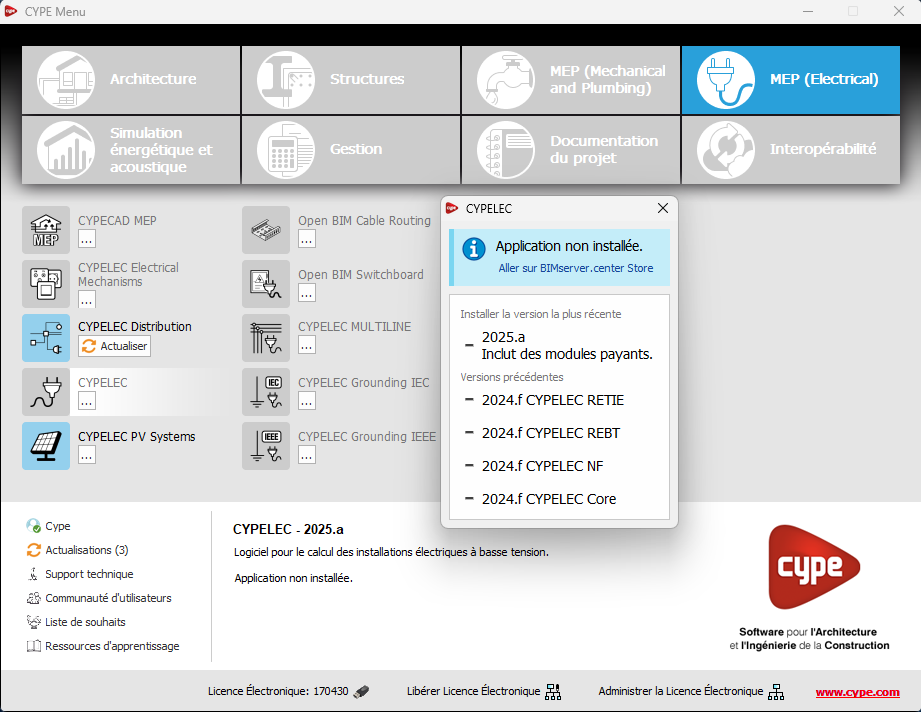
Dans le panneau de configuration de chaque application, un lien direct vers sa page de BIMserver.center Store a été inclus.

En cliquant sur le bouton ‘Aller à BIMserver.center Store’, l'utilisateur est redirigé directement vers la page correspondante du Store, où il peut en savoir plus sur l'application, voir ses caractéristiques, lire les commentaires d'autres utilisateurs et voir des exemples de contributions réelles.

Cette fonctionnalité facilite l'accès à des ressources supplémentaires et au support technique, améliorant ainsi l'expérience de l'utilisateur en lui fournissant un accès rapide et facile à toutes les informations pertinentes sur les applications.
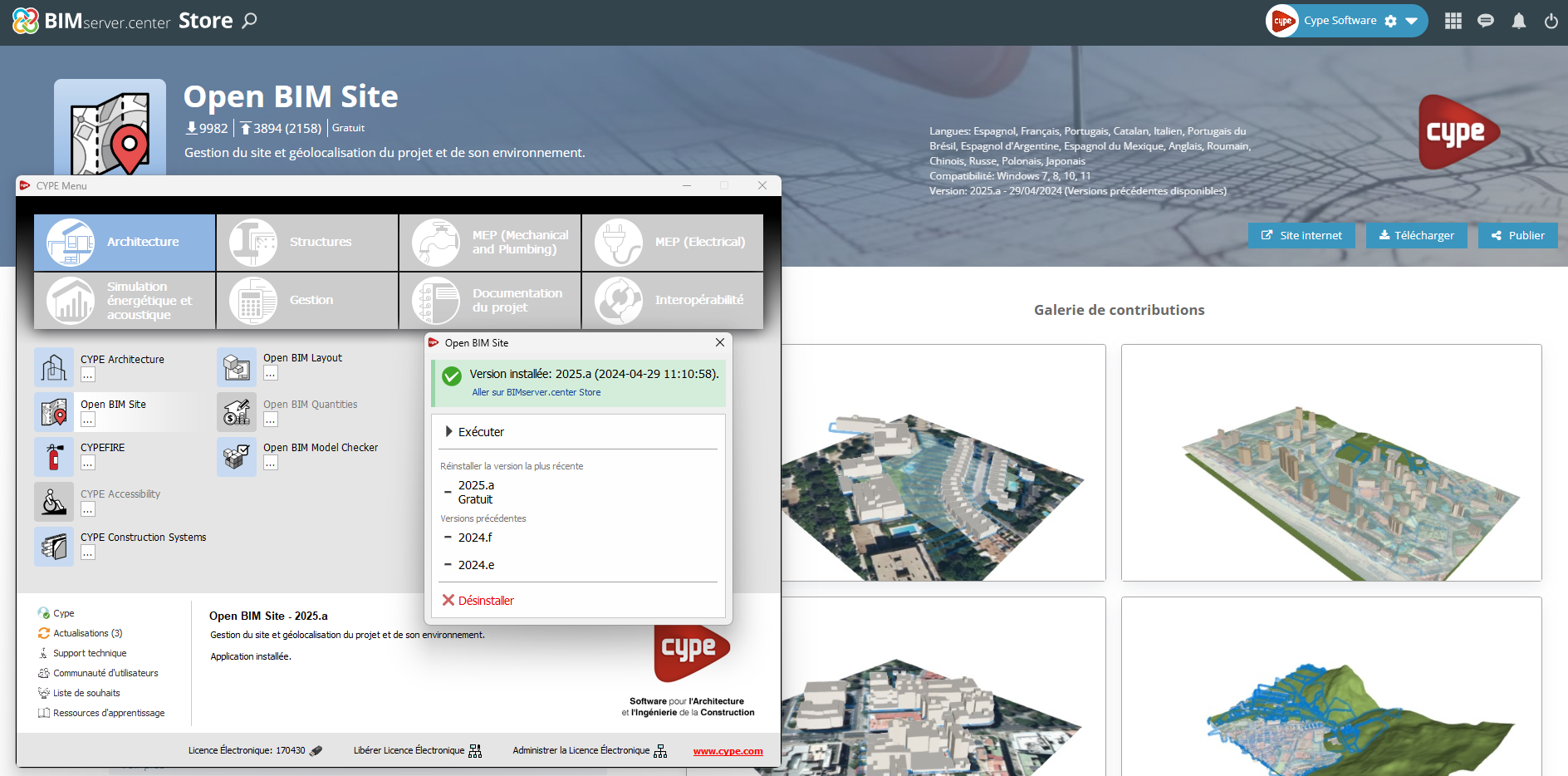
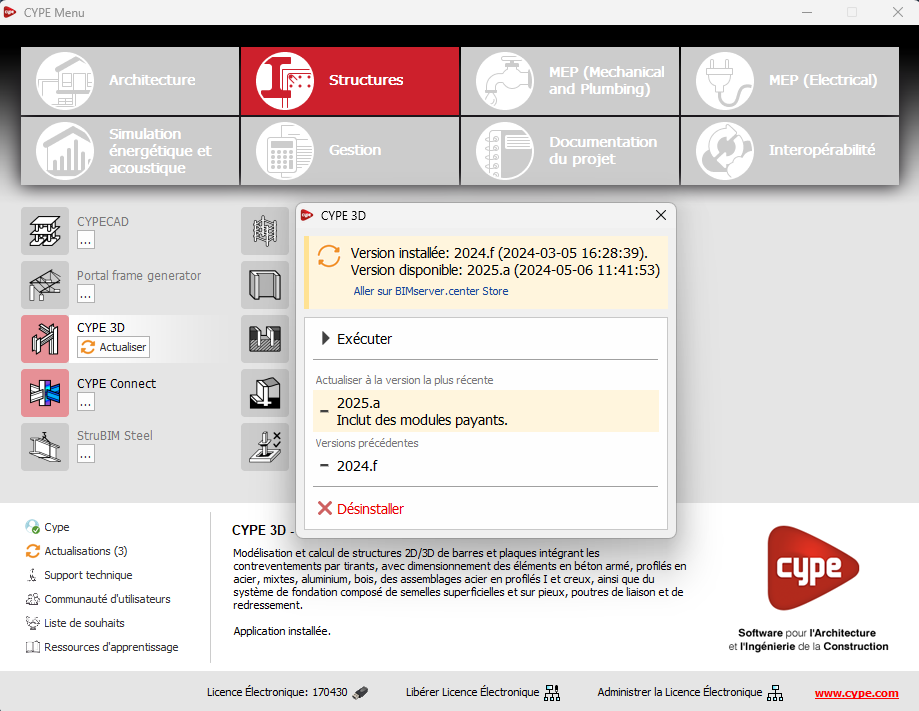
Un message d'information a été intégré au bouton d'installation des applications afin que l'utilisateur puisse identifier, avant de procéder à l'installation, les applications sont libres d’utilisation (gratuites) et celles qui nécessitent des permis dans leur licence (comprennent des modules payants).

Cette amélioration optimise l'expérience de l'utilisateur en apportant clarté et transparence sur les options disponibles en fonction de leur modèle de licence.

Dans la nouvelle version 2025.b du CYPE Menu, la fonctionnalité d'installation en arrière-plan a été ajoutée. Il est désormais possible de continuer à travailler sur d'autres tâches pendant que les applications sont automatiquement installées en arrière-plan.

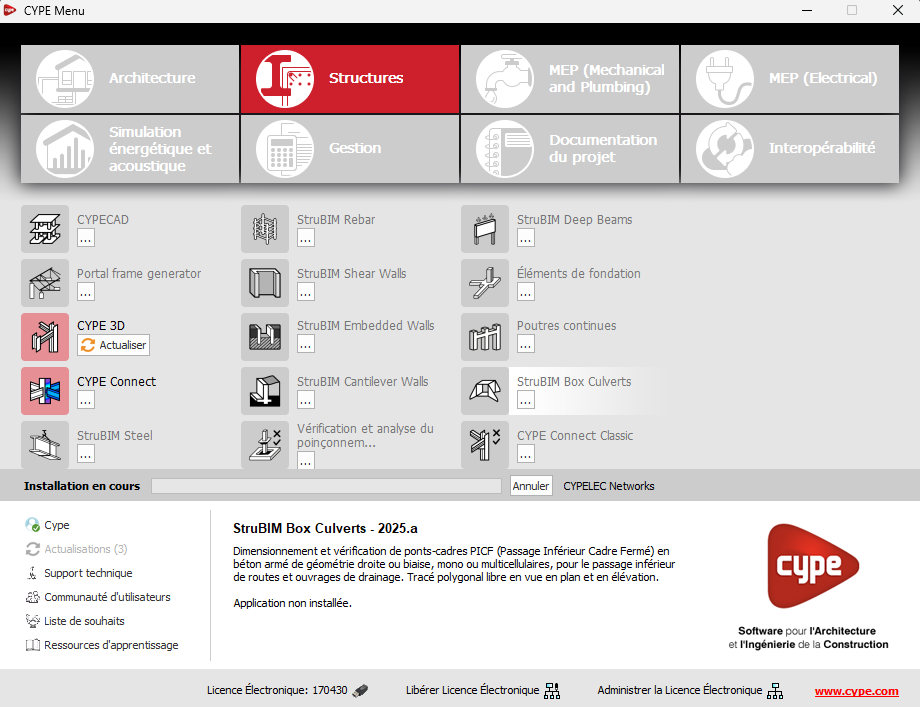
Pendant le processus d'installation en arrière-plan, le message ‘Installation en cours du logiciel’ s'affiche à côté du bouton ‘Applications’ dans la fenêtre principale du CYPE Menu. Une fois l'installation terminée, le message disparaît et l'application peut être exécutée.

Cette fonctionnalité est conçue pour faciliter l'utilisation et la gestion des applications, améliorant ainsi la productivité et l'expérience globale en minimisant les temps d'attente et les interruptions lors de l'installation de nouvelles applications ou de mises à jour.

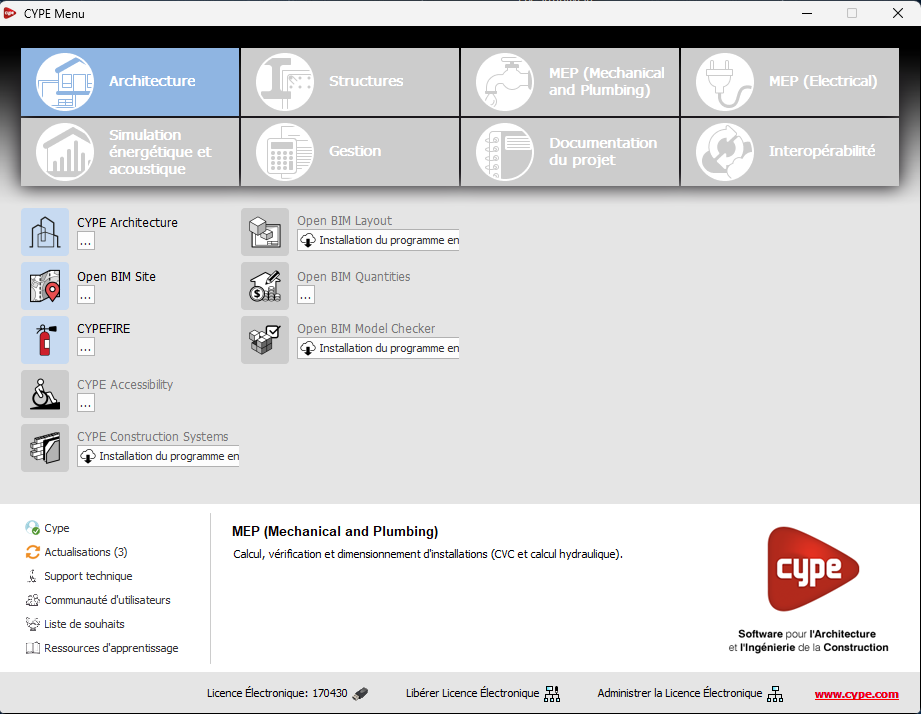
Les modifications suivantes ont été apportées à la disponibilité des applications du CYPE Menu.

Nouvelles applications :

  • CYPEHVAC Schematics

  • ELODIE by CYPE  (uniquement dans le CYPE Menu français)

Applications supprimées :

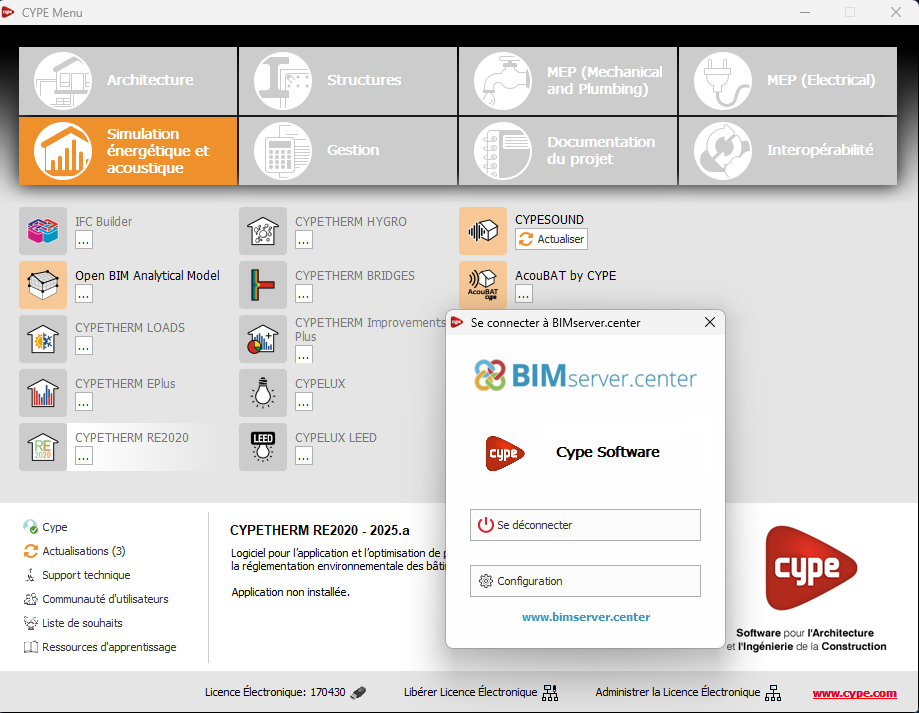
  • CYPELEC Core, CYPELEC REBT, CYPELEC NF y CYPELEC RETIE. Elles sont réunies dans un logiciel unique appelé CYPELEC.

  • CYPESOUND CTE, CYPESOUND NRA, CYPESOUND RRAE, CYPESOUND DRAPDE. Elles sont intégrées dans CYPESOUND.

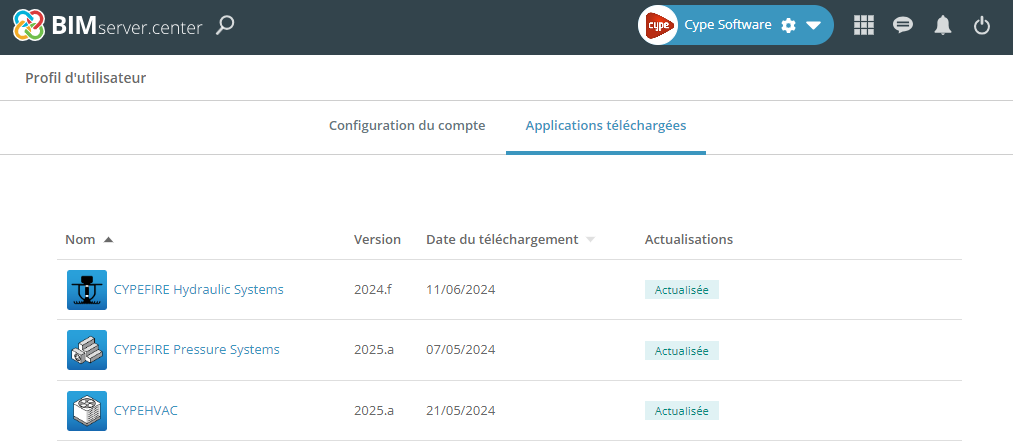
  • CYPEURBAN. Elle peut être téléchargée et installée à partir de la plateforme BIMserver.center.

  • IFC Uploader. De nouvelles contributions peuvent désormais être créées directement à partir de la page du projet sur la plateforme BIMserver.center.

  • CYPEFIRE FDS Viewer. CYPEFIRE FDS peut être utilisé pour visualiser les simulations FDS.

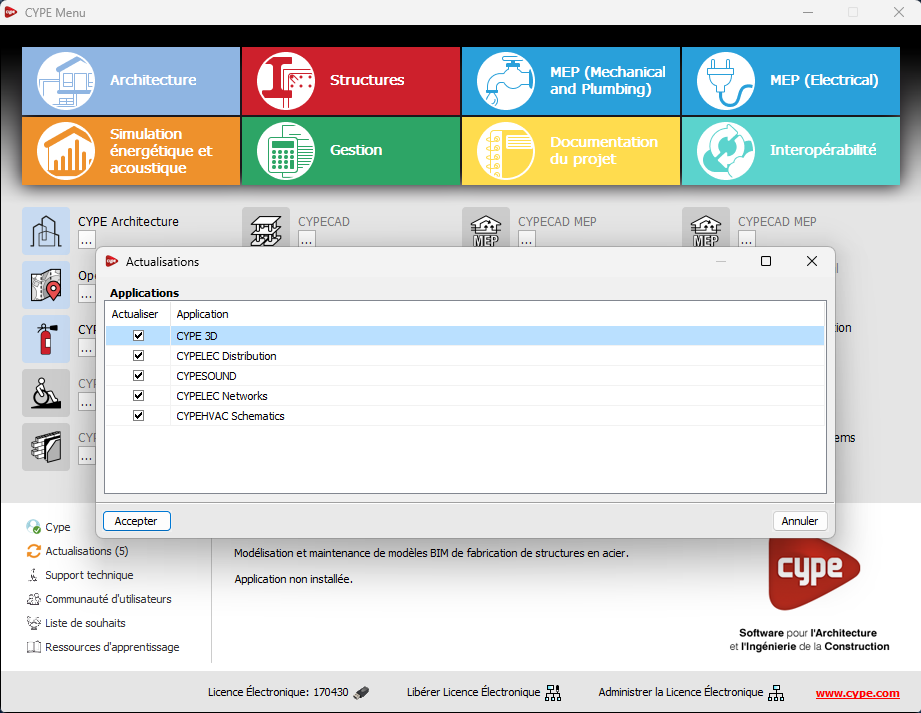
Le bouton ‘Actualisations’ a été ajouté à la fenêtre principale du CYPE Menu. Grâce à cet outil, il est désormais possible d'effectuer une mise à jour multiple des applications installées par l'intermédiaire du CYPE Menu.


En cliquant sur le bouton ‘Actualisations’, une fenêtre s'ouvre et affiche la liste de toutes les applications installées. Vous pouvez sélectionner un ensemble d'applications et, lorsque vous acceptez, le processus de mise à jour démarre.

Au cours de ce processus, une progression est affichée dans la fenêtre principale du CYPE Menu, indiquant l'état actuel de la mise à jour.

Si une actualisation est disponible pour le propre CYPE Menu, elle est affichée sous la liste des applications à mettre à jour. Cependant, il est important de noter que l’actualisation du CYPE Menu est effectuée indépendamment.


Cette nouvelle fonctionnalité facilite la maintenance des applications, ce qui garantit que les dernières améliorations sont toujours disponibles.

Dans cette nouvelle version de CYPE Architecture, d'importantes améliorations ont été apportées aux typologies qui affectent tous les éléments constructifs du logiciel :

  • Tous les éléments de l’ouvrage doivent appartenir à une typologie
    Dans cette nouvelle version, il n'est plus possible de créer des éléments constructions sans typologie. Pour créer un nouvel élément, vous devez créer une typologie pour cet élément à partir du panneau des typologies de l'onglet ‘Architecture’. L'objectif de cette amélioration est d'assurer une communication cohérente avec le reste des logiciels du flux de travail Open BIM de BIMserver.center, dont la plupart utilisent des typologies de bâtiments comme base de développement et de calcul.

  • Sélection des typologies via un menu déroulant
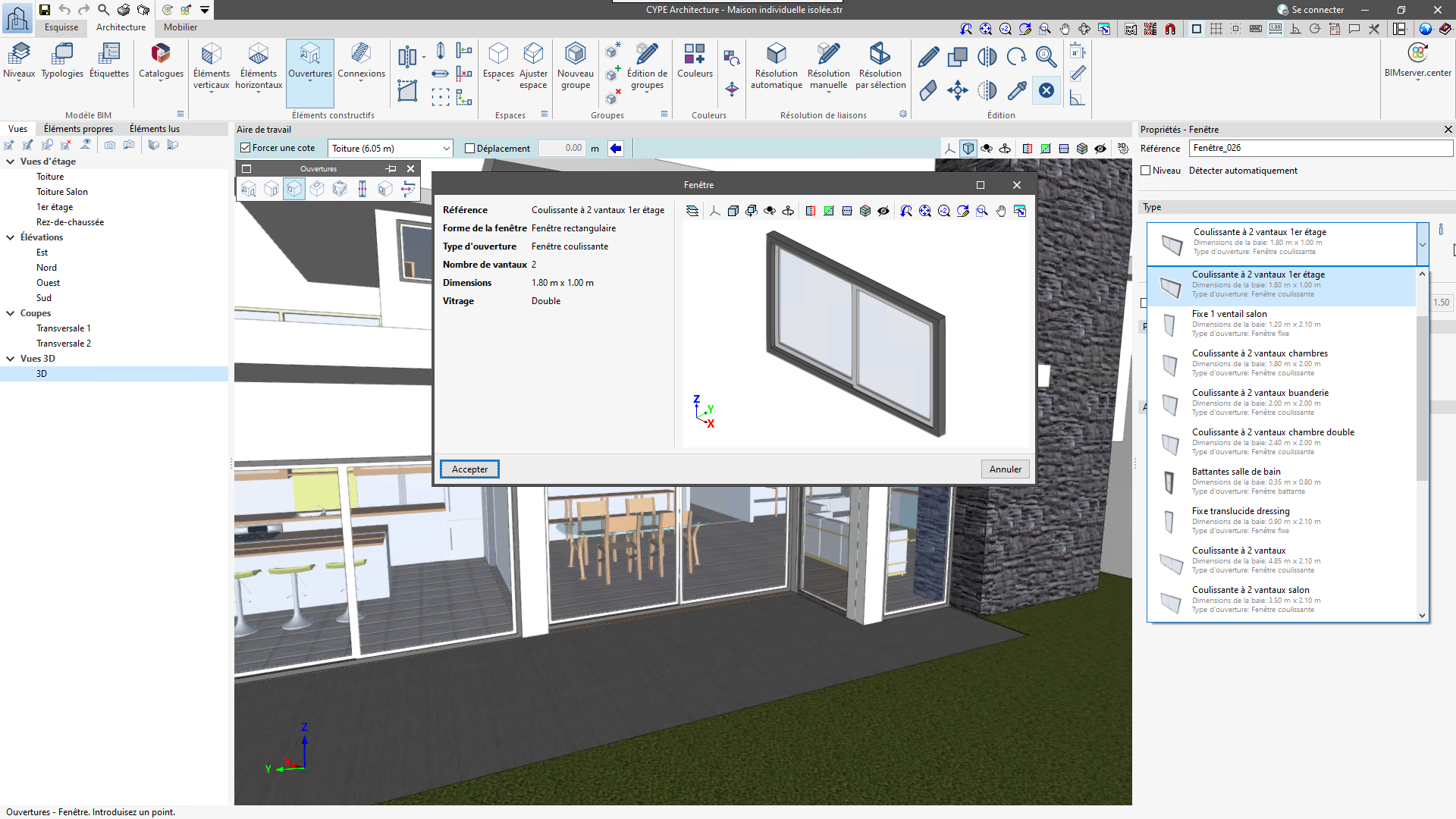
    La sélection des typologies se fait par le biais d'un nouveau menu déroulant qui fournit les informations nécessaires pour identifier la typologie de manière simple. Dans le menu déroulant, il est possible de trouver les informations de base de la typologie qui comprennent : le nom de la typologie, une image avec la couleur/texture, et des données supplémentaires qui nous aident à identifier la typologie.

  • Copier une typologie
    Le panneau de création et d'édition de typologies dispose désormais de l’outil ‘Copier’, qui permet de créer une typologie à partir d'une typologie existante.

  • Création automatique de typologies pour les ouvrages des versions précédentes
    Si nécessaire, le logiciel créera automatiquement des typologies pour tous les éléments qui ne sont pas associés à une typologie ou pour les éléments auxquels a été attribuée une typologie qui ne correspond pas à la description de l'élément.

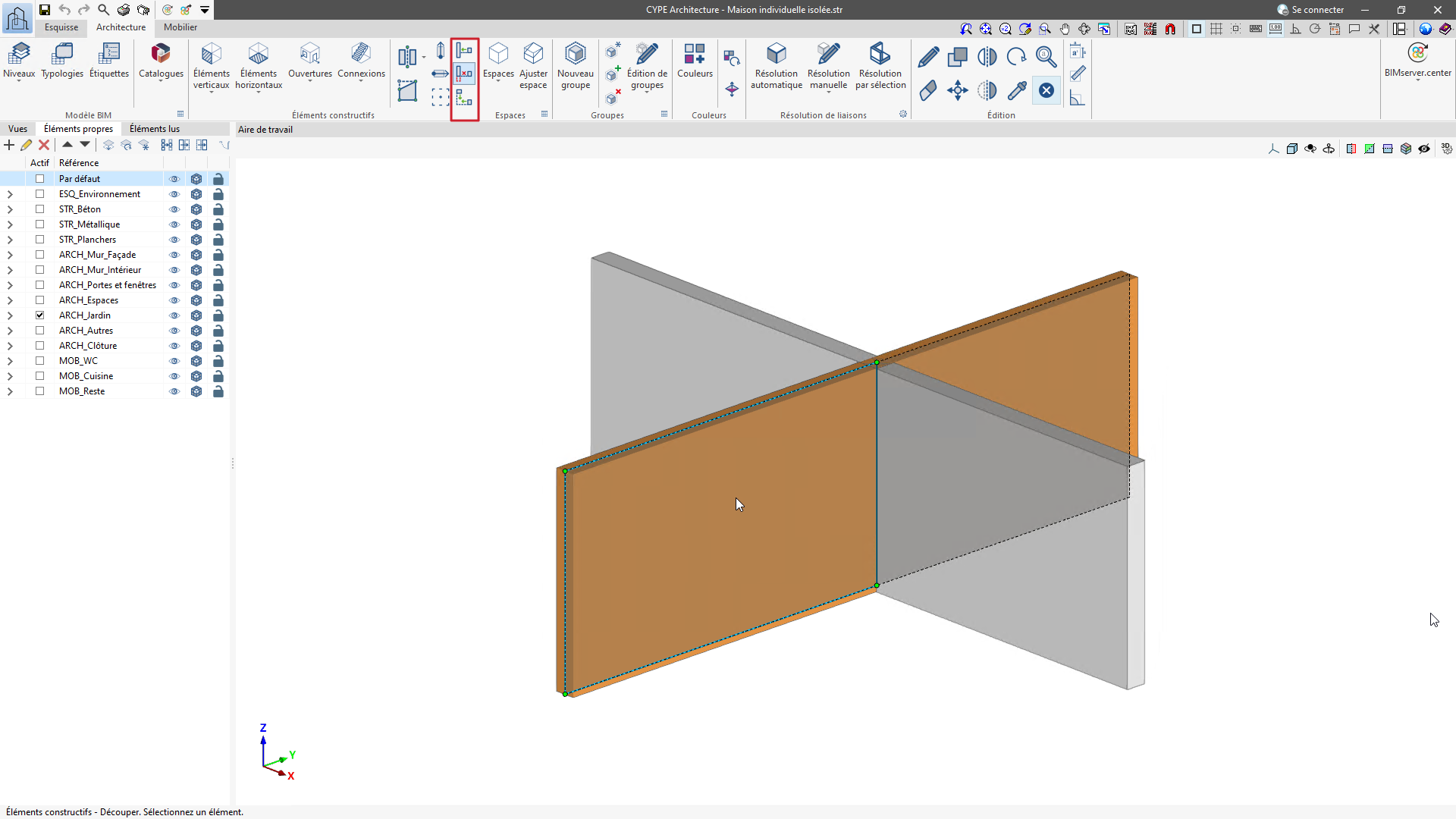
Les nouveaux outils de la version 2025.a de CYPE Architecture, ‘Prolonger’, ‘Ajuster’ et ‘Raccorder’ sont disponibles dans l'onglet ‘Architecture’ de la section ‘Éléments constructifs’.

Ces outils peuvent être utilisés avec les ‘Éléments verticaux’ : murs, murs-rideaux, jalousies et rampes d’appui.

  • Prolonger
    Pour prolonger des éléments, sélectionnez d’abord l'élément jusqu'auquel prolonger le reste, puis sélectionnez tous les éléments à prolonger. Une fois tous les éléments sélectionnés, faîtes clic droit pour terminer l'action.

  • Ajuster
    Pour ajuster des éléments, sélectionnez d'abord l'élément de coupe, puis l'élément à ajuster et enfin la partie de l'élément à conserver. Vous pouvez répéter ce processus successivement avec tous les éléments qui se croisent avec l'élément à ajuster sélectionné.

  • Raccorder
    Sélectionnez les deux éléments à raccorder et ils le seront automatiquement.

Depuis la version 2025.a, il est possible de copier (Ctrl+C) un groupe d'éléments et de le coller (Ctrl+V) à plusieurs endroits avec l'outil de sélection. Dans les versions précédentes, il n'était possible de coller qu'une seule fois les éléments sélectionnés.

L'outil ‘Sélection d'éléments’ a été implémenté dans la version 2021.e.

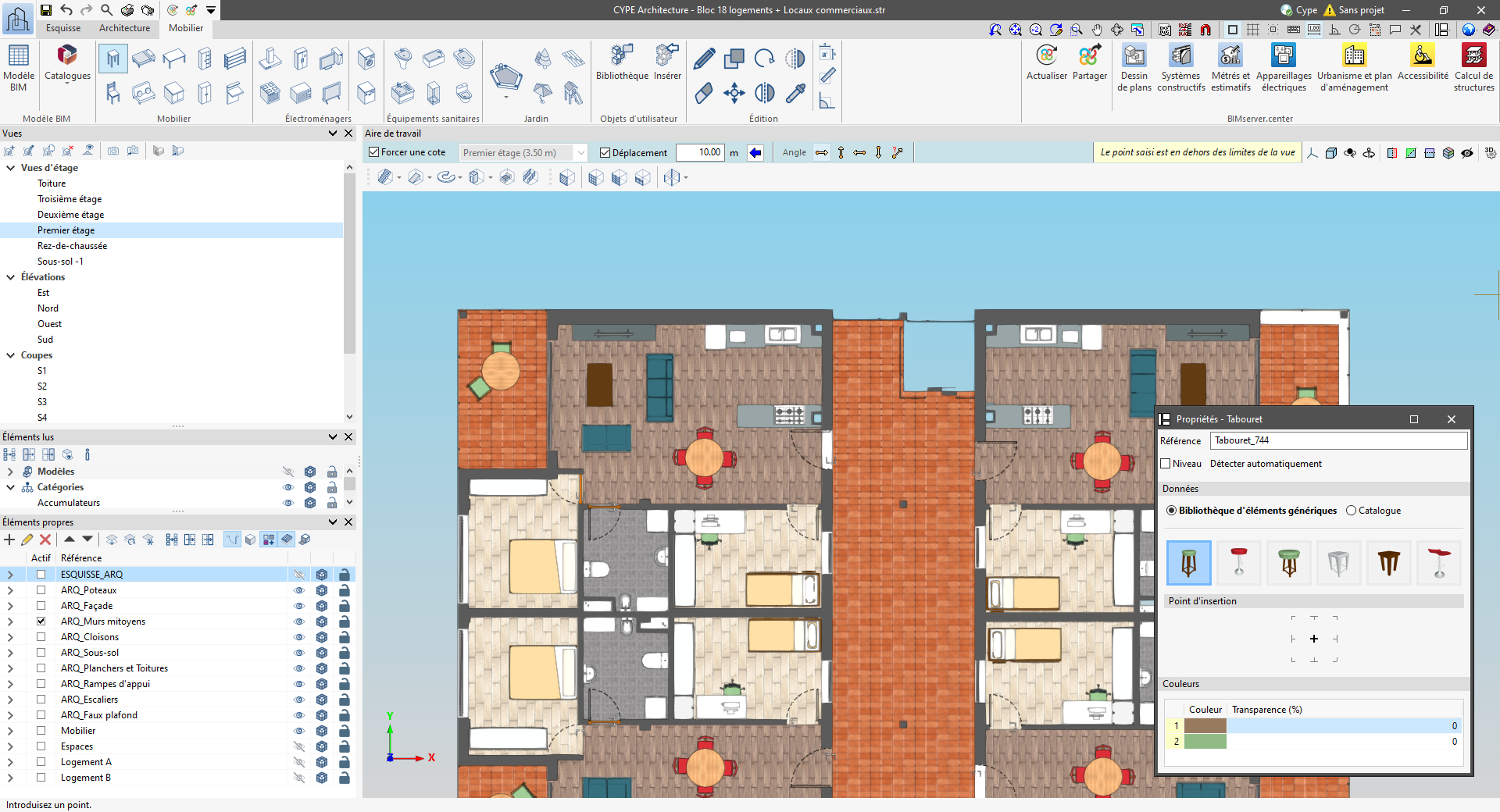
Les modifications suivantes ont été apportées à la barre d'options pour l’introduction d'éléments dans l’aire de travail :

  • Nouvelle fonction ‘Forcer une cote’
    Les boutons ‘Mode 2D’ et ‘Mode 3D’ ont été remplacés par l'option ‘Forcer une cote’. Lorsque l'option ‘Forcer une cote’ est active, en accrochant un composant du modèle, sa position sera projetée sur le plan de travail, où le nouvel élément sera inséré.
    Si l’option n’est pas activée, lors de l’accroche d'un composant du modèle, le nouvel élément sera inséré à la position exacte de ce composant, même s'il se trouve en dehors du plan de travail.

  • Alerte des limites de la vue
    Désormais, si, lors de l'insertion d'un élément dans une vue du modèle, celui-ci se trouve en dehors de la plage visible, une alerte s'affiche dans la barre d'options. Cette alerte, ‘Le point saisi est en dehors des limites de la vue’, avertit l'utilisateur de la position de l'élément en dehors de la zone visible à l'écran, ce qui permet une correction rapide et précise.

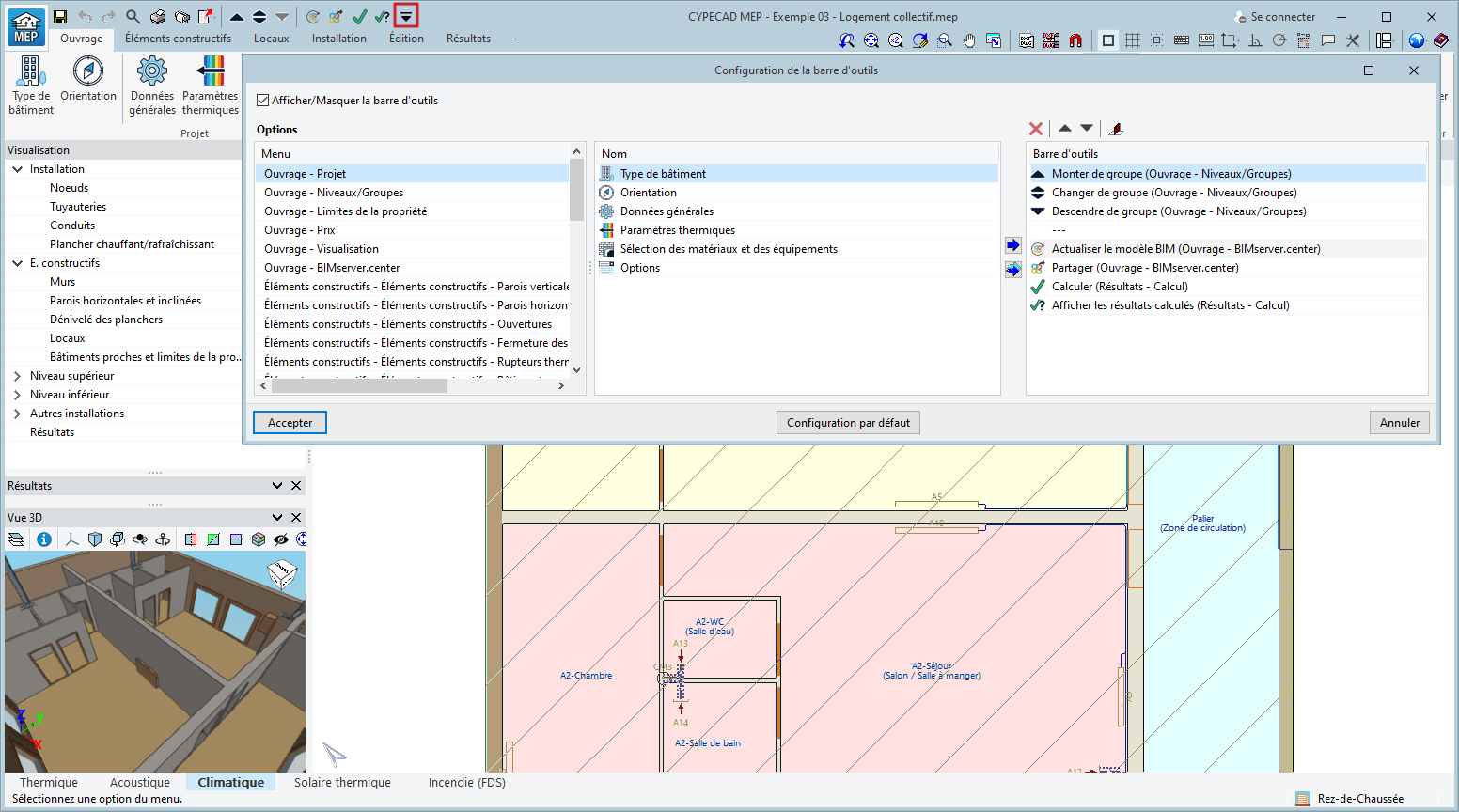
À partir de la version 2025.a, les applications CYPE dotées du ruban disposent d'une barre d'outils d'accès rapide (QAT) personnalisable, située dans le coin supérieur gauche du logiciel. Cette barre contient un ensemble de commandes indépendantes de l'onglet actif du ruban.

Pour ajouter ou supprimer une commande de la barre d'outils d'accès rapide, un bouton a été inclus pour accéder à sa configuration. En appuyant sur ce bouton, une fenêtre s'affiche, dans laquelle des commandes peuvent être ajoutées à partir des menus de l'application. Il est possible de sélectionner des commandes spécifiques ou d'ajouter toutes les commandes d'un menu à l'aide du bouton ‘Attribuer à tous’.

La liste des commandes ajoutées à la barre d'outils d'accès rapide permet d'effectuer les actions suivantes :

  • Déplacer vers le haut (à gauche) ou vers le bas (à droite) les commandes de la barre d'outils.
  • Ajouter une ligne de séparation à droite du bouton.
  • Supprimer une commande ou une ligne de séparation de la barre d'outils.

Chaque application peut inclure certaines commandes dans la configuration initiale de la barre d'outils d'accès rapide et il est possible de la restaurer à l'aide du bouton ‘Configuration par défaut’. De plus, les applications connectées à la plateforme BIMserver.center incluent les options ‘Actualiser’ et ‘Partager’ dans leur configuration par défaut.