

Introduction
CYPE Water Supply est un logiciel développé pour le calcul, la conception, la vérification et le dimensionnement automatique des réseaux d'approvisionnement en eau dans les infrastructures urbaines, qu'ils soient maillés, ramifiés ou mixtes.
L'objectif de la conception de ces réseaux est d'acheminer l'eau jusqu'à chaque point de consommation. Pour ce faire, les données et les positions des points de consommation et d'approvisionnement sont définies, ainsi que le tracé du réseau. Le calcul permet d'obtenir les diamètres appropriés des conduites d'eau et de vérifier si l'installation respecte les limites de conception imposées.
| Note : |
|---|
| Avec d'autres logiciels d'infrastructures urbaines tels que CYPE Sewerage, il est possible de résoudre tous les aspects du calcul des installations pour les développements urbains. |
Flux de travail compatibles avec le logiciel
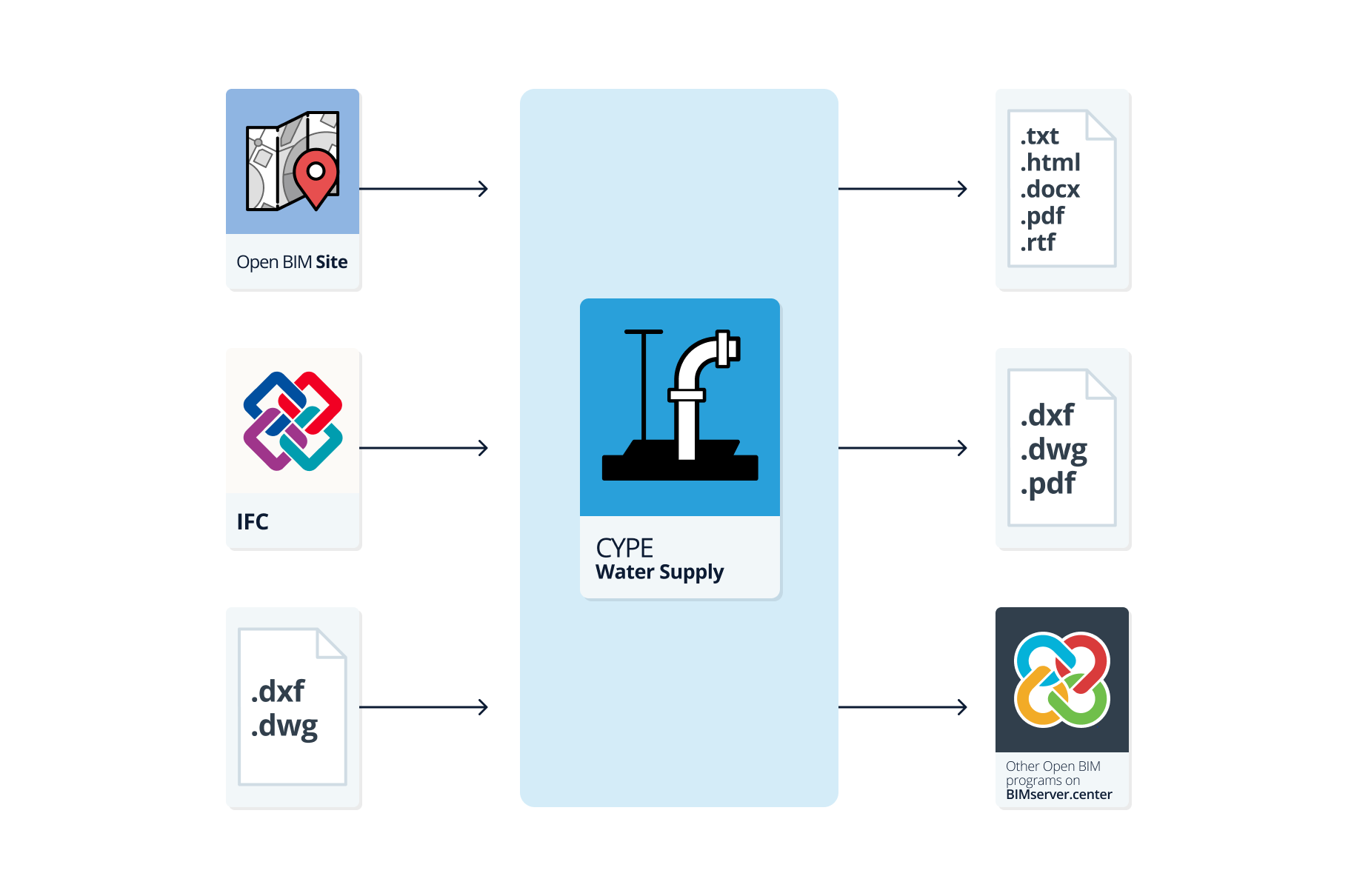
CYPE Water Supply, étant un outil Open BIM et connecté à la plateforme BIMserver.center, offre différentes options de flux de travail.
Saisie de données
Conception libre
- Conception libre du réseau en saisissant manuellement par coordonnées les nœuds et le tracé des tronçons qui composent l'installation dans CYPE Water Supply.
- Conception libre du réseau en saisissant les nœuds et les tronçons à partir de fonds de plan DXF-DWG, DWF ou d'images (.jpeg, .jpg, .bmp, .wmf) importées dans CYPE Water Supply.
Génération automatique de la géométrie de l'installation à partir des fichiers DXF/DWG
- Importer un fichier DXF ou DWG à partir de ‘Importer’, ‘Géométrie’, et générer automatiquement la géométrie de l'installation à partir des informations qu'il contient. Ce fichier doit avoir le mètre comme unité de dessin et le réseau doit être proche de l'origine des coordonnées. Dans cette option, seuls les calques contenant les tronçons à utiliser pour la génération doivent être activés.
Importation de données à partir de BIMserver.center
Si l'ouvrage de CYPE Water Supply est lié à un projet BIM à partir de la plateforme BIMserver.center, les actions suivantes peuvent être effectuées :
- Importer les informations de la topographie du terrain si le modèle BIM contient un fichier IFC avec les entités appropriées. Ceci permet de visualiser la topographie dans la vue 3D de CYPE Water Supply, d'afficher les courbes de niveau en plan dans la zone de travail de l'interface générale, et de s'appuyer sur la topographie importée dans le processus de saisie des données, en identifiant automatiquement les valeurs des cotes des nouveaux nœuds qui y sont saisis. Parmi les options disponibles se trouvent les suivantes :
- Importation de modèles topographiques au format IFC générés par Open BIM Site.
- Importation de modèles topographiques au format IFC générés par d'autres logiciels (tels que les applications TcpMDT de Aplitop disponibles sur BIMserver.center) et téléversés dans le projet BIMserver.center par le biais de la plateforme web. Les données du terrain doivent être définies dans une entité de type IfcGeographicElement dans un fichier IFC4.
Sortie de données
- Exportation des récapitulatifs aux formats HTML, DOCX, PDF, RTF et TXT.
- Exportation des plans aux formats DXF, DWG et PDF.
- Exportation des informations générées avec CYPE Water Supply vers la plateforme BIMserver.center au moyen de formats IFC et glTF. Cela permet aux intervenants autorisés du projet de les visualiser.
Environnement de travail
Le logiciel présente un environnement de travail simple qui permet d'effectuer rapidement la conception du réseau, en saisissant et en répartissant les éléments dans une seule zone de travail sur le plan de niveau.
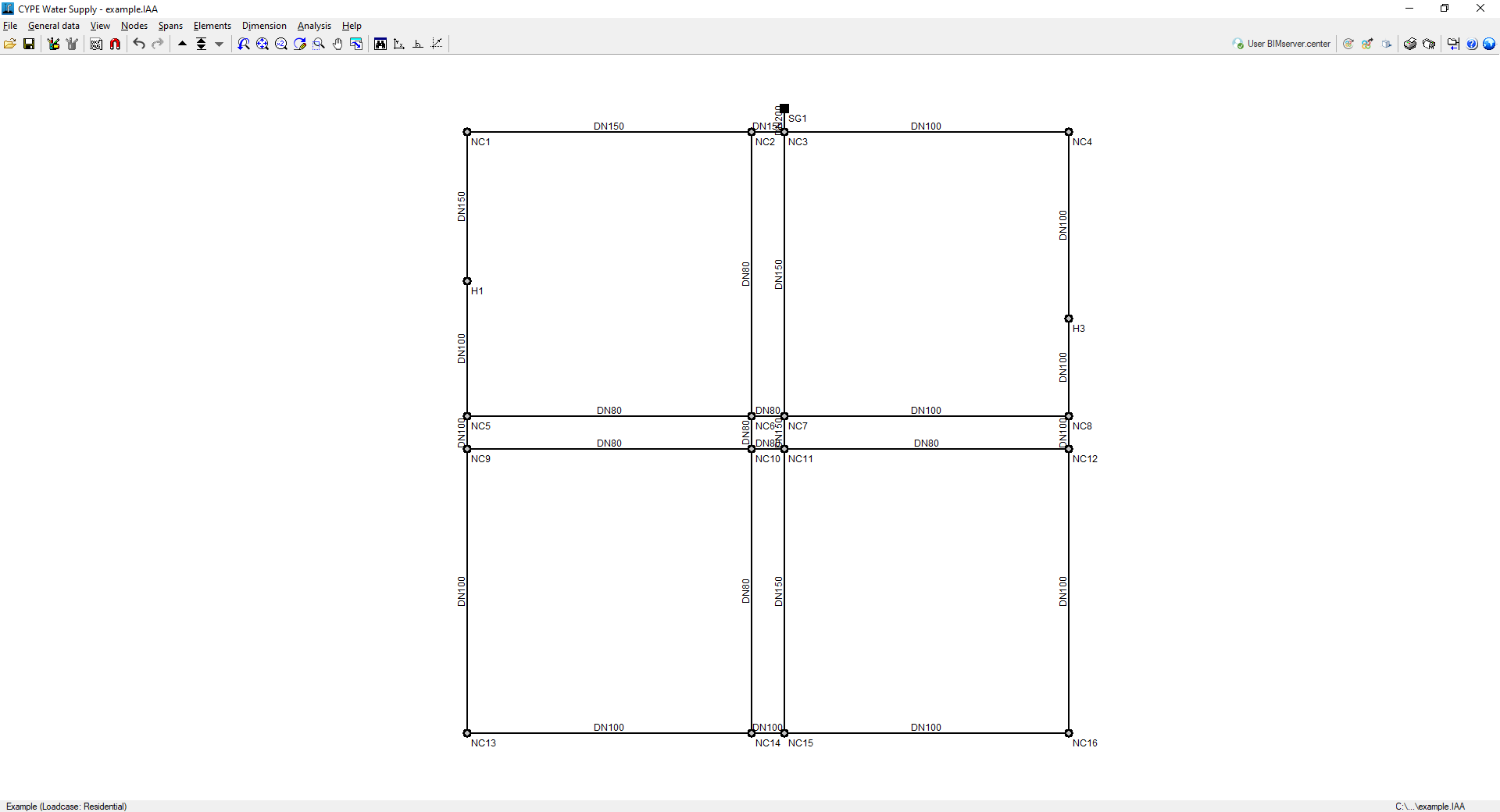
L'interface montre :
- Les menus en haut, où se trouvent les outils pour :
- Accéder au menu ‘Fichier’ ;
- Configurer les données générales ;
- Contrôler l'affichage du modèle ;
- Saisir et éditer des nœuds, des sections et d'autres éléments ;
- Accéder aux options de dimensionnement ;
- Calculer et dimensionner le réseau ;
- Et accéder au menu ‘Aide’ ;
- Les options de ces menus apparaissent également dans la barre d'options déroulante, qui est masquée par défaut sur le côté droit.
- Une barre horizontale auxiliaire, sous les menus du haut, où vous pouvez trouver les outils pour :
- Accéder au gestionnaire de fichiers et sauvegarder l’ouvrage ;
- Accéder aux ressources d'édition ;
- Gérer les fonds de plan et leurs captures ;
- Annuler et refaire ;
- Naviguer dans les différentes combinaisons d'hypothèses ;
- Modifier les vues de dessin ;
- Afficher la carte complète du dessin, la faire pivoter, activer l'orthogonalité et contrôler les outils de saisie des coordonnées ;
- Consulter et gérer la connexion avec BIMserver.center ;
- Afficher la vue 3D de l'installation ;
- Imprimer les récapitulatifs et les plans de l’ouvrage ;
- Afficher ou masquer la barre déroulante latérale d'options ;
- Accéder à l'aide disponible ;
- Et accéder aux options de configuration générale.
- Enfin, dans la zone de travail centrale, qui occupe la majeure partie de l'interface, les éléments qui composent le réseau sont introduits, édités et affichés, ainsi que les courbes topographiques, si un modèle avec des informations du terrain a été importé.
Séquence d'entrée et de sortie des données pour la conception et le calcul des réseaux d’approvisionnement en eau
Un réseau d’approvisionnement en eau peut être conçu et calculé dans le logiciel en utilisant la séquence d'entrée et de sortie des données suivante :
- Création d'un nouvel ouvrage (à partir de ‘Fichier’, ‘Nouveau’).
- (Optionnel) Liaison à BIMserver.center et importation de données topographiques à partir du modèle BIM.
- Configuration des données générales de l'installation (dans l'assistant de création d'un nouvel ouvrage ou dans ‘Données générales’, ‘Éditer données générales de l'ouvrage’), y compris la définition des matériaux et des terrains.
- Définition des hypothèses et des combinaisons (dans ‘Données générales’, ‘Éditer hypothèses’, et dans ‘Données générales’, ‘Éditer combinaisons’).
- (Optionnel) Importation de fonds de plan DXF-DWG/DWF ou d’images (à partir de ‘Éditer’, ‘Éditer fonds de plan’).
- Introduction de nœuds (à partir de ‘nœuds’, ‘Nouveau’).
- Introduction des tronçons entre les nœuds (à partir de ‘Tronçons’, ‘Nouveau’).
- (Optionnel) Introduction d'autres éléments de l'installation (à partir de ‘Éléments’, ‘Nouveau’).
- Calcul et/ou dimensionnement de l'installation (à partir de ‘Calcul’, ‘Calculer/Dimensionner’).
- Révision de l'état de conformité des vérifications effectuées (à partir des options ‘Combinaison suivante’/’Sélectionner combinaison’/’Combinaison précédente’) et des résultats de calcul (à partir de ‘Nœuds’, ‘Informations’, et ‘Tronçons’, ‘Informations’).
- Impression des récapitulatifs et des plans de l'ouvrage (à partir de ‘Fichier’, ‘Récapitulatifs/Plans’).
- (Optionnel) Exportation vers BIMserver.center (depuis ‘BIMserver.center’, ‘Partager’).
Exemples de réseaux d'approvisionnement en eau
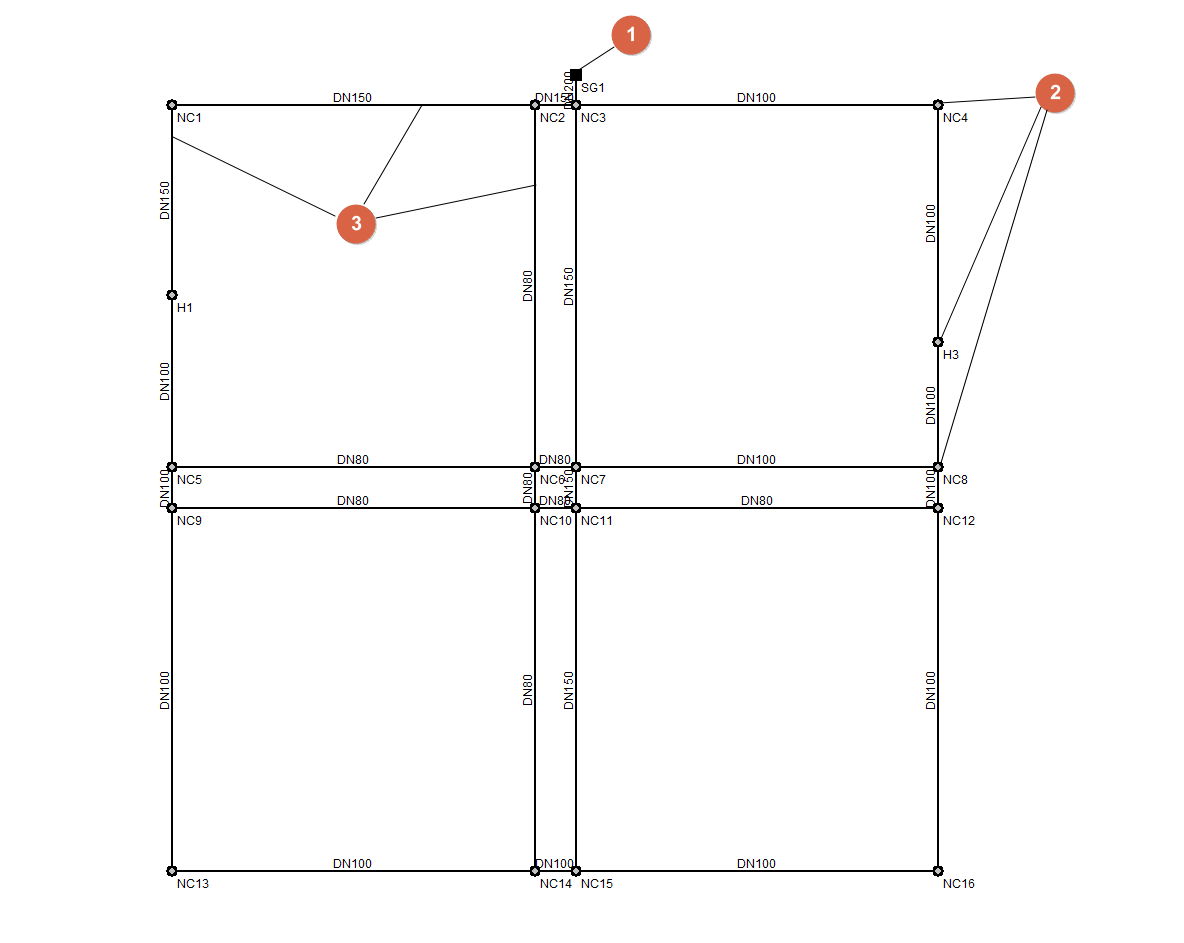
Voici un exemple de réseau d'approvisionnement en eau pouvant être développé dans le logiciel, indiquant la disposition des éléments et les options permettant leur introduction dans le modèle :
Infrastructure d'approvisionnement en eau pour un lotissement résidentiel
- Nœud d'approvisionnement général (à partir de ‘Nœuds’, ‘Nouveau’).
- Nœuds de consommation d'eau pour les logements, les espaces verts et/ou les hydrants (à partir de ‘Nœuds’, ‘Nouveau’).
- Tronçons (à partir de ‘Tronçons’, ‘Nouveau’).
Dans ce cas, une hypothèse est définie pour la consommation d'eau des logements, une autre pour la consommation d'eau associée aux espaces verts et une autre pour chacune des hydrants pris en compte.
En outre, les combinaisons suivantes sont définies avec le pourcentage de consommation indiqué dans chaque hypothèse :
- Première combinaison : 100 % de consommation des logements.
- Deuxième combinaison : 80 % de consommation des logements, 100 % de consommation des espaces verts.
- Troisième combinaison et suivantes : 50 % de consommation des logements, 100 % de consommation de deux hydrants sélectionnés.
Création d'un nouvel ouvrage, liaison à un projet et importation de données
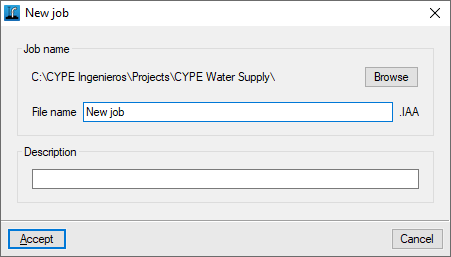
En démarrant l'application et en cliquant sur ‘Nouveau’, vous avez la possibilité de créer un ‘Nouvel ouvrage’. Après avoir saisi le ‘Nom du fichier’ et la ‘Description’, l’ouvrage peut ensuite être intégré à un projet existant dans BIMserver.center.
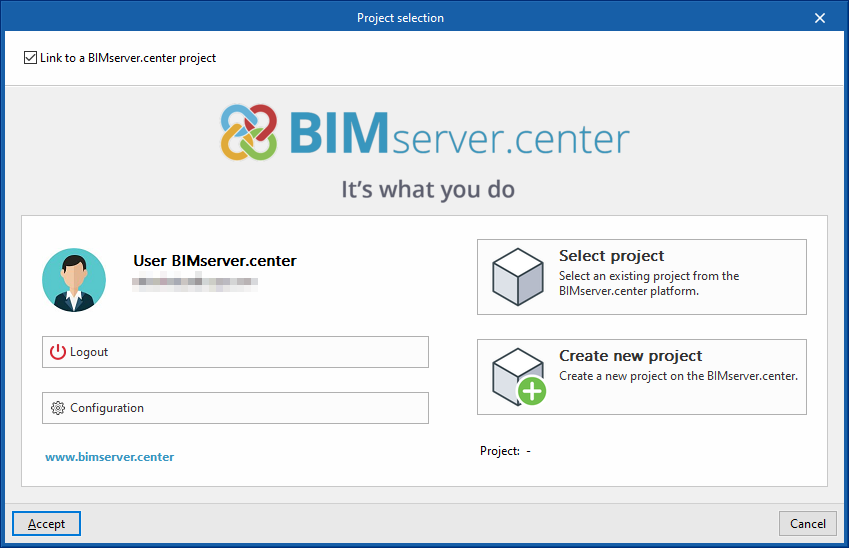
Cela se fait dans la fenêtre ‘Sélection du projet’, qui offre les options suivantes :
- Dans la partie gauche, vous pouvez vous connecter avec un compte BIMserver.center.
- Sur le côté droit, l'option ‘Sélectionner projet’ permet de choisir un projet existant. Il est également possible de ‘Créer un nouveau projet’. Dans ce cas, le projet créé sera visible à partir de BIMserver.center.
- Il est possible de démarrer le projet sans être lié à la plateforme BIMserver.center. Pour cela, il suffit de décocher la case ‘Se lier à un projet de BIMserver.center’ en haut à gauche.
Importation de modèles BIM
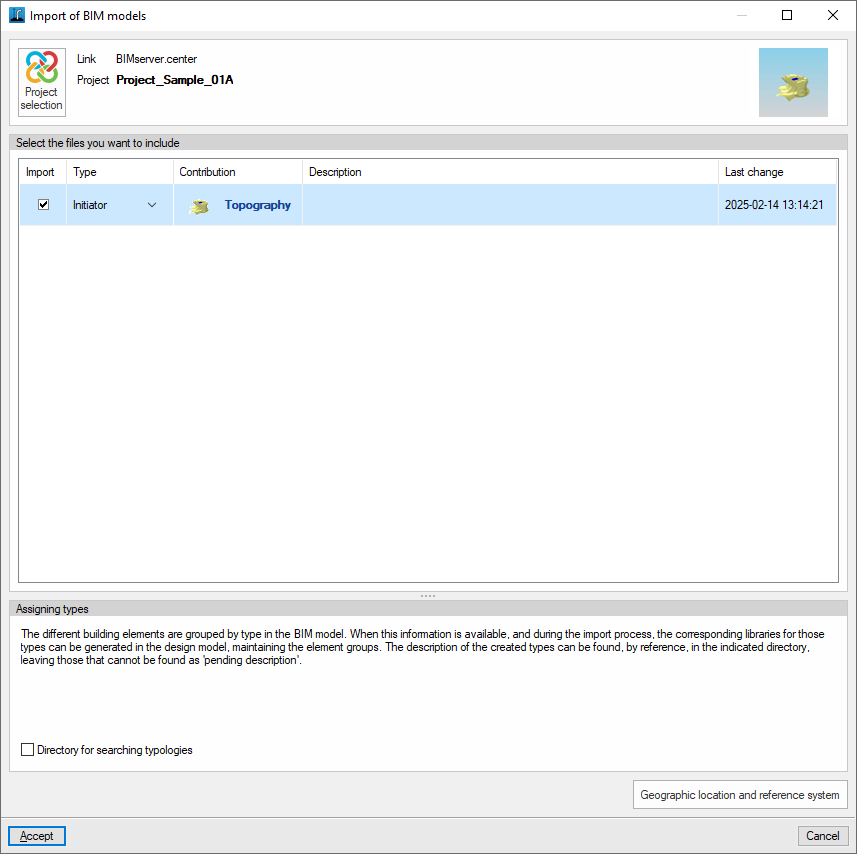
En créant un nouvel ouvrage et en sélectionnant un projet hébergé sur la plateforme BIMserver.center à partir de ‘Sélectionner un projet’, la fenêtre ‘Importation de modèles BIM’ apparaît et affiche les fichiers contenus dans ce projet au format IFC.
Pour inclure les informations d'un fichier spécifique du projet, cochez la case ‘Importer’ et acceptez.
Configuration des données générales de l'installation
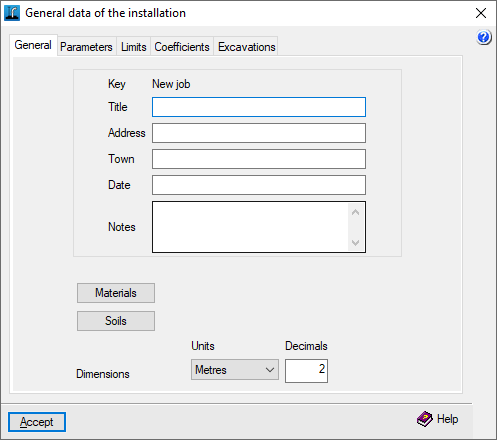
Lors de la création d'un nouvel ouvrage, le logiciel ouvre la fenêtre ‘Données générales de l'installation’ pour assurer son introduction, y compris la définition des matériaux et des terrains.
Il est possible d'accéder à tout moment à la configuration de ces données à partir de l'option ‘Éditer données générales de l'ouvrage’ du menu ‘Données générales’ en haut de l'écran.
Une fois cette fenêtre acceptée, vous accédez à l'interface générale du logiciel.
Résultats de l'importation
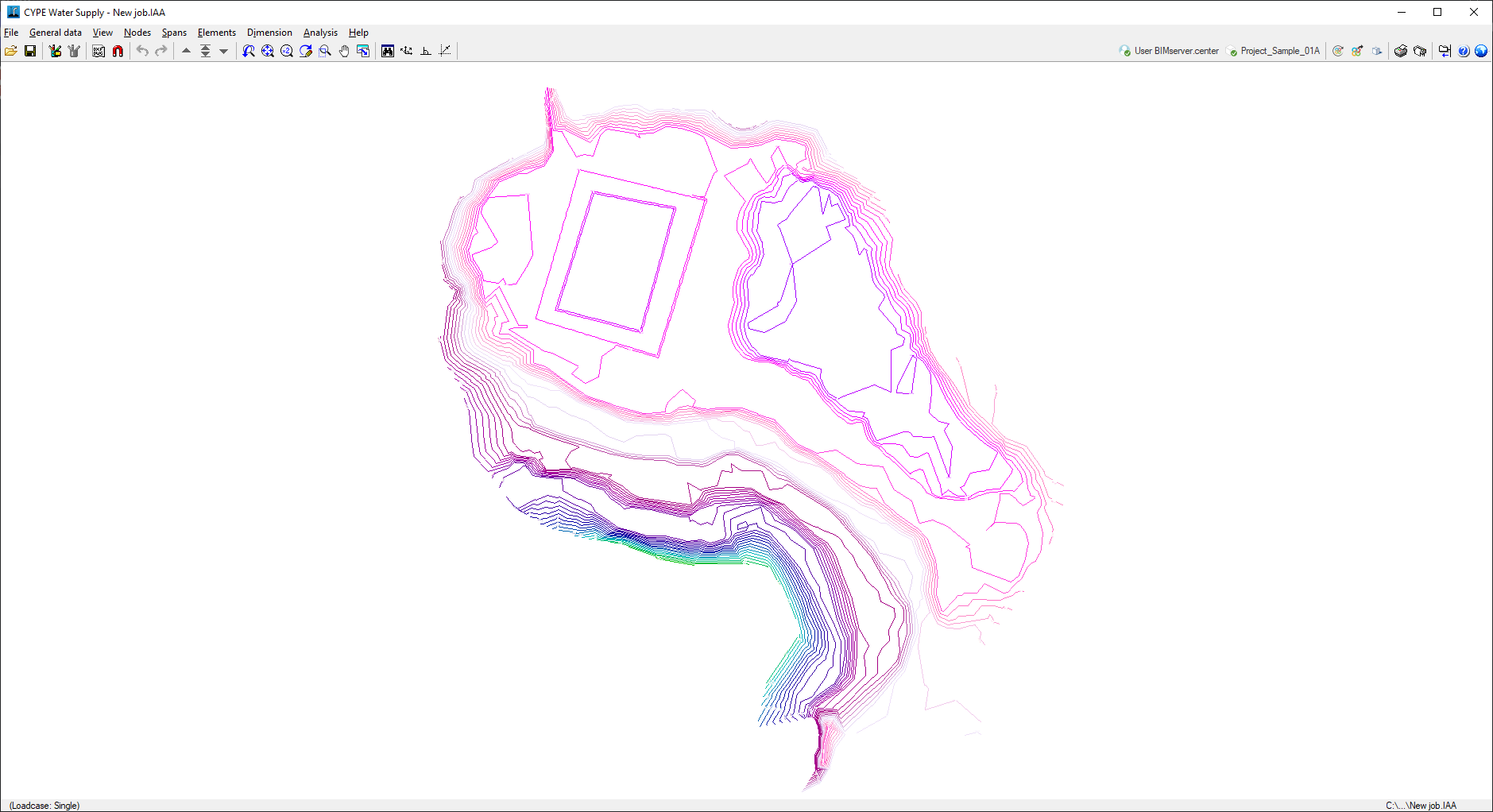
Si un IFC a été importé avec les informations du terrain avec les caractéristiques appropriées dans le processus de création d'un nouvel ouvrage, le logiciel le représentera en affichant les courbes de niveau à l'écran (leur visualisation peut être contrôlée à partir de l'option ‘Afficher/Masquer les lignes du profil topographique’ dans le menu ‘Voir’). Lors de la saisie des nœuds, le logiciel prend en compte les données relatives à l'altitude du terrain où ils sont situés.
En outre, la vue 3D affichera les modèles inclus dans le projet BIM et importés dans l’ouvrage.
Configuration des données générales de l’ouvrage
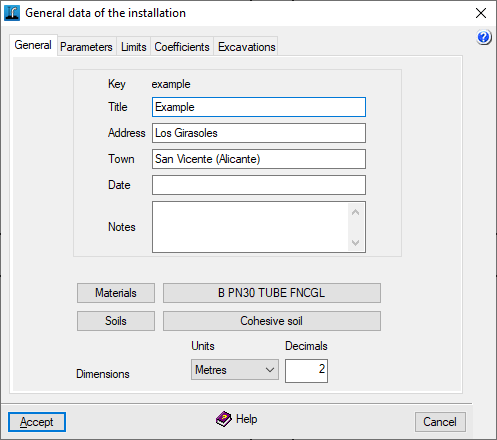
Dans le menu ‘Données générales’ en haut de la page se trouve l'option ‘Éditer données générales de l'ouvrage’, qui permet de renseigner les données générales de l'installation telles que les matériaux et les terrains, les paramètres, les limites et les coefficients utilisés dans le calcul ou les données d'excavation.

Les options proposées sont les suivantes :
Onglet ‘Général’
Permet de saisir les données générales suivantes, qui apparaîtront dans les récapitulatifs de calcul, dans la description de l'installation :
- Clé
Nom de l’ouvrage. Pour le modifier, allez dans ‘Fichier’, ‘Enregistrer sous’. - Titre
- Adresse
- Localité
- Date
- Notes
De plus, les options suivantes sont disponibles :
- Matériaux
Permet d'accéder à la gestion des matériaux. - Terrain
Permet d'accéder à la gestion des terrains. - Mesures
Configuration des unités et du nombre de décimales utilisées.
Gestion des matériaux
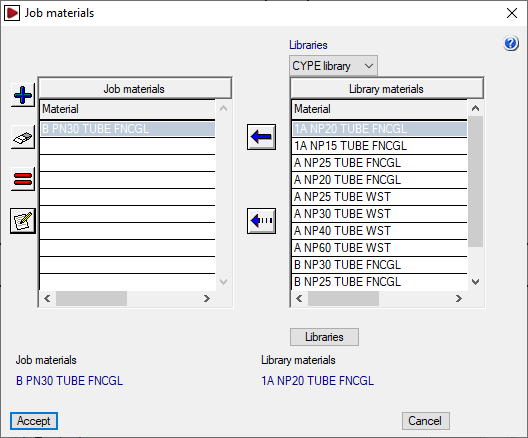
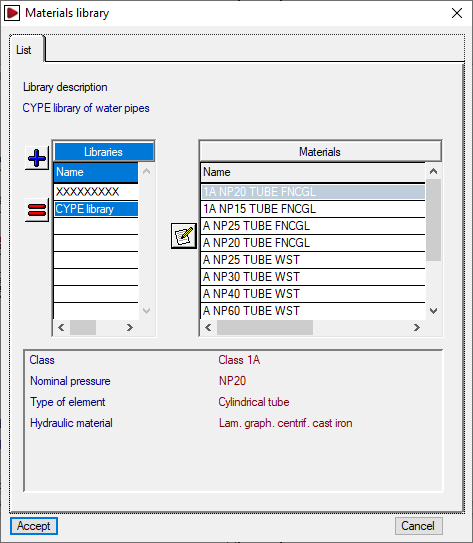
En cliquant sur le bouton ‘Matériaux’, vous pouvez gérer les matériaux utilisés dans les conduites de l’ouvrage, ainsi que les bibliothèques de matériaux disponibles. La fenêtre qui s'affiche contient deux listes :
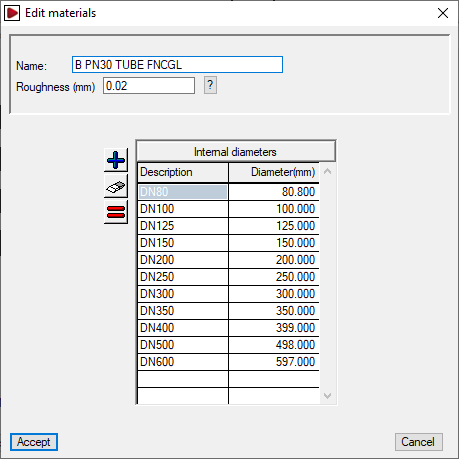
- La liste de gauche représente les ‘Matériaux de l’ouvrage’. Vous pouvez créer un matériau manuellement à l'aide des outils situés à gauche, ou l'importer à partir des matériaux de la bibliothèque. Lorsque vous ajoutez ou modifiez un matériau de l’ouvrage, le nom, la rugosité et la série de diamètres intérieurs associés sont indiqués dans les sections correspondantes.
- La liste de droite représente les ‘Matériaux de la bibliothèque’. Dans la partie supérieure, sélectionnez la bibliothèque à afficher. Le logiciel intègre une bibliothèque par défaut. Il est possible de consulter les données internes de chaque bibliothèque en cliquant sur le bouton ‘Bibliothèques’ en bas ; vous y trouverez la ‘Description de la bibliothèque’ et son ‘Abréviation’, et pour chaque matériau inclus, le ‘Nom’ et la ‘Rugosité’, ainsi que la série de ‘Diamètres intérieurs’ associés.
Le premier bouton situé entre les deux listes permet de créer un matériau de l’ouvrage en important les informations à partir de l'un des matériaux disponibles dans la bibliothèque. Le deuxième bouton permet d'ajouter les séries du matériau de la bibliothèque sélectionné à droite au matériau de l’ouvrage sélectionné à gauche.
Gestion des terrains
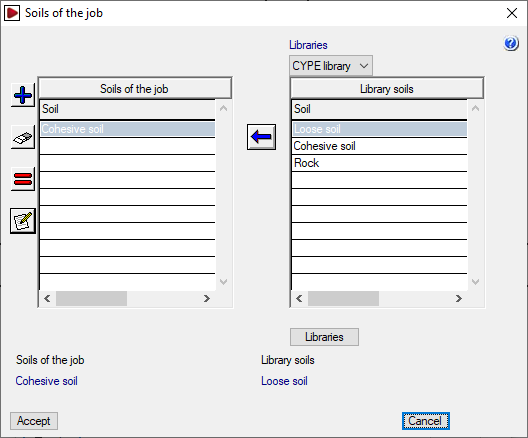
En cliquant sur le bouton ‘Terrains’, vous pouvez gérer les terrains de l’ouvrage ainsi que les bibliothèques de terrains disponibles. La fenêtre qui s'affiche contient deux listes :
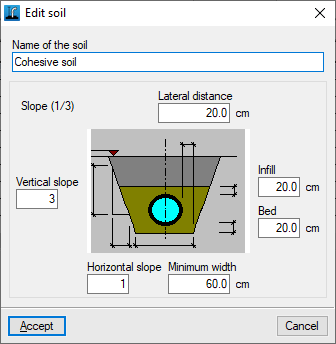
- La liste de gauche représente les ‘Terrains de l’ouvrage’. Vous pouvez créer un terrain manuellement à l'aide des outils situés à gauche ou l'importer à partir des terrains de la bibliothèque. Lorsque vous ajoutez ou modifiez un terrain de l’ouvrage, vous devez indiquer le ‘Nom du terrain’ et les paramètres géométriques suivants : ‘Distance latérale’, ‘Remblai’, ‘Couche’, ‘Largeur minimale’, ‘Talus vertical’ et ‘Talus horizontal’ (qui forment la relation ‘Talus’ affichée à côté du graphique).
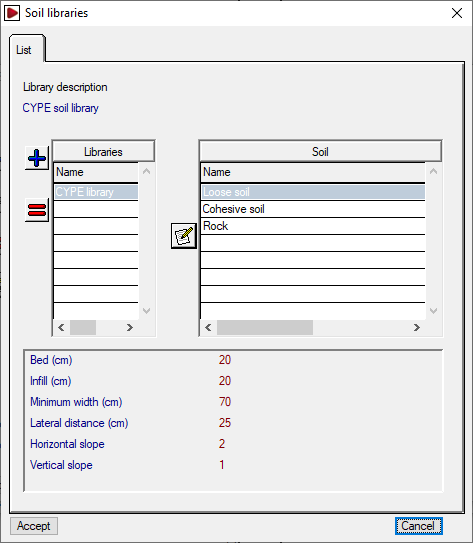
- La liste à droite représente les ‘Sols de Bibliothèque’. En haut, sélectionnez la bibliothèque que vous souhaitez afficher. Le programme intègre une bibliothèque par défaut. Il est possible de consulter les données internes de chaque bibliothèque en cliquant sur le bouton ‘Bibliothèques’ en bas ; vous devez définir la ‘Description de la bibliothèque’ et son ‘Abréviation’, et pour chaque terrain inclus, le ‘Nom du terrain’ et les paramètres géométriques mentionnés sont affichés.
Le premier bouton situé entre les deux listes permet de créer un terrain de l’ouvrage en important les informations à partir d'un des terrains disponibles dans la bibliothèque. Le deuxième bouton permet d'ajouter les séries du terrain de la bibliothèque sélectionné à droite au terrain de l’ouvrage sélectionné à gauche.
Pour poursuivre la création d'un nouvel ouvrage, il est nécessaire de créer au moins un matériau et un terrain.
Les matériaux et les terrains seront disponibles lors de l'édition de chaque tronçon à partir de ‘Tronçons’, ‘Éditer données de calcul’.
Onglet ‘Paramètres’
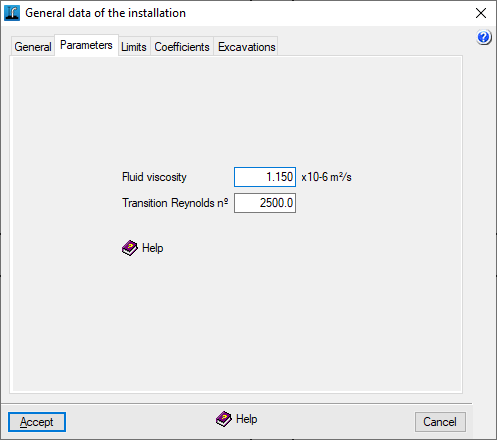
Permet de définir les paramètres hydrauliques suivants. Ces valeurs ne doivent être modifiées que dans des cas exceptionnels et en connaissant parfaitement leurs implications.
- Viscosité du fluide
Viscosité cinématique du fluide ; par défaut, la valeur 1,15 x 10⁻⁶ m2/s (1 m2/s=10000 Stokes) s'affiche. - Nb de Reynolds de transition
Nombre de Reynolds de transition entre régime laminaire et turbulent. Cette valeur est considérée comme la limite d'application de la formulation et est généralement comprise entre 2000 et 4000. Par défaut, la valeur 2500 est affichée.
Onglet ‘Limites’
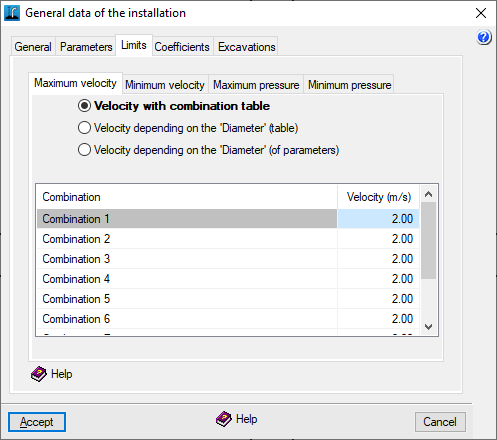
Permet de définir les limites de vitesses et de pressions dans l'installation. Ces limites agissent de deux manières :
- Si vous utilisez l'option ‘Calculer’ du menu ‘Calcul’, une alerte s'affiche pour les éléments de l'installation qui n'atteignent pas les valeurs minimales ou qui dépassent les valeurs maximales ;
- Si vous utilisez l'option ‘Dimensionner’ du menu ‘Calcul’, dans le cas des vitesses, le logiciel limite le fonctionnement de l'installation aux valeurs comprises entre les minimums et les maximums définis, dans la mesure du possible, comme limites de conception ; et dans le cas des pressions, elles agissent comme des limitations de plage dans la pression des nœuds, de sorte que le logiciel recherche la solution qui permet le plus grand nombre de nœuds dans cette plage.
Dans les différents onglets, il faut définir la ‘Vitesse maximale’ et la ‘Vitesse minimale’ dans les tronçons, et la ‘Pression maximale’ et la ‘Pression minimale’ dans les nœuds.
Cela peut être fait :
- Par table de combinaison
Dans chaque entrée, la limite de vitesse ou de pression est définie pour chaque combinaison définie dans ‘Données générales’, ‘Éditer combinaisons’. - En fonction du ‘Diamètre’ (tableau) (pour la ‘Vitesse maximale’ et la ‘Vitesse minimale’)
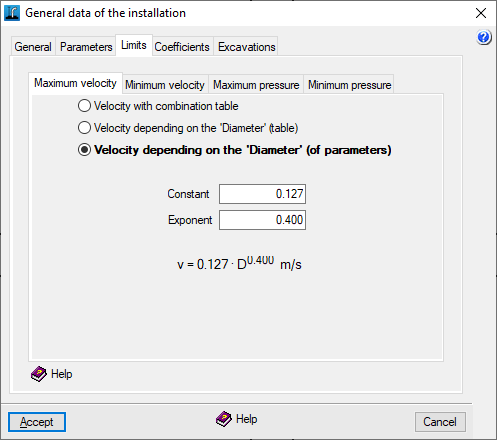
Dans chaque entrée, la limite de vitesse appliquée aux conduites dont le diamètre est égal ou inférieur à celui indiqué est définie. Pour les diamètres supérieurs à ceux indiqués, la limite du plus grand diamètre du tableau est appliquée. - En fonction du ‘Diamètre’ (paramétrique) (pour la ‘Vitesse maximale’)
- Permet d'exprimer la vitesse v en fonction du diamètre D en définissant la constante C et l'exposant E, de telle sorte que v = C · DE (m/s).
Onglet ‘Coefficients’
Coefficients
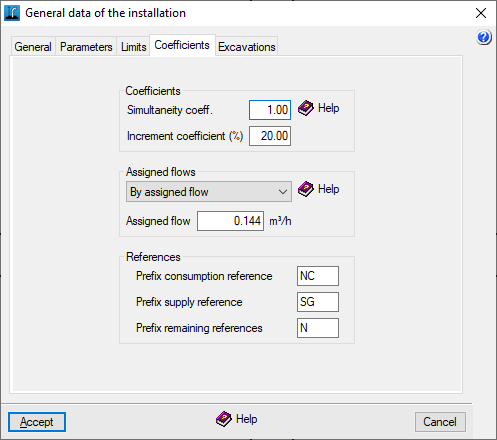
Permet de définir deux coefficients qui s'appliquent de manière générale à l'ensemble de l’ouvrage dans les calculs :
- Coefficient de simultanéité
Permet, de façon générale à tout ouvrage et dans toutes les combinaisons, d'appliquer un facteur en pour un aux consommations d'eau pour pouvoir simuler par exemple des fonctionnements à différents moments de la journée ou des changements saisonniers. - Coefficient de majoration des longueurs (%)
Il agit comme un pourcentage additionnel sur la longueur résistante des tronçons, de sorte qu'il est possible de simuler des pertes de charges dues à des éléments spéciaux tels que des valves, des coudes, des dérivations,... Par défaut, cette valeur est établie à 20%.
Dotations
Permet de définir si les charges des nœuds de consommation sont définies par défaut de manière directe ou par dotation.
- Directe
La consommation doit être saisie directement en unités de débit. - Par dotation
La consommation doit être saisie à partir d'une valeur de débit par dotation (qui correspond à la valeur indiquée dans le champ ‘Dotation’) et du nombre d'unités correspondant.
Les valeurs des charges et leur type de définition peuvent être modifiées ultérieurement dans le panneau d'édition de chaque nœud.
Références
Permet de définir les préfixes qui composent automatiquement les références des nœuds de l'installation lors de leur saisie dans la zone de travail, qu'il s'agisse des nœuds de consommation, des nœuds de distribution générale ou des autres nœuds :
- Préfixe référence consommation
- Préfixe référence distribution
- Préfixe reste références
Les références peuvent être modifiées ultérieurement dans le panneau d'édition de chaque nœud.
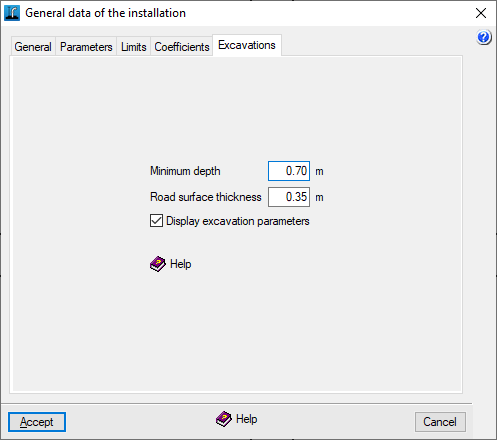
Onglet ‘Excavations’
Permet de définir les paramètres suivants liés aux excavations de l'installation :
- Profondeur minimale
Permet de définir une alerte qui vous avertit lorsqu'un point de l'installation se trouve en dessous de cette valeur (dans le rapport ‘Résultats des calculs’ qui s'affiche après avoir utilisé les options du menu ‘Calcul’). La profondeur minimale est mesurée à partir de la cote du terrain naturel jusqu'à l'arête supérieure de la face intérieure de la conduite. - Épaisseur de la couche de roulement
Indique la distance par défaut entre le terrain naturel et le terrain modifié. Cette valeur reste par défaut à la cote du terrain naturel pour obtenir la cote du sol sans avoir à la renseigner. D'autre part, si la cote du terrain est modifiée, le logiciel avertit que l'épaisseur de la couche de roulement établie ne convient pas. - Montrer paramètres d'excavation (optionnel)
Le logiciel permet de calculer les volumes d'excavation de l'installation si au moins un terrain a été défini et si les cotes et les profondeurs ont été fournies dans les nœuds. Si vous ne souhaitez pas saisir ces informations ou calculer l'excavation, vous pouvez désactiver cette option : ainsi, les nœuds ne nécessiteront que la saisie de la valeur ‘Cote’.
| Note : |
|---|
| Lorsque plusieurs épaisseurs de couches de roulement existent dans l'ouvrage, si la valeur 'Épaisseur de la couche de roulement' est modifiée dans cette section, les nouveaux nœuds introduits à partir de ce moment seront calculés avec la nouvelle épaisseur, mais l'épaisseur précédente sera conservée dans les nœuds précédemment introduits. |
Définition des hypothèses et des combinaisons
Dans le menu ‘Données générales’ en haut se trouvent les options suivantes, qui permettent de définir les hypothèses et les combinaisons de l’ouvrage.

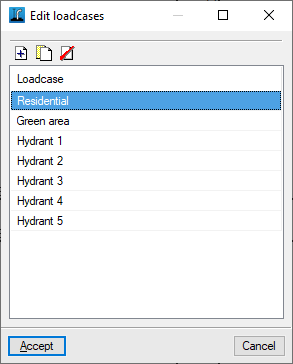
Éditer hypothèses
Permet de définir les hypothèses simples de l'installation.
Pour ce faire, il suffit de saisir des éléments dans la liste et de les nommer.
Après avoir défini les hypothèses, des consommations peuvent être attribuées à chacune d'entre elles via l'option ‘Nœuds’, ‘Éditer données de calcul’. Les coefficients correspondant aux combinaisons d'hypothèses doivent également être définis à partir de l'option ‘Données générales’, ‘Éditer combinaisons’.
Éditer combinaisons
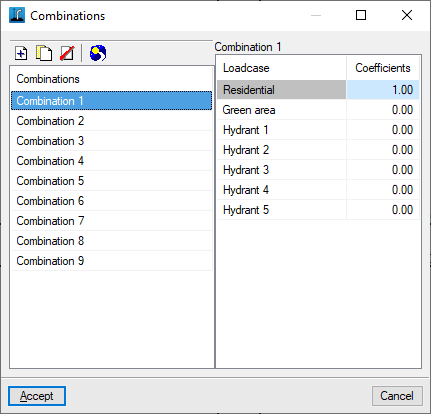
Permet de définir les combinaisons d’hypothèses.
Pour ce faire, il faut saisir les éléments dans la liste de gauche et les nommer. Ensuite, dans la liste de droite, les coefficients de combinaison attribués à chaque hypothèse dans la combinaison sélectionnée doivent être indiqués en pourcentage.
Les hypothèses doivent avoir été préalablement introduites à partir de ‘Données générales’, ‘Éditer hypothèses’.
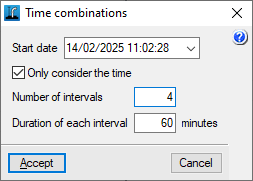
Le logiciel dispose également d'une fonctionnalité permettant de créer automatiquement des ‘Combinaisons horaires’ indiquant un certain ‘Nombre d'intervalles’ ainsi que la ‘Durée de chaque intervalle’ à partir d'une ‘Date initiale’. En activant l'option ‘Considérer uniquement l'heure’, seule l'heure, et non la date, est incorporée dans la référence des combinaisons générées.
Options du menu ‘Voir’
Les options suivantes sont accessibles à partir du menu ‘Voir’ en haut de l'interface :

Options de visualisation
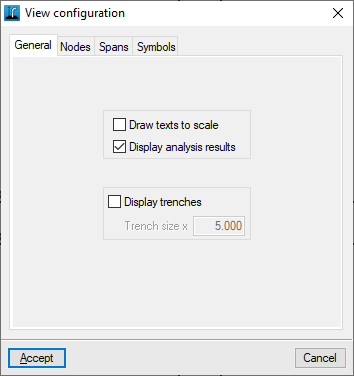
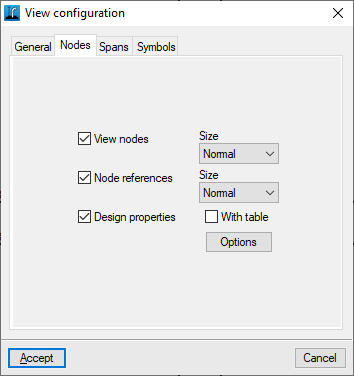
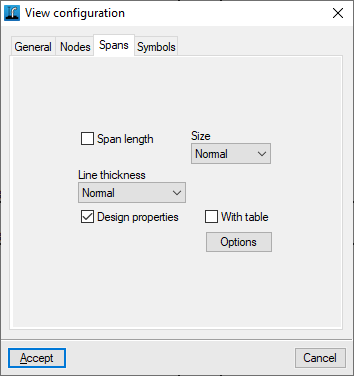
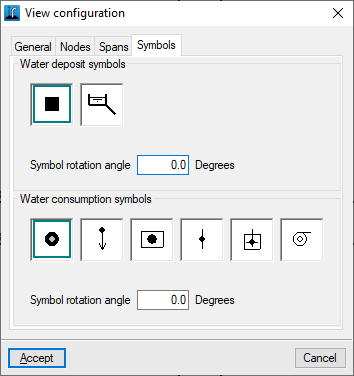
Permet de contrôler la visualisation des éléments du schéma à l'écran. Les options suivantes sont disponibles :
- Onglet ‘Général’
- Dessiner textes à échelle (optionnel)
- Afficher les résultats des calculs (optionnel)
- Montrer tranchées (optionnel)
- Taille tranchées x (valeur)
- Onglet ‘Nœuds’
- Visualiser nœuds (optionnel)
- Référence des nœuds (optionnel)
- Caractéristiques de calcul
- Options : Données visibles dans les nœuds
- Avec cadre (optionnel)
- Onglet ‘Tronçons’
- Longueur des tronçons (optionnel)
- Grosseur des lignes
- Caractéristiques de calcul (optionnel)
- Options : Données visibles dans les tronçons
- Avec cadre (optionnel)
- Onglet ‘Symboles’
- Symboles de réservoirs d’eau
- Angle de rotation du symbole
- Symboles de consommation d’eau
- Angle de rotation du symbole
- Symboles de réservoirs d’eau
Vue 3D
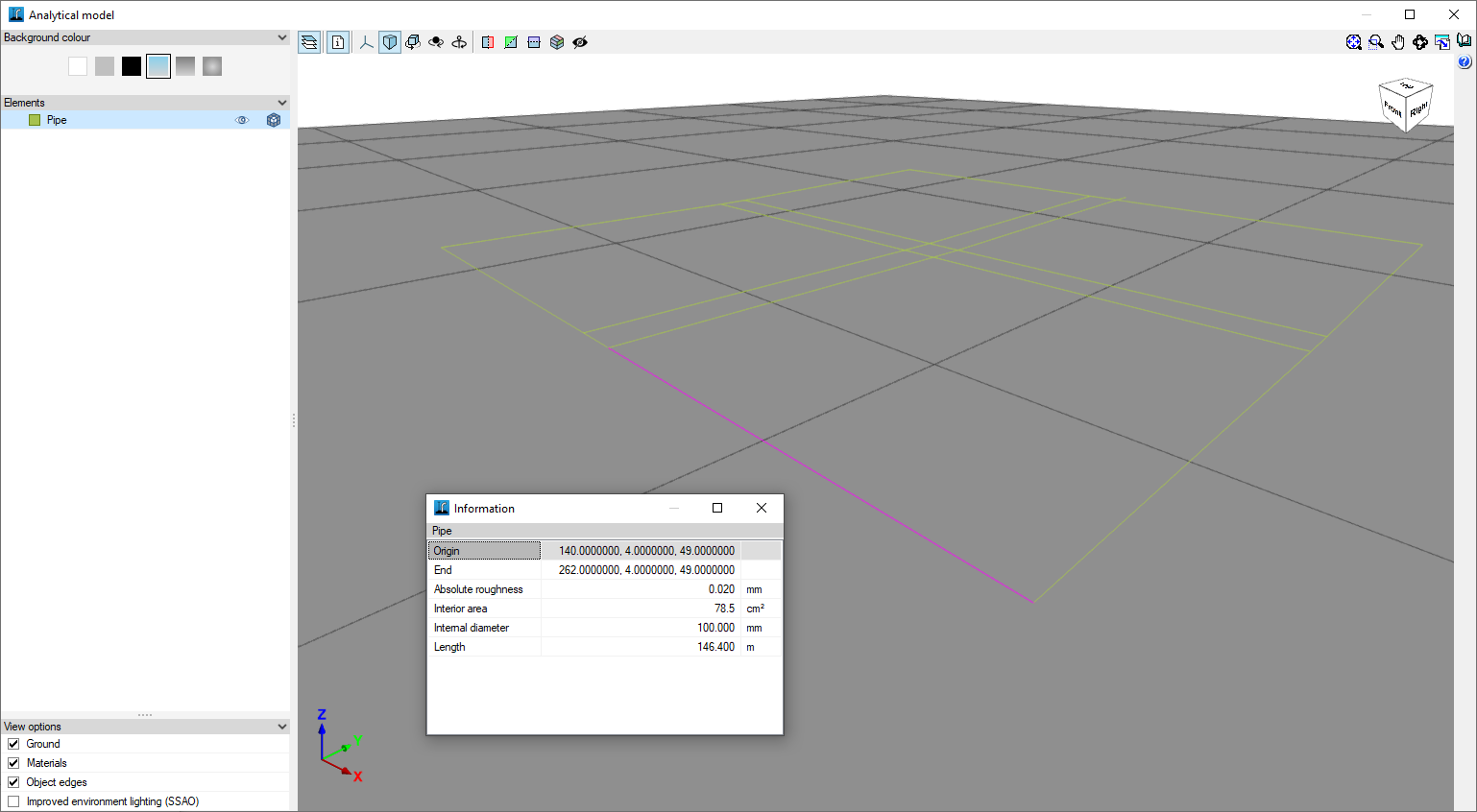
Une fois l’ouvrage calculé, cette option permet d'ouvrir une fenêtre avec la représentation en 3D de l'installation. En outre, il est possible de vérifier les caractéristiques géométriques de chaque tronçon en utilisant l'option ‘Information’ et en cliquant sur le tronçon.
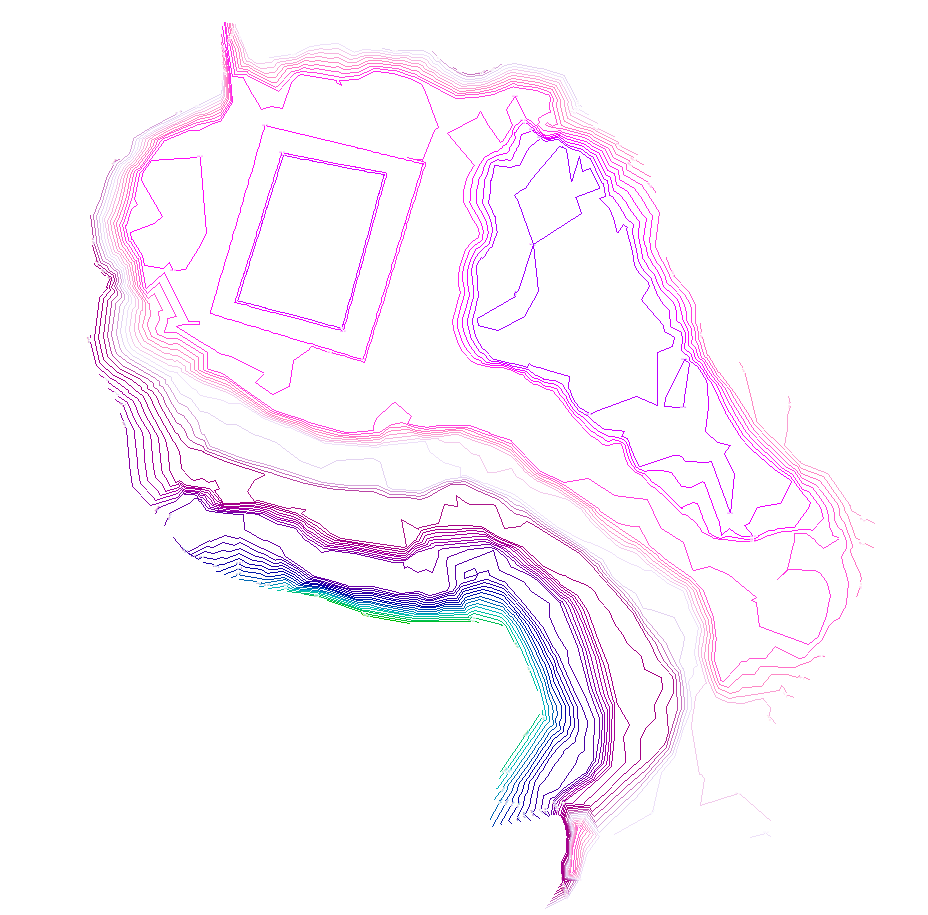
Afficher/Masquer les lignes du profil topographique
Permet d'afficher ou de masquer à l'écran les courbes de niveau générées en cas d'importation d'un fichier IFC avec le modèle du terrain dans le processus de création de l'ouvrage.
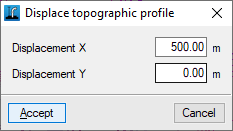
Déplacement du profil topographique
Permet de déplacer le profil topographique généré en cas d'importation d'un fichier IFC avec le modèle du terrain dans le processus de création de l'ouvrage.
Introduction et édition des nœuds
Le menu ‘Nœuds’ en haut de l'interface du logiciel contient les options suivantes pour l’introduction et l’édition des nœuds de l'installation.

Nouveau
Permet de saisir des nœuds dans la zone de travail.
Les nœuds sont créés par défaut comme des nœuds de transition, c'est-à-dire des nœuds sans consommation qui permettent des changements de direction tout en conservant le tronçon dans le dimensionnement. Ils peuvent ensuite être modifiés depuis ‘Nœuds’, ‘Éditer données de calcul’. Un clic droit lors de l’insertion d'un nouveau nœud permet également d'accéder au panneau d'édition des données de calcul du nœud saisi.
Cette option permet de positionner les nœuds dans le modèle de plusieurs manières :
- Par coordonnées absolues
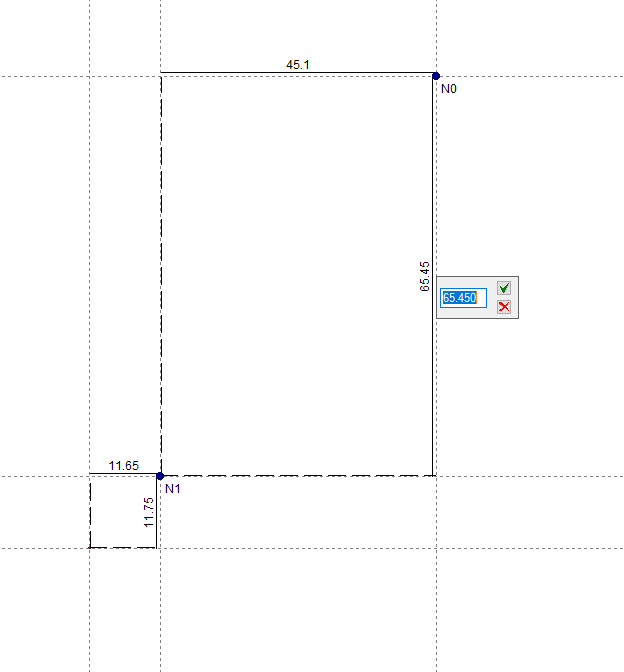
Lors de la saisie du premier nœud ou du nœud de base de l'installation par un clic gauche, indiquez la coordonnée X absolue du nœud et appuyez sur la touche « Entrée » ; puis, entrez la coordonnée Y absolue et appuyez à nouveau la touche « Entrée ». - Par coordonnées relatives
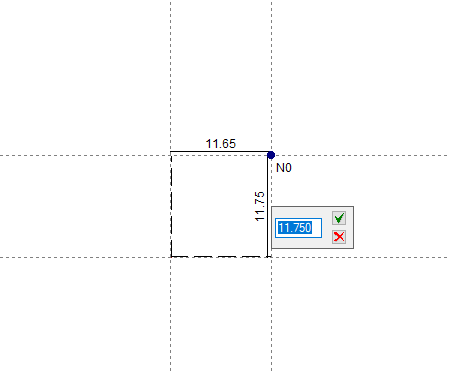
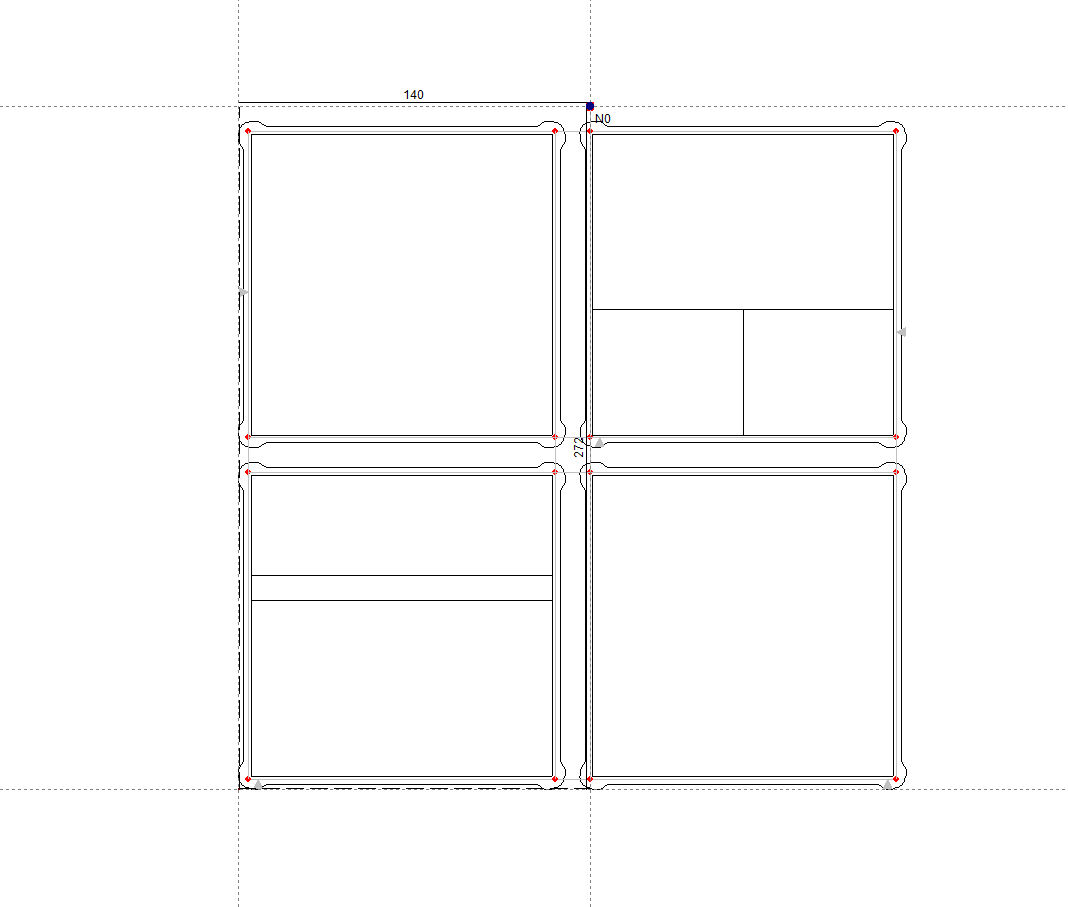
Après avoir introduit un nœud de base, les nœuds suivants peuvent être saisis en utilisant des coordonnées relatives, c'est-à-dire en indiquant les distances par rapport aux autres nœuds. Pour ce faire, faites un clic gauche sur l'écran où vous souhaitez saisir le nœud et saisissez les coordonnées X et Y par rapport à la position du nœud suivant. - Par capture à DXF ou DWG
Les options de captures de fichiers DXF ou DWG peuvent être utilisées pour l'introduction de nœuds et de tronçons. - Génération automatique de la géométrie
À partir de 'Fichier > Importer > Géométrie' la géométrie de l'installation est générée automatiquement à partir d'un fichier DXF ou DWG. L'unité de dessin de ce fichier devra être le mètre, et le réseau devra être proche de l'origine des coordonnées. Dans cette option, vous devez uniquement activer les tronçons que vous souhaitez utiliser pour la génération.

Effacer
Permet de supprimer le nœud sélectionné. Vous pouvez supprimer plusieurs nœuds par capture avec le bouton gauche de la souris. De plus, un clic droit affiche les options permettant de sélectionner un nœud, d'effectuer une sélection multiple nœud par nœud ou de rechercher un nœud par sa référence.
Déplacer
Permet de modifier la position du nœud sélectionné. Après avoir cliqué sur le nœud, cliquez sur un autre point pour indiquer la nouvelle position.
Éditer les données de calcul
Permet d’éditer le nœud sélectionné. Vous pouvez modifier plusieurs nœuds et sélectionner les champs souhaités par capture avec le bouton gauche de la souris. De plus, un clic droit affiche les options permettant de sélectionner un nœud unique, d'effectuer une sélection multiple nœud par nœud ou de rechercher un nœud par sa référence.
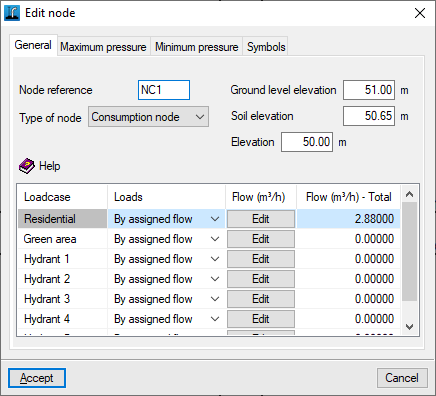
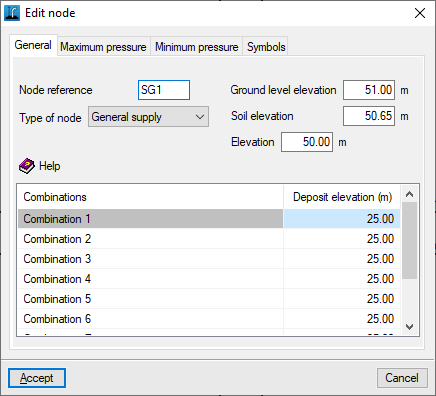
Dans la fenêtre d'édition qui apparaît, saisissez les données du nœud :
- Onglet ‘Général’
- Référence du nœud
- Type de nœud
- Nœud de consommation
Nœud dans lequel est défini un débit consommé d'eau pour chacune des hypothèses. Lorsque vous sélectionnez ce type de nœud, le logiciel affiche un tableau dans la partie inférieure qui permet de définir le débit dans chaque hypothèse. Ce tableau comporte les colonnes suivantes :- Hypothèses
- Charges
Le débit peut être défini de deux manières :- Directe
- Par dotation
- Débit
Le débit est défini en saisissant directement sa valeur si l'option ‘Directe’ a été sélectionnée, ou en renseignant une valeur par ‘Dotation’ et le ‘Nombre d'unités’ à prendre en compte, si l'option ‘Par dotation’ a été sélectionnée. - Débit total
Affiche la valeur du débit total.
- Distribution générale
Point de distribution de l'installation. Le logiciel permet de définir une seule alimentation ou plusieurs alimentations pour le réseau. Lorsque vous sélectionnez ce type de nœud, le logiciel affiche un tableau dans la partie inférieure qui permet de définir la valeur de pression disponible pour chaque combinaison dans la colonne ‘Niveau réservoir’ De cette manière, vous pouvez simuler différentes conditions de distribution de l'installation. - Nœud de transition
Nœud sans consommation qui permet d'effectuer des changements de direction tout en conservant l'unité du tronçon dans le dimensionnement.
- Nœud de consommation
- Cote Projet Roulement
Cote à laquelle se trouve la surface après avoir comblé les tranchées et construit la couche de roulement sur le terrain. - Cote Projet Terrain
Cote du sol modifié (et non du terrain vierge) à partir de laquelle commence l'excavation. La différence entre la cote du terrain naturel et la cote du sol doit être supérieure à la valeur de l’épaisseur de la couche de roulement définie dans ‘Données générales’, ‘Éditer données générales de l’ouvrage’. - Cote
Cote de la partie inférieure de la face intérieure de la conduite dans le nœud. Il s'agit de la cote nécessaire au calcul hydraulique des conduites.
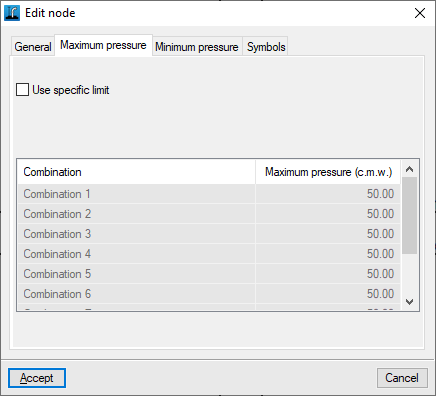
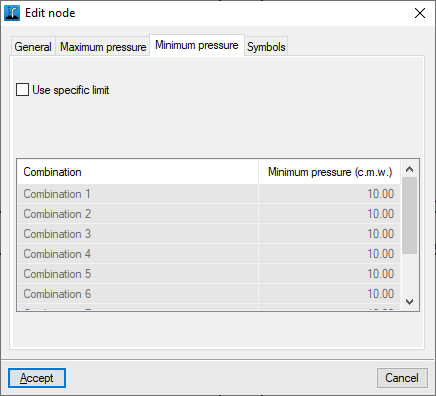
- Onglets ‘Pression maximale’ et ‘Pression minimale’
Permettent d'introduire des limites de pression particulières pour le nœud en cours d'édition, pour chacune des combinaisons d'hypothèses affichées dans le tableau.- Utiliser limite particulière (optionnel)
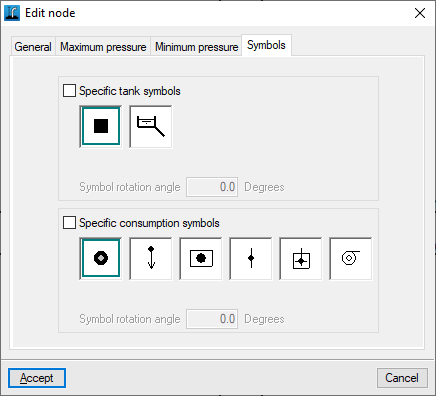
- Onglet ‘Symboles’
Permet de définir des symboles particuliers pour le nœud en cours d'édition.- Symboles particuliers de réservoir (optionnel)
- Symboles particuliers de consommation (optionnel)
Attribuer les données de calcul
Permet d'attribuer rapidement des données aux nœuds.
Cliquer sur cette option ouvre une petite fenêtre en haut à gauche de l'écran. Le nœud ayant la référence la plus basse est mis en surbrillance en jaune et permet de consulter et/ou de modifier ses données (telles que le nombre d'unités, le débit et l'a cote). Vous pouvez faire défiler tous les nœuds à l'aide des boutons correspondants.

Informations
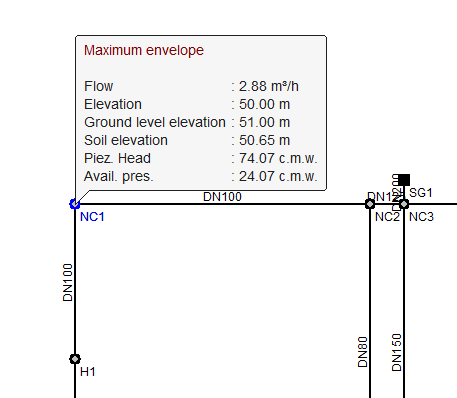
Permet de consulter les données saisies dans le nœud.
Si l’ouvrage est calculé, les résultats du calcul du nœud sont également affichés dans la combinaison activée à ce moment. De plus, cliquer sur le nœud ouvre une fenêtre permettant de consulter les résultats pour chaque hypothèse, combinaison, enveloppe et oscillation, de manière analytique et graphique : le bouton ‘Graphiques’ affiche les graphiques ‘Hauteur piézométrique’ et ‘Pression’ pour les différentes combinaisons.
Actualiser les cotes
Met à jour les cotes de tous les nœuds en fonction de la topographie du terrain définie dans le modèle BIM.
Introduction et édition des tronçons
Le menu ‘Tronçons’ en haut de l'interface du logiciel contient les options suivantes pour l’introduction et l’édition des tronçons de l'installation.

Nouveau
Permet d'introduire un nouveau tronçon dans la zone de travail. Cela peut être fait :
- En sélectionnant deux nœuds précédemment introduits à partir de ‘Nœuds’ > ‘Nouveau’ ;
- Ou en marquant directement deux points dans la zone de travail, qui définiront les nœuds extrêmes du tronçon. De cette façon, il n'est pas nécessaire d'introduire au préalable les nœuds qui définissent le tronçon. En procédant de cette manière, il est nécessaire d'indiquer les coordonnées absolues ou relatives de chaque nœud ou de capturer des points d'un fond de plan, comme pour l'introduction de nouveaux nœuds.
De plus, il faut tenir compte des éléments suivants :
- Si, lors de la création d'un nouveau tronçon, celui-ci croise un tronçon existant, un nouveau nœud sera créé à cette intersection.
- Si, lors de l'introduction d'un tronçon, le pointeur de la souris contient le centre d'un nœud, l'extrémité du tronçon sera le nœud lui-même. Sinon, un nouveau nœud sera créé à cet endroit.
- Il est également possible de cliquer sur un tronçon précédemment introduit pour partir de celui-ci et générer un nœud au point souhaité.
Les nœuds extrêmes des tronçons introduits sont créés par défaut comme des nœuds de transition, c'est-à-dire des nœuds sans consommation qui permettent d'effectuer des changements de direction tout en conservant l'unité du tronçon dans le dimensionnement. Ils peuvent ensuite être modifiés à partir de ‘Nœuds’ > ‘Éditer données de calcul’.
| Note : |
|---|
| L'installation doit être connectée, c'est-à-dire que tous les nœuds introduits dans l'ouvrage doivent être reliés par des tronçons appartenant au même réseau. Il n'est pas possible d'introduire deux réseaux indépendants dans le même fichier, mais il est possible d'introduire un seul réseau avec un ou plusieurs points d'approvisionnement. |
Effacer
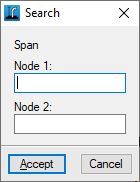
Permet de supprimer le tronçon sélectionné. Vous pouvez supprimer plusieurs tronçons par capture avec le bouton gauche de la souris. De plus, un clic droit affiche les options permettant de sélectionner un seul tronçon, d'effectuer une sélection multiple tronçon par tronçon ou de rechercher un tronçon par la référence de ses nœuds extrêmes.
Cette action supprime également les nœuds extrêmes s'ils appartiennent uniquement au tronçon supprimé.
Éditer les données de calcul
Permet d’éditer le tronçon sélectionné. Vous pouvez modifier plusieurs tronçons et sélectionner les champs souhaités par capture avec le bouton gauche de la souris. De plus, un clic droit affiche les options permettant de sélectionner un tronçon unique, d'effectuer une sélection multiple tronçon par tronçon ou de rechercher un tronçon par la référence de ses nœuds extrêmes.
Dans la fenêtre d'édition qui apparaît, saisissez les données du tronçon :
- Onglet ‘Général’
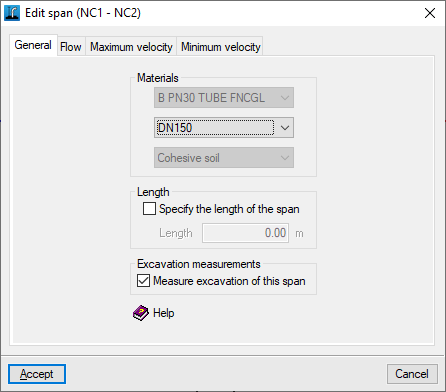
- Matériaux
- Matériau du tronçon
Détermine la série de diamètres disponibles pour le tronçon, tant pour la sélection manuelle que pour le prédimensionnement. Dans ce dernier cas, le logiciel essaiera de trouver un diamètre qui réponde aux exigences sans modifier le matériau du tronçon. - Diamètre du tronçon
Détermine les principales caractéristiques de calcul du tronçon. Lors du prédimensionnement, le diamètre qui s'adapte le mieux au réseau actuel est modifié, parmi ceux définis pour le matériau sélectionné dans le tronçon. - Sol du tronçon
Sol où est excavée la tranchée par laquelle passe le tronçon. Si aucun sol n'a été sélectionné pour l'ouvrage, ce paramètre n'apparaît pas. - Longueur
Le logiciel permet de prendre en compte la longueur du tronçon en fonction du dessin saisi ou d'entrer directement sa valeur. Dans le premier cas, la case ‘Spécifier la longueur du tronçon’ reste désactivée et la longueur du tronçon est calculée en fonction des coordonnées des nœuds de ses extrémités (y compris leur cote). Dans le second cas, la case ‘Spécifier la longueur du tronçon’ est cochée et la valeur de longueur à partir de laquelle ce tronçon sera calculé est indiquée. Cette option permet d'introduire des schémas qui ne doivent pas nécessairement être dessinés à taille réelle.- Spécifier la longueur du tronçon (optionnel)
- Dimensions excavation
- Mesurer excavation de ce tronçon (optionnel)
- Matériau du tronçon
- Matériaux
- Onglet ‘Débit’
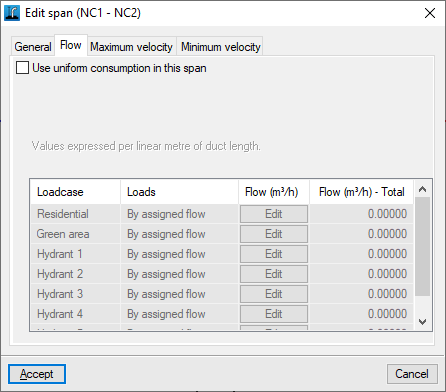
Permettent de définir une consommation d'eau uniforme dans le tronçon. Les valeurs sont exprimées par mètre linéaire de longueur de conduite.- Utiliser consommation uniforme dans ce tronçon (optionnel)
En cochant cette case, le logiciel affiche un tableau dans la partie inférieure qui permet de définir le débit dans chaque hypothèse. Ce tableau comporte les colonnes suivantes :- Hypothèses
- Charges
Le débit peut être défini de deux manières :- Directe
- Par dotation
- Débit
Le débit par mètre linéaire de conduite est défini en saisissant directement sa valeur si l'option ‘Directe’ a été sélectionnée, ou en renseignant une valeur par ‘Dotation’ et le ‘Nombre d'unités’ à prendre en compte, si l'option ‘Par dotation’ a été sélectionnée. - Débit total
Affiche la valeur du débit total par mètre linéaire de conduite.
- Utiliser consommation uniforme dans ce tronçon (optionnel)
| Note : |
|---|
| La simulation des consommations d'une installation comme étant répartie linéairement le long d'un tronçon de tuyauterie peut s'avérer utile dans plusieurs cas. Tout d'abord, cette option permet d'établir une première estimation pour la résolution d'installations présentant des consommations similaires alimentées sur un long tronçon de tuyauterie. Les résultats graphiques permettent de vérifier à partir de quel point les exigences de pression établies pour l’ouvrage ne sont pas respectées afin de diviser le tronçon en deux avec des diamètres plus adaptés. Dans la résolution de cas tels que ceux liés à l'irrigation goutte à goutte, les résultats obtenus avec cette option peuvent être suffisamment valables sans qu'il soit nécessaire d'introduire beaucoup de nœuds de consommation. |
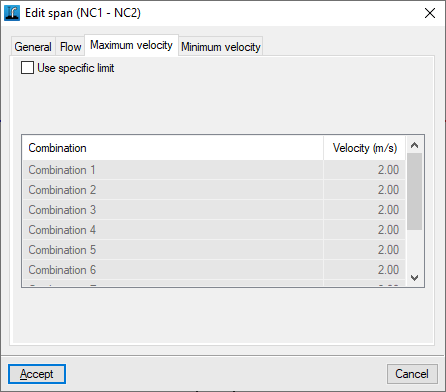
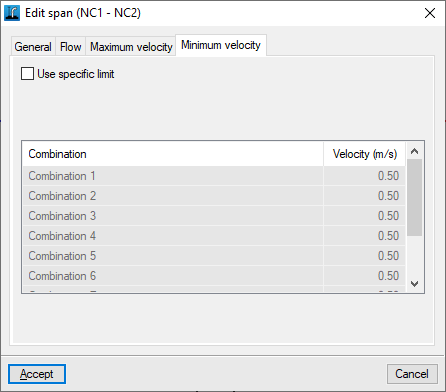
- Onglets ‘Vitesse maximale’ et ‘Vitesse minimale’
Permettent de saisir des limites particulières de vitesses pour le tronçon en cours d'édition, pour chacune des combinaisons d'hypothèses présentées dans le tableau.- Utiliser limite particulière (optionnel)
Diviser un tronçon en parties
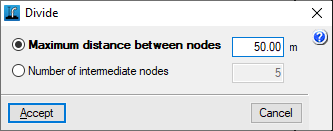
Permet de sélectionner un tronçon et de le diviser en plusieurs parties, générant ainsi automatiquement des nœuds dans le tronçon. Pour ce faire, il suffit d'indiquer la ‘Distance maximum entre nœuds’ ou le ‘Nombre de nœuds intermédiaires’.
Attribuer les données de calcul
Permet d'attribuer rapidement des données aux tronçons.
Cliquer sur cette option ouvre une petite fenêtre en haut à gauche de l'écran. Simultanément, le tronçon attribué est mis en surbrillance en jaune, en commençant par celui dont les références des nœuds sont les plus basses. Vous pouvez consulter et/ou modifier les données du tronçon (longueur, matériau et diamètre, par exemple) et parcourir tous les tronçons à l'aide des boutons correspondants.

Informations
Permet de consulter les données saisies dans le tronçon.
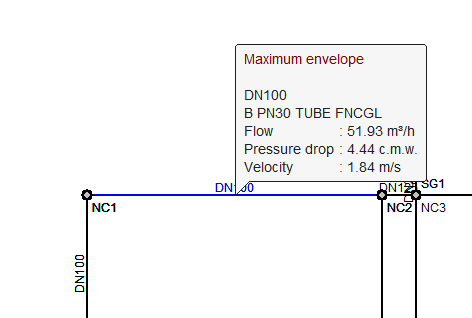
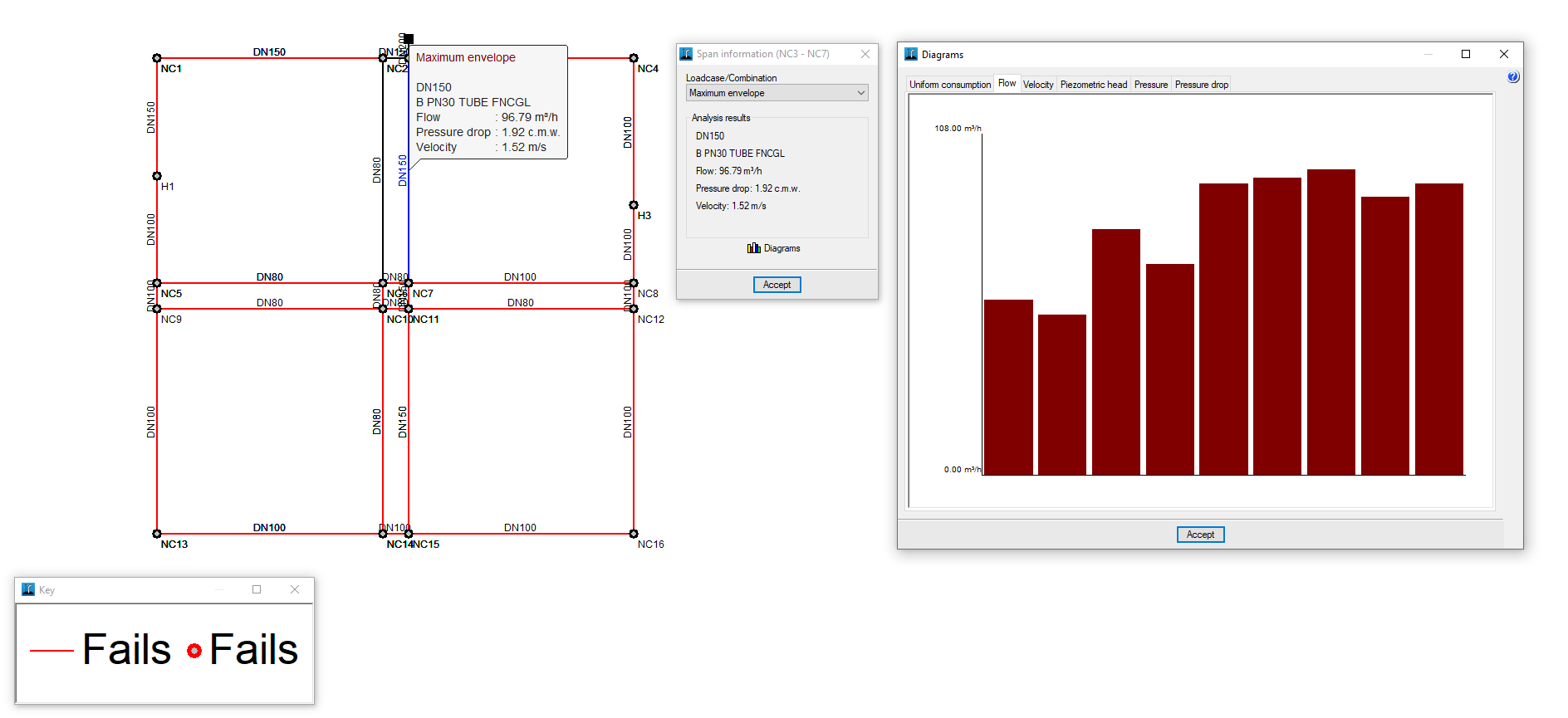
Si l’ouvrage est calculé, les résultats de calcul du nœud sont également affichés dans la combinaison activée à ce moment. De plus, cliquer sur le nœud ouvre une fenêtre permettant de consulter les résultats pour chaque hypothèse, combinaison, enveloppe et oscillation, de manière analytique et graphique. Le bouton ‘Graphiques’ affiche les graphiques de ‘Consommation uniforme’, ‘Débit’, ‘Vitesse’, ‘Hauteur piézométrique’, ‘Pression’ et ‘Chute de pression’ pour les différentes combinaisons.
Introduction des vannes, pompes et autres éléments
Le menu ‘Éléments’ en haut de l'interface du logiciel fournit des options pour introduire et éditer des éléments spéciaux dans les tuyauteries, tels que divers types de vannes et de pompes de départ.

Nouveau
Permet de définir un ou plusieurs éléments spéciaux dans chaque tronçon, à une distance spécifiée du nœud.
Pour ce faire, après avoir sélectionné cette option, faites clic droit pour ouvrir la fenêtre ‘Édition de l'élément’, où le type d'élément est indiqué. Si ce bouton n'est pas activé, une vanne de régulation sera saisie par défaut ; elle pourra ensuite être définie depuis ‘Éléments’ > ‘Éditer données de calcul’. Enfin, marquez un point sur un tronçon précédemment introduit. Saisissez alors la distance par rapport à l'origine de l'élément.
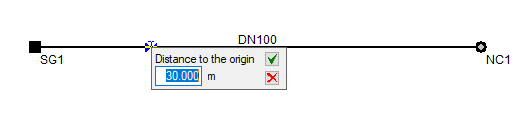
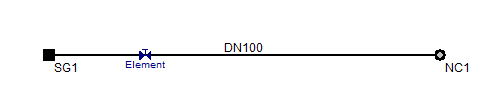
Les symboles de chaque élément sont différents pour faciliter sa localisation. Une fois saisi, un élément peut être édité, effacé et déplacé à l'aide des options correspondantes.
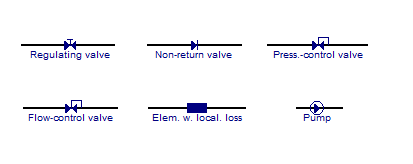
Effacer
Permet de supprimer l'élément spécial sélectionné.
Déplacer
Permet de modifier la position de l'élément spécial sélectionné. Après avoir cliqué dessus, cliquez sur un autre point pour indiquer la nouvelle position.
Copier
Permet de dupliquer l'élément spécial sélectionné. Cliquez sur l'élément à dupliquer, puis sur sa nouvelle position sur un tronçon.
Éditer les données de calcul
Permet de modifier les données d'un élément spécial précédemment saisi.
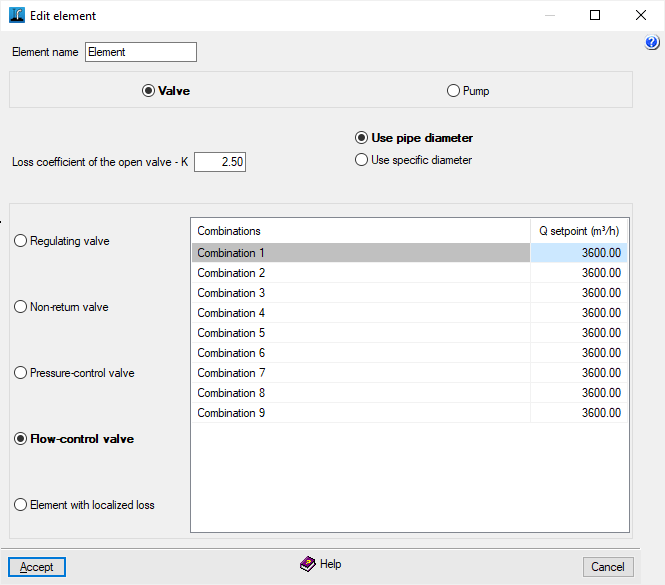
Dans la fenêtre ‘Édition de l'élément’, vous pouvez configurer les paramètres suivants :
- Nom de l'élément
- Type d'élément : Vanne/Pompe
Selon que vous saisissez des vannes ou des pompes, différents paramètres seront requis :
Édition des vannes
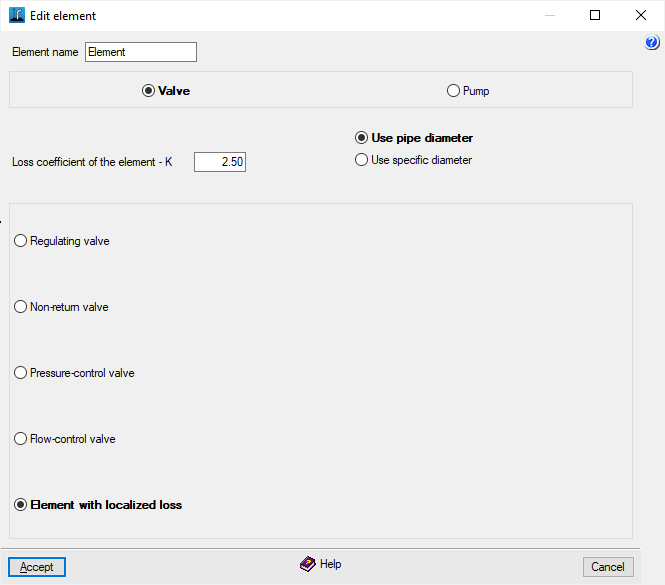
- Coef. de pertes pour valve ouverte - K / Coef. de pertes de l'élément - K (pour ‘Élément avec pertes localisées’)
Permet de définir le coefficient adimensionnel pour les pertes locales. Ce coefficient dépend du type d'élément concerné (courbes, coudes, tés ou autres raccords, vannes ouvertes ou partiellement fermées). Habituellement, ce terme de chute de pression est mesuré expérimentalement et, surtout dans le cas des vannes, il dépend de la conception du fabricant. En général, K diminue lorsque le diamètre augmente. - Diamètre utilisé
Vous pouvez utiliser le diamètre par défaut de la tuyauterie dans lequel l'élément est installé ou définir un diamètre particulier :- Utiliser le diamètre du tuyau
- Utiliser un diamètre particulier
- Diamètre intérieur
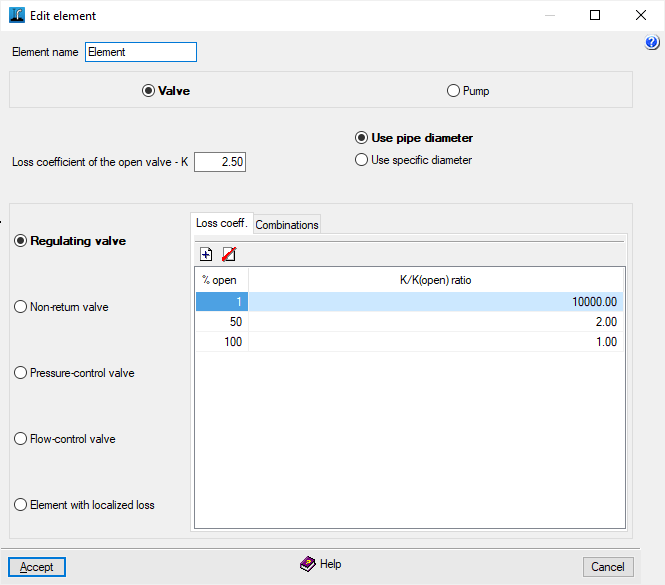
- Valves de régulation
Vanne qui provoque des pertes de charge dans l'installation pour ses positions intermédiaires, dans le but d'introduire une perte de charge dans l'installation, faisant ainsi varier la distribution de pression dans celle-ci.- Onglet ‘Coefficient de pertes’
Tableau de la relation entre les pertes et le degré d'ouverture de la vanne.- % d’ouverture, Relation K/K(ouverte)
- Onglet ‘Combinaisons’
Permet de définir différents degrés d'ouverture pour chaque combinaison.- Combinaisons, % d’ouverture
- Onglet ‘Coefficient de pertes’
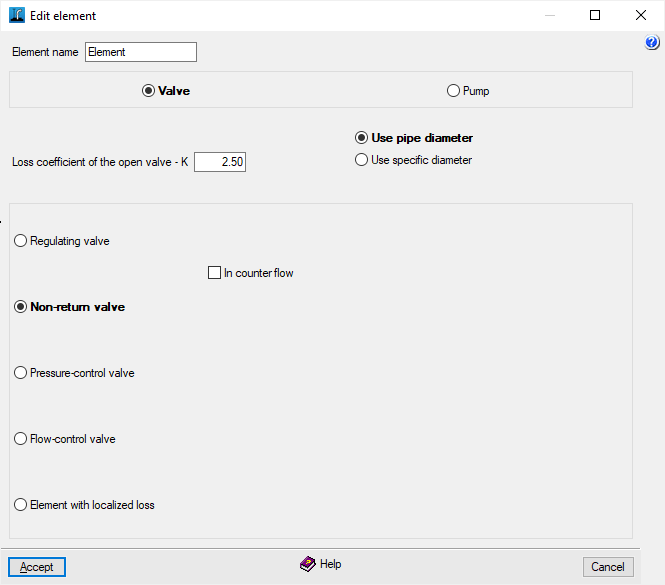
- Clapet de non retour
Vanne qui ne laisse passer l'eau que dans un seul sens.- Est à contresens (optionnel)
Permet d'indiquer si le sens de la vanne est le même que celui de la tuyauterie dans laquelle elle se trouve (de l'origine à l'extrémité) ou si elle est dans le sens inverse.
- Est à contresens (optionnel)
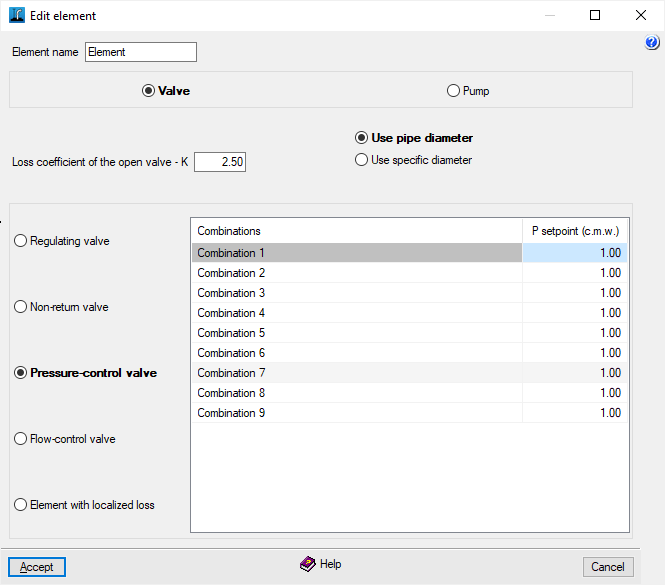
- Valve de contrôle de pression
Vanne de régulation pilotée par pression. Le contrôle de sa position de fermeture permet d'atteindre la pression de consigne établie en aval de la vanne, à condition que la pression en amont soit supérieure à celle-ci. Différents calibrages de pression peuvent être définis pour chaque combinaison. Si la pression de l'installation est inférieure à la pression de consigne, seules les pertes à vanne ouverte seront introduites.- Combinaisons, Pression de consigne
- Valve de contrôle de débit
Le fonctionnement est similaire au précédent, mais la consigne est le débit. De même, des calibrages différents peuvent être définis pour chaque combinaison. Si le débit est inférieur ou égal au débit consigne, seules les pertes à vanne ouverte seront saisies.- Combinaisons, Débit de consigne
- Élément avec pertes localisées
- Permet de simuler n'importe quel élément spécial tel que des réductions, des coudes, etc. Il ne nécessite que le coefficient adimensionnel de pertes, qui sera donné dans les catalogues des fabricants.
Édition des pompes
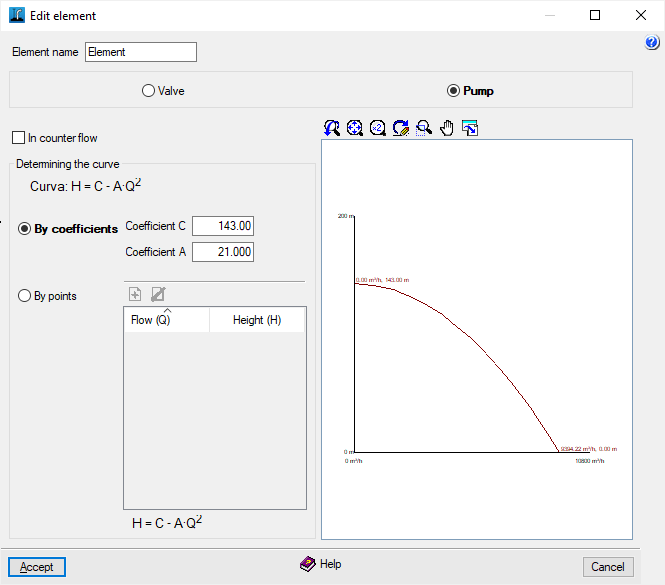
- Est à contresens (optionnel)
Si la pompe n'a pas été positionnée dans le bon sens de circulation du fluide, cette case doit être cochée pour qu'elle fonctionne correctement. - Détermination de la courbe (Courbe H = C - A·Q2)
Elle peut être définie de deux manières :- Par coefficients
La hauteur H est donné en (mCE) et le débit Q qui circule par la pompe en (m³/s). Le premier coefficient de la courbe de la pompe C représente la hauteur de la pompe à débit nul et le second terme, qui est toujours négatif, représente la concavité vers le bas de la courbe.- Coefficient C
- Coefficient A
- Par points
Les points doivent être introduits par débits croissants et hauteurs décroissantes pour représenter la courbe de fonctionnement de la pompe. Si les paramètres obtenus par l'ajustement des points se trouvent en dehors des limites normales, la courbe de la pompe ne sera pas représentée sur le graphique.- Débit (Q), Hauteur (H)
- Par coefficients
Options de cotation
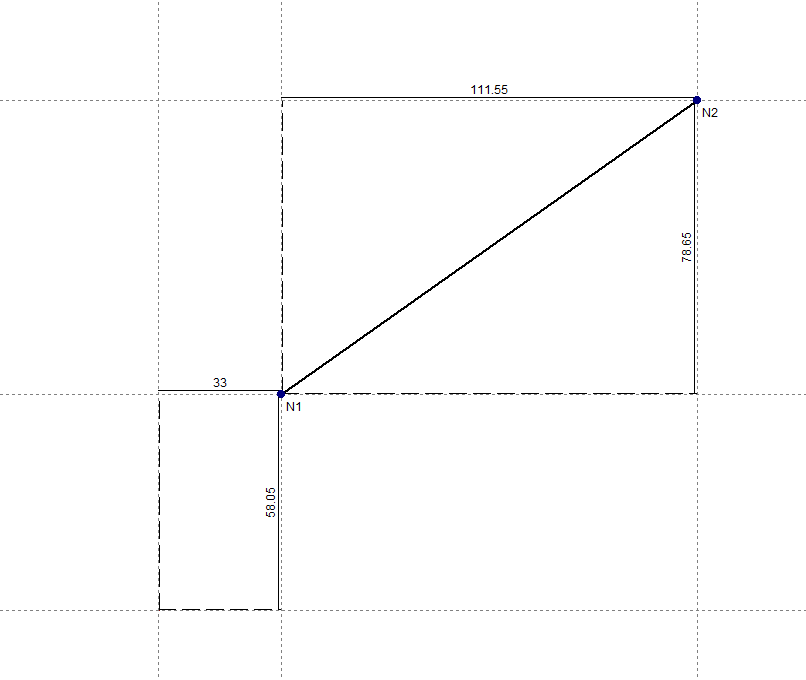
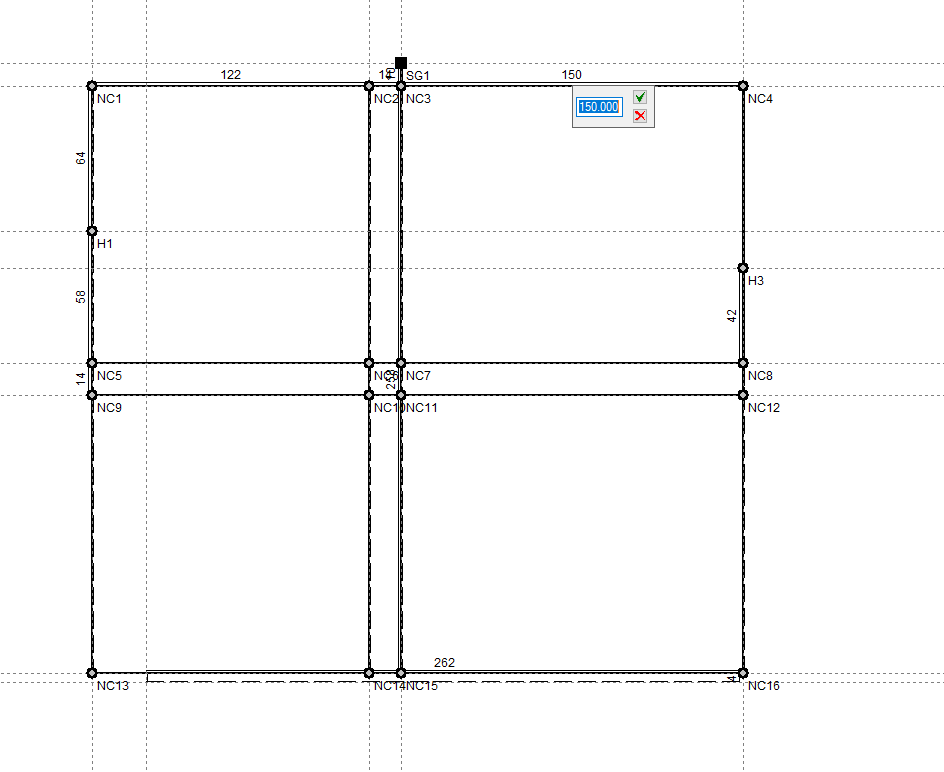
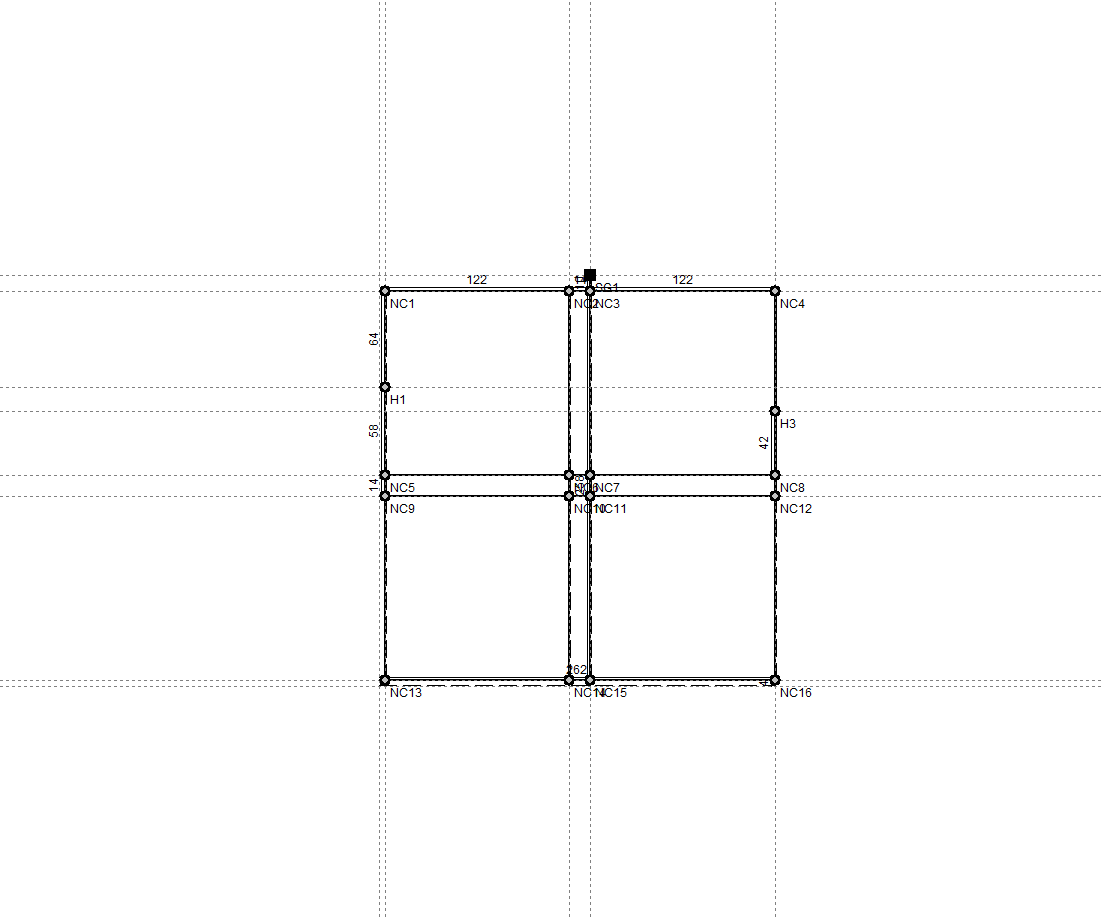
Le menu ‘Cotation’ situé en haut de l'interface du logiciel contient les options permettant de modifier et/ou de visualiser les cotes et les lignes de référence entre les alignements de nœuds, qui définissent la géométrie de l'installation.

Modifier distances entre alignements
Permet de modifier la distance entre les alignements de nœuds en cliquant directement sur les cotes qui apparaissent à l'écran.
Afficher/Masquer lignes de capture
Active ou désactive l'affichage des cotes de la zone de travail et des lignes de référence passant par les nœuds.
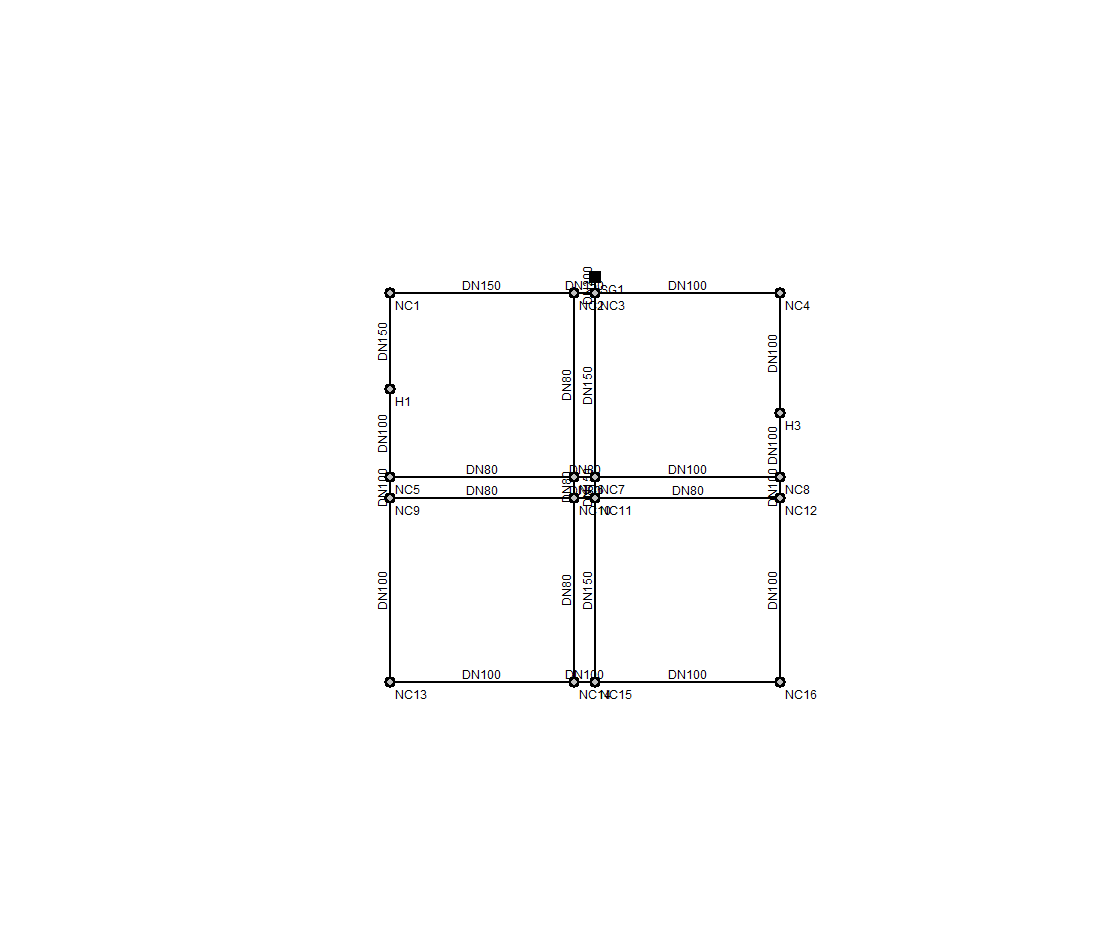
Calcul, vérifications et dimensionnement
Le menu ‘Calcul’ en haut de l'interface du logiciel contient les options de calcul, de vérification et de dimensionnement de l’installation :

Calculer
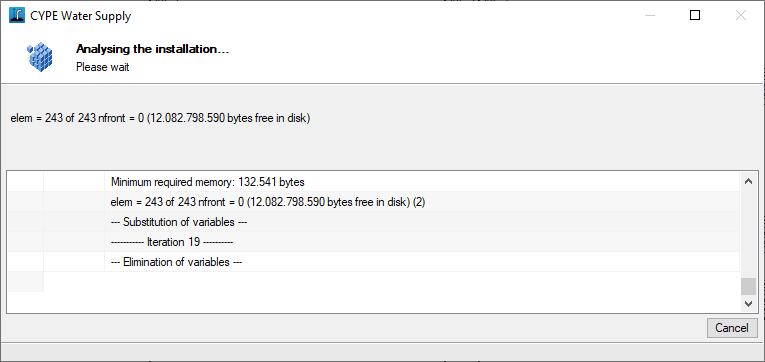
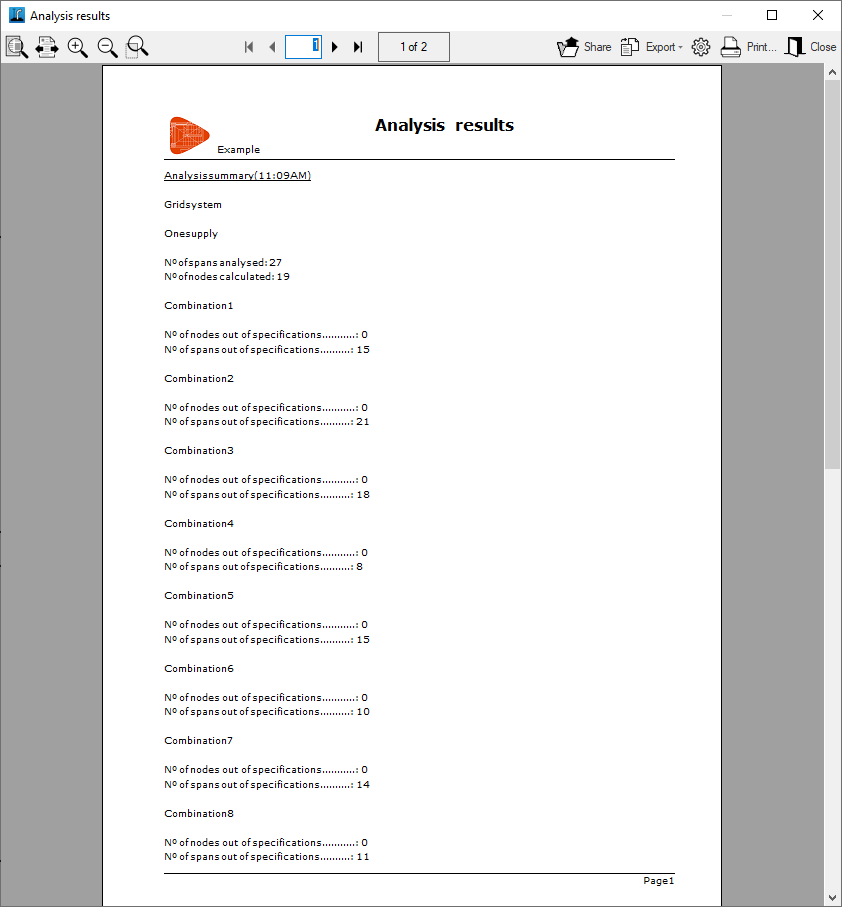
Permet de calculer et de vérifier l'installation à l'aide des données saisies. À la fin du processus, une boîte de dialogue s'ouvre avec les résultats du calcul.
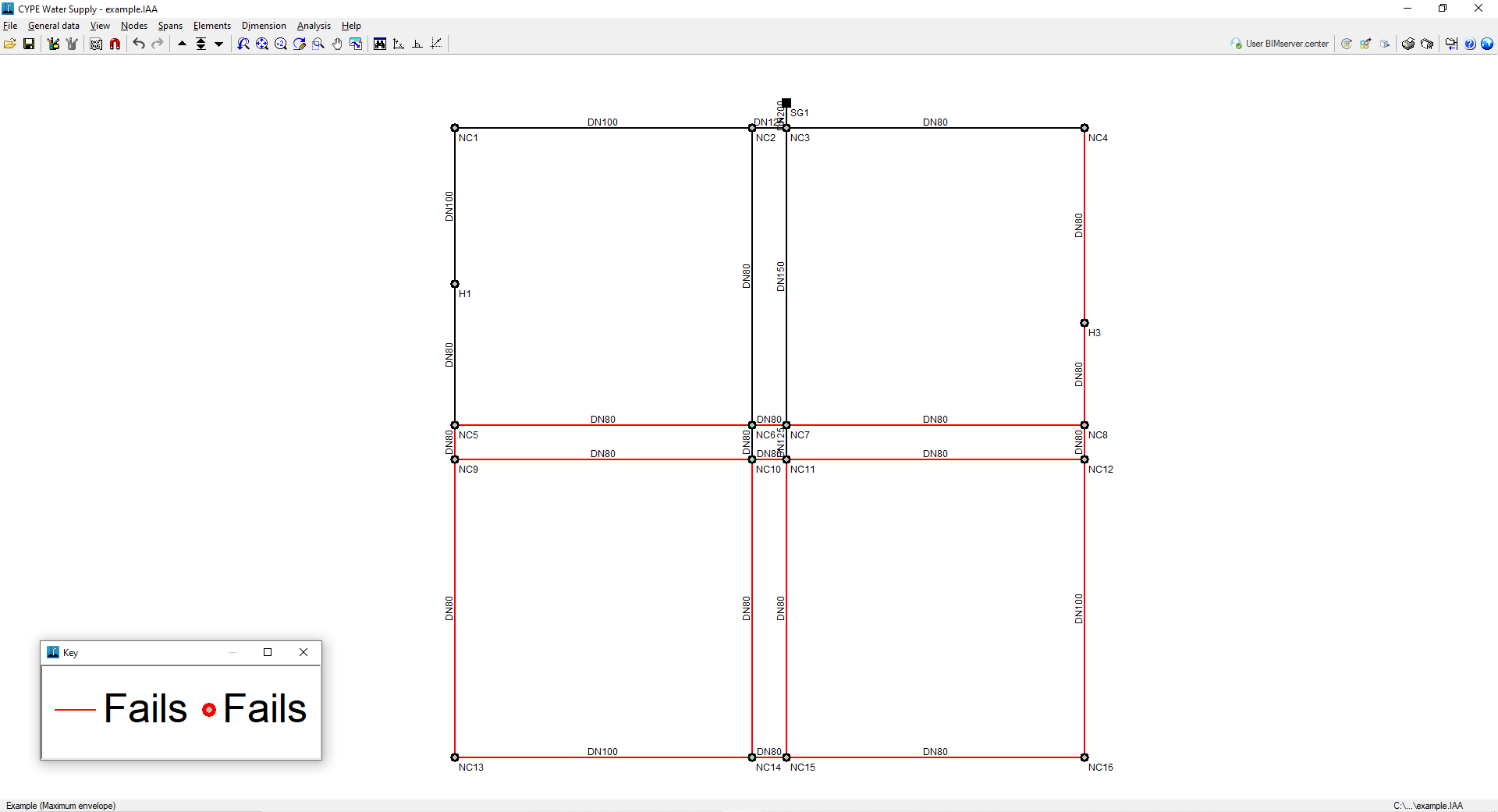
Dans la zone de travail, après le calcul, les nœuds ou tronçons dans lesquels une limitation n'est pas respectée sont affichés en rouge.
Le logiciel affiche l’enveloppe des maximums, l'enveloppe des minimums et la fluctuation, qui sont ajoutées à la liste des combinaisons. Les enveloppes sont définies comme les valeurs maximales et minimales de chaque tronçon de toutes les combinaisons définies. La fluctuation est la différence entre les enveloppes des maximums et des minimums.
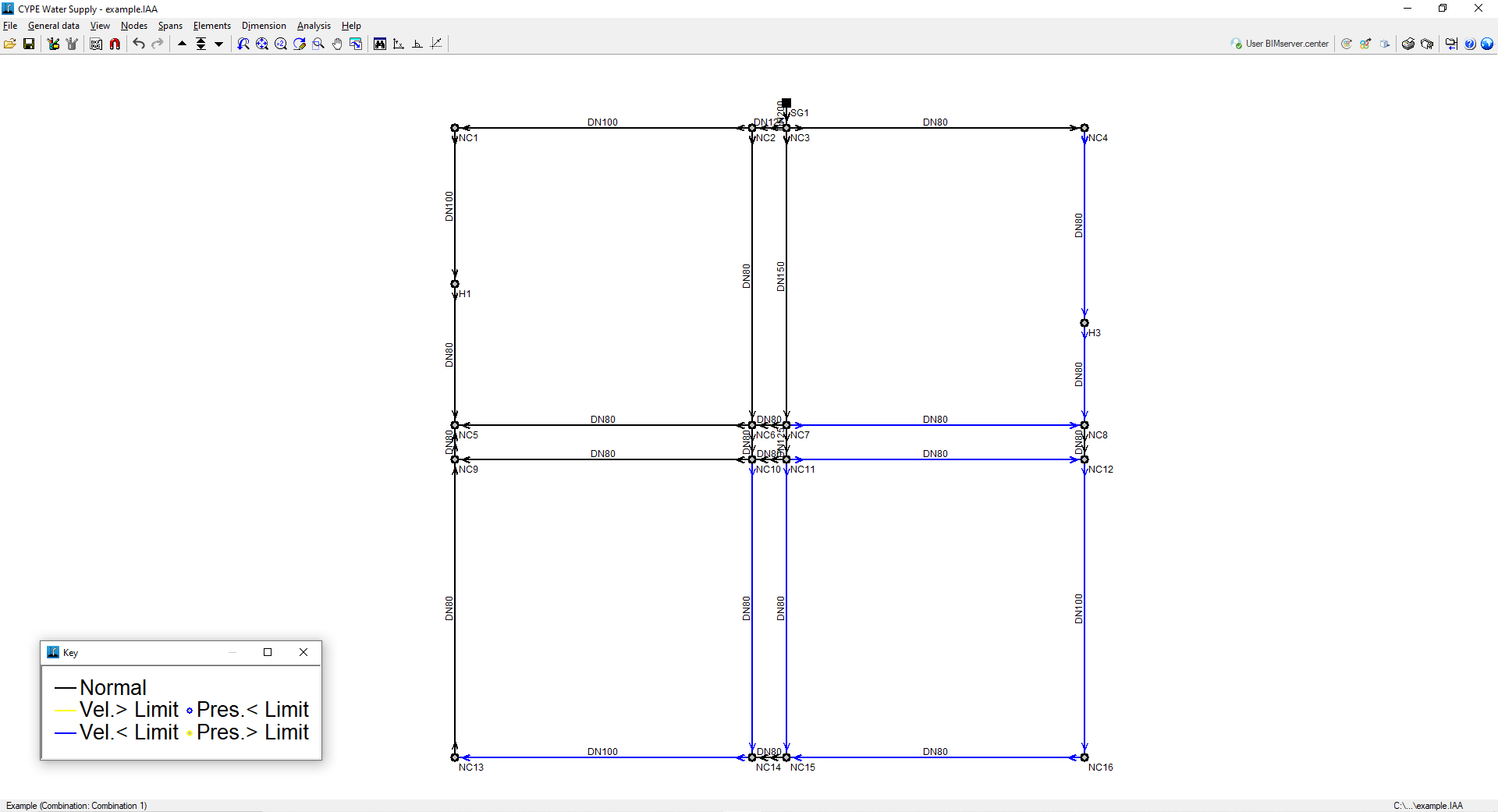
Pour afficher les données et les résultats des différentes hypothèses, combinaisons et enveloppes, les options ‘Combinaison suivante’, ‘Sélectionner combinaison’ et ‘Combinaison précédente’ en haut de l'écran sont utilisées. Les enveloppes indiquent uniquement si toutes les limitations sont respectées ou non sur le tronçon.
Pour savoir pourquoi un tronçon n'est pas conforme, activez une combinaison et examinez la ‘Légende’ en couleur qui apparaît dans une fenêtre séparée. Le code couleur indique les raisons de la non-conformité des nœuds et des tronçons de l'installation.
Dans la barre en bas de l'interface, le cartouche indique le nom de l'ouvrage et l’hypothèse, l'enveloppe ou la combinaison dans lequel il est affiché à l'écran.
Dimensionner
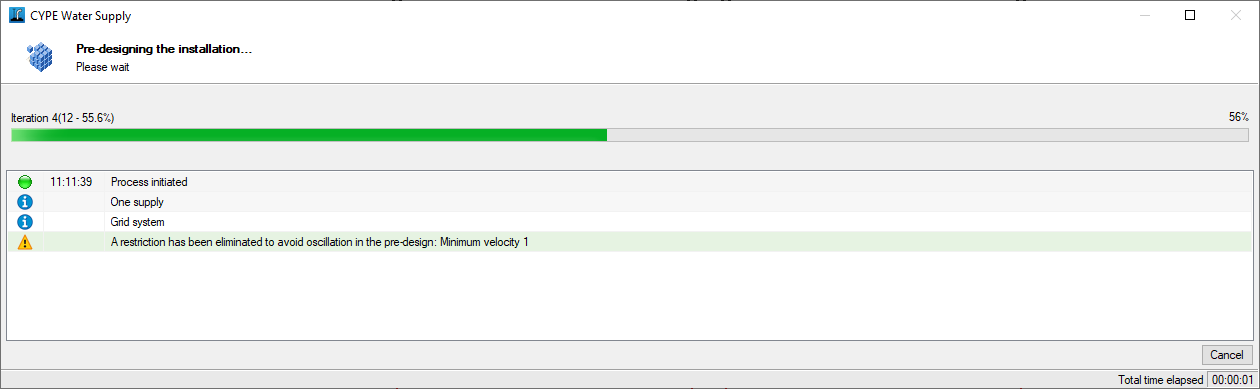
Lance un processus de prédimensionnement automatique de l'installation. Lors du pré-dimensionnement, le logiciel tente d'optimiser et de sélectionner le diamètre minimum qui répond à toutes les restrictions de vitesse et de pression, tout en conservant le matériau sélectionné.
Il est ensuite possible d'attribuer les résultats du pré-dimensionnement à l'ouvrage et d'effectuer son calcul.
| Note : |
|---|
| Plus d’informations sur les processus de calcul et de dimensionnement utilisés dans la mémoire de calcul inclus dans le manuel suivant. |
Sortie de résultats
Consultation des résultats à l’écran
Après avoir effectué le calcul, le logiciel permet de visualiser les résultats à l'écran en sélectionnant un élément de l'installation en cliquant sur ‘Nœuds’ puis ‘Informations’, ou sur ‘Tronçons’ puis ‘Informations’.
Cela comprend les données de calcul des nœuds et les données de calcul des tronçons, avec les résultats par hypothèses, combinaisons ou enveloppes.
Récapitulatifs
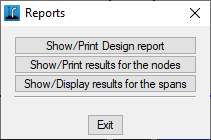
Le logiciel permet d’imprimer directement les récapitulatifs ou de générer des fichiers .html, .pdf, .txt, .rtf ou .docx.
Les récapitulatifs sont obtenus via l'option ‘Récapitulatifs’ du menu ‘Fichier’ ou à partir du côté droit de la barre d'outils en haut.
Les récapitulatifs disponibles sont les suivants :
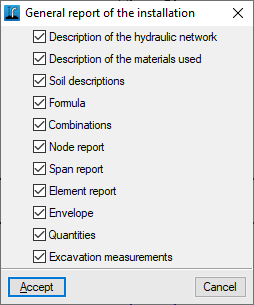
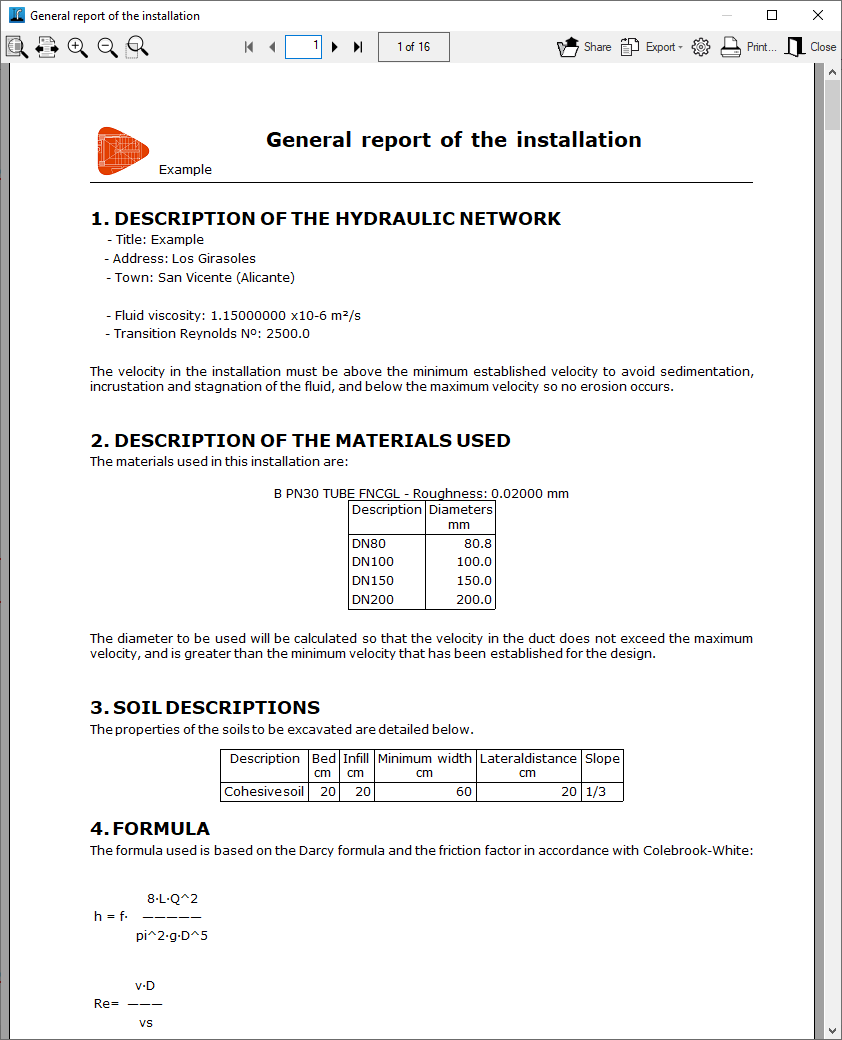
- Mémoire de calcul
Permet d'imprimer le récapitulatif général de l'installation. Il comprend les sections suivantes, qui peuvent être activées ou désactivées :- Description du réseau hydraulique (optionnel)
- Description des matériaux utilisés (optionnel)
- Description des couches du sol (optionnel)
- Formule (optionnel)
- Combinaisons (optionnel)
- Récapitulatif des nœuds (optionnel)
- Récapitulatif des tronçons (optionnel)
- Récapitulatif des éléments (optionnel)
- Enveloppe (optionnel)
- Métré (optionnel)
- Dimensions excavation (optionnel)
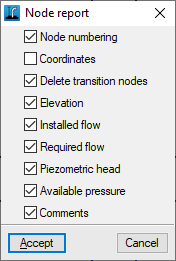
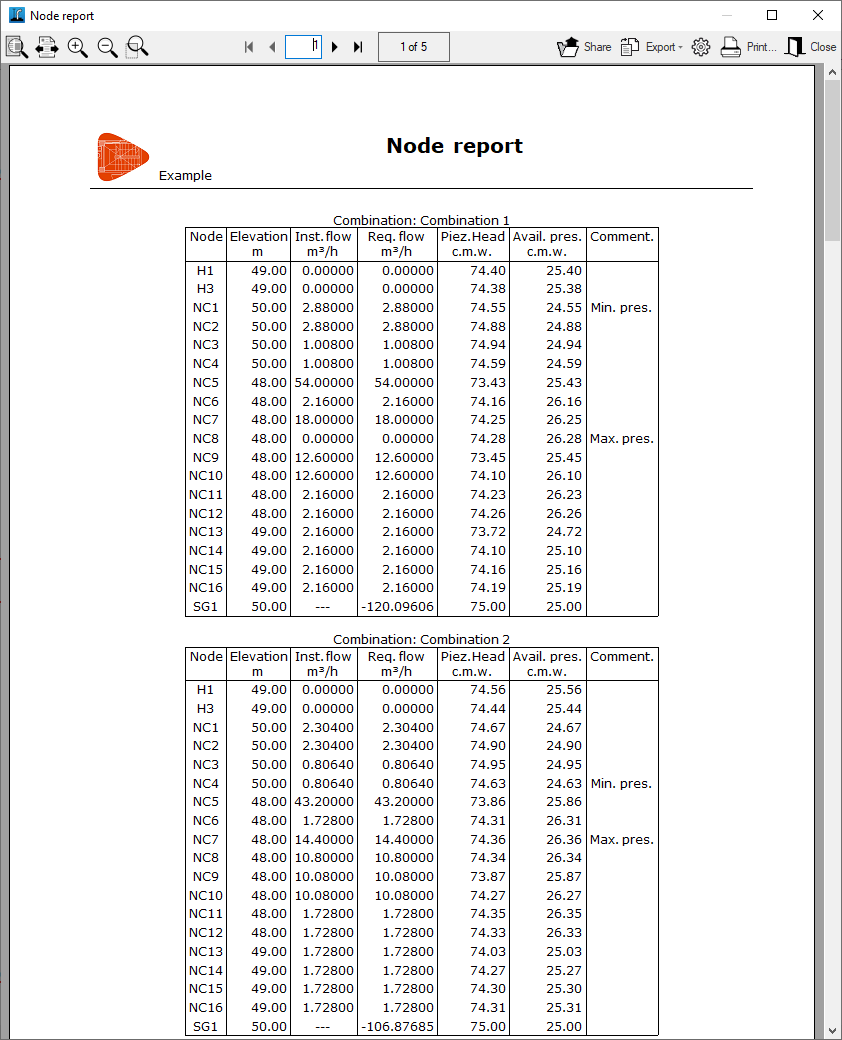
- Résultats pour les nœuds
Permet d'imprimer le récapitulatif de résultats des nœuds. Il comprend les informations suivantes, qui peuvent être activées ou désactivées :- Numérotation des nœuds (optionnel)
- Coordonnées (optionnel)
- Supprimer noeuds de transition (optionnel)
- Cote (optionnel)
- Débit installé (optionnel)
- Débit demandé (optionnel)
- Hauteur piézométrique (optionnel)
- Pression disponible (optionnel)
- Commentaires (optionnel)
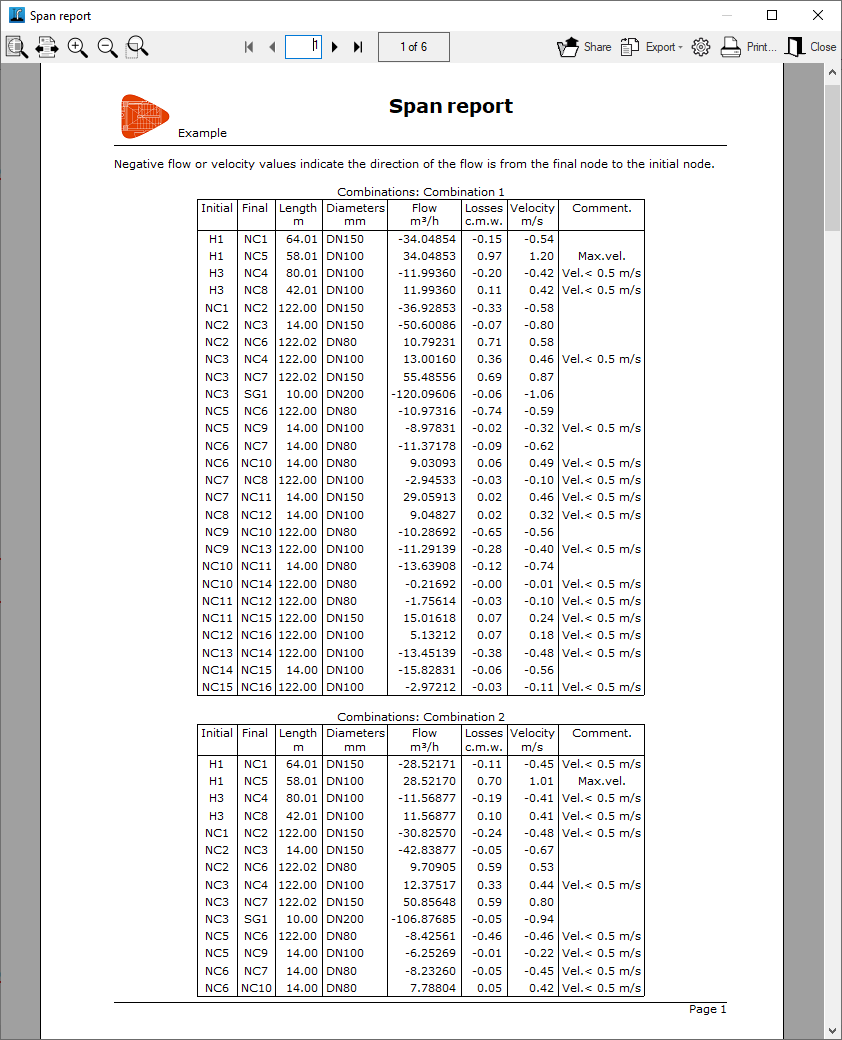
- Résultats pour les tronçons
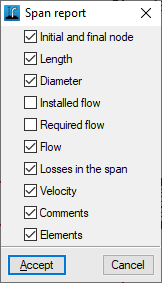
Permet d'imprimer le récapitulatif de résultats des tronçons. Il comprend les informations suivantes, qui peuvent être activées ou désactivées :- Nœud initial et final (optionnel)
- Longueur (optionnel)
- Diamètre (optionnel)
- Débit installé (optionnel)
- Débit demandé (optionnel)
- Débit (optionnel)
- Pertes dans le tronçon (optionnel)
- Vitesse (optionnel)
- Commentaires (optionnel)
- Éléments (optionnel)
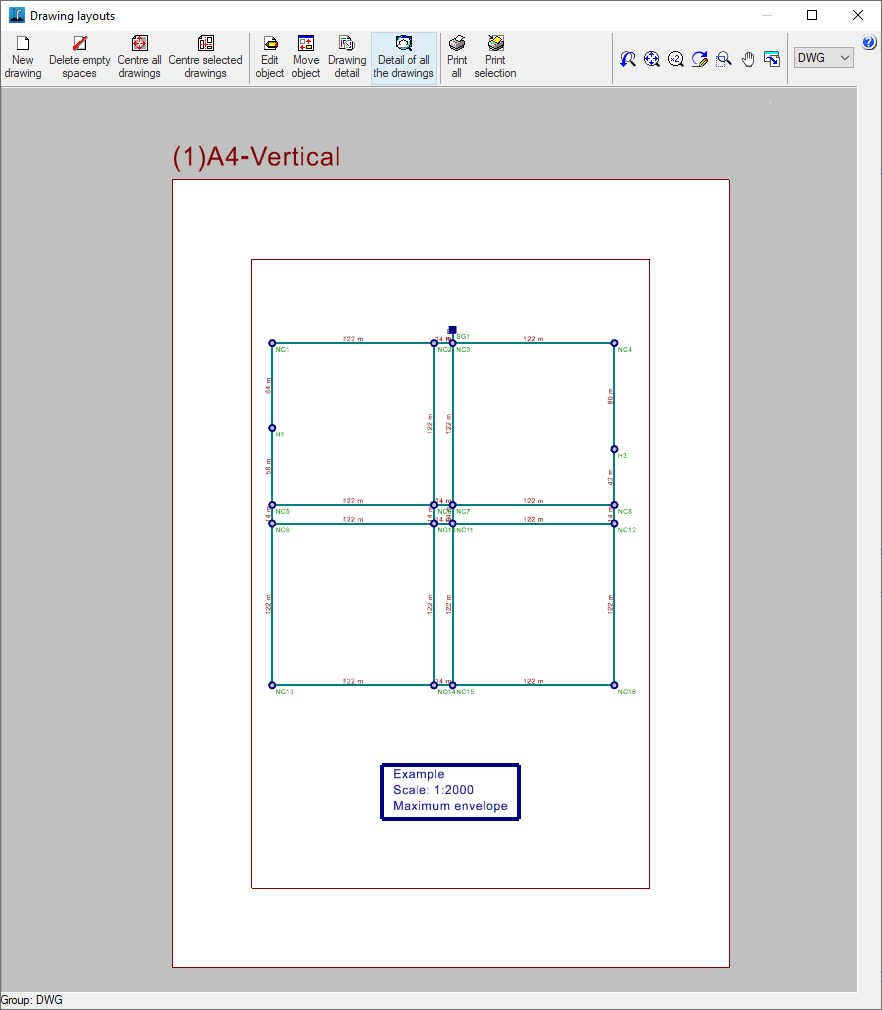
Plans
Le logiciel permet d'imprimer les plans de l’ouvrage sur n'importe quel périphérique graphique configuré sur l'ordinateur, ou de créer des fichiers .dwg, .dxf ou .pdf.
Les plans sont obtenus à partir de l'option ‘Plans’ du menu ‘Fichier’ ou à partir du côté droit de la barre d'outils supérieure.
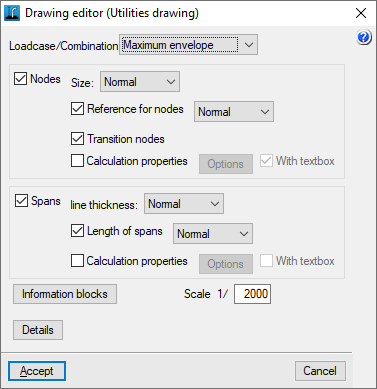
L'édition du plan offre les options suivantes :
- Hypothèse/Combinaison
Permet de sélectionner l’hypothèse, la combinaison, l'enveloppe ou l'oscillation dont vous souhaitez afficher les données dans le plan. - Nœuds (optionnel)
Permet d'afficher les informations d'entrée et les résultats de calcul des nœuds :- Taille
- Référence des nœuds (optionnel)
- Nœuds de transition (optionnel)
- Caractéristiques de calcul (optionnel)
- Options : Débit, Niveau réservoir, Cote, Cote Projet Roulement, Cote Projet Terrain, Hauteur piézométrique, Pression disponible
- Tronçons (optionnel)
Permet d'afficher les informations d'entrée et les résultats de calcul des tronçons :- Épaisseur de lignes
- Longueur des tronçons (optionnel)
- Caractéristiques de calcul (optionnel)
- Options : Dimension, Matériau, Débit, Chute de pression, Vitesse
- Encadrés d'information
- Encadré d'information générale (optionnel)
- Encadré d'information sur les métrés (optionnel)
- Encadré d'information sur les excavations (optionnel)
- Échelle
- Détails
Fichier glTF compatible avec BIMserver.center
Si l’ouvrage a été lié à un projet BIMserver.center, lors de l'exportation vers la plateforme, un modèle 3D est généré au format glTF pour l'intégration du modèle d'installation dans le projet, permettant ainsi sa visualisation :
- Sur la plateforme en ligne ;
- Dans l'application de BIMserver.center pour iOS et Android ;
- En réalité virtuelle et en réalité augmentée ;
- Dans d’autres logiciels CYPE.
Intégration dans la plateforme BIMserver.center
De nombreux logiciels CYPE sont connectés à la plateforme BIMserver.center et permettent un travail collaboratif via l'échange de fichiers dans des formats basés sur des formats standards ouverts.
Il convient de rappeler que pour travailler sur BIMserver.center, l’utilisateur peut s’enregistrer gratuitement sur la plateforme et créer un profil.
En accédant à un logiciel connecté à la plateforme, celui-ci est en mesure d'établir une connexion avec un projet sur BIMserver.center. De cette manière, les fichiers des projets développés en collaboration sur BIMserver.center sont tenus à jour.

| Plus d'informations : |
|---|
| Tous les détails relatifs à l'utilisation des logiciels CYPE à travers la plateforme BIMserver.center peuvent être consultés ici. |
Options disponibles dans CYPE Water Supply
Dans le coin supérieur droit de la barre auxiliaire horizontale se trouvent les fonctionnalités nécessaires à l'utilisation du logiciel avec les autres outils de BIMserver.center.

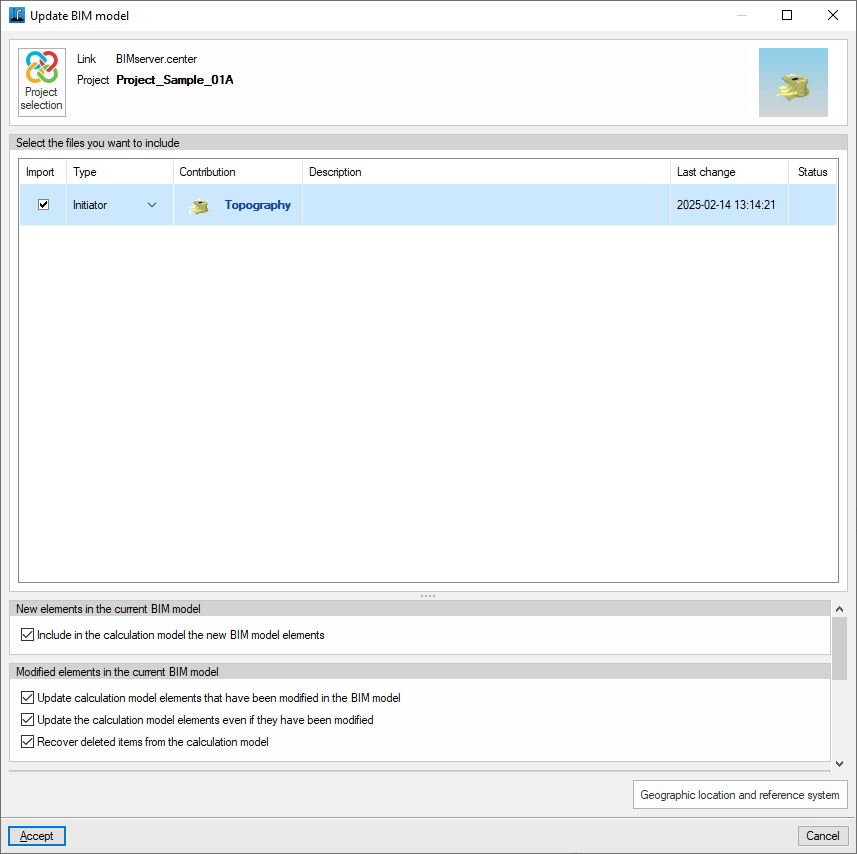
Actualiser
Met à jour les informations contenues dans les fichiers précédemment importés dans le projet ou importe de nouveaux fichiers, si souhaité.
Pour ce faire, sélectionnez en haut l’option ‘Sélectionnez les fichiers que vous souhaitez inclure’.
En bas, vous pouvez gérer l'inclusion de nouveaux éléments ou la mise à jour et/ou la récupération d'éléments modifiés dans le modèle BIM actuel en cochant les cases correspondantes dans la liste.
Exporter au format IFC
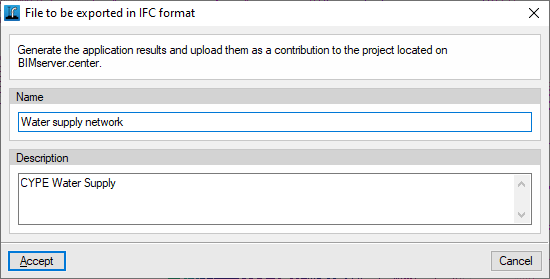
Exporte les informations d'installation développées avec le logiciel vers BIMserver.center afin de les partager avec d'autres utilisateurs.
Lors de l'exportation, vous pouvez définir les informations relatives au fichier IFC à exporter :
- Nom
- Description
Vue 3D
Cliquer sur cette option permet d'obtenir une vue combinée des modèles lus du projet BIMserver.center, ainsi que des éléments de l'installation dessinés dans le logiciel.








