Outils des vues de dessin
Ce bloc se trouve en haut à droite de l’interface. Contrôlez ici l’affichage du dessin à l’écran (zoom, déplacement, rotation, impression).

Options disponibles
- Fenêtre précédente (Ctrl + P)
Restaurez la vue précédente dans la fenêtre active.
- Fenêtre complète (Ctrl + W)
Affichez l’ensemble du dessin. Effectuez aussi cette action en double-cliquant sur le bouton central de la souris.
- Fenêtre double
Agrandissez la vue à 2× par rapport à 'Fenêtre complète'.
- Redessiner (Ctrl + R)
Rafraîchissez l’affichage sans changer le zoom.
- Marquer zoom (Ctrl + M)
Zoomez en traçant une fenêtre sur le dessin. Utilisez aussi la molette de la souris pour zoomer et dézoomer.
- Déplacer image (bouton central de la souris)
Déplacez le dessin (panoramique). Cliquez et faites glisser pour repositionner la vue, puis désactivez l’outil pour revenir à la commande précédente.
- Orbite 3D (Shift + Bouton central de la souris)
Faites tourner la scène autour d’un pivot. Cliquez et faites glisser pour effectuer la rotation, puis désactivez l’outil pour revenir à la commande précédente.
Le comportement dépend des options de la barre supérieure de l’aire de travail :- 'Rotation autour d’un point' : utilisez comme pivot le point sous le curseur.
- 'Rotation autour de la caméra' : tournez autour de l’axe vertical de la caméra.
- Sinon : calculez automatiquement le pivot selon les éléments visibles.
- Imprimer la vue actuelle
Imprimez la vue affichée ou générez un fichier graphique. Si un fond de plan est présent, incluez-le dans le résultat.
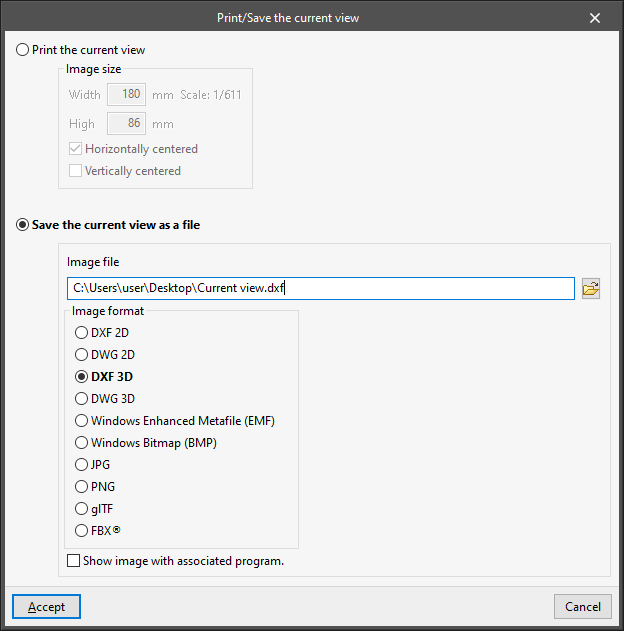
Cette commande ouvre la fenêtre 'Imprimer/Enregistrer la vue actuelle' :- Imprimer la vue actuelle
Configurez :- Taille de l’image
- Largeur
- Hauteur
- Centré horizontalement (optionnel)
- Centré verticalement (optionnel)
- Taille de l’image
- Enregistrer la vue actuelle dans un fichier
- Fichier image
Définissez l’emplacement d’enregistrement. - Format de l’image
Choisissez le format :- DXF 2D
- DWG 2D
- DXF 3D
- DWG 3D
- Windows Enhanced Metafile (EMF)
- Windows Bitmap (BMP)
- JPG
- PNG
- glTF
- FBX©
- Ouvrir l'image avec le programme associé (optionnel)
Ouvrez automatiquement le fichier généré.
- Fichier image
- Imprimer la vue actuelle