

Introduction
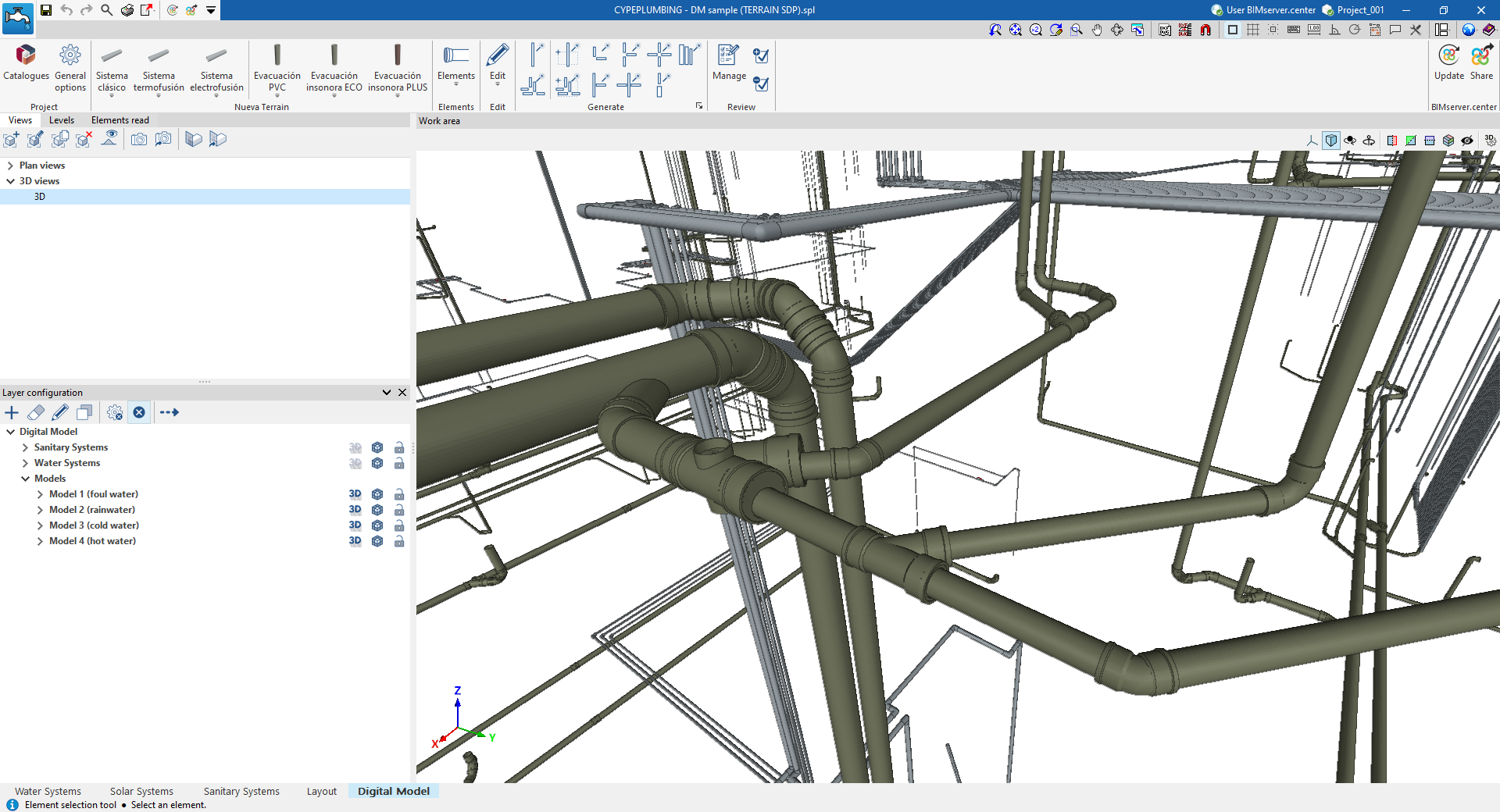
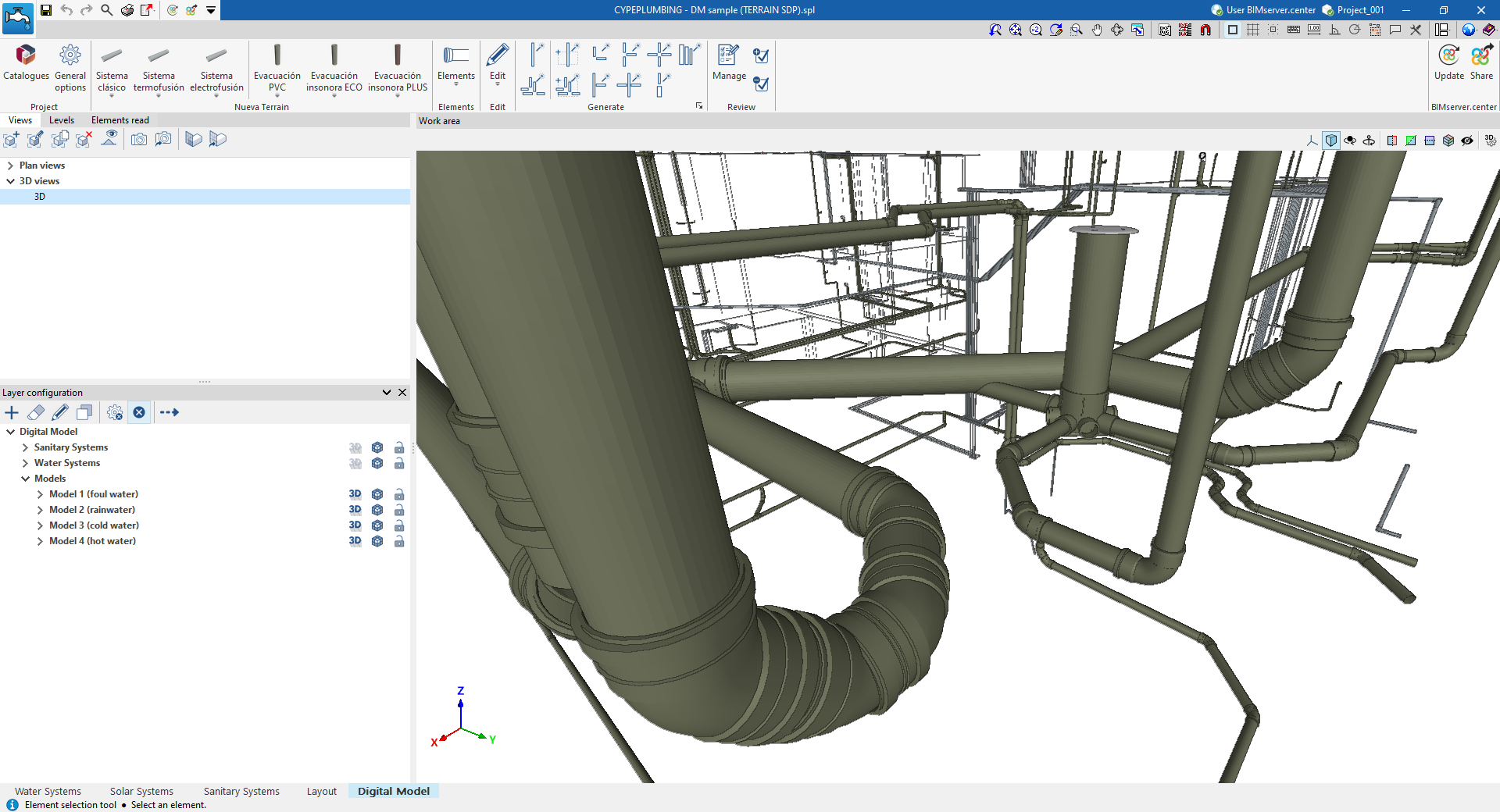
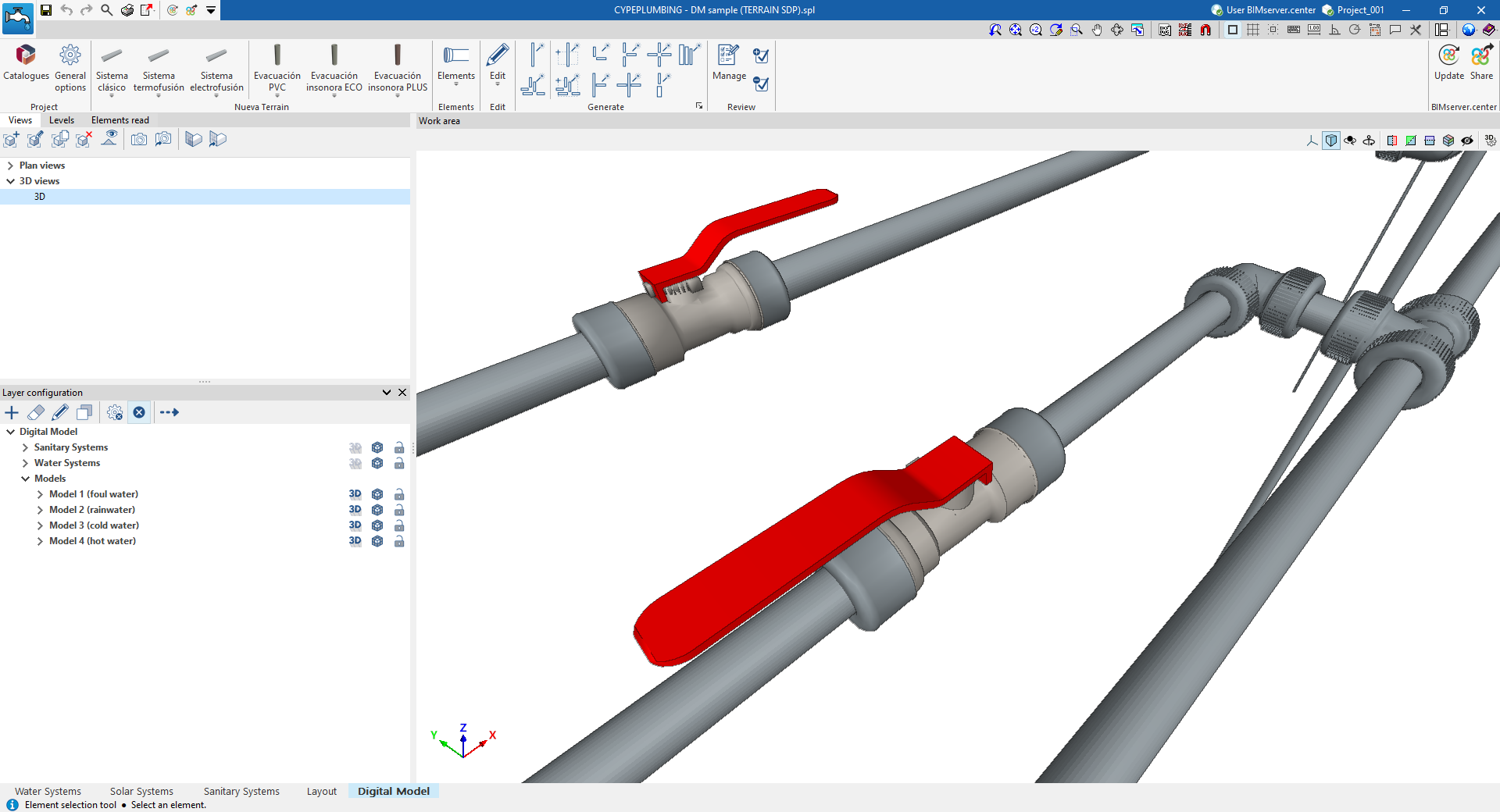
L'onglet ‘Digital Model’ de CYPEPLUMBING permet de concevoir la maquette numérique détaillée ou le détail des pièces des installations d'approvisionnement en eau, d'évacuation des eaux et d'énergie solaire thermique à l'aide de différentes solutions proposées par les fabricants.
Les pièces qui composent les tuyauteries et les raccords (tels que les coudes, les tés, les dérivations ou les réducteurs) peuvent être générés automatiquement à partir des installations conçues dans le logiciel ou disposés manuellement par l'utilisateur.
Il en résulte des récapitulatifs et des fichiers contenant les métrés des matériaux et des produits utilisés, ainsi que la possibilité d'obtenir des plans détaillés de l'installation.
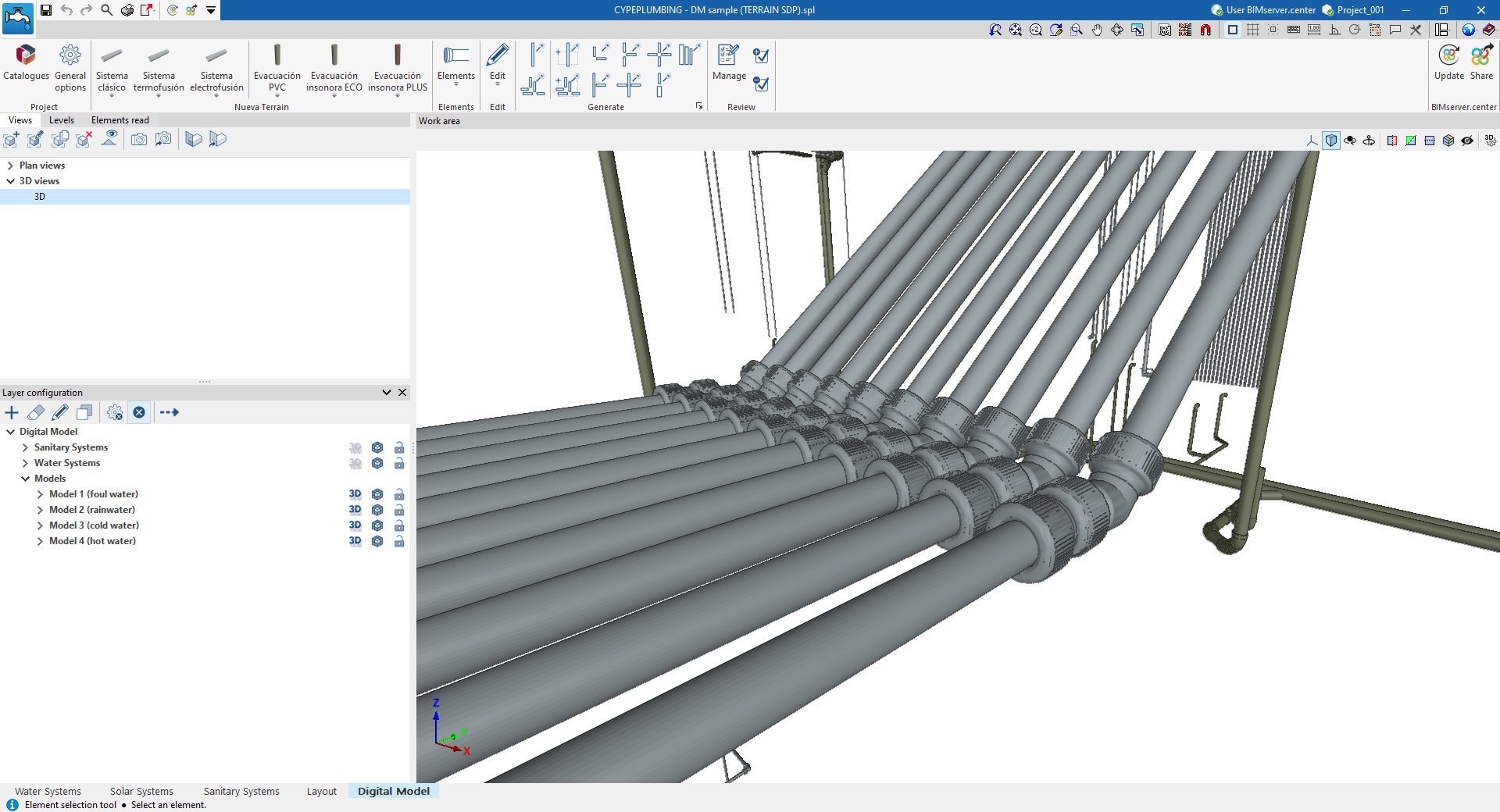
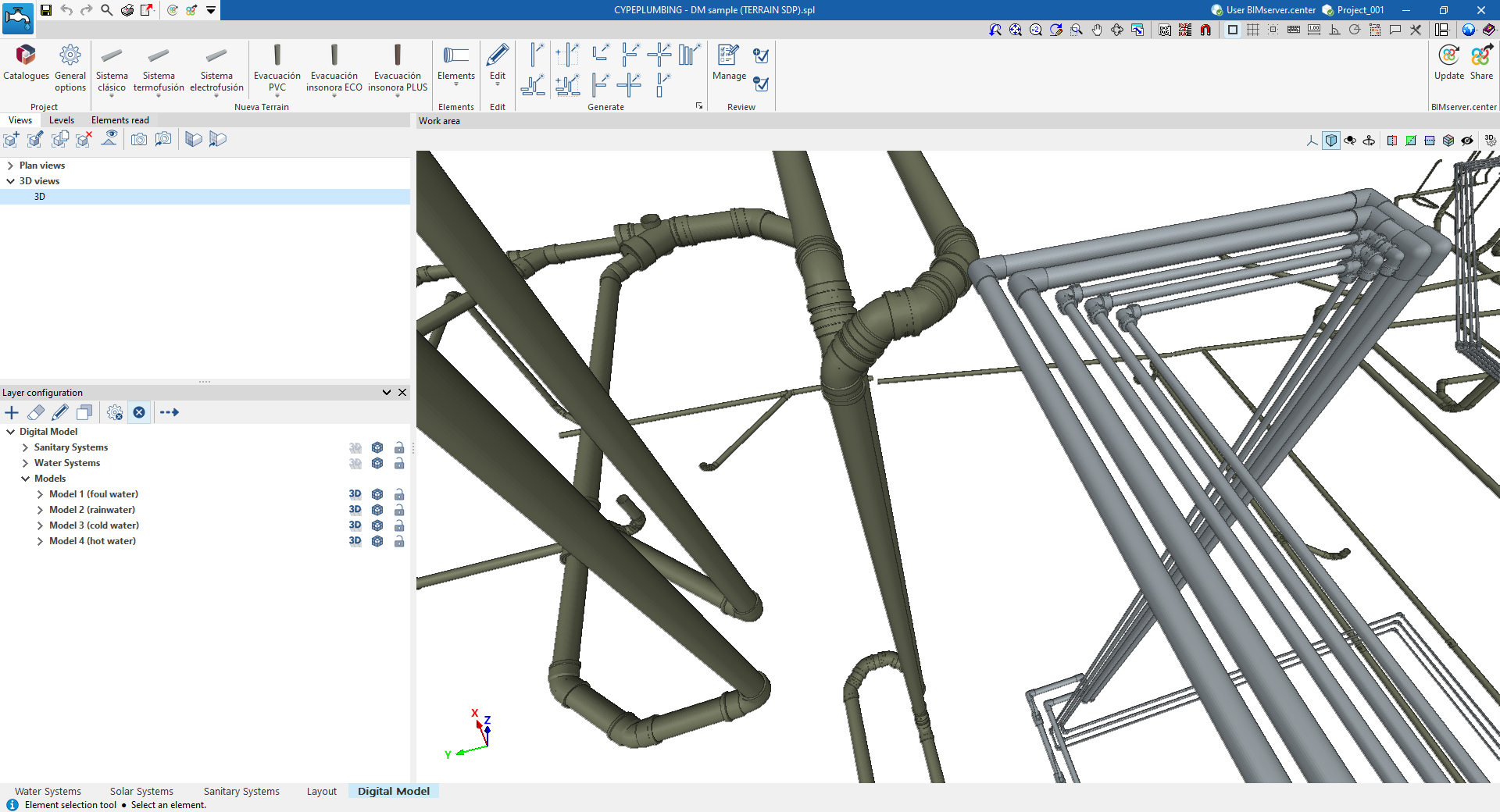
Environnement de travail de l'onglet ‘Digital Model’
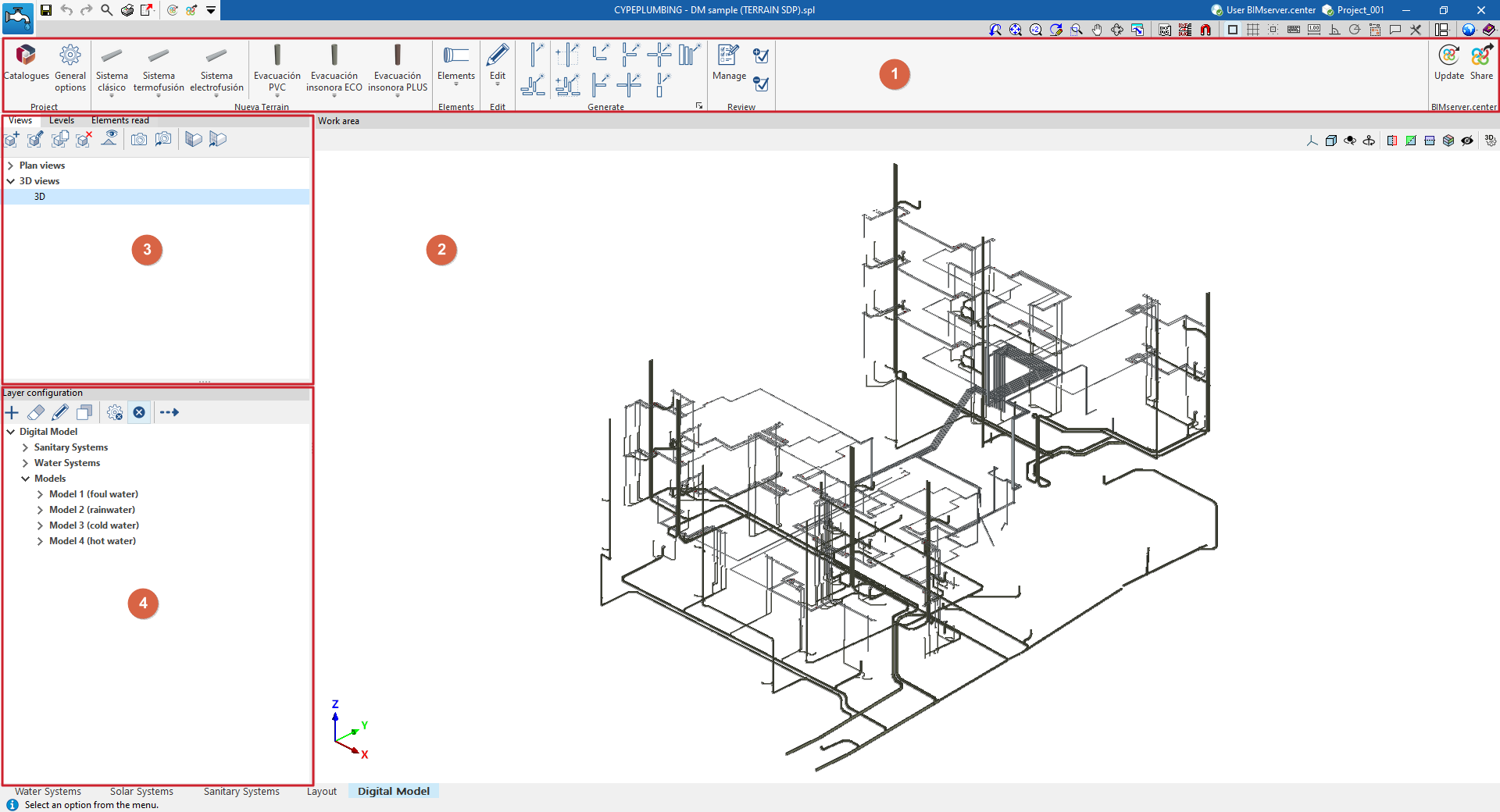
L'onglet ‘Digital Model’ présente un environnement de travail qui permet de réaliser la conception du modèle détaillé ou le détail des installations d'approvisionnement en eau, d'évacuation des eaux et d'énergie solaire thermique, aussi bien dans une vue 3D que dans tout type de vue 2D (comme les plans de niveau et les élévations). De cette manière, il est possible d'introduire ou d'éditer les éléments du modèle détaillé en utilisant la vue la plus appropriée à chaque moment.
Cet onglet affiche :
- Une barre d'outils supérieure (1) dans laquelle se trouvent les outils permettant de télécharger les catalogues et de configurer les options générales du projet ; d'introduire, de modifier et/ou de générer automatiquement les éléments qui composent le modèle détaillé ; et de gérer la révision du modèle.
- La zone de travail (2), à droite de l'écran, où sont introduits, modifiés et visualisés les éléments du modèle détaillé.
- En haut à gauche (3), plusieurs panneaux avec des outils permettant de définir les vues et les niveaux du projet, et de gérer la visibilité des éléments lus.
- En bas à gauche (4), un panneau permettant de configurer les calques du modèle détaillé et les vérifications à effectuer sur celui-ci, ainsi que d'effectuer ces vérifications.
Séquence de travail pour la réalisation du modèle détaillé des installations de plomberie et d'assainissement
La séquence d'opérations pour générer et gérer la maquette numérique détaillée de l'installation dans le logiciel est la suivante.
- Exportation des installations de plomberie et d'assainissement déjà calculées dans le logiciel vers l'onglet ‘Digital Model’ (à l'aide de l'option ‘Digital Model’ du bloc ‘Calcul’ dans chaque onglet correspondant, ‘Water Systems’, ‘Sanitary Systems’ et/ou ‘Solar Systems’).
- Accès à l'onglet ‘Digital Model’, révision des installations importées et configuration initiale :
- Visualisation des installations exportées dans l'onglet ‘Digital Model’ (à partir de ‘Configuration des calques’).
- Importation des catalogues du fabricant pour le modèle détaillé (à partir de l'option ‘Catalogues’ du bloc ‘Projet’).
- Configuration des séries de matériaux à utiliser dans le projet (à partir de l'option ‘Options générales’ du bloc ‘Projet’).
- Création du modèle détaillé. Les modèles détaillés de chaque installation peuvent être générés automatiquement ou créés manuellement pièce par pièce:
- Génération automatique des modèles détaillés :
- Tout d'abord, les pièces qui composent les tuyauteries de chaque modèle détaillé sont générées (option ‘Tuyauteries’ du bloc ‘Générer’). La première fois que cette option est exécutée, un modèle détaillé est ajouté à la liste des modèles accessible depuis ‘Configuration des calques’.
- Ensuite, les raccords (option ‘Raccords’ du bloc ‘Générer’) sont générés pour chaque modèle détaillé généré.
- (Optionnel) Pour un meilleur contrôle et une plus grande précision du processus de génération, vous pouvez utiliser les autres options du bloc ‘Générer’, qui permettent de générer partiellement uniquement les parties sélectionnées de l'installation ou un type de raccord déterminé.
- (Optionnel) S'il est nécessaire d'ajouter d'autres modèles détaillés ou de modifier l'un des modèles détaillés générés, utilisez les options spécifiques de la barre d'outils supérieure de ‘Configuration des calques’ (‘Ajouter’, ‘Effacer’, ‘Éditer’, ‘Copier’).
- (Optionnel) Si nécessaire pour compléter le modèle à un moment donné, il est possible d'introduire et de placer les pièces de chaque modèle détaillé une par une à partir des options du bloc ‘Éléments’ ou à partir des options du bloc spécifique à chaque fabricant qui apparaît lorsque vous téléchargez un fabricant et redémarrez le logiciel.
- (Optionnel) Si vous devez modifier un élément du modèle détaillé, vous pouvez utiliser les outils du bloc ‘Édition’.
- Génération automatique des modèles détaillés :
- Vérification et révision du modèle détaillé
- Configuration des options de vérification de chaque modèle détaillé (à partir de l'option ‘Vérifications’, dans ‘Configuration des calques’).
- Vérification des modèles détaillés (à partir de l'option ‘Vérifier erreurs’, dans ‘Configuration des calques’). Les erreurs de vérification s'affichent à l'écran.
- (Optionnel) Il est possible de suivre le processus de travail à l'aide des options de révision du modèle détaillé (dans le bloc ‘Révision’), qui permettent à l'utilisateur de colorer les parties du modèle qui se trouvent à différents stades de révision.
- (Optionnel) Si le modèle l'exige, il peut être nécessaire de revenir aux onglets de calcul, d'apporter des modifications à la conception et de réexporter vers l'onglet ‘Digital model’. Ensuite, dans l'onglet ‘Digital model’, vous pouvez supprimer et régénérer les parties de l'installation qui ont été modifiées.
- Obtention et exportation des résultats
- Obtention des récapitulatifs avec le métré des pièces de tuyauteries et des raccords (à partir de l'option ‘Récapitulatifs’ de la barre supérieure, dans l'onglet ‘Digital Model’).
- Obtention des plans du modèle détaillé indiquant la référence des pièces et des raccords (à l'aide des options de l'onglet ‘Layout’).
- Obtention des métrés des pièces et raccords au format BC3 (à partir de l'option ‘Exporter au format BC3’ de la barre supérieure, dans l'onglet ‘Digital Model’).
- Exportation du modèle détaillé vers BIMserver.center (à partir de l'option ‘Partager’ du bloc ‘BIMserver.center’).
Exportation des installations de plomberie et d'assainissement vers l'onglet ‘Digital Model’
Option ‘Digital Model’
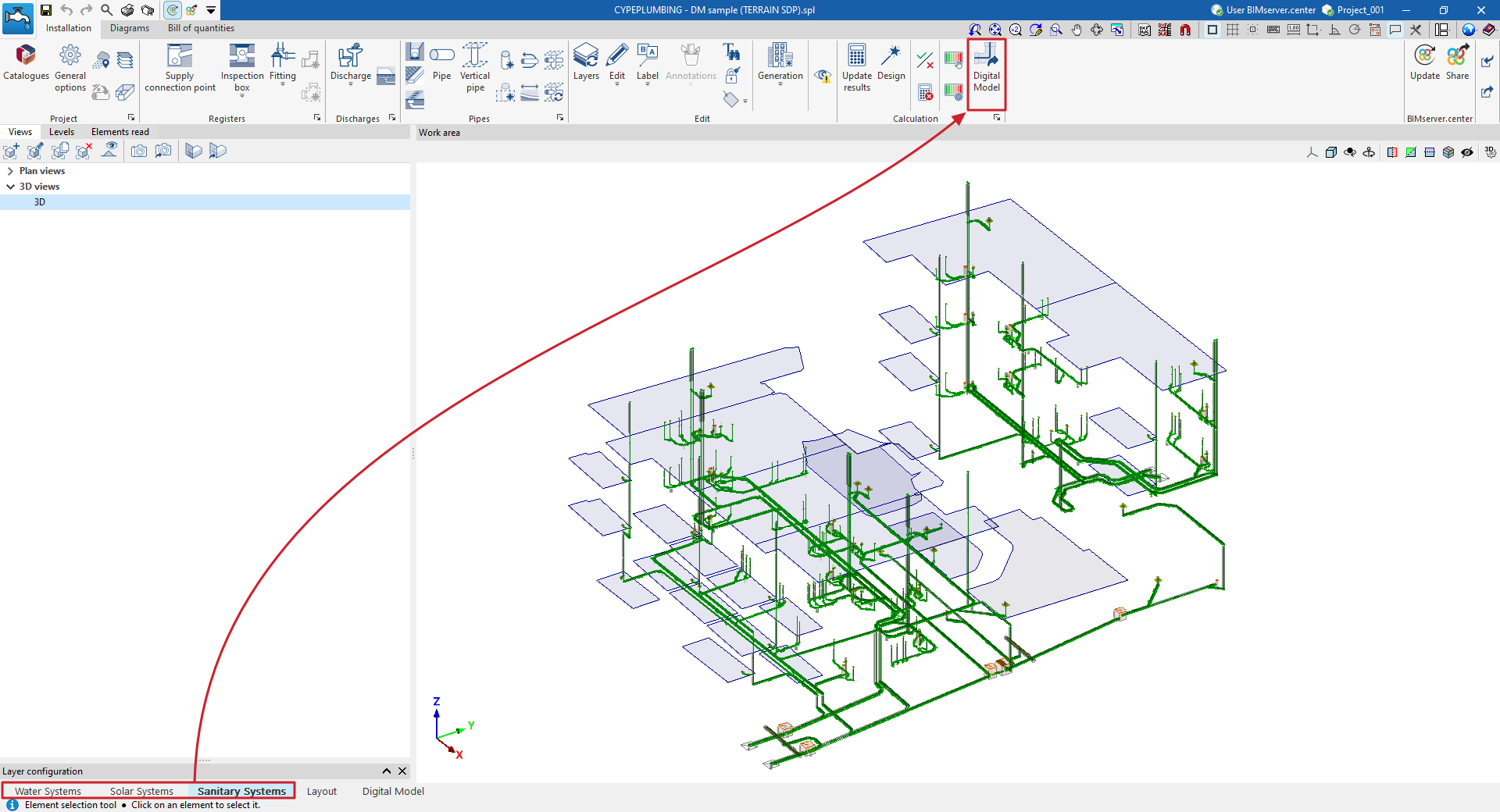
Pour réaliser le modèle détaillé ou le détail des installations d'approvisionnement en eau, d'évacuation des eaux ou d'énergie solaire thermique, il est nécessaire d'exporter les informations du modèle de calcul réalisé dans les onglets ‘Water Systems’, ‘Sanitary Systems’ ou ‘Solar Systems’ vers l'onglet ‘Digital Model’.
Pour ce faire, utilisez l'option ‘Digital Model’ dans le bloc ‘Calcul’ de la barre d'outils supérieure de l'onglet ‘Installation’.
| Note : |
|---|
| Cette action doit être effectuée à partir de chacun des différents onglets mentionnés si vous souhaitez réaliser le modèle détaillé des différentes installations. |
Configuration des calques du modèle détaillé
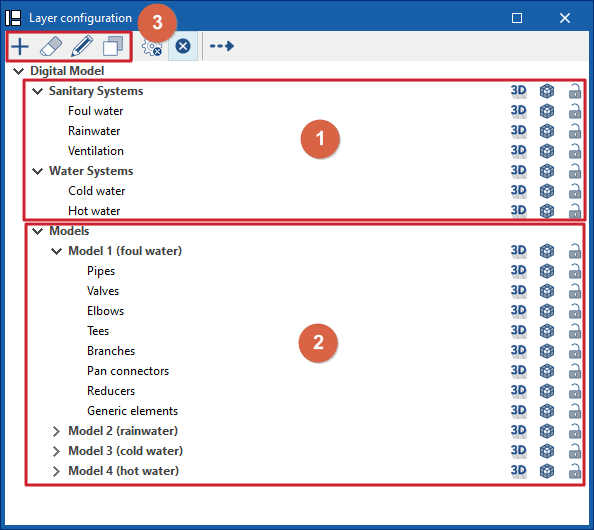
Le panneau 'Configuration des calques' se trouve par défaut sur le côté gauche de l'onglet ‘Digital Model’ et offre les commandes suivantes.
Visualisation des installations importées (1)
La visualisation des différentes installations exportées à partir d'autres onglets peut être activée ou désactivée à l'aide des options des lignes ‘Water Systems’, ‘Sanitary Systems’ et/ou ‘Solar Systems’.
Visualisation et édition des modèles détaillés (2)
Les lignes de la section ‘Modèles’ permettent de gérer la visualisation des différents modèles détaillés générés à l'aide des options du bloc ‘Générer’.
Édition de modèles détaillés (3)
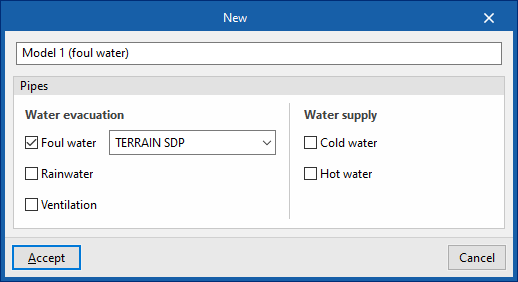
De plus, les options de la barre d'outils supérieure permettent d'ajouter, effacer, éditer ou copier chacun des modèles détaillés générés.
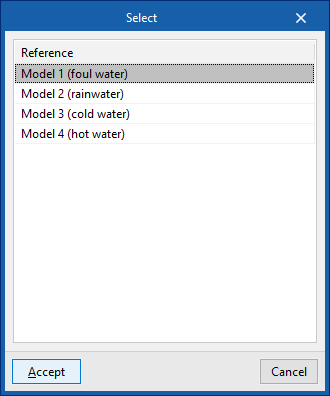
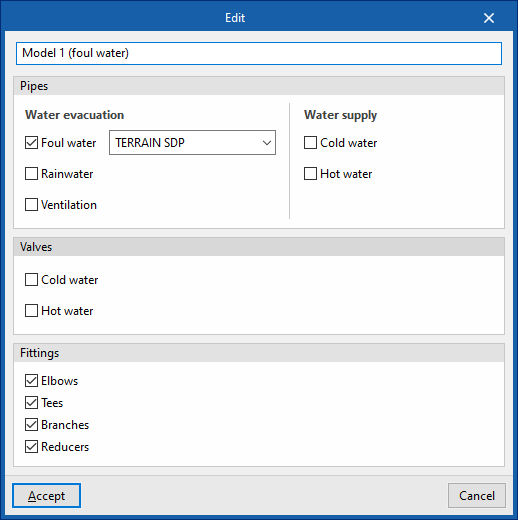
En cliquant sur ‘Éditer’, vous devez choisir l'un des modèles détaillés disponibles. Une fois accepté, le logiciel ouvre une fenêtre surgissante dans laquelle il est possible de modifier sa référence, de réattribuer la série de matériaux à utiliser dans chaque type d'installation associé (dans la section ‘Tuyauteries’) et d'activer ou de désactiver les catégories de raccords à générer dans le modèle (dans la section ‘Raccords’).
Options disponibles
Les options situées à droite de ce panneau permettent d'ajuster la visualisation et de configurer la capture des éléments de chaque catégorie. Elles sont les suivantes :
 Représentation tridimensionnelle
Active ou désactive la représentation tridimensionnelle ou volumétrique des éléments de la catégorie. Opacité
Ajuste l'opacité de la représentation 3D des éléments de la catégorie. Capture
Active ou désactive la capture des éléments de la catégorie.
 Représentation tridimensionnelle
 Opacité
 Capture
D'autre part, l'option ‘Sens’ en haut de ce panneau affiche l'axe des tuyaux ainsi que la direction du flux calculée dans les onglets ‘Water Systems’, ‘Sanitary Systems’ ou ‘Solar Systems’. Il est nécessaire d'ajuster l'opacité des calques des tuyauteries pour les visualiser correctement.
Vérifications du modèle détaillé
Le bouton ‘Vérifications’ situé en haut du panneau ‘Configuration des calques’ permet d'ouvrir une fenêtre dans laquelle les vérifications suivantes peuvent être activées ou désactivées pour chacun des modèles détaillés générés :
- Éléments déconnectés
- Raccordements en attente de résolution
- Diamètres de pièces en contact
- Compatibilité du diamètre avec le projet de l'installation
Permet au logiciel d'avertir que les dimensions du produit disposé dans le modèle détaillé ne correspondent pas à celles du modèle de calcul. Dans ce cas, il faut revenir à l'onglet de calcul correspondant, effectuer les modifications nécessaires pour vérifier la situation réelle et réutiliser l'option ‘Digital Model’ pour réexporter les informations vers cet onglet. - Pente inférieure à 0,5%
- Tolérances de pièces en contact
Valeur de tolérance en degrés entre les pièces en contact.
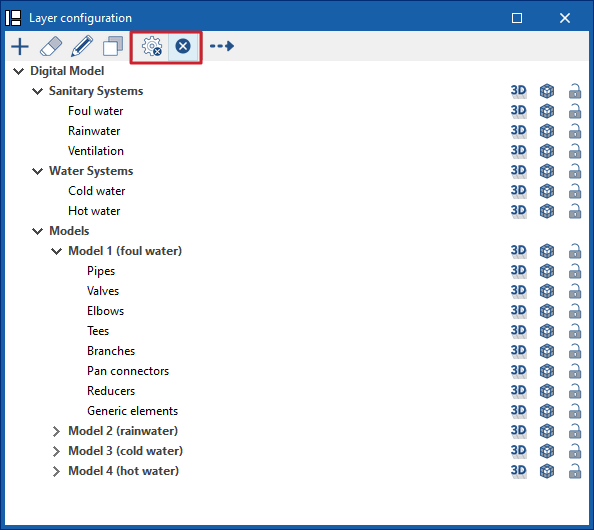
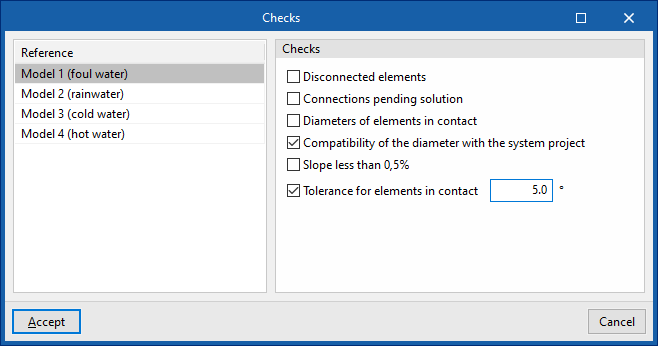
Ces vérifications s'effectuent en cliquant sur l'option ‘Vérifier erreurs’, également située dans la partie supérieure du panneau ‘Configuration des calques’.
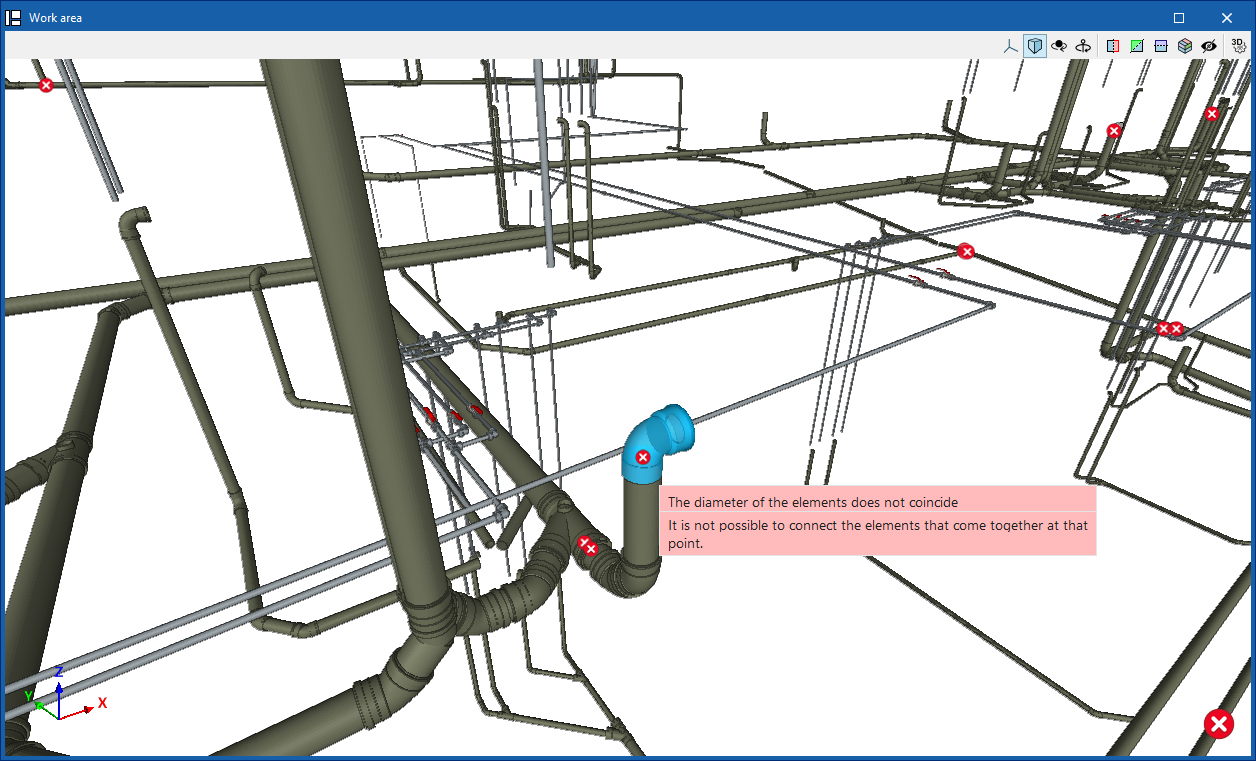
Les erreurs détectées s'affichent sur les éléments du modèle dans la zone de travail. En passant le curseur sur chaque erreur, un texte informatif la décrivant apparaît.
Importation des catalogues des fabricants pour le modèle détaillé des installations de plomberie et d'assainissement
Dans l'onglet ‘Digital Model’, les catalogues de fabricants sont chargés à partir de l'option ‘Catalogues’ du bloc ‘Projet’ en haut de la page afin de les rendre disponibles pour une utilisation dans le modèle détaillé.

Catalogues
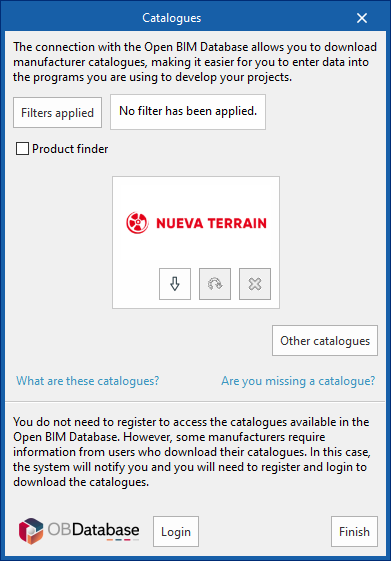
Cette option permet de télécharger les catalogues de fabricants à l'aide de la connexion à Open BIM Database, ce qui facilite la saisie des données dans le logiciel pour le développement du projet.
En cliquant sur cette option, une fenêtre s'ouvre avec les catalogues de fabricants disponibles.
L'option ‘Filtres appliqués’ permet d'appliquer des filtres par ‘Langue’ et ‘Pays’ afin d'afficher uniquement les fabricants qui proposent des catalogues de produits présentant ces caractéristiques.
Téléchargement de catalogues
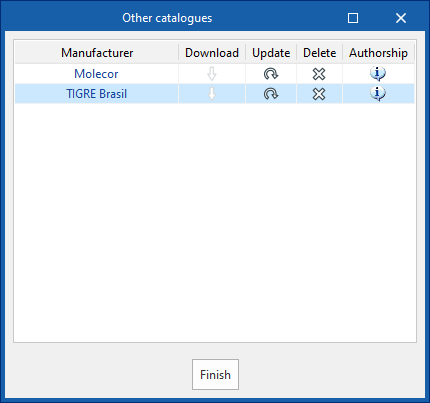
Les options suivantes sont affichées pour chaque fabricant :
- Télécharger
Télécharge le catalogue du fabricant. Les produits du catalogue seront disponibles dans le projet. - Actualiser
Mettre à jour le catalogue du fabricant sélectionné vers la dernière version, en supprimant la version téléchargée dans le projet. - Effacer
- Supprimer le catalogue du fabricant sélectionné. Les produits du catalogue ne seront plus disponibles dans le projet.
Connexion à Open BIM Database
Dans la partie inférieure de cette boîte de dialogue, le logiciel permet à l'utilisateur de s'identifier avec son compte et son mot de passe Open BIM Database.
Configuration des séries de matériaux pour le modèle détaillé
Un ouvrage peut nécessiter l'utilisation combinée de produits issus de différentes séries de matériaux (système classique, système avec électrofusion ou système avec thermofusion ; systèmes insonorisés ou non insonorisés, etc.) en fonction des besoins spécifiques de chaque partie de l'installation.
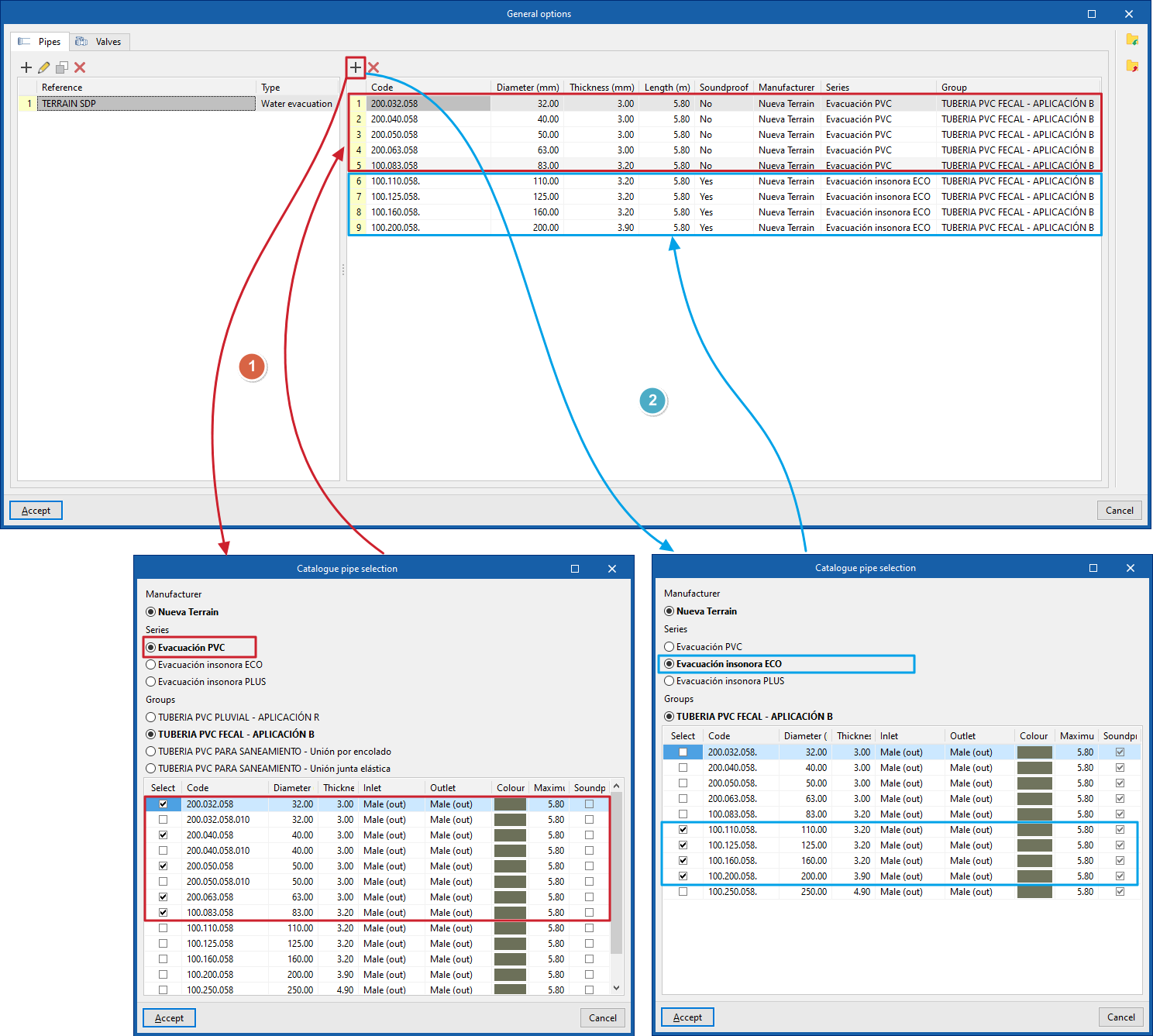
Pour prendre en compte cela dans le logiciel, il est nécessaire de générer les listes de séries de matériaux spécifiques qui seront utilisées dans le modèle détaillé de l’ouvrage en cliquant sur ‘Options générales’ dans le bloc ‘Projet’, de l'onglet ‘Digital Model’.

Options générales
En cliquant sur cette option, une fenêtre contextuelle s'ouvre avec deux onglets, ‘Tubes’ et ‘Vannes’.
- Dans la liste de gauche, cliquez sur ‘Ajouter’ pour ajouter une nouvelle série à la liste. Dans la fenêtre ‘Sélection de tubes du catalogue’ ou ‘Sélection de vannes du catalogue’ qui s'affiche, saisissez la ‘Référence’ de la série et, dans le cas des tubes, choisissez le ‘Type d'installation’, soit ‘Évacuation des eaux’, ‘Captage solaire thermique’ ou ‘Approvisionnement en eau’.
- Une fois la série créée dans la liste de gauche, ajoutez les matériaux qui la composent dans la liste de droite. Pour ce faire, utilisez les outils situés en haut. Cela vous permet de sélectionner un ‘Fabricant’ et l'une des ‘Séries’ et des ‘Groupes’ disponibles. Dans la partie inférieure, cochez les cases de la colonne ‘Sélectionner’ des produits que vous souhaitez ajouter à la série de matériaux à utiliser dans l’ouvrage. Cliquez ensuite sur ‘Accepter’. Cette opération peut être répétée autant de fois que nécessaire jusqu'à ce que la série de matériaux spécifiques à utiliser dans l’ouvrage soit complète.
Les séries créées peuvent être importées et exportées vers des fichiers sur disque (avec l'extension .bib905) à l'aide des options situées à droite afin de pouvoir les utiliser dans d'autres projets.
| Note : |
|---|
| La série de matériaux qui seront utilisés dans l’ouvrage peut être composée de matériaux correspondant à différentes séries d'un même fabricant, voire à différents fabricants. Ainsi, par exemple, dans la définition des matériaux de tuyauteries pour une installation d'assainissement, il est possible d'importer les produits de la série de solutions non insonorisées d'un fabricant jusqu'à un certain diamètre (par exemple 83 mm), puis d'incorporer les produits de la série de solutions insonorisées à partir de ce diamètre. |
Introduction d'éléments individuels dans le modèle détaillé
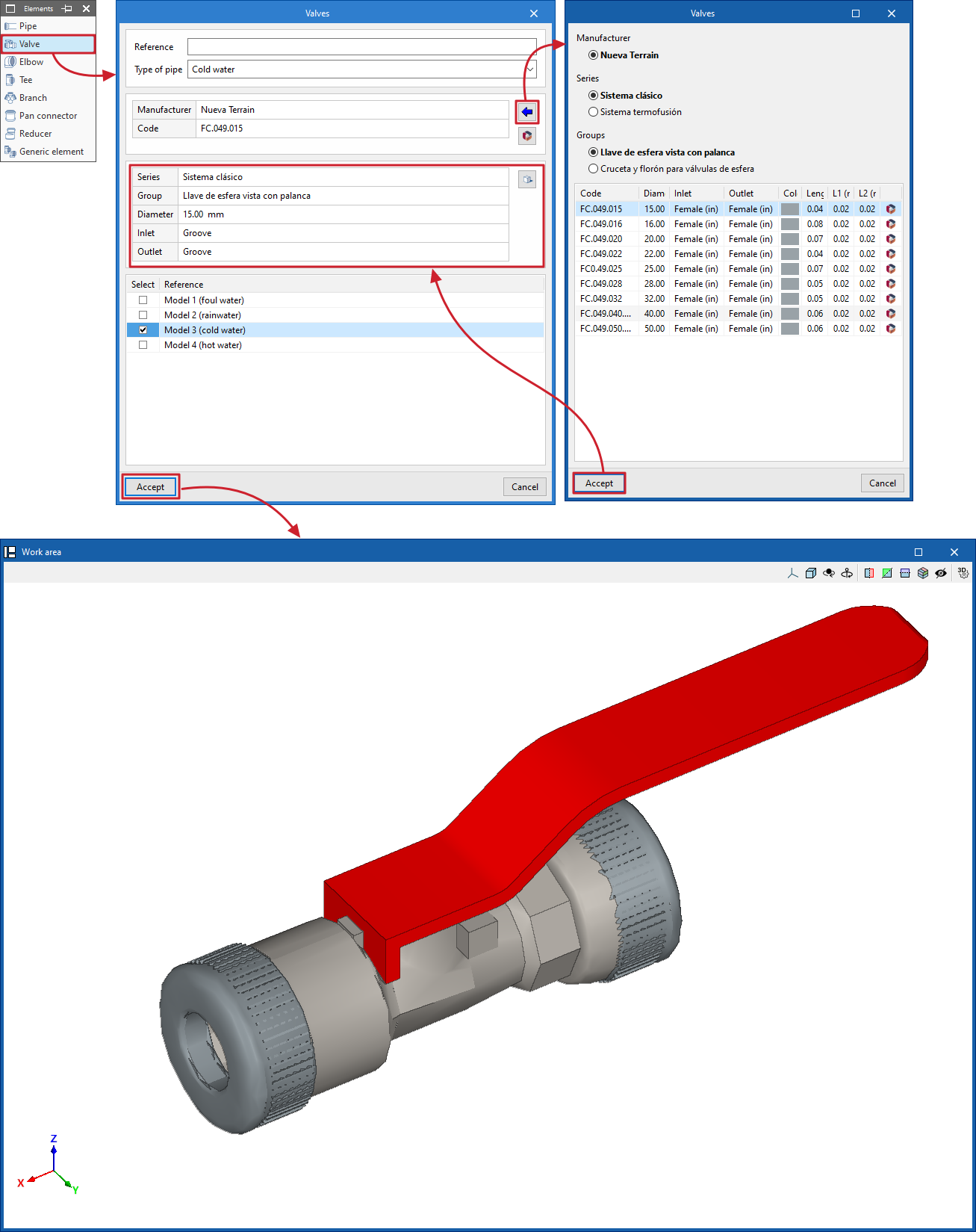
Les options du bloc ‘Éléments’ de la barre d'outils supérieure de l'onglet ‘Digital Model’ permettent d'introduire manuellement et individuellement des pièces et des raccords afin de compléter le modèle détaillé.

L'introduction individuelle d'éléments est particulièrement utile lorsque les processus automatiques des options du bloc ‘Générer’ n'ont pas réussi à résoudre correctement certains points de l'installation.
Éléments
Les éléments disponibles sont les suivants :
- Tube
- Vanne
- Coude
- Té
- Dérivation
- Manchon
- Réducteur
- Élément générique
- Comprend des éléments tels que des raccords piquages, des trappes de visite, des tabourets siphoïdes, des connecteurs, des terminaux d'aération ou des bouches d'écoulement.
Lorsque vous sélectionnez l'un d'entre eux, une fenêtre s'ouvre dans laquelle vous pouvez saisir une ‘Référence’ pour l'élément et sélectionner le ‘Type d'installation’ et le ‘Type de tuyauterie’ parmi ceux disponibles.
Ensuite, sélectionnez un produit spécifique d'un ‘Fabricant’ à l'aide du bouton d'importation de données disponible à droite. Le logiciel permet également de télécharger et de mettre à jour les ‘Catalogues’ des fabricants de Open BIM Database à partir de cette fenêtre.
Plus bas, le logiciel affiche des informations sur le produit choisi, ainsi qu'une ‘Vue 3D’.
Dans la partie inférieure, vous devez 'Sélectionner' le modèle détaillé dans lequel vous souhaitez intégrer l'élément ; après avoir cliqué sur 'Accepter', celui-ci est disponible dans la zone de travail.
L'orientation et la disposition de l'élément peuvent être ajustées ultérieurement à l'aide des outils du bloc 'Édition'.
Introduction manuelle d'éléments de fabricants dans le modèle détaillé
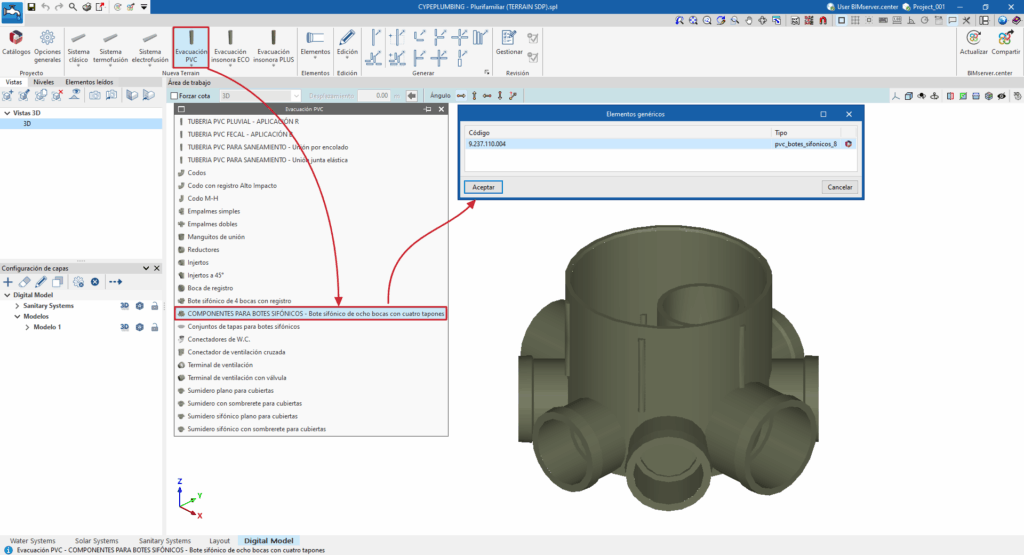
Dans l'onglet ‘Digital Model’, après avoir téléchargé un catalogue de fabricant donné à l'aide de l'option ‘Catalogues’, un bloc d'options spécifique apparaît dans la barre d'outils en haut de l'interface lorsque vous redémarrez le logiciel.

Ces options permettent de sélectionner et d'introduire manuellement et individuellement des pièces et des raccords de ce fabricant afin de compléter le modèle détaillé.
La sélection et l'introduction d'éléments du fabricant à partir de ces options sont similaires à celles effectuées à partir du menu générique ‘Éléments’. Dans ce cas, l'accès direct aux produits de chaque fabricant permet d'accélérer le travail.
Outils d'édition du modèle détaillé
Les options du bloc ‘Édition’ de la barre d'outils principale de l'onglet ‘Digital Model’ permettent d'effectuer des opérations sur les éléments qui composent le modèle détaillé de l'installation.

Elles sont les suivantes :
 | Éditer | Édite les propriétés paramétriques de l'élément sélectionné dans le modèle. |
 | Effacer | Efface un élément précédemment inséré. |
 | Tourner un élément | Tourne un élément autour des axes x, y ou z. |
 | Tourner un groupe d'éléments | Tourne un groupe d'éléments. |
 | Déplacer un élément | Déplace un élément ou un nœud d'un élément. |
 | Déplacer un groupe d'éléments | Déplace un groupe d'éléments. |
 | Copier | Crée une copie d'un ou plusieurs éléments. |
 | Insérer noeud | Insère un nœud intermédiaire dans un tuyau et le divise en dInsère un nœud intermédiaire dans une tuyauterie et la divise en deux. |
 | Lier les éléments | Lie deux tuyauteries sélectionnées. |
 | Mesurer les longueurs sur le plan | Mesure les longueurs et les angles entre les points définis dans le modèle. Si un contour fermé est sélectionné, il indique également l’aire. |
 | Projection | Passe à la projection en plan (plan XY) dans la zone de travail. |
 | Inverser le sens | Inverse le sens des tuyauteries sélectionnées. |
 | Raccorder tuyauteries | Prolonge deux tuyauteries sélectionnées jusqu'à leur point d'intersection. |
 | Inverser le type de prises (mâle-femelle) | Inverse les prises mâle-femelle des tuyauteries sélectionnées. |
Génération du modèle détaillé des installations de plomberie et d'assainissement
Le bloc ‘Génération’ de la barre d'outils supérieure offre les options suivantes pour générer le détail des tuyauteries et raccords qui composent les différentes installations du projet.

Options de génération des tuyauteries et raccords de l'ensemble de l’ouvrage
Les deux premières options disponibles permettent de générer les tuyauteries et les raccords de l'ensemble de l’ouvrage :
- Tuyauteries
Génère le détail de toutes les pièces qui composent toutes les tuyauteries de l’ouvrage. Dans la fenêtre contextuelle, il est nécessaire d'indiquer la référence du modèle détaillé généré, puis, pour chaque type d'installation, il est nécessaire de sélectionner une série déterminée de matériaux parmi ceux créés précédemment dans les ‘Options générales’. - Raccords
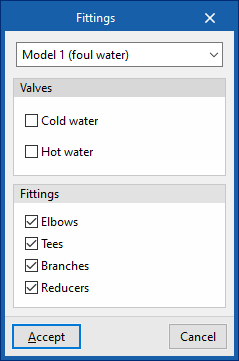
Génère les raccords nécessaires dans toute l'installation pour le modèle détaillé sélectionné, y compris les ‘Coudes’, ‘Tés’, ‘Dérivations’ et ‘Réductions’, en cochant les cases correspondantes.
| Note : |
|---|
| Le flux de travail habituel consiste à générer toutes les tuyauteries du modèle détaillé, puis à générer tous les raccords du modèle, en utilisant ces deux options consécutivement. |
Options de génération des pièces du modèle détaillé
En plus de ces options de génération de tous les éléments de l’ouvrage, il est possible d'utiliser les options de génération partielle suivantes uniquement pour les éléments sélectionnés par l'utilisateur dans la zone de travail :
- Tubes
Génère le détail des pièces qui composent les tuyauteries sélectionnées par l'utilisateur. - Raccords
Génère les raccords nécessaires dans les éléments sélectionnés par l'utilisateur. - Coudes
Génère des coudes dans les éléments sélectionnés par l'utilisateur. - Tés
Génère des tés dans les éléments sélectionnés par l'utilisateur. Le logiciel propose deux options différentes, qui permettent de générer des tés entre deux tuyauteries ou entre trois tuyauteries. - Dérivations
Génère des dérivations dans les éléments sélectionnés par l'utilisateur. Le logiciel propose deux options différentes, qui permettent de générer des dérivations entre trois tuyauteries ou entre quatre tuyauteries. - Réductions
Génère des réductions dans les éléments sélectionnés par l'utilisateur.
| Note : |
|---|
| Si le logiciel ne trouve pas de solution pour résoudre un raccordement donné, il affiche le message : « Il n'existe aucun raccord dans le catalogue permettant de raccorder les tuyauteries sélectionnées. ». Dans ce cas, l'utilisateur peut essayer de contourner le problème en modifiant la conception, par exemple en introduisant une réduction préalable pour s'assurer que la liaison à résoudre s'effectue entre des tuyauteries de même diamètre, puis en résolvant la liaison entre les tuyauteries souhaitées. |
Régénération du modèle détaillé
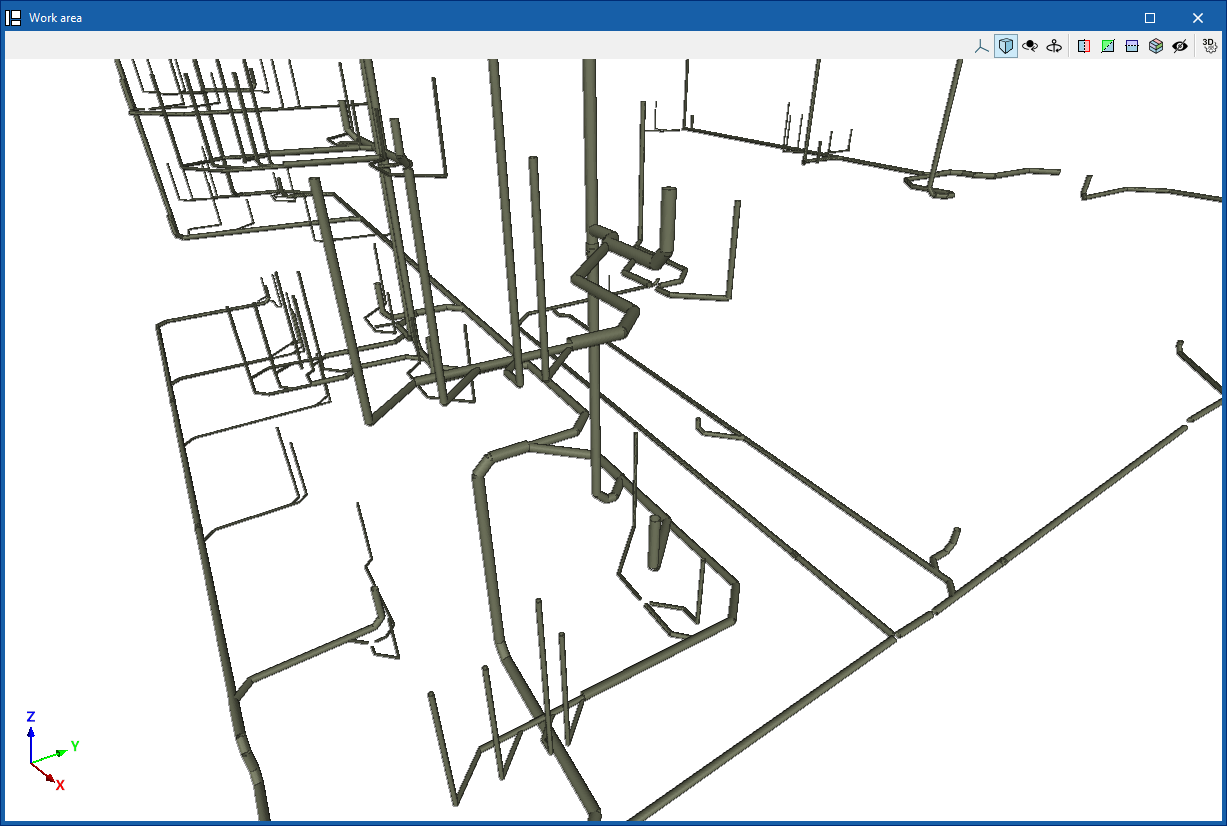
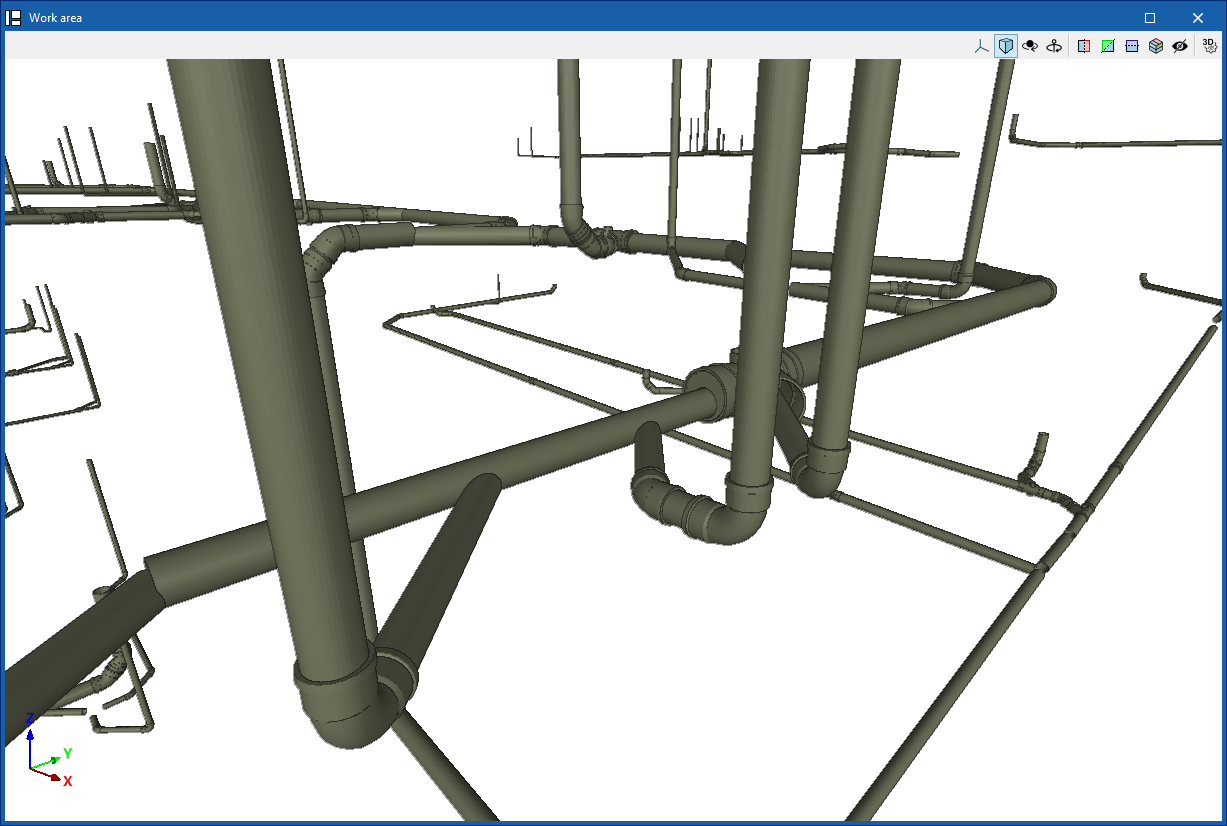
L'option ‘Modèle’ permet de recalculer les distances des tubes et de régénérer leur tracé.
Cela est nécessaire si des modifications ont été apportées manuellement à l'installation générée automatiquement.
Outils de révision du modèle détaillé
Les options du bloc ‘Révision’ de la barre d'outils supérieure de l'onglet ‘Digital Model’ facilitent le contrôle visuel et la révision des éléments du modèle détaillé grâce à l'utilisation d'un code couleur.

Gestion des révisions
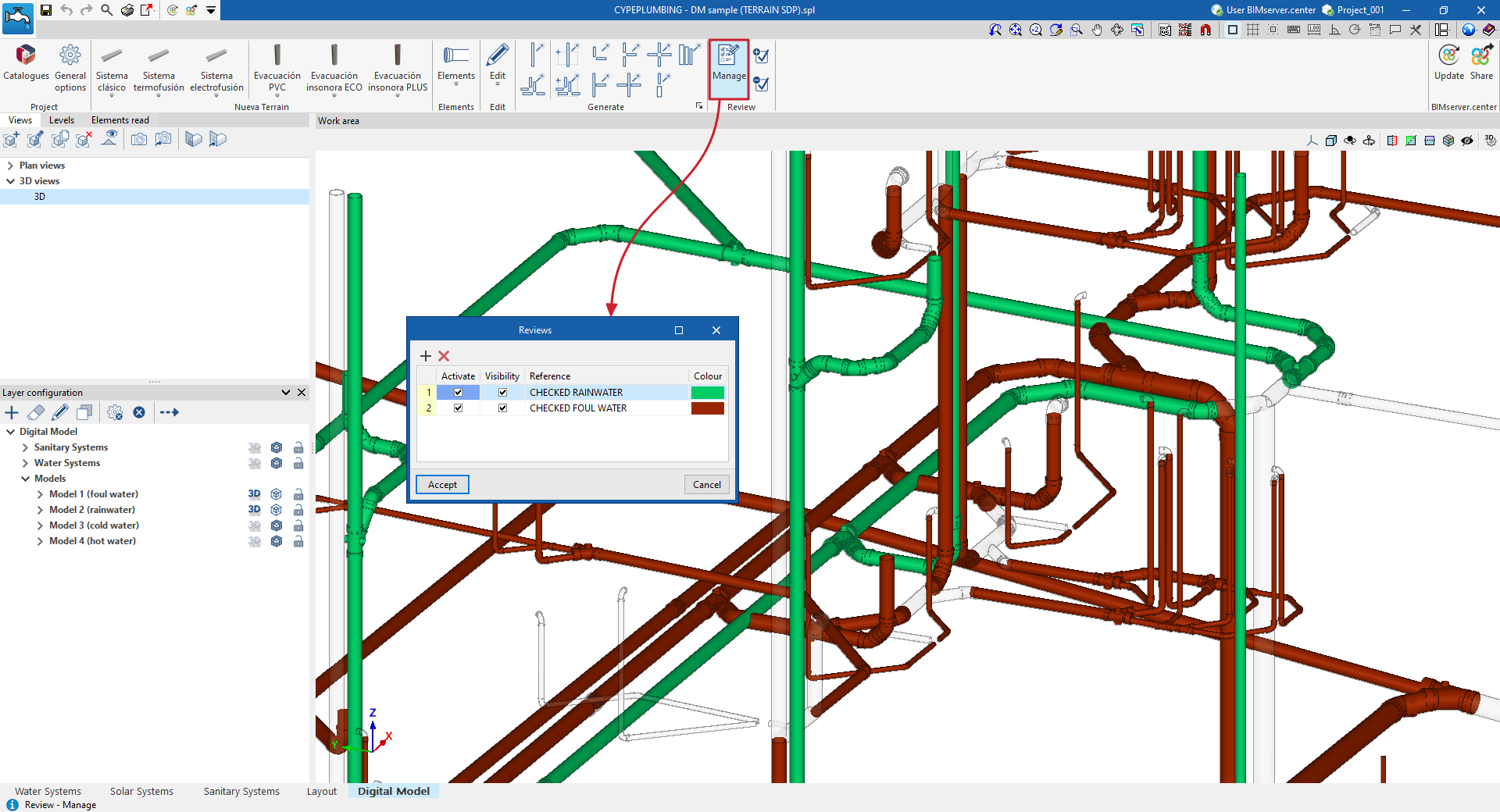
L'option ‘Gérer’ ouvre une fenêtre dans laquelle vous pouvez ajouter différents états de révision.
Chacun d'entre eux est caractérisé par une ‘Référence’ et une ‘Couleur’. Vous pouvez également indiquer si ‘Activer’ et ajuster la ‘Visibilité’ des éléments qui y sont associés.
Attribution et suppression d'éléments aux révisions
Ensuite, les options ‘Attribuer’ et ‘Supprimer’ permettent d'ajouter ou de supprimer des éléments du modèle détaillé à un état de révision donné.
De cette manière, vous pouvez créer des états de révision avec des couleurs distinctives et leur attribuer les éléments du modèle qui ont déjà été révisés. Vous pouvez ainsi effectuer un suivi visuel des parties de l'installation sur lesquelles vous avez déjà travaillé.
Sortie des résultats du modèle détaillé
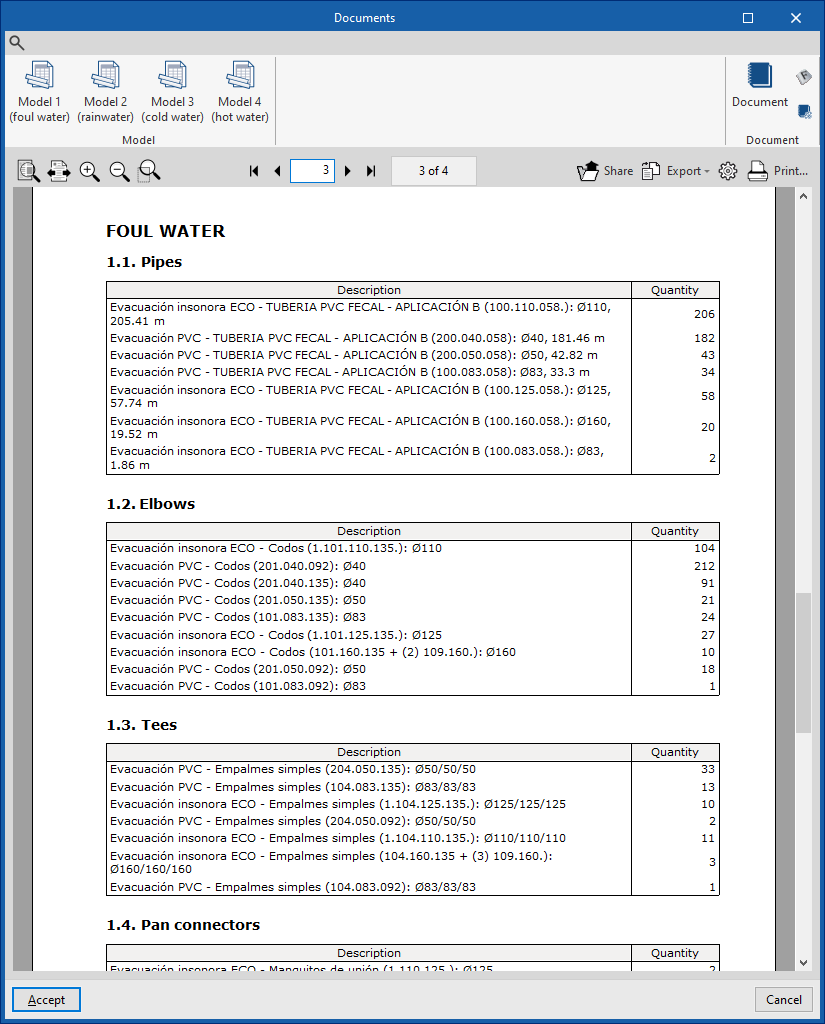
Récapitulatifs du modèle détaillé
L'option ‘Récapitulatifs’, située dans la partie supérieure de l'onglet ‘Digital Model’, permet d'ouvrir la fenêtre ‘Documentation’.
À partir de là, en utilisant les options du bloc ‘Modèle’ de la barre d'outils supérieure, il est possible de générer une liste de ‘Bordereau de matériaux’ pour chacun des modèles détaillés générés. Ces récapatulatifs comprennent les métrés de toutes les pièces et raccords des installations conçues.
Pour composer un document unique contenant les informations de plusieurs modèles, utilisez l'option ‘Document’ dans la même fenêtre.
| Note : |
|---|
| Ces informations peuvent être transmises à chaque fabricant afin de demander un devis pour l'installation. Pour ce faire, il est possible de réaliser au préalable différents modèles détaillés en utilisant différents fabricants afin d'obtenir les récapitulatifs nécessaires à la comparaison. |
Plans du modèle détaillé
Les plans du modèle détaillé conçu dans l'onglet ‘Digital Model’ peuvent être générés et obtenus à partir de l'onglet ‘Layout’.
Pour ce faire, procédez comme suit :
- Tout d'abord, à partir de la bibliothèque de scènes (‘Scène 3D’, ‘Bibliothèque de scènes’), créez une scène associée à chaque modèle détaillé (en cliquant sur ‘Créer’ et, dans le panneau ‘Schémas’, en sélectionnant l'un des ‘Modèles’ détaillés disponibles) ;
- Ensuite, insérez la scène dans la feuille (‘Scène 3D’, ‘Insérer fichiers’).
Le logiciel génère ainsi la scène du modèle détaillé et étiquette automatiquement les éléments qui le composent.
Si nécessaire, vous pouvez utiliser les options de la barre supérieure pour ajouter ou supprimer des étiquettes, ou modifier le reste des informations du plan.
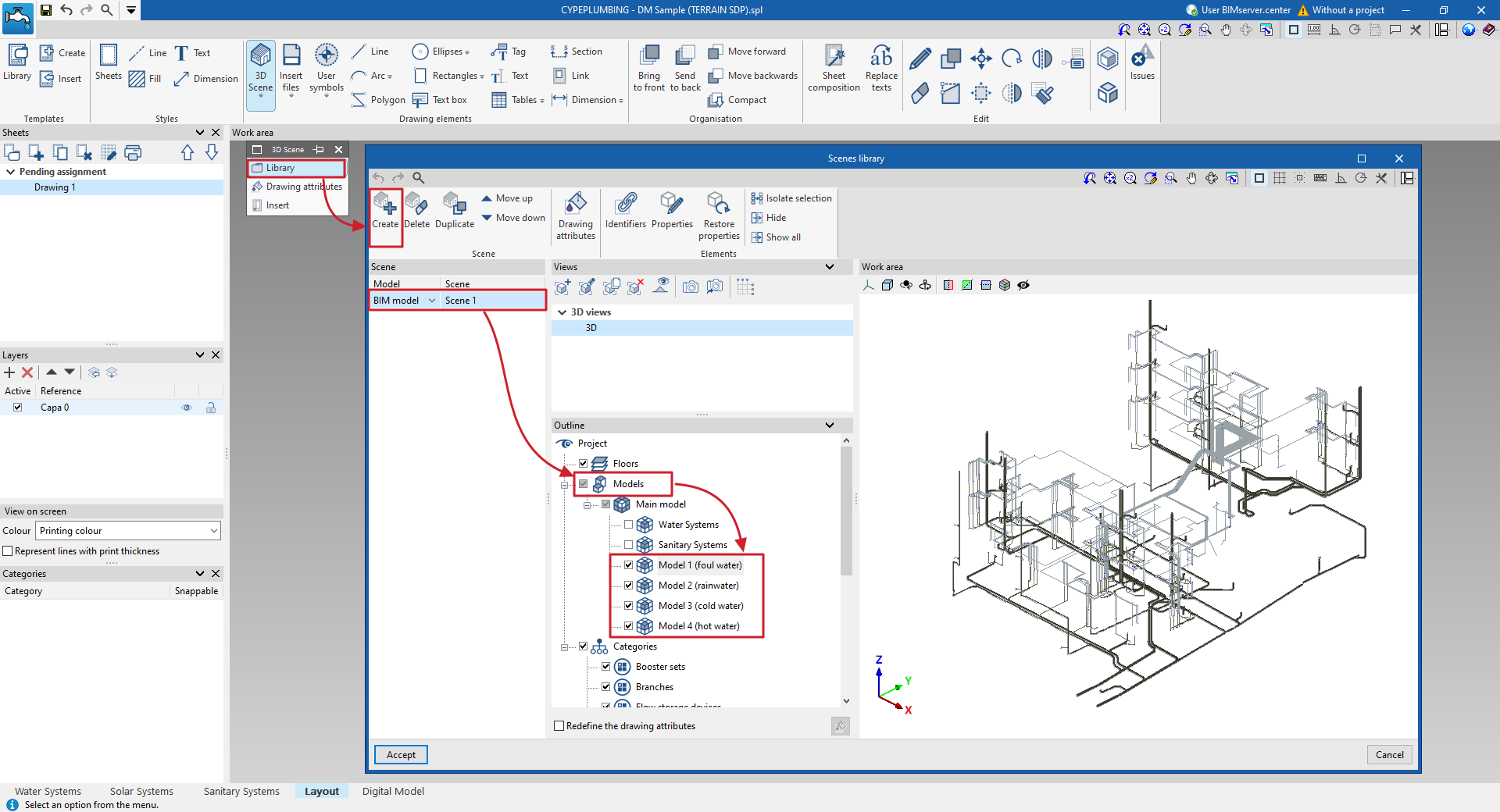
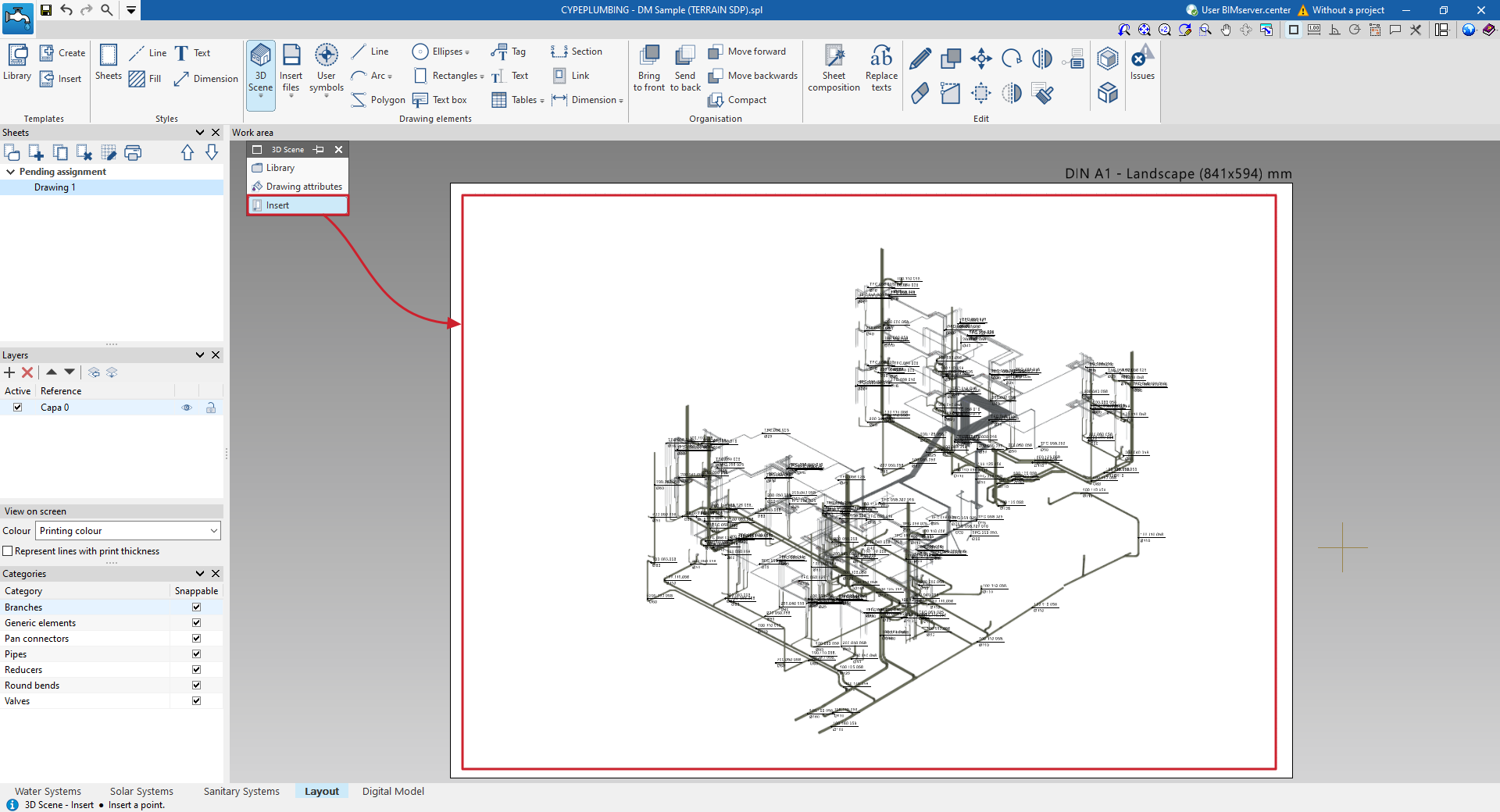
Processus de création et d'insertion de scènes 3D du modèle détaillé avec des étiquettes générées automatiquement
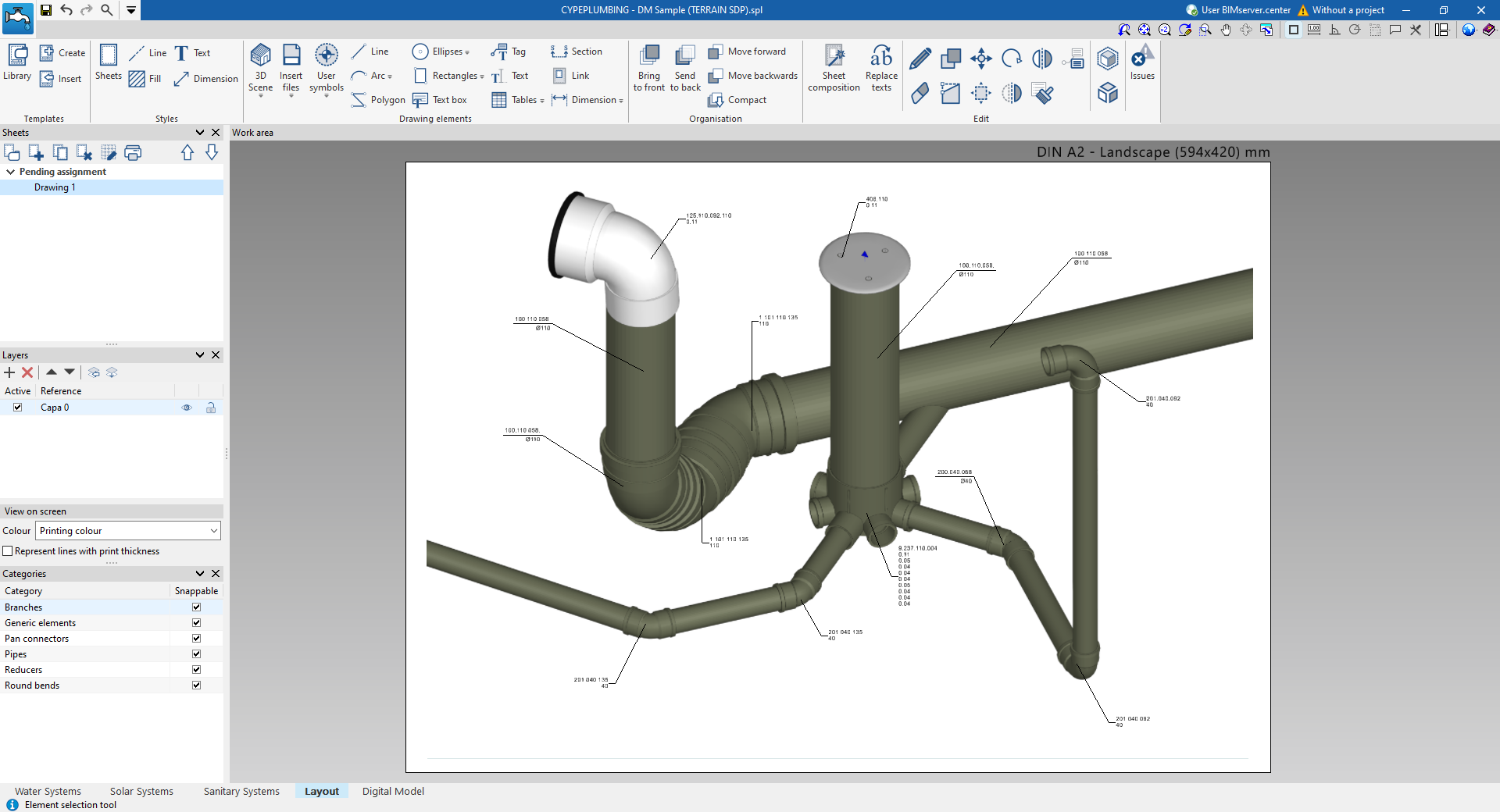
Exemple de feuille avec scène et étiquettes saisies manuellement
Métrés du modèle détaillé au format BC3
Le logiciel permet d'obtenir les métrés des pièces et des raccords du modèle détaillé au format FIEBDC-3 (BC3) en utilisant l'option ‘Exporter au format BC3’ de la barre supérieure, dans l'onglet ‘Digital Model’.
Les fichiers au format BC3 peuvent être importés et traités dans n'importe quel logiciel capable de gérer des budgets, y compris l'onglet ‘Budget’ disponible dans CYPEPLUMBING.
Fichier .gltf compatible avec BIMserver.center
Lors de l'exportation du projet vers la plateforme BIMserver.center, il est possible d'inclure l'exportation du modèle détaillé réalisé dans l'onglet ‘Digital Model’ en cochant la case correspondante.
De cette manière, un modèle 3D au format GLTF est automatiquement exporté pour l'intégration du modèle détaillé de l'installation dans le projet Open BIM, ce qui permet sa visualisation :
- Sur la plateforme en ligne ;
- Dans l'application de BIMserver.center pour iOS et Android ;
- En réalité virtuelle et en réalité augmentée ;
- Dans d’autres logiciels CYPE.
Table des matières
Complétez votre tour de CYPEPLUMBING en explorant les autres sections disponibles :
