

Interface de l'onglet 'Plans'
L’onglet 'Plans', disponible dans l’interface 'Vérification réglementaire', permet de créer et de modifier les plans de l’enveloppe thermique du bâtiment.
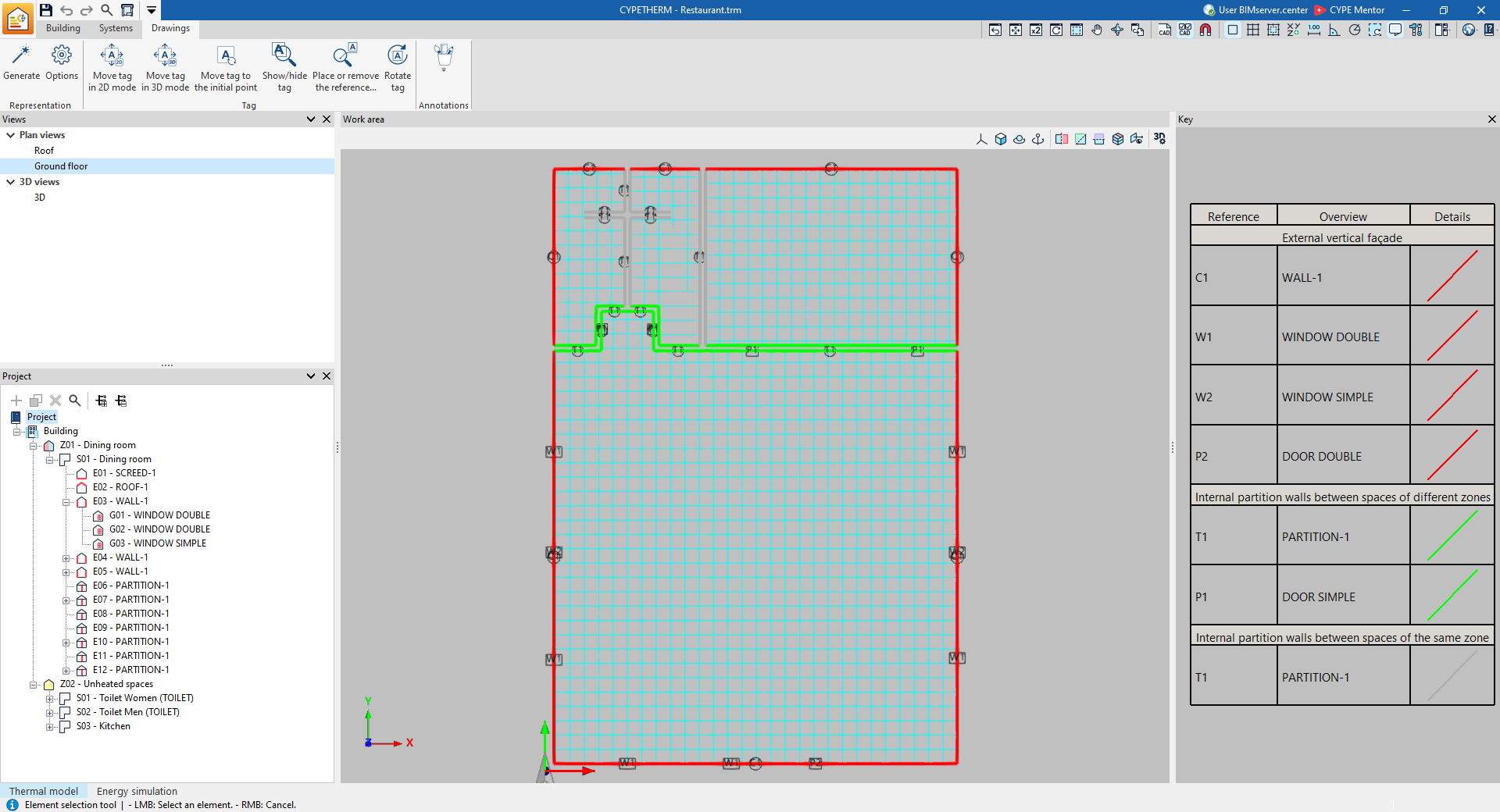
Les plans sont générés à partir des informations définies dans l’onglet 'Bâtiment'. Vous pouvez également importer et afficher des fonds de plan au format DXF/DWG depuis le modèle BIM ou à l’aide du bouton 'Fonds de plan DXF-DWG' de la barre d’outils supérieure.
Cet onglet comprend les zones suivantes :
Barre d'outils
Utilisez la barre d’outils supérieure pour :
- Configurer l’affichage ;
- Gérer les étiquettes ;
- Ajouter des annotations.
Vues
Cette zone est située, par défaut, dans la partie supérieure gauche de l’interface.
Sélectionnez la vue à afficher dans l’espace de travail :
- Vues d’étage ;
- Vues 3D ;
- Élévations ;
- Autres vues disponibles.
Créez et modifiez les vues dans la section 'Vues' de l’onglet 'Bâtiment'.
Projet
Cette zone est située dans la partie inférieure gauche de l’interface. Elle présente une arborescence permettant de naviguer parmi les éléments du bâtiment :
- Groupes ;
- Locaux ;
- Éléments constructifs ;
- Ouvertures.
Sélectionnez un élément dans l’arborescence pour l’identifier dans l’espace de travail. Le logiciel met en surbrillance, en orange, les éléments du modèle associés au niveau sélectionné.
Espace de travail
L’espace de travail est situé au centre de l’interface. Il affiche une représentation tridimensionnelle du modèle selon la vue sélectionnée.
Les éléments de l’enveloppe sont affichés avec les couleurs définies dans la légende.
Légende
Cette zone est située à droite de l’interface. Elle présente les informations associées à la représentation graphique de chaque élément :
- 'Détails' : représentation graphique utilisée ;
- 'Référence' : identifiant de l’élément ;
- 'Description' : information descriptive associée à l’élément.
| Note : |
|---|
| Imprimez les plans créés ou modifiés dans l’onglet 'Plans' à l’aide de l’option 'Plans' située en haut de l’interface ou de l’option 'Plans' du menu 'Fichier'. |
Outils du bloc 'Représentation' dans l'onglet 'Plans'
Les options du bloc 'Représentation' de l’onglet 'Plans' permettent de réaliser les opération ci-dessous.

- Générer
Générez les plans du chantier à partir des informations saisies dans l’onglet 'Bâtiment'.
- Options
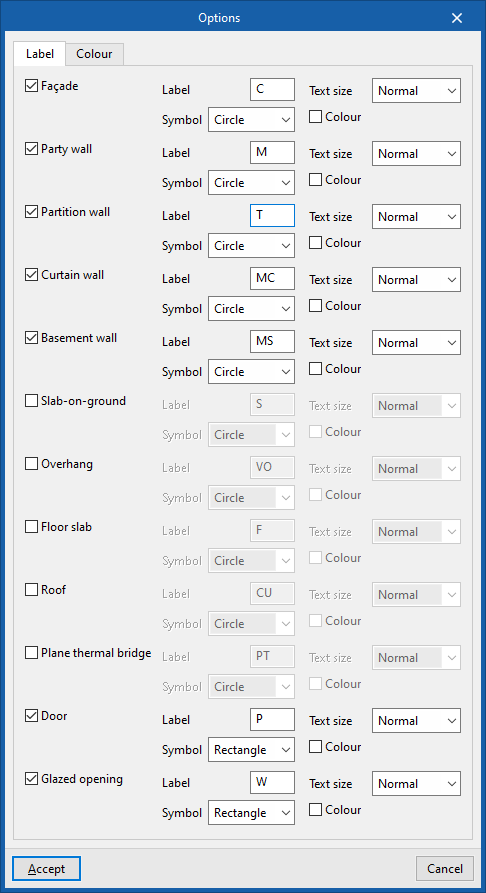
Configurez les libellés et les couleurs des éléments du modèle générés dans les plans à l’aide de l’option 'Générer'.- Onglet 'Étiquette'
Personnalisez, pour chaque type d’élément, le texte de l’étiquette, le symbole associé, la taille du texte et sa couleur.
Les éléments concernés sont les suivants :- Façade
- Mur mitoyen
- Cloison
- Mur-rideau
- Paroi en contact avec le sol
- Dallage
- Porte-à-faux
- Plancher (intermédiaire)
- Toiture
- Pont thermique plan
- Porte
- Baie vitrée
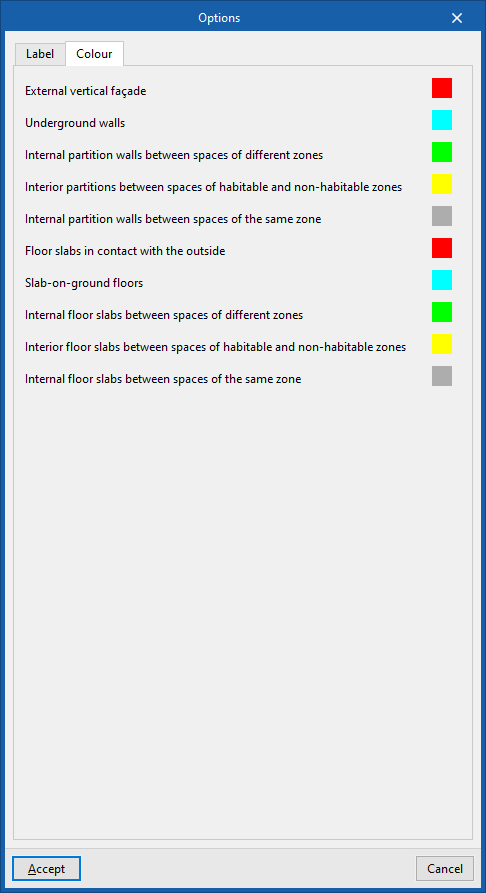
- Onglet 'Couleur'
Modifiez la couleur d’affichage des éléments du modèle selon leur catégorie :- Parois verticales extérieures
- Parois verticales en contact avec le sol
- Parois verticales intérieures entre locaux de zones différentes
- Parois intérieures entre les locaux des zones habitables et non habitables
- Parois verticales intérieures entre locaux de la même zone
- Planchers bas et haut donnant sur l'extérieur
- Planchers sur sol plein
- Planchers intérieurs entre locaux de zones différentes
- Planchers intérieurs entre les locaux des zones habitables et non habitables
- Planchers intérieurs entre locaux de la même zone
- Onglet 'Étiquette'
Outils du bloc 'Étiquette' dans l'onglet 'Plans'

Les options du bloc 'Étiquette' de l’onglet 'Plans' permettent de modifier les étiquettes générées pour les éléments du modèle.
 | Déplacer l'étiquette en mode 2D | Déplacez l’étiquette sélectionnée sur le plan, dans la vue en plan de l’élément. |
 | Déplacer l'étiquette en mode 3D | Déplacez l’étiquette sélectionnée dans l’espace tridimensionnel. |
 | Déplacer l'étiquette au point initial | Rétablissez l’étiquette de l’élément sélectionné à sa position d’origine. |
 | Afficher/masquer étiquette | Affichez ou masquez l’étiquette de l’élément sélectionné. |
 | Saisir ou quitter la ligne de référence de l'étiquette | Affichez ou masquez la ligne de référence reliant l’étiquette à l’élément auquel elle se rapporte. |
 | Tourner l'étiquette | Faites pivoter l’étiquette autour de son axe. |
Outils du bloc 'Annotations' dans l'onglet 'Plans'

Les outils du bloc 'Annotations', disponible dans l’onglet 'Plans', permettent d’insérer, de modifier et d’organiser des éléments de dessin dans les vues d'étage.
 | Cote | Insérez une cote entre deux points sélectionnés. Définissez la couleur et l’épaisseur des lignes, ainsi que la taille du texte. |
 | Ligne | Insérez une ligne entre deux points sélectionnés. Définissez sa couleur et son épaisseur. |
 | Texte | Ajoutez un texte accompagné d’une ligne de référence. Définissez la couleur de la ligne, son épaisseur et la taille du texte. |
 | Boîte de texte | Insérez une zone de texte avec un alignement à gauche, à droite ou centré. Définissez la couleur et la taille du texte, les propriétés du cadre et le remplissage de l’arrière-plan. |
 | Arc | Insérez un arc et, si nécessaire, affichez son rayon. Définissez la couleur et l’épaisseur de la ligne, ainsi que la taille du texte. |
 | Cercle | Insérez un cercle et, si nécessaire, affichez son rayon ou son diamètre. Définissez la couleur et l’épaisseur du trait, ainsi que la taille du texte. |
 | Rectangle | Insérez un rectangle et, si nécessaire, affichez son aire. Définissez la couleur et l’épaisseur du trait, ainsi que la taille du texte. |
 | Aire | Dessinez un polygone point par point et, si nécessaire, affichez son aire. Définissez la couleur et l’épaisseur du trait, ainsi que la taille du texte. |
 | Polyligne | Dessinez une polyligne point par point. Définissez sa couleur et son épaisseur. |
 | Édition | Modifiez les propriétés de la ressource graphique sélectionnée. |
 | Déplacer | Déplacez la ressource graphique sélectionnée ou une partie de celle-ci. |
 | Copier | Copiez les éléments graphiques sélectionnés vers un nouvel emplacement. |
 | Attribuer | Attribuez les propriétés d’une ressource graphique à d’autres ressources. Après avoir sélectionné une ressource, les éléments présentant les mêmes propriétés s’affichent en orange. |
 | Déplacer un groupe d'éléments | Déplacez plusieurs ressources graphiques sélectionnées vers un nouvel emplacement. |
 | Tourner un groupe d'éléments | Faites pivoter les éléments de dessin sélectionnés. |
 | Symétrie (déplacer) | Déplacez une sélection d’éléments de dessin par symétrie par rapport à un axe défini par deux points. |
 | Symétrie (copier) | Copiez une sélection d’éléments de dessin par symétrie par rapport à un axe défini par deux points. |
 | Effacer | Supprimez les ressources graphiques sélectionnées. |
Sommaire
Complétez votre visite de CYPETHERM en découvrant les autres rubriques disponibles :
