
Introduction
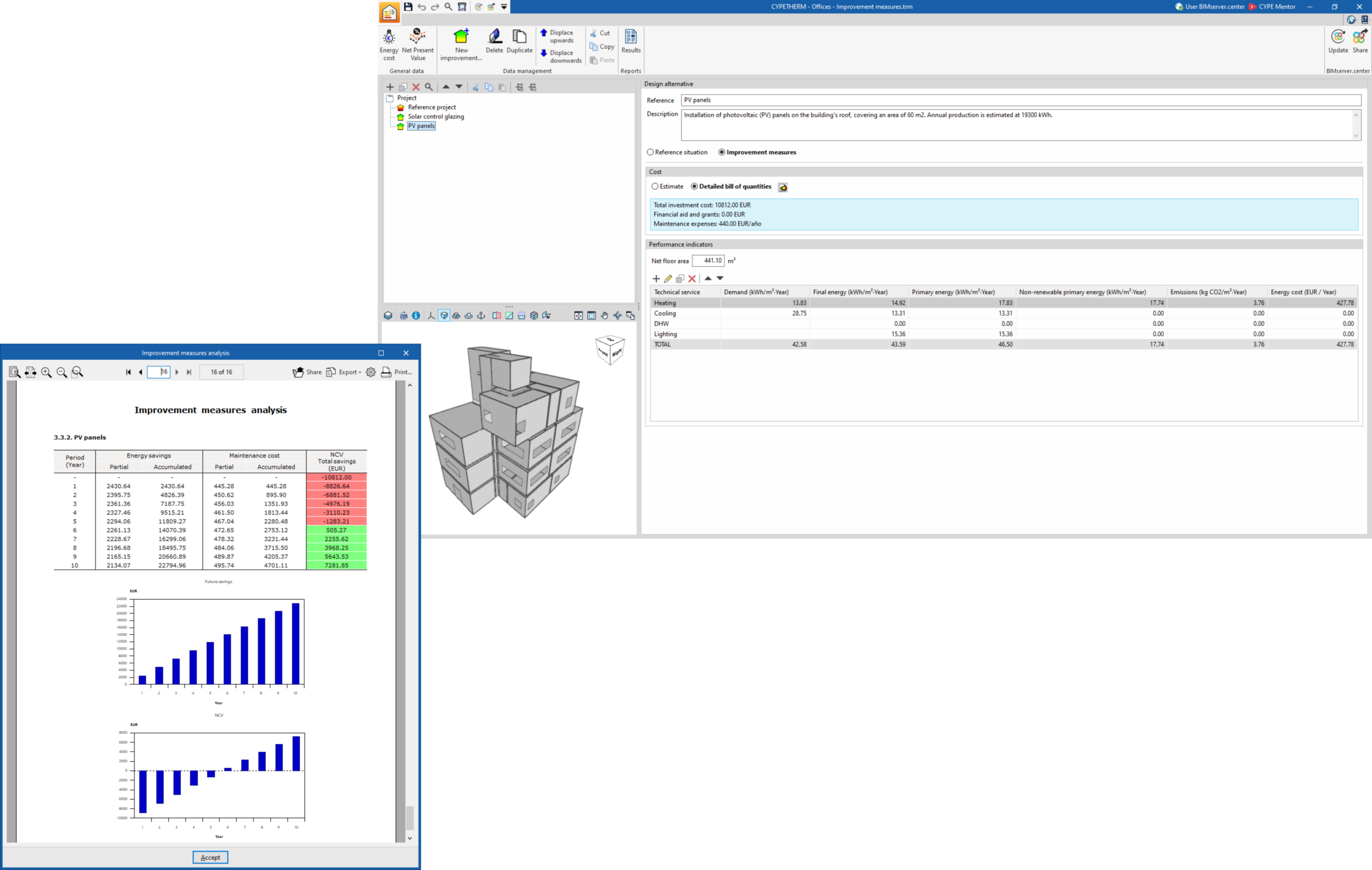
Sélectionnez le type de projet 'Étude des mesures d'amélioration' dans CYPETHERM pour accéder à une interface dédiée à la gestion :
- des mesures d’amélioration énergétique ;
- des alternatives de conception du bâtiment.
Utilisez cette interface pour comparer les différentes solutions et réaliser, pour chacune d’elles :
- une analyse énergétique ;
- une analyse économique ;
- le calcul du délai de retour sur investissement, selon une méthode d’analyse :
- statique ;
- dynamique, basée sur la valeur actuelle nette.
Le logiciel affiche les indicateurs de performance énergétique associés aux différentes options de conception, notamment :
- la situation de référence initiale ;
- les situations obtenues après l’application de chaque mesure d’amélioration.
Pour chaque option, renseignez également :
- une description ;
- les coûts associés.
Les indicateurs de prestation énergétique sont importés à partir des simulations réalisées dans l’interface principale de calcul du logiciel. Avant de réaliser l’étude, partagez ces simulations avec le projet BIMserver.center lié à l'ouvrage.
Flux de travail compatibles
Lorsque vous sélectionnez le type de projet 'Étude des mesures d’amélioration' dans CYPETHERM, le logiciel affiche le flux de travail correspondant.
Saisie de données
Importez les résultats des simulations énergétiques provenant de projets CYPETHERM créés avec le type de projet 'Simulation des performances énergétiques' et partagés dans le même projet sur la plateforme BIMserver.center.
Cette importation permet de :
- générer différentes alternatives de conception ;
- définir la situation initiale du bâtiment existant ;
- analyser les situations résultant de la mise en œuvre de différents ensembles de mesures d’amélioration ;
- importer les 'Indicateurs de performance' associés à chaque alternative de conception.
Sortie de données
Après avoir renseigné les données relatives aux alternatives de conception importées, telles que leur description et leurs coûts, le logiciel propose les options suivantes :
- Exporter la liste des résultats de l’étude économique et énergétique des mesures d’amélioration aux formats HTML, DOCX, PDF, RTF et TXT.
- Exporter les données générées avec CYPETHERM vers la plateforme BIMserver.center.
Environnement de travail
L’environnement de travail consacré à la gestion des mesures d’amélioration ou des alternatives de conception dans CYPETHERM s’affiche lorsque vous sélectionnez le type de projet 'Étude des mesures d’amélioration'.
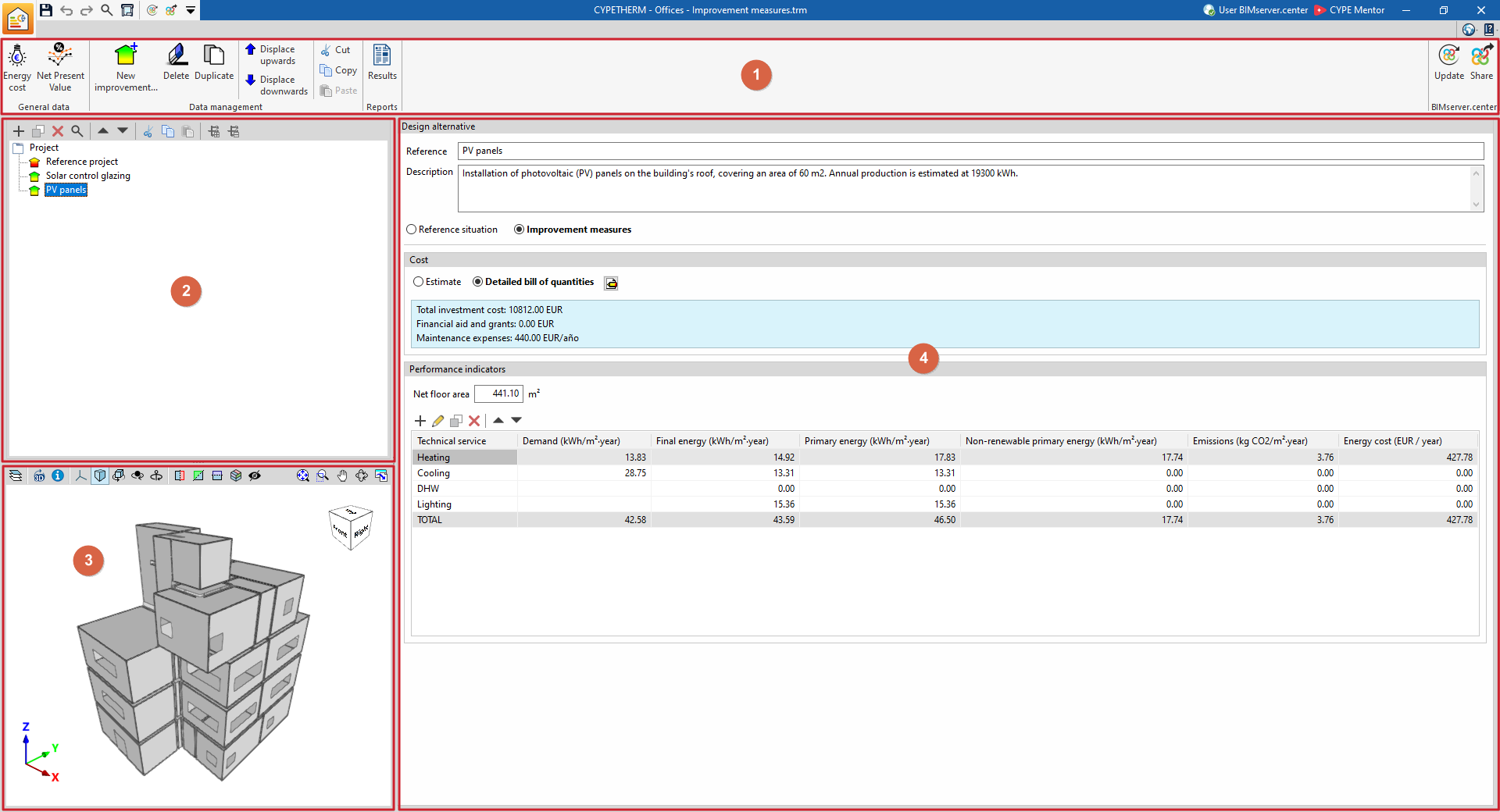
L’interface comprend les zones suivantes :
- Barre d’outils supérieure (1)
Utilisez cette barre pour :- définir les données générales du projet ;
- gérer les données de l’arborescence des mesures d’amélioration, des situations et des alternatives de conception du bâtiment ;
- générer des récapitulatifs ;
- vous connecter à BIMserver.center.
- Arborescence (2)
Située à gauche de l’écran, elle permet de définir les mesures d’amélioration, les situations ou les alternatives de conception à prendre en compte dans les calculs.Gérez notamment les éléments suivants :- Situation initiale : définissez l’état initial du bâtiment et sa performance énergétique avant l’application des mesures d’amélioration.
- Mesures d’amélioration : définissez les mesures à appliquer au bâtiment, les performances énergétiques obtenues, leur description et les coûts associés.
- L'arborescence (2) située à gauche de l'écran permet de définir les différentes mesures d'amélioration, situations ou alternatives de conception à prendre en compte dans les calculs, telles que celles-ci :
- La situation initiale du bâtiment faisant l'objet du calcul, qui décrit sa performance énergétique dans son état initial.
- Les mesures d'amélioration du bâtiment, y compris les performances énergétiques obtenues grâce à leur mise en œuvre, accompagnées de leur description et des coûts associés.
- Visionneuse 3D (3)
Située en bas à gauche de l’interface, elle affiche les modèles disponibles dans le projet BIMserver.center associé à l’ouvrage.
- Panneau d’édition des données (4)
Situé à droite de l’écran, il permet de consulter et de saisir les données associées à la situation ou à l’alternative de conception sélectionnée dans l’arborescence.
Séquence d'entrée et de sortie des données pour l'analyse des mesures d'amélioration ou des alternatives de conception
Suivez les étapes ci-dessous pour importer, gérer et analyser les données nécessaires à l’étude économique et énergétique des mesures d’amélioration ou des alternatives de conception.
- Créez un nouveau projet
- Accédez à 'Fichier' > 'Nouveau'.
- Sélectionnez le type de projet 'Étude des mesures d’amélioration'.
- Liez le projet à BIMserver.center(optionnel)
- Liez le projet à BIMserver.center.
- Importez les données relatives aux alternatives de conception précédemment partagées dans le projet BIMserver.center.
- Examinez et ajustez les situations ou alternatives de conception
- Si le projet est associé à BIMserver.center, le logiciel génère automatiquement plusieurs alternatives de conception.
- Si le projet n’est pas associé à BIMserver.center, créez manuellement de nouvelles mesures d’amélioration ou alternatives de conception :
- accédez au bloc 'Gestion des données' ;
- sélectionnez l’option 'Nouvelle mesure d’amélioration'.
- Vérifiez et complétez les données de chaque situation
- Sélectionnez une situation ou une alternative de conception dans l’arborescence située à gauche de l’interface.
- Saisissez ou modifiez les données correspondantes dans le panneau situé à droite, notamment :
- la 'Description' ;
- les 'Coûts' ;
- les 'Indicateurs de performance'.
- si le projet est associé à BIMserver.center, les données des 'Indicateurs de performance' sont générées automatiquement ;
- si le projet n’est pas associé à BIMserver.center, saisissez et modifiez manuellement les données des 'Indicateurs de performance'.
- Configurez les données générales du projet
Si vous souhaitez réaliser une analyse économique des alternatives de conception :- accédez à 'Projet' > 'Données générales' ;
- définissez les paramètres généraux nécessaires à l’analyse.
- Générez l’étude des mesures d’amélioration
- Accédez au bloc 'Récapitulatifs'.
- Générez l’étude, incluant :
- l’analyse énergétique ;
- l’analyse économique.
- Partagez les résultats sur BIMserver.center
- Accédez à 'BIMserver.center' > 'Partager'.
- Exportez les informations du projet vers BIMserver.center.
Création d'un nouvel ouvrage, liaison à un projet et importation de données
Création d’un nouveau projet
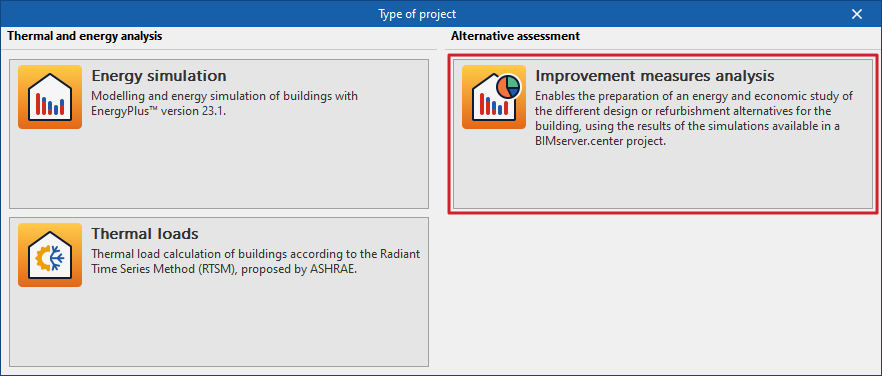
Lorsque vous lancez le logiciel, cliquez sur 'Nouveau' pour créer un nouveau projet.
Renseignez les informations suivantes :
- 'Nom du fichier' ;
- 'Description'.
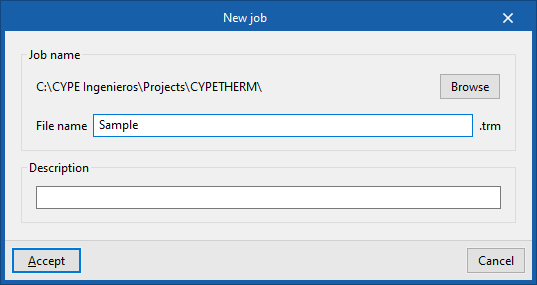
Sélectionnez ensuite le type de projet 'Étude des mesures d’amélioration' afin d’accéder à l’environnement de travail dédié à l’analyse des mesures d’amélioration et des alternatives de conception.
Liaison avec un projet BIMserver.center
Associez ensuite l’ouvrage à un projet existant sur BIMserver.center.
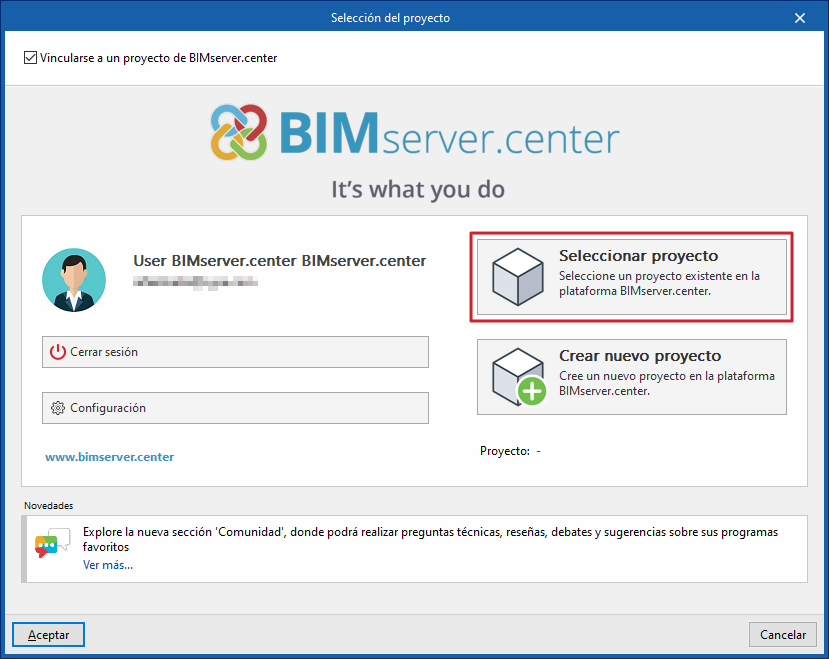
Dans la fenêtre 'Sélection du projet' :
- conservez la case 'Se lier à un projet de BIMserver.center' cochée ;
- connectez-vous à votre compte BIMserver.center dans la partie gauche de la fenêtre ;
- cliquez sur 'Sélectionner un projet', dans la partie droite, puis sélectionnez le projet souhaité.
À tout moment, utilisez le bloc 'BIMserver.center' de l’interface générale pour importer ou partager les fichiers du projet.
Importation de modèles BIM
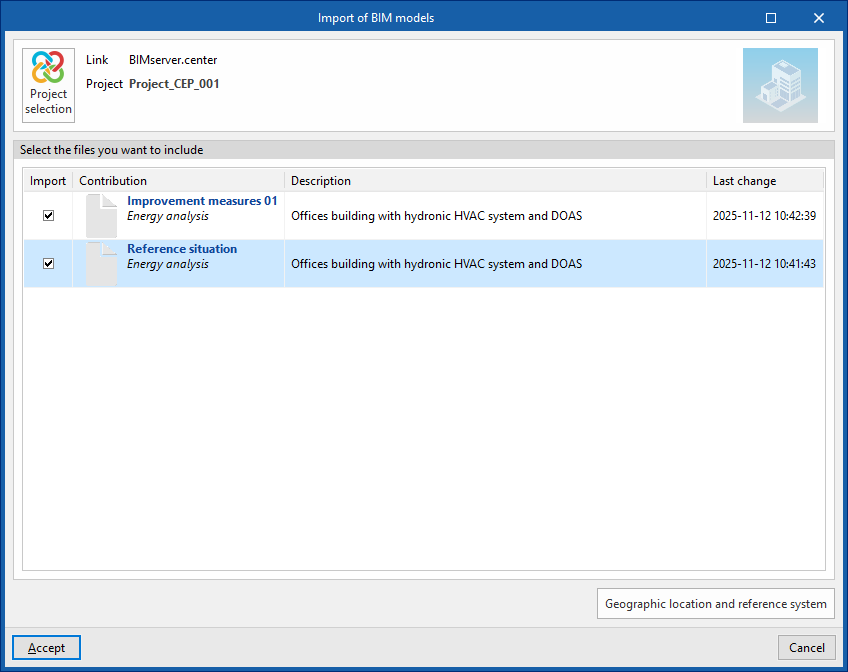
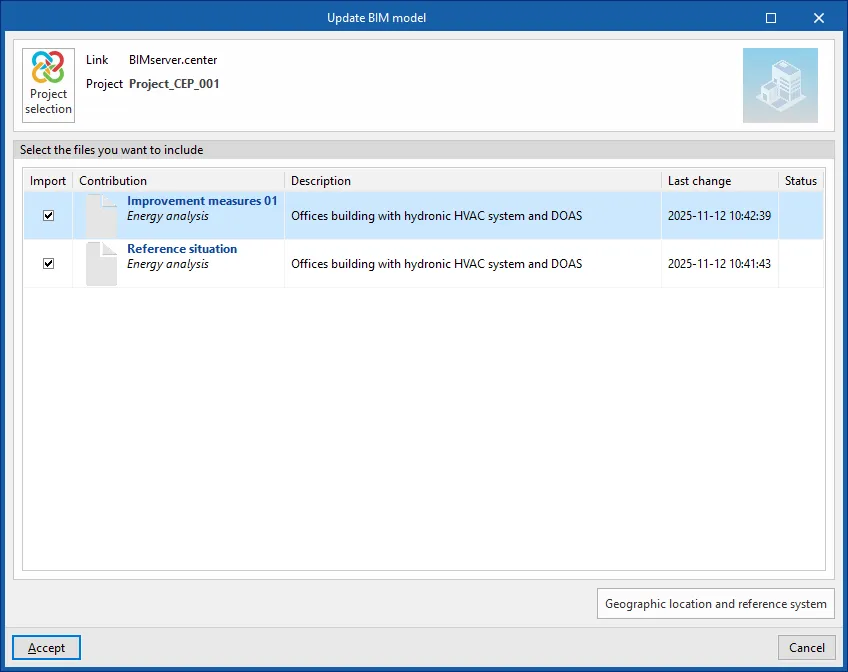
Après avoir sélectionné et validé un projet BIMserver.center, la fenêtre 'Importation de modèles BIM' s’affiche.
Cette fenêtre présente les fichiers IFC disponibles dans le projet sélectionné.
Pour importer un ou plusieurs modèles :
- sélectionnez les modèles souhaités ;
- cochez la case 'Importer' ;
- validez l’importation.
Les modèles importés doivent avoir été exportés auparavant depuis un fichier de simulation CYPETHERM créé avec le type de projet 'Simulation énergétique'.
Ils représentent différentes situations ou alternatives de conception du bâtiment.
Résultats de l'importation
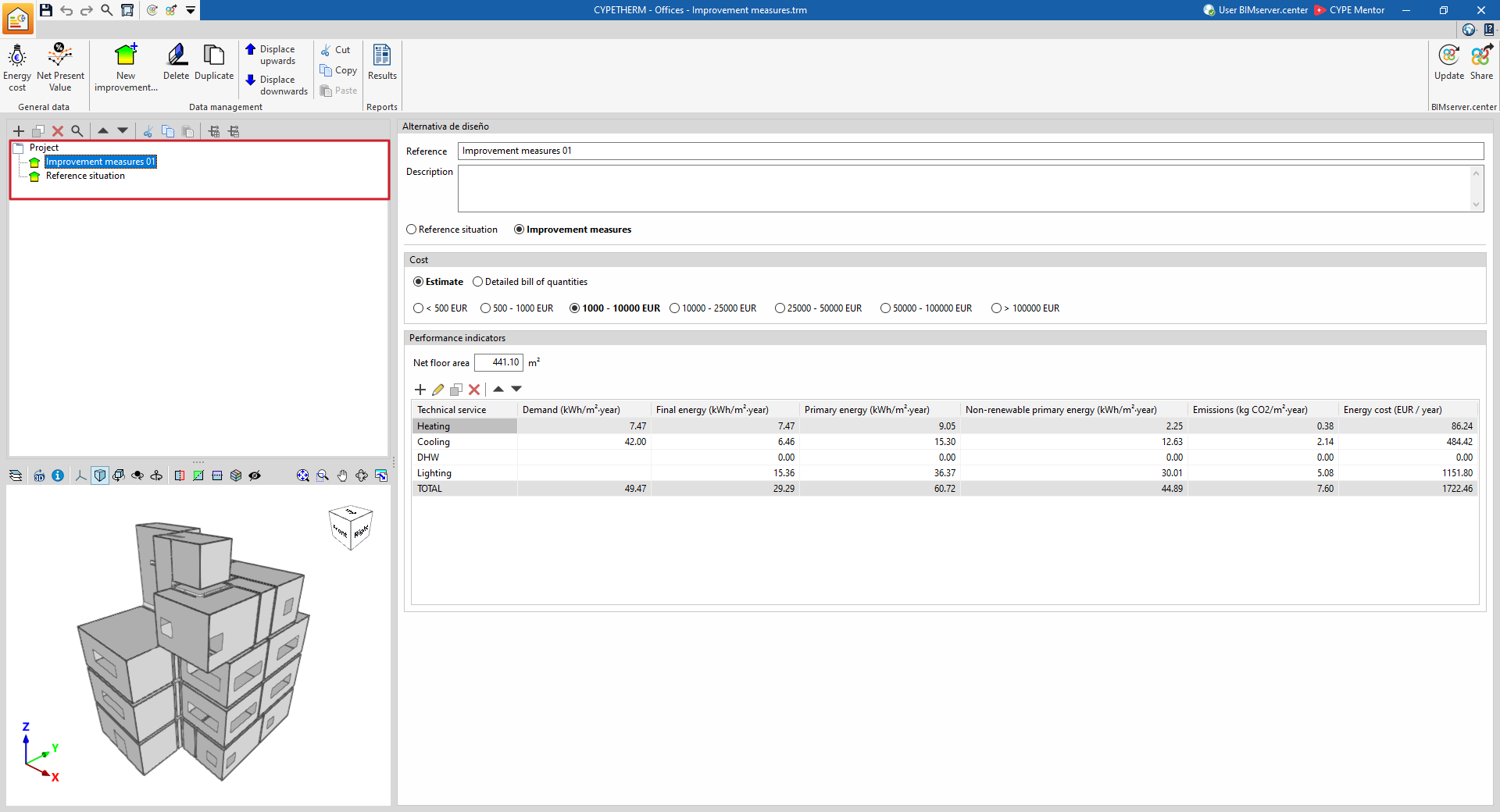
Après l’importation, l’arborescence 'Projet', située à gauche de l’interface, affiche les alternatives importées lors de la création de l’ouvrage.
Vous pouvez également créer manuellement de nouvelles mesures d’amélioration ou alternatives de conception.
Sélectionnez chaque alternative pour consulter les 'Indicateurs de performance' importés.
Pour chaque alternative, vous pouvez :
- ajouter de nouveaux indicateurs ;
- modifier les indicateurs importés ;
- supprimer les indicateurs importés ;
- compléter la 'Description' ;
- renseigner les 'Coûts' associés.
Définition des données générales du projet
Utilisez la section 'Données générales', située dans la barre d’outils principale, pour définir les paramètres nécessaires à l’étude économique des mesures d’amélioration ou des alternatives de conception du bâtiment.

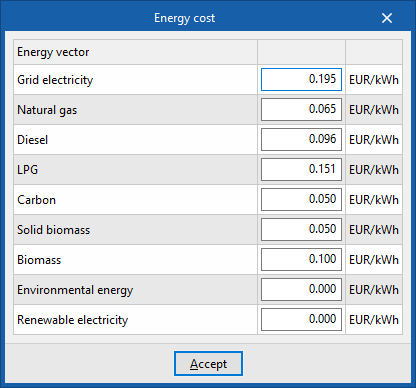
Coût de l'énergie
Définissez le coût de l’énergie pour chaque vecteur énergétique, dans la devise sélectionnée et pour l’unité d’énergie correspondante.
Le logiciel utilise ces données pour réaliser l’étude économique.
Configurez les vecteurs énergétiques suivants :
- Électricité du réseau
Énergie électrique fournie par le réseau.. - Gaz naturel
- Fioul
- GPL
- Charbon
- Biomasse solide
- Biomasse
- Énergie de l'environnement
Énergie thermique captée dans l’environnement, y compris l’énergie solaire thermique. - Électricité renouvelable
Énergie électrique produite par des équipements tels que des panneaux photovoltaïques, des mini-éoliennes ou des mini-centrales hydroélectriques.
Valeur actuelle nette
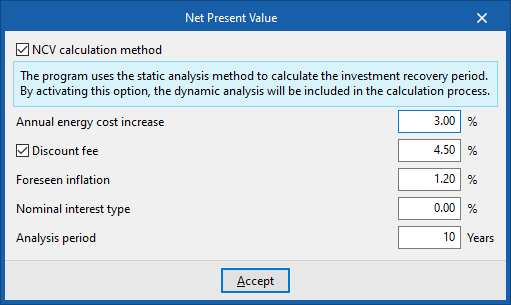
Activez le calcul de la 'Valeur actuelle nette' pour réaliser une analyse plus détaillée du délai de récupération de l’investissement associé aux différentes mesures d’amélioration.
Définissez également les paramètres de calcul correspondants.
- Méthode de calcul VAN (optionnel)
Par défaut, le logiciel calcule le délai de récupération de l’investissement à l’aide d’une analyse statique.
Activez cette option pour compléter le calcul par une analyse dynamique.
Si vous activez cette méthode, renseignez les paramètres suivants :
- Augmentation annuelle du coût de l'énergie (%)
- Taux d'escompte (optionnel) (%)
- Inflation prévue (%)
- Taux d'intérêt nominal (%)
- Durée des études (années)
Gestion des données des alternatives de conception
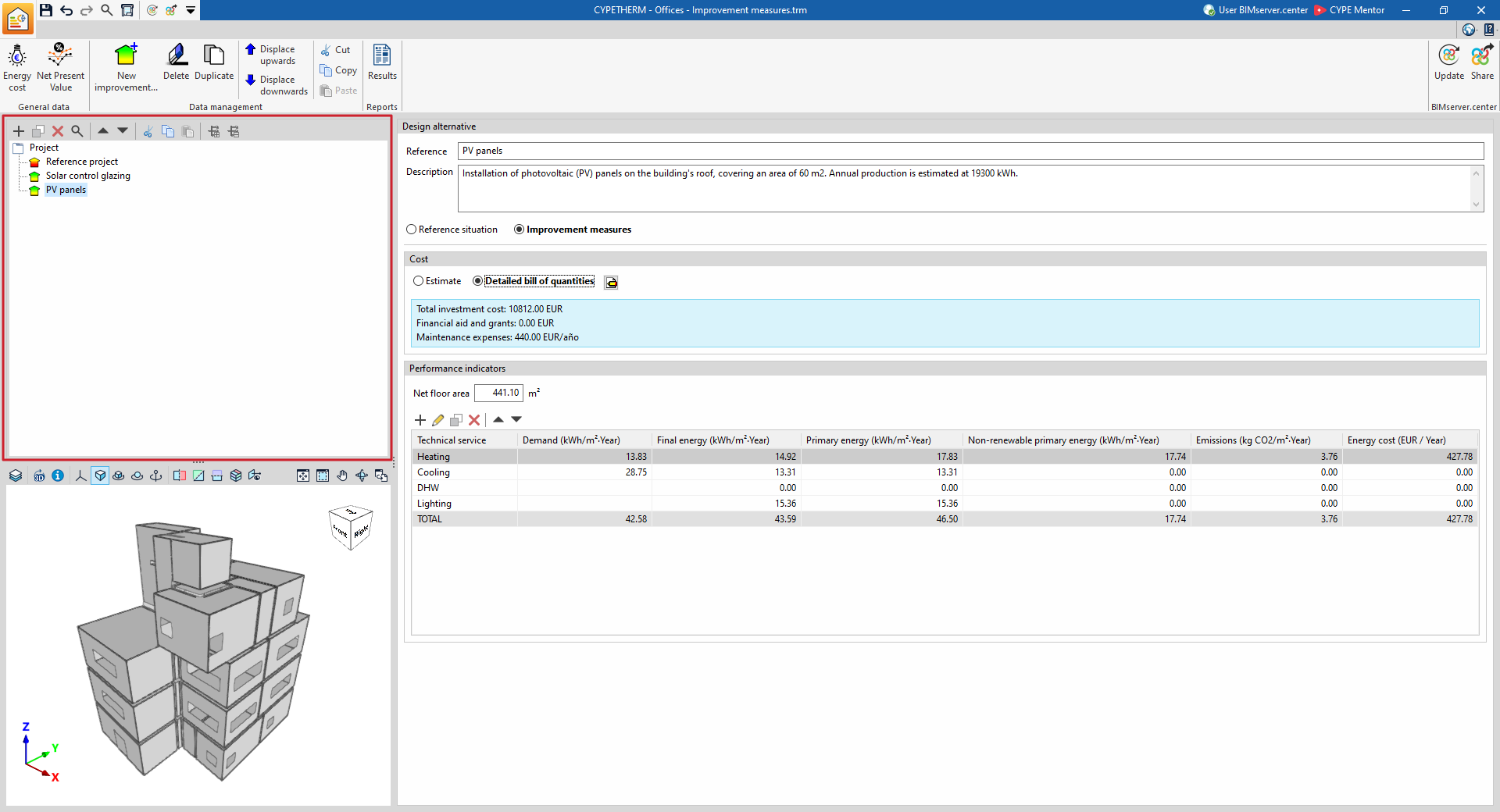
Gérez les données relatives aux différentes situations ou variantes de conception dans l'arborescence 'Projet', située dans la partie gauche de l'interface.
Cette arborescence s'organise en plusieurs niveaux, chacun correspondant à une situation de conception, par exemple :
- l'état initial du bâtiment ;
- une variante de projet ;
- un scénario intégrant un ensemble de mesures d'amélioration.
Utilisez également les options du bloc 'Gestion des données' de la barre d'outils principale pour supprimer, copier ou réorganiser les situations définies.
Définition des situations ou des alternatives de conception
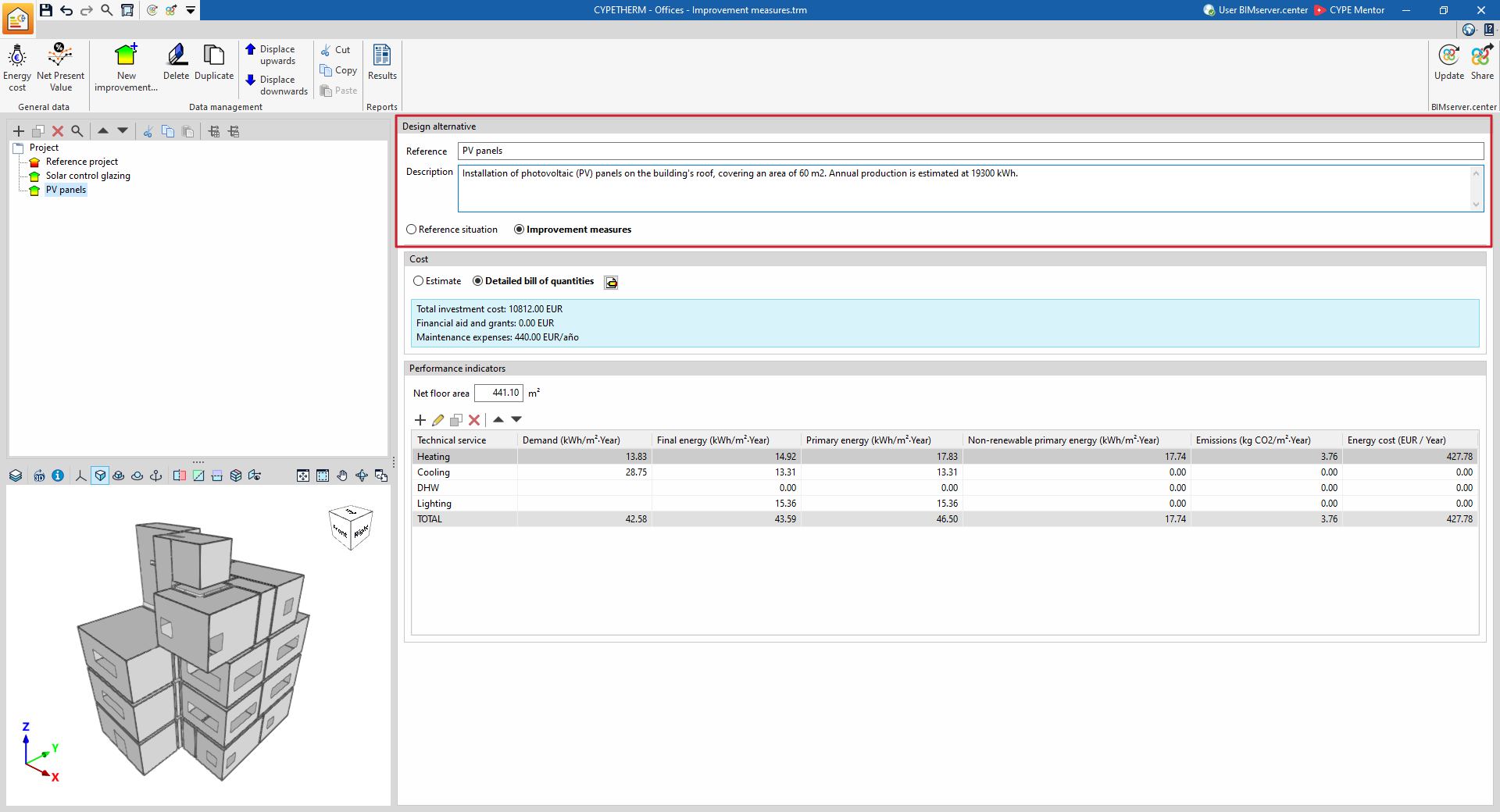
Chaque niveau de l'arborescence 'Projet' correspond à une situation ou à une alternative de conception. Renseignez les informations suivantes pour chacune d'elles :
- Référence
Indiquez la référence de la situation ou de l'alternative de conception sélectionnée. - Description
Décrivez précisément l'alternative sélectionnée, en indiquant notamment ses principales caractéristiques techniques et constructives. - Autres données
Ajoutez toute information complémentaire utile concernant l'alternative de conception.
Type de situation
Définissez le type de chaque situation à l'aide des options suivantes :
- Situation de référence
Sélectionnez cette option pour définir l'alternative servant de base aux comparaisons de l'analyse économique ou énergétique. - Mesures d'amélioration
Sélectionnez cette option pour définir une alternative par rapport à la situation de référence. Par exemple, utilisez-la pour représenter l'état du bâtiment après la mise en œuvre d'un ensemble de mesures d'amélioration, telles que :- le remplacement d'éléments de l'enveloppe thermique ;
- la rénovation des installations du bâtiment ;
- l'installation de nouveaux équipements techniques.
- Situation de référence avec coût
Cochez cette case lorsque la situation de référence correspond à une alternative de conception dont le coût est défini.
Le logiciel calcule alors le délai de retour sur investissement à partir de l'écart entre le coût des autres alternatives et celui de cette situation de référence.
Si la situation correspond à l'état actuel d'un bâtiment existant, laissez cette case décochée, car aucun coût n'y est généralement associé.
| Objectif | Définition dans le logiciel |
| Comparer l'état initial d'un bâtiment existant avec plusieurs scénarios de rénovation | - Définissez une 'Situation de référence' et décochez 'Situation de référence avec coût'. - Créez une alternative de type 'Mesures d'amélioration' pour chaque ensemble de mesures envisagé. Indiquez le coût de chaque alternative. |
| Comparer différentes options de conception d'un projet | - Définissez une 'Situation de référence' et cochez 'Situation de référence avec coût'. Indiquez le coût de cette situation de référence. - Créez une alternative de type 'Mesures d'amélioration' pour chaque option de conception à comparer. Indiquez le coût de chaque alternative. |
Indicateurs de performance
Ajoutez et complétez les indicateurs de performance manuellement, ou importez-les à partir des résultats de simulations réalisées précédemment avec le logiciel et partagées avec le modèle BIM.
Définissez ces indicateurs pour chaque service technique, ainsi que pour l'ensemble du bâtiment :
- Demande (kWh/m²·an)
- Énergie finale (kWh/m²·an)
- Énergie primaire (kWh/m²·an)
- Énergie primaire non renouvelable (kWh/m²·an)
- Émissions (kg de CO₂/m²·an)
- Coût de l'énergie (devise sélectionnée / an)
Cette section permet également d'afficher et de modifier la 'Surface utile' du bâtiment prise en compte dans l'analyse.
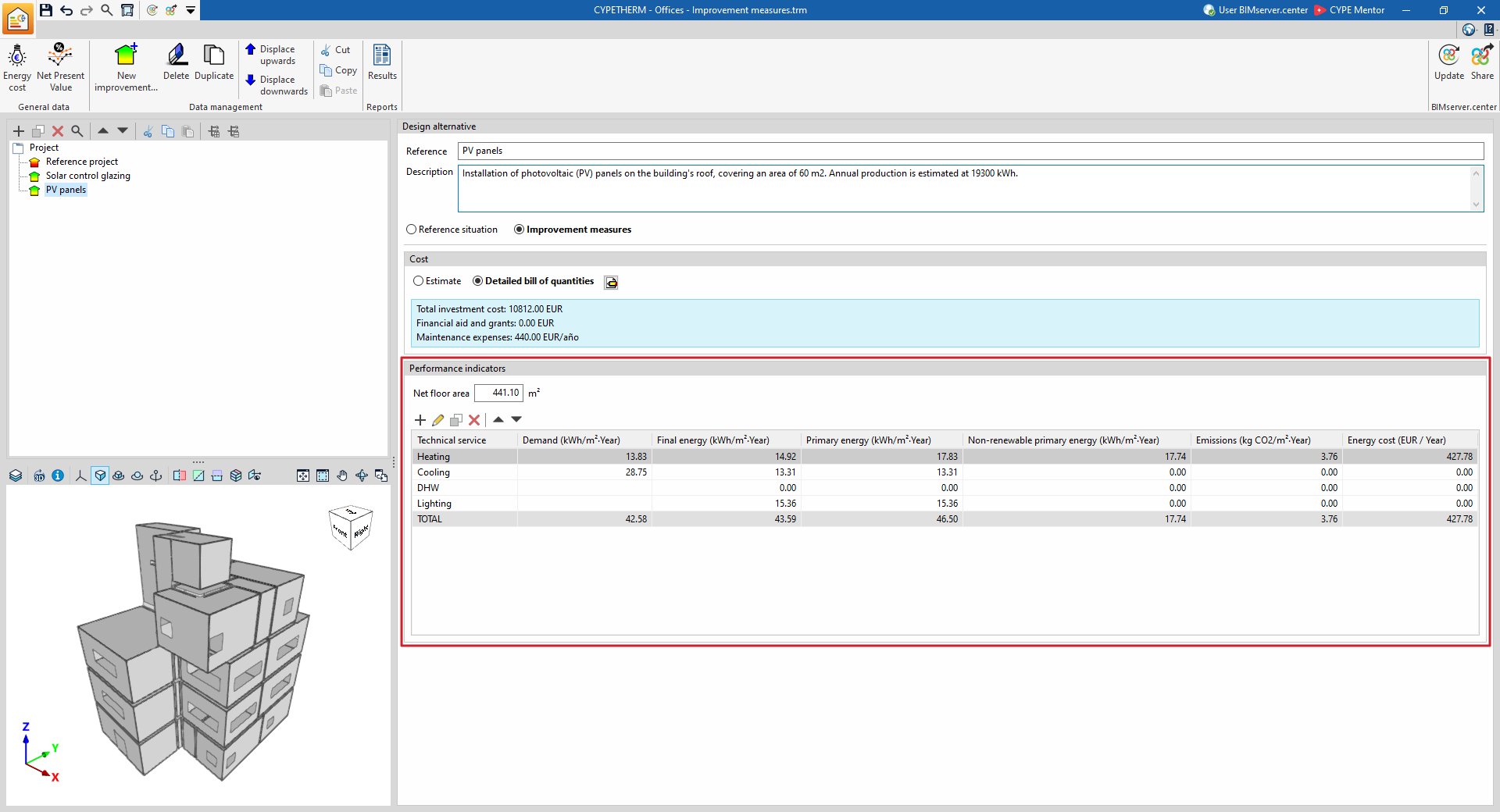
Définition d'un indicateur de performance
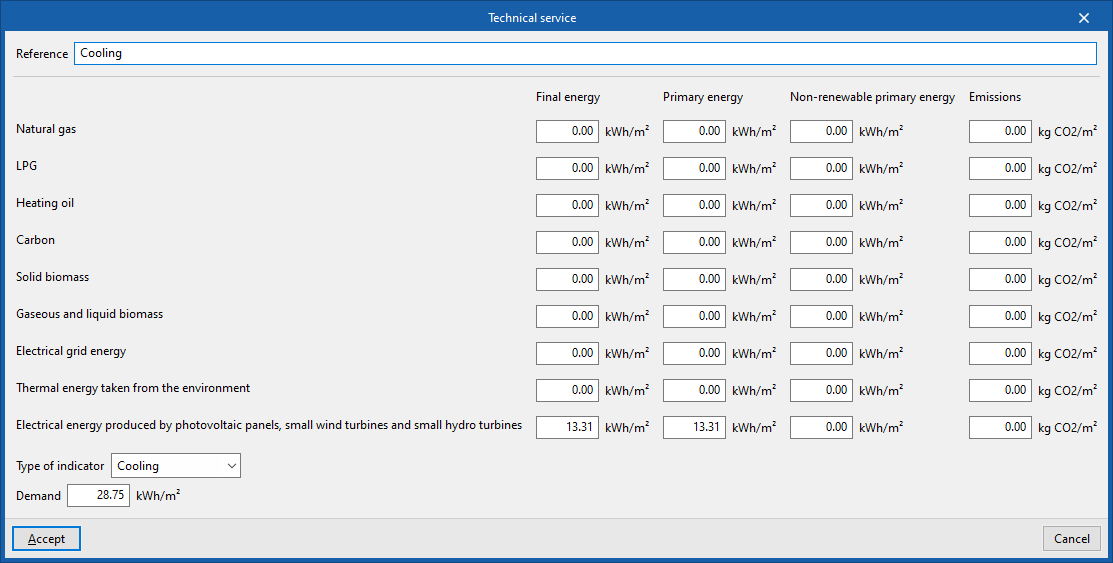
Lors de l'ajout ou de la modification d'un indicateur, renseignez les données suivantes dans la fenêtre 'Service technique' :
- sa 'Référence' ;
- les valeurs relatives à :
- l''Énergie finale' ;
- l''Énergie primaire' ;
- l''Énergie primaire non renouvelable' ;
- les 'Émissions' ;
- la répartition de ces valeurs par vecteur énergétique ;
- le 'Type d'indicateur'.
Les vecteurs énergétiques disponibles sont les suivants :
- 'Gaz naturel' ;
- 'GLP' ;
- 'Fioul C' ;
- 'Charbon' ;
- 'Biomasse solide' ;
- 'Biomasse liquide et gazeuse' ;
- 'Énergie électrique de réseau' ;
- 'Énergie thermique captée de l'environnement' ;
- 'Énergie électrique produite par des installations photovoltaïques, des installations mini-éoliennes et des mini centrales hydrauliques'.
Les types d'indicateurs disponibles sont les suivants :
- 'Chauffage' ;
- 'Refroidissement' ;
- 'Eau chaude sanitaire' ;
- 'Ventilation' ;
- 'Éclairage' ;
- 'Transport' ;
- 'Contrôle de l'humidité' ;
- 'Autres'.
Coûts
La section 'Coûts' permet de définir les coûts associés à chaque alternative de conception sélectionnée dans l'arborescence 'Projet'.
Définissez les coûts uniquement lorsque l'alternative est configurée comme :
- 'Mesures d'amélioration' ;
- ou 'Situation de référence', avec l'option 'Situation de référence avec coût' activée.
Choisissez l'une des deux méthodes suivantes :
- 'Estimé' ;
- 'Budget détaillé'.
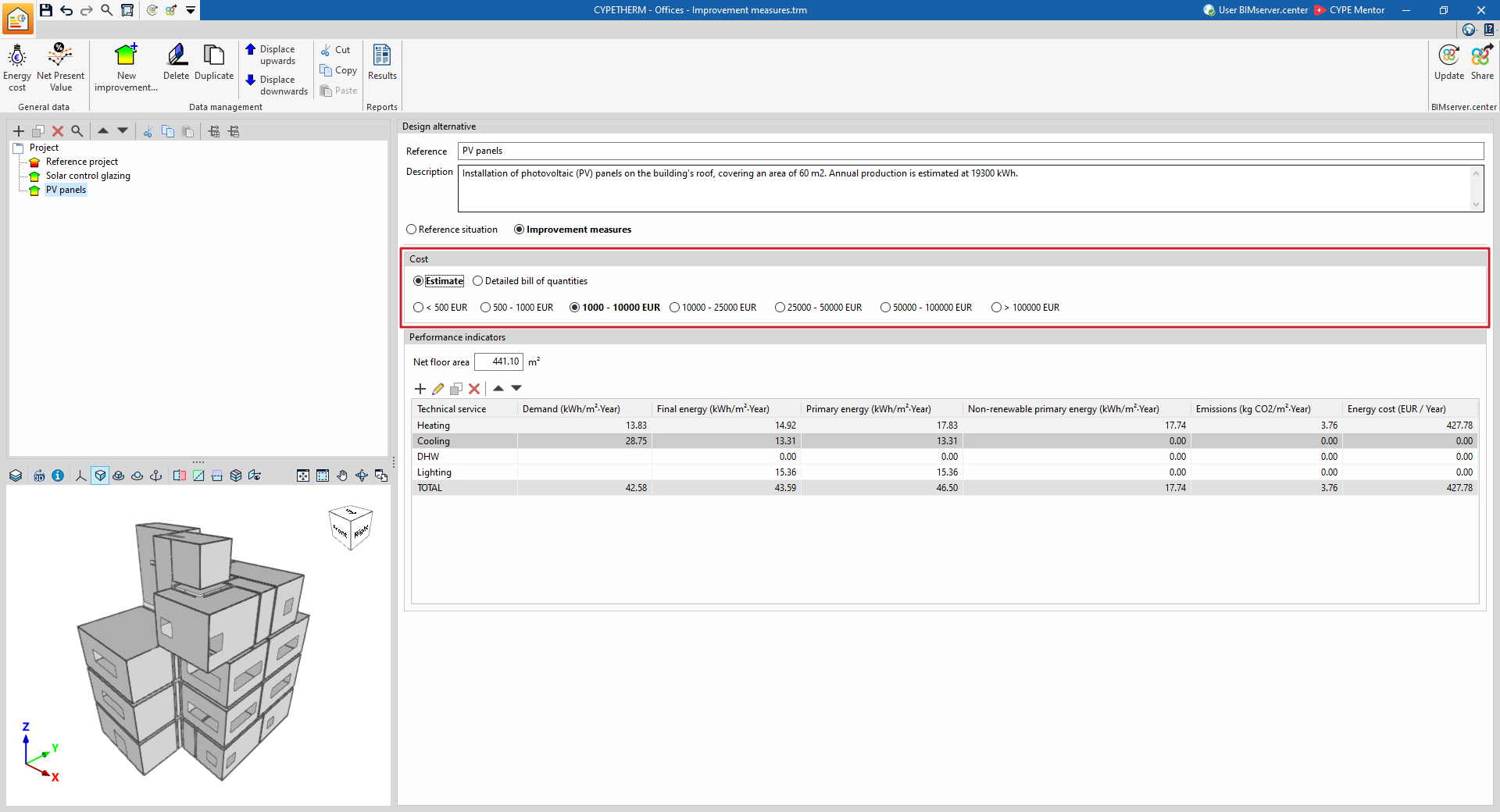
Estimé
Utilisez cette option pour définir simplement le coût d'une mesure d'amélioration ou d'une alternative de conception.
Sélectionnez l'une des fourchettes de coûts suivantes, dans la devise choisie :
- < 500
- 500-1 000
- 1 000-10 000
- 10 000-25 000
- 25 000-50 000
- 50 000-100 000
- > 100 000
Lors de l'analyse économique, le logiciel utilise la valeur moyenne de la fourchette sélectionnée.
Budget détaillé
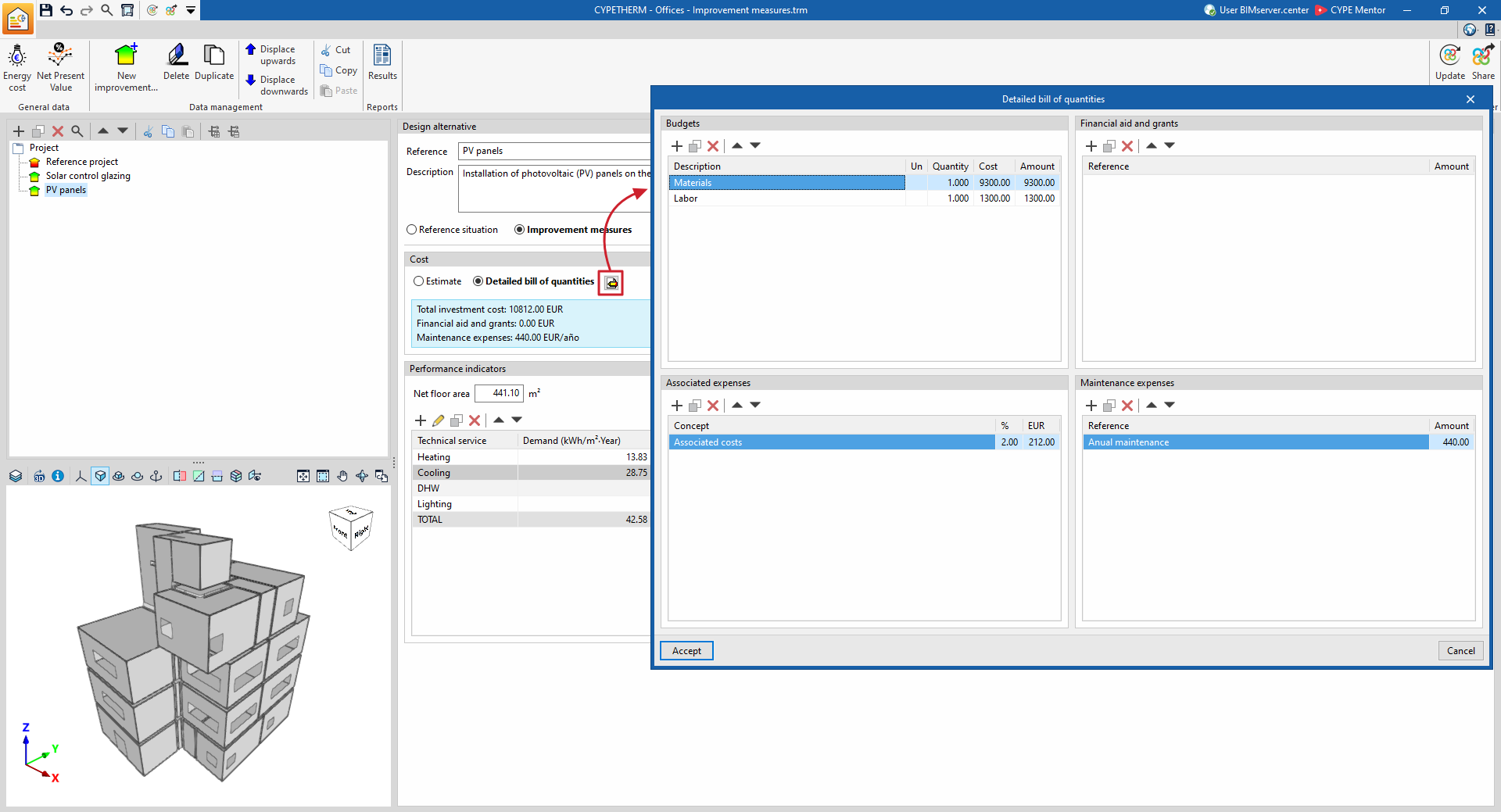
Utilisez l'option 'Budget détaillé' pour détailler le coût de la mesure d'amélioration ou de l'alternative de conception.
Cliquez sur le bouton d'édition pour ouvrir une fenêtre dans laquelle vous pouvez définir :
- les budgets ;
- les aides et subventions ;
- les coûts associés ;
- les coûts de maintenance.
Ces informations permettent d'affiner l'analyse économique et le calcul du délai de retour sur investissement.
- Budgets
- Description
- Unités
- Quantité
- Coût
- Montant
- Aides et subventions
- Référence
- Montant
- Coûts associés
- Concept
- %
- U (unités monétaires (par défaut, euros))
- Coûts de maintenance
- Référence
- Montant
Options du bloc 'Gestion des données'
Utilisez les options suivantes dans le bloc 'Gestion des données' de la barre d'outils supérieure :

- Nouvelle mesure d'amélioration
Ajoutez une nouvelle mesure d'amélioration ou une nouvelle alternative de conception dans l'arborescence 'Projet'. - Effacer
Supprimez l'alternative de conception sélectionnée. - Déplacer vers le haut / Déplacer vers le bas
Réorganisez les alternatives de conception dans l'arborescence. - Couper' / 'Copier' / 'Coller
Coupez, copiez ou collez des alternatives de conception dans l'arborescence.
Récapitulatifs
Dans le bloc 'Récapitulatifs' de la barre d'outils principale, utilisez l'option disponible pour consulter le récapitulatif suivant.

Étude des mesures d'amélioration
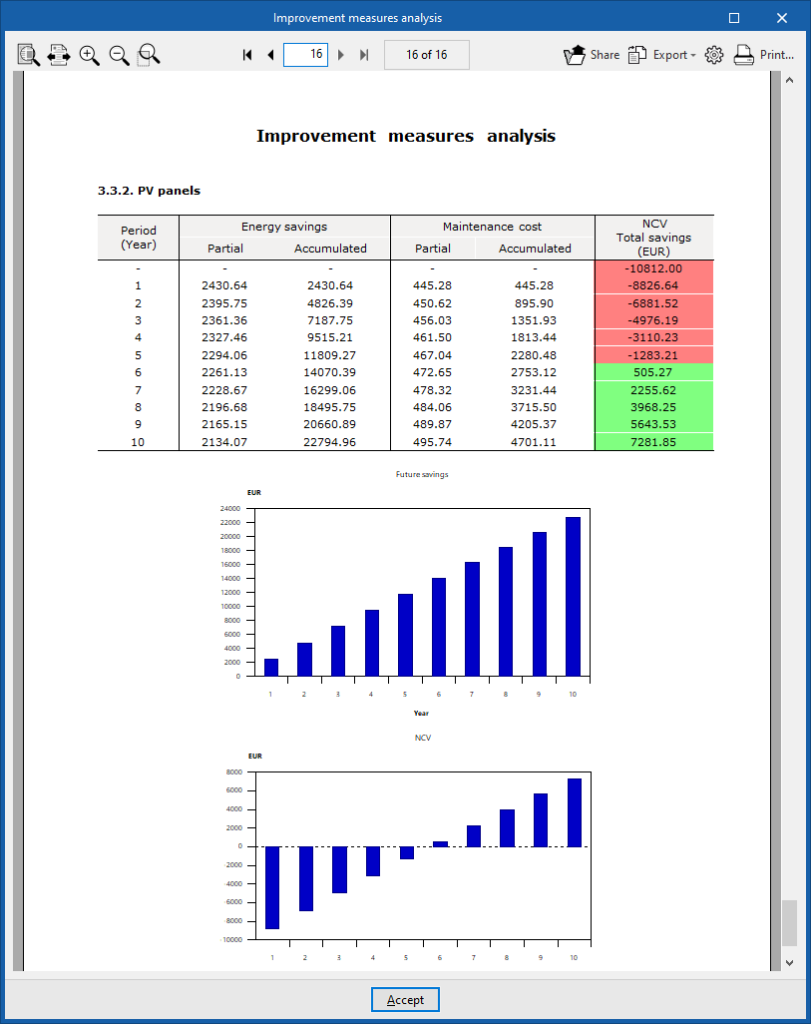
Cliquez sur 'Résultats' pour générer une 'Étude des mesures d'amélioration'.
Ce récapitulatif présente l'analyse énergétique et économique de chaque mesure d'amélioration par rapport à la situation de référence. Il inclut le calcul du délai de retour sur investissement selon :
- une méthode d'analyse statique ;
- une méthode d'analyse dynamique, si les paramètres correspondants ont été définis dans l'option 'Valeur actuelle nette'.
L'étude comprend :
- un résumé des résultats ;
- une analyse énergétique de chaque mesure d'amélioration ;
- une analyse économique coûts-bénéfices de chaque mesure.
L'analyse économique inclut notamment :
- les coûts ;
- les aides et subventions ;
- une analyse statique du retour sur investissement ;
- une analyse dynamique du retour sur investissement, si cette option a été activée dans 'Valeur actuelle nette', dans la section 'Données générales'.
Imprimez directement le récapitulatif ou exportez-le dans l'un des formats suivants :
- HTML ;
- PDF ;
- TXT ;
- RTF ;
- DOCX.
Utilisez les options situées en haut à droite de la fenêtre d'affichage pour imprimer ou exporter le document.
Intégration dans la plateforme BIMserver.center
De nombreux logiciels CYPE sont connectés à la plateforme BIMserver.center. Facilitez le travail collaboratif grâce à l’échange de fichiers dans des formats fondés sur des standards ouverts.
Démarrer sur BIMserver.center
- Créez gratuitement un compte sur la plateforme.
- Complétez votre profil utilisateur.
Lier un projet
Lorsque vous utilisez un logiciel connecté à la plateforme, associez-le à un projet BIMserver.center. Gardez ainsi à jour les fichiers des projets développés en collaboration sur la plateforme.

| Plus d'informations : |
|---|
| Consultez la documentation complète sur l’utilisation des logiciels CYPE avec BIMserver.center. |
Options de liaison à BIMserver.center
Le bloc 'BIMserver.center', disponible dans la barre d'outils principale, regroupe les fonctionnalités permettant d'utiliser le logiciel avec d'autres outils BIMserver.center.

Actualiser
Mettez à jour les informations des modèles déjà importés dans le projet.
Vous pouvez également importer de nouveaux modèles depuis BIMserver.center.
Partager
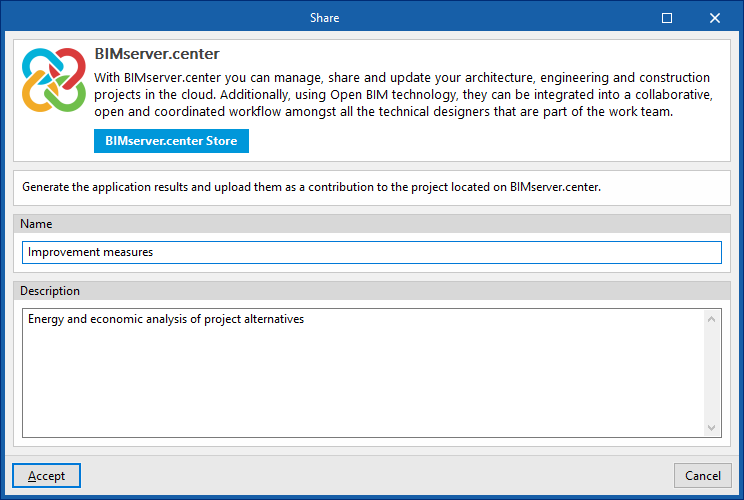
Exportez vers BIMserver.center les informations relatives à l'installation conçue avec le logiciel afin de les partager avec les autres utilisateurs du projet.
Lors de l'exportation, renseignez les informations de la contribution à générer :
- Nom
- Description
Sommaire
Complétez votre visite de CYPETHERM en découvrant les autres rubriques disponibles :
