
Interface du sous-onglet 'Bâtiment'
Le sous-onglet 'Bâtiment', accessible en haut de l’onglet 'Modèle thermique', permet de définir les espaces, les éléments constructifs, les ouvertures et les ponts thermiques linéaires du bâtiment. Vous pouvez également préciser leur emplacement et les informations générales du projet.
L’interface comprend les zones suivantes :
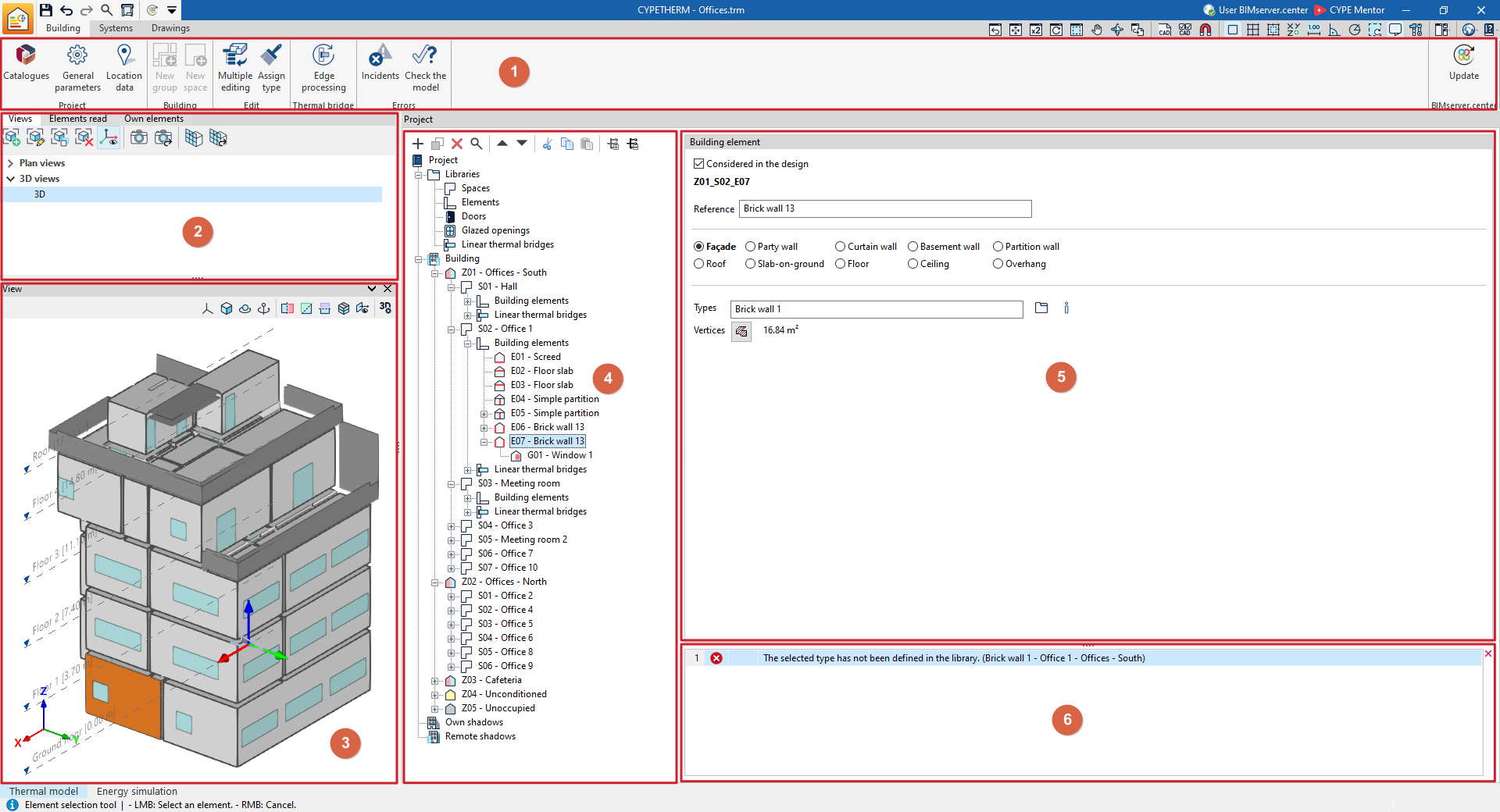
Barre d'outils (1)
Utilisez la barre d’outils supérieure pour :
- télécharger et mettre à jour les catalogues des fabricants ;
- configurer les paramètres généraux du projet et les données de localisation ;
- accéder aux assistants d’édition et d’attribution des groupes, des locaux et des éléments constructifs ;
- utiliser l’outil de traitement des arêtes ;
- vérifier le modèle ;
- mettre à jour les informations du projet sur BIMserver.center.
Gestion des vues, des éléments lus et des éléments propres (2)
Les onglets situés en haut de la partie gauche de l’écran permettent de :
- gérer les vues du modèle 3D ;
- contrôler l’affichage des éléments lus depuis les modèles intégrés au projet sur BIMserver.center ;
- contrôler l’affichage des éléments propres aux modèles thermiques et analytiques du logiciel.
Vue (3)
La zone 'Vue', située dans la partie inférieure du volet gauche, permet de :
- visualiser le modèle 3D du bâtiment ;
- afficher la position de l’élément sélectionné dans l’arborescence ou dans la zone d’édition principale ;
- sélectionner directement un élément en cliquant sur sa représentation graphique.
Arborescence du projet (4)
L’arborescence, située au centre de l’interface, est organisée en deux sections :
- 'Bibliothèques'
Accédez aux bibliothèques suivantes :- 'Locaux' ;
- 'Éléments constructifs' ;
- 'Portes' ;
- 'Baies vitrées' ;
- 'Ponts thermiques linéaires'.
- 'Bâtiment'
Naviguez parmi les éléments qui composent le bâtiment :- zones ou groupes ;
- locaux ;
- éléments constructifs ;
- ponts thermiques linéaires ;
- ombres propres et ombres distantes, si elles sont définies.
Zone d'édition principale (5)
La zone d’édition principale, située à droite, permet de créer et de modifier les éléments sélectionnés dans l’arborescence.
Utilisez cette zone pour :
- créer les bibliothèques d’'Espaces', d’'Éléments constructifs', de 'Portes', de 'Baies vitrées' et de 'Ponts thermiques linéaires' ;
- modifier individuellement les propriétés de chaque 'Zone', 'Local', 'Élément constructif', 'Ouverture' ou 'Pont thermique linéaire' du bâtiment.
Visionneuse d'incidents (6)
La visionneuse d’incidents apparaît en bas de la zone d’édition principale.
Utilisez-la pour consulter les alertes et les erreurs détectés lors de la vérification du modèle.
Gestion des catalogues de fabricants
Gérez et intégrez au projet les catalogues de produits des fabricants via : sous-onglet 'Bâtiment' > section 'Projet' > option 'Catalogues'.

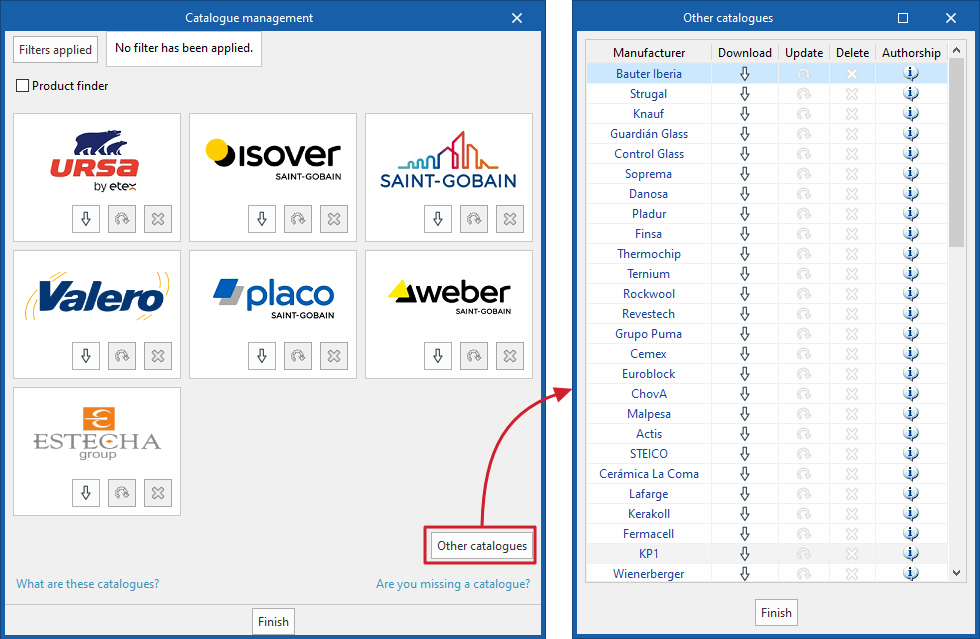
Catalogues
L’option 'Catalogues' permet de télécharger des catalogues de fabricants depuis la base de données Open BIM Database. Ces catalogues facilitent la saisie des données et la sélection des produits dans le logiciel.
Lorsque vous sélectionnez cette option, une fenêtre affiche les catalogues de fabricants disponibles.
- Sélectionnez 'Autres catalogues' pour afficher une liste plus complète des fabricants disponibles.
- Utilisez 'Filtres appliqués' pour limiter les résultats selon les critères suivants :
- 'Catégorie' d’élément, par exemple : 'Pare-vapeurs', 'Matériaux solides', 'Systèmes constructifs' ou 'Vitrages' ;
- 'Langue' ;
- 'Pays'.
Ces filtres permettent d’afficher uniquement les fabricants dont les catalogues correspondent aux caractéristiques recherchées.
Options disponibles pour chaque fabricant
Pour chaque fabricant, les options suivantes sont disponibles :
- Télécharger
Téléchargez le catalogue du fabricant afin de rendre ses produits disponibles dans le projet.Dans la fenêtre de téléchargement :- effectuez la 'Sélection du catalogue' ;
- consultez, si nécessaire, le 'Contenu' du catalogue sélectionné ;
- lisez et acceptez la 'Limitation de responsabilité'.
Cette limitation précise que l’exactitude des données de calcul et la disponibilité des produits figurant dans les catalogues ne peuvent pas être entièrement garanties. Utilisez donc toujours ces informations sous votre responsabilité et avec la vérification appropriée.
- Actualiser
Mettez à jour le catalogue du fabricant sélectionné vers sa dernière version. Cette action remplace la version actuellement téléchargée dans le projet.
- Effacer
Supprimez le catalogue du fabricant sélectionné. Les produits associés à ce catalogue ne seront alors plus disponibles dans le projet.
| Note : |
|---|
| Les produits figurant dans les catalogues téléchargés pourront être sélectionnés lors de la définition des bibliothèques d'éléments dans l'arborescence du projet. |
Configuration des paramètres généraux du projet
Lorsque vous sélectionnez le type de projet 'Simulation des performances énergétiques', accédez au bloc 'Projet' de la barre d’outils principale du sous-onglet 'Bâtiment'.
Sélectionnez l’option 'Paramètres généraux' pour définir les principales données relatives au bâtiment.

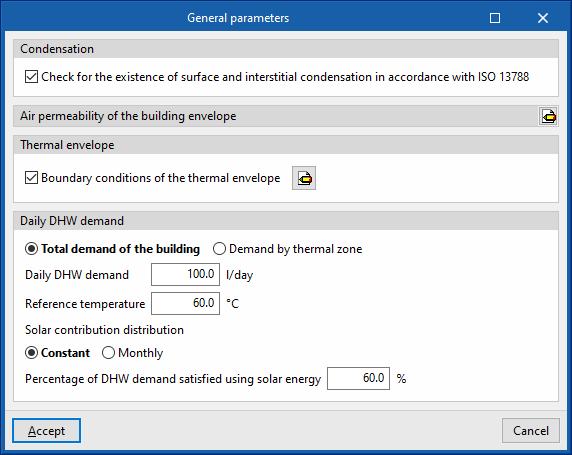
Paramètres généraux
Dans la fenêtre 'Paramètres généraux', configurez les éléments suivants :
Condensation
Activez, si nécessaire, la vérification des condensations superficielles et interstitielles conformément à la norme EN ISO 13788.
Le logiciel fournit les résultats de cette vérification pour chaque solution constructive. Lorsque cette option est activée, réalisez et validez les vérifications de condensation avant de lancer la simulation énergétique.
- 'Vérification de l'existence de condensations superficielles et interstitielles selon ISO 13788'
Activez cette option pour effectuer la vérification.
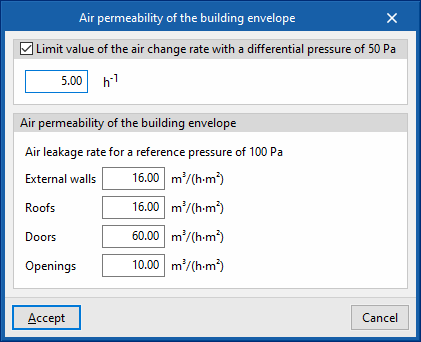
Perméabilité à l’air de l’enveloppe du bâtiment
Définissez les valeurs de perméabilité à l’air des éléments opaques et des ouvertures constituant l’enveloppe du bâtiment.
Vous pouvez également définir une valeur limite pour le taux de renouvellement d’air sous une différence de pression de 50 Pa, . Le logiciel compare cette valeur à celle calculée pour le bâtiment dans la liste 'Enveloppe du bâtiment'.
- Valeur limite du taux de renouvellement d'air à la différence de pression de 50 Pa
Saisissez, si nécessaire, la valeur limite de . - Perméabilité à l'air de l'enveloppe du bâtiment
Saisissez la perméabilité à l’air de référence à 100 Pa pour les éléments suivants :- Murs extérieurs ;
- Toitures ;
- Portes ;
- Ouvertures.
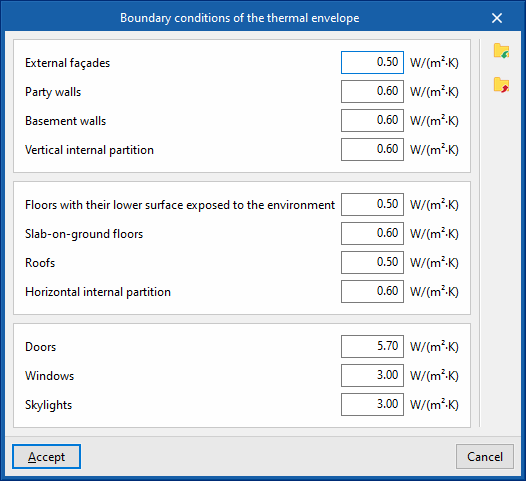
Enveloppe thermique
Activez, si nécessaire, la vérification des valeurs limites du coefficient de transmission thermique, , pour les différents éléments constructifs.
Définissez les valeurs limites applicables à chaque type d’élément. Si un composant de l’enveloppe thermique dépasse la valeur définie, le logiciel affiche une alerte lorsque vous sélectionnez 'Vérifier le modèle'.
- Conditions limites de l'enveloppe thermique
Définissez les valeurs limites pour les éléments suivants :- Parois extérieures ;
- Murs mitoyens ;
- Murs de sous-sol ;
- Parois intérieures verticales ;
- Planchers bas donnant sur l’extérieur ;
- Planchers sur sol plein ;
- Toitures ;
- Parois intérieures horizontales ;
- Portes ;
- Fenêtres ;
- Fenêtres de toit.
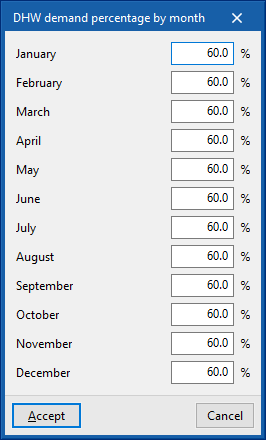
Demande quotidienne en ECS
Définissez les besoins journaliers en eau chaude sanitaire, ECS, selon l’une des méthodes suivantes :
- Demande totale du bâtiment
Saisissez une valeur unique applicable à l’ensemble du bâtiment.- 'Demande quotidienne en ECS' : indiquez la demande journalière.
- 'Température de référence' : indiquez la température de référence de l’eau chaude sanitaire.
- 'Distribution de la contribution solaire' : choisissez une répartition constante ou mensuelle.
- 'Pourcentage de demande en ECS satisfaite par énergie solaire' : indiquez la part des besoins couverte par l’énergie solaire.
- Demande par zone thermique
Définissez les paramètres d’eau chaude sanitaire pour chaque zone thermique du bâtiment.
Lorsque vous choisissez cette dernière option, sélectionnez et modifiez les zones thermiques dans l’arborescence des éléments du bâtiment, dans le panneau 'Projet'.
Configuration des données de l'emplacement
Lorsque vous sélectionnez le type de projet 'Simulation des performances énergétiques', accédez au bloc 'Projet' de la barre d’outils principale du sous-onglet 'Bâtiment'.
Sélectionnez l’option 'Données de l'emplacement' pour configurer les informations climatiques et géographiques du site où se situe le bâtiment.

Données de l'emplacement
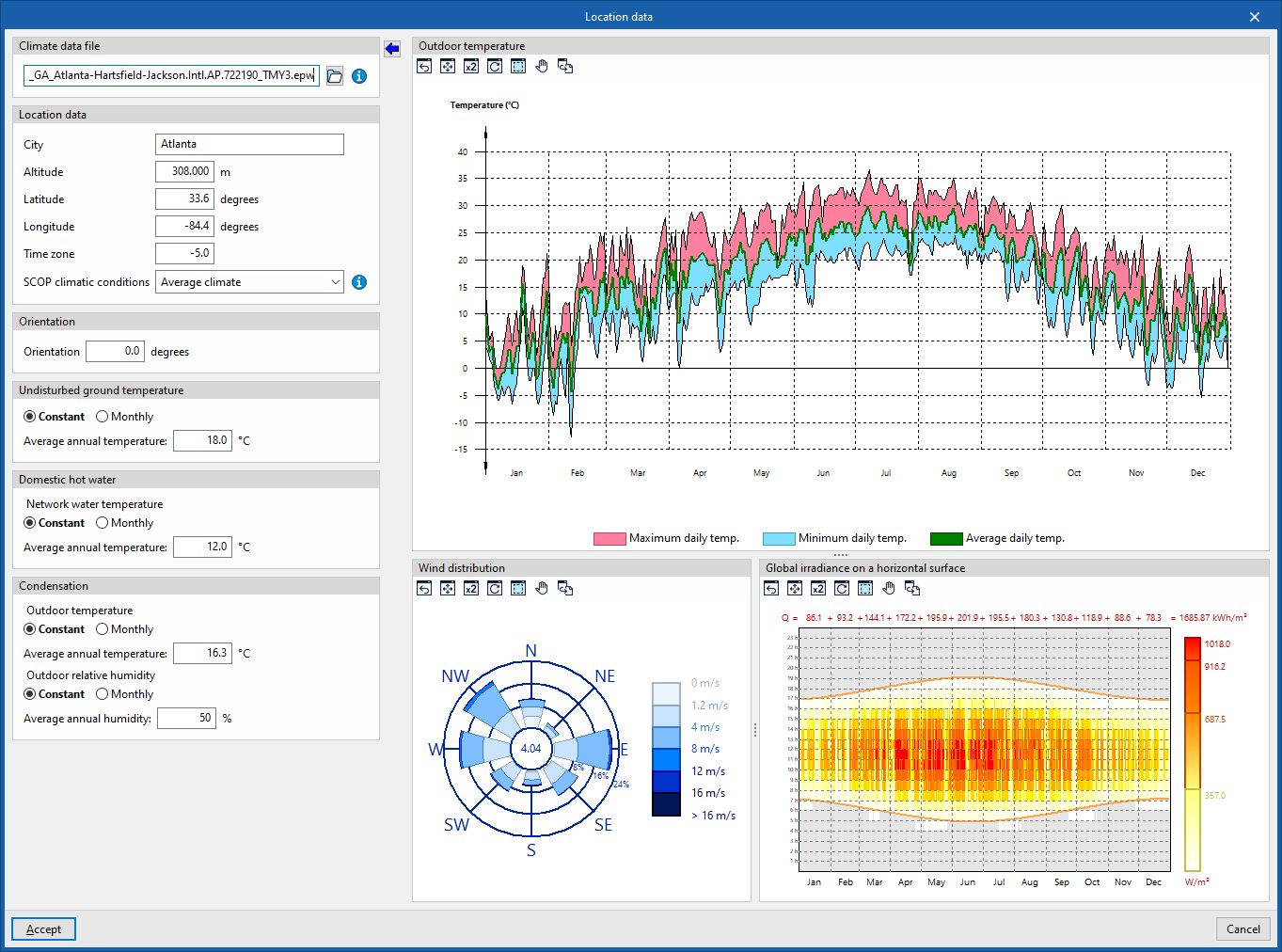
La fenêtre 'Données de l'emplacement' affiche les données climatiques de la commune sélectionnée.
Fichier de données climatiques
Indiquez l’emplacement du fichier climatique au format EPW, EnergyPlus Weather Format, correspondant à la localité du bâtiment.
Vous pouvez télécharger gratuitement des fichiers EPW pour plus de 2 100 communes dans le monde depuis le site officiel d’EnergyPlus™ : energyplus.net/weather.
Utilisez l’assistant 'Importer les valeurs du fichier de données climatiques sélectionné' pour renseigner automatiquement le tableau à partir des informations contenues dans le fichier sélectionné.
Vous pouvez ensuite modifier les données importées si nécessaire.
Données de l’emplacement
Renseignez ou vérifiez les informations suivantes :
- 'Commune, 'Altitude', 'Latitude', 'Longitude' et 'Fuseau horaire'
Ces informations sont fournies à titre indicatif et sont utilisées dans les rapports de résultats. Lors de la simulation énergétique, le logiciel les extrait automatiquement du fichier EPW. - 'Conditions climatiques SCOP'
Sélectionnez l’une des conditions climatiques suivantes :- Climat chaud ;
- Climat moyen ;
- Climat froid.
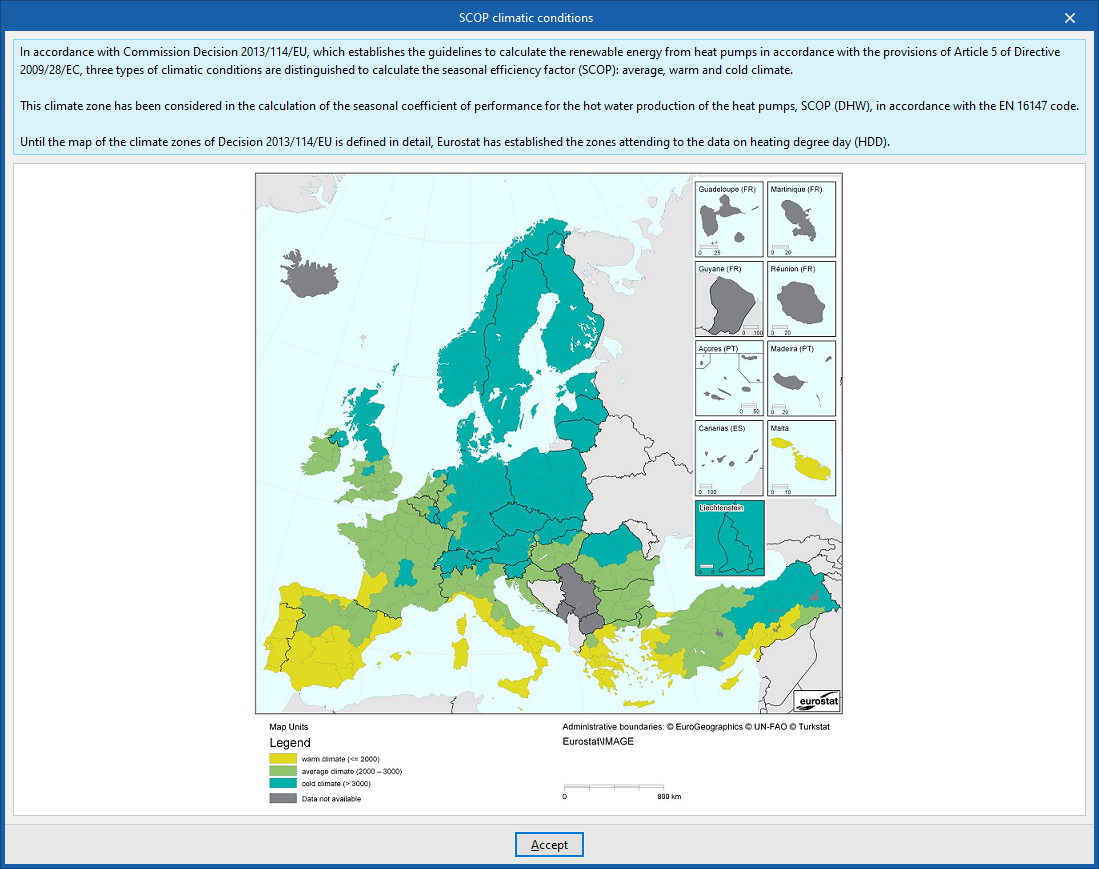
Consultez l’aide affichée à droite du panneau pour identifier le climat correspondant à la région du projet, conformément aux données d’Eurostat. Cette sélection intervient dans le calcul du rendement saisonnier moyen de production d’eau chaude sanitaire, SCOPECS, des équipements équipés d’une pompe à chaleur. - 'Orientation'
Faites pivoter le bâtiment afin de définir son orientation réelle. Repérez le nord dans le panneau 'Vue' et dans l’onglet 'Plans', grâce à la flèche située dans l’angle inférieur gauche.
Température non perturbée du terrain
Définissez la température du terrain sans influence des conditions extérieures. Ces valeurs interviennent dans le calcul des déperditions thermiques vers le terrain.
Choisissez l’une des méthodes de saisie suivantes :
- 'Constante' : saisissez une température moyenne annuelle ;
- 'Par mois' : saisissez une température pour chaque mois.
Eau chaude sanitaire
Définissez la température de l’eau du réseau. Ces valeurs interviennent dans le calcul de l’énergie nécessaire à la production d’eau chaude sanitaire, ECS.
Choisissez l’une des méthodes de saisie suivantes :
- 'Constante' : saisissez une température moyenne annuelle ;
- 'Par mois' : saisissez une température pour chaque mois.
Condensation
Définissez les valeurs de température et d’humidité de l’air extérieur utilisées pour vérifier la présence de condensation.
Vous pouvez saisir des valeurs constantes pour toute l’année ou des valeurs mensuelles.
- 'Température extérieure'
- 'Constante' : saisissez la température moyenne annuelle ;
- 'Par mois' : saisissez la température de chaque mois.
- 'Humidité relative extérieure'
- 'Constante' : saisissez l’humidité relative moyenne annuelle ;
- 'Par mois' : saisissez l’humidité relative de chaque mois.
Graphiques climatiques
Les graphiques situés à droite du panneau reflètent les données du fichier climatique sélectionné.
- 'Température extérieure'
Consultez les températures quotidiennes maximales, minimales et moyennes pour une année donnée. - 'Répartition du vent'
Consultez la vitesse du vent selon les points cardinaux et intercardinaux. - 'Irradiation globale sur le plan horizontal'
Consultez l’irradiation globale reçue sur un plan horizontal, selon l’heure de la journée et les jours de l’année.
Aide à la définition des conditions climatiques SCOP
Utilisez cette aide pour sélectionner les conditions climatiques SCOP adaptées à la localisation géographique du projet.
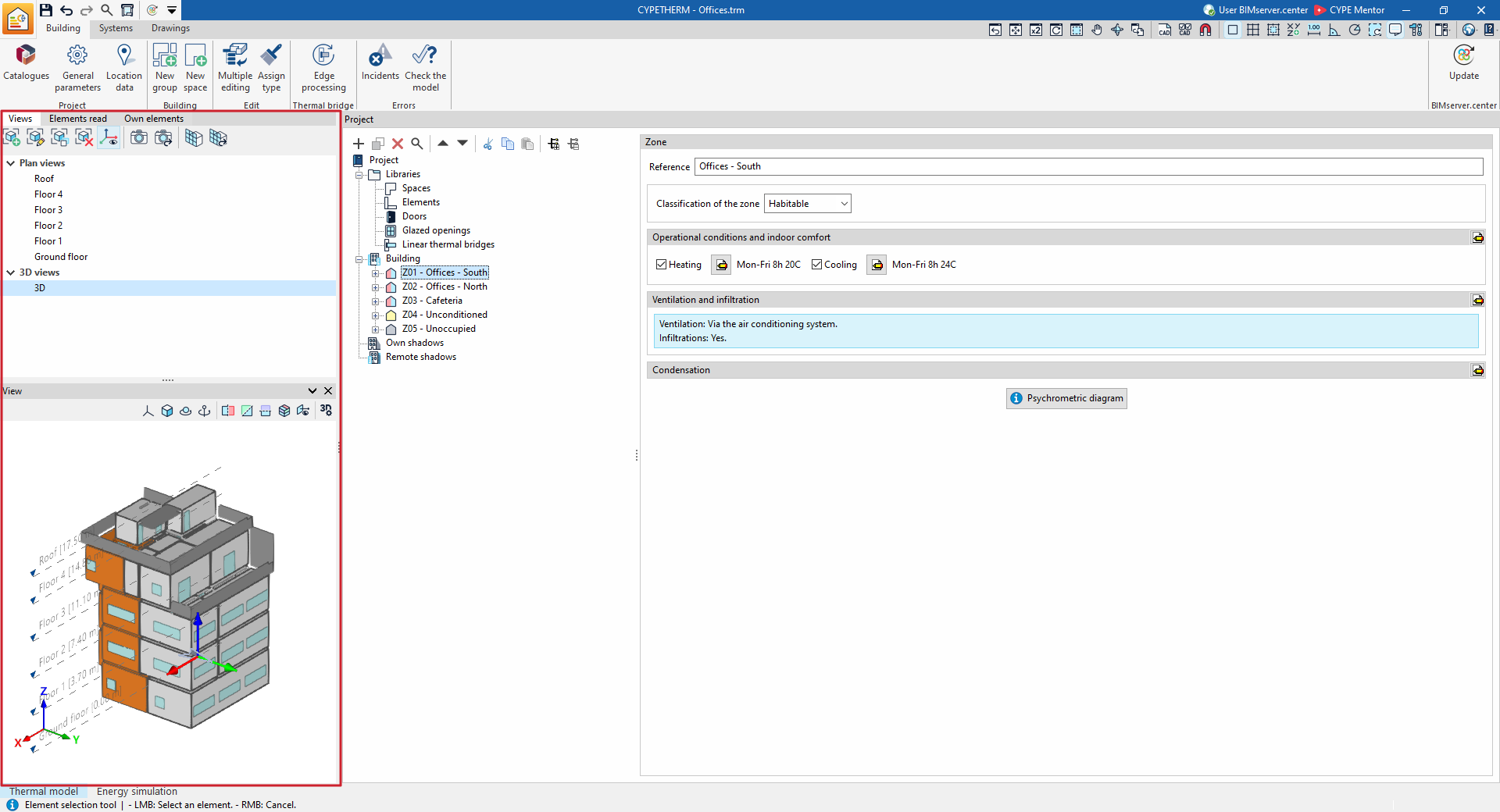
Gestion des vues, des éléments lus et des éléments propres
Utilisez les panneaux situés à gauche de l’interface principale pour gérer l’affichage des éléments du projet. Ces panneaux sont disponibles dans les onglets 'Bâtiment' et 'Systèmes' :
- Vues
- Éléments lus
- Éléments propres
- Vue
Voici le détail de chacun d'entre eux :
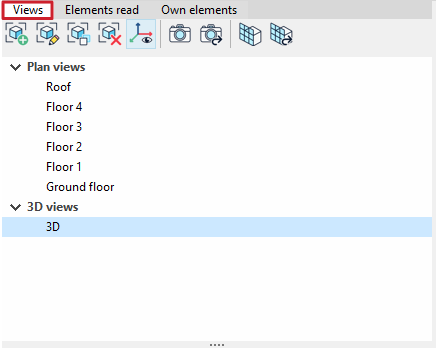
Gestion des vues
Le panneau 'Vues' permet d’accéder aux différentes vues du projet afin de faciliter la navigation et la définition du modèle, notamment les vues d'étage et les vues en trois dimensions.
Les vues en plan sont créées automatiquement dans les cas suivants :
- après la création de plans dans l’onglet 'Modèle 3D', lorsque vous utilisez l’option 'Modèle géométrique' ;
- à partir des informations du modèle BIM, lorsque vous sélectionnez l’option 'Importation du modèle thermique à partir du projet' lors de la création d’un nouveau projet.
Créez et composez d’autres vues si nécessaire à partir de ce panneau.
La vue sélectionnée s’affiche dans le panneau 'Vue', situé par défaut dans la partie inférieure gauche de l’interface.
| Plus d'informations : |
|---|
| Le système de gestion des vues est une fonctionnalité commune à plusieurs outils CYPE. Vous trouverez plus d'informations en cliquant sur ce lien. |
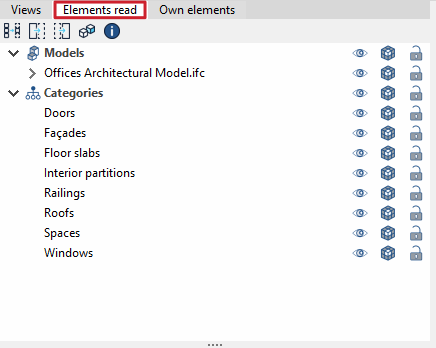
Gestion des éléments lus
Le panneau 'Éléments lus' permet de contrôler la visibilité, dans le panneau 'Vue', des modèles importés dans CYPETHERM depuis un projet Open BIM hébergé sur la plateforme BIMserver.center.
Utilisez ces modèles externes, tels que le modèle architectural d’origine, comme référence lors de la définition du projet.
Filtrer les éléments
Utilisez les listes déroulantes suivantes pour filtrer les éléments affichés :
- 'Modèles' : filtrez les modèles IFC et les sous-modèles importés, tels que 'Modèle architectural' ou 'Espaces' ;
- 'Catégories' : filtrez les éléments selon leur classification IFC, par exemple :
- Toitures ;
- Façades ;
- Planchers ;
- Parois intérieures ;
- Portes ;
- Locaux ;
- Fenêtres.
Gérer la visibilité et la sélection
Utilisez les options situées à droite du panneau pour :
- activer ou désactiver l’affichage des éléments dans l’espace de travail avec 'Visible' ;
- modifier le 'Mode de visualisation' :
- Normal ;
- Transparent ;
- Filaire ;
- verrouiller l’option 'Capturer' afin d’empêcher la capture et la sélection des éléments pendant les opérations d’édition.
Isoler, masquer et afficher les éléments
Utilisez les outils de la barre supérieure du panneau :
- 'Isoler la sélection' :
- sélectionnez les éléments à conserver visibles dans le panneau 'Vue' avec le bouton gauche de la souris ;
- cliquez avec le bouton droit pour masquer les éléments non sélectionnés.
- 'Masquer' :
- sélectionnez les éléments à masquer dans le panneau 'Vue' avec le bouton gauche de la souris ;
- cliquez avec le bouton droit pour les masquer.
- 'Afficher tous' : rétablissez l’affichage de tous les éléments masqués ou isolés.
Modifier l’aspect graphique
Dans l’onglet 'Aspect', choisissez l’un des modes d’affichage suivants :
- 'Dessin en couleur' ;
- 'Dessin monochrome'.
Consulter les informations BIM
Utilisez l’outil 'Informations BIM' pour sélectionner un élément et consulter ses paramètres ainsi que ses valeurs dans une fenêtre dédiée.
Gestion des éléments propres
Le panneau 'Éléments propres' permet de gérer la visibilité et la saisie des éléments créés dans le modèle CYPETHERM, directement dans le panneau 'Vue'.
Deux onglets sont disponibles.
Onglet 'Modèle thermique'
Pour chacune des catégories suivantes, vous pouvez :
- autoriser ou empêcher la 'Capture' ;
- activer ou désactiver la 'Visibilité' ;
- modifier la 'Couleur' ;
- modifier l’'Opacité'.
Les catégories disponibles sont les suivantes :
- Surfaces ;
- Ponts thermiques linéaires ;
- Baies ;
- Ombres.
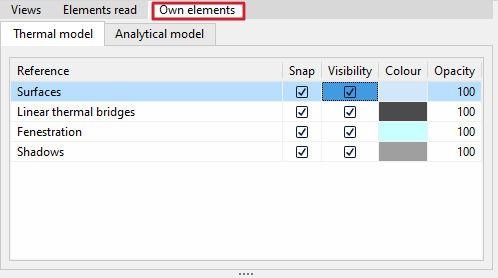
Onglet 'Modèle analytique'
Activez ou désactivez la 'Visibilité' des catégories suivantes :
- Surfaces intérieures ;
- Surfaces extérieures ;
- Arêtes ;
- Ombres.
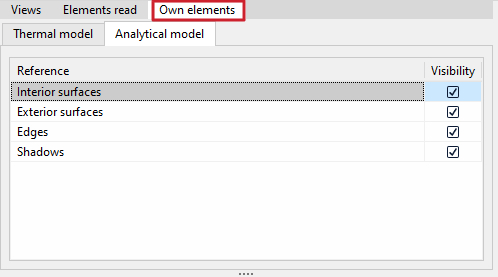
| Note : |
|---|
| Le modèle thermique regroupe les informations liées au comportement thermique du bâtiment, notamment : - les propriétés thermiques des éléments constructifs ; - les caractéristiques thermiques des espaces. Le modèle analytique regroupe les informations obtenues à partir de l’analyse des solides et des surfaces nécessaires aux calculs, notamment : - les jonctions entre les surfaces ; - les relations entre les arêtes et les éléments qui les composent. Générez ces modèles de l’une des manières suivantes : - Utilisez l’option 'Modèle géométrique' dans l’onglet 'Modèle 3D'. - Lors de la création d’un nouvel ouvrage, cochez l’option 'Importation du modèle thermique à partir du projet'. Pour importer le modèle depuis un projet BIMserver.center, utilisez un logiciel capable de générer des modèles analytiques, tel que IFC Builder, Open BIM Analytical Model ou CYPECAD MEP. |
Vue
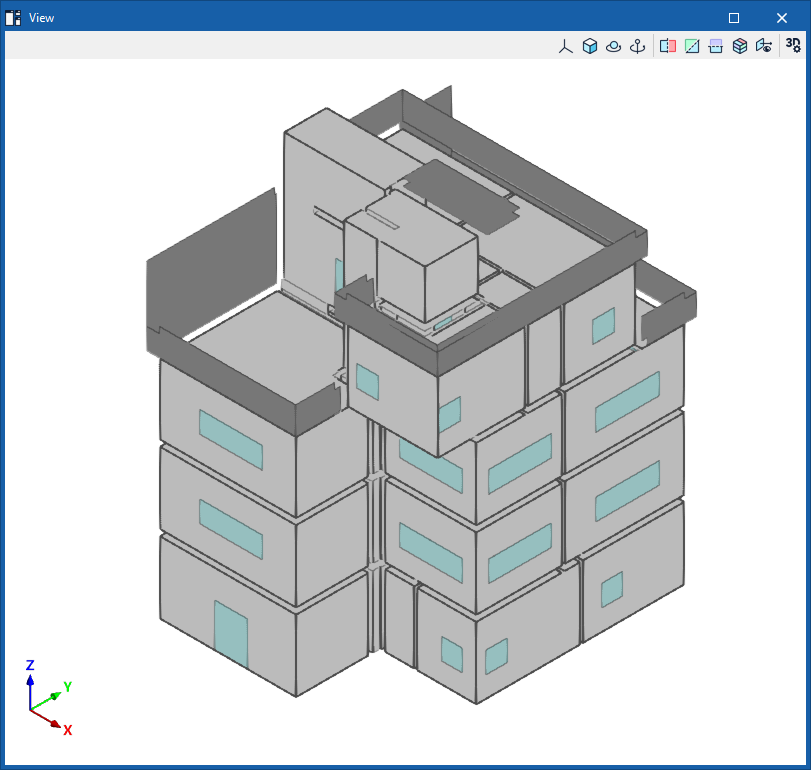
Le panneau 'Vue', situé dans la partie inférieure gauche de l’interface, affiche :
- les 'Éléments lus' provenant des modèles externes ;
- les 'Éléments propres' du modèle CYPETHERM.
L’affichage dépend :
- des options définies dans les panneaux 'Éléments lus' et 'Éléments propres' ;
- de la vue 2D ou 3D sélectionnée dans le panneau 'Vues'.
Coordination avec l’arborescence du projet
La sélection des éléments est synchronisée entre l’arborescence 'Projet' et le panneau 'Vue'.
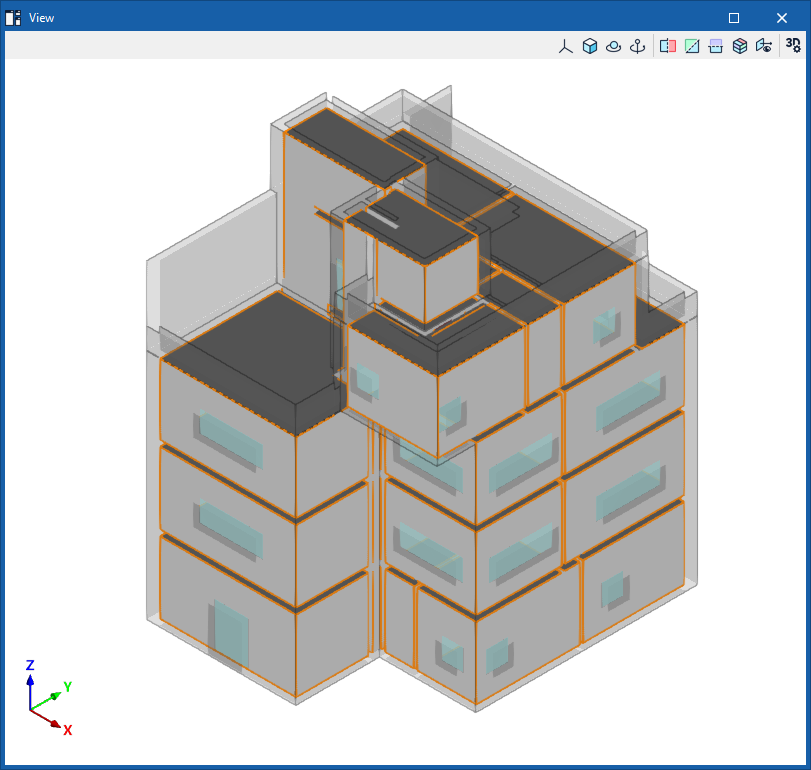
- Sélectionnez un élément dans l’arborescence 'Projet' pour l’afficher en orange dans le panneau 'Vue'. Il peut s’agir, par exemple, d’une zone, d’une enceinte, d’un périmètre ou d’un élément constructif.
- Cliquez avec le bouton gauche sur un élément du modèle dans le panneau 'Vue' pour ouvrir une fenêtre contextuelle.
- Sélectionnez ensuite l’un des niveaux disponibles :
- 'Zone' ;
- 'Local' ;
- 'Élément' ;
- 'Typologie (Élément)'.
Le logiciel déploie alors l’arborescence 'Projet' au niveau correspondant et sélectionne l’élément associé.
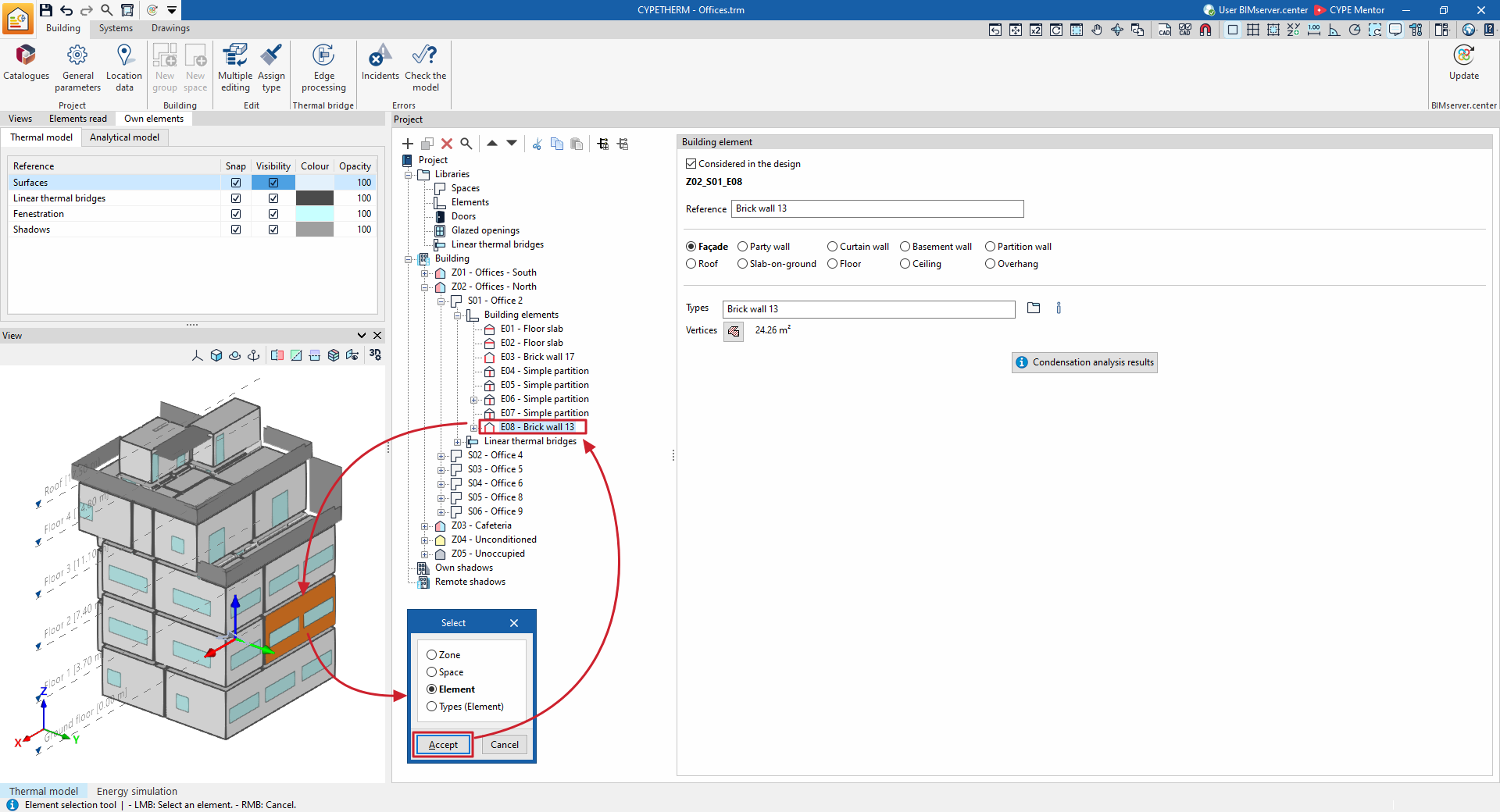
| Plus d'informations : |
|---|
| La barre d’outils supérieure du panneau 'Vue' propose des outils communs aux logiciels CYPE pour contrôler l’affichage du modèle 3D. Utilisez-les notamment pour modifier la projection, faire pivoter la vue ou créer des coupes. |
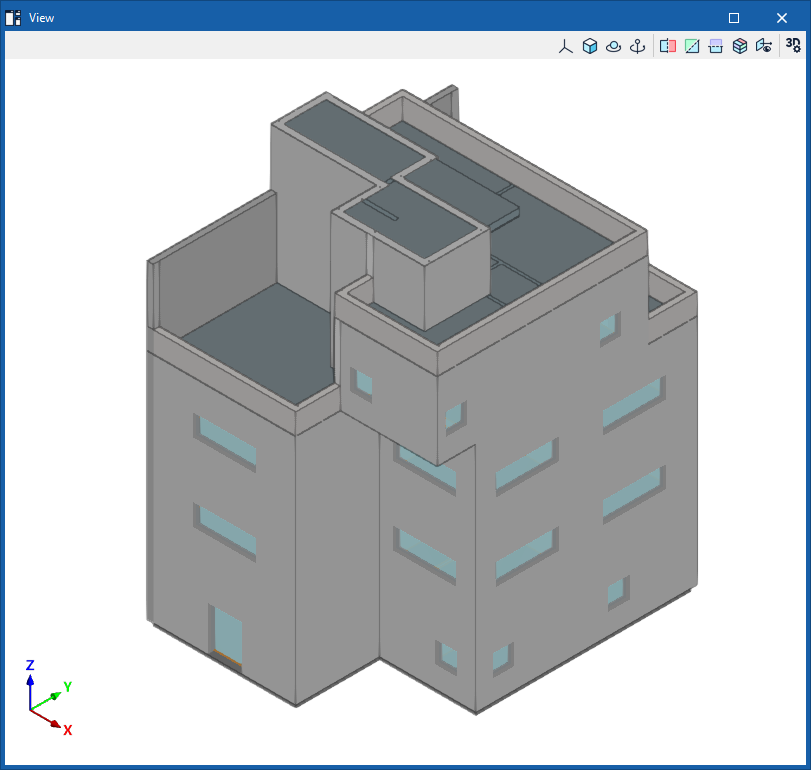
Arborescence du projet (sous-onglet 'Bâtiment')
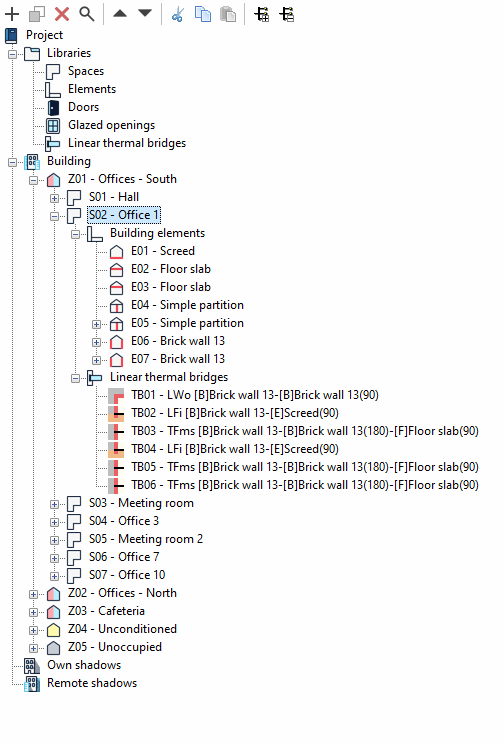
Dans le sous-onglet 'Bâtiment', accédez à la section 'Projet' pour consulter l’arborescence du modèle.
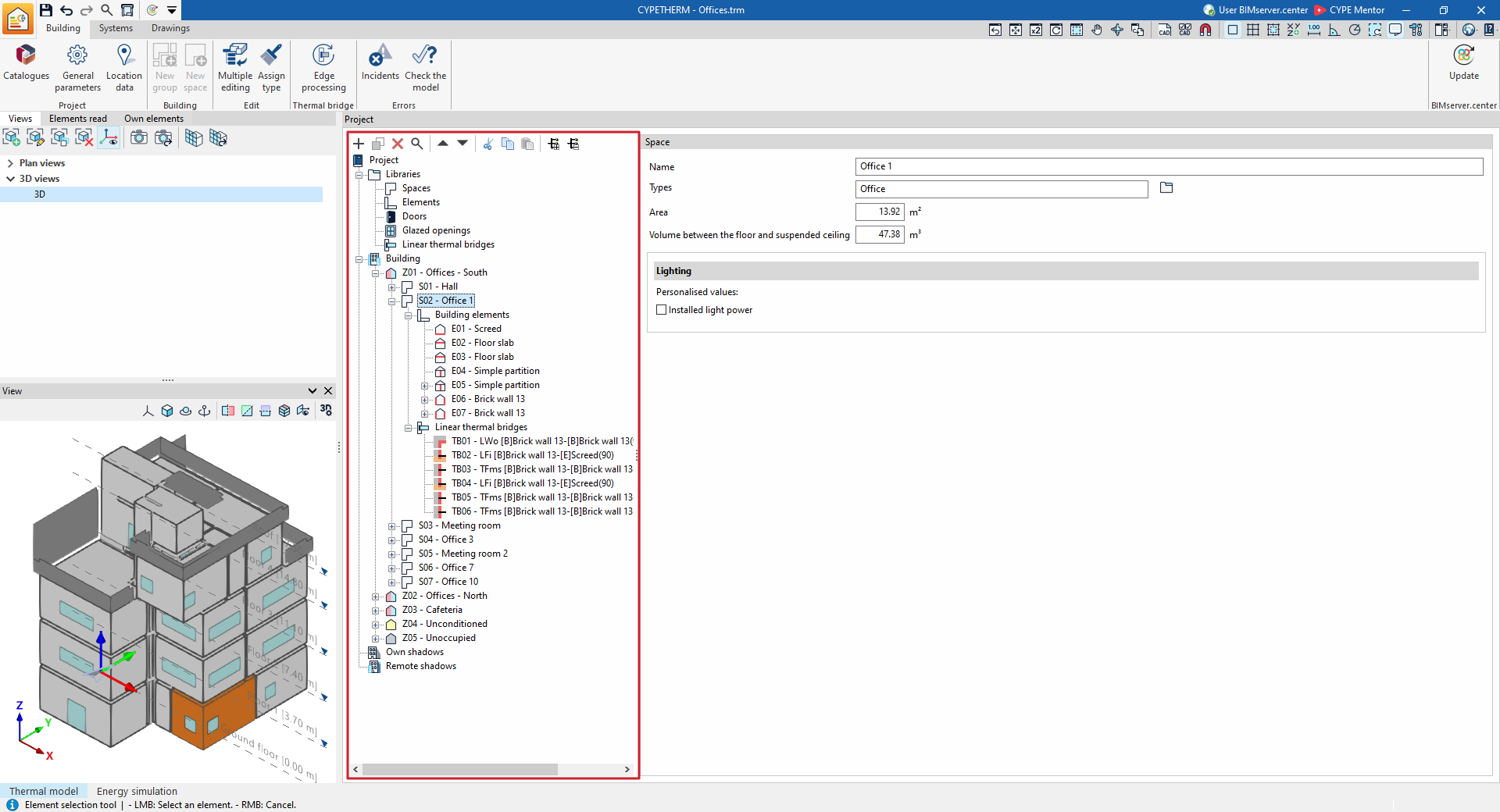
Développez ou réduisez les différentes branches afin d’afficher les éléments du projet.
Bibliothèques
Utilisez la branche 'Bibliothèques' pour définir les types d’espaces et les éléments utilisés dans le projet.
Vous pouvez y saisir les éléments suivants :
- Types d’espaces ;
- Éléments constructifs :
- Façades ;
- Murs mitoyens ;
- Parois intérieures ;
- Murs-rideaux ;
- Parois en contact avec le sol ;
- Toitures ;
- Saillies ;
- Planchers intermédiaires ;
- Dallages ;
- Portes ;
- Baies vitrées, telles que les fenêtres et les fenêtres de toit ;
- Ponts thermiques linéaires.
Les catégories suivantes sont disponibles dans cette branche :
- 'Locaux' ;
- 'Éléments' ;
- 'Portes' ;
- 'Baies vitrées' ;
- 'Ponts thermiques linéaires'.
Bâtiment
Utilisez la branche 'Bâtiment' pour définir le modèle thermique du bâtiment.
Le modèle est organisé selon la structure suivante :
- 'Zone' ;
- 'Local' ;
- 'Éléments constructifs' ;
- 'Ponts thermiques linéaires'.
- 'Local' ;
Créez les zones du bâtiment, puis ajoutez les locaux correspondants dans chaque zone. Définissez ensuite les éléments constructifs et les ponts thermiques linéaires associés à chaque local.
Ombres propres
La branche 'Ombres propres' est disponible pour le type de projet 'Simulation des performances énergétiques'.
Définissez les surfaces du bâtiment qui ne font pas partie des locaux, mais qui peuvent projeter des ombres sur les façades ou les toitures.
Par exemple, ajoutez :
- les dalles de balcon ;
- les garde-corps ;
- les auvents ;
- les éléments en saillie.
Ombres distantes
La branche 'Ombres distantes' est disponible pour le type de projet 'Simulation des performances énergétiques'.
Définissez les surfaces correspondant aux obstacles éloignés susceptibles de projeter des ombres sur le bâtiment.
Outils de gestion des bibliothèques
Accédez aux 'Bibliothèques' depuis l’arborescence du panneau 'Projet', dans le sous-onglet 'Bâtiment'.
Les bibliothèques contiennent la description des types d’éléments que vous pouvez utiliser dans le modèle du bâtiment.
Les bibliothèques disponibles sont les suivantes :
- 'Locaux' ;
- 'Éléments constructifs' ;
- 'Baies' ;
- 'Ponts thermiques linéaires'.
Chaque élément de bibliothèque peut être :
- 'En cours d'utilisation', lorsqu’il est associé à un élément de l’arborescence 'Bâtiment' ;
- non utilisé, lorsqu’il n’est associé à aucun élément du modèle du bâtiment.
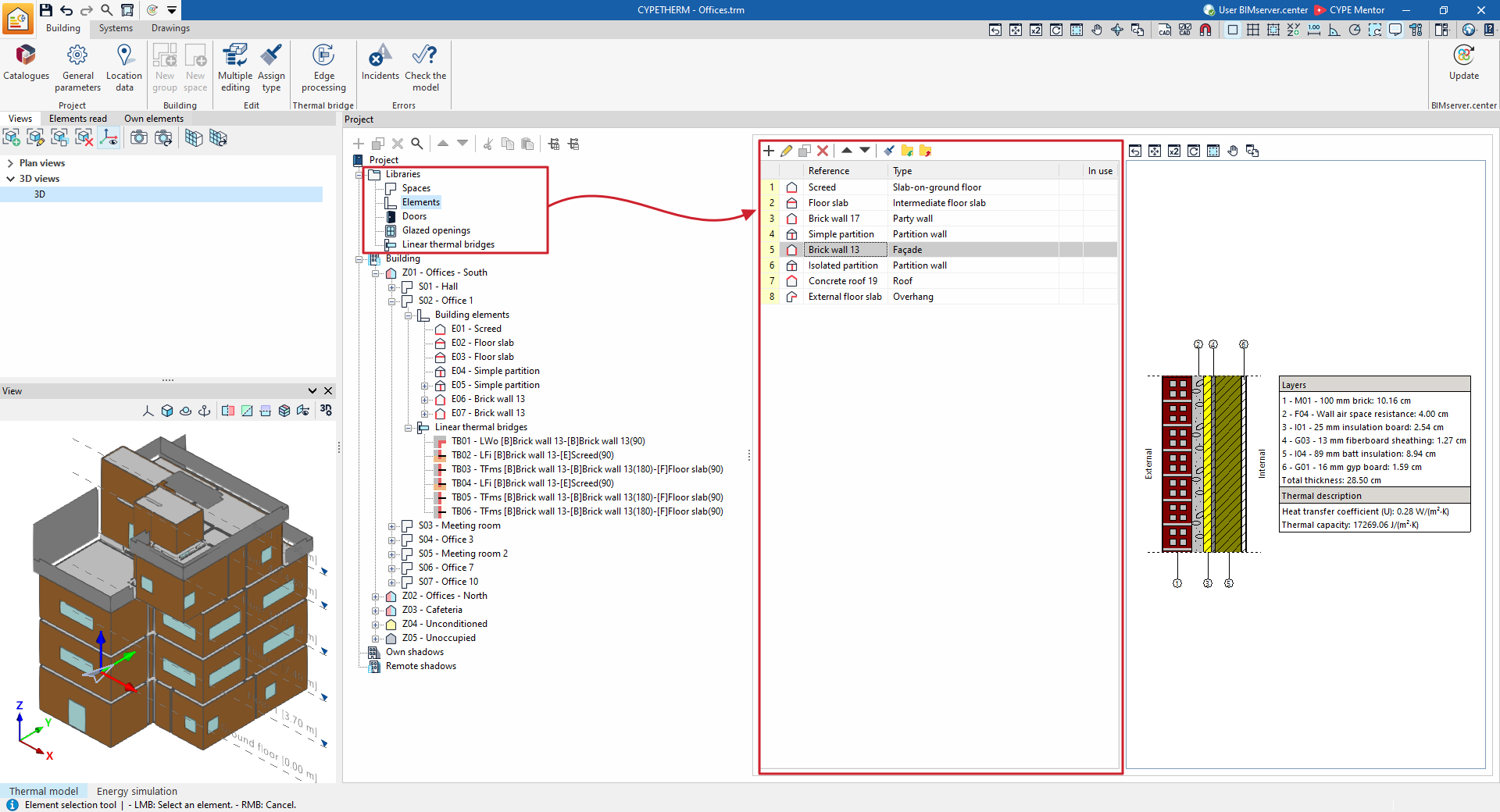
Créez et gérez les éléments de chaque bibliothèque à l’aide des outils situés en haut de la liste.
Gestion des éléments dans les listes de bibliothèques
Les listes de bibliothèques proposent les outils suivants :
 | Ajouter | Créez un nouvel élément dans la liste. |
 | Éditer | Ouvrez le panneau de configuration de l’élément sélectionné. |
 | Copier | Dupliquez l’élément sélectionné et ajoutez sa copie à la liste. |
 | Effacer | Supprimez l’élément sélectionné de la liste. |
 | Déplacer l'élément sélectionné de la liste d'une ligne vers le haut | Échangez la position de l’élément sélectionné avec celle de l’élément précédent. |
 | Déplacer l'élément sélectionné de la liste d'une ligne vers le bas | Échangez la position de l’élément sélectionné avec celle de l’élément suivant. |
 | Attribuer | Appliquez les propriétés de l’élément sélectionné à d’autres éléments de la liste. |
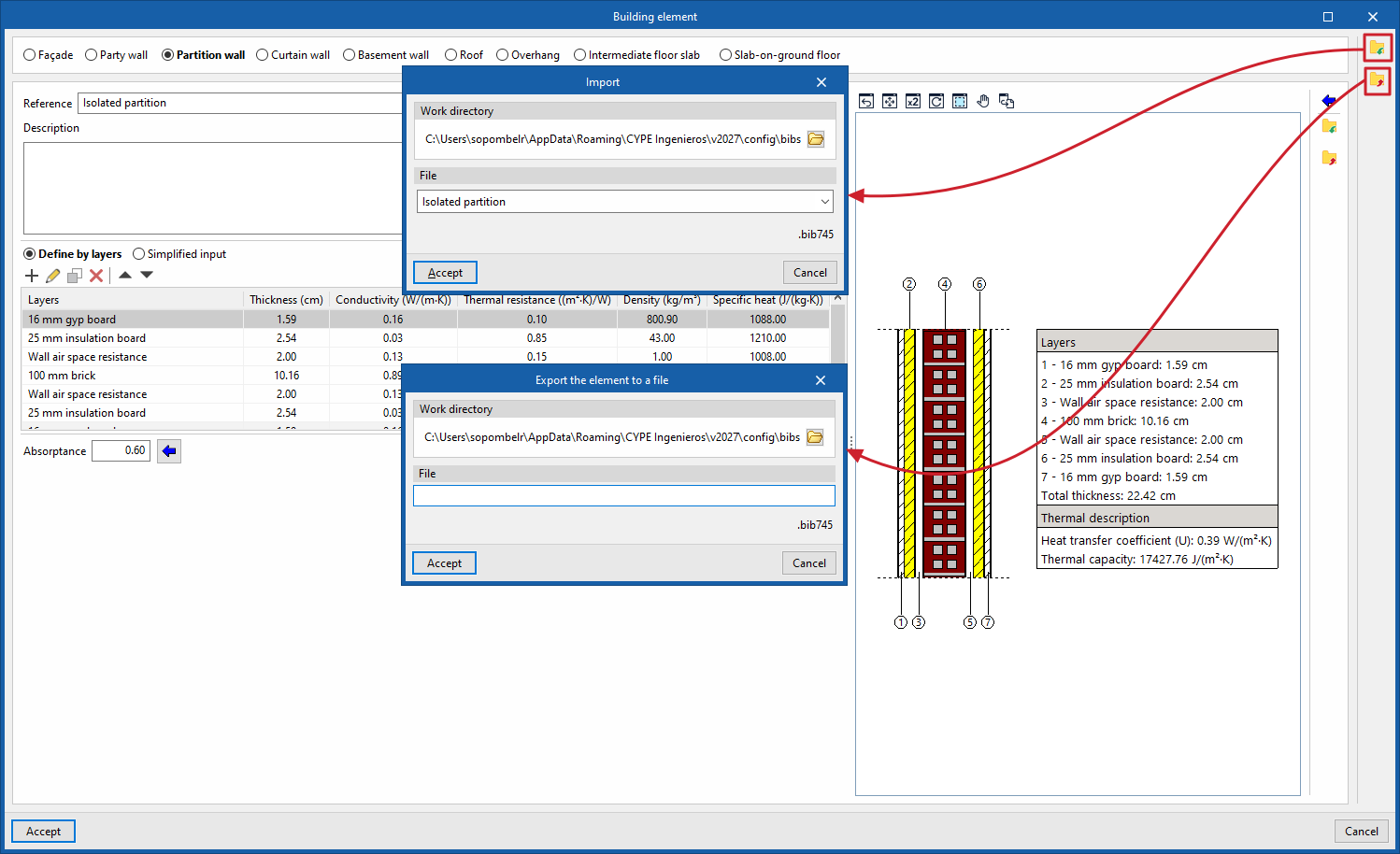
Importation et exportation d'éléments de bibliothèque vers des fichiers sur le disque
Utilisez les bibliothèques pour créer des éléments dans le projet en cours, puis enregistrez-les sur le disque afin de les réutiliser dans d’autres projets.
Les options disponibles sont les suivantes :
 | Importer dans l'ouvrage les éléments sauvegardés dans le disque | Importez dans le projet les éléments enregistrés sur le disque et ajoutez-les à la liste. Si un élément portant la même référence existe déjà dans le projet, le logiciel remplace ses données par celles de l’élément importé. |
 | Exporter l'élément vers un fichier | Exportez l’élément sélectionné dans un fichier afin de pouvoir l’importer ultérieurement dans un autre projet. |
| Note : |
|---|
| Lors de l’importation ou de la mise à jour du modèle BIM, définissez si nécessaire un 'Répertoire pour la recherche d'éléments par typologie'. Si ce répertoire contient des fichiers d’éléments CYPETHERM dont les références correspondent à celles des éléments du modèle, le logiciel importe automatiquement les typologies et leurs propriétés dans la bibliothèque du projet. |
Bibliothèque de locaux (sous-onglet 'Bâtiment')
Définissez les caractéristiques des locaux de la bibliothèque du projet afin de :
- Classer les locaux comme habitables ou non habitables.
- Renseigner les paramètres de ventilation, d’éclairage, d’occupation et d’équipement intérieur.
- Prendre en compte ces données dans les calculs réalisés par le logiciel.
Accédez aux outils de gestion de la bibliothèque de locaux depuis :
- Le sous-onglet 'Bâtiment'.
- L’arborescence 'Projet', dans la section 'Bibliothèques', après avoir sélectionné le niveau 'Locaux'.
Exportez les locaux de la bibliothèque dans des fichiers enregistrés sur le disque, avec l’extension .bib933.
Les paramètres disponibles pour définir chaque local de la bibliothèque varient selon le type de projet sélectionné :
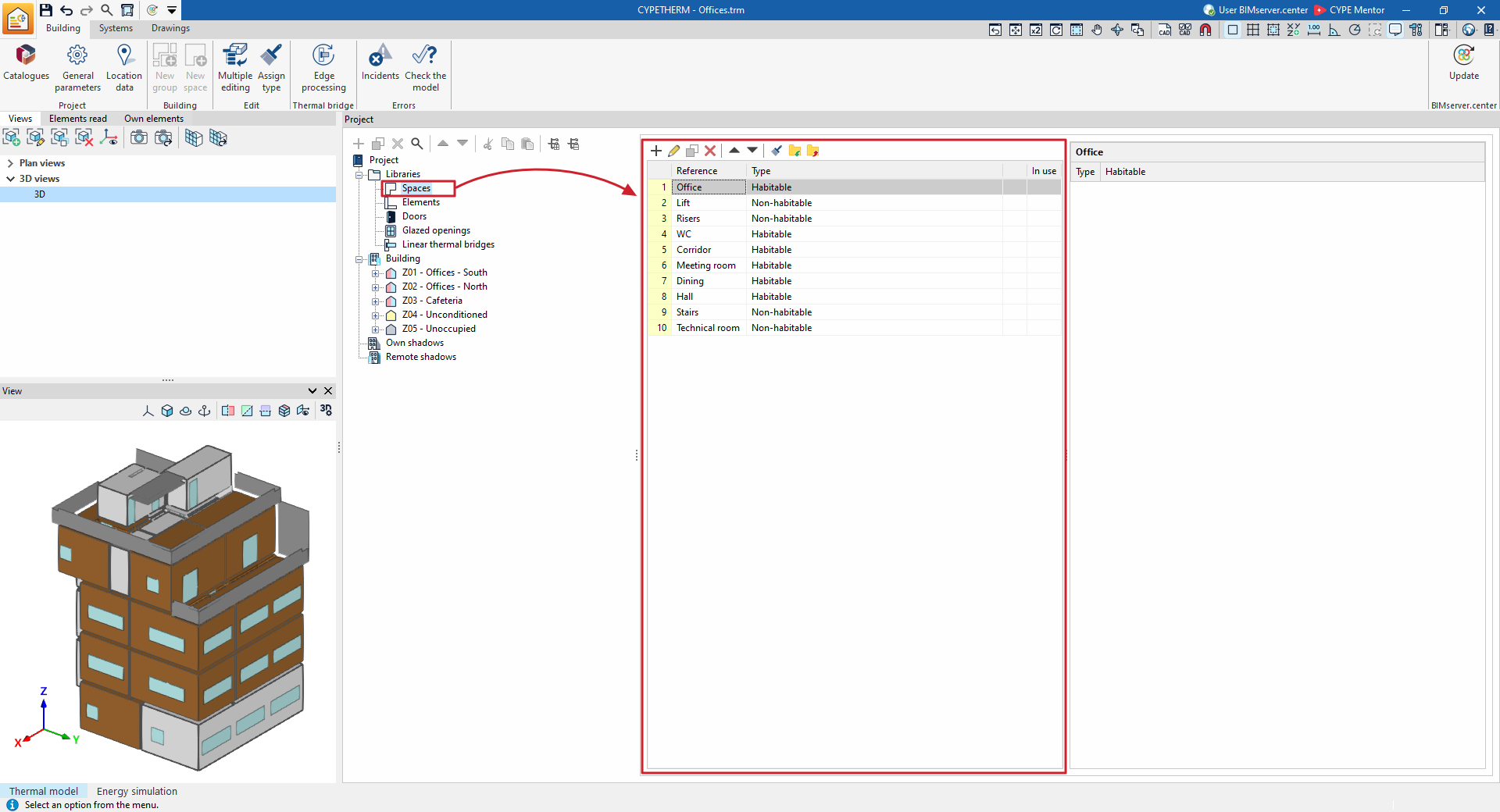
Définition des locaux pour la simulation des performances énergétiques du bâtiment
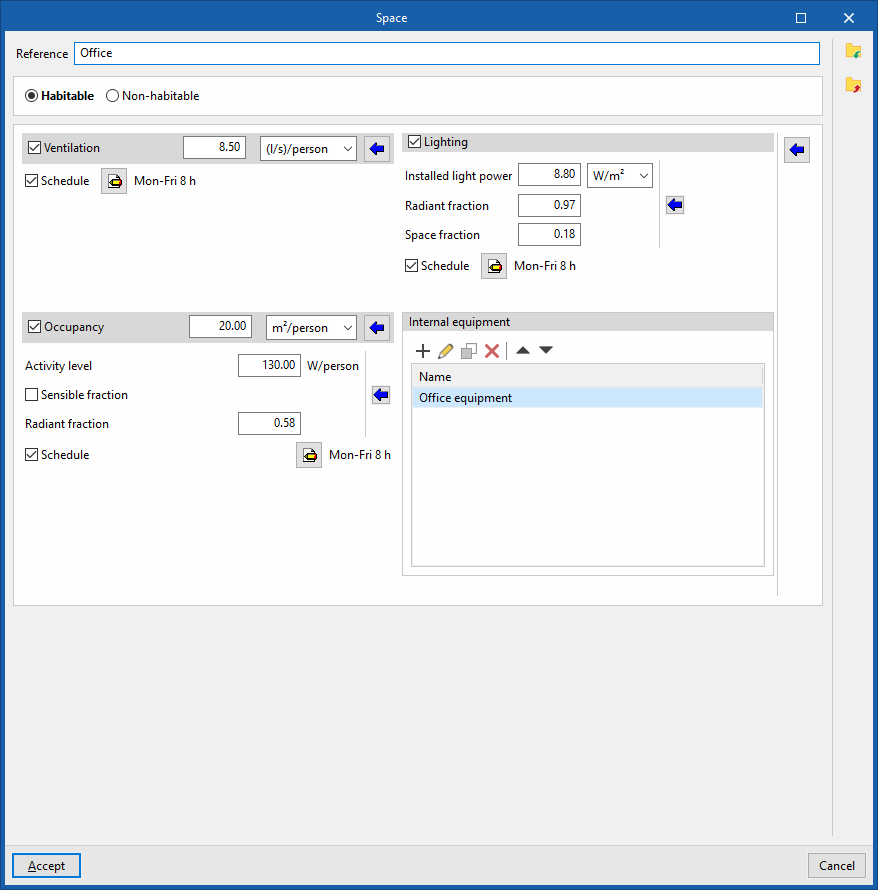
Pour chaque type de local, configurez les paramètres liés aux gains thermiques internes. Selon les gains internes présents, le logiciel distingue deux catégories de locaux :
- Locaux habitables
- Locaux non habitables
Locaux habitables
Les locaux habitables sont des espaces intérieurs destinés à accueillir des personnes, tels que des bureaux, des logements ou des salles de classe.
Vous pouvez définir les paramètres suivants :
- Le débit de ventilation ;
- La puissance d’éclairage installée ;
- Le niveau d’occupation et d’activité ;
- La puissance des équipements internes.
Pour chaque paramètre, renseignez :
- Une valeur nominale ;
- Un scénario d’utilisation facultatif.
Le scénario d’utilisation applique un pourcentage à la valeur nominale au cours de l’année. En l’absence de scénario, le logiciel considère la valeur nominale comme constante pendant toute l’année.
Paramètres à configurer
- Classification du local : Habitable
- Ventilation (optionnel)
- Scénario d'utilisation (optionnel)
- Scénario d'utilisation (optionnel)
- Éclairage (optionnel)
- Puissance d'éclairage installée
- Fraction radiante
- Fraction au local
- Scénario d'utilisation (optionnel)
- Occupation (optionnel)
- Niveau de l'activité
- Fraction sensible (optionnel)
- Fraction radiante
- Scénario d'utilisation (optionnel)
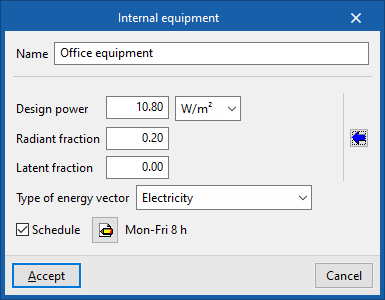
- Équipement interne
Ajoutez autant d’équipements internes que nécessaire dans le tableau correspondant.- Puissance de conception
- Fraction radiante
- Fraction latente
- Type de vecteur énergétique
- Scénario d'utilisation (optionnel)
Assistants d’importation
Utilisez les boutons d’aide situés à droite de chaque paramètre pour importer automatiquement des valeurs issues de références bibliographiques, selon l’usage du bâtiment et les paramètres sélectionnés.
Les assistants disponibles permettent notamment d’importer les données suivantes :
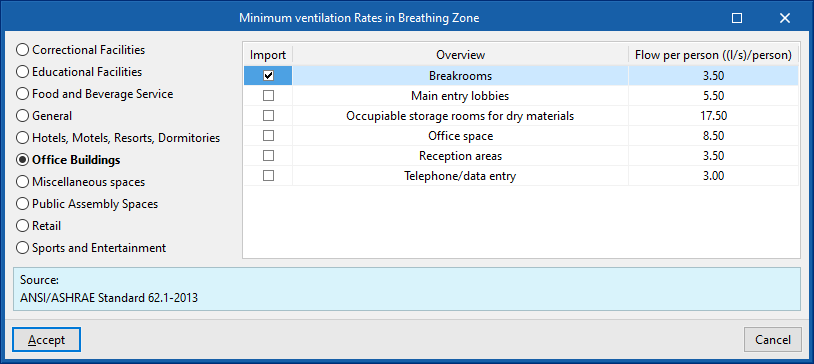
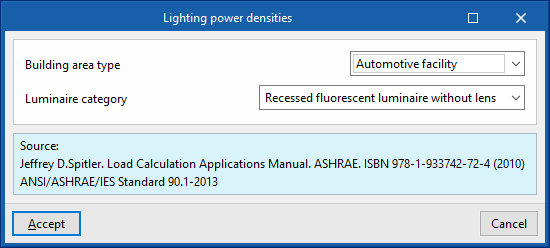
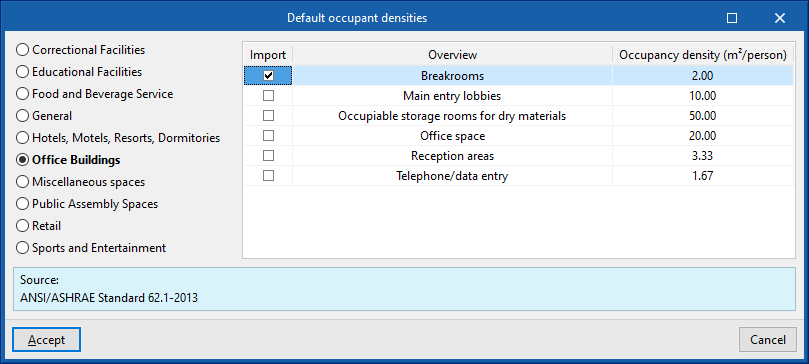
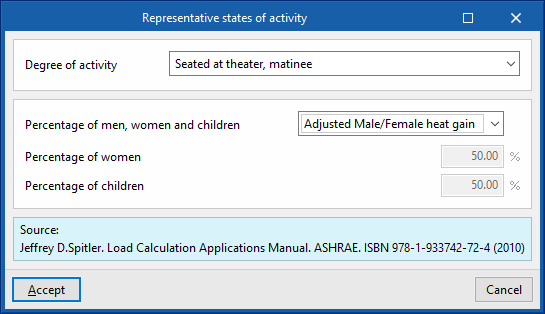
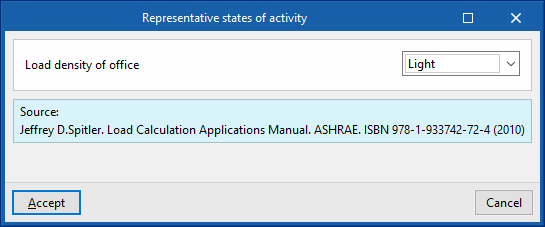
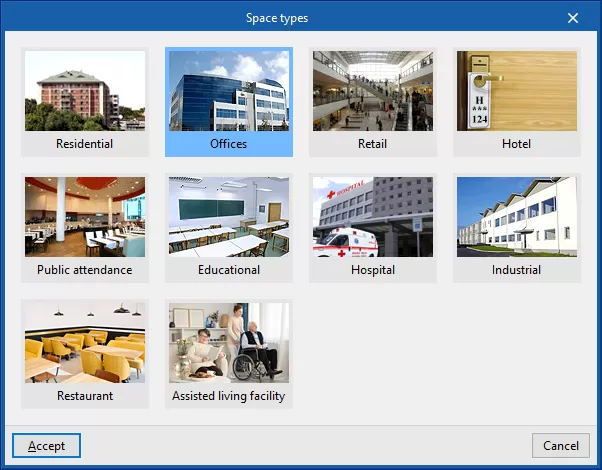
Un assistant supplémentaire, situé à droite du panneau, permet de définir simultanément les valeurs de 'Ventilation', 'Occupation', 'Éclairage' et 'Équipement interne' pour l’ensemble du local.
Les types de locaux disponibles dans cet assistant sont les suivants :
- Résidentiel
- Bureaux
- Commercial
- Hôtel
- Affluence publique
- Enseignement
- Hôpital
- Industriel
- Restaurant
- Maison de retraite
Locaux non habitables
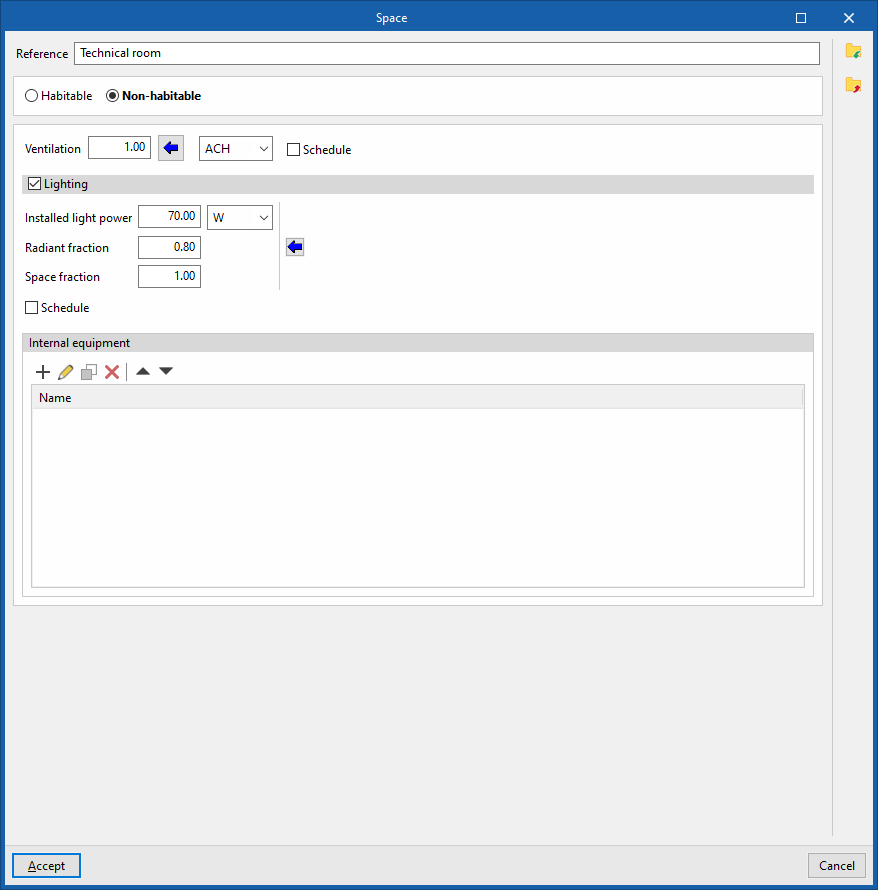
Les locaux non habitables sont des espaces intérieurs qui ne sont pas destinés à une occupation permanente. Ils ne nécessitent généralement pas de climatisation.
Il peut s’agir, par exemple :
- D’un garage ;
- D’un débarras ;
- D’un local technique.
Dans ces locaux, vous pouvez définir :
- Le débit de ventilation ;
- La puissance d’éclairage installée ;
- La puissance des équipements internes.
Comme pour les locaux habitables, définissez une valeur nominale et, si nécessaire, un scénario d’utilisation pour chaque paramètre. Le scénario fait varier la valeur nominale au cours de l’année en appliquant un pourcentage.
Si vous ne définissez aucun scénario d’utilisation, le logiciel considère la valeur nominale comme constante tout au long de l’année.
Paramètres à configurer
- Classification du local : Non habitable
- Ventilation (optionnel)
- Scénario d'utilisation (optionnel)
- Scénario d'utilisation (optionnel)
- Éclairage (optionnel)
- Puissance d'éclairage installée
- Fraction radiante
- Fraction au local
- Scénario d'utilisation (optionnel)
- Occupation (optionnel)
- Niveau de l'activité
- Fraction sensible (optionnel)
- Fraction radiante
- Scénario d'utilisation (optionnel)
- Équipement interne
Ajoutez les équipements internes nécessaires dans le tableau correspondant :- Puissance de conception
- Fraction radiante
- Fraction latente
- Type de vecteur énergétique
- Scénario d'utilisation (optionnel)
Définition des locaux pour le calcul des charges thermiques
Pour le calcul des charges thermiques, le logiciel distingue deux types de locaux :
- Locaux non habitables ;
- Locaux habitables.
Locaux non habitables
Paramètres à configurer
- Classification du local : Non habitable
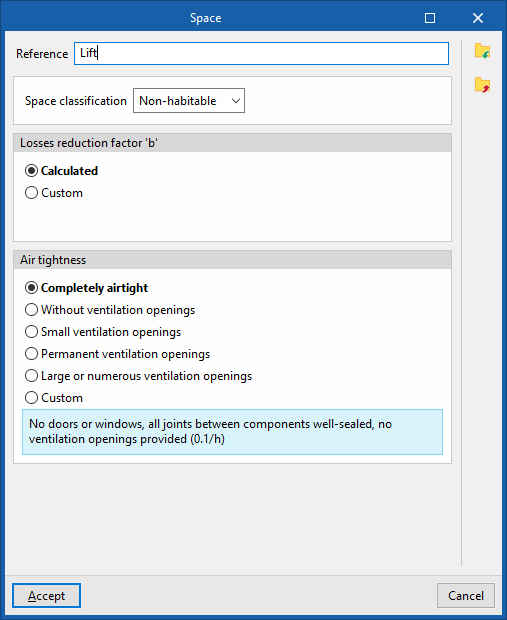
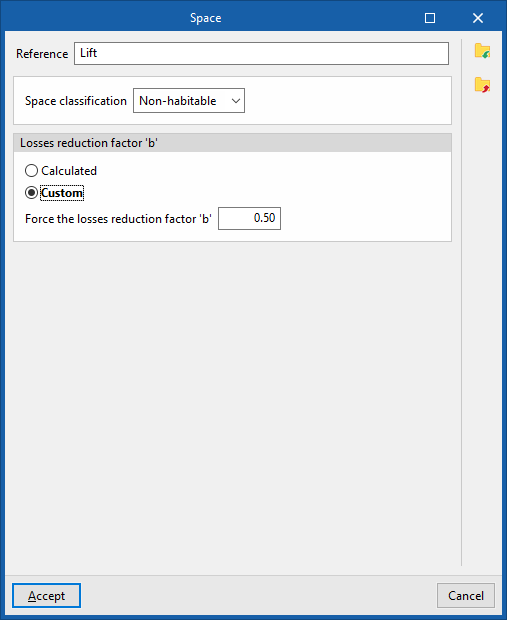
- Facteur de réduction des déperditions 'b'
Définissez le facteur de réduction des déperditions 'b', qui régule le transfert de chaleur entre les locaux habitables et l’extérieur à travers les locaux non habitables.
Vous pouvez sélectionner l’une des options suivantes :- Calculé
- Personnalisé
- Forcer le facteur de réduction des déperditions 'b'
- Niveau d'étanchéité (si le Facteur de réduction des déperditions 'b' est 'Calculé')
Ce paramètre est disponible lorsque le facteur de réduction des déperditions 'b' est défini sur Calculé. Sélectionnez le niveau d’étanchéité selon le taux de renouvellement d’air du local :- Totalement étanche (0,1/h)
- Sans ouvertures de ventilation (0,5/h)
- Petites ouvertures de ventilation (1/h)
- Ouvertures de ventilation permanentes (3/h)
- Ouvertures de ventilation grandes ou nombreuses (10/h)
- Personnalisé
- Taux de renouvellement d'air extérieur (h-1)
Locaux habitables
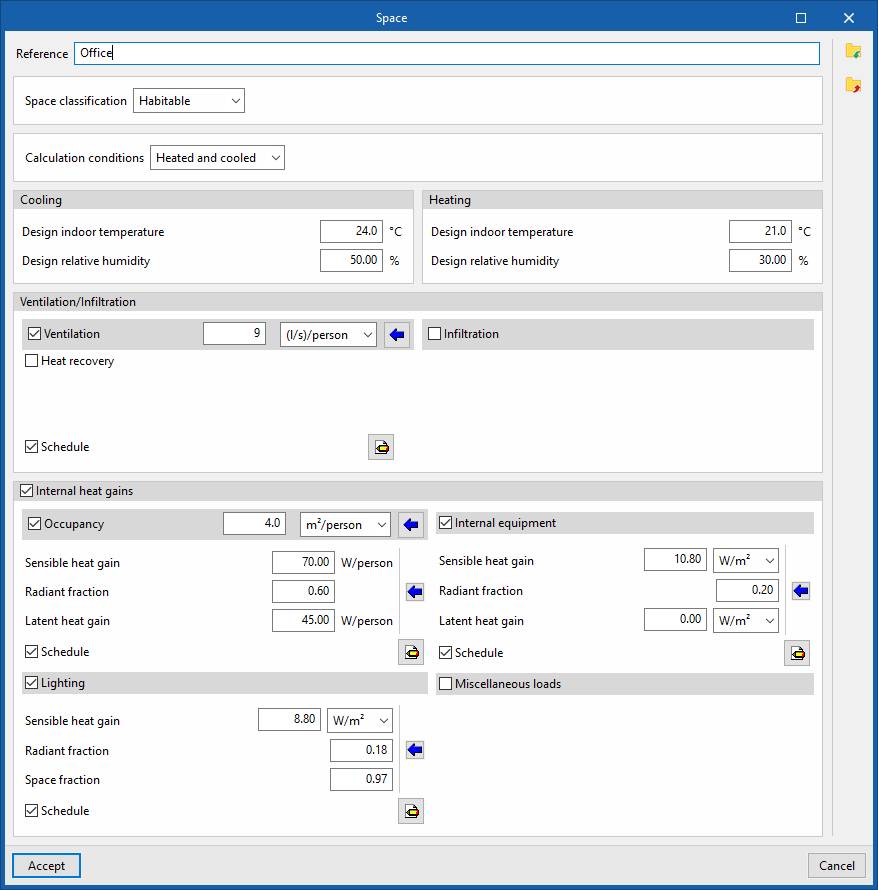
Les locaux habitables sont des espaces soumis au calcul des charges de chauffage et/ou de refroidissement.
Paramètres à configurer
- Classification du local : Habitable
- Conditions de calcul
- Climatisé
- Seulement rafraîchi
- Seulement chauffé)
- Refroidissement
- Température intérieure de consigne
- Pour un local uniquement chauffé, définissez la 'Température intérieure maximale de confort'.
- Humidité relative de calcul
- Température intérieure de consigne
- Chauffage
- Température intérieure de consigne
- Pour un local uniquement rafraîchi, définissez la 'Température intérieure maximale de confort'.
- Humidité relative de calcul
- Température intérieure de consigne
- Ventilation/Infiltration
- Ventilation (optionnel)
- Récupération de chaleur (optionnel)
- Efficacité thermique (optionnel)
- Efficacité hygrométrique (optionnel)
- Scénario d'utilisation (optionnel)
- Récupération de chaleur (optionnel)
- Infiltration (optionnel)
- Par 'Débit' / Calcul selon la norme EN 12831
- Uniquement avec ventilation nulle (optionnel)
- Ventilation (optionnel)
- Apports internes de chaleur (optionnel)
- Occupation (optionnel)
- Apport de chaleur sensible
- Fraction radiante
- Apport de chaleur latente
- Scénario d'utilisation (optionnel)
- Équipement interne (optionnel)
- Apport de chaleur sensible
- Fraction radiante
- Apport de chaleur latente
- Scénario d'utilisation (optionnel)
- Éclairage (optionnel)
- Apport de chaleur sensible
- Fraction radiante
- Fraction au local
- Scénario d'utilisation (optionnel)
- Autres charges (optionnel)
- Apport de chaleur sensible
- Fraction radiante
- Apport de chaleur latente
- Scénario d'utilisation (optionnel)
- Occupation (optionnel)
Définition des scénarios d'utilisation
Scénarios d’utilisation pour la simulation énergétique
Les scénarios d’utilisation permettent de définir la variation, l’utilisation ou l’activation de différentes ressources du projet selon :
- Les heures de la journée ;
- Les jours de la semaine ;
- Les mois de l’année.
Utilisez ces scénarios pour définir, par exemple :
- La ventilation ;
- L’éclairage ;
- L’occupation des locaux ;
- L’équipement intérieur ;
- Les températures de consigne de chauffage et de climatisation de chaque zone thermique ;
- L’activation des dispositifs de protection solaire ;
- Les conditions de fonctionnement liées aux infiltrations d’air ;
- La valeur horaire de certains paramètres des systèmes.
Pour consulter ou modifier un scénario d’utilisation :
- Activez ou sélectionnez l’option 'Scénario d’utilisation' dans le panneau de définition concerné.
- Cliquez sur le bouton d’édition affiché à côté de cette option.
| Note : |
|---|
| Pour un immeuble de bureaux, définissez un taux d’utilisation inférieur à 100 % pendant les pauses afin de représenter une occupation réduite. Pour une école, indiquez les mois sans activité. Si aucun scénario d’utilisation n’est défini pour un paramètre, le logiciel applique une utilisation de 100 % à toutes les heures, tous les jours de l’année. |
Paramètres d’un scénario d’utilisation
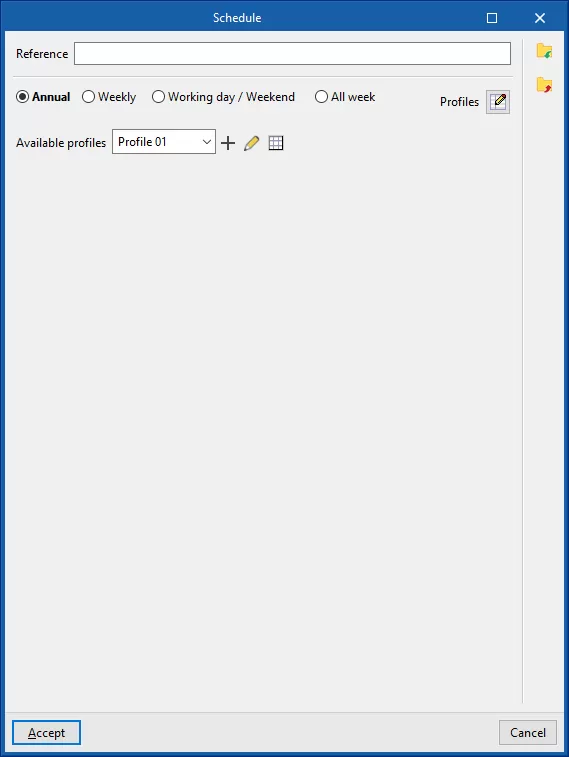
Dans la fenêtre d’édition, renseignez les informations suivantes.
Référence
Saisissez la référence du scénario d’utilisation.
Type de scénario
Sélectionnez l’un des types suivants :
- 'Annuel'
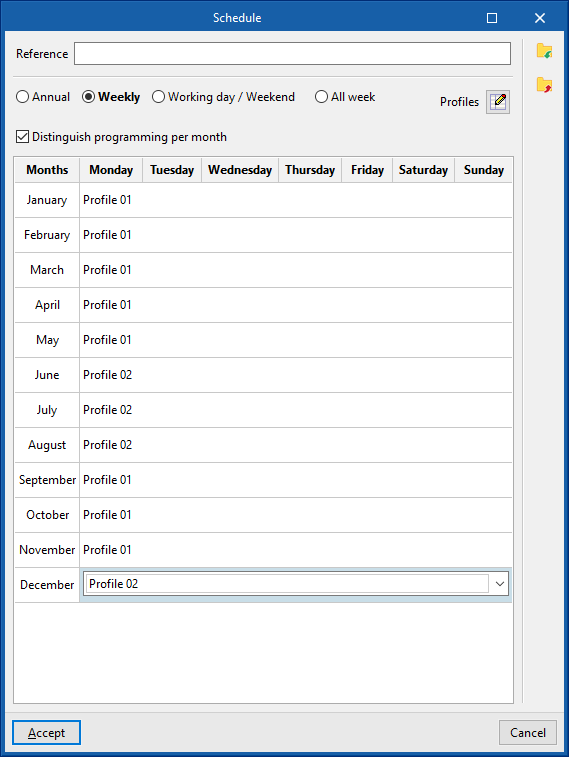
Appliquez un seul scénario d’utilisation à toute l’année. - 'Hebdomadaire'
Appliquez un scénario d’utilisation à l’ensemble de la semaine.
Activez l’option 'Différencier la programmation par mois' pour définir un scénario hebdomadaire distinct pour chaque mois de l’année. - 'Ouvrable / Week-end'
Définissez un scénario pour les jours ouvrables et un autre pour le week-end.
Activez l’option 'Considérer le samedi comme jour ouvrable' pour inclure le samedi parmi les jours ouvrables.
Activez l’option 'Différencier la programmation par mois' pour définir, chaque mois, un scénario pour les jours ouvrables et un autre pour le week-end. - 'Toute la semaine'
Définissez un scénario distinct pour chaque jour de la semaine.
Activez l’option 'Différencier la programmation par mois' pour définir des scénarios journaliers différents pour chaque mois de l’année.
Avant de les sélectionner, créez les scénarios disponibles à l’aide du bouton 'Scénarios', situé à droite de la fenêtre.
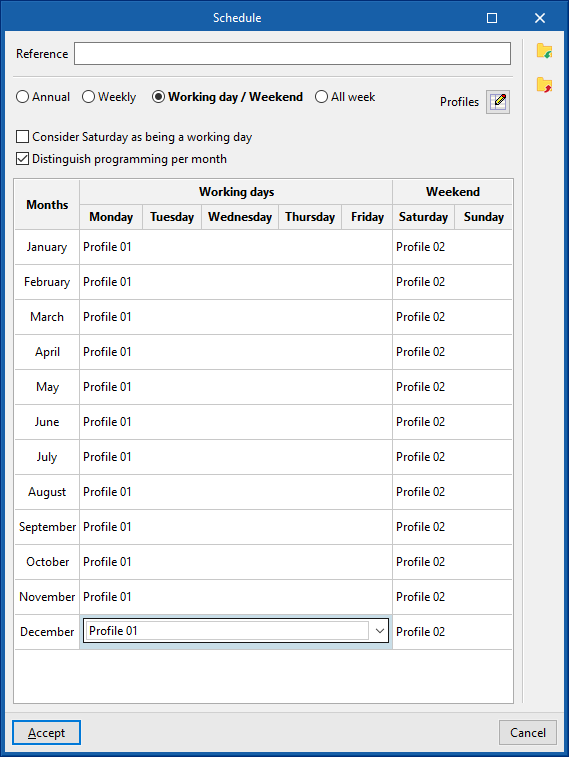
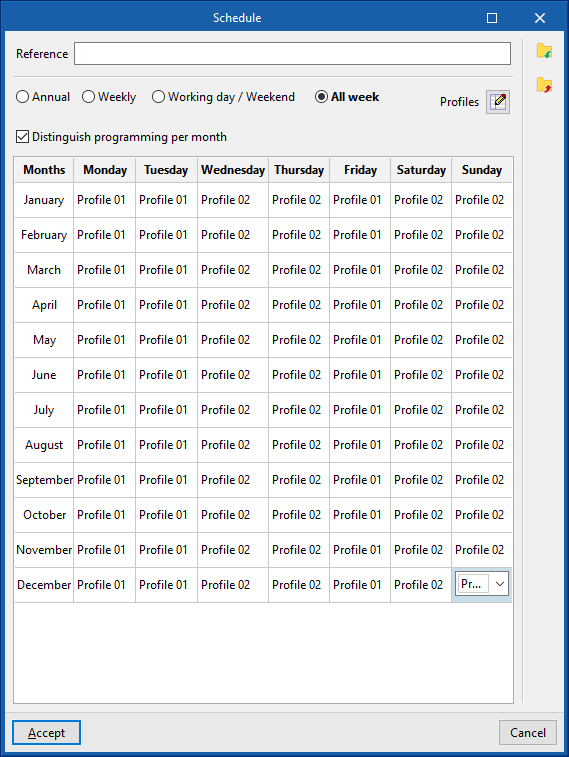
Scénarios d’utilisation disponibles
Lors de la création ou de la modification d’un scénario disponible, renseignez les éléments suivants.
Référence
Saisissez la référence du scénario d’utilisation disponible.
Définition du scénario
Choisissez le mode de fonctionnement approprié :
- 'Désactivé'
Désactivez la fonctionnalité concernée. - 'Activé'
Activez la ressource. Selon le cas, définissez également la 'Valeur' correspondant au pourcentage d’activation. - 'Par heure'
Définissez un scénario horaire pour les 24 heures de la journée. Indiquez, pour chaque heure :- Un pourcentage d’utilisation compris entre 0 % et 100 % ;
- Un état d’activation 'On / Off' ;
- Une valeur de température.
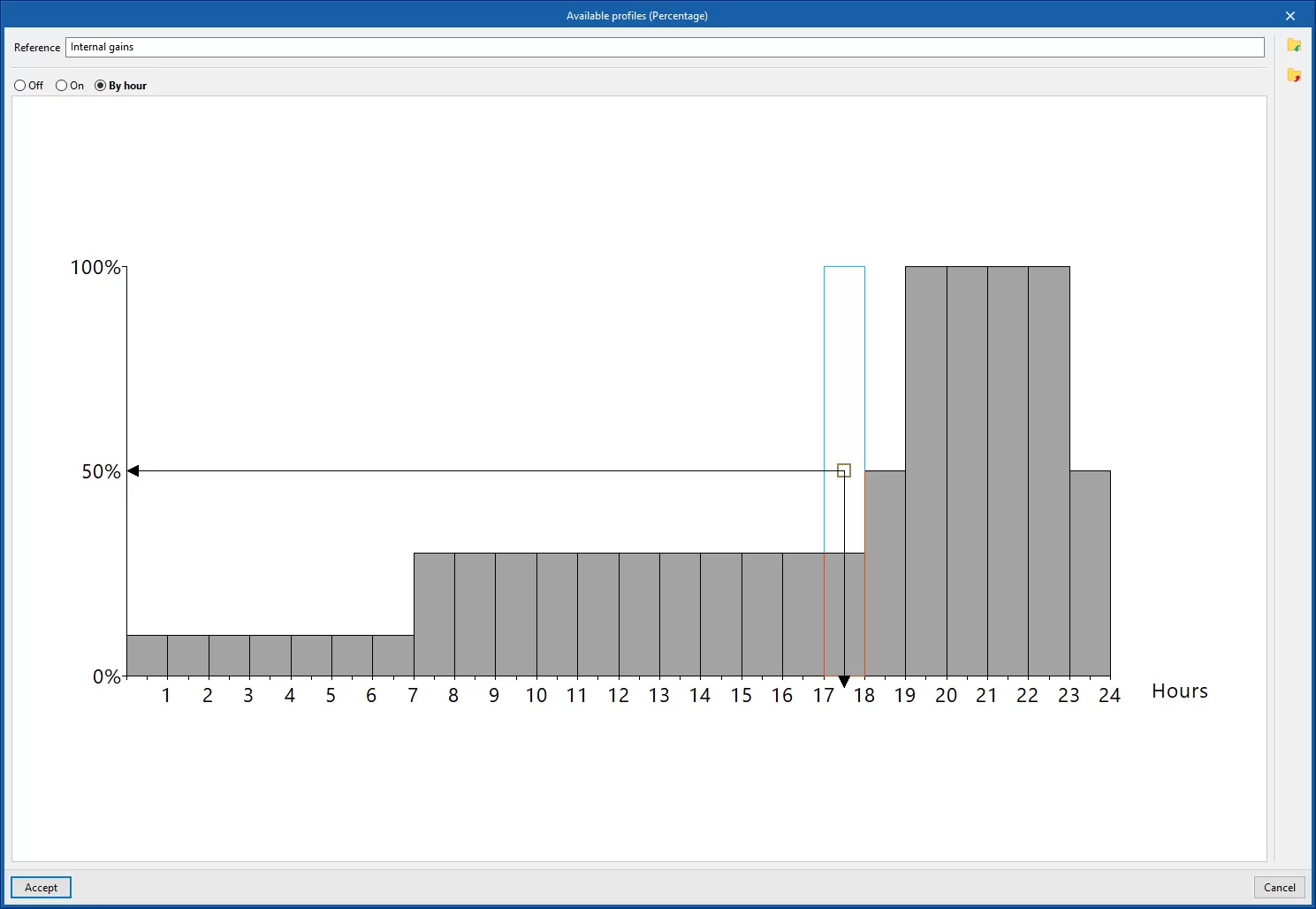
Importez ou exportez les scénarios créés à l’aide des options situées à droite du panneau.
Scénarios d’utilisation pour le calcul des charges thermiques
Les scénarios d’utilisation appliqués au calcul des charges thermiques permettent de définir la variation, l’utilisation ou l’activation des ressources du projet :
- Mois par mois ;
- Heure par heure, pour chaque mois de l’année.
Lors de la définition des locaux :
- Activez la case 'Scénario d’utilisation' dans la section concernée.
- Saisissez une 'Référence'.
- Activez la case correspondant à chaque 'Mois' pour lequel vous souhaitez définir un scénario.
Pour chaque mois, sélectionnez un type de fonctionnement dans le menu déroulant 'Type' :
- 'Constant'
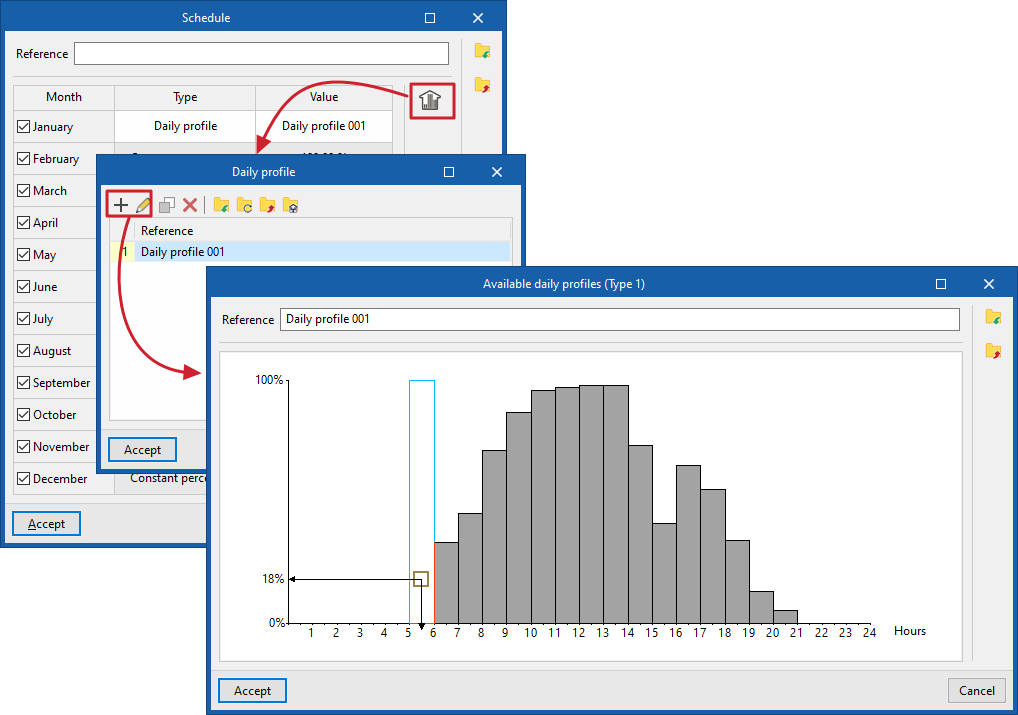
Saisissez le pourcentage applicable dans la colonne 'Valeur'. - 'Scénario quotidien'
Cliquez sur le bouton situé à droite pour accéder à la liste des scénarios quotidiens disponibles.
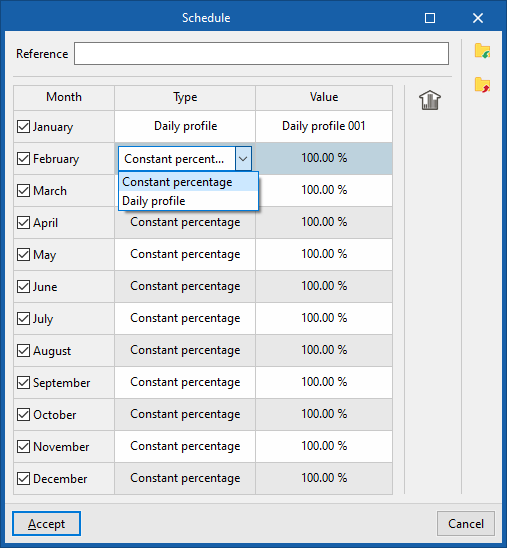
Lors de la création ou de la modification d’un 'Scénario quotidien', définissez un pourcentage pour chacune des 24 heures de la journée en plaçant les points correspondants sur le graphique.
Une fois le scénario créé, sélectionnez-le dans la colonne 'Valeur'.
Bibliothèque d'éléments constructifs (sous-onglet 'Bâtiment')
La bibliothèque d’éléments constructifs permet de définir les propriétés thermiques des parois et planchers du modèle.
Vous pouvez notamment :
- définir la composition des couches de matériaux ;
- préciser les caractéristiques techniques de chaque couche, telles que la conductivité thermique ou la résistance thermique ;
- saisir les données manuellement ;
- utiliser des catalogues ou des normes de référence proposant des matériaux prédéfinis.
Ces informations influencent directement les calculs réalisés par le logiciel.
Pour accéder à cette bibliothèque :
- Ouvrez le sous-onglet 'Bâtiment'.
- Dans l’arborescence située à gauche de la fenêtre de définition du 'Projet', développez la section 'Bibliothèques'.
- Sélectionnez le niveau 'Éléments'.
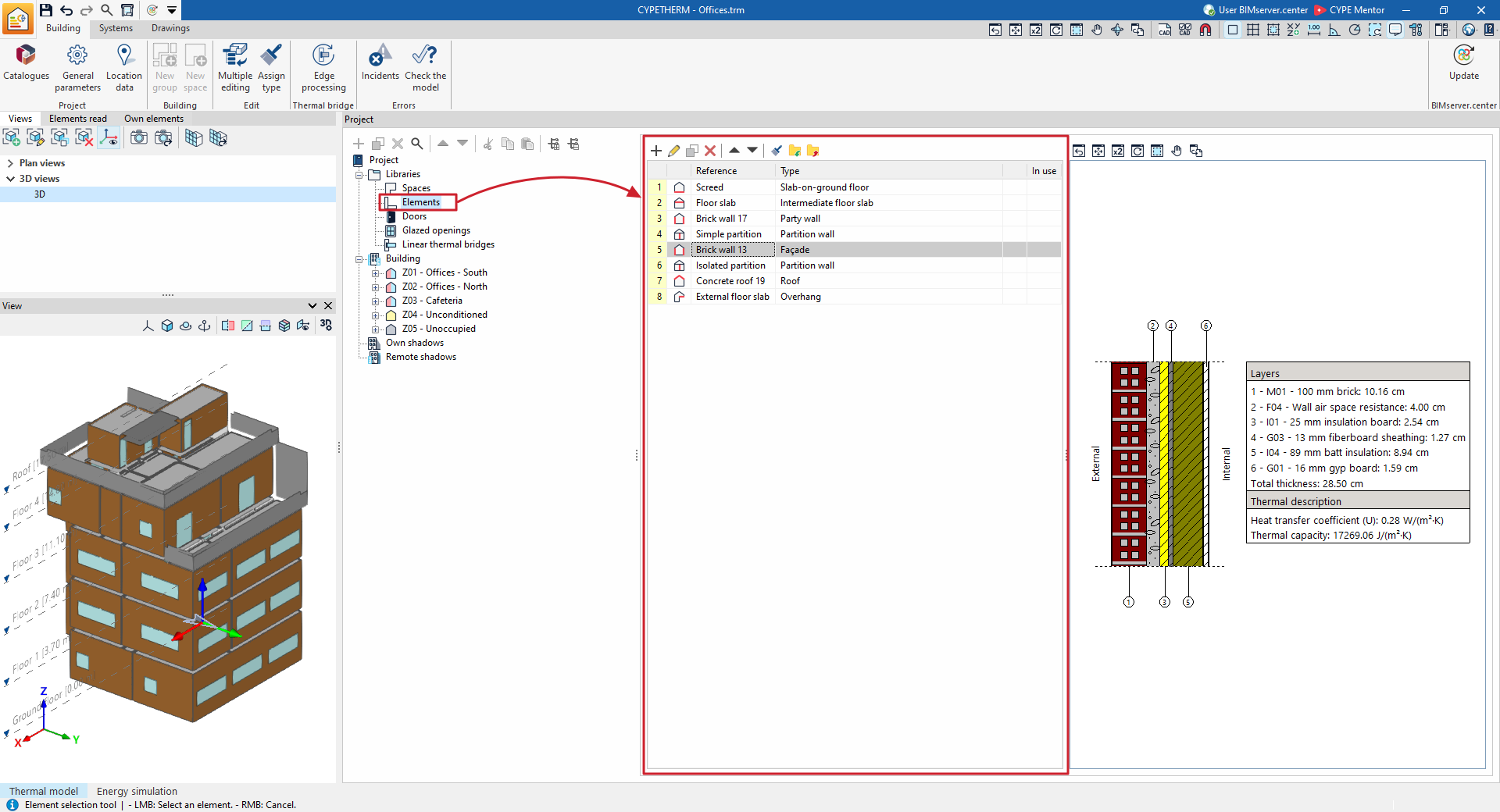
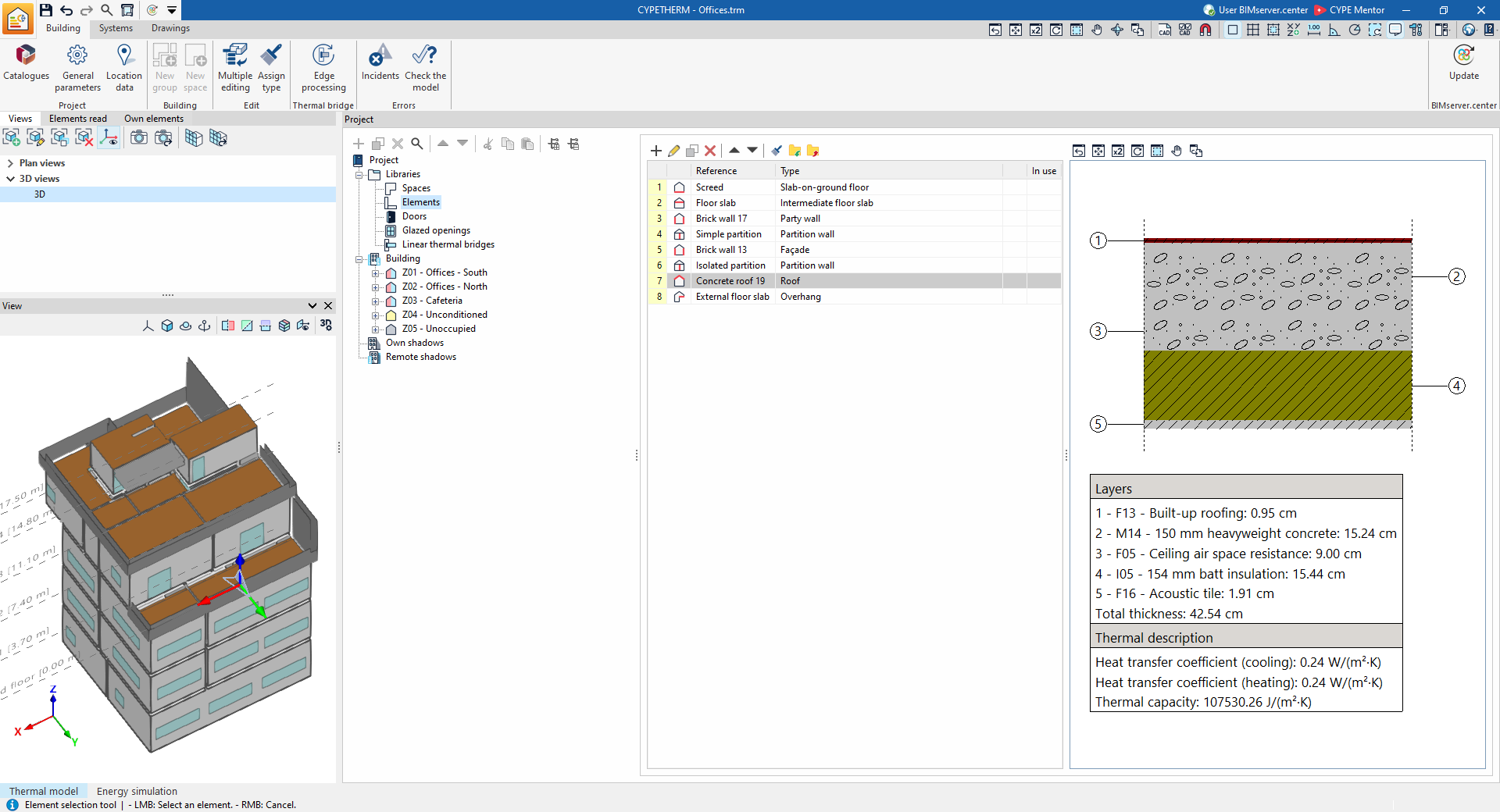
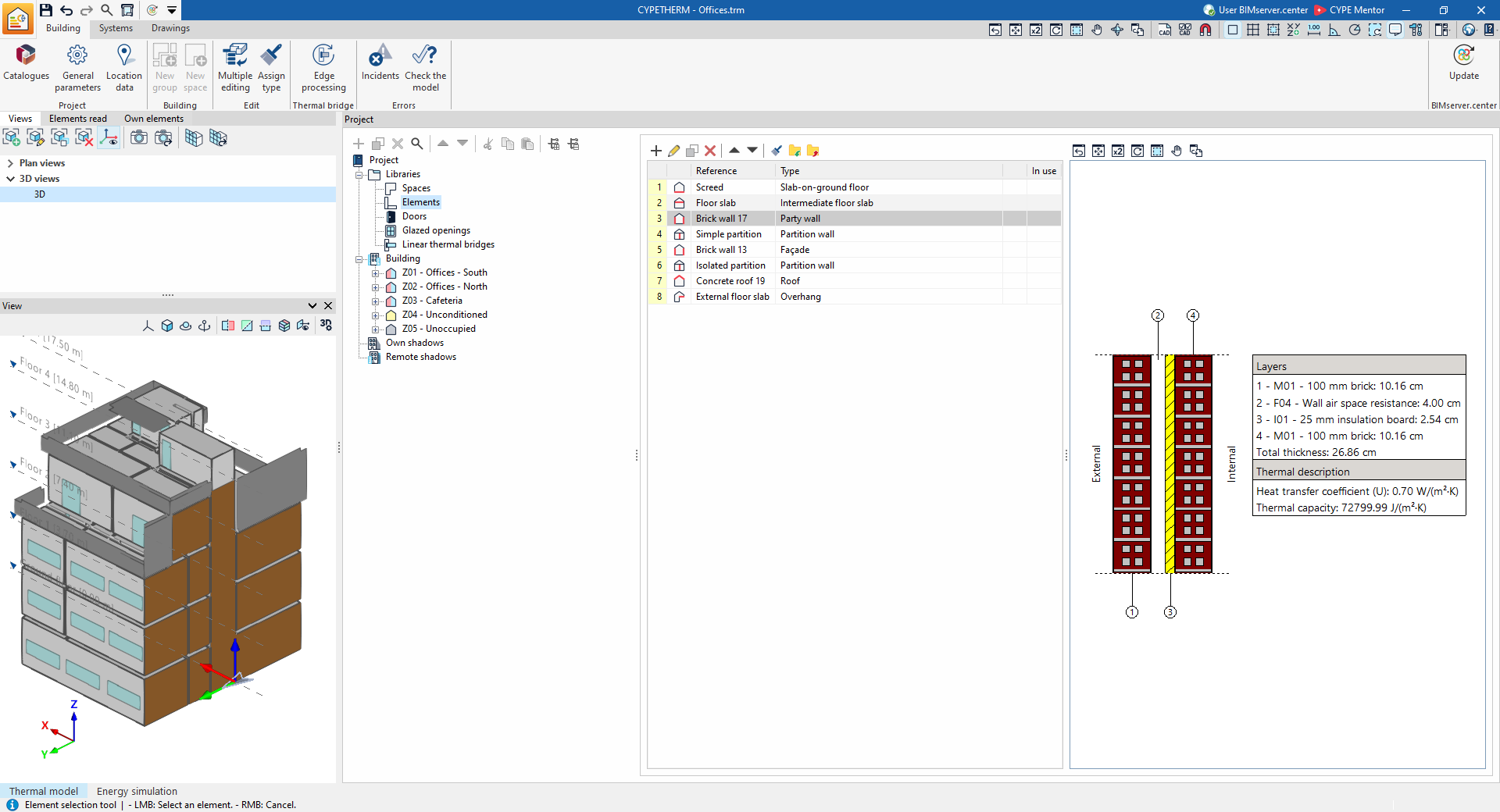
Lorsque vous sélectionnez un type d’élément constructif dans la liste :
- les éléments correspondants sont mis en évidence en orange dans la 'Vue' du modèle ;
- un tableau s’affiche à droite du panneau 'Projet' ;
- ce tableau présente les propriétés de l’élément ou, en cas de définition par couches :
- sa composition constructive ;
- les 'Couches' qui le constituent ;
- les valeurs de sa 'Caractérisation thermique'.
Types d'éléments constructifs
Les éléments constructifs du bâtiment sont répartis dans les catégories suivantes :
- Façade
Paroi verticale en contact avec l’extérieur. - Mur mitoyen
Paroi verticale en contact avec les espaces d’un autre bâtiment.
Dans la simulation énergétique, le logiciel considère les conditions de température extérieure, sans exposition au soleil ni au vent. Cette paroi constitue une limite de zone. - Paroi intérieure
Paroi verticale intérieure utilisée pour séparer les différents espaces du bâtiment. - Mur rideau
Paroi verticale vitrée laissant passer le rayonnement solaire. Les autres types d’éléments constructifs sont considérés comme entièrement opaques. - Paroi en contact avec le sol
Paroi verticale en contact avec le terrain, généralement utilisée pour les niveaux en infrastructure, tels que les sous-sols. - Toiture
Paroi supérieure en contact avec l’extérieur. - En porte-à-faux
Paroi dont la face inférieure est en contact avec l’extérieur. - Plancher intermédiaire
Paroi horizontale intérieure située entre deux niveaux du bâtiment. - Dallage
Paroi horizontale en contact avec le sol. Cette catégorie inclut les dallages et les planchers sur vide sanitaire.
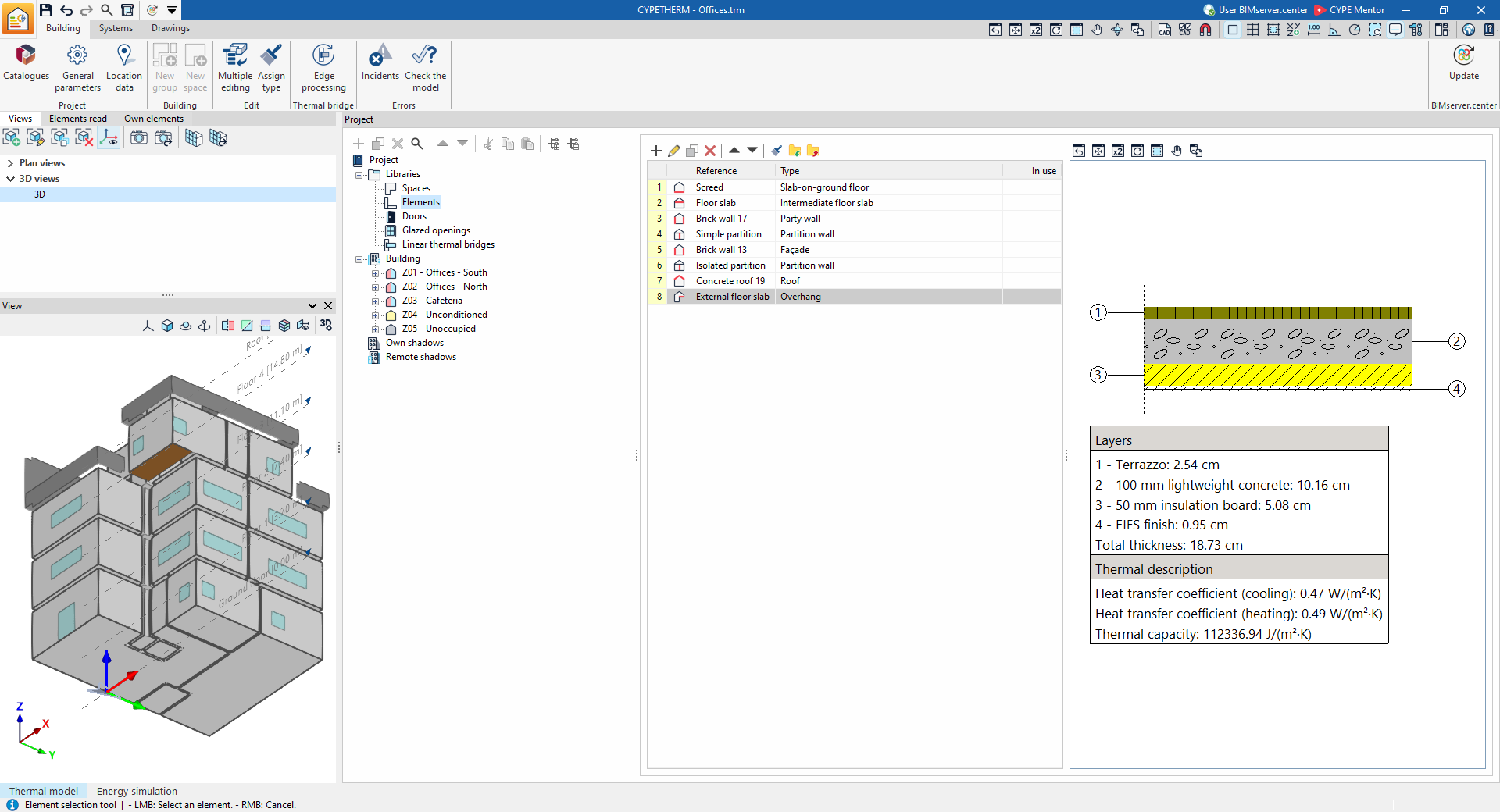
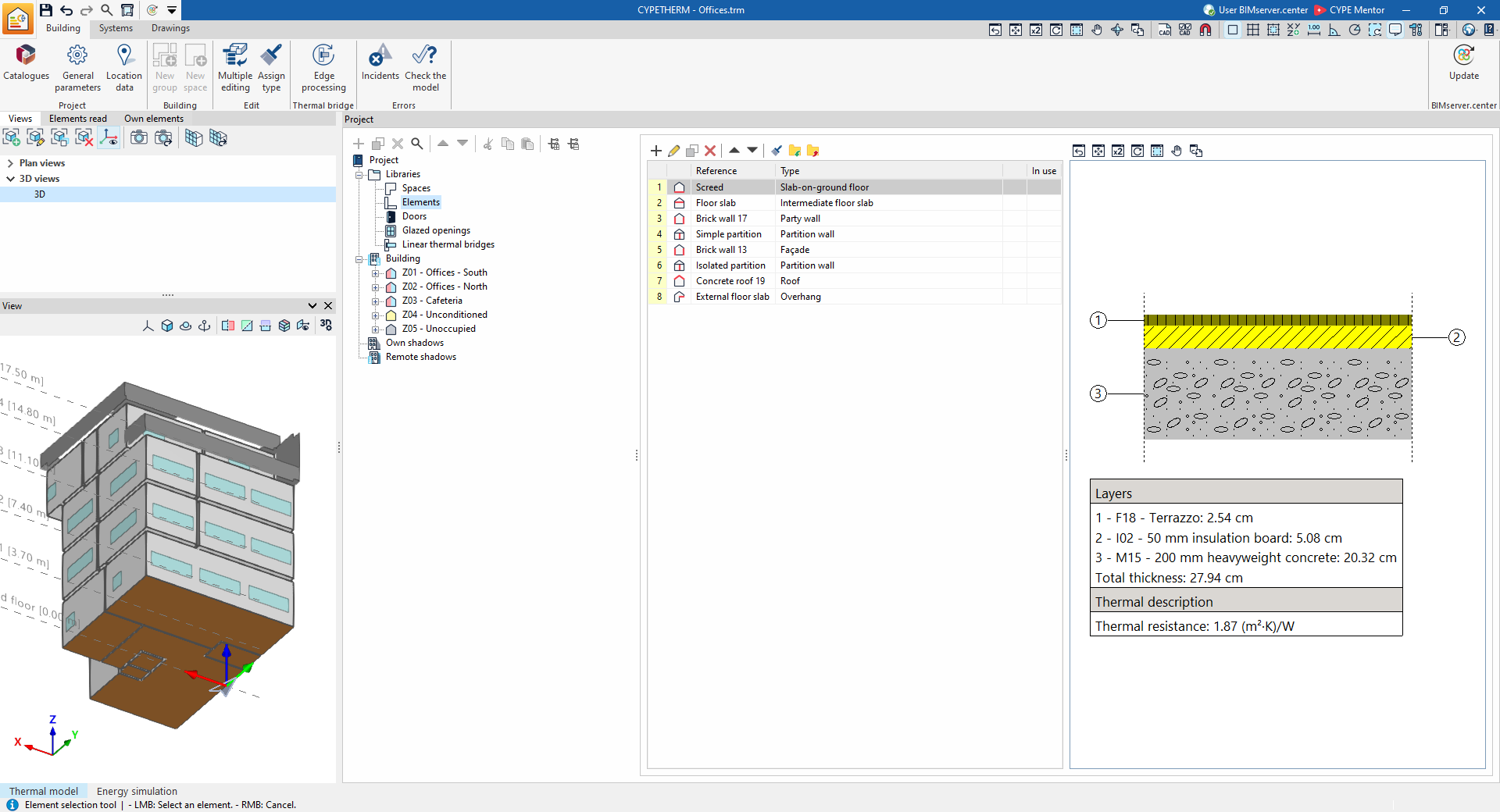
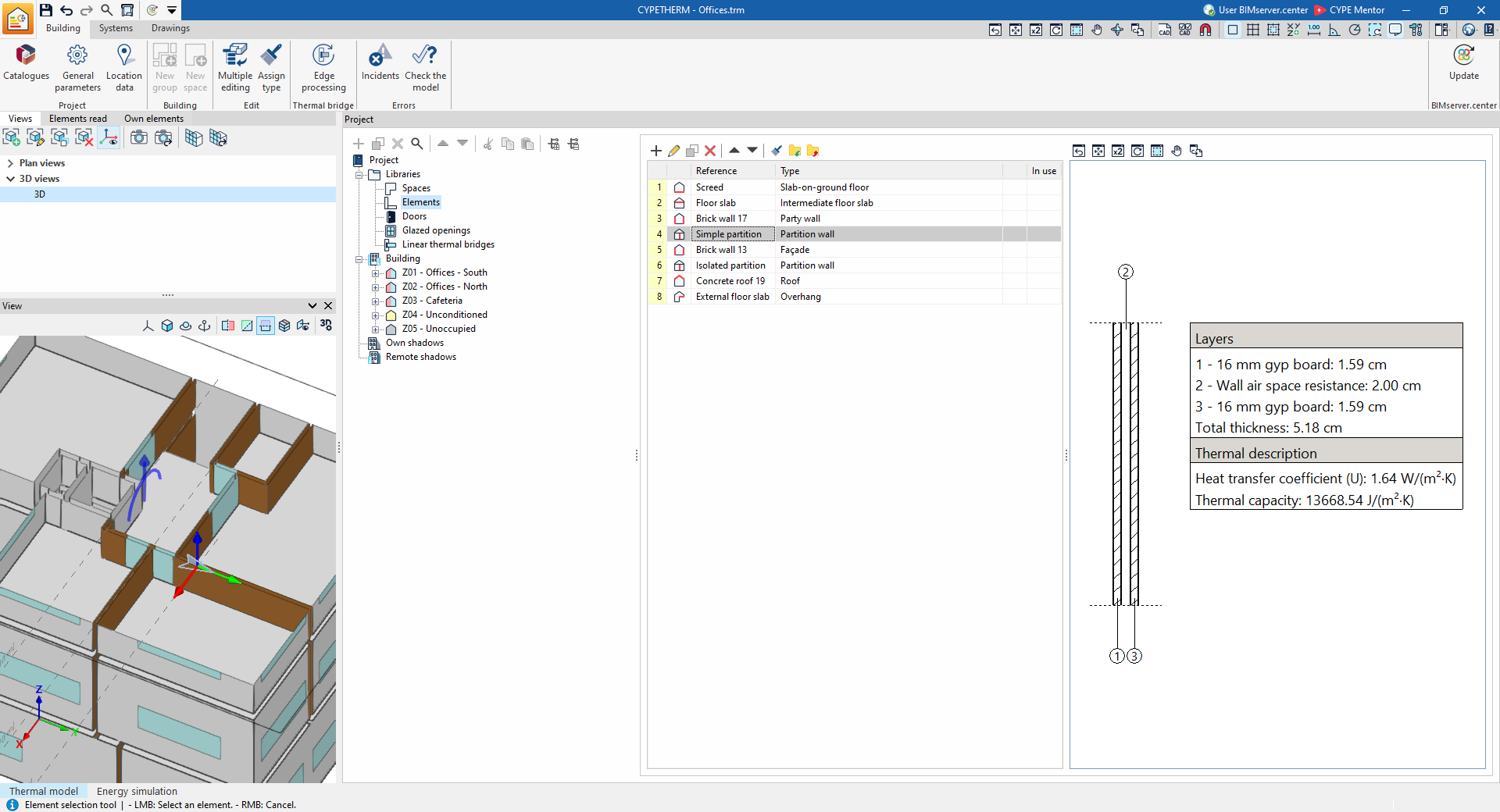
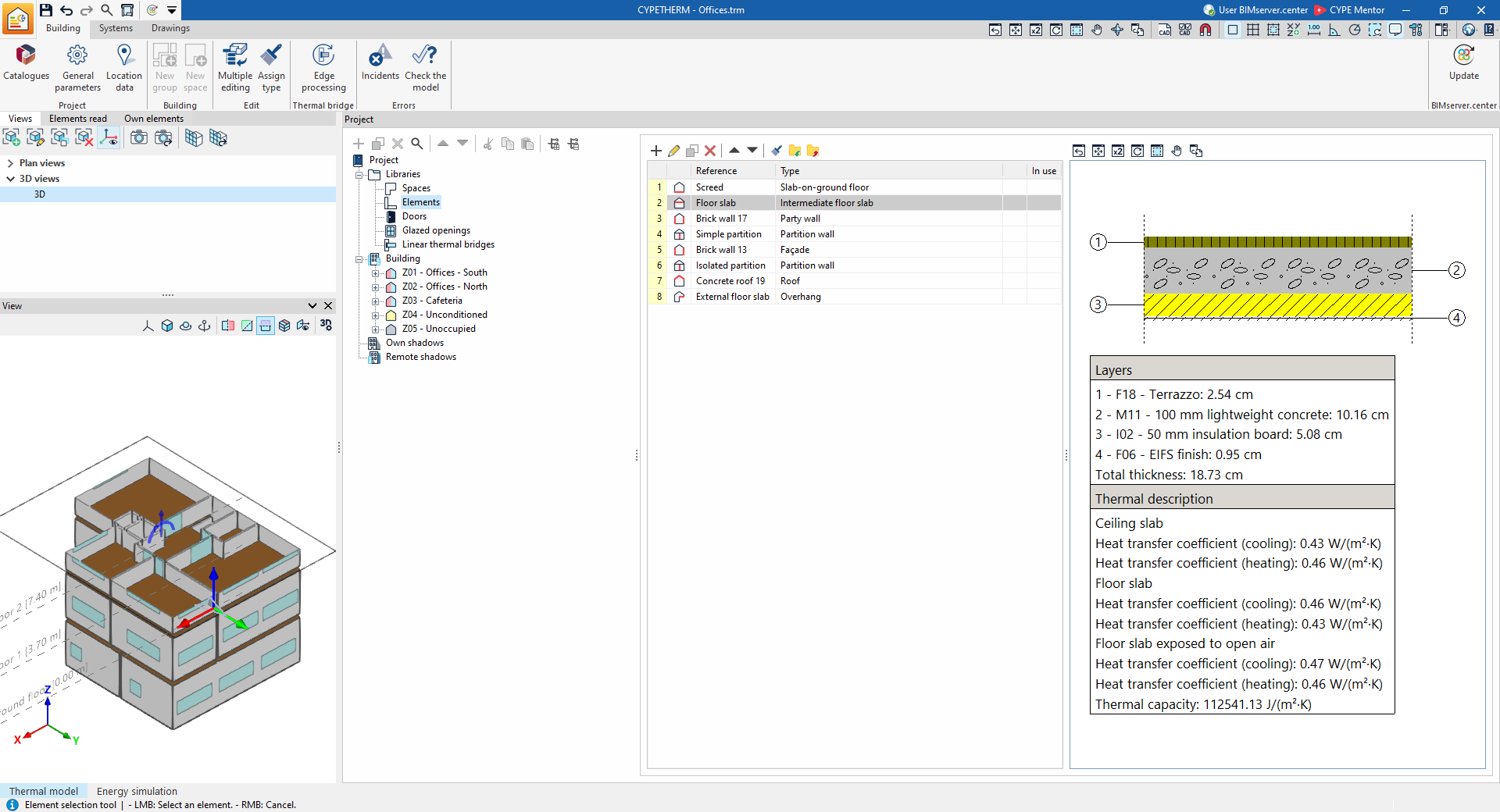
Définition générale des éléments constructifs
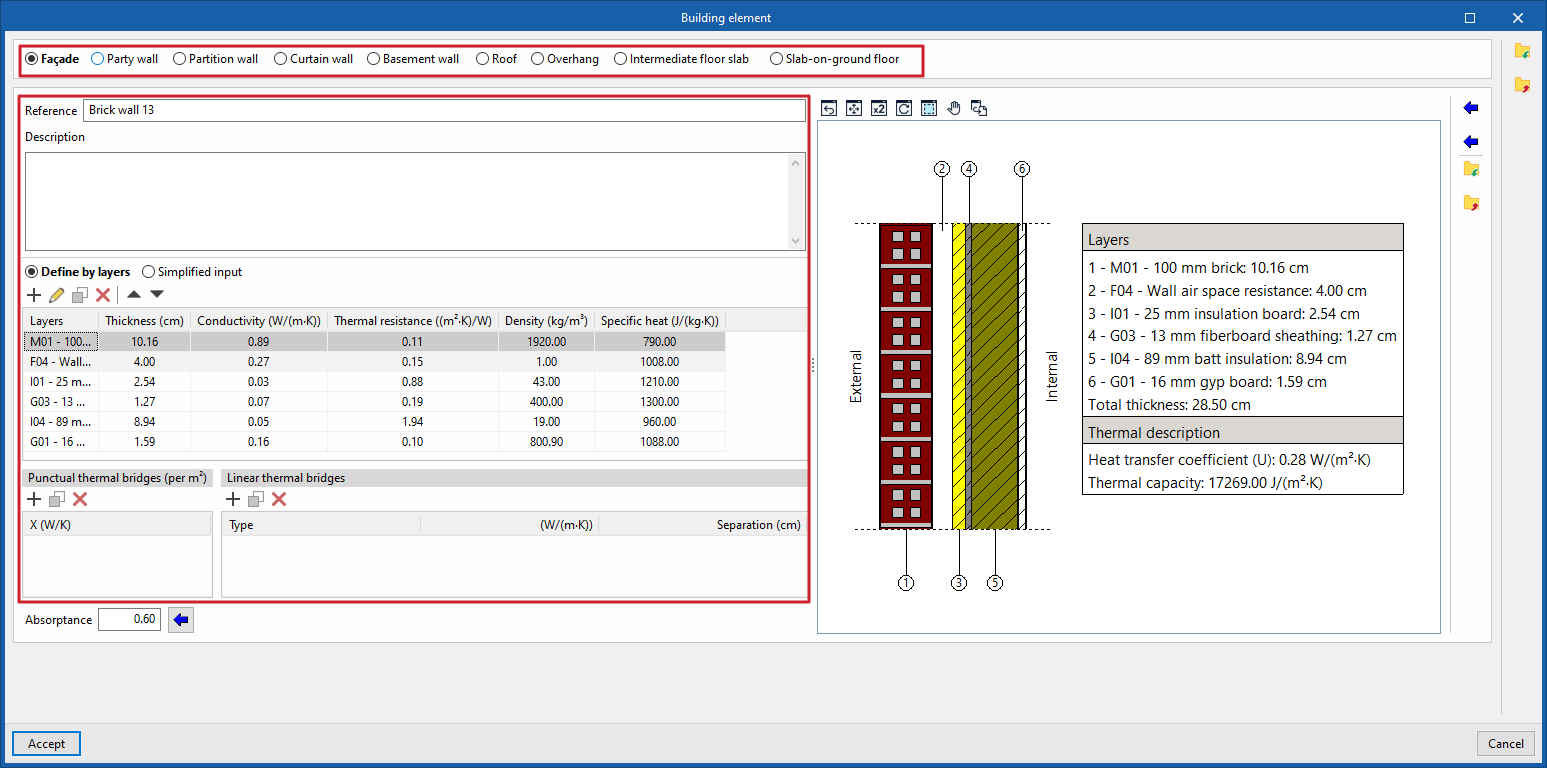
Lorsque vous ajoutez ou modifiez un élément constructif dans la bibliothèque, configurez les paramètres suivants :
- Type d’élément
Sélectionnez le type correspondant :- Façade ;
- Mur mitoyen ;
- Paroi intérieure ;
- Mur rideau ;
- Paroi en contact avec le sol ;
- Toiture ;
- Porte-à-faux ;
- Plancher intermédiaire ;
- Dallage.
- Référence
Saisissez la référence associée au type d’élément constructif. - Description
Ajoutez un texte descriptif pour identifier la typologie de l’élément. - Définition par couches / Définition simplifiée
Choisissez le mode de définition des caractéristiques thermiques :- Définition par couches : renseignez les matériaux et les propriétés de chaque couche composant l’élément.
- Définition simplifiée : indiquez directement les propriétés thermiques globales de l’élément.
- Ponts thermiques ponctuels et linéaires
Dans les projets de type 'Charges thermiques', définissez les ponts thermiques ponctuels et/ou linéaires associés à l’élément constructif.
Options spécifiques selon le type d’élément
Selon le type d’élément sélectionné, le logiciel peut afficher des paramètres supplémentaires.
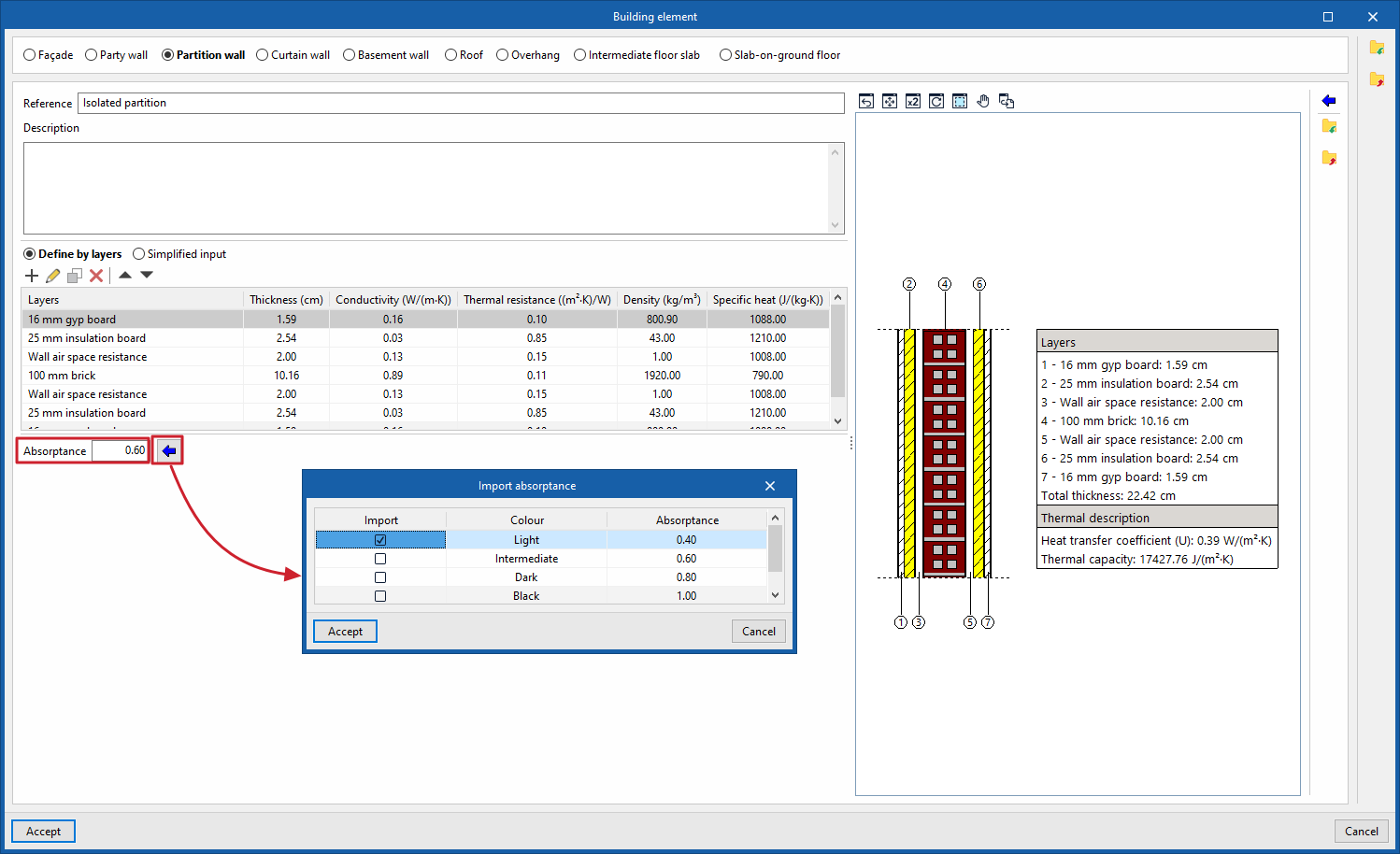
Absorptivité
Disponible pour les éléments de type :
- Façade ;
- Mur mitoyen ;
- Paroi intérieure ;
- Toiture ;
- Porte-à-faux ;
- Plancher intermédiaire.
L'absorptivité est comprise entre 0 et 1.
Indiquez une seule valeur correspondant à la couche extérieure exposée au rayonnement solaire.
Pour faciliter la saisie, utilisez l’assistant disponible à droite et sélectionnez 'Importer le coefficient d’absorption'.
En règle générale :
- les surfaces claires présentent un coefficient d’absorption plus faible ;
- les surfaces foncées présentent un coefficient d’absorption plus élevé.
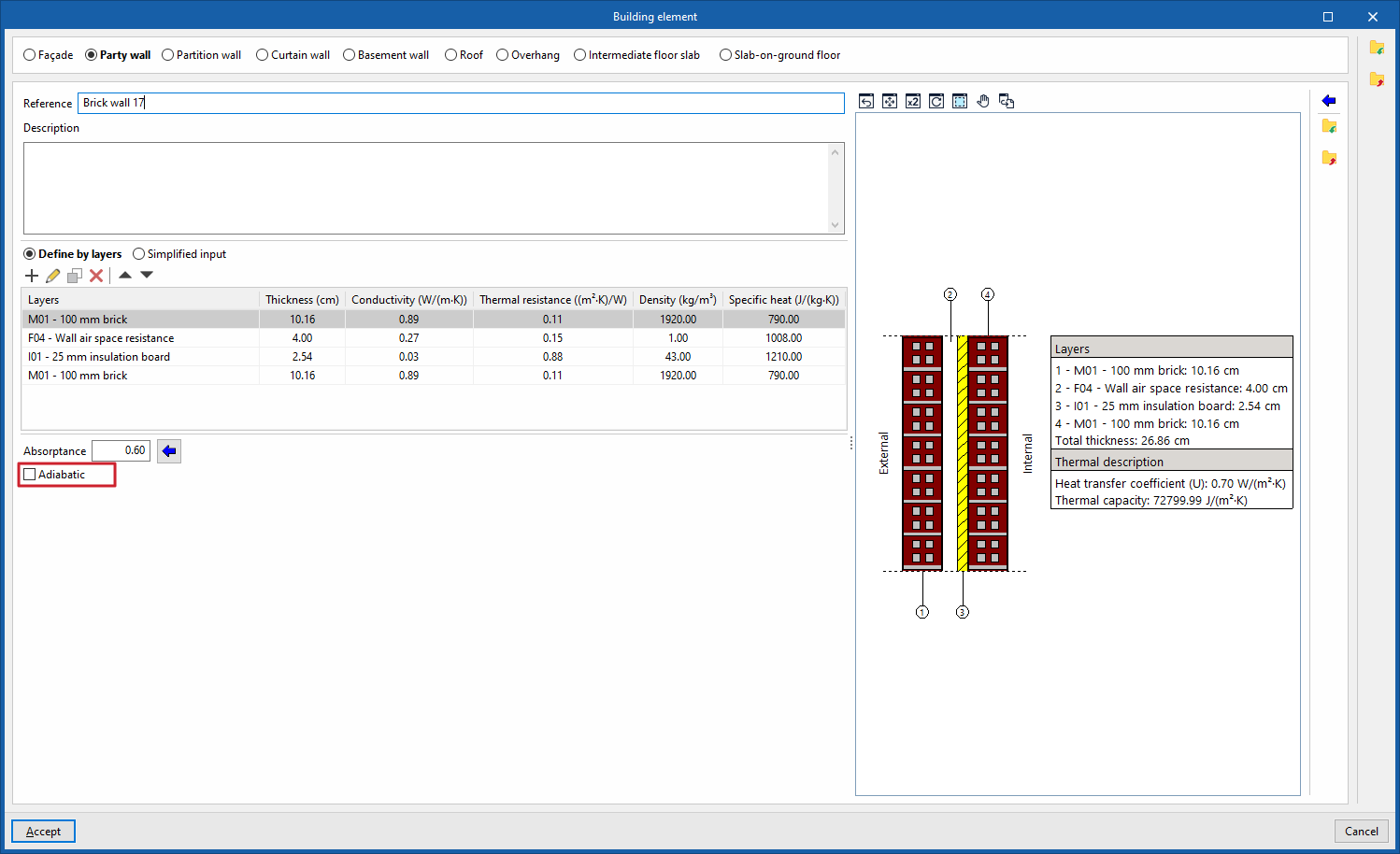
Option 'Adiabatique'
Disponible, en option, pour les éléments de type 'Mur mitoyen'.
Activez cette option pour considérer l’élément comme entièrement adiabatique. Aucun transfert de chaleur ne sera alors pris en compte à travers cette paroi.
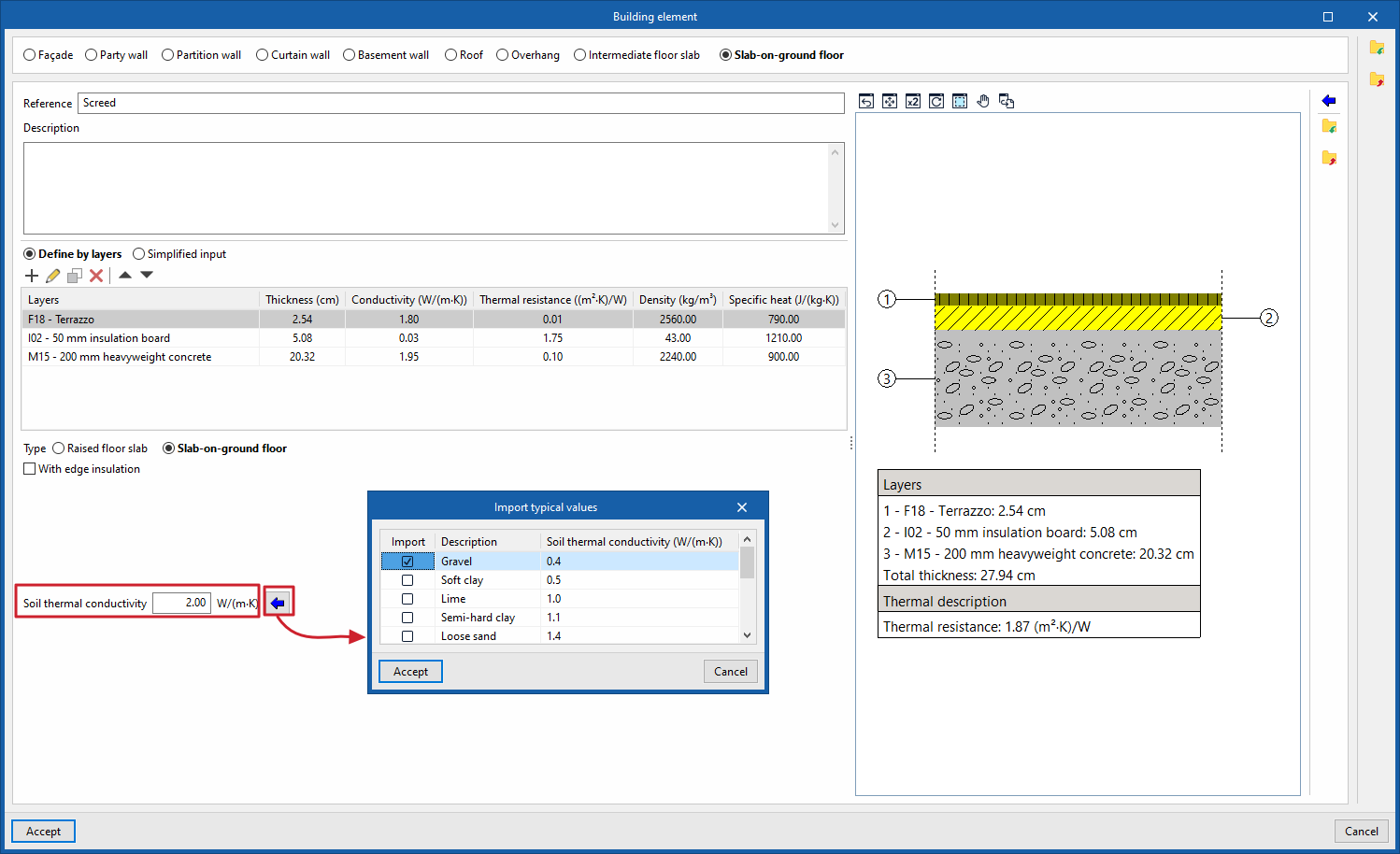
Conductivité thermique du sol non gelé
Disponible pour les éléments de type :
- Paroi en contact avec le sol ;
- Dallage.
La conductivité thermique varie selon la nature du terrain.
Pour importer une valeur prédéfinie, utilisez l’assistant disponible à droite et sélectionnez 'Importer la conductivité thermique en fonction du type de terrain'.
À titre indicatif :
- les graviers et les limons présentent les valeurs les plus faibles ;
- les sables présentent des valeurs intermédiaires ;
- la roche présente les valeurs les plus élevées.
Options spécifiques des dallages et planchers sur vide sanitaire
Les éléments de type 'Dallage' permettent de définir des paramètres propres aux dallages et aux planchers sur vide sanitaire.
Dallages
Dallages
Pour les dallages, vous pouvez ajouter une isolation périphérique et définir ses caractéristiques.
Activez l’option 'Avec isolation périphérique', puis renseignez :
- Type d’isolation :
- verticale ;
- horizontale.
- Résistance thermique ;
- Épaisseur ;
- Largeur ou profondeur ;
- Conductivité thermique du sol non gelé.
Saisissez directement la conductivité thermique du sol ou cliquez sur le bouton situé à droite pour sélectionner 'Importer la conductivité thermique en fonction du type de terrain'.
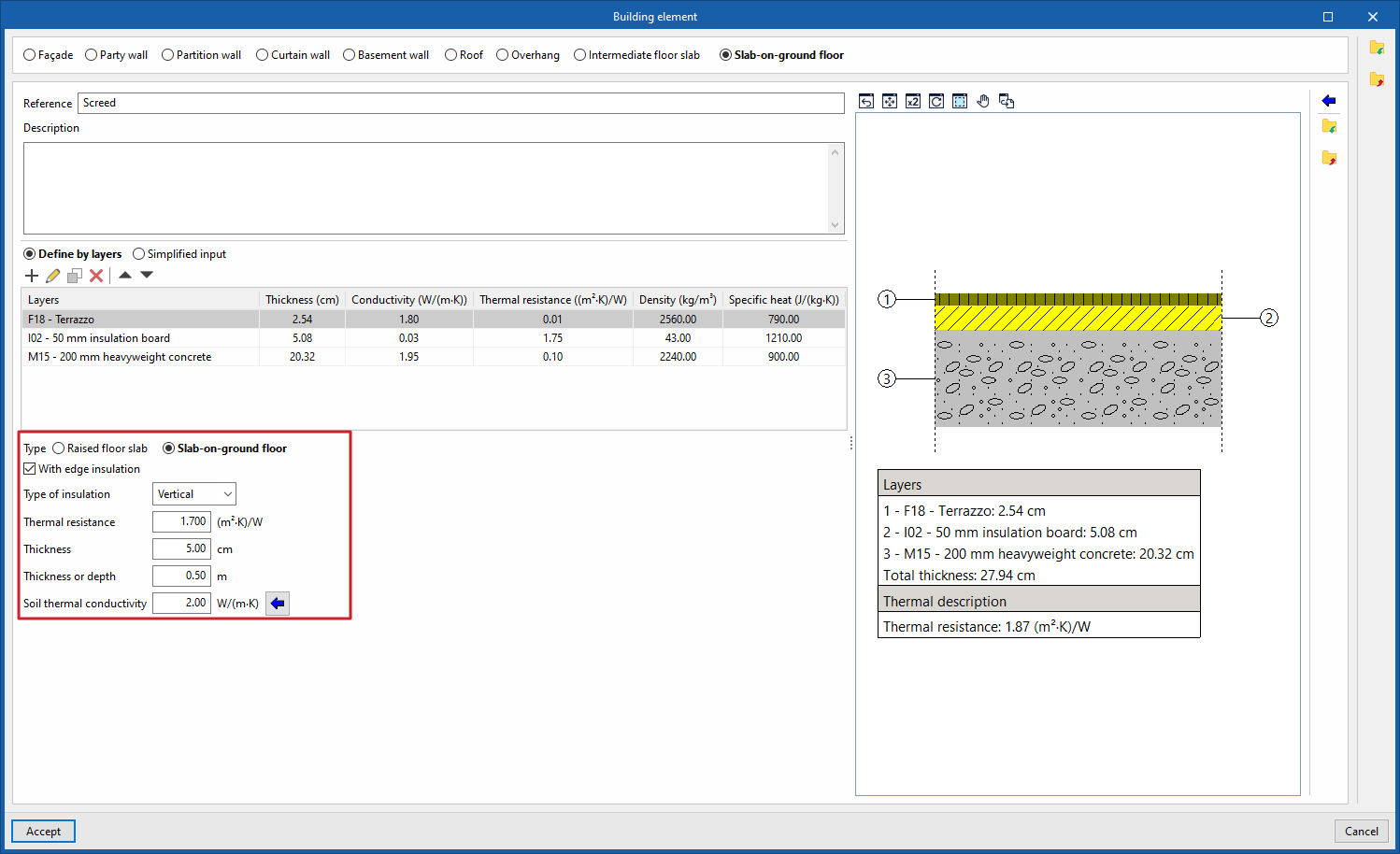
Plancher sur vide sanitaire
Dans le logiciel, le plancher sur vide sanitaire correspond à un type particulier de dalle.
Après avoir sélectionné 'Plancher sur vide sanitaire', renseignez les caractéristiques de la cavité située sous le plancher, notamment :
- Protection contre le vent :
- abritée ;
- moyenne ;
- exposée.
- Surface des ouvertures de ventilation par mètre de mur périphérique ;
- Coefficient de transmission thermique du mur du vide sanitaire situé au-dessus du niveau du sol ;
- Conductivité thermique du sol non gelé ;
- Profondeur moyenne du sol du vide sanitaire sous le niveau du sol extérieur ;
- Résistance thermique des murs du sous-sol.
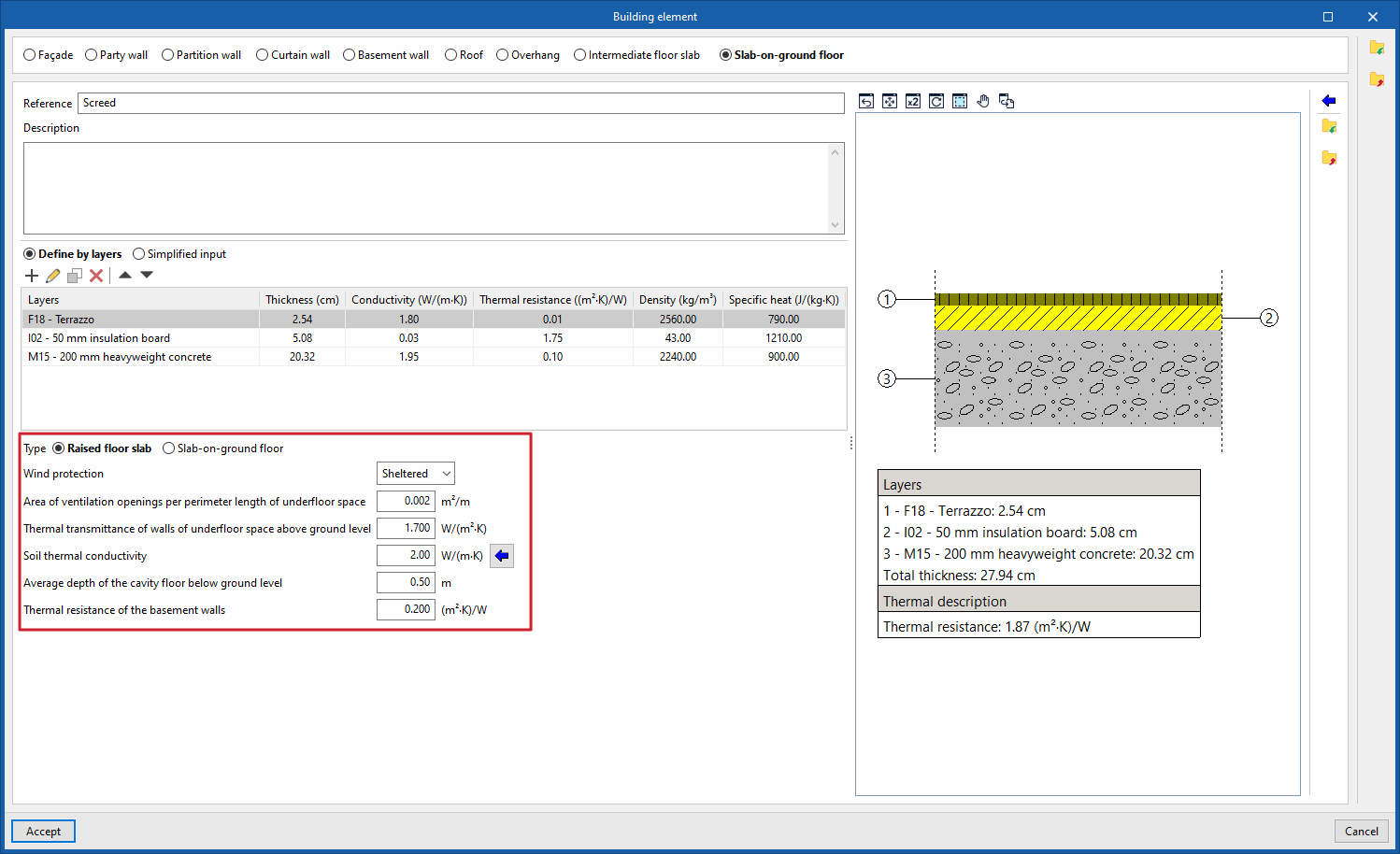
Importation et exportation des systèmes constructifs et paramètres
Les outils disponibles dans la colonne de droite permettent d’importer ou d’exporter des systèmes constructifs, des paramètres et des typologies.
Systèmes constructifs
Utilisez cette option pour importer les données d’un système constructif complet provenant d’un fabricant disponible dans Open BIM Database.
Pour cela :
- Téléchargez les catalogues nécessaires depuis l’option 'Catalogues' de l’interface générale.
- Ouvrez l’option 'Systèmes constructifs'.
- Sélectionnez le catalogue et le produit souhaités.
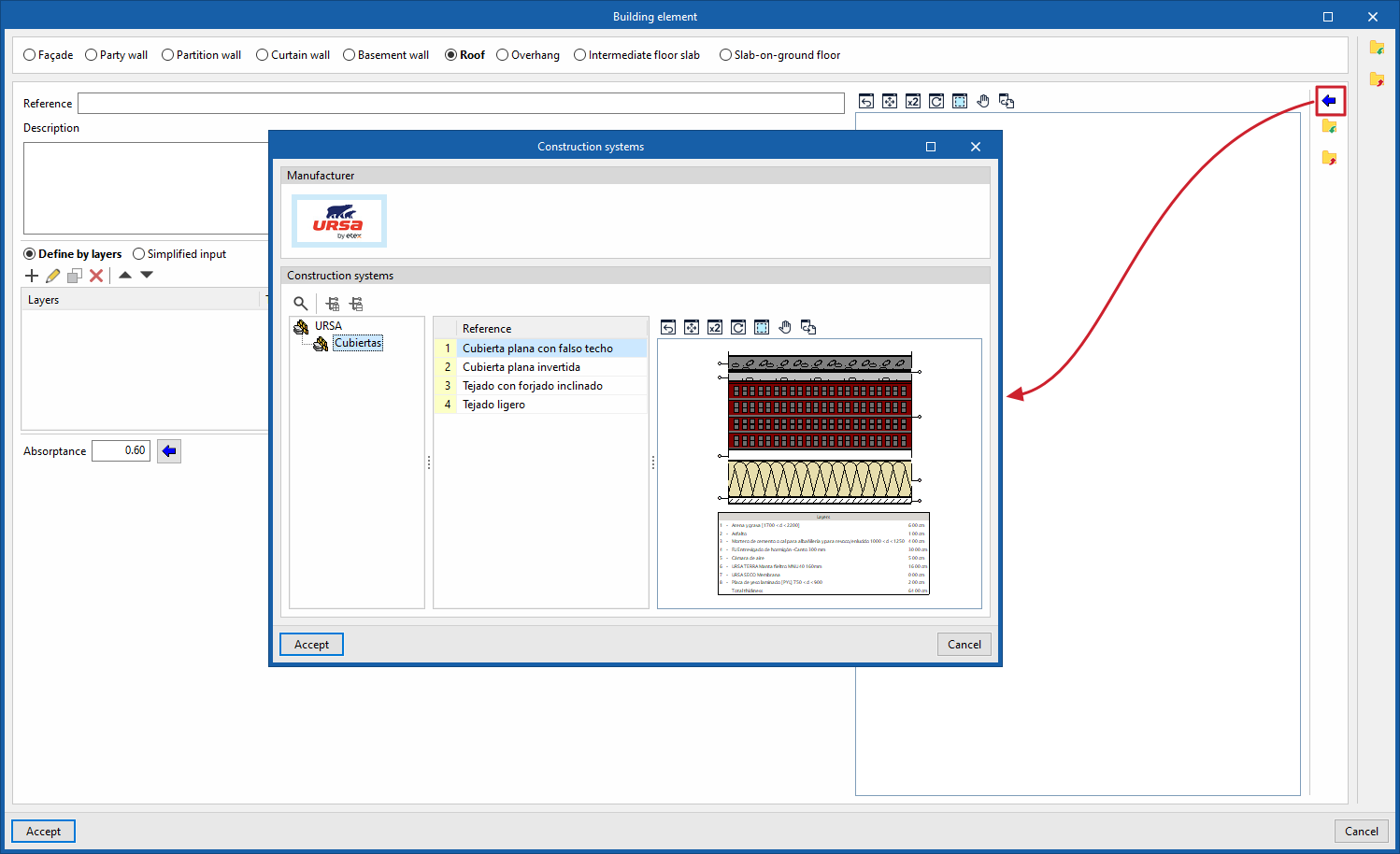
Importer / Exporter (Paramètres)
Ces options permettent d’importer ou d’exporter, au format .bib597, les paramètres qui définissent un élément constructif.
Les fichiers contiennent notamment :
- la définition par couches ;
- les propriétés numériques de la définition simplifiée.
Ils ne contiennent pas le type de l’élément.
Vous pouvez ainsi transférer les paramètres d’un type d’élément à un autre, par exemple d’une façade vers une toiture.
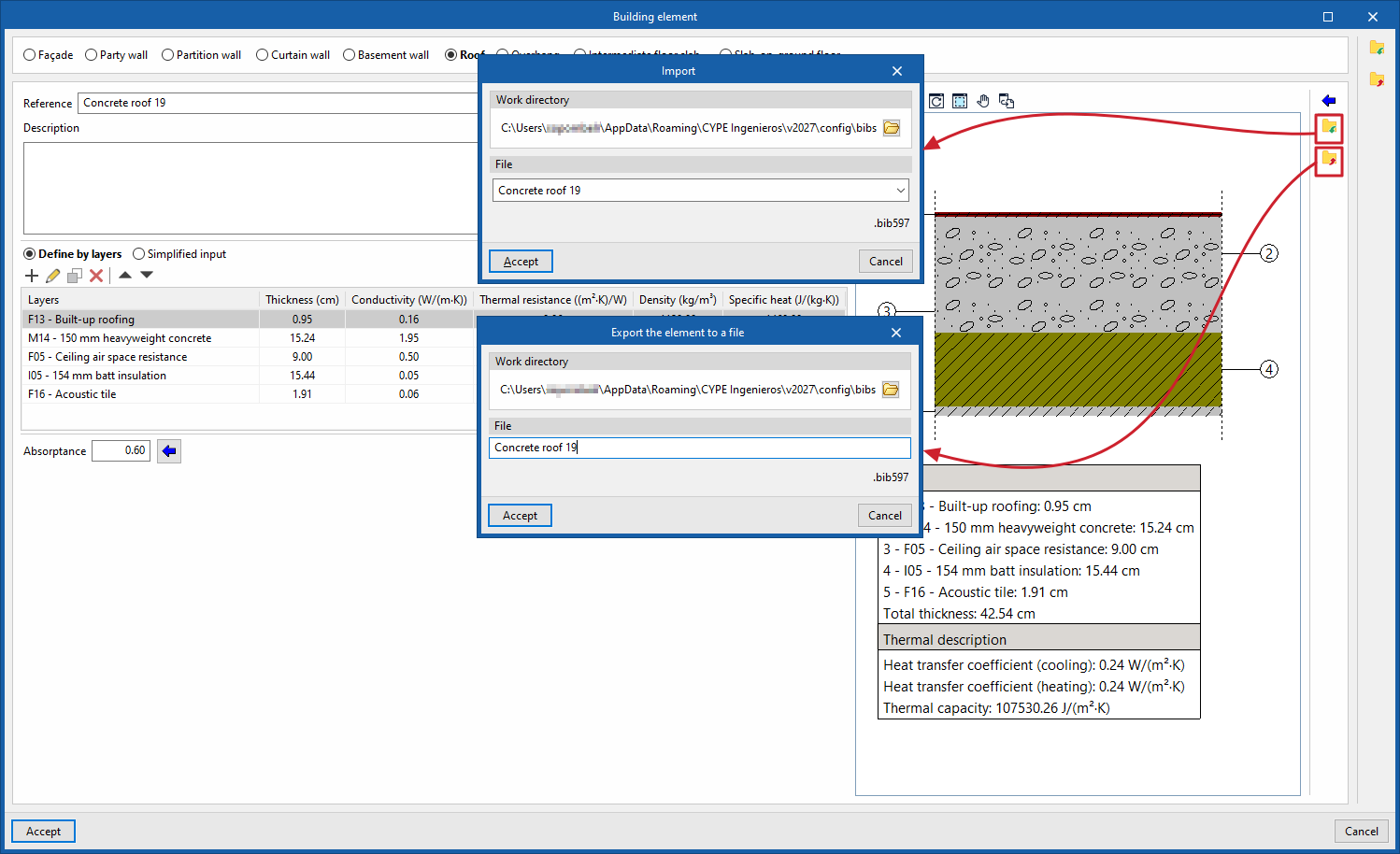
Importer / Exporter — Types
Ces options permettent d’importer ou d’exporter l’ensemble des types d’éléments constructifs au format .bib745.
Lors de l’importation dans un autre élément, le logiciel charge :
- le type enregistré dans le fichier ;
- les propriétés associées ;
- les autres informations définies pour cette typologie.
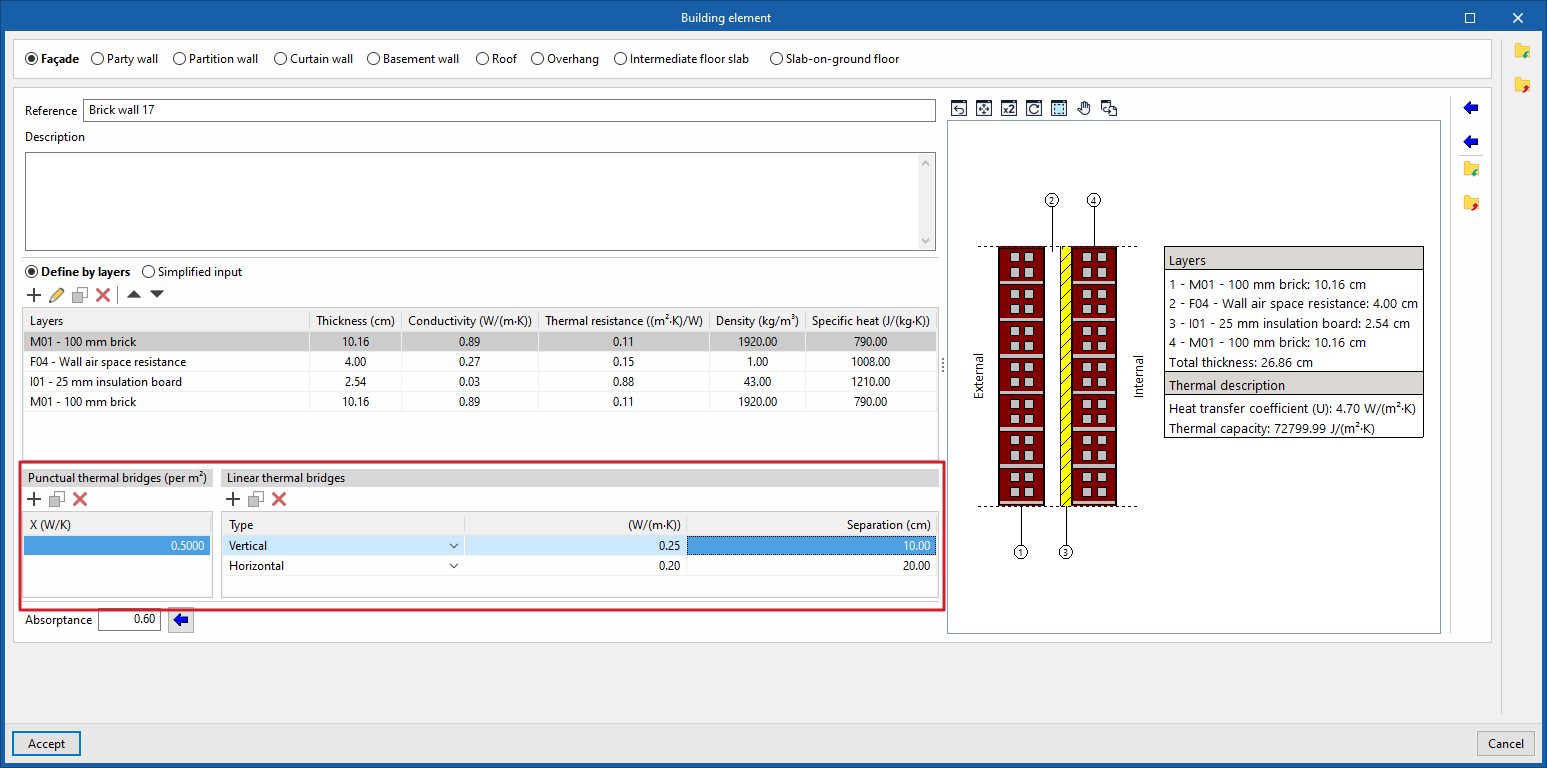
Ponts thermiques ponctuels et linéaires dans les éléments constructifs
Lorsque le type de projet 'Charges thermiques' est sélectionné dans les bibliothèques d’éléments constructifs, configurez les ponts thermiques lors de la définition d’un élément constructif opaque.
Les sections suivantes sont disponibles.
Ponts thermiques ponctuels (par m²)
Utilisez ce tableau pour déclarer les ponts thermiques ponctuels présents par unité de surface de l’élément.
Pour chaque pont thermique, indiquez :
- La quantité de ponts thermiques ponctuels par mètre carré ;
- Le coefficient de transmission thermique ponctuel, exprimé en 'X (W/K)'.
Ponts thermiques linéaires
Utilisez ce tableau pour déclarer les ponts thermiques linéaires répartis sur toute la surface de l’élément.
Pour chaque pont thermique, indiquez :
- L’orientation : 'Horizontale' ou 'Verticale' ;
- Le coefficient de transmission thermique linéaire, exprimé en '(W/(m·K))' ;
- L’'Espacement' entre les ponts thermiques.
| Note : |
|---|
| Ces sections permettent de prendre en compte les ponts thermiques supplémentaires dans le calcul, sans les intégrer à la géométrie du modèle ni utiliser le 'Traitement des arêtes'. |
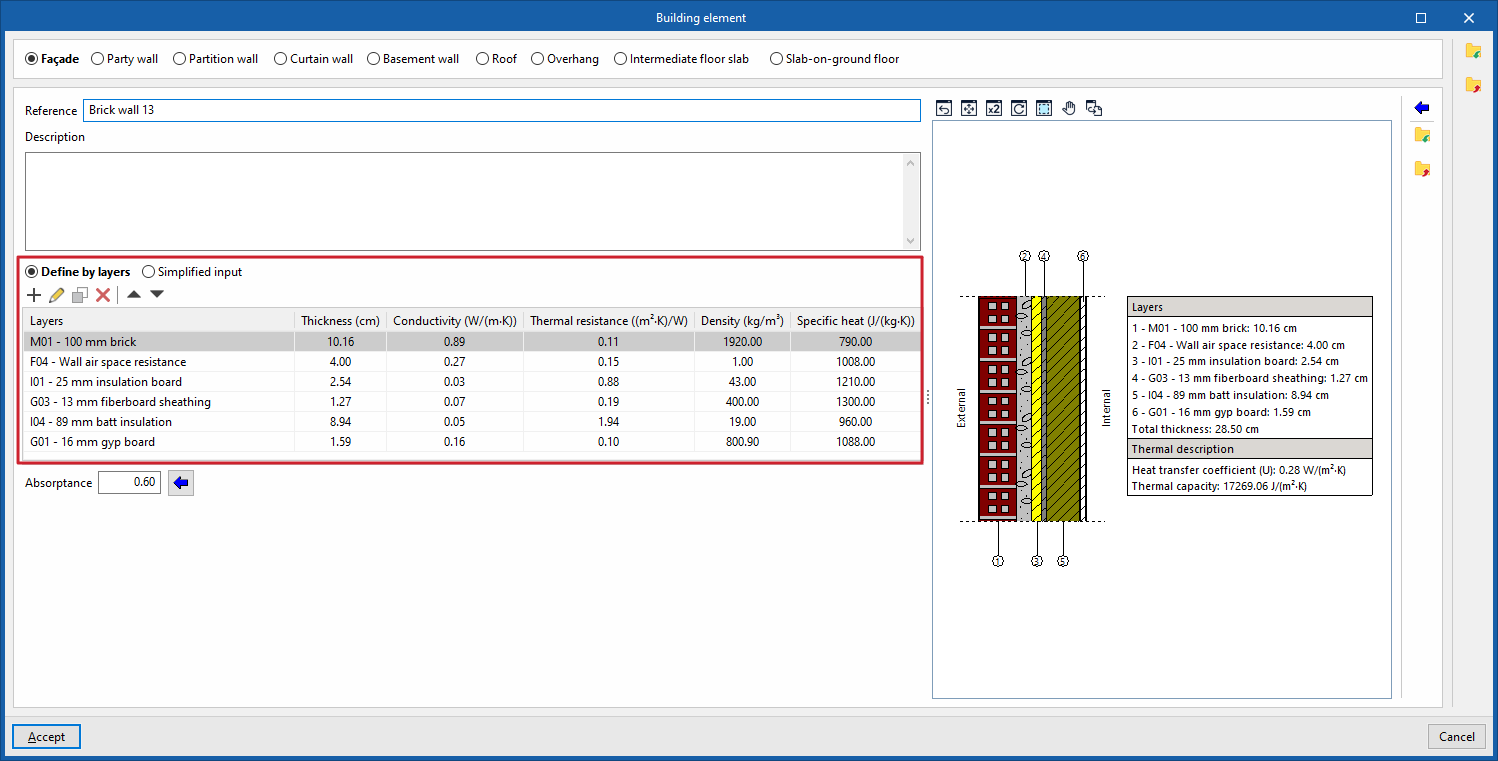
Définition des éléments constructifs par couches de matériaux
Dans les bibliothèques d’éléments constructifs, activez l’option 'Définition par couches' pour définir un élément à partir de plusieurs couches de matériaux.
Le logiciel affiche alors un tableau permettant de :
- ajouter des couches ;
- modifier les couches existantes ;
- copier ou supprimer des couches ;
- réorganiser leur ordre.
Définissez les couches selon leur position dans l’élément :
- pour les parois verticales, de l’extérieur vers l’intérieur ;
- pour les parois horizontales, du haut vers le bas.
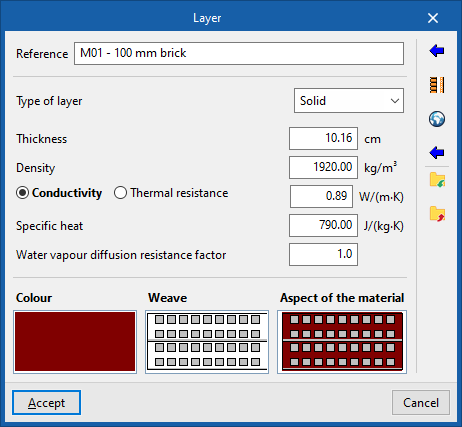
Définition des matériaux
Les matériaux utilisés pour les parois opaques sont répartis en trois catégories :
- matériaux solides ;
- lames d’air, ventilées ou non ;
- pare-vapeur.
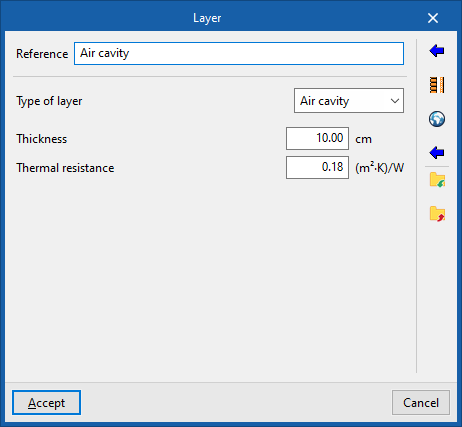
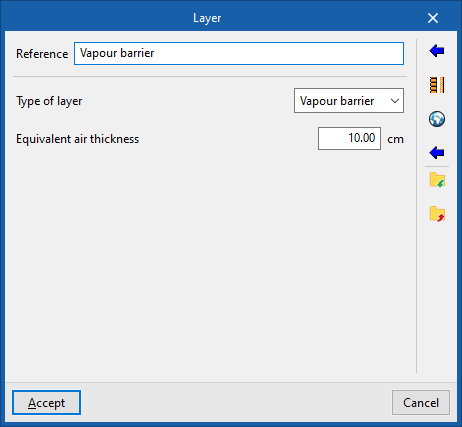
Lors de l’ajout d’une couche, renseignez les paramètres dans la fenêtre 'Couche'.
Paramètres généraux
- Référence
Saisissez la référence de la couche de matériau. - Type de couche
Sélectionnez le type correspondant :- Solide
- Épaisseur
- Densité
- Conductivité / Résistance thermique
- Chaleur spécifique
- Coefficient de résistance à la diffusion de la vapeur d'eau
- Lame d'air
- Épaisseur
- Résistance thermique
- Pare-vapeur
- Épaisseur d'air équivalente
- Épaisseur d'air équivalente
- Solide
- Couleur / Trame / Aspect du matériau
Configurez l’affichage graphique de la couche dans le modèle.
| Note : |
|---|
| Vous pouvez représenter un ensemble complexe de couches de matériaux par une seule couche équivalente. Pour cela, renseignez : - l’épaisseur totale ; - la densité ; - la conductivité ou la résistance thermique globale ; - une valeur estimée de la chaleur spécifique. Cette méthode peut notamment être utilisée pour une solution constructive innovante dont la fiche technique fournit uniquement des données globales. Le 'Coefficient de résistance à la diffusion de la vapeur d’eau' est : - très élevé pour les matériaux imperméables, qui se comportent comme des pare-vapeur ; - faible pour les matériaux perméables à la vapeur d’eau. |
Importation de matériaux à partir de catalogues
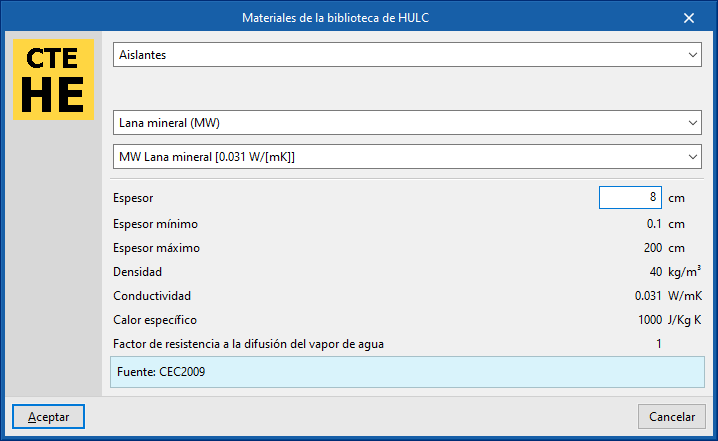
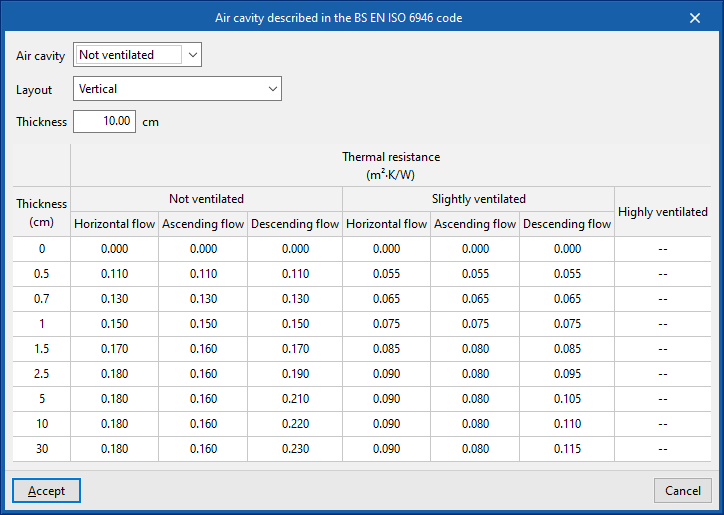
Les options disponibles dans la colonne de droite de la fenêtre 'Couche' permettent d’importer automatiquement les propriétés d’un matériau depuis des catalogues ou des normes de référence.
Vous pouvez importer des données depuis les sources suivantes :
- 'Matériaux'
Importez les données d’un matériau provenant d’un fabricant disponible dans Open BIM Database.
Téléchargez préalablement les catalogues requis depuis l’option 'Catalogues' de l’interface générale, puis sélectionnez le catalogue et le produit souhaités. - 'Matériaux de la bibliothèque HULC'
Importez des matériaux issus de la bibliothèque HULC pour l’Espagne. - 'Lame d’air décrite dans la norme NF EN ISO 6946'
Importez les caractéristiques d’une lame d’air selon cette norme. - 'Matériaux décrits dans la norme EN ISO 10456'
Disponible pour les projets de type 'Charges thermiques'. - 'Representative materials'
Importez des matériaux représentatifs issus du manuel ASHRAE 2013 — Principes fondamentaux. - 'Systèmes en béton pour planchers'
Disponible pour les projets de type 'Charges thermiques'.
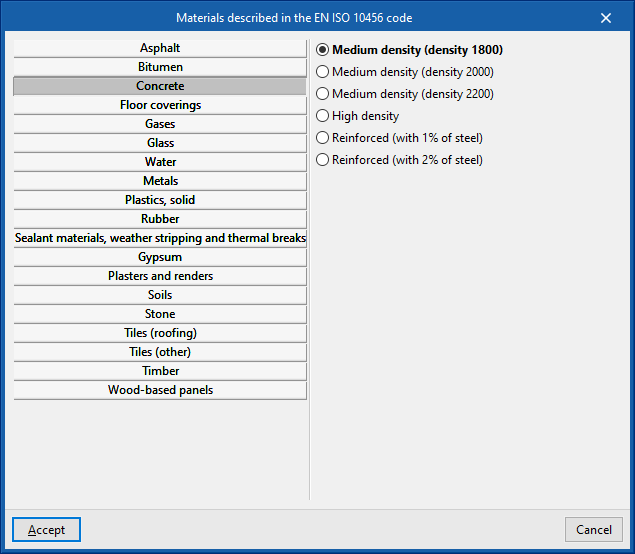
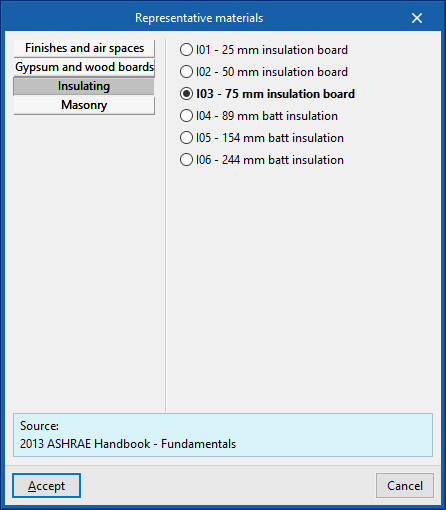
Importation et exportation des matériaux
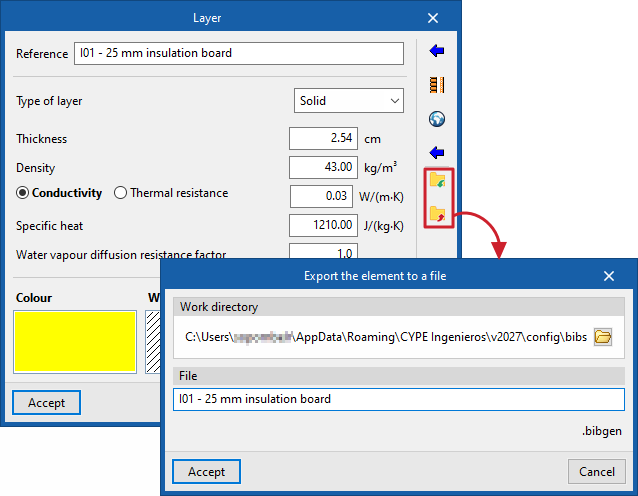
La colonne de droite de la fenêtre 'Couche' permet également d’importer ou d’exporter les données du matériau vers des fichiers .bibgen enregistrés sur le disque.
Utilisez ces options pour réutiliser un matériau défini dans un autre projet ou pour partager ses caractéristiques avec d’autres utilisateurs.
Définition simplifiée des éléments constructifs
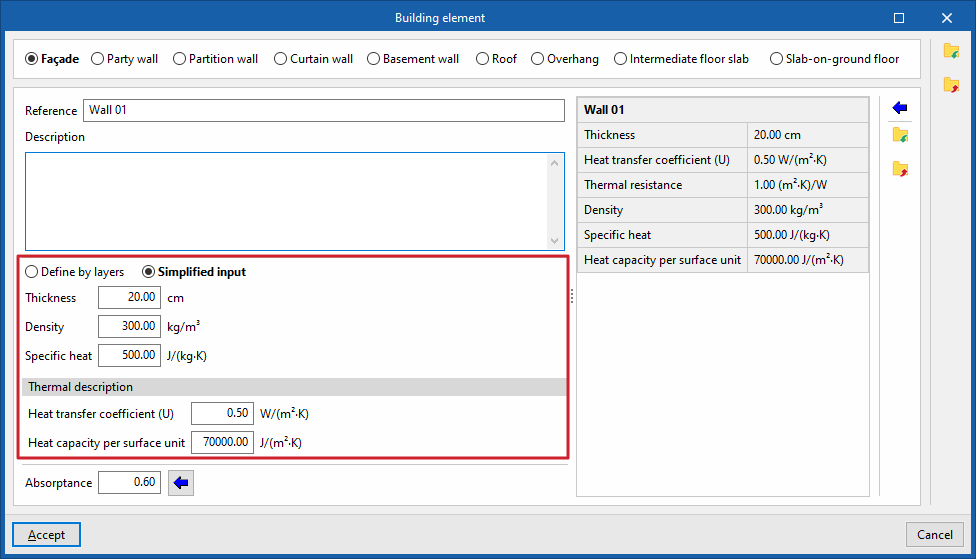
Dans les bibliothèques d’éléments constructifs, utilisez la 'Définition simplifiée' lorsqu’il n’est pas nécessaire de renseigner la composition couche par couche de l’élément.
Cette option est particulièrement utile dans les cas suivants :
- Les données relatives aux différentes couches ne sont pas disponibles.
- Les propriétés thermiques globales de l’élément sont connues.
- Ces propriétés ont été calculées avec un autre logiciel.
Données à renseigner
- Définition simplifiée
- Épaisseur
- Densité
- Chaleur spécifique
- Caractérisation thermique
- Transmittance thermique
- Capacité thermique par unité de surface
| Note : |
|---|
| La propriété 'Capacité thermique par unité de surface' n’est pas prise en compte dans la simulation énergétique. Utilisez-la uniquement pour générer les récapitulatifs de résultats. |
Définition des murs rideaux
Dans les bibliothèques d’éléments constructifs, utilisez les éléments de type 'Mur rideau' pour simuler des façades vitrées.
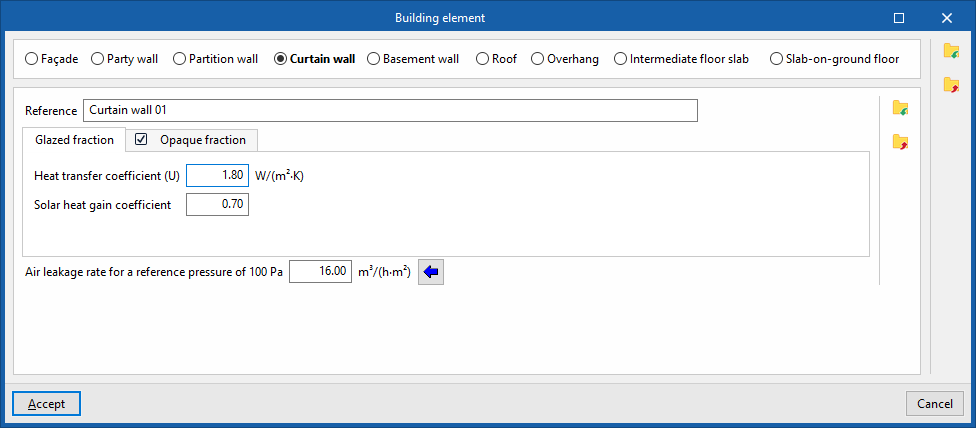
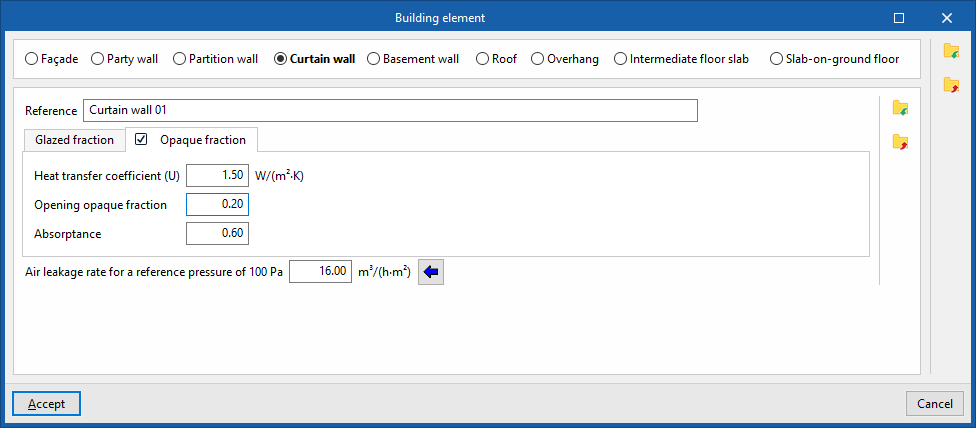
Définissez les données de la fraction vitrée et, si nécessaire, celles de la fraction opaque.
- Référence
Saisissez la référence du type de mur rideau. - Onglet 'Fraction vitrée'
- Transmittance thermique (U)
Indiquez la transmittance thermique de la fraction vitrée. - Facteur solaire de la baie vitrée
- Transmittance thermique (U)
- Onglet 'Fraction opaque' (optionnel)
- Transmittance thermique (U)
Indiquez la transmittance thermique de la fraction opaque. - Fraction opaque de la baie
Définissez la proportion d’éléments opaques par rapport à la surface totale du mur rideau, exprimée en pourcentage. - Absorptivité
- Transmittance thermique (U)
- Perméabilité à l'air pour une pression de référence de 100 Pa
Définissez ce paramètre dans les projets de type 'Simulation énergétique'.
Importation et exportation
Utilisez les options situées à droite de la fenêtre pour :
- 'Importer' les paramètres depuis un fichier .bib687 ;
- 'Exporter' les paramètres vers un fichier .bib687 enregistré sur le disque.
| Note : |
|---|
| Dans l’onglet 'Modèle 3D', insérez le mur rideau en tant que 'Mur'. Définissez ensuite ses caractéristiques dans la bibliothèque d’éléments du sous-onglet 'Bâtiment', en sélectionnant le type 'Mur rideau'. |
Bibliothèques de portes (sous-onglet 'Bâtiment')
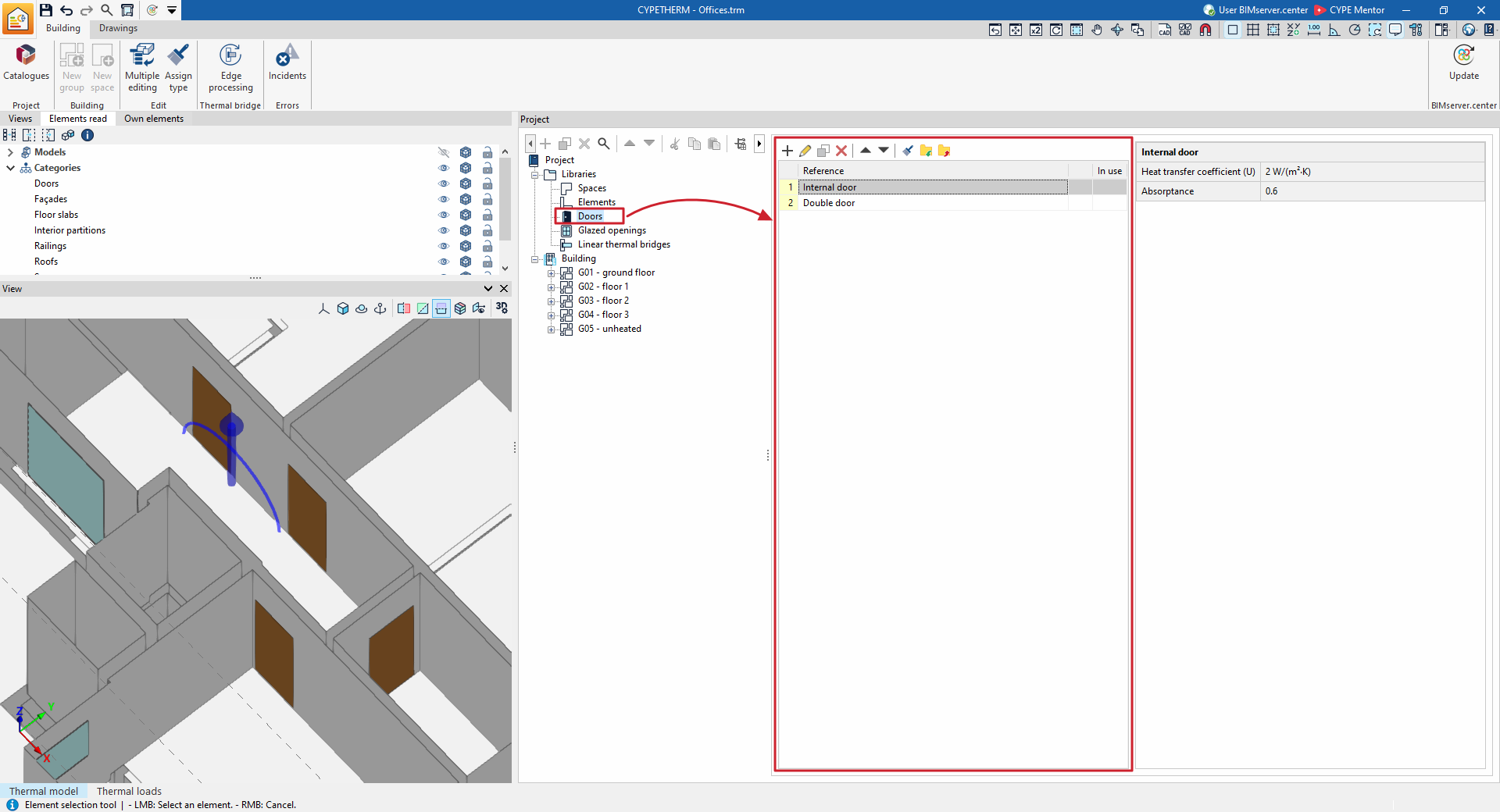
Définissez les caractéristiques des portes utilisées dans le projet afin de préciser leur comportement thermique.
Accédez à la bibliothèque des portes depuis le sous-onglet 'Bâtiment' :
- Ouvrez la fenêtre de définition du 'Projet'.
- Dans l’arborescence située à gauche, sélectionnez 'Bibliothèques'.
- Sélectionnez le niveau 'Portes'.
Lorsque vous sélectionnez un type de porte dans la liste, le logiciel :
- Met en surbrillance orange les portes associées dans la 'Vue' du modèle ;
- Affiche, à droite du panneau 'Projet', un tableau récapitulant leurs propriétés.
Définition des portes
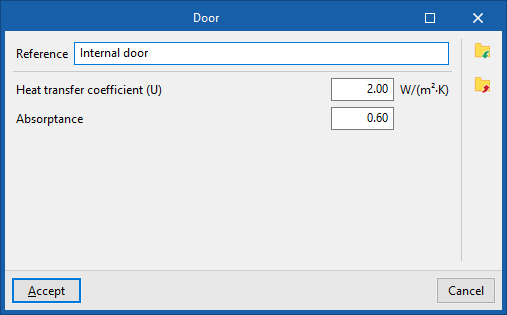
Lorsque vous ajoutez ou modifiez un type de porte dans la bibliothèque, configurez les paramètres suivants.
- Référence
Saisissez la référence du type de porte. - Coefficient de transmission thermique (U)
Indiquez le coefficient de transmission thermique de la porte, dans les unités affichées par le logiciel. - Absorptivité
Définissez une valeur comprise entre 0 et 1.- Utilisez une valeur faible pour les surfaces claires ;
- Utilisez une valeur élevée pour les surfaces sombres.
Importation et exportation
Utilisez les options de la colonne située à droite de la fenêtre pour gérer les paramètres des portes :
- Importer : importez un type de porte depuis un fichier .bib07 enregistré sur le disque ;
- Exporter : exportez un type de porte vers un fichier .bib07.
| Note : |
|---|
| Les portes définies dans cette bibliothèque sont considérées comme entièrement opaques. Utilisez-les pour définir différents types de portes, tels que les portes intérieures ou extérieures, les portails et les portes de garage. Pour définir une porte translucide ou vitrée, utilisez la bibliothèque 'Baies vitrées'. |
Bibliothèque de baies vitrées (sous-onglet 'Bâtiment')
Définissez les caractéristiques des baies vitrées utilisées dans les bibliothèques du projet afin de renseigner leur comportement thermique. Ces données influencent directement les calculs réalisés par le logiciel.
Vous pouvez :
- saisir les données manuellement ;
- utiliser des catalogues ou des normes de référence proposant des matériaux prédéfinis.
Pour gérer les bibliothèques de baies vitrées du modèle :
- Accédez au sous-onglet 'Bâtiment'.
- Dans l’arborescence 'Projet', ouvrez la section 'Bibliothèques'.
- Sélectionnez le niveau 'Baies vitrées'.
Vous pouvez exporter les baies vitrées vers des fichiers portant l’extension .bib934.
Les paramètres de définition de chaque baie vitrée dépendent du type de projet sélectionné :
- Définition des baies vitrées pour la simulation énergétique du bâtiment ;
- Définition des baies vitrées pour le calcul des charges thermiques.
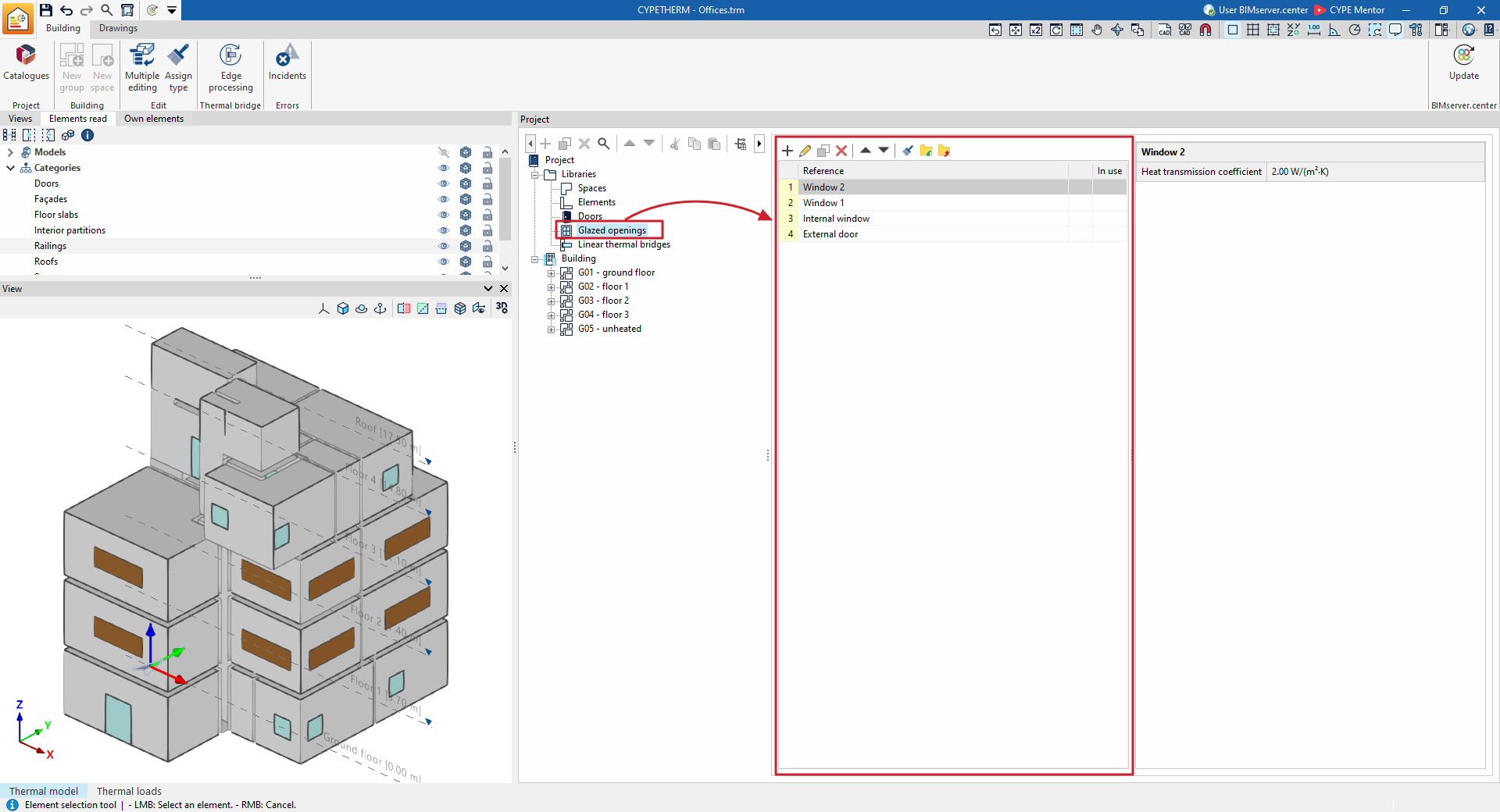
| Note : |
|---|
| Les 'Baies vitrées' sont des ouvertures translucides intégrées aux éléments de construction. Elles laissent passer le rayonnement solaire, comme les fenêtres, les portes vitrées ou les fenêtres de toit. Le logiciel permet également de définir un 'Mur-rideau' dans la catégorie 'Éléments'. Lorsque vous utilisez ce type d’élément, n’ajoutez pas de baies vitrées supplémentaires. |
Définition des baies vitrées pour la simulation des performances énergétiques du bâtiment
Lorsque vous sélectionnez 'Simulation des performances énergétiques' comme type de projet, renseignez obligatoirement les paramètres suivants pour chaque type de baie vitrée :
- Référence
Indiquez la référence associée au type de baie vitrée. - Perméabilité à l'air pour une pression de référence de 100 Pa
Renseignez cette valeur, utilisée pour calculer les infiltrations d’air. Elle dépend de la classe de la menuiserie. Utilisez l’assistant situé à droite pour importer des valeurs courantes.
Définissez ensuite les autres caractéristiques de la baie dans les onglets suivants.
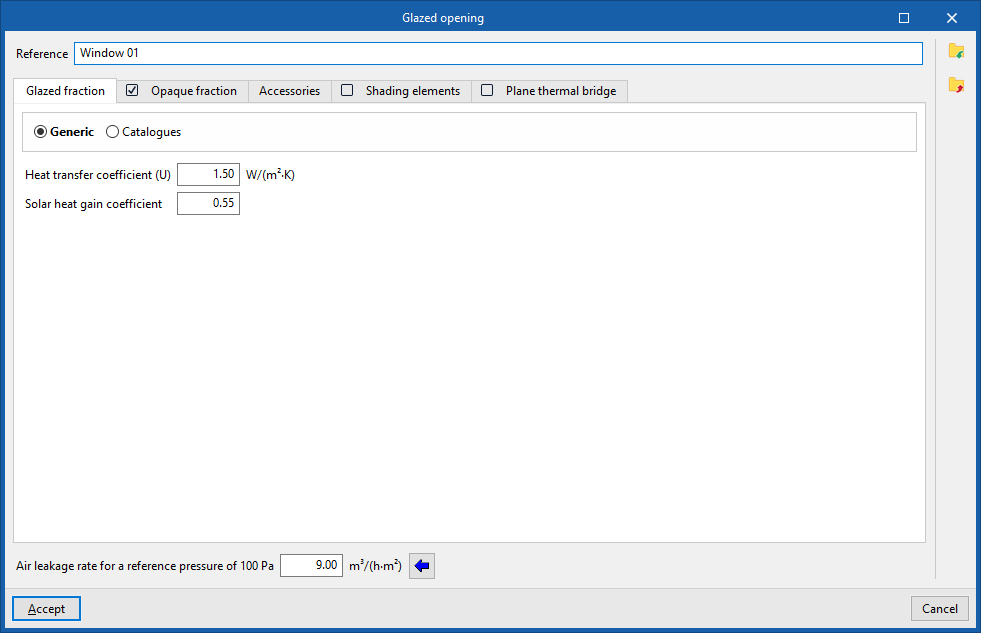
Onglet 'Fraction vitrée'
Utilisez cet onglet pour définir le coefficient de transmission thermique, ou valeur U, ainsi que le facteur solaire de la baie.
- Si vous activez l’onglet 'Fraction opaque', les valeurs saisies ici s’appliquent uniquement à la partie vitrée.
- Si vous ne l’activez pas, elles s’appliquent à l’ensemble de la géométrie de la baie.
Paramètres de la fraction vitrée
- Générique
Saisissez directement les caractéristiques de la partie vitrée :- Coefficient de transmission thermique (U)
Indiquez la transmittance thermique de la fraction vitrée. - Facteur solaire de la baie vitrée
Indiquez la proportion de rayonnement solaire transmise par le vitrage. Plus cette valeur est faible, moins le rayonnement solaire pénètre à l’intérieur du bâtiment.
- Coefficient de transmission thermique (U)
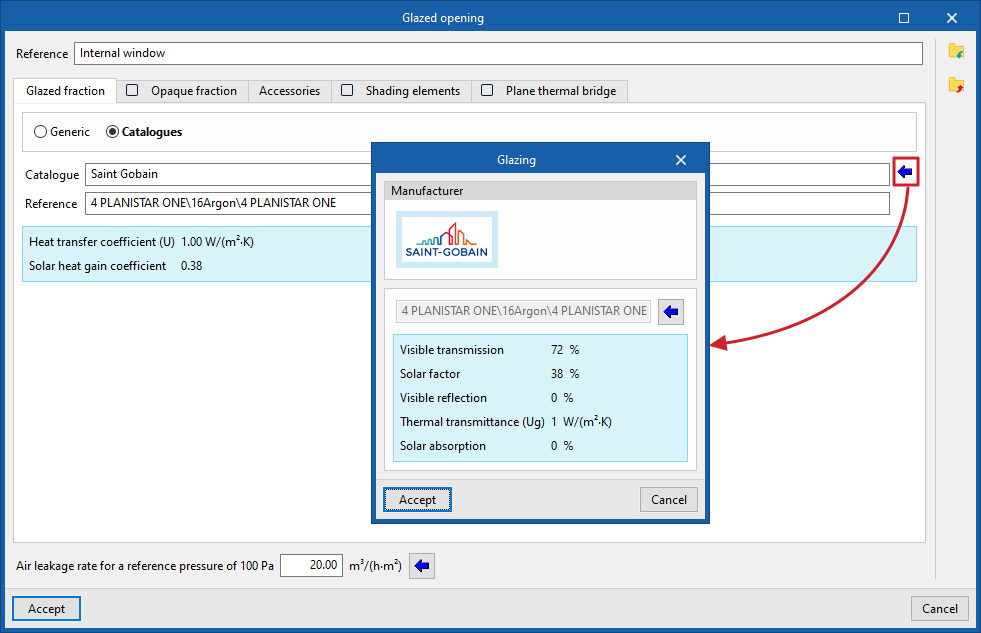
- Catalogues
Importez les caractéristiques de la fraction vitrée depuis les catalogues fabricants disponibles dans Open BIM Database.
Téléchargez préalablement les catalogues nécessaires depuis l’option 'Catalogues' de l’interface générale du logiciel.
Onglet 'Fraction opaque' (optionnel)
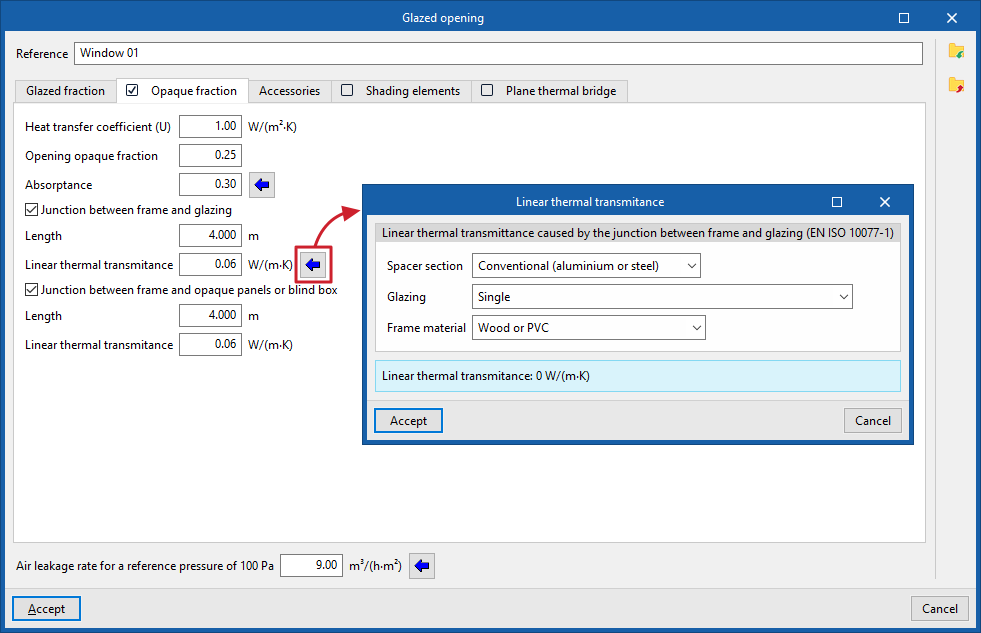
Utilisez cet onglet pour définir :
- la proportion de cadre ou de menuiserie par rapport à la surface vitrée ;
- les propriétés thermiques de la partie opaque ;
- les ponts thermiques liés aux jonctions entre les différents éléments de la baie.
Paramètres de la fraction opaque
- Coefficient de transmission thermique (U)
Indiquez la transmittance thermique de la partie opaque. - Fraction opaque de la baie
Indiquez le pourcentage de la baie occupé par le cadre ou la menuiserie. - Absorptivité
Indiquez le coefficient d’absorption du rayonnement incident sur le cadre. - Jonction entre encadrement et vitrage (optionnel)
Activez cette option pour prendre en compte les ponts thermiques entre le cadre et le vitrage.- Longueur
Indiquez la longueur totale des ponts thermiques entre le vitrage et le cadre. - Transmittance thermique linéaire
Indiquez la transmittance thermique linéaire de ces ponts thermiques. Utilisez l’assistant situé à droite pour déterminer cette valeur à partir de la norme EN ISO 10077-1.
- Longueur
- Jonction entre encadrement et panneaux opaques ou coffre de volet roulant (optionnel)
Activez cette option pour prendre en compte les ponts thermiques entre l’encadrement et les panneaux opaques ou le coffre de volet roulant.- Longueur
Indiquez la longueur totale des ponts thermiques entre le cadre et les panneaux opaques ou le coffre de volet roulant. - Transmittance thermique linéaire
Indiquez la transmittance thermique linéaire de ces ponts thermiques.
- Longueur
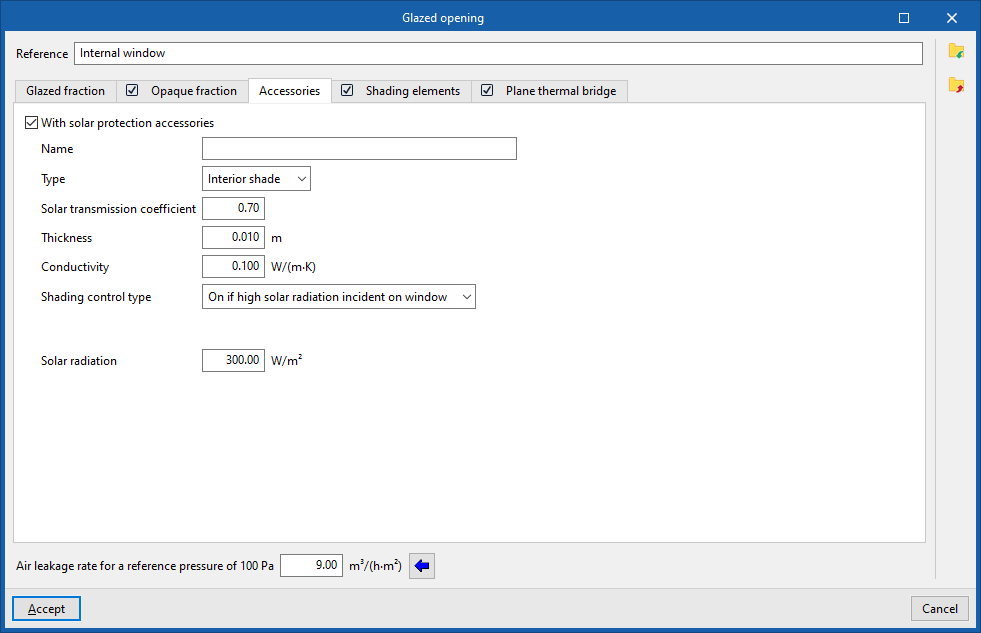
Onglet 'Accessoires'
Utilisez cet onglet pour ajouter des dispositifs de protection solaire extérieurs ou intérieurs et définir leurs conditions d’activation.
Exemples de protections solaires :
- persiennes ;
- lattes ;
- volets ;
- rideaux ;
- stores ;
- stores vénitiens.
Activez l’option 'Avec des accessoires de protection solaire', puis renseignez les informations suivantes :
- Avec des accessoires de protection solaire (optionnel)
- Nom
- Type (Protection solaire intérieure / Protection solaire extérieure)
- Coefficient de transmission solaire
Indiquez la proportion de rayonnement solaire transmise par l’accessoire. - Épaisseur
- Conductivité
- Type de contrôle d'ombre
- Toujours actif
Considérez la protection solaire comme active tout au long de l’année. - Toujours désactivé
Considérez la protection solaire comme inactive en permanence. - Actif si le scénario le permet
Créez ou modifiez un scénario d’utilisation horaire, quotidien, hebdomadaire ou mensuel afin de définir les périodes d’activation de la protection solaire. - Actif si le rayonnement solaire incident maximal sur la fenêtre est dépassé
Définissez un seuil de rayonnement solaire incident. Au-delà de cette valeur, le logiciel considère la protection solaire comme active.- Rayonnement solaire
- Toujours actif
- Nom
Onglet 'Protections solaires à projection' (optionnel)
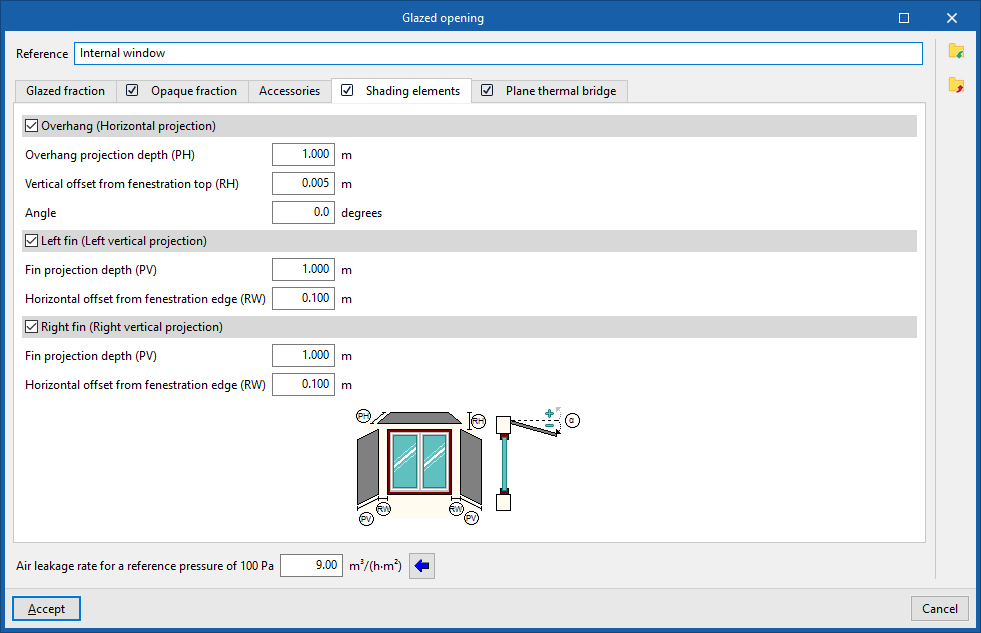
Utilisez cet onglet pour simuler l’effet des éléments architecturaux qui projettent de l’ombre sur la baie, lorsqu’ils ne sont pas définis dans le modèle géométrique ni dans l’arborescence des éléments du bâtiment.
Ces éléments peuvent notamment inclure :
- des décrochements ;
- des portes-à-faux ;
- des projections latérales.
Paramètres des protections solaires à projection
- Porte-à-faux (projection horizontale) (optionnel)
- Profondeur de la projection du porte-à-faux (PH)
- Distance au bord supérieur de la baie (RH)
- Angle
- Côté gauche (projection verticale) (optionnel)
- Profondeur de la projection du côté (PV)
- Distance au bord latéral de la baie (RW)
- Côté droit (projection verticale) (optionnel)
- Profondeur de la projection du côté (PV)
- Distance au bord latéral de la baie (RW)
Le logiciel affiche, dans la partie inférieure de la fenêtre, un schéma générique de la baie et des éléments susceptibles de projeter de l’ombre. Utilisez ce schéma pour faciliter le renseignement des paramètres.
| Note : |
|---|
| Le logiciel peut calculer automatiquement les ombres projetées sur les baies vitrées par les éléments du modèle du bâtiment, les bâtiments voisins et les autres obstacles. Ces éléments sont pris en compte à partir de la géométrie définie dans l’arborescence 'Bâtiment', notamment dans les sections 'Ombres propres' et 'Ombres distantes'. Utilisez les options de cet onglet uniquement lorsque les données d’ombrage ne peuvent pas être obtenues à partir de ces sources. |
Onglet 'Ponts thermiques plans' (optionnel)
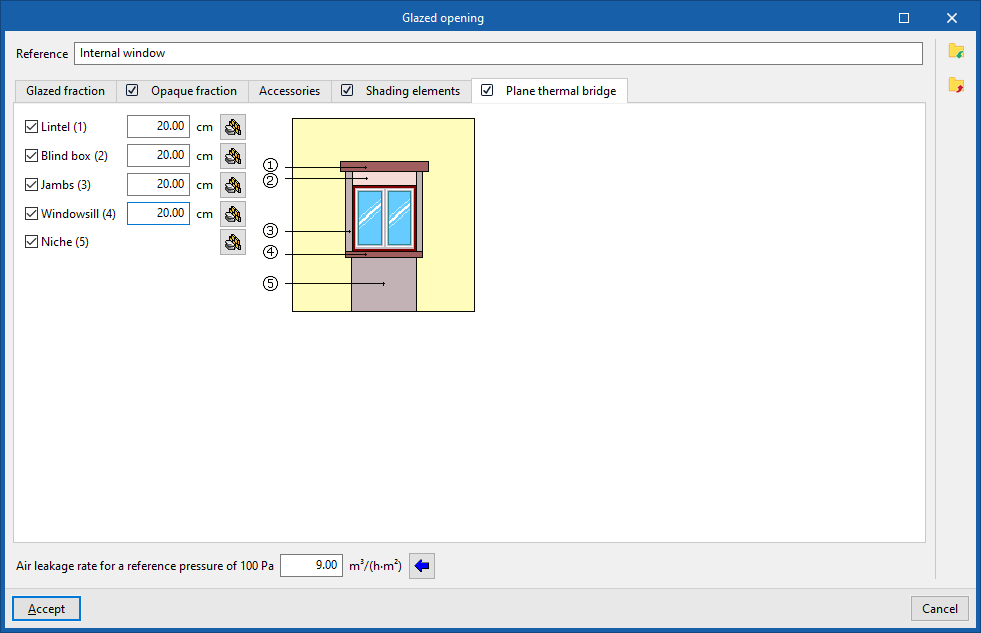
Utilisez cet onglet pour définir les éléments constructifs plans qui entourent la baie lorsque leurs caractéristiques diffèrent de celles de l’élément de construction dans lequel se trouve la baie.
Cette définition permet de prendre en compte les déperditions thermiques à travers ces éléments.
Activez l’onglet, puis définissez les ponts thermiques plans nécessaires :
- Linteau (optionnel)
- Coffre de volet roulant (optionnel)
- Jambages (optionnel)
- Appui (optionnel)
- Allège (optionnel)
Le logiciel affiche, dans la partie droite de la fenêtre, un schéma générique de la baie et des éventuels ponts thermiques plans. Consultez ce schéma pour identifier leur position.
Pour chaque pont thermique plan, indiquez sa largeur. Le logiciel utilise cette donnée, avec les dimensions de la baie, pour déterminer la surface concernée.
Dans le cas des allèges, le pont thermique plan s’étend du sol jusqu’à la baie.
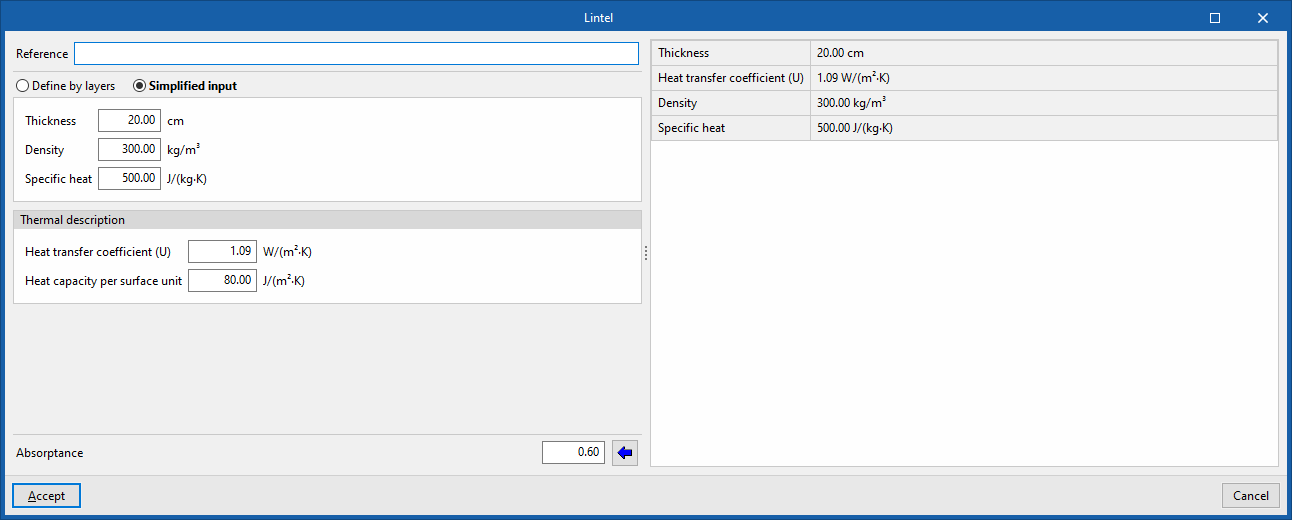
Pour chaque élément, définissez les caractéristiques de deux manières :
- Définition par couches
Décrivez la composition de l’élément à partir de ses différentes couches de matériaux. - Définition simplifiée
Renseignez directement les propriétés thermiques globales de l’élément, comme pour les éléments constructifs opaques.
Dans les deux cas, indiquez notamment :
- Référence
- Absorptivité
Définition des baies vitrées pour le calcul des charges thermiques
Lorsque vous sélectionnez 'Charges thermiques' comme type de projet, renseignez obligatoirement les paramètres suivants pour chaque type de baie vitrée :
- Référence
Indiquez la référence associée au type de baie vitrée.
Définissez ensuite les autres caractéristiques de la baie dans les onglets suivants.
Onglet 'Fraction vitrée'
Utilisez cet onglet pour définir le coefficient de transmission thermique et le facteur solaire de la baie.
- Si vous activez l’onglet 'Fraction opaque', les valeurs saisies s’appliquent uniquement à la partie vitrée.
- Si vous ne l’activez pas, elles s’appliquent à l’ensemble de la géométrie de la baie.
Paramètres de la fraction vitrée
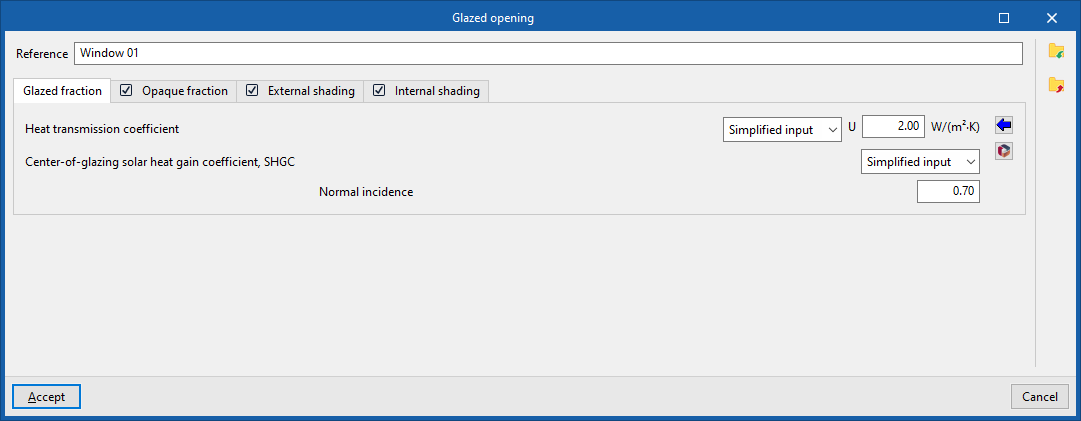
- Coefficient de transmission de chaleur
Définissez la transmittance thermique de la partie vitrée selon l’une des méthodes suivantes :- Définition simplifiée
Saisissez directement la valeur U de la partie vitrée. - Définition détaillée
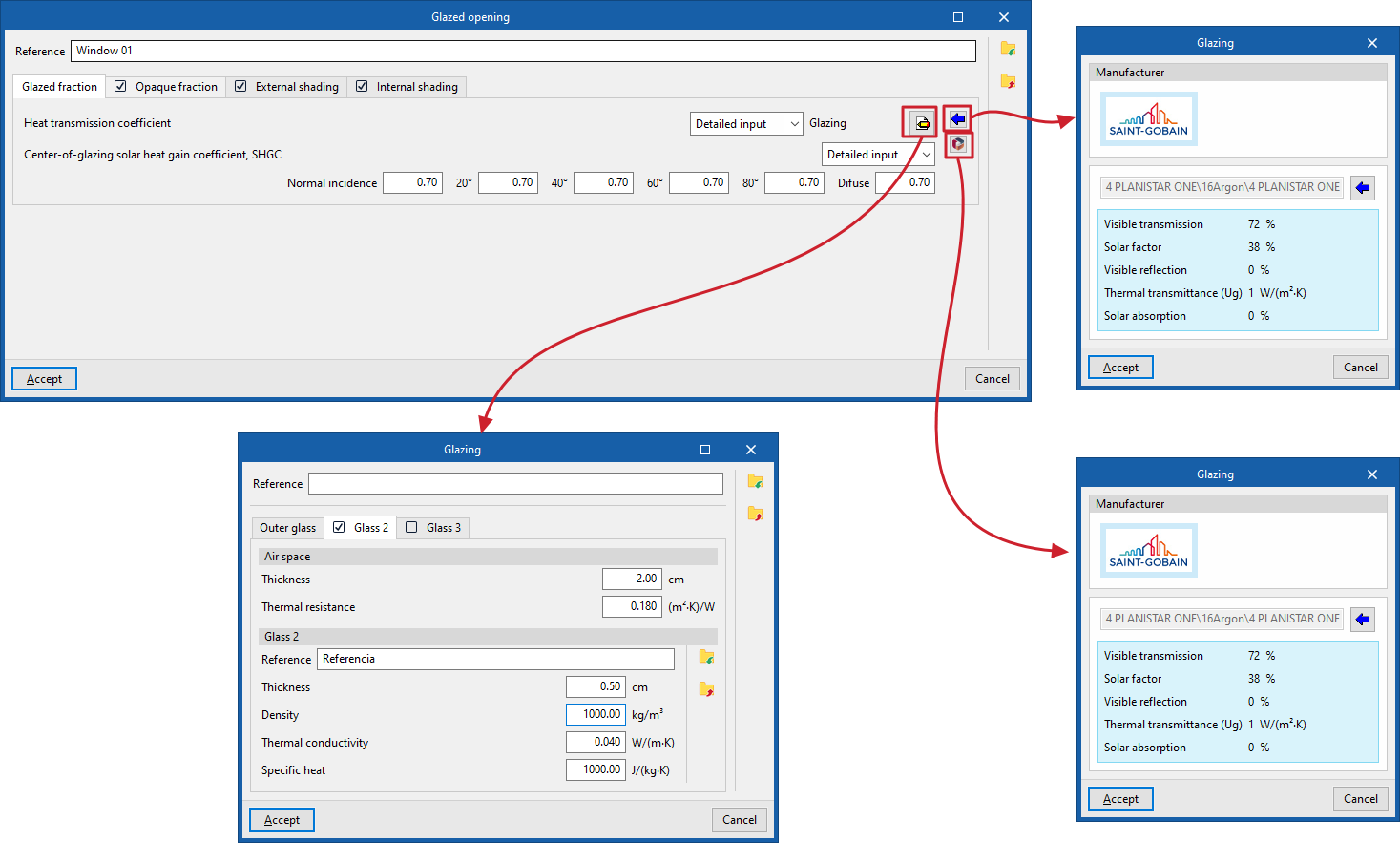
Ouvrez la fenêtre de définition du vitrage et renseignez les caractéristiques nécessaires. Le logiciel calcule automatiquement la transmittance thermique. Définissez les éléments suivants : - Référence
Indiquez la référence du vitrage. - Verre extérieur
Définissez un vitrage simple. Importez ou exportez les données de chaque vitre au format .bibgen, stocké sur votre disque.- Référence, Densité, Conductivité thermique, Chaleur spécifique
- Verre 2 (optionnel)
Activez cette option pour définir un double vitrage.- Lame d'air
- Épaisseur, Résistance thermique
- Verre 2
- Référence, Densité, Conductivité thermique, Chaleur spécifique
- Lame d'air
- Verre 3 (optionnel)
Activez cette option pour définir un triple vitrage.- Lame d'air
- Épaisseur, résistance thermique
- Verre 3
- Référence, Densité, Conductivité thermique, Chaleur spécifique
- Référence, Densité, Conductivité thermique, Chaleur spécifique
- Lame d'air
- Définition simplifiée
- Facteur solaire de la vitre, SHGC
Définissez le facteur solaire du vitrage, c’est-à-dire la proportion de rayonnement solaire qui traverse le vitrage.
Plus cette valeur est faible, moins le rayonnement solaire pénètre dans le bâtiment.
Choisissez l’une des méthodes suivantes :- Définition simplifiée
Saisissez la valeur correspondant à une incidence normale du rayonnement sur le vitrage. - Définition détaillée
Renseignez les données correspondant :- à l’incidence normale du rayonnement direct ;
- aux angles d’incidence de '20°', '40°', '60°' et '80°' ;
- au rayonnement 'Diffus'.
- Définition simplifiée
Utilisez les boutons situés à droite pour télécharger et importer les données de vitrages depuis les catalogues de fabricants disponibles dans Open BIM Database.
Onglet 'Fraction opaque' (optionnel)
Utilisez cet onglet pour définir la partie opaque de la baie, notamment le cadre ou la menuiserie, ainsi que ses propriétés thermiques.
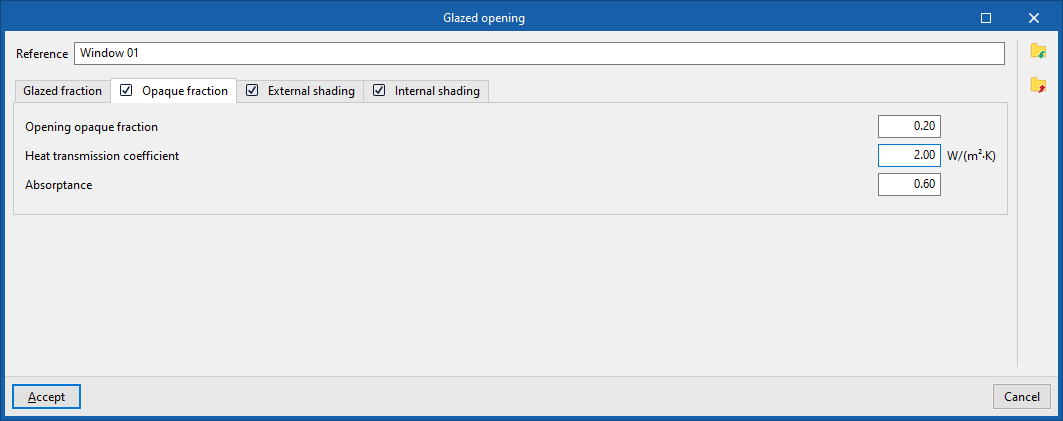
Paramètres de la fraction opaque
- Fraction opaque de la baie
Indiquez le pourcentage de la baie occupé par la partie opaque, telle que le châssis ou la menuiserie. - Coefficient de transmission de chaleur
Indiquez la transmittance thermique de la fraction opaque. - Absorptivité
Indiquez le coefficient d’absorption du rayonnement incident sur le cadre.
Onglet 'Ombrage extérieur' (optionnel)
Utilisez cet onglet pour simuler l’effet des éléments architecturaux qui projettent de l’ombre sur la baie, lorsqu’ils ne sont pas définis dans le modèle géométrique ni dans l’arborescence des éléments du bâtiment.
Ces éléments peuvent notamment inclure :
- des décrochements ;
- des portes-à-faux ;
- des projections latérales.
Paramètres de l'ombrage extérieur
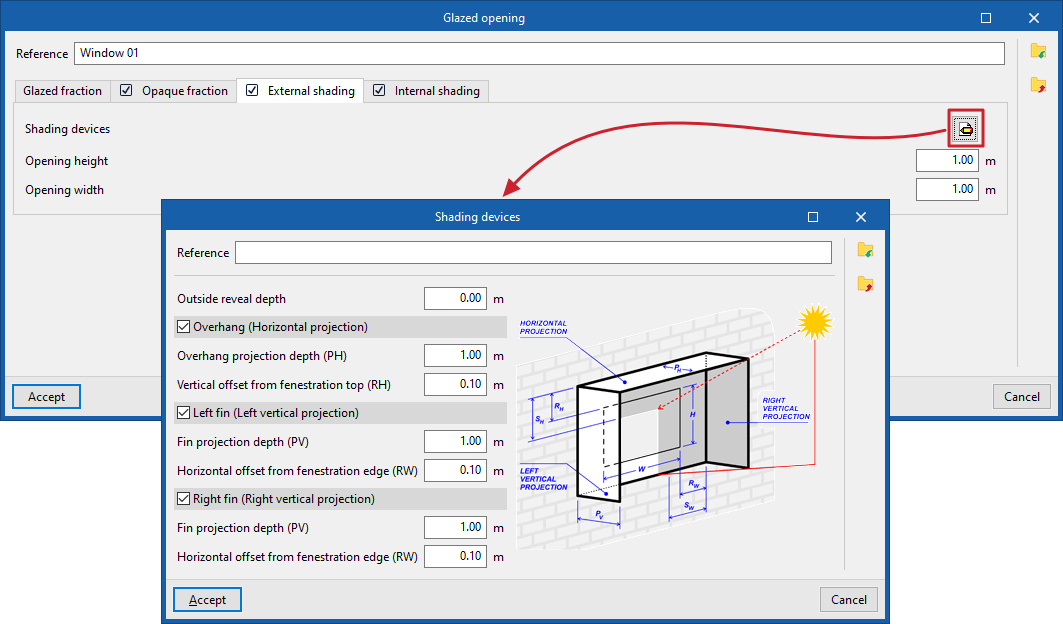
- Dispositifs d'ombre
Le logiciel affiche un schéma générique de la baie et des dispositifs d’ombrage possibles. Utilisez ce schéma pour renseigner les paramètres suivants :- Décrochement
Indiquez le décrochement de la baie par rapport au plan extérieur de l’enveloppe de façade. - Porte-à-faux (projection horizontale) (optionnel)
- Profondeur de la projection du porte-à-faux (PH)
- Distance au bord supérieur de la baie (RH)
- Côté gauche (projection verticale) (optionnel)
- Profondeur de projection latérale (PV)
- Distance par rapport au bord latéral de la baie (RW)
- Côté droit (projection verticale) (optionnel)
- Profondeur de la projection du côté (PV)
- Distance au bord latéral de la baie (RW)
- Décrochement
- Hauteur de la baie
- Largeur de la baie
| Note : |
|---|
| Le logiciel peut calculer automatiquement les ombres projetées sur les baies vitrées par les éléments du modèle du bâtiment, les bâtiments voisins et les autres obstacles. Ces éléments sont pris en compte à partir de la géométrie définie dans l’arborescence 'Bâtiment', notamment dans les sections 'Ombres propres' et 'Ombres distantes'. Utilisez les options de cet onglet lorsque les données d’ombrage ne peuvent pas être obtenues à partir de ces sources. |
Onglet 'Ombre intérieure' (optionnel)
Utilisez cet onglet pour simuler l’effet des protections solaires intérieures, telles que :
- les volets ;
- les persiennes ;
- les lattes ;
- les rideaux ;
- les stores ;
- les stores vénitiens.
Paramètres de l'ombre intérieurer
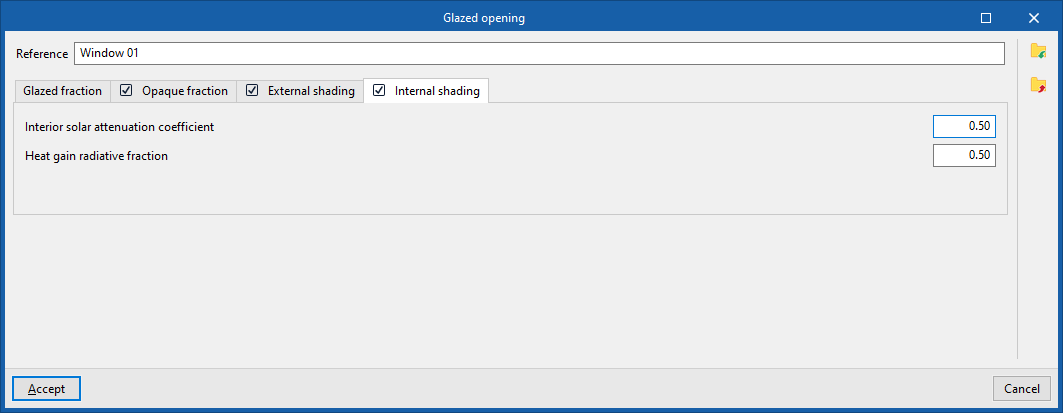
- Coefficient d'atténuation solaire intérieure
Indiquez la réduction du facteur solaire de la baie due à la protection solaire. Cette valeur doit être comprise entre 0,10 et 1. - Fraction rayonnante de l'apport de chaleur
Indiquez la fraction de l’énergie totale qui traverse l’élément sous forme d’énergie rayonnante. Le logiciel utilise cette valeur pour calculer les charges thermiques estivales. Elle doit être comprise entre 0,10 et 1.
Bibliothèque de ponts thermiques linéaires (onglet 'Bâtiment')
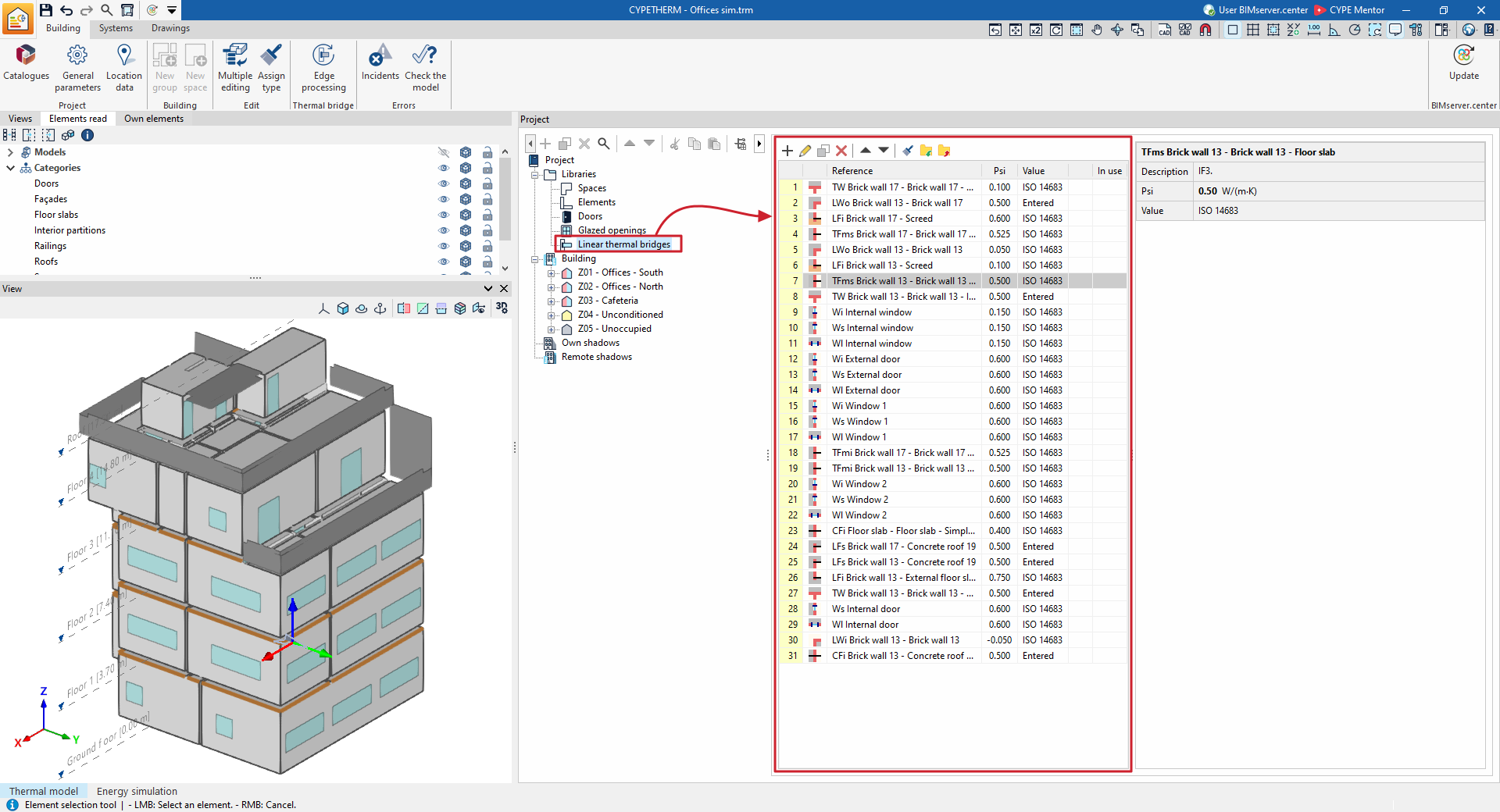
La bibliothèque de ponts thermiques linéaires permet de définir les caractéristiques de chaque pont thermique, notamment sa transmittance thermique linéaire .
Vous pouvez :
- saisir les données manuellement ;
- importer des valeurs depuis des catalogues de normes de référence ;
- calculer les valeurs à l’aide d’un modèle par éléments finis linéaires.
Ces données sont prises en compte dans les calculs réalisés par le logiciel.
Accès à la bibliothèque
Pour accéder à la bibliothèque des ponts thermiques linéaires :
- Ouvrez l’onglet 'Bâtiment'.
- Dans l’arborescence 'Projet', accédez à la section 'Bibliothèques'.
- Sélectionnez 'Ponts thermiques linéaires'.
Vous pouvez exporter les ponts thermiques linéaires dans des fichiers portant l’extension .bib10.
| Note : |
|---|
| Les ponts thermiques linéaires peuvent se situer au niveau des arêtes ou des liaisons entre les éléments constructifs du bâtiment, ainsi qu’entre ces éléments et le sol. Dans les flux de travail courants, les types de ponts thermiques linéaires sont ajoutés automatiquement après l’importation d’un modèle BIM depuis un projet BIMserver.center, lorsque l’option 'Importation du modèle thermique à partir du projet' est activée. Pour modifier ou ajuster tous les ponts thermiques linéaires du bâtiment, utilisez l’option 'Traitement des arêtes', disponible dans la barre d’outils de l’onglet 'Bâtiment'. Le logiciel met alors automatiquement à jour les données des types de ponts thermiques selon les paramètres définis pour le traitement des arêtes. Vous pouvez également modifier ponctuellement un type spécifique de pont thermique à l’aide des options décrites ci-dessous. |
Édition des types de ponts thermiques linéaires
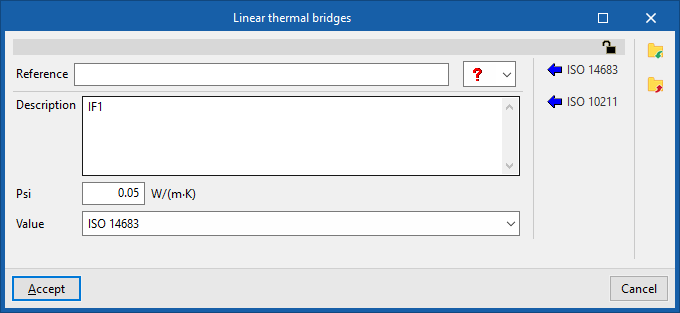
Lors de la création ou de la modification d’un type de pont thermique dans la bibliothèque, configurez les paramètres suivants.
- Référence
Saisissez l’identifiant ou le nom du type de pont thermique. - Sélection du type
Disponible pour le type de projet 'Charges thermiques'.
Les types de liaison sont représentés par différents symboles. - Description
Ajoutez une description du pont thermique. - Psi (W/(m·K))
Indiquez la transmittance thermique linéaire. - Valeur
Définissez l’origine de la valeur parmi les options suivantes :- Non définie (Les ponts thermiques définis avec l’option 'Non définie' ne sont pas pris en compte dans la simulation énergétique.)
- Saisie
- ISO 14683
- ISO 10211
- CTE DB-HE (Espagne)
- Type de liaison (projet 'Simulation des performances énergétiques').
Les types de liaison disponibles comprennent notamment :- Liaison du plancher intermédiaire (lourd ou léger) avec un mur donnant sur l'extérieur ou sur un local non chauffé (IT.2.1)
- Liaison du mur avec plancher haut
- Liaison du plancher intermédiaire avec un balcon et un mur donnant sur l'extérieur (IT.2.2)
- Liaison du plancher intermédiaire avec un balcon et un mur donnant sur l'extérieur (IT.2.2)
- Liaison du dallage sur terre-plein avec un mur donnant sur l'extérieur (IT.1.1)
- Angle sortant de façades
- Angle rentrant de façades
- Baie de fenêtre
- Poteau
- Autre (n'intervient pas dans le bâtiment de référence)
Utilisez les boutons d’aide situés à droite de la fenêtre pour importer automatiquement les données, selon les méthodes décrites dans la section suivante.
Verrouillage des paramètres
Une icône de cadenas est disponible dans l’angle supérieur droit de la fenêtre. Utilisez-la pour verrouiller ou déverrouiller les paramètres du type de pont thermique linéaire.
Lorsque les paramètres sont verrouillés, le logiciel conserve les données saisies dans cette fenêtre et ne les modifie pas lors du 'Traitement des arêtes'.
Importation automatique des données
Vous pouvez importer automatiquement les données des ponts thermiques linéaires à partir des normes et méthodes suivantes.
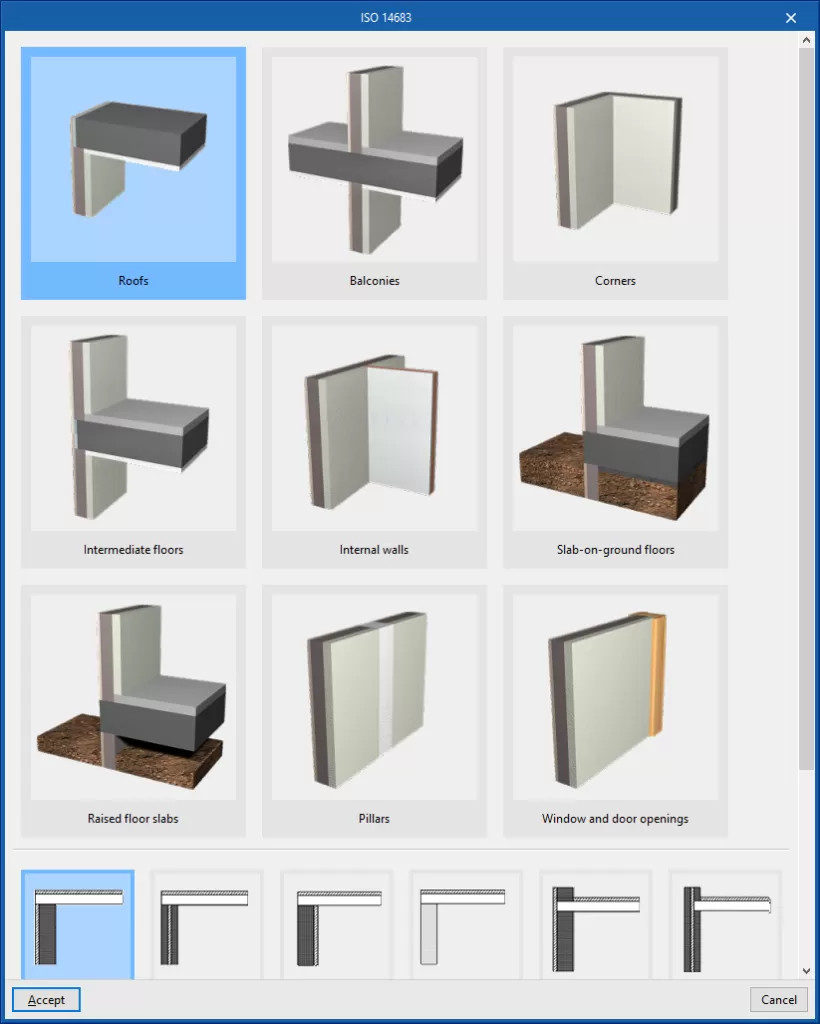
- ISO 14683
Utilisez cette option pour importer les données relatives aux ponts thermiques issues des différentes parties de la norme ISO 14683.
- ISO 10211
Utilisez cette option pour calculer la transmittance thermique des ponts thermiques linéaires au moyen d’une analyse par éléments finis conforme à la norme EN ISO 10211.
Cette méthode est équivalente à celle employée par des logiciels indépendants tels que CYPETHERM BRIDGES.
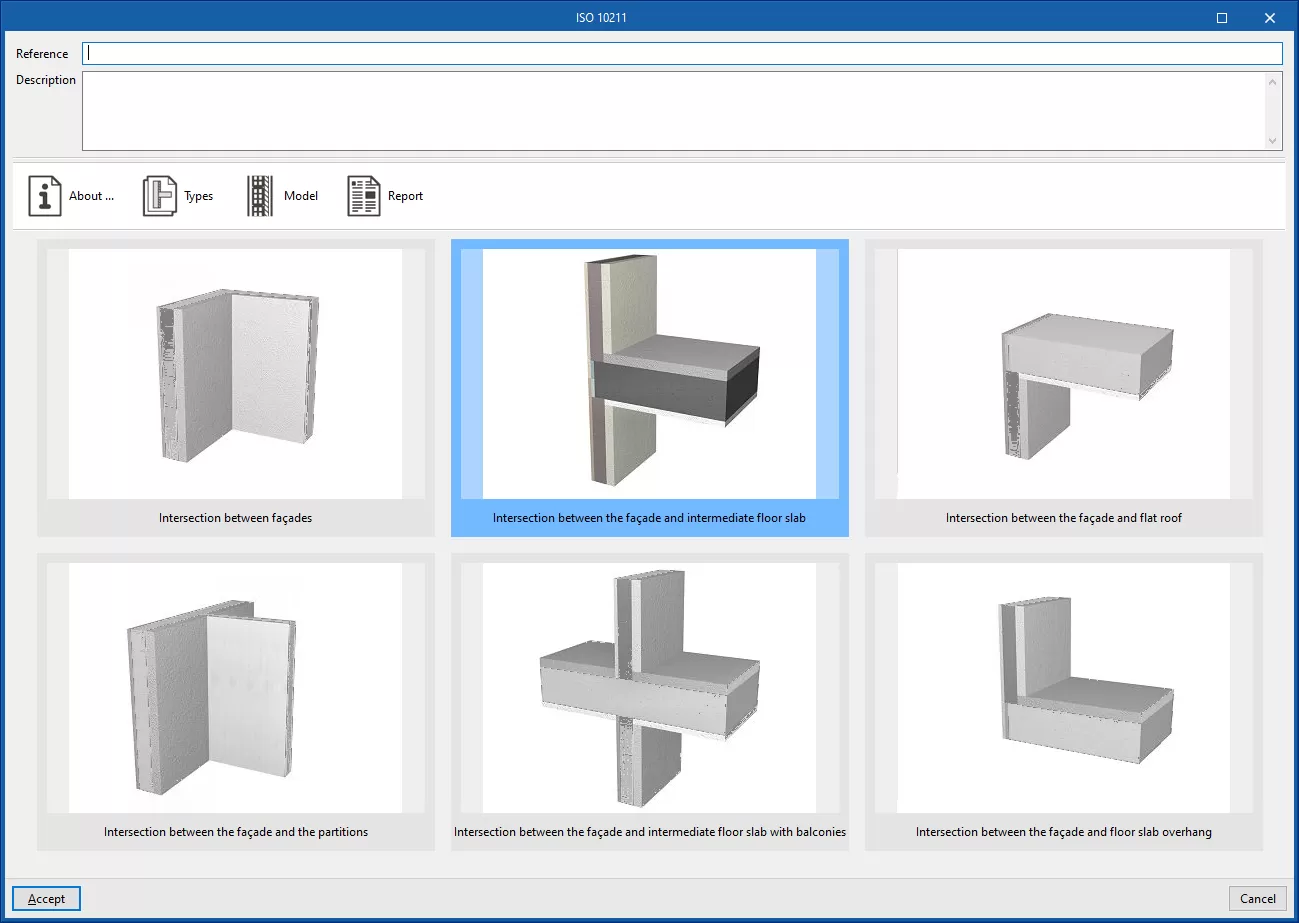
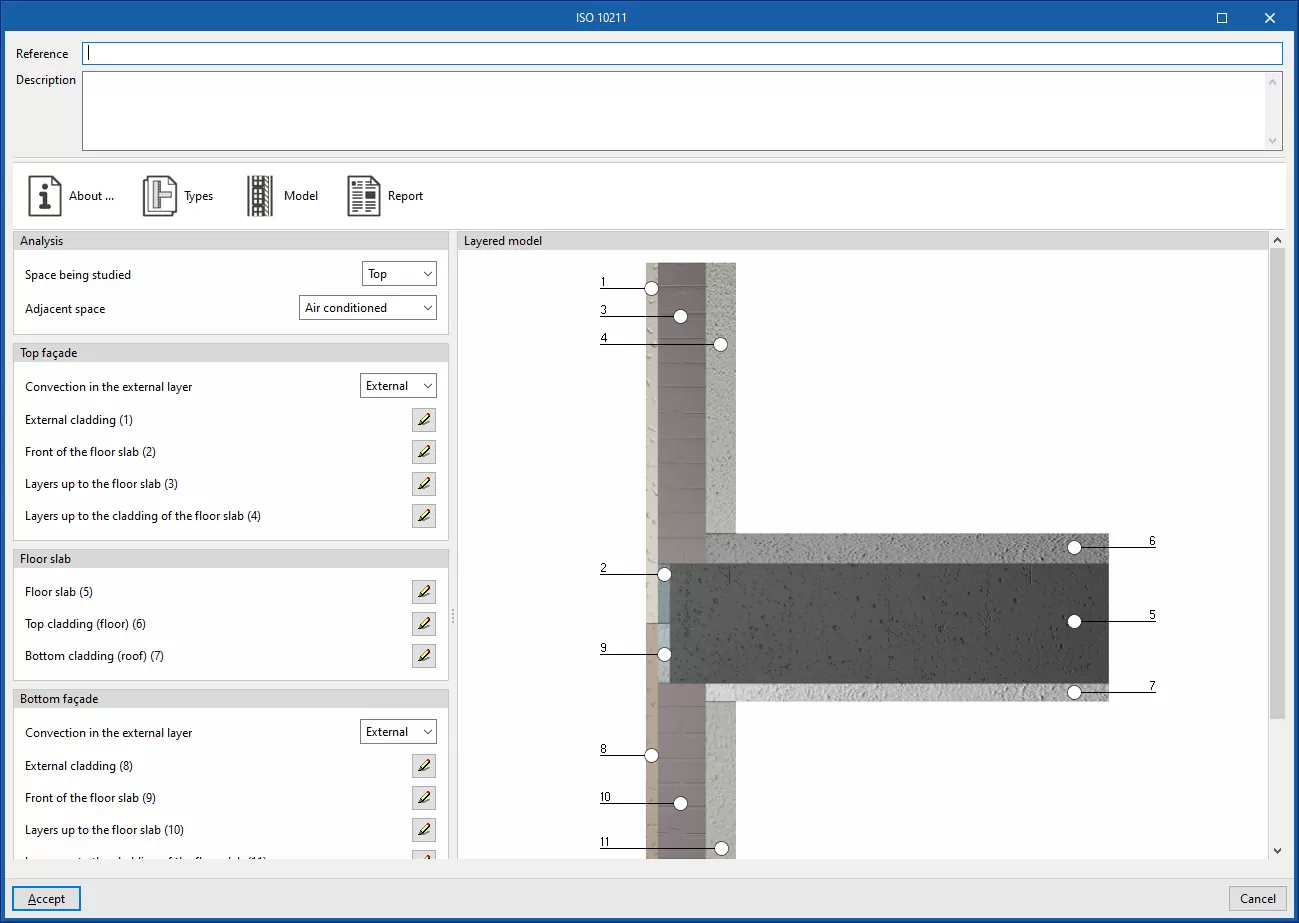
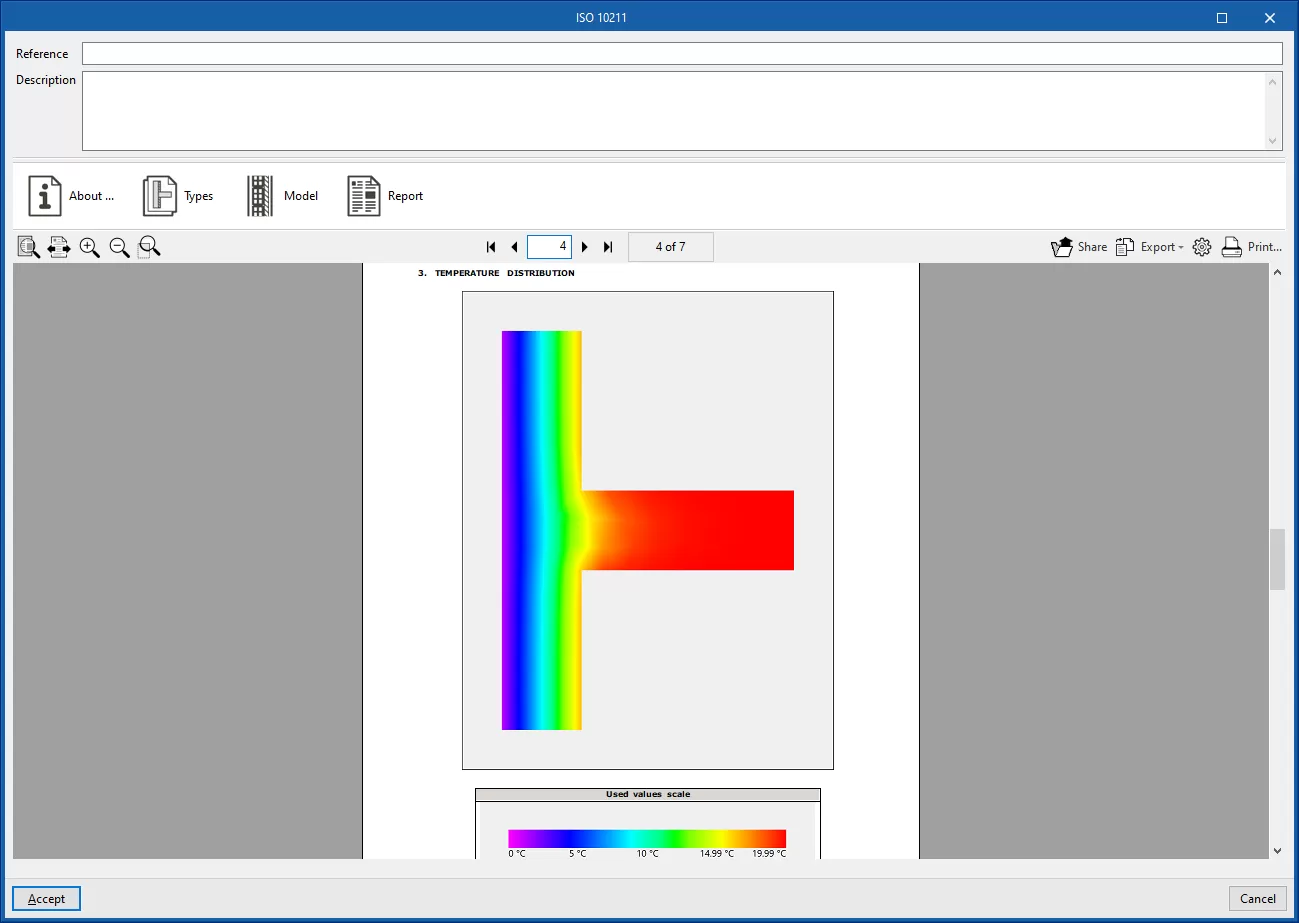
Le logiciel affiche un assistant comportant les onglets suivants :- À propos de...
Consultez une explication de la méthode de calcul et de son application dans le logiciel. - Type
Sélectionnez le type de pont thermique. - Modèle
Définissez les couches de matériaux pour chaque position indiquée dans le schéma du pont thermique. - Récapitulatif
Consultez les résultats du calcul de la transmittance thermique linéaire obtenu par l’analyse par éléments finis.
- À propos de...
Types de liaisons
Dans la liste de la bibliothèque, les colonnes indiquent notamment :
- le numéro de chaque type de pont thermique ;
- le symbole associé au type de liaison ;
- la 'référence' du pont thermique ;
- la valeur de la transmittance thermique linéaire, 'Psi' ;
- l’origine de la 'valeur' ;
- l’existence éventuelle d’un incident ;
- l’état 'utilisé' ou non du type dans le modèle.
Le type de liaison est représenté par un symbole correspondant à une coupe ou à un plan de la jonction. Les couleurs utilisées ont la signification suivante :
- Gris : environnement extérieur ;
- Blanc : intérieur ;
- Ocre : terrain ;
- Saumon : mur, paroi extérieure, mur extérieur ou mur intérieur ;
- Noir : plancher, plancher en contact avec le sol, porte-à-faux ou poteau ;
- Bleu : baie ;
- Bleu foncé : contour de baie.
| Symbole | Description de la rencontre | |
 | Liaison entre la paroi extérieure et le plancher en contact avec le sol | |
 | Liaison entre la paroi extérieure, la plancher en porte-à-faux et le mur extérieur [Exemple : planchers sur vide sanitaire] | |
 | Liaison entre le porte-à-faux, le mur intérieur, le plancher intérieur et la paroi extérieure | |
 | Liaison entre le porte-à-faux, le plancher intérieur et la paroi extérieure | |
 | Liaison entre le plancher extérieur, la paroi extérieure et le plancher en porte-à-faux | |
 | Liaison entre les murs extérieurs et le plancher intérieur [Exemple : about de planchers] | |
 | Liaison entre les parois extérieures, le plancher intérieur et le plancher extérieur [Exemple : débord des planchers au niveau des balcons] | |
 | Liaison entre la paroi extérieure et la toiture | |
 | Liaison entre la toiture, la paroi extérieure, le plancher intérieur et le mur intérieur | |
 | Liaison entre la toiture, la paroi extérieure et le plancher intérieur | |
 | Liaison de murs en angle sortant | |
 | Liaison de murs dans un angle rentrant | |
 | Liaisont de murs en T (deux parois extérieures alignées et un mur intérieur) | |
 | Liaison de murs en T (deux parois extérieures en angle et un mur intérieur aligné sur une paroi extérieure) | |
 | Liaison entre le mur intérieur et les plancher en contact avec le sol | |
 | Liaison entre le mur intérieur, le mur extérieur et les planchers en porte-à-faux | |
 | Liaison entre le mur extérieur et les planchers en porte-à-faux | |
 | Liaison entre le mur intérieur et les planchers en porte-à-faux | |
 | Liaison entre le mur intérieur et les toitures | |
 | Liaison entre le mur intérieur, le mur extérieur et les toitures | |
 | Liaison entre la paroi extérieure et le porte-à-faux | |
 | Poteau | |
 | Appui | |
 | Linteau | |
 | Jambages | |
 | Liaison non spécifiée par la norme* (symbole '?') *Le logiciel attribue une liaison non spécifiée lorsqu’il ne peut pas associer un pont thermique linéaire à l’une des typologies prévues par la norme sélectionnée lors du 'Traitement des arêtes'. |
Arborescence des éléments du bâtiment
Dans le sous-onglet 'Bâtiment', accessible depuis le panneau 'Projet', sélectionnez le niveau 'Bâtiment' pour afficher l’arborescence des éléments du bâtiment.
Cette arborescence présente :
- la structure du bâtiment ;
- l’organisation de ses éléments ;
- les données géométriques des composants du modèle.
Le logiciel utilise ces informations pour effectuer les calculs.
Arborescence du projet de type 'Simulation des performances énergétiques'
Pour réaliser une simulation énergétique, organisez le bâtiment en une ou plusieurs zones thermiques.
Une zone thermique regroupe les locaux soumis aux mêmes conditions de température de fonctionnement.
Dans chaque zone thermique, définissez les locaux qu’elle contient. Organisez-les éventuellement en groupes. Pour chaque local, le logiciel affiche ensuite :
- les éléments constructifs, tels que les murs et les planchers ;
- les ponts thermiques linéaires associés.
L’arborescence est organisée comme suit :
- Zone
- (Optionnel) Groupe
- Local
- Éléments constructifs
- Ponts thermiques linéaires
- Local
- (Optionnel) Groupe
Dans l’onglet 'Systèmes', définissez également, pour chaque zone thermique, les unités terminales du système de climatisation qui desservent les locaux correspondants.
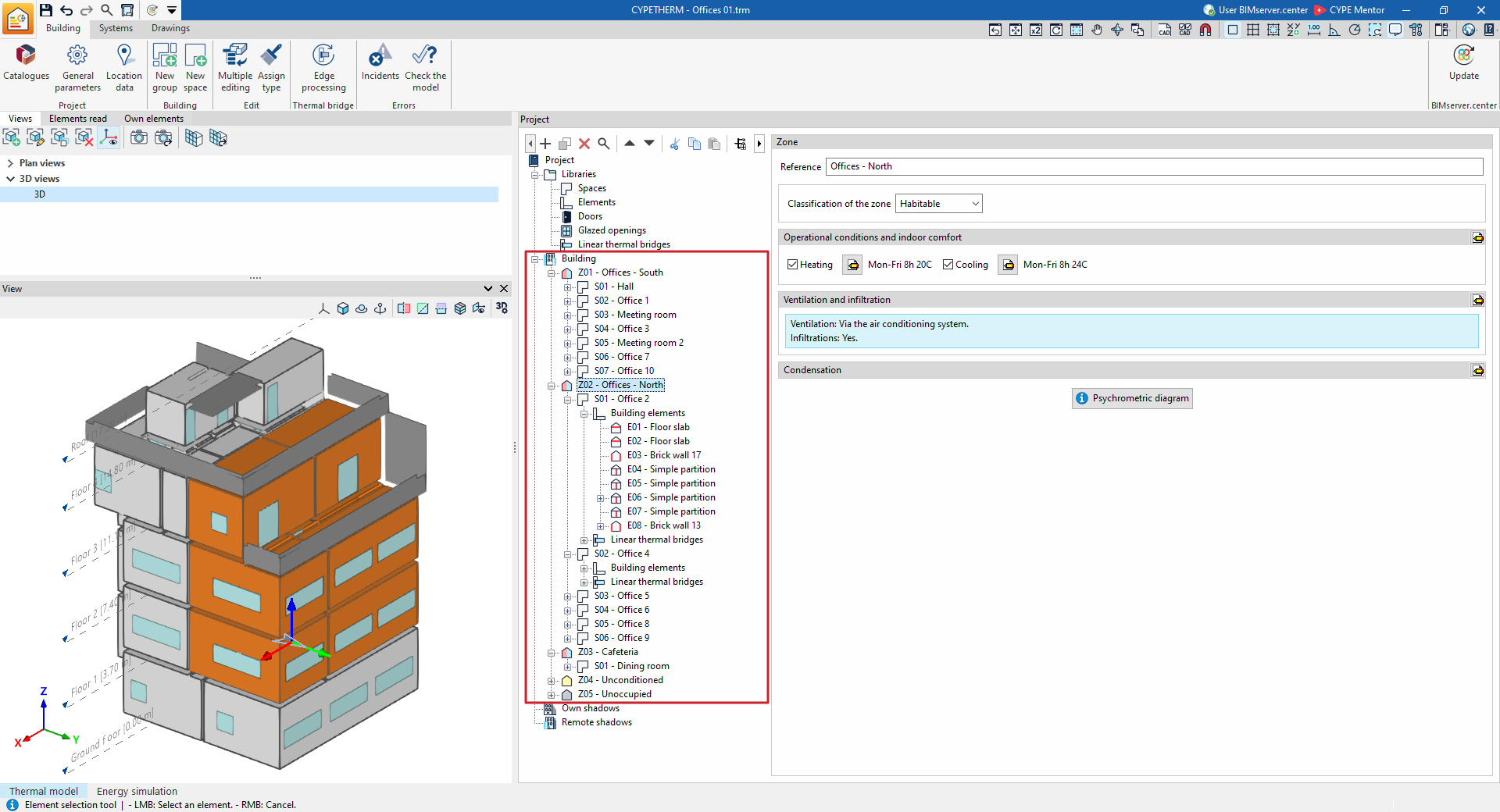
Arborescence du projet de type 'Charges thermiques'
Pour calculer les charges thermiques, organisez directement le bâtiment en locaux. Vous pouvez également créer des groupes pour regrouper et organiser les locaux.
Pour chaque local, le logiciel affiche :
- les éléments constructifs, tels que les murs et les planchers ;
- les ponts thermiques linéaires associés.
L’arborescence est organisée comme suit :
- (Optionnel) Groupe
- Local'
- Éléments constructifs
- Ponts thermiques linéaires
- Local'
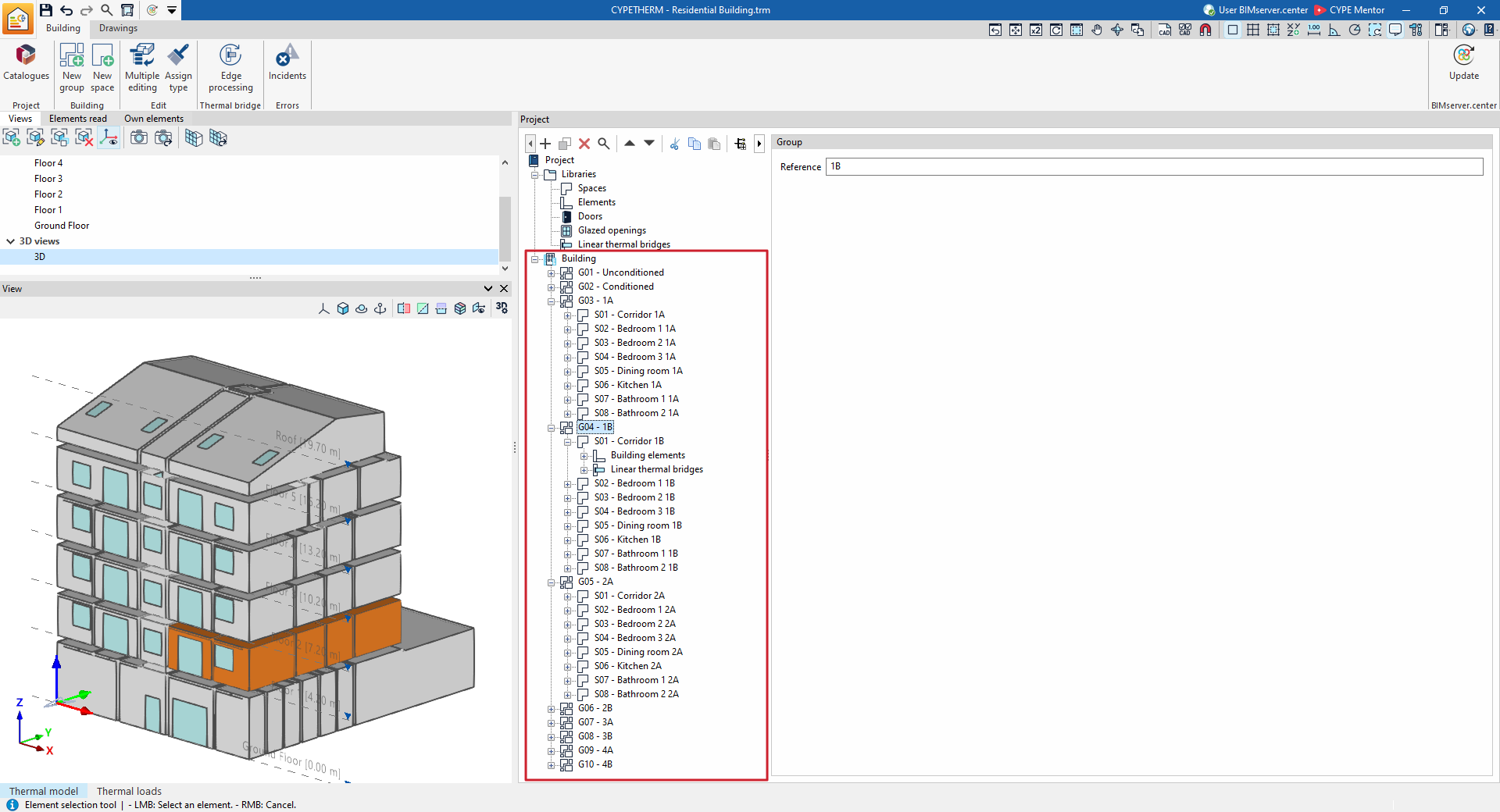
Création et modification de l'arborescence du bâtiment
Lors de la création d’un nouvel ouvrage ou de la mise à jour des informations du projet depuis BIMserver.center, le logiciel importe la géométrie, la structure et la répartition des éléments depuis le modèle géométrique.
Vous pouvez également définir ces informations dans l’onglet 'Modèle 3D'.
Les éléments de l’arborescence comprennent notamment :
- les locaux ;
- les éléments constructifs ;
- les portes ;
- les baies vitrées ;
- les ponts thermiques linéaires.
Pour caractériser ces éléments, sélectionnez les types correspondants préalablement créés dans les 'bibliothèques'.
Modifiez librement l’arborescence dans le logiciel pour :
- ajouter des éléments ;
- supprimer des éléments ;
- modifier les éléments existants ;
- réorganiser les zones, les groupes et les locaux.
Utilisez les options d’organisation décrites ci-dessous.
| Note : |
|---|
| Vous pouvez configurer manuellement le modèle du bâtiment en ajoutant les éléments un par un et en renseignant leurs données numériques dans l’arborescence de l’onglet 'Bâtiment'. Toutefois, cette méthode demande davantage de temps. Privilégiez un modèle géométrique créé dans un logiciel de modélisation, qui facilite l’insertion et le contrôle des éléments dans l’espace. La modification directe de l’arborescence reste utile pour effectuer des ajustements ponctuels. |
Options d'organisation des zones, des groupes et des locaux
Utilisez les outils suivants pour organiser les locaux existants du bâtiment en différentes zones ou différents groupes :
1. Options des blocs 'Bâtiment' et 'Édition'
Utilisez les options du bloc 'Bâtiment' pour créer :
- de nouveaux groupes ;
- de nouveaux locaux.
Dans le bloc 'Édition', sélectionnez 'Édition multiple' pour ouvrir un assistant permettant de modifier simultanément les propriétés de plusieurs éléments du bâtiment.
Cet assistant permet notamment :
- d’attribuer des locaux à différentes zones ou à différents groupes ;
- de modifier le type de bibliothèque des locaux.
Pour appliquer ces modifications :
- Cliquez sur 'Locaux' dans la fenêtre affichée.
- Sélectionnez les éléments concernés dans la colonne 'Sélection'.
- Choisissez l’option d’attribution 'Groupe' ou 'Typologie'.
- Validez la fenêtre.
2. Barre d’outils supérieure de l’arborescence du projet
Utilisez cette barre d’outils pour :
- ajouter des éléments avec 'Ajouter (Groupes)', 'Ajouter (Locaux)', 'Ajouter (Éléments constructifs)' ou 'Ajouter (Baies)', selon le niveau sélectionné ;
- 'Dupliquer', 'Effacer' et 'Rechercher' des éléments ;
- Utilisez 'Déplacer vers le haut' et 'Déplacer vers le bas' pour réorganiser les éléments du schéma, notamment les zones, les groupes et les locaux ;
*Ces options permettent également de déplacer un local d’une zone ou d’un groupe vers un autre. - 'Couper', 'Copier' et 'Coller' des éléments ;
- afficher ou masquer l’ensemble du contenu du niveau sélectionné avec 'Développer tout' et 'Réduire tout'.
3. Menu contextuel
Faites un clic droit sur un niveau de l’arborescence pour afficher le menu contextuel.
Utilisez ce menu pour :
- ajouter des éléments avec 'Ajouter (Groupes)', 'Ajouter (Locaux)', 'Ajouter (Éléments constructifs)' ou 'Ajouter (Baies)', selon le niveau sélectionné ;
- 'Dupliquer', 'Effacer' et 'Rechercher' des éléments ;
- Utilisez 'Déplacer vers le haut' et 'Déplacer vers le bas' pour réorganiser les éléments du schéma ;
- 'Couper', 'Copier' et 'Coller' des éléments ;
- afficher ou masquer l’ensemble du contenu du niveau sélectionné avec 'Développer tout' et 'Réduire tout'.
Par exemple, pour déplacer un local :
- Sélectionnez le local.
- Cliquez sur 'Couper'.
- Sélectionnez le niveau de destination, qu’il s’agisse d’un groupe ou d’une zone spécifique.
- Cliquez sur 'Coller'.
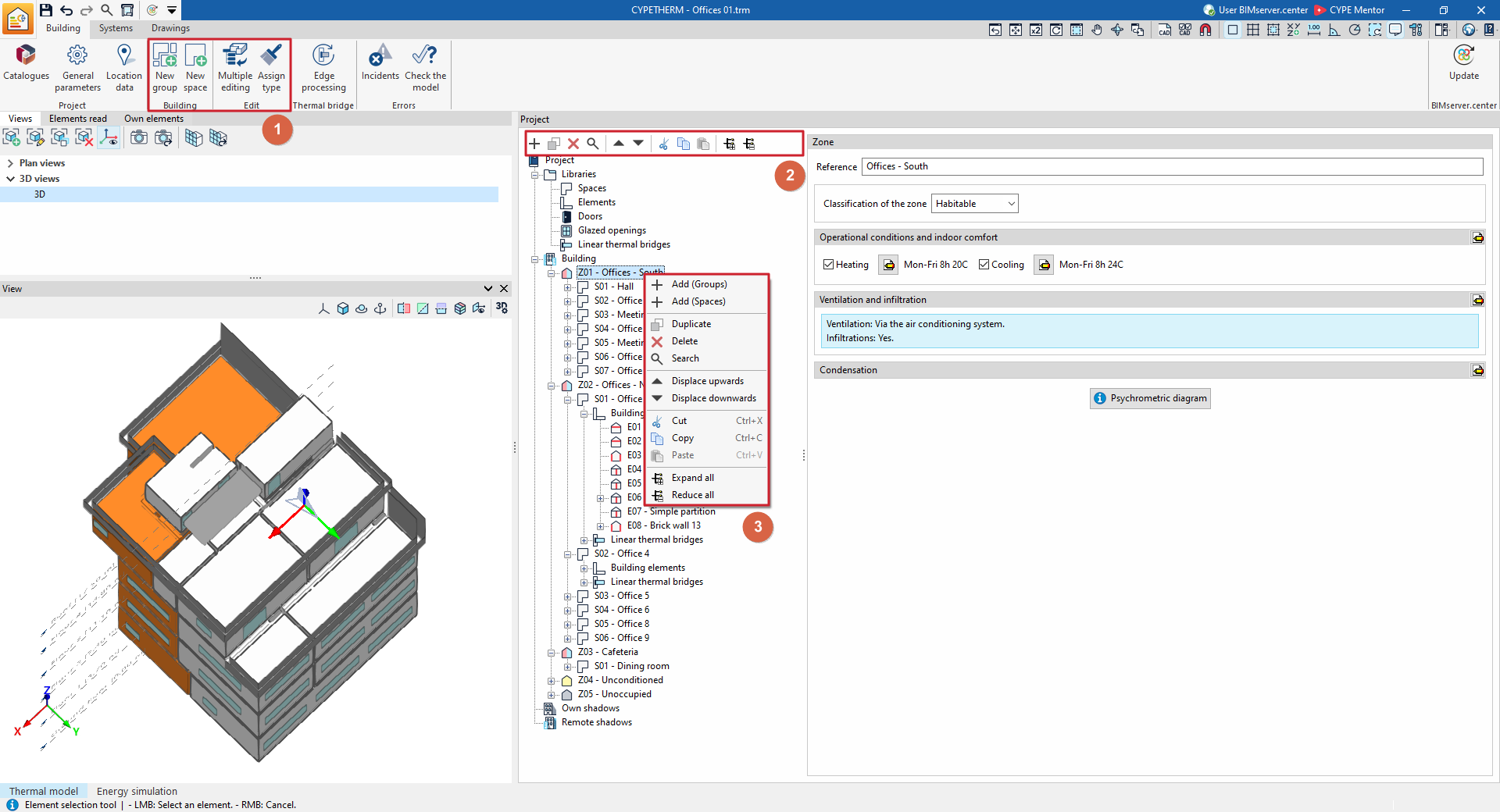
Options du bloc 'Bâtiment' pour ajouter des groupes et des locaux
Dans la section 'Bâtiment' de la barre d’outils principale de l’onglet 'Bâtiment', utilisez les options suivantes pour ajouter des groupes et des locaux à l’arborescence du projet.

Nouveau groupe
Utilisez l’option 'Nouveau groupe' pour ajouter des groupes de locaux dans l’arborescence du projet.
Vous pouvez également :
- faire un clic droit sur le niveau souhaité de l’arborescence, puis sélectionner 'Ajouter (Groupes)' dans le menu contextuel ;
- utiliser l’option 'Ajouter (Groupes)' dans la barre d’outils supérieure de l’arborescence.
Le résultat dépend du niveau sélectionné :
- Pour un projet de type 'Simulation énergétique' :
- sélectionnez le niveau 'Bâtiment' pour créer une 'Zone' ;
- sélectionnez une 'Zone' pour créer un 'Groupe'.
- Pour tous les types de projet :
- sélectionnez un 'Groupe' pour créer un nouveau 'Groupe' à l’intérieur de celui-ci. Cette option permet de créer des sous-groupes.
Chaque zone ou groupe créé apparaît vide sur le plan du bâtiment. Définissez ensuite ses propriétés dans la zone d’édition située à droite, si nécessaire.
Ajoutez ensuite les locaux appartenant à chaque 'Groupe' ou 'Zone'.
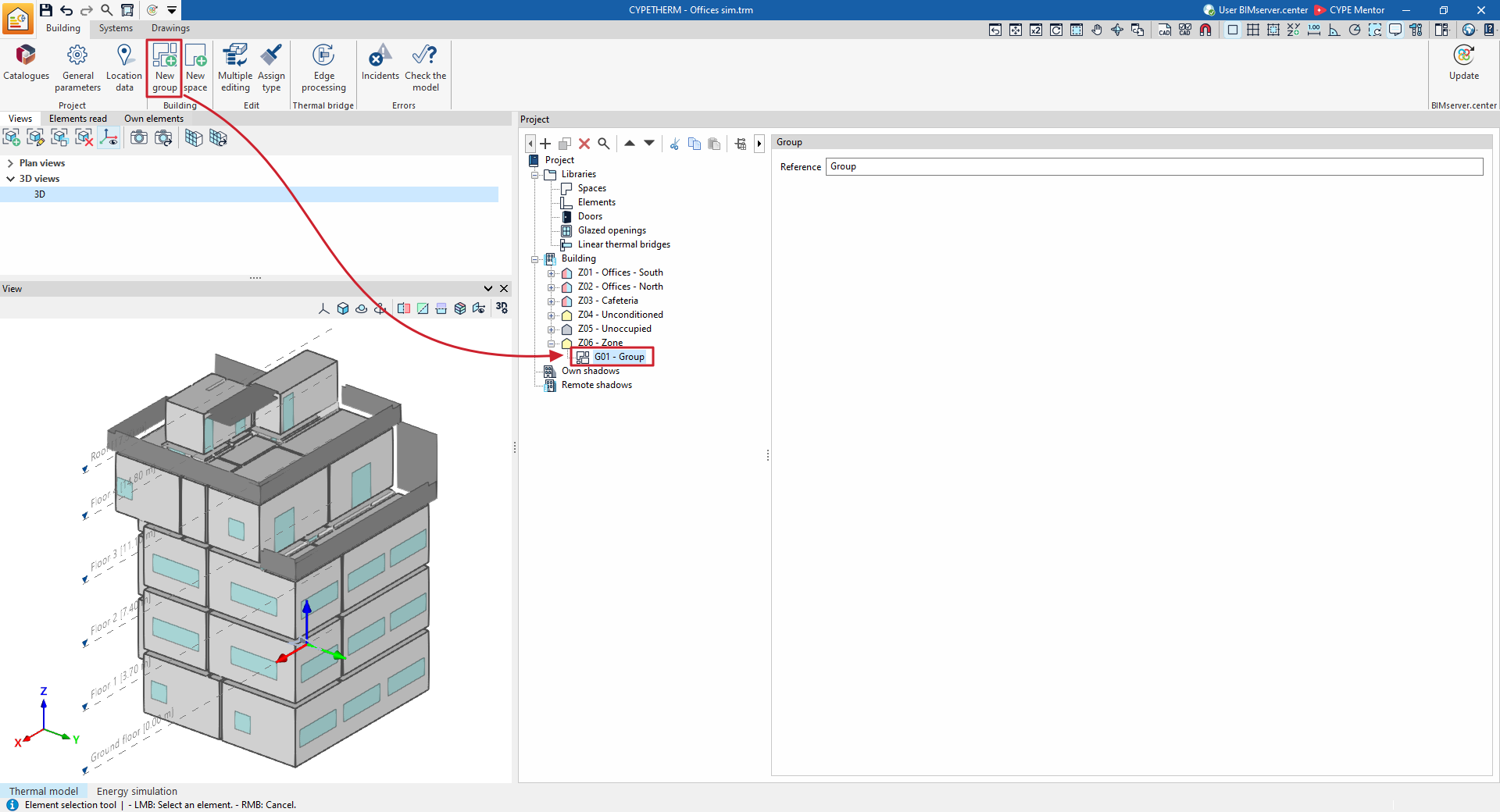
Nouveau local
Les locaux du bâtiment et leurs éléments constructifs sont généralement importés depuis le modèle BIM. La création manuelle de nouveaux locaux est donc rarement nécessaire. Le logiciel propose toutefois cette possibilité.
Pour ajouter un local :
- Sélectionnez la section 'Locaux' dans l’arborescence de la zone ou du groupe concerné.
- Cliquez sur 'Nouveau local' dans la barre d’outils.
Vous pouvez également faire un clic droit sur le niveau souhaité de l’arborescence, puis sélectionner 'Ajouter (Locaux)' dans le menu contextuel.
Chaque local créé apparaît vide sur le plan du bâtiment. Définissez ensuite ses propriétés dans la zone d’édition située à droite, si nécessaire.
Dans chaque local, définissez les éléments associés :
- les 'Éléments constructifs' ;
- les 'Ponts thermiques linéaires'.
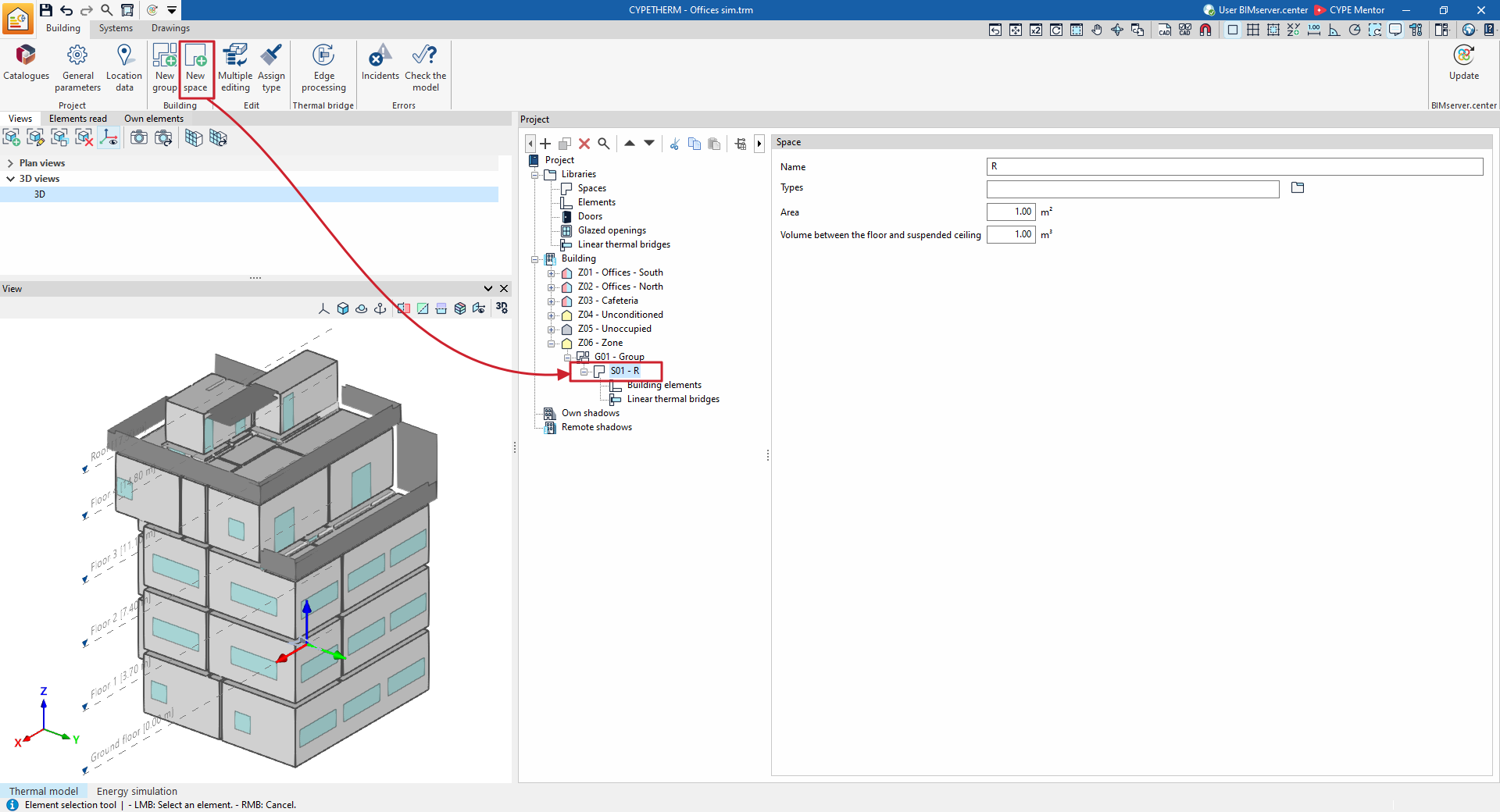
Édition des zones thermiques dans l'arborescence du bâtiment
Dans les projets de type 'Simulation des performances énergétiques', le bâtiment est composé de zones thermiques.
Sélectionnez une zone thermique dans l’arborescence du panneau latéral gauche, dans l’onglet 'Projet' et le sous-onglet 'Bâtiment'. La zone sélectionnée s’affiche dans la vue du modèle 3D et le panneau 'Zone' apparaît dans la zone d’édition principale.
Vous pouvez définir les propriétés suivantes.
Référence
Indiquez la référence de la zone. Cette valeur est modifiable directement.
Le code d’identification de la zone, par exemple 'Z01', est généré automatiquement selon sa position dans l’arborescence.
Classement de la zone
Sélectionnez l’une des classifications suivantes :
- 'Habitable' ;
- 'Non habitable' ;
- 'Non défini'.
Tous les locaux inclus dans une même zone doivent avoir le même type que la zone sélectionnée : habitable ou non habitable.
Dans l’arborescence :
- les zones 'Non habitables' ou 'Non définies' sont représentées par un symbole gris ;
- les zones 'Habitables' sont identifiées par une couleur correspondant à leurs conditions de fonctionnement :
- jaune : aucune température de consigne n’est définie ; la zone n’est pas climatisée ;
- rouge : une température de consigne de chauffage est définie ;
- bleu : une température de consigne de refroidissement est définie.
- jaune : aucune température de consigne n’est définie ; la zone n’est pas climatisée ;
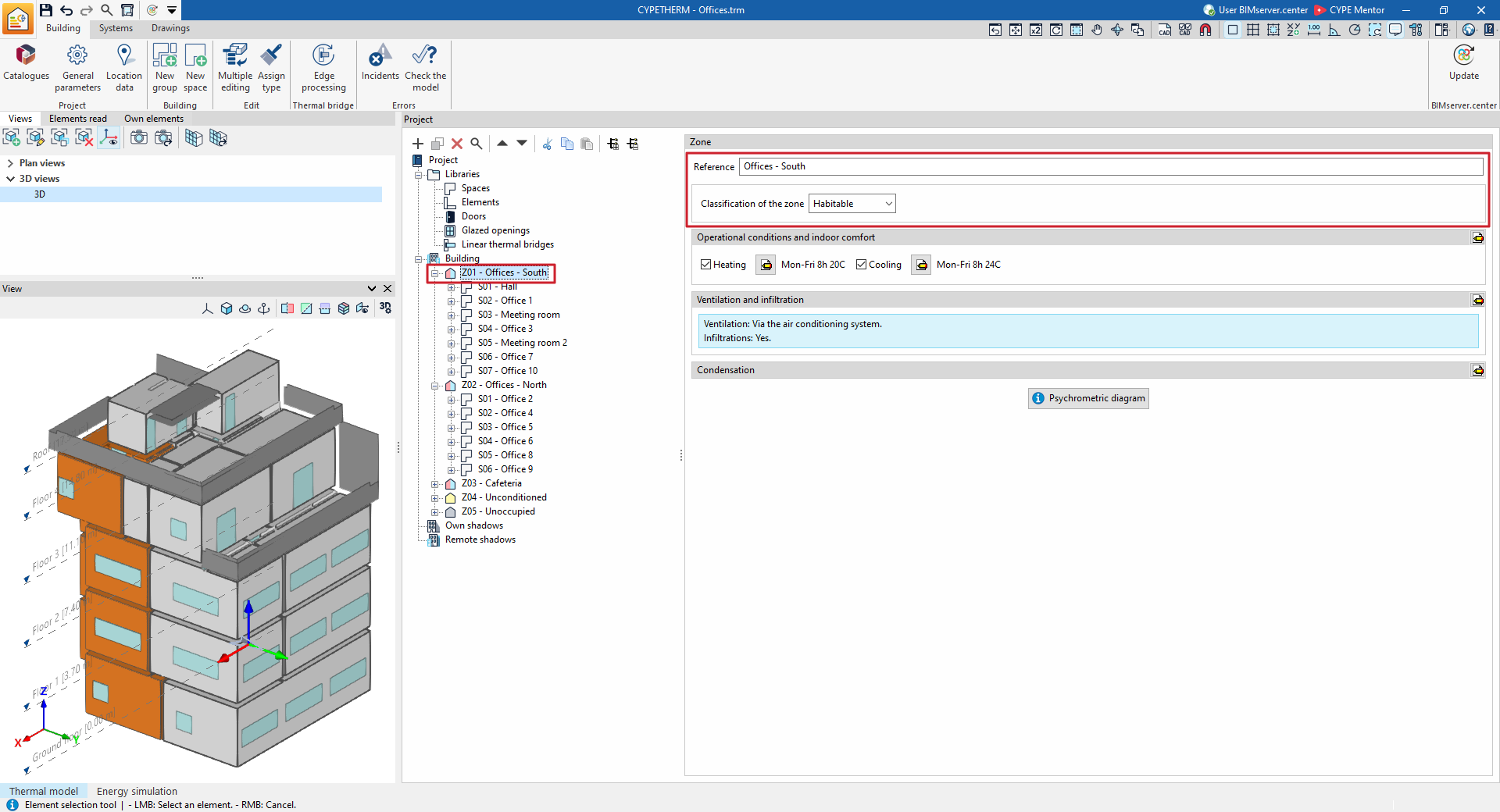
Section 'Conditions de fonctionnement et de confort intérieur'
Définissez les conditions de fonctionnement et les températures de confort de la zone thermique. Tous les locaux associés à cette zone utilisent les mêmes conditions.
Chauffage (optionnel)
Définissez la température de consigne de chauffage de la zone à l’aide d’un profil horaire.
Refroidissement (optionnel)
Définissez la température de consigne de refroidissement de la zone à l’aide d’un profil horaire.
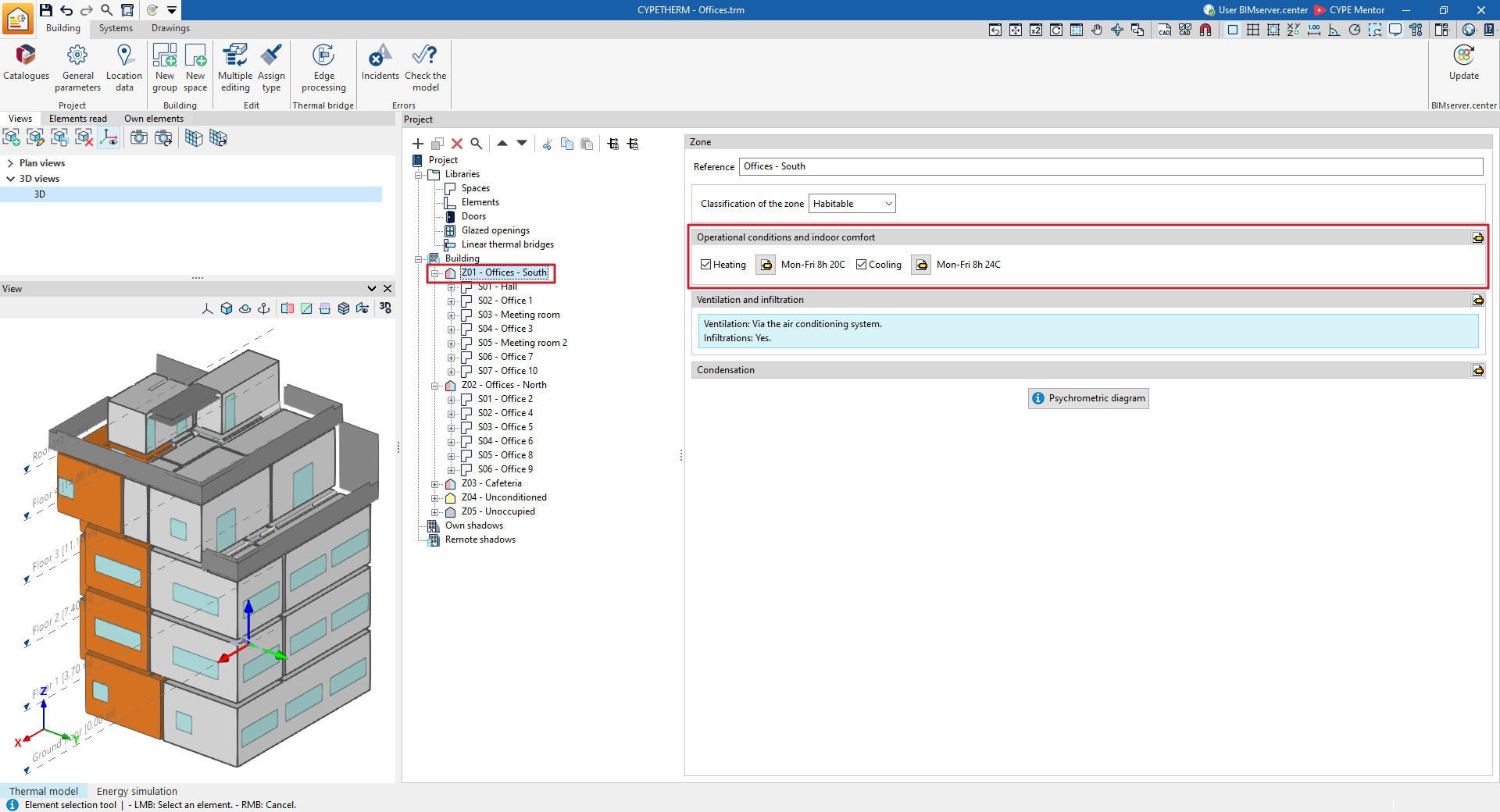
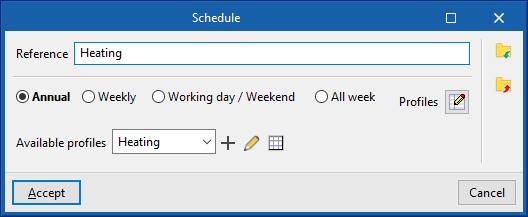
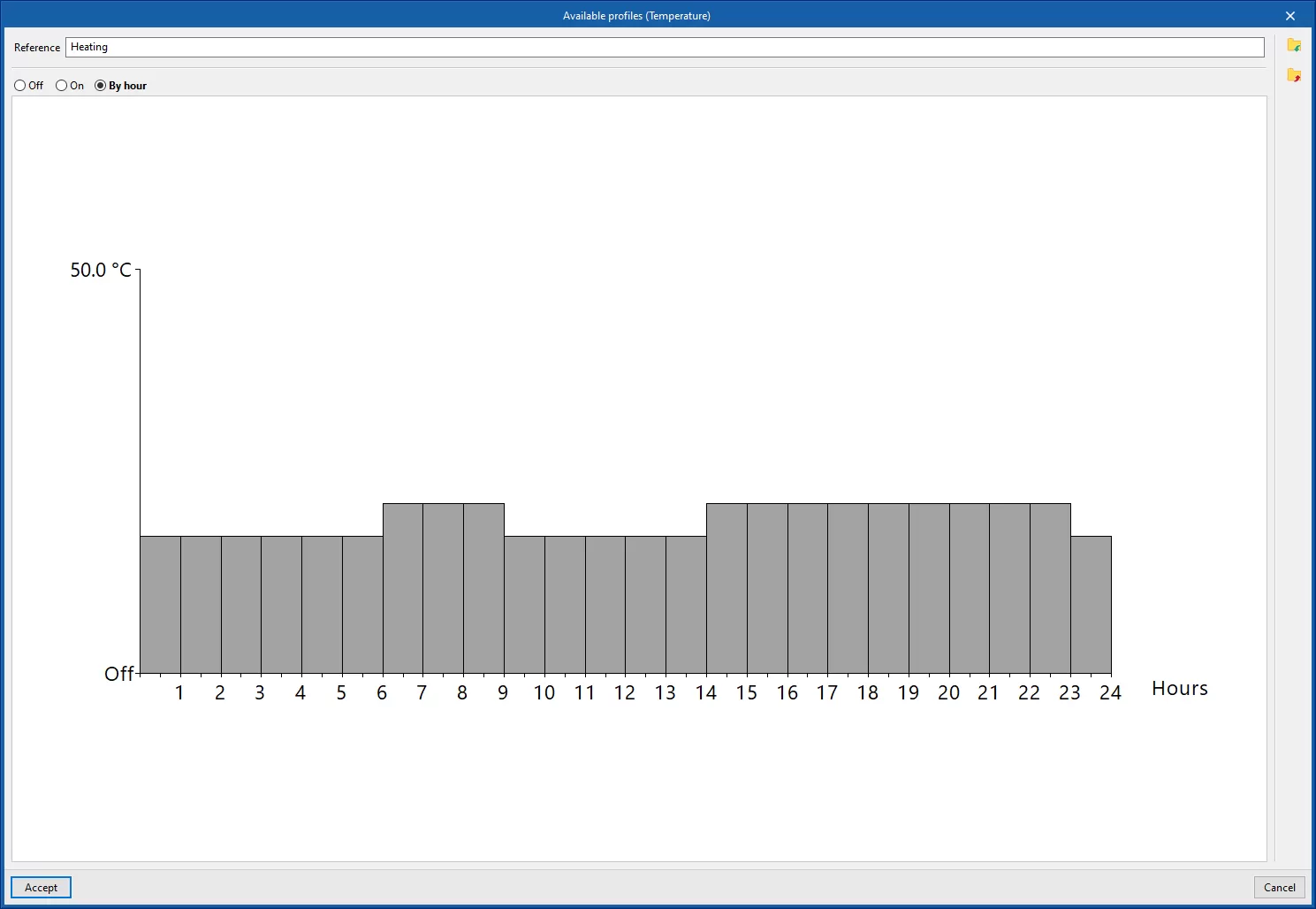
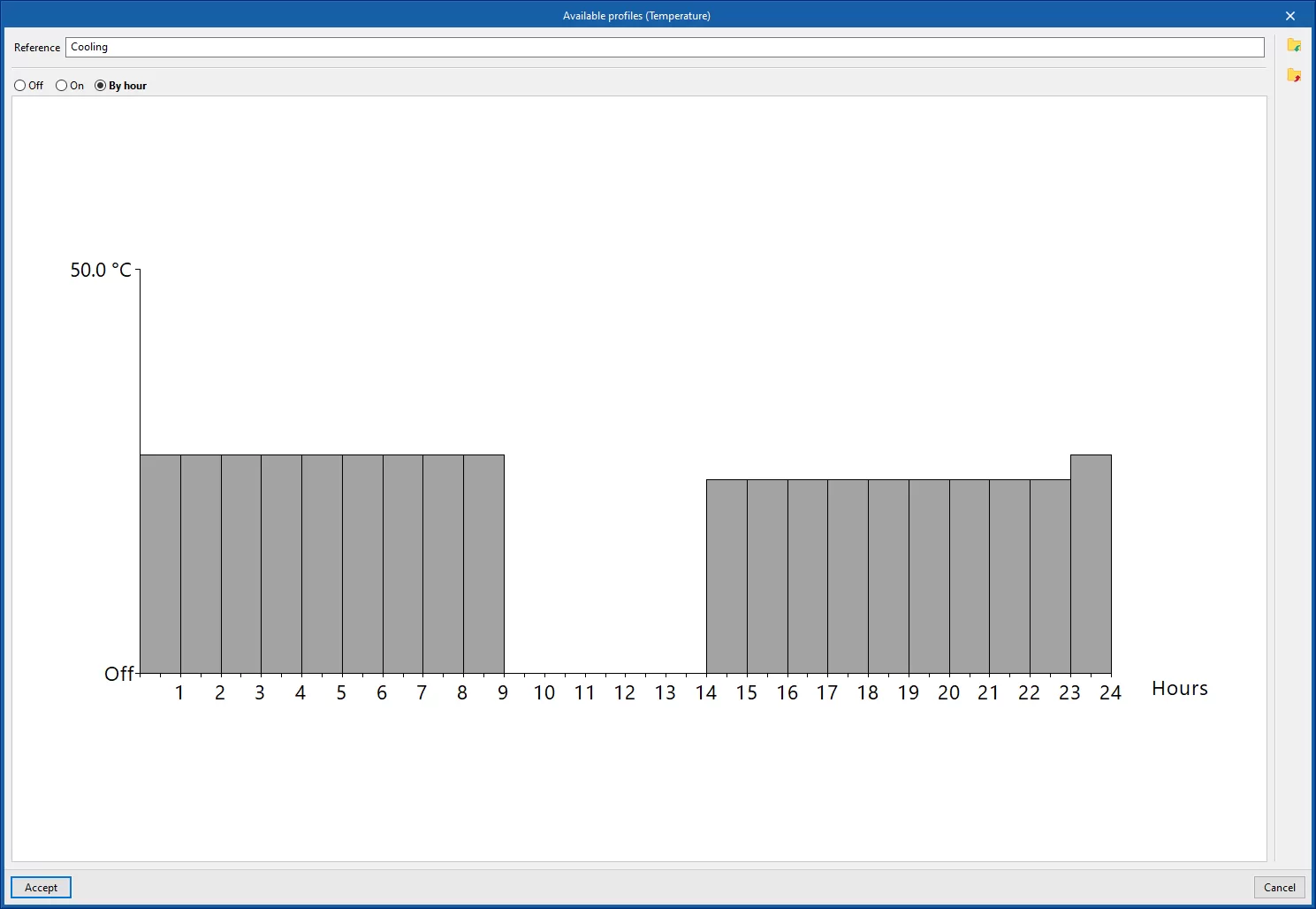
Propriétés avancées
Cliquez sur 'Modifier', à droite de la section, pour définir les températures de confort intérieur suivantes :
- 'Température maximale de confort' (optionnel) ;
- 'Température minimale de confort' (optionnel).
Ces températures permettent de comparer la température intérieure de la zone avec les valeurs affichées dans le récapitulatif 'Confort intérieur'.
Elles ne sont pas prises en compte dans la simulation réalisée avec EnergyPlus™.
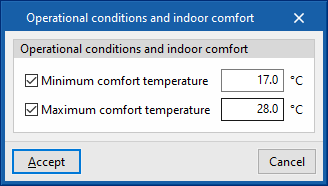
Section 'Renouvellement d'air'
Définissez le renouvellement d’air de la zone thermique.
Propriétés avancées
Cliquez sur le bouton d'édition à droite de la section, pour définir les paramètres de ventilation et d’infiltration.
Ventilation
Définissez le type de ventilation commun à tous les locaux de la zone :
- 'Naturelle'
Le débit d’aération défini dans les locaux pénètre directement dans la zone. - 'Mécanique'
Définissez les caractéristiques du ou des ventilateurs assurant le débit de ventilation prévu dans les locaux. Vous pouvez notamment définir :- le 'Type de circulation' :
- 'Admission mécanique' ;
- 'Extraction mécanique' ;
- 'Double flux' ;
- la 'Puissance électrique du ventilateur'.
- le 'Type de circulation' :
- 'À travers le système de climatisation'
Le débit de ventilation défini dans les locaux est acheminé par le système de climatisation associé à la zone. Assurez-vous que le système sélectionné est compatible avec cette fonction.
Infiltrations (optionnel)
Définissez les infiltrations d’air extérieur dans la zone, c’est-à-dire les entrées d’air indésirables affectant l’ensemble des locaux.
Choisissez une méthode de calcul et les conditions de fonctionnement appropriées.
Méthode de calcul : Enhanced Model (ASHRAE)
Calculez les infiltrations selon le modèle indiqué. Définissez les paramètres suivants :
- 'Coefficient de débit' :
- 'Défini' : saisissez directement le coefficient de débit ;
- 'Calculé' : calculez le coefficient à partir des données suivantes :
- 'Ouvertures d’admission' (optionnel) ;
- 'Surface' ;
- 'Données de calcul'.
- 'Défini' : saisissez directement le coefficient de débit ;
Utilisez les boutons situés à droite des champs pour vous aider à définir les données de calcul suivantes :
- 'Coefficient Stack' ;
- 'Exposant de pression (débit)' ;
- 'Coefficient de vent' ;
- 'Facteur de protection'.
Méthode de calcul : Débit de conception
Saisissez directement le débit dû aux infiltrations.
Conditions de fonctionnement
Définissez les conditions dans lesquelles les infiltrations se produisent dans la zone :
- 'Uniquement avec ventilation nulle' ;
- 'Scénario d’utilisation' ;
- 'Toujours'.
Utilisez les options 'Édition de la ventilation' et 'Édition des infiltrations' pour modifier les paramètres correspondants.
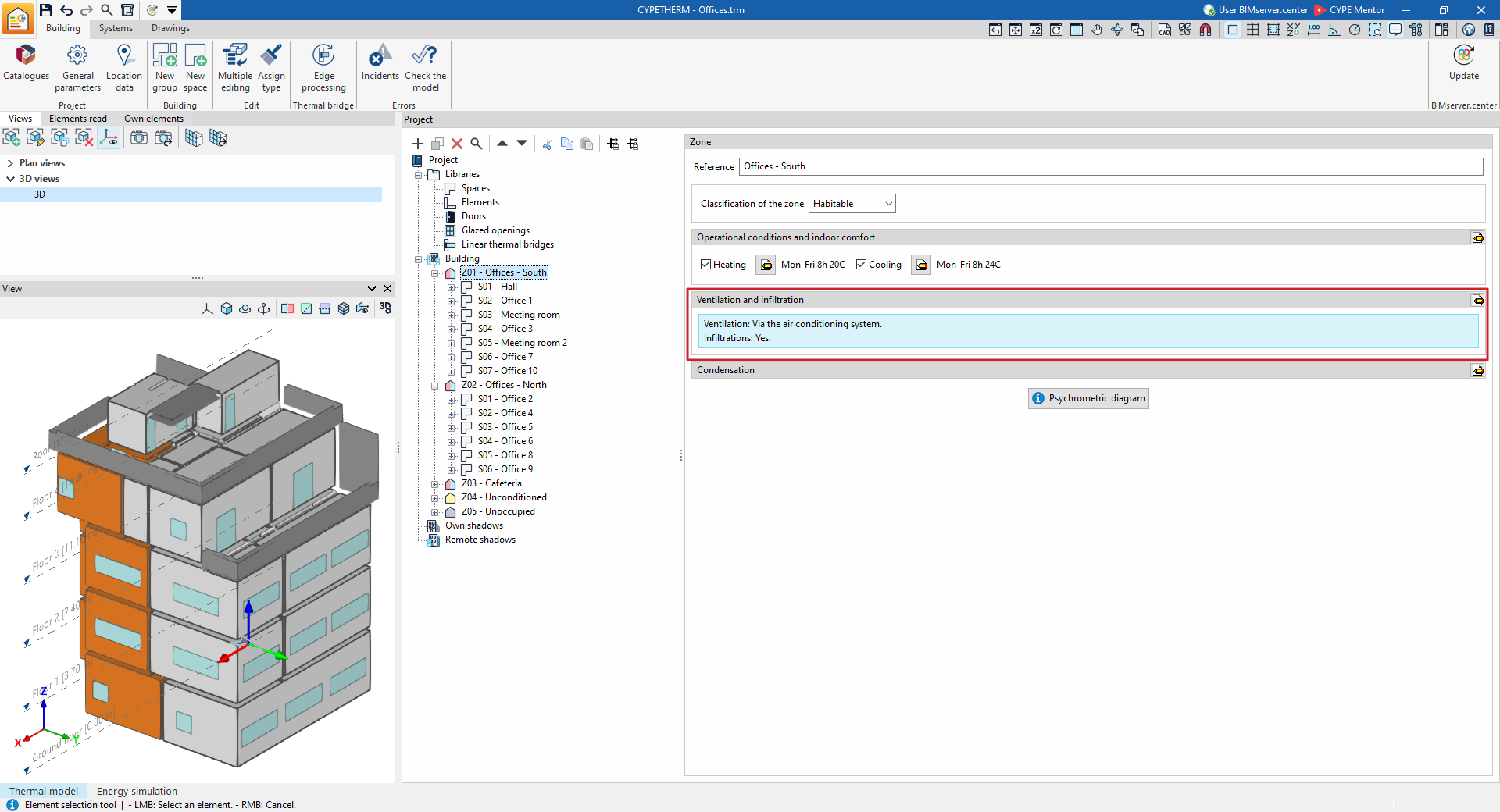
Édition de la ventilation :
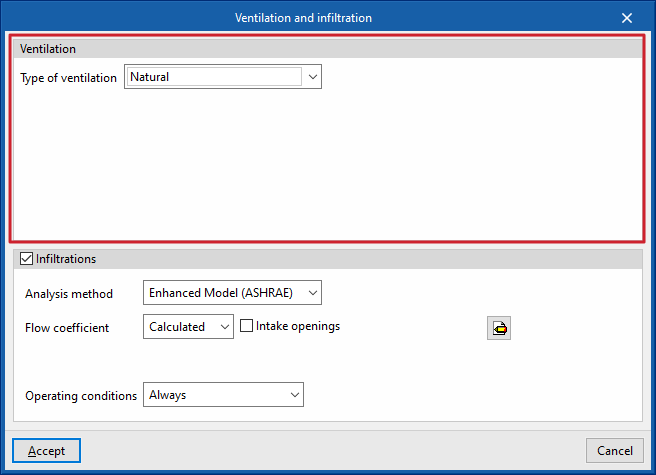
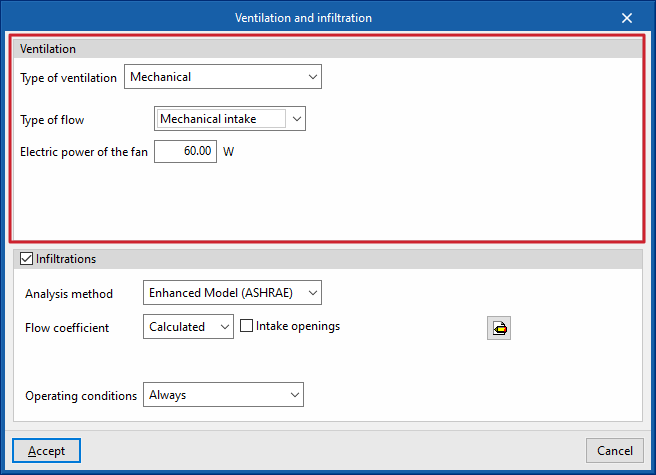
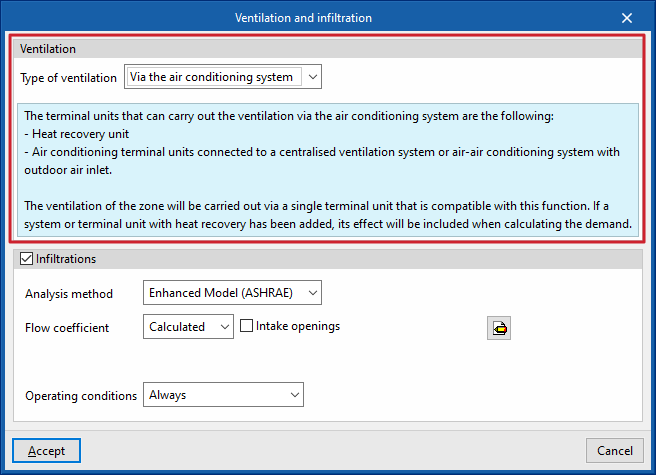
Édition des infiltrations :
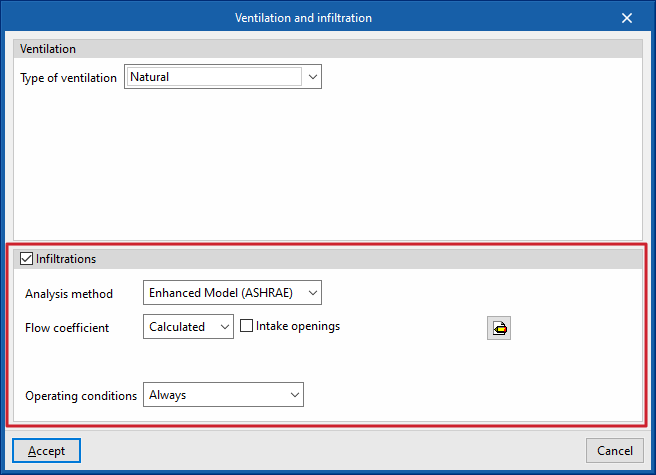
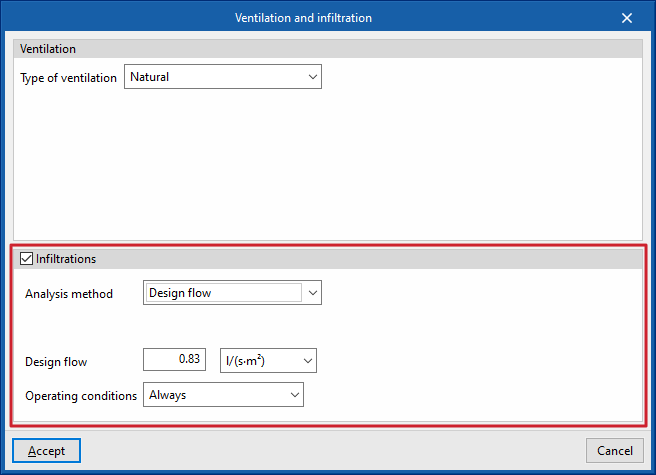
Section 'ECS'
La section 'ECS' apparaît dans chaque zone thermique lorsque l’option 'Demande par zone thermique' est sélectionnée dans la section 'Demande quotidienne en ECS' des 'Paramètres généraux'.
Définissez alors les besoins en eau chaude sanitaire de chaque zone du bâtiment.
Si l’option 'Demande totale du bâtiment' est sélectionnée, définissez ces valeurs pour l’ensemble du bâtiment depuis les 'Paramètres généraux'.
Demande quotidienne en ECS
Indiquez le volume d’eau chaude sanitaire consommé quotidiennement dans la zone.
Propriétés avancées
Cliquez sur 'Éditer', à droite de la section, pour définir les paramètres suivants :
- 'Température de référence'
Indiquez la température de production du volume d’ECS défini dans la section 'Demande quotidienne en ECS'. - 'Distribution de la contribution solaire'
Définissez le pourcentage des besoins énergétiques de production d’ECS couvert par l’installation solaire thermique du bâtiment.Choisissez l’une des options suivantes :- 'Constante' ;
- 'Par mois'.
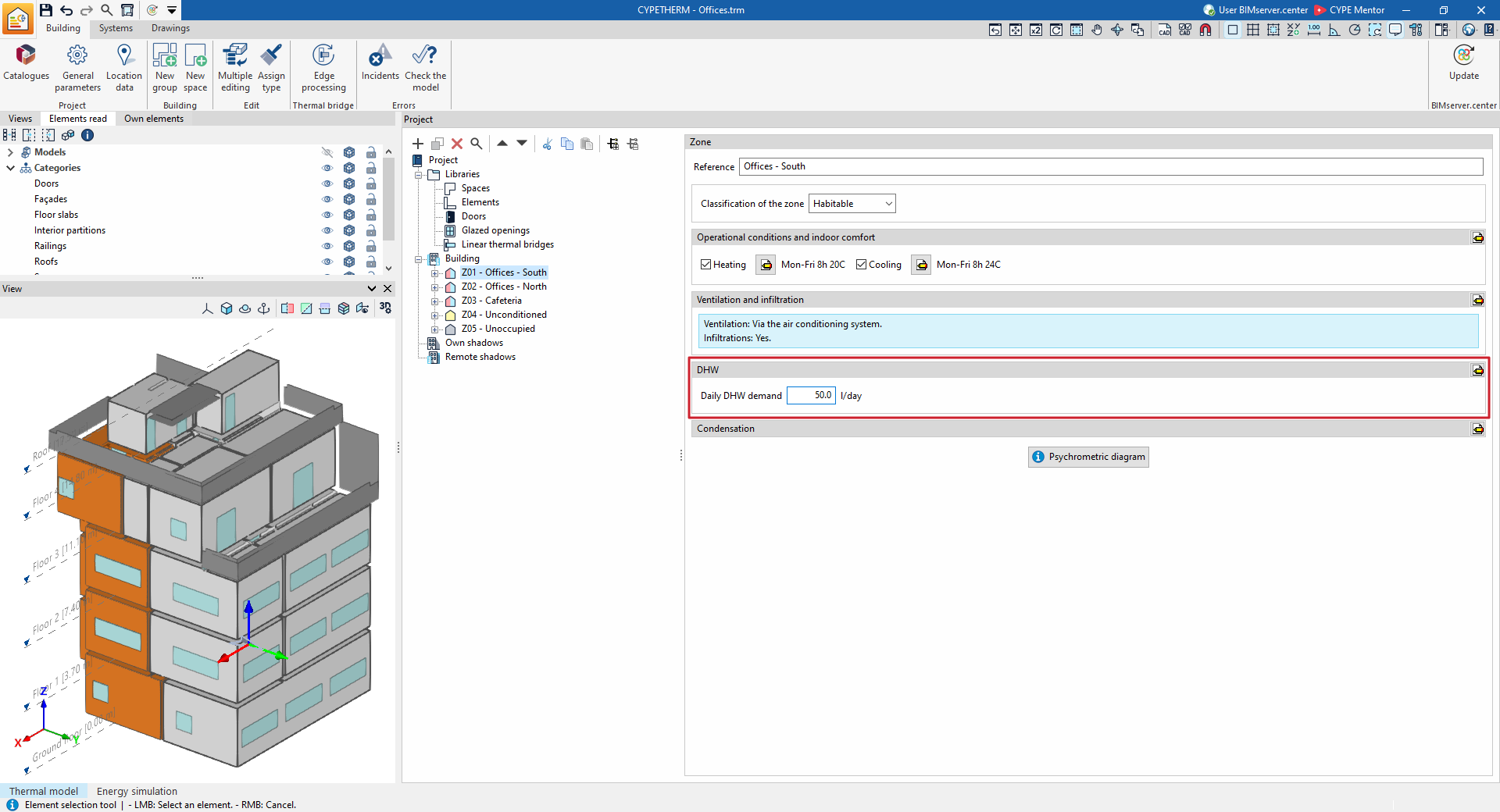
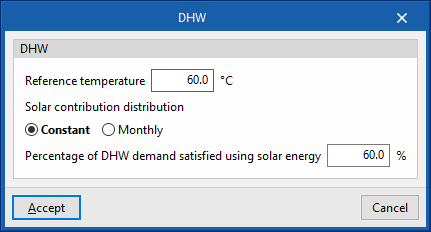
Section 'Condensations'
Définissez les paramètres de l’environnement intérieur nécessaires à la vérification des risques de condensation superficielle et interstitielle.
Cette section est disponible lorsque la vérification des condensations est activée dans les 'Paramètres généraux'.
Propriétés avancées
Cliquez sur 'Éditer', à droite de la section, pour définir :
- l’'Humidité relative intérieure' ;
- l’'Humidité critique superficielle' ;
- la 'Température de l’environnement intérieur pendant les mois d’hiver' ;
- la 'Température de l’environnement intérieur pendant les mois d’été' ;
- la 'Période de chauffage', exprimée en nombre de jours par mois ;
- la 'Période de refroidissement', exprimée en nombre de jours par mois.
Diagramme psychrométrique
Le diagramme psychrométrique représente :
- les points correspondant à la température et à l’humidité de l’air intérieur, affichés en rouge et définis dans cette section ;
- les conditions de l’air extérieur définies dans le panneau 'Données de l’emplacement'.
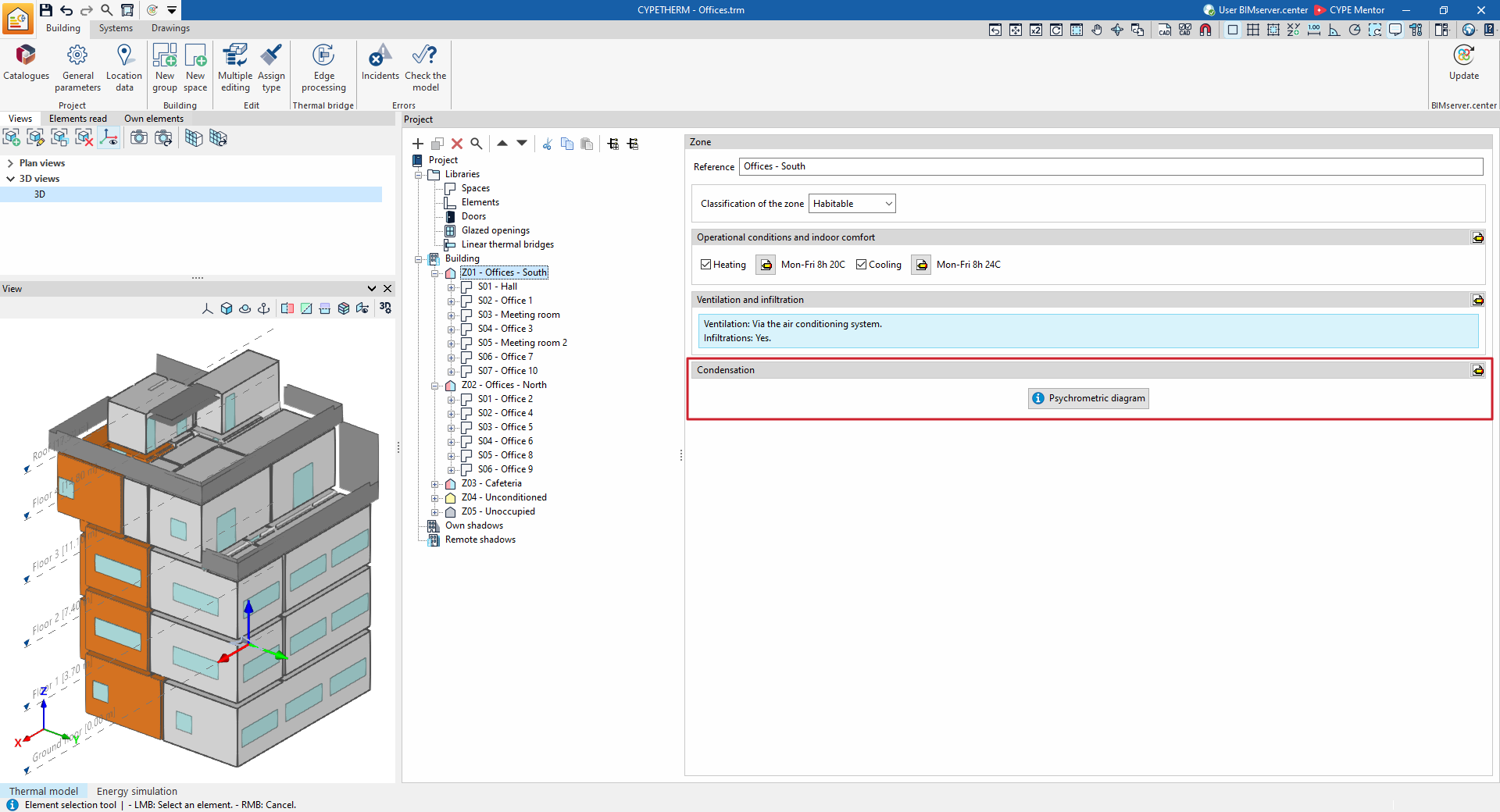
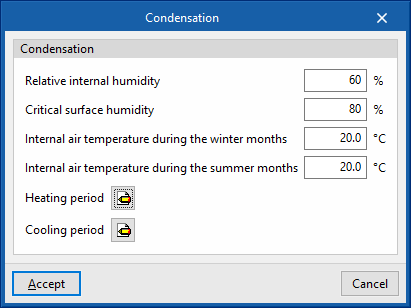
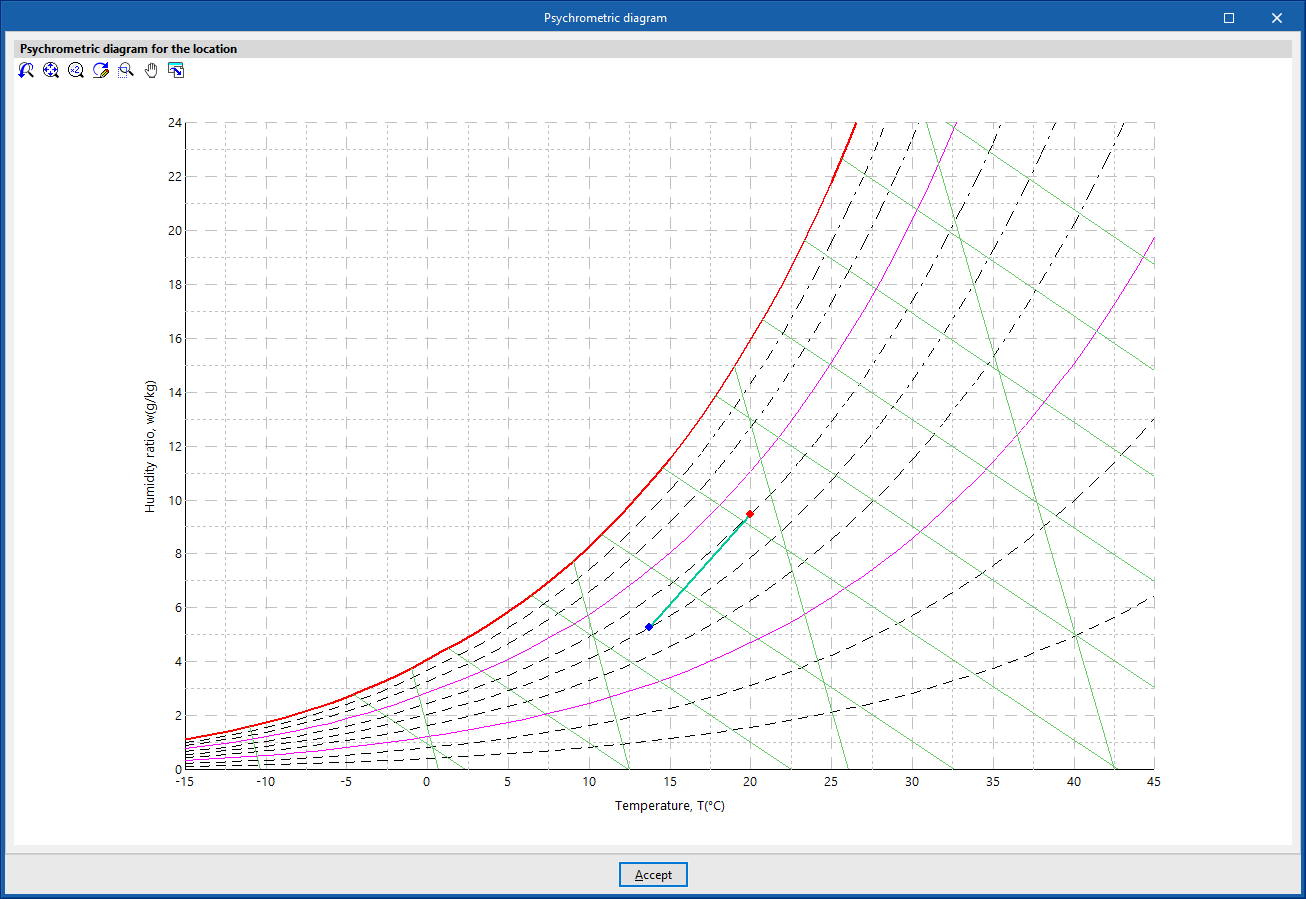
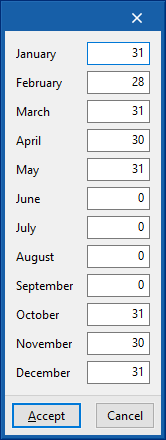
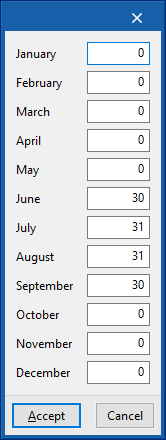
Édition des locaux dans l'arborescence du bâtiment
Dans l’arborescence du panneau 'Projet', située à gauche du sous-onglet 'Bâtiment', définissez les locaux du bâtiment.
Organisez les locaux en groupes si nécessaire. Pour les projets de type 'Simulation des performances énergétiques', regroupez également les locaux en zones thermiques.
Les locaux et leurs éléments constructifs sont généralement importés depuis :
- le modèle BIM ;
- l’onglet 'Modèle 3D'.
Le logiciel renseigne alors automatiquement les paramètres disponibles dans cette section.
Lorsque vous sélectionnez un local dans l’arborescence :
- le local s’affiche dans la fenêtre de visualisation du modèle 3D ;
- la zone d’édition principale s’affiche à droite ;
- vous pouvez définir ou modifier les propriétés du local.
Les propriétés disponibles sont les suivantes.
- Nom
Indiquez le nom du local. Vous pouvez modifier ce paramètre directement.
- Type
Saisissez ou sélectionnez le type de local parmi les types disponibles dans la bibliothèque. Utilisez l’option située à droite du champ pour accéder à la sélection.
- Aire
Indiquez l’aire du local.
Le logiciel utilise cette valeur pour calculer les résultats de la simulation par unité de surface.
Pour une simulation énergétique, vous pouvez définir des locaux sans surface de plancher, avec une 'Aire' égale à 0, à condition qu’au moins un local de la même zone thermique possède une valeur de 'Aire' supérieure à 0.
- Volume entre le sol et le faux plafond
Indiquez le volume compris entre le sol et le faux plafond du local.
- Puissance d'éclairage installée (optionnel)
Définissez, si nécessaire, une puissance d’éclairage installée spécifique pour chaque local.
Lorsque vous activez cette option, la valeur saisie remplace celle définie dans le type de local de la bibliothèque.
Cette option est disponible uniquement si le type de local sélectionné contient une charge d’éclairage définie, avec l’option 'Éclairage' activée.
Cette donnée peut également être importée depuis les informations du modèle BIM.
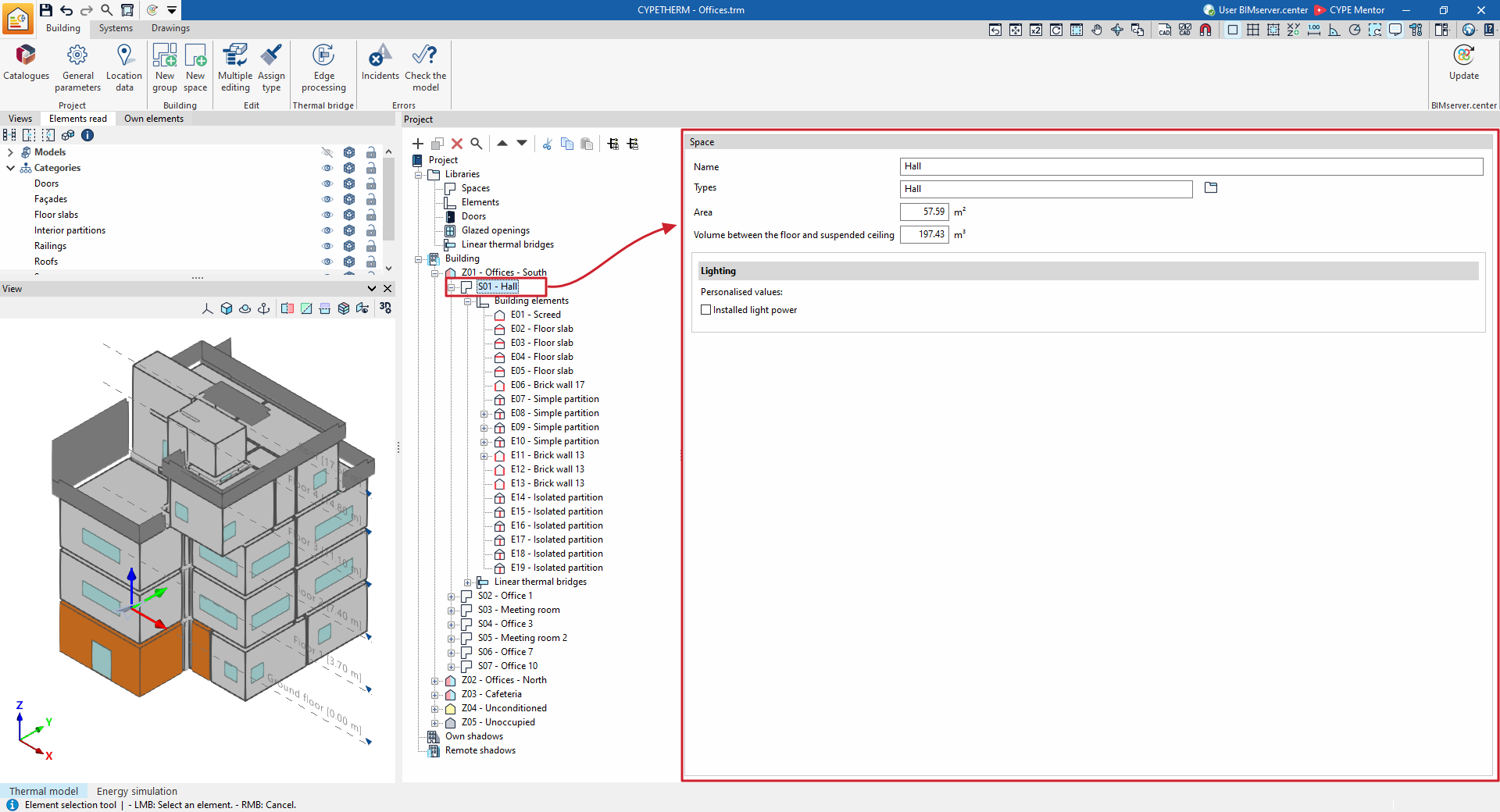
Dans le schéma du bâtiment, définissez également pour chaque local :
- les éléments constructifs qui le composent ;
- les ponts thermiques linéaires associés.
Édition des éléments constructifs du local dans l'arborescence du bâtiment
Dans le sous-onglet 'Bâtiment', sélectionnez le niveau 'Éléments constructifs' d’un périmètre dans l’arborescence du 'Projet'.
Un tableau s’affiche alors dans la zone d’édition principale, à droite. Il répertorie les éléments constructifs associés au périmètre sélectionné.
Informations affichées dans le tableau
Le tableau présente notamment les informations suivantes :
- Le code d’identification de l’élément, par exemple Z01_S01_E01. Ce code est généré automatiquement selon la position de l’élément dans l’arborescence.
- Le type d’'élément' et son symbole.
- La 'Référence'.
- La 'Typologie' sélectionnée.
- L’'Aire' de l’élément.
- L’'Adjacence', c’est-à-dire le local adjacent.
- Le nombre de 'Baies vitrées' présentes dans l’élément.
- La présence éventuelle d’un incident.
Utilisez les options situées au-dessus du tableau pour ajouter, éditer, copier, effacer ou réorganiser les éléments de la liste.
Développez le niveau 'Éléments constructifs' dans l’arborescence du bâtiment pour afficher les sous-niveaux correspondant à chaque élément du périmètre.
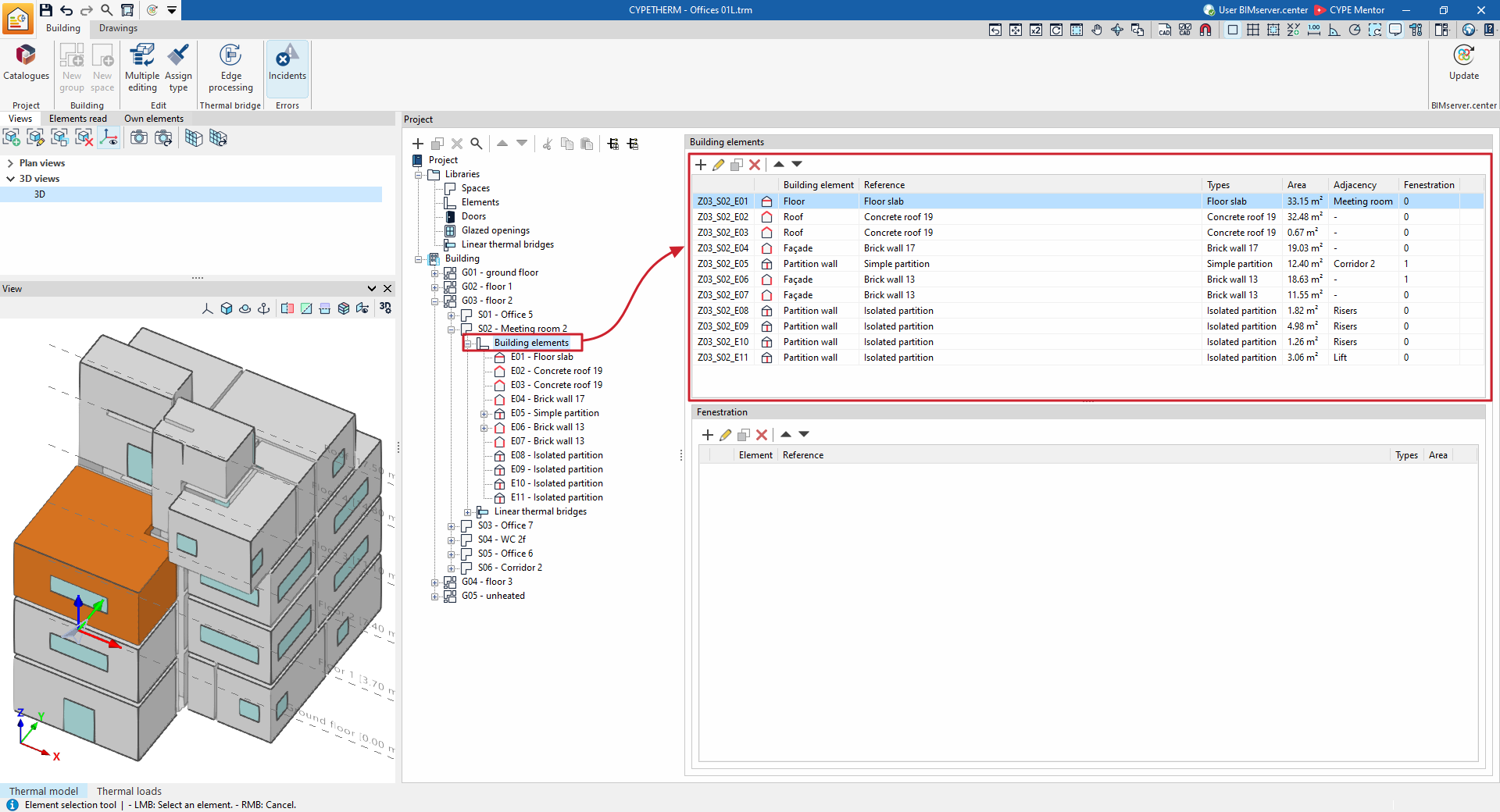
Sélectionnez un élément dans l’arborescence pour le mettre en surbrillance dans la fenêtre du modèle 3D.
Modifiez les propriétés d’un élément en le sélectionnant dans l’arborescence ou en l’éditant directement dans le tableau.
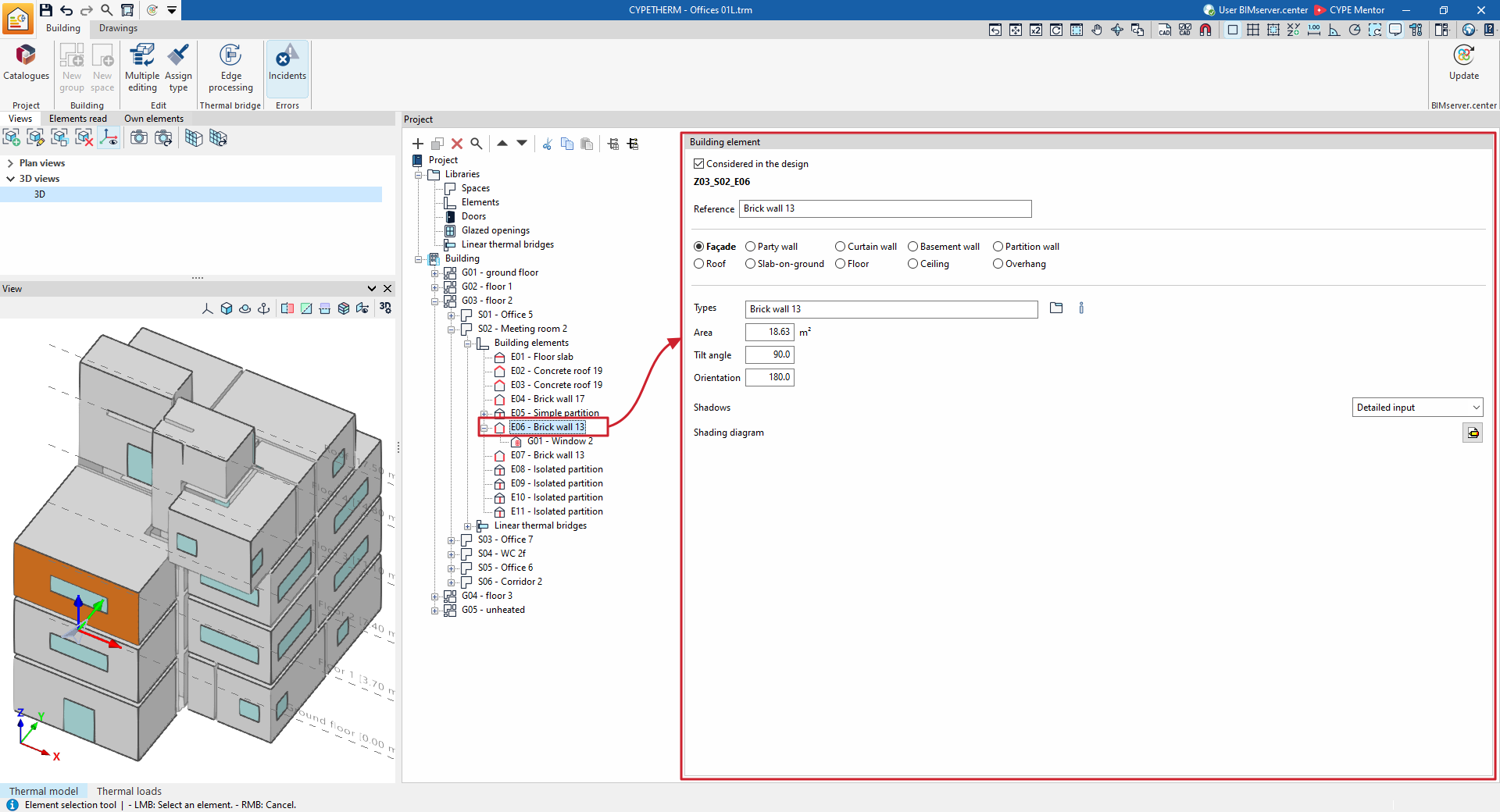
Propriétés des éléments constructifs
Intervient dans le calcul' (optionnel)
Activez ou désactivez cette option pour inclure ou exclure l’élément constructif du calcul réalisé par le logiciel.
Lorsque l’option est activée, modifiez les autres paramètres de l’élément.
'Référence'
Saisissez la référence de l’élément.
Le logiciel affiche également son code d’identification.
Type
Définissez le type d’élément constructif. Cette sélection détermine les conditions appliquées de l’autre côté de l’élément, c’est-à-dire les conditions aux limites.
Les options disponibles sont les suivantes :
- 'Façade'
Sélectionnez cette option pour un mur en contact avec l’extérieur. Le logiciel prend en compte les conditions climatiques extérieures. - 'Mur mitoyen'
Sélectionnez cette option pour une paroi située en limite de zone. Dans la simulation des performances énergétiques, le logiciel applique les conditions de température extérieure, sans exposition au soleil ni au vent.
Si la typologie définie dans la bibliothèque correspond à un mur mitoyen adiabatique, le logiciel applique des conditions adiabatiques : aucun transfert de chaleur ne traverse l’élément. - 'Mur-rideau'
Sélectionnez cette option pour une paroi translucide laissant passer le rayonnement solaire. Le logiciel prend en compte les conditions climatiques extérieures. - 'Mur de sous-sol'
Sélectionnez cette option pour un mur en contact avec le sol. Le logiciel prend en compte les conditions du terrain. - 'Paroi intérieure'
Sélectionnez cette option pour un mur séparant deux locaux. Définissez ensuite l’'Adjacence'. - 'Toiture'
Sélectionnez cette option pour une toiture-terrasse ou une toiture inclinée. Le logiciel prend en compte les conditions climatiques extérieures. - 'Dallage'
Sélectionnez cette option pour un élément en contact avec le terrain. Le logiciel prend en compte les conditions du terrain. - 'Plancher'
Sélectionnez cette option pour un plancher intermédiaire situé au niveau du sol du local. Définissez ensuite l’'Adjacence'. - 'Plafond'
Sélectionnez cette option pour un plancher intermédiaire situé au niveau du plafond du local. Définissez ensuite l’'Adjacence'. - 'Porte-à-faux'
Sélectionnez cette option pour un plancher en porte-à-faux. Le logiciel prend en compte les conditions climatiques extérieures.
'Adjacence'
Définissez l’'Adjacence' pour les éléments de type 'Paroi intérieure', 'Plancher' ou 'Plafond'.
Sélectionnez l’une des options suivantes :
- 'Élément adiabatique'
Utilisez cette option lorsqu’un élément sépare deux locaux soumis aux mêmes conditions de température. Le logiciel considère alors qu’aucun transfert de chaleur ne se produit à travers l’élément. - 'Autre local'
Sélectionnez un local adjacent parmi ceux définis dans l'ouvrage. Activez l’option 'Attribuer les caractéristiques au même élément présent dans le local contigu' pour appliquer les caractéristiques correspondantes à l’élément équivalent du local adjacent. - 'Local inconnu'
Utilisez cette option lorsque le local adjacent n’est pas défini dans le projet. Le logiciel considère que ce local est soumis aux mêmes conditions de température que l’air extérieur.
'Typologie'
Saisissez ou sélectionnez la typologie de l’élément constructif parmi celles disponibles dans la bibliothèque.
Utilisez l’option située à droite du champ pour accéder à la sélection des typologies.
'Aire' / 'Sommets'
Les paramètres disponibles dépendent du type de projet :
- Dans un projet de type 'Charges thermiques', définissez l’aire de l’élément à l’aide d’une valeur numérique.
- Dans un projet de type 'Simulation des performances énergétiques', définissez la surface au moyen d’un polygone délimité par ses sommets.
Utilisez le bouton correspondant pour consulter ou définir les coordonnées globales , et des sommets qui déterminent la position et la surface de l’élément.
'Angle d’inclinaison' / 'Orientation' / 'Ombres'
Dans un projet de type 'Simulation des performances énergétiques', définissez ces paramètres pour les éléments de type :
- 'Façade'
- 'Mur-rideau'
- 'Toiture'
- 'Porte-à-faux'
Pour le paramètre 'Ombres', sélectionnez l’une des options suivantes :
- 'Sans ombre'
Indiquez que l’élément ne présente aucun ombrage. - 'Définition simplifiée'
Saisissez une valeur pour le 'Pourcentage constant d’ombre'. - 'Définition détaillée'
Définissez un scénario d’ombrages détaillé.
'Coefficient de transmission de chaleur' (optionnel)
Dans un projet de type 'Charges thermiques', définissez ce paramètre pour les éléments de type 'Mur de sous-sol'.
Paramètres spécifiques aux dallages
Pour les éléments de type 'Dallage', renseignez les paramètres suivants lorsque cela est nécessaire :
- 'Surface totale du dallage' / 'Périmètre total du dallage'
- 'Dénivelé sur le sol' (projets de type 'Simulation des performances énergétiques')
'Résultats du calcul des condensations'
Dans un projet de type 'Simulation des performances énergétiques', consultez les résultats de vérification des condensations dans l’élément.
Ces résultats sont disponibles si le calcul des condensations a été activé et selon le type d’élément sélectionné.
Édition des baies dans les éléments constructifs de l'arborescence du bâtiment
Dans l’onglet 'Bâtiment', sélectionnez le niveau 'Éléments constructifs' d’un périmètre dans l’arborescence du 'Projet'.
Un tableau s’affiche dans la zone d’édition principale, à droite. Il répertorie les éléments constructifs associés au périmètre sélectionné.
Sélectionnez un élément constructif pour afficher, dans le tableau situé en bas de l’interface, les 'Baies' qui lui sont associées.
Informations affichées dans le tableau des baies
Le tableau présente notamment les informations suivantes :
- Le code d’identification de la baie, par exemple Z01_S01_E01_G04. Ce code est généré automatiquement selon la position de la baie dans l’arborescence.
- Le type d’'élément' et son symbole.
- La 'Référence'.
- La 'Typologie' sélectionnée.
- L’'Aire' de la baie.
- La présence éventuelle d’un incident.
Utilisez les options situées au-dessus du tableau pour ajouter, éditer, copier, effacer ou réorganiser les baies de la liste.
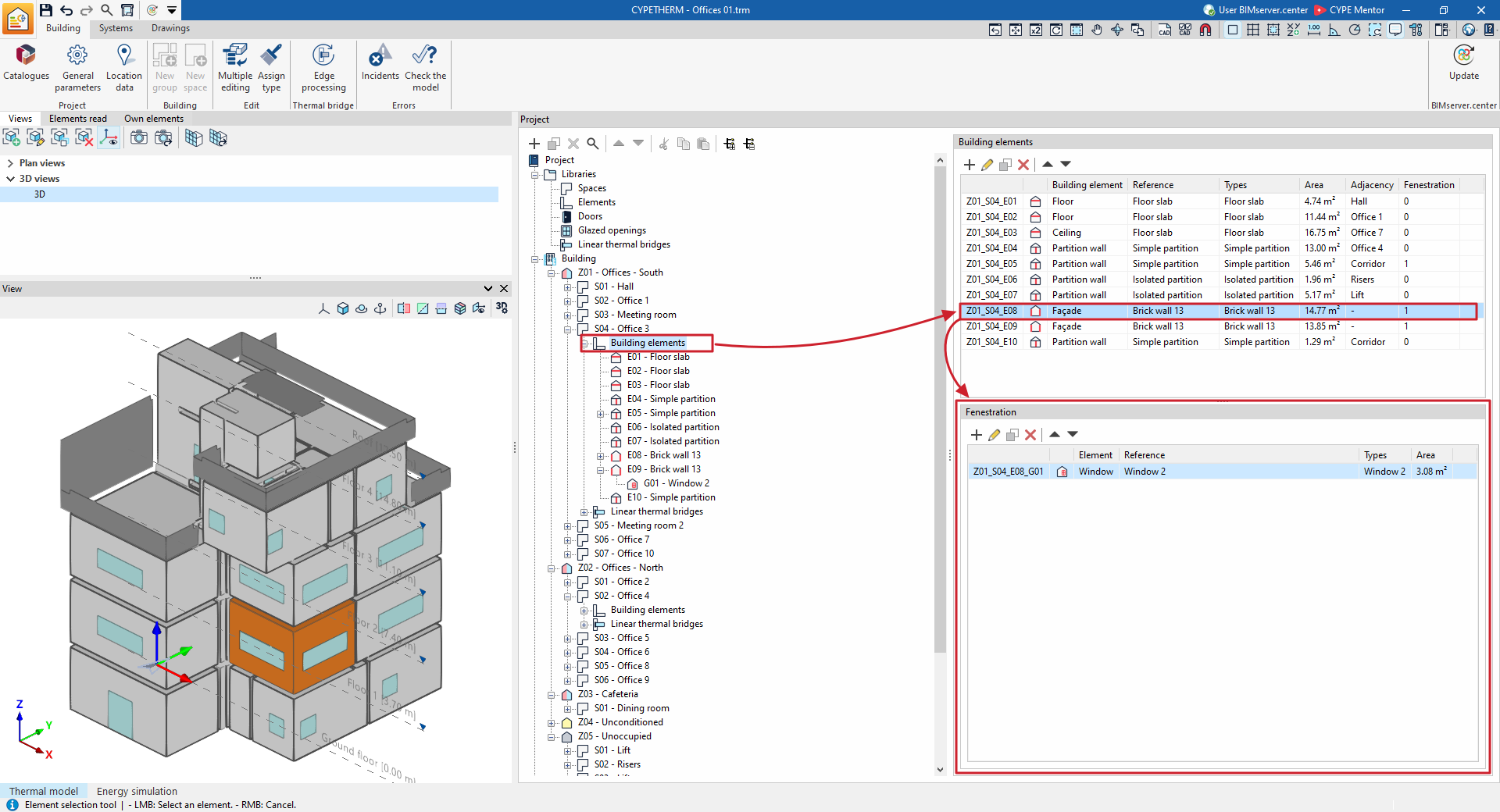
Développez un élément constructif dans l’arborescence du bâtiment pour afficher les niveaux correspondant aux baies qu’il contient.
Sélectionnez une baie dans l’arborescence pour la mettre en surbrillance dans la vue du modèle 3D.
Modifiez les propriétés d’une baie en la sélectionnant dans l’arborescence ou en l’éditant directement dans le tableau.
Propriétés des baies
'Intervient dans le calcul' (optionnel)
Activez ou désactivez cette option pour inclure ou exclure la baie du calcul réalisé par le logiciel.
Lorsque l’option est activée, modifiez les autres paramètres de la baie.
'Référence'
Saisissez la référence de la baie.
Le logiciel affiche également son code d’identification.
Type
Sélectionnez le type de baie parmi les options suivantes :
- 'Porte'
- 'Fenêtre'
- 'Fenêtre de toit'
- 'Baie'
'Porte'
Sélectionnez un 'Type' parmi ceux disponibles dans la bibliothèque des portes.
Définissez également :
- L’'Aire' ou les 'Sommets'.
- La 'Position' : 'Extérieure' ou 'Intérieure'.
Si la position est 'Extérieure', renseignez les paramètres suivants :
- 'Angle d’inclinaison'
- 'Orientation'
- 'Ombres'
'Fenêtre'
Sélectionnez un 'Type' parmi ceux disponibles dans la bibliothèque des baies vitrées.
Utilisez ce type pour une baie située dans un élément vertical, tel qu’un mur porteur ou une cloison.
Définissez également :
- L’'Aire' ou les 'Sommets'.
- La 'Position' : 'Extérieure' ou 'Intérieure'.
Si la position est 'Extérieure', renseignez les paramètres suivants :
- 'Angle d’inclinaison'
- 'Orientation'
- 'Ombres'
'Fenêtre de toit'
Sélectionnez un 'Type' parmi ceux disponibles dans la bibliothèque des baies vitrées.
Utilisez ce type pour une baie située dans un élément horizontal, tel qu’un dallage, une toiture ou un porte-à-faux.
Définissez également :
- L’'Aire' ou les 'Sommets'.
- La 'Position' : 'Extérieure' ou 'Intérieure'.
Si la position est 'Extérieure', renseignez les paramètres suivants :
- 'Angle d’inclinaison' ;
- 'Orientation' ;
- La position de la baie : 'Plafond' ou 'Plancher' ;
- 'Ombres'.
'Baie'
Utilisez ce type pour définir une ouverture réalisée directement dans l’élément constructif.
Les baies de ce type ne nécessitent pas la sélection d’une typologie dans la bibliothèque.
Définissez uniquement :
- L’'Aire' ou les 'Sommets'.
'Aire' / 'Sommets'
Les paramètres disponibles dépendent du type de projet :
- Dans un projet de type 'Charges thermiques', définissez l’aire de la baie à l’aide d’une valeur numérique.
- Dans un projet de type 'Simulation des performances énergétiques', définissez la surface de la baie au moyen d’un polygone délimité par ses sommets.
Utilisez le bouton correspondant pour consulter ou définir les coordonnées globales , et des sommets qui déterminent la position et la surface de la baie.
'Ombres'
Dans un projet de type 'Simulation des performances énergétiques', définissez les ombres des portes, fenêtres et lanterneaux extérieurs.
Sélectionnez l’une des options suivantes :
- 'Sans ombre'
Indiquez que l’élément ne présente aucun ombrage. - 'Définition simplifiée'
Saisissez une valeur pour le 'Pourcentage constant d’ombre'. - 'Définition détaillée'
Définissez un scénario d’ombrages détaillé.
'Ponts thermiques linéaires'
Utilisez cette fonction pour attribuer les ponts thermiques linéaires associés à la jonction entre une baie et l’élément constructif qui la contient.
Pour chaque baie, sélectionnez les bords concernés :
- 'Inférieur'
- 'Supérieur'
- 'Latéraux'
Sélectionnez ensuite un type de pont thermique pour chaque bord pris en compte.
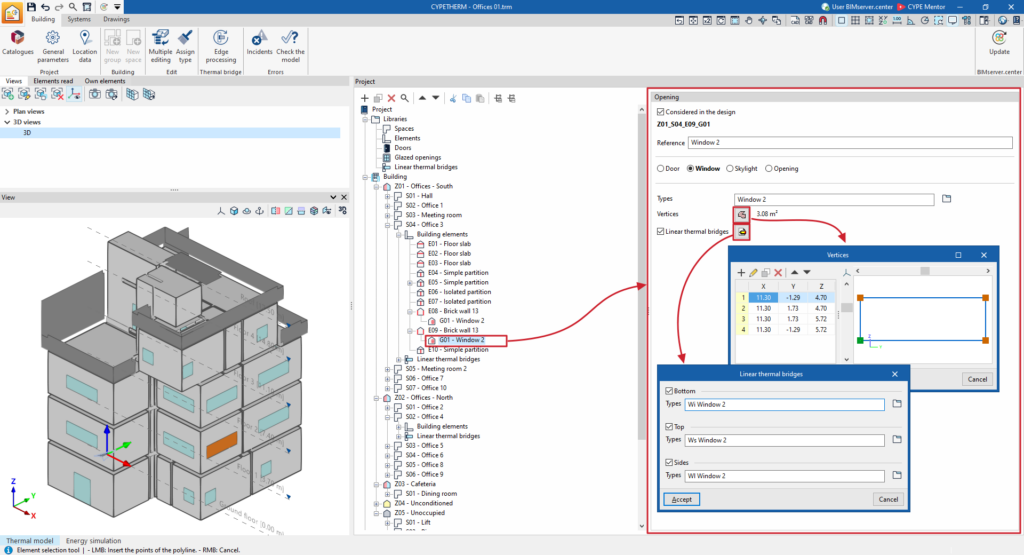
(type de projet 'Simulation des performances énergétiques')
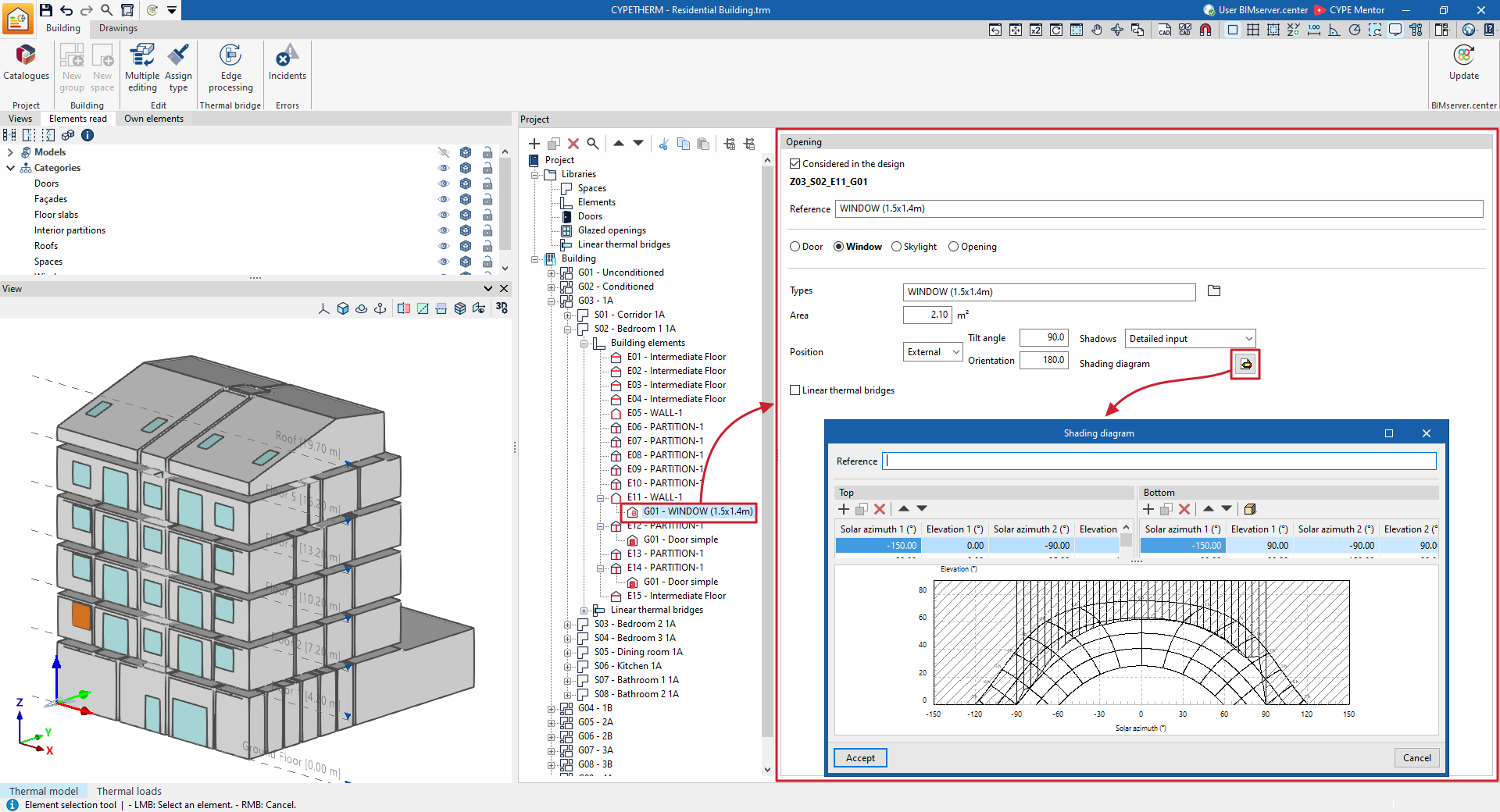
(type de projet 'Charges thermiques')
Définition des scénarios d'ombrages
Les scénarios d’ombrages définissent les ombres projetées sur les éléments extérieurs du modèle thermique, notamment :
- Les façades.
- Les murs-rideaux.
- Les porte-à-faux.
- Les toitures.
- Les portes extérieures.
- Les fenêtres.
- Les fenêtres de toit.
Le logiciel génère automatiquement ces scénarios dans les cas suivants :
- Modélisez le bâtiment, les bâtiments voisins ou d’autres obstacles dans l’onglet 'Modèle 3D'.
- Liez l’ouvrage à un projet BIMserver.center.
- Importez des modèles BIM contenant la géométrie du bâtiment, des bâtiments proches ou d’autres obstacles.
Consultation et modification des scénarios
Pour consulter ou modifier un scénario d’ombrages :
- Sélectionnez l’élément concerné dans l’arborescence du projet de l’onglet 'Modèle thermique'.
- Accédez à la section 'Ombres'.
- Sélectionnez l’option 'Définition détaillée'.
La fenêtre d’édition permet de consulter, modifier ou créer les polygones d’ombre associés à l’élément.
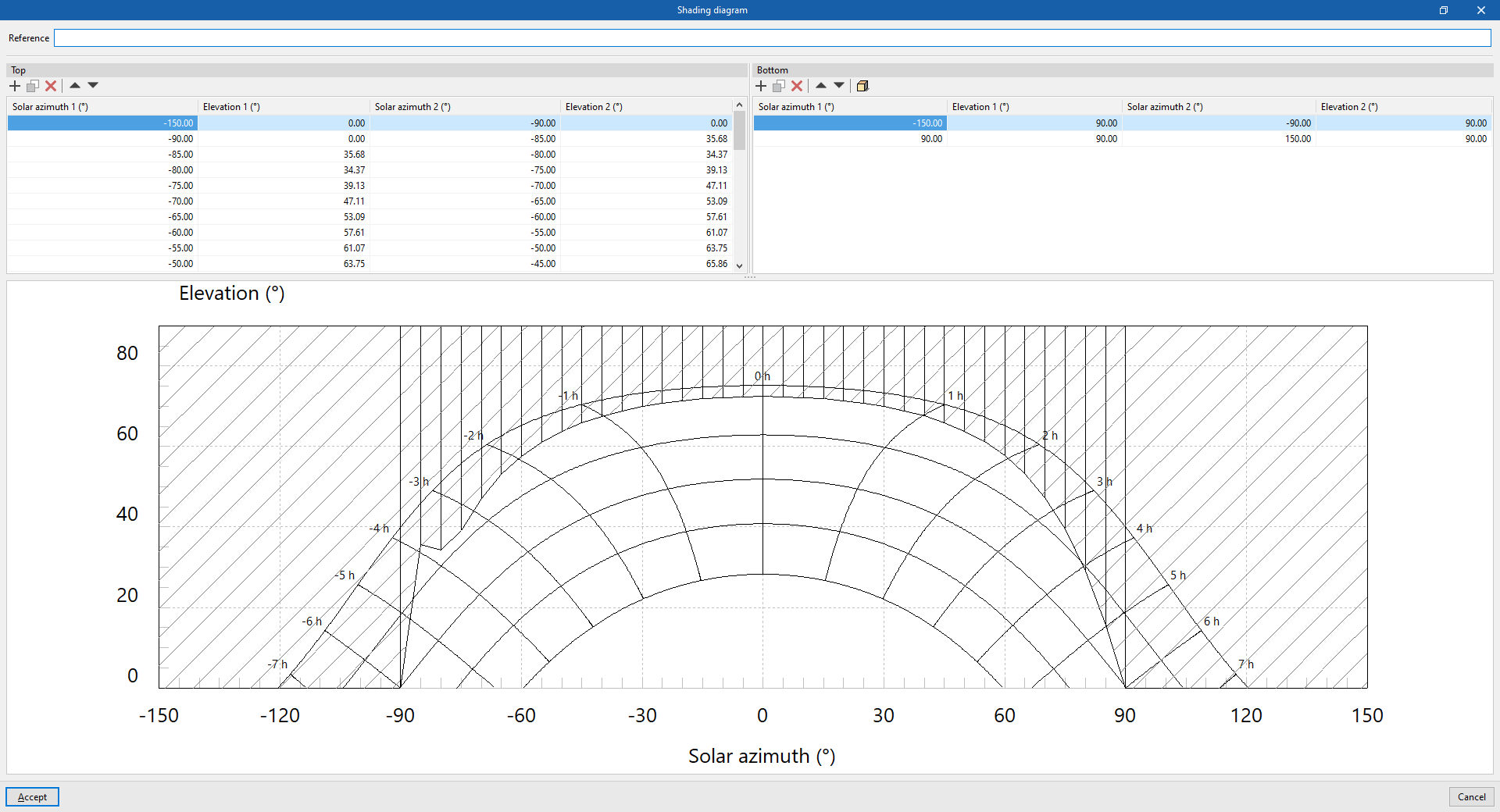
Définition des polygones d’ombre
- Référence
Saisissez la référence du scénario d’ombrages.
Utilisez les tableaux de définition pour :
- Consulter les polygones d’ombre générés automatiquement.
- Saisir manuellement les polygones à partir de leurs coordonnées.
- Générer des polygones à l’aide de l’option simplifiée.
Les polygones d’ombre sont répartis en deux catégories : 'Supérieur' et 'Inférieur'.
'Supérieur'
Utilisez ce tableau pour gérer les polygones d’ombre alignés sur l’altitude supérieure, égale à 90º.
Chaque polygone est un quadrilatère défini par les quatre points suivants :
- Azimut solaire 1, altitude .
- Azimut solaire 1, altitude 1.
- Azimut solaire 2, altitude 2.
- Azimut solaire 2, altitude .
Utilisez ces polygones pour représenter les ombres projetées par des porte-à-faux situés au-dessus de l’élément.
Pour chaque polygone, définissez les paramètres suivants :
- Azimut solaire 1 (°)
Valeur comprise entre et . - Altitude 1 (°)
Valeur comprise entre et . - Azimut solaire 2 (°)
Valeur comprise entre et . - Altitude 2 (°)
Valeur comprise entre et .
'Inférieur'
Utilisez ce tableau pour gérer les polygones d’ombre alignés sur l’altitude inférieure, égale à , correspondant à l’horizon.
Chaque polygone est un quadrilatère défini par les quatre points suivants :
- Azimut solaire 1, altitude .
- Azimut solaire 1, altitude 1.
- Azimut solaire 2, altitude 2.
- Azimut solaire 2, altitude .
Utilisez ces polygones pour représenter les ombres projetées par des bâtiments ou des obstacles situés devant l’élément.
Pour chaque polygone, définissez les paramètres suivants :
- Azimut solaire 1 (°)
Valeur comprise entre et . - Altitude 1 (°)
Valeur comprise entre et . - Azimut solaire 2 (°)
Valeur comprise entre et . - Altitude 2 (°)
Valeur comprise entre et .
Carte solaire
La partie inférieure de la fenêtre affiche une carte solaire.
Cette carte représente la position du soleil dans le ciel au cours de l’année à partir des paramètres suivants :
- L’altitude solaire, c’est-à-dire l’angle du soleil par rapport à l’horizon.
- L’azimut solaire, c’est-à-dire l’angle du soleil par rapport au sud.
La zone hachurée représente les polygones d’ombre définis dans le scénario.
Création d’un polygone avec l’option simplifiée
Utilisez l’option simplifiée, disponible dans la barre d’outils du tableau 'Inférieur', pour générer automatiquement des polygones d’ombre.
Cette option permet de définir de manière simplifiée la géométrie d’un bâtiment ou d’un obstacle proche, ainsi que sa position par rapport à l’élément étudié.
Un schéma d’aide s’affiche lors de la saisie des paramètres.
| Note : |
|---|
| Le faisceau de rayons représenté dans le schéma est tracé depuis le centre géométrique de l’élément pour lequel le profil d’ombrage est défini. |
- Orientation
Sélectionnez l’orientation de l’élément concerné : 'Sud', 'Est', 'Ouest', 'Nord-est', 'Nord-ouest', 'Sud-est' ou 'Sud-ouest'. - d
Indiquez la distance entre l’élément et le bâtiment ou l’obstacle le plus proche. - d1
Indiquez la distance située à gauche du bâtiment ou de l’obstacle le plus proche. - d2
Indiquez la longueur située à droite du bâtiment ou de l’obstacle le plus proche. - h
Indiquez le dépassement de hauteur du bâtiment ou de l’obstacle par rapport au niveau du centre de l’élément. - Points du polygone solaire résultant
Le logiciel calcule automatiquement les points et les angles du polygone solaire résultant : a'1, a'2, d'1, d'2, α1, α2, α3, α4, β1, β2, β3, β4.
Après validation, le logiciel génère les polygones d’ombre correspondants.
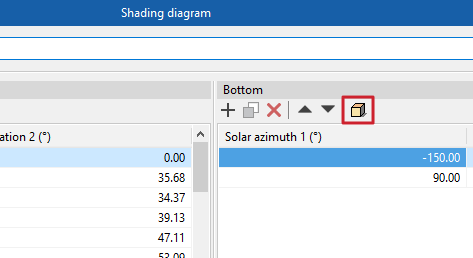
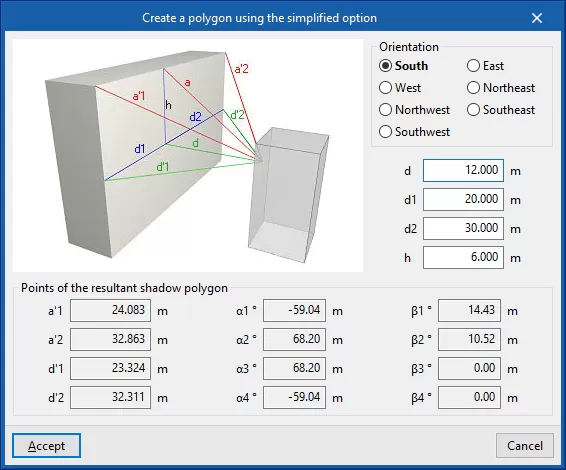
Édition des ponts thermiques linéaires du local dans l'arborescence du bâtiment
Dans l'arborescence des éléments du 'Projet', ouvrez le sous-onglet 'Bâtiment' puis sélectionnez le niveau 'Ponts thermiques linéaires' d'un local.
Le logiciel affiche, dans la zone d'édition principale située à droite, un tableau répertoriant les ponts thermiques linéaires associés au local sélectionné.
Informations affichées dans le tableau
Le tableau peut notamment indiquer les informations suivantes :
- Le code d'identification du pont thermique linéaire, par exemple Z01_S01_TB01. Ce code est généré automatiquement selon la position de l'élément dans l'arborescence.
- Le type de pont thermique linéaire.
- La 'Référence' du pont.
- La 'Typologie' sélectionnée.
- La 'Longueur' du pont.
- La transmittance thermique linéaire, notée 'ψ'.
- L''Adjacence', c'est-à-dire le local adjacent éventuel.
- La présence éventuelle d'un incident.
Utilisez les options situées en haut du tableau pour ajouter, modifier, copier, supprimer ou réorganiser les éléments de la liste.
Sélectionnez un pont thermique dans l'arborescence ou modifiez-le directement dans le tableau pour accéder à ses propriétés.
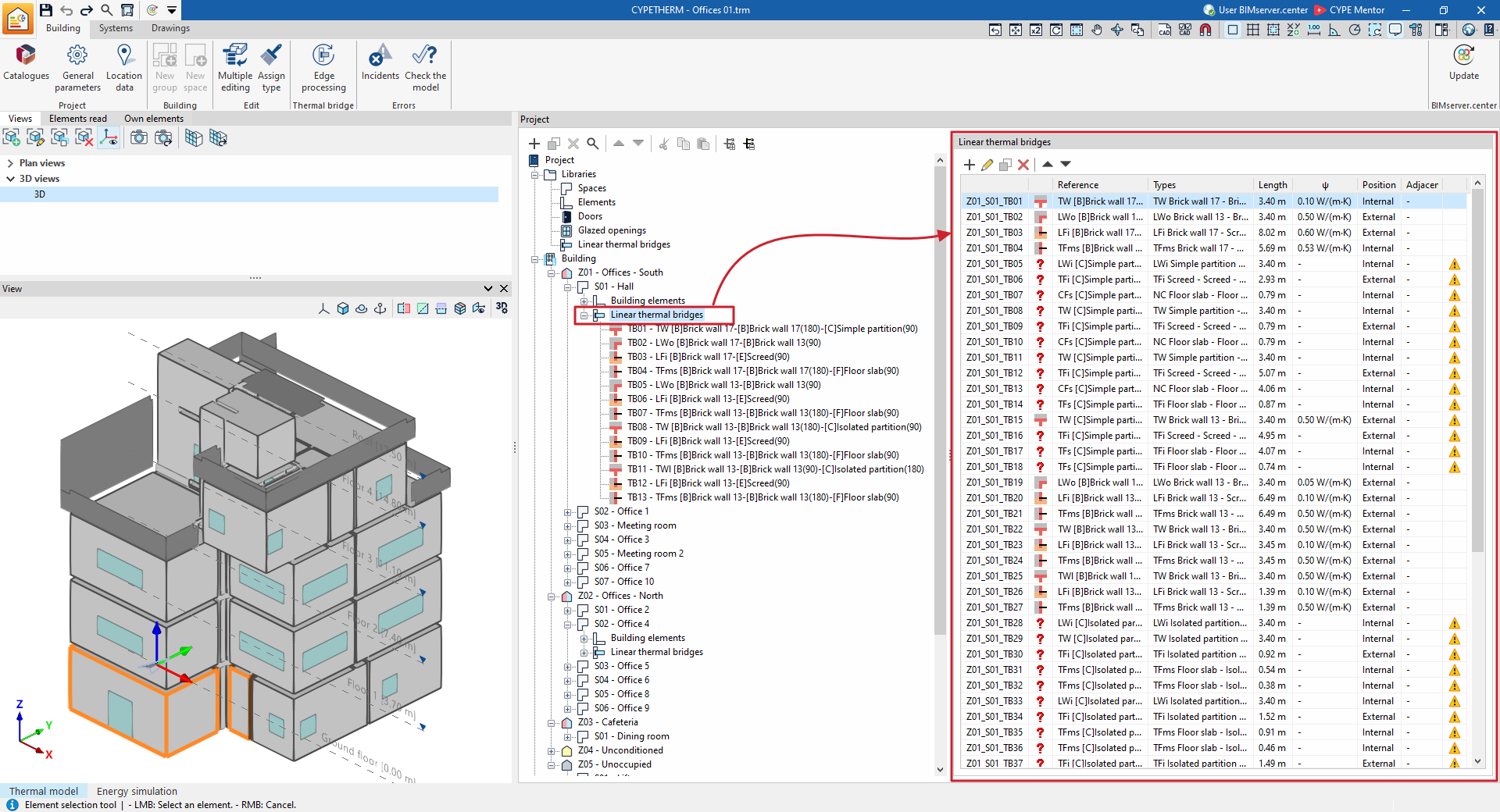
Paramètres d'un pont thermique linéaire
Chaque pont thermique linéaire est défini par les paramètres suivants :
- 'Intervient dans le calcul' (optionnel)
Cochez cette option pour prendre en compte le pont thermique linéaire dans le calcul. Décochez-la pour l'ignorer.
Lorsque cette option est activée, modifiez les autres paramètres du pont thermique. - 'Référence'
Saisissez la référence du pont thermique linéaire. Le logiciel affiche également son code d'identification généré automatiquement. - 'Position' ('Extérieure' ou 'Intérieure')
Sélectionnez si l'environnement de confinement du pont thermique linéaire est extérieur ou intérieur. - 'Type'
Saisissez ou sélectionnez le type de pont thermique linéaire parmi les éléments disponibles dans la bibliothèque. Utilisez l'option située à droite du champ pour ouvrir la sélection. - 'Longueur'
Indiquez la longueur du pont thermique linéaire. - 'Avec un local adjacent' (optionnel)
Sélectionnez le local adjacent pour les ponts thermiques linéaires de position 'Intérieure'. - 'btr'
Indiquez une valeur sans dimension comprise entre 0 et 1. Cette valeur réduit les pertes thermiques au niveau du pont thermique.Ce paramètre est disponible uniquement lorsque :- la position du pont thermique est définie sur 'Intérieure' ;
- aucun local adjacent n'est sélectionné.
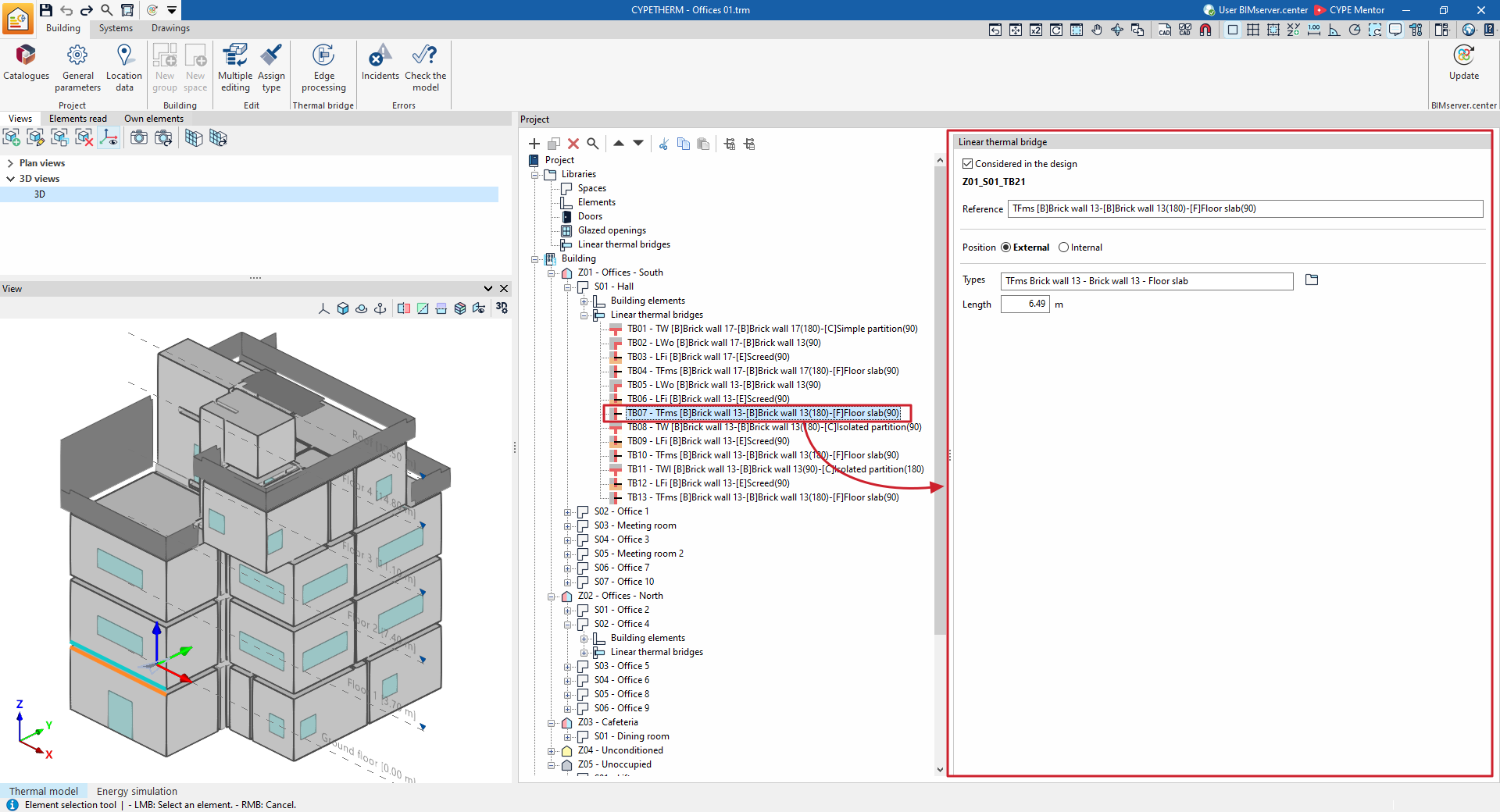
Ombres propres et ombres distantes
Dans les projets de type 'Simulation des performances énergétiques', les ombres générées par les éléments du bâtiment, les bâtiments voisins ou les obstacles proches sont importées à partir :
- des informations du modèle BIM ;
- des informations définies dans l'onglet 'Modèle 3D'.
Elles apparaissent dans les sections 'Ombres propres' et 'Ombres distantes' de l'arborescence située à gauche du panneau 'Projet', dans le sous-onglet 'Bâtiment'.
Types d'ombres
- 'Ombres propres' : ombres projetées par les éléments du bâtiment lui-même.
- 'Ombres distantes' : ombres projetées par les bâtiments voisins ou les obstacles situés à proximité.
Dans chacune de ces sections, affichez, ajoutez, modifiez, supprimez ou réorganisez les ombres disponibles.
Chaque ombre correspond à un plan défini à une position précise dans l'espace. Lors de la simulation énergétique, ce plan projette une ombre sur le bâtiment.
Prise en compte dans la simulation
Lorsque vous sélectionnez les sections 'Ombres propres' ou 'Ombres distantes', le logiciel affiche la liste des éléments dans la zone d'édition principale.
- Cochez la case de la colonne 'Révisé' pour prendre une ombre en compte dans la simulation énergétique.
- Décochez cette case pour exclure l'ombre de la simulation.
Paramètres d'une ombre
Chaque ombre, propre ou distante, est définie par les paramètres suivants :
- 'Référence'
Le logiciel attribue automatiquement une référence numérotée à chaque ombre. Cette référence dépend de la position de l'élément dans le tableau.
- 'Sommets'
Définissez les points qui déterminent la position et la surface de l'ombre. Pour chaque sommet, indiquez les coordonnées globales 'X', 'Y' et 'Z'.
L'ensemble des sommets forme un polygone représentant le plan qui projette l'ombre sur le bâtiment.
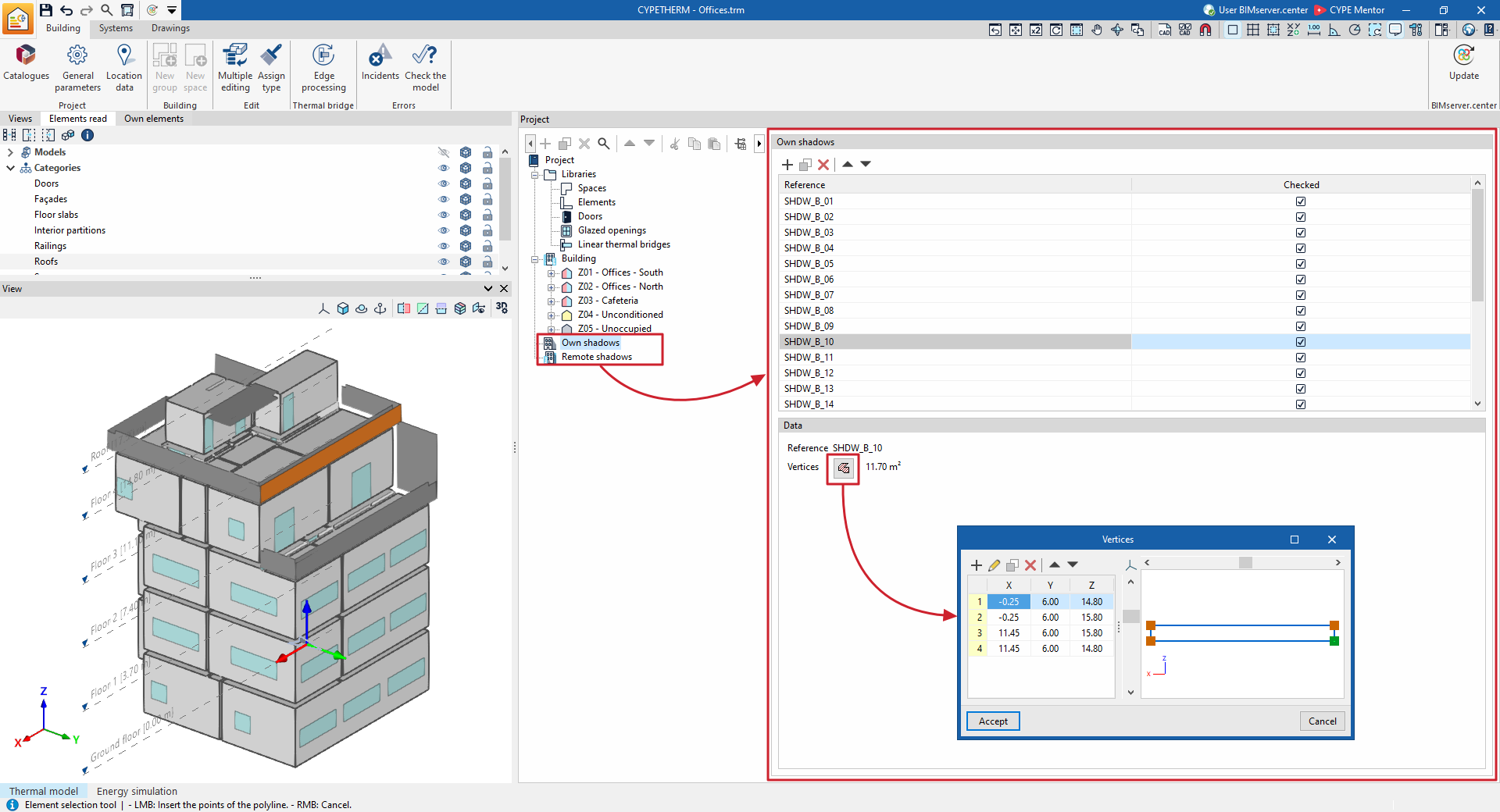
Options du bloc 'Édition' dans le sous-onglet 'Bâtiment'
Les options du bloc 'Édition', situé dans la barre d’outils supérieure du sous-onglet 'Bâtiment', permettent de modifier le modèle thermique du bâtiment.

Édition multiple
Le bouton 'Édition multiple' ouvre un assistant qui permet de modifier simultanément les propriétés de plusieurs éléments du bâtiment.
Les options disponibles varient selon le type de projet sélectionné et l’onglet actif. Les modifications s’appliquent uniquement aux éléments du type sélectionné dans la partie gauche de la fenêtre.
Édition multiple (type de projet 'Simulation des performances énergétiques')
Groupes
Cette fonction permet :
- de supprimer des groupes ou des zones thermiques ;
- de modifier les propriétés d’une ou plusieurs zones thermiques.
Les groupes et les zones thermiques apparaissent dans la liste située à gauche.
- Sélectionnez un groupe ou une zone thermique, puis cliquez sur 'Effacer' pour le supprimer.
- Pour modifier plusieurs zones thermiques simultanément :
- Sélectionnez les zones concernées dans le panneau latéral gauche.
- Définissez, dans la partie droite, les propriétés à leur attribuer.
- Validez les modifications.
Les zones sélectionnées sont alors modifiées ou supprimées, selon l’action choisie.
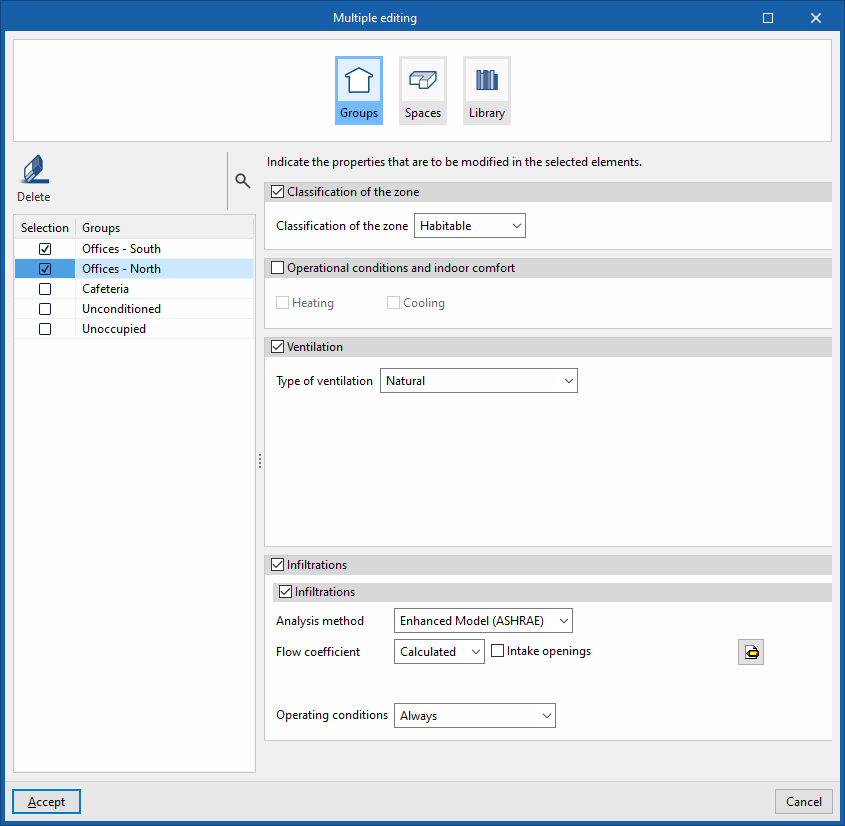
Locaux
Cette fonction permet :
- de déplacer des locaux vers un autre groupe ou une autre zone ;
- de modifier la typologie des locaux.
Déplacer des locaux
- Cochez les locaux à déplacer dans la colonne de gauche.
- Activez l’option 'Groupe'.
- Sélectionnez le groupe ou la zone de destination.
- Validez.
Les locaux sélectionnés sont affectés au groupe ou à la zone indiqués.
Modifier la typologie des locaux
- Cochez les locaux concernés dans la colonne de gauche.
- Activez l’option 'Typologie'.
- Sélectionnez la typologie souhaitée parmi celles disponibles dans la bibliothèque des locaux.
- Validez.
Les locaux sélectionnés reçoivent la nouvelle typologie.
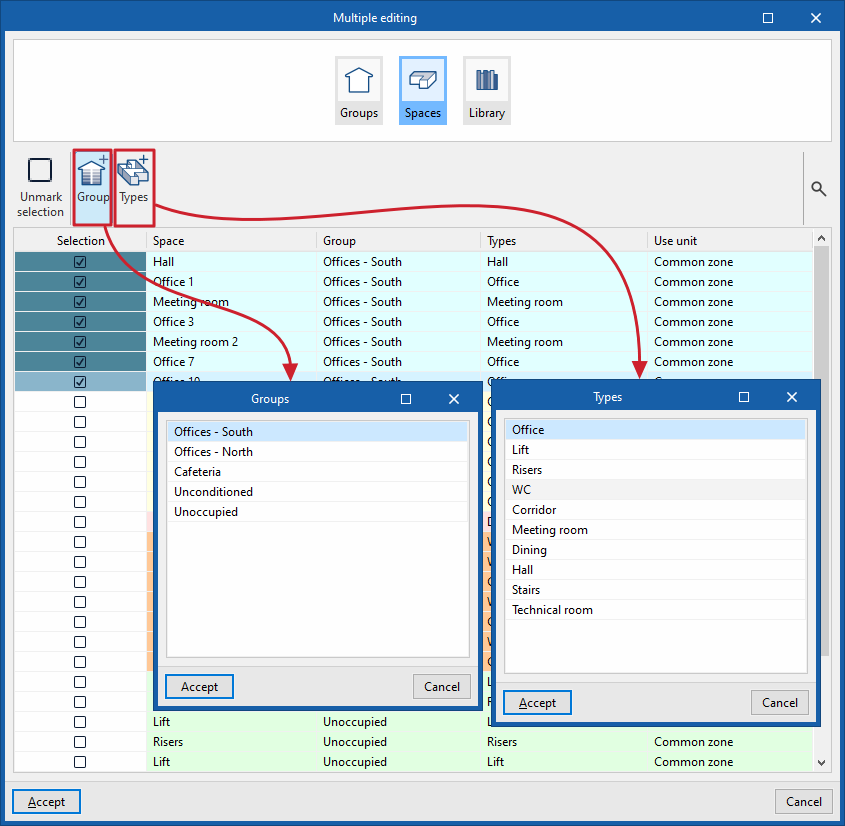
Bibliothèque
Cette fonction permet de modifier les propriétés de certains éléments de la bibliothèque, tels que les 'Locaux', les 'Portes' ou les 'Baies vitrées'.
- Cochez, dans la colonne de gauche, les types d’éléments à modifier.
- Définissez, dans la partie droite, les propriétés à attribuer.
- Validez.
Les propriétés des types d’éléments sélectionnés sont alors mises à jour.
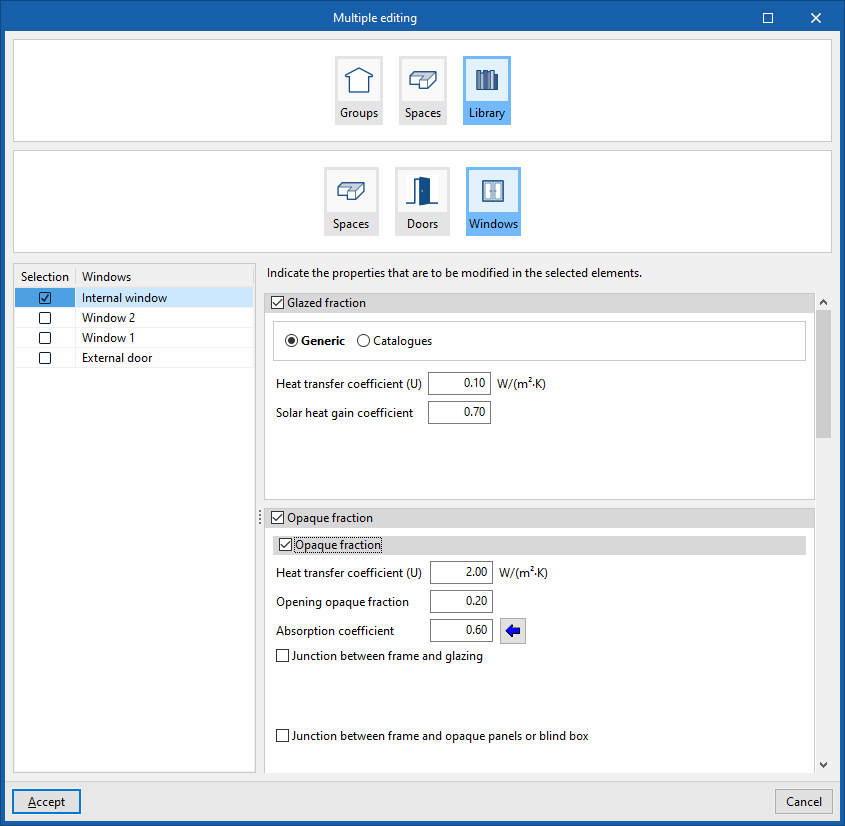
Édition multiple (type de projet 'Charges thermiques')
Dans un projet de type 'Charges thermiques', l’option 'Édition multiple' permet :
- de déplacer des locaux vers un autre groupe ;
- de modifier la typologie des locaux.
Déplacer des locaux
- Cochez les locaux à déplacer dans la colonne de gauche.
- Activez l’option 'Groupe'.
- Sélectionnez le groupe de destination.
- Validez.
Les locaux sélectionnés sont déplacés vers le groupe indiqué.
Modifier la typologie des locaux
- Cochez les locaux concernés dans la colonne de gauche.
- Activez l’option 'Typologie'.
- Choisissez la typologie souhaitée dans la bibliothèque des locaux.
- Validez.
Les locaux sélectionnés reçoivent la nouvelle typologie.
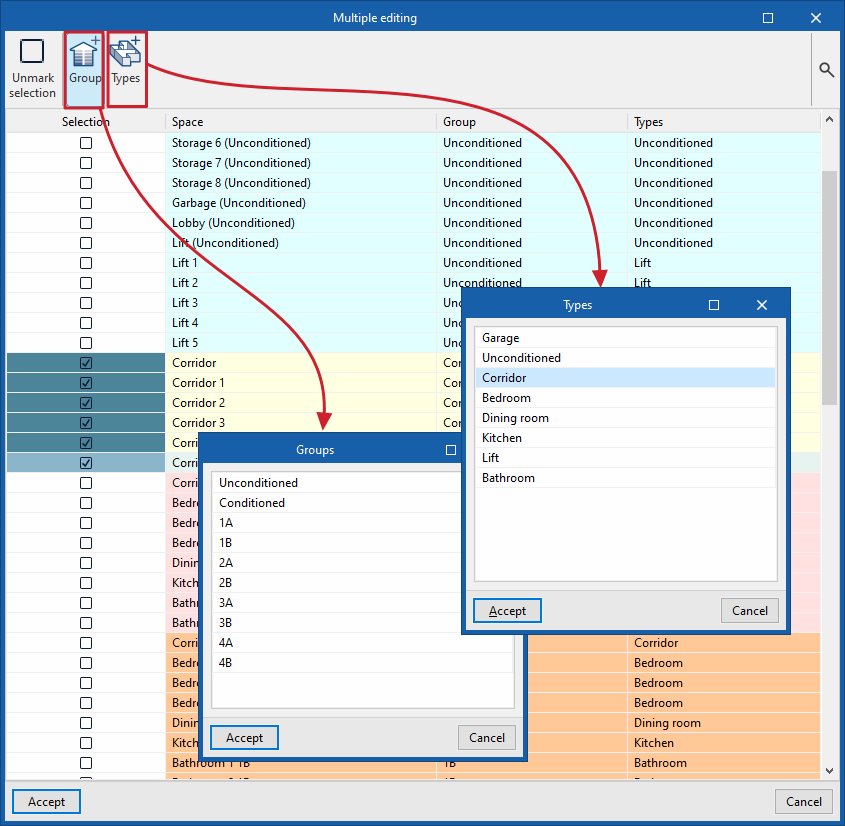
Attribuer une typologie
L’option 'Attribuer une typologie' est un outil graphique permettant d’appliquer la typologie d’un élément à d’autres éléments du modèle 3D.
- Cliquez sur 'Attribuer une typologie'.
- Sélectionnez un élément de référence dans la 'Vue' à l’aide du bouton gauche de la souris.
- Sélectionnez ensuite les éléments auxquels attribuer la même typologie :
- un par un, avec le bouton gauche de la souris ;
- ou plusieurs à la fois, à l’aide d’une zone de sélection.
Pendant l’opération :
- les éléments auxquels la même typologie est attribuée apparaissent en orange ;
- les éléments ayant une autre typologie apparaissent en jaune.
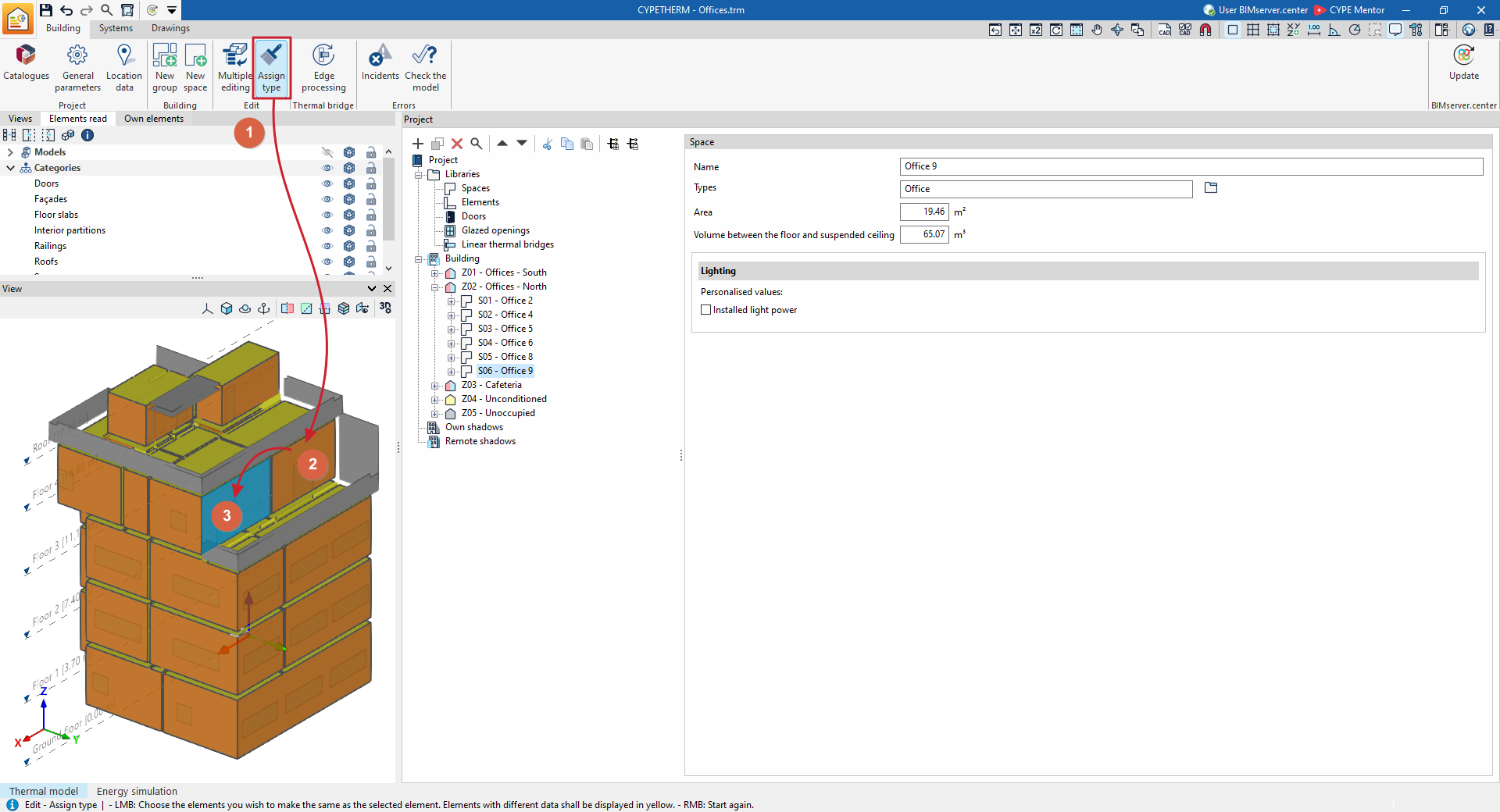
Traitement des arêtes
L’analyse des ponts thermiques linéaires sert à calculer les transmittances thermiques linéaires à partir des caractéristiques des systèmes constructifs, selon les spécifications de la norme choisie pour le calcul des ponts thermiques.
Comme l’import BIM est principalement géométrique (la partie « technique » étant définie dans des logiciels spécialisés), la détection des ponts thermiques linéaires se fait en deux étapes.
| Note : |
|---|
| Le format standard IFC4 ne prévoit pas nativement le concept de pont thermique linéaire. CYPE a donc créé une entité spécifique pour que, lors de l’import d’un IFC4 généré par des outils comme IFC Builder ou Open BIM Analytical Model, les intersections (arêtes) entre éléments constructifs puissent être importées et ensuite traitées dans CYPETHERM EPlus. |
Étape 1 — Importation des arêtes (géométrie)
- Les arêtes du bâtiment sont importées comme des entités purement géométriques, issues de l’intersection entre différents éléments constructifs.
- Le modèle est généré lors de l’import d’un modèle BIM contenant ces informations dans le projet BIMserver.center.
- À ce stade, la bibliothèque des ponts thermiques contient toutes les arêtes du bâtiment, mais toutes ne deviendront pas des ponts thermiques linéaires (d’où la nécessité de l’étape 2).
Étape 2 — Traitement thermique des arêtes (détection des ponts thermiques)
- Le logiciel transforme certaines arêtes en ponts thermiques linéaires en tenant compte de la description thermique du bâtiment : zonage, espaces, locaux, etc.
- Il détecte notamment les arêtes entre :
- un local habitable et l’extérieur ;
- un local habitable et un local non habitable.
- Conclusion : toutes les arêtes géométriques ne génèrent pas forcément un pont thermique linéaire.
Lancer le processus dans le logiciel
Ce traitement se lance via : Bâtiment (onglet) → barre d’outils supérieure → bloc BIMserver.center → option Arêtes.
L’utilisation de cet outil nécessite que le bâtiment soit défini sans erreur. Si vous me dites quelles erreurs apparaissent (ou si vous collez le message), je peux vous aider à les interpréter et à les corriger.

En validant la fenêtre 'Traitement des arêtes', le logiciel met à jour automatiquement les données des 'Ponts thermiques linéaires' dans l’arborescence latérale de l’onglet 'Bâtiment', à deux niveaux :
- Bibliothèque des ponts thermiques : création/génération des typologies nécessaires à partir des arêtes traitées.
- Ponts thermiques affectés aux locaux : mise à jour des ponts thermiques linéaires attribués à chaque local dans l’arborescence accessible en sélectionnant le niveau 'Zones'.
À l’issue du traitement :
- les typologies requises sont générées ;
- la transmittance thermique linéaire est ajustée pour chaque pont thermique linéaire ;
- la catégorie associée à chaque pont thermique linéaire est également mise à jour.
Configuration du traitement des arêtes
Le logiciel analyse le bâtiment en détectant les arêtes géométriques situées :
- entre un local habitable et l’extérieur ;
- entre un local habitable et un local non habitable.
Utilisez les options de configuration pour définir les caractéristiques des principaux systèmes constructifs et calculer les transmittances thermiques correspondantes.
Accéder à la configuration
Dans la fenêtre 'Traitement des arêtes', affichée lors de l’utilisation de l’option 'Arêtes', sélectionnez le bouton 'Configuration'. Vous pouvez alors définir les paramètres suivants :
- 'Norme'
- 'Analyse numérique des ponts thermiques linéaires selon ISO 10211' (optionnel)
- 'Définition manuelle des coefficients de transmission thermique linéaire'
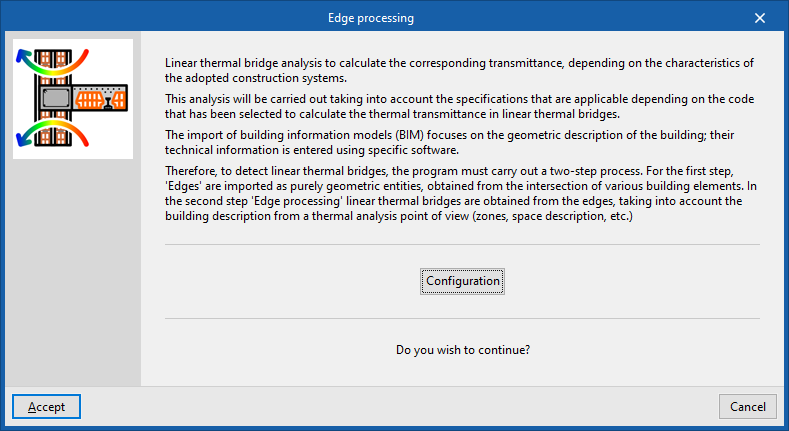
Les effets de ces paramètres sont détaillés ci-dessous.
Sélection de norme
Le menu déroulant 'Norme' permet de choisir la norme de référence utilisée pour le traitement des arêtes.
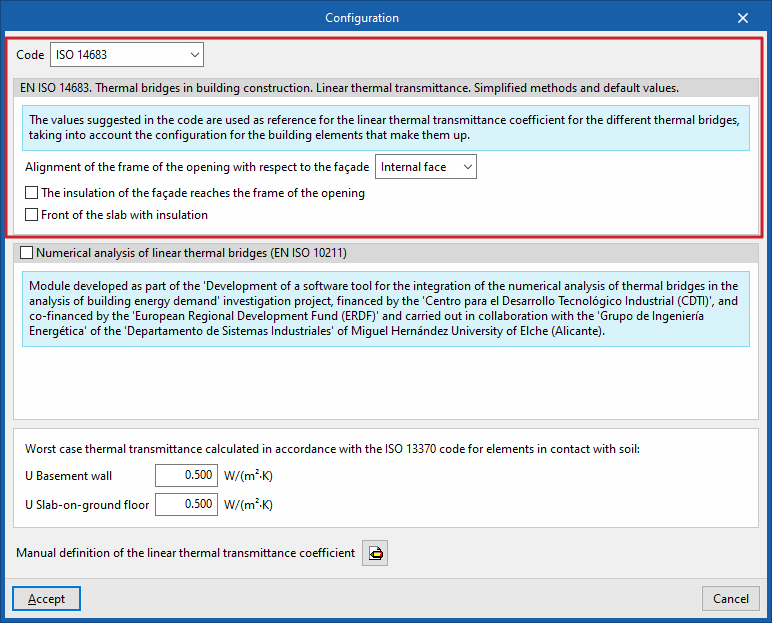
ISO 14683
Cette option utilise la norme EN ISO 14683 — Ponts thermiques dans les bâtiments. Coefficient linéique de transmission thermique. Méthodes simplifiées et valeurs par défaut comme référence.
Les valeurs proposées par cette norme servent de base pour déterminer le coefficient de transmittance thermique linéaire des différents ponts thermiques, en fonction de la configuration des éléments constructifs qui les composent.
Options disponibles avec cette norme
- Alignement du cadre de la menuiserie par rapport au mur
- À la face intérieure
- Au centre
- À la face extérieure
- L’isolant du mur arrive jusqu’au cadre de la menuiserie (optionnel)
- About de plancher isolé (optionnel)
Règles Th-Bât (France)
Utilisez la norme suivante comme référence : Règles Th-Bât. (Fascicules 1 et 5).
Analyse numérique des ponts thermiques linéaires (EN ISO 10211)
Activez cette section pour déterminer la transmittance thermique des ponts thermiques linéaires à l’aide d’un modèle de transfert de chaleur par éléments finis, conformément à la norme EN ISO 10211. Le logiciel effectue la résolution numérique puis le post-traitement des résultats pour obtenir les valeurs nécessaires.
Ce module a été développé dans le cadre du projet de recherche 'Développement d’un outil logiciel pour l’intégration de l’analyse numérique des ponts thermiques dans le calcul de la demande énergétique des bâtiments', financé par le CDTI, cofinancé par le FEDER, et réalisé en collaboration avec le groupe d’ingénierie énergétique du département des systèmes industriels de l’université Miguel Hernández d’Elche (Alicante).
| Note : |
|---|
| Cette fonctionnalité est identique à celle proposée par l’application indépendante CYPETHERM BRIDGES. |
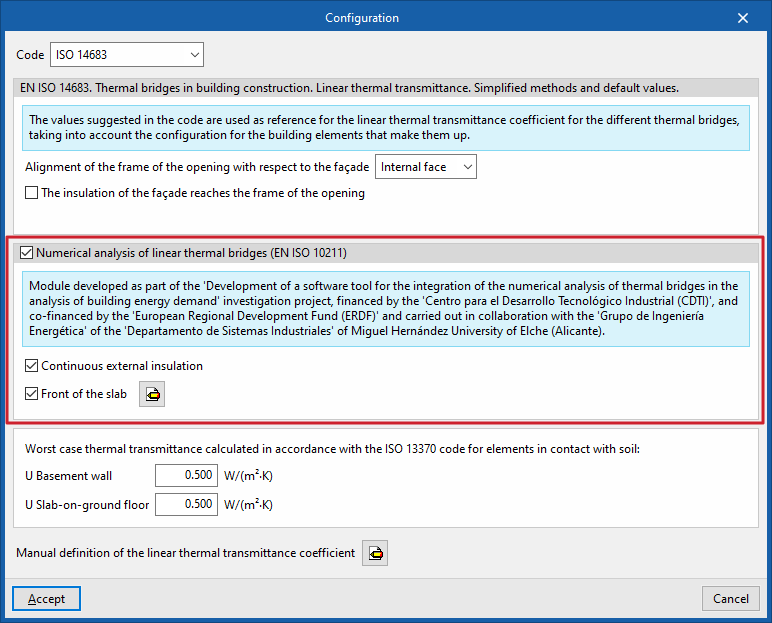
Options disponibles
- Isolation extérieure continue (optionnel)
- About de plancher (optionnel)
Définissez les couches de matériaux de l’about de plancher en renseignant leurs caractéristiques techniques, telles que l’épaisseur, la conductivité, la résistance thermique, la densité ou la chaleur spécifique.
Transmittance thermique défavorable calculée selon la norme ISO 13370 pour les éléments en contact avec le sol
Cette section définit les transmittances thermiques des parois et des planchers en contact avec le sol :
- U Paroi en contact avec le sol
- U Plancher en contact avec le sol
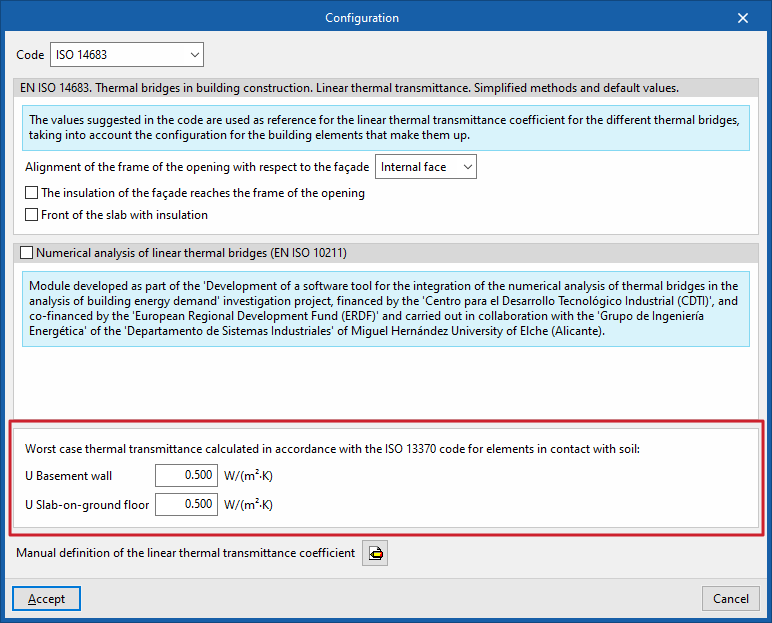
Définition manuelle du coefficient de transmission thermique linéaire
Cliquez sur le bouton d’édition de cette section pour ouvrir la fenêtre 'Définition manuelle des coefficients de transmission thermique linéaire'. Cette fenêtre affiche les typologies de ponts thermiques associées à la norme sélectionnée.
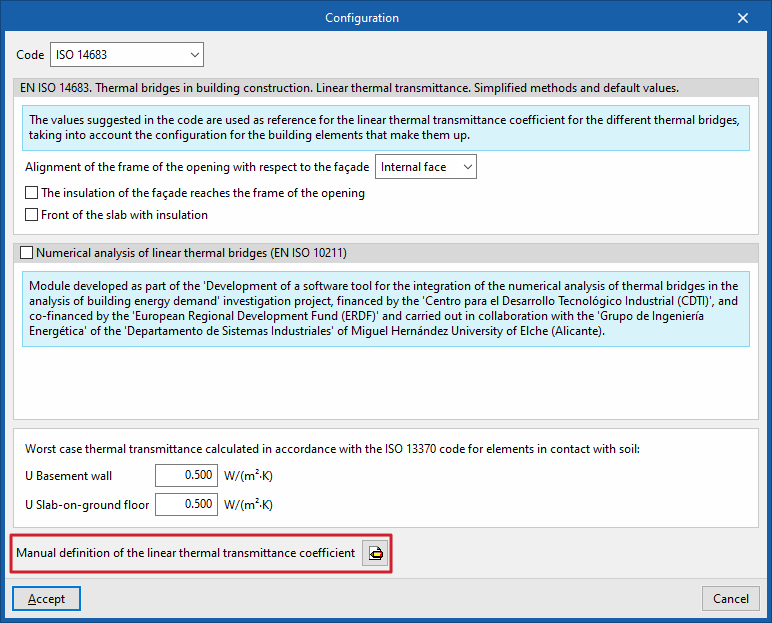
Pour chaque type de pont thermique, cliquez sur le bouton d’édition situé à droite. Choisissez ensuite l’une des options suivantes pour définir la transmittance thermique linéaire :
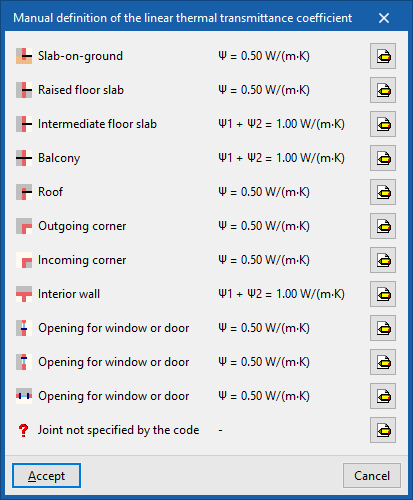
- Jamais
Les caractéristiques thermiques du pont thermique linéaire sélectionné ne sont pas prises en compte. - Toujours
Tient toujours compte des caractéristiques thermiques définies pour le pont thermique linéaire sélectionné. Le logiciel permet de saisir une ‘Référence’, une ‘Description’ et la ‘Valeur de la transmittance linéaire, ψ’ pour le type de pont. - Valeur par défaut
Les caractéristiques thermiques saisies sont utilisées uniquement si le logiciel ne peut pas déterminer la transmittance :- par analyse numérique (si cette option est activée), ou
- selon les spécifications de la norme de référence sélectionnée.
Dans ce cas, renseignez également :- 'Référence'
- 'Description'
- 'Valeur de la transmittance linéaire, ψ'
En sélectionnant 'Toujours' ou 'Valeur par défaut', utilisez les assistants affichés à droite pour importer des données depuis des catalogues normatifs ou depuis des fichiers enregistrés sur le disque.
Si vous avez sélectionné des normes correspondantes, utilisez la zone située à droite pour importer les valeurs des ponts thermiques linéaires définis dans les normes suivantes :
- RT Existant ;
- RT2012 ;
- CTE DB HE1 (2013).
Importez ou exportez également les ponts thermiques linéaires créés au format .bibgen, depuis ou vers le disque, à l’aide des boutons correspondants.
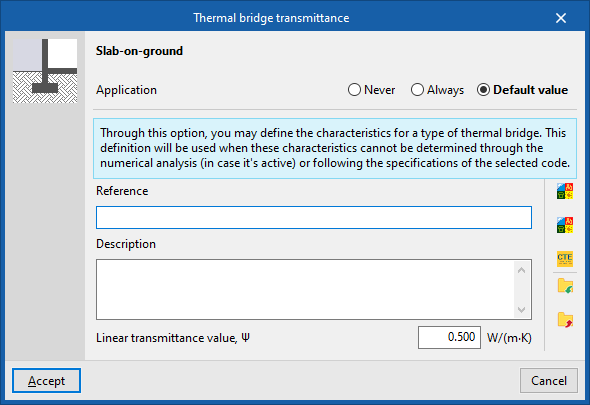
Ordre de priorité d’attribution des paramètres thermiques
Pour attribuer les valeurs des paramètres thermiques lors du traitement des arêtes, le logiciel applique l’ordre de priorité suivant (du plus prioritaire au moins prioritaire) :
- Valeur saisie manuellement avec 'Toujours' ou 'Jamais'
Définissez ces valeurs pour chaque type de pont thermique dans la fenêtre 'Configuration' : éditez 'Définition manuelle du coefficient de transmission thermique linéaire', puis éditez le type de pont thermique concerné et sélectionnez 'Toujours' ou 'Jamais'. - Valeur calculée par l’analyse numérique des ponts thermiques linéaires
Utilisez cette valeur si le module d’analyse numérique est activé dans la fenêtre 'Configuration' et si le type de pont thermique fait partie des typologies analysées. - Valeur issue de la norme de référence
Utilisez la valeur fournie par la norme sélectionnée dans le champ 'Norme' de la fenêtre 'Configuration'. - Valeur saisie manuellement avec 'Valeur par défaut'
Définissez cette valeur dans la fenêtre 'Configuration' : éditez 'Définition manuelle du coefficient de transmission thermique linéaire', puis éditez le type de pont thermique concerné et sélectionnez 'Valeur par défaut'.
Options du bloc 'Erreurs' dans le sous-onglet 'Bâtiment'
Les options du bloc 'Erreurs', situé dans la barre d'outils supérieure du sous-onglet 'Bâtiment', permettent de détecter et d'afficher les erreurs ou les alertes liées au modèle thermique du bâtiment.

Incidents
Utilisez l'option 'Incidents' pour afficher ou masquer les symboles d'avertissement dans la fenêtre 'Vue'.
Ces symboles signalent les éléments pour lesquels le logiciel a détecté une erreur.
- Placez le curseur sur un symbole d'avertissement pour afficher le message décrivant l'erreur correspondante.
- Désactivez l'option pour masquer les symboles dans la fenêtre 'Vue'.
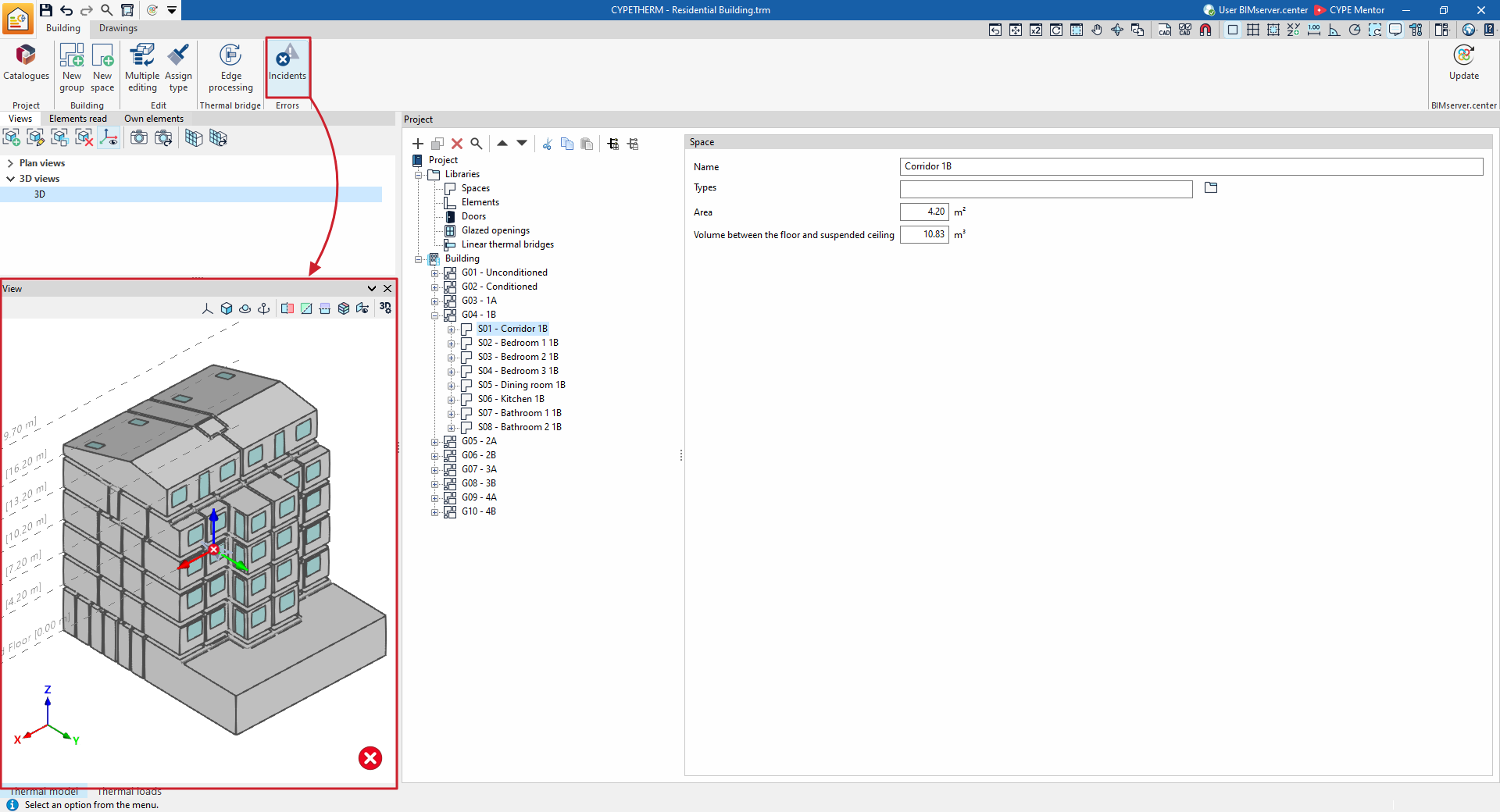
Vérification du modèle
Le bouton 'Vérification du modèle' est disponible pour les projets de type 'Simulation des performances énergétiques'.
Cliquez sur cette option pour analyser les définitions de l'ouvrage. Le logiciel affiche les résultats de la vérification au bas de l'écran.
Les résultats peuvent comprendre :
- Des erreurs, lorsque certaines définitions sont incorrectes ou incompatibles entre elles.
- Des alertess, lorsque certaines définitions peuvent être incorrectes sans empêcher le calcul du modèle.
Sélectionnez une erreur dans la liste pour afficher le niveau de l'élément à l'origine du problème.
| Note : |
|---|
| Vérifiez le modèle dans le sous-onglet 'Bâtiment' et corrigez les erreurs et les alertes détectées avant d'accéder à l'onglet 'Calcul'. Si des erreurs ou des alertes ne sont pas corrigées, le logiciel les affiche également dans la zone principale de l'onglet 'Calcul'. Corrigez toutes les erreurs avant de lancer le calcul du modèle. |
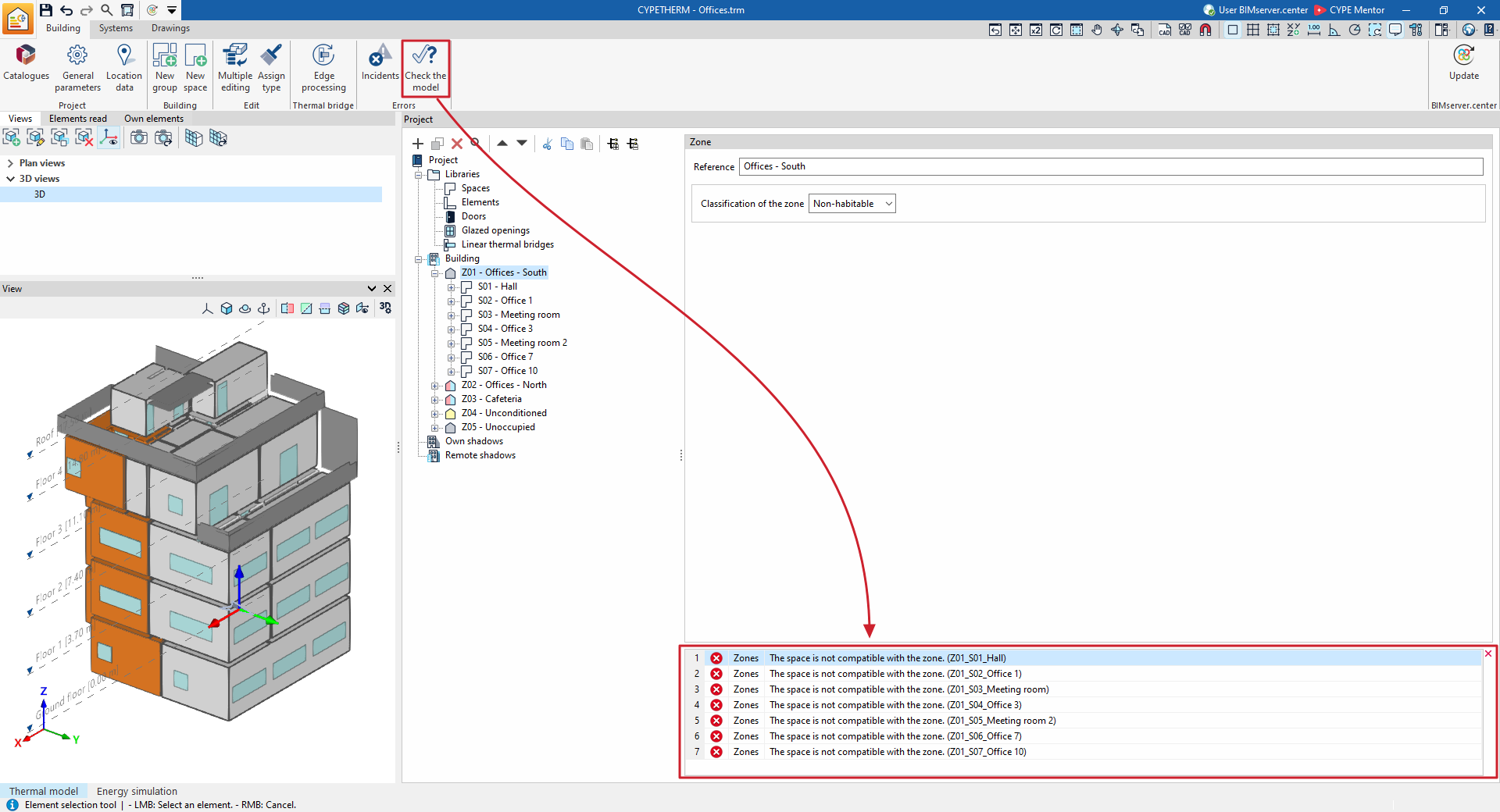
Intégration dans la plateforme BIMserver.center
De nombreux logiciels CYPE sont connectés à la plateforme BIMserver.center. Facilitez le travail collaboratif grâce à l’échange de fichiers dans des formats fondés sur des standards ouverts.
Démarrer sur BIMserver.center
- Créez gratuitement un compte sur la plateforme.
- Complétez votre profil utilisateur.
Lier un projet
Lorsque vous utilisez un logiciel connecté à la plateforme, associez-le à un projet BIMserver.center. Gardez ainsi à jour les fichiers des projets développés en collaboration sur la plateforme.

| Plus d'informations : |
|---|
| Consultez la documentation complète sur l’utilisation des logiciels CYPE avec BIMserver.center. |
Options du bloc 'BIMserver.center' dans le sous-onglet 'Bâtiment'
Dans le bloc 'BIMserver.center' de la barre d'outils principale du sous-onglet 'Bâtiment', utilisez l'option suivante pour synchroniser le projet avec les autres outils de BIMserver.center.

Actualiser
Cliquez sur 'Actualiser' pour synchroniser les modifications apportées au modèle BIM et les intégrer dans CYPETHERM.
Cette action ouvre le panneau 'Actualiser le modèle BIM'. Dans ce panneau :
- Cochez la case 'Importer' pour chaque modèle à mettre à jour.
- Importez les modifications des modèles déjà liés au projet.
- Ajoutez de nouveaux modèles BIM, si nécessaire.
'Modèle thermique du bâtiment'
Le bouton de sélection de cette section est désactivé. Vous ne pouvez pas modifier ce paramètre après la création du chantier.
Si vous devez modifier le modèle thermique du bâtiment, créez un nouveau chantier.
Lorsque l'option 'Importation du modèle thermique depuis le projet' a été activée lors de la création du chantier, les options suivantes sont disponibles.
- 'Répertoire pour la recherche d'éléments par typologie' (optionnel)
Activez cette option pour sélectionner un répertoire du disque contenant des fichiers de bibliothèques de typologies.Cette option permet :- d'importer des bibliothèques de typologies créées dans d'autres projets ;
- d'attribuer automatiquement les typologies aux zones, aux éléments et aux ouvertures du modèle importé.
Pour que l'attribution automatique fonctionne, les références des typologies enregistrées dans le répertoire sélectionné doivent correspondre aux références des types d'éléments du modèle BIM importé. - 'Conserver les typologies précédemment définies dans le modèle thermique' (optionnel)
- 'Conserver le zonage précédemment défini dans le modèle thermique'(optionnel)
Données de l'emplacement
Cette section est disponible lorsque vous sélectionnez le type de projet 'Charges thermiques'.
- 'Hémisphère nord' / 'Hémisphère sud'
Sélectionnez l'hémisphère dans lequel se situe le projet. - 'Utiliser l'emplacement du modèle BIM, s'il est défini' (optionnel)
Activez cette option pour compléter la génération des ombres sur les éléments du chantier à partir des données d'emplacement définies dans le modèle BIM, telles que les bâtiments voisins ou les obstacles proches.
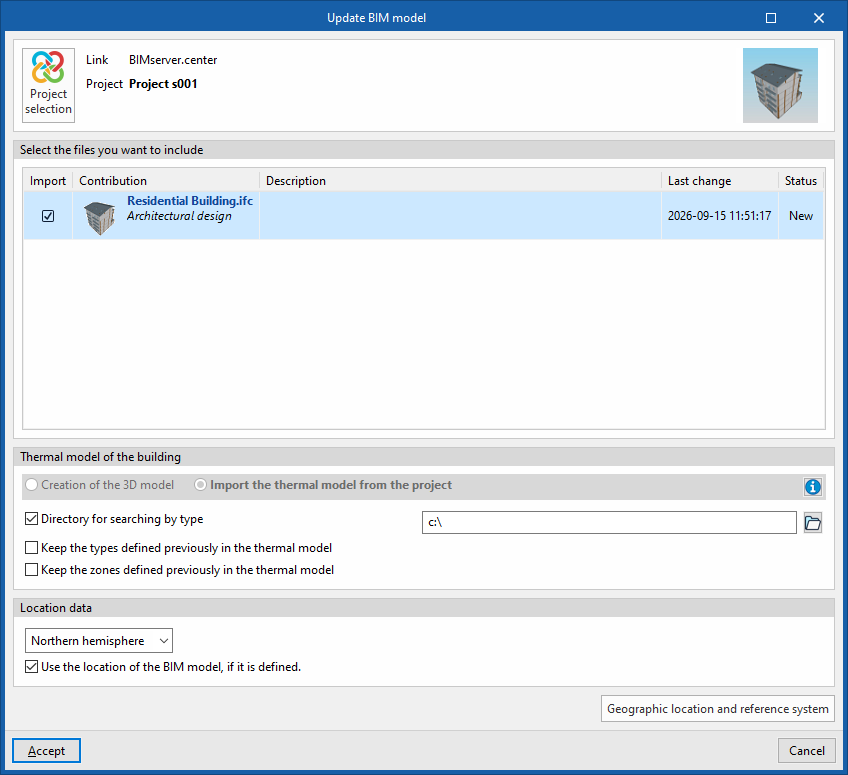
| Recommandations : |
|---|
| Pour tirer pleinement parti du flux de travail Open BIM : - Modifiez les éléments du modèle dans les logiciels dans lesquels ils ont été créés. - Conservez les références, c'est-à-dire les noms, des éléments importés depuis le modèle BIM. - Actualisez ensuite le modèle dans CYPETHERM. La conservation des références est nécessaire pour synchroniser correctement le modèle et utiliser l'outil 'Traitement des arêtes'. |
| Note : |
|---|
| Utilisez l'option 'Partager', disponible dans l'onglet de calcul correspondant au type de projet sélectionné, pour exporter les résultats de CYPETHERM vers le projet BIMserver.center. |
Sommaire
Complétez votre visite de CYPETHERM en découvrant les autres rubriques disponibles :
