

Interface do separador "Edifício"
O separador "Edifício", acessível na parte superior da aba "Modelo térmico", permite definir os espaços, os elementos construtivos, as aberturas e as pontes térmicas lineares do edifício, bem como a sua localização e outros dados gerais do projeto.
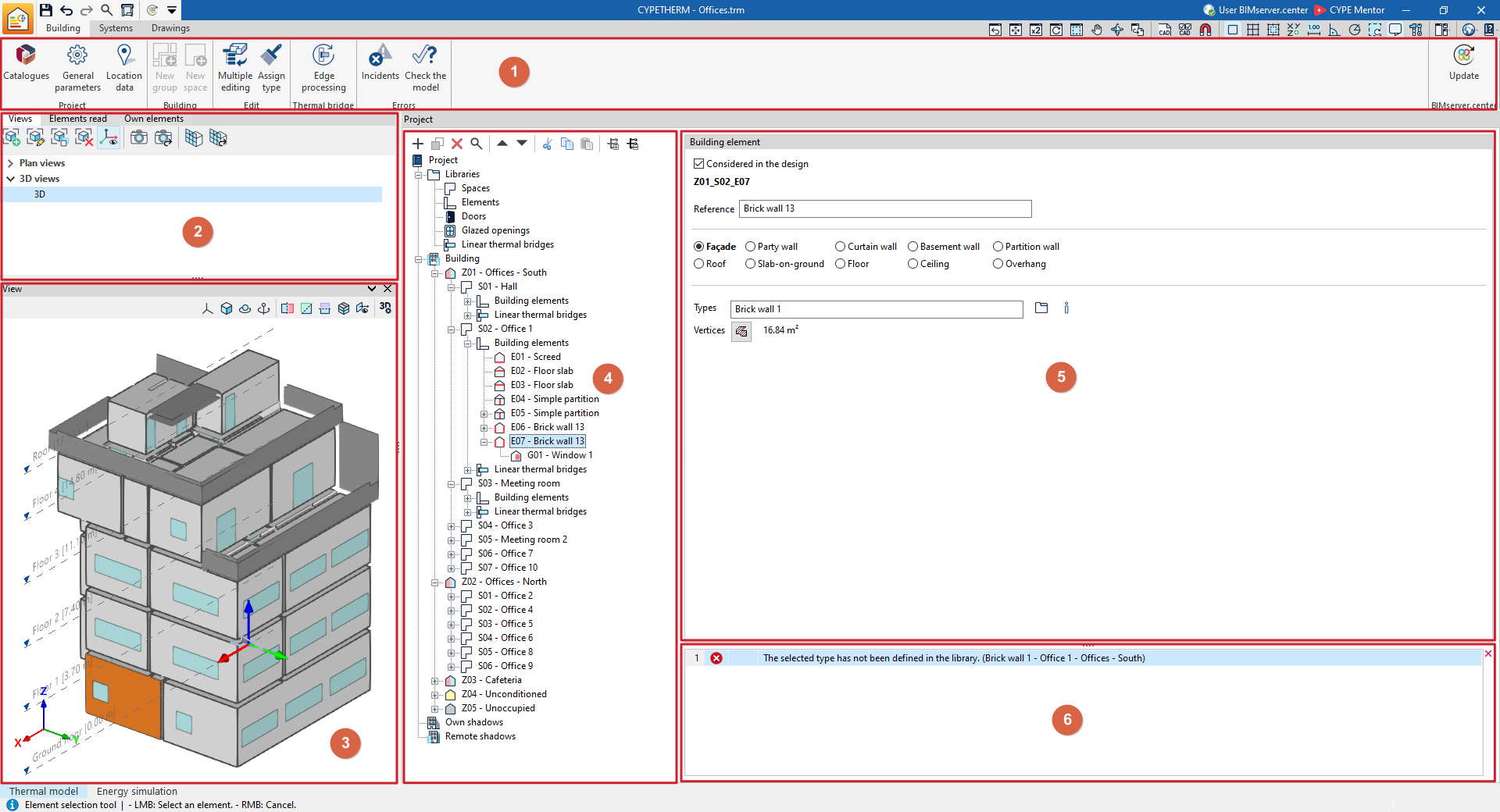
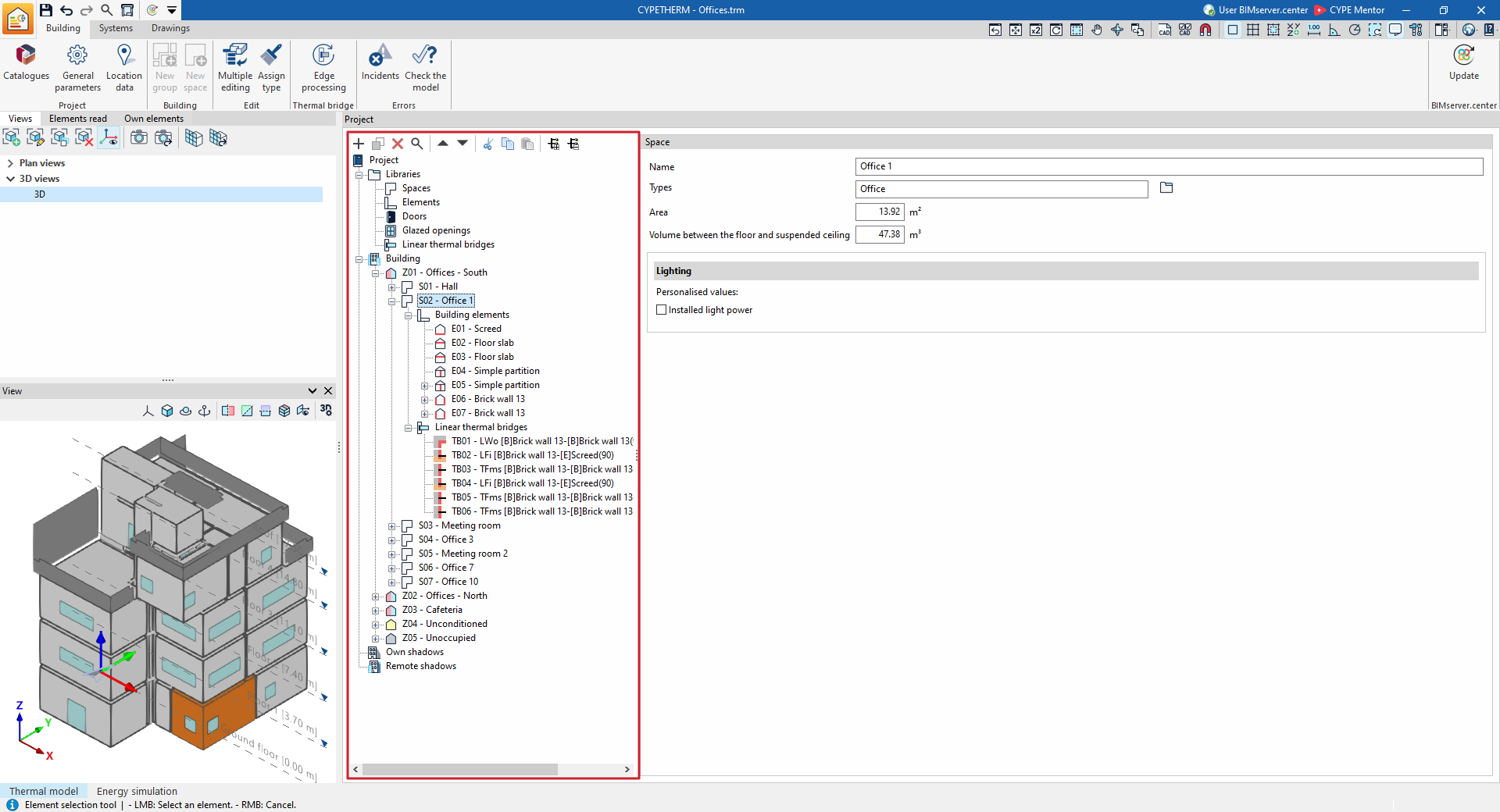
Este separador apresenta uma interface com as seguintes áreas:
Barra de ferramentas (1)
A barra de opções superior dispõe de ferramentas para descarregar e atualizar catálogos do fabricante, configurar os parâmetros gerais do projeto e os dados de localização, aceder aos assistentes de edição e atribuição de grupos, compartimentos e elementos construtivos do edifício, bem como à ferramenta de processamento de arestas, realizar a verificação do modelo e atualizar as informações do projeto no BIMserver.center.
Gestão de visualizações, elementos lidos e elementos próprios (2)
Estes painéis, localizados em diferentes separadores na parte superior do lado esquerdo, permitem realizar as seguintes operações:
- gerir as vistas do modelo 3D,
- controlar a visualização dos elementos lidos dos modelos incorporados no projeto do BIMserver.center,
- e controlar a visualização dos elementos próprios dos modelos térmico e analítico do programa.
Visualização (3)
Encontra-se na parte inferior do painel lateral esquerdo e permite visualizar o modelo 3D do edifício, bem como a posição do elemento selecionado na árvore ou na área principal. Permite também selecionar diretamente os elementos clicando na sua representação gráfica.
Esquema em árvore do projeto (4)
Situa-se na zona central e oferece:
- na secção "Bibliotecas", as bibliotecas de "Compartimentos", "Elementos" construtivos, "Portas", "Vãos envidraçados verticais" e "Pontes térmicas lineares";
- e, na secção "Edifício", uma árvore de navegação onde é possível selecionar as zonas ou grupos e os compartimentos, os elementos construtivos e as pontes térmicas lineares que compõem o edifício, bem como, se for o caso, as sombras próprias e remotas.
Área principal de edição (5)
Nesta área, situada à direita, é possível editar os elementos selecionados na árvore, incluindo:
- a edição das bibliotecas de "Compartimentos", "Elementos" construtivos, "Portas", "Vãos envidraçados verticais" e "Pontes térmicas lineares";
- e a edição das propriedades de cada "Zona", "Compartimento", "Elemento construtivo", "Abertura" ou "Ponte térmica linear" do edifício, individualmente.
Visualizador de incidentes (6)
Aparece na parte inferior da área principal de edição e informa sobre os avisos ou erros detetados no momento em que se efetua a verificação do modelo.
Gestão de catálogos de fabricantes
No grupo "Projeto" da barra de ferramentas principal do separador "Edifício" encontra-se a opção para gerir os catálogos de produtos dos fabricantes, com o objetivo de os incorporar no projeto:

Catálogos
A opção "Catálogos" permite descarregar catálogos de fabricantes através da ligação à base de dados Open BIM Database, facilitando a introdução de dados no programa para o desenvolvimento do projeto.
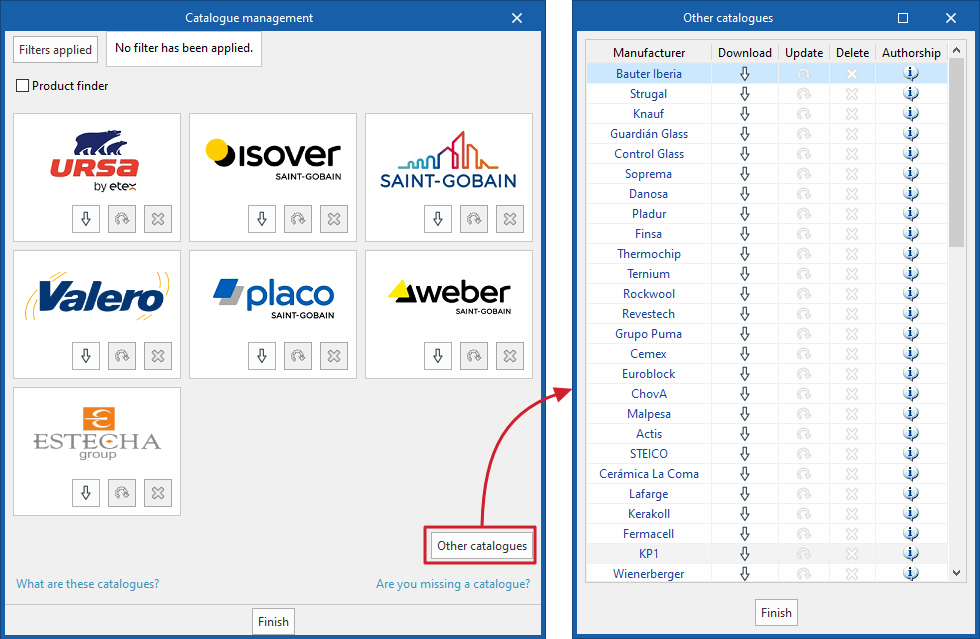
Ao clicar nesta opção, abre-se uma janela com os catálogos dos fabricantes disponíveis. Além disso, ao clicar na opção "Outros catálogos", é apresentada uma lista mais abrangente de fabricantes disponíveis.
Através da opção "Filtros aplicados", é possível aplicar filtros por "Categoria" de elemento (por exemplo, "Barreiras de vapor", "Materiais sólidos", "Soluções construtivas" completas ou "Vidros"), por "Idioma" e por "País", para apresentar apenas os fabricantes que disponibilizam catálogos de produtos com estas características.
Para cada fabricante, são apresentadas as seguintes opções:
- Descarregar
Descarregue o catálogo do fabricante. Os produtos do catálogo ficarão disponíveis no projeto. Na janela de descarregamento, efetue a "Selecção de catálogo" e, se for o caso, consulte o "Conteúdo" do catálogo selecionado. É também necessário compreender e aceitar a "Declaração responsável", que indica que a exatidão dos dados de cálculo ou a disponibilidade dos produtos destes catálogos não podem ser garantidas na íntegra, pelo que devem ser sempre utilizados sob a supervisão e responsabilidade do utilizador. - Atualizar
Atualiza o catálogo do fabricante selecionado para a versão mais recente, eliminando a versão descarregada no projeto. - Apagar
Apaga o catálogo do fabricante selecionado. Os produtos do catálogo deixarão de estar disponíveis no projeto.
| Nota: |
|---|
| Os produtos dos catálogos descarregados poderão ser selecionados ao definir as bibliotecas de elementos na árvore do projeto. |
Configuração dos parâmetros gerais do projecto
Se for selecionado o tipo de projeto "Simulação energética", no grupo "Projeto" da barra de ferramentas principal do separador "Edifício", encontra-se a seguinte opção, que permite configurar os parâmetros gerais do projeto:

Parâmetros gerais
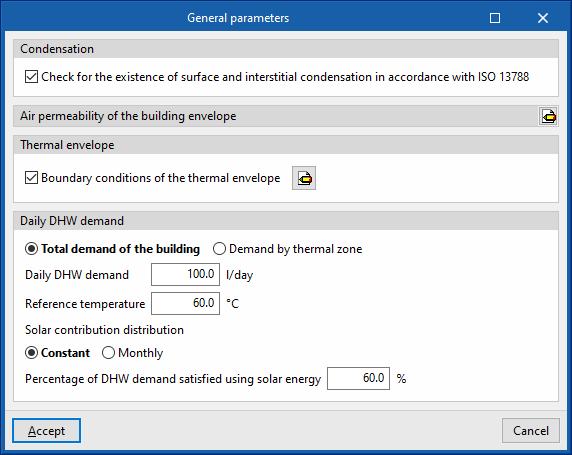
Na janela "Parâmetros gerais", que se abre ao clicar nesta opção, definem-se os seguintes dados gerais do edifício:
- Condensação
O programa inclui, de forma opcional, a verificação da existência de condensação superficial e intersticial, de acordo com a norma EN ISO 13788, apresentando resultados para cada solução construtiva. Se esta opção for ativada, não será possível realizar a simulação energética caso as verificações relativas à condensação não sejam cumpridas.- Verificação da existência de condensações superficiais e intersticiais segundo ISO 13788 (opcional)
- Permeabilidade ao ar da envolvente do edifício
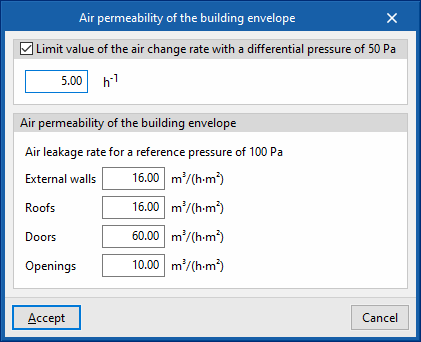
São definidos os valores de permeabilidade ao ar dos diferentes tipos de elementos opacos e das aberturas que constituem a envolvente do edifício. É possível definir um valor-limite para a relação de renovação de ar com uma pressão diferencial de 50 Pa (n50), que será comparado com o valor calculado para o edifício na lista "Envolvente".- Valor-limite da relação de renovação do ar com uma pressão diferencial de 50 Pa (opcional)
- Permeabilidade ao ar da envolvente do edifício (Paredes, Coberturas, Portas, Aberturas)
Esta secção permite introduzir a permeabilidade ao ar para uma pressão de referência de 100 Pa para os elementos selecionados.
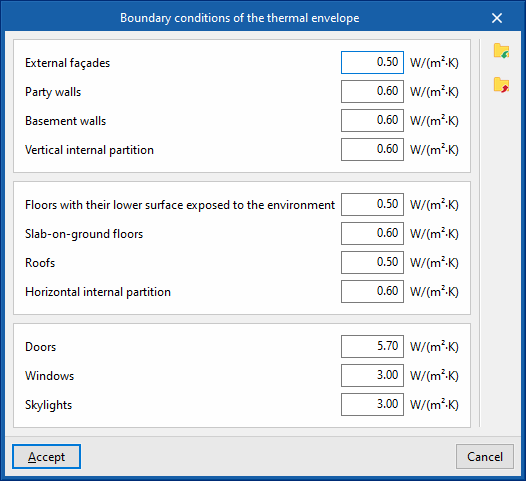
- Envolvente térmica
O programa inclui, de forma opcional, a verificação dos valores-limite de transmitância térmica (U) para os diferentes tipos de elementos de construção. Nesta secção, é possível definir esses valores. Se algum dos componentes da envolvente térmica do edifício exceder o valor-limite estabelecido, será exibido um aviso ao clicar no botão "Verificar o modelo".- Condições limite da envolvente térmica (opcional) (Envolventes exteriores, Paredes meeiras, Muros de cave, Paramento interior vertical; Pavimentos com o paramento inferior exposto à intempérie, Pavimentos térreos, Coberturas, Paramento interior horizontal; Portas, Janelas, Vãos envidraçados horizontais)
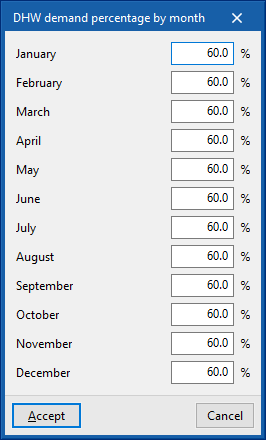
- Necessidade diária de AQS
O programa permite definir a necessidade de água quente sanitária (ACS) com um único valor para todo o edifício ou definir um valor para cada zona térmica.- Necessidade total do edifício
Permite introduzir um valor único de demanda para todo o edifício.- Necessidade diária de AQS
- Temperatura de referência
- Distribuição da contribuição solar (Constante / Por mês)
- Percentagem de necessidade de AQS satisfeita através da energia solar
- Necessidade por zona térmica
Se esta opção for selecionada, os parâmetros relacionados com a água quente sanitária (ACS) são descritos em cada uma das zonas térmicas do edifício, que podem ser selecionadas e editadas na árvore de elementos do edifício, no painel "Projeto".
- Necessidade total do edifício
Configuração dos dados da localização
Se for selecionado o tipo de projeto "Simulação energética", no grupo "Projeto" da barra de ferramentas principal do separador "Edifício", encontra-se a seguinte opção, que permite configurar os dados do local:

Dados da localização
Na janela "Dados da localização", que se abre ao clicar nesta opção, são apresentados os dados climáticos da localidade onde o edifício se situa.
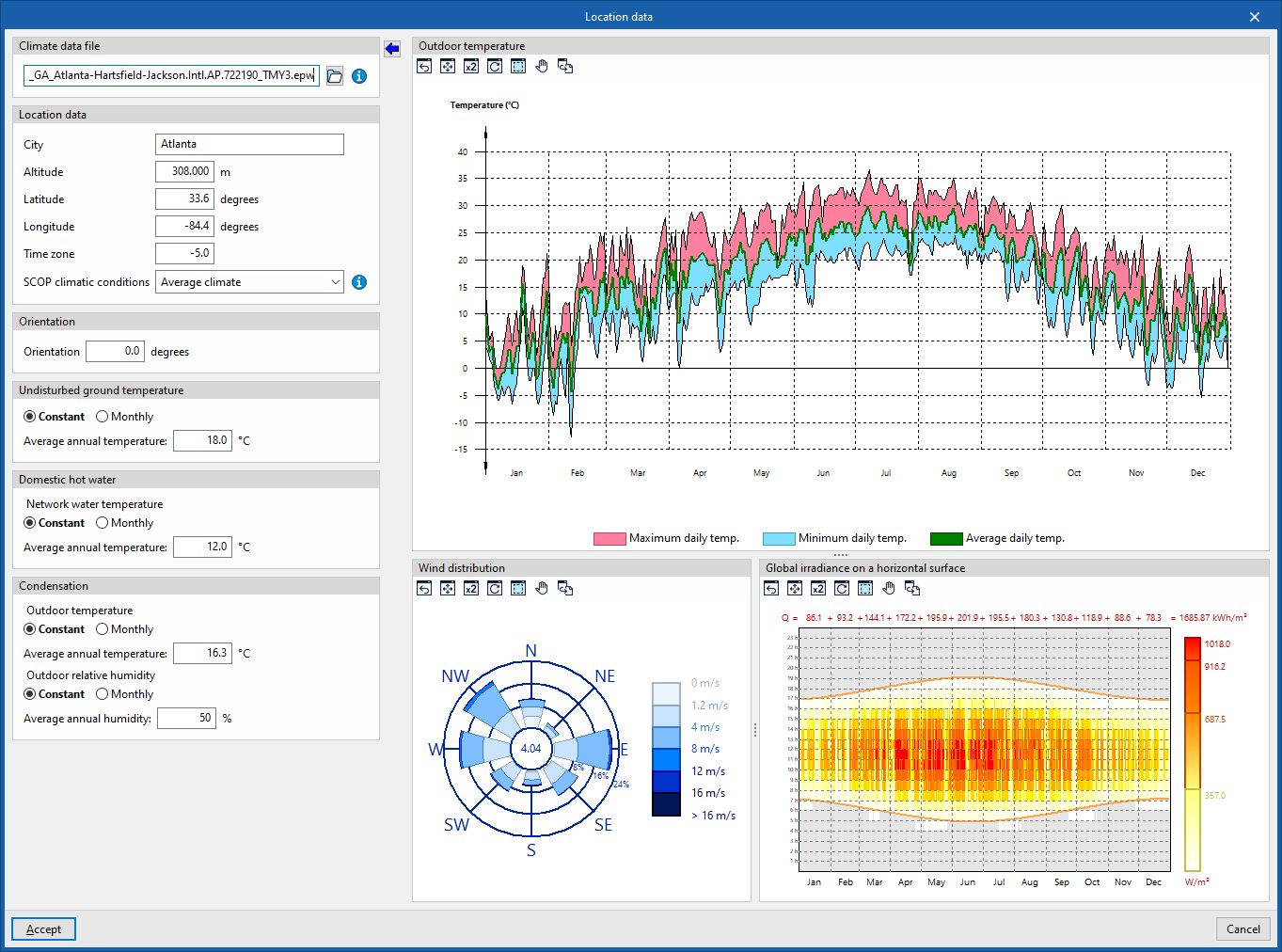
A simulação energética será realizada com o ficheiro de dados climáticos indicado na secção "Ficheiro de dados climáticos", situada no canto superior esquerdo deste painel:
- Ficheiro de dados climáticos
Permite indicar a localização do ficheiro de dados climáticos no formato EPW (EnergyPlus Weather Format) correspondente à localidade do edifício. No site oficial do EnergyPlus™ (energyplus.net/weather) estão disponíveis gratuitamente ficheiros de dados climáticos .epw de mais de 2100 localizações em todo o mundo.
O assistente "Importar os valores do ficheiro de dados climáticos seleccionado" permite preencher os dados do painel com a informação contida nesse ficheiro.
Os dados seguintes podem ser preenchidos a partir da importação de ficheiros climáticos ou ajustados posteriormente:
- Dados da localização
- Localidade, Altitude, Latitude, Longitude, Fuso horário
Estes dados têm caráter informativo e são utilizados na elaboração dos relatórios de resultados. Na simulação energética, estes parâmetros são lidos automaticamente a partir do ficheiro de dados climáticos com a extensão .epw. - Condições climáticas SCOP (Clima quente / Clima médio / Clima frio)
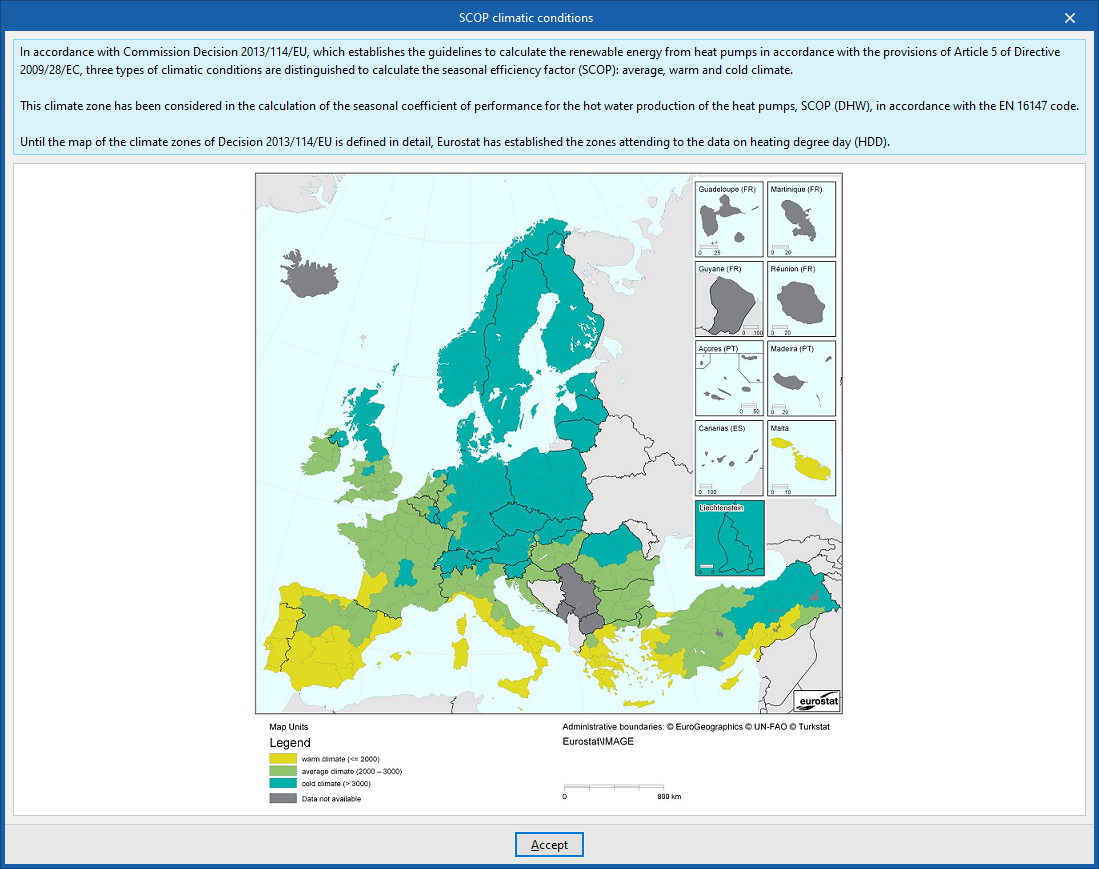
Permite selecionar as condições climáticas de acordo com a localização do edifício. À direita, o programa disponibiliza uma ajuda para selecionar o clima correspondente à região onde o projeto se situa, de acordo com o Eurostat. Esta seleção influencia a determinação do rendimento médio sazonal de produção de água quente sanitária (SCOPACS) dos equipamentos com bomba de calor.
- Localidade, Altitude, Latitude, Longitude, Fuso horário
- Orientação
Permite rodar o edifício. A orientação norte é apresentada no painel "Vista" e no separador "Desenhos", através da seta que aparece no canto inferior esquerdo. - Temperatura não perturbada do terreno
A temperatura do solo (sem influência das condições ambientais) é definida com um valor constante para todo o ano ou por meses. Estes valores são utilizados no cálculo das perdas de calor para o solo.- Constante (Temperatura média anual) / Por mês (Temperatura por mês)
- Água quente sanitária
A temperatura da água da rede é definida com um valor constante para todo o ano ou por meses. Estes valores influenciam o cálculo da energia necessária para a produção de água quente sanitária (ACS).- Constante (Temperatura média anual) / Por mês (Temperatura por mês)
- Condensação
Definem-se os valores de temperatura e humidade do ambiente exterior que serão utilizados para verificar a existência de condensação. É possível definir valores constantes para todo o ano ou por mês.- Temperatura exterior
- Constante (Temperatura média anual) / Por mês (Temperatura por mês)
- Humidade relativa exterior
- Constante (Humidade média anual) / Por mês (Humidade mensal)
- Temperatura exterior
Os gráficos da temperatura exterior, da distribuição do vento e da irradiação solar apresentados na parte direita deste painel refletem os dados do ficheiro de dados climáticos selecionado:
- Temperatura exterior
Temperaturas máximas diárias, mínimas diárias e médias diárias num determinado ano do ficheiro de dados climáticos selecionado. - Distribuição do vento
Velocidade do vento nas direções cardeais e intercardeais, de acordo com o ficheiro de dados climáticos selecionado. - Irradiação global sobre plano horizontal
Irradiação global sobre um plano horizontal para as diferentes horas do dia e diferentes dias num determinado ano do ficheiro de dados climáticos selecionado.
Gestão de vistas, elementos lidos e elementos próprios
É possível visualizar os diferentes elementos do projeto através dos seguintes painéis, situados no lado esquerdo da interface principal do programa, visíveis tanto no separador "Edifício" como no separador "Sistemas":
- Visualizações
- Elementos lidos
- Elementos próprios
- Vista
A seguir, apresentam-se pormenorizadamente cada um deles:
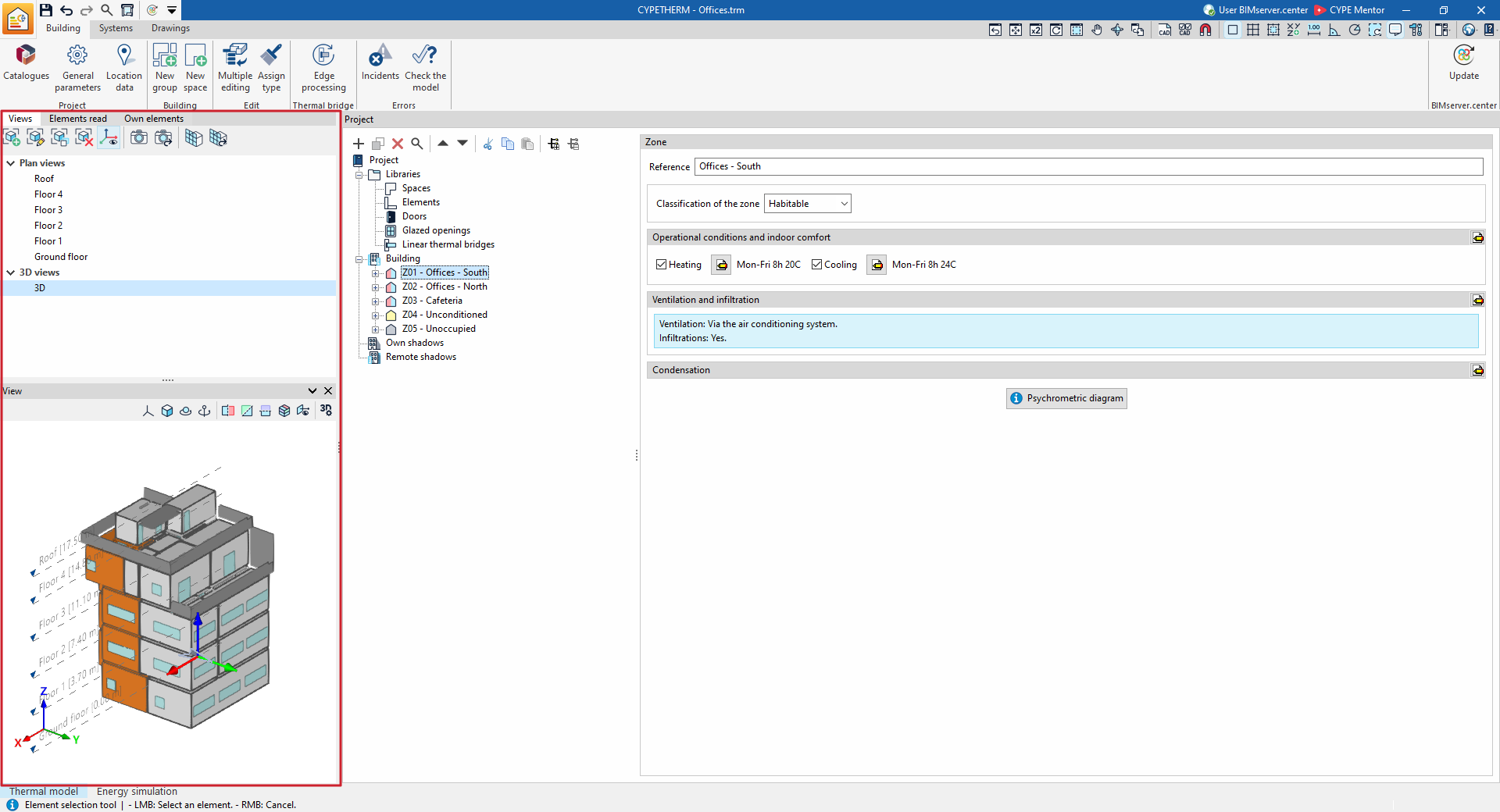
Gestão de vistas
Este painel, tal como noutros programas da CYPE, permite aceder a diferentes "Vistas" para facilitar a navegação e o processo de definição do modelo, tais como vistas em planta ou vistas tridimensionais.
As vistas em planta são geradas automaticamente a partir das plantas criadas no separador "Modelo 3D" ao utilizar a opção "Modelo geométrico". Também são geradas automaticamente a partir das informações do modelo BIM, caso a opção "Importação do modelo térmico a partir do projecto" tenha sido selecionada durante o processo de criação de uma nova obra.
De qualquer forma, a partir deste painel é possível definir e criar mais vistas, se necessário.
| Mais informações: |
|---|
| O sistema de gestão de vistas é uma funcionalidade comum a várias ferramentas da CYPE. Pode encontrar mais informações neste link. |
A vista selecionada neste painel será apresentada na janela "Vista", localizada, por predefinição, na parte inferior esquerda da interface.
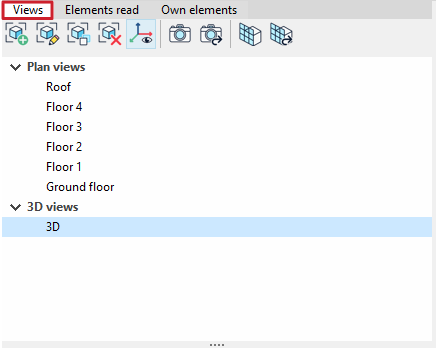
Gestão dos elementos lidos
O painel "Elementos lidos" permite controlar a visibilidade (no painel "Vista") dos diferentes modelos que compõem um projeto Open BIM desenvolvido na plataforma BIMserver.center e que foram importados para o CYPETHERM (por exemplo, o modelo arquitetónico original). Desta forma, os elementos destes modelos externos podem ser visualizados como referência.
A gestão da visibilidade destes modelos pode ser feita de duas formas:
- No menu suspenso "Modelos", é possível filtrar os diferentes modelos .ifc e submodelos importados (como "Modelo arquitetónico" ou "Espaços").
- No menu suspenso "Categorias", é possível filtrar as categorias de elementos encontradas nos modelos importados, seguindo a classificação do esquema IFC ("Coberturas", "Fachadas", "Lajes", "Divisões interiores", "Portas", "Compartimentos", "Janelas"...).
À direita, as opções de gestão da visibilidade dos elementos já lidos permitem:
- Ativar ou desativar a visibilidade dos elementos na área de trabalho (através do botão "Visível").
- Alterar o "Modo de visualização" dos elementos, escolhendo entre a vista normal, a vista transparente ou a vista de arame.
- Bloquear os elementos "Captura" para que não possam ser capturados nem selecionados nos diferentes processos de edição de dados.
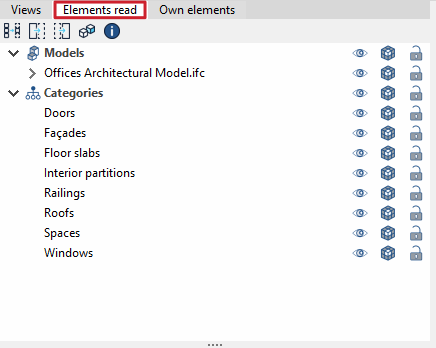
Na barra superior desta secção, também é possível:
- A partir da opção "Isolar seleção", é possível selecionar na "Vista", com o botão esquerdo, uma série de elementos para que permaneçam visíveis; ao clicar com o botão direito, os que não tiverem sido selecionados ficarão ocultos.
- A partir da opção "Ocultar", é possível selecionar na "Vista", com o botão esquerdo, uma série de elementos para que, ao clicar com o botão direito, estes fiquem ocultos.
- Com a opção "Mostrar todos", as ações acima mencionadas são anuladas.
- Na secção "Aparência", é possível alternar a visualização entre "Desenho normal" e "Desenho monocromático".
- Por fim, ao utilizar o "Informação BIM", é possível clicar num elemento e abrir uma janela para consultar as informações relativas aos seus parâmetros e valores.
Gestão de elementos próprios
O painel "Elementos próprios" permite controlar a visibilidade e/ou a captura (no painel "Vista") dos elementos próprios que compõem o modelo do CYPETHERM.
São apresentados dois separadores:
- No separador "Modelo térmico", em cada uma das seguintes categorias, pode permitir a "Captura", ativar a "Visibilidade", alterar a "Cor" e a "Opacidade":
- Superfícies
- Pontes térmicas lineares
- Aberturas
- Sombreamento
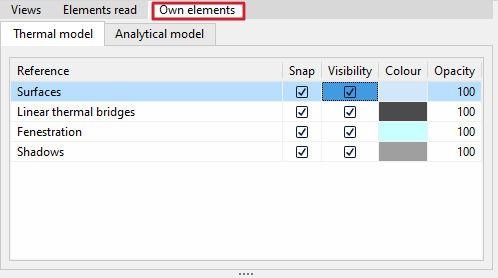
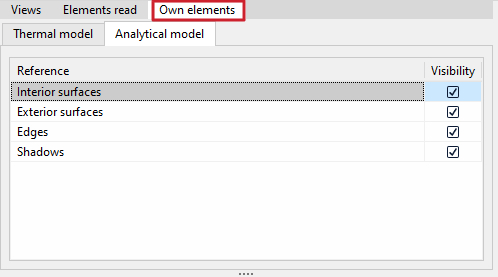
- No separador "Modelo analítico", é possível ativar a "Visibilidade" de cada uma das seguintes categorias:
- Superfícies interiores
- Superfícies exteriores
- Aristas
- Sombreamento
| Nota: |
|---|
| O modelo térmico contém informações sobre o comportamento térmico do edifício (incluindo as propriedades térmicas dos elementos construtivos ou as características térmicas dos espaços). O modelo analítico contém informações obtidas a partir da análise de sólidos e superfícies, necessárias para o cálculo (como as junções entre superfícies ou as relações entre as arestas e os elementos que as compõem). Estes modelos são gerados ao utilizar a opção "Modelo geométrico" no separador "Modelo 3D", ou ao selecionar a opção "Importação do modelo térmico a partir do projecto" no processo de criação de uma nova obra. Para poder importar o modelo a partir do projeto do BIMserver.center, é necessário utilizar um programa capaz de gerar modelos analíticos, como o IFC Builder, o Open BIM Analytical Model ou o CYPECAD MEP. |
Vista
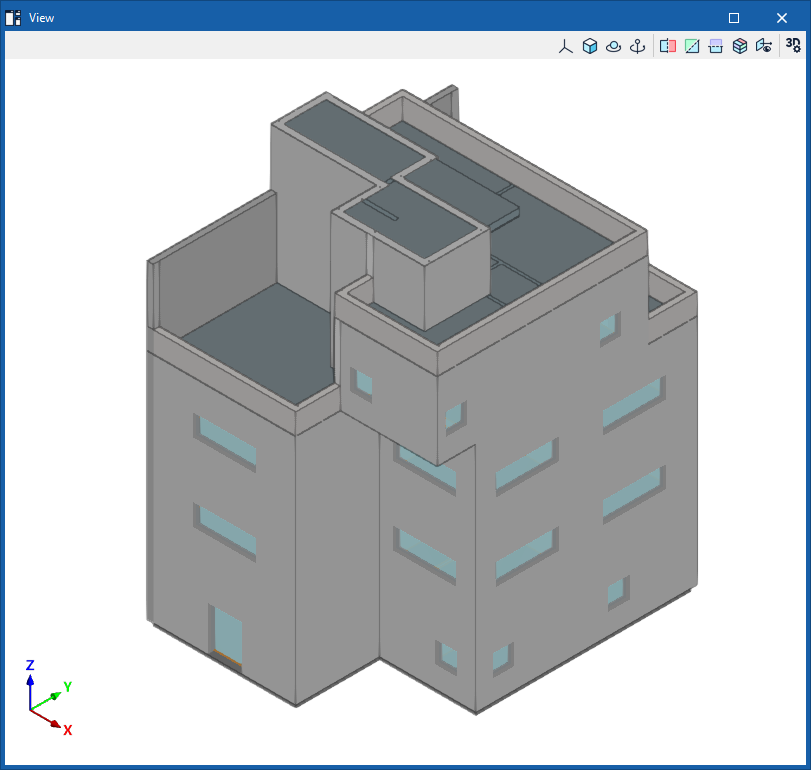
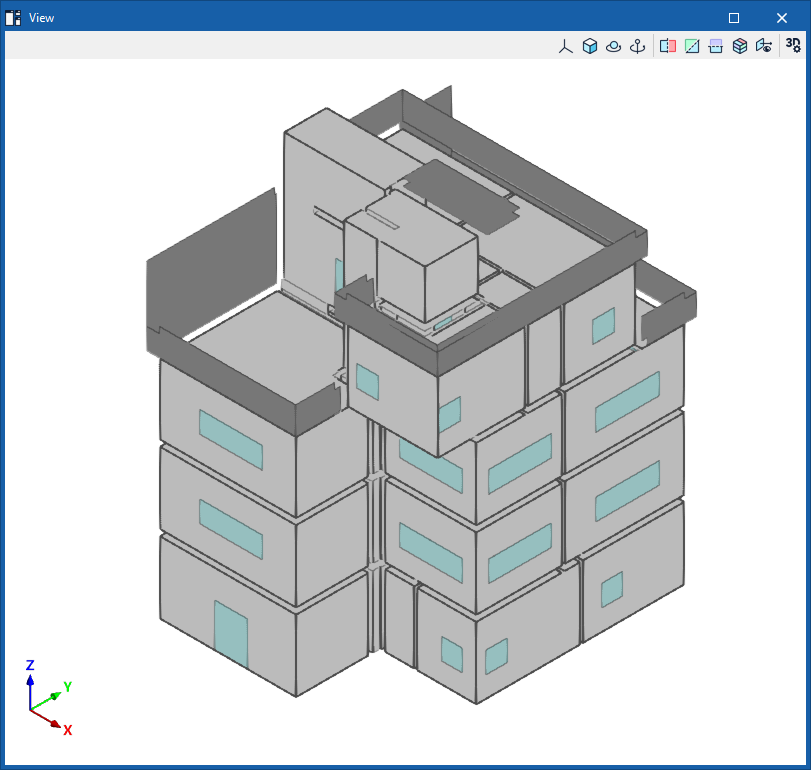
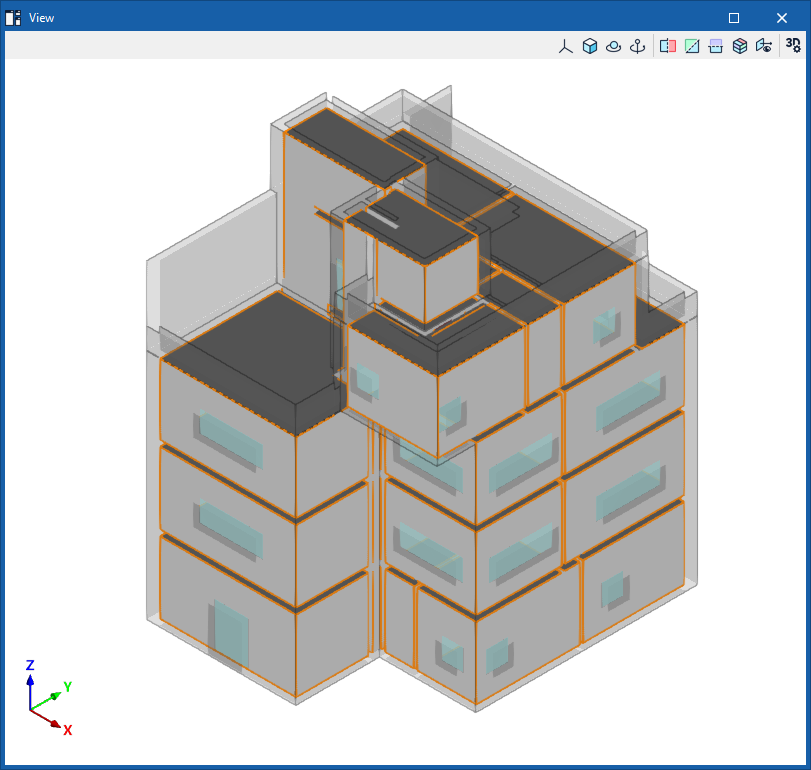
O painel "Vista", na parte inferior esquerda da interface, apresenta uma visualização dos "Elementos lidos" de modelos externos e/ou dos "Elementos próprios" do modelo do CYPETHERM, de acordo com a configuração indicada nos painéis correspondentes, e de acordo com a vista 2D ou 3D selecionada no painel "Vistas".
A seleção e a visualização de elementos na árvore "Projeto" e no painel "Vista" estão coordenadas:
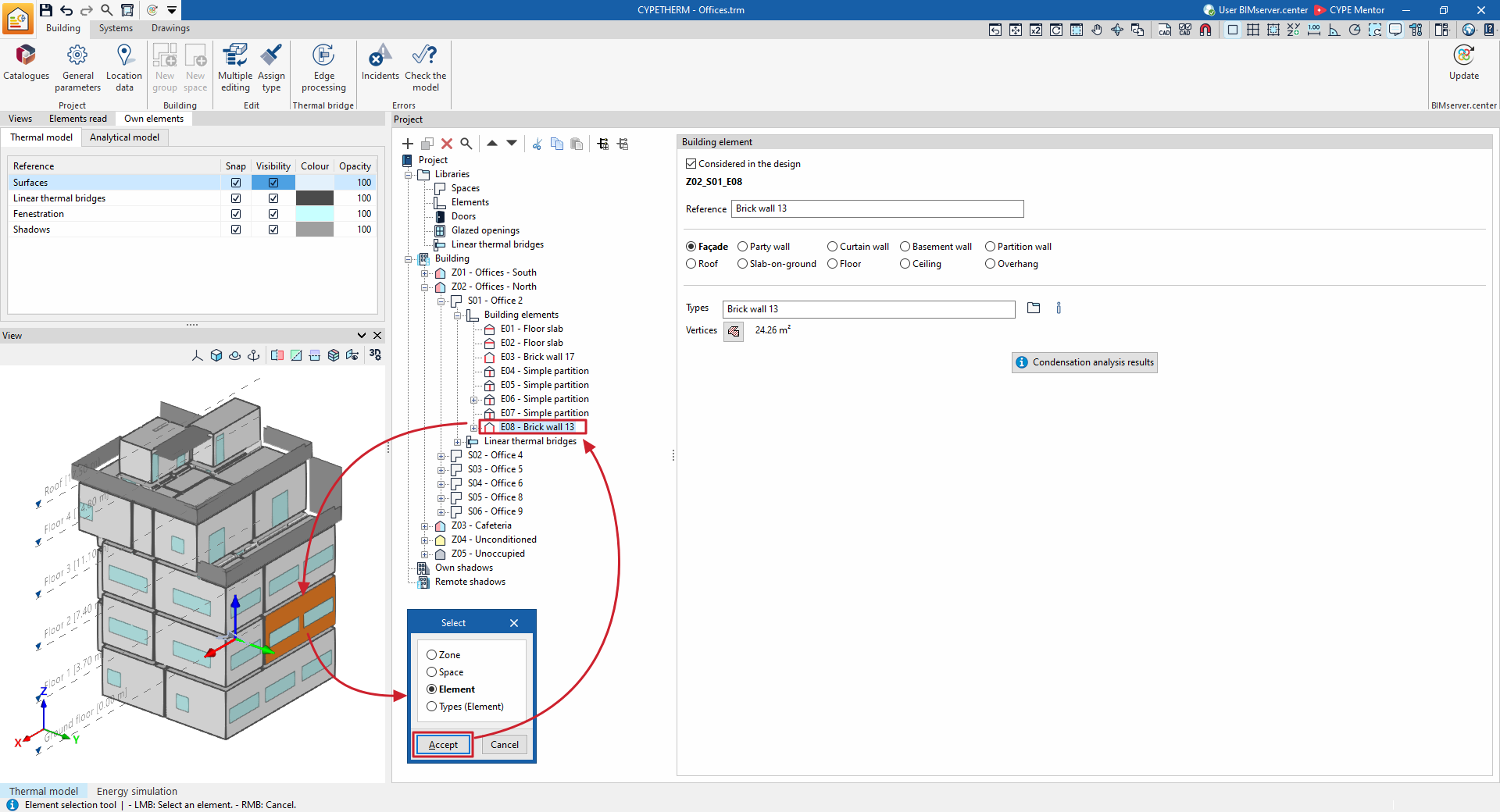
- Os elementos selecionados na árvore "Projeto" ficam destacados a laranja na "Vista" (por exemplo, uma zona, um recinto ou um determinado elemento construtivo).
- Além disso, se clicar com o botão esquerdo num ponto do modelo na "Vista", o programa abre uma janela pop-up onde é possível "Selecionar" a "Zona", o "Compartimento", o "Elemento" ou a "Tipologia (Elemento)" a que pertence o componente assinalado na vista. Ao fazê-lo, a árvore do "Projeto" será expandida no nível correspondente e o componente será selecionado nessa árvore.
| Mais informações: |
|---|
| Na barra de ferramentas superior do painel "Vista", o programa disponibiliza um conjunto de ferramentas para controlar a visibilidade do modelo 3D, comuns a outras vistas dos programas da CYPE, que permitem realizar operações como alterar a projeção, rodar a vista ou criar secções. |
Esquema em árvore do projecto (separador "Edifício")
No separador "Edifício", na secção "Projeto", o programa apresenta a estrutura em árvore do modelo.
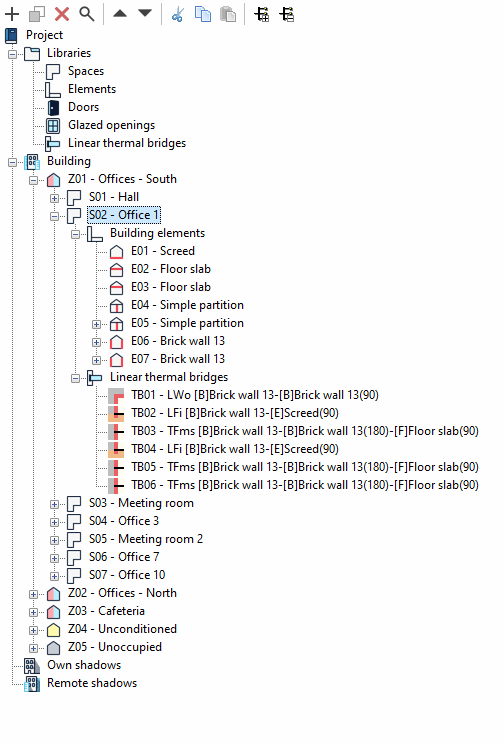
Esta estrutura em árvore é composta pelos seguintes ramos, que podem ser expandidos ou recolhidos:
- Bibliotecas
Na biblioteca são introduzidos os tipos de recintos, elementos construtivos (fachadas, paredes meeiras, paredes interiores, fachadas cortina, muros de cave, coberturas, consolas, lajes entre pisos e lajes térreas), portas, vãos envidraçados verticais (como janelas e vãos envidraçados horizontais) e pontes térmicas lineares da obra.- Compartimentos
- Elementos
- Portas
- Vãos envidraçados verticais
- Pontes térmicas lineares
- Edifício
Esta secção permite definir o modelo térmico do edifício, estruturado em zonas e compartimentos. Em cada zona, são introduzidos os compartimentos que a compõem. Em cada compartimento, são definidos os elementos construtivos e as pontes térmicas lineares que fazem parte do mesmo:- Zona
- Compartimento
- Elementos construtivos
- Pontes térmicas lineares
- Compartimento
- Zona
- Sombras próprias(no tipo de projeto "Simulação energética")
Definem-se as superfícies do edifício que não pertencem aos compartimentos, mas que podem projetar sombras sobre fachadas e coberturas, como, por exemplo, as lajes das varandas ou as proteções. - Sombras remotas(no tipo de projeto "Simulação energética")
Definem-se as superfícies dos obstáculos remotos que possam projetar sombras sobre o edifício.
Ferramentas de gestão de bibliotecas
As "Bibliotecas", acessíveis a partir da estrutura em árvore do painel "Projeto", no separador "Edifício", contêm a descrição dos tipos de elementos que podem ser utilizados no modelo do edifício.
As bibliotecas de elementos disponíveis são as seguintes:
- Compartimentos
- Elementos construtivos
- Aberturas
- Pontes térmicas lineares
Cada tipo de biblioteca pode estar "Em utilização" ou não, consoante esteja ou não associada a algum dos elementos da árvore do "Edifício", que organiza os componentes do modelo do edifício.
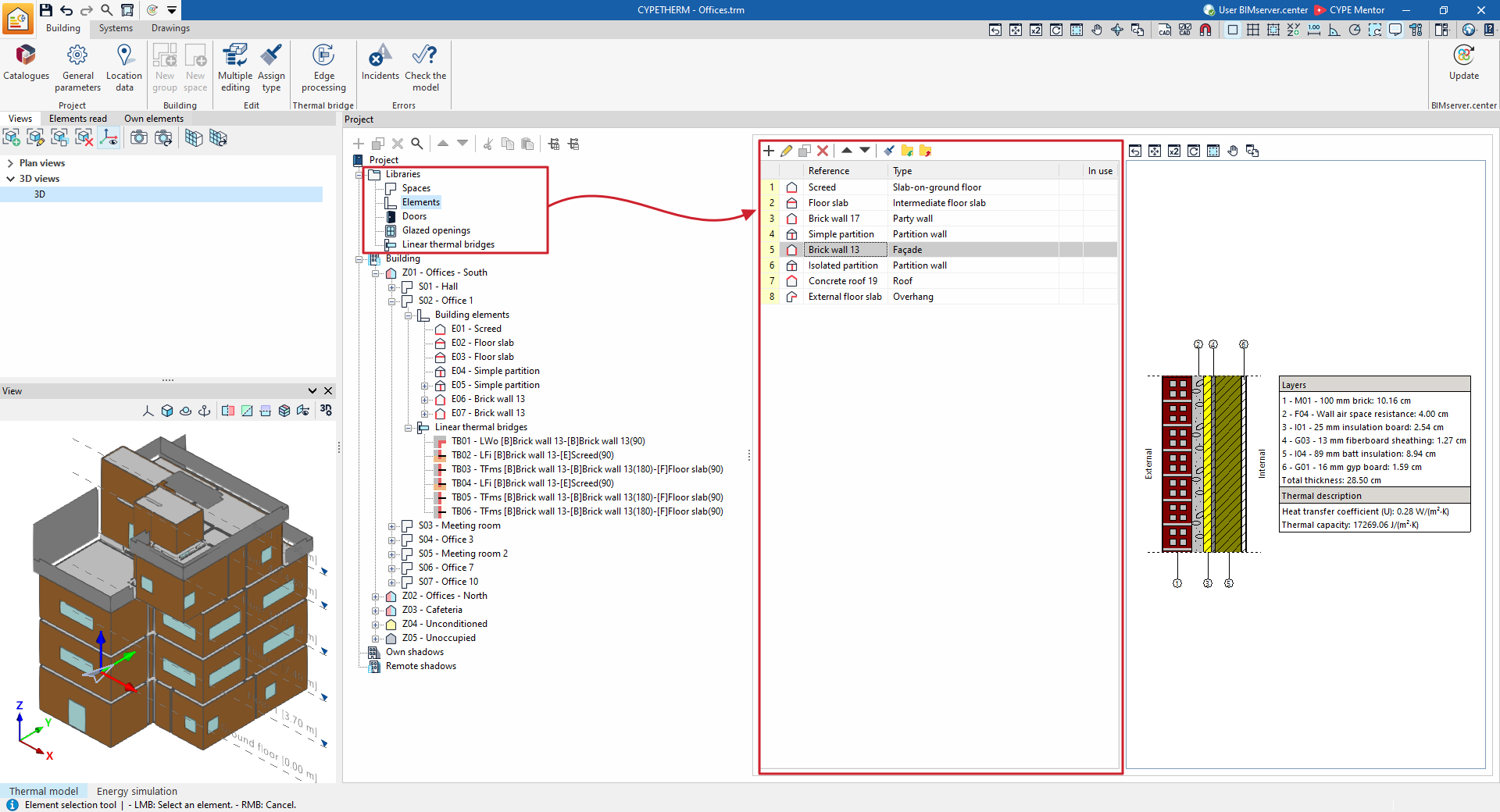
Os elementos de cada uma das bibliotecas são criados e geridos através das ferramentas na parte superior da lista, que são descritas a seguir.
Gestão de elementos em listas de bibliotecas
Os elementos estão organizados em listas em várias janelas do programa. Nas listas das bibliotecas, são disponibilizadas as seguintes opções para gerir e editar os elementos:
 | Adicionar | Adicione um novo elemento à lista. |
 | Editar | Abre o painel de edição do elemento selecionado. |
 | Copiar | Duplica o elemento selecionado, adicionando uma cópia à lista. |
 | Apagar | Elimina o elemento selecionado da lista. |
 | Mover um lugar para cima o elemento seleccionado da lista | Troca a posição na lista do elemento selecionado pela do elemento anterior. |
 | Mover um lugar para baixo o elemento seleccionado da lista | Troca a posição na lista do elemento selecionado pela do elemento seguinte. |
 | Atribuir | Atribui as características do elemento selecionado a outros elementos da lista. |
Importação e exportação de elementos da biblioteca para ficheiros no disco
A utilização de bibliotecas permite definir elementos no projeto atual e guardá-los no disco para os utilizar noutros projetos. As opções relacionadas com esta utilização são as seguintes:
 | Importar para a obra elementos guardados no disco | Importa para a obra os elementos guardados no disco, adicionando-os à lista. Se o elemento (com a mesma referência) já existir na obra, os seus dados serão substituídos. |
 | Exportar o elemento para um ficheiro | Exporta o elemento selecionado para um ficheiro, para que possa ser importado posteriormente. |
| Nota: |
|---|
| No processo de importação ou atualização do modelo BIM, é possível definir um "Directoria para pesquisa de tipologias". Se esse diretório contiver ficheiros de elementos do CYPETHERM cujas referências coincidam com as dos elementos do modelo, o programa importará automaticamente essas tipologias e as suas propriedades para a biblioteca da obra. |
Biblioteca de compartimentos (separador "Edifício")
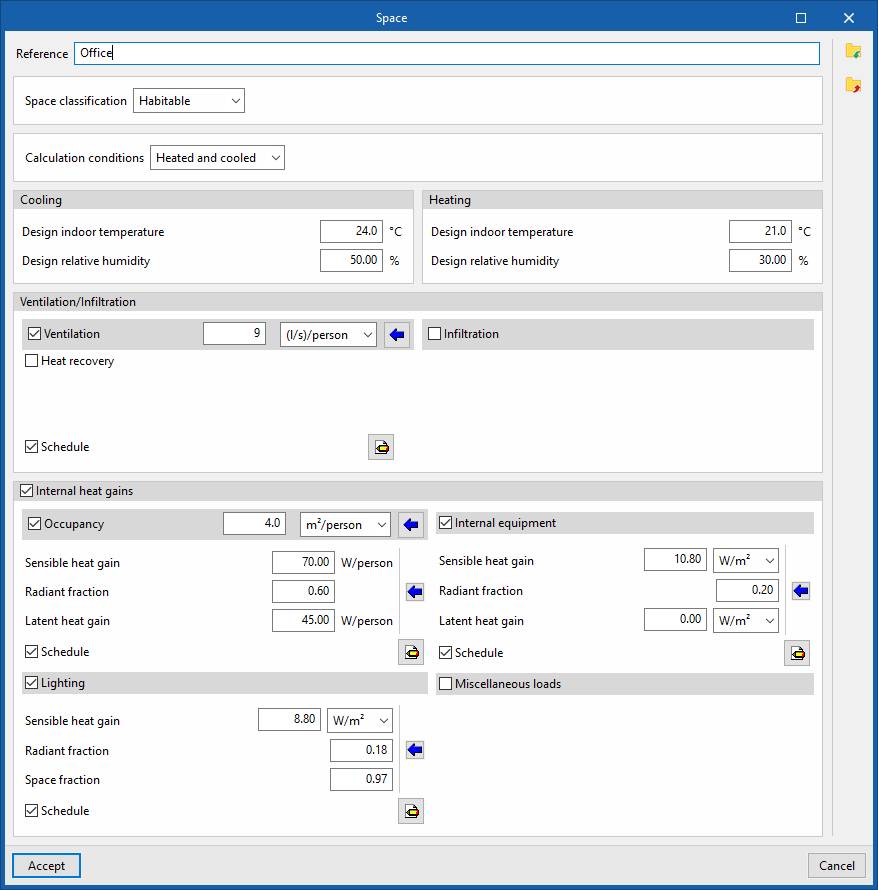
É necessário definir as características dos compartimentos da biblioteca do projeto para os classificar como habitáveis ou não habitáveis, bem como para especificar os parâmetros relativos à ventilação, iluminação, ocupação e equipamento interno, que influenciam o cálculo efetuado pelo programa.
As ferramentas que permitem gerir as bibliotecas de compartimentos do modelo encontram-se no separador "Edifício" e, na estrutura em árvore do "Projeto", na secção "Bibliotecas", selecionando posteriormente o nível "Compartimentos".
Os compartimentos podem ser exportados para ficheiros no disco com a extensão .bib933.
Os parâmetros que permitem definir cada sala da biblioteca dependem do tipo de projeto escolhido:
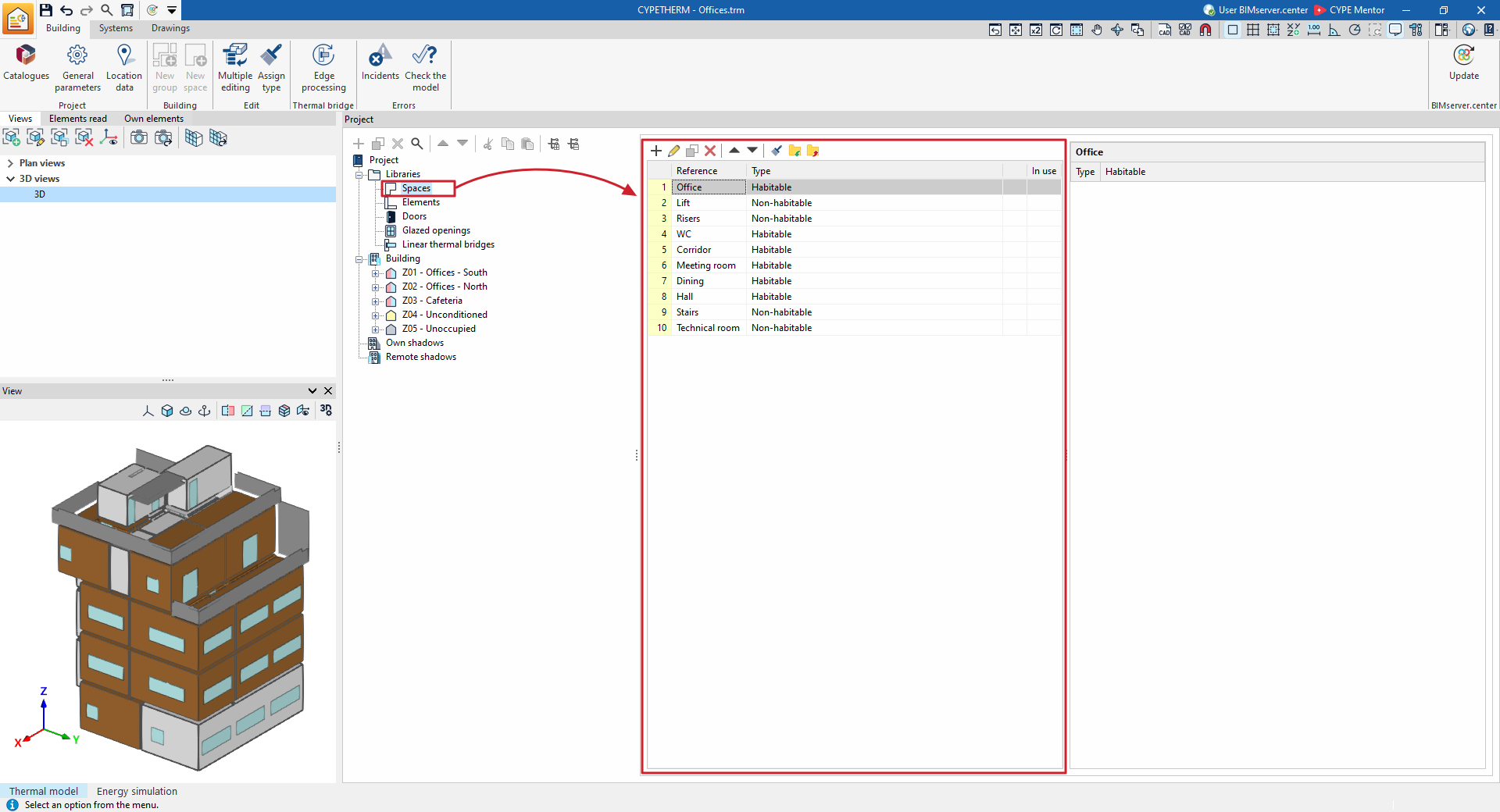
Definição dos compartimentos para a simulação energética do edifício
Os conceitos definidos para cada tipo de compartimento estão relacionados com os ganhos térmicos internos. De acordo com o tipo de ganhos internos presentes, distinguem-se dois tipos de compartimento:
Compartimentos habitáveis
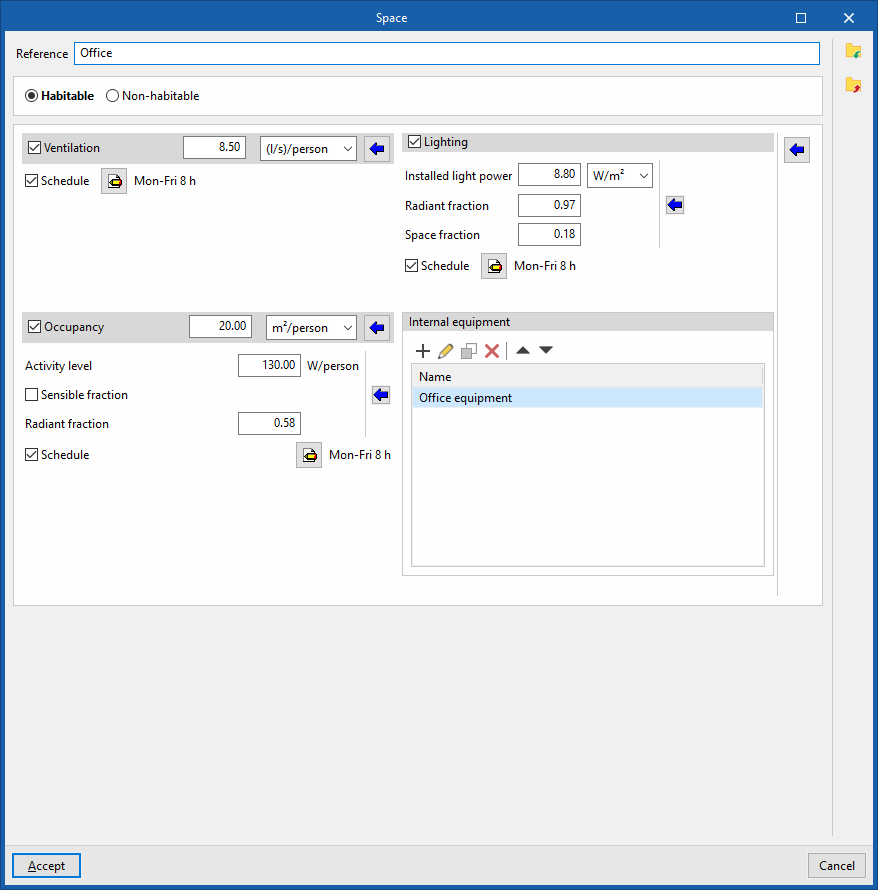
Os compartimentos habitáveis são compartimentos interiores destinados a serem utilizados por pessoas. Nestes compartimentos, é possível definir o caudal de ventilação, a potência instalada da iluminação, o nível de ocupação e de atividade e a potência instalada do equipamento interno.
Cada um destes conceitos pode ser definido através de um valor nominal e de um perfil de utilização, que altera esse valor nominal ao longo do ano mediante a aplicação de uma percentagem. Se não for definido um perfil de utilização, o valor nominal será considerado constante durante todo o ano.
A definição dos compartimentos habitáveis passa pela configuração dos seguintes parâmetros:
- Classificação do compartimento: Habitável
- Ventilação (opcional)
- Perfil de utilização (opcional)
- Iluminação (opcional)
- Potência instalada de iluminação
- Fracção radiante
- Fracção ao compartimento
- Perfil de utilização (opcional)
- Ocupação (opcional)
- Nível de actividade
- Fracção sensível (opcional)
- Fracção radiante
- Perfil de utilização (opcional)
- Equipamento interno
Nesta tabela, é possível adicionar registos de equipamento interno com as seguintes características:- Potência de cálculo
- Fracção radiante
- Fracção latente
- Tipo de vector energético
- Perfil de utilização (opcional)
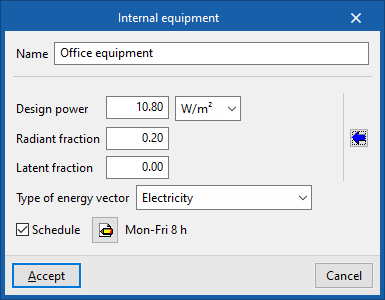
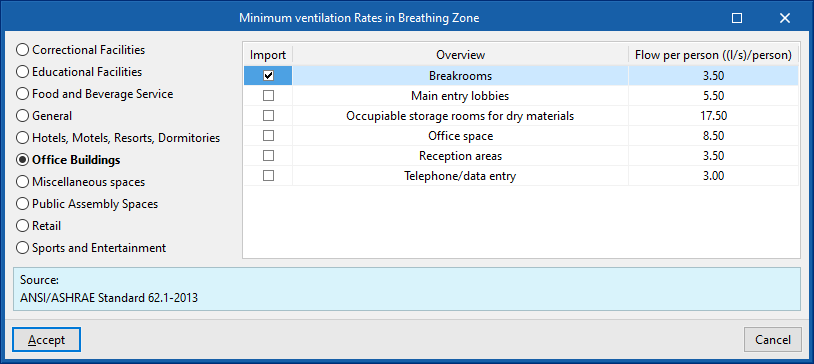
À direita de cada um destes conceitos, é apresentada uma série de botões auxiliares que permitem a importação automática de valores, de acordo com a utilização do compartimento e outros parâmetros, com base na bibliografia indicada em diferentes fontes:
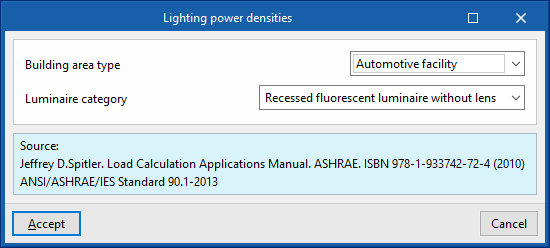
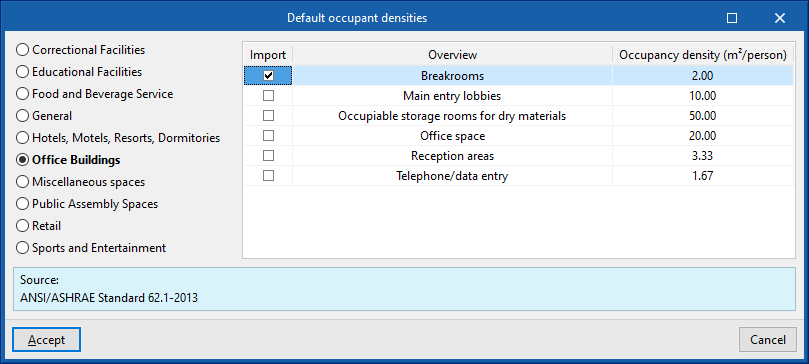
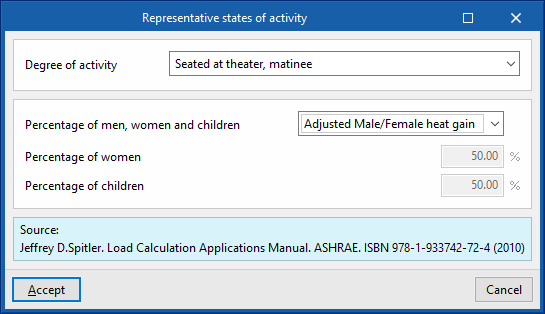
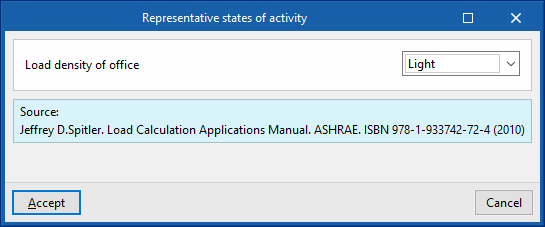
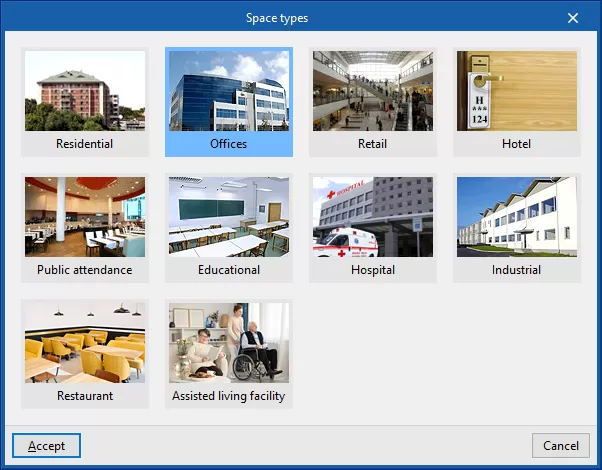
Além disso, à direita do painel encontra-se outro assistente que engloba os quatro conceitos ("Ventilação", "Ocupação", "Iluminação" e "Equipamento interno") e que apresenta valores para todo o compartimento. Os "Tipos de compartimento" disponibilizados por este assistente são:
- Residencial
- Escritórios
- Comercial
- Hotel
- Local público
- Escolar
- Hospitalar
- Industrial
- Restaurante
- Lar de idosos
Compartimentos não habitáveis
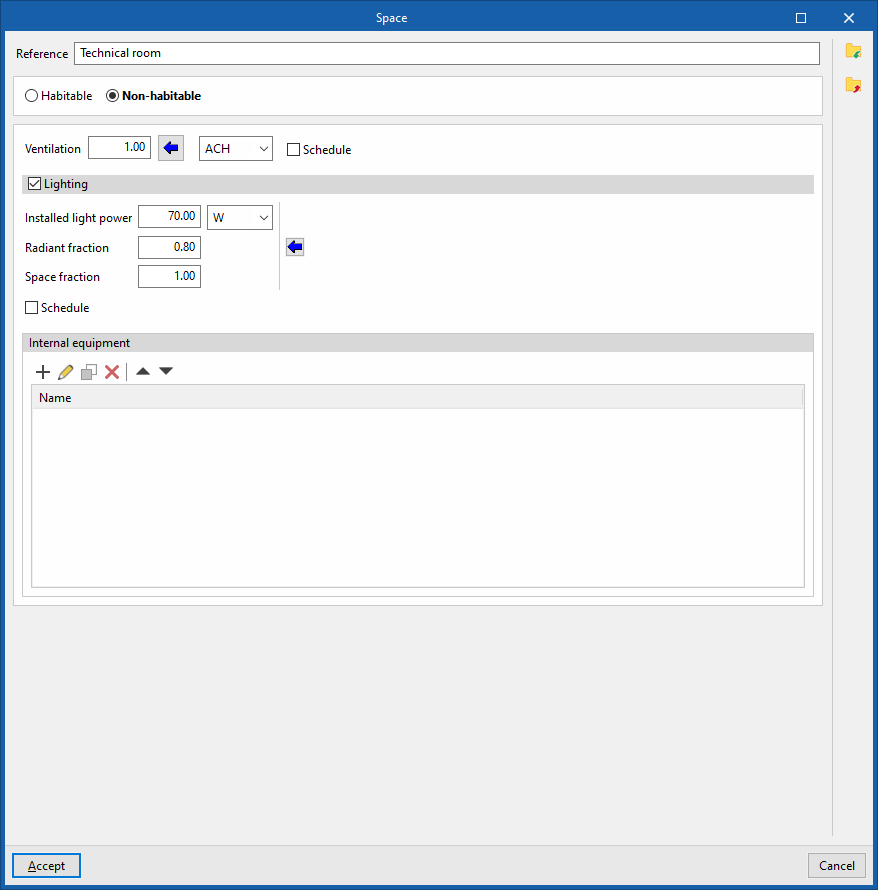
Os compartimentos não habitáveis são compartimentos interiores que não se destinam a uma utilização permanente por parte de pessoas. Trata-se, portanto, de compartimentos que não necessitam de climatização (uma garagem, uma arrecadação ou uma sala técnica, por exemplo). Nestes compartimentos, é possível definir o caudal de ventilação, a potência de iluminação instalada e a potência instalada do equipamento interno.
Tal como nos compartimentos habitáveis, cada um destes conceitos pode ser definido através de um valor nominal e de um perfil de utilização, que altera esse valor nominal ao longo do ano mediante a aplicação de uma percentagem. Se não for definido um perfil de utilização, o valor nominal será considerado constante durante todo o ano.
A definição dos compartimentos não habitáveis passa pela configuração dos seguintes parâmetros:
- Classificação do compartimento: Não habitável
- Ventilação (opcional)
- Perfil de utilização (opcional)
- Iluminação (opcional)
- Potência instalada de iluminação
- Fracção radiante
- Fracção ao compartimento
- Perfil de utilização (opcional)
- Ocupação (opcional)
- Nível de actividade
- Fracção sensível (opcional)
- Fracção radiante
- Perfil de utilização (opcional)
- Equipamento interno
Nesta tabela, é possível adicionar registos de equipamento interno com as seguintes características:- Potência de cálculo
- Fracção radiante
- Fracção latente
- Tipo de vector energético
- Perfil de utilização (opcional)
Definição dos compartimentos para o cálculo de cargas térmicas
Compartimentos não habitáveis
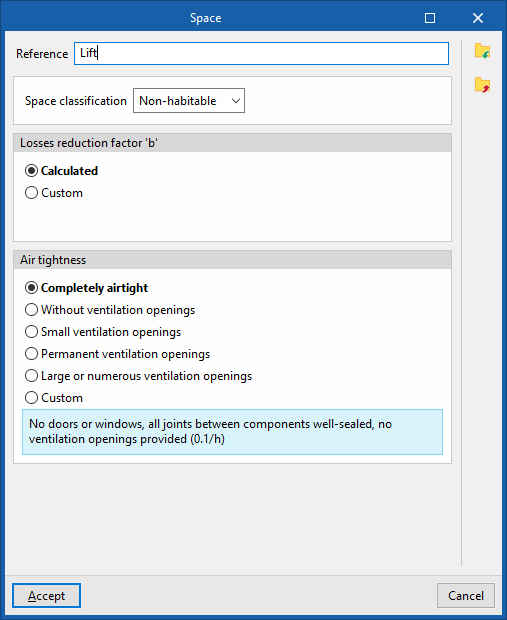
A definição dos compartimentos não habitáveis passa pela configuração dos seguintes parâmetros:
- Classificação do compartimento: Não habitável
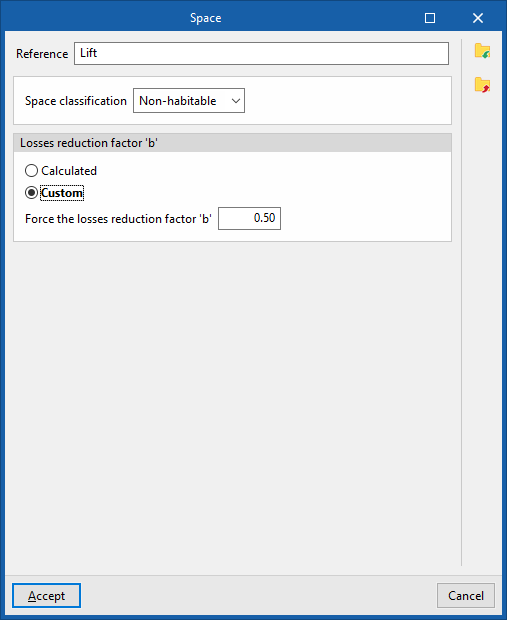
- Factor de redução das perdas 'b'
Permite definir o fator de redução das perdas 'b', que regula a transmissão de calor dos compartimentos habitáveis para o exterior através de compartimentos não habitáveis.- Calculado
- Personalizado
- Forçar o factor de redução das perdas 'b'
- Nível de estanquidade (se o "Factor de redução das perdas 'b'" for "Calculado")
O nível de estanqueidade é definido em função do número de renovações por hora do compartimento:- Totalmente estanque (0,1/h)
- Sem aberturas de ventilação (0,5/h)
- Pequenas aberturas de ventilação (1/h)
- Aberturas de ventilação permanentes (3/h)
- Aberturas de ventilação grandes ou numerosas (10/h)
- Personalizado
- Índice de renovação do ar exterior (h⁻¹)
Compartimentos habitáveis
A definição dos compartimentos habitáveis passa pela configuração dos seguintes parâmetros:
- Classificação do compartimento: Habitável
- Condições de cálculo (Climatizado / Só arrefecido / Só aquecido)
- Arrefecimento
- Temperatura interior de dimensionamento (ou Temperatura interior máxima de conforto, se o compartimento for apenas aquecido)
- Humidade relativa de dimensionamento
- Aquecimento
- Temperatura interior de dimensionamento (ou Temperatura interior máxima de conforto, se o compartimento for apenas arrefecido)
- Humidade relativa de dimensionamento
- Ventilação/Infiltração
- Ventilação (opcional)
- Recuperação de calor (opcional)
- Eficiência térmica (opcional)
- Eficiência higrométrica (opcional)
- Perfil de utilização (opcional)
- Recuperação de calor (opcional)
- Infiltração (opcional)
- Por "Caudal" / Cálculo segundo a norma EN 12831
- Só com ventilação nula (opcional)
- Ventilação (opcional)
- Ganhos internos de calor (opcional)
- Ocupação (opcional)
- Ganho de calor sensível
- Fracção radiante
- Ganho de calor latente
- Perfil de utilização (opcional)
- Equipamento interno (opcional)
- Ganho de calor sensível
- Fracção radiante
- Ganho de calor latente
- Perfil de utilização (opcional)
- Iluminação (opcional)
- Ganho de calor sensível
- Fracção radiante
- Fracção ao compartimento
- Perfil de utilização (opcional)
- Outras cargas (opcional)
- Ganho de calor sensível
- Fracção radiante
- Ganho de calor latente
- Perfil de utilização (opcional)
- Ocupação (opcional)
Definição de perfis de utilização
Definição de perfis de utilização para a simulação energética
Os perfis de utilização na simulação energética permitem definir o padrão de variação, de utilização ou de ativação de diferentes recursos ou aspetos do projeto ao longo das horas do dia, dos dias da semana e dos meses do ano.
Entre os aspetos que podem regular os perfis de utilização encontram-se a variação da ventilação, a iluminação, a ocupação ou o equipamento interno dos compartimentos, o perfil das temperaturas de setpoint de aquecimento e/ou refrigeração em cada zona térmica, o perfil de ativação dos acessórios de proteção solar, as condições operacionais das infiltrações de ar nas zonas ou o perfil horário que define o valor de alguns parâmetros dos sistemas.
Os perfis de utilização são detalhados ativando ou selecionando a opção "Perfil de utilização", que se encontra nos painéis de definição dos diferentes aspetos mencionados, e clicando em seguida no botão de edição que aparecerá ao lado da mesma.
| Nota: |
|---|
| A título de exemplo, a edição do perfil de utilização num edifício de escritórios permite definir uma utilização inferior a 100 % durante as horas destinadas aos intervalos (indicando uma menor ocupação) ou, no perfil de utilização de uma escola, indicar os meses sem atividade. Se não for definido um perfil de utilização relativamente a um determinado aspeto, o programa assumirá uma utilização de 100 % durante todas as horas de todos os dias do ano. |
Na janela de edição de um perfil de utilização, o programa permite alterar os seguintes dados:
- Referência
Referência do perfil de utilização.
- Tipo de perfil
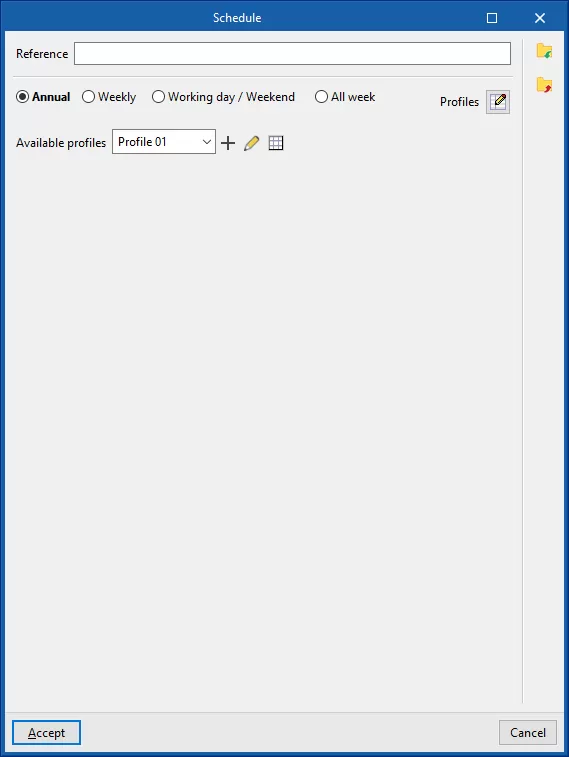
- Anual
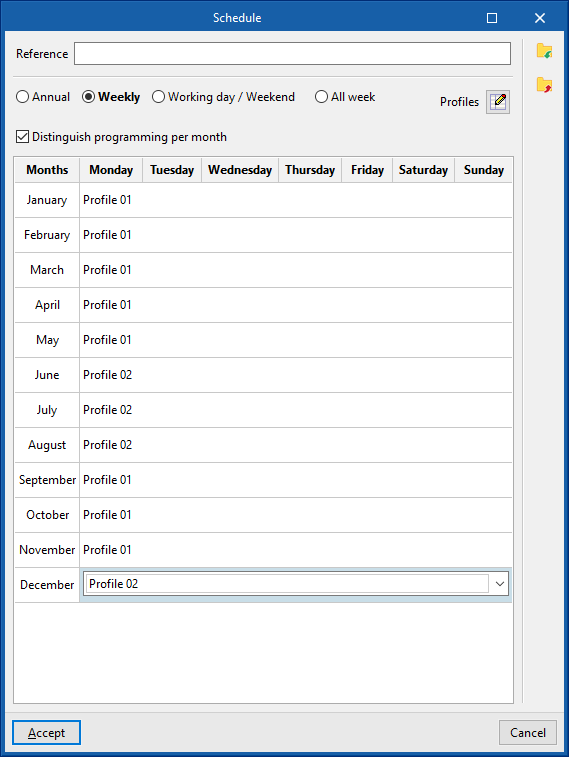
Permite selecionar um perfil de utilização único para todo o ano. - Semanal
Permite selecionar um perfil de utilização para toda a semana. Se a caixa "Diferenciar programação por meses" estiver marcada, será possível selecionar um perfil de utilização para toda a semana de cada um dos meses do ano. - Laboral / Fim de semana
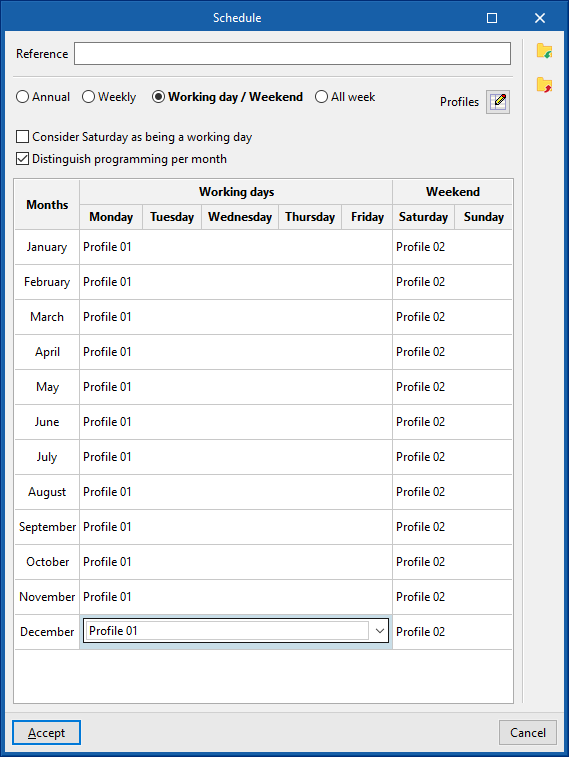
Permite selecionar um perfil de utilização para os dias úteis e outro perfil de utilização para o fim de semana. É possível "Considerar o sábado como dia laboral" marcando a caixa de seleção correspondente. Se a caixa de seleção "Diferenciar programação por meses" for marcada, será possível selecionar um perfil para os dias úteis e um perfil para o fim de semana para cada um dos meses do ano. - Toda a semana
Permite selecionar um perfil de utilização diferente para cada dia da semana. Se a caixa "Diferenciar programação por meses" estiver marcada, será possível selecionar um perfil de utilização para cada dia da semana de cada um dos meses do ano.
- Anual
Para que possam ser selecionados, os perfis de utilização disponíveis devem ser definidos previamente através do botão "Perfis", à direita.
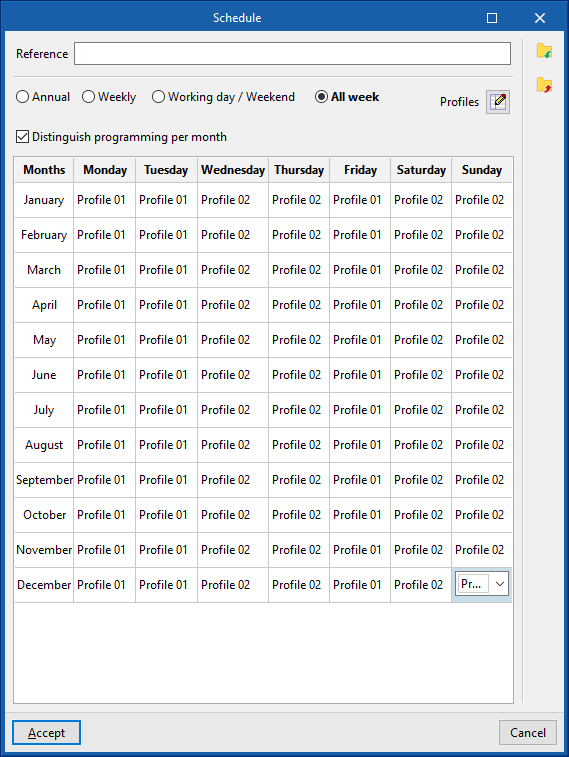
Perfis de utilização disponíveis
Ao criar ou editar cada perfil de utilização disponível, é necessário introduzir os seguintes dados:
- Referência
Referência do perfil de utilização disponível. - Definição do perfil
- Off
A funcionalidade estará desativada. - On
O recurso estará ativado. Em alguns casos, é possível definir o "Valor" da percentagem de ativação. - Por horas
Esta secção permite definir um perfil horário, indicando um valor para cada uma das 24 horas do dia, seja uma percentagem de utilização entre 0 e 100 %, o estado de ativação (On / Off) ou um determinado valor de temperatura. Para tal, deve clicar no ponto correspondente no gráfico para definir o valor, o estado de ativação ou a percentagem de utilização pretendida para cada hora.
- Off
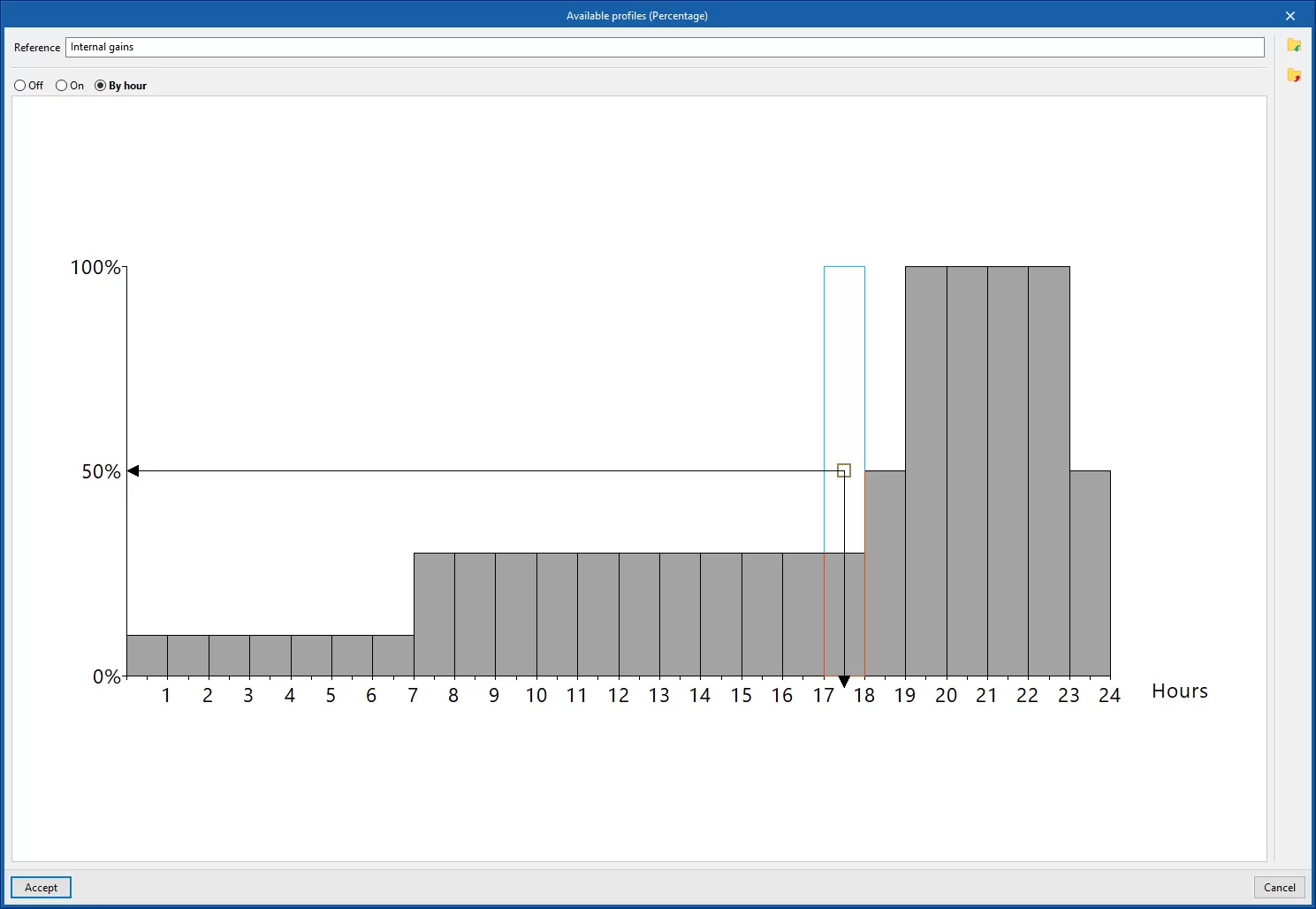
É possível importar e exportar os perfis de utilização criados para ficheiros no disco, utilizando as opções correspondentes à direita do painel.
Definição de perfis de utilização para o cálculo das cargas térmicas
Os perfis de utilização no cálculo das cargas térmicas permitem definir o padrão de variação, de utilização ou de ativação de diferentes recursos ou aspetos do projeto em cada mês ou ao longo das horas do dia, para cada um dos meses do ano.
Na definição de compartimentos para o cálculo de cargas térmicas, ao selecionar a caixa de seleção "Perfil de utilização" em cada secção, o programa permite introduzir uma "Referência" e, em seguida, definir um perfil de utilização para cada "Mês", selecionando a caixa de seleção correspondente a cada um.
Em cada mês, é possível definir um valor percentual "Constante" ou um "Perfil diário", selecionando a opção pretendida no menu suspenso "Tipo".
Se for selecionada a opção "Constante", deve-se introduzir a percentagem na coluna "Valor".
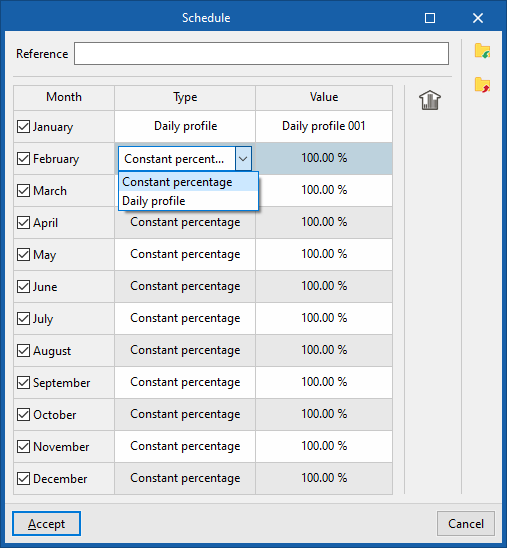
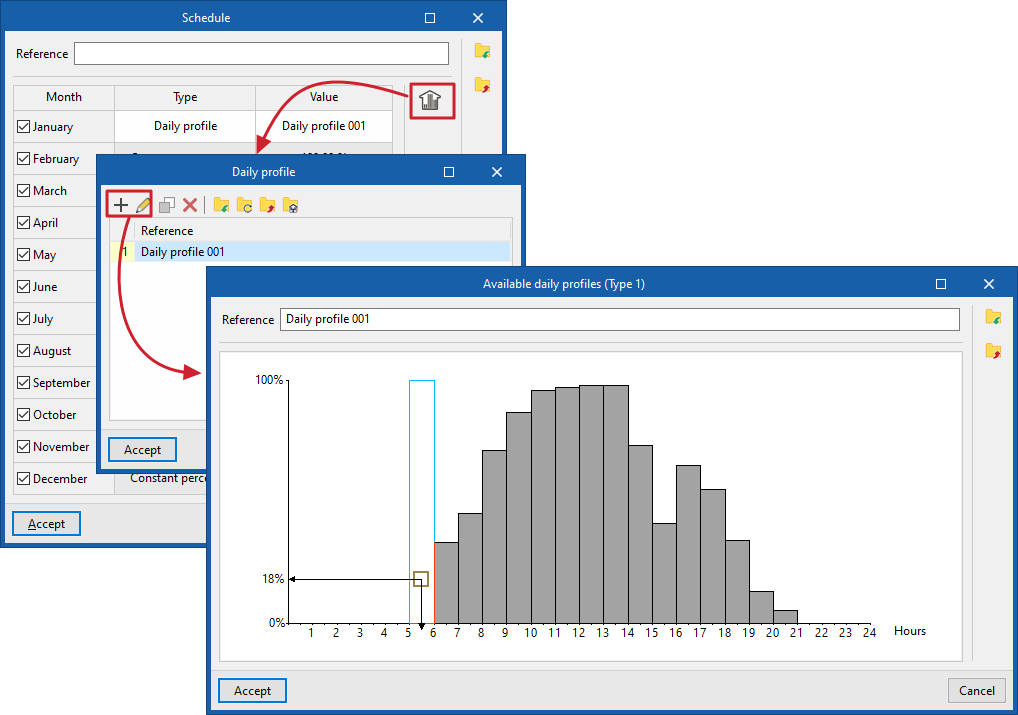
Caso selecione um "Perfil diário", é necessário clicar no botão à direita para aceder à lista de perfis diários disponíveis.
Ao criar ou editar cada perfil diário da lista, define-se uma percentagem para cada uma das 24 horas do dia, marcando os pontos no gráfico.
Após a sua definição, deve selecionar-se o perfil diário pretendido na coluna "Valor".
Biblioteca de elementos construtivos (separador "Edifício")
A definição dos elementos construtivos nas bibliotecas do modelo térmico é necessária para detalhar os dados relativos ao seu comportamento térmico, incluindo a possibilidade de especificar a composição das camadas de materiais e as características técnicas de cada uma delas, tais como a condutividade ou a resistência térmica. Estes dados podem ser introduzidos manualmente ou com base em diferentes catálogos e normas de referência com materiais predefinidos, e irão influenciar o cálculo efetuado pelo programa.
A biblioteca de elementos construtivos do modelo encontra-se no separador "Edifício" e, na estrutura em árvore da área lateral esquerda de definição do "Projeto", na secção "Bibliotecas", selecionando em seguida o nível "Elementos".
Ao selecionar cada tipo de elemento construtivo na lista, o programa destacará a laranja, na "Vista" do modelo, os elementos associados a essa tipologia. Além disso, exibirá, à direita do painel "Projeto", uma tabela com as suas propriedades ou, caso tenha sido introduzido por camadas, o detalhe construtivo da secção do elemento, as "Camadas" que o compõem e os valores da sua "Caracterização térmica".
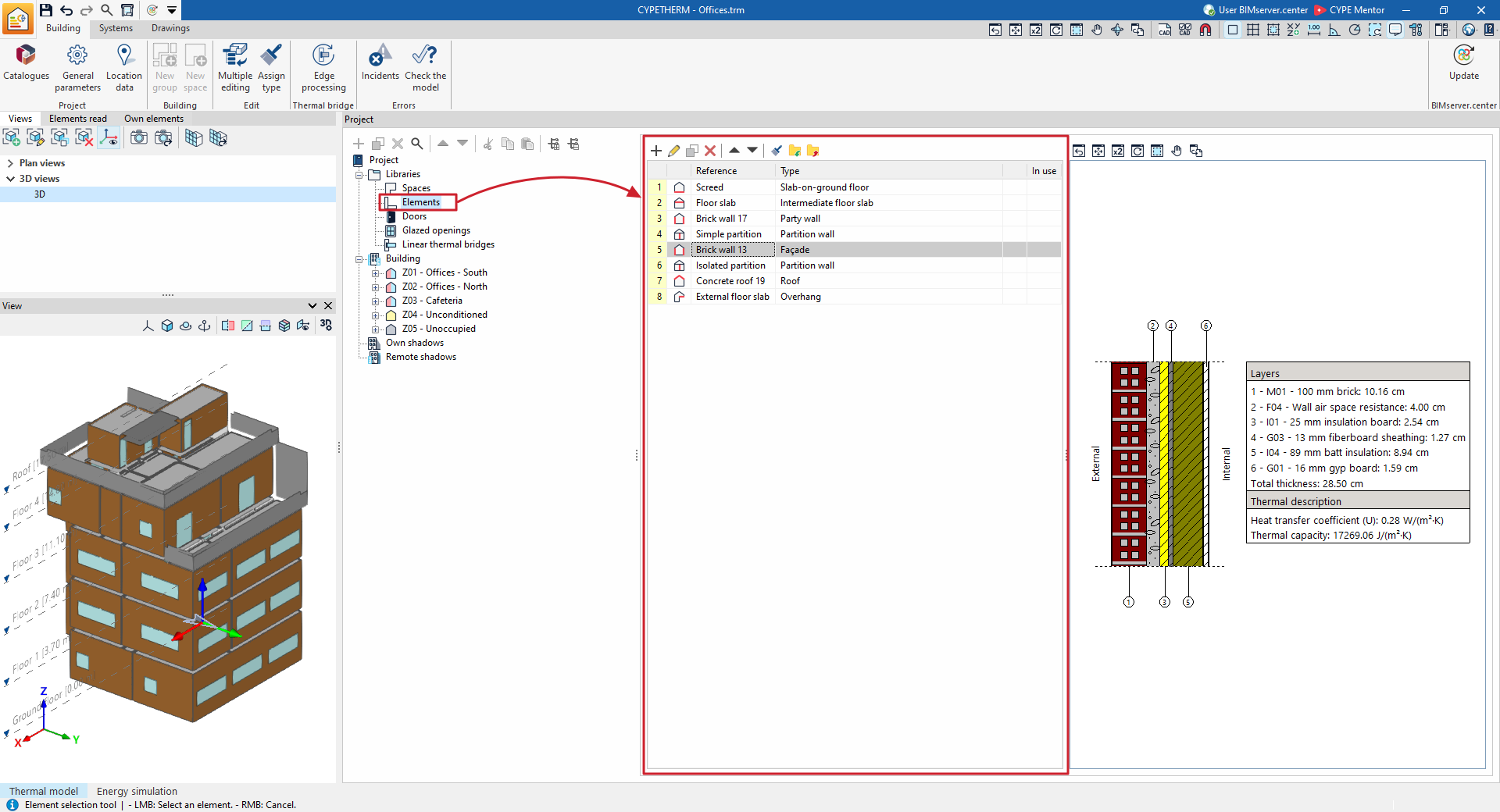
Tipos de elementos construtivos
Os elementos construtivos do edifício classificam-se nos seguintes tipos:
- Fachada
Paredes exteriores em contacto com o ambiente exterior. - Meeira
Paredes exteriores em contacto com os espaços de outro edifício. Na simulação energética, são consideradas as condições de temperatura do ambiente exterior, sem exposição ao sol nem ao vento (fechamento limite da zona). - Parede interior
Paramentos interiores verticais. São utilizadas para separar o interior do edifício em diferentes espaços. - Fachada cortina
Parede exteriore envidraçada. Este tipo de elemento permite a passagem da radiação solar. Os restantes tipos de elementos construtivos são considerados totalmente opacos. - Muro de cave
Parede exteriore em contacto com o terreno, utilizadas para construir pisos abaixo do nível do solo (caves). - Coberturas
Paredes superiores em contacto com o ambiente exterior. - Consola
Paredes que entram em contacto com o exterior na parte inferior. - Laje entre pisos
Paramentos horizontais interiores entre um piso e outro, ou seja, os pavimentos de cada piso intermédio do edifício. - Pavimento térreo
Paredes horizontais em contacto com o terreno. Inclui as solas propriamente ditas e as lajes térreas ventiladas.
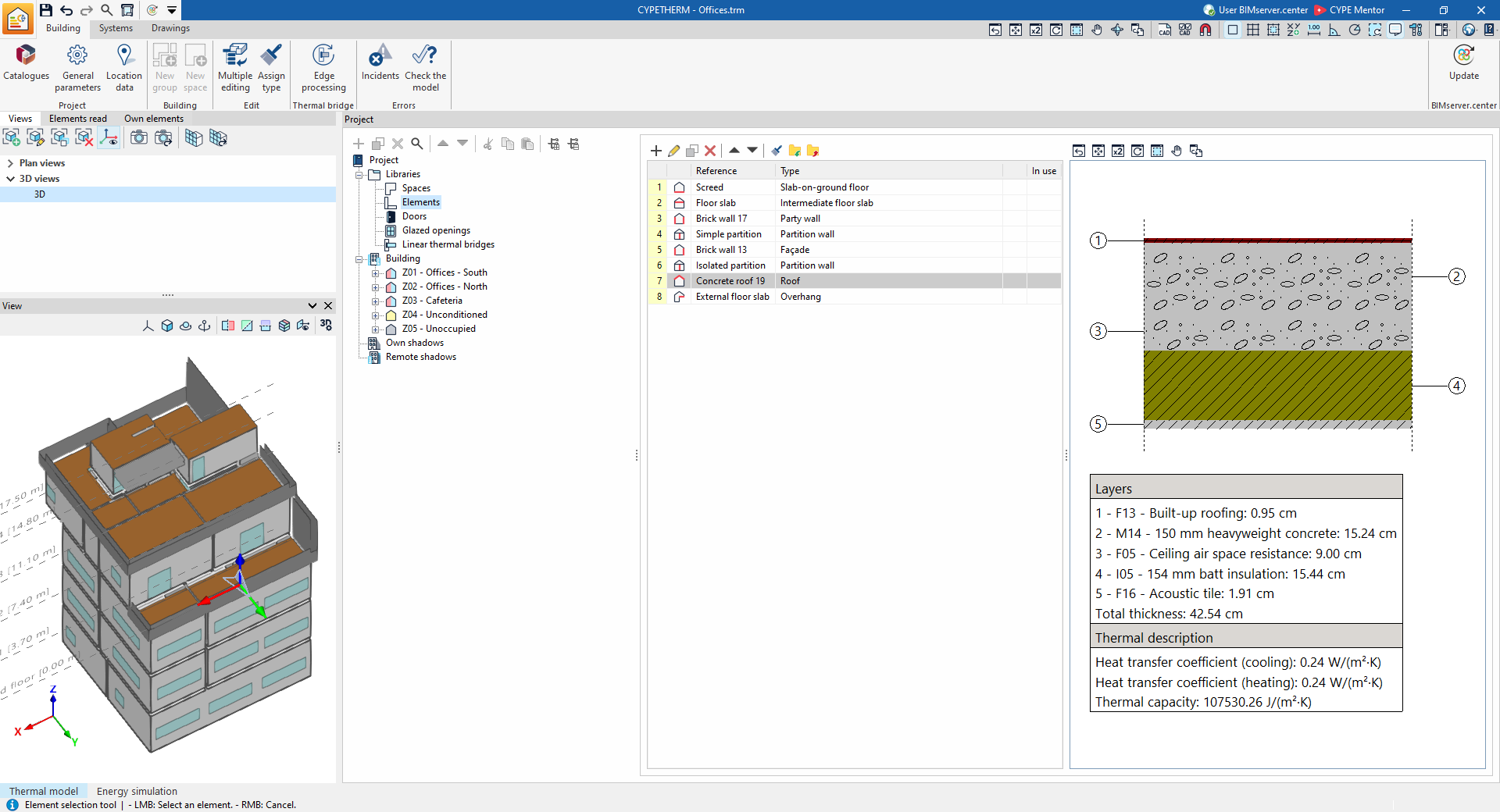
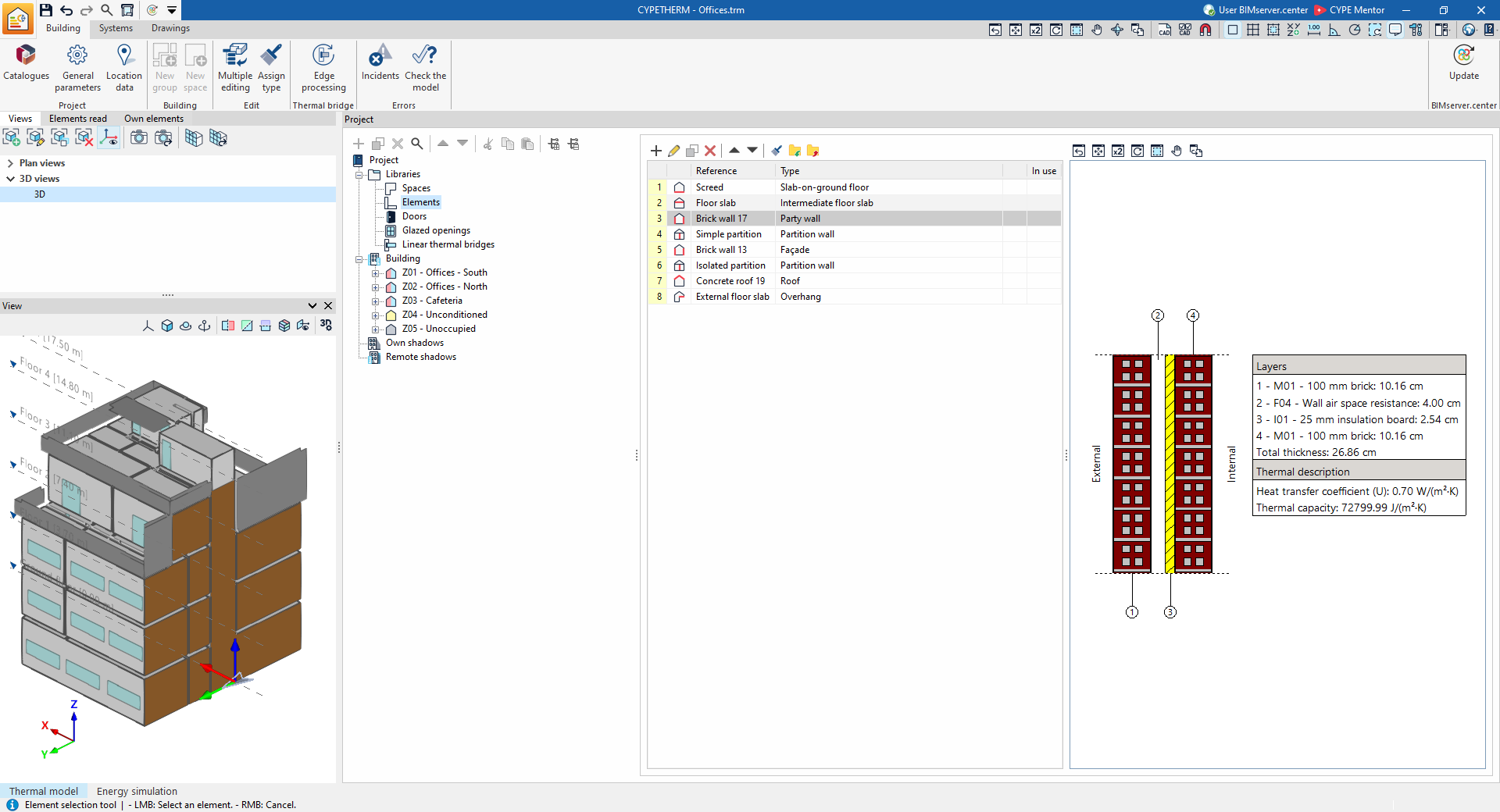
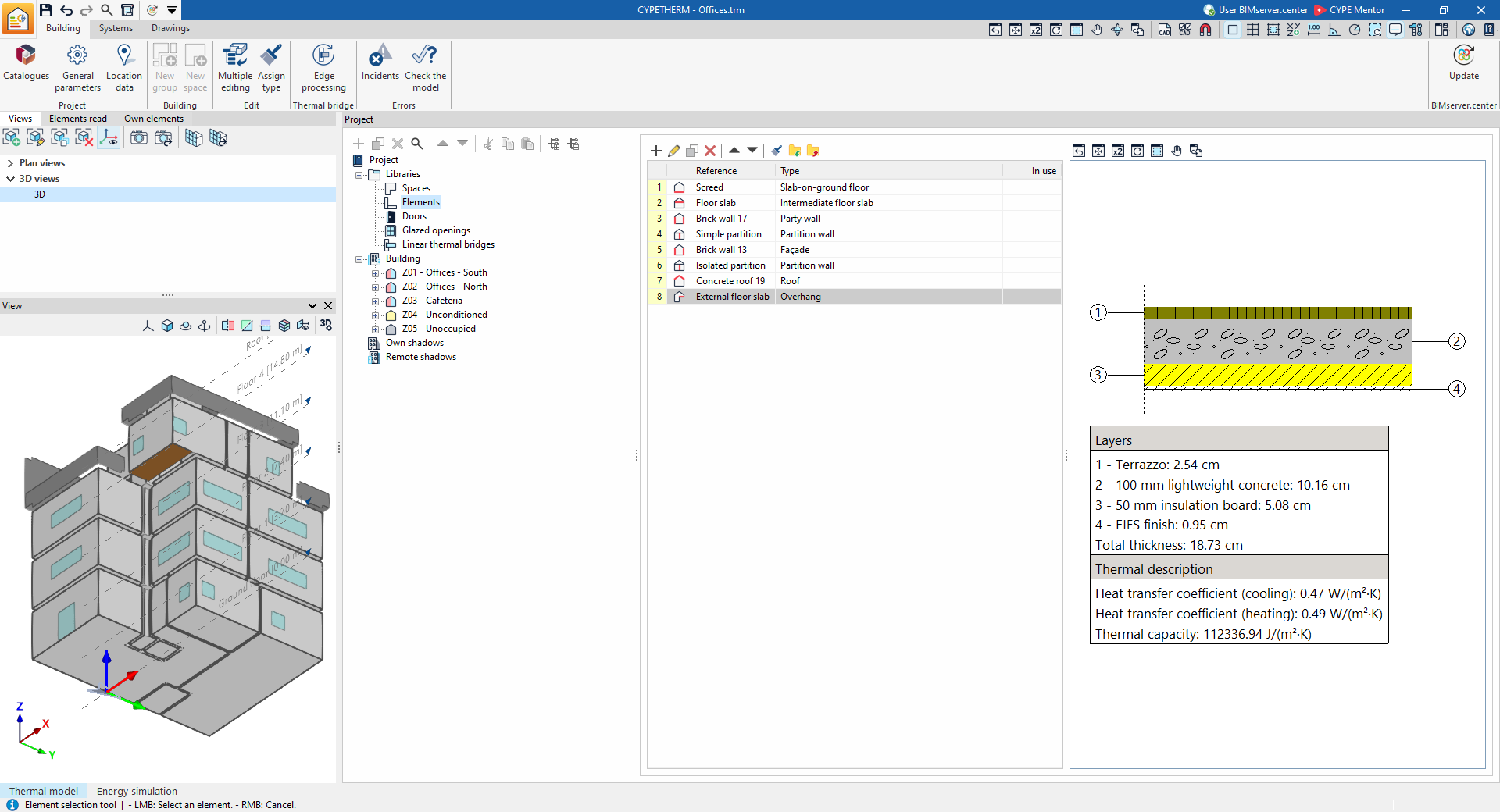
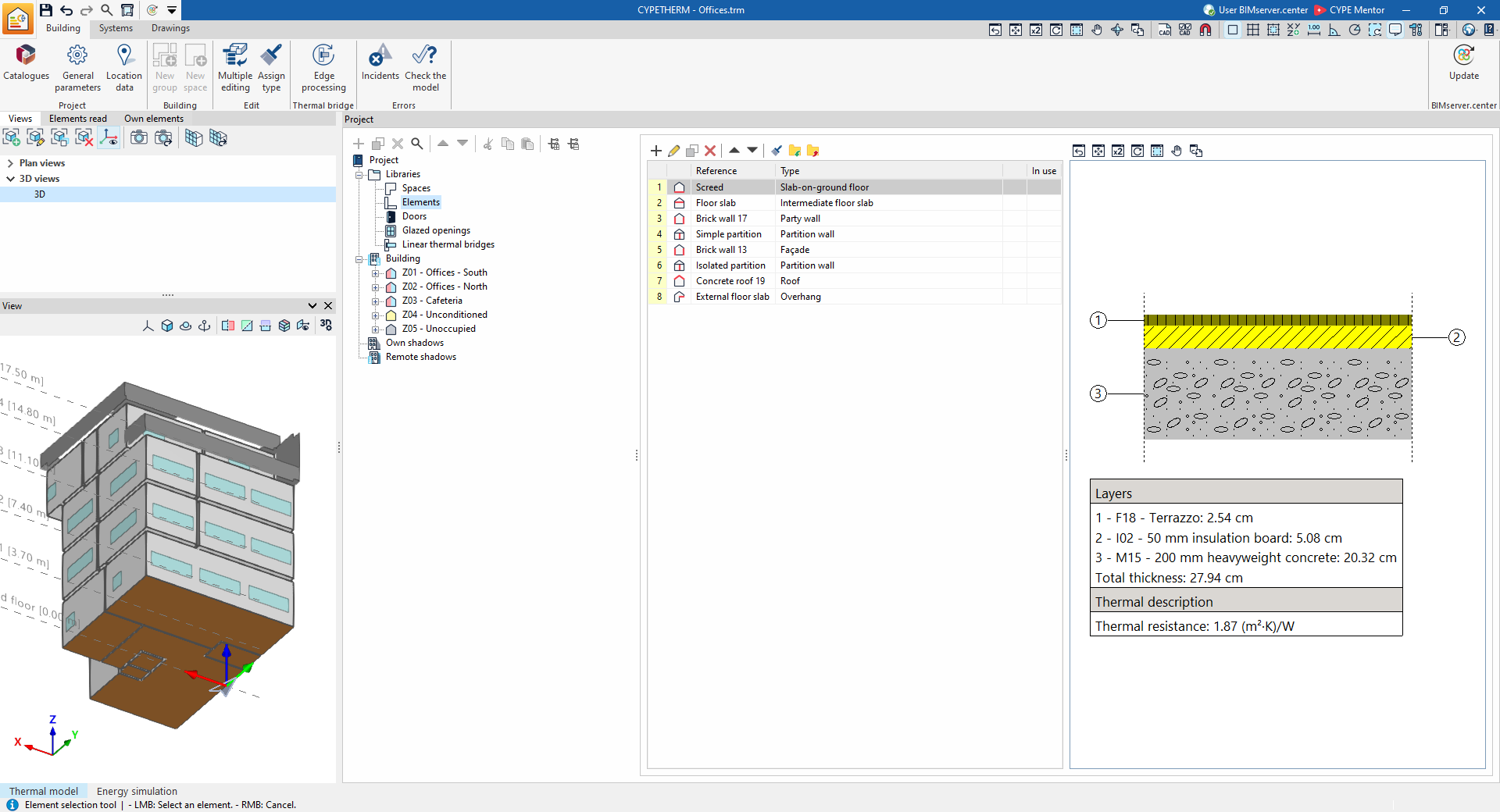
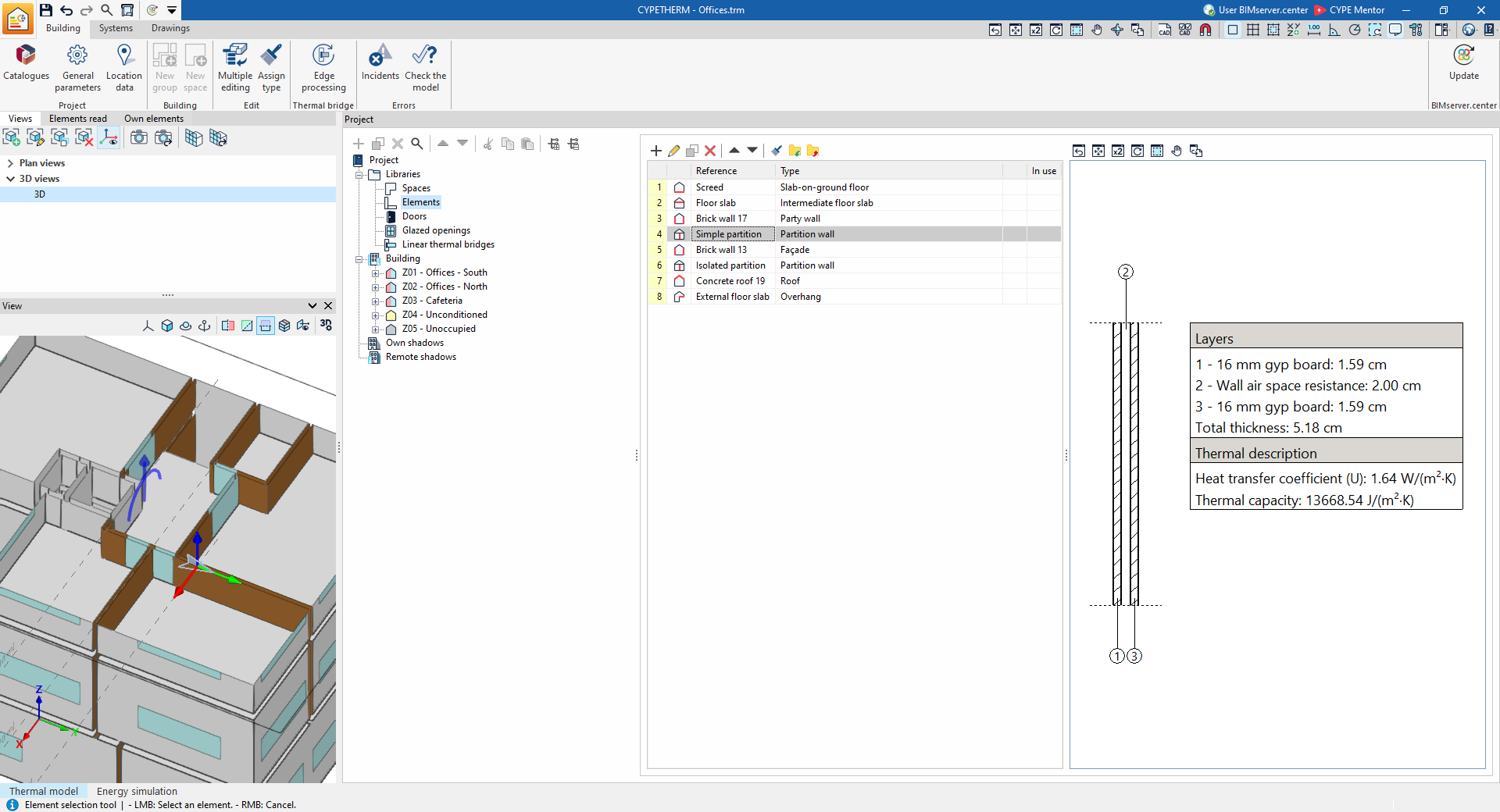
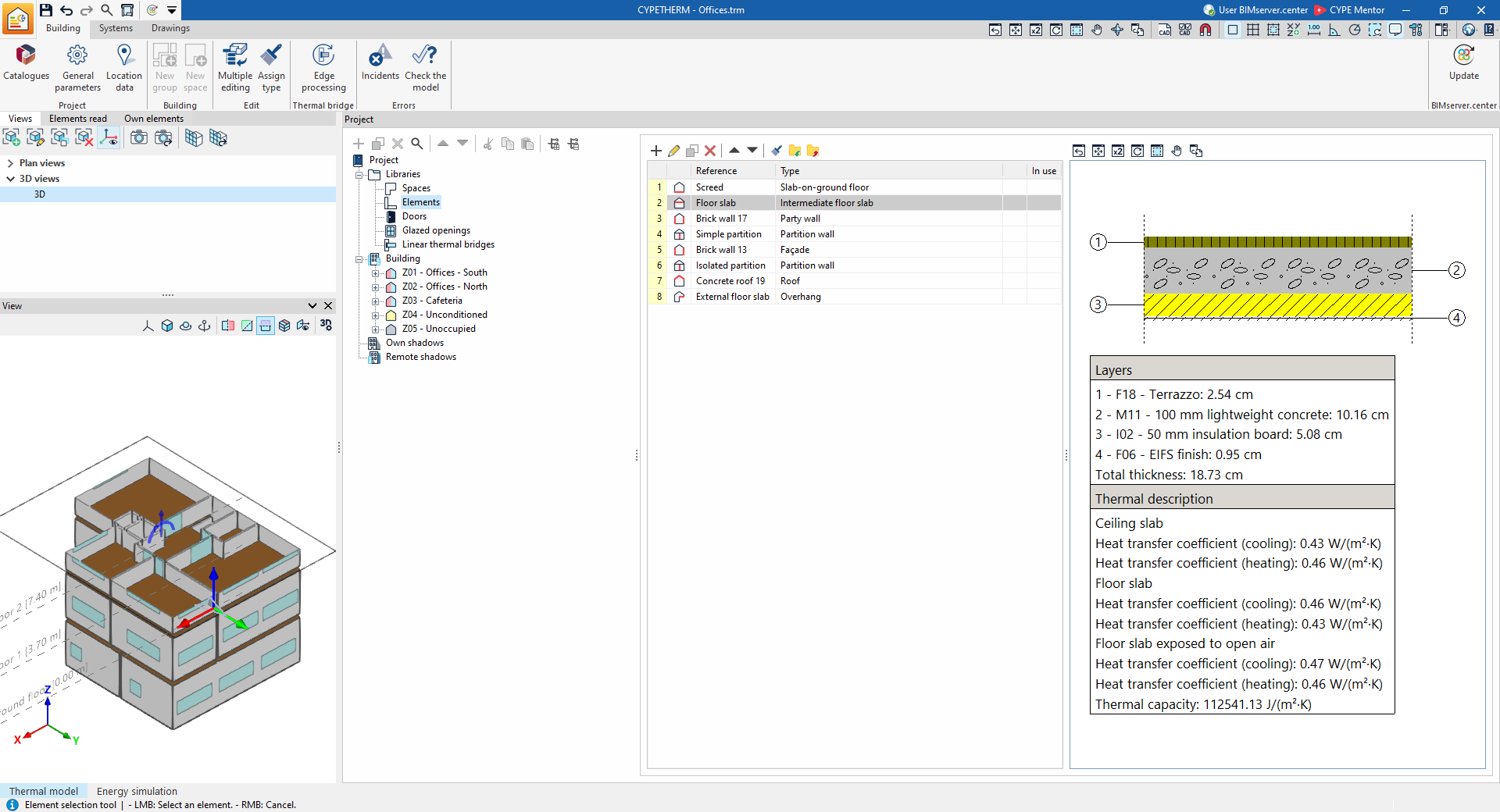
Definição geral de elementos construtivos
Ao adicionar ou editar um tipo de elemento construtivo na biblioteca, abre-se uma janela onde é necessário configurar os seguintes parâmetros:
- Tipo de elemento (Meeira / Parede interior / Fachada cortina / Muro de cave / Coberturas / Consola / Laje entre pisos / Pavimento térreo)
- Referência
Referência à tipologia do elemento construtivo. - Descrição
Texto descritivo da tipologia do elemento construtivo. - Definição por camadas / Definição simplificada
Este seletor permite indicar se as características térmicas do elemento são definidas através da introdução dos dados de cada uma das camadas de material que o compõem ou através de uma definição simplificada. - Pontes térmicas pontuais, pontes térmicas lineares (no tipo de projeto "Cargas térmicas")
Estas secções permitem definir pontes térmicas pontuais e/ou lineares associadas à tipologia do elemento construtivo.
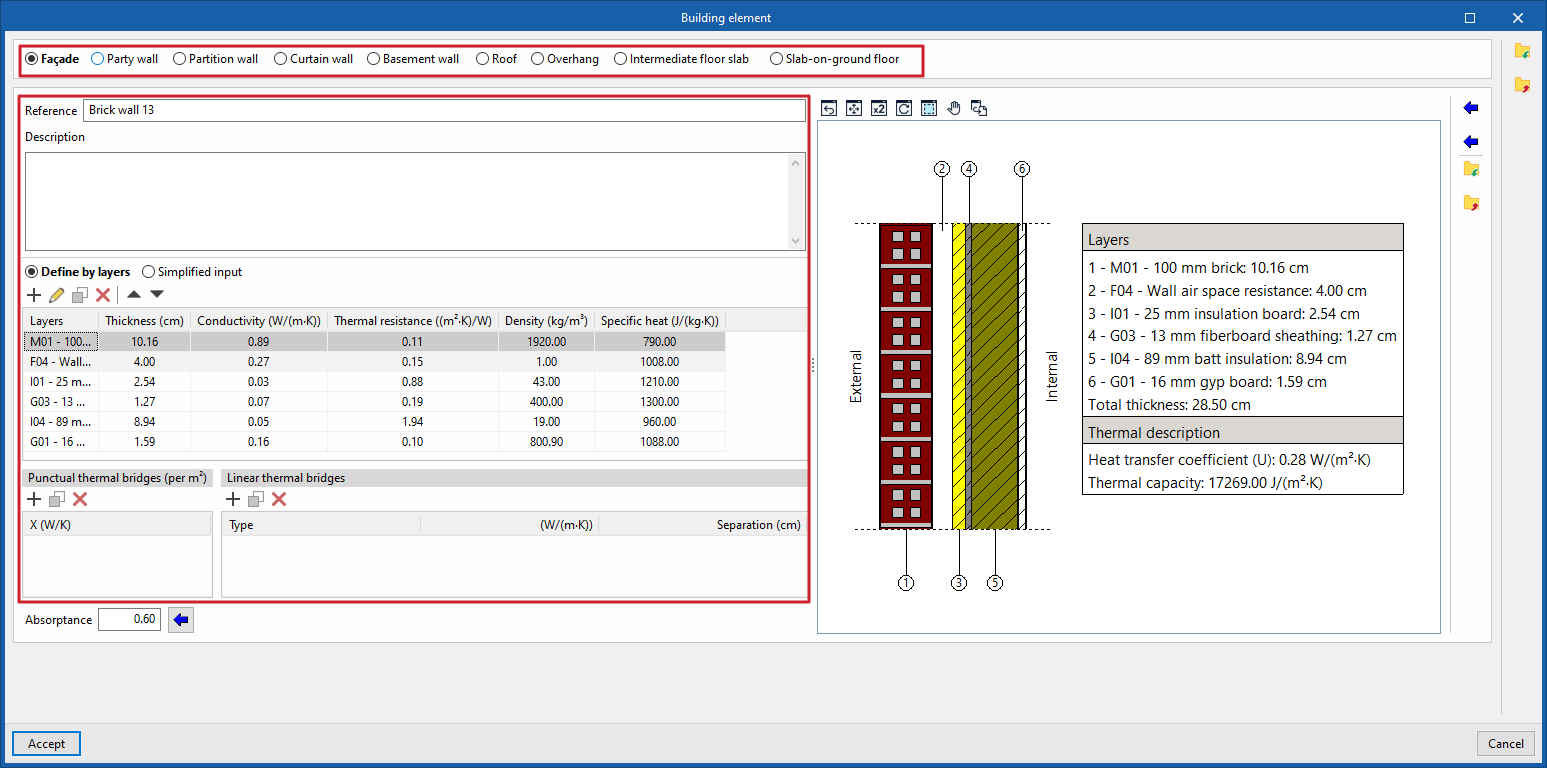
Opções específicas na definição de elementos construtivos
Na definição das tipologias dos elementos construtivos, podem surgir as seguintes opções específicas, consoante o tipo de elemento selecionado:
- Coeficiente de absorção (em elementos do tipo Fachada / Meeira / Parede interior / Coberturas / Consola / Laje entre pisos)
O coeficiente de absorção varia entre 0 e 1. É indicado um único valor do coeficiente de absorção do elemento construtivo, que deve corresponder à camada externa (sobre a qual incide a radiação solar). É possível importar o valor através do assistente disponível à direita:- Importar o coeficiente de absorção
O valor deste coeficiente é mais baixo em superfícies claras e mais elevado em superfícies escuras.
- Importar o coeficiente de absorção
- Adiabática (opcional) (em elementos do tipo "Meeira")
Permite considerar o elemento como totalmente adiabático. Desta forma, não há transmissão de calor através deste elemento. - Condutibilidade térmica do terreno(em elementos do tipo "Muro de cave" ou "Laje entre pisos")
A condutividade do solo varia consoante o seu tipo. É possível importar o valor através do assistente disponível à direita:- Importar a condutibilidade térmica em função do tipo de terreno
Os valores mais baixos correspondem ao cascalho e ao limo; as areias apresentam valores intermédios, enquanto a rocha apresenta valores mais elevados.
- Importar a condutibilidade térmica em função do tipo de terreno
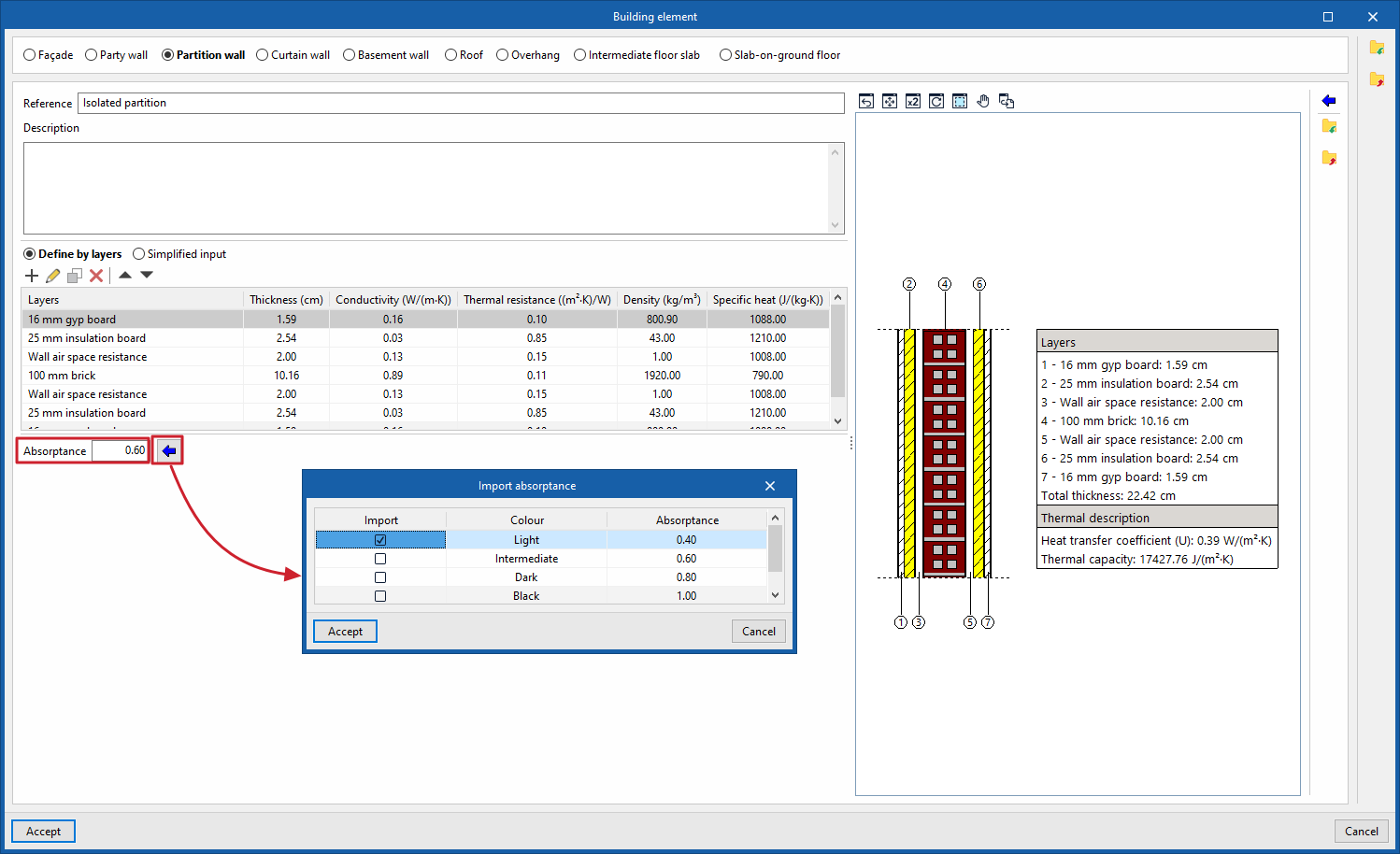
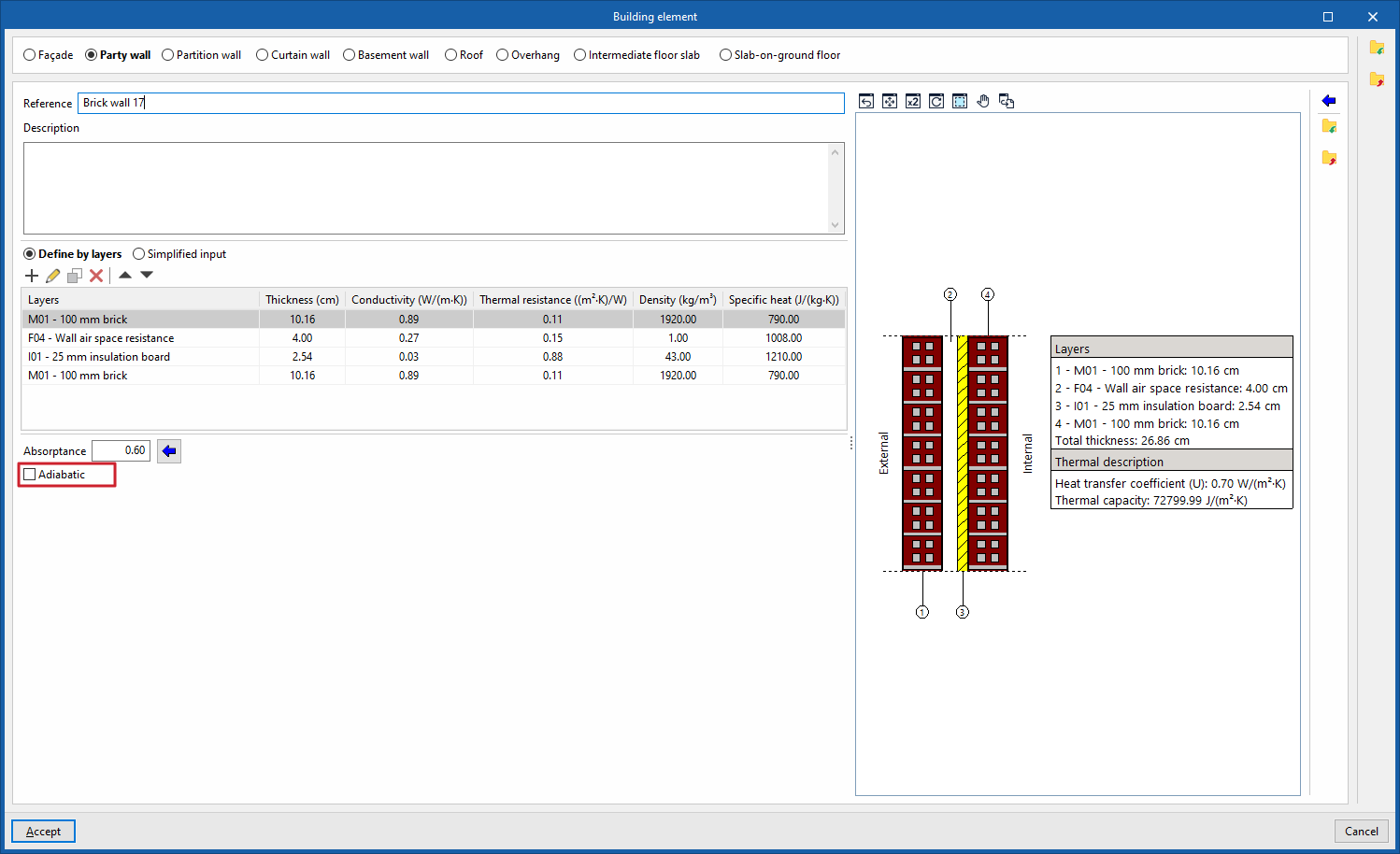
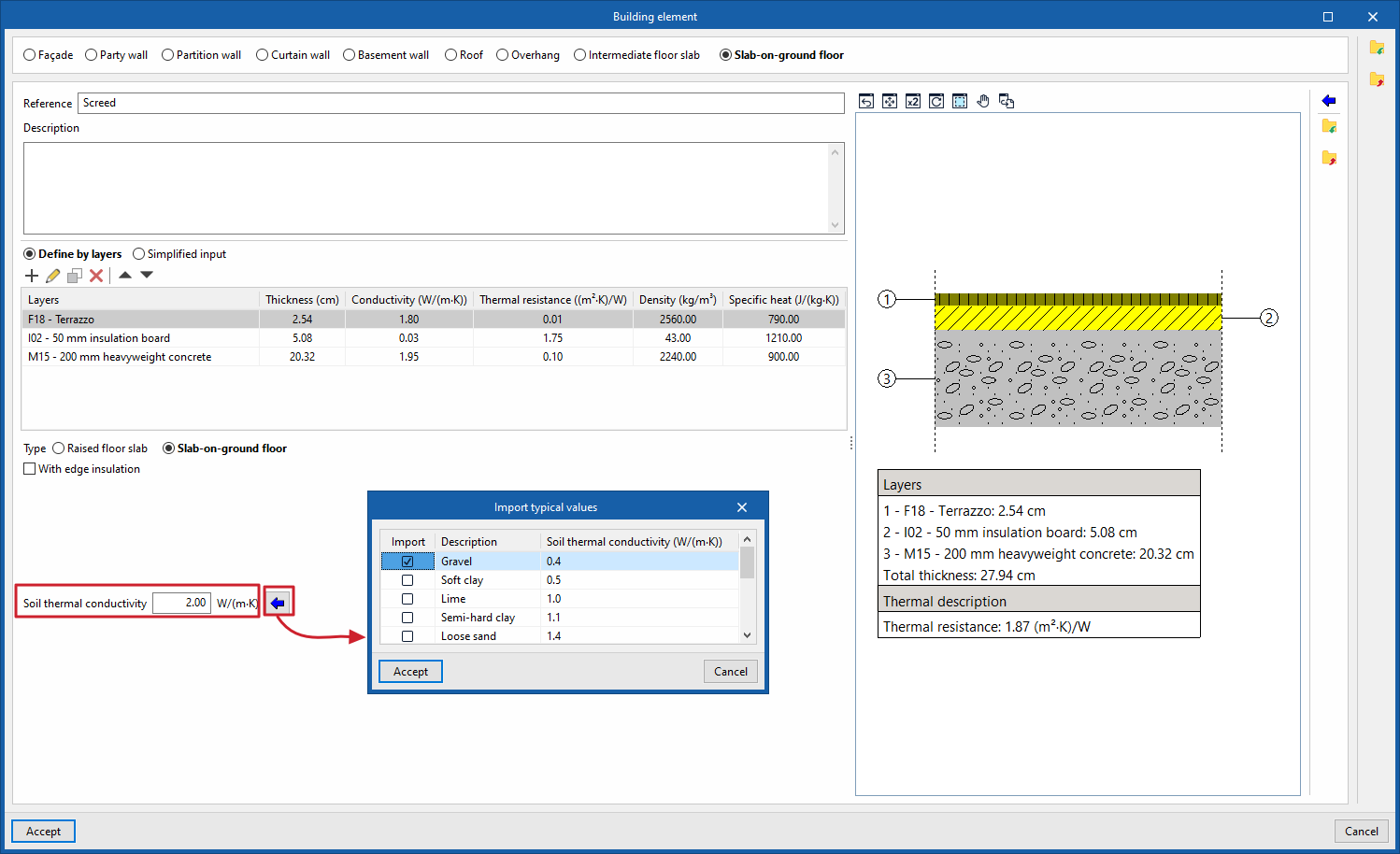
Opções específicas na definição de pavimentos térreos e lajes térreas ventiladas
Os elementos do tipo "Pavimento térreo" permitem definir as seguintes características:
Pavimentos térreos
No caso de pavimentos térreos propriamente ditos, é possível adicionar um isolamento periférico e definir as suas características:
- Com isolamento periférico (opcional)
- Tipo de isolamento (vertical / horizontal)
- Resistência térmica
- Espessura
- Largura ou profundidade
- Condutibilidade térmica do terreno
- Pode introduzir o valor diretamente ou clicar no botão à direita para "Importar a condutibilidade térmica em função do tipo de terreno".
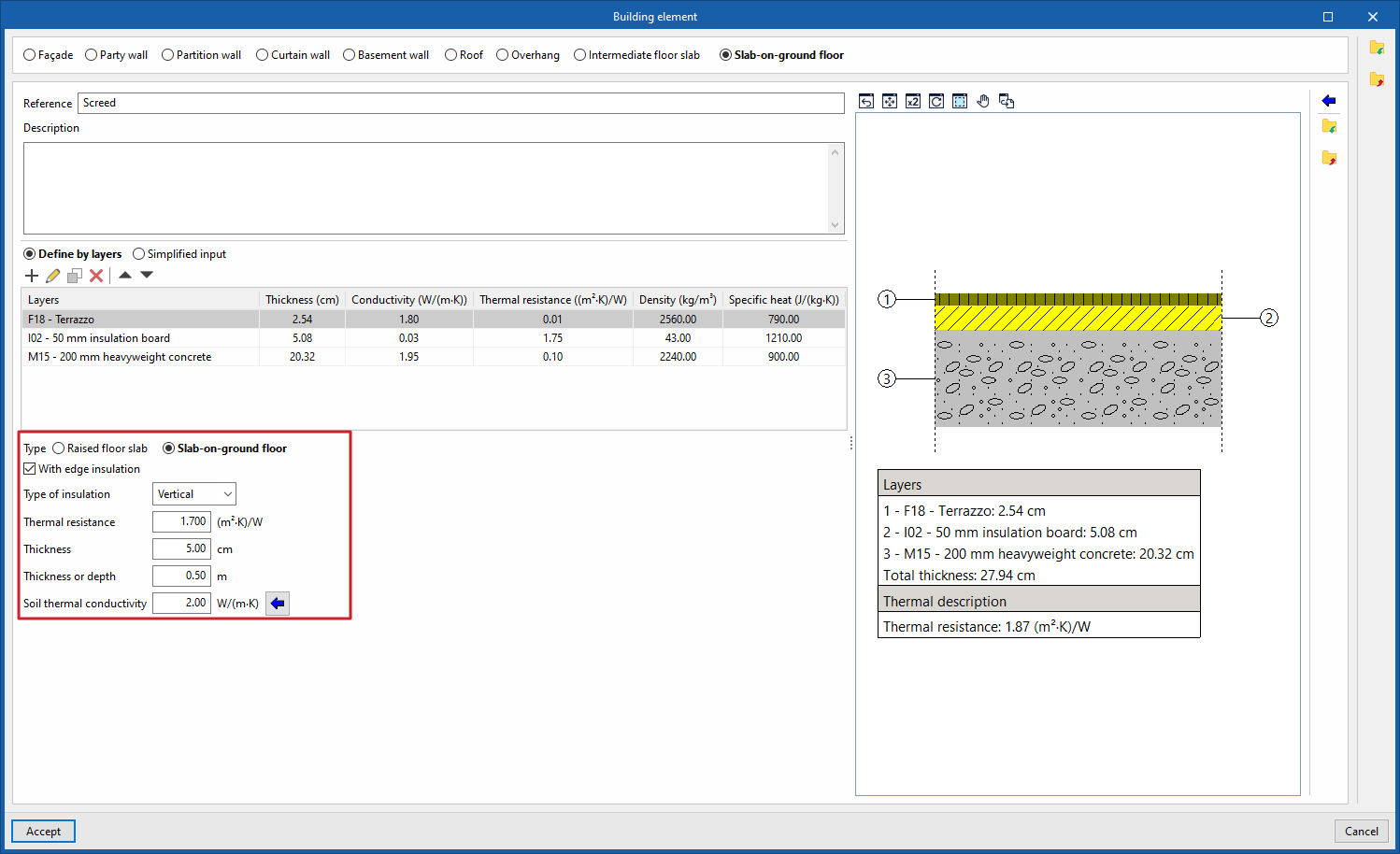
Lajes térreas ventiladas
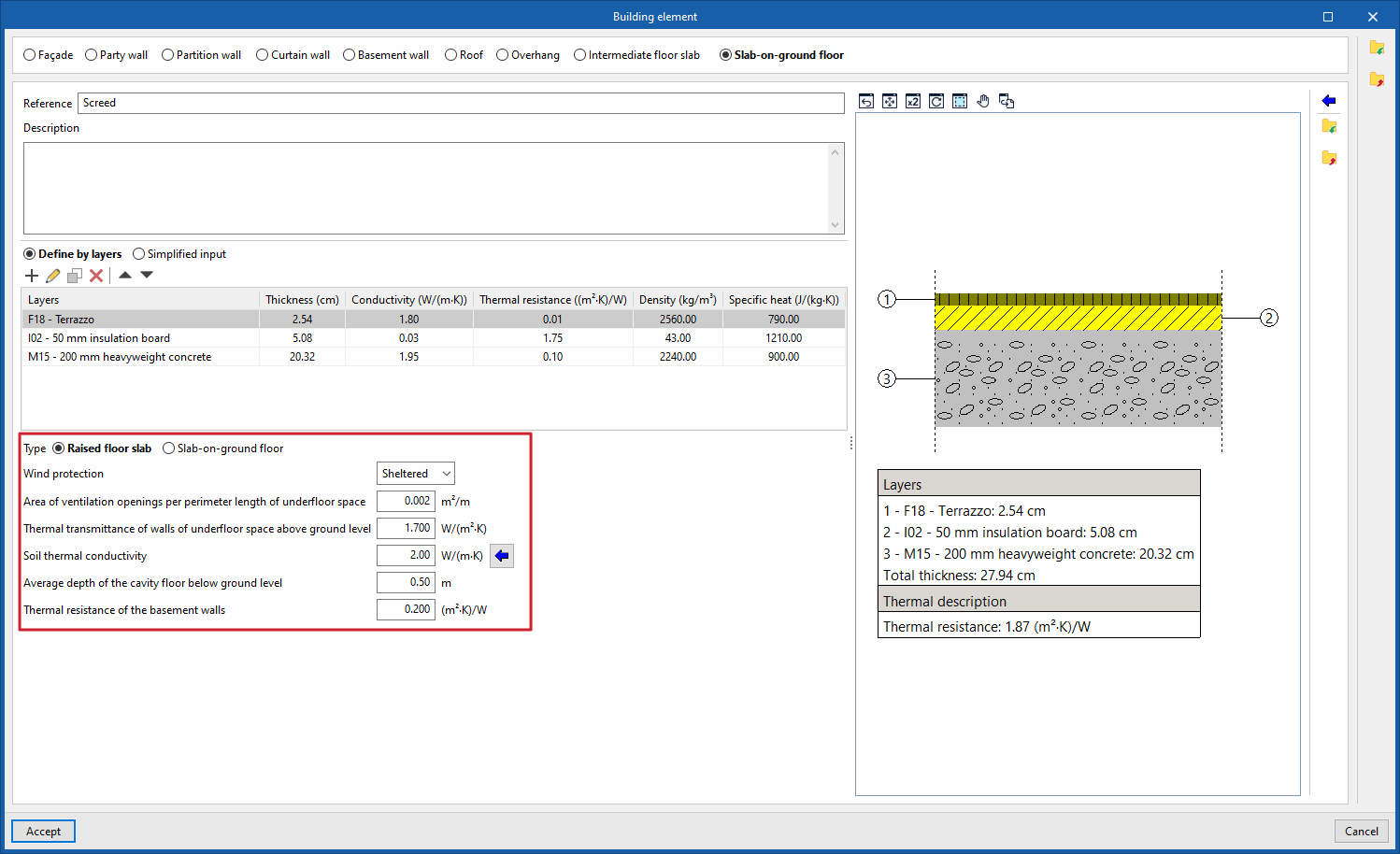
As lajes sanitárias são definidas no programa como um tipo específico de laje. Ao selecionar "Lajes térreas ventiladas", o programa permite introduzir informações sobre a câmara sob a laje e outros dados, tais como os seguintes:
- Proteção contra o vento (Protegida / Média / Exposta)
- Área das aberturas de ventilação, dividida pelo perímetro da caixa de ar
- Coeficiente de transmissão térmica das paredes da caixa de ar localizada acima do nível do terreno
- Condutibilidade térmica do terreno
- Profundidade média da caixa de ar abaixo do nível do terreno
- Resistência térmica dos muros da cave
Importação e exportação de soluções construtivas e de parâmetros de elementos construtivos
Além disso, as opções da coluna da direita da janela permitem o seguinte:
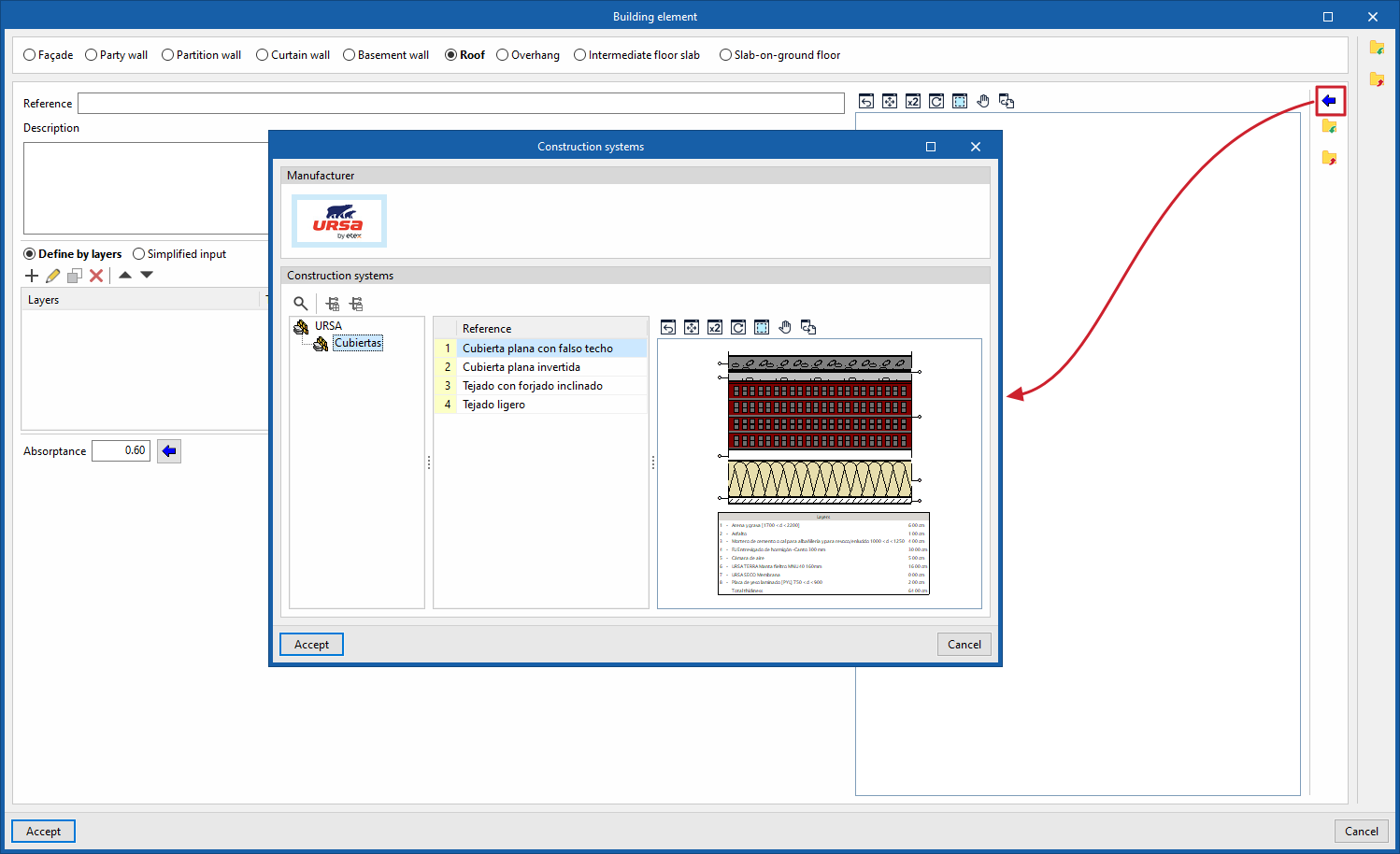
- Soluções construtivas
Permite importar os dados de soluções construtivas completas de um dos fabricantes da Open BIM Database (transferidos a partir da opção "Catálogos" da interface geral), selecionando o catálogo e o produto pretendido.
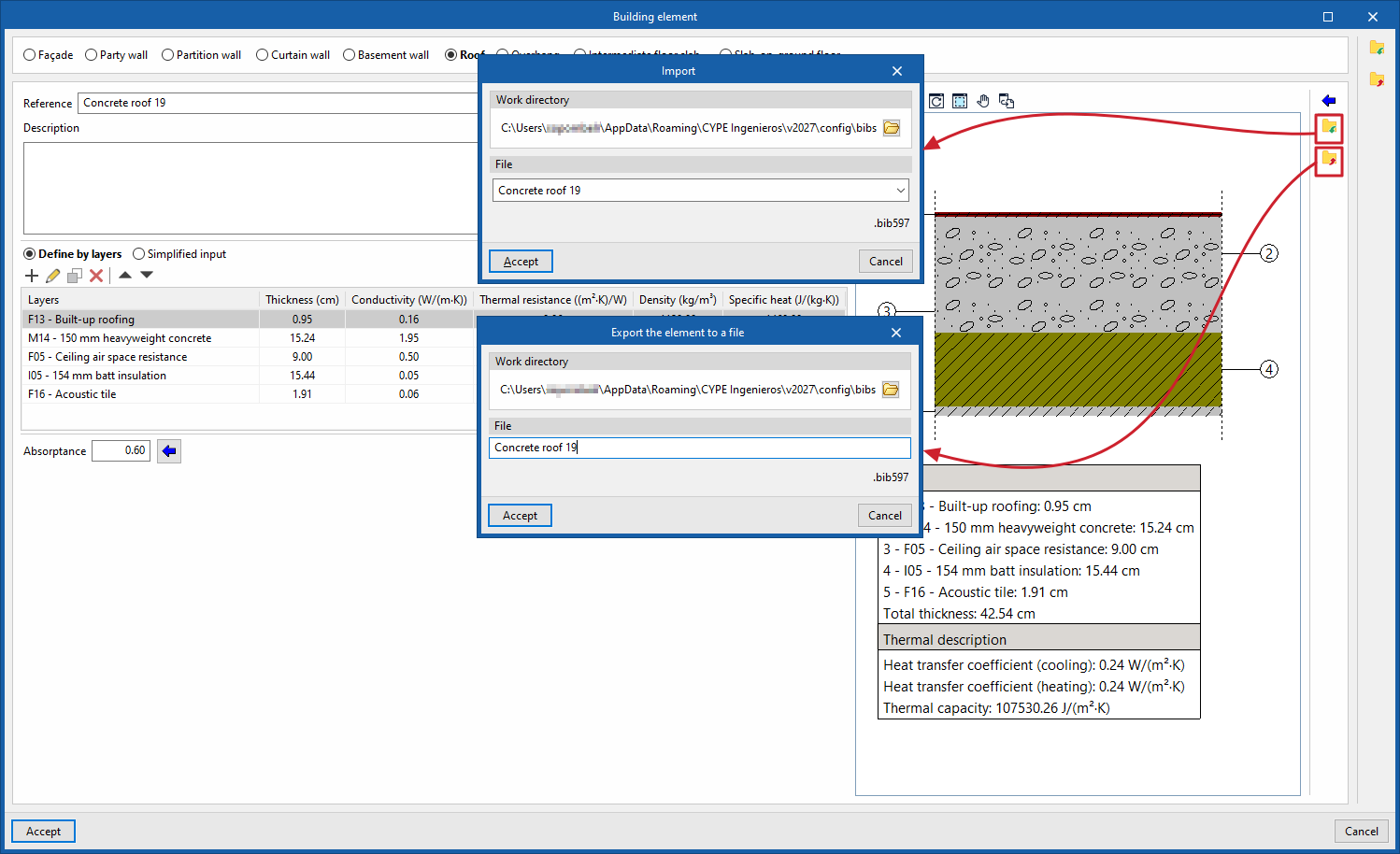
- Importar / Exportar (parâmetros)
Estas opções permitem importar e exportar os parâmetros que definem o elemento construtivo para ficheiros .bib597 no disco, incluindo a definição por camadas ou as propriedades numéricas da definição simplificada, mas não o tipo. Isto permite transferir estes dados de um tipo de elemento para outro, por exemplo, de uma fachada para uma cobertura.
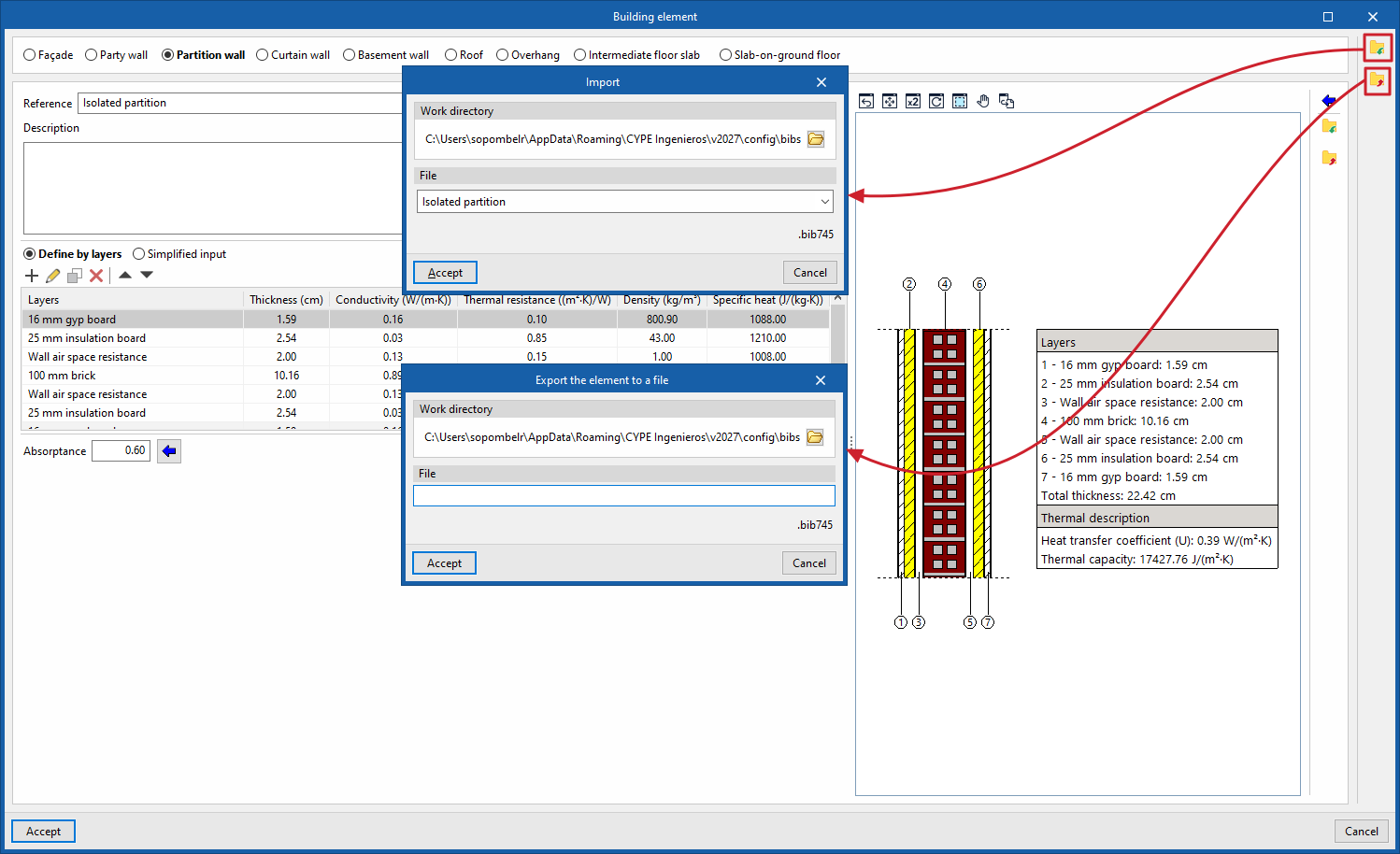
- Importar / Exportar (tipologias)
Estas opções permitem importar e exportar a tipologia completa do elemento construtivo para ficheiros .bib745 no disco. Ao importá-las para outro elemento, o tipo será carregado a partir da informação guardada no ficheiro, além das restantes propriedades.
Pontes térmicas pontuais e lineares nas tipologias de elementos construtivos
Nas bibliotecas de elementos construtivos, se tiver sido selecionado o tipo de projeto "Cargas térmicas", aparecem as seguintes secções ao definir uma tipologia de elemento de construção opaco:
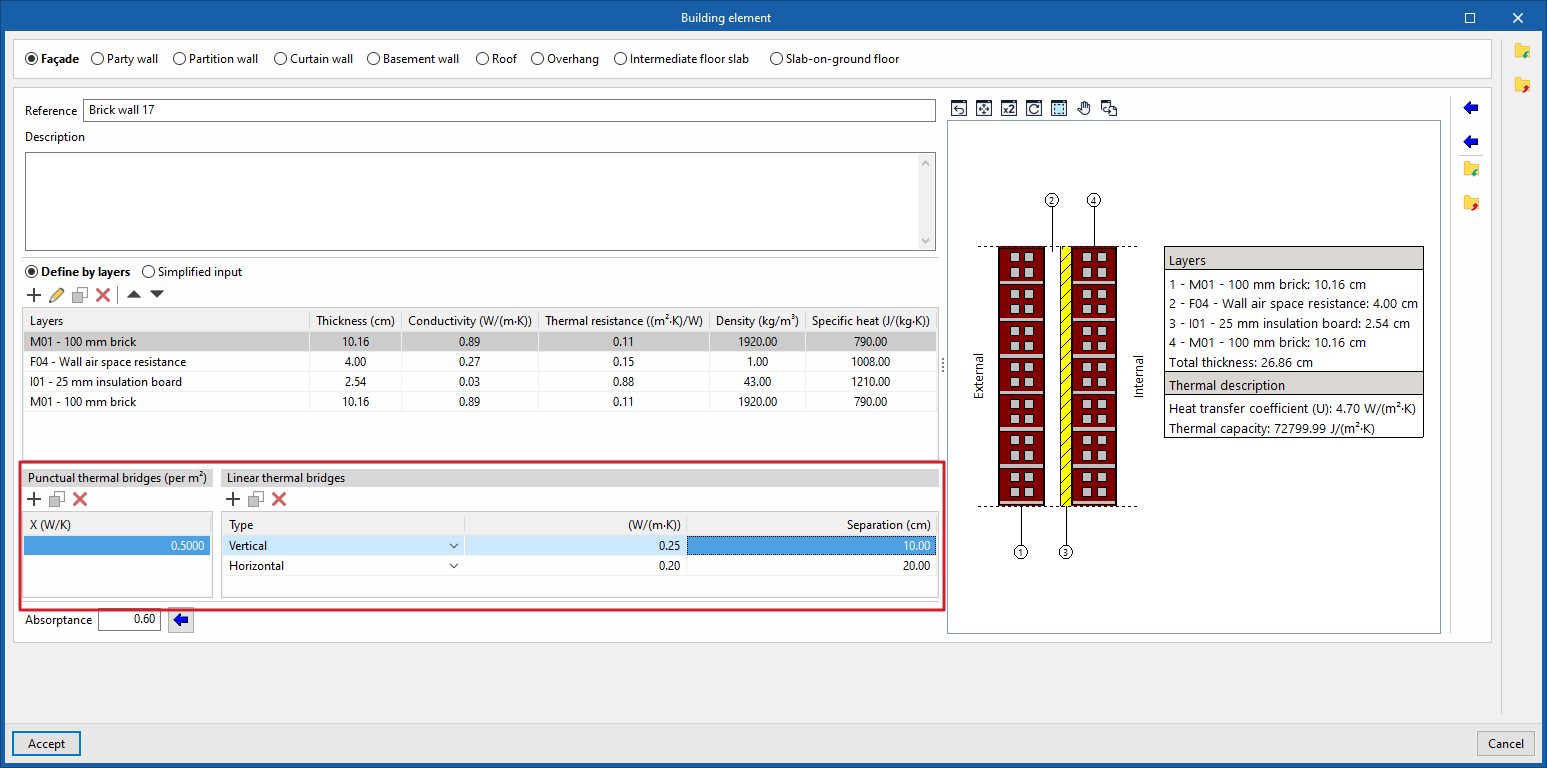
- Pontes térmicas pontuais (por m²)
Esta tabela permite indicar a existência de pontes térmicas pontuais por cada unidade de superfície do elemento, bem como o seu valor de transmitância térmica pontual (em "X (W/K)").
- Pontes térmicas lineares
Esta tabela permite indicar a existência de pontes térmicas lineares ao longo da superfície do elemento, na direção "Horizontal" ou "Vertical", o seu valor de transmitância térmica linear (em "(W/(m·K))"), e a sua "Separação".
| Nota: |
|---|
| Estas secções permitem considerar numericamente a existência adicional destas pontes térmicas, sem que seja necessário que estas estejam dispostas na geometria do modelo nem que se recorra ao "Processamento de arestas". |
Definição de elementos construtivos por camadas de materiais
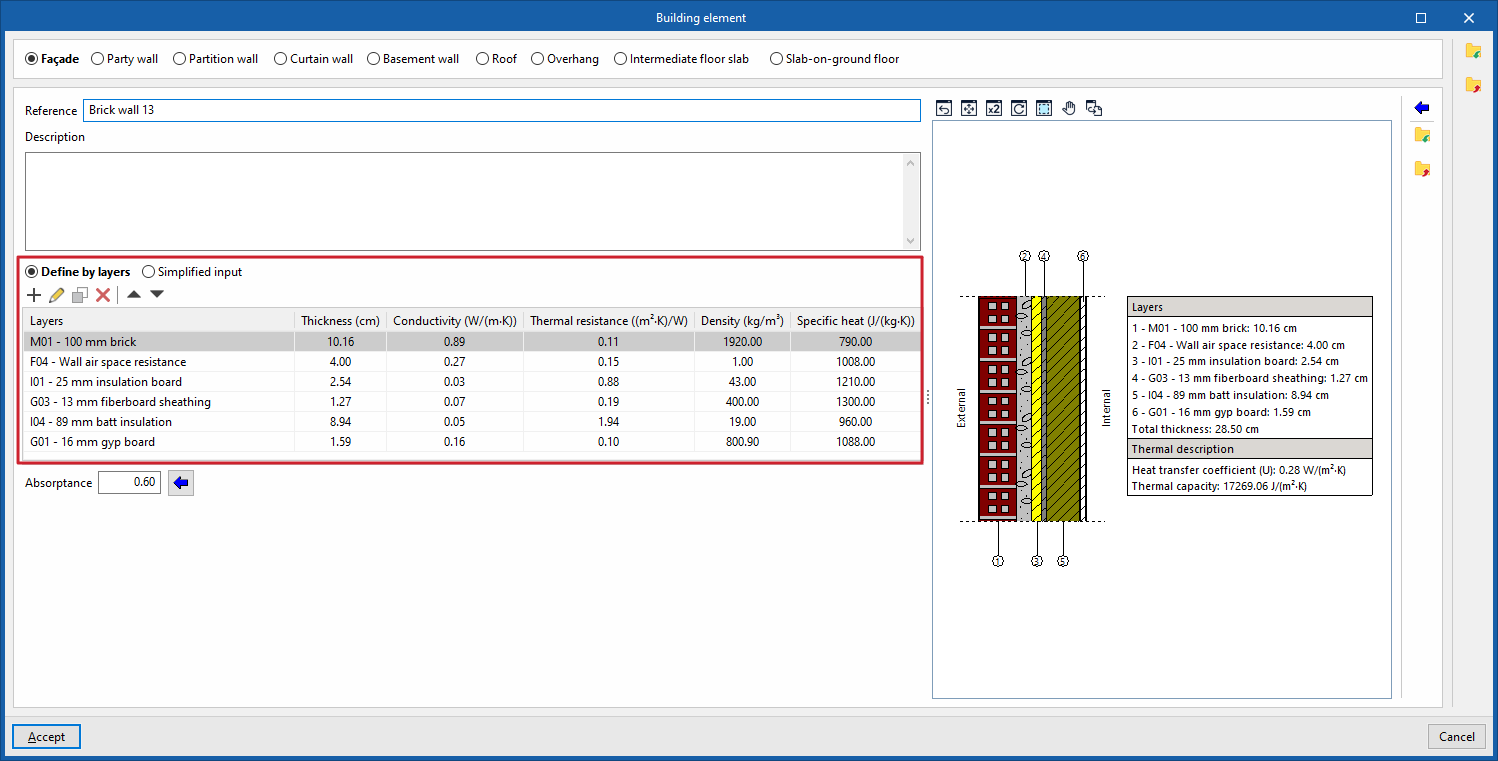
Nas bibliotecas de elementos de construção, se o elemento for definido por camadas (selecionando a opção "Definição por camadas"), o programa apresenta uma tabela onde é possível adicionar, editar, copiar, eliminar ou reordenar as camadas de materiais que o compõem.
As camadas de materiais que compõem o revestimento são definidas por ordem, de fora para dentro no caso dos paredes verticais (paredes), e de cima para baixo no caso dos paredes horizontais (lajes).
Definição de materiais
Os materiais que compõem os revestimentos opacos classificam-se em materiais sólidos, câmaras de ar (incluindo as ventiladas) e barreiras de vapor. As propriedades térmicas de cada um dos materiais devem ser definidas de acordo com o "Tipo de camada".
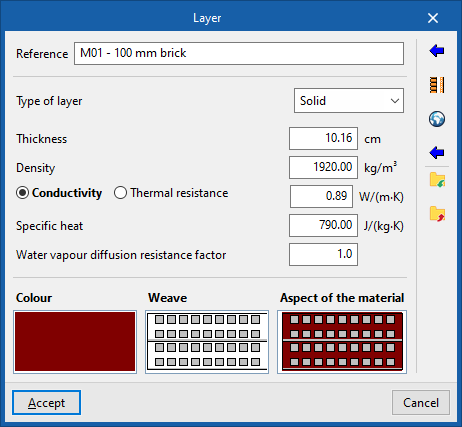
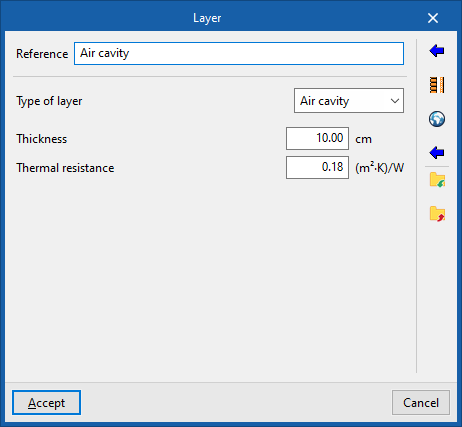
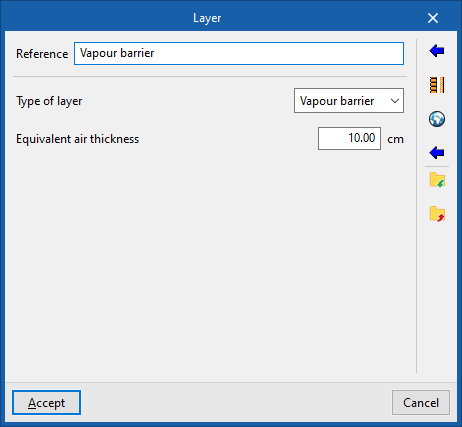
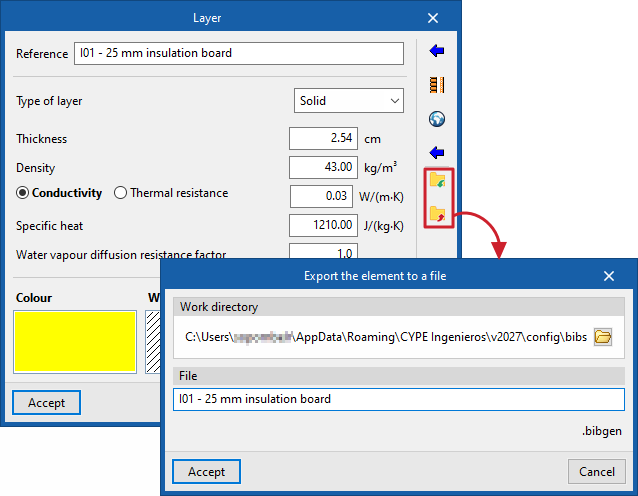
Assim, ao introduzir uma camada de material, na janela "Camada" é necessário indicar os seguintes parâmetros:
- Referência
Referência da camada de material. - Tipo de camada
Deve-se selecionar se a camada é sólida, uma caixa de ar ou uma barreira de vapor.- Sólida
- Espessura
- Densidade
- Condutividade / Resistência térmica
- Calor específico
- Factor de resistência à difusão do vapor de água
- Caixa de ar
- Espessura
- Resistência térmica
- Barreira de vapor
- Espessura de ar equivalente
- Sólida
- Cor / Trama / Aspecto do material
Permite ajustar a representação gráfica do material da camada.
| Nota: |
|---|
| É possível modelar qualquer conjunto de camadas de materiais (por exemplo, de uma solução construtiva inovadora cuja ficha técnica com dados globais esteja disponível) como uma única camada, sabendo e introduzindo a "Espessura", a "Densidade" e, alternativamente, a "Condutividad" ou a "Resistência térmica" do conjunto, além de estimar o seu "Calor específico". O valor do "Factor de resistência à difusão do vapor de água" é excepcionalmente elevado nos materiais impermeáveis, que funcionam como barreiras ao vapor, e muito baixo nos restantes. |
Importação de materiais a partir de catálogos
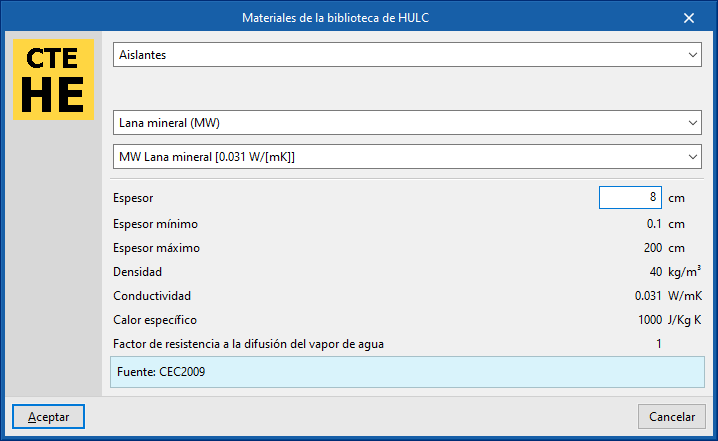
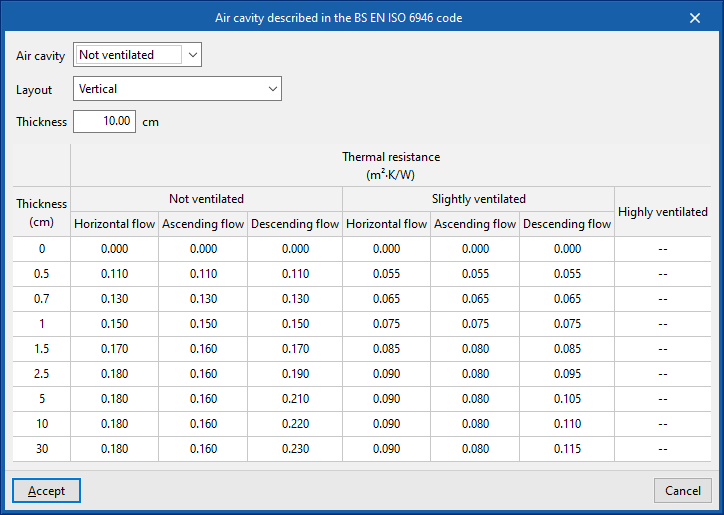
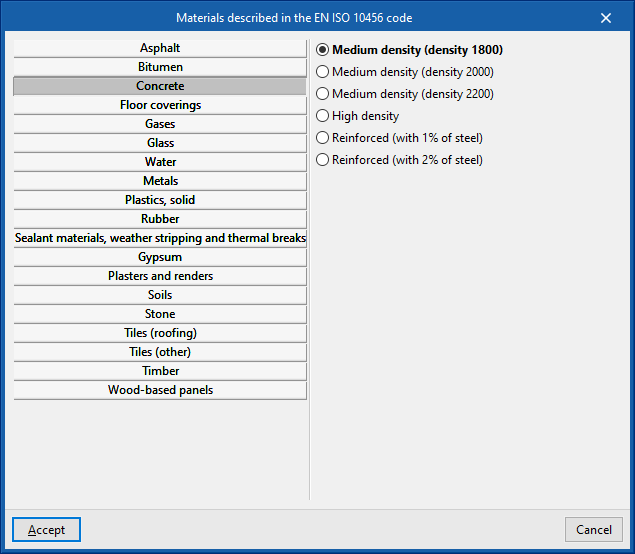
As opções na coluna da direita da janela de definição de cada camada de material permitem importar automaticamente os dados do material a partir das informações fornecidas por diversos catálogos e normas, tais como os seguintes:
- Materiais
Permite importar os dados dos materiais de um dos fabricantes da Open BIM Database (descarregados a partir da opção "Catálogos" da interface geral), selecionando o catálogo e o produto pretendido. - Materiais da biblioteca da HULC (Espanha)
- Caixa de ar descrita na norma EN ISO 6946
- Materiais descritos na norma EN ISO 10456 (no tipo de projeto "Cargas térmicas")
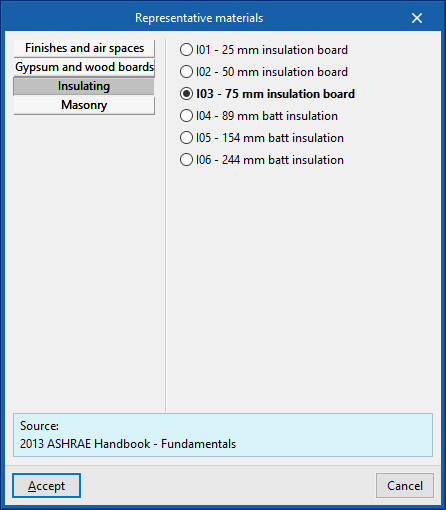
- Representative materials (Manual da ASHRAE de 2013 – Fundamentos)
- Sistemas de betão para lajes (no tipo de projeto "Cargas térmicas")
Importação de materiais para ficheiros no disco
Além disso, existem opções na coluna da direita da janela "Camada" que permitem importar e exportar os dados do material definido para ficheiros .bibgen no disco.
Definição simplificada de elementos construtivos
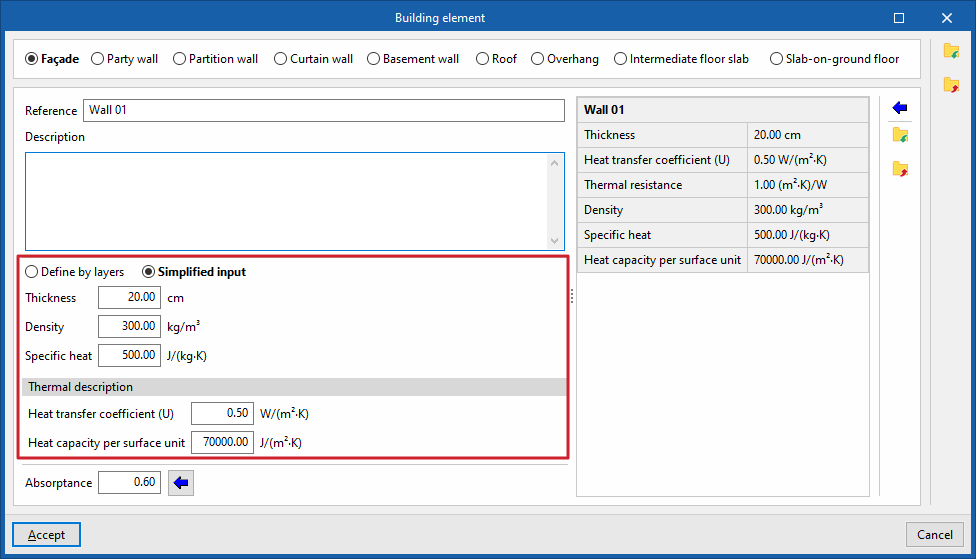
Nas bibliotecas de elementos construtivos, a "Definição simplificada" do tipo de elemento implica a introdução das suas propriedades térmicas globais. Isto é útil se não se conhecerem os dados camada a camada, se se dispuser dessas propriedades ou se estas tiverem sido calculadas fora do programa.
- Definição simplificada
- Espessura
- Densidade
- Calor específico
- Caracterização térmica
- Transmitância térmica
- Capacidade térmica por unidade de superfície
| Nota: |
|---|
| A propriedade "Capacidade térmica por unidade de superfície" não intervém na simulação energética, sendo utilizada apenas na elaboração das listagens de resultados. |
Definição de fachadas cortina
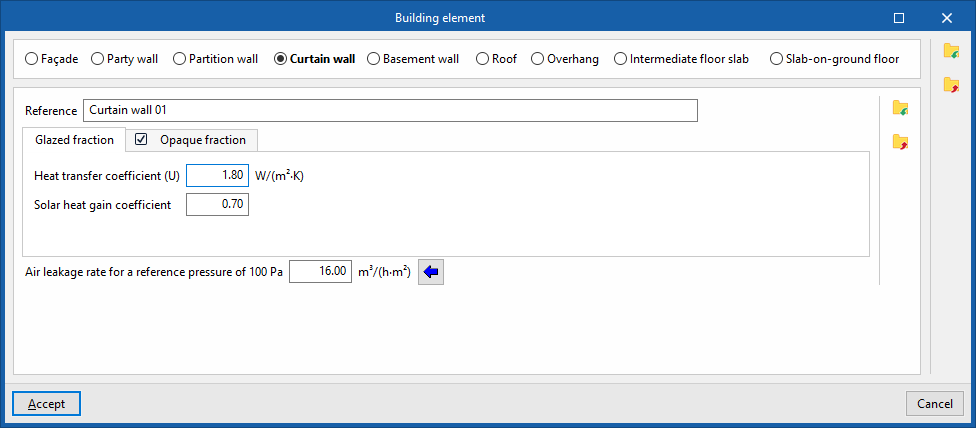
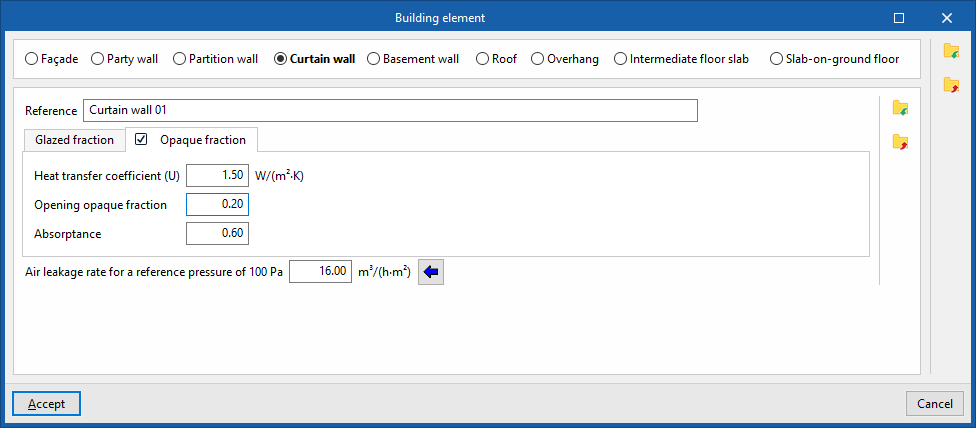
Nas bibliotecas de elementos de construção, os elementos do tipo "Fachada cortina" permitem simular paredes externas envidraçadas, introduzindo os dados tanto da fração envidraçada como, opcionalmente, da fração opaca:
- Referência
Referência do tipo de fachada cortina. - Separador "Fracção envidraçada"
- Transmitância térmica (U)
Valor da transmitância térmica da fração envidraçada. - Fator solar
- Transmitância térmica (U)
- Separador "Fração opaca" (opcional)
- Transmitância térmica (U)
Valor da transmitância térmica da fração opaca. - Fração opaca da abertura
Este parâmetro permite definir a proporção de elementos opacos que cobrem a superfície total da fachada cortina, em relação ao todo. - Absortividade
- Transmitância térmica (U)
- Permeabilidade ao ar para uma pressão de referência de 100 Pa (no tipo de projeto "Simulação energética")
As opções à direita permitem "Importar" e "Exportar" estes parâmetros para ficheiros .bib687 no disco.
| Nota: |
|---|
| Na aba "Modelo 3D", uma fachada cortina é introduzida como um "Parede externa". Em seguida, deve ser definida na biblioteca de elementos do separador "Edifício", utilizando o tipo "Fachada cortina". |
Biblioteca de portas (separador "Edifício")
É necessário definir as características das portas nas bibliotecas do projeto para especificar os dados relativos ao seu comportamento térmico.
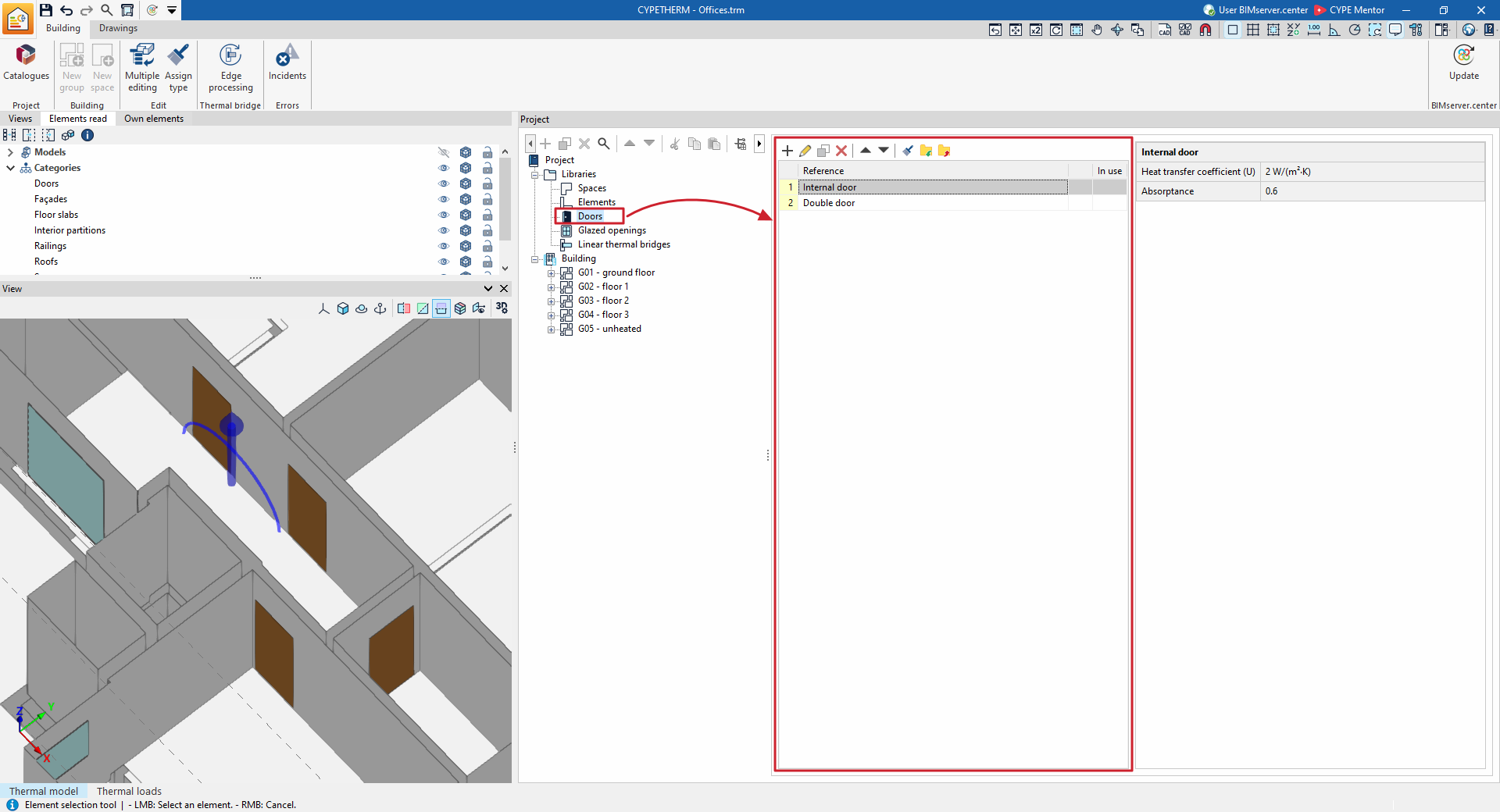
A biblioteca de portas do modelo encontra-se no separador "Edifício" e, na estrutura em árvore da área lateral esquerda de definição do "Projeto", na secção "Bibliotecas", selecionando em seguida o nível "Portas".
Ao selecionar cada tipo de porta na lista, o programa destacará a laranja, na "Vista" do modelo, as portas associadas a esse tipo. Além disso, apresentará, à direita do painel "Projeto", uma tabela com as respetivas propriedades.
Definição de portas
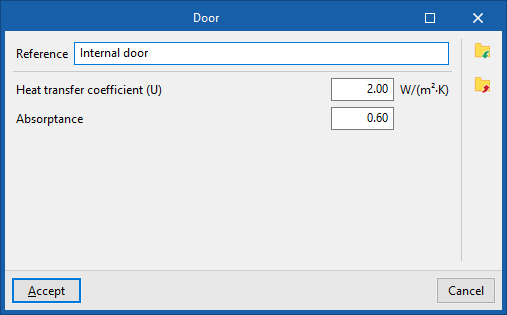
Ao adicionar ou editar um tipo de porta na biblioteca, abre-se uma janela onde é necessário configurar os seguintes parâmetros:
- Referência
Referência do tipo de porta. - Coeficiente de transmissão térmica (U)
Transmitância térmica da porta nas unidades indicadas. - Coeficiente de absorção
O coeficiente de absorção varia entre 0 e 1. O valor deste coeficiente é mais baixo em superfícies claras e mais elevado em superfícies escuras.
Além disso, as opções da coluna da direita da janela permitem o seguinte:
- Importar / Exportar (parâmetros)
Estas opções permitem importar e exportar o tipo de porta para ficheiros .bib07 no disco.
| Nota: |
|---|
| As portas definidas desta forma são consideradas elementos totalmente opacos e permitem definir vários tipos (portas interiores ou exteriores, portões, portas de garagem...). Se pretender definir uma porta translúcida ou envidraçada, deve utilizar a biblioteca "Vãos envidraçados verticais". |
Biblioteca de vãos envidraçados (separador "Edifício")
É necessário definir as características dos vãos envidraçados nas bibliotecas do projeto para especificar os dados relativos ao seu comportamento térmico. Estes dados podem ser introduzidos manualmente ou com base em diferentes catálogos e normas de referência com materiais predefinidos, e irão influenciar o cálculo efetuado pelo programa.
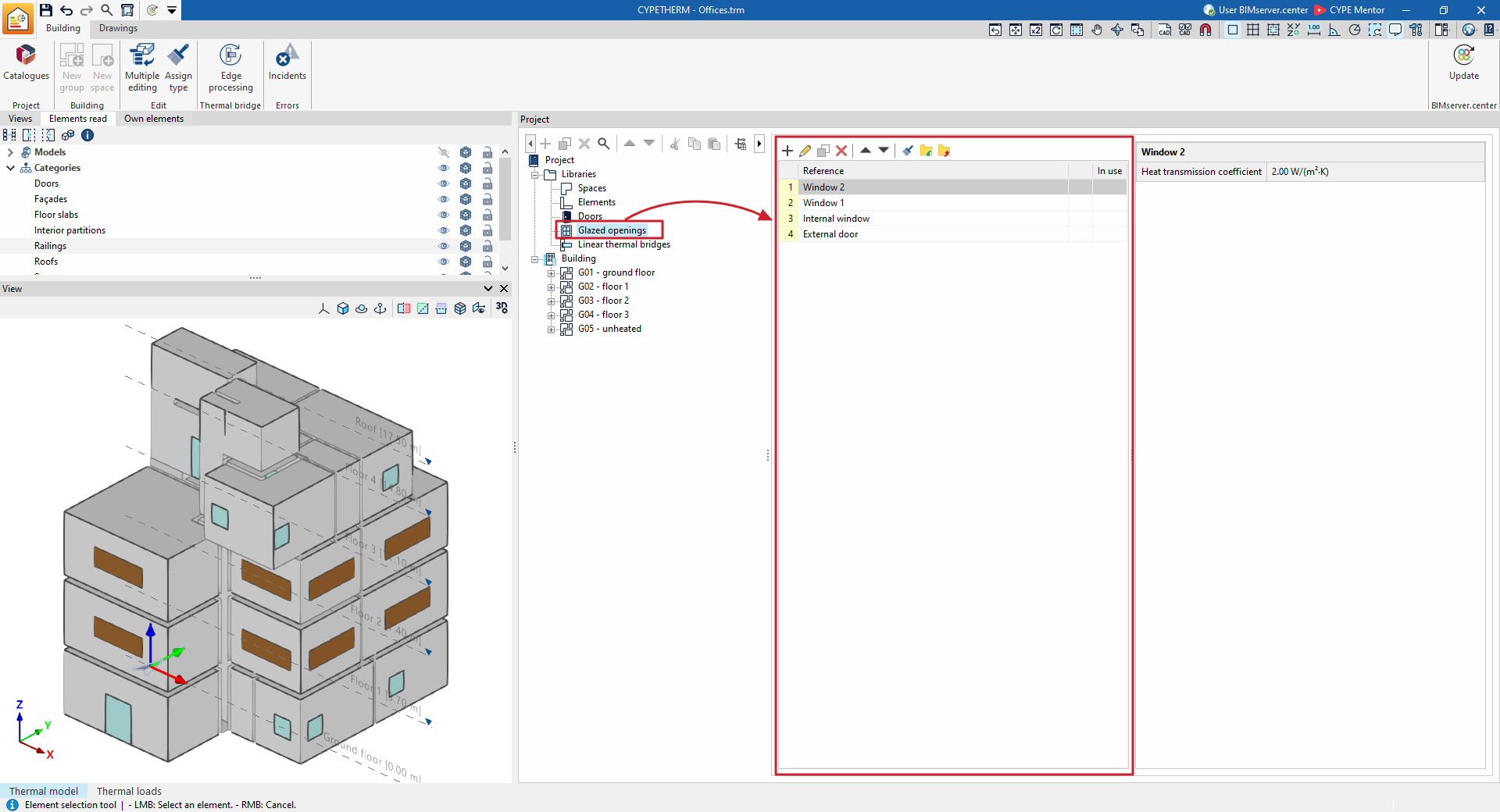
As ferramentas que permitem gerir as bibliotecas de vãos envidraçados do modelo encontram-se no separador "Edifício" e, na estrutura em árvore do "Projeto", na secção "Bibliotecas", selecionando posteriormente o nível "Vãos envidraçados verticais".
As janelas envidraçadas podem ser exportadas para ficheiros no disco com a extensão .bib934.
Os parâmetros que permitem definir cada vão envidraçado na biblioteca dependem do tipo de projeto escolhido:
| Nota: |
|---|
| Os "Vãos envidraçados verticais" são aberturas translúcidas que deixam passar a radiação solar e que são colocadas em elementos construtivos, como janelas, portas envidraçadas ou vãos envidraçados horizontais. Além disso, o programa oferece a possibilidade de definir uma "Fachada cortina" na categoria "Elementos". Se for utilizado este tipo de elemento construtivo, não é necessário introduzir vãos envidraçados no mesmo. |
Definição de vãos envidraçados para a simulação energética do edifício
Se tiver sido selecionado "Simulação energética" como tipo de projeto, nas tipologias de aberturas envidraçadas é necessário definir os seguintes parâmetros:
- Referência
Referência do tipo de abertura envidraçada. - Permeabilidade ao ar para uma pressão de referência de 100 Pa
Este valor é utilizado no cálculo das infiltrações e é determinado pela classe da carpintaria. É possível importar valores habituais utilizando o assistente à direita.
A definição dos restantes parâmetros da abertura é efetuada nos seguintes separadores:
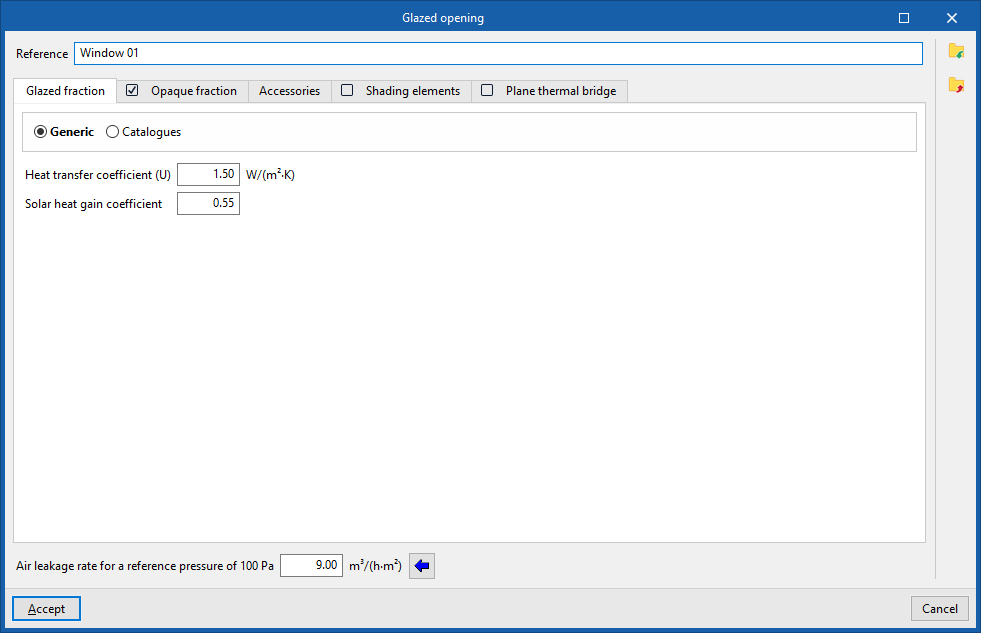
Separador "Fração envidraçada"
Permite especificar o coeficiente de transmissão térmica (valor U) e o fator solar da abertura. Se o separador "Fração opaca" estiver ativado, os valores indicados neste painel aplicar-se-ão apenas à fração envidraçada da abertura. Caso contrário, afetarão toda a geometria da abertura.
- Genérico
Permite introduzir diretamente os parâmetros da fração envidraçada:- Coeficiente de transmissão térmica (U)
Transmitância térmica da parte envidraçada. - Fator solar
Fator solar do vidro ou proporção da radiação solar que o vidro deixa passar, expressa como uma fração. Quanto mais baixo for este fator, menor será a entrada de radiação solar no interior.
- Coeficiente de transmissão térmica (U)
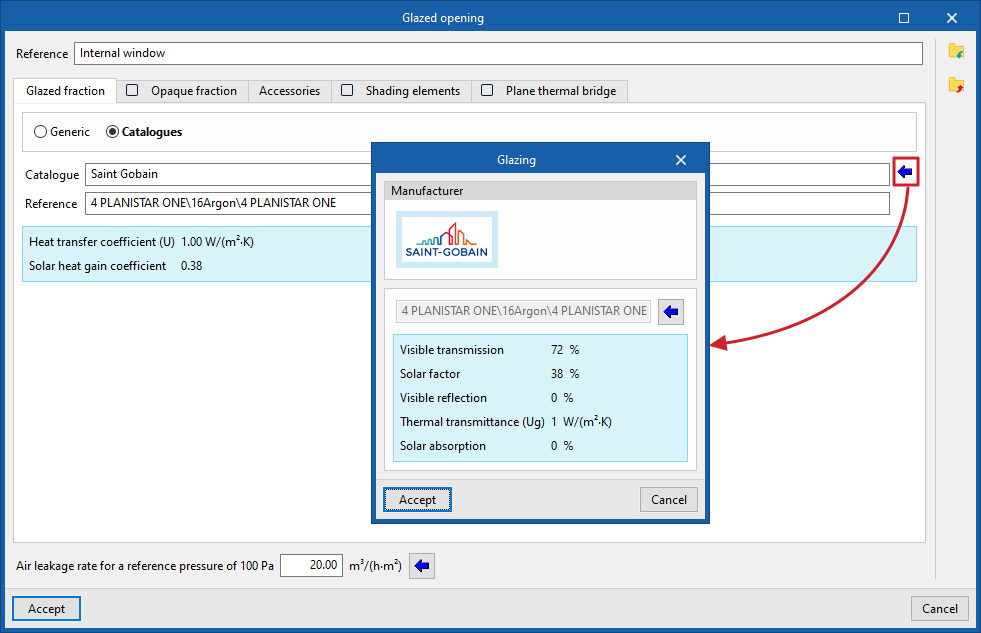
- Catálogos
Permite importar os dados da superfície envidraçada a partir dos vidros dos fabricantes disponíveis na Open BIM Database, previamente descarregados a partir da opção "Catálogos" da interface geral.
Separador "Fração opaca" (opcional)
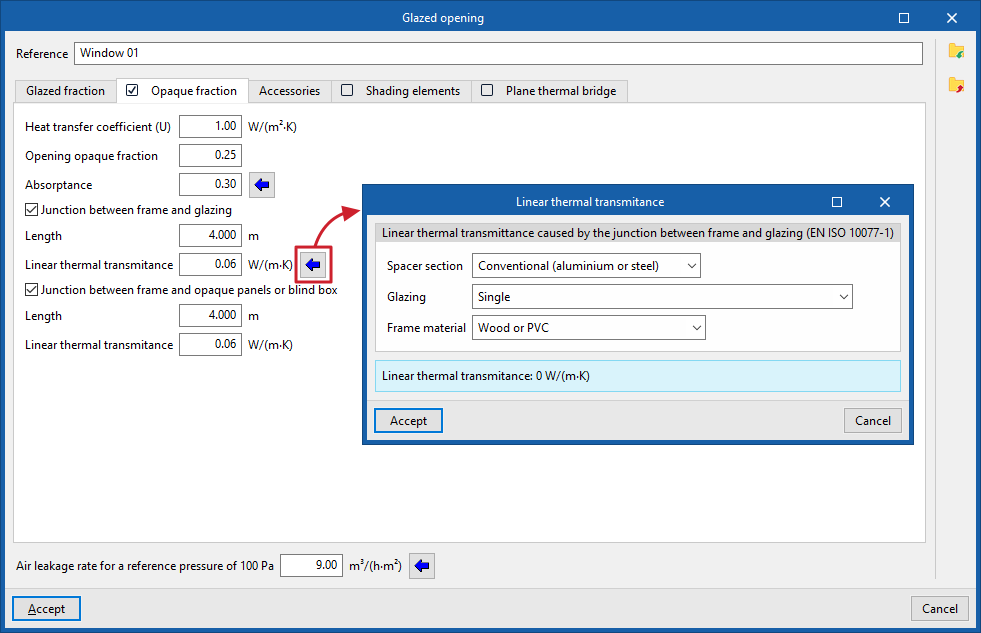
Permite especificar a fração opaca ou a fração de caixilho da abertura e as suas propriedades térmicas, bem como a existência de pontes térmicas decorrentes da ligação entre as diferentes partes que constituem a abertura, as quais são definidas pelo seu comprimento e pela sua transmitância térmica linear.
- Coeficiente de transmissão térmica (U)
Transmitância térmica da fração opaca. - Fração opaca da abertura
Proporção da abertura, expressa em partes por um, ocupada pela parte opaca (caixilho ou caixaria). - Absortividade
Coeficiente de absorção da radiação incidente sobre a estrutura. - Ligação entre aro e vidro (opcional)
Ao marcar esta caixa, declara-se a existência de pontes térmicas decorrentes da ligação entre o aro e o vidro.- Comprimento
Comprimento das pontes térmicas existentes entre o vidro e a moldura. - Transmitância térmica linear
Transmitância térmica linear das pontes térmicas entre a moldura e o vidro. À direita, encontra-se um assistente para determinar este parâmetro com valores da norma EN ISO 10077-1.
- Comprimento
- Ligação entre aro e painéis opacos ou caixa de estore (opcional)
Ao marcar esta caixa, declara-se a existência de pontes térmicas decorrentes da ligação entre o aro e os painéis opacos ou o caixa de estore.- Comprimento
Comprimento das pontes térmicas entre a moldura e os painéis opacos ou a caixa da persiana. - Transmitância térmica linear
Transmitância térmica linear das pontes térmicas entre a moldura e os painéis opacos ou a caixa da persiana.
- Comprimento
Separador "Acessórios"
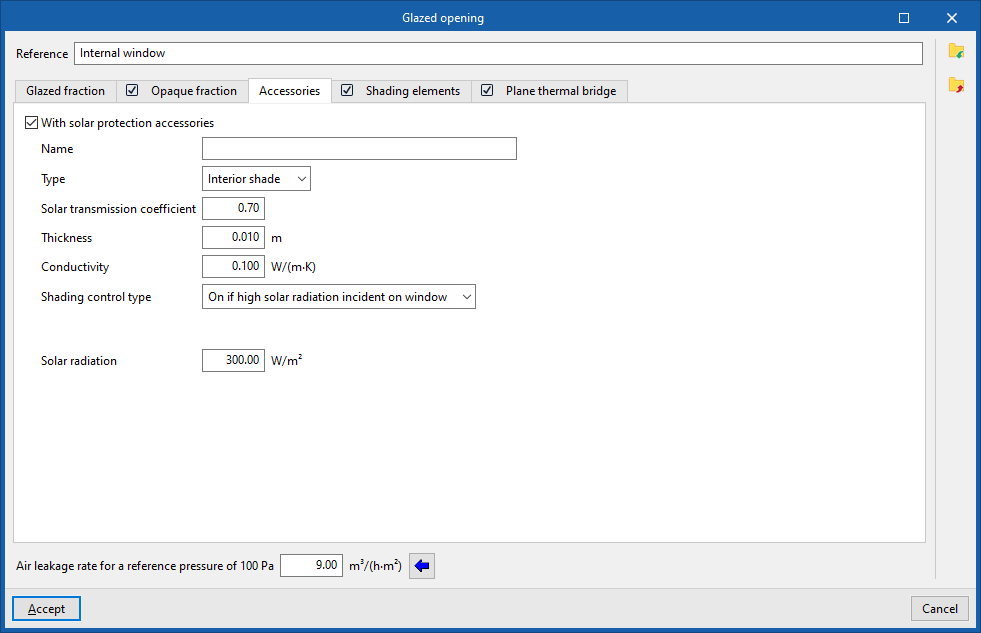
Permite adicionar acessórios de proteção solar exteriores (persianas, lâminas, protecções...) ou interiores (cortinas, estores, estores venezianos...) e definir a sua ativação.
- Com acessórios de protecção solar (opcional)
- Nome
- Tipo (Persiana interior / Persiana exterior)
- Coeficiente de transmissão solar
Proporção da radiação solar que o acessório permite passar, por si só. - Espessura
- Condutibilidade
- Tipo de controlo do sombreamento
- Sempre activo
Permite considerar que o sombreamento definido está sempre ativo em todas as horas do ano. - Sempre desactivado
Permite considerar que o sombreado definido está sempre desativado. - Activo se o permite o perfil
Permite criar e editar um perfil de utilização horária, diária, semanal ou mensal que indica em pormenor os momentos em que o sombreamento está ativo ou não. - Activo se se ultrapassa a radiação solar máxima incidente na janela
Permite definir um valor de radiação solar máxima, a partir do qual o sistema de sombreamento será considerado ativo.- Radiação solar
- Sempre activo
Separador "Elementos de sombra" (opcional)
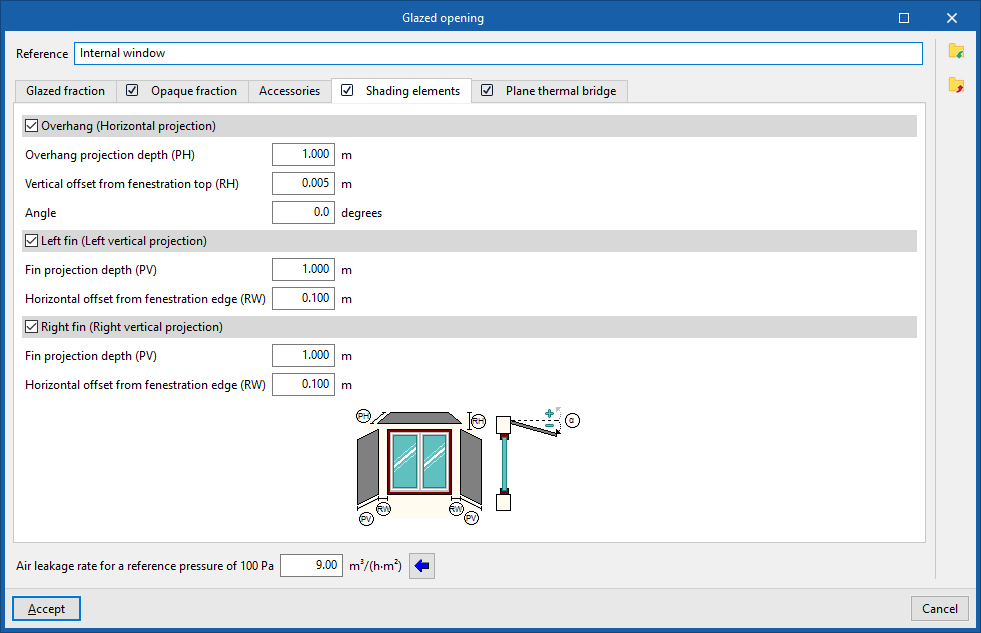
Os elementos de sombra permitem simular o efeito de saliências na fachada, tais como reentrância, consolas ou projeções laterais que produzem sombra sobre a abertura, caso não tenham sido definidos no modelo geométrico, incluídos na árvore de elementos do edifício ou introduzidos no mesmo.
- Consola (projecção horizontal) (opcional)
- Profundidade da projecção da consola (PH)
- Distância ao limite superior da abertura (RH)
- Ângulo
- Lateral esquerdo (projecção vertical) (opcional)
- Profundidade da projecção do lateral (PV)
- Distância ao limite lateral da abertura (RW)
- Lateral direito (projecção vertical) (opcional)
- Profundidade da projecção do lateral (PV)
- Distância ao limite lateral da abertura (RW)
O programa apresenta um esquema genérico na parte inferior com a disposição da abertura e os possíveis elementos de sombra, o que ajuda a definir os seus parâmetros.
| Nota: |
|---|
| O programa é capaz de calcular automaticamente as sombras sobre as aberturas envidraçadas produzidas pelos elementos do modelo do edifício, bem como pelos edifícios vizinhos e outros obstáculos, que são registados na geometria da árvore de elementos do "Edifício", as suas "Sombras próprias" e as "Sombras remotas". As opções de definição de elementos de sombra nas aberturas envidraçadas permitem introduzir estes dados de forma específica, caso não seja possível obtê-los a partir dessas outras fontes de informação. |
Separador "Pontes térmicas planas" (opcional)
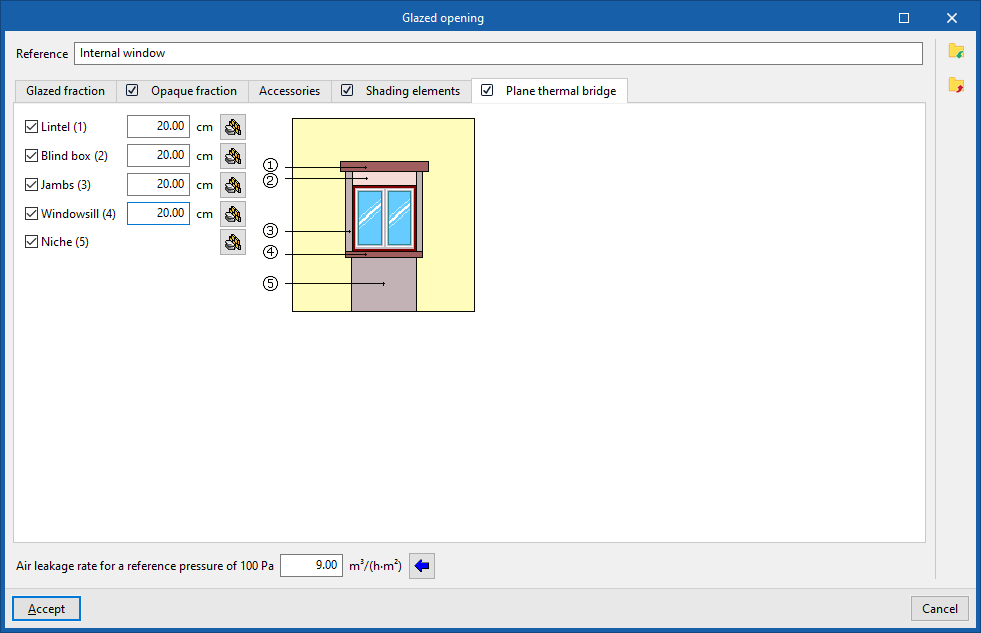
As pontes térmicas planas permitem definir os elementos construtivos que compõem as superfícies planas que rodeiam a abertura, caso as suas características difiram das do elemento construtivo onde a abertura se situa, com o objetivo de ter em conta a transmissão de calor através das mesmas.
Ao ativar este separador, é possível definir as diferentes pontes térmicas planas disponíveis. Estas são:
- Lintel (opcional)
- Caixa de estore (opcional)
- Ombreiras (opcional)
- Peitoril (opcional)
- Nicho (opcional)
O programa apresenta um esquema genérico na parte direita, com a representação da abertura e das possíveis pontes térmicas planas, o que ajuda a compreender a sua disposição.
Em cada um deles, é necessário definir o valor da sua largura. Esta largura, juntamente com outros dados, como a largura ou a altura da abertura, determinará a superfície da ponte térmica plana. No caso dos nichos ou alcovas, a ponte térmica plana estende-se desde o chão até à abertura.
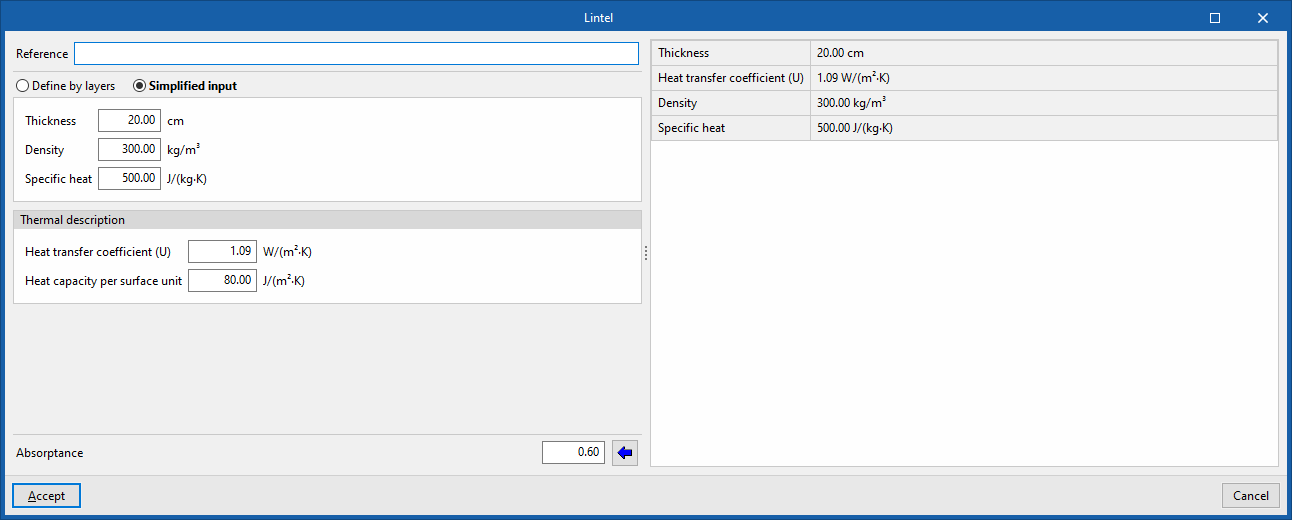
Ao editar cada ponte térmica plana, é possível definir as suas características por camadas de materiais ou, de forma simplificada, através das suas propriedades térmicas globais, tal como acontece com os elementos construtivos opacos:
- Referência
- Definição por camadas / Definição simplificada
- Coeficiente de absorção
Definição de vãos envidraçados para o cálculo de cargas térmicas
Se tiver sido selecionado "Cargas térmicas" como tipo de projeto, nas tipologias de aberturas envidraçadas é necessário definir os seguintes parâmetros:
- Referência
Referência do tipo de abertura envidraçada.
A definição dos restantes parâmetros da abertura é efetuada nos seguintes separadores:
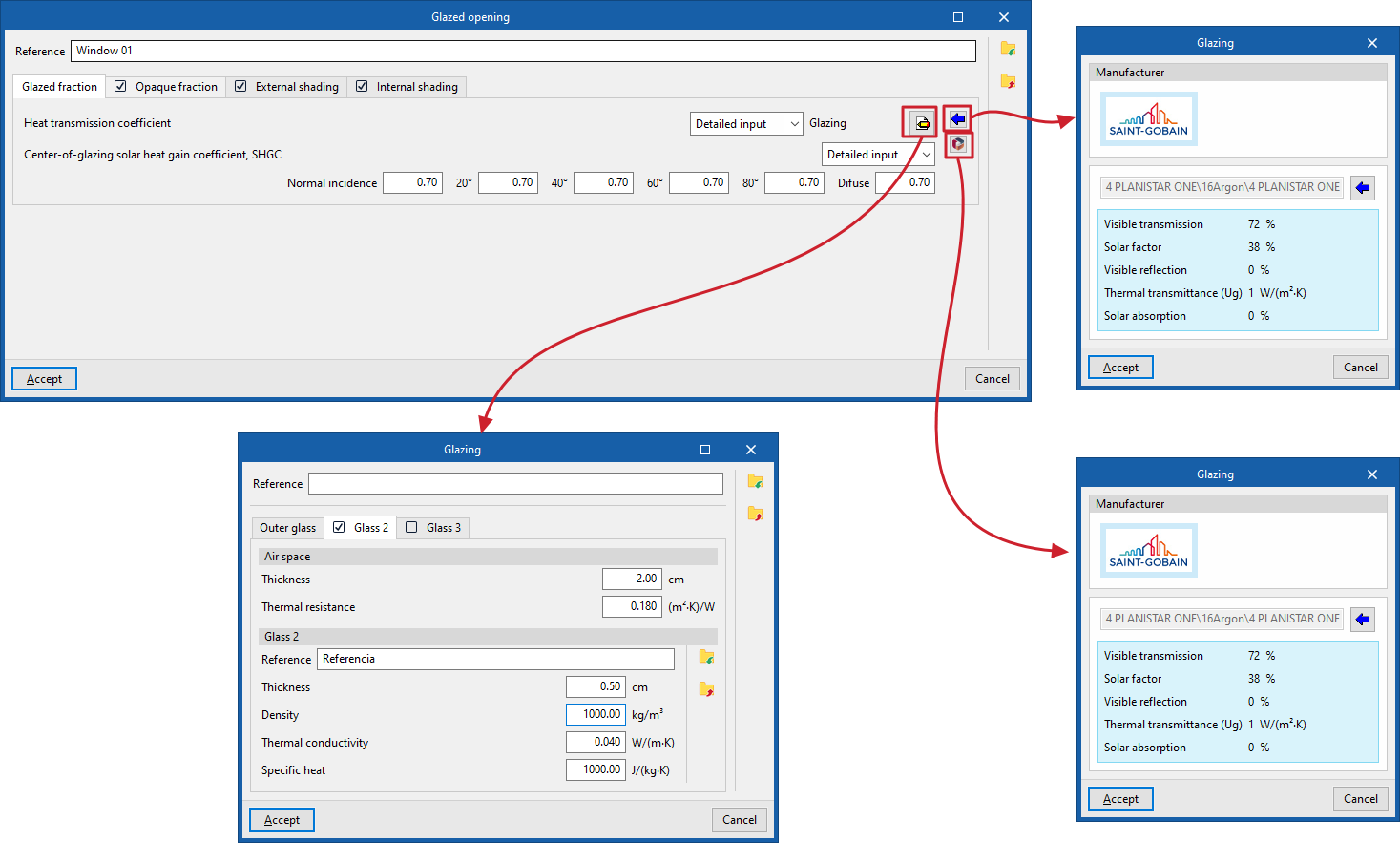
Separador "Fração envidraçada"
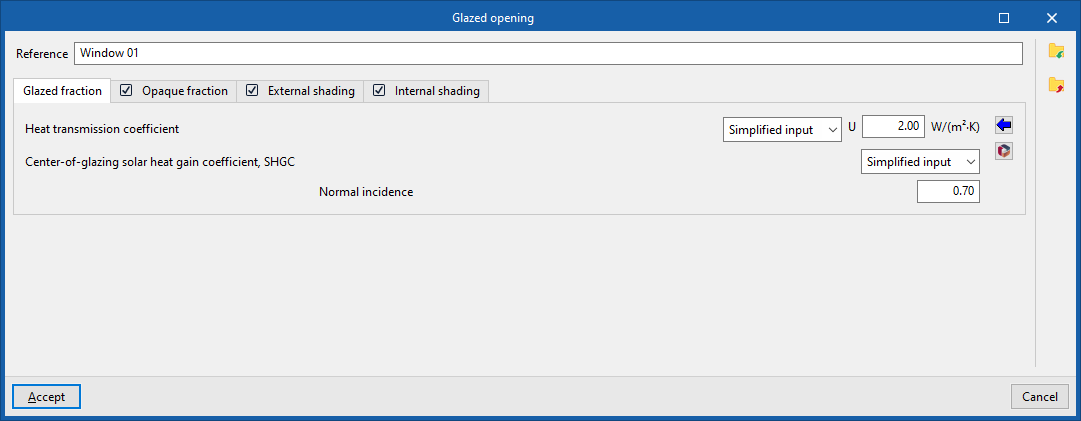
Permite especificar o coeficiente de transmissão térmica e o fator solar da abertura. Se o separador "Fração opaca" estiver ativado, os valores indicados neste painel aplicar-se-ão apenas à fração envidraçada da abertura. Caso contrário, afetarão toda a geometria da abertura.
- Coeficiente de transmissão térmica
Transmitância térmica da parte envidraçada. Pode ser definida de forma simplificada ou detalhada:- Definição simplificada
Introduz-se diretamente o valor da transmitância (U) da parte envidraçada. - Definição detalhada
Abre uma janela onde se define o "Vidro", introduzindo os seguintes parâmetros, a partir dos quais a transmitância será calculada automaticamente.- Referência
Referência do envidraçamento. - Vidro exterior
Permite definir um envidraçamento simples. Os dados de cada vidro podem ser importados e exportados para ficheiros .bibgen no disco.- Referência, Densidade, Condutividade térmica, Calor específico
- Vidro 2 (opcional)
Ao ativar este separador, define-se um vidro duplo.- Caixa de ar
- Espessura, Resistência térmica
- Vidrio 2
- Referência, Densidade, Condutividade térmica, Calor específico
- Caixa de ar
- Vidro 3 (opcional)
Ao ativar este separador, define-se um vidro triplo.- Câmara de ar
- Espessura, Resistência térmica
- Vidro 3
- Referência, Densidade, Condutividade térmica, Calor específico
- Câmara de ar
- Referência
- Definição simplificada
- Fator solar do vidro, SHGC
Fator solar do vidro ou proporção da radiação solar que o vidro deixa passar, expressa como uma razão. Quanto mais baixo for este fator, menor será a entrada de radiação solar no interior. Pode ser definido de forma simplificada ou detalhada:- Definição simplificada
Introduz-se o valor relativo à "Incidência normal" da radiação sobre o vidro. - Definição detalhada
Introduz-se o valor relativo à "Incidência normal" da radiação direta sobre o vidro, para os ângulos 20º, 40º, 60º e 80º, e para a radiação de caráter "Difuso".
- Definição simplificada
Os botões à direita permitem descarregar e importar os dados relativos aos vidros de um dos catálogos dos fabricantes disponíveis na base de dados Open BIM Database.
Separador "Fração opaca" (opcional)
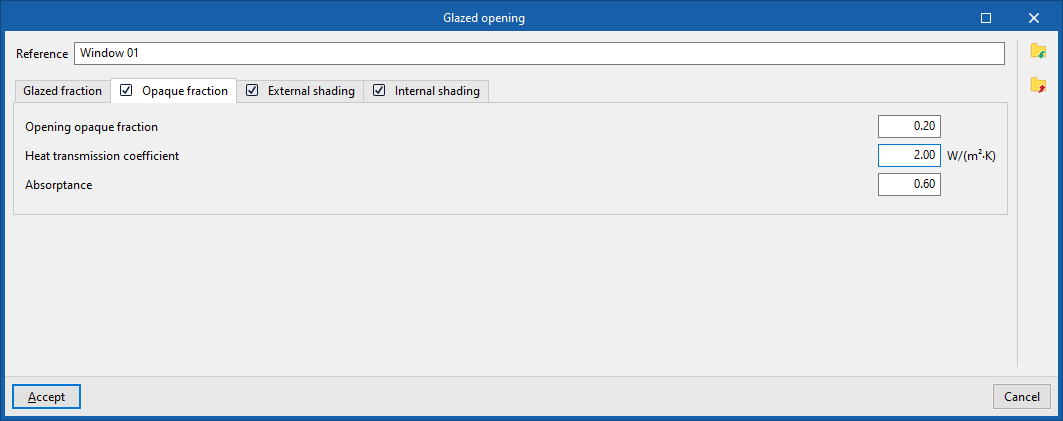
Permite especificar a fração opaca ou a fração de caixilho da abertura e as suas propriedades térmicas.
- Fração opaca da abertura
Proporção da abertura, expressa em partes por um, ocupada pela parte opaca (caixilho ou caixaria). - Coeficiente de transmissão térmica
Transmitância térmica da fração opaca. - Absortividade
Coeficiente de absorção da radiação incidente sobre a estrutura.
Separador "Sombreamento exterior" (opcional)
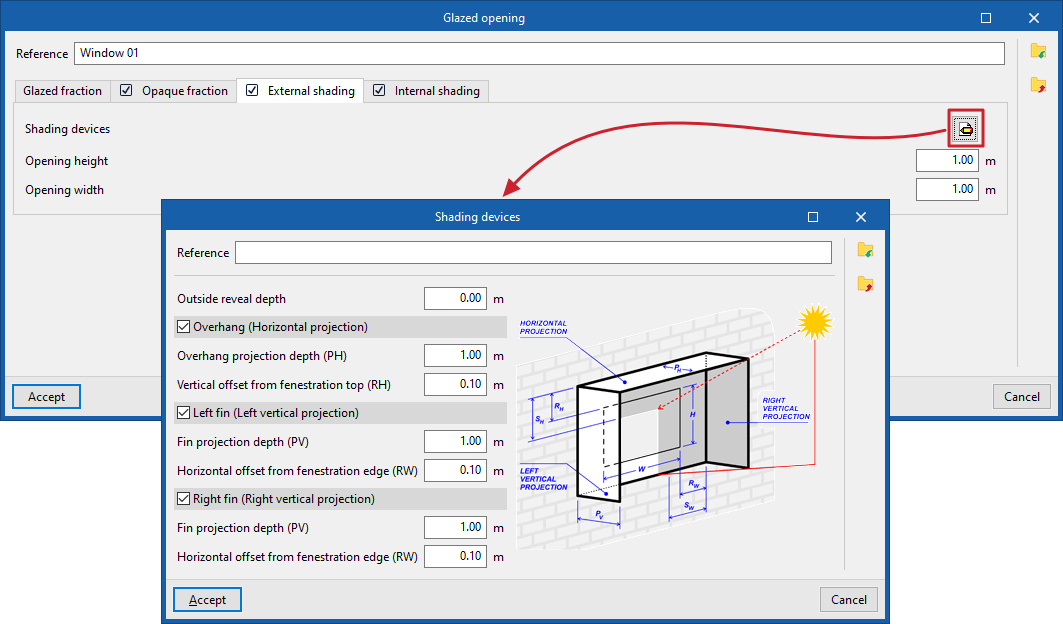
Ao ativar este separador, é possível simular o efeito de saliências da fachada, tais como recuos, saliências sobre a janela ou projeções laterais que produzem sombreamento sobre a abertura, caso não tenham sido definidos no modelo geométrico, incluídos na árvore de elementos do edifício ou introduzidos no mesmo.
- Dispositivos de sombra
O programa apresenta um esquema genérico com a disposição da abertura e os possíveis dispositivos de sombreamento, o que ajuda na definição dos seus parâmetros:- Reentrância
Valor do recuo da abertura em relação ao plano exterior do revestimento da fachada. - Consola (projecção horizontal) (opcional)
- Profundidade da projecção da consola (PH)
- Distância ao limite superior da abertura (RH)
- Lateral esquerdo (projecção vertical)(opcional)
- Profundidade da projecção do lateral (PV)
- Distância ao limite lateral da abertura (RW)
- Lateral direito (projecção vertical) (opcional)
- Profundidade da projecção do lateral (PV)
- Distância ao limite lateral da abertura (RW)
- Reentrância
- Altura da abertura
- Largura da abertura
| Nota: |
|---|
| O programa é capaz de calcular automaticamente as sombras sobre as aberturas envidraçadas produzidas pelos elementos do modelo do edifício, bem como pelos edifícios vizinhos e outros obstáculos, que são registados na geometria da árvore de elementos do "Edifício", as suas "Sombras próprias" e as "Sombras remotas". As opções de definição de dispositivos de sombra nas aberturas envidraçadas permitem introduzir estes dados de forma específica, caso não seja possível obtê-los a partir dessas outras fontes de informação. |
Separador "Sombreamento interior" (opcional)
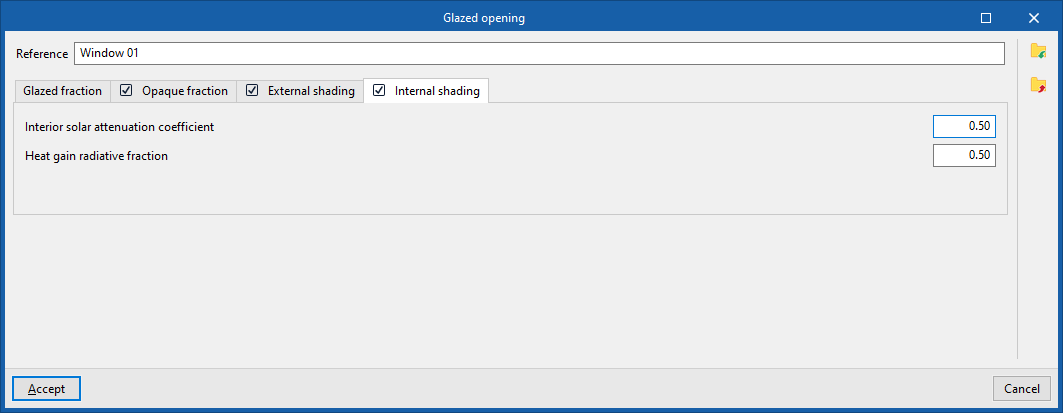
Ao ativar este separador, é possível simular o efeito de elementos acessórios de sombreamento (como persianas, lâminas, protecções, cortinas, estores, estores venezianos) introduzindo os seguintes parâmetros.
- Coeficiente de atenuação solar interior
Redução do fator solar da abertura resultante da utilização do acessório. Este valor deve situar-se entre 0,10 e 1. - Fracção radiante do ganho de calor
Fator utilizado no cálculo das cargas térmicas de verão que representa a fração da energia total que atravessa o acessório sob a forma de energia radiante. Este valor deve situar-se entre 0,10 e 1.
Biblioteca de pontes térmicas lineares (separador "Edifício")
A definição das características das pontes térmicas lineares nas bibliotecas do projeto permite especificar os seus dados, como a transmitância térmica linear. Estes dados podem ser introduzidos manualmente, importados a partir de catálogos de normas de referência ou calculados através de um modelo de cálculo por elementos finitos lineares, e irão influenciar o cálculo efetuado pelo programa.
As ferramentas que permitem gerir a biblioteca de pontes térmicas lineares encontram-se no separador "Edifício" e, na estrutura em árvore do "Projeto", na secção "Bibliotecas", selecionando em seguida o nível "Pontes térmicas lineares".
As pontes térmicas lineares podem ser exportadas para ficheiros no disco com a extensão .bib10.
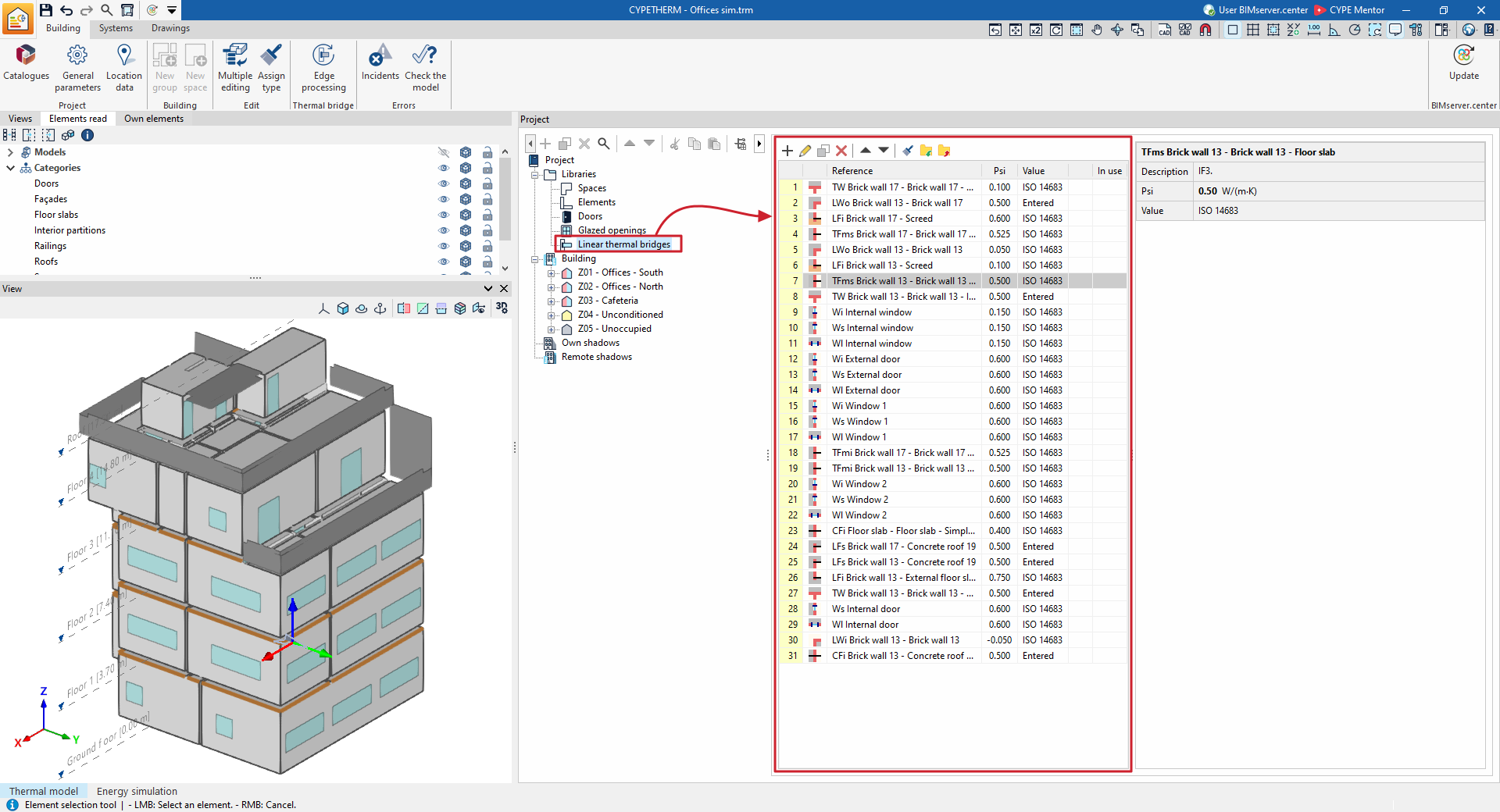
| Nota: |
|---|
| As pontes térmicas lineares podem ocorrer nas arestas ou nos pontos de encontro dos diferentes elementos construtivos do edifício, entre si e com o terreno. Nos fluxos de trabalho mais comuns, os tipos de pontes térmicas lineares aparecerão diretamente nesta secção após a importação de modelos BIM de um projeto do BIMserver.center, ao ativar a opção "Importação do modelo térmico a partir do projecto". Posteriormente, para a edição e o ajuste conjunto das pontes térmicas lineares do edifício, utiliza-se a opção "Processamento de arestas" na barra de ferramentas na parte superior do separador "Edifício". Desta forma, o programa efetua uma modificação automática dos dados dos tipos de pontes térmicas lineares, de acordo com os parâmetros de configuração do processamento de arestas. De qualquer forma, é possível editar ou modificar livremente e de forma pontual um tipo específico de ponte, utilizando as opções referidas nesta secção. |
Edição de tipologias de pontes térmicas lineares
Ao criar ou editar um tipo de ponte térmica na biblioteca, o programa permite configurar os seguintes parâmetros:
- Referência
- Seleção do tipo (no tipo de projeto "Cargas térmicas")
Os tipos de ligação disponíveis neste tipo de projeto são representados por diferentes símbolos, que se encontram listados mais adiante. - Descrição
- Psi (W/(m·K))
Transmitância térmica linear. - Valor (Não definido / Introduzido / ISO 14683 / ISO 10211 / CTE DB-HE)
Origem do valor. As pontes térmicas assinaladas com a opção "Não definido" não serão consideradas na simulação energética. - Tipo de encontro(no tipo de projeto "Simulação energética")
Entre os tipos de encontros disponíveis neste tipo de projeto encontram-se os seguintes:- Encontro de fachada com laje
- Ligação de fachada com cobertura
- Encontro de fachada com consola
- Encontro de fachada com laje térrea
- Esquina saliente de fachadas
- Esquina entrante de fachadas
- Vão de janela
- Pilar
- Outro (não intervém no edifício de referência)
Estas informações podem ser preenchidas através dos botões de assistência à direita, que permitem a importação automática de dados, conforme descrito na secção seguinte.
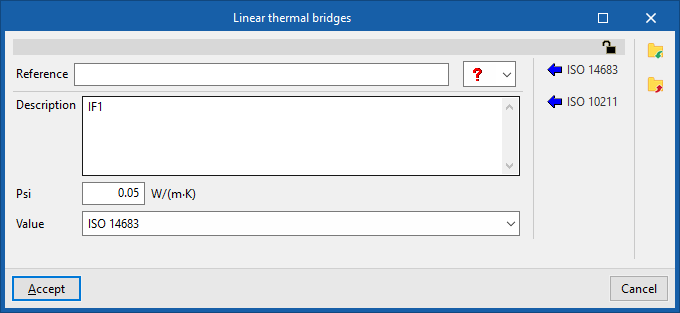
O programa apresenta também um ícone de um cadeado no canto superior direito, que permite bloquear ou desbloquear os parâmetros do tipo de ponte térmica linear. Se os valores forem bloqueados com esta opção, o programa respeita a informação introduzida pelo utilizador neste painel e não a altera durante o "Processamento de arestas".
Importação automática de dados
É possível importar automaticamente os dados relativos às pontes térmicas lineares utilizando as seguintes normas e métodos:
- ISO 14683
Permite importar os dados relativos a pontes térmicas recolhidos em diferentes tipologias da norma ISO 14683.
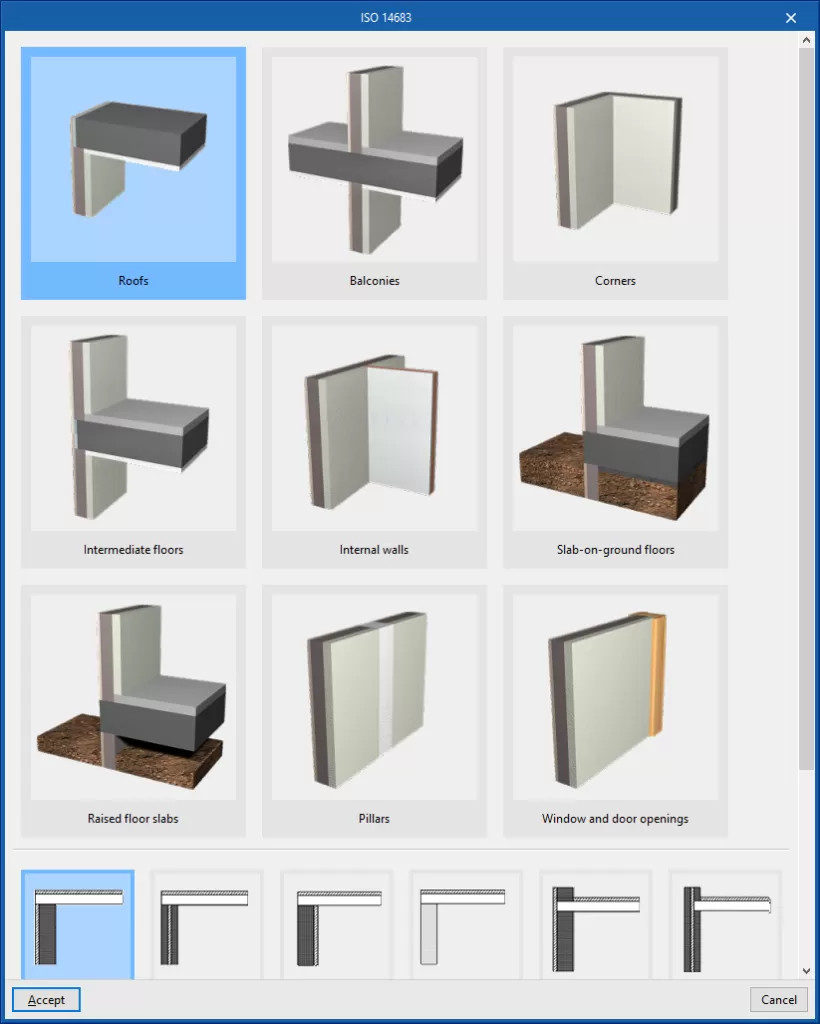
- A norma ISO 10211
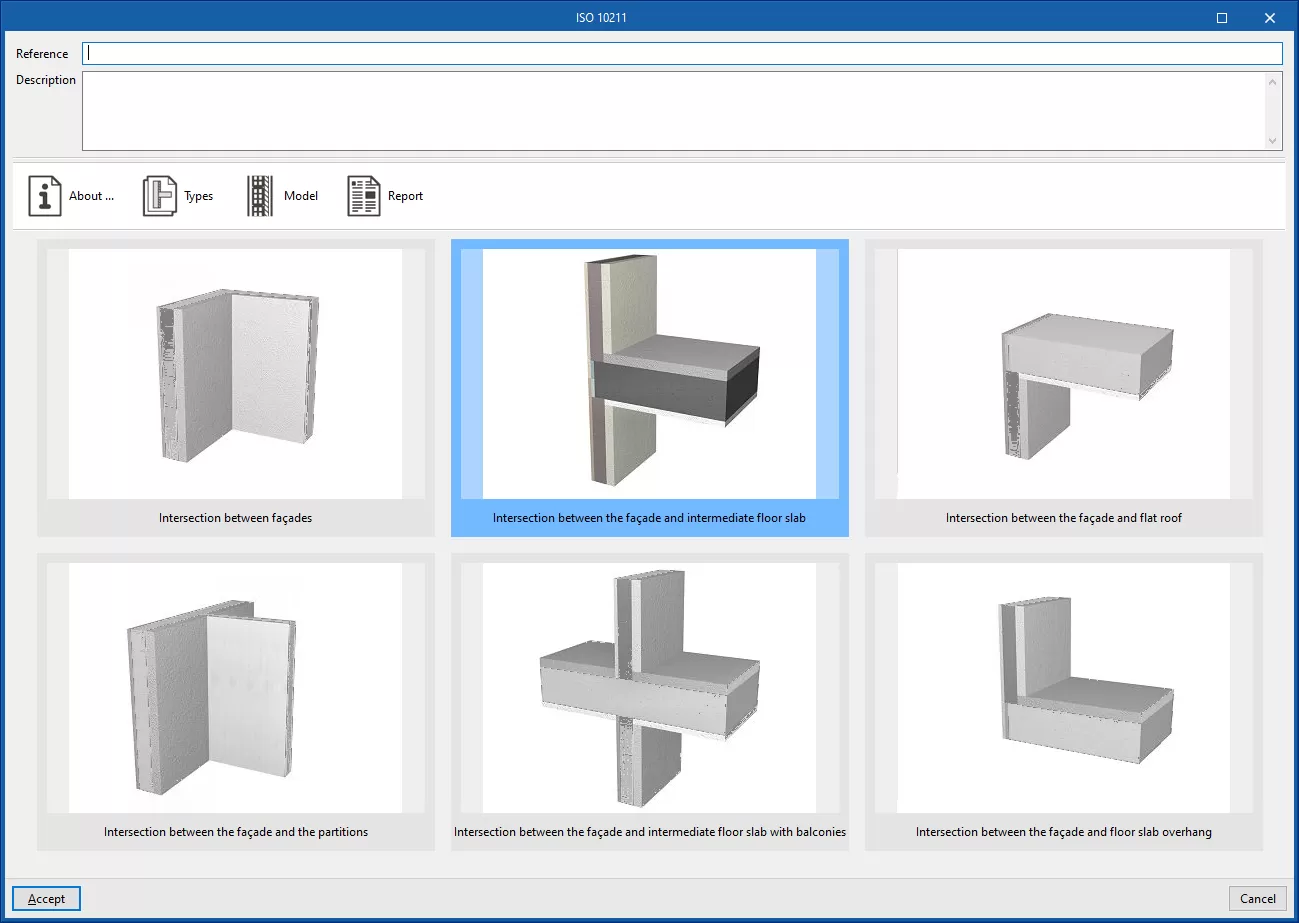
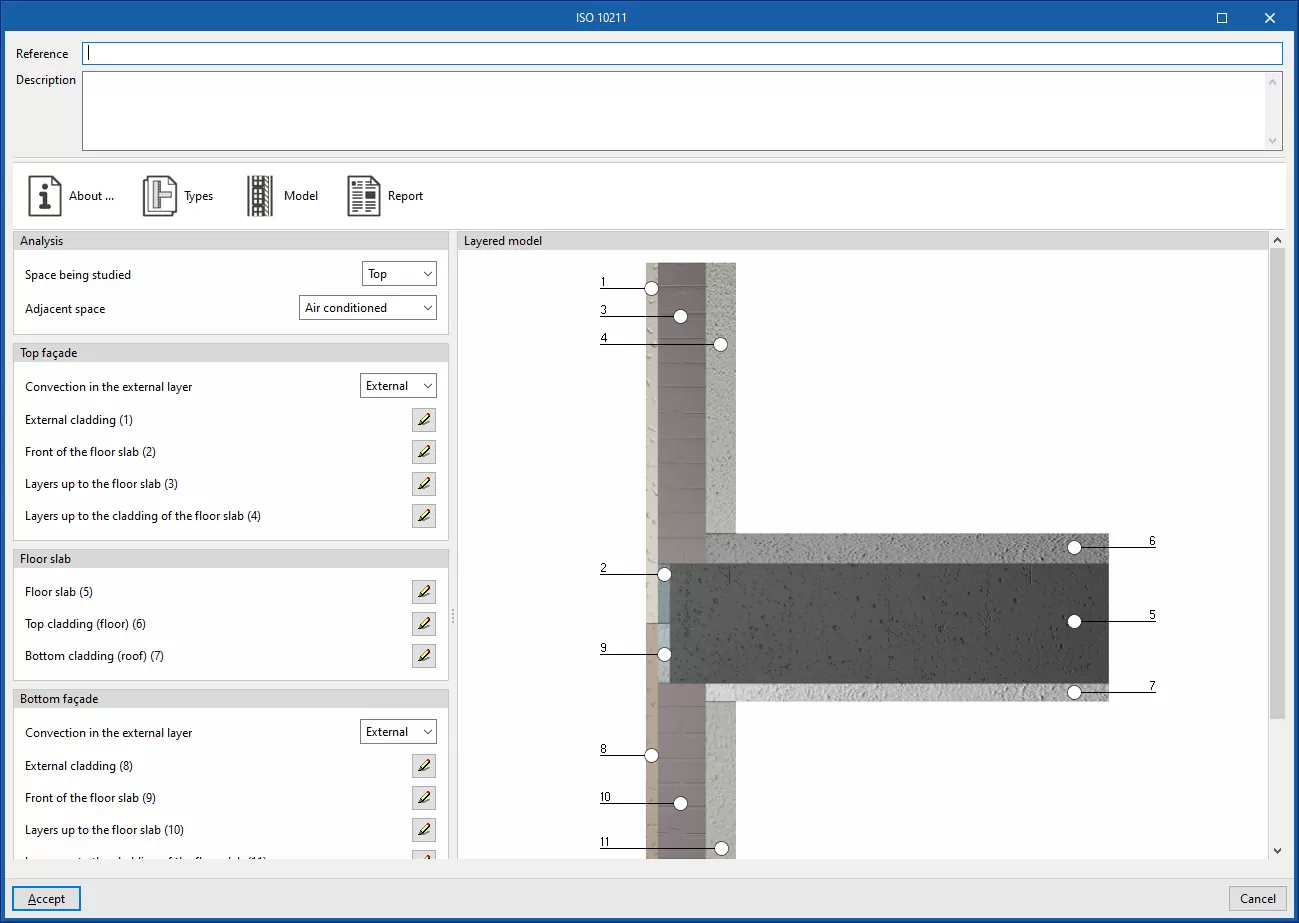
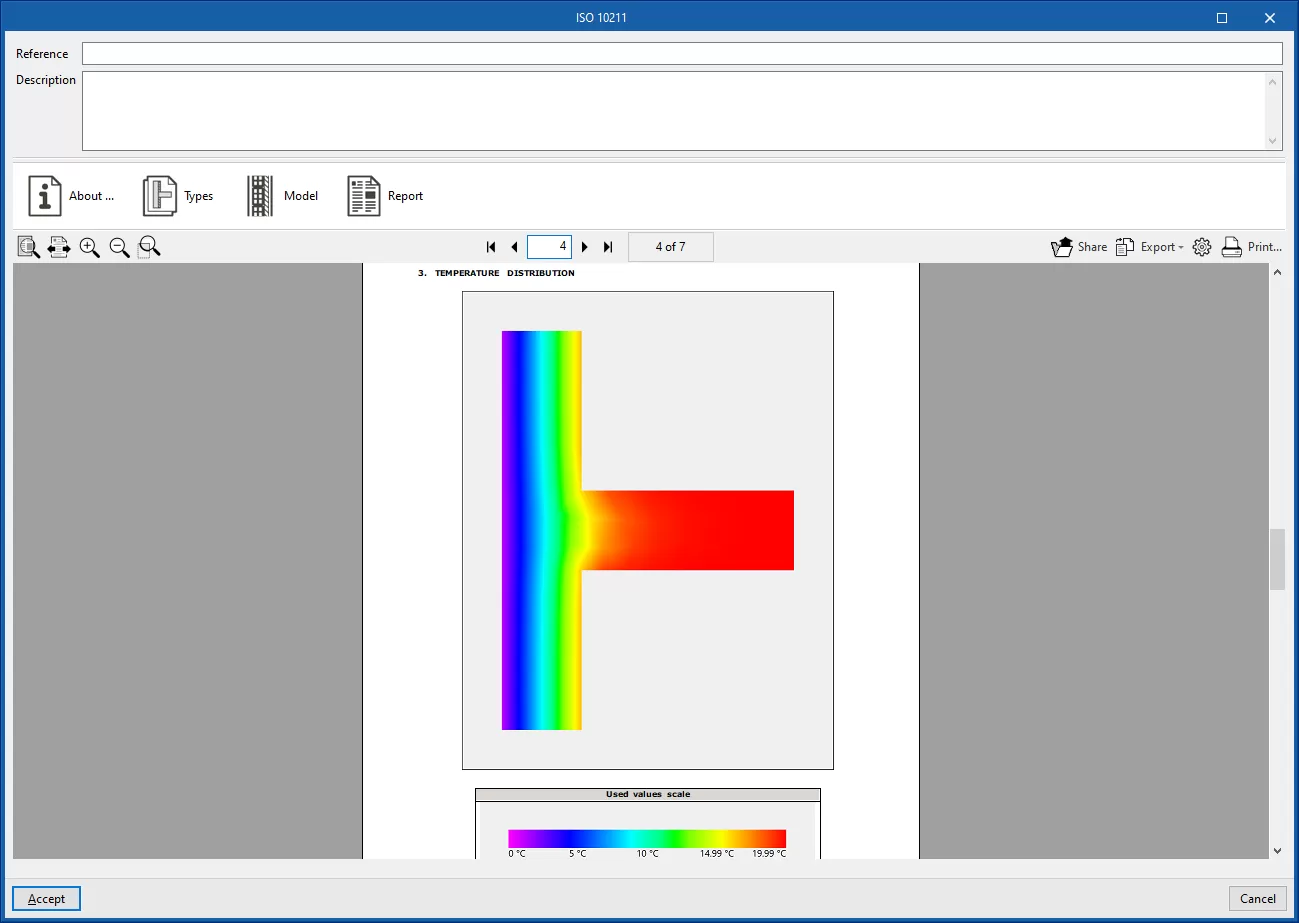
permite determinar a transmitância térmica das pontes térmicas lineares através de uma análise por elementos finitos baseada na norma EN ISO 10211. Este método é equivalente ao utilizado por programas independentes, como o CYPETHERM BRIDGES. O programa apresenta um assistente com os seguintes separadores:- Acerca de…
Texto informativo sobre o método de cálculo utilizado e a sua implementação no programa. - Tipologia
Seleção do tipo de ponte térmica. - Modelo
Detalhe do modelo da ponte térmica através da definição das camadas de material situadas em cada uma das posições indicadas no gráfico. - Listagem
Relatório de cálculo da transmitância térmica linear da ponte térmica através da análise por elementos finitos prevista na norma indicada.
- Acerca de…
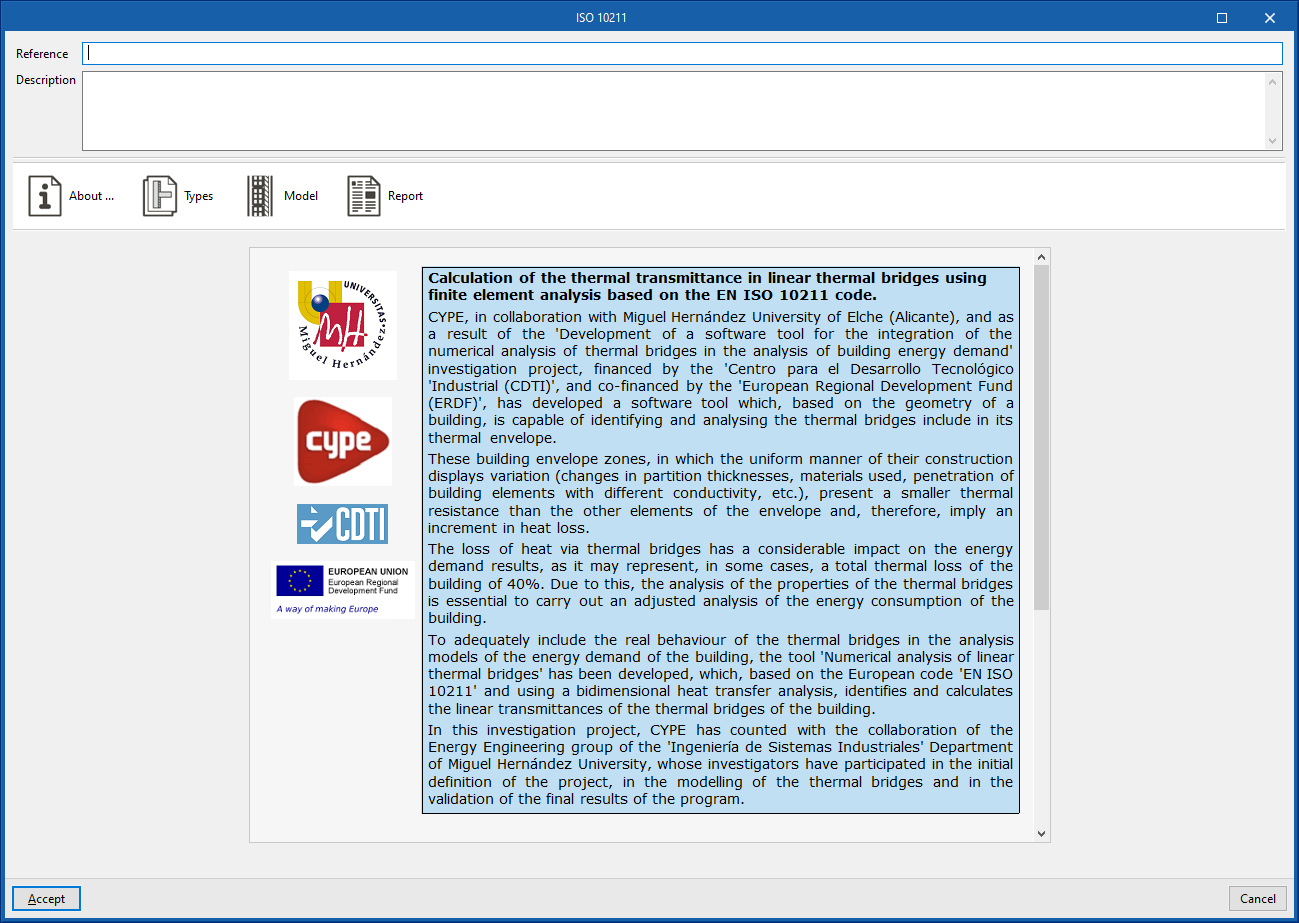
Tipos de encontro
Na lista de pontes térmicas lineares da biblioteca, são apresentados nas diferentes colunas a numeração de cada tipo de ponte, a simbologia associada ao tipo de encontro, a "Referência" do tipo de ponte térmica linear, o valor da transmitância térmica linear ("Psi"), e indicações sobre a proveniência do seu "Valor", se apresenta alguma incidência e se está "Em uso" no modelo ou não.
O tipo de encontro associado à ponte térmica linear é indicado por um destes símbolos, que representam um esquema em corte ou em planta da encontro e que utilizam o seguinte código de cores:
- Cinzento: ambiente exterior
- Branco: ambiente interior
- Ocre: terreno
- Salmón: muro (parede exterior, muro exterior ou muro interior)
- Preto: forjado, pavimento térreo, consola ou pilar
- Azul: vão envidraçado
- Azul escuro: contorno da vão
| Símbolo | Descrição do encontro | |
 | Encontro entre a parede exterior e o pavimento térreo | |
 | Encontro entre a parede exterior, a laje em consola e o muro exterior[Exemplo: lajes térreas ventiladas] | |
 | Encontro entre a consola, o muro interior, a laje interior e a parede exterior | |
 | Encontro entre a consola, a laje interior e a parede exterior | |
 | Encontro entre a laje exterior, parede exterior e laje em consola | |
 | Encontro entre as paredes exteriores e o laje interior [Exemplo: remate de lajes] | |
 | Encontro entre as paredes exteriores, o laje interior e o laje exterior[Exemplo: consola das lajes nas varandas] | |
 | Encontro entre a parede exterior e a laje de cobertura | |
 | Encontro entre a laje de cobertura, a parede exterior, a laje interior e o muro interior | |
 | Encontro entre a laje de cobertura, a parede exterior e a laje interior | |
 | Encontro de paredes numa esquina saliente | |
 | Encontro de paredes num cesquina entrante | |
 | Encontro de paredes em T (duas paredes exteriores alinhadas e um muro interior) | |
 | Encontro de paredes em T (duas paredes exteriores numa esquina e um muro interior alinhada com uma parede exterior) | |
 | Encontro entre a parede interior e os pavimentos térreos | |
 | Encontro entre o muro interior, o muro exterior e as lajes em consola | |
 | Encontro entre o muro exterior e as lajes em consola | |
 | Encontro entre o muro interior e as lajes em consola | |
 | Encontro entre o muro interior e as lajes de cobertura | |
 | Encontro entre o muro interior, o muro exterior e as lajes de cobertura | |
 | Encontro entre a parede interior e a consola | |
 | Pilar | |
 | Peitoril | |
 | Lintel | |
 | Ombreiras | |
 | Encontro não especificado pela norma* (símbolo "?") *O programa atribui este tipo de encontro a uma ponte térmica linear quando não consegue classificá-la em nenhuma das tipologias previstas na norma selecionada durante o processamento das arestas. |
Árvore de elementos do edifício
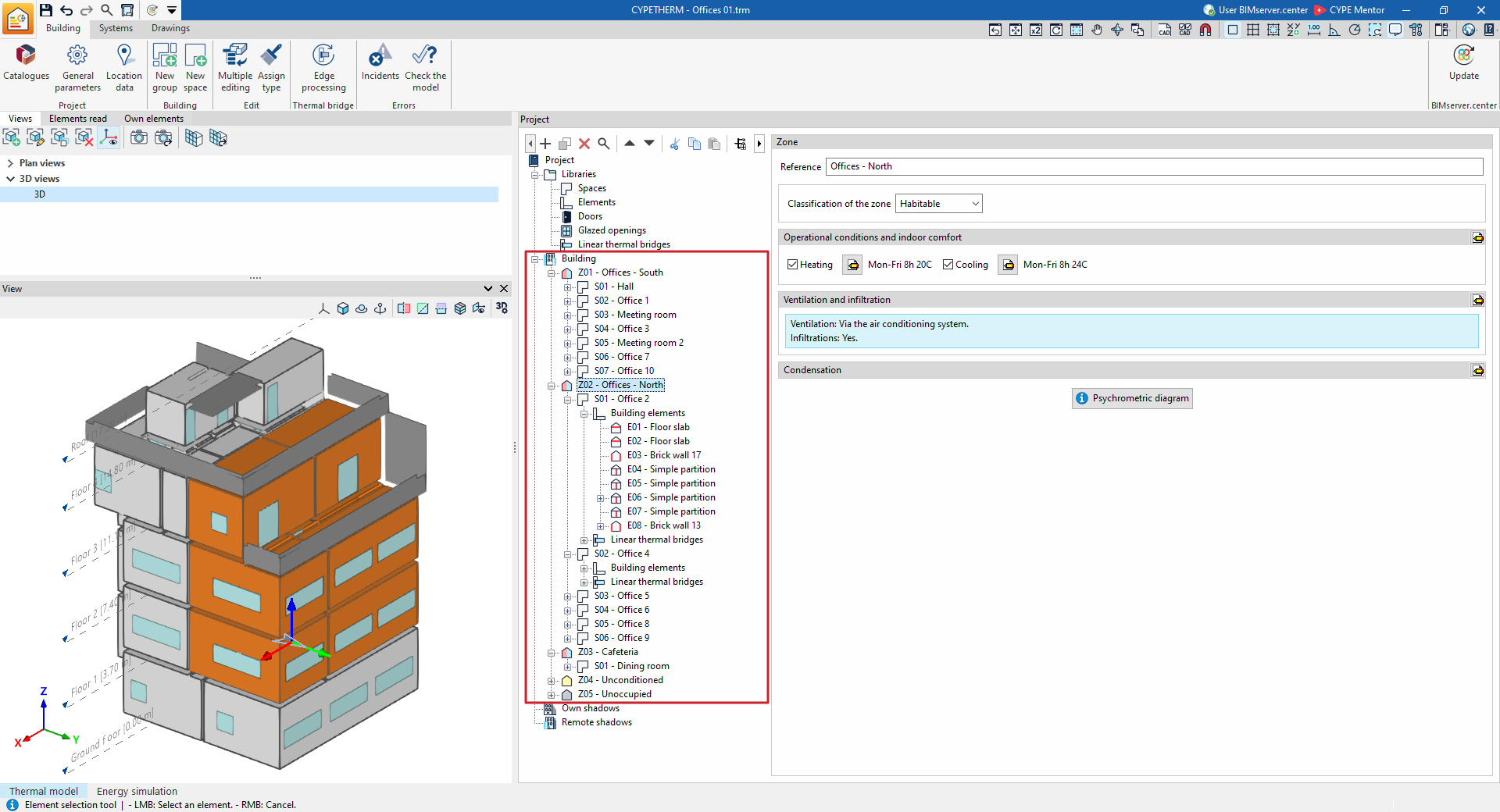
No nível "Edifício" do esquema do lado esquerdo do painel "Projeto", no separador "Edifício", encontra-se a árvore dos elementos do edifício, que descreve a estrutura, a organização e os dados geométricos de todos os elementos que compõem o modelo do edifício e que será utilizada para o cálculo.
Estrutura da árvore para o tipo de projeto "Simulação energética"
Para a simulação energética, o edifício é dividido numa ou mais zonas térmicas, que abrangem os compartimentos do edifício. Uma zona térmica é constituída por um grupo de compartimentos que partilham condições operacionais de temperatura.
No esquema do edifício, definem-se, dentro de cada zona térmica, os compartimentos que esta contém. Opcionalmente, estes compartimentos podem ser organizados em grupos. Posteriormente, dentro de cada compartimento, são apresentados os elementos construtivos (como paredes e lajes) e as pontes térmicas lineares associadas.
Assim, a estrutura é a seguinte:
- Zona
- (Opcional) Grupo
- Compartimento
- Elementos construtivos
- Pontes térmicas lineares
- Compartimento
- (Opcional) Grupo
Além disso, no separador "Sistemas", serão definidas, ao nível de cada zona, as unidades terminais do sistema de climatização que servem os compartimentos incluídos nessa zona.
Estrutura da árvore para o tipo de projeto "Cargas térmicas"
Para o cálculo das cargas térmicas, o edifício é dividido diretamente em compartimentos ou, opcionalmente, em grupos que englobam e organizam os compartimentos do edifício.
Por sua vez, dentro de cada compartimento, são apresentados os elementos construtivos (como paredes e lajes)e as pontes térmicas lineares associadas.
Assim, a estrutura é a seguinte:
- (Opcional) Grupo
- Compartimento
- Elementos construtivos
- Pontes térmicas lineares
- Compartimento
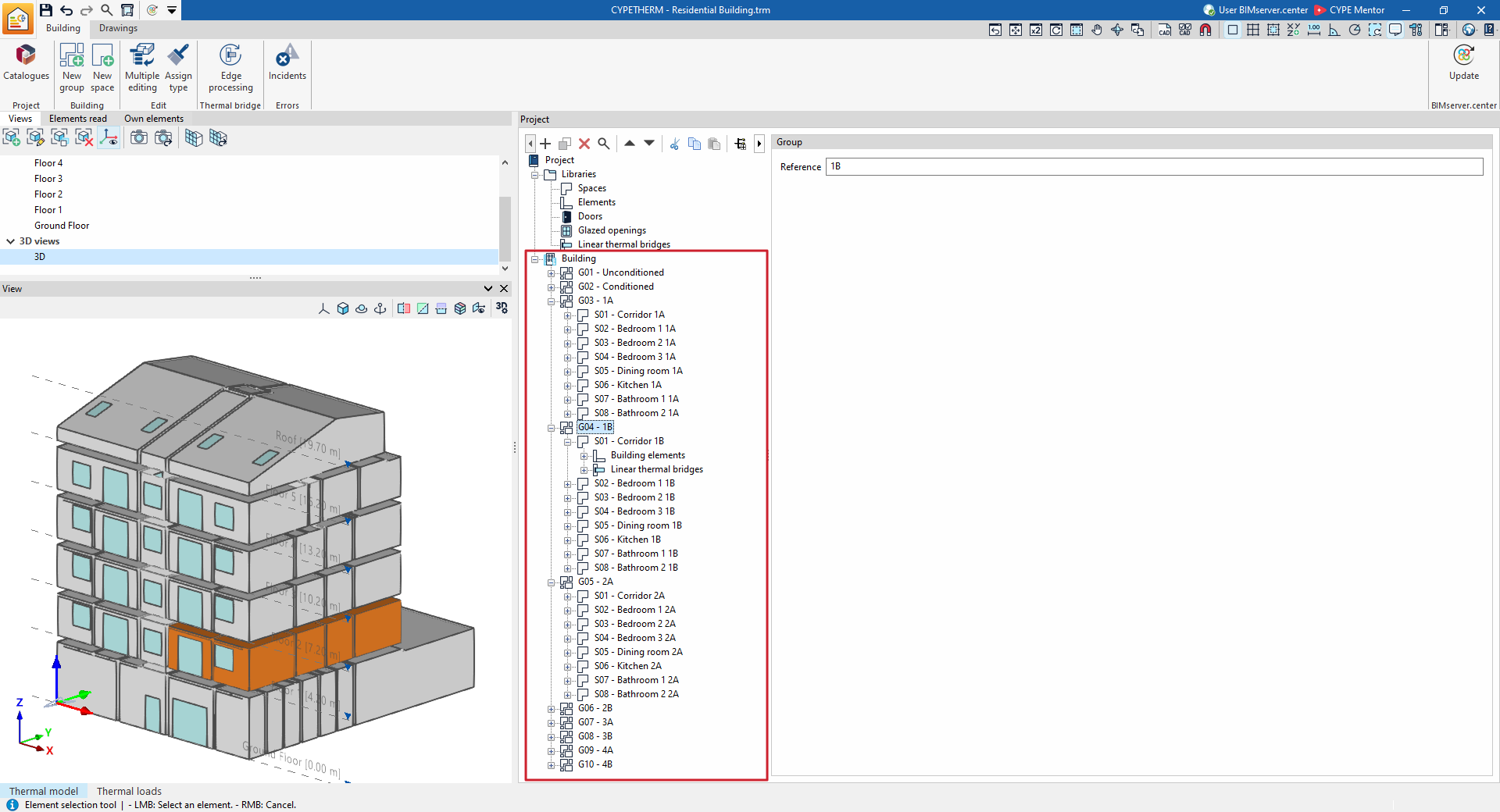
Criação e edição da árvore do edifício
A geometria, a estrutura e a distribuição dos elementos nesta árvore são importadas a partir do modelo geométrico, quer no processo de criação de uma nova obra, quer na atualização das informações do projeto no BIMserver.center, ou a partir das informações definidas no separador "Modelo 3D".
Os elementos dispostos nesta árvore, entre os quais se incluem os compartimentos, os elementos construtivos, as portas, as aberturas envidraçadas e as pontes térmicas lineares, são caracterizados com base na seleção das diferentes tipologias de elementos criadas previamente nas "Bibliotecas".
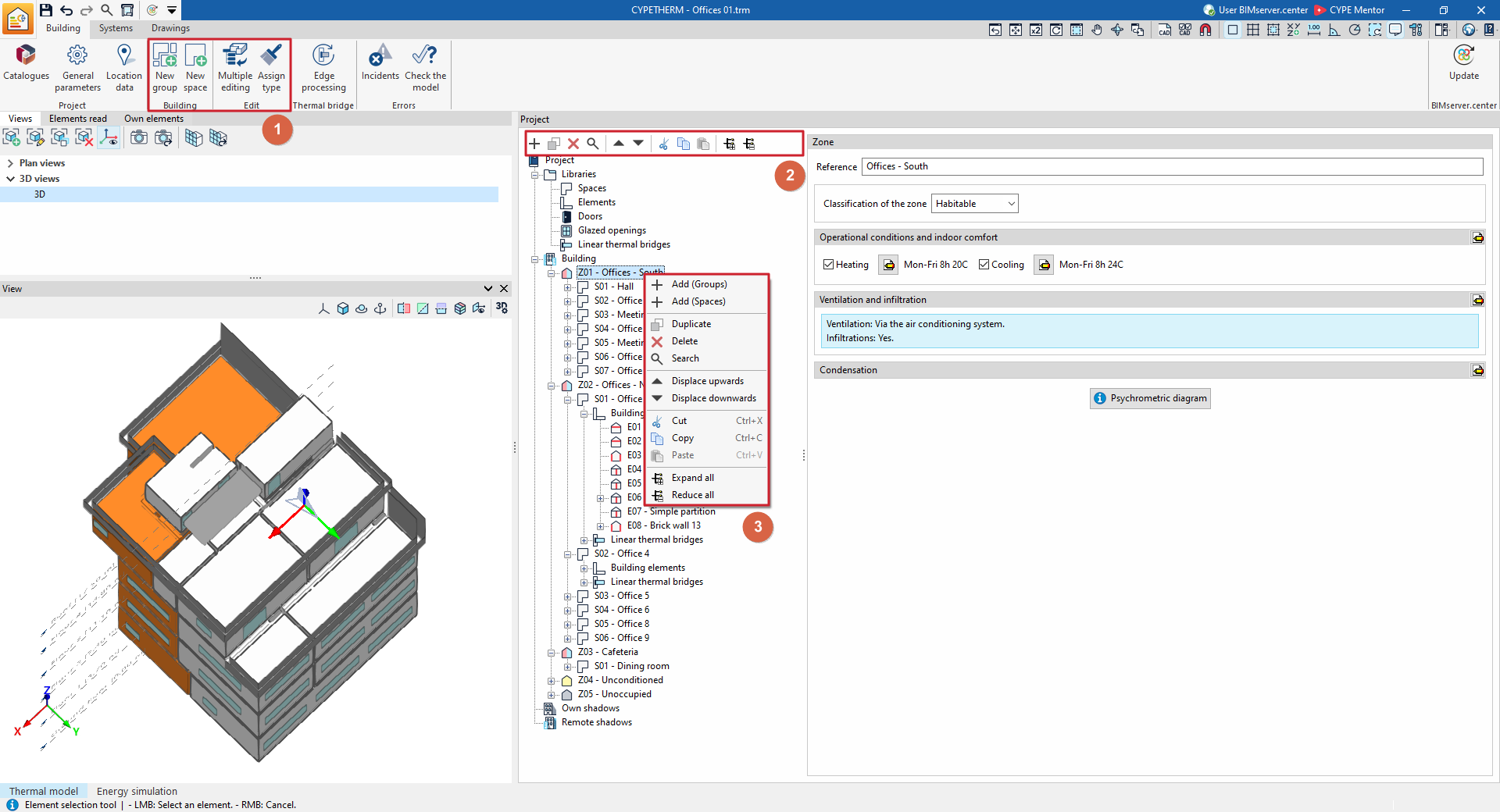
De qualquer forma, é possível efetuar ajustes livremente nesta árvore dentro do programa, inserindo, apagando ou editando os elementos que a compõem. Para tal, podem ser utilizadas as diferentes opções de organização mencionadas a seguir.
| Nota: |
|---|
| O modelo do edifício poderia ser configurado manualmente, introduzindo os elementos um a um e especificando os seus dados numericamente na árvore da separador «Edifício», mas este fluxo de trabalho não é aconselhável devido ao tempo necessário; por isso, recomenda-se partir sempre de um modelo geométrico desenvolvido num software de modelação que permita a introdução e o controlo de elementos no espaço. De qualquer forma, a edição direta na árvore de elementos pode, de facto, ser útil para introduzir pequenos ajustes em alguns casos. |
Opções de organização de zonas, grupos e compartimentos
Para organizar os espaços existentes do edifício em diferentes zonas ou grupos, estão disponíveis as seguintes ferramentas:
- Opções dos blocos "Edifício" e "Edição"
- As opções do grupo "Edifício" permitem criar novos grupos e novos compartimentos.
- No bloco "Edição", o botão "Edição múltipla" disponibiliza um assistente para editar, de uma só vez, as propriedades dos diferentes tipos de elementos do edifício. Entre as suas funcionalidades encontra-se a possibilidade de atribuir os compartimentos às diferentes zonas ou grupos e de alterar o seu tipo de biblioteca. Para tal, após clicar em "Compartimentos" na janela que aparece, selecionam-se os elementos aos quais se pretende aplicar as propriedades indicadas na coluna "Seleção", clica-se nas opções de atribuição "Grupo" ou "Tipologia" e confirma-se a janela.
- Barra de ferramentas superior da árvore do projeto
Esta barra oferece opções para:- "Adicionar (Grupos)", "Adicionar (Compartimentos)"; "Adicionar (Elementos construtivos)" ou "Adicionar (Aberturas)", dependendo do nível selecionado;
- "Duplicar", "Apagar" ou "Procurar" elementos na árvore;
- "Deslocar para cima" e "Deslocar para baixo" elementos do esquema, incluindo as zonas, os grupos e os compartimentos (estas ferramentas também permitem deslocar um compartimento de uma zona ou grupo para outro);
- "Cortar", "Copiar" e "Colar" elementos;
- e "Expandir tudo" ou "Contrair tudo" o conteúdo do nível selecionado na árvore.
- Menu contextual
O menu contextual que aparece ao clicar com o botão direito do rato num nível da árvore permite realizar as seguintes operações:- "Adicionar (Grupos)", "Adicionar (Espaços)"; "Adicionar (Elementos de construção)" ou "Adicionar (Aberturas)", dependendo do nível selecionado;
- "Duplicar", "Apagar" ou "Procurar" elementos na árvore;
- "Mover para cima" e "Mover para baixo" elementos do esquema,
- "Cortar", "Copiar" e "Colar" elementos (por exemplo, pode selecionar uma área, clicar em "Cortar", posicionar-se no nível de destino — seja um grupo ou uma zona específica — e clicar em "Colar" para a deslocar para esse nível);
- e "Expandir tudo" ou "Contrair tudo" o conteúdo do nível selecionado na árvore.
Opções do grupo "Edifício" para adicionar grupos e compartimentos
No grupo "Edifício", na barra de ferramentas principal do separador "Edifício", encontram-se as seguintes funcionalidades:

Novo grupo
A opção "Novo grupo" permite adicionar grupos de compartimentos à árvore do projeto.
Em alternativa, pode clicar com o botão direito do rato no nível da árvore e utilizar a opção "Adicionar (Grupos)" do menu contextual, ou utilizar a opção com o mesmo nome na barra de ferramentas superior da árvore.
Ao utilizar uma destas opções:
- No tipo de projeto "Simulação energética":
- Se o nível "Edifício" estiver selecionado na árvore do projeto, o programa irá gerar uma "Zona".
- Se estiver selecionado o nível de uma "Zona", o programa irá gerar um "Grupo".
- Em todos os tipos de projeto:
- Se estiver selecionado um "Grupo", o programa irá gerar novamente um "Grupo" contido no anterior. Isto permite trabalhar com subgrupos.
Cada zona ou grupo criado com esta opção será apresentado vazio na planta do edifício e, se for o caso, as suas propriedades poderão ser definidas na área de edição à direita.
Dentro do nível de cada "Grupo" ou de cada "Zona", definem-se posteriormente os compartimentos que pertencem a esse grupo ou zona.
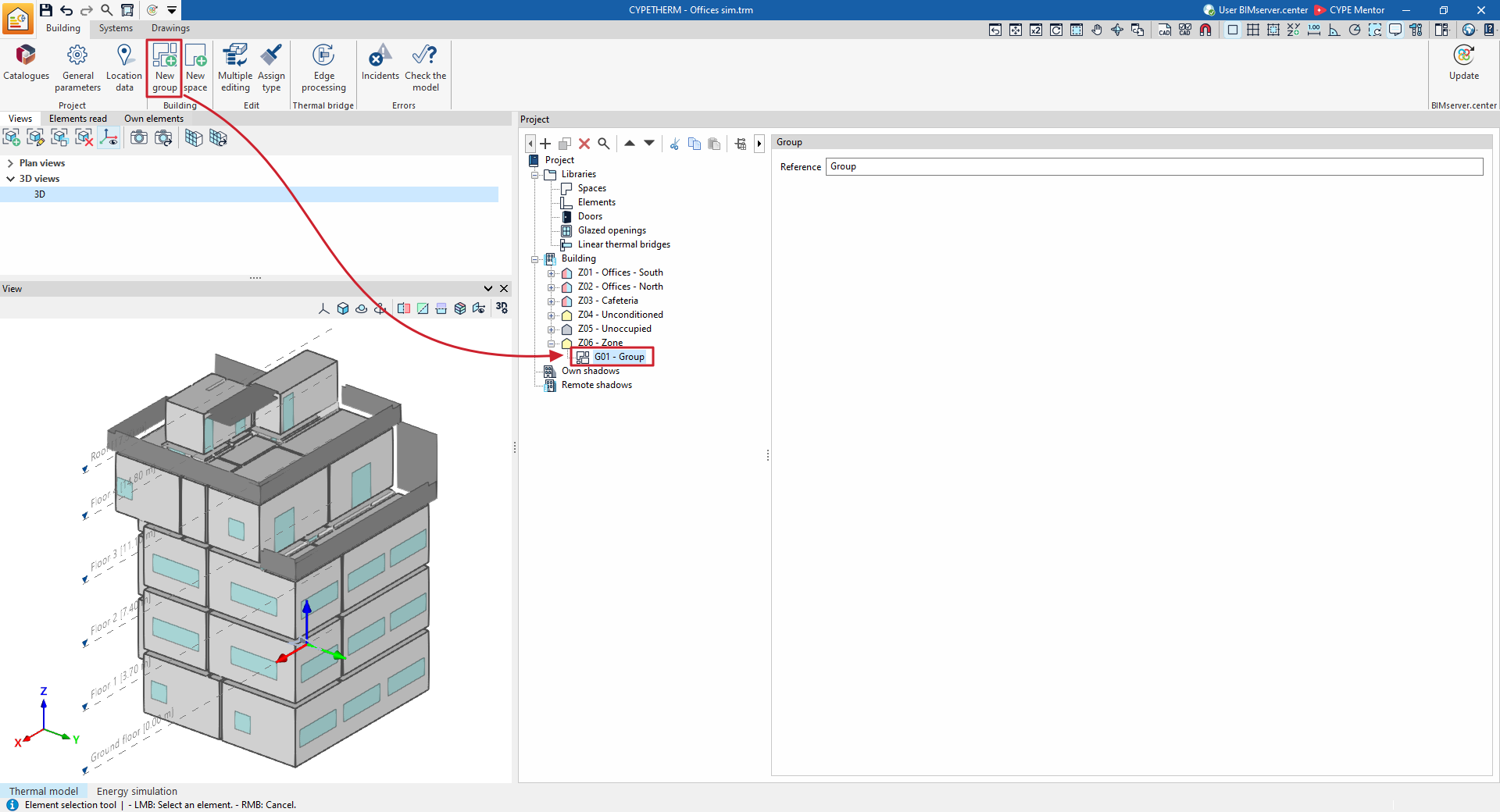
Novas instalações
Uma vez que os compartimentos do edifício e os seus elementos construtivos são importados do modelo BIM, normalmente não será necessário criar novos compartimentos; de qualquer forma, o programa dispõe de uma função para o efeito. Para adicionar um novo compartimento à zona, deve selecionar a secção "Compartimentos" dentro da zona no esquema do edifício e clicar no botão "Novo compartimento" na barra de ferramentas.
Em alternativa, pode clicar com o botão direito do rato no nível da árvore e utilizar a opção "Adicionar (Compartimentos)" do menu contextual.
Cada compartimento criado com esta opção será apresentado vazio na planta do edifício e, se for o caso, as suas propriedades poderão ser definidas na área de edição à direita.
Dentro de cada "Compartimento", definem-se os "Elementos construtivos" e as "Pontes térmicas lineares" que lhe correspondem.
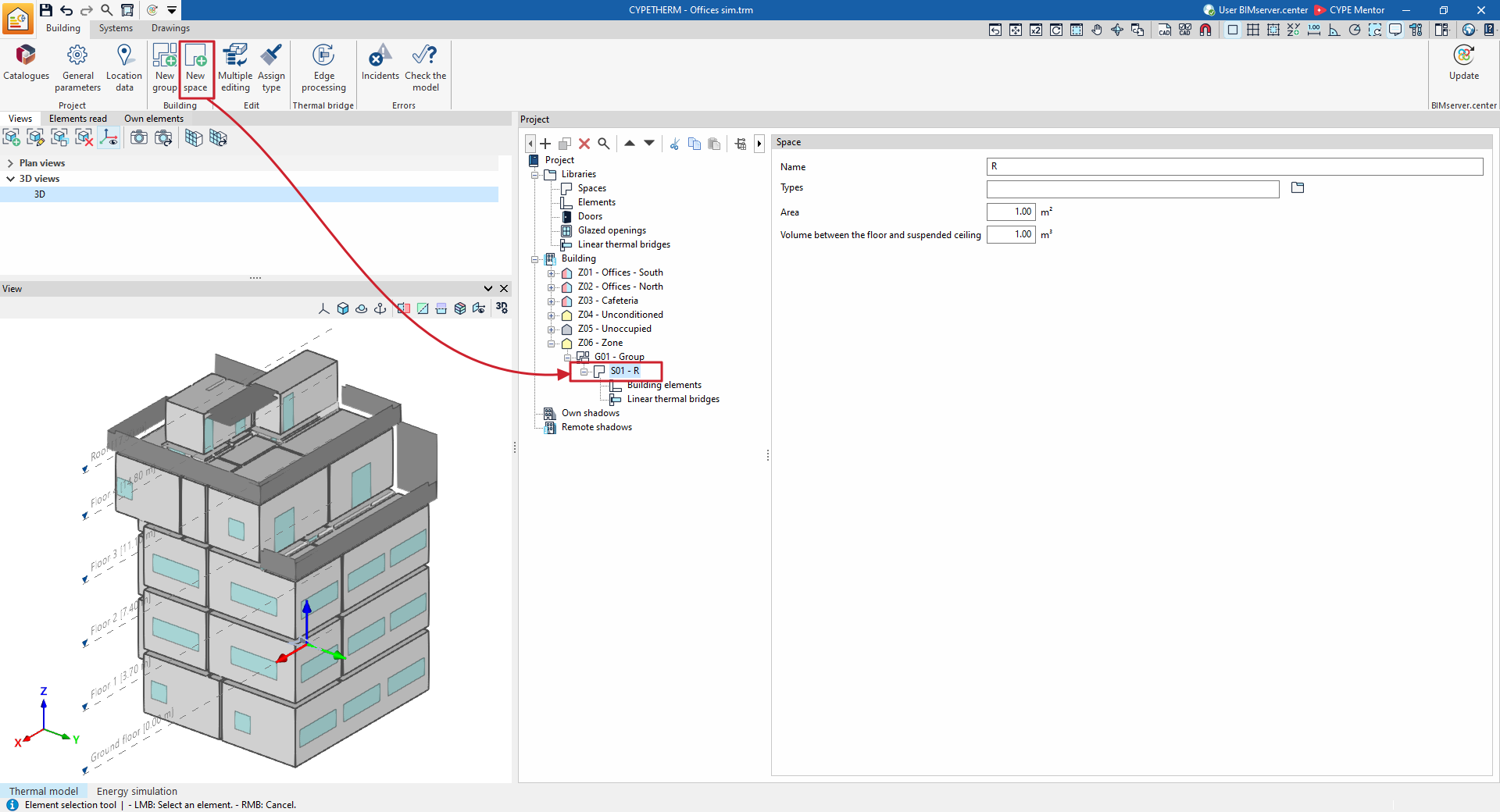
Edição de zonas térmicas no esquema em árvore do edifício
No tipo de projeto "Simulação energética", o edifício será composto por zonas térmicas.
Ao selecionar uma zona térmica na árvore de estrutura do painel lateral esquerdo do painel "Projeto", no separador "Edifício", esta é destacada no visualizador do modelo 3D e é apresentado na área principal o painel "Zona", onde são definidas as seguintes propriedades da zona:
- Referência
Referência da zona. Este parâmetro é diretamente editável. Por outro lado, o código de identificação da zona (por exemplo, Z01) é gerado automaticamente e depende da sua posição no esquema.
- Classificação da zona (Habitável / Não habitável / Não definido)
Todos os compartimentos incluídos na zona devem ser do mesmo tipo (habitável ou não habitável) que o selecionado neste menu suspenso. Na árvore de navegação:- uma zona classificada como não habitável ou sem definição será apresentada com um símbolo a cinzento;
- uma zona classificada como habitável terá um símbolo colorido consoante as suas condições operacionais:
- amarelo, caso não tenha sido definida uma temperatura de referência (zona habitável sem climatização),
- vermelho se for definida uma temperatura de referência para o aquecimento,
- e azul, se for definida uma temperatura de referência para a refrigeração.
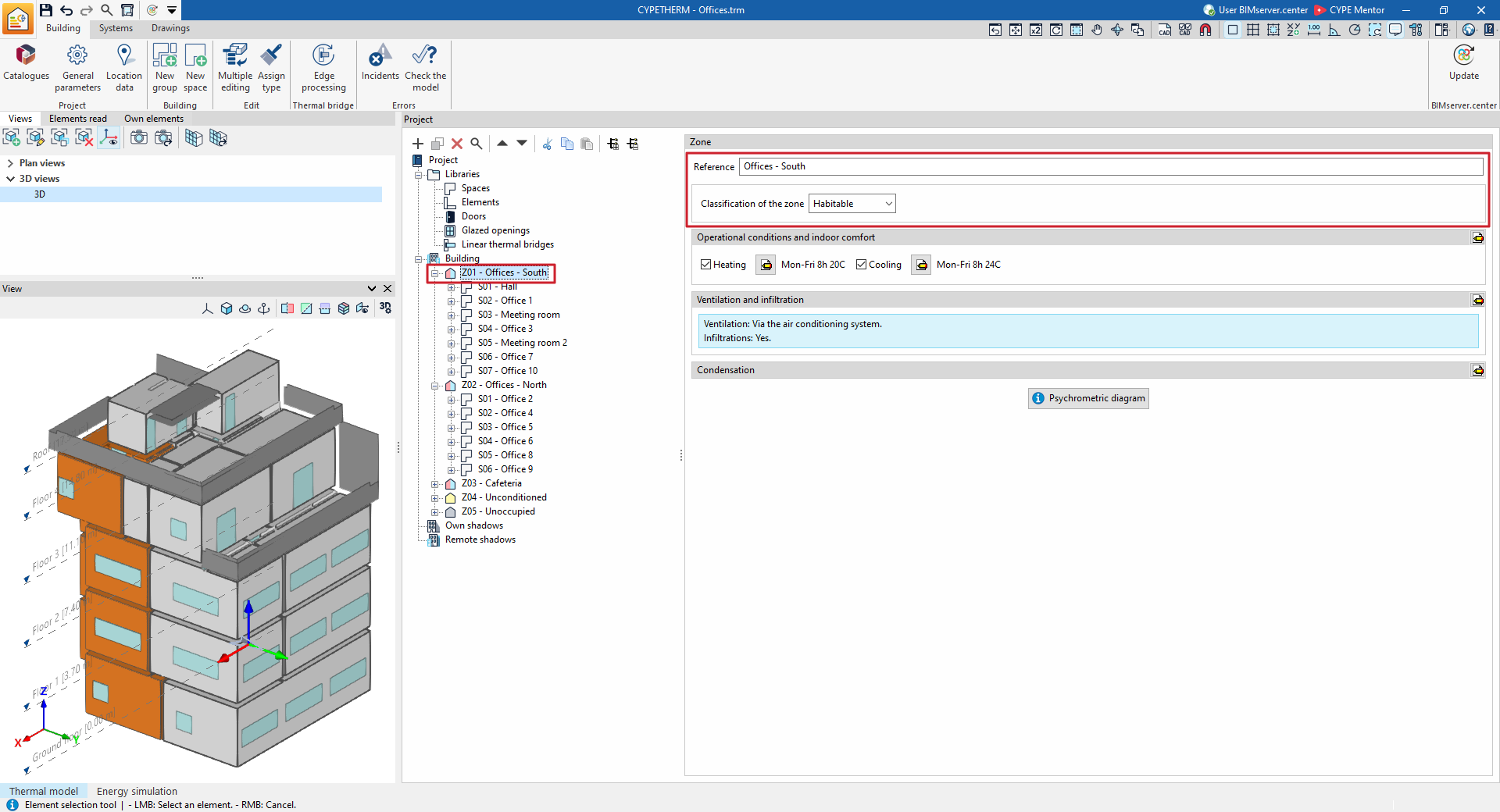
Secção "Condições operacionais e conforto interior"
Permite definir as condições operacionais e as temperaturas de conforto da zona térmica. Todos os espaços incluídos na zona partilham estas condições.
- Aquecimento (opcional)
Permite definir a temperatura de referência do aquecimento da zona através de um perfil horário. - Arrefecimento (opcional)
Permite definir a temperatura de referência de arrefecimento da zona através de um perfil horário.
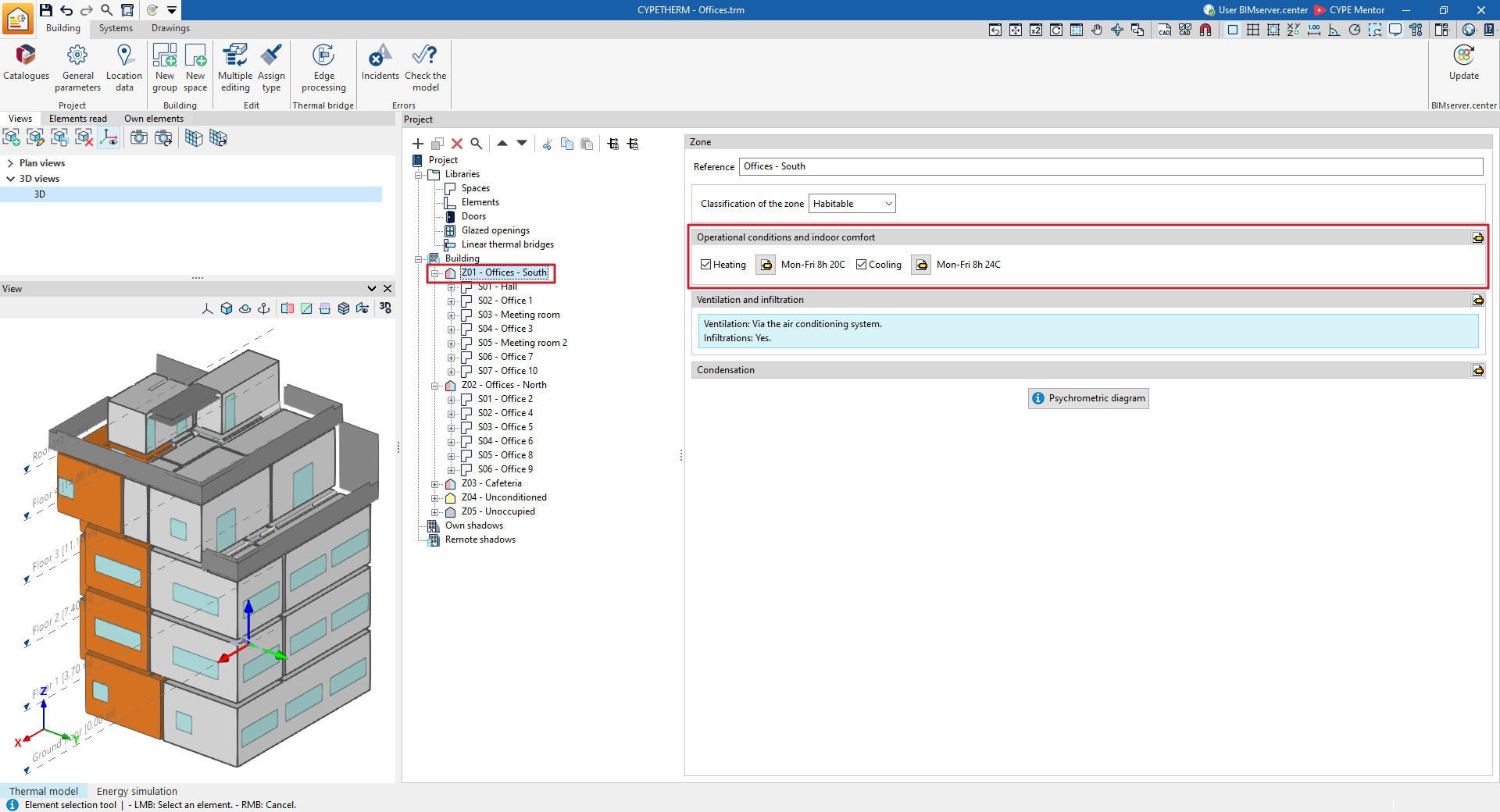
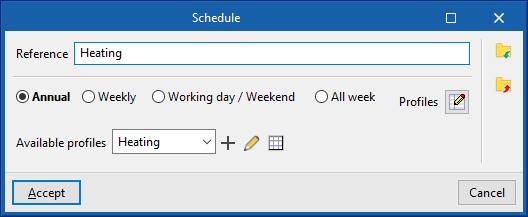
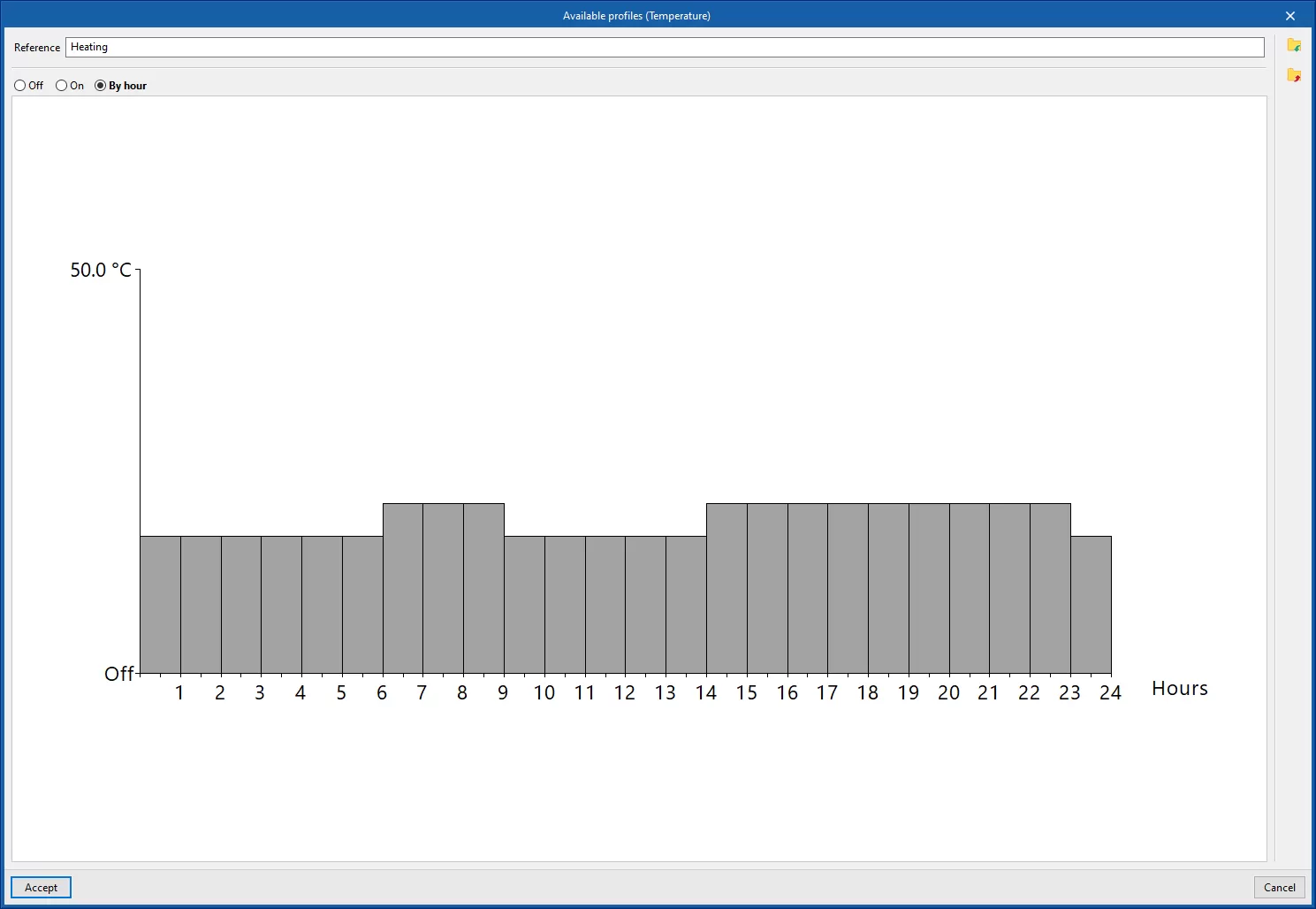
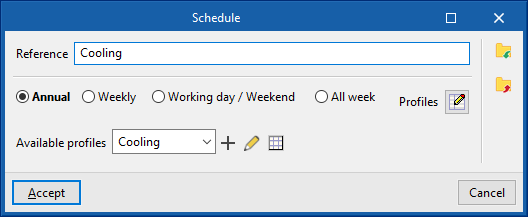
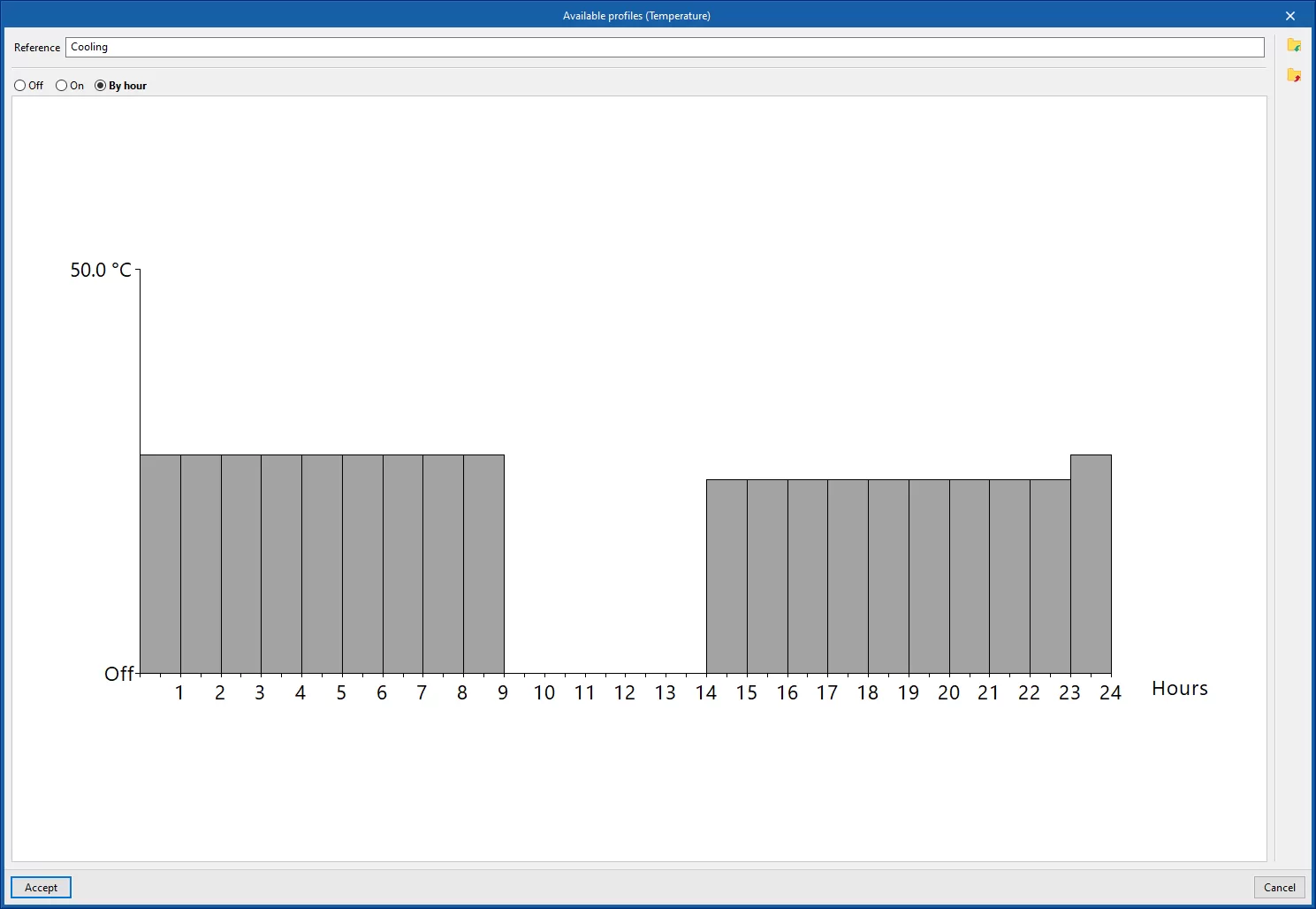
- Edição de propriedades avançadas
Através do botão de edição disponível à direita da secção, é possível definir uma temperatura máxima e uma temperatura mínima de conforto interior. Estes valores de temperatura são utilizados na lista "Conforto interior" para efetuar comparações com a temperatura interior da zona. Estas temperaturas de conforto não são tidas em conta na simulação com o EnergyPlus™.- Temperatura máxima de conforto (opcional)
- Temperatura mínima de conforto (opcional)
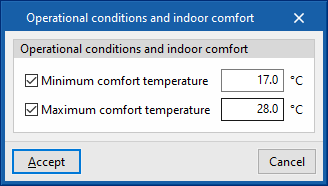
Secção "Ventilação e infiltrações"
Esta secção permite definir a ventilação e as infiltrações de ar da zona.
- Edição de propriedades avançadas
Através do botão de edição disponível à direita da secção, é possível definir os seguintes parâmetros:- Ventilação
Deve definir-se o tipo de ventilação para todos os compartimentos da zona, entre:- Natural
O caudal de ventilação definido nos compartimentos da zona entra diretamente. - Mecânica
Definem-se as características do ventilador ou ventiladores (opção de fluxo duplo) que impulsionam o caudal de ventilação definido nos compartimentos da zona:- Tipo de fluxo (Insuflação mecânica / Extração mecânica / Fluxo duplo)
- Potência eléctrica do ventilador
- Através do sistema de climatização
O caudal de ventilação definido nos compartimentos da zona entrará através do sistema de climatização definido e associado à zona, o qual deve ser compatível com esta função.
- Natural
- Infiltrações (opcional)
Esta secção permite definir a existência de infiltrações em cada zona, ou seja, de um fluxo de ar exterior que entra indesejadamente no conjunto de compartimentos. São oferecidas diferentes possibilidades para definir este fluxo, através de dois métodos de cálculo e de diferentes perfis de utilização.- Método de cálculo: Modelo Avançado (ASHRAE)
Permite calcular as infiltrações utilizando o modelo de cálculo indicado. É necessário definir os seguintes parâmetros:- Coeficiente de caudal
Deve selecionar-se uma das seguintes opções:- Definido
O coeficiente de caudal é introduzido diretamente. - Calculado
O coeficiente de caudal é calculado com base nos seguintes dados:- Aberturas de insuflação (opcional)
- Superfície
- Aberturas de insuflação (opcional)
- Definido
- Dados de cálculo
O programa oferece ajuda para a definição de cada um destes dados ao clicar nos botões disponíveis à direita.- Coeficiente Stack
- Expoente de pressão (caudal)
- Coeficiente de vento
- Factor de abrigo
- Coeficiente de caudal
- Método de cálculo: Caudal de dimensionamento
Permite introduzir diretamente o caudal resultante das infiltrações. - Condições operacionais (Só com ventilação nula / Perfil de utilização / Sempre)
Define as condições em que ocorrem infiltrações na zona.
- Método de cálculo: Modelo Avançado (ASHRAE)
- Ventilação
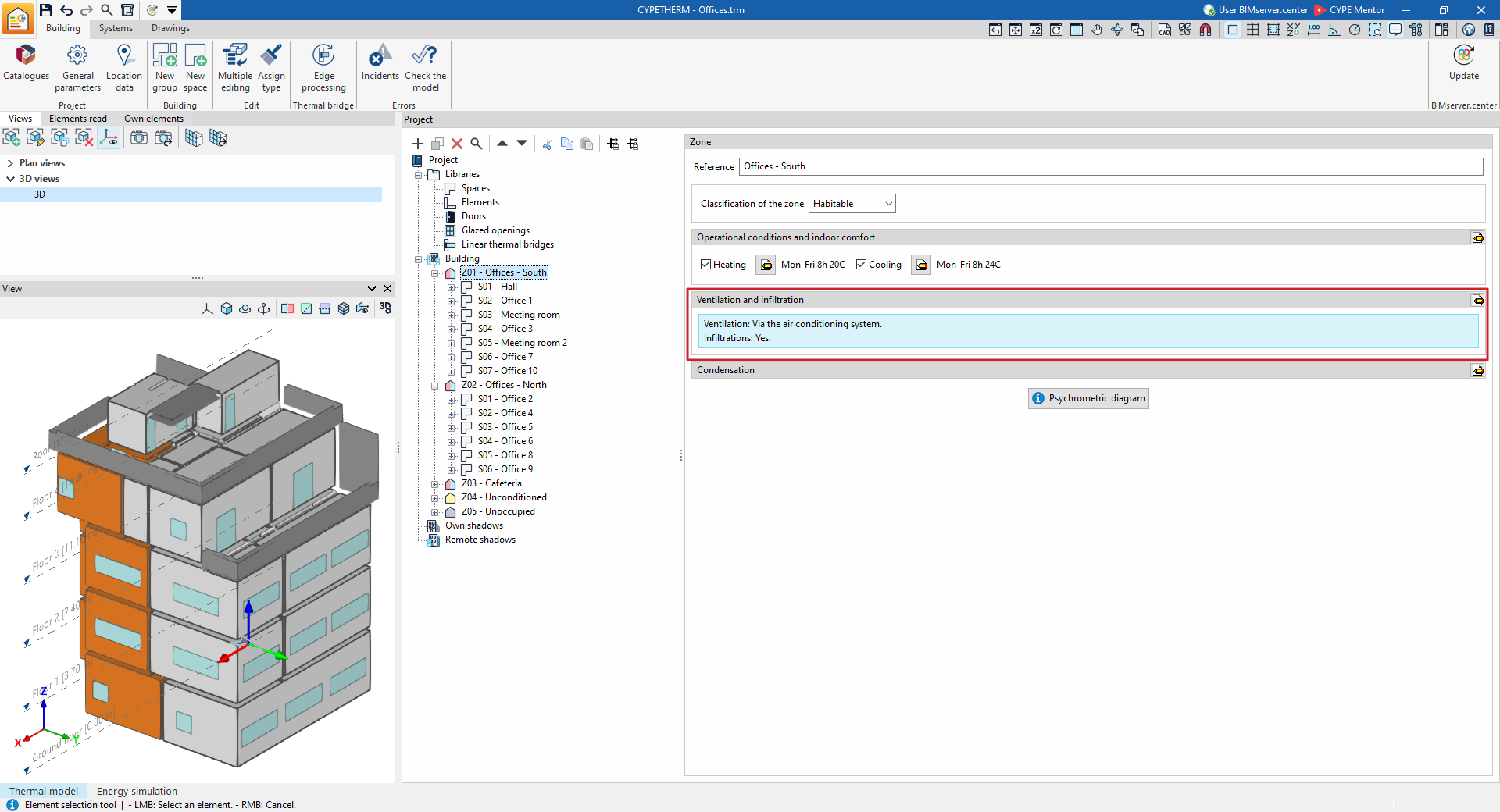
Edição da ventilação:
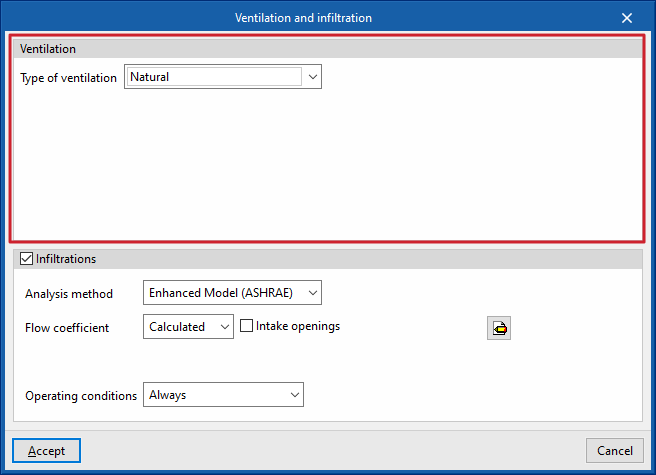
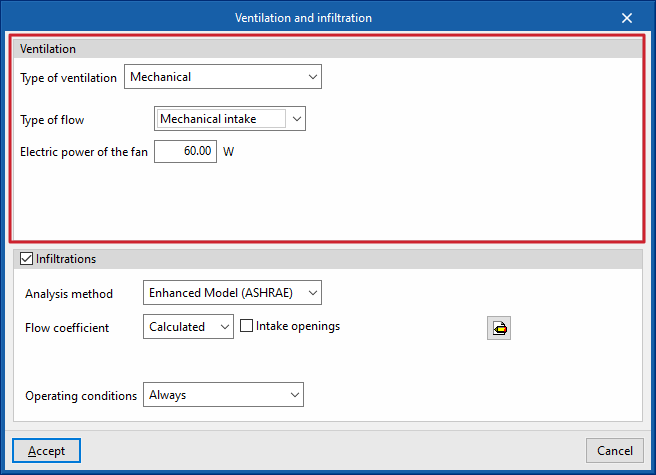
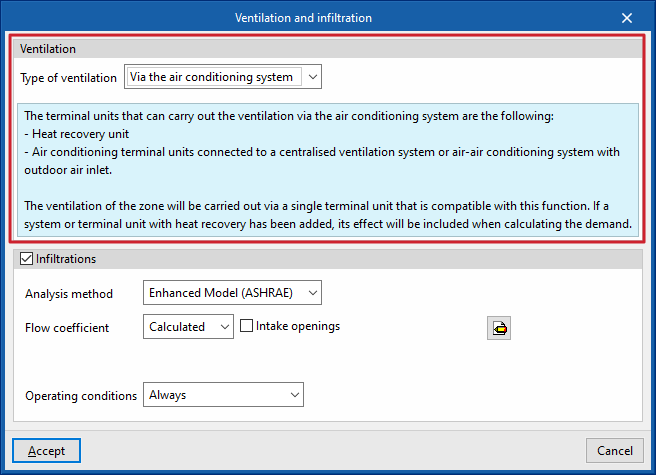
Edição das infiltrações:
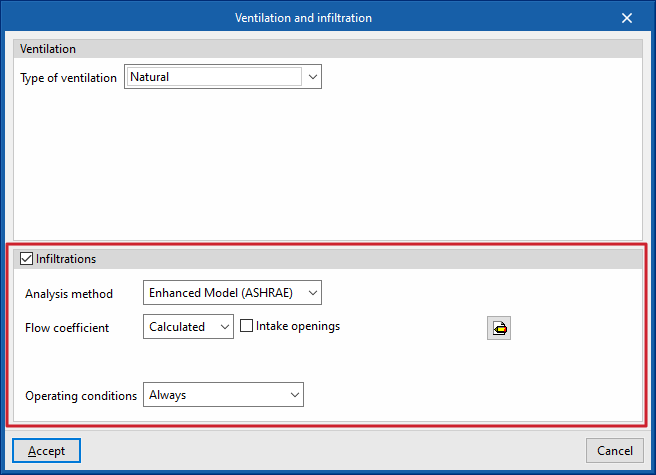
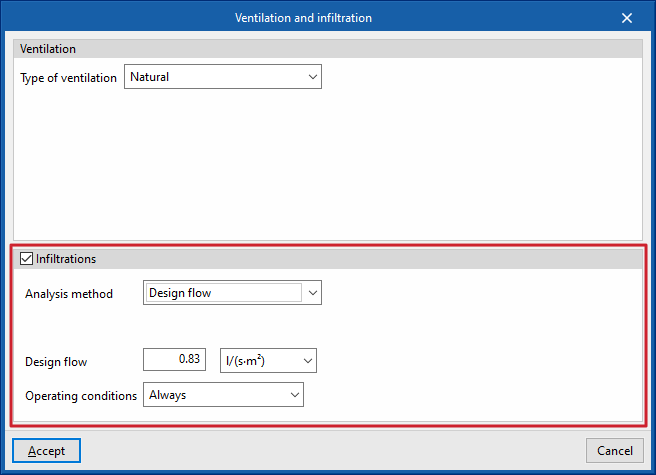
Secção "AQS"
Esta secção aparecerá em cada zona térmica se, em "Parâmetros gerais", tiver sido selecionada a opção "Necessidade por zona térmica", na secção "Necessidade diária de AQS".
Assim, definem-se os seguintes parâmetros relativos à procura de água quente sanitária em cada zona do edifício. Se tiver sido escolhida a opção "Necessidade total do edifício", estas definições devem ser efetuadas para o conjunto do edifício na secção "Parâmetros gerais".
- Necessidade diária de AQS
Volume de água quente sanitária (ACS) consumido num dia na zona. - Edição de propriedades avançadas
Através do botão de edição disponível à direita da secção, é possível definir os seguintes parâmetros:- Temperatura de referência
Temperatura de produção do volume de água quente sanitária definido em "Necessidade diária de AQS". - Distribuição da contribuição solar
Define-se a percentagem da procura energética para a produção de água quente sanitária (AQS) coberta pela instalação solar térmica do edifício. É possível definir um valor constante ou por mês.- Constante / Por mês
- Percentagem de necessidade de AQS satisfeita através da energia solar
- Temperatura de referência
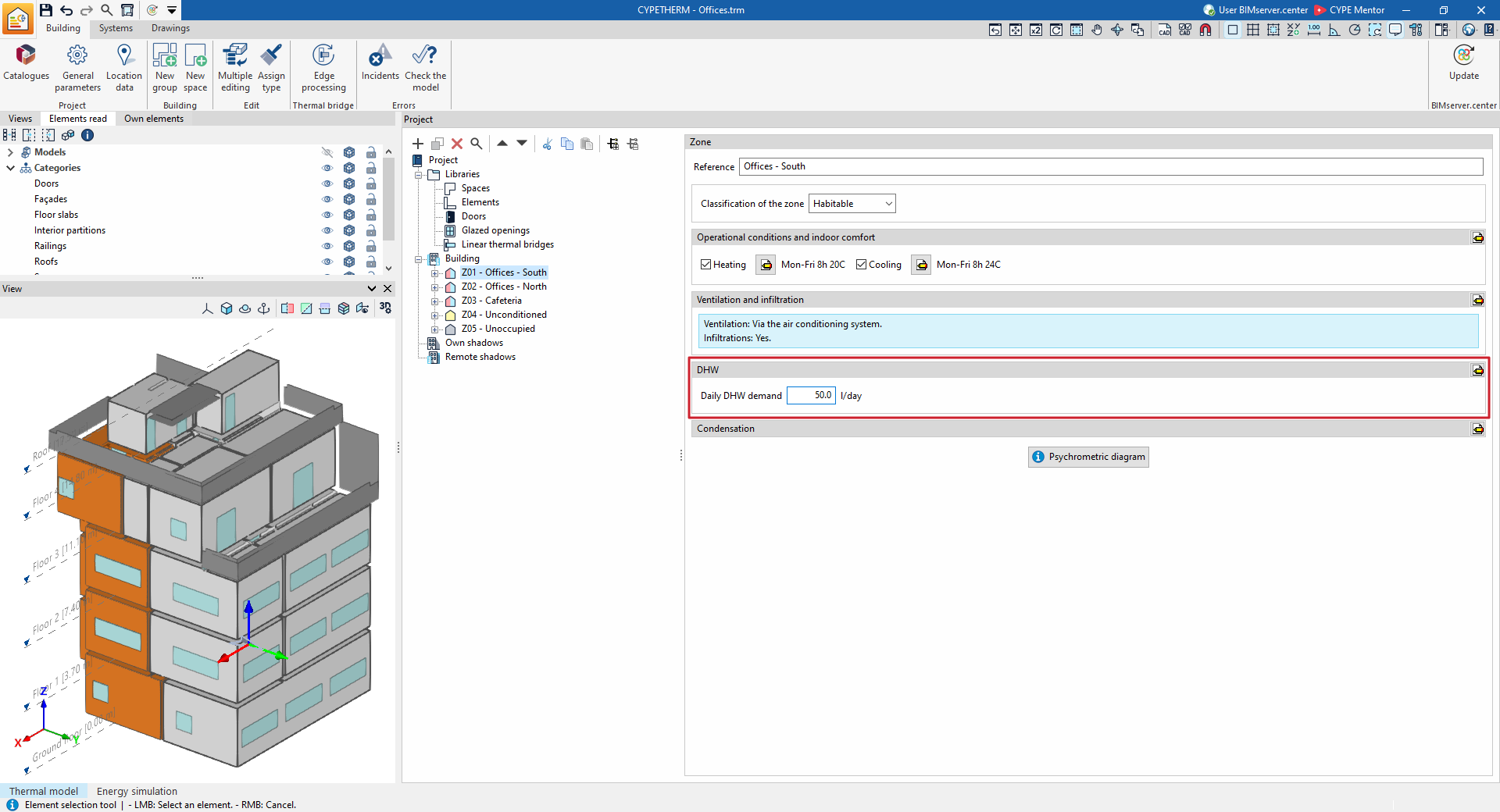
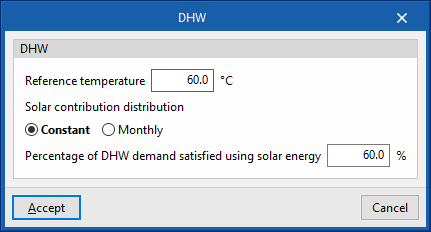
Secção "Condensações"
Nesta secção definem-se os parâmetros do ambiente interior para calcular a verificação da existência de condensação superficial e intersticial, caso esta opção tenha sido ativada em "Parâmetros gerais".
- Edição de propriedades avançadas
Através do botão de edição disponível à direita da secção, é possível definir os seguintes parâmetros:- Humidade relativa interior
- Humidade crítica superficial
- Temperatura do ambiente interior durante os meses de inverno
- Temperatura do ambiente interior durante os meses de verão
- Período de aquecimento (número de dias por mês)
- Período de arrefecimento (número de dias por mês)
- Diagrama psicrométrico
Mostra os pontos de temperatura e humidade do ar interior (a vermelho) definidos nesta secção e do ar exterior, definidos no painel "Dados da localização".
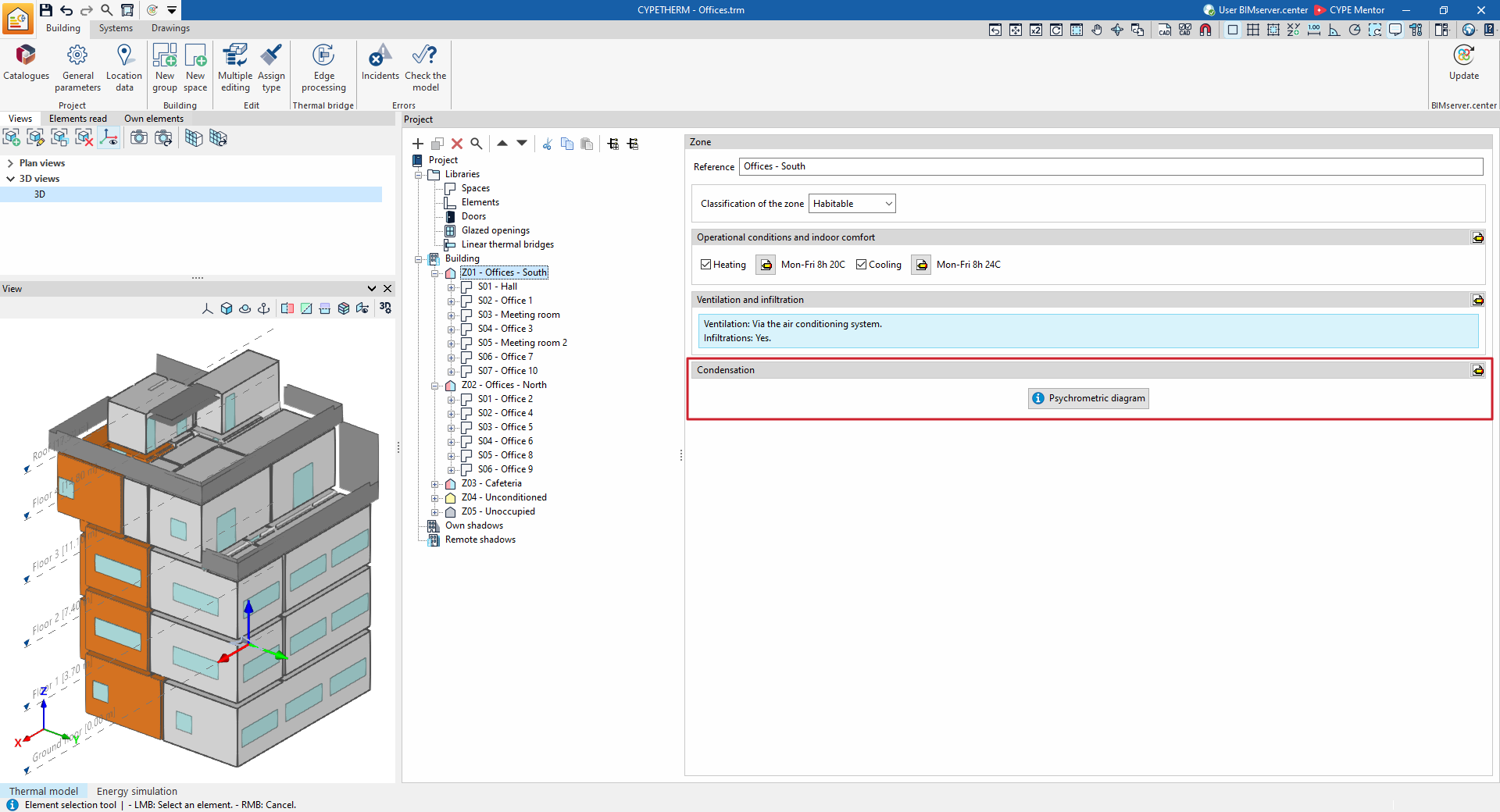
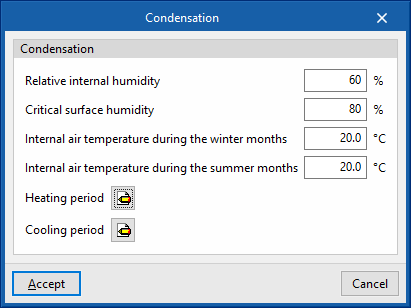
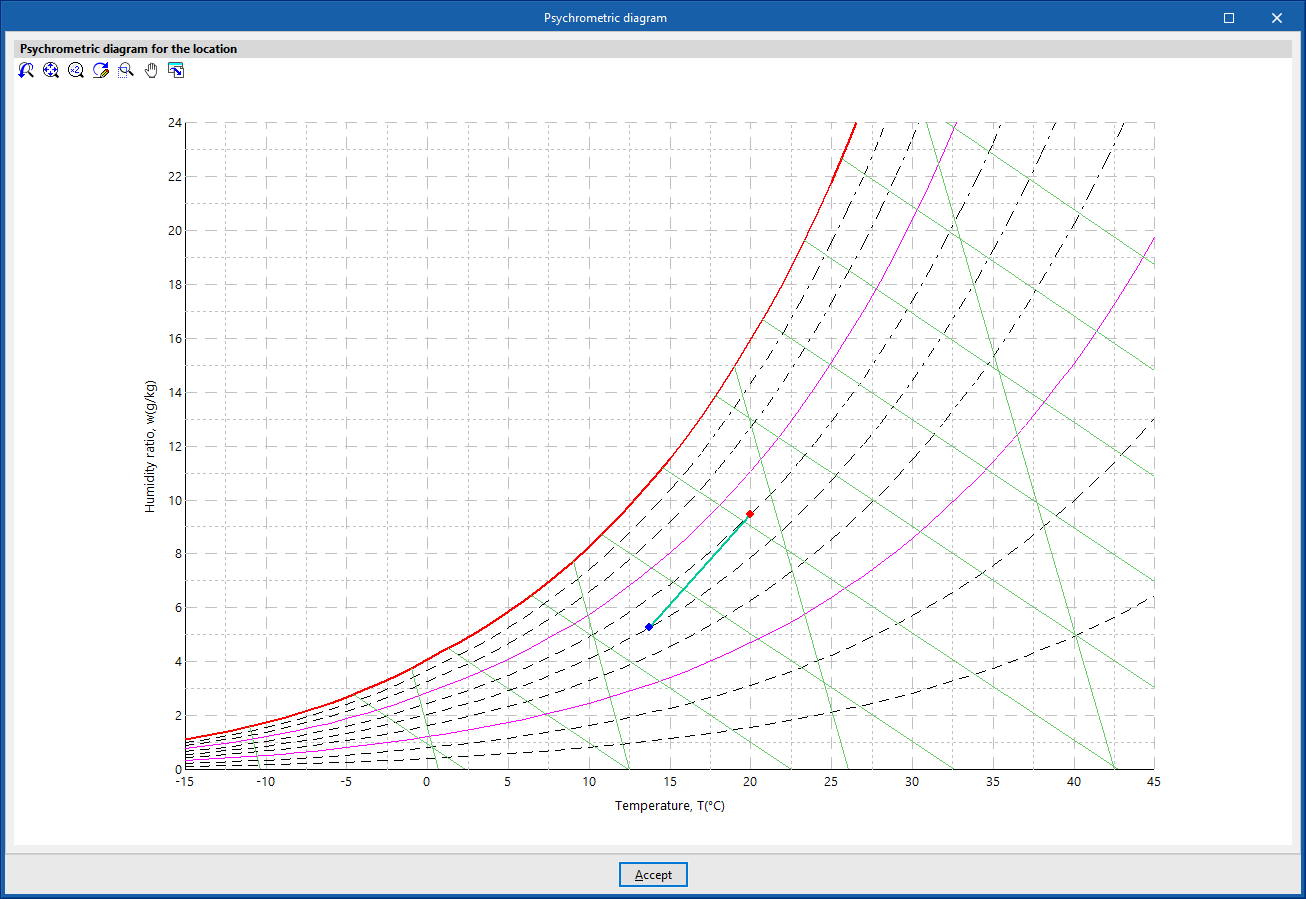
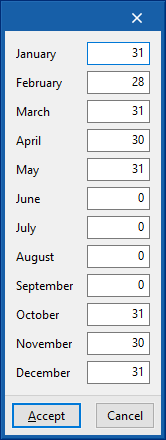
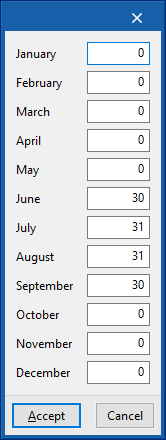
Edição de compartimentos no esquema em árvore do edifício
Na estrutura em árvore do painel lateral esquerdo do separador "Edifício", no painel "Projeto", definem-se os compartimentos que o compõem, organizados opcionalmente em grupos (e, no caso do tipo de projeto "Simulação energética", agrupados em zonas térmicas).
Os compartimentos do edifício e os seus elementos construtivos são importados do modelo BIM ou do separador "Modelo 3D", pelo que os parâmetros que aparecem nesta secção serão obtidos automaticamente.
Ao selecionar um espaço no esquema, este fica destacado na visualização do modelo 3D e, à direita, é apresentada a área principal de edição, onde se definem as propriedades do espaço.
Um compartimento é definido pelas seguintes propriedades.
- Nome
Nome do compartimento. Este parâmetro pode ser editado diretamente.
- Tipo
Introduza ou selecione (através da opção à direita) o tipo do compartimento entre os disponíveis na biblioteca.
- Área
Área do compartimento. Este valor é utilizado para calcular os resultados da simulação por unidade de superfície. No caso de se realizar uma simulação energética, é possível definir compartimentos sem superfície de laje ("Área" igual a 0), desde que pelo menos um compartimento da mesma zona térmica tenha um valor de "Área" superior a 0.
- Volume entre o pavimento e o tecto falso
Volume do compartimento, definido como o espaço entre o chão e o teto falso.
- Potência instalada de iluminação (opcional)
É possível definir um valor individual de potência instalada de iluminação para cada compartimento. Se esta opção for marcada, o valor definido substituirá o da tipologia de biblioteca correspondente. Esta opção só estará disponível se a tipologia de compartimento escolhida tiver definida uma carga de iluminação (caixa "Iluminação" ativada). Este dado pode ser importado a partir da informação do modelo BIM.
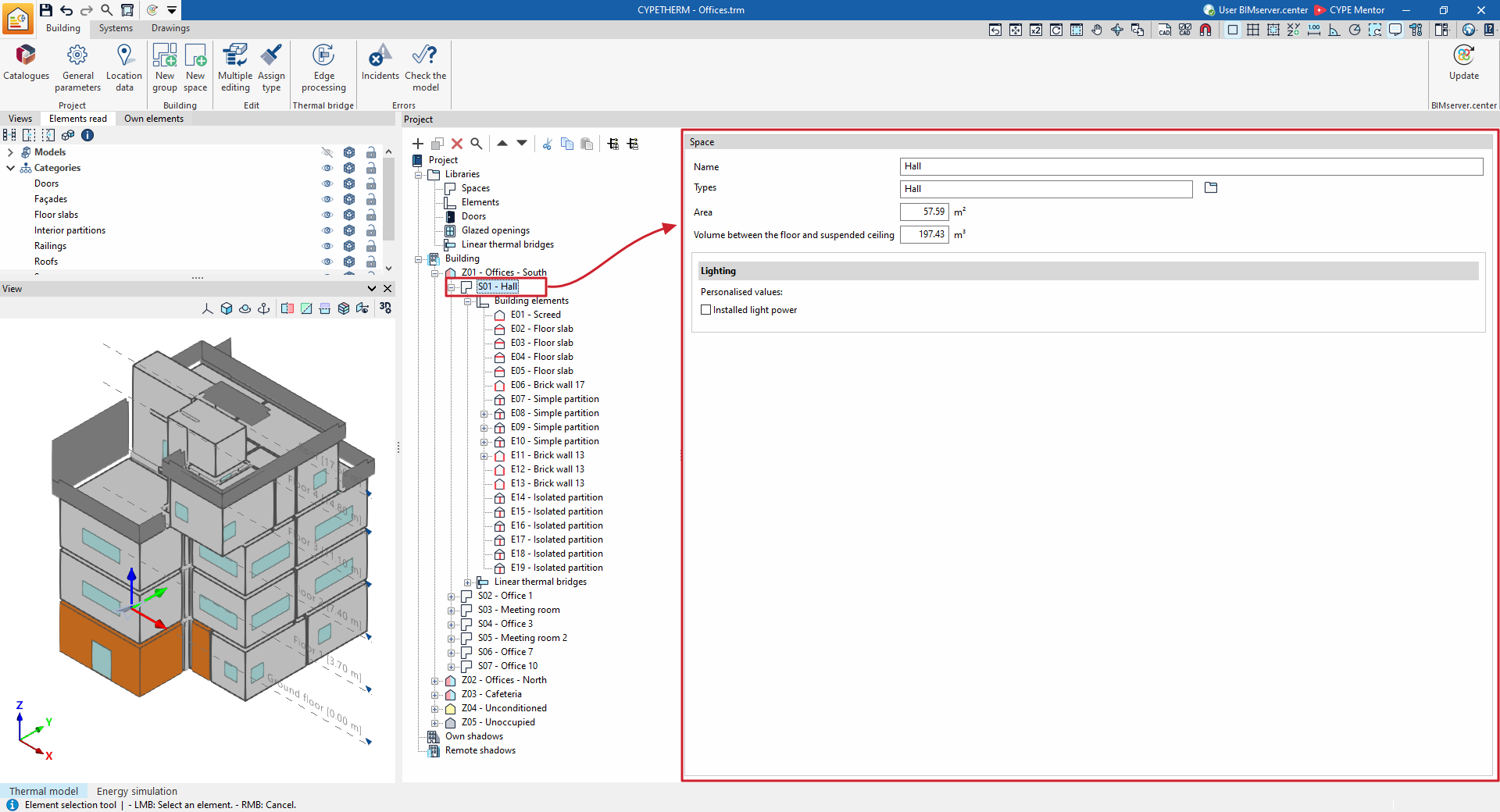
No esquema do edifício, dentro de cada compartimento, são representados e definidos os elementos construtivos que o compõem e as pontes térmicas lineares associadas ao compartimento.
Integração na plataforma BIMserver.center
Vários programas da CYPE estão conectados com a plataforma BIMserver.center e possibilitam o trabalho multicolaborativo através da partilha de ficheiros em formatos baseados em standards abertos.
Vale a pena recordar que, para trabalhar no BIMserver.center, o utilizador pode registar-se gratuitamente na plataforma e criar um perfil.
Quando se acede a um programa conectado à plataforma, este é capaz de estabelecer uma ligação com um projeto no BIMserver.center. Assim, os ficheiros dos projectos desenvolvidos de forma colaborativa no BIMserver.center são mantidos actualizados.

| Mais informação: |
|---|
| Descubra todos os detalhes relacionados com a utilização dos programas da CYPE através da plataforma BIMserver.center neste link. |
Índice de conteúdos
Conclua a sua visita ao CYPETHERM explorando as outras secções disponíveis:
