

Edição de elementos construtivos do compartimento na árvore do edifício
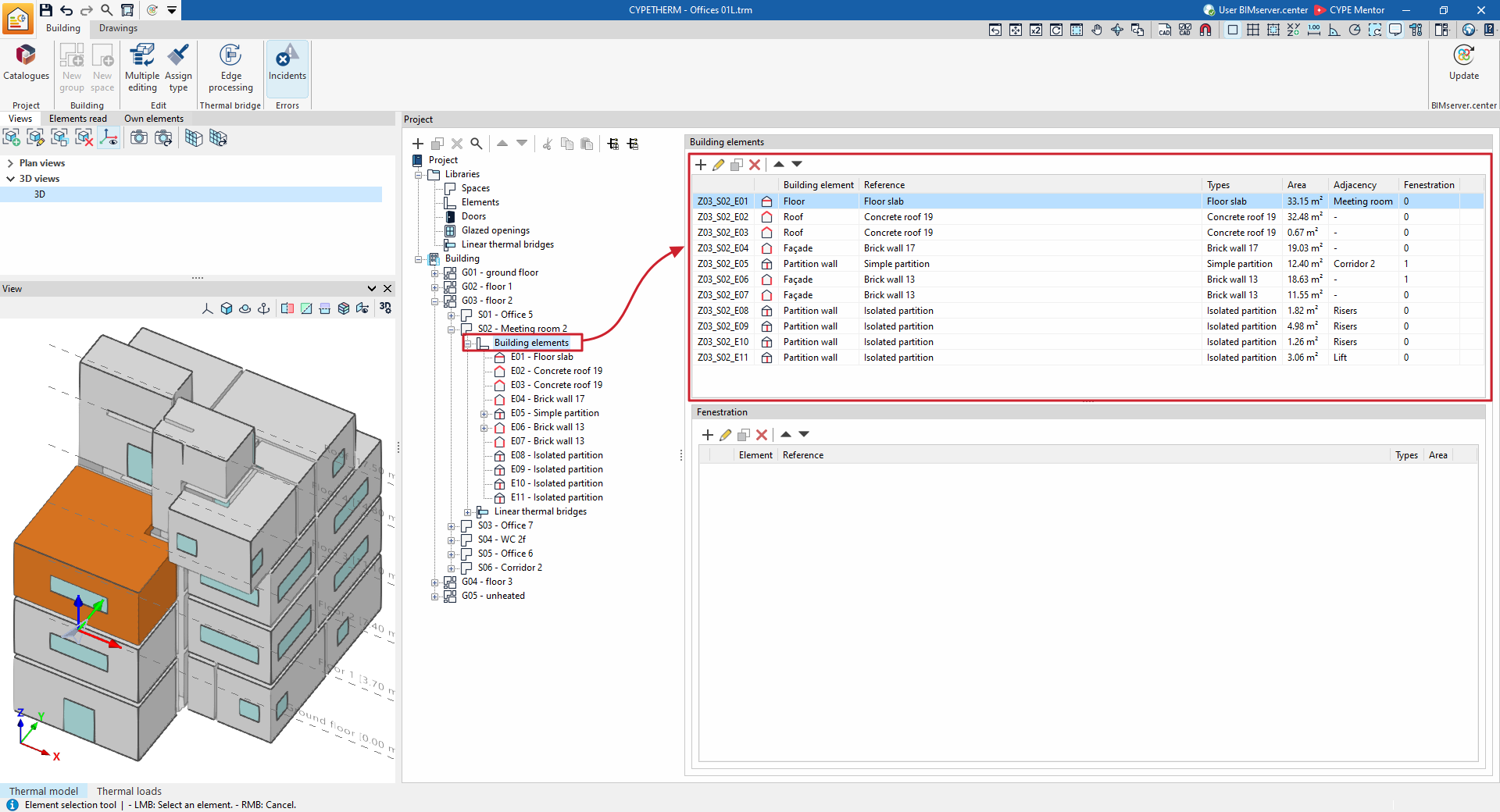
Ao selecionar o nível "Elementos construtivos" dentro de um compartimento, na árvore de elementos do "Projeto", no separador "Edifício", é apresentada na área principal de edição, à direita, uma tabela com os elementos construtivos associados a esse compartimento.
Esta tabela apresenta várias colunas com informações sobre os elementos construtivos desse compartimento, incluindo:
- o seu código de identificação (por exemplo, Z01_S01_E01), que é gerado automaticamente e depende da posição do elemento construtivo na árvore,
- o tipo de "Elemento" e o seu símbolo,
- a "Referência",
- a "Tipologia" selecionada,
- a "Área" do elemento,
- a "Contiguidade" ou compartimento adjacente,
- o número de "Vãos envidraçados verticais" abertos no elemento,
- e se houver ou não alguma ocorrência.
A tabela apresenta, na parte superior, opções para adicionar, editar, copiar, eliminar ou reordenar elementos da lista.
Além disso, se se expandir o nível "Elementos construtivos" na árvore do edifício, são apresentados subníveis correspondentes a cada um dos elementos construtivos do compartimento.
Ao selecionar um elemento específico na árvore, este fica destacado no visualizador do modelo 3D.
Ao selecionar cada elemento construtivos na árvore ou ao editar cada elemento construtivos na tabela, é possível editar as respetivas propriedades.
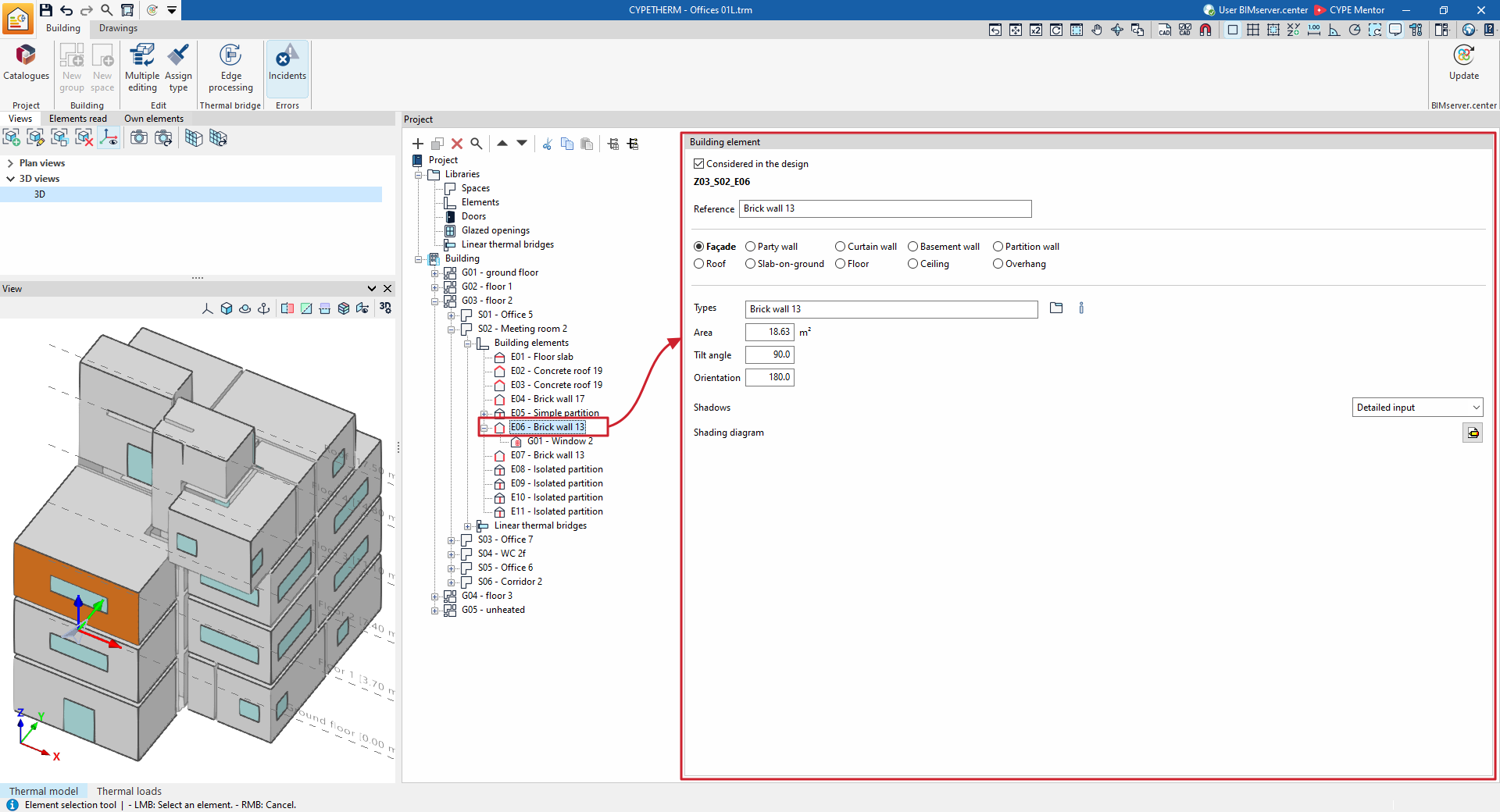
Os elementos construtivos são definidos pelas seguintes características:
- Intervém no cálculo (opcional)
Ao selecionar ou desmarcar esta opção, é possível considerar ou ignorar o elemento construtivos no cálculo efetuado pelo programa. Ao ativar a opção, o programa permite a edição dos restantes parâmetros. - Referência
Referência do elemento. O programa apresenta ainda o código de identificação. - Tipo
É necessário definir o tipo de elemento construtivos, selecionando uma das seguintes opções. Isto estabelece as condições do outro lado do elemento (ou condições de contorno):- Fachada
Parede em contacto com o exterior. Têm-se em conta as condições do ambiente exterior. - Meeira
Na simulação energética, são consideradas as condições de temperatura do ambiente exterior, sem exposição ao sol nem ao vento (revestimento limite da zona). Se o elemento de fechamento tiver sido definido como parede divisória adiabática na edição da sua tipologia na biblioteca, são consideradas condições adiabáticas, ou seja, não há transmissão de calor através deste elemento. - Fachada cortina
Revestimento translúcido que permite a passagem da radiação solar. São tidas em conta as condições do ambiente exterior. - Muro de cave
Muro em contacto com o solo. São tidas em conta as condições do solo. - Parede interior
Muro entre compartimentos. A "Contiguidade" deve ser definida no ponto seguinte. - Coberturas
Coberturas planas ou inclinadas. Têm-se em conta as condições do ambiente exterior. - Pavimentos térreos
Elemento instalado no terreno. Têm-se em conta as condições do terreno. - Pavimento
Laje intermédia entre compartimentos, situado no piso do compartimento. A "Contiguidade" deve ser definida no ponto seguinte. - Tecto
Laje intermédia entre compartimentos, localizado no teto do compartimento. A "Contiguidade" deve ser definida no ponto seguinte. - Consola
Laje em consola. São tidas em conta as condições do ambiente exterior.
- Fachada
- Contiguidade (em elementos do tipo "Parede interior", "Pavimento" ou "Tecto")
Nos elementos do tipo divisória, pavimento ou teto, deve definir-se o compartimento contíguo selecionando uma das seguintes opções:- Elemento adiabático
Elemento situado entre compartimentos com as mesmas condições de temperatura, pelo que não se verifica transmissão de calor através dele. - Outro compartimento
Permite selecionar o compartimento adjacente entre os compartimentos definidos na obra. Além disso, o programa oferece uma opção que "Atribui as características ao mesmo elemento presente no compartimento contíguo". - Compartimento desconhecido
O compartimento contíguo não está definido na obra. Presume-se que as condições de temperatura deste compartimento desconhecido sejam as do ar exterior.
- Elemento adiabático
- Tipologia
Introduz-se ou seleciona-se (através da opção à direita) a tipologia do elemento construtivos entre as disponíveis na biblioteca. - Área / Vértices
No tipo de projeto "Cargas térmicas", a área do elemento é apresentada através de um único parâmetro numérico.
No tipo de projeto "Simulação energética", a área do elemento é introduzida através de um polígono definido pelos seus vértices. Ao clicar no botão que aparece, é possível visualizar e definir os pontos com coordenadas globais (X, Y, Z) que determinam a posição e a superfície do elemento. - Ângulo de inclinação / Orientação / Sombras
No tipo de projeto "Simulação energética", estes parâmetros são definidos para os elementos do tipo "Fachada", "Fachada cortina", "Coberturas" e "Consola". No caso das "Sombras", é possível selecionar uma das seguintes opções:- Sem sombreamento
O elemento não está sombreado. - Definição simplificada
Introduz-se um valor de "Percentagem fixa em sombra". - Definição detalhada
Permite definir um perfil de sombreamento.
- Sem sombreamento
- Coeficiente de transmissão térmica (opcional)
No tipo de projeto "Cargas térmicas", é possível definir este parâmetro em elementos do tipo "Muro de cave". - Superfície total da laje térrea / Perímetro total da laje térrea (em elementos do tipo "Pavimento térreos")
- Desnível acima da rasante (em elementos do tipo "Pavimentos térreos" e no tipo de projeto "Simulação energética")
- Resultados do cálculo de condensações (no tipo de projeto "Simulação energética")
Permite visualizar os resultados da verificação da existência de condensação no elemento, caso este cálculo tenha sido ativado, de acordo com o tipo de elemento selecionado.
