

Édition des éléments constructifs du local dans l'arborescence du bâtiment
Dans le sous-onglet 'Bâtiment', sélectionnez le niveau 'Éléments constructifs' d’un périmètre dans l’arborescence du 'Projet'.
Un tableau s’affiche alors dans la zone d’édition principale, à droite. Il répertorie les éléments constructifs associés au périmètre sélectionné.
Informations affichées dans le tableau
Le tableau présente notamment les informations suivantes :
- Le code d’identification de l’élément, par exemple Z01_S01_E01. Ce code est généré automatiquement selon la position de l’élément dans l’arborescence.
- Le type d’'élément' et son symbole.
- La 'Référence'.
- La 'Typologie' sélectionnée.
- L’'Aire' de l’élément.
- L’'Adjacence', c’est-à-dire le local adjacent.
- Le nombre de 'Baies vitrées' présentes dans l’élément.
- La présence éventuelle d’un incident.
Utilisez les options situées au-dessus du tableau pour ajouter, éditer, copier, effacer ou réorganiser les éléments de la liste.
Développez le niveau 'Éléments constructifs' dans l’arborescence du bâtiment pour afficher les sous-niveaux correspondant à chaque élément du périmètre.
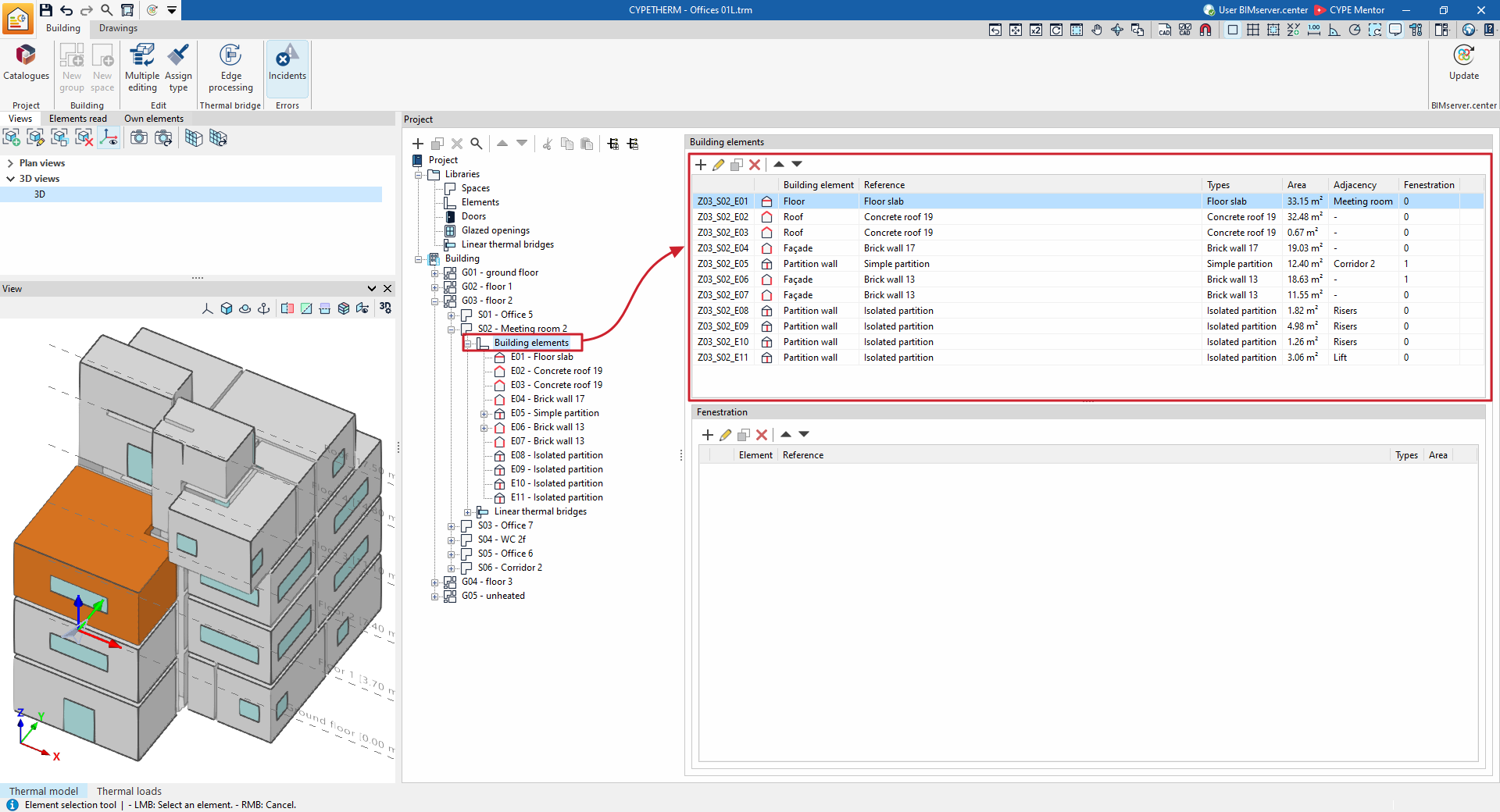
Sélectionnez un élément dans l’arborescence pour le mettre en surbrillance dans la fenêtre du modèle 3D.
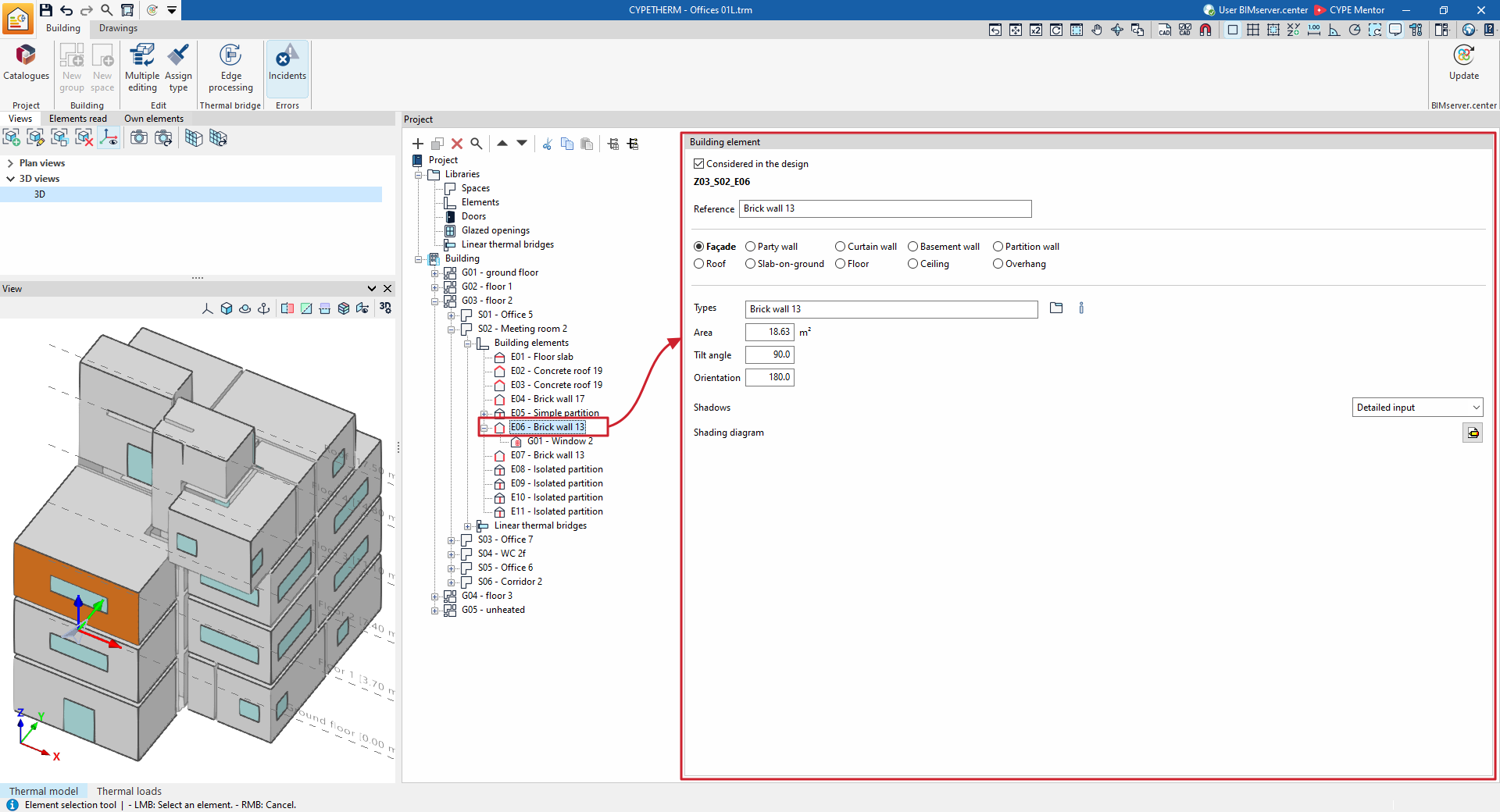
Modifiez les propriétés d’un élément en le sélectionnant dans l’arborescence ou en l’éditant directement dans le tableau.
Propriétés des éléments constructifs
Intervient dans le calcul' (optionnel)
Activez ou désactivez cette option pour inclure ou exclure l’élément constructif du calcul réalisé par le logiciel.
Lorsque l’option est activée, modifiez les autres paramètres de l’élément.
'Référence'
Saisissez la référence de l’élément.
Le logiciel affiche également son code d’identification.
Type
Définissez le type d’élément constructif. Cette sélection détermine les conditions appliquées de l’autre côté de l’élément, c’est-à-dire les conditions aux limites.
Les options disponibles sont les suivantes :
- 'Façade'
Sélectionnez cette option pour un mur en contact avec l’extérieur. Le logiciel prend en compte les conditions climatiques extérieures. - 'Mur mitoyen'
Sélectionnez cette option pour une paroi située en limite de zone. Dans la simulation des performances énergétiques, le logiciel applique les conditions de température extérieure, sans exposition au soleil ni au vent.
Si la typologie définie dans la bibliothèque correspond à un mur mitoyen adiabatique, le logiciel applique des conditions adiabatiques : aucun transfert de chaleur ne traverse l’élément. - 'Mur-rideau'
Sélectionnez cette option pour une paroi translucide laissant passer le rayonnement solaire. Le logiciel prend en compte les conditions climatiques extérieures. - 'Mur de sous-sol'
Sélectionnez cette option pour un mur en contact avec le sol. Le logiciel prend en compte les conditions du terrain. - 'Paroi intérieure'
Sélectionnez cette option pour un mur séparant deux locaux. Définissez ensuite l’'Adjacence'. - 'Toiture'
Sélectionnez cette option pour une toiture-terrasse ou une toiture inclinée. Le logiciel prend en compte les conditions climatiques extérieures. - 'Dallage'
Sélectionnez cette option pour un élément en contact avec le terrain. Le logiciel prend en compte les conditions du terrain. - 'Plancher'
Sélectionnez cette option pour un plancher intermédiaire situé au niveau du sol du local. Définissez ensuite l’'Adjacence'. - 'Plafond'
Sélectionnez cette option pour un plancher intermédiaire situé au niveau du plafond du local. Définissez ensuite l’'Adjacence'. - 'Porte-à-faux'
Sélectionnez cette option pour un plancher en porte-à-faux. Le logiciel prend en compte les conditions climatiques extérieures.
'Adjacence'
Définissez l’'Adjacence' pour les éléments de type 'Paroi intérieure', 'Plancher' ou 'Plafond'.
Sélectionnez l’une des options suivantes :
- 'Élément adiabatique'
Utilisez cette option lorsqu’un élément sépare deux locaux soumis aux mêmes conditions de température. Le logiciel considère alors qu’aucun transfert de chaleur ne se produit à travers l’élément. - 'Autre local'
Sélectionnez un local adjacent parmi ceux définis dans l'ouvrage. Activez l’option 'Attribuer les caractéristiques au même élément présent dans le local contigu' pour appliquer les caractéristiques correspondantes à l’élément équivalent du local adjacent. - 'Local inconnu'
Utilisez cette option lorsque le local adjacent n’est pas défini dans le projet. Le logiciel considère que ce local est soumis aux mêmes conditions de température que l’air extérieur.
'Typologie'
Saisissez ou sélectionnez la typologie de l’élément constructif parmi celles disponibles dans la bibliothèque.
Utilisez l’option située à droite du champ pour accéder à la sélection des typologies.
'Aire' / 'Sommets'
Les paramètres disponibles dépendent du type de projet :
- Dans un projet de type 'Charges thermiques', définissez l’aire de l’élément à l’aide d’une valeur numérique.
- Dans un projet de type 'Simulation des performances énergétiques', définissez la surface au moyen d’un polygone délimité par ses sommets.
Utilisez le bouton correspondant pour consulter ou définir les coordonnées globales , et des sommets qui déterminent la position et la surface de l’élément.
'Angle d’inclinaison' / 'Orientation' / 'Ombres'
Dans un projet de type 'Simulation des performances énergétiques', définissez ces paramètres pour les éléments de type :
- 'Façade'
- 'Mur-rideau'
- 'Toiture'
- 'Porte-à-faux'
Pour le paramètre 'Ombres', sélectionnez l’une des options suivantes :
- 'Sans ombre'
Indiquez que l’élément ne présente aucun ombrage. - 'Définition simplifiée'
Saisissez une valeur pour le 'Pourcentage constant d’ombre'. - 'Définition détaillée'
Définissez un scénario d’ombrages détaillé.
'Coefficient de transmission de chaleur' (optionnel)
Dans un projet de type 'Charges thermiques', définissez ce paramètre pour les éléments de type 'Mur de sous-sol'.
Paramètres spécifiques aux dallages
Pour les éléments de type 'Dallage', renseignez les paramètres suivants lorsque cela est nécessaire :
- 'Surface totale du dallage' / 'Périmètre total du dallage'
- 'Dénivelé sur le sol' (projets de type 'Simulation des performances énergétiques')
'Résultats du calcul des condensations'
Dans un projet de type 'Simulation des performances énergétiques', consultez les résultats de vérification des condensations dans l’élément.
Ces résultats sont disponibles si le calcul des condensations a été activé et selon le type d’élément sélectionné.
