

Interfaz de la pestaña "Edificio"
La pestaña "Edificio", accesible desde la parte superior de la solapa "Modelo térmico", permite definir los espacios, elementos constructivos, huecos y puentes térmicos lineales del edificio, así como su localización y otros datos generales del proyecto.
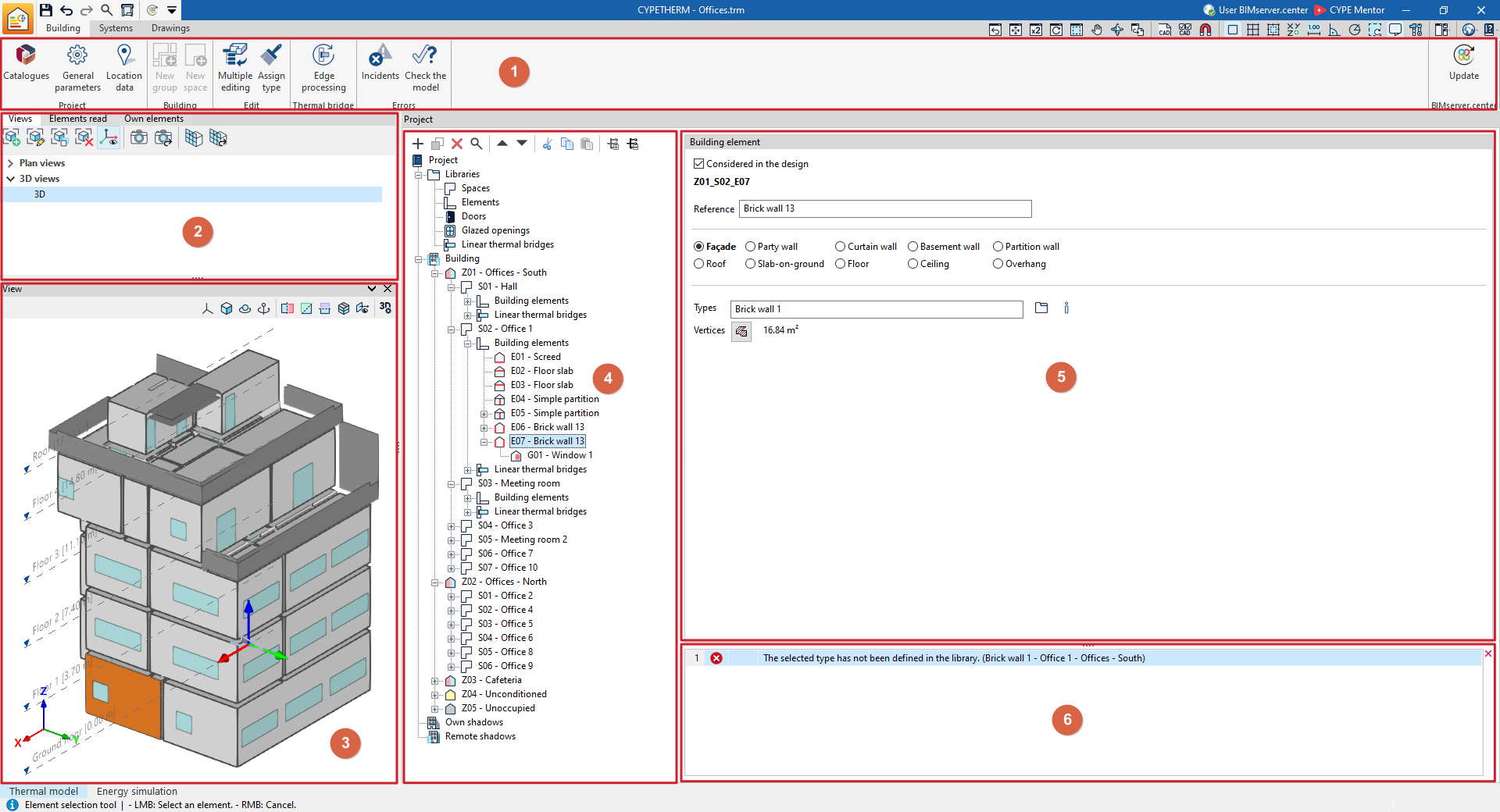
Esta pestaña presenta una interfaz con las siguientes áreas:
Barra de herramientas (1)
La barra superior de opciones dispone de utilidades para descargar y actualizar catálogos de fabricante, configurar los parámetros generales del proyecto y los datos de localización, acceder a los asistentes de edición y asignación de grupos, recintos y elementos constructivos del edificio, así como a la herramienta de procesamiento de aristas, realizar la comprobación del modelo, y actualizar la información del proyecto de BIMserver.center.
Gestión de vistas, elementos leídos y elementos propios (2)
Estos paneles, situados en diferentes pestañas de la parte superior del lateral izquierdo, permite realizar las siguientes operaciones:
- gestionar las vistas del modelo 3D,
- controlar la visualización de los elementos leídos de los modelos incorporados en el proyecto de BIMserver.center,
- y controlar la visualización de los elementos propios de los modelos térmico y analítico del programa.
Vista (3)
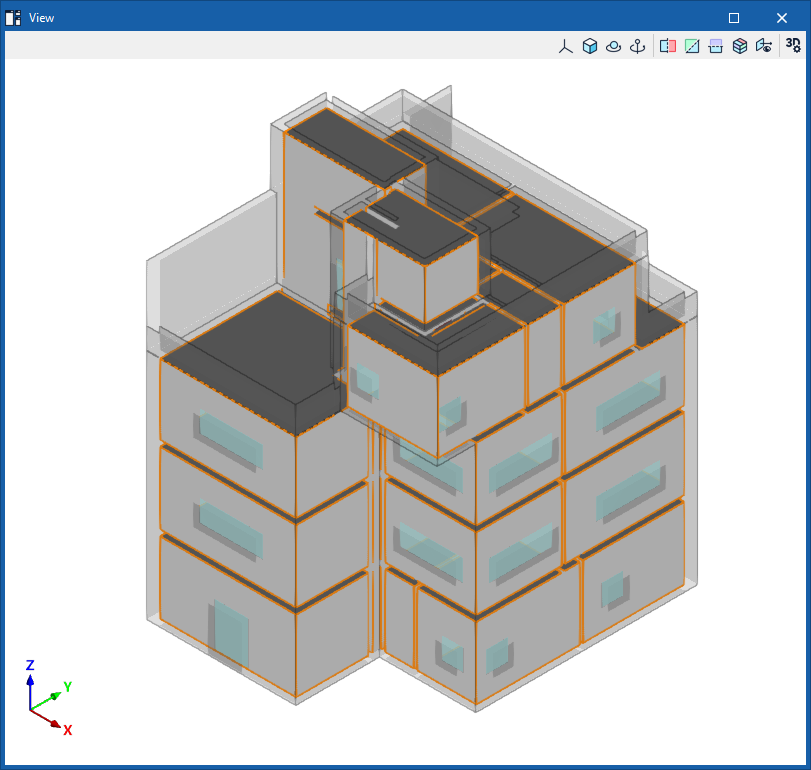
Se sitúa en la parte inferior del lateral izquierdo y permite visualizar el modelo 3D del edificio, así como la posición del elemento seleccionado en el árbol o en el área principal. También permite seleccionar directamente elementos pulsando sobre su representación gráfica.
Esquema en árbol del proyecto (4)
Se sitúa en la parte central y ofrece:
- en el apartado "Bibliotecas", las bibliotecas de "Recintos", "Elementos" constructivos, "Puertas", "Huecos acristalados" y "Puentes térmicos lineales";
- y, en el apartado "Edificio", un árbol de navegación donde se pueden seleccionar las zonas o grupos y los recintos, los elementos constructivos y puentes térmicos lineales que componen el edificio, así como, en su caso, las sombras propias y remotas.
Área principal de edición (5)
En esta área, situada a la derecha, permite realizar la edición de los elementos seleccionados en el árbol, entre lo que se incluye:
- la edición de las bibliotecas de "Recintos", "Elementos" constructivos, "Puertas", "Huecos acristalados" y "Puentes térmicos lineales";
- y la edición de las propiedades de cada "Zona", "Recinto", "Elemento constructivo", "Hueco" o "Puente térmico lineal" del edificio de manera individual.
Visor de incidencias (6)
Aparece en la parte inferior del área principal de edición e informa de los avisos o errores encontrados en el momento en el que se realice la comprobación del modelo.
Gestión de catálogos de fabricantes
En el bloque "Proyecto" de la barra de herramientas principal de la pestaña "Edificio" se encuentra la opción para gestionar los catálogos de productos de fabricante con el fin de incorporarlos al proyecto:

Catálogos
La opción "Catálogos" permite descargar catálogos de fabricantes utilizando la conexión con la base de datos Open BIM Database, facilitando la introducción de datos en el programa para el desarrollo del proyecto.
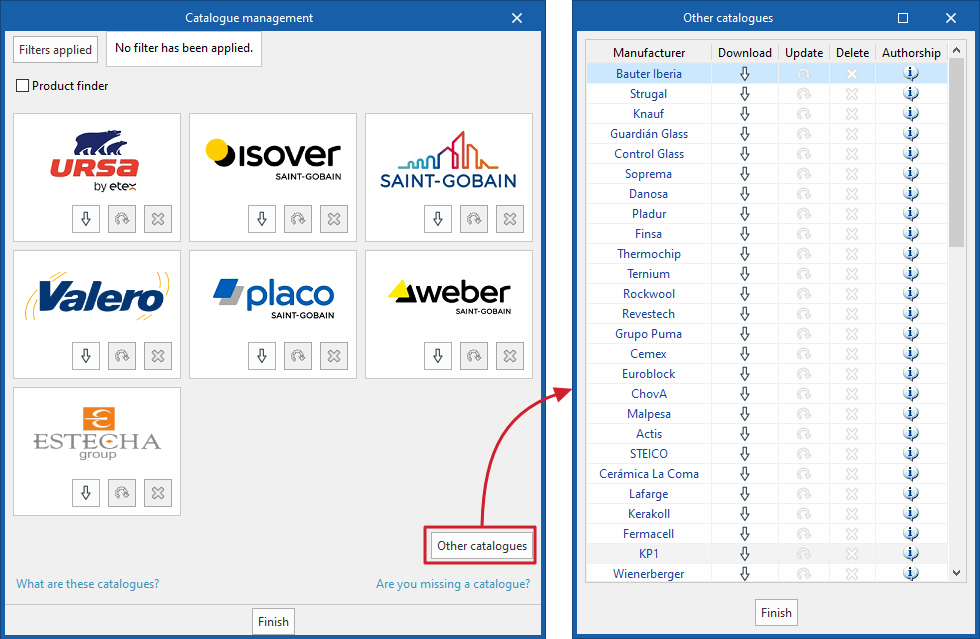
Al pulsar sobre esta opción se abre una ventana con los catálogos de fabricante disponibles. De forma adicional, pulsando la opción "Otros catálogos" se muestra una lista más extensa de fabricantes disponibles.
Mediante la opción "Filtros aplicados" es posible aplicar filtros por "Categoría" de elemento (por ejemplo, "Barreras de vapor", "Materiales sólidos", "Soluciones constructivas" completas o "Vidrios"), por "Idioma" y por "País", para mostrar únicamente los fabricantes que ofrecen catálogos de productos con estas características.
Para cada fabricante se muestran las siguientes opciones:
- Descargar
Descarga el catálogo del fabricante. Los productos del catálogo estarán disponibles en el proyecto. En la ventana de descarga, se realiza la "Selección de catálogo" y, en su caso, se consulta el "Contenido" del catálogo seleccionado. También es necesario comprender y aceptar la "Declaración responsable", que indica que la exactitud de los datos de cálculo o la disponibilidad de los productos de estos catálogos no pueden garantizarse en su totalidad, por lo que siempre deberían utilizarse bajo la supervisión y responsabilidad del usuario. - Actualizar
Actualiza a la última versión el catálogo del fabricante seleccionado, borrando la versión descargada en el proyecto. - Borrar
Borra el catálogo del fabricante seleccionado. Los productos del catálogo dejarán de estar disponibles en el proyecto.
| Nota: |
|---|
| Los productos de los catálogos descargados se podrán seleccionar al definir las bibliotecas de elementos en el árbol de proyecto. |
Configuración de los parámetros generales del proyecto
Si se elige el tipo de proyecto "Simulación energética", en el bloque "Proyecto" de la barra de herramientas principal de la pestaña "Edificio", se encuentra la siguiente opción, que permite realizar la configuración de los parámetros generales del proyecto:

Parámetros generales
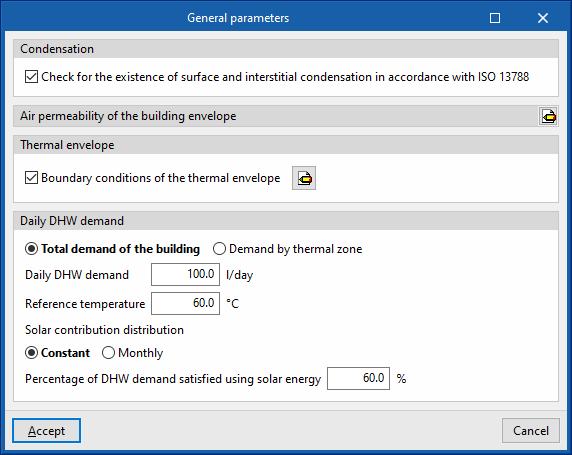
En la ventana "Parámetros generales", que se abre al pulsar sobre esta opción, se definen los siguientes datos generales del edificio:
- Condensaciones
El programa incluye, de manera opcional, la comprobación de la existencia de condensaciones superficiales e intersticiales según la norma EN ISO 13788, ofreciendo resultados para cada solución constructiva. Si se activa esta opción, no se permitirá realizar la simulación energética si no se cumplen las comprobaciones sobre condensaciones.- Comprobación de la existencia de condensaciones superficiales e intersticiales según ISO 13788 (opcional)
- Permeabilidad al aire de la envolvente del edificio
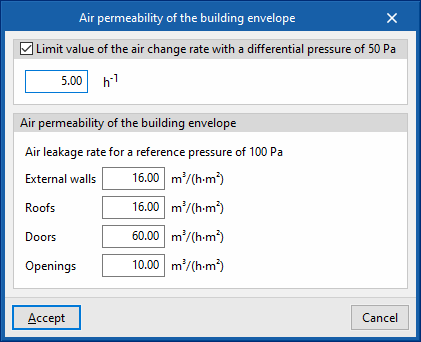
Se definen los valores de permeabilidad al aire de los distintos tipos de elementos opacos y de las aberturas que forman la envolvente del edificio. Se permite definir un valor límite de la relación del cambio de aire con una presión diferencial de 50 Pa (n50), que se comparará con el valor calculado para el edificio en el listado "Envolvente del edificio".- Valor límite de la relación del cambio de aire con una presión diferencial de 50 Pa (opcional)
- Permeabilidad al aire de la envolvente del edificio (Cerramientos, Cubiertas, Puertas, Aberturas)
Este apartado permite introducir la permeabilidad al aire para una presión de referencia de 100 Pa para los elementos seleccionados.
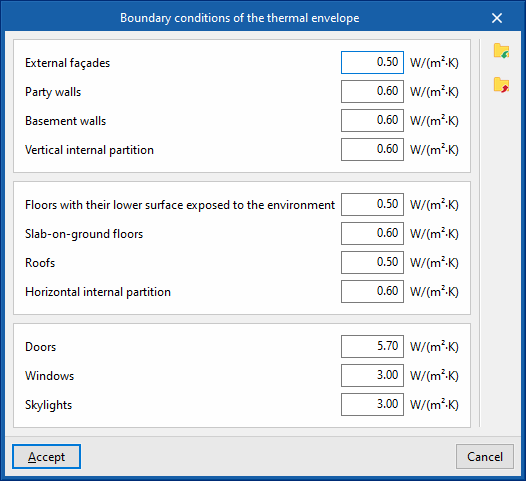
- Envolvente térmica
El programa incluye, de manera opcional, la comprobación de valores límite de transmitancia térmica (U) para las distintas tipologías de elementos constructivos. En este apartado se pueden definir dichos valores. Si alguno de los componentes de la envolvente térmica del edificio supera el valor límite establecido, aparecerá una advertencia al pulsar el botón "Comprobar el modelo".- Condiciones límite de la envolvente térmica (opcional) (Cerramientos exteriores, Medianeras, Muros de sótano, Partición interior vertical; Suelos con el paramento inferior expuesto a la intemperie, Suelos en contacto con el terreno, Cubiertas, Partición interior horizontal; Puertas, Ventanas, Lucernarios)
- Demanda diaria de ACS
El programa permite definir la demanda de agua caliente sanitaria (ACS) con un único valor para todo el edificio, o bien definir un valor para cada zona térmica.- Demanda total del edificio
Permite introducir un valor único de demanda para todo el edificio.- Demanda diaria de ACS
- Temperatura de referencia
- Distribución de la contribución solar (Constante / Por meses)
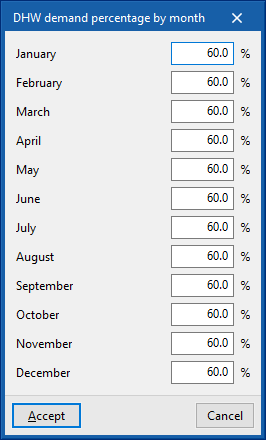
- Porcentaje de demanda de ACS satisfecha mediante energía solar
- Demanda por zona térmica
Si se elige esta opción, los parámetros relacionados con el ACS se describen en cada una de las zonas térmicas del edificio, que se pueden seleccionar y editar en el árbol de elementos del edificio, en el panel "Proyecto".
- Demanda total del edificio
Configuración de los datos del emplazamiento
Si se elige el tipo de proyecto "Simulación energética", en el bloque "Proyecto" de la barra de herramientas principal de la pestaña "Edificio", se encuentra la siguiente opción, que permite realizar la configuración de los datos del emplazamiento:

Datos del emplazamiento
En la ventana "Datos del emplazamiento", que se abre al pulsar sobre esta opción, se describen los datos climáticos de la localidad en la que está ubicado el edificio.
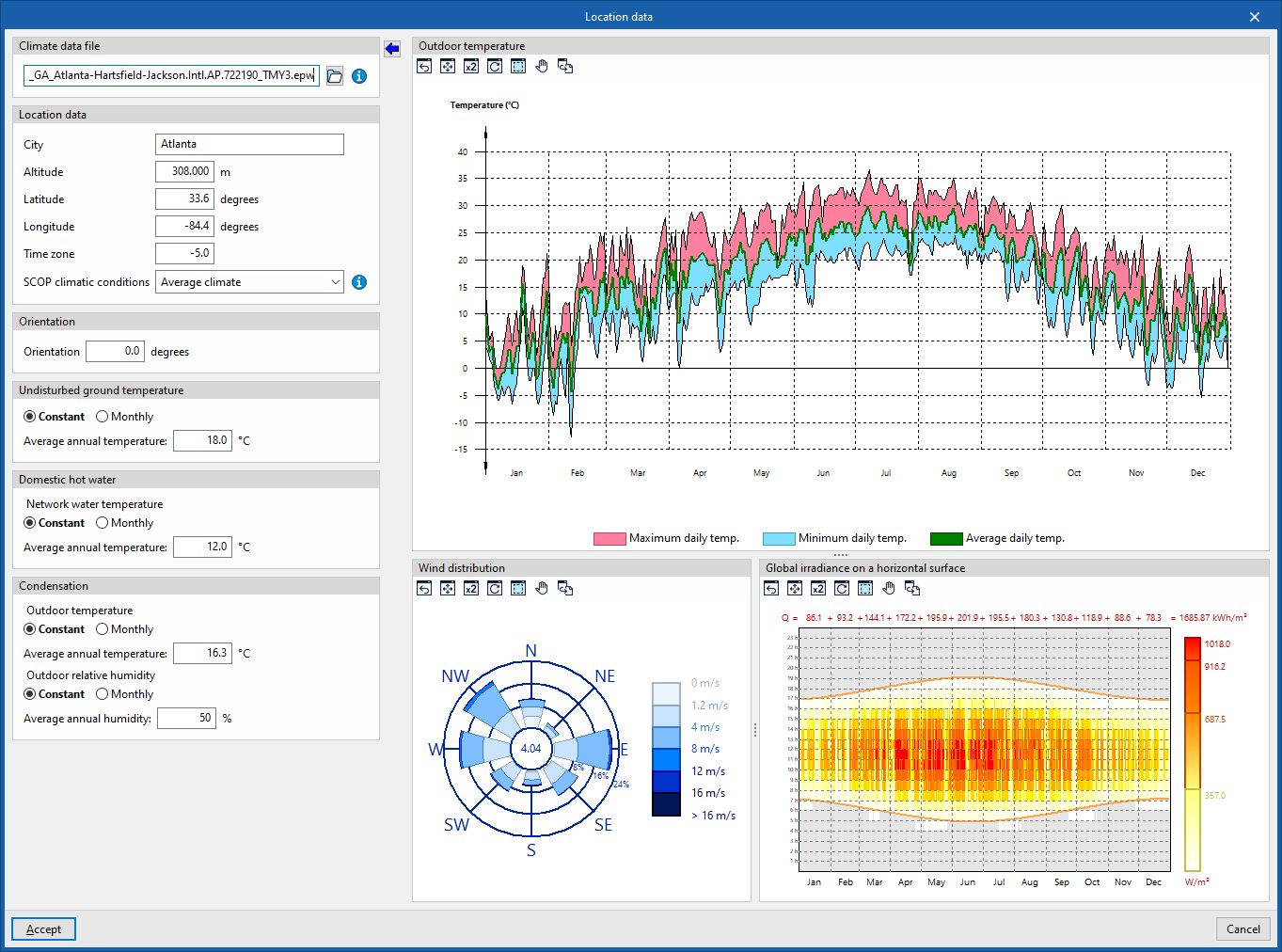
La simulación energética se realizará con el fichero de datos climáticos indicado en el apartado "Fichero de datos climáticos", situado en la esquina superior izquierda de este panel:
- Fichero de datos climáticos
Permite indicar la ubicación del fichero de datos climáticos en formato EPW (EnergyPlus Weather Format) correspondiente a la localidad del edificio. En la página web oficial de EnergyPlus™ (energyplus.net/weather) se encuentran disponibles de forma gratuita los ficheros de datos climáticos .epw de más de 2100 localizaciones de todo el mundo.
El asistente "Importar los valores del fichero de datos climáticos seleccionado" permite rellenar los datos del panel con la información contenida en dicho fichero.
Los siguientes datos pueden rellenarse a partir de la importación de ficheros climáticos o ajustarse posteriormente:
- Datos del emplazamiento
- Localidad, Altitud, Latitud, Longitud, Zona horaria
Estos datos son informativos e intervienen en la redacción de los informes de resultados. En la simulación energética, estos parámetros se leen automáticamente del fichero de datos climáticos con extensión .epw. - Condiciones climáticas SCOP (Clima cálido / Clima medio / Clima frío)
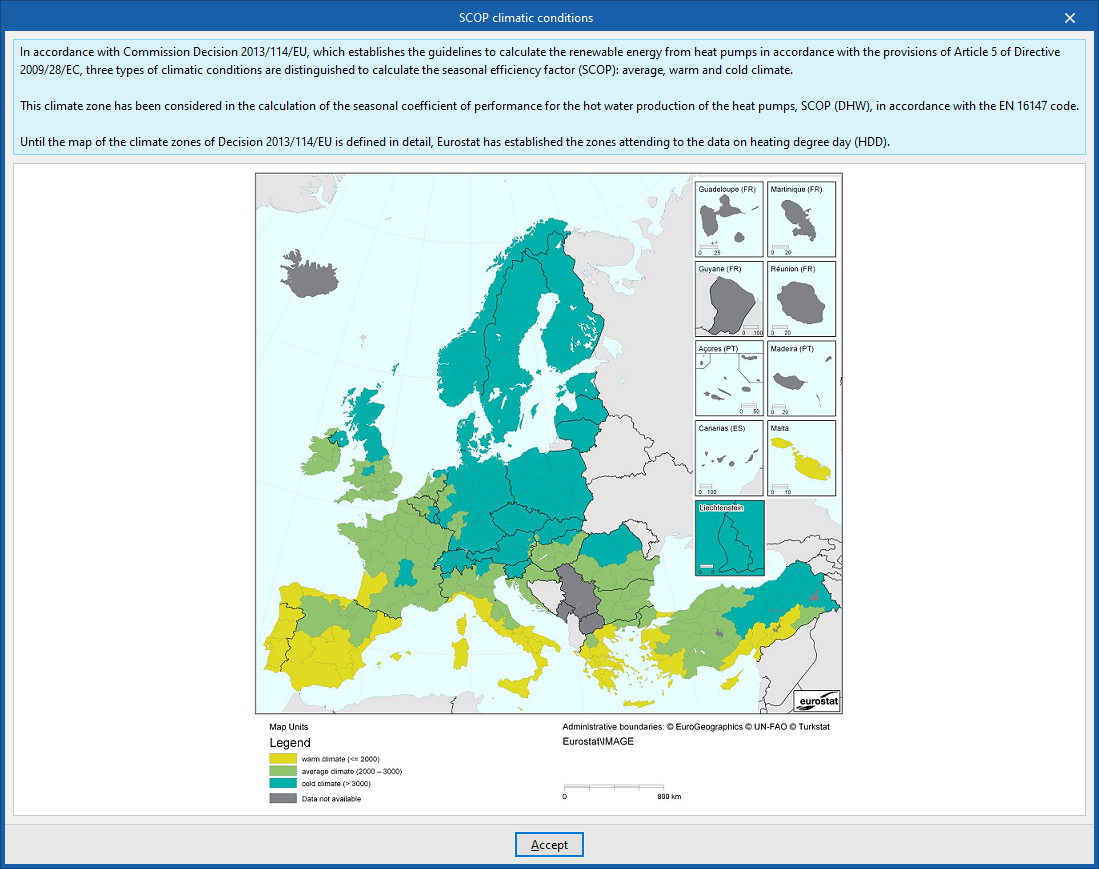
Permite seleccionar las condiciones climáticas según la ubicación del edificio. A la derecha, el programa ofrece una ayuda para poder seleccionar el clima correspondiente a la región donde se sitúa el proyecto según Eurostat. Esta selección interviene en la determinación del rendimiento medio estacional de producción de ACS (SCOPACS) de los equipos con bomba de calor.
- Localidad, Altitud, Latitud, Longitud, Zona horaria
- Orientación
Permite rotar el edificio. La dirección del norte se visualiza en el panel "Vista" y en la pestaña "Planos" mediante la flecha que aparece en la esquina inferior izquierda. - Temperatura no perturbada del terreno
Se define la temperatura del terreno (sin influencia de las condiciones ambientales), con un valor constante para todo el año o por meses. Estos valores intervienen en el cálculo de las pérdidas de calor hacia el terreno.- Constante (Temperatura media anual) / Por meses (Temperatura por meses)
- Agua caliente sanitaria
Se define la temperatura del agua de red, con un valor constante para todo el año o por meses. Estos valores intervienen en el cálculo de la energía demandada para la producción de agua caliente sanitaria (ACS).- Constante (Temperatura media anual) / Por meses (Temperatura por meses)
- Condensaciones
Se definen los valores de temperatura y humedad del ambiente exterior que se utilizarán para la comprobación de la existencia de condensaciones. Pueden definirse valores constantes para todo el año o por meses.- Temperatura exterior
- Constante (Temperatura media anual) / Por meses (Temperatura por meses)
- Humedad relativa exterior
- Constante (Humedad media anual) / Por meses (Humedad por meses)
- Temperatura exterior
Las gráficas de temperatura exterior, distribución del viento e irradiación solar que se muestran en la parte derecha de este panel reflejan los datos del fichero de datos climáticos seleccionado:
- Temperatura exterior
Temperaturas máxima diaria, mínima diaria y media diaria en un año determinado del fichero de datos climático seleccionado. - Distribución del viento
Velocidad del viento en las direcciones cardinales e intercardinales según el fichero de datos climático seleccionado. - Irradiación global sobre plano horizontal
Irradiación global sobre plano horizontal para las diferentes horas del día y diferentes días en un año determinado del fichero de datos climático seleccionado.
Gestión de vistas, elementos leídos y elementos propios
La visibilidad de los distintos elementos del proyecto puede realizarse a través de los siguientes paneles situados en el lateral izquierdo de la interfaz principal del programa, visibles tanto en la pestaña "Edificio" como en la pestaña "Sistemas":
- Vistas
- Elementos leídos
- Elementos propios
- Vista
A continuación se detalla cada uno de ellos:
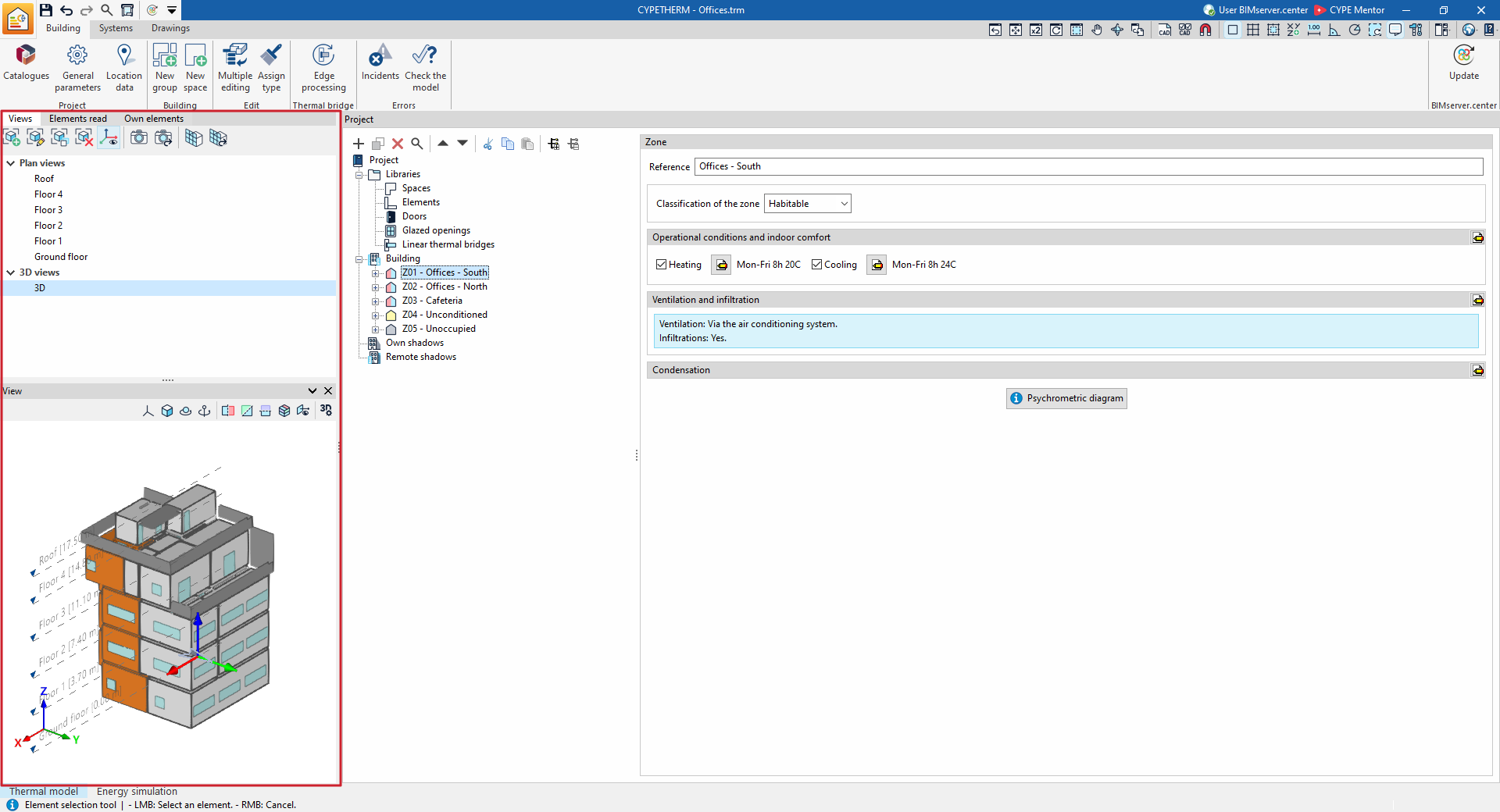
Gestión de vistas
Este panel, al igual que en otros programas de CYPE, permite acceder a diferentes "Vistas" para facilitar la navegación y el proceso de definición del modelo, como vistas en planta o vistas tridimensionales.
Las vistas en planta se generan automáticamente a partir de las plantas creadas en la solapa "Modelo 3D" al utilizar la opción "Modelo geométrico". También se generan automáticamente a partir de la información del modelo BIM, si se ha marcado la opción "Importación del modelo térmico desde el proyecto" en el proceso de creación de una obra nueva.
En cualquier caso, desde este panel es posible componer y crear más vistas si es necesario.
| Más información: |
|---|
| El sistema de gestión de vistas es una característica común de varias herramientas de CYPE. Puede encontrar más información en el siguiente enlace. |
La vista seleccionada en este panel se representará en la ventana "Vista", situada por defecto en la parte inferior izquierda de la interfaz.
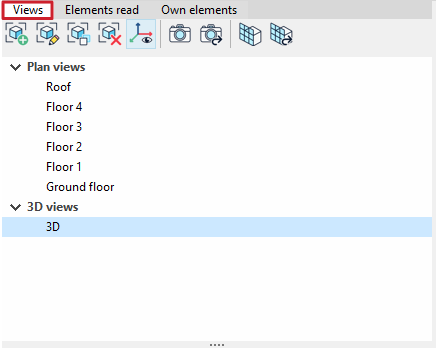
Gestión de los elementos leídos
El panel "Elementos leídos" permite controlar la visibilidad (en el panel "Vista") de los distintos modelos que componen un proyecto Open BIM desarrollado en la plataforma BIMserver.center y que se han importado a CYPETHERM (por ejemplo, el modelo arquitectónico original). De este modo, los elementos de estos modelos externos pueden visualizarse como referencia.
La gestión de la visibilidad de estos modelos puede hacerse de dos maneras:
- En el desplegable "Modelos" se pueden filtrar los distintos modelos .ifc y submodelos importados (como "Modelo arquitectónico" o "Recintos").
- En el desplegable "Categorías" se pueden filtrar las categorías de elementos encontradas en los modelos importados, siguiendo la clasificación del esquema IFC ("Cubiertas", "Fachadas", "Forjados", "Particiones interiores", "Puertas", "Recintos", "Ventanas"...).
A la derecha, las opciones de gestión de la visibilidad de elementos leídos permiten:
- Activar o desactivar la visibilidad de los elementos en el área de trabajo (mediante el botón "Visible").
- Cambiar el "Modo de visualización" de los elementos seleccionando entre vista normal, vista transparente o vista alámbrica.
- Bloquear la "Captura" elementos para que no sean capturables ni seleccionables en los diferentes procesos de edición de datos.
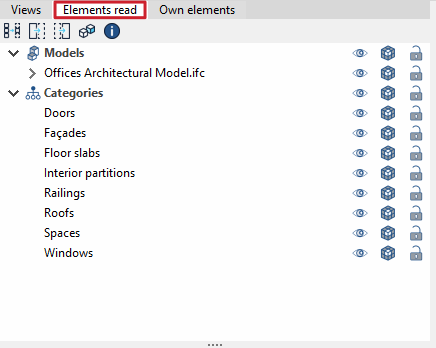
En la barra superior de esta sección también es posible:
- Desde la opción "Aislar selección" se pueden seleccionar en la "Vista" con el botón izquierdo una serie de elementos para que permanezcan visibles; al pulsar el botón derecho, los que no se hayan seleccionado quedarán ocultos.
- Desde la opción "Ocultar" se pueden seleccionar en la "Vista" con el botón izquierdo una serie de elementos para que, al pulsar el botón derecho, se oculten.
- Con "Mostrar todos" se deshacen las acciones mencionadas anteriormente.
- Desde "Apariencia" se puede alternar la visualización entre "Dibujo normal" o "Dibujo monocromo".
- Finalmente, utilizando "Información BIM" es posible pulsar sobre un elemento y abrir una ventana de consulta de información de sus parámetros y valores.
Gestión de elementos propios
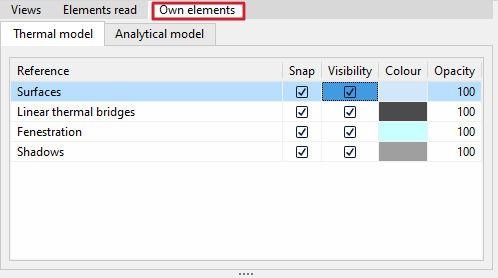
El panel "Elementos propios" permite controlar la visibilidad y/o captura (en el panel "Vista") de los elementos propios que componen el modelo de CYPETHERM.
Se muestran dos pestañas:
- En la pestaña "Modelo térmico", en cada una de las siguientes categorías puede permitir la "Captura", activar su "Visibilidad", modificar su "Color" y su "Opacidad":
- Superficies
- Puentes térmicos lineales
- Huecos
- Sombras
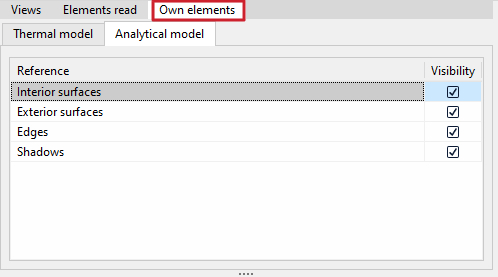
- En la pestaña "Modelo analítico", se puede activar la "Visibilidad" de cada una de las siguientes categorías:
- Superficies interiores
- Superficies exteriores
- Aristas
- Sombras
| Nota: |
|---|
| El modelo térmico contiene la información del comportamiento térmico del edificio (incluyendo las propiedades térmicas de los elementos constructivos o las características térmicas de los espacios). El modelo analítico contiene información obtenida del análisis de sólidos y superficies que es necesaria para el cálculo (como las colindancias entre superficies, o las relaciones entre las aristas y los elementos que las componen). Estos modelos se generan al utilizar la opción "Modelo geométrico" de la solapa "Modelo 3D", o al marcar la opción "Importación del modelo térmico desde el proyecto" en el proceso de creación de una obra nueva. Para poder importar el modelo desde el proyecto de BIMserver.center, es necesario utilizar un programa capaz de generar modelos analíticos, como IFC Builder, Open BIM Analytical Model o CYPECAD MEP. |
Vista
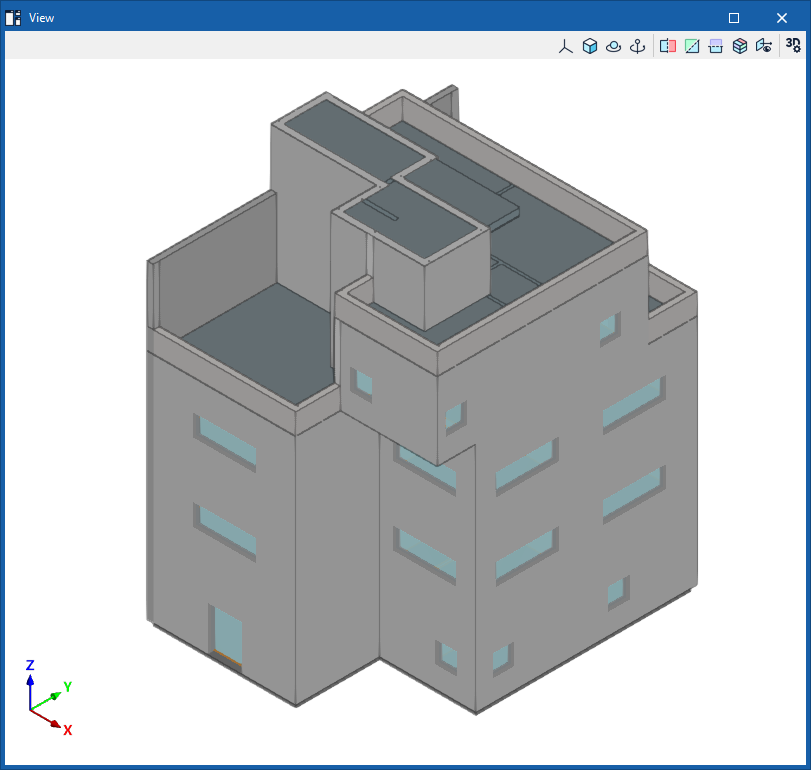
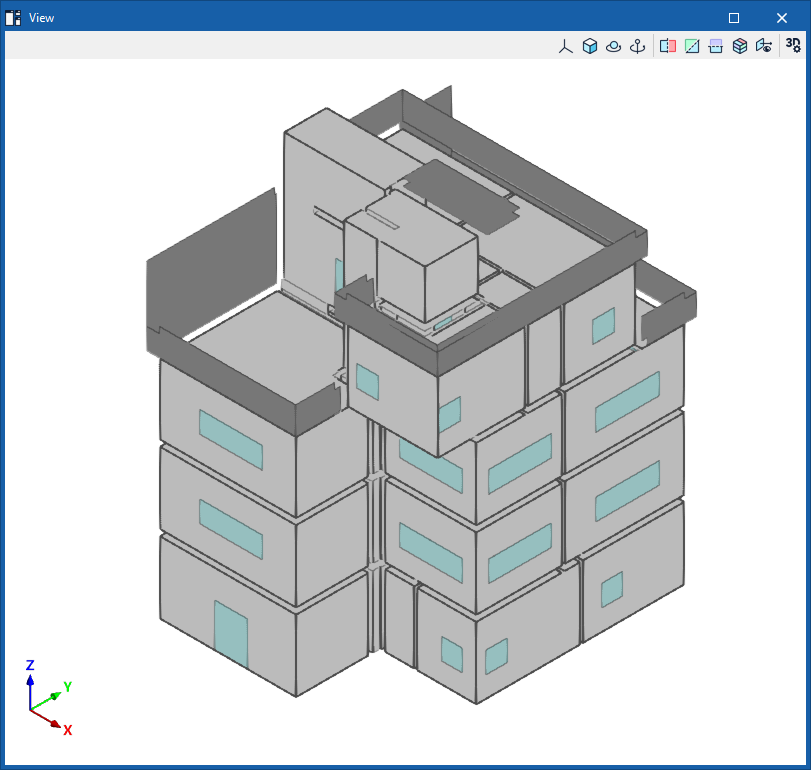
El panel "Vista", en la parte inferior izquierda de la interfaz, muestra una visualización de los "Elementos leídos" de modelos externos y/o de los "Elementos propios" del modelo de CYPETHERM según la configuración indicada en los paneles correspondientes, y según la vista 2D o 3D seleccionada en el panel "Vistas".
La selección y visualización de elementos en el árbol de "Proyecto" y en el panel "Vista" están coordinadas:
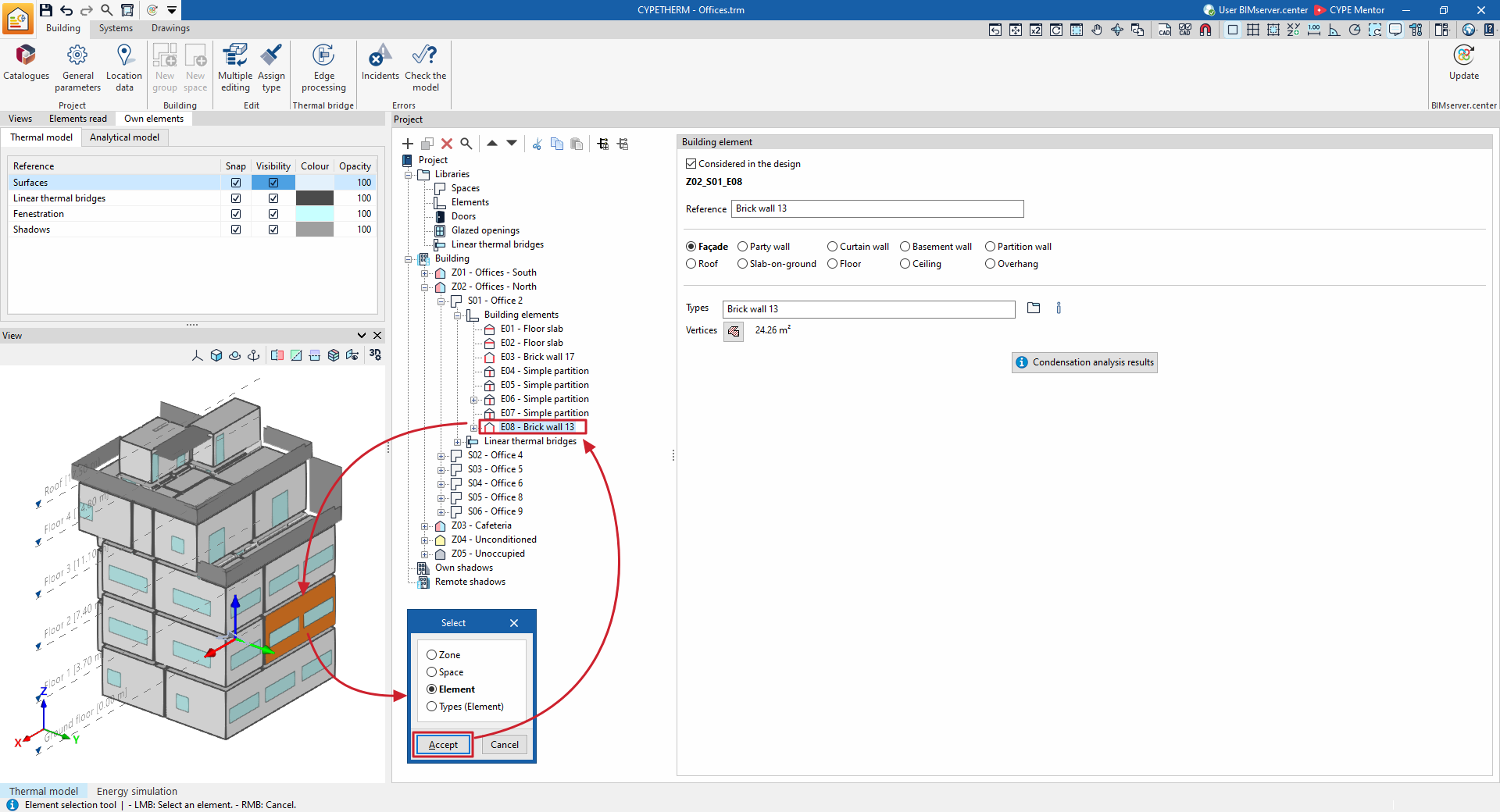
- Los elementos seleccionados en el árbol de "Proyecto" se iluminan en naranja en la "Vista" (por ejemplo, una zona, un recinto o un determinado elemento constructivo).
- Además, si se pulsa con el botón izquierdo sobre un punto del modelo en la "Vista", el programa abre una ventana emergente donde se puede "Seleccionar" la "Zona", el "Recinto", el "Elemento" o la "Tipología (Elemento)" a la que pertenece el componente marcado en la vista. Al hacerlo, se desplegará el árbol de "Proyecto" en el nivel correspondiente y se seleccionará el componente en el mismo.
| Más información: |
|---|
| En la barra de utilidades superior del panel "Vista", el programa ofrece una serie de herramientas de control de la visibilidad del modelo 3D comunes a otras vistas de los programas de CYPE que permiten efectuar operaciones como cambiar la proyección, rotar la vista o realizar secciones. |
Esquema en árbol del proyecto (pestaña "Edificio")
En la pestaña "Edificio", en el apartado "Proyecto", el programa muestra el esquema en árbol del modelo.
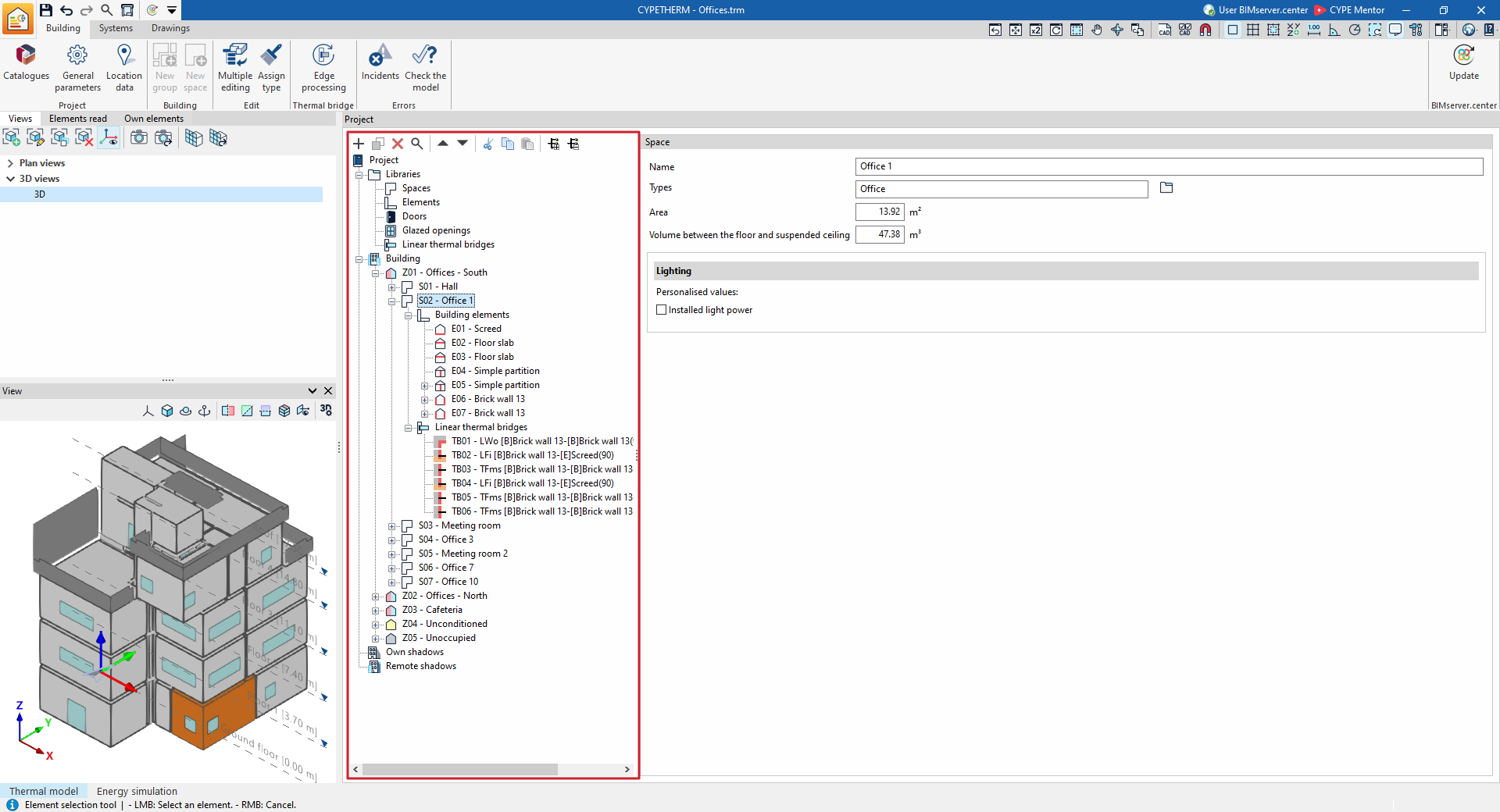
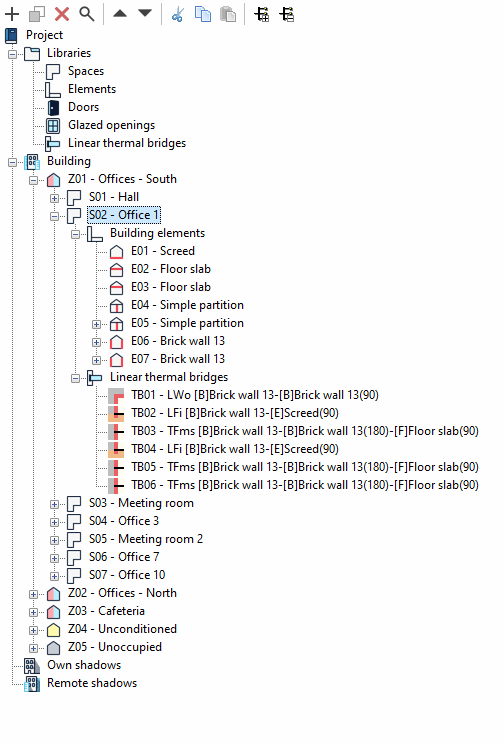
Este esquema en árbol está formado por las siguientes ramas, que pueden desplegarse o plegarse:
- Bibliotecas
En la biblioteca se introducen los tipos de recinto, elementos constructivos (fachadas, medianeras, tabiques, muros cortina, muros de sótano, cubiertas, voladizos, forjados entre pisos y soleras), puertas, huecos acristalados (como ventanas y lucernarios) y puentes térmicos lineales de la obra.- Recintos
- Elementos
- Puertas
- Huecos acristalados
- Puentes térmicos lineales
- Edificio
Este apartado permite definir el modelo térmico del edificio, estructurado en zonas y recintos. En cada zona se introducen los recintos que la componen. En cada recinto, se definen los elementos constructivos y puentes térmicos lineales que forman parte del mismo:- Zona
- Recinto
- Elementos constructivos
- Puentes térmicos lineales
- Recinto
- Zona
- Sombras propias (en tipo de proyecto "Simulación energética")
Se definen las superficies del edificio que no pertenecen a los recintos pero que pueden proyectar sombras sobre fachadas y cubiertas, como, por ejemplo, los forjados de los balcones o las defensas. - Sombras remotas (en tipo de proyecto "Simulación energética")
Se definen las superficies de los obstáculos remotos que puedan proyectar sombras sobre el edificio.
Herramientas de gestión de bibliotecas
Las "Bibliotecas", accesibles desde el esquema en árbol del panel "Proyecto", en la pestaña "Edificio", contienen la descripción de las tipologías de elementos que pueden ser utilizados en el modelo del edificio.
Las bibliotecas de elementos disponibles son las siguientes:
- Recintos
- Elementos constructivos
- Huecos
- Puentes térmicos lineales
Cada tipología de biblioteca puede encontrarse "En uso" o no, en caso de estar asociada o no a alguno de los elementos del árbol del "Edificio", que organiza los componentes del modelo del edificio.
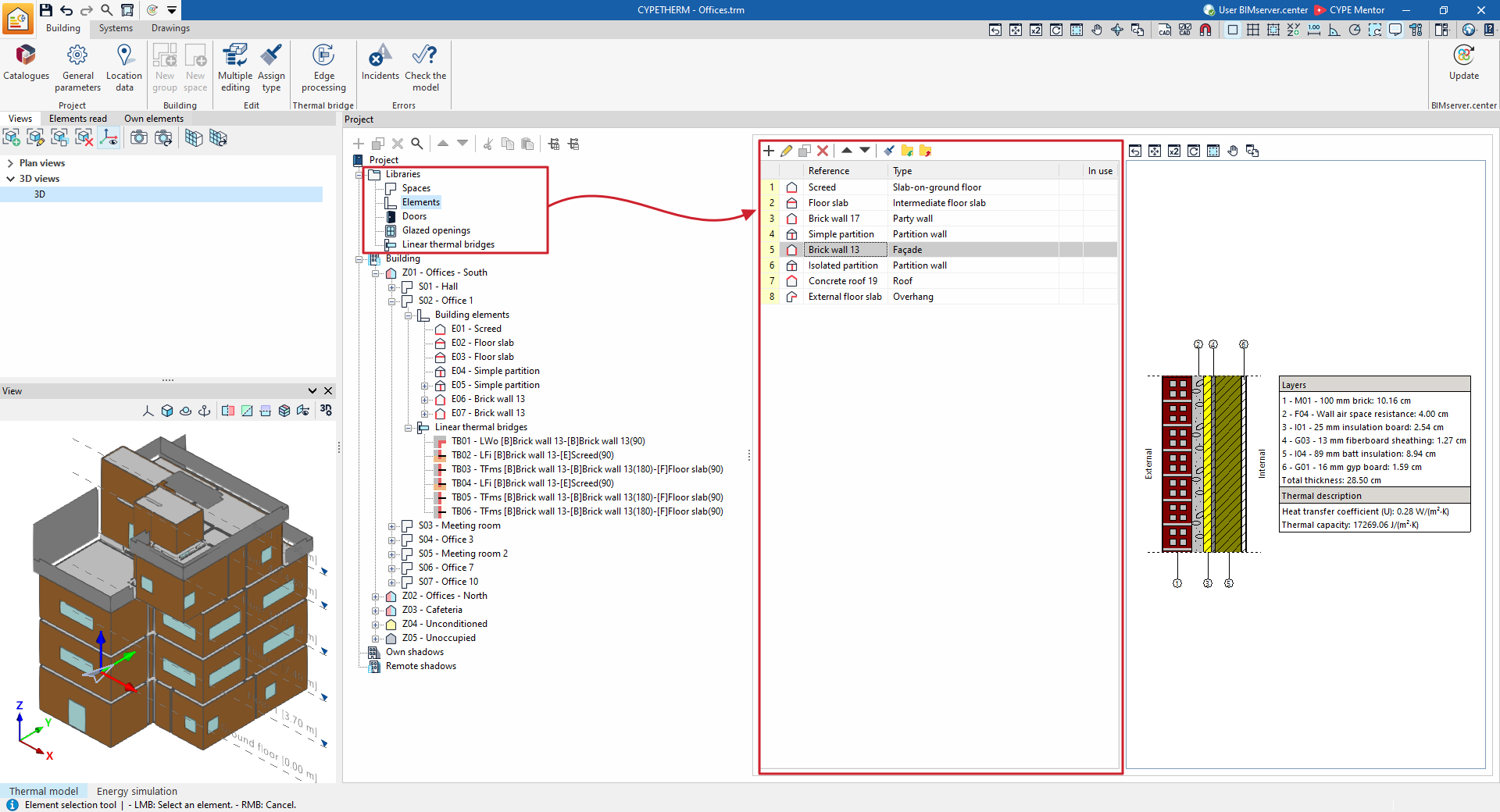
Los elementos de cada una de las bibliotecas se crean y se gestionan mediante las herramientas de la parte superior de la lista, que se describen a continuación.
Gestión de elementos en listas de bibliotecas
Los elementos se organizan en listas en múltiples ventanas del programa. En las listas de las bibliotecas se ofrecen las siguientes opciones para gestionar y editar los elementos:
 | Añadir | Añade un nuevo elemento a la lista. |
 | Editar | Abre el panel de edición del elemento seleccionado. |
 | Copiar | Duplica el elemento seleccionado, añadiendo una copia a la lista. |
 | Borrar | Elimina el elemento seleccionado de la lista. |
 | Mover un lugar hacia arriba el elemento seleccionado de la lista | Intercambia la posición en la lista del elemento seleccionado con la del elemento anterior. |
 | Mover un lugar hacia abajo el elemento seleccionado de la lista | Intercambia la posición en la lista del elemento seleccionado con la del elemento posterior. |
 | Asignar | Asigna las características del elemento seleccionado a otros elementos de la lista. |
Importación y exportación de elementos de biblioteca a ficheros en disco
El uso de bibliotecas permite definir elementos en la obra actual y guardarlos en el disco para utilizarlos en otros proyectos. Las opciones relacionadas con este uso son las siguientes:
 | Importar a la obra elementos guardados en disco | Importa a la obra los elementos guardados en el disco, añadiéndolos a la lista. Si el elemento (con la misma referencia) ya existe en la obra, se reemplazarán sus datos. |
 | Exportar el elemento a un fichero | Exporta el elemento seleccionado a un fichero, para poder importarlo posteriormente. |
| Nota: |
|---|
| En el proceso de importación o de actualización del modelo BIM, es posible definir un "Directorio para búsqueda de tipologías". Si dicho directorio contiene ficheros de elementos de CYPETHERM cuyas referencias coinciden con las de los elementos del modelo, el programa importará automáticamente dichas tipologías y sus propiedades en la biblioteca de la obra. |
Biblioteca de recintos (pestaña "Edificio")
La definición de las características de los recintos en la biblioteca del proyecto es necesaria para realizar su clasificación como habitables o no habitables, así como para detallar los parámetros relativos a la ventilación, la iluminación, la ocupación y el equipamiento interno, que afectan al cálculo realizado por el programa.
Las herramientas que permiten gestionar las bibliotecas de recintos del modelo se encuentran en la pestaña "Edificio" y, dentro del esquema en árbol del "Proyecto", en el apartado "Bibliotecas", seleccionando después el nivel "Recintos".
Los recintos se pueden exportar a ficheros en disco con extensión .bib933.
Los parámetros que permiten definir cada recinto en la biblioteca dependen del tipo de proyecto elegido:
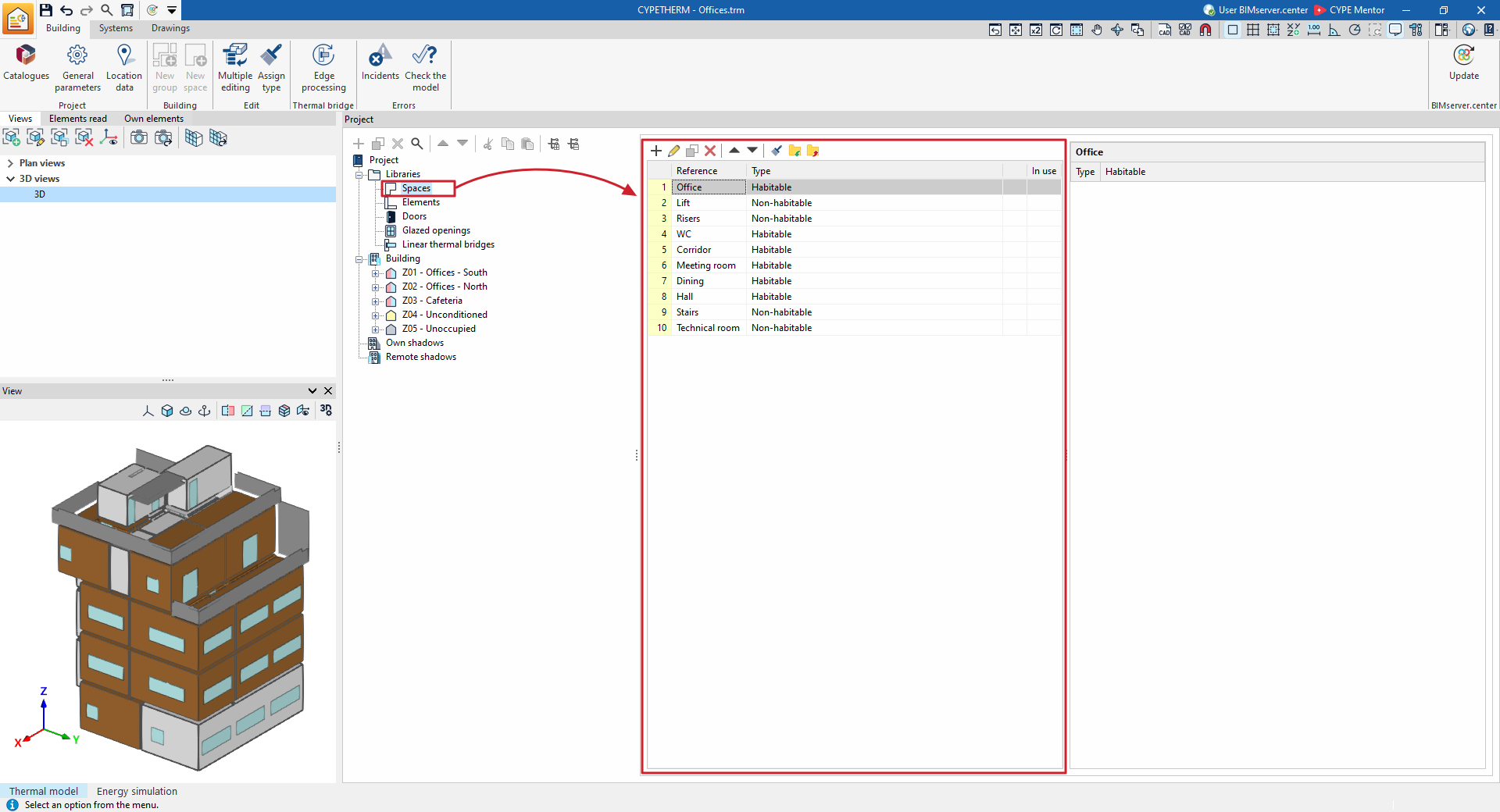
Definición de recintos para la simulación energética del edificio
Los conceptos que se definen en cada tipo de recinto son los relacionados con las ganancias térmicas internas. Según el tipo de ganancias internas presentes, se distinguen dos tipos de recinto:
Recintos habitables
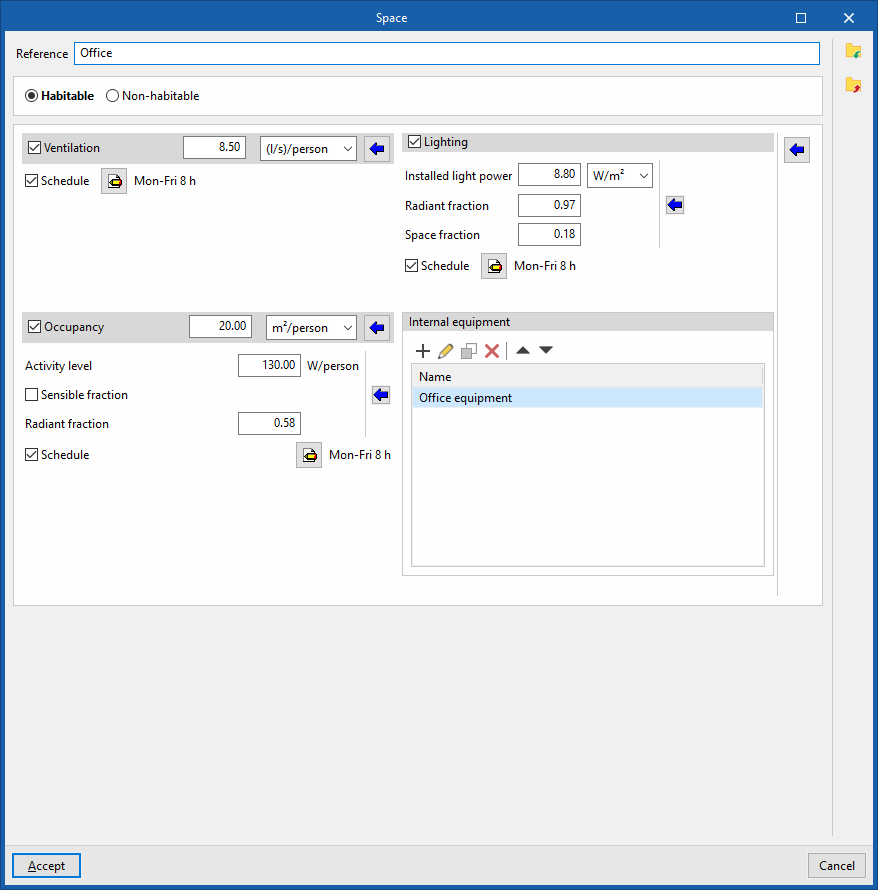
Los recintos habitables son recintos interiores destinados a ser usados por personas. En estos recintos se permite definir el caudal de ventilación, la potencia instalada de iluminación, el nivel de ocupación y actividad y la potencia instalada del equipamiento interno.
Cada uno de estos conceptos se puede definir mediante un valor nominal y un perfil de uso, que modifica este valor nominal a lo largo del año mediante la aplicación de un porcentaje. Si no se define un perfil de uso, el valor nominal se considerará de forma constante durante todo el año.
La definición de los recintos habitables pasa por la configuración de los siguientes parámetros:
- Clasificación del recinto: Habitable
- Ventilación (opcional)
- Perfil de uso (opcional)
- Iluminación (opcional)
- Potencia instalada de iluminación
- Fracción radiante
- Fracción al recinto
- Perfil de uso (opcional)
- Ocupación (opcional)
- Nivel de actividad
- Fracción sensible (opcional)
- Fracción radiante
- Perfil de uso (opcional)
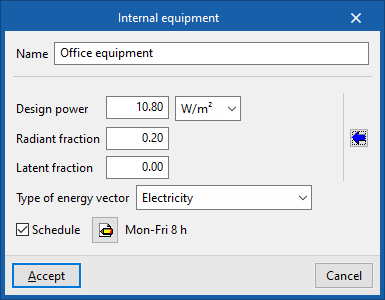
- Equipamiento interno
En esta tabla se pueden añadir entradas de equipamiento interno con las siguientes características:- Potencia de diseño
- Fracción radiante
- Fracción latente
- Tipo de vector energético
- Perfil de uso (opcional)
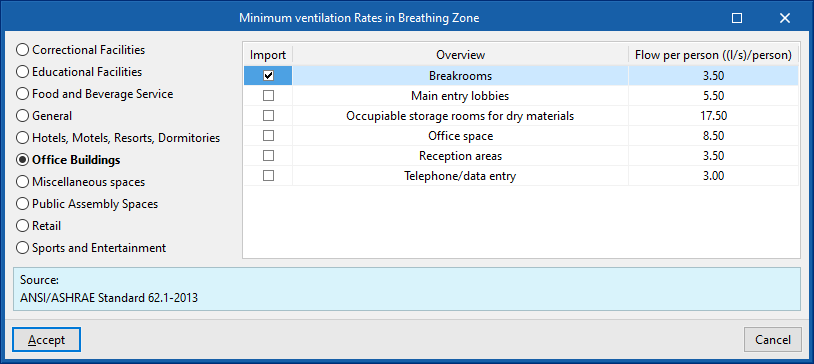
A la derecha de cada uno de estos conceptos se ofrece una serie de botones asistentes que ofrecen la importación automática de valores según el uso del recinto y otros parámetros, a partir de la bibliografía indicada en diferentes fuentes:
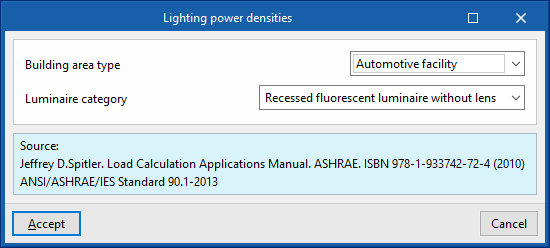
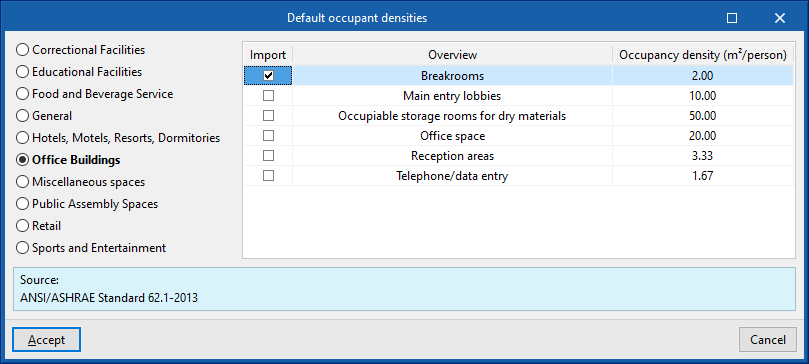
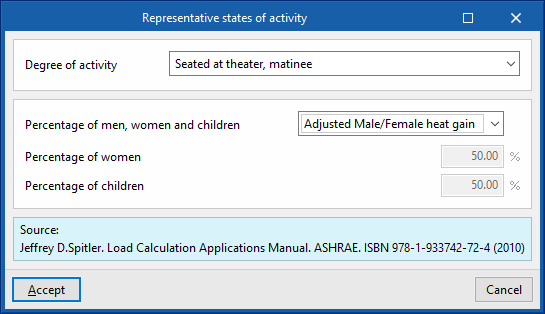
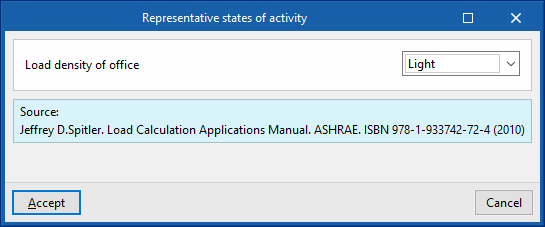
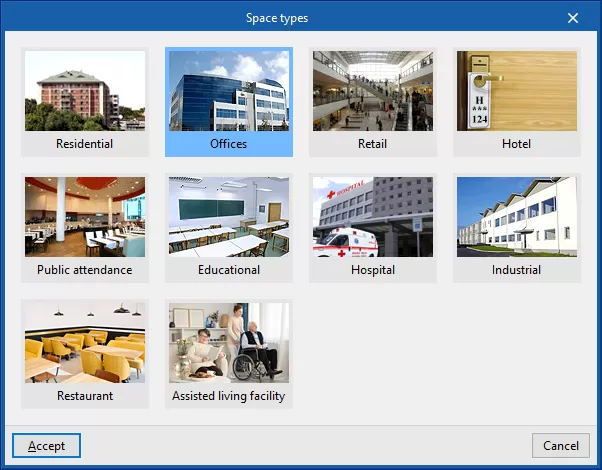
Además, a la derecha del panel se sitúa otro asistente que engloba los cuatro conceptos ("Ventilación", "Ocupación", "Iluminación" y "Equipamiento interno") y que ofrece valores para el recinto completo. Los "Tipos de recinto" ofrecidos por este asistente son:
- Residencial
- Oficinas
- Comercial
- Hotel
- Pública concurrencia
- Docente
- Hospitalario
- Industrial
- Restaurante
- Residencia de ancianos
Recintos no habitables
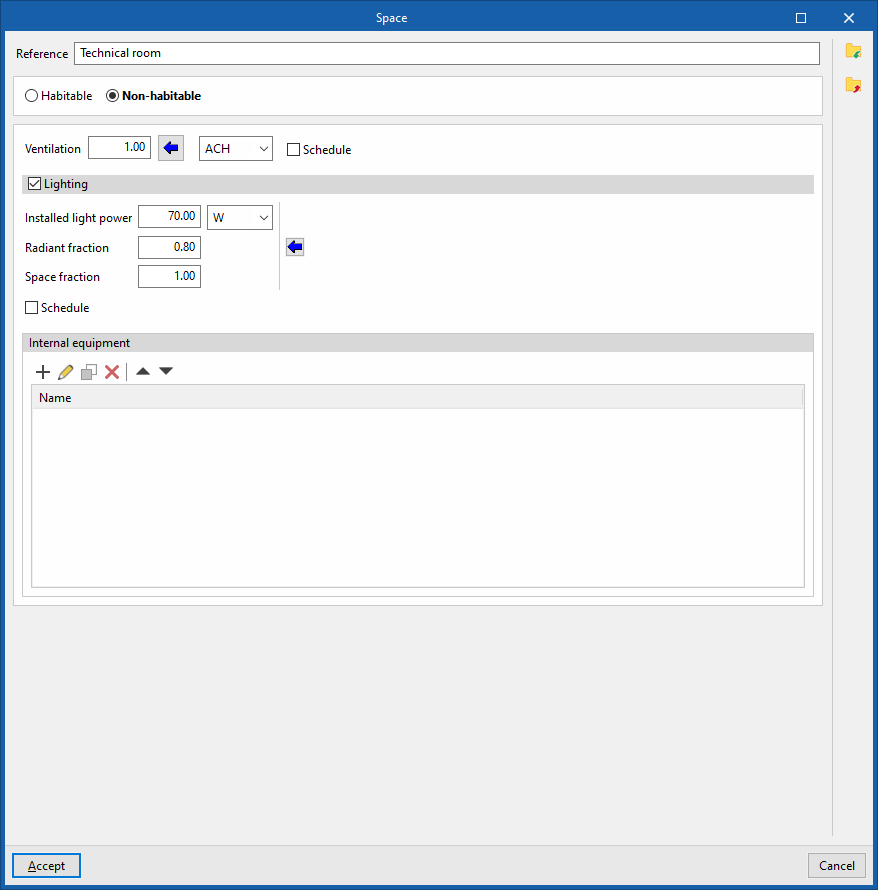
Los recintos no habitables son recintos interiores que no están destinados a un uso permanente por parte de personas. Por tanto, se trata de recintos sin necesidades de climatización (un garaje, un trastero o un cuarto técnico, por ejemplo). En estos recintos se permite definir el caudal de ventilación, la potencia de iluminación instalada y la potencia instalada del equipamiento interno.
Al igual que en los recintos habitables, cada uno de estos conceptos se puede definir mediante un valor nominal y un perfil de uso, que modifica este valor nominal a lo largo del año mediante la aplicación de un porcentaje. Si no se define un perfil de uso, el valor nominal se considerará de forma constante durante todo el año.
La definición de los recintos no habitables pasa por la configuración de los siguientes parámetros:
- Clasificación del recinto: No habitable
- Ventilación (opcional)
- Perfil de uso (opcional)
- Iluminación (opcional)
- Potencia instalada de iluminación
- Fracción radiante
- Fracción al recinto
- Perfil de uso (opcional)
- Equipamiento interno
En esta tabla se pueden añadir entradas de equipamiento interno con las siguientes características:- Potencia de diseño
- Fracción radiante
- Fracción latente
- Tipo de vector energético
- Perfil de uso (opcional)
Definición de recintos para el cálculo de cargas térmicas
Recintos no habitables
La definición de los recintos no habitables pasa por la configuración de los siguientes parámetros:
- Clasificación del recinto: No habitable
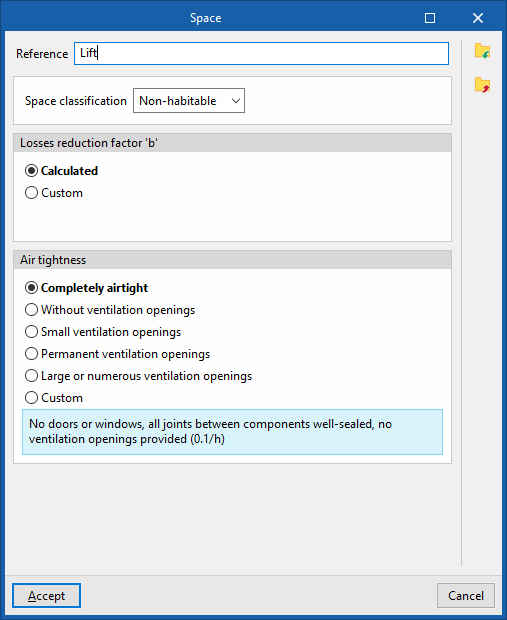
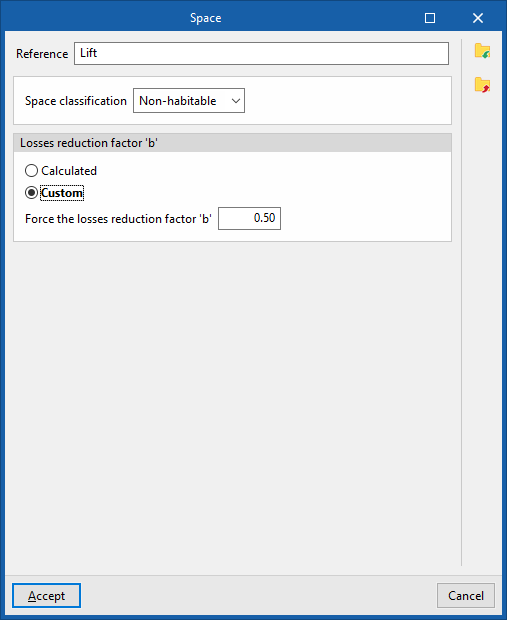
- Factor de reducción de las pérdidas 'b'
Permite definir el factor de reducción de las pérdidas 'b', que regula la transmisión de calor de espacios habitables al exterior a través de espacios no habitables.- Calculado
- Personalizado
- Forzar el factor de reducción de las pérdidas 'b'
- Nivel de estanqueidad (si el "Factor de reducción de las pérdidas 'b'" es "Calculado")
El nivel de estanqueidad se define en función del número de renovaciones/hora del recinto:- Totalmente estanco (0.1/h)
- Sin aberturas de ventilación (0.5/h)
- Pequeñas aberturas de ventilación (1/h)
- Aberturas de ventilación permanentes (3/h)
- Aberturas de ventilación grandes o numerosas (10/h)
- Personalizado
- Índice de renovación de aire exterior (h-1)
Recintos habitables
La definición de los recintos habitables pasa por la configuración de los siguientes parámetros:
- Clasificación del recinto: Habitable
- Condiciones de cálculo (Climatizado / Sólo refrigerado / Sólo calefactado)
- Refrigeración
- Temperatura interior de diseño (o Temperatura interior máxima de confort, si el recinto está sólo calefactado)
- Humedad relativa de diseño
- Calefacción
- Temperatura interior de diseño (o Temperatura interior máxima de confort, si el recinto está sólo refrigerado)
- Humedad relativa de diseño
- Ventilación/Infiltración
- Ventilación (opcional)
- Recuperación de calor (opcional)
- Eficiencia térmica (opcional)
- Eficiencia higrométrica (opcional)
- Perfil de uso (opcional)
- Recuperación de calor (opcional)
- Infiltración (opcional)
- Por "Caudal" / Cálculo según norma EN 12831
- Sólo con ventilación nula (opcional)
- Ventilación (opcional)
- Ganancias internas de calor (opcional)
- Ocupación (opcional)
- Ganancia de calor sensible
- Fracción radiante
- Ganancia de calor latente
- Perfil de uso (opcional)
- Equipamiento interno (opcional)
- Ganancia de calor sensible
- Fracción radiante
- Ganancia de calor latente
- Perfil de uso (opcional)
- Iluminación (opcional)
- Ganancia de calor sensible
- Fracción radiante
- Fracción al recinto
- Perfil de uso (opcional)
- Otras cargas (opcional)
- Ganancia de calor sensible
- Fracción radiante
- Ganancia de calor latente
- Perfil de uso (opcional)
- Ocupación (opcional)
Definición de perfiles de uso
Definición de perfiles de uso para la simulación energética
Los perfiles de uso en la simulación energética permiten definir el patrón de variación, de utilización o de activación de diferentes recursos o aspectos del proyecto a lo largo de las horas del día, de los días de la semana y de los meses del año.
Entre los aspectos que pueden regular los perfiles de uso se encuentran la variación de la ventilación, la iluminación, la ocupación o el equipamiento interno de los recintos, el perfil de las temperaturas de consigna de calefacción y/o refrigeración en cada zona térmica, el perfil de activación de los accesorios de protección solar, las condiciones operacionales de las infiltraciones de aire en las zonas o el perfil horario que define el valor de algunos parámetros de los sistemas.
Los perfiles de uso se detallan activando o seleccionando la opción "Perfil de uso" que se encuentra en los paneles de definición de los diferentes aspectos mencionados, y pulsando después sobre el botón de edición que aparecerá junto a ella.
| Nota: |
|---|
| Como ejemplo, la edición del perfil de uso en un edificio de oficinas permite contemplar un uso inferior al 100 % en las horas destinadas a los descansos (indicando una menor ocupación) o, en el perfil de uso de un colegio, indicar los meses sin actividad. Si no se define un perfil de uso en un determinado aspecto, el programa asumirá un 100 % de uso durante todas las horas de todos los días del año. |
En la ventana de edición de un perfil de uso, el programa permite modificar los siguientes datos:
- Referencia
Referencia del perfil de uso.
- Tipo de perfil
- Anual
Permite seleccionar un perfil de uso único para todo el año. - Semanal
Permite seleccionar un perfil de uso para toda la semana. Si se activa la casilla "Diferenciar programación por meses", se podrá seleccionar un perfil de uso para toda la semana de cada uno de los meses del año. - Laborable / Fin de semana
Permite seleccionar un perfil de uso para los días laborables y otro perfil de uso para el fin de semana. Se puede "Considerar el sábado como día laborable" activando la casilla correspondiente. Si se activa la casilla "Diferenciar programación por meses", se podrá seleccionar un perfil para los días laborables y un perfil para el fin de semana para cada uno de los meses del año. - Toda la semana
Permite seleccionar un perfil de uso diferente para cada día de la semana. Si se activa la casilla "Diferenciar programación por meses", se podrá seleccionar un perfil de uso para cada día de la semana de cada uno de los meses del año.
- Anual
Para poder ser seleccionados, los perfiles de uso disponibles deberán ser definidos previamente utilizando el botón "Perfiles" a la derecha.
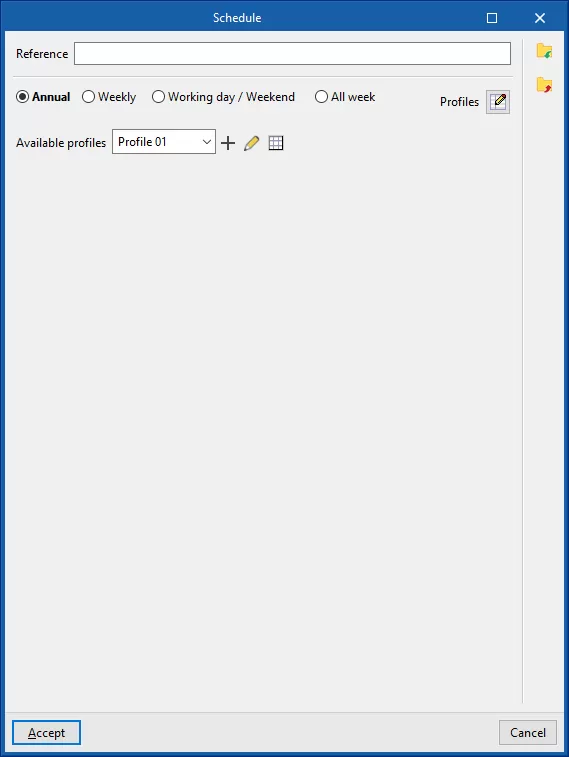
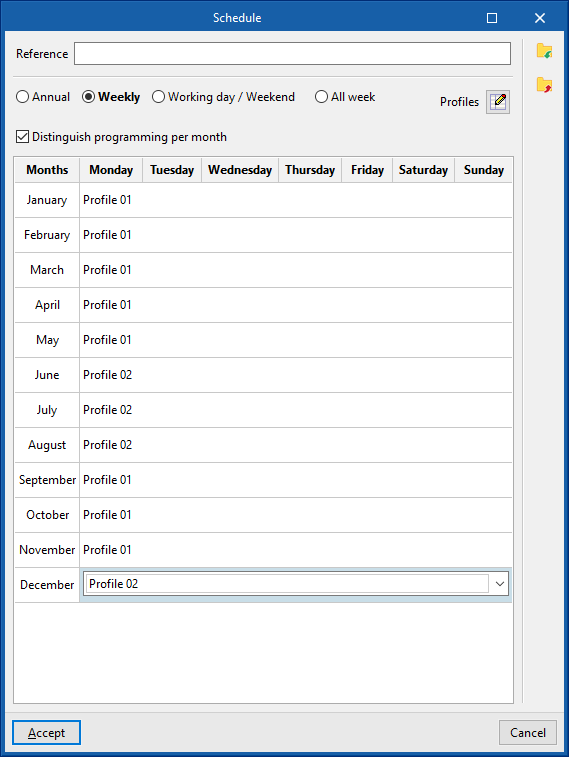
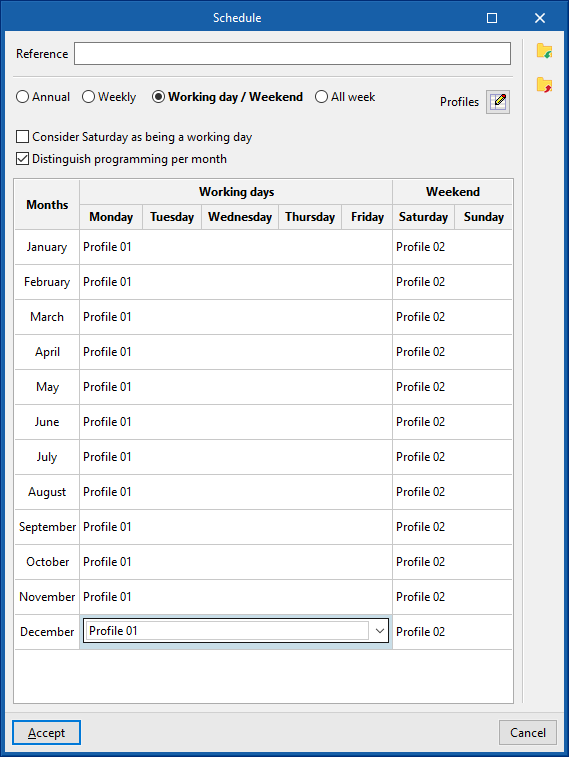
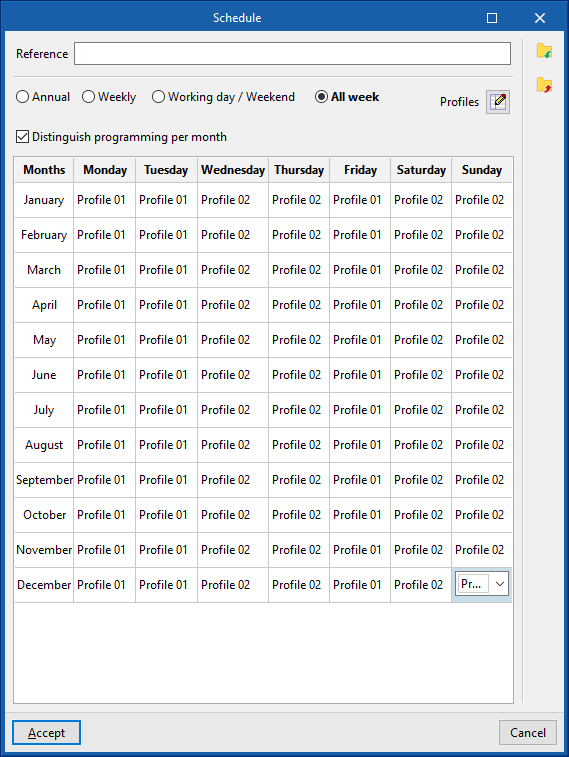
Perfiles de uso disponibles
Al crear o editar cada perfil de uso disponible, se deben introducir los siguientes datos:
- Referencia
Referencia del perfil de uso disponible. - Definición del perfil
- Off
El recurso estará desactivado. - On
El recurso estará activado. En algunos casos se puede definir el "Valor" del porcentaje de activación. - Por horas
Este apartado permite definir un perfil horario, indicando un valor para cada una de las 24 horas del día, ya sea un porcentaje de uso entre 0 y 100 %, el estado de activación (On / Off) o un determinado valor de temperatura. Para ello, se debe pulsar a la altura correspondiente en la gráfica para definir el valor, el estado de activación o el porcentaje deseado de uso en cada hora.
- Off
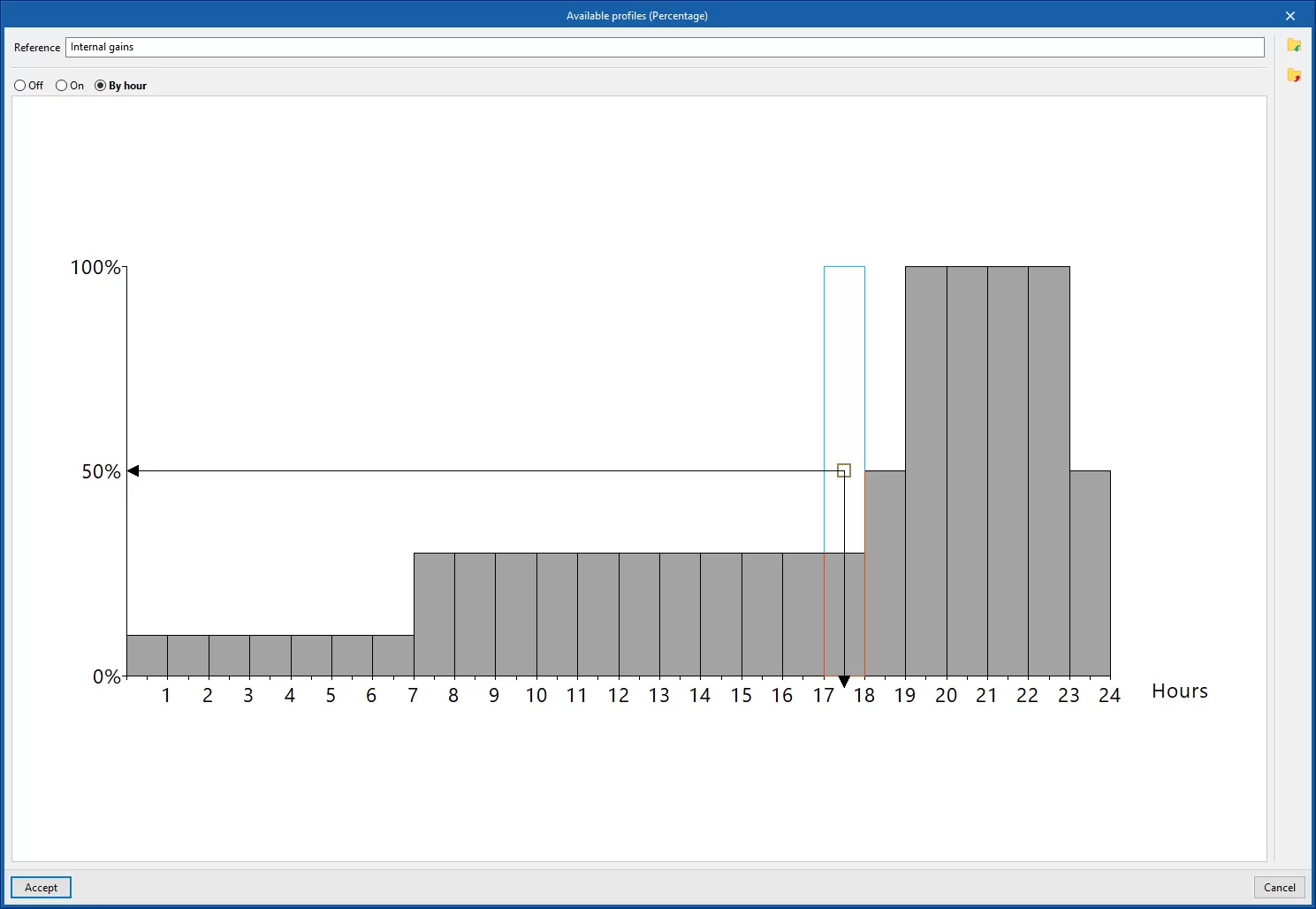
Es posible importar y exportar los perfiles de uso creados a ficheros en disco utilizando las opciones correspondientes a la derecha del panel.
Definición de perfiles de uso para el cálculo de cargas térmicas
Los perfiles de uso en el cálculo de cargas térmicas permiten definir el patrón de variación, de utilización o de activación de diferentes recursos o aspectos del proyecto en cada mes o a lo largo de las horas del día para cada uno de los meses del año.
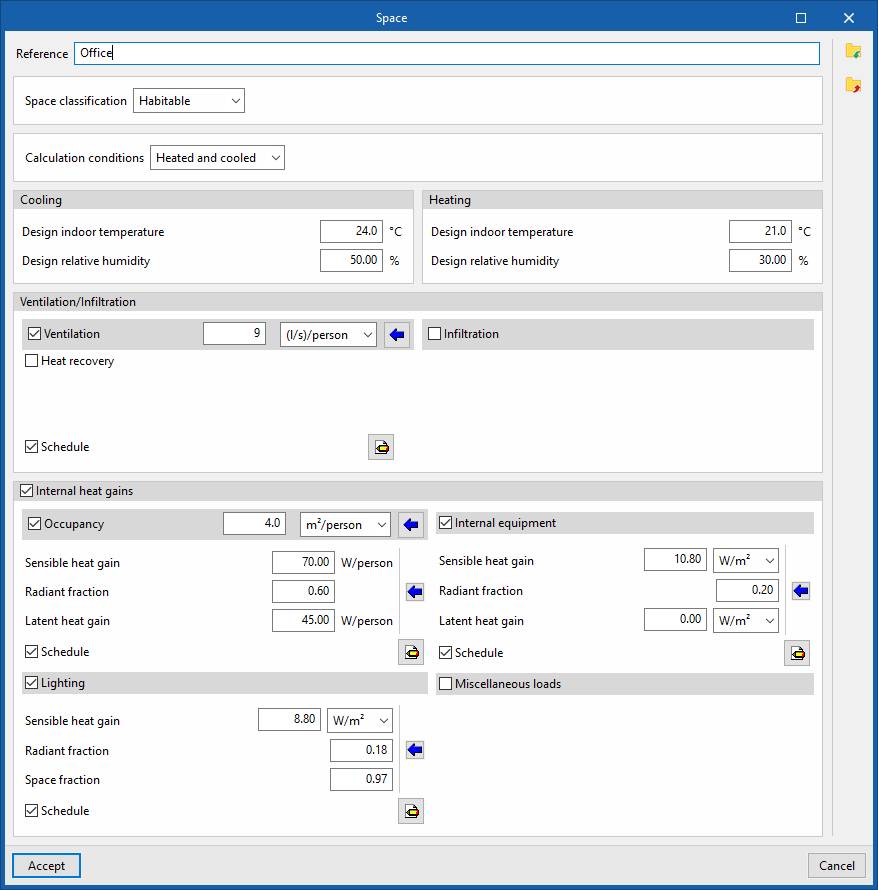
En la definición de recintos para el cálculo de cargas térmicas, al activar la casilla "Perfil de uso" en cada apartado, el programa permite escribir una "Referencia" y, después, definir un perfil de uso para cada "Mes" activando la casilla correspondiente al mismo.
En cada mes, se puede definir un valor de porcentaje "Constante" o un "Perfil diario" seleccionando la opción deseada en el desplegable "Tipo".
Si se selecciona "Constante", en la columna "Valor" se escribe el porcentaje.
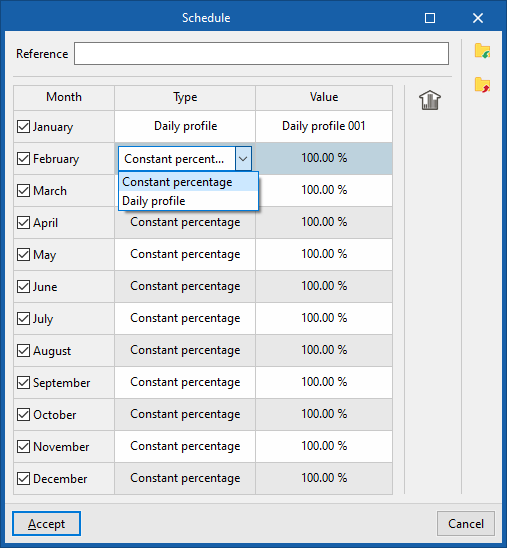
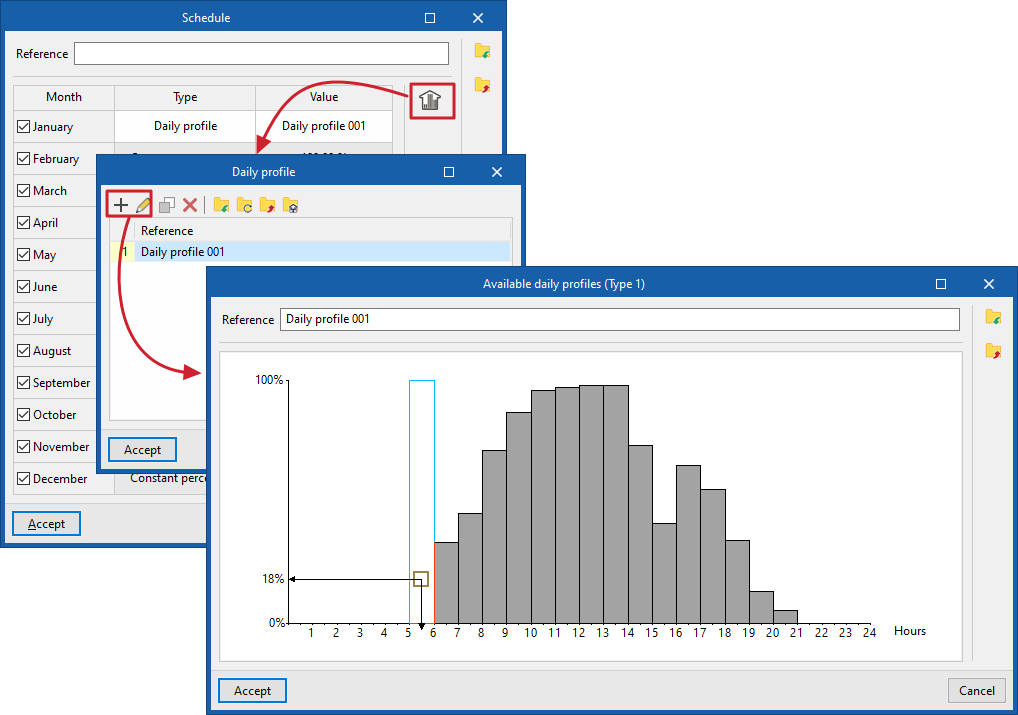
En caso de seleccionar un "Perfil diario", es necesario pulsar el botón a la derecha para acceder a la lista de perfiles diarios disponibles.
Al crear o editar cada perfil diario en la lista, se define un porcentaje para cada una de las 24 horas del día marcando los puntos en el gráfico.
Tras su definición, se debe seleccionar el perfil diario deseado en la columna "Valor".
Biblioteca de elementos constructivos (pestaña "Edificio")
La definición de elementos constructivos en las bibliotecas del modelo térmico es necesaria para detallar los datos relativos a su comportamiento térmico, incluyendo la posibilidad de especificar la composición de capas de materiales y las características técnicas de cada una de ellas, como la conductividad o la resistencia térmica. Estos datos pueden introducirse de forma manual o apoyándose en diferentes catálogos y normas de referencia con materiales predefinidos, y afectarán al cálculo efectuado por el programa.
La biblioteca de elementos constructivos del modelo se encuentra en la pestaña "Edificio" y, dentro del esquema en árbol del área lateral izquierda de definición del "Proyecto", en el apartado "Bibliotecas", seleccionando después el nivel "Elementos".
Al seleccionar cada tipo de elemento constructivo en la lista, el programa iluminará en color naranja en la "Vista" del modelo los elementos asociados a dicha tipología. Además, mostrará a la derecha del panel "Proyecto" una tabla con sus propiedades o, si se ha introducido por capas, el detalle constructivo de la sección del elemento, las "Capas" que lo componen y los valores de su "Caracterización térmica".
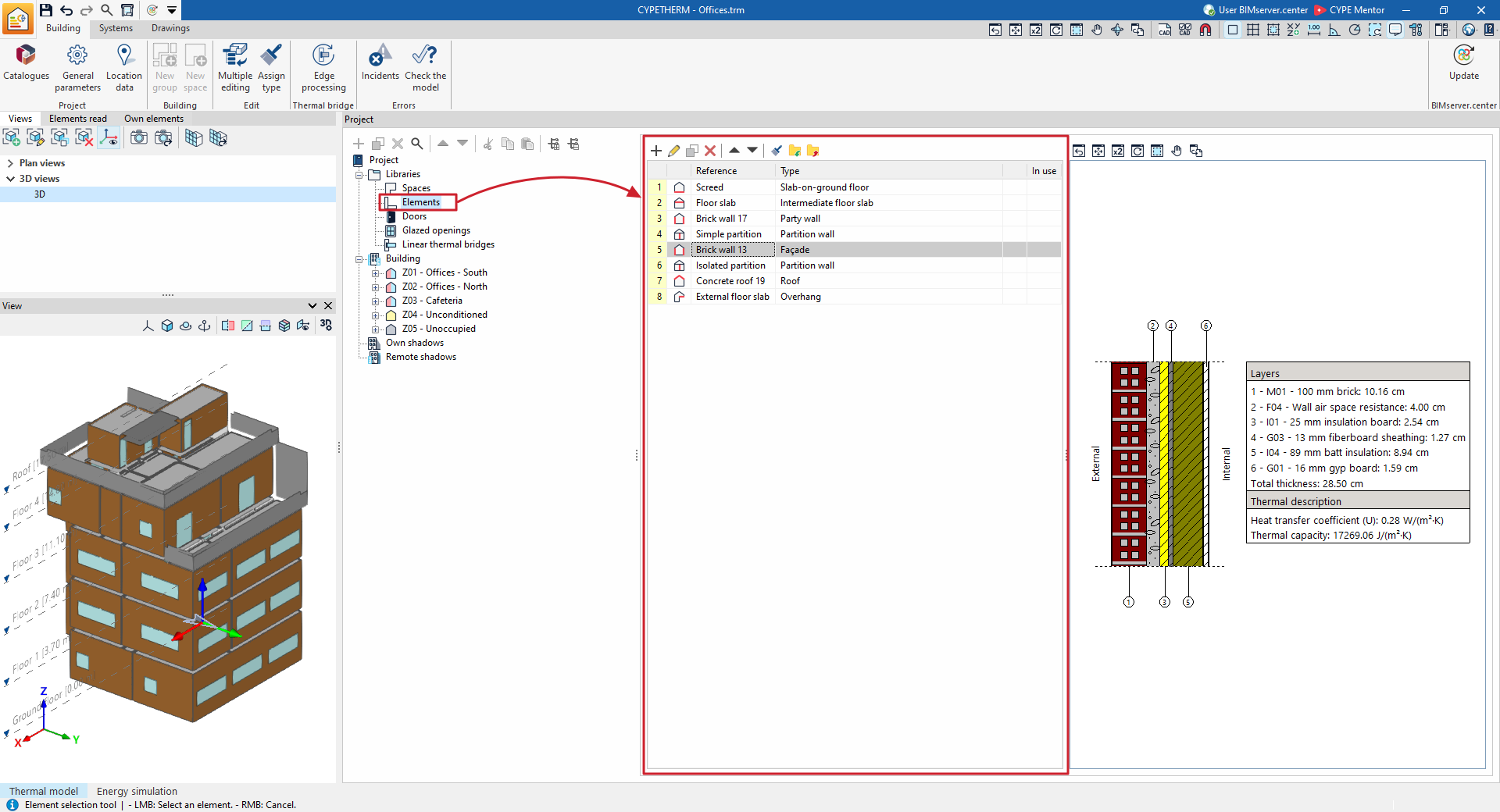
Tipos de elementos constructivos
Los elementos constructivos del edificio se clasifican en los siguientes tipos:
- Fachada
Cerramientos verticales en contacto con el ambiente exterior. - Medianera
Cerramientos verticales en contacto con los espacios de otro edificio. En la simulación energética, se consideran las condiciones de temperatura del ambiente exterior, sin exposición al sol ni al viento (cerramiento límite de zona). - Tabique
Particiones interiores verticales. Se disponen para separar el interior del edificio en diferentes recintos. - Muro cortina
Cerramiento vertical acristalado. Este tipo de elemento permite el paso de la radiación solar. El resto de tipos de elementos constructivos se considera completamente opaco. - Muro de sótano
Cerramientos verticales en contacto con el terreno, que se utilizan para construir plantas bajo rasante (sótanos). - Cubierta
Cerramientos superiores en contacto con el ambiente exterior. - Voladizo
Cerramientos en contacto con el exterior por la parte inferior. - Forjado entre pisos
Particiones horizontales interiores entre una planta y otra, es decir, los suelos de cada planta intermedia del edificio. - Solera
Cerramientos horizontales en contacto con el terreno. Incluye las soleras propiamente dichas y los forjados sanitarios.
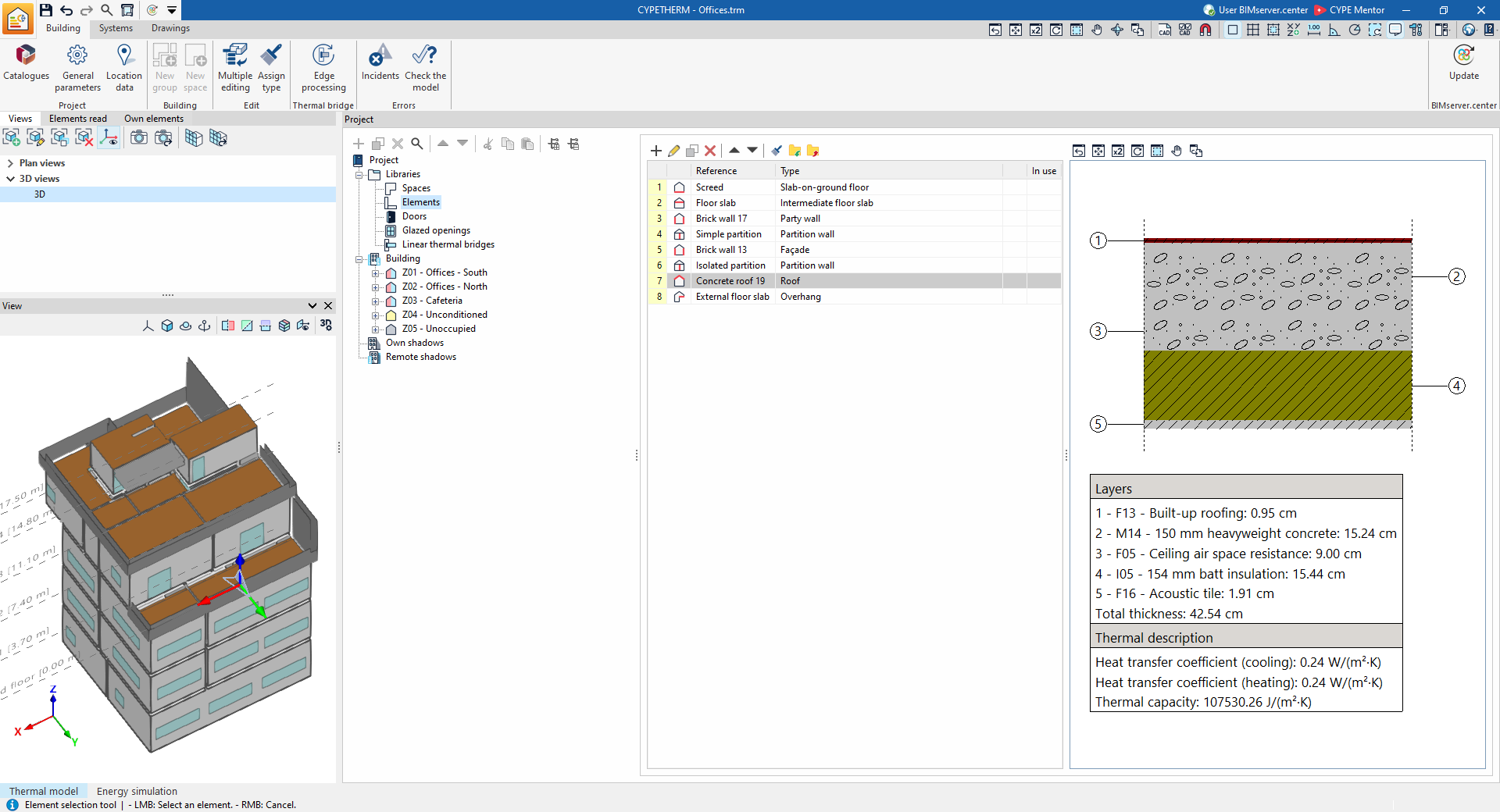
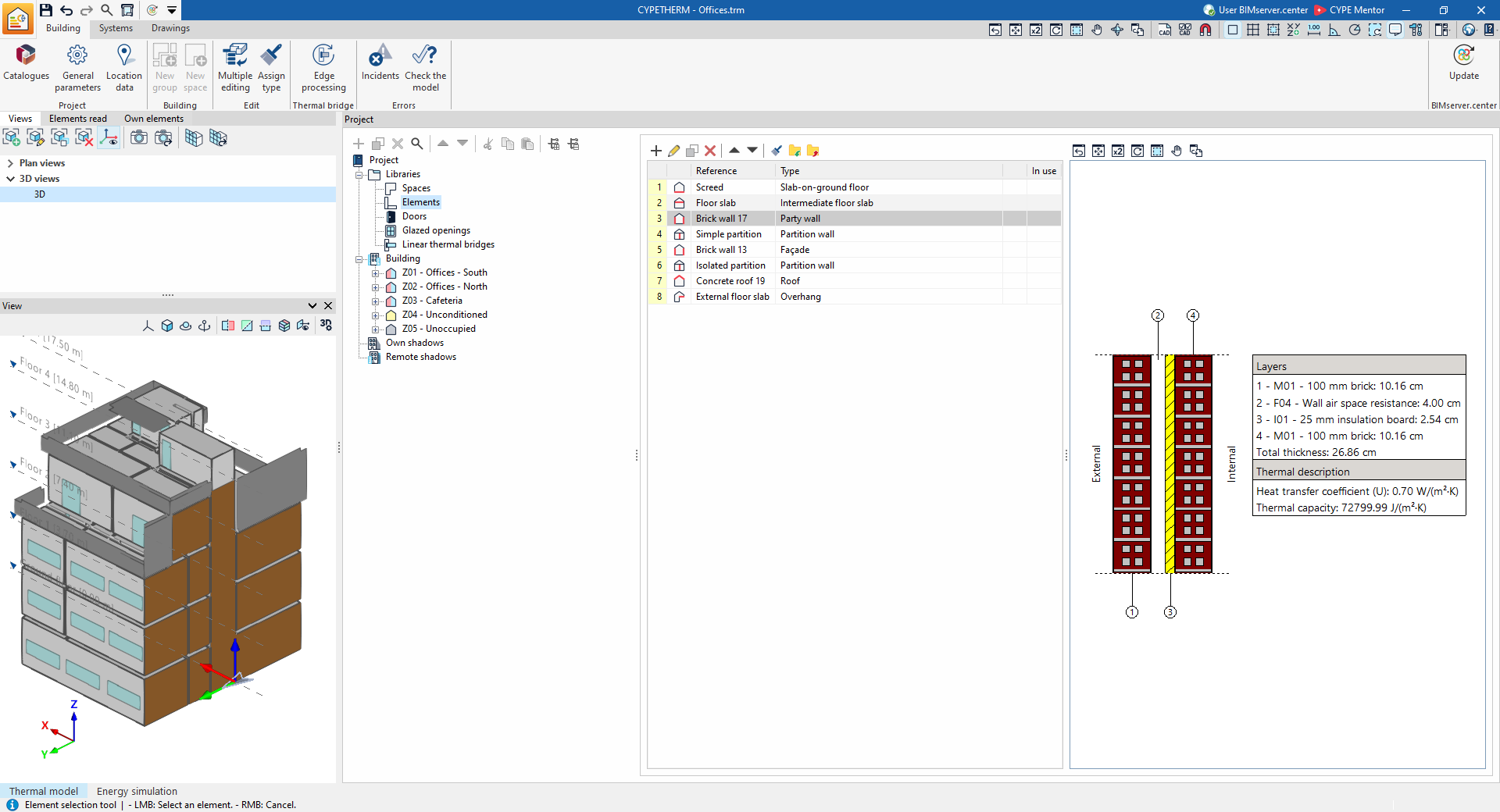
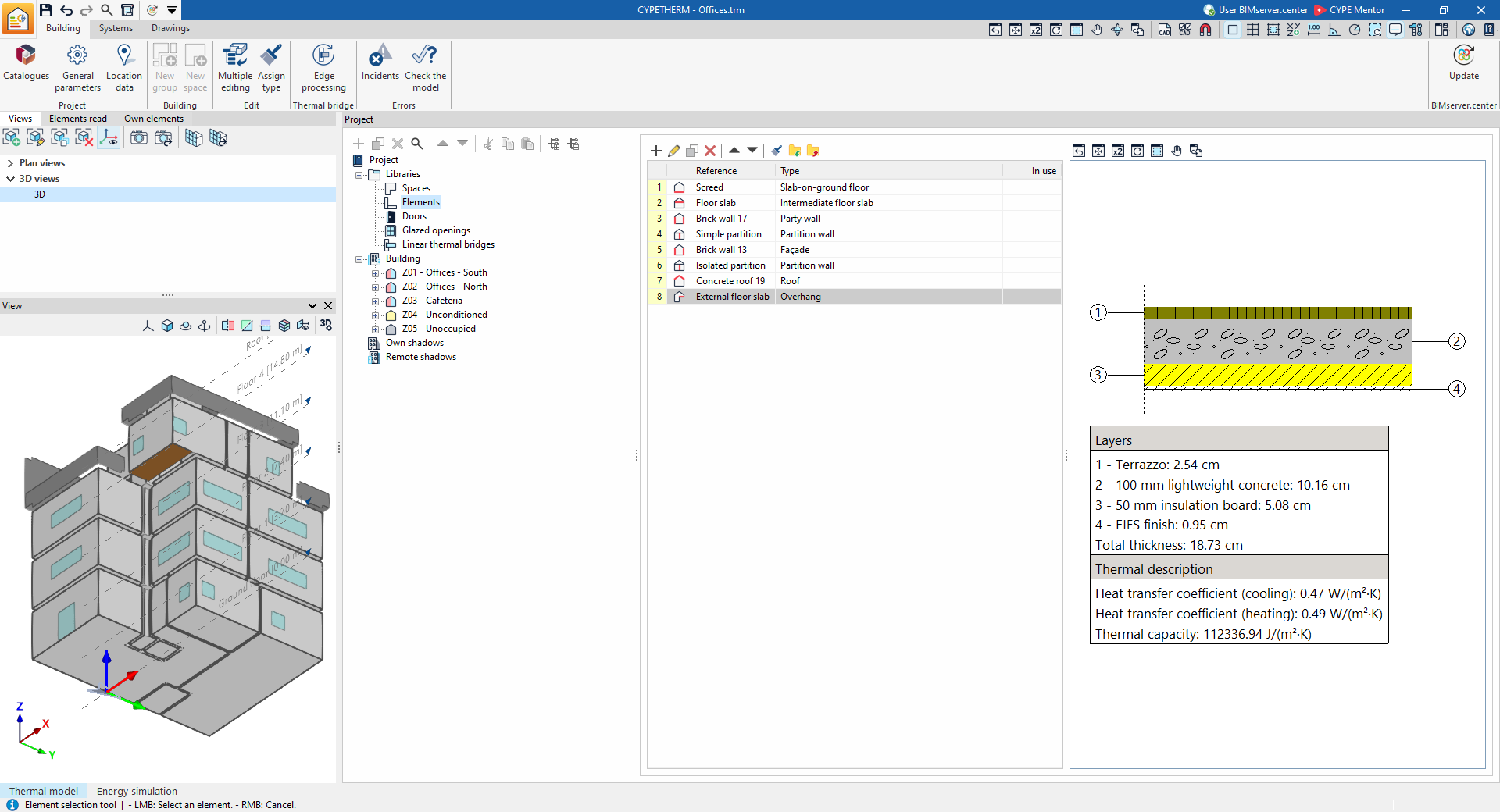
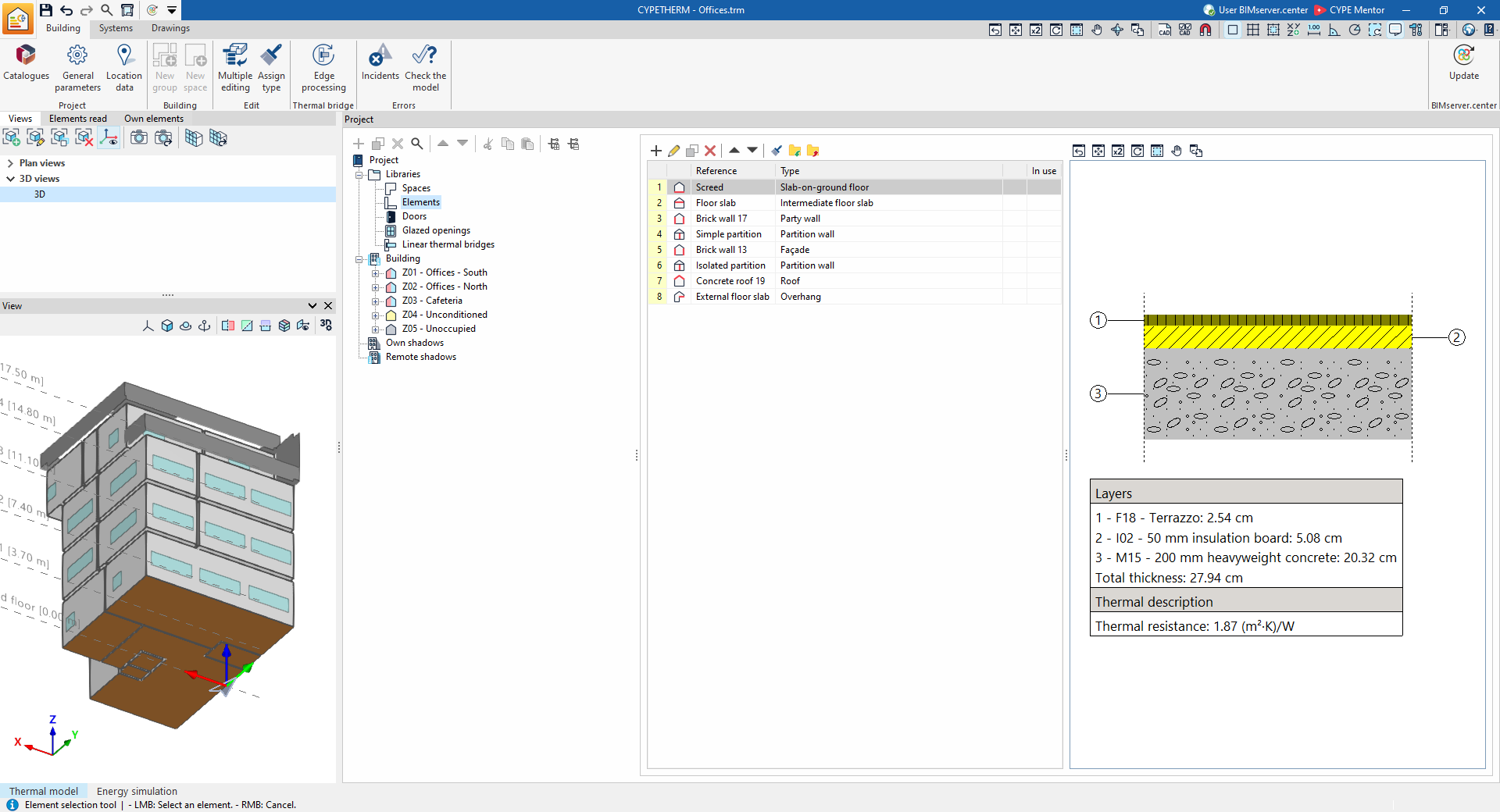
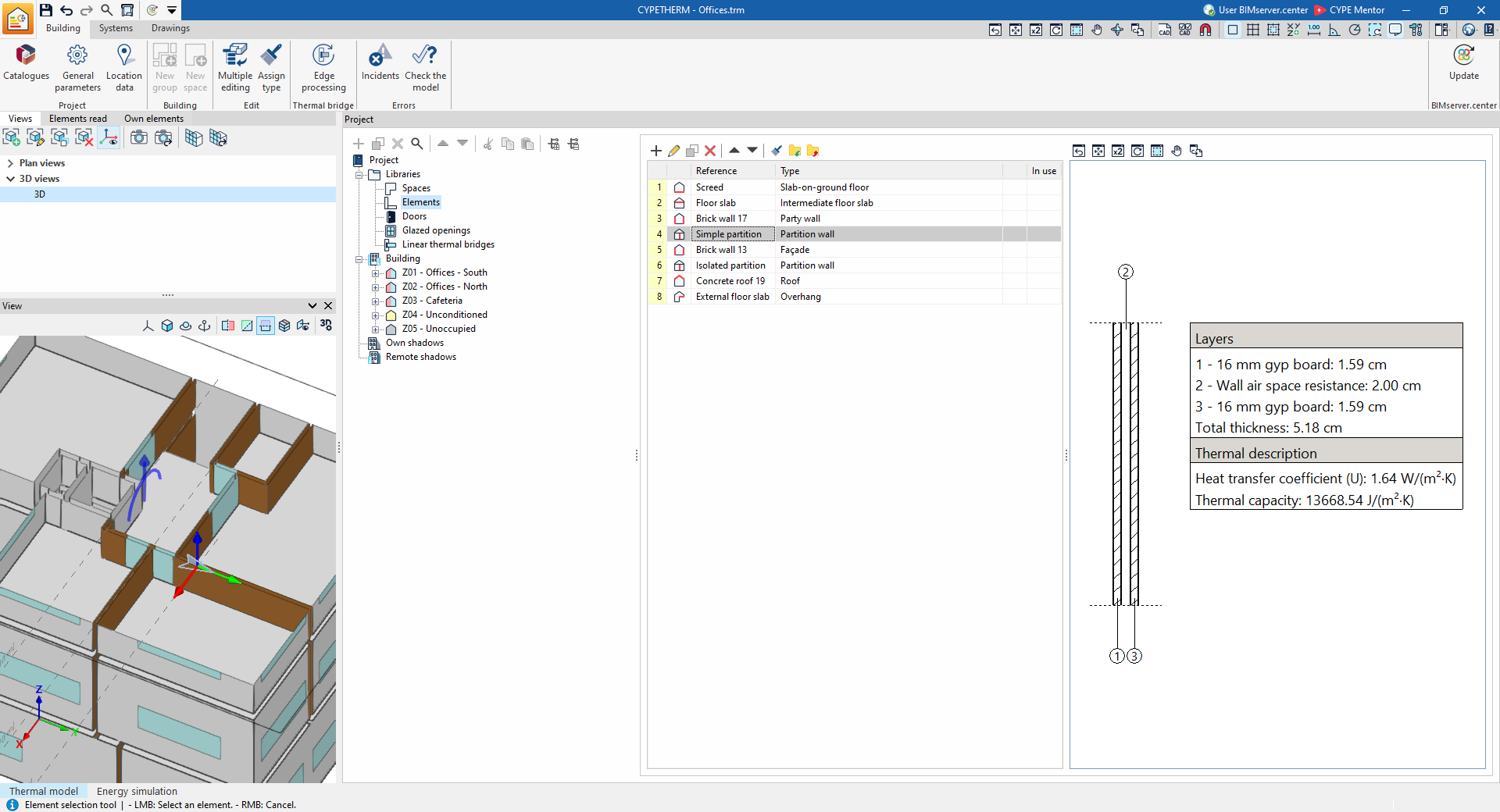
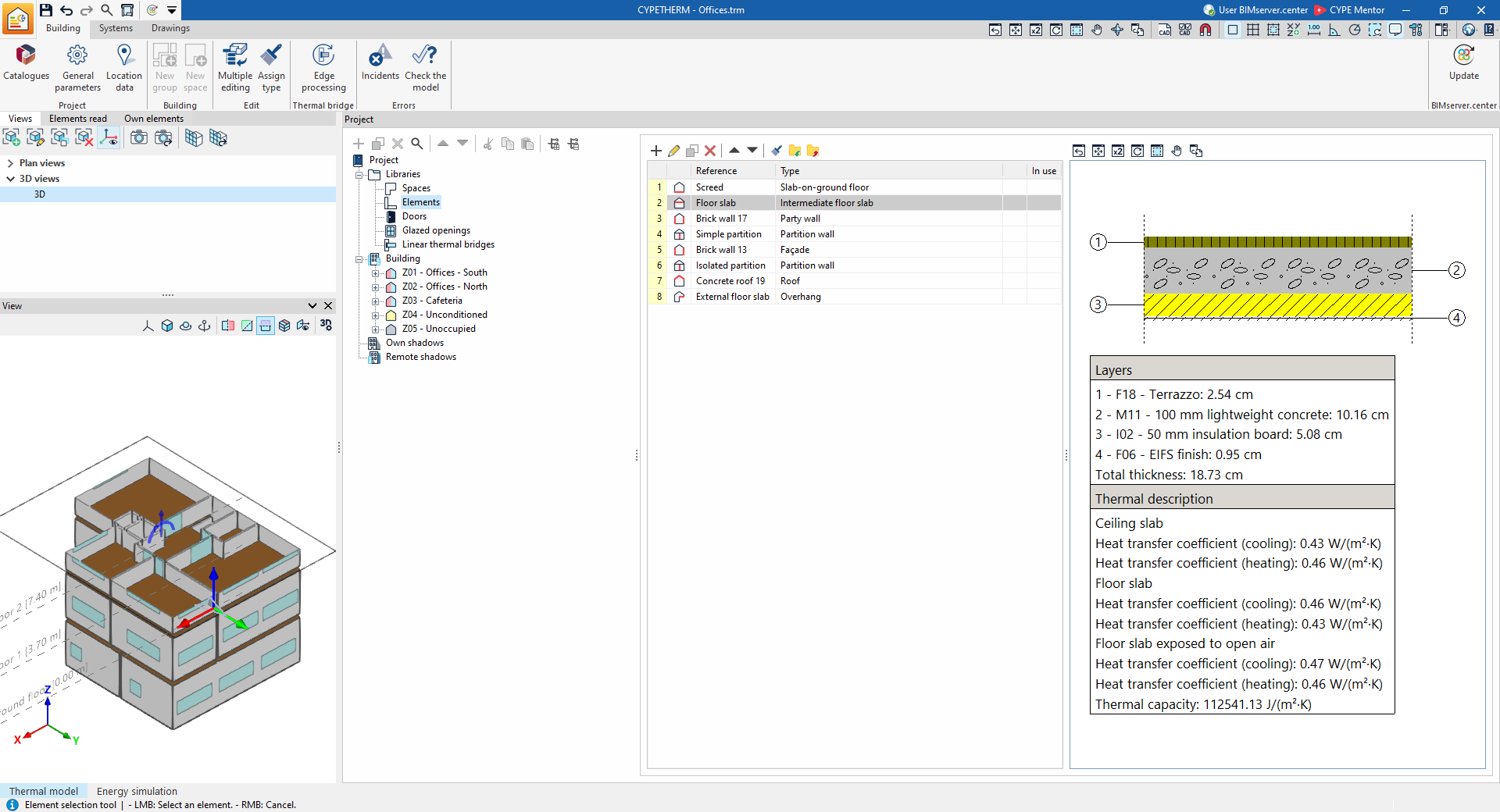
Definición general de elementos constructivos
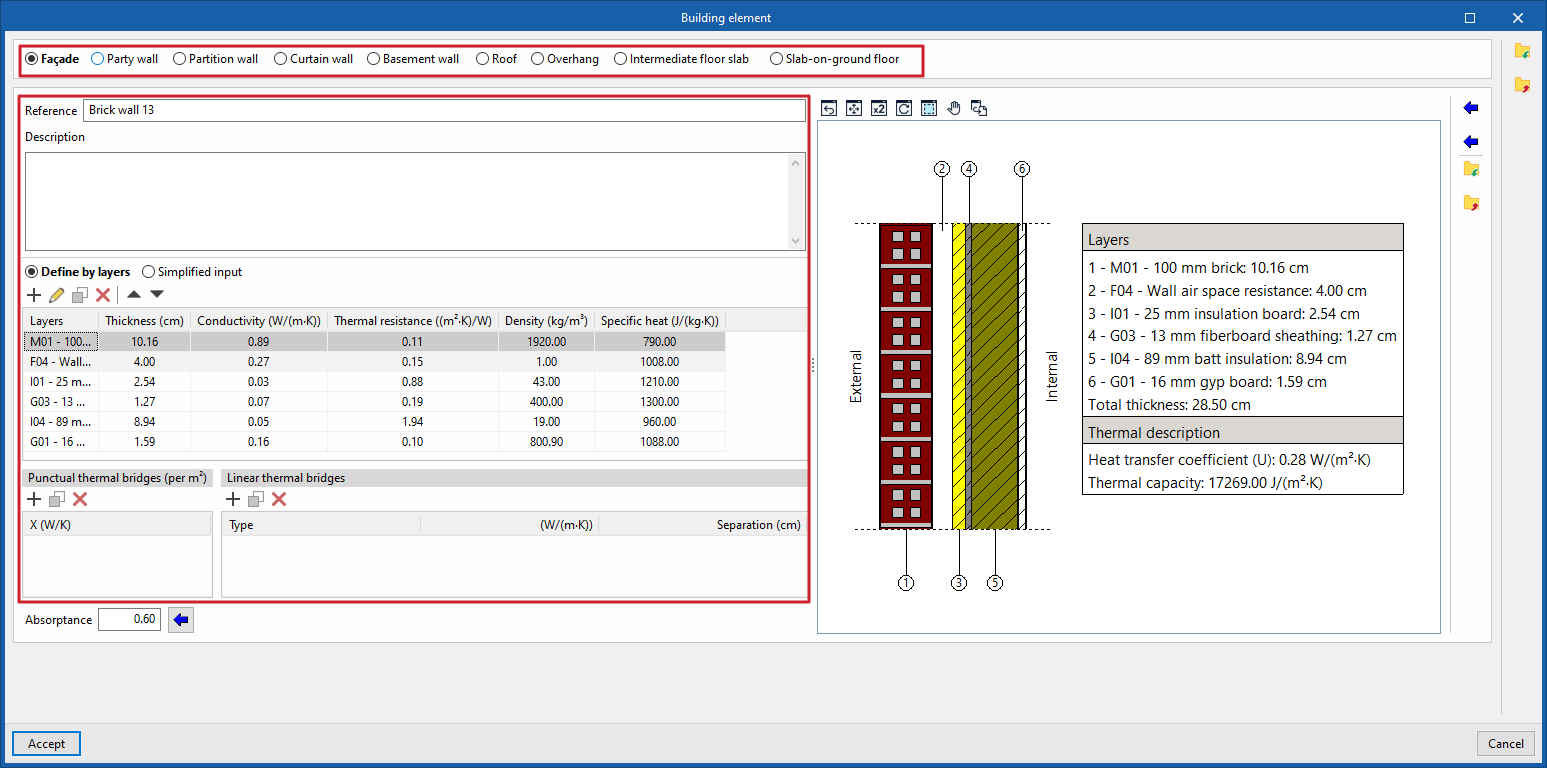
Al añadir o editar una tipología de elemento constructivo en la biblioteca, se abre una ventana donde es necesario configurar los siguientes parámetros:
- Tipo de elemento (Fachada / Medianera / Tabique / Muro cortina / Muro de sótano / Cubierta / Voladizo / Forjado entre pisos / Solera)
- Referencia
Referencia de la tipología del elemento constructivo. - Descripción
Texto descriptivo de la tipología del elemento constructivo. - Definición por capas / Definición simplificada
Este selector permite indicar si las características térmicas del elemento se definen introduciendo los datos de cada una de las capas de material que lo componen o a través de una definición simplificada. - Puentes térmicos puntuales, Puentes térmicos lineales (en tipo de proyecto "Cargas térmicas")
Estos apartados permiten definir puentes térmicos puntuales y/o lineales asociados a la tipología del elemento constructivo.
Opciones específicas en la definición de elementos constructivos
En la definición de tipologías de elementos constructivos pueden aparecer las siguientes opciones específicas, en función del tipo de elemento seleccionado:
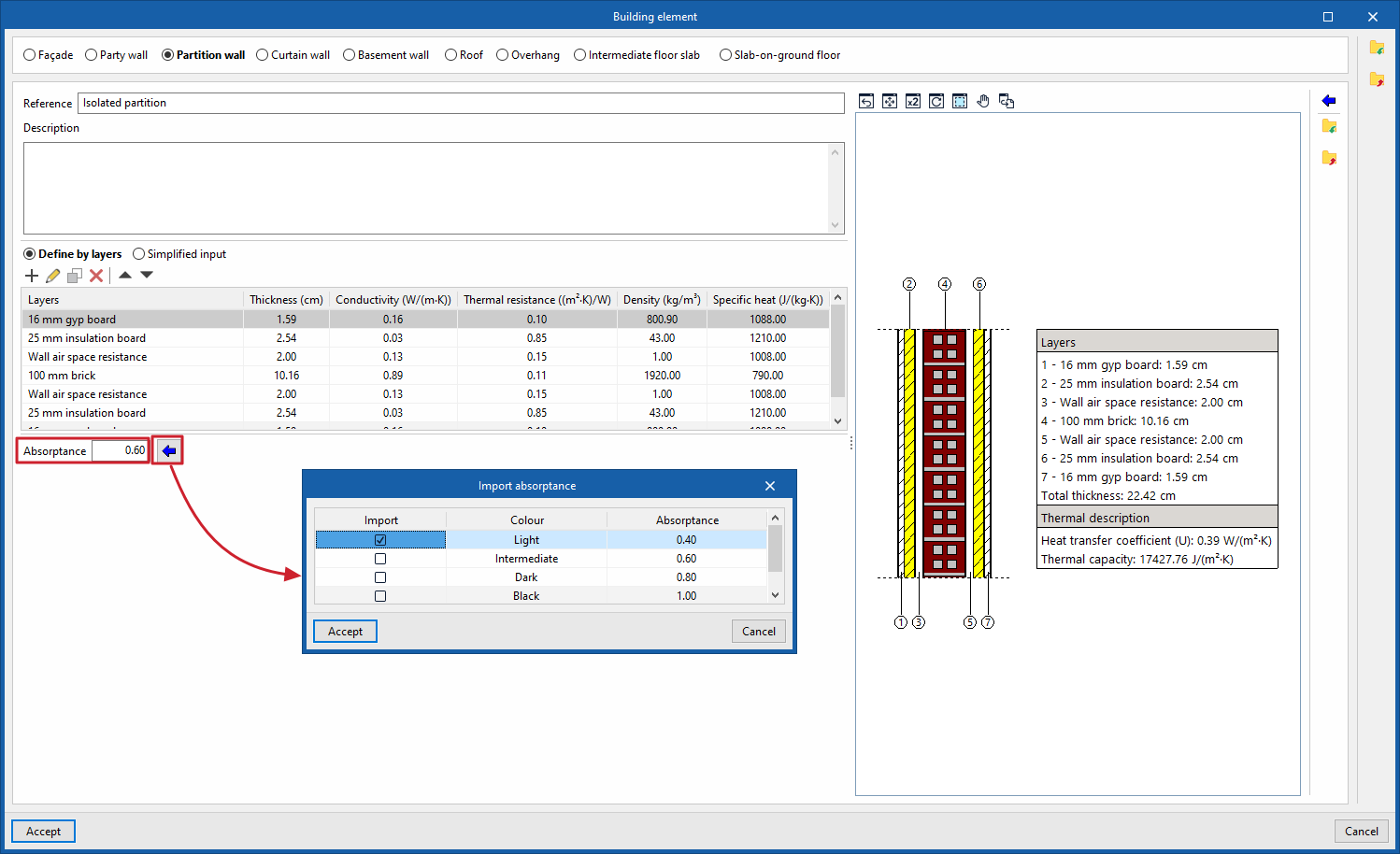
- Coeficiente de absorción (en elementos de tipo "Fachada", "Medianera", "Tabique", "Cubierta", "Voladizo" o "Forjado entre pisos")
El coeficiente de absorción fluctúa entre 0 y 1. Se indica un único valor del coeficiente de absorción del elemento constructivo, que debe corresponder a la capa externa (sobre la que incide la radiación solar). Es posible importar el valor con el asistente disponible a la derecha:- Importar coeficiente de absorción
El valor de este coeficiente es más bajo en superficies claras, y más alto en superficies oscuras.
- Importar coeficiente de absorción
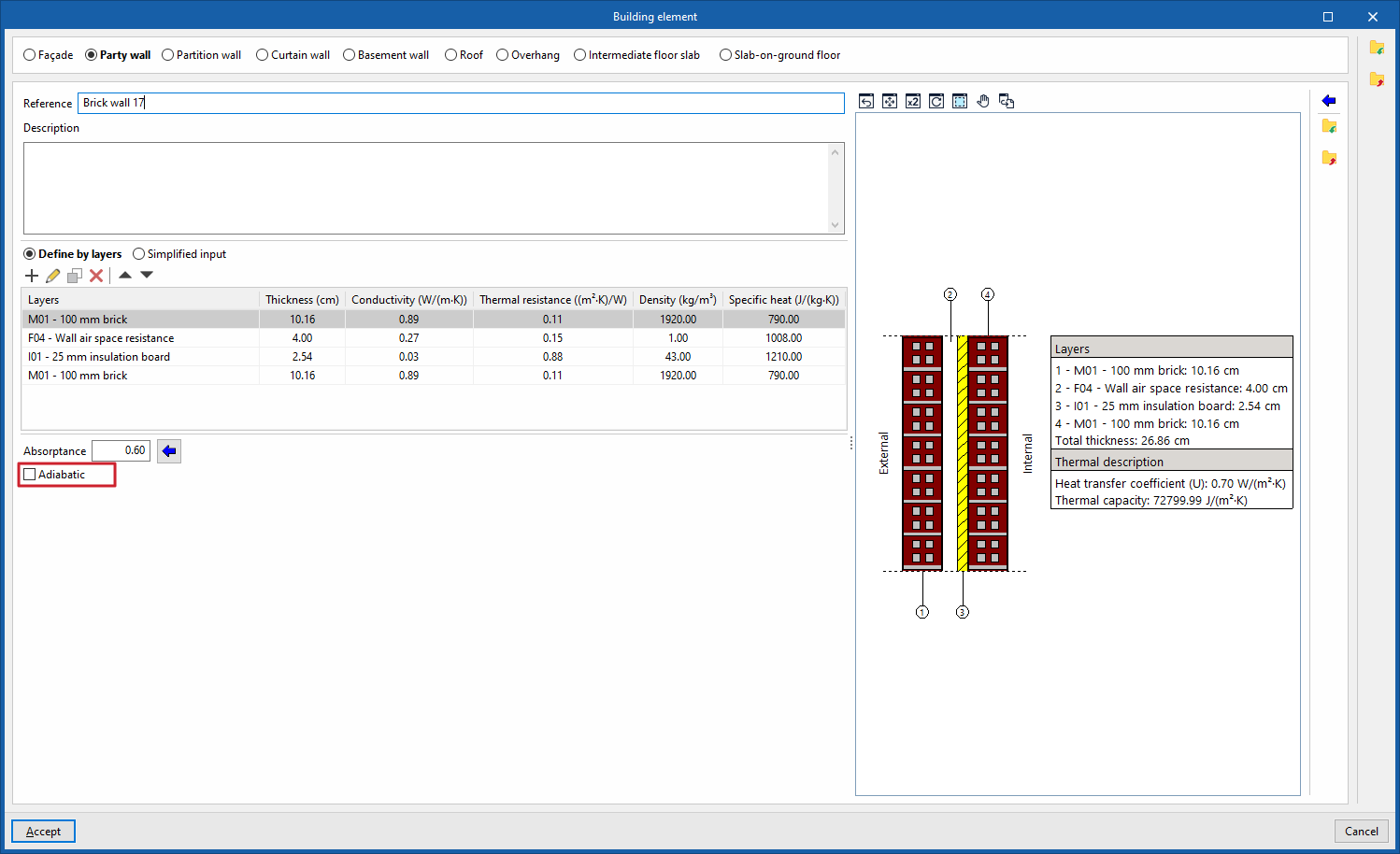
- Adiabática (opcional) (en elementos de tipo "Medianera")
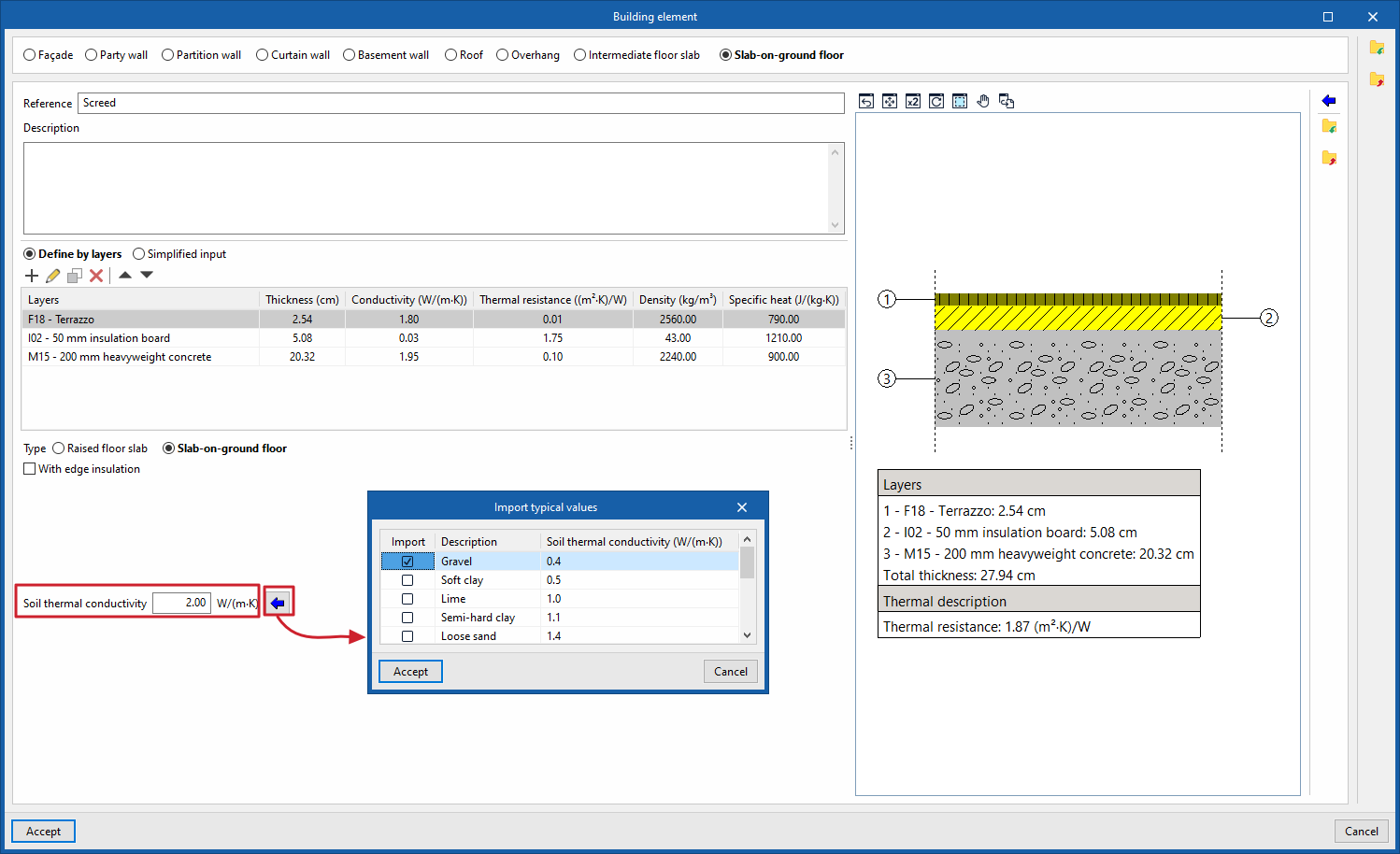
Permite considerar el elemento como completamente adiabático. De esta forma, no hay transmisión de calor a través de este elemento. - Conductividad térmica del terreno (en elementos de tipo "Muro de sótano" o "Solera"
La conductividad del terreno varía según su tipo. Es posible importar el valor con el asistente disponible a la derecha:- Importar la conductividad térmica en función del tipo de terreno
Los valores más bajos corresponden a las gravas y a los limos; las arenas proporcionan valores intermedios, mientras que la roca proporciona valores más altos.
- Importar la conductividad térmica en función del tipo de terreno
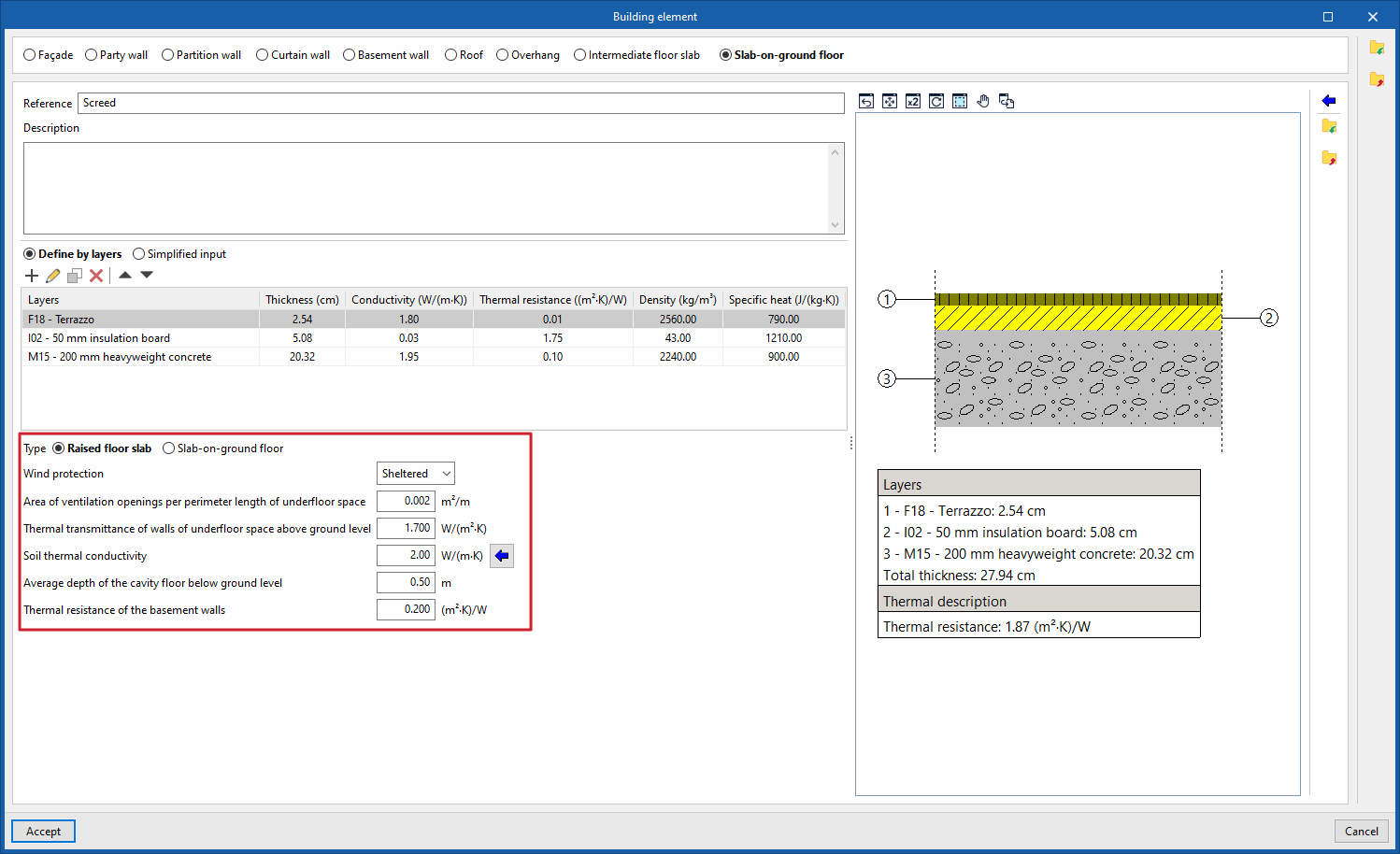
Opciones específicas en la definición de soleras y forjados sanitarios
Los elementos de tipo "Solera" permiten la definición de las siguientes características:
Soleras
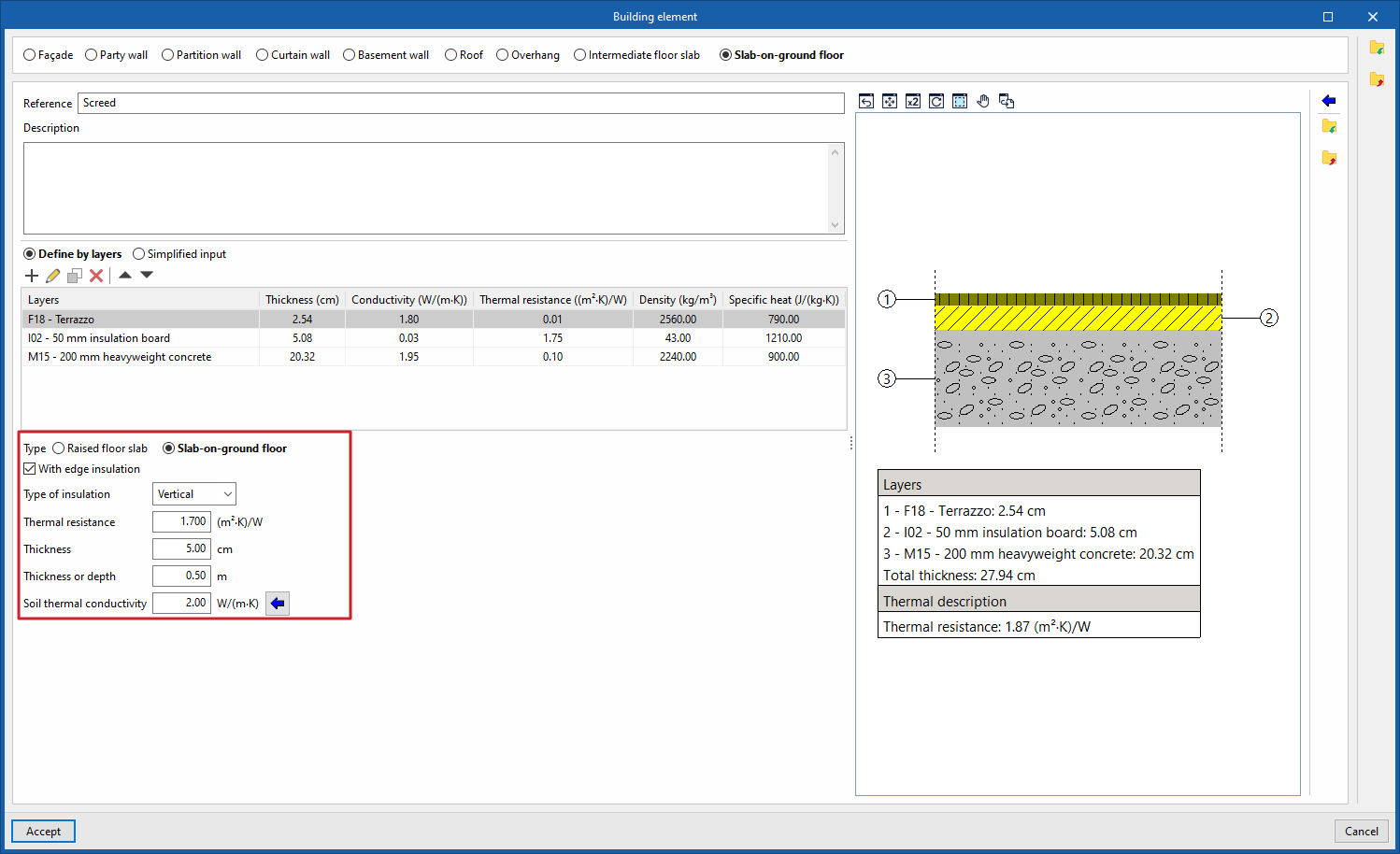
En el caso de las soleras como tales, es posible añadir un aislamiento periférico y definir sus características:
- Con aislamiento periférico (opcional)
- Tipo de aislamiento (Vertical / Horizontal)
- Resistencia térmica
- Espesor
- Anchura o profundidad
- Conductividad térmica del terreno
- Se puede introducir directamente o pulsar el botón a la derecha para "Importar la conductividad térmica en función del tipo de terreno".
Forjado sanitario
Los forjados sanitarios se definen en el programa como un tipo específico de solera. Al seleccionar "Forjado sanitario", el programa permite introducir la información sobre la cámara bajo el forjado y otros datos como los siguientes:
- Protección contra el viento (Abrigada / Media / Expuesta)
- Área de las aberturas de ventilación, dividida por el perímetro de la cámara de aire
- Coeficiente de transmisión térmica de los muros de la cámara de aire situada por encima del terreno
- Conductividad térmica del terreno
- Profundidad media de la cámara sanitaria por debajo del nivel del terreno
- Resistencia térmica de los muros del sótano
Importación y exportación de soluciones constructivas y de parámetros de elementos constructivos
De forma adicional, las opciones de la columna derecha de la ventana permiten lo siguiente:
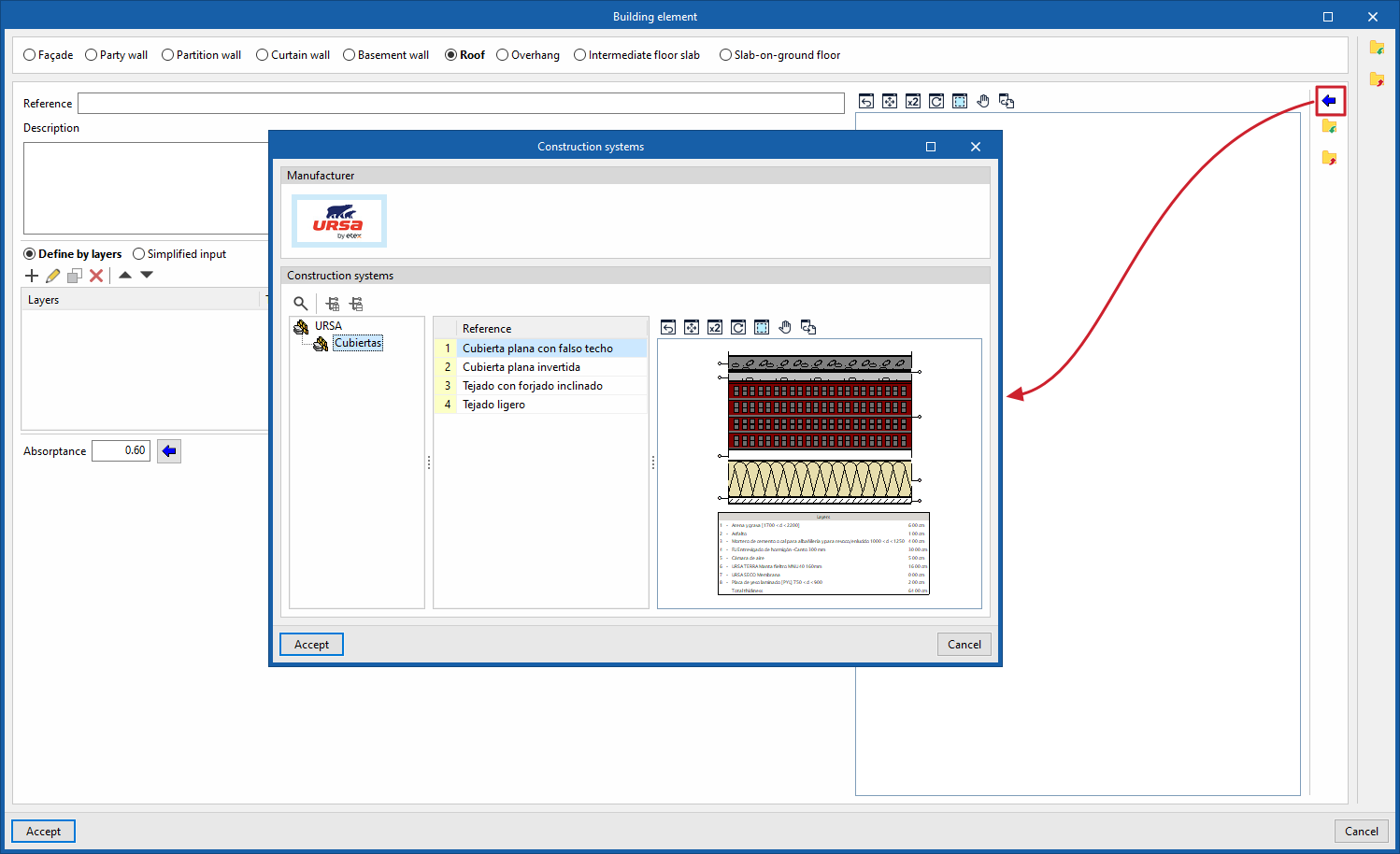
- Soluciones constructivas
Permite importar los datos de sistemas constructivos completos de uno de los fabricantes de Open BIM Database (descargados desde la opción "Catálogos" de la interfaz general) seleccionando el catálogo y el producto deseado.
- Importar / Exportar (parámetros)
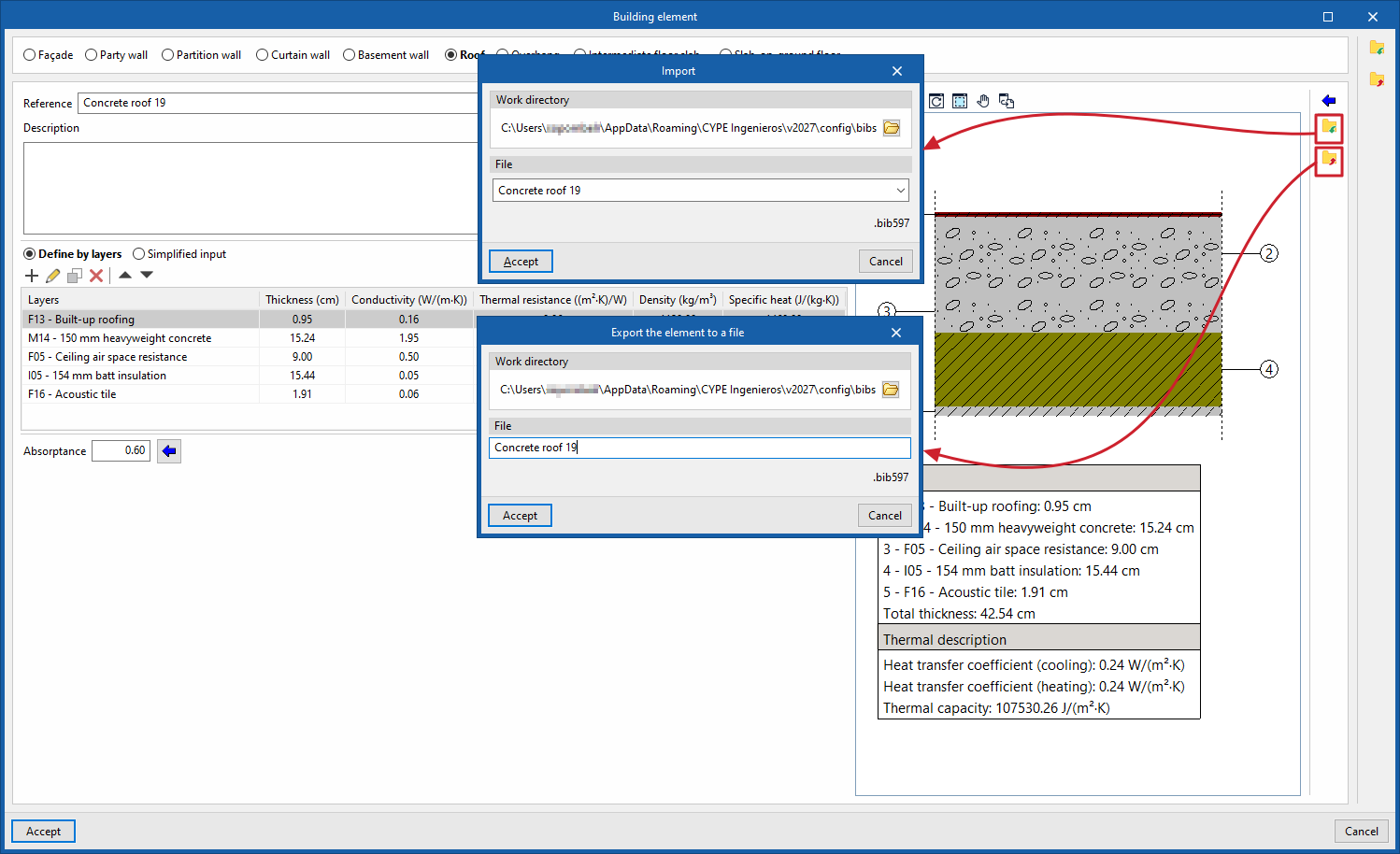
Estas opciones permiten importar y exportar los parámetros que definen el elemento constructivo a ficheros .bib597 en disco, incluyendo la definición por capas o las propiedades numéricas de la definición simplificada, pero no el tipo. Esto permite transferir estos datos de un tipo de elemento a otro, por ejemplo, de una fachada a una cubierta.
- Importar / Exportar (tipologías)
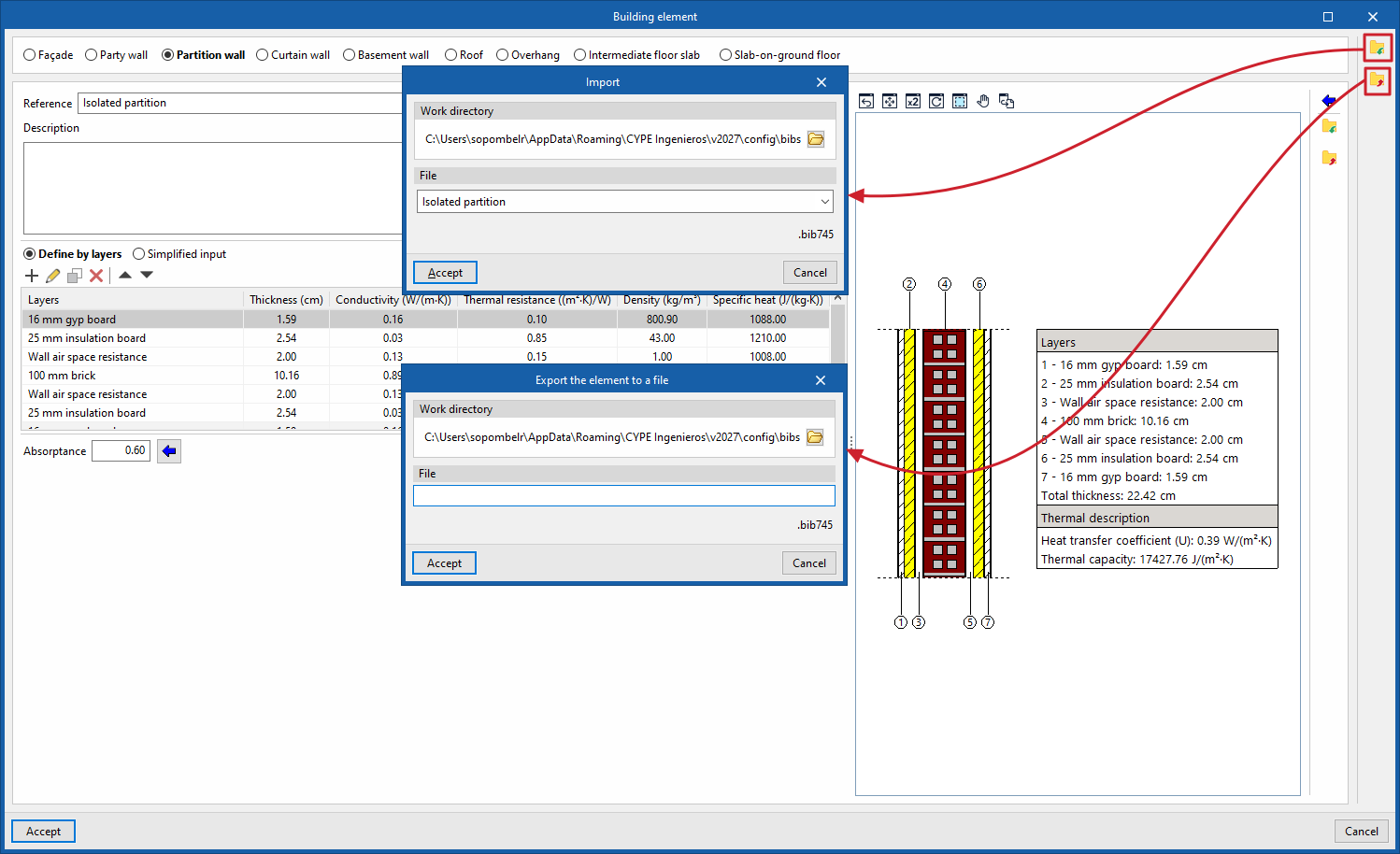
Estas opciones permiten importar y exportar la tipología completa del elemento constructivo a ficheros .bib745 en disco. Al importarlos en otro elemento, se cargará el tipo a partir de la información guardada en el fichero, además del resto de propiedades.
Puentes térmicos puntuales y lineales en las tipologías de elementos constructivos
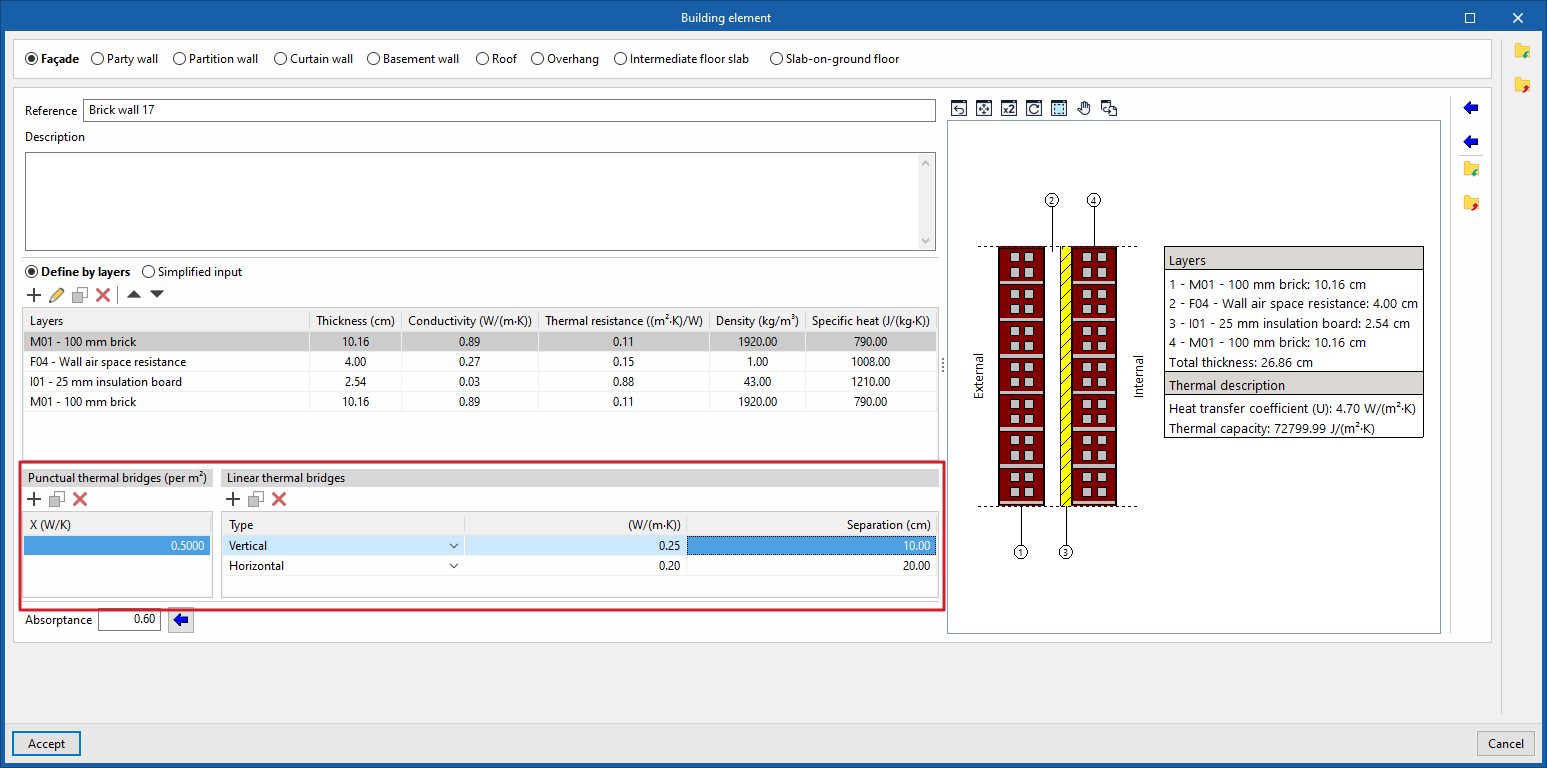
En las bibliotecas de elementos constructivos, si se ha seleccionado el tipo de proyecto "Cargas térmicas", aparecen los siguientes apartados al definir una tipología de elemento constructivo opaco:
- Puentes térmicos puntuales (por m2)
Esta tabla permite declarar la existencia de puentes térmicos puntuales por cada unidad de superficie del elemento, y su valor de transmitancia térmica puntual (en "X (W/K)").
- Puentes térmicos lineales
Esta tabla permite declarar la existencia de puentes térmicos lineales a lo largo de la superficie del elemento, en dirección "Horizontal" o "Vertical", su valor de transmitancia térmica lineal (en "(W/(m·K))"), y su "Separación".
| Nota: |
|---|
| Estos apartados permiten considerar la existencia adicional de estos puentes térmicos de forma numérica sin necesidad de que estos se dispongan en la geometría del modelo ni de utilizar el "Procesamiento de aristas". |
Definición de elementos constructivos por capas de materiales
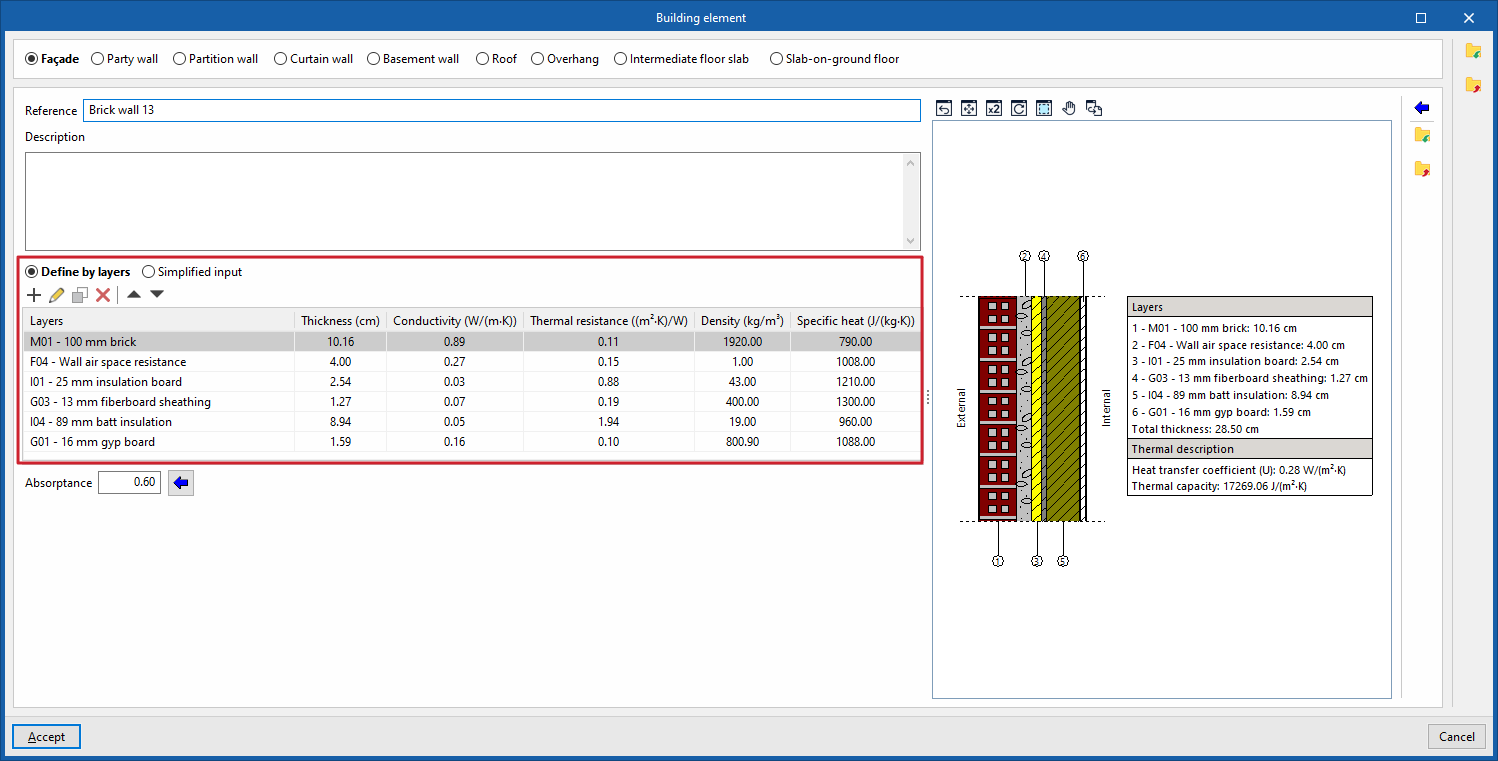
En las bibliotecas de elementos constructivos, si el elemento se define por capas (seleccionando la opción "Definición por capas"), el programa ofrece una tabla donde se pueden añadir, editar, copiar, borrar o reordenar las capas de materiales que lo componen.
Se definen las capas de materiales que componen el cerramiento por orden, de fuera hacia dentro en el caso de los cerramientos verticales (muros), y de arriba hacia abajo en el caso de los cerramientos horizontales (forjados).
Definición de materiales
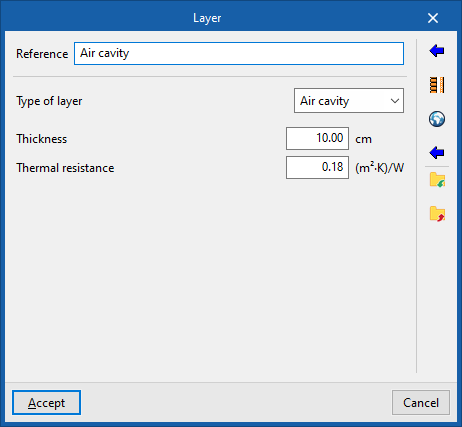
Los materiales que componen los cerramientos opacos se clasifican en materiales sólidos, cámaras de aire (incluso ventiladas) y barreras de vapor. Se deben definir las propiedades térmicas de cada uno de los materiales, según el "Tipo de capa".
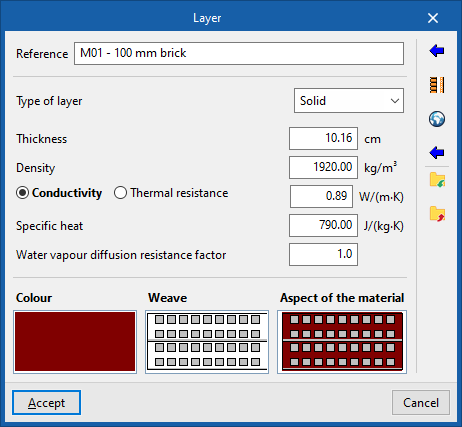
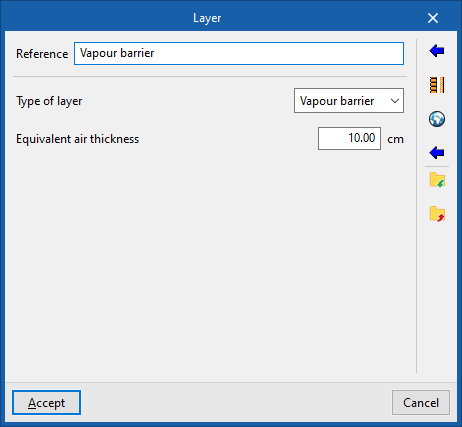
Así, al introducir una capa de material, en la ventana "Capa" e necesario indicar los siguientes parámetros:
- Referencia
Referencia de la capa de material. - Tipo de capa
Se debe elegir si la capa es sólida, una cámara de aire o una barrera de vapor.- Sólida
- Espesor
- Densidad
- Conductividad / Resistencia térmica
- Calor específico
- Factor de resistencia a la difusión del vapor de agua
- Cámara de aire
- Espesor
- Resistencia térmica
- Barrera de vapor
- Espesor de aire equivalente
- Sólida
- Color / Trama / Aspecto del material
Permite ajustar la representación gráfica del material de la capa.
| Nota: |
|---|
| Es posible modelar cualquier conjunto de capas de materiales (por ejemplo, de una solución constructiva novedosa de la que se dispone de su ficha técnica con datos globales) como una sola capa conociendo e introduciendo el "Espesor", la "Densidad" y, alternativamente, la "Conductividad" o la "Resistencia térmica" del conjunto, además de estimar su "Calor específico". El valor de "Factor de resistencia a la difusión de vapor de agua" es excepcionalmente alto en los materiales impermeables, que se comportan como barreras de vapor, y muy bajo en los demás. |
Importación de materiales de catálogos
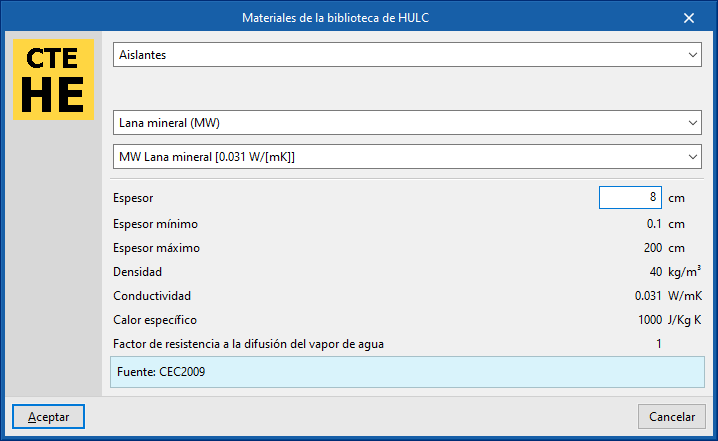
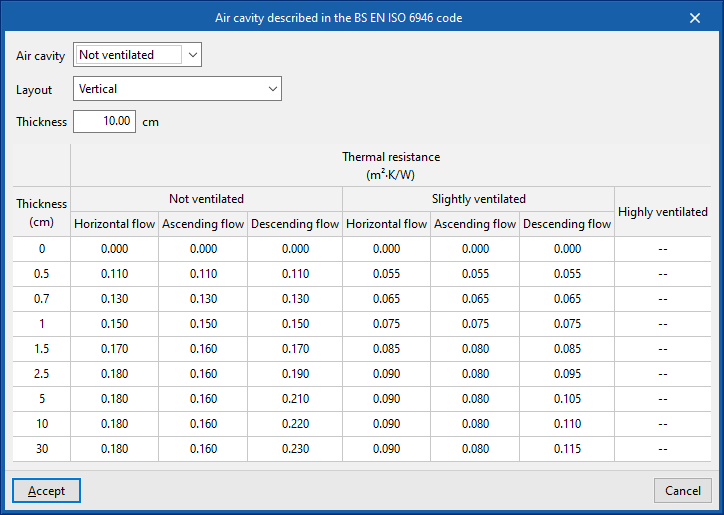
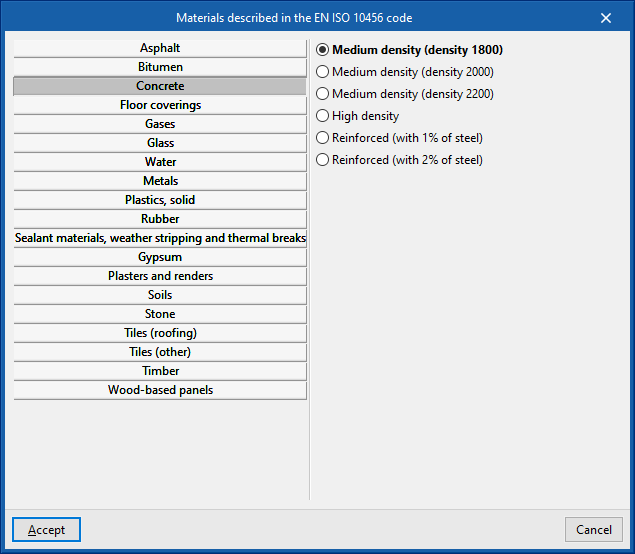
Las opciones de la columna derecha de la ventana de definición de cada capa de material permiten importar automáticamente los datos del material a partir de la información suministrada por diferentes catálogos y normas, como las siguientes:
- Materiales
Permite importar los datos de materiales de uno de los fabricantes de Open BIM Database (descargados desde la opción "Catálogos" de la interfaz general) seleccionando el catálogo y el producto deseado. - Materiales de la biblioteca de HULC
- Cámara de aire descrita en la norma UNE-EN ISO 6946
- Materiales descritos en la norma UNE-EN ISO 10456 (en tipo de proyecto "Cargas térmicas")
- Materiales descritos en la norma EN ISO 10456
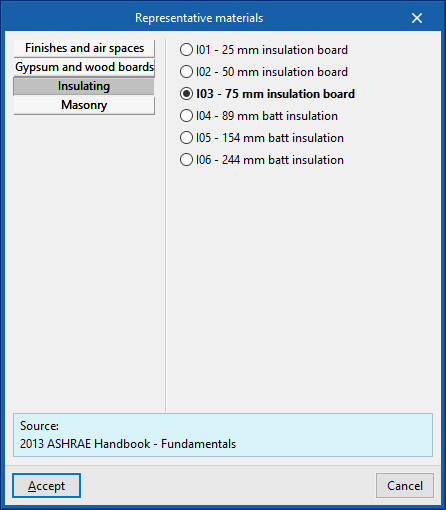
- Representative materials (2013 ASHRAE Handbook - Fundamentals)
- Sistemas de hormigón para forjados (en tipo de proyecto "Cargas térmicas")
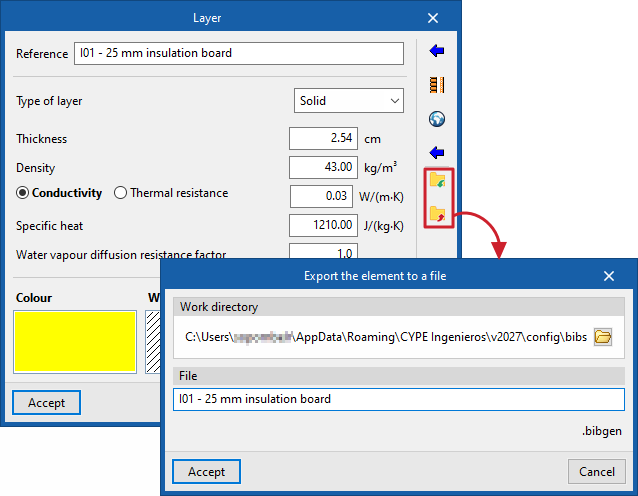
Importación de materiales a ficheros en disco
De forma adicional, existen opciones en la columna derecha de la ventana "Capa" que permiten importar y exportar los datos del material definido a ficheros .bibgen en disco.
Definición simplificada de elementos constructivos
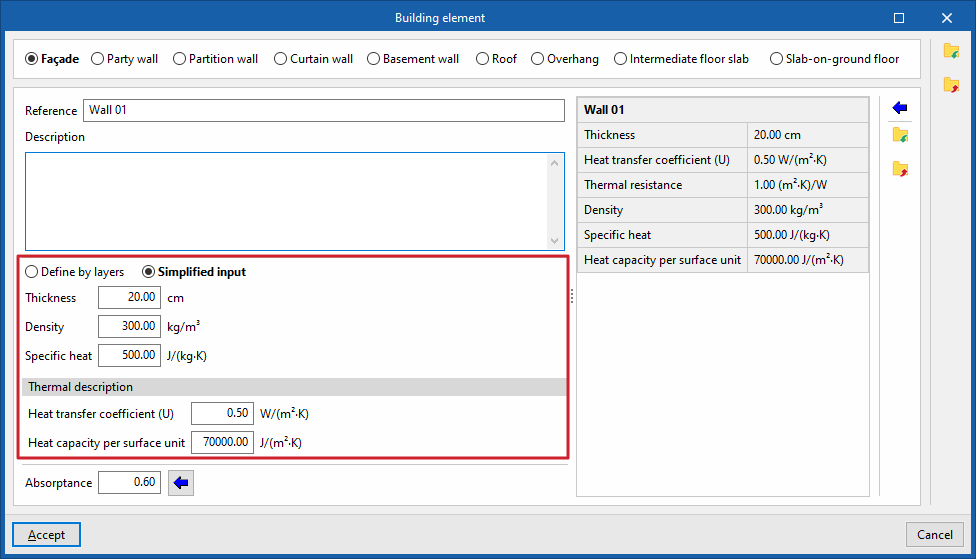
En las bibliotecas de elementos constructivos, la "Definición simplificada" del tipo de elemento pasa por la introducción de sus propiedades térmicas globales. Esto es útil si no se conocen los datos capa a capa, si se dispone de estas propiedades o si se han calculado de forma externa al programa.
- Definición simplificada
- Espesor
- Densidad
- Calor específico
- Caracterización térmica
- Transmitancia térmica
- Capacidad térmica por unidad de superficie
| Nota: |
|---|
| La propiedad "Capacidad térmica por unidad de superficie" no interviene en la simulación energética, y únicamente se utiliza en la redacción de los listados de resultados. |
Definición de muros cortina
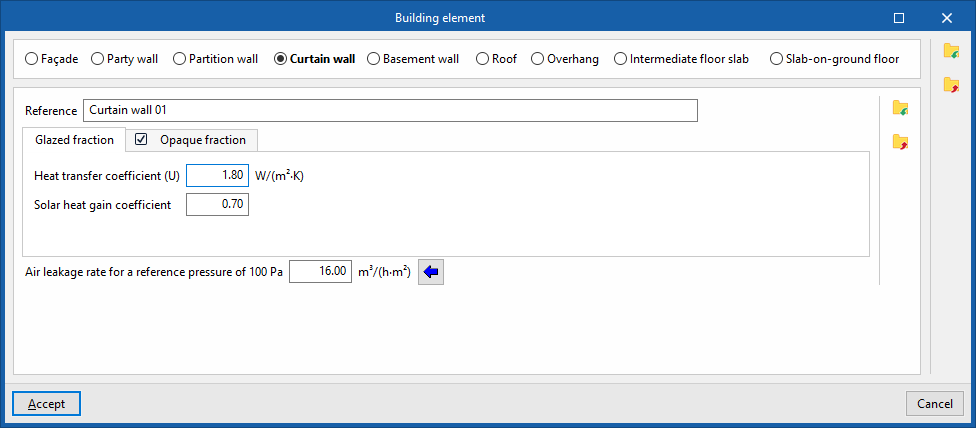
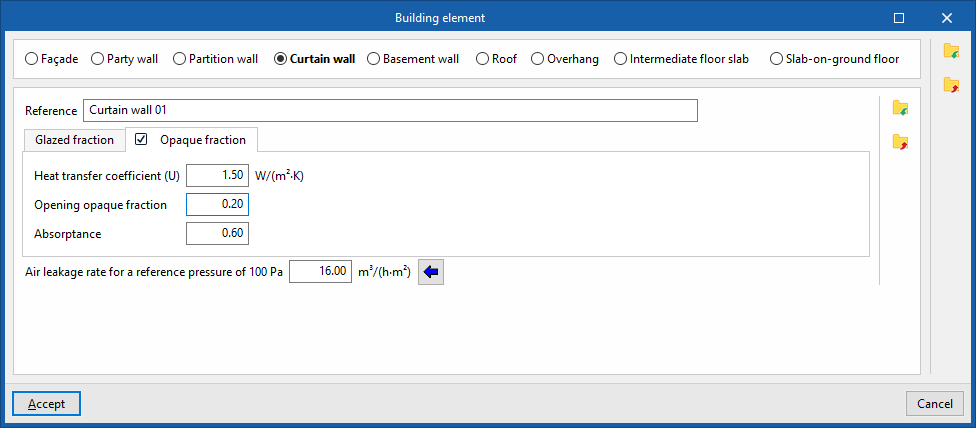
En las bibliotecas de elementos constructivos, los elementos de tipo "Muro cortina" permiten simular cerramientos acristalados, introduciendo los datos tanto de la fracción acristalada como, opcionalmente, de la fracción opaca:
- Referencia
Referencia del tipo de muro cortina. - Pestaña "Fracción acristalada"
- Transmitancia térmica (U)
Valor de la transmitancia térmica de la fracción acristalada. - Factor solar
- Transmitancia térmica (U)
- Pestaña "Fracción opaca" (opcional)
- Transmitancia térmica (U)
Valor de la transmitancia térmica de la fracción opaca. - Fracción opaca del hueco
Este parámetro permite definir la proporción de elementos opacos que cubre la superficie total del muro cortina, en tanto por uno. - Absortividad
- Transmitancia térmica (U)
- Permeabilidad al aire para una presión de referencia de 100 Pa (en tipo de proyecto "Simulación energética")
Las opciones a la derecha permiten "Importar" y "Exportar" estos parámetros a ficheros .bib687 en disco.
| Nota: |
|---|
| En la solapa "Modelo 3D", un muro cortina se introduce como un "Cerramiento". Después, se deberá definir en la biblioteca de elementos de la pestaña "Edificio" utilizando el tipo "Muro cortina". |
Bibliotecas de puertas (pestaña "Edificio")
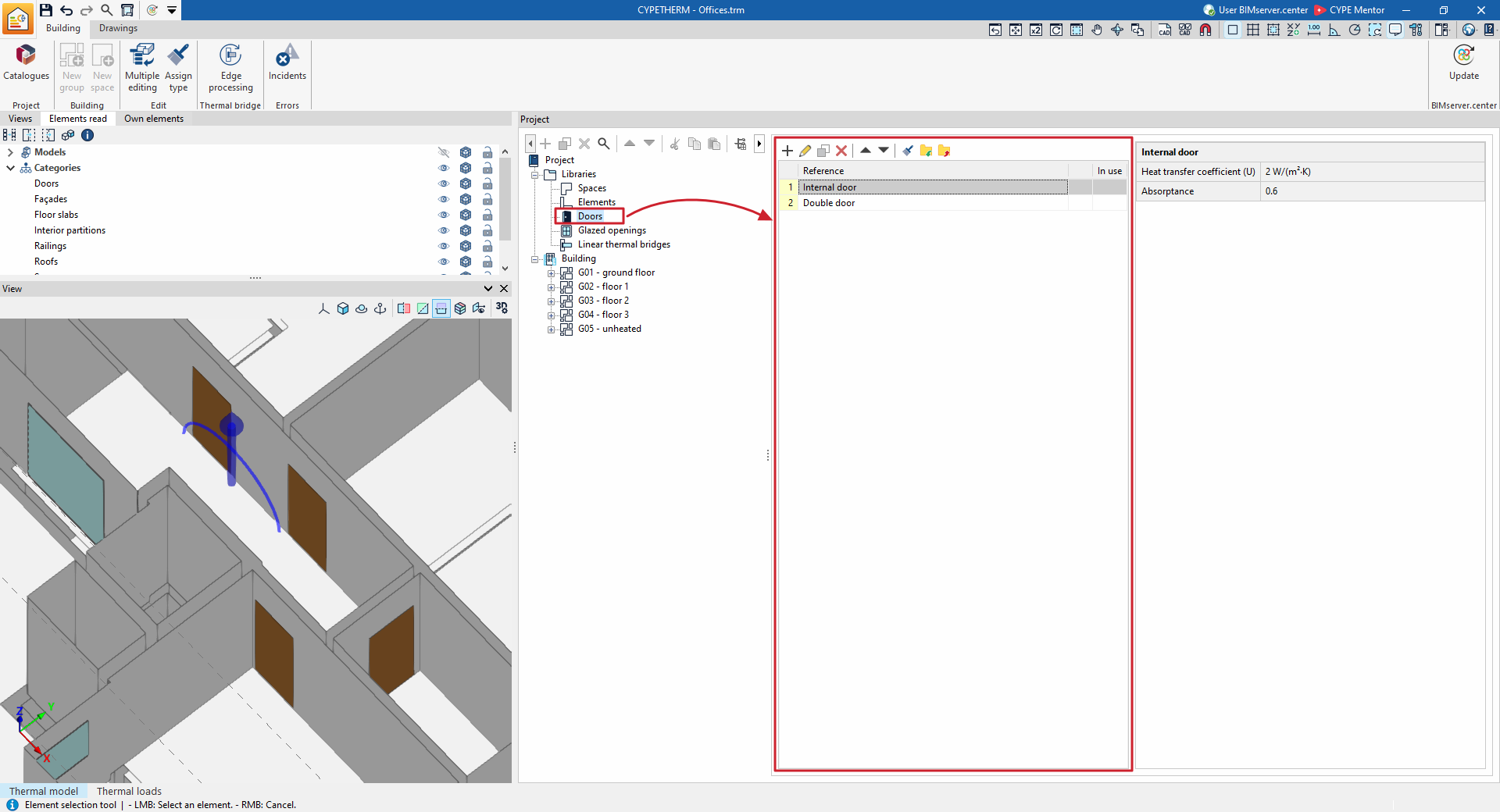
La definición de las características de las puertas en las bibliotecas del proyecto es necesaria para detallar los datos relativos a su comportamiento térmico.
La biblioteca de puertas del modelo se encuentra en la pestaña "Edificio" y, dentro del esquema en árbol del área lateral izquierda de definición del "Proyecto", en el apartado "Bibliotecas", seleccionando después el nivel "Puertas".
Al seleccionar cada tipo de puerta en la lista, el programa iluminará en color naranja en la "Vista" del modelo las puertas asociadas a dicha tipología. Además, mostrará a la derecha del panel "Proyecto" una tabla con sus propiedades.
Definición de puertas
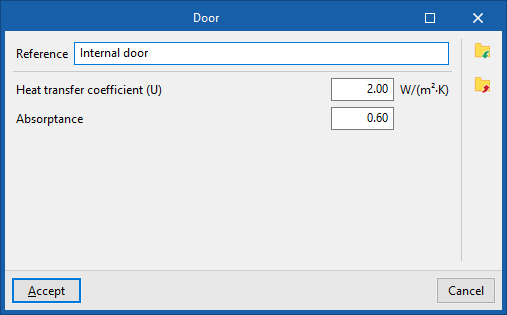
Al añadir o editar una tipología de puerta en la biblioteca, se abre una ventana donde es necesario configurar los siguientes parámetros:
- Referencia
Referencia del tipo de puerta. - Transmitancia térmica (U)
Transmitancia térmica de la puerta en las unidades indicadas. - Coeficiente de absorción
El coeficiente de absorción fluctúa entre 0 y 1. El valor de este coeficiente es más bajo en superficies claras, y más alto en superficies oscuras.
De forma adicional, las opciones de la columna derecha de la ventana permiten lo siguiente:
- Importar / Exportar (parámetros)
Estas opciones permiten importar y exportar el tipo de puerta a ficheros .bib07 en disco.
| Nota: |
|---|
| Las puertas definidas de esta forma se consideran elementos completamente opacos y permiten definir tipologías variadas (puertas interiores o exteriores, portones, puertas de garaje...). Si se quiere definir una puerta traslúcida o acristalada, se debe emplear la biblioteca de "Huecos acristalados". |
Biblioteca de huecos acristalados (pestaña "Edificio")
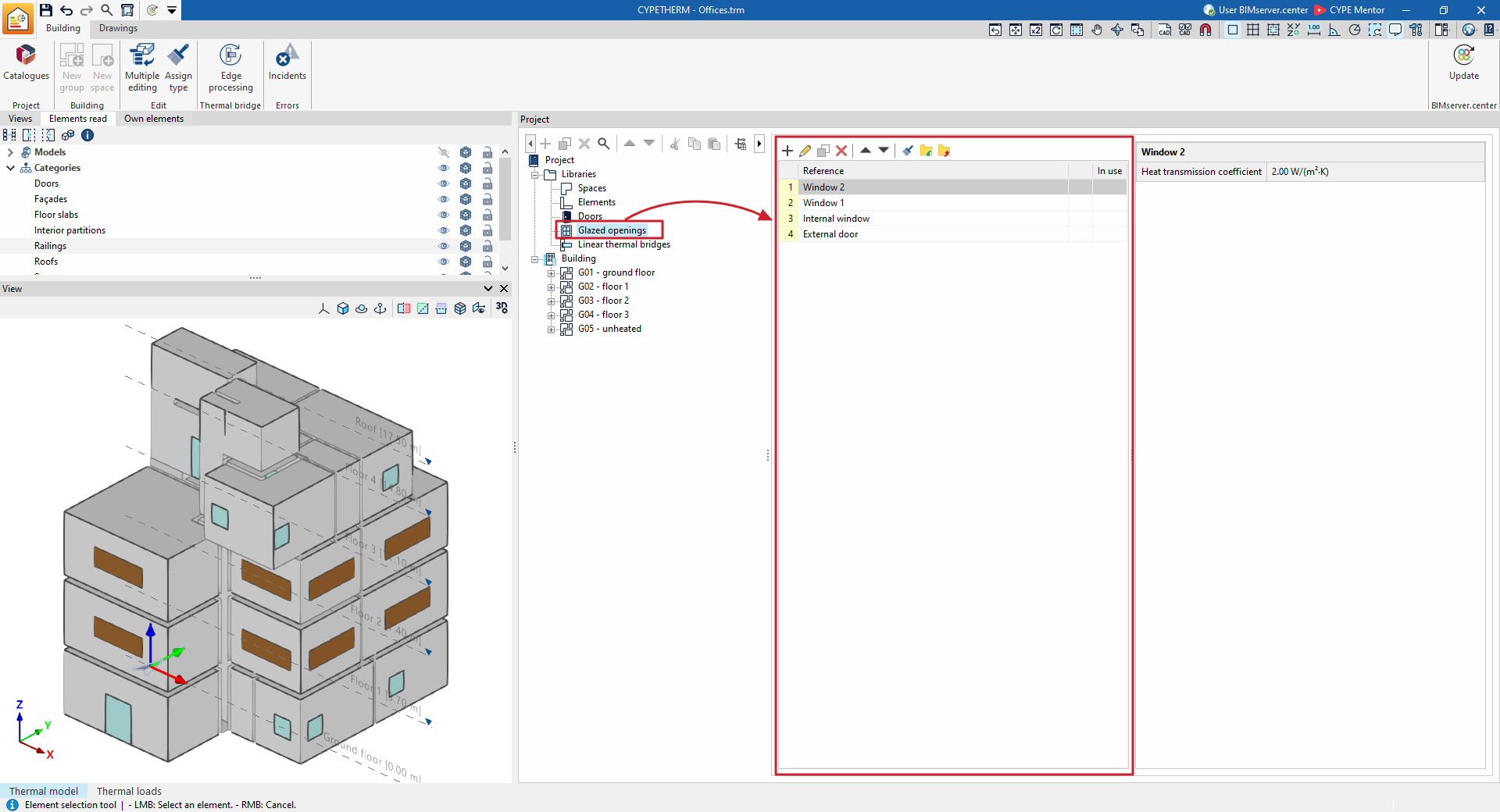
La definición de las características de los huecos acristalados en las bibliotecas del proyecto es necesaria para detallar los datos relativos a su comportamiento térmico. Estos datos pueden introducirse de forma manual o apoyándose en diferentes catálogos y normas de referencia con materiales predefinidos, y afectarán al cálculo realizado por el programa.
Las herramientas que permiten gestionar las bibliotecas de huecos acristalados del modelo se encuentran en la pestaña "Edificio" y, dentro del esquema en árbol del "Proyecto", en el apartado "Bibliotecas", seleccionando después el nivel "Huecos acristalados".
Los huecos acristalados se pueden exportar a ficheros en disco con extensión .bib934.
Los parámetros que permiten definir cada hueco acristalado en la biblioteca dependen del tipo de proyecto elegido:
| Nota: |
|---|
| Los "Huecos acristalados" son huecos translúcidos que dejan pasar la radiación solar y que se colocan en los elementos constructivos, como las ventanas, las puertas acristaladas, o los lucernarios. De forma adicional, el programa dispone de la posibilidad de definir un "Muro cortina" en la categoría "Elementos". Si se utiliza este tipo de elemento constructivo, no es necesario introducir huecos acristalados sobre el mismo. |
Definición de huecos acristalados para la simulación energética del edificio
Si se ha seleccionado "Simulación energética" como tipo de proyecto, en las tipologías de huecos acristalados se exige la definición de los siguientes parámetros:
- Referencia
Referencia de la tipología de hueco acristalado. - Permeabilidad al aire para una presión de referencia de 100 Pa
Este valor se utiliza en el cálculo de las infiltraciones y viene dado por la clase de la carpintería. Se pueden importar valores usuales utilizando el asistente a la derecha.
La definición del resto de parámetros del hueco se realiza en las siguientes pestañas:
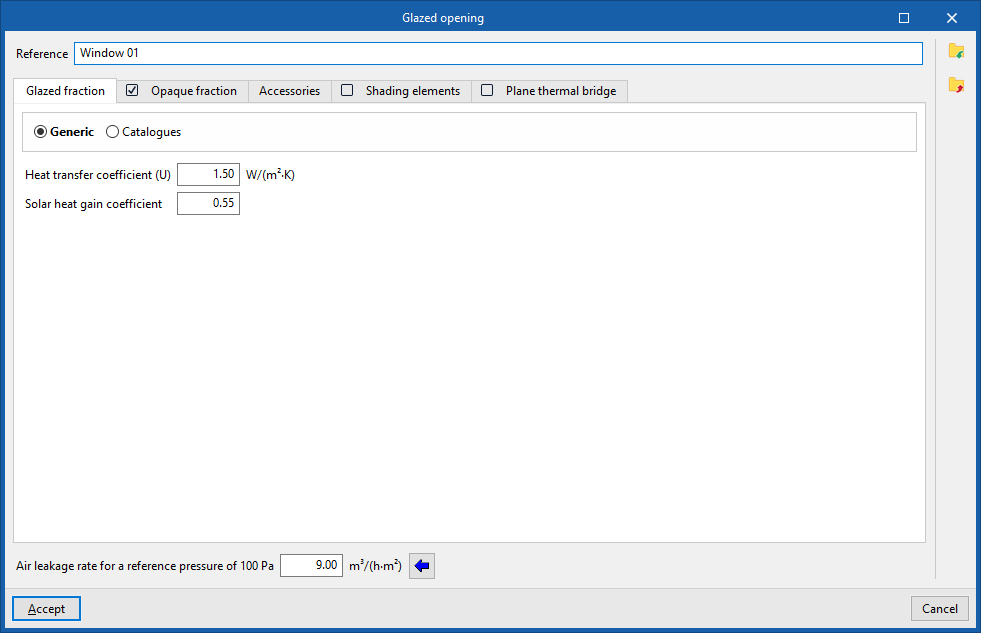
Pestaña "Fracción acristalada"
Permite especificar el coeficiente de transmisión de calor (valor U) y el factor solar del hueco. Si se activa la pestaña "Fracción opaca", los valores indicados en este panel se aplicarán únicamente a la fracción acristalada del hueco. Si no, afectarán a la geometría completa del hueco.
- Genérico
Permite introducir los parámetros de la fracción acristalada directamente:- Transmitancia térmica (U)
Transmitancia térmica de la fracción acristalada. - Factor solar
Factor solar del acristalamiento o proporción de radiación solar que deja pasar el acristalamiento, en tanto por uno. Cuanto más bajo es este factor, menor es la entrada de radiación solar al interior.
- Transmitancia térmica (U)
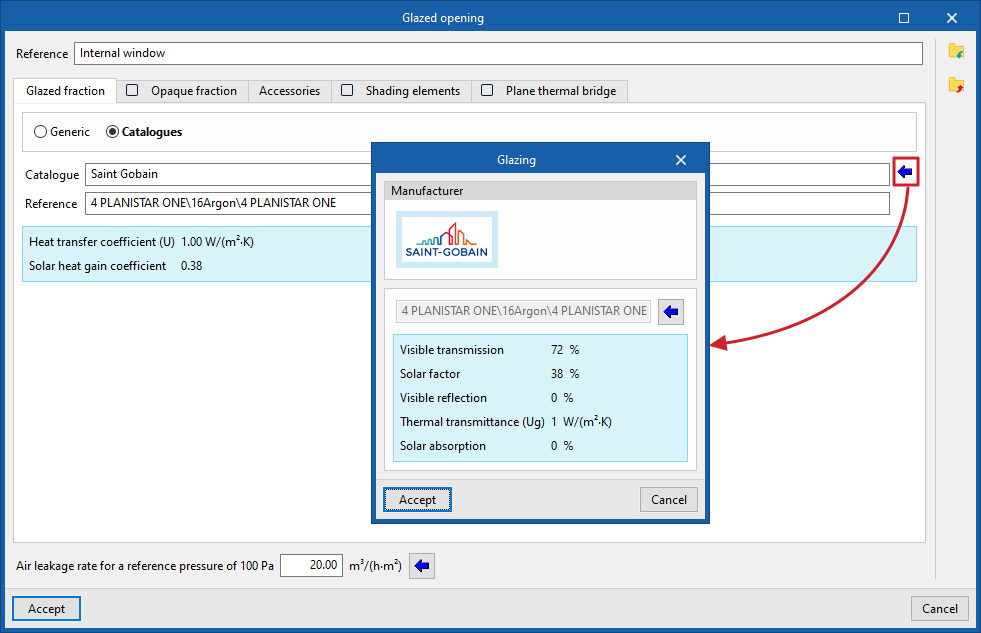
- Catálogos
Permite importar los datos de la fracción acristalada a partir de los vidrios de fabricantes disponibles en la base de datos Open BIM Database, previamente descargados desde la opción "Catálogos" de la interfaz general.
Pestaña "Fracción opaca" (opcional)
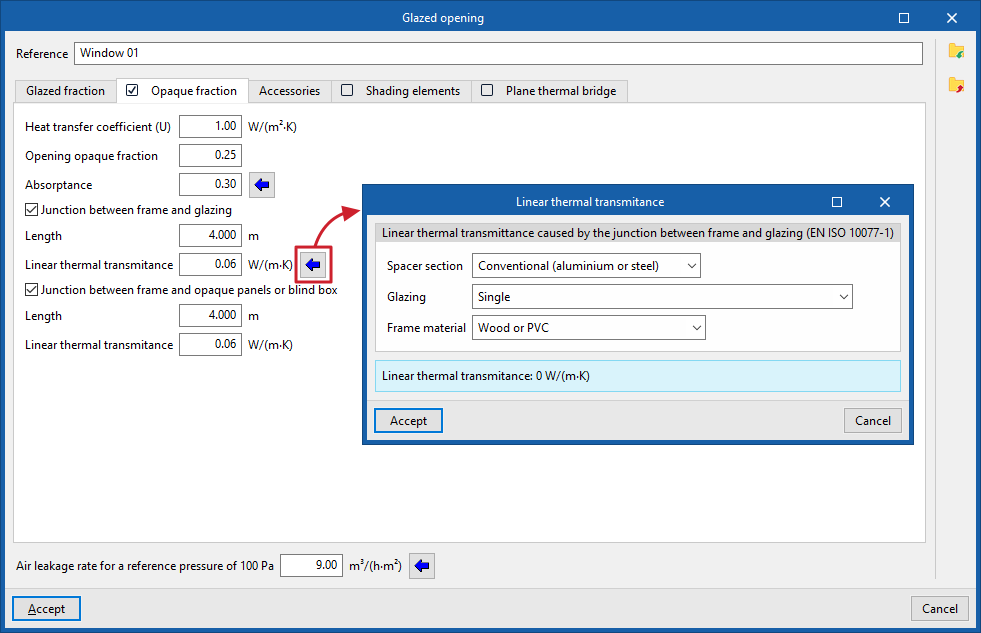
Permite especificar la fracción opaca o fracción de marco del hueco y sus propiedades térmicas, así como la existencia de puentes térmicos debidos al acoplamiento entre las distintas partes que forman el hueco, que se definen por su longitud y su transmitancia térmica lineal.
- Transmitancia térmica (U)
Transmitancia térmica de la fracción opaca. - Fracción opaca del hueco
Proporción del hueco en tanto por uno ocupado por la parte opaca (marco o carpintería). - Absortividad
Coeficiente de absorción de la radiación incidente sobre el marco. - Acoplamiento entre marco y acristalamiento (opcional)
Activando esta casilla se declara la existencia de puentes térmicos debidos al acoplamiento entre el marco y el acristalamiento.- Longitud
Longitud de los puentes térmicos existentes entre el acristalamiento y el marco. - Transmitancia térmica lineal
Transmitancia térmica lineal de los puentes térmicos entre el marco y el acristalamiento. A la derecha, se ofrece un asistente para determinar este parámetro con valores de la norma EN ISO 10077-1.
- Longitud
- Acoplamiento entre marco y paneles opacos o cajón de persiana (opcional)
Activando esta casilla se declara la existencia de puentes térmicos debidos al acoplamiento entre el marco y los paneles opacos o el cajón de persiana.- Longitud
Longitud de los puentes térmicos entre el marco y los paneles opacos o el cajón de persiana. - Transmitancia térmica lineal
Transmitancia térmica lineal de los puentes térmicos entre el marco y los paneles opacos o el cajón de persiana.
- Longitud
Pestaña "Accesorios"
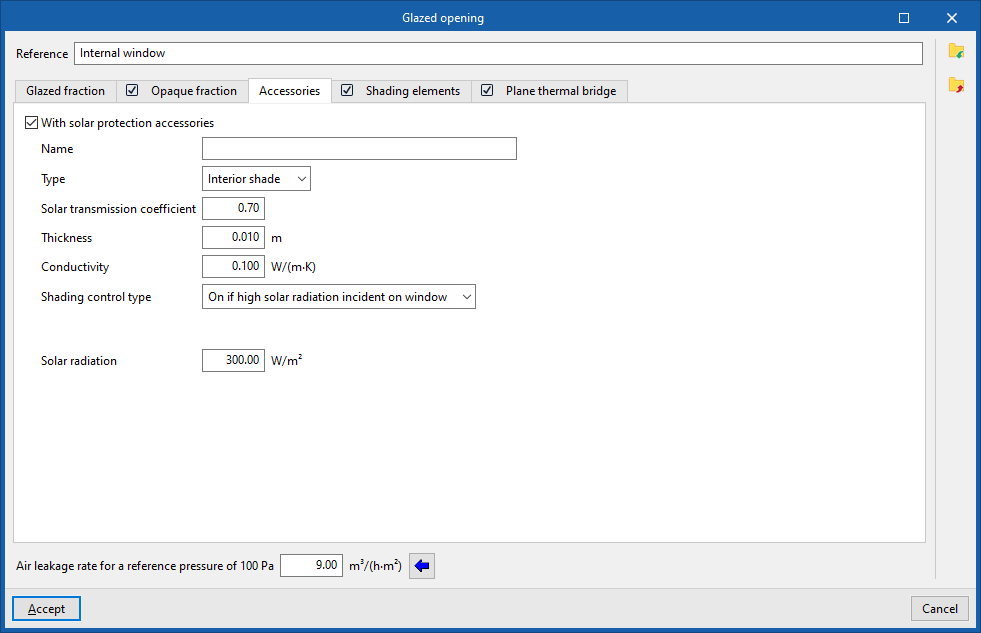
Permite añadir accesorios de protección solar exteriores (persianas, lamas, contraventanas...) o interiores (cortinas, estores, venecianas...) y definir su activación.
- Con accesorios de protección solar (opcional)
- Nombre
- Tipo (Persiana interior / Persiana exterior)
- Coeficiente de transmisión solar
Proporción de radiación solar que permite pasar el accesorio, en tanto por uno. - Espesor
- Conductividad
- Tipo de control del sombreamiento
- Siempre activo
Permite considerar que el sombreamiento definido está siempre activo en todas las horas del año. - Siempre desactivado
Permite considerar que el sombreamiento definido está siempre desactivado. - Activo si lo permite el perfil
Permite crear y editar un perfil de uso horario, diario, semanal o mensual que indica de forma detallada los momentos en los que el sombreamiento está activo o no. - Activo si se supera la radiación solar incidente máxima en la ventana
Permite definir un valor de radiación solar máxima, a partir de la cual se considerará activo el sombreamiento.- Radiación solar máxima
- Siempre activo
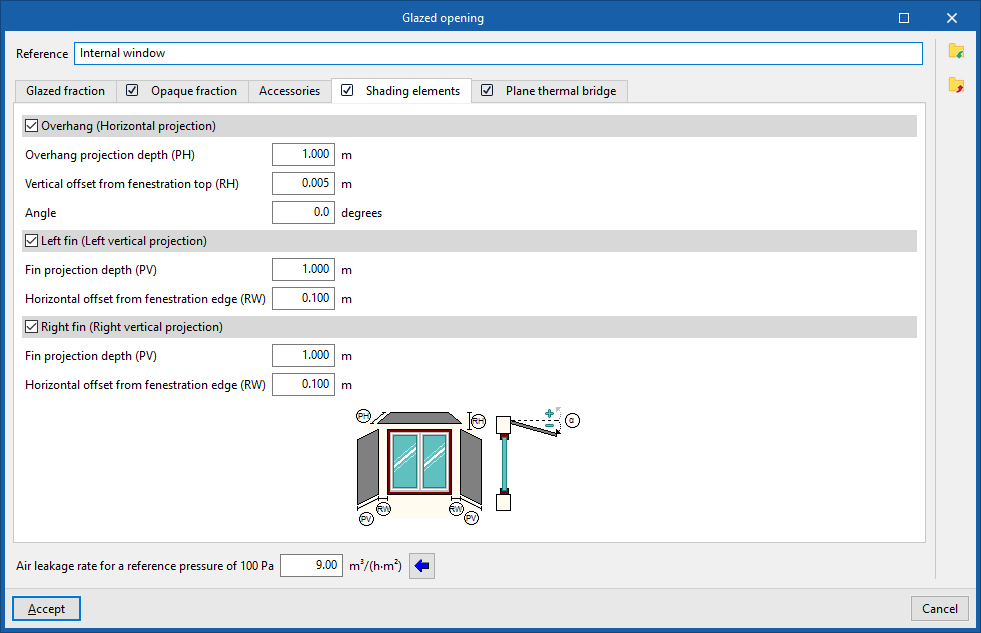
Pestaña "Elementos de sombra" (opcional)
Los elementos de sombra permiten simular el efecto de salientes de fachada como los retranqueos, los voladizos sobre la ventana o las proyecciones laterales que producen sombreamiento sobre el hueco, en caso de que no hayan sido definidos en el modelo geométrico y recogidos en el árbol de elementos del edificio o introducidos en el mismo.
- Voladizo (proyección horizontal) (opcional)
- Profundidad de la proyección del voladizo (PH)
- Distancia al borde superior del hueco (RH)
- Ángulo
- Lateral izquierdo (proyección vertical) (opcional)
- Profundidad de la proyección del lateral (PV)
- Distancia al borde lateral del hueco (RW)
- Lateral derecho (proyección vertical) (opcional)
- Profundidad de la proyección del lateral (PV)
- Distancia al borde lateral del hueco (RW)
El programa muestra un esquema genérico en la parte inferior con la disposición del hueco y los posibles elementos de sombra que ayuda en la definición de sus parámetros.
| Nota: |
|---|
| El programa es capaz de calcular automáticamente las sombras sobre los huecos acristalados producidas por los elementos del modelo del edificio, así como por los edificios próximos y otros obstáculos, que se recogen en la geometría del árbol de elementos del "Edificio", sus "Sombras propias" y las "Sombras remotas". Las opciones de definición de elementos de sombra en los huecos acristalados permiten introducir estos datos de forma específica en caso de que no se puedan obtener a partir de esas otras fuentes de información. |
Pestaña "Puentes térmicos planos" (opcional)
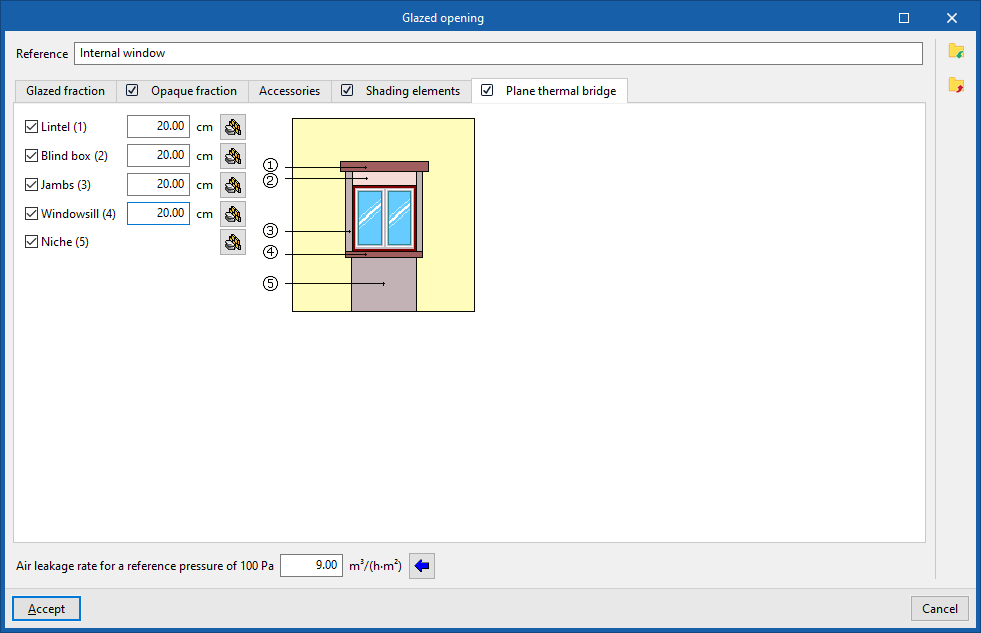
Los puentes térmicos planos permiten definir los elementos constructivos que componen las superficies planas que rodean el hueco, si su caracterización difiere del elemento constructivo donde se sitúa el hueco y con el fin de tener en cuenta la transmisión de calor a través de los mismos.
Activando esta pestaña es posible definir los diferentes puentes térmicos planos disponibles. Estos son:
- Dintel (opcional)
- Caja de persiana (opcional)
- Jambas (opcional)
- Alféizar (opcional)
- Nicho (opcional)
El programa muestra un esquema genérico en la parte derecha con la representación del hueco y los posibles puentes térmicos planos que ayuda a comprender su disposición.
En cada uno de ellos, se debe definir el valor de su ancho. Este ancho, junto con otros datos como el ancho o la altura del hueco, proporcionará la superficie del puente térmico plano. En el caso de los nichos u hornacinas, el puente térmico plano se extiende desde el suelo hasta el hueco.
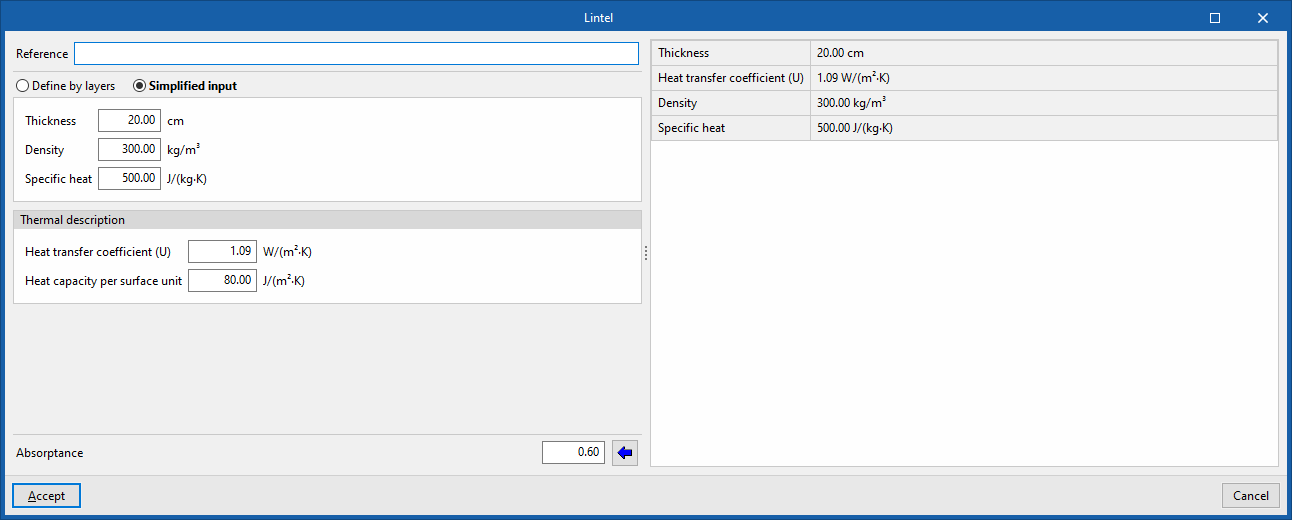
Al editar cada puente térmico plano es posible definir sus características por capas de materiales o de forma simplificada a través de sus propiedades térmicas globales, al igual que los elementos constructivos opacos:
- Referencia
- Definición por capas / Definición simplificada
- Coeficiente de absorción
Definición de huecos acristalados para el cálculo de cargas térmicas
Si se ha seleccionado "Cargas térmicas" como tipo de proyecto, en las tipologías de huecos acristalados se exige la definición de los siguientes parámetros:
- Referencia
Referencia de la tipología de hueco acristalado.
La definición del resto de parámetros del hueco se realiza en las siguientes pestañas:
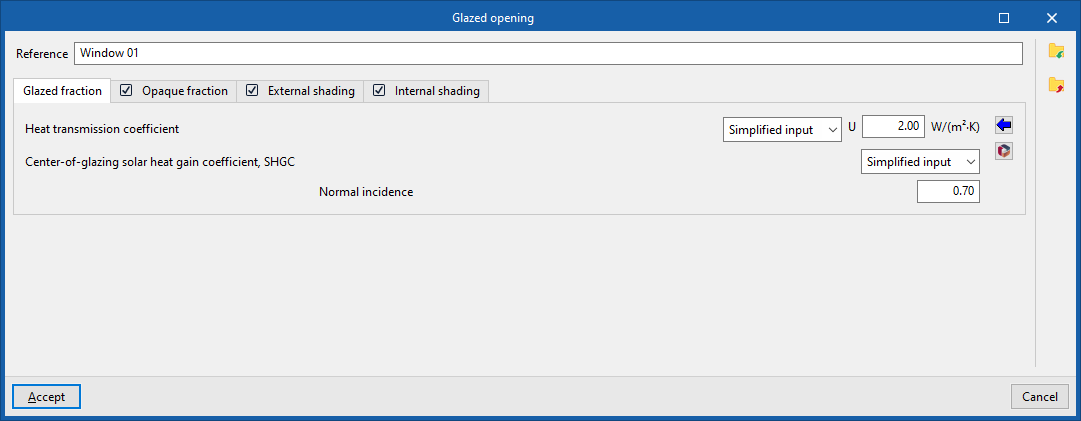
Pestaña "Fracción acristalada"
Permite especificar el coeficiente de transmisión de calor y el factor solar del hueco. Si se activa la pestaña "Fracción opaca", los valores indicados en este panel se aplicarán únicamente a la fracción acristalada del hueco. Si no, afectarán a la geometría completa del hueco.
- Coeficiente de transmisión de calor
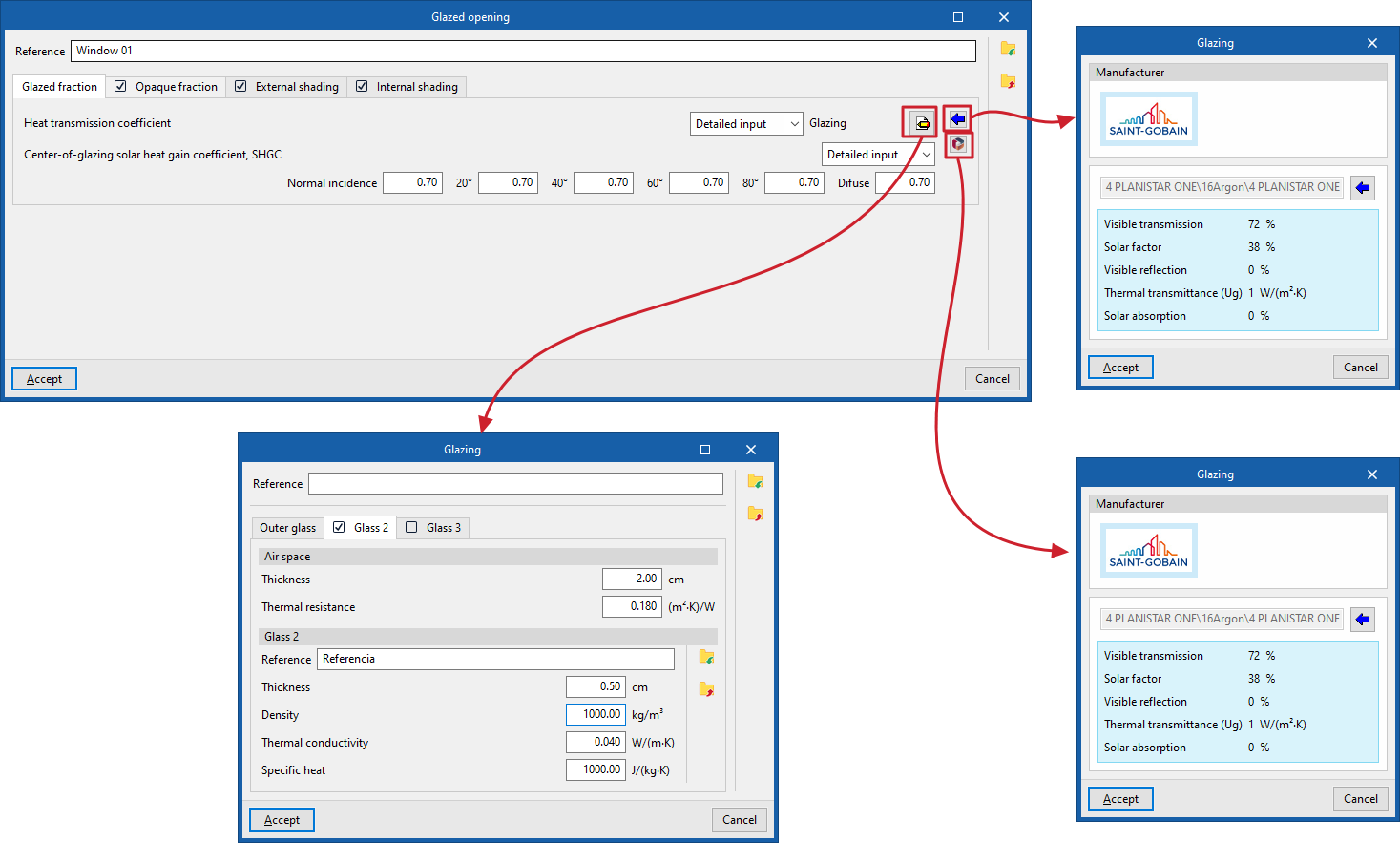
Transmitancia térmica de la fracción acristalada. Puede definirse de forma simplificada o detallada:- Definición simplificada
Se introduce directamente el valor de la transmitancia (U) de la fracción acristalada. - Definición detallada
Abre una ventana donde se define el "Acristalamiento" introduciendo los siguientes parámetros, a partir de los cuales se calculará la transmitancia de forma automática.- Referencia
Referencia del acristalamiento. - Vidrio exterior
Permite definir un acristalamiento simple. Los datos de cada vidrio pueden importarse y exportarse a ficheros .bibgen en disco.- Referencia, Densidad, Conductividad térmica, Calor específico
- Vidrio 2 (opcional)
Activando esta pestaña se define un acristalamiento doble.- Cámara de aire
- Espesor, Resistencia térmica
- Vidrio 2
- Referencia, Densidad, Conductividad térmica, Calor específico
- Cámara de aire
- Vidrio 3 (opcional)
Activando esta pestaña se define un acristalamiento triple.- Cámara de aire
- Espesor, Resistencia térmica
- Vidrio 3
- Referencia, Densidad, Conductividad térmica, Calor específico
- Cámara de aire
- Referencia
- Definición simplificada
- Factor solar del vidrio, SHGC
Factor solar del acristalamiento o proporción de radiación solar que deja pasar el acristalamiento, en tanto por uno. Cuanto más bajo es este factor, menor es la entrada de radiación solar al interior. Puede definirse de forma simplificada o detallada:- Definición simplificada
Se introduce el dato para la "Incidencia normal" de la radiación sobre el acristalamiento. - Definición detallada
Se introduce el dato para la "Incidencia normal" de la radiación directa sobre el acristalamiento, para los ángulos "20º", "40º", "60º" y "80º", y para la radiación de carácter "Difuso".
- Definición simplificada
Los botones a la derecha permiten descargar e importar los datos del acristalamiento de uno de los catálogos de fabricantes disponibles en la base de datos Open BIM Database.
Pestaña "Fracción opaca" (opcional)
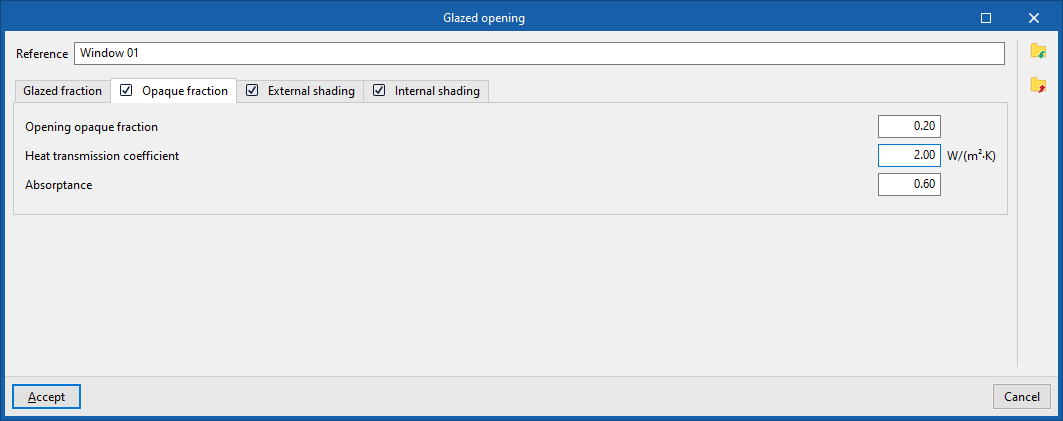
Permite especificar la fracción opaca o fracción de marco del hueco y sus propiedades térmicas.
- Fracción opaca del hueco
Proporción del hueco en tanto por uno ocupado por la parte opaca (marco o carpintería). - Coeficiente de transmisión de calor
Transmitancia térmica de la fracción opaca. - Absortividad
Coeficiente de absorción de la radiación incidente sobre el marco.
Pestaña "Sombreamiento exterior" (opcional)
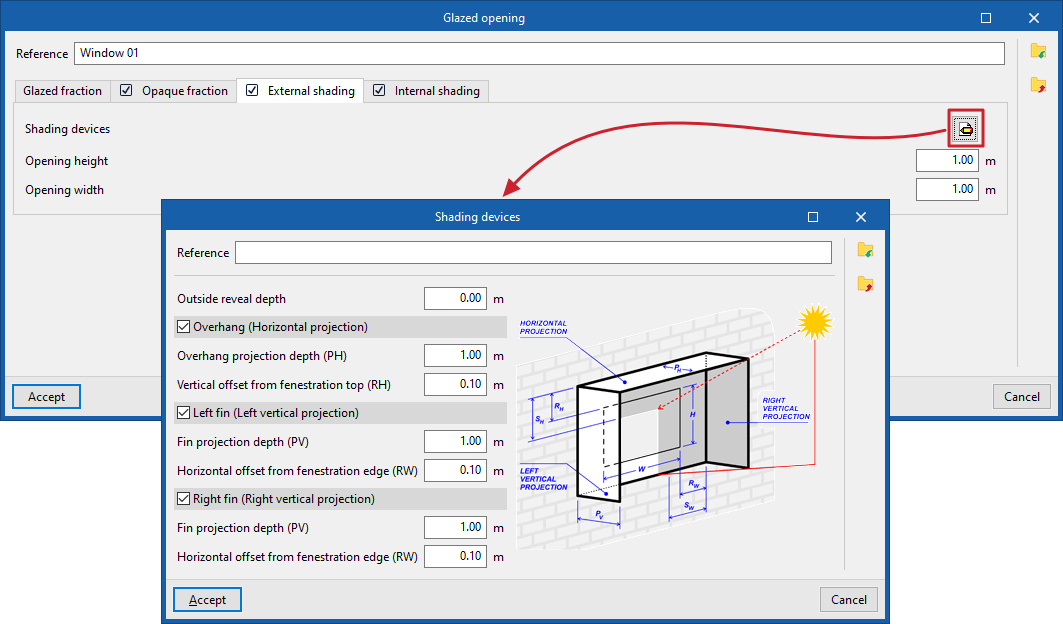
Activando esta pestaña es posible simular el efecto de salientes de fachada como los retranqueos, los voladizos sobre la ventana o las proyecciones laterales que producen sombreamiento sobre el hueco, en caso de que no hayan sido definidos en el modelo geométrico y recogidos en el árbol de elementos del edificio o introducidos en el mismo.
- Dispositivos de sombra
El programa muestra un esquema genérico con la disposición del hueco y los posibles dispositivos de sombra que ayuda en la definición de sus parámetros:- Retranqueo
Valor de retranqueo del hueco respecto del plano exterior del cerramiento de la fachada. - Voladizo (proyección horizontal) (opcional)
- Profundidad de la proyección del voladizo (PH)
- Distancia al borde superior del hueco (RH)
- Lateral izquierdo (proyección vertical) (opcional)
- Profundidad de la proyección del lateral (PV)
- Distancia al borde lateral del hueco (RW)
- Lateral derecho (proyección vertical) (opcional)
- Profundidad de la proyección del lateral (PV)
- Distancia al borde lateral del hueco (RW)
- Retranqueo
- Altura del hueco
- Anchura del hueco
| Nota: |
|---|
| El programa es capaz de calcular automáticamente las sombras sobre los huecos acristalados producidas por los elementos del modelo del edificio, así como por los edificios próximos y otros obstáculos, que se recogen en la geometría del árbol de elementos del "Edificio", sus "Sombras propias" y las "Sombras remotas". Las opciones de definición de dispositivos de sombra en los huecos acristalados permiten introducir estos datos de forma específica en caso de que no se puedan obtener a partir de esas otras fuentes de información. |
Pestaña "Sombreamiento interior" (opcional)
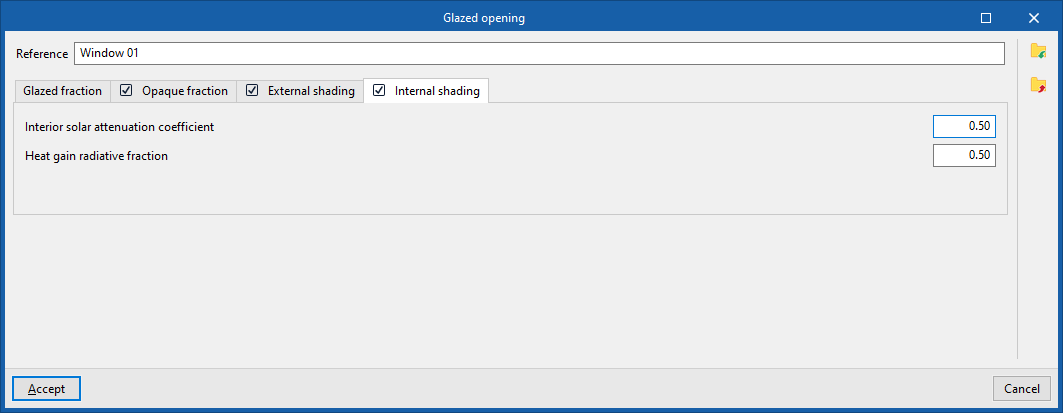
Activando esta pestaña es posible simular el efecto de elementos accesorios de sombreamiento (como persianas, contraventanas, lamas, cortinas, estores o venecianas) introduciendo los siguientes parámetros.
- Coeficiente de atenuación solar interior
Reducción en el factor solar del hueco que conlleva el uso del accesorio. Este valor debe estar entre 0.10 y 1. - Fracción radiante de la ganancia de calor
Factor utilizado en el cálculo de cargas térmicas de verano que representa la fracción de la energía total que atraviesa el accesorio en forma de energía radiante. Este valor debe estar entre 0.10 y 1.
Biblioteca de puentes térmicos lineales (pestaña "Edificio")
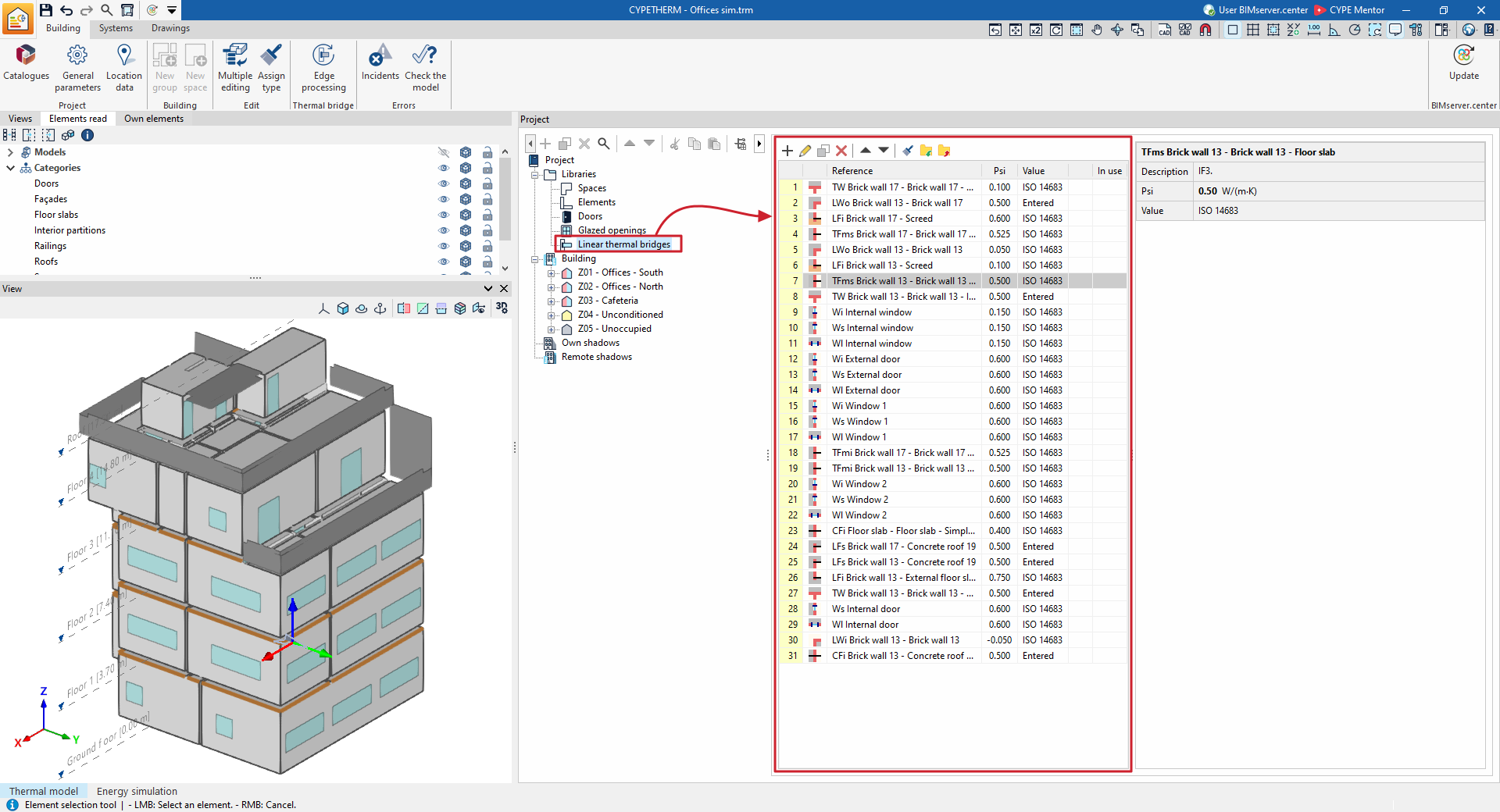
La definición de las características de los puentes térmicos lineales en las bibliotecas del proyecto permite detallar sus datos, como la transmitancia térmica lineal. Estos datos pueden introducirse de forma manual, importarse desde catálogos de normas de referencia, o calcularse mediante un modelo de cálculo por elementos finitos lineales, y afectarán al cálculo realizado por el programa.
Las herramientas que permiten gestionar la biblioteca de puentes térmicos lineales se encuentran en la pestaña "Edificio" y, dentro del esquema en árbol del "Proyecto", en el apartado "Bibliotecas", seleccionando después el nivel "Puentes térmicos lineales".
Los puentes térmicos lineales se pueden exportar a ficheros en disco con extensión .bib10.
| Nota: |
|---|
| Los puentes térmicos lineales se pueden producir en las aristas o encuentros de los distintos elementos constructivos del edificio entre sí y con el terreno. En los flujos de trabajo más habituales, las tipologías de puentes térmicos lineales aparecerán directamente en este apartado tras la importación de modelos BIM de un proyecto de BIMserver.center, al activar la opción "Importación del modelo térmico desde el proyecto". Después, para la edición y el ajuste en conjunto de los puentes térmicos lineales del edificio, se utiliza la opción "Procesamiento de aristas" de la barra de herramientas de la parte superior de la pestaña "Edificio". De esta forma, el programa efectúa una modificación automática de los datos de las tipologías de puentes térmicos lineales de acuerdo con los parámetros de configuración del procesamiento de aristas. De cualquier forma, se puede editar o modificar libremente y de forma puntual un tipo particular de puente utilizando las opciones comentadas en este apartado. |
Edición de tipologías de puentes térmicos lineales
Al crear o editar una tipología de puente térmico en la biblioteca, el programa ofrece la posibilidad de configurar los siguientes parámetros:
- Referencia
- Selección de tipo (en tipo de proyecto "Cargas térmicas")
Los tipos de encuentro disponibles en este tipo de proyecto se representan con diferentes símbolos que se listan más adelante. - Descripción
- Psi (W/(m·K))
Transmitancia térmica lineal. - Valor (Sin definir / Introducido / ISO 14683 / ISO 10211 / CTE DB-HE)
Origen del valor. Los puentes térmicos marcados con la opción "Sin definir" no intervendrán en la simulación energética. - Tipo de encuentro (en tipo de proyecto "Simulación energética")
Entre los tipos de encuentros disponibles en este tipo de proyecto se encuentran las siguientes:- Encuentro de fachada con forjado
- Encuentro de fachada con cubierta
- Encuentro de fachada con voladizo
- Encuentro de fachada con solera
- Esquina saliente de fachadas
- Esquina entrante de fachadas
- Hueco de ventana
- Pilar
- Otro (no interviene en el edificio de referencia)
Esta información puede rellenarse con los botones de asistencia a la derecha que permiten la importación automática de datos, que se describe en el siguiente apartado.
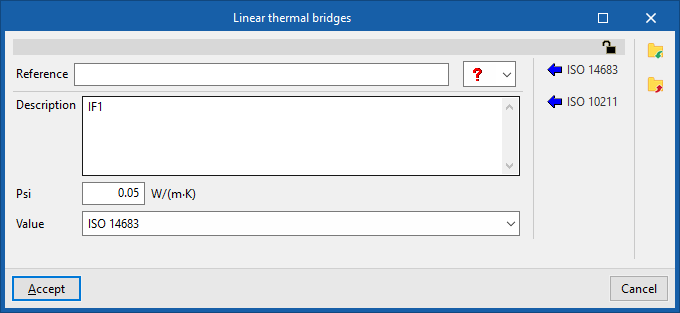
El programa ofrece también un símbolo de un candado en la parte superior derecha que permite bloquear o desbloquear los parámetros de la tipología del puente térmico lineal. Si se bloquean los valores con esta opción, el programa respeta la información introducida por el usuario en este panel y no la modifica durante el "Procesamiento de aristas".
Importación automática de datos
Es posible importar automáticamente los datos de los puentes térmicos lineales utilizando las siguientes normativas y métodos:
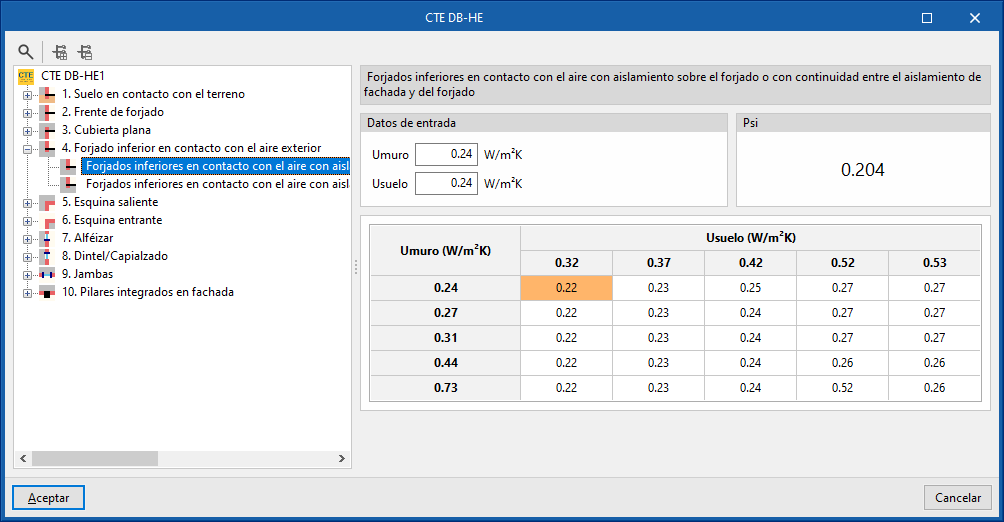
- CTE DB-HE (disponible en la instalación en español)
Permite importar los datos del atlas de puentes térmicos recogido en el documento de apoyo DA DB-HE/3 "Puentes térmicos", de la normativa española, con su caracterización en función de la solución constructiva.
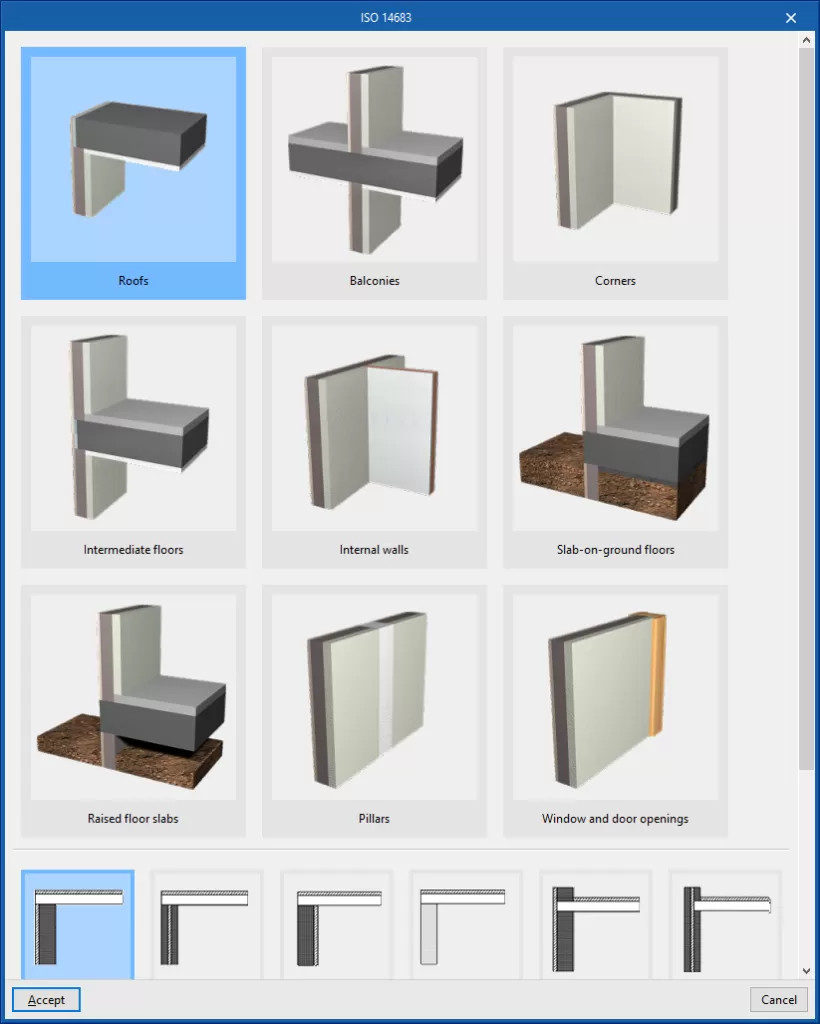
- ISO 14683
Permite importar los datos de puentes térmicos recogidos en diferentes tipologías de la norma ISO 14683.
- ISO 10211
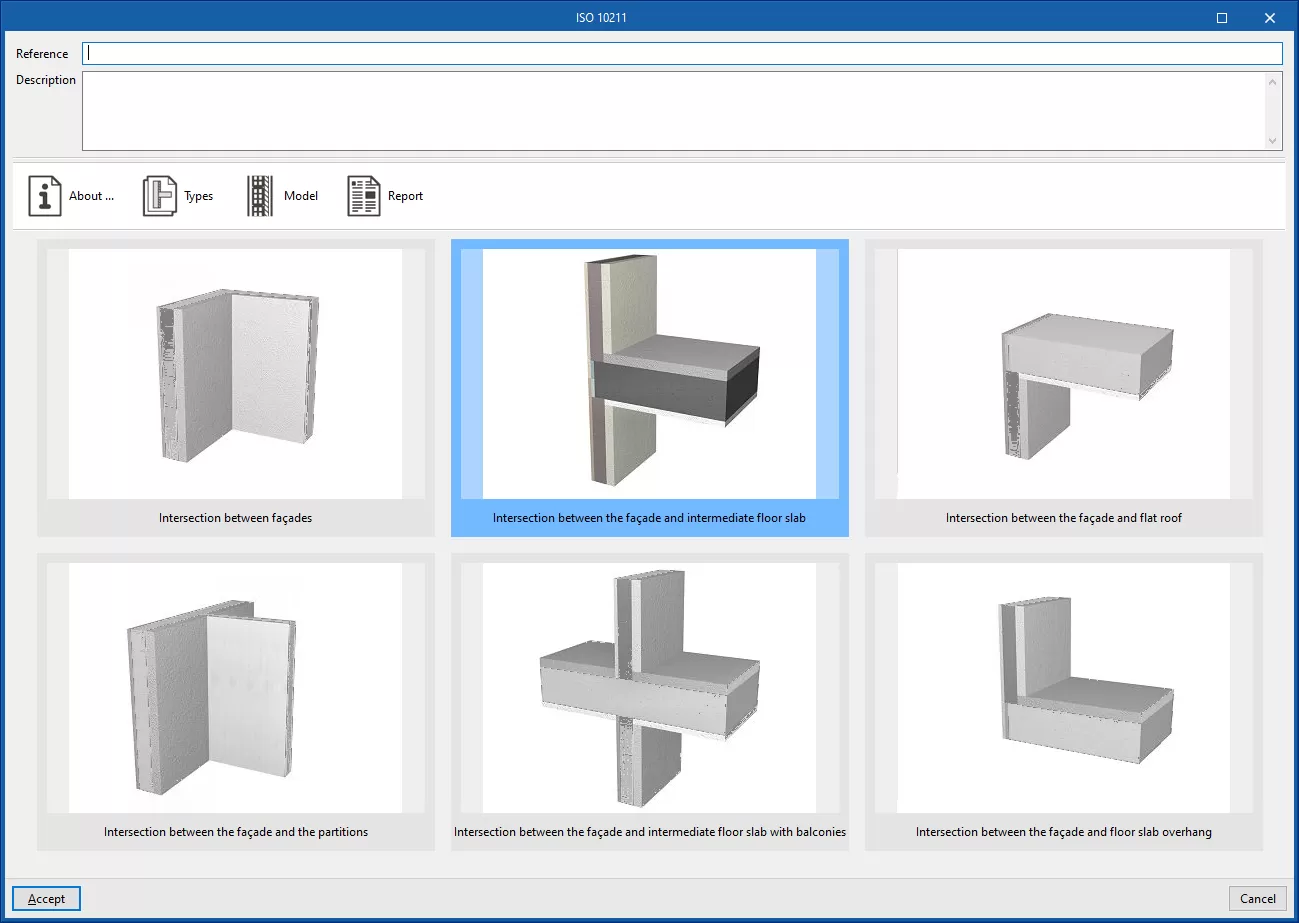
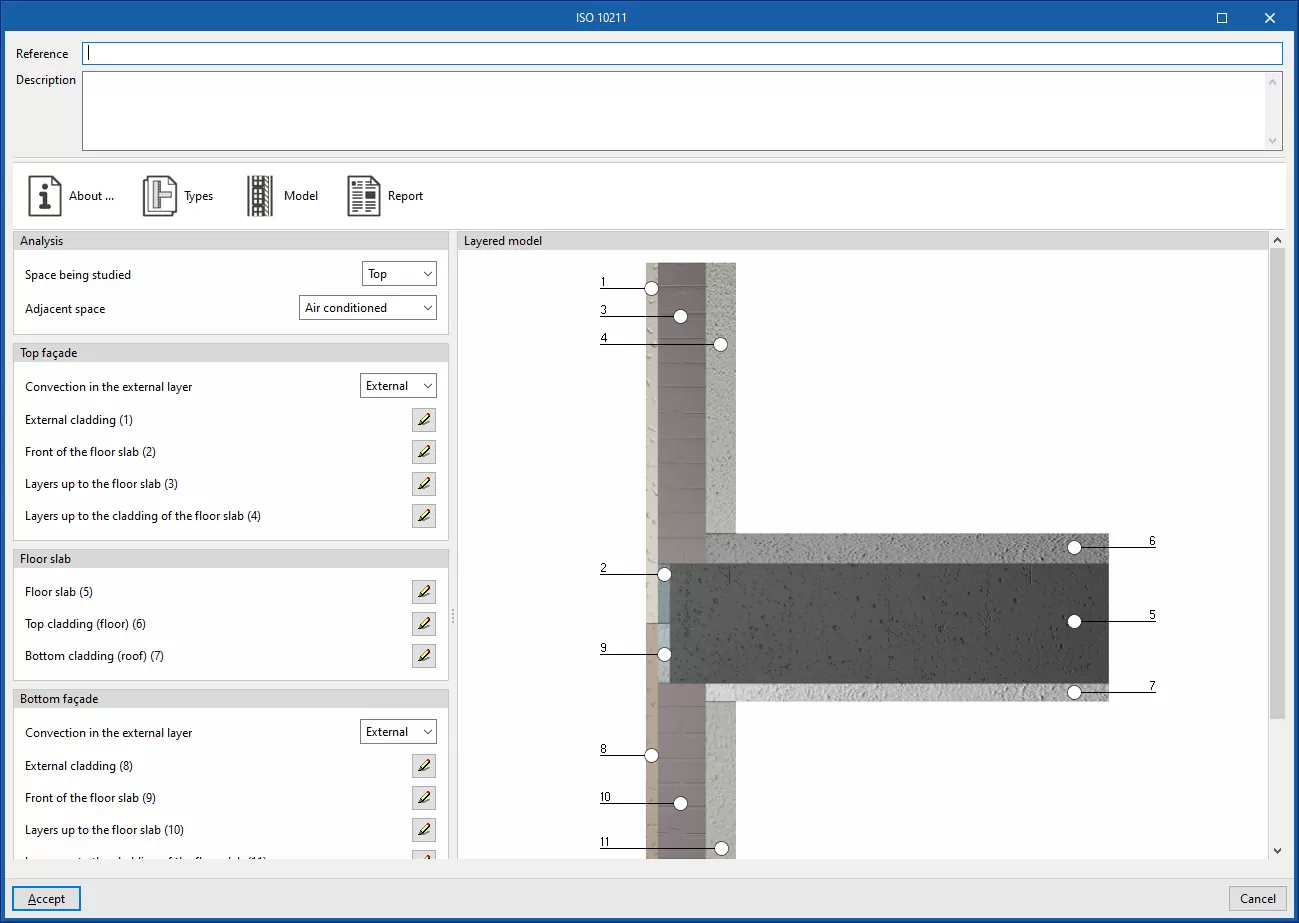
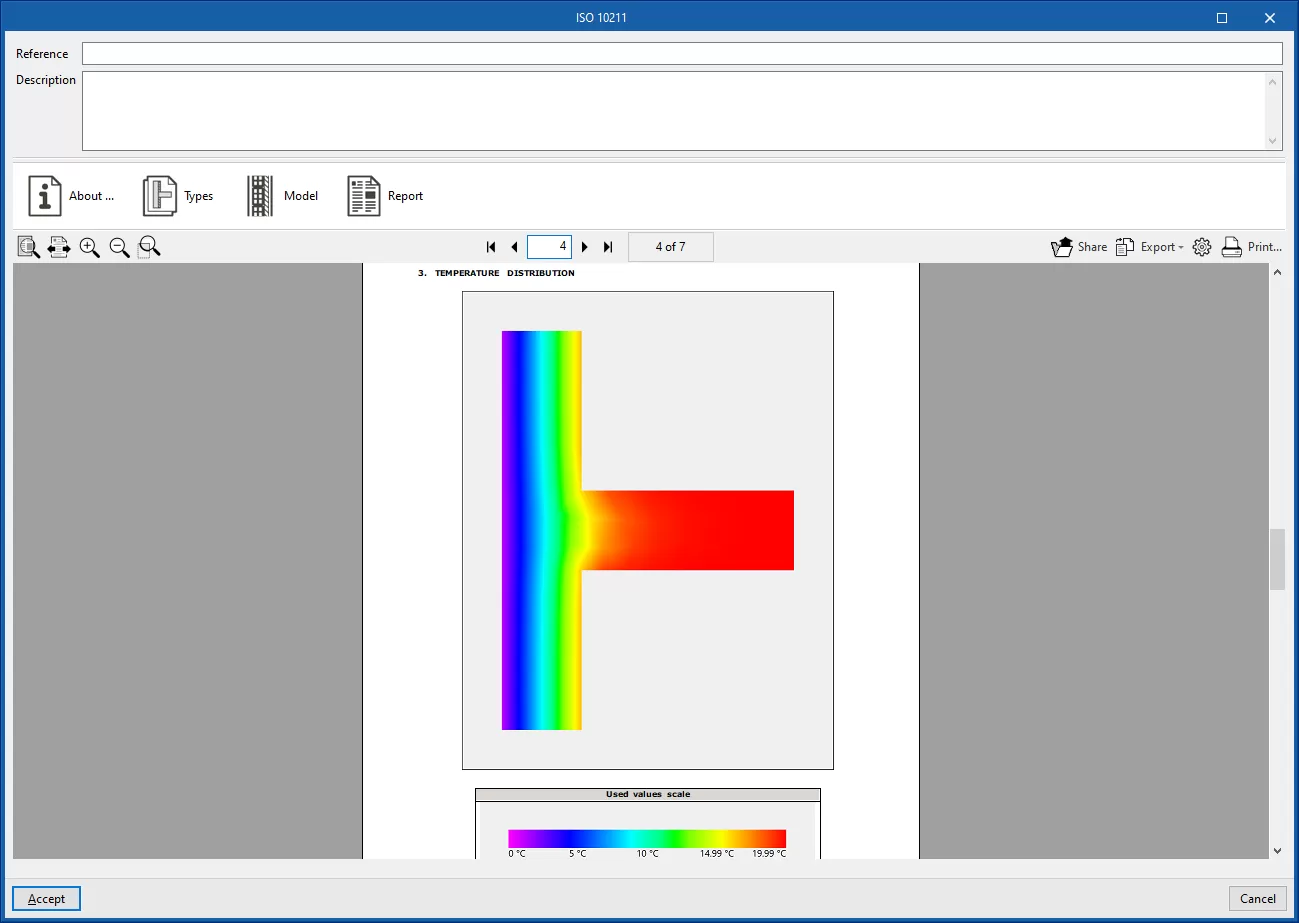
Permite determinar la transmitancia térmica de los puentes térmicos lineales mediante un análisis por elementos finitos basado en la norma EN ISO 10211. Este método es equivalente al utilizado por programas independientes como CYPETHERM BRIDGES. El programa muestra un asistente con las siguientes pestañas:- Acerca de...
Texto informativo sobre el método de cálculo empleado y su implementación en el programa. - Tipología
Selección de la tipología de puente térmico. - Modelo
Detalle del modelo del puente térmico mediante la definición de las capas de material situadas en cada una de las posiciones indicadas en el gráfico. - Listado
Informe de cálculo de la transmitancia térmica lineal del puente térmico mediante el análisis por elementos finitos planteado en la norma indicada.
- Acerca de...
Tipos de encuentro
En la lista de puentes térmicos lineales de la biblioteca, se muestra en las diferentes columnas la numeración de cada tipología de puente, la simbología asociada al tipo de encuentro, la "Referencia" del tipo de puente térmico lineal, el valor de transmitancia térmica lineal ("Psi"), e indicaciones de la procedencia de su "Valor", de si presenta alguna incidencia, y de si está "En uso" en el modelo o no .
El tipo de encuentro asociado al puente térmico lineal se indica con uno de estos símbolos, que representan un esquema en sección o en planta del encuentro, y que utilizan el siguiente código de colores:
- Gris: ambiente exterior
- Blanco: ambiente interior
- Ocre: terreno
- Salmón: muro (cerramiento, muro exterior o muro interior)
- Negro: forjado, suelo en contacto con el terreno, voladizo o pilar
- Azul: hueco acristalado
- Azul oscuro: contorno de hueco
| Símbolo | Descripción del encuentro | |
 | Encuentro entre cerramiento y suelo en contacto con el terreno | |
 | Encuentro entre cerramiento, forjado en voladizo y muro exterior [Ejemplo: forjados sanitarios] | |
 | Encuentro entre voladizo, muro interior, forjado interior y cerramiento | |
 | Encuentro entre voladizo, forjado interior y cerramiento | |
 | Encuentro entre forjado exterior, cerramiento y forjado en voladizo | |
 | Encuentro entre cerramientos y forjado interior [Ejemplo: frente de forjados] | |
 | Encuentro entre cerramientos, forjado interior y forjado exterior [Ejemplo: vuelo de forjados en balcones] | |
 | Encuentro entre cerramiento y forjado de cubierta | |
 | Encuentro entre forjado de cubierta, cerramiento, forjado interior y muro interior | |
 | Encuentro entre forjado de cubierta, cerramiento y forjado interior | |
 | Encuentro de muros en esquina saliente | |
 | Encuentro de muros en esquina entrante | |
 | Encuentro de muros en T (dos cerramientos alineados y un muro interior) | |
 | Encuentro de muros en T (dos cerramientos en esquina y un muro interior alineado con un cerramiento) | |
 | Encuentro entre muro interior y suelos en contacto con el terreno | |
 | Encuentro entre muro interior, muro exterior y forjados en voladizo | |
 | Encuentro entre muro exterior y forjados en voladizo | |
 | Encuentro entre muro interior y forjados en voladizo | |
 | Encuentro entre muro interior y forjados de cubierta | |
 | Encuentro entre muro interior, muro exterior y forjados de cubierta | |
 | Encuentro entre cerramiento y voladizo | |
 | Pilar | |
 | Alféizar | |
 | Dintel / Capialzado | |
 | Jambas | |
 | Unión no especificada por la norma* (símbolo "?") *El programa asigna este tipo de encuentro a un puente térmico lineal cuando no es capaz de asimilarlo a ninguna de las tipologías contempladas en la norma seleccionada durante el procesamiento de aristas. |
Árbol de elementos del edificio
En el nivel "Edificio" del esquema del lateral izquierdo del panel "Proyecto", en la pestaña "Edificio", se encuentra el árbol de los elementos del edificio, que describe la estructura, la organización y los datos geométricos de todos los elementos que componen el modelo del edificio, y que será utilizado para el cálculo.
Estructura del árbol para el tipo de proyecto "Simulación energética"
Para la simulación energética, el edificio se divide en una o más zonas térmicas, que contienen los recintos del edificio. Una zona térmica está formada por un grupo de recintos que comparten condiciones operacionales de temperatura.
En el esquema del edificio se definen, dentro de cada zona térmica, los recintos que contiene. Opcionalmente, estos recintos pueden estar organizados en grupos. Después, dentro de cada recinto, se muestran los elementos constructivos (como muros y forjados) y los puentes térmicos lineales asociados.
Así, la estructura es la siguiente:
- Zona
- (Opcional) Grupo
- Recinto
- Elementos constructivos
- Puentes térmicos lineales
- Recinto
- (Opcional) Grupo
Además, en la pestaña "Sistemas", se definirán en el nivel de cada zona las unidades terminales del sistema de climatización que atienden a los recintos contenidos en esa zona.
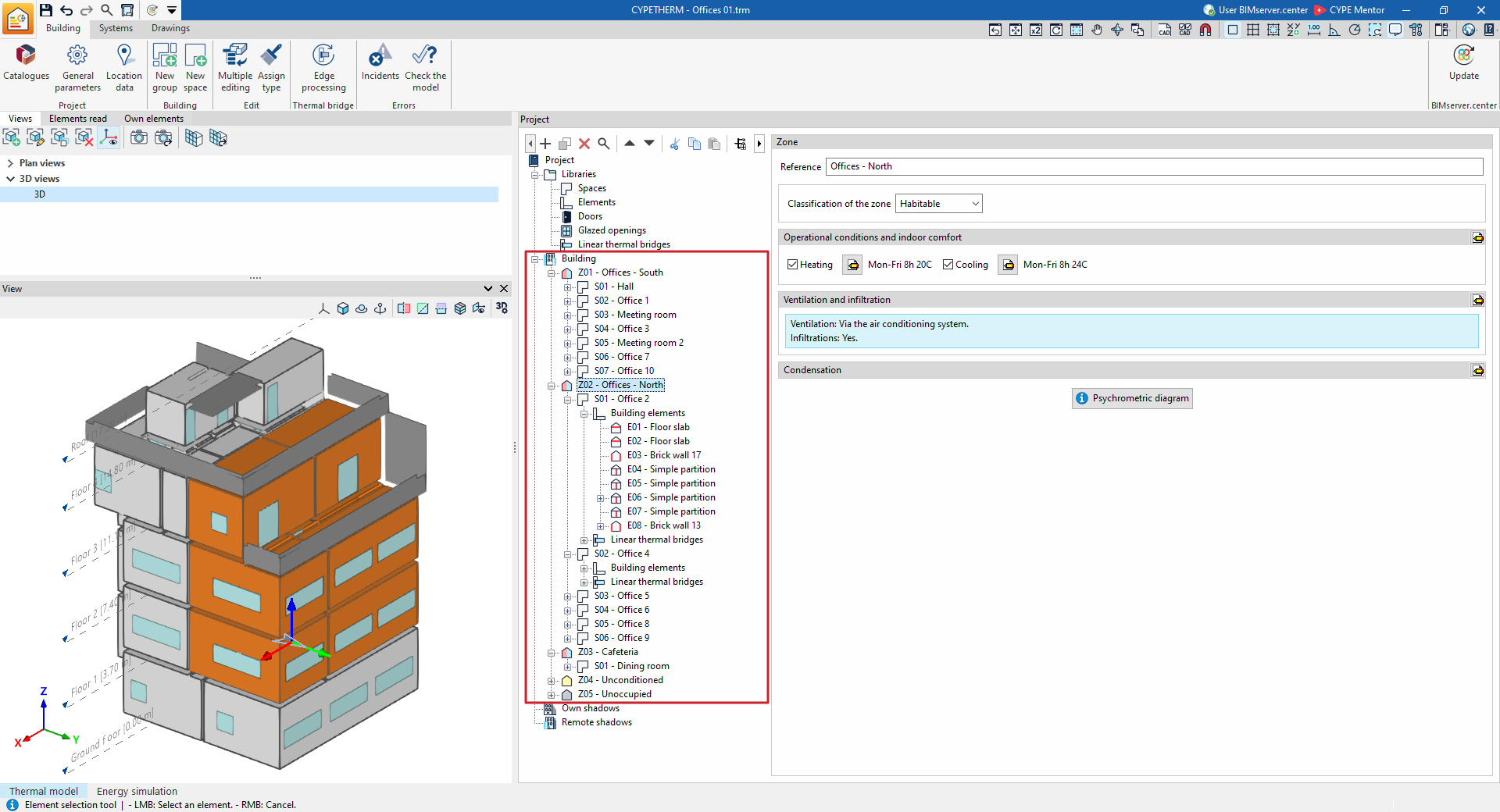
Estructura del árbol para el tipo de proyecto "Cargas térmicas"
Para el cálculo de cargas térmicas el edificio se divide directamente en recintos, u, opcionalmente, en grupos que contienen y organizan los recintos del edificio.
A su vez, dentro de cada recinto, se muestran los elementos constructivos (como muros y forjados) y los puentes térmicos lineales asociados.
Así, la estructura es la siguiente:
- (Opcional) Grupo
- Recinto
- Elementos constructivos
- Puentes térmicos lineales
- Recinto
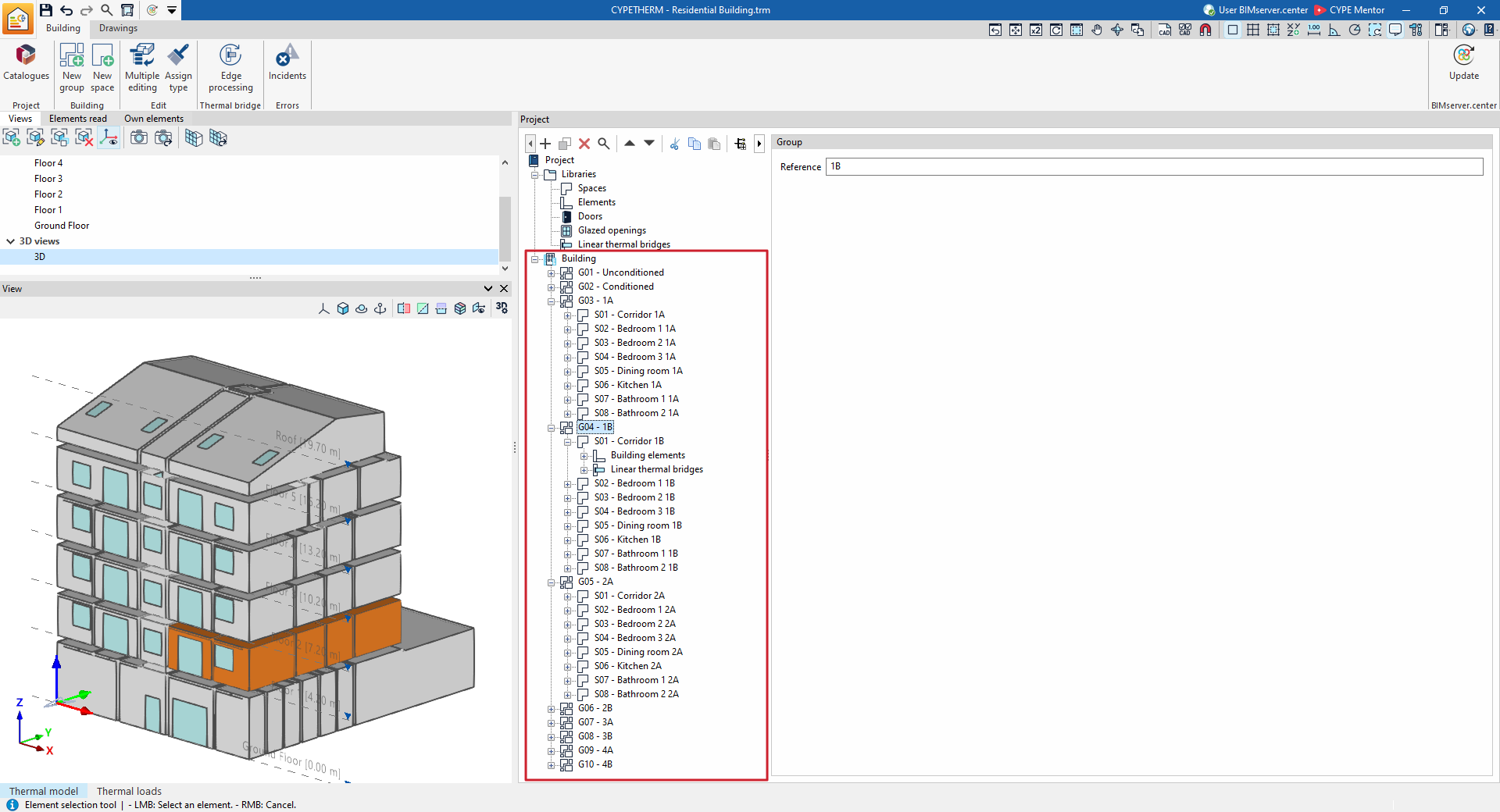
Creación y edición del árbol del edificio
La geometría, la estructura y la distribución de elementos en este árbol se importan a partir del modelo geométrico en el proceso de creación de una obra nueva o en el de actualización de la información del proyecto de BIMserver.center, o a partir de la información definida en la solapa "Modelo 3D".
Los elementos dispuestos en este árbol, entre los que se encuentran los recintos, los elementos constructivos, las puertas, los huecos acristalados y los puentes térmicos lineales, se caracterizan a partir de la selección de las diferentes tipologías de elementos creadas previamente en las "Bibliotecas".
De cualquier forma, es posible realizar ajustes libremente sobre este árbol dentro del programa, introduciendo, borrando o editando los elementos que lo componen. Para ello se pueden utilizar las diferentes opciones de organización mencionadas a continuación.
| Nota: |
|---|
| El modelo del edificio podría llegar a configurarse a mano introduciendo los elementos uno a uno y detallando sus datos de forma numérica en el árbol de la pestaña "Edificio", pero este flujo de trabajo no es recomendable por la inversión de tiempo necesaria, por lo que se recomienda partir siempre de un modelo geométrico desarrollado en un modelador que permita la introducción y el control de elementos en el espacio. De todos modos, la edición directa del árbol de elementos sí que puede ser útil para introducir pequeños ajustes en algunos casos. |
Opciones de organización de zonas, grupos y recintos
Para organizar los recintos existentes del edificio en las distintas zonas o grupos, se ofrecen las siguientes herramientas:
- Opciones de los bloques "Edificio" y "Edición"
- Las opciones del bloque "Edificio" permiten crear nuevos grupos y nuevos recintos.
- Dentro del bloque "Edición", el botón "Edición múltiple" ofrece un asistente para editar, de una sola vez, las propiedades de los distintos tipos de elementos del edificio. Entre sus funcionalidades se encuentra la posibilidad de asignar los recintos a las distintas zonas o grupos y de modificar su tipo de biblioteca. Para ello, tras pulsar "Recintos" en la ventana que aparece, se seleccionan los elementos a los que se desea aplicar las propiedades indicadas en la columna "Selección", se pulsa sobre las opciones de asignación de "Grupo" o "Tipología", y se acepta la ventana.
- Barra de herramientas superior del árbol de proyecto
Esta barra ofrece opciones para:- "Añadir (Grupos)", "Añadir (Recintos)"; "Añadir (Elementos constructivos)" o "Añadir (Huecos)", dependiendo del nivel seleccionado;
- "Duplicar", "Borrar" o "Buscar" elementos en el árbol;
- "Desplazar hacia arriba" y "Desplazar hacia abajo" elementos del esquema, incluyendo las zonas, los grupos y los recintos (estas herramientas permiten también desplazar un recinto de una zona o grupo a otro);
- "Cortar", "Copiar" y "Pegar" elementos;
- y "Expandir todo" o "Contraer todo" el contenido del nivel seleccionado en el árbol.
- Menú contextual
El menú contextual que aparece al pulsar con el botón derecho sobre un nivel del árbol, permite realizar estas operaciones:- "Añadir (Grupos)", "Añadir (Recintos)"; "Añadir (Elementos constructivos)" o "Añadir (Huecos)", dependiendo del nivel seleccionado;
- "Duplicar", "Borrar" o "Buscar" elementos en el árbol;
- "Desplazar hacia arriba" y "Desplazar hacia abajo" elementos del esquema,
- "Cortar", "Copiar" y "Pegar" elementos (por ejemplo, se puede seleccionar un recinto, pulsar en "Cortar", situarse en el nivel de destino, sea un grupo o zona determinado y pulsar en "Pegar" para desplazarlo a ese nivel);
- y "Expandir todo" o "Contraer todo" el contenido del nivel seleccionado en el árbol.
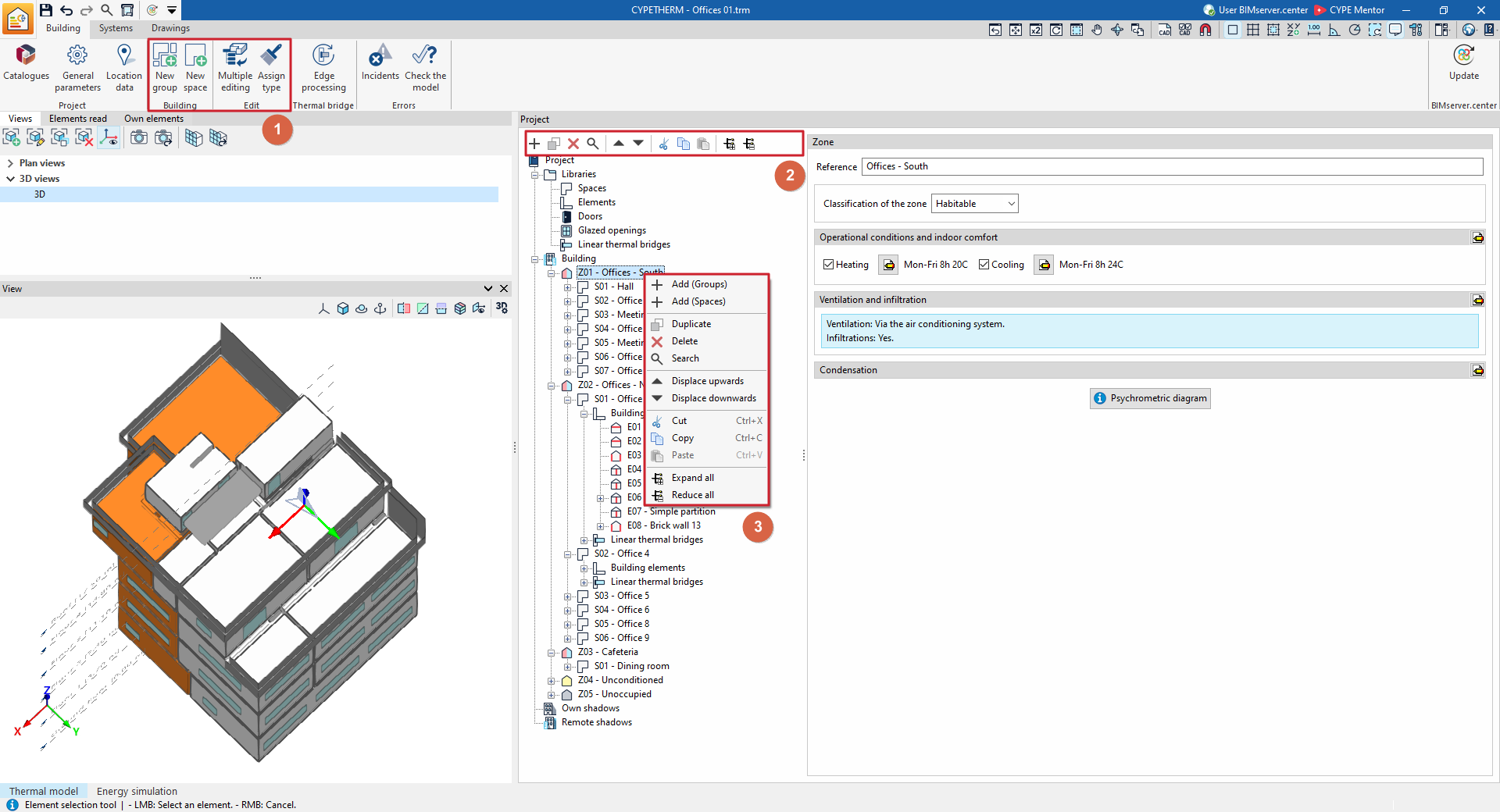
Opciones del bloque "Edificio" para añadir grupos y recintos
En el bloque "Edificio", dentro de la barra de herramientas principal de la pestaña "Edificio" se encuentran las siguientes funcionalidades:

Nuevo grupo
La opción "Nuevo grupo" permite añadir grupos de recintos en el árbol de proyecto.
De forma alternativa, se puede pulsar con el botón derecho sobre el nivel del árbol y utilizar la opción "Añadir (Grupos)" del menú contextual, o usar la opción del mismo nombre de la barra de herramientas superior del árbol.
Al utilizar una de estas opciones:
- En tipo de proyecto "Simulación energética":
- Si está seleccionado el nivel "Edificio" en el árbol de proyecto, el programa generará una "Zona".
- Si está seleccionado el nivel de una "Zona", el programa generará un "Grupo".
- En todos los tipos de proyecto:
- Si está seleccionado un "Grupo", el programa generará de nuevo un "Grupo" contenido en el anterior. Esto permite trabajar con subgrupos.
Cada zona o grupo creado con esta opción se mostrará vacío en el esquema del edificio y, en su caso, sus propiedades podrán definirse en el área de edición a la derecha.
Dentro del nivel de cada "Grupo" o de cada "Zona", se definen posteriormente los recintos que pertenecen a ese grupo o zona.
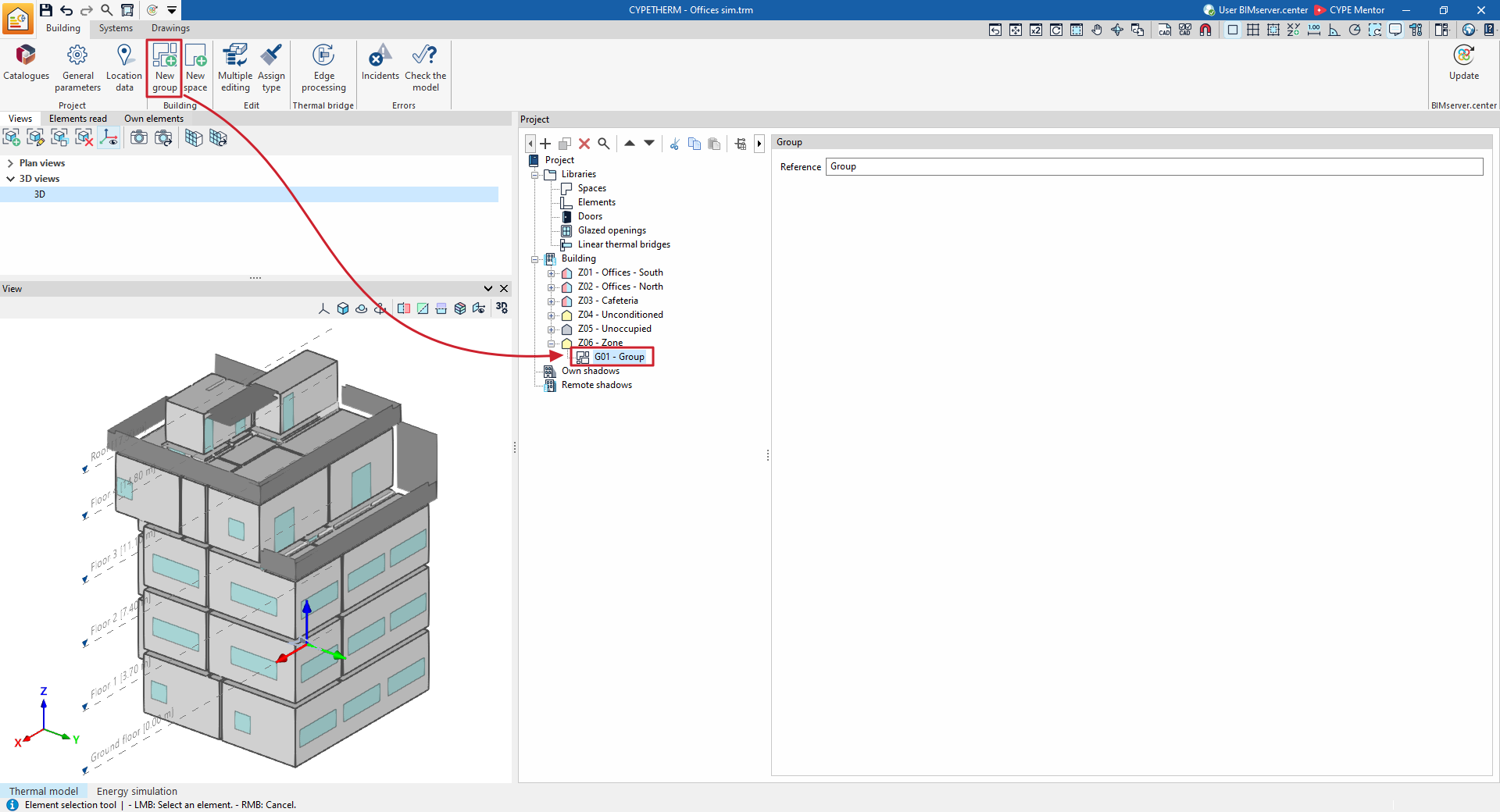
Nuevo recinto
Dado que los recintos del edificio y sus elementos constructivos se importan del modelo BIM, habitualmente no será necesario crear nuevos recintos; de todas formas, el programa dispone de una función para ello. Para añadir un nuevo recinto a la zona se debe seleccionar el apartado "Recintos" dentro de la zona en el esquema del edificio y pulsar el botón de la barra de herramientas "Nuevo recinto".
De forma alternativa, se puede pulsar con el botón derecho sobre el nivel del árbol y utilizar la opción "Añadir (Recintos)" del menú contextual.
Cada recinto creado con esta opción se mostrará vacío en el esquema del edificio y, en su caso, sus propiedades podrán definirse en el área de edición a la derecha.
Dentro de cada "Recinto", se definen los "Elementos constructivos" y los "Puentes térmicos lineales" que le corresponden.
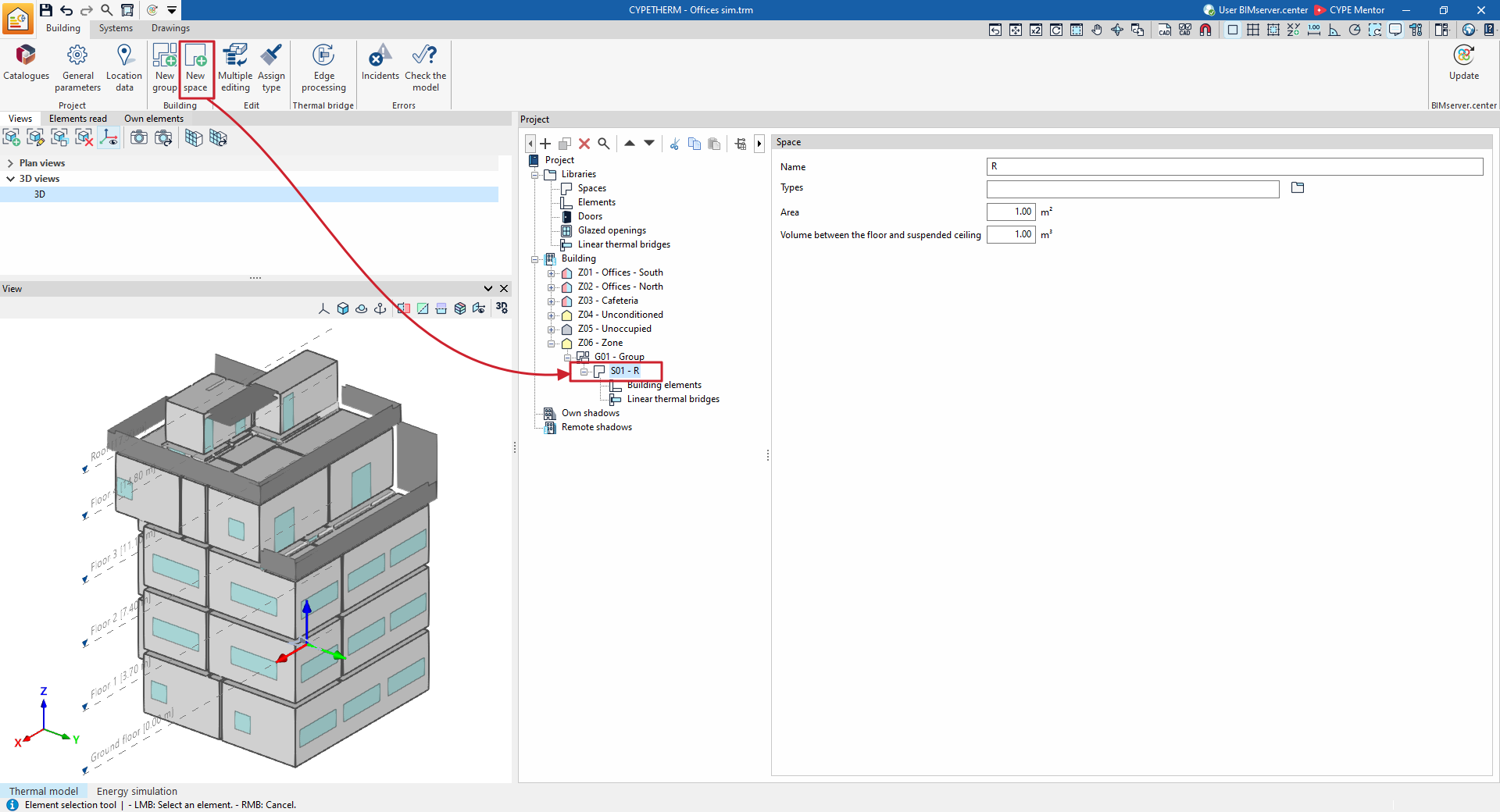
Edición de zonas térmicas en el esquema en árbol del edificio
En el tipo de proyecto "Simulación energética", el edificio estará compuesto por zonas térmicas.
Al seleccionar una zona térmica en el esquema en árbol del panel lateral izquierdo del panel "Proyecto", en la pestaña "Edificio", se ilumina en el visor del modelo 3D y se muestra en el área principal el panel "Zona", donde se definen las siguientes propiedades de la zona:
- Referencia
Referencia de la zona. Este parámetro es directamente editable. Por otro lado, el código de identificación de la zona (por ejemplo, Z01) es automático y depende de su posición en el esquema.
- Clasificación de la zona (Habitable / No habitable / No definido)
Todos los recintos incluidos en la zona deben ser del mismo tipo (habitable o no habitable) que el escogido en este desplegable. En el esquema en árbol:- una zona clasificada como no habitable o sin definir se mostrará con un símbolo de color gris;
- una zona clasificada como habitable tendrá un símbolo de color en función de sus condiciones operacionales:
- amarillo si no se ha definido una temperatura de consigna (zona habitable no acondicionada),
- rojo si se define una temperatura de consigna de calefacción,
- y azul si se define una temperatura de consigna de refrigeración.
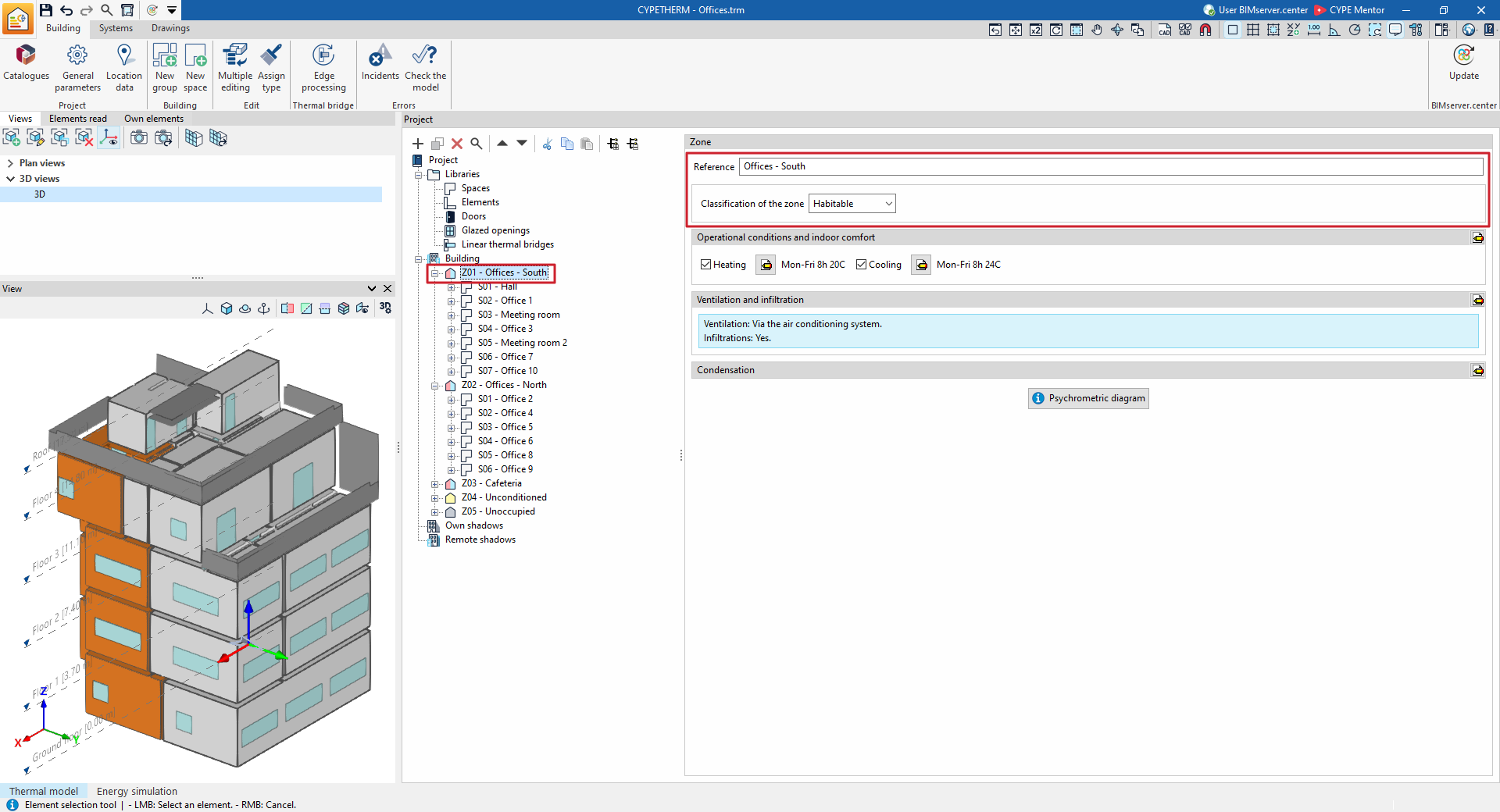
Sección "Condiciones operacionales y confort interior"
Permite definir las condiciones operacionales y las temperaturas de confort de la zona térmica. Todos los recintos incluidos en la zona comparten estas condiciones.
- Calefacción (opcional)
Permite definir la temperatura de consigna de calefacción de la zona mediante un perfil horario. - Refrigeración (opcional)
Permite definir la temperatura de consigna de refrigeración de la zona mediante un perfil horario.
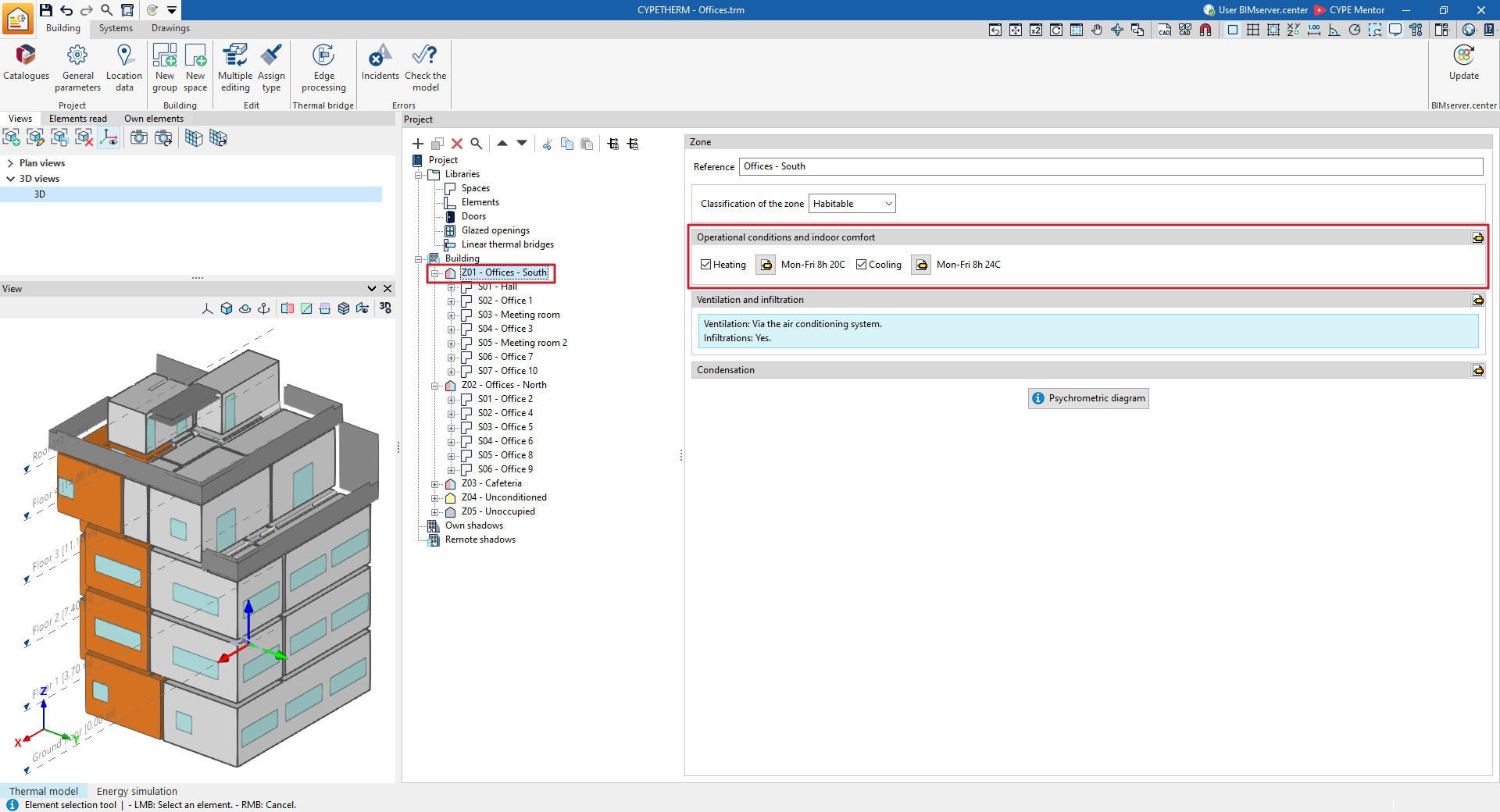
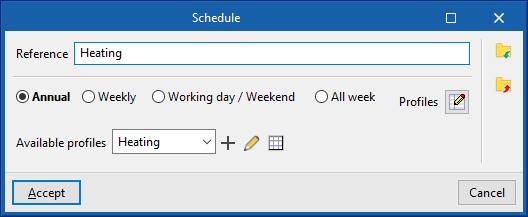
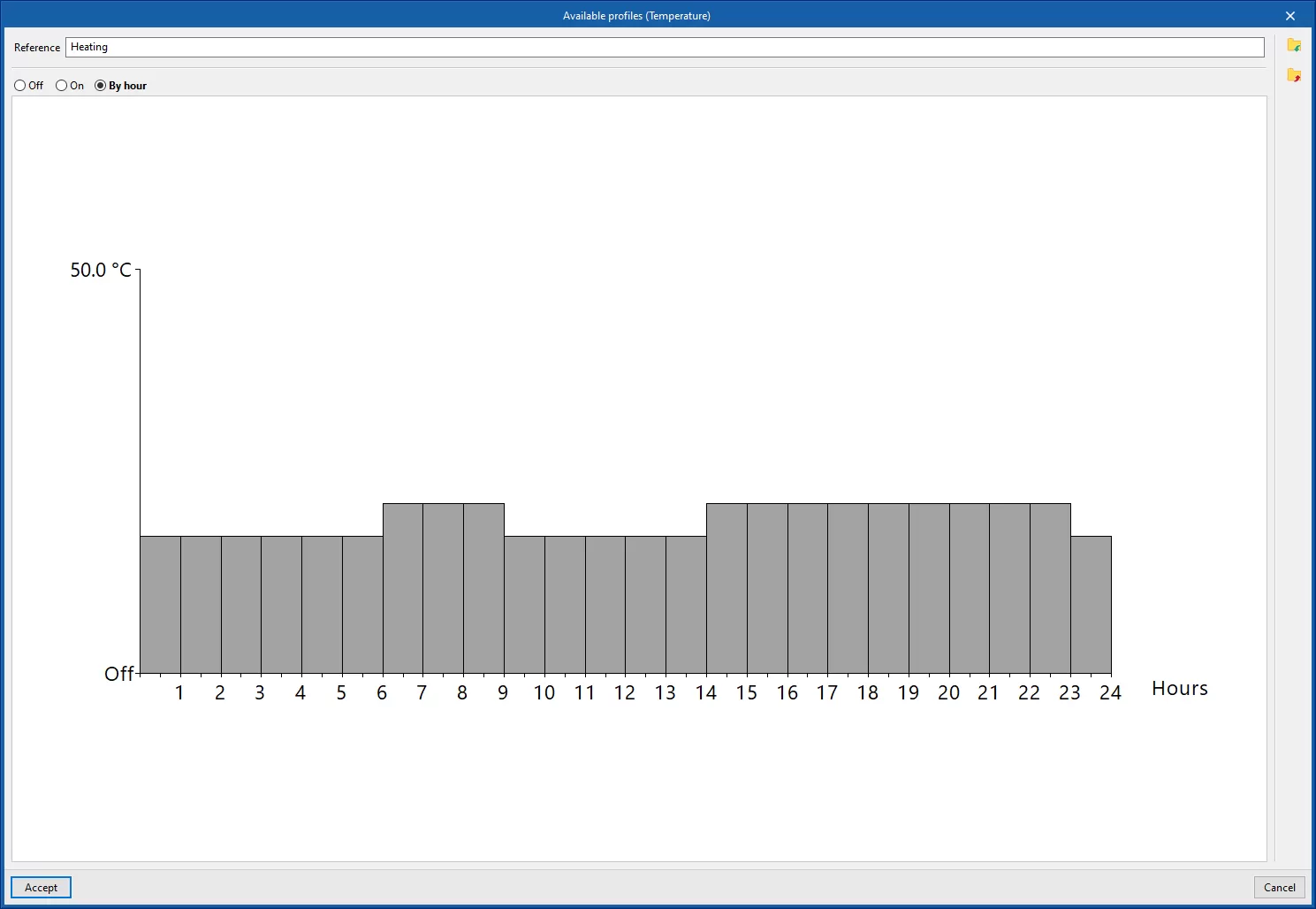
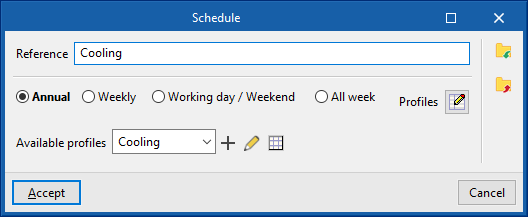
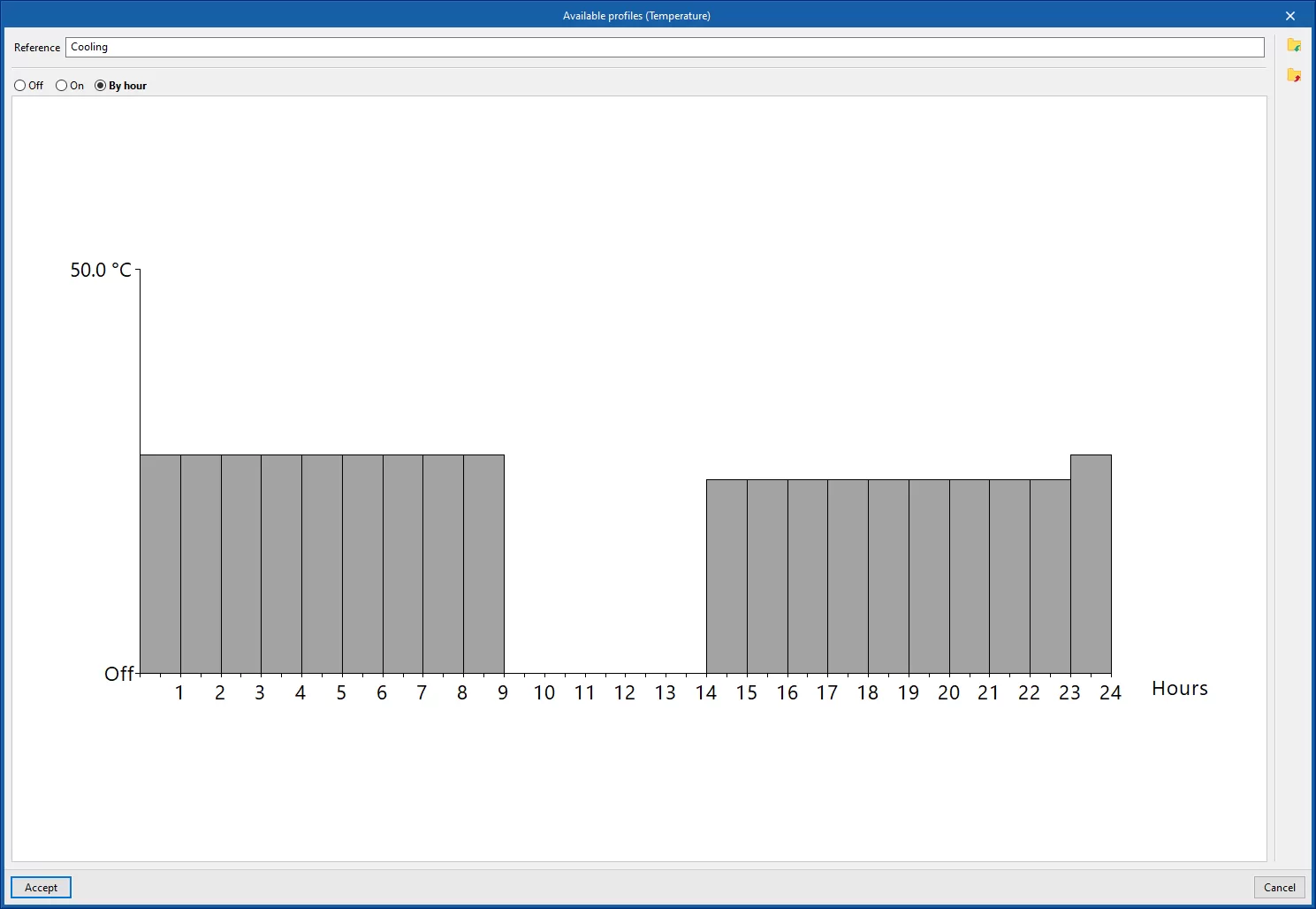
- Edición de propiedades avanzadas
Mediante el botón de edición disponible a la derecha de la sección se pueden definir una temperatura máxima y una temperatura mínima de confort interior. Estos valores de temperatura se utilizan en el listado "Confort interior" para realizar comparaciones con la temperatura interior de la zona. Estas temperaturas de confort no intervienen en la simulación con EnergyPlus™.- Temperatura máxima de confort (opcional)
- Temperatura mínima de confort (opcional)
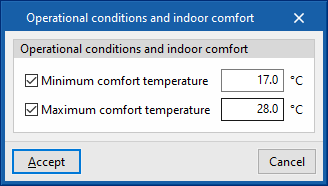
Sección "Ventilación e infiltraciones"
Esta sección permite definir la ventilación y las infiltraciones de aire de la zona.
- Edición de propiedades avanzadas
Mediante el botón de edición disponible a la derecha de la sección se pueden definir los siguientes parámetros:- Ventilación
Se debe definir el tipo de ventilación para todos los recintos de la zona, entre:- Natural
El caudal de ventilación definido en los recintos de la zona entra directamente. - Mecánica
Se definen las características del ventilador o ventiladores (opción doble flujo) que impulsa el caudal de ventilación definido en los recintos de la zona:- Tipo de flujo (Admisión mecánica / Extracción mecánica / Doble flujo)
- Potencia eléctrica del ventilador
- A través del sistema de climatización
El caudal de ventilación definido en los recintos de la zona entrará a través del sistema de climatización definido y asociado a la zona, que debe ser compatible con esta función.
- Natural
- Infiltraciones (opcional)
Este apartado permite definir la existencia de infiltraciones en cada zona, es decir, de un caudal de aire del exterior que entra de forma indeseada al grupo de recintos. Se ofrecen diferentes posibilidades de definición de este caudal, a través de dos métodos de cálculo y distintos perfiles de uso.- Método de cálculo: Enhanced Model (ASHRAE)
Permite calcular las infiltraciones utilizando el modelo de cálculo indicado. Se deben definir los siguientes parámetros:- Coeficiente de caudal
Se debe seleccionar una de las siguientes opciones:- Definido
El coeficiente de caudal se introduce directamente. - Calculado
El coeficiente de caudal se calcula a partir de los siguientes datos:- Aberturas de admisión (opcional)
- Superficie
- Aberturas de admisión (opcional)
- Definido
- Datos de cálculo
El programa ofrece ayudas para la definición de cada uno de estos datos pulsando sobre los botones disponibles a la derecha.- Coeficiente Stack
- Exponente de presión (caudal)
- Coeficiente de viento
- Factor de resguardo
- Coeficiente de caudal
- Método de cálculo: Caudal de diseño
Permite introducir directamente el caudal debido a las infiltraciones. - Condiciones operacionales (Sólo con ventilación nula / Perfil de uso / Siempre)
Establece las condiciones en las que se producen las infiltraciones en la zona.
- Método de cálculo: Enhanced Model (ASHRAE)
- Ventilación
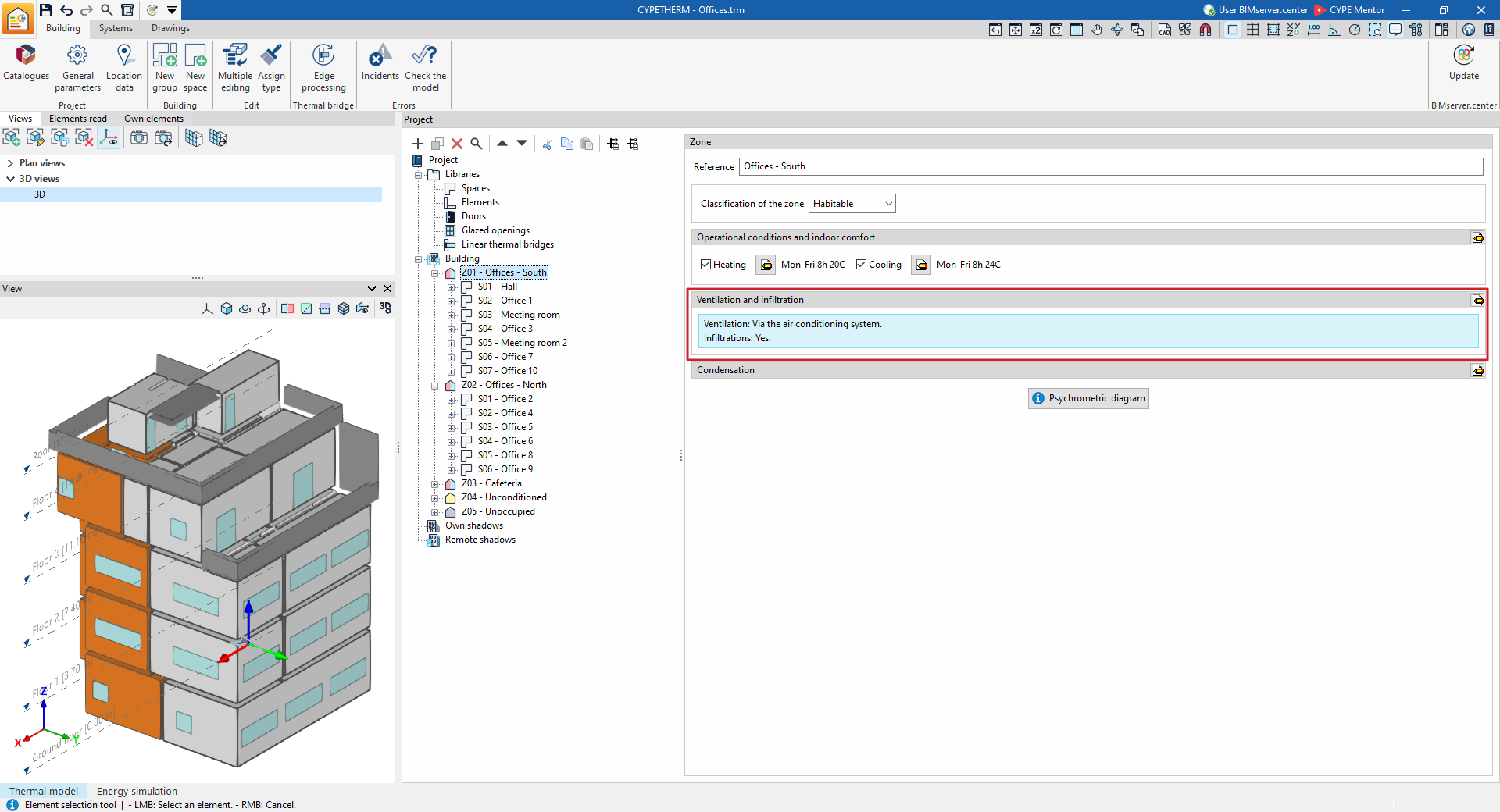
Edición de la ventilación:
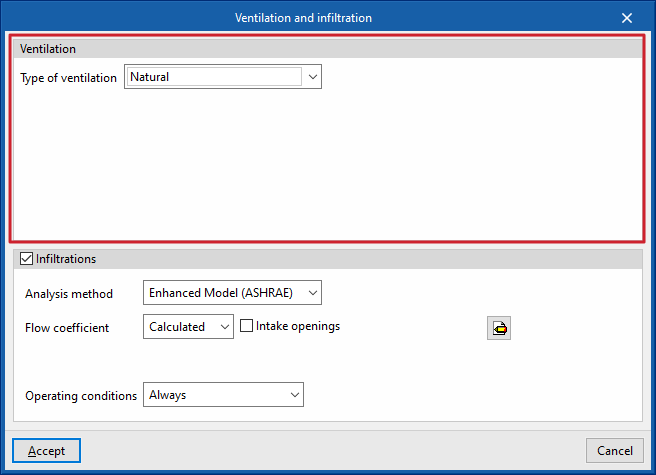
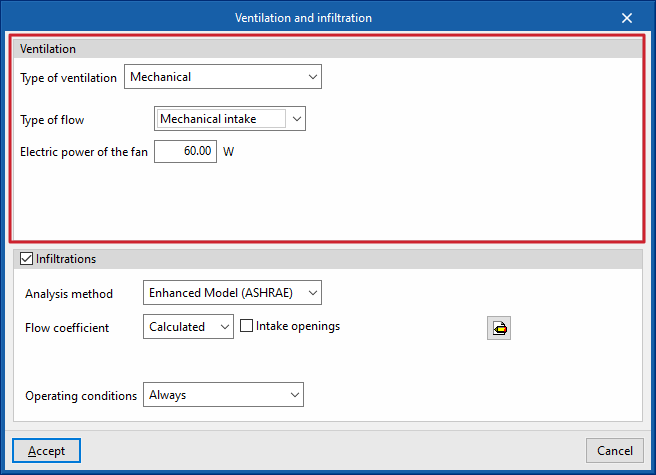
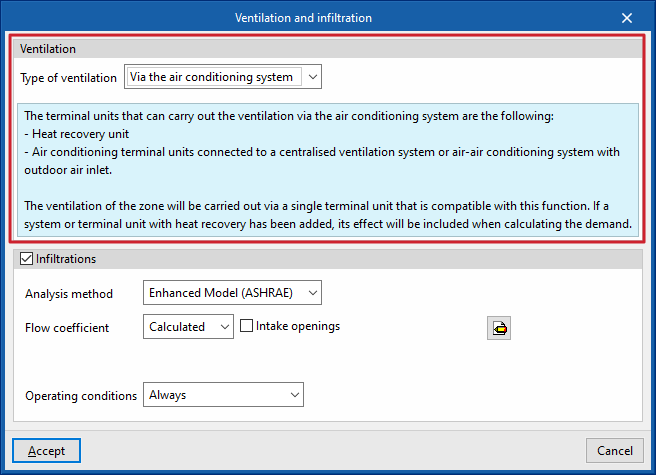
Edición de las infiltraciones:
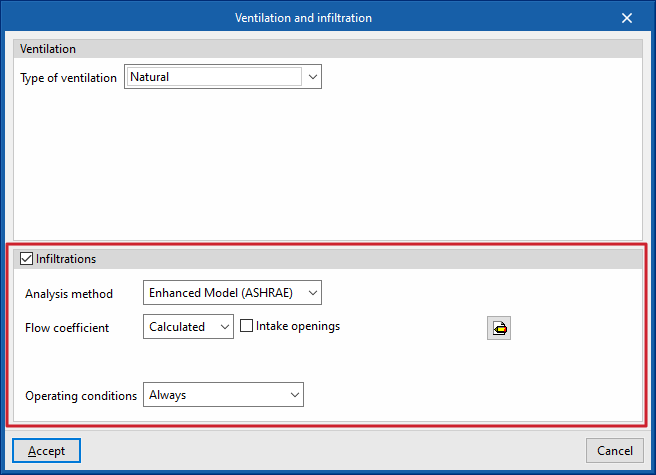
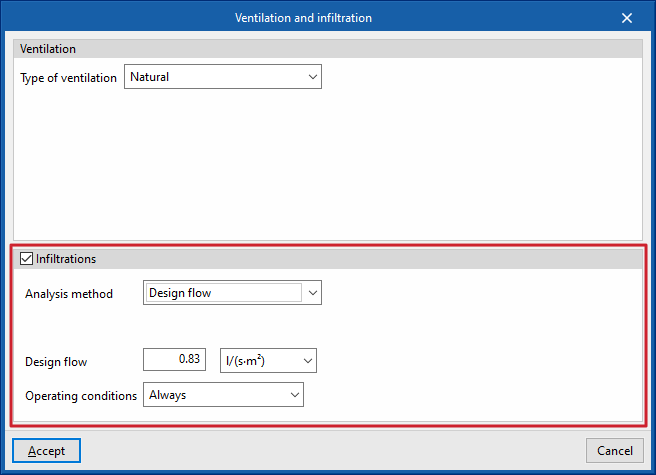
Sección "ACS"
Esta sección aparecerá en cada zona térmica si en "Parámetros generales" se ha escogido la opción "Demanda por zona térmica", dentro de "Demanda diaria de ACS".
Así, se definen los siguientes parámetros en relación con la demanda de agua caliente sanitaria en cada zona del edificio. Si se ha escogido la opción "Demanda total del edificio", se deben realizar estas definiciones para el total del edificio dentro de los "Parámetros generales".
- Demanda diaria de ACS
Volumen de agua caliente sanitaria (ACS) consumido en un día en la zona. - Edición de propiedades avanzadas
Mediante el botón de edición disponible a la derecha de la sección se pueden definir los siguientes parámetros:- Temperatura de referencia
Temperatura de producción del volumen de ACS definido en "Demanda diaria de ACS". - Distribución de la contribución solar
Se define el porcentaje de la demanda energética para producción de ACS cubierto por la instalación solar térmica del edificio. Se permite definir un valor constante, o por meses.- Constante / Por meses
- Porcentaje de demanda de ACS satisfecha mediante energía solar
- Temperatura de referencia
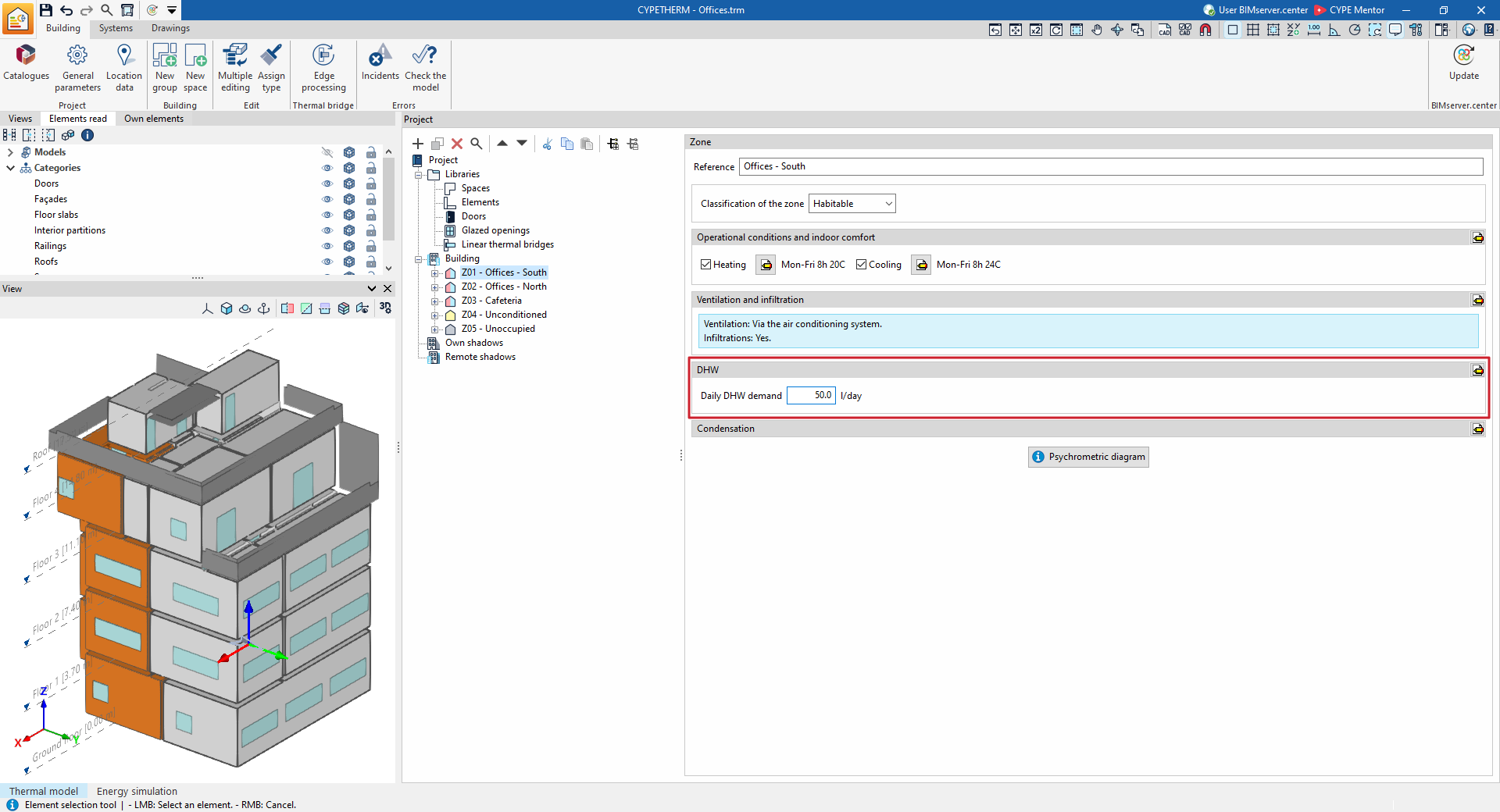
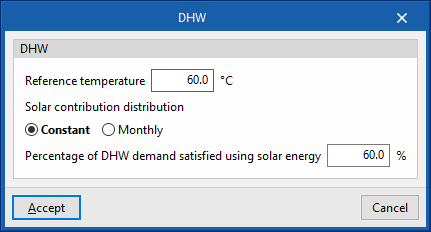
Sección "Condensaciones"
Esta sección se definen los parámetros del ambiente interior para calcular la comprobación de la existencia de condensaciones superficiales e intersticiales, si se ha activado esta opción en "Parámetros generales".
- Edición de propiedades avanzadas
Mediante el botón de edición disponible a la derecha de la sección se pueden definir los siguientes parámetros:- Humedad relativa interior
- Humedad crítica superficial
- Temperatura del ambiente interior durante los meses de invierno
- Temperatura del ambiente interior durante los meses de verano
- Período de calefacción (número de días por mes)
- Período de refrigeración (número de días por mes)
- Diagrama psicrométrico
Muestra los puntos de temperatura y humedad del aire interior (color rojo) definidos en esta sección, y del aire exterior definido en el panel "Datos del emplazamiento".
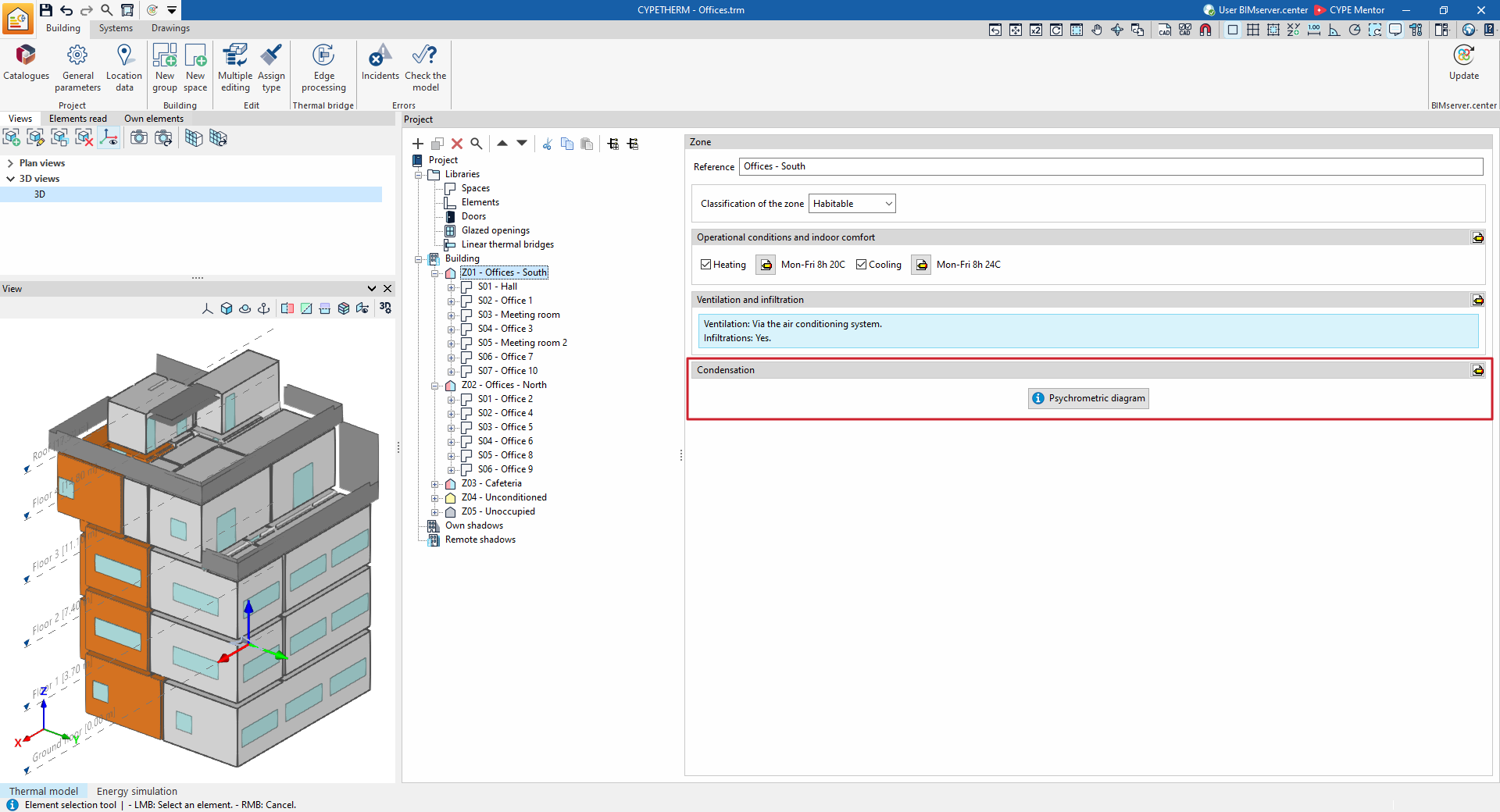
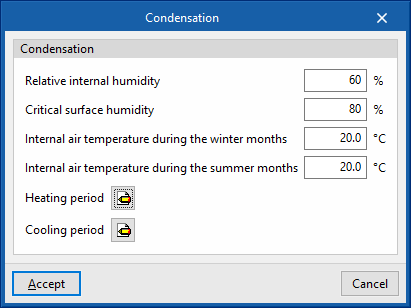
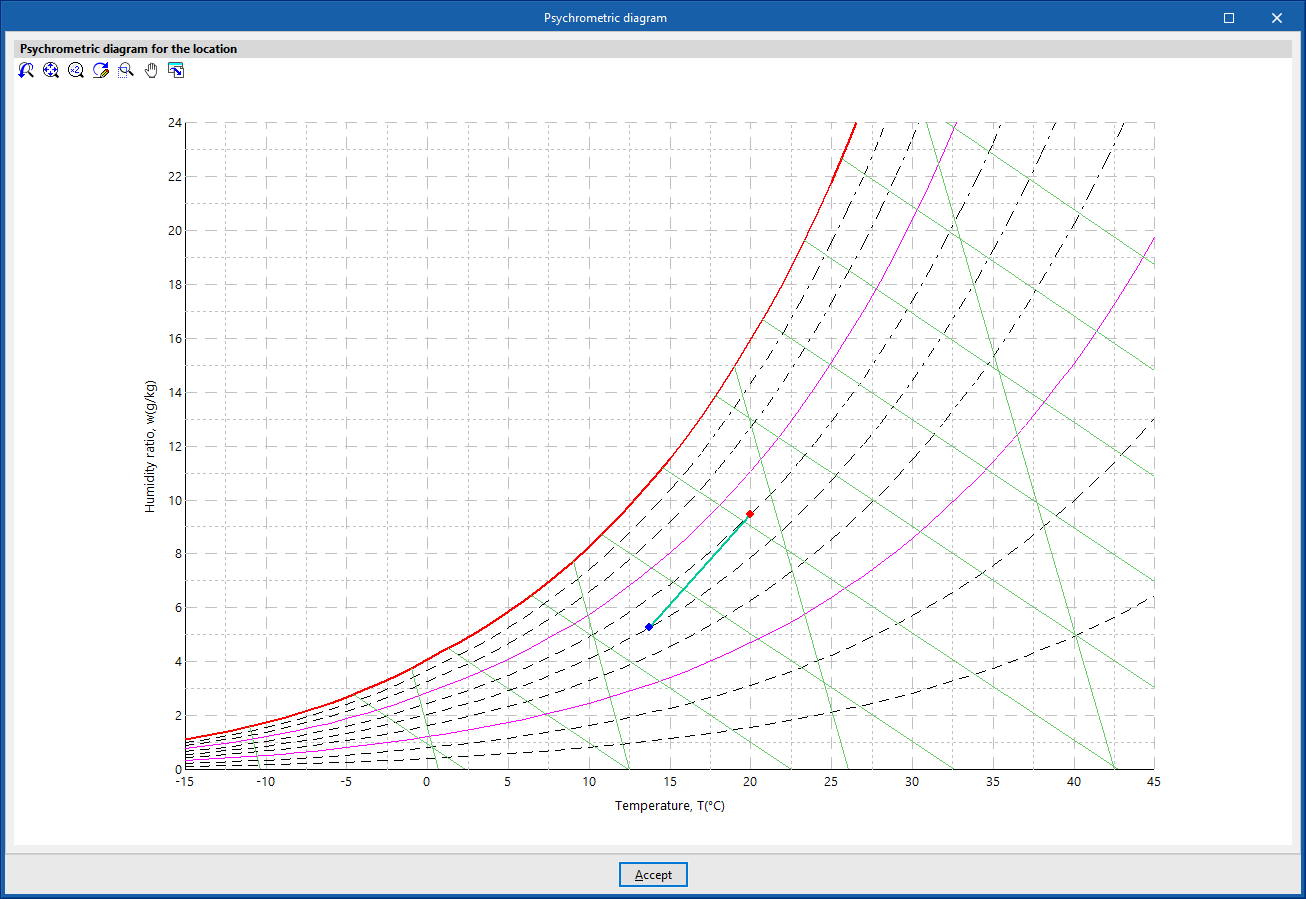
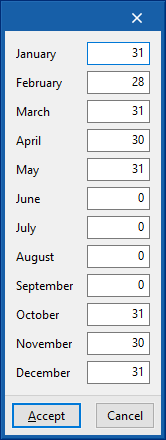
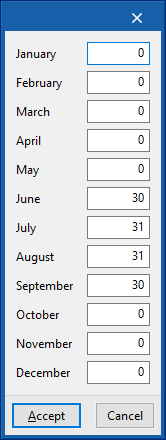
Edición de recintos en el esquema en árbol del edificio
Dentro esquema en árbol del panel lateral izquierdo de la pestaña "Edificio", dentro del panel "Proyecto", se definen los recintos que la componen, organizados opcionalmente en grupos (y, en el caso del tipo de proyecto "Simulación energética", reunidos en zonas térmicas).
Los recintos del edificio y sus elementos constructivos se importan del modelo BIM o de la solapa "Modelo 3D", por lo que los parámetros que aparecen en esta sección se obtendrán automáticamente.
Al seleccionar un recinto en el esquema se ilumina en el visor del modelo 3D y se muestra a la derecha el área principal de edición, donde se definen las propiedades del recinto.
Un recinto está definido por las siguientes propiedades.
- Nombre
Nombre del recinto. Este parámetro es directamente editable.
- Tipología
Se introduce o selecciona (mediante la opción a la derecha) la tipología del recinto entre las disponibles en la biblioteca.
- Área
Área del recinto. Este valor se utiliza para realizar el cómputo de los resultados de la simulación por unidad de superficie. En el caso de realizar una simulación energética, se permite definir recintos sin superficie de forjado ("Área" igual a 0), siempre y cuando al menos un recinto de la misma zona térmica tenga un valor de "Área" mayor que 0.
- Volumen entre el suelo y el falso techo
Volumen del recinto, definido como el espacio entre el suelo y el falso techo.
- Potencia instalada de iluminación (opcional)
Se permite definir un valor individualizado de potencia instalada de iluminación para cada recinto. Si se marca esta opción, el valor definido sustituirá al de la tipología de biblioteca correspondiente. Esta opción solamente estará disponible si la tipología de recinto escogida tiene definida una carga de iluminación (casilla "Iluminación" activada). Este dato puede importarse a partir de la información del modelo BIM.
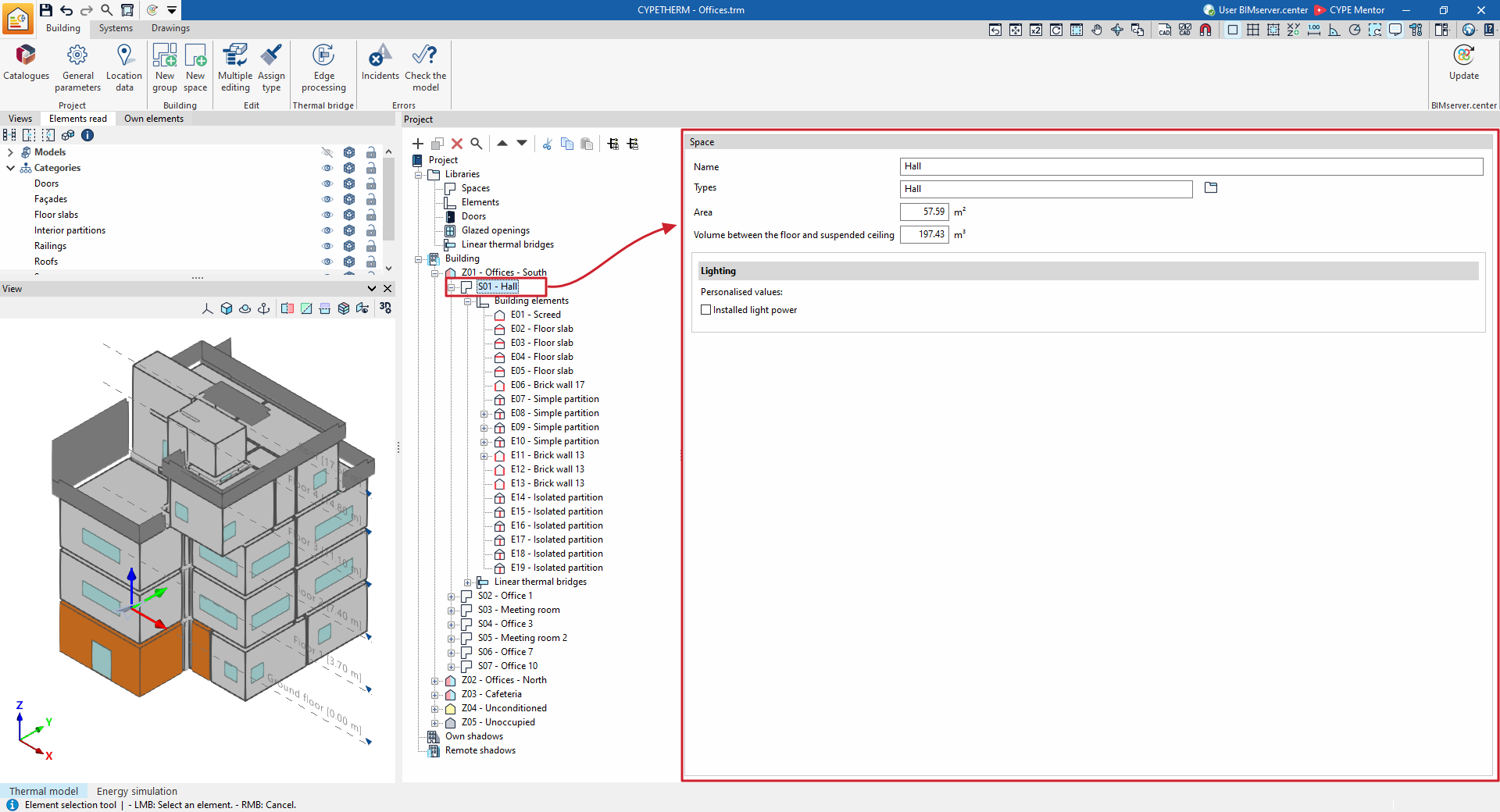
En el esquema del edificio, dentro de cada recinto se visualizan y definen los elementos constructivos que lo componen y los puentes térmicos lineales asociados al recinto.
Edición de elementos constructivos del recinto en el árbol del edificio
Al seleccionar el nivel "Elementos constructivos" dentro de un recinto, en el árbol de elementos del "Proyecto", dentro de la pestaña "Edificio", se muestra en el área principal de edición, a la derecha, una tabla con los elementos constructivos asociados a ese recinto.
Esta tabla muestra diferentes columnas con información de los elementos constructivos de ese recinto, incluyendo:
- su código identificativo (por ejemplo, Z01_S01_E01), que es automático y depende de la posición del elemento constructivo en el árbol,
- el tipo de "Elemento" y su símbolo,
- la "Referencia",
- la "Tipología" seleccionada,
- el "Área" del elemento,
- la "Colindancia" o recinto colindante,
- el número de "Huecos" abierto sobre el elemento,
- y si presenta alguna incidencia o no.
La tabla presenta opciones en la parte superior para añadir, editar, copiar, borrar o reordenar elementos en la lista.
Además, si se despliega el nivel "Elementos constructivos" en el árbol del edificio, se muestran subniveles correspondientes a cada uno de los elementos constructivos del recinto.
Al seleccionar un elemento particular en el árbol, se ilumina en el visor del modelo 3D.
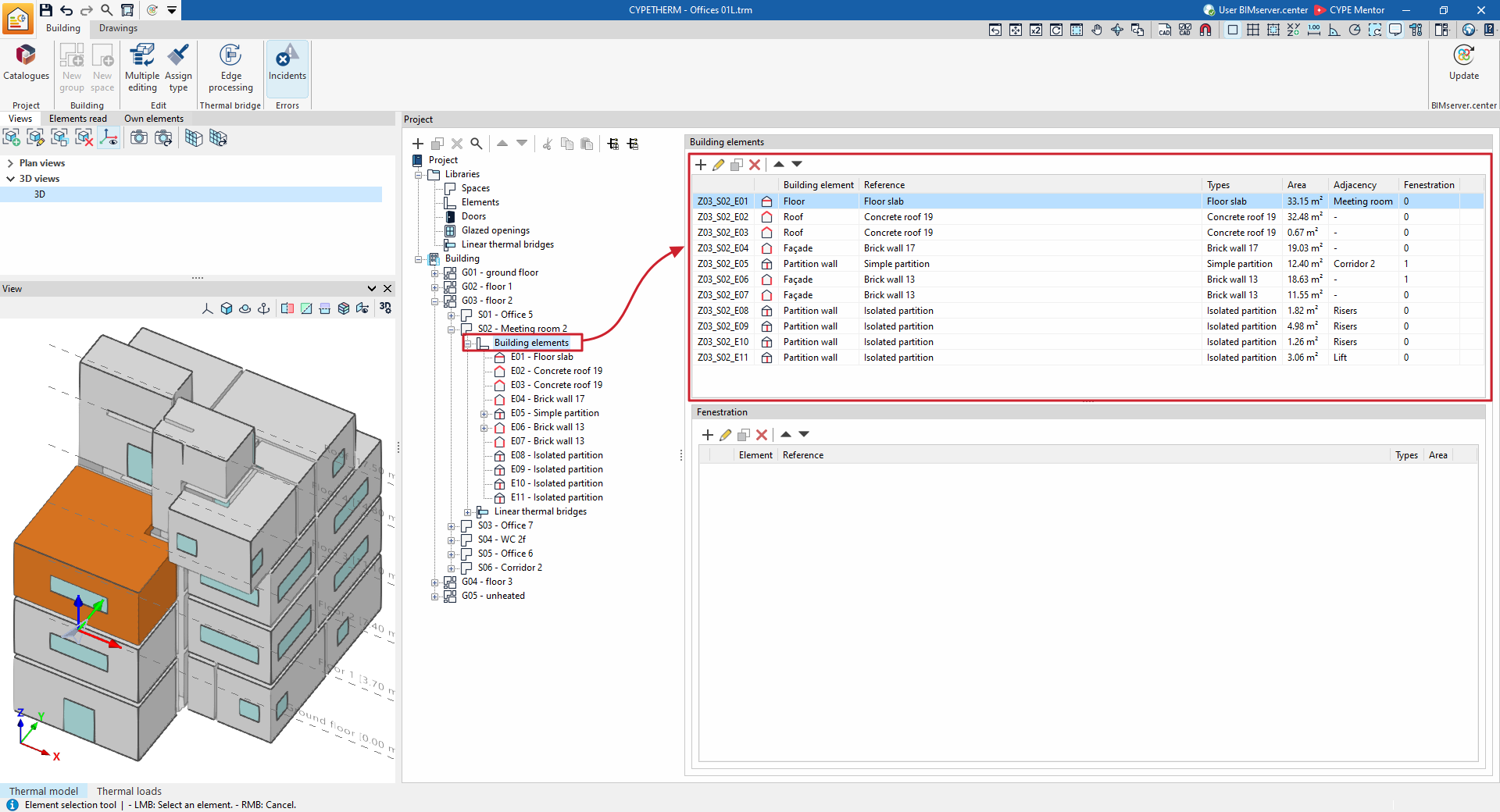
Seleccionando cada elemento constructivo en el árbol, o editando cada elemento constructivo en la tabla, se pueden editar sus propiedades.
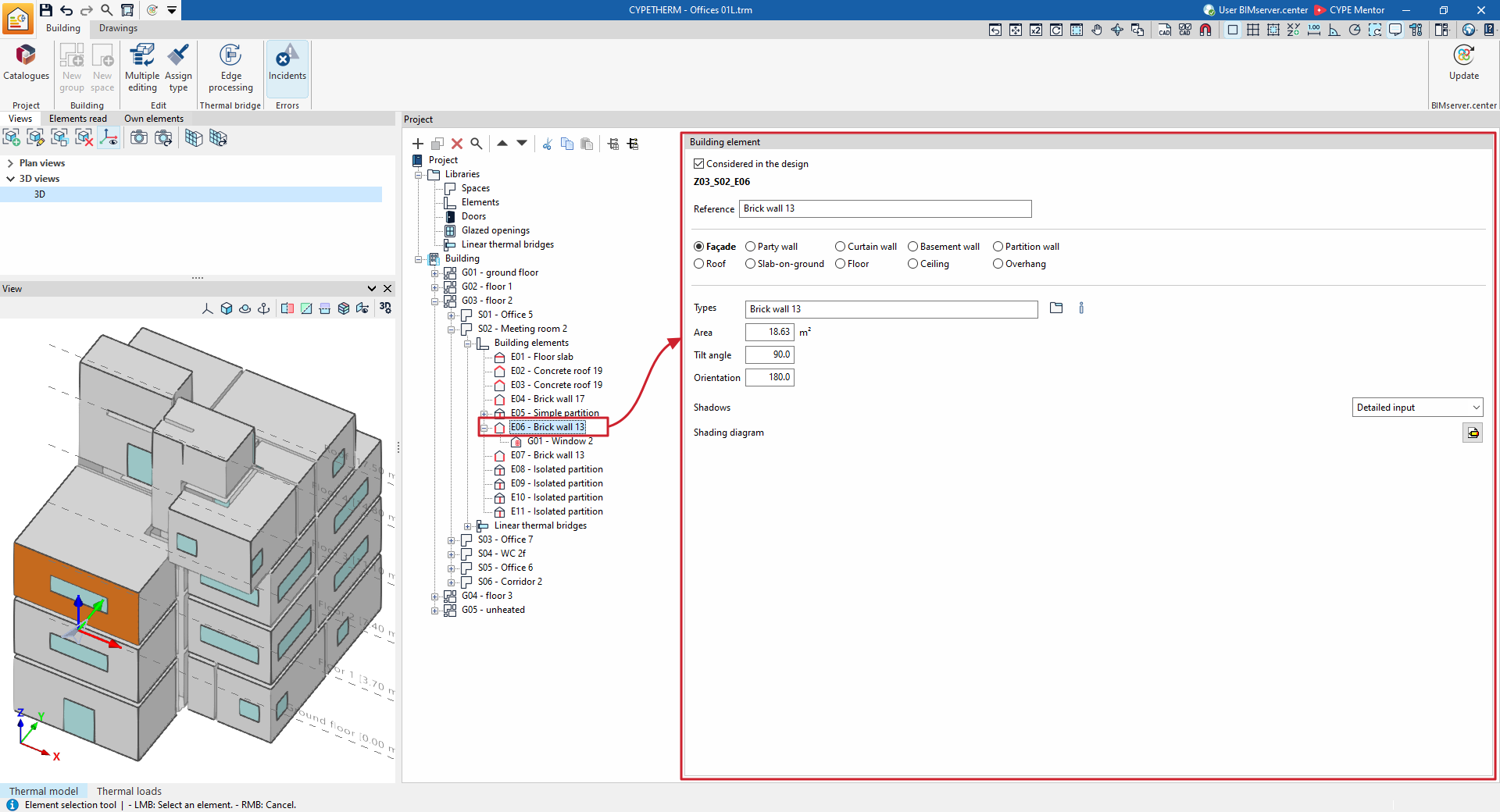
Los elementos constructivos se definen por las siguientes características:
- Interviene en el cálculo (opcional)
Marcando o desmarcando esta opción es posible considerar o ignorar el elemento constructivo en el cálculo efectuado por el programa. Al activar la opción, el programa permite la edición del resto de parámetros. - Referencia
Referencia del elemento. El programa, además, muestra el código identificativo. - Tipo
Se debe definir el tipo de elemento constructivo seleccionando una de las siguientes opciones. Esto establece las condiciones al otro lado del elemento (o condiciones de contorno):- Fachada
Muro en contacto con el exterior. Se consideran las condiciones del ambiente exterior. - Medianera
Muro medianero. En la simulación energética, se consideran las condiciones de temperatura del ambiente exterior, sin exposición al sol ni al viento (cerramiento límite de zona). Si el cerramiento se ha definido como medianera adiabática en la edición de su tipología en biblioteca, se consideran condiciones adiabáticas, es decir, no hay transmisión de calor a través de este elemento. - Muro cortina
Cerramiento traslúcido que deja pasar la radiación solar. Se consideran las condiciones del ambiente exterior. - Muro de sótano
Muro en contacto con el terreno. Se consideran las condiciones del terreno. - Tabique
Muro entre recintos. Se debe definir la "Colindancia" en el siguiente punto. - Cubierta
Cubierta plana o inclinada. Se consideran las condiciones del ambiente exterior. - Solera
Elemento dispuesto sobre el terreno. Se consideran las condiciones del terreno. - Suelo
Forjado intermedio entre recintos, ubicado en el suelo del recinto. Se debe definir la "Colindancia" en el siguiente punto. - Techo
Forjado intermedio entre recintos, ubicado en el techo del recinto. Se debe definir la "Colindancia" en el siguiente punto. - Voladizo
Forjado en voladizo. Se consideran las condiciones del ambiente exterior.
- Fachada
- Colindancia (en elementos de tipo "Tabique", "Suelo" o "Techo")
En los elementos de tipo tabique, suelo o techo se debe definir el recinto colindante seleccionando una de las siguientes opciones:- Elemento adiabático
Elemento entre recintos con las mismas condiciones de temperatura, por lo que no se produce transmisión de calor a través de él. - Otro recinto
Permite seleccionar el recinto colindante entre los recintos definidos en la obra. Además, el programa ofrece una opción que "Asigna las características al mismo elemento presente en el recinto colindante". - Recinto desconocido
El recinto colindante no se encuentra definido en la obra. Se asume que las condiciones de temperatura de este recinto desconocido son las del aire exterior.
- Elemento adiabático
- Tipología
Se introduce o selecciona (mediante la opción a la derecha) la tipología del elemento constructivo entre las disponibles en la biblioteca. - Área / Vértices
En el tipo de proyecto "Cargas térmicas", el área del elemento se muestra con un único parámetro numérico.
En el tipo de proyecto "Simulación energética", el área del elemento se introduce mediante un polígono definido por sus vértices. Pulsando sobre el botón que aparece es posible visualizar y definir los puntos de coordenadas globales (X, Y, Z) que determinan la posición y la superficie del elemento. - Ángulo de inclinación / Orientación / Sombras
En el tipo de proyecto "Simulación energética", se definen estos parámetros para para los elementos de tipo "Fachada", "Muro cortina", "Cubierta" y "Voladizo". En el caso de las "Sombras" es posible seleccionar una de las siguientes opciones:- Sin sombreamiento
El elemento no está sombreado. - Definición simplificada
Se introduce un valor de "Porcentaje fijo en sombra". - Definición detallada
Permite definir un perfil de sombreamiento.
- Sin sombreamiento
- Coeficiente de transmisión de calor (opcional)
En el tipo de proyecto "Cargas térmicas", se puede definir este parámetro en elementos de tipo "Muro de sótano". - Superficie total de la solera / Perímetro total de la solera (en elementos de tipo "Solera")
- Desnivel sobre la rasante (en elementos de tipo "Solera" y en tipo de proyecto "Simulación energética")
- Resultados del cálculo de condensaciones (en tipo de proyecto "Simulación energética")
Permite visualizar los resultados de la comprobación de la existencia de condensaciones en el elemento en caso de que se haya activado este cálculo, según el tipo de elemento escogido.
Edición de huecos en los elementos constructivos del árbol del edificio
Al seleccionar el nivel "Elementos constructivos" dentro de un recinto, en el árbol de elementos del "Proyecto", dentro de la pestaña "Edificio", se muestra en el área principal de edición, a la derecha, una tabla con los elementos constructivos asociados a ese recinto.
Al seleccionar cada uno de los elementos constructivos, se pueden ver los "Huecos" definidos sobre el mismo en la tabla que aparece en la parte inferior de la interfaz.
Esta tabla muestra diferentes columnas con información de los huecos en ese elemento, incluyendo:
- su código identificativo (por ejemplo, Z01_S01_E01_G04), que es automático y depende de la posición del hueco en el árbol,
- el tipo de "Elemento" y su símbolo,
- la "Referencia",
- la "Tipología" seleccionada,
- el "Área" del elemento,
- y si presenta alguna incidencia o no.
La tabla presenta opciones en la parte superior para añadir, editar, copiar, borrar o reordenar elementos en la lista.
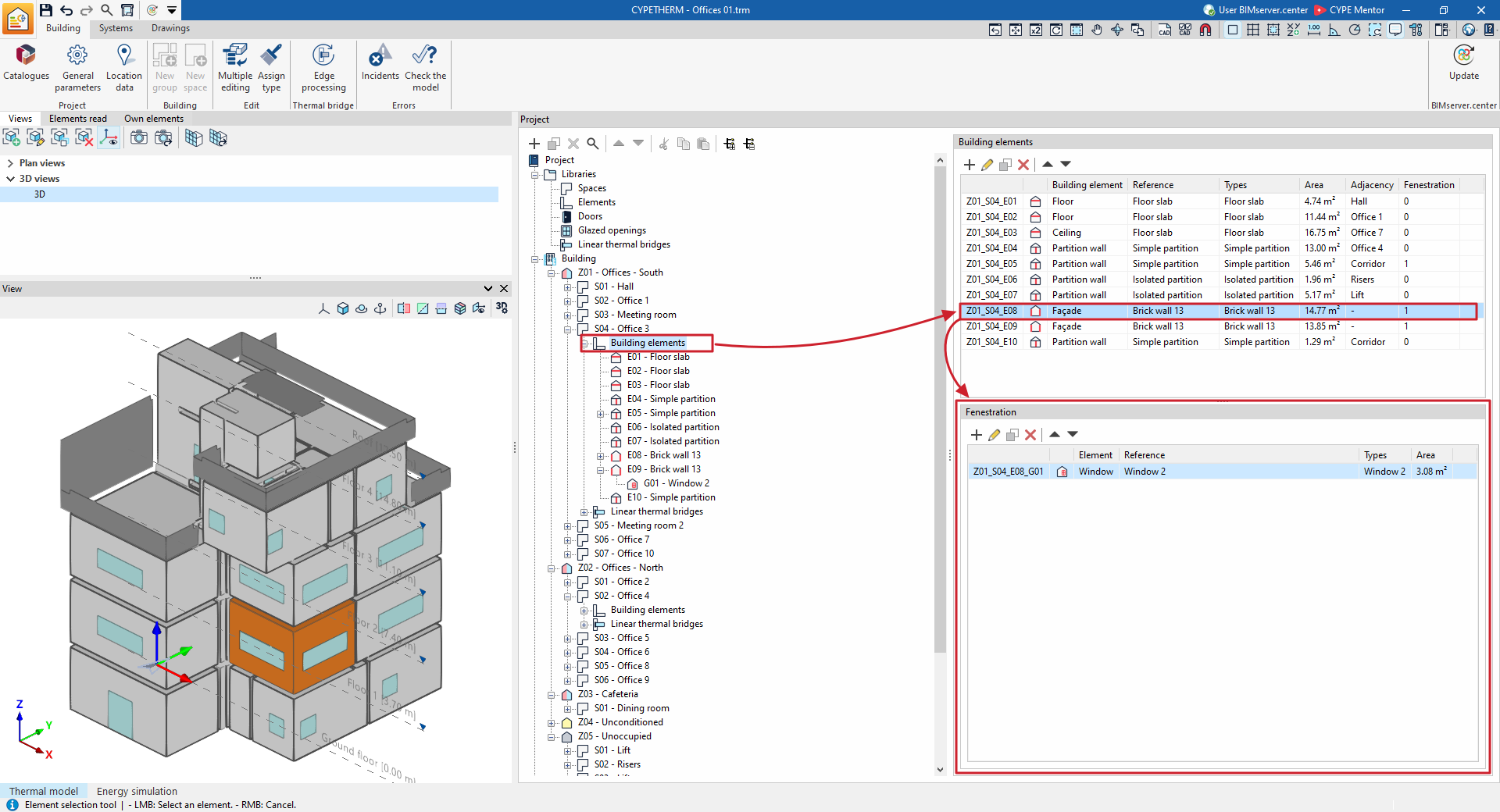
Además, si se despliega ese elemento constructivo en el árbol del edificio, se muestran niveles correspondientes a los huecos abiertos sobre el mismo. Al seleccionar un hueco particular en el árbol, se ilumina en el visor del modelo 3D.
Seleccionando cada hueco en el árbol, o editando cada puente en la tabla, se pueden editar sus propiedades. Los huecos se definen por las siguientes características:
- Interviene en el cálculo (opcional)
Marcando o desmarcando esta opción es posible considerar o ignorar el hueco en el cálculo efectuado por el programa. Al activar la opción, el programa permite la edición del resto de parámetros. - Referencia
Referencia del hueco. El programa, además, muestra el código identificativo. - Tipo
Se debe seleccionar uno de los cuatro siguientes:- Puerta
Permite seleccionar una "Tipología" dentro de las disponibles en la biblioteca de puertas. También exige la definición del "Área" (o los "Vértices") y su la "Posición" ("Exterior" o "Interior"). Si la "Posición" es "Exterior", se indica el "Ángulo de inclinación", la "Orientación" y las "Sombras" que afectan al hueco. - Ventana
Permite seleccionar una "Tipología" dentro de las disponibles en la biblioteca de huecos acristalados. Este es un hueco abierto sobre elementos verticales (cerramientos, tabiques). También exige la definición del "Área" (o los "Vértices") y su la "Posición" ("Exterior" o "Interior"). Si la "Posición" es "Exterior", se indica el "Ángulo de inclinación", la "Orientación" y las "Sombras" que afectan al hueco. - Lucernario
Permite seleccionar una "Tipología" dentro de las disponibles en la biblioteca de huecos acristalados. Este es un hueco abierto sobre elementos horizontales (forjados, cubiertas, voladizos). También exige la definición del "Área" (o los "Vértices") y su la "Posición" ("Exterior" o "Interior"). Si la "Posición" es "Exterior", se indica el "Ángulo de inclinación", la "Orientación", si está dispuesto en el "Techo" o en el "Suelo", y las "Sombras" que afectan al hueco. - Abertura
Las aberturas representan un hueco abierto directamente sobre el elemento y no exigen la selección de una tipología definida en biblioteca. Exige únicamente la definición del "Área" (o los "Vértices").
- Puerta
- Área / Vértices
En el tipo de proyecto "Cargas térmicas", el área del hueco se muestra con un único parámetro numérico.
En el tipo de proyecto "Simulación energética", el área del hueco se introduce mediante un polígono definido por sus vértices. Pulsando sobre el botón que aparece es posible visualizar y definir los puntos de coordenadas globales (X, Y, Z) que determinan la posición y la superficie del hueco. - Sombras (en tipo de proyecto "Simulación energética")
En el apartado "Sombras" de las puertas, ventanas y lucernarios exteriores es posible seleccionar una de estas tres opciones:- Sin sombreamiento
El hueco no está sombreado. - Definición simplificada
Se introduce un valor de "Porcentaje fijo en sombra". - Definición detallada
Permite definir un perfil de sombreamiento.
- Sin sombreamiento
- Puentes térmicos lineales
Permite asignar los puentes térmicos lineales asociados al encuentro del hueco con el elemento que lo contiene. Para ello, se activan las posiciones de los puentes térmico que se desean considerar (en el límite "Inferior", en el "Superior" y/o en los "Laterales" del hueco) y se selecciona una tipología de puente para cada una de ellas.
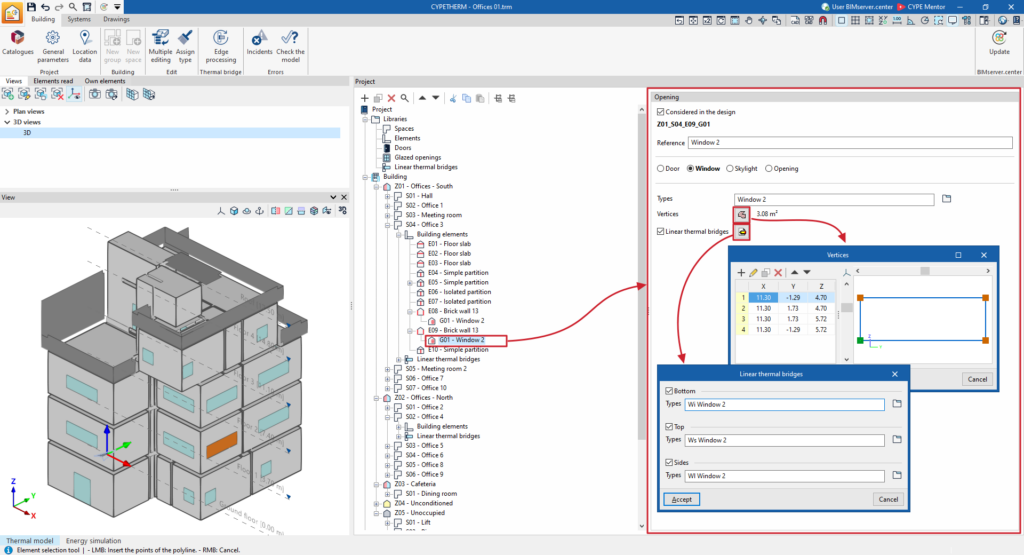
(tipo de proyecto "Simulación energética")
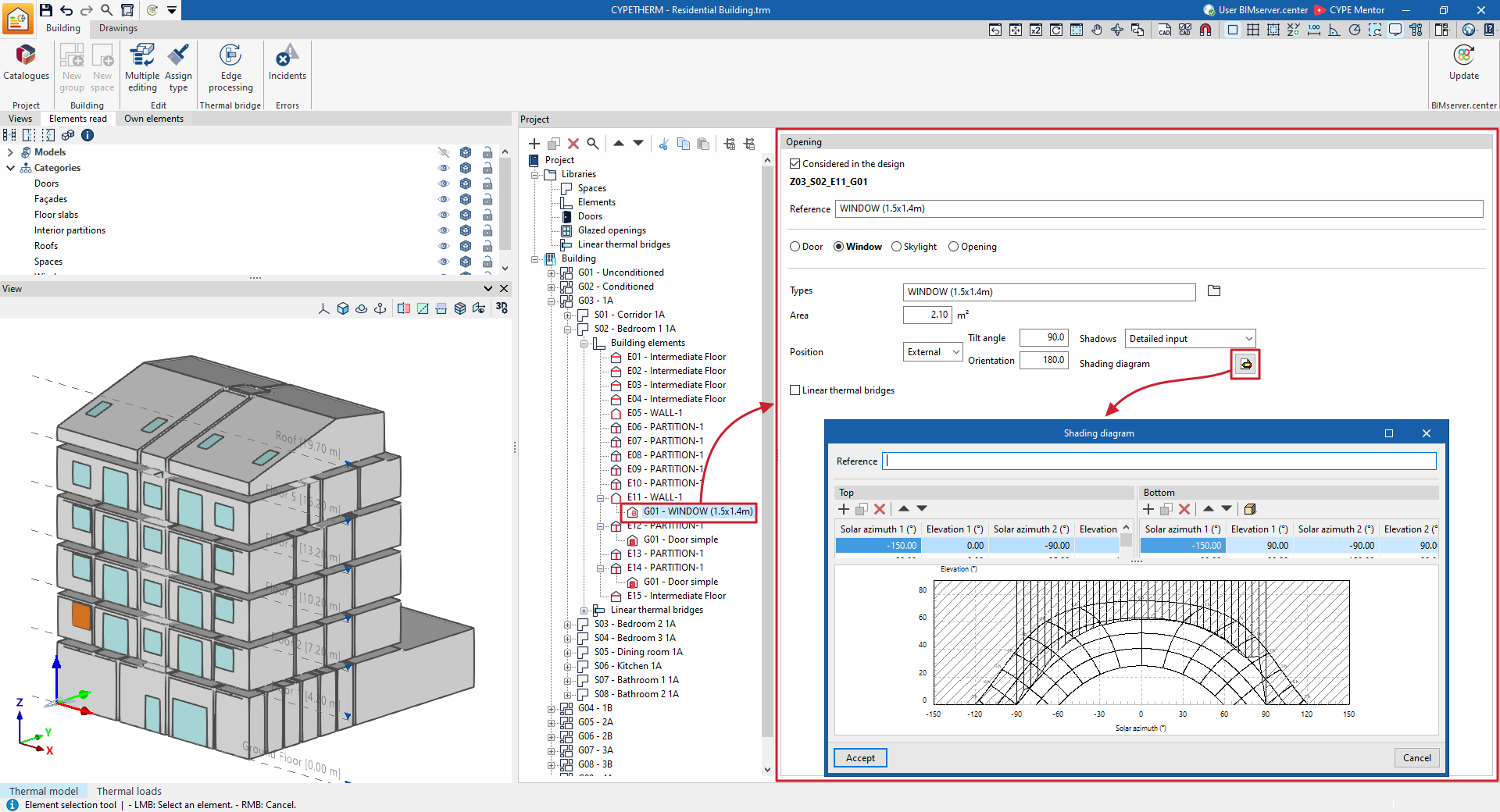
(tipo de proyecto "Cargas térmicas")
Definición de perfiles de sombreamiento
Los perfiles de sombreamiento definen las sombras proyectadas sobre elementos exteriores del modelo térmico como las fachadas, los muros cortina, los voladizos y las cubiertas, así como las puertas, ventanas y lucernarios exteriores.
Estos perfiles se generan automáticamente en los flujos de trabajo habituales, ya sea modelando el edificio y los edificios próximos y otros obstáculos en la solapa "Modelo 3D", o vinculando la obra a un proyecto de BIMserver.center e importando modelos BIM con la geometría del edificio y de los edificios próximos y otros obstáculos.
De cualquier forma, es posible consultar y editar estos perfiles seleccionando los elementos correspondientes en el árbol de proyecto de la pestaña "Modelo térmico" y, después, seleccionando "Definición detallada" en el desplegable del apartado "Sombras". En la ventana de edición de los perfiles de sombreamiento, el programa permite modificar los siguientes datos:
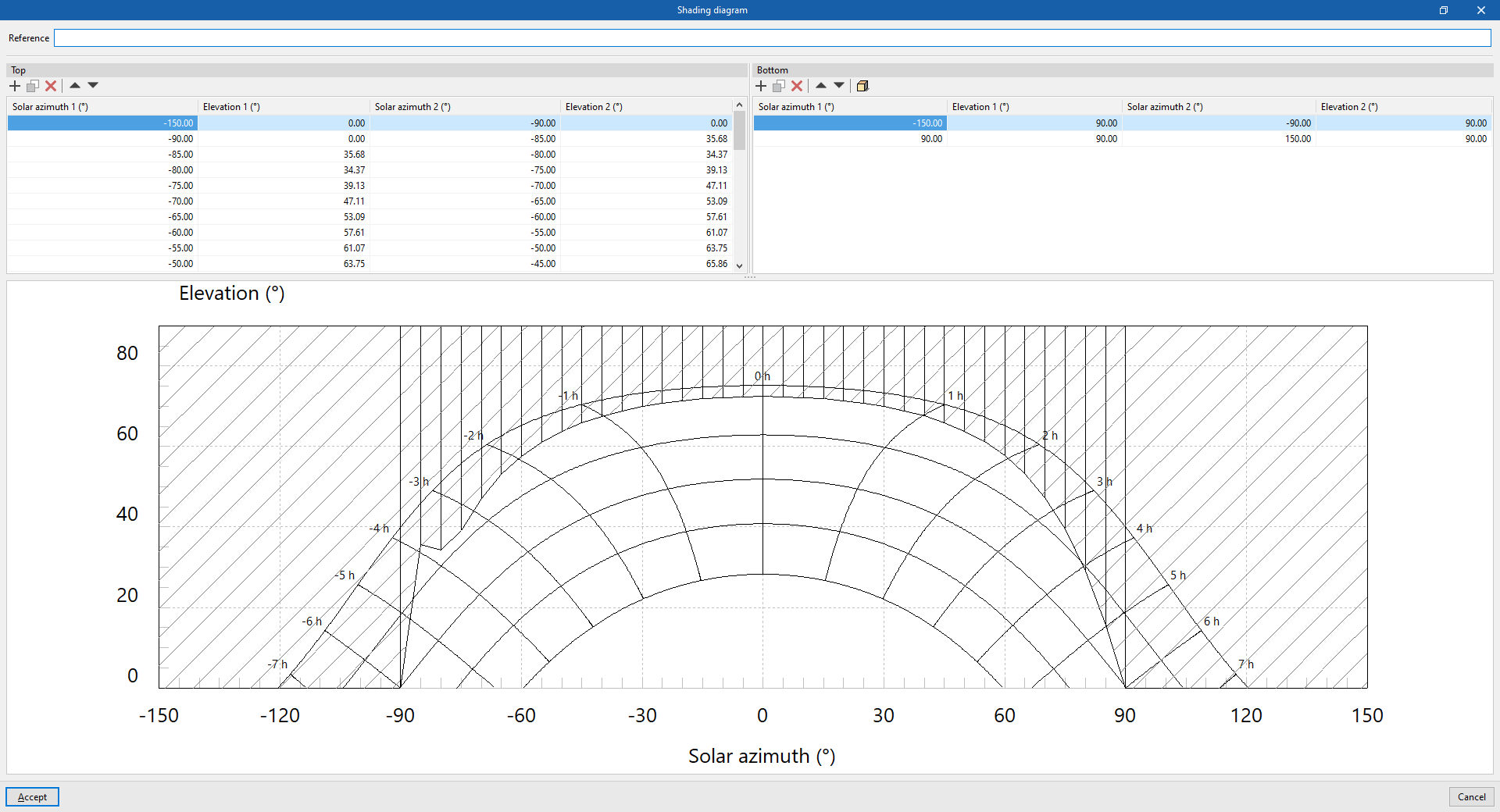
- Referencia
Referencia del perfil de sombreamiento.
A continuación, en las tablas de definición de los perfiles de sombra, se pueden consultar los polígonos de sombra generados, introducirlos manualmente a partir de sus coordenadas o generarlos mediante la opción simplificada:
- Superior
Permite gestionar los polígonos de sombra alineados con la elevación superior (90º). Cada polígono de sombra es un cuadrilátero definido por cuatro puntos con las siguientes coordenadas: Azimut solar 1, 90º; Azimut solar 1, Elevación 1; Azimut solar 2, Elevación 2; y Azimut solar 2, 90º. Estos polígonos de sombra pueden utilizarse para definir las sombras proyectadas por voladizos situados sobre el elemento.- Azimut solar 1 (º)
Este valor debe estar entre -180º y 180º. - Elevación 1 (º)
Este valor debe estar entre 0º y 90º. - Azimut solar 2 (º)
Este valor debe estar entre -180º y 180º. - Elevación 2 (º)
Este valor debe estar entre 0º y 90º.
- Azimut solar 1 (º)
- Inferior
Permite gestionar los polígonos de sombra alineados con la elevación inferior (0º) u horizonte. Cada polígono de sombra es un cuadrilátero definido por cuatro puntos con las siguientes coordenadas: Azimut solar 1, 0º; Azimut solar 1, Elevación 1; Azimut solar 2, Elevación 2; y Azimut solar 2, 0º. Estos polígonos de sombra pueden utilizarse para definir las sombras proyectadas por edificios u obstáculos situados frente al elemento.- Azimut solar 1 (º)
Este valor debe estar entre -180º y 180º. - Elevación 1 (º)
Este valor debe estar entre 0º y 90º. - Azimut solar 2 (º)
Este valor debe estar entre -180º y 180º. - Elevación 2 (º)
Este valor debe estar entre 0º y 90º.
- Azimut solar 1 (º)
Por último, en la parte inferior, se muestra una carta solar, que indica la posición del sol en el cielo a lo largo del año, descrita a partir de su altura o elevación (o ángulo respecto del horizonte) y su azimut (ángulo respecto del sur). La parte rayada muestra la disposición de los polígonos de sombra definidos.
Crear un polígono mediante la opción simplificada
Esta opción, disponible en la barra de herramientas de la tabla "Inferior", permite generar polígonos de sombra automáticamente mediante la introducción de los siguientes parámetros, que indican de forma simplificada la geometría del edificio o del obstáculo próximo y su posición respecto del elemento. Además, se muestra un esquema de ayuda para la definición de estos parámetros.
| Note: |
|---|
| El haz de rayos mostrados en el esquema se traza a partir del centro geométrico del elemento donde se está definiendo el perfil de sombreamiento. |
- Orientación (Sur / Este / Oeste / Noreste / Noroeste / Sureste / Sudoeste)
Orientación del elemento donde se está definiendo el perfil de sombreamiento. - d
Distancia desde el elemento hasta el edificio u obstáculo próximo. - d1
Longitud a la izquierda del edificio u obstáculo próximo. - d2
Longitud a la derecha del edificio u obstáculo próximo. - h
Excedente de altura del edificio u obstáculo próximo, respecto de la cota del centro del elemento. - Puntos del polígono de sombras resultante (a'1, a'2, d'1, d'2, α1, α2, α3, α4, β1, β2, β3, β4)
Estos puntos y ángulos se calculan automáticamente al introducir los otros parámetros en el asistente.
Tras aceptar, el programa genera los polígonos de sombra correspondientes.
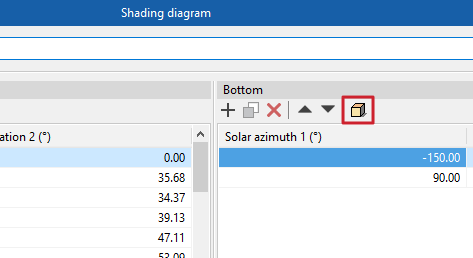
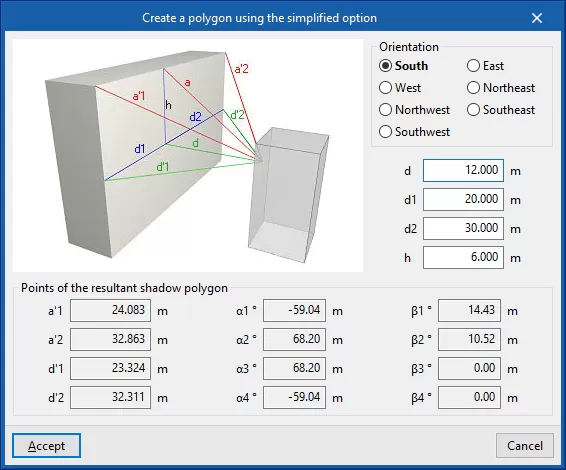
Edición de puentes térmicos lineales del recinto en el árbol del edificio
Al seleccionar el nivel "Puentes térmicos lineales" dentro de un recinto, en el árbol de elementos del "Proyecto", dentro de la pestaña "Edificio", se muestra en el área principal de edición, a la derecha, una tabla con los puentes térmicos lineales asociados a ese recinto.
Esta tabla muestra diferentes columnas con información de los puentes, incluyendo:
- su código identificativo, (por ejemplo, Z01_S01_TB01), que es automático y depende de la posición del puente en el árbol,
- el tipo de puente térmico lineal,
- la "Referencia" del puente,
- la "Tipología" seleccionada,
- la "Longitud" del puente,
- su transmitancia térmica lineal ("ψ"),
- la "Colindancia" o recinto colindante,
- y si presenta alguna incidencia o no.
La tabla presenta opciones en la parte superior para añadir, editar, copiar, borrar o reordenar elementos en la lista.
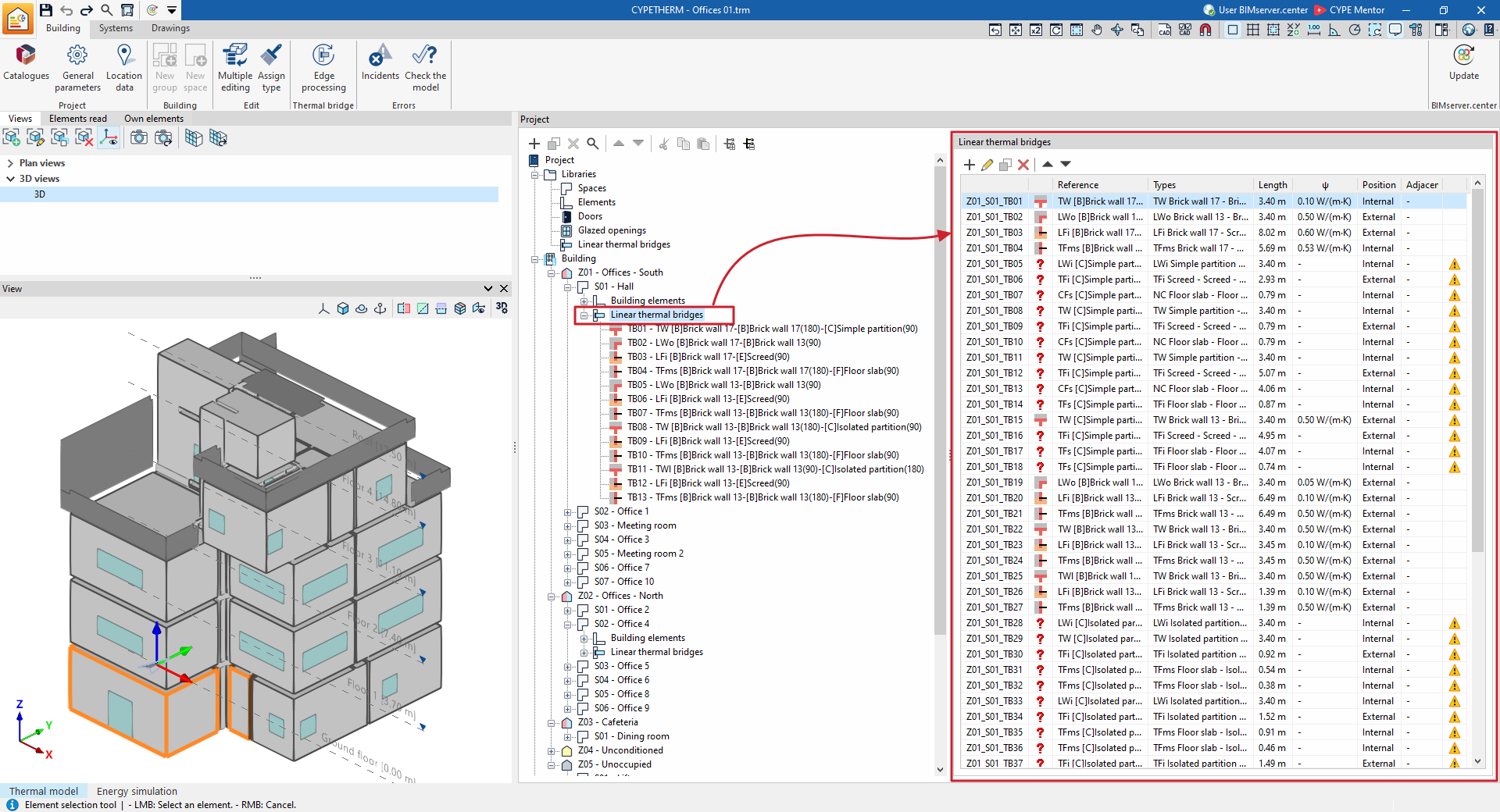
Seleccionando cada puente térmico concreto en el árbol, o editando cada puente en la tabla, se pueden editar sus propiedades. Cada puente se define por los siguientes parámetros:
- Interviene en el cálculo (opcional)
Marcando o desmarcando esta opción es posible considerar o ignorar el puente térmico lineal en el cálculo efectuado por el programa. Al activar la opción, el programa permite la edición del resto de parámetros. - Referencia
Referencia del puente térmico lineal. El programa, además, muestra el código identificativo. - Posición (Exterior / Interior)
Se selecciona si el ambiente de confinamiento del puente térmico lineal es exterior o interior. - Tipología
Se introduce o selecciona (mediante la opción a la derecha) la tipología del puente térmico lineal entre las disponibles en la biblioteca. - Longitud
Longitud del puente térmico lineal. - Con recinto colindante (opcional)
Permite seleccionar el recinto colindante en puentes térmicos lineales interiores. - btr
Valor adimensional entre 0 y 1 que reduce las pérdidas de calor por el puente. Este parámetro aparece y el programa permite su edición en el caso de puentes térmicos lineales con una posición "Interior" y sin un recinto colindante definido.
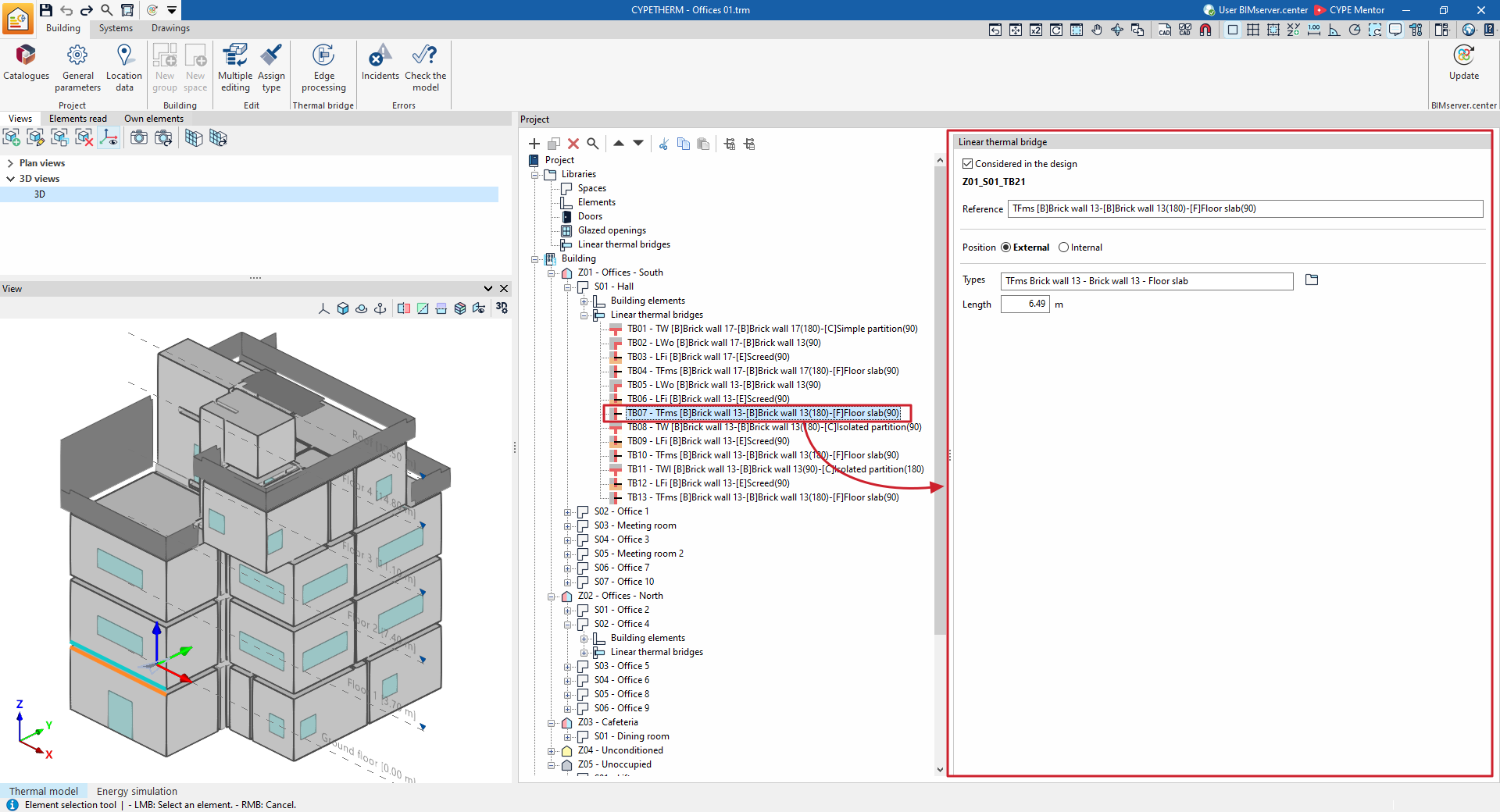
Sombras propias y sombras remotas
En el tipo de proyecto "Simulación energética", las sombras debidas a elementos propios del edificio y las sombras debidas a edificios próximos u obstáculos cercanos se importan a partir de la información del modelo BIM o de la información obtenida de la solapa "Modelo 3D", y aparecen en los apartados "Sombras propias" y "Sombras remotas" del esquema en árbol del lateral izquierdo del panel "Proyecto", en la pestaña "Edificio".
En cada uno de estos apartados del esquema, es posible visualizar, añadir, borrar y editar las sombras. Estos elementos se definen como planos situados en posiciones determinadas del espacio que arrojarán sombras sobre el edificio durante la simulación energética.
En la lista de elementos que aparece en el área principal de edición al seleccionar estos apartados del árbol, las sombras con la casilla desmarcada en la columna "Revisado" no intervendrán en la simulación energética.
Cada sombra, sea propia o remota, está definida únicamente por su referencia y los vértices de un polígono:
- Referencia
La referencia numerada de la sombra es automática y depende de su posición en la tabla. - Vértices
Esta opción permite visualizar y definir los puntos de coordenadas globales "X", "Y" y "Z" que determinan la posición y la superficie de la sombra.
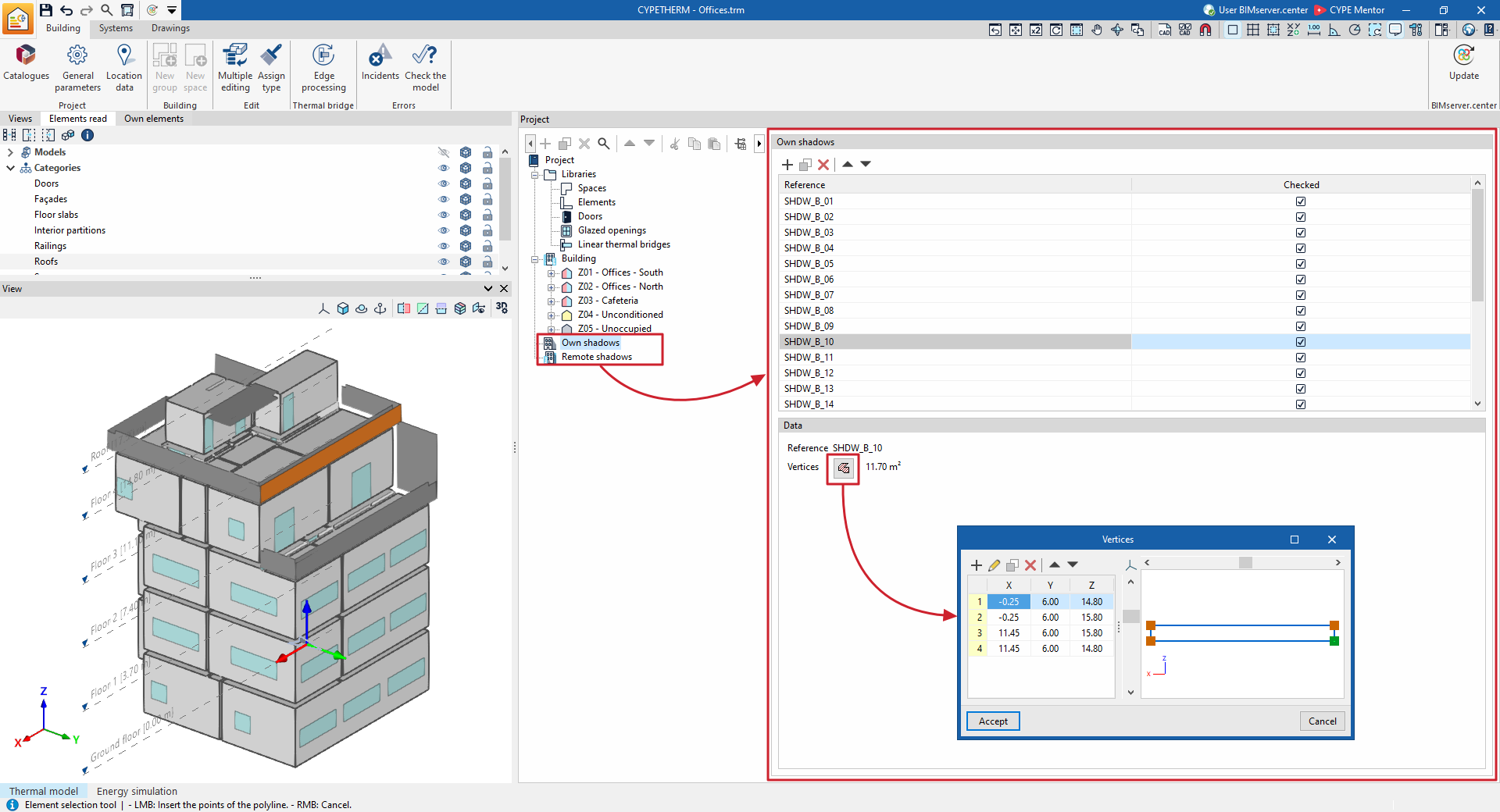
Opciones del bloque "Edición" en la pestaña "Edificio"
Las opciones del bloque "Edición" de la barra de herramientas superior de la pestaña "Edificio" permiten realizar las siguientes operaciones sobre el modelo térmico del edificio:

Edición múltiple
El botón "Edición múltiple" ofrece un asistente para editar, de una sola vez, las propiedades de los distintos tipos de elementos del edificio.
Este panel ofrece distintas opciones en función del tipo de proyecto seleccionado y de la pestaña que se encuentre abierta. El asistente actuará únicamente sobre los elementos de cada tipo seleccionados a la izquierda de la ventana.
Edición múltiple (tipo de proyecto "Simulación energética")
Entre las operaciones que permite efectuar la opción "Edición múltiple" dentro de la pestaña "Edificio" en un tipo de proyecto "Simulación energética" se encuentran las siguientes:
Grupos
Permite borrar grupos y zonas térmicas, o modificar las propiedades de las zonas térmicas. Los grupos y zonas se muestran en una lista a la izquierda.
- La opción "Borrar", a la izquierda, permite suprimir el grupo o zona térmica seleccionada.
- Para modificar las propiedades de una o varias zonas térmicas simultáneamente, se deben seleccionar las zonas en el panel lateral izquierdo. Luego, a la derecha, se deben indicar las propiedades que se desean asignar a dichas zonas.
Al aceptar, los elementos seleccionados verán modificadas sus propiedades o serán suprimidos.
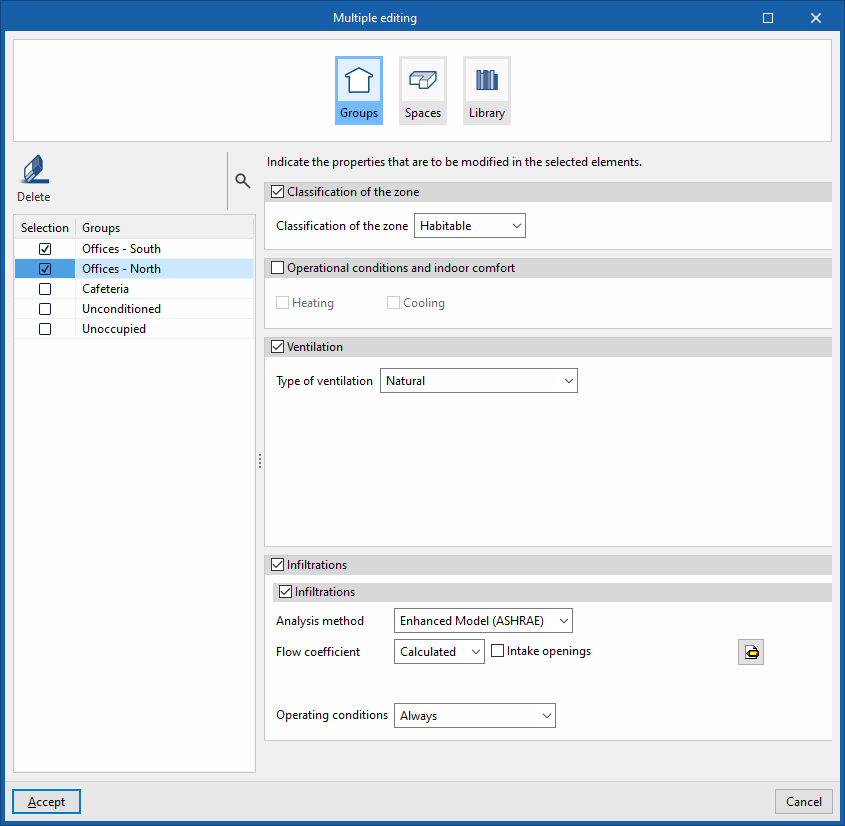
Recintos
Permite mover los recintos de grupo y editar su tipo:
- Para mover los recintos de grupo o zona, se deben seleccionar los recintos marcándolos en la columna izquierda. Después, se debe pulsar sobre la opción "Grupo" y elegir el grupo (o zona) al que serán asignados.
- Para editar el tipo de los recintos, se deben seleccionar los recintos marcándolos en la columna izquierda. Después, se debe pulsar sobre la opción "Tipología" y elegir el tipo de recinto que se les desea asignar dentro de los disponibles en la biblioteca de recintos.
Al aceptar, los recintos se moverán a la zona o grupo indicados y/o verán modificada su asignación de tipo.
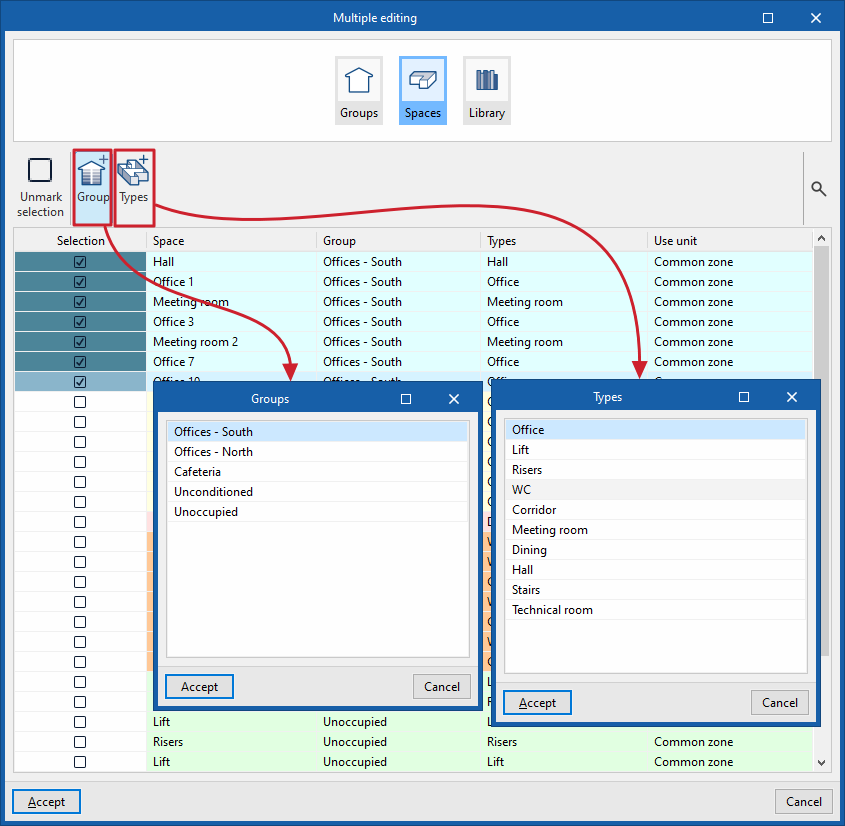
Biblioteca
Permite modificar las propiedades de algunos de los elementos de la biblioteca como "Recintos", "Puertas" o "Huecos acristalados":
- Para modificar las propiedades de los elementos, se deben seleccionar las tipologías que se desean modificar marcándolas en la columna izquierda. Después, se indican a la derecha las propiedades que se van a asignar a dichas tipologías de elementos.
Al aceptar, las tipologías de elementos seleccionados verán modificadas sus propiedades.
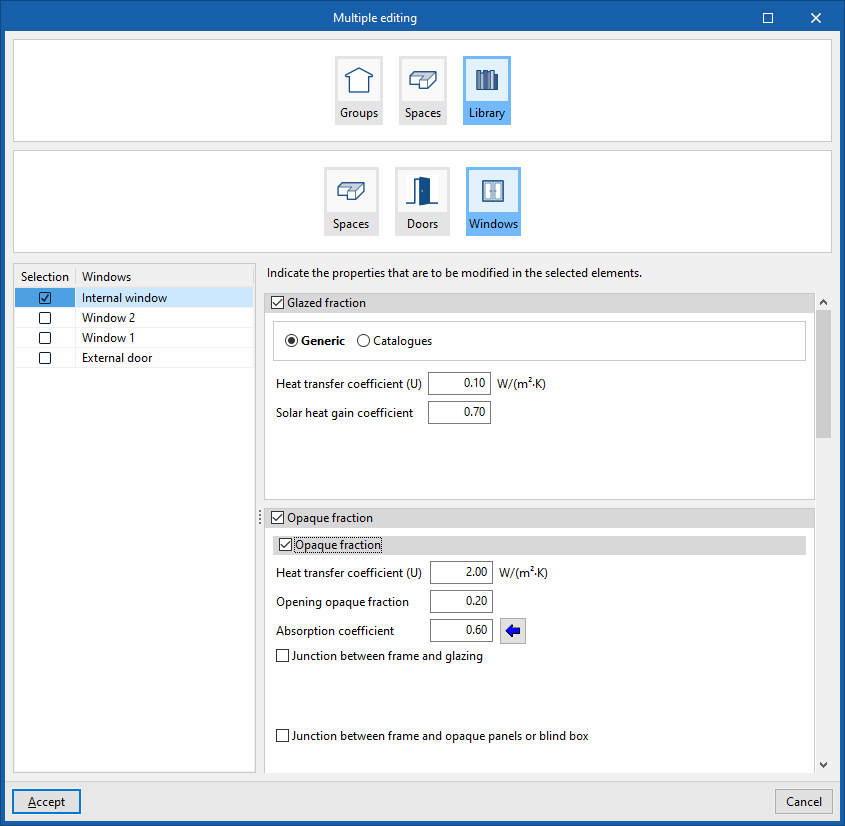
Edición múltiple (tipo de proyecto "Cargas térmicas")
En el tipo de proyecto "Cargas térmicas", la opción "Edición múltiple" permite mover los recintos de grupo y editar su tipo:
- Para mover los recintos de grupo, se deben seleccionar los recintos marcándolos en la columna izquierda. Después, se debe pulsar sobre la opción "Grupo" y elegir el grupo al que serán asignados.
- Para editar el tipo de los recintos, se deben seleccionar los recintos marcándolos en la columna izquierda. Después, se debe pulsar sobre la opción "Tipología" y elegir el tipo de recinto que se les desea asignar dentro de los disponibles en la biblioteca de recintos.
Al aceptar, los recintos se moverán al grupo indicado y/o verán modificada su asignación de tipo.
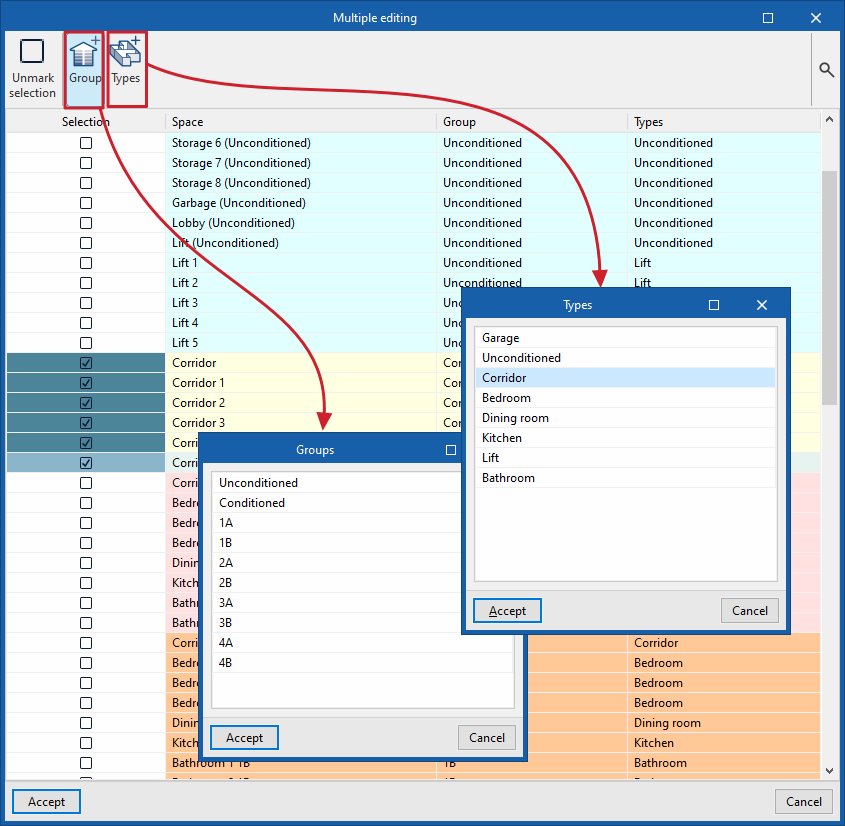
Asignar tipología
La opción "Asignar tipología" es una herramienta gráfica que funciona sobre el modelo 3D de la siguiente forma:
- Se pulsa sobre la opción "Asignar tipología".
- Se selecciona un elemento de partida en la "Vista" con el botón izquierdo.
- Finalmente, se seleccionan con el botón izquierdo (uno a uno o mediante un área de captura) los elementos en la "Vista" a los que se que quiere aplicar la misma tipología del elemento de partida.
Durante este proceso, los elementos con la misma tipología aplicada se iluminarán en color naranja, mientras que los que tengan otra tipología se mostrarán en color amarillo.
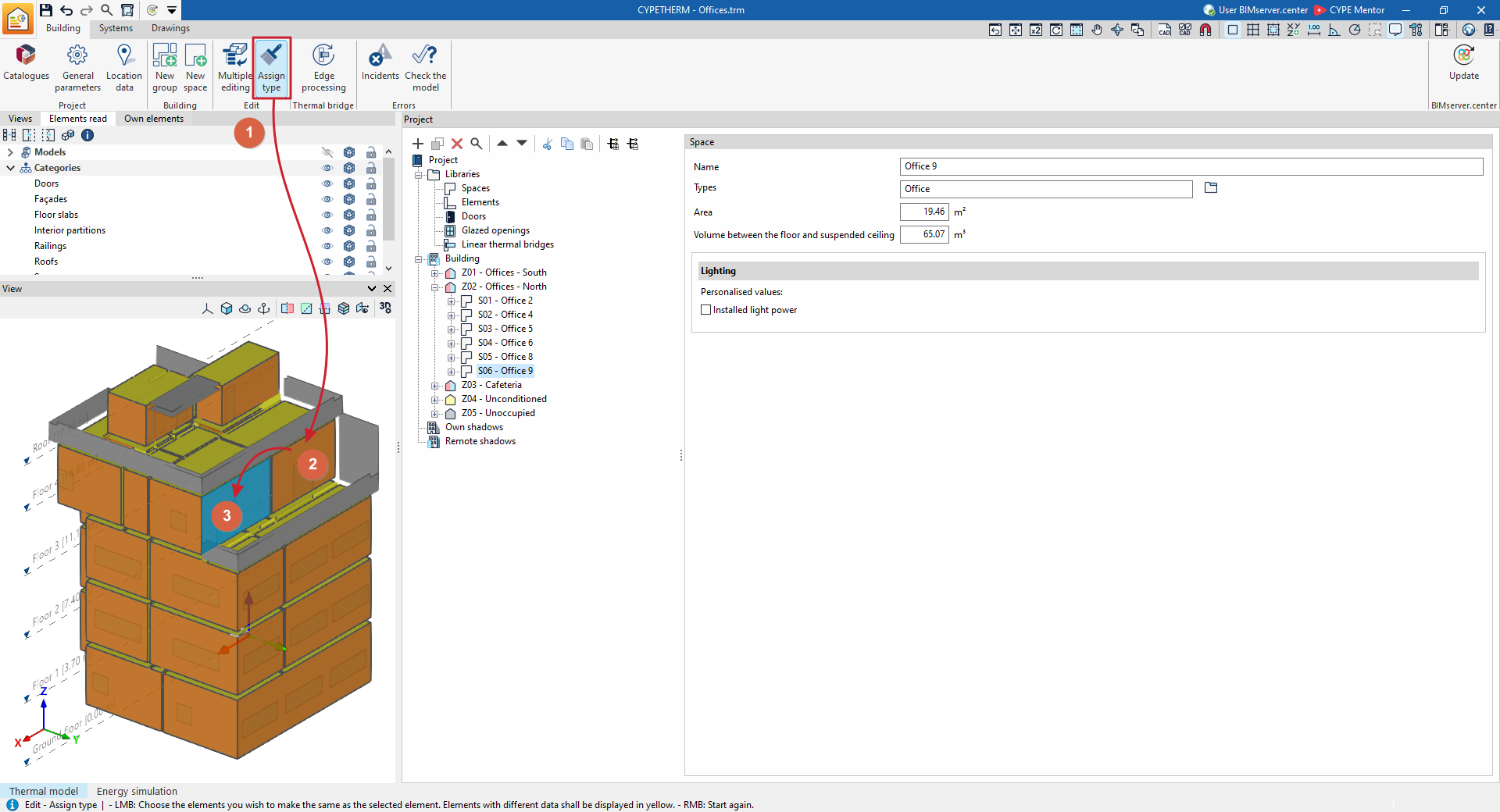
Procesamiento de aristas
El análisis de puentes térmicos lineales permite calcular las transmitancias térmicas lineales correspondientes en función de las características de las soluciones constructivas adoptadas. Este análisis se realiza teniendo en cuenta las especificaciones aplicables en función de la norma seleccionada para el cálculo de la transmitancia térmica en puentes térmicos lineales.
El modelo importado en el proceso de creación de una obra nueva o introducido en la pestaña "Modelo 3D" se centra en la descripción geométrica del edificio. La información técnica se introduce en el modelo térmico del edificio. Por lo tanto, para la detección de puentes térmicos lineales, el programa realiza una gestión en dos etapas:
| Nota: |
|---|
| El estándar IFC4 no contempla el concepto de puentes térmicos lineales. Por ello, CYPE ha creado una entidad de forma que cuando se importe un fichero IFC4 generado por tecnologías como IFC Builder u Open BIM Analytical Model se puedan reflejar las intersecciones de los elementos constructivos (aristas) para un posterior tratamiento en CYPETHERM. |
- En la primera etapa se importan las aristas del edificio como entidades puramente geométricas, obtenidas de la intersección entre distintos elementos constructivos. Esto se realiza al generar el modelo del edificio en el proceso de importación de un modelo BIM con esta información, contenido en el proyecto de BIMserver.center, o al generar el modelo geométrico desde la pestaña "Modelo 3D". En este paso, la biblioteca de "Puentes térmicos lineales" de la pestaña "Edificio" contiene todas las aristas del edificio como entidades geométricas obtenidas de la intersección entre los distintos elementos constructivos. Algunas de estas aristas pueden dar lugar a puentes térmicos lineales, por lo que es necesario un segundo paso.
- En la segunda etapa, mediante el procesamiento de aristas, se obtienen los puentes térmicos lineales a partir de las aristas y en función de la descripción del edificio desde el punto de vista del análisis térmico (zonificación, descripción de los espacios, etc.). El programa analiza el edificio y detecta las aristas geométricas que se encuentran entre un recinto habitable y el exterior, y entre un recinto habitable y uno no habitable. No todas las aristas pueden dar lugar a puentes térmicos lineales.
Este proceso se puede llevar a cabo en el comienzo y en la importación de una obra y, de forma equivalente, al pulsar sobre la opción "Procesamiento de aristas", en el bloque "Puentes térmicos" de la barra de herramientas superior de la pestaña "Edificio". El uso de esta herramienta exige que el edificio esté definido sin errores:

Al aceptar la ventana "Procesamiento de aristas", el programa modifica los datos relacionados con los "Puentes térmicos lineales" en el árbol lateral de la pestaña "Edificio", tanto con respecto a la biblioteca como con respecto a los puentes térmicos lineales asignados a cada recinto en el esquema en árbol que se despliega al seleccionar el nivel "Zonas". Así, se generan las tipologías necesarias y se ajustan el valor de transmitancia térmica lineal y la categoría que se han asociado a cada uno de los puentes térmicos lineales.
Configuración del procesamiento de aristas
El programa analiza el edificio detectando las aristas geométricas que se encuentran entre un recinto habitable y el exterior, y un recinto habitable y uno no habitable. Mediante las opciones de configuración, se seleccionan las características de las soluciones constructivas principales de forma que se calculen las correspondientes transmitancias térmicas.
Para ello, en la ventana "Procesamiento de aristas" que aparece al utilizar la opción del mismo nombre, se utiliza el botón "Configuración". Este botón permite ajustar los siguientes parámetros del procesamiento de aristas:
- Norma
- Análisis numérico de puentes térmicos lineales (EN ISO 10211) (opcional)
- Definición manual del coeficiente de transmisión térmica lineal
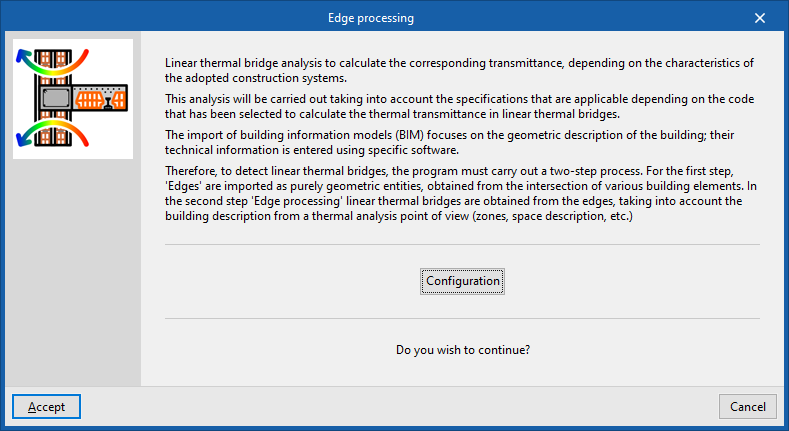
A continuación se detallan los efectos de la configuración de estos conjuntos de parámetros.
Selección de norma
El desplegable "Norma" permite seleccionar la norma de referencia en el procesamiento de aristas. Entre las normas disponibles se encuentran las siguientes:
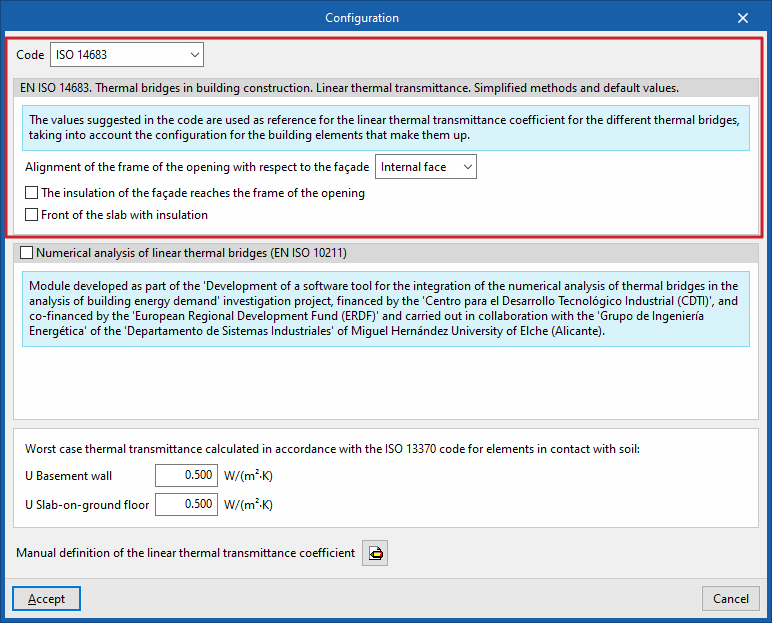
ISO 14683
Permite utilizar la siguiente norma como referencia: EN ISO 14683. Puentes térmicos en edificación. Transmitancia térmica lineal. Métodos simplificados y valores por defecto.
Se utilizan como referencia los valores propuestos en esta norma para el coeficiente de transmisión térmica lineal de los diferentes puentes térmicos, teniendo en cuenta la configuración de los elementos constructivos que la conforman.
Las opciones disponibles con esta norma son las siguientes:
- Alineación del marco del hueco respecto al cerramiento (A la cara interior / Al centro / A la cara exterior)
- El aislamiento del cerramiento llega hasta el marco del hueco (opcional)
- Frente de forjado con aislamiento (opcional)
ISO 14683 (Italia)
Permite utilizar la siguiente norma como referencia: UNI EN ISO 14683. Puentes térmicos en edificación. Transmitancia térmica lineal. Métodos simplificados y valores por defecto.
Las opciones disponibles con esta norma son las siguientes:
- Alineación del marco del hueco respecto al cerramiento (A la cara interior / Al centro / A la cara exterior)
- El aislamiento del cerramiento llega hasta el marco del hueco (opcional)
- Frente de forjado con aislamiento (opcional)
DA DB-HE/3 (España)
Permite utilizar la siguiente norma como referencia: CTE DB HE1. Atlas de puentes térmicos DA DB-HE/3.
El documento de apoyo al Documento Básico DB-HE "Ahorro de energía" (DA DB-HE / 3) recoge unos valores aproximados de la transmitancia térmica lineal para las soluciones constructivas más comunes.
Las opciones disponibles con esta norma son las siguientes:
- Alineación del marco del hueco respecto al cerramiento (A la cara interior / Al centro / A la cara exterior)
- El aislamiento del cerramiento llega hasta el marco del hueco (opcional)
- Frente de forjado con aislamiento (opcional)
Règles Th-Bât (Francia)
Permite utilizar la siguiente norma como referencia: Règles Th-Bât. (Fascicule 1 et 5).
Manual SCE (Portugal)
Permite utilizar la siguiente norma como referencia: SCE. Desempenho Energético dos Edifícios de Habitação.
Las opciones disponibles con esta norma son las siguientes:
- El aislamiento del cerramiento llega hasta el marco del hueco (opcional)
Análisis numérico de puentes térmicos lineales (EN ISO 10211)
La activación de este apartado permite determinar la transmitancia térmica en puentes térmicos lineales mediante la resolución y el postprocesado de un modelo de análisis de transferencia de calor por elementos finitos, basado en la norma EN ISO 10211.
Este módulo está desarrollado como parte del proyecto de investigación "Desarrollo de herramienta software para integración del análisis numérico de puentes térmicos en el cálculo de la demanda energética de edificios", financiado por el Centro para el Desarrollo Tecnológico Industrial (CDTI), cofinanciado por el Fondo Europeo de Desarrollo Regional (FEDER), y realizado en colaboración con el Grupo de Ingeniería Energética del Departamento de Sistemas Industriales de la Universidad Miguel Hernández de Elche (Alicante).
| Nota: |
|---|
| Esta funcionalidad es idéntica a la ofrecida por la aplicación independiente CYPETHERM BRIDGES. |
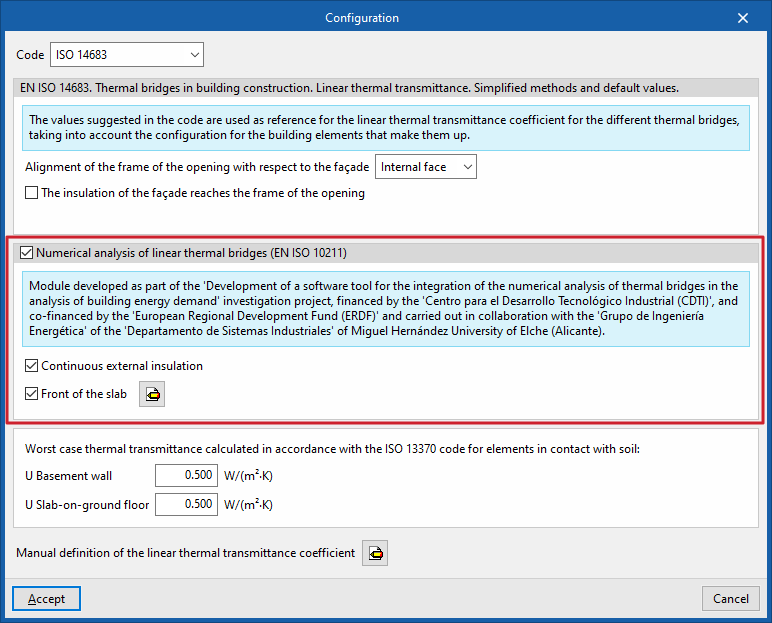
Las opciones disponibles en este apartado son las siguientes:
- Aislamiento exterior continuo (opcional)
- Frente de forjado (opcional)
Permite caracterizar las capas de material del frente de forjado introduciendo sus características técnicas como el espesor, la conductividad, la resistencia térmica, la densidad o el calor específico.
Transmitancia térmica pésima calculada según la norma ISO 13370 para elementos en contacto con el terreno
En este apartado se definen las transmitancias térmicas de los muros de sótano y de los suelos en contacto con el terreno:
- U Muro de sótano
- U Suelo en contacto con el terreno
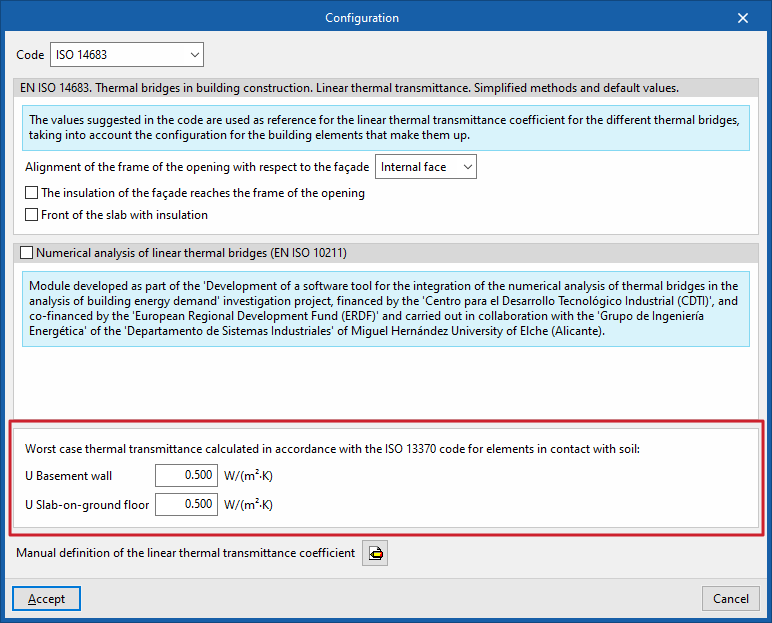
Definición manual del coeficiente de transmisión térmica lineal
Al pulsar sobre el botón de edición disponible en este apartado, se abre la ventana "Definición manual del coeficiente de transmisión térmica lineal", donde se presentan las tipologías de puentes térmicos asociadas a la norma seleccionada.
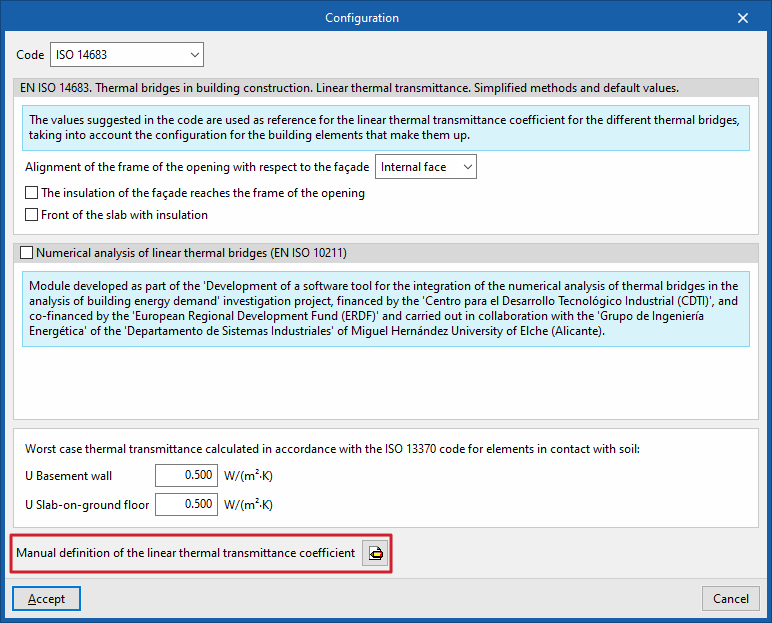
En cada tipo de puente térmico, pulsando a su vez sobre el botón de edición a la derecha, es posible seleccionar entre las siguientes tres opciones, que permiten ajustar la definición de su transmitancia térmica lineal:
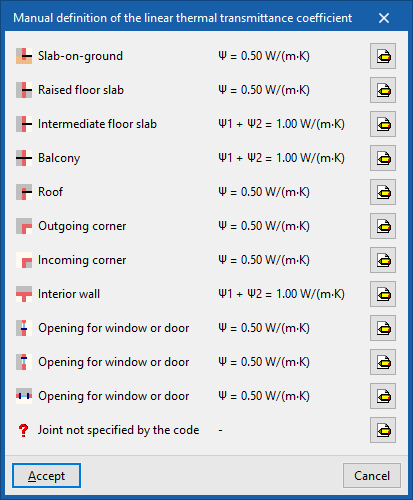
- Nunca
No se consideran las características térmicas del puente térmico lineal seleccionado. - Siempre
Considera siempre las características térmicas que se definan para el puente térmico lineal seleccionado. El programa permite introducir una "Referencia", una "Descripción" y el "Valor de la transmitancia lineal, ψ" para el tipo de puente. - Valor por defecto
Las características térmicas definidas para el puente térmico lineal seleccionado se utilizarán en el cálculo cuando no haya sido posible determinarlas bien mediante el análisis numérico (en el caso de estar activado) o bien siguiendo las especificaciones de la norma de referencia utilizada. De igual forma, el programa permite introducir una "Referencia", una "Descripción" y el "Valor de la transmitancia lineal, ψ" para el tipo de puente, que solamente se utilizará en el caso descrito.
De forma adicional, al seleccionar las opciones "Siempre" o "Valores por defecto", el programa ofrece a la derecha unos asistentes de importación de datos a partir de diferentes catálogos normativos o ficheros en disco.
Si se han seleccionado normas afines, el programa permite a la derecha la importación de valores de puentes térmicos lineales descritos en las normas RT Existant, RT2012 y CTE DB HE1 (2013).
Los puentes térmicos lineales creados de esta forma también pueden importarse o exportarse a ficheros .bibgen en disco utilizando los botones correspondientes.
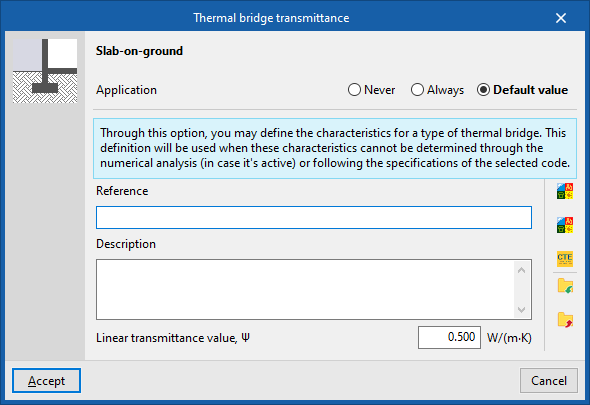
Orden de prioridad para la asignación de los valores de los parámetros térmicos
Como consecuencia, el programa sigue este orden de prioridad para la asignación de los valores de los parámetros térmicos en el procesamiento de aristas:
- Valor introducido manualmente con la opción "Siempre" o la opción "Nunca"
Estos valores se pueden definir para cada tipo de puente térmico en la ventana "Configuración", editando el apartado "Definición manual del coeficiente de transmisión térmica lineal", editando un determinado tipo de puente térmico y, finalmente, seleccionando la opción "Siempre" o "Nunca". - Valor calculado por el análisis numérico de puentes térmicos lineales
Si se activa la opción "Análisis numérico de puentes térmicos lineales (EN ISO 10211)" en la ventana "Configuración" y únicamente para los tipos de puentes térmicos que analiza. - Valor obtenido a partir de la norma de referencia
La norma de referencia se selecciona en el apartado "Norma" de la ventana "Configuración". - Valor introducido manualmente con la opción “Valor por defecto”
Estos valores se pueden definir para cada tipo de puente térmico en la ventana "Configuración", editando el apartado "Definición manual del coeficiente de transmisión térmica lineal", editando un determinado tipo de puente térmico y, finalmente, seleccionando la opción "Valor por defecto".
Opciones del bloque "Errores" en la pestaña "Edificio"
Las opciones del bloque "Errores" de la barra de herramientas superior de la pestaña "Edificio" permiten realizar las siguientes operaciones sobre el modelo térmico del edificio:

Incidencias
La opción "Incidencias" permite mostrar u ocultar símbolos de advertencia en el modelo 3D de la ventana "Vista" relacionados con los elementos en los que se haya producido algún error. Posicionando el cursor sobre dichos símbolos se puede visualizar el mensaje descriptivo de dicho error.
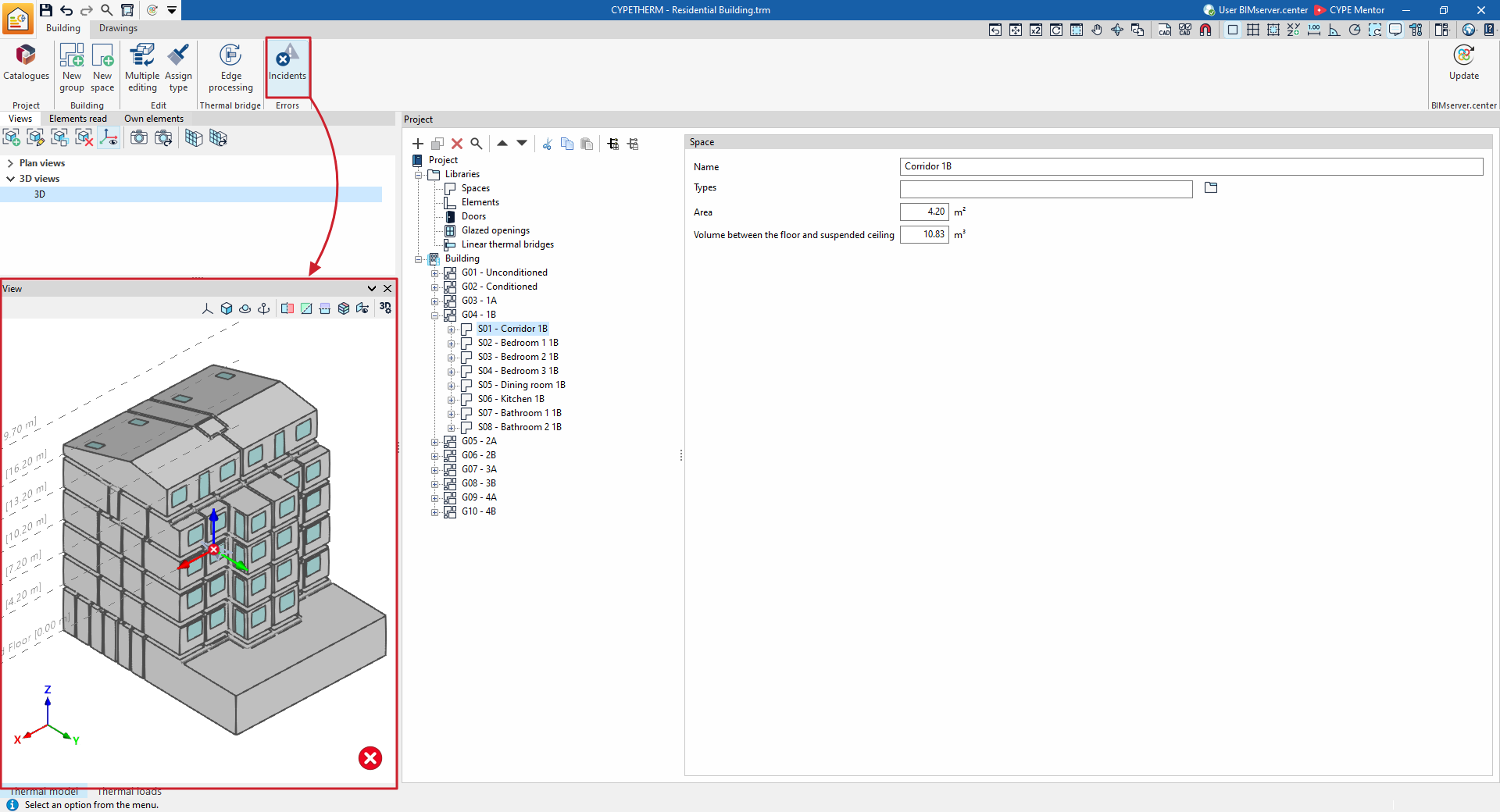
Comprobación del modelo
El botón "Comprobación del modelo" está disponible en el tipo de proyecto "Simulación energética". Al pulsarlo, el programa analiza las definiciones realizadas en la obra y muestra errores en la parte inferior de la pantalla en caso de existir definiciones incorrectas o incompatibles entre sí. Si existen definiciones potencialmente incorrectas pero que no producen errores en los cálculos, se mostrará una advertencia.
Seleccionando cada uno de los errores en la lista, el programa mostrará el nivel del elemento que produce el error.
| Nota: |
|---|
| Es recomendable realizar la comprobación del modelo con esta utilidad en la pestaña "Edificio" y subsanar los errores y avisos encontrados antes de pasar a la pestaña de cálculo. Si no, en el área principal de la pestaña de cálculo aparecerán los mismos errores y avisos que se muestran al utilizar la opción "Comprobación del modelo" de la pestaña "Edificio". Estos errores deberán ser corregidos antes de proceder al cálculo del modelo. |
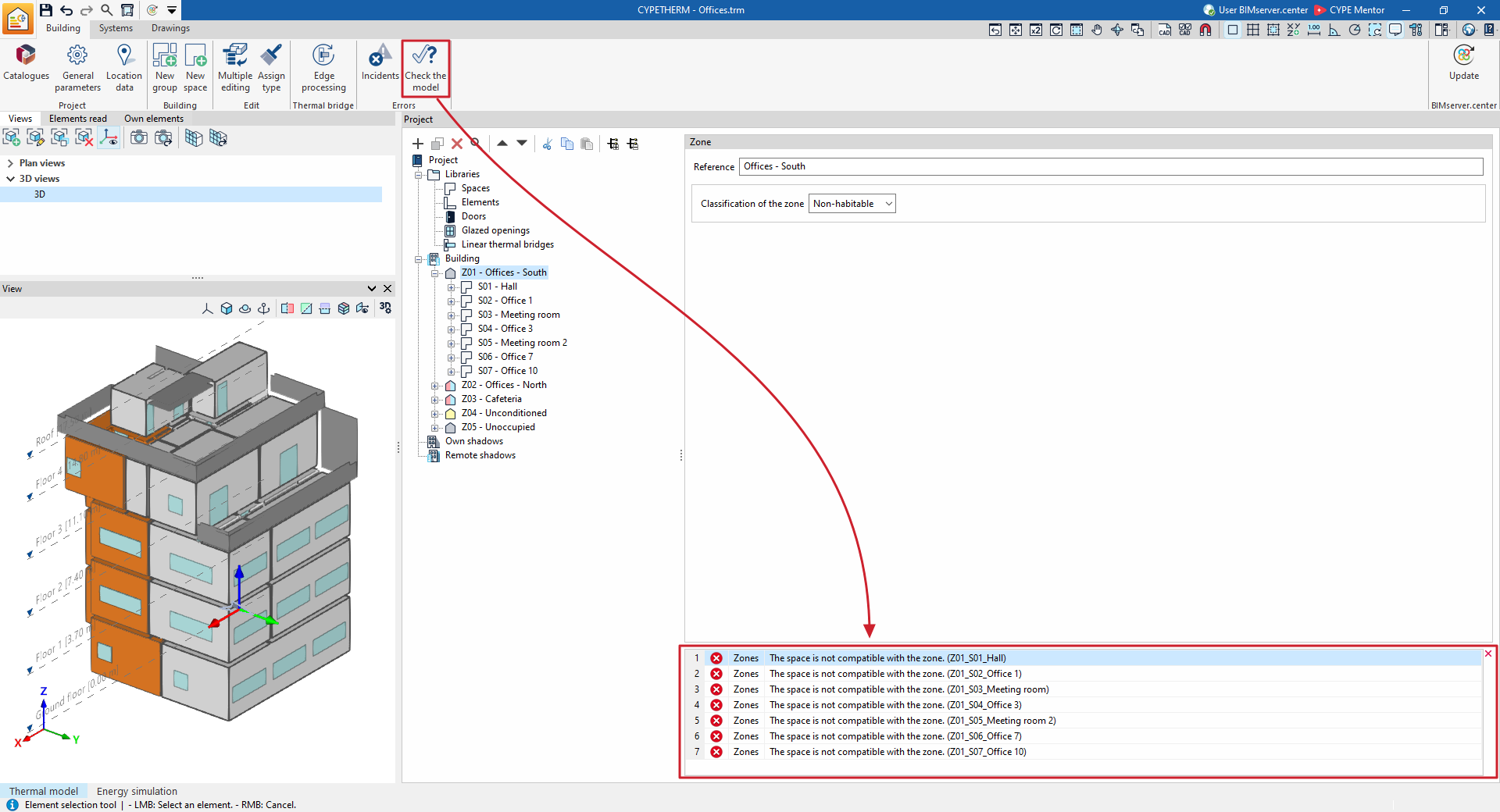
Integración en la plataforma BIMserver.center
Muchos de los programas de CYPE están conectados a la plataforma BIMserver.center y permiten el trabajo colaborativo a través del intercambio de archivos en formatos basados en estándares abiertos.
Cabe recordar que para trabajar en BIMserver.center el usuario puede registrarse gratuitamente en la plataforma y crear un perfil.
Cuando se accede a un programa conectado a la plataforma, este es capaz de establecer la conexión con un proyecto en BIMserver.center. De esta forma, los archivos de los proyectos desarrollados colaborativamente en BIMserver.center se mantienen actualizados.

| Más información: |
|---|
| Todos los detalles relacionados con la utilización de los programas de CYPE a través de la plataforma BIMserver.center pueden consultarse en este enlace. |
Opciones del bloque "BIMserver.center" en la pestaña "Edificio"
En el bloque "BIMserver.center" de la barra de herramientas principal de la pestaña "Edificio" se encuentra la siguiente funcionalidad, necesaria para utilizar el programa junto con otras herramientas de BIMserver.center:

Actualizar
El botón "Actualizar" permite sincronizar los cambios realizados en el modelo BIM, recogiéndolos en CYPETHERM.
Al pulsar sobre él aparece el panel "Actualizar el modelo BIM". Aquí, activando la casilla "Importar" en cada fila se actualiza la información contenida en los modelos importados previamente al proyecto o se importan nuevos modelos si se desea.
- Modelo térmico del edificio
El selector de este apartado se mostrará desactivado, ya que no es posible modificar esta configuración una vez la obra está creada. Si es necesario modificar esta configuración, se deberá crear una obra nueva.
Además, en caso de que se haya marcado la opción "Importación del modelo térmico desde el proyecto" en el proceso de creación de una obra nueva, el programa ofrece las siguientes opciones:- Directorio para búsqueda de tipologías (opcional)
Al activar esta opción, se puede seleccionar un directorio del disco donde se alojan los ficheros de las bibliotecas de tipologías. Esto permite importar las bibliotecas de tipologías previamente creadas en otras obras y exportadas a dicho directorio, y asignarlas automáticamente a los recintos, elementos y huecos del modelo importado. Para ello, las referencias de las tipologías del directorio seleccionado deben coincidir con las referencias de los tipos de elementos del modelo importado. - Conservar las tipologías definidas previamente en el modelo térmico (opcional)
- Conservar la zonificación definida previamente en el modelo térmico (opcional)
- Directorio para búsqueda de tipologías (opcional)
- Datos del emplazamiento(si se ha seleccionado el tipo de proyecto "Cargas térmicas")
- Hemisferio Norte / Hemisferio Sur
Permite seleccionar el hemisferio donde se sitúa el proyecto. - Utilizar el emplazamiento del modelo BIM, si está definido (opcional)
Permite completar la generación de sombras sobre los elementos de la obra recogiendo la información de elementos del emplazamiento (como edificios próximos u obstáculos cercanos) que se encuentren definidos en el modelo BIM.
- Hemisferio Norte / Hemisferio Sur
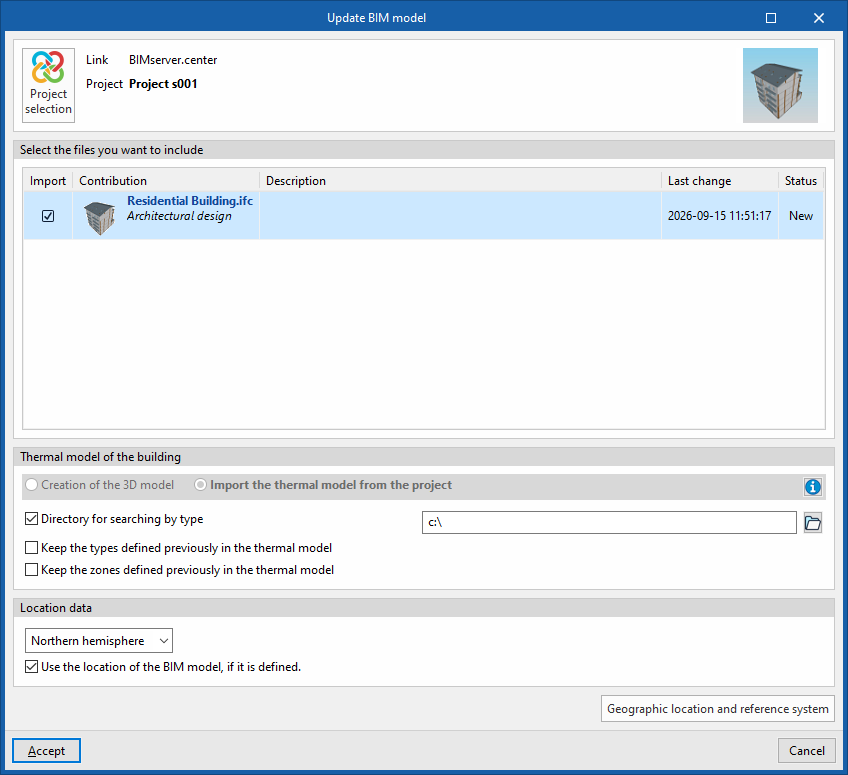
| Buenas prácticas: |
|---|
| Para aprovechar todo el potencial del flujo de trabajo Open BIM, se recomienda realizar los cambios sobre los elementos del modelo en los programas que los originaron. Además, para sincronizar correctamente el modelo y poder utilizar la herramienta "Procesamiento de aristas", los elementos importados del modelo BIM deben conservar su referencia (su nombre). |
| Nota: |
|---|
| La opción "Compartir", que permite exportar los resultados obtenidos con CYPETHERM al proyecto de BIMserver.center, se encuentra disponible en la solapa de cálculo correspondiente al tipo de proyecto seleccionado. |
Índice de contenidos
Completa tu recorrido de CYPETHERM explorando las otras secciones disponibles:
