

Introducción
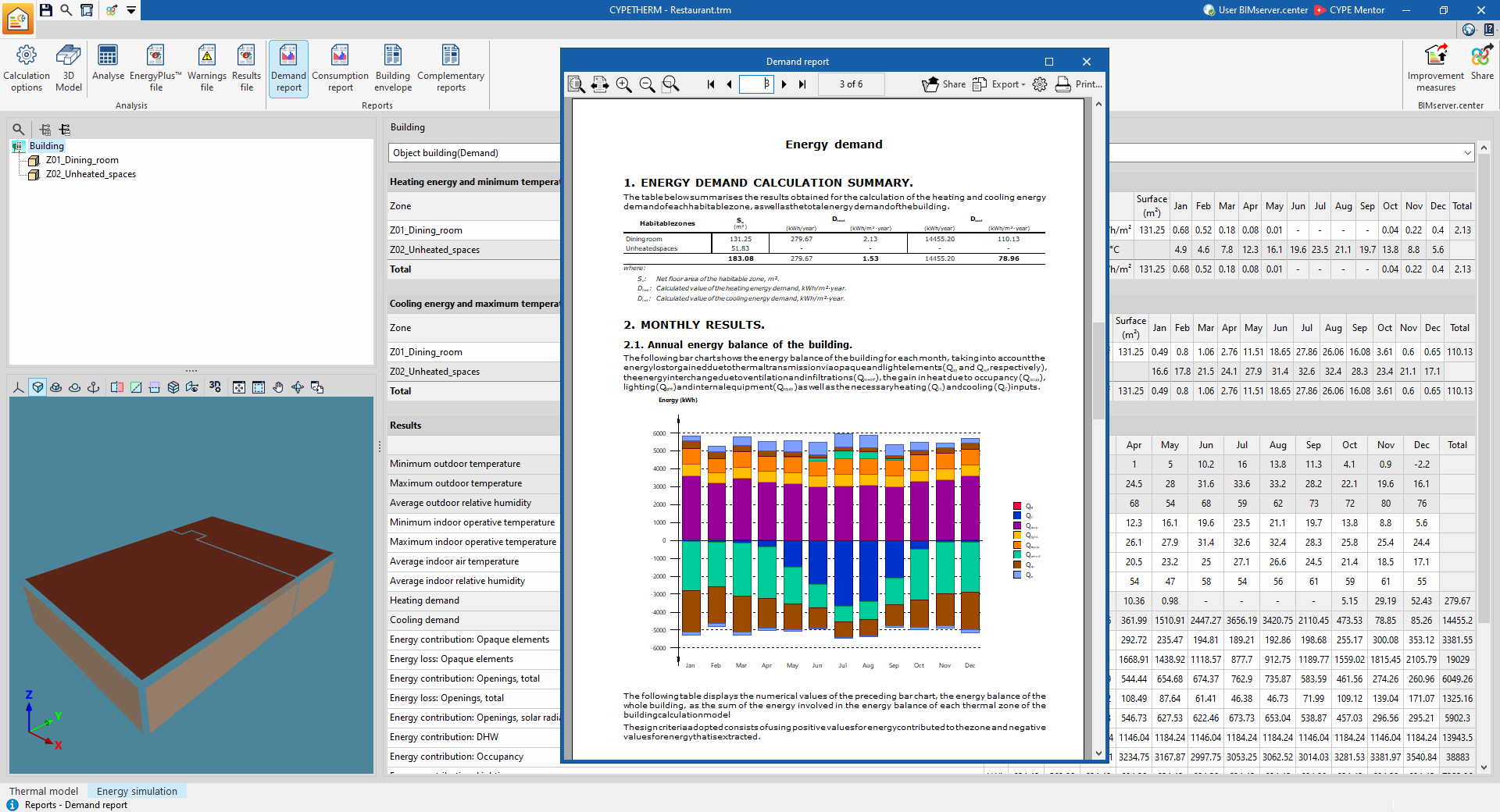
El programa CYPETHERM, al seleccionar el tipo de proyecto "Simulación energética", permite realizar la modelización y simulación energética de edificios con EnergyPlus™.
La aplicación permite diseñar el modelo desde cero o importar la información necesaria extraída a partir de otras herramientas Open BIM, por lo que los modelos arquitectónicos, constructivos y de instalaciones de climatización de algunas aplicaciones pueden utilizarse como base para efectuar la simulación energética.
Como resultado del cálculo se obtienen informes de consumo, de demanda y de confort interior.
De forma adicional, la información de las simulaciones energéticas realizadas puede ser recogida en el mismo programa para generar el análisis energético y económico de diferentes medidas de mejora o alternativas de diseño del edificio.
| Nota: |
|---|
| EnergyPlus™, motor de cálculo desarrollado por el Departamento de Energía de los Estados Unidos de América (DOE), es uno de los motores de simulación energética más utilizados, potentes y reconocidos de la actualidad. Gracias a su integración en CYPETHERM, la aplicación se convierte en una potente herramienta para la simulación energética de edificios, al permitir determinar la demanda energética de los mismos; así como para el desempeño energético de los sistemas de climatización dispuestos, al determinar el consumo energético por sistema de aporte y vector energético utilizado. |
Flujos de trabajo compatibles con el programa en un proyecto de tipo "Simulación energética"
CYPETHERM, al seleccionar el tipo de proyecto "Simulación energética", ofrece las siguientes opciones de flujo de trabajo.
Introducción de datos
Si se vincula la obra de CYPETHERM a un proyecto BIM de la plataforma BIMserver.center, es posible llevar a cabo las siguientes acciones.
Importación de modelos BIM desde BIMserver.center
Si el modelo se ha diseñado en otra tecnología y compartido en BIMserver.center, es posible importar directamente la siguiente información.
- Importación del modelo con la geometría de un edificio. Esto permite generar la información geométrica del modelo como las zonas, los recintos, los elementos opacos, los huecos y las sombras propias. Entre las opciones disponibles se encuentran las siguientes:
- Si el modelo se ha diseñado en CYPE Architecture y compartido en BIMserver.center, tras el paso por Open BIM Analytical Model, es posible importar el modelo analítico generado por este programa y nuevamente compartido en BIMserver.center.
- Si el modelo se ha diseñado en IFC Builder y compartido en BIMserver.center, es posible importar la información geométrica sin necesidad de utilizar ningún programa intermedio.
- Si el modelo se ha diseñado en CYPECAD MEP y compartido en BIMserver.center, es posible importar la información geométrica desarrollada en este programa sin necesidad de utilizar ningún programa intermedio.
- Si el modelo se ha diseñado en Autodesk Revit, su información debe compartirse en BIMserver.center utilizando el Plugin Open BIM - Revit. Tras el paso por Open BIM Analytical Model, es posible importar el modelo analítico generado por este programa y nuevamente compartido en BIMserver.center.
- Si el modelo se ha diseñado en programas CAD/BIM como Allplan, ArchiCAD y otros capaces de generar un fichero en formato IFC, este fichero debe incorporarse al proyecto de BIMserver.center a través de la plataforma web. Tras el paso por Open BIM Analytical Model es posible importar el modelo analítico generado por este programa y nuevamente compartido en BIMserver.center.
- Importación del modelo con las soluciones constructivas de un edificio. Esto permite generar la información relativa a los elementos constructivos del modelo del edificio. Entre las opciones disponibles se encuentran las siguientes:
- Importación de soluciones constructivas diseñadas en CYPE Construction Systems. El paso por CYPE Construction Systems es útil si se ha utilizado CYPE Architecture, Revit u otros programas CAD/BIM para realizar el modelo geométrico, o si se ha utilizado IFC Builder sin introducir la información relativa a las soluciones constructivas.
- Importación de soluciones constructivas diseñadas en IFC Builder.
- Importación de soluciones constructivas diseñadas en CYPECAD MEP.
- Importación de modelos con la geometría de edificios próximos u otros obstáculos. Esto permite generar las sombras remotas. Entre las opciones disponibles se encuentran las siguientes:
- Importación de sombras en base a los edificios introducidos en el modelo diseñado en Open BIM Site y compartido en BIMserver.center. Tras el paso por Open BIM Analytical Model, es posible importar el modelo analítico generado por este programa y nuevamente compartido en BIMserver.center.
- Importación de sombras en base a los edificios próximos y otros obstáculos del modelo diseñado en IFC Builder.
- Importación de sombras en base a los edificios próximos y otros obstáculos del modelo diseñado en CYPECAD MEP.
- Importación del modelo con el cálculo lumínico del edificio. Esto permite incorporar el dato de potencia instalada de iluminación en los recintos. Entre las opciones disponibles se encuentran las siguientes:
- Importación de la potencia instalada de iluminación en los recintos de modelos desarrollados en CYPELUX.
Edición libre
- Si se necesita realizar ajustes, es posible introducir o editar numéricamente los datos de los elementos del edificio en CYPETHERM en el árbol disponible en la pestaña "Edificio".
Si no se importa el modelo a partir de la información contenida en un proyecto BIM de la plataforma BIMserver.center, es posible llevar a cabo las siguientes acciones:
Modelado libre/con plantillas
- Es posible dibujar directamente y desde cero el modelo geométrico y constructivo del edificio, así como de los edificios próximos y otros obstáculos, en CYPETHERM mediante su introducción libre en la solapa "Modelo 3D".
- El modelado en la solapa "Modelo 3D" de CYPETHERM puede realizarse apoyándose en plantillas DXF-DWG, DWF o imágenes (.jpeg, .jpg, .bmp, .wmf).
Importación de ficheros IFC o DXF/DWG y generación del modelo 3D
- Si se dispone de un fichero IFC con la geometría del edificio, se puede importar en la solapa "Modelo 3D" de CYPETHERM con la opción "Importar CAD/BIM", "Importar modelos IFC" y, mediante un asistente, generar automáticamente la geometría de los siguientes datos del modelo: muros, forjados, cubiertas, ventanas, puertas y lucernarios.
- Si se disponen de ficheros DXF o DWG, éstos también se pueden importar en la solapa "Modelo 3D" de CYPETHERM con la opción "Importar CAD/BIM", "Generación automática a partir de ficheros DXF/DWG". Mediante un asistente, se genera automáticamente la geometría de los muros y particiones, los forjados, las puertas y las ventanas del edificio.
Después, se pueden realizar los ajustes correspondientes en la solapa "Modelo 3D" para completarlo.
Tras la creación o importación y ajuste de la geometría del edificio en la solapa "Modelo 3D", el programa permite generar el modelo térmico con la opción correspondiente, pasando así a la solapa "Modelo térmico".
Salida de datos
CYPETHERM proporciona las siguientes opciones de salida de datos:
- Exportación de listados a los formatos HTML, DOCX, PDF, RTF y TXT.
- Exportación de planos a los formatos DXF, DWG y PDF.
- Exportación de la información generada con CYPETHERM a la plataforma BIMserver.center mediante el formato IFC. La información de la simulación energética realizada en CYPETHERM puede ser utilizada por una nueva obra, también de CYPETHERM, para efectuar el análisis energético y económico de diferentes medidas de mejora del edificio.
Secuencia de introducción y salida de datos para realizar la simulación energética de un edificio
La simulación energética de un edificio puede realizarse en el programa mediante la siguiente secuencia de introducción y salida de datos.
- Crear una obra nueva (desde "Archivo", "Nuevo") y selección del tipo de proyecto "Simulación energética".
- (Opcional) Vinculación a BIMserver.center. Se puede realizar la importación de la geometría del edificio, las soluciones constructivas, las sombras, la potencia de iluminación de recintos y la definición de algunos sistemas de climatización a partir del modelo BIM. En el proceso de importación también se configura la ventilación de las zonas habitables y se puede realizar el procesamiento de aristas en los casos correspondientes.
- (Opcional) En caso de que no se haya importado el modelo a partir de la información contenida en BIMserver.center, es necesario introducirlo en la pestaña "Modelo 3D" y, posteriormente, utilizar la opción "Modelo geométrico" para transferir la información a la pestaña "Edificio".
- En la solapa "Modelo térmico", seleccionando la pestaña "Edificio", se revisa y completa la definición del modelo del edificio:
- Revisión y/o definición de los datos generales del proyecto (desde el bloque "Datos generales"), incluyendo los parámetros generales y los datos del emplazamiento.
- Revisión y/o definición de las características de los recintos a través de la gestión de sus bibliotecas (árbol lateral "Proyecto", "Biblioteca", "Recintos").
- (Opcional) Si no se han importado las soluciones constructivas, definición de las características de los elementos constructivos a través de la gestión de sus bibliotecas (árbol lateral "Proyecto", "Biblioteca", "Elementos"/"Puertas"/"Huecos acristalados").
- (Opcional) Si no se ha realizado previamente, se efectúa el procesamiento de aristas (mediante la opción "Procesamiento de aristas" de la barra de herramientas superior) para la generación y el procesamiento de los puentes térmicos lineales.
- (Opcional) Revisión, ajuste y validación de los datos que presenta el modelo del edificio y su estructura en zonas, recintos y elementos, las sombras propias y las sombras remotas (árbol lateral "Proyecto", "Sombras propias"/"Sombras remotas").
- En la solapa "Modelo térmico", seleccionando la pestaña "Sistemas", se revisa y completa la definición de los sistemas edificio:
- Revisión, introducción y/o edición de sistemas de ACS y de sistemas de climatización (mediante las herramientas del árbol lateral "Proyecto", en "Sistemas", "Sistemas de ACS"/"Sistemas de climatización", y en "Zonas", "Unidades terminales"; o mediante las opciones del bloque "Sistemas" de la barra de herramientas superior).
- Comprobación del modelo del edificio (desde "Errores", "Comprobar el modelo") y subsanación de los errores y avisos mediante la edición de los datos en las pestañas "Edificio" y/o "Sistemas".
- En la pestaña "Simulación energética" se configuran las opciones de cálculo, se efectúa el mismo y se consultan los resultados:
- Ajuste de las opciones de cálculo (bloque "Cálculo", "Opciones de cálculo").
- Cálculo y simulación energética del edificio (bloque "Cálculo", "Calcular").
- (Opcional) Consulta en pantalla de los resultados de cálculo en el área de visualización principal, a nivel de edificio o zona (según su selección en el árbol lateral "Proyecto").
- Obtención de listados (mediante las opciones del bloque "Listados") y de ficheros de cálculo (mediante las opciones del bloque "Cálculo").
- (Opcional) Gestión de los planos de planta (solapa "Modelo térmico", seleccionando la pestaña "Planos").
- (Opcional) Obtención de planos (desde la opción "Planos" del menú "Archivo" o de la parte superior de la interfaz).
- Exportación a BIMserver.center (solapa "Simulación energética", bloque "BIMserver.center", "Compartir").
Creación de una nueva obra, vinculación a un proyecto e importación de datos en un proyecto de tipo "Simulación energética"
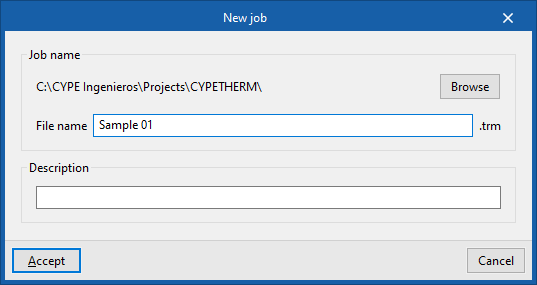
Al iniciar la aplicación y pulsar sobre "Nuevo", se ofrece la posibilidad de crear una "Nueva obra". En la ventana emergente, se indica el "Nombre del fichero" y su "Descripción".
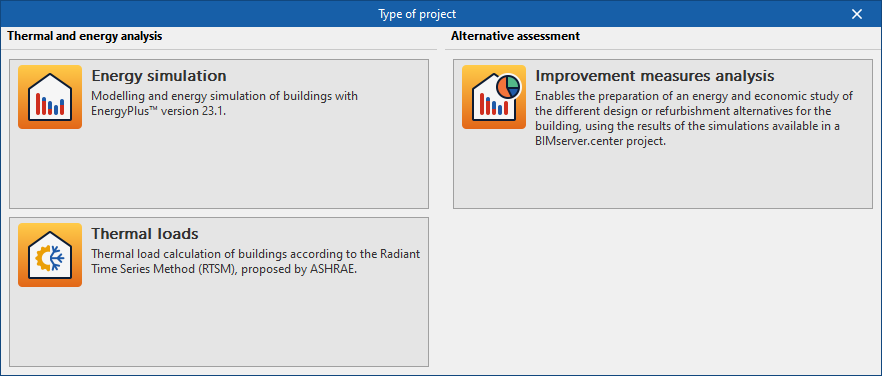
Después, es necesario indicar el "Tipo de proyecto".
Se debe escoger la opción "Simulación energética" para acceder a la interfaz específica para realizar la simulación energética del edificio, lo que incluye la posibilidad de obtener la demanda energética y el consumo asociado.
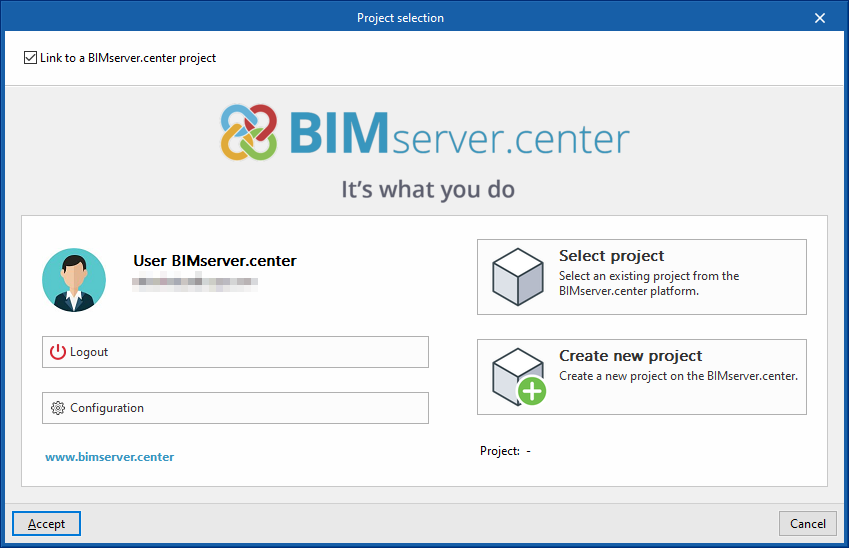
Más adelante, la obra se puede vincular a un proyecto de BIMserver.center.
Esto se realiza en la ventana "Selección del proyecto", que presenta las siguientes opciones:
- En la parte izquierda se puede iniciar sesión con una cuenta de BIMserver.center.
- En la parte derecha se encuentra la opción "Seleccionar proyecto" para elegir un proyecto existente. También se ofrece la posibilidad de "Crear un nuevo proyecto". En tal caso, el proyecto creado será visible desde BIMserver.center a partir de ese momento.
Una vez creada la nueva obra, se accede a la interfaz general del programa. En cualquier momento del trabajo se pueden compartir o importar archivos del proyecto a través del bloque "BIMserver.center", ubicado en la parte superior derecha de la interfaz general de la pestaña correspondiente.
Importación de modelos BIM
Al crear una nueva obra, después de seleccionar o de crear un proyecto alojado en la plataforma BIMserver.center, aparece a continuación la ventana "Importación de modelos BIM", que muestra los ficheros contenidos en dicho proyecto en formato IFC.
La aplicación ofrece la posibilidad de incluir un modelo, o varios, de los ya existentes en ese proyecto. Para ello, se marca la casilla "Importar" y se acepta.
En la parte inferior de la ventana de importación se muestra el apartado "Modelo térmico del edificio", con las siguientes opciones:
- Creación del modelo 3D
Si se selecciona esta opción, el programa habilitará la solapa "Modelo 3D", desde donde se podrá diseñar la geometría del edificio. - Importación del modelo térmico desde el proyecto
Si se selecciona esta opción, el programa importará la geometría del edificio a partir de la información contenida en los modelos incorporados en el proyecto de BIMserver.center y no habilitará la solapa "Modelo 3D".
En el último caso, el programa ofrece la siguiente opción:
- Directorio para búsqueda de tipologías (opcional)
Al activar esta opción, se puede seleccionar un directorio del disco donde se alojan los ficheros de las bibliotecas de tipologías. Esto permite importar las bibliotecas de tipologías previamente creadas en otras obras y exportadas a dicho directorio, y asignarlas automáticamente a los recintos, elementos y huecos del modelo importado. Para ello, las referencias de las tipologías del directorio seleccionado deben coincidir con las referencias de los tipos de elementos del modelo importado.
| Nota: |
|---|
| Si se ha comenzado el flujo de trabajo en CYPE Architecture o en tecnologías como Revit y otros modeladores, compartiendo el modelo con el Plugin Open BIM - Revit o subiendo el IFC directamente a la plataforma BIMserver.center, el modelo a importar deberá ser el proporcionado por Open BIM Analytical Model. |
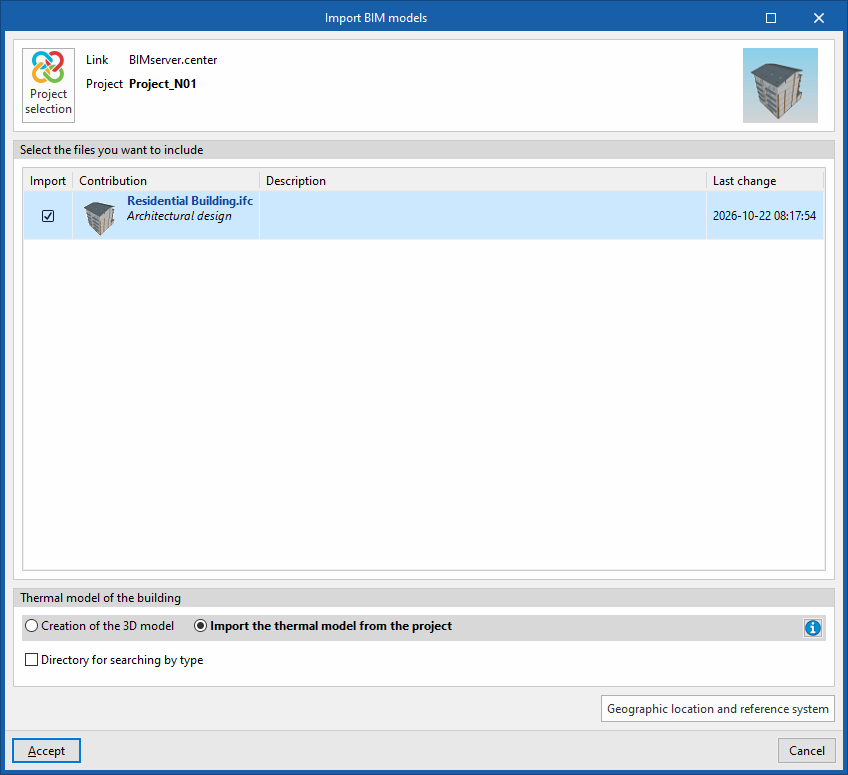
Configuración final de la importación
Posteriormente, el programa abrirá las ventanas "Parámetros generales", "Datos del emplazamiento" y, en su caso, las ventanas "Ventilación (Zonas habitables)" y "Procesamiento de aristas", para configurar los parámetros correspondientes.
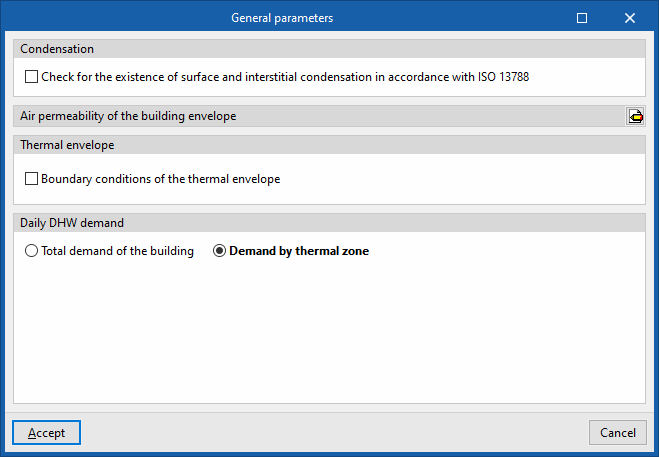
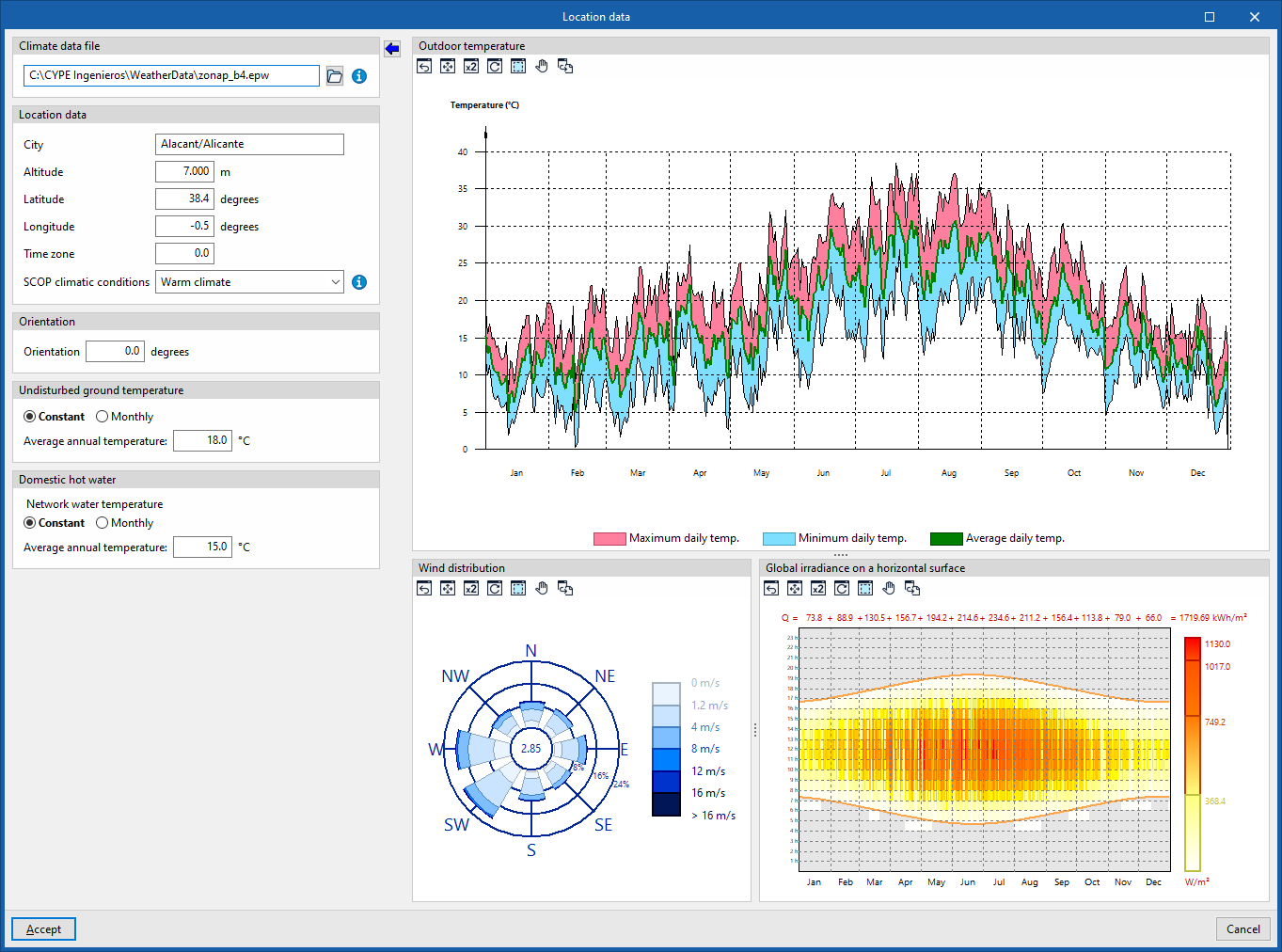
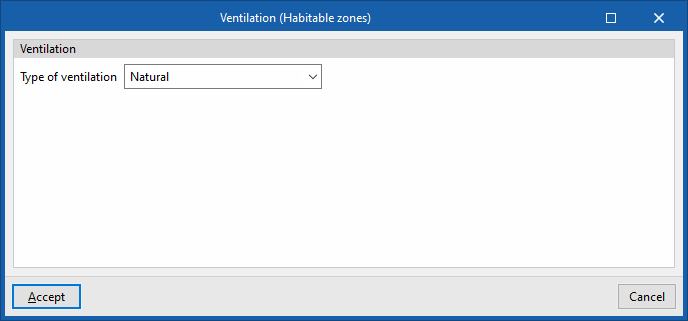
Finalmente, el programa se abrirá por la pestaña "Edificio" y habrá generado la geometría del modelo y las bibliotecas de elementos a partir de los datos existentes en el proyecto o en el directorio seleccionado.
En este momento se podrán completar los datos necesarios para continuar el trabajo sobre el modelo, primero en la pestaña "Edificio" y después en la pestaña "Sistemas".
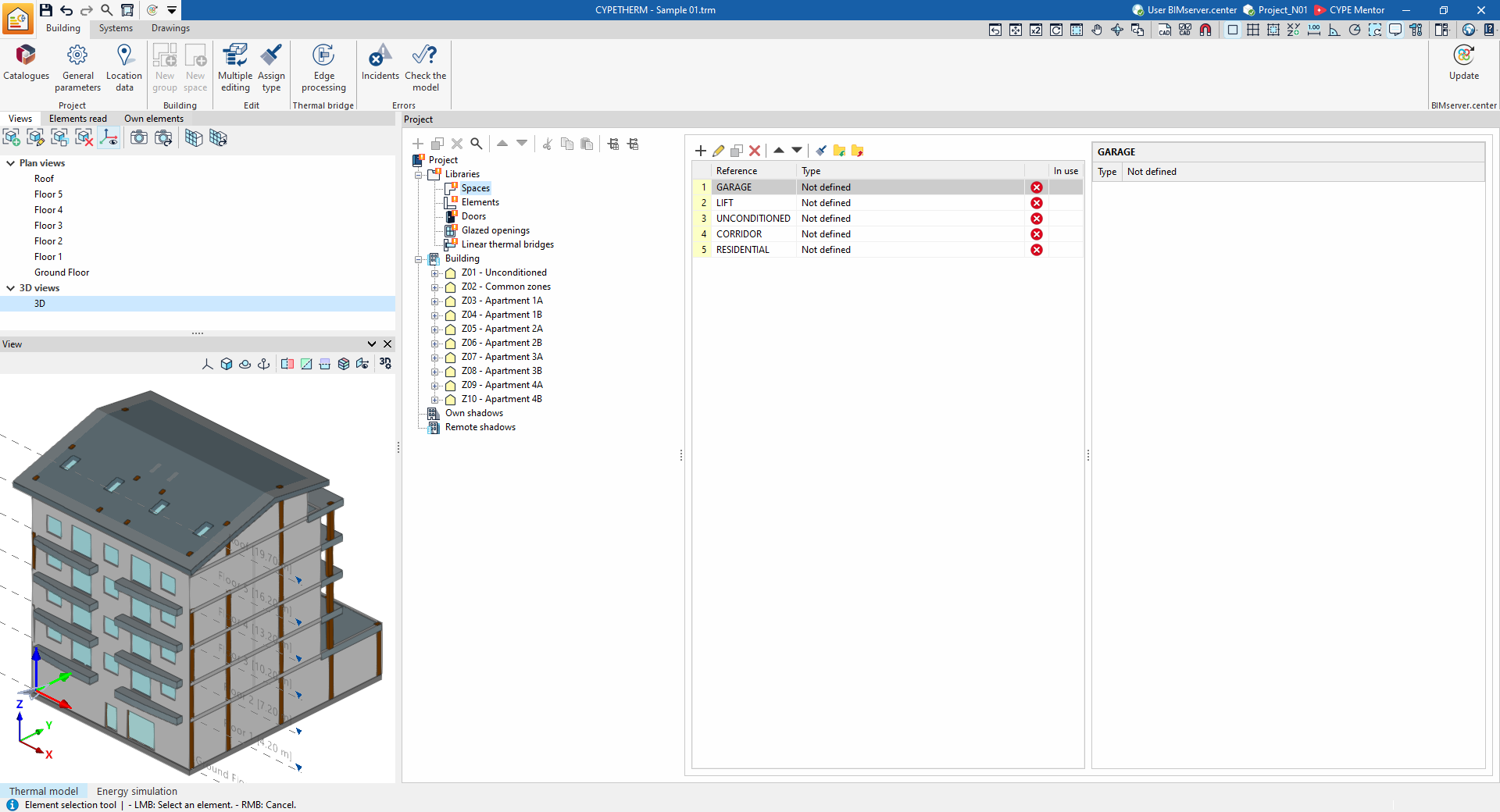
| Nota: |
|---|
| En el esquema en árbol del edificio se mostrarán mediante una marca naranja las bibliotecas con tipologías que no están todavía definidas. Se deberán editar los datos de estas tipologías para completar el modelo térmico del edificio. Si no se ha efectuado el "Procesamiento de aristas" en la importación y en el caso de que se hayan importado las aristas del modelo BIM, los puentes térmicos de la biblioteca aparecerán sin definir. Para realizar la gestión automática de los puentes térmicos, el resto del modelo debe estar definido y no contener errores. En ese momento, se podrá utilizar el botón "Procesamiento de aristas" para definir automáticamente los puentes térmicos lineales. Si se necesita efectuar algún cambio en la geometría del edificio, conviene hacerlo en el modelo original, realizar una exportación de nuevo al proyecto de BIMserver.center y actualizar la información en CYPETHERM mediante la opción "Actualizar" del bloque "BIMserver.center". Para asegurar la transmisión de la información, no se deben modificar las referencias de los elementos en CYPETHERM. |
Entorno de trabajo en un proyecto de tipo "Simulación energética"
La interfaz del programa en caso de haber seleccionado el tipo de proyecto "Simulación energética" presenta tres solapas en la parte inferior de la ventana principal con entornos de trabajo diferenciados: "Modelo 3D", "Modelo térmico" y "Simulación energética".
Solapa "Modelo 3D"
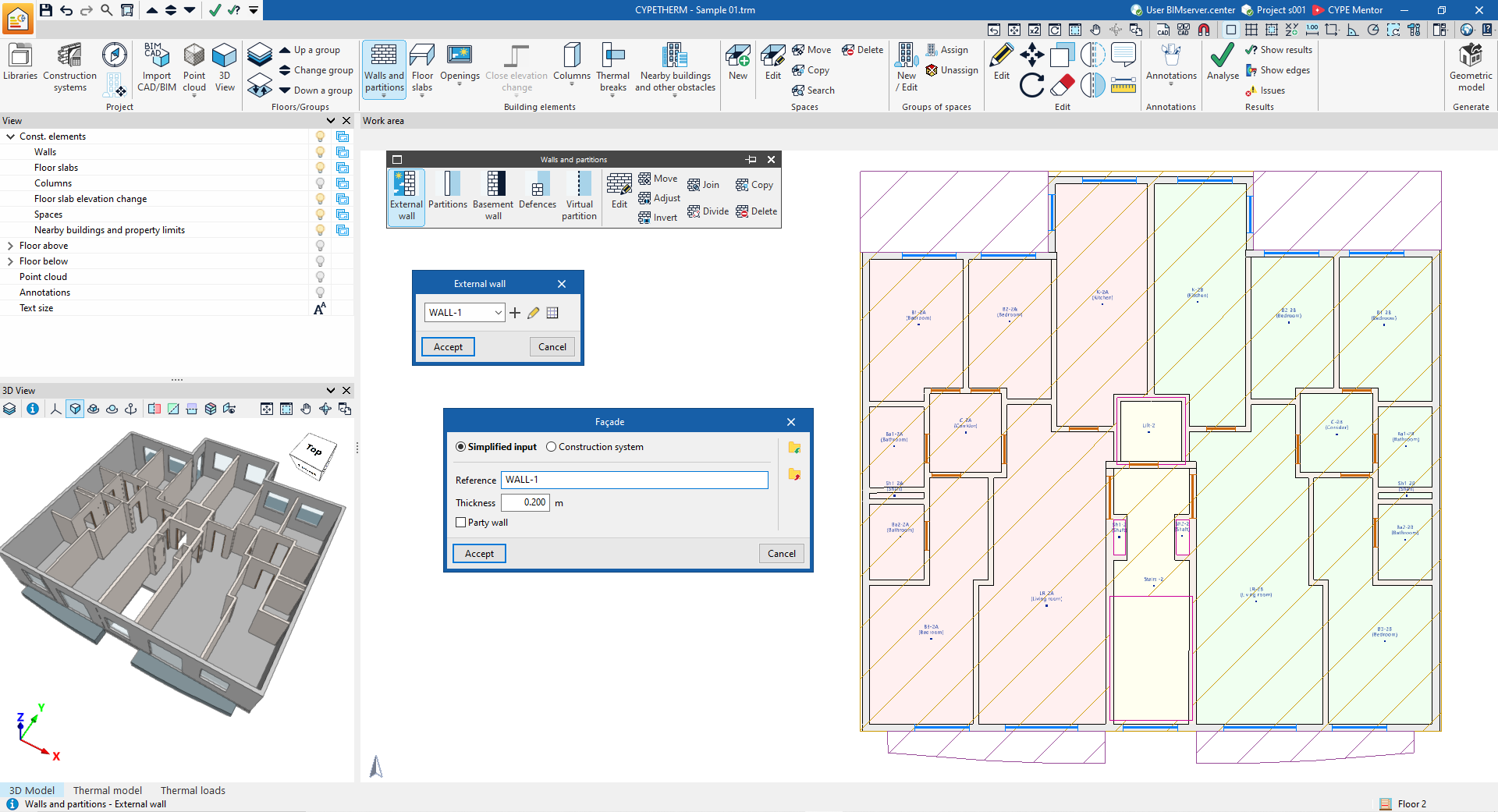
La solapa "Modelo 3D" aparece si no se ha importado un modelo BIM y contiene herramientas que permiten diseñar el modelo geométrico o arquitectónico del edificio directamente dentro de CYPETHERM. Además, es posible definir las soluciones constructivas.
Se puede consultar más información sobre las herramientas de la pestaña "Modelo 3D" mediante el siguiente enlace:
Solapa "Modelo térmico"
La solapa "Modelo térmico" contiene las herramientas que permiten ajustar la descripción geométrica y constructiva del edificio y de sus instalaciones.
Esta solapa se organiza, a su vez, en otras tres pestañas ubicadas en la parte superior de la ventana principal: "Edificio", "Sistemas" y "Planos":
Pestaña "Edificio"
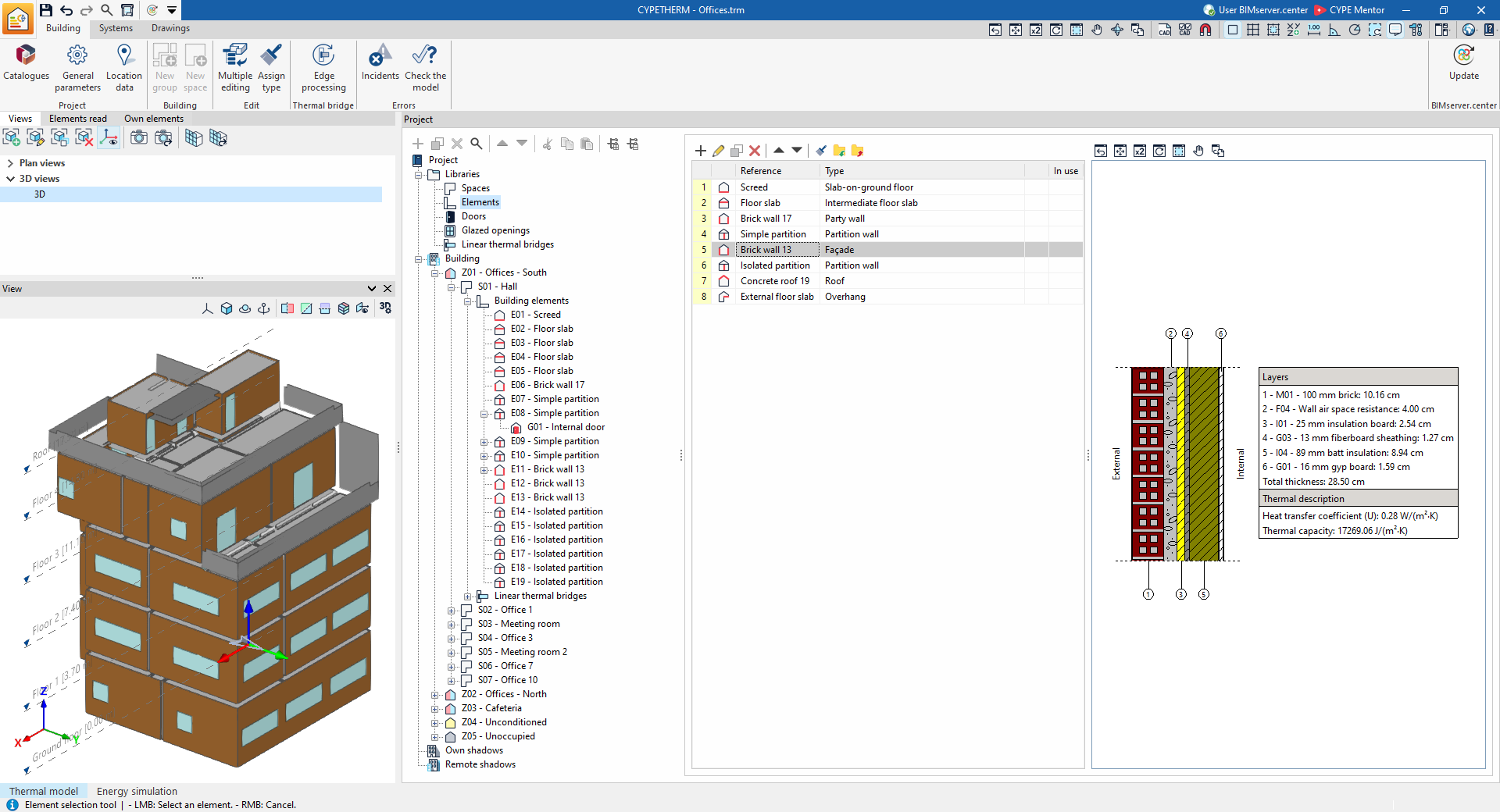
En la pestaña "Edificio" se definen los parámetros generales, los datos del emplazamiento y el modelo del edificio.
Se puede consultar más información sobre el proceso de definición del modelo en la pestaña "Edificio" mediante el siguiente enlace:
Pestaña "Sistemas"
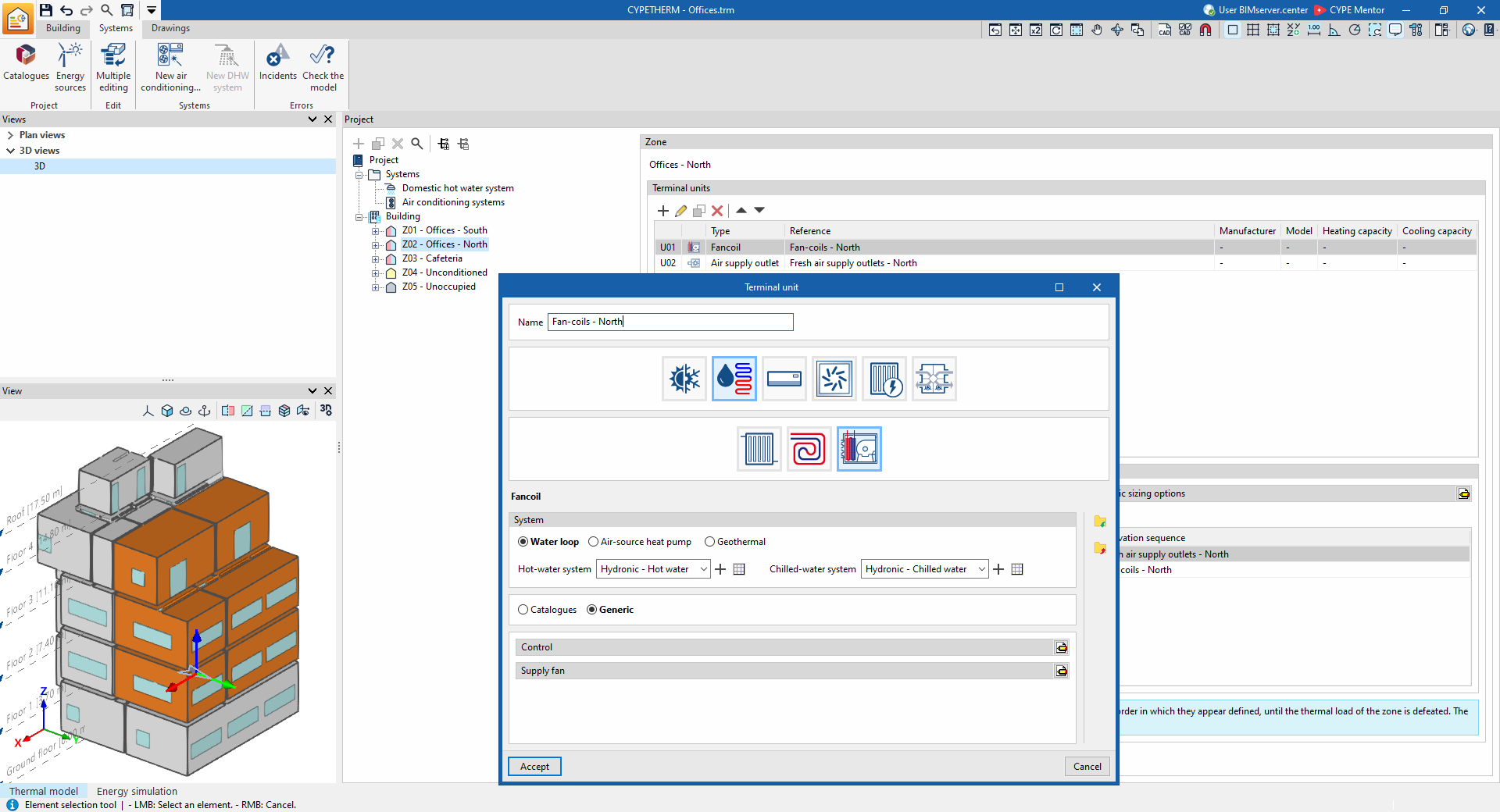
En la pestaña "Sistemas" se definen los sistemas de climatización y ACS del edifcio, incluyendo las unidades terminales dispuestas en cada zona.
Se puede consultar más información sobre el proceso de definición del modelo en la pestaña "Sistemas" mediante el siguiente enlace:
Pestaña "Planos"
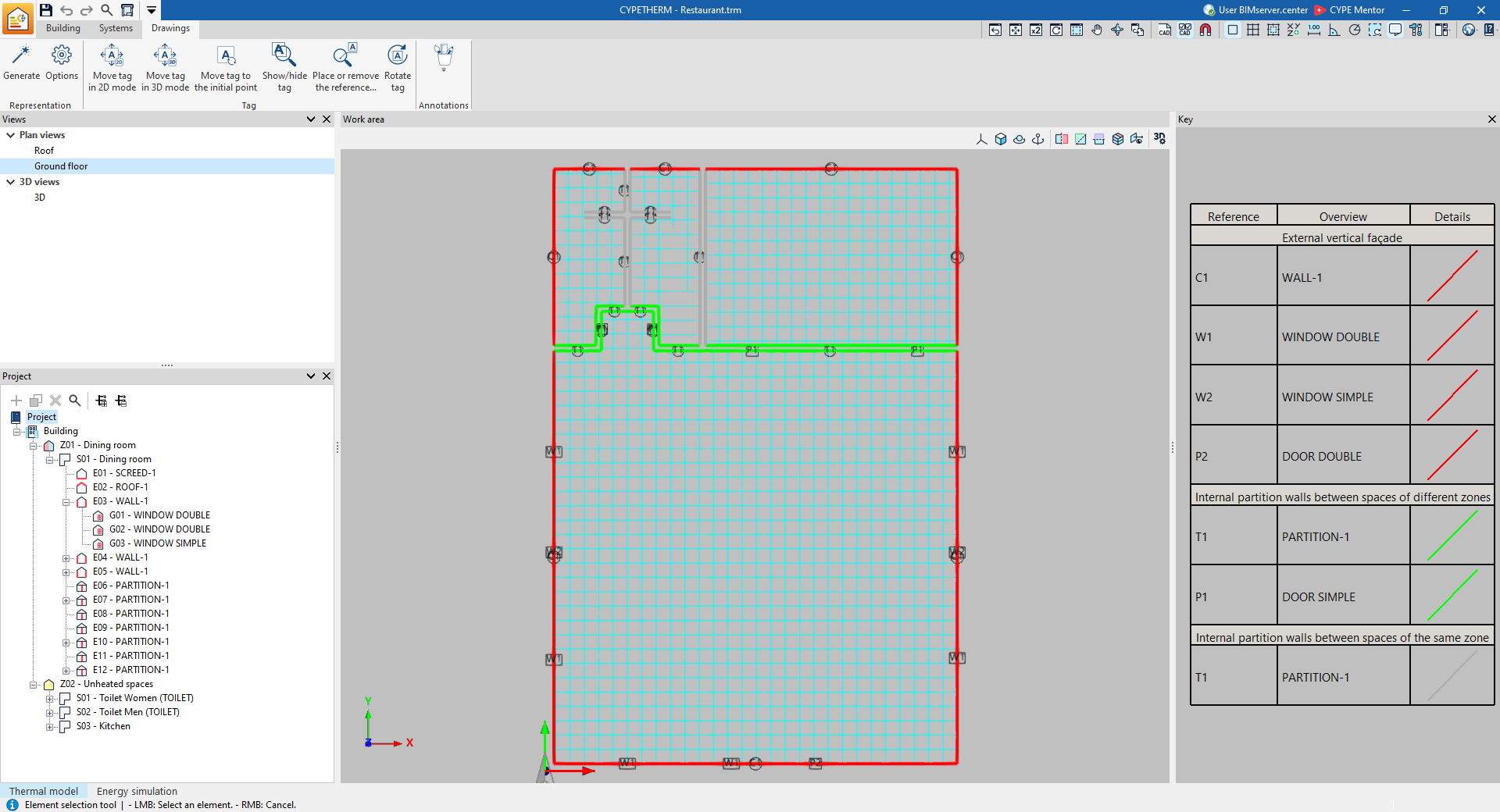
La pestaña "Planos" contiene los planos del edificio (incluyendo las vistas de planta), donde se representan los elementos constructivos que lo componen.
Se puede consultar más información sobre las opciones de la pestaña "Planos" en el siguiente enlace:
Solapa "Simulación energética"
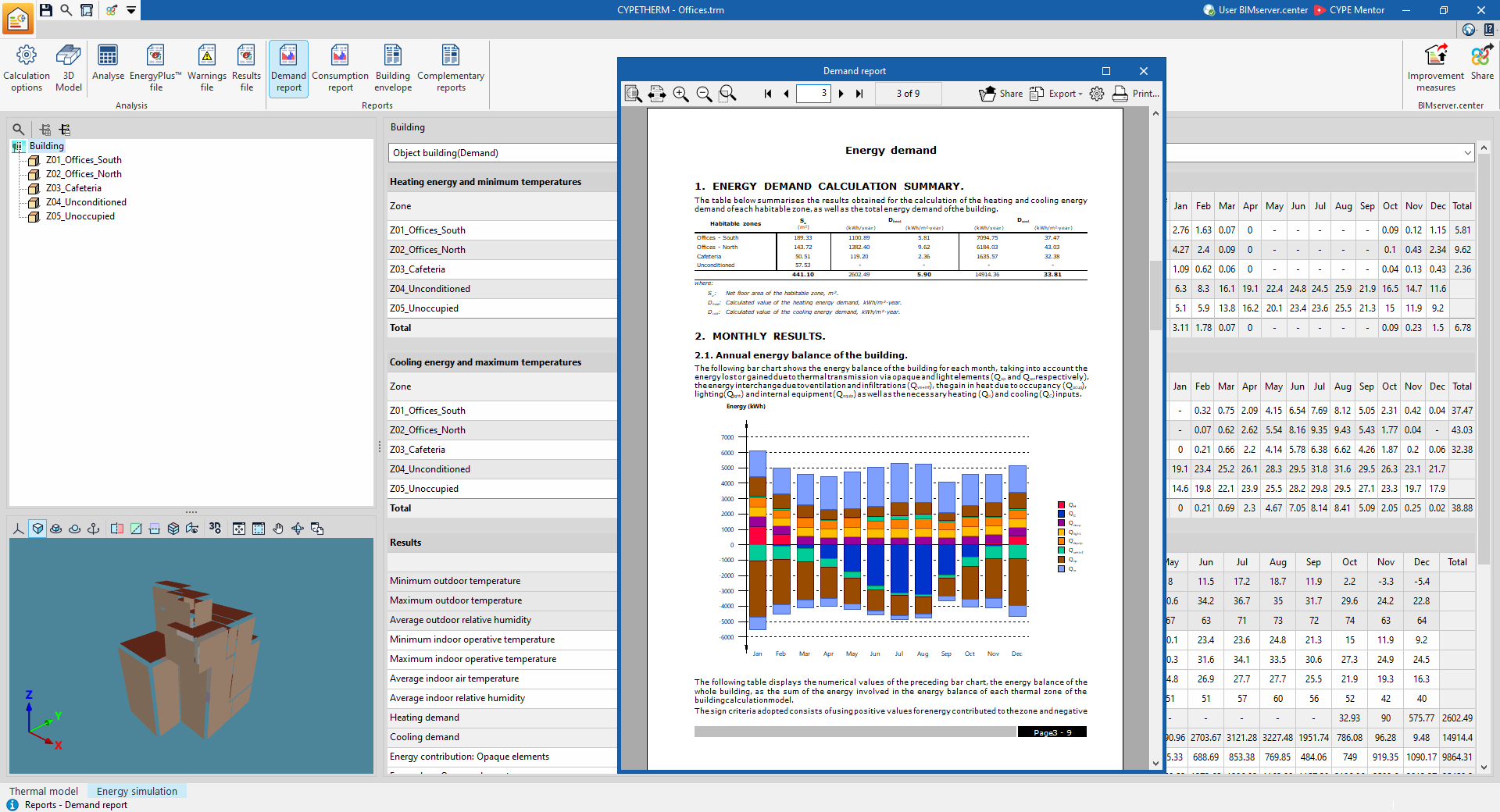
La solapa "Simulación energética" contiene las herramientas para realizar la simulación energética y obtener los resultados del cálculo.
Se puede consultar más información sobre el cálculo y la salida de resultados desde la pestaña "Simulación energética" en el siguiente enlace:
Índice de contenidos
Completa tu recorrido de CYPETHERM explorando las otras secciones disponibles:
- Introducción
- Tipos de proyecto:
- Herramientas de la interfaz:
