

Introdução
O programa CYPETHERM, ao selecionar o tipo de projeto "Simulação energética", permite realizar a modelação e simulação energética de edifícios com o EnergyPlus™.
A aplicação permite conceber o modelo a partir do zero ou importar as informações necessárias extraídas de outras ferramentas Open BIM, pelo que os modelos arquitetónicos, de construção e de instalações de climatização de algumas aplicações podem ser utilizados como base para realizar a simulação energética.
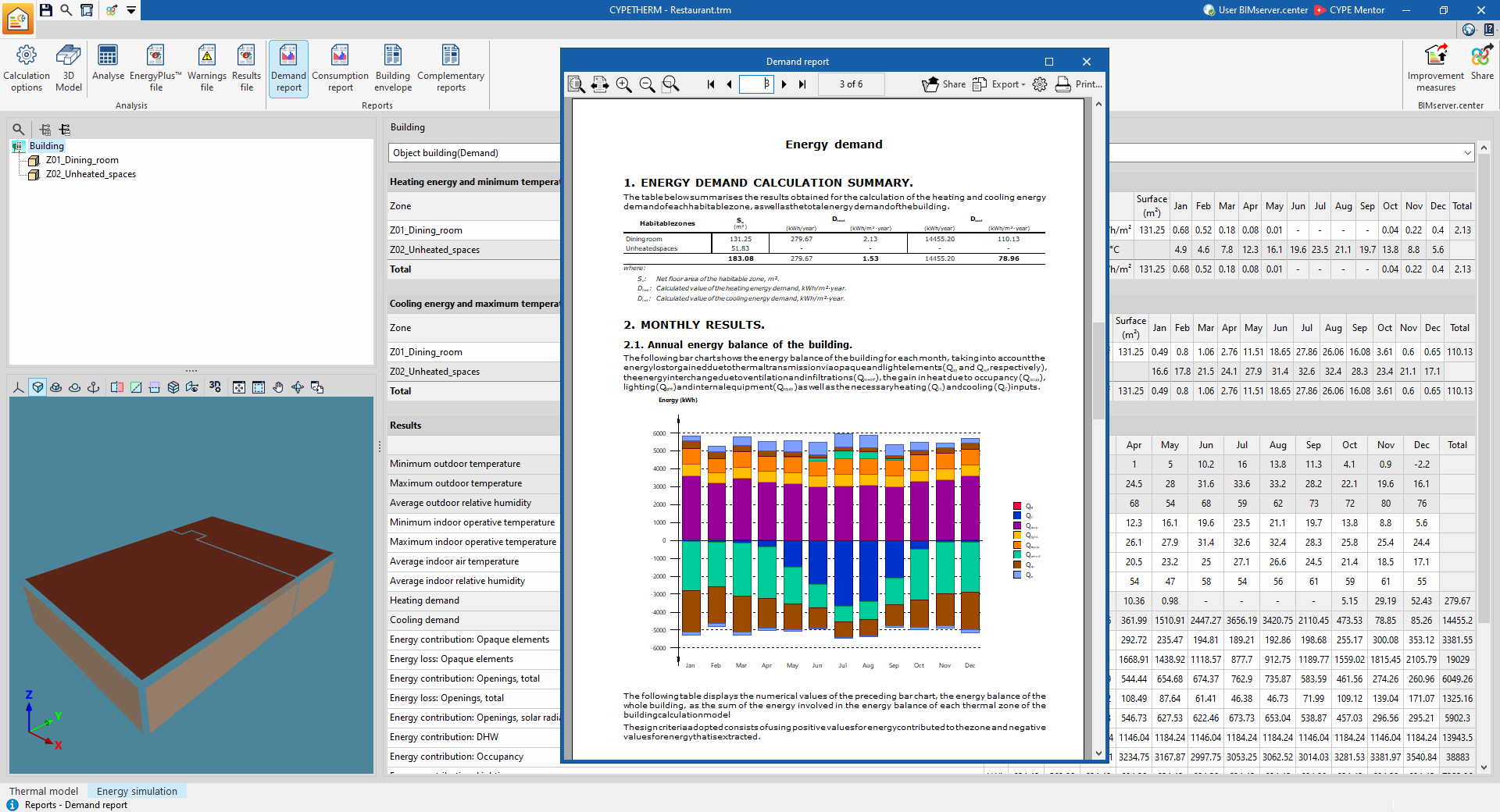
Como resultado do cálculo, obtêm-se relatórios de consumo, de necessidade e de conforto interior.
Além disso, os dados das simulações energéticas realizadas podem ser recolhidos no próprio programa para gerar a análise energética e económica de diferentes medidas de melhoria ou alternativas de conceção do edifício.
| Nota: |
|---|
| O EnergyPlus™, um motor de cálculo desenvolvido pelo Departamento de Energia dos Estados Unidos da América (DOE), é um dos motores de simulação energética mais utilizados, potentes e reconhecidos da atualidade. Graças à sua integração no CYPETHERM, a aplicação torna-se uma ferramenta poderosa para a simulação energética de edifícios, permitindo determinar a procura energética dos mesmos, bem como o desempenho energético dos sistemas de climatização instalados, ao determinar o consumo energético por sistema de fornecimento e vectores energéticos utilizados. |
Fluxos de trabalho compatíveis com o programa num projeto do tipo "Simulação energética"
O CYPETHERM, ao selecionar o tipo de projeto "Simulação energética", oferece as seguintes opções de fluxo de trabalho.
Introdução de dados
Se a obra do CYPETHERM for associada a um projeto BIM da plataforma BIMserver.center, é possível realizar as seguintes ações.
Importação de modelos BIM a partir do BIMserver.center
Se o modelo tiver sido concebido noutra tecnologia e partilhado no BIMserver.center, é possível importar diretamente as seguintes informações.
- Importação do modelo com a geometria de um edifício. Isto permite gerar a informação geométrica do modelo, como as zonas, os compartimentos, os elementos opacos, as aberturas e as sombras próprias. Entre as opções disponíveis encontram-se as seguintes:
- Se o modelo tiver sido concebido no CYPE Architecture e partilhado no BIMserver.center, após a passagem pelo Open BIM Analytical Model, é possível importar o modelo analítico gerado por este programa e partilhá-lo novamente no BIMserver.center.
- Se o modelo tiver sido concebido no IFC Builder e partilhado no BIMserver.center, é possível importar a informação geométrica sem necessidade de utilizar qualquer programa intermédio.
- Se o modelo tiver sido concebido no CYPECAD MEP e partilhado no BIMserver.center, é possível importar a informação geométrica desenvolvida neste programa sem necessidade de utilizar qualquer programa intermédio.
- Se o modelo tiver sido concebido no Autodesk Revit, as suas informações devem ser partilhadas no BIMserver.center utilizando o plugin Open BIM - Revit. Após a passagem pelo Open BIM Analytical Model, é possível importar o modelo analítico gerado por este programa e partilhá-lo novamente no BIMserver.center.
- Se o modelo tiver sido concebido em programas CAD/BIM como o Allplan, o ArchiCAD e outros capazes de gerar um ficheiro no formato IFC, esse ficheiro deve ser incorporado ao projeto do BIMserver.center através da plataforma web. Após a passagem pelo Open BIM Analytical Model, é possível importar o modelo analítico gerado por este programa e partilhá-lo novamente no BIMserver.center.
- Importação do modelo com as soluções construtivas de um edifício. Isto permite gerar a informação relativa aos elementos construtivos do modelo do edifício. Entre as opções disponíveis encontram-se as seguintes:
- Importação de soluções construtivas concebidas no CYPE Construction Systems. A passagem pelo CYPE Construction Systems é útil se tiver sido utilizado o CYPE Architecture, o Revit ou outros programas CAD/BIM para criar o modelo geométrico, ou se tiver sido utilizado o IFC Builder sem introduzir as informações relativas às soluções construtivas.
- Importação de soluções construtivas concebidas no IFC Builder.
- Importação de soluções construtivas concebidas no CYPECAD MEP.
- Importação de modelos com a geometria de edifícios próximos ou outros obstáculos. Isto permite gerar sombras remotas. Entre as opções disponíveis encontram-se as seguintes:
- Importação de sombras com base nos edifícios introduzidos no modelo concebido no Open BIM Site e partilhado no BIMserver.center. Após a passagem pelo Open BIM Analytical Model, é possível importar o modelo analítico gerado por este programa e novamente partilhado no BIMserver.center.
- Importação de sombras com base nos edifícios próximos e noutros obstáculos do modelo concebido no IFC Builder.
- Importação de sombras com base nos edifícios próximos e noutros obstáculos do modelo concebido no CYPECAD MEP.
- Importação do modelo com o cálculo da iluminação do edifício. Isto permite incorporar os dados relativos à potência instalada da iluminação nos compartimentos. Entre as opções disponíveis encontram-se as seguintes:
- Importação da potência instalada da iluminação nos compartimentos dos modelos desenvolvidos no CYPELUX.
Edição livre
- Caso seja necessário efetuar ajustes, é possível introduzir ou editar numericamente os dados dos elementos do edifício no CYPETHERM, na árvore disponível no separador "Edifício".
Se o modelo não for importado a partir das informações contidas num projeto BIM da plataforma BIMserver.center, é possível realizar as seguintes ações:
Modelagem livre/com máscaras
- É possível desenhar diretamente e a partir do zero o modelo geométrico e construtivo do edifício, bem como dos edifícios vizinhos e de outros obstáculos, no CYPETHERM, através da sua introdução livre na aba "Modelo 3D".
- A modelação na aba "Modelo 3D" do CYPETHERM pode ser realizada com base em máscaras DXF-DWG, DWF ou imagens (.jpeg, .jpg, .bmp, .wmf).
Importação de ficheiros IFC ou DXF/DWG e criação do modelo 3D
- Se estiver disponível um ficheiro IFC com a geometria do edifício, este pode ser importado na aba "Modelo 3D" do CYPETHERM através da opção "Importar CAD/BIM", "Importar modelos IFC" e, através de um assistente, gerar automaticamente a geometria dos seguintes elementos do modelo: muros, lajes, coberturas, janelas, portas e claraboias.
- Se estiverem disponíveis ficheiros DXF ou DWG, estes também podem ser importados na aba "Modelo 3D" do CYPETHERM através da opção "Importar CAD/BIM", "Geração automática a partir de ficheiros DXF/DWG". Através de um assistente, é gerada automaticamente a geometria das muros e divisões, lajes, portas e janelas do edifício.
Em seguida, é possível efetuar os ajustes necessários na aba "Modelo 3D" para o concluir.
Após a criação ou importação e ajuste da geometria do edifício na aba "Modelo 3D", o programa permite gerar o modelo térmico através da opção correspondente, passando assim para o separador "Modelo térmico".
Saída de dados
O CYPETHERM oferece as seguintes opções de saída de dados:
- Exportação de listagens para os formatos HTML, DOCX, PDF, RTF e TXT.
- Exportação de desenhos para os formatos DXF, DWG e PDF.
- Exportação da informação gerada com o CYPETHERM para a plataforma BIMserver.center através do formato IFC. A informação da simulação energética realizada no CYPETHERM pode ser utilizada num novo projeto, também no CYPETHERM, para efetuar a análise energética e económica de diferentes medidas de melhoria do edifício.
Sequencia de introdução e saída de dados para a simulação energética de um edifício
A simulação energética de um edifício pode ser realizada no programa através da seguinte sequência de introdução e saída de dados.
- Criar um novo projeto (em "Ficheiro", "Novo") e selecionar o tipo de projeto "Simulação energética".
- (Opcional) Ligação ao BIMserver.center. É possível importar a geometria do edifício, as soluções construtivas, as sombras, a potência de iluminação dos compartimentos e a definição de alguns sistemas de climatização a partir do modelo BIM. No processo de importação, configura-se também a ventilação das zonas habitáveis e é possível efetuar o processamento de arestas nos casos em que tal seja necessário.
- (Opcional) Caso o modelo não tenha sido importado a partir das informações contidas no BIMserver.center, é necessário introduzi-lo no separador "Modelo 3D" e, posteriormente, utilizar a opção "Modelo geométrico" para transferir as informações para o separador "Edifício".
- Na aba "Modelo térmico", ao selecionar o separador "Edifício", é possível rever e completar a definição do modelo do edifício:
- Revisão e/ou definição dos dados gerais do projeto (no grupo "Dados gerais"), incluindo os parâmetros gerais e os dados do local.
- Revisão e/ou definição das características dos compartimentos através da gestão das respetivas bibliotecas (árvore lateral "Projeto", "Biblioteca", "Compartimentos").
- (Opcional) Caso as soluções construtivas não tenham sido importadas, defina as características dos elementos construtivos através da gestão das respetivas bibliotecas (árvore lateral "Projeto", "Biblioteca", "Elementos"/"Portas"/"Vãos envidraçados verticais").
- (Opcional) Se ainda não tiver sido feito, procede-se ao processamento das arestas (através da opção "Processamento de arestas" na barra de ferramentas superior) para a geração e o processamento das pontes térmicas lineares.
- (Opcional) Revisão, ajuste e validação dos dados apresentados pelo modelo do edifício e da sua estrutura em zonas, compartimentos e elementos, bem como das sombras próprias e das sombras remotas (árvore lateral "Projeto", "Sombras próprias"/"Sombras remotas").
- Na aba "Modelo térmico", ao selecionar o separador "Sistemas", é possível rever e completar a definição dos sistemas do edifício:
- Revisão, introdução e/ou edição de sistemas de água quente sanitária (AQS) e de climatização (através das ferramentas da árvore lateral "Projeto", em "Sistemas", "Sistemas de AQS"/"Sistemas de climatização", e em "Zonas", "Unidades terminais"; ou através das opções do grupo "Sistemas" da barra de ferramentas superior).
- Verificação do modelo do edifício (em "Erros", "Verificar o modelo") e correção dos erros e avisos através da edição dos dados nas abas "Edifício" e/ou "Sistemas".
- No separador "Simulação energética", configuram-se as opções de cálculo, efetua-se o cálculo e consultam-se os resultados:
- Definição das opções de cálculo (grupo "Cálculo", "Opções de cálculo").
- Cálculo e simulação energética do edifício (grupo "Cálculo", "Calcular").
- (Opcional) Visualização no ecrã dos resultados dos cálculos na área de visualização principal, ao nível do edifício ou da zona (conforme a sua seleção na árvore lateral "Projeto").
- Obtenção de listagens (através das opções do grupo "Listagens") e de ficheiros de cálculo (através das opções do grupo "Cálculo").
- (Opcional) Gestão das plantas (aba "Modelo térmico", selecionando o separador "Desenhos").
- (Opcional) Obter desenhos (a partir da opção "Desenhos" do menu "Ficheiro" ou na parte superior da interface).
- Exportação para o BIMserver.center (aba "Simulação energética", grupo "BIMserver.center", "Partilhar").
Criação de uma obra nova, vinculação a um projeto e importação de dados para um projeto do tipo "Simulação energética"
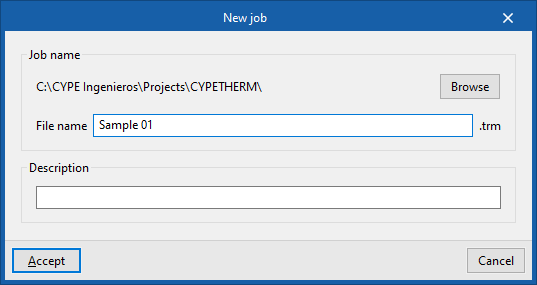
Ao iniciar a aplicação e clicar em "Novo", é-lhe oferecida a possibilidade de criar uma "Nova obra". Na janela emergente, deve indicar o "Nome do ficheiro" e a sua "Descrição".
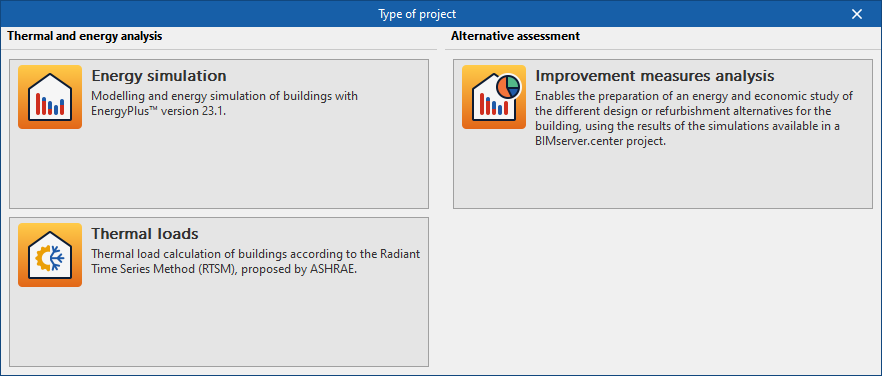
Em seguida, é necessário indicar o "Tipo de projeto".
Deve selecionar-se a opção "Simulação energética" para aceder à interface específica destinada a realizar a simulação energética do edifício, o que inclui a possibilidade de obter a procura energética e o consumo associado.
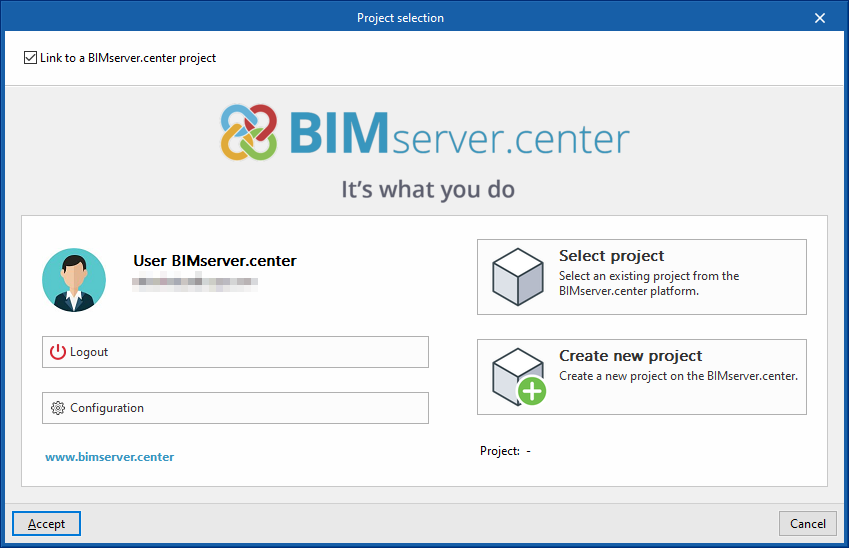
Posteriormente, a obra pode ser associada a um projeto do BIMserver.center.
Isto é feito na janela "Selecção do projecto", que apresenta as seguintes opções:
- No lado esquerdo, é possível iniciar sessão com uma conta do BIMserver.center.
- À direita encontra-se a opção "Seleccionar projecto" para escolher um projeto existente. Também é possível "Criar um novo projeto". Nesse caso, o projeto criado ficará visível no BIMserver.center a partir desse momento.
Depois de criada a nova obra, acede-se à interface geral do programa. A qualquer momento durante o trabalho, é possível partilhar ou importar ficheiros do projeto através do grupo "BIMserver.center", localizado no canto superior direito da interface geral do separador correspondente.
Importação de modelos BIM
Ao criar uma nova obra, após selecionar ou criar um projeto alojado na plataforma BIMserver.center, surge a janela "Importação de modelos BIM", que apresenta os ficheiros contidos nesse projeto no formato IFC.
A aplicação permite incluir um ou vários modelos já existentes nesse projeto. Para tal, basta assinalar a caixa "Importar" e confirmar.
Na parte inferior da janela de importação, é apresentada a secção "Modelo térmico do edifício", com as seguintes opções:
- Criação do modelo
Se esta opção for selecionada, o programa ativará a aba "Modelo 3D", a partir do qual será possível projetar a geometria do edifício. - Importação do modelo térmico a partir do projecto
Se esta opção for selecionada, o programa importará a geometria do edifício a partir das informações contidas nos modelos incorporados no projeto do BIMserver.center e não ativará a aba "Modelo 3D".
Neste último caso, o programa oferece a seguinte opção:
- Directoria para pesquisa de tipologias (opcional)
Ao ativar esta opção, é possível selecionar um diretório no disco onde se encontram os ficheiros das bibliotecas de tipologias. Isto permite importar as bibliotecas de tipologias previamente criadas noutras obras e exportadas para esse diretório, e atribuí-las automaticamente aos compartimentos, elementos e aberturas do modelo importado. Para tal, as referências das tipologias do diretório selecionado devem corresponder às referências dos tipos de elementos do modelo importado.
| Nota: |
|---|
| Se o fluxo de trabalho tiver sido iniciado no CYPE Architecture ou em tecnologias como o Revit e outros programas de modelação, partilhando o modelo através do Plugin Open BIM - Revit ou carregando o ficheiro IFC diretamente na plataforma BIMserver.center, o modelo a importar deverá ser aquele fornecido pelo Open BIM Analytical Model. |
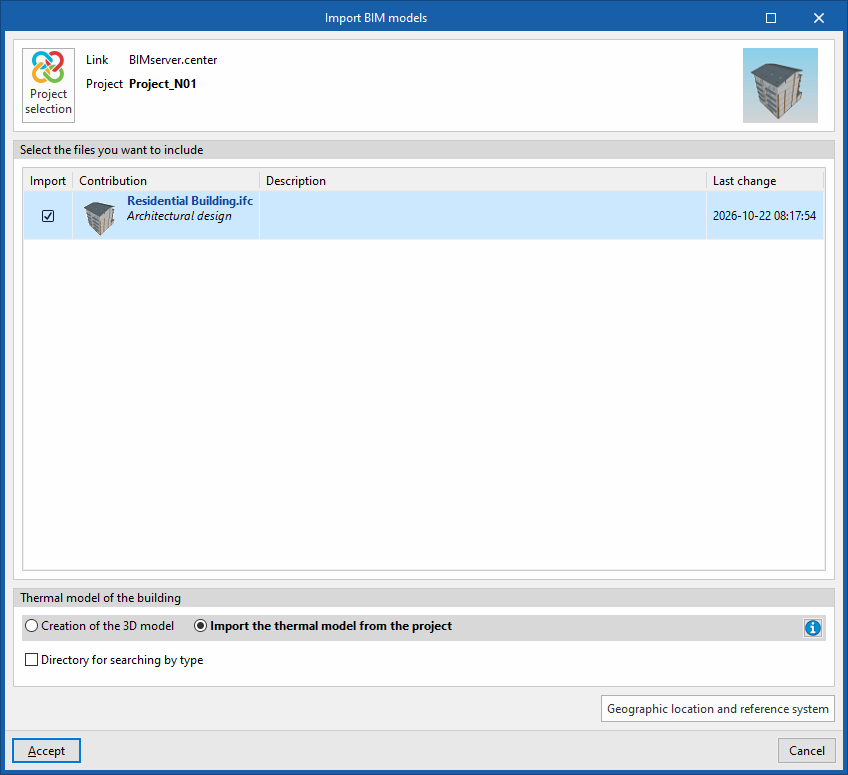
Configuração final da importação
Posteriormente, o programa abrirá as janelas "Parâmetros gerais", "Dados da localização" e, se for o caso, as janelas "Ventilação (Zonas habitáveis" e "Processamento de arestas", para configurar os parâmetros correspondentes.
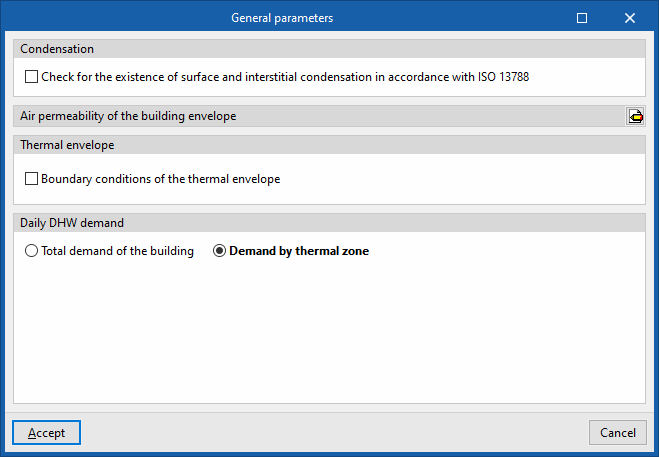
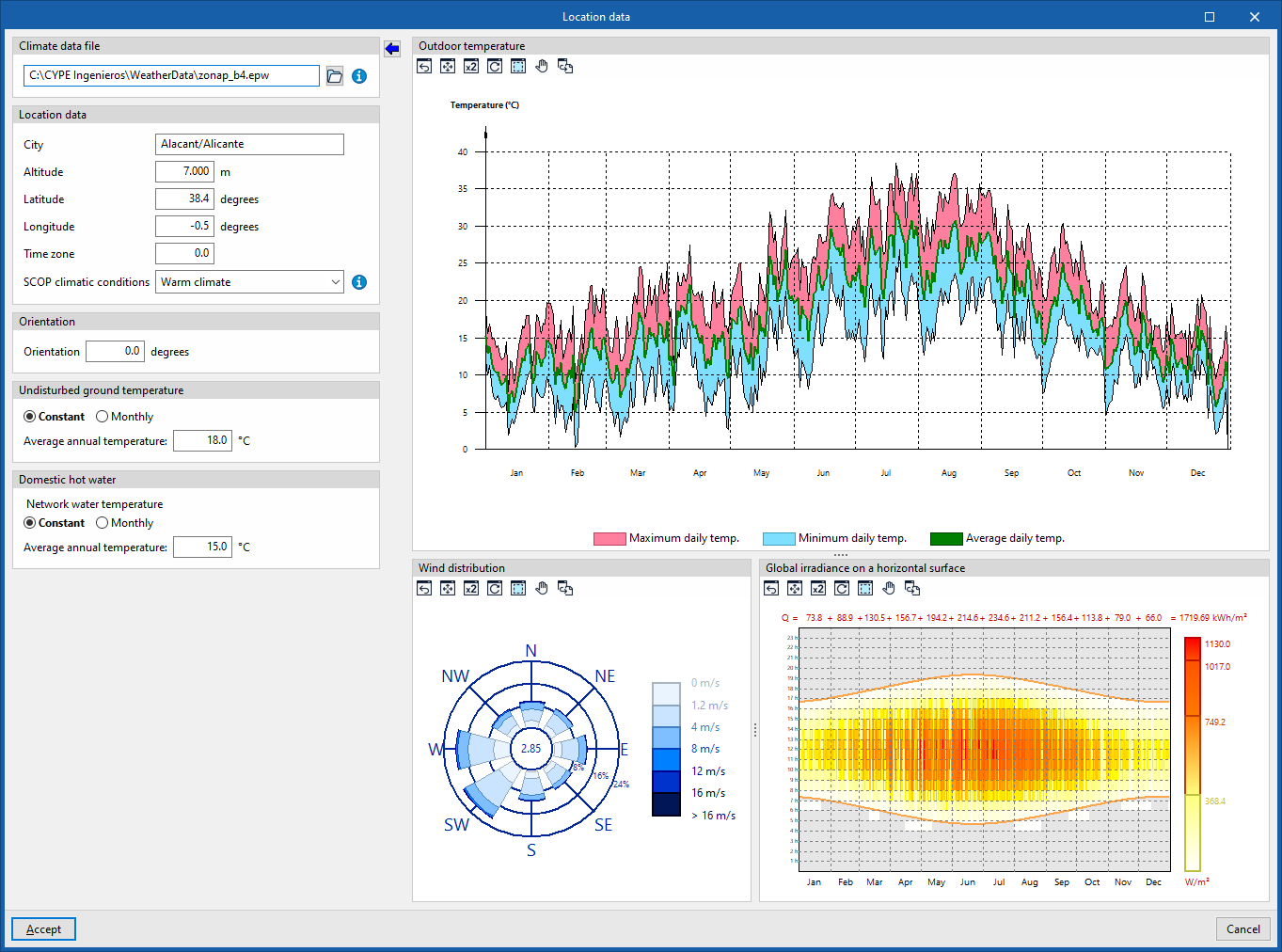
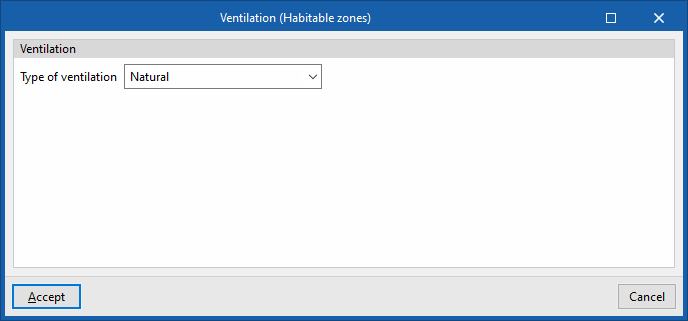
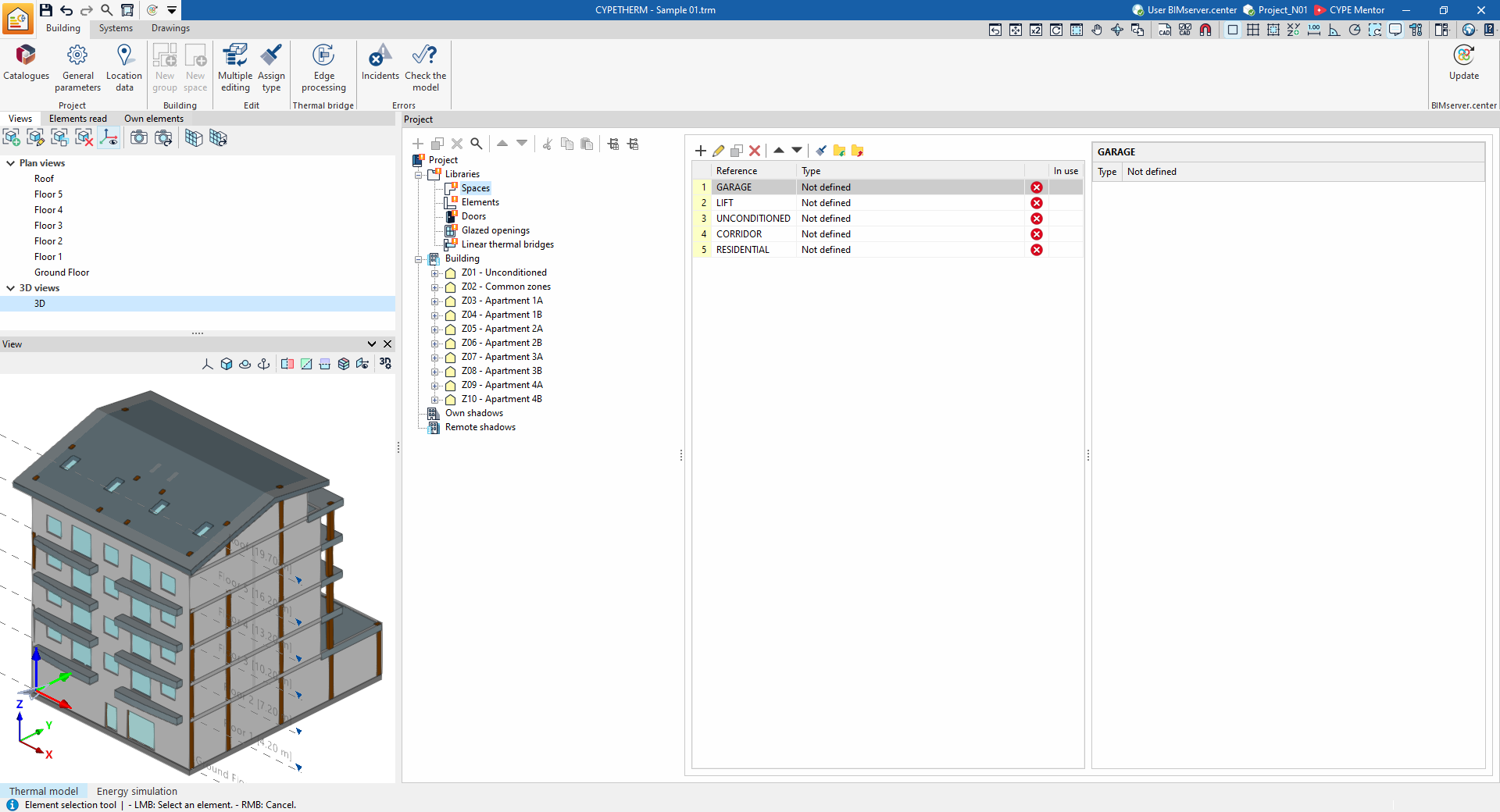
Por fim, o programa será aberto no separador "Edifício" e terá gerado a geometria do modelo e as bibliotecas de elementos a partir dos dados existentes no projeto ou no diretório selecionado.
Nesta altura, poderá preencher os dados necessários para continuar a trabalhar no modelo, primeiro no separador "Edifício" e, em seguida, no separador "Sistemas".
| Nota: |
|---|
| Na estrutura em árvore do edifício, as bibliotecas com tipologias ainda por definir serão assinaladas com um marcador laranja. Os dados destas tipologias deverão ser editados para completar o modelo térmico do edifício. Se o "Processamento de arestas" não tiver sido efetuado durante a importação e caso as arestas do modelo BIM tenham sido importadas, as pontes térmicas da biblioteca aparecerão sem definição. Para efetuar a gestão automática das pontes térmicas, o resto do modelo deve estar definido e não conter erros. Nessa altura, poderá utilizar o botão "Processamento de arestas" para definir automaticamente as pontes térmicas lineares. Se for necessário efetuar alguma alteração na geometria do edifício, é aconselhável fazê-lo no modelo original, exportar novamente para o projeto do BIMserver.center e atualizar a informação no CYPETHERM através da opção "Atualizar" do grupo "BIMserver.center". Para garantir a transmissão da informação, não se devem alterar as referências dos elementos no CYPETHERM. |
Índice de conteúdos
Conclua a sua visita ao CYPETHERM explorando as outras secções disponíveis:
