

Introdução
O programa CYPETHERM, ao selecionar o tipo de projeto "Estudo de medidas de melhoria", oferece uma interface específica para a gestão das medidas de melhoria ou alternativas de conceção do edifício, onde é possível obter um estudo das medidas de melhoria com a análise energética e económica de cada uma delas, calculando o prazo de recuperação do investimento através de métodos de análise estática ou dinâmica (Valor Atual Líquido).
Nesta interface específica, o programa apresenta os indicadores de desempenho energético do edifício nas diferentes alternativas de projeto (tais como a situação de referência inicial e as situações obtidas ao aplicar cada uma das medidas de melhoria) e permite introduzir a respetiva descrição e os custos associados.
Os indicadores de desempenho energético são importados a partir das simulações realizadas na interface principal de cálculo do programa e previamente partilhadas com o projeto do BIMserver.center ao qual a obra está associada.
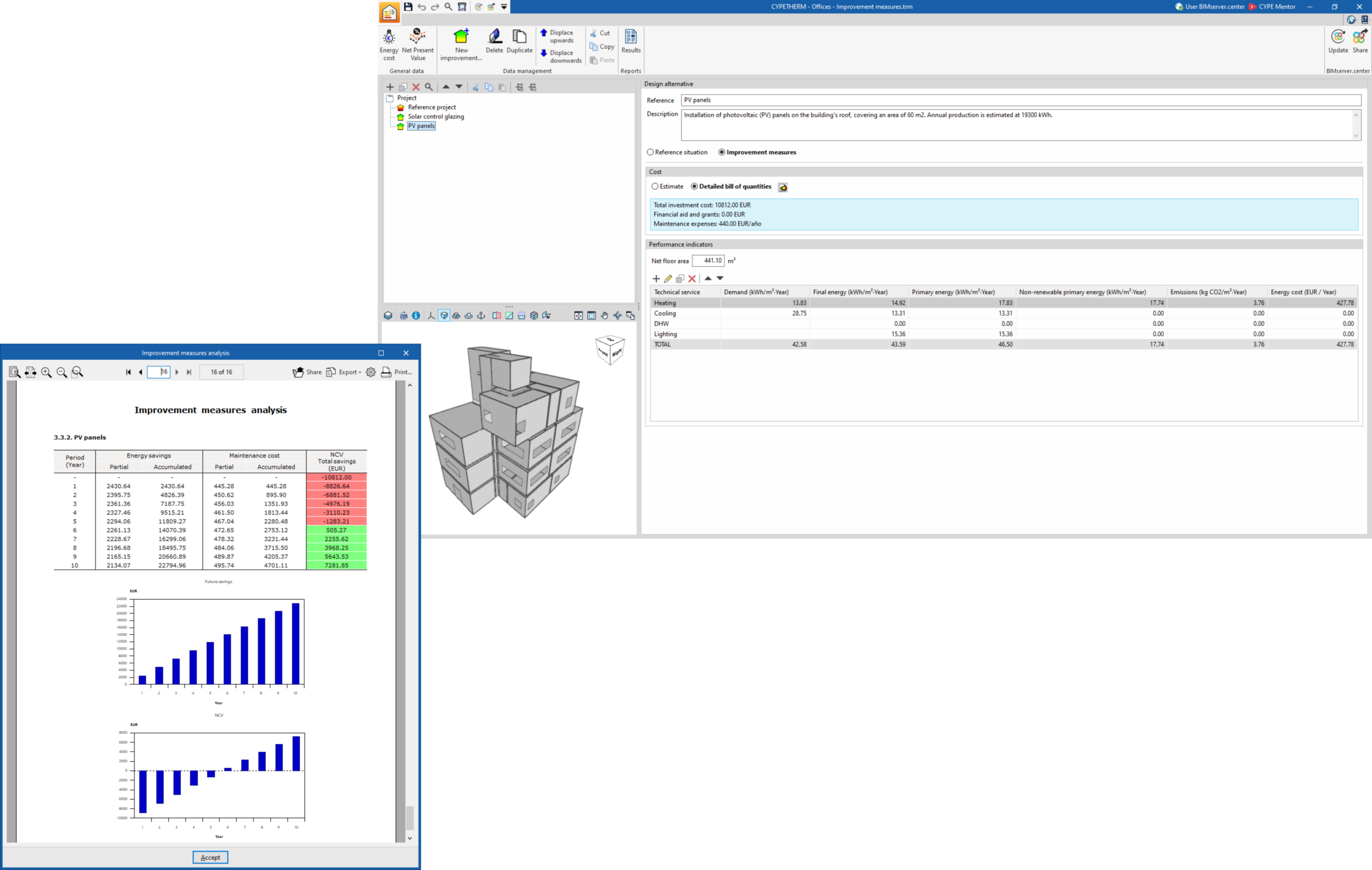
Fluxos de trabalho compatíveis
O CYPETHERM, ao selecionar o tipo de projeto "Estudo de medidas de melhoria", apresenta o seguinte fluxo de trabalho.
Introdução de dados
- Importação dos resultados das simulações energéticas a partir de trabalhos realizados no CYPETHERM (a partir do tipo de projeto "Simulação energética") e partilhados no mesmo projeto da plataforma BIMserver.center.
Isto permite gerar as diferentes alternativas de projeto (como a situação inicial do edifício existente e as situações resultantes da aplicação de diferentes conjuntos de medidas de melhoria) e importar os indicadores de desempenho de cada alternativa de projeto.
Saída de dados
Após a introdução de dados como a descrição e os custos das diferentes alternativas de projeto importadas, o programa oferece as seguintes opções de saída de dados:
- Exportação da lista do estudo económico e energético das medidas de melhoria para os formatos HTML, DOCX, PDF, RTF e TXT.
- Exportação das informações geradas com o CYPETHERM para a plataforma BIMserver.center.
Ambiente de trabalho
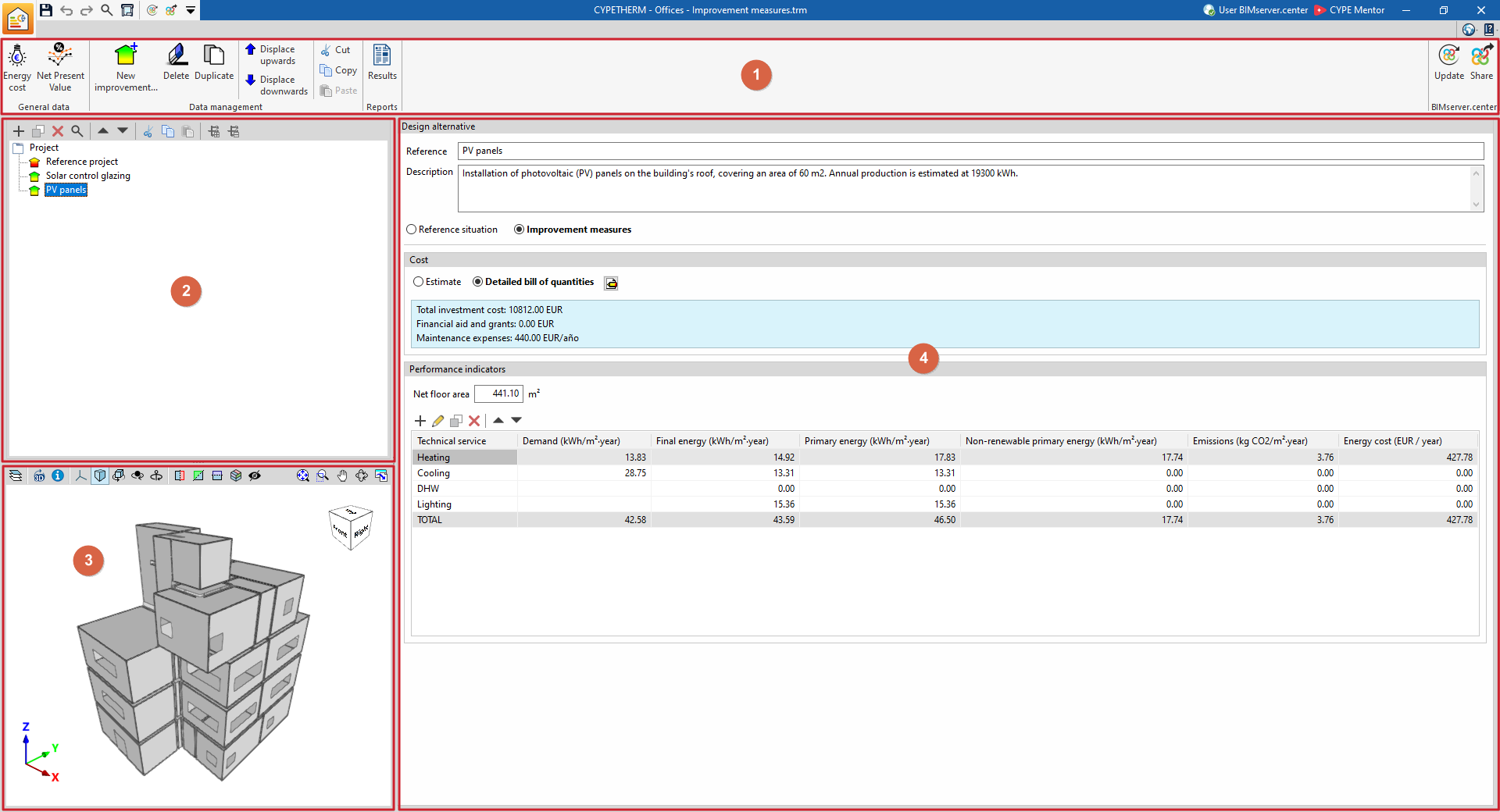
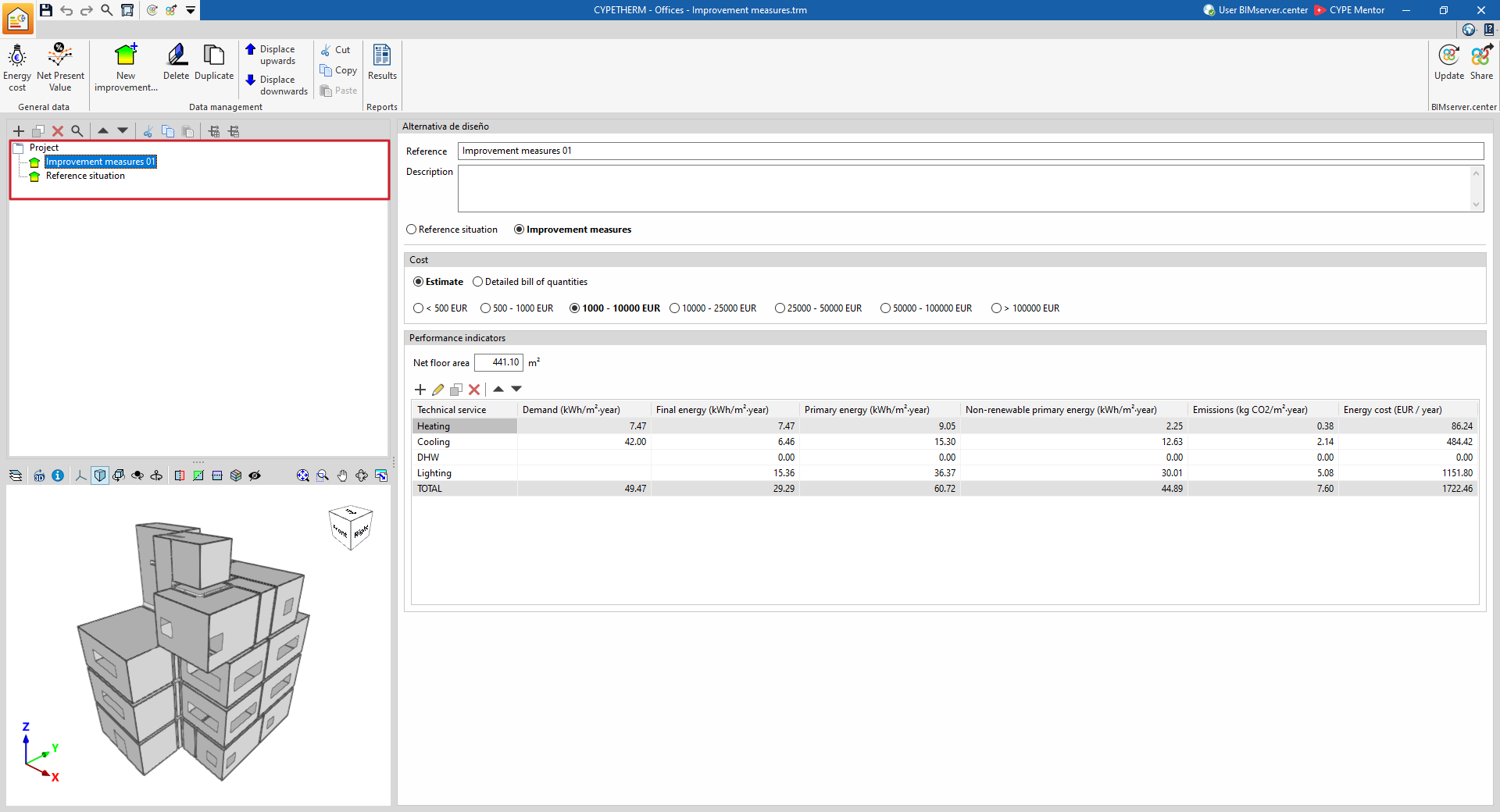
O ambiente de trabalho para a gestão de medidas de melhoria ou alternativas de conceção no CYPETHERM (ao selecionar o tipo de projeto "Estudo de medidas de melhoria") apresenta uma interface simples com as seguintes áreas:
- Na barra de ferramentas superior (1) encontram-se as ferramentas para definir os dados gerais do projeto, gerir os dados da árvore de medidas de melhoria, situações ou alternativas de conceção do edifício, obter as listas e estabelecer ligação ao BIMserver.center.
- A estrutura em forma de árvore (2) na parte esquerda do ecrã permite definir as diferentes medidas de melhoria, situações ou alternativas de conceção a ter em conta nos cálculos, tais como as seguintes:
- A situação inicial do edifício objeto de cálculo, que descreve o seu desempenho energético na sua situação inicial.
- As medidas de melhoria do edifício, incluindo o desempenho energético obtido com a sua aplicação, juntamente com a respetiva descrição e custos associados.
- O visualizador 3D (3), na parte inferior esquerda da interface, mostra os modelos alojados no projeto do BIMserver.center ao qual a obra foi associada.
- No painel de edição de dados (4), na parte direita do ecrã, são apresentados e introduzidos os dados associados à situação ou alternativa de projeto selecionada na árvore.
Sequencia de introdução e saída de dados para a análise das medidas de melhoria ou alternativas de projeto
A importação e gestão de dados para a realização do estudo económico e energético das medidas de melhoria ou alternativas de conceção podem ser efetuadas no programa através da seguinte sequência de introdução e saída de dados.
- Criação de um novo projeto (em "Ficheiro", "Novo") e seleção do tipo de projeto "Estudo de medidas de melhoria".
- (Opcional) Ligação ao BIMserver.center e importação dos dados das alternativas de projeto previamente partilhadas para o projeto do BIMserver.center.
- Análise e ajuste das diferentes situações ou alternativas de projeto:
- Se a obra tiver sido associada ao BIMserver.center, terão sido geradas automaticamente várias alternativas de projeto.
- Em qualquer caso, e se a obra não tiver sido associada ao BIMserver.center, é possível criar manualmente novas medidas de melhoria ou alternativas de projeto utilizando a opção "Nova medida de melhoria" do bloco "Gestão de dados".
- Revisão e ajuste dos dados das diferentes situações ou alternativas de projeto, incluindo a "Descrição" e os "Custos" (selecionando cada situação na árvore à esquerda da interface e introduzindo os dados necessários à direita):
- Se a obra tiver sido associada ao BIMserver.center, os dados dos "Indicadores de desempenho" terão sido gerados automaticamente.
- De qualquer forma, e caso a obra não tenha sido associada ao BIMserver.center, os dados dos "Indicadores de desempenho" podem ser introduzidos e editados manualmente.
- Configuração dos dados gerais (em "Projeto", "Dados gerais") caso se pretenda realizar uma análise económica das alternativas de projeto.
- Obtenção do estudo sobre medidas de melhoria, incluindo a respetiva análise económica e energética (a partir do grupo "Listagens").
- Exportação para o BIMserver.center (a partir de "BIMserver.center", "Partilhar").
Criação de uma obra nova, vinculação a um projeto e importação de dados
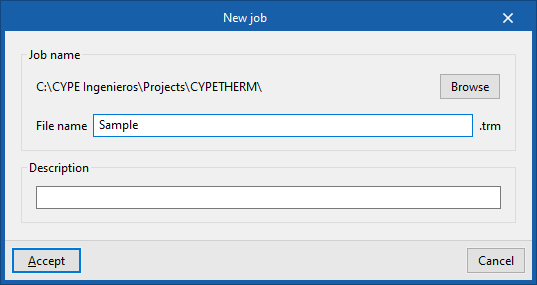
Ao iniciar a aplicação e clicar em "Novo", é-lhe oferecida a possibilidade de criar uma "Nova obra". Em primeiro lugar, deve indicar o "Nome do ficheiro" e a sua "Descrição".
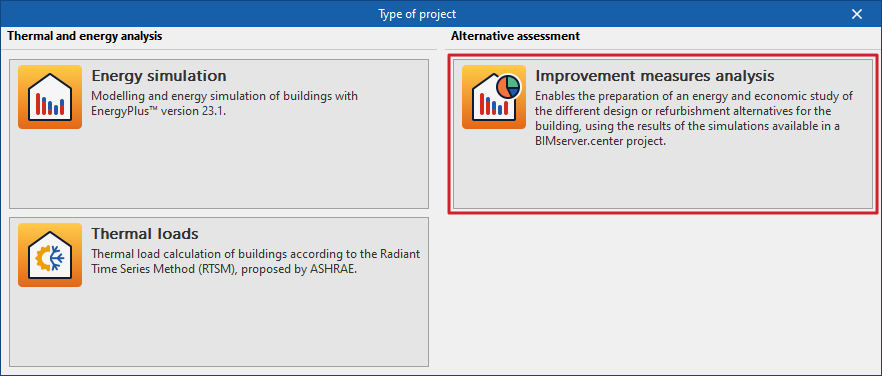
Em seguida, é necessário indicar o tipo de projeto.
Deve selecionar "Estudo de medidas de melhoria" para aceder à interface específica para a análise de medidas de melhoria.
Em seguida, a obra pode ser associada a um projeto já existente no BIMserver.center.
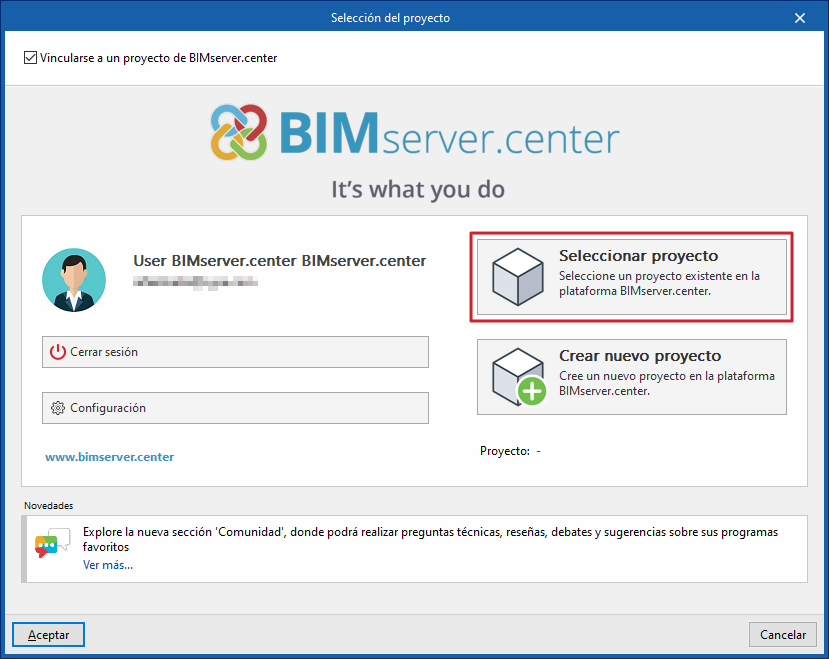
Isto é feito na janela "Selecção do projecto", mantendo marcada a caixa "Vincular-se a um projecto do BIMserver.center". Esta janela apresenta as seguintes opções:
- No lado esquerdo, é possível iniciar sessão com uma conta do BIMserver.center.
- À direita, utiliza-se a opção "Seleccionar projecto" para escolher um projeto existente.
Mais tarde, em qualquer momento do trabalho, é possível partilhar ou importar ficheiros do projeto através do bloco «BIMserver.center» da interface geral.
Importação de modelos BIM
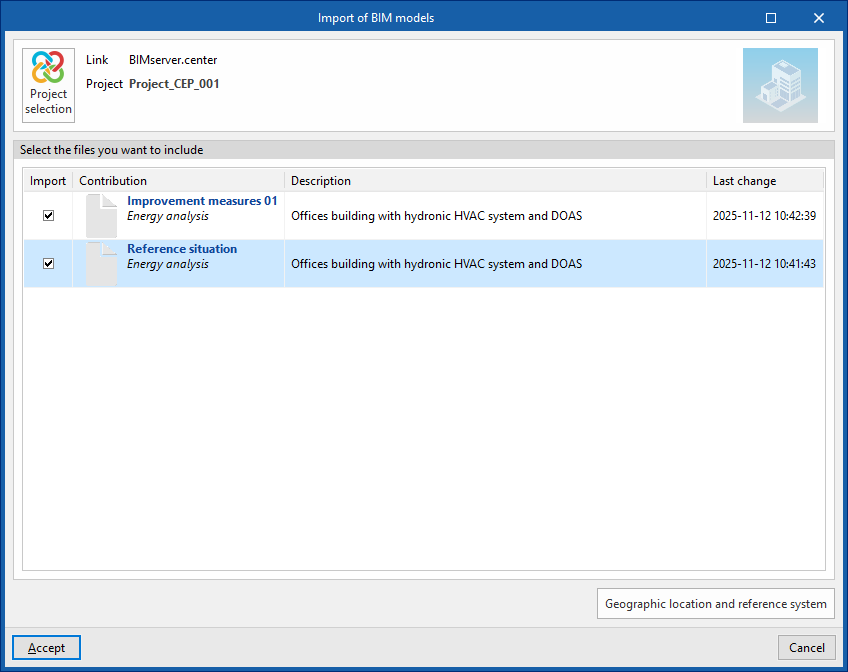
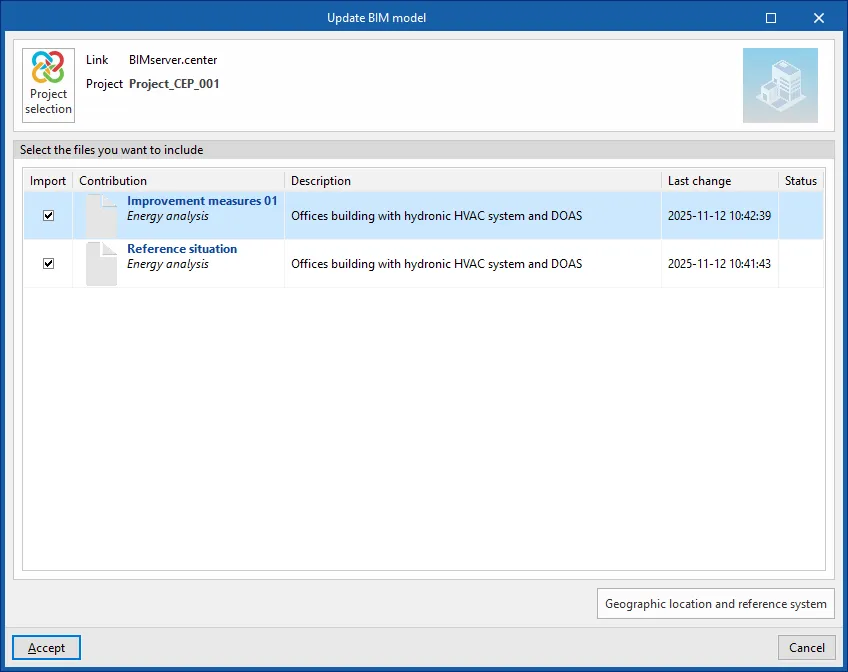
Depois de selecionar um projeto alojado na plataforma BIMserver.center através da opção "Seleccionar projecto" e de confirmar, surge a janela "Importação de modelos BIM", que apresenta os ficheiros contidos nesse projeto no formato IFC.
A aplicação permite incluir um ou vários modelos já existentes nesse projeto. Para tal, basta assinalar a caixa "Importar" e confirmar.
Estes modelos devem ter sido previamente exportados a partir de um ficheiro de simulação do CYPETHERM (utilizando o tipo de projeto "Simulação energética" no processo de criação de uma nova obra) e representam diferentes situações ou alternativas de projeto.
Resultados da importação
Posteriormente, a árvore "Projeto", na parte esquerda da interface geral, apresentará as alternativas importadas durante o processo de criação da obra. Em qualquer caso, também será possível criar manualmente novas medidas de melhoria ou alternativas de projeto.
Ao selecionar cada uma delas, serão apresentados os "Indicadores de desempenho" importados. É possível introduzir mais indicadores, bem como editar ou eliminar os indicadores importados. Para prosseguir com o trabalho, será necessário adicionar informações a cada alternativa importada, tais como a sua descrição e os custos associados.
Definição dos dados gerais do projeto
No bloco "Dados gerais" da barra de ferramentas principal encontram-se as ferramentas para definir os seguintes aspetos relacionados com o estudo económico das medidas de melhoria ou alternativas de conceção do edifício.

Custo da energia
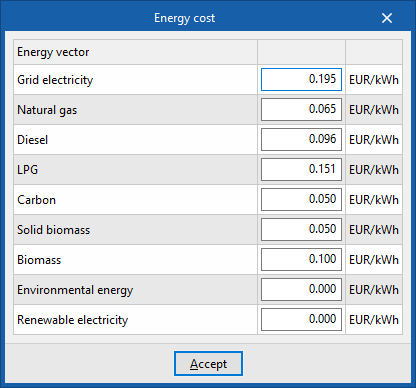
Permite definir o custo da energia por vectores energéticos, em unidades da moeda selecionada por cada unidade de energia selecionada. Esta informação é utilizada no estudo económico realizado pelo programa.
Os vetores energéticos para os quais é possível efetuar esta configuração são os seguintes:
- Eletricidade de rede
Energia elétrica da rede. - Gás natural
- Óleo diesel
- GPL
- Carvão
- Biomassa sólida
- Biomassa
- Energia do meio ambiente
Energia térmica captada do ambiente, incluindo a energia solar térmica. - Eletricidade renovável
Energia elétrica produzida por equipamentos como painéis fotovoltaicos, mini-turbinas eólicas e/ou mini-centrais hidráulicas.
Valor Actual Líquido
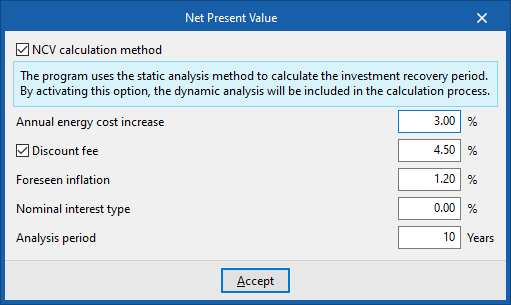
Permite ativar o método de cálculo do Valor Atual Líquido (VAL) para realizar uma análise mais detalhada do prazo de recuperação do investimento associado às diferentes medidas de melhoria introduzidas e configurar os seus parâmetros.
- Método de cálculo VAL (opcional)
A metodologia utilizada pelo programa para calcular o prazo de recuperação do investimento é a análise estática. Se esta opção for ativada, a análise dinâmica é adicionada ao cálculo.
Os parâmetros a definir caso se ative este cálculo são os seguintes:
- Incremento anual do custo da energia (%)
- Taxa de desconto (opcional) (%)
- Taxa de desconto (%)
- Taxa de juro nominal (%)
- Período de estudo (anos)
Gestão de dados das alternativas de projeto
A gestão dos dados relativos às diferentes situações ou alternativas de projeto (como a situação inicial do edifício e as situações com cada conjunto de medidas de melhoria previstas) é efetuada na árvore "Projeto", apresentada no lado esquerdo da interface, que se desdobra nos níveis correspondentes a cada situação.
Além disso, é possível utilizar as opções do grupo "Gestão de dados" da barra de ferramentas principal para eliminar ou reordenar as situações.
Definição das situações ou alternativas de conceção
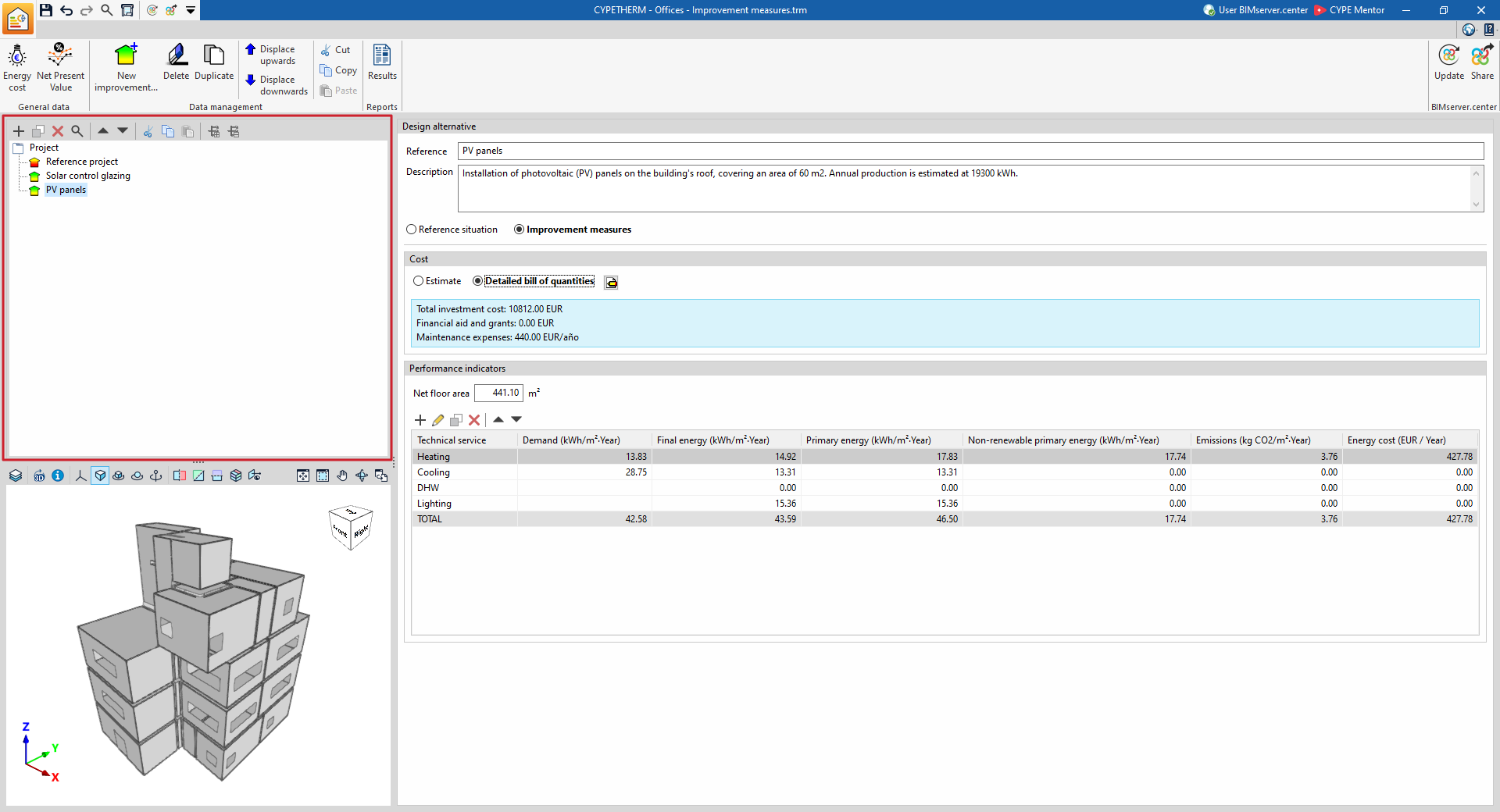
Cada nível na árvore "Projeto" representa uma situação ou alternativa de conceção. Em cada uma delas, é necessário definir os seguintes dados:
- Referência
Referência da situação ou alternativa de projeto selecionada. - Descrição
Este campo deve conter uma descrição completa da alternativa de projeto escolhida, detalhando as suas principais características técnicas e construtivas. - Outros dados
Permite introduzir quaisquer outros dados relevantes sobre a alternativa de projeto selecionada.
A opção "Situação de referência" permite indicar que a alternativa de projeto selecionada é a situação de referência a partir da qual serão elaboradas as comparações da análise económica ou energética.
A opção "Medidas de melhoria" permite indicar que o elemento selecionado na árvore representa uma alternativa de projeto em relação à situação de referência, como é o caso da situação do edifício quando se aplica um determinado conjunto de medidas de melhoria (como a substituição de partes da envolvente térmica ou das instalações do edifício por outras renovadas).
Ao ativar a caixa "Situação de referência com custo", é possível indicar que esta situação constitui uma alternativa de conceção do projeto do edifício com um custo determinado. Desta forma, o período de retorno do investimento será calculado com base na diferença entre os custos das outras alternativas de conceção e o custo desta situação de referência. No caso de se tratar da situação atual do edifício existente, esta caixa de seleção permanecerá desativada, uma vez que não tem qualquer custo associado.
| Objetivo | Definição no programa |
| Comparação entre a situação inicial do edifício existente e várias situações melhoradas através da aplicação de diferentes conjuntos de medidas de melhoria | - Define-se uma "Situação de referência" com a caixa "Situação de referência com custo" desativada. - Definem-se alternativas do tipo "Medida de melhoria" para cada conjunto de medidas de melhoria a considerar e especifica-se o custo de cada uma delas. |
| Comparação entre diferentes alternativas de conceção do projeto | - Define-se uma "Situação de referência" com a caixa "Situação de referência com custo" marcada, especificando o respetivo custo. - Definem-se alternativas do tipo "Medida de melhoria" para cada alternativa de conceção do projeto a considerar e especifica-se o custo de cada uma delas. |
Indicadores de desempenho
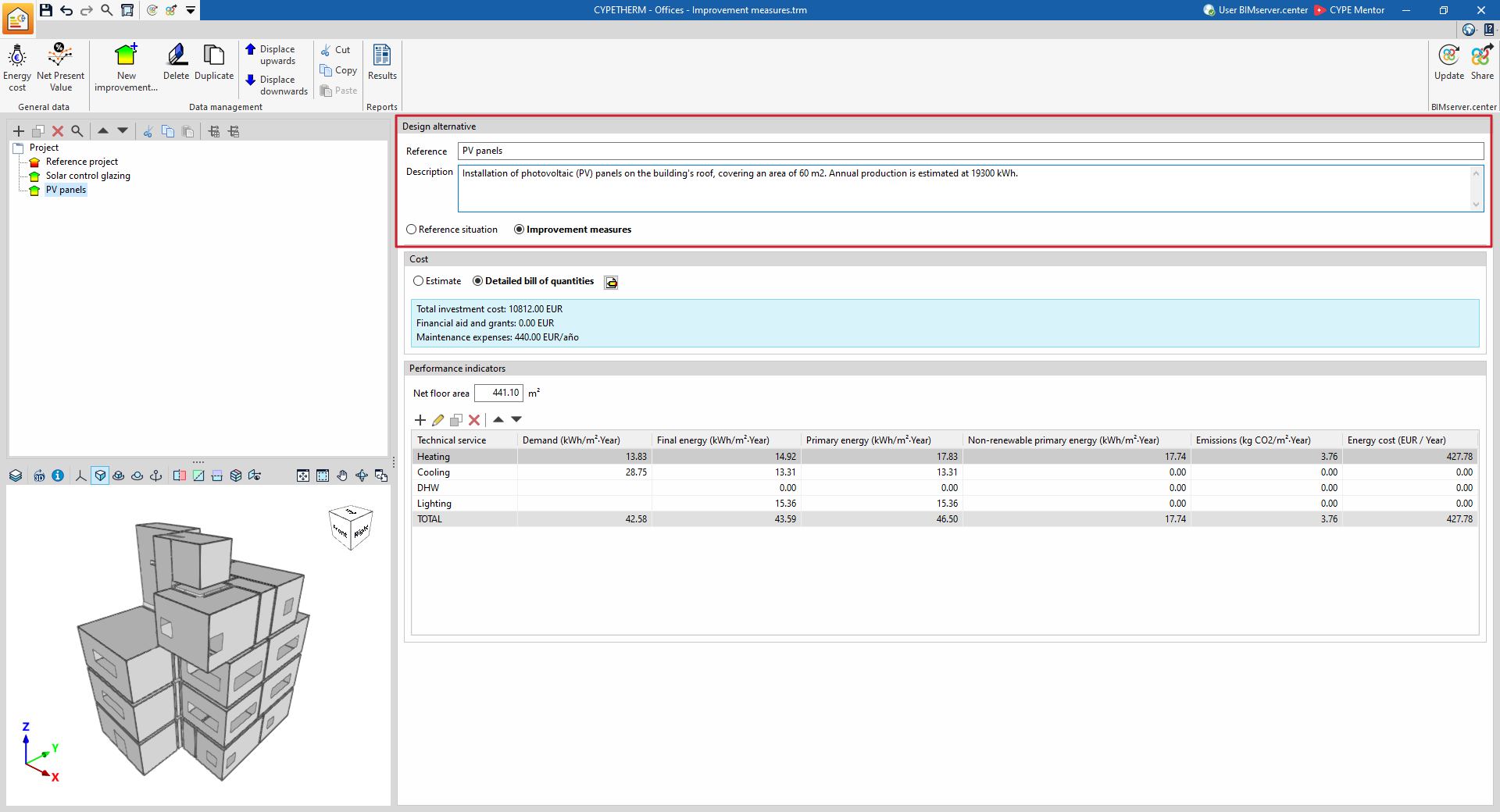
Os indicadores de desempenho podem ser adicionados e preenchidos manualmente ou importados a partir das informações fornecidas pelas simulações realizadas anteriormente com o programa e partilhadas no modelo BIM. São os seguintes, para cada um dos serviços técnicos e para o edifício na sua totalidade:
- Necessidade (kWh/m²·ano)
- Energia final (kWh/m²·ano)
- Energia primária (kWh/m²·ano)
- Energia primária não renovável (kWh/m²·ano)
- Emissões (kg de CO₂/m²·ano)
- Custo da energia (moeda selecionada / ano)
Nesta secção, também é apresentada e pode ser alterada a "Superfície útil" do edifício considerada na análise.
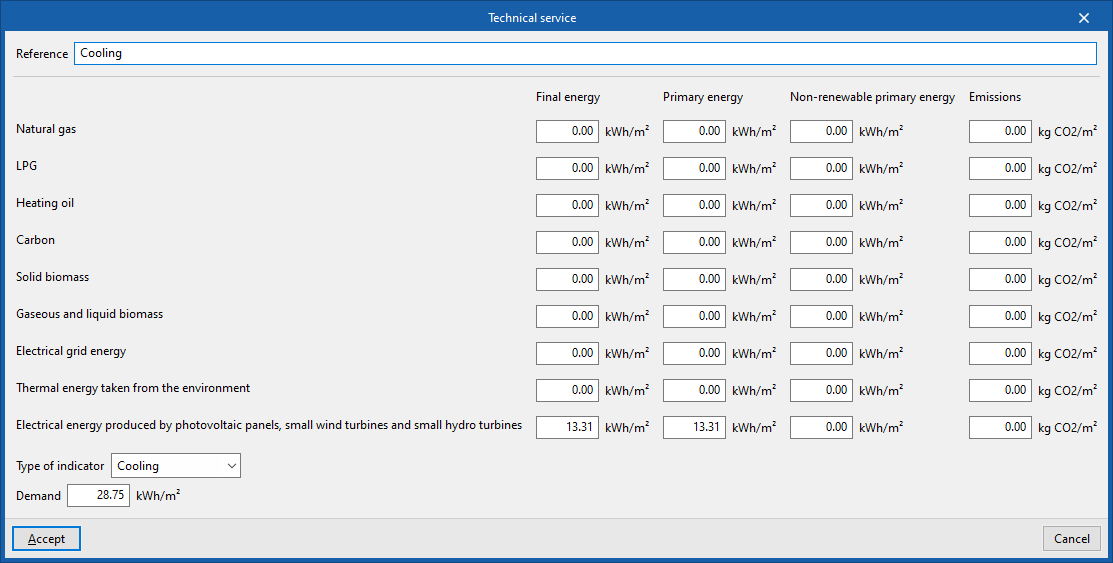
Ao adicionar ou editar um indicador de desempenho, na janela "Função" é necessário definir:
- a sua "Referência";
- os valores relativos à energia e às emissões ("Energia final", "Energia primária", "Energia primária não renovável" e "Emissões"), discriminados por cada vetor energético ("Gás natural", "GLP", "Gasóleo C", "Carvão", "Biomassa sólida", "Biomassa líquida e gasosa", "Energia eléctrica da rede", "Energia térmica captada do meio ambiente" e/ou "Energia eléctrica produzida por painéis fotovoltaicos, mini-eólica e mini-hídrica");
- e o "Tipo de indicador" (seja "Aquecimento", "Arrefecimento", "AQS", "Ventilação", "Iluminação", "Transportes", "Controlo da humidade" ou "Outros").
Custos
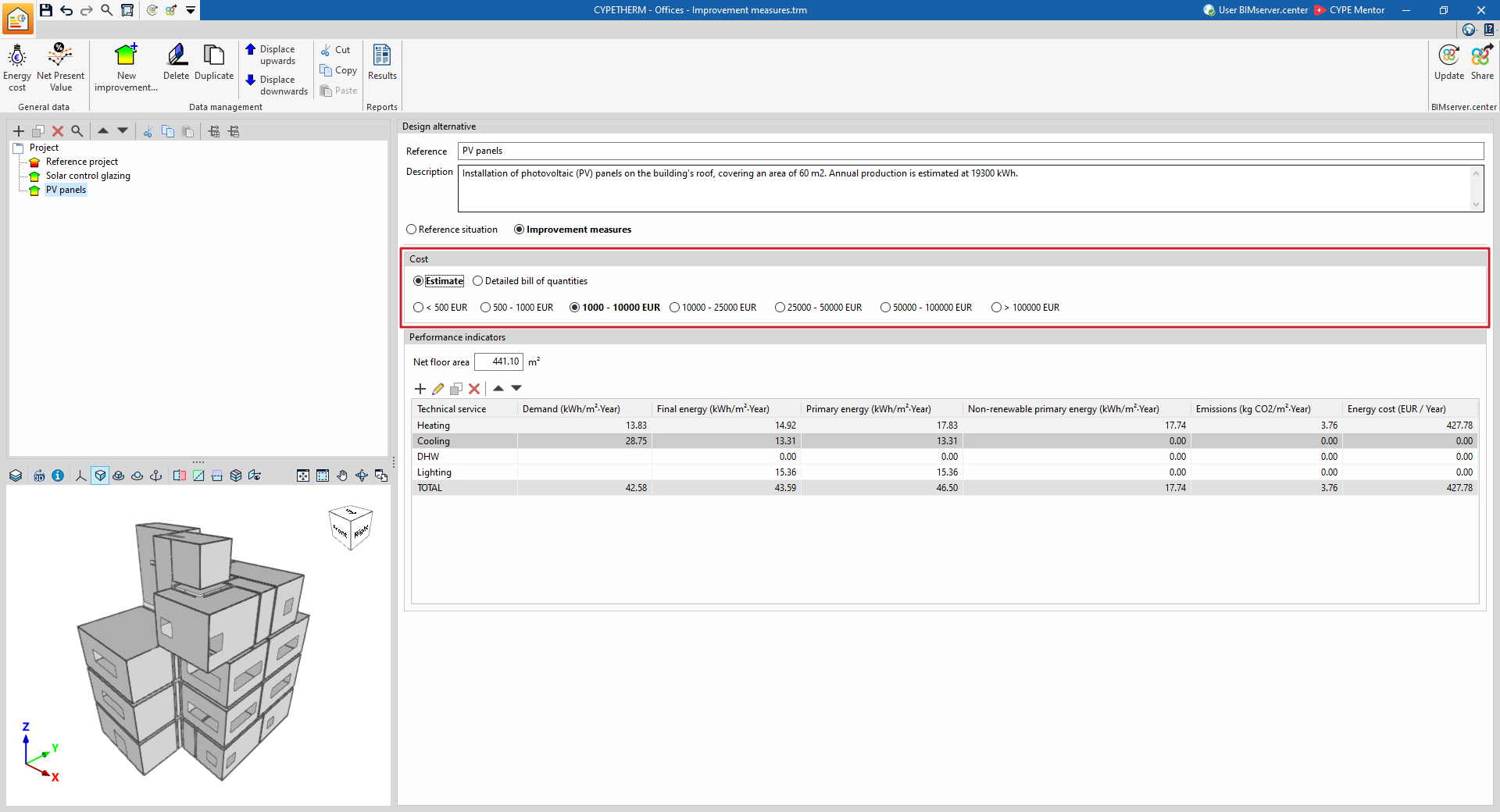
A secção" Custos" permite descrever os custos associados a cada alternativa de projeto selecionada na árvore "Projeto". A definição dos custos só é possível se a alternativa de projeto estiver definida como "Medida de melhoria" ou como "Situação de referência" com a opção "Situação de referência com custo" ativada.
Os custos podem ser definidos como um custo "Estimado" ou através de um "Orçamento detalhado":
Estimado
Permite definir o custo da medida de melhoria ou da alternativa de projeto de forma simplificada, escolhendo um dos seguintes intervalos (nas unidades monetárias selecionadas):
- < 500
- 500-1000
- 1 000-10 000
- 10 000-25 000
- 25 000-50 000
- 50 000-100 000
- > 100 000
O programa utilizará a média do intervalo selecionado para realizar a análise económica.
Orçamento detalhado
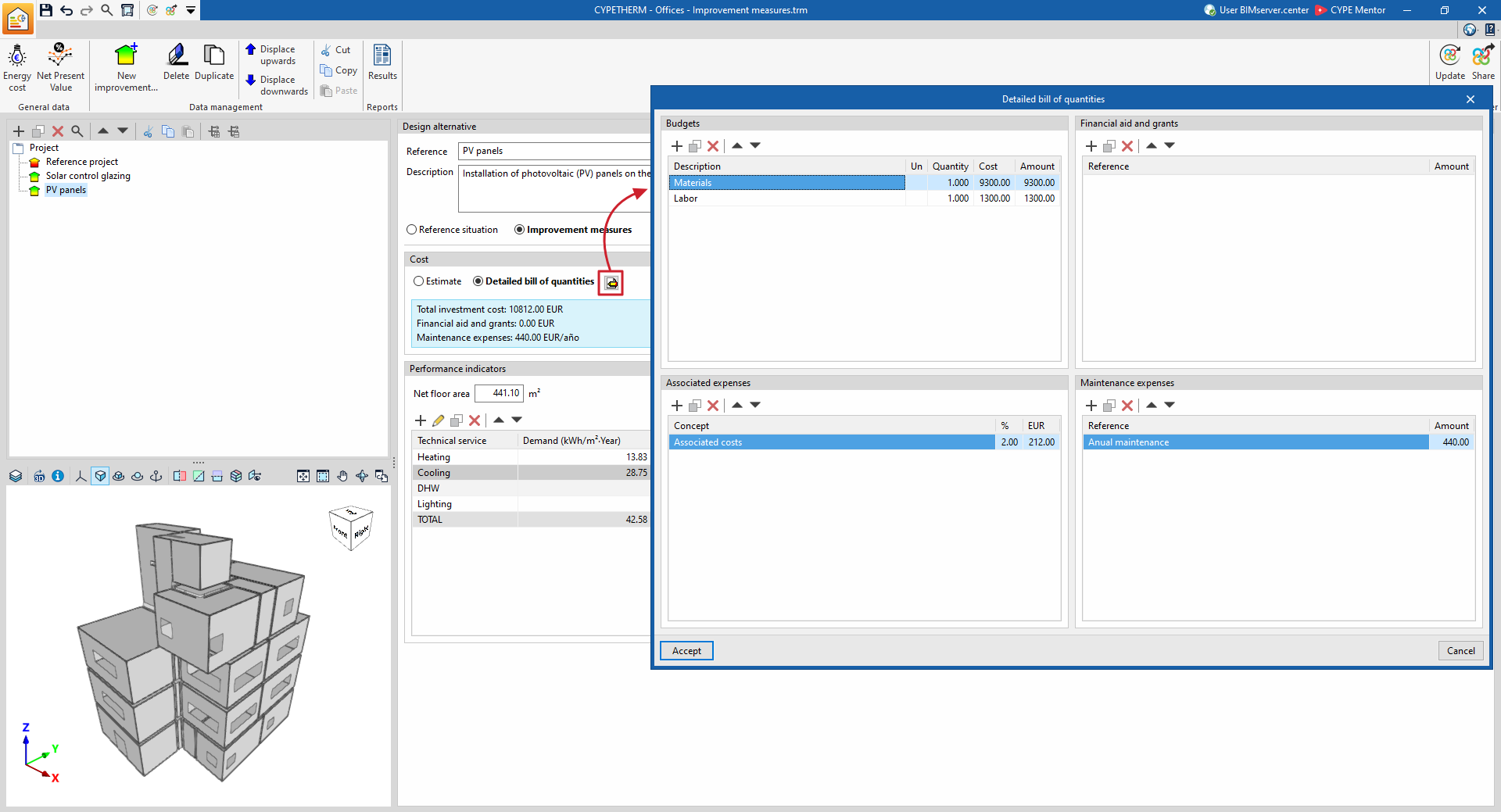
A opção "Orçamento detalhado" permite detalhar o custo da medida de melhoria ou alternativa de projeto de forma pormenorizada. Para tal, ao clicar no botão de edição, abre-se uma janela pop-up onde se definem os orçamentos, os custos associados e de manutenção, bem como os apoios e subsídios associados à medida de melhoria ou alternativa de projeto selecionada. Estes dados permitem concluir a elaboração da análise económica e ajustar o prazo de recuperação do investimento:
- Orçamentos
- Descrição
- Unidades
- Quantidade
- Custo
- Montante
- Ajudas e subvenções
- Referência
- Montante
- Custos associados
- Conceito
- %
- Ud (unidades monetárias (por predefinição, euros))
- Custos de manutenção
- Referência
- Montante
Opções do grupo "Gestão de dados"
No grupo "Gestão de dados" da barra de ferramentas superior encontram-se as seguintes opções:

- Nova medida de melhoria
Adiciona uma nova medida de melhoria ou alternativa de projeto à árvore "Projeto". - Apagar
Apaga a opção de design selecionada. - Mover para cima / Mover para baixo
Reorganiza as alternativas de design na árvore. - Cortar / Copiar / Colar
Permitem cortar, copiar ou colar as opções de design na árvore.
Listagens
No grupo "Listagens" da barra de ferramentas principal encontra-se a opção para obter a listagem seguinte.

Estudo de medidas de melhoria
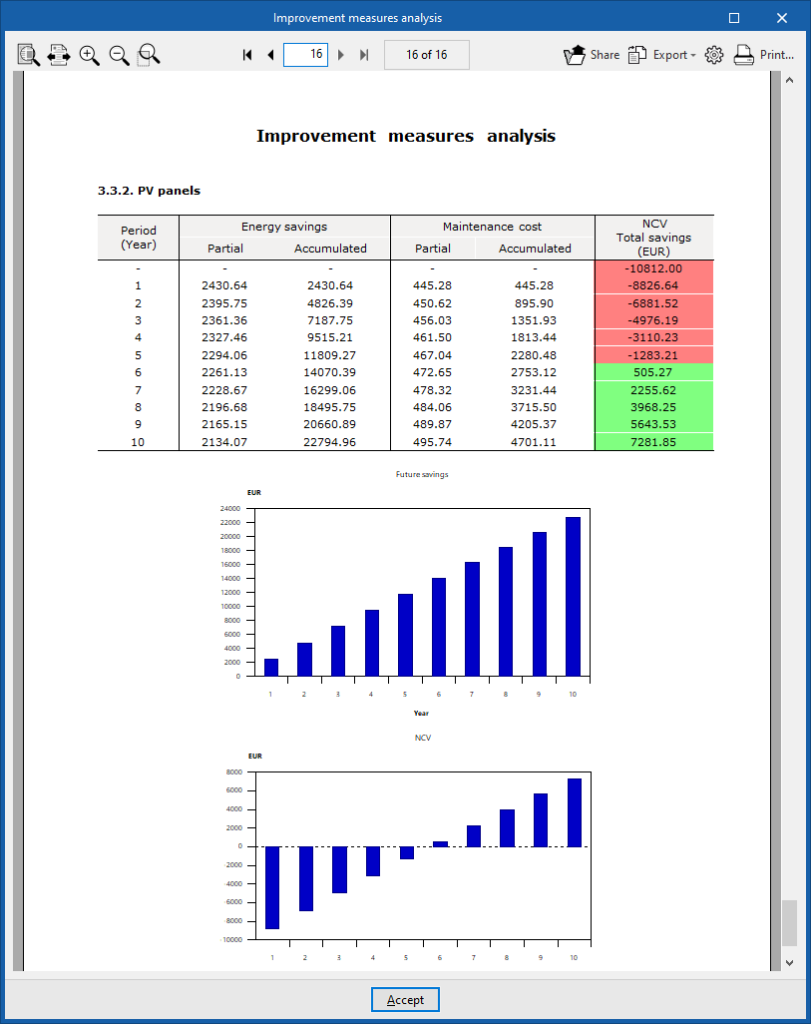
Ao clicar na opção "Resultados", é possível obter um "Estudo de medidas de melhoria" com a análise energética e económica de cada uma delas em relação à situação de referência, calculando o prazo de recuperação do investimento através de métodos de análise estática ou dinâmica (caso tenham sido definidos os parâmetros correspondentes na opção "Valor Atual Líquido").
É apresentado um resumo dos resultados e uma análise energética e económica (análise de custos e benefícios) de cada medida. Esta última inclui:
- os custos e as subvenções;
- uma análise estática do retorno do investimento;
- e, caso a opção correspondente tenha sido ativada em "Valor Actual Líquido", no grupo "Dados gerais", uma análise dinâmica do retorno do investimento.
O programa permite imprimir diretamente esta listagem ou gerar ficheiros nos formatos HTML, PDF, TXT, RTF ou DOCX, utilizando as opções correspondentes na parte superior direita do visualizador.
Integração na plataforma BIMserver.center
Vários programas da CYPE estão conectados com a plataforma BIMserver.center e possibilitam o trabalho multicolaborativo através da partilha de ficheiros em formatos baseados em standards abertos.
Vale a pena recordar que, para trabalhar no BIMserver.center, o utilizador pode registar-se gratuitamente na plataforma e criar um perfil.
Quando se acede a um programa conectado à plataforma, este é capaz de estabelecer uma ligação com um projeto no BIMserver.center. Assim, os ficheiros dos projectos desenvolvidos de forma colaborativa no BIMserver.center são mantidos actualizados.

| Mais informação: |
|---|
| Descubra todos os detalhes relacionados com a utilização dos programas da CYPE através da plataforma BIMserver.center neste link. |
Opções de vinculação ao BIMserver.center
No grupo "BIMserver.center" da barra de ferramentas principal encontram-se as funcionalidades necessárias para utilizar o programa em conjunto com outras ferramentas do BIMserver.center.

Atualizar
Atualize as informações contidas nos modelos importados anteriormente para o projeto ou importe novos modelos, se desejar.
Partilhar
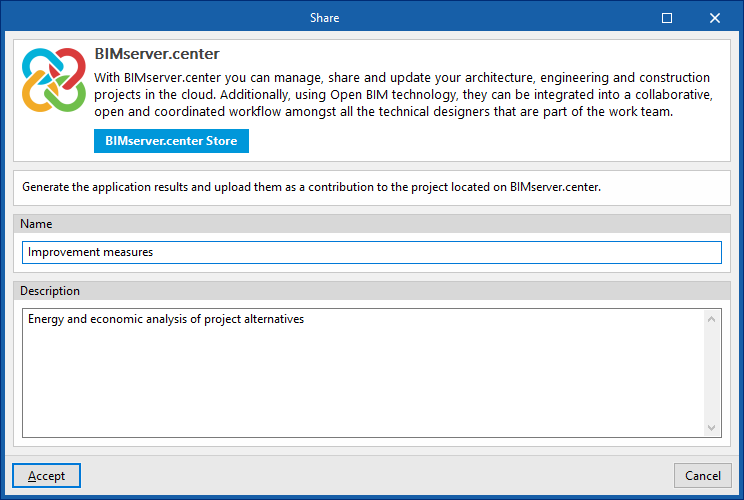
Exporte as informações da instalação criada com o programa para o BIMserver.center, para as partilhar com outros utilizadores.
Durante o processo de exportação, é possível definir as informações relacionadas com a contribuição a gerar:
- Nome
- Descrição
Índice de conteúdos
Conclua a sua visita ao CYPETHERM explorando as outras secções disponíveis:
