

Introduction
Sélectionnez le type de projet 'Simulation des performances énergétiques' dans le logiciel CYPETHERM pour modéliser et simuler le comportement énergétique des bâtiments à l’aide d’EnergyPlus™.
Le logiciel vous permet de :
- créer un modèle énergétique depuis zéro ;
- importer les informations nécessaires depuis d’autres outils Open BIM ;
- utiliser comme base de simulation les modèles architecturaux, constructifs et de systèmes de climatisation créés dans certaines applications ;
- obtenir des rapports sur :
- la consommation énergétique ;
- la demande énergétique ;
- le confort intérieur ;
- intégrer les résultats des simulations dans le logiciel afin d’évaluer différentes mesures d’amélioration ou alternatives de conception du bâtiment ;
- réaliser une analyse énergétique et économique des solutions étudiées.
| Note : |
|---|
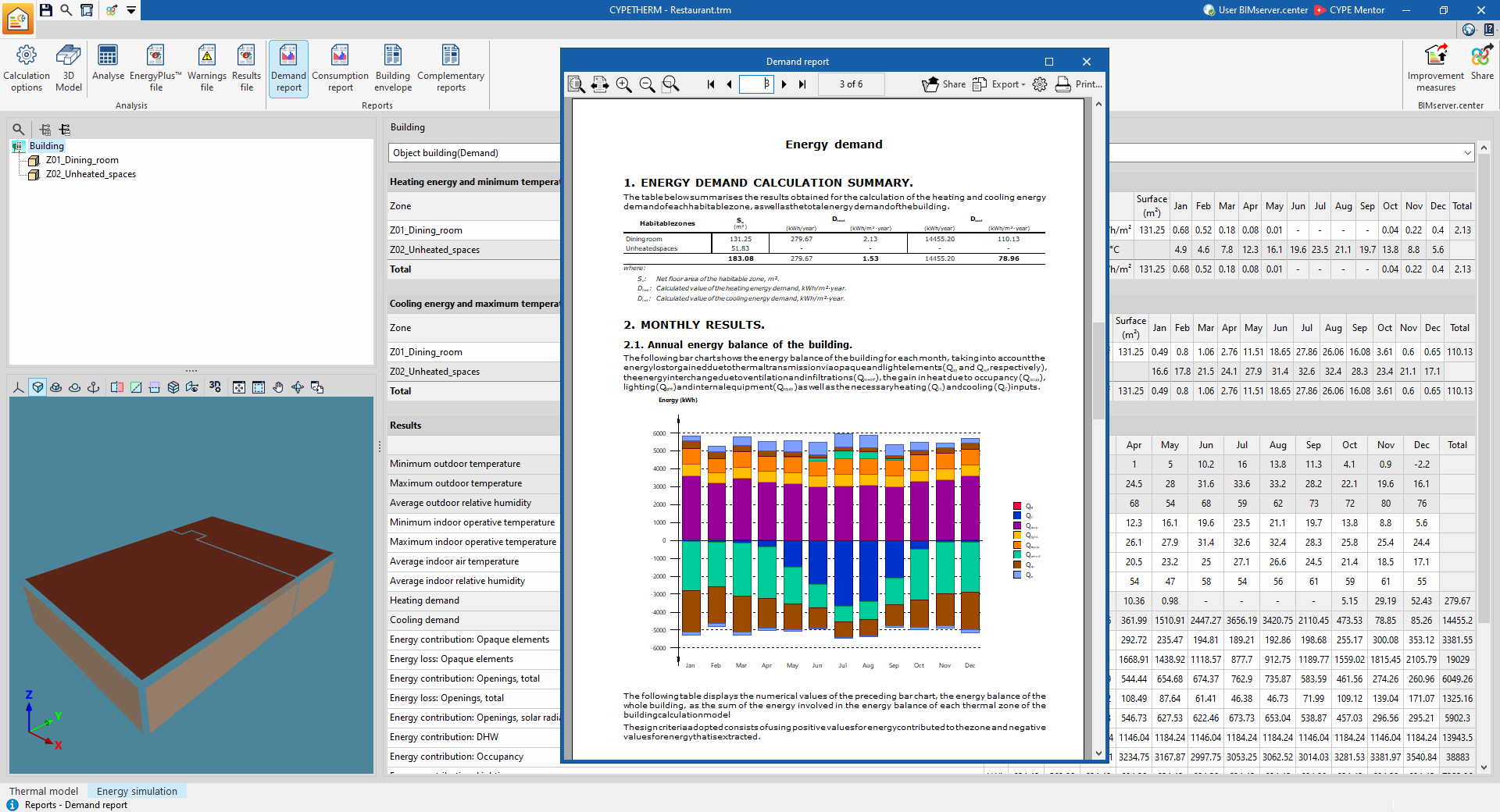
| EnergyPlus™ est un moteur de calcul développé par le Département de l’Énergie des États-Unis, ou DOE. Il s’agit de l’un des moteurs de simulation énergétique les plus utilisés, les plus performants et les plus reconnus dans le secteur. Grâce à son intégration dans CYPETHERM, EnergyPlus™ permet notamment de : - déterminer la demande énergétique du bâtiment ; - évaluer la performance énergétique des systèmes de climatisation installés ; - calculer la consommation énergétique par système de production ; - identifier la consommation associée à chaque source d’énergie utilisée. |
Flux de travail compatibles avec le logiciel dans un projet de type 'Simulation des performances énergétiques'
Lorsque vous sélectionnez le type de projet 'Simulation des performances énergétiques', le logiciel CYPETHERM propose plusieurs méthodes de saisie, d’importation, de modélisation et d’exportation des données.
Saisie de données
Liez le fichier CYPETHERM à un projet BIM de la plateforme BIMserver.center pour importer les données issues d’autres logiciels compatibles.
Importation de modèles BIM depuis BIMserver.center
Importez les informations nécessaires depuis les modèles partagés sur BIMserver.center.
Importation de la géométrie du bâtiment
Importez un modèle géométrique afin de générer les informations relatives à :
- les zones ;
- les locaux ;
- les éléments opaques ;
- les ouvertures ;
- les ombres propres.
Selon le logiciel utilisé pour créer le modèle, procédez comme suit :
- CYPE Architecture
Partagez le modèle sur BIMserver.center, puis traitez-le avec Open BIM Analytical Model. Importez ensuite dans CYPETHERM le modèle analytique généré et partagé à nouveau sur BIMserver.center. - IFC Builder
Importez directement les informations géométriques du modèle, sans utiliser de logiciel intermédiaire. - CYPECAD MEP
Importez directement les données géométriques générées par le logiciel, sans passer par un logiciel intermédiaire. - Autodesk Revit
Partagez les données du modèle sur BIMserver.center à l’aide du Plugin Open BIM - Revit. Traitez ensuite le modèle avec Open BIM Analytical Model, puis importez dans CYPETHERM le modèle analytique généré. - Allplan, Archicad ou tout autre logiciel capable de générer des fichiers IFC
Importez le fichier IFC dans le projet BIMserver.center depuis la plateforme web. Traitez-le ensuite avec Open BIM Analytical Model et importez dans CYPETHERM le modèle analytique généré.
Importation des systèmes constructifs
Importez un modèle contenant les systèmes constructifs afin de générer les informations relatives aux éléments constructifs du bâtiment.
Vous pouvez importer les systèmes constructifs créés dans les logiciels suivants :
- CYPE Construction Systems
Utilisez cette option si le modèle géométrique a été créé dans CYPE Architecture, Revit ou un autre logiciel de CAO/BIM. Utilisez-la également si vous avez créé le modèle dans IFC Builder sans définir les systèmes constructifs. - IFC Builder
Importez directement les systèmes constructifs définis dans le modèle. - CYPECAD MEP
Importez directement les systèmes constructifs définies dans le modèle.
Importation des bâtiments proches et des obstacles
Importez les bâtiments voisins et les autres obstacles pour générer les ombres lointaines.
Selon l’origine du modèle, procédez comme suit :
- Open BIM Site
Partagez le modèle sur BIMserver.center, traitez-le avec Open BIM Analytical Model, puis importez le modèle analytique généré dans CYPETHERM. - IFC Builder
Importez les ombres correspondant aux bâtiments proches et aux autres obstacles définis dans le modèle. - CYPECAD MEP
Importez les ombres correspondant aux bâtiments proches et aux autres obstacles définis dans le modèle.
Importation du calcul d’éclairage
Importez les résultats du calcul d’éclairage afin d’intégrer la puissance d’éclairage installée dans les locaux.
- CYPELUX
Importez la puissance d’éclairage installée dans les locaux des modèles développés dans ce logiciel.
Édition libre
Modifiez ou complétez les données importées directement dans CYPETHERM.
Utilisez l’arborescence du sous-onglet 'Bâtiment' pour saisir ou modifier numériquement les données des éléments du bâtiment.
Si vous ne souhaitez pas importer les données depuis un projet BIMserver.center, créez ou importez directement le modèle dans CYPETHERM.
Modélisation libre / avec fonds de plan
Créez directement dans l’onglet 'Modèle 3D' :
- le modèle géométrique du bâtiment ;
- les systèmes constructifs ;
- les bâtiments proches ;
- les autres obstacles.
Utilisez des fonds de plan aux formats suivants pour faciliter la modélisation :
- DXF ;
- DWG ;
- DWF ;
- JPEG ;
- JPG ;
- BMP ;
- WMF.
Importation de fichiers IFC et génération du modèle 3D
Si vous disposez d’un fichier IFC contenant la géométrie du bâtiment :
- Accédez à l’onglet 'Modèle 3D'.
- Sélectionnez 'Importer CAO/BIM'.
- Choisissez 'Importer des modèles IFC'.
- Suivez l’assistant pour générer automatiquement la géométrie des éléments suivants :
- murs ;
- planchers ;
- toitures ;
- fenêtres ;
- portes ;
- fenêtres de toit.
Importation de fichiers DXF ou DWG et génération du modèle 3D
Si vous disposez de fichiers DXF ou DWG :
- Accédez à l’onglet 'Modèle 3D'.
- Sélectionnez 'Importer CAO/BIM'.
- Choisissez 'Génération automatique à partir de fichiers DXF/DWG'.
- Suivez l’assistant pour générer automatiquement la géométrie :
- des parois verticales ;
- des planchers ;
- des portes ;
- des fenêtres.
Effectuez ensuite les ajustements nécessaires dans l’onglet 'Modèle 3D' afin de finaliser le modèle.
Une fois la géométrie créée, importée et ajustée, utilisez l’option correspondante pour générer le modèle thermique. Le logiciel vous dirige alors vers l’onglet 'Modèle thermique'.
Sortie de données
CYPETHERM propose plusieurs options d’exportation.
Exportation des récapitulatifs
Exportez les récapitulatifs aux formats suivants :
- HTML ;
- DOCX ;
- PDF ;
- RTF ;
- TXT.
Exportation des plans
Exportez les plans aux formats suivants :
- DXF ;
- DWG ;
- PDF.
Exportation vers BIMserver.center
Exportez les données générées par CYPETHERM vers la plateforme BIMserver.center au format IFC.
Utilisez les résultats de la simulation des performances énergétiques dans un nouvel ouvrage CYPETHERM afin d’analyser les performances énergétiques et économiques de différentes mesures d’amélioration du bâtiment.
Séquence d'entrée et de sortie des données pour la simulation des performances énergétiques d'un bâtiment
Suivez les étapes ci-dessous pour créer le modèle du bâtiment, définir ses systèmes, réaliser la simulation et exporter les résultats.
- Créez un nouveau projet
- Accédez à 'Fichier' > 'Nouveau'.
- Sélectionnez le type de projet 'Simulation des performances énergétiques'.
- Connectez le projet à BIMserver.center(optionnel)
- Importez les informations disponibles depuis le modèle BIM :
- géométrie du bâtiment ;
- systèmes constructifs ;
- ombres ;
- puissance d’éclairage des locaux ;
- définition de certains systèmes de climatisation.
- Configurez également la ventilation des zones habitables.
- Réalisez le traitement des arêtes si nécessaire.
- Importez les informations disponibles depuis le modèle BIM :
- Créez le modèle directement dans le logiciel(optionnel)
Si vous n’importez pas le modèle depuis BIMserver.center :- saisissez le modèle dans le sous-onglet 'Modèle 3D' ;
- utilisez l’option 'Modèle géométrique' pour transférer les informations vers le sous-onglet 'Bâtiment'.
- Vérifiez et complétez le modèle du bâtiment
Dans l’onglet 'Modèle thermique', sélectionnez le sous-onglet 'Bâtiment'.- Vérifiez ou définissez les données générales du projet dans la section 'Données générales' :
- paramètres généraux ;
- données relatives au site.
- Vérifiez ou définissez les caractéristiques des locaux depuis :
- 'Projet' > 'Bibliothèque' > 'Locaux'.
- 'Projet' > 'Bibliothèque' > 'Locaux'.
- Définissez les éléments constructifs si ces informations n’ont pas été importées :
- 'Projet' > 'Bibliothèque' > 'Éléments' ;
- 'Projet' > 'Bibliothèque' > 'Portes' ;
- 'Projet' > 'Bibliothèque' > 'Baies vitrées'.
- Traitez les arêtes, si nécessaire, à l’aide de l’option 'Traitement des arêtes' de la barre d’outils supérieure afin de générer et traiter les ponts thermiques linéaires.
- Vérifiez, ajustez et validez les données relatives :
- aux zones ;
- aux locaux ;
- aux éléments constructifs ;
- aux ombres propres ;
- aux ombres distantes.
- Vérifiez ou définissez les données générales du projet dans la section 'Données générales' :
- Vérifiez et complétez les systèmes du bâtiment
Dans l’onglet 'Modèle thermique', sélectionnez le sous-onglet 'Systèmes'.
Révisez, ajoutez ou modifiez :- les systèmes d’ECS ;
- les systèmes de climatisation ;
- les unités terminales associées aux zones.
Utilisez :- l’arborescence 'Projet' > 'Systèmes' > 'Systèmes d’ECS' ;
- l’arborescence 'Projet' > 'Systèmes' > 'Systèmes de climatisation' ;
- l’arborescence 'Projet' > 'Zones' > 'Unités terminales' ;
- ou les options du bloc 'Systèmes' de la barre d’outils supérieure.
- Vérifiez le modèle
- Accédez à 'Erreurs' > 'Vérifier le modèle'.
- Corrigez les erreurs et les avertissements détectés.
- Modifiez les données nécessaires dans les sous-onglets 'Bâtiment' et/ou 'Systèmes'.
- Configurez et lancez la simulation
Dans le sous-onglet 'Simulation des performances énergétiques' :- définissez les paramètres de calcul via 'Calcul' > 'Options de calcul' ;
- lancez le calcul et la simulation via 'Calcul' > 'Calculer'.
- Consultez les résultats et générez les documents
- Affichez les résultats dans l'espace principal de travail, à l’échelle du bâtiment ou d’une zone.
- Sélectionnez l’élément concerné dans l’arborescence latérale 'Projet'.
- Générez les récapitulatifs à l’aide des options du bloc 'Récapitulatifs'.
- Générez les fichiers de calcul depuis le bloc 'Calcul'.
- Gérez et affichez les plans de niveau (optionnel)
- Accédez à l’onglet 'Modèle thermique', puis au sous-onglet 'Plans' pour gérer les plans de niveau.
- Affichez les plans depuis 'Fichier' > 'Plans' ou à l’aide de l’option 'Plans' disponible dans la partie supérieure de l’interface.
- Exportez les données vers BIMserver.center
- Dans l’onglet 'Simulation des performances énergétiques', accédez au bloc 'BIMserver.center'.
- Sélectionnez 'Partager'.
Création d'un nouvel ouvrage, liaison à un projet et importation de données dans un projet de type 'Simulation des performances énergétiques'
Création d’un nouvel ouvrage
Au lancement du logiciel, cliquez sur 'Nouveau' pour créer un nouvel ouvrage.
Dans la fenêtre qui s’affiche :
- indiquez le 'Nom du fichier' ;
- renseignez sa 'Description' ;
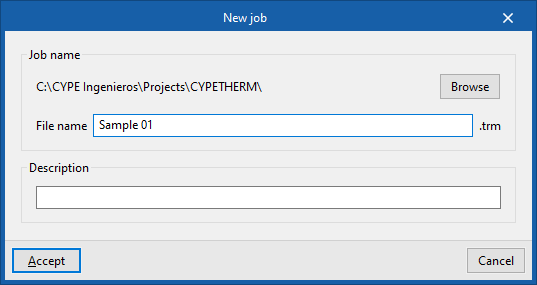
- sélectionnez le 'Type de projet'.
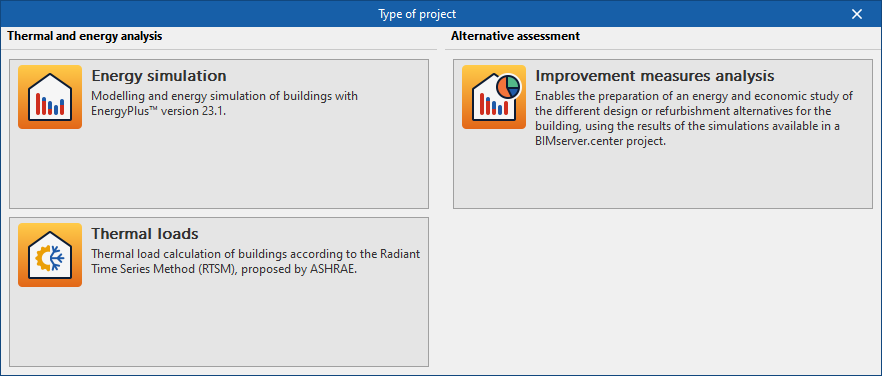
Choisissez l’option 'Simulation des performances énergétiques' pour accéder à l’interface dédiée à la simulation énergétique du bâtiment. Cette interface permet notamment de déterminer :
- la demande énergétique ;
- la consommation énergétique correspondante.
Liaison avec un projet BIMserver.center
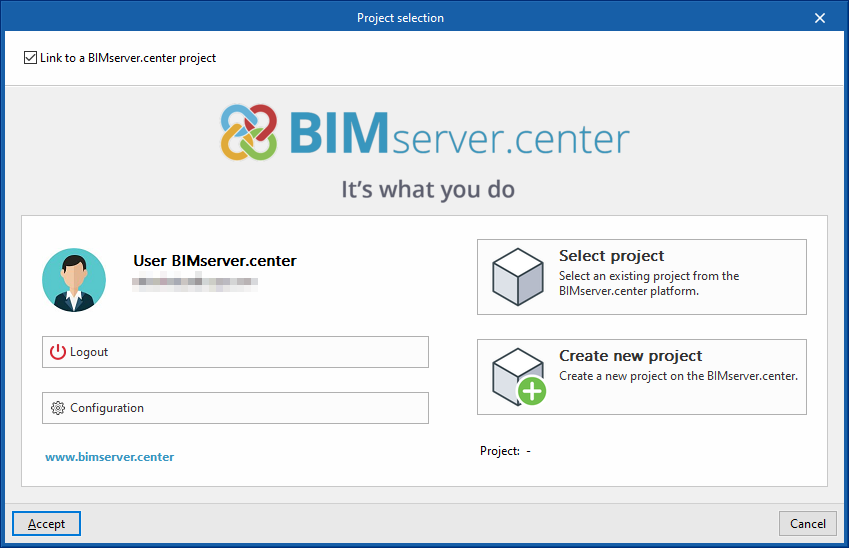
Associez ensuite l’ouvrage à un projet BIMserver.center depuis la fenêtre 'Sélection du projet'.
Cette fenêtre propose les options suivantes :
- à gauche, connectez-vous avec votre compte BIMserver.center ;
- à droite, utilisez 'Sélectionner un projet' pour choisir un projet existant ;
- utilisez 'Créer un nouveau projet' pour créer un projet directement sur BIMserver.center.
Après la création ou la sélection du projet, accédez à l’interface générale du logiciel.
À tout moment, utilisez le bloc 'BIMserver.center', situé dans la partie supérieure droite de l’interface du sous-onglet actif, pour :
- importer des fichiers depuis le projet ;
- partager des fichiers avec le projet.
Importation de modèles BIM
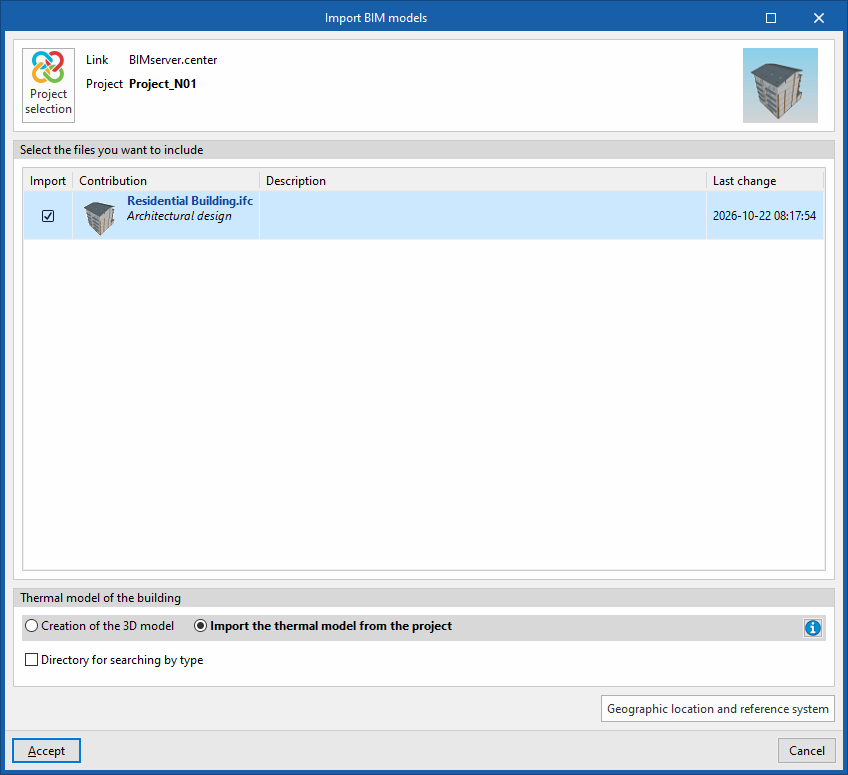
Après avoir créé un nouvel ouvrage et sélectionné ou créé un projet sur BIMserver.center, la fenêtre 'Importation de modèles BIM' s’affiche.
Cette fenêtre présente les fichiers IFC disponibles dans le projet. Importez un ou plusieurs modèles existants :
- Cochez la case 'Importer' correspondant au modèle souhaité.
- Validez l’importation.
Dans la partie inférieure de la fenêtre, la section 'Modèle thermique du bâtiment' propose deux méthodes de travail.
Création du modèle 3D
Sélectionnez 'Création du modèle 3D' pour activer l’onglet 'Modèle 3D'.
Utilisez cet onglet pour concevoir directement la géométrie du bâtiment.
Importation du modèle thermique depuis le projet
Sélectionnez 'Importation du modèle thermique à partir du projet' pour :
- importer la géométrie du bâtiment à partir des modèles intégrés au projet BIMserver.center ;
- désactiver l’onglet 'Modèle 3D'.
Dans ce cas, le logiciel propose également l’option suivante.
Répertoire de recherche des éléments par typologie (optionnel)
Activez l’option 'Répertoire pour la recherche d’éléments par typologie' pour sélectionner un dossier du disque contenant des fichiers de bibliothèques de typologies.
Cette option permet de :
- importer les bibliothèques de typologies créées dans d’autres projets ;
- utiliser les bibliothèques préalablement exportées vers le répertoire sélectionné ;
- attribuer automatiquement les typologies aux locaux, aux éléments et aux baies du modèle importé.
Pour garantir l’attribution automatique, les références des typologies disponibles dans le répertoire doivent correspondre aux références des types d’éléments du modèle importé.
| Note : |
|---|
| Si vous commencez le flux de travail dans CYPE Architecture, Revit ou un autre outil de modélisation, partagez le modèle à l’aide du plugin Open BIM - Revit ou téléversez directement son fichier IFC sur BIMserver.center. Importez ensuite dans CYPETHERM le modèle fourni par Open BIM Analytical Model. |
Configuration finale de l'importation
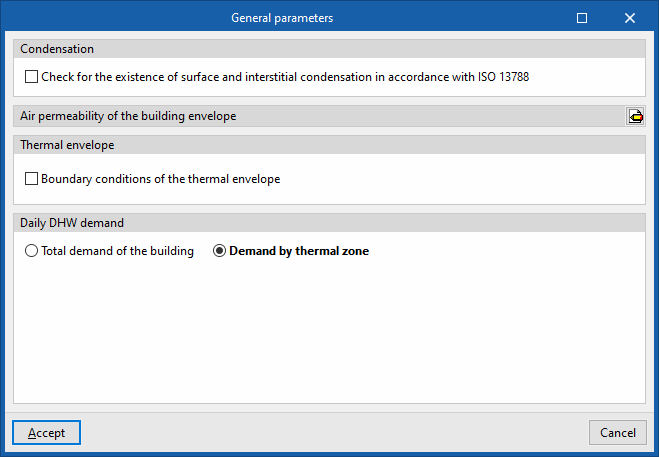
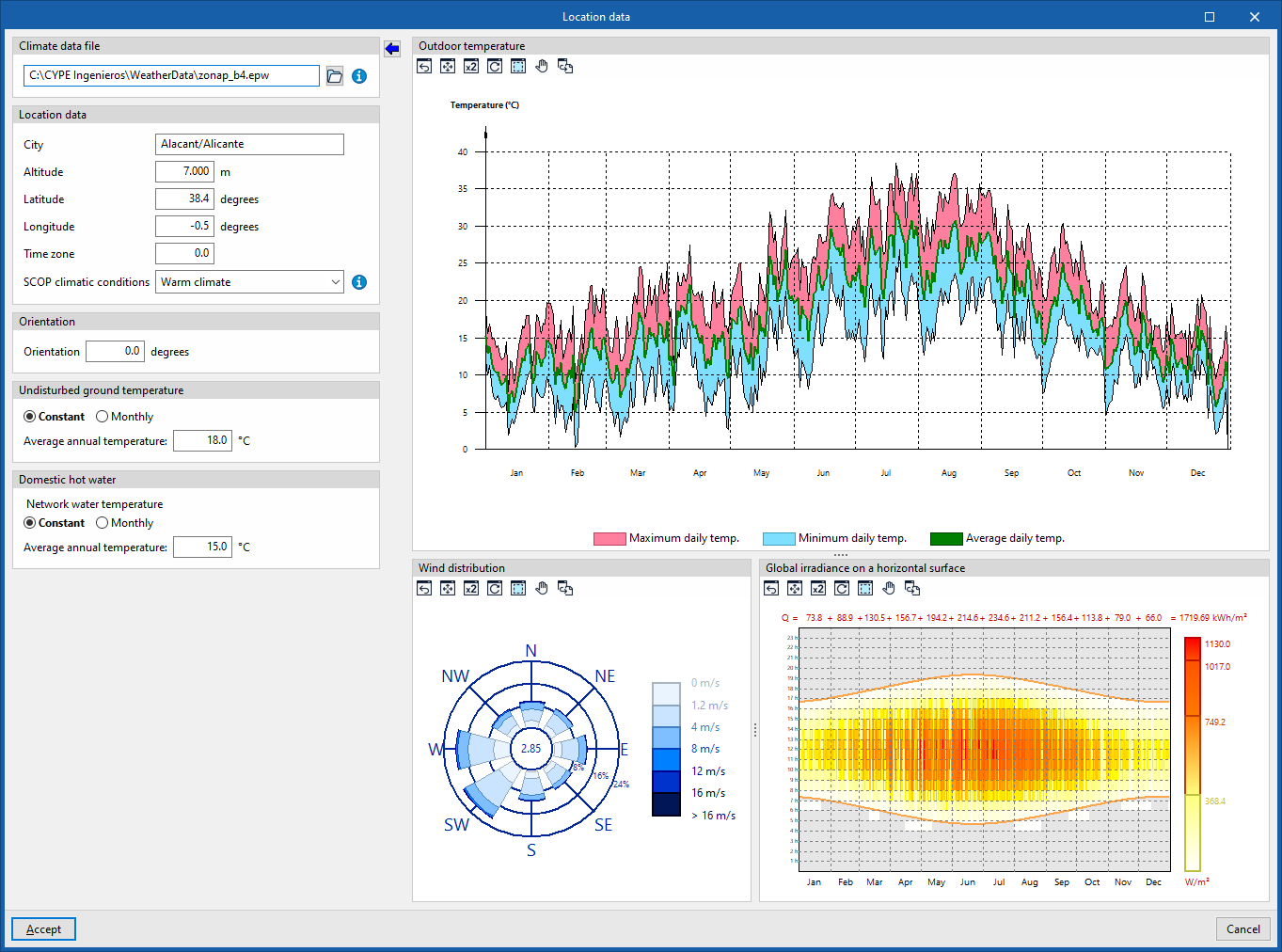
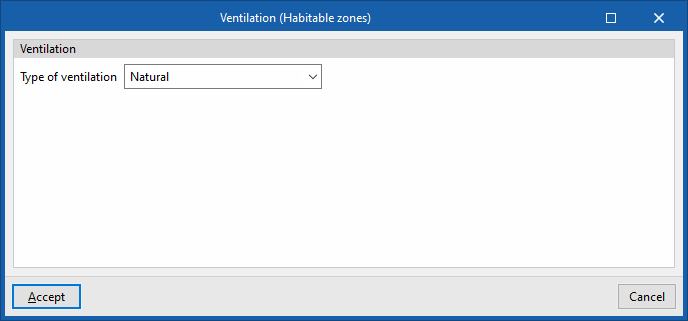
Après l’importation, le logiciel affiche les fenêtres suivantes afin de configurer les paramètres nécessaires :
- 'Paramètres généraux' ;
- 'Données de l’emplacement' ;
- 'Ventilation (Zones habitables)', si nécessaire ;
- 'Traitement des arêtes', si nécessaire.
Le logiciel ouvre ensuite le sous-onglet 'Bâtiment' et génère :
- la géométrie du modèle ;
- les bibliothèques d’éléments associées ;
à partir des données disponibles dans le projet BIMserver.center ou dans le répertoire de typologies sélectionné.
Complétez ensuite le modèle en saisissant les informations nécessaires dans l’ordre suivant :
- le sous-onglet 'Bâtiment' ;
- le sous-onglet 'Systèmes'.
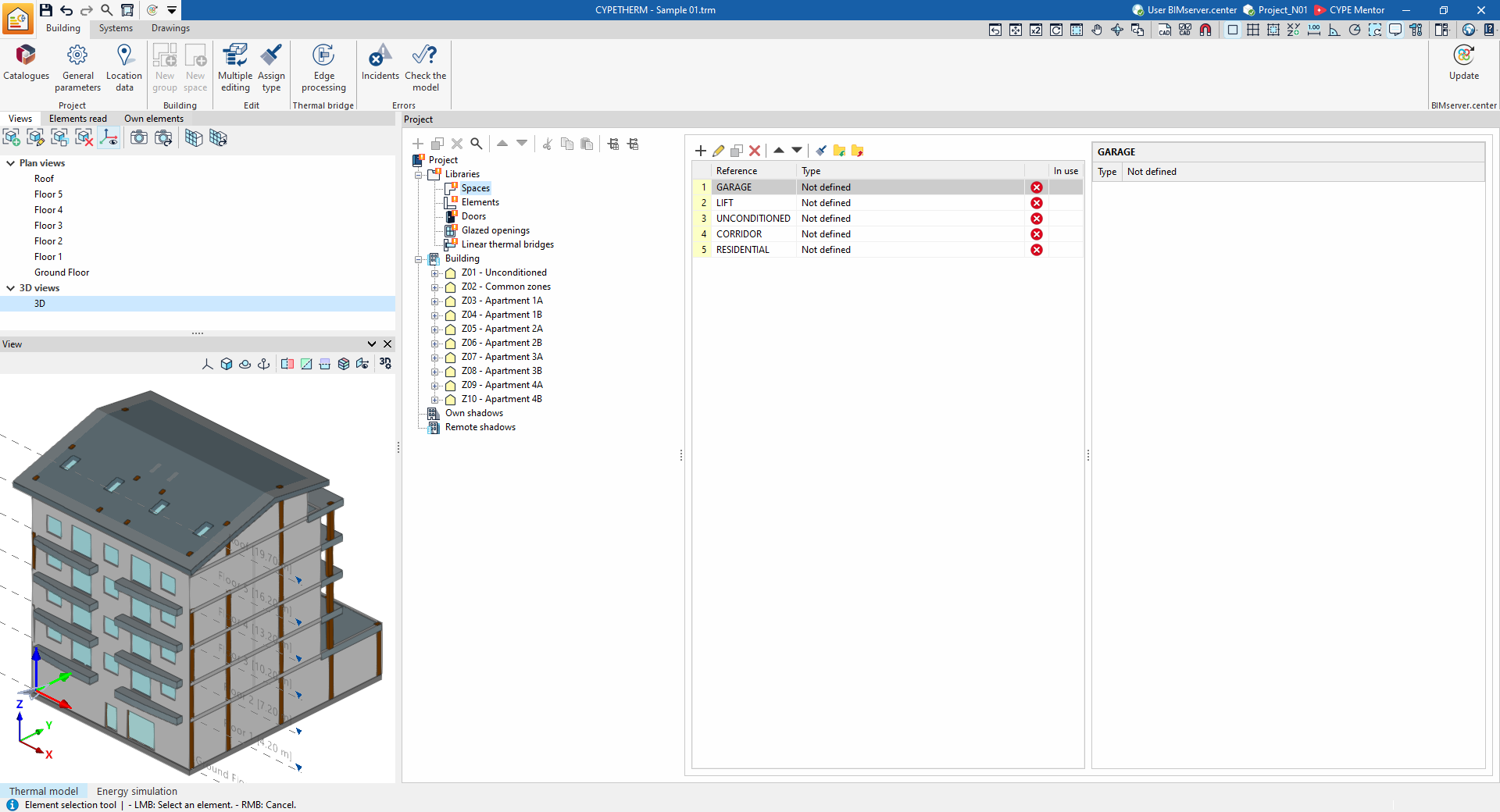
| Note : |
|---|
| Dans l’arborescence du bâtiment, une marque orange signale les bibliothèques contenant des typologies non définies. Modifiez les données de ces typologies afin de compléter le modèle thermique du bâtiment. Si vous n’effectuez pas le 'Traitement des arêtes' lors de l’importation et si les arêtes du modèle BIM sont importées, les ponts thermiques de la bibliothèque apparaissent comme non définis. Pour gérer automatiquement les ponts thermiques : 1. Définissez entièrement le reste du modèle. 2. Corrigez toutes les erreurs détectées. 3. Utilisez le bouton 'Traitement des arêtes' pour définir automatiquement les ponts thermiques linéaires. Recommandation : Si vous devez modifier la géométrie du bâtiment, effectuez les modifications dans le modèle d’origine. Exportez ensuite de nouveau le modèle vers le projet BIMserver.center, puis mettez à jour les informations dans CYPETHERM à l’aide de l’option 'Actualiser' du bloc 'BIMserver.center'. Ne modifiez pas les références des éléments dans CYPETHERM afin de garantir la transmission correcte des informations. |
Sommaire
Complétez votre visite de CYPETHERM en découvrant les autres rubriques disponibles :
