

Outils du bloc 'Calcul' dans l'onglet 'Simulation des performances énergétiques'
Le bloc 'Calcul', situé dans la barre d’outils supérieure de l’onglet 'Simulation des performances énergétiques', regroupe les outils permettant de configurer et de lancer la simulation énergétique du bâtiment.
Il comprend les options suivantes :
- 'Options de calcul'
- 'Modèle 3D'
- 'Calculer'

Options de calcul
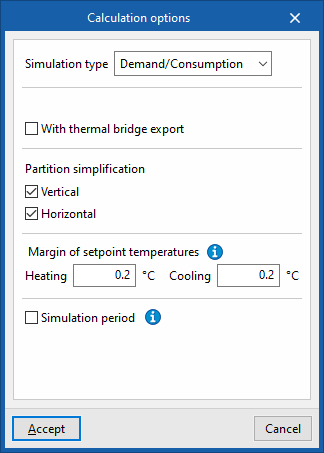
Utilisez cette option pour définir les paramètres de la simulation.
Type de simulation
Choisissez l’un des types de simulation suivants :
- 'Demande'
Simulez le bâtiment sans prendre en compte les systèmes de climatisation. - 'Demande/Consommation'
Réalisez deux simulations :- une sans systèmes de climatisation ;
- une avec systèmes de climatisation.
Avec calcul par local (optionnel)
Cette option est disponible lorsque vous sélectionnez le type de simulation 'Demande'.
Activez-la pour simuler le bâtiment en considérant chaque local individuellement, plutôt qu’en regroupant les locaux dans les zones thermiques définies.
Avec exportation de ponts thermiques (optionnel)
Activez cette option pour inclure les ponts thermiques dans la simulation.
Simplification des cloisons
Utilisez ces options pour simplifier le modèle de calcul du bâtiment. Cette simplification réduit le nombre de surfaces du modèle et permet de diminuer sensiblement la durée de la simulation tout en conservant la précision des résultats.
Les options disponibles sont les suivantes :
- 'Verticales' (optionnel)
Activez cette option pour supprimer les cloisons intérieures verticales situées dans une même zone. Le logiciel les remplace par leur inertie thermique. - 'Horizontales' (optionnel)
Activez cette option pour regrouper les planchers dans une seconde étape de simplification.
Plage des températures de consigne
Définissez la plage de températures de consigne pour le chauffage et la réfrigération.
Le logiciel comptabilise comme heures hors consigne les périodes pendant lesquelles la température de l’air des locaux se situe en dehors de la plage définie, avec un écart supérieur aux valeurs indiquées.
Configurez les paramètres suivants :
- 'Chauffage'
- 'Refroidissement'
Période de simulation (optionnel)
Par défaut, la simulation couvre une année complète, du 1er janvier au 31 décembre.
Activez cette option uniquement si vous souhaitez simuler une période différente. Indiquez alors les dates suivantes :
- 'Début'
- 'Fin'
Modèle 3D
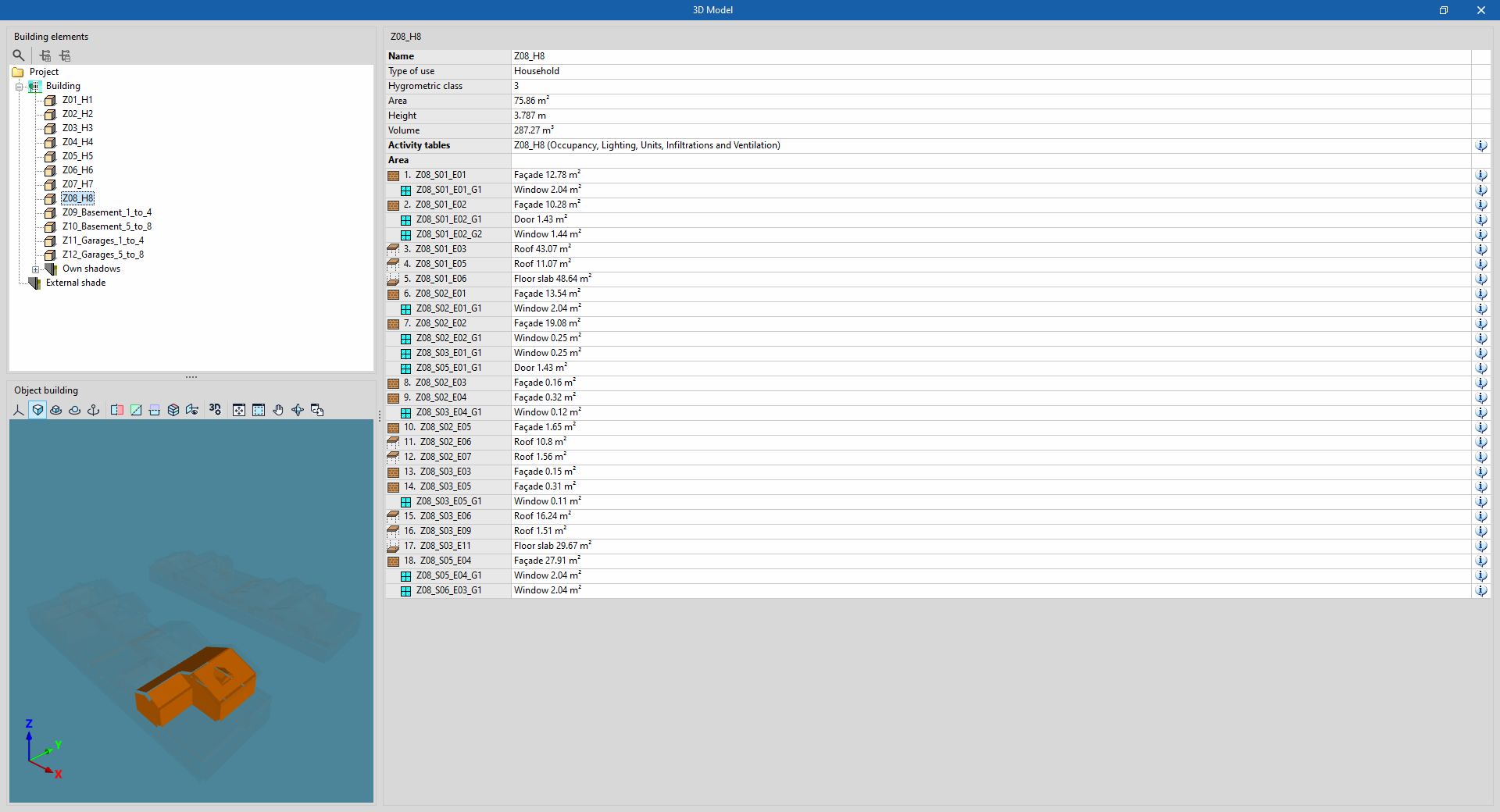
Utilisez l’option 'Modèle 3D' pour afficher les éléments du modèle de calcul du bâtiment.
Le modèle BEM (Building Energy Model) est utilisé par le moteur de calcul pour exécuter la simulation. Il est créé à partir des informations définies dans le sous-onglet 'Bâtiment', elles-mêmes importées depuis le modèle BIM.
L’interface comprend les éléments suivants :
- À gauche, l’arborescence 'Éléments du bâtiment', qui regroupe :
- les zones ;
- les ombres propres ;
- les ombres distantes.
- En bas de l’écran, une vue 3D du 'Bâtiment étudié'.
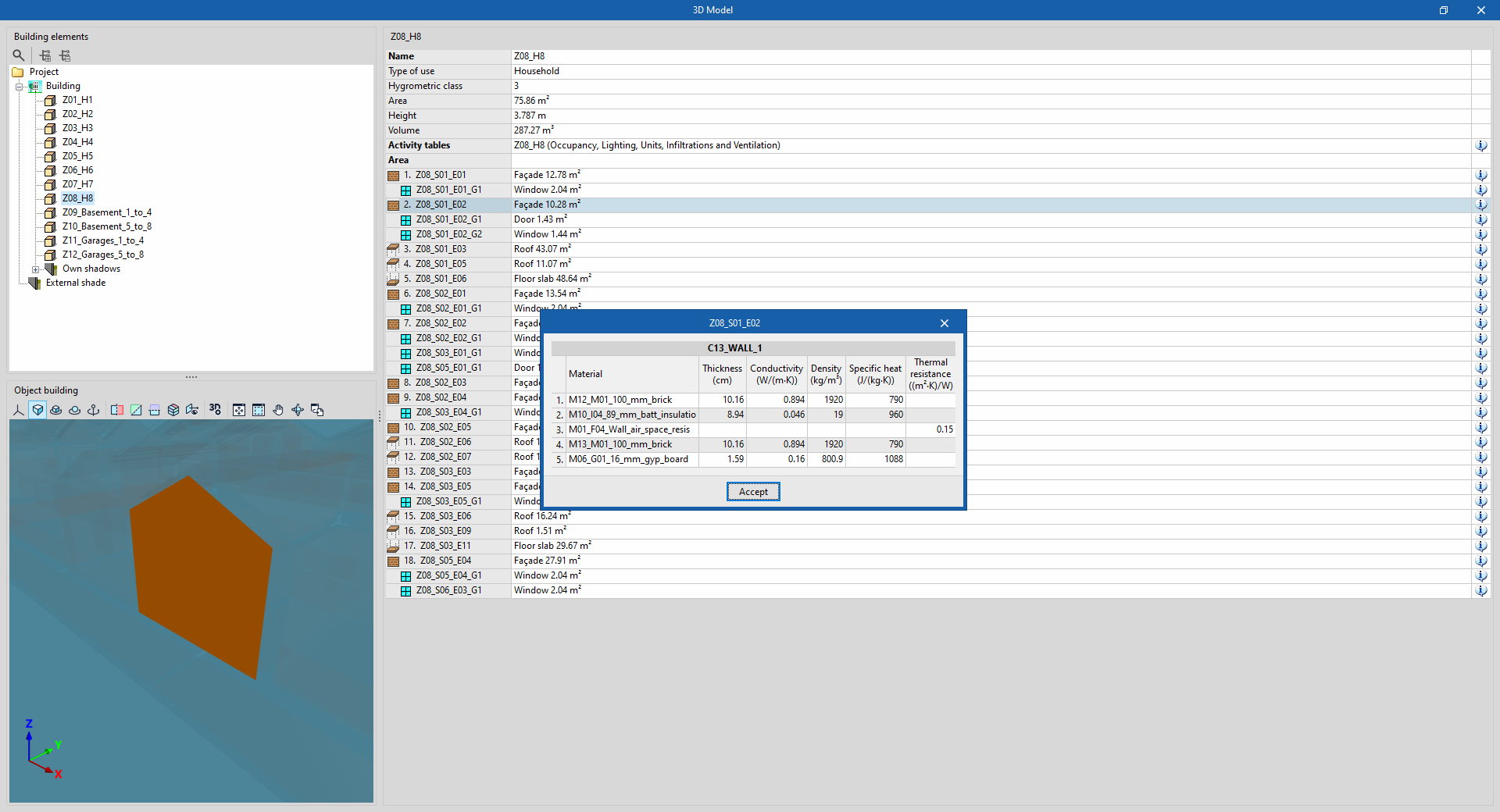
Sélectionnez un élément dans l’arborescence pour l’afficher en orange dans cette vue. - À droite, un tableau présentant les informations relatives au niveau sélectionné.
Cliquez sur le bouton 'Informations', situé à droite de chaque ligne, pour consulter les caractéristiques de chaque élément du modèle.
Calculer
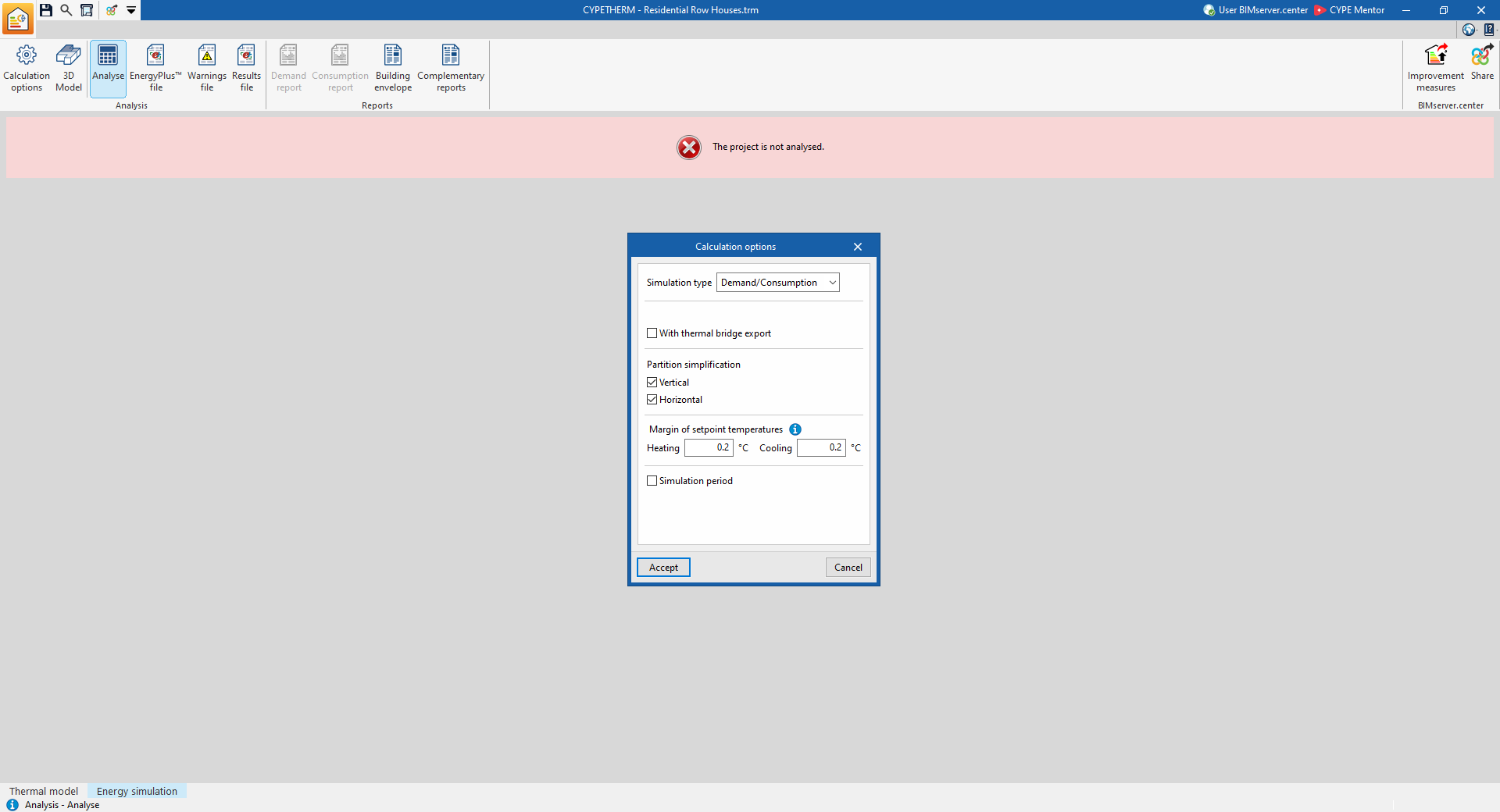
Cliquez sur le bouton 'Calculer' pour lancer la simulation énergétique et générer les résultats ainsi que les récapitulatifs associés.
Le déroulement du calcul est le suivant :
- Modifiez, si nécessaire, les paramètres dans la fenêtre 'Options de calcul'.
- Lancez le calcul.
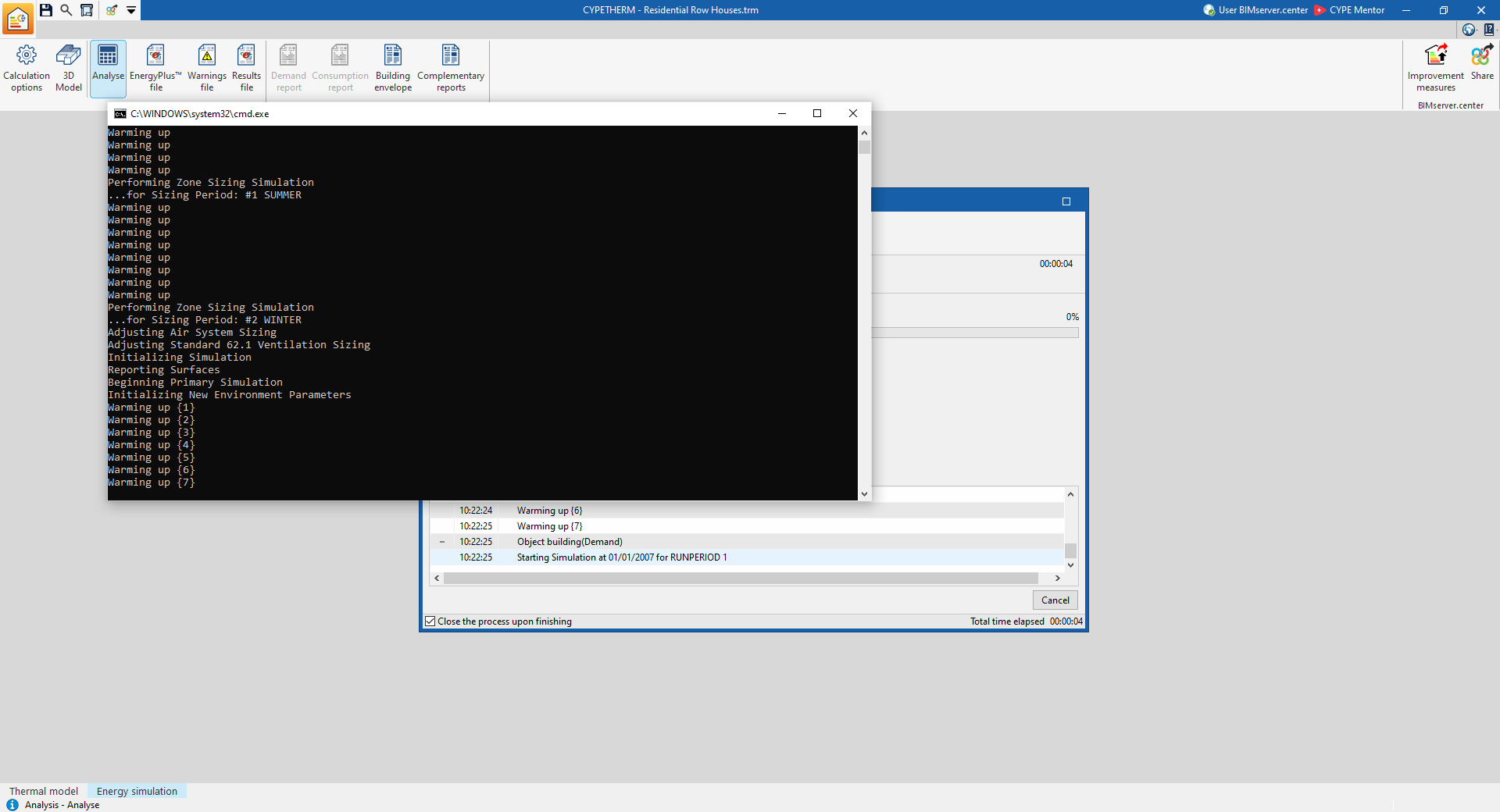
- Suivez l’avancement de la simulation dans la fenêtre de console qui s’ouvre automatiquement.
- Consultez les résultats affichés à l’écran à la fin du calcul.
Les fenêtres de console se ferment automatiquement lorsque la simulation est terminée.
| Note : |
|---|
| Après chaque changement d’onglet, cliquez sur 'Calculer' pour actualiser les récapitulatifs. Le logiciel relance la simulation uniquement si les modifications apportées dans les sous-onglets 'Bâtiment' ou 'Systèmes' ont modifié le fichier de données d’entrée du moteur de calcul. |
Sortie de résultats dans l'onglet 'Simulation des performances énergétiques'
Consultation des résultats à l'écran
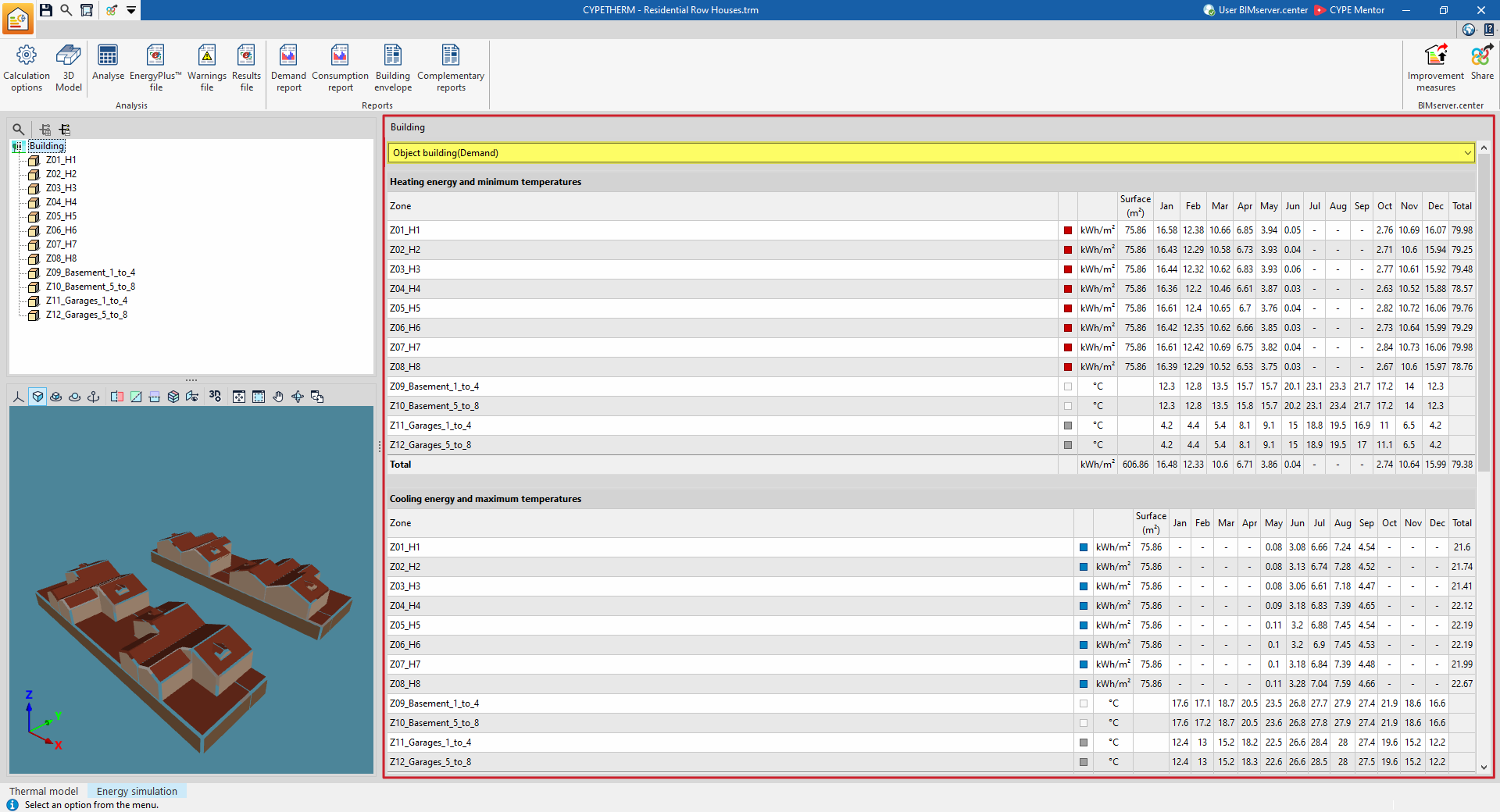
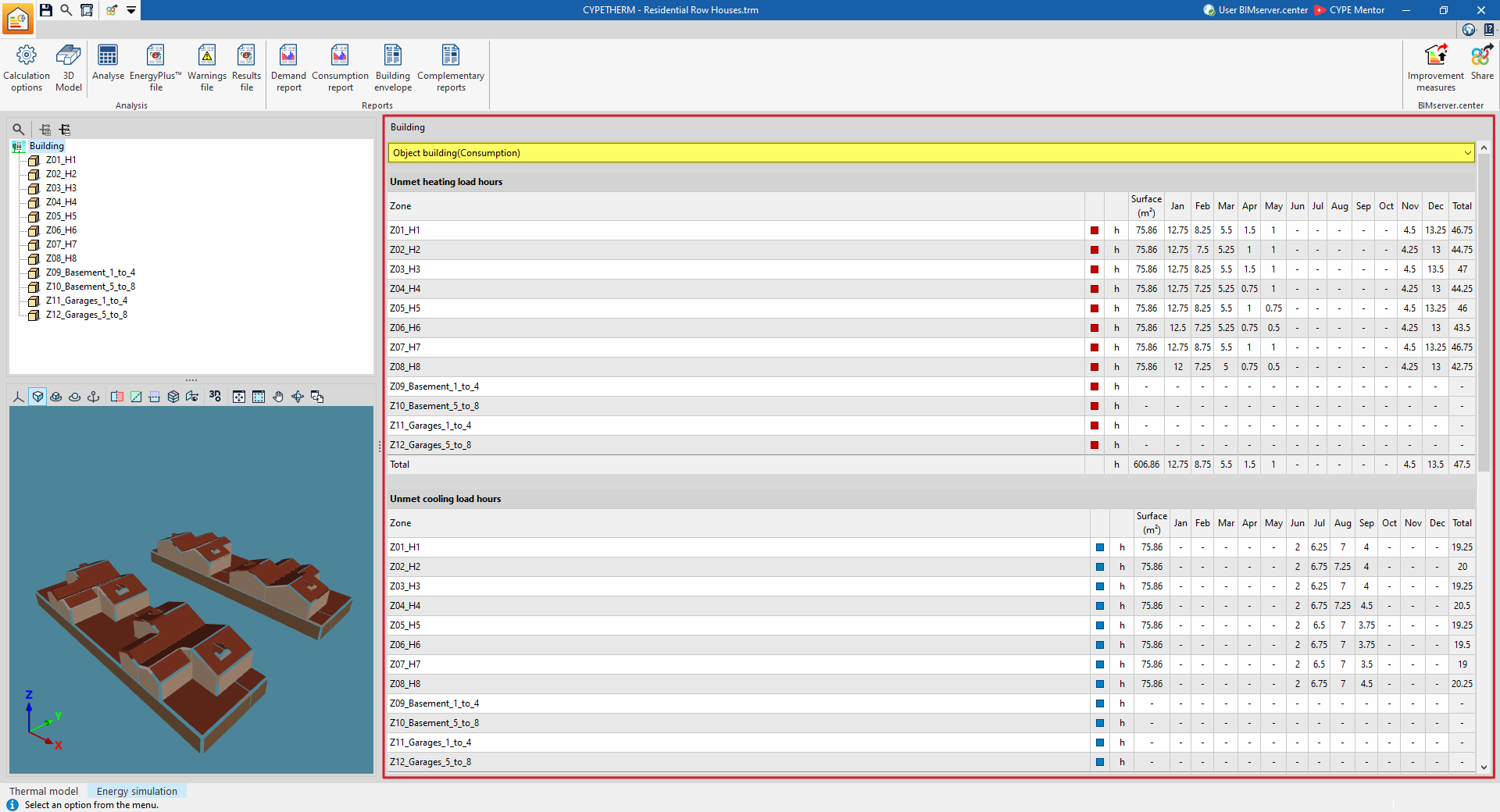
Après le calcul, consultez les résultats de la simulation dans la zone d’affichage principale de l’onglet 'Simulation des performances énergétiques'.
Les résultats correspondant à l’élément sélectionné dans le schéma latéral s’affichent :
- l’ensemble du bâtiment ;
- une zone thermique.
Consultez le détail des résultats mois par mois selon la sélection effectuée dans le schéma.
Utilisez le menu déroulant situé en haut de la fenêtre pour afficher les résultats des différentes simulations réalisées :
- demande énergétique ;
- consommation énergétique.
Récapitulatifs
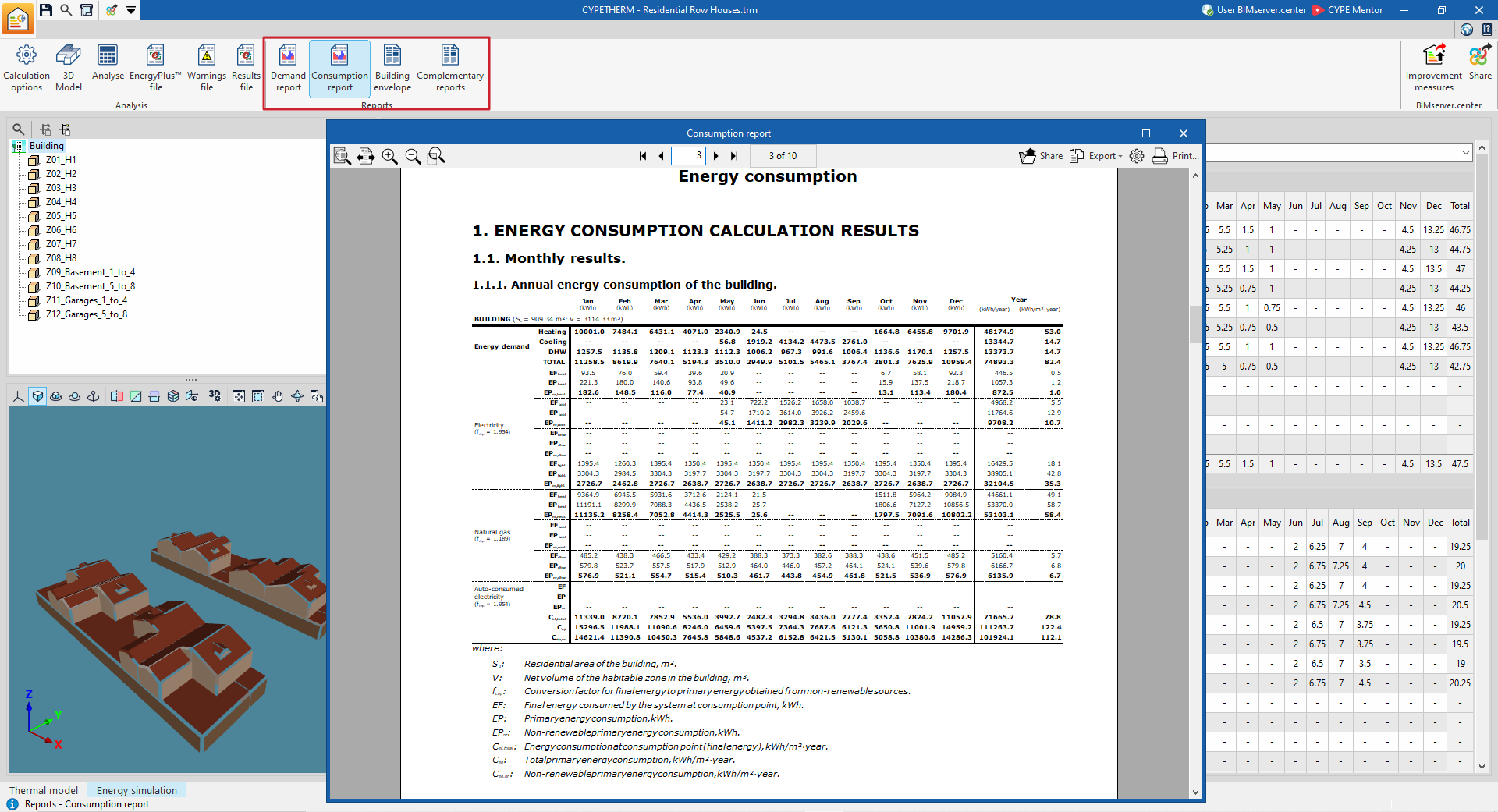
Les options de la section 'Récapitulatifs' de la barre d’outils principale de l’onglet 'Simulation énergétique' permettent de générer les documents suivants :
- Rapport de demande
- Rapport de consommation
- Enveloppe du bâtiment
- Récapitulatifs complémentaires
- Description des matériaux et des éléments constructifs
- Condensations
- Ponts thermiques linéaires
- Confort intérieur
- Calcul du facteur de réduction
Imprimez directement ces récapitulatifs ou générez-les dans l’un des formats suivants :
- HTML ;
- PDF ;
- TXT ;
- RTF ;
- DOCX.
Plans
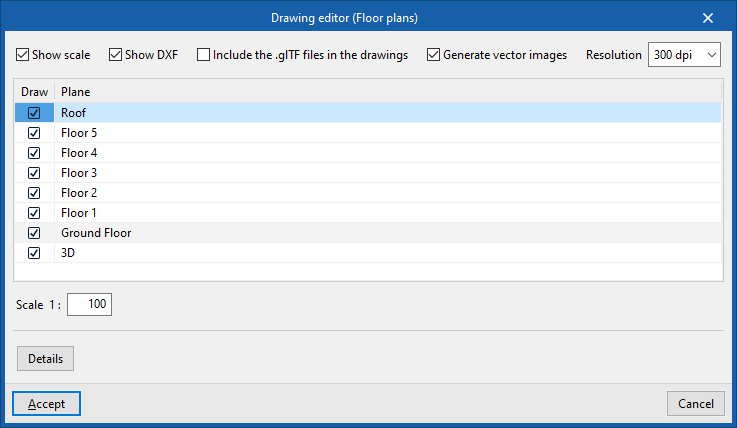
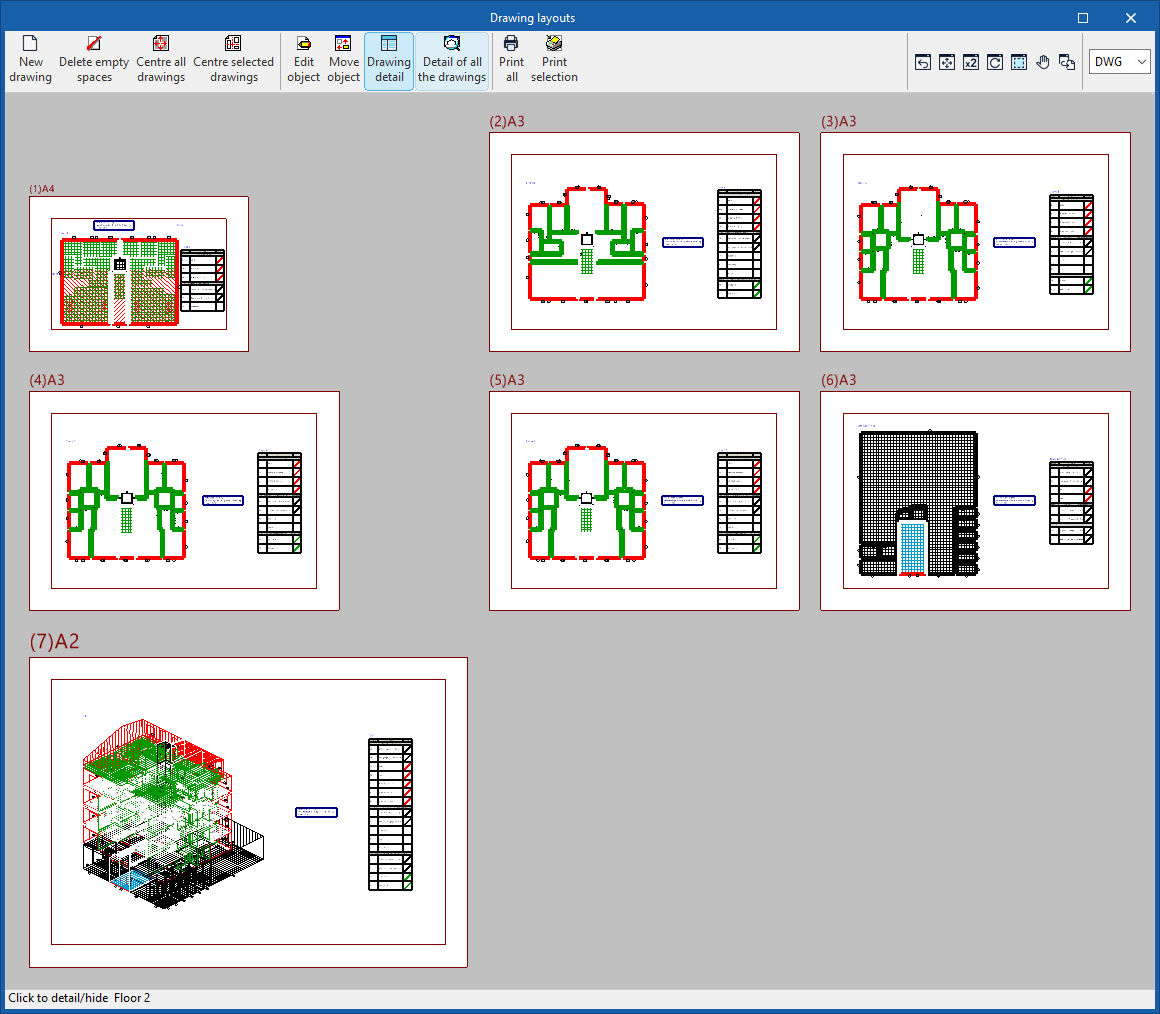
Imprimez les plans affichés dans l’onglet 'Plans de niveau' sur toute imprimante configurée sur l’ordinateur. Vous pouvez également générer des fichiers aux formats suivants :
- DWG ;
- DXF ;
- PDF.
Lors de l’édition d’un plan, configurez les options suivantes :
- Afficher l'échelle (optionnel)
- Afficher DXF (optionnel)
- Ajouter les fichiers .glTF aux plans (optionnel)
- Générer des images vectorielles (optionnel)
- Résolution (96 ppp / 150 ppp / 300 ppp / 600 ppp)
- 'Plan' à 'Dessiner'
- Échelle
- Détails
Accédez aux plans de l’une des façons suivantes :
- sélectionnez l’option 'Plans' située en haut de l’interface ;
- sélectionnez 'Plans' dans le menu 'Fichier'.
Fichiers EnergyPlus™
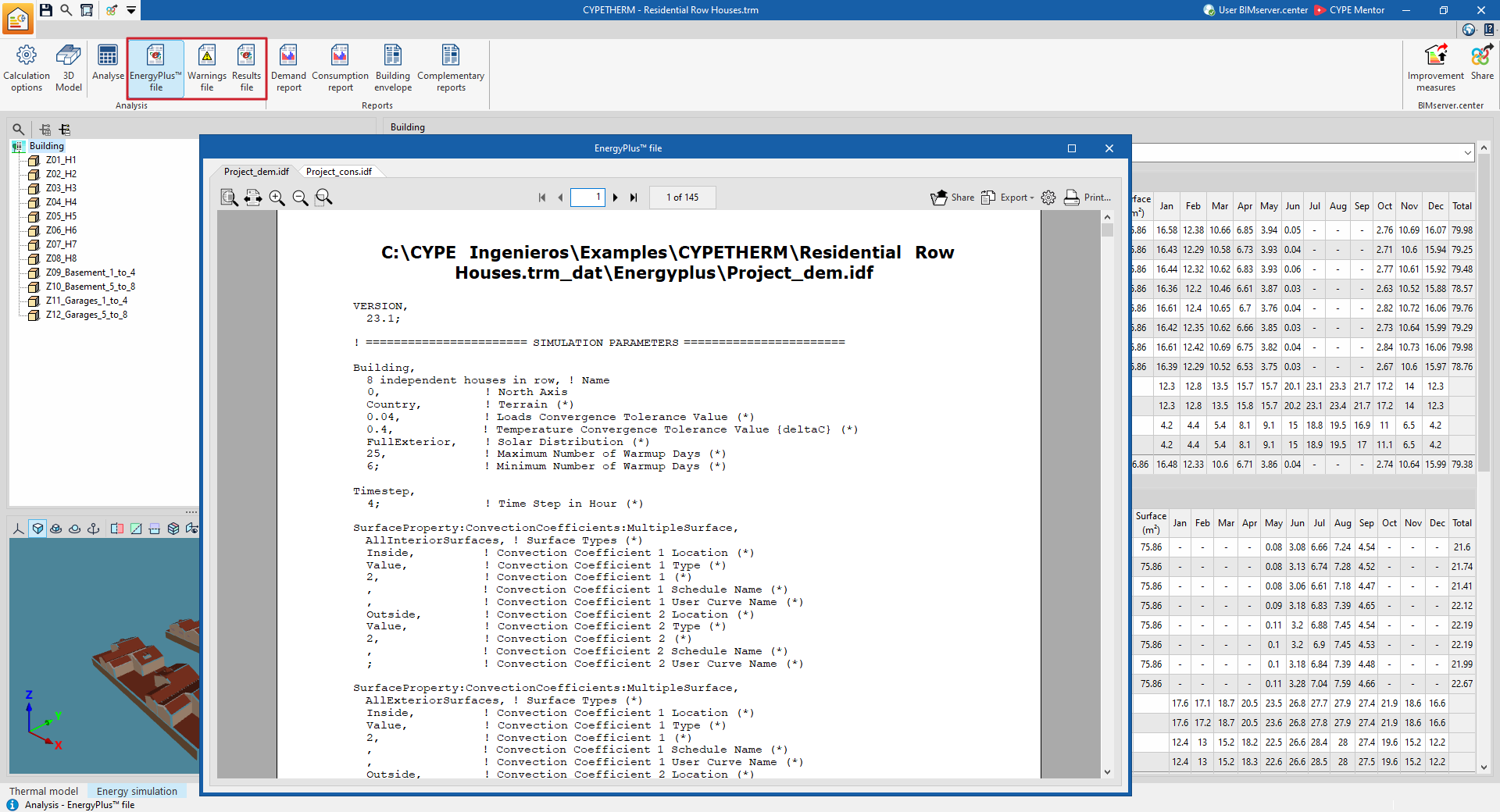
Utilisez les options correspondantes de la section 'Calcul' de la barre d’outils principale de l’onglet 'Simulation des performances énergétiques' pour générer les fichiers liés au moteur de calcul EnergyPlus™ intégré au logiciel :
- Fichier EnergyPlus™
- Fichier d'alertes
- Fichier de résultats
Fichiers EnergyPlus™
Dans le bloc 'Calcul' de la barre d’outils supérieure de l’onglet 'Simulation des performances énergétiques', utilisez les options disponibles pour consulter le contenu des fichiers générés par le moteur de calcul EnergyPlus™.

Fichier EnergyPlus™
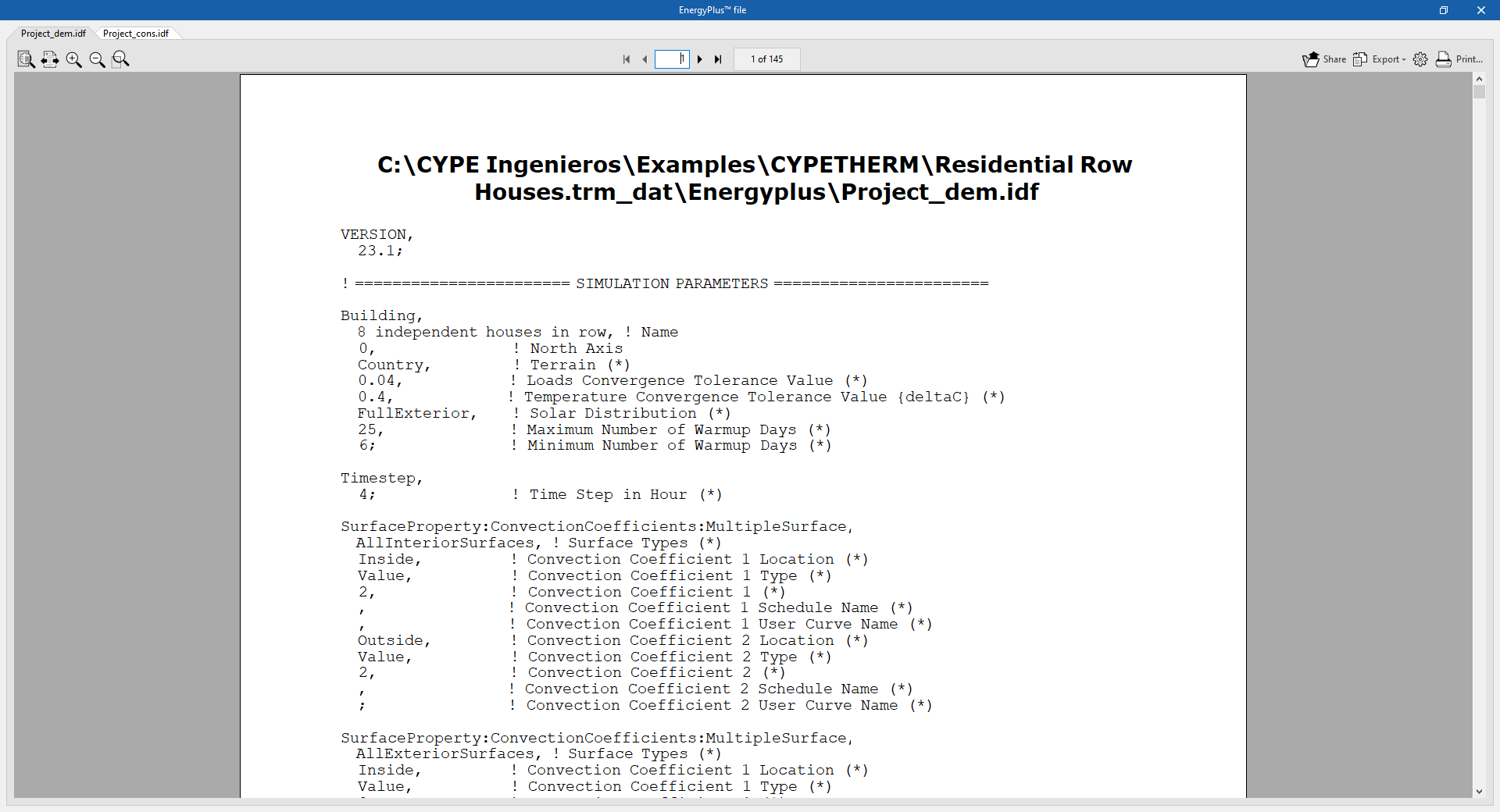
Affiche les fichiers d’entrée de données EnergyPlus™, avec l’extension .idf.
L’en-tête de la fenêtre d’affichage indique l’emplacement de chaque fichier.
- Le fichier Project_dem.idf contient les données de la simulation 'Demande'.
- Le fichier Project_cons.idf contient les données de la simulation 'Consommation'.
Fichier d'alertes
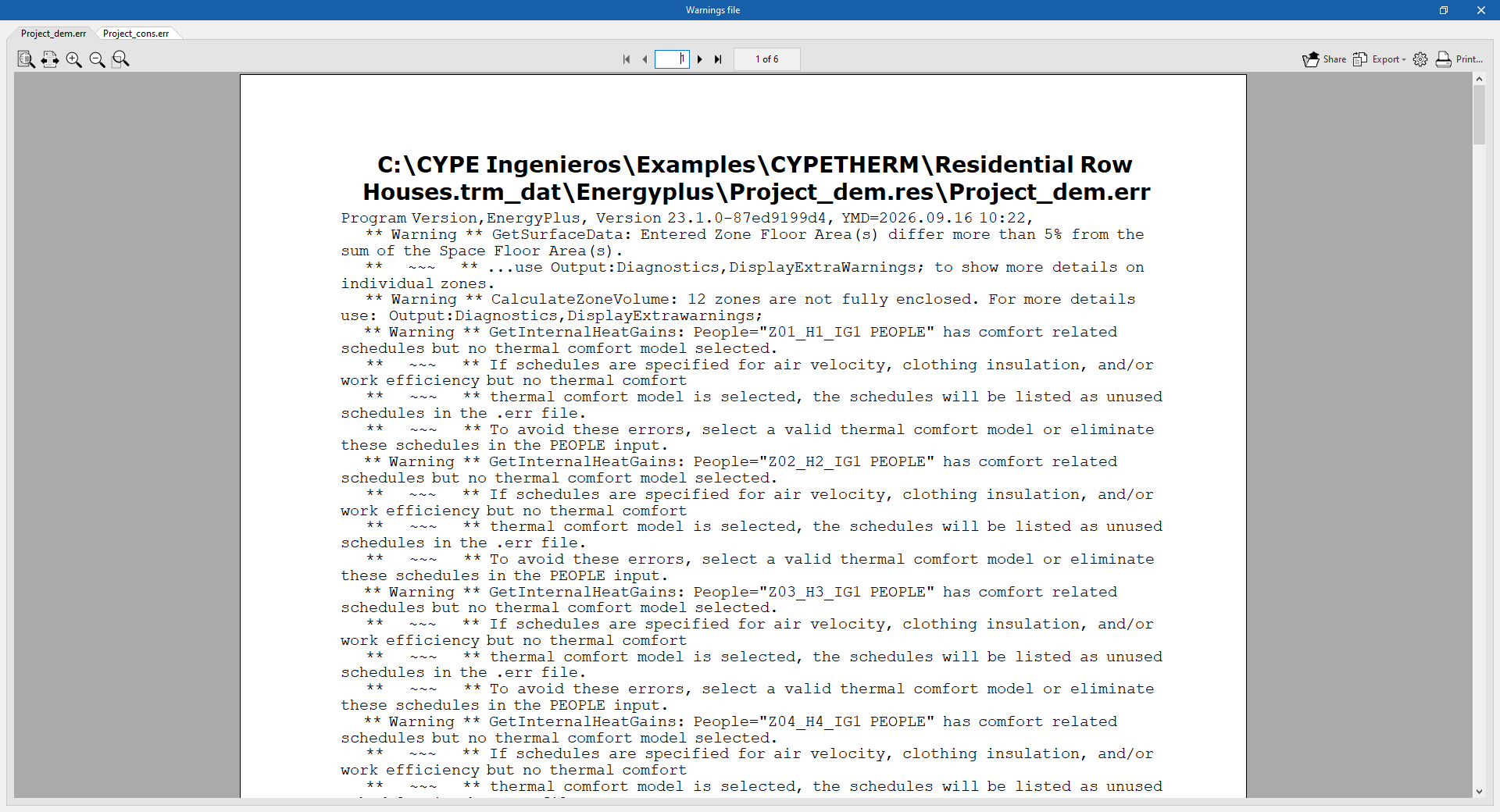
Affiche les fichiers .err contenant les avertissements et les erreurs générés par le moteur de calcul EnergyPlus™.
L’en-tête de la fenêtre d’affichage indique l’emplacement de chaque fichier. Si le calcul est interrompu à la suite d’une erreur du moteur de calcul, consultez le contenu de ce fichier pour identifier l’origine du problème.
- Le fichier Project_dem.err contient les messages associés à la simulation 'Demande'.
- Le fichier Project_cons.err contient les messages associés à la simulation 'Consommation'.
Fichier de résultats
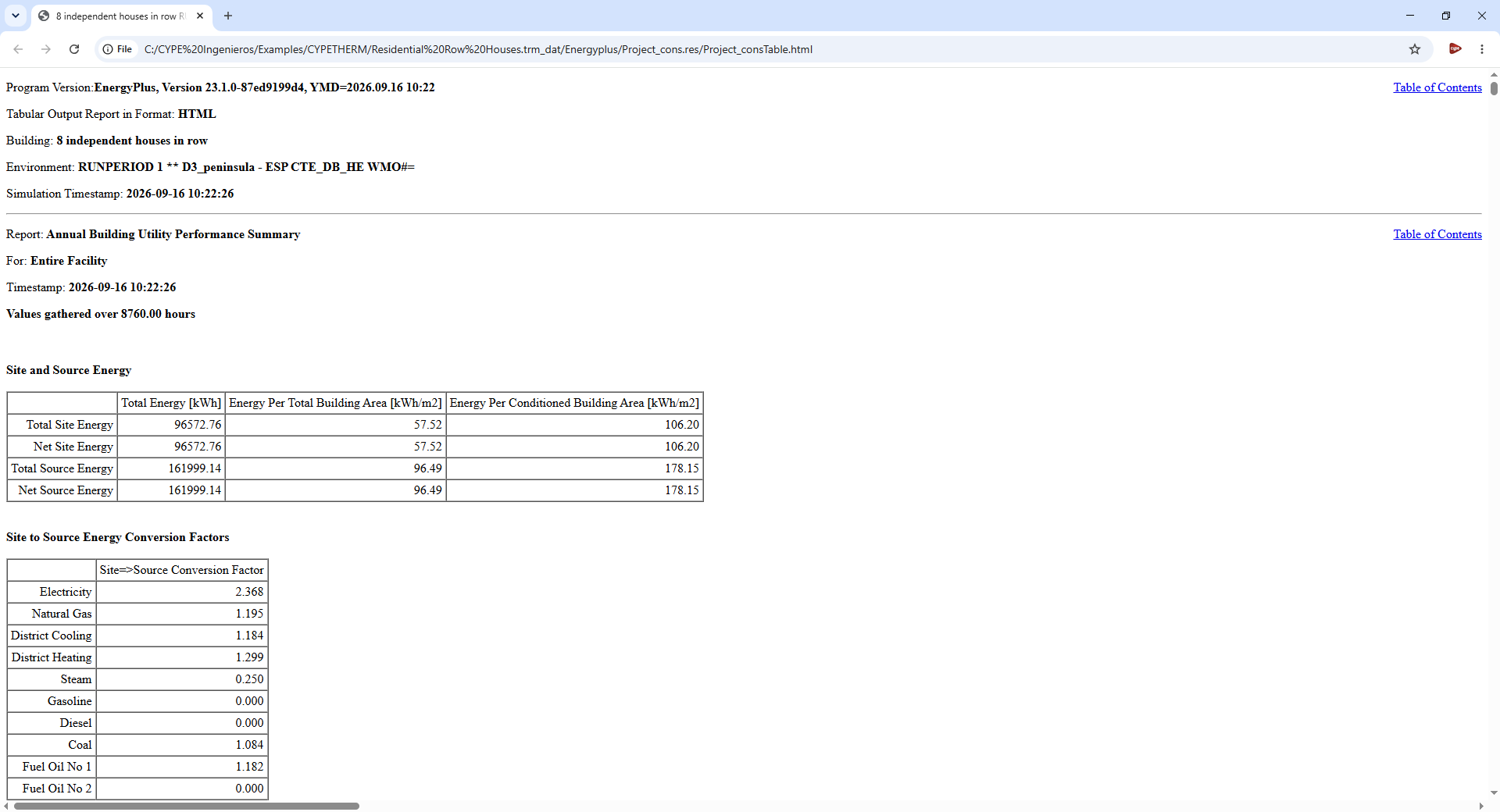
Ouvre les fichiers de résultats au format HTML générés par EnergyPlus™ pour chaque simulation.
- Le fichier Project_demTable.html contient les résultats de la simulation 'Demande'.
- Le fichier Project_consTable.html contient les résultats de la simulation 'Consommation'.
| Note : |
|---|
| Après le calcul, les fichiers générés sont enregistrés dans le dossier de données associé à l’ouvrage. Par défaut, ce dossier se trouve à l’emplacement suivant : C:/CYPE Ingenieros/Projets/CYPETHERM/nom_de_l'ouvrage.trm_dat/ |
Récapitulatifs de l'onglet 'Simulation des performances énergétiques'
Dans la section 'Récapitulatifs' de la barre d’outils supérieure de l’onglet 'Simulation des performances énergétiques', consultez les documents générés par le logiciel. Ces documents regroupent notamment les résultats des calculs et les définitions réalisées dans le projet.

Les récapitulatifs disponibles sont les suivants.
Rapport de demande
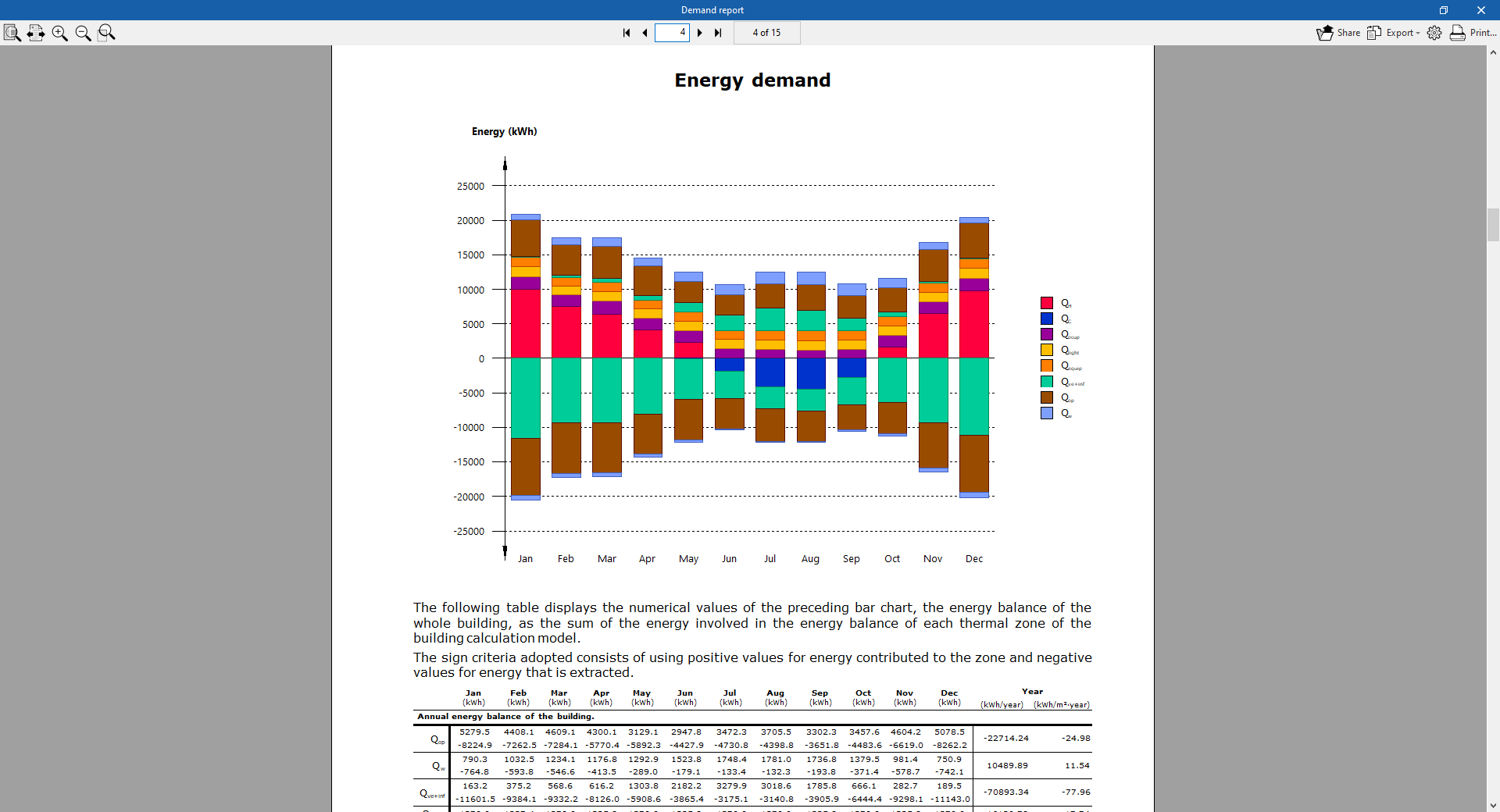
Consultez les résultats de la simulation 'Demande'.
Ce rapport présente :
- la demande énergétique de chauffage et de refroidissement du bâtiment ;
- les résultats détaillés par zone thermique ;
- des graphiques du bilan énergétique du bâtiment ;
- des graphiques de la demande énergétique et de la puissance annuelle.
Rapport de consommation
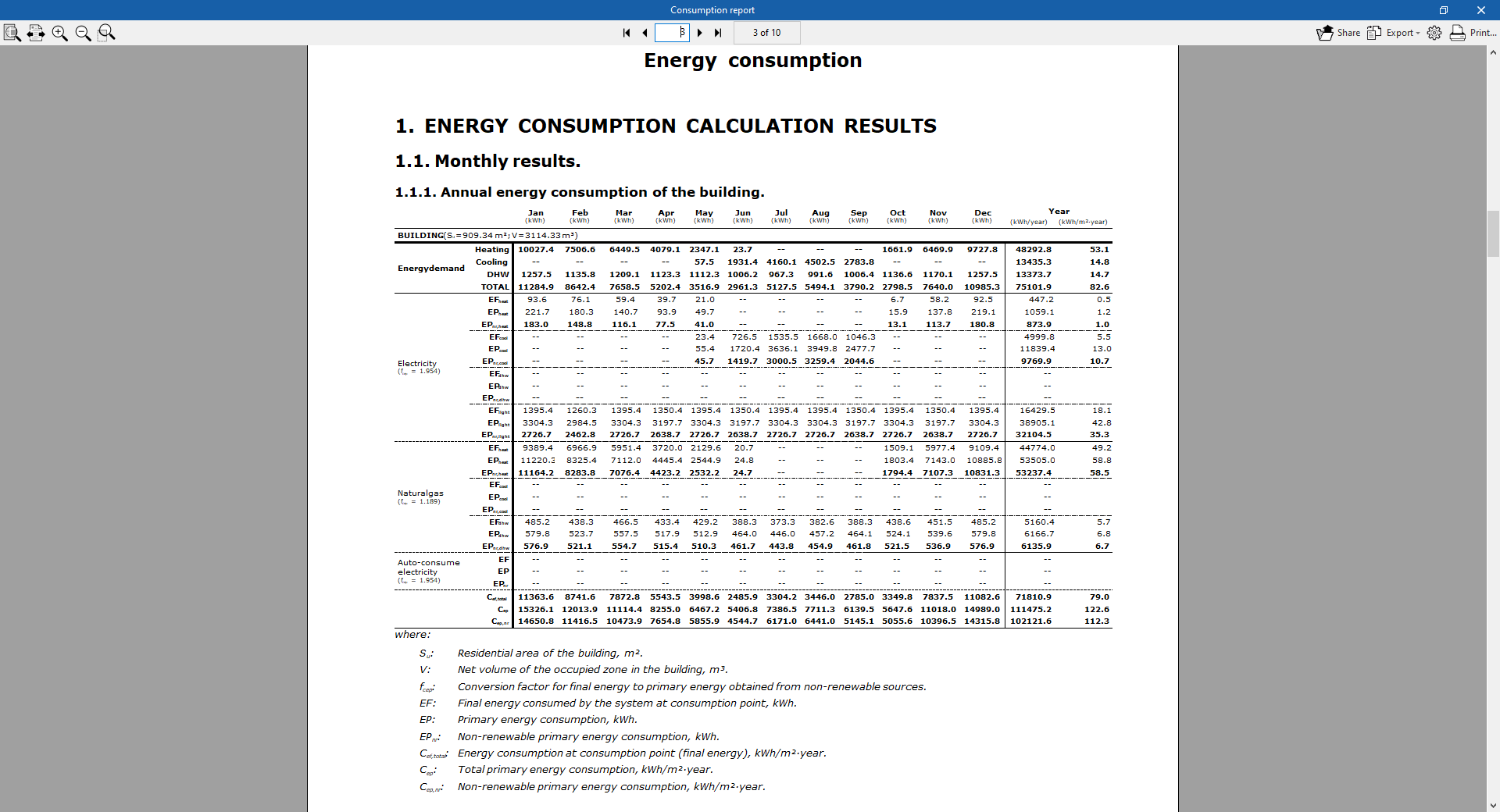
Consultez les résultats de la simulation 'Consommation'.
Ce rapport présente la consommation énergétique du bâtiment pour les usages suivants :
- chauffage ;
- climatisation ;
- eau chaude sanitaire.
Les résultats sont classés selon le type d’énergie finale consommée.
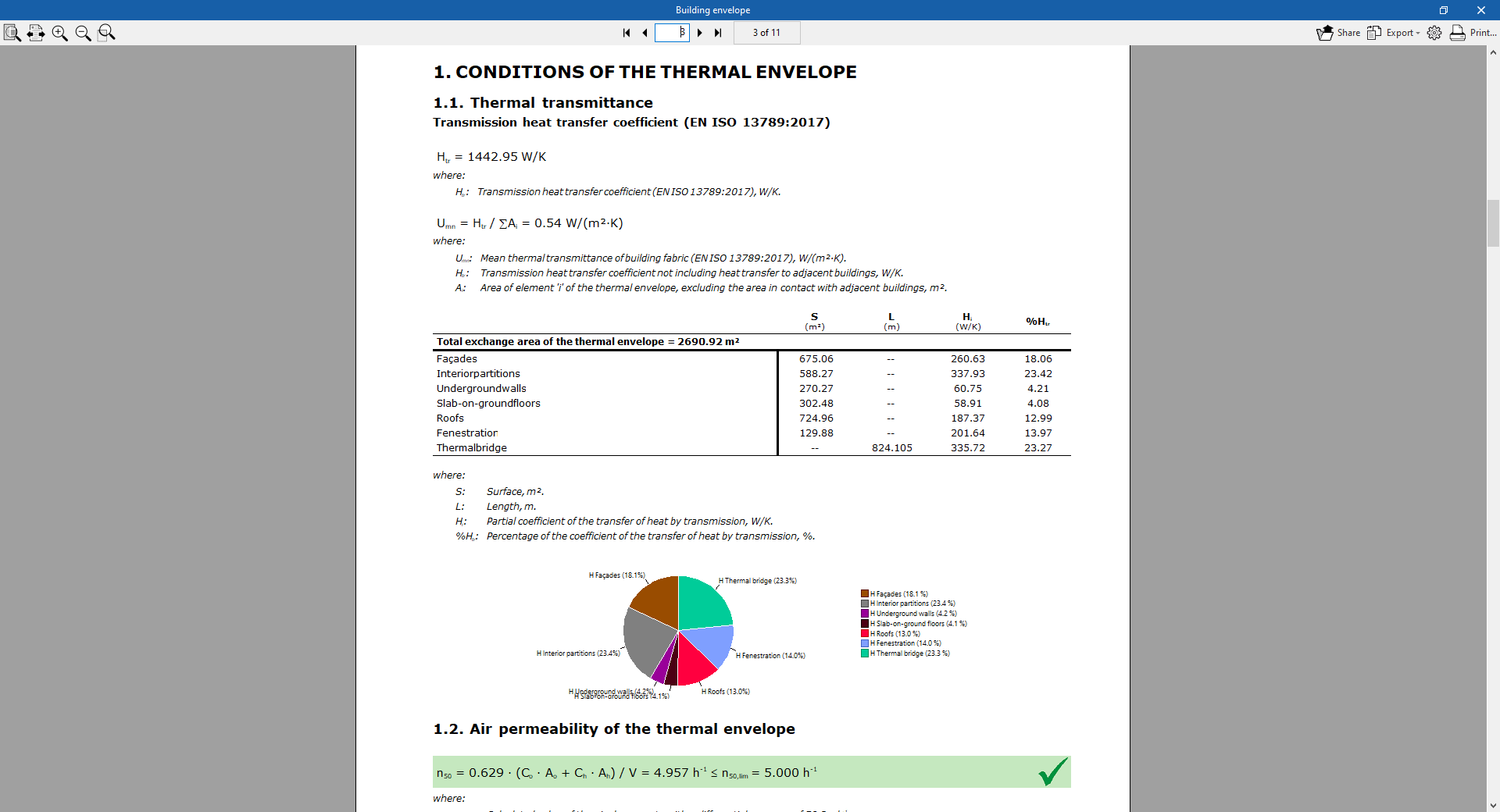
Enveloppe du bâtiment
Consultez les résultats relatifs à l’enveloppe thermique du bâtiment, notamment :
- le coefficient de transfert thermique par transmission, calculé conformément à la norme EN ISO 13789:2017 ;
- la perméabilité à l’air de l’enveloppe thermique ;
- le détail des résultats par élément ;
- la comparaison entre la transmittance thermique de chaque élément et la valeur limite définie par l’utilisateur.
Récapitulatifs complémentaires
Utilisez cette option pour afficher et imprimer les documents complémentaires suivants.
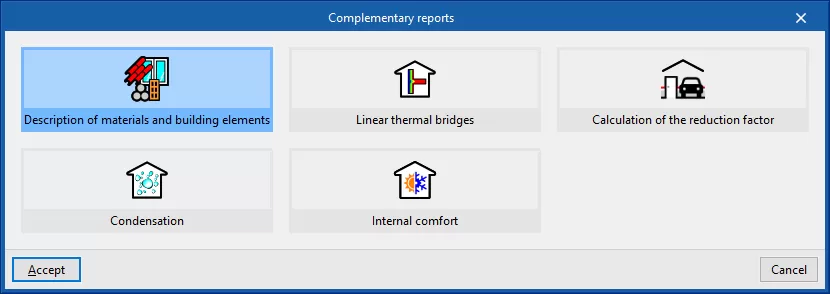
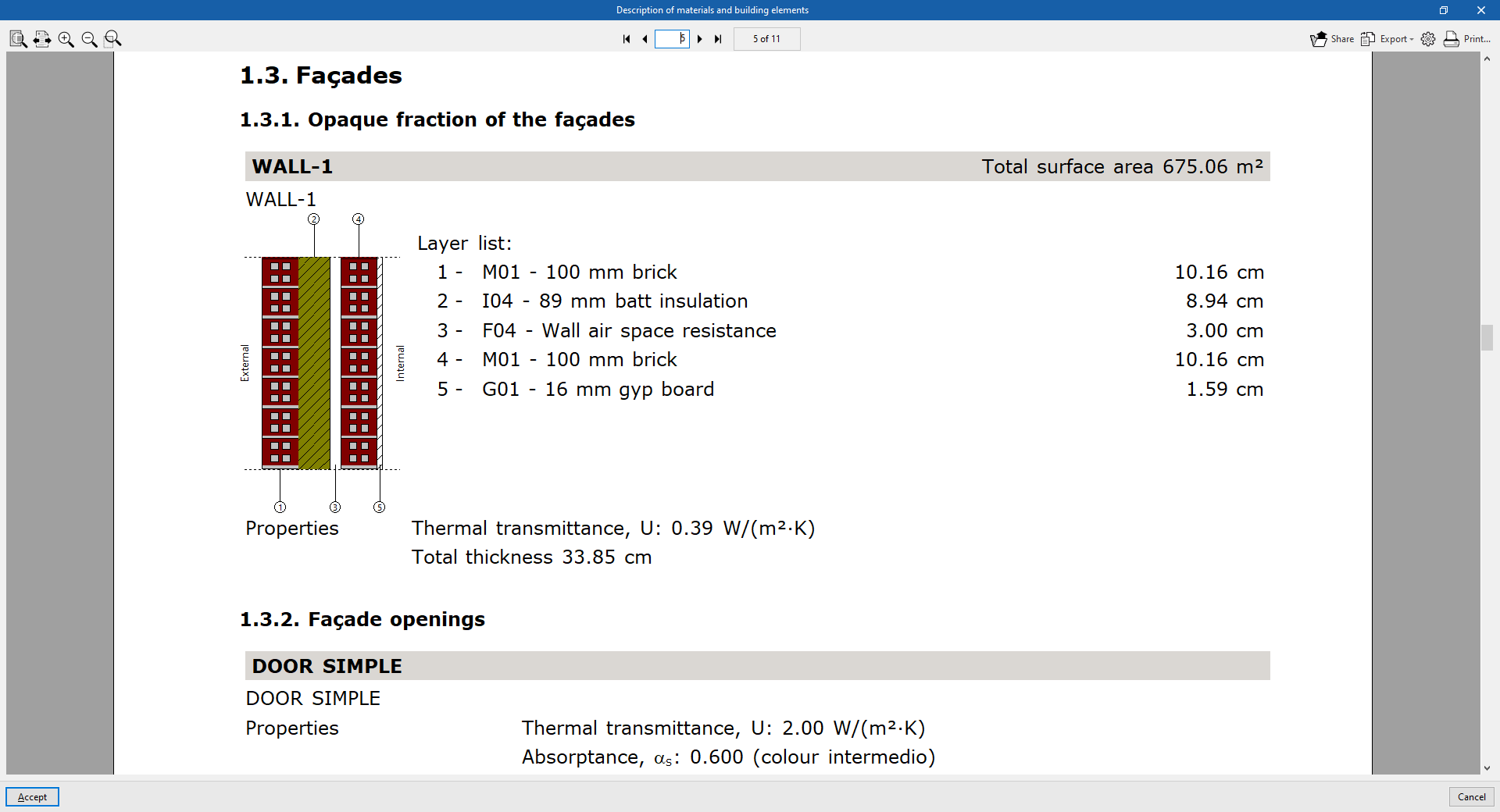
Description des matériaux et des éléments constructifs
Consultez les éléments définis dans l’ouvrage, leurs matériaux, leurs quantités et leurs coefficients de transmission thermique.
Le document distingue notamment :
- le système d’enveloppe :
- parois extérieures ;
- sols ;
- toitures ;
- ouvertures ;
- le système distributif et séparatif :
- parois verticales ;
- planchers intermédiaires.
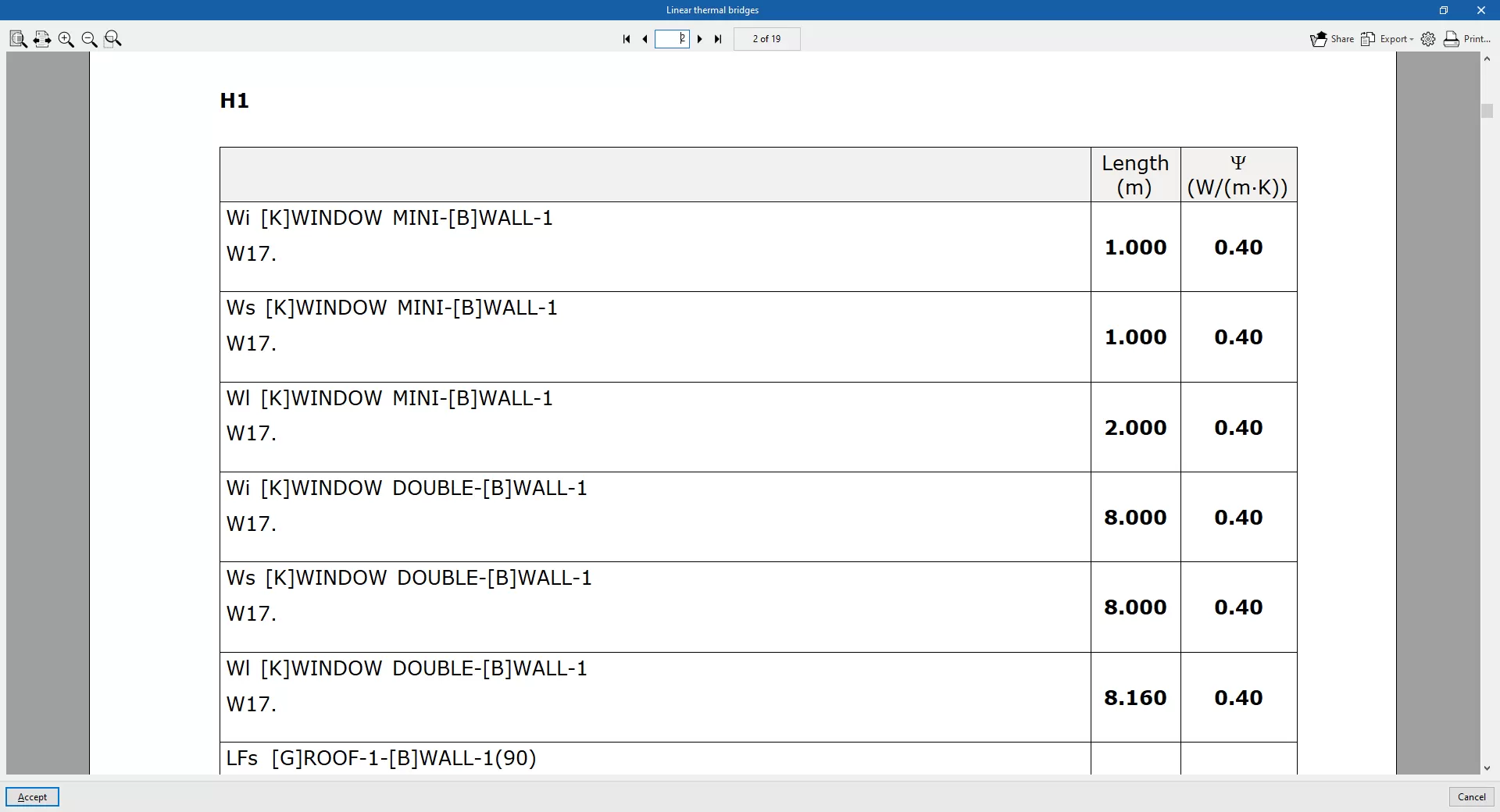
Ponts thermiques linéaires
Consultez les ponts thermiques identifiés dans chaque zone thermique ainsi que leurs caractéristiques.
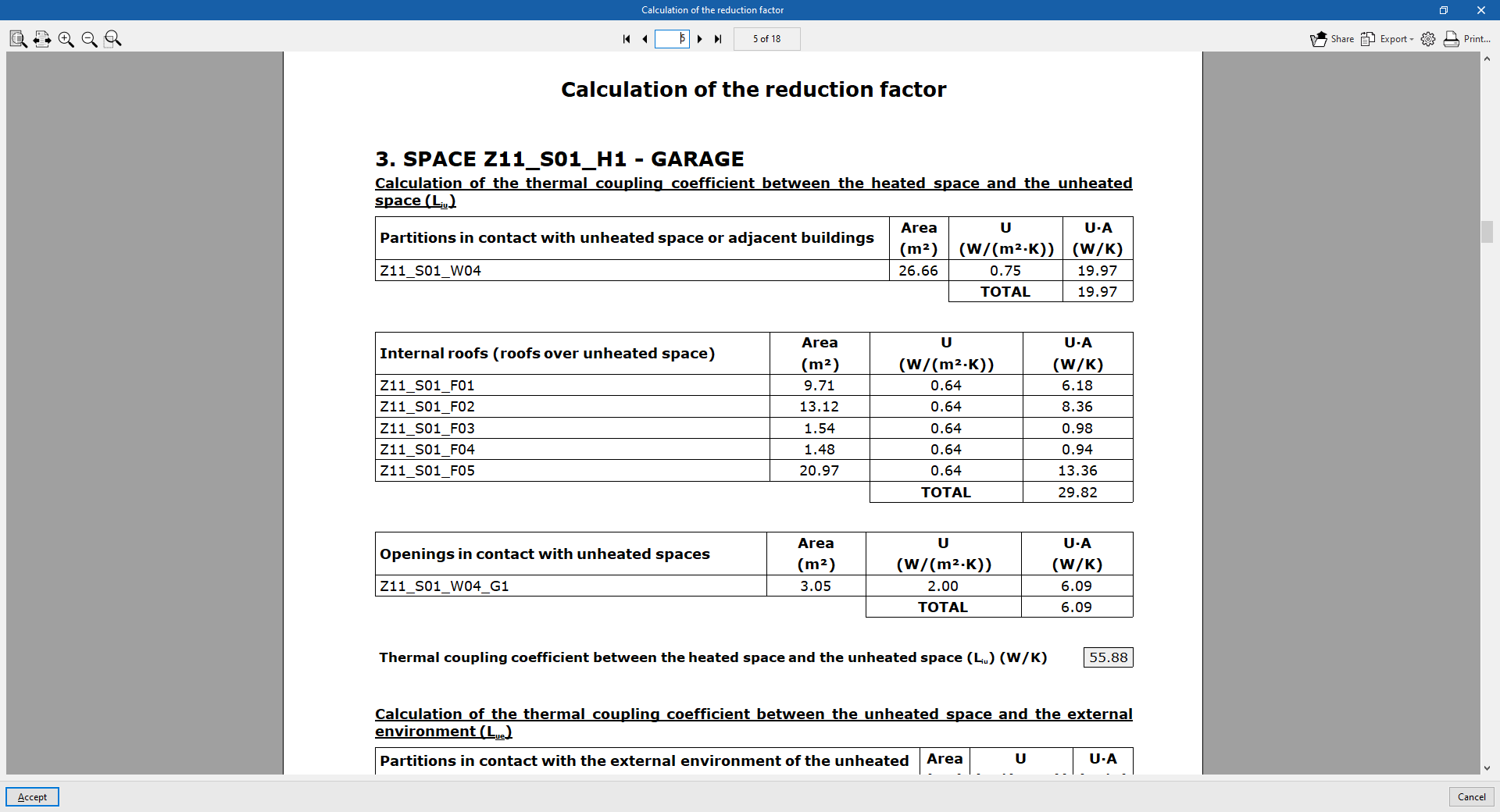
Calcul du facteur de réduction
Consultez la méthodologie et les résultats détaillés du calcul des transferts thermiques vers les espaces non climatisés du bâtiment, conformément à la norme EN ISO 13789:2017.
Ces résultats sont pris en compte dans le calcul du coefficient de transfert thermique par transmission présenté dans le récapitulatif 'Enveloppe du bâtiment'.
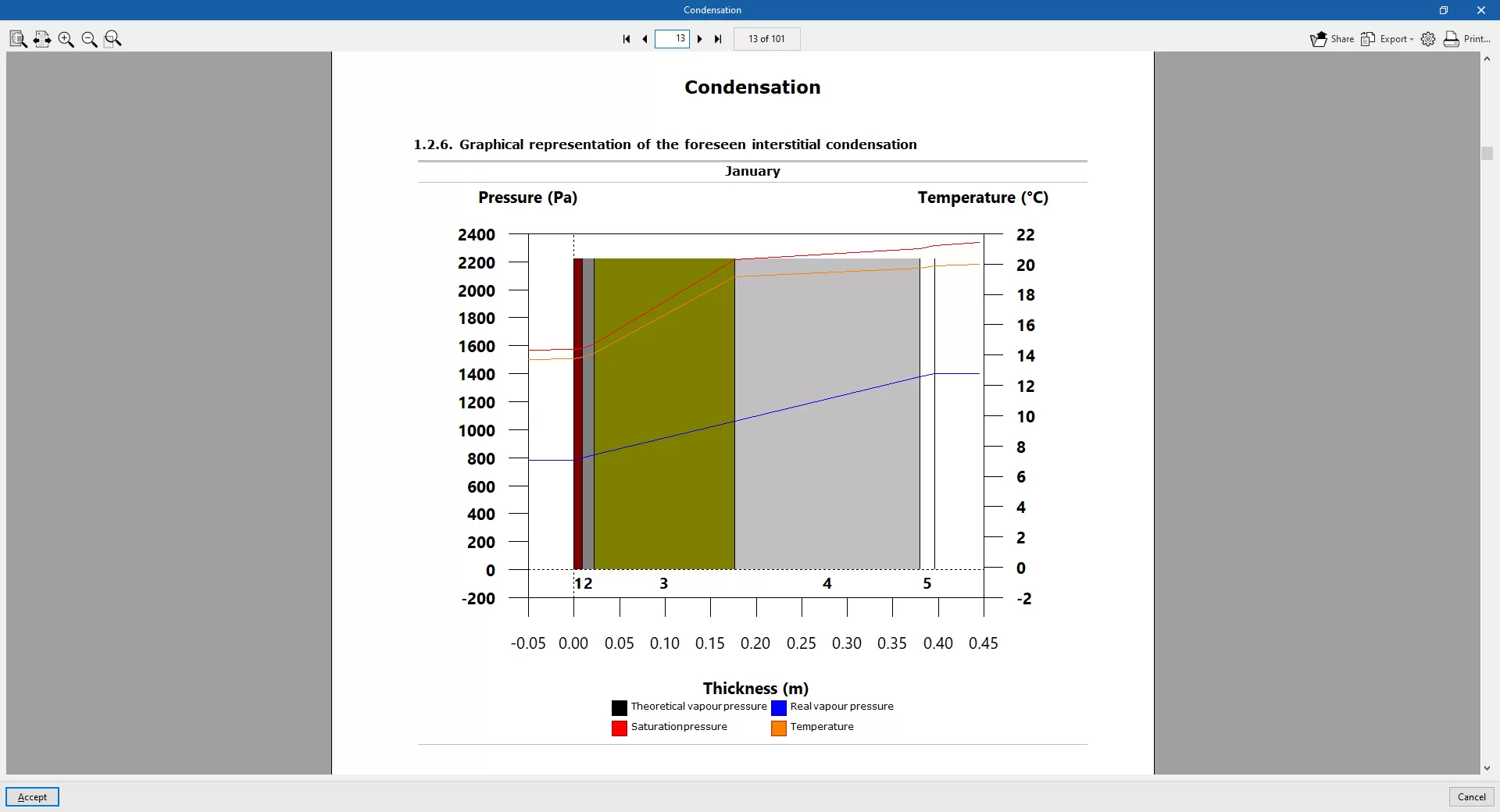
Condensations
Ce document est disponible lorsque l’option 'Vérification de l’existence de condensations superficielles et interstitielles selon ISO 13788' est activée dans la section 'Paramètres généraux' du sous-onglet 'Bâtiment'.
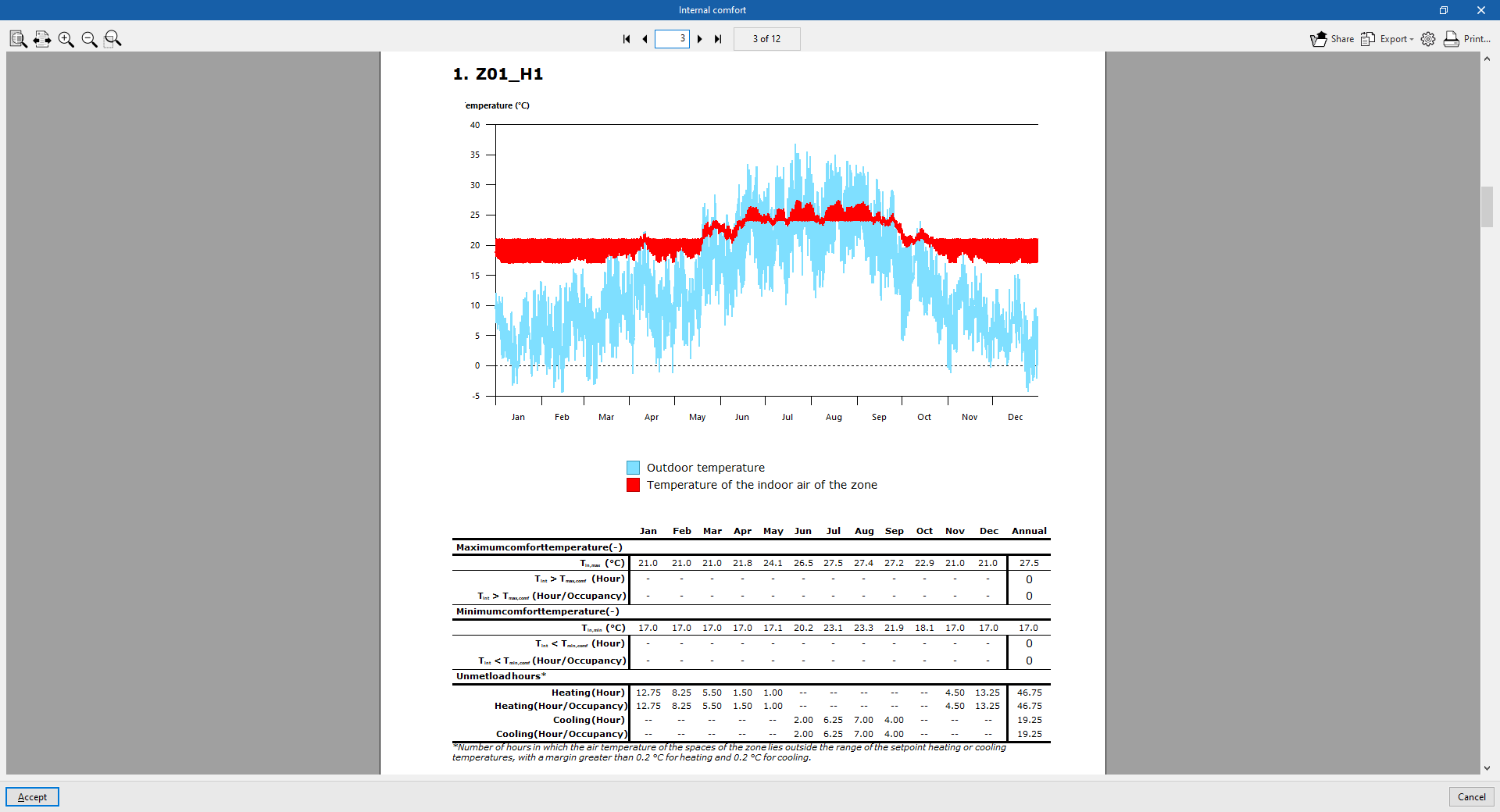
Confort intérieur
Consultez, sous forme de graphiques et de tableaux, l’évolution de la température intérieure de chaque zone thermique et comparez-la à la température extérieure.
Le document indique notamment :
- le nombre d’heures pendant lesquelles la température de confort définie pour chaque zone est dépassée ;
- le nombre d’heures pendant lesquelles la température se situe hors de la consigne définie.
Les températures horaires de l’air intérieur des zones et de l’air extérieur sont également exportées dans un fichier .csv. Ce fichier est disponible dans le répertoire '_dat' associé au fichier du logiciel.
Les valeurs numériques du fichier correspondent aux données représentées dans le document 'Confort intérieur'.
Par défaut, le fichier est enregistré à l’emplacement suivant :
- C:\CYPE Ingenieros\Projets\CYPETHERM\nom_de_l'ouvrage.trm_dat\Energyplus\Project_cons.res\Zone air temperatures.csv
Options de la visionneuse de documents
Lorsque vous ouvrez un récapitulatif, la fenêtre d’affichage propose les options suivantes en haut de l’écran :
- 'Partager'
Partagez le document sélectionné sur Internet. Le logiciel enregistre le document au format PDF sur un serveur et génère un lien d’accès. Seules les personnes disposant de ce lien peuvent consulter le fichier. - 'Exporter'
Enregistrez le document dans différents formats :- PDF ;
- DOCX ;
- TXT ;
- HTML ;
- RTF.
- 'Imprimer'
Envoyez le document vers l’imprimante pour l’imprimer directement. Configurez au préalable les paramètres de page à l’aide du bouton 'Paramètres d’impression', représenté par une roue dentée.
Intégration dans la plateforme BIMserver.center
De nombreux logiciels CYPE sont connectés à la plateforme BIMserver.center. Facilitez le travail collaboratif grâce à l’échange de fichiers dans des formats fondés sur des standards ouverts.
Démarrer sur BIMserver.center
- Créez gratuitement un compte sur la plateforme.
- Complétez votre profil utilisateur.
Lier un projet
Lorsque vous utilisez un logiciel connecté à la plateforme, associez-le à un projet BIMserver.center. Gardez ainsi à jour les fichiers des projets développés en collaboration sur la plateforme.

| Plus d'informations : |
|---|
| Consultez la documentation complète sur l’utilisation des logiciels CYPE avec BIMserver.center. |
Options du bloc 'BIMserver.center' dans l'onglet 'Simulation des performances énergétiques'
Dans le bloc 'BIMserver.center' de la barre d’outils principale de l’onglet 'Simulation des performances énergétiques', utilisez les fonctionnalités permettant de partager les résultats de simulation et de comparer différentes variantes de conception dans un projet BIMserver.center.

Mesures d'amélioration
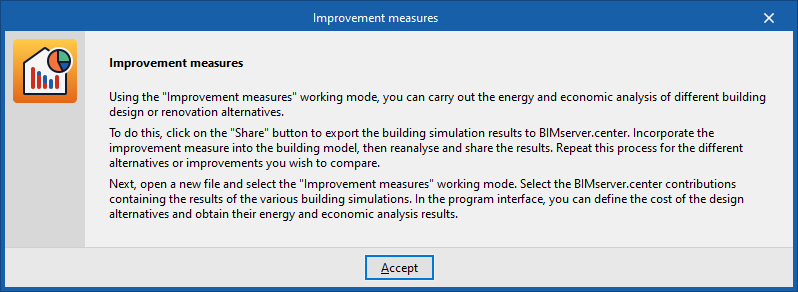
Utilisez cette option pour consulter la procédure de réalisation d’une étude des mesures d’amélioration à l’aide du logiciel.
Suivez les étapes ci-dessous :
- Ouvrez un fichier CYPETHERM en sélectionnant 'Simulation des performances énergétiques' comme type de projet.
- Associez le fichier à un projet spécifique sur BIMserver.center.
- Modélisez la première variante de conception du bâtiment, puis lancez le calcul.
- Cliquez sur 'Partager' pour créer une première contribution contenant les résultats de cette variante.
- Créez une copie de l’ouvrage depuis le menu 'Fichier' > 'Enregistrer sous'.
La copie reste associée au même projet BIMserver.center. - Dans la copie, modifiez le modèle afin de définir une deuxième variante de conception. Par exemple :
- augmentez l’épaisseur de l’isolation thermique ;
- modifiez le type de fenêtres ;
- remplacez ou adaptez les systèmes du bâtiment.
- Lancez le calcul, puis cliquez de nouveau sur 'Partager' pour créer une deuxième contribution.
- Répétez les étapes précédentes pour chaque variante supplémentaire. Vous obtenez ainsi un ensemble de contributions dans le même projet BIMserver.center.
- Créez enfin un nouveau projet CYPETHERM en sélectionnant 'Étude des mesures d’amélioration' comme type de projet.
- Associez ce nouveau projet au même projet BIMserver.center vers lequel vous avez partagé les résultats, puis sélectionnez les contributions à importer.
Partager
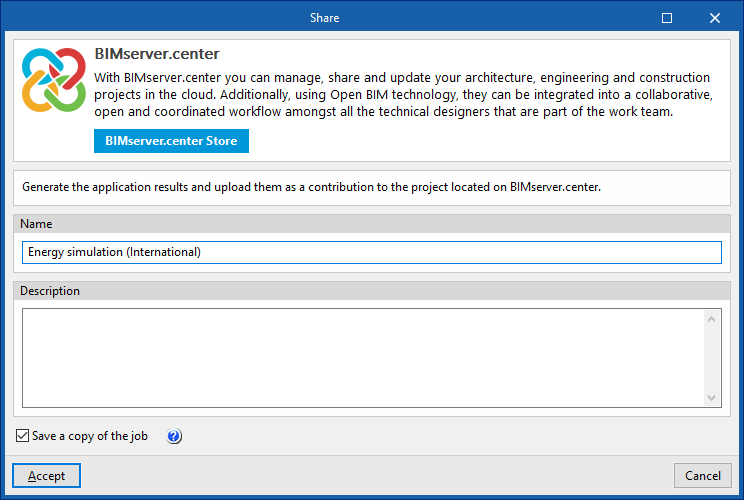
Après avoir réalisé la simulation énergétique, utilisez l’option 'Partager' pour exporter les résultats vers BIMserver.center et les rendre disponibles à l’équipe du projet.
Cette opération permet d’ajouter les informations issues de la simulation énergétique au modèle BIM associé et de consolider les données du projet.
Lors du partage, renseignez les informations suivantes pour la contribution générée :
- Nom
- Description
- Enregistrer une copie de l'ouvrage
Activez cette option pour enregistrer une copie de sauvegarde du modèle au moment de l’exportation.
Le logiciel crée un fichier compressé au format CYP contenant les informations de l’ouvrage. Cette copie est enregistrée dans un dossier portant le nom du projet et l’extension _bak, situé dans le répertoire du projet.
Par défaut, le dossier de sauvegarde se trouve à l’emplacement suivant : C:\CYPE Ingenieros\Proyectos\CYPETHERM\nomduprojet_bak
Chaque utilisation de l’option 'Partager' avec l’option 'Enregistrer une copie de l’ouvrage' activée génère un nouveau fichier de sauvegarde au format CYP dans ce dossier.
Sommaire
Complétez votre visite de CYPETHERM en découvrant les autres rubriques disponibles :
