

Définition des données de l'emplacement dans l'onglet 'Charges thermiques'
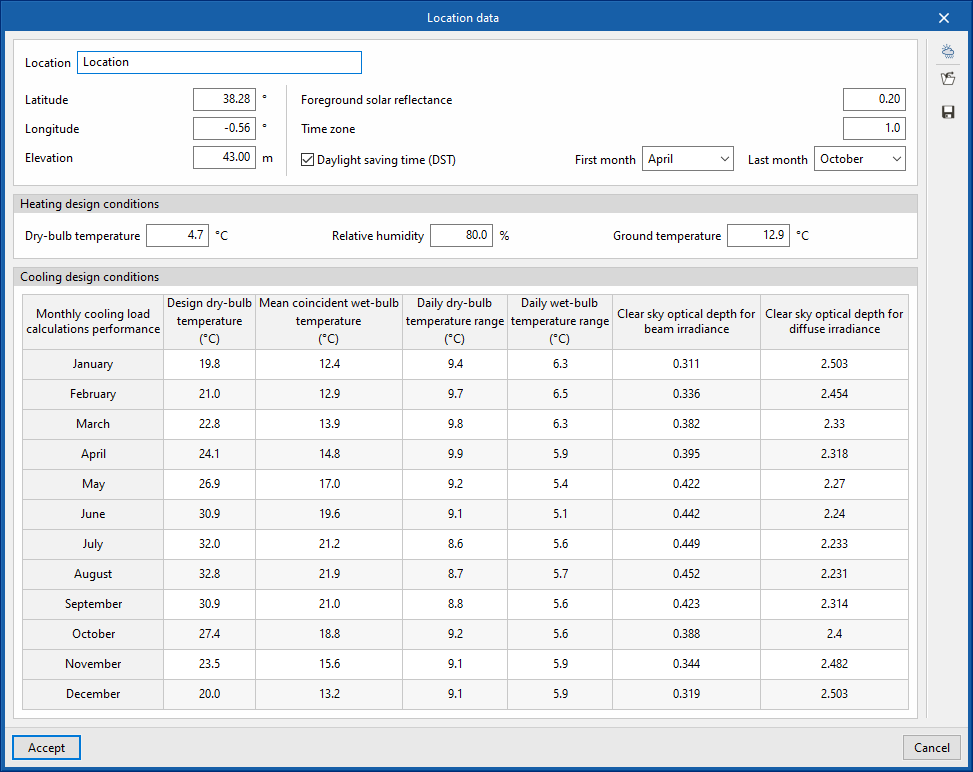
Définissez les données relatives à l’emplacement du projet via : onglet 'Charges thermiques' > bloc 'Projet' > option 'Données de l’emplacement'.

Les paramètres disponibles sont les suivants :
- Emplacement
- Latitude
- Longitude
- Altitude
- Coefficient de réflexion
- Zone horaire
- Horaire d'été (DST) (optionnel)
- Mois initial
- Mois final
- Conditions de conception pour chauffage
Renseignez les données nécessaires au calcul des charges de chauffage :- Température sèche
- Humidité relative
- Température du terrain
- Conditions de conception pour refroidissement
Consultez et modifiez les données nécessaires au calcul des charges de refroidissement, mois par mois. Sélectionnez une cellule du tableau pour modifier la valeur de chaque paramètre :- Température sèche de calcul
- Température humide coïncidente
- Résumé des charges de refroidissement de la zone
- Oscillation quotidienne de la température humide
- Profondeur optique du ciel dégagé pour le rayonnement direct
- Profondeur optique du ciel dégagé pour le rayonnement diffus
Importation automatique des données
Utilisez le bouton 'Importer', situé en haut à droite de la fenêtre 'Données de l’emplacement', pour importer automatiquement des données depuis différentes bases de données climatiques.
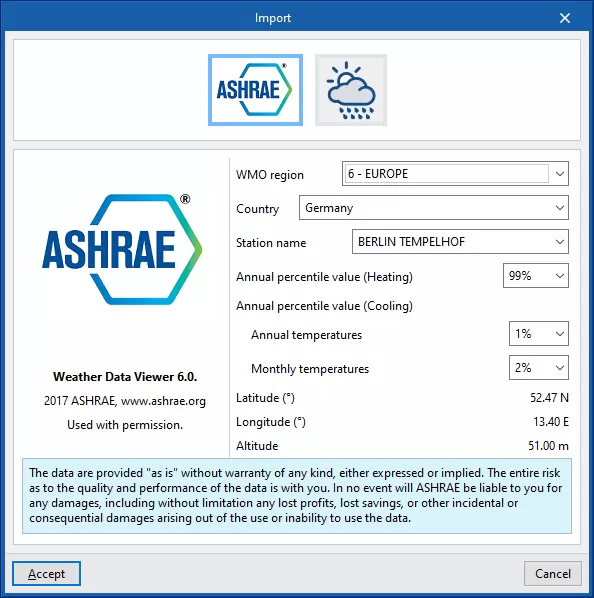
ASHRAE Weather Data Viewer 6.0
Importez les données climatiques nécessaires au calcul depuis la base de données 'Weather Data Viewer 6.0' de l’ASHRAE. Cette base regroupe 8 118 stations météorologiques réparties dans le monde.
Les données relatives au rayonnement solaire sont calculées à partir du modèle 'Clear-sky Solar Radiation' de l’ASHRAE.
Les données disponibles comprennent notamment :
- Région de l'OMM
- Pays
- Nom de la station
- Niveau centile annuel (Chauffage) (99,6 % / 99 %)
- Niveau centile annuel (Refroidissement)
- Températures annuelles (0,4 % / 1 % / 2 %)
- Températures mensuelles (0,4 % / 2 % / 5 %)
- Latitude
- Longitude
- Altitude
Importation de données pour l'Espagne, la France et le Portugal
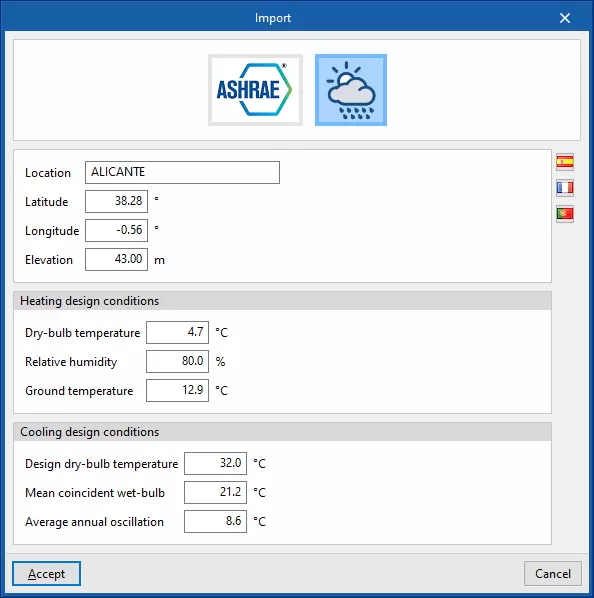
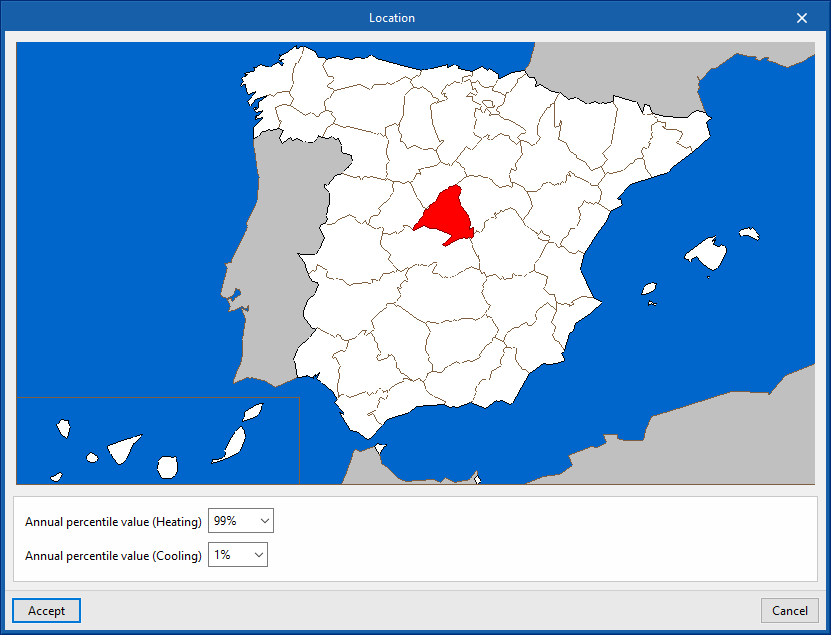
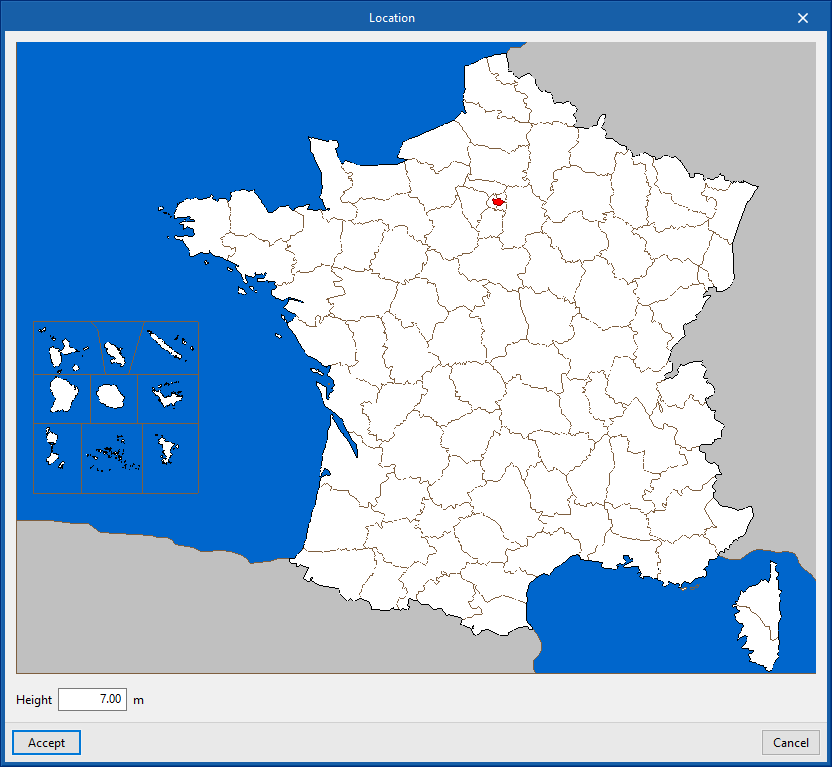
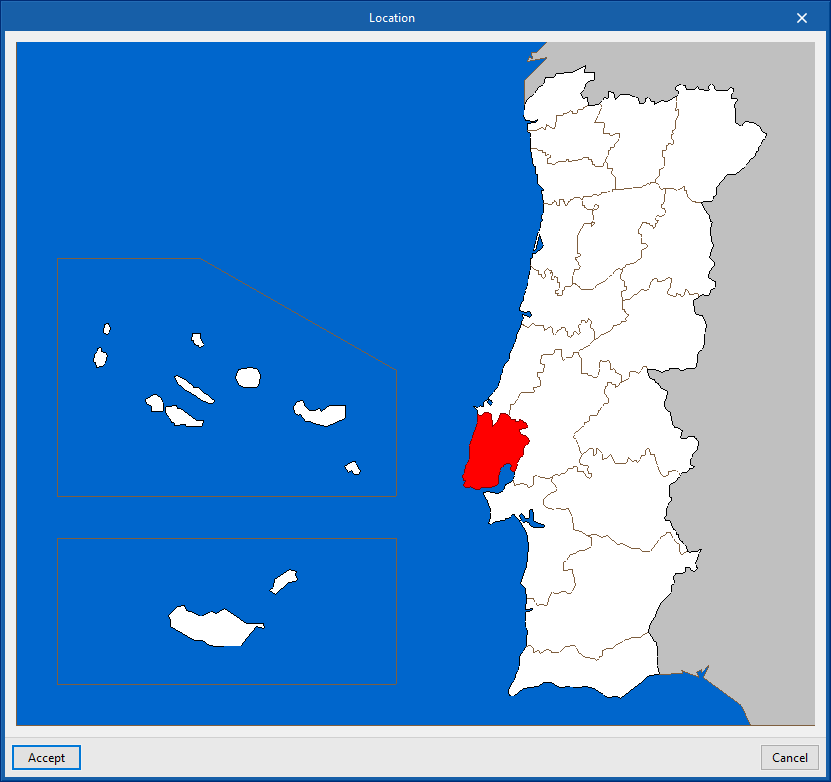
Importez les données climatiques de l’Espagne, de la France et du Portugal à partir des normes de référence propres à chaque pays.
Cliquez sur le bouton correspondant au drapeau du pays souhaité, situé à droite de la fenêtre, puis définissez l’emplacement exact du projet.
Après validation, le logiciel affiche les informations suivantes :
- Emplacement
- Latitude
- Longitude
- Altitude
- Conditions de conception pour chauffage
- Température sèche
- Température relative
- Température du sol
- Conditions de conception pour refroidissement
- Température sèche de référence
- Température humide équivalente
- Oscillation moyenne annuelle
Configuration des options de calcul dans l'onglet 'Charges thermiques'
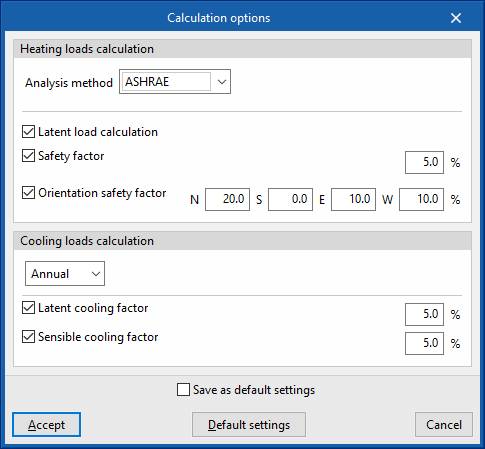
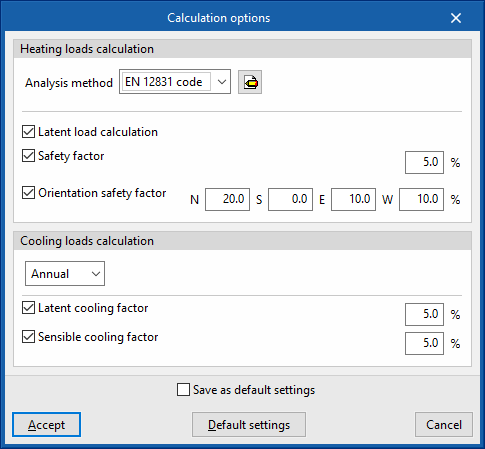
Configurez les 'Options de calcul' depuis le bloc 'Projet' de la barre d’outils supérieure de l’onglet 'Charges thermiques'.
Les options sont organisées en deux groupes :
- Calcul des charges thermiques de chauffage
- Calcul des charges thermiques de refroidissement

Calcul des charges thermiques de chauffage
Méthode de calcul
Choisissez l’une des méthodes suivantes :
- 'ASHRAE'
Sélectionnez cette option pour calculer les charges de chauffage selon la méthode RTSM (Radiant Time Series Method) de l’ASHRAE. - 'Norme EN 12831'
Sélectionnez cette option pour calculer les charges de chauffage conformément à la norme EN 12831.
Paramètres de la norme 'EN 12831'
Lorsque la méthode 'Norme EN 12831' est sélectionnée, définissez les paramètres suivants.
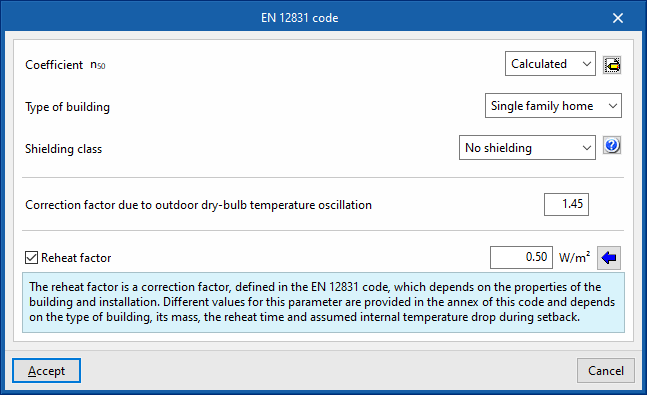
Coefficient 'n50'
Choisissez l’une des options suivantes :
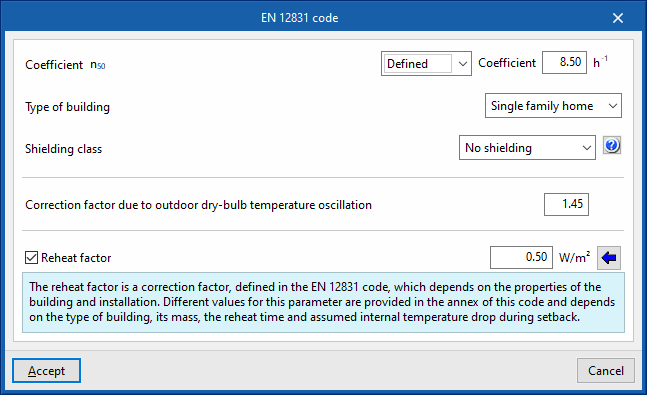
- 'Définis'
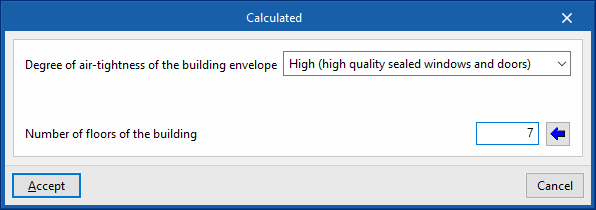
Saisissez directement la valeur du coefficient 'n50'. - 'Calculé à partir de'
Déterminez le coefficient 'n50' à partir des caractéristiques du bâtiment suivantes :- 'Degré d’étanchéité à l’air de l’enveloppe du bâtiment'
- Haut (haute qualité d'isolation des portes et fenêtres)
- Moyen (double vitrage aux fenêtres, isolation normale)
- Bas fenêtres à simple vitrage et absence d’isolation)
- 'Perméabilité à l’air de l’enveloppe à 4 Pa'
- 'Nombre de niveaux du bâtiment'
- 'Type de bâtiment'
- Logement individuel
- Résidentiel
- Bureaux
- Hôtel
- Restaurant
- Enseignement
- Établissement hospitalier
- Autres usages
- 'Classe de protection'
- Aucune protection
- Protection modérée
- Protection forte
- 'Degré d’étanchéité à l’air de l’enveloppe du bâtiment'
Facteur de correction par variation de température extérieure
Définissez le facteur de correction applicable aux variations de la température extérieure.
Facteur de relance (optionnel)
Le 'Facteur de relance' est un facteur de correction défini par la norme EN 12831. Sa valeur dépend des caractéristiques du bâtiment et de l’installation.
Les annexes de la norme proposent différentes valeurs selon :
- le type de bâtiment ;
- la masse du bâtiment ;
- le temps de relance ;
- la baisse de température intérieure prévue pendant la période d’arrêt.
Utilisez le bouton situé à droite pour définir ces paramètres et importer la valeur correspondante :
- 'Temps de relance (heures)' ;
- 'Chute de température intérieure' ;
- 'Masse du bâtiment'
- Haute
- Moyenne
- Basse
Options complémentaires
Activez, si nécessaire, les options suivantes :
- 'Calcul de la charge latente' (optionnel)
- 'Majoration de la charge' (optionnel)
- 'Majoration de la charge par orientation' (optionnel) (N, S, E, O)
Calcul des charges thermiques de refroidissement
Choisissez le mode de calcul :
- 'Annuelle'
- 'Par mois'
Activez, si nécessaire, les options suivantes :
- 'Majoration de la charge latente' (optionnel)
- 'Majoration de la charge sensible' (optionnel)
Définition des hypothèses et des zones dans l'onglet 'Charges thermiques'
Définissez les hypothèses de zonage et les zones associées avant de calculer les charges thermiques.
Utilisez pour cela les outils du bloc 'Installation', dans la barre d’outils supérieure de l’onglet 'Charges thermiques'.
Les options disponibles sont les suivantes :
- 'Hypothèse'
- 'Zone'

Hypothèse
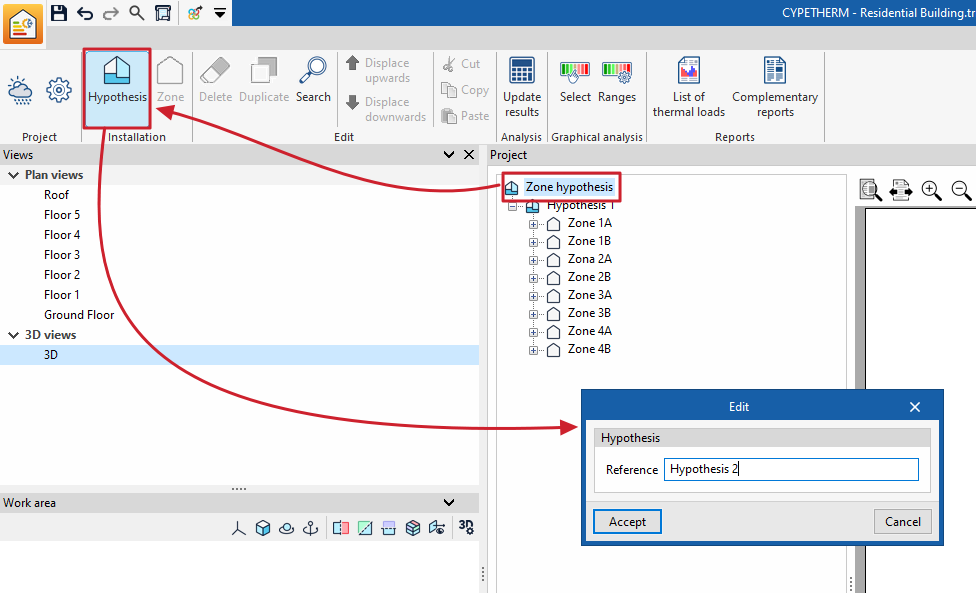
Utilisez l’option 'Hypothèse' pour ajouter une hypothèse de zonage au projet.
Lors de la création d’une hypothèse, renseignez la donnée suivante :
- Référence : identifiant de l’hypothèse de zonage.
Chaque hypothèse permet :
- de créer un ensemble déterminé de zones thermiques dans le bâtiment ;
- d’associer les locaux souhaités à chacune de ces zones.
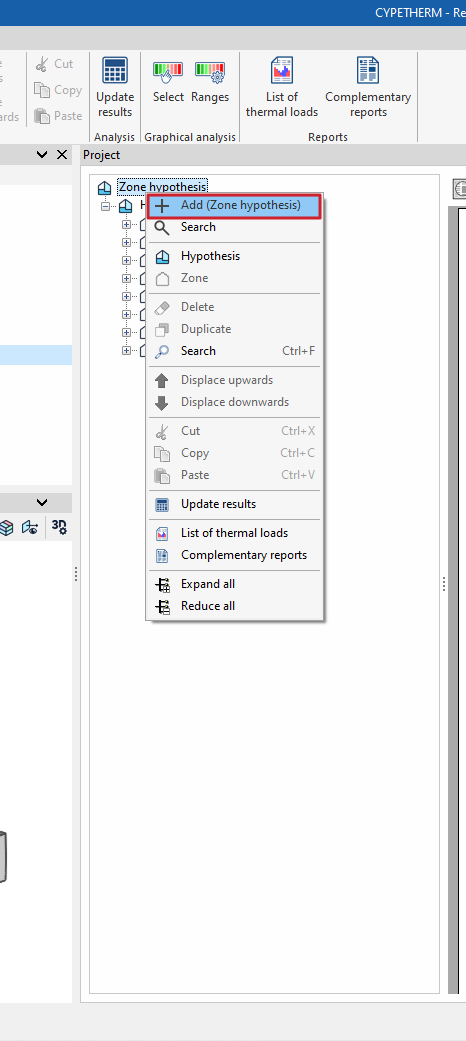
Vous pouvez également ajouter une hypothèse depuis l’arborescence du panneau 'Projet' :
- Faites un clic droit sur le niveau principal.
- Sélectionnez 'Ajouter (Hypothèse de zonage)'.
| Note : |
|---|
| Créez plusieurs hypothèses de zonage pour étudier différentes configurations d’utilisation du bâtiment dans un même fichier. Par exemple, pour un immeuble de bureaux comportant deux niveaux : - Créez une première hypothèse avec deux zones, une pour chaque niveau, lorsque leur utilisation est indépendante. - Créez une seconde hypothèse avec une seule zone regroupant les deux niveaux, lorsque leur utilisation est commune. |
Zone
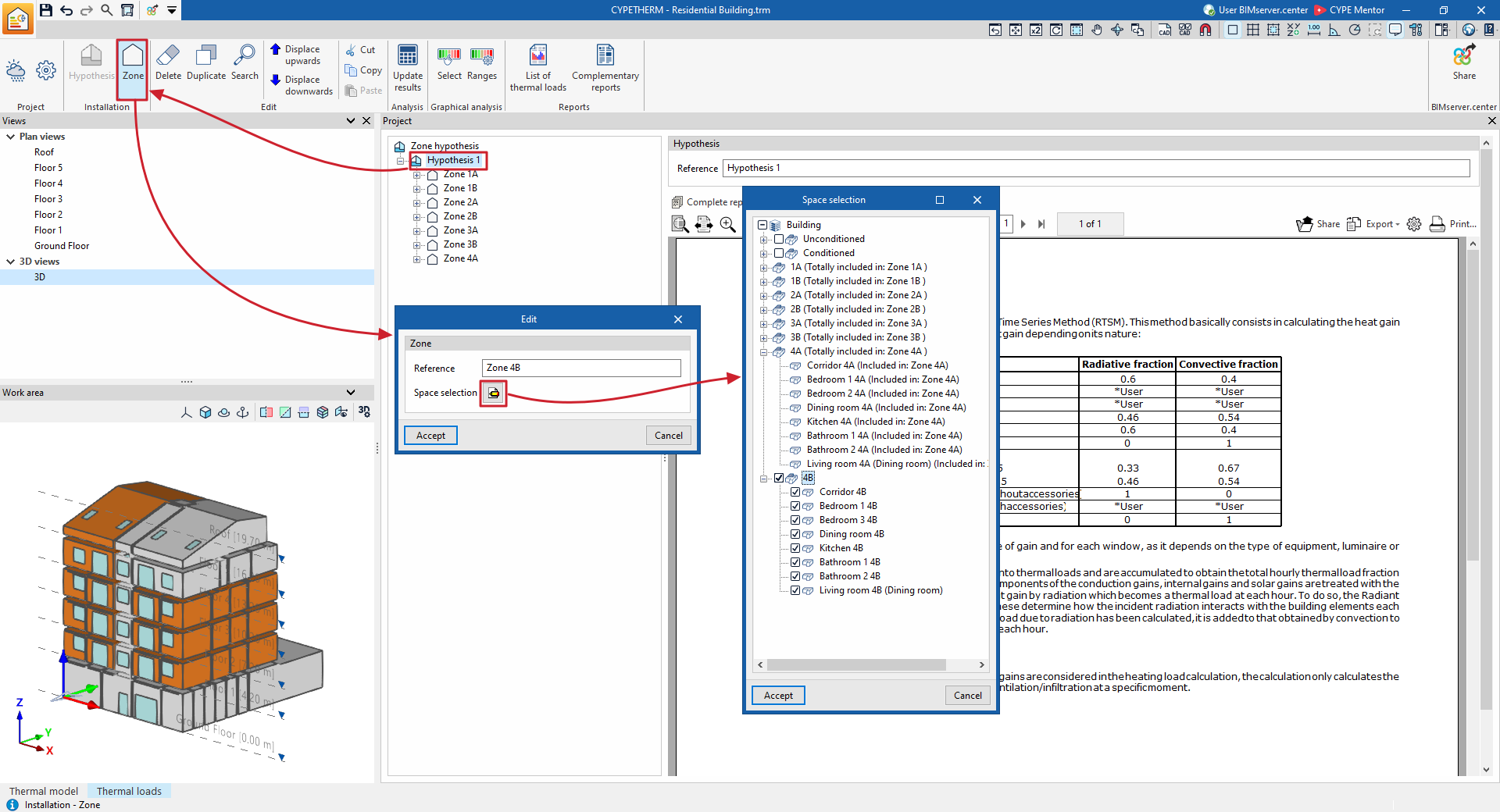
Utilisez l’option 'Zone' pour ajouter une zone thermique dans l’hypothèse de zonage sélectionnée.
Lors de la création d’une zone, renseignez les informations suivantes :
- Référence : identifiant de la zone.
- Sélection de locaux : sélectionnez les locaux du projet à intégrer dans la zone.
Vous pouvez uniquement sélectionner les locaux qui ne font pas encore partie d’une autre zone de la même hypothèse.
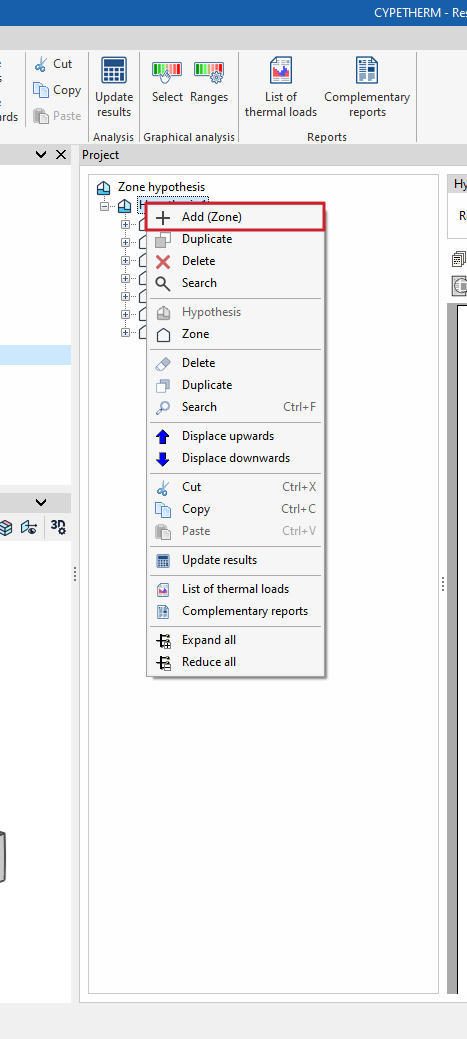
Vous pouvez également ajouter une zone depuis l’arborescence du panneau 'Projet' :
- Faites un clic droit sur l’hypothèse concernée.
- Sélectionnez 'Ajouter (Zone)'.
| Note : |
|---|
| Une zone thermique regroupe des locaux présentant des caractéristiques similaires de définition et/ou d’utilisation. Cette répartition permet de calculer la charge thermique simultanée et de déterminer la puissance nécessaire d’un équipement de production pour couvrir les besoins de l’ensemble des locaux de la zone. Par exemple, dans un bâtiment de logements : - Chaque logement peut correspondre à une zone thermique. - Ajoutez une zone supplémentaire pour regrouper les parties communes du bâtiment. Prise en compte des températures entre les zones - Si deux locaux appartiennent à des zones différentes, le logiciel utilise, pour le calcul, la température moyenne entre la température intérieure du local et la température extérieure à l’instant considéré. - Si deux locaux appartiennent à une même zone, mais présentent des températures différentes, le logiciel prend en compte une température adjacente variable. Cette température ne correspond alors plus à la température extérieure. |
Calcul et mise à jour des résultats dans l'onglet 'Charges thermiques'
Pour calculer les charges thermiques ou mettre à jour les résultats après avoir modifié le modèle, utilisez l’outil 'Actualiser résultats'.
Cet outil est disponible dans :
- l’onglet 'Charges thermiques' ;
- le bloc 'Calcul' de la barre d’outils supérieure.

Conditions préalables au calcul
Avant de lancer le calcul des charges thermiques, vérifiez les éléments suivants :
- Le modèle thermique est complet dans l’onglet 'Modèle thermique'.
- Les hypothèses de zonage et les zones sont définies.
- Les données du site sont renseignées.
- Les options de calcul sont configurées dans l’onglet 'Charges thermiques'.
Actualiser les résultats
Sélectionnez l’option 'Actualiser résultats' pour lancer le calcul selon la méthodologie choisie.
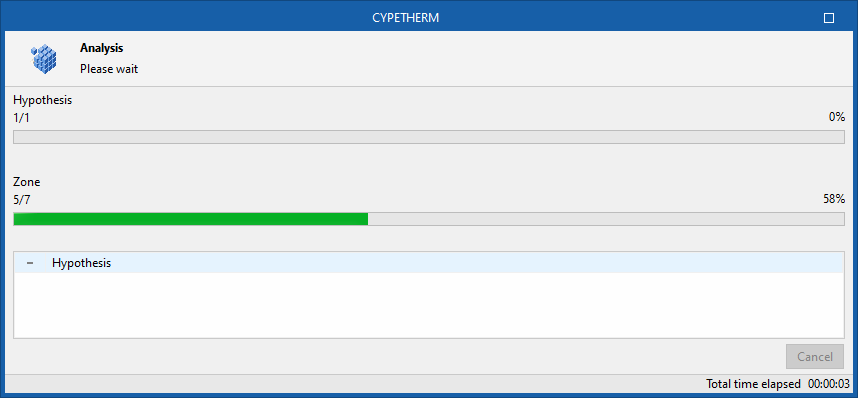
Pendant le calcul, le logiciel affiche une fenêtre indiquant l’avancement du processus.
Une fois le calcul terminé, consultez les résultats en sélectionnant les différents éléments dans l’arborescence du projet, affichée par défaut dans la partie gauche du panneau 'Projet'.
Analyse graphique des résultats dans l'onglet 'Charges thermiques'
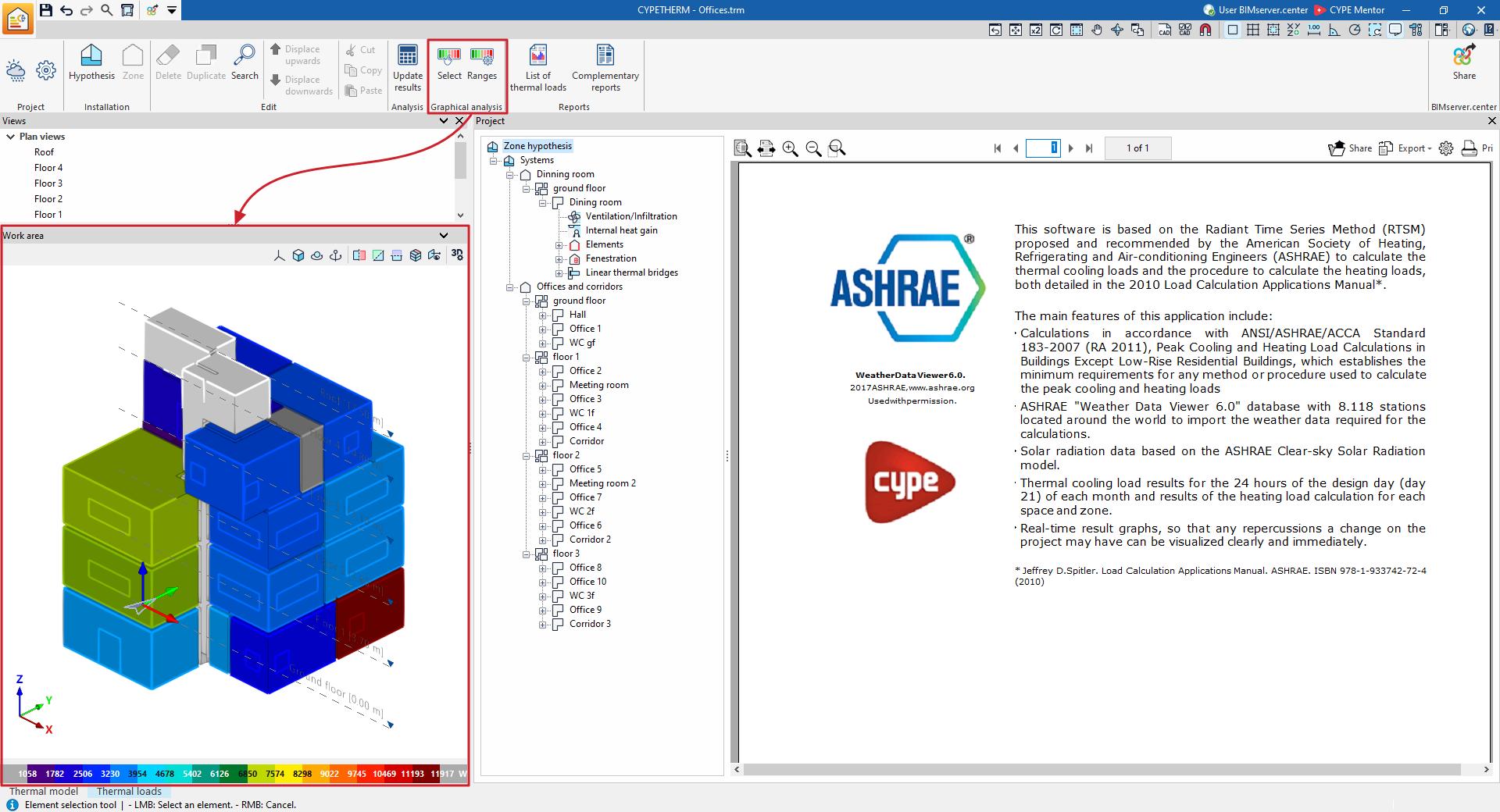
Les options du bloc 'Analyse graphique des résultats', situé dans la barre d’outils principale de l’onglet 'Charges thermiques', permettent de visualiser les valeurs calculées des charges thermiques dans la vue 'Espace de travail', affichée par défaut dans la partie inférieure droite de la fenêtre.

Les zones, périmètres ou locaux sont représentés par des couleurs selon la valeur associée à la grandeur sélectionnée. Une légende affiche l’échelle de couleurs correspondante.
Sélectionner
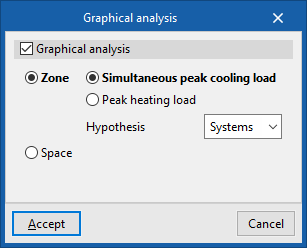
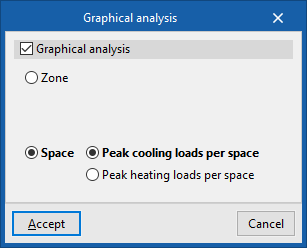
Utilisez l’option 'Sélectionner' pour activer et configurer l’analyse graphique des résultats.
- 'Analyse graphique' (optionnel)
Activez cette option pour afficher l’analyse graphique des résultats dans l’'Espace de travail'. - 'Zone'
Sélectionnez cette option pour afficher l’analyse graphique par zones.- 'Charge maximale simultanée de refroidissement' / 'Charge maximale de chauffage'
Sélectionnez la grandeur à utiliser pour la représentation en couleurs. - 'Hypothèse'
Sélectionnez l’hypothèse de zonage à représenter.
- 'Charge maximale simultanée de refroidissement' / 'Charge maximale de chauffage'
- 'Local'
Sélectionnez cette option pour afficher l’analyse graphique par locaux.- 'Charge maximale de refroidissement par local' / 'Charge maximale de chauffage par local'
Intervalles
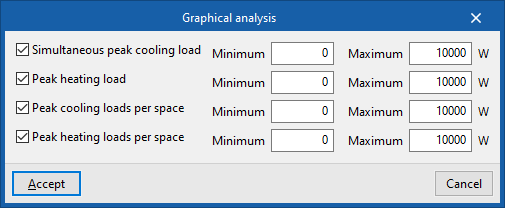
Par défaut, le logiciel utilise les valeurs minimales et maximales calculées pour chaque grandeur à l’échelle de l’ensemble du bâtiment.
Utilisez l’option 'Intervalles' pour personnaliser l’échelle de couleurs. Dans la boîte de dialogue affichée, définissez des valeurs minimales et maximales spécifiques pour les grandeurs suivantes :
- 'Charge maximale simultanée de refroidissement' (optionnel)
- Minimum
- Maximum
- 'Charge maximale de chauffage' (optionnel)
- Minimum
- Maximum
- 'Charge maximale de refroidissement par local' (optionnel)
- Minimum
- Maximum
- 'Charge maximale de chauffage par local' (optionnel)
- Minimum
- Maximum
Récapitulatif des charges thermiques et récapitulatifs complémentaires (onglet 'Charges thermiques')
Les options de la section 'Récapitulatif', située dans la barre d’outils principale de l’onglet 'Charges thermiques', permettent de générer différents récapitulatifs.
Vous pouvez :
- imprimer directement les récapitulatifs ;
- générer des fichiers aux formats HTML, PDF, TXT, RTF ou DOCX.

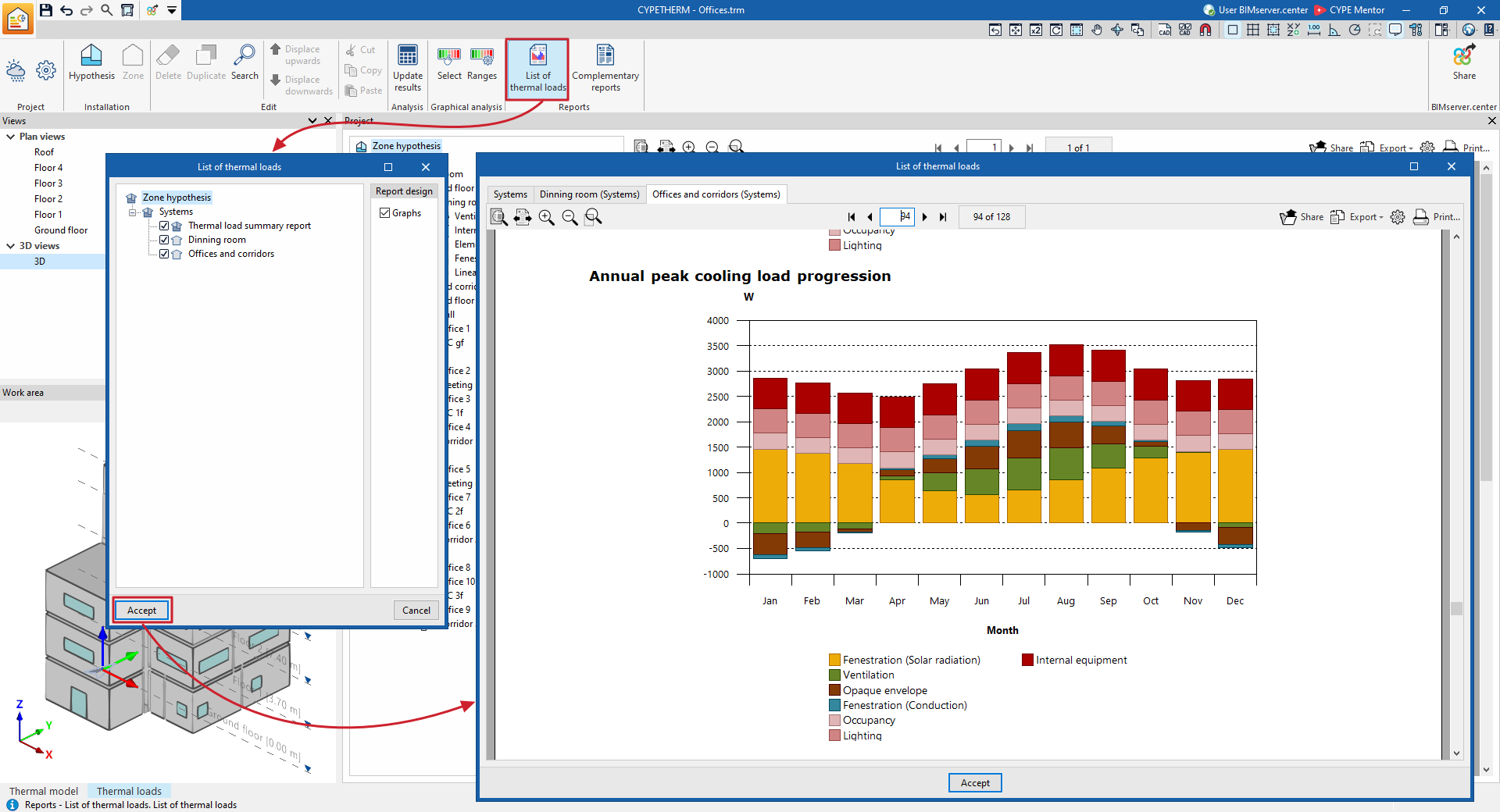
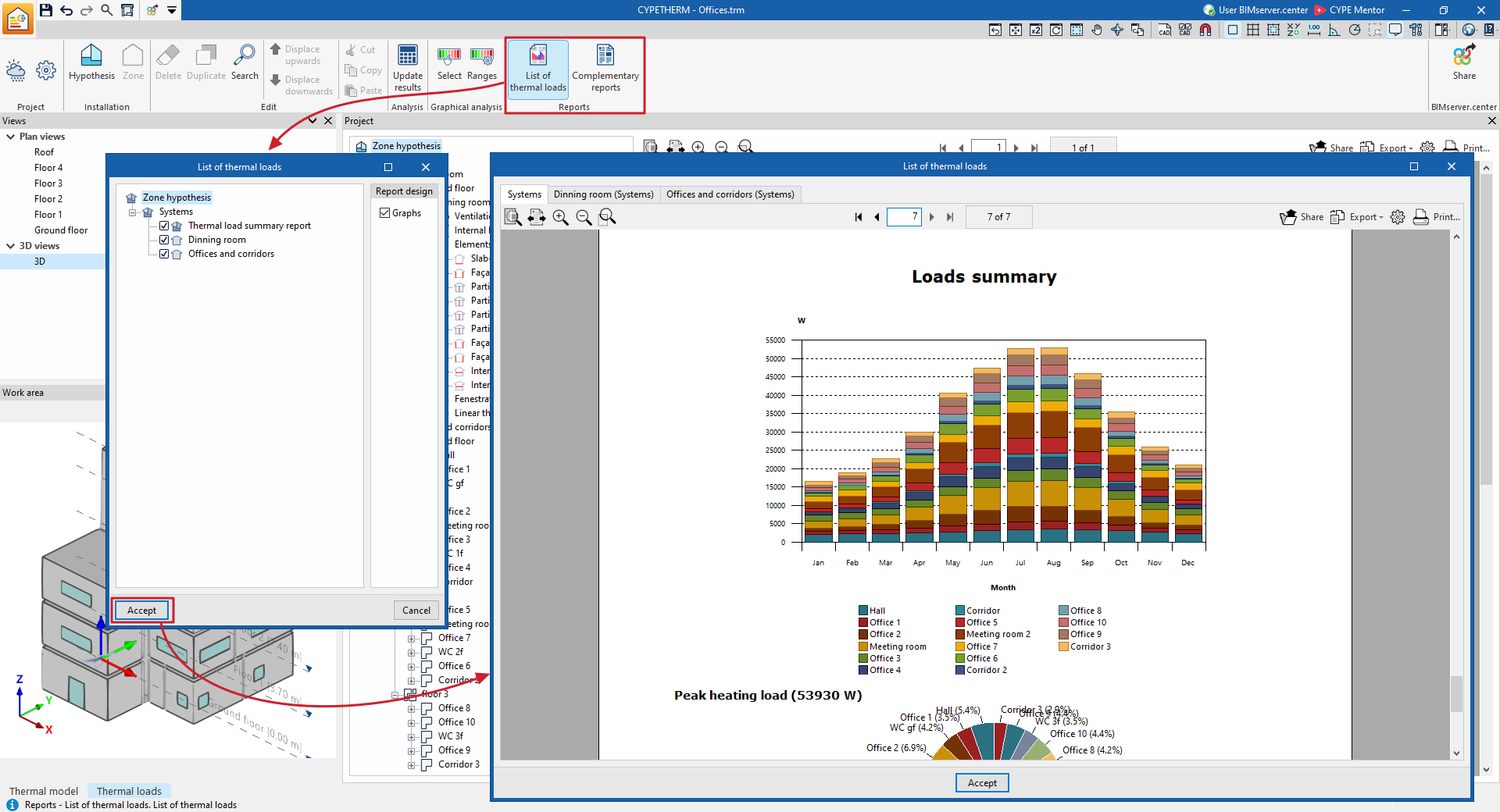
Récapitulatif des charges thermiques
Utilisez cette option pour générer les rapports relatifs aux charges thermiques de refroidissement et de chauffage.
Avant de générer le récapitulatif, sélectionnez :
- l’hypothèse à inclure ;
- les zones à répertorier ;
- l’inclusion ou non des graphiques de charges.
Après validation de la sélection, le logiciel affiche une interface organisée en onglets. Chaque onglet présente un rapport contenant les données calculées :
- pour chaque hypothèse sélectionnée ;
- pour chaque zone sélectionnée ;
- pour les locaux associés à ces zones.
Récapitulatifs complémentaires
Le logiciel propose également les récapitulatifs complémentaires suivants.
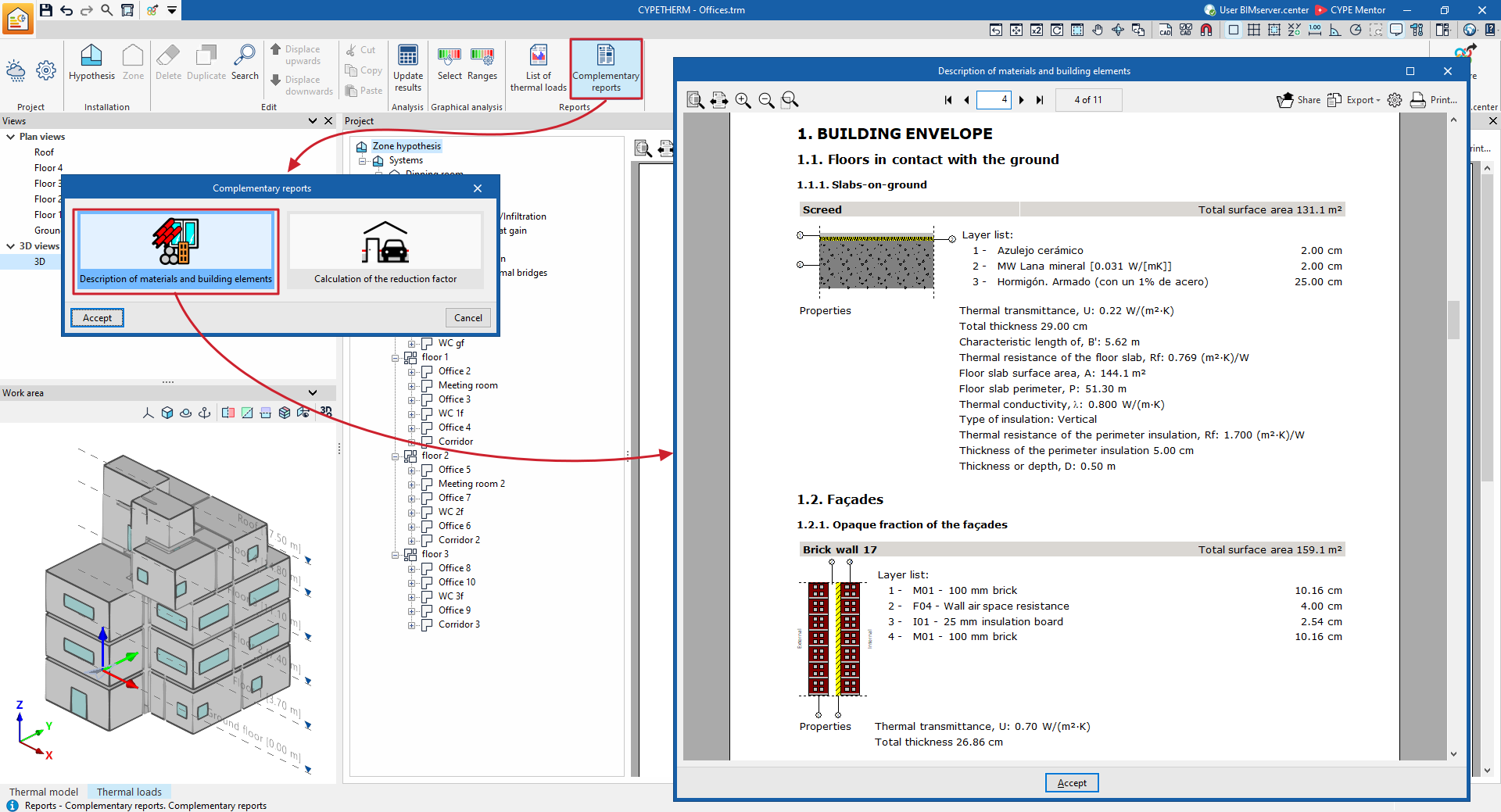
'Description des matériaux et des éléments constructifs'
Ce récapitulatif décrit les éléments constructifs composant :
- le système d’enveloppe ;
- le système distributif et séparatif.
Il peut notamment inclure les éléments suivants :
- planchers en contact avec le sol ;
- façades ;
- toitures ;
- parois intérieures verticales ;
- parois intérieures horizontales.
Pour chaque élément constructif, consultez :
- la définition des couches de matériaux qui le composent ;
- les caractéristiques techniques des matériaux utilisés, telles que :
- la densité ;
- la résistance thermique ;
- la conductivité thermique ;
- la chaleur spécifique.
Le logiciel établit ces données conformément aux normes ISO 6946, ISO 10077, ISO 13370 et ISO 10456.
'Calcul du facteur de réduction'
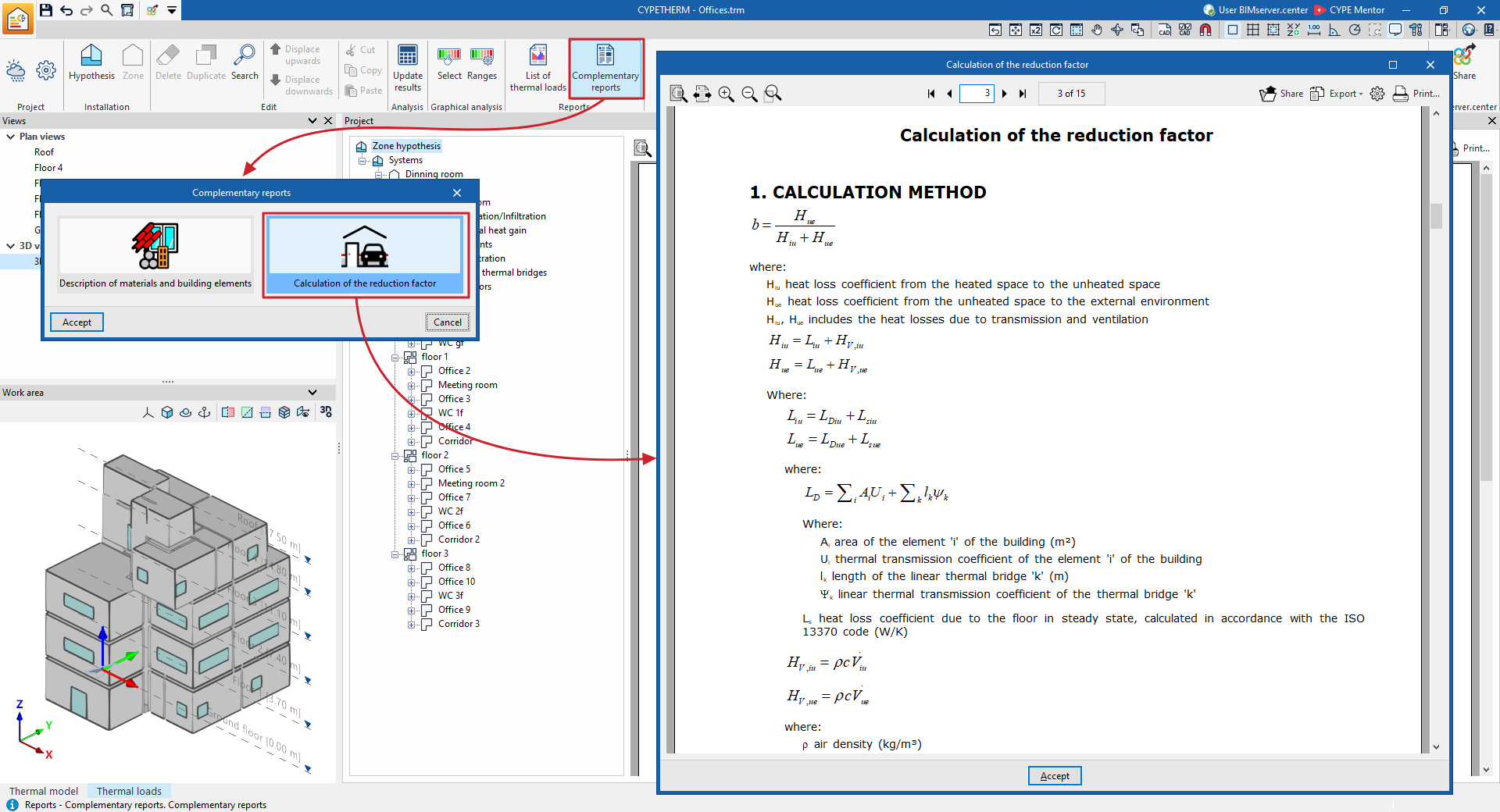
Ce tableau présente le calcul du facteur de réduction b.
Ce facteur régit les déperditions thermiques des locaux chauffés vers l’extérieur à travers des espaces non chauffés, conformément à la norme ISO 13789.
Consultez également les valeurs calculées du facteur de réduction pour chaque local.
Consultation des informations dans l'arborescence du projet (onglet 'Charges thermiques')
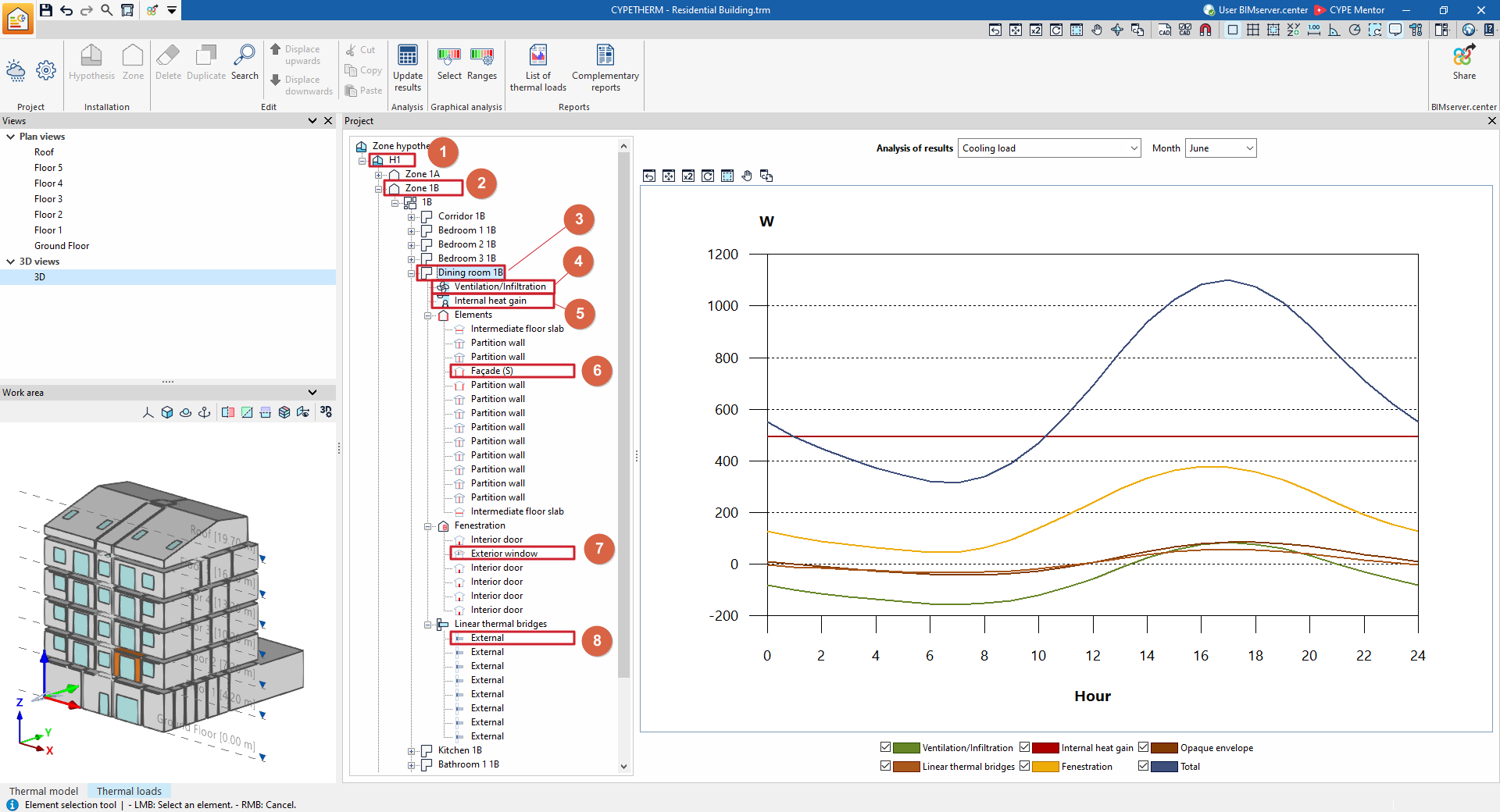
Dans l’onglet 'Charges thermiques', le panneau 'Projet', situé à gauche de l’interface, affiche l’arborescence des éléments du projet.
Cette arborescence est organisée selon les différentes hypothèses de zonage définies. Elle comprend :
- les hypothèses de zonage ;
- les zones associées à chaque hypothèse ;
- les locaux attribués à chaque zone ;
- les données de ventilation et d’infiltration de chaque local ;
- les apports internes de chaleur ;
- les résultats calculés pour :
- les éléments constructifs ;
- les baies ;
- les ponts thermiques linéaires.
Sélectionnez un élément de l’arborescence pour afficher, dans la partie droite de l’interface, les informations relatives au composant sélectionné ainsi que les résultats de calcul correspondants.
Actualisez les informations après le calcul des charges thermiques du bâtiment à l’aide de l’option 'Actualiser résultats', disponible dans la barre d’outils supérieure.
Les informations disponibles dépendent du niveau sélectionné dans l’arborescence :
- Informations au niveau 'Hypothèses'
- Informations au niveau 'Zone'
- Informations au niveau 'Local'
- Informations concernant la ventilation/l'infiltration du local
- Informations concernant les apports internes de chaleur du bâtiment
- Informations sur les différents éléments du local
- Informations sur les baies du local
- Informations sur les ponts thermiques linéaires du local
Informations au niveau 'Hypothèses'
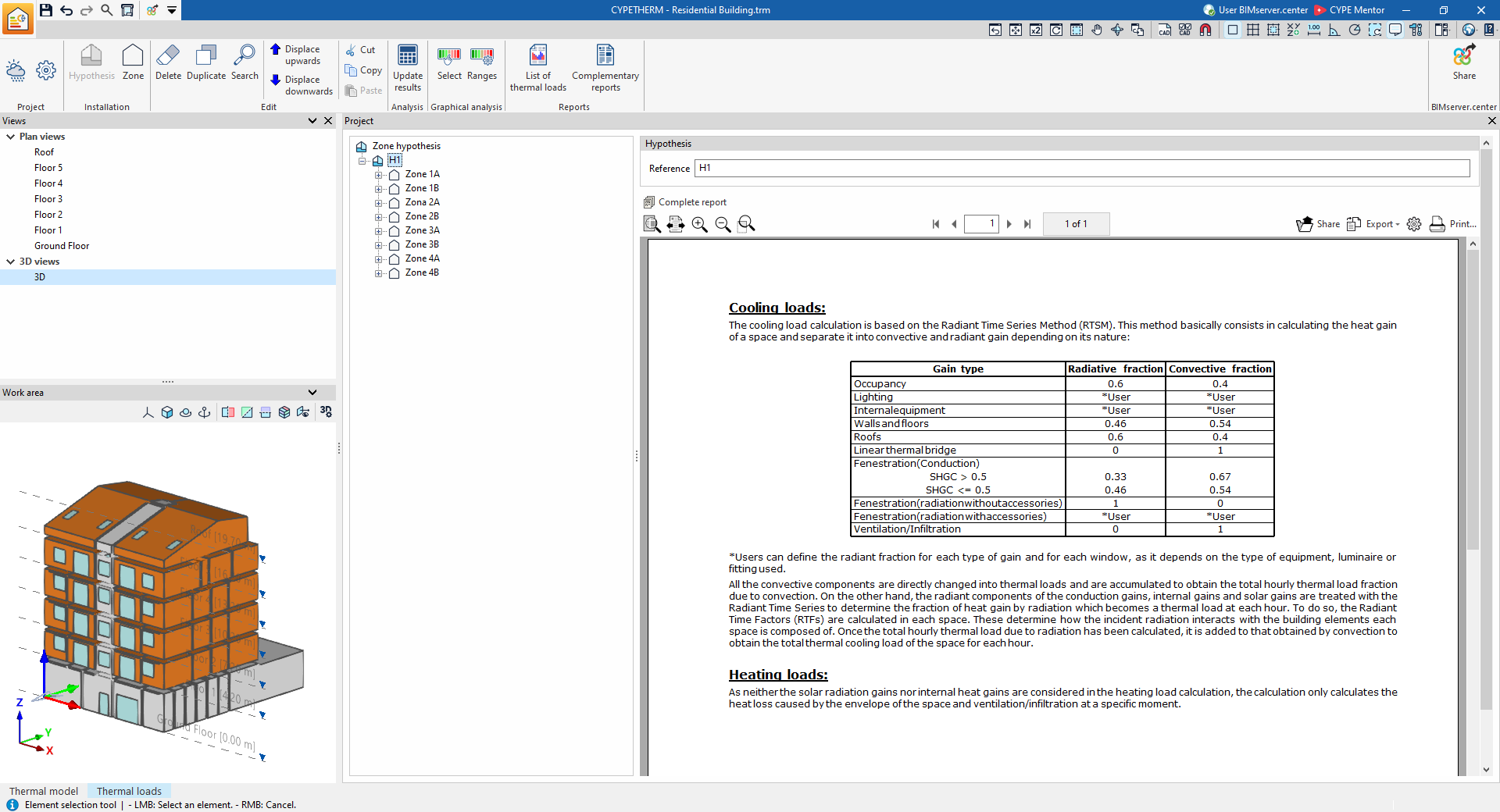
Sélectionnez une hypothèse de zonage dans l’arborescence pour afficher, dans la partie droite de l’interface, un texte présentant la méthode de calcul des charges thermiques utilisée.
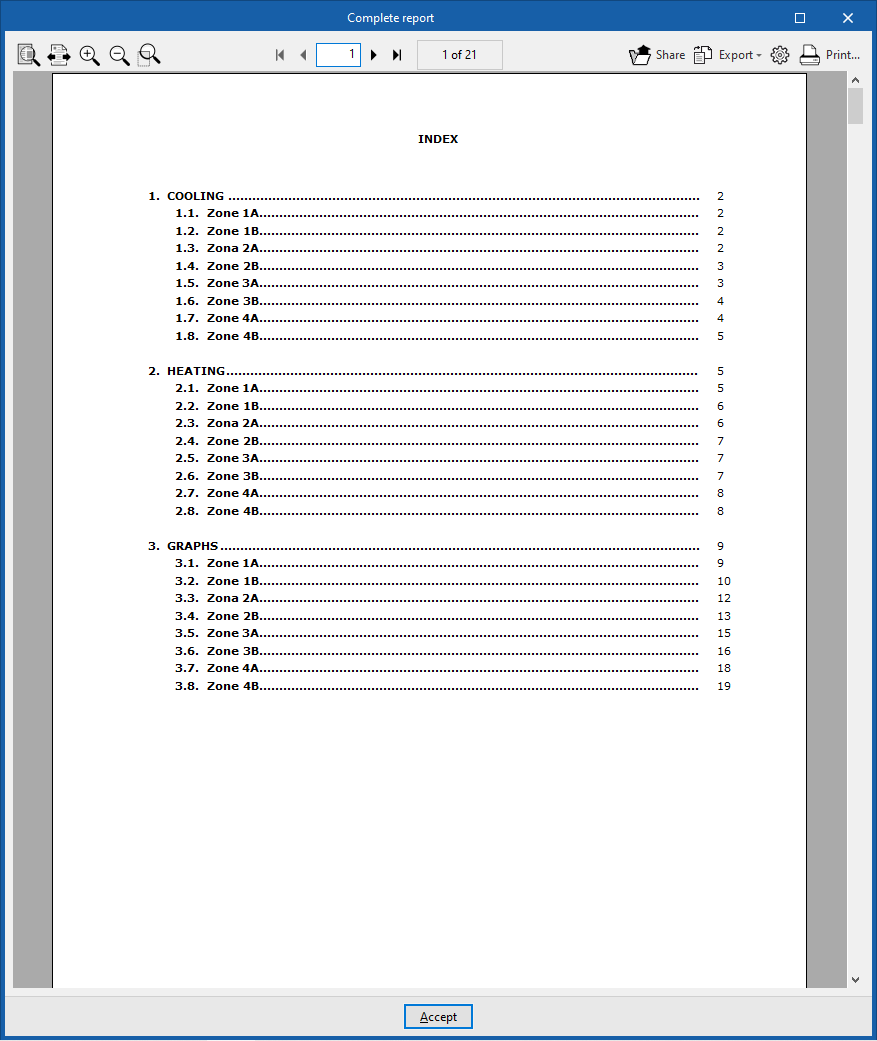
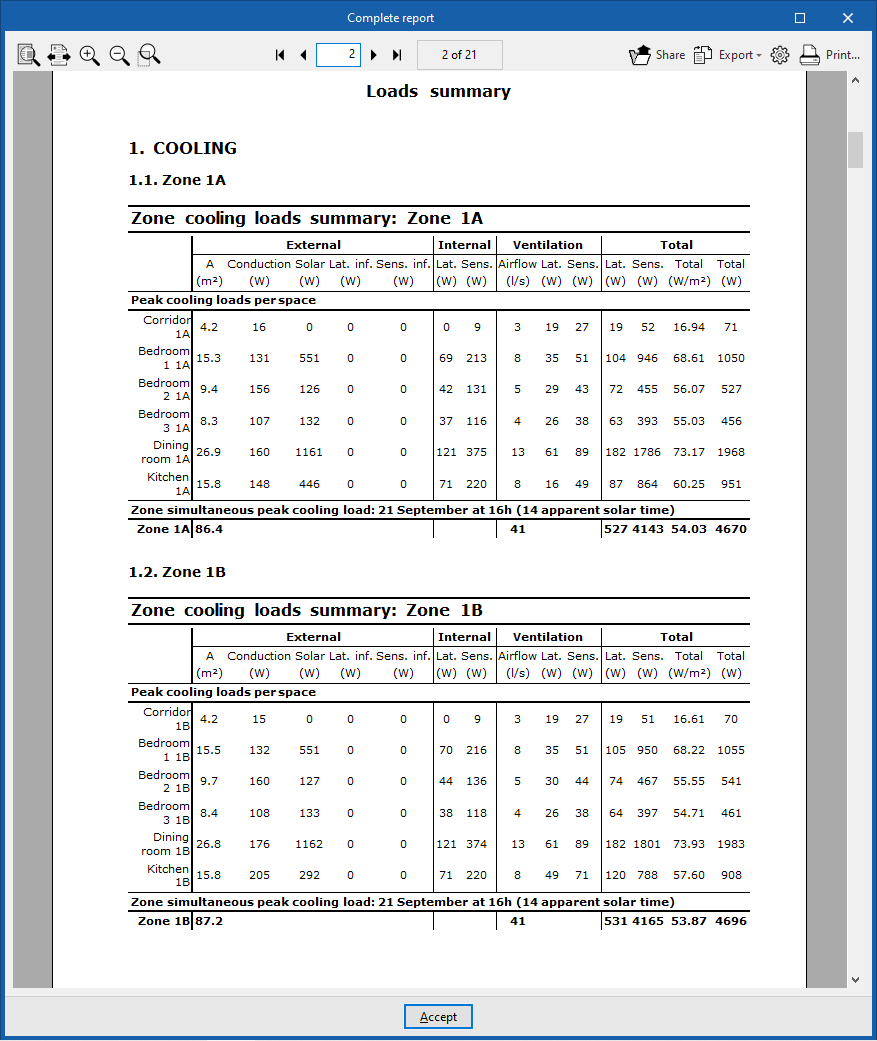
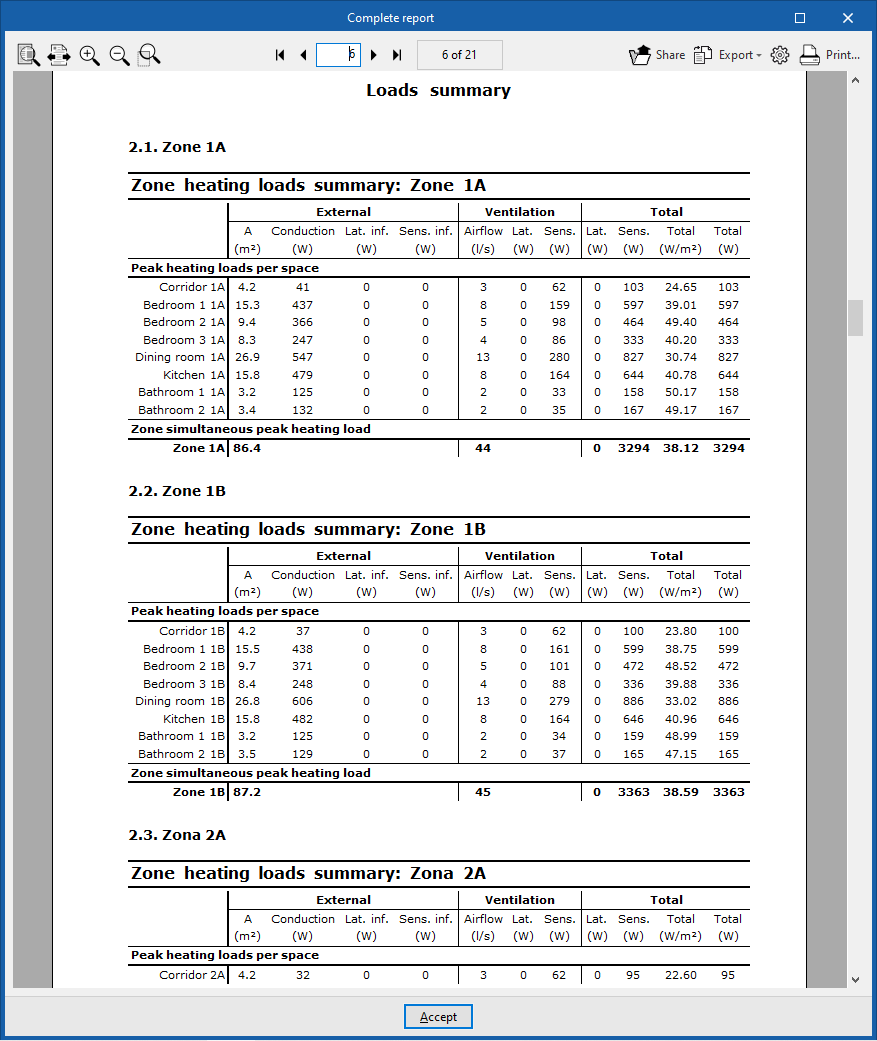
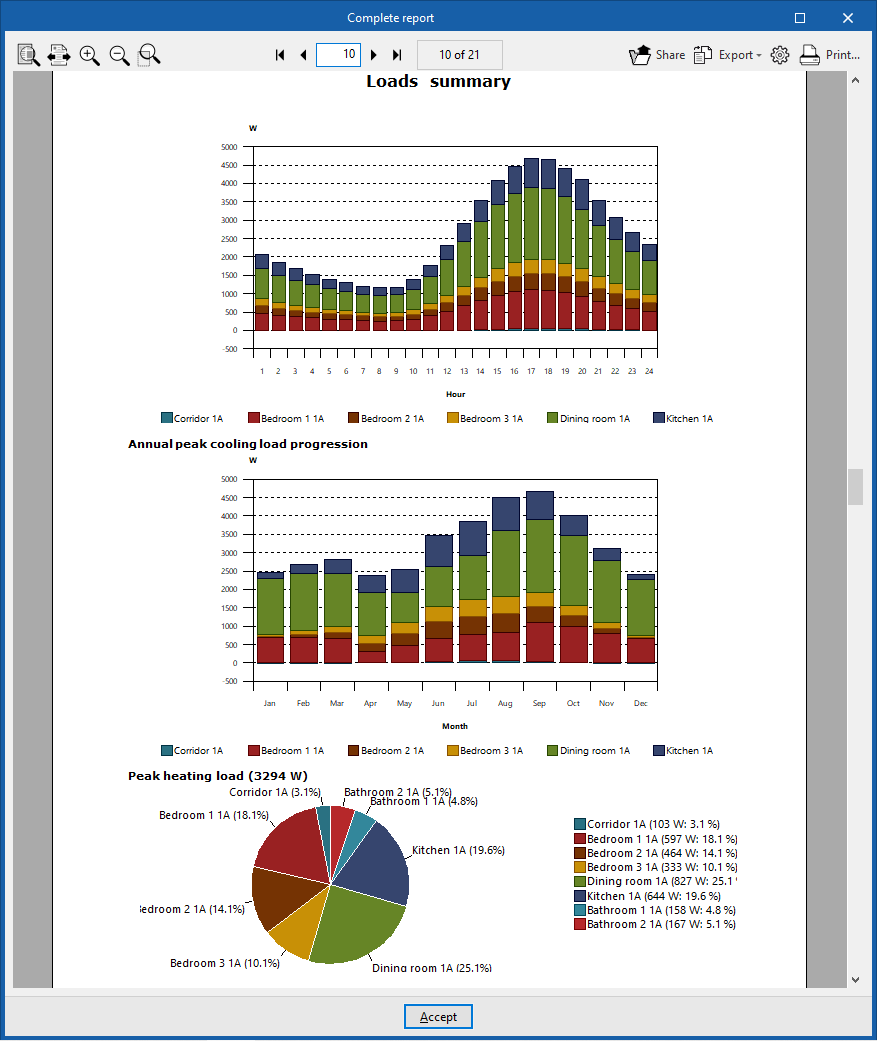
Utilisez également l’option 'Récapitulatif complet' pour générer un 'Rapport des charges thermiques' pour l’ensemble des zones définies dans l’hypothèse sélectionnée.
Ce rapport comprend les informations suivantes.
- Réfroidissement
- Résumé des charges de refroidissement de la zone (Externes, Internes, Ventilation, Totales)
- Charge maximale de refroidissement par local
- Charge maximale simultanée de refroidissement pour l'ensemble de locaux
- Résumé des charges de refroidissement de la zone (Externes, Internes, Ventilation, Totales)
- Chauffage
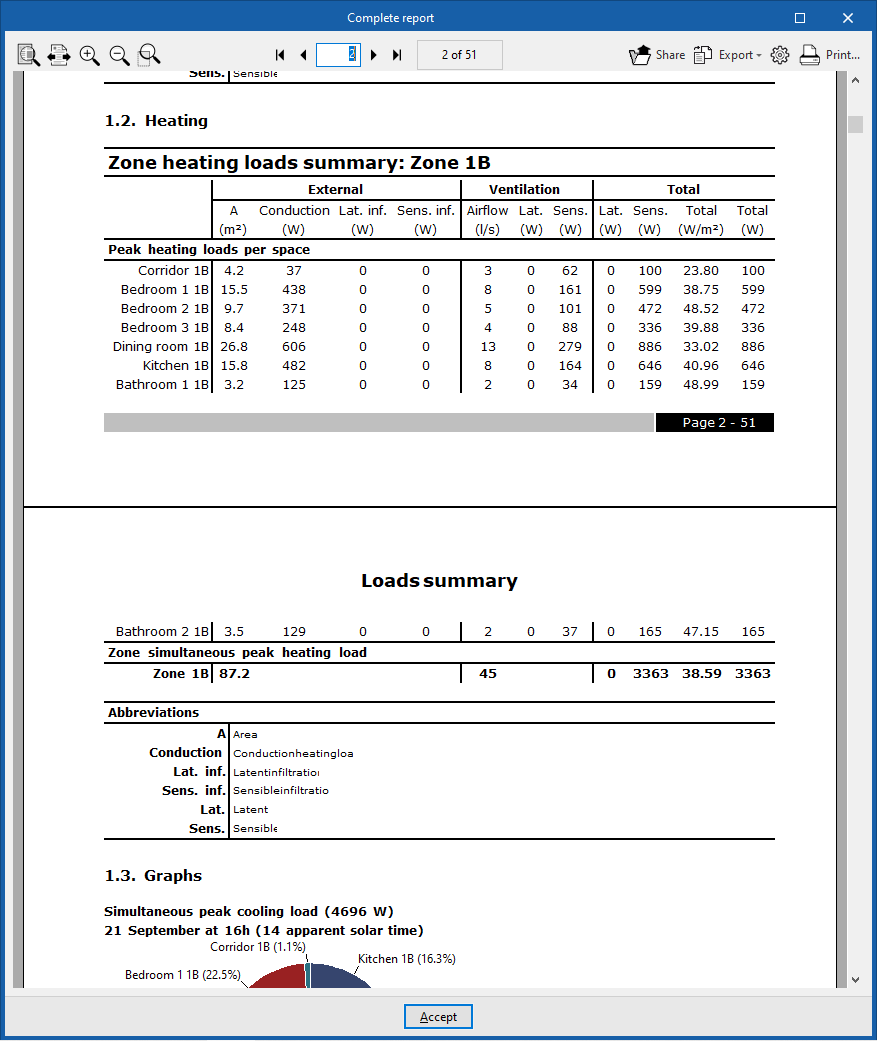
- Résumé des charges de chauffage de la zone (Externes, Ventilation, Totales)
- Charge maximale de chauffage par local
- Charge maximale simultanée de chauffage pour l'ensemble de locaux
- Résumé des charges de chauffage de la zone (Externes, Ventilation, Totales)
- Graphiques
- Charge maximale simultanée de refroidissement
- Évolution horaire de la charge maximale simultanée de refroidissement
- Évolution annuelle de la charge maximale simultanée de refroidissement
- Charge maximale de chauffage
Informations au niveau 'Zone'
Sélectionnez une zone dans l’arborescence pour afficher le menu déroulant 'Analyse des résultats'. Utilisez ce menu pour consulter, dans la partie droite de l’interface, les informations suivantes.
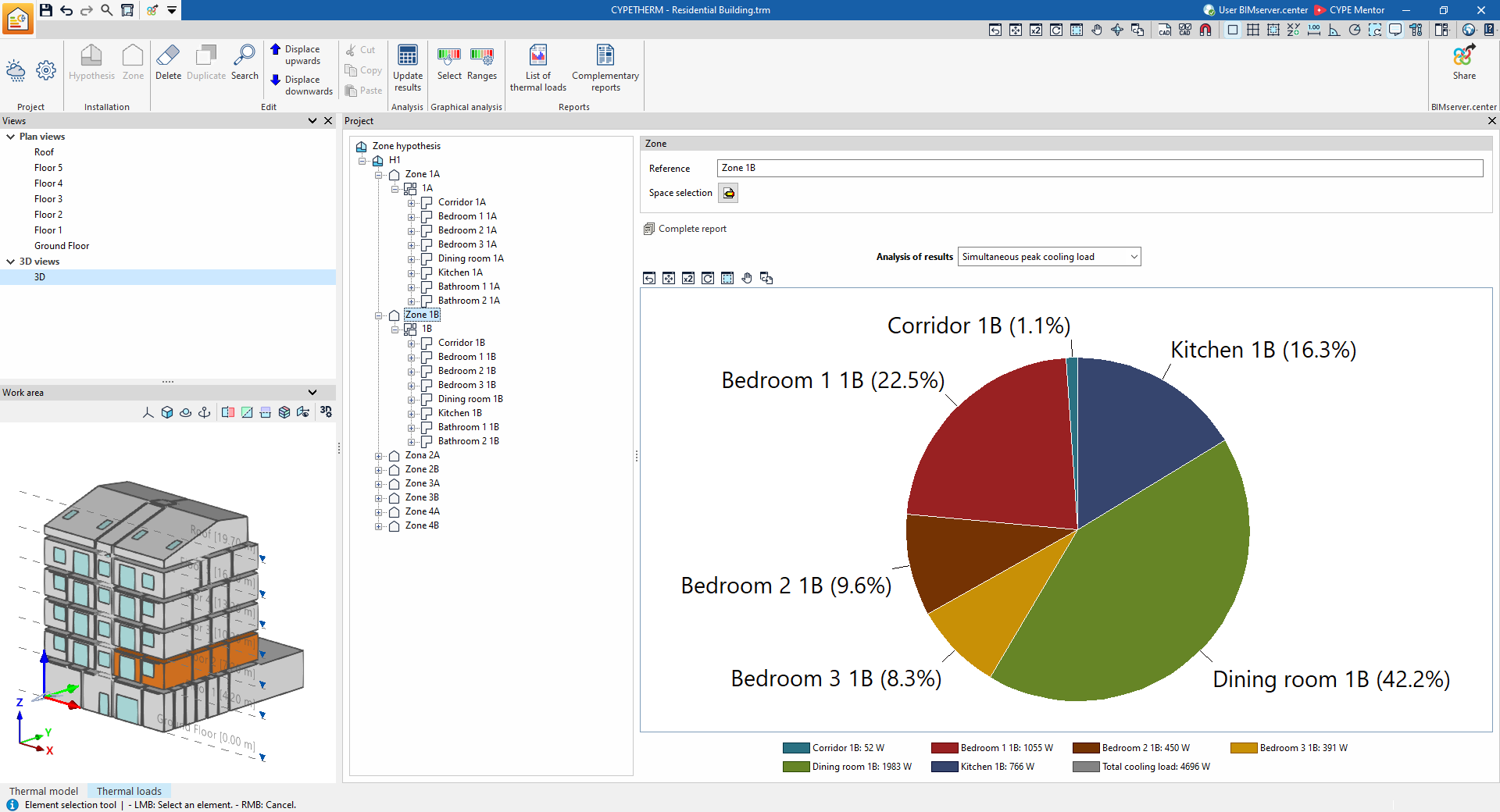
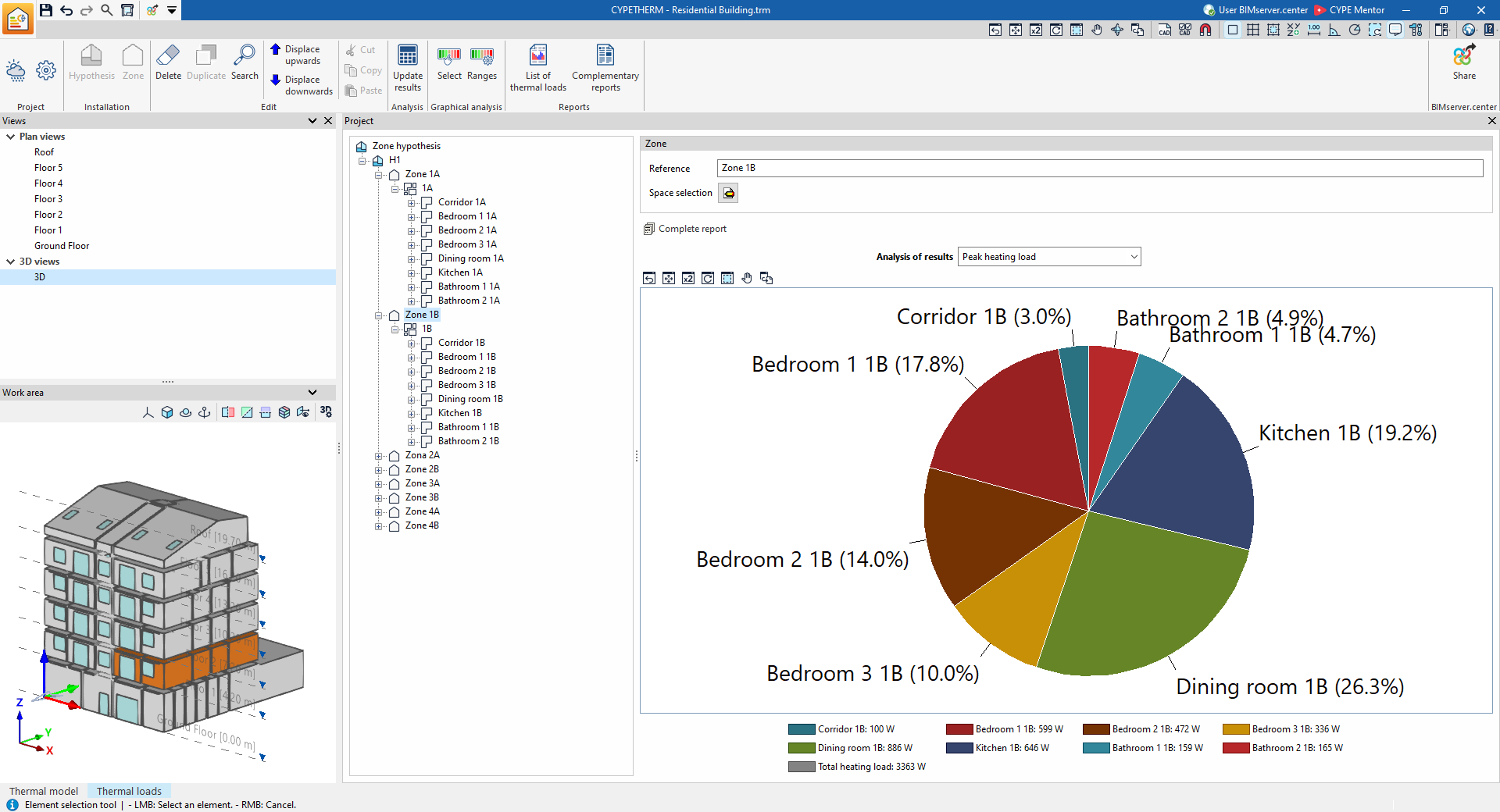
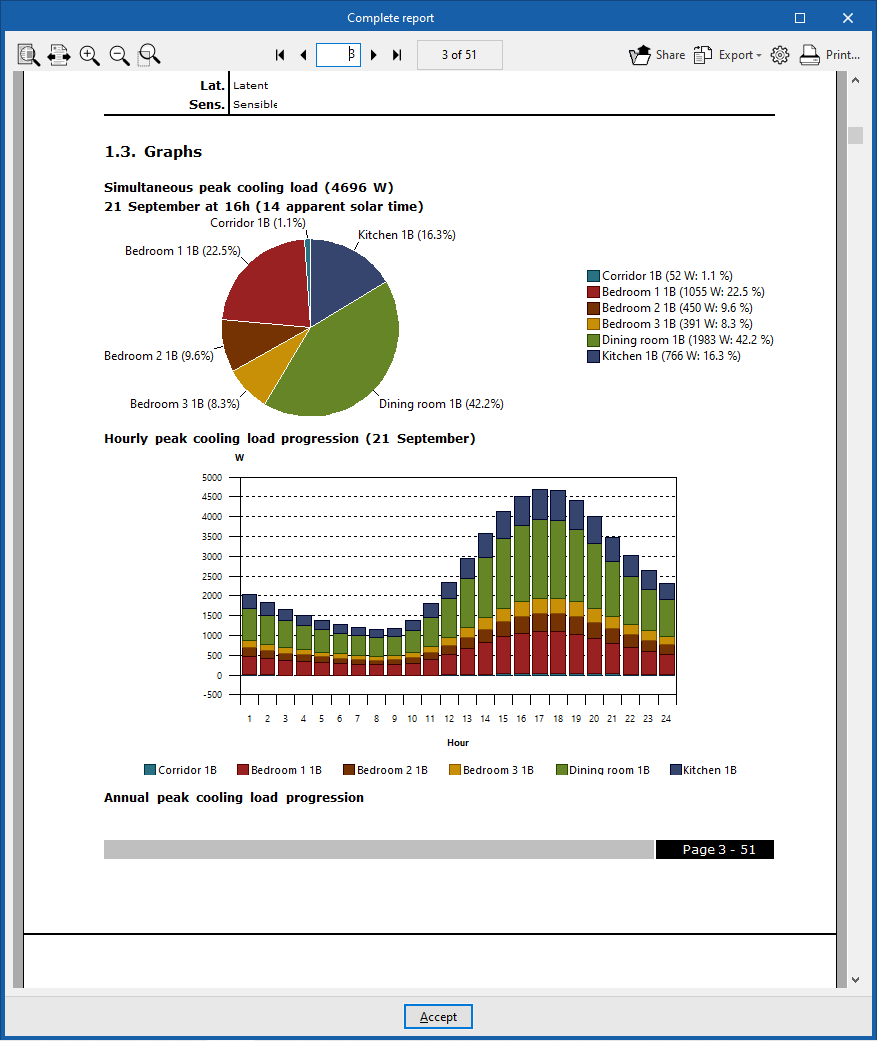
- Charge maximale simultanée de refroidissement
Affiche un graphique circulaire indiquant :- les valeurs absolues des charges thermiques de refroidissement ;
- la contribution, en pourcentage, de chaque local à la charge totale de refroidissement de la zone.
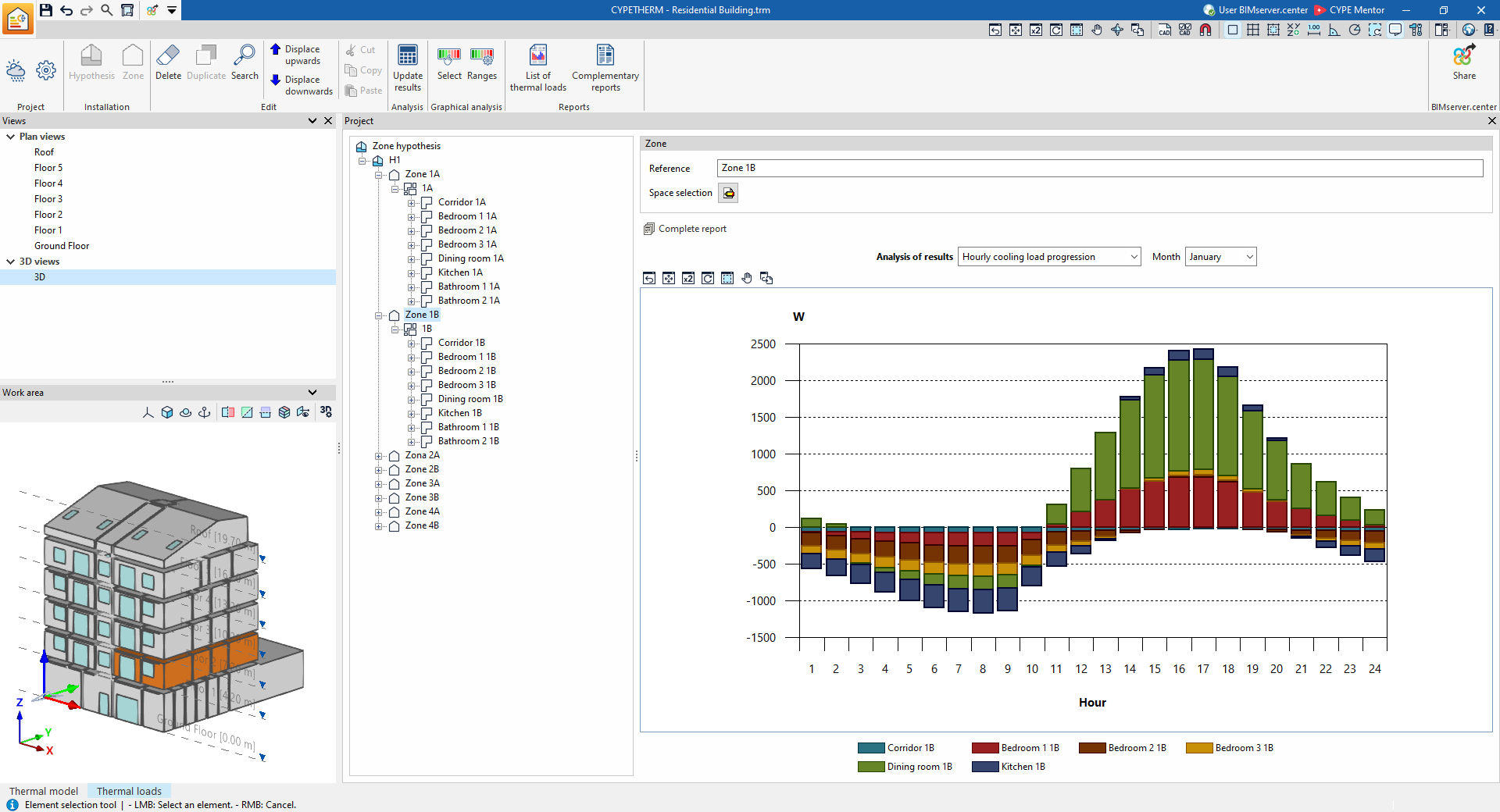
- Évolution horaire de la charge de refroidissement (pour chaque mois)
Affiche, pour chaque mois, un graphique à barres présentant les charges thermiques de refroidissement :- ventilées par local ;
- agrégées par heure ;
- pour l’ensemble des locaux de la zone.
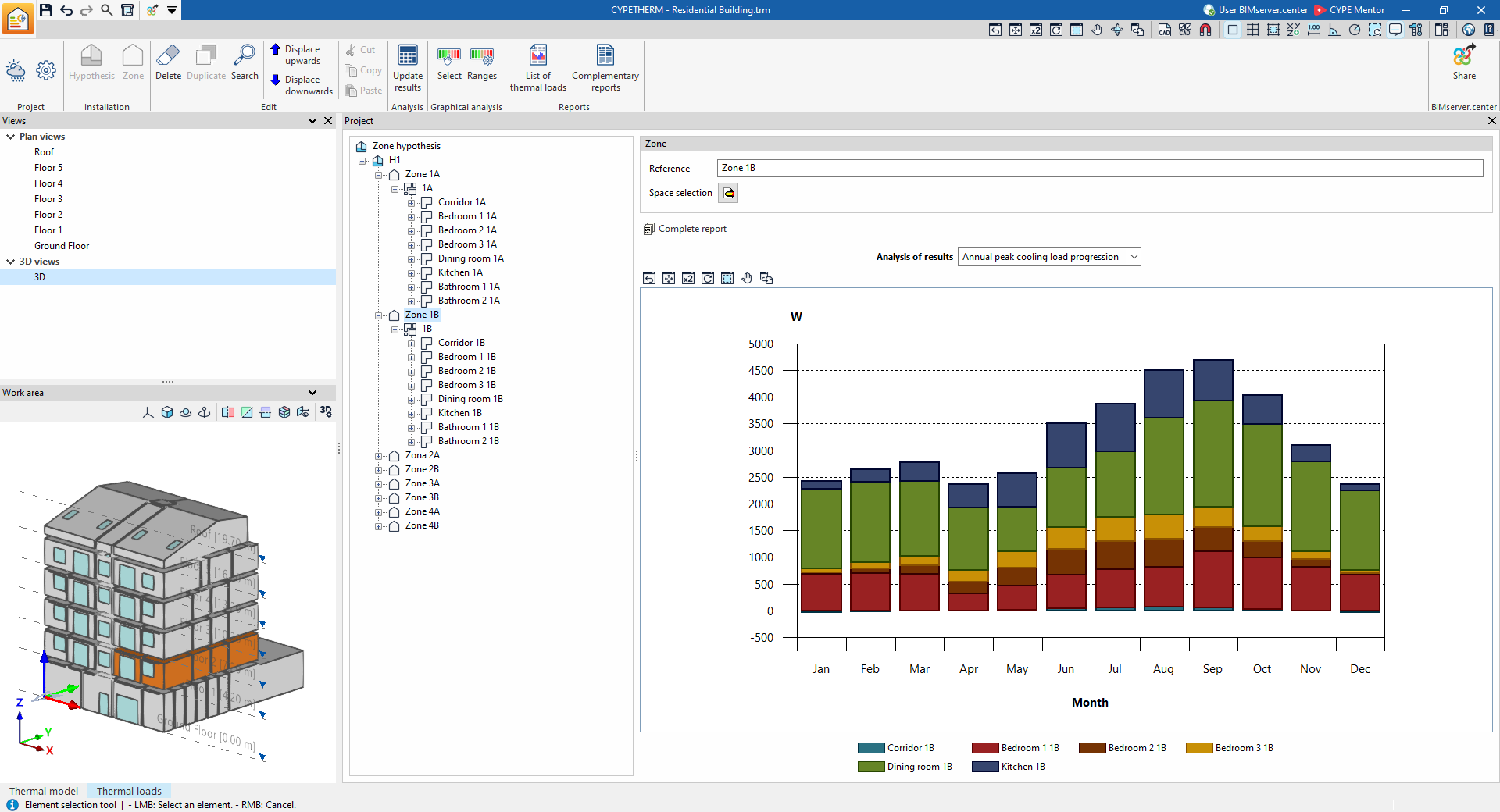
- Évolution annuelle de la charge maximale simultanée de refroidissement
Affiche un graphique à barres présentant les charges thermiques de refroidissement :- ventilées par local ;
- agrégées par mois ;
- pour l’ensemble des locaux de la zone.
- Charge maximale de chauffage
Affiche un graphique circulaire indiquant :- les valeurs absolues des charges thermmiques de chauffage ;
- la contribution, en pourcentage, de chaque local à la charge totale de chauffage de la zone.
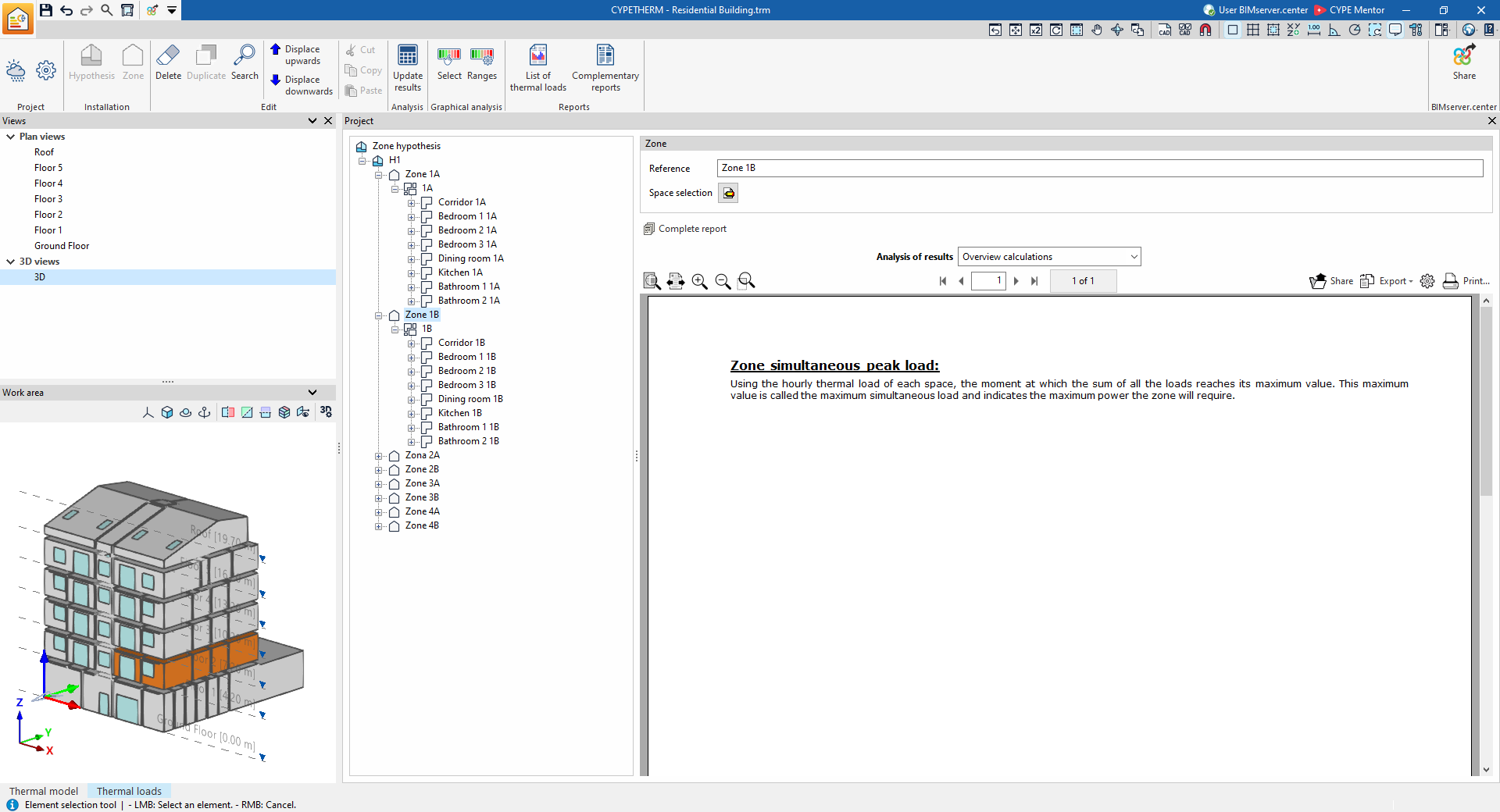
- Description du calcul
Affiche un texte explicatif contenant des informations sur le calcul de la charge maximale simultanée de la zone.
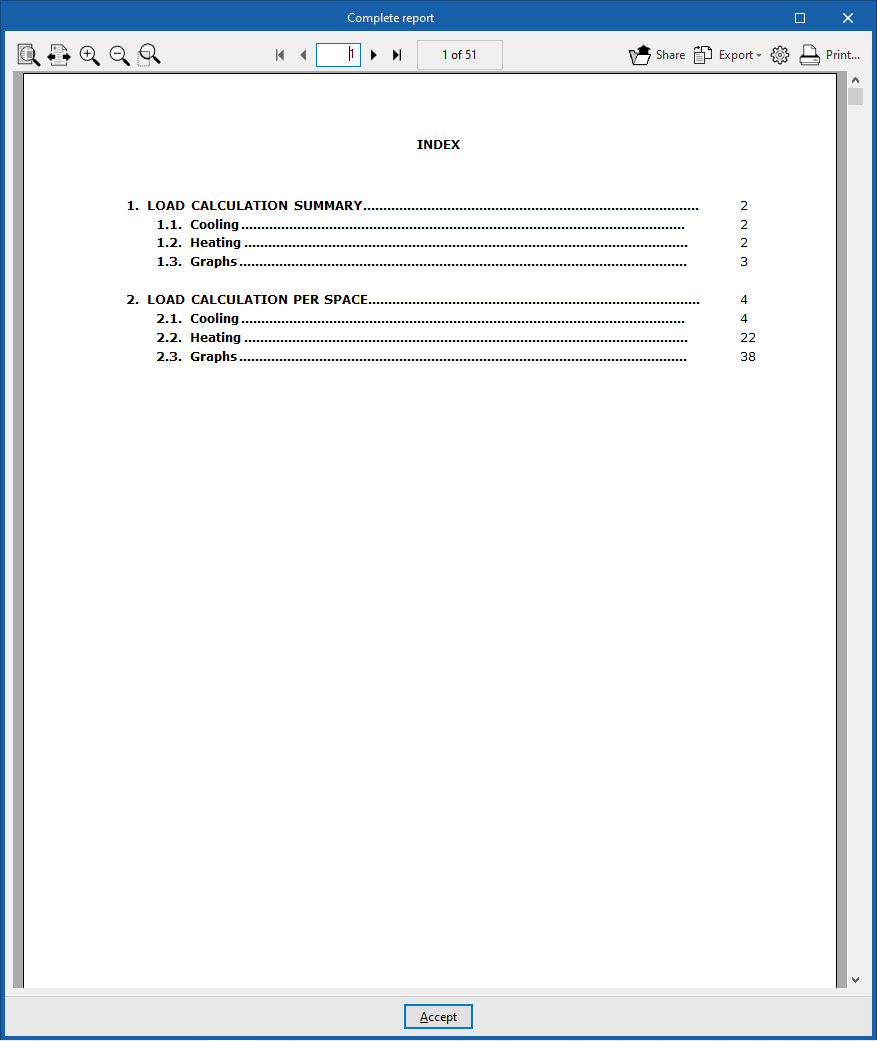
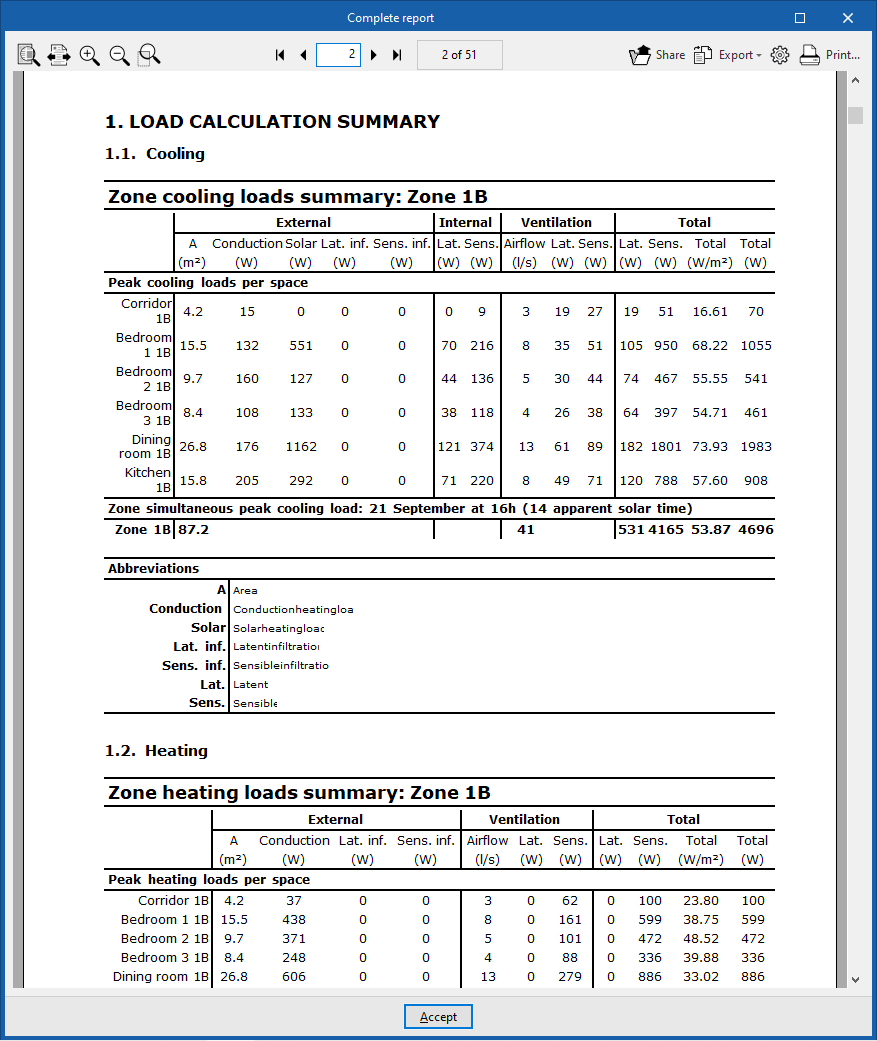
Utilisez également l’option 'Récapitulatif complet' pour générer un 'Rapport des charges thermiques' pour la zone sélectionnée et l’ensemble des locaux qui la composent.
Le rapport comprend les sections suivantes.
- Résumé des résultats du calcul des charges (par zone)
- Réfroidissement
- Résumé des charges de refroidissement de la zone (Externes, Internes, Ventilation, Totales)
- Charge maximale de refroidissement par local
- Charge maximale simultanée de refroidissement pour l'ensemble de locaux
- Résumé des charges de refroidissement de la zone (Externes, Internes, Ventilation, Totales)
- Chauffage
- Résumé des charges de chauffage de la zone (Externes, Ventilation, Totales)
- Charge maximale de chauffage par local
- Charge maximale simultanée de chauffage pour l'ensemble de locaux
- Résumé des charges de chauffage de la zone (Externes, Ventilation, Totales)
- Graphiques
- Charge maximale simultanée de refroidissement
- Évolution horaire de la charge maximale simultanée de refroidissement
- Évolution annuelle de la charge maximale simultanée de refroidissement
- Charge maximale de chauffage
- Réfroidissement
- Résumé des résultats du calcul des charges (par local)
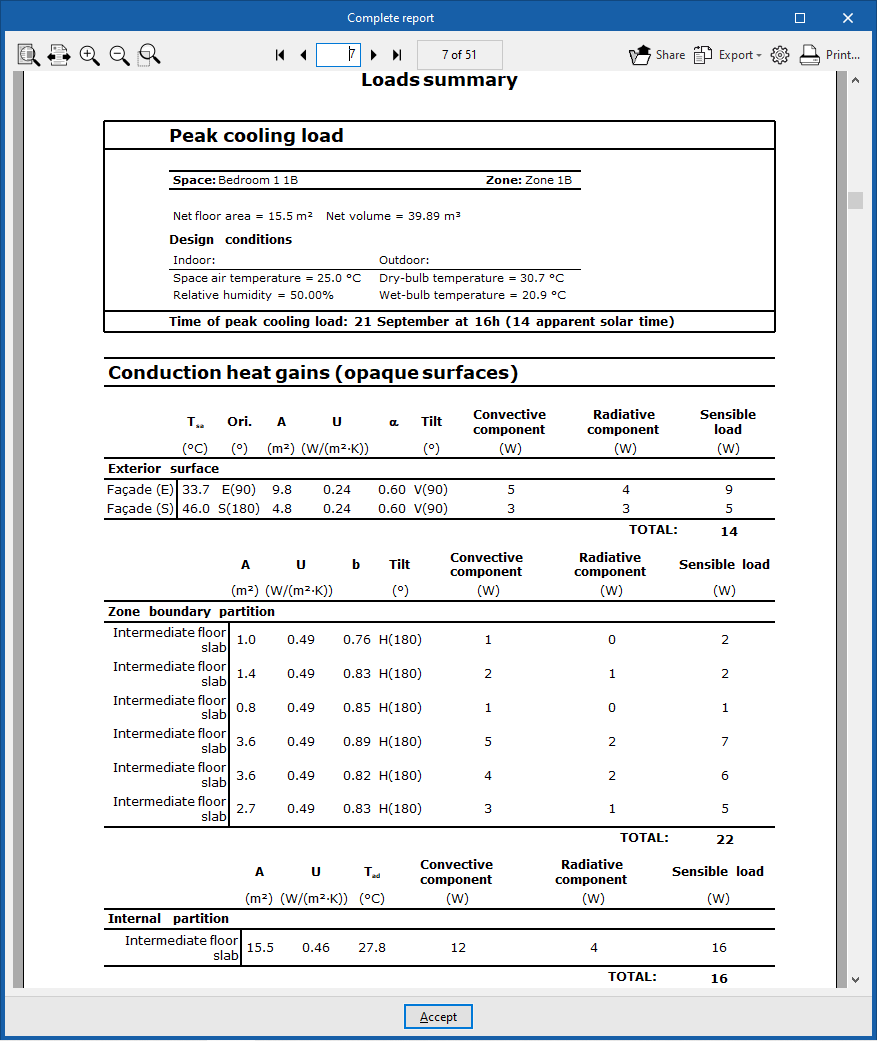
- Réfroidissement
- Charge maximale de refroidissement
- Apports de chaleur par conduction (surfaces opaques)
- Apports de chaleur par conduction (baies)
- Apports de chaleur internes
- Apports de chaleur par ventilation et infiltration
- Charge totale de refroidissement
- Charge maximale de refroidissement
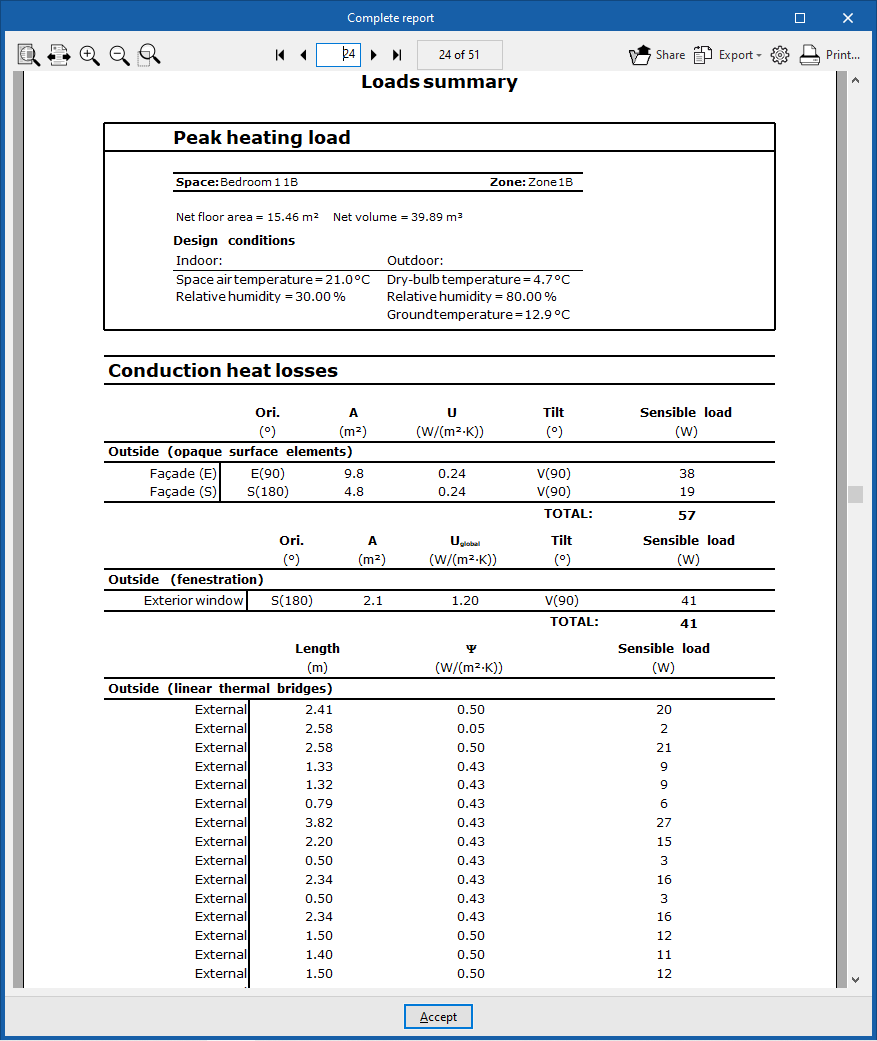
- Chauffage
- Charge maximale de chauffage
- Pertes de chaleur par conduction
- Pertes de chaleur par ventilation et infiltration
- Charge totale de chauffage
- Charge maximale de chauffage
- Graphiques
- Charge maximale de refroidissement
- Charge maximale de chauffage
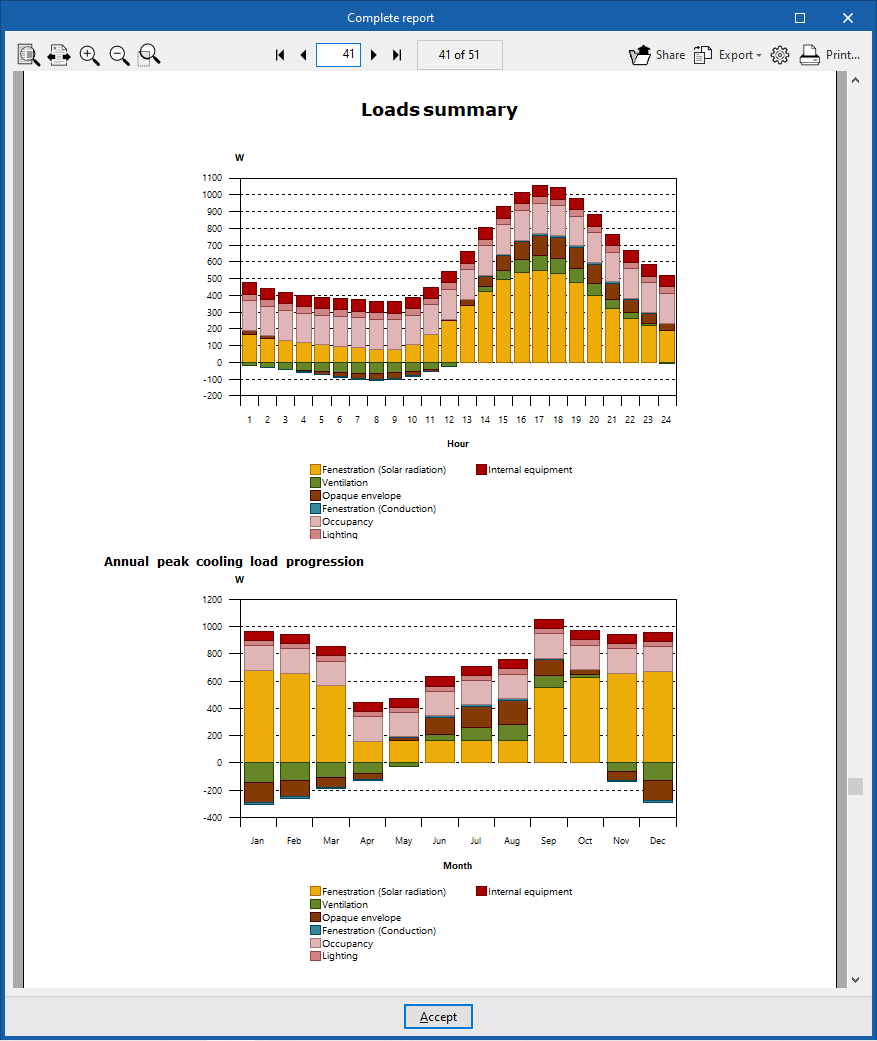
- Évolution horaire de la charge de refroidissement
- Évolution annuelle de la charge maximale simultanée de refroidissement
- Réfroidissement
Informations au niveau 'Local'
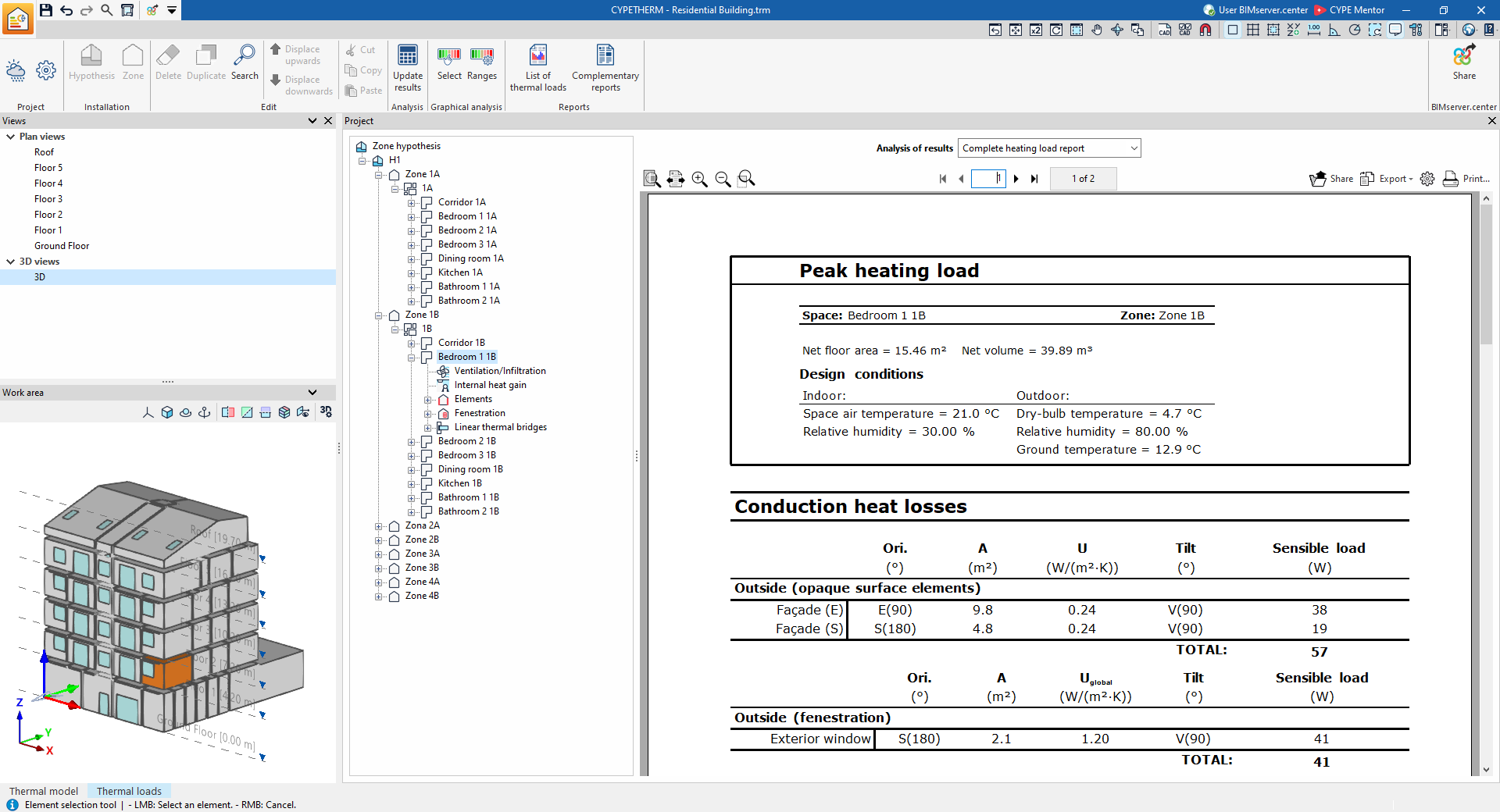
Sélectionnez un local dans l’arborescence pour afficher le menu déroulant 'Analyse des résultats'. Utilisez ce menu pour consulter les informations disponibles dans la partie droite de l’interface.
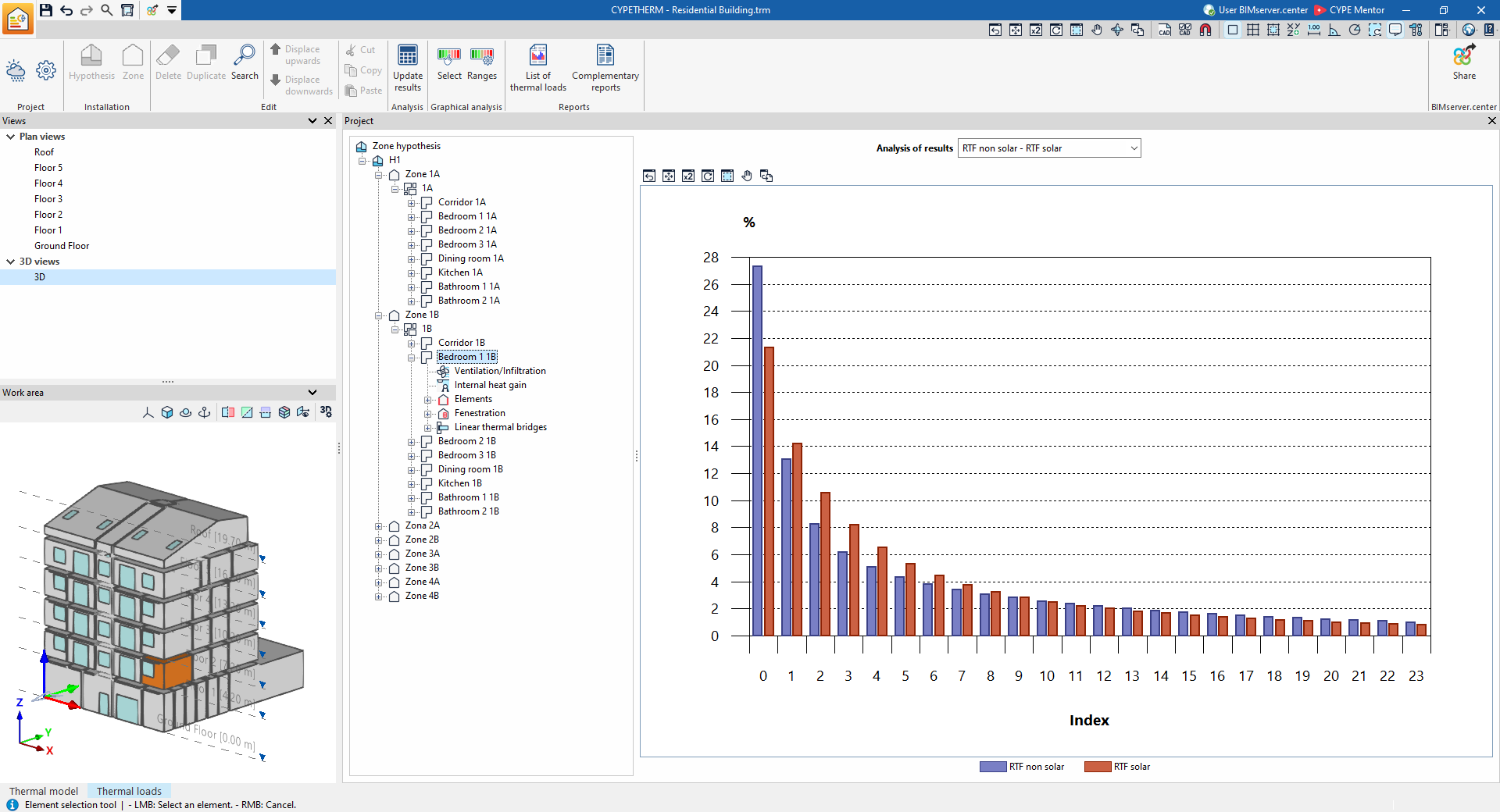
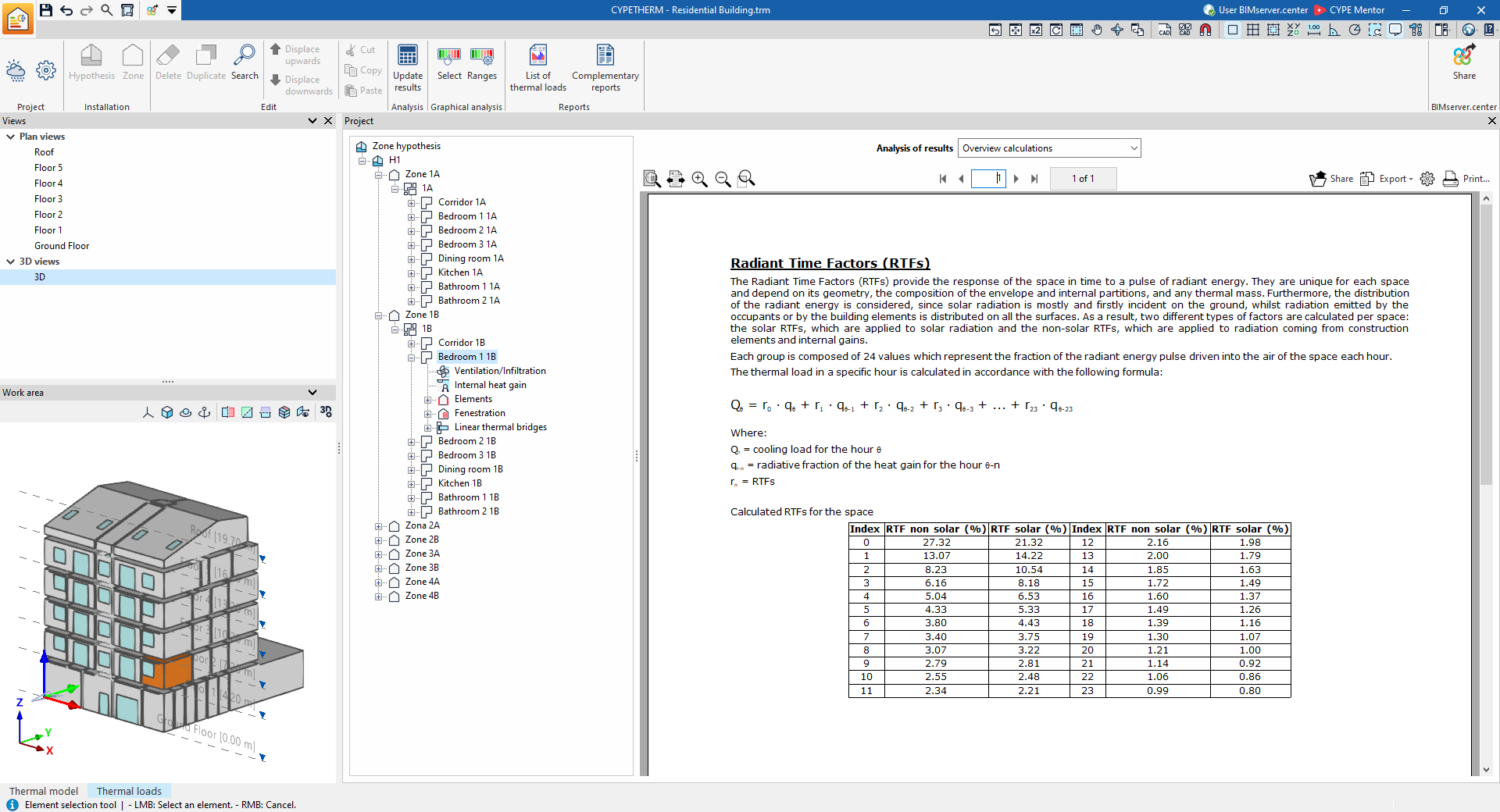
- RTF non solaire - RTF solaire
Affiche un graphique à barres présentant les valeurs (%) des facteurs temporels de rayonnement, ou RTF, obtenus lors du calcul.
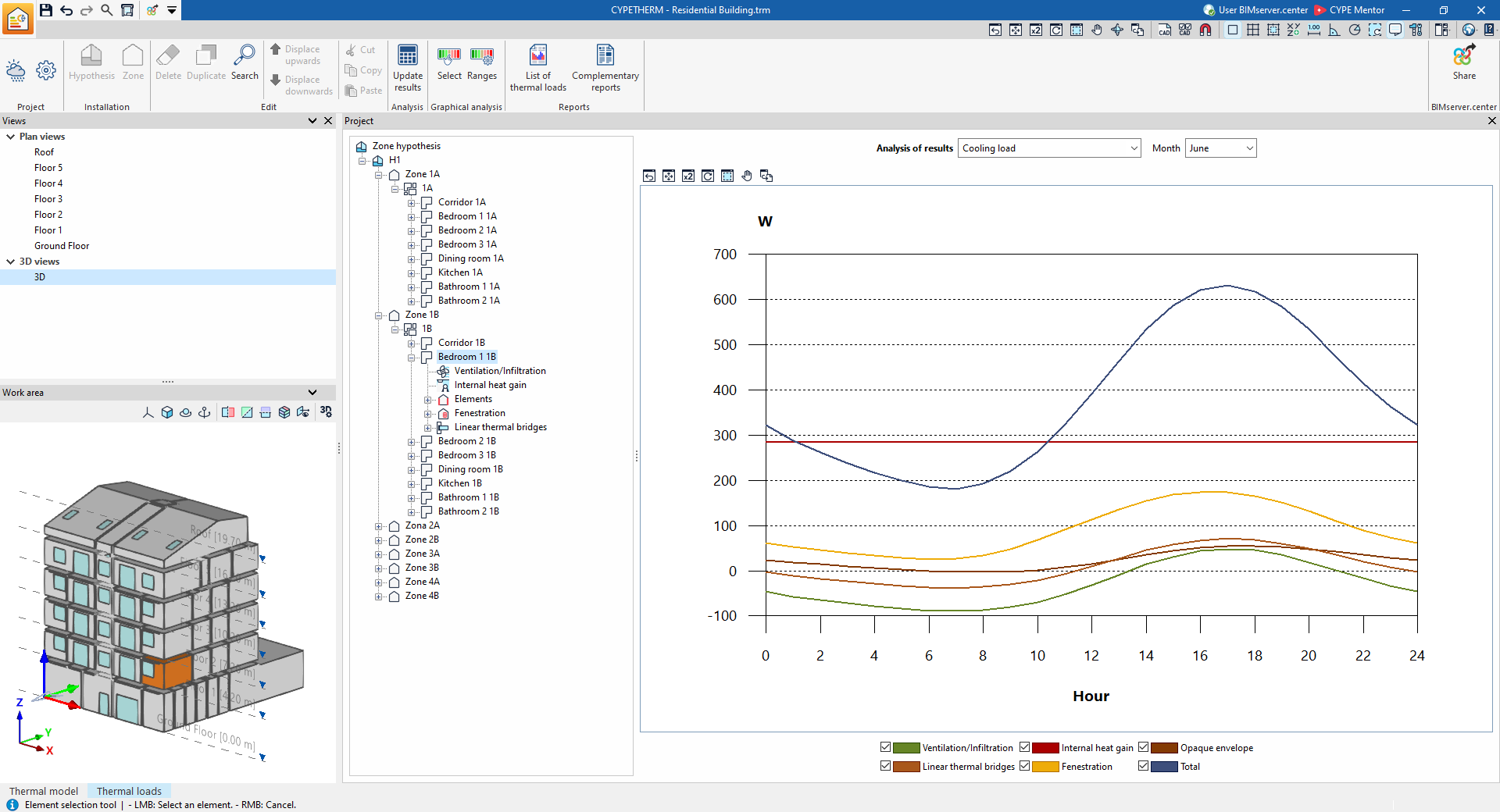
- Charge de refroidissement (par mois)
Affiche un graphique linéaire présentant, pour chaque mois, les valeurs détaillées des charges thermiques de refroidissement du local.
- Évolution annuelle de la charge maximale simultanée de refroidissement
Affiche un graphique à barres présentant les valeurs détaillées des charges thermiques de refroidissement du local, regroupées par mois.
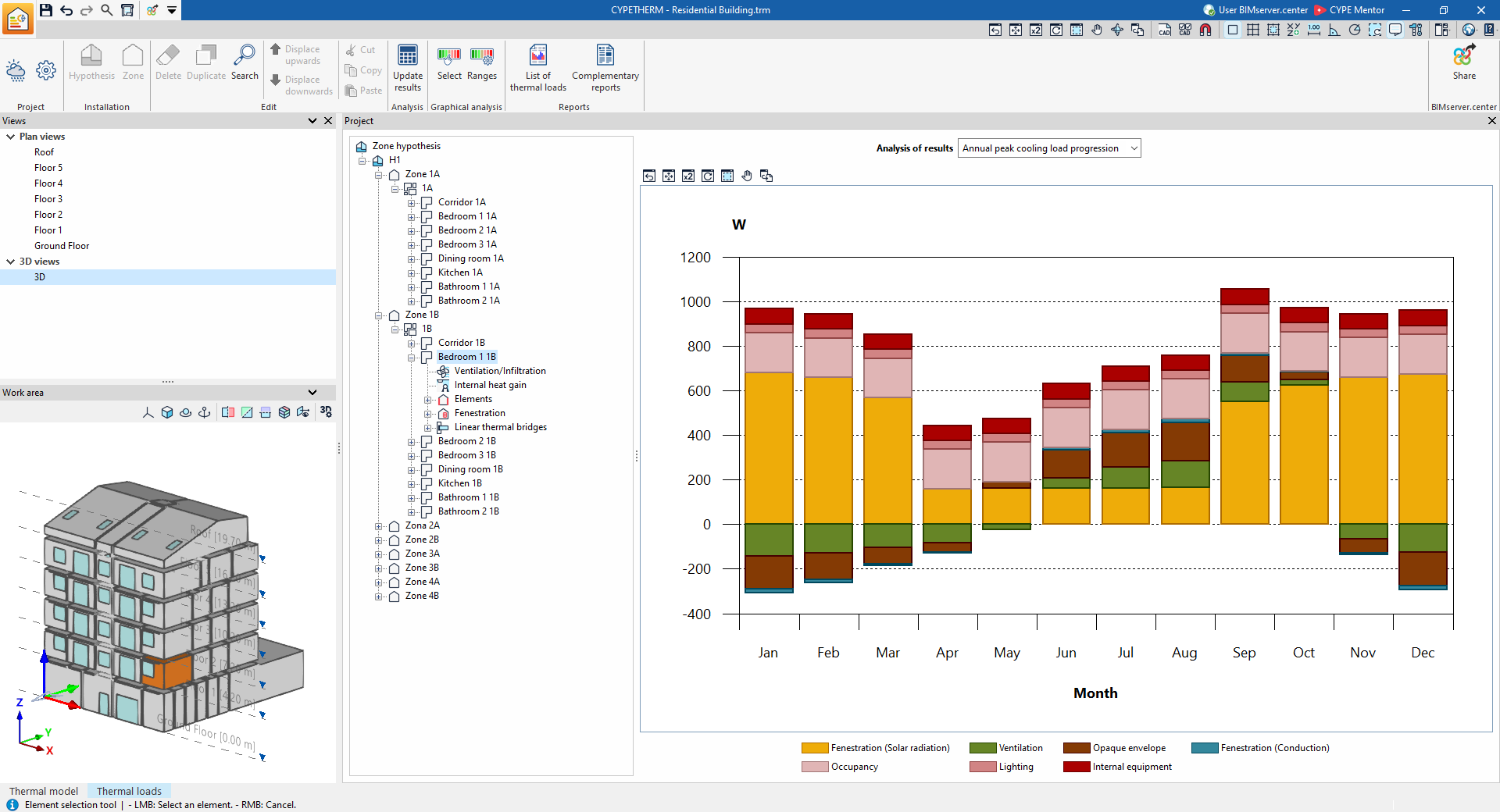
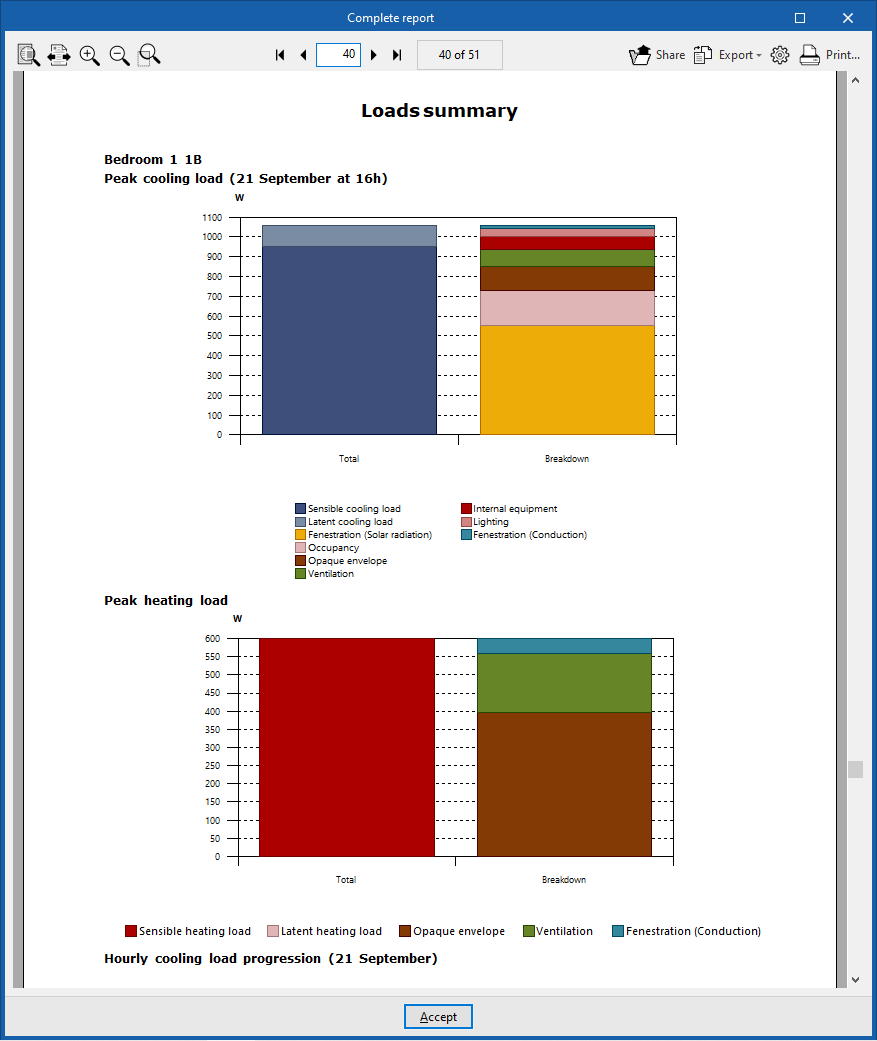
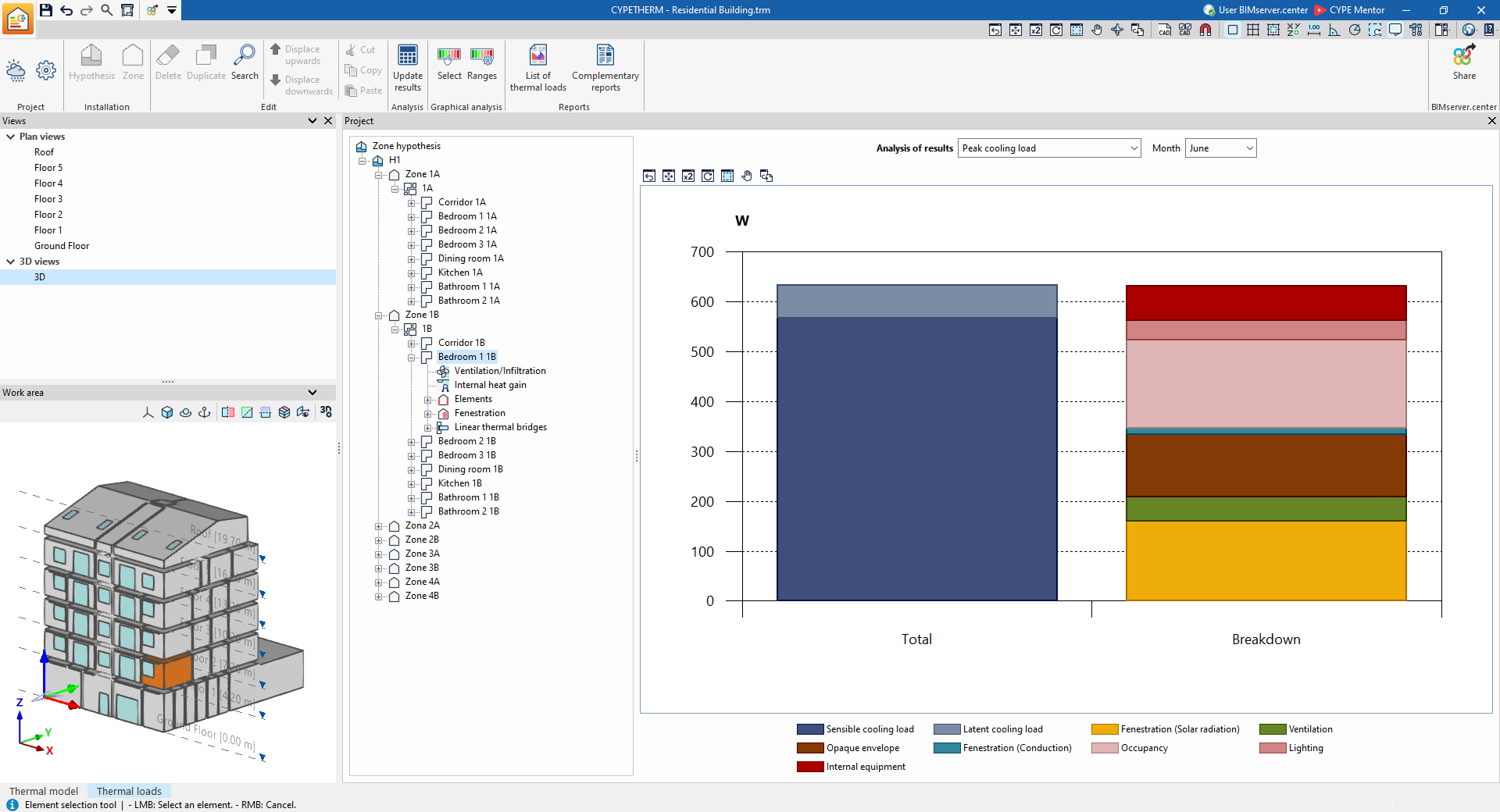
- Charge maximale de refroidissement
Affiche un graphique à barres indiquant :- la charge totale de refroidissement ;
- le détail des différentes charges de refroidissement du local pour chaque mois.
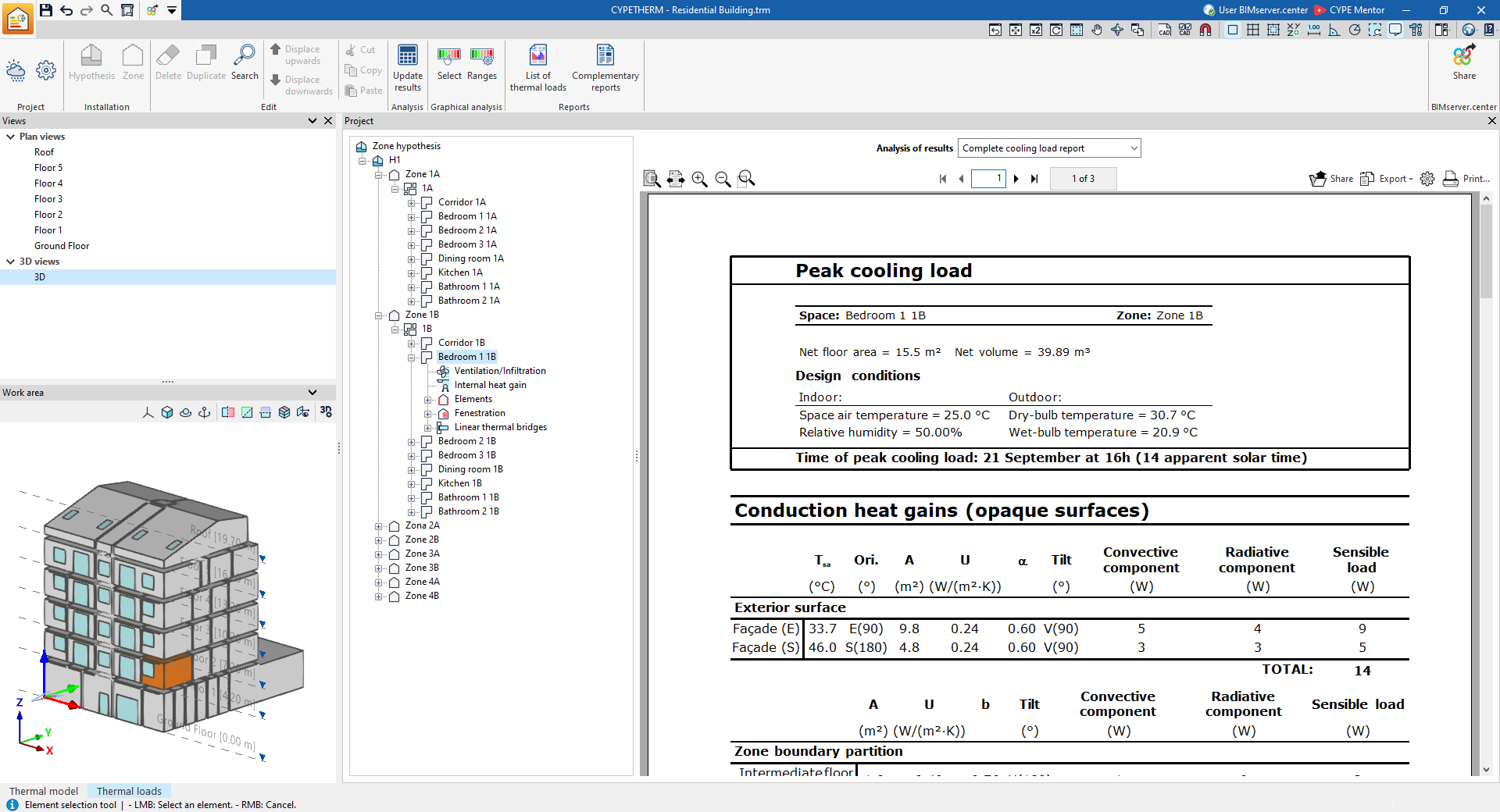
- Récapitulatif complet des charges thermiques de refroidissement
Affiche le rapport relatif aux charges thermiques de refroidissement du local. Ce rapport comprend :- Charge maximale de refroidissement
- Apports de chaleur par conduction (surfaces opaques)
- Apports de chaleur par conduction (baies)
- Apports de chaleur internes
- Apports de chaleur par ventilation et infiltration
- Charge totale de refroidissement
- Charge maximale de refroidissement
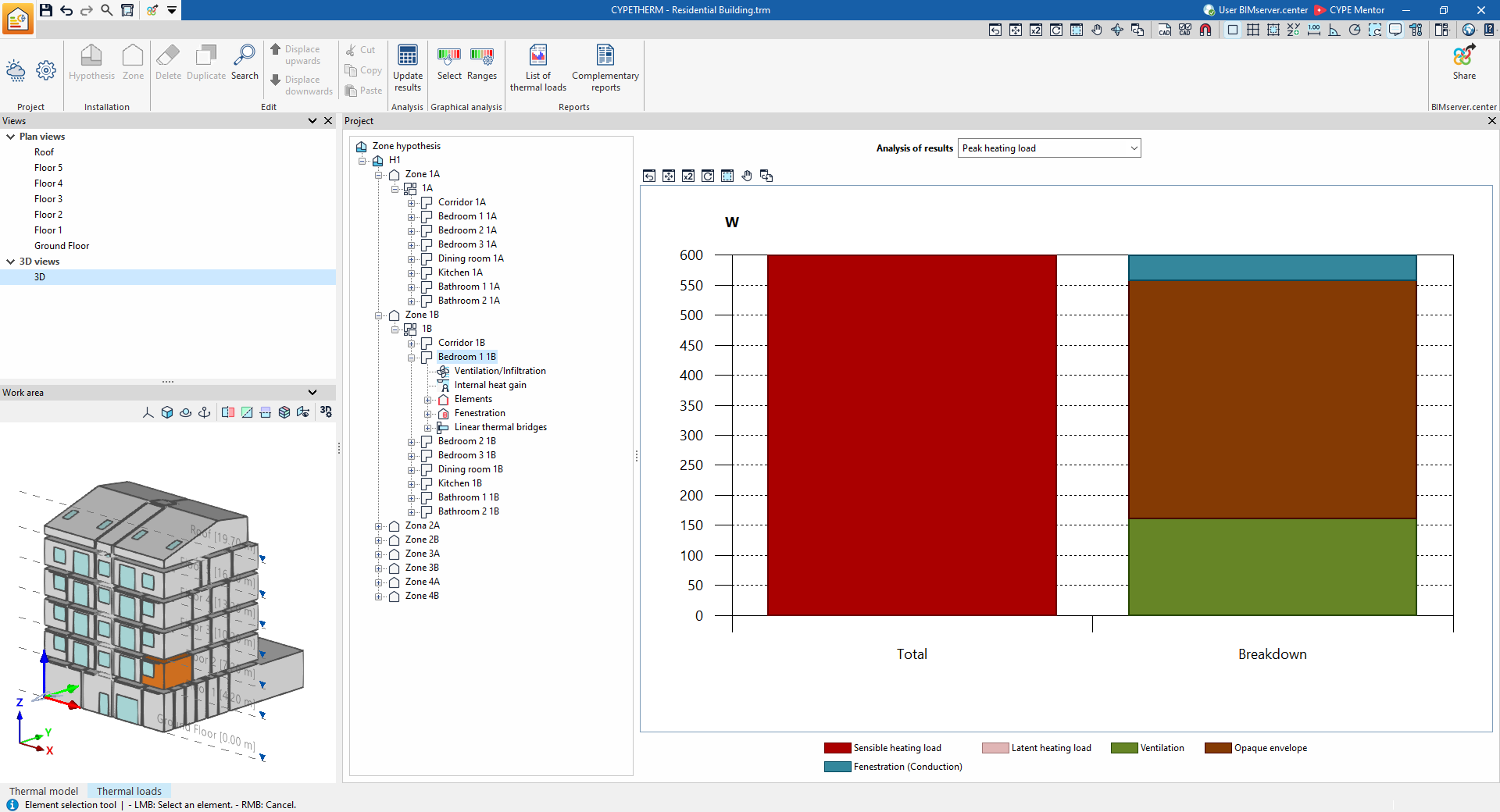
- Charge maximale de chauffage
Affiche un graphique à barres indiquant :- la charge totale de chauffage ;
- le détail des différentes charges de chauffage du local.
- Récapitulatif complet des charges thermiques de chauffage
Affiche le rapport relatif aux charges thermiques de chauffage du local. Ce rapport comprend :- Charge maximale de chauffage
- Pertes de chaleur par conduction
- Pertes de chaleur par ventilation et infiltration
- Charge totale de chauffage
- Charge maximale de chauffage
- Description du calcul
Affiche un texte explicatif contenant des informations sur le calcul des facteurs temporels de rayonnement, ou RTF, dans le local.
Informations concernant la ventilation/l'infiltration du local
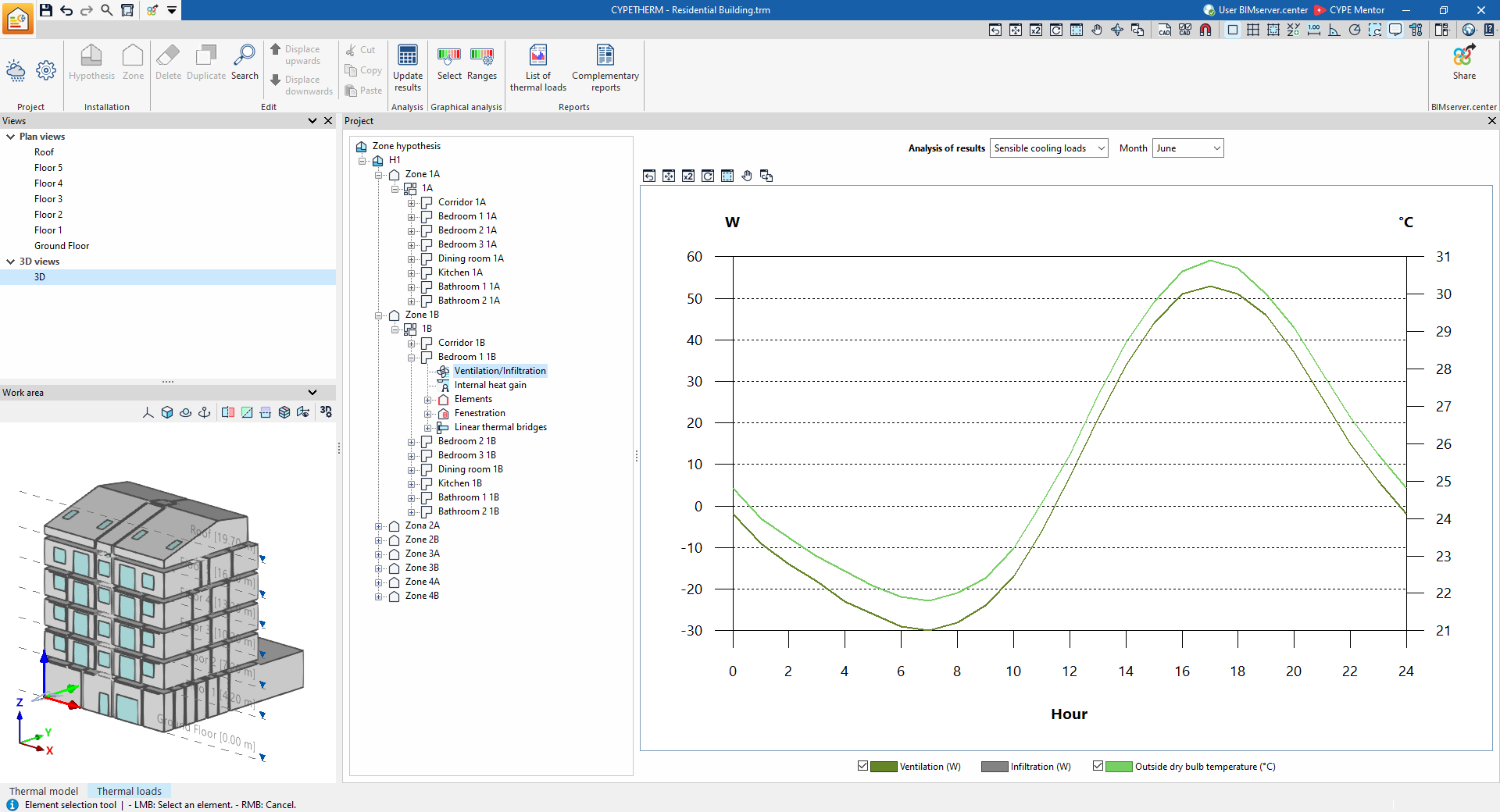
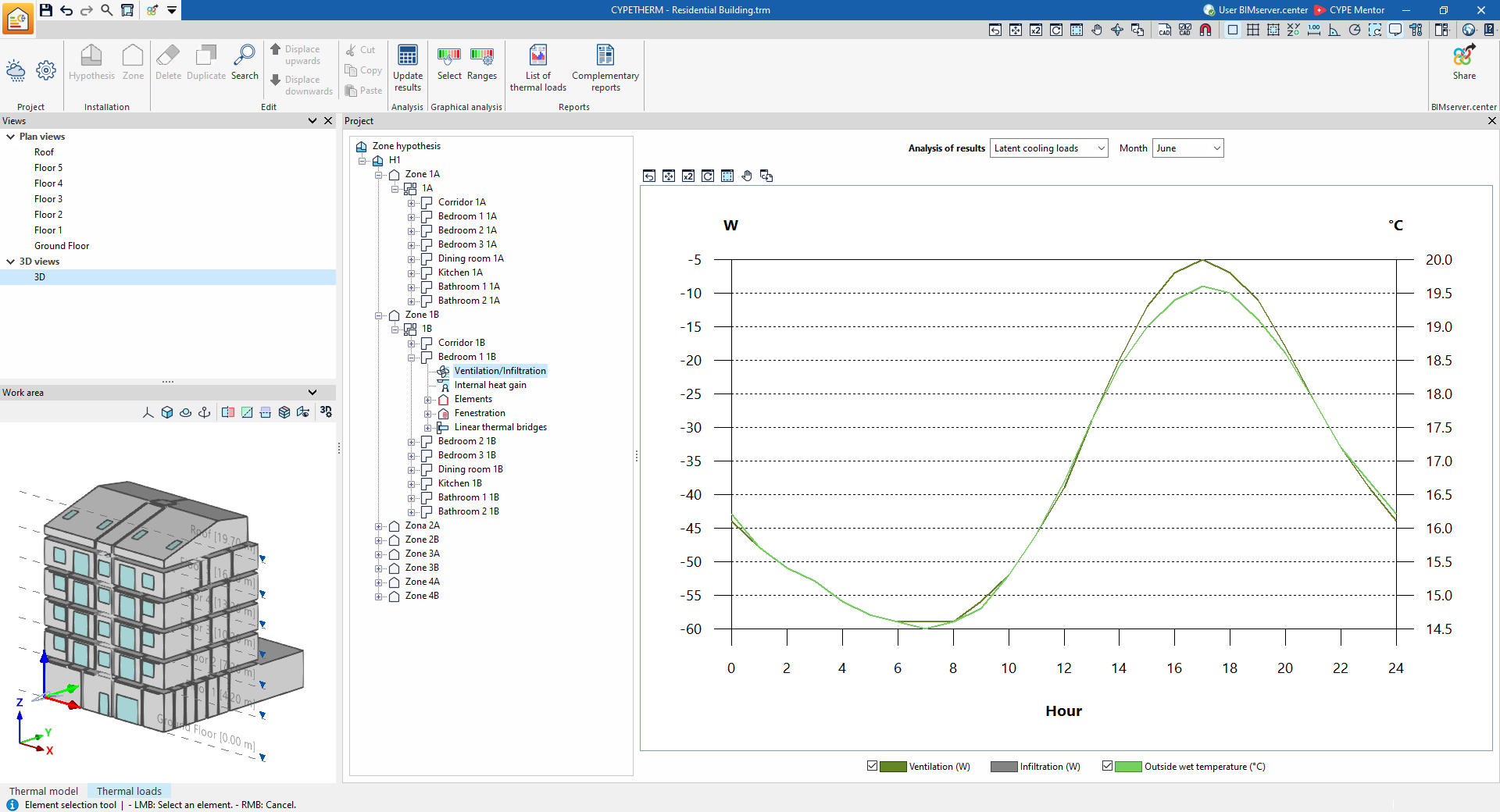
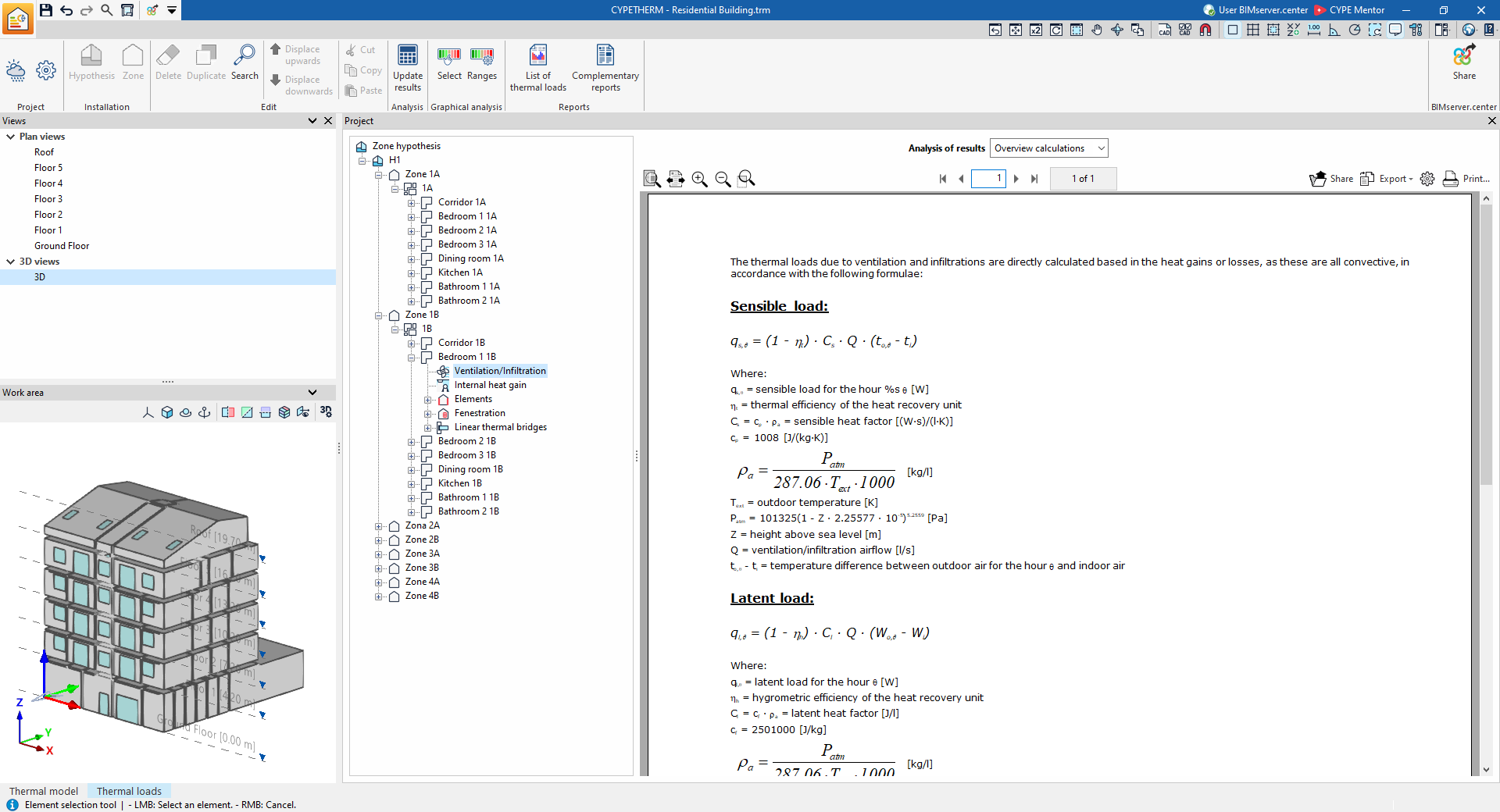
Sélectionnez un local dans l’arborescence, puis le niveau 'Ventilation/Infiltration'. Le menu déroulant 'Analyse des résultats' permet d’afficher les informations suivantes dans la partie centrale de l’interface.
- Charges sensibles de refroidissement
Affiche, pour le mois sélectionné :- l’évolution horaire des charges sensibles de refroidissement dues à la ventilation et aux infiltrations ;
- la température extérieure sèche.
- Charges latentes de refroidissement
Affiche, pour le mois sélectionné :- l’évolution horaire des charges latentes de refroidissement dues à la ventilation et aux infiltrations ;
- la température extérieure humide.
- Description du calcul
Affiche un texte explicatif contenant des informations sur le calcul des charges sensibles et latentes dues à la ventilation et aux infiltrations.
Informations concernant les apports internes de chaleur du bâtiment
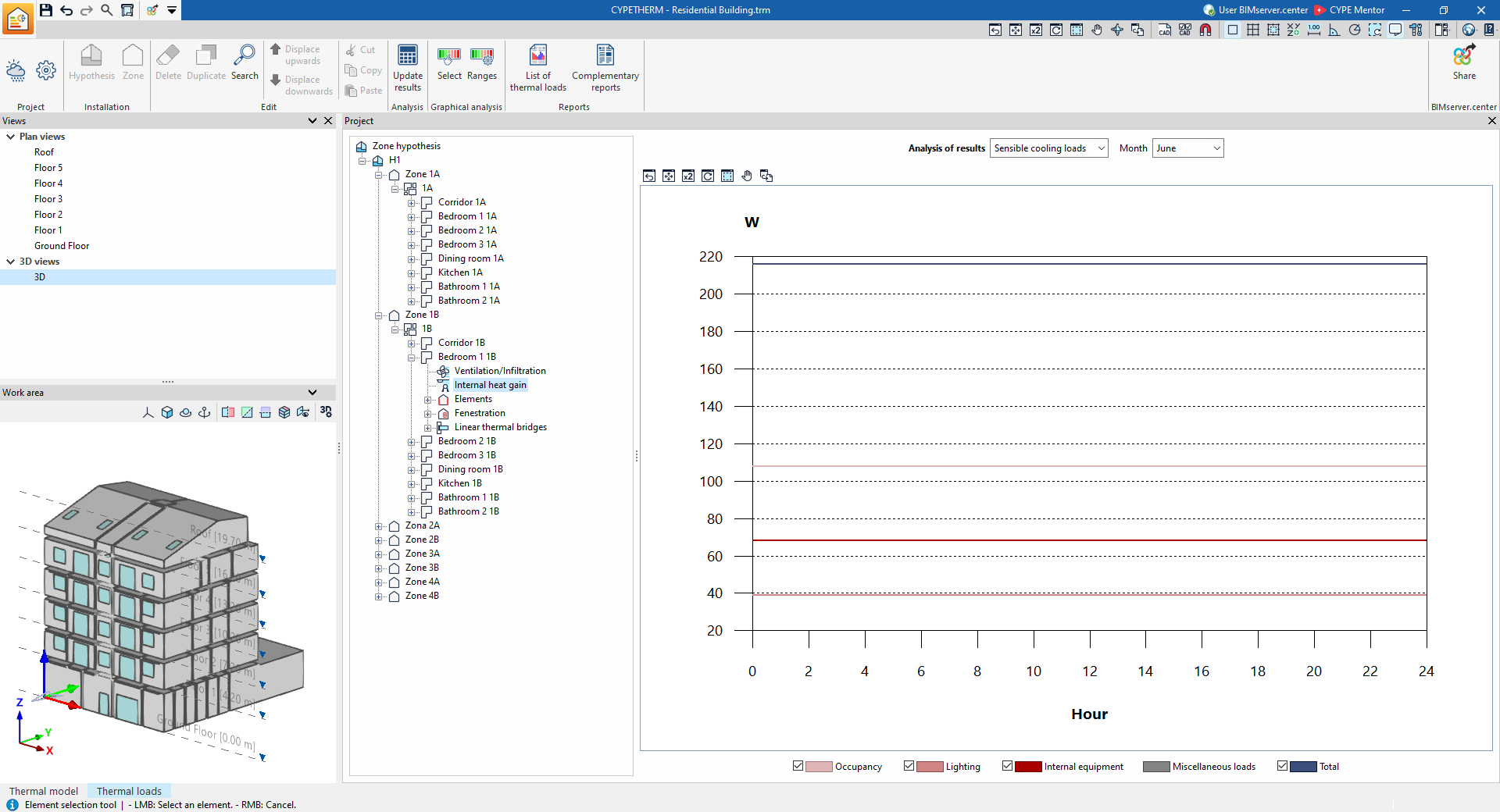
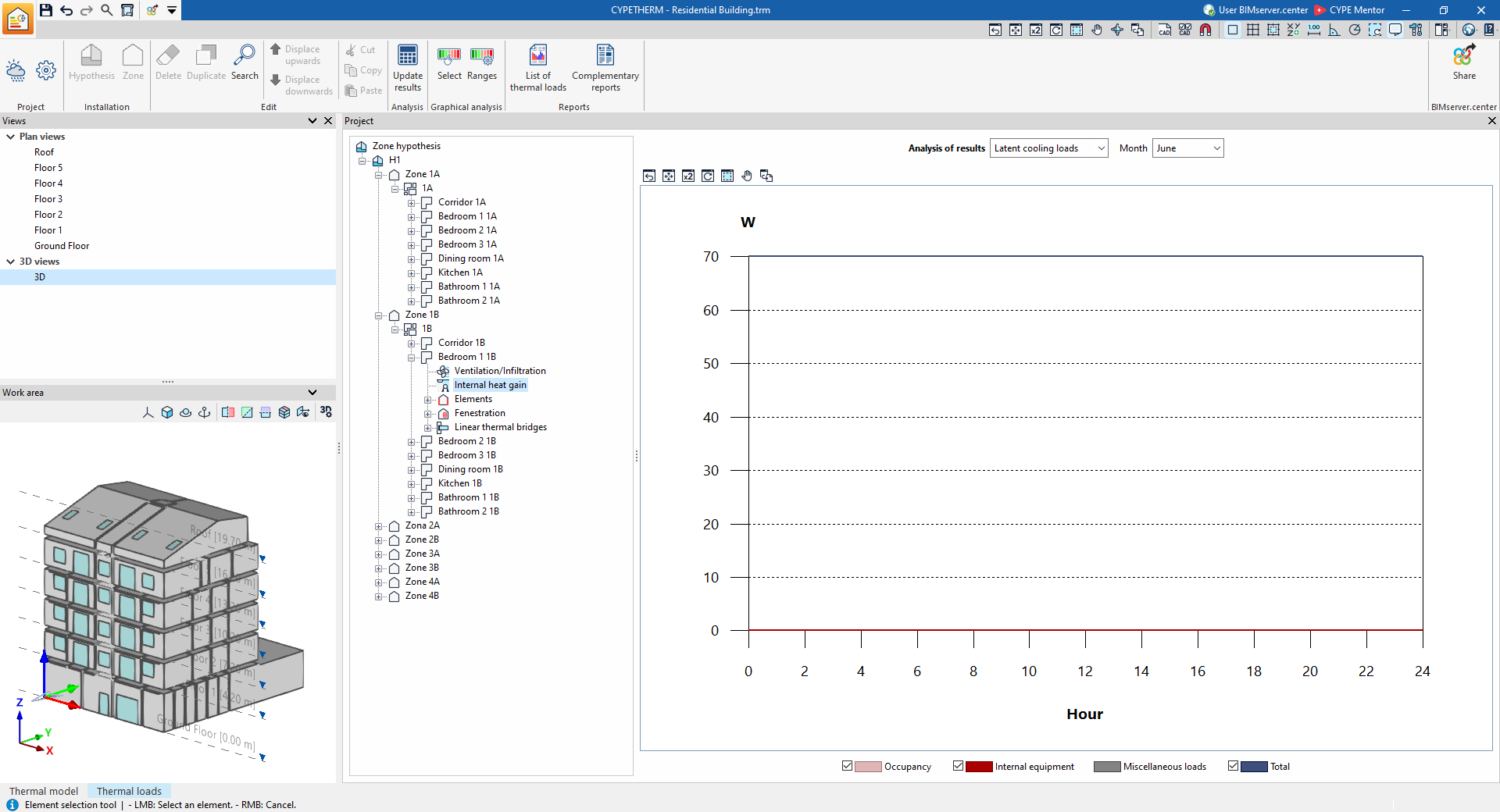
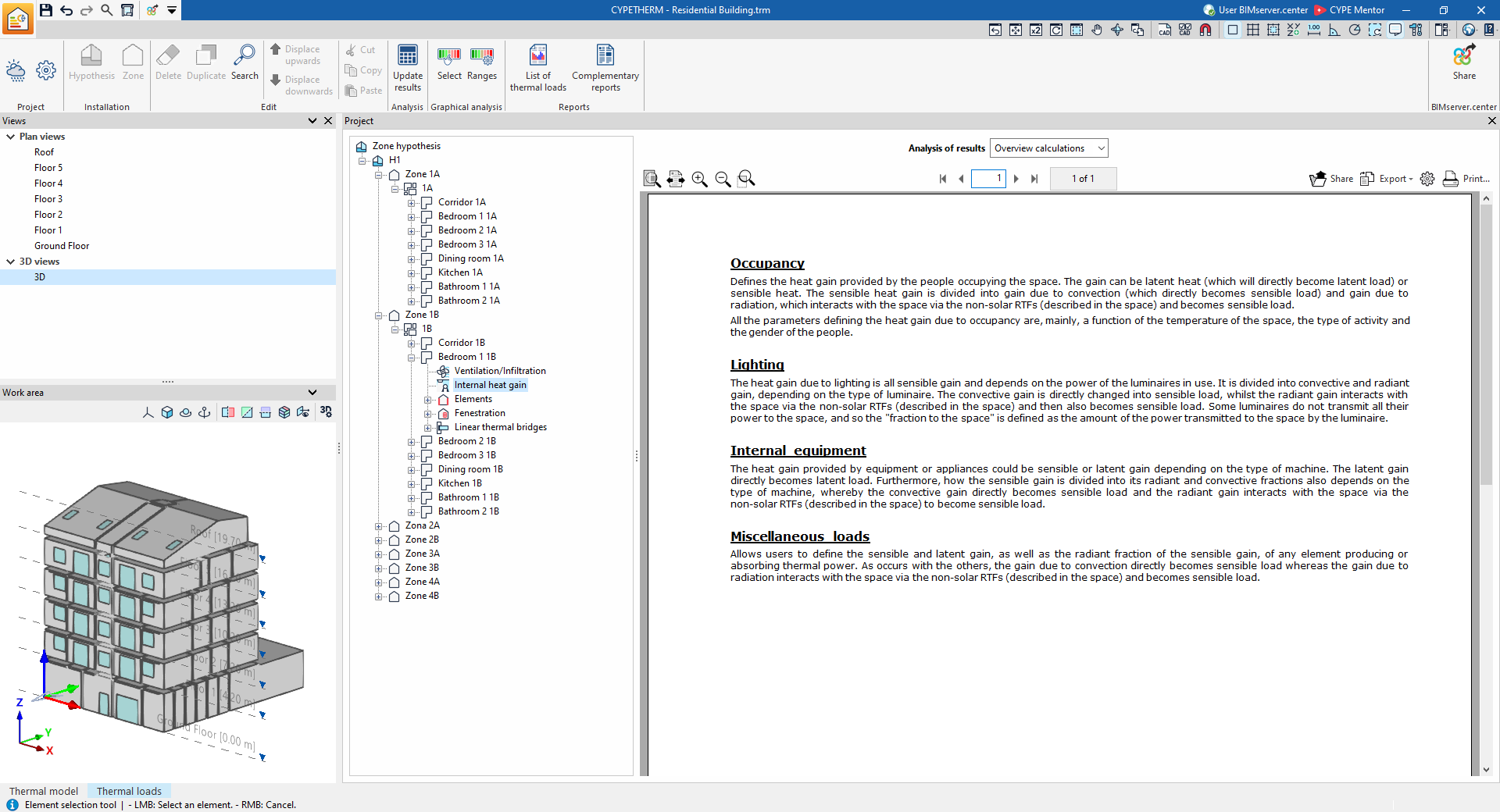
Sélectionnez un local dans l’arborescence, puis le niveau 'Apport interne de chaleur'. Le menu déroulant 'Analyse des résultats' permet d’afficher les informations suivantes dans la partie centrale de l’interface.
- Charges sensibles de refroidissement
Affiche, pour le mois sélectionné, l’évolution horaire :- des charges sensibles de refroidissement dues à l’occupation ;
- des charges sensibles dues à l’éclairage ;
- des charges sensibles dues aux équipements internes ;
- des charges sensibles dues aux autres sources ;
- du total des charges sensibles.
- Charges latentes de refroidissement
Affiche, pour le mois sélectionné, l’évolution horaire :- des charges latentes de refroidissement dues à l’occupation ;
- des charges latentes dues aux équipements internes ;
- des charges latentes dues à d’autres sources ;
- du total des charges latentes.
- Description du calcul
Affiche un texte explicatif contenant des informations sur le calcul des apports internes de chaleur.
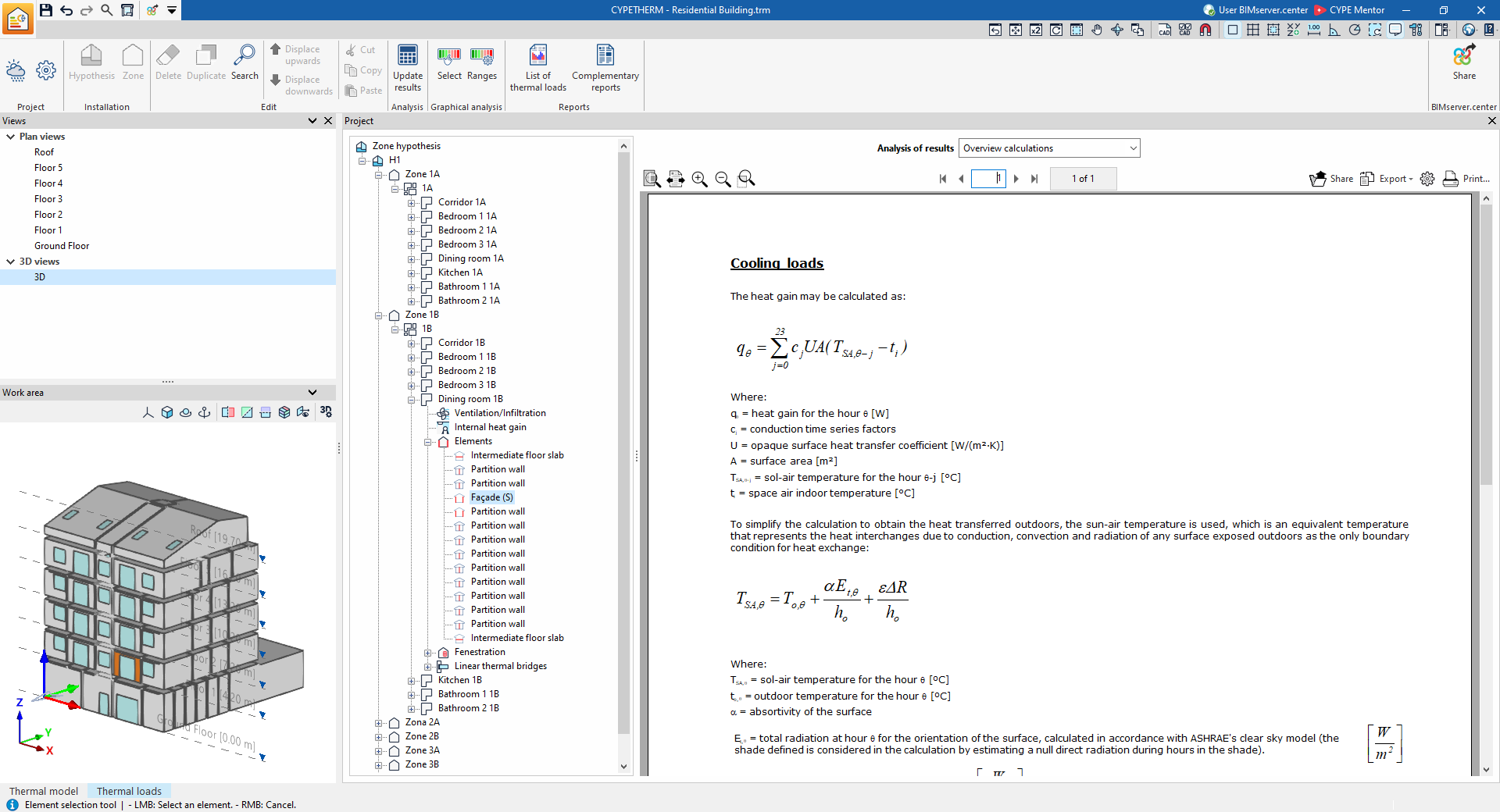
Informations sur les différents éléments du local
Sélectionnez un local dans l’arborescence, puis le niveau 'Éléments'. Le programme affiche un texte d’information présentant le calcul des charges de refroidissement et de chauffage associées aux éléments de construction du local.
Développez ensuite le niveau 'Éléments' et sélectionnez un élément spécifique. Le menu déroulant 'Analyse des résultats' permet alors d’afficher les informations suivantes dans la partie centrale de l’interface.
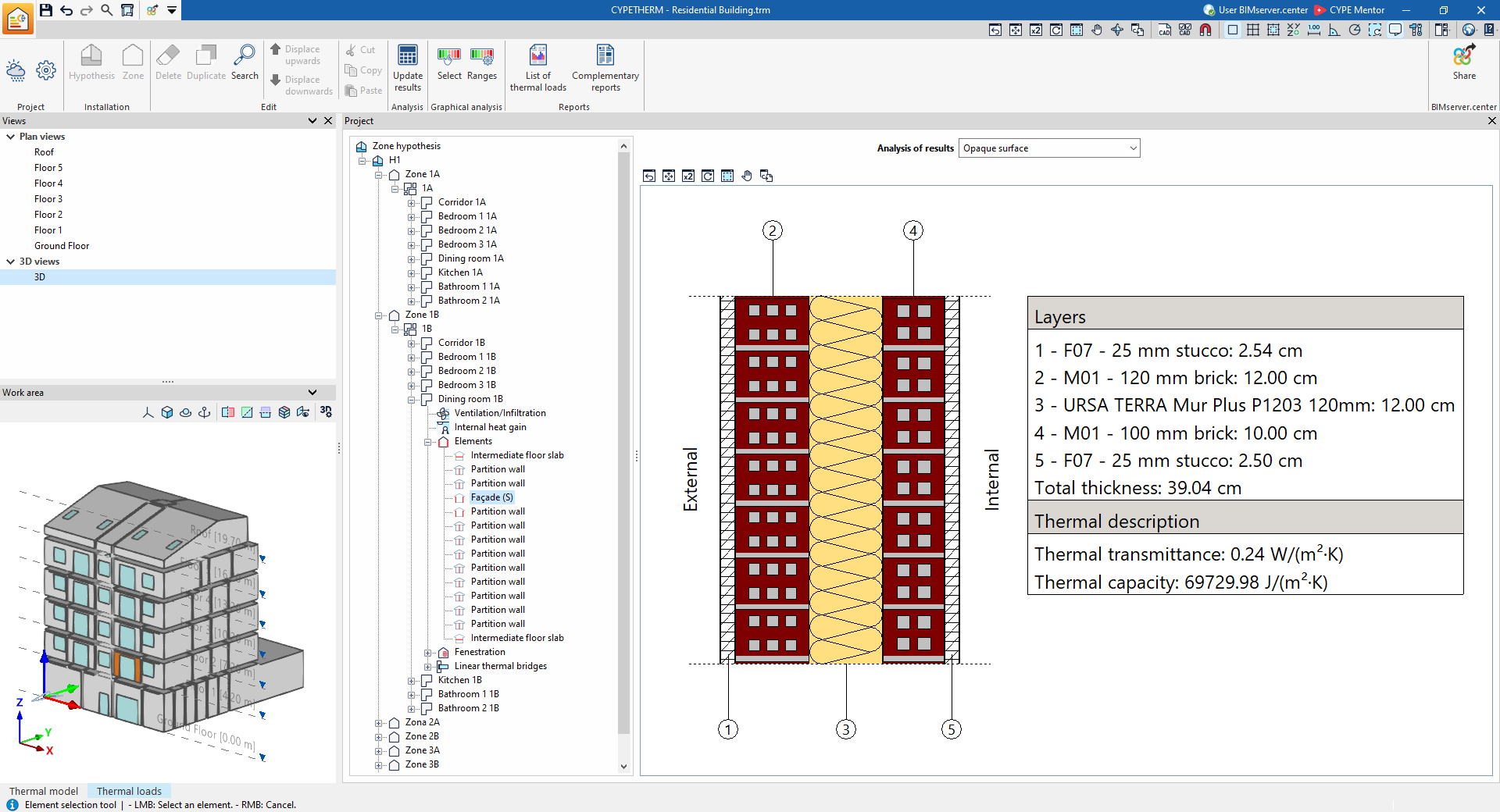
- Surface opaque
Affiche les caractéristiques constructives de l’élément sélectionné, notamment :- les différentes couches de matériaux ;
- l’épaisseur totale ;
- les paramètres thermiques, tels que la transmittance thermique et la capacité thermique.
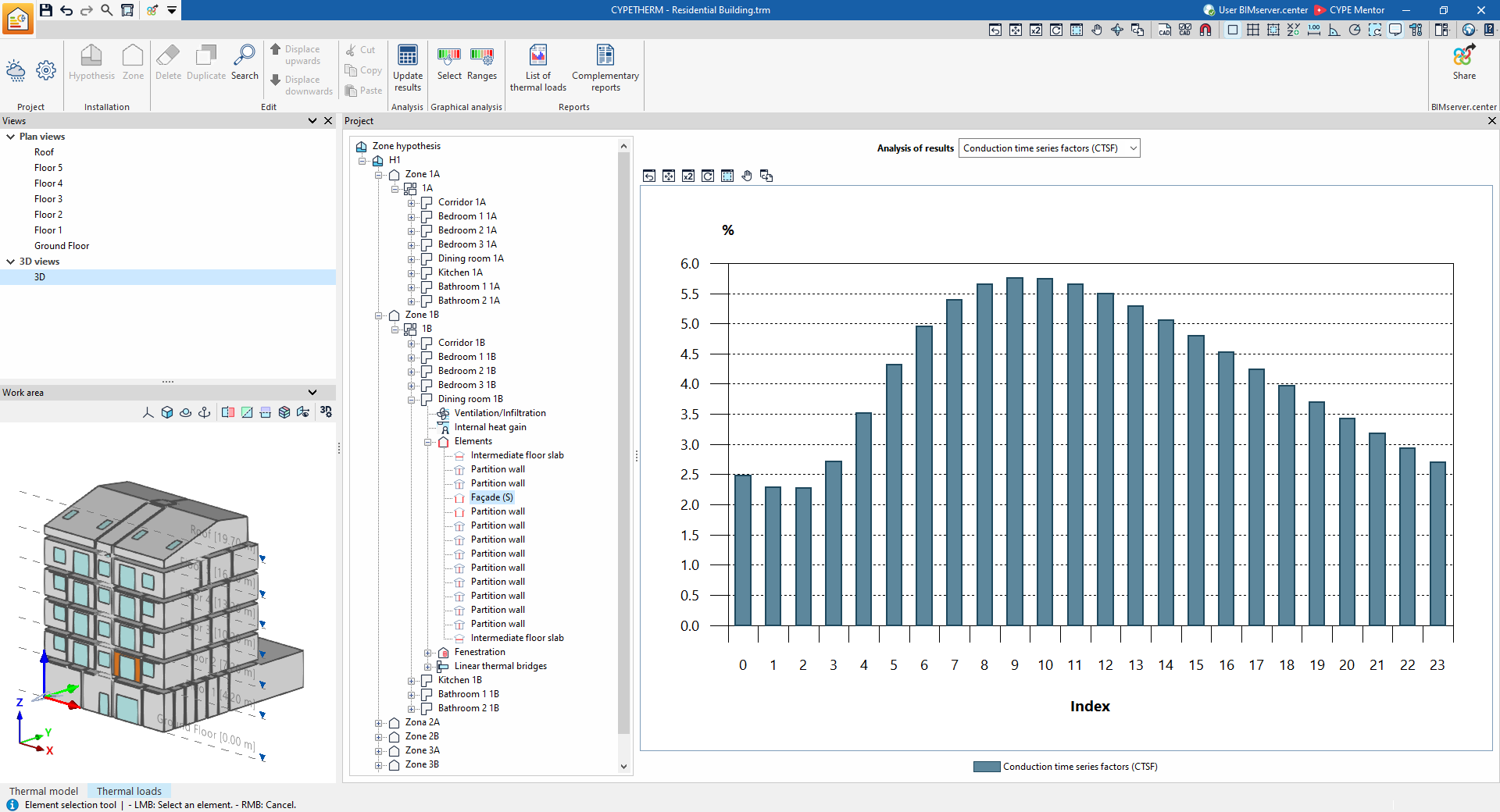
- Facteurs des séries temporelles de conduction (CTSF)
Affiche un graphique à barres présentant les valeurs, en pourcentage, des facteurs des séries temporelles de conduction, ou CTSF, obtenus lors du calcul.
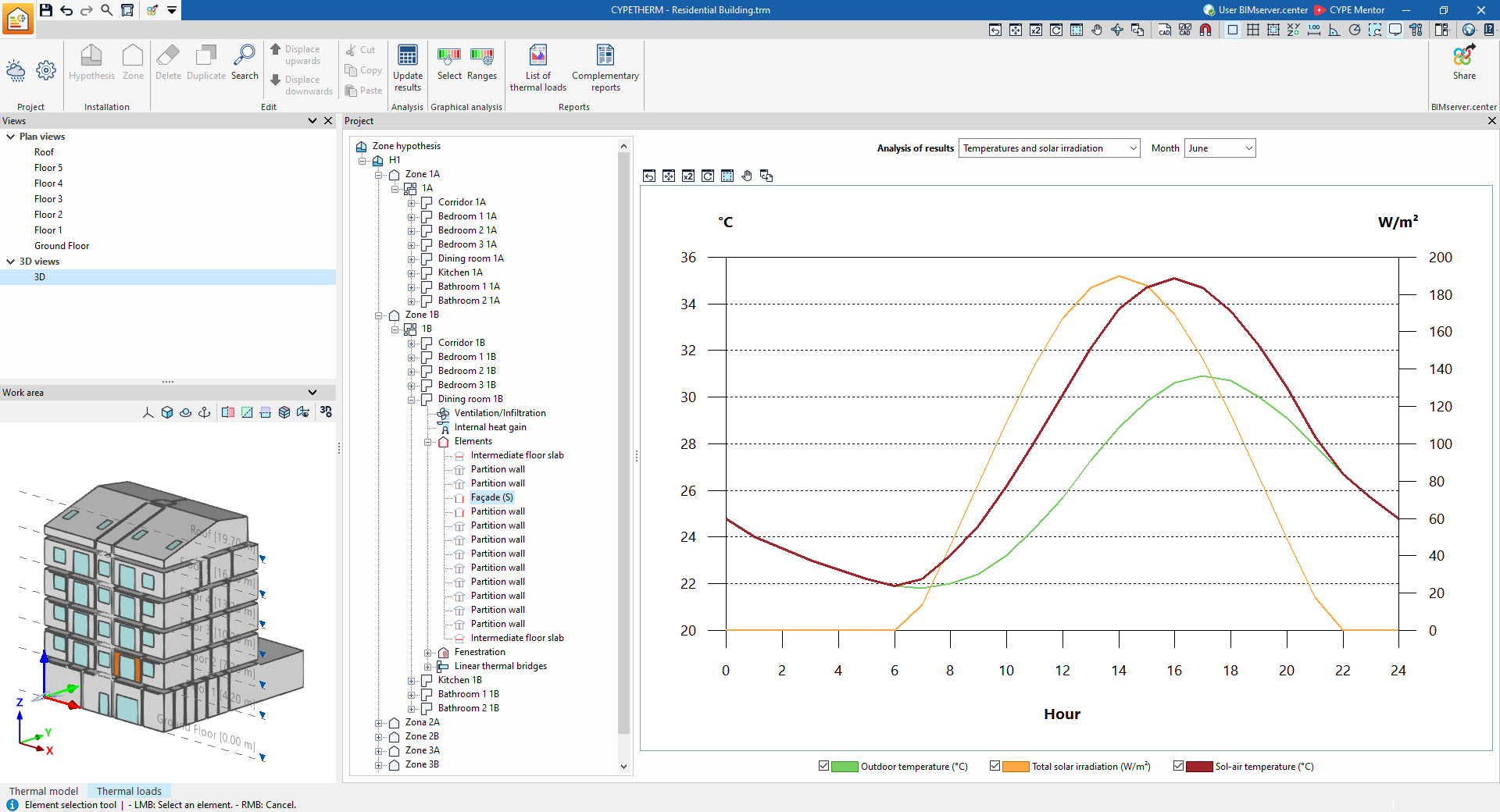
- Températures et rayonnement solaire
Affiche, pour le mois sélectionné, l’évolution horaire :- de la température extérieure ;
- de la température sol-air ;
- du rayonnement solaire total.
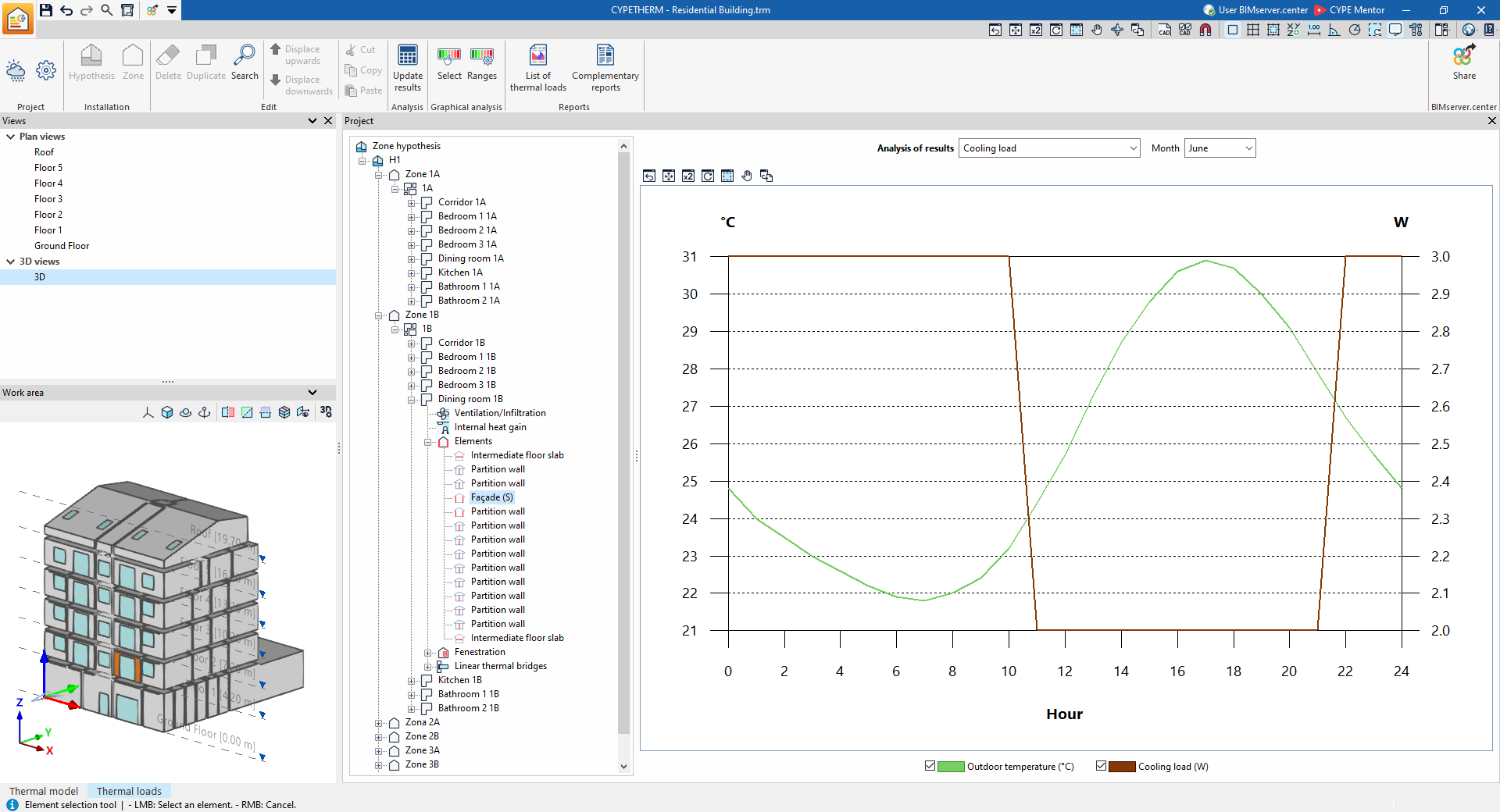
- Charge de refroidissement
Affiche, pour le mois sélectionné, l’évolution horaire :- de la charge de refroidissement ;
- de la température extérieure.
- Description du calcul
Affiche un texte explicatif contenant des informations sur le calcul des charges de refroidissement de l’élément, notamment :- le calcul de la température sol-air ;
- le calcul des facteurs des séries temporelles de conduction, ou CTSF ;
- le calcul des charges de chauffage à travers l’élément.
Informations sur les baies du local
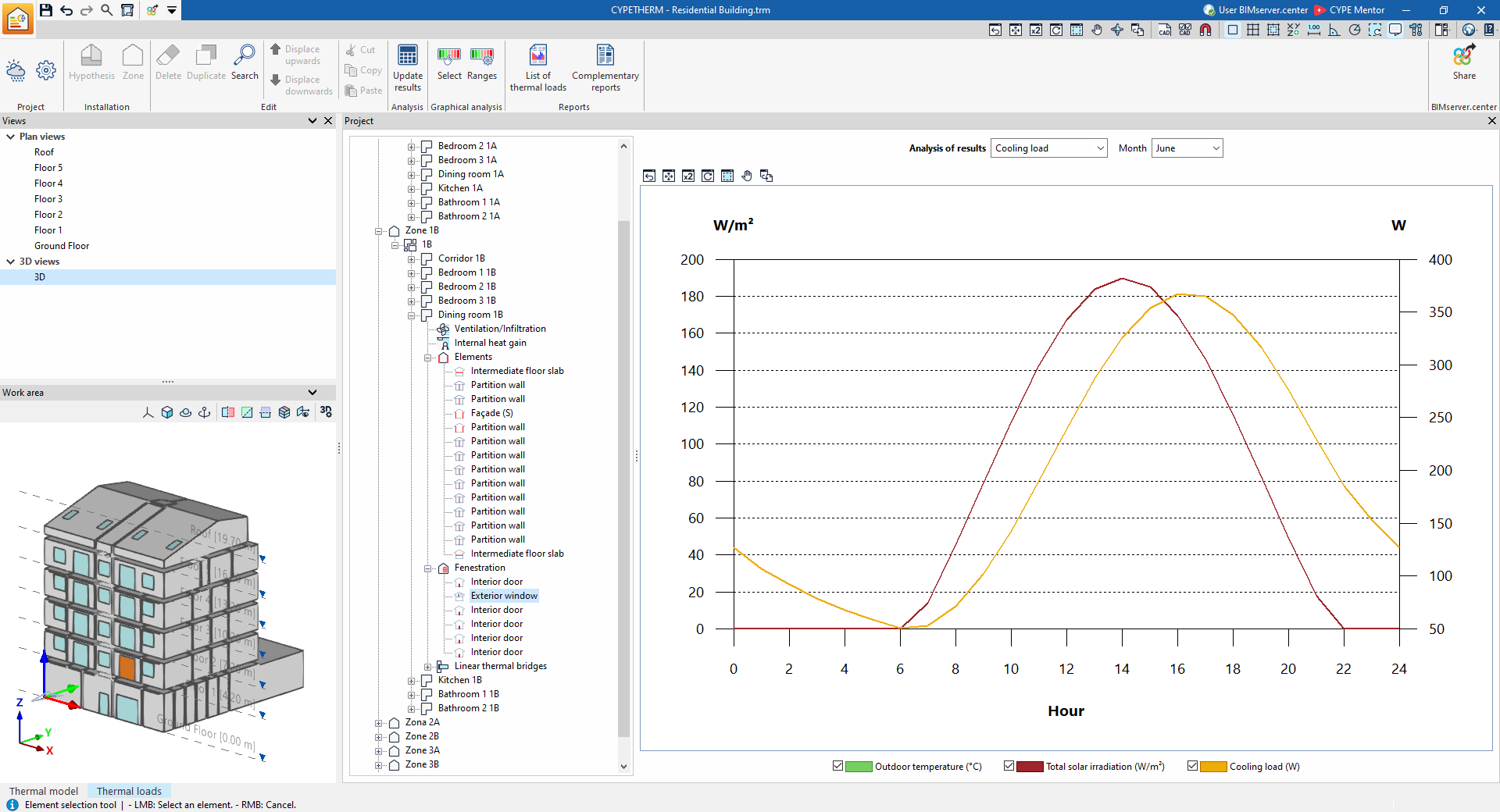
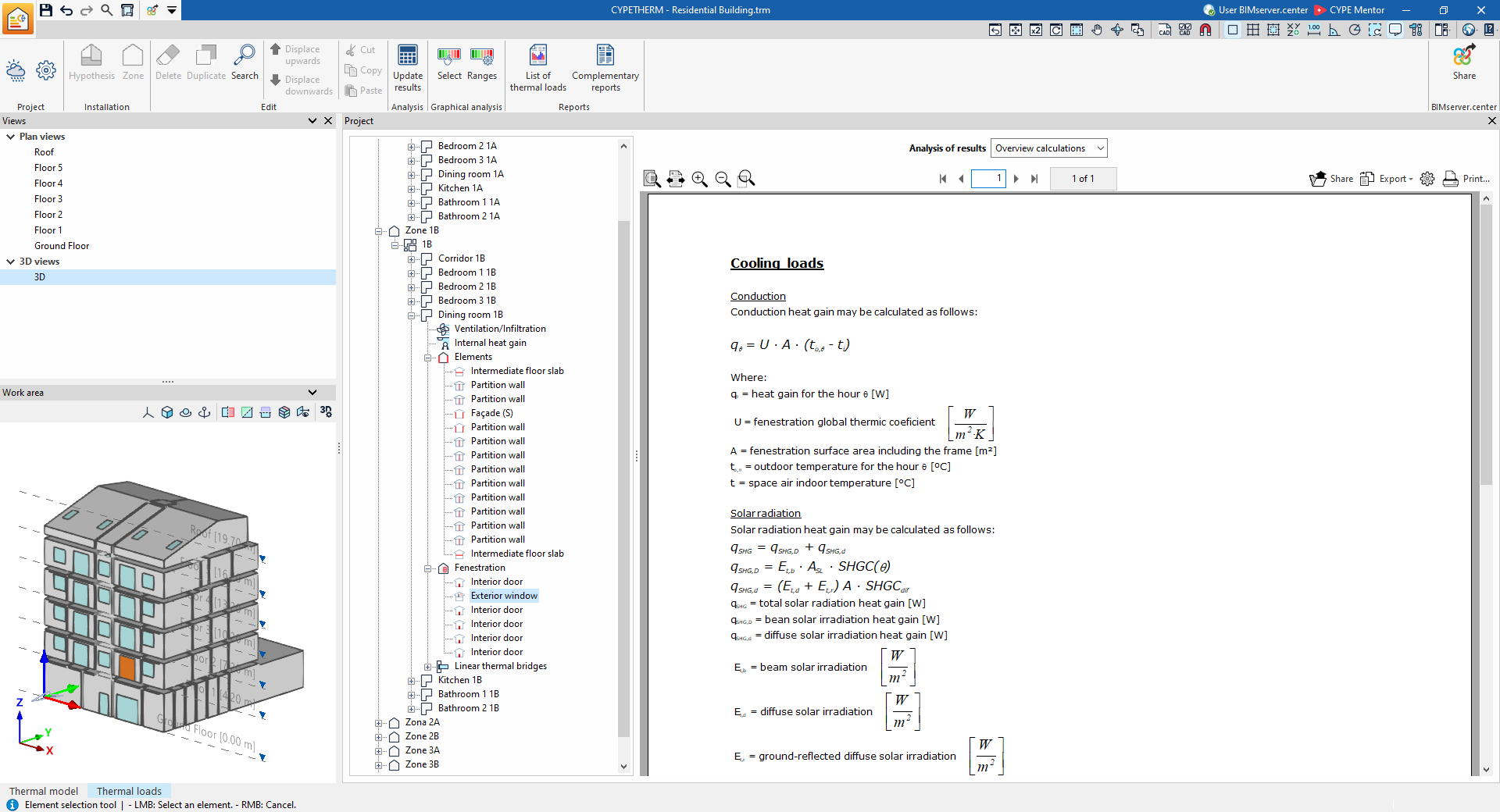
Sélectionnez un local dans l’arborescence, puis le niveau 'Baies'. Le logiciel affiche un texte d’information présentant le calcul des charges de refroidissement et de chauffage associées aux baies du local.
Développez ensuite le niveau 'Baies' et sélectionnez une baie spécifique. Le menu déroulant 'Analyse des résultats' permet alors d’afficher les informations suivantes dans la partie centrale de l’interface.
- Charge de refroidissement
Affiche, pour le mois sélectionné, l’évolution horaire :- de la charge de refroidissement ;
- du rayonnement solaire total ;
- de la température extérieure.
- Description du calcul
Affiche un texte explicatif contenant des informations sur le calcul des charges de refroidissement de la baie, notamment :- le calcul des apports de chaleur par conduction ;
- le calcul des apports de chaleur dus au rayonnement solaire ;
- le calcul des charges de chauffage à travers la baie.
Informations sur les ponts thermiques linéaires du local
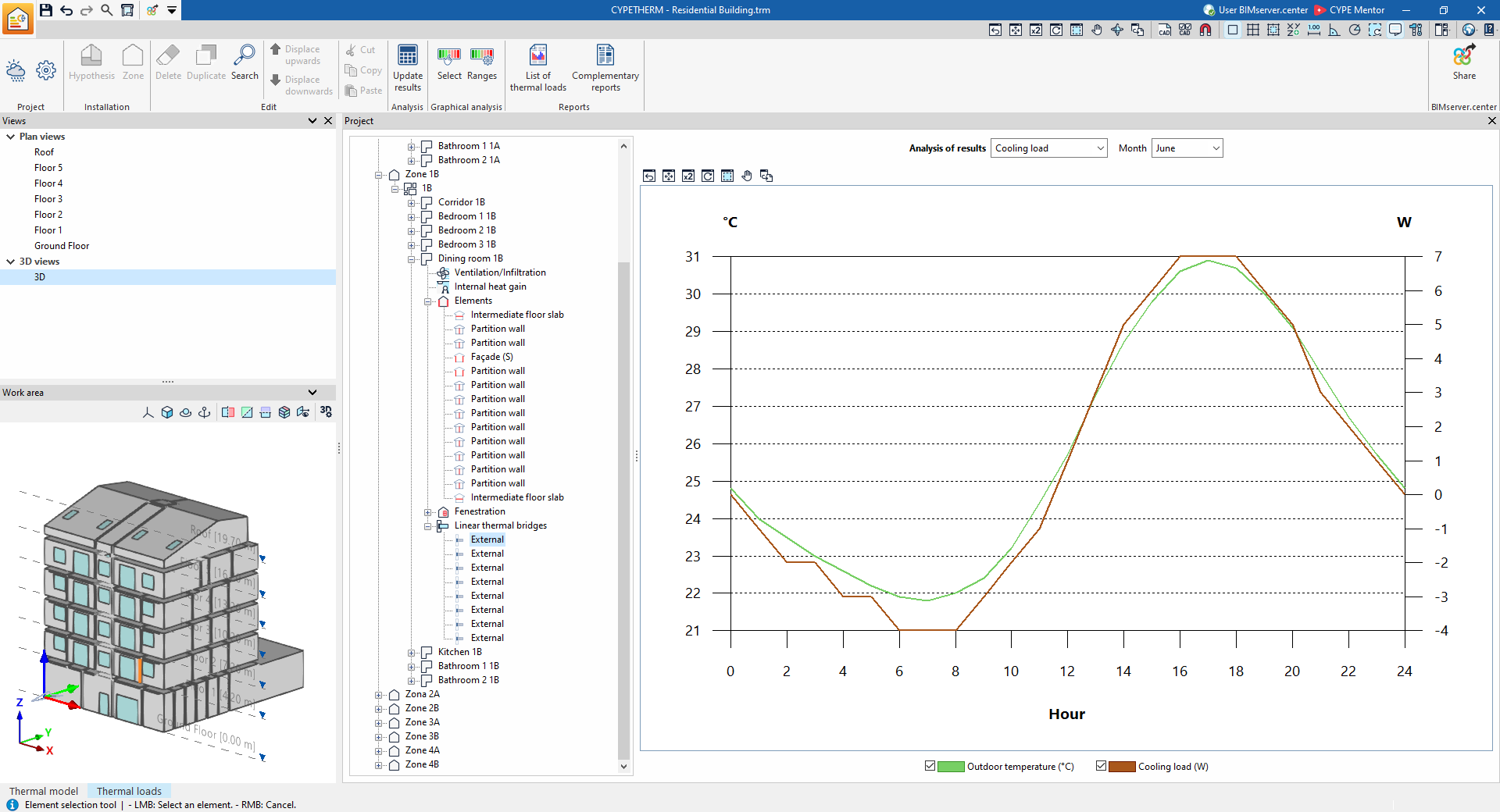
Sélectionnez une enceinte dans l’arborescence, puis le niveau 'Ponts thermiques linéaires'. Le logiciel affiche un texte d’information présentant la prise en compte des ponts thermiques linéaires dans le calcul des charges thermiques.
Développez ensuite le niveau 'Ponts thermiques linéaires' et sélectionnez un pont thermique linéaire spécifique. Le menu déroulant 'Analyse des résultats' permet alors d’afficher les informations suivantes dans la partie centrale de l’interface :
- Charge de refroidissement
Affiche, pour le mois sélectionné, l’évolution horaire :- de la charge de refroidissement ;
- de la température extérieure.
- Description du calcul
Affiche un texte explicatif détaillant le calcul :- des charges de refroidissement ;
- des charges de chauffage associées au pont thermique linéaire.
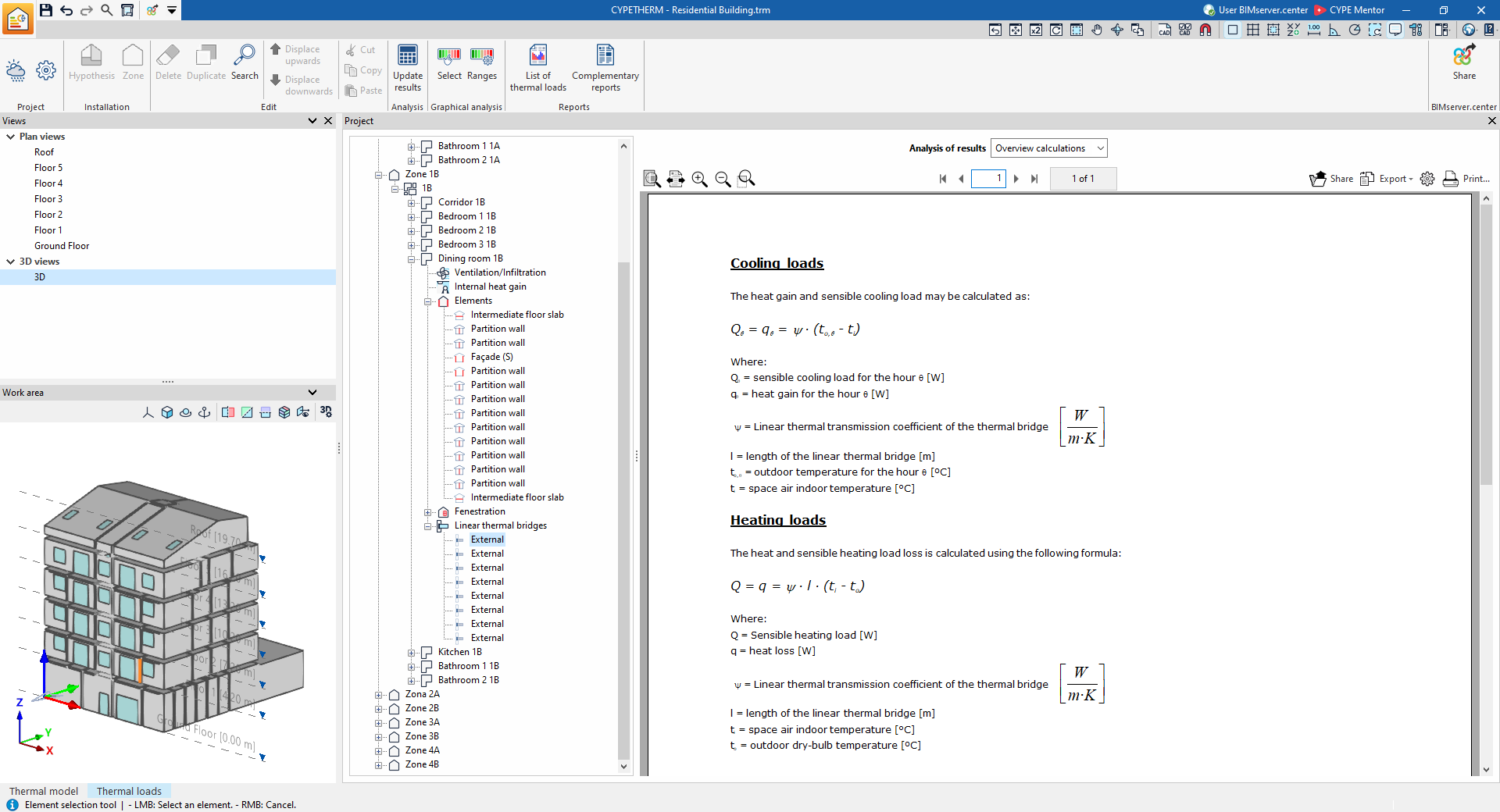
Sortie de résultats dans l'onglet 'Charges thermiques'
Consultation des résultats à l'écran
Arborescence du projet
Après le calcul, consultez les résultats dans l'arborescence du projet, depuis l'onglet 'Charges thermiques'.
Vous pouvez notamment consulter :
- les charges thermiques de refroidissement et/ou de chauffage des zones ;
- les charges thermiques des locaux ;
- les charges thermiques de chaque élément de construction associé ;
- des graphiques ;
- des textes décrivant la méthodologie de calcul utilisée.
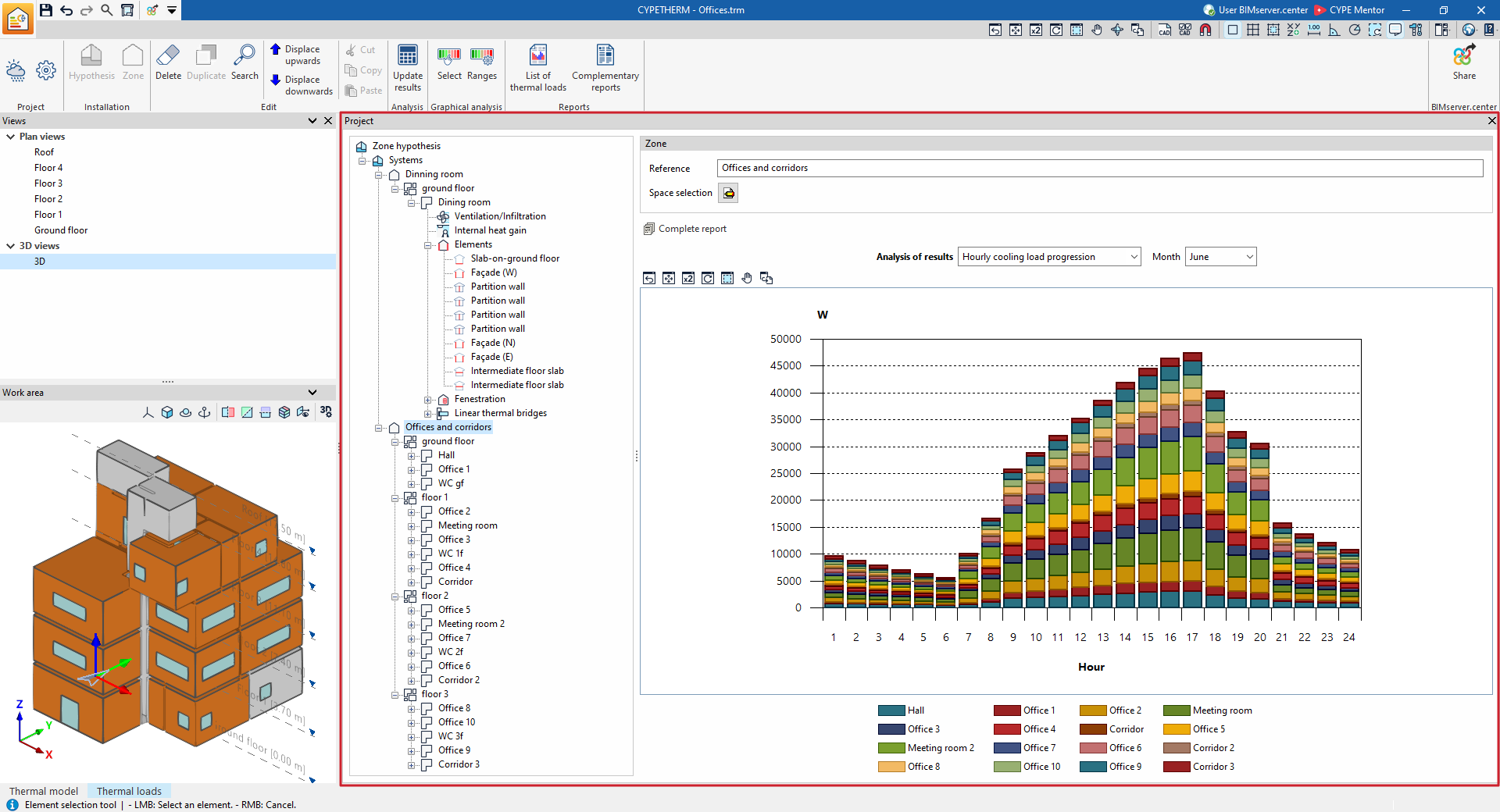
Analyse graphique des résultats
Utilisez les options du bloc 'Analyse graphique des résultats', dans la barre d'outils principale de l'onglet 'Charges thermiques', pour afficher les valeurs calculées dans la 'Vue'.
Par défaut, la vue s'affiche dans la partie inférieure droite de l'interface.
Les zones ou les locaux sont représentés par des couleurs. Une échelle de couleurs, affichée sous forme de légende, permet d'interpréter les valeurs des charges thermiques.
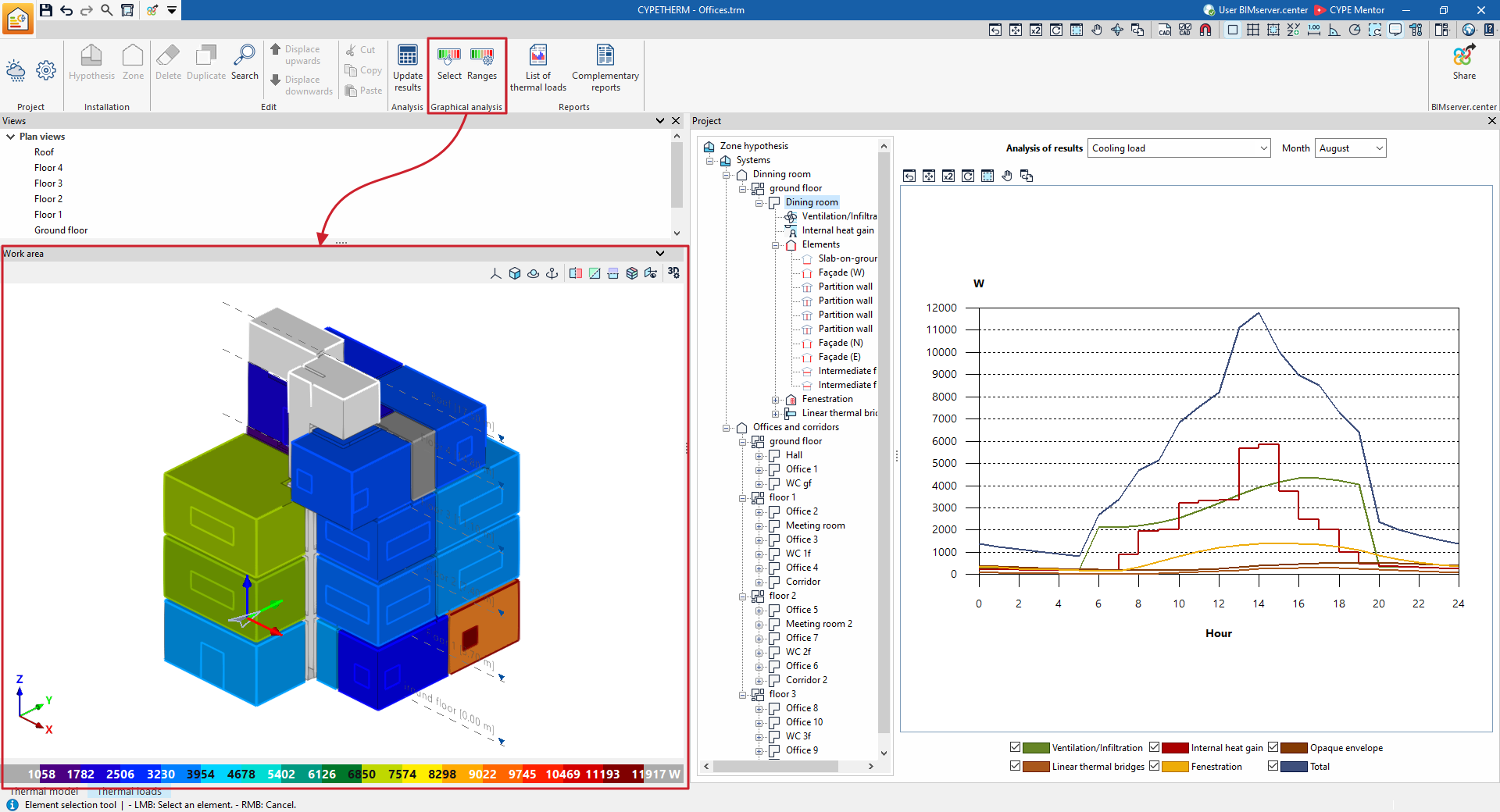
Récapitulatifs
Imprimez directement les récapitulatifs ou exportez-les dans l'un des formats suivants :
- HTML ;
- PDF ;
- TXT ;
- RTF ;
- DOCX.
Récapitulatifs classés par hypothèse et par zone
Générez des récapitulatifs contenant les résultats des hypothèses de zonage et des zones, y compris les données calculées pour tous les locaux associés.
Pour générer un récapitulatif :
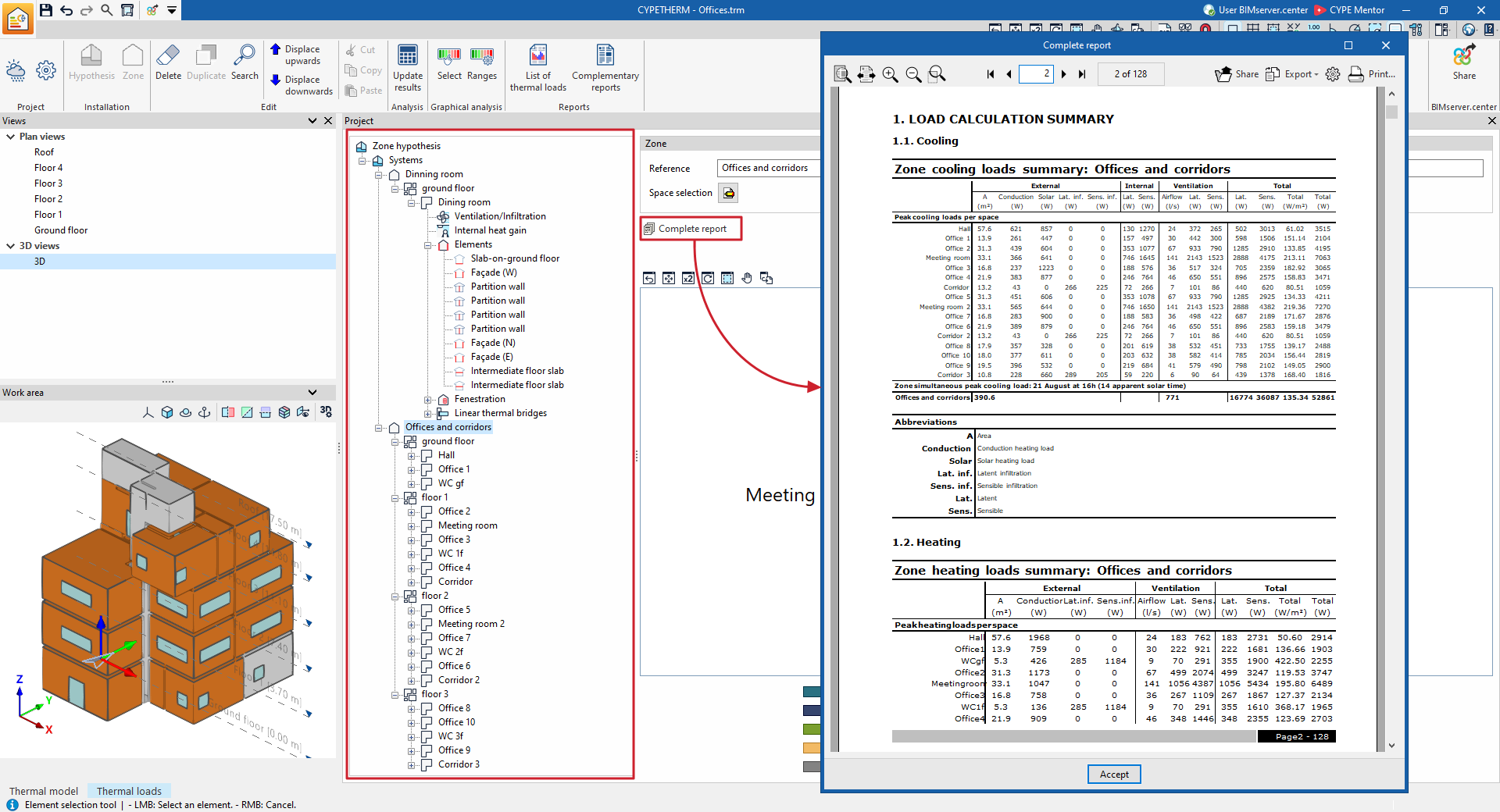
Récapitulatif des charges thermiques et récapitulatifs complémentaires
Utilisez les options du bloc 'Récapitulatifs', dans la barre d'outils principale de l'onglet 'Charges thermiques', pour générer :
- le récapitulatif des charges thermiques ;
- les récapitulatifs complémentaires.
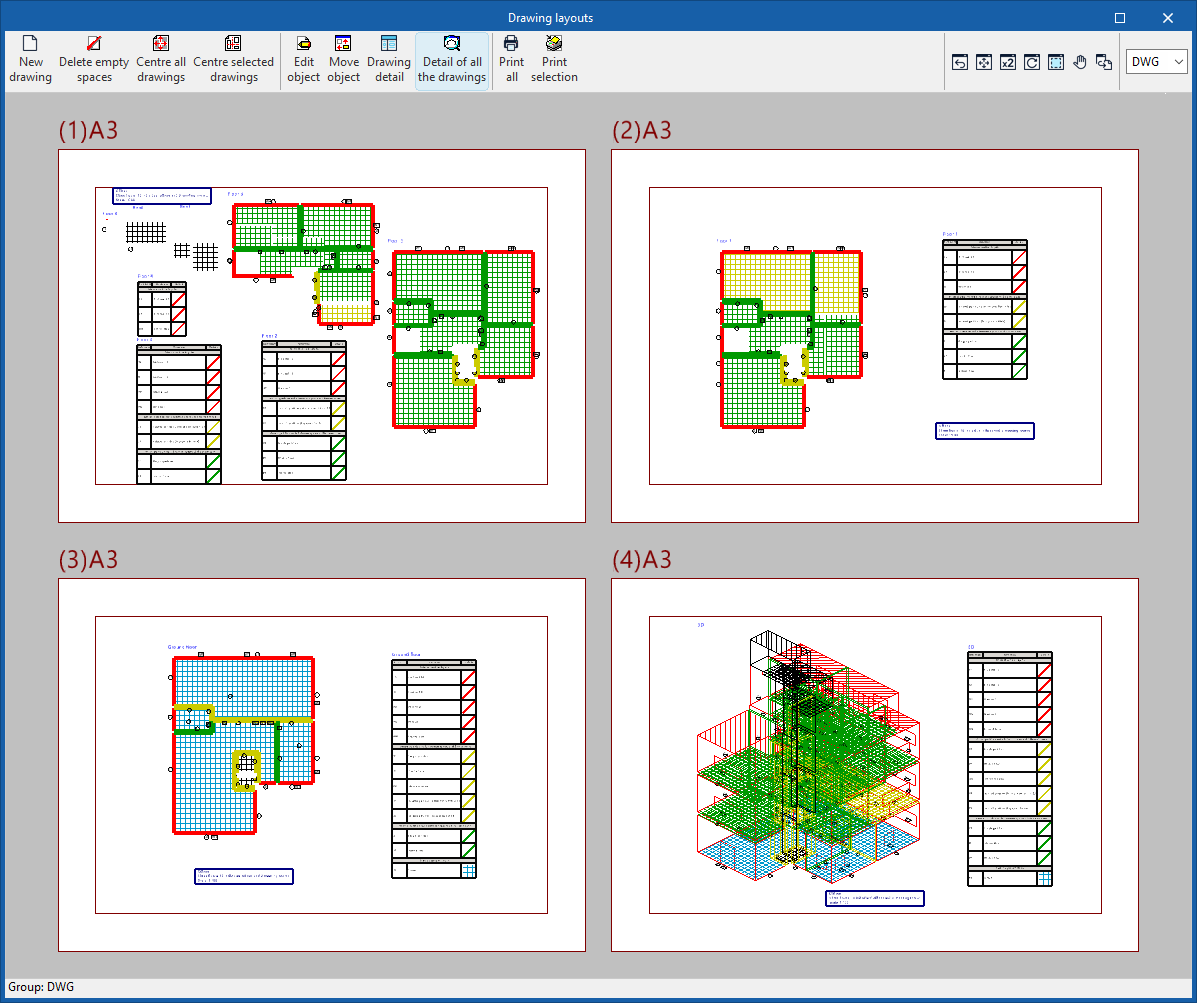
Plans au format DWG, DXF ou PDF
Imprimez les plans de l'ouvrage sur toute imprimante configurée sur l’ordinateur. Vous pouvez également générer des fichiers aux formats suivants :
- DWG ;
- DXF ;
- PDF.
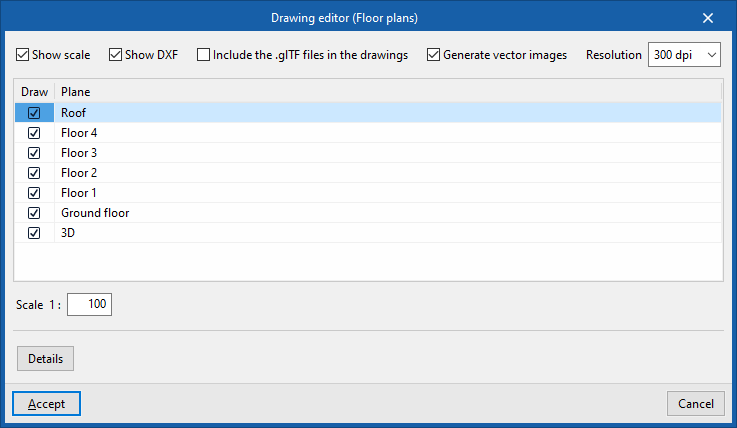
Lors de l’édition d’un plan, configurez les options suivantes :
- Afficher l'échelle (optionnel)
- Afficher DXF (optionnel)
- Ajouter les fichiers .glTF aux plans (optionnel)
- Générer des images vectorielles (optionnel)
- Résolution (96 ppp / 150 ppp / 300 ppp / 600 ppp)
- 'Plan' à 'Dessiner'
- Échelle
- Détails
Accédez aux plans de l’une des façons suivantes :
- sélectionnez l’option 'Plans' située en haut de l’interface ;
- sélectionnez 'Plans' dans le menu 'Fichier'.
Intégration dans la plateforme BIMserver.center
De nombreux logiciels CYPE sont connectés à la plateforme BIMserver.center. Facilitez le travail collaboratif grâce à l’échange de fichiers dans des formats fondés sur des standards ouverts.
Démarrer sur BIMserver.center
- Créez gratuitement un compte sur la plateforme.
- Complétez votre profil utilisateur.
Lier un projet
Lorsque vous utilisez un logiciel connecté à la plateforme, associez-le à un projet BIMserver.center. Gardez ainsi à jour les fichiers des projets développés en collaboration sur la plateforme.

| Plus d'informations : |
|---|
| Consultez la documentation complète sur l’utilisation des logiciels CYPE avec BIMserver.center. |
Options du bloc 'BIMserver.center' dans l'onglet 'Charges thermiques'
Dans le bloc 'BIMserver.center' de la barre d'outils principale de l'onglet 'Charges thermiques', utilisez les options disponibles pour partager les résultats avec d'autres outils associés au projet BIMserver.center.

Partager
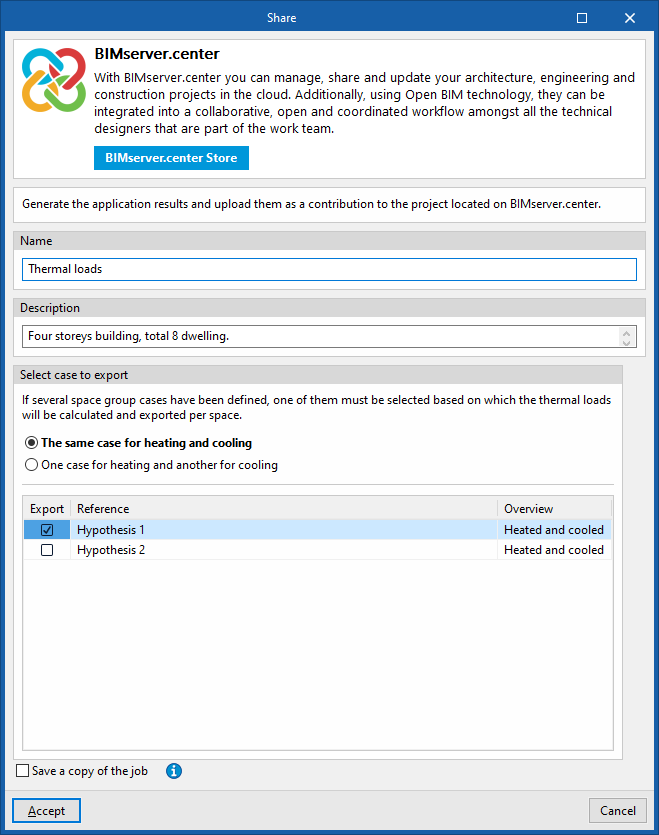
Exportez vers BIMserver.center les informations du modèle créé avec CYPETHERM afin de les rendre disponibles pour les autres utilisateurs du projet.
Lors de l'exportation, définissez les informations d'identification des fichiers et sélectionnez les données à exporter.
Renseignez notamment les informations suivantes :
- Nom
- Description
- Sélection de l'hypothèse à exporter
Si plusieurs hypothèses de regroupement des locaux sont définies, sélectionnez l'hypothèse à utiliser pour calculer et exporter les charges thermiques par local. Choisissez l'une des options suivantes :- La même hypothèse pour le chauffage et le refroidissement
- Une hypothèse pour le chauffage et une autre pour le refroidissement
- Enregistrer une copie de l'ouvrage
Activez cette option pour enregistrer une copie de sauvegarde du modèle au moment de l'exportation.
Le logiciel crée un fichier compressé au format CYP contenant les informations du modèle. Cette copie est enregistrée dans un dossier portant le nom du projet suivi de l'extension '_bak', situé dans le répertoire du projet.
Par défaut, le dossier de sauvegarde se trouve à l'emplacement suivant :C:\CYPE Ingenieros\Proyectos\CYPETHERM\nomdel'ouvrage_bak
Chaque utilisation de l'option 'Partager', lorsque cette option est activée, génère un nouveau fichier de sauvegarde au format CYP dans ce dossier.
Les résultats de l'application sont ensuite générés et publiés sous la forme d'une contribution dans le projet BIMserver.center. Ils peuvent ainsi être importés ultérieurement dans d'autres logiciels.
Sommaire
Complétez votre visite de CYPETHERM en découvrant les autres rubriques disponibles :
