
Ferramentas do grupo "Cálculo" na aba "Simulação energética"
No grupo "Cálculo" da barra de ferramentas superior da aba "Simulação energética" encontram-se as seguintes opções:

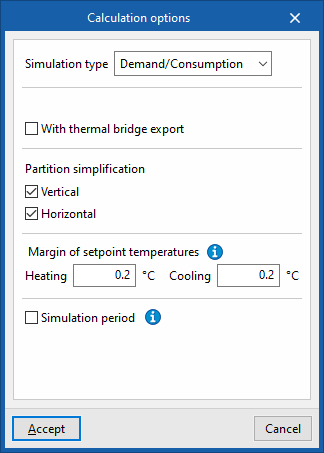
Opções de cálculo
Permite definir as seguintes opções para configurar a simulação:
- Tipo de simulação
- Necessidade
Simule o edifício sem os sistemas de climatização. - Necessidade/Consumo
Realize duas simulações do edifício, sem e com os sistemas de climatização.
- Necessidade
- Com cálculo por compartimento (opcional)
Esta opção surge quando se seleciona "Necessidade" como tipo de simulação. Realiza a simulação do edifício considerando os compartimentos individualmente, em vez de os agrupar nas zonas térmicas definidas. - Com exportação de pontes térmicas (opcional)
Permite incluir as pontes térmicas na simulação. - Simplificação das divisões
Estas opções simplificam o modelo de cálculo do edifício, o que permite reduzir consideravelmente o tempo da simulação, mantendo a precisão dos resultados. A simplificação consiste em reduzir o número de superfícies que compõem o modelo.- Verticais (opcional)
Esta opção elimina as divisórias verticais interiores dentro de uma mesma zona, substituindo-as pela sua inércia térmica. - Horizontais (opcional)
Esta opção, numa segunda etapa, volta a unir as lajes.
- Verticais (opcional)
- Margem das temperaturas de setpoint
Serão contabilizadas como horas fora da temperatura de referência as horas em que a temperatura do ar nos espaços do edifício se situar fora do intervalo das temperaturas de referência de aquecimento ou de refrigeração, com uma margem superior aos valores indicados.- Aquecimento
- Arrefecimento
- Período de simulação (opcional)
Por predefinição, se esta opção não for ativada, o edifício será simulado durante um ano completo, de 1 de janeiro a 31 de dezembro. Esta opção só deve ser marcada se se pretender definir um período de simulação diferente. Nesse caso, devem ser indicados os dias de «Início» e «Final» da simulação.
Modelo 3D
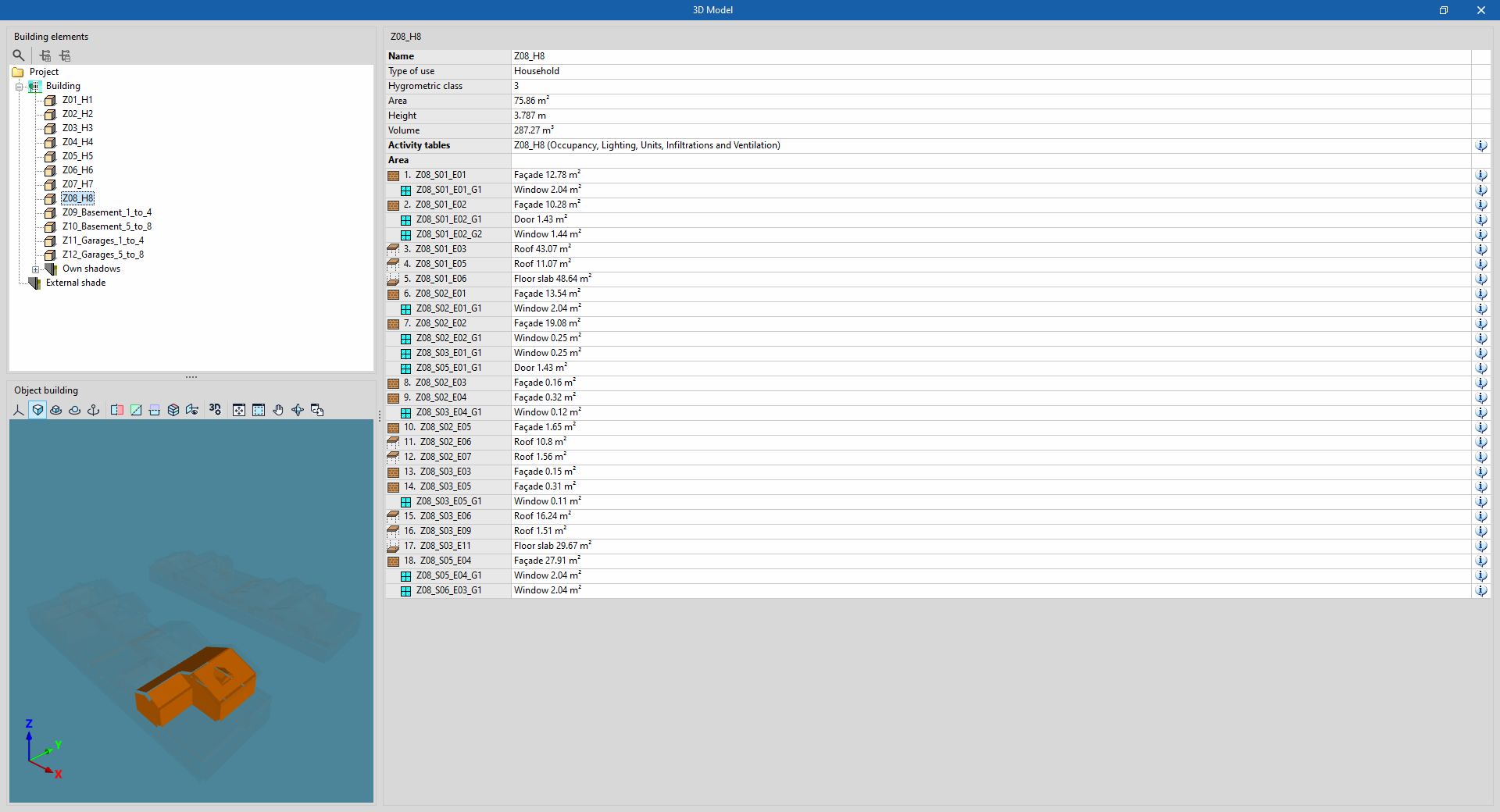
Mostra os elementos do modelo de cálculo do edifício. Este modelo BEM (Building Energy Model) é o utilizado na simulação com o motor de cálculo e é criado a partir das definições do separador "Edifício", que, por sua vez, foram importadas do modelo BIM.
Na parte esquerda, é apresentada a árvore "Elementos do edifício", que inclui as zonas, as sombras próprias e as sombras remotas.
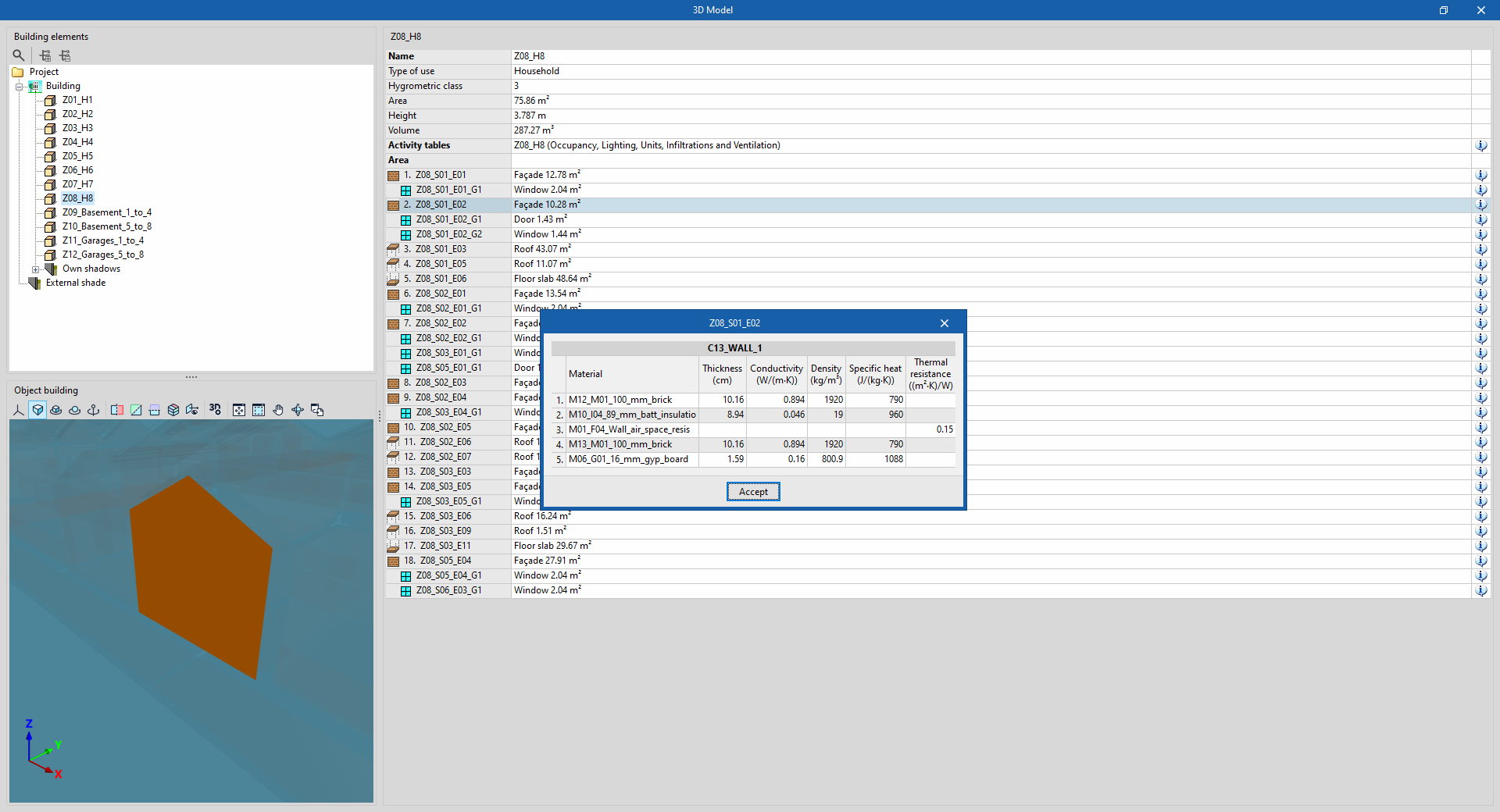
Ao selecionar um elemento na árvore, este fica destacado a laranja na visualização 3D na parte inferior, que corresponde à representação do "Edifício objecto".
Na parte direita, é apresentada uma tabela com informações sobre o nível selecionado. É possível consultar as características de cada um dos elementos do modelo clicando no botão de informação que aparece à direita de cada linha da tabela.
Calcular
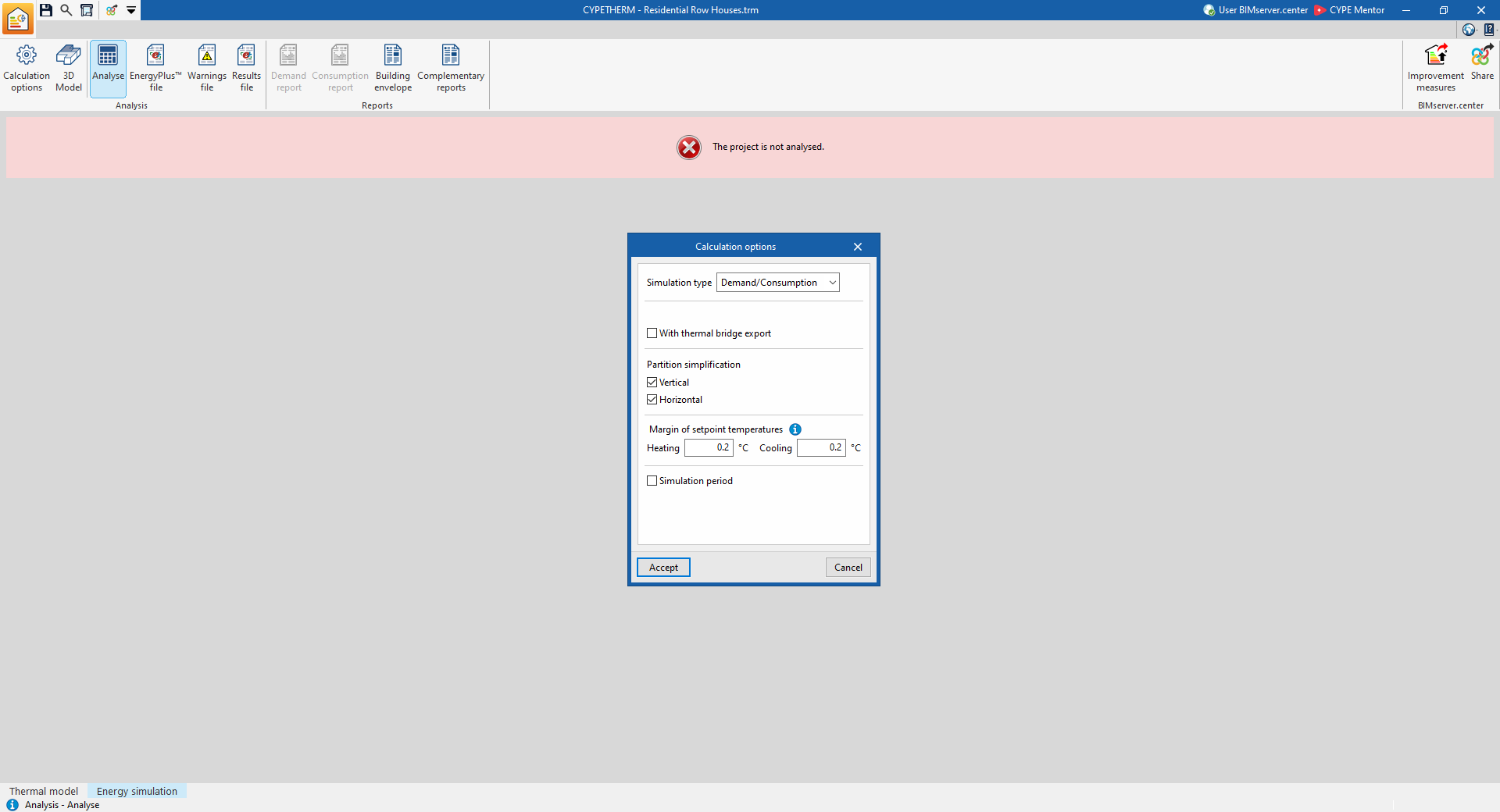
O botão "Calcular" inicia a simulação energética e gera os resultados e os listagens:
- Em primeiro lugar, o programa permite alterar as "Opções de cálculo" numa janela semelhante à que aparece ao clicar nesta opção.
- Em seguida, será aberta uma janela de consola na qual é possível acompanhar o processo de cálculo.
- Ao terminar, as janelas da consola fecham-se automaticamente e é possível consultar os resultados do cálculo no ecrã.
| Nota: |
|---|
| Sempre que se muda de separador, é necessário clicar no botão "Calcula"» para atualizar as listas. A simulação só será iniciada se as definições dos separadores "Edifício" ou «Sistemas» tiverem provocado alterações no ficheiro de dados de entrada do motor de cálculo. |
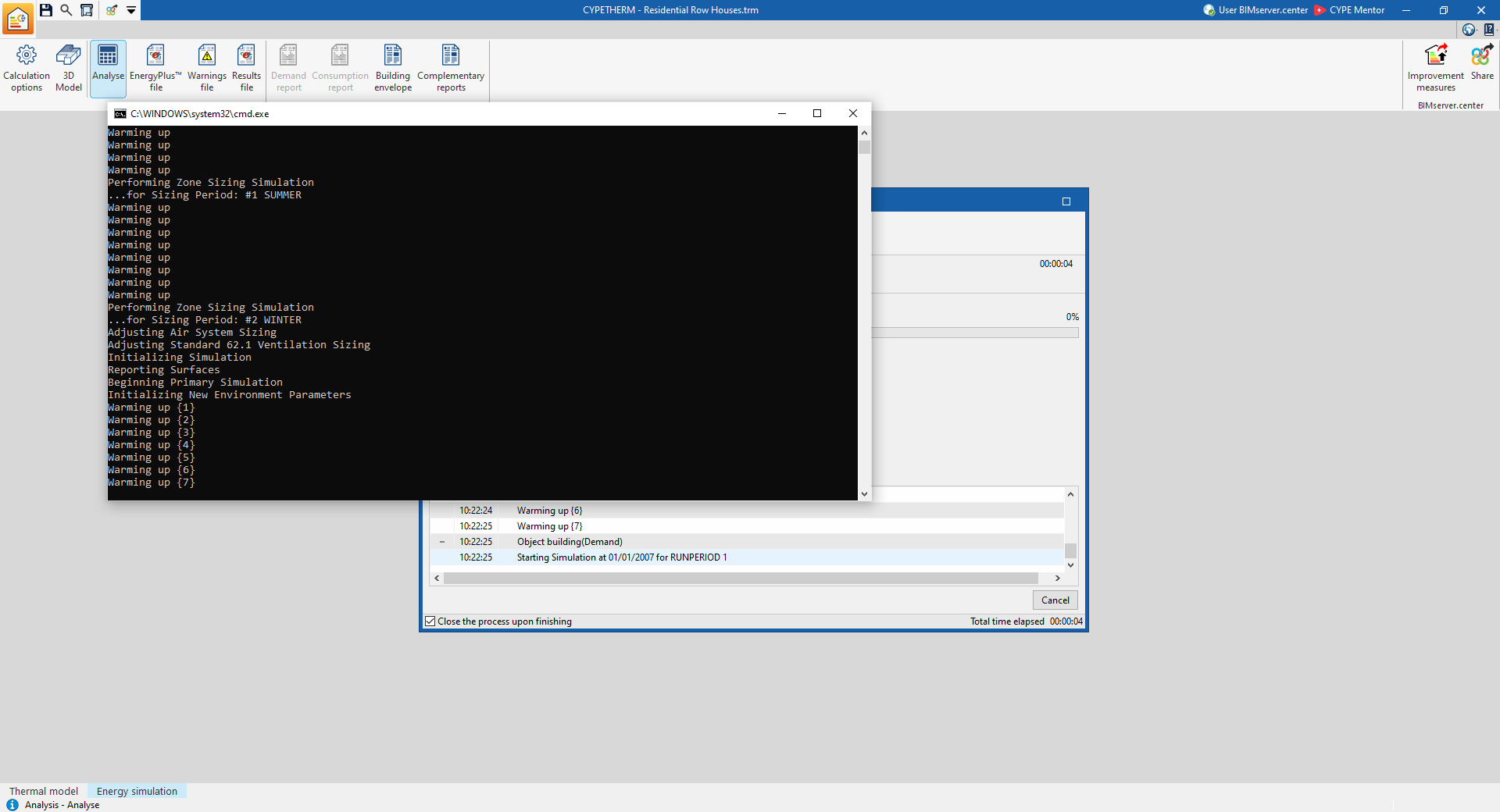
Saída de resultados na aba "Simulação energética"
Consulta dos resultados no ecrã
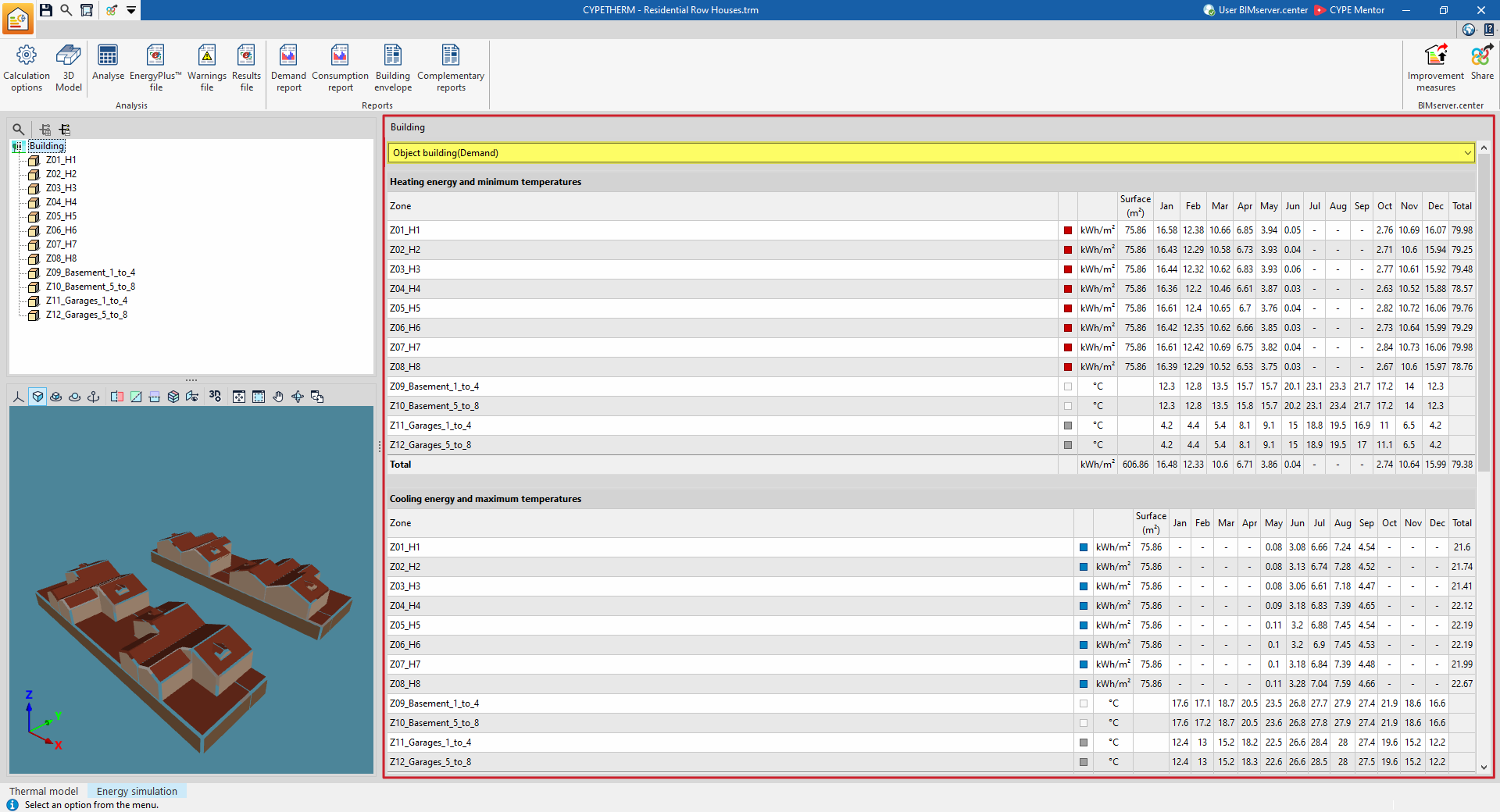
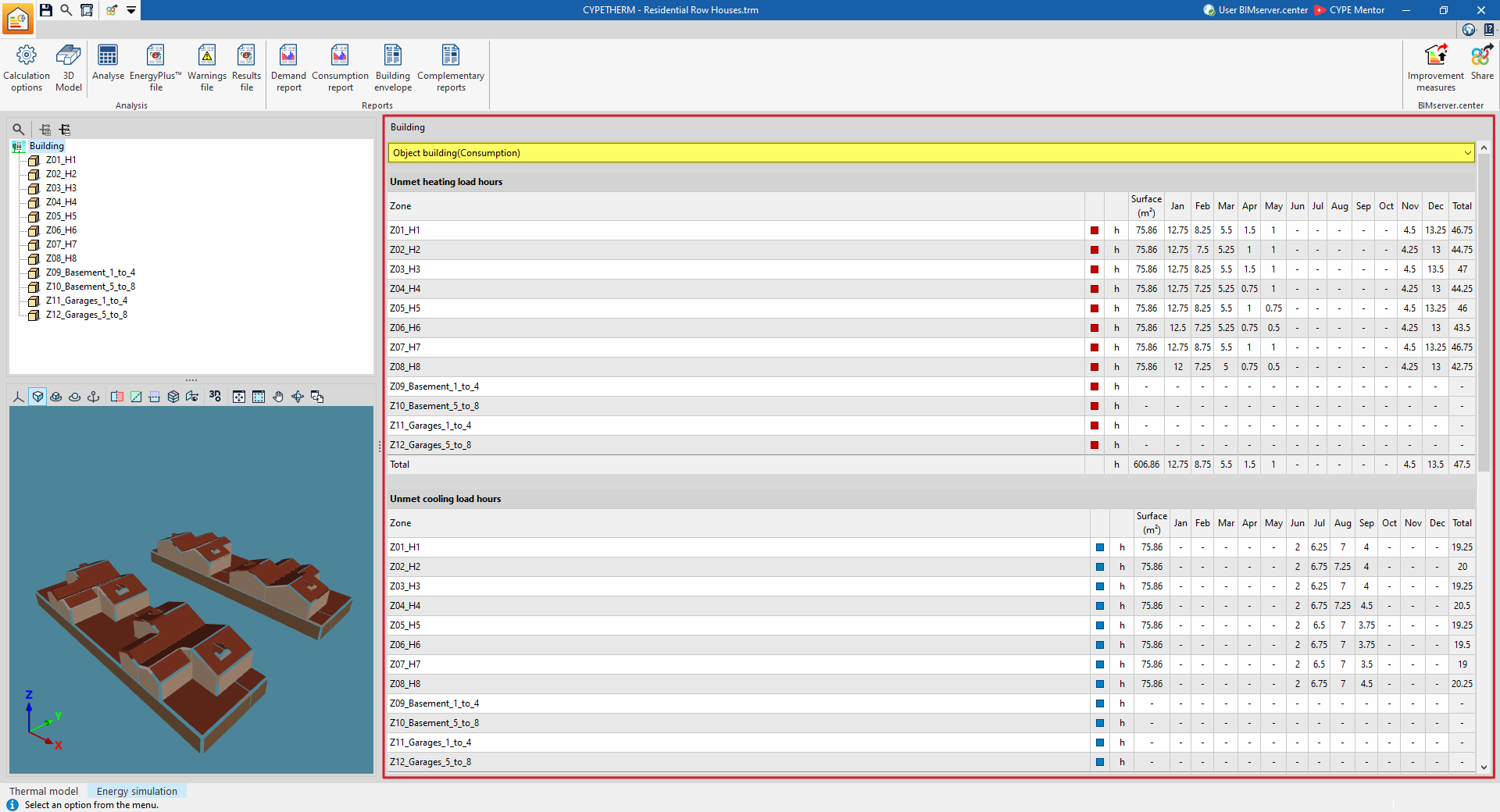
Após efetuar o cálculo, o programa permite consultar os resultados da simulação no ecrã, na área principal de visualização do separador "Simulação energética".
São apresentados os resultados da secção selecionada no esquema lateral, quer se trate do edifício completo ou de uma zona térmica. É possível visualizar os detalhes dos resultados da simulação mês a mês, de acordo com a seleção efetuada no esquema.
O menu suspenso na parte superior permite visualizar os resultados das diferentes simulações realizadas (necessidade ou consumo).
Listagens
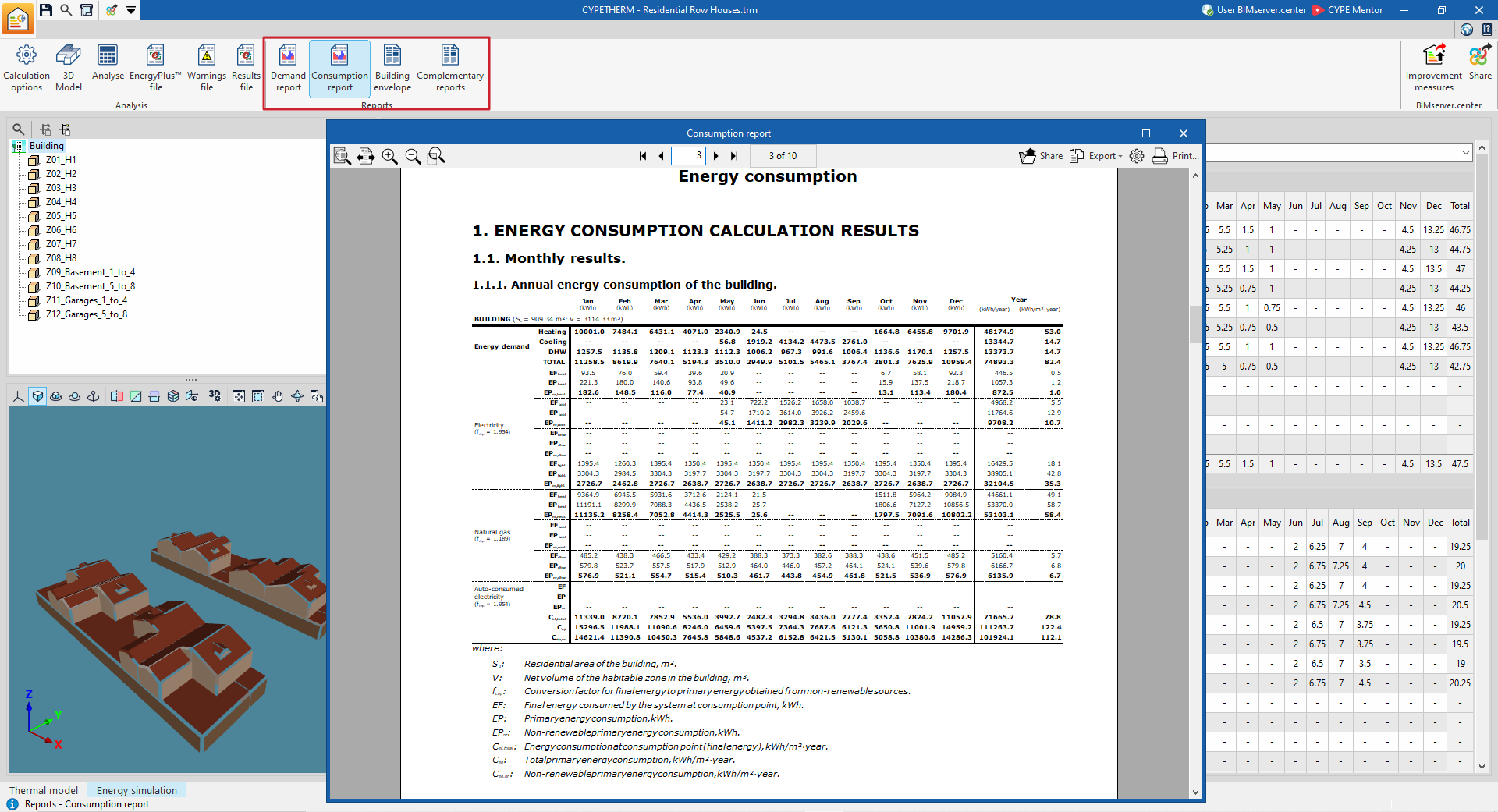
Através das opções do bloco "Listagens" da barra de ferramentas principal do separador "Simulação energética", é possível gerar as seguintes listas. O programa permite imprimi-las diretamente ou criar ficheiros HTML, PDF, TXT, RTF ou DOCX com o seu conteúdo:
- Relatório de necessidade
- Relatório de consumo
- Envolvente
- Listagens complementares
- Descrição de materiais e elementos construtivos
- Condensações
- Pontes térmicas lineares
- Conforto interior
- Cálculo do factor de redução
Desenhos
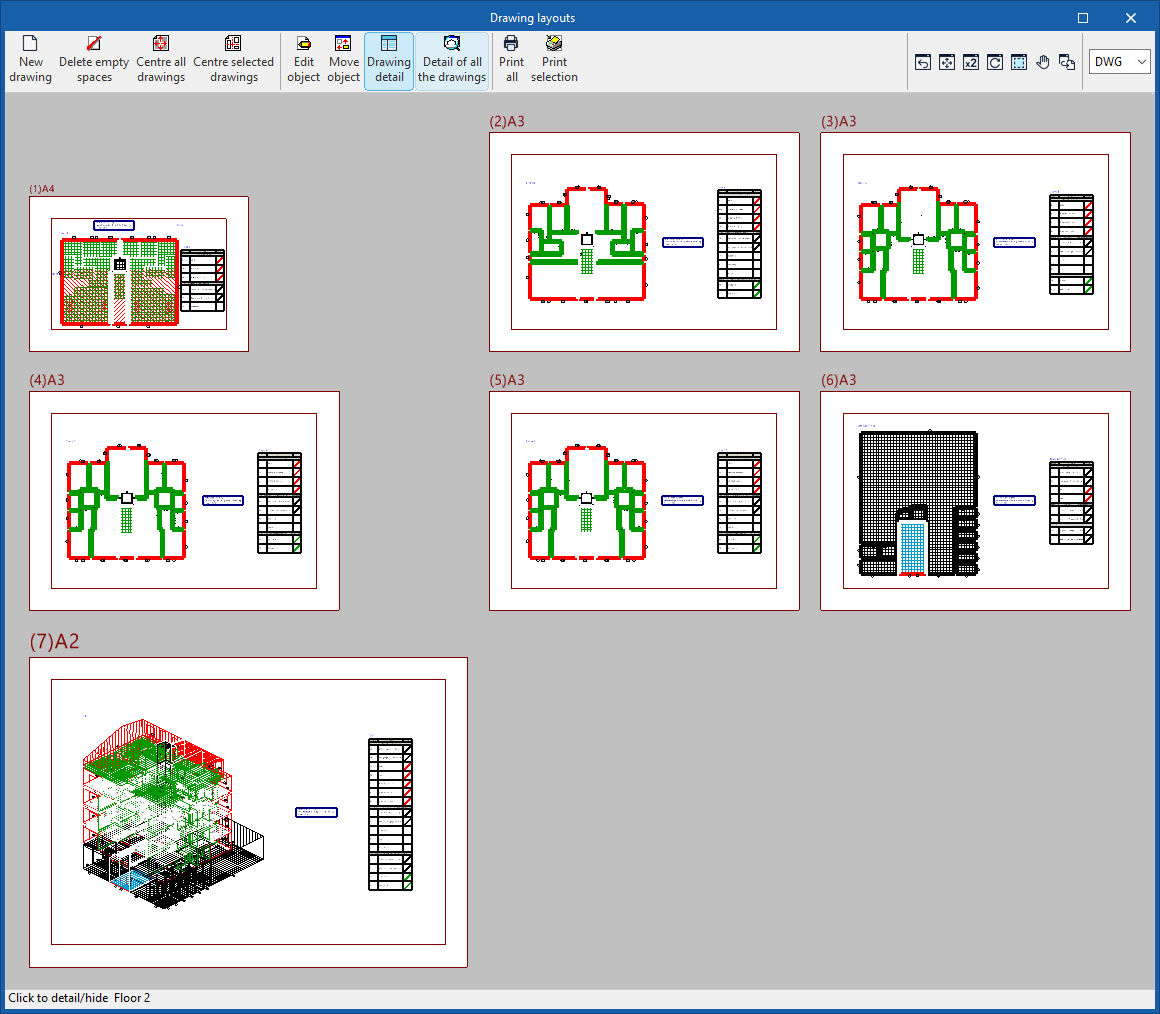
O programa permite imprimir os desenhos apresentados no separador "Plantas" em qualquer periférico gráfico que esteja configurado no computador, ou criar ficheiros DWG, DXF ou PDF.
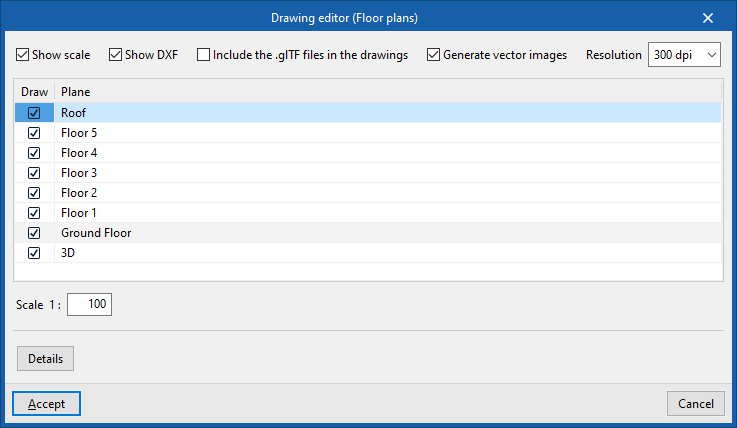
A edição do plano permite configurar as seguintes opções:
- Mostrar escala (opcional)
- Mostrar DXF (opcional)
- Incluir os ficheiros .glTF nos desenhos (opcional)
- Gerar imagens vectoriais (opcional)
- Resolução (96 ppp / 150 ppp / 300 ppp / 600 ppp)
- "Desenho" a "Desenhar"
- Escala
- Detalhes
É possível aceder aos planos através da opção "Desenhos", na parte superior da interface, ou através da opção "Desenhos" no menu "Ficheiro".
Ficheiros do EnergyPlus™
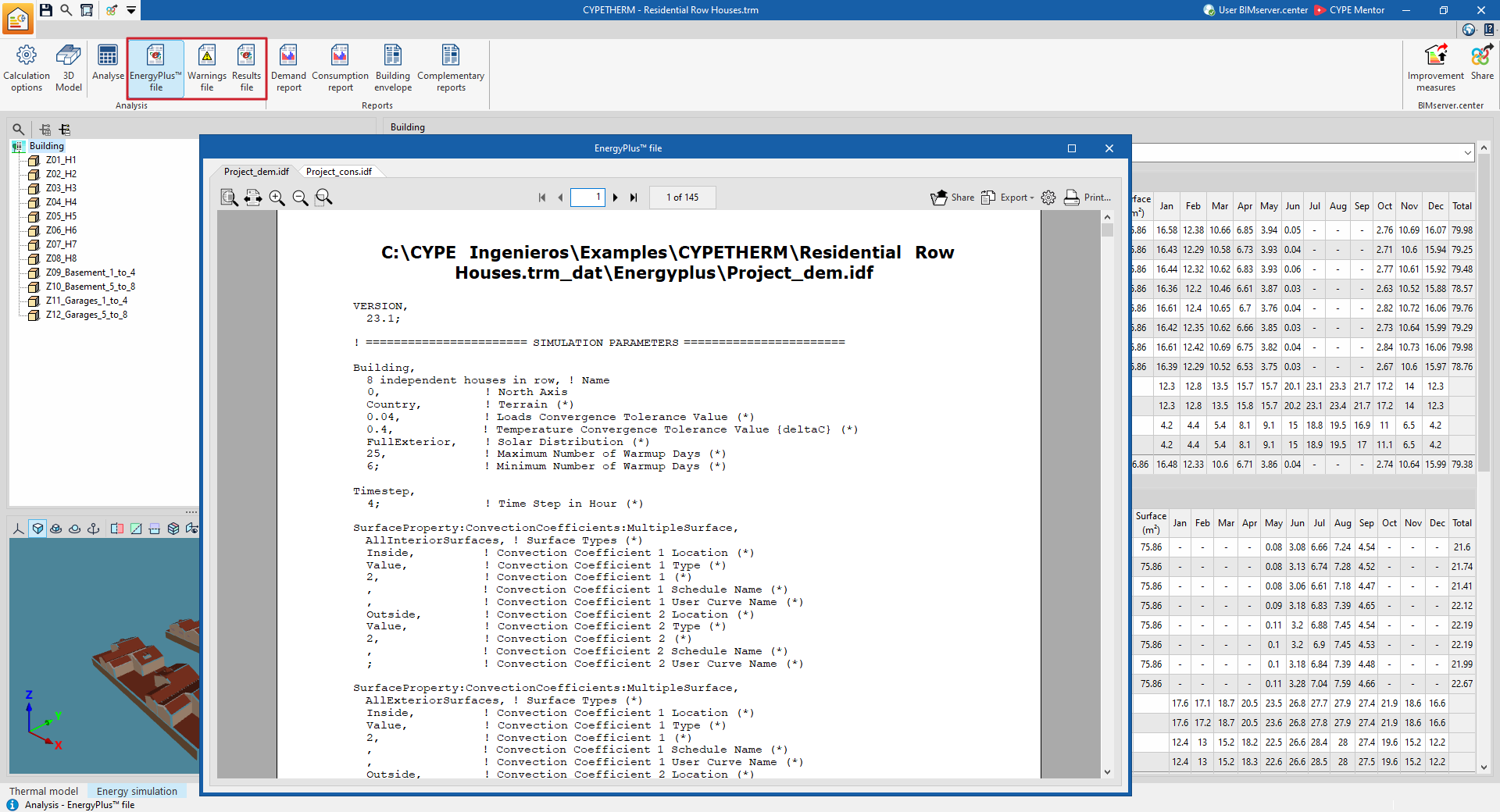
Através das opções correspondentes do bloco "Cálculo" da barra de ferramentas principal do separador "Simulação energética", é possível gerar os seguintes ficheiros, relacionados com o motor de cálculo EnergyPlus™, integrado no programa:
- Ficheiro do EnergyPlus™
- Ficheiro de avisos
- Ficheiro de resultados
Ficheiros de EnergyPlus™
No grupo "Cálculo" da barra de ferramentas superior do separador "Simulação energética" encontram-se as opções que permitem visualizar o conteúdo dos ficheiros do EnergyPlus™ gerados pelo programa:

Ficheiro do EnergyPlus™
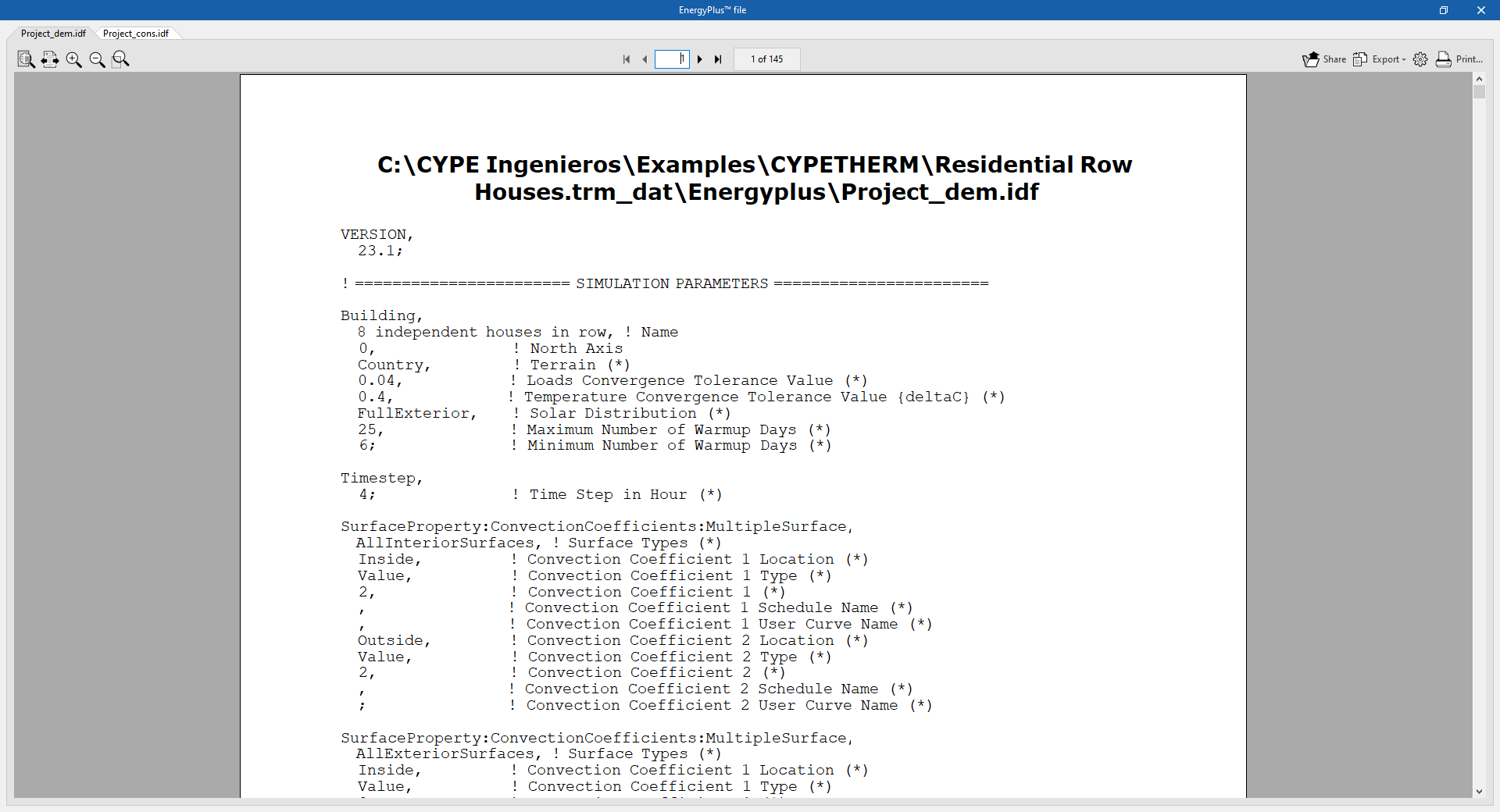
Apresenta os ficheiros de entrada de dados com a extensão .idf ao motor de cálculo EnergyPlus™. No cabeçalho do visualizador é apresentada a localização de cada ficheiro:
- O ficheiro Project_dem.idf contém os dados da simulação "Necessidade".
- O ficheiro Project_cons.idf contém os dados da simulação "Consumo".
Ficheiro de avisos
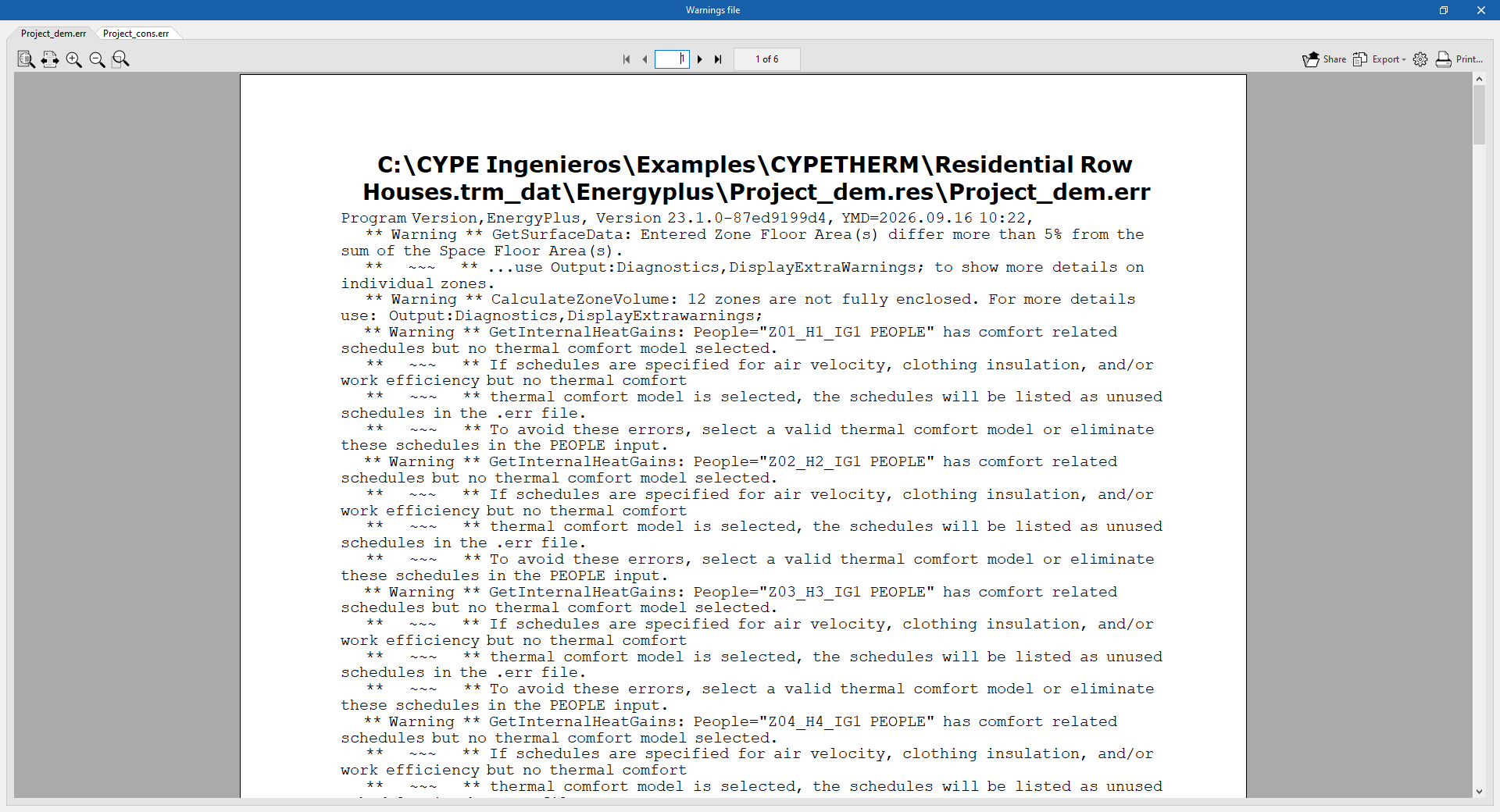
Mostra os ficheiros .err relativos a avisos e erros gerados pelo motor de cálculo EnergyPlus™. No cabeçalho do visualizador é apresentada a localização de cada ficheiro. Se a simulação tiver sido interrompida devido a um erro do motor de cálculo, o conteúdo deste ficheiro será apresentado no ecrã.
- O ficheiro Project_dem.err contém os dados da simulação "Necessidade".
- O ficheiro Project_cons.err contém os dados da simulação "Consumo".
Ficheiro de resultados
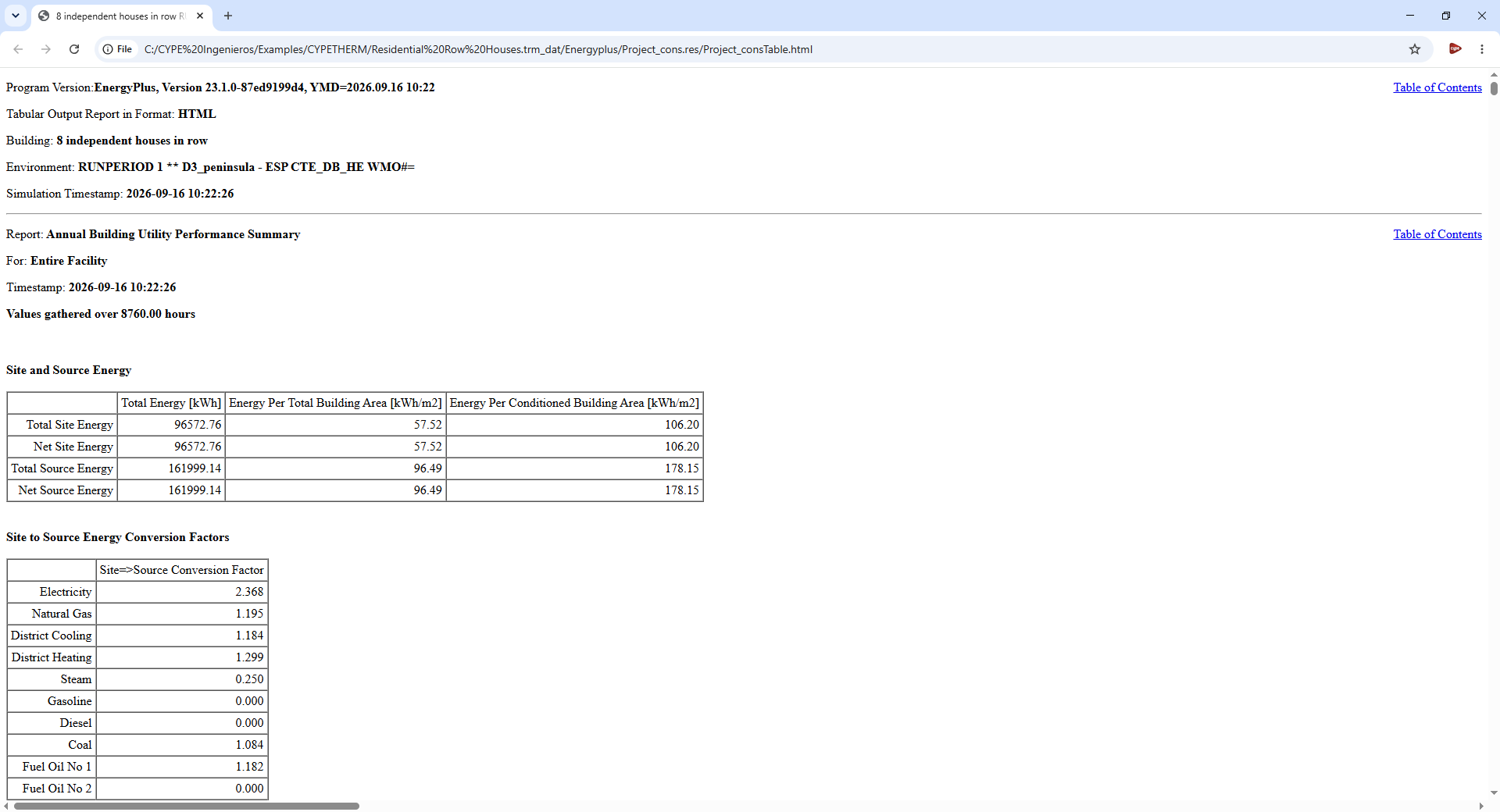
Abre os ficheiros de resultados em formato HTML gerados pelo motor de cálculo EnergyPlus™, para cada simulação (procura e consumo).
- O ficheiro Project_demTable.html contém os dados da simulação "Necessidade".
- O ficheiro Project_consTable.html contém os dados da simulação "Consumo".
| Nota: |
|---|
| Após o cálculo, estes ficheiros gerados podem ser encontrados na pasta de dados associada à obra. Por predefinição, esta encontra-se no seguinte caminho: C:/CYPE Ingenieros/Projetos/CYPETHERM/nome_da_obra.trm_dat/ |
Listagens da aba "Simulação energética"
No grupo "Listagens" da barra de ferramentas superior do separador "Simulação energética" encontram-se as opções que permitem visualizar as listagens geradas pelo programa, que incluem listagens com os resultados dos cálculos e com as definições efetuadas.

As listagens disponíveis são as seguintes:
Relatório de necessidade
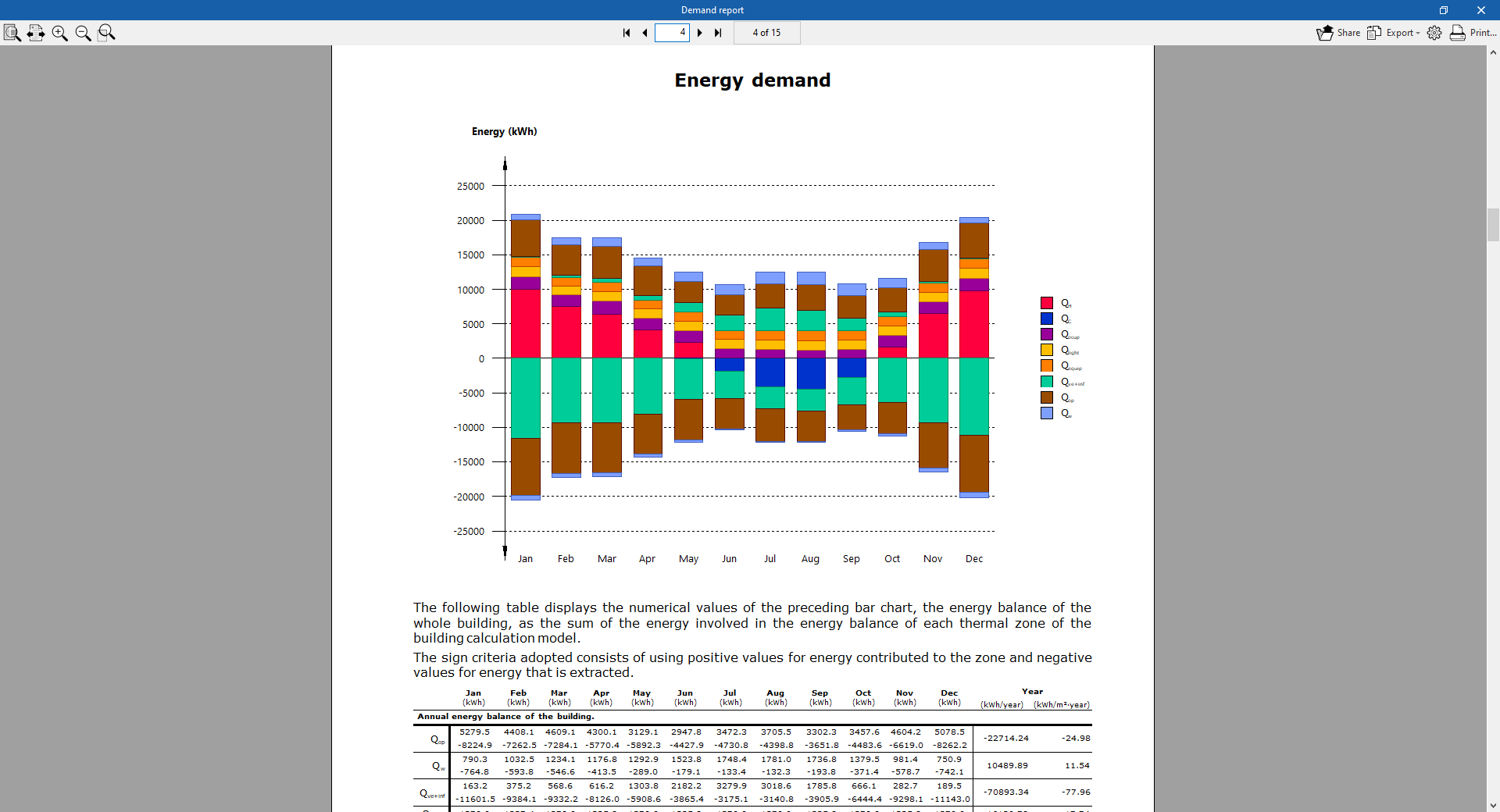
Contém os resultados da simulação "Necessidade". São apresentados os resultados relativos à procura de energia para aquecimento e arrefecimento do edifício, por zona térmica. São incluídos, de forma gráfica, os resultados do balanço energético do edifício e da procura anual de energia e potência do edifício.
Relatório de consumo
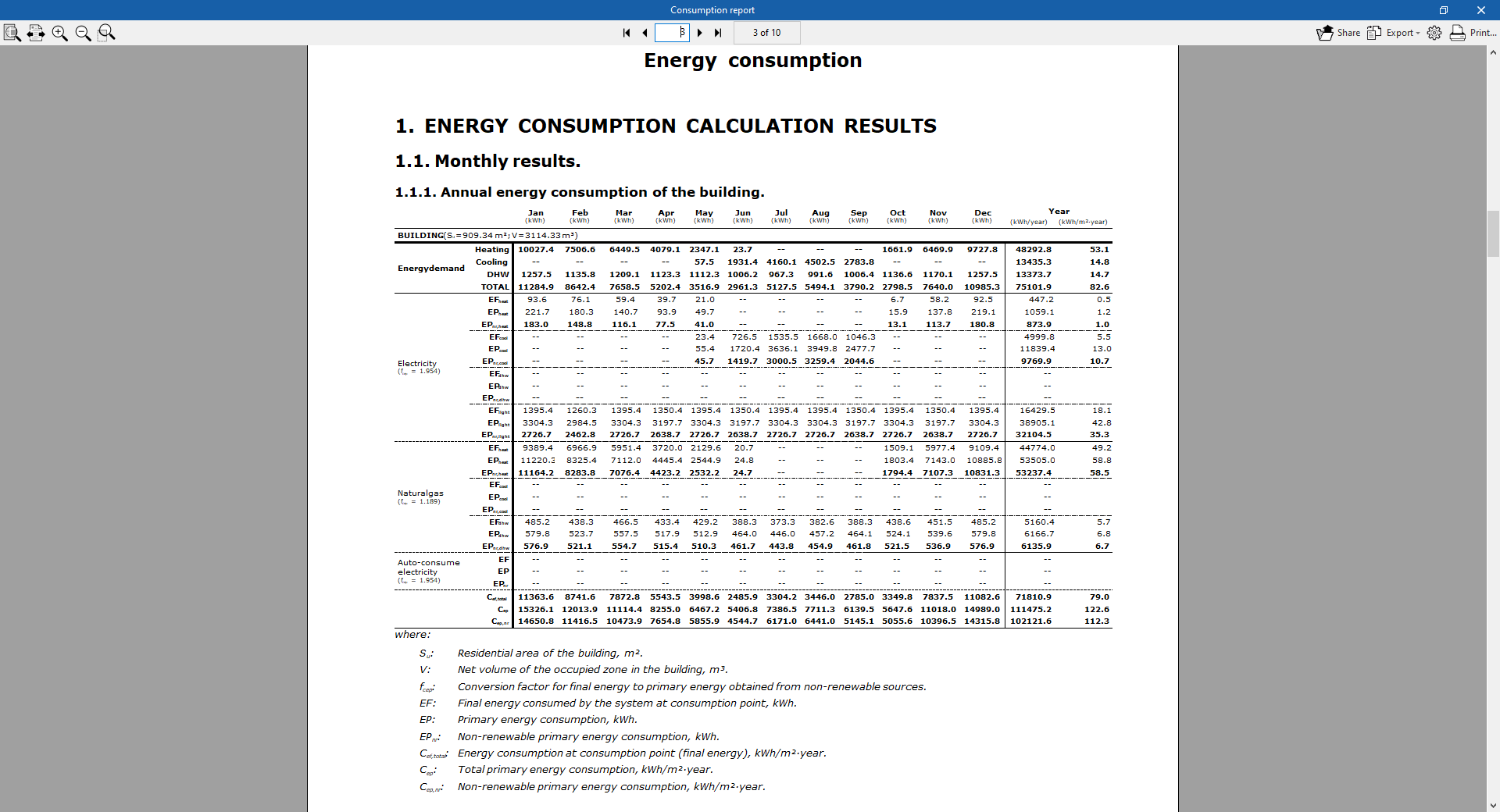
Contém os resultados da simulação "Consumo". São apresentados os resultados relativos ao consumo de energia do edifício para aquecimento, refrigeração e água quente sanitária, classificados de acordo com o tipo de energia final consumida.
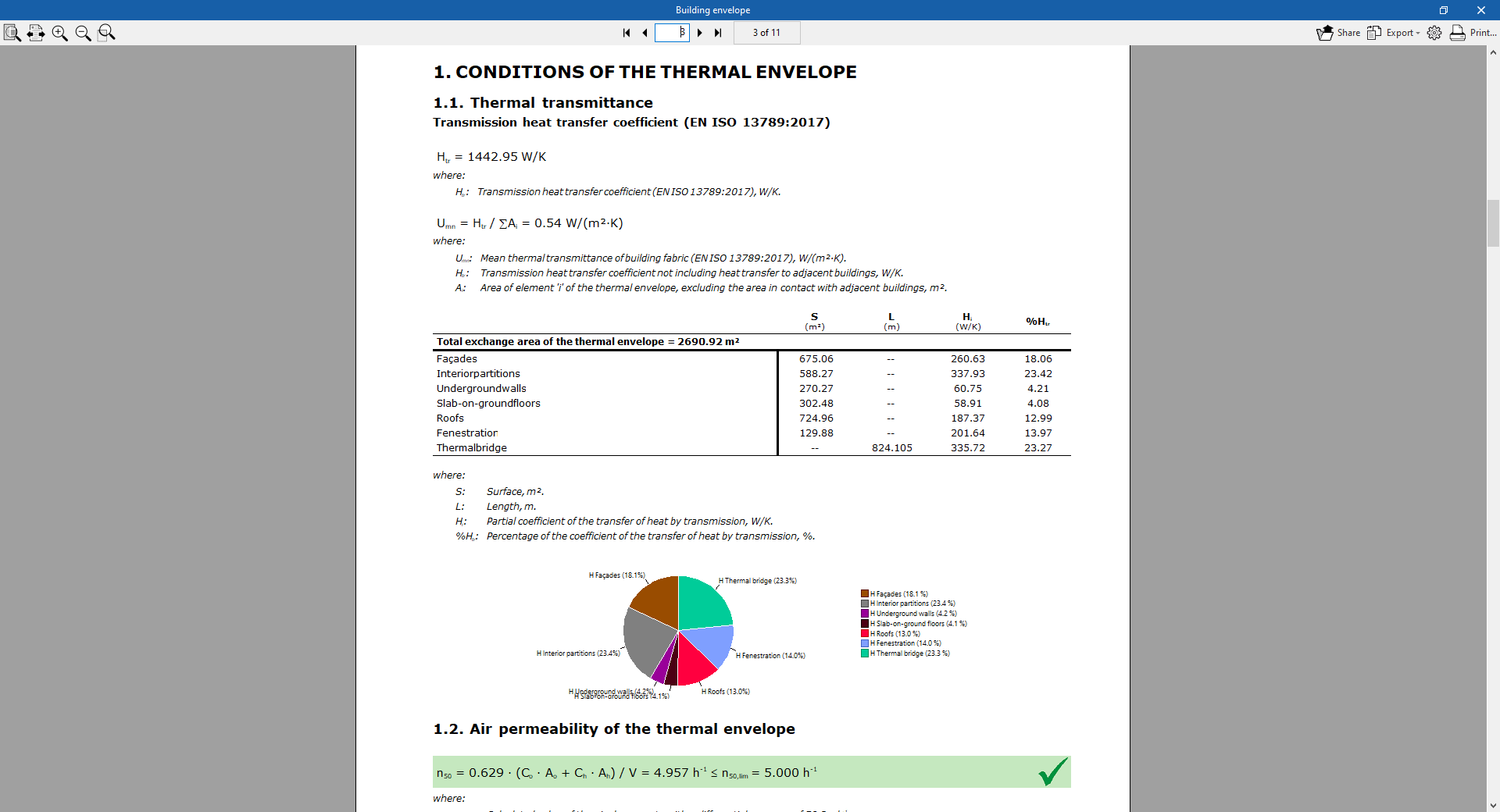
Envolvente
Contém os resultados do coeficiente de transferência de calor por transmissão, calculado de acordo com a norma EN ISO 13789:2017, e da permeabilidade ao ar do invólucro térmico. É efetuada uma discriminação por elementos e compara-se o valor da transmitância térmica (U) de cada elemento com o valor-limite definido pelo utilizador.
Listagens complementares
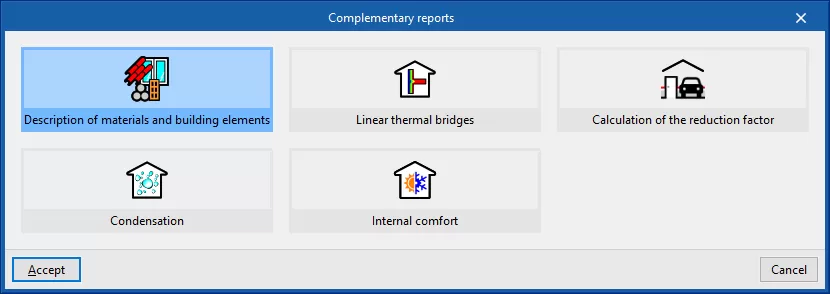
Esta opção permite visualizar e imprimir as seguintes listagens complementares:
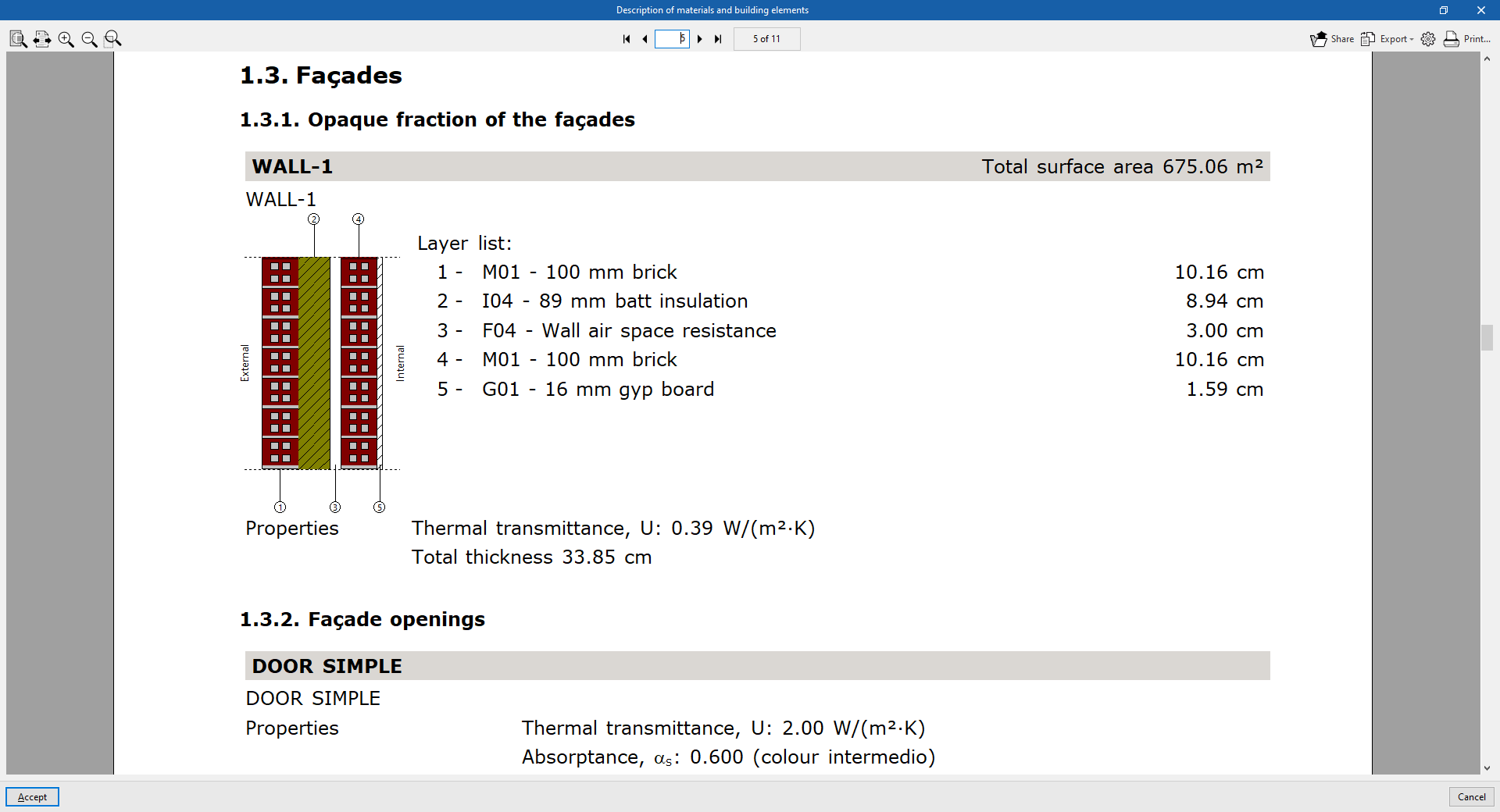
Descrição de materiais e elementos construtivos
São apresentados os diferentes elementos presentes na obra, juntamente com os respetivos materiais, quantidades, coeficientes de transmissão, etc. É especificado o sistema de envolvente (envolventes exteriores, pavimentos, coberturas e aberturas) e o sistema de compartimentação (partições verticais e lajes entre pisos).
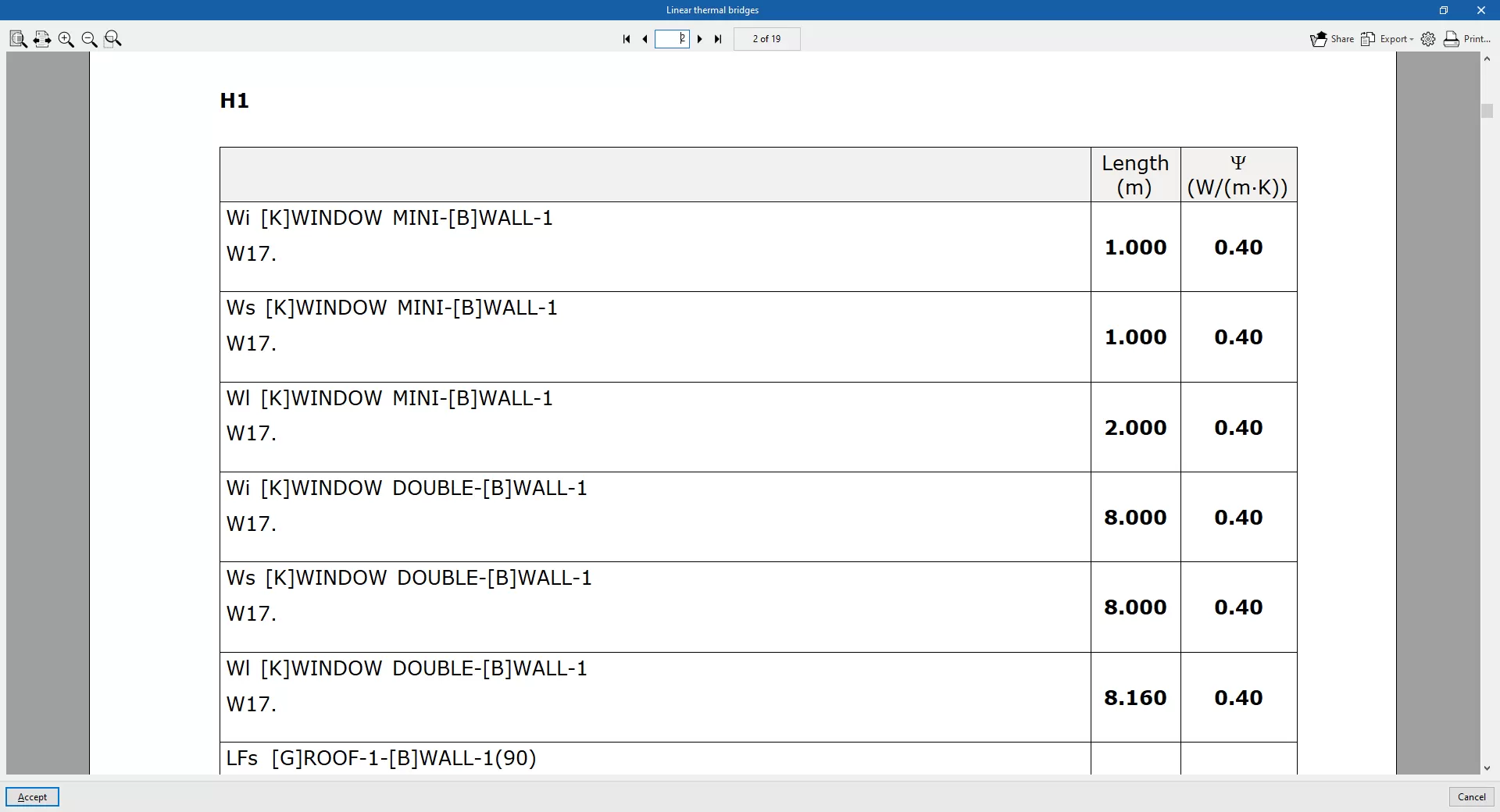
Pontes térmicas lineares
São enumeradas as pontes térmicas identificadas em cada zona e as respetivas características.
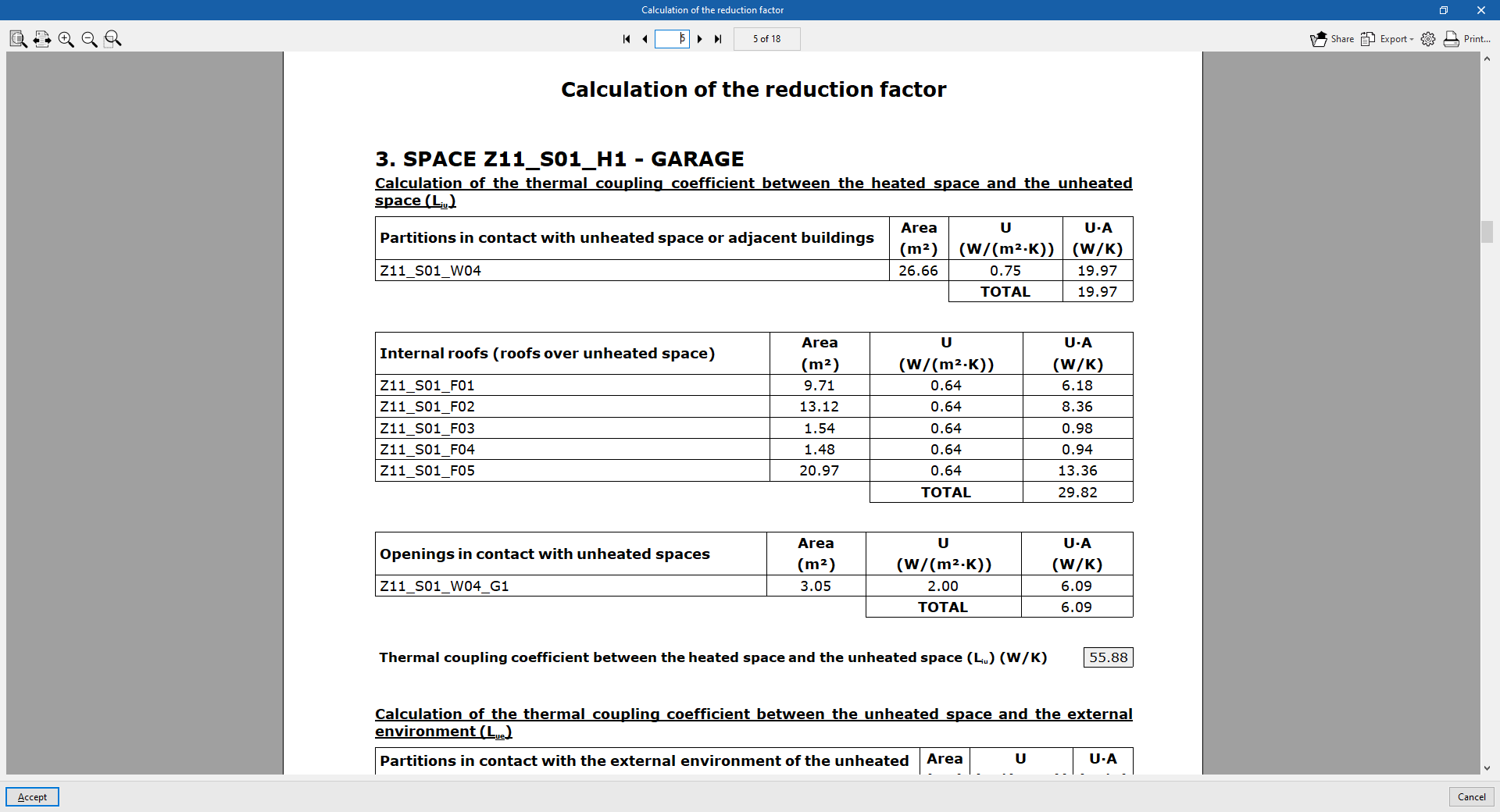
Cálculo do fator de redução
Contém a metodologia e os resultados detalhados do cálculo da transmissão de calor para os espaços não climatizados do edifício, de acordo com a norma EN ISO 13789:2017. Estes resultados são utilizados no cálculo do coeficiente de transferência de calor por transmissão da secção "Envolvente".
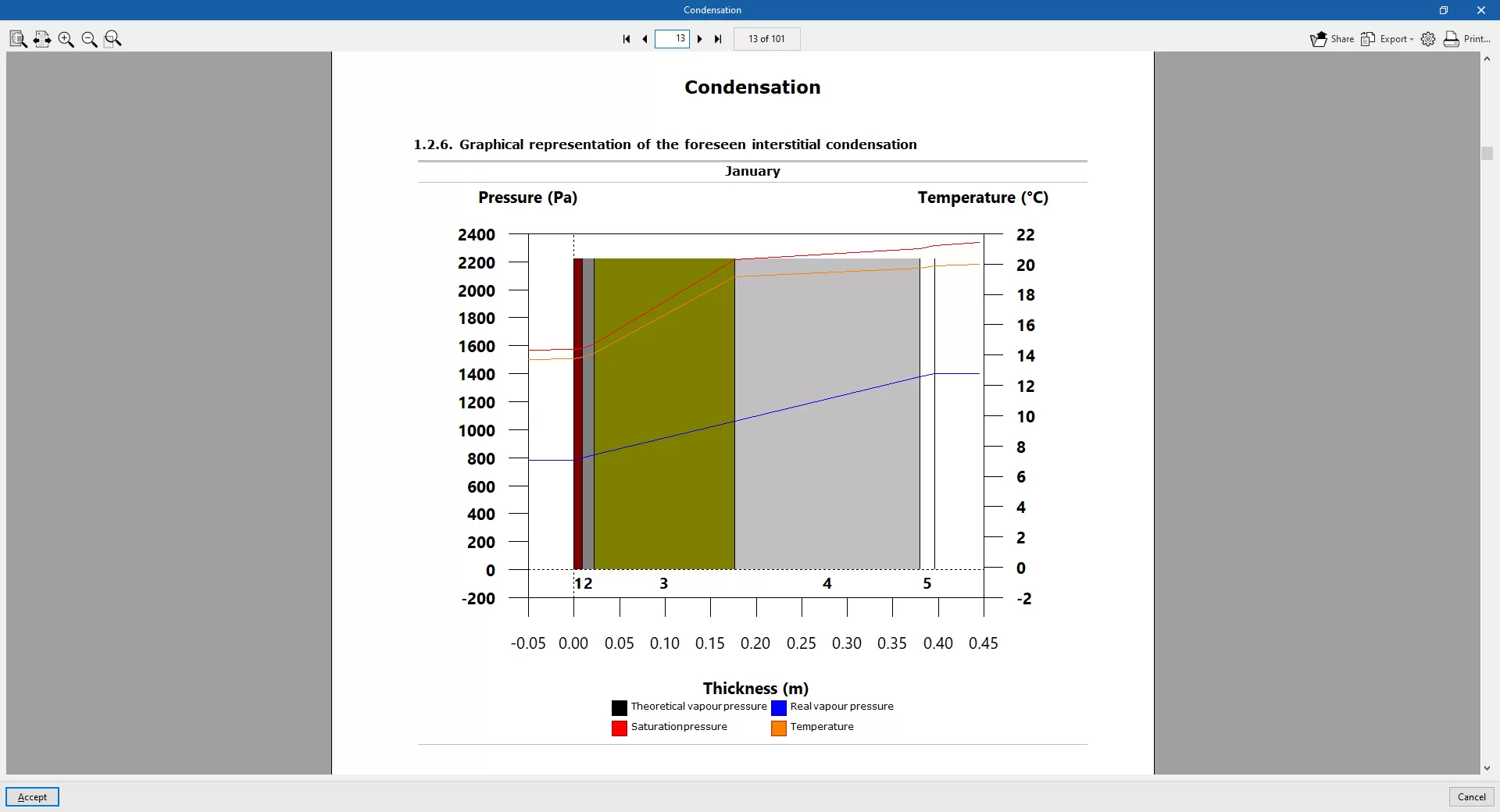
Condensações
Esta listagem está disponível se tiver sido selecionada a opção "Verificação da existência de condensações superficiais e intersticiais segundo ISO 13788" em "Parâmetros gerais" (no separador "Edifício").
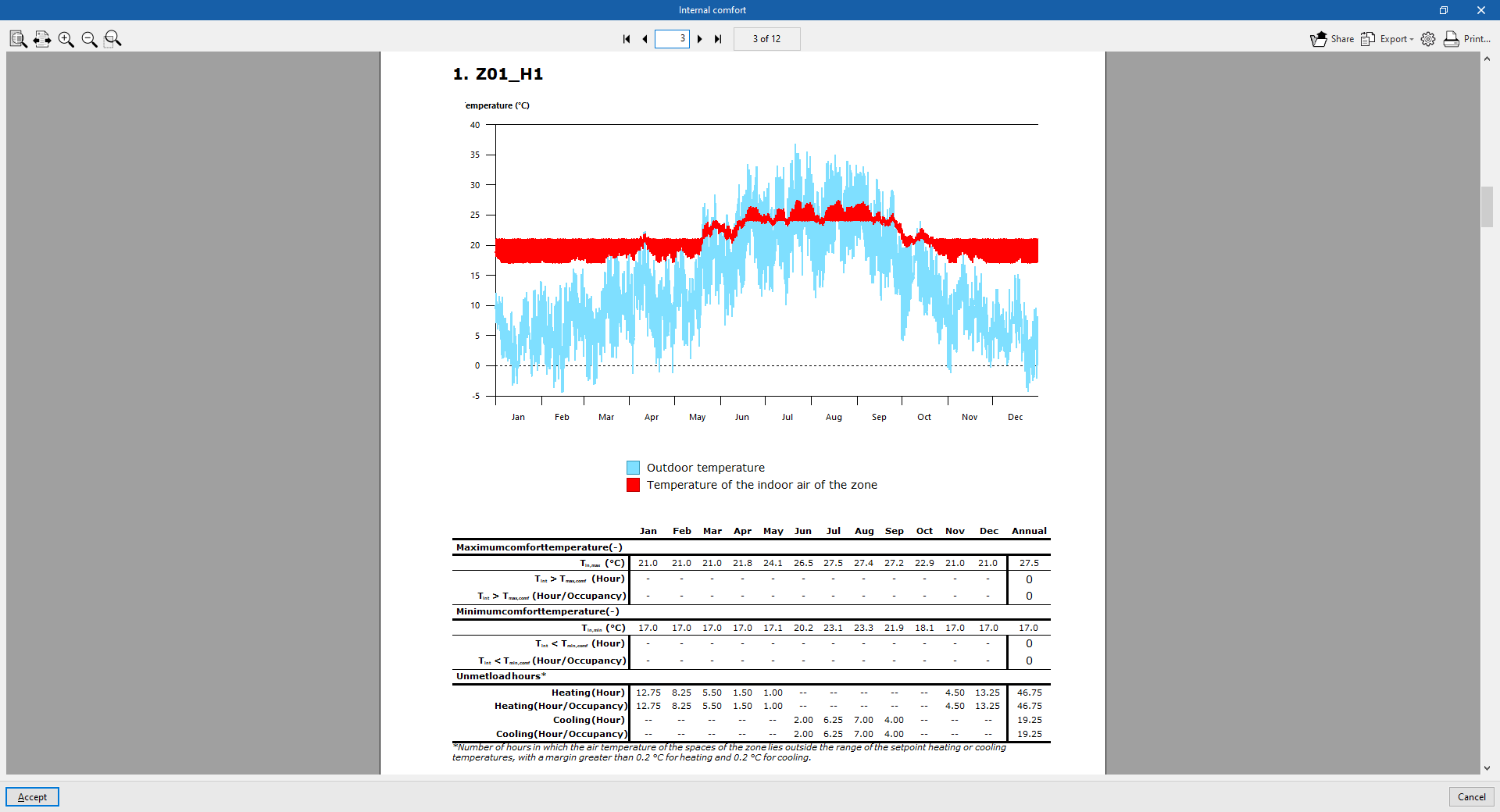
Conforto interior
A listagem permite visualizar, através de gráficos e tabelas, a evolução da temperatura interior das zonas, comparando-a com a temperatura exterior. São contabilizadas as horas em que a temperatura de conforto interior definida para cada zona é excedida e as horas em que não se cumpre o valor de referência.
Os resultados relativos à temperatura do ar interior das zonas e à temperatura do ar exterior, para cada hora do ano, são exportados para um ficheiro .csv disponível no diretório «_dat» associado ao ficheiro do programa. Os valores numéricos deste ficheiro correspondem aos representados graficamente na listagem "Conforto interior".
O caminho predefinido deste ficheiro é C:\CYPE Ingenieros\Projetos\CYPETHERM\nome_da_obra.trm_dat\Energyplus\Project_cons.res\Zone air temperatures.csv
Opções do visualizador de documentos
O visualizador de documentos, que aparece ao apresentar qualquer listagem, dispõe das seguintes opções na parte superior:
- Partilhar
Permite partilhar o documento selecionado através da Internet. O documento será armazenado num servidor em formato PDF e será gerado um endereço para aceder ao mesmo. Apenas as pessoas que possuírem esse endereço poderão aceder ao ficheiro. - Exportar
Permite guardar o documento em vários formatos, incluindo PDF, DOCX, TXT, HTML e RTF. - Imprimir
Envia o documento para a impressora para o imprimir diretamente, com a configuração de página selecionada no botão com o ícone da roda dentada ("Configuração de impressão").
Integração à plataforma BIMserver.center
Vale lembrar que para trabalhar no BIMserver.center o usuário pode se registrar gratuitamente na plataforma e criar um perfil. Junto com a instalação e execução de cada aplicativo conectado à plataforma, será instalado e executado o BIMserver.center Sync, que se encarrega de manter atualizados os arquivos dos projetos desenvolvidos colaborativamente no BIMserver.center.
Vários programas da CYPE estão conectados com a plataforma BIMserver.center e possibilitam o trabalho multicolaborativo através compartilhamento de arquivos arquivos em formatos baseados em estândares abertos.

| Saiba mais: |
|---|
| Descubra todos os detalhes relacionados com a utilização dos programas da CYPE através da plataforma BIMserver.center neste link. |
Opções do grupo "BIMserver.center" na aba "Simulação energética"
No grupo "BIMserver.center" da barra de ferramentas principal da aba "Simulação energética" encontram-se as seguintes funcionalidades, necessárias para utilizar o programa em conjunto com outras ferramentas do BIMserver.center:

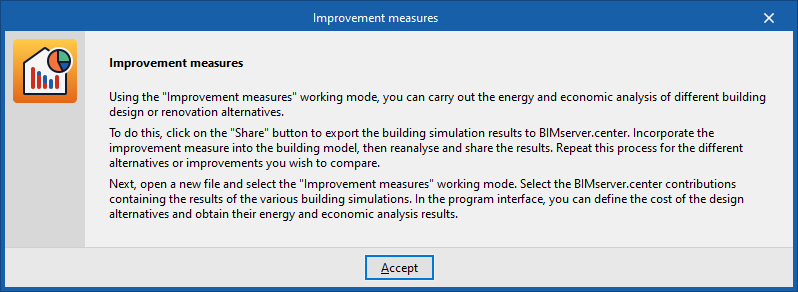
Medidas de melhoria
Este botão permite aceder a um texto informativo sobre o procedimento a seguir para realizar um estudo de medidas de melhoria com o programa. O procedimento é o seguinte:
- Abra um projeto no CYPETHERM, selecionando como tipo de projeto "Simulação energética", e modele a primeira alternativa de projeto do edifício. Este projeto deverá estar associado a um determinado projeto do BIMserver.center.
- Depois de efetuar o cálculo, clique em "Partilhar" e gere uma primeira proposta com os resultados dessa primeira alternativa de projeto.
- Faça uma cópia do projeto (a partir do menu «Ficheiro», «Guardar como»). Este projeto continuará associado ao mesmo projeto do BIMserver.center. Na cópia, introduzam as alterações necessárias no modelo para modelar a segunda alternativa de projeto do edifício (por exemplo, aumentar a espessura do isolamento térmico, alterar o tipo de janelas ou modificar os sistemas).
- Após efetuar o cálculo, clique novamente em "Partilhar" para gerar uma segunda contribuição com os resultados da segunda alternativa de design.
- Os passos 3 e 4 devem ser repetidos para cada uma das restantes alternativas de projeto, caso existam, gerando assim um conjunto de contribuições no projeto do BIMserver.center.
- Por fim, crie um novo projeto no CYPETHERM, selecionando como tipo de projeto "Estudo de medidas de melhoria", associe-o ao mesmo projeto do BIMserver.center para o qual foram exportados os resultados anteriores e selecione os contributos pretendidos para importar os respetivos dados.
Partilhar
Após a realização da simulação energética, é possível exportar os resultados da simulação para a plataforma, a fim de os partilhar com a equipa do projeto BIM associado. Esta ação permite consolidar o projeto do edifício, acrescentando-lhe informação.
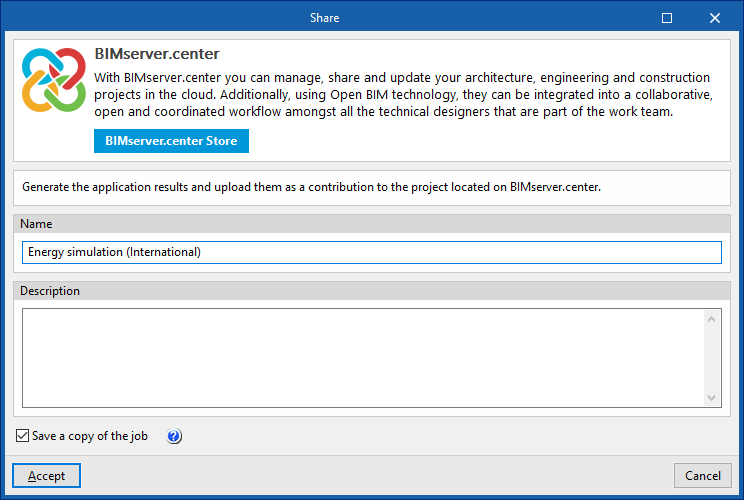
Para partilhar os resultados da simulação energética realizada com o CYPETHERM e incluí-los juntamente com o modelo BIM associado, utiliza-se a opção "Partilhar", disponível no bloco "BIMserver.center" da barra de ferramentas da aba "Simulação energética".
O programa permite introduzir um nome e uma descrição para a contribuição gerada pela aplicação:
- Nome
- Descrição
- Guardar uma cópia do projeto
Se esta opção for ativada, será guardado um ficheiro comprimido no formato CYP com as informações do modelo no momento da exportação. Esta cópia de segurança é guardada numa pasta com o nome da obra e a extensão _bak, localizada no caminho onde a obra está armazenada (por predefinição, C:\CYPE Ingenieros\Projetos\CYPETHERM \nomedobra_bak). Sempre que utilizar a opção "Partilhar" com esta opção marcada, será gerado um novo ficheiro de segurança no formato CYP nesta pasta.
Índice de conteúdos
Conclua a sua visita ao CYPETHERM explorando as outras secções disponíveis:
