Introduction
Dans l'onglet ‘Estimatif’, l'utilisateur dispose d'outils orientés vers la génération et la gestion du métré et de l’estimatif de l'installation qui analyse chaque logiciel. Elle permet d'extraire le métré du modèle et, à partir de cette information, de générer des unités d’ouvrage réelles. Ce processus se fait par le biais d'un système de correspondance (mapping) entre les éléments mesurés sur le modèle de calcul et les concepts de l’estimatif. Cette équivalence est stockée dans un répertoire local ou réseau afin qu'elle puisse être progressivement étendue et utilisée dans les projets futurs.
Certaines applications CYPE intégrées dans le flux Open BIM qui disposent de l'onglet ‘Estimatif’ sont, entre autres, CYPEPLUMBING, CYPELEC, CYPEHVAC ou CYPEFIRE Hydraulic Systems.
L'onglet ‘Estimatif’ est également inclus dans le logiciel Open BIM Quantities. Contrairement aux autres applications qui incluent cet onglet, Open BIM Quantities permet d'extraire le métré des modèles BIM définis via le format standard IFC (dans son onglet ‘Métré du modèle BIM’). Le processus de génération de l’estimatif dans Open BIM Quantities s'effectue dans son onglet ‘Estimatif’, de la même manière que pour toutes les autres applications Open BIM disposant de cet onglet.


Environnement de travail
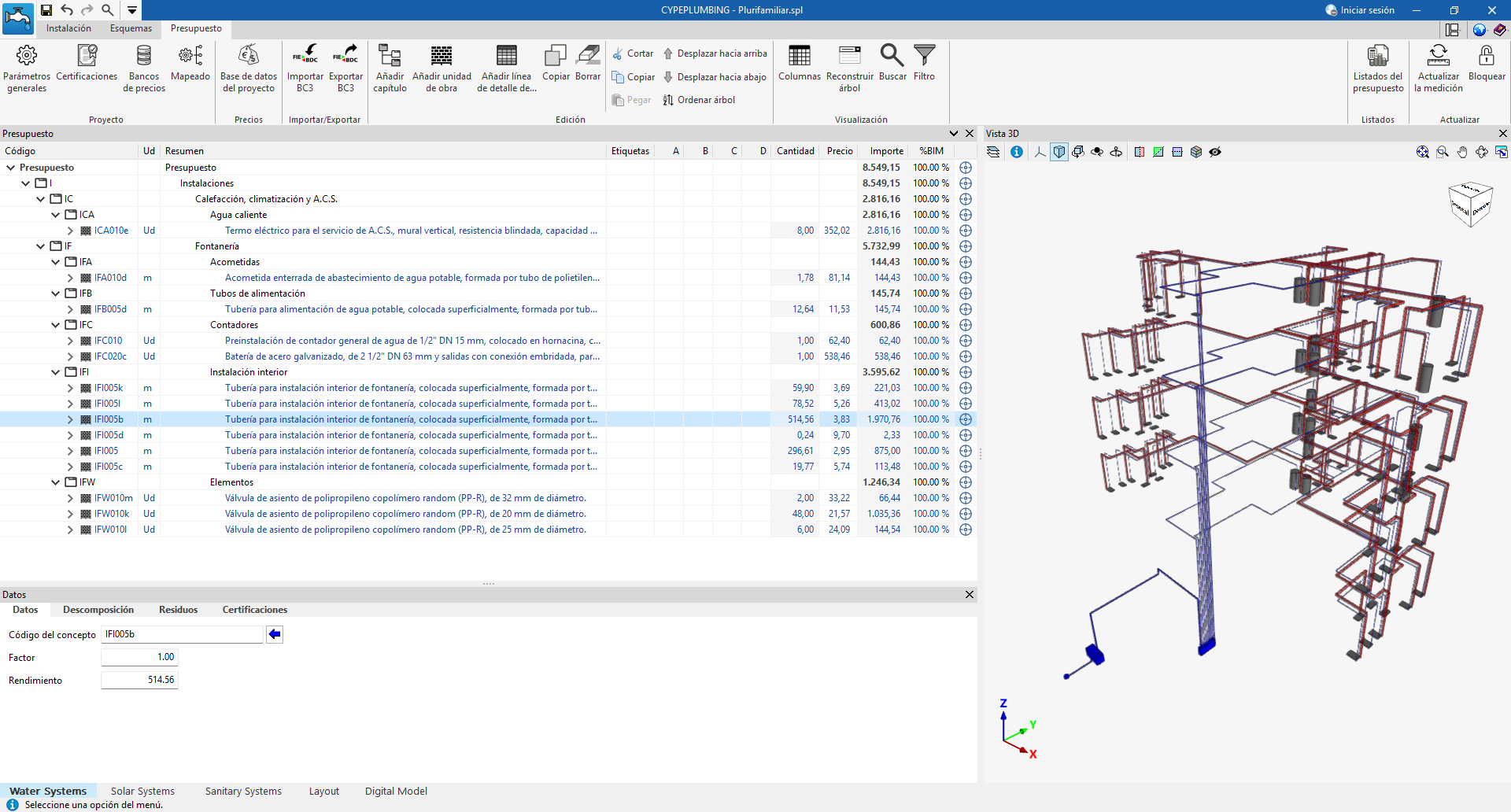
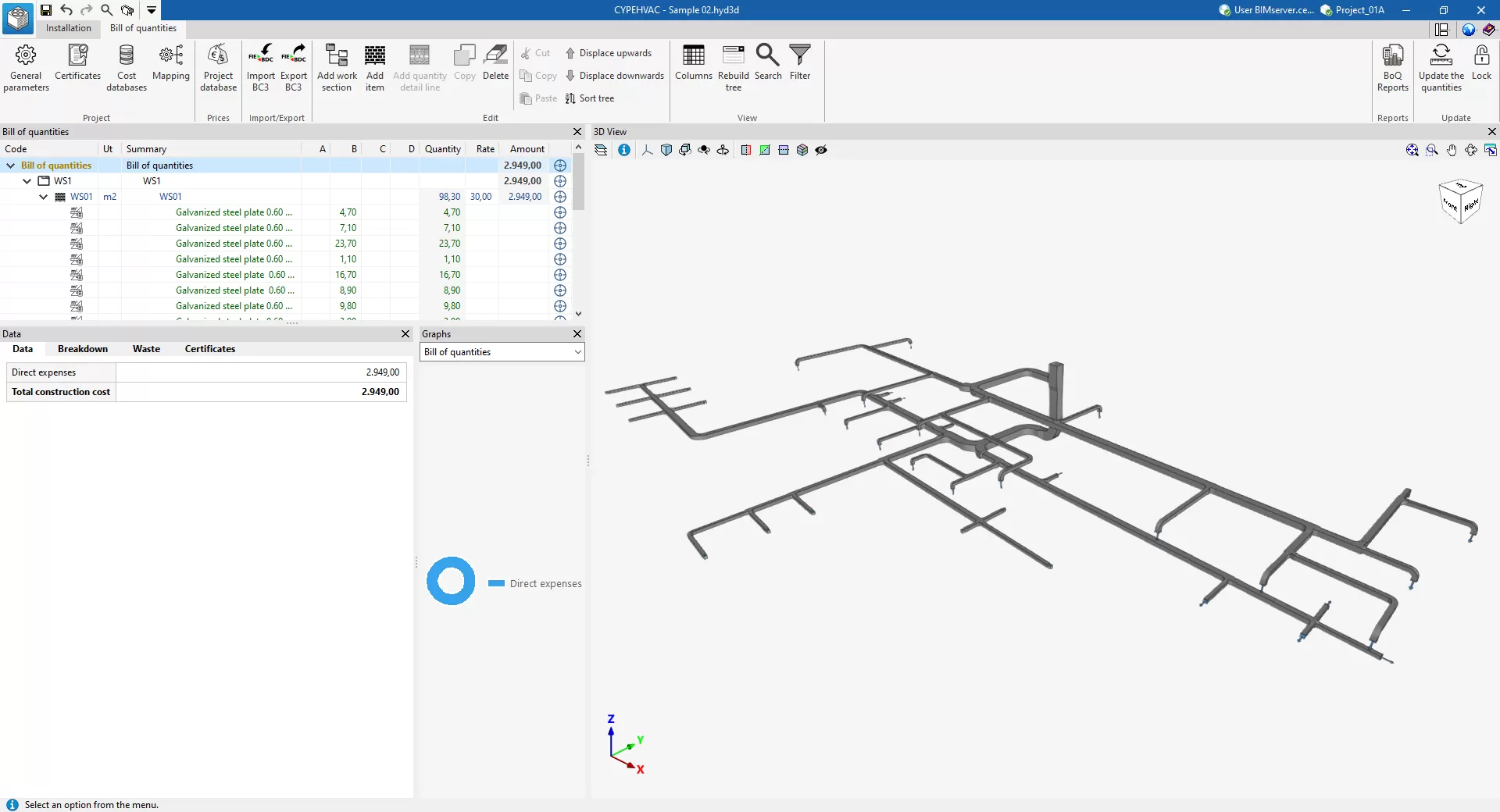
L'onglet ‘Estimatif’ permet de gérer le métré et l’estimatif de l'installation et présente :
- Une barre d'outils supérieure où se trouvent les outils de création et d'édition de l’estimatif, ainsi que ceux de gestion et de création de récapitulatifs.
- Une fenêtre graphique avec sa propre barre d'outils, située à droite, dans laquelle visualiser les différents éléments de l’ouvrage.
- Une zone spécifique pour la structuration de l’estimatif, sur le côté gauche.
Séquence de base d'entrée et de sortie des données
Dans les logiciels disposant d'un onglet 'Estimatif', une fois l'installation modélisée dans l'onglet correspondant, il faut suivre une séquence appropriée pour garantir la génération correcte de l'estimatif. Plusieurs méthodes sont possibles, dont les suivantes :
Méthode 1 : saisie manuelle des prix
Cette méthode consiste à saisir les prix directement dans la base de données du projet. Elle convient si vous souhaitez travailler uniquement avec des prix propres au projet, sans utiliser de banque de prix ni de mapping.
Séquence de travail
- Définir les paramètres généraux de l'estimatif ('Projet'> 'Paramètres généraux').
- Afficher les éléments de l'estimatif ('Actualiser' > 'Actualiser les métrés' > 'Supprimer les données de l'estimatif actuel', en laissant les cases 'Mapping' et 'Banque de prix' désactivées).
- Saisir manuellement les prix des unités d'ouvrage dans la base de données du projet ('Prix' > 'Base de données du projet'). Lorsque vous fermez la fenêtre de la base de données du projet, les modifications sont automatiquement appliquées.
- Obtenir directement les récapitulatifs de l'estimatif ('Récapitulatifs').
Méthode 2 : Attribution directe de codes à partir d'une banque de prix
Dans cette méthode, les éléments générés sont liés manuellement à une banque de prix provenant de la base de données du projet, lorsque cette banque est disponible mais qu'aucun mapping n'est souhaité.
Séquence de travail
- Définir les paramètres généraux de l'estimatif ( 'Projet' > 'Paramètres généraux').
- Afficher les éléments de l'estimatif ('Actualiser' > 'Actualiser les métrés' > 'Supprimer les données de l'estimatif actuel').
- Créer ou importer une banque de prix ('Projet' > 'Banques de prix').
- Attribuez les codes, un par un, de la banque de prix de référence à la base de données du projet ('Prix' > 'Base de données du projet' > 'Ajouter concepts de banques de prix'). À la fermeture de la fenêtre, les modifications s’appliquent automatiquement.
- Obtenir directement les récapitulatifs de l'estimatif ('Récapitulatifs').
Méthode 3 : Utilisation de fichiers de mapping (méthode recommandée)
Il s'agit de la méthode la plus complète et la plus flexible, car elle automatise la correspondance entre les éléments modélisés et les unités d'ouvrage de la banque de prix. Ce flux permet de réutiliser les banques de prix et les mapping, ce qui accélère la génération de l'estimatif.
Séquence de travail
- Définir les paramètres généraux de l'estimatif ('Projet' > 'Paramètres généraux').
- Créer ou importer une banque de prix ('Projet' > 'Banques de prix'). Parmi les options disponibles se trouvent les suivantes :
- Créer une nouvelle banque de prix 'Vide', en ajoutant des chapitres, des unités d'ouvrage et de la documentation à partir de zéro :
- (Optionnel) Ajouter manuellement des unités d'ouvrage ( 'Ajouter une unité d'ouvrage').
- (Optionnel) Ajouter des unités d'ouvrage à partir du Générateur de prix (en les faisant glisser depuis le bouton d'exportation FIEBDC qui apparaît dans ce logiciel et en les déposant sur la banque de prix sur laquelle vous travaillez).
- (Optionnel) Créer une nouvelle banque de prix à partir d'un 'Gabarit', en ajoutant des unités d'ouvrage et de la documentation.
- (Optionnel) Importer une banque de prix au format BC3 ('Importer fichier BC3').
- (Optionnel) Créer une nouvelle banque de prix basée sur les concepts unitaires du Générateur de prix pour le pays et l'emplacement sélectionnés (uniquement dans certains logiciels).
- (Optionnel) Créer une banque de prix 'Vide' et importer les informations au format CSV.
- Créer une nouvelle banque de prix 'Vide', en ajoutant des chapitres, des unités d'ouvrage et de la documentation à partir de zéro :
- Créer un nouveau fichier de mapping vide ('Projet' > 'Mapping').
- Mettre à jour l'estimatif ('Actualiser' > 'Actualiser les métrés' > 'Supprimer les données de l'estimatif actuel'), en sélectionnant à la fois le mapping et la banque de prix créés. Dans la fenêtre contextuelle, vous devez :
- Attribuer la structure des chapitres dans le fichier de mapping (à partir de la fenêtre contextuelle du mapping, 'Chapitres').
- Attribuer les codes, un par un, de la banque de prix de référence au fichier de mapping (à partir de la fenêtre contextuelle de mapping, 'Attribuer des codes', 'Attribuer').
- Valider pour appliquer les modifications.
- Vous pouvez également :
- (Optionnel) Vérifier ou modifier le mapping ('Projet' > 'Mapping').
- (Optionnel) Augmenter ou adapter les prix à partir de la base de données du projet ('Prix'> 'Base de données du projet').
- (Optionnel) Modifiez manuellement l'estimatif en ajoutant des chapitres, des unités d'ouvrage et/ou des lignes de détail de métré 'Édition').
- (Optionnel) Enregistrer et gérer les décomptes de l'ouvrage ('Projet' > 'Décomptes').
- (Optionnel) Exporter l'estimatif au format FIEBDC-3 ('Importer/Exporter' > 'Exporter BC3').
- (Optionnel) Représenter graphiquement l'estimatif (section 'Graphiques').
- Obtenir directement les récapitulatifs de l'estimatif ('Récapitulatifs').
En cas de modification de l’installation, l’estimatif peut être mis à jour pour intégrer ces changements via : Actualiser > Actualiser les métrés > Actualiser l’estimatif actuel, en sélectionnant à la fois le mapping et la banque de prix créés.
Le mapping créé à l'aide de cette méthode peut être réutilisé dans d'autres travaux réalisés avec le même programme d'installations. Si de nouveaux matériaux ou éléments sont ajoutés à un modèle et qu'un mapping qui ne les prend pas en compte est sélectionné, le logiciel signale les éléments concernés dans la fenêtre contextuelle qui s'affiche lors de l'actualisation des métrés. Dans ce cas, ce mapping peut continuer à être utilisé et enrichi avec les nouvelles associations.
Le logiciel recueille plusieurs données de l'onglet 'Installation' pour composer et remplir le champ de la colonne 'Référence' dans la section 'Classification' du mapping : la référence des types d'éléments (ou des critères de vérification), la référence des matériaux et d'autres données pertinentes (telles que les dimensions d'un ballon électrique). Ainsi, si ces données sont modifiées (en réécrivant la référence des types d'éléments ou des matériaux dans l'onglet 'Installation', ou en sélectionnant des éléments avec d'autres dimensions), l'association avec les unités d'ouvrage du mapping est perdue et le mapping doit être revu afin d’intégrer les nouveaux cas
Méthode 4 : Flux de travail avec CYPEPROJECT
Cette méthode permet d'intégrer les unités d'ouvrage créées dans CYPEPROJECT aux métrés générés par le programme d'installations, tout en conservant la structure définie dans l'e devis.'estimatif. La documentation finale est obtenue avec CYPEPROJECT. Les étapes sont les suivantes :
- Depuis CYPEPROJECT :
- Créer un nouvel estimatif, avec des unités d'ouvrage sans métrés. Ces unités d'ouvrage peuvent être insérées à partir du Générateur de prix, contenant toute la documentation associée (cahier des charges, fiches d'étude de sécurité et de santé, gestion des déchets, etc.)
- Exporter l'estimatif au format BC3 ('Fichier' > 'Exporter' > 'Exporter vers FIEBCD-3').
- Depuis le programme d'installation :
- Depuis l'onglet 'Installation' :
- Créer la géométrie de l'installation.
- Depuis l'onglet 'Estimatif' :
- Créer une nouvelle banque de prix en important un fichier BC3 ('Projet', 'Banques de prix' > 'Ajouter' > 'Importer fichier BC3'), en sélectionnant le fichier BC3 exporté depuis CYPEPROJECT.
- Créez le mapppingen important le fichier BC3 exporté depuis CYPEPROJECT ('Projet' > 'Mapping' > 'Ajouter' > 'Importer fichier BC3'). De cette manière, la même structure de chapitres créée dans CYPEPROJECT est générée.
- Mettre à jour l'estimatif ('Actualiser' > 'Actualiser les métrés' > 'Supprimer les données de l'estimatif actuel'), en sélectionnant à la fois le mapping et la banque de prix créés.
- Attribuer des codes, un par un, à partir de la banque de prix de référence au fichier de mapping (à partir de la fenêtre contextuelle du mapping, 'Attribuer des codes').
- Accepter (ou, le cas échéant, définir) la parité entre les devises.
- Depuis la barre d'outils de l'interface générale de l'onglet 'Estimatif', exportez l'estimatif au format FIEBDC-3 ('Importer/Exporter'> 'Exporter BC3').
- Depuis l'onglet 'Installation' :
- De nouveau dans CYPEPROJECT :
- Importez le métré au format BC3 ('Fichier' > 'Importer' > 'Importer métré de FIEBDC-3'), en sélectionnant le BC3 exporté depuis le logiciel d'installations et en cochant la case 'Traiter seulement les registres relatifs aux détails des métrés'. De cette manière, les métrés effectués dans le programme d'installations seront intégrées aux unités d'ouvrage de CYPEPROJECT.
- Enfin, les récapitulatifs sont obtenues à partir des options propres à CYPEPROJECT (par exemple, à partir de 'Fichier' > 'Imprimer').
Paramètres généraux de l’estimatif
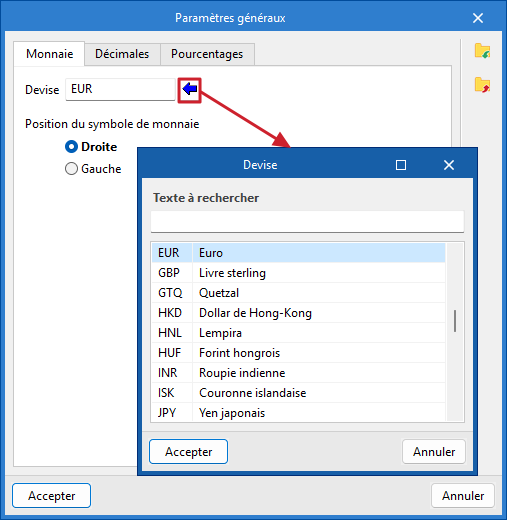
Dans l'onglet ‘Estimatif’, bloc ‘Projet’ de la barre d'outils principale, les paramètres généraux du projet peuvent être révisés ou modifiés.
La fenêtre ‘Paramètres généraux’ comprend les onglets suivants :
- Monnaie. Permet de changer la devise utilisée et la position du symbole de la monnaie (à droite ou à gauche).
- Décimales. Permet de modifier le nombre de décimales pour les montants, les prix et les métrés/rendements.
- Pourcentages. Permet d'ajouter des pourcentages pour les frais de chantier imputables à la totalité de l'ouvrage, les frais généraux, le bénéfice industriel et le coefficient d'écart du prix de l'offre, ainsi que d'incorporer une série de taxes définies par l'utilisateur.
Banques de prix
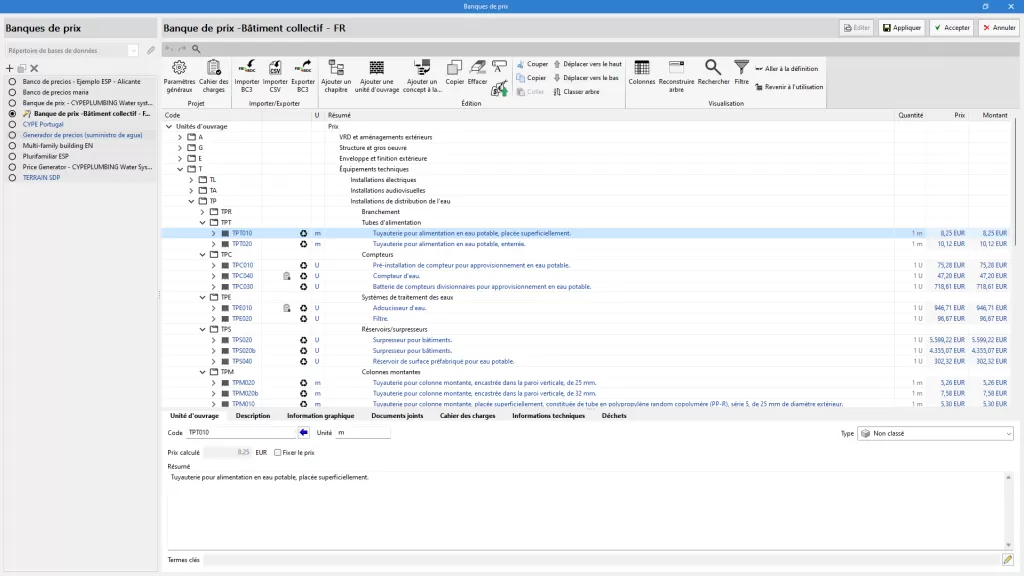
Pour faciliter l'introduction des prix de l'ouvrage, il est possible d'importer à la fois des bases de données complètes et des concepts individuels provenant de banques de prix qui ont été développées selon le format standard FIEBDC-3, ainsi que le Générateur de prix de CYPE. Il est également possible d'importer des banques de prix au format CSV.
Dans l'onglet « Estimatif », dans le bloc « Projet » de la barre d'outils principale, vous trouverez le bouton « Banques de prix ».
L'option « Ajouter » permet de créer ou d'importer des banques de prix au format FIEBDC-3 et l'option « Éditer » permet de consulter ou de modifier tout concept ou toute information contenue dans une banque.
| Remarque : |
|---|
| Les bases de prix existantes peuvent être copiées ou supprimées en cliquant sur les icônes à droite de ‘Ajouter’. En haut de l'écran se trouve l'option ‘Configuration’, qui permet de définir le répertoire de recherche des bases de données. |
Créer une nouvelle banque de prix « Vide »
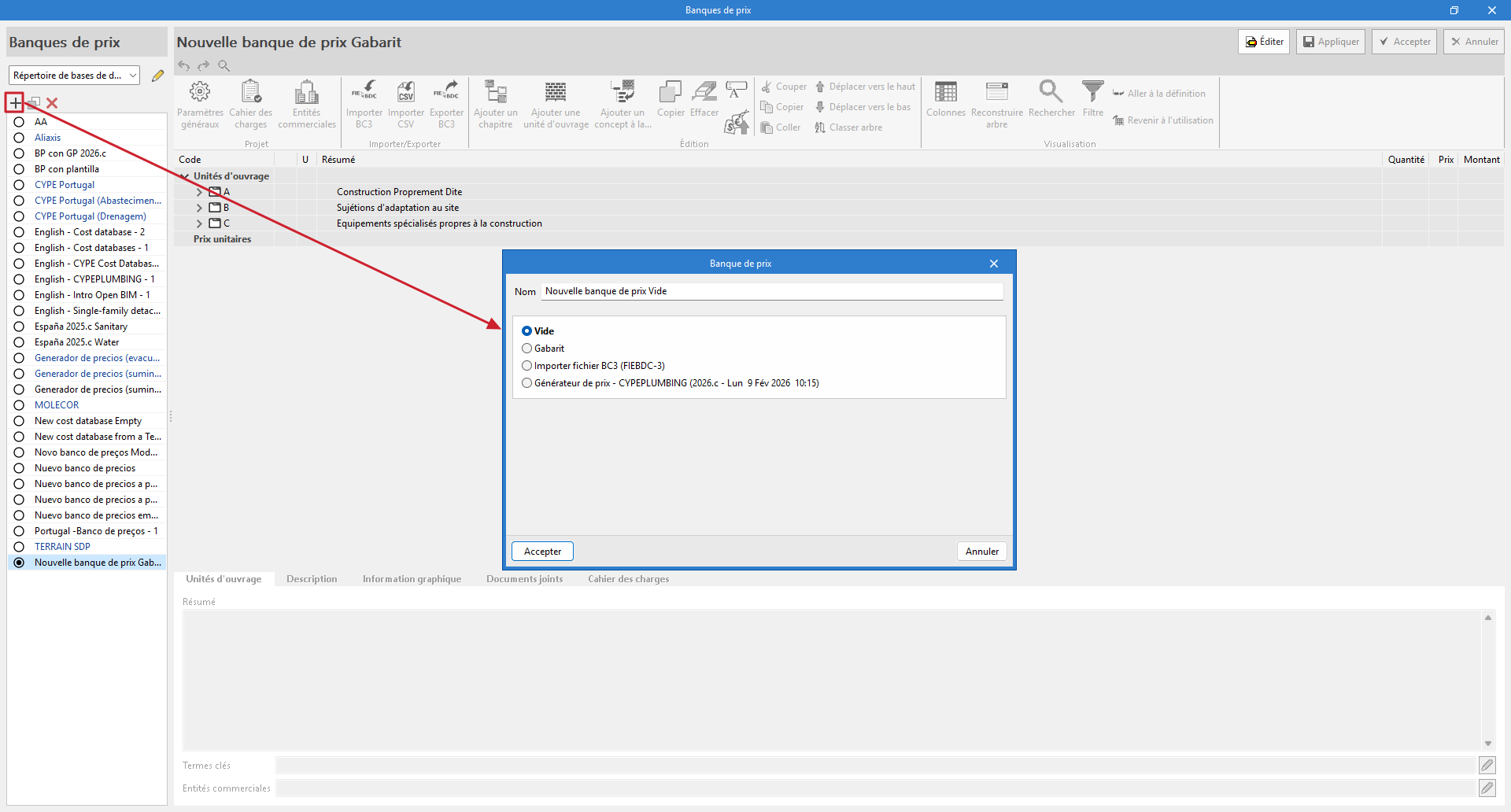
Lors de la création d'une nouvelle banque de prix, vous devez indiquer un nom pour le nouveau fichier et une structure de chapitres pour l'organiser. Pour créer une banque à partir de zéro, il est recommandé de choisir l'option « Vide ».
Modifier la banque de prix
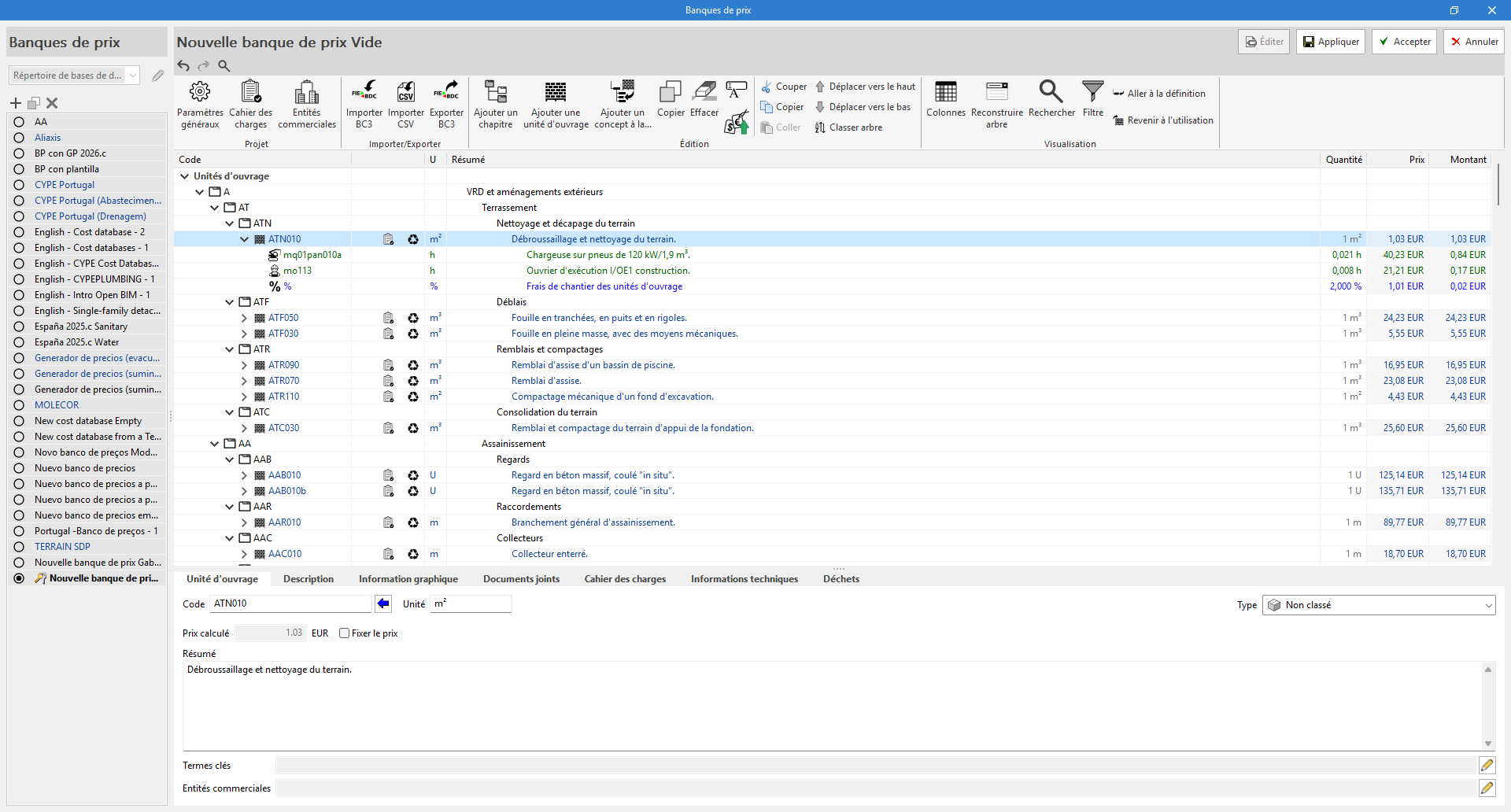
Après avoir accédé à l'environnement d'édition, trois fenêtres différentes s’affichent :
- Barre d'outils
Contient tous les outils nécessaires pour ajouter ou modifier des concepts à la banque de prix en édition. Elle permet également d'importer ou d'exporter au format FIEBDC-3 ou d'activer ou de désactiver la visibilité des informations relatives à l'environnement ou aux déchets. - Arbre de décomposition
Affiche, sous forme d'arborescence, un schéma hiérarchique de l'ensemble de la banque de prix. - Fenêtre secondaire ou zone de définition
Située en dessous de la précédente, elle affiche des informations sur le concept sélectionné et permet de l'éditer.
Ajouter des chapitres
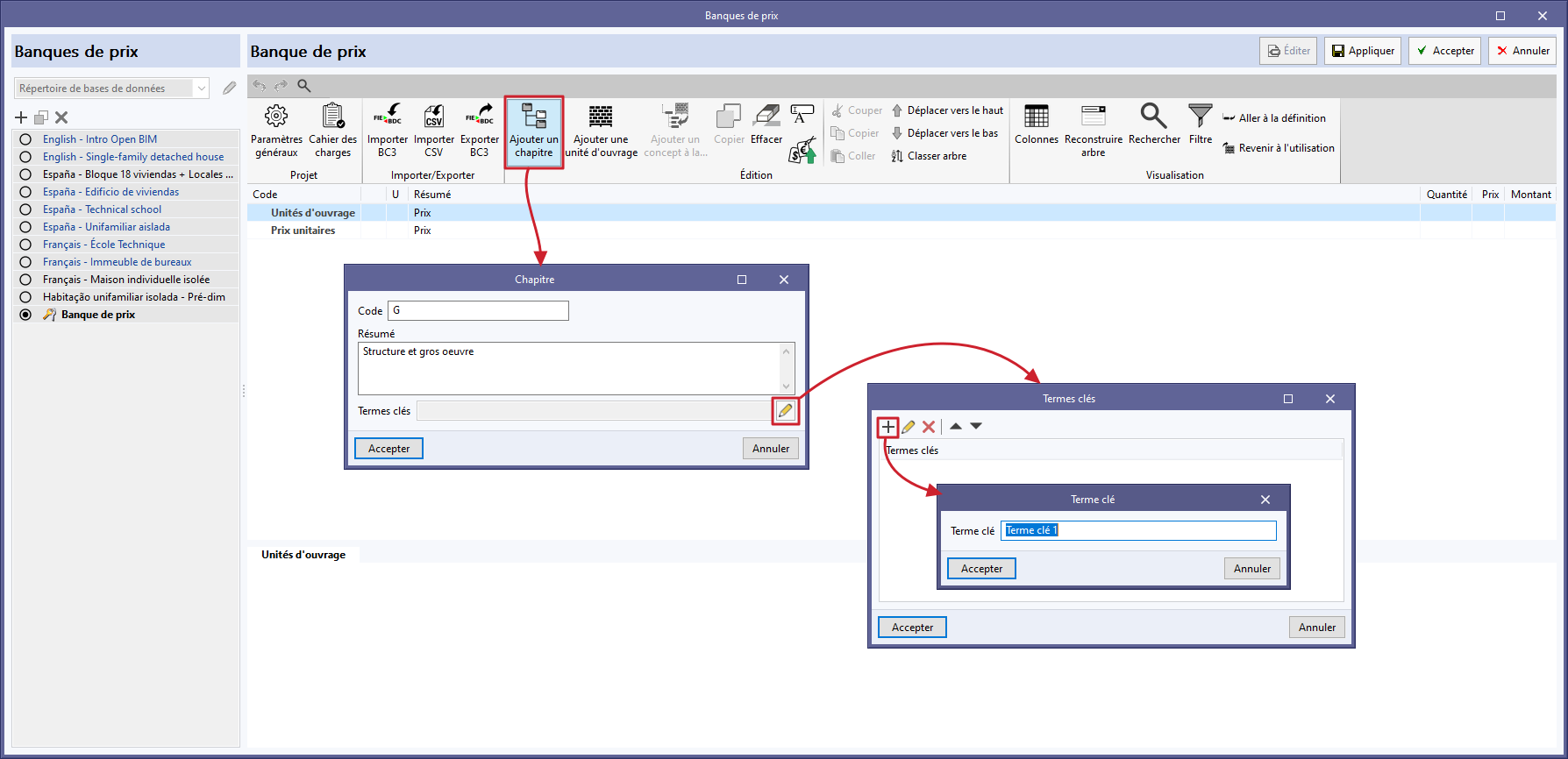
Pour ajouter des chapitres, dans la banque de prix en cours d’édition, accédez à ‘Ajouter un chapitre’, puis saisissez un code et un résumé. Vous pouvez également introduire des termes clés, qui peuvent être détectés par l'outil ‘Rechercher’.
En cliquant sur ‘Accepter’, le chapitre sera créé et affiché au centre de la fenêtre.
Lorsque le chapitre créé est marqué, toutes les données qui lui sont associées sont affichées dans la partie inférieure de la fenêtre. À partir de ce moment, les données du chapitre précédemment saisies peuvent être modifiées.
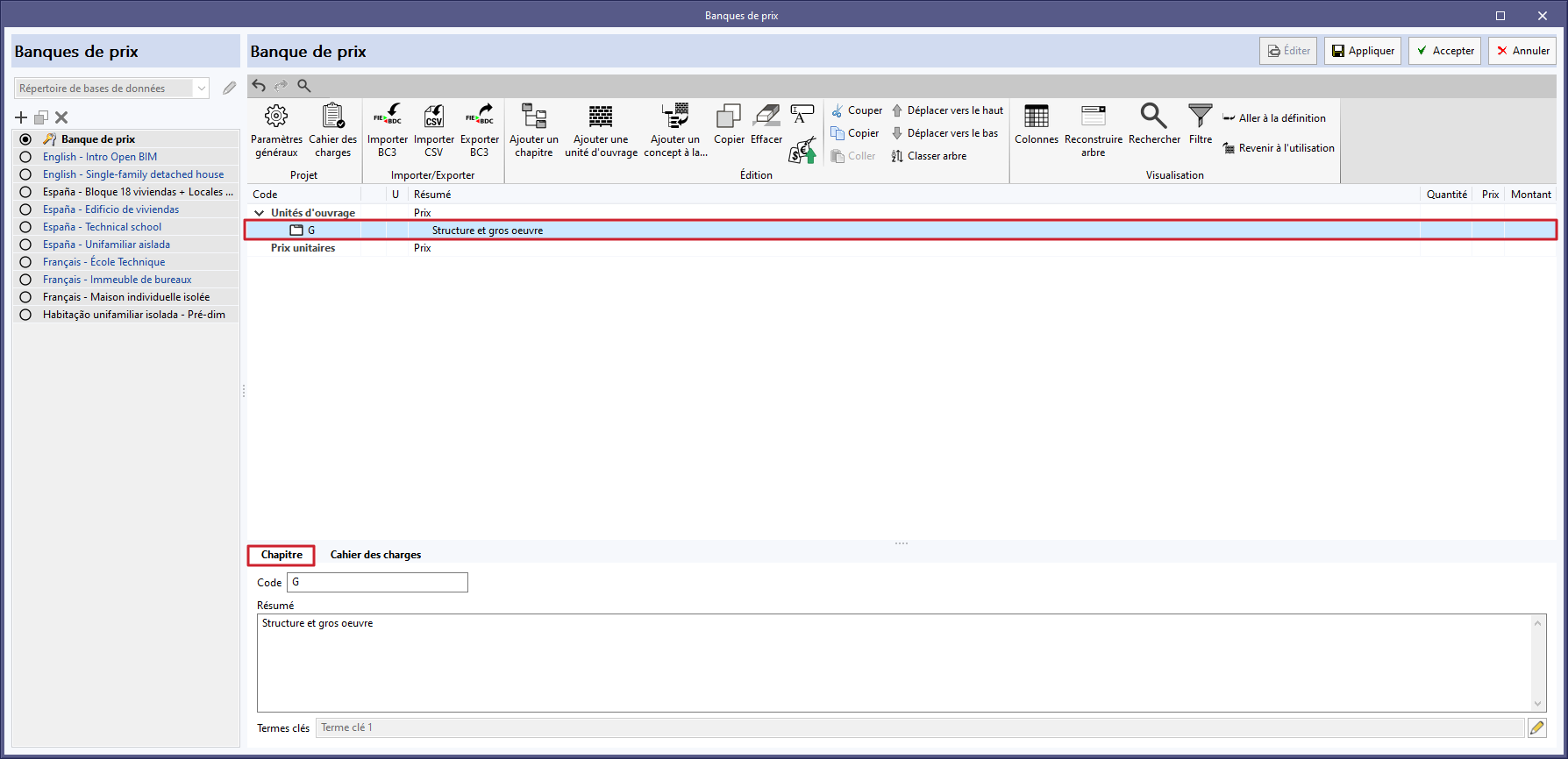
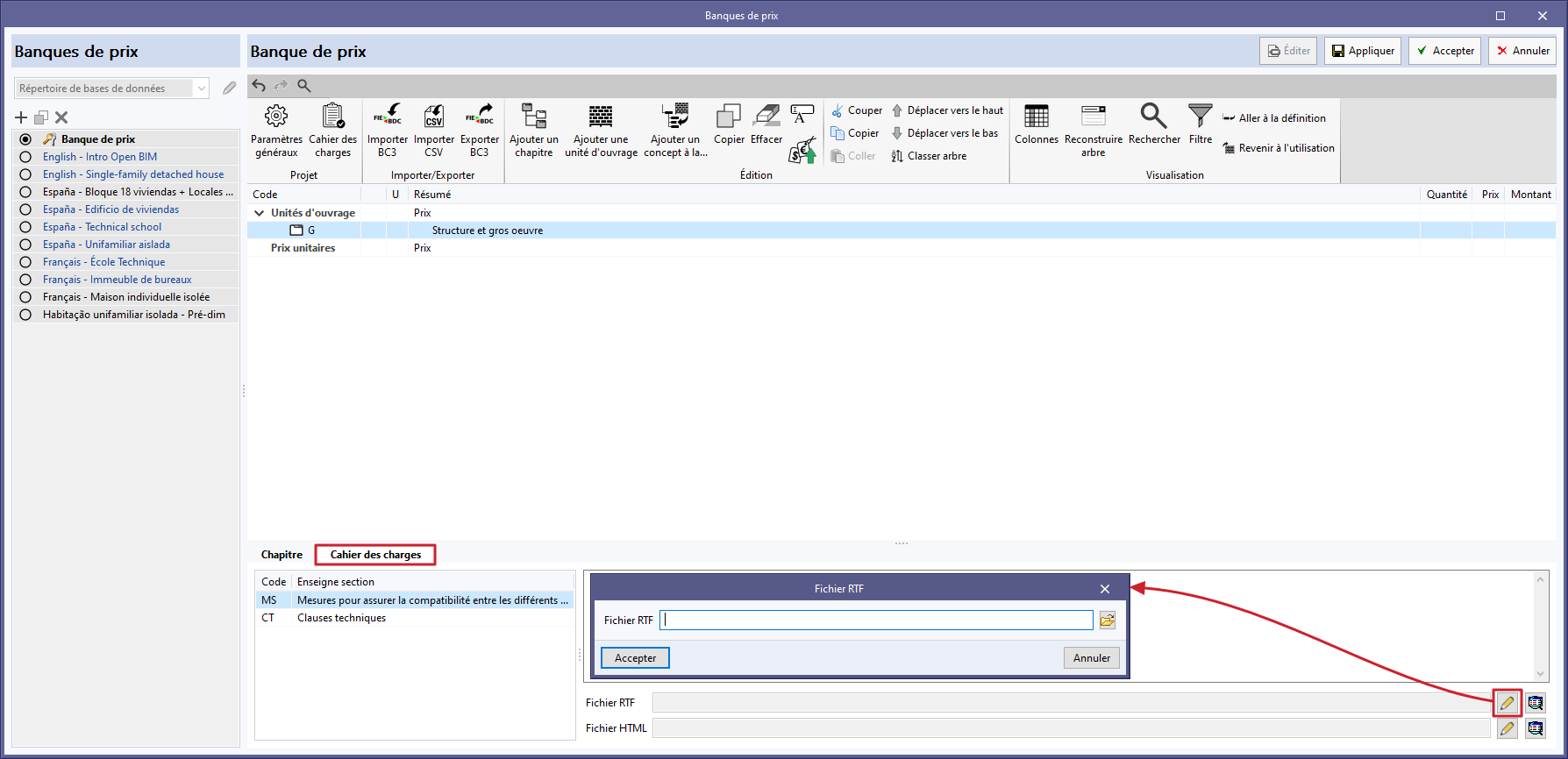
En sélectionnant l'onglet ‘Cahier des charges’, il est possible d'ajouter des informations sur le cahier des charges et même de joindre des fichiers RTF ou HTML.
| Note : |
|---|
| Les cahiers des charges peuvent être importés ou exportés via un fichier BC3 (FIEBDC-3), ce qui permet de les lire à l'aide de programmes de mesure et de devis tels qu'Arquímedes, afin de les consolider et d'obtenir le cahier des charges complet du projet. Ils peuvent être importés ou exportés à partir des boutons du bloc ‘Importer/Exporter’ de la barre d'outils du panneau de gestion des banques de prix et de la base de données du projet. |
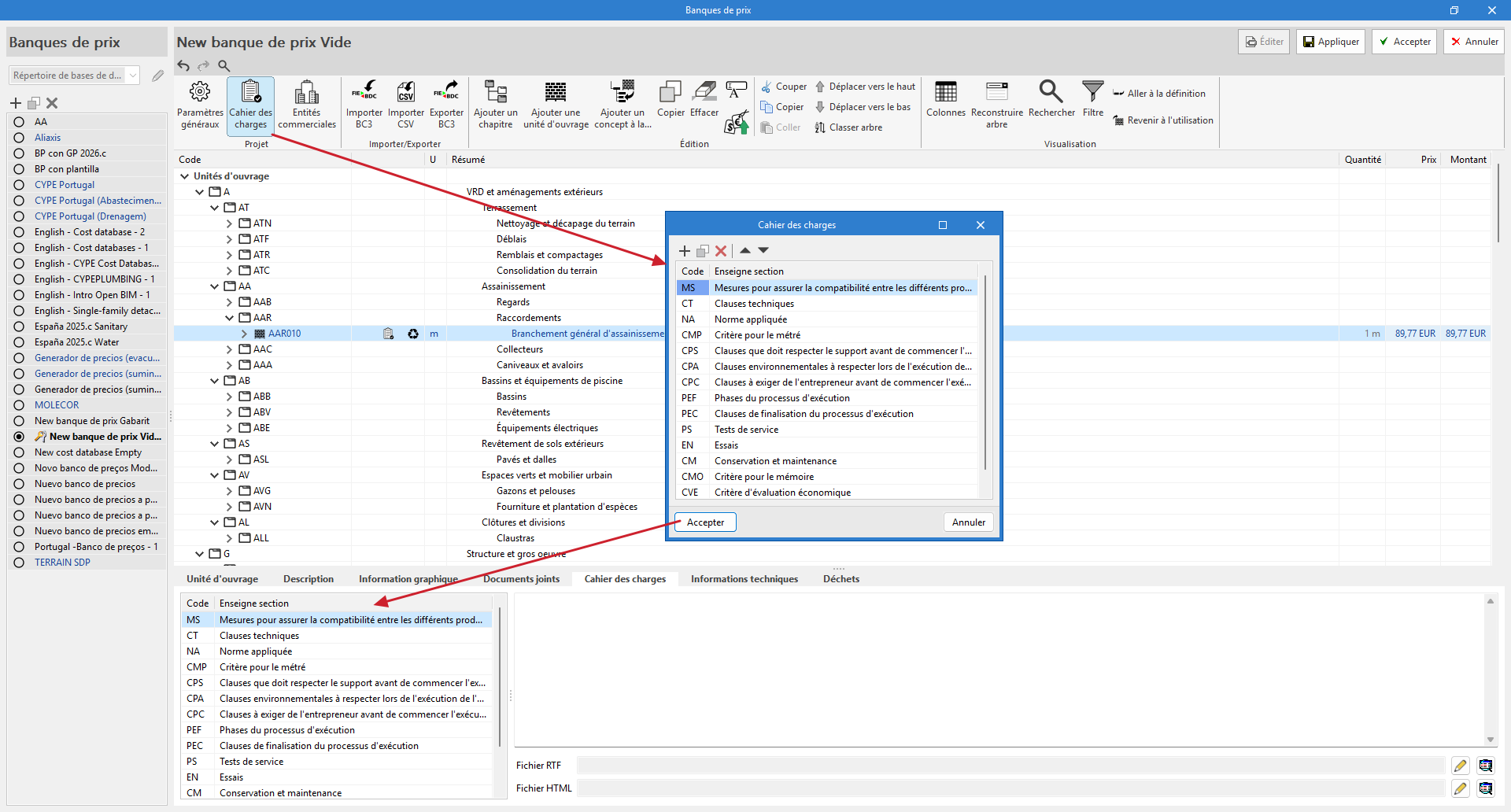
Pour ajouter les sections au cahier des charges, vous devez d'abord cliquer sur le bouton ‘Cahier des charges’ dans le bloc ‘Projet’ de la barre d'outils du panneau de gestion des bases de données de prix et du projet.
En cliquant dessus, un menu s'affiche à partir duquel vous pouvez définir le ‘Code’ et le ‘Libellé de la section’. Après avoir validé, les données apparaîtront dans l'onglet ‘Cahier des charges’.
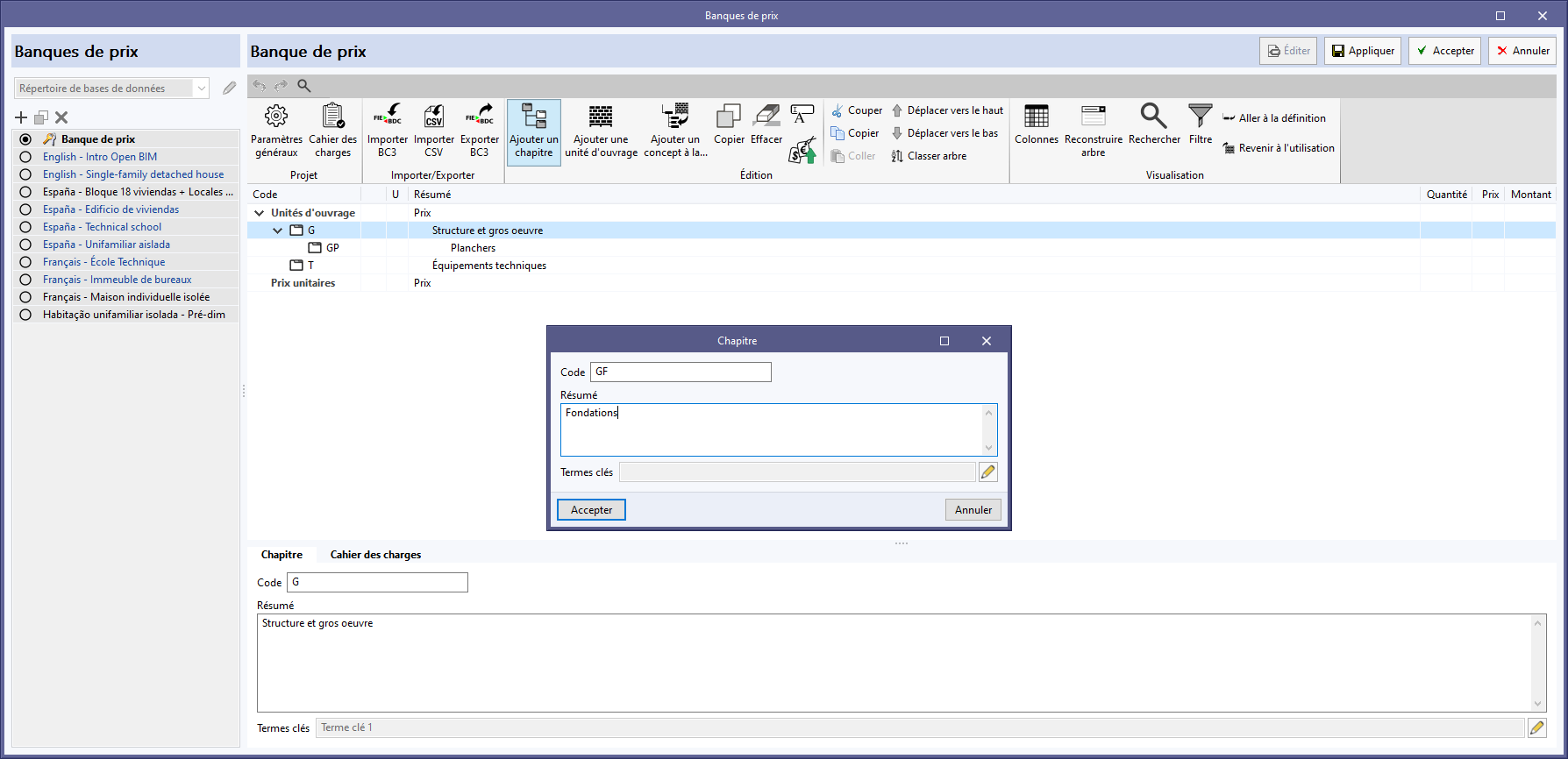
Pour ajouter de nouveaux chapitres, il faut revenir au concept racine ‘Unités d’ouvrage’ et répéter le processus précédent.
En revanche, pour créer des sous-chapitres, vous devez vous rendre dans l'un des chapitres créés, et ainsi de suite.
| Note : |
|---|
| Un clic droit sur n'importe quel concept de l'arborescence ouvre un menu contextuel qui permet d'exécuter les principales fonctions, y compris la création de chapitres. |
Ajouter des unités d'ouvrage
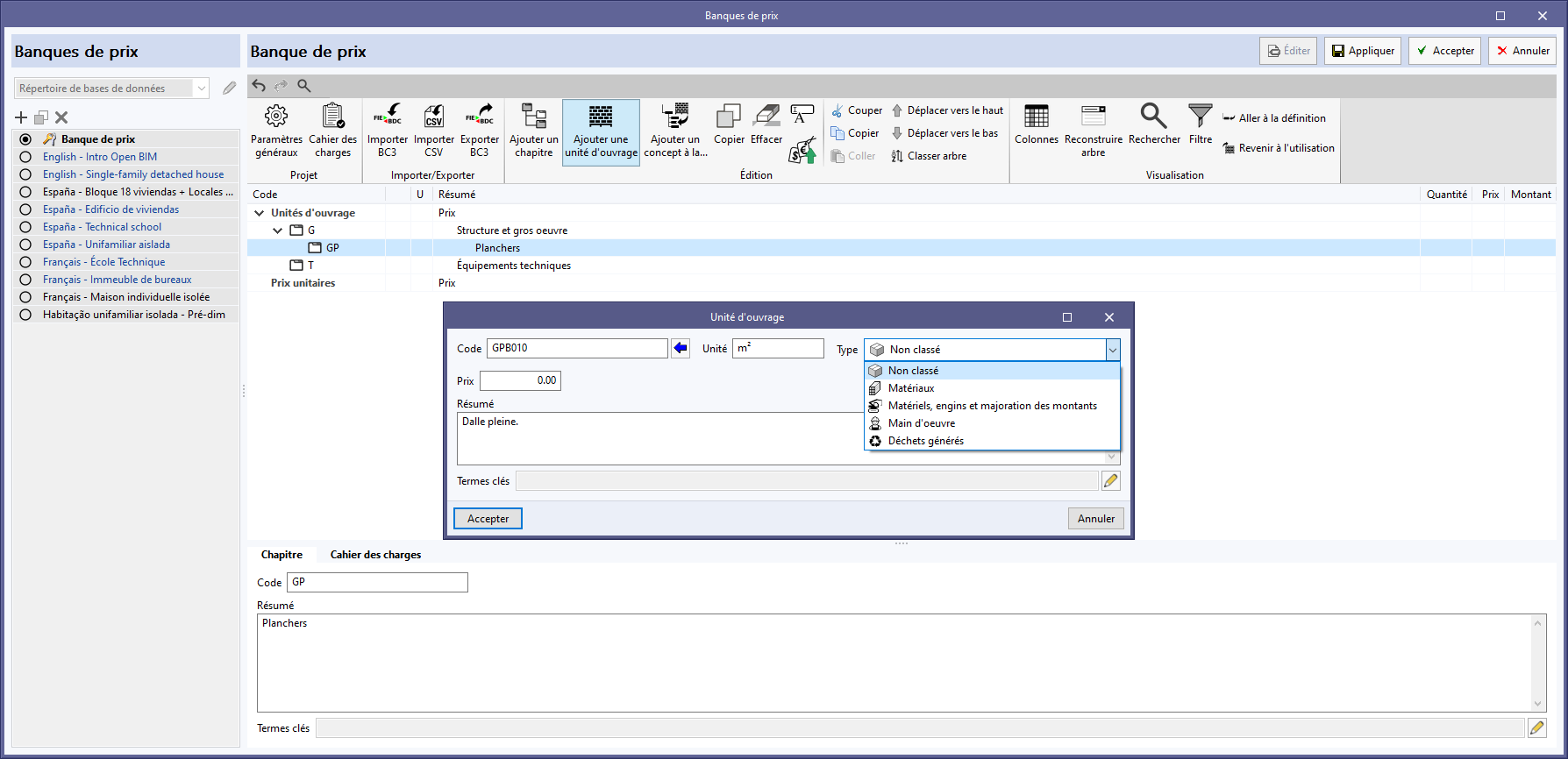
Pour ajouter des unités d’ouvrage, il est nécessaire de sélectionner le chapitre dans lequel inclure une unité d’ouvrage et de cliquer sur ‘Ajouter une unité d'ouvrage’. Dans la fenêtre surgissante, entrez le code, l'unité, le prix et le résumé, et définissez le type.
Dans le cas d'une unité d’ouvrage fixe sans décomposition, il est indiqué qu'il s'agit d'une unité ‘Non classée’.
Si nécessaire, il est possible d'associer des termes clés.
En cliquant sur ‘Accepter’, l'unité d’ouvrage est créée et affichée dans le chapitre indiqué ci-dessus.
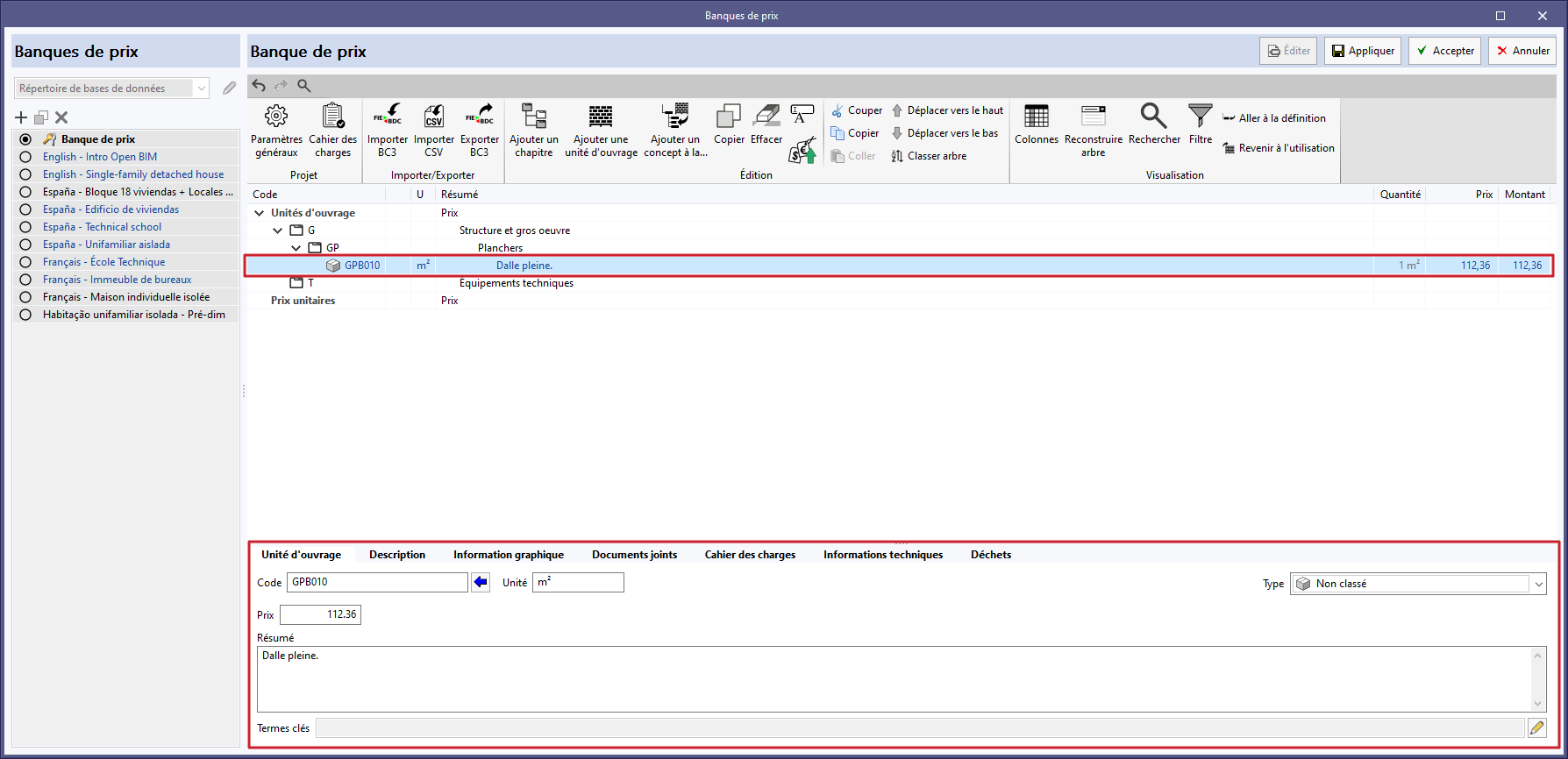
En sélectionnant l'unité d’ouvrage créée, les paramètres saisis peuvent être modifiés dans le panneau inférieur. De même, dans les différents onglets, il est possible de :
- Ajouter une description ;
- Insérer des documents fournissant des informations graphiques ;
- Insérer des documents joints ;
- Insérer les cahiers des charges associés à l’unité d’ouvrage ;
- Incorporer des informations techniques telles que les propriétés physiques, les données environnementales et le code CED des déchets ;
- Et/ou associer à l'unité d’ouvrage des déchets précédemment définis.
Unité d’ouvrage avec décomposition
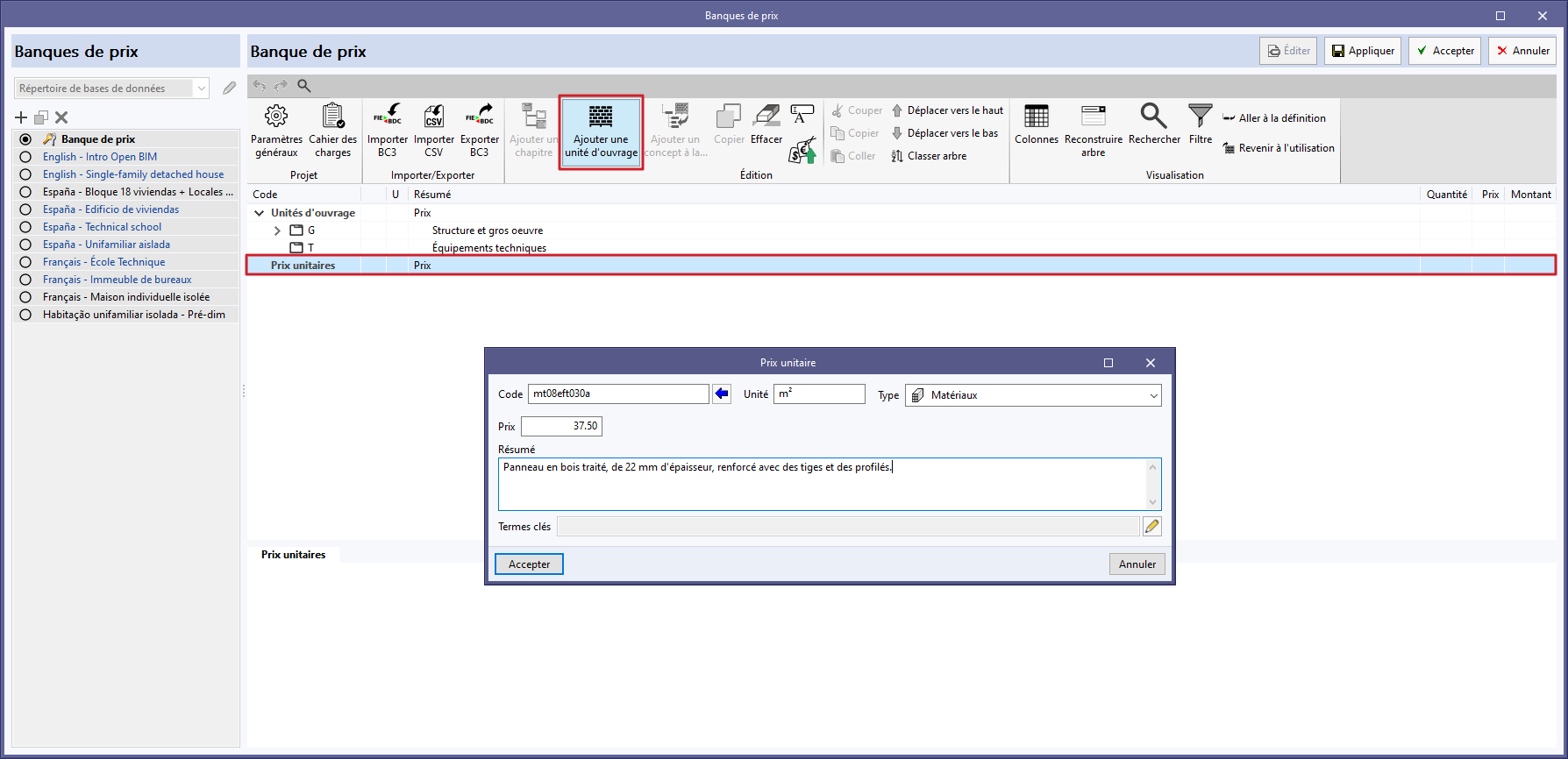
Pour créer une unité d’ouvrage avec décomposition, il faut d'abord créer les concepts qui la composent.
Pour ce faire, allez à la ligne ‘Prix unitaires’ et cliquez sur le bouton ‘Ajouter une unité d'ouvrage’. Le type est établi (‘Main d'œuvre’, ‘Matériels, engins et majoration des montants’, ‘Matériaux’ ou ‘Déchets générés’) et renseignez son code, son unité, son prix et son récapitulatif. Ensuite, associez les termes clés et cliquez sur ‘Accepter’.
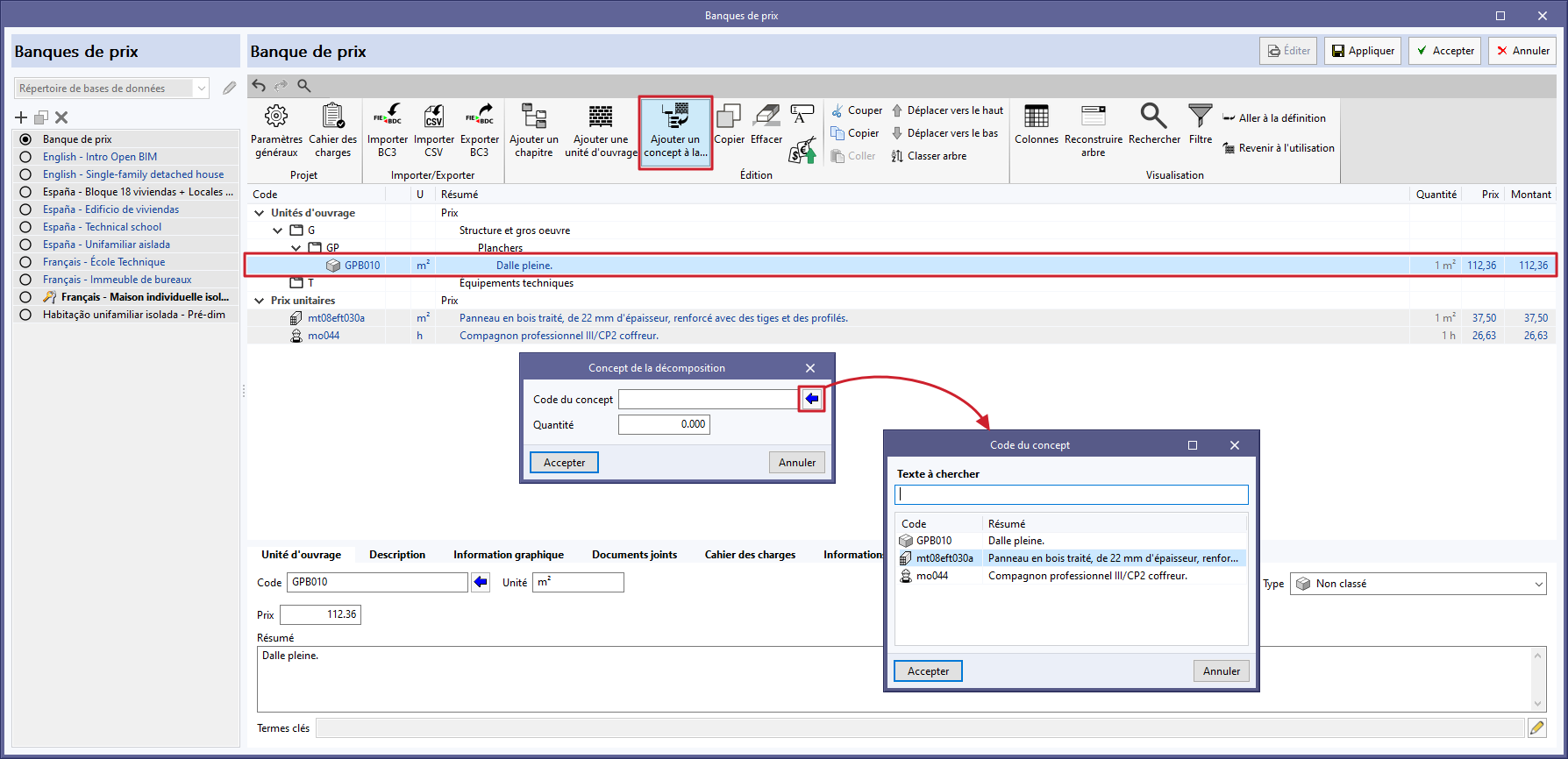
Une fois les prix unitaires définis, et en plaçant le curseur sur une unité d’ouvrage existante, sélectionnez le bouton ‘Ajouter un concept à la décomposition’.
Puis, saisissez le code du concept ou effectuez une recherche par texte en cliquant sur la flèche bleue. Définissez la quantité par unité d’ouvrage et cliquez sur ‘Accepter’.
Une fois les concepts ajoutés, le prix de l'élément de l'unité d’ouvrage apparaît en fonction de la décomposition définie.
| Note : |
|---|
| Il est possible d’annuler le prix calculé et d’en fixer un autre manuellement en cochant la case ‘Fixer le prix’ dans l'onglet inférieur de l'unité d’ouvrage. |
Ajouter des unités d’ouvrage depuis le Générateur de prix
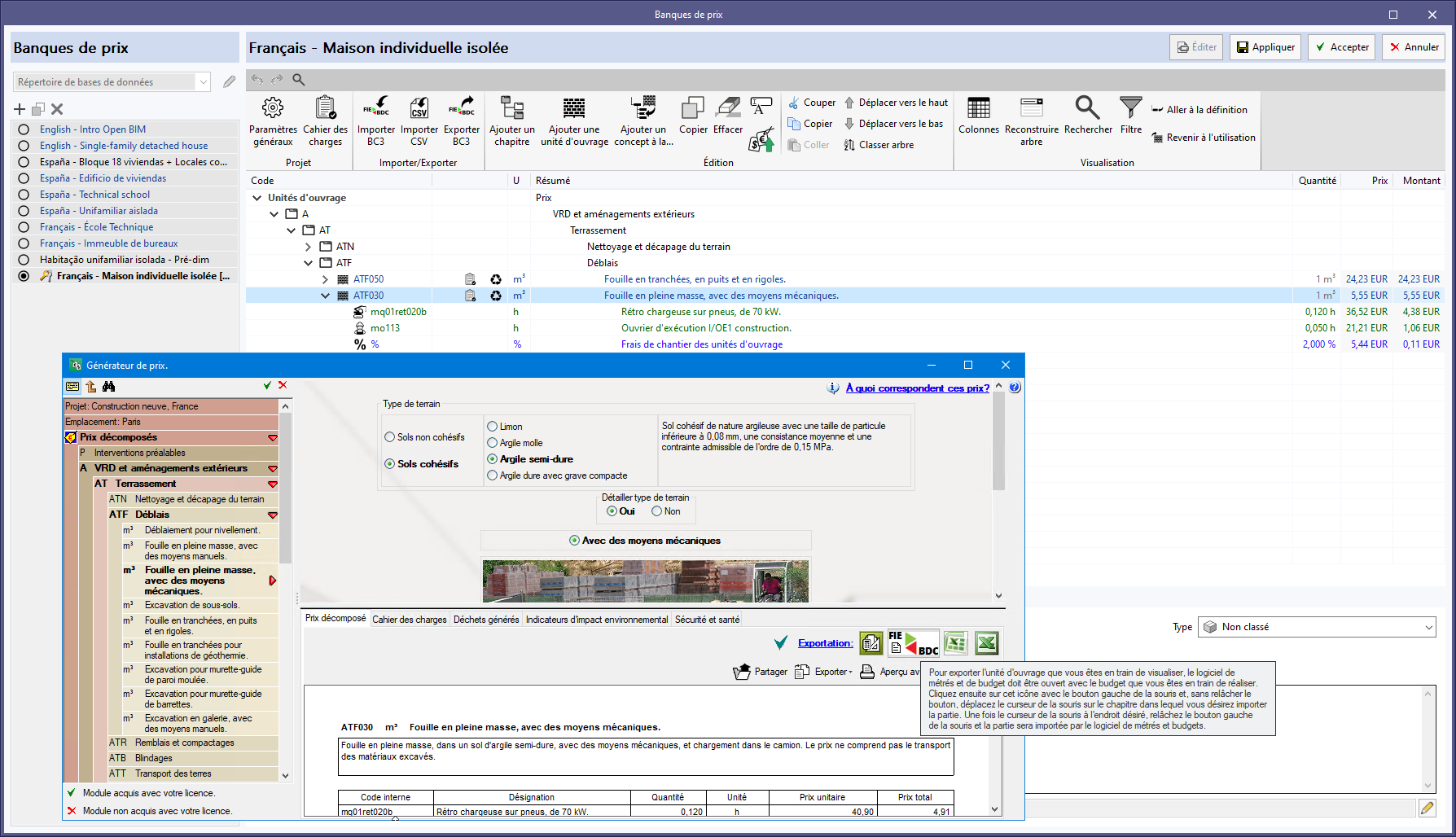
Avec la banque de prix en cours d'édition et en sélectionnant le concept à compléter, le Générateur de prix s'ouvre dans la version de bureau ou la version en ligne.
Dans le Générateur, il faut rechercher (et, le cas échéant, définir paramétriquement) une unité d'ouvrage.
Ensuite, faire glisser la nouvelle unité d’ouvrage à partir du bouton d'exportation FIEBDC (dans la fenêtre inférieure de l'onglet ‘Prix décomposé’) vers le chapitre où l'incorporer.
Une boîte de dialogue affichant le contenu de l'unité d’ouvrage apparaît.
| Note : |
|---|
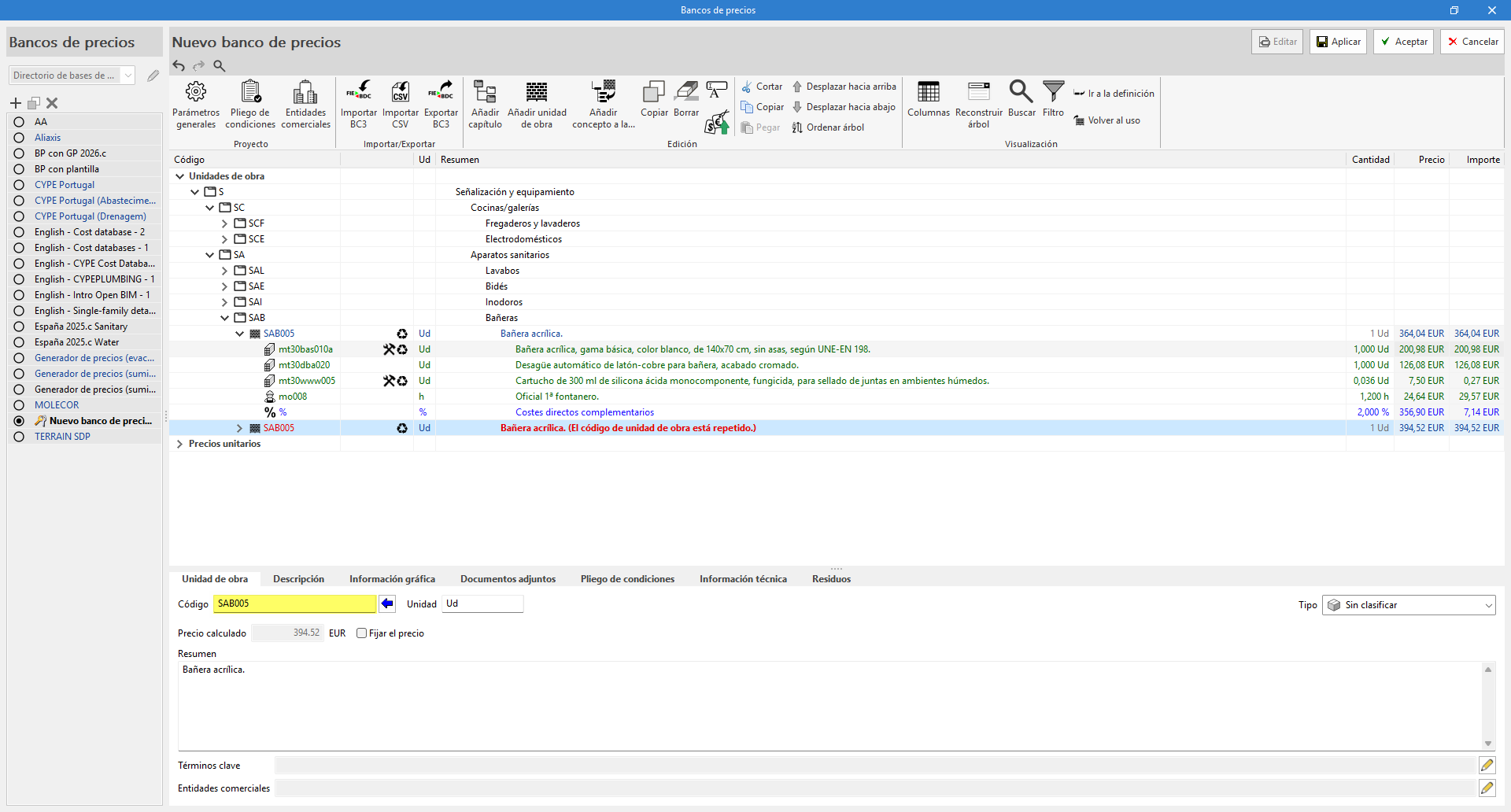
| Si, lors de la copie d'une unité de travail, son code est répété dans la banque de prix, le texte apparaîtra en rouge et un message indiquant sa duplication s'affichera. Pour résoudre ce problème, lorsque vous sélectionnez l'unité, vous devez modifier le code dans la cellule « Code » de l'onglet « Unité de travail » dans le panneau inférieur. |
Créer une nouvelle banque de prix à partir d'un 'Gabarit'
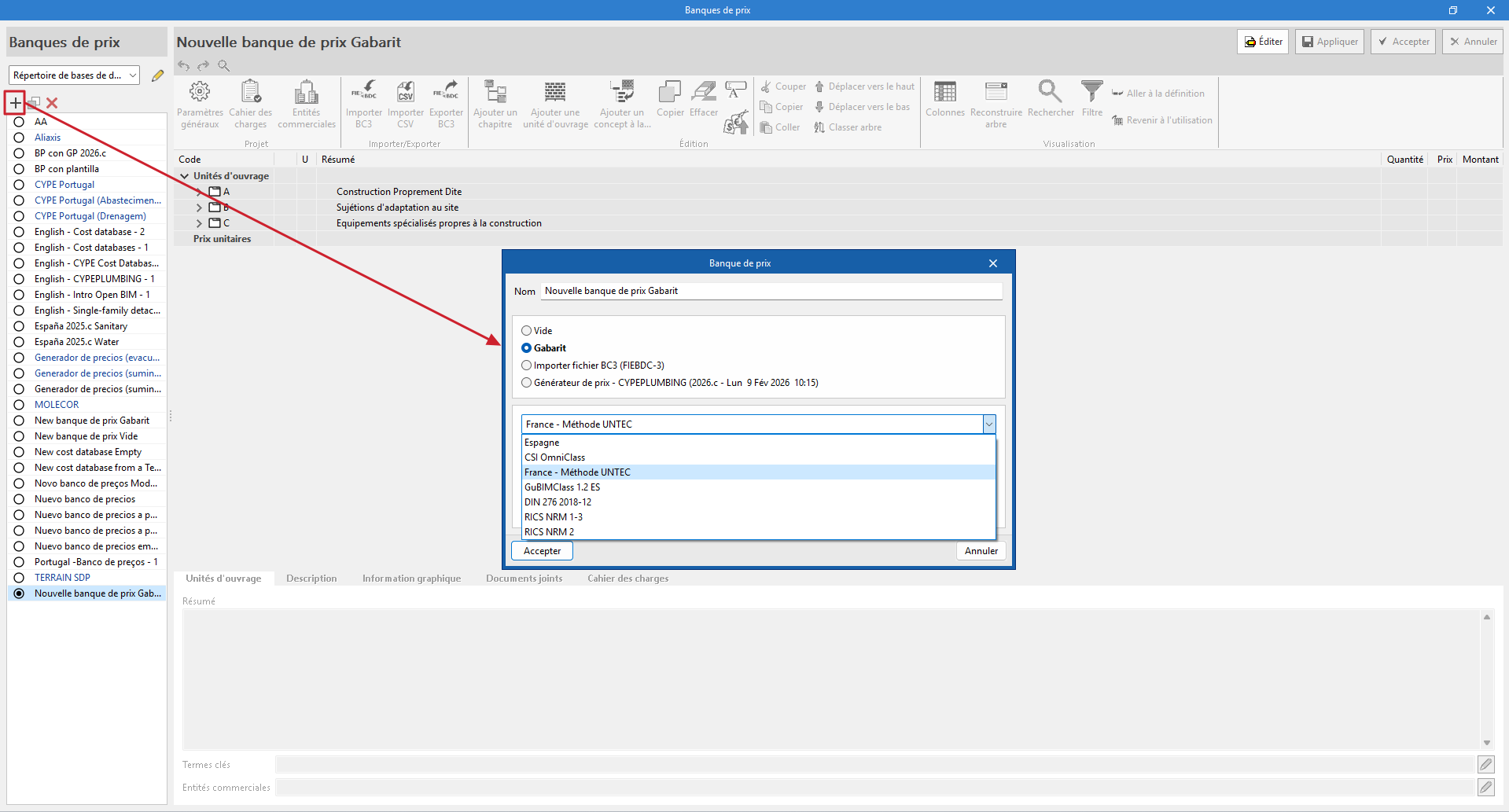
Il est également possible de créer une banque de prix à partir d'une structure de chapitre prédéfinie à l'aide de l'option 'Gabarit'.
Dans ce cas, spécifiez un nom pour le nouveau fichier et sélectionnez l'une des configurations actuellement disponibles :
- Espagne
- CSI OmniClass
- France – Méthode UNTEC
- GuBIMClass 1.2 ES
- DIN 276 2018-12
- RICS NRM 1-3
- RICS NRM 2
Importer une banque de prix au format BC3
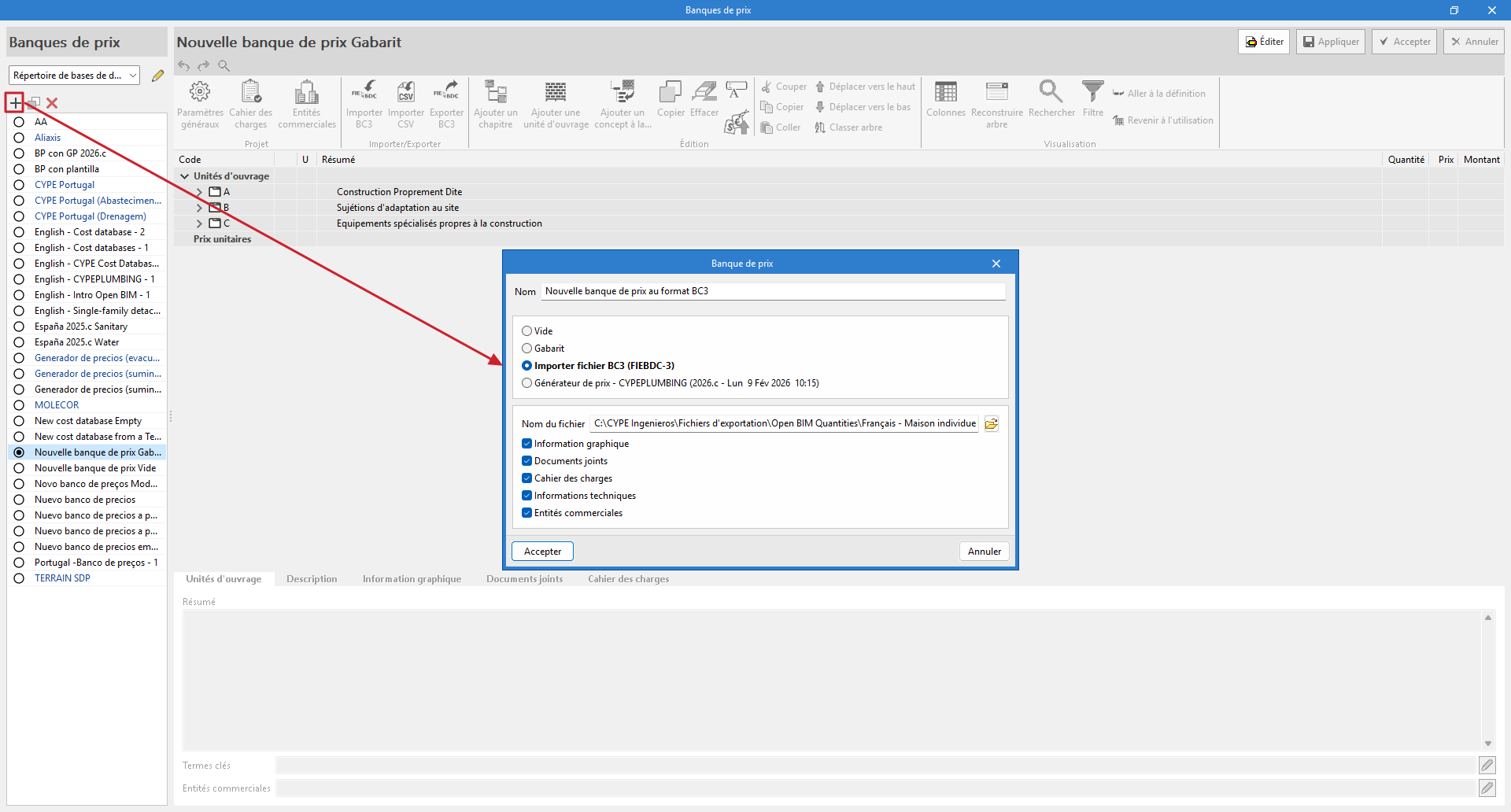
Il est possible de créer une banque de prix à partir d'un fichier au format FIEBDC-3 (BC3) via l'option 'Importer fichier BC3'.
Vous devez indiquer un nom pour le nouveau fichier et le sélectionner à l'aide du bouton situé à droite. Vous pouvez également activer l'importation d'autres informations associées telles que les 'Information graphique', 'Documents joints', 'Cahier des charges', 'Informations techniques' ou 'Entités commerciales'. Après avoir accepté la fenêtre, le logiciel commence à lire et à importer le fichier. Une fois terminé, validez le message 'Importation terminée'.
Pour consulter les informations importées, modifiez la banque de prix, où sont affichés la structure des chapitres, les unités d'ouvrage et les prix unitaires. Vous pouvez effectuer des ajustements et des modifications à l'aide des options de la barre d'outils supérieure.
Il est également possible d'importer un fichier BC3 dans une banque de prix créée précédemment. Une fois la banque en mode édition, cliquez sur 'Importer BC3' dans le bloc 'Importer/Exporter'. Dans la fenêtre contextuelle, sélectionnez le fichier BC3 à l'aide du bouton de droite et cocher les informations à importer.
Vous pouvez aussi :
- 'Supprimer les données de la banque de prix', ce qui remplace les informations existantes dans cette banque par celles importées du fichier BC3,
- ou 'Actualiser la banque de prix', ce qui intègre les données du fichier BC3 tout en conservant les informations existantes.
Une autre façon d'importer un fichier BC3 consiste à le glisser-déposer directement dans le tableau de la banque de prix. Dans la fenêtre d'importation, sélectionnez 'Ajouter un concept' pour inclure un seul concept, et 'Importer le fichier complet' pour inclure tous les concepts du fichier.
| Plus d'informations : |
|---|
| Il est possible de générer des fichiers BC3 avec d'autres applications CYPE telles que CYPEPROJECT. Les principales bases de données de construction fournissent également des informations dans ce format. |
Créer une nouvelle banque de prix basée sur les concepts unitaires du Générateur de prix
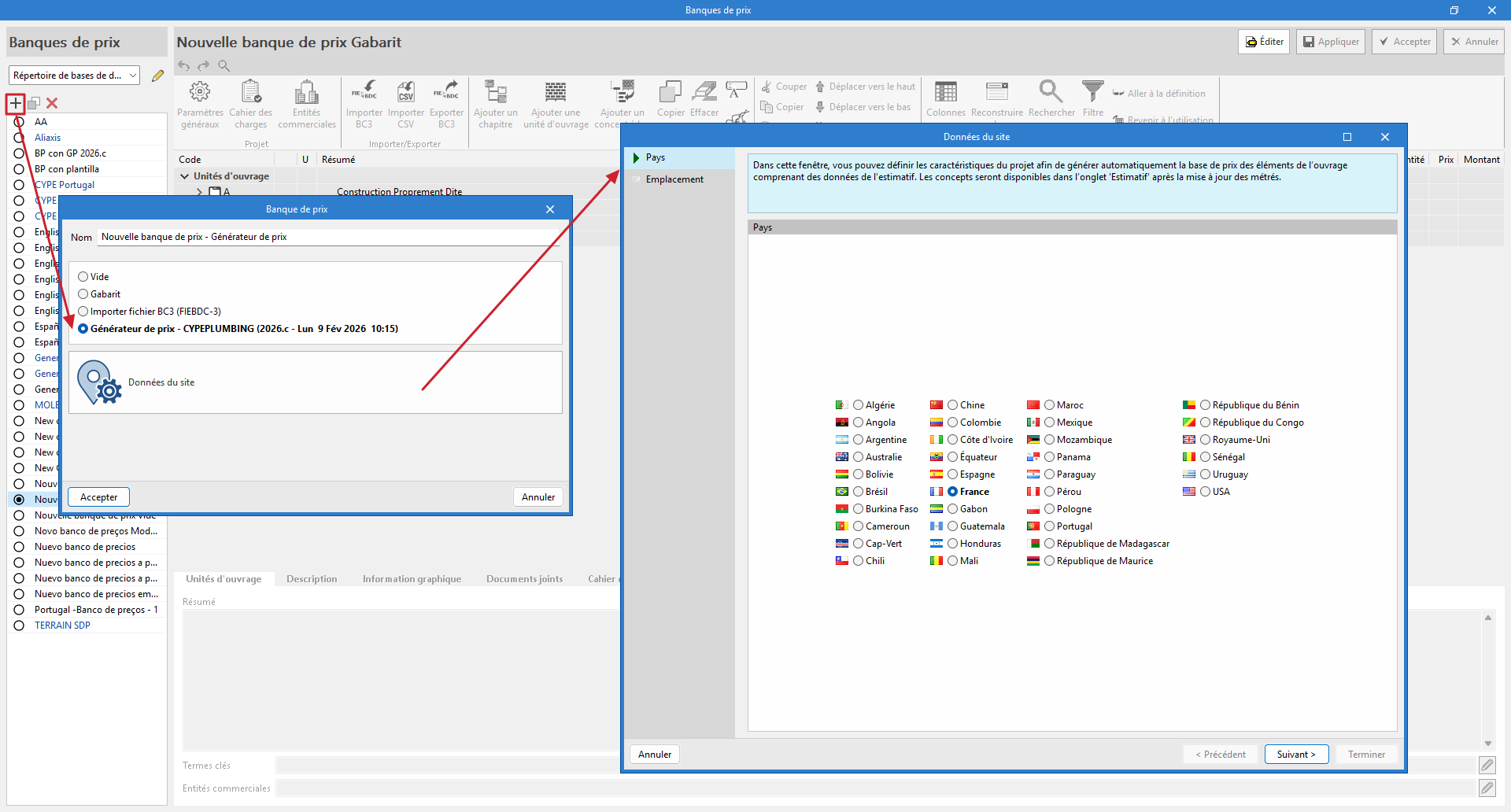
Il est possible de créer une banque de prix basée sur les concepts unitaires du Générateur de prix, pour le pays et le site sélectionnés, à l'aide de l'option 'Générateur de prix - CYPEPLUMBING (version - date et heure)'.
Dans ce cas, vous devez indiquer un nom pour le nouveau fichier et définir les données relatives à l'emplacement. Cet emplacement sera utilisé pour compléter les informations associées aux concepts unitaires.
Une fois la fenêtre 'Données de l'emplacement' acceptée, avec la banque de prix en cours d'édition, les concepts générés sont regroupés dans une structure de chapitres. Chaque concept correspond à un matériau différent et contient une décomposition qui inclut également la main-d'œuvre et les matériaux auxiliaires nécessaires à son installation. Il est important de souligner qu'outre le prix, ces éléments contiennent des informations relatives à leurs propriétés physiques, à leur impact environnemental et aux déchets qu'ils génèrent.
| Note : |
|---|
| Cette option n'est disponible que dans certains logiciels disposant de l'onglet ‘Estimatif’. |
Importer une banque de prix au format CSV
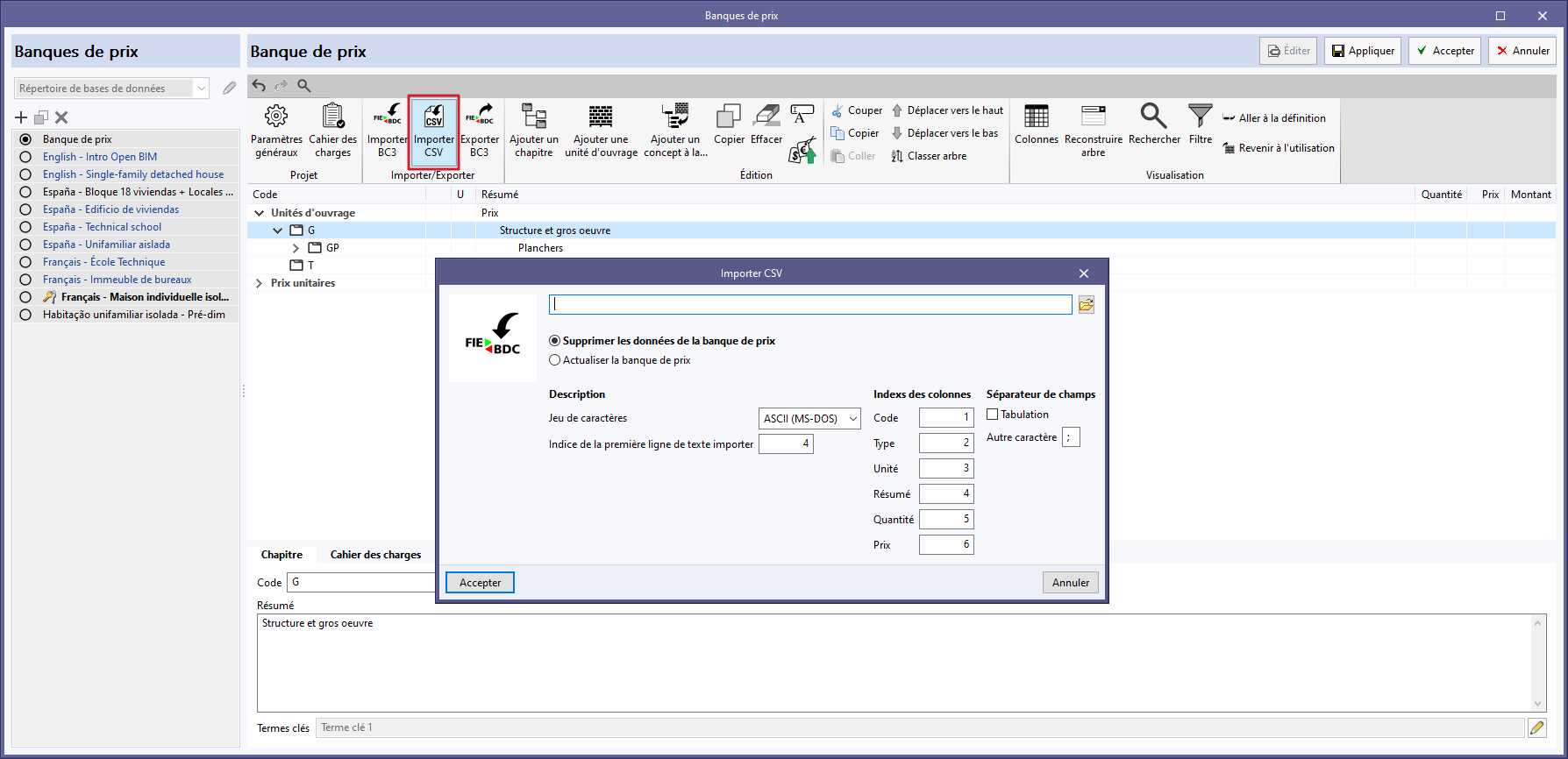
Il est possible d'importer des banques de prix au format CSV à partir du bouton ‘Importer CSV’, dans le bloc ‘Importer/Exporter’ de la barre d'outils de la fenêtre de gestion des banques de prix et de la base de données du projet.
Le fichier CSV doit contenir les colonnes avec les informations pour les champs ‘Code’, ‘Type’, ‘Unité’, ‘Résumé’, ‘Quantité’ et ‘Prix’. L'index de chaque colonne peut être spécifié à partir de la fenêtre de configuration de l'importation du fichier. Il est également possible d'indiquer le jeu de caractères, l'index de la première ligne de texte à importer et le séparateur de champs.
Comme pour les fichiers au format FIEBDC-3, permet de choisir de supprimer les données précédentes de la banque de prix avant l'importation ou leur actualisation.
Associer des entités commerciales
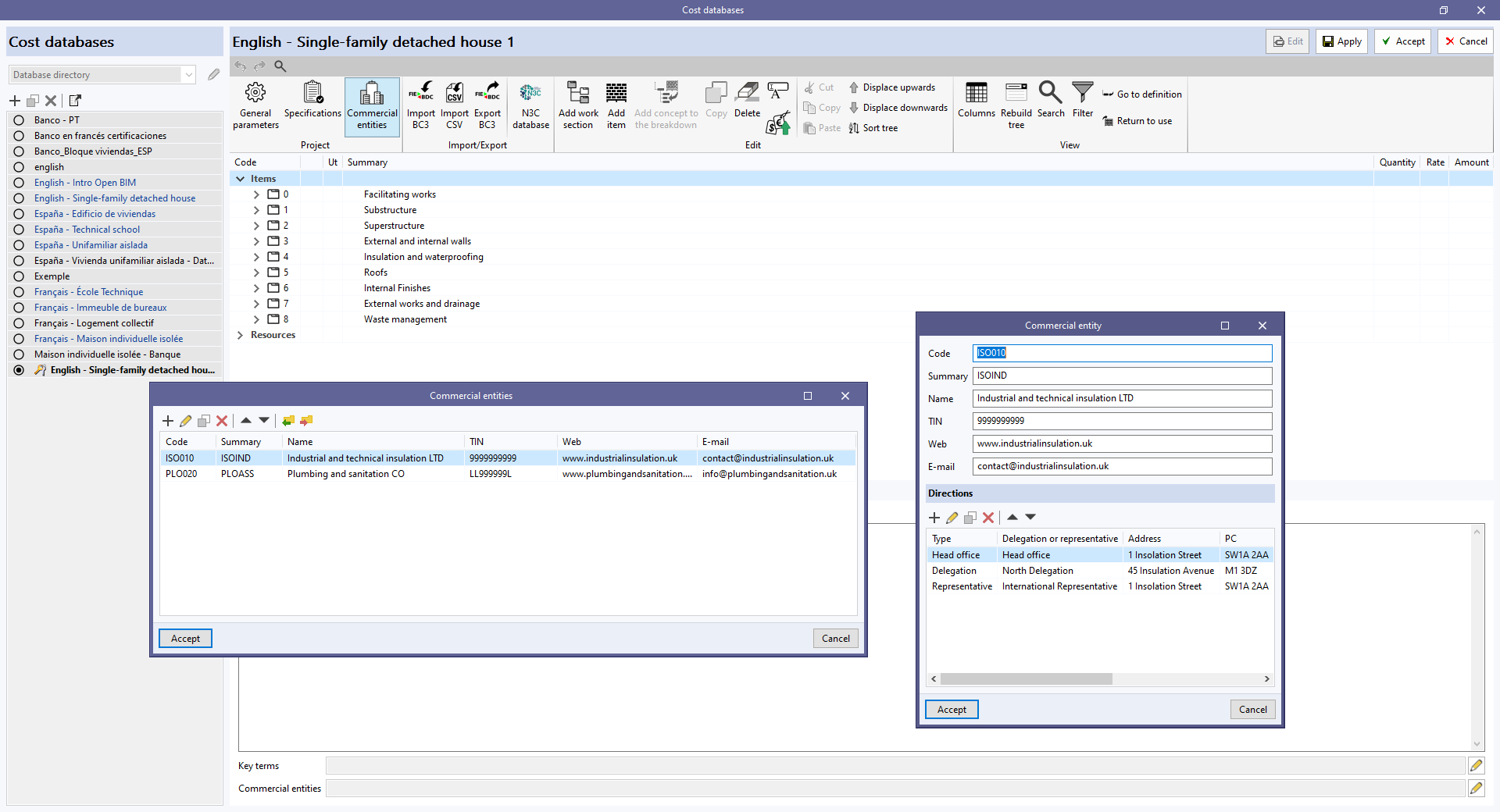
Renseignez les informations commerciales à partir du bouton ‘Entités commerciales’, dans le bloc ‘Projet’ de la barre d'outils du panneau de gestion des banques de prix et de la base de données du projet.
En cliquant dessus, un menu s'affiche dans lequel définir les données des entités commerciales qui interviennent dans le projet ou dans la banque de prix. Les champs requis sont les suivants : ‘Code’, ‘Résumé’, ‘Nom’, ‘SIRET’, ‘Web’ et ‘E-mail’. Il est également possible d'ajouter plusieurs adresses pour les différents types d'entités commerciales (‘Siège’, ‘Délégation’ ou ‘Représentant’) en indiquant les coordonnées, le numéro de téléphone, le numéro de fax et le contact, entre autres.
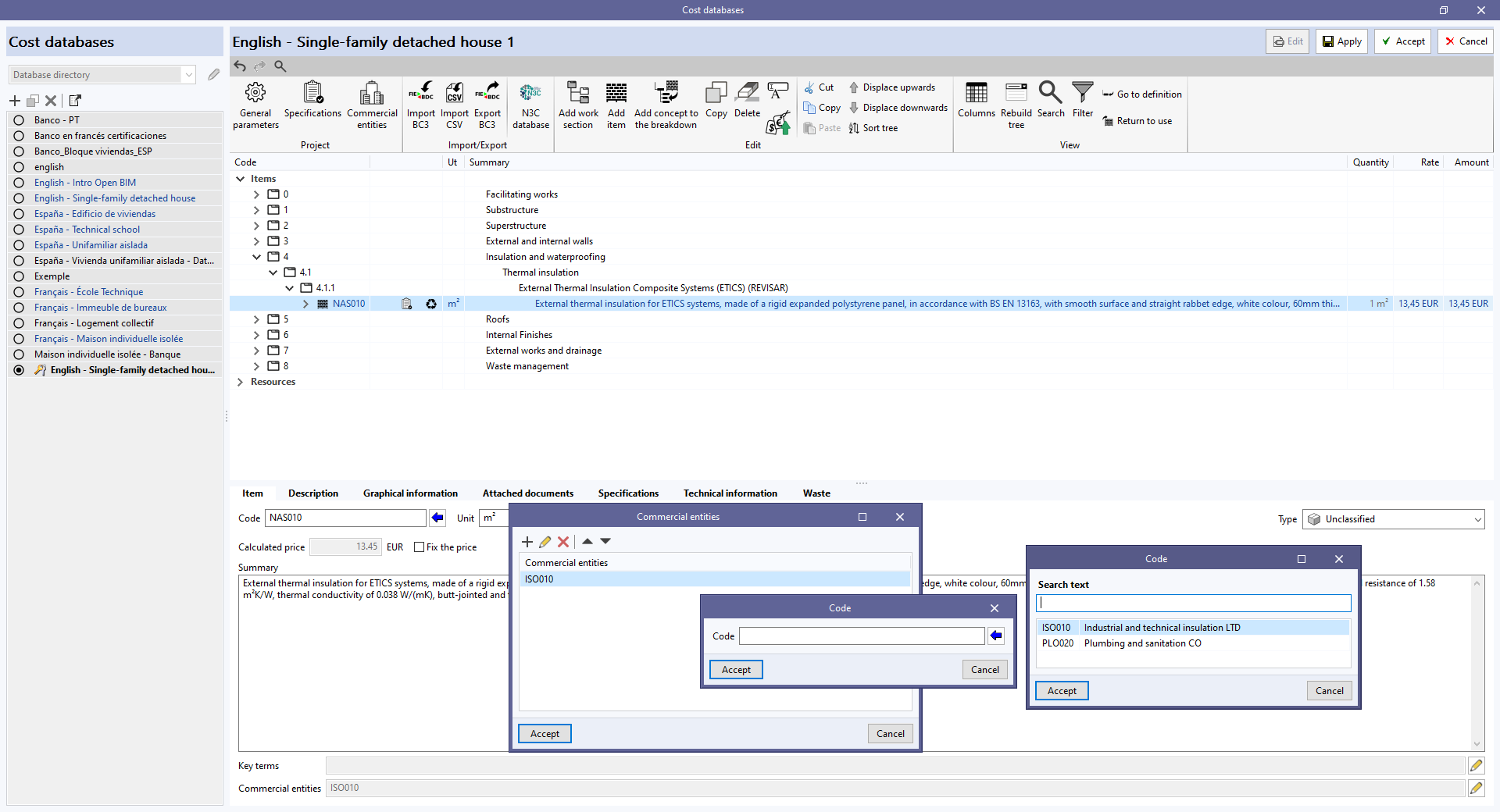
De plus, pour associer les entités commerciales aux concepts, vous devez sélectionner le champ ‘Entités commerciales’ dans le panneau d'édition des chapitres et des unités d’ouvrage. Saisissez le code créé précédemment ou sélectionnez-le dans une liste avec le bouton fléché bleu.
| Plus d’informations : |
|---|
| Les entités commerciales font partie du format d'échange standard des bases de données pour la construction FIEBDC-3 (.bc3). Ces informations peuvent donc être importées et exportées à l'aide des outils intégrés dans l'onglet ‘Estimatif’ pour la gestion des fichiers BC3. |
Fichiers de mapping
Les applications avec l’onglet ‘Estimatif’ utilisent des ‘Fichiers de mapping’ en combinaison avec la ‘Banque de prix’ dans un projet, pour établir la relation entre les éléments du modèle (définis dans l’onglet ‘Installation’) et les concepts de la banque.
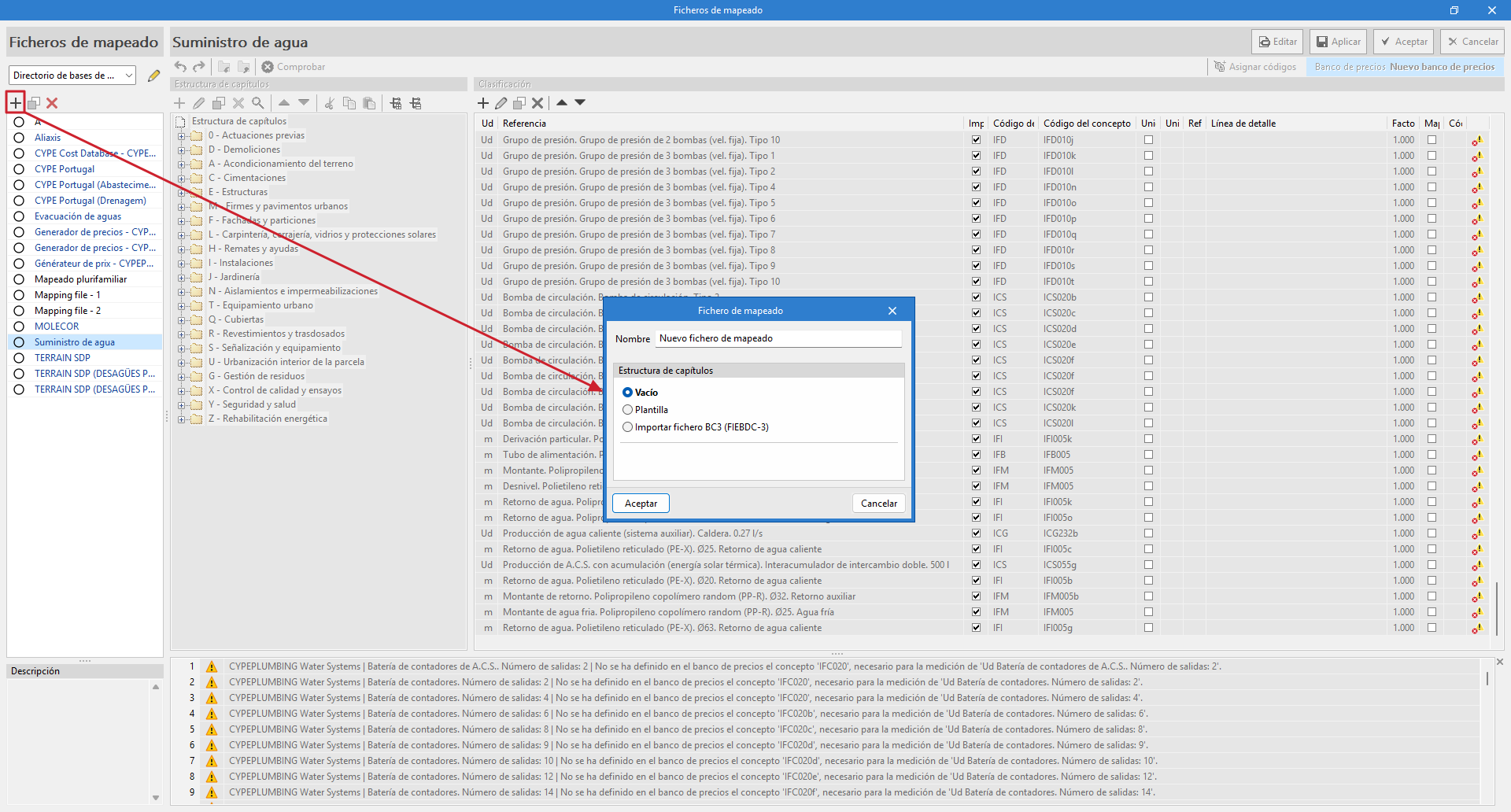
Pour garantir la bonne génération du budget, il est nécessaire de créer un nouveau fichier de mappage vide, à partir du bouton « Mappage » du bloc « Projet » de la barre d'outils principale.
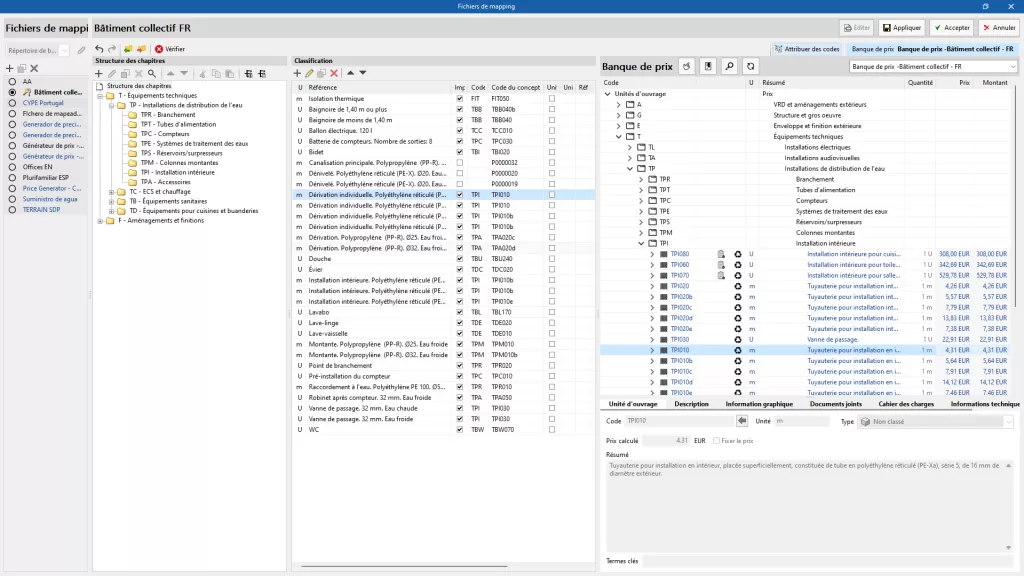
Dans « Cartographie », le bouton « Ajouter » permet de créer un nouveau fichier de cartographie. Vous devez indiquer un nom pour le nouveau fichier que vous allez créer et une structure de chapitres pour l'organiser (dans ce cas, sélectionnez « Vide »).
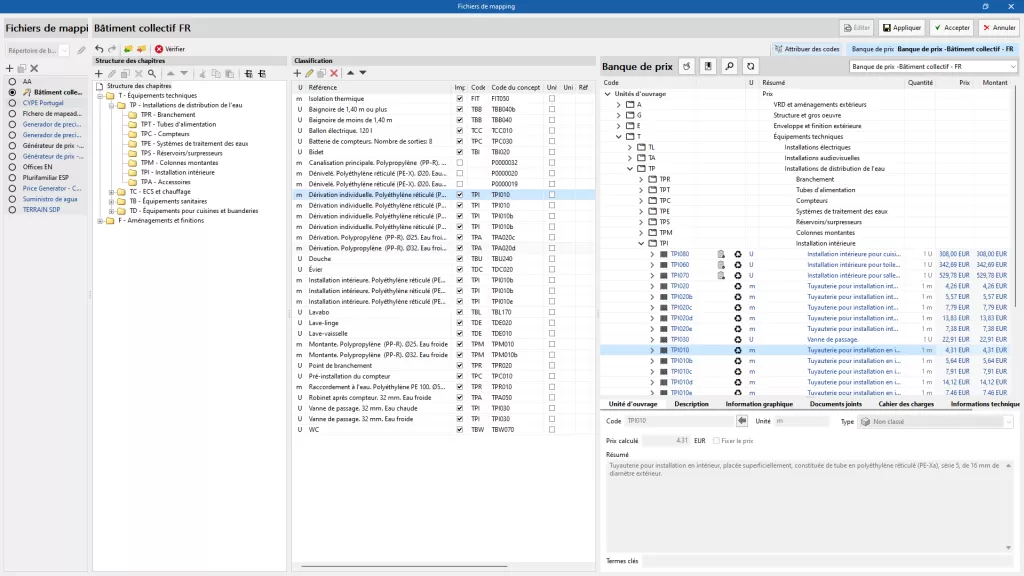
La plupart des logiciels qui incluent l'onglet ‘Estimatif’ incluent une banque de prix et un exemple de mapping pour les éléments de l'installation. Il convient de souligner qu'il s'agit d'un exemple et que l'utilisateur pourra créer ses propres mapping et banques de prix.
| Note : |
|---|
| Dans ‘Fichiers de mapping’, la structure de chapitres peut être importée d'un fichier au format BC3 selon le format standard FIEBDC-3. . Cet outil facilite l'utilisation de la structure de chapitres issue d'une base de prix ou d'un estimatif précédent. |
| Plus d'informations : |
|---|
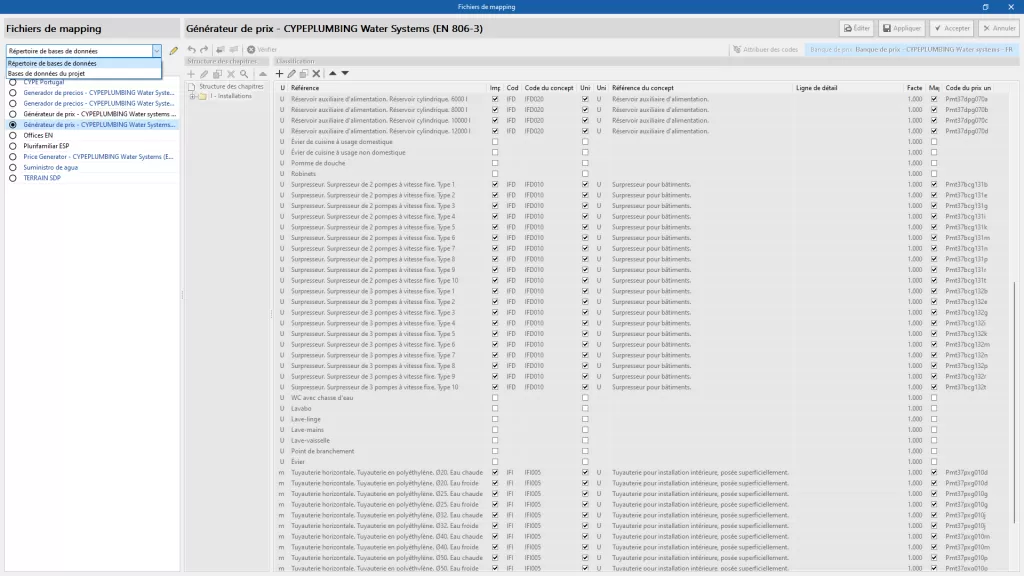
| Dans CYPEPLUMBING, afin de faciliter le processus d'association, deux nouveaux fichiers par défaut ont été ajoutés à la liste des ‘Fichiers de mapping’, qui correspondent à la norme prédéfinie EN 806-3, laquelle peut être sélectionnée dans l’onglet ‘Installation’ à partir du bouton ‘Options générales’. Ces fichiers contiennent tous les types d'éléments issus de cette norme. Par conséquent, si seuls ces composants sont utilisés, ainsi que la banque de prix créée à partir de l'option ‘Générateur de prix - CYPEPLUMBING (version - date et heure)’, il n’est pas nécessaire de définir un mapping pour l'onglet ‘Estimatif’. |
Gestion de bases de données
Il est possible de gérer les bases de données des ‘Fichiers de mapping’ à deux emplacements différents, qui peuvent être alternés à l'aide d'un menu déroulant :
- Répertoire des bases de données
Un répertoire est indiqué dans lequel se trouvent les bases de données. Cela facilite l'utilisation de bases de données partagées par plusieurs utilisateurs. - Bases de données du projet
Les bases de données sont enregistrées avec le projet d'application. En compressant le fichier à partir du menu ‘Fichier’ de l'application, les bases de données sont incluses dans le fichier CYP généré. Cela permet de partager le projet avec les bases de données utilisées pour obtenir l’estimatif.
Génération et actualisation de l'estimatif
Après avoir créé la banque de prix et le fichier de mappage, il est nécessaire de mettre à jour le devis à l'aide du bouton « Mettre à jour la mesure », dans le bloc « Mettre à jour » de la barre d'outils supérieure.
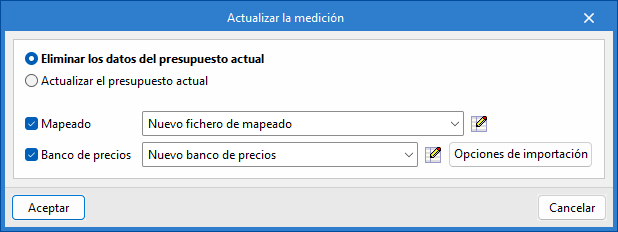
Pour cela, il faut cocher l'option « Supprimer les données du budget actuel », activer et sélectionner le mappage et la banque de prix créés, puis cliquer sur « Accepter ». Une fenêtre contextuelle apparaîtra alors pour relier les éléments de l'onglet « Installation » et les unités de travail de la banque de prix.
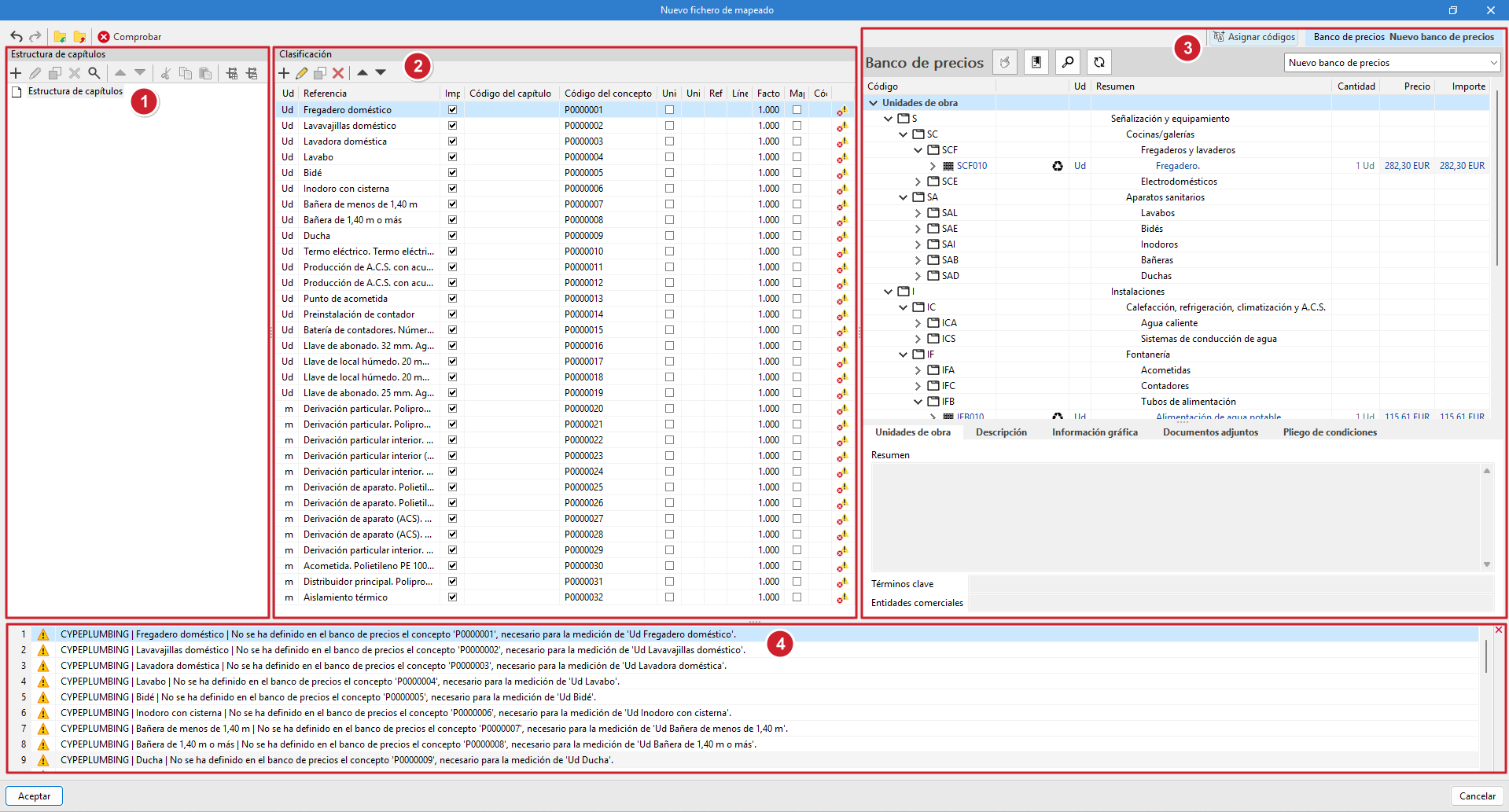
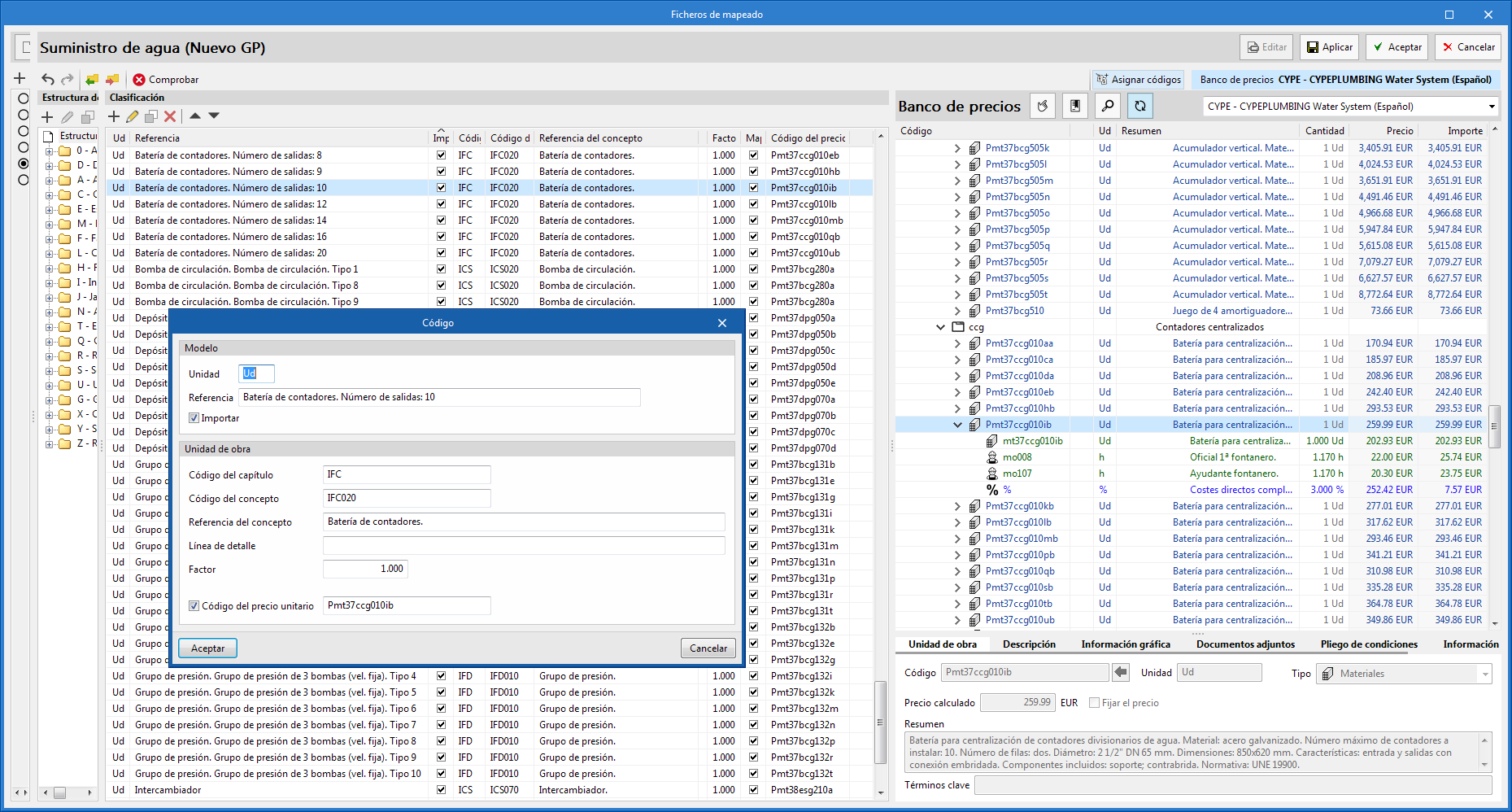
Fenêtre de mappage
La fenêtre contextuelle est divisée en quatre panneaux :
- Panneau « Structure des chapitres »
Affiche la structure des chapitres définie dans le fichier de mappage. - Panneau « Classification »
Affiche un tableau contenant les éléments modélisés dans l'onglet « Installation », avec les colonnes suivantes : « Ud », « Référence », « Importer », « Code du chapitre », « Code du concept », « Unité du concept » (case à cocher), « Unité du concept » (champ de texte), « Référence du concept », « Ligne de détail », « Facteur », « Mappé à un prix unitaire », « Code du prix unitaire » et une autre colonne qui, le cas échéant, affiche une icône d'incidence(*). - Panneau « Attribuer des codes »
Affiche la banque de prix de référence. Les outils suivants sont inclus dans la partie supérieure de ce panneau :- Attribuer. Remplace les valeurs « Code du chapitre » et « Code du concept » du fichier de mappage par celles de l'unité de travail sélectionnée dans la banque de prix.
- Chapitres. Capture la structure des chapitres de la banque de prix et l'attribue au fichier de mappage.
- Rechercher. Permet de localiser des concepts dans la banque de prix par texte, résumé, code ou mot-clé.
- Synchroniser. Son activation permet de localiser dans la banque de prix n'importe laquelle des unités de travail sélectionnées dans le panneau « Classification ».
- Sélection de la banque de prix de référence. Permet, à l'aide d'une liste déroulante, de sélectionner une banque de prix parmi celles existantes.
- Panneau « Incidents »
Affiche les incidents détectés dans le fichier de mappage.
| Remarque (*) : |
|---|
| Si les codes du concept de la banque de prix n'ont pas été attribués au fichier de mappage, les éléments du panneau « Classification » afficheront, dans la dernière colonne, une icône d'incidence indiquant que le concept n'a pas été défini dans la banque de prix et qu'il est nécessaire pour la mesure de l'unité. |
Mapping par attribution de codes
Une façon de mapper les éléments du modèle consiste à attribuer des codes, un par un, à partir de la banque de prix de référence vers le fichier de mapper. Le processus est le suivant :
- Attribuer la structure des chapitres
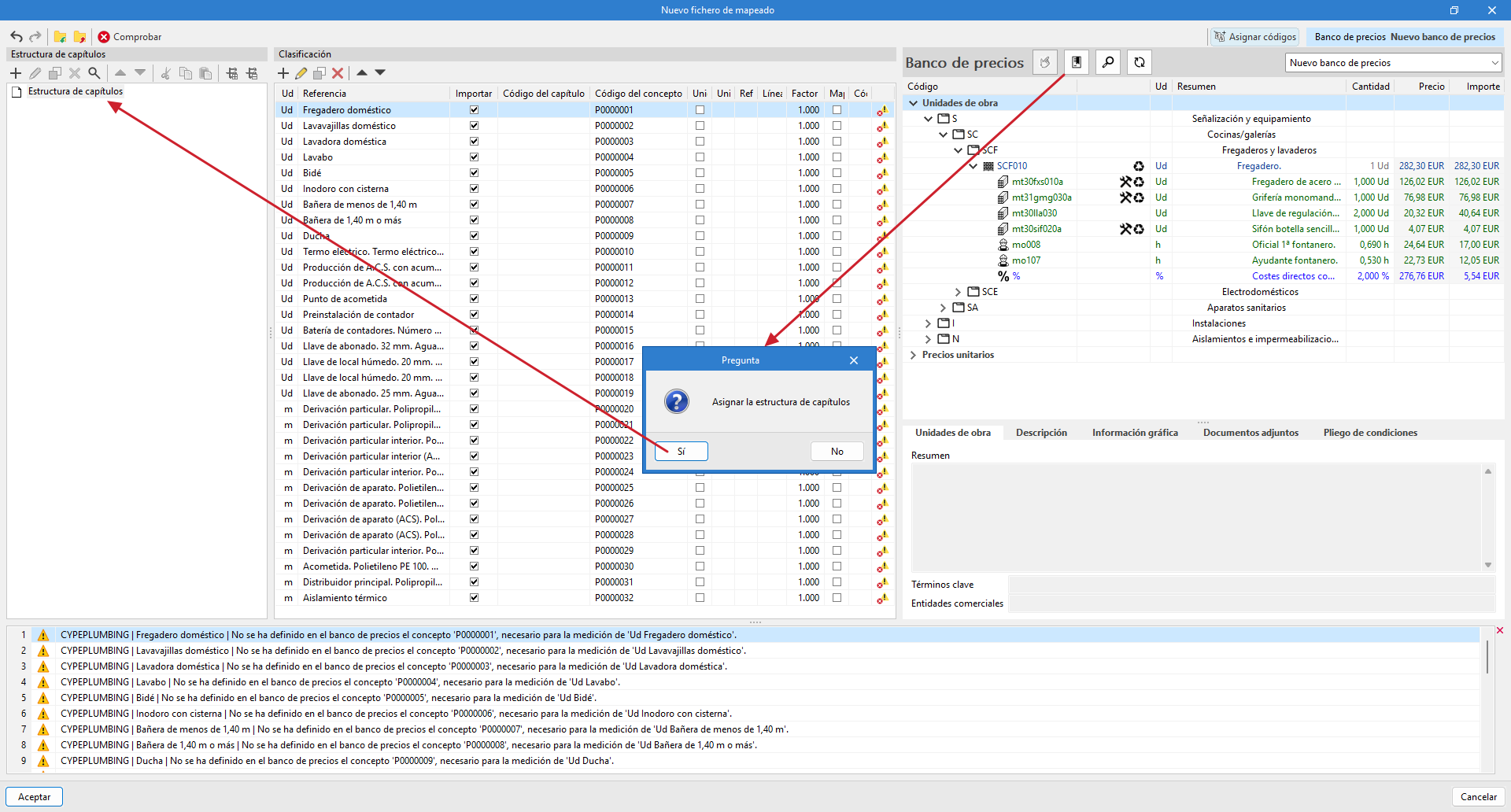
À l'aide du bouton « Chapitres » du panneau « Attribuer des codes », la même structure de chapitres que celle de la banque de prix de référence est automatiquement attribuée au fichier de mappage. Il est également possible de créer la structure manuellement à partir des outils du panneau « Structure des chapitres », en définissant un code et une référence.
| Recommandations : |
|---|
| La correspondance entre le ‘Code du chapitre’ attribué aux éléments de la liste ‘Classification’ et celui établi dans la ‘Structure des chapitres’ est nécessaire. Sinon, un message d'erreur s'affiche indiquant que le chapitre n'a pas été défini avec le code indiqué. |
- Attribuer les codes de la banque de prix
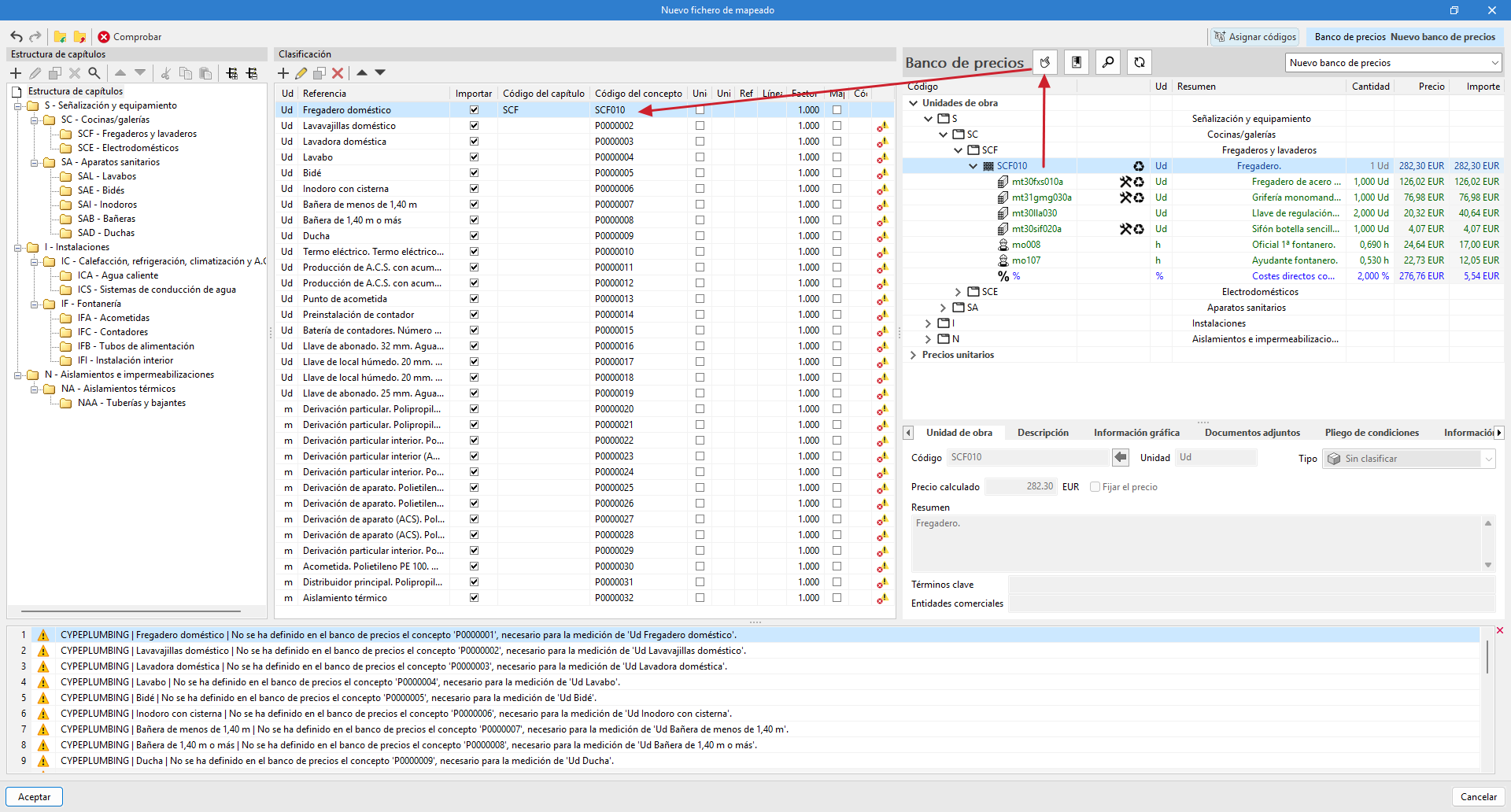
Il faut sélectionner une unité de travail dans la banque de prix et l'élément correspondant dans le panneau « Classification », puis cliquer sur le bouton « Attribuer » du panneau « Attribuer des codes ». Ce processus doit être répété pour chaque élément que l'on souhaite associer. - Une fois les affectations terminées, vous devez accepter la fenêtre contextuelle pour appliquer les modifications.
| Remarque : |
|---|
| Si vous souhaitez ensuite modifier ou réviser le fichier de mappage, vous pouvez y accéder depuis l'option « Mappage » du bloc « Projet ». |
Mapping aux prix unitaires
Une autre façon de mapper les éléments du modèle est d'attribuer des prix unitaires.
Lorsque vous modifiez un élément du panneau « Classification », vous pouvez activer l'option « Code du prix unitaire » et indiquer le code du prix unitaire sur lequel la quantité de l'élément du modèle sera mappée.
Dans ce cas, il n'est pas nécessaire d'indiquer le « Code du chapitre » ni le « Code du concept », car le programme établit automatiquement la correspondance avec le chapitre correspondant.
Si le prix unitaire indiqué dans le fichier de mappage est un prix décomposé dans la banque de prix associée, seuls les composants unitaires de cette décomposition seront attribués au concept.
Résultat de l’estimatif
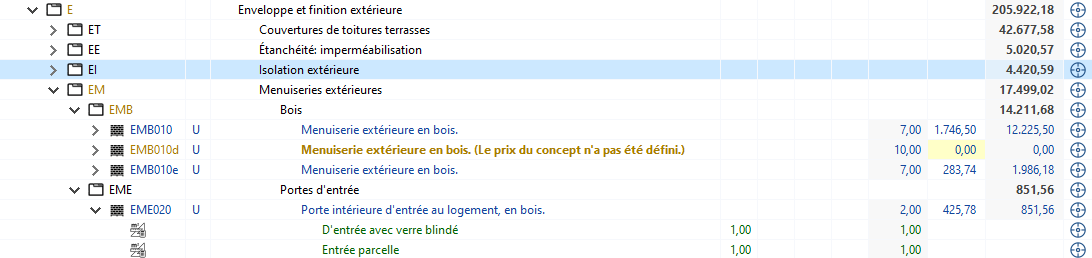
La fenêtre principale de l’estimatif affiche le résultat obtenu après la mise à jour du métré. Un code couleur identifie les différents éléments :
- Les chapitres et sous-chapitres sont représentés en noir ;
- Les unités d’ouvrage en bleu si elles sont correctement définies (si le prix du concept n'a pas été défini, elles apparaissent en moutarde, de même que les codes des niveaux supérieurs) ;
- Et les lignes de détail de métré en vert.
La fenêtre secondaire de l’estimatif présente le reste des informations associées, réparties dans quatre onglets : ‘Données’, ‘Décomposition’, ‘Déchets’ et ‘Décomptes’. La décomposition des unités d’ouvrage, dans l'onglet ‘Décomposition’, montre les différents concepts simples en vert (en rouge si l'un d'entre eux n'existe pas dans la banque de référence).

Outils de visualisation de l'onglet ‘Estimatif’
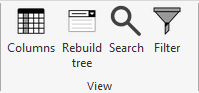
Dans l'onglet ‘Estimatif’, le bloc ‘Visualisation’ de la barre d'outils principale comprend plusieurs outils utiles pour la gestion de l’estimatif :
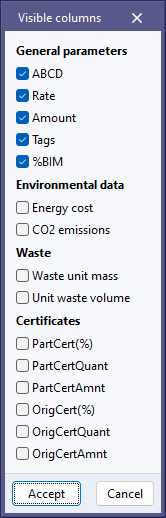
- Colonnes. Active les colonnes suivantes :
- Paramètres généraux
Permet de mettre en évidence les étiquettes attribuées aux lignes de métré ou le pourcentage du métré tiré du modèle BIM. - Données environnementales
- Déchets
- Décomptes
- Paramètres généraux
- Reconstruire l’arbre. Facilite la visualisation des chapitres et des unités d’ouvrage :
- ‘Afficher uniquement le premier niveau de chapitres’ ;
- ‘Afficher seulement chapitres’ ;
- ‘Déplier les chapitres et les unités d'ouvrage’ ;
- ‘Tout déplier’.
- Rechercher. Permet de localiser des concepts en fonction de chaînes de texte présentes dans le code ou le résumé.
- Filtre. Permet de filtrer les informations affichées en fonction des étiquettes préalablement attribuées aux lignes de métré.
Base de données du projet
L'outil ‘Base de données du projet’, inclus dans le bloc ‘Prix’ de la barre supérieure, permet d'effectuer une configuration particulière dd l’ouvrage en cours (sans affecter la banque de prix active).
Parmi les possibilités qu'il offre, il convient de souligner les suivantes :
Adaptation des prix
Ce bouton permet de modifier les coefficients de rendement de la base de prix d'origine (main d'œuvre, matériel ou prix).
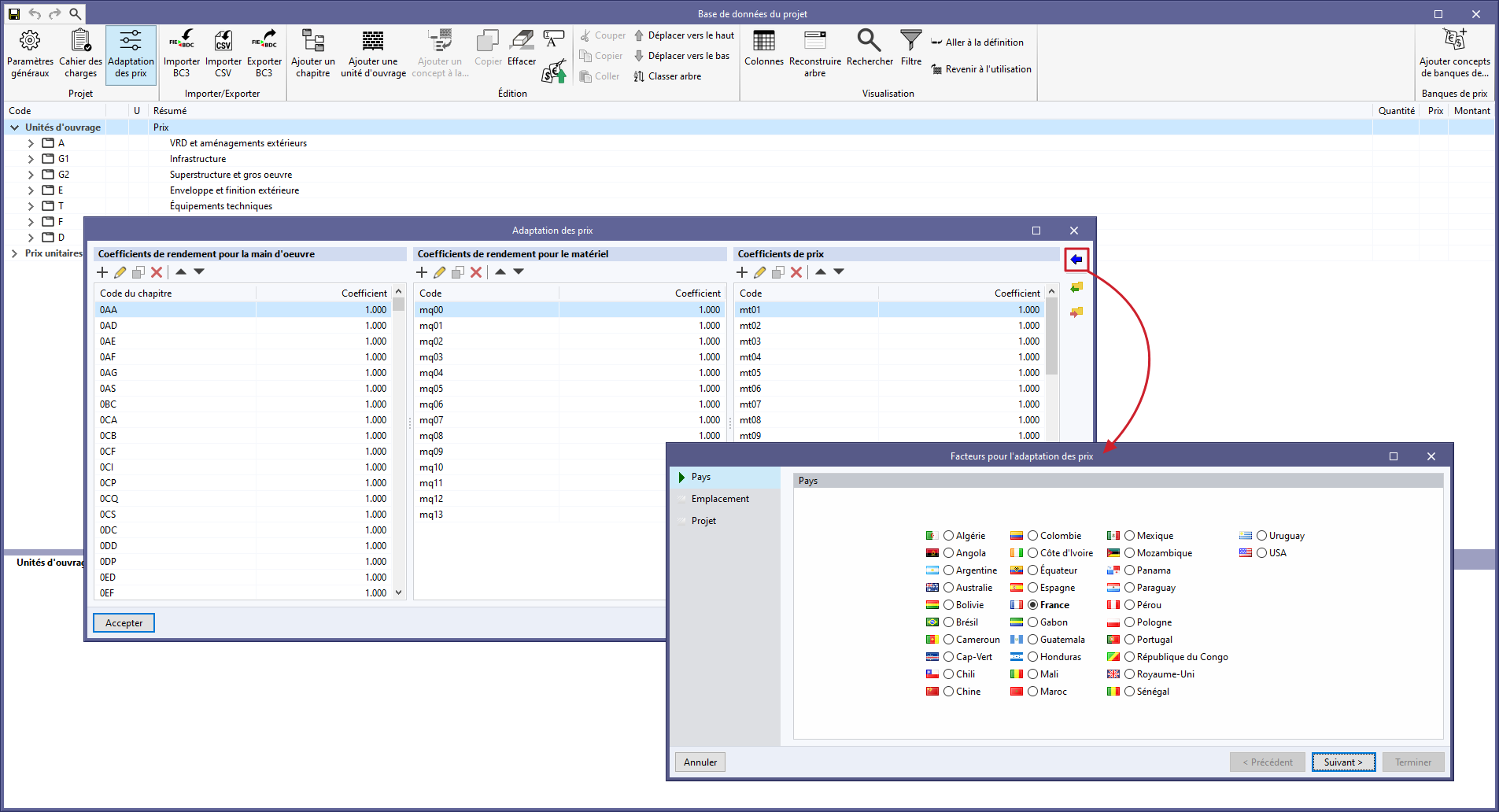
Augmentation des prix
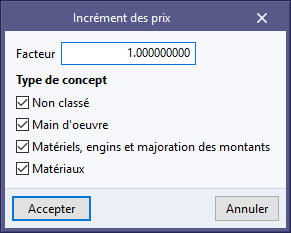
Avec cet outil, il est possible d'ajuster les prix des concepts contenus dans la base de données en fonction d'un ‘Facteur’. De plus, l'application permet d'indiquer la nature des concepts (‘Non classé’, ‘Main d'œuvre’, ‘Matériels, engins et majoration des montants’ et ‘Matériaux’) sur lesquels l'opération doit être appliquée.
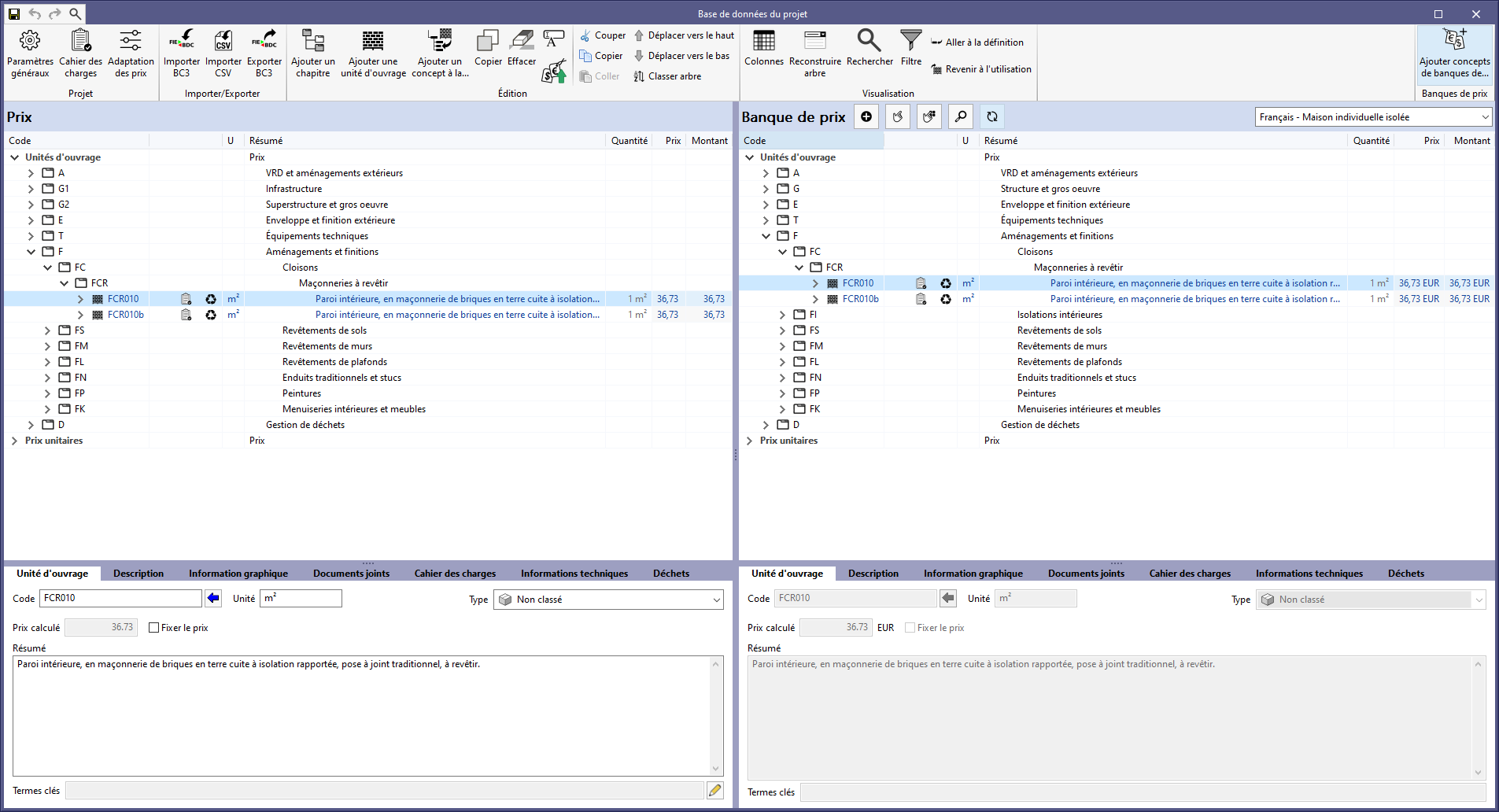
Ajouter des concepts à partir de la banque de prix
Cet outil permet d'ajouter des unités d’ouvrage de la banque de prix à la règle de métré.
Édition manuelle de l’estimatif
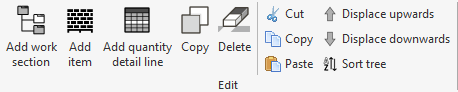
L’estimatif peut être modifié manuellement à partir du bloc ‘Modifier’ dans la barre d'outils supérieure de l'onglet ‘Estimatif’ et depuis le menu qui s’affiche en faisant clic droit sur la structure de la fenêtre principale.
Ajouter des chapitres
Pour ajouter un nouveau chapitre, cliquez sur ‘Ajouter un chapitre’. Pour créer un sous-chapitre, il faut se placer sur l'en-tête d'un chapitre existant, saisir un ‘Code’ et un ‘Résumé’ et accepter. Le chapitre est créé dans l'ordre par défaut et s'affiche dans la fenêtre principale de l’estimatif. Vous pouvez utiliser les outils de déplacement (‘Déplacer vers le haut’ ou ‘Déplacer vers le bas’) pour déplacer le nouveau chapitre dans la structure. Il est également possible de modifier les données saisies à partir de la fenêtre secondaire de l’estimatif.
Ajouter des unités d'ouvrage
Pour ajouter une nouvelle unité d’ouvrage, vous devez vous placer sur l'en-tête du chapitre dans lequel l'inclure et cliquer sur l'outil ‘Ajouter une unité d'ouvrage’. Puis, il faut entrer un code du concept (la flèche bleue permet d'utiliser n'importe quel code existant dans la base de données du projet), et définir un facteur et un rendement.
Ajouter des lignes de détail de métré
Pour ajouter de nouvelles lignes de détail de métré, vous devez vous placer sur l'unité d’ouvrage où les inclure et sélectionner l'outil ‘Ajouter une ligne de détail de métré’. Dans la fenêtre surgissante, sélectionnez ‘Métré’ pour que la ligne de détail soit de ce type spécifique et ajoutez un commentaire et des étiquettes. Les valeurs du métré sont également complétées dans les quatre champs disponibles (A, B, C et D) et renommées si nécessaire. Par défaut, le logiciel fonctionne en multipliant les valeurs de ces quatre champs et en ignorant les valeurs égales à zéro. En outre, il est possible de l'associer au modèle BIM à l'aide de l'identificateur unique (GUID) correspondant à l'élément à lier.
Si une ligne de détail de métré de type ‘Sous-total partiel’ ou ‘Sous-total accumulé’ est ajoutée, les quantités résultant des lignes de détail de métré précédentes sont additionnées partiellement ou accumulées, respectivement. Si le type ‘Expression’ est sélectionné, vous pouvez entrer une formule qui fonctionne sur les lignes de détail de métré situées en dessous, en utilisant les valeurs du métré (A, B, C et D).
Autres outils utiles
En plus de créer des concepts, les autres outils permettent de copier, d’effacer ou d'utiliser les outils du presse-papiers sur n'importe quel concept existant (‘Copier’, ‘Couper’ et ‘Coller’). L'outil ‘Copier’ apparaît deux fois avec une icône différente. L'une d'elles permet de dupliquer des chapitres, des unités d’ouvrage et des concepts de décomposition, et l'autre fonctionne de la même manière que la commande « CTRL+C », qui nécessite ‘Coller’ pour apparaître dans la structure de l’estimatif.
Un autre outil utile est ‘Classer arbre’, qui permet d'organiser l’estimatif par chapitres ou par unités d’ouvrage.
Mise à jour des modifications apportées à l'installation
Si des modifications ont été apportées à l'installation, il suffit de relancer 'Actualiser les métrés' pour intégrer les modifications à l'estimatif. Cette fonction est également utilisée si des métrés ont été ajoutés manuellement et que vous souhaitez conserver la modification.
Dans ces cas, cochez 'Actualiser l'estimatif actuel', puis activez et sélectionnez le mappage et la banque de prix, avant d'accepter.
Le menu 'Actualiser les métrés' offre également la possibilité de modifier la banque de prix active, de sélectionner les éléments à inclure dans l'e devis'estimatif (résumé, décomposition, informations graphiques, etc.) et un raccourci vers l'outil 'Adaptation des prix', qui permet de modifier les coefficients de rendement pour la main-d'œuvre, les machines ou les prix.
Nous pouvons bloquer l'estimatif pour éviter toute modification et le faire fonctionner en mode 'Lecture seule'. Cette fonction protège l'ensemble de l'estimatif, empêchant à la fois la mise à jour et l'introduction manuelle d'unités d'ouvrage.
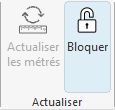
Décomptes
L'onglet ‘Estimatif’ de chaque logiciel permet d'enregistrer et de gérer les décomptes d’ouvrage. Le logiciel permet d'activer des colonnes qui affichent des pourcentages et des montants sur les décomptes, ainsi que de décompter par pourcentage ou quantité de métré partielle, par montant partiel, par pourcentage ou quantité de métré d'origine, et par montant d'origine.
| Plus d'informations : |
|---|
| Pour plus d'informations sur les décomptes, vous pouvez accéder à ce lien. |
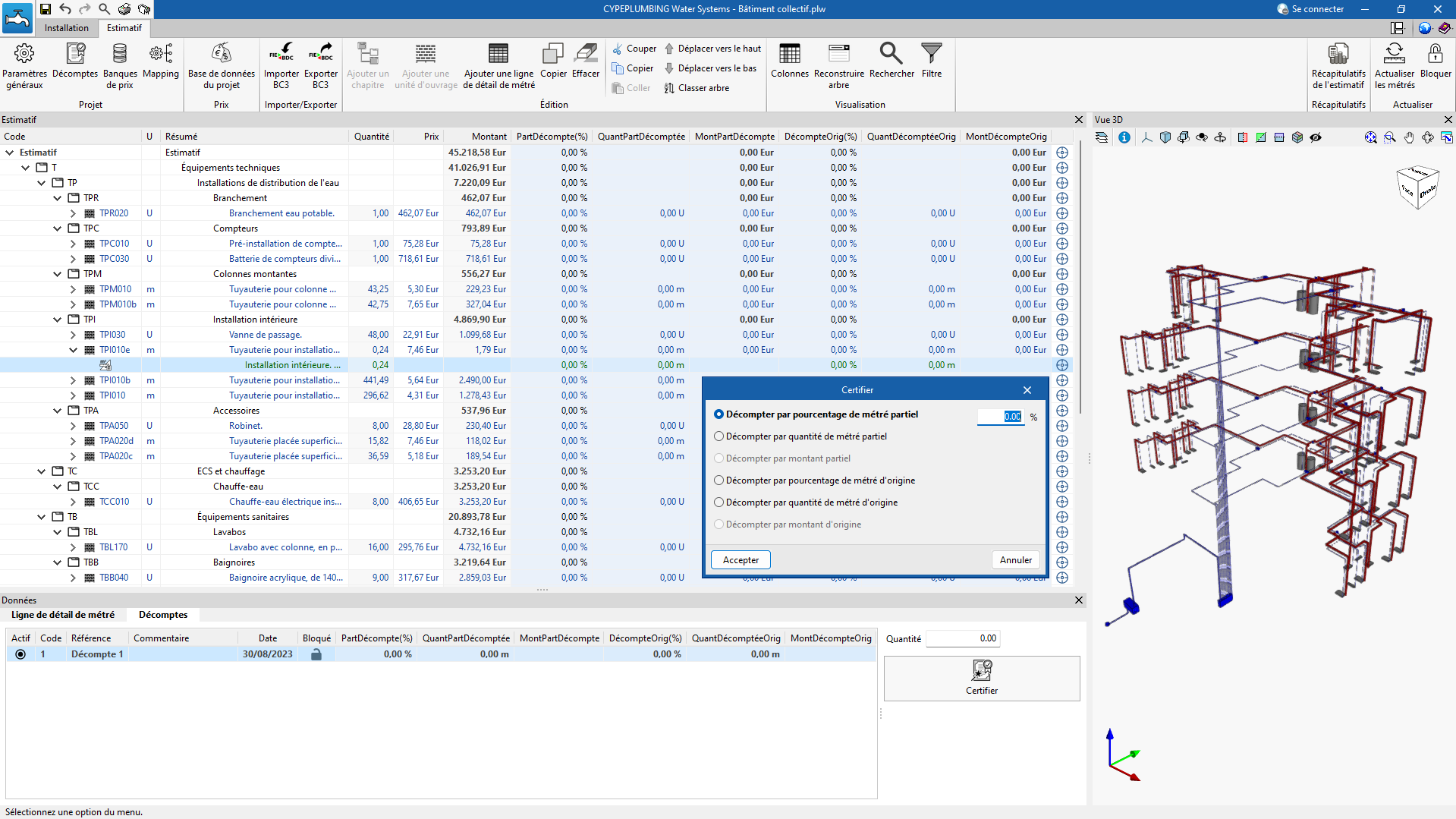
Représentation graphique de l’estimatif
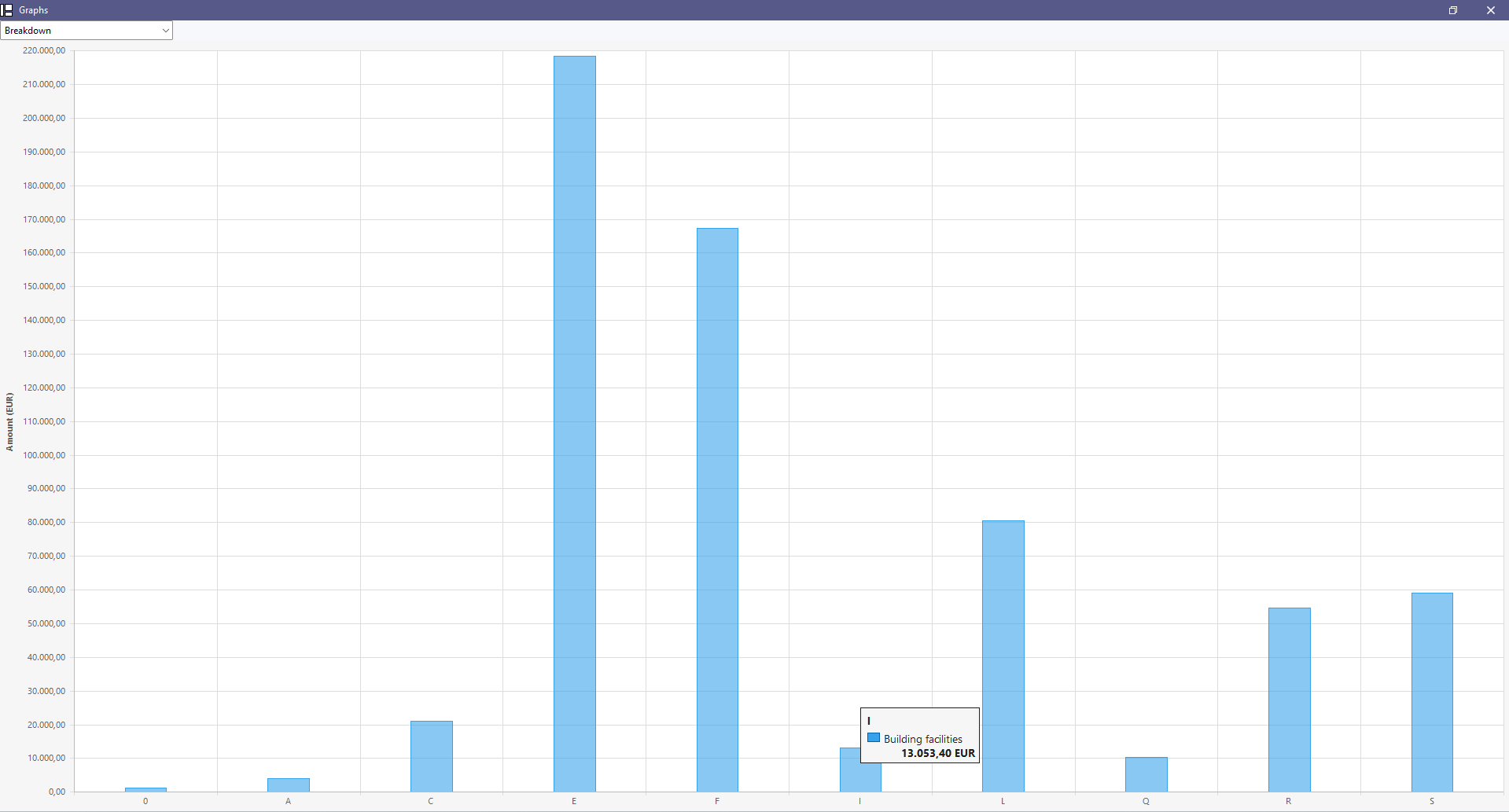
Dans l'onglet ‘Estimatif’, les données de l’estimatif peuvent être représentées graphiquement dans la section ‘Graphiques’.
Cette section comprend une liste déroulante permettant de sélectionner le graphique à afficher (colonnes, anneaux, lignes, etc.) sur les concepts suivants :
- Estimatif
- Décomposition
- Décomposition (avec/sans liaison BIM)
- Coût énergétique
- Émission de CO2
- Masse des déchets (Type)
- Volume des déchets (Type)
- Masse des déchets (Code)
- Volume de déchets (Code)
- Décomptes (Montant)
- Décomptes (Quantité)
Le graphique généré dépend du composant du tableau de l’estimatif sélectionnée. En passant la souris sur une section du graphique, un cadre apparaît avec la référence du paramètre et sa valeur.
Exportation de l’estimatif au format FIEBDC-3
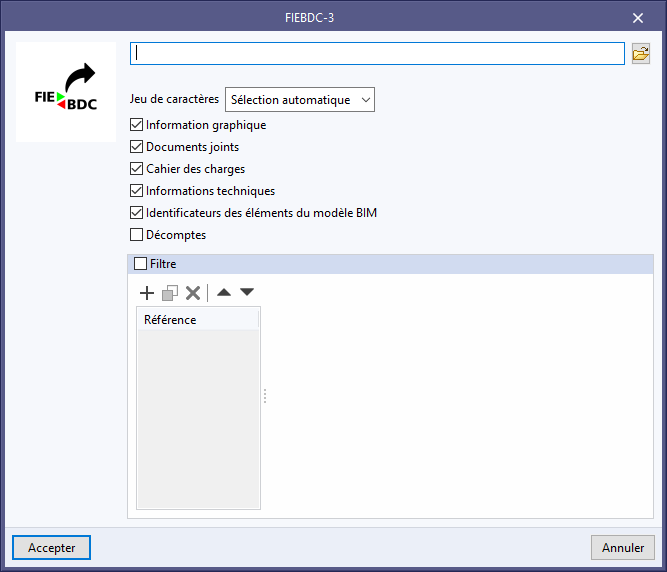
Outre la génération de récapitulatifs, l’estimatif peut être exporté au format standard FIEBDC-3 (.bc3) pour être lu par n'importe quelle application compatible.
Pour réaliser l'exportation, il suffit d'utiliser l'outil ‘Exporter BC3’ dans le bloc ‘Importer/Exporter’ de l'onglet ‘Estimatif’, d'attribuer un nom au fichier et d'activer les cases souhaitées pour inclure les informations associées (information graphique, documents joints, cahier des charges, informations techniques, etc.).
Sortie de résultats
Récapitulatifs
Dans l'onglet ‘Estimatif’, bloc ‘Récapitulatifs de l'estimatif’ de la barre d'outils principale, se trouvent les fonctionnalités nécessaires pour générer des récapitulatifs de l'estimatif.
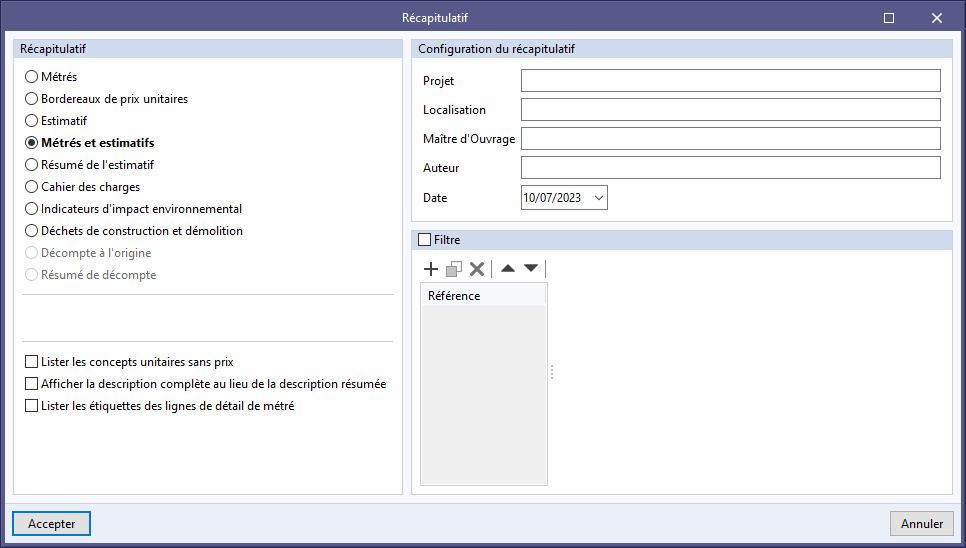
La génération des récapitulatifs est immédiate ; il suffit de cliquer sur le bouton ‘Récapitulatifs de l'estimatif’ et d'activer les récapitulatifs souhaités parmi tous ceux possibles :
- Métrés
- Bordereaux de prix unitaires
- Estimatif
- Estimatif (Tableau)
- Métrés et estimatifs
- Résumé de l’estimatif
- Cahier des charges
- Indicateurs d'impact environnemental
- Déchets de construction et démolition
- Décompte à l'origine
- Résumé de décompte
La configuration de ces récapitulatifs permet d'inclure des données supplémentaires (projet, localisation, maître d’ouvrage, auteur et date), visibles dans les différentes listes à générer.
De plus, l'outil offre la possibilité de restreindre les récapitulatifs aux éléments qui répondent à une condition de filtrage par étiquette. Par exemple, des métrés et des estimatifs par bloc de bâtiment, par étage et même par type d'éléments dans l'installation.
La documentation du métré et de l’estimatif peuvent également être exportées au format HTML, DOCX, PDF, RTF et TXT.