


Introduction
Le logiciel Poutres continues a été conçu pour calculer, dimensionner et vérifier les poutres à plusieurs travées en béton et en acier laminé, reconstitué soudé ou formé à froid (avec plusieurs dispositions du plancher) à partir de l’introduction de la géométrie de la poutre et des hypothèses de charges agissantes. Le logiciel présente des récapitulatifs détaillés des vérifications des états limites ultimes et des plans détaillés avec détails du ferraillage.
Typologie des poutres résolues et description des planchers
Le logiciel Poutres continues résout les poutres suivantes :
Poutres en béton
- Poutres planes
- Poutre plane rectangulaire
- Poutre plane en 'T'
- Poutre plane avec aile à droite
- Poutre plane avec aile à gauche
- Poutres en retombée
- Poutre en retombée rectangulaire
- Poutre en retombée rectangulaire avec tête collaborante
- Poutre inversée rectangulaire
- Poutre en retombée en 'T'
- Poutre en retombée en 'T' avec tête coulée dans le plancher
- Poutre en 'T' inversée avec tête coulée dans le plancher
- Poutre inversée en 'T'
- Poutres treillis
- Poutre treillis plane rectangulaire
- Poutre treillis plane en 'T'
- Poutre treillis plane avec aile à droite
- Poutre treillis plane avec aile à gauche
- Poutre treillis en retombée rectangulaire
- Poutres avec liaison extérieure
- Appui sur muret
- Appui sur mur
- Encastrement
- Poutres précontraintes
- Poutre précontrainte plane rectangulaire
- Poutre précontrainte plane en 'T'
- Poutre précontrainte plane avec aile à droite
- Poutre précontrainte plane avec aile à gauche
- Poutres de fondation
- Poutre de fondation rectangulaire
- Poutre de fondation plane
- Poutre de fondation en 'T' inversée
- Poutre de fondation avec aile à droite
- Poutre de fondation avec aile à gauche
Les dispositions des planchers pouvant être saisies avec des poutres en béton sont :
- Poutre isolée
- Planchers à niveau
- Planchers avec dénivelé
- Rencontre de planchers inclinés (noue/arête)
- Rencontre de l’avant-toit d’une toiture inclinée
Poutres métalliques
Le logiciel permet d’introduire des profilés en acier laminé, armé et formé à froid qui sont gérés depuis une base de données composée de nombreux profilés des principaux fabricants et livres. Des profilés composés peuvent être créés à partir de profilés simples avec assemblages soudés, de plats, de traverses, etc. Il est également possible de définir des profilés d’épaisseur variable ; des poutres Boyd non mixtes avec alvéoles hexagonales, orthogonales ou circulaires. Le logiciel réalise la vérification de la résistance au feu et le dimensionnement du revêtement de protection pour les profilés en acier.
Les dispositions de planchers pouvant être introduites avec des poutres métalliques sont :
- Poutre isolée
- Poutre avec plancher d’un seul ou des deux côtés
Si des planchers sont placés des deux côtés, leurs épaisseurs peuvent être différentes à condition qu’ils soient situés au même niveau.
Introduction des données
Le logiciel dispose de deux assistants d’introduction des données. L’un est lancé lors de la création d’un nouvel ouvrage et l’autre lors de la création d’alignements de poutres dans l’ouvrage.
Assistant pour l’introduction des données générales d’un nouvel ouvrage
Cet assistant est lancé lorsque l’utilisateur crée un nouvel ouvrage, après indication du nom et de la description. Il demande à l’utilisateur les données suivantes :
- Normes
L’utilisateur doit indiquer les normes de béton, d’acier laminé et d’acier reconstitué soudé qui seront utilisées. - Béton
- Matériaux
Les types de béton et d’acier à utiliser dans les planchers et la fondation sont définis. - Milieu ambiant
La classe générale d’exposition et, si nécessaire, la classe spécifique d’exposition sont définies. - Limites de flèche
- Instantanée, par type d’hypothèse simple
- Instantanée, par type de combinaison d’actions
- À l’infini, par type de combinaison d’actions
- Active à long terme, par type de combinaison d’actions
L’utilisateur peut importer les limites de flèche prescrites dans la norme béton sélectionnée. Cela est possible en sélectionnant le bouton Conditions de conception (flèche bleue située à droite), qui ouvre une boîte de dialogue informant des limites de flèche appliquées si cette fenêtre est acceptée et qui dépendent de la norme béton sélectionnée.
- Chutes
- Matériaux
- Acier laminé
- Type d’acier
- Limites de flèche
De même qu’avec le béton, l’utilisateur définit les différentes limites de flèche et dispose d’un bouton dans la partie supérieure droite du dialogue qui lui permet d’obtenir et de configurer les limites de flèche selon la norme d’acier laminé sélectionnée. - Situation d’incendie
Permet d’activer la vérification de la résistance au feu.
- Acier formé à froid
Dispose des mêmes options que l’acier laminé. - Combinaisons
Dans cette section, l’utilisateur peut consulter les combinaisons le logiciel effectue. Elle lui permet également de créer ses propres combinaisons en cliquant sur le bouton Configurer combinaisons pour chaque état limite. - Hypothèse de charges
Ici, la catégorie d’utilisation et les différentes hypothèses de charges des poutres à dimensionner sont indiquées. - Considération d’hypothèses pour le calcul des flèches
Sont spécifiés : l’instant de décoffrage, le pourcentage de charge et l’instant d’application de la charge des différentes hypothèses définies dans la partie précédente (Hypothèse de charges).
Assistant pour la création d’une poutre dont toutes les travées sont égales
Une fois l’assistant précédent finalisé, l’utilisateur peut définir les poutres à créer dans l’ouvrage. Pour cela, il doit cliquer sur le bouton Poutres de l’ouvrage ( ), qui lui permet de définir une ou plusieurs poutres continues ayant les mêmes caractéristiques dans chaque travée à l’aide de l’Assistant pour la création d’une poutre continue avec des travées égales. Une fois l’assistant finalisé, l’utilisateur peut éditer les données introduites et modifier les caractéristiques de chaque travée (portée, charges, types de poutres, types de planchers, etc.).
Les étapes de l’assistant sont les suivantes :
- Description
- Référence de la poutre continue
- Nombre de poutres
- Planchers
- Section transversale
Cette section permet d’indiquer le type de poutre et les dimensions de sa section transversale. Les types de poutres pouvant être dimensionnées et les types de planchers arrivant à la poutre sont détaillés au point Typologie des poutres résolues et description des planchers. - Planchers
Cette section permet de définir la disposition des planchers des deux côtés de la poutre. Les types de poutres pouvant être dimensionnées et les types de planchers arrivant à la poutre sont détaillés au point Typologie des poutres résolues et description des planchers.
Environnement du logiciel. Édition des données introduites par les assistants
Une fois le travail avec les deux assistants d’introduction des données finalisé, l’utilisateur peut éditer toutes les données.
Cette édition est possible à l’aide des différents boutons ou avec les menus déroulants (tous situés dans la partie supérieure de l’écran du logiciel).
 Menu Fichier
- Menu Données d’ouvrage
 Données générales des travées de poutres
Permet d’éditer les données générales des travées de poutres en béton, en acier laminé ou en acier reconstitué soudé de l’ouvrage :
- Matériaux
- Milieu ambiant
- Limites de flèche
- Chutes (seulement pour les poutres en béton)
- Situation d’incendie (seulement pour les poutres métalliques)
 Combinaisons
Permet de consulter les combinaisons que le logiciel effectue. Permet également de créer des combinaisons propres de l’utilisateur en cliquant sur le bouton Configurer les combinaisons pour chaque état limite.- Hypothèses de charge
La catégorie d’utilisation et les différentes hypothèses de charges qu’auront les poutres continues de l’ouvrage sont éditées. - Hypothèses à prendre en compte pour le calcul de flèches
Sont spécifiés : l’instant de décoffrage, le pourcentage de charge et l’instant d’application de la charge des différentes hypothèses définies dans le paragraphe précédent (Hypothèses de charges). - Options de calcul
Permet d’éditer les options générales du logiciel, telles que les tables d’armatures, les bibliothèques d’éléments, les options de vérification et de dimensionnement, etc.  Création et sélection de poutres continues
À l’aide de ces outils, il est possible d’ouvrir la boîte de dialogue pour ajouter, supprimer ou copier des travées déjà introduites par l’utilisateur et de sélectionner la poutre continue à éditer.- Édition de la géométrie et des charges de la poutre continue sélectionnée
Ouvre une fenêtre dans laquelle l’utilisateur peut éditer les portées, les sections, les charges et les conditions de contour des travées de poutres qui composent la poutre sélectionnée.
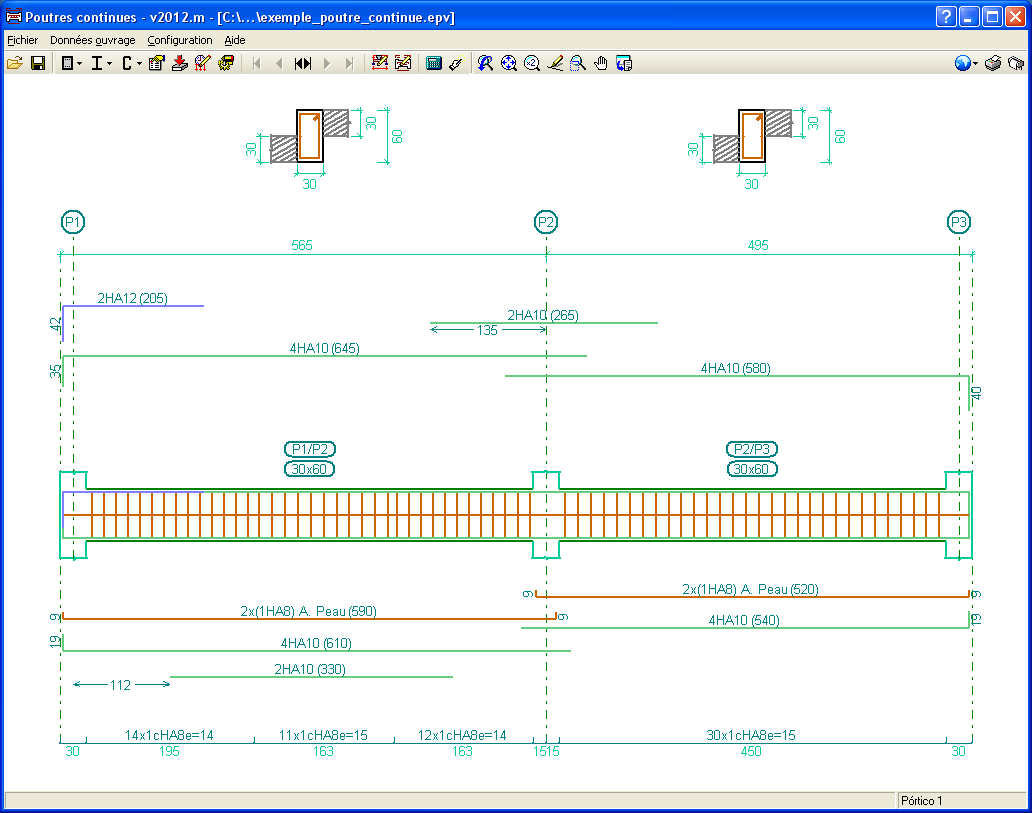
Dans cette fenêtre, il est possible de saisir des dénivelés aux extrémités de chaque poutre de l'alignement (bouton) et des sections en béton de hauteur variable (bouton ). Si des dénivelés différents sont saisis aux extrémités initiale et finale, la poutre résultante est inclinée. - Édition des armatures et consultation des résultats de la poutre continue sélectionnée
Édite les éléments résistants inclus dans la poutre continue sélectionnée : armatures de renfort, profilés métalliques, zones pleines, treillis, connecteurs, etc. - Vérifier
Vérifie le respect de toutes les exigences pour une géométrie et une armature données. L’armature peut être introduite ou calculée au moyen d’un dimensionnement préalable. L’armature peut être modifiée, puis vérifiée. Il est ainsi possible de vérifier que la géométrie de l’élément et les armatures mises en place respectent toutes les limitations. Cette option respecte l’armature introduite et ne la redimensionne pas. Les vérifications effectuées comprennent celles de la norme correspondante, les critères de divers auteurs et d’autres critères propres à CYPE. Les options de calcul de l’utilisateur sont prises en compte lors du processus de dimensionnement, mais pas dans la vérification de l’élément. Toutes ces vérifications peuvent être visualisées et imprimées dans le récapitulatif détaillé des vérifications aux états limites ultimes (E.L.U). - Dimensionner
Calcule automatiquement de manière à ce que soient respectées toutes les vérifications établies par la norme et par l’utilisateur. Après le processus, un récapitulatif détaillé des vérifications d’états limite ultimes (E.L.U) est obtenu. Il peut arriver que le dimensionnement ne soit pas possible, par exemple parce que l’armature présente dans les tables est insuffisante. Dans ce cas, il faut revoir la géométrie et les charges.
- Menu Configuration
 Normes
Permet de sélectionner les normes à utiliser pour le dimensionnement de la poutre continue sélectionnée.- Autres options du menu Configuration
Dans le menu Configuration, il existe d’autres outils permettant de configurer d’autres options du logiciel (unités, impression, style des documents, plans, couleur de fond, etc.).
 Menu Fichier
 Données générales des travées de poutres
 Combinaisons
 Hypothèses de charge
 Hypothèses à prendre en compte pour le calcul de flèches
 Options de calcul
 Création et sélection de poutres continues
 Édition de la géométrie et des charges de la poutre continue sélectionnée
 ) et des sections en béton de hauteur variable (bouton
  ). Si des dénivelés différents sont saisis aux extrémités initiale et finale, la poutre résultante est inclinée.
 Édition des armatures et consultation des résultats de la poutre continue sélectionnée
 Vérifier
 Dimensionner
 Normes
Normes implémentées
| Plus d'informations: |
|---|
| Vous pouvez consulter le large éventail de normes prises en compte par les logiciels CYPE sur ce lien. |








