Introduction
Open BIM Site est un logiciel destiné à définir les conditions initiales du site d’un projet. Définissez la localisation géographique des modèles, gérez différents types de cartes, importez des surfaces topographiques et ajoutez des éléments du site, tels que des parcelles et des bâtiments.
Utilisez Open BIM Site sur des projets partout dans le monde afin de décrire précisément les conditions du site.
Pour les projets situés en France, en Espagne, au Portugal et en Pologne, utilisez la connexion aux services web nationaux incluse dans le logiciel. Facilitez ainsi la saisie des données du site, ainsi que l’obtention de cartes et de surfaces topographiques.
Environnement de travail
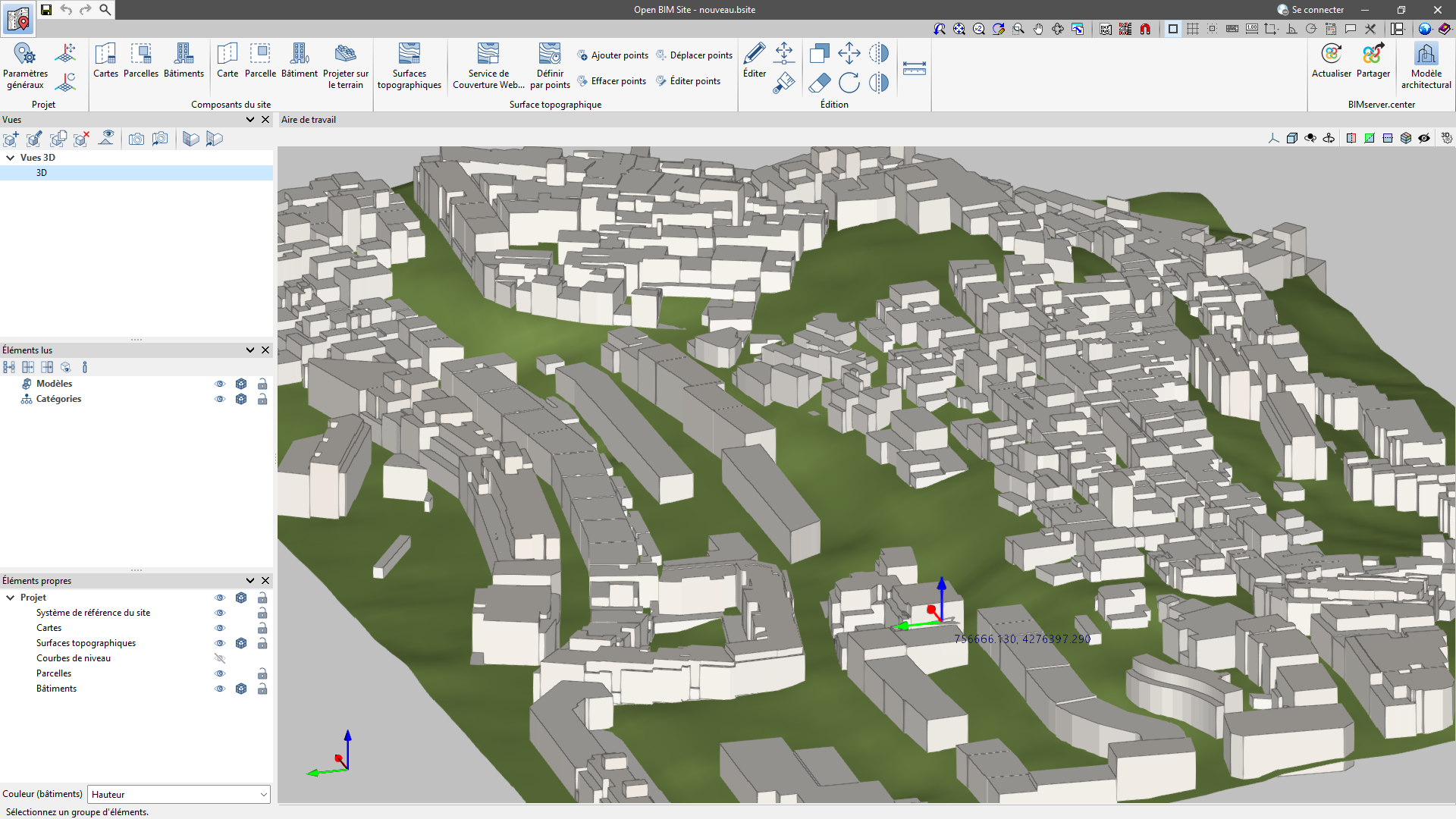
L’interface de Open BIM Site est conçue pour simplifier la définition des différents aspects du site du projet. Utilisez des outils accessibles et intuitifs, ainsi qu’un espace de travail 3D pour modéliser l’environnement de manière réaliste.
Barre d’outils principale
Les options de modélisation du site sont regroupés par catégories :
- projet ;
- composants du site ;
- surface topographique ;
- édition ;
- BIMserver.center.
Panneau latéral gauche
Utilisez les vues du modèle et les outils de configuration associés.
- Dans 'Éléments lus', configurez les projets importés depuis BIMserver.center.
- Dans 'Éléments propres', gérez les options d’affichage et les accroches des composants du projet.
Création d'un nouvel ouvrage et liaison à un projet
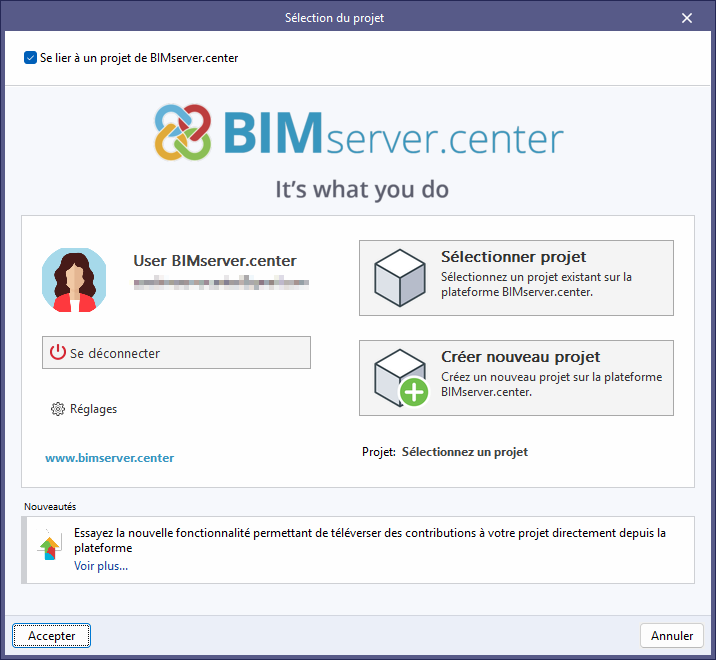
- Au démarrage, cliquez sur 'Nouveau' pour créer un 'Nouvel ouvrage'. Associez ensuite l’ouvrage à un projet existant sur BIMserver.center.
- Créez aussi un projet depuis le logiciel via 'Créer un nouveau projet'. Le projet apparaît automatiquement sur BIMserver.center.
- Une fois l’ouvrage créé, accédez à l’interface : la fenêtre graphique affiche le ou les modèles importés.
- Travaillez sans BIMserver.center : décochez 'Se lier à un projet de BIMserver.center' (en haut à gauche).
- Partagez ou importez des fichiers à tout moment via le bloc BIMserver.center (en haut à droite de l’interface du logiciel).
Importation de modèles BIM
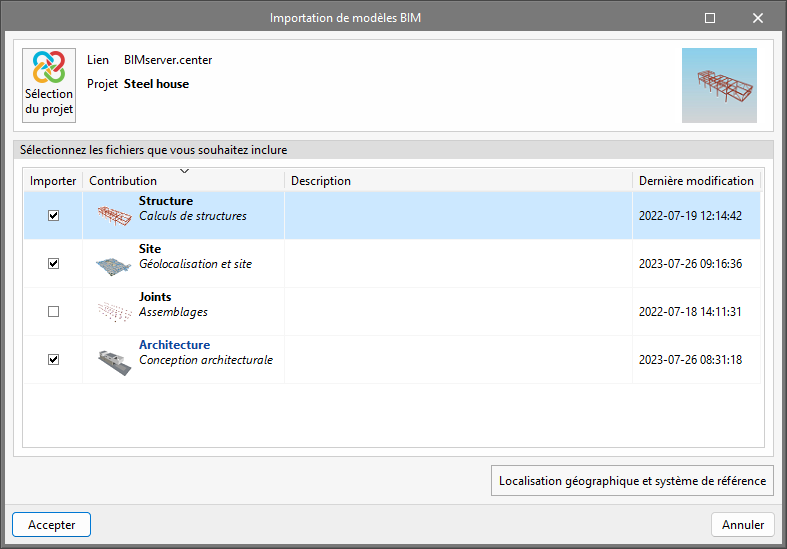
Lors de la création d’un ouvrage, sélectionnez un projet hébergé sur BIMserver.center via 'Sélectionner un projet'. La fenêtre 'Importation de modèles BIM' s’ouvre et affiche les fichiers du projet au format IFC.
Pour inclure un ou plusieurs modèles dans l’ouvrage :
- cochez la case 'Importer' pour les modèles concernés ;
- validez l’opération.
Une fois dans l’interface, la fenêtre graphique affiche les modèles importés.
Importation de plans DXF, DWG, PDF et JPG
Dans la partie supérieure du logiciel, utilisez les outils d’importation pour afficher des fichiers (DXF, DWG, PDF, JPG, etc.) et les exploiter comme fonds de plan de référence pour le dessin.

Importer des fonds de plan DXF-DWG
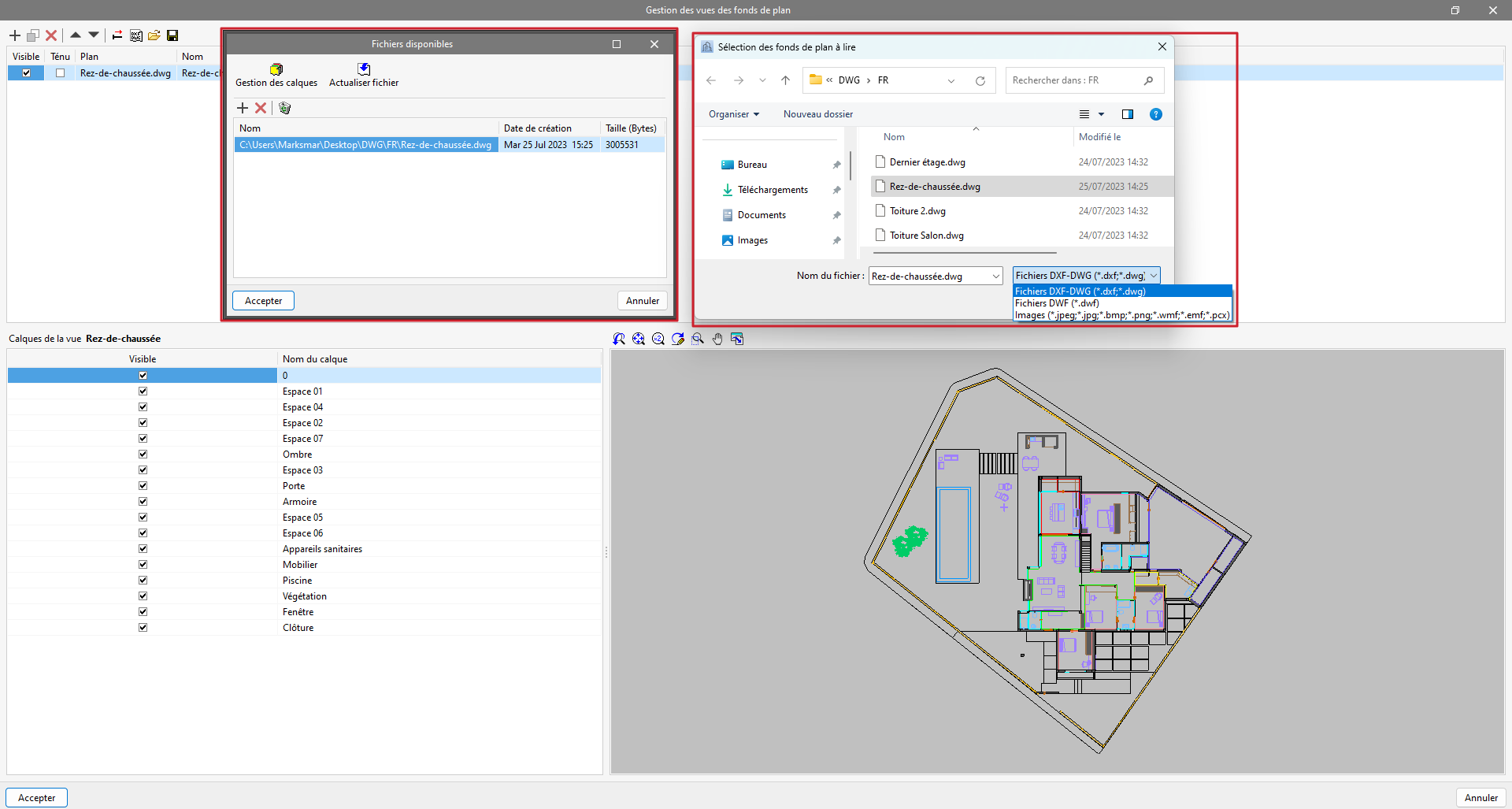
Cliquez sur le premier outil, 'Importer des fonds de plan DXF-DWG' : la fenêtre 'Gestion des vues des modèles' s’ouvre. Elle permet de gérer les modèles, de les transformer si nécessaire, puis de les importer dans le chantier (DXF, DWG, PDF, JPG, etc.).
- Cliquez sur 'Ajouter' : la fenêtre 'Fichiers disponibles' s’affiche.
- Dans cette fenêtre :
- Cliquez sur 'Ajouter' pour sélectionner un nouveau fichier.
- Choisissez le type de fichiers à afficher. Par défaut, le filtre est 'Fichiers DXF-DWG', mais vous pouvez aussi sélectionner :
- 'Fichiers DWF'
- 'Images' (.jpeg, .jpg, .bmp, .png, .wmf, .emf, .pcx)
- 'Fichiers PDF'
- Sélectionnez le fichier (chemin d’accès ou emplacement disque), puis validez.
- Si le document comporte plusieurs pages, indiquez le 'Numéro de page' à importer.
Le fichier apparaît alors dans la liste de 'Fichiers disponibles'. À ce stade :
- Utilisez 'Gestion des calques' pour gérer les calques du modèle.
- Utilisez 'Actualiser fichier' si le fichier a été modifié.
Sélectionnez ensuite le fichier dans la liste et validez : il est ajouté à la liste des vues dans 'Gestion des vues des modèles'.
Activer des fonds de plan DXF-DWG (F4)
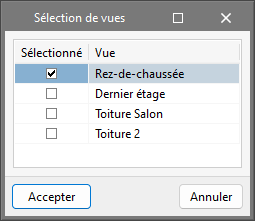
Après l’importation, utilisez l’outil 'Fonds de plan DXF-DWG' (raccourci F4), situé à droite, pour choisir la vue à afficher.
Sélectionnez la vue souhaitée, puis validez : la vue s’affiche dans la fenêtre graphique active.
Captures sur fonds de plan (F3)
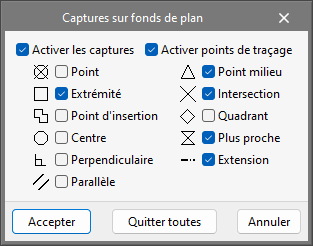
Pour accrocher des entités du fichier DXF/DWG importé, activez l’outil 'Captures sur fonds de plan' (raccourci F3).
Dans la fenêtre associée :
- Cochez 'Activer les captures', puis sélectionnez les références à conserver actives :
- Point
- Extrémité
- Point d'insertion
- Centre
- Perpendiculaire
- Parallèle
- Cochez 'Activer points de traçage', puis sélectionnez les références à conserver actives :
- Point milieu
- Intersection
- Quadrant
- Plus proche
- Extension
Utilisez F3 pour activer ou désactiver rapidement l’ensemble des captures sur les fonds de plan.
Transformation de fonds de plan

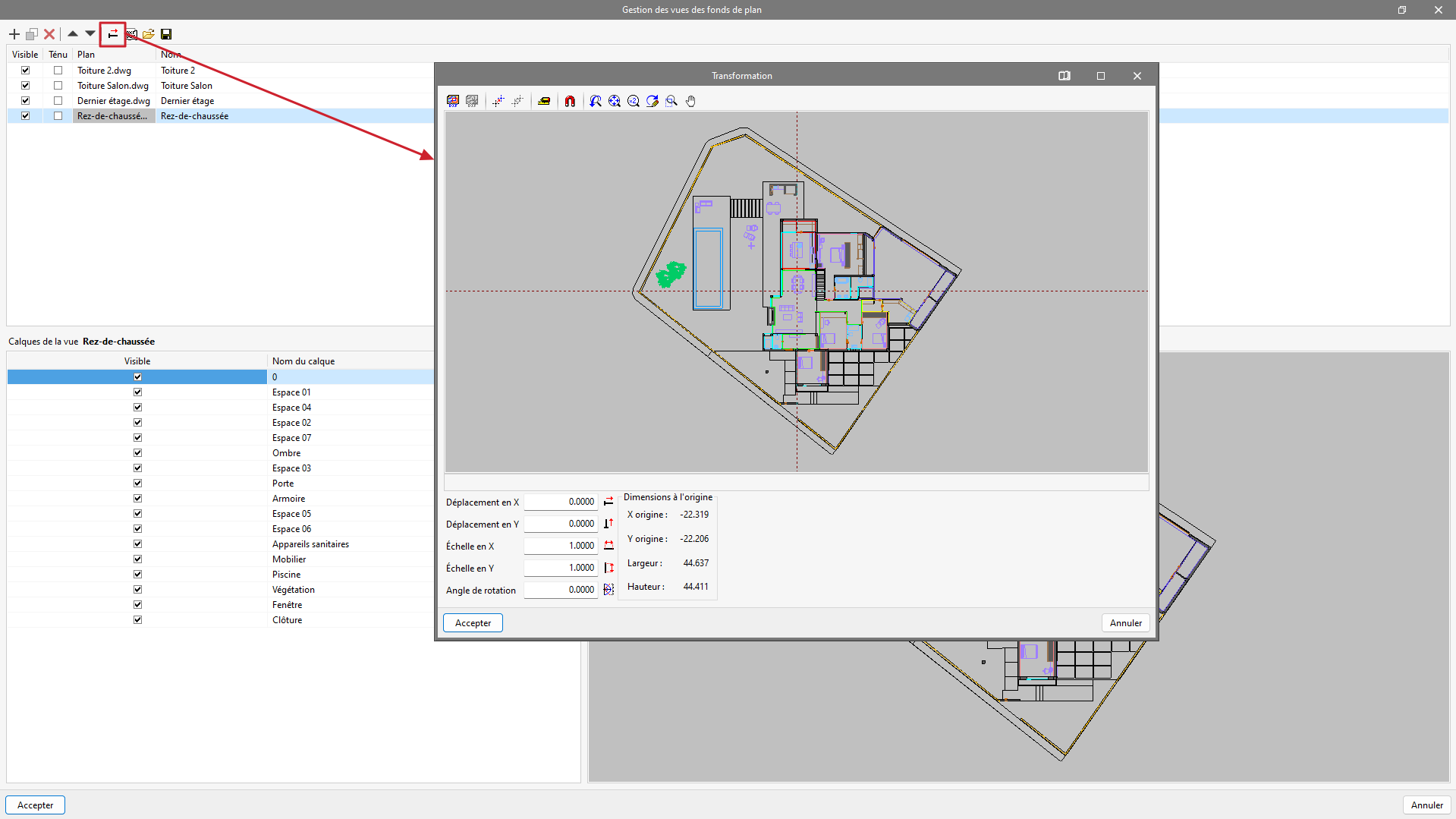
Dans la fenêtre 'Gestion des vues des fonds de plan', cliquez sur l’outil avec la flèche rouge pour ouvrir la fenêtre contextuelle 'Transformation'. Utilisez-la pour définir la zone visible du fond de plan et appliquer, si nécessaire, un déplacement, une rotation et/ou un changement d’échelle.
Outils disponibles
En haut de la fenêtre 'Transformation', les outils sont regroupés par blocs :
- Zone visible
- Sélectionnez la 'zone visible de l’écran'.
- Restaurez la zone d’origine.
- Origine des coordonnées
- Changez l’origine des coordonnées d’un plan.
- Réinitialisez l’origine.
- Échelle
- Utilisez 'Ajuster l’échelle d’un plan' : sélectionnez deux points sur le fond de plan pour créer un segment de longueur connue, puis ajustez l’échelle à partir de cette distance.
- Utilisez 'Ajuster l’échelle d’un plan' : sélectionnez deux points sur le fond de plan pour créer un segment de longueur connue, puis ajustez l’échelle à partir de cette distance.
- Visibilité
- Gérez la visibilité de la vue du dessin.
En bas de la fenêtre, saisissez directement :
- le 'Déplacement' et l’'Échelle' sur les axes X et Y ;
- un 'Angle de rotation'.
| Plus d'informations : |
|---|
| L’outil de transformation des fonds de plan est particulièrement utile lorsque vous devez importer plusieurs fonds de plan à partir d’un seul fichier. Les plans d’un bâtiment sont souvent regroupés dans un même document, plutôt que séparés par niveau. Procédez ainsi : 1. Depuis 'Gestion des vues des fonds de plan', ajoutez le fichier contenant les plans. 2. Importez ce fichier autant de fois qu’il existe de niveaux. 3. Renommez correctement chaque vue. 4. Pour chaque niveau, ouvrez 'Transformation', puis :sélectionnez la zone visible correspondant au niveau ; définissez une origine de coordonnées commune (ou facilement repérable). Choisissez de préférence des repères stables et répétitifs, tels que des cages d’ascenseur, des escaliers, des poteaux ou tout autre élément clairement identifiable. |
Origine du système de référence du site

Configuration des paramètres généraux
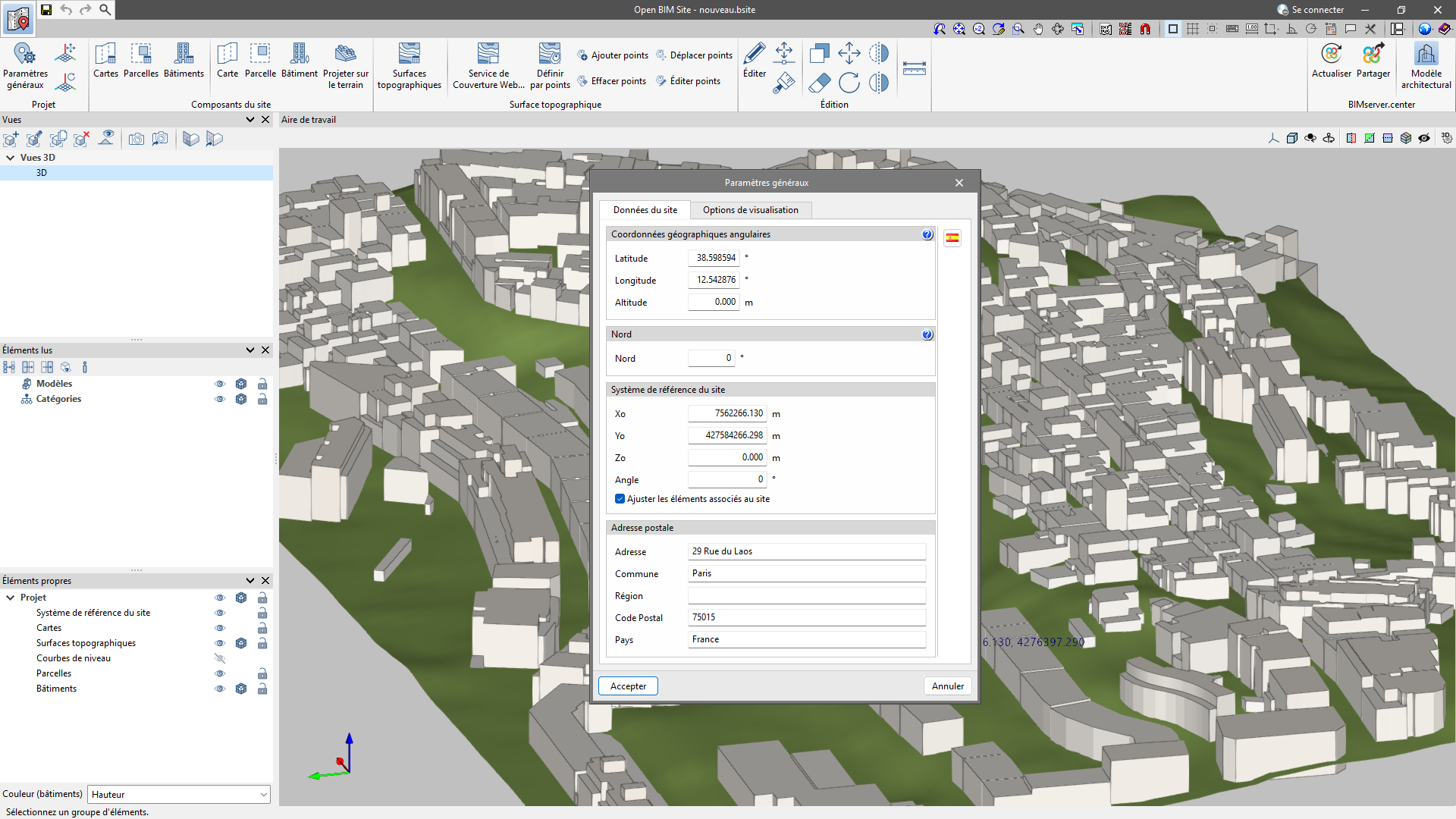
Dans le bloc 'Projet', accédez à la section 'Paramètres généraux' pour renseigner la localisation géographique et les données du site.
- Coordonnées géographiques angulaires
Dans cette section, indiquez la latitude, la longitude et l’altitude du site. Ces coordonnées permettent d’ancrer le modèle dans la réalité. Utilisez ces informations pour les calculs d’éclairage naturel ou pour l’analyse énergétique du projet. - Nord
Définissez la direction 'Nord' en saisissant l’angle par rapport à l’axe 'y' positif du projet, dans le sens inverse des aiguilles d’une montre. Utilisez l’orientation du bâtiment pour les calculs d’éclairage naturel ou l’analyse énergétique. - Système de référence du site
Indiquez la position des coordonnées du site du projet. En général, exprimez cette position en coordonnées UTM ('Universal Transverse Mercator'). - Adresse postale
Renseignez l’adresse du site dans cette section.
| Note : |
|---|
| Décochez 'Ajuster les éléments associés au site' pour éviter que les éléments du modèle (surfaces topographiques, cartes, parcelles, etc.) ne se déplacent lorsque vous modifiez les valeurs de l’origine du système de référence du site. Cochez 'Ajuster les éléments associés au site' pour déplacer automatiquement les éléments du modèle afin qu’ils s’adaptent à la nouvelle origine. |
Déplacement et rotation de l'origine du système de référence du site
Utilisez ces outils pour redéfinir graphiquement l’origine et l’orientation du système de référence du site.
- Déplacer le système de référence du site
Définissez une nouvelle position pour l’origine du système de référence du site sur l’espace de travail. - Tourner le système de référence du site
Spécifiez un angle sur l’espace de travail pour faire pivoter le système de référence du site.
| Plus d'informations : |
|---|
| Consultez cette FAQ pour une explication plus détaillée sur la manière de déplacer et de tourner le système de référence du site dans Open BIM Site. |
Connexion aux services web nationaux
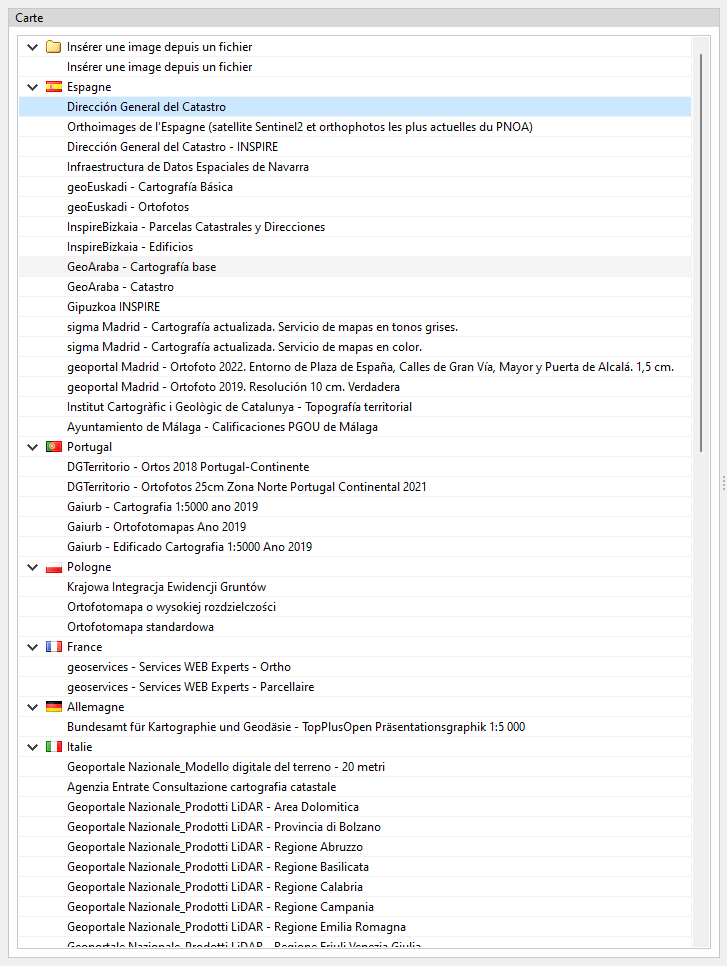
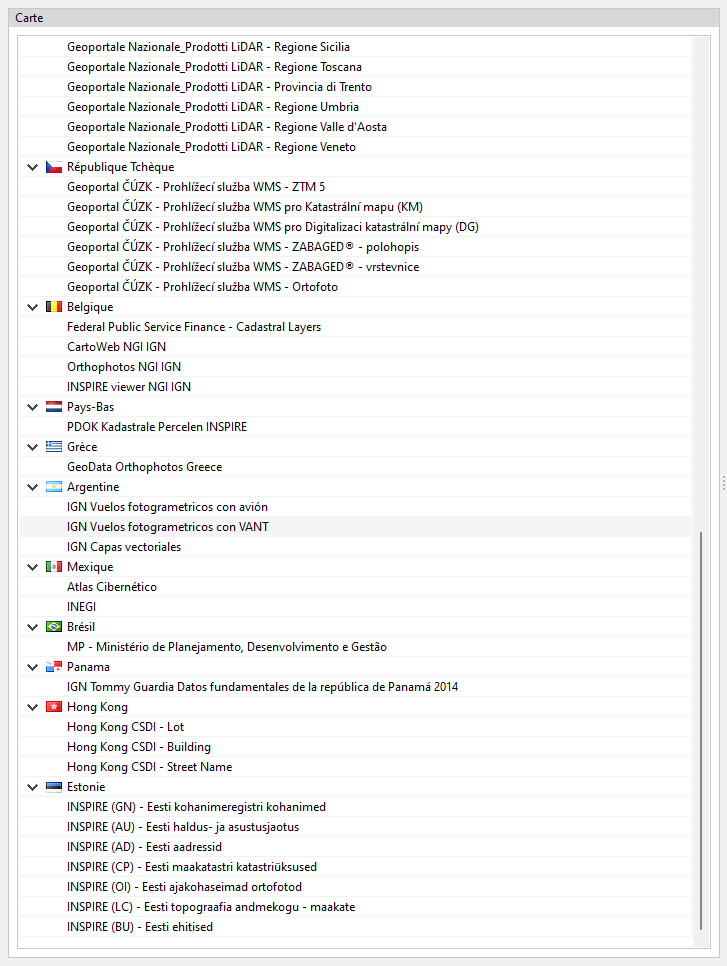
En plus des fichiers DXF, DWG, JPEG, BMP, PNG, WMF, EMF, PCX et PDF importables depuis le gestionnaire de modèles du logiciel, accédez aux services web WMS pour récupérer des cartes géoréférencées (à référence spatiale).
Pour les projets situés dans les pays pris en charge, activez la connexion aux services web nationaux afin de faciliter la saisie des données du site et d’obtenir plus rapidement les cartes et les surfaces topographiques.
- Espagne
- Sede Electrónica del Catastro
- Instituto Geográfico Nacional
- Infraestructura de Datos Espaciales de Navarra
- Madrid (España)
- sigma Madrid - Cartografía actualizada. Servicio de mapas en tonos grises.
- sigma Madrid - Cartografía actualizada. Servicio de mapas en color.
- geoportal Madrid - Ortofoto 2022. Entorno de Plaza de España, Calles de Gran Vía, Mayor y Puerta de Alcalá. 1,5 cm.
- geoportal Madrid - Ortofoto 2019. Resolución 10 cm. Verdadera
- geoEuskadi – Cartografía Básica
- geoEuskadi – Ortofotos
- InspireBizkaia - Parcelas Catastrales y Direcciones
- InspireBizkaia - Edificios
- GeoAraba - Cartografía base
- GeoAraba - Catastro
- Gipuzkoa INSPIRE
- Ayuntamiento de Málaga - Calificaciones PGOU de Málaga
- Italie
- Geoportale Nazionale_Modello digitale del terreno - 20 metri
- Agenzia Entrate Consultazione cartografia catastale
- Geoportale Nazionale_Prodotti LiDAR - Area Dolomitica
- Geoportale Nazionale_Prodotti LiDAR - Provincia di Bolzano
- Geoportale Nazionale_Prodotti LiDAR - Regione Abruzzo
- Geoportale Nazionale_Prodotti LiDAR - Regione Basilicata
- Geoportale Nazionale_Prodotti LiDAR - Regione Calabria
- Geoportale Nazionale_Prodotti LiDAR - Regione Campania
- Geoportale Nazionale_Prodotti LiDAR - Regione Emilia Romagna
- Geoportale Nazionale_Prodotti LiDAR - Regione Friuli Venezia Giulia
- Geoportale Nazionale_Prodotti LiDAR - Regione Lazio
- Geoportale Nazionale_Prodotti LiDAR - Regione Liguria
- Geoportale Nazionale_Prodotti LiDAR - Regione Lombardia
- Geoportale Nazionale_Prodotti LiDAR - Regione Marche
- Geoportale Nazionale_Prodotti LiDAR - Regione Molise
- Geoportale Nazionale_Prodotti LiDAR - Regione Piemonte
- Geoportale Nazionale_Prodotti LiDAR - Regione Puglia
- Geoportale Nazionale_Prodotti LiDAR - Regione Sardegna
- Geoportale Nazionale_Prodotti LiDAR - Regione Sicilia
- Geoportale Nazionale_Prodotti LiDAR - Regione Toscana
- Geoportale Nazionale_Prodotti LiDAR - Provincia di Trento
- Geoportale Nazionale_Prodotti LiDAR - Regione Umbria
- Geoportale Nazionale_Prodotti LiDAR - Regione Valle d'Aosta
- Geoportale Nazionale_Prodotti LiDAR - Regione Veneto
- Panama
- IGN Tommy Guardia Datos fundamentales de la República de Panamá 2014
- IGN Tommy Guardia Datos fundamentales de la República de Panamá 2014
- Hong Kong
- Hong Kong CSDI - Lot
- Hong Kong CSDI - Building
- Hong Kong CSDI - Street Name
- Portugal
- Direção-Geral do Território. Divisão de Informação Geográfica
- DGTerritorio - Ortofotos 25cm Zona Norte Portugal Continental 2021
- Gaiurb - Cartografia 1:5000 Ano 2019
- Gaiurb - Ortofotomapas Ano 2019
- Gaiurb - Edificado Cartografia 1:5000 Ano 2019
- Pologne
- Krajowa Integracja Ewidencji Gruntów
- Ortofotomapa o wysokiej rozdzielczośc
- Ortofotomapa standardowa
- France
- Geoservices - Services WEB Experts - Ortho
- Geoservices - Services WEB Experts - Parcellaire
- Allemagne
- Bundesamt für Kartographie und Geodäsie - TopPlusOpen
- Präsentationsgraphik 1:5 000
- République tchèque
- Geoportal ČÚZK - Prohlížecí služba WMS - ZTM 5
- Geoportal ČÚZK - Prohlížecí služba WMS pro Katastrální mapu (KM)
- Geoportal ČÚZK - Prohlížecí služba WMS pro Digitalizaci katastrální mapy (DG)
- Geoportal ČÚZK - Prohlížecí služba WMS - ZABAGED® - polohopis
- Geoportal ČÚZK - Prohlížecí služba WMS - ZABAGED® - vrstevnice
- Geoportal ČÚZK - Prohlížecí služba WMS - Ortofoto
- Belgique
- Federal Public Service Finance - Cadastral Layers
- CartoWeb NGI IGN
- Orthophotos NGI IGN
- INSPIRE viewer NGI IGN
- Pays-Bas
- PDOK Kadastrale Percelen INSPIRE
- PDOK Kadastrale Percelen INSPIRE
- Grèce
- GeoData Orthophotos Greece
- GeoData Orthophotos Greece
- Argentine
- IGN Vuelos fotogrametricos con avión
- IGN Vuelos fotogrametricos con VANT
- IGN Capas vectoriales
- Mexique
- Atlas Cibernético
- INEGI
- Brésil
- MP - Ministério de Planejamento, Desenvolvimento e Gestão
- MP - Ministério de Planejamento, Desenvolvimento e Gestão
- Estonie
- INSPIRE (GN) - Eesti kohanimeregistri kohanimed
- INSPIRE (AU) - Eesti haldus- ja asustusjaotus
- INSPIRE (AD) - Eesti aadressid
- INSPIRE (CP) - Eesti maakatastri katastriüksused
- INSPIRE (OI) - Eesti ajakohaseimad ortofotod
- INSPIRE (LC) - Eesti topograafia andmekogu – maakate
- INSPIRE (BU) - Eesti ehitised
Introduction des composants du site
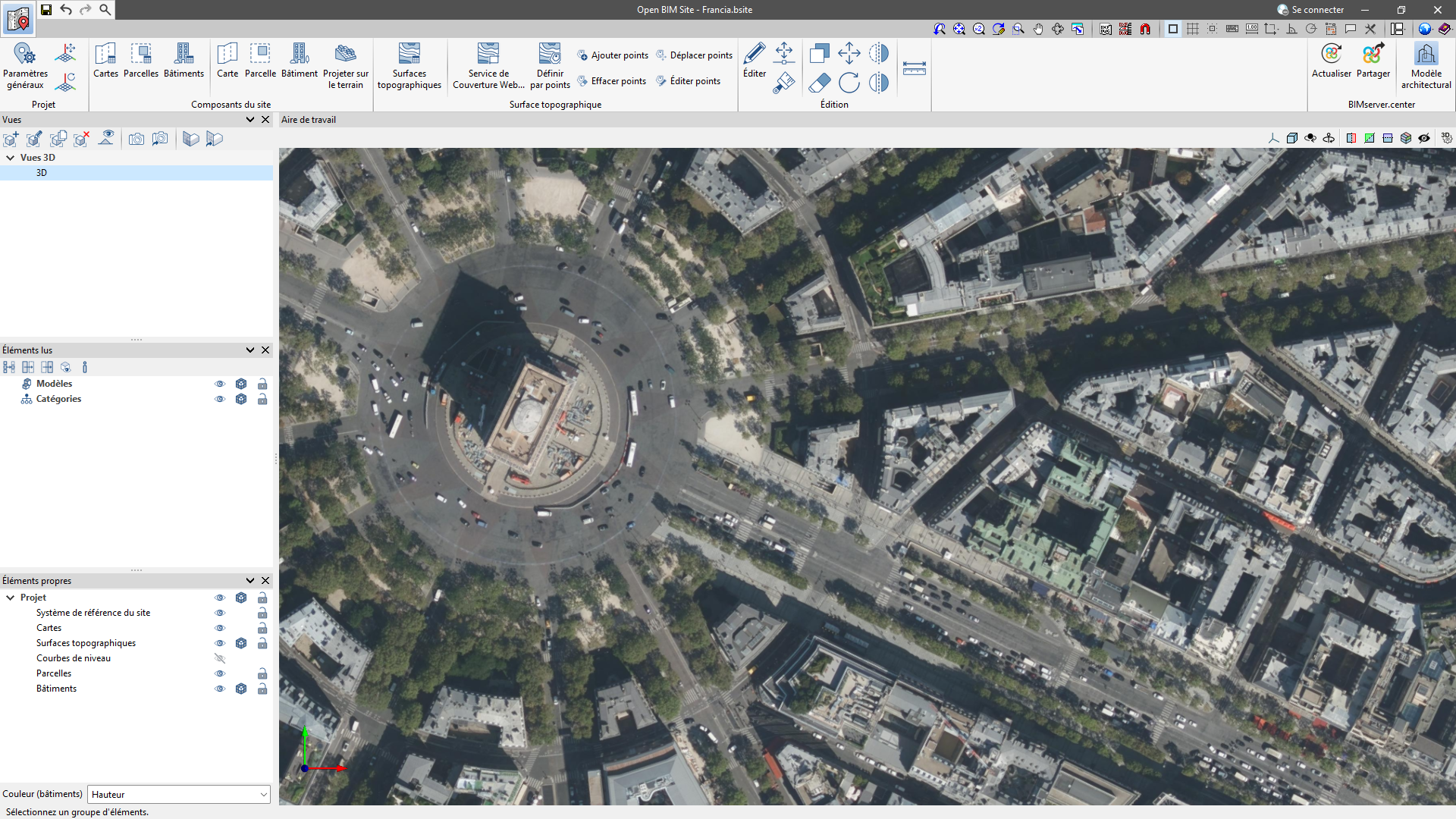
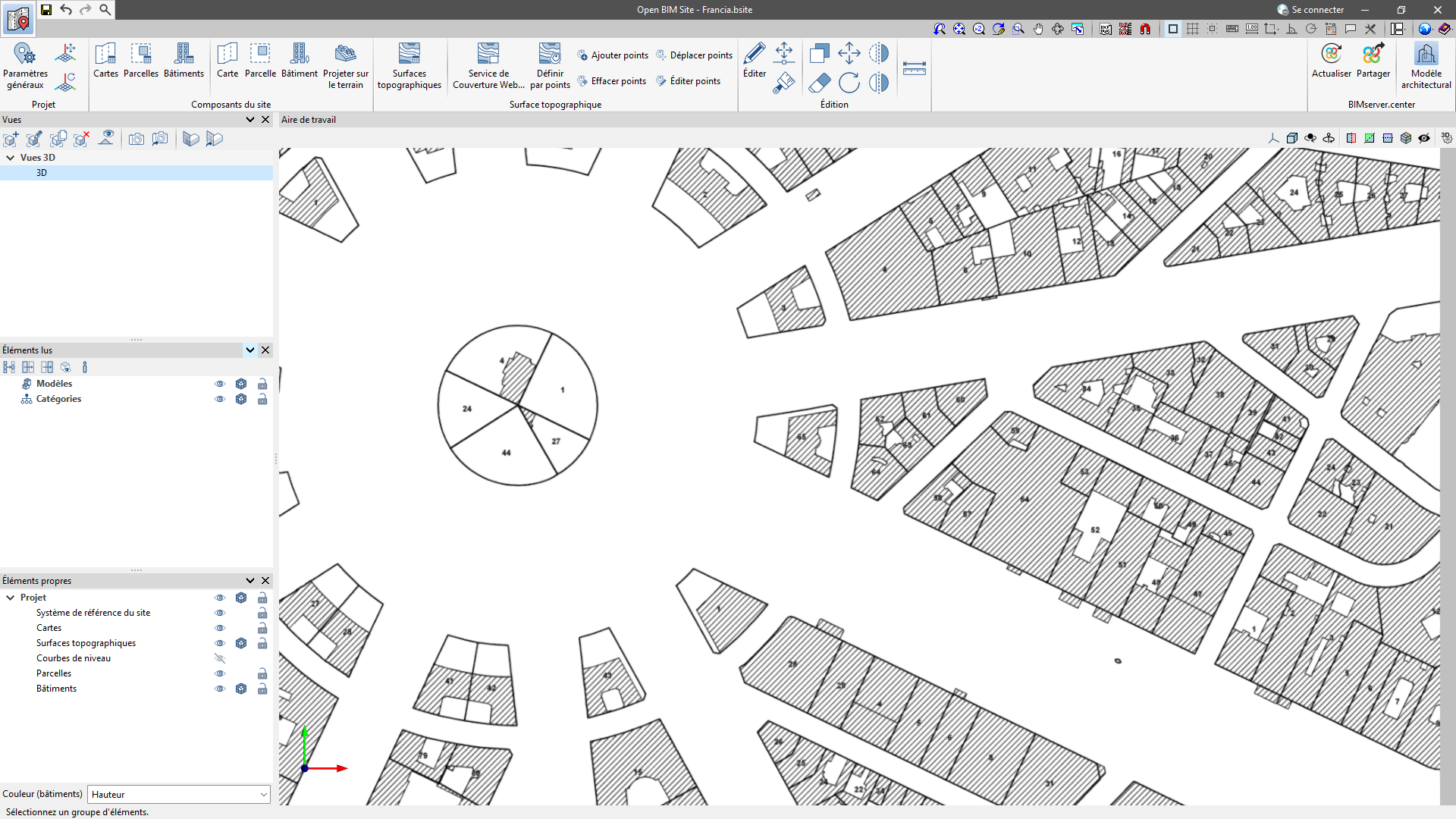
Introduction de cartes

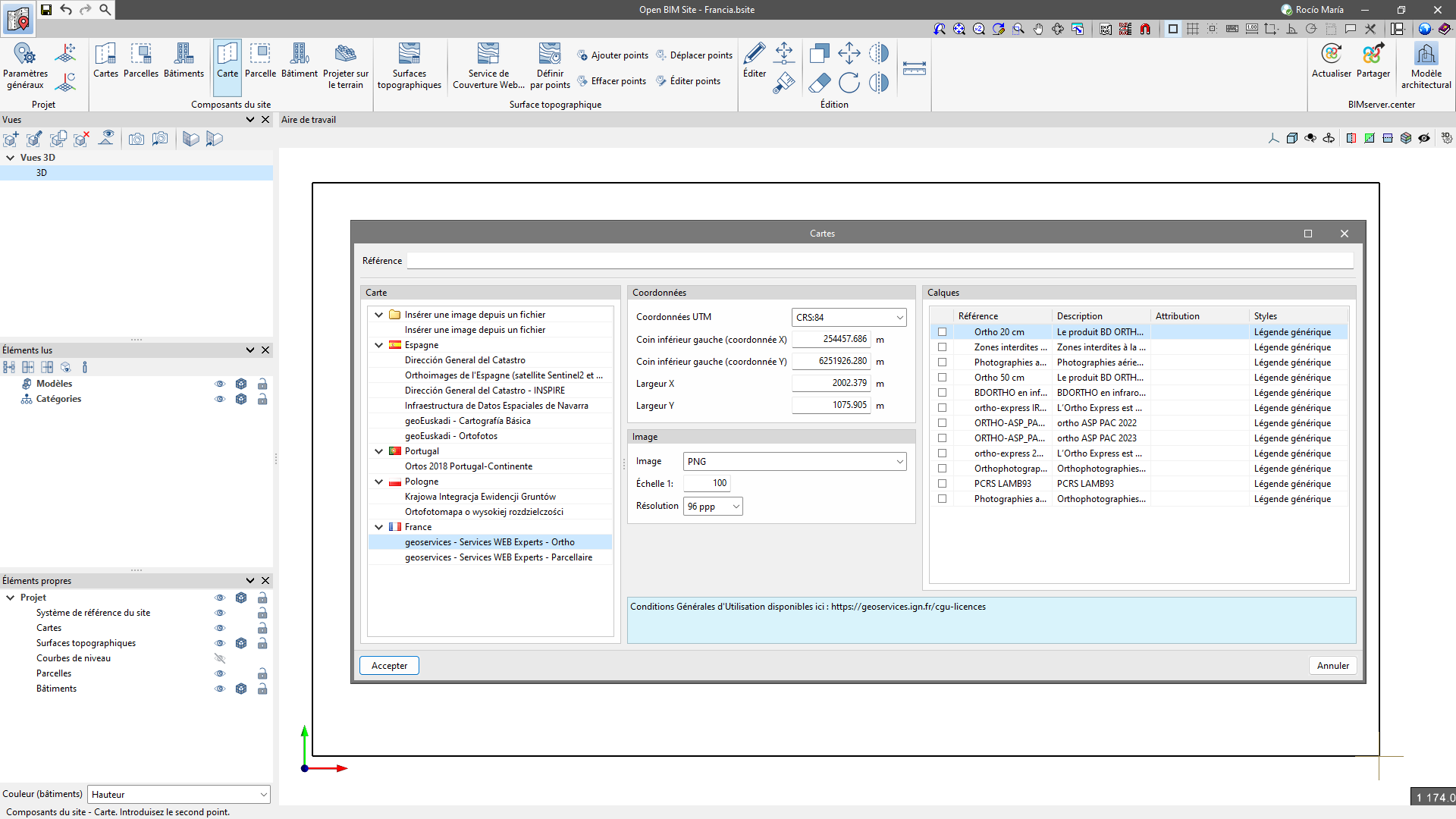
Pour insérer une carte, effectuez une sélection dans l’espace de travail. La fenêtre 'Cartes' s’ouvre et vous permet de choisir une source de données pour récupérer la carte souhaitée.
Configurez ensuite la carte dans les sections suivantes :
- Coordonnées
Définissez la zone de l’espace couverte par le service WMS à importer.
- Image
Réglez les propriétés de l’image à télécharger.
- Calques
Sélectionnez les calques d’information à inclure (selon les possibilités du service WMS).
Introduction de parcelles et bâtiments

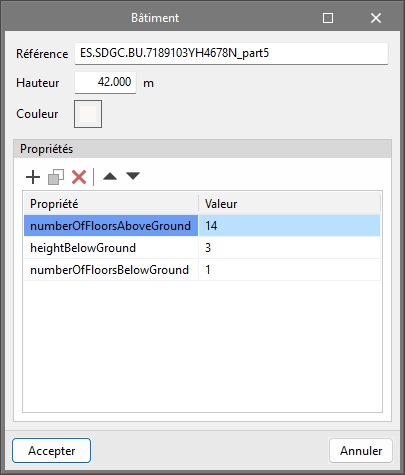
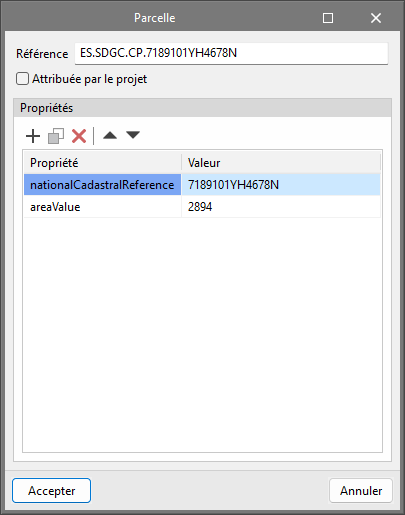
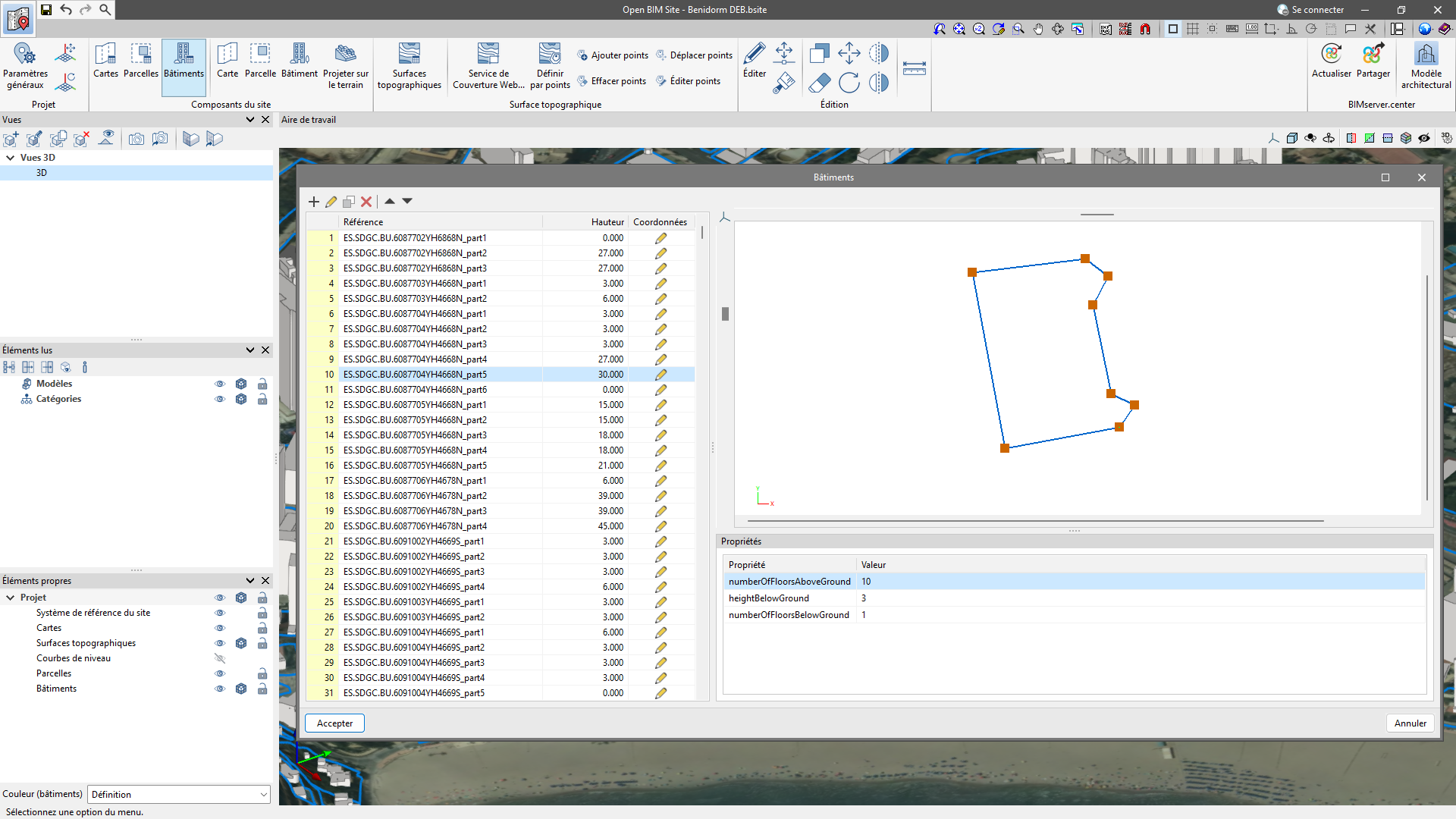
Dans Open BIM Site, définissez des parcelles en saisissant des contours 3D. Ajoutez des bâtiments à l’intérieur des parcelles : définissez-les par un contour et une hauteur.
Associez des propriétés aux parcelles et aux bâtiments pour compléter leurs informations.
Indiquer la parcelle du projet
Spécifiez sur quelle parcelle le projet doit être réalisé. Dans le panneau de configuration 'Parcelle', activez l’option 'Attribuée par le projet'. La parcelle apparaît alors dans une couleur différente dans l’espace de travail.
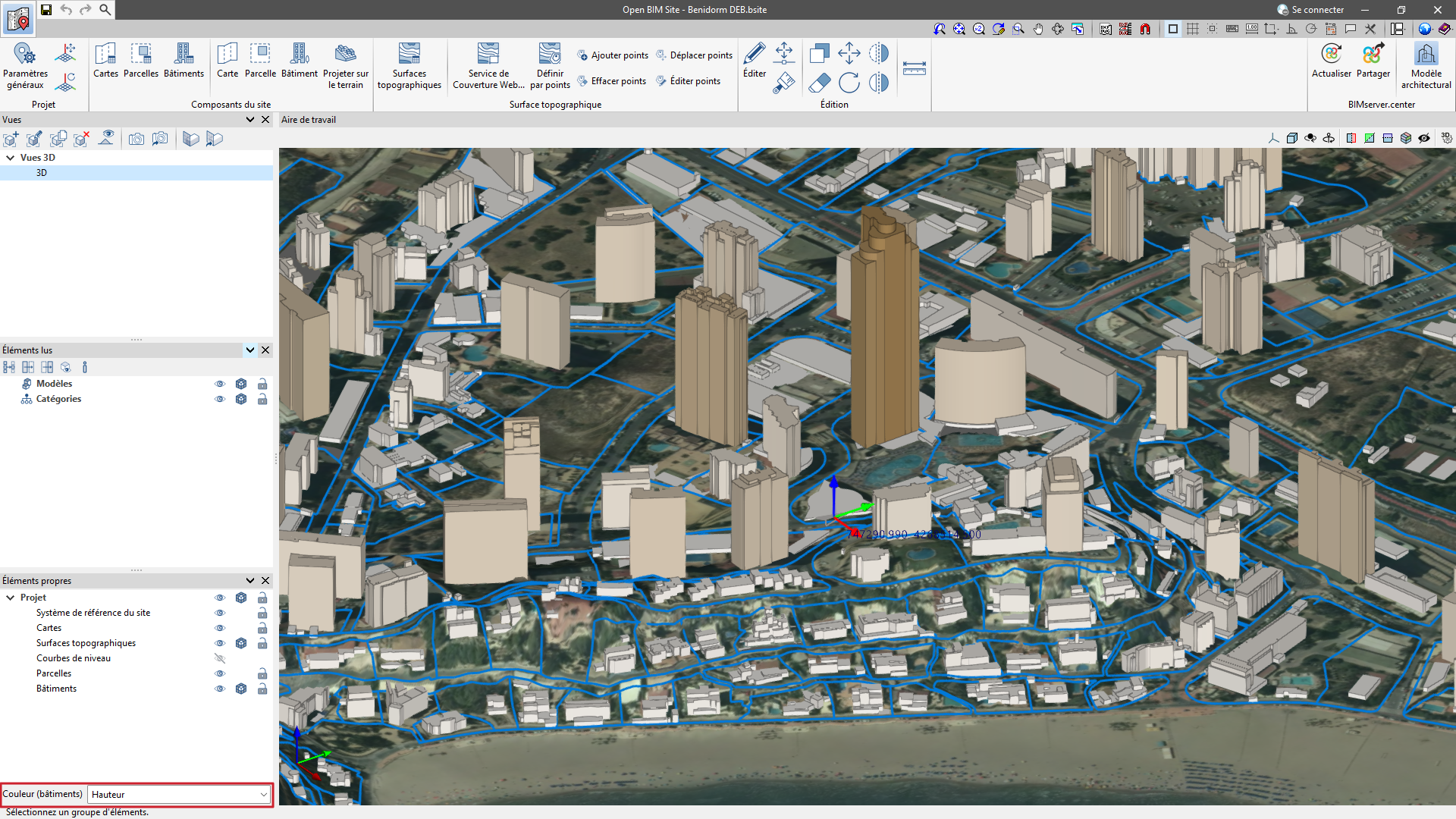
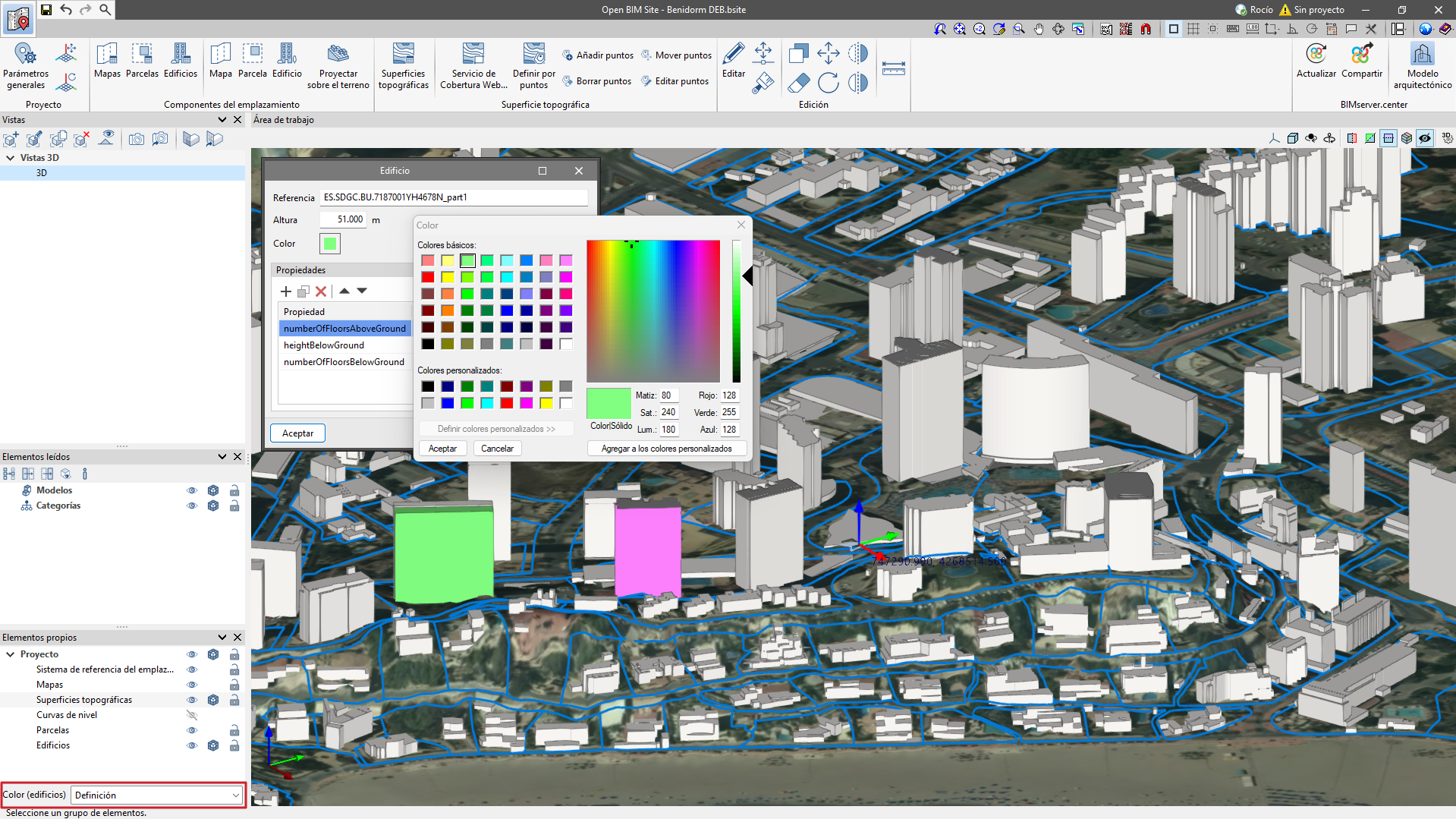
Couleur des bâtiments
Attribuez une couleur aux bâtiments depuis le panneau de configuration 'Bâtiment' (paramètre 'Couleur').
Dans la barre latérale gauche, utilisez la liste déroulante 'Couleur (bâtiments)' pour contrôler l’affichage des couleurs :
- Hauteur
Affichez les bâtiments avec des couleurs différentes selon leur hauteur. - Définition
Affichez les bâtiments avec la couleur définie dans leur configuration.
Gestion des composants du site

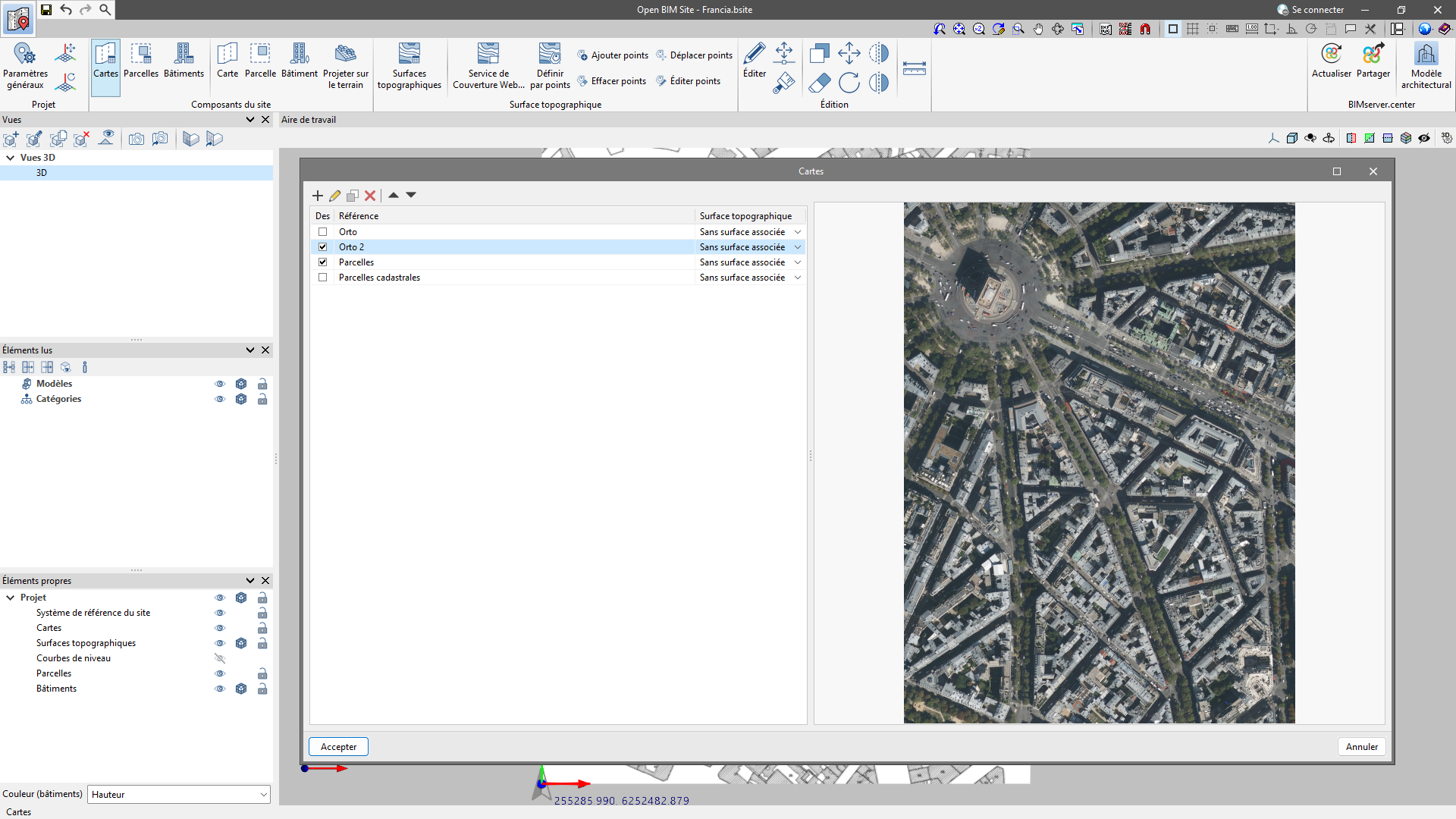
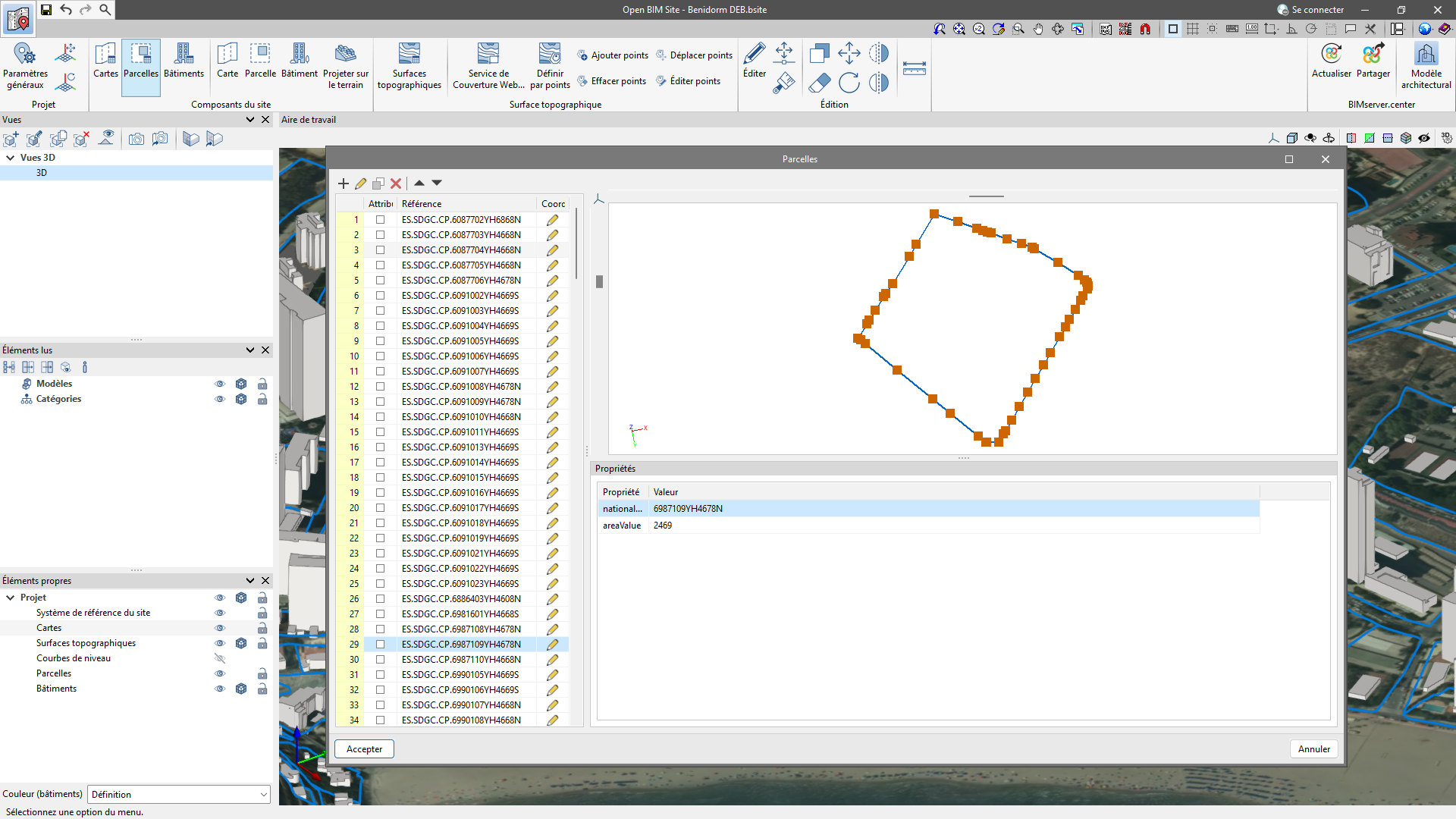
Dans le bloc 'Composants du site', utilisez les options 'Cartes', 'Parcelles' et 'Bâtiments' pour gérer les éléments créés dans l’espace de travail.
Fonctions communes (Cartes, Parcelles, Bâtiments)
Dans chacune des trois fenêtres de gestion, effectuez les actions suivantes :
- ajouter un nouveau composant ;
- modifier un élément existant ;
- créer un doublon en copiant un élément ;
- supprimer l’élément sélectionné ;
- trier les éléments du tableau à l’aide des flèches disponibles.
Gestion des cartes
Dans la section 'Cartes', contrôlez l’affichage de chaque carte via la colonne 'Dessiner' :
- cochez la case pour afficher la carte dans l’espace de travail ;
- décochez la case pour la masquer.
Associez également une surface topographique déjà créée à une carte si nécessaire.
Gestion des parcelles et des bâtiments
Dans les sections 'Parcelles' et 'Bâtiments', modifiez les coordonnées des différents points.
Dans la fenêtre 'Parcelle', activez aussi la case 'Attribuée par le projet' pour indiquer la parcelle concernée par le projet.
Surfaces topographiques
Les surfaces topographiques permettent de représenter le relief du site. Dans Open BIM Site, importez ou créez facilement une surface topographique à partir de plusieurs sources.
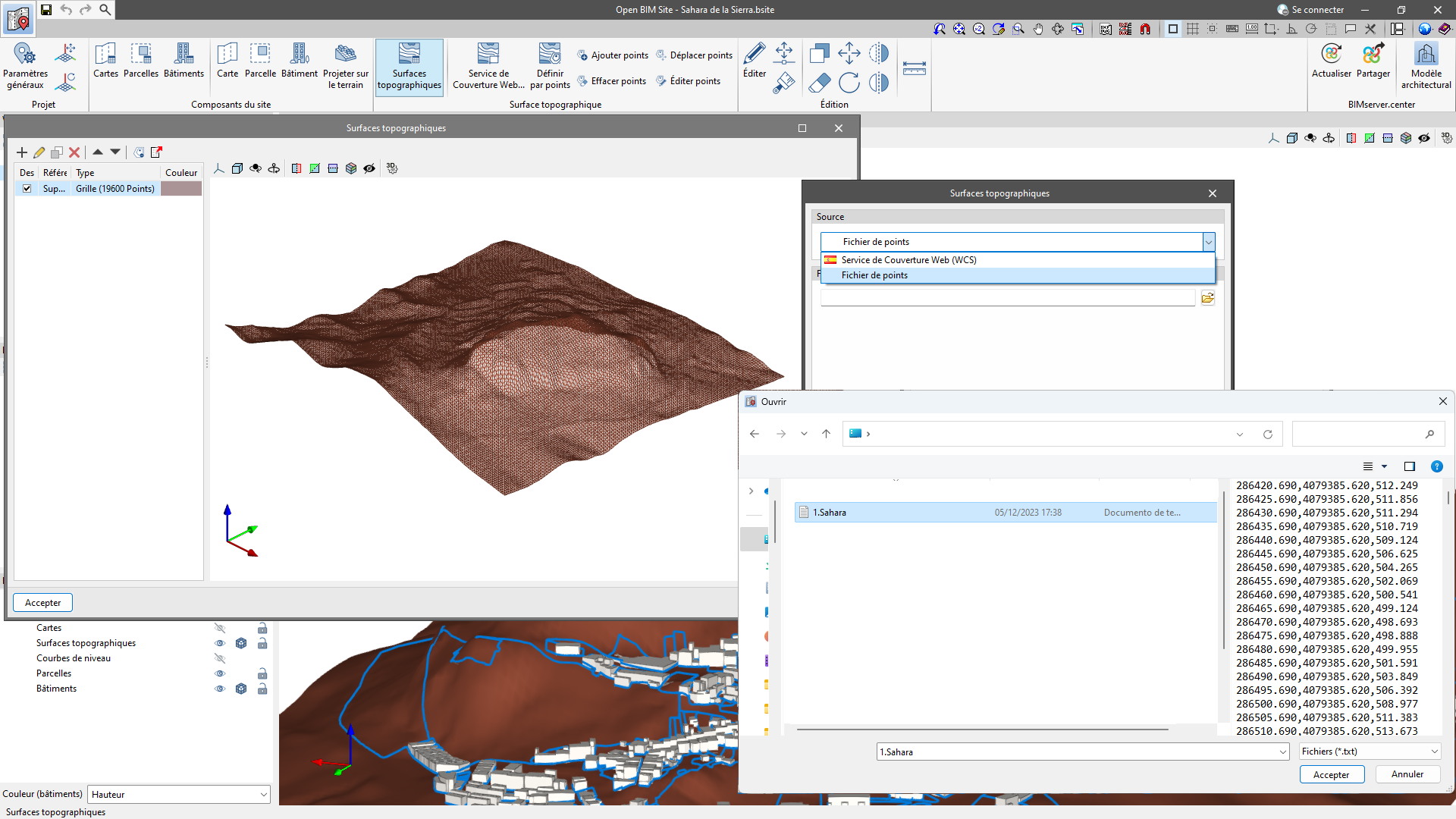
Création de surfaces topographiques par fichier de points
Définissez une surface topographique à l’aide d’un fichier de points. Open BIM Site lit :
- les fichiers ASCII Esri (ARC/INFO) ;
- les fichiers délimités par des virgules (CSV ou TXT).
Procédure :
- Cliquez sur 'Surfaces topographiques'.
- Ajoutez un élément à la liste.
- Dans la fenêtre qui s’ouvre, sélectionnez 'Fichier de points'.
- Sélectionnez le fichier sur votre disque.
Création de surfaces topographiques par Service de Couverture Web (WCS)

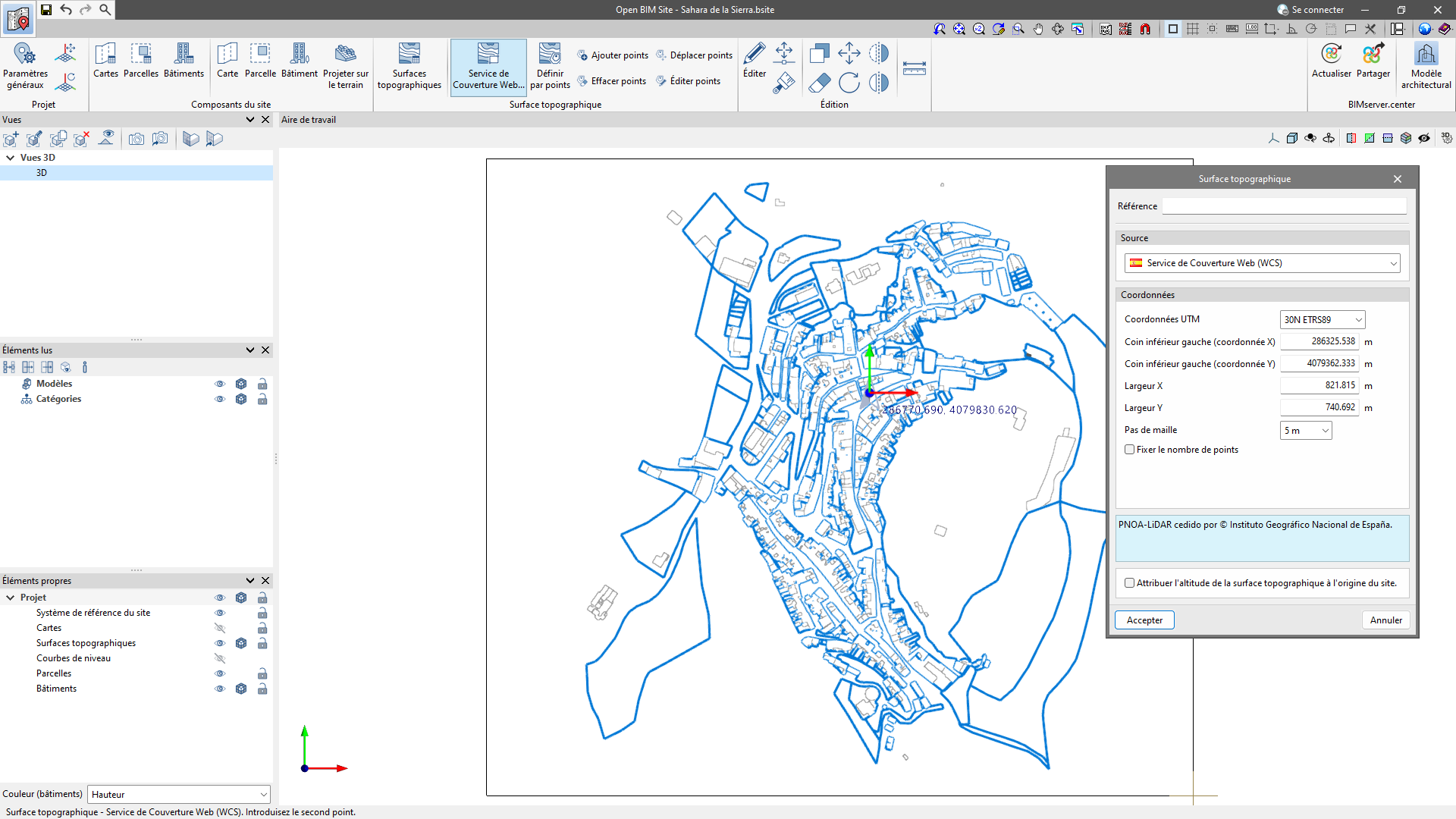
Récupérez des modèles numériques de terrain (MNT) à partir de services web (par exemple, des données LiDAR).
Procédure :
- Cliquez sur 'Service de Couverture Web (WCS)'.
- Indiquez deux points dans l’espace de travail : les coins opposés du rectangle qui délimite la zone à importer.
Dans la fenêtre qui s’ouvre, les champs suivants se renseignent automatiquement (modifiez-les si nécessaire) :
- Coordonnées UTM ;
- Coin inférieur gauche (coordonnée X) ;
- Coin inférieur gauche (coordonnée Y) ;
- Largeur X ;
- Largeur Y ;
- Nombre de points sur l'axe X ;
- Nombre de points sur l'axe Y ;
- Pas de maille;
- Fixer le nombre de points.
Création de surfaces topographiques par points

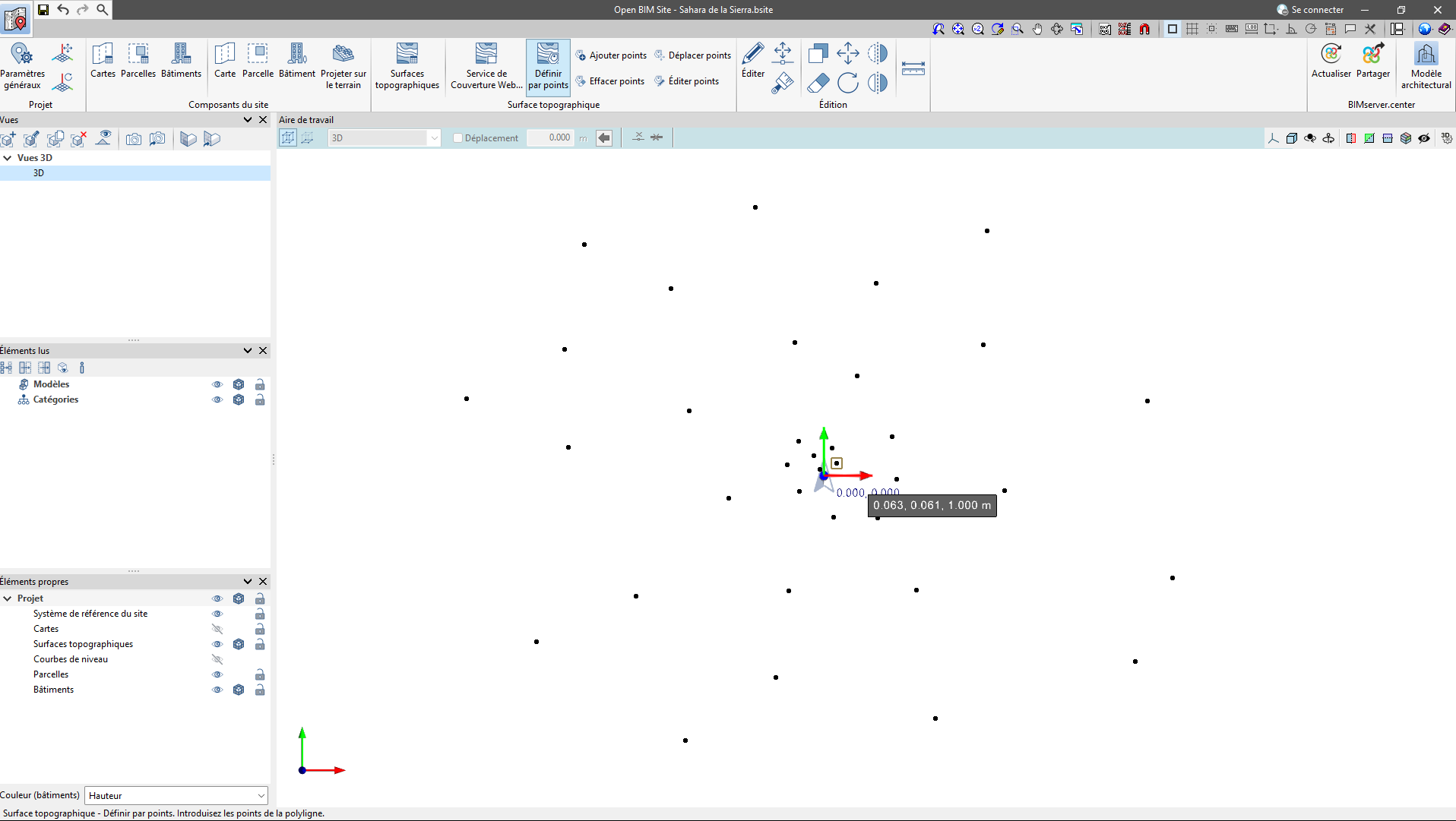
Créez une surface topographique en positionnant manuellement des points topographiques dans l’espace de travail.
Procédure :
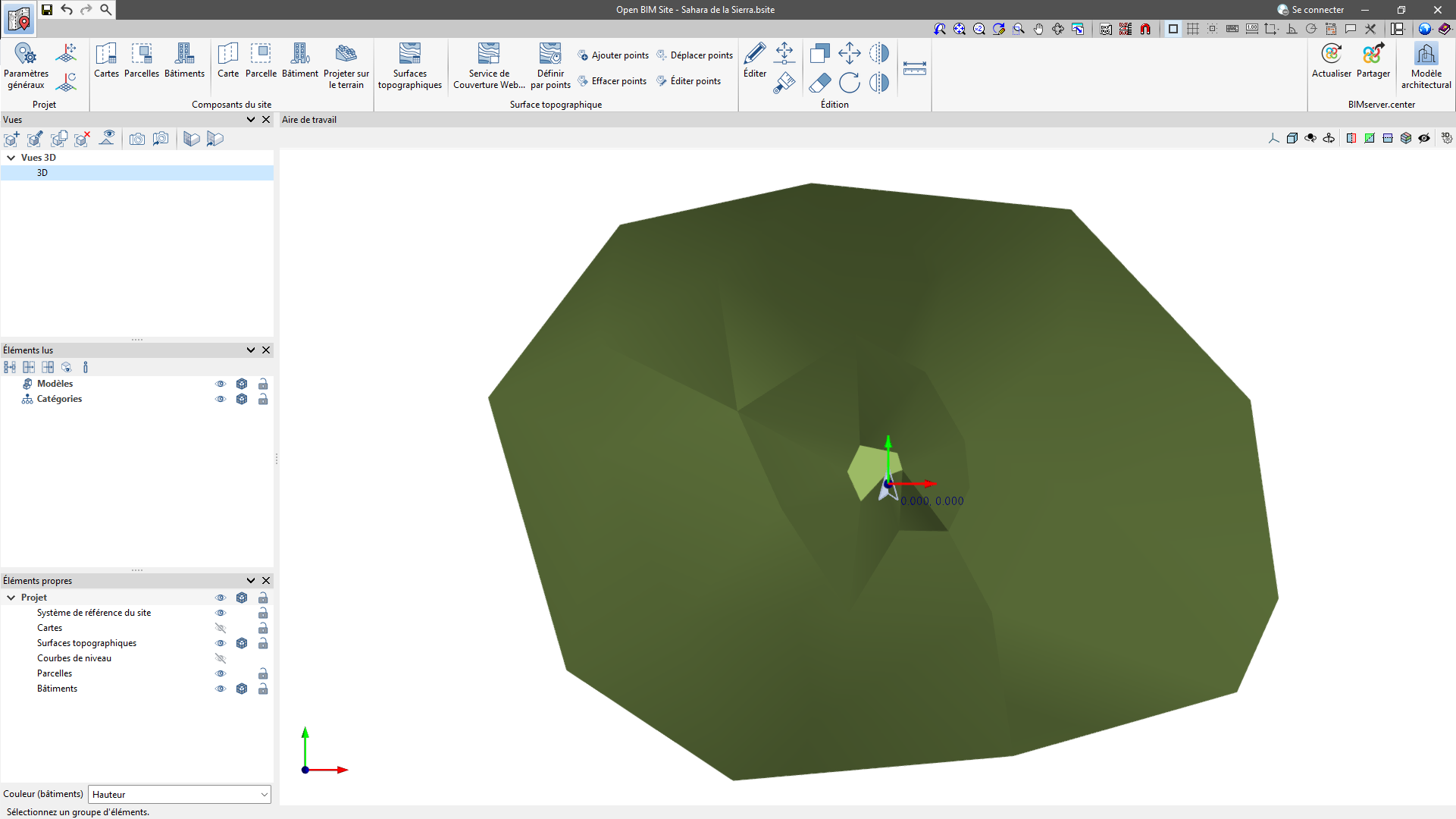
- Dans le bloc 'Surface topographique' de la barre d’outils, cliquez sur 'Définir par points'.
- Placez les points nécessaires.
- L’application génère automatiquement le terrain et l’ajoute à la liste des surfaces topographiques du projet.
Édition des points d'une surface topographique

Modifiez les points qui composent les surfaces topographiques du projet avec les outils suivants :
 Ajouter points
Sélectionnez une surface topographique existante et ajoutez de nouveaux points.- Effacer points
Supprimez un ou plusieurs points de la surface. - Déplacer points
Modifiez la position d’un ou plusieurs points. - Éditer points
Modifiez la cote d’un ou plusieurs points.
 Ajouter points
 Effacer points
 Déplacer points
 Éditer points
| Note : |
|---|
| Utilisez Ajouter points, Effacer points et Déplacer points uniquement sur des surfaces topographiques de type 'Maille'. Les surfaces de type 'Grille' (souvent importées via WCS) peuvent être transformées en 'Maille' avec l’outil 'Simplifier la surface topographique'. |
Simplification d'une surface topographique
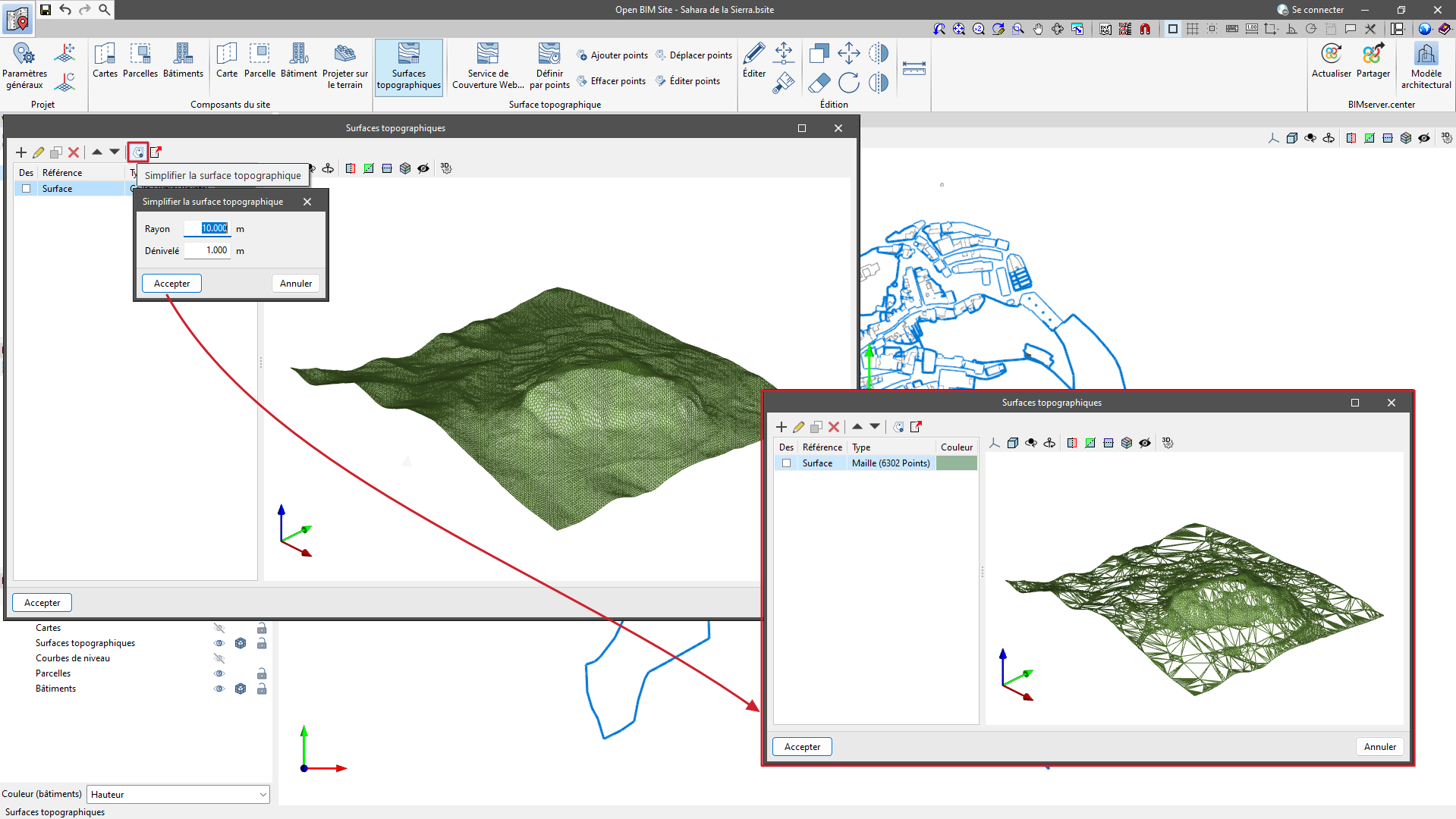
Réduisez le nombre de points d’une surface pour améliorer les performances du logiciel.
Procédure :
- Ouvrez la fenêtre de gestion des 'Surfaces topographiques'.
- Lancez 'Simplifier la surface topographique'.
Après la simplification, vérifiez le résultat et améliorez la précision si nécessaire en utilisant 'Éditer points'.
Courbes de niveau
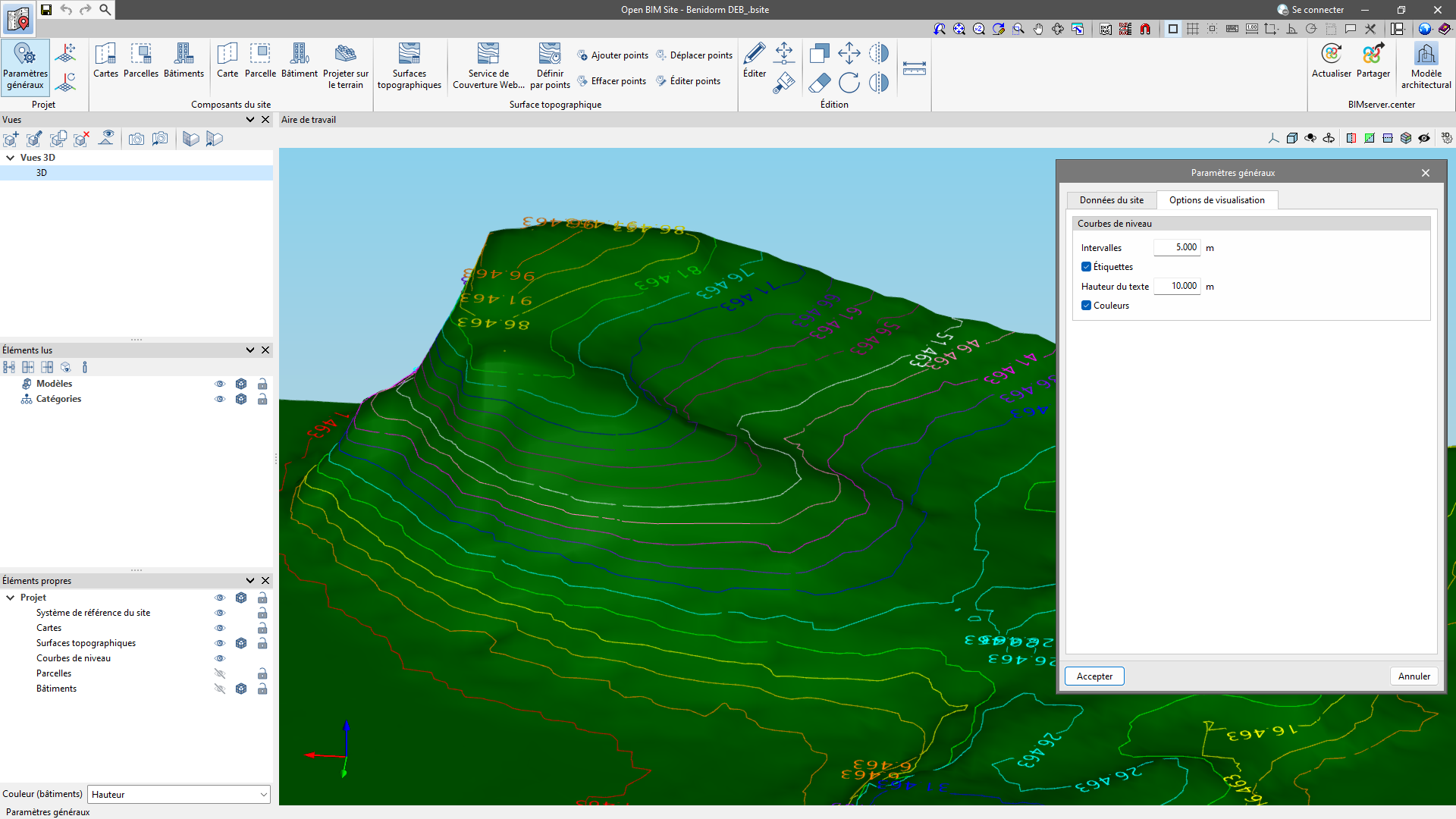
Les courbes de niveau relient les points d’altitude identique. Elles facilitent la lecture des variations de relief et des zones de pente.
Dans Open BIM Site, la génération des courbes de niveau est automatique. Contrôlez leur affichage dans 'Éléments propres', depuis : 'Projet' → 'Paramètres généraux' → onglet 'Options de visualisation'.
Réglages disponibles :
- Intervalles : définissez la distance verticale entre deux courbes.
- Étiquettes : affichez la cote à côté des courbes.
- Hauteur du texte : définissez la taille des étiquettes.
- Hauteur du texte : définissez la taille des étiquettes.
- Couleurs : activez une échelle de couleurs selon l’altitude. Si l’option est désactivée, les courbes s’affichent en noir.
Gestion des surfaces topographiques

La section 'Surface topographique' permet de gérer les surfaces saisies dans l’espace de travail.
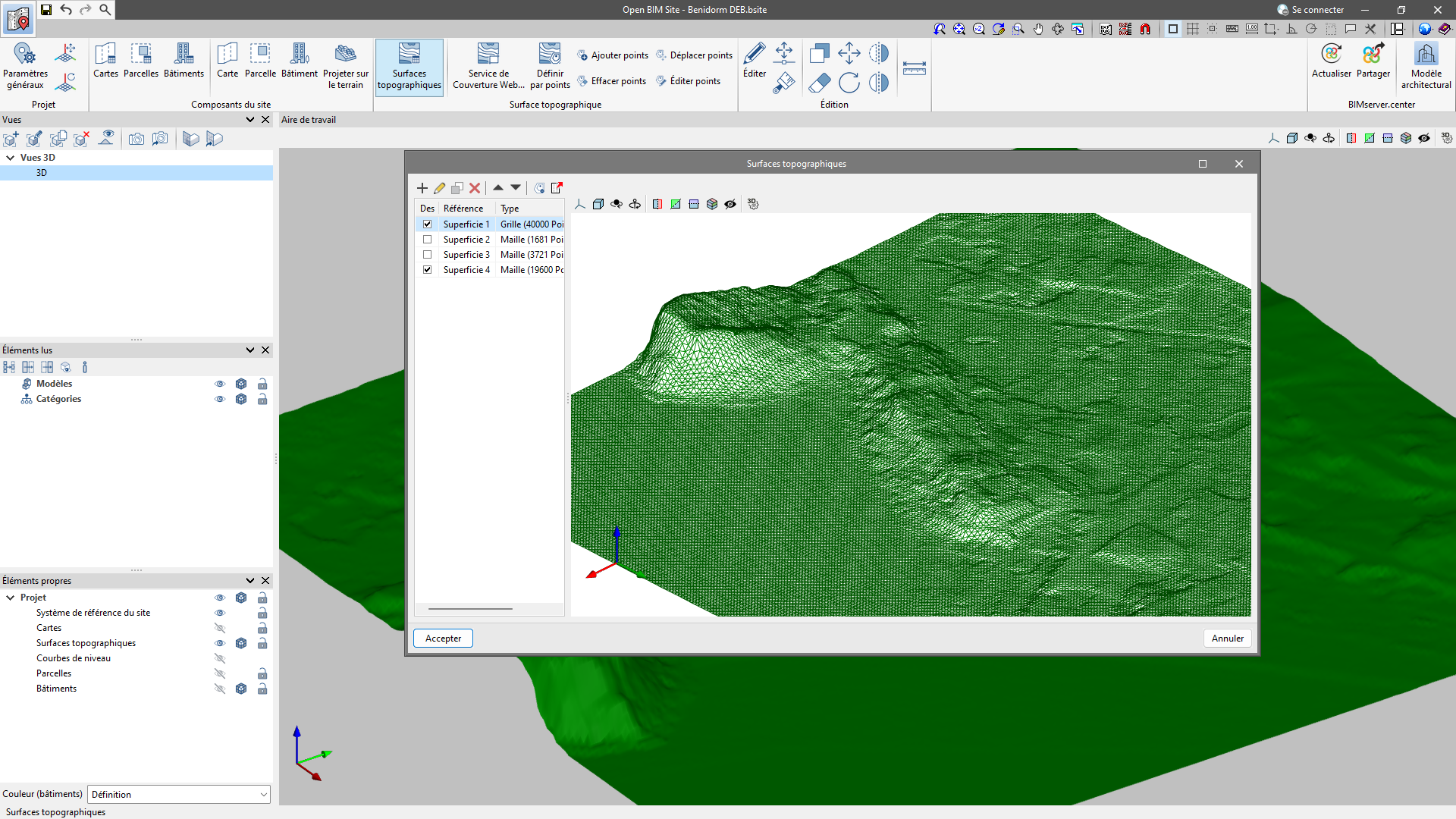
Fenêtre de gestion
- Ajouter pour créer une nouvelle surface ;
- Éditer pour modifier une surface existante ;
- Copier pour générer une surface identique ;
- Effacer pour supprimer la surface sélectionnée ;
- les flèches pour trier les éléments du tableau.
Barre d’outils
- Simplifier la surface topographique ;
- Exporter la surface topographique vers un fichier de points.
Options d’affichage et d’information
- Colonne 'Dessiner' : affichez/masquez chaque surface dans l’espace de travail.
- Colonne 'Type' : identifiez la représentation des points ('Maille' ou 'Grille').
- Couleur : attribuez une couleur à chaque surface.
- Panneau de droite : visualisez la surface en 3D et utilisez les outils de contrôle de visibilité.
| Note : |
|---|
| Une surface de type 'Grille' est définie par des points sur un quadrillage. Elle s’affiche plus efficacement, car la triangulation demande moins de calcul, mais vous ne pouvez pas ajouter ni modifier ses points dans Open BIM Site. Une surface de type 'Maille' est définie par des sommets distribués sans structure régulière. Le logiciel affiche également le nombre de points qui définit chaque surface. |
Projeter sur des surfaces topographiques
Projection de cartes sur une surface topographique
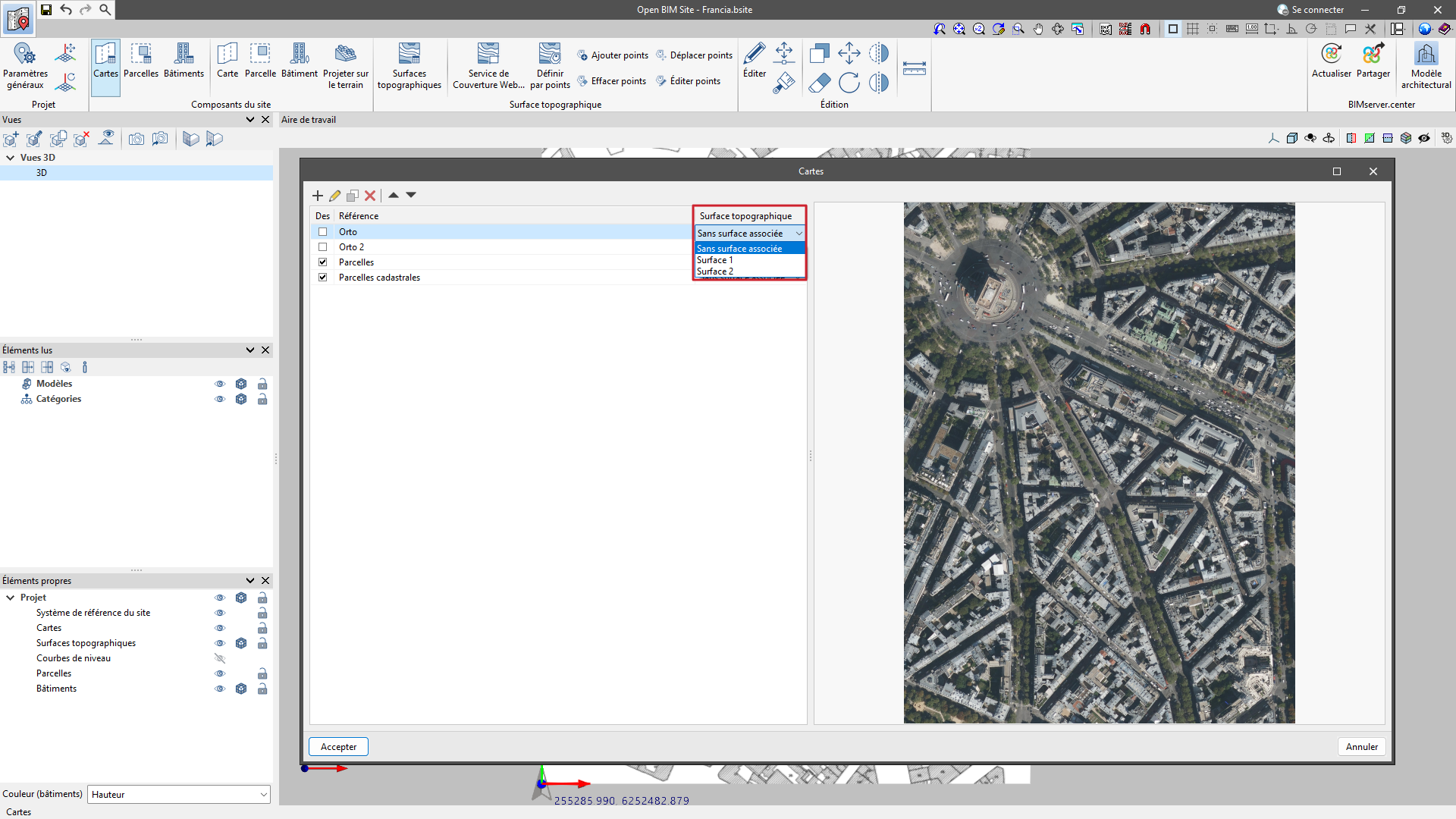
Dans la fenêtre 'Cartes', associez une surface topographique à chaque carte.
- Si une surface est associée, la carte se projette sur le relief et s’affiche dans l’espace de travail en suivant les dénivelés de la surface sélectionnée.
- Si vous sélectionnez 'Sans surface associée', la carte s’affiche à la cote zéro.
Projeter des parcelles et des bâtiments sur le terrain

Après avoir défini les surfaces topographiques, les parcelles et les bâtiments, projetez leurs contours sur le terrain avec l’option 'Projeter sur le terrain'.
Vous obtenez ainsi une représentation plus précise et mieux contextualisée du site du projet.
Outils d’édition

Dans le bloc 'Édition' du logiciel Open BIM Site, utilisez les outils suivants sur les cartes et les surfaces topographiques du projet :
 | Éditer | Sélectionnez un élément, puis modifiez ses propriétés paramétriques. |
 | Déplacer | Modifiez les coordonnées X, Y et Z de chaque point des composants du site. |
 | Égaliser | Appliquez les caractéristiques d’un bâtiment à d’autres bâtiments du même ouvrage. |
 | Copier | Créez une copie identique de l’élément sélectionné. |
 | Déplacer un groupe d’éléments | Sélectionnez plusieurs éléments, puis déplacez-les ensemble. |
 | Symétrie (copier) | Créez la symétrie de l’objet sélectionné sans supprimer l’original. |
 | Symétrie (déplacer) | Créez la symétrie de l’objet sélectionné en supprimant l’original. |
 | Tourner un groupe d’éléments | Sélectionnez plusieurs éléments, puis faites-les pivoter ensemble. |
 | Effacer | Supprimez l’élément sélectionné (fonctionnement identique à la touche Suppr). |
 | Mesurer | Mesurez des distances en accrochant des points. |
Gestion de la visibilité des éléments du projet
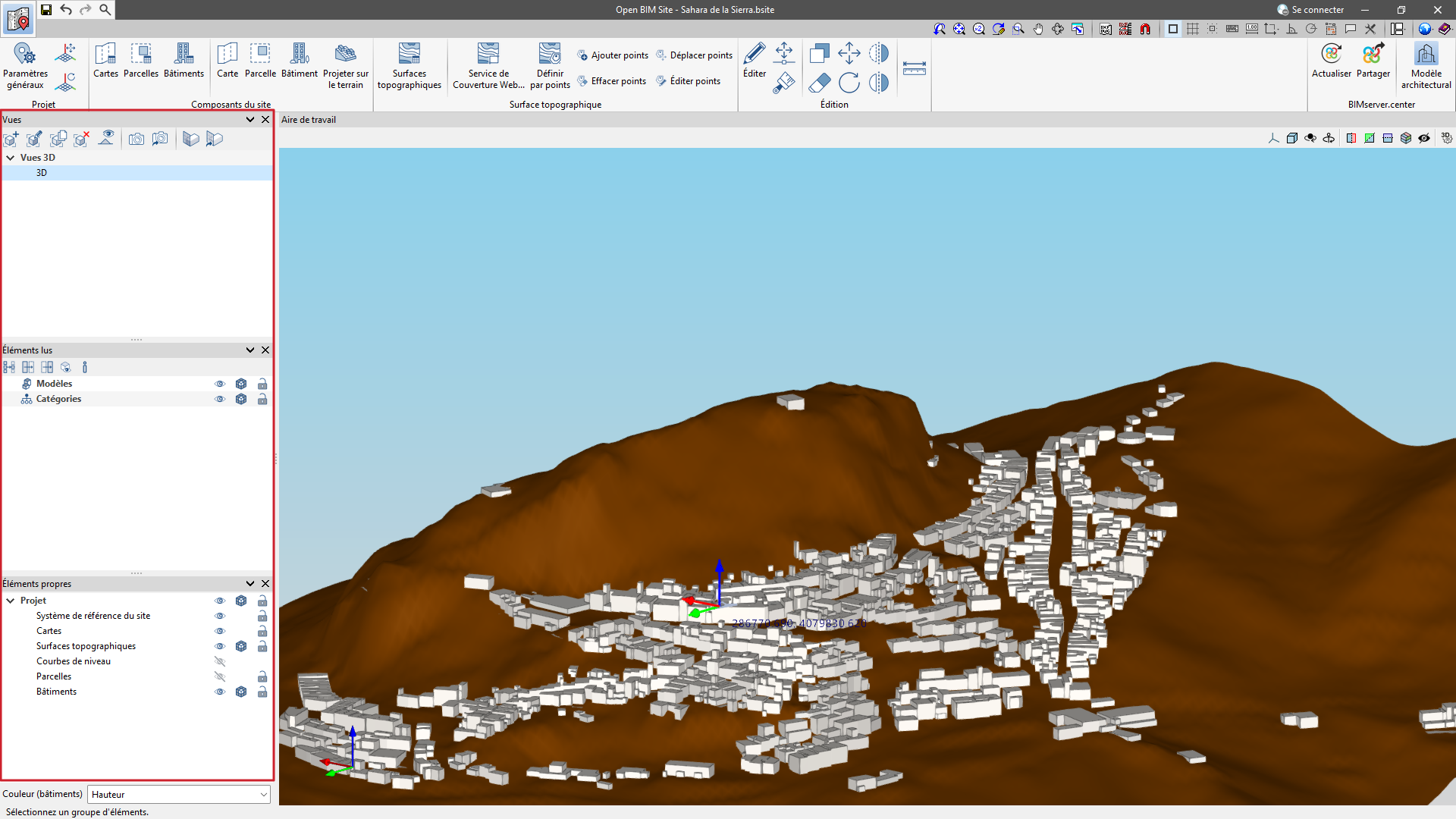
Gérez la visibilité des éléments du site à l’aide des trois sections situées à gauche de l’interface principale du logiciel :
- Vues
Créez et modifiez des vues, enregistrez la scène de départ, puis revenez à la scène de départ. - Éléments lus
Affichez ou masquez les éléments importés depuis d’autres disciplines. - Éléments propres
Affichez ou masquez les éléments créés dans ce logiciel.
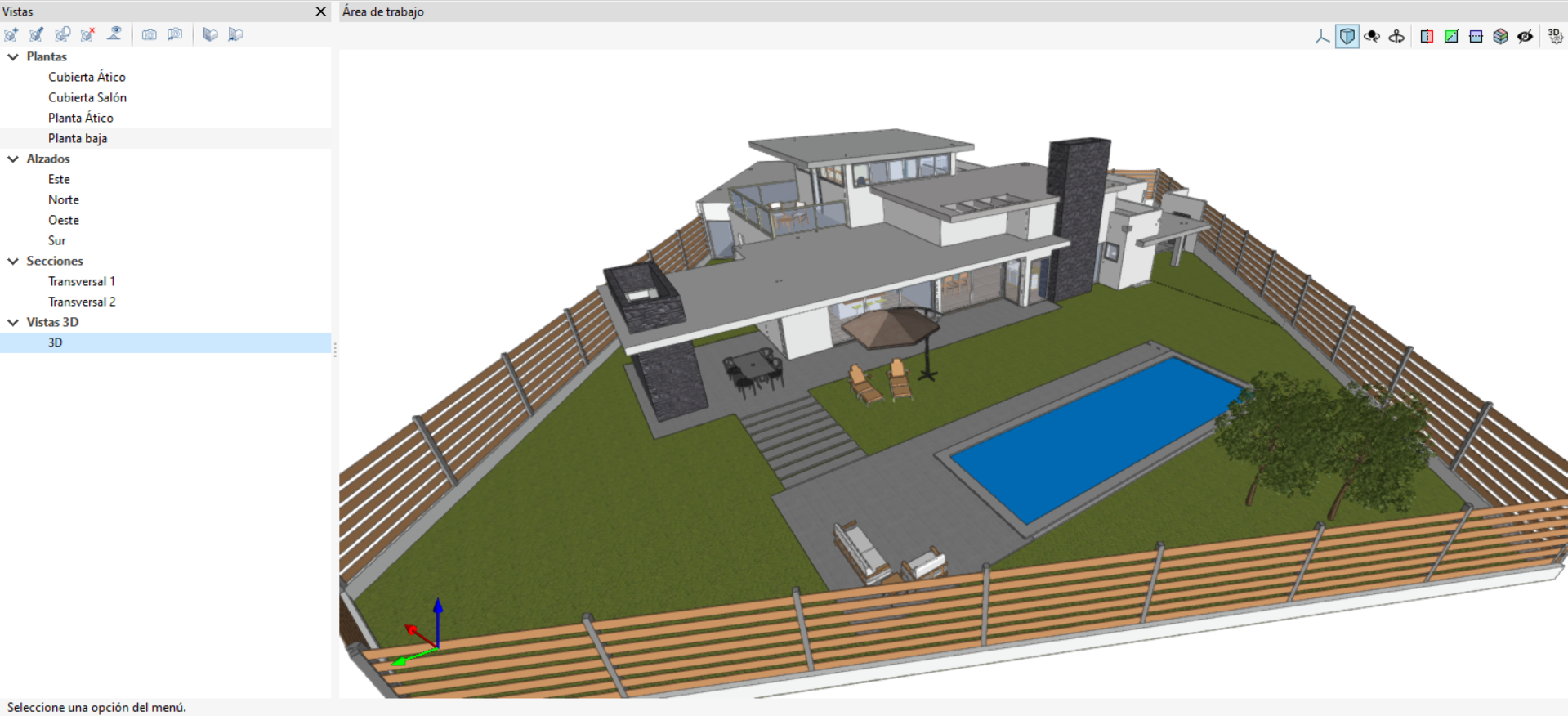
Gestion des vues
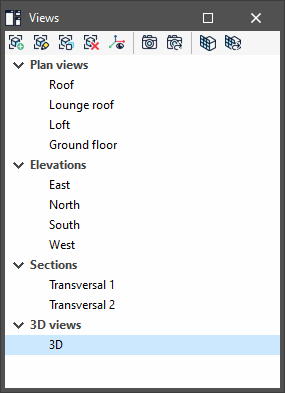
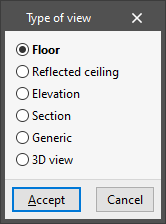
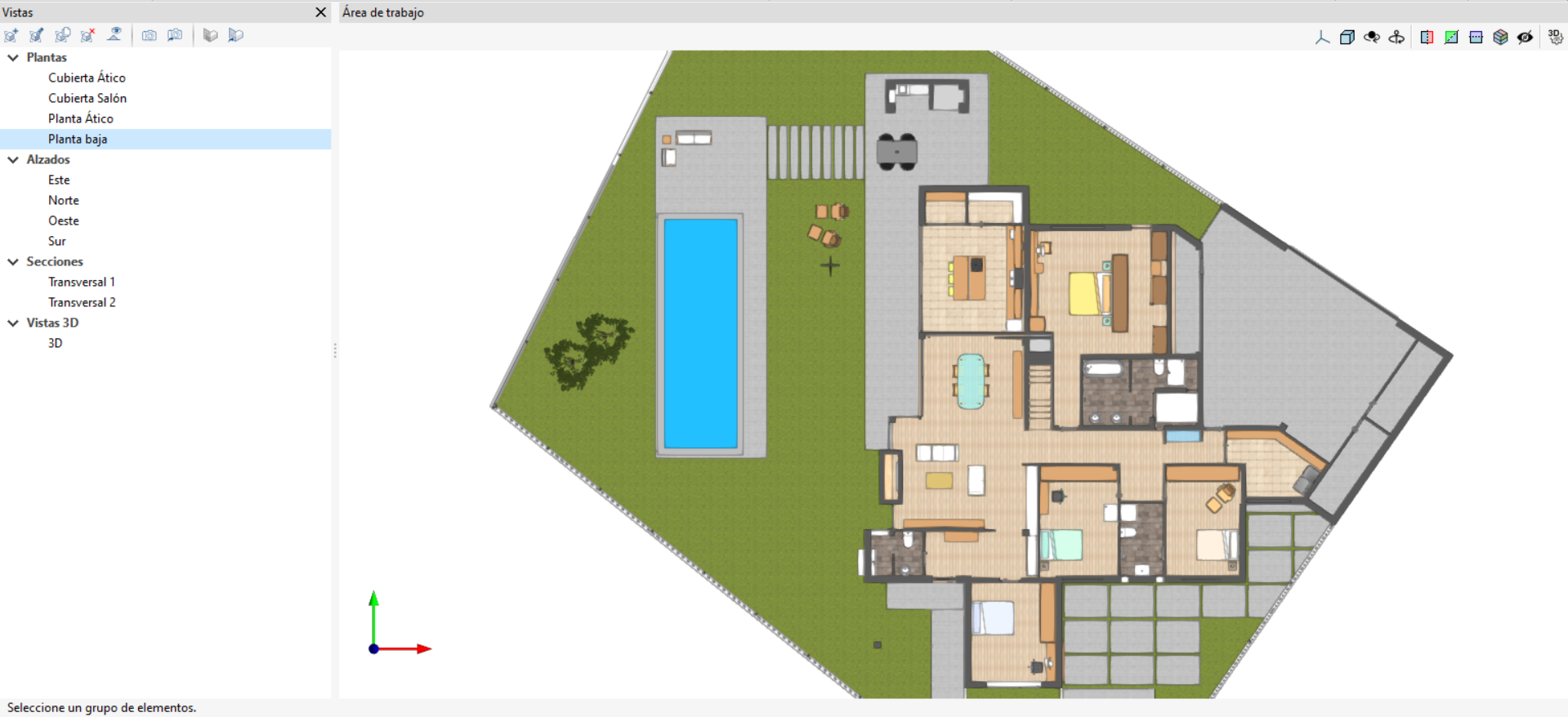
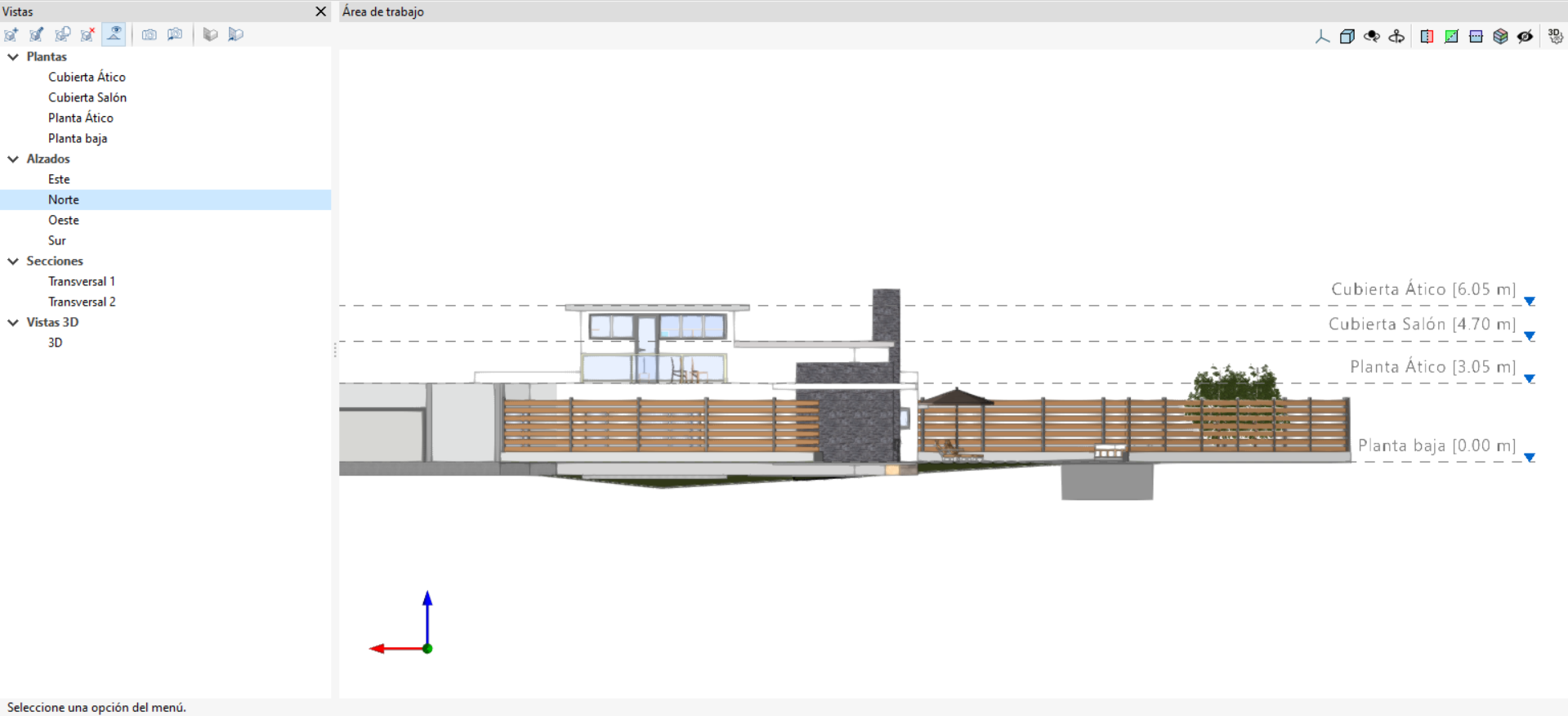
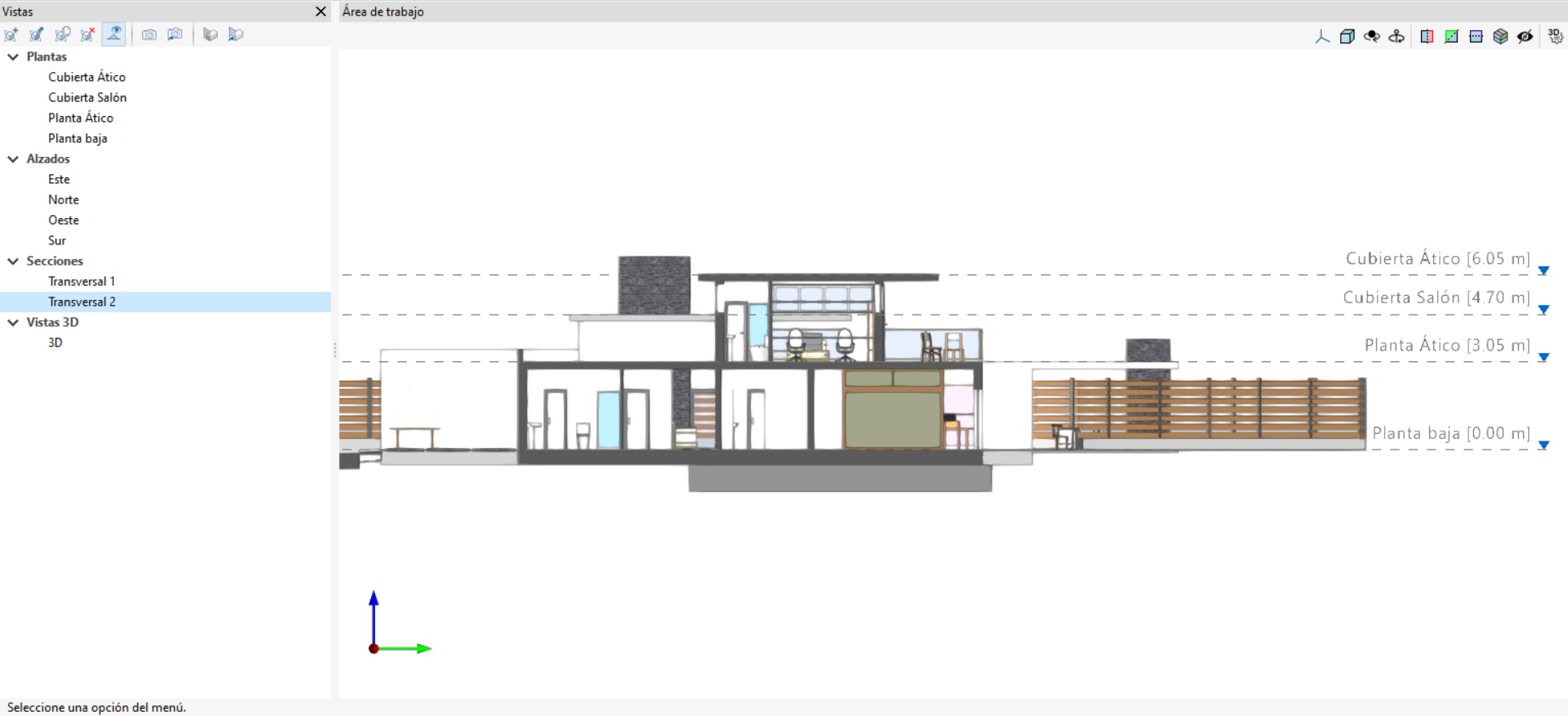
Dans les logiciels qui disposent de la section 'Vues', créez plusieurs vues pour faciliter la navigation et la modélisation. Créez notamment les vues suivantes : vue d’étage, vue de plafond, élévation, coupe, vue générique et vue 3D.
Options de la barre d’outils supérieure
- Créer
Créez une nouvelle vue 2D ou 3D du modèle. - Éditer
Modifiez les propriétés de la vue active. - Dupliquer
Dupliquez la vue active. - Effacer
Supprimez la vue active. - Afficher les références
Affichez, dans la vue active, les références vers d’autres vues. - Enregistrer la scène de départ
Définissez la position actuelle comme scène de départ. - Aller à la scène de départ
Replacez la vue active sur la scène de départ. - Définir
Définissez le plan de travail associé à la vue active. Le plan de travail sert de base à l’insertion des composants du modèle. - Aller au plan de travail
Orientez la vue active vers la position du plan de travail.
Onglet 'Configuration générale'
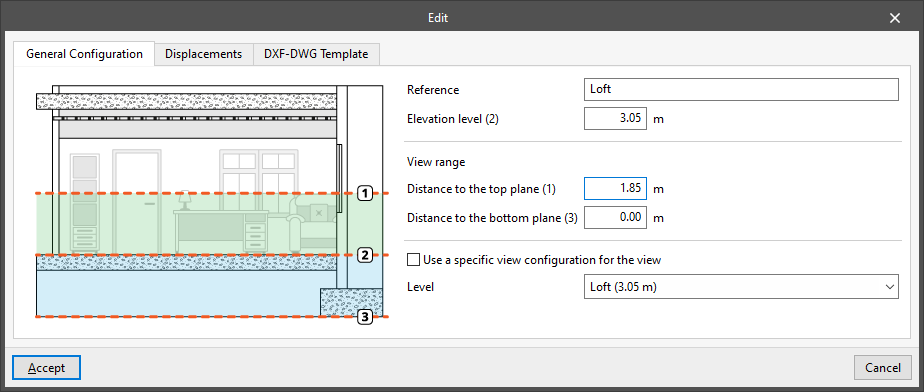
Cliquez sur 'Éditer' (pour la vue concernée), puis configurez les éléments suivants dans l’onglet 'Configuration générale' :
- Référence
Définissez la référence de la vue. - Utiliser une configuration de visualisation spécifique pour la vue (optionnel)
Activez cette option pour appliquer une configuration propre à la vue sélectionnée : le texte 'Vue' apparaît alors dans le menu 'Éléments lus' et sa configuration s’applique uniquement à cette vue.
Laissez l’option désactivée pour utiliser la configuration globale de 'Éléments lus' de l’ensemble de l’ouvrage (le texte 'Vue' n’apparaît pas).
Champs spécifiques aux vues d’étage
- Cote de niveau
Indiquez la cote de la vue, mesurée par rapport au plan horizontal général XY. - Niveau
Sélectionnez le niveau associé à la vue. Le logiciel peut ainsi affecter automatiquement ce niveau aux éléments insérés dans cette vue, si la détection automatique par cote n’est pas utilisée.
| Note : |
|---|
| Les niveaux correspondent à une structure interne de données du modèle du bâtiment. Les vues d’étage sont uniquement des représentations partielles du modèle à l’écran. |
Section spécifique aux vues 2D : plage de la vue
Définissez la distance entre l’origine de la vue et chacun des plans de délimitation.
Tous les types de vue, sauf la vue 3D, sont associés à une région comprise entre deux plans. Cette région détermine quels éléments s’affichent.
Exemple (vues d’étage)
Affichez les éléments situés entre deux plans définis par :
- la 'Distance par rapport au plan supérieur' ;
- la 'Distance par rapport au plan inférieur' ;
mesurées à partir de la 'Cote de niveau'.
Vues en élévation, vues en coupe et vues génériques
- Le plan arrière est perpendiculaire à la direction de vision, dans le sens positif.
- Le plan antérieur est perpendiculaire à la direction de vision, dans le sens négatif.
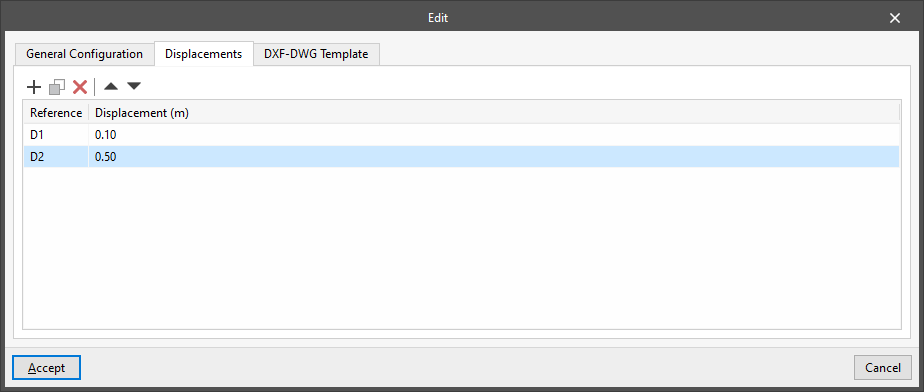
Onglet 'Déplacements'
Créez et gérez les déplacements associés à la vue. Chargez ensuite ces déplacements et utilisez-les lors de l’insertion d’éléments via l’option correspondante.
Ces déplacements s’appliquent à la 'Cote de niveau' ou à la position du plan de la vue.
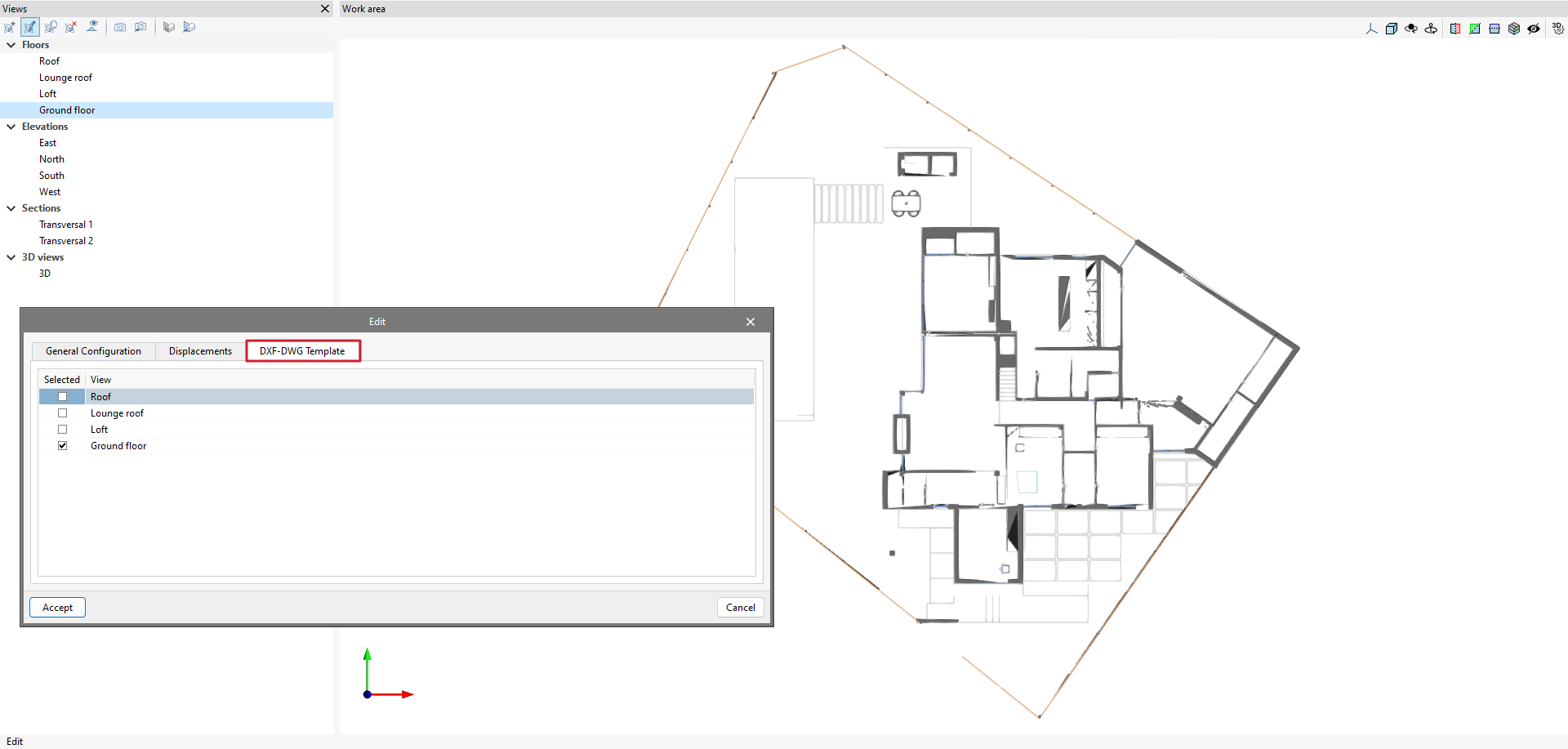
Onglet 'Fonds de plan DXF-DWF'
Depuis la section 'Vues', lors de la création ou de la modification d’une vue, gérez la visibilité des modèles importés dans l’onglet 'Fonds de plan DXF-DWF'.
- Consultez la liste de tous les modèles importés dans le projet.
- Cochez la case correspondante pour afficher le gabarit dans le plan d’étage attribué.
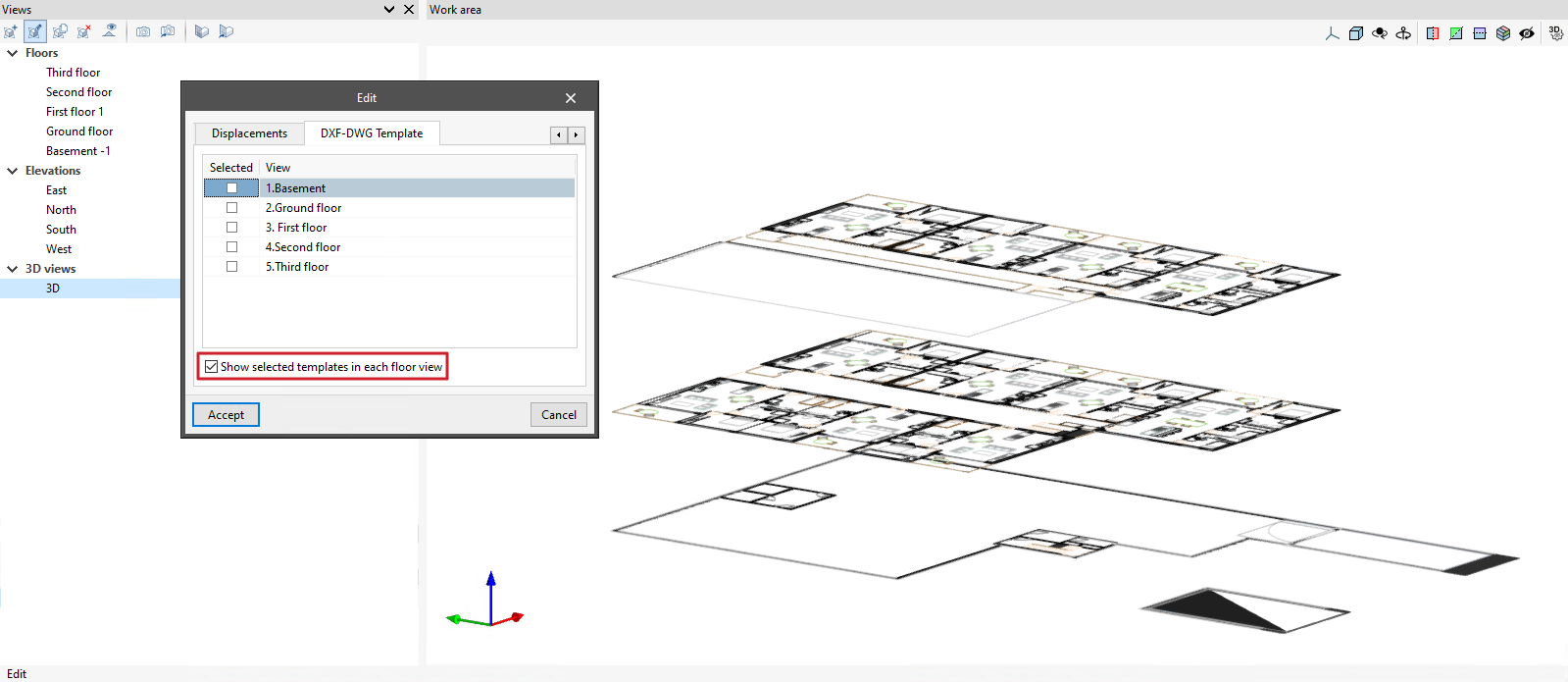
Option spécifique aux vues 3D
- 'Afficher les fonds de plan sélectionnés dans chaque vue de dessus'
Activez cette option pour afficher, dans la vue 3D et à la cote correspondante, les gabarits visibles dans chaque vue en plan.
| Plus d'informations : |
|---|
| Consultez sur ce lien la procédure d’importation de fonds de plan DXF, DWG, PDF et JPG dans le projet. |
Gestion des éléments lus
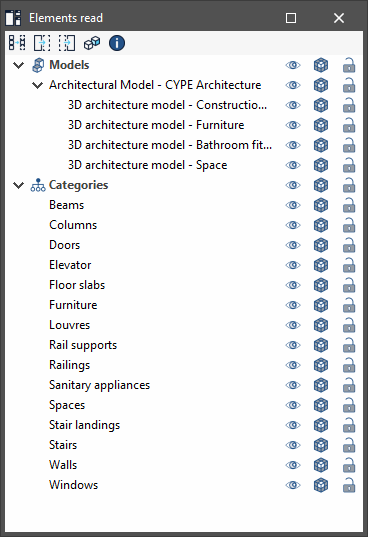
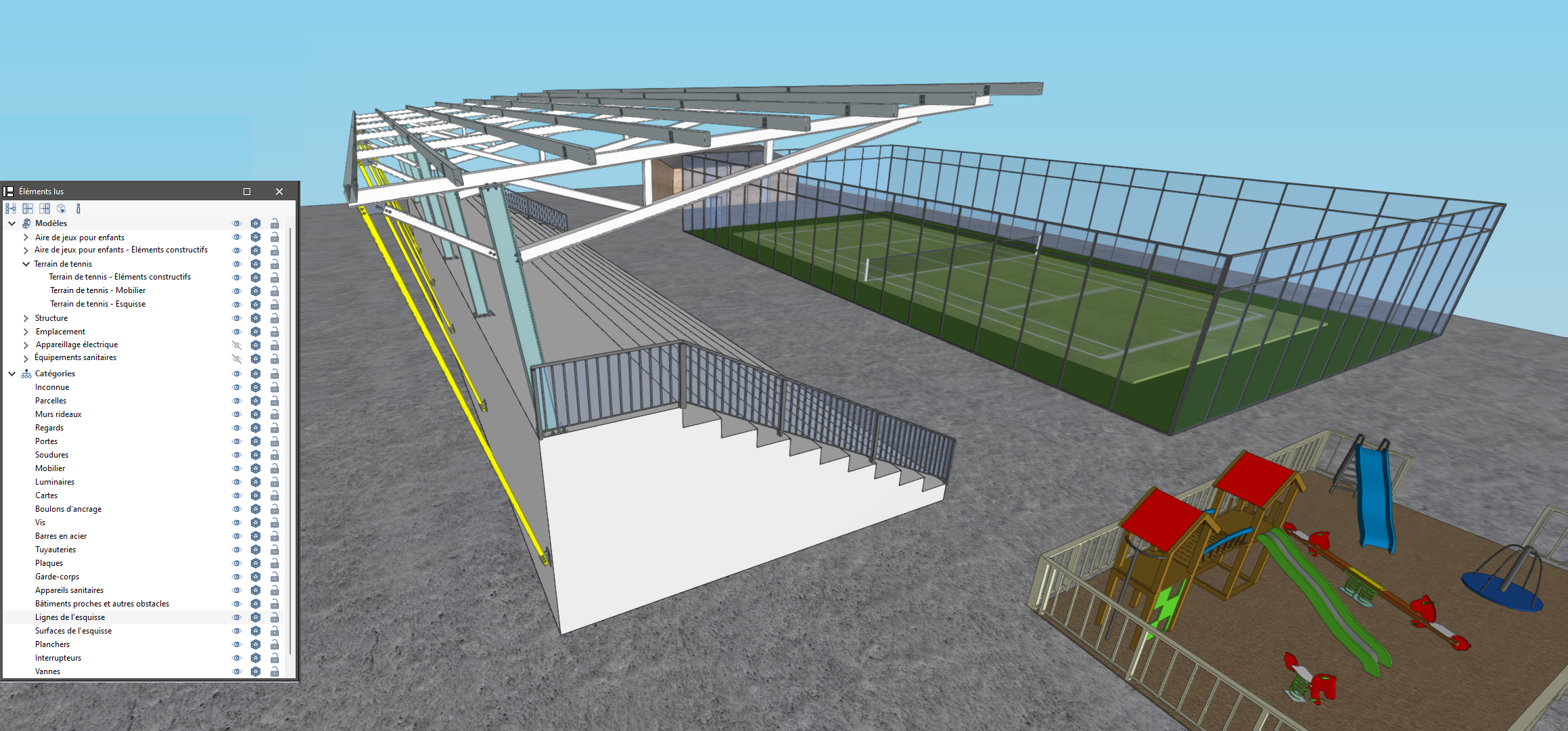
Gérez les éléments de la maquette numérique du bâtiment, issus du projet BIM associé, depuis le menu 'Éléments lus' situé dans la barre latérale gauche de l’application.
Organisation des éléments
Les éléments lus sont structurés sous forme d’arborescence selon deux modes de classification :
- Par 'Modèles' : inspectez chaque contribution liée à l’ouvrage et, à l’intérieur, chaque modèle 3D associé.
- Par 'Catégories' : regroupez les 'Éléments lus' en familles selon leurs caractéristiques.
Commandes disponibles dans l’arborescence
Trois boutons s’affichent à côté de chaque composant :
- Visible
Activez ou désactivez la visibilité des éléments. - Mode de visualisation
Basculez entre les modes d’affichage : normal, transparent et filaire. - Capture
Activez ou désactivez l’accrochage aux objets.
| Note : |
|---|
| La configuration définie dans l’organisation par 'Modèles' est prioritaire sur celle définie par 'Catégories'. |
Outils (barre d’outils en haut à gauche)
- Isoler la sélection
Isolez des éléments du modèle 3D : sélectionnez les objets à conserver, puis utilisez le clic droit pour masquer le reste du modèle. - Masquer
Masquez les éléments sélectionnés : sélectionnez-les, puis utilisez le clic droit pour les faire disparaître. - Afficher tous
Affichez tous les objets masqués. - Aspect
Choisissez entre un affichage en couleur et un affichage monochrome. - Informations BIM
Affichez un panneau contenant les attributs BIM de l’élément sélectionné.
Configuration par 'Vue'
Si vous activez l’option 'Utiliser une configuration de visualisation spécifique pour la vue' dans la vue active, l’entrée 'Vue' apparaît dans le menu 'Éléments lus'. Les paramètres définis s’appliquent alors uniquement à la vue sélectionnée.
Si vous laissez cette option désactivée, affichez et appliquez les paramètres généraux de 'Éléments lus' pour l’ensemble de l’ouvrage.
Gestion des éléments propres
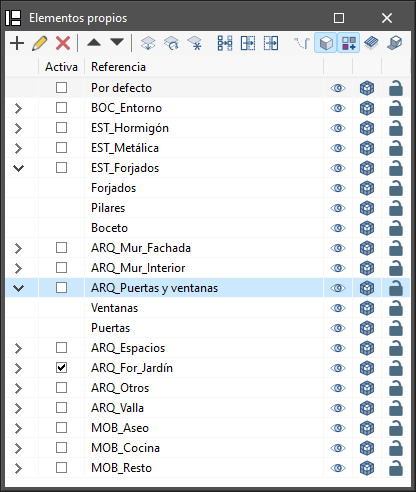
Dans cette section, les éléments de l’ouvrage ouvert dans le logiciel sont organisés en calques. Créez, supprimez, modifiez, réorganisez, affichez ou masquez ces calques selon vos besoins.
Dans chaque calque, affichez les éléments par catégories. Pliez ou dépliez chaque catégorie en cliquant sur la flèche à gauche.
Commandes disponibles pour chaque élément (selon le logiciel)
- Visible
Activez ou désactivez la visibilité de l’élément. - Mode de visualisation
Choisissez le mode normal, transparent ou filaire. - Capture
Activez ou désactivez l’accrochage aux objets de l’élément.
Outils de gestion des calques (barre supérieure)
- Ajouter
Créez un nouveau calque. - Éditer
Modifiez la référence du calque sélectionné. - Effacer
Supprimez le calque sélectionné. - Déplacer vers le haut / vers le bas
Remontez ou descendez le calque sélectionné d’une ligne dans la liste. - Attribuer calque (Ctrl + A)
Déplacez un élément vers un autre calque, puis sélectionnez le calque à lui attribuer. - Actualiser calques
Régénérez l’affichage des calques et rendez-les visibles. - Isoler calque
Affichez uniquement le calque actif et masquez les autres. - Isoler la sélection (Ctrl + I)
Gardez visibles uniquement les éléments sélectionnés et masquez les autres. - Masquer les éléments (Ctrl + H)
Masquez les éléments de votre choix. - Afficher les éléments (Ctrl + U)
Restaurez l’affichage après 'Isoler la sélection' et 'Masquer les éléments'.
| Note : |
|---|
| Selon le logiciel (par exemple CYPE Architecture), d’autres options peuvent apparaître : 'Afficher/Masquer les symboles', 'Afficher/Masquer esquisse', 'Afficher/Masquer textures' et 'Ombres'. |
Outils de contrôle de la visibilité pour aider à la modélisation
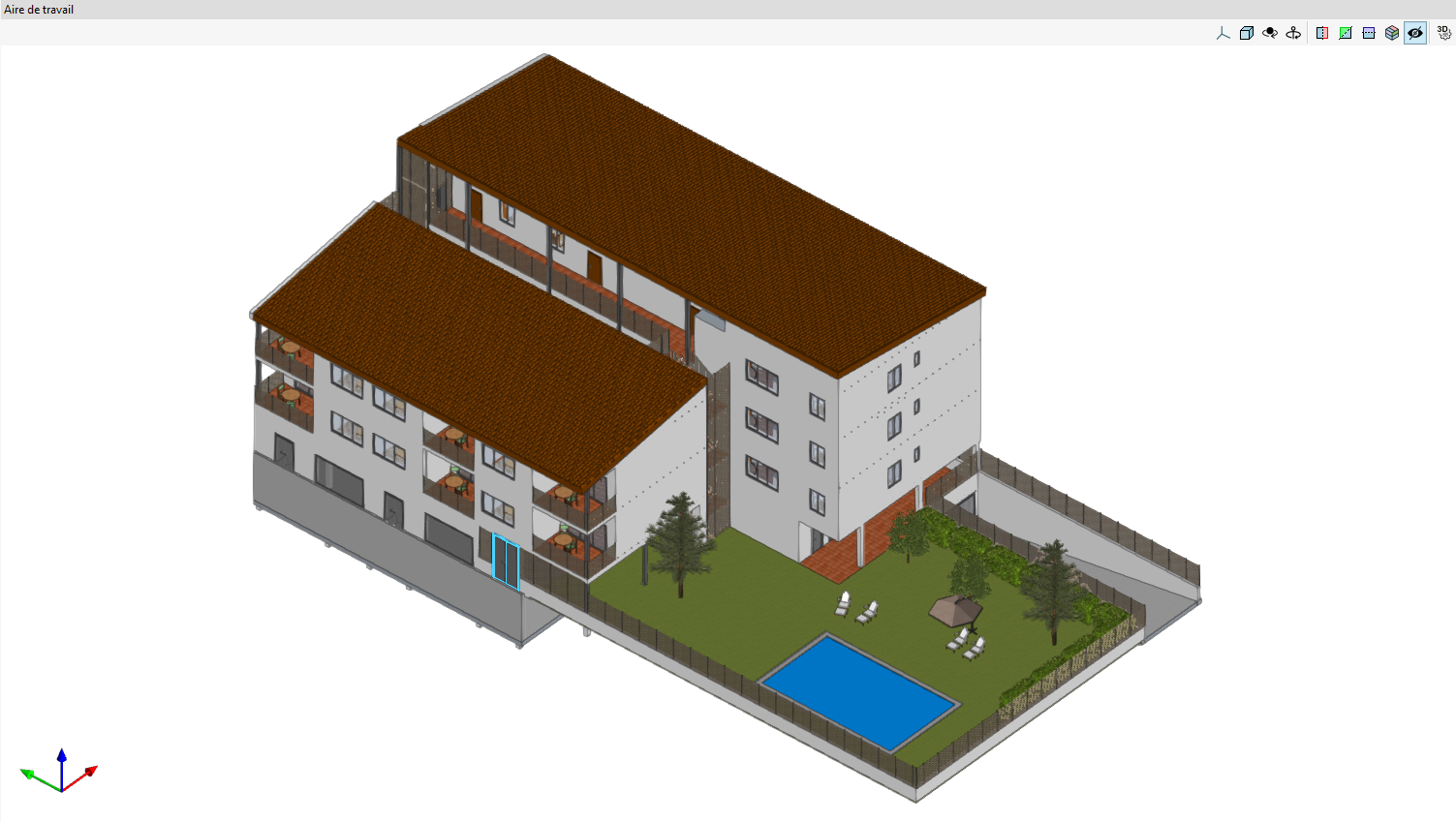
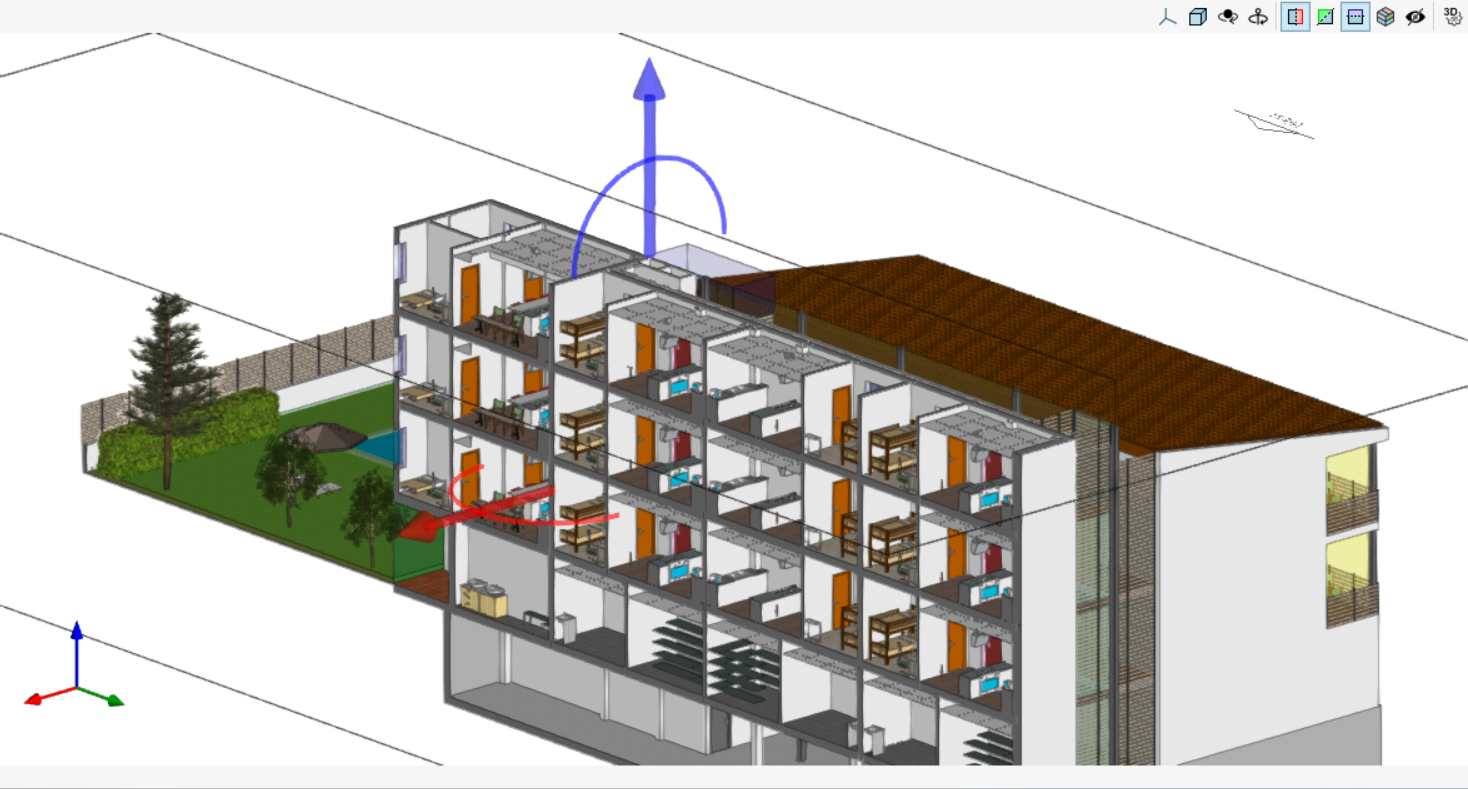
Dans l’angle supérieur droit de la zone de visualisation 3D, utilisez la barre d’outils pour contrôler la visibilité du modèle pendant la modélisation.
Affichez, masquez et ajustez certains éléments afin de faciliter la manipulation et la lecture du projet. Certaines options sont illustrées dans l’image associée.

Modes de visualisation du modèle
La première partie regroupe les outils de contrôle des modes d’affichage :
- Projection
Ouvrez une fenêtre pour sélectionner des projections prédéfinies (vue de dessus, vue de face, vue isométrique, vue orthogonale, etc.). - Type de projection
Basculez entre une projection axonométrique et une projection conique. - Rotation autour d’un point
Activez ou désactivez la rotation de la scène autour d’un point appartenant à un objet situé sous le curseur. - Rotation autour de la caméra
Activez ou désactivez la rotation de la scène autour de l’axe vertical de la caméra.
Outils de coupe et vues personnalisées
Les cinq options suivantes permettent de créer des coupes afin de visualiser le modèle BIM sous différents angles et de composer des vues personnalisées :
- Coupe perpendiculaire à l’axe 'X' global
Définissez une coupe perpendiculaire à l’axe global 'X'. - Coupe perpendiculaire à l’axe 'Y' global
Définissez une coupe perpendiculaire à l’axe global 'Y'. - Coupe perpendiculaire à l’axe 'Z' global
Définissez une coupe perpendiculaire à l’axe global 'Z'. - Volume de découpe
Définissez un volume de visualisation à l’aide de 6 plans de coupe, basés sur l’enveloppe géométrique du contenu de la scène. - Afficher/Masquer plans de coupe
Affichez ou masquez les lignes et symboles associés aux coupes. Utilisez ces symboles pour :- déplacer et repositionner un plan de coupe en faisant glisser l’icône en forme de flèche ;
- faire pivoter un plan de coupe en faisant glisser le symbole en forme d’arc ;
- inverser l’orientation d’un plan de coupe en double-cliquant sur l’icône en forme de flèche.
Panneau 'Options'
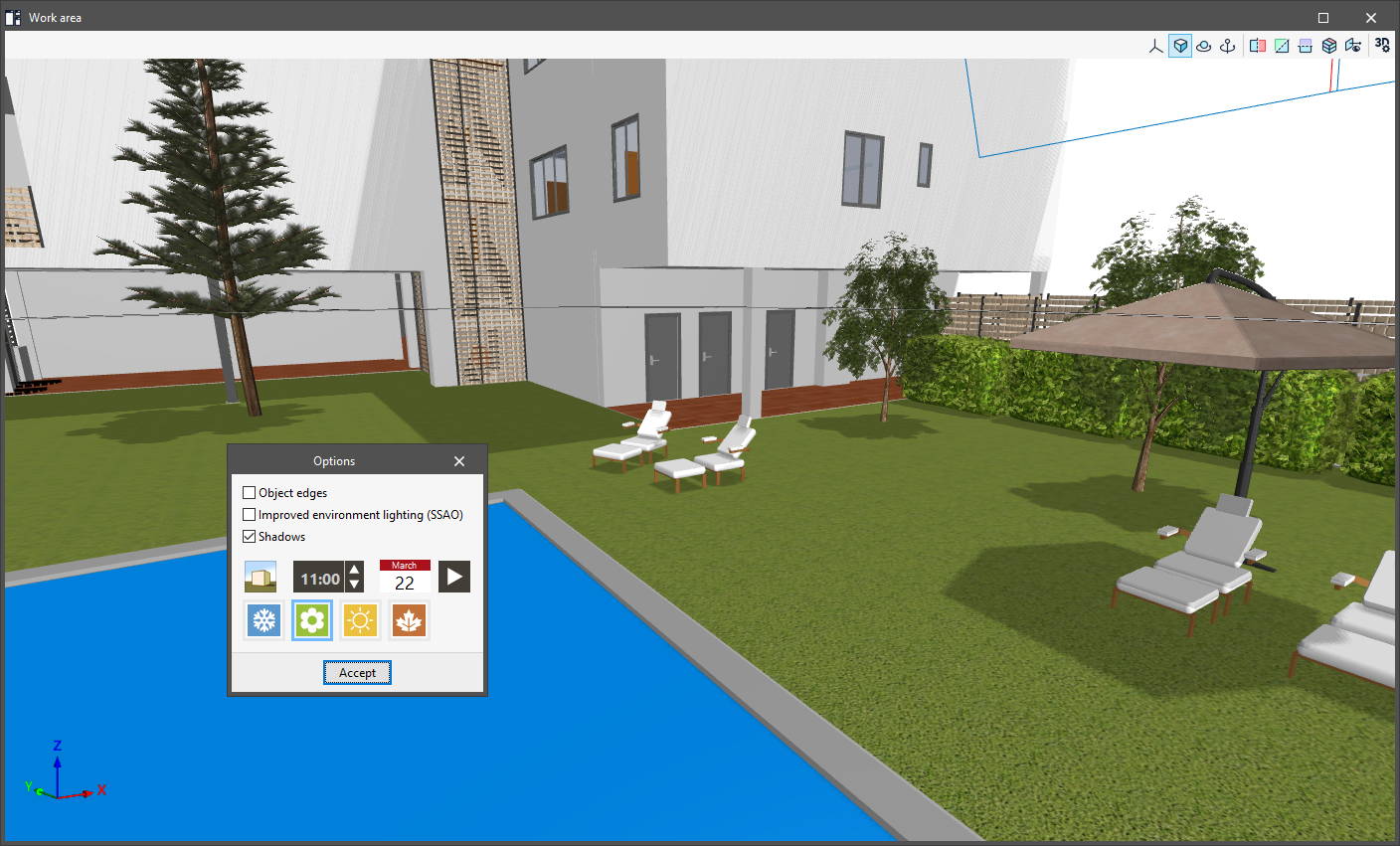
La dernière commande ouvre le panneau 'Options', qui regroupe les réglages suivants :
- Arêtes des objets (optionnel)
Activez ou désactivez l’affichage des arêtes des objets dans la scène. - Illumination ambiante améliorée (SSAO) (optionnel)
Activez ou désactivez l’illumination ambiante améliorée dans la scène. - Ombres (optionnel)
Activez la simulation de la trajectoire du soleil sur le site tout au long de l’année afin d’évaluer l’impact des ombres (bâtiment, environnement, obstacles proches). Réglez ensuite :- Représentation
Affichez la position du soleil pour le jour et l’heure sélectionnés, ainsi que l’enveloppe de ses trajectoires sur l’année. - Heure
Sélectionnez l’heure solaire. - Date
Sélectionnez la date. - Animation
Lancez une animation des ombres sur l’année à l’heure choisie (cliquez à nouveau pour arrêter). - Hiver / Printemps / Été / Automne
Chargez directement le premier jour de chaque saison.
- Représentation
Sortie de résultats
Exportation d'une surface topographique vers un fichier de points
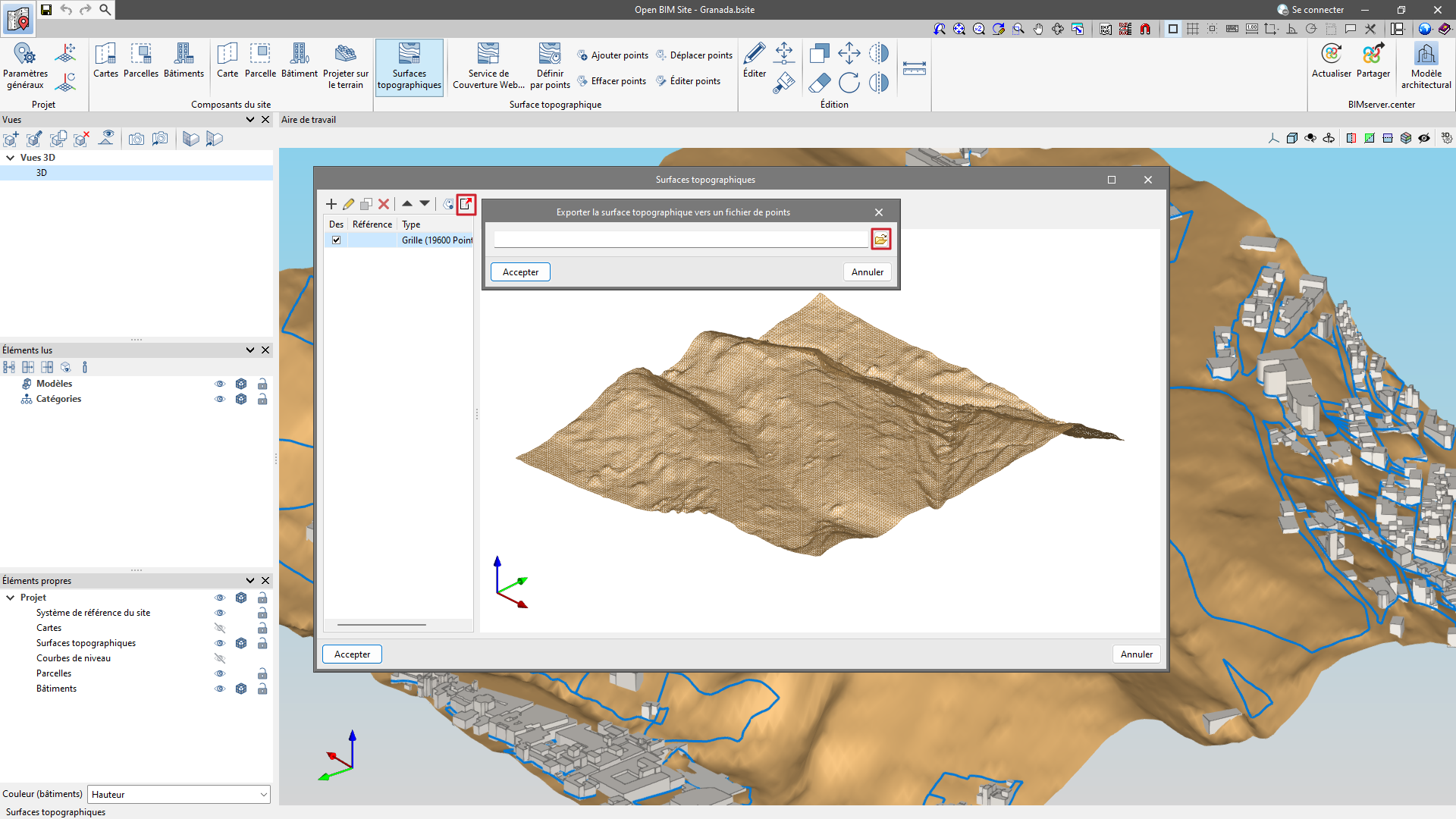
Dans la section 'Surfaces topographiques' du projet, utilisez l’option 'Exporter la surface vers un fichier de points', disponible dans la barre d’outils supérieure.
Le logiciel génère un fichier de valeurs délimitées par des virgules (CSV) : chaque ligne contient les coordonnées x, y, z d’un point.
Intégration dans la plateforme BIMserver.center
De nombreux logiciels CYPE sont connectés à la plateforme BIMserver.center. Facilitez le travail collaboratif grâce à l’échange de fichiers dans des formats fondés sur des standards ouverts.
Démarrer sur BIMserver.center
- Créez gratuitement un compte sur la plateforme.
- Complétez votre profil utilisateur.
Lier un projet
Lorsque vous utilisez un logiciel connecté à la plateforme, associez-le à un projet BIMserver.center. Gardez ainsi à jour les fichiers des projets développés en collaboration sur la plateforme.

| Plus d'informations : |
|---|
| Consultez la documentation complète sur l’utilisation des logiciels CYPE avec BIMserver.center. |
Options disponibles dans Open BIM Site

Dans l’angle supérieur droit de la barre d’outils principale, accédez aux outils nécessaires pour utiliser Open BIM Site avec les autres applications de BIMserver.center.
Importation et mise à jour de modèles BIM
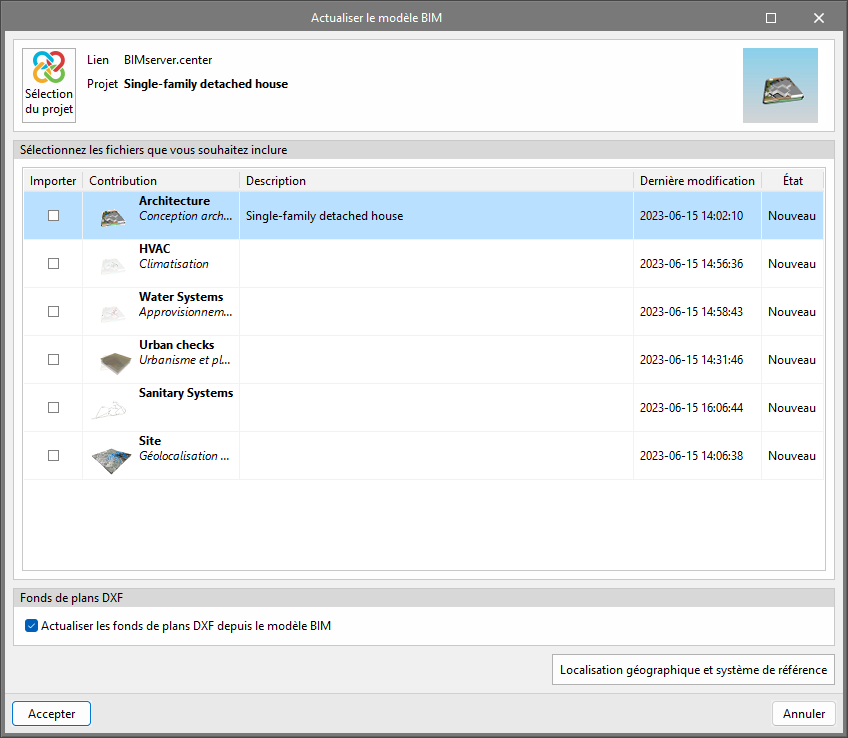
Utilisez le bouton 'Actualiser' pour :
- mettre à jour les informations des modèles déjà importés dans le projet ;
- importer de nouveaux modèles, si nécessaire.
Dans la fenêtre 'Actualiser le modèle BIM' :
- cliquez sur 'Sélection du projet' pour choisir, dans la liste de vos projets BIMserver.center, le projet à connecter au modèle BIM d’Open BIM Site ;
- utilisez 'Localisation géographique et système de référence' pour adapter les données de localisation et le système de référence du modèle.
Lors de la mise à jour, activez si besoin l’option 'Actualiser les fonds de plan DXF à partir du modèle BIM'.
Partager le modèle BIM avec d’autres utilisateurs
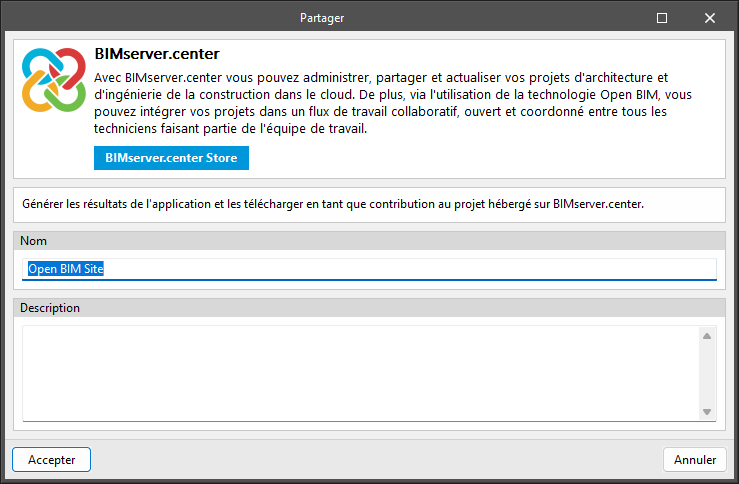
Utilisez le bouton 'Partager' pour exporter vers BIMserver.center les informations du modèle développé dans Open BIM Site.
Pendant l’exportation, définissez :
- les informations d’identification des fichiers à exporter ;
- les types de fichiers à générer.
Connexion directe avec d’autres logiciels
Comme les autres logiciels CYPE connectés à BIMserver.center, Open BIM Site propose une connexion directe avec d’autres outils, notamment pour intégrer le modèle dans un flux de travail plus large.
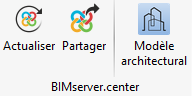
Depuis le menu de BIMserver.center, envoyez le modèle BIM d’Open BIM Site vers :
- CYPE Architecture, pour réaliser la modélisation architecturale des bâtiments.
Licences, versions et modules compatibles
Bonne nouvelle : ce logiciel est 100 % gratuit. Téléchargez-le et commencez à l’utiliser immédiatement, sans licence ni activation.
Le téléchargement direct est disponible ici.