Introduction
CYPE Architecture est un outil BIM dédié à la modélisation architecturale des bâtiments.
Sa conception couvre deux étapes clés du développement d’un projet numérique : la conception architecturale et la modélisation 3D/BIM. Pour faciliter le passage de l’esquisse au modèle architectural, le logiciel combine :
- des outils de modélisation traditionnelle (surfaces, arêtes, intersections, extrusions, courbes, etc.) ;
- des outils de modélisation BIM (murs, planchers, toitures, poteaux, etc.).
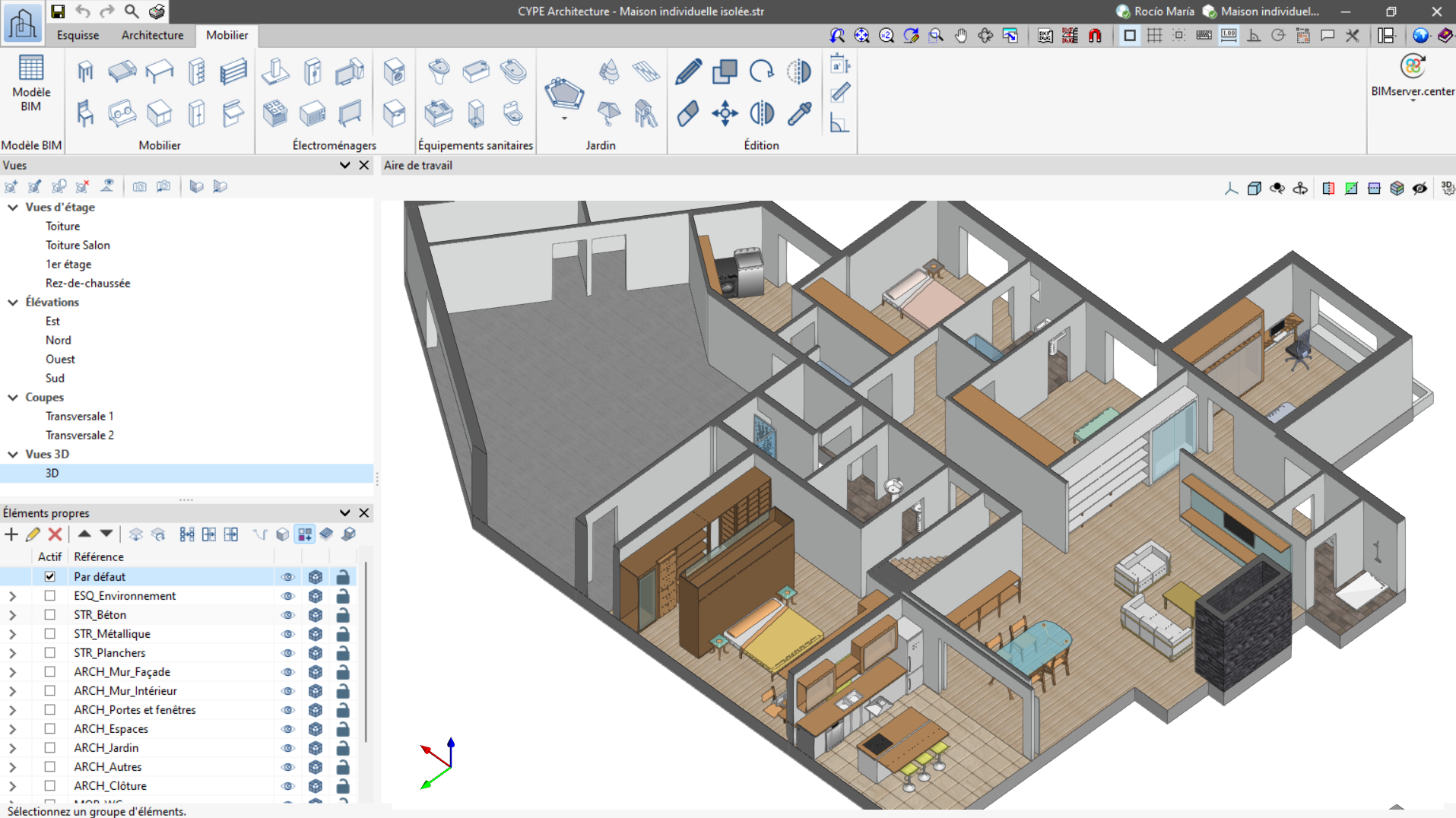
Environnement de travail
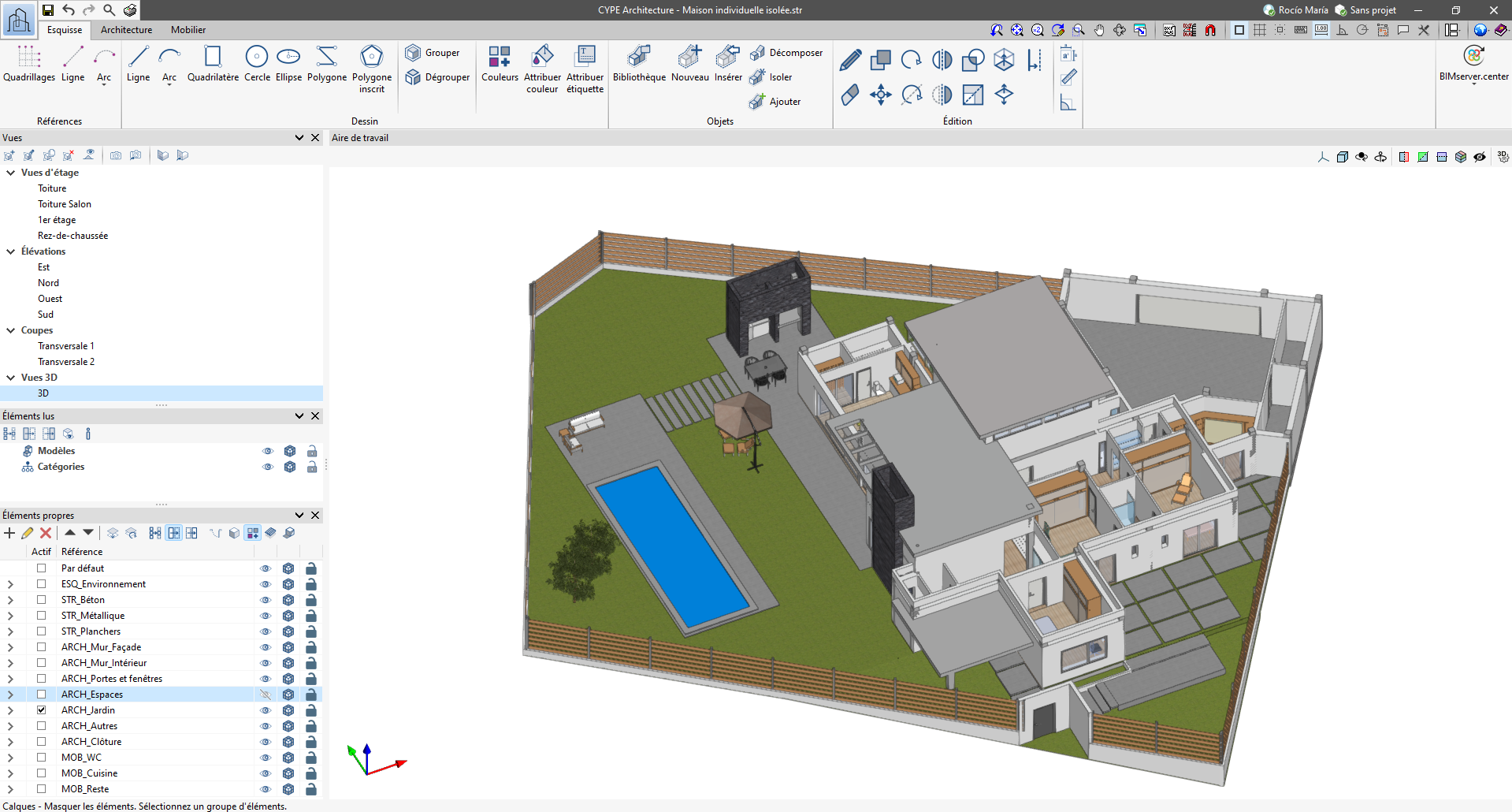
L’environnement de travail de CYPE Architecture reprend le style de plusieurs outils de modélisation CYPE et intègre un système de fenêtres ancrables. Personnalisez cet agencement pour adapter l’espace de travail aux besoins du projet.
En haut à gauche, accédez à trois onglets :
- 'Esquisse'
- 'Architecture'
- 'Mobilier'
Éléments de l’interface :
- Zone de modélisation (à droite) : ajoutez, modifiez et visualisez en 3D l’ensemble des éléments du projet.
- Barre d’outils principale : accédez à des fonctionnalités différentes selon l’onglet sélectionné.
- Outils latéraux (à gauche) : gérez les vues du projet et la visibilité des éléments lus et des éléments propres.
Outils généraux de l'interface
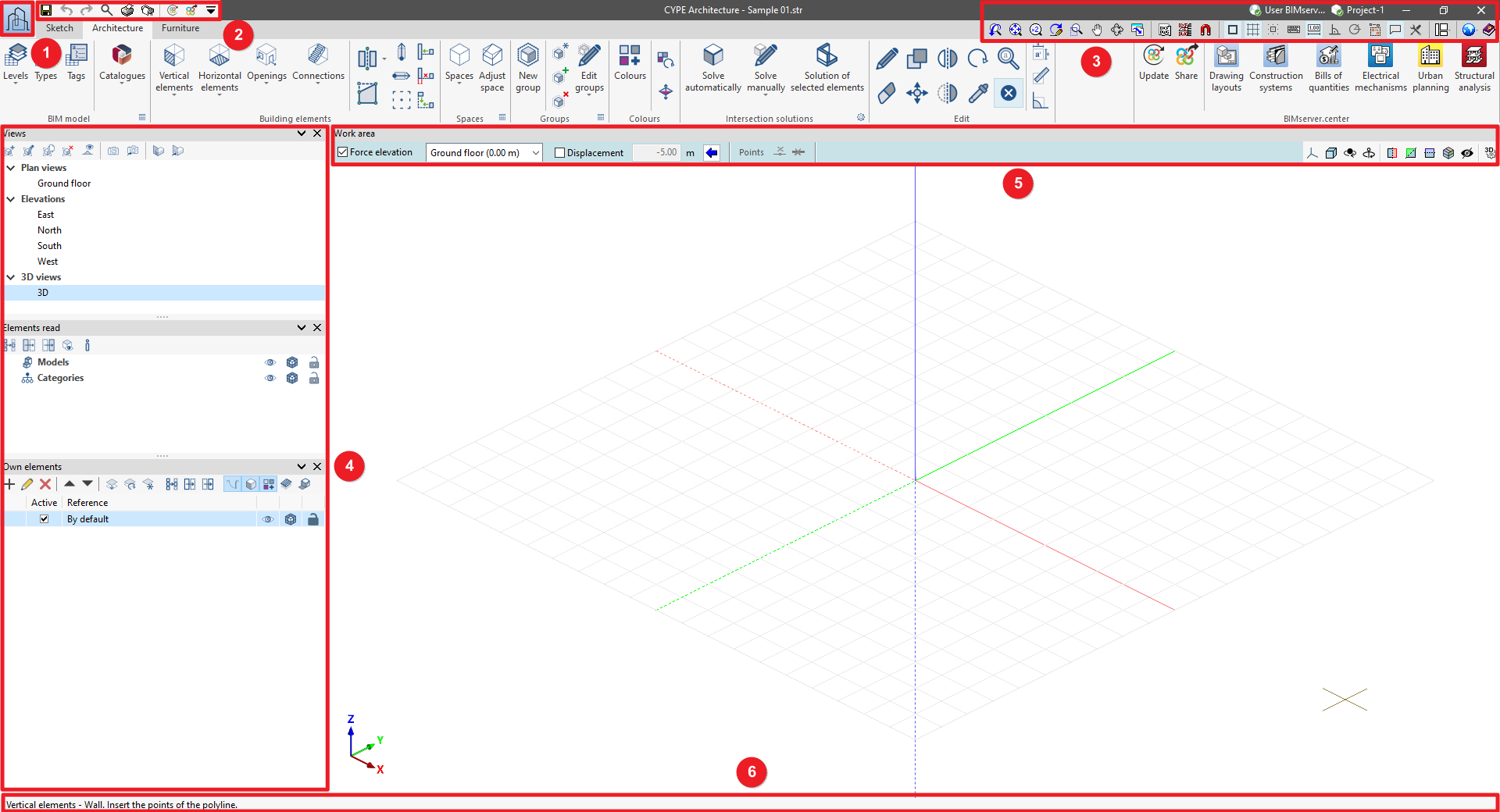
Le logiciel propose des outils généraux répartis dans les zones suivantes :
- Menu ‘Fichier’ (1)
Créez, ouvrez et enregistrez des ouvrages, accédez au gestionnaire de fichiers, et utilisez ou gérez la licence électronique.
- Outils de la partie supérieure gauche (2)
Enregistrez le fichier, annulez et rétablissez les modifications, générez des récapitulatifs et des plans, effectuez des recherches et accédez rapidement à d’autres fonctionnalités du logiciel.
- Outils de la partie supérieure droite (3)
Consultez l’état de la connexion avec BIMserver.center, modifiez les vues de dessin, gérez les fonds de plan et leurs accroches, activez les aides à la saisie d’éléments, contrôlez le système de fenêtres ancrables, ouvrez les options de configuration générale et accédez au menu 'Aide'.
- Panneau latéral gauche (4)
Utilisez, par défaut, les panneaux de gestion des vues, des niveaux, des éléments lus et des éléments propres.
- Espace de travail (5)
Dans la partie supérieure de la fenêtre 'Espace de travail' :- utilisez, à gauche, les options de saisie des éléments ;
- utilisez, à droite, les outils de contrôle de la visibilité du modèle 3D.
- Barre d'état (6)
Consultez, en bas de l’interface, les informations contextuelles liées aux actions en cours dans le logiciel.
Flux de travail compatibles avec le logiciel
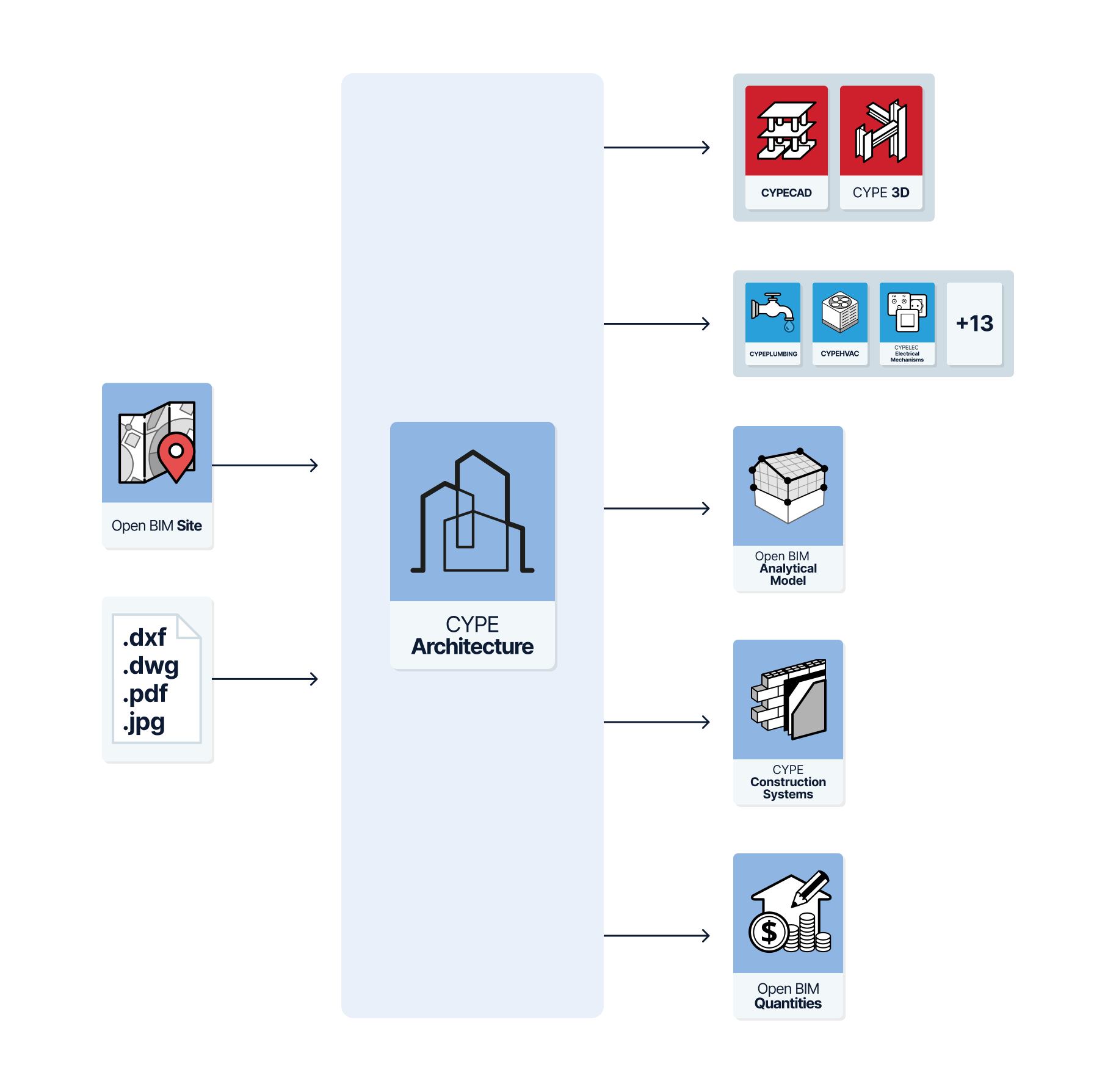
CYPE Architecture est un outil de modélisation architecturale Open BIM, connecté à la plateforme BIMserver.center. Choisissez différents flux de travail selon les besoins du projet.
Si vous utilisez CYPE Architecture comme modeleur initial, définissez les éléments constructifs, les espaces, le mobilier et les éléments d’esquisse disponibles dans le logiciel, puis réalisez les actions suivantes :
Saisie de données
- Importez les géolocalisations des modèles, les cartes, les surfaces topographiques, les parcelles et les bâtiments contigus depuis des modèles créés avec Open BIM Site.
- Importez des fichiers DWG, DXF, PDF et d’autres formats d’image pour convertir des fonds CAO en modèles BIM.
Sortie de résultats
- Exportez les informations du modèle architectural (poteaux, poutres, planchers, niveaux, murs) pour calculer une structure en béton armé avec CYPECAD. Utilisez aussi la géométrie des éléments d’esquisse (lignes, surfaces) pour définir une structure avec CYPE 3D.
- Utilisez le modèle comme référence pour les logiciels de plomberie (CYPEPLUMBING), de climatisation (CYPEHVAC), d’électricité (CYPELEC Electrical Mechanisms) ou de simulation énergétique (CYPETHERM LOADS).
- Générez un modèle analytique dédié aux simulations thermiques et acoustiques avec Open BIM Analytical Model.
- Décrivez et caractérisez les éléments constructifs en ajoutant des propriétés thermiques, acoustiques et de protection incendie avec Open BIM Construction Systems.
- Extrayez les quantités et générez des estimatifs à partir du modèle BIM avec Open BIM Quantities.
Travailler avec les onglets Esquisse, Architecture et Mobilier
Le logiciel CYPE Architecture est organisé en trois onglets principaux : 'Esquisse', 'Architecture' et 'Mobilier'.
Basez votre méthode de travail sur la dualité esquisse/architecture :
- concevez le bâtiment de manière libre dans 'Esquisse' ;
- transformez cette intention en éléments constructifs dans 'Architecture' ;
- complétez la présentation et l’aménagement dans 'Mobilier'.

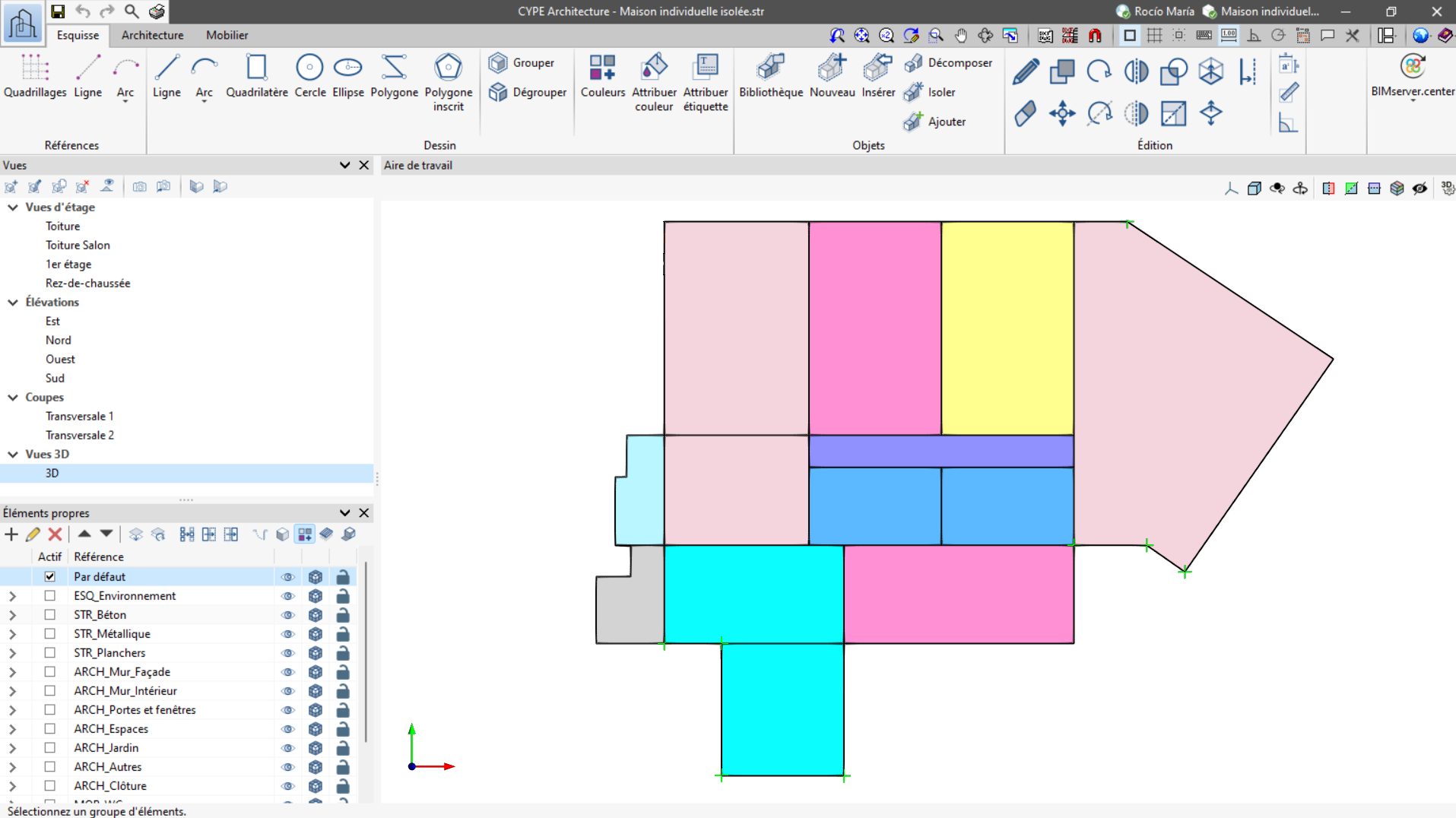
'Esquisse'
Utilisez cet onglet pour développer l’idée du projet avec des outils de modélisation traditionnelle. Accédez notamment à :
- lignes, arcs, quadrilatères, cercles, polygones ;
- extrusion, intersection ;
- décalage, mise à l’échelle.
Objectif : concevez librement la volumétrie (forme, usages) et tracez les schémas de distribution en vue de dessus.

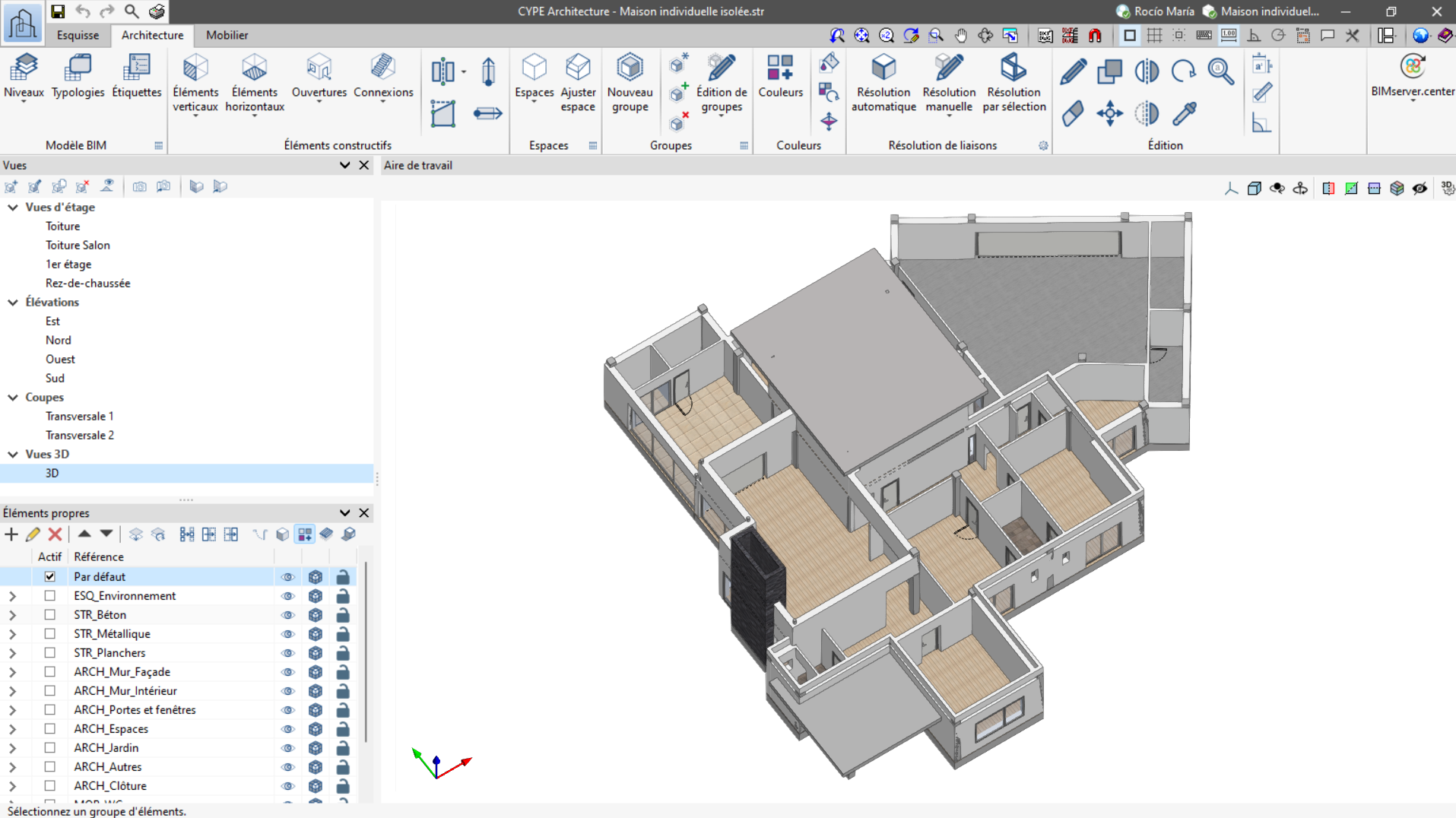
'Architecture'
Utilisez cet onglet pour modéliser en BIM avec des éléments constructifs, tels que :
- murs, planchers, toitures ;
- garde-corps, jalousies ;
- escaliers, rampes.
Ajoutez les éléments constructifs en vous appuyant sur l’esquisse réalisée. Si nécessaire, modélisez directement à partir d’un fond de plan CAO.

'Mobilier'
Utilisez cet onglet pour intégrer au modèle BIM :
- mobilier, électroménagers ;
- équipements sanitaires ;
- éléments de jardin.
Réalisez une implantation indicative du mobilier afin de faciliter la compréhension du projet par le client final. Les objets de mobilier intégrés au modèle BIM peuvent également transmettre des informations à d’autres logiciels dans un flux de travail Open BIM.
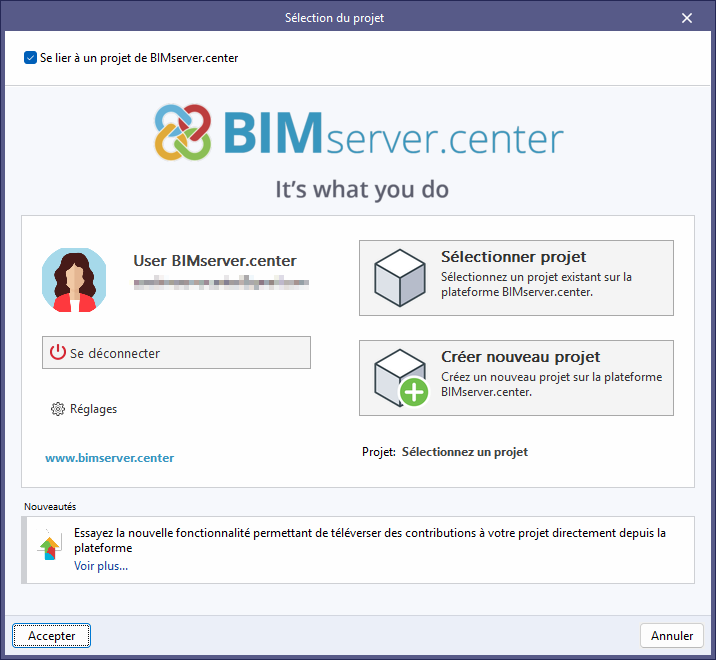
Création d'un nouvel ouvrage et liaison à un projet
- Au démarrage, cliquez sur 'Nouveau' pour créer un 'Nouvel ouvrage'. Associez ensuite l’ouvrage à un projet existant sur BIMserver.center.
- Créez aussi un projet depuis le logiciel via 'Créer un nouveau projet'. Le projet apparaît automatiquement sur BIMserver.center.
- Une fois l’ouvrage créé, accédez à l’interface : la fenêtre graphique affiche le ou les modèles importés.
- Travaillez sans BIMserver.center : décochez 'Se lier à un projet de BIMserver.center' (en haut à gauche).
- Partagez ou importez des fichiers à tout moment via le bloc BIMserver.center (en haut à droite de l’interface du logiciel).
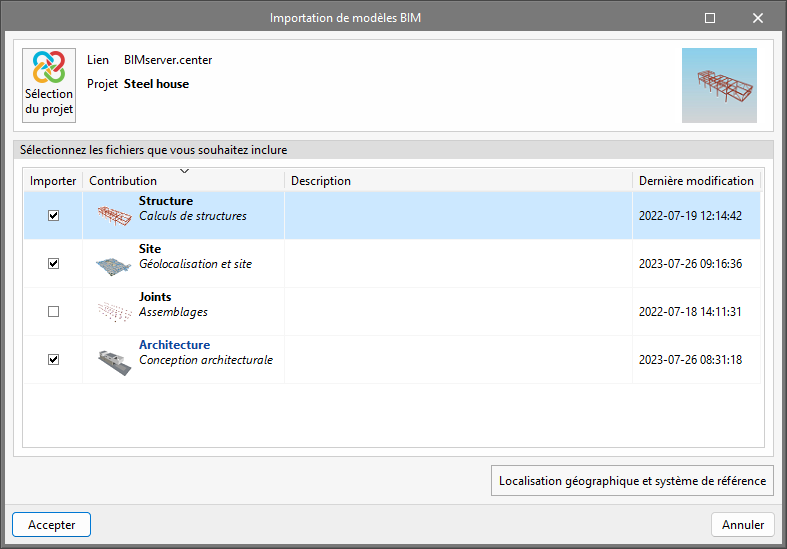
Importation de modèles BIM
Lors de la création d’un ouvrage, sélectionnez un projet hébergé sur BIMserver.center via 'Sélectionner un projet'. La fenêtre 'Importation de modèles BIM' s’ouvre et affiche les fichiers du projet au format IFC.
Pour inclure un ou plusieurs modèles dans l’ouvrage :
- cochez la case 'Importer' pour les modèles concernés ;
- validez l’opération.
Une fois dans l’interface, la fenêtre graphique affiche les modèles importés.
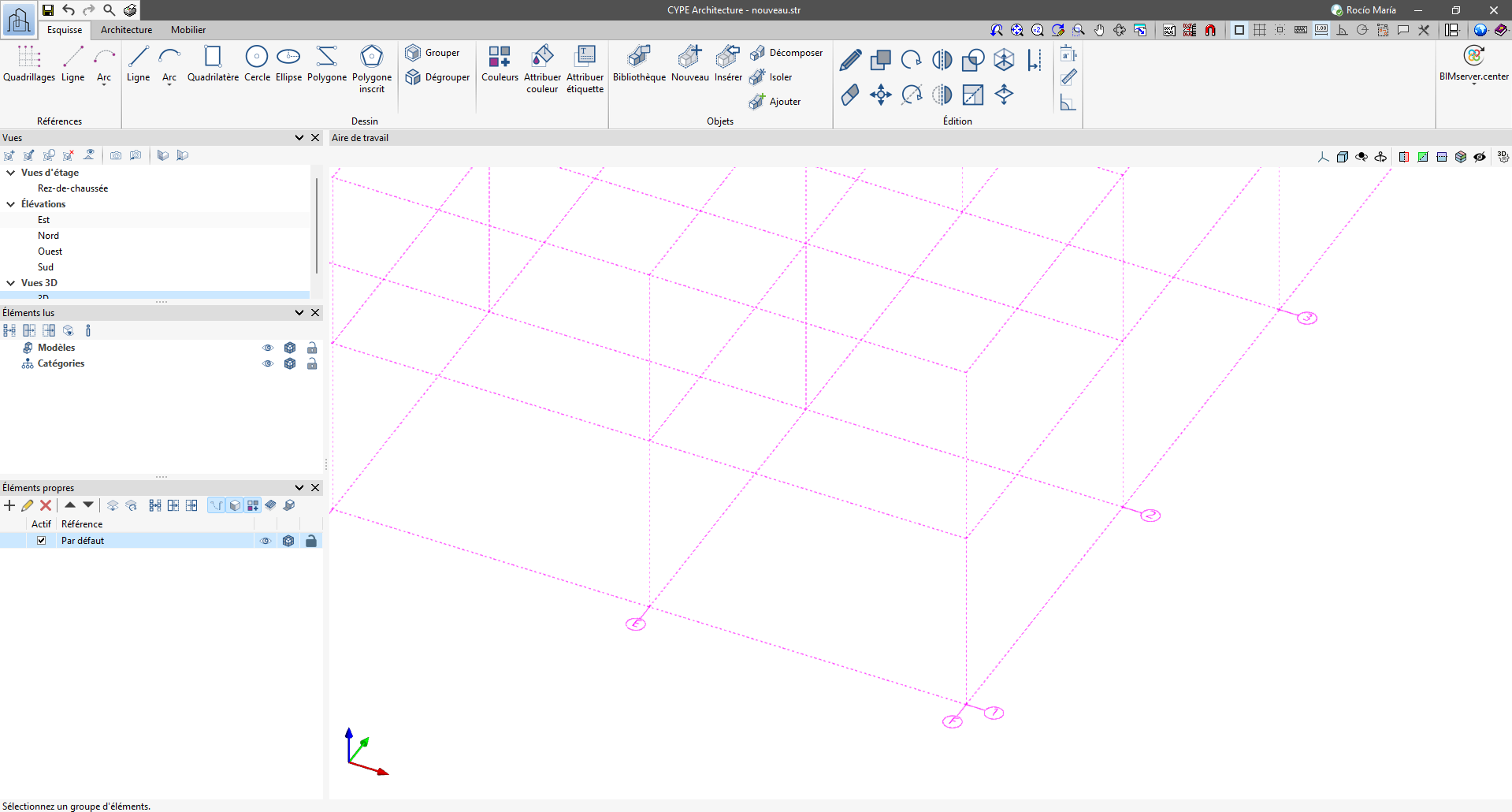
Éléments de référence : quadrillages, lignes et arcs

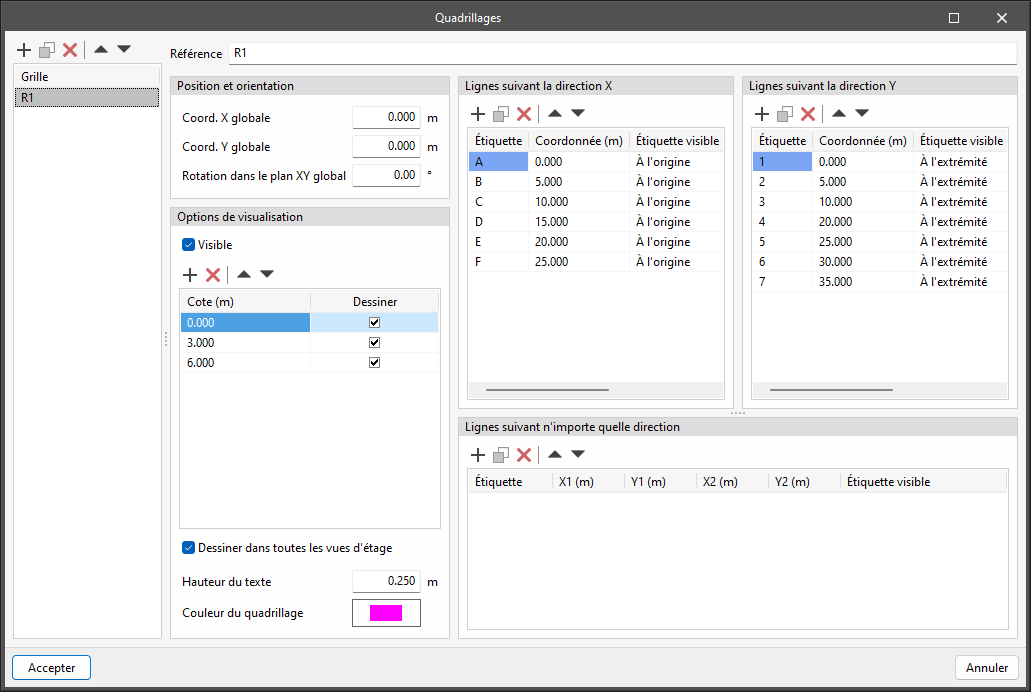
Les outils de référence vous permettent de créer des repères pour structurer la modélisation. Utilisez-les pour générer des quadrillages et tracer des lignes ou des arcs servant de support à la conception des modèles et des diagrammes.
Affichage dans le logiciel
Ces éléments apparaissent sous forme de lignes discontinues, affichées par défaut en rose.
Utilité en modélisation
Appuyez-vous sur ces repères pour organiser une modélisation géométrique précise et cohérente. Utilisez-les pendant la phase de conception pour dessiner vos éléments dans les onglets 'Architecture' ou 'Esquisse'.
| Recommandations : |
|---|
| - Utilisez-les pour faciliter la disposition des poteaux. - Créez un module de référence afin de guider l’implantation de tout élément de conception. |
Outils pour la conception d’esquisses

Principe de travail
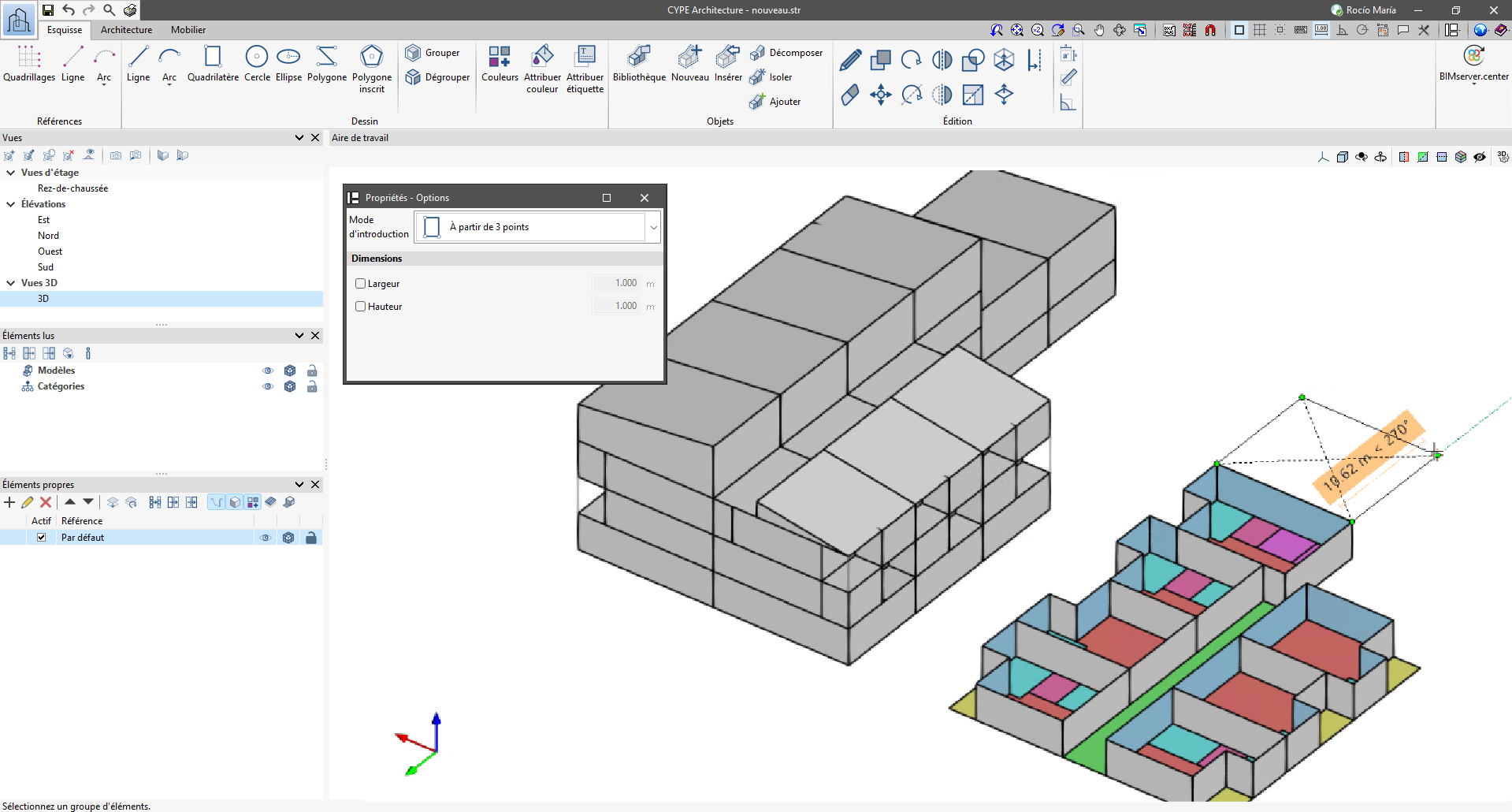
Les outils d’esquisse de CYPE Architecture offrent flexibilité et polyvalence. Concevez le modèle dans l’onglet 'Esquisse', puis convertissez-le en 'Éléments constructifs' dans l’onglet 'Architecture'.
Géométrie des éléments de type croquis
- Lignes : créées avec différents outils (lignes, arcs, cercles, polygones, etc.).
- Surfaces : composées de deux faces, que vous pouvez colorer indépendamment. Générez-les avec les outils (arcs, cercles, lignes, polygones, etc.).
- Les surfaces sont créées automatiquement dès qu’un ensemble de lignes forme un polygone fermé.
Calques et visibilité
Toutes les informations créées avec les outils d’esquisse sont regroupées dans un calque général. Associez également les lignes et les surfaces à des calques de visibilité indépendants, selon vos besoins.
Pour plus d’informations, consultez 'Gestion de la visibilité des éléments du projet'.
Principaux outils de conception d’esquisse
 | Ligne | Saisissez des lignes générales. |
 | Arc | Saisissez des arcs (réglez la précision via 'Nombre de segments'). |
 | Quadrilatère | Créez des quadrilatères (insertion par 3 points, par diagonale ou en sélectionnant un point). |
 | Cercle | Saisissez des cercles (réglez la précision via 'Nombre de segments'). |
 | Ellipse | Saisissez des ellipses (réglez la précision via 'Nombre de segments'). |
 | Polygone inscrit | Saisissez des polygones inscrits (réglez la précision via 'Nombre de segments'). |
Édition
Tous les éléments créés avec ces fonctions peuvent ensuite être modifiés grâce à l’édition des éléments d’esquisse.
Groupement des éléments d’esquisse

Accédez à ces fonctionnalités depuis le bloc 'Dessin' de l’onglet 'Esquisse'.
Les groupes d’esquisse permettent de regrouper des lignes et des surfaces, puis de les isoler du reste du dessin afin de manipuler plus facilement un ensemble d’éléments (déplacer, copier, tourner, symétrie, etc.).
Les groupes isolent également les éléments qu’ils contiennent du reste du dessin, ce qui évite les chevauchements avec les autres éléments.
Comportement des outils sur les groupes
- 'Déplacer un groupe d'éléments', 'Copier', 'Tourner', 'Mettre à l'échelle' et 'Symétrie' : agissez sur l’ensemble du groupe.
- 'Extruder' : agissez sur les surfaces et ajoutez les éléments extrudés au groupe.
- 'Inverser', 'Modifier', 'Attribuer couleur' et 'Attribuer étiquette' : agissez sur les surfaces et enregistrez ces propriétés dans le groupe.
- 'Décaler' : agissez sur les surfaces, mais n’ajoutez pas les nouveaux éléments créés au groupe.
| Note : |
|---|
| Chaque groupe créé est unique : modifier un élément d’un groupe n’affecte pas les copies de ce même groupe. Pour créer des groupes homologues, consultez la section 'Création d'objets à partir des éléments d’esquisse'. |
Couleurs et étiquettes des éléments d’esquisse

Dans l’onglet 'Esquisse', utilisez les outils suivants pour organiser et identifier vos surfaces grâce à la couleur et au texte.
Couleurs
Les couleurs se gèrent dans la bibliothèque de couleurs, dédiée à la coloration des éléments créés dans l’onglet 'Esquisse'.
Pour chaque élément de la liste, définissez deux couleurs correspondant aux deux faces d’une même surface. Réglez aussi l’opacité de chaque couleur.
Enregistrez l’ensemble des couleurs dans une bibliothèque sur votre ordinateur.
Attribuer couleur
Appliquez une couleur aux surfaces sélectionnées :
- sélectionnez les surfaces une par une, ou
- sélectionnez plusieurs surfaces en une seule fois.
Attribuer étiquette
Attribuez un texte aux surfaces sélectionnées. Modifiez si besoin :
- la taille du texte,
- la couleur de la police affichée sur la surface.
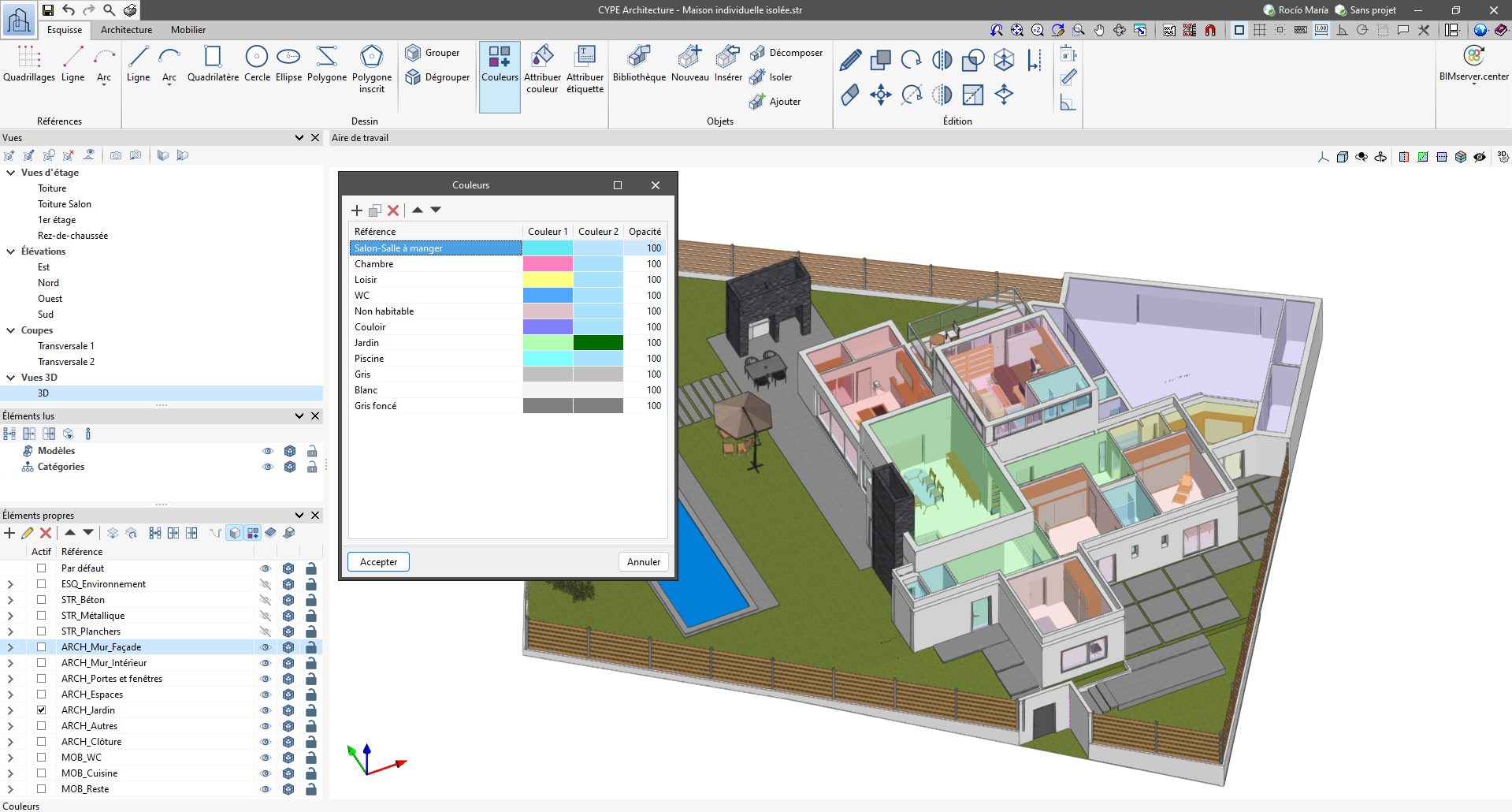
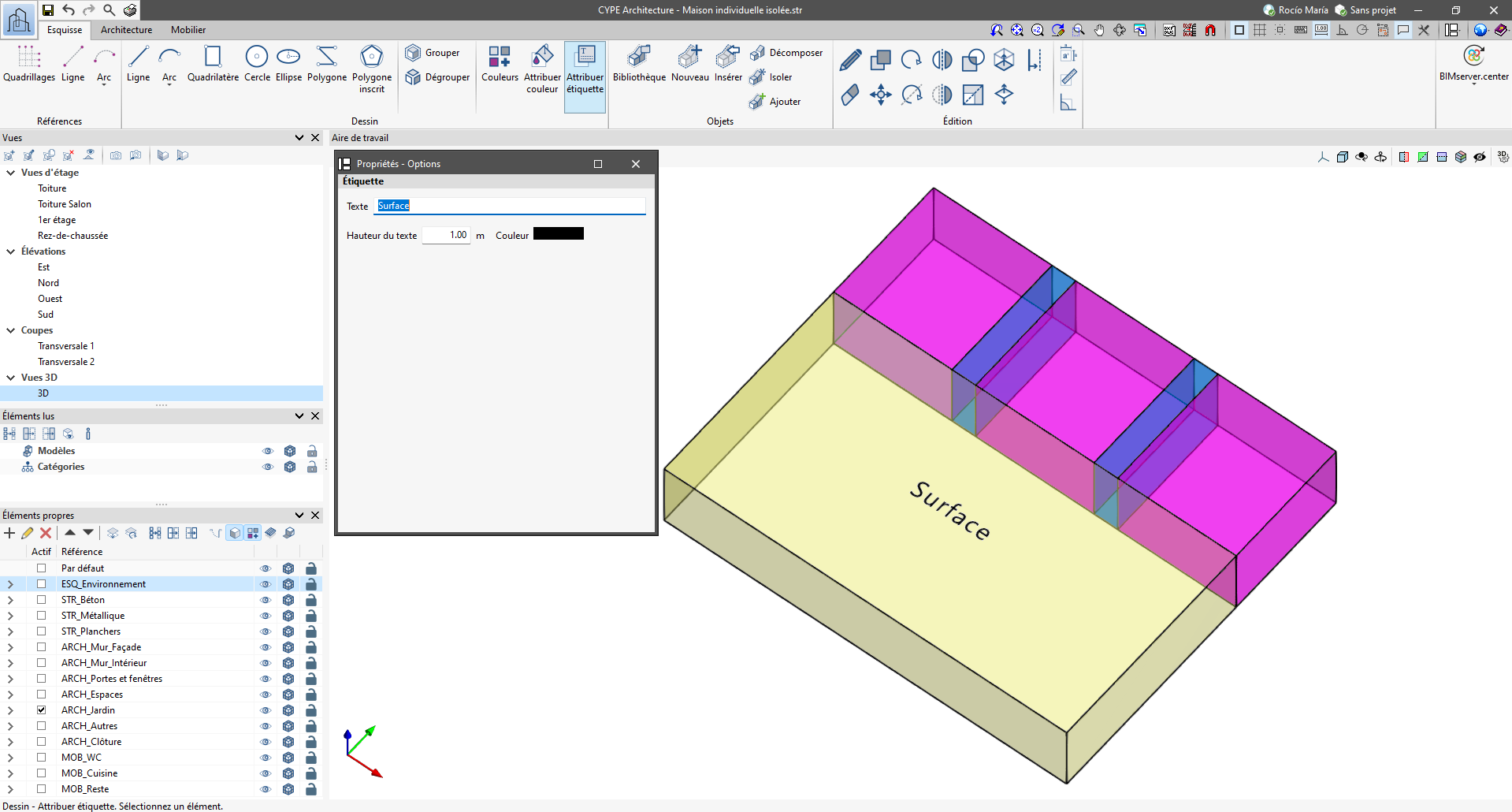
Coloriez les surfaces sur leurs deux faces à partir de votre bibliothèque de couleurs, puis ajoutez des étiquettes pour saisir tout concept utile au classement et à la lecture du modèle.
Création d'objets à partir des éléments d’esquisse

Dans l’onglet 'Esquisse', le logiciel propose des fonctions pour créer des objets à partir d’éléments de dessin. Accédez à ces fonctions depuis le bloc 'Objets'.
Rôle des objets d’esquisse
Les objets d’esquisse permettent de regrouper des lignes, des surfaces et des groupes, puis de les isoler du reste du dessin afin de :
- faciliter la manipulation d’ensembles (déplacement, copie, rotation, symétrie, etc.) ;
- éviter les chevauchements avec les autres éléments du dessin.
Bibliothèque et réutilisation
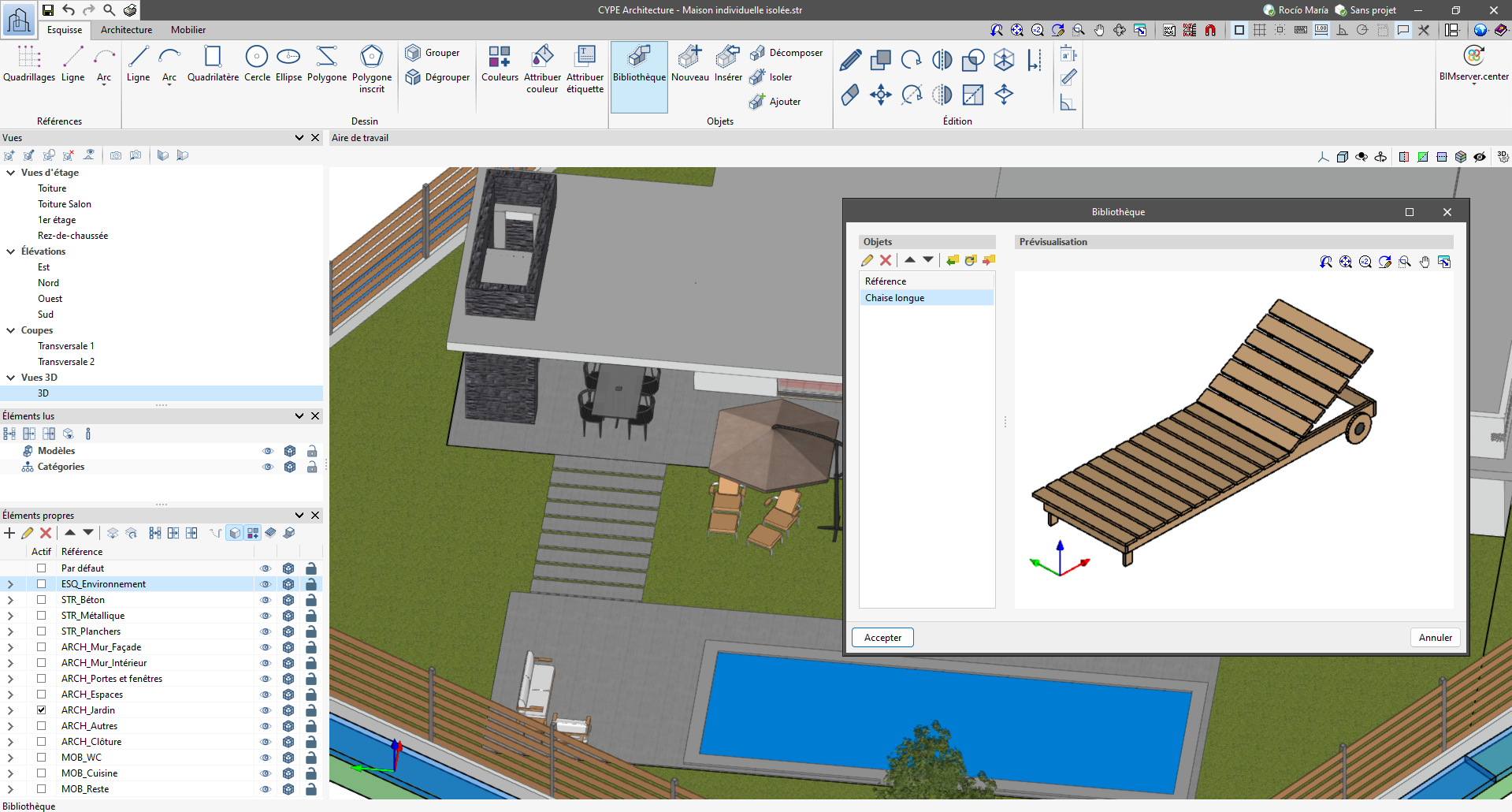
Lors de la création, l’objet est enregistré dans une bibliothèque locale (contrairement aux groupes de dessins, qui ne disposent pas de bibliothèque). Utilisez cette bibliothèque pour importer et exporter des objets, puis les réutiliser dans d’autres projets.
Les objets d’esquisse restent liés entre eux : toute modification d’un objet se répercute sur ses copies.
Modifier un objet
Pour modifier un objet :
- cliquez sur 'Décomposer' ;
- réalisez les modifications nécessaires ;
- recréez l’objet avec la même référence.
Cette opération réécrit l’objet dans la bibliothèque et met à jour toutes ses copies.
Fonctions disponibles dans le bloc 'Objets'
- Bibliothèque : : importez, exportez et gérez les objets, ainsi que leurs couleurs.
- Nouveau : créez un objet à partir de lignes, surfaces et groupes.
- Insérer : insérez dans le projet un objet issu de la bibliothèque.
- Décomposer : convertissez un objet en lignes, surfaces et groupes.
- Isoler : créez un objet indépendant à partir d’un objet existant (sans lien avec l’objet d’origine).
- Ajouter : ajoutez des lignes, surfaces ou groupes à un objet existant ; l’ajout s’applique aussi à toutes les copies de l’objet.
| Note : |
|---|
| Les objets interagissent avec 'Déplacer un groupe d'éléments', 'Copier', 'Effacer', 'Tourner', 'Symétrie' et 'Mettre à l'échelle'. En revanche, les propriétés de surface ne peuvent pas être modifiées ni extrudées tant que l’objet n’est pas décomposé. Pour modifier ces propriétés, décomposez l’objet, puis recréez-le. |
Édition des éléments d’esquisse

Utilisez les outils d’édition pour modifier des lignes, des surfaces et des groupes d’éléments déjà créés avec les outils du bloc 'Dessin'. Ces commandes permettent d’ajuster la géométrie et les propriétés paramétriques des éléments d’esquisse.
Outils disponibles
 | Éditer | Sélectionnez un élément, puis modifiez ses propriétés paramétriques. |
 | Effacer | Supprimez les éléments sélectionnés. Fonctionnement identique à la touche 'Suppr'. |
 | Copier | Dupliquez les éléments en conservant leurs propriétés paramétriques. |
 | Déplacer un groupe d'éléments | Déplacez les éléments sélectionnés à partir d’un point de référence. |
 | Tourner | Faites pivoter les éléments sélectionnés. |
 | Tourner autour d'un axe défini par deux points | Faites pivoter les éléments autour d’un axe défini par deux points. |
 | Symétrie (copier) | Créez la symétrie de l’objet sélectionné sans supprimer l’original. |
 | Symétrie (déplacer) | Créez la symétrie de l’objet sélectionné en remplaçant l’original. |
 | Croiser | Appliquez l’outil à deux surfaces pour générer une nouvelle surface correspondant à leur intersection. |
 | Mettre à l'échelle | Modifiez la taille des éléments sélectionnés. |
 | Extruder | Générez des volumes à partir de surfaces d’esquisse, en extrudant ces surfaces. |
 | Inverser | Inversez la couleur attribuée et le sens de croissance. |
 | Décaler | Appliquez l’outil à une surface pour créer un contour équidistant, vers l’intérieur ou vers l’extérieur. |
Niveaux du projet

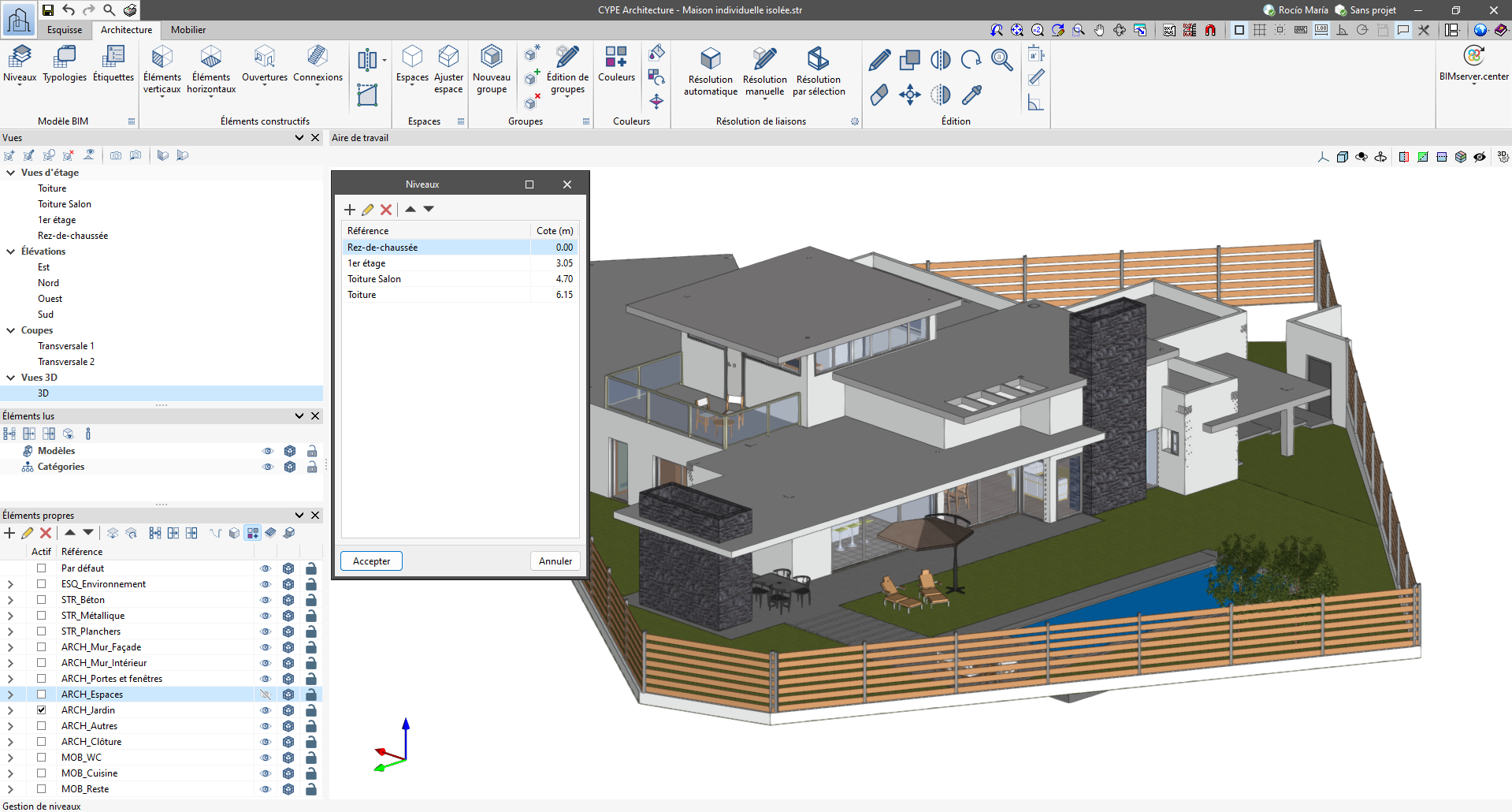
L’outil 'Niveaux' permet de créer et de gérer les niveaux BIM du projet. Les niveaux sont essentiels pour modéliser les éléments constructifs : par défaut, chaque niveau doit être associé à une cote. Lors de la création d’un niveau, créez également une vue associée.
Lorsque vous saisissez des éléments constructifs ou des espaces, le logiciel les associe automatiquement au niveau correspondant. Associez aussi un niveau manuellement lors de la saisie, si nécessaire.
Fonctions disponibles
- Gestion de niveaux
Affichez les niveaux existants du projet, puis ajoutez-en ou supprimez-en. - Créer un niveau à la cote d’un point
Créez un niveau à une hauteur précise en sélectionnant directement un point dans une vue en perspective, en élévation ou en coupe. - Attribuer niveau
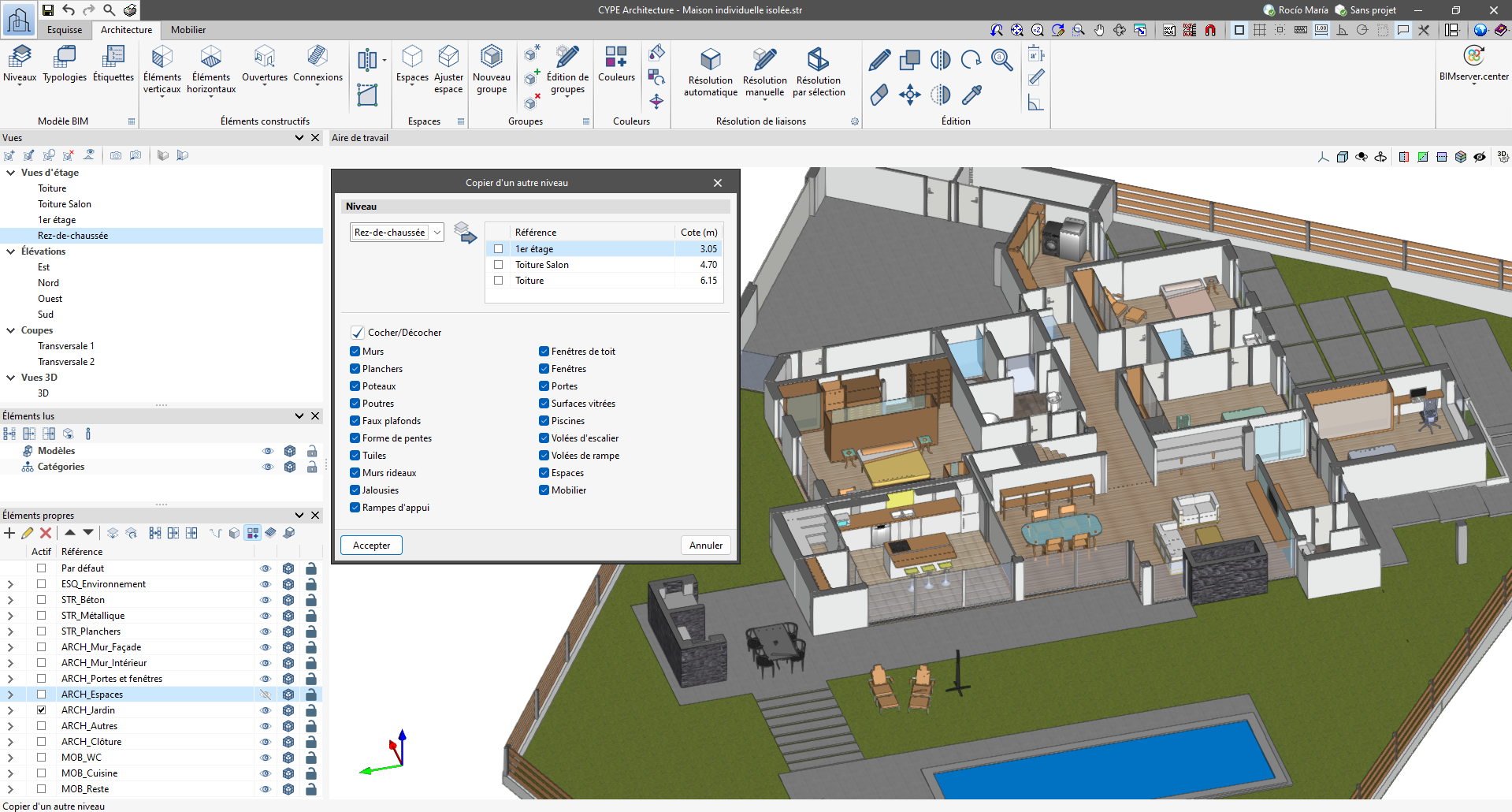
Attribuez aux éléments et aux espaces un niveau différent du niveau actif. - Copier d’un autre niveau
Copiez des éléments d’un niveau de référence vers un autre niveau. Après la copie par catégorie, les nouveaux éléments sont affectés au niveau cible, reçoivent une nouvelle référence individuelle et conservent leurs caractéristiques communes.
Bibliothèque de typologies

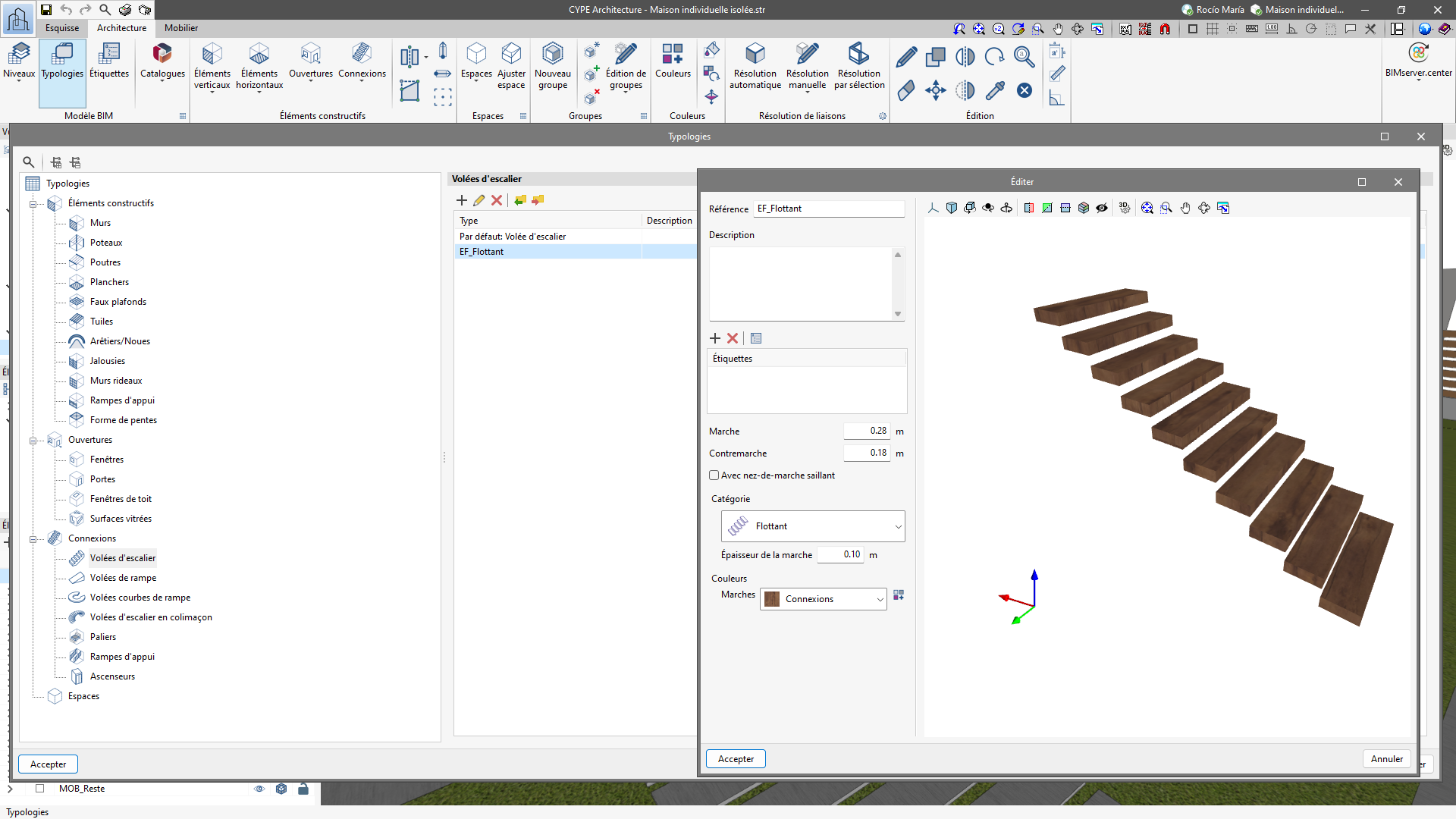
Depuis 'Typologies', créez une bibliothèque d’éléments de modélisation et d’espaces du bâtiment à réutiliser pendant la modélisation.
La création de typologies facilite la saisie des données dans le modèle BIM et aide à mettre en place des classifications. Définissez vos typologies avec soin : elles sont particulièrement importantes pour le développement d’autres projets, notamment pour réaliser des calculs thermiques et acoustiques, produire des métrés à partir du modèle ou alimenter d’autres outils de calcul.
Lors de l’insertion des éléments constructifs, sélectionnez une typologie déjà créée dans la bibliothèque. Exportez également les typologies du projet afin de les réutiliser dans de futurs projets. Une utilisation rigoureuse des typologies permet de gagner du temps en modélisation.
Pour chaque 'Typologie', attribuez :
- une référence ;
- une description détaillée ;
- des étiquettes, si nécessaire ;
- les caractéristiques spécifiques de chaque type d’élément constructif.
Création d'éléments constructifs
Murs
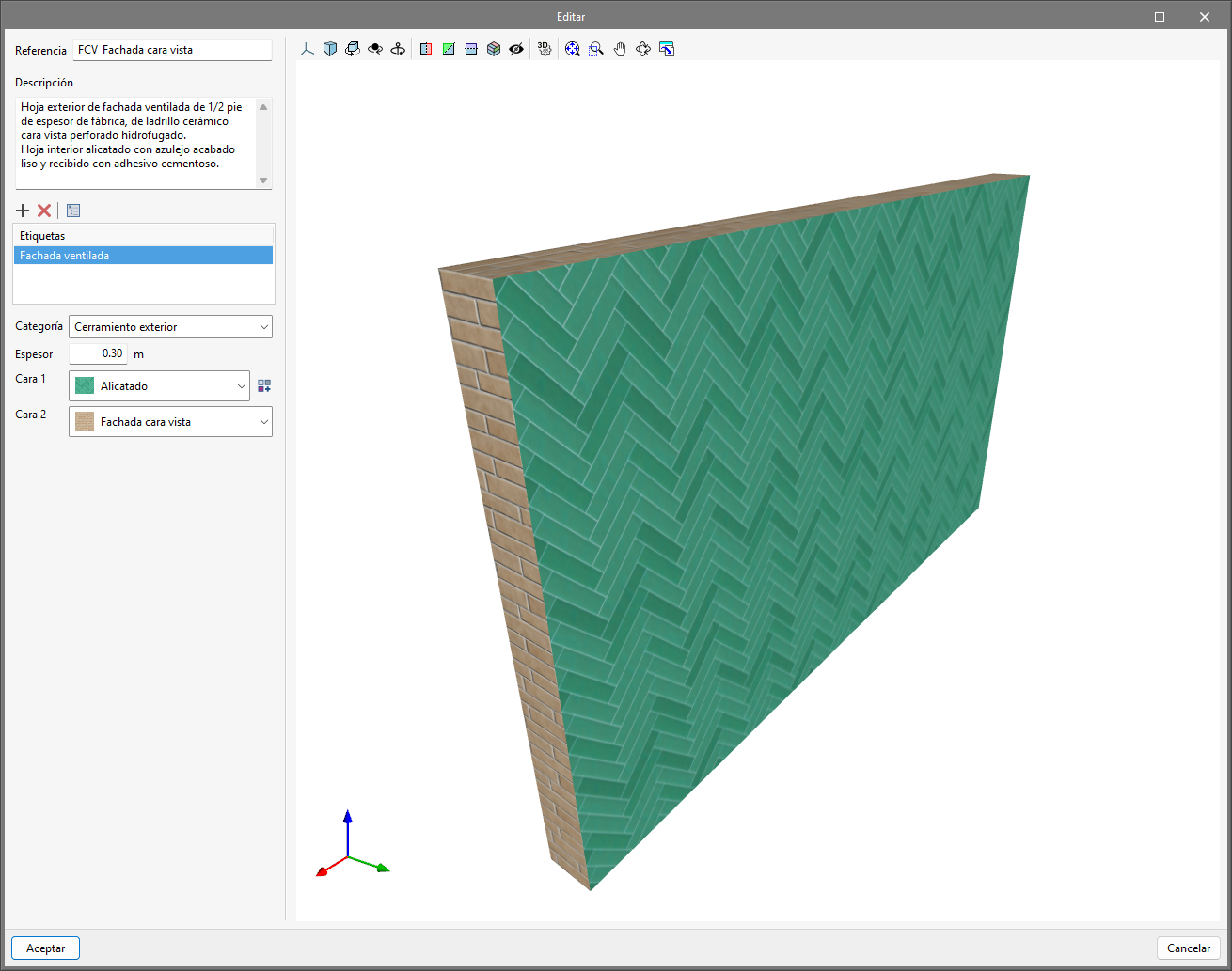
Configurez la catégorie du mur : paroi extérieure, mur mitoyen, cloison intérieure ou mur de sous-sol. Définissez ensuite son épaisseur, puis attribuez une texture et une couleur à chaque côté.
Planchers
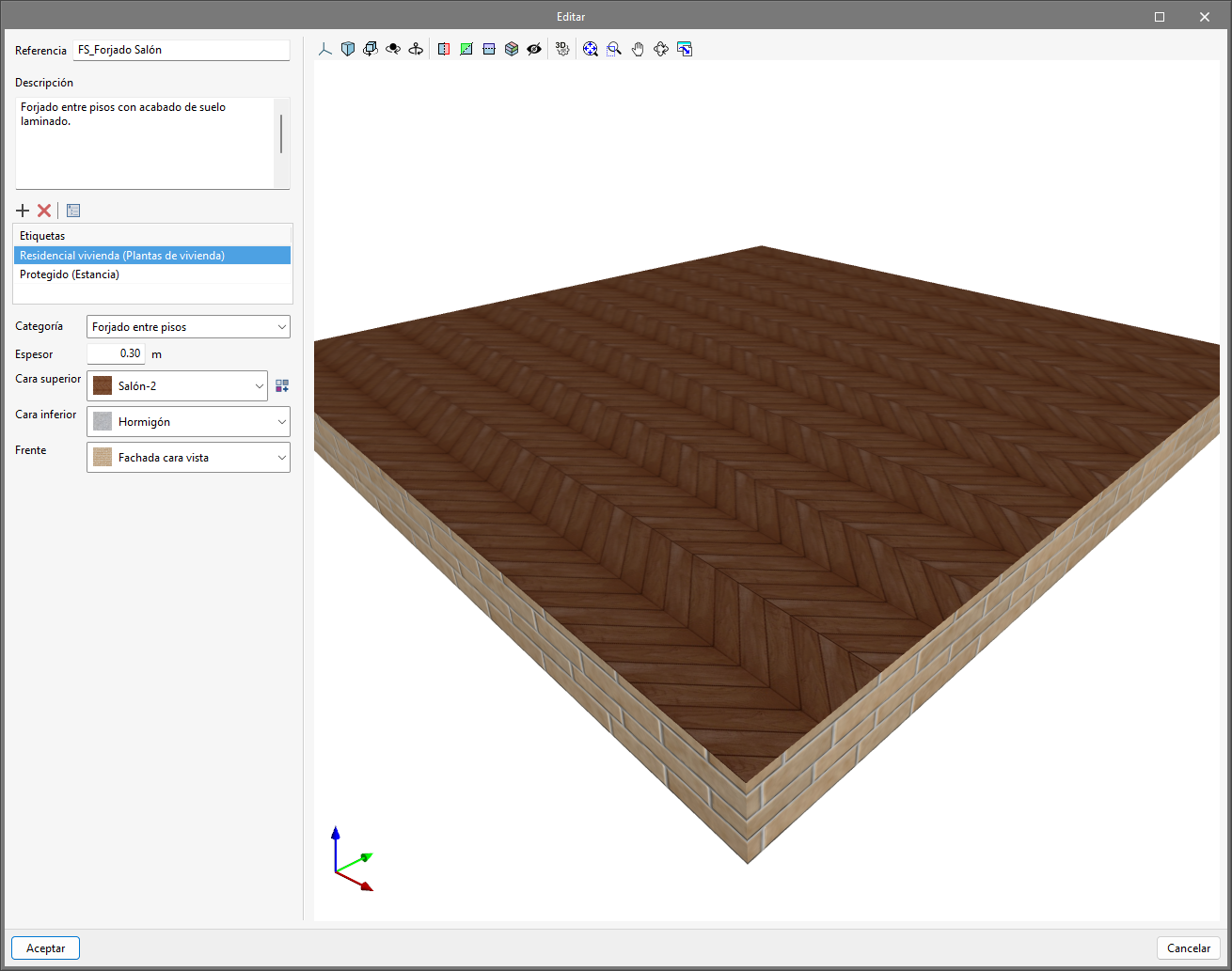
Choisissez la catégorie : toiture, plancher intermédiaire, dallage ou plancher extérieur. Précisez l’épaisseur, puis attribuez une texture et une couleur à chaque face et à chaque about.
Poutres
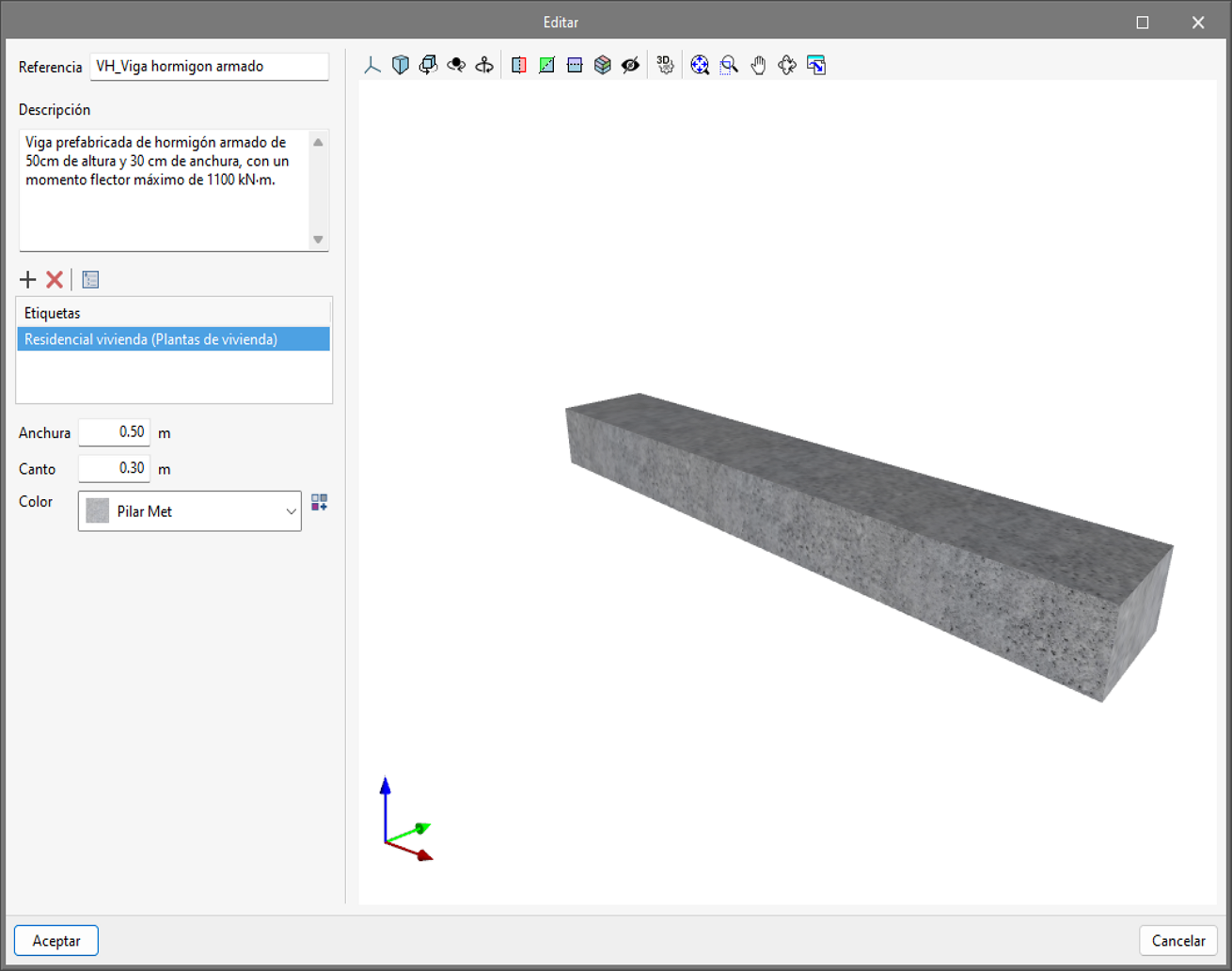
Spécifiez la largeur et la hauteur de la poutre. Attribuez ensuite une texture et une couleur.
Poteaux
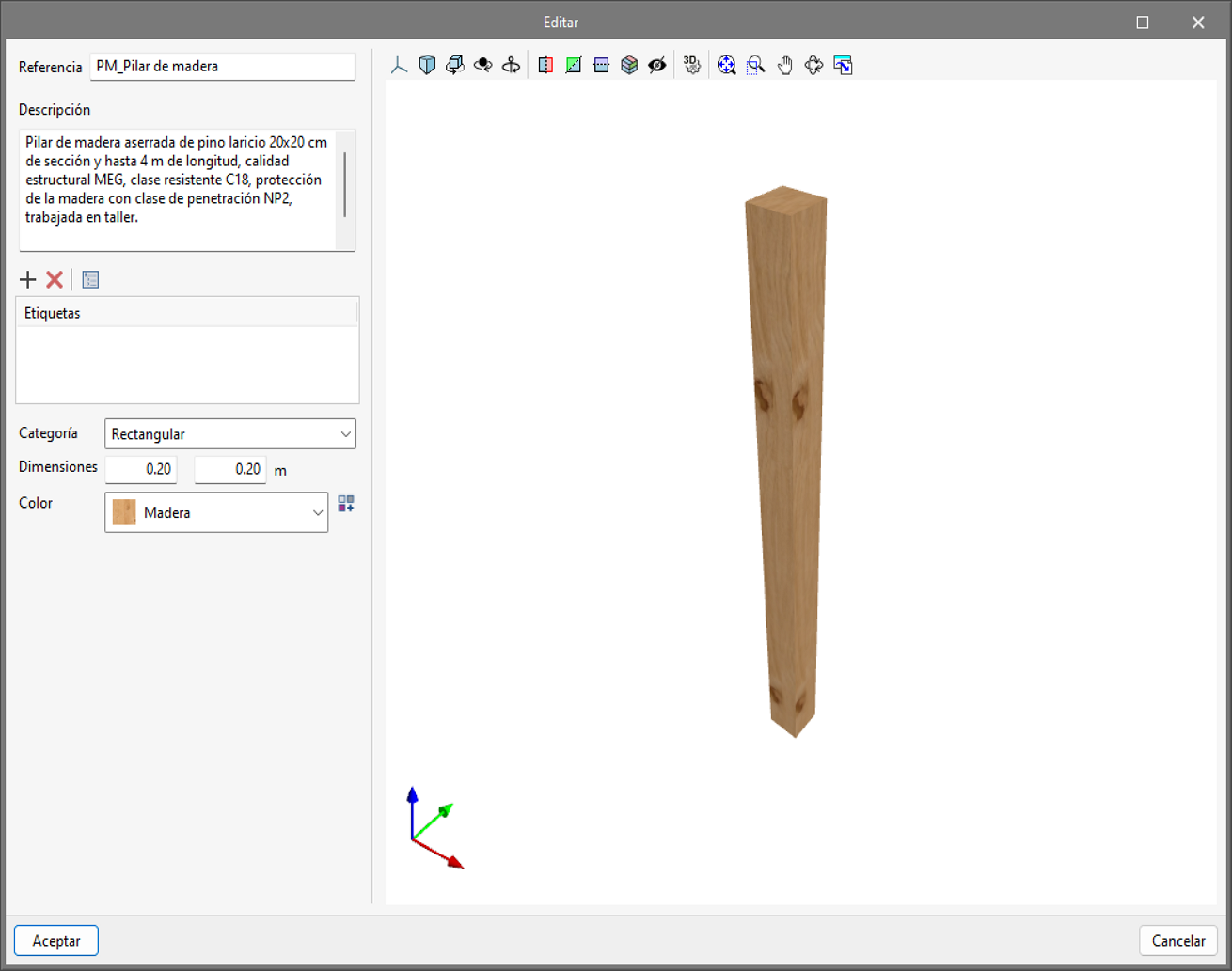
Choisissez la catégorie : rectangulaire ou circulaire. Définissez les dimensions, puis attribuez une texture et une couleur.
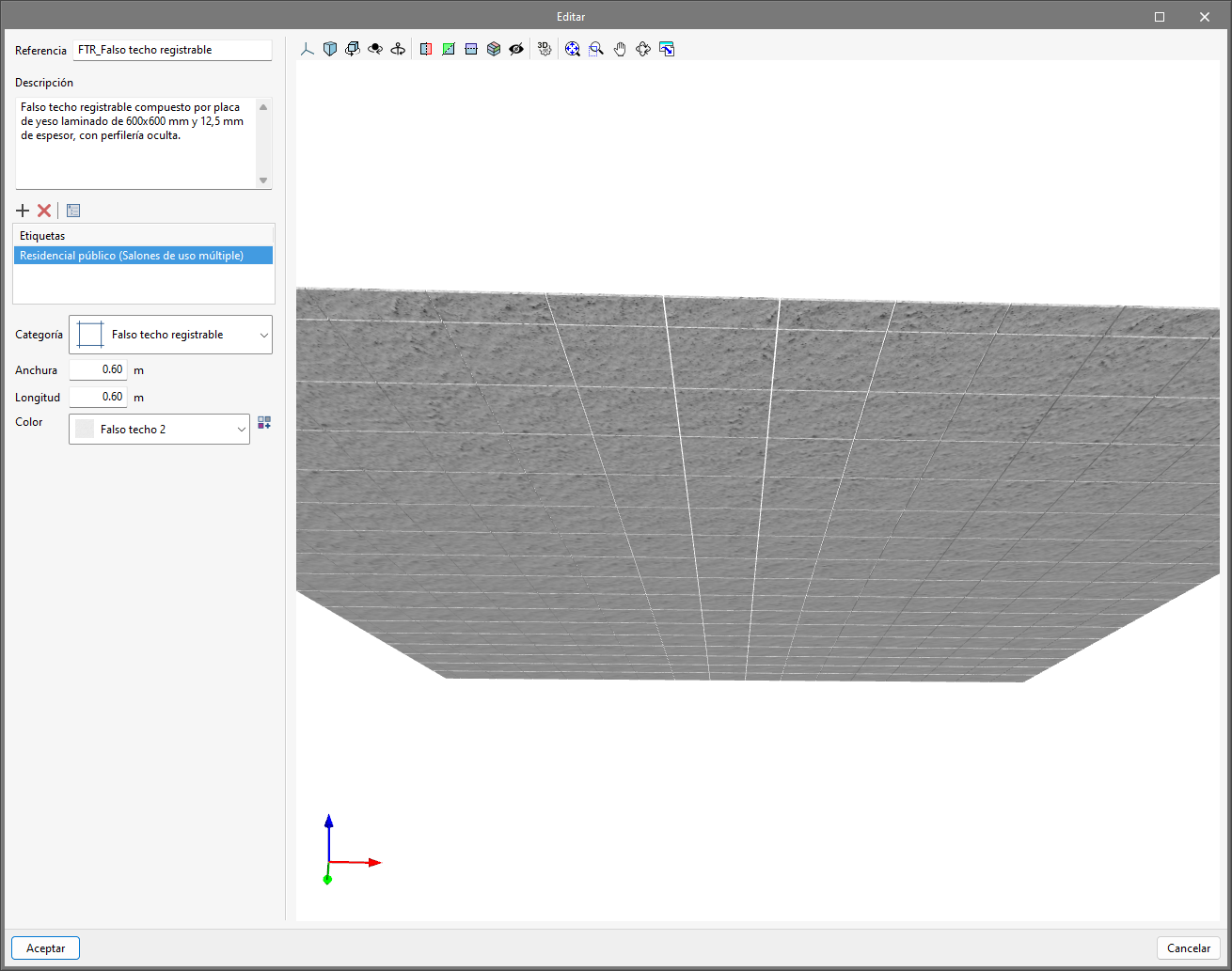
Faux plafonds
Choisissez la catégorie : continu ou démontable. Spécifiez la largeur et la longueur de la plaque, puis attribuez une texture et une couleur.
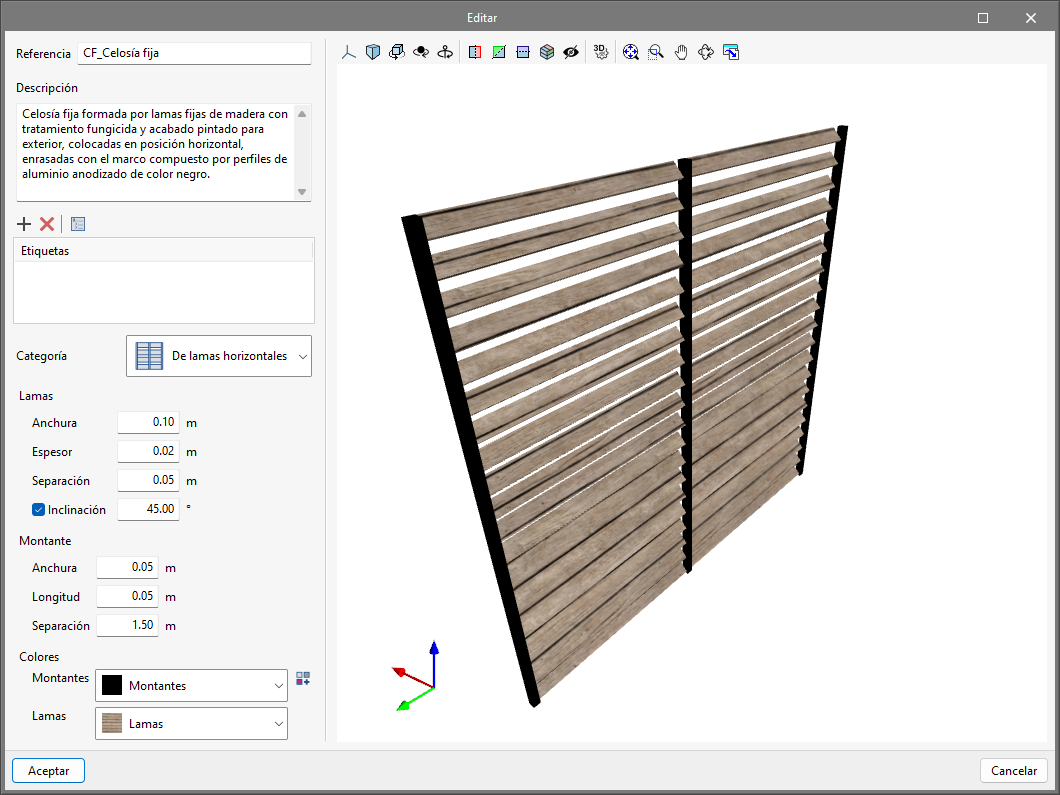
Jalousies
Choisissez la catégorie : lames horizontales ou verticales. Définissez la largeur, l’épaisseur et l’espacement des lames et des montants, puis précisez l’angle d’inclinaison souhaité. Attribuez enfin une texture et une
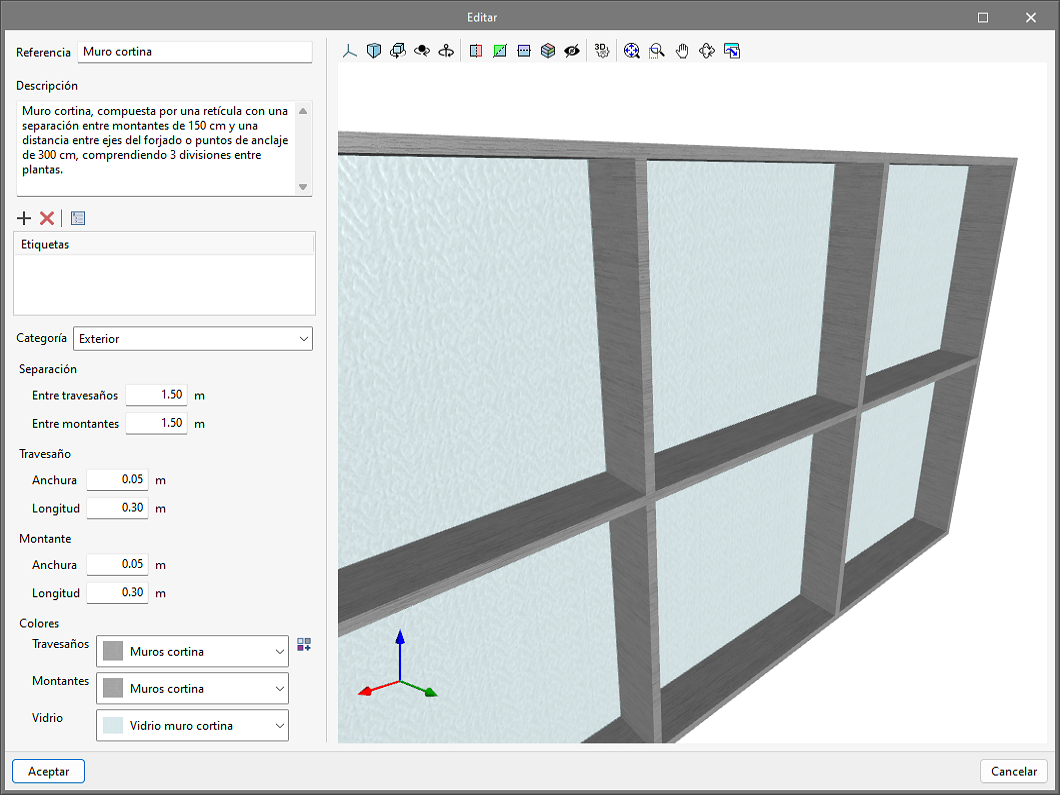
Murs rideaux
Choisissez la catégorie : extérieur ou intérieur. Définissez la largeur et la longueur des montants et des traverses, ainsi que l’espacement entre traverses et entre montants. Attribuez ensuite une texture et une couleur.
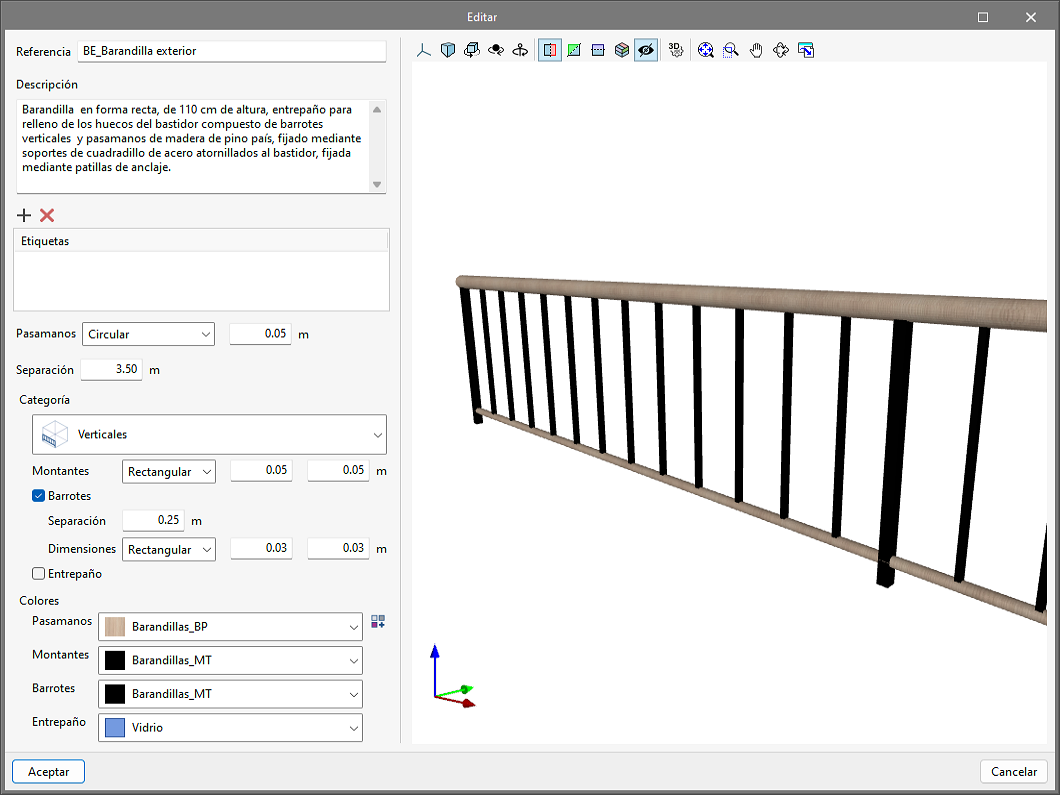
Rampes d’appui
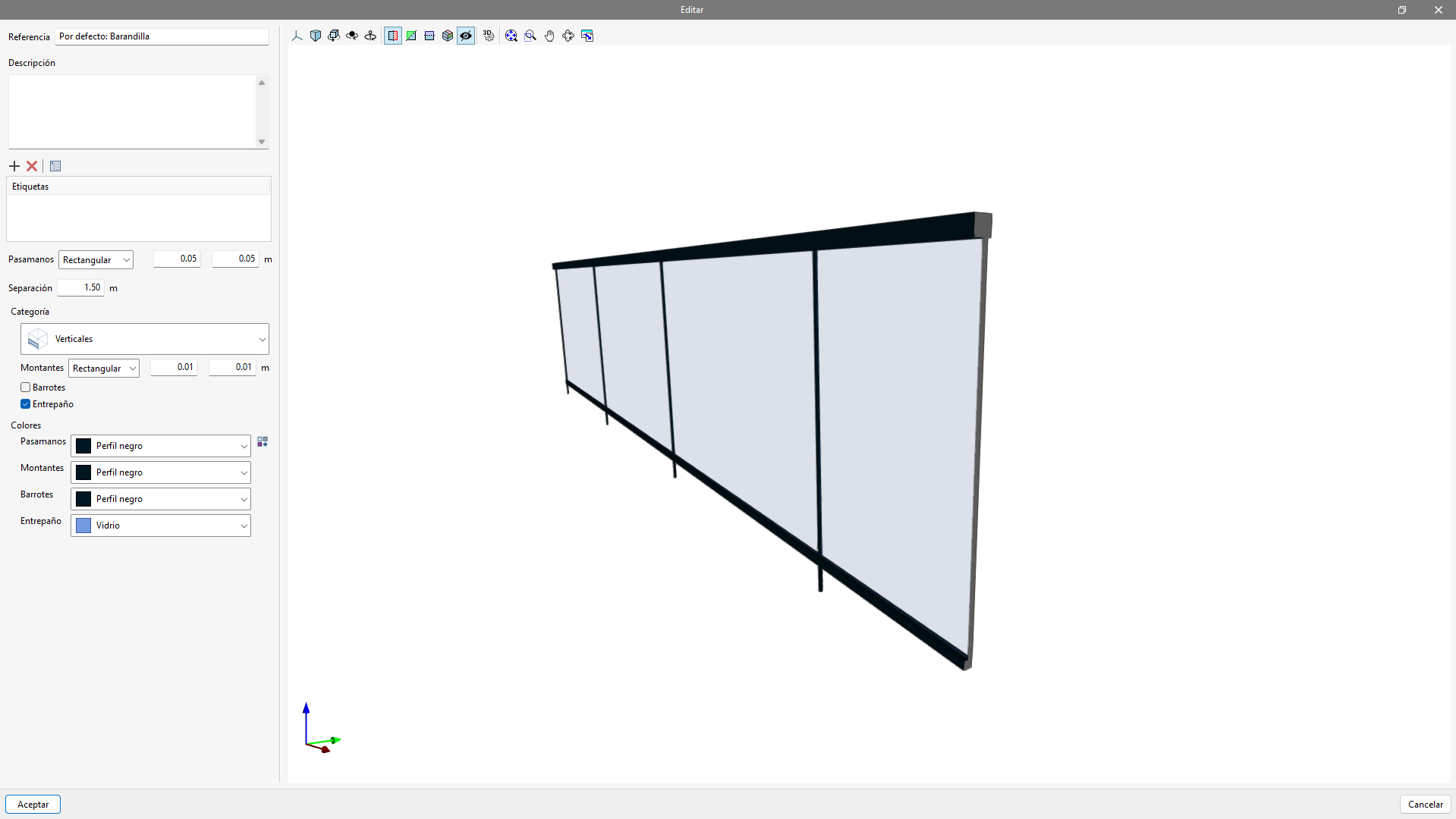
Choisissez la catégorie : verticale, horizontale ou main courante. Définissez les dimensions de la main courante et des montants. Pour ajouter un 'Panneau', activez la case correspondante. Attribuez enfin une texture et une couleur.
| Note : |
|---|
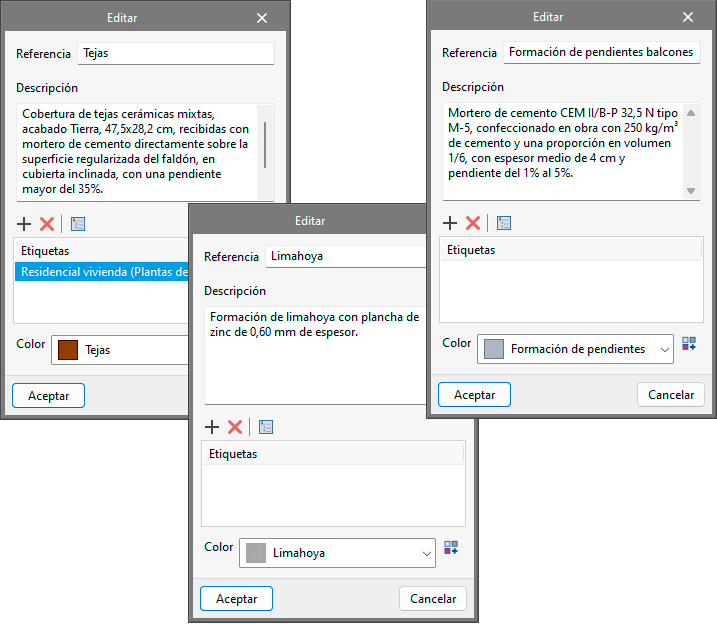
| Les typologies 'Tuiles', 'Arêtiers/Noues' et 'Forme de pentes' ne disposent pas de représentation 3D dans la fenêtre d’édition. En revanche, après insertion dans le modèle BIM, elles s’affichent avec la couleur qui leur est attribuée. Pour les 'Tuiles', utilisez le bouton dédié pour afficher ou masquer la texture. |
Création de baies
Fenêtres
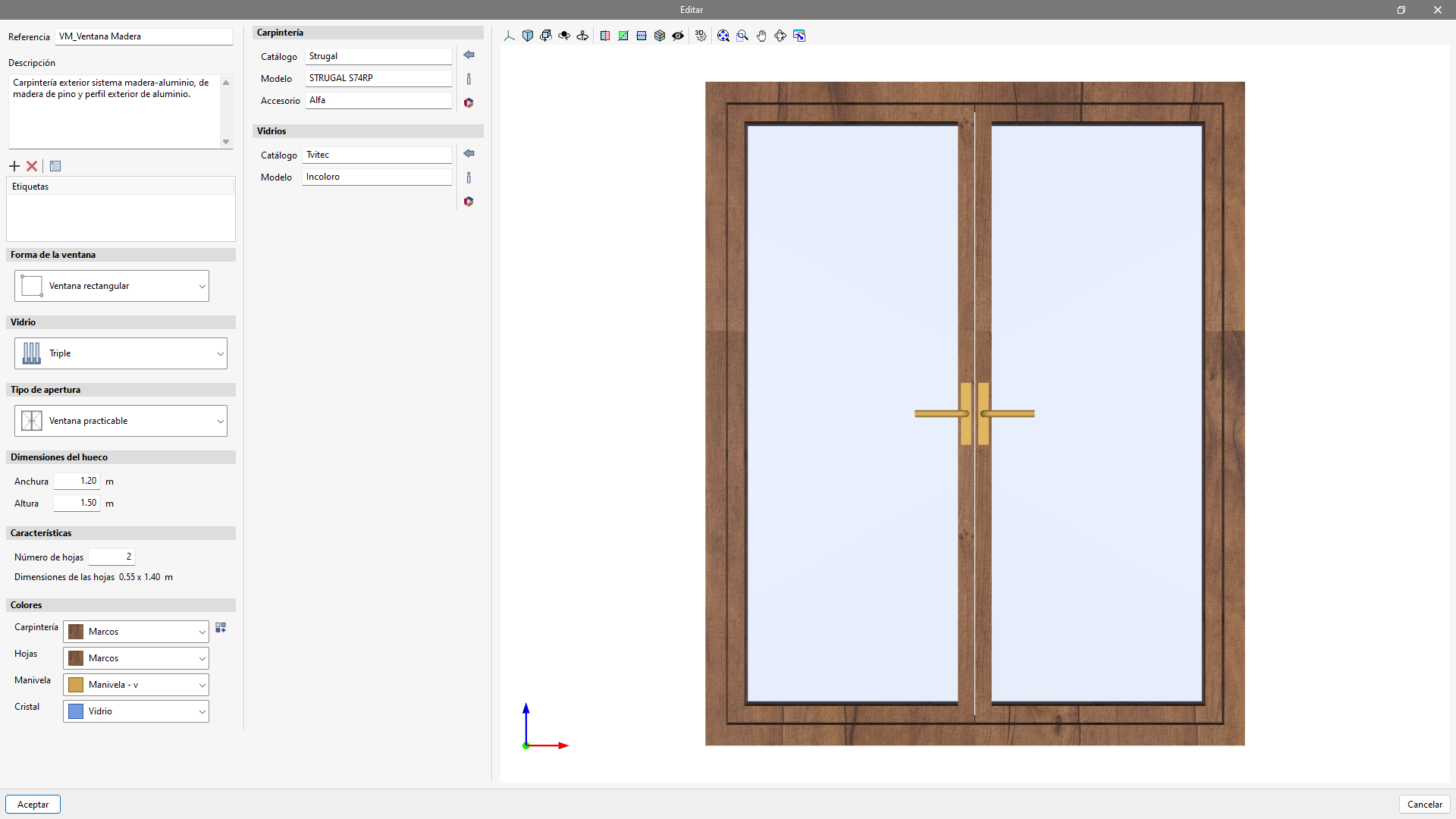
Lors de la création d’une 'Fenêtre', définissez :
- la forme ;
- le nombre de vitres ;
- le type d’ouverture ;
- les dimensions de la baie ;
- le nombre de vantaux.
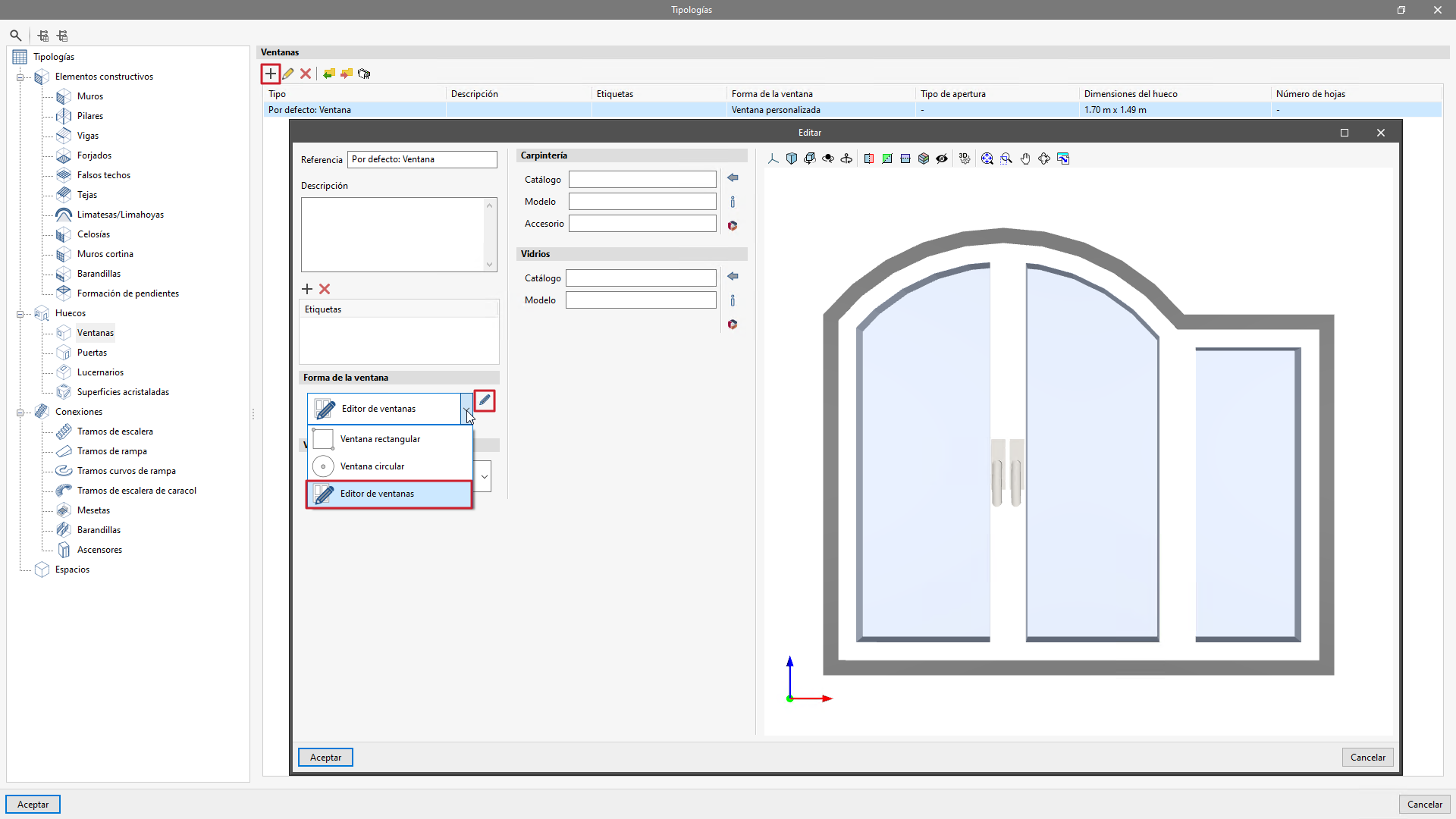
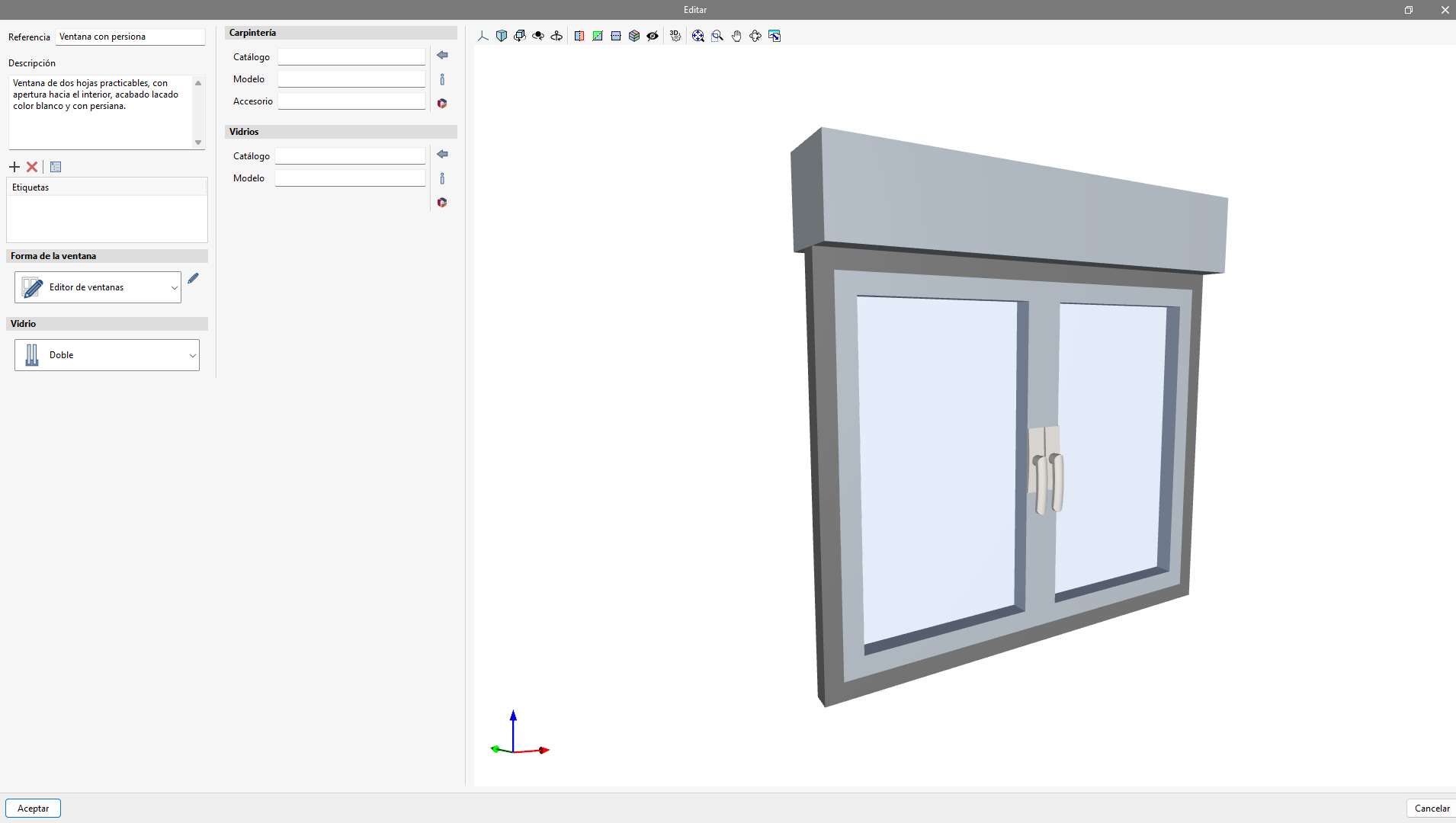
Attribuez ensuite les couleurs du cadre, de la poignée et du verre. Accédez également au catalogue du fabricant pour sélectionner un modèle. Dans la section 'Forme de la fenêtre', utilisez 'Éditeur de fenêtres' pour créer la géométrie souhaitée.
Portes
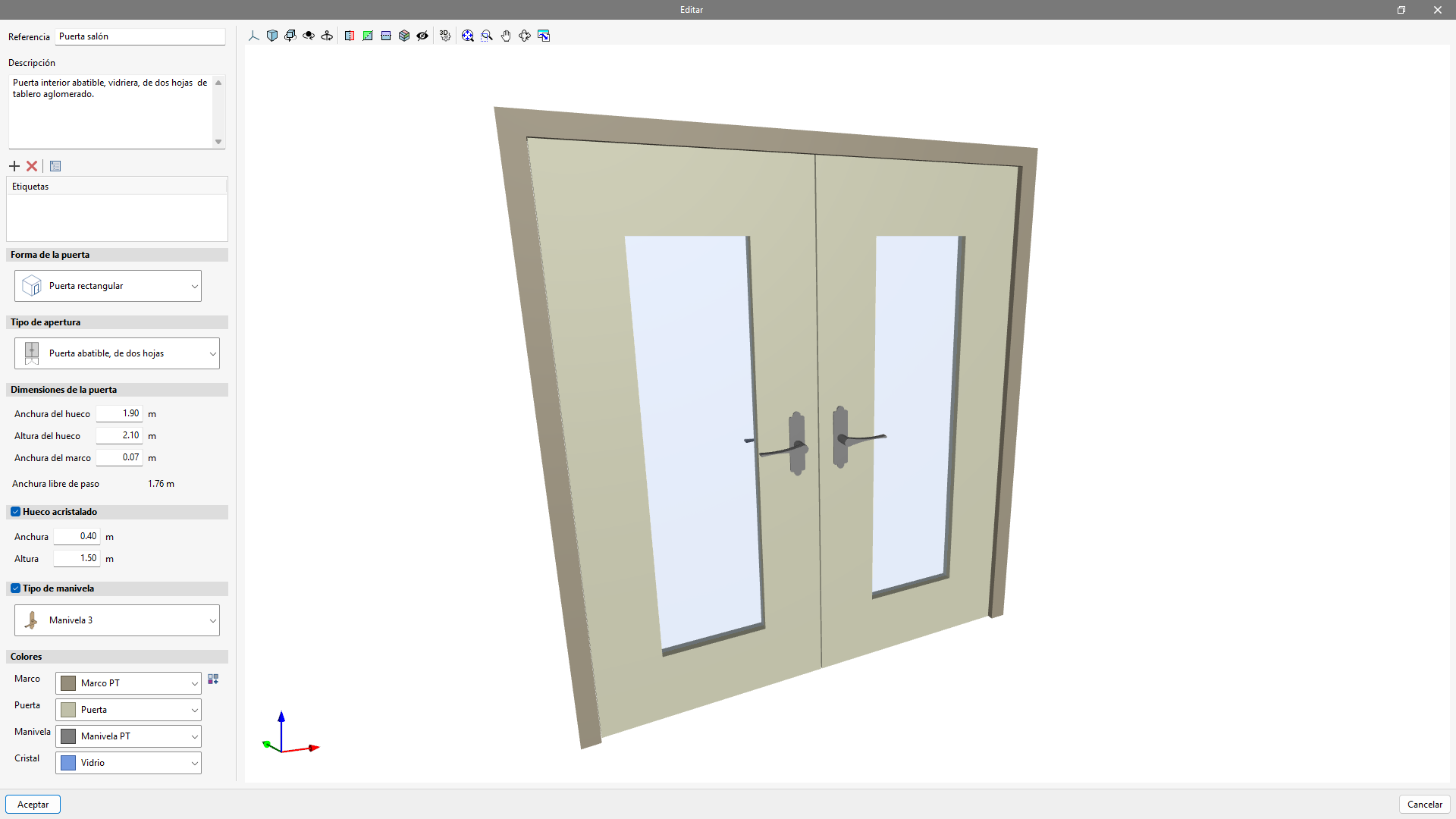
Lors de la configuration d’une 'Porte', choisissez :
- la forme ;
- le type d’ouverture ;
- les dimensions de la baie et du cadre ;
- les dimensions du vitrage, si nécessaire ;
- le type de poignée.
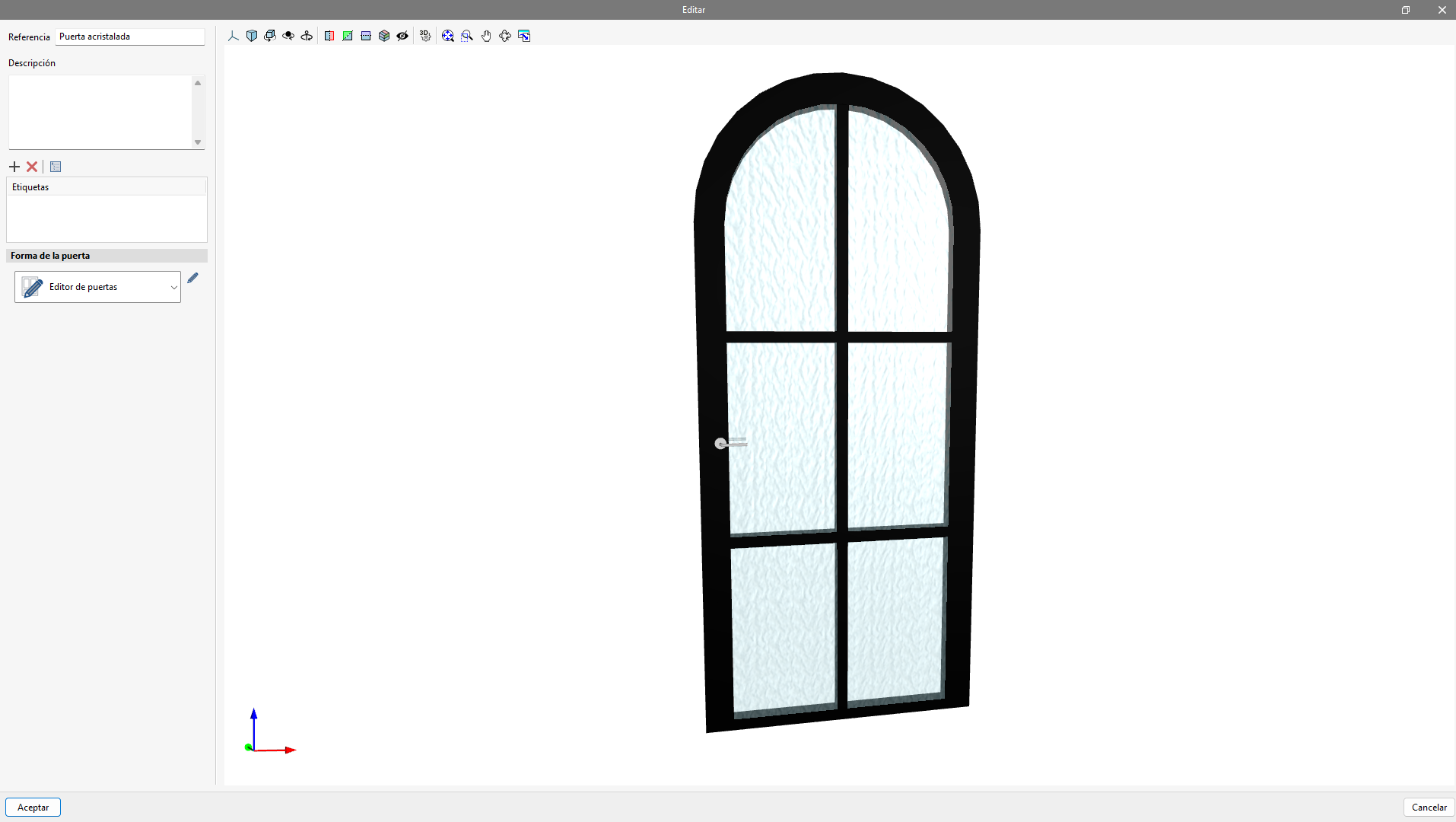
Attribuez ensuite les couleurs du cadre, de la porte, de la poignée et du vitrage. Dans la section 'Forme de la porte', utilisez 'Éditeur de portes' pour créer la géométrie souhaitée.
Fenêtres de toit
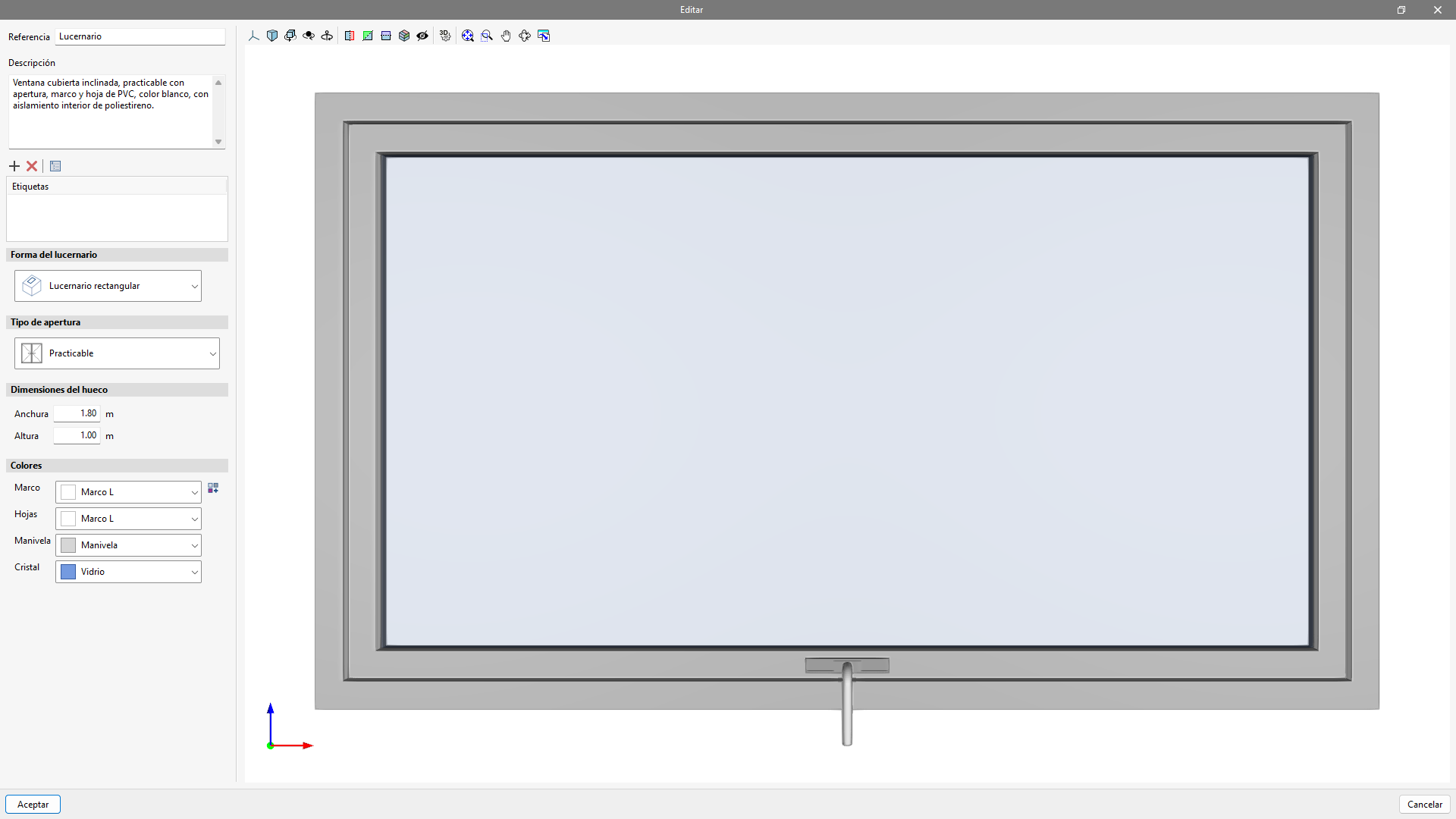
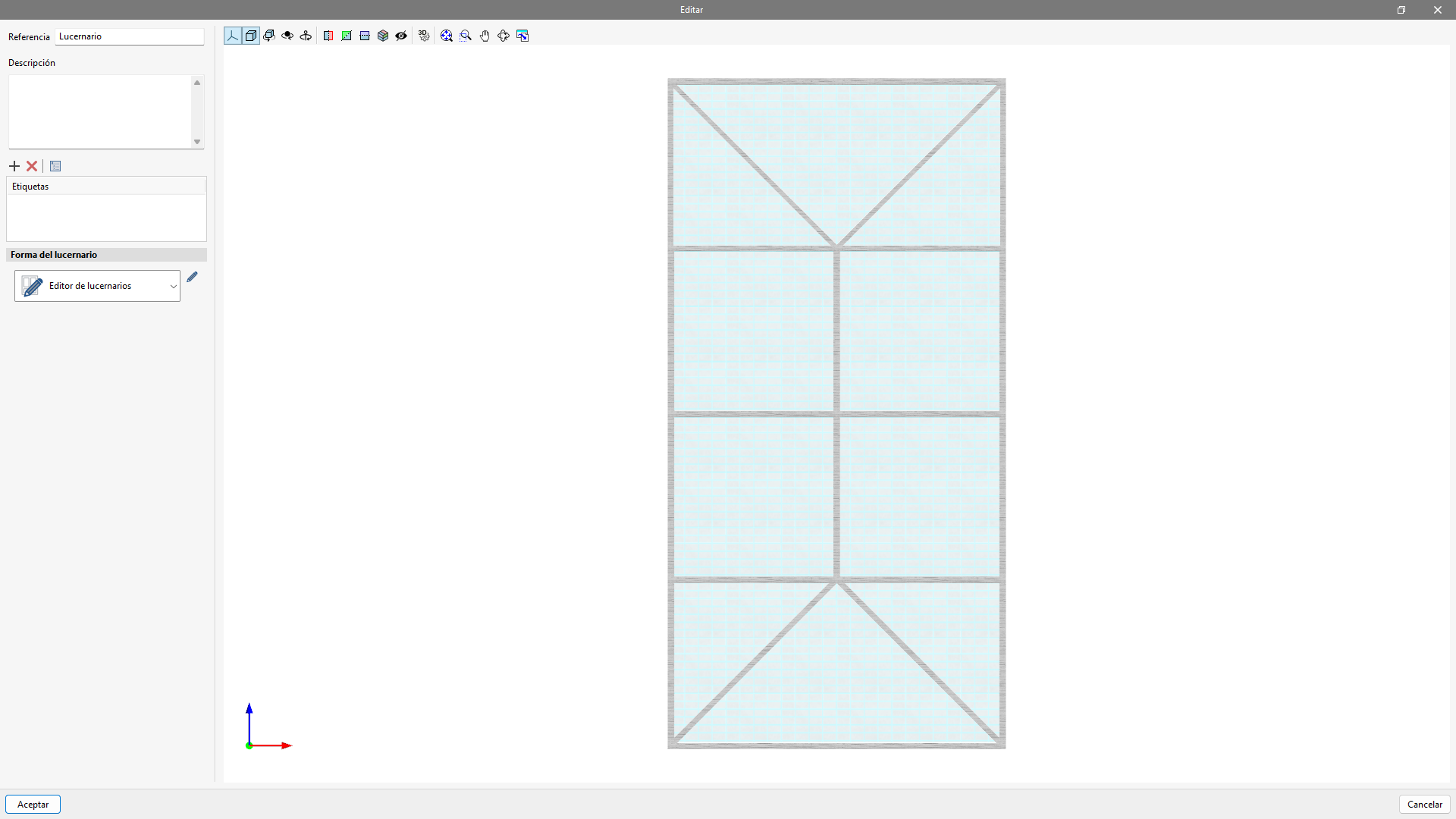
Lors de l’ajout d’une 'Fenêtre de toit', définissez la forme, le type d’ouverture, ainsi que les dimensions de la baie et du cadre. Attribuez ensuite les couleurs du cadre, de la poignée et du verre. Dans la section 'Forme de la fenêtre de toit', utilisez 'Éditeur de fenêtres de toit' pour créer la géométrie souhaitée.
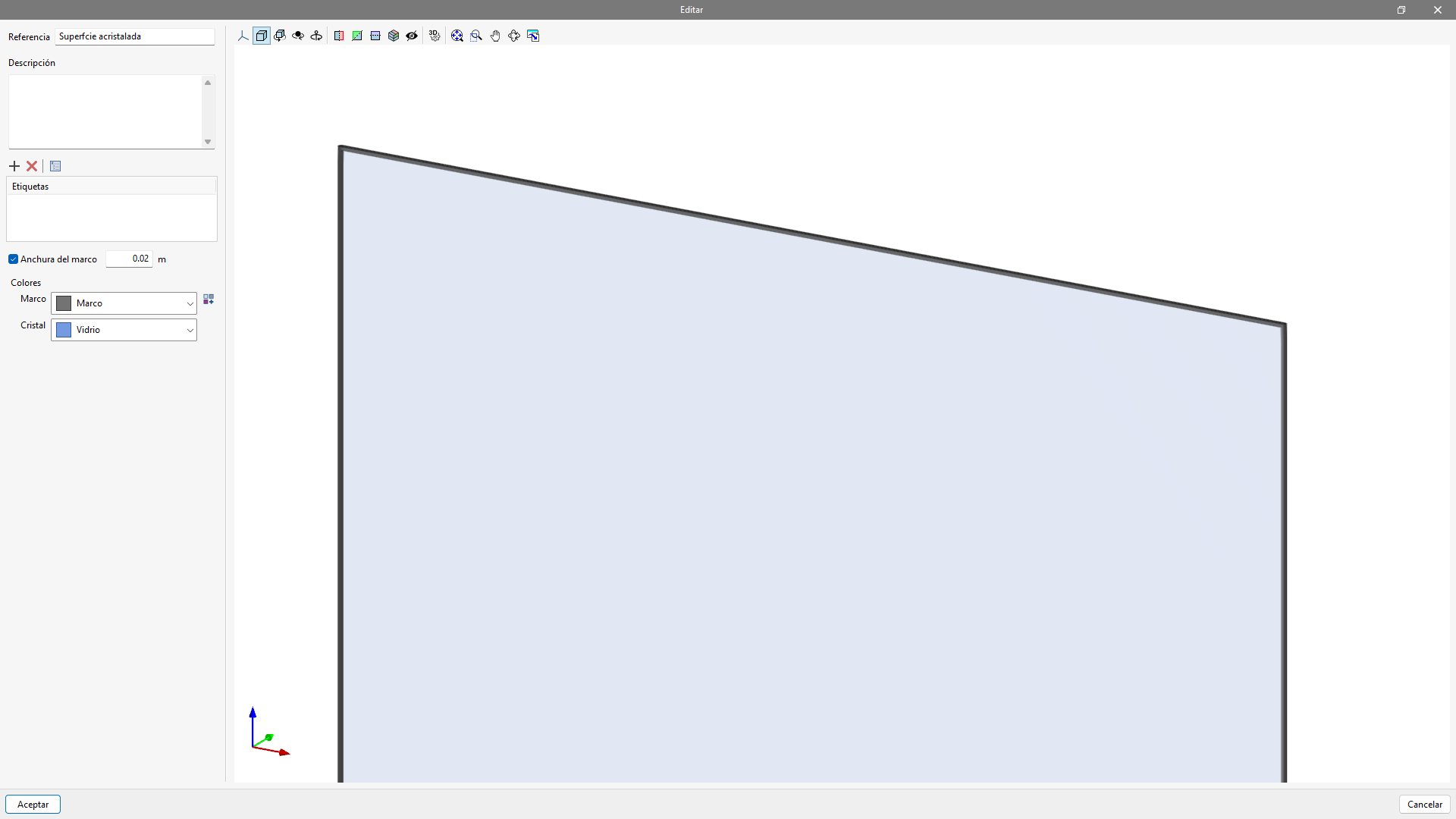
Surface vitrée
Lors de la création d’une 'Surface vitrée', ajustez la largeur du cadre si nécessaire, puis attribuez les couleurs du cadre et du verre.
Editeur de menuiseries (fenêtres, portes, fenêtres de toit)
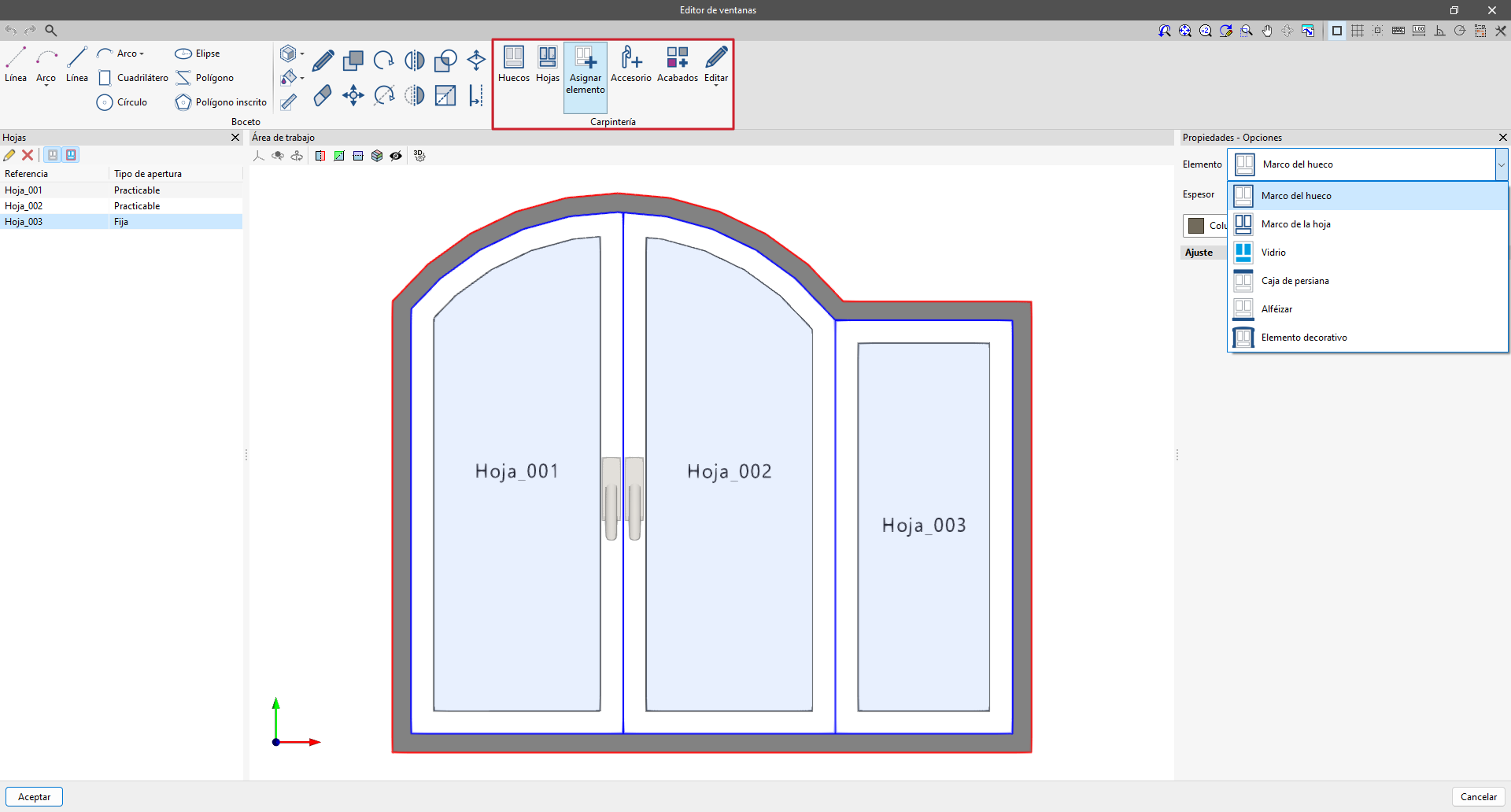
CYPE Architecture permet de dessiner librement des menuiseries. Depuis Typologies, lors de la création d’une nouvelle typologie (ex. fenêtre), vous pouvez activer 'Éditeur de fenêtres' dans la section 'Forme de la fenêtre'.
L’édition est accessible en choisissant 'Édition de fenêtres' dans le menu déroulant puis en cliquant sur l’icône du crayon.
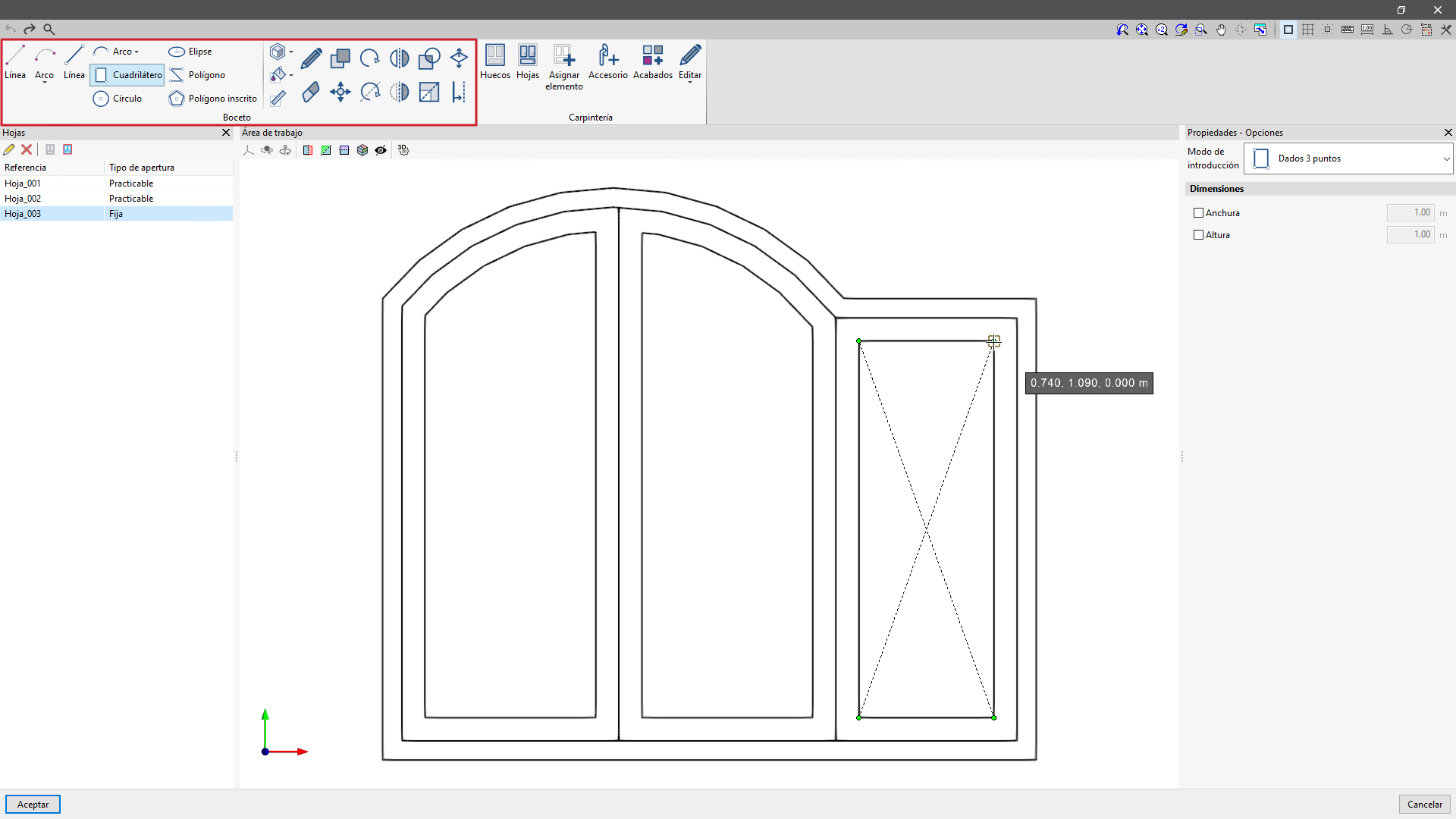
La fenêtre d’édition reprend la logique Esquisse / Architecture pour profiter des outils d’esquisse lors de la définition de la menuiserie. La barre d’outils est divisée en deux blocs : 'Esquisse' et 'Menuiserie'.
1) Bloc 'Esquisse'
Le bloc 'Esquisse' comporte deux types d’outils :
A. Outils de dessin
Pour tracer la géométrie de base :
- lignes, arcs, cercles, rectangles, ellipses
- polygones, polygones inscrits
Vous pouvez aussi créer des références via : - ligne pointillée
- arc pointillé
Ces outils sont équivalents à ceux décrits dans 'Outils pour la conception d’esquisses'.
B. Outils d’édition d’esquisse
Pour modifier le dessin :
- éditer, déplacer, tourner, décaler, etc.
- grouper / dégrouper
- bibliothèque de couleurs, attribution de couleurs
- mesures
Ces outils sont similaires à ceux de l’onglet 'Esquisse' de CYPE Architecture.
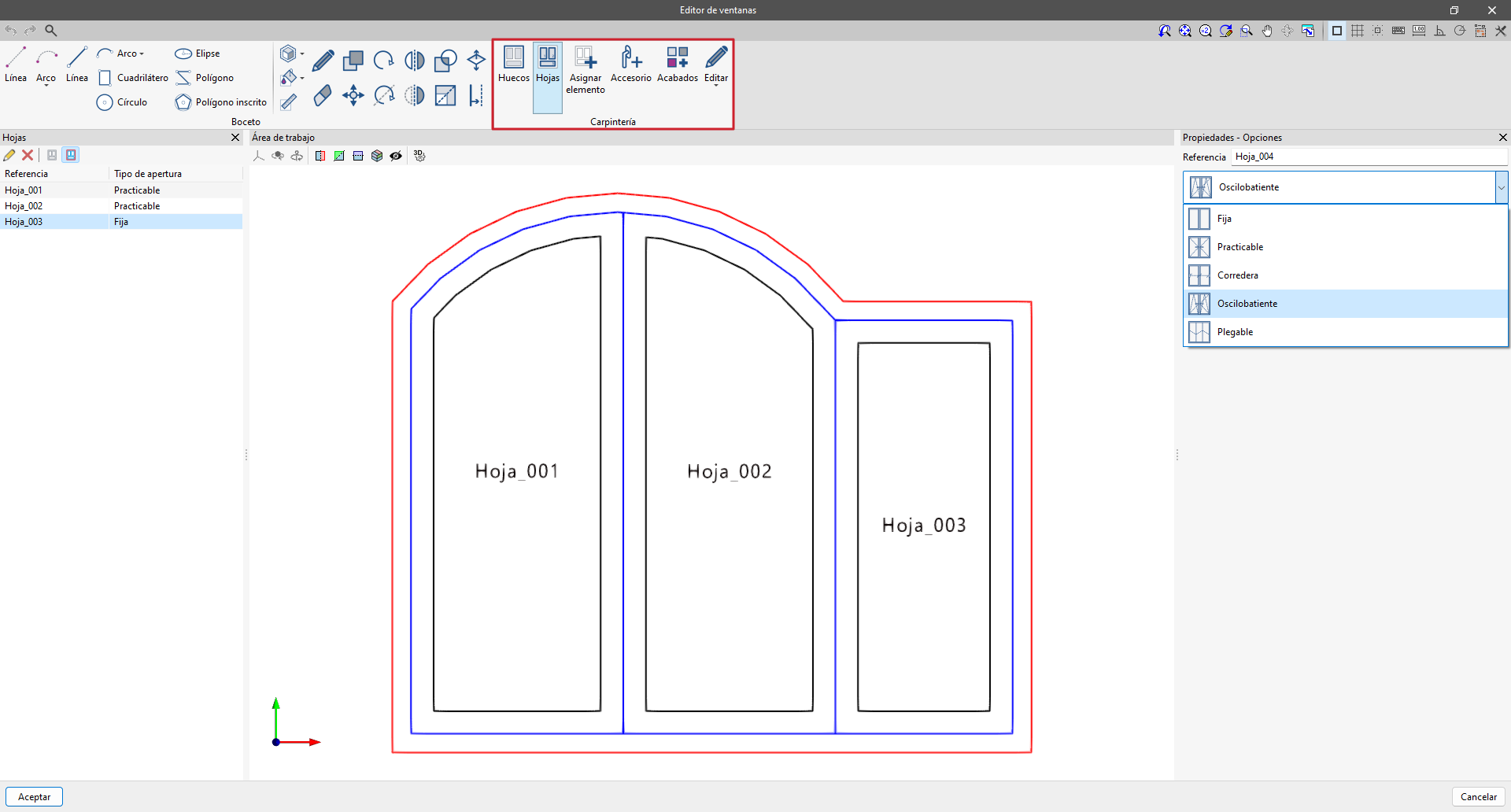
2) Bloc 'Menuiserie'
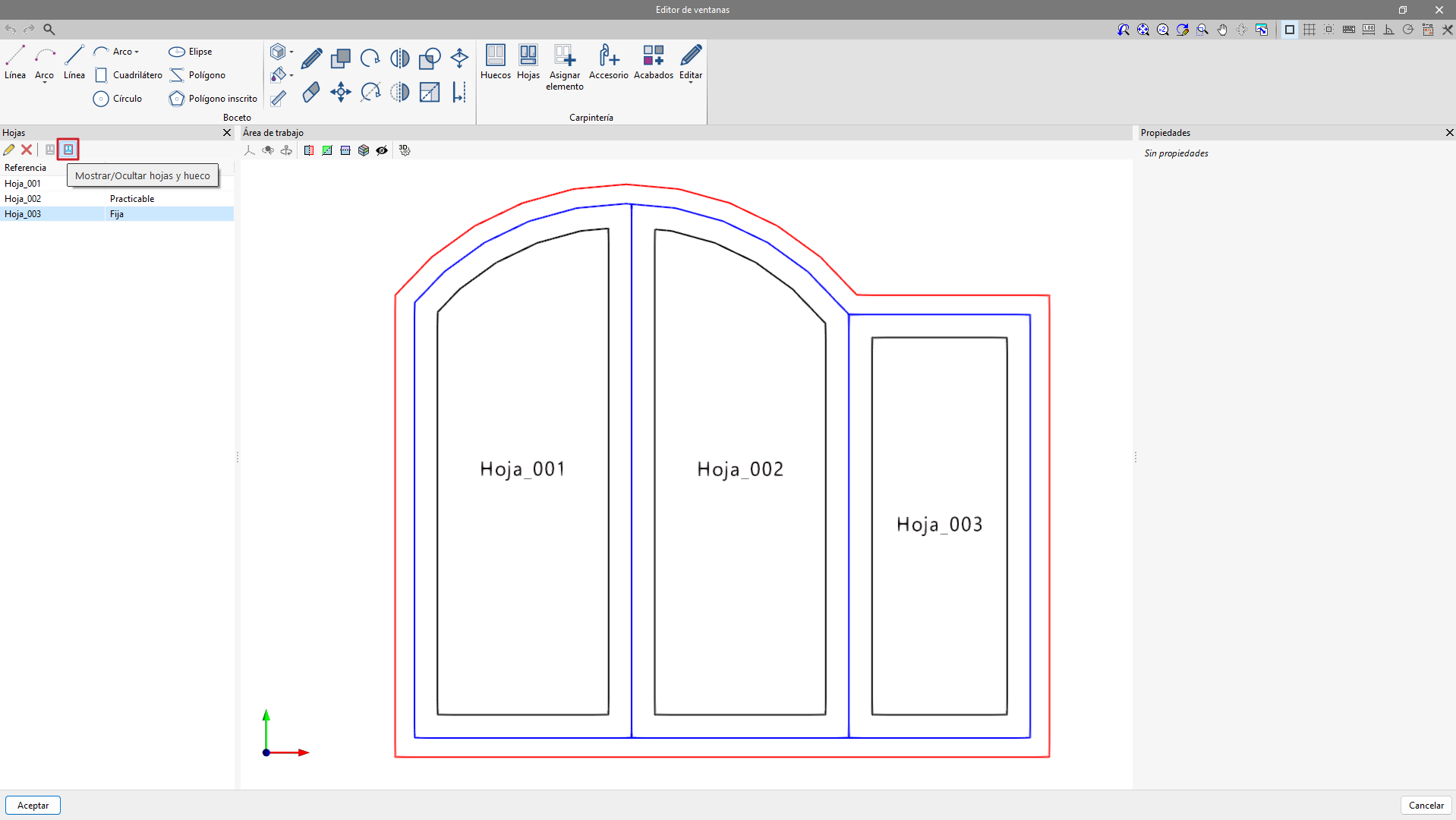
Le bloc 'Menuiserie' sert à définir les composants propres à la typologie (porte/fenêtre/fenêtre de toit) à partir du dessin d’esquisse.
A. 'Ouvertures'
Définit le périmètre de la menuiserie en sélectionnant des lignes de l’esquisse.
La baie apparaît en rouge dans l’espace de travail.
B. 'Vantaux'
Permet de choisir le type d’ouverture :
- fixe, ouvrante, coulissante, oscillo-battante, pliante
Ensuite, attribuez les vantaux en sélectionnant les lignes d’esquisse (en veillant à sélectionner des contours fermés).
Les vantaux apparaissent en bleu.
C. 'Attribuer éléments'
Après avoir défini baie et vantaux, attribuez une fonction à chaque surface d’esquisse, par exemple :
- cadre de baie, cadre de vantail
- verre, surface opaque
- coffre de volet roulant
- appui de fenêtre
- élément décoratif
D. 'Accessoire'
Ajout d’accessoires (ex. poignées de fenêtres, boutons de portes).
E. Couleurs, textures et 'Finitions'
Chaque élément attribué reçoit une couleur ou une texture.
L’option 'Finitions' donne accès à la bibliothèque du projet pour créer/modifier les finitions.
F. 'Éditer' (Menuiserie)
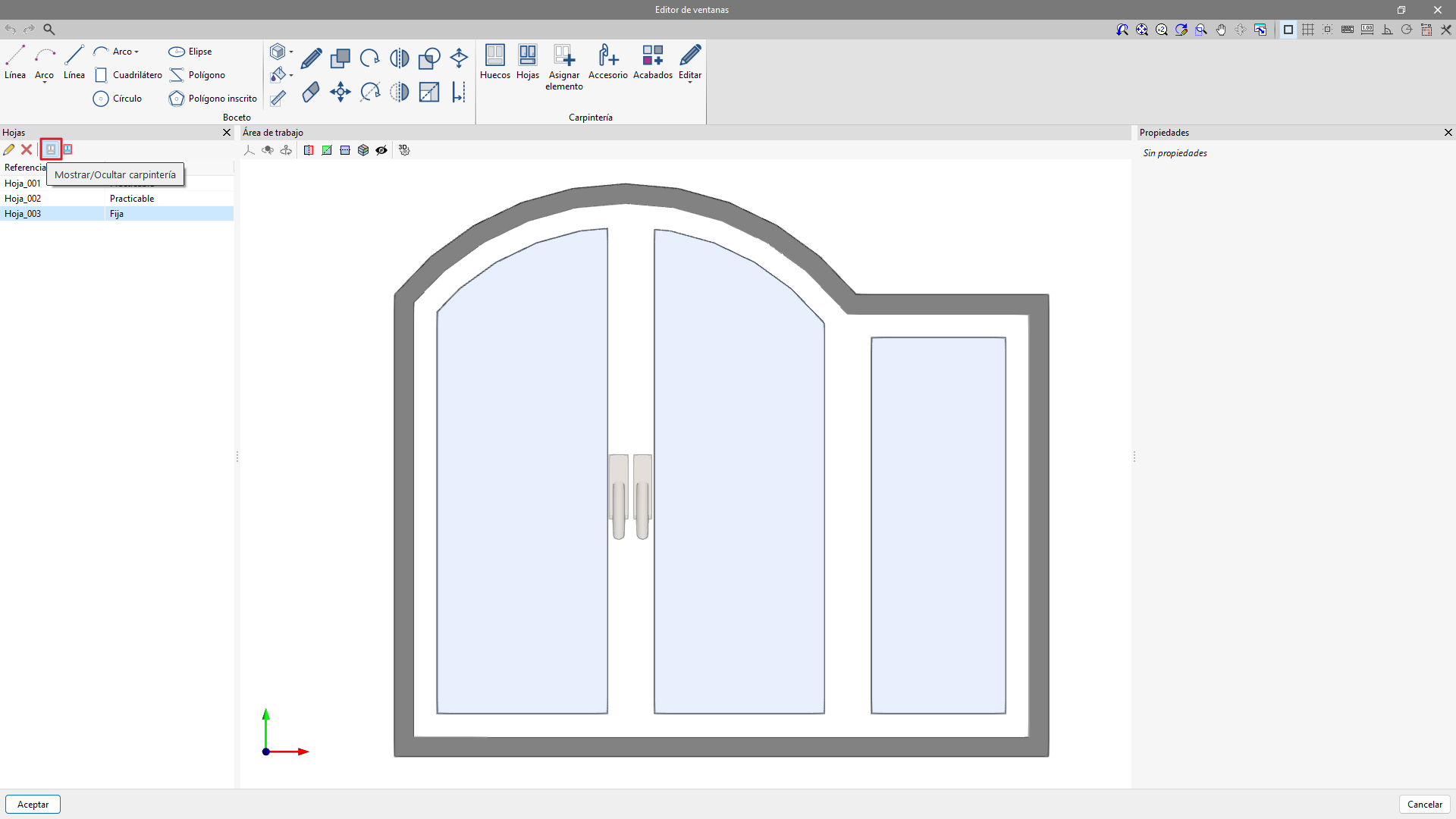
Les éléments attribués (cadre, verre, etc.) peuvent être :
- effacés, dupliqués, édités, déplacés
Attention : ces outils ne sont pas ceux du bloc 'Esquisse'.
Les éditions du bloc 'Esquisse' n’affectent pas les éléments du bloc 'Menuiserie', et inversement.
| Note : |
|---|
| Depuis la barre d’outils de 'Vantaux' : - 'Afficher/Masquer vantaux et baie' : visibilité des baies et vantaux - 'Afficher/Masquer menuiserie' : visibilité des éléments attribués (cadre, verre, etc.) |
Création de connexions
Volée d'escalier
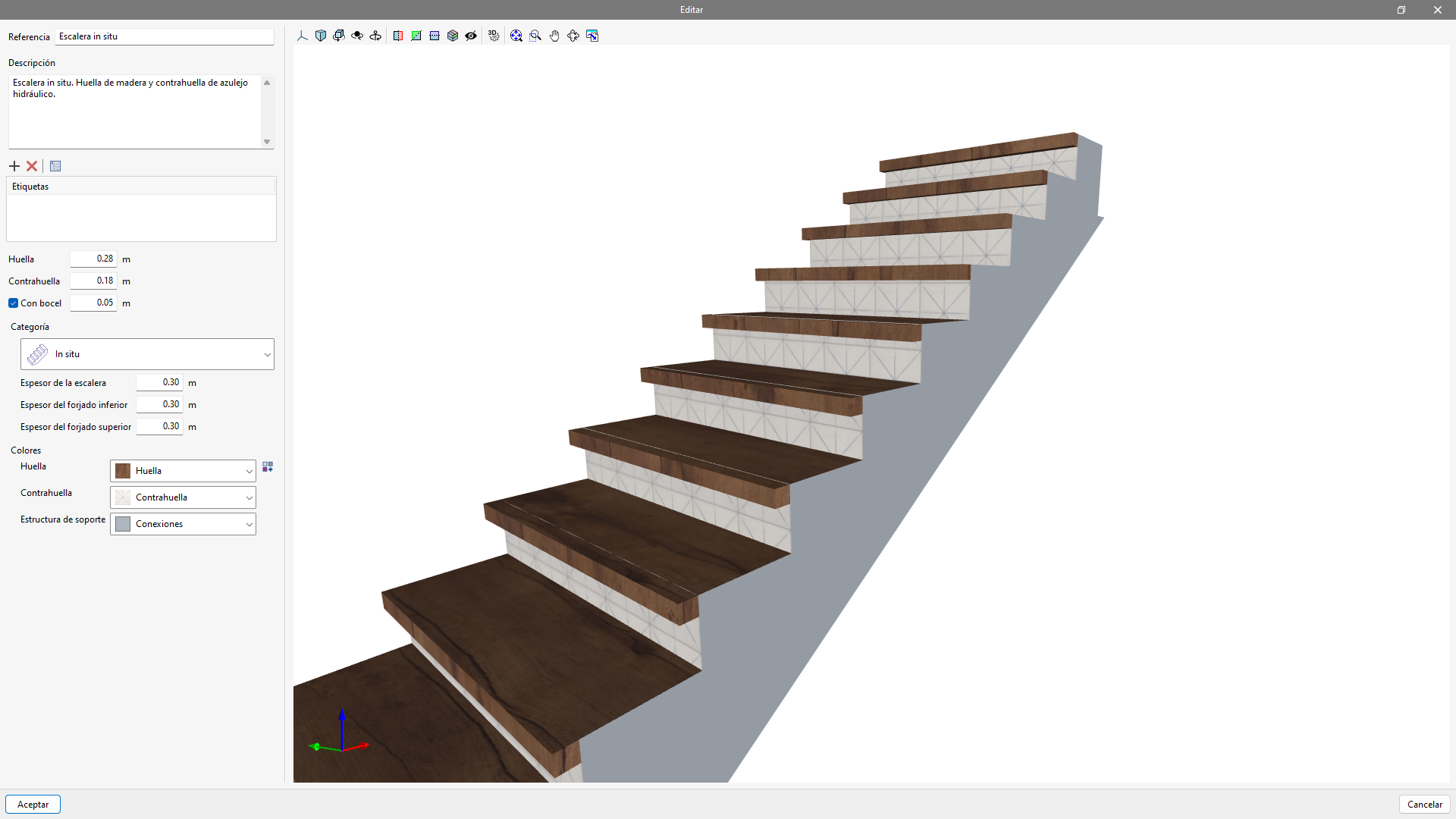
Lors de la création d’une volée d’escalier, choisissez la catégorie :
- in-situ
- monolithique
- flottant
- préfabricré
Définissez ensuite les dimensions de la marche et de la contremarche, ainsi que les autres paramètres propres à la catégorie choisie. Il est aussi possible d’attribuer une texture et une couleur à chaque élément de l’escalier.
Volée de rampe
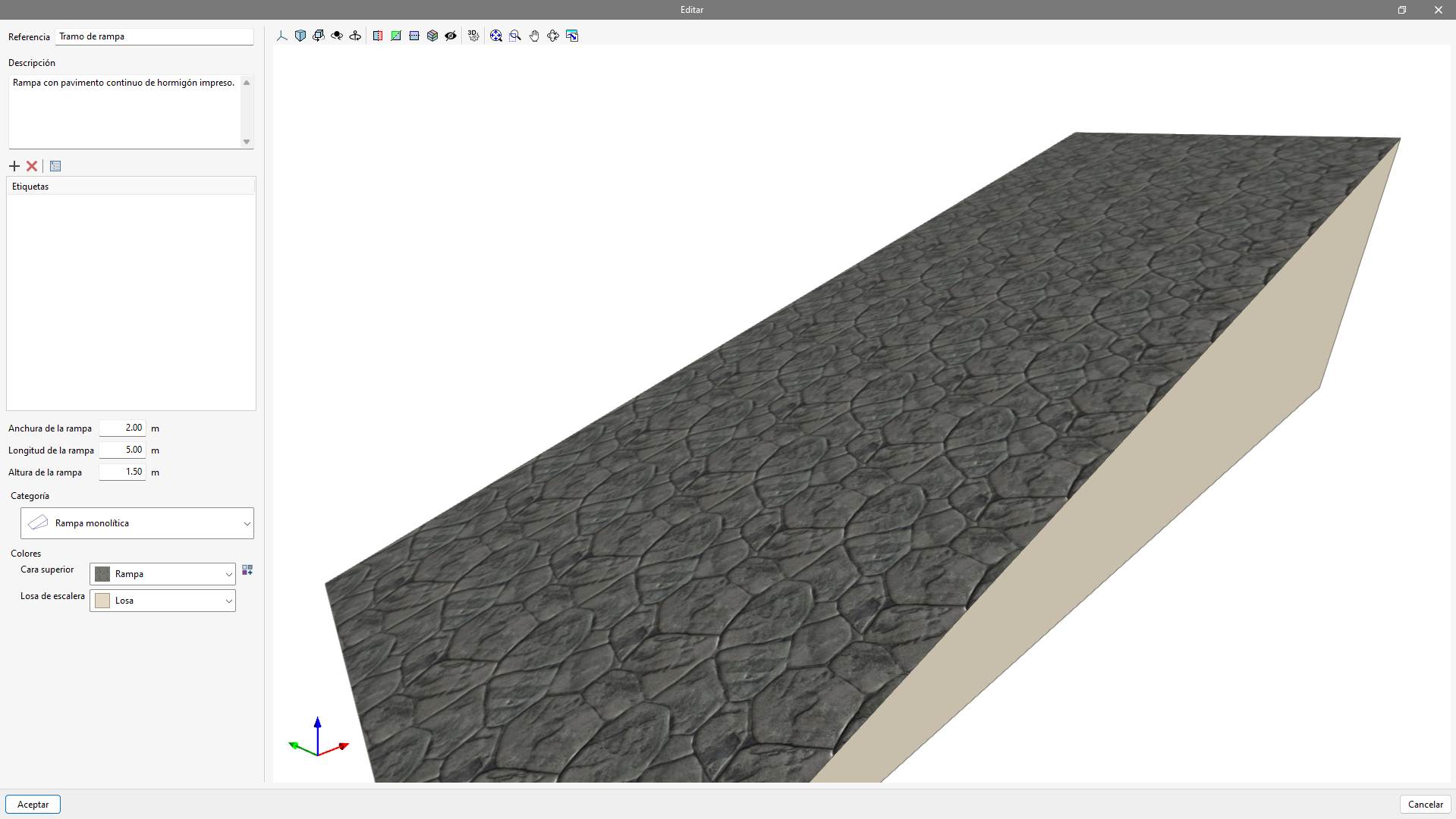
Lors de l’ajout d’une volée de rampe, choisissez la catégorie :
- in-situ
- monolithique
Renseignez les dimensions de largeur, longueur et hauteur, ainsi que les autres dimensions spécifiques selon la catégorie. Une texture et une couleur peuvent également être attribuées aux éléments de la rampe.
Rampe d’appui
Lors de l’ajout d’une rampe d’appui, configurez la catégorie :
- vertical
- horizontal
- main courante
Définissez ensuite la largeur, l’épaisseur et l’espacement des lames et des montants, ainsi que le degré d’inclinaison. Attribuez enfin une texture et une couleur à l’élément.
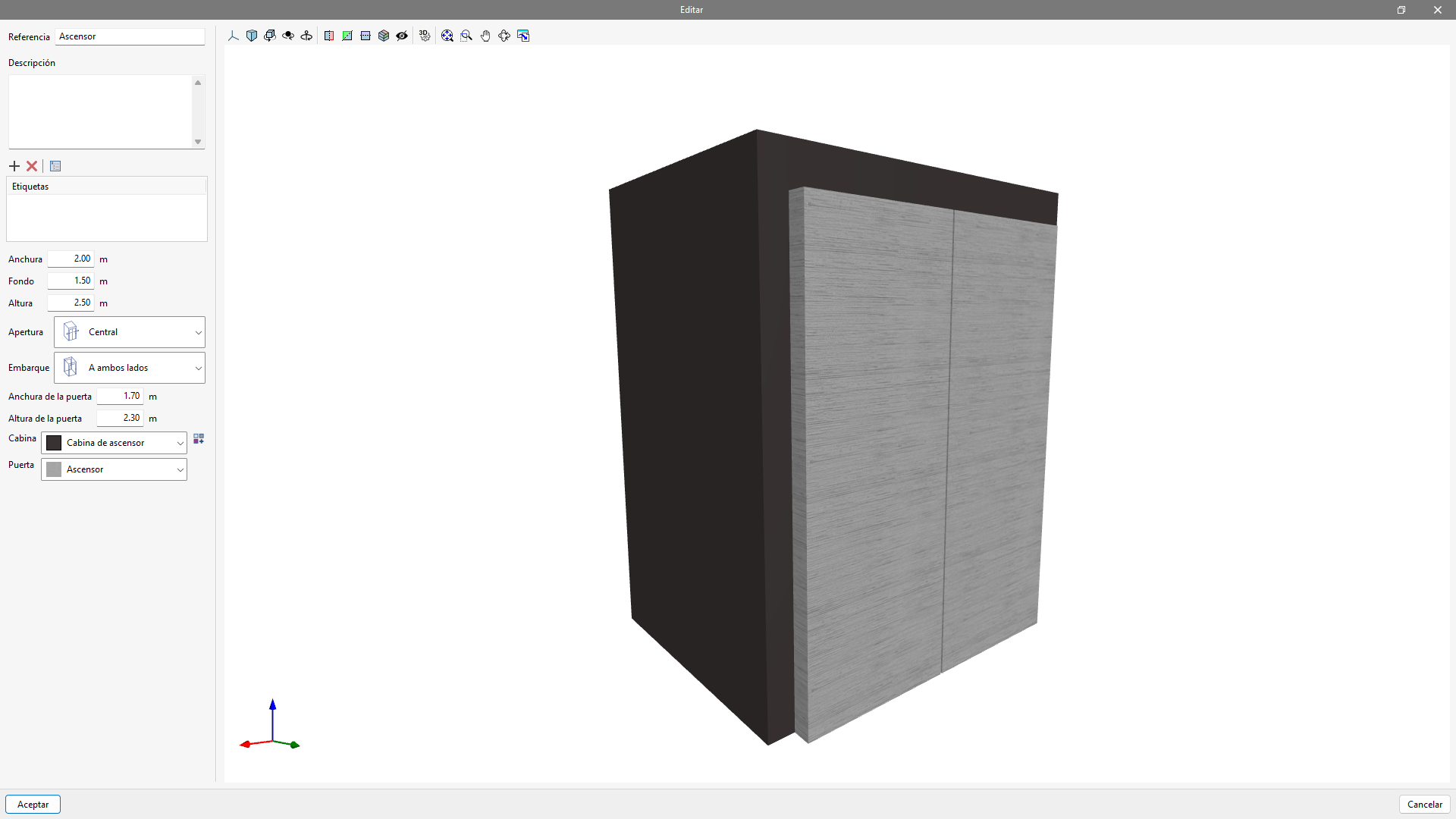
Ascenseur
Lors de la création d’un ascenseur, définissez :
- les dimensions de la cabine ;
- les dimensions des portes ;
- le type d’ouverture : centrale ou latérale ;
- les faces de service : frontale ou latérales.
| Note : |
|---|
| Les typologies 'Volées courbes de rampe', 'Volées d’escalier en colimaçon' et 'Paliers' n’ont pas de représentation 3D dans la fenêtre d’édition. Toutefois, une fois saisies dans le modèle BIM, elles s’affichent avec la couleur qui leur est attribuée. |
Création d'espaces
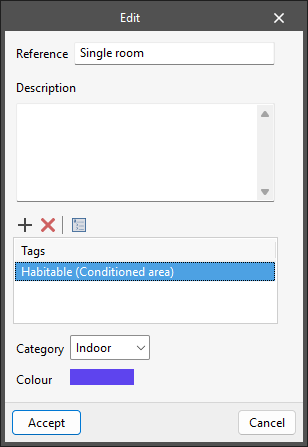
Espaces
Créez plusieurs typologies d’espaces. Pour chaque typologie, vous pouvez :
- choisir la catégorie intérieur ou extérieur ;
- attribuer une couleur afin de distinguer visuellement les espaces dans le modèle.
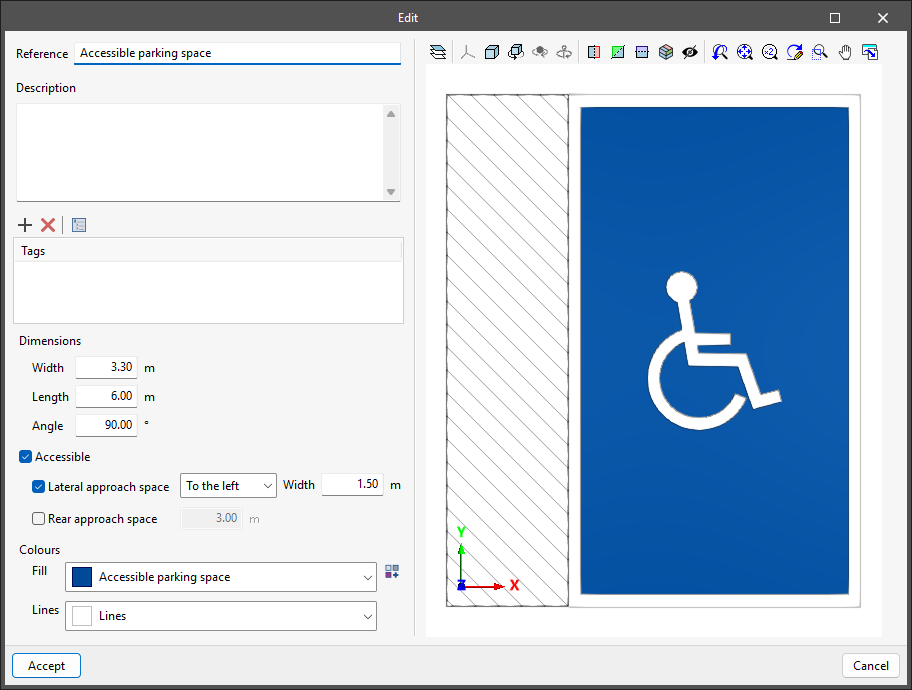
Place de stationnement
Les typologies de places de stationnement permettent de paramétrer :
- la largeur et la longueur ;
- l’angle ;
- les couleurs ;
- les conditions d’accessibilité.
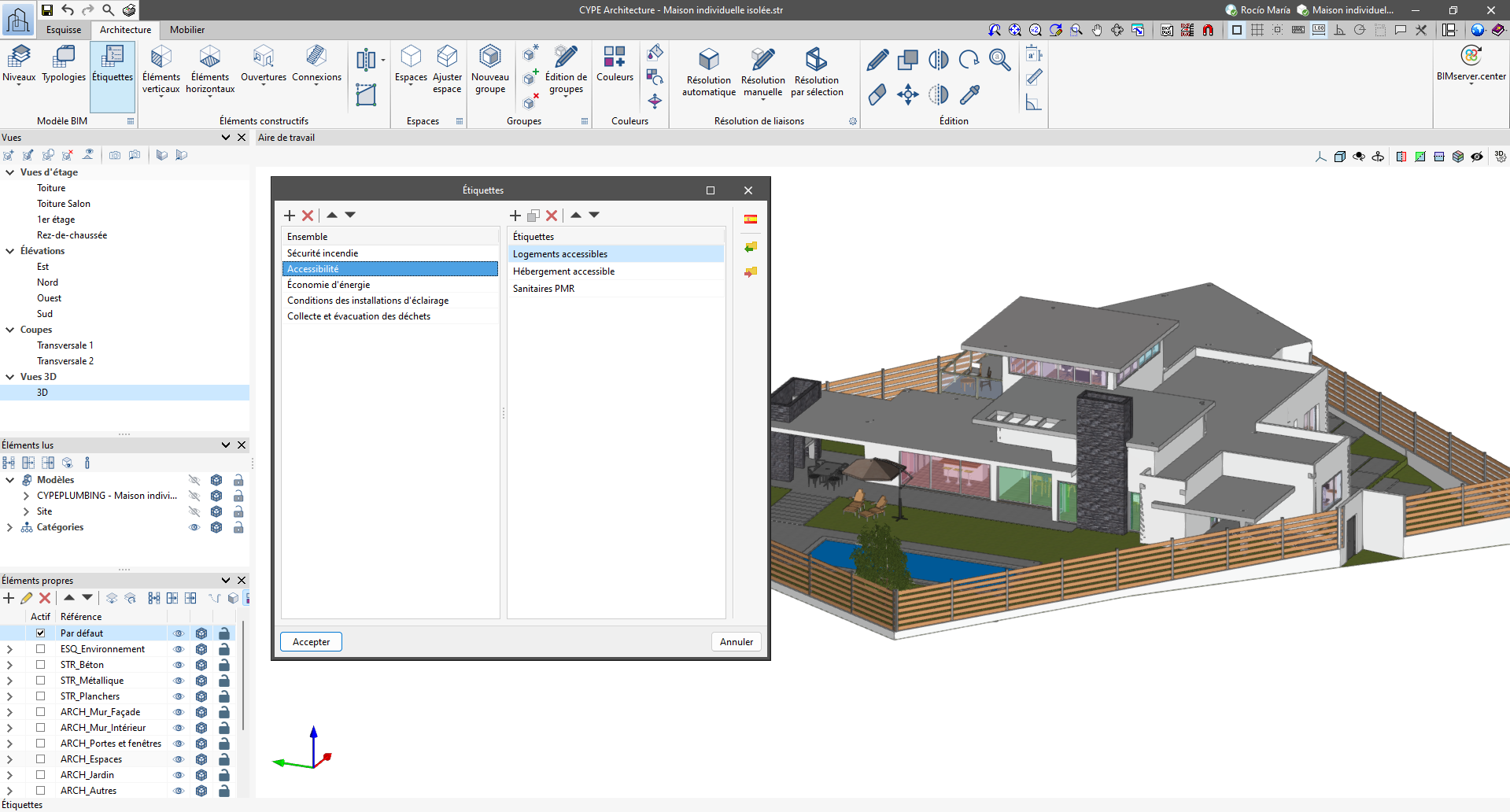
Étiquettes

Les étiquettes servent à classer les éléments constructifs et les espaces, et sont particulièrement utiles pour le développement de projets dans d’autres disciplines.
Elles permettent :
- d’associer aux éléments des caractéristiques spécifiques ;
- de lier des paramètres réglementaires ;
- de créer d’autres classifications, par exemple 'Murs à démolir' dans un projet de rénovation.
Le logiciel permet aussi d’exporter et d’importer localement des ensembles d’étiquettes afin de les réutiliser dans d’autres projets CYPE Architecture.
Données du modèle BIM

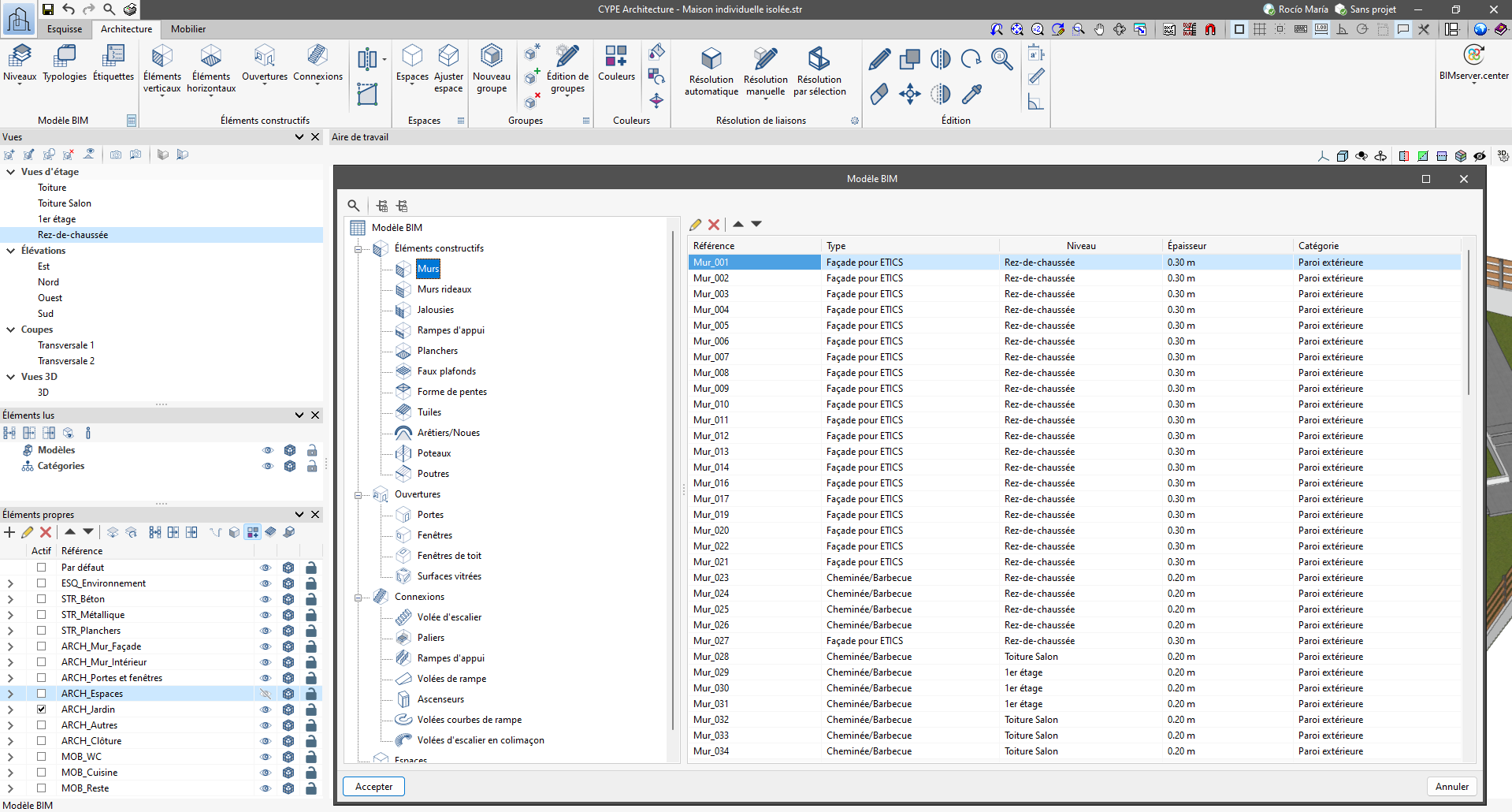
CYPE Architecture, en tant qu’outil de modélisation BIM, stocke toutes les données des éléments constructifs, des espaces et des objets créés dans des tableaux de données.
Consultez ces tableaux via le bouton 'Modèle BIM', situé en bas à droite du bloc du même nom.
Les tableaux sont classés par catégories, regroupées en quatre ensembles principaux :
- 'Éléments constructifs'
- 'Ouvertures'
- 'Connexions'
- 'Espaces'
Modélisation des éléments constructifs

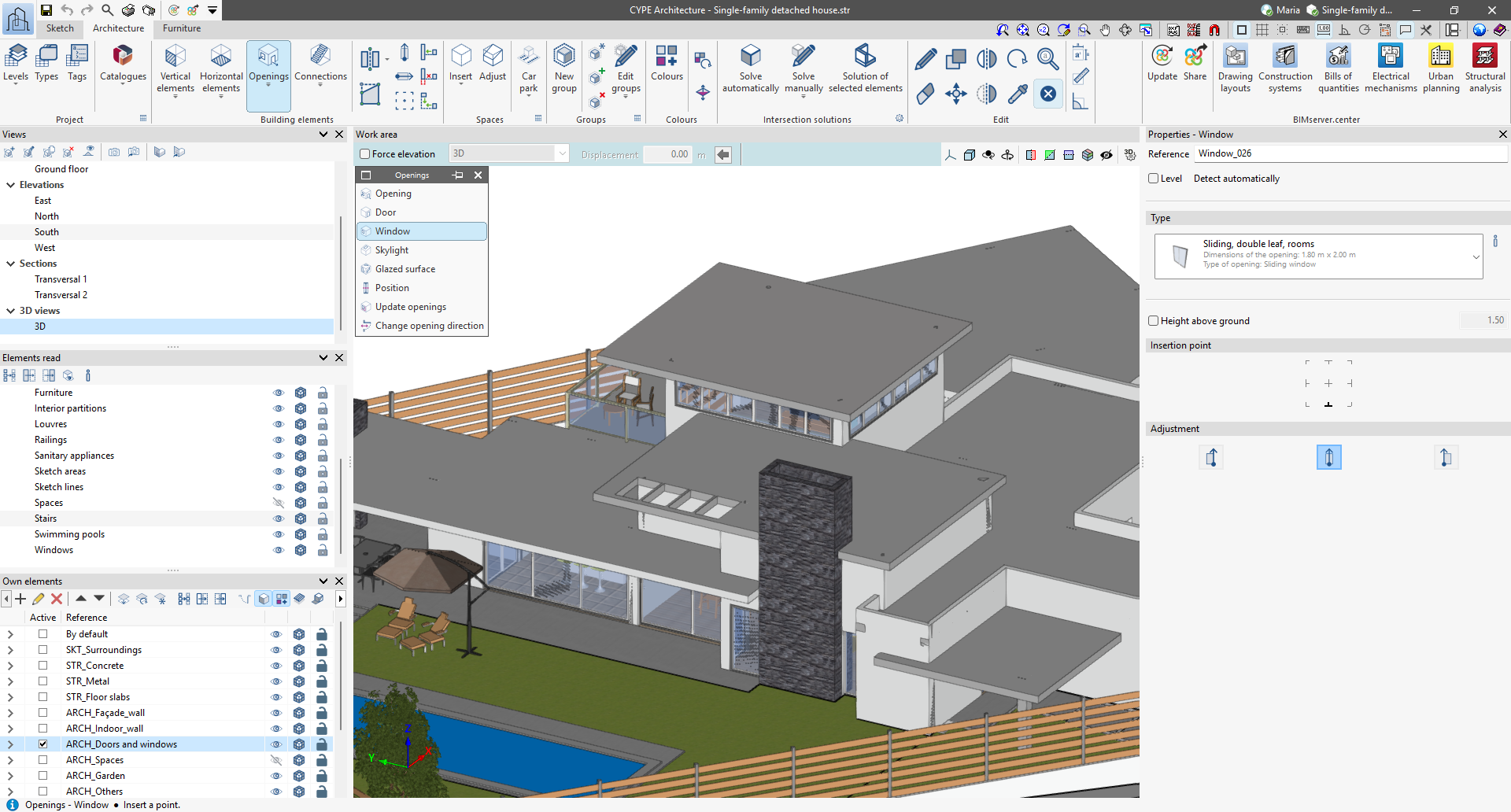
L’onglet 'Architecture' regroupe les outils permettant d’introduire et de modifier les éléments constructifs du modèle BIM. Après avoir créé une esquisse (quadrillages, lignes ou surfaces), ajoutez des éléments constructifs si nécessaire.
Le bloc 'Éléments constructifs' est structuré en quatre sections :
- 'Éléments verticaux'
- 'Éléments horizontaux'
- 'Ouvertures'
- 'Connexions'
Chaque section propose plusieurs options de saisie. Sélectionnez une option pour ouvrir la fenêtre 'Propriétés'. Dans cette fenêtre, choisissez le type d’élément via un menu déroulant, qui affiche des informations utiles (nom, image de couleur ou de texture, et données complémentaires) pour faciliter l’identification.
Dans 'Propriétés', gérez aussi les paramètres selon l’élément : attribution d’une référence, activation/désactivation de la détection automatique des niveaux, choix du mode d’introduction, définition de la hauteur, ajustement du point d’insertion, etc.
Selon l’élément, plusieurs modes d’introduction sont disponibles : par polyligne, par points, par surface d’esquisse, par ligne d’esquisse, par segment ou par segment et hauteur.
Éléments verticaux
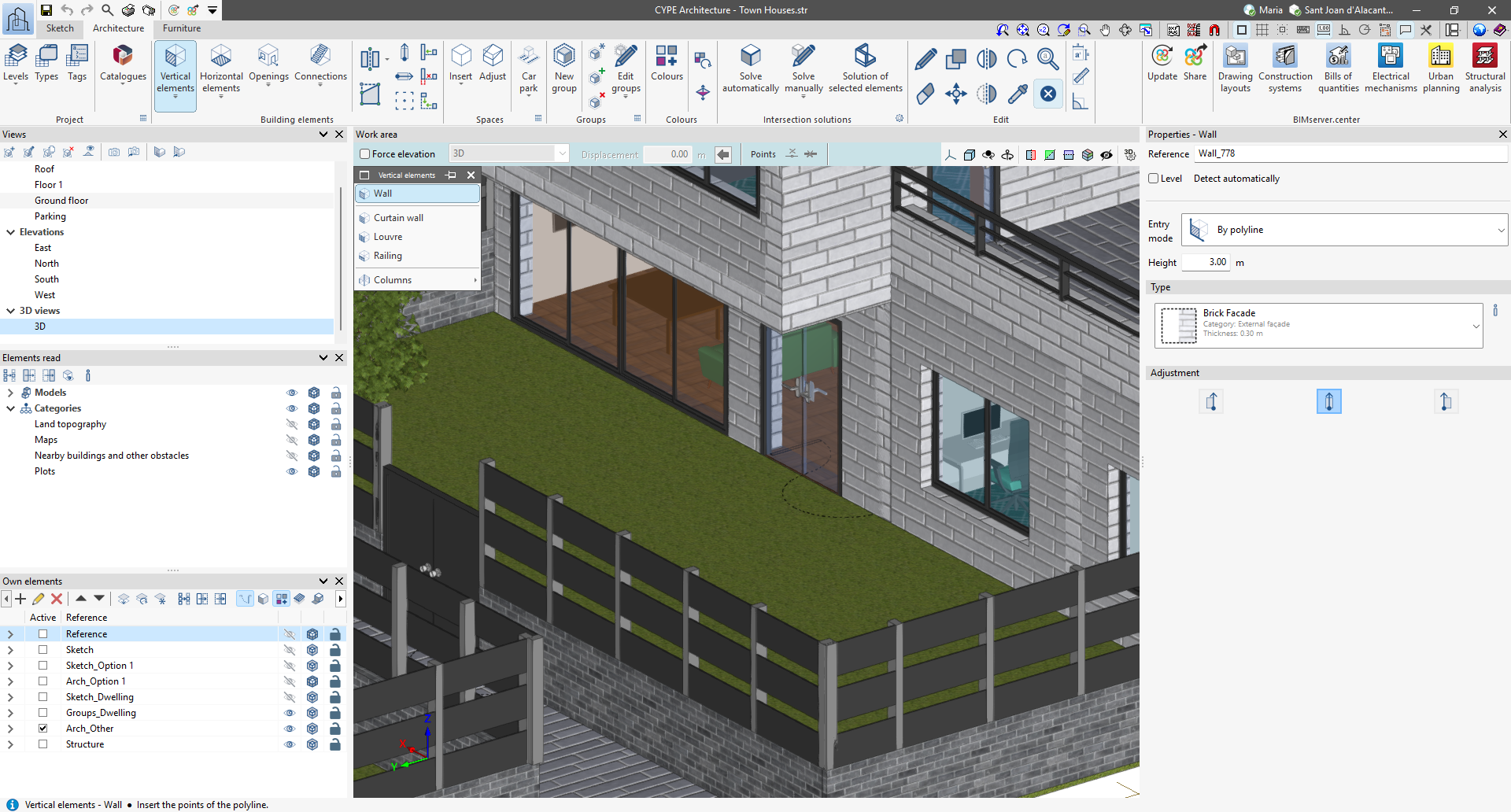
Chacun des éléments verticaux a des modes d'introduction différents :
- Mur : peut être saisi par polyligne, par points, par surface d'esquisse ou par ligne d'esquisse.
- Mur rideau : peut être saisi par segment et hauteur, par points, par surface d'esquisse ou par ligne d'esquisse.
- Jalousie : peut être saisi par segment et hauteur, par points, par surface d'esquisse ou par ligne d'esquisse.
- Garde-corps : peut être saisi par points ou par ligne d'esquisse.
- Poteau : peut être saisi individuellement ou en plusieurs fois par ligne d'esquisse.
Éléments horizontaux
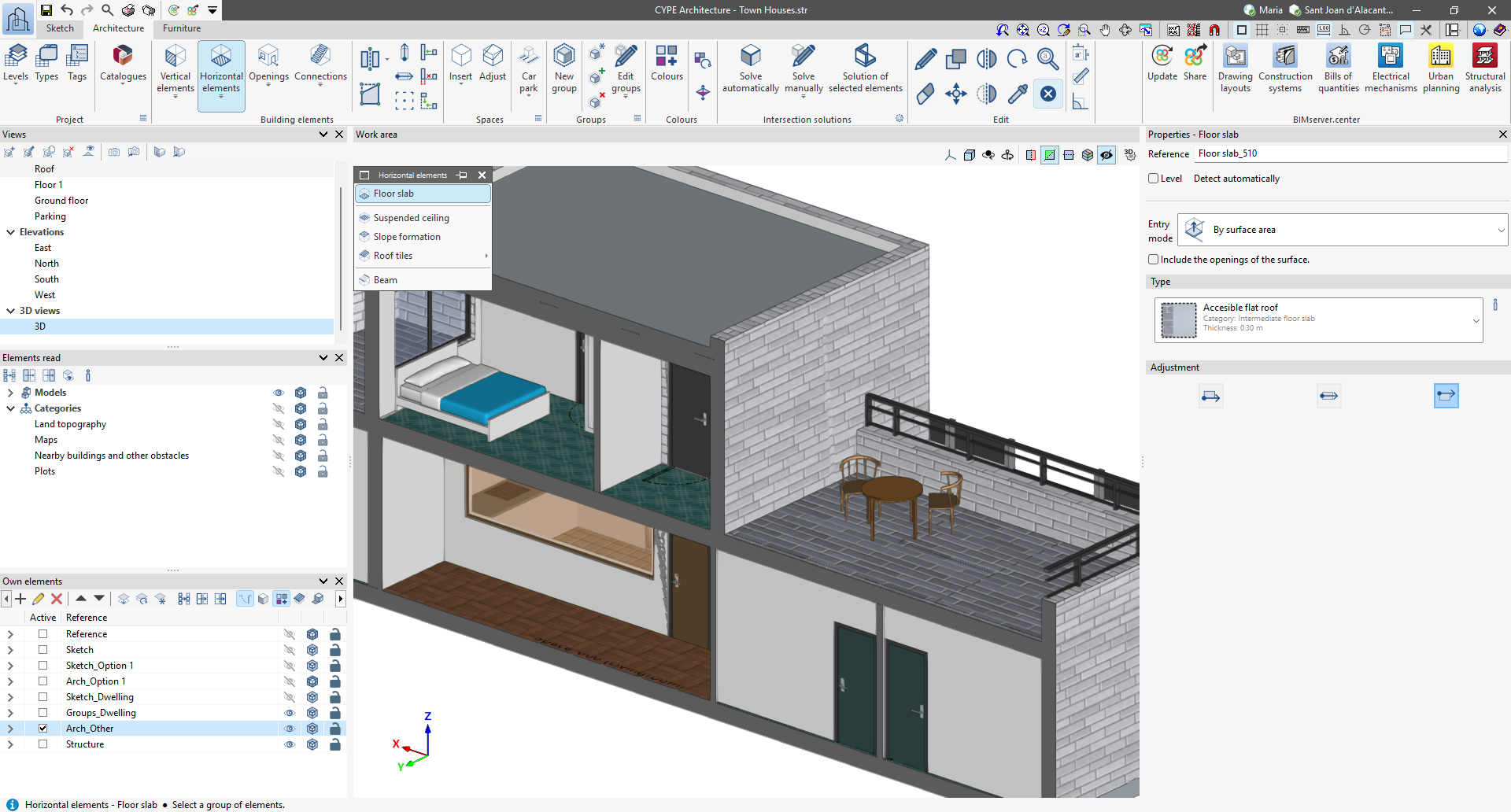
Chaque élément horizontal propose des modes d’introduction spécifiques :
- Plancher : par points ou par surface d’esquisse.
- Faux plafond : par points, par surface d’esquisse ou par contours en vue en plan.
- Forme de pentes : par points ou par surface d’esquisse ; ajustez aussi le dénivelé et la hauteur de la bouche d’écoulement.
- Poutre : à partir de deux points ou par lignes d’esquisse.
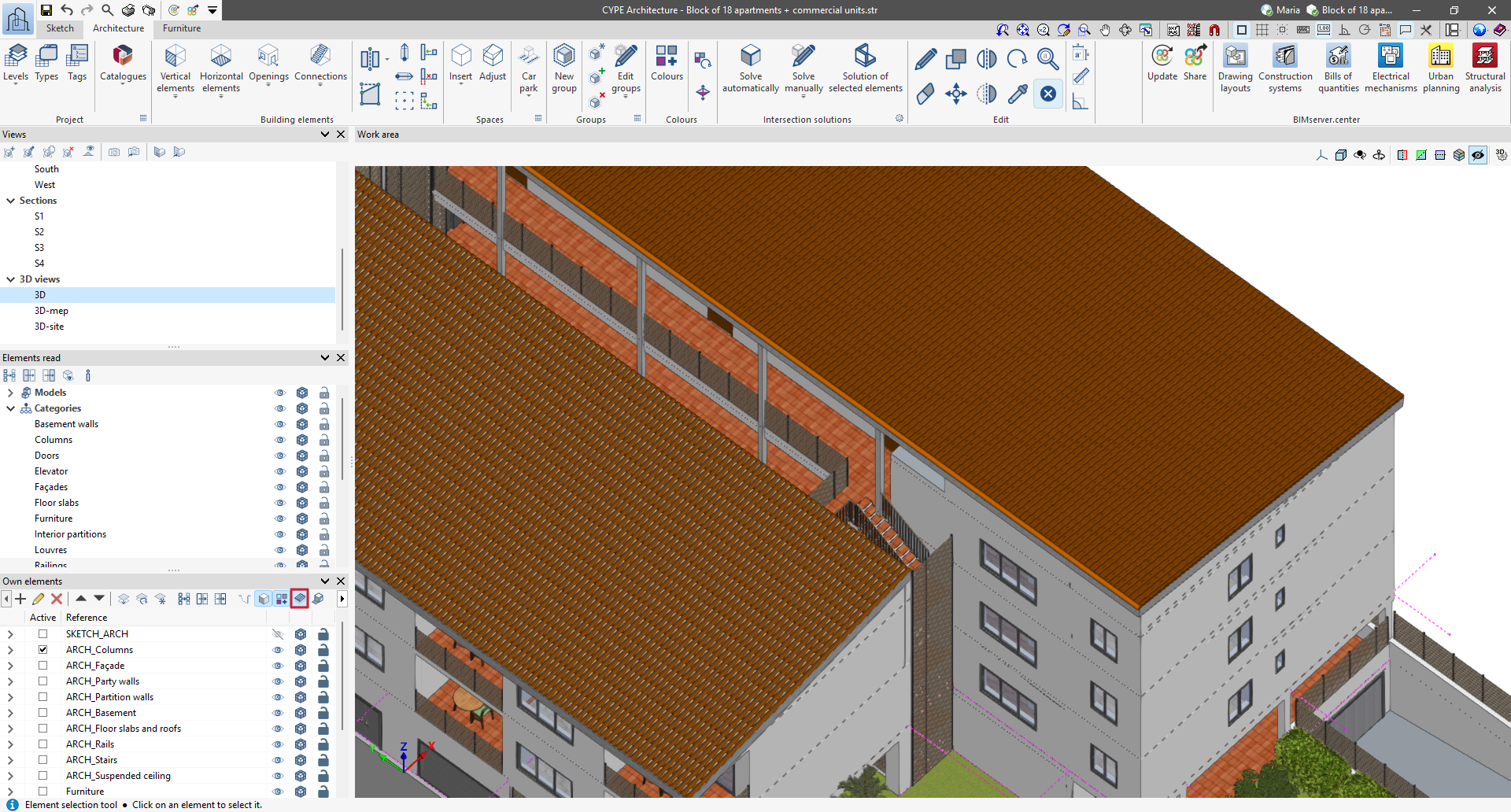
- Tuiles : deux options sont disponibles, 'Tuiles' et 'Élément particulier de toiture' ; les tuiles se saisissent par points ou par surface d’esquisse.
| Note : |
|---|
| Nour afficher les tuiles dans la zone de travail, activez 'Afficher/Masquer tuiles' dans la section 'Éléments propres'. |
Ouvertures
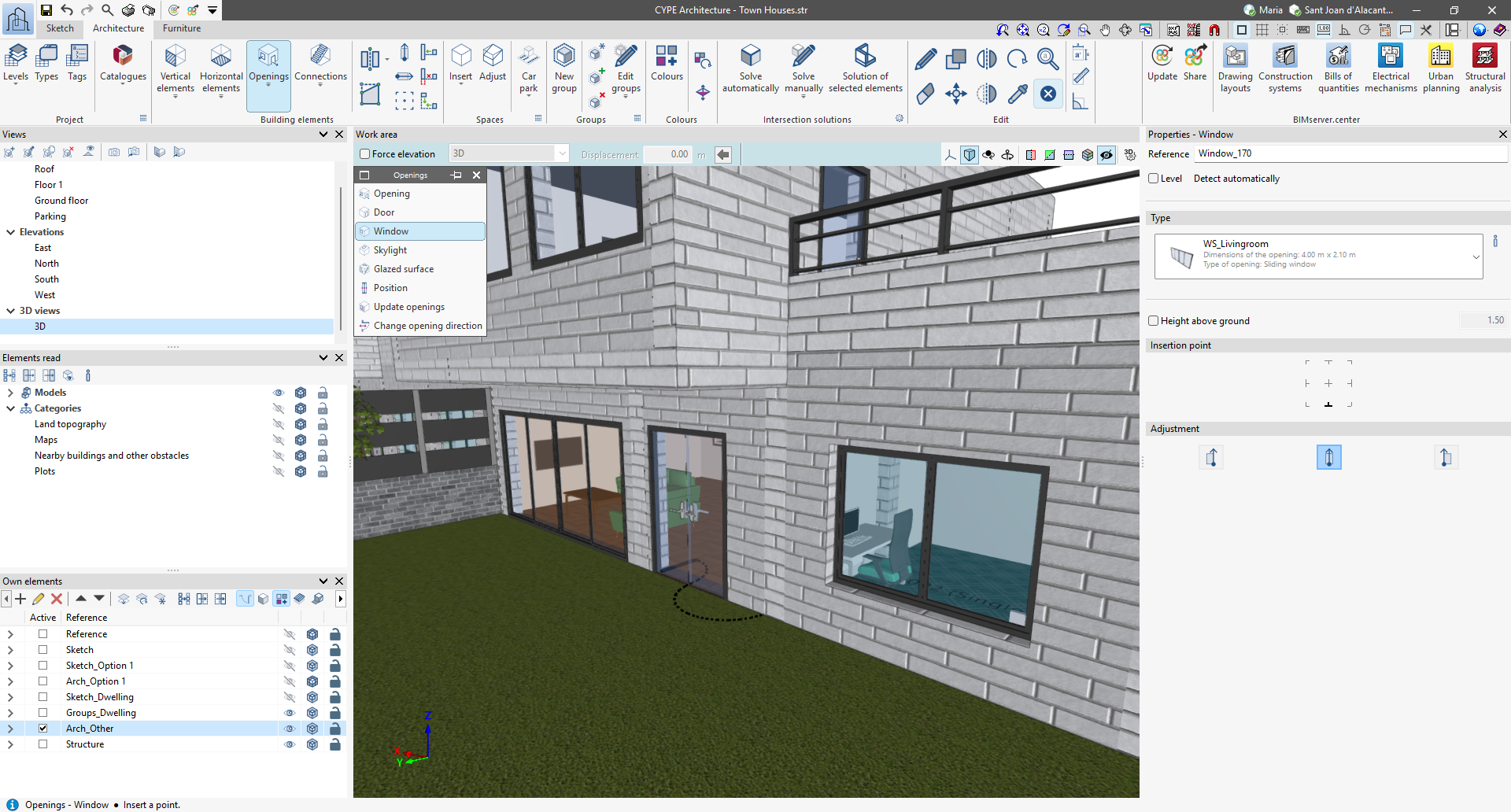
Chaque ouverture propose des modes d’introduction spécifiques :
- Ouverture : par géométrie ou par points.
- Porte : par points de référence uniquement.
- Fenêtre : par points de référence uniquement.
- Fenêtre de toit : par points de référence uniquement.
- Surface vitrée : par géométrie ou par points.
Après insertion, utilisez les options suivantes pour ajuster les caractéristiques définies lors de l’introduction :
- 'Positionner'
- 'Actualiser les baies'
- 'Changer le sens d'ouverture'
Connexions
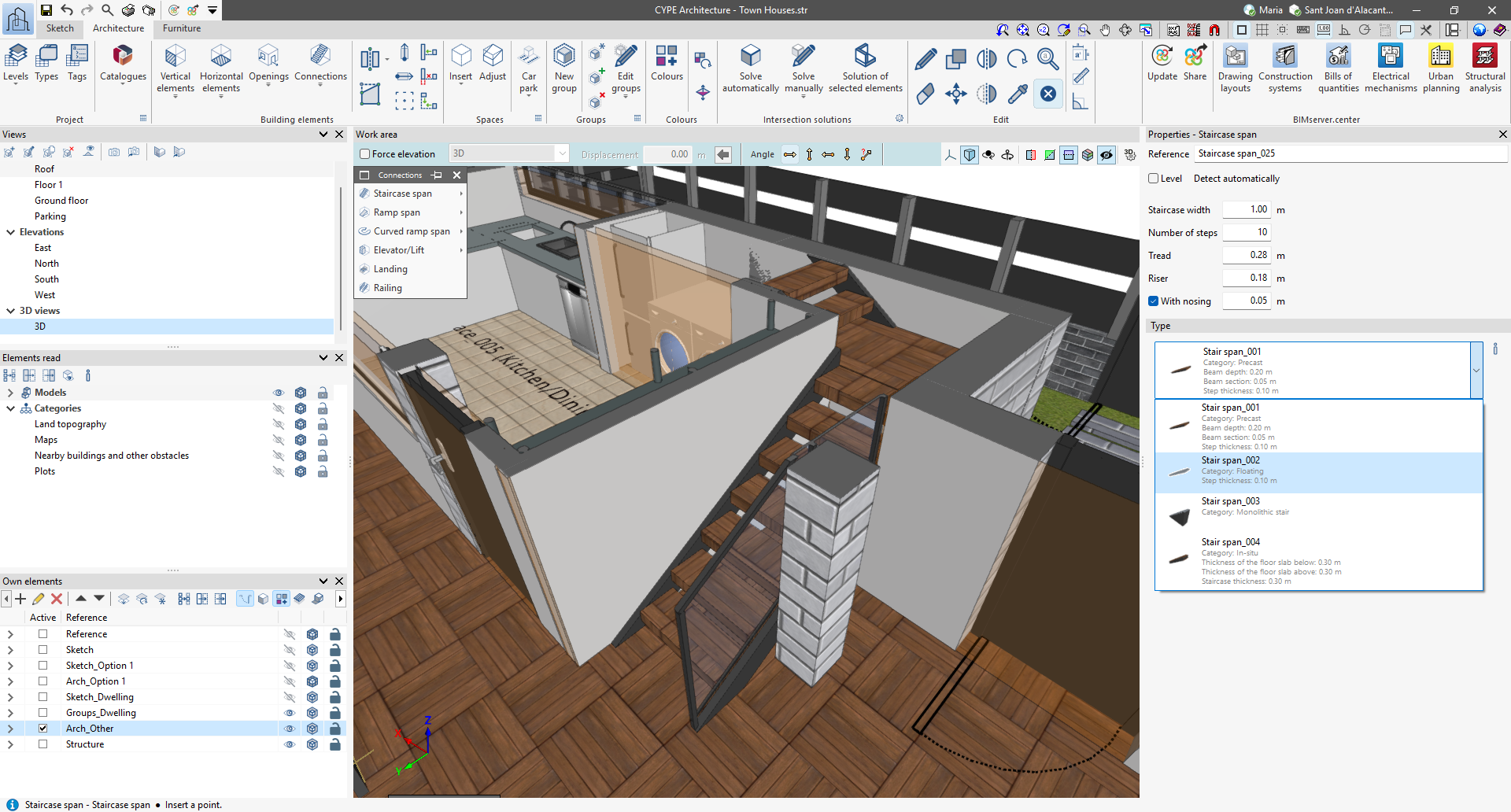
Chaque connexion propose des modes d’introduction spécifiques :
- Volée d'escalier : créez des volées d’escalier, des volées à trois points, des ensembles d’escalier modulé et des volées en colimaçon.
- Volée de rampe : créez des volées de rampe, des volées définies par trois points et des ensembles de rampe modulée.
- Volée courbe de rampe : créez des volées courbes en saisissant la hauteur et la largeur, ou via le centre et deux points ; ajustez aussi le rayon et déplacez le centre.
- Ascenseur : introduisez des ascenseurs par points de référence ou avec une définition à trois points.
- Palier : insérez des paliers d’escaliers ou de rampes par géométrie, par points ou par surface.
- Rampe d'appui : saisissez les rampes d’appui par points de référence.
Dans 'Volée d’escalier' et 'Volée de rampe', les options 'Ensemble d'escalier modulé' et 'Ensemble de rampe modulée' se distinguent : créez des connexions en intégrant volées, paliers et rampes d’appui, ce qui simplifie l’introduction de l’ensemble.
| Plus d'informations : |
|---|
| Consultez des exemples détaillés de chaque opération dans les vidéos du Guide de démarrage rapide de CYPE Architecture. |
Mode d’introduction
Lors de la saisie d’un élément constructif dans CYPE Architecture, choisissez un mode d’introduction adapté à la géométrie à créer. Les sections suivantes décrivent chaque mode.
Par points
Saisissez une série de points afin de définir le polygone de référence de l’élément. Affectez un point à chaque sommet, puis terminez l’action par un clic droit.
Ce mode permet de créer des éléments constructifs sans restriction géométrique.
Par polyligne
Saisissez des points situés dans un plan horizontal. Les deux premiers points définissent le premier tronçon de l’élément ; chaque point supplémentaire ajoute un nouveau tronçon à la chaîne. Terminez la chaîne par un clic droit, tout en conservant l’outil actif.
Activez 'Forcer une cote' afin de garantir que les points initial et final se trouvent à la même hauteur.
Ce mode permet de créer rapidement un élément constructif à partir d’une ligne directrice.
Par surface
Sélectionnez une surface d’esquisse (plan défini par un contour fermé) préalablement dessinée dans l’onglet 'Esquisse'. Une fois la surface sélectionnée, l’élément constructif adopte automatiquement sa forme.
Activez 'Inclure les ouvertures de la surface' pour créer automatiquement les ouvertures dessinées sur la surface d’esquisse.
Ce mode simplifie la saisie d’éléments à géométrie complexe.
Par ligne d’esquisse
Sélectionnez une ligne d’esquisse (préalablement dessinée dans l’onglet 'Esquisse'). L’élément est alors introduit avec la longueur et la position de la ligne sélectionnée.
Ce mode facilite la saisie des éléments.
Introduction multiple par ligne d'esquisse
Procédez comme avec 'Par ligne d’esquisse', mais sélectionnez plusieurs lignes en une seule opération. Chaque ligne doit avoir été préalablement dessinée dans l’onglet 'Esquisse'. Les éléments sont créés avec la longueur et la position correspondant à chaque ligne sélectionnée.
Ce mode facilite et accélère la saisie des éléments.
Par segment et hauteur
Sélectionnez deux points dans un plan horizontal, puis un troisième point dans un plan vertical :
- les deux premiers points définissent la longueur ;
- le troisième point définit la hauteur.
Activez 'Hauteur' et indiquez une valeur fixe pour ne saisir que deux points (la longueur), la hauteur étant alors imposée.
Par contours dans la vue en plan
Utilisez ce mode uniquement en vue en plan. Indiquez d’abord la hauteur de l’élément par rapport à la cote du niveau, puis :
- sélectionnez le contour ;
- choisissez un point pour définir le début de l’élément.
Ce mode est disponible pour l’option 'Faux plafond' et permet de placer l’élément à l’emplacement correct en deux clics.
Par géométrie
Ce mode est disponible pour l’introduction des ouvertures. Créez des ouvertures de type 'Rectangulaire' ou 'Circulaire' :
- pour une ouverture circulaire, indiquez le diamètre ;
- pour une ouverture rectangulaire, indiquez la largeur et la hauteur.
Ce mode permet de saisir précisément des ouvertures circulaires et rectangulaires dans le modèle BIM.
Introduction de portes, fenêtres et fenêtres de toit
Introduisez les portes, fenêtres et fenêtres de toit de la même manière :
- cliquez à l’emplacement souhaité ;
- choisissez le sens d’ouverture à l’aide de la flèche affichée ;
- sélectionnez l’alignement par rapport au mur via l’un des trois points (extérieur, centré ou intérieur) ;
- insérez l’élément.
Cette procédure facilite un positionnement précis de ces éléments dans le projet.
Ajustement et édition des éléments constructifs

Dans l’onglet 'Architecture', bloc 'Éléments constructifs', plusieurs outils permettent de modifier la géométrie, de réajuster l’implantation et de changer le point d’insertion de l’élément constructif sélectionné dans l’aire de travail.
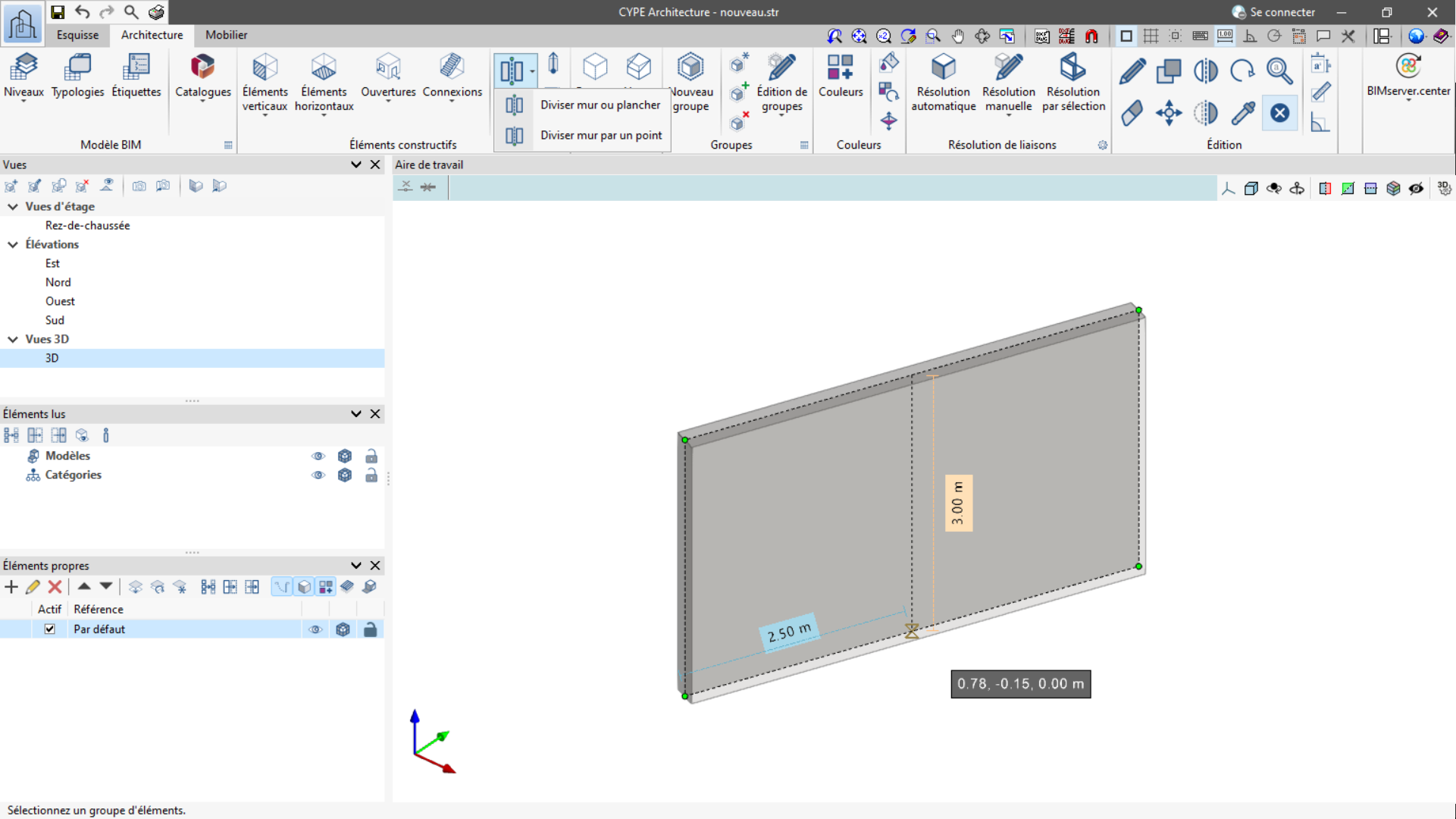
Diviser mur ou plancher
L’outil 'Diviser mur ou plancher' propose deux options :
- 'Diviser mur ou plancher'
- 'Diviser mur par un point'
Avec 'Diviser mur par un point', divisez un mur à partir d’un seul point, en vues d’étage comme en vue 3D.
Éditer la géométrie
L’outil 'Éditer la géométrie' permet de modifier la forme des éléments constructifs à partir de leurs arêtes.
Sélectionnez un sommet ou une arête :
- placez le curseur sur un sommet pour le sélectionner ;
- appuyez sur 'Tab' pour basculer la sélection vers l’une des arêtes associées.
En édition d’arête, ajustez la longueur des éléments en les étirant.
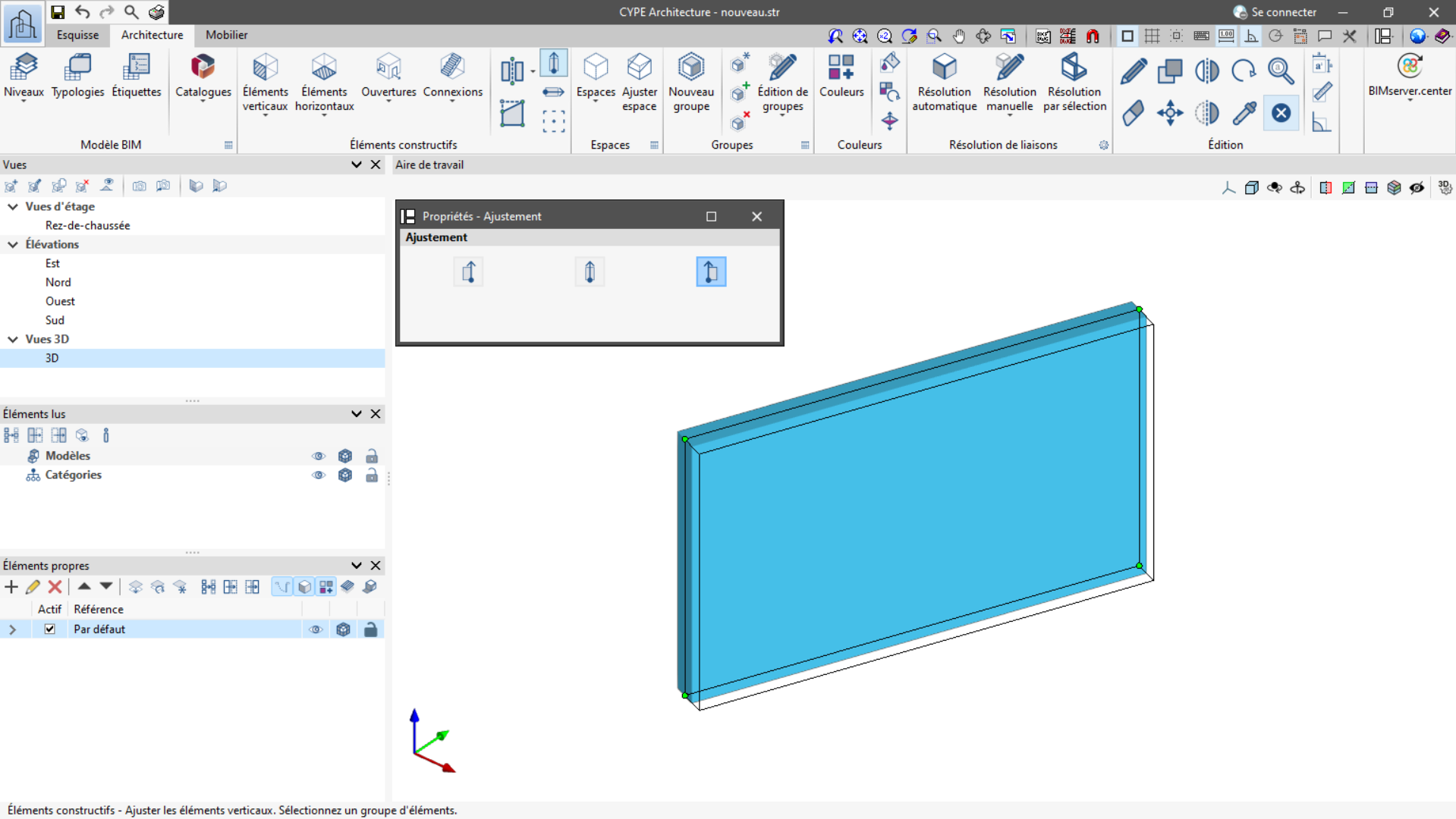
Ajuster les éléments verticaux et horizontaux
Ces options permettent de modifier l’ajustement (droite, gauche ou centré) d’un ou plusieurs éléments par rapport à leur ligne d’introduction.
Pour appliquer un ajustement :
- sélectionnez l’ajustement à utiliser ;
- sélectionnez les éléments à modifier.
Ces outils s’appliquent aux éléments qui autorisent l’ajustement lors de la saisie : murs, murs rideaux, jalousies, rampes d’appui et planchers.
Définir point d'insertion
Avec 'Définir point d'insertion', attribuez un nouveau point d’insertion à un élément déjà inséré.
Pour modifier le point d’insertion :
- sélectionnez le point d’insertion souhaité ;
- sélectionnez les éléments à redéfinir.
Cet outil s’applique aux éléments qui gèrent un point d’insertion lors de la saisie, notamment les poteaux et les poutres.
Prolonger
L’outil 'Prolonger' permet de prolonger un élément jusqu’à un autre élément de référence. Il est disponible pour les 'Éléments verticaux'.
Pour prolonger des éléments :
- sélectionnez l’élément cible (référence) ;
- sélectionnez les éléments à prolonger ;
- terminez par un clic droit.
Ajuster
L’outil 'Ajuster' permet d’ajuster un élément par rapport à un autre. Il s’applique aux 'Éléments verticaux'.
Pour ajuster un élément :
- sélectionnez l’élément de coupe ;
- sélectionnez l’élément à ajuster ;
- sélectionnez la partie à conserver.
Répétez l’opération pour traiter successivement les intersections avec l’élément sélectionné.
Raccorder
L’outil 'Raccorder' permet de joindre automatiquement les extrémités d’un élément vertical à un autre élément vertical.
Pour l’utiliser, sélectionnez les deux éléments à raccorder : la connexion s’effectue automatiquement.
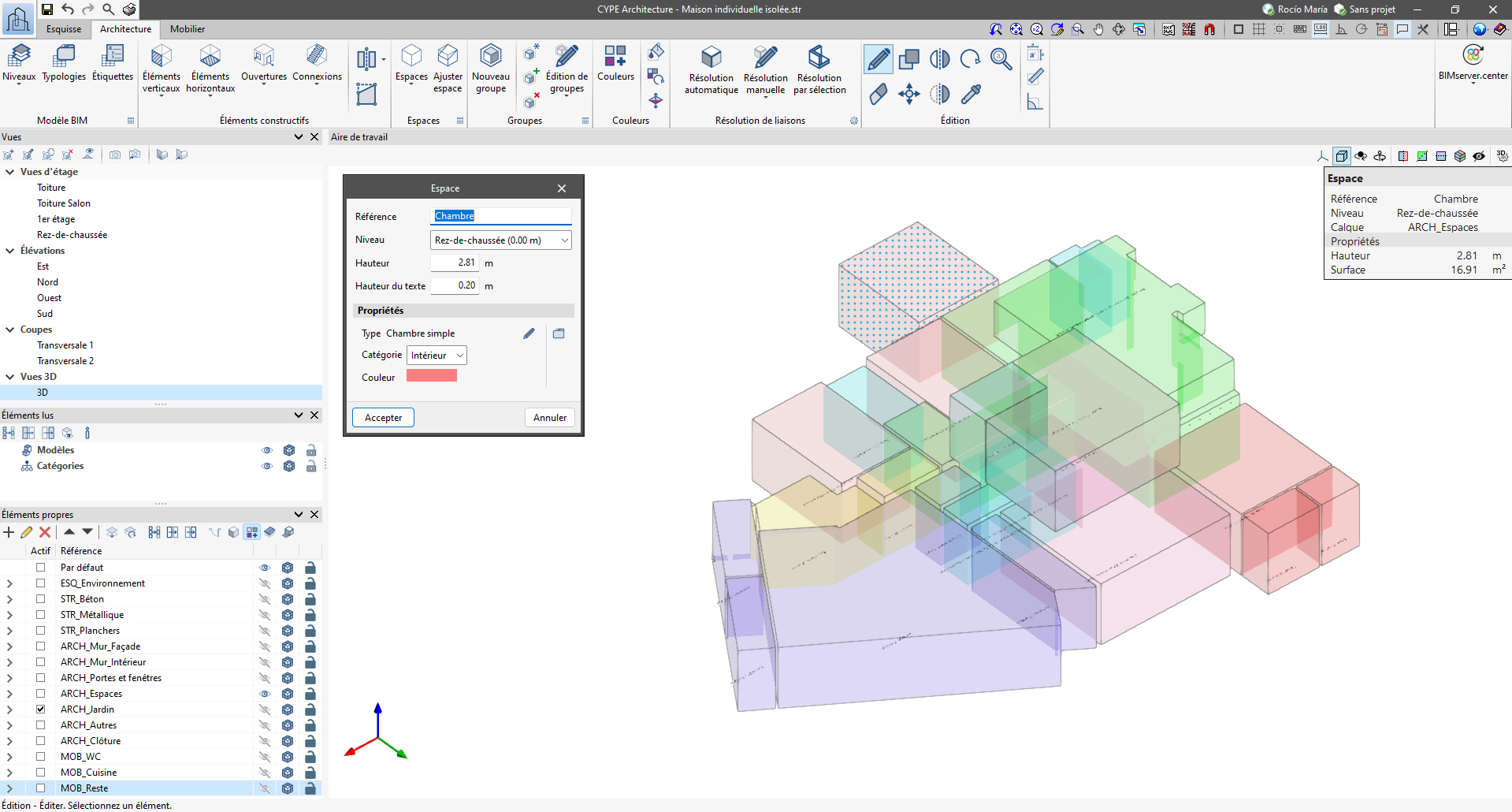
Introduction et ajustement des espaces

Les espaces permettent d’identifier les volumes du projet, intérieurs comme extérieurs.
La définition des espaces est essentielle pour le travail des autres disciplines : générez un modèle analytique pour les calculs thermiques et acoustiques, réalisez des métrés du modèle ou alimentez d’autres outils de calcul.
Les caractéristiques de base d’un espace sont :
- 'Référence'
- 'Niveau'
- 'Catégorie'
- 'Couleur'
- 'Type'
- 'Hauteur'
- 'Hauteur du texte'
'Ajuster espace' (toitures et parois inclinées)
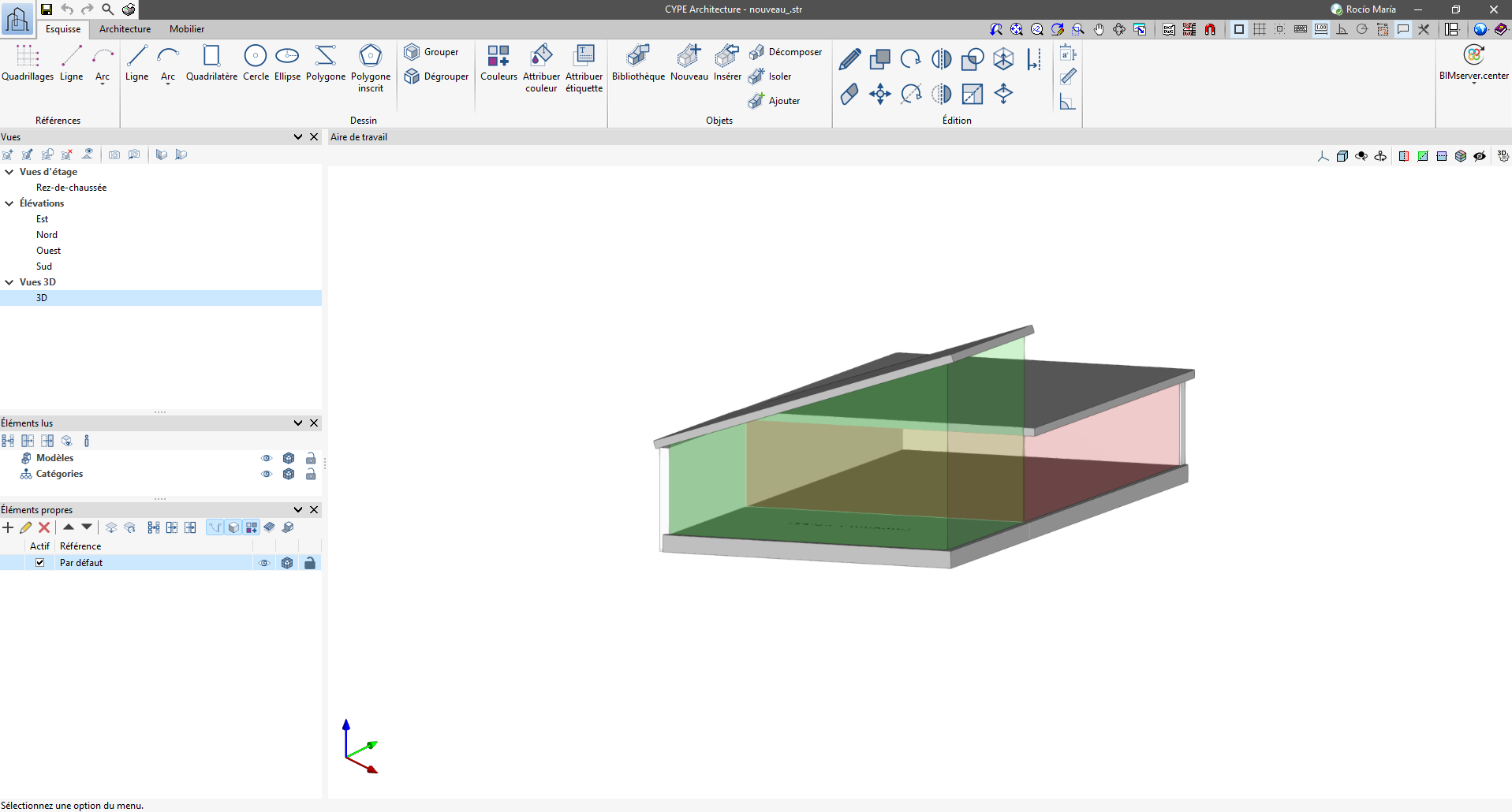
Si un espace présente une section trapézoïdale, utilisez l’outil 'Ajuster espace' pour le découper automatiquement en suivant les plans inclinés qui définissent la toiture et, le cas échéant, les murs inclinés.
| Plus d'informations : |
|---|
| Consultez cette vidéo du Guide de démarrage rapide de CYPE Architecture pour découvrir le fonctionnement de 'Ajuster espace'. |
Récapitulatifs et export BIM
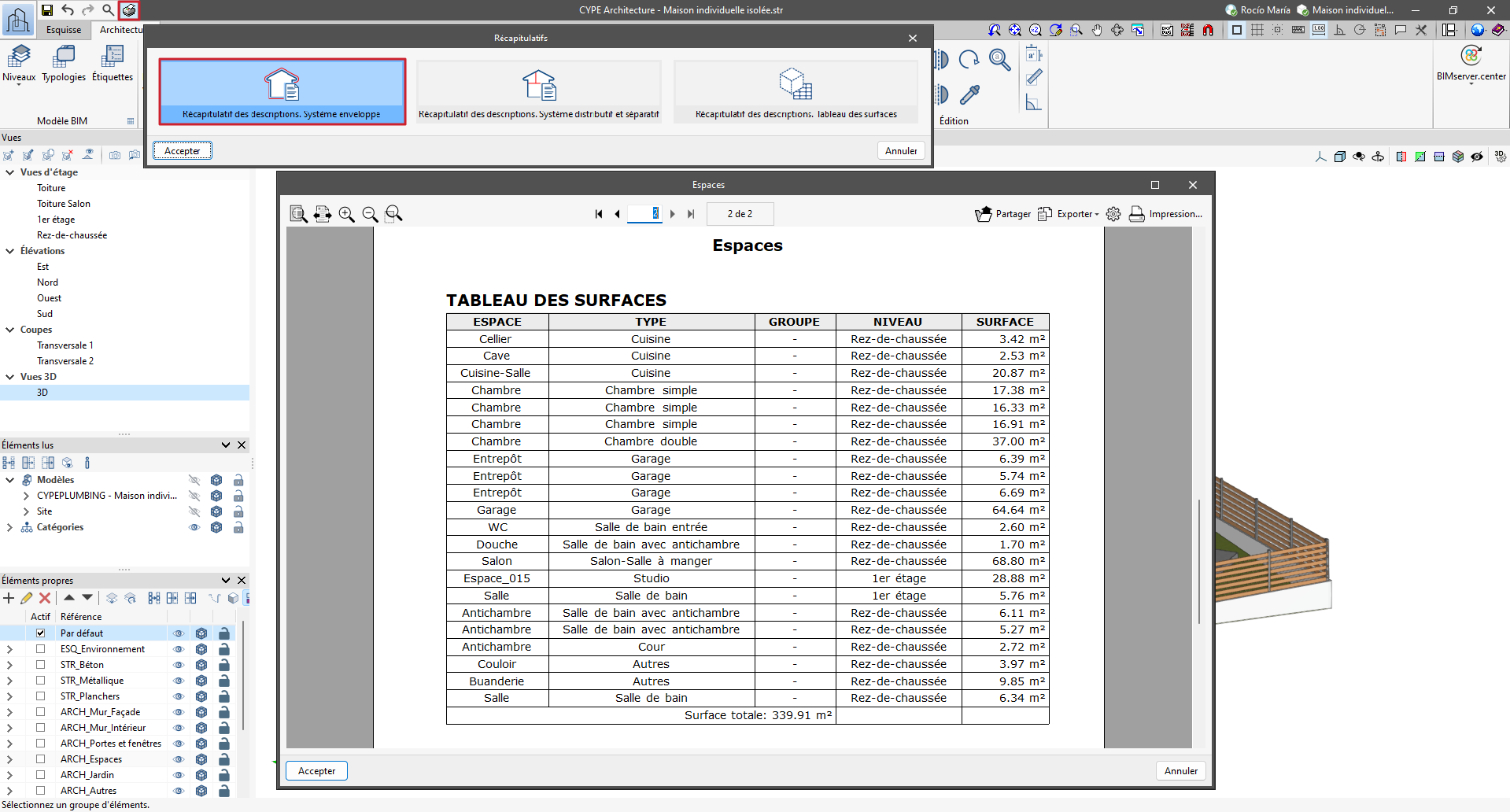
Générez des récapitulatifs à partir du tableau des espaces. Pour l’afficher à l’écran, sélectionnez l’outil 'Récapitulatifs' dans la barre d’outils supérieure du logiciel.
Ces récapitulatifs peuvent :
- être intégrés à la description du projet ;
- être exportés vers le projet BIM.
Exportez également les tableaux d’espaces vers Open BIM Layout afin de les insérer dans les tableaux du projet. Toute modification du tableau d’espaces dans CYPE Architecture se répercute automatiquement dans Open BIM Layout.
Introduction de places de stationnement

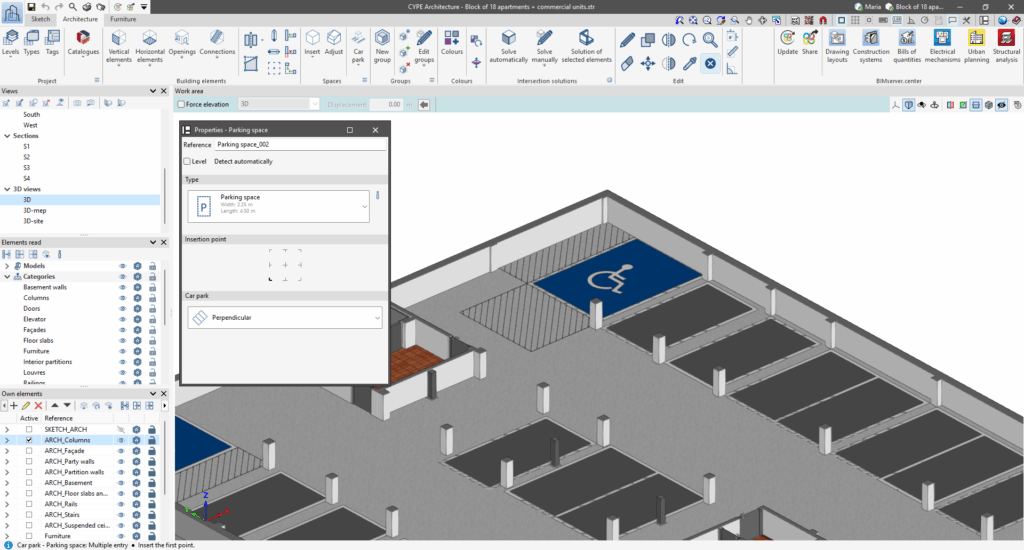
La section 'Parking' se trouve dans le bloc 'Espaces'. Saisissez des places de stationnement selon deux modes :
- saisie individuelle ;
- saisie multiple.
Sélectionnez l’une de ces options pour ouvrir la fenêtre 'Propriétés'. Choisissez ensuite le type de place via un menu déroulant.
- En saisie individuelle, définissez le point d’insertion.
- En saisie multiple, tracez une ligne directrice : le logiciel dessine les places le long de cette ligne. Choisissez une disposition 'en épi' ou 'en bataille'.
Création et édition de groupes

Le bloc 'Groupes' regroupe les outils permettant d’associer des éléments architecturaux fixes et mobiles dans des ensembles cohérents.
Toute modification appliquée à un groupe se répercute sur tous les groupes du même type. Vous accélérez ainsi la modélisation et simplifiez les corrections ultérieures, notamment dans les bâtiments comportant des éléments répétitifs (immeubles d’appartements, bureaux, etc.).
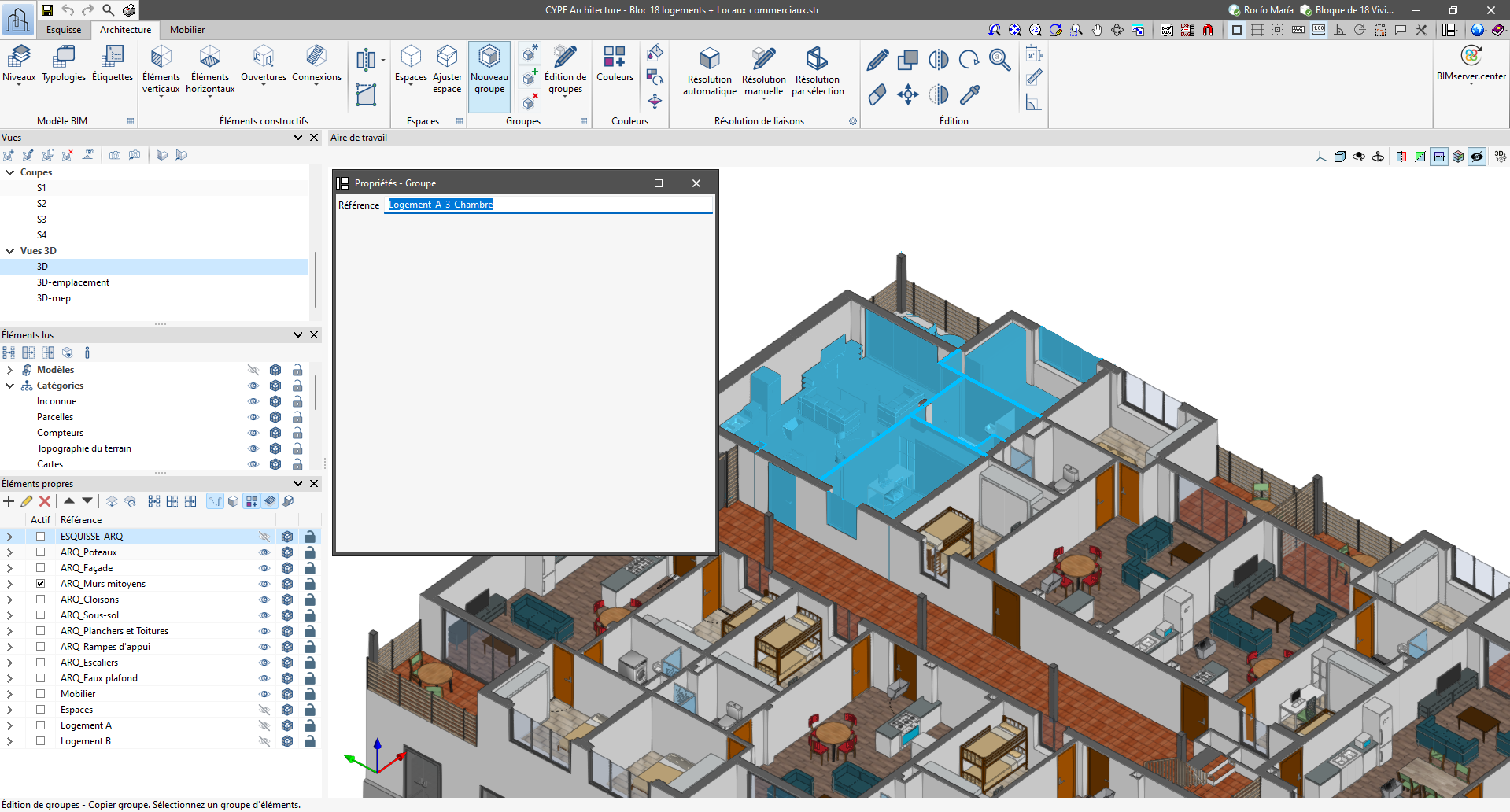
Créer un groupe
- Sélectionnez 'Nouveau groupe'.
- Dans l’onglet qui s’affiche, attribuez une référence au groupe.
- Sélectionnez les éléments à inclure dans le groupe.
- Terminez par un clic droit pour confirmer la sélection.
Modifier des groupes existants
Utilisez les fonctions disponibles pour :
- créer un nouveau groupe à partir d’un autre ;
- ajouter des éléments à un groupe déjà créé ;
- délier des éléments d’un groupe.
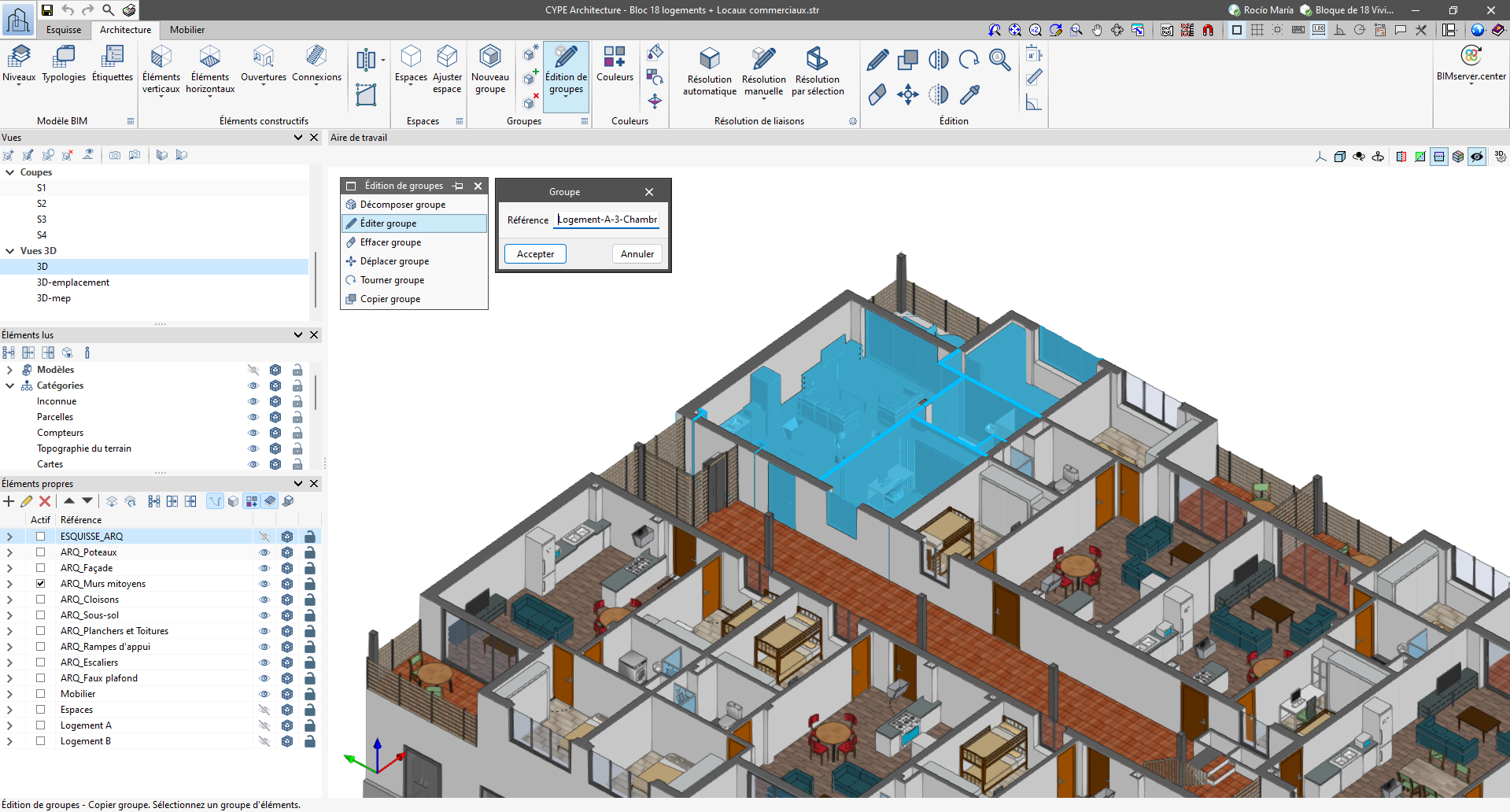
La section 'Édition de groupes' inclut aussi des outils dédiés :
- 'Décomposer groupe'
- 'Éditer groupe'
- 'Effacer groupe'
- 'Déplacer groupe'
- 'Tourner groupe'
- 'Copier groupe'
| Note : |
|---|
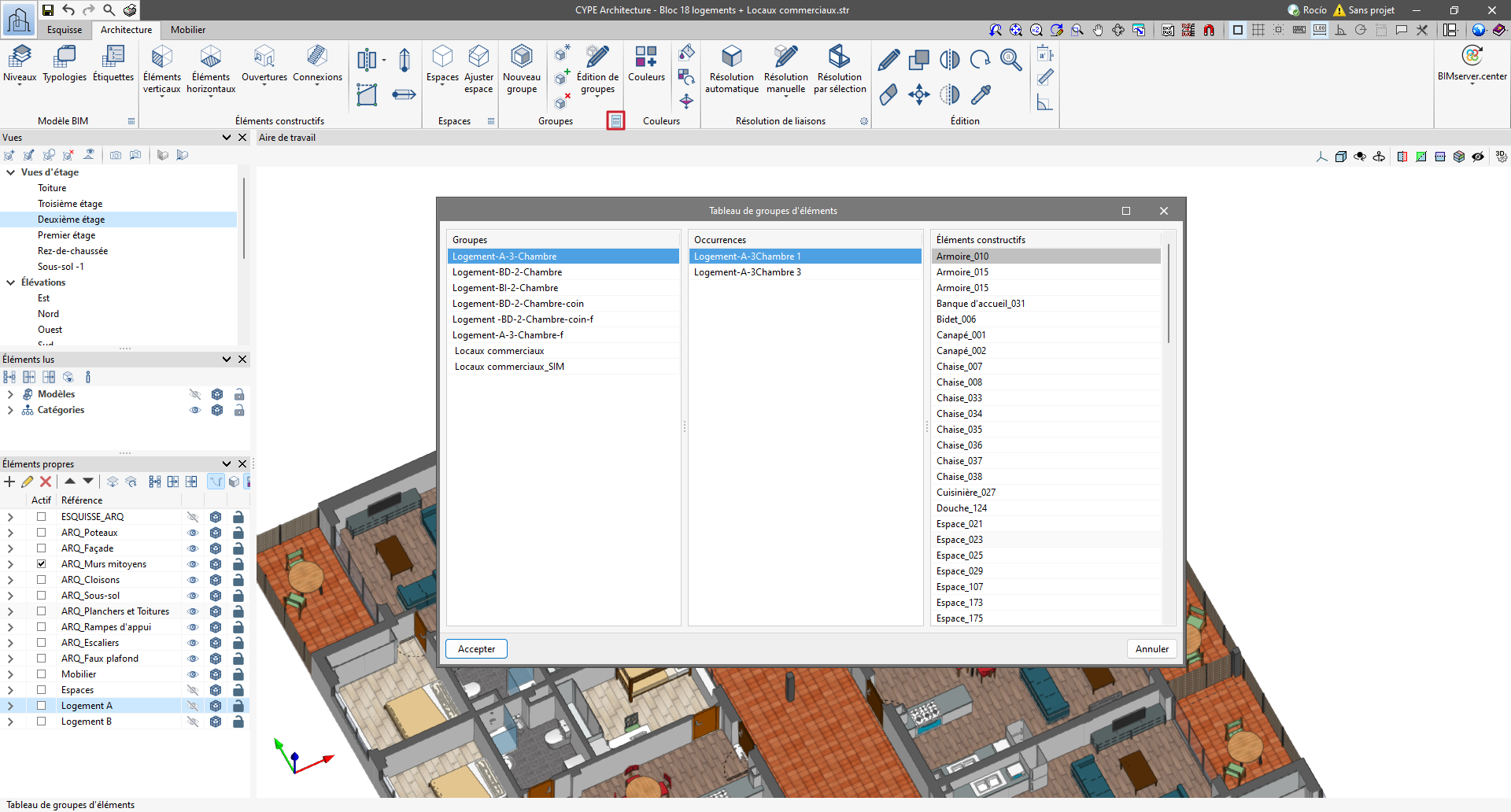
| L’option 'Tableau de groupes d'éléments' génère un tableau dynamique : 1ʳᵉ colonne : récapitulatif complet des groupes créés ; 2ᵉ colonne : liste des exemplaires liés au groupe sélectionné ; 3ᵉ colonne : éléments constructifs contenus dans chaque exemplaire. |
Bibliothèque de couleurs et de textures

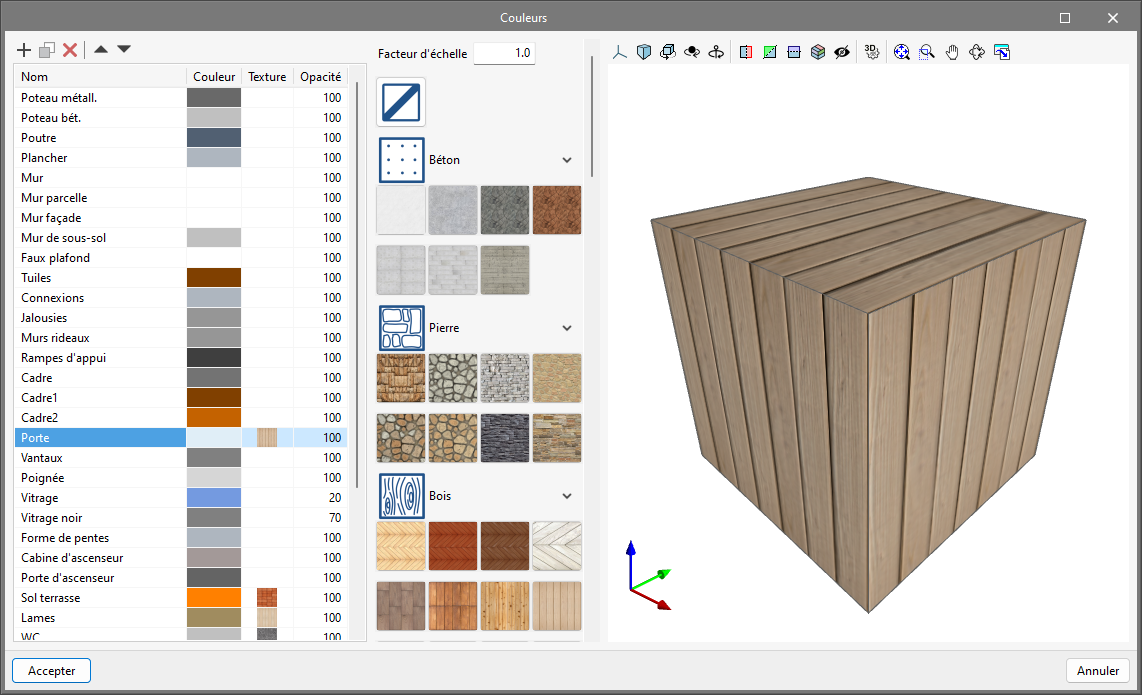
Le bloc 'Couleurs' permet de créer une bibliothèque de couleurs et de textures pour donner au bâtiment une esthétique définie et un rendu plus réaliste.
La bibliothèque de textures regroupe différentes finitions classées par familles, par exemple : béton, pierre, bois, céramique, pelouse, marbre, grès, brique, acier, moquette et vitre.
Ajustez les textures en fonction de vos besoins :
- modifiez le facteur d’échelle ;
- définissez le niveau d’opacité.
Dans la section 'Éléments propres', affichez ou masquez les textures pendant la modélisation.
Lors de l’export du modèle BIM vers la plateforme BIMserver.center, visualisez le modèle texturé sur la plateforme en ligne, ainsi que dans d’autres logiciels compatibles.
Résolution de liaisons

Lors de la modélisation des murs et des planchers dans CYPE Architecture, les liaisons ne se résolvent pas au moment de la saisie. Résolvez-les ensuite, une fois le modèle du bâtiment inséré, soit automatiquement, soit manuellement.
Résolution automatique
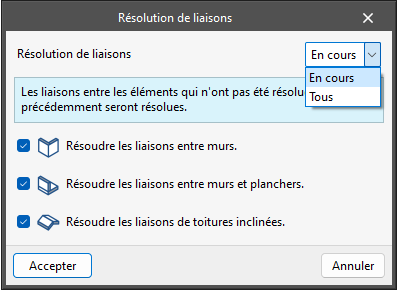
La résolution automatique traite l’ensemble des liaisons du modèle.
- Choisissez 'Tous' si vous résolvez les liaisons du projet pour la première fois.
- Choisissez 'En cours' si des rencontres ont déjà été résolues et si vous souhaitez conserver les liaisons existantes.
Activez ou désactivez également la résolution entre les types de liaisons les plus courants, selon vos besoins.
Résolution manuelle
Utilisez les outils de résolution manuelle pour traiter les liaisons non résolues automatiquement. Les fonctions disponibles sont les suivantes :
 | Effacer | Supprime un élément constructif. |
 | Régénérer | Rétablit la géométrie d’origine de l’objet (annule les modifications réalisées avec les autres outils de ce groupe). |
 | Couper par plan | Supprime la partie d’un objet située d’un côté d’un plan sélectionné. Le plan de coupe peut être défini à partir des faces d’autres objets. |
 | Couper par face | Supprime la partie d’un objet située d’un côté du plan défini par l’une de ses faces. |
 | Soustraire | Supprime l’intersection entre deux éléments, en retirant l’intersection du premier élément sélectionné. |
 | Prolonger face | Étire la face d’un objet jusqu’à un plan de référence. |
Résolution par sélection
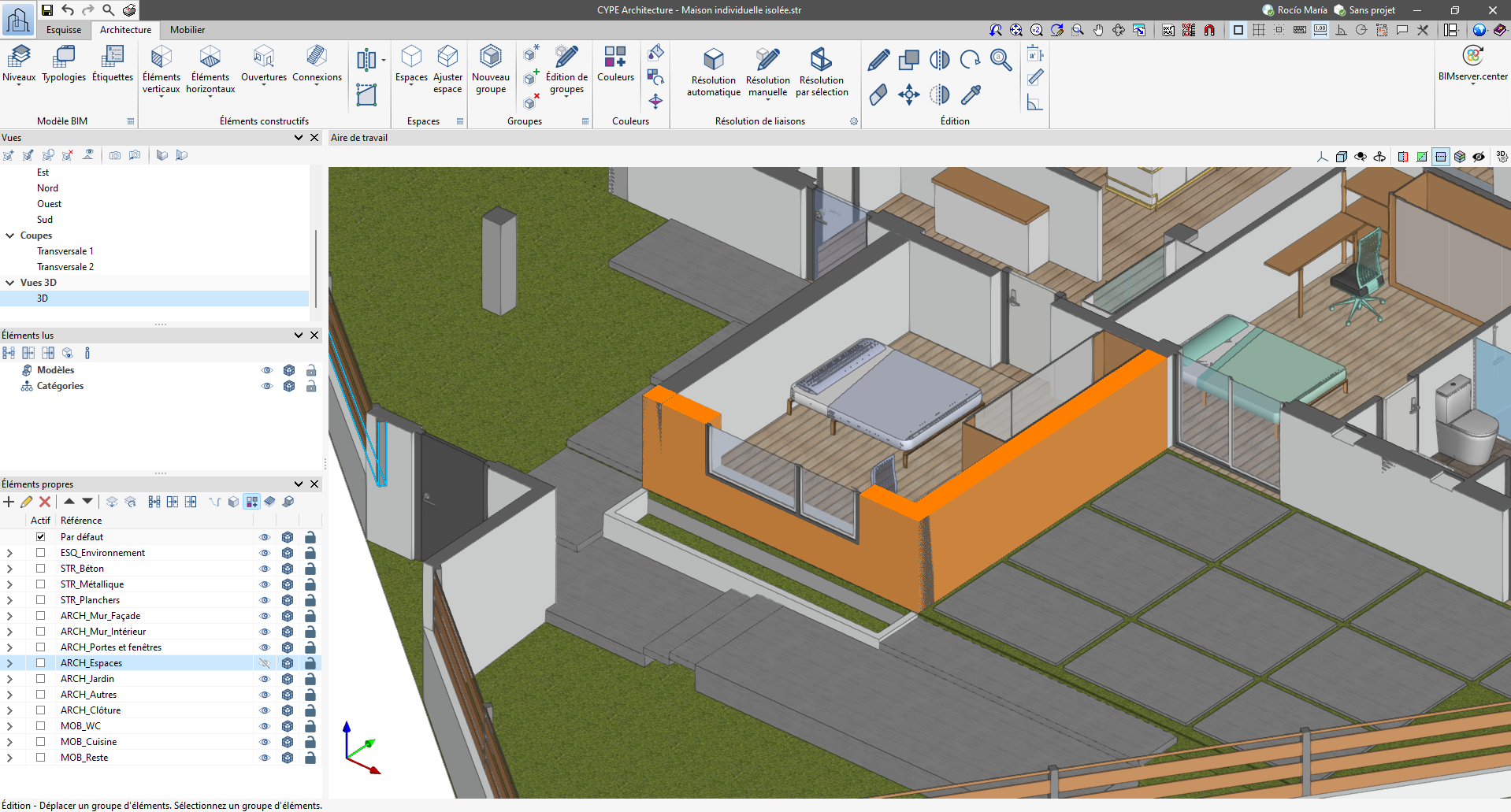
L’outil 'Résolution par sélection' permet de résoudre les liaisons :
- entre murs ;
- entre murs et planchers ;
Sélectionnez d’abord les éléments concernés, puis lancez la résolution. Cet outil est particulièrement adapté pour corriger une liaison précise.
Introduction de meubles, électroménagers et autres éléments
Le mobilier est essentiel pour la conception du bâtiment : il aide les clients à comprendre l’aménagement et la fonction de chaque espace. Pour cela, CYPE Architecture met à disposition trois bibliothèques :
- la bibliothèque d’éléments génériques ;
- la bibliothèque de l’utilisateur ;
- la bibliothèque de fabricants.

Bibliothèque d’éléments génériques
La bibliothèque d’éléments génériques se trouve dans l’onglet 'Mobilier', dans les blocs :
- 'Mobilier'
- 'Électroménagers'
- 'Équipements sanitaires'
- 'Accessibilité'
- 'Jardin'
Chaque bloc propose plusieurs options, avec différents types d’éléments. Personnalisez-les selon vos besoins :
- modifiez les dimensions ;
- ajustez la couleur ;
- réglez la transparence.
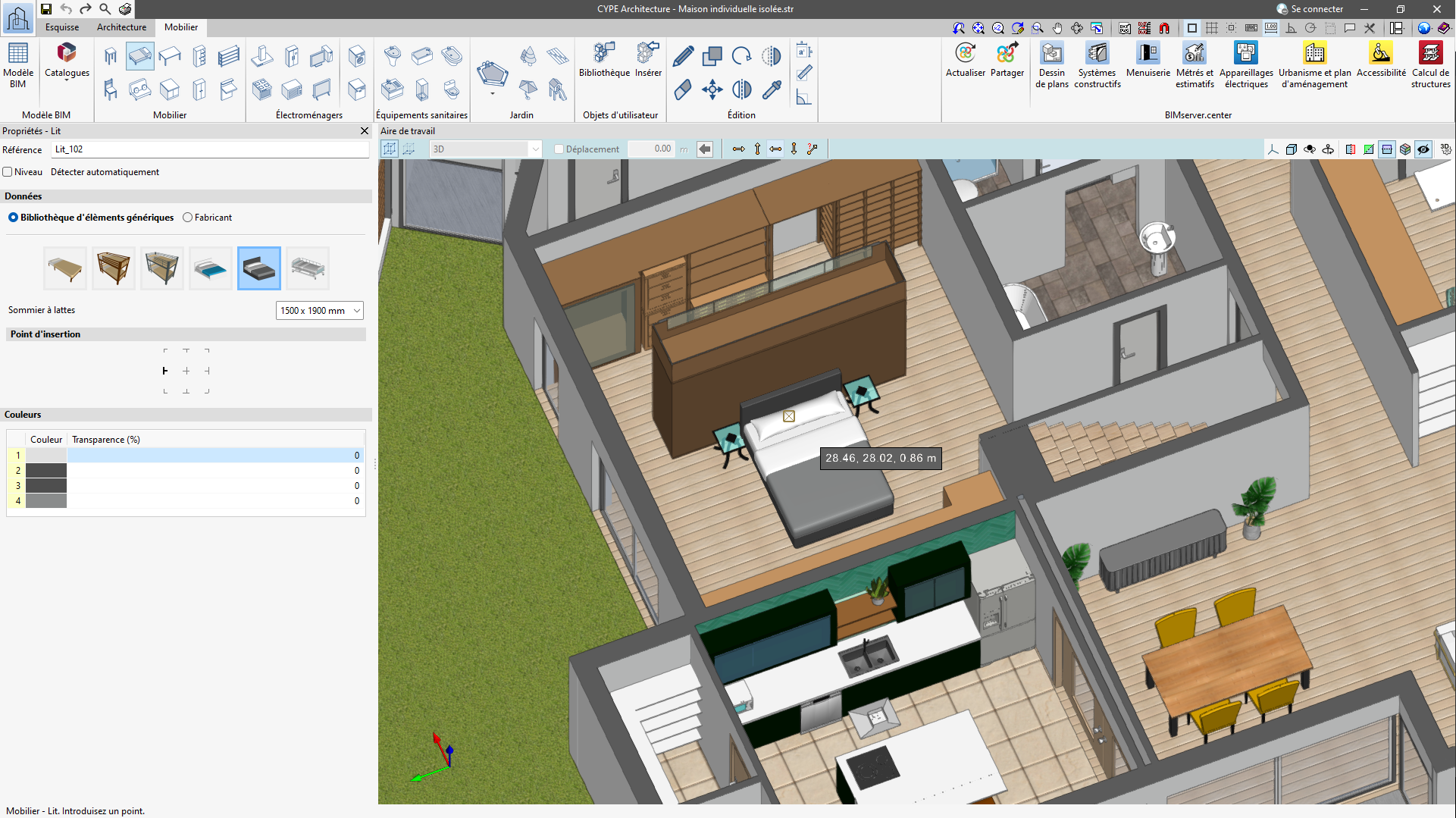
Niveau et point d’insertion
- Activez 'Niveau' pour choisir le niveau d’insertion.
- Laissez 'Niveau' désactivé pour que le logiciel détecte automatiquement le niveau.
- Définissez le 'Point d'insertion' pour faciliter le placement des éléments.
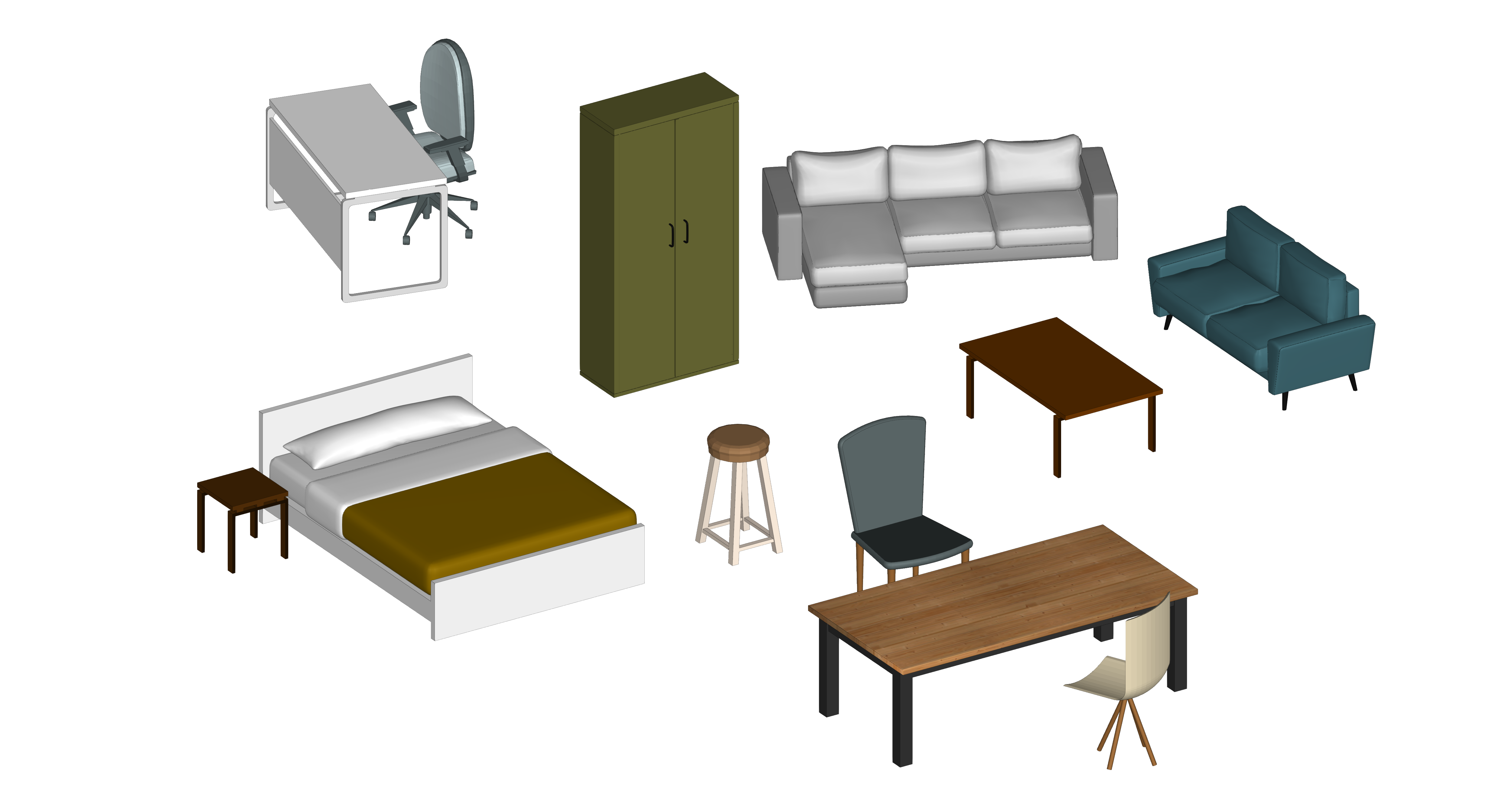
Bloc 'Mobilier'
Options disponibles : tabouret, chaise, lit, canapé, table, armoire, plan de travail, meuble de rangement, étagère, banque d’accueil.
Les options meuble de rangement, armoire et banque d'accueil sont éditables : dessinez l’élément au centre, à droite ou à gauche de la ligne de saisie. Pour les autres options, sélectionnez simplement le type souhaité.
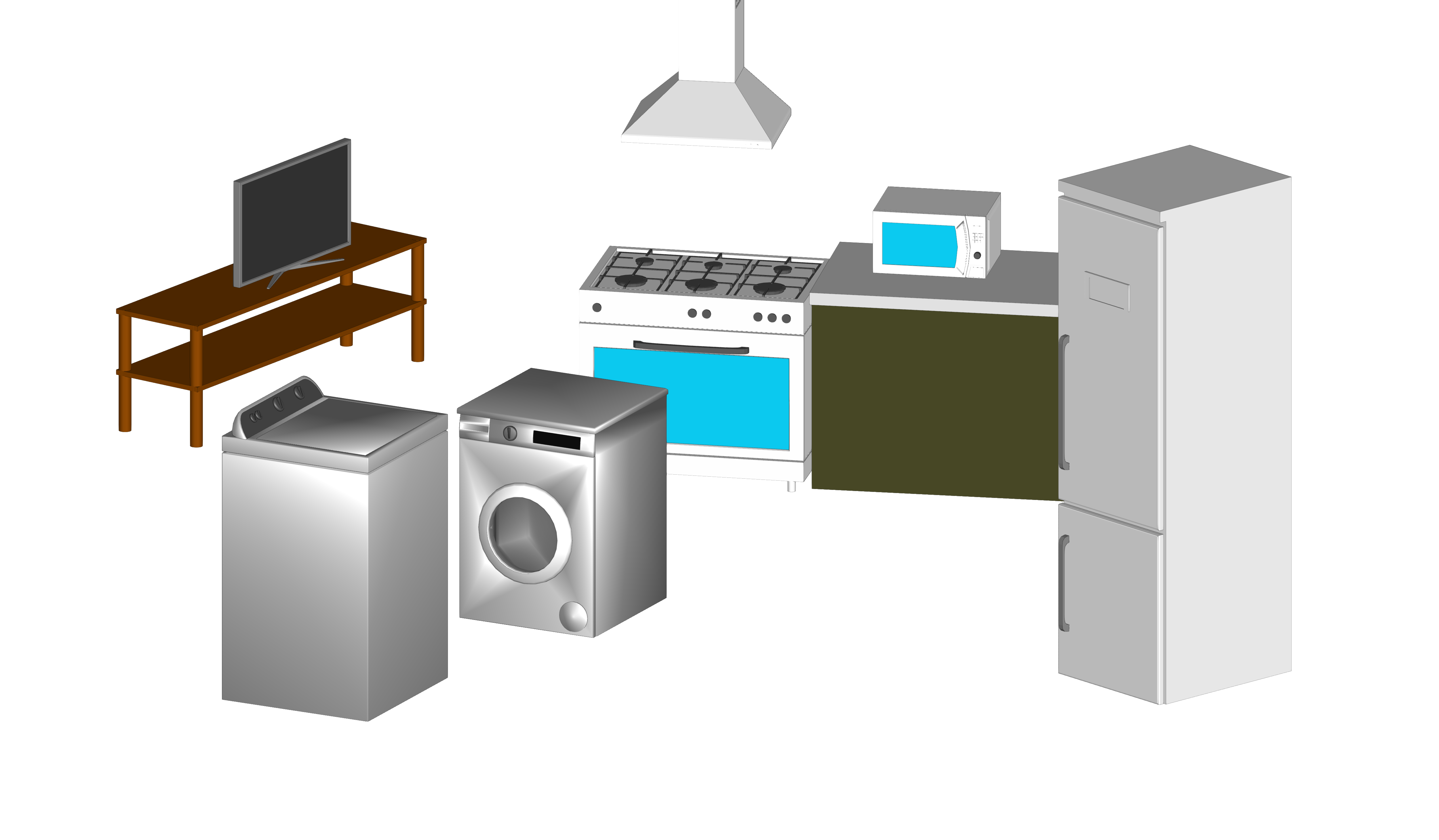
Bloc 'Électroménagers'
Options disponibles : hotte aspirante, cuisinière, micro-ondes, réfrigérateur, ordinateur, téléviseur, lave-linge, lave-vaisselle.
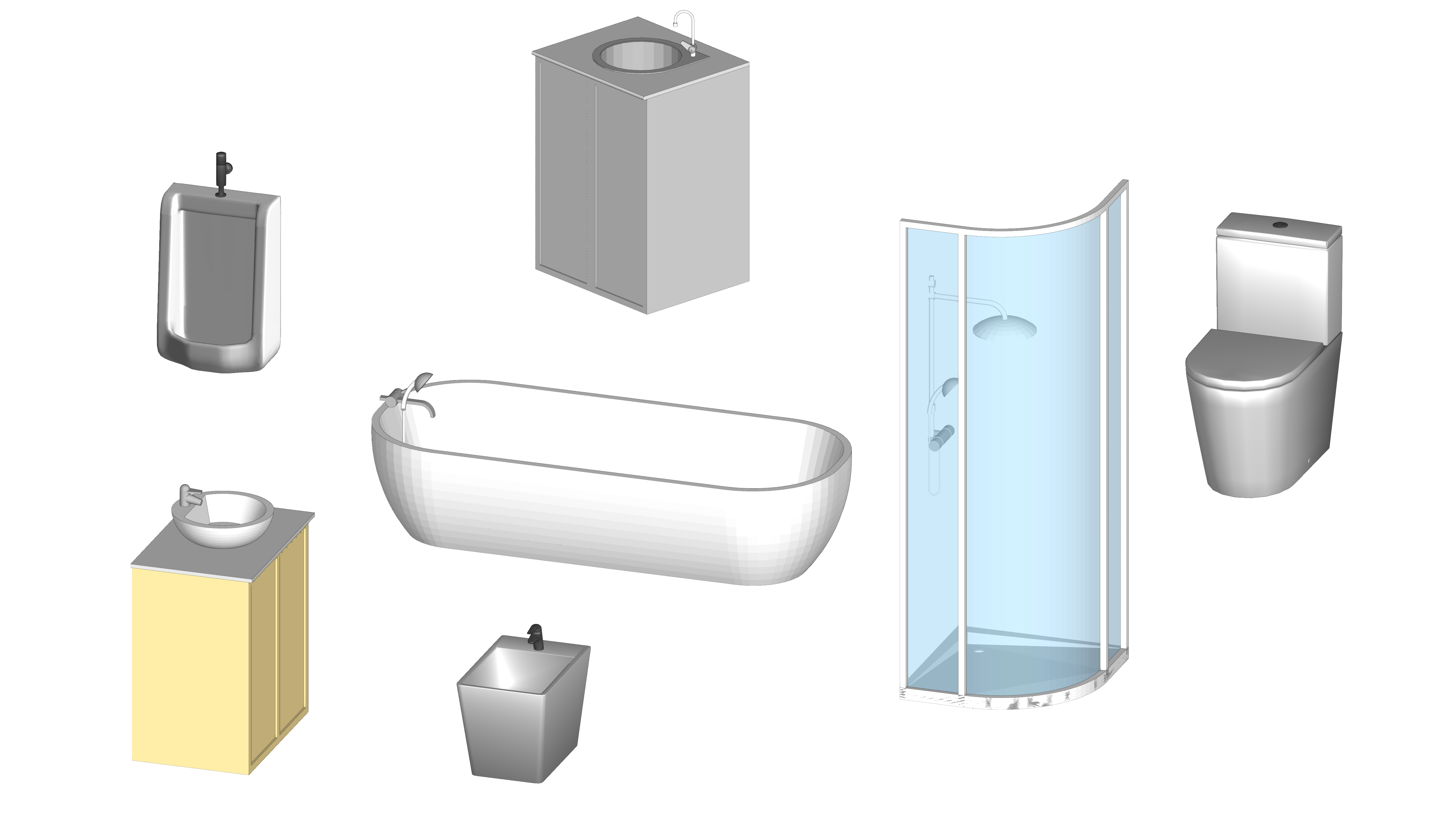
Bloc 'Équipements sanitaires'
Options disponibles : lavabo, évier, baignoire, douche, bidet, WC.
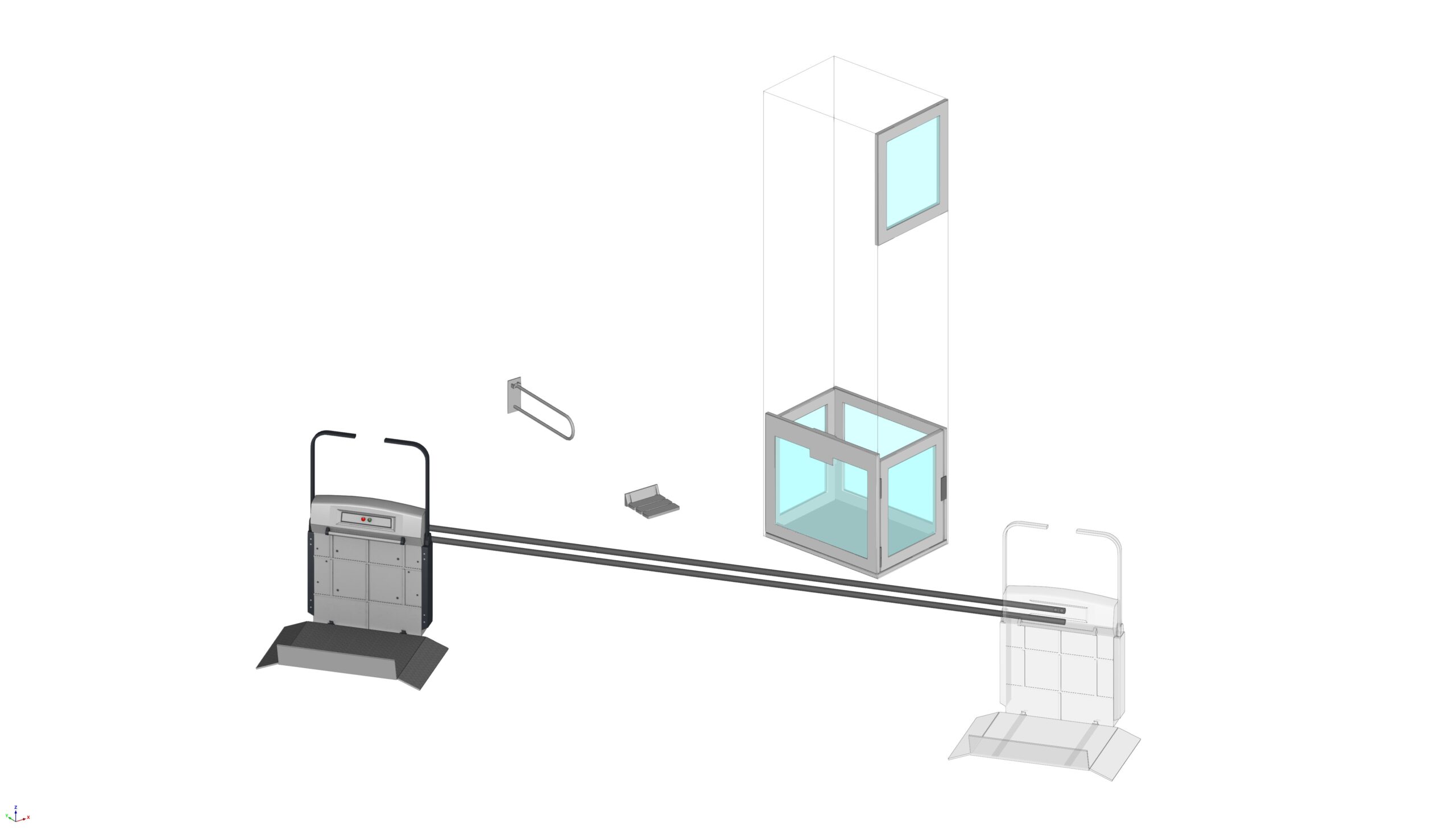
Bloc 'Accessibilité'
Options disponibles : barre d’appui, plateforme élévatrice, siège de douche, monte-escalier.
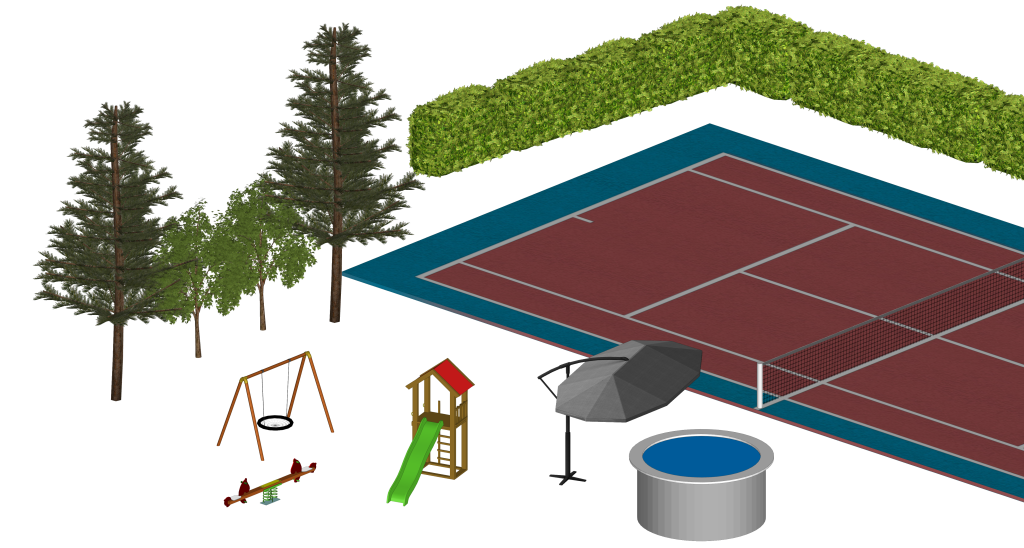
Bloc 'Jardin'
Options disponibles : piscine, végétation, ombre, jeux pour enfants, sports (terrains de sport).
Bibliothèque de mobilier de l'utilisateur

En complément de la bibliothèque générique, importez des 'Objets d'utilisateur' pour créer votre propre bibliothèque.
Formats pris en charge : .ifc, .obj et .step.
Le bloc 'Objets d'utilisateur' se trouve dans l’onglet 'Mobilier' et propose deux options :
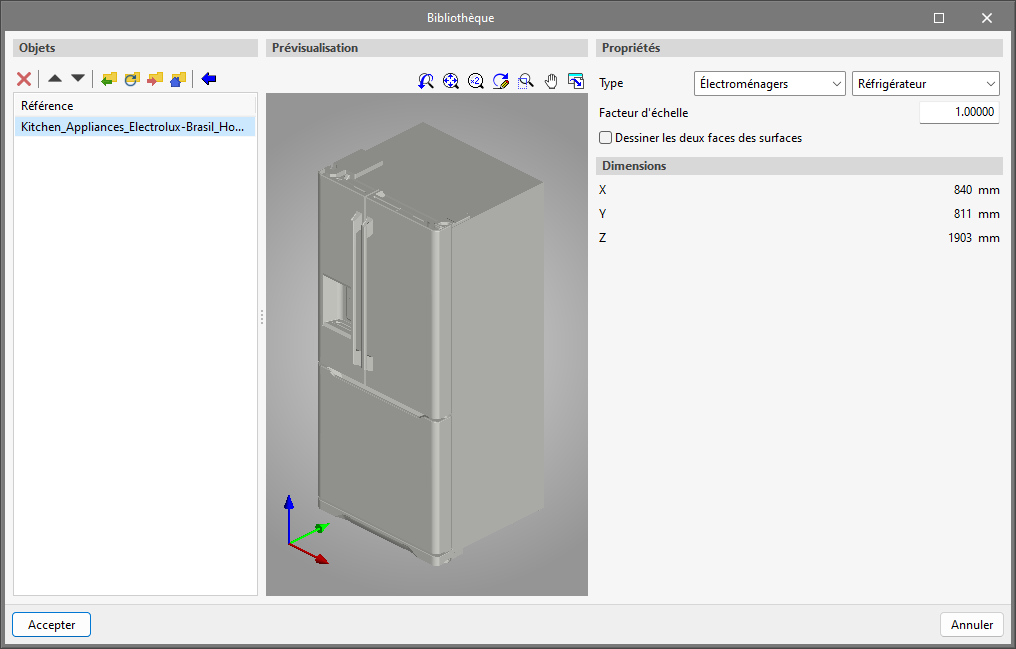
'Bibliothèque'
Importez des objets et construisez une bibliothèque réutilisable dans le projet en cours ou dans d’autres projets CYPE Architecture. Modifiez également les propriétés de l’objet importé :
- type ;
- facteur d’échelle ;
- dessin des deux côtés des surfaces.
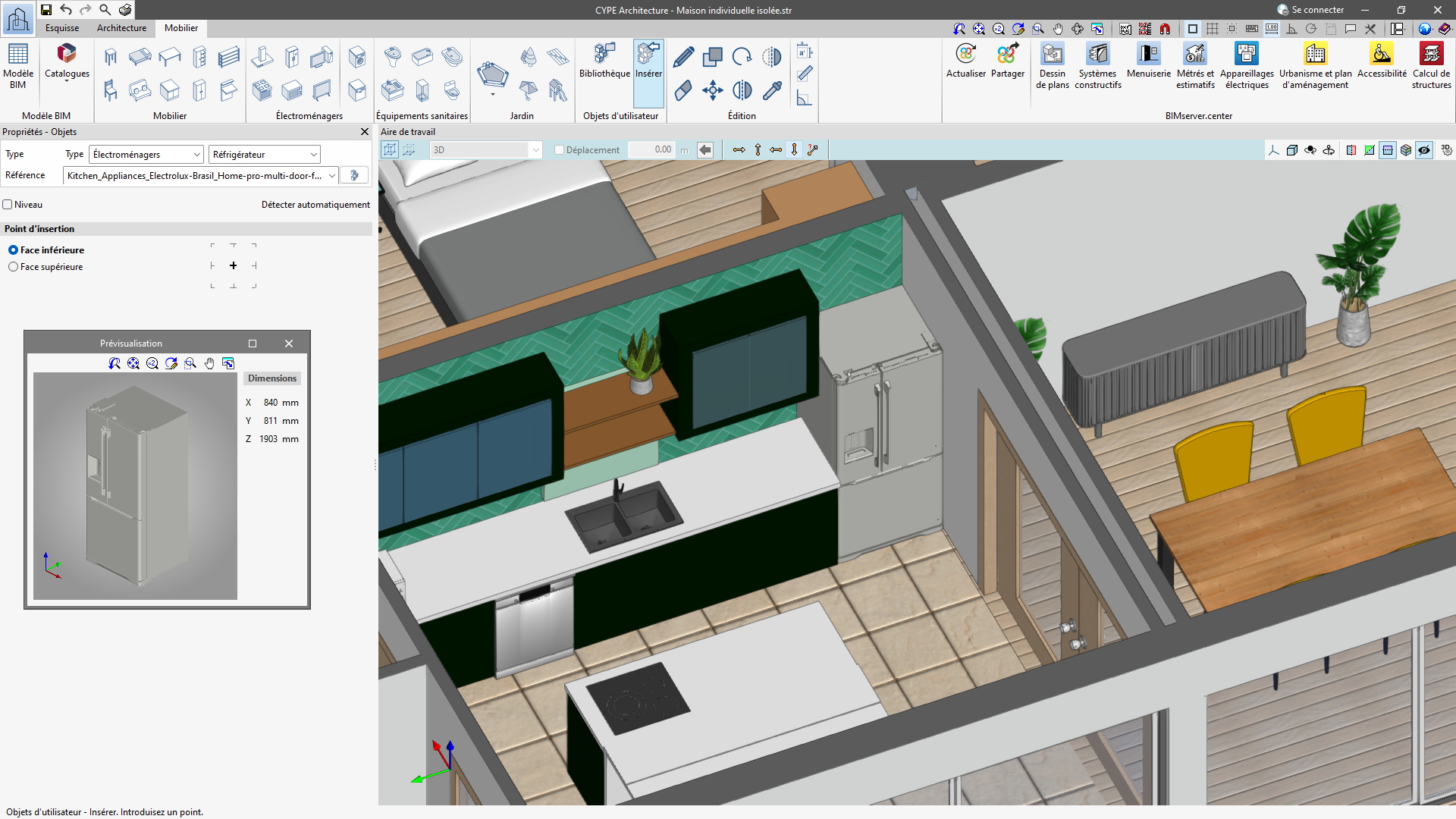
'Insérer'
Insérez les objets disponibles dans votre bibliothèque. Lors de la recherche, les objets apparaissent selon la classification définie dans la bibliothèque.
Utilisez aussi 'Point d'insertion' pour :
- sélectionner le point d’insertion de l’élément ;
- indiquer si ce point correspond à la face supérieure ou inférieure.
| Plus d'informations : |
|---|
| Le mobilier introduit dans le modèle BIM via CYPE Architecture partage des informations avec d’autres logiciels du flux Open BIM, ce qui facilite la coordination entre disciplines. Par exemple : - partagez les exigences de prises électriques des appareils avec CYPELEC Electrical Mechanisms ; - partagez les besoins en eau froide et en évacuation des équipements sanitaires avec CYPEPLUMBING Sanitary Systems et CYPEPLUMBING Water Systems. |
Bibliothèques de fabricants
CYPE Architecture intègre des bibliothèques de produits de différents fabricants. Téléchargez ces catalogues afin d’utiliser leurs modèles directement dans le modèle BIM généré par le logiciel.
Bibliothèque de fabricants : Onglet ‘Architecture’

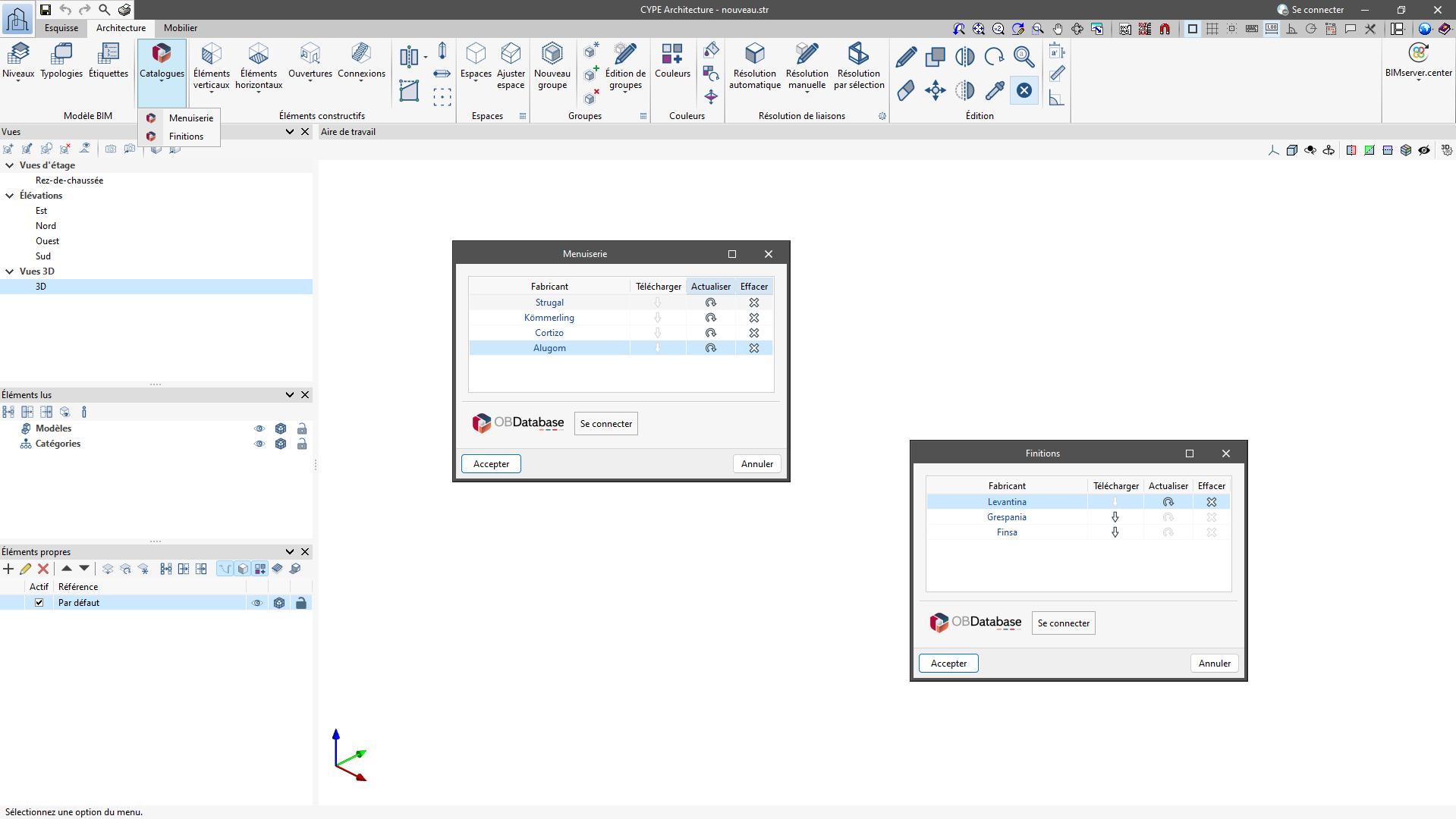
Dans la section 'Catalogues' de l’onglet 'Architecture', téléchargez les catalogues :
- 'Menuiserie'
- 'Vitrages'
- 'Finitions'
Après téléchargement, mettez à jour ou supprimez les catalogues selon les besoins, afin de conserver uniquement ceux utiles à chaque projet. Une fois téléchargés, ils deviennent disponibles dans les sections correspondantes.
Menuiseries
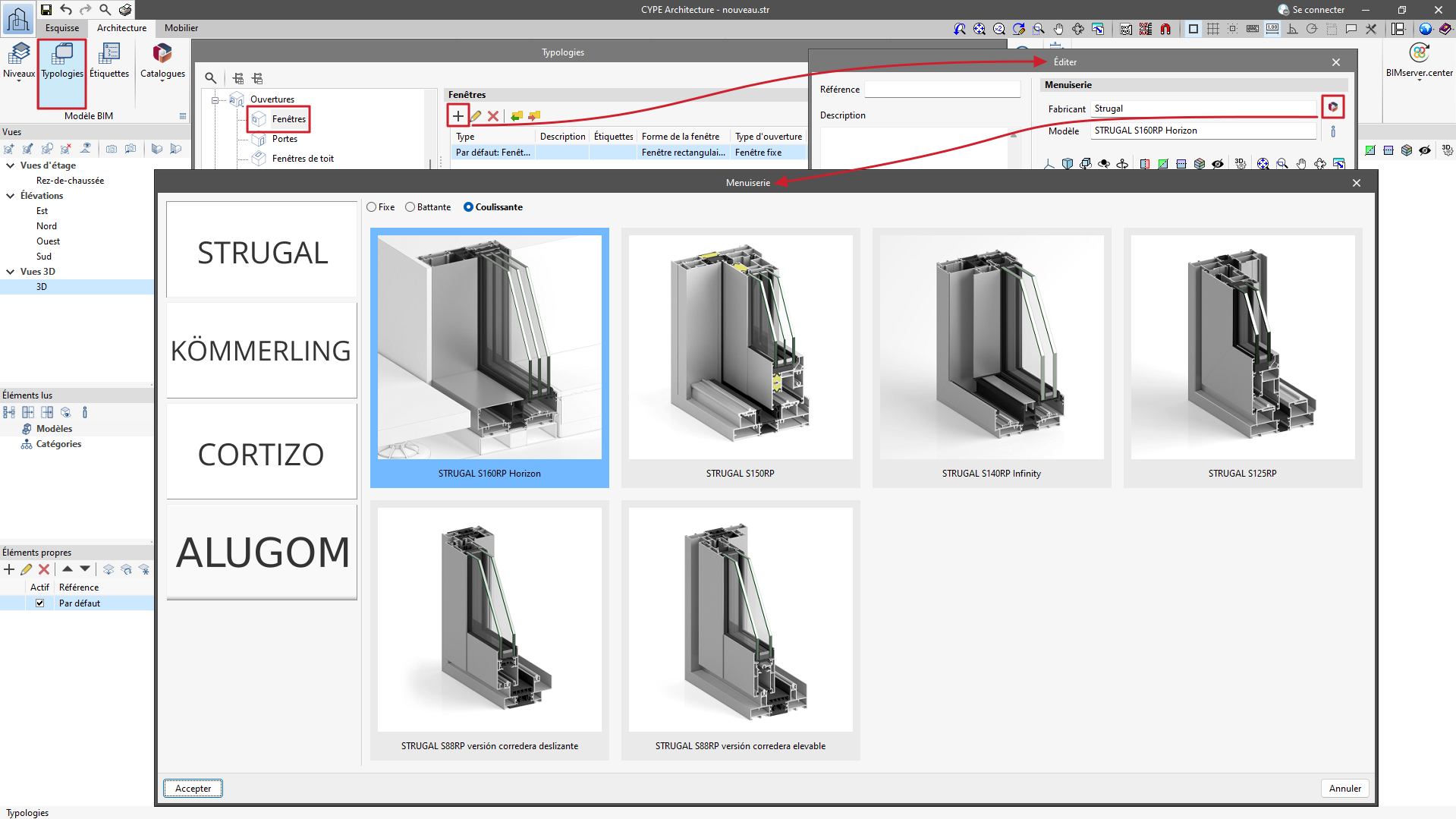
Les catalogues de menuiserie sont accessibles lors de la création ou de l’édition d’une fenêtre.
- Ouvrez la section 'Typologies', puis sélectionnez 'Fenêtres'.
- Dans la barre d’outils supérieure, ajoutez ou éditez une fenêtre.
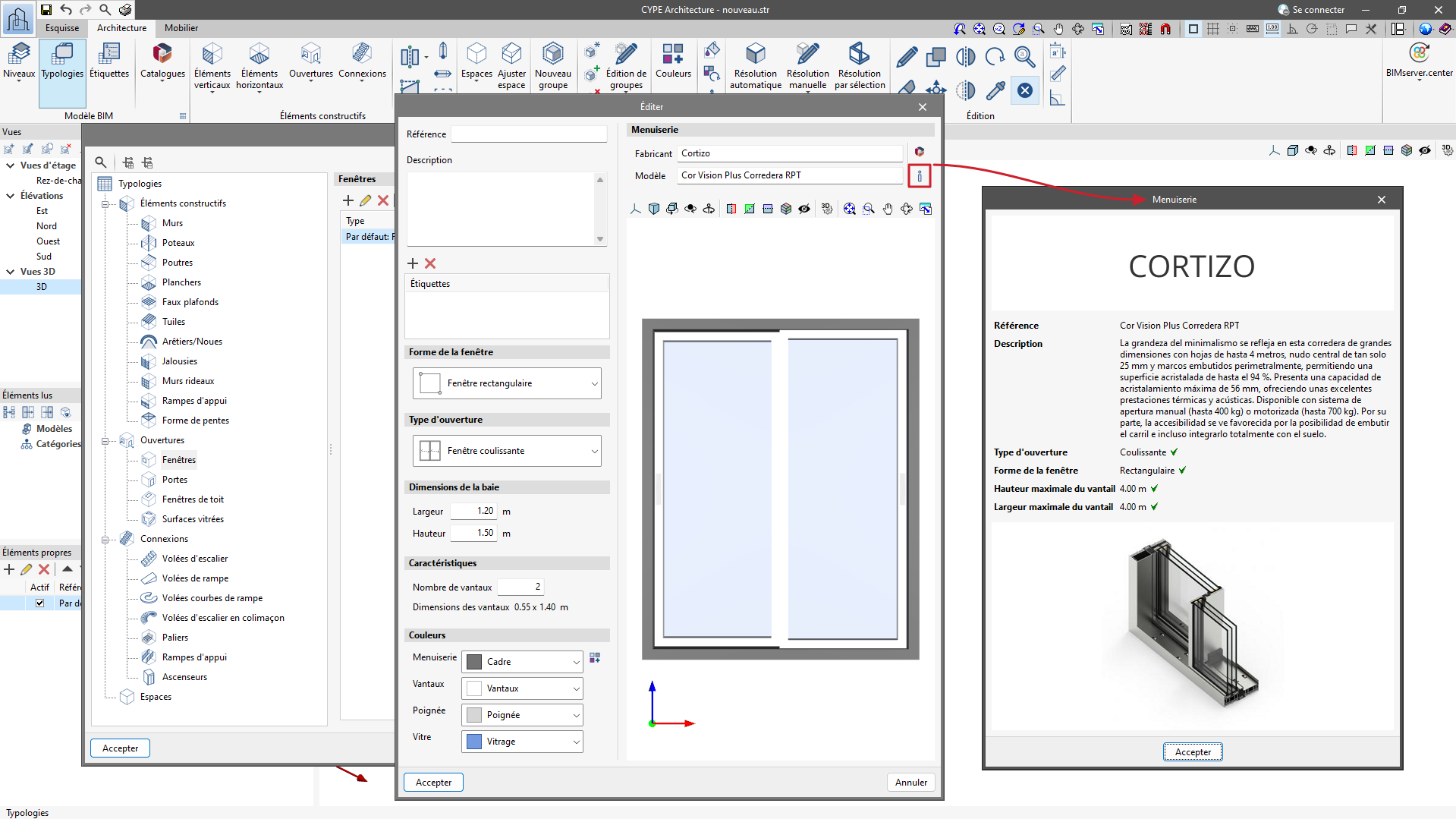
- Dans le panneau 'Éditer', cliquez sur l’icône 'Catalogues' : la fenêtre 'Menuiserie' s’ouvre.
- Sélectionnez un modèle parmi les catalogues de fabricants téléchargés.
Vitrages
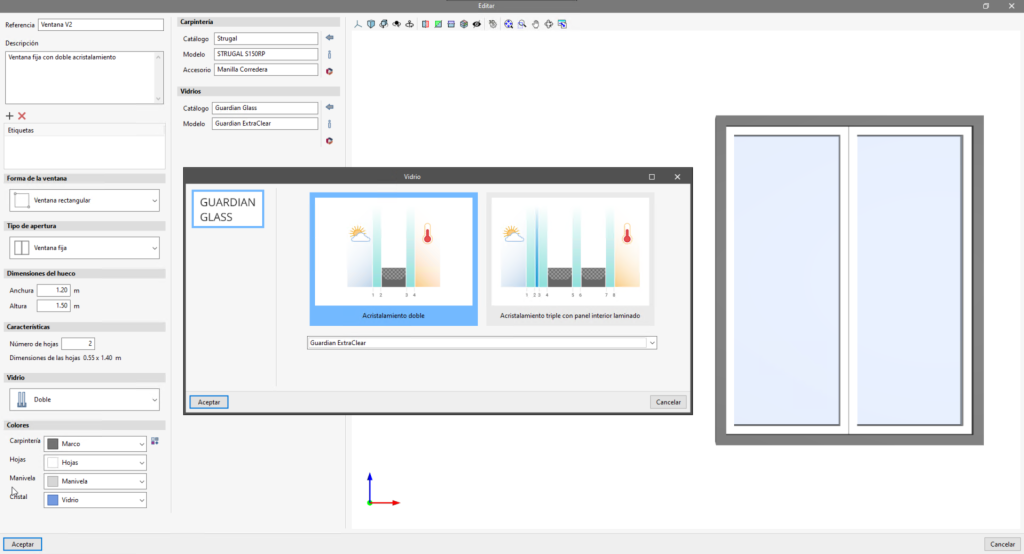
Les catalogues de vitrages sont accessibles lors de la création ou de l’édition d’une fenêtre.
- Ouvrez la section 'Typologies', puis sélectionnez 'Fenêtres'.
- Dans la barre d’outils supérieure, ajoutez ou modifiez une fenêtre.
- Dans le panneau 'Édition', cliquez sur l’icône 'Catalogues' : la fenêtre 'Vitrages' s’ouvre.
- Sélectionnez un modèle parmi les catalogues de fabricants téléchargés.
Finitions
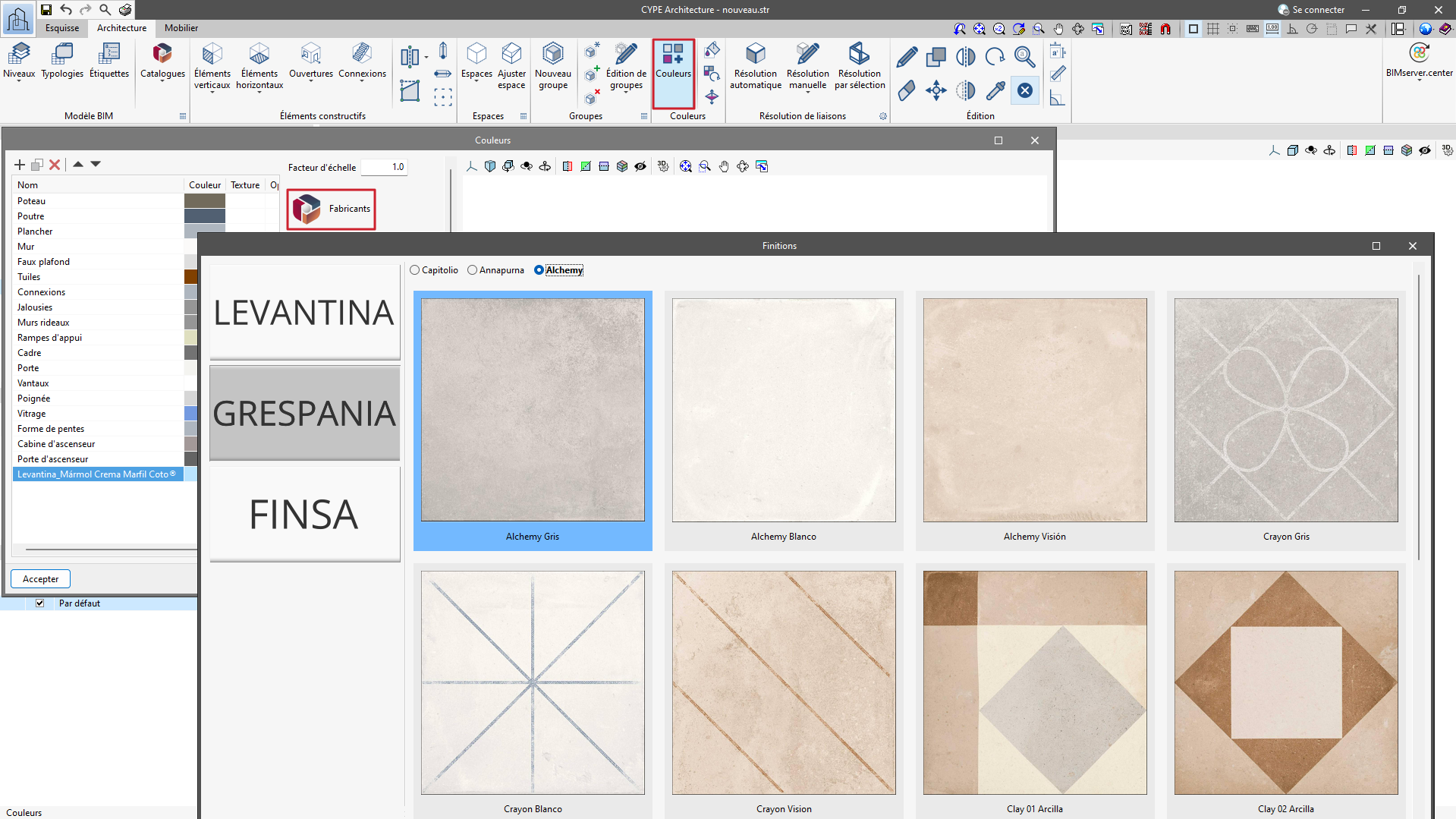
Les catalogues de finitions sont accessibles dans la section 'Couleurs'.
- Dans l’onglet 'Couleurs', sélectionnez l’icône 'Fabricants'.
- Dans la fenêtre 'Finitions', choisissez un modèle parmi les catalogues téléchargés.
Les finitions fonctionnent comme les textures. Pour les afficher dans le modèle 3D, activez 'Afficher/Masquer textures' dans la barre d’outils 'Éléments propres'.
Bibliothèque de fabricants : Onglet ‘Mobilier’

Dans l’onglet 'Mobilier', section 'Catalogues', téléchargez les catalogues :
- 'Mobilier'
- 'Équipements sanitaires'
- 'Électroménagers'
Après téléchargement, mettez à jour ou supprimez les catalogues si nécessaire. Une fois téléchargés, ils sont disponibles dans leurs blocs respectifs.
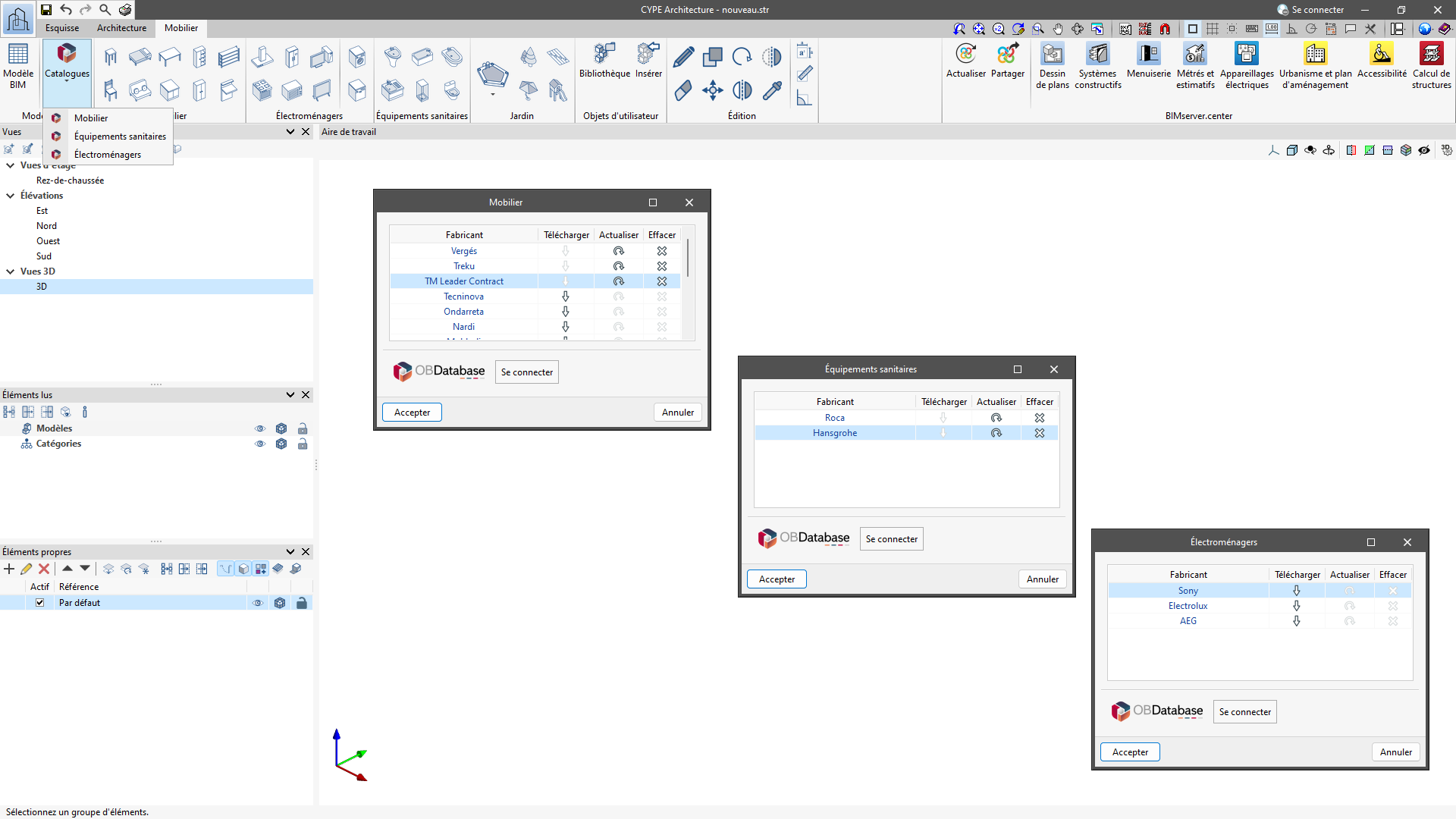
Mobilier
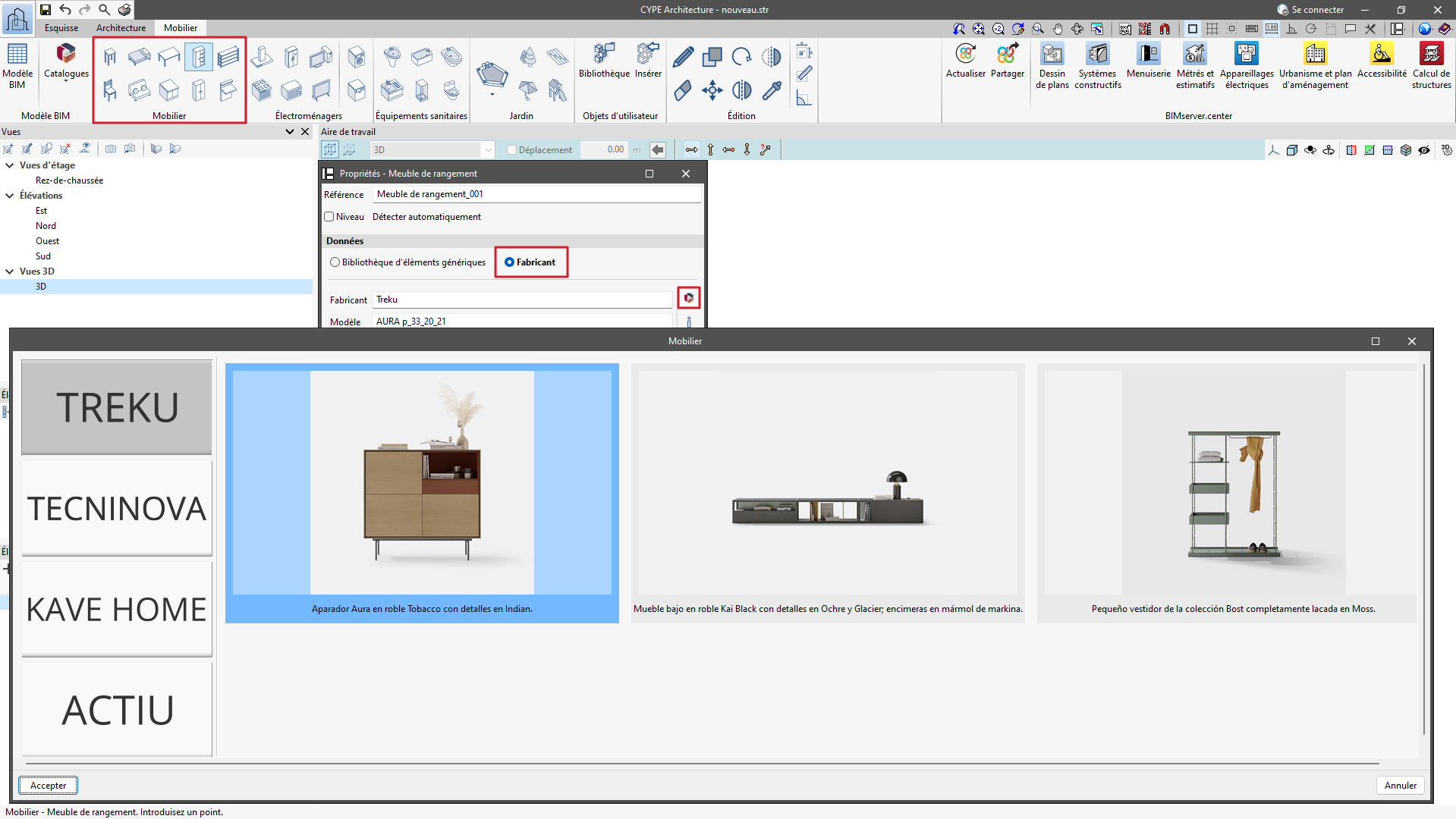
Les catalogues de fabricants sont accessibles depuis chaque option du bloc 'Mobilier'.
- Sélectionnez une option du bloc 'Mobilier' (tabouret, chaise, table, canapé, etc.).
- Dans l’onglet qui s’affiche, choisissez 'Fabricant'.
- Cliquez sur l’icône 'Catalogues' pour ouvrir la fenêtre 'Mobilier'.
- Sélectionnez un modèle parmi les catalogues téléchargés.
Équipements sanitaires
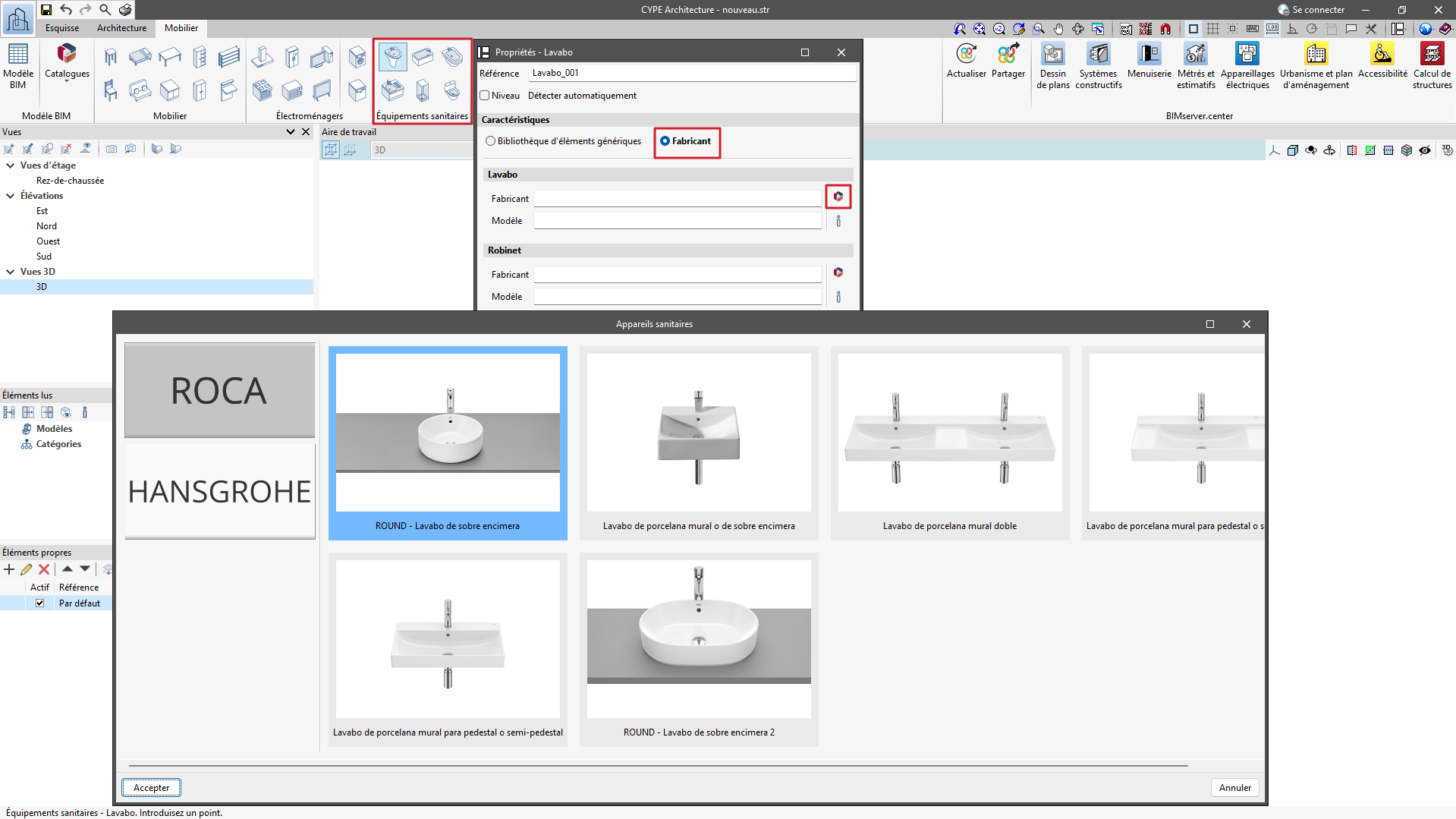
Les catalogues de fabricants sont accessibles depuis chaque option du bloc 'Équipements sanitaires'.
- Sélectionnez une option (lavabo, évier, baignoire, etc.).
- Dans l’onglet qui s’affiche, choisissez 'Fabricant'.
- Cliquez sur l’icône 'Catalogues' pour ouvrir la fenêtre 'Appareils sanitaires'.
- Sélectionnez un modèle parmi les catalogues téléchargés.
Électroménagers
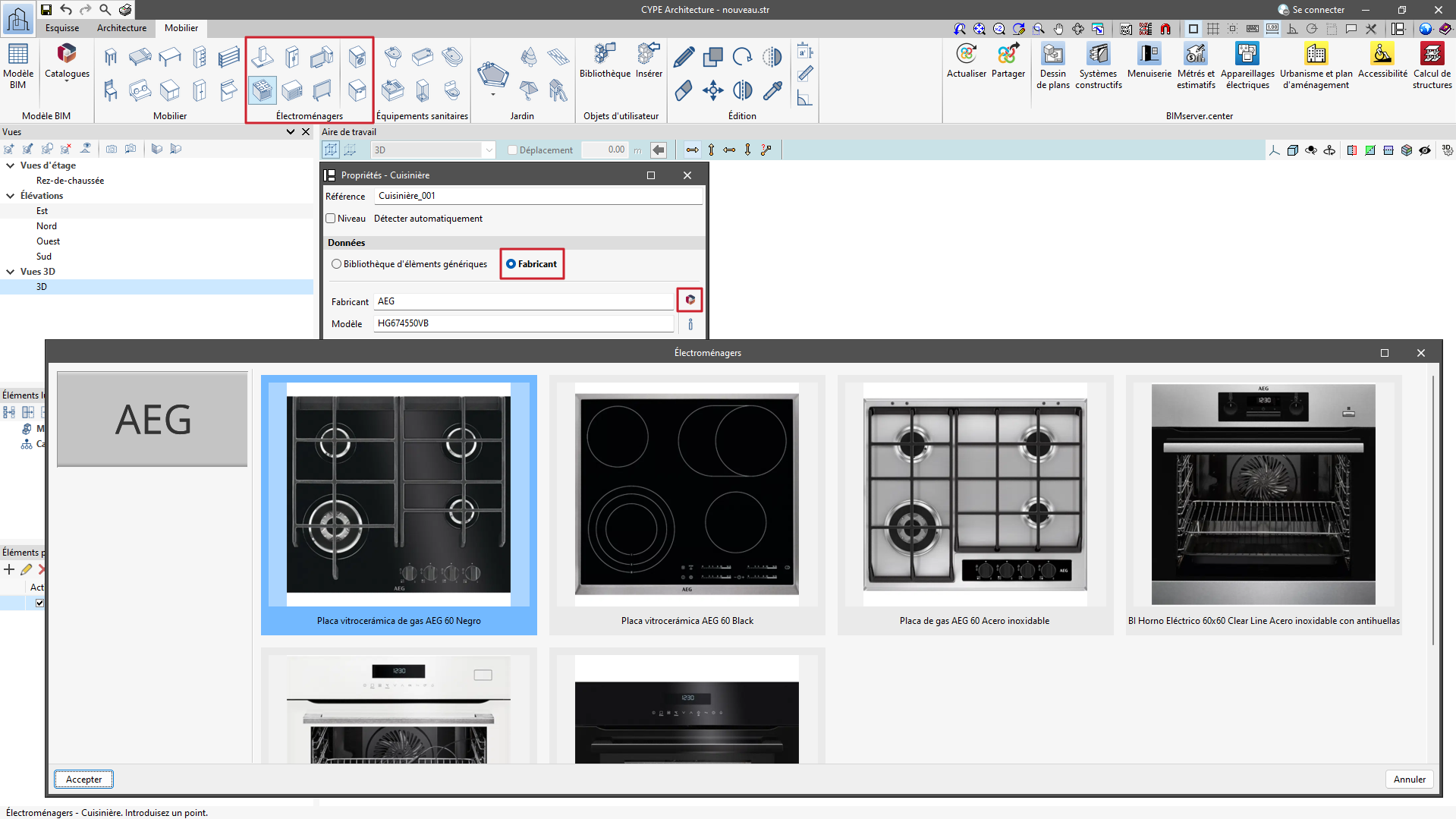
Les catalogues de fabricants sont accessibles depuis chaque option du bloc 'Électroménagers'.
- Sélectionnez une option (cuisinière, hotte aspirante, télévision, etc.).
- Dans l’onglet qui s’affiche, choisissez 'Fabricant'.
- Cliquez sur l’icône 'Catalogues' pour ouvrir la fenêtre 'Électroménagers'.
- Sélectionnez un modèle parmi les catalogues téléchargés.
| Note : |
|---|
| Pour les produits de fabricants disposant de caractéristiques techniques, affichez toutes les spécifications du modèle sélectionné en cliquant sur l’icône d’information ('i'). |
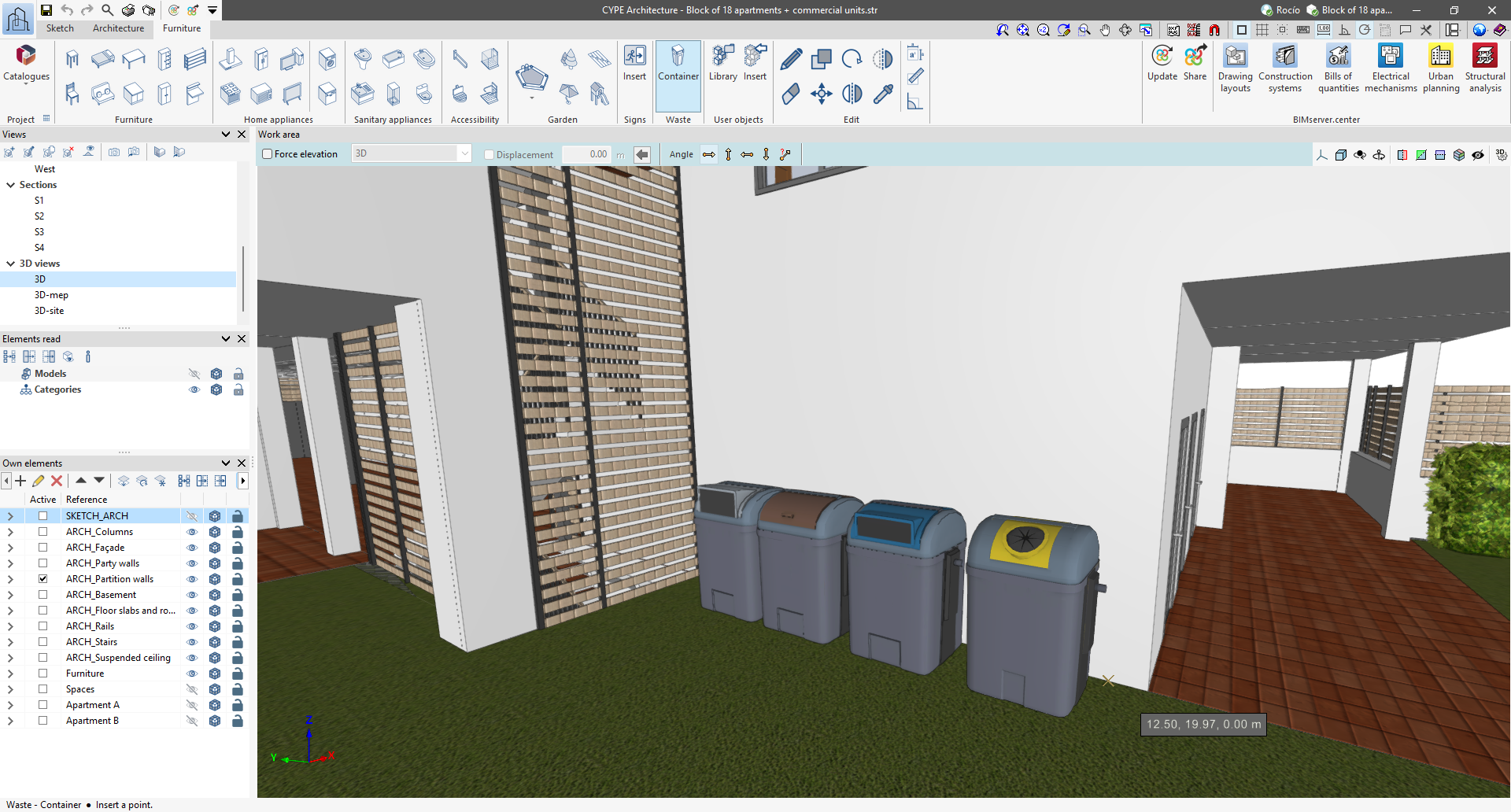
Introduction de bennes

Dans l’onglet 'Mobilier', ajoutez des bennes au modèle BIM depuis le bloc 'Déchets'. Ces éléments font partie de la bibliothèque d’éléments génériques.
Insérez des bennes selon vos besoins :
- types : restes, organiques, verre, papier, plastique ;
- tailles et modèles variés.
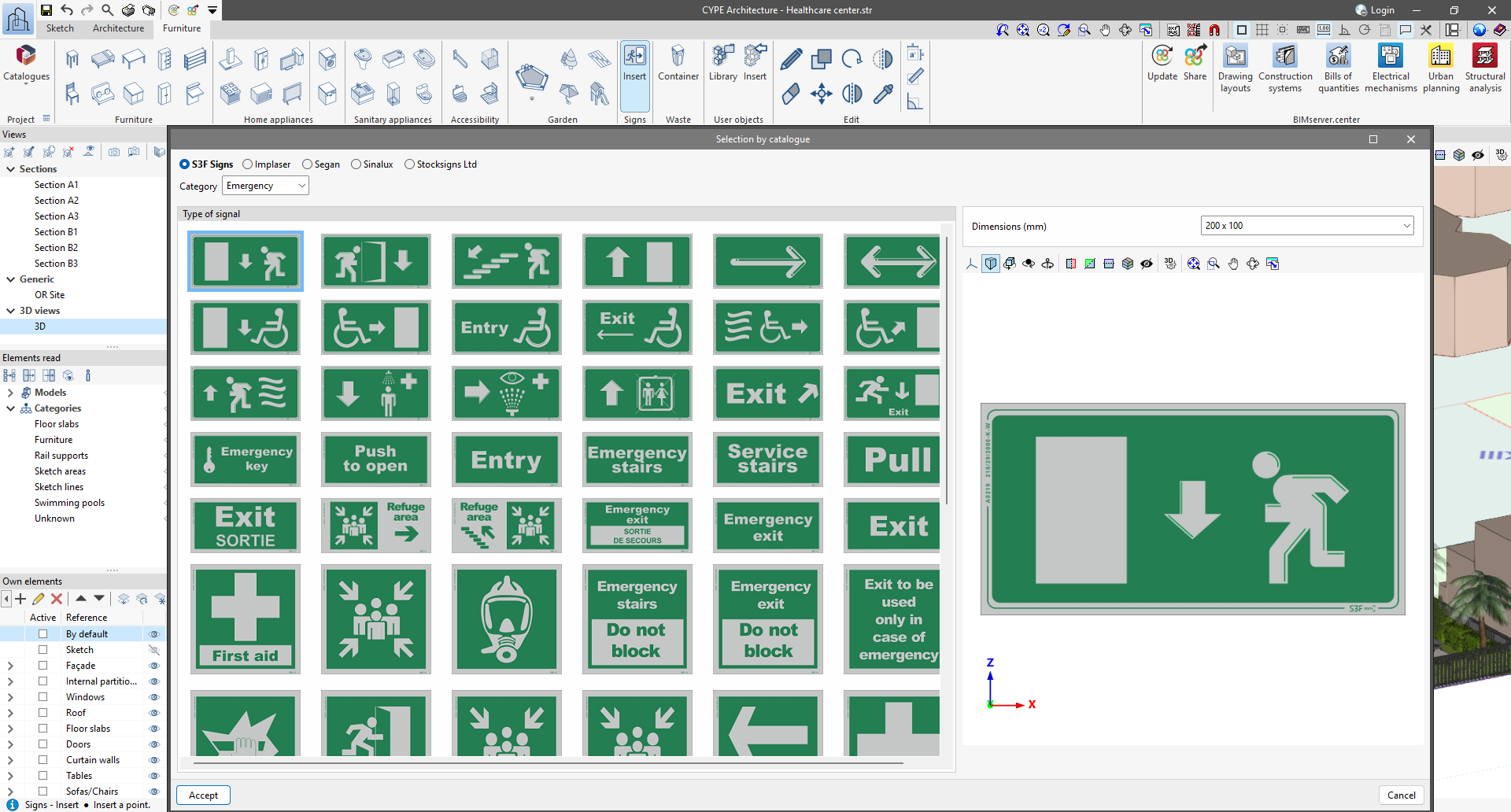
Introduction de panneaux de signalisation

Dans l’onglet 'Mobilier', intégrez la signalétique au modèle BIM depuis le bloc 'Signalisation'.
Pour utiliser ces éléments, téléchargez d’abord les catalogues de fabricants nécessaires via l’option 'Catalogues'. Une fois les catalogues disponibles, insérez notamment des panneaux :
- d’urgence ;
- de sécurité incendie ;
- de danger ;
- d’interdiction ;
- d’obligation ;
- d’information.
Le logiciel inclut des catalogues pour l’Espagne, la France, le Portugal et le Royaume-Uni.
Outils d'édition pour les éléments constructifs

Dans l’onglet 'Architecture', utilisez les outils d’édition générale suivants :
| Éditer | Sélectionnez un élément et modifiez ses propriétés paramétriques. |
| Effacer | Supprimez un élément ; fonctionne comme la touche 'Suppr'. |
| Copier | Copiez des éléments ayant les mêmes propriétés paramétriques. |
| Déplacer un groupe d'éléments | Sélectionnez plusieurs éléments ; terminez la sélection par un clic droit. |
| Tourner | Faites pivoter les éléments sélectionnés. |
| Symétrie (copier) | Créez la symétrie de l’objet sélectionné sans le supprimer. |
| Symétrie (déplacer) | Créez la symétrie de l’objet sélectionné en le supprimant. |
 | Copier propriétés | Transférez les propriétés suivantes entre éléments : niveau, description, catégorie, hauteur, épaisseur et couleur. |
 | Rechercher par référence | Retrouvez des éléments à partir de leur référence. |
 | Éditer la géométrie | Modifiez les sommets d’un élément architectural existant. |
 | Diviser mur ou plancher | Divisez le mur ou le plancher sélectionné. |
Gestion de la visibilité des éléments du projet
La visibilité des éléments utilisés pour modéliser le projet se gère depuis trois sections, situées à droite de l’interface principale :
- Vues
- Créer et éditer des vues
- Enregistrer la scène de départ
- Revenir à la scène de départ
- Éléments lus
- Gérer l’affichage des éléments importés / exportés par d’autres disciplines (autres modèles)
- Gérer l’affichage des éléments importés / exportés par d’autres disciplines (autres modèles)
- Éléments propres
- Gérer l’affichage des éléments créés dans le logiciel (modèle propre)
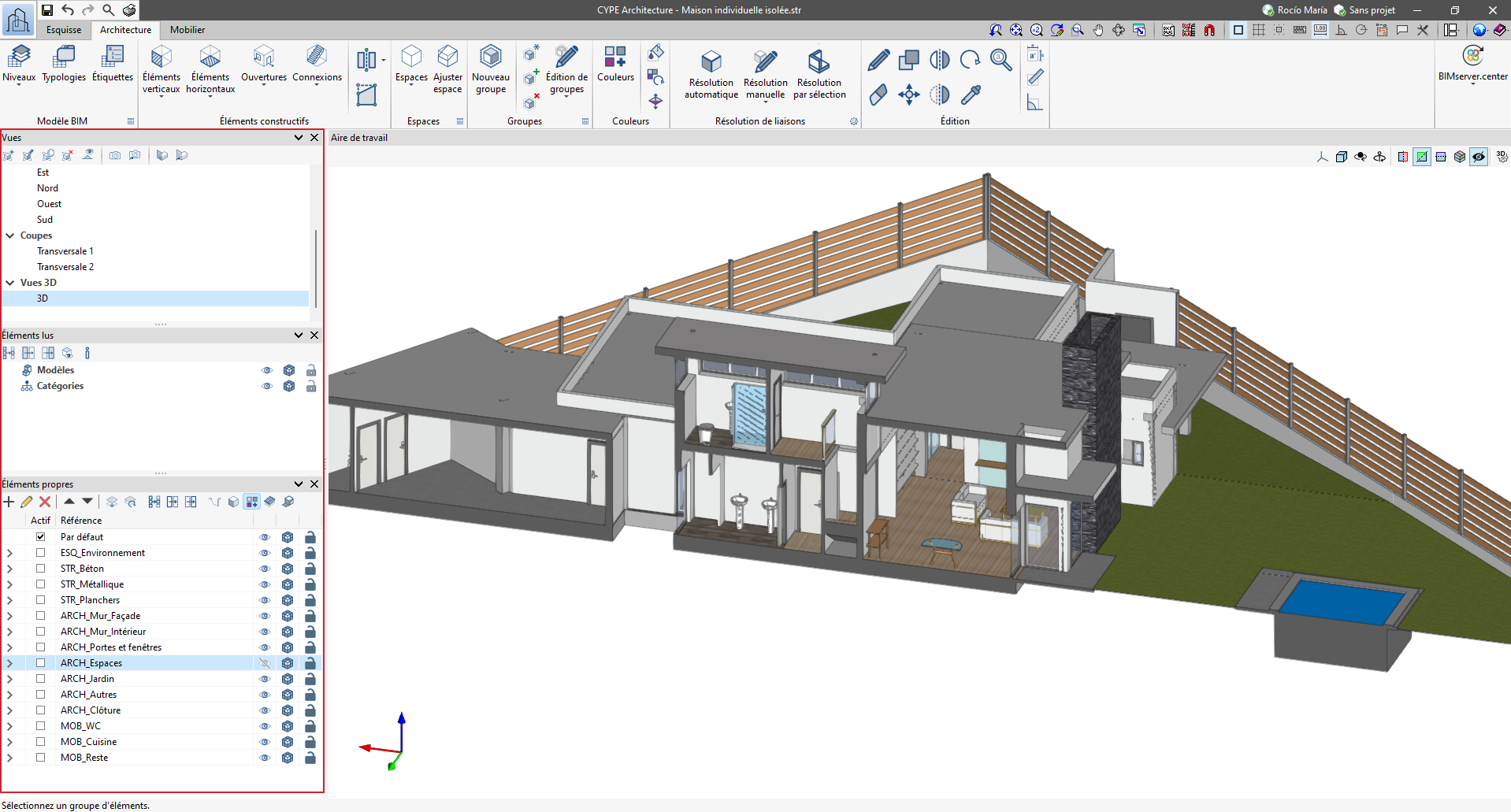
Gestion des éléments propres
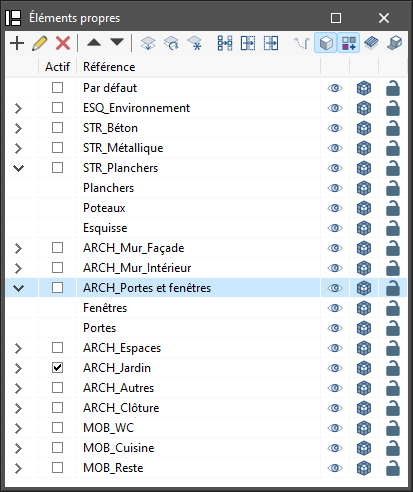
Dans cette section, organisez les éléments en calques. Créez, supprimez, modifiez et triez ces calques selon vos besoins. À l’intérieur de chaque calque, les éléments sont regroupés par catégorie (murs, fenêtres, portes, etc.). Déployez une catégorie en cliquant sur la flèche à gauche.
Commandes disponibles dans l’arborescence
Trois boutons apparaissent à côté de chaque composant :
- 'Visible' : activez ou désactivez la visibilité des éléments.
- 'Mode de visualisation' : basculez entre les modes normal, transparent et filaire.
- 'Capture' : activez ou désactivez l’accrochage aux objets.
Gestion des calques (barre d’outils supérieure)
La barre d’outils supérieure regroupe les options de gestion des calques, notamment :
- 'Attribuer calque' : déplacez un élément d’un calque à un autre.
- 'Isoler calque' : affichez uniquement le calque actif et masquez les autres calques du projet.
Contrôle global de l’affichage
Dans la barre supérieure de la section, utilisez :
- 'Masquer les éléments' : gérez la visibilité des éléments.
- 'Isoler la sélection' : conservez visibles uniquement les éléments sélectionnés ; masquez les autres.
- 'Afficher les éléments' : annulez les actions précédentes et rétablissez l’affichage.
Outils d’affichage avancés
Ajustez l’affichage avec les outils suivants :
- 'Afficher/masquer les symboles'
- 'Afficher/masquer esquisse'
- 'Afficher/masquer textures'
- 'Afficher/masquer tuiles'
- 'Ombres'
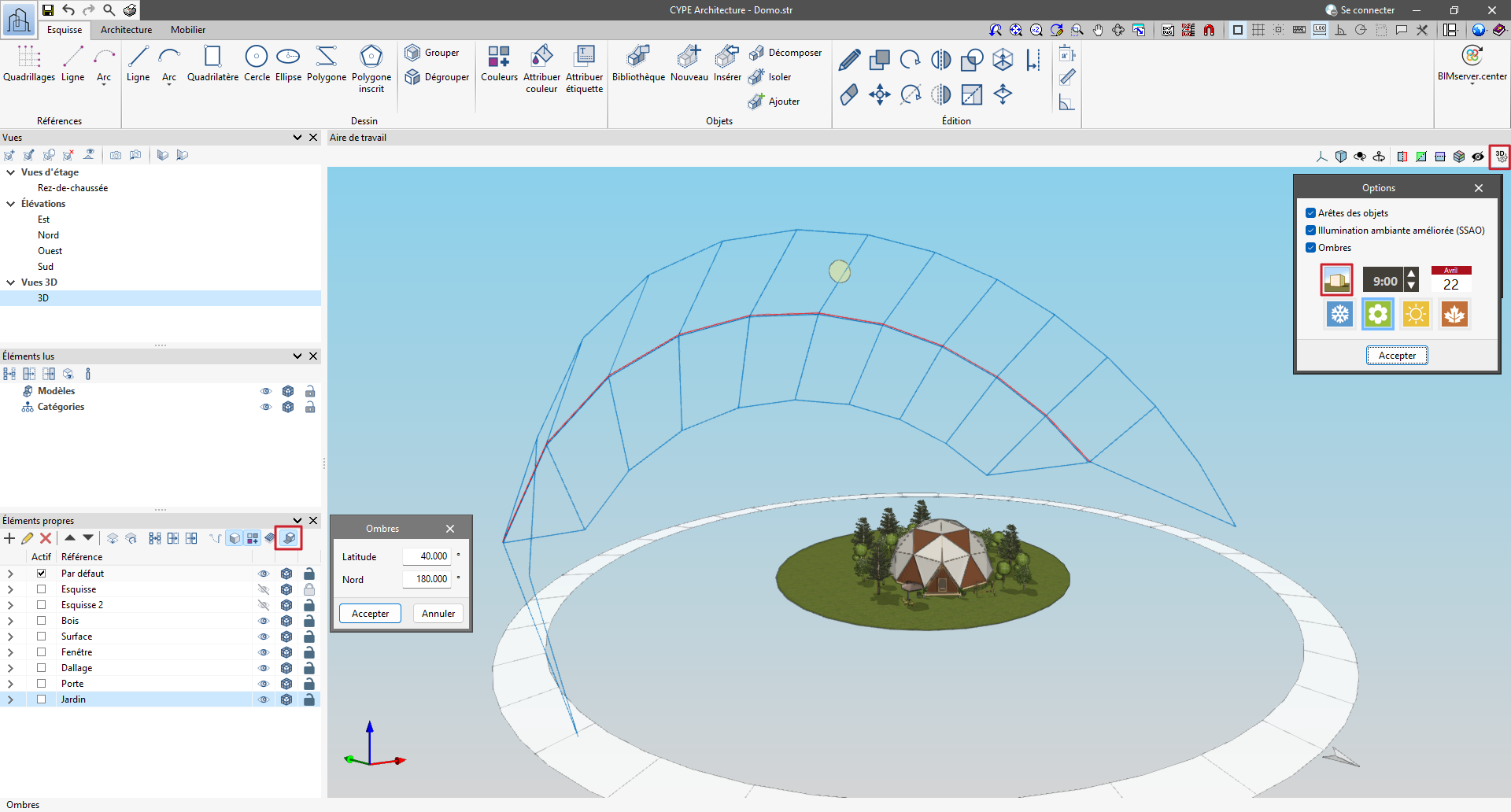
Visualisation des ombres
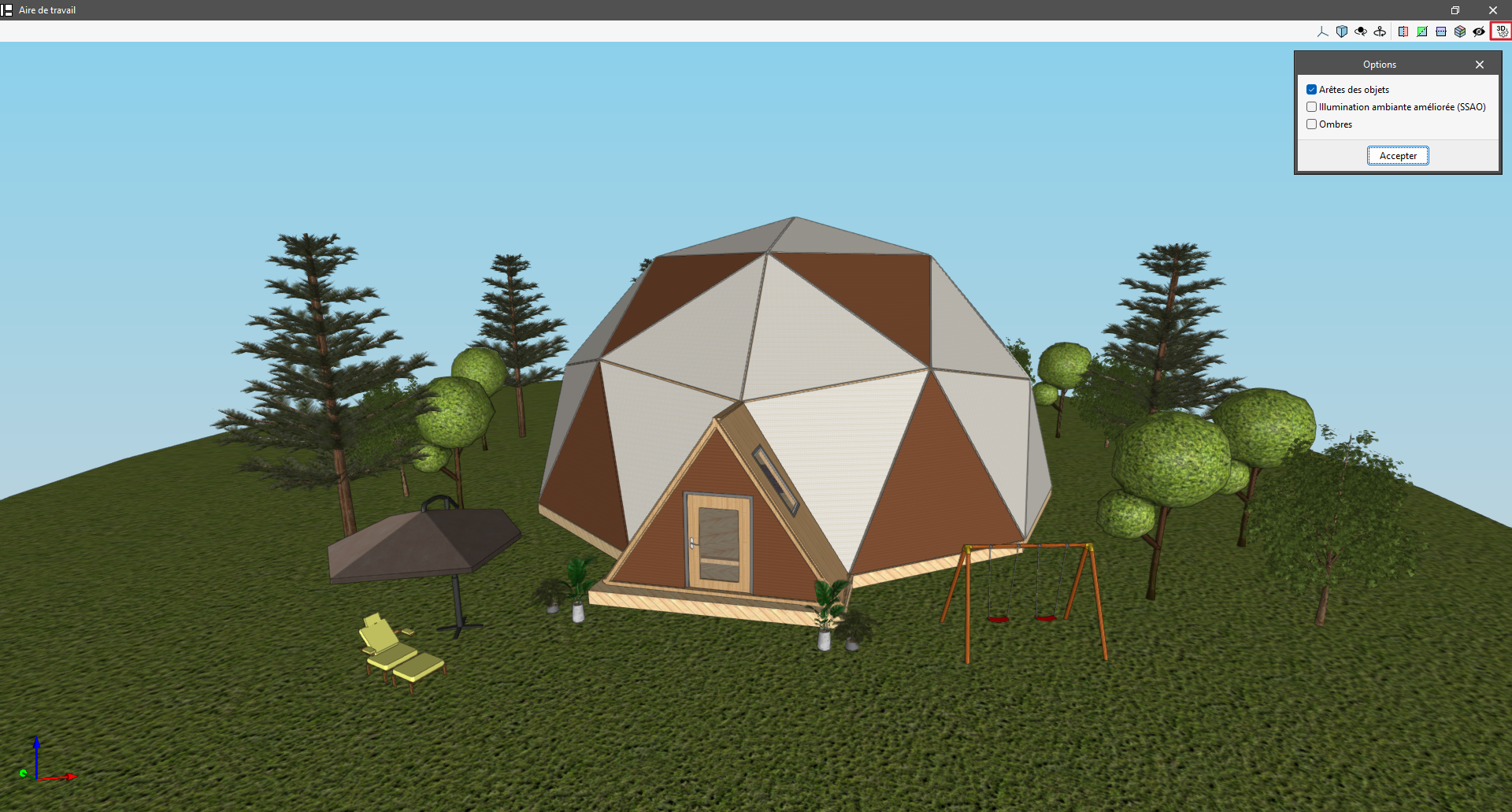
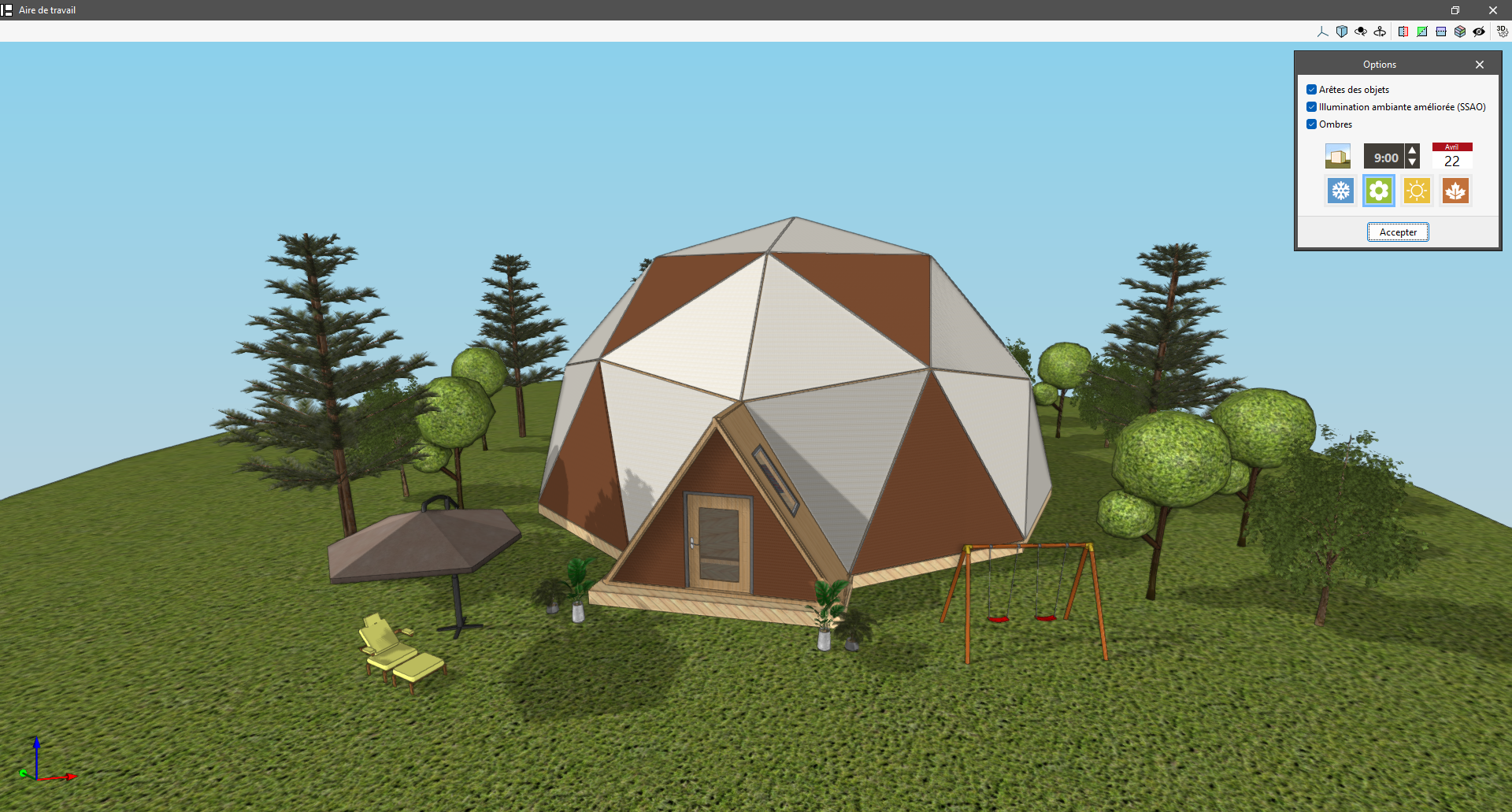
CYPE Architecture permet d’afficher les ombres propres du modèle, ainsi que celles projetées par les bâtiments adjacents.
Paramétrer l’emplacement et l’orientation
Dans le panneau 'Éléments propres', utilisez l’option 'Ombres' pour :
- renseigner la latitude du projet ;
- définir l’orientation du nord.
Choisir la date et l’heure
Dans la barre supérieure droite de l’espace de travail, ouvrez 'Options' pour :
- définir l’heure solaire et le jour de l’année à simuler ;
- afficher la position du soleil et sa trajectoire.
Cette fonctionnalité améliore le réalisme du projet et vous permet d’identifier les zones réellement impactées par les ombres.
| Plus d'informations : |
|---|
| Cette vidéo présente plus en détail l’insertion et le paramétrage des ombres dans un projet CYPE Architecture. |
Génération de plans

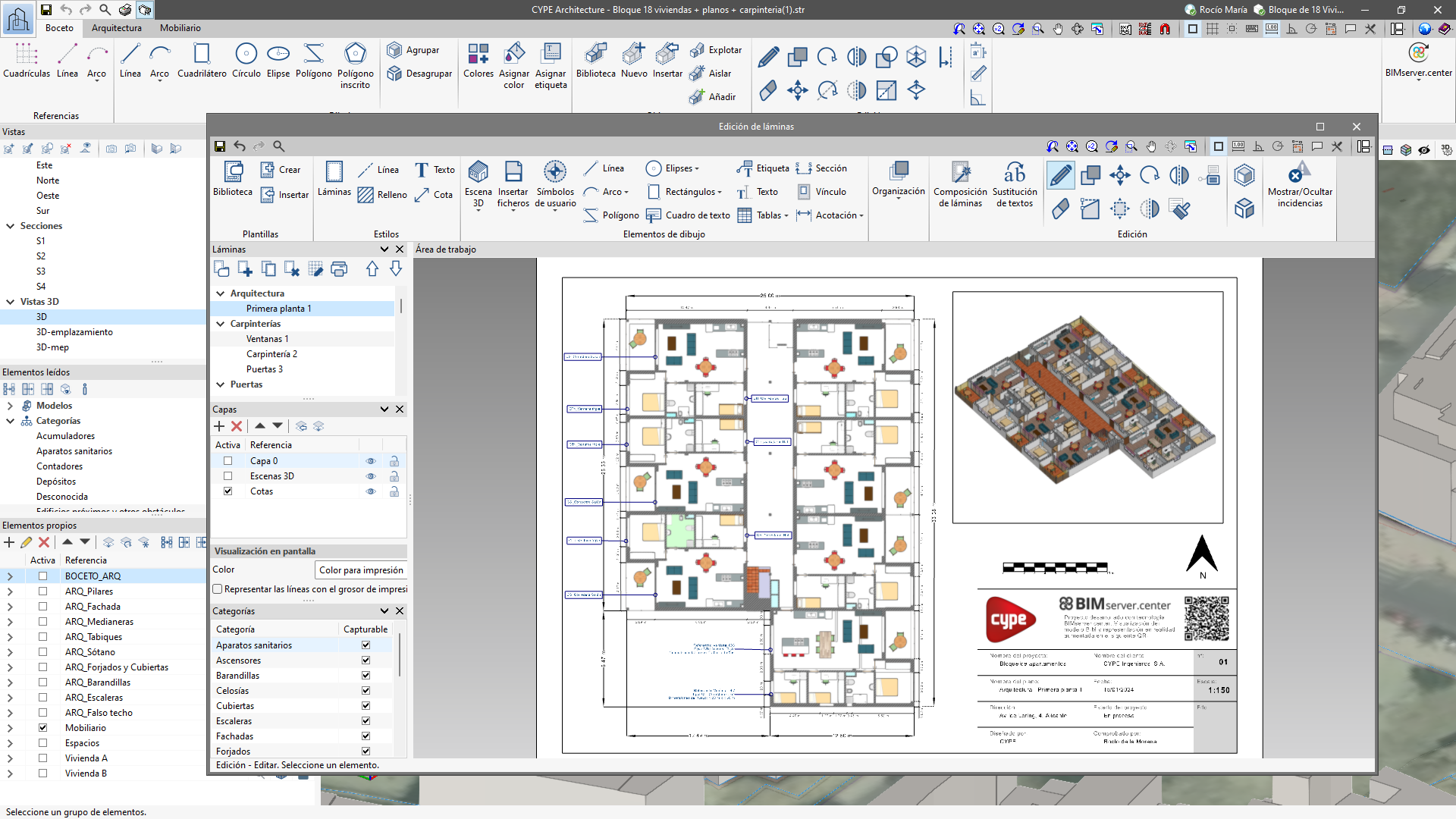
À partir de l'option ‘Plans’, CYPE Architecture permet de générer des feuilles à partir du modèle BIM.
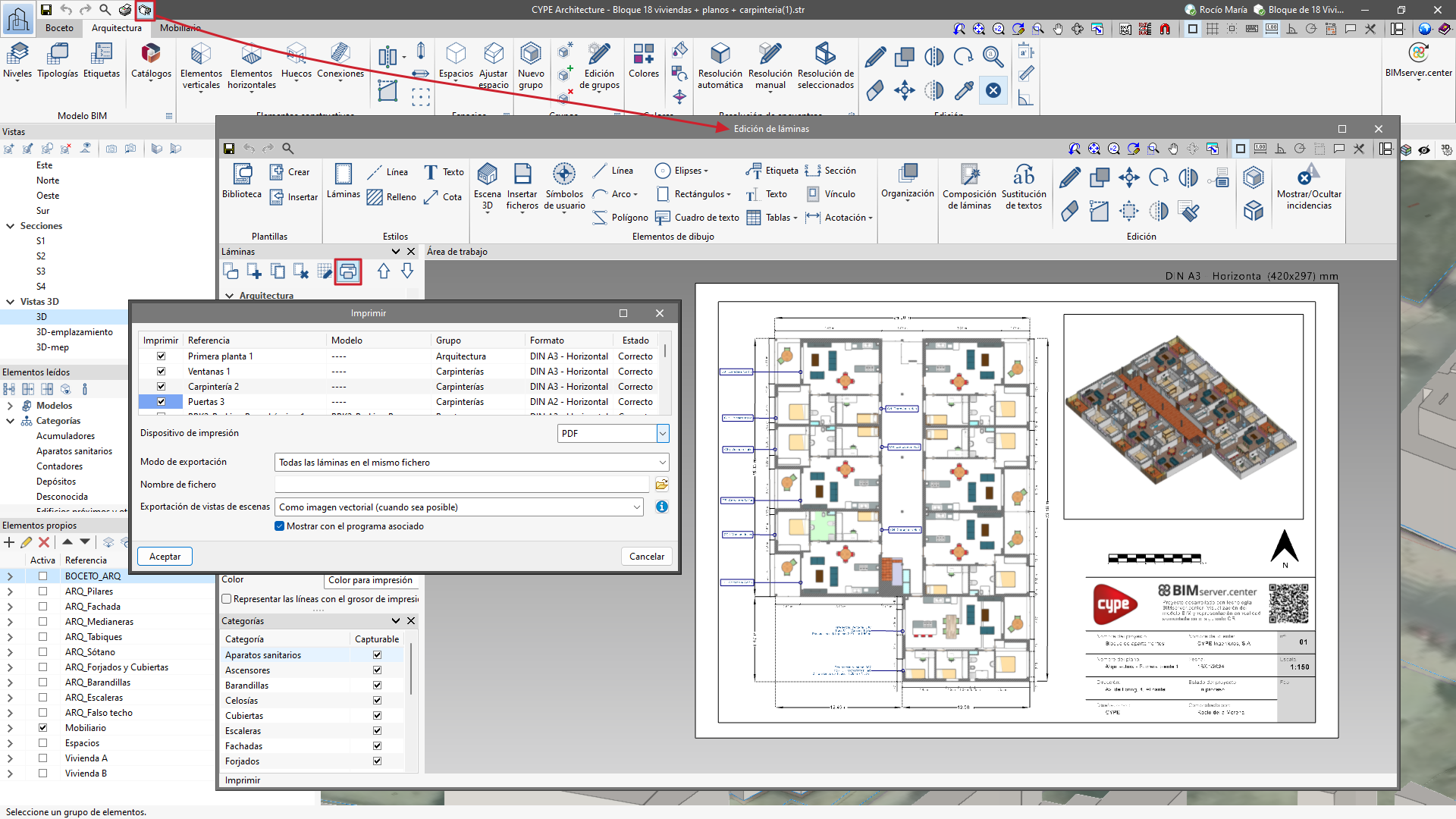
Dans la fenêtre surgissante ‘Édition des feuilles’, toutes les fonctionnalités pour la mise en page des feuilles du projet sont disponibles.
Cette fenêtre permet, entre autres, d'insérer des vues, de coter, d'étiqueter des éléments, d'insérer des fichiers externes, de créer des symboles d'utilisateur et de générer des tableaux.
| Note : |
|---|
| Consultez la documentation de la fenêtre 'Édition des feuilles' via ce lien. |
Plans de menuiserie
CYPE Architecture propose aussi des options spécifiques pour créer rapidement des plans de menuiserie (fenêtres, portes et fenêtres de toit).
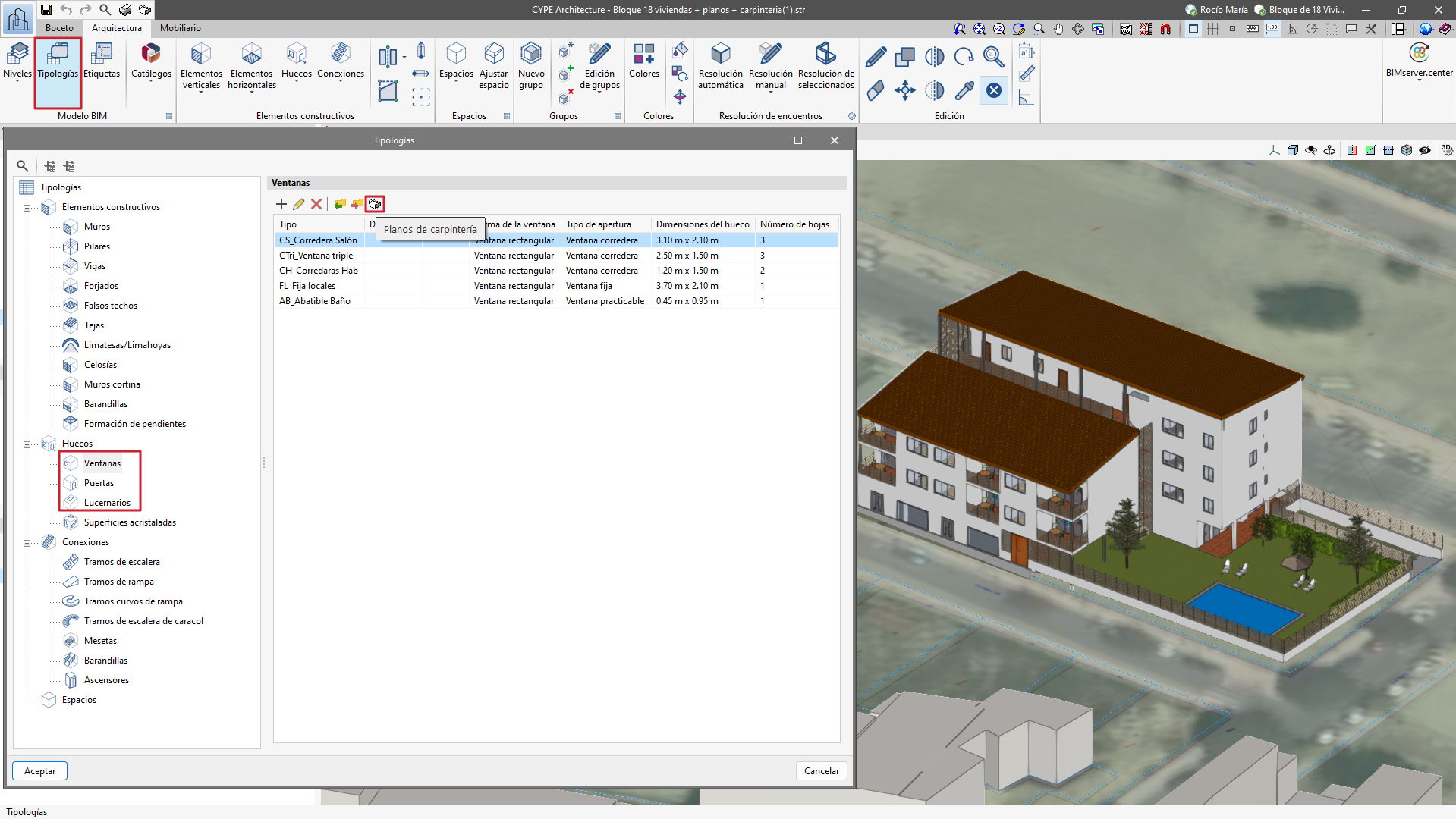
Accéder aux plans de menuiserie
- Ouvrez la section 'Typologies'.
- Dans 'Fenêtres', 'Portes' ou 'Fenêtres de toit', cliquez sur 'Plans de menuiserie'.
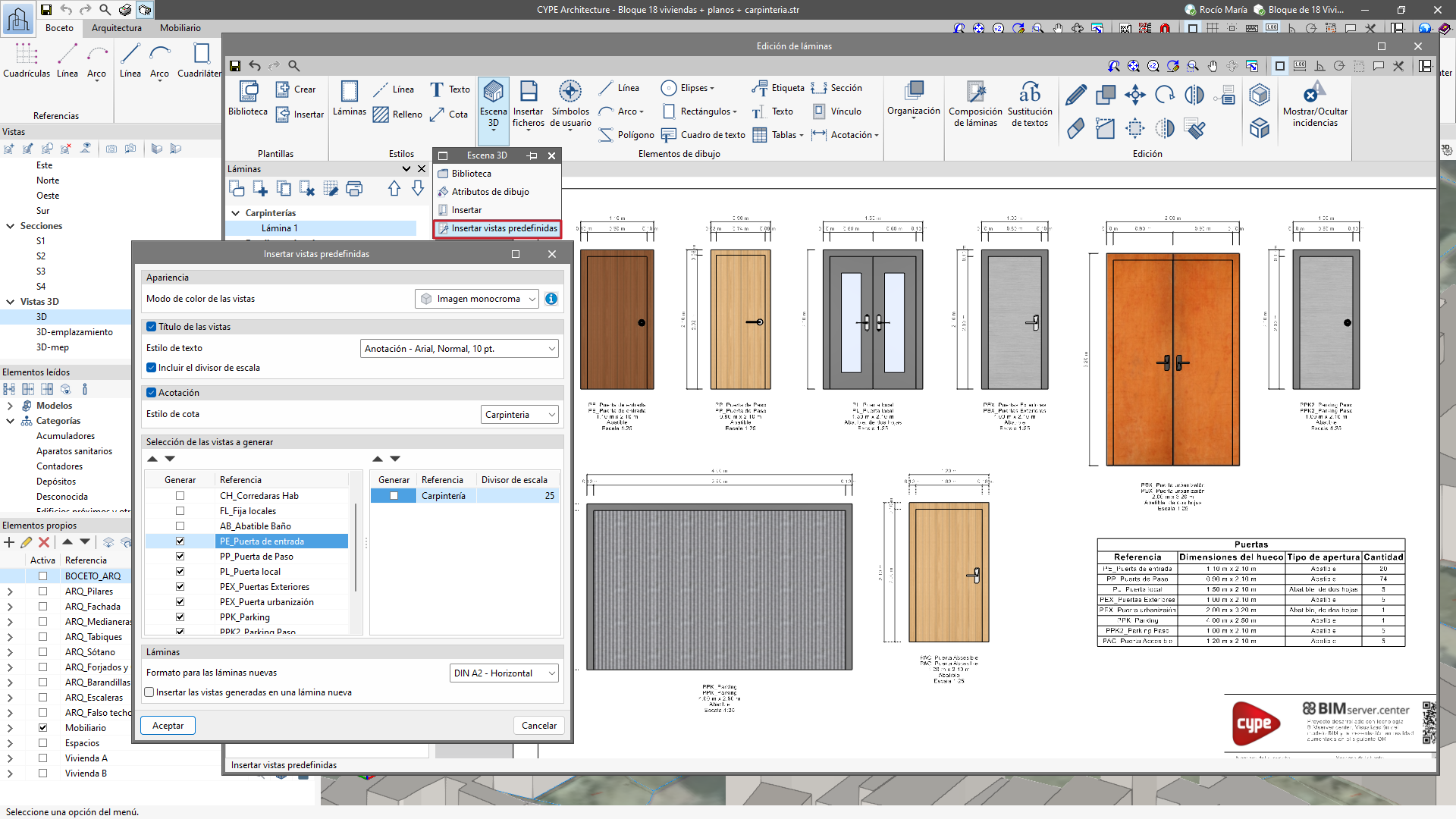
Chaque type de fenêtre, de porte ou de fenêtre de toit dispose de sa propre vue cotée, que vous pouvez ensuite regrouper dans un plan de menuiserie unique.
Générer une feuille par type
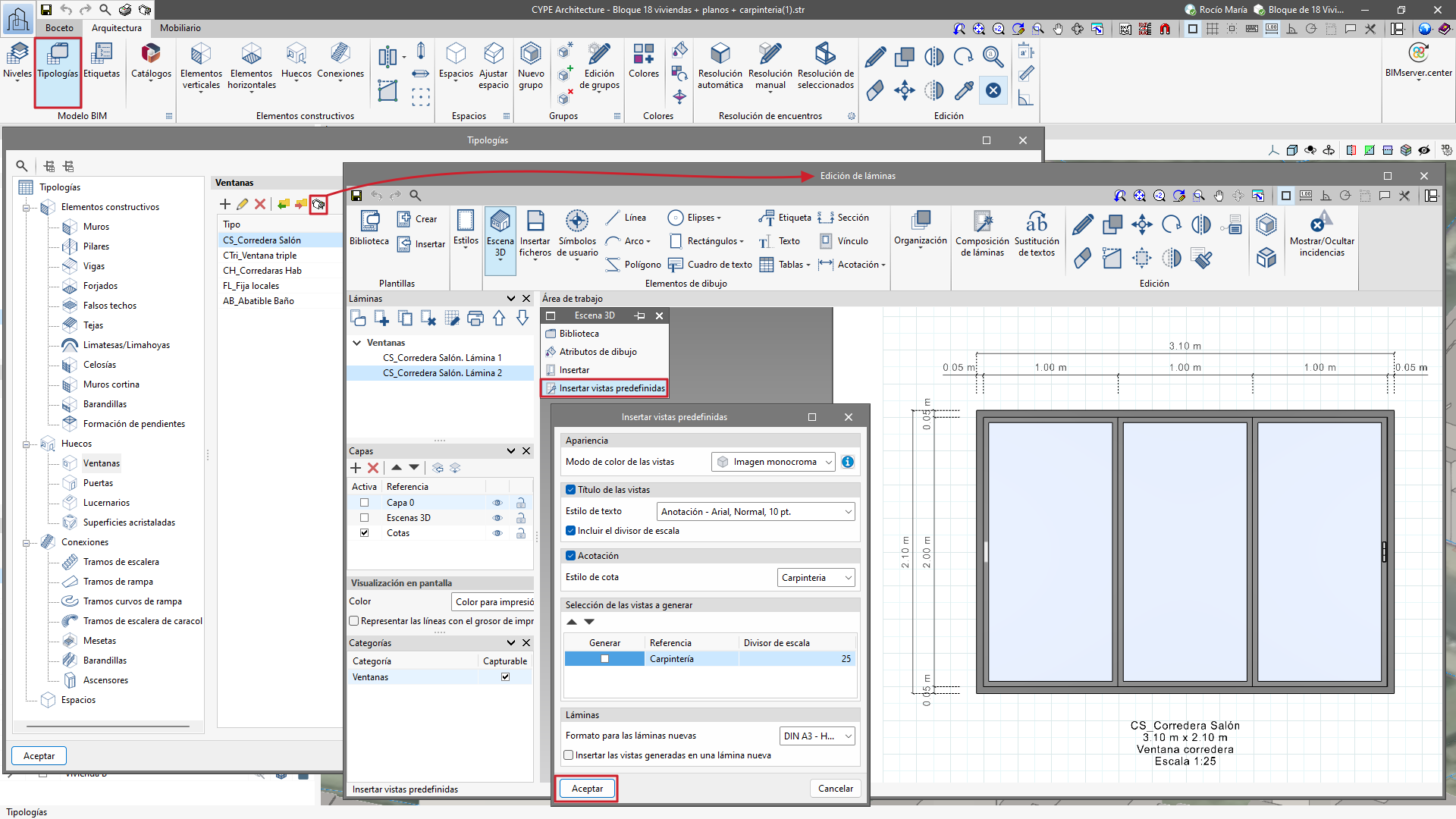
- Sélectionnez le type concerné.
- Lancez l’option 'Plan de menuiserie' : la fenêtre 'Édition des feuilles' s’ouvre.
- Cliquez sur 'Scènes 3D', puis sélectionnez 'Insérer les vues prédéfinies'.
- Dans le panneau qui s’affiche, configurez la vue :
- mode de couleur ;
- ajout des cotes et des références, ainsi que leurs styles ;
- échelle.
Enregistrez la feuille, puis répétez le même processus pour tous les types (portes, fenêtres, fenêtres de toit) à inclure.
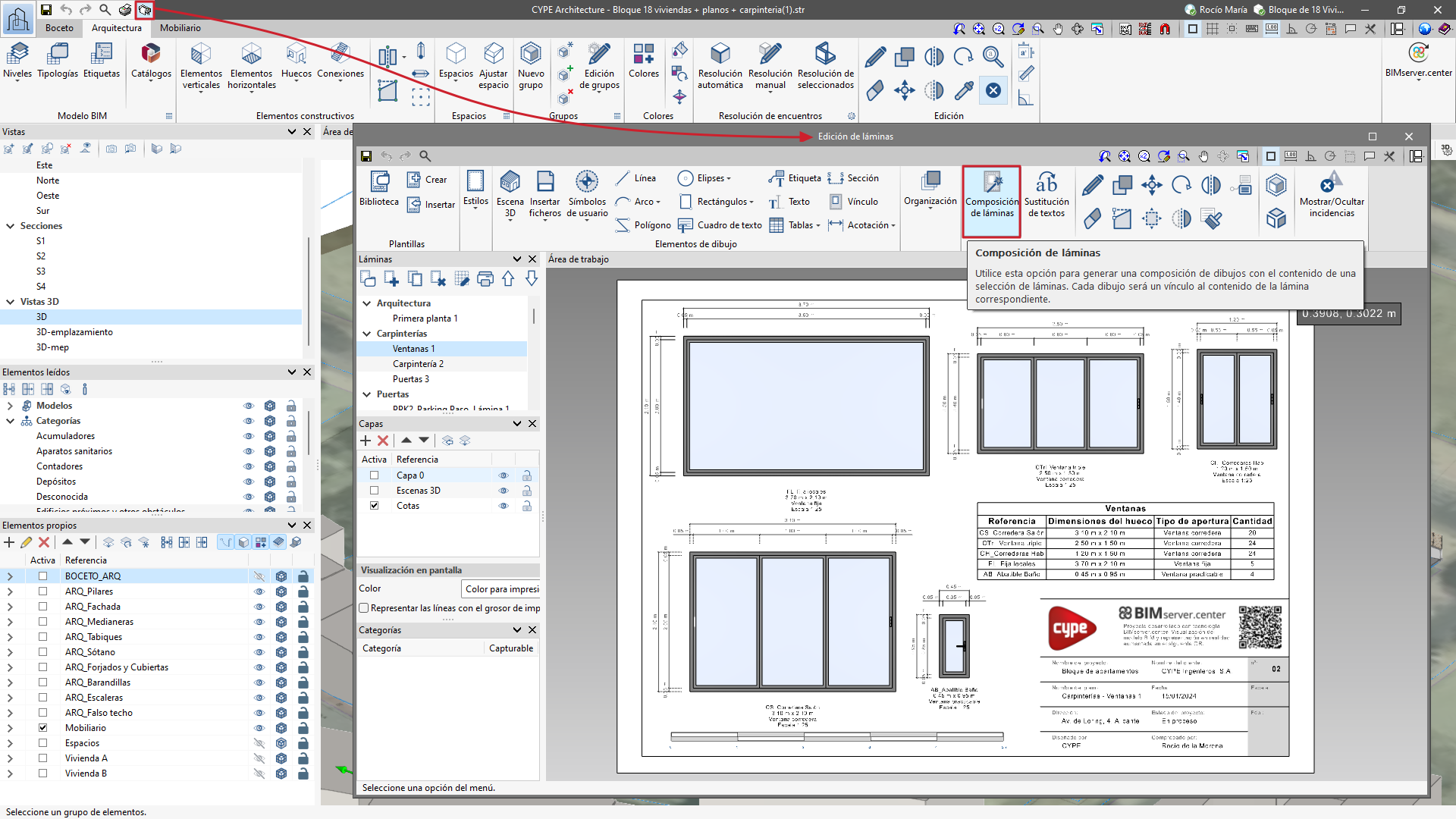
Regrouper toutes les vues dans un seul plan
- Accédez à l’option 'Plans'.
- Créez une nouvelle feuille en veillant à ne sélectionner aucun modèle.
- Utilisez 'Composition des feuilles' pour indiquer toutes les vues de menuiserie à insérer : le logiciel les répartit automatiquement.
- Utilisez 'Déplacer' pour repositionner les vues selon vos besoins.
Génération automatique de plans de menuiserie
| Plus d'informations : |
|---|
| Vous pouvez aussi créer une feuille de vues de menuiserie sans passer par la génération préalable dans 'Plans de menuiserie'. 1. Allez dans 'Plans'. 2. Sélectionnez 'Scènes 3D', puis 'Insérer les vues prédéfinies'. 3. Dans la fenêtre qui s’affiche, configurez les paramètres et choisissez les vues à insérer. 4. Cliquez sur 'Accepter' : le logiciel répartit automatiquement les vues sélectionnées sur la feuille. |
Sortie de résultats
Modèle architectural au format IFC

Avant l’exportation, il est possible de configurer si le contenu du fichier :
- se limite aux éléments visibles au moment de l’exportation ;
- ou inclut tous les éléments modélisés.
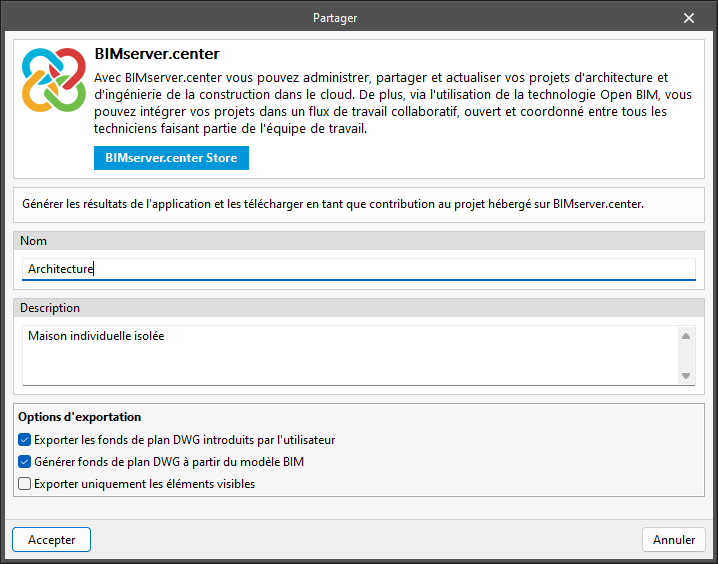
L’exportation du modèle architectural au format IFC s’effectue via l’option 'Partager', depuis le bouton 'BIMserver.center'.
Génération et exportation de fonds de plan DWG dans les plans de niveau
Lors de l’exportation d’un fichier IFC vers la plateforme BIMserver.center, plusieurs options sont disponibles :
- Inclure, avec le fichier IFC, les fichiers DWG/DXF utilisés comme référence pour la modélisation, associés aux vues créées dans CYPE Architecture.
- Générer automatiquement de nouveaux fonds de plan DWG à partir du modèle BIM, dans chaque vue d’étage. Cette fonction facilite notamment la modélisation dans d’autres outils CYPE.
Fichier glTF compatible avec BIMserver.center
Lors de l’exportation du projet vers BIMserver.center, un modèle 3D au format glTF est automatiquement exporté afin d’intégrer le modèle dans le projet Open BIM, permettant :
- la visualisation sur la plateforme en ligne ;
- la visualisation dans l’application BIMserver.center pour iOS et Android ;
- la visualisation en réalité virtuelle et en réalité augmentée ;
- la visualisation dans d’autres outils CYPE.
Exportation du modèle 3D au format FBX pour les logiciels de rendu
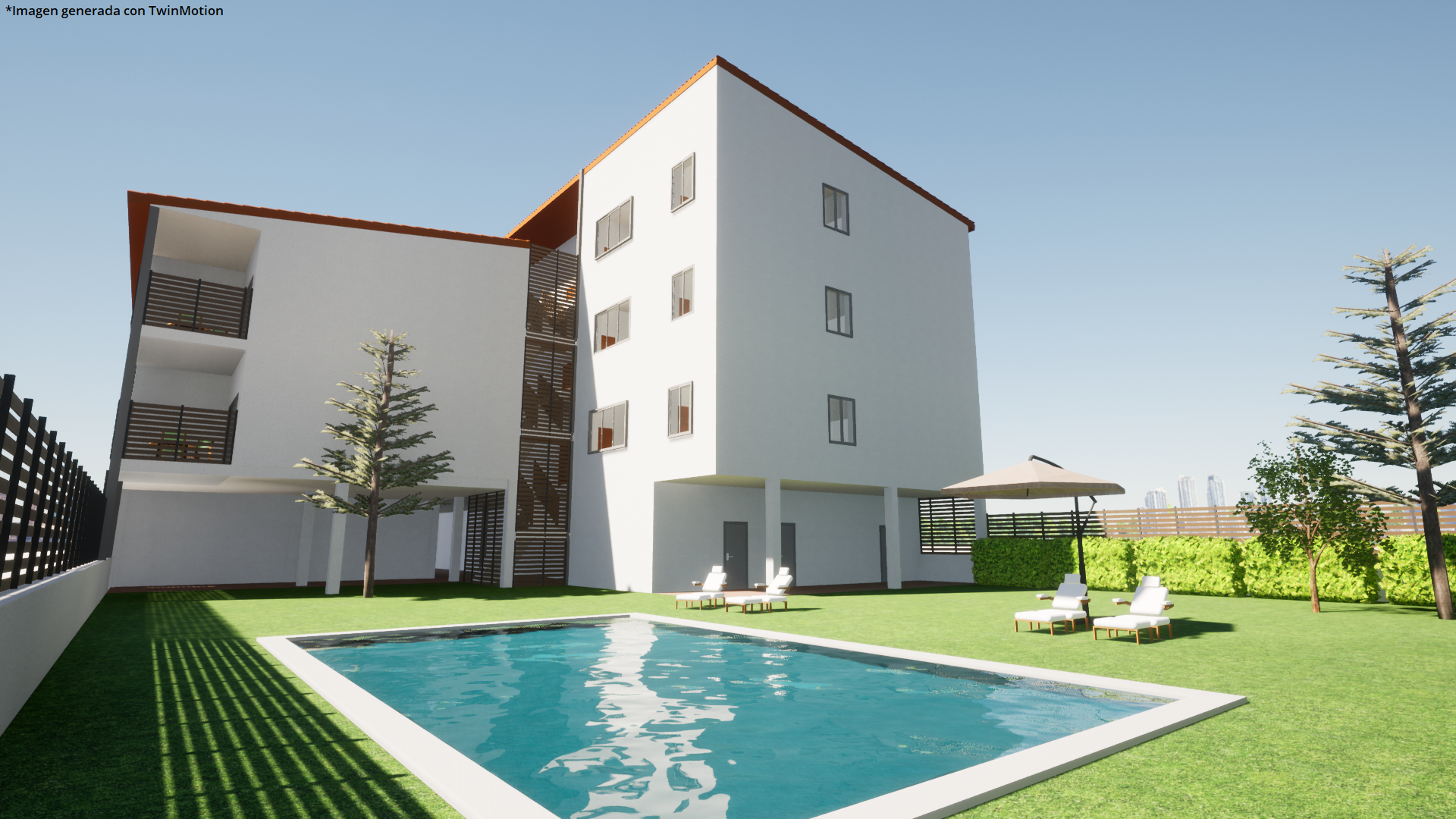
Les modèles générés dans CYPE Architecture peuvent être utilisés pour produire des images photoréalistes via des logiciels de rendu.
Plusieurs logiciels CYPE permettent l’export au format FBX via l’option 'Imprimer' (lorsque le logiciel dispose d’outils de modélisation ou de visualisation 3D). Le format FBX est l’un des plus utilisés dans les logiciels de rendu.
Les couleurs et textures du modèle architectural sont exportées au format FBX dans des couches séparées. Elles peuvent :
- être utilisées directement dans le logiciel de rendu ;
- ou servir à classer les parties des éléments et être remplacées par de nouvelles textures.
Exporter le modèle dans d'autres formats
En plus des exports précédents, le modèle peut être exporté dans d’autres formats, en 2D et en 3D :
- DXF 2D
- DWG 2D
- DXF 3D
- DWG 3D
- Windows Enhanced Metafile (EMF)
- Windows bitmap (BMP)
- JPG
- PNG
- glTF
Récapitulatifs en PDF

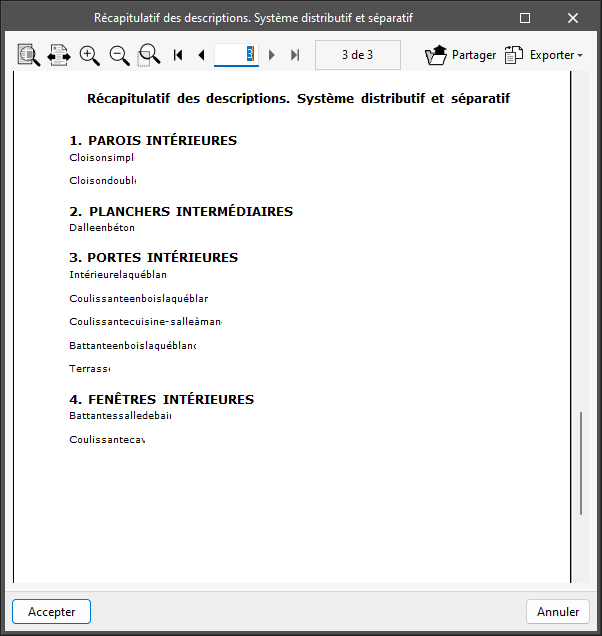
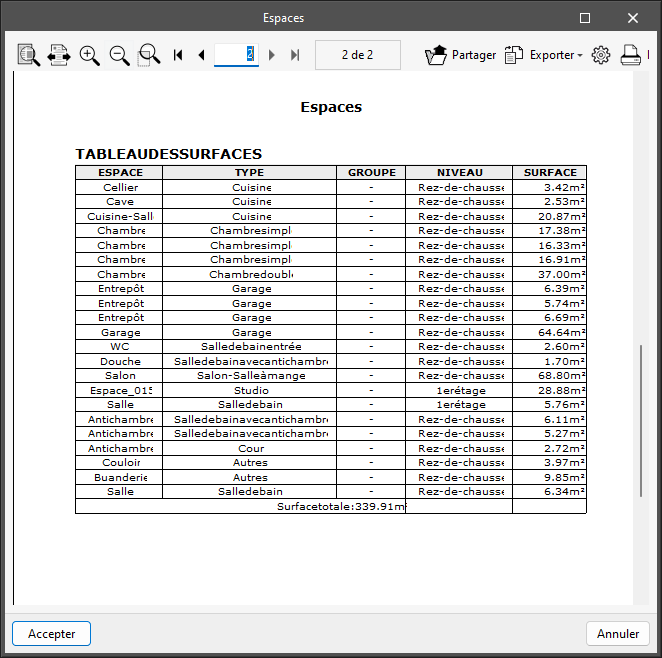
Via l’option 'Récapitulatifs', CYPE Architecture exporte des informations vers le projet BIM auquel il est connecté, en transférant notamment des données telles que :
- 'Système enveloppe'
- 'Système distributif et séparatif'
- 'Tableaux des surfaces'
Options disponibles :
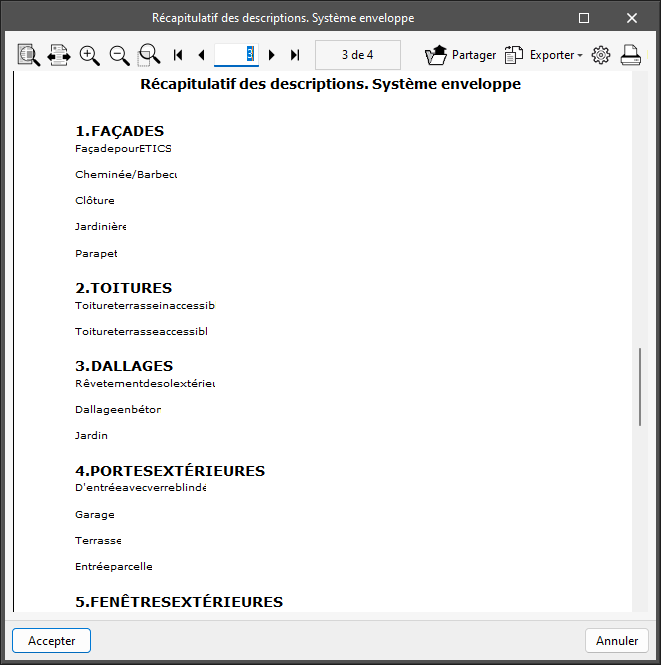
- Récapitulatif des descriptions. Système enveloppe : génère un PDF des éléments de l’enveloppe, classés en façades, toitures, dallages, portes extérieures et fenêtres extérieures.
- Récapitulatif des descriptions. Système distributif et séparatif : génère un PDF des éléments hors enveloppe, regroupés en parois intérieures, planchers intermédiaires, portes intérieures et fenêtres intérieures.
- Récapitulatif des descriptions. Tableau des surfaces : génère un PDF avec un tableau des surfaces pour chaque espace, indiquant le type, le groupe et le niveau.
Impression de plans
Dans 'Plans', depuis la fenêtre 'Édition des feuilles', un bouton dans la section des feuilles permet d’imprimer les plans générés aux formats PDF, DWG et DXF.
Vous pouvez choisir :
- d’exporter toutes les feuilles dans un seul fichier ;
- ou d’exporter chaque feuille dans un fichier indépendant.
Le logiciel permet également d’exporter les vues des scènes sous forme d’image vectorielle ou d’image rendue.
Intégration dans la plateforme BIMserver.center
De nombreux logiciels CYPE sont connectés à la plateforme BIMserver.center. Facilitez le travail collaboratif grâce à l’échange de fichiers dans des formats fondés sur des standards ouverts.
Démarrer sur BIMserver.center
- Créez gratuitement un compte sur la plateforme.
- Complétez votre profil utilisateur.
Lier un projet
Lorsque vous utilisez un logiciel connecté à la plateforme, associez-le à un projet BIMserver.center. Gardez ainsi à jour les fichiers des projets développés en collaboration sur la plateforme.

| Plus d'informations : |
|---|
| Consultez la documentation complète sur l’utilisation des logiciels CYPE avec BIMserver.center. |
Options disponibles dans CYPE Architecture

La barre d’outils principale regroupe les fonctionnalités nécessaires pour utiliser CYPE Architecture avec d’autres outils de BIMserver.center.
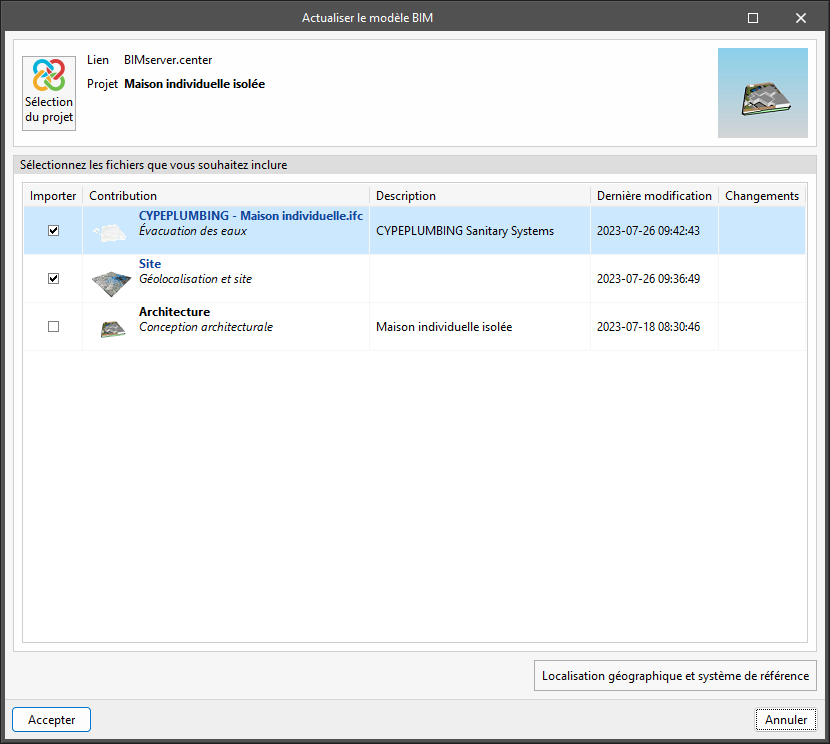
Importation et actualisation de modèles BIM
Utilisez le bouton 'Actualiser' pour :
- mettre à jour les informations des modèles déjà importés dans le projet ;
- importer de nouveaux modèles si nécessaire.
Dans la fenêtre 'Actualiser le modèle BIM', utilisez le bouton 'Sélection du projet' pour choisir, dans la liste de vos projets BIMserver.center, le projet à connecter au modèle BIM de CYPE Architecture.
Ajustez ensuite la position et le référentiel du modèle avec l’option 'Localisation géographique et système de référence' (données de localisation et système de référence).
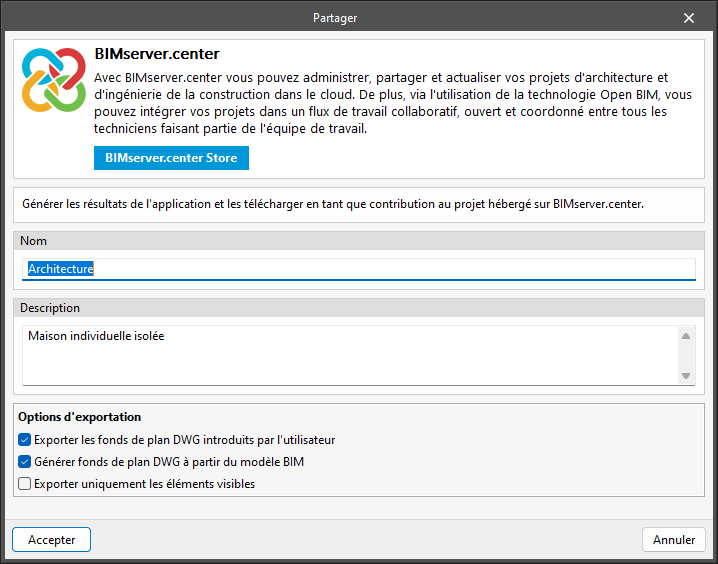
Partager le modèle BIM avec d’autres utilisateurs
Exportez les informations du modèle développé dans CYPE Architecture vers BIMserver.center en cliquant sur 'Partager'.
Pendant l’exportation, définissez :
- les informations d’identification des fichiers à exporter ;
- les types de fichiers à générer.
Lors de l’envoi, configurez aussi les éléments suivants :
- incluez des fonds de plan DWG fournis par l’utilisateur ;
- générez des fonds de plan DWG à partir du modèle BIM ;
- exportez uniquement les éléments visibles, afin d’exclure les éléments masqués.
Connexion directe avec d’autres logiciels
Comme les autres outils CYPE connectés à BIMserver.center, CYPE Architecture propose une connexion directe avec d’autres outils Open BIM. Dans la plupart des flux de travail, accédez au menu BIMserver.center pour envoyer le modèle vers les applications suivantes :

- Open BIM Layout, pour le 'Dessin de plans' ;
- CYPE Construction Systems, pour la caractérisation des 'Systèmes constructifs' ;
- Open BIM Carpentry, pour la spécification de la 'Menuiserie' ;
- Open BIM Quantities, pour réaliser des 'Métrés et estimatifs' ;
- Open BIM Electrical Mechanisms, pour l’introduction des 'Appareillages électriques' ;
- CYPEURBAN, pour la vérification des paramètres d’'Urbanisme et plan d’aménagement' ;
- CYPECAD, pour le 'Calcul de structures'.
Licences, versions et modules compatibles
Bonne nouvelle : ce logiciel est 100 % gratuit. Téléchargez-le et commencez à l’utiliser immédiatement, sans licence ni activation.
Le téléchargement direct est disponible ici.