


Calcul avancé de fondations superficielles
Le module 'Calcul avancé de fondations superficielles' complète les modules 'Semelles superficielles' et 'Semelles sur pieux' dans CYPECAD. Il permet de :
- concevoir des semelles et des semelles sur pieux avec des configurations particulières (par exemple, croisement entre poutres de liaison et poutres de redressement) ;
- définir des limites polygonales pour contrôler l’emprise des semelles ;
- saisir des charges ponctuelles, linéaires et surfaciques sur les semelles (superficielles et sur pieux) ainsi que sur les poutres de liaison et de redressement.
Dans CYPE 3D, ce module permet uniquement de définir des limites polygonales pour les semelles.
Limites polygonales pour semelles (dans CYPECAD et CYPE 3D)
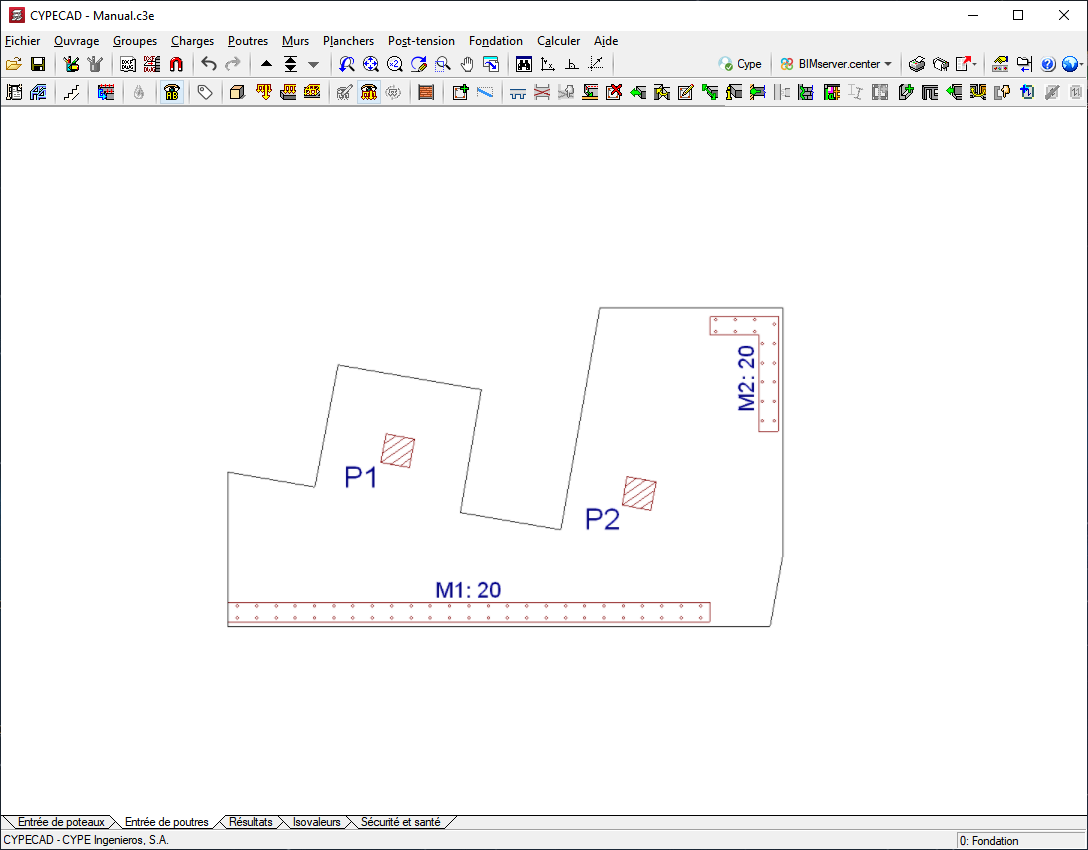
Utilisez ce module pour définir des zones que les semelles du groupe actuel ne doivent pas empiéter, par exemple :
- limites mitoyennes ;
- limites de propriété ;
- réservations (fosses d’ascenseur, réservoirs, etc.).
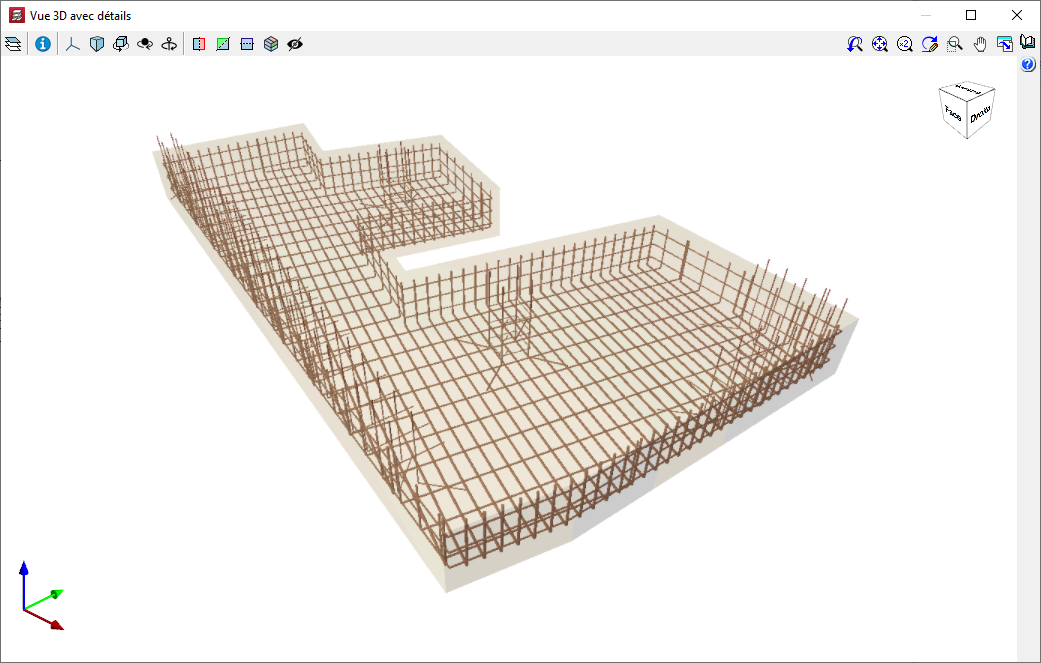
Vous pouvez également utiliser ces limites pour créer des semelles polygonales irrégulières, même si aucune contrainte réelle n’existe.

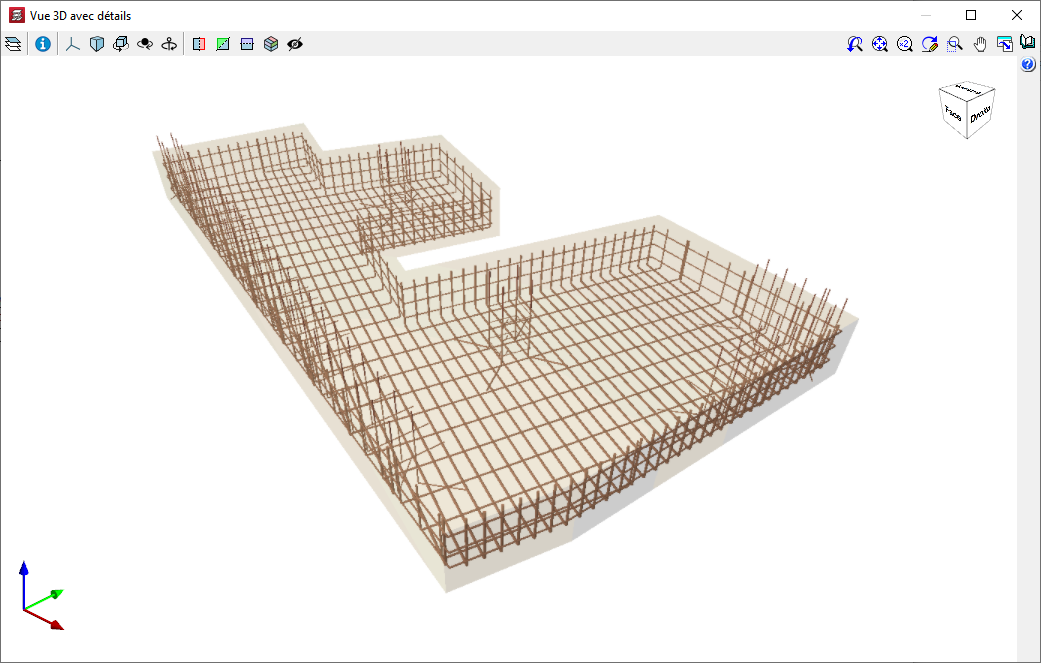
Principe de fonctionnement
- Saisissez des polylignes pour définir les limites.
- Lors du calcul, le logiciel recoupe automatiquement les semelles dont les dimensions initiales dépassent ces limites.
- Conservez la partie de la semelle qui contient les amorces ou les poteaux : c’est cette partie qui est prise en compte dans le calcul.
- Lors du dimensionnement, le logiciel empêche les semelles de dépasser les limites définies.
- Une semelle peut être affectée par plusieurs limites.
Où saisir les limites
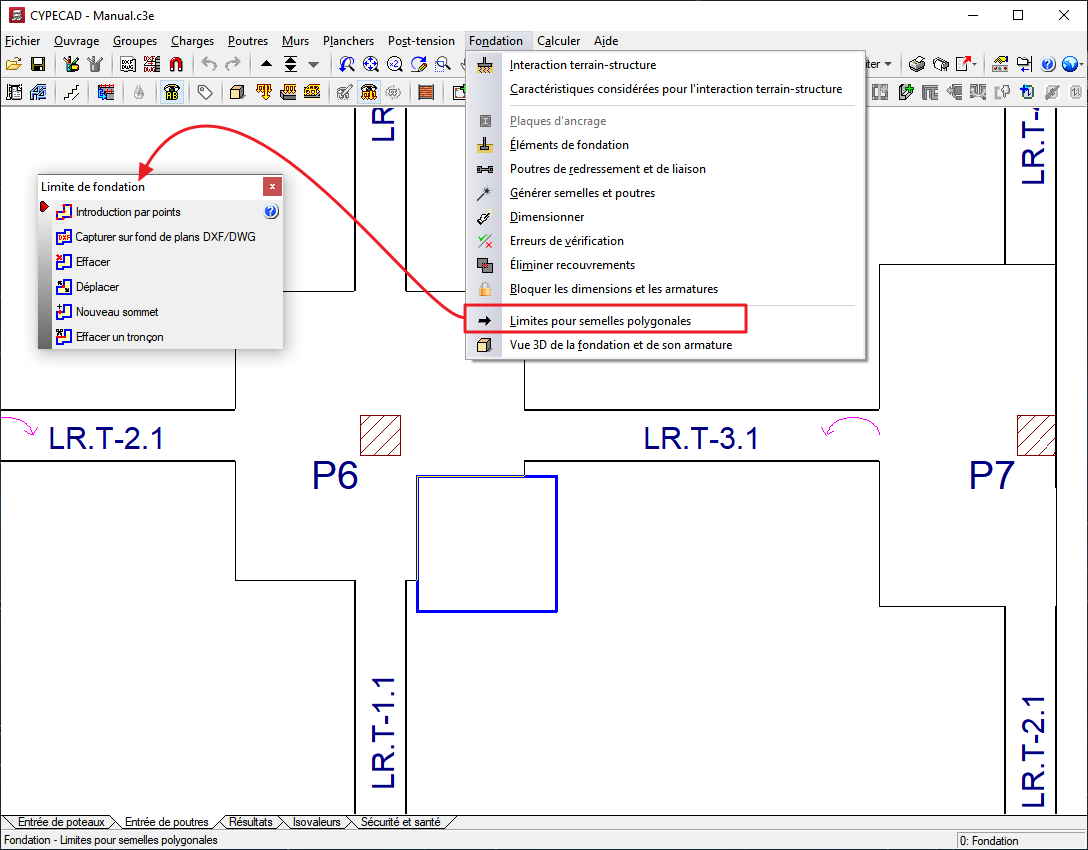
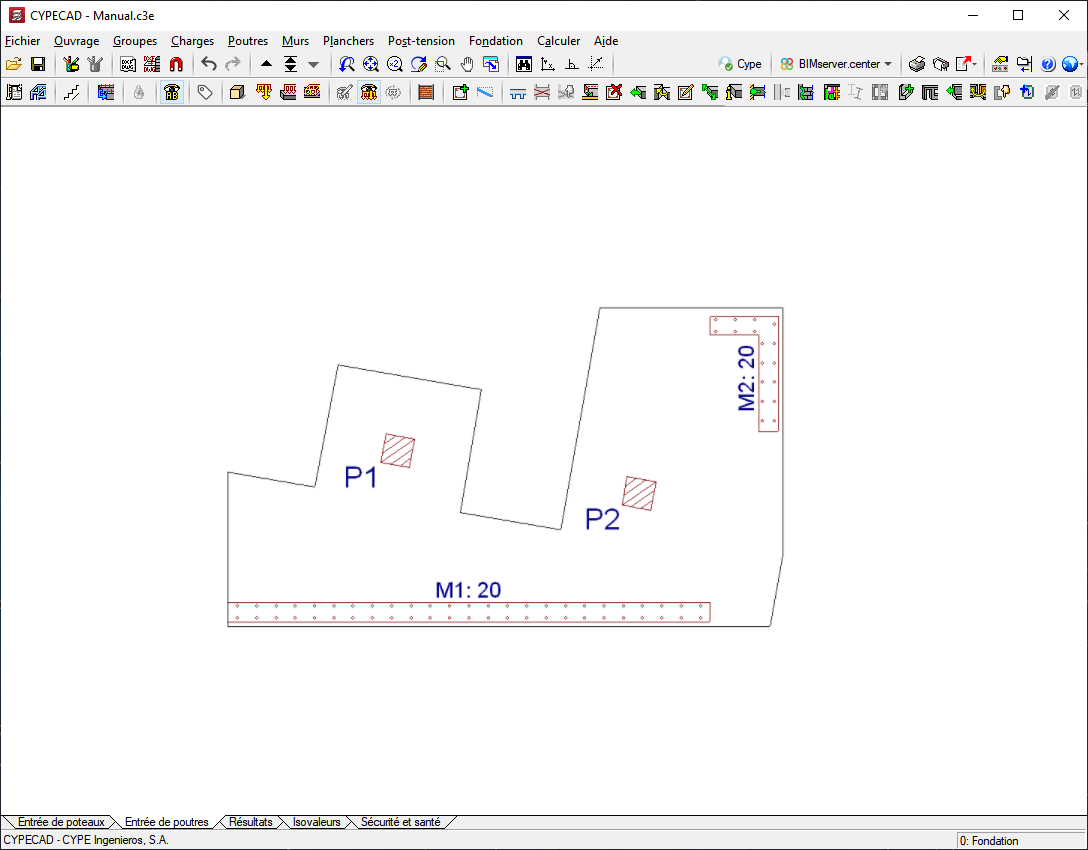
- CYPECAD : menu 'Fondation' (onglets 'Entrée de poutres' ou 'Résultats') > option 'Limites pour semelles polygonales'.
- CYPE 3D : onglet 'Fondation' > menu 'Limites' > option 'Nouvelle'.
Dans les deux logiciels, introduisez les limites :
- manuellement, tronçon par tronçon ;
- par capture sur fond de plan DXF/DWG.
Différence importante :
- Dans CYPECAD, les limites saisies dans un groupe de niveaux n’affectent que les semelles de ce groupe.
- Dans CYPE 3D, les limites affectent toutes les semelles, quelle que soit leur cote.
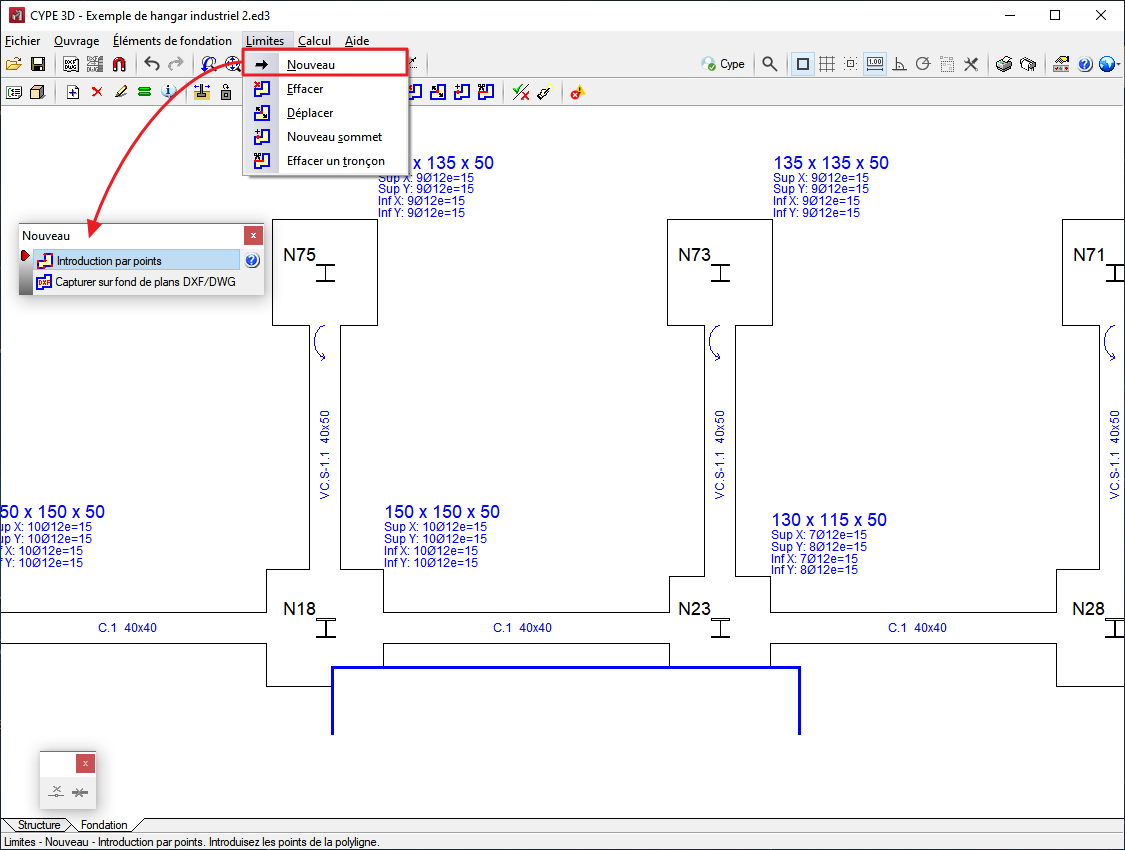
Édition des polylignes
Après saisie, vous pouvez :
- effacer une polyligne ;
- la déplacer ;
- insérer un sommet ;
- supprimer un tronçon.
Restrictions à respecter
Respectez les règles suivantes :
- Ne traversez pas un poteau.
- Coupez le contour des semelles (avant et après dimensionnement).
- Ne coupez pas une semelle combinée de façon à isoler un poteau ou une amorce du reste des appuis partageant la semelle.
Limites d’application :
- Les limites n’affectent pas les poutres de liaison, les poutres de redressement, les semelles sur pieux, les semelles pyramidales ni les semelles filantes sous mur.
- Les limites s’appliquent uniquement aux semelles en béton massif/armé à hauteur constante.
- Dans CYPECAD, si vous définissez une semelle combinée de hauteur constante incluant plusieurs appuis (y compris un mur ou un noyau défini avec liaison extérieure et sans semelle), les limites s’appliquent à cette semelle.
Si une limite n’est pas prise en compte
Si une polyligne ne respecte pas ces conditions, le logiciel ignore la limite correspondante. La raison est indiquée dans le récapitulatif de vérification de chaque semelle concernée, par exemple :
- La limite introduite coupe dans un poteau.
- La limite coupe la semelle, mais ne la divise pas.
- La limite est entièrement contenue à l’intérieur de la semelle.
- Comme il n'y a pas d’amorces dans la semelle, il n'est pas possible de calculer son contour effectif.
- La limite divise la semelle sans que les amorces soient contenues dans une seule partie de la semelle.
- Les semelles pyramidales ne sont pas affectées par les limites introduites.
Afficher les récapitulatifs de vérification
- Dans CYPECAD
- Onglets 'Entrée de poutres' ou 'Résultats' > menu 'Fondation' > 'Erreurs de vérification' > 'Sélectionner semelle'.
- Onglets 'Entrée de poutres' ou 'Résultats' > menu 'Fondation' > 'Éléments de fondation' > icône 'Éditer' > 'Sélectionner semelle' > bouton 'Vérification' ou bouton 'Dimensionnement'.
- Dans CYPE 3D
- Onglet 'Fondation' > menu 'Calcul' > 'Vérifier' > 'Sélectionner semelle'.
- Onglet 'Fondation' > menu 'Éléments de fondation' > 'Sélectionner semelle' > bouton 'Vérification' ou bouton 'Dimensionnement'.
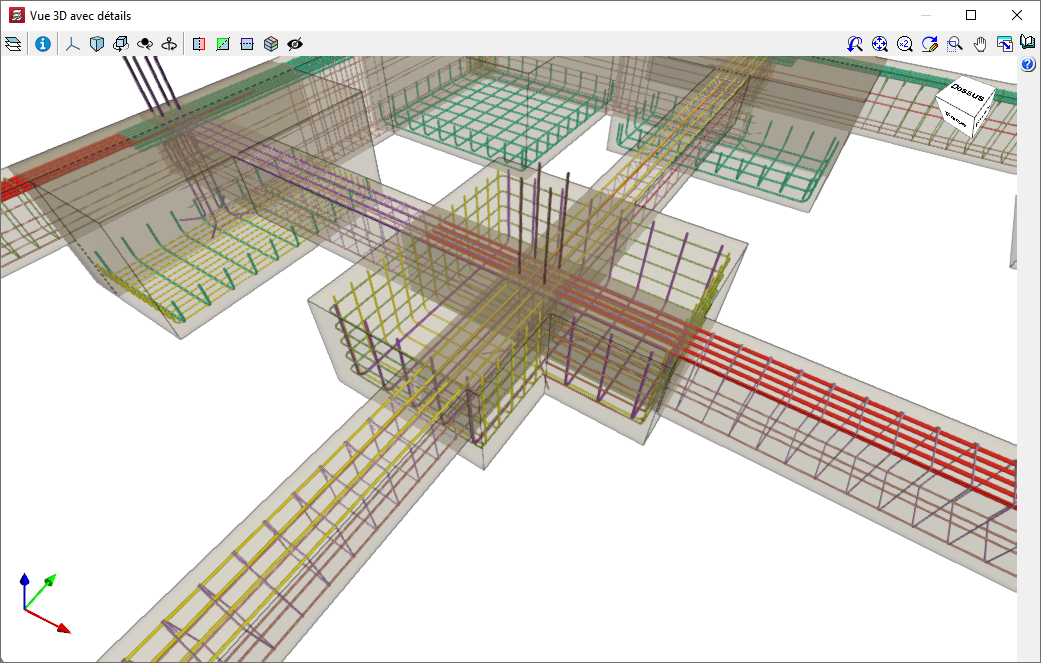
Croisements entre les poutres de liaison et de redressement (seulement dans CYPECAD)
Avec le module 'Calcul avancé de fondations superficielles', vous pouvez résoudre des fondations (semelles superficielles et semelles sur pieux) comportant des intersections entre poutres de liaison et poutres de redressement.
Charges sur les semelles superficielles et sur pieux et sur les poutres de liaison et de redressement (seulement dans CYPECAD)
Avec ce module, saisissez et prenez en compte dans le dimensionnement :
- des charges ponctuelles ;
- des charges linéaires ;
- des charges surfaciques ;
sur :
- les semelles superficielles ;
- les semelles sur pieux ;
- les poutres de liaison ;
- les poutres de redressement.
Le logiciel prend aussi en compte les charges transmises par les appuis d’escaliers reposant sur ces éléments de fondation.
Hypothèse de calcul : Le logiciel considère que le terrain sous les poutres de liaison et sous les poutres de redressement ne participe ni à l’équilibre ni à la distribution des efforts. Dimensionnez donc ces poutres pour reprendre leurs charges propres et transmettre les efforts :
- aux semelles à leurs extrémités ;
- aux autres poutres avec lesquelles elles se croisent, le cas échéant.
Autres prestations
Pour accéder aux autres fonctionnalités du logiciel, utilisez les modules correspondants. Les informations sont disponibles sur les pages Modules de CYPECAD et Modules de CYPE 3D.
