Assemblages paramétriques
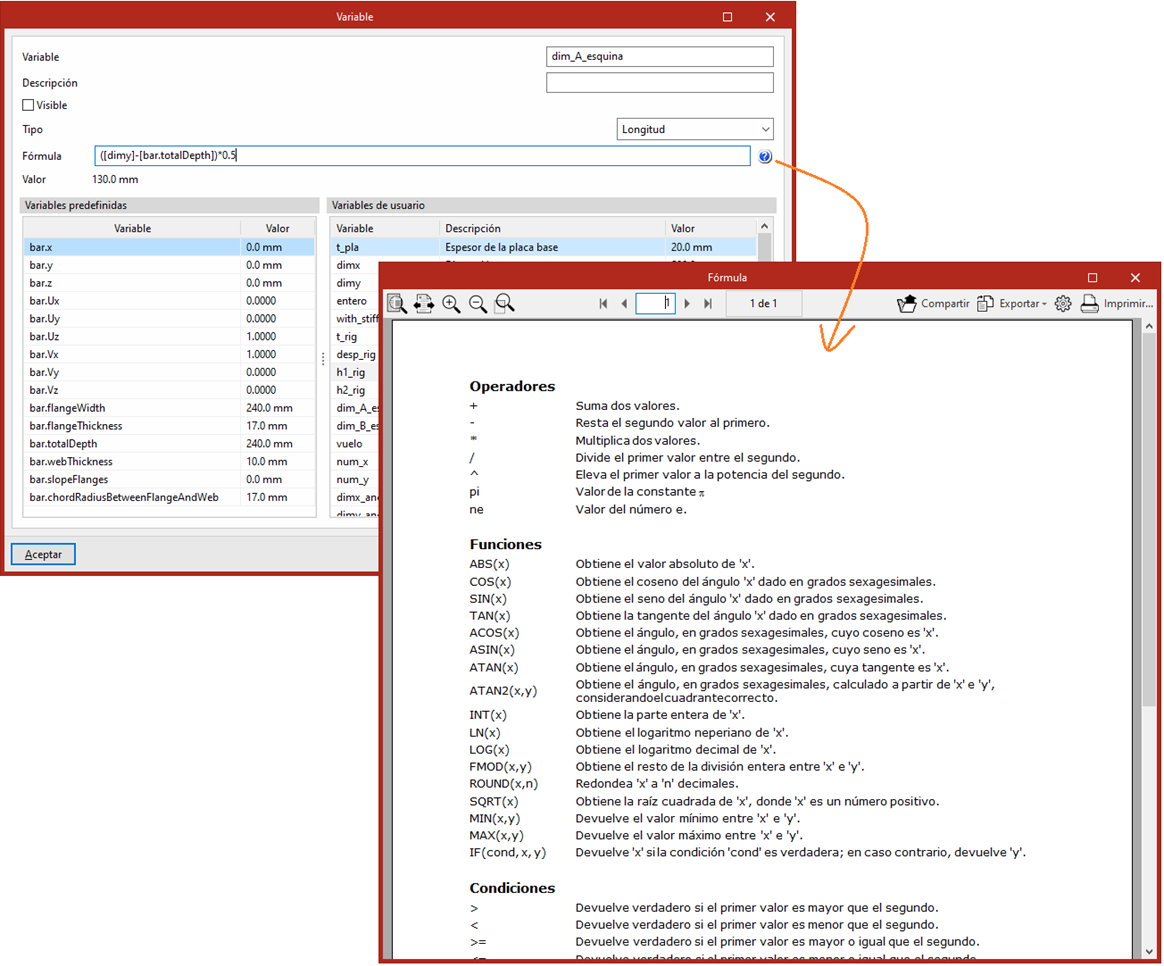
CYPE Connect permet de paramétrer les assemblages de manière avancée.
- Définissez des paramètres d’opérations de façon dynamique, selon les valeurs que vous choisissez.
- Créez, dans chaque groupe d’opérations, des variables personnalisables :
- elles pilotent automatiquement les paramètres de chaque opération du groupe.
Pour chaque paramètre d’une opération, choisissez un mode de définition :
- saisir une valeur directement ;
- utiliser une variable définie dans le groupe.
Vous gagnez en flexibilité et en automatisation, ce qui facilite la réutilisation des configurations et l’adaptation des groupes à différents cas d’usage.
Fonctionnement
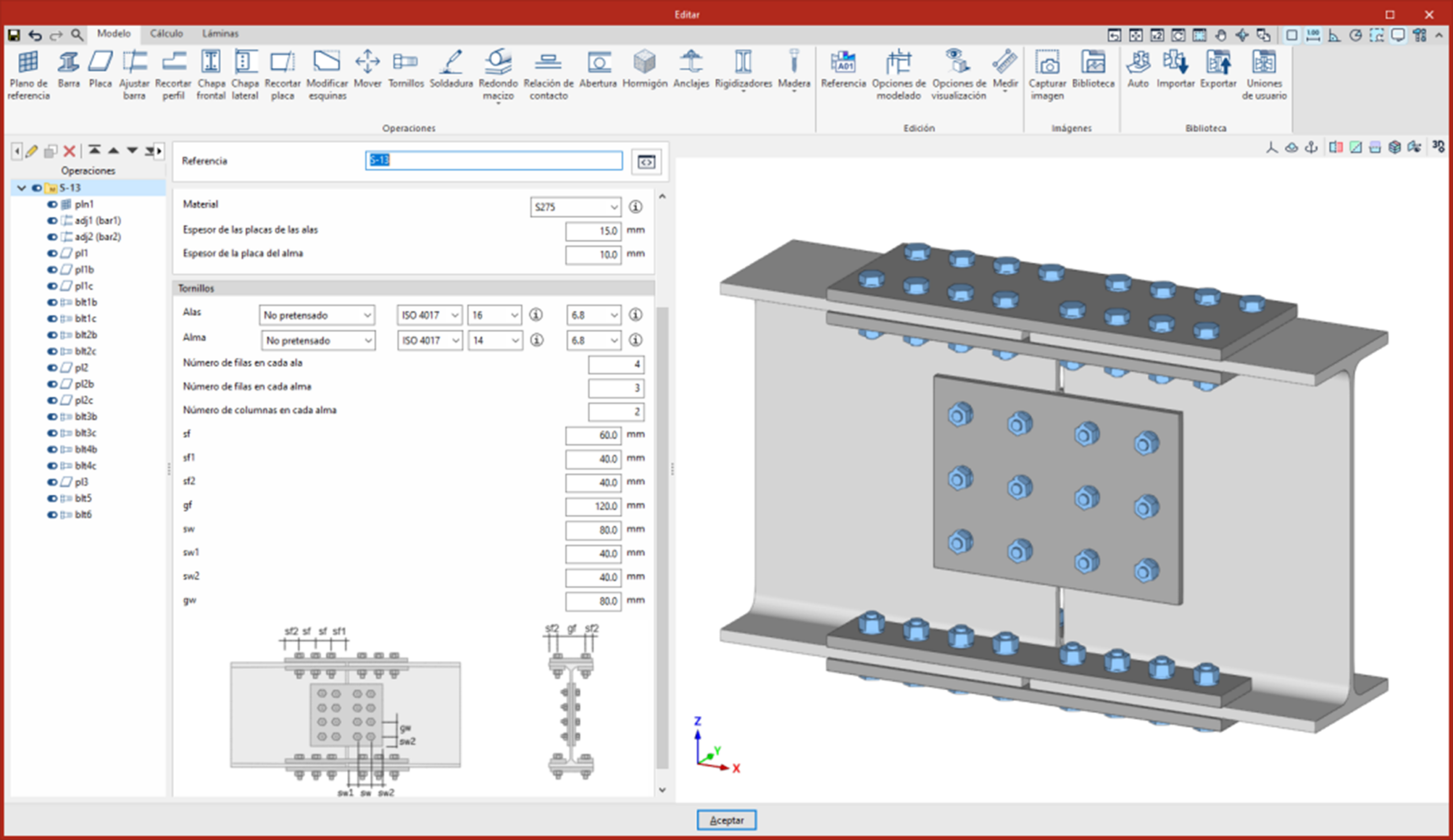
- Sélectionnez un groupe d’opérations :
- un bouton d’accès à la configuration des variables apparaît à droite du champ d’édition de la référence.
- un bouton d’accès à la configuration des variables apparaît à droite du champ d’édition de la référence.
- Utilisez ce bouton pour basculer entre deux modes :
- Configuration des variables : définir et gérer les variables (paramétrage interne) ;
- Vue d’édition : afficher uniquement les variables marquées comme visibles, pour modifier rapidement les valeurs utiles.
Configuration des variables
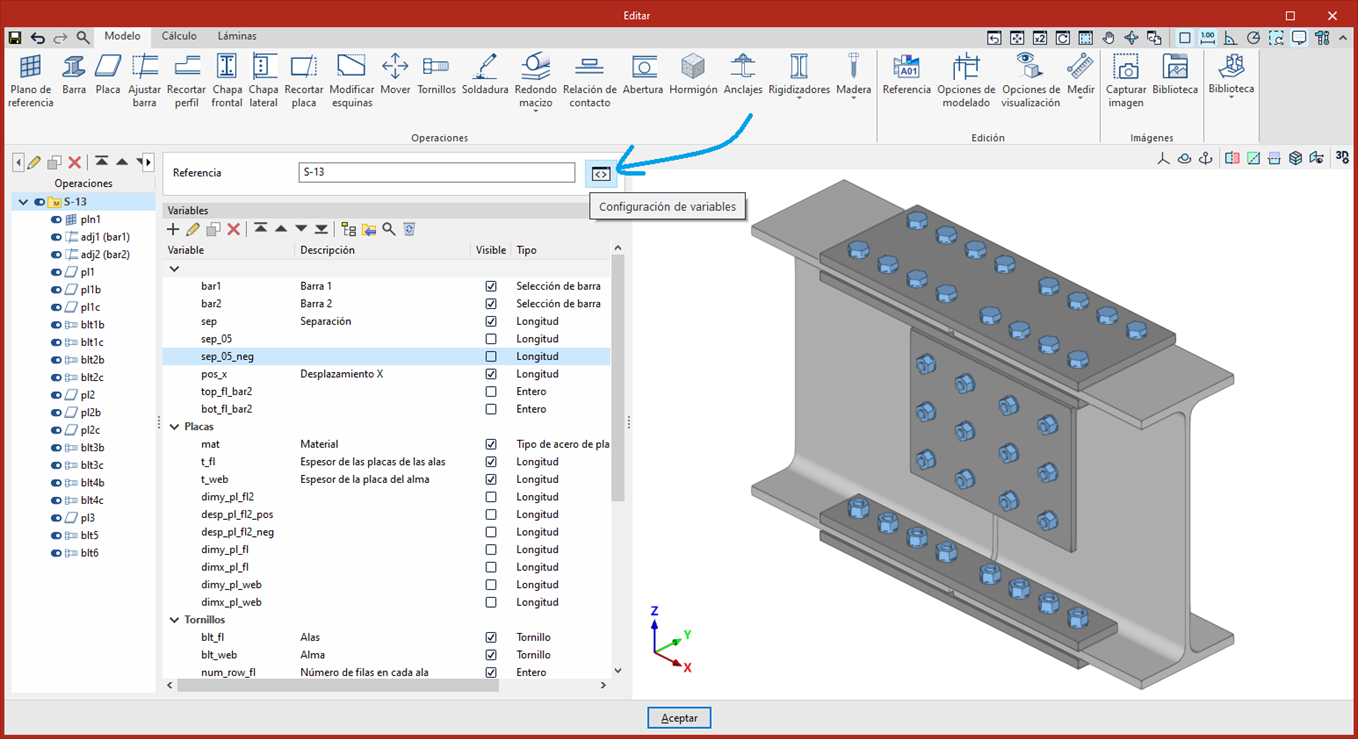
- Organisez les variables en groupes : chaque variable appartient à un groupe.
- Définissez, si nécessaire, un titre et une image pour chaque groupe.
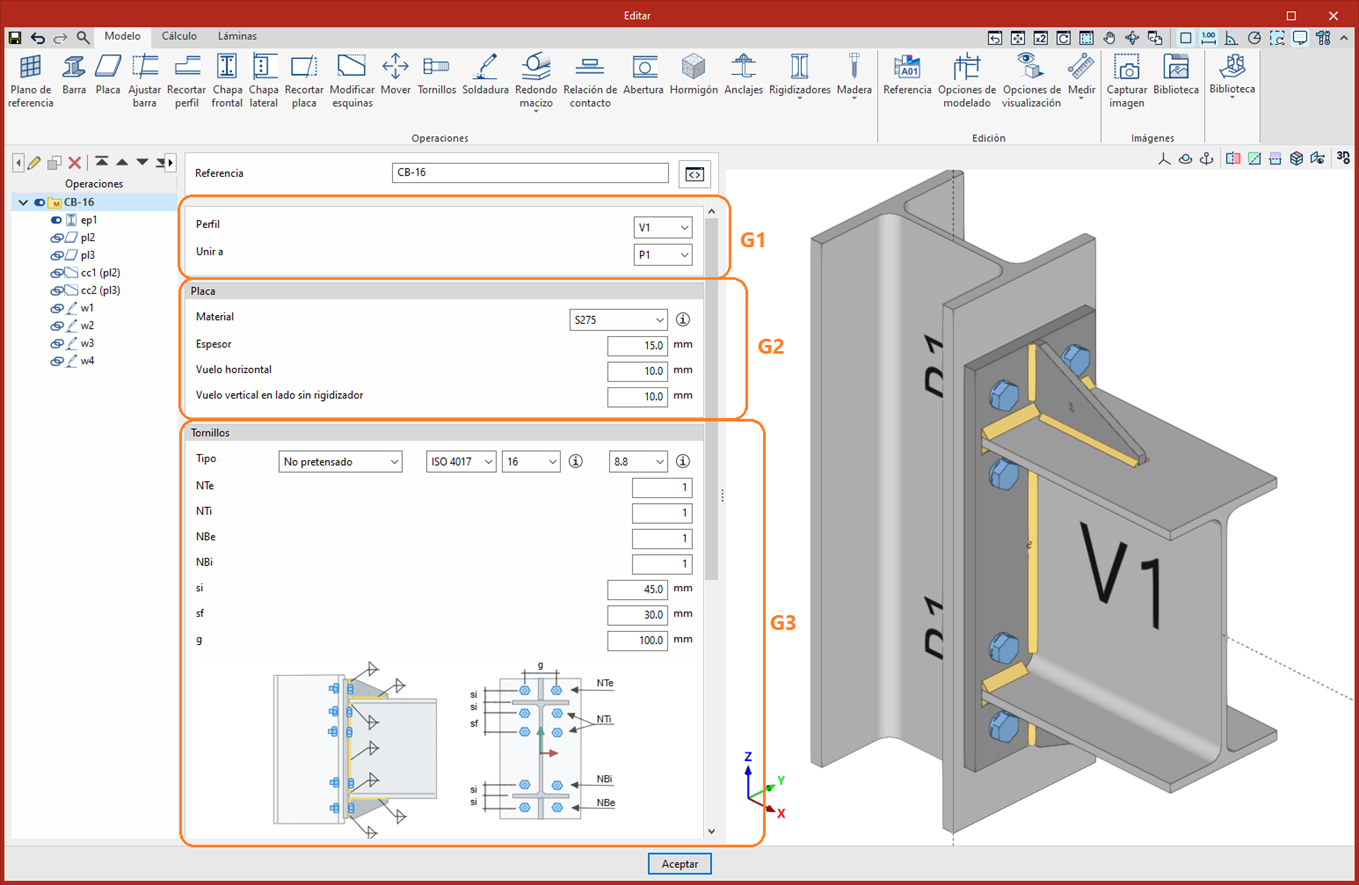
Dans la vue d’édition :
- les groupes sans titre apparaissent sous la forme G1 (paramètres dans un cadre) ;
- les groupes avec titre apparaissent sous la forme G2 ;
- les groupes avec titre et image apparaissent sous la forme G3.
Groupes de variables
Les opérations d’un groupe pour lesquelles des variables sont définies affichent, à gauche de leurs paramètres, une icône pour basculer entre :
- l’édition par variable (repère 1 sur l’image) ;
- l’édition manuelle (repère 2 sur l’image).
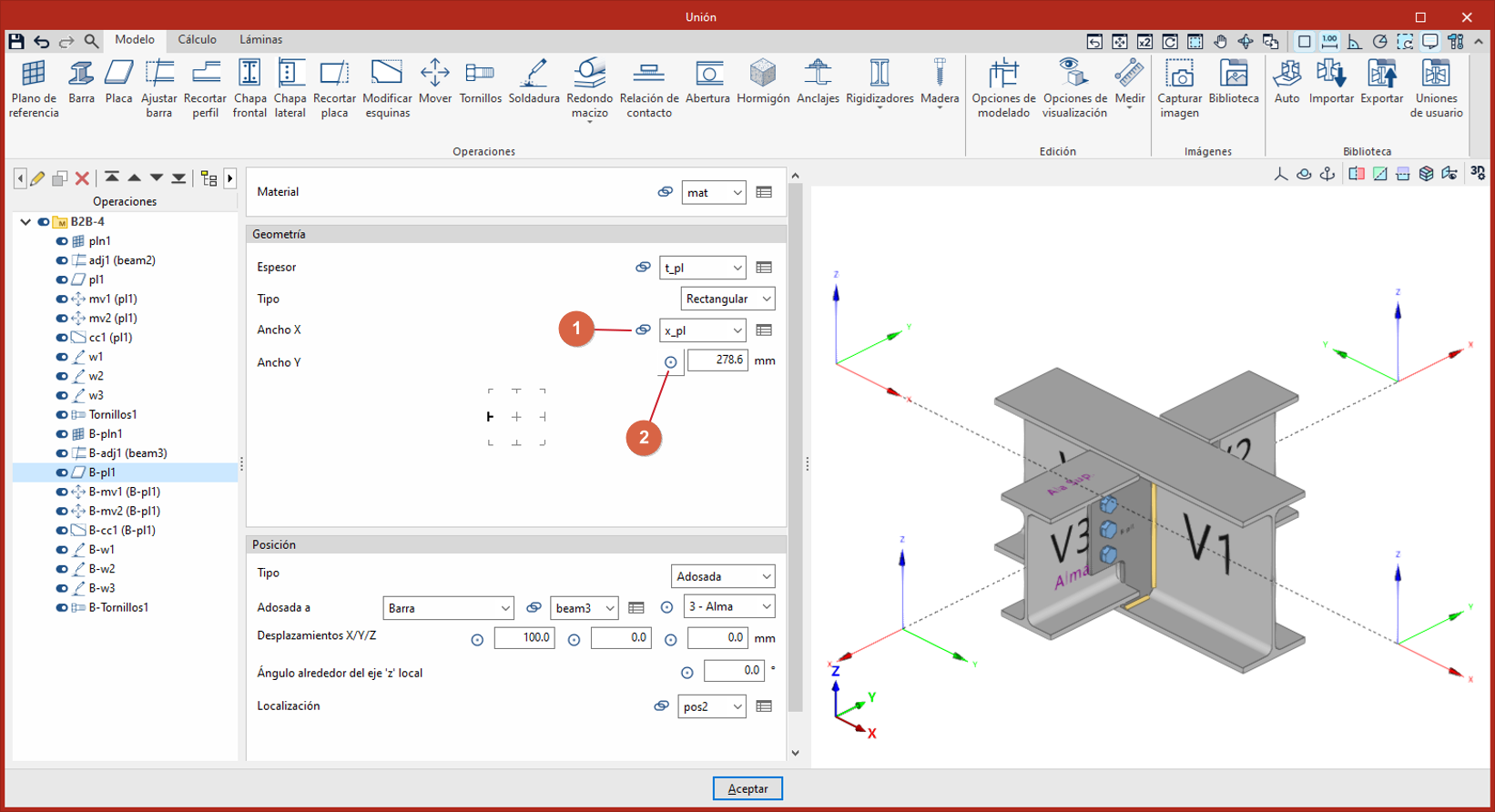
Édition par variable et édition manuelle
- Définissez aussi l’état d’une opération (active / inactive) via une variable.
- Créez ainsi plusieurs configurations possibles dans un même groupe :
- certaines opérations s’activent ou se désactivent automatiquement selon d’autres paramètres/variables.
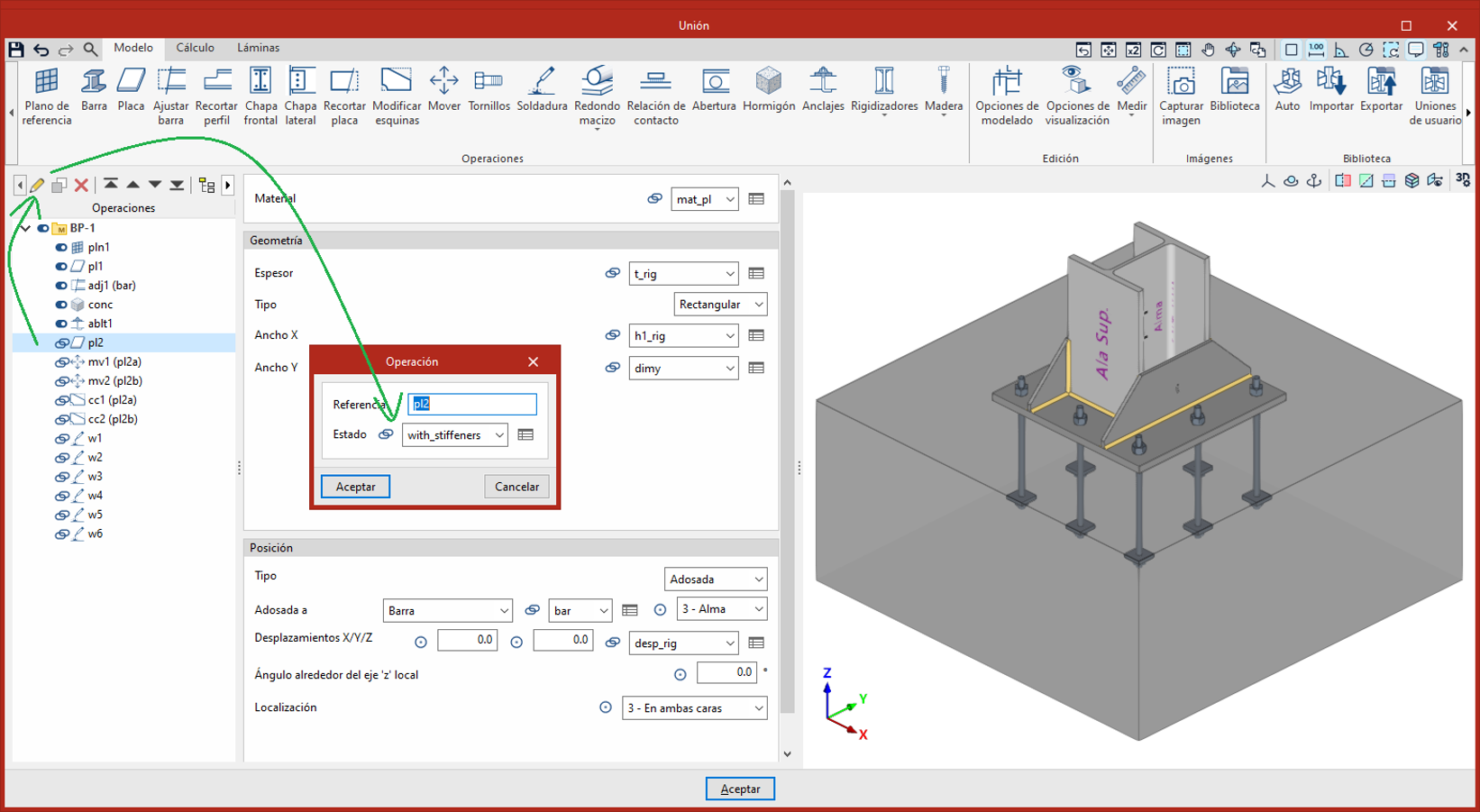
Variables
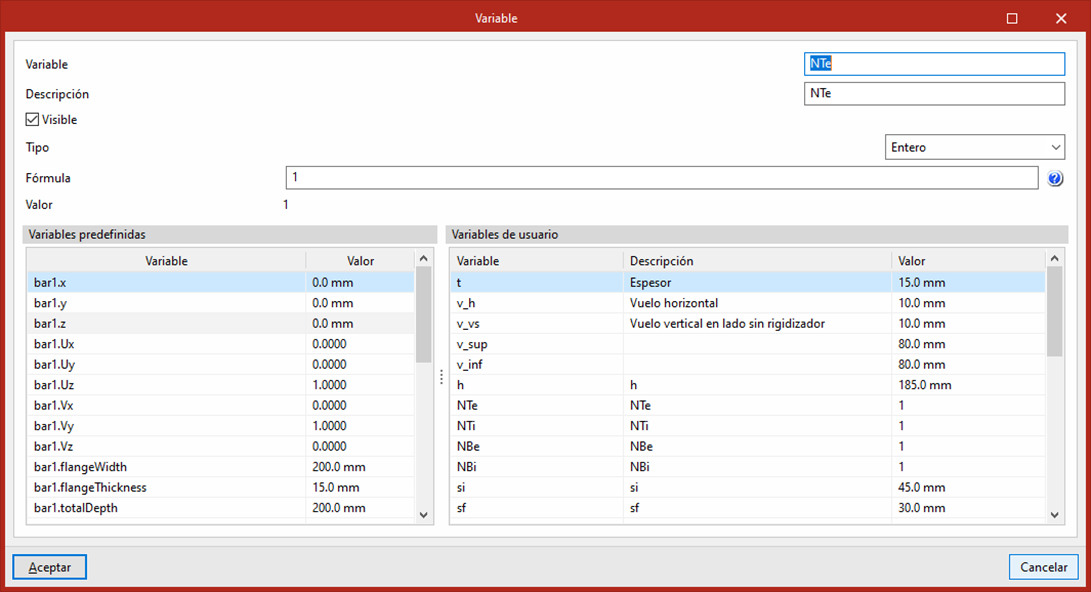
Chaque variable comprend les champs suivants :
- 'Référence'
Définissez le nom ou l’identifiant de la variable. - 'Description'
Renseignez un texte descriptif. - 'Visible' (optionnel)
Activez cette option pour rendre la variable modifiable en vue d’édition. Affichez alors sa description et le champ de saisie de la valeur. - 'Type'
Choisissez le type de données de la variable. - 'Formule'
Pour les variables numériques, saisissez :- une valeur fixe, ou
- une expression de calcul.
Pour les variables visibles, la formule n’est pas obligatoire : modifiez la valeur directement en vue d’édition. La valeur saisie dans 'Formule' sert alors de valeur par défaut.
- 'Valeur'
Pour les variables numériques, consultez le résultat calculé à partir de la formule.
Autres fonctionnalités utiles :
- Pour les variables numériques, la liste des variables disponibles s’affiche en bas de l’écran, avec distinction entre :
- variables prédéfinies associées aux barres ;
- variables définies par l’utilisateur.
- Double-cliquez sur une variable pour l’insérer automatiquement à la fin de la formule.
Types de variables
- 'Tout'
Variable numérique entière, sans décimales, ≥0. Utilisez-la pour les quantités ou les indices dans les listes d’options. - 'Longueur'
Variable numérique destinée aux longueurs et distances. Saisissez des valeurs avec des unités de mesure. - 'Angle'
Variable numérique destinée aux mesures angulaires. Saisissez des valeurs en degrés. - 'Nombre sans dimension'
Variable numérique sans unité. Utilisez-la pour des coefficients, rapports ou facteurs d’échelle. Elle convient particulièrement aux fonctions trigonométriques (sinus, cosinus, tangente) et, plus généralement, aux relations entre grandeurs de même unité. - 'Oui/Non'
Variable booléenne à deux états : Oui (1) ou Non (0). Utilisez-la pour des options activées/désactivées et des conditions logiques. - 'Sélection de barre'
Sélectionnez une ou plusieurs barres de l’assemblage. Utilisez cette variable pour associer des éléments existants et cibler l’application d’opérations, de conditions ou de propriétés. - 'Coupe transversale'
Sélectionnez la section transversale associée à une barre. Utilisez-la notamment pour définir la section des barres ajoutées afin de renforcer l’assemblage. - 'Bêche de cisaillement'
Sélectionnez la section transversale associée à une bêche de cisaillement. - 'Type d'acier des plaques'
Sélectionnez le matériau des plaques parmi les types d’acier disponibles dans la bibliothèque de matériaux. - 'Type de béton'
Sélectionnez le béton dans la bibliothèque de matériaux. - 'Vis'
Sélectionnez un type de vis dans la la bibliothèque de matériaux. - 'Ancrage'
Sélectionnez un type d’ancrage dans la bibliothèque de matériaux. - 'Vérification des ancrages'
Accédez aux options de configuration de la vérification des ancrages. - 'Broche, boulon, tirefond, électrode'
Sélectionnez le type d’élément correspondant dans la bibliothèque de matériaux. - 'Liste d'options'
Définissez une liste d’options prédéfinies pour la variable. Chaque option est associée à un index et peut être sélectionnée en vue d’édition lorsque la variable est visible.
Formules
Les formules définissent le comportement d’une variable à l’aide d’expressions mathématiques. Dans ce champ, combinez :
- variables,
- constantes,
- opérateurs,
- fonctions,
- conditions, pour créer des calculs personnalisés.
Dans les formules :
- écrivez les variables entre crochets, par exemple : [A] ;
- consultez l’aide du système pour la liste des opérateurs, fonctions et conditions disponibles.
Unités :
- les variables de type 'Longueur' sont calculées en interne en mètres, quelle que soit l’unité sélectionnée ;
- le résultat est ensuite converti automatiquement selon les unités d’affichage définies.
Exemple :
- pour ajouter 10 mm à la variable A, saisissez : [A] + 0.01