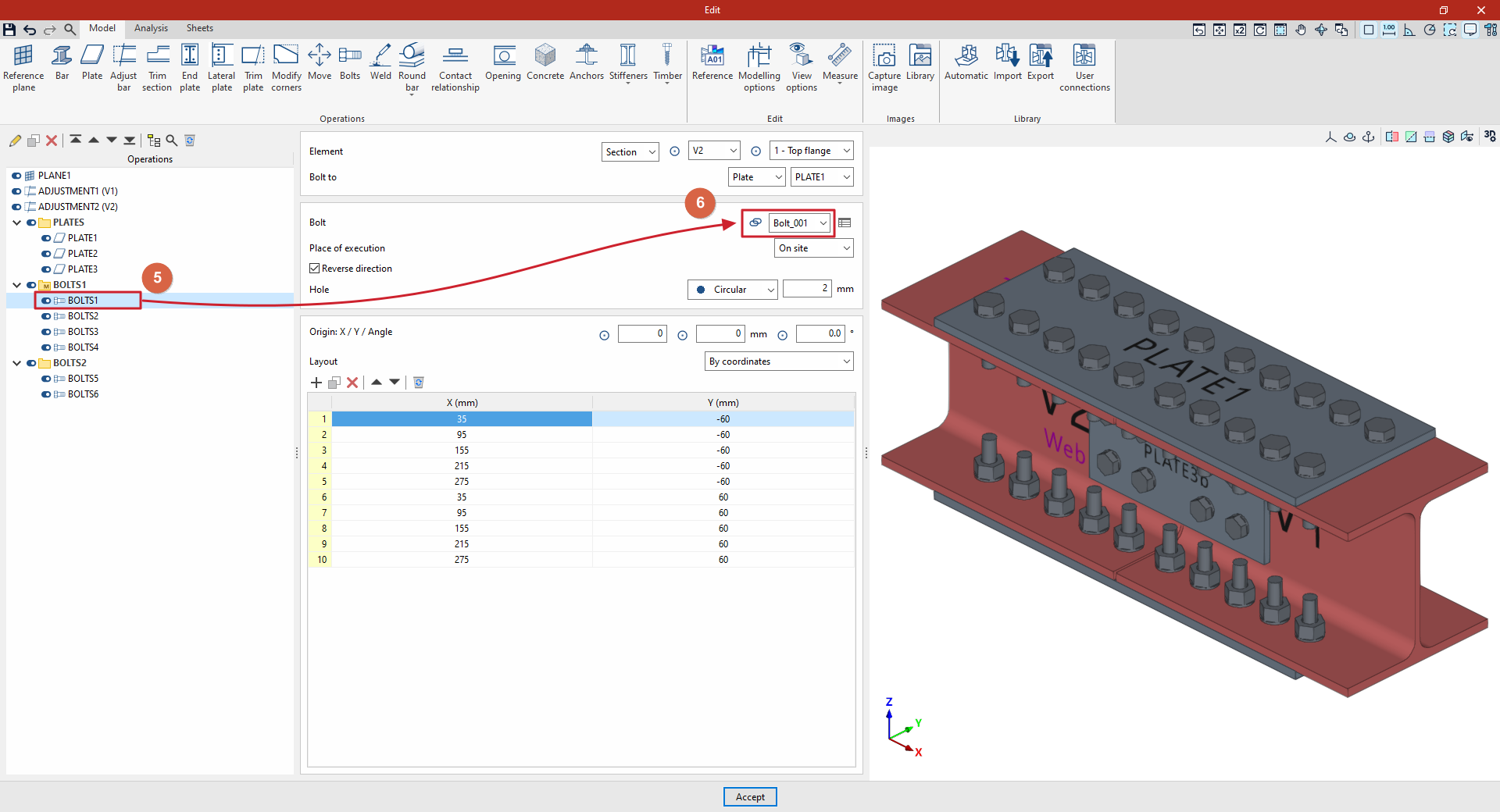
Uniones paramétricas
CYPE Connect permite la parametrización avanzada de uniones.
Gracias a esta funcionalidad, los parámetros de las operaciones incluidas en un grupo pueden definirse de forma dinámica, en función de valores establecidos por el usuario. Para ello, en cada grupo de operaciones el usuario puede definir variables personalizables que controlan automáticamente los parámetros de cada operación.
En cada parámetro de las operaciones del grupo, el usuario puede decidir cómo se define su valor, bien mediante un valor introducido directamente por el usuario, o bien a través de una de las variables previamente definidas en el grupo.
Esta utilidad permite una mayor flexibilidad y automatización en la definición de operaciones, facilitando la reutilización de configuraciones y la adaptación de los grupos a diferentes casos de uso.
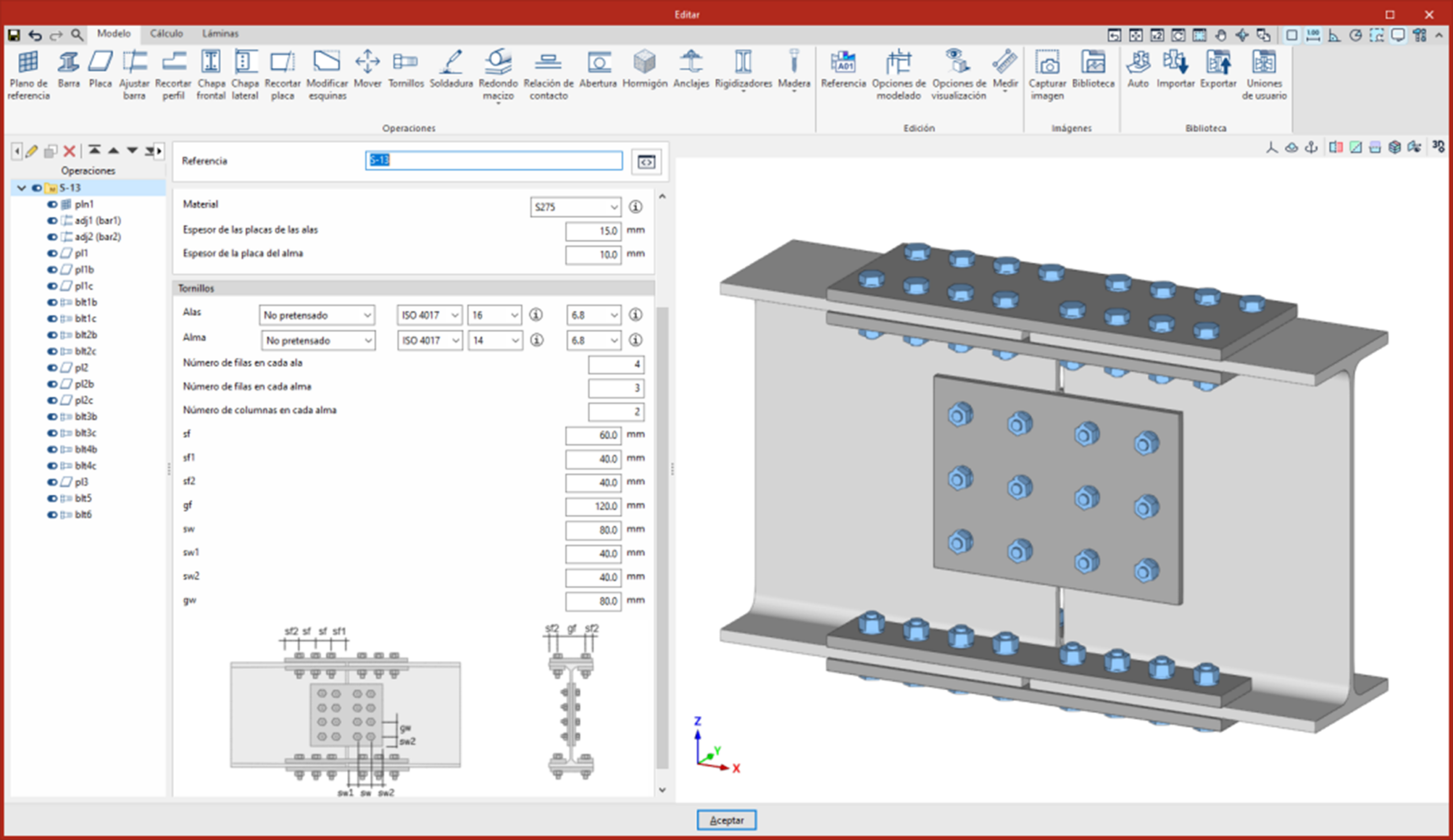
Funcionamiento
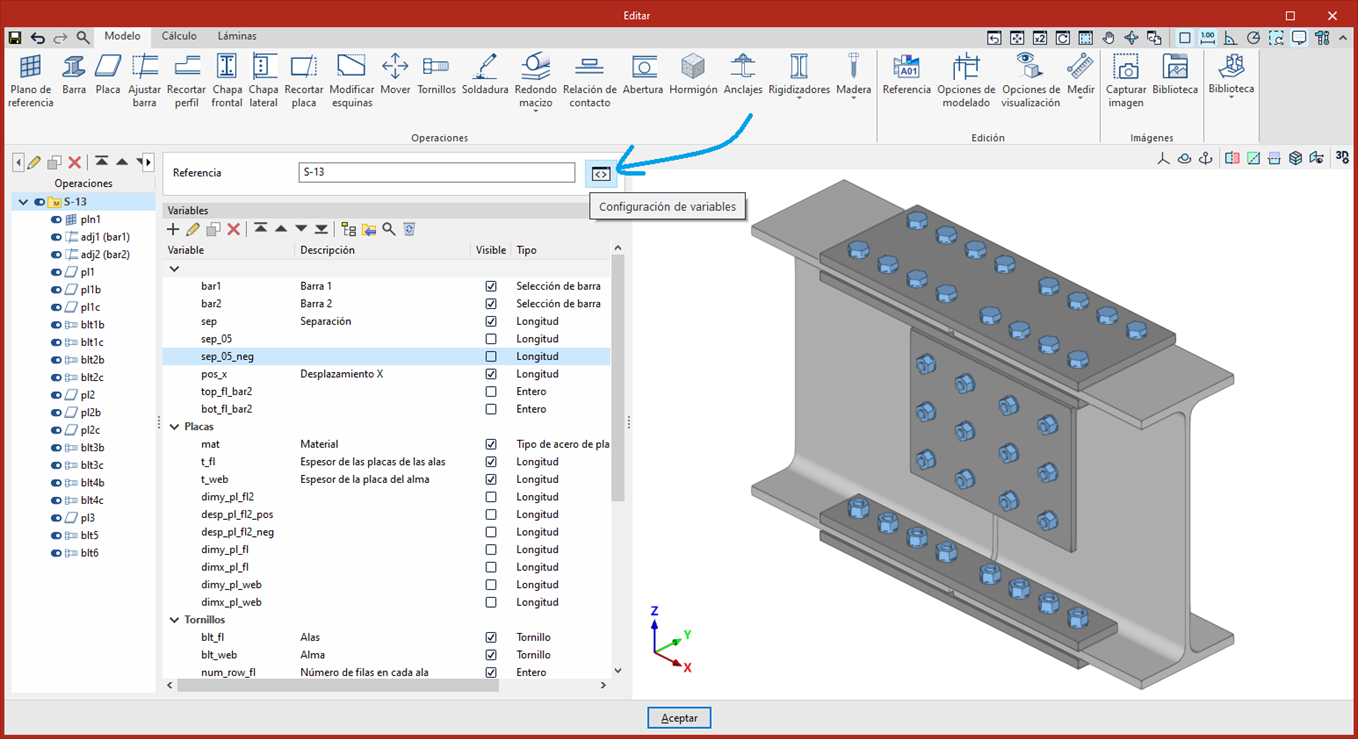
Al seleccionar un grupo de operaciones, a la derecha del campo de edición de la referencia aparece el botón de acceso a la configuración de variables. Este botón permite alternar entre dos modos de visualización del grupo: la configuración de variables, destinada a la definición y gestión interna de parámetros, y la vista de edición, en la que únicamente se muestran las variables marcadas como visibles para el usuario.
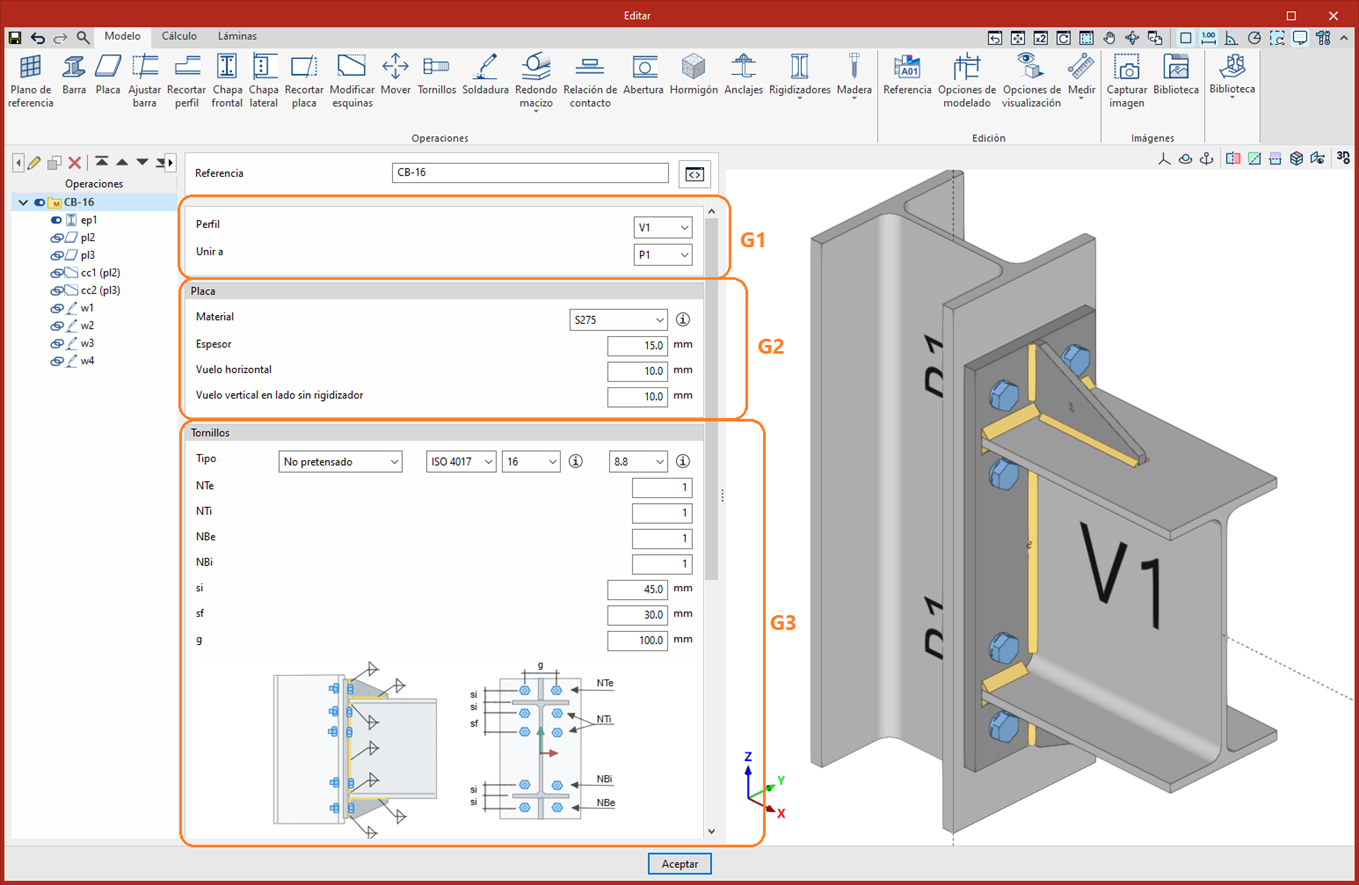
Las variables se organizan en grupos, cada variable estará contenida en un grupo. Los grupos pueden tener título e imagen. Según la imagen adjunta, los grupos sin título se representarían en la vista de edición como G1, los parámetros dentro de un marco. Los grupos con título se representarían como G2 y los grupos con título e imagen como G3.
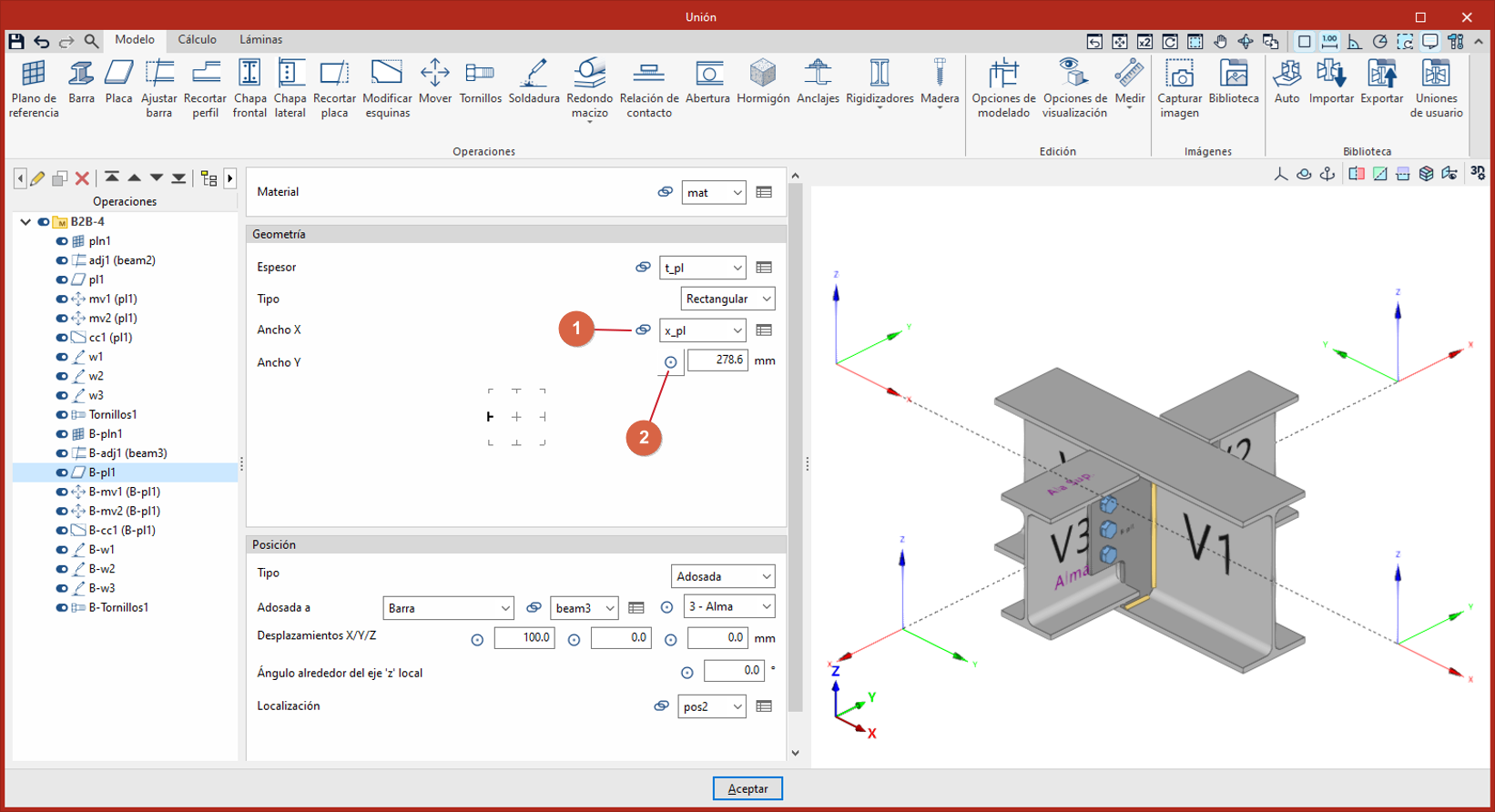
Las operaciones contenidas en un grupo en el cual se han definido variables mostrarán a la izquierda de sus parámetros el icono para alternar entre la edición por variable (nota 1 en la imagen adjunta) o la edición manual (nota 2 en la imagen adjunta).
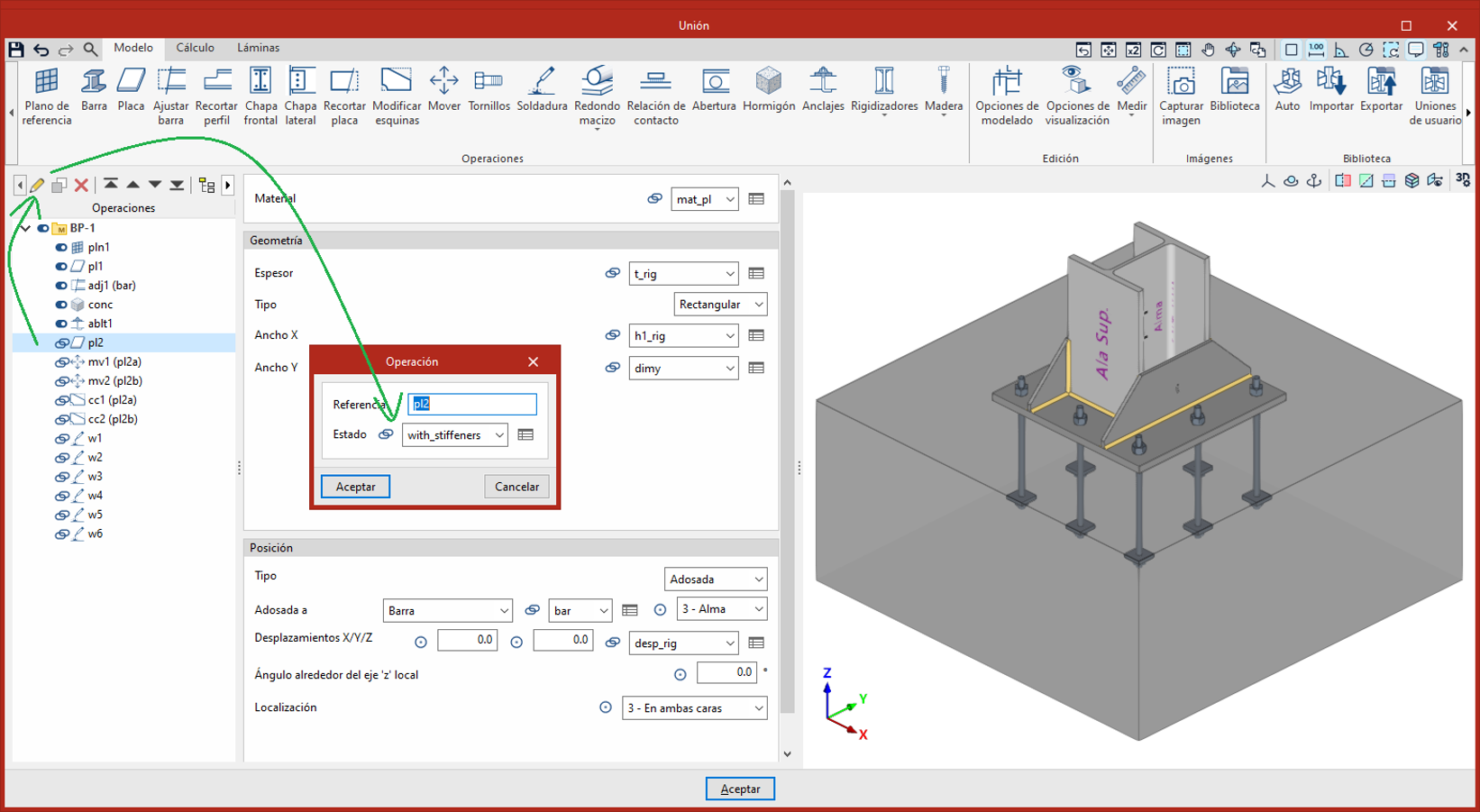
El estado de las operaciones, activas o no activas, también puede definirse mediante una variable. Esto permite definir diferentes configuraciones en la unión donde unas operaciones están activas y no activas según otros parámetros.
Variables
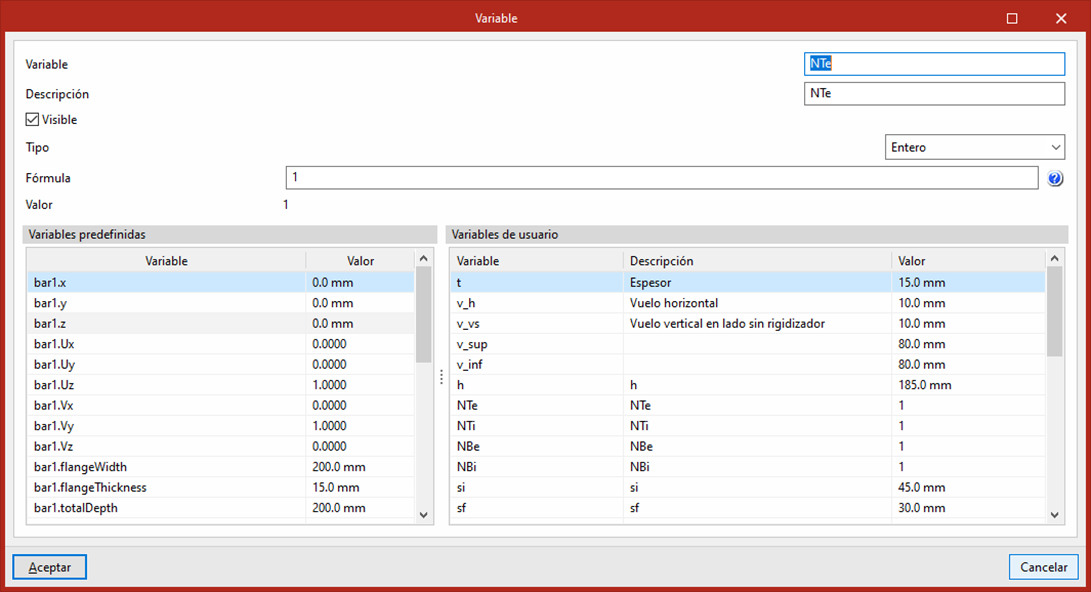
Cada variable tiene los siguientes parámetros:
- Referencia
Nombre o identificador de la variable. - Descripción
Texto descriptivo de la variable. - Visible (opcional)
Al activar esta opción, la variable será editable en modo edición, mostrándose su descripción y el campo correspondiente para definir su valor. - Tipo
Define el tipo de dato de la variable. - Fórmula
En las variables de tipo numérico, este apartado permite introducir tanto un valor fijo como una expresión de cálculo. En las variables visibles no es necesario definir una fórmula, ya que su valor podrá editarse directamente en modo edición. El valor introducido en este campo se utilizará como valor por defecto. - Valor
En las variables de tipo numérico, muestra el resultado obtenido a partir de la fórmula definida.
Para las variables de tipo numérico, en la parte inferior se mostrará el listado de variables disponibles, diferenciando entre las variables predefinidas asociadas a las barras y las variables definidas por el usuario. Al hacer doble clic sobre cualquiera de ellas, se insertará automáticamente al final de la fórmula.
Tipos de variables
Entero
Variable numérica que permite almacenar únicamente valores enteros, sin decimales, mayores o iguales a 0. Se utiliza para cantidades o índices de listas de opciones.
Longitud
Variable numérica utilizada para representar medidas de longitud o distancia. Permite introducir valores expresados en unidades de medida.
Ángulo
Variable numérica utilizada para representar medidas angulares. Permite introducir valores expresados en grados.
Número adimensional
Variable numérica sin unidades asociadas. Se utiliza para representar coeficientes, razones o factores de escala. Es especialmente adecuado para funciones trigonométricas como seno, coseno o tangente, así como para cualquier valor que resulte de relaciones entre magnitudes con la misma unidad.
Sí/No
Variable booleana que solo puede tomar dos valores posibles: Sí (1) o No (0). Se utiliza para representar estados binarios, activación o desactivación de opciones y condiciones lógicas.
Selección de barra
Variable que permite seleccionar barras presentes en la unión. Se utiliza para asociar elementos estructurales existentes y definir sobre cuáles se aplican las operaciones, condiciones o propiedades específicas.
Sección transversal
Variable que permite seleccionar la sección transversal asociada a una barra. Se utiliza para definir la sección transversal de barras adicionales añadidas como refuerzo de la unión.
Llave de cortante
Variable que permite seleccionar la sección transversal asociada a una llave de cortante.
Tipo de acero de placas
Variable que permite seleccionar el material de las placas entre los distintos tipos de acero disponibles en la biblioteca de materiales.
Tipo de hormigón
Variable que permite seleccionar la clase de hormigón entre las opciones disponibles en la biblioteca de materiales.
Tornillo
Variable que permite seleccionar el tipo de tornillo entre las opciones disponibles en la biblioteca de materiales.
Anclaje
Variable que permite seleccionar el tipo de anclaje entre las opciones disponibles en la biblioteca de materiales.
Comprobación de anclajes
Variable que permite acceder a las opciones con configuración de la comprobación de anclajes.
Pasador, Perno, Tirafondo, Electrodo
Variables que permite seleccionar el tipo de elemento entre las opciones disponibles en la biblioteca de materiales.
Lista de opciones
Permite definir una lista de opciones predefinidos asociados a la variable. Cada opción se identifica mediante un índice y puede ser seleccionada durante la edición cuando sea visible.
Fórmulas
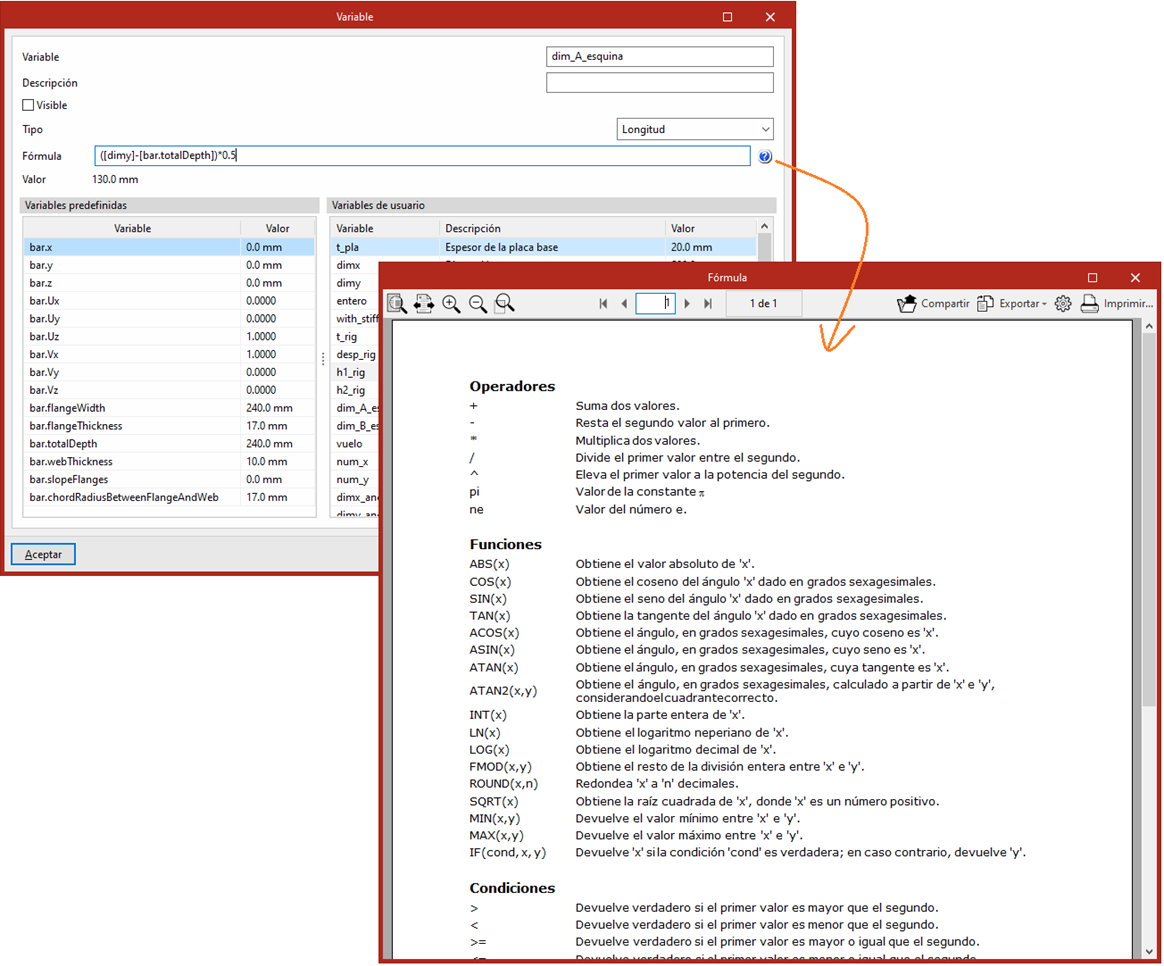
Las fórmulas definen el comportamiento de la variable mediante expresiones matemáticas. Se trata de un campo de texto donde el usuario puede combinar variables, constantes, operadores, funciones y condiciones para construir cálculos personalizados.
Las variables deben escribirse entre corchetes [ ]. Los operadores, funciones y condiciones disponibles para su uso se detallan en la ayuda del sistema.
Las variables de tipo Longitud se evalúan internamente en metros, independientemente de la unidad seleccionada por el usuario. El resultado se convierte automáticamente a las unidades de visualización configuradas por el usuario.
Por ejemplo, para sumar 10 mm a la variable A, la expresión debe escribirse como:[A] + 0.01
Operadores
| + | Suma dos valores. |
| - | Resta el segundo valor al primero. |
| * | Multiplica dos valores. |
| / | Divide el primer valor entre el segundo. |
| ^ | Eleva el primer valor a la potencia del segundo. |
| pi | Valor de la constante pi. |
| ne | Valor del número e. |
Funciones
| ABS(x) | Obtiene el valor absoluto de 'x'. |
| COS(x) | Obtiene el coseno del ángulo 'x' dado en grados sexagesimales. |
| SIN(x) | Obtiene el seno del ángulo 'x' dado en grados sexagesimales. |
| TAN(x) | Obtiene la tangente del ángulo 'x' dado en grados sexagesimales. |
| ACOS(x) | Obtiene el ángulo, en grados sexagesimales, cuyo coseno es 'x'. |
| ASIN(x) | Obtiene el ángulo, en grados sexagesimales, cuyo seno es 'x'. |
| ATAN(x) | Obtiene el ángulo, en grados sexagesimales, cuya tangente es 'x'. |
| ATAN2(x,y) | Obtiene el ángulo, en grados sexagesimales, calculado a partir de 'x' e 'y', considerando el cuadrante correcto. |
| INT(x) | Obtiene la parte entera de 'x'. |
| LN(x) | Obtiene el logaritmo neperiano de 'x'. |
| LOG(x) | Obtiene el logaritmo decimal de 'x'. |
| FMOD(x,y) | Obtiene el resto de la división entera entre 'x' e 'y'. |
| ROUND(x,n) | Redondea 'x' a 'n' decimales. |
| SQRT(x) | Obtiene la raíz cuadrada de 'x', donde 'x' es un número positivo. |
| MIN(x,y) | Devuelve el valor mínimo entre 'x' e 'y'. |
| MAX(x,y) | Devuelve el valor máximo entre 'x' e 'y'. |
| IF(cond,x, y) | Devuelve 'x' si la condición 'cond' es verdadera; en caso contrario, devuelve 'y'. |
Condiciones
| > | Devuelve verdadero si el primer valor es mayor que el segundo. |
| < | Devuelve verdadero si el primer valor es menor que el segundo. |
| >= | Devuelve verdadero si el primer valor es mayor o igual que el segundo. |
| <= | Devuelve verdadero si el primer valor es menor o igual que el segundo. |
| == | Devuelve verdadero si el primer valor es igual al segundo. |
| <> | Devuelve verdadero si el primer valor es diferente del segundo. |
| & | Devuelve verdadero si ambas condiciones son verdaderas. |
| @ | Devuelve verdadero si al menos una condición es verdadera. |
Ejemplo
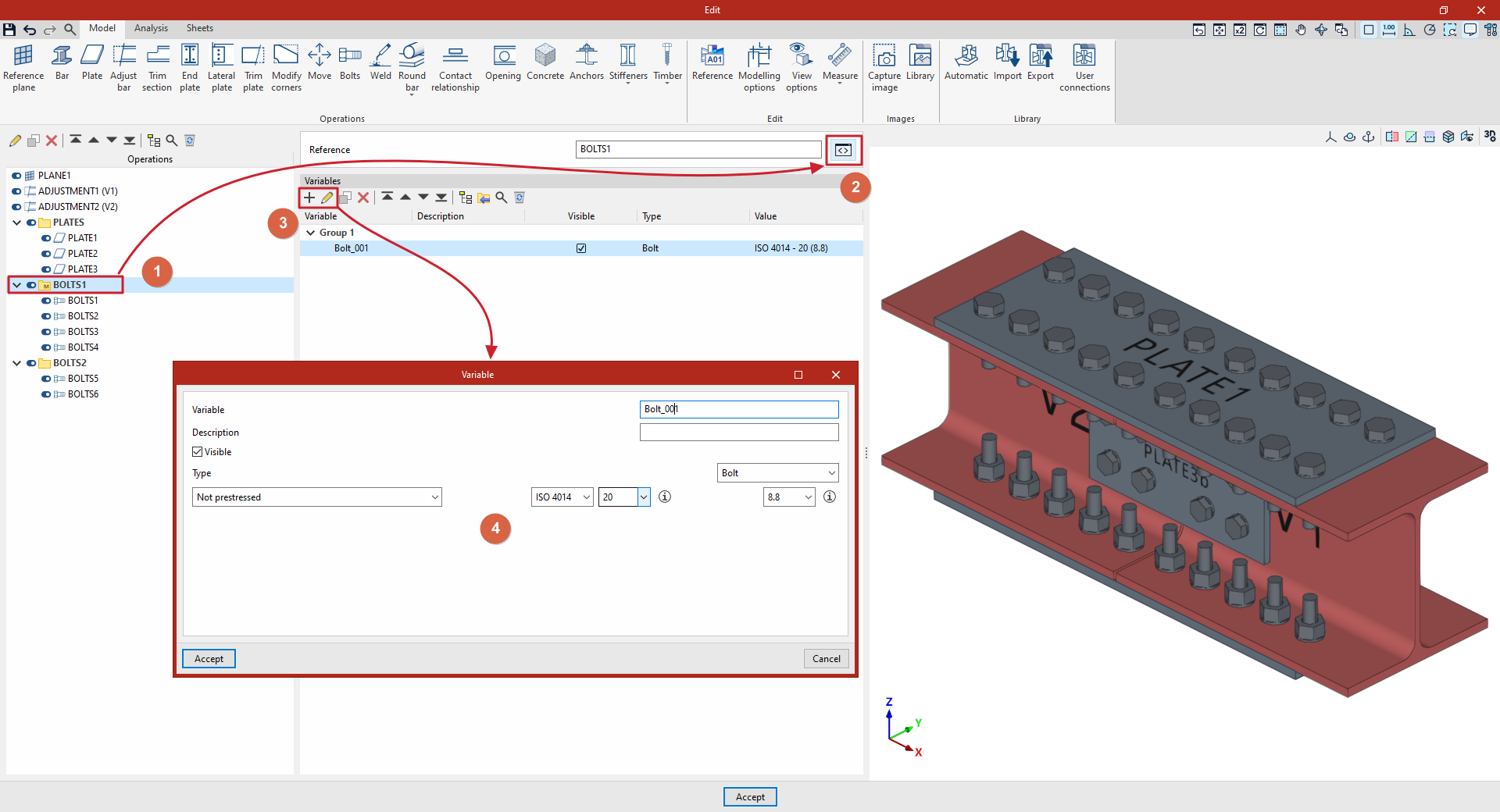
El siguiente ejemplo sencillo permite mostrar la secuencia de pasos a seguir para desarrollar una unión paramétrica. En este caso, se desea únicamente centralizar la edición del tipo de tornillo para un grupo de operaciones determinado. Para ello:
- Se crea un grupo (mediante la opción "Nuevo grupo" en el panel lateral) y se mueven las operaciones de tornillos dentro del mismo.
- Pulsando en "Configuración de variables", es posible acceder a la tabla de edición de variables.
- Se añade una variable en la lista mediante las opciones de la barra de herramientas superior.
- En la ventana de edición de la variable, se selecciona en este caso "Tornillo" y se selecciona el tipo de tornillo a aplicar.
- Ahora, se selecciona cada una de las operaciones del grupo.
- En el parámetro deseado dentro de cada operación, en este caso "Tornillo", se pulsa sobre el símbolo específico a la izquierda para permitir la edición por variable. Al hacerlo, el programa permite seleccionar la variable deseada en el desplegable.
De esta forma, cualquier modificación de la variable dentro de "Configuración de variables", efectuado a nivel de grupo, se aplicará automáticamente en las operaciones a todos los parámetros vinculados.