Composition des feuilles
Le logiciel permet de créer des compositions de feuilles afin de générer une feuille à partir du contenu d’autres feuilles.
Accéder à la fonction
- Ouvrez l’onglet 'Documentation'.
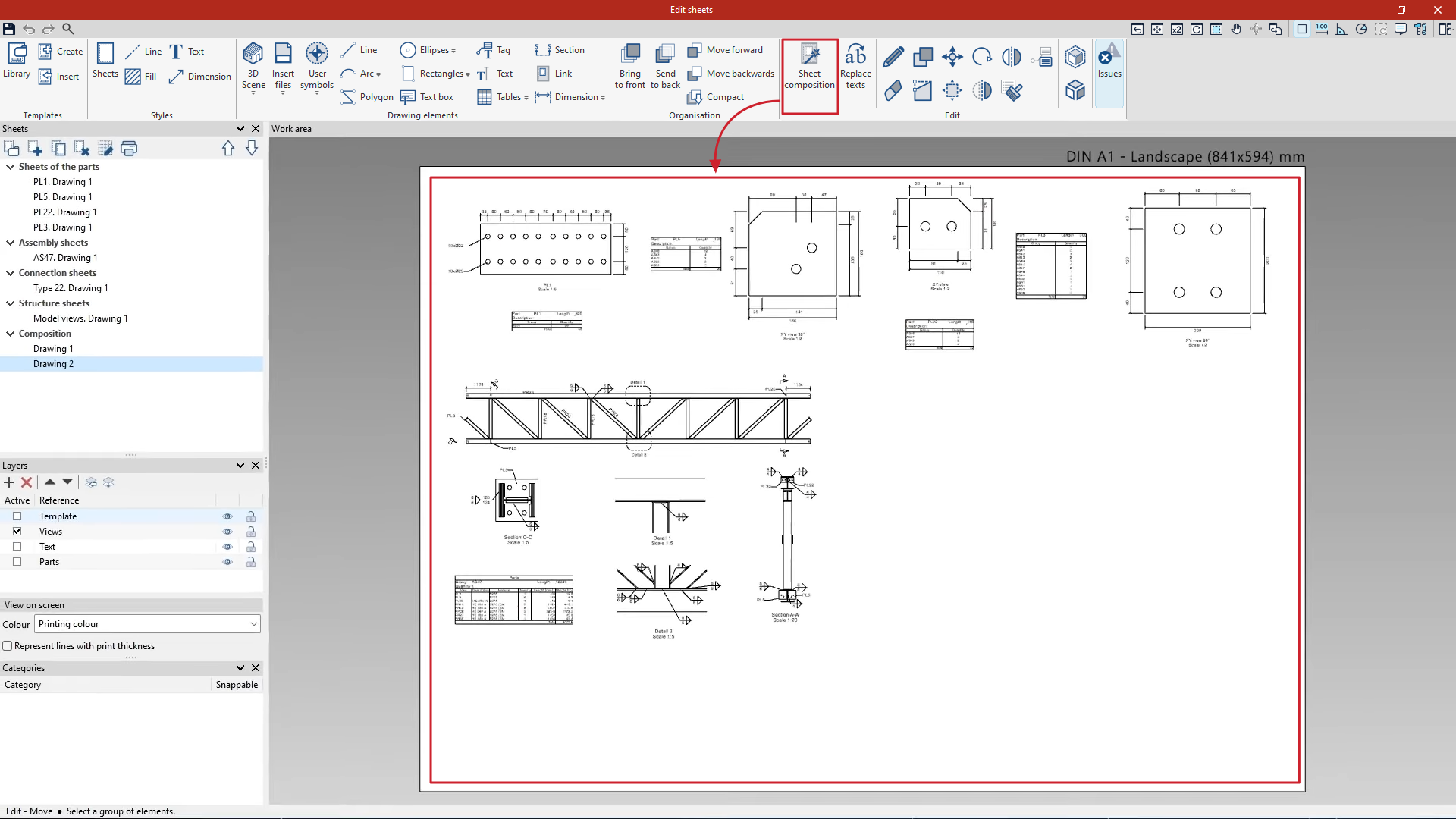
- Dans la section 'Feuilles' de la barre d’outils supérieure, cliquez sur 'Composition'.
En cliquant sur 'Composition', la fenêtre 'Édition des feuilles' s’ouvre.

Composition (principe)
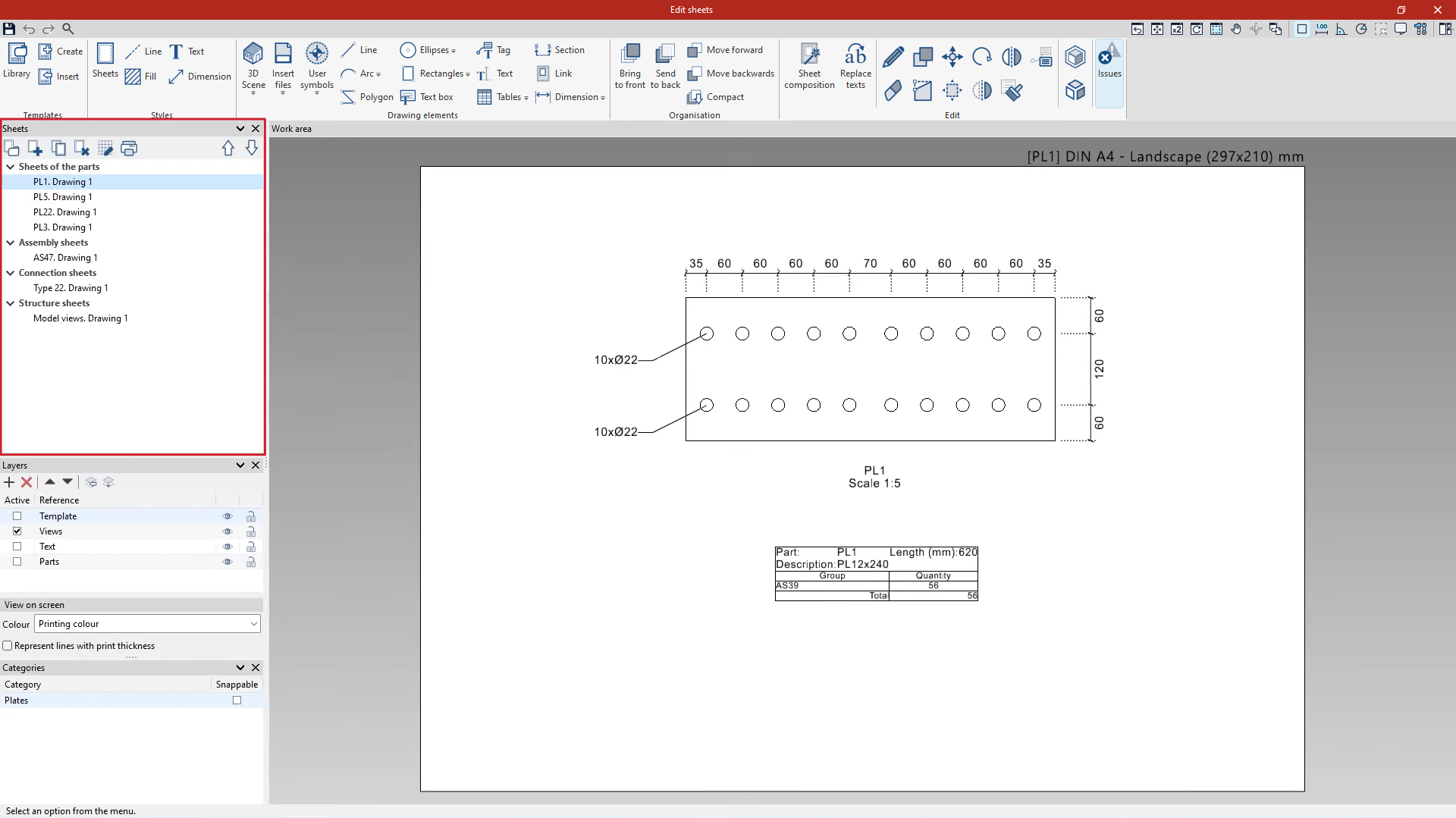
- Dans la zone de gauche, section 'Feuilles', consultez toutes les feuilles déjà générées (pièces, assemblages, liaisons, vues du modèle).
- Sélectionnez et modifiez n’importe quelle feuille directement depuis cette liste.
- Regroupez sur une même feuille des informations provenant de plusieurs pièces, ensembles, assemblages ou vues du modèle.
Créer une nouvelle feuille
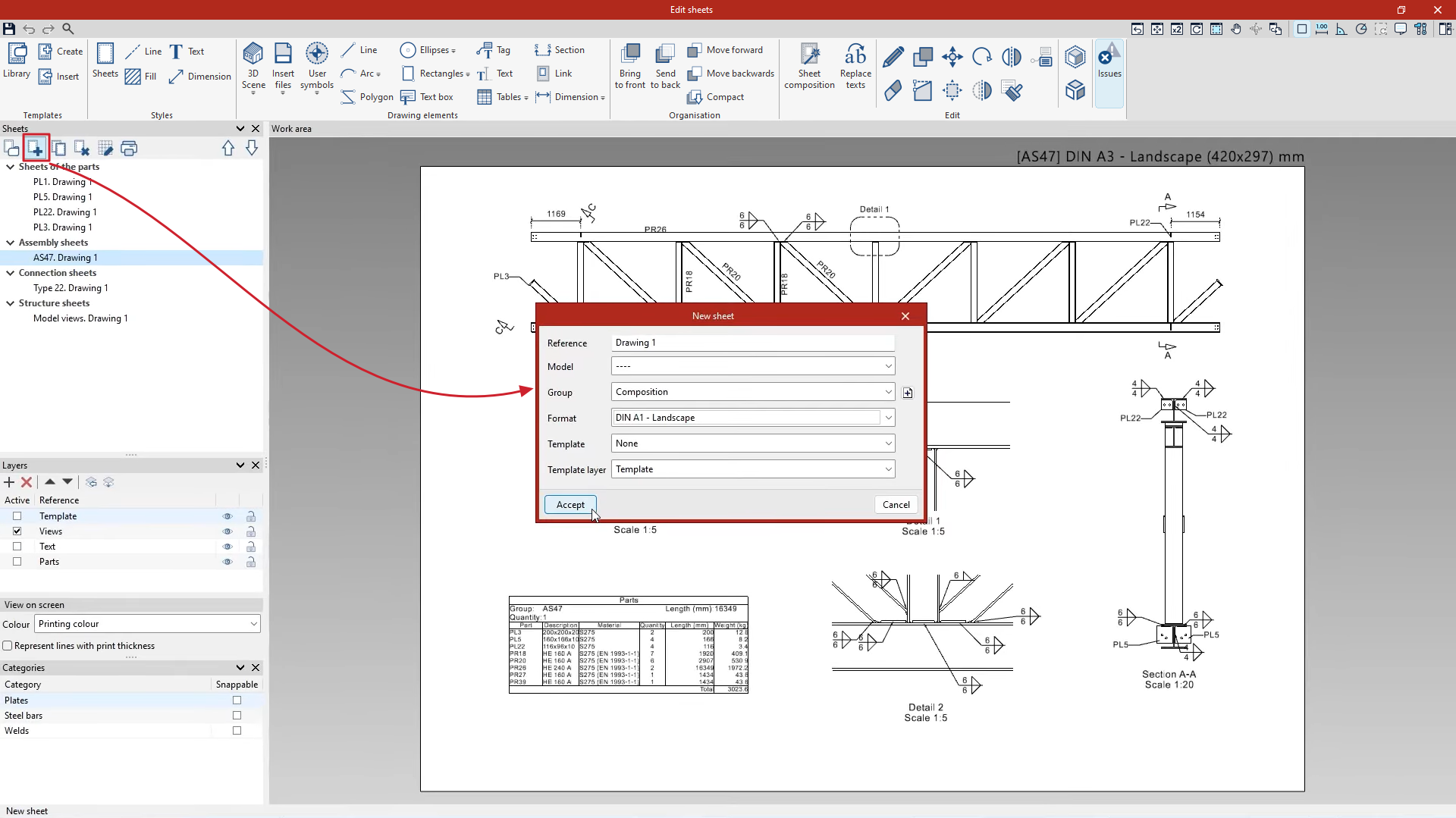
- Dans la section 'Feuilles', cliquez sur 'Nouvelle feuille'.
- Saisissez la 'Référence'.
- Dans la liste déroulante 'Modèle', sélectionnez '----' (aucun élément associé).
- Choisissez le 'Groupe' de calques dans lequel placer le calque de composition, ou créez un 'Nouveau groupe' (bouton à droite).
- Sélectionnez le 'Format'.
- Si nécessaire, sélectionnez le 'Modèle' et le 'Calque du modèle'.
- Cliquez sur 'Accepter'.
Ensuite, ajoutez du contenu :
- manuellement (liaisons une par une) ;
- automatiquement (composition en série).
Ajouter du contenu manuellement (option 'Liaison')
Utilisez cette méthode pour composer une feuille en insérant des liaisons individuelles, chacune affichant le contenu d’une feuille déjà créée.
Étapes
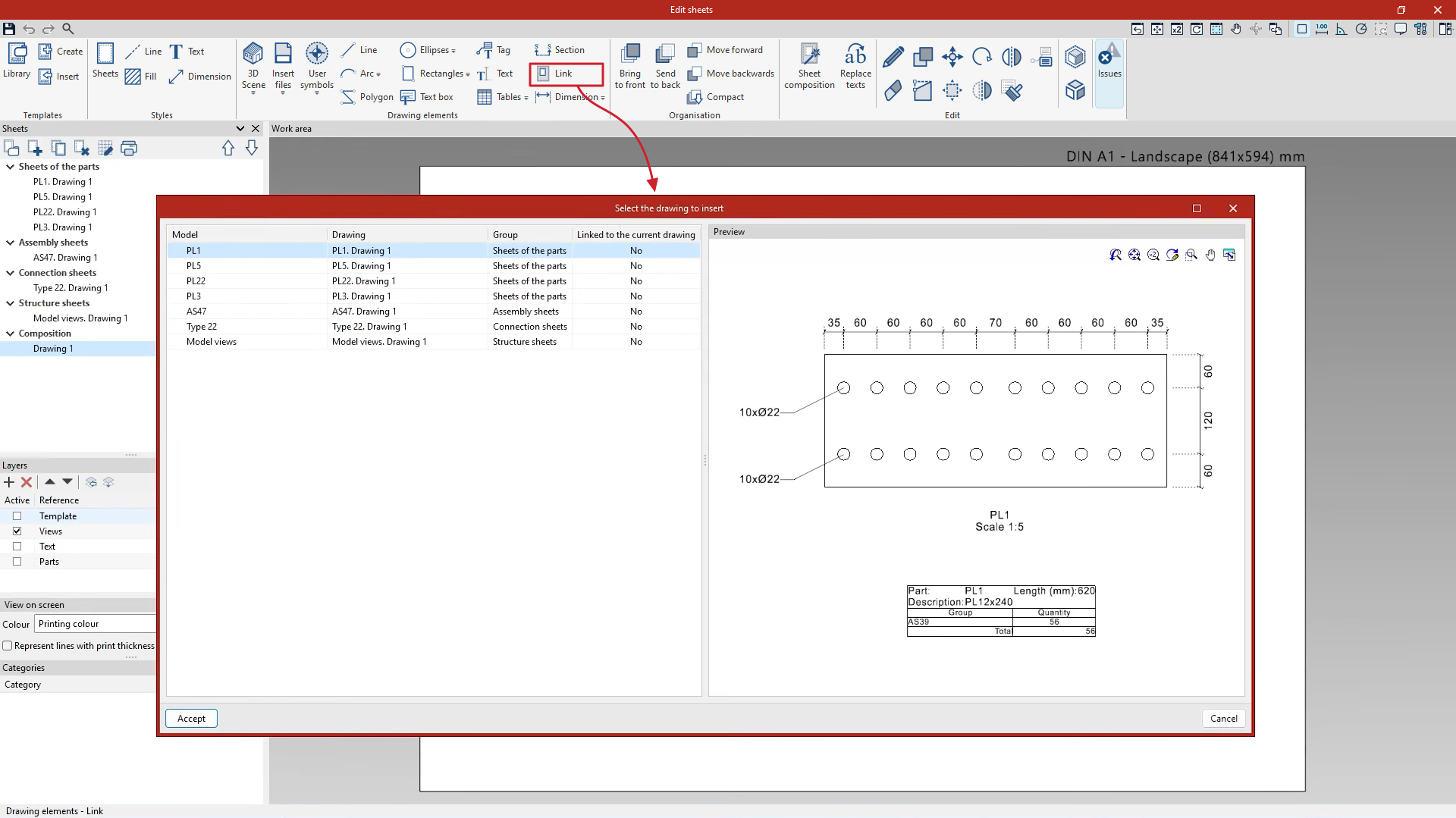
- Dans le bloc 'Éléments de dessin', cliquez sur 'Liaison'.
- Dans la fenêtre de sélection :
- sélectionnez la feuille à insérer ;
- consultez les informations affichées ( 'Modèle', 'Nom', 'Groupe', indicateur 'Liée à la feuille actuelle' ) ;
- vérifiez l’'Aperçu' à droite.
- Cliquez sur 'Accepter'.
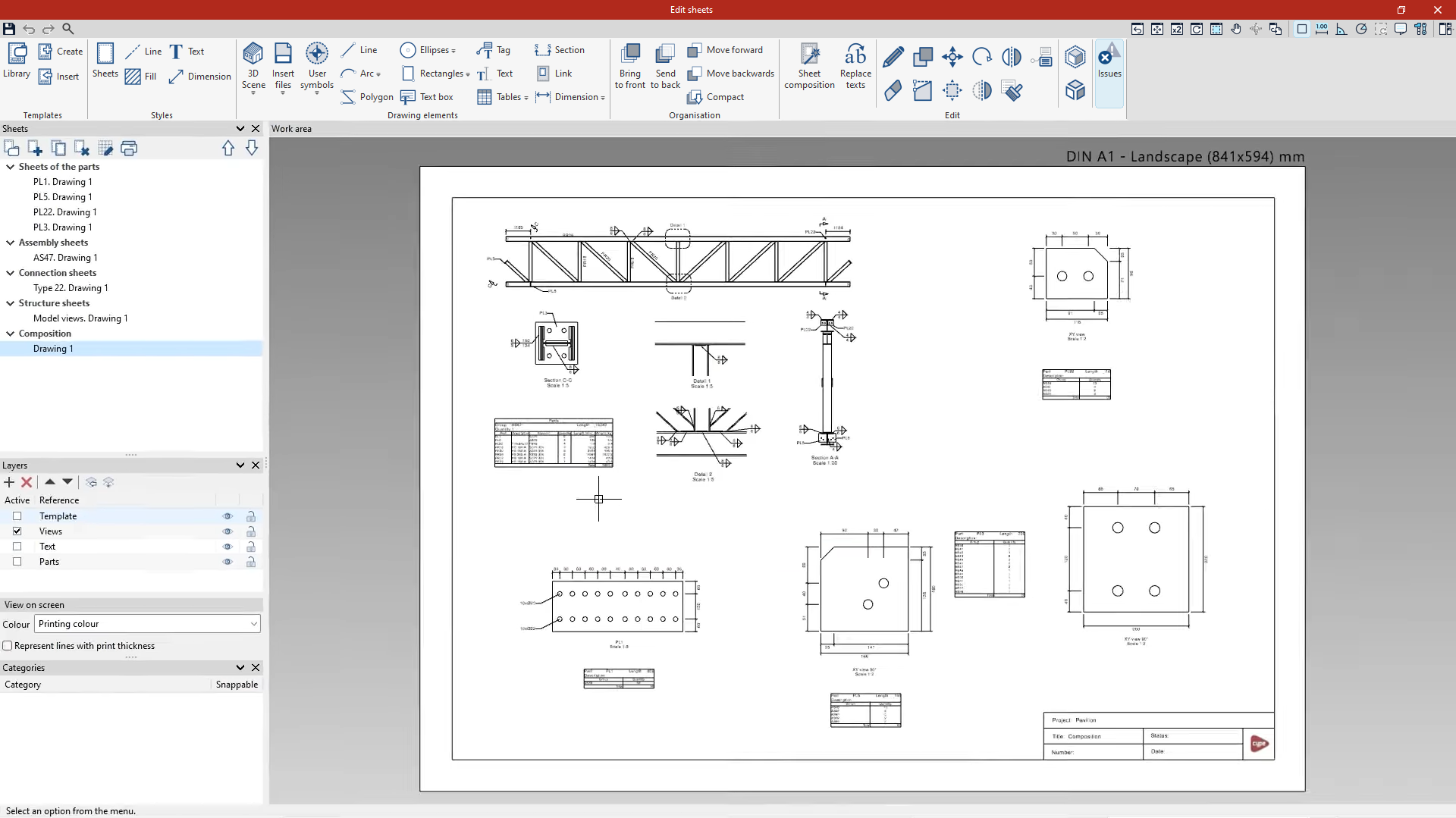
- Positionnez la liaison dans l’espace de travail, puis cliquez avec le bouton gauche pour l’insérer.
- Ajoutez d’autres liaisons : la fenêtre de sélection se rouvre automatiquement.
- Terminez en fermant la fenêtre de sélection des feuilles.
| Note : |
|---|
| Une 'Liaison' peut déjà inclure le modèle contenant les informations de l’encadré. Si ce n’est pas le cas, et si aucun modèle n’existe, insérez-en un via l’option correspondante du bloc 'Fond de plan' de la barre d’outils supérieure. |
Modifier une liaison
- Dans la barre d’outils 'Édition', cliquez sur 'Éditer'.
- Cliquez sur la liaison (bouton gauche).
- Modifiez la feuille d’origine ouverte par le logiciel.
- Revenez à la feuille de composition :
- dans le navigateur 'Feuilles' (à gauche), sélectionnez la feuille de composition.
Générer une composition automatiquement (option 'Composition des feuilles')
Utilisez cette méthode pour créer automatiquement une série de liaisons vers plusieurs feuilles.
Étapes
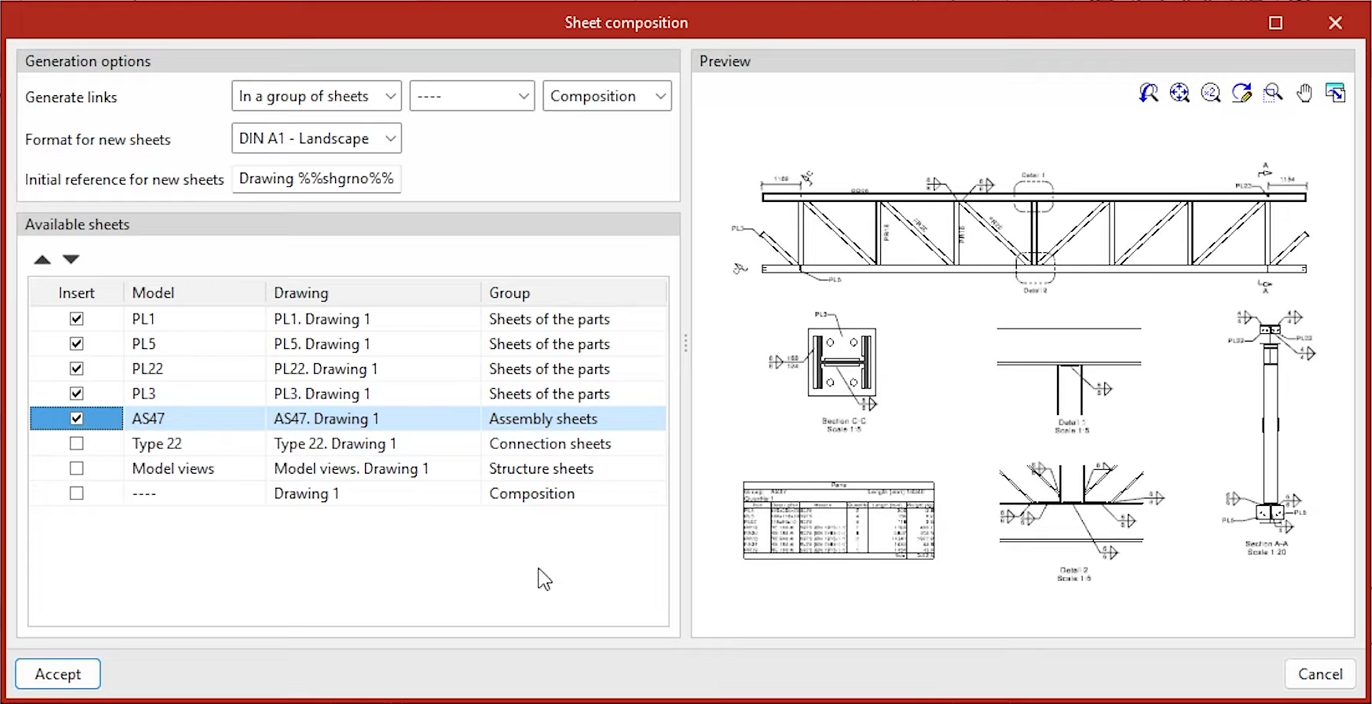
- Cliquez sur 'Composition des feuilles' dans la barre d’outils supérieure.
- Dans la fenêtre 'Composition des feuilles', configurez les 'Options de génération' :
- choisissez la 'Génération des liaisons' :
- 'Dans la feuille actuellement sélectionnée', ou
- 'Dans un groupe de feuille' ;
- définissez le 'Format' ;
- définissez la 'Référence initiale pour les nouvelles feuilles'.
- choisissez la 'Génération des liaisons' :
- Dans la liste des 'Feuilles disponibles' :
- cochez les feuilles à 'insérer' (colonnes 'Modèle', 'Nom', 'Groupe').
- cochez les feuilles à 'insérer' (colonnes 'Modèle', 'Nom', 'Groupe').
- Contrôlez l’'aperçu' à droite pour chaque feuille sélectionnée.
- Cliquez sur 'Accepter'.
Le logiciel génère les liaisons vers les feuilles sélectionnées et les place automatiquement sous forme de mosaïque.