

Génération et composition des schémas de l'installation hydraulique de lutte contre l'incendie
L’onglet 'Schémas', situé en haut de l’interface du logiciel, permet de :
- générer automatiquement les schémas à partir du modèle réalisé dans l’onglet 'Installation' ;
- créer et compléter manuellement des schémas grâce aux outils de dessin.
Créer un schéma manuellement
- Créez d’abord les feuilles au(x) format(s) souhaité(s) avec les options situées à gauche.
- Insérez ensuite les éléments dans la zone de travail (à droite) via les options de la barre d’outils supérieure.
Générer un schéma automatiquement
Cliquez sur 'Générer schémas' (en haut de l’écran).
Modifiez ensuite les schémas générés dans la zone de travail, à l’aide des outils de la barre supérieure.
Impression
Sélectionnez les schémas composés afin de les imprimer avec le reste des plans de l’ouvrage, via les options d’impression correspondantes.
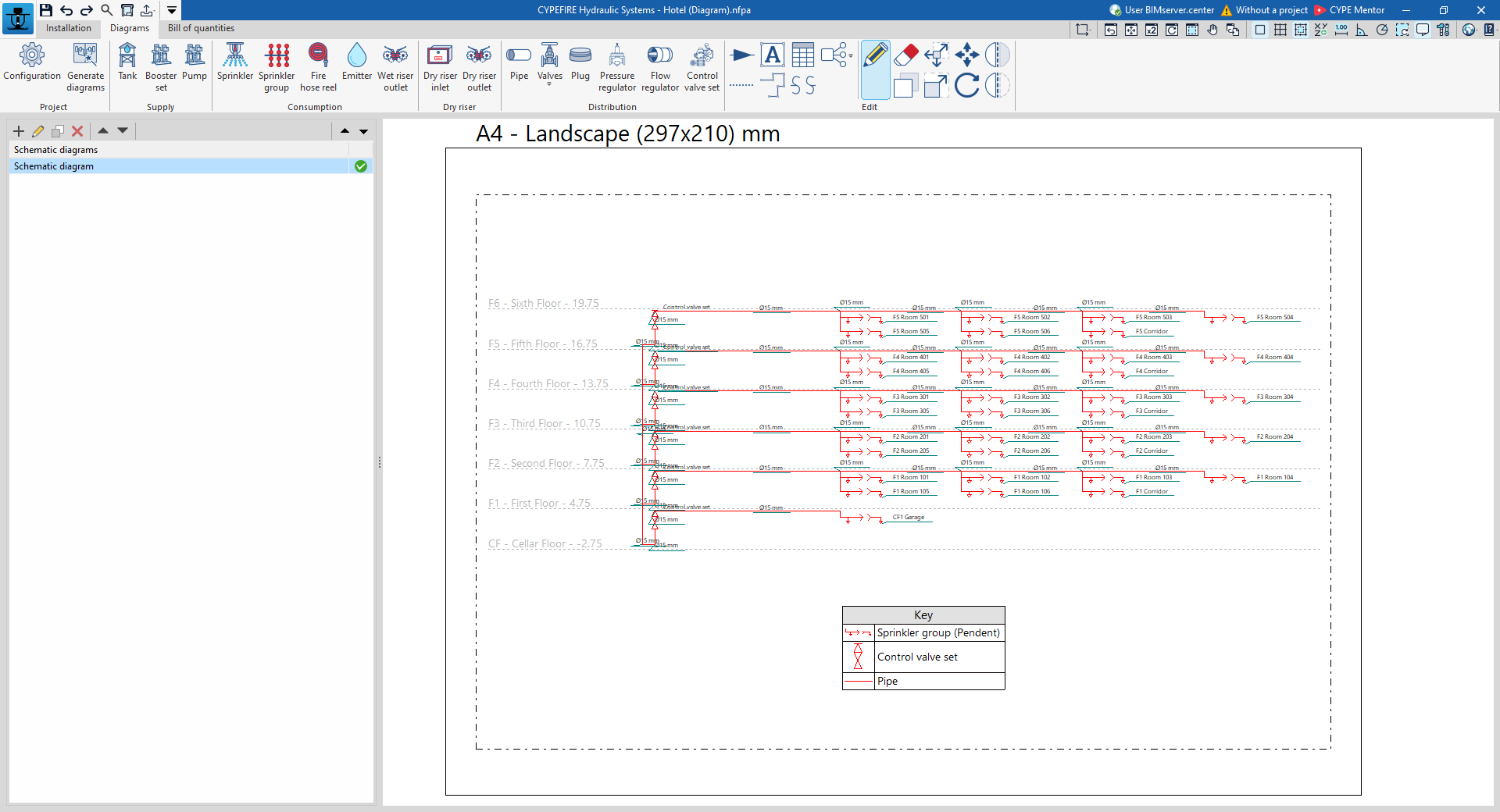
Schémas de principe
Les schémas de l’installation sont organisés en feuilles de différents formats. Les outils de création et de gestion des 'Schémas de principe' se trouvent dans la partie gauche de l’interface.
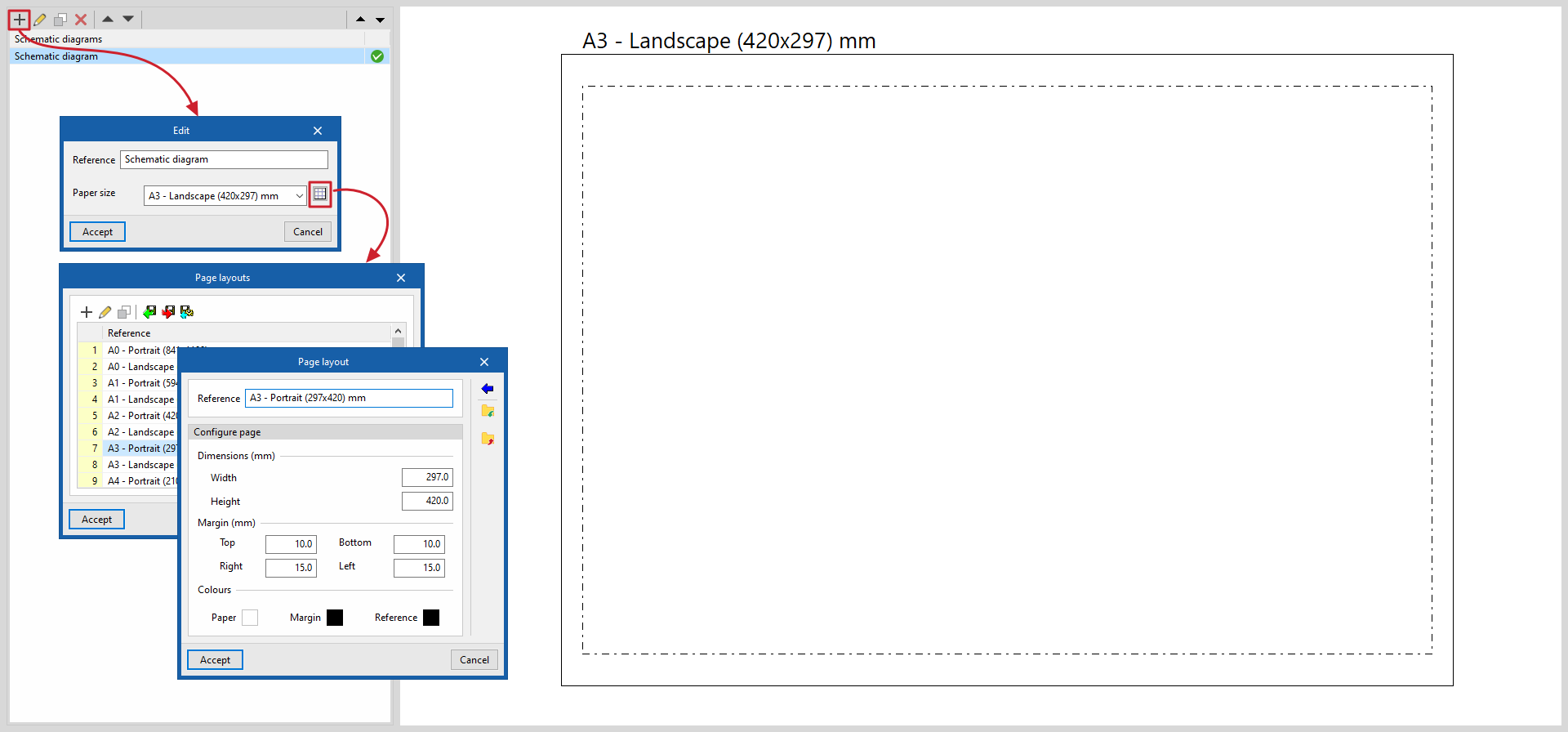
Lors de la création ou de la modification d’un schéma de principe, configurez notamment :
- Référence
Définissez la référence du schéma. - Format de papier
Sélectionnez le format de la feuille.
Configurez les formats disponibles via 'Formats de page' (bouton à droite) : 'Référence', dimensions, marges et couleurs.
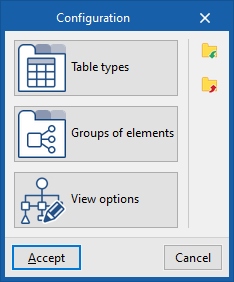
Options du bloc 'Projet'
Dans le bloc 'Projet' (barre d’outils supérieure), le logiciel propose les outils suivants.
Paramètres
Configurez les types de tableaux, consultez les groupes d’éléments et gérez l’affichage des éléments des schémas.
Importez ou exportez cette configuration au format .bib877 via les options situées à droite.
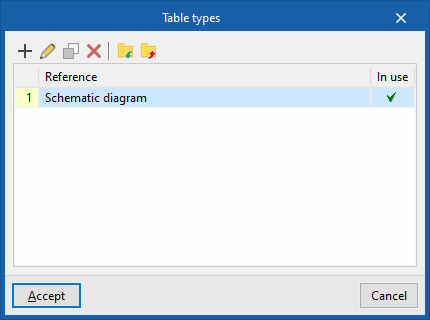
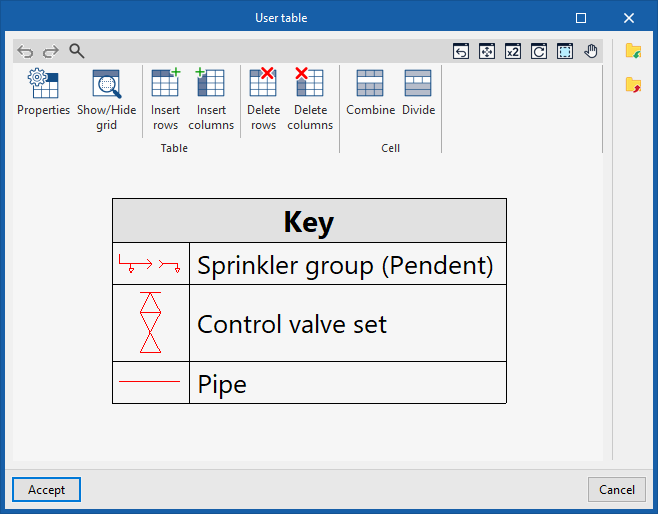
Types de tableaux
Créez et modifiez les types de table utilisables dans les schémas.
- Type 'Générique' : définissez le nombre de lignes/colonnes et renseignez les cellules dans un éditeur libre.
- Type 'Légende' : utilisez la 'Génération automatique' en fonction des éléments présents dans le schéma.
Insérez ensuite ces tableaux dans le schéma via l’option 'Table' (barre d’outils supérieure).
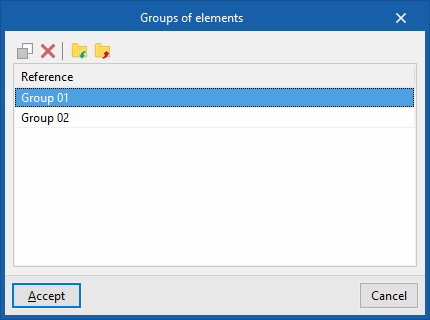
Groupes d'éléments
Copiez, supprimez, importez ou exportez (fichiers .bibgen) les groupes créés via l’option dédiée du bloc 'Édition'.
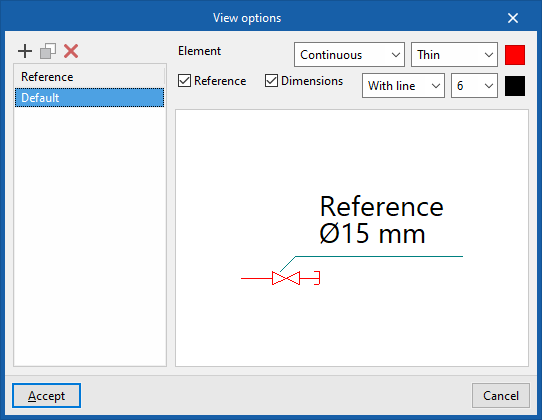
Options de visualisation
Personnalisez la représentation des éléments du schéma.
- Créez et gérez des types d’affichage dans la liste de gauche en définissant leur 'Référence'.
- Pour chaque type d’affichage, définissez pour chaque 'Élément' :
- le type de ligne : 'continue' (fine, normale, épaisse, très épaisse) ou 'discontinue' ;
- la couleur.
- Pour les étiquettes :
- affichez 'Référence' et/ou 'Dimensions' ;
- choisissez le style de légende : 'Avec ligne', 'Avec cadre' ou 'Flottante' ;
- définissez la taille de police.
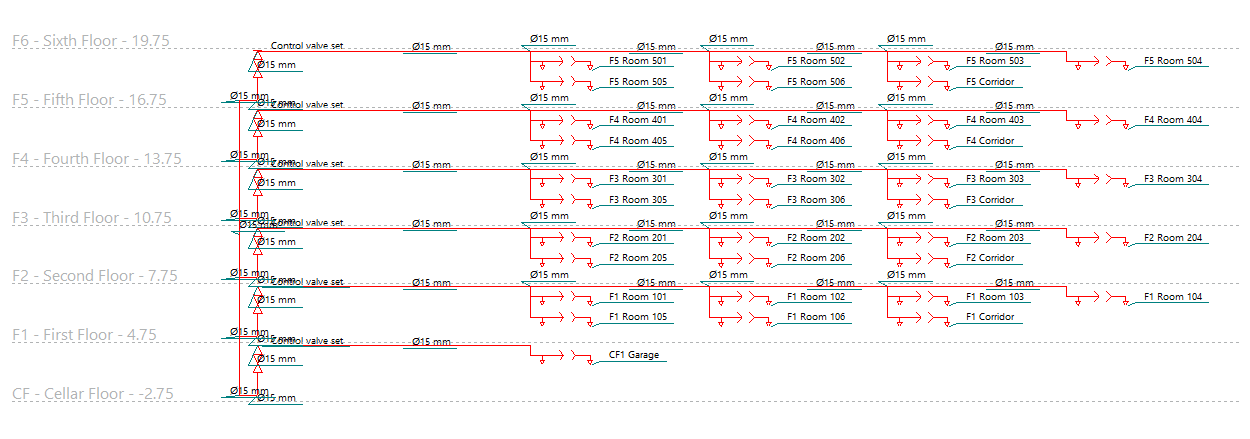
Générer des schémas
Cette option génère automatiquement le schéma de l’installation de lutte contre l’incendie à partir du modèle de l’onglet 'Installation'.
Modifiez ensuite le résultat avec les outils disponibles en haut de l’onglet 'Schémas'.
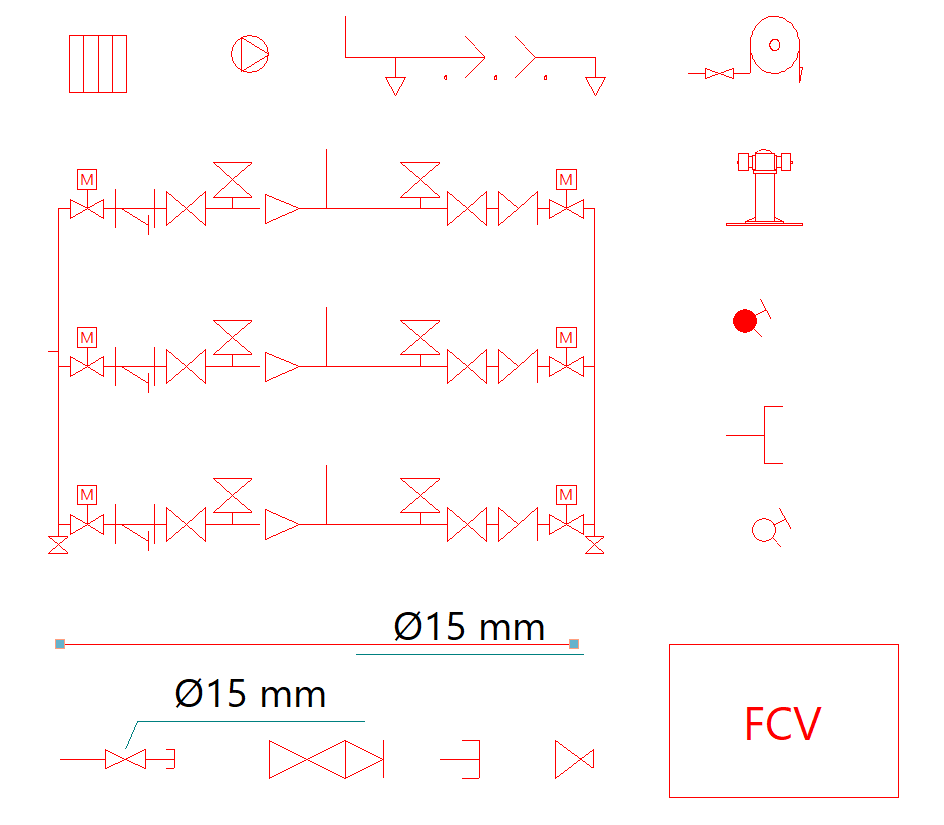
Outils d'insertion d'éléments du schéma
Insérez librement les éléments du schéma et définissez, pour chacun, ses paramètres (référence, dimensions, aspect visuel, etc.).
Bloc 'Approvisionnement'
- Réservoir
- Référence
- Aspect visuel
- Surpresseur
- Référence
- Aspect visuel
- Pompe
- Référence
- Aspect visuel
Bloc 'Consommations'
- Sprinkler
- Référence
- Orientation de l'installation (Colonne montante / Pendant / Horizontal / Dissimulé)
- Aspect visuel
- Groupe de sprinklers
- Référence
- Orientation de l'installation (Colonne montante / Pendant / Horizontal / Dissimulé)
- Protection des sprinklers au-dessus du faux plafond (en option)
- Aspect visuel
- Robinet d'incendie armé
- Référence
- Aspect visuel
- Émetteur
- Référence
- Aspect visuel
- Sortie de colonne humide
- Référence
- Aspect visuel
Bloc 'Colonne sèche'
- Bouche d'entrée de colonne sèche
- Référence
- Nombre d'entrées
- Aspect visuel
- Sortie de colonne sèche
- Référence
- Aspect visuel
Bloc 'Distribution'
- Tuyauterie
- Référence
- Diamètre nominal
- Aspect visuel
- Vannes (Vanne de drainage, Soupape de sûreté, Vanne motorisée, Vanne de passage à opercule, Vanne de régulation, Vanne de filtre, Raccord flexible, Manomètre, Interrupteur de flux, Débitmètre)
- Référence
- Diamètre nominal
- Aspect visuel
- Bouchon
- Référence
- Aspect visuel
- Régulateur de pression
- Référence
- Aspect visuel
- Régulateur de débit
- Référence
- Aspect visuel
- Poste de contrôle
- Référence
- Aspect visuel
Options du bloc 'Édition'
Ajoutez des informations graphiques et des compléments de lecture :
 | Direction du flux | Ajoutez un symbole sur un tronçon pour indiquer le sens d’écoulement. |
 | Ligne de référence | Insérez une ligne de repère (utile pour indiquer la répartition par niveaux). |
 | Texte | Saisissez un texte (police, paragraphe, style). |
 | Polyligne | Tracez une polyligne (type, épaisseur, couleur). |
 | Tableau | Insérez un tableau d’informations (créez/modifiez les types via l’option à droite). |
 | Ajouter un point de continuation | Indiquez qu’un schéma se poursuit ailleurs (saisissez la 'Référence' et sélectionnez l’'Aspect visuel'). |
 | Groupes d'éléments | Créez et réutilisez des ensembles d’éléments : - 'Créer' : enregistrez un groupe à partir d’une sélection ; - 'Insérer' : placez un groupe enregistré. |
Éditez les éléments du schéma de l'installation :
 | Éditer | Modifiez les propriétés paramétriques de l’élément sélectionné. |
 | Effacer | Supprimez un élément. |
 | Copier | Dupliquez un ou plusieurs éléments. |
 | Transformations géométriques | Ajustez la géométrie (points d’extrémité, déplacement via points centraux, etc.). |
 | Augmenter/réduire la taille d'un groupe | Appliquez un pourcentage de redimensionnement. - Avec 'Facteur d’échelle' : ajustez la position par rapport au centre de l’ensemble. - Sans 'Facteur d’échelle' : redimensionnez sans déplacer. |
 | Déplacer un groupe | Déplacez un ensemble d’éléments. |
 | Tourner un groupe | Faites pivoter un ensemble d’éléments. |
 | Symétrie (copier) | Copiez une sélection en symétrie par rapport à un axe défini par deux points. |
 | Symétrie (déplacer) | Déplacez une sélection en symétrie par rapport à un axe défini par deux points. |
