Options des objets
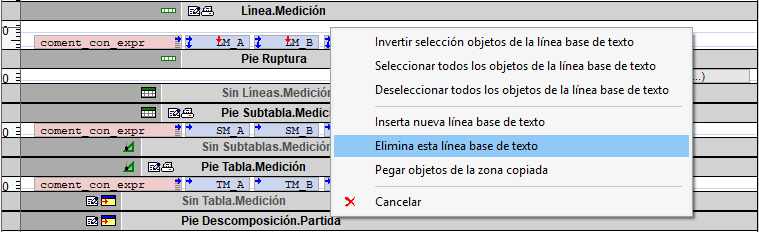
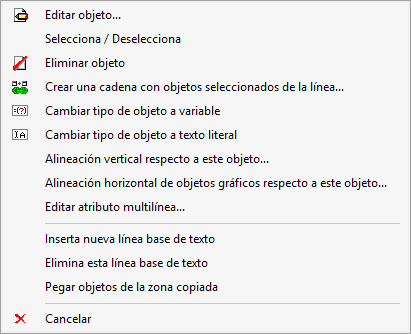
Lorsque vous faites un clic droit sur un objet, un menu contextuel s’affiche. Les options proposées varient selon le type d’objet sélectionné.
1) Modification, sélection et suppression d'objets
- Modifier un objet
- Ouvrez la fenêtre des attributs de l’objet sélectionné afin de consulter ou modifier ses propriétés.
- Accédez également à cette fenêtre en double-cliquant sur l’objet (clic gauche).
- Sélectionner / Désélectionner
Changez l’état de sélection de l’objet. Les objets sélectionnés sont entourés d’un contour magenta clair. - Supprimer un objet
Supprimez l’objet sélectionné.
2) Créer une chaîne à partir des objets sélectionnés sur la ligne
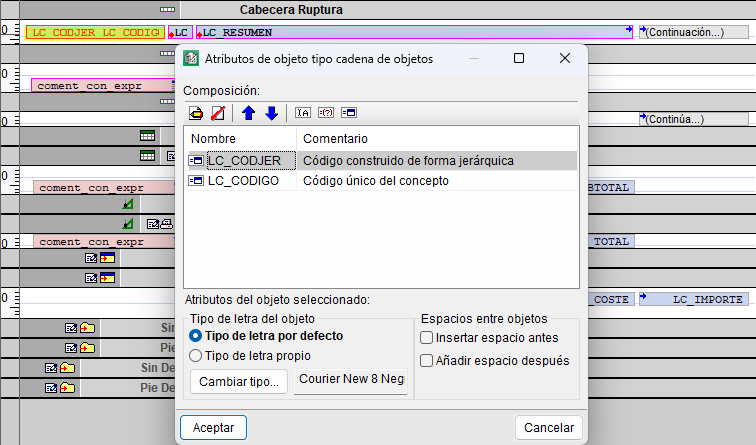
Créez une chaîne (littéraux, variables et champs) à partir de deux ou plusieurs objets alphanumériques sélectionnés sur une même ligne.
Plus d'informations sur la composition et la configuration de ces objets sur 'Barre d’outils supérieure'.
3) Modifier le type d'objet
Convertissez l’objet sélectionné vers un autre type compatible. Selon le cas, les options suivantes peuvent s’afficher :
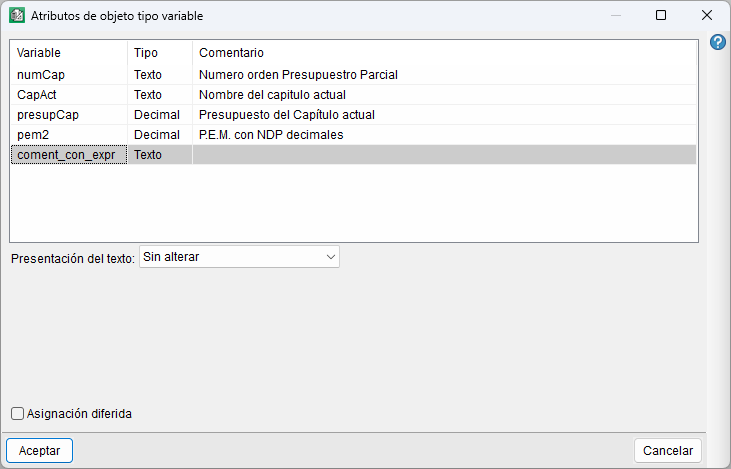
- 'Changer le type d’objet en variable'
- 'Changer le type d’objet en champ de registre'
- 'Changer le type d’objet en texte littéral'
Après sélection du nouveau type, la fenêtre correspondante s’ouvre afin de définir ses attributs.
Exemple : lors d’une conversion en champ de registre, sélectionnez le modèle de registre, le champ et ses options d’affichage.
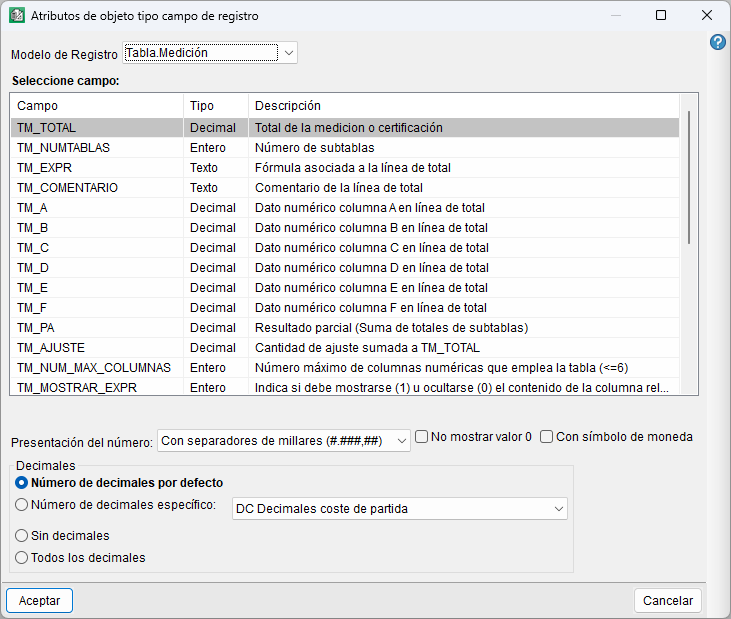
4) Alignement vertical par rapport à cet objet
Alignez verticalement plusieurs objets (placés sur différentes lignes de base du texte) par rapport à un objet de référence.
Procédure :
- sélectionnez d’abord les objets à modifier ;
- choisissez ensuite l’objet de référence ;
- lancez l’outil d’alignement vertical ;
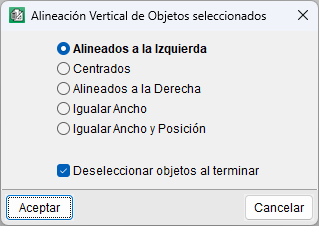
- dans la boîte de dialogue, sélectionnez le type d’alignement à appliquer.
Options disponibles :
- alignez les objets ;
- uniformisez leur largeur ;
- uniformisez à la fois leur largeur et leur position horizontale ;
- désélectionnez automatiquement les objets après alignement (case à cocher).
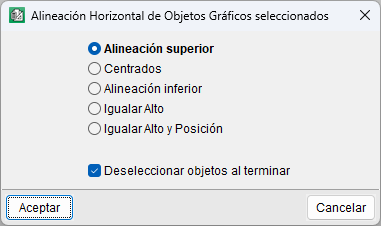
5) Alignement horizontal des objets graphiques par rapport à cet objet
Alignez horizontalement les objets graphiques sélectionnés par rapport à un objet de référence situé sur la même ligne de base du texte. Le fonctionnement reste identique à celui de l’alignement vertical.
6) Modifier un attribut multiligne
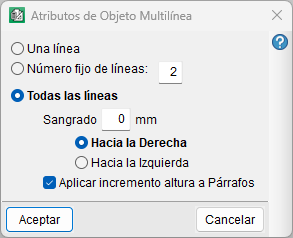
Définissez l’affichage à l’impression d’un objet alphanumérique lorsque son contenu peut occuper plusieurs lignes.
Modes disponibles :
- Une ligne : affichez le contenu sur une seule ligne.
- Nombre fixe de lignes : réservez le nombre de lignes indiqué, quelle que soit la longueur du contenu.
- Toutes les lignes : utilisez autant de lignes que nécessaire pour afficher tout le contenu.
Options complémentaires (objets multilignes) :
- définissez un retrait en début de paragraphe ;
- appliquez l’augmentation de la hauteur de ligne à l’espacement entre paragraphes.
Effets sur la mise en page :
- si l’objet utilise un nombre variable de lignes et nécessite des lignes supplémentaires, la hauteur de la zone augmente ;
- cette augmentation peut modifier la position ou la taille verticale d’autres objets situés sur la même ligne ou en dessous.
Repères dans l’éditeur :
- les objets alphanumériques multilignes affichent, à droite de leur rectangle, un repère composé de plusieurs lignes horizontales grises ;
- les objets multilignes à hauteur fixe n’augmentent pas la hauteur de la zone : l’éditeur affiche alors, sous l’objet, un rectangle barré correspondant à l’espace réservé.
Limitation :
- l’option 'Toutes les lignes' n’est pas disponible dans :
- les zones du masque de page ;
- les en-têtes ;
- les pieds de page.
Dans ces cas, l’option reste grisée et indisponible.
7) Insérer, supprimer et coller dans des objets
Depuis le menu contextuel d’un objet, effectuez aussi des actions sur la ligne de base de texte à laquelle il appartient :
- Insérer une nouvelle ligne de base de texte
Insérez une nouvelle ligne avant la ligne de l’objet sélectionné. - Supprimer cette ligne de base de texte
Supprimez la ligne de l’objet sélectionné, uniquement si elle ne contient aucun autre objet. - Coller des objets de la zone copiée
Collez, dans la ligne, les objets issus d’une zone copiée au préalable.