Opciones de objetos
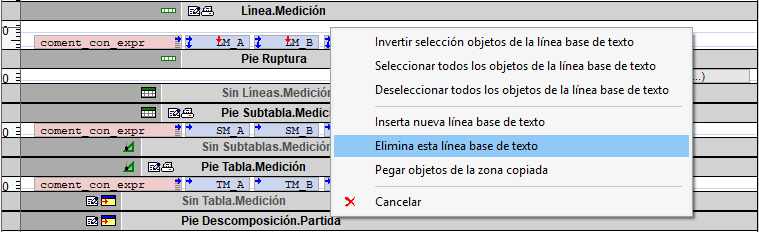
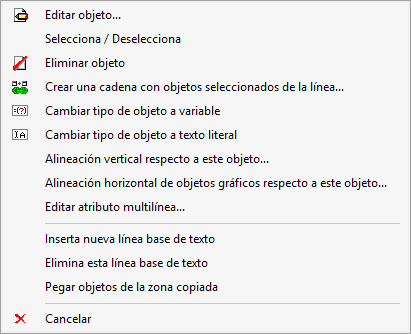
Al pulsar con el botón derecho del ratón sobre un objeto, se abre un menú contextual cuyas opciones pueden variar en función del tipo de objeto seleccionado.
Edición, selección y eliminación de objetos
- Editar objeto. Abre la ventana de atributos del objeto seleccionado para consultar o modificar sus propiedades. También se puede acceder a la edición haciendo doble clic sobre el objeto con el botón izquierdo del ratón.
- Selecciona / Deselecciona. Cambia el estado de selección del objeto. Los objetos seleccionados se identifican mediante un borde de color magenta claro.
- Eliminar objeto. Elimina el objeto seleccionado.
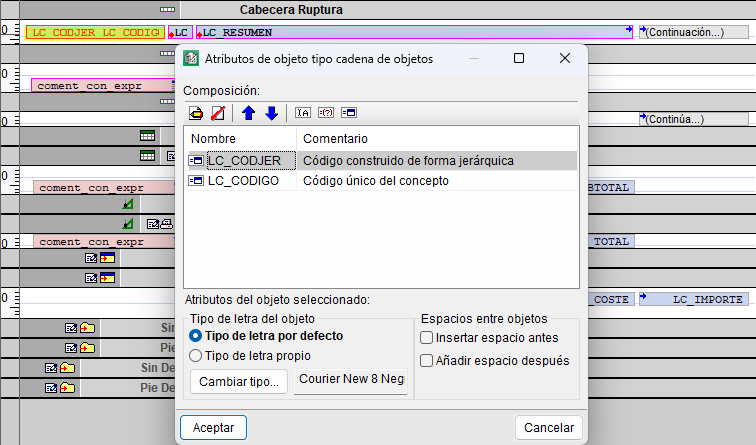
Crear una cadena con objetos seleccionados de la línea
Permite crear una cadena de literales, variables y campos a partir de dos o más objetos alfanuméricos seleccionados de una misma línea.
Para más información sobre la composición y configuración de este tipo de objetos, puede consultarse el apartado "Barra de herramientas superior".
Cambiar el tipo de objeto
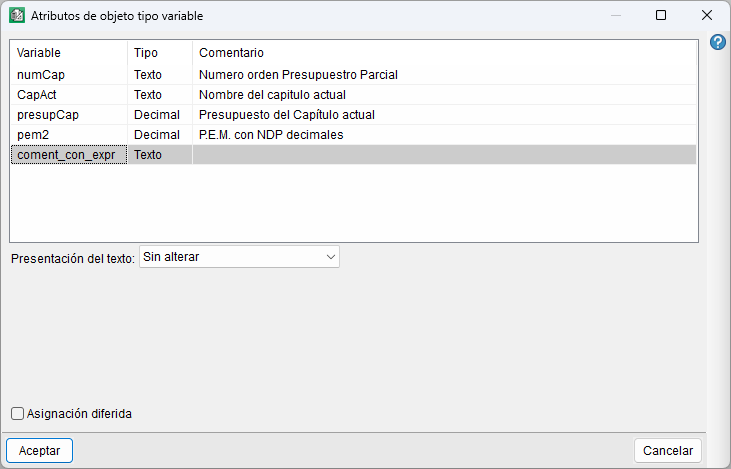
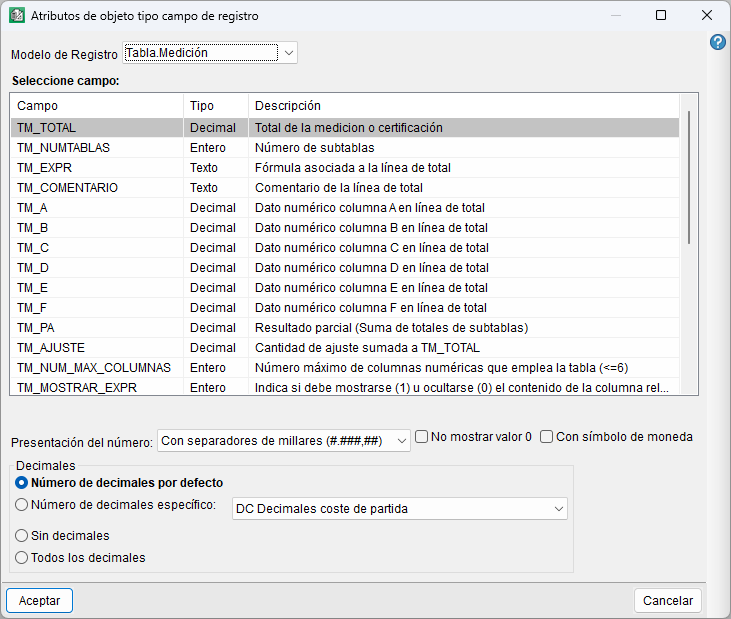
Permite convertir el objeto seleccionado a otro tipo compatible. En función del objeto, se muestran opciones como "Cambiar tipo de objeto a variable", "Cambiar tipo de objeto a campo de registro" o "Cambiar tipo de objeto a texto literal".
Al seleccionar un nuevo tipo, se abre la ventana correspondiente para definir sus atributos. Por ejemplo, al convertirlo en un campo de registro se puede seleccionar el modelo de registro, el campo y sus opciones de presentación.
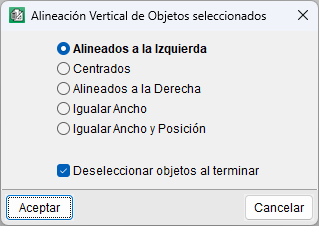
Alineación vertical respecto a este objeto
Permite alinear verticalmente varios objetos situados en diferentes líneas base de texto respecto a un objeto de referencia.
Para utilizar esta opción, primero se deben seleccionar los objetos que se desean modificar. A continuación, desde el objeto que se utilizará como referencia, se selecciona la herramienta de alineación vertical y en el cuadro de diálogo que se abre se elige el tipo de alineación que se desea aplicar.
Las opciones disponibles permiten alinear sus posiciones, igualar sus anchuras o igualar tanto la anchura como la posición horizontal. Además, marcando la casilla de verificación puede hacer que tras alinear los objetos pierdan la marca de seleccionados.
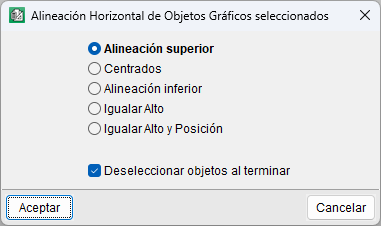
Alineación horizontal de objetos gráficos respecto a este objeto
Permite alinear horizontalmente los objetos gráficos seleccionados respecto a un objeto de referencia situado en la misma línea base de texto. El modo de operación es similar al caso anterior.
Editar atributo multilínea
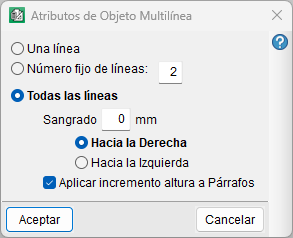
Permite definir cómo se imprime un objeto alfanumérico cuando su contenido puede ocupar varias líneas. Se puede establecer:
- Una línea. El contenido se imprime en una única línea.
- Número fijo de líneas. El objeto reserva el número de líneas indicado, independientemente de la longitud del contenido.
- Todas las líneas. El objeto utiliza tantas líneas como sean necesarias para mostrar todo su contenido.
En los objetos multilínea también se puede definir una sangría para el comienzo de los párrafos y aplicar el incremento de altura del renglón a la separación entre párrafos.
Cuando un objeto con número variable de líneas necesita líneas adicionales, aumenta la altura de la zona. Este incremento puede modificar la posición o el tamaño vertical de otros objetos de la zona situados en el mismo renglón o por debajo de él.
Los objetos alfanuméricos multilínea, se representan en el editor con una marca en la parte derecha del rectángulo que lo define, y que consiste en varias líneas horizontales de color gris. Los objetos multilínea de altura fija no hacen incrementar la altura de la zona, por lo que para advertir de esta circunstancia, el editor de plantillas añade un rectángulo cruzado debajo de estos objetos con el tamaño que ocuparán.
La opción "Todas las líneas" no está disponible para los objetos situados en las zonas de la máscara de página ni en las cabeceras y pies de ruptura; en estos casos, esta opción aparecerá inactiva (en gris) y no podrá seleccionarse.
Insertar, eliminar y pegar en objetos
Desde el menú contextual de un objeto también se pueden realizar las siguientes operaciones sobre la línea base de texto a la que pertenece:
- Inserta nueva línea base de texto. Inserta un nuevo renglón antes del renglón al que pertenece el objeto seleccionado.
- Elimina esta línea base de texto. Elimina el renglón al que pertenece el objeto seleccionado, siempre que no contenga otros objetos.
- Pegar objetos de la zona copiada. Pega en el renglón los objetos procedentes de una zona previamente copiada.