
Introdução
A aba “Digital Model” do CYPEPLUMBING permite realizar a conceção do modelo digital detalhado e obter a listagem de peças das instalações de abastecimento de água, drenagem de águas e de energia solar térmica utilizando diferentes soluções de fabricantes.
As peças que compõem as tubagens e os acessórios (tais como cotovelos, tês, derivações ou reduções) podem ser geradas automaticamente a partir das instalações concebidas no programa ou dispostas manualmente pelo utilizador.
Como resultados, é possível gerar listagens e ficheiros com as medições dos materiais e produtos utilizados, assim como obter desenhos detalhados da instalação.
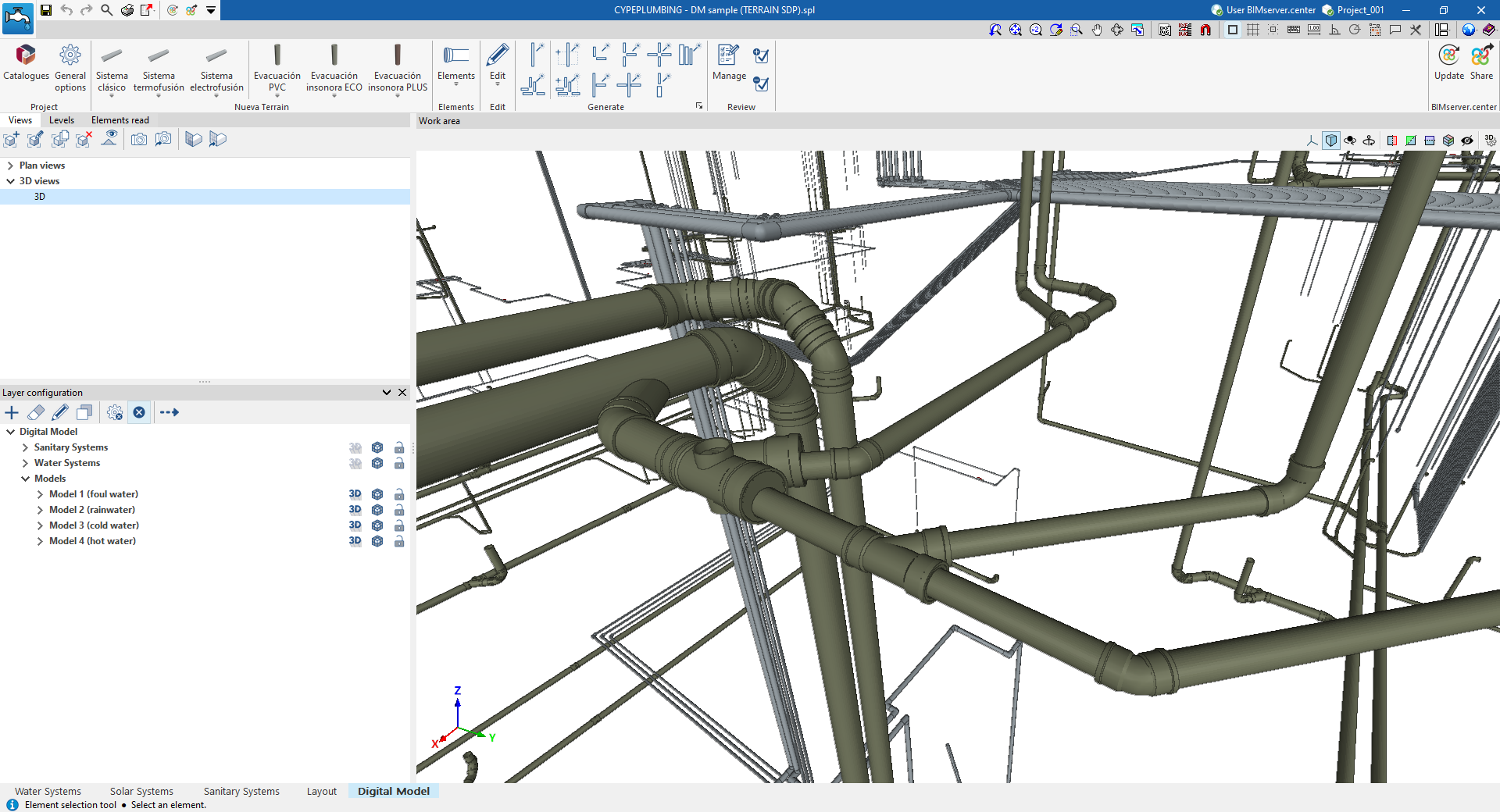
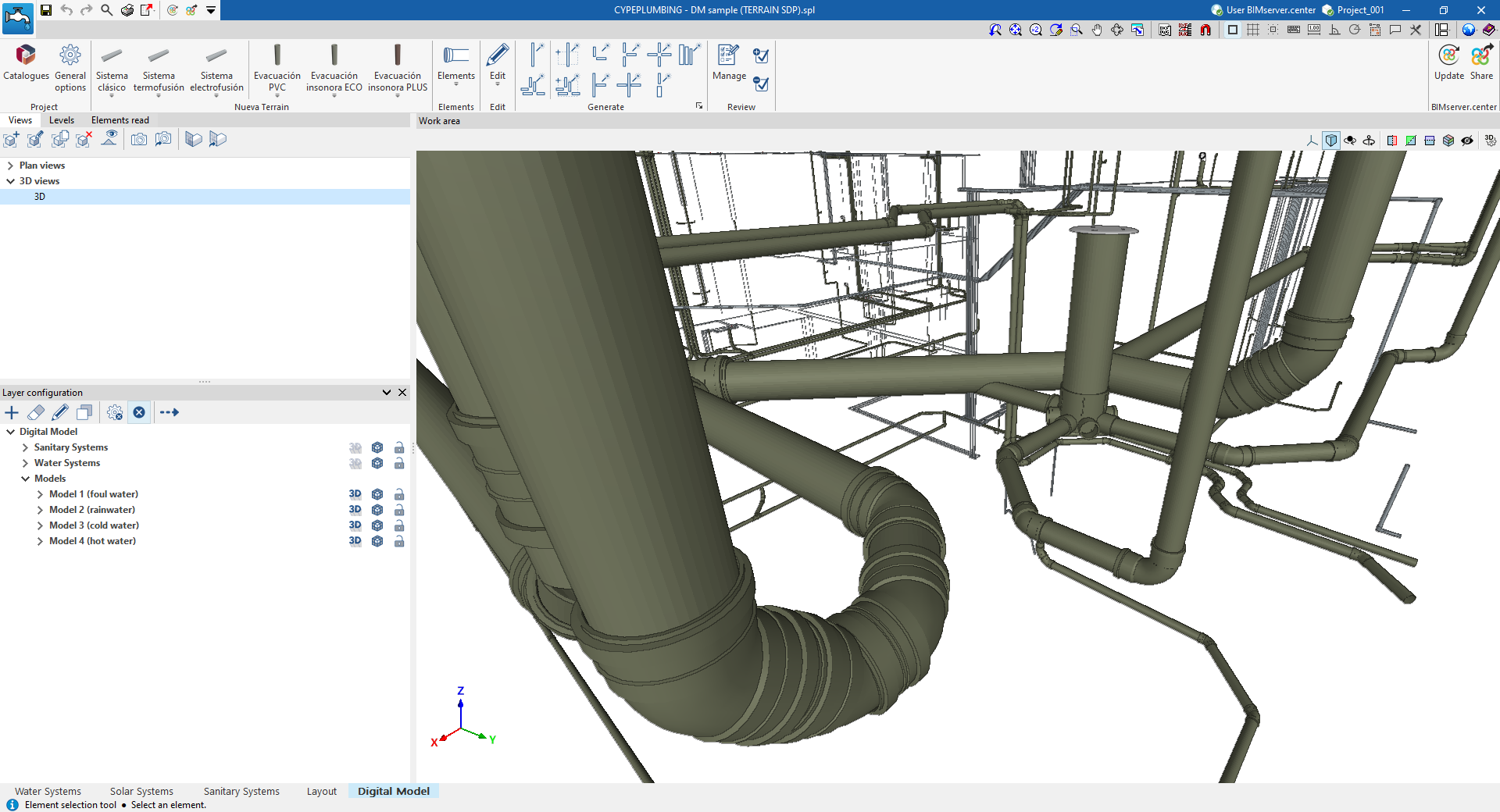
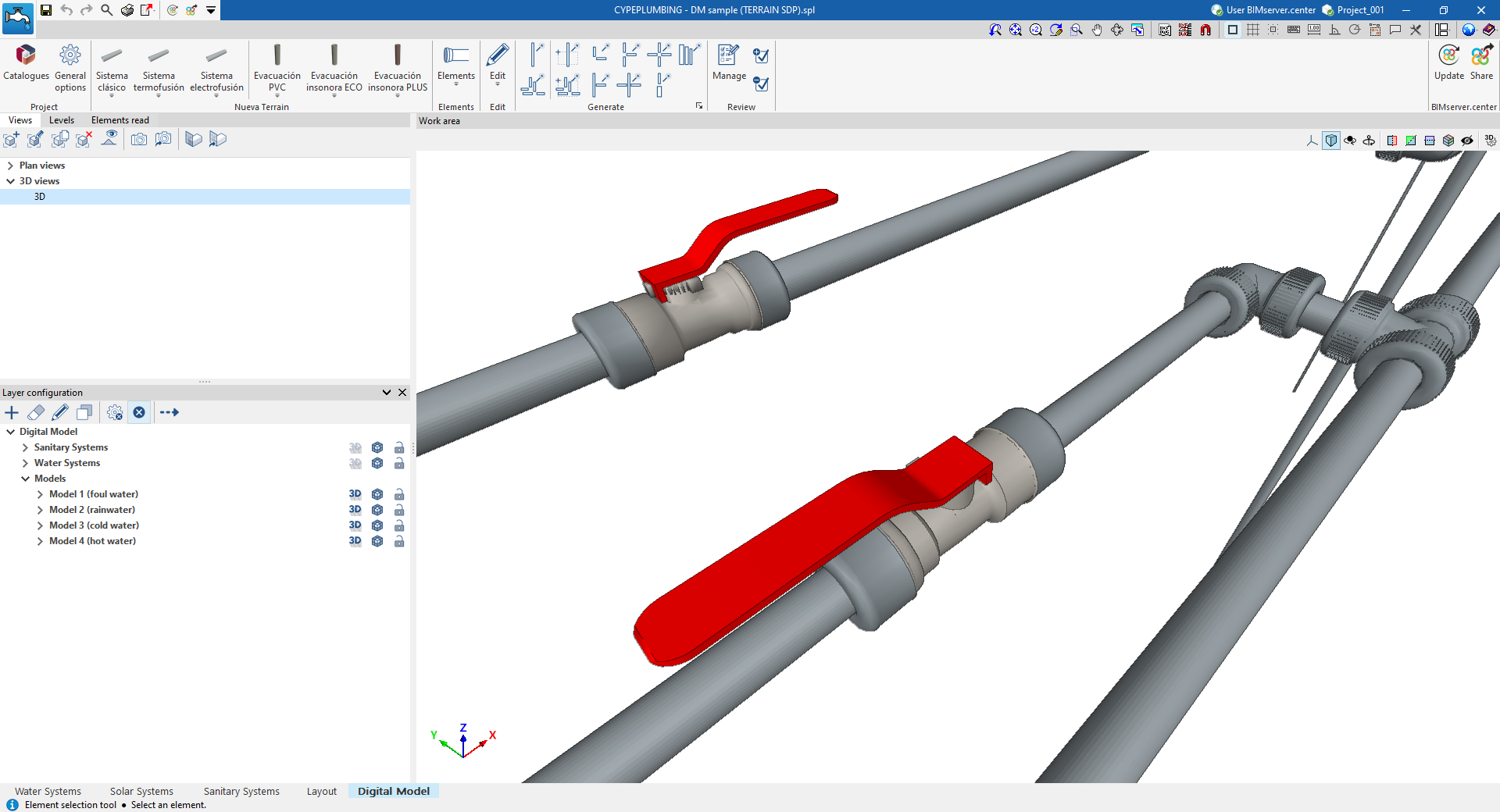
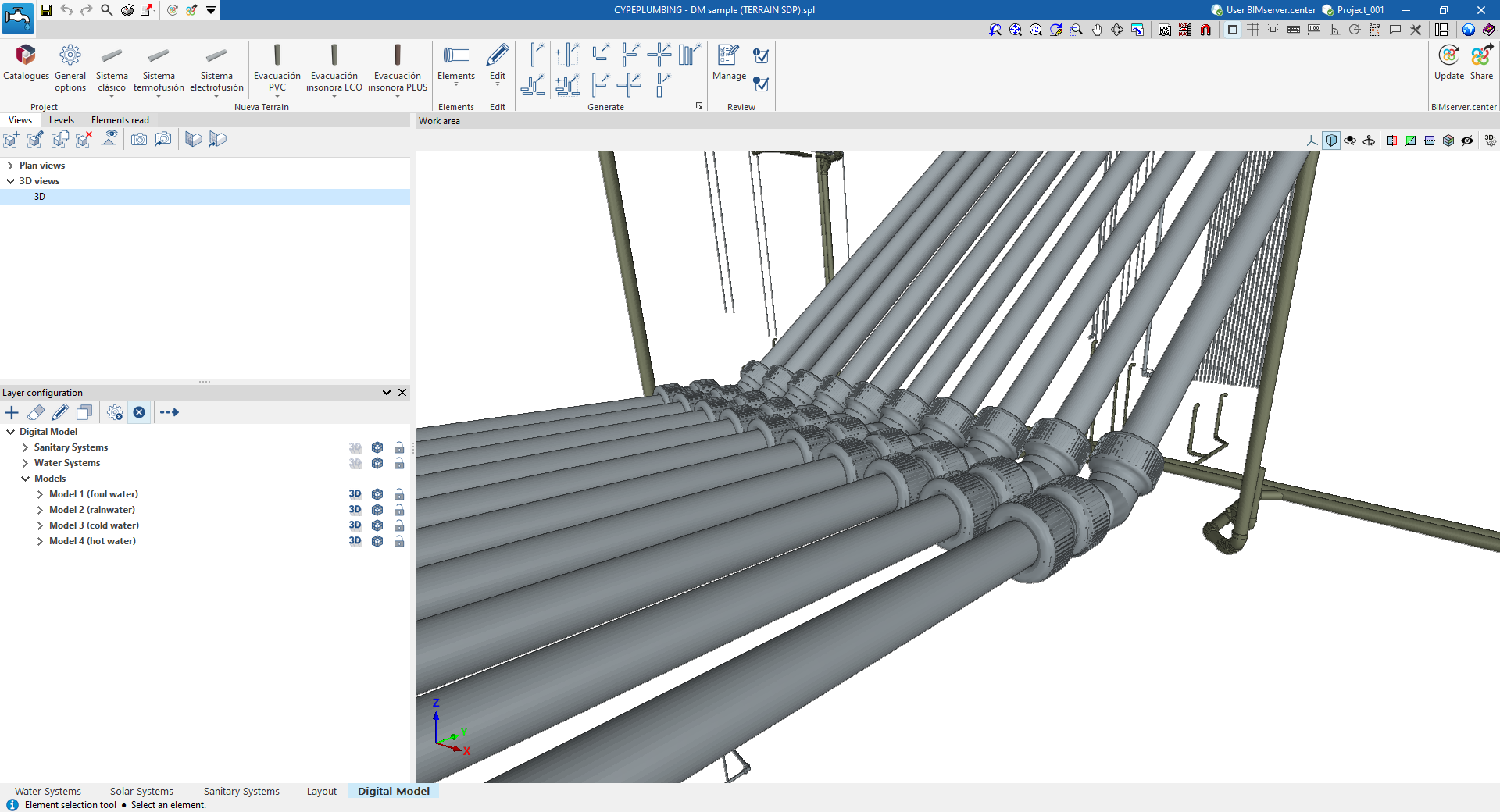
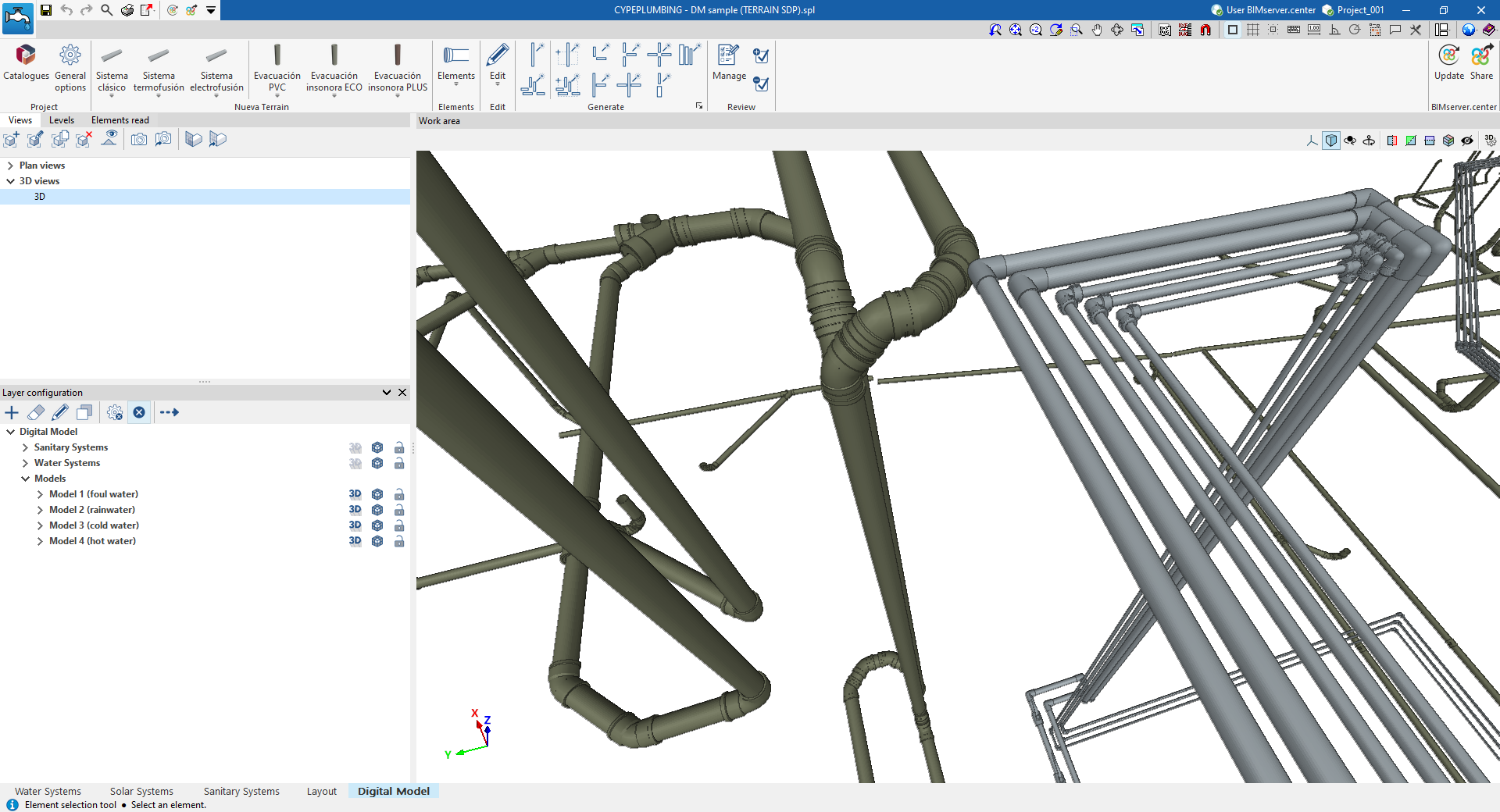
Ambiente de trabalho da aba “Digital Model”
A aba "Digital Model" apresenta um ambiente de trabalho que permite realizar a conceção do modelo digital detalhado pormenorizando as instalações de abastecimento de água, drenagem de águas e de energia solar térmica, tanto numa vista 3D como em qualquer tipo de vista 2D (tais como plantas e alçados). Desta forma, é possível introduzir ou editar os elementos do modelo detalhado utilizando a vista mais adequada em cada momento.
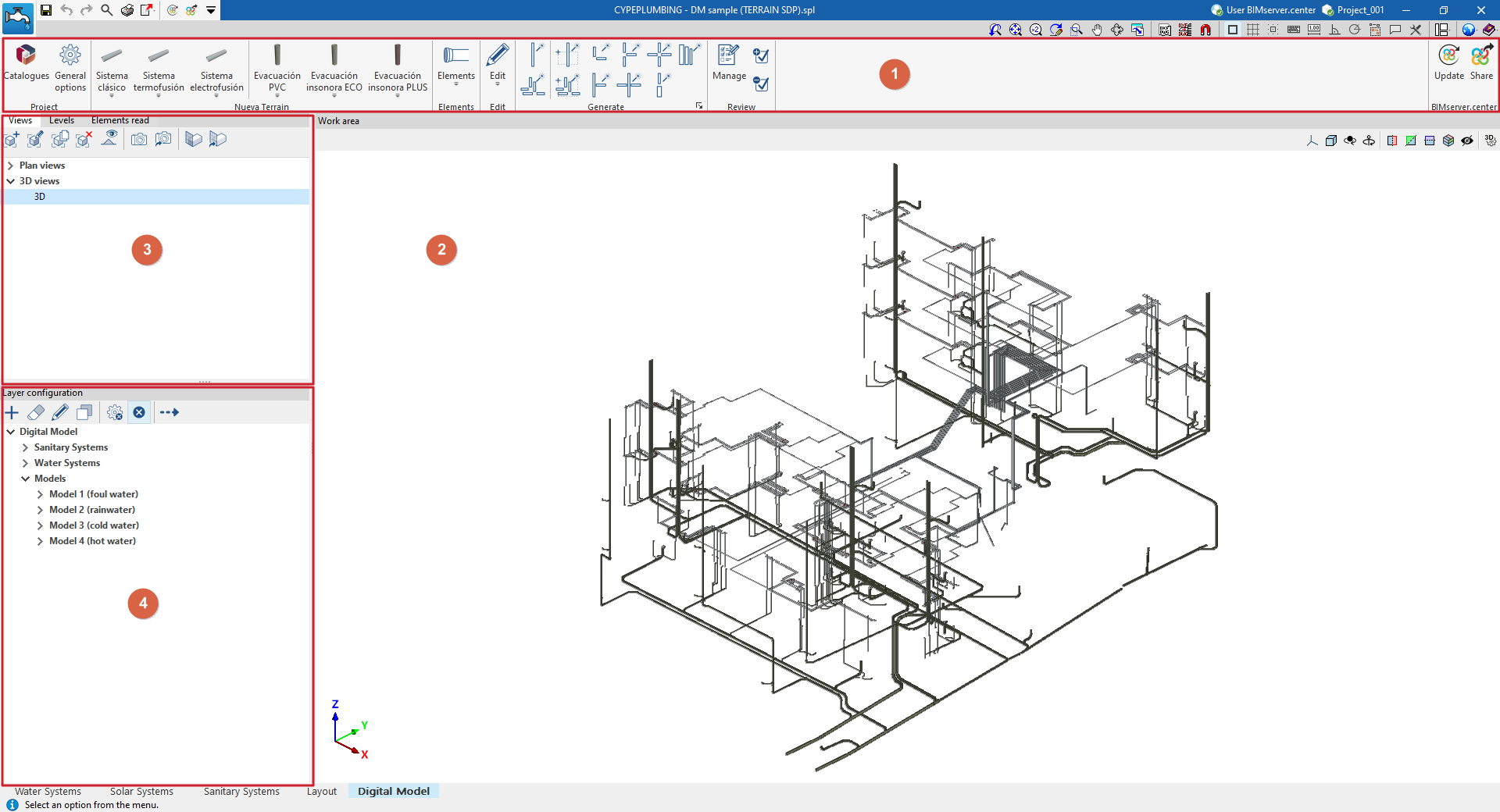
Esta aba apresenta:
- Uma barra de ferramentas superior (1) onde se encontram as ferramentas para descarregar os catálogos e configurar as opções gerais do projeto; introduzir, editar e/ou gerar automaticamente os elementos que compõem o modelo detalhado; e gerir a revisão do modelo.
- A área de trabalho (2), à direita do ecrã, onde se introduzem, editam e visualizam os elementos do modelo detalhado.
- Na parte superior do lado esquerdo (3), vários painéis com ferramentas para definir as vistas e os níveis do projeto e gerir a visibilidade dos elementos lidos.
- Na parte inferior do lado esquerdo (4), um painel para configurar as layers do modelo detalhado e as verificações a realizar sobre o mesmo, assim como para efetuar essas mesmas verificações.
Sequência de trabalho para a realização do modelo detalhado das instalações de abastecimento e drenagem
A sequência de operações para gerar e gerir o modelo digital detalhado da instalação no programa é a seguinte.
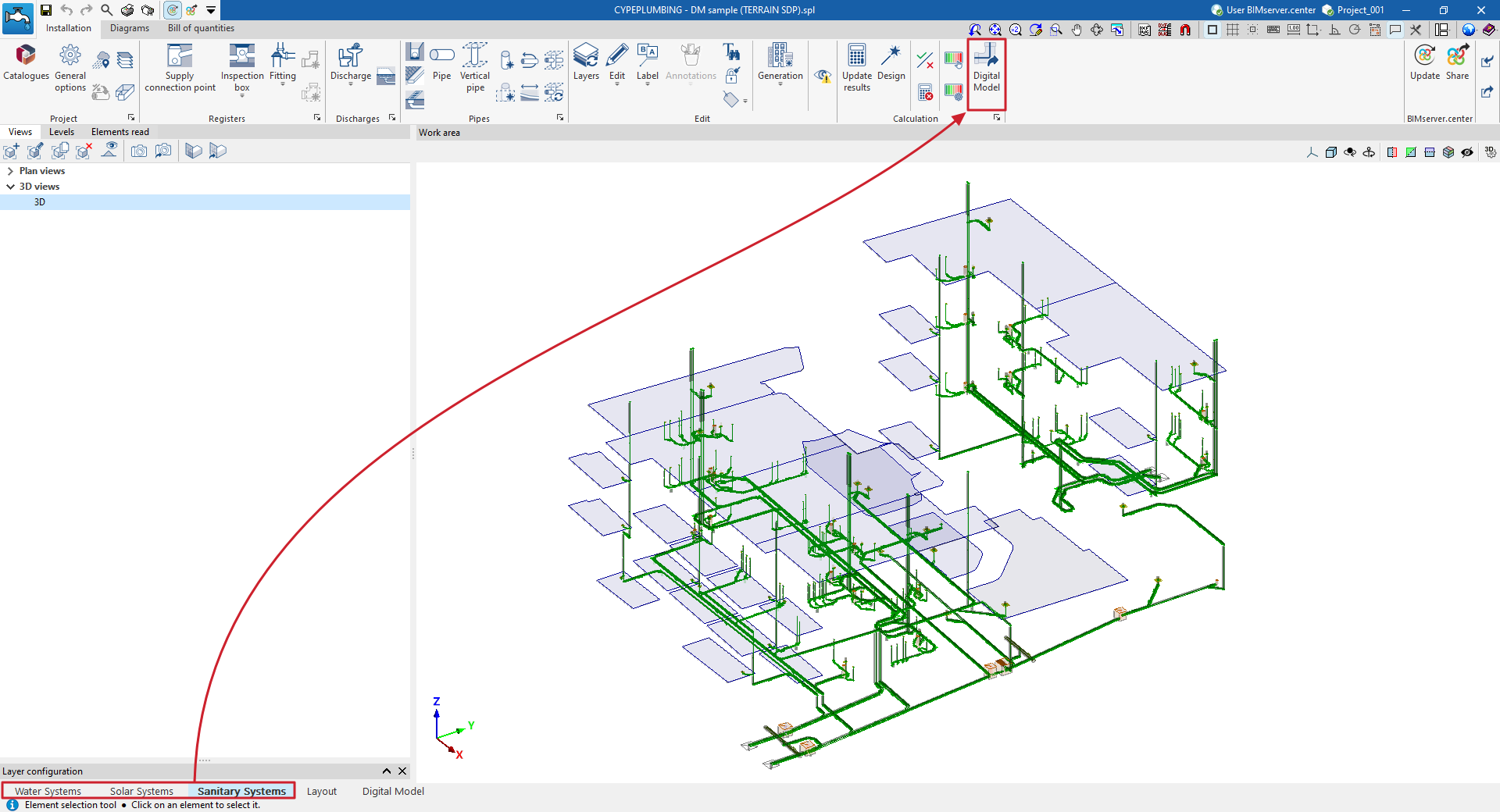
- Exportação das instalações de abastecimento e saneamento já calculadas no programa para a aba "Digital Model" (através da opção "Digital Model" do separador "Cálculo" em cada separador correspondente, "Water Systems", "Sanitary Systems" e/ou "Solar Systems").
- Acesso ao separador "Digital Model", análise das instalações importadas e configuração inicial:
- Visualização das instalações exportadas na aba "Digital Model" (em "Configuração de Layers").
- Importação de catálogos do fabricante para o modelo detalhado (a partir da opção "Catálogos" do grupo "Projeto").
- Configuração das séries de materiais a utilizar na obra (a partir da opção “Opções gerais” do grupo “Projeto”).
- Criação do modelo detalhado. Os modelos detalhados de cada instalação podem ser gerados automaticamente ou criados manualmente peça a peça:
- Geração automática dos modelos detalhados:
- Em primeiro lugar, são geradas as peças que compõem as tubagens de cada modelo detalhado (opção "Tubagens" do grupo "Gerar"). A primeira vez que esta opção for executada, será adicionado um modelo detalhado à lista de modelos acessível em "Configuração de layers".
- Depois, geram-se os acessórios (opção "Acessórios" do grupo "Gerar") para cada modelo detalhado gerado.
- (Opcional) Para um maior controlo e precisão do processo de geração, podem ser utilizadas as restantes opções do grupo "Gerar", que permitem realizar uma geração parcial apenas das partes selecionadas da instalação ou de um determinado tipo de acessório.
- (Opcional) Se for necessário adicionar mais modelos detalhados ou editar algum dos modelos detalhados gerados, utilize as opções específicas da barra de ferramentas superior de “Configuração de layers” (“Adicionar”, “Apagar”, “Editar”, “Copiar”).
- (Opcional) Se for necessário para completar o modelo em algum ponto, é possível introduzir e colocar as peças de cada modelo detalhado uma a uma a partir das opções do grupo "Elementos" ou a partir das opções do grupo específico para cada fabricante que aparece ao descarregar um fabricante e reiniciar o programa.
- (Opcional) Se for necessário modificar algum elemento do modelo detalhado, podem ser utilizadas as ferramentas do grupo "Edição".
- Geração automática dos modelos detalhados:
- Verificação e revisão do modelo detalhado
- Configuração das opções de verificação de cada modelo detalhado (a partir da opção “Verificações”, em “Configuração de layers”).
- Verificação dos modelos detalhados (a partir da opção “Verificar erros”, em “Configuração de layers”). Os erros de verificação aparecerão no ecrã.
- (Opcional) É possível acompanhar o processo de trabalho utilizando as opções de revisão do modelo detalhado (no grupo "Revisão"), que permitem ao utilizador colorir as partes do modelo que se encontram em diferentes estados de revisão.
- (Opcional) Se o modelo assim o exigir, pode ser necessário voltar aos separadores de cálculo, fazer alterações no projeto e reexportar para o separador "Modelo digital". Em seguida, na aba "Digital Model", é possível eliminar e regenerar as partes da instalação com alterações.
- Obtenção e exportação de resultados
- Obtenção das listagens com a medição das peças de tubagens e acessórios (a partir da opção “Listagens” da barra superior, na aba “Digital Model”).
- Obtenção dos desenhos do modelo detalhado indicando a referência das peças e acessórios (utilizando as opções do separador “Layout”).
- Obtenção da medição das peças e acessórios no formato BC3 (a partir da opção “Exportar no formato BC3” da barra superior, no separador “Digital Model”).
- Exportação do modelo detalhado para BIMserver.center (a partir da opção “Partilhar” do grupo “BIMserver.center”).
Exportação das instalações de abastecimento e drenagem para a aba ”Digital Model”
Opção “Digital Model”
Para realizar o modelo detalhado e gerar a listagem de peças das instalações de abastecimento de água, drenagem de águas ou solar térmica, é necessário exportar a informação do modelo de cálculo realizado nas abas “Water Systems”, “Sanitary Systems” ou “Solar Systems” para a aba “Digital Model”.
Para o efeito, utiliza-se a opção “Digital Model”, dentro do grupo “Cálculo” da barra de ferramentas superior do separador “Instalação”.
| Nota: |
|---|
| Esta ação deve ser realizada em cada um dos diferentes separadores mencionados, se se pretender efetuar o modelo detalhado das diferentes instalações. |
Configuração das layers do modelo detalhado
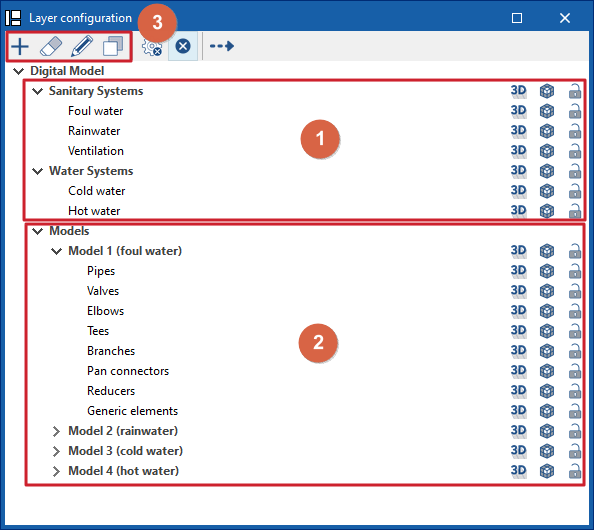
O painel “Configuração de layers” está localizado por defeito no lado esquerdo da aba “Digital model” e oferece os seguintes controlos.
Visualização de instalações importadas (1)
A visualização das diferentes instalações exportadas de outras abas pode ser ativada ou desativada através das opções das layers “Water Systems”, ”Sanitary Systems” e/ou ”Solar Systems”.
Visualização e edição de modelos detalhados (2)
A partir das layers da secção “Modelos”, é possível gerir a visualização dos diferentes modelos detalhados gerados com as opções do grupo “Gerar”.
Edição de modelos detalhados (3)
Além disso, as opções da barra de ferramentas superior permitem “Adicionar”, “Apagar”, “Editar” ou “Copiar” cada um dos modelos detalhados gerados.
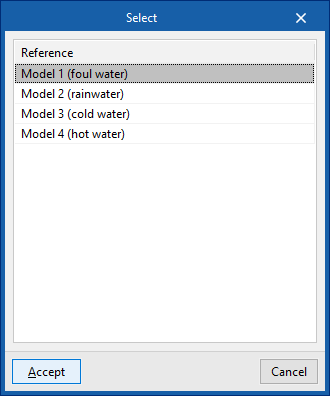
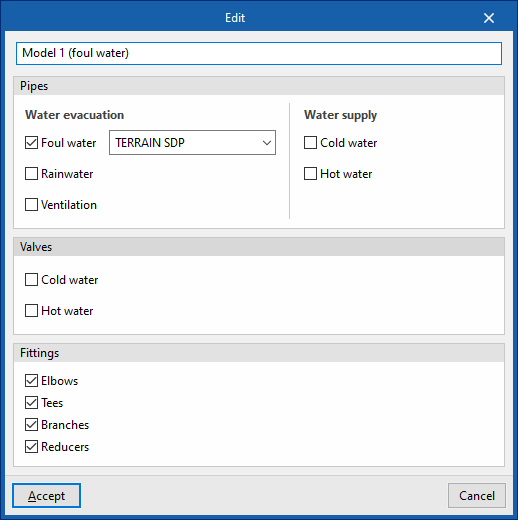
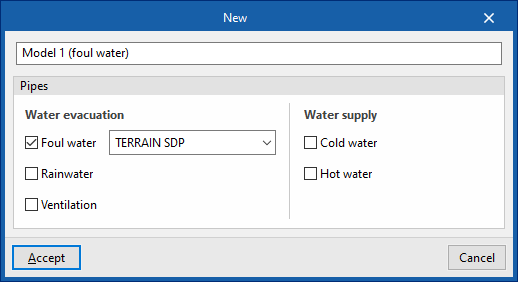
Ao clicar em “Editar”, deve-se escolher um dos modelos detalhados disponíveis. Ao aceitar, o programa abre uma janela onde é possível alterar sua referência, reatribuir a série de materiais a utilizar em cada tipo de instalação associada (na secção “Tubagens”) e ativar ou desativar as categorias de acessórios a gerar no modelo (na secção “Acessórios”).
Opções disponíveis
As opções à direita deste painel permitem ajustar a visualização e configurar a captura dos elementos de cada categoria. São as seguintes:
 Representação tridimensional
Ativa ou desativa a representação tridimensional ou volumétrica dos elementos da categoria. Opacidade
Ajusta a opacidade da representação 3D dos elementos da categoria. Captura
Ativa ou desativa a captura dos elementos da categoria.
 Representação tridimensional
 Opacidade
 Captura
Por outro lado, a opção “Sentido” na parte superior deste painel mostra o eixo dos tubos juntamente com a direção do fluxo calculada nas abas “Water Systems”, “Sanitary Systems” ou “Solar Systems”. É necessário ajustar a opacidade das camadas dos tubos para visualizá-lo corretamente.
Verificações do modelo detalhado
O botão "Verificações" da parte superior do painel "Configuração de layers" permite abrir uma janela onde é possível ativar ou desativar, para cada um dos modelos detalhados gerados, as seguintes verificações:
- Elementos desligados
- Uniões pendentes de resolver
- Diâmetros de peças em contacto
- Compatibilidade do diâmetro com o projeto da instalação
Permite que o programa avise de que as dimensões do produto disposto no modelo detalhado não coincidem com as do modelo de cálculo. Neste caso, deve-se voltar à aba de cálculo correspondente, efetuar as alterações necessárias para a verificação da situação real e voltar a utilizar a opção "Digital Model" para reexportar a informação para esta aba. - Inclinação inferior a 0,5%
- Tolerâncias de peças em contacto
Valor de tolerância em graus entre as peças em contacto.
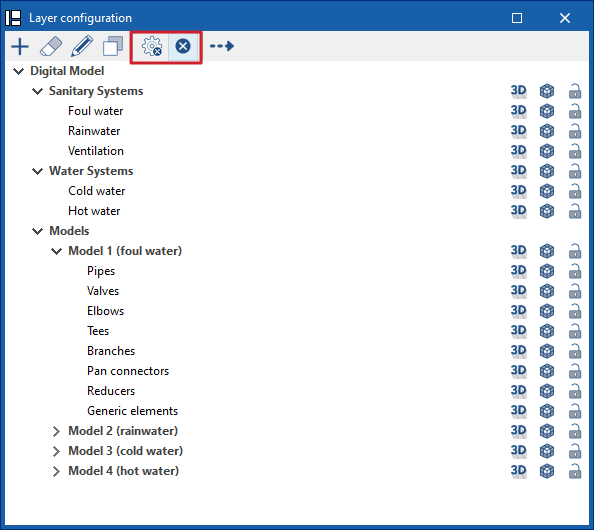
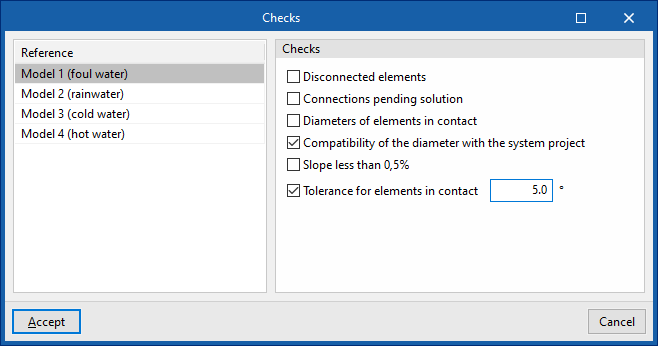
Estas verificações são feitas ao clicar na opção "Verificar erros", também na parte superior do painel "Configuração de layers".
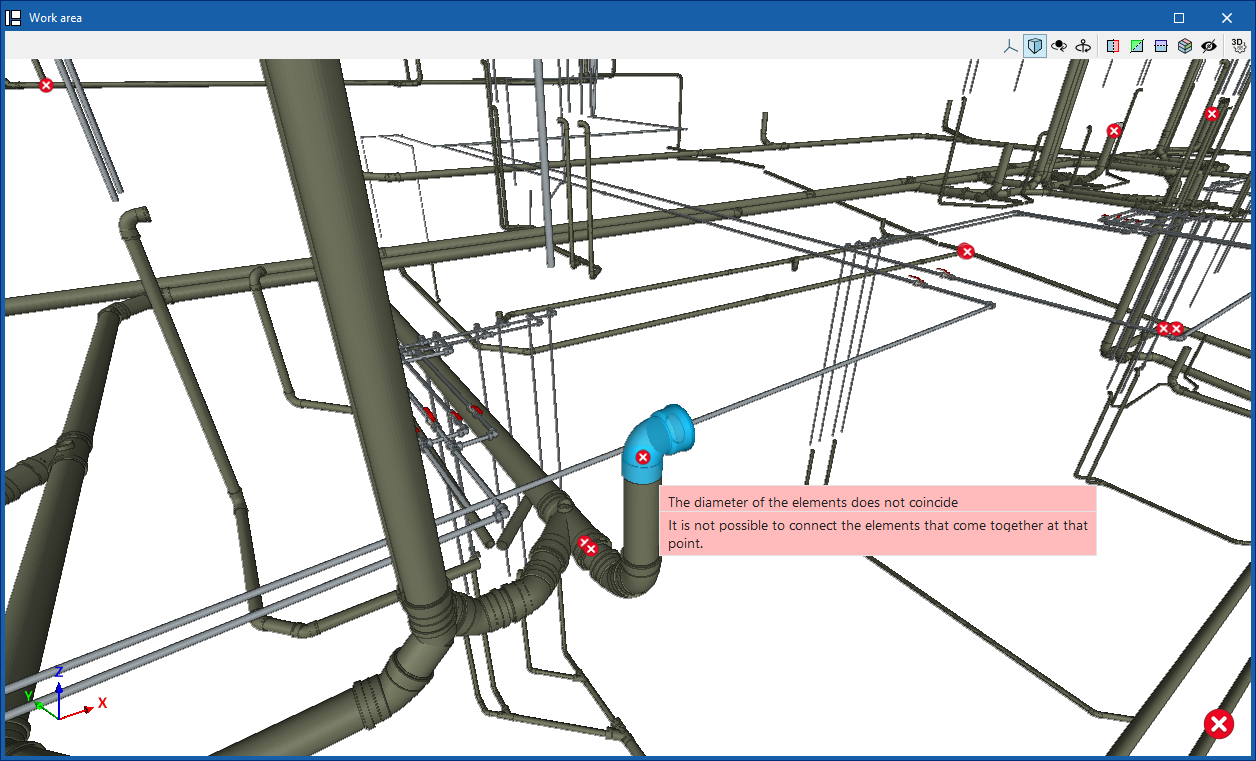
Os erros encontrados são exibidos sobre os elementos do modelo na "Área de trabalho". Passando o cursor sobre cada erro aparece um texto informativo que o descreve.
Importação de catálogos do fabricante para o modelo detalhado das instalações de abastecimento e drenagem
Na aba “Digital Model”, os catálogos do fabricante são carregados a partir da opção “Catálogos” do grupo “Projeto” na parte superior, para que fiquem disponíveis para utilização no modelo detalhado.

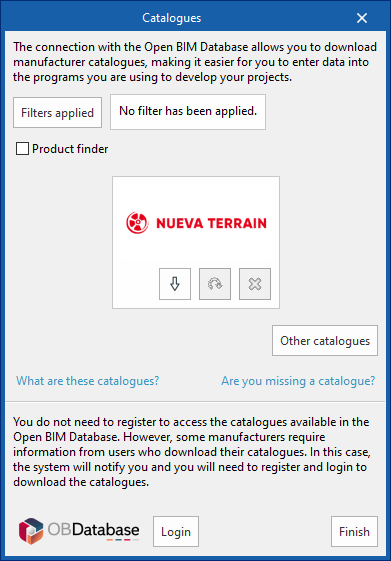
Catálogos
Permite descarregar catálogos de fabricantes utilizando a ligação com a Open BIM Database, facilitando a introdução de dados no programa para o desenvolvimento do projeto.
Ao clicar nesta opção, abre-se uma janela com os catálogos de fabricantes disponíveis.
Através da opção “Filtros aplicados” é possível aplicar filtros por “Idioma” e “País”, para apresentar apenas os fabricantes que disponibilizam catálogos de produtos com estas características.
Descarga de catálogos
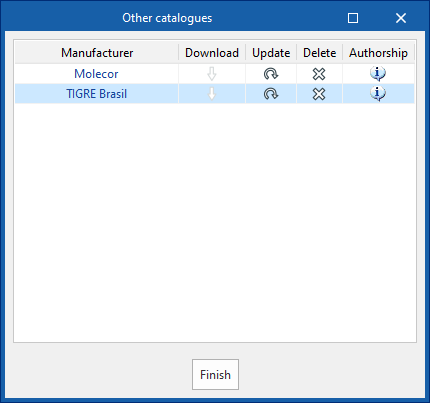
Para cada fabricante são apresentadas as seguintes opções:
- Descarregar
Descarrega o catálogo do fabricante. Os produtos do catálogo ficarão disponíveis no projeto. - Atualizar
Atualiza para a versão mais recente o catálogo do fabricante selecionado, apagando a versão descarregada no projeto. - Apagar
Apaga o catálogo do fabricante selecionado. Os produtos do catálogo deixarão de estar disponíveis no projeto.
Conexão com a Open BIM Database
Na parte inferior desta caixa de diálogo, o programa permite ao utilizador identificar-se com a sua conta e palavra-passe da Open BIM Database.
Configuração das séries de materiais para o modelo detalhado
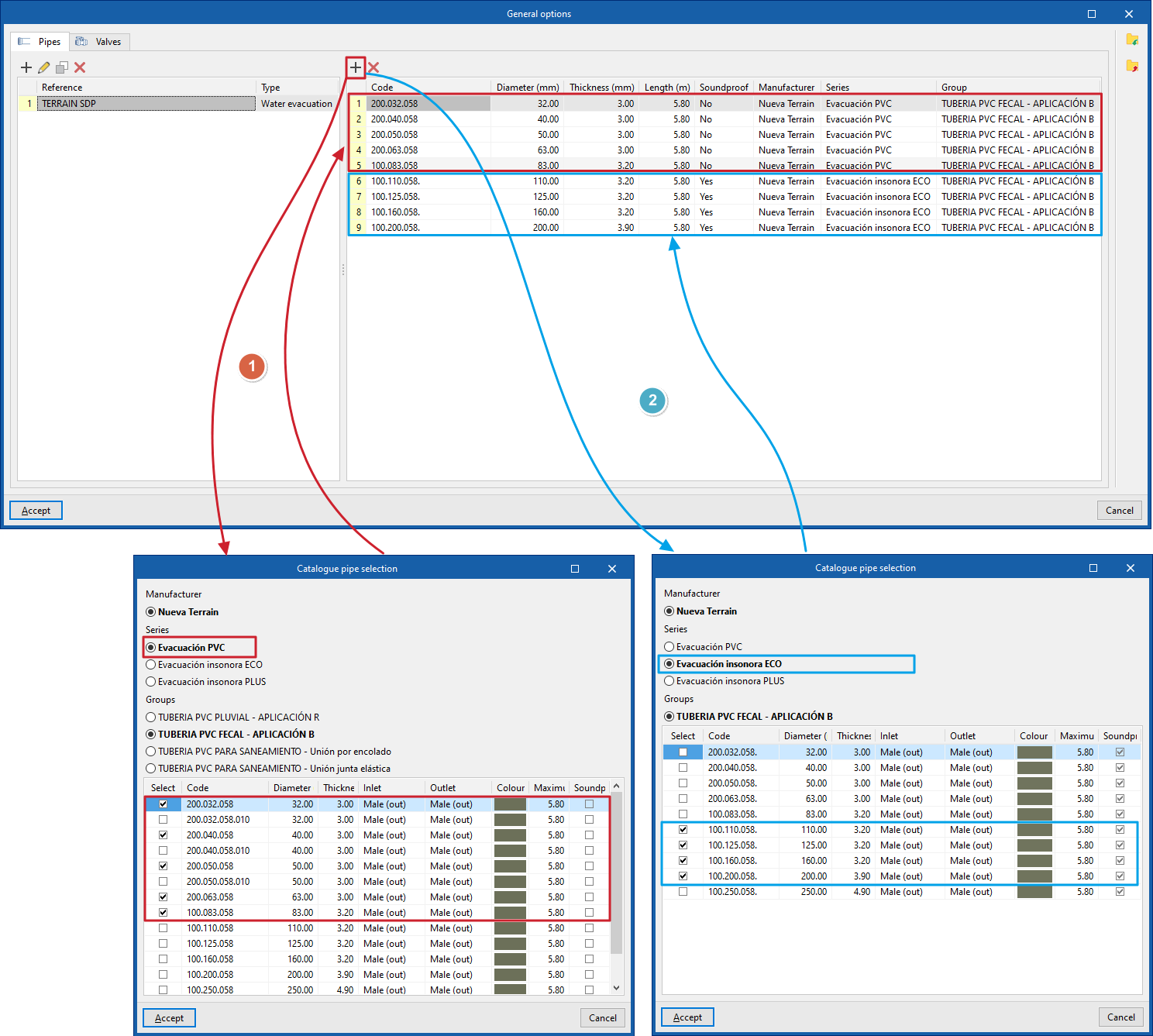
Numa obra, pode ser necessário utilizar uma combinação de produtos de diferentes séries de materiais (sistema clássico, sistema com eletrofusão ou sistema com termofusão; sistemas insonorizados ou não insonorizados, etc.), dependendo das necessidades específicas de cada parte da instalação.
Para contemplar isto no programa, é necessário gerar as listagens de séries de materiais específicos que serão utilizados no modelo detalhado da obra clicando em ”Opções gerais” do grupo ”Projeto”, dentro da aba ”Digital Model”.

Opções gerais
Ao clicar nesta opção, abre-se uma janela com dois separadores, “Tubagens” e “Válvulas”.
- Na lista à esquerda, clique em “Adicionar” para adicionar uma nova série à lista. Na janela ”Seleção de tubos do catálogo” ou ”Seleção de torneiras do catálogo” que aparece, escreva a ”Referência” da série e, no caso dos tubos, escolha o ”Tipo de instalação”, seja ”Drenagem de águas”, ”Instalação solar térmica” ou ”Abastecimento de água”.
- Depois de criar a série na lista à esquerda, deve adicionar os materiais que a compõem na lista à direita. Para isso, utilize as ferramentas na parte superior. Isto permite selecionar um “Fabricante” e uma das “Séries” e dos “Grupos” disponíveis. Na parte inferior, marque as caixas da coluna “Selecionar” dos produtos específicos que deseja incorporar para a série de materiais a utilizar na obra. Depois, clique em “Aceitar”. Esta operação pode ser repetida quantas vezes forem necessárias até completar a série de materiais específicos que serão utilizados na obra.
As séries criadas podem ser “Importadas” e “Exportadas” para ficheiros em disco (com extensão .bib905) utilizando as opções à direita para poder utilizá-las noutros projetos.
| Nota: |
|---|
| A série de materiais a utilizar na obra pode ser composta por materiais correspondentes a diferentes séries de fabricantes e até mesmo de diferentes fabricantes. Assim, por exemplo, na definição de materiais de tubagem para uma instalação de drenagem, é possível importar os produtos da série de soluções não insonorizadas de um fabricante até um determinado diâmetro (como 83 mm) e, posteriormente, incorporar os produtos da série de soluções insonorizadas a partir desse diâmetro. |
Introdução de elementos individuais no modelo detalhado
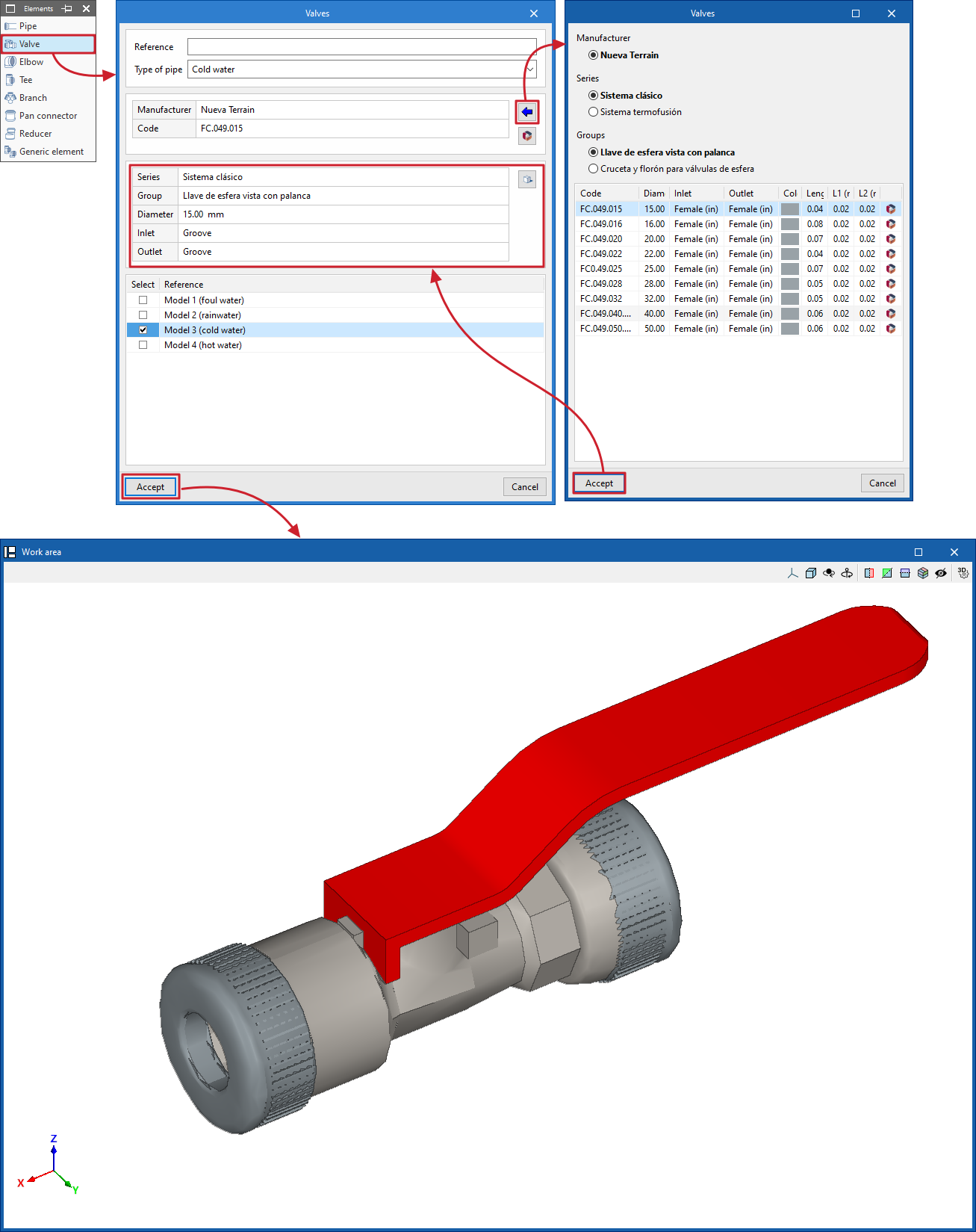
As opções do grupo “Elementos” da barra de ferramentas superior da aba “Digital Model” permitem introduzir manualmente peças e acessórios de forma individual para completar o modelo detalhado.

A introdução individual de elementos é especialmente útil quando os processos automáticos das opções do bloco “Gerar” não conseguiram resolver corretamente determinados pontos da instalação.
Elementos
Os elementos disponíveis são os seguintes:
- Tubo
- Válvula
- Joelho
- Tê
- Forquilha
- União
- Redução
- Elemento genérico
Inclui elementos como derivações, caixas de visita, sifões, conectores, terminais de arejamento ou sumidouros.
Ao selecionar qualquer um deles, abre-se uma janela onde se escreve uma “Referência” para o elemento e se seleciona o “Tipo de instalação” e o “Tipo de tubagem” entre os disponíveis.
Depois, seleciona-se um produto específico de um "Fabricante" utilizando o botão de importação de dados disponível à direita. O programa também permite fazer a descarga e a atualização de "Catálogos" de fabricantes da Open BIM Database a partir desta janela.
Mais abaixo, o programa apresenta informação sobre o produto escolhido, assim como uma “Vista 3D”.
Na parte inferior, deve-se “Selecionar” o modelo detalhado no qual se pretende incorporar o elemento; após “Aceitar”, ele fica disponível na área de trabalho.
A orientação e disposição do elemento podem ser ajustadas posteriormente usando as ferramentas do grupo “Edição”.
Introdução manual de elementos de fabricantes no modelo detalhado
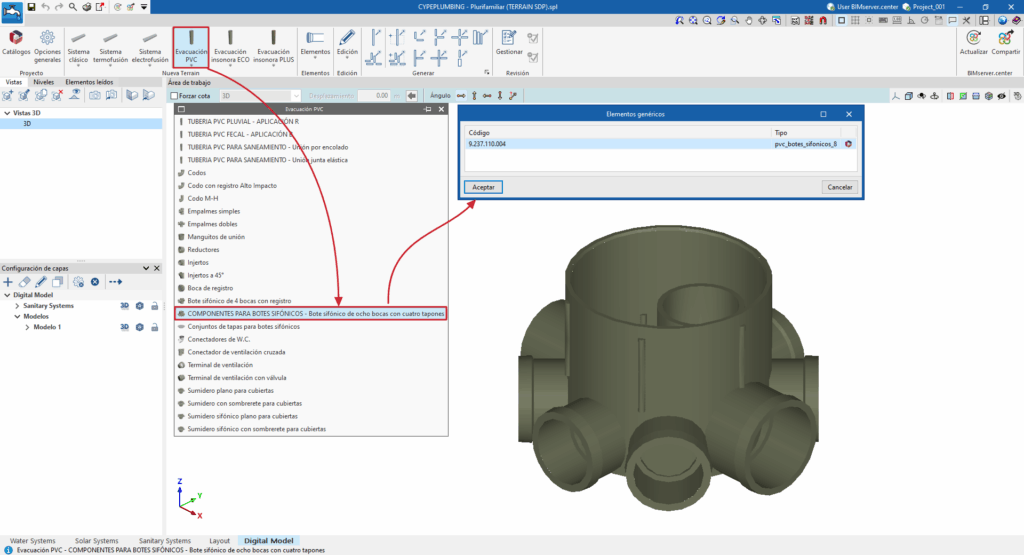
Na aba “Digital Model”, após descarregar um determinado catálogo de fabricante através da opção “Catálogos”, ao reiniciar o programa, estará disponível um grupos específico de opções na barra de ferramentas na parte superior da interface.

Essas opções permitem selecionar e introduzir manualmente peças e acessórios desse fabricante individualmente para completar o modelo detalhado.
A seleção e introdução de elementos do fabricante a partir dessas opções é semelhante à realizada a partir do menu genérico “Elementos”. Neste caso, o acesso direto aos produtos de cada fabricante permite agilizar o trabalho.
Ferramentas de edição do modelo detalhado
As opções do grupo “Edição” da barra de ferramentas principal da aba “Digital Model” permitem realizar operações sobre os elementos que compõem o modelo detalhado da instalação.

São as seguintes:
 | Editar | Edita as propriedades paramétricas do elemento selecionado no modelo. |
 | Apagar | Apaga um elemento previamente introduzido. |
 | Rodar elemento | Roda um elemento em torno dos eixos "x", "y" ou "z". |
 | Rodar um grupo de elementos | Roda um grupo de elementos. |
 | Mover elemento | Move um elemento ou um nó de um elemento. |
 | Mover um grupo de elementos | Move um grupo de elementos. |
 | Copiar | Cria uma cópia de um ou vários elementos. |
 | Introduzir nó | Insere um nó intermédio numa tubagem e divide-a em duas. |
 | Unir elementos | Une duas tubagens selecionadas. |
 | Medir comprimentos no plano | Mede comprimentos e ângulos entre pontos definidos no modelo. Se for selecionado um contorno fechado, também indica a área. |
 | Projeção | Muda para a projeção na planta (plano XY) na área de trabalho. |
 | Inverter sentido | Inverte o sentido das tubagens selecionados. |
 | Unir tubos | Prolonga dois tubos selecionados até ao seu ponto de intersecção. |
 | Inverter o tipo de ligações (macho-fêmea) | Inverte as ligações macho-fêmea das tubagens selecionados. |
Geração do modelo detalhado das instalações de abastecimento e drenagem
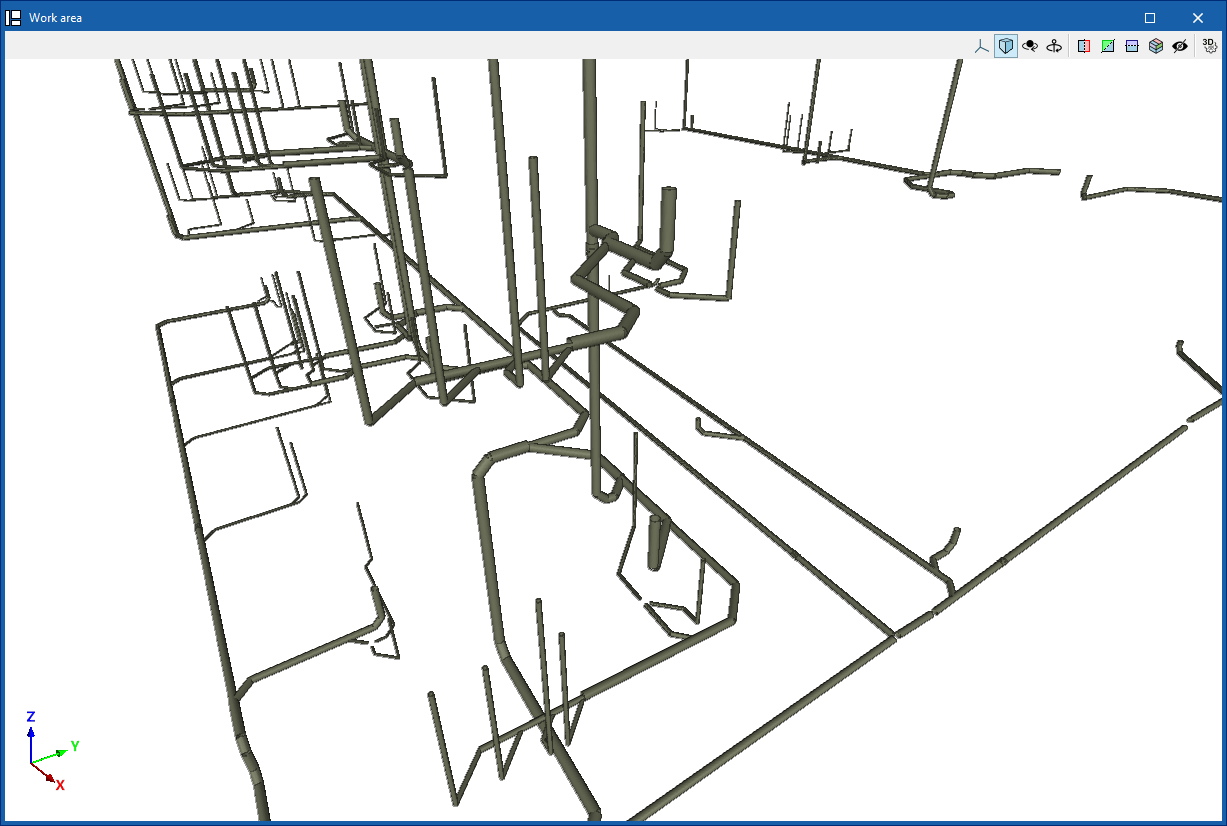
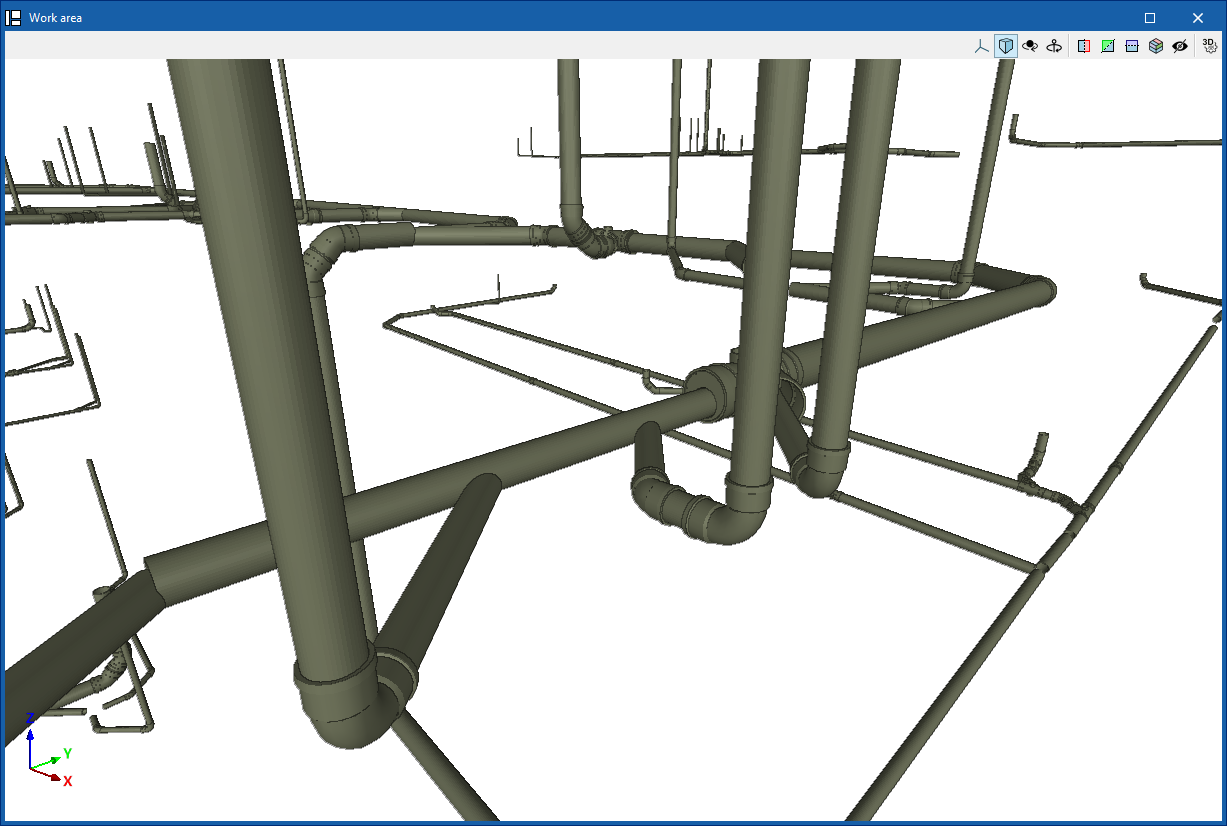
O grupo “Geração” da barra de ferramentas superior disponibiliza as seguintes opções para gerar a listagem de peças das tubagens e acessórios que compõem as diferentes instalações do projeto.

Opções de geração de tubagens e acessórios de toda a obra
As duas primeiras opções disponíveis permitem a geração de tubagens e acessórios de toda a obra:
- Tubagens
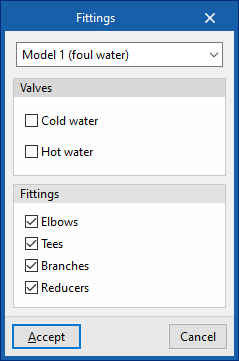
Gera o detalhe de todas as peças que compõem todas as tubagens obra. Na janela que surge, é necessário indicar a referência do modelo detalhado gerado e, em seguida, para cada tipo de instalação, é necessário selecionar uma determinada série de materiais entre os criados previamente nas “Opções gerais”. - Acessórios
Gera os acessórios necessários em toda a instalação para o modelo detalhado selecionado, incluindo os "Joelhos", "Tês", "Forquilhas" e "Reduções", ativando as caixas correspondentes.
| Nota: |
|---|
| O fluxo de trabalho habitual passa pela geração de todos as tubagens do modelo detalhado e, posteriormente, pela geração de todos os acessórios do modelo, utilizando estas duas opções consecutivamente. |
Opções de geração de partes do modelo detalhado
Além destas opções de geração de todos os elementos da obra, é possível utilizar as seguintes opções de geração parcial apenas nos elementos selecionados pelo utilizador na área de trabalho:
- Tubos
Gera o detalhe das peças que compõem as tubagens selecionadas pelo utilizador. - Acessórios
Gera os acessórios necessários nos elementos selecionados pelo utilizador. - Joelhos
Gera curvas (joelhos) nos elementos selecionados pelo utilizador. - Tês
Gera tês nos elementos selecionados pelo utilizador. O programa disponibiliza duas opções diferentes, que permitem gerar os tês entre duas tubagens ou entre três tubagens. - Forquilhas
Gera derivações (forquilhas) nos elementos selecionados pelo utilizador. O programa disponibiliza duas opções diferentes, que permitem gerar as forquilhas entre três tubagens ou entre quatro tubagens. - Reduções
Gera reduções nos elementos selecionados pelo utilizador.
| Nota: |
|---|
| Se o programa não encontrar uma solução para resolver uma determinada união, exibe o aviso “Não existe nenhum acessório no catálogo que permita unir os tubos selecionados”. Nestes casos, o utilizador pode tentar contornar a situação modificando o projeto, por exemplo, introduzindo uma redução prévia para garantir que a união a resolver seja efetuada entre tubos do mesmo diâmetro e, em seguida, resolvendo a união entre os tubos pretendidos. |
Regeneração do modelo detalhado
A opção “Modelo” permite recalcular as distâncias dos tubos e regenerar o seu traçado.
Isto é necessário se tiverem sido introduzidas alterações manualmente na instalação gerada de forma automática.
Ferramentas de revisão do modelo detalhado
As opções do grupo “Revisão” da barra de ferramentas superior da aba “Digital Model” facilitam o controlo visual e a revisão dos elementos do modelo detalhado através da utilização de um código de cores.

Gestão de revisões
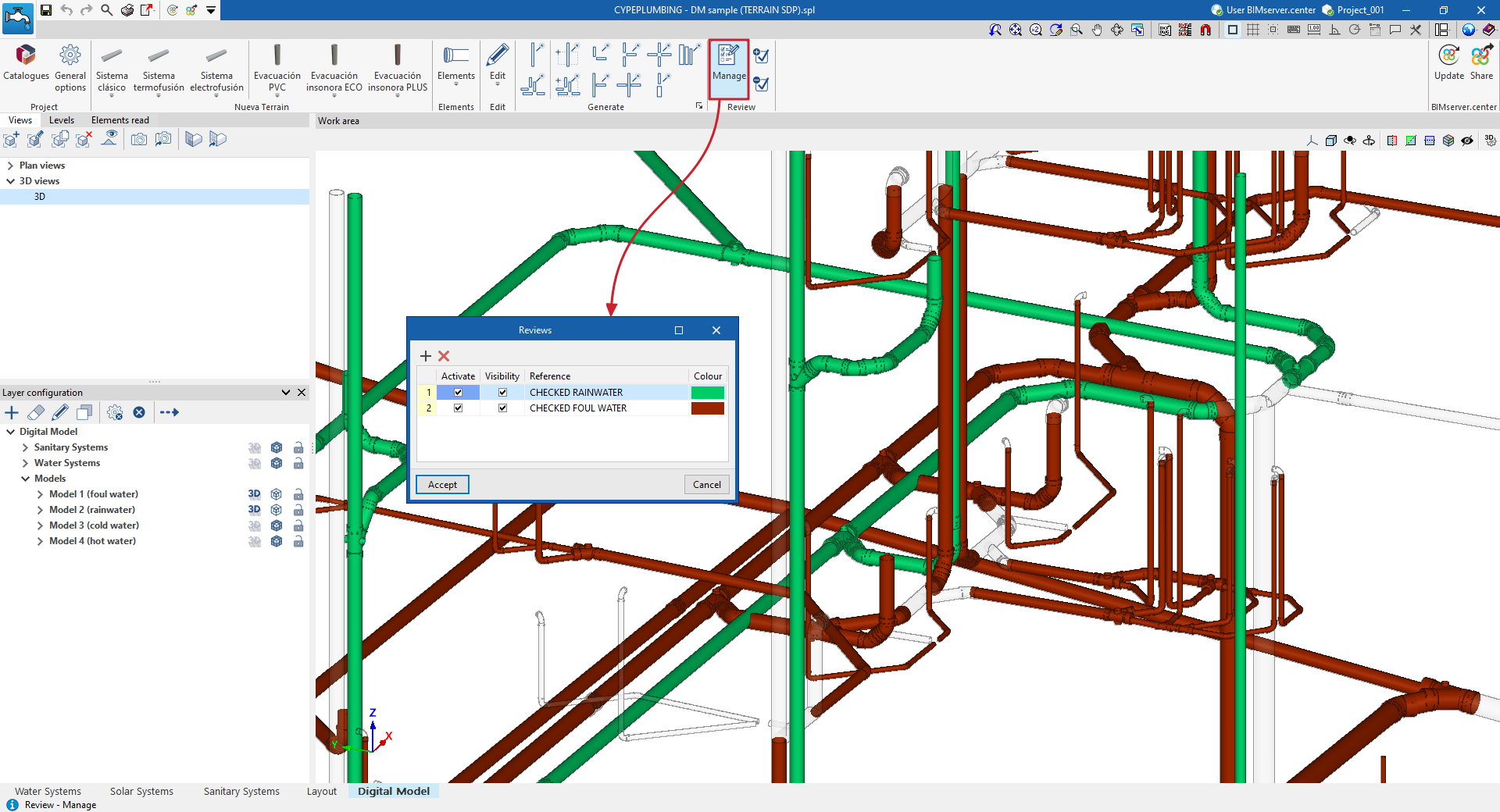
A opção “Gerir” abre uma janela onde é possível adicionar diferentes estados de revisão.
Cada um deles é caracterizado por uma “Referência” e uma “Cor”. Também é indicado se se deseja “Ativar” e ajustar a “Visibilidade” dos elementos associados ao mesmo.
Atribuição e eliminação de elementos às revisões
Em seguida, as opções “Atribuir” e “Eliminar” permitem incorporar ou eliminar elementos do modelo detalhado a um determinado estado de revisão.
Desta forma, é possível criar estados de revisão com cores destacadas e atribuir os elementos do modelo que já foram revistos aos mesmos. Assim, é possível realizar um acompanhamento visual das partes da instalação nas quais já se trabalhou.
Saída dos resultados do modelo detalhado
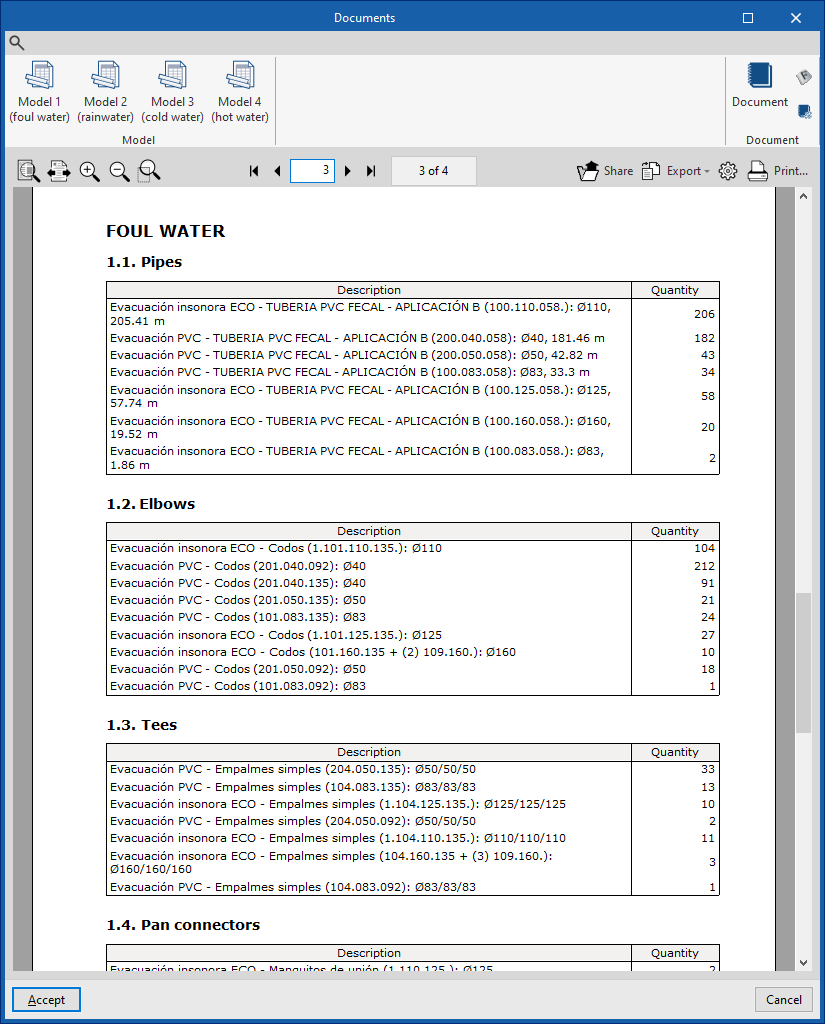
Listagens do modelo detalhado
A opção “Listagens”, na parte superior da aba “Digital Model”, permite abrir a janela “Documentação”.
A partir daqui, utilizando as opções do grupo “Modelo” da barra de ferramentas superior, é possível gerar uma listagem de “Quadro de materiais” de cada um dos modelos detalhados gerados. Estas listagens incluem a medição de todas as peças e acessórios das instalações projetadas.
Para compor um único documento com as informações de vários modelos, utilize a opção “Documento” na mesma janela.
| Nota: |
|---|
| Esta informação pode ser entregue a cada um dos fabricantes para solicitar o orçamento da instalação. Para o efeito, previamente podem ser realizados diferentes modelos detalhados utilizando diferentes fabricantes e assim se obterem as listagens necessárias para a comparação. |
Desenhos do modelo detalhado
Os desenhos do modelo detalhado projetado na aba “Digital Model” podem ser gerados e obtidos a partir da aba “Layout”.
Para isso, siga estes passos:
- em primeiro lugar, a partir da biblioteca de cenas (“Cena 3D”, “Biblioteca de cenas”), crie uma cena associada a cada modelo detalhado (clicando em “Criar” e, no painel “Esquemas”, selecionando um dos “Modelos” detalhados disponíveis);
- depois, insira a cena na folha (“Cena 3D”, “Inserir cena”).
O programa gera assim a cena do modelo detalhado e etiqueta automaticamente os elementos que o compõem.
Se for necessário, podem ser utilizadas as opções da barra superior para introduzir ou eliminar etiquetas, ou modificar a restante informação do desenho.
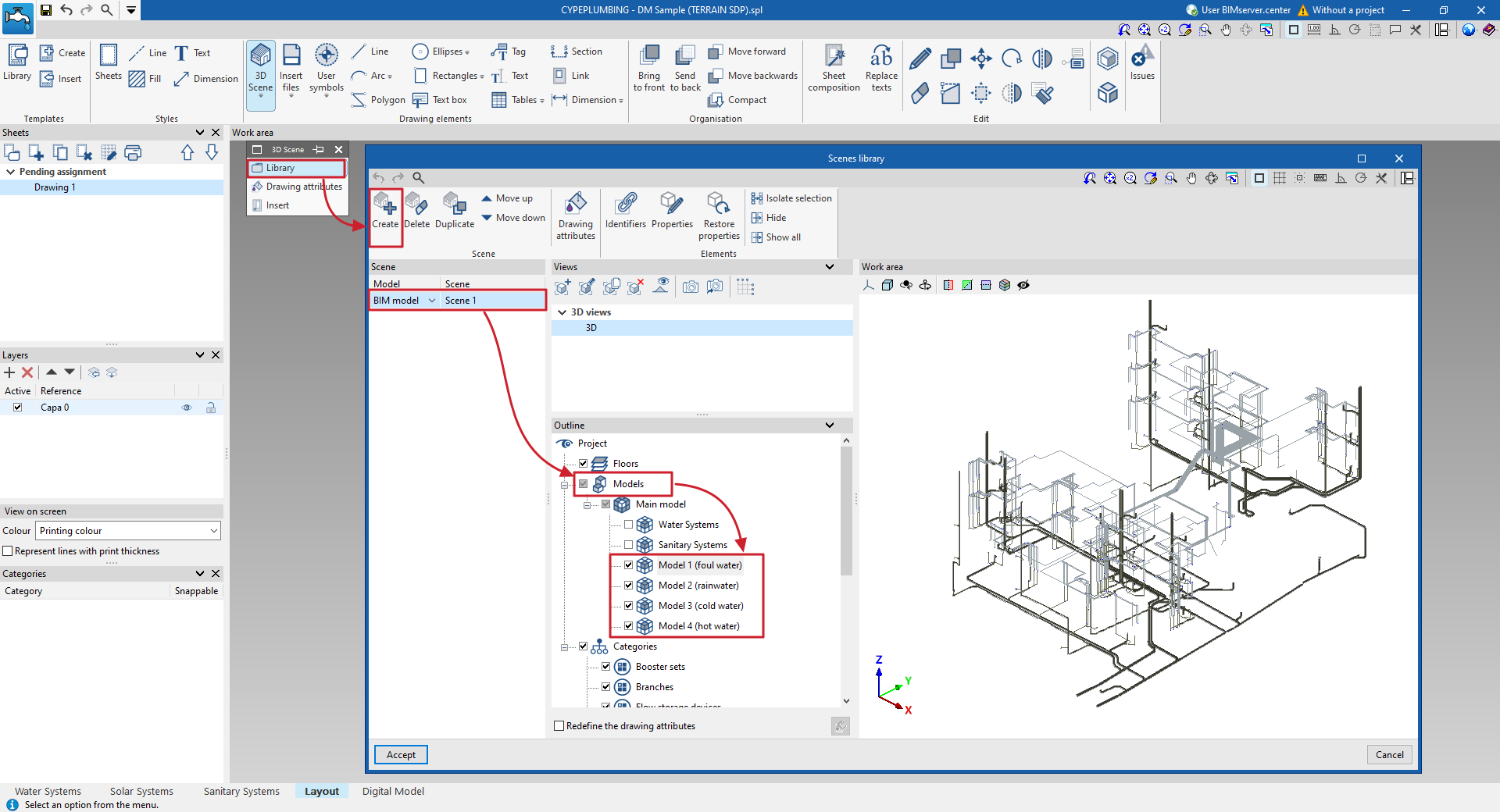
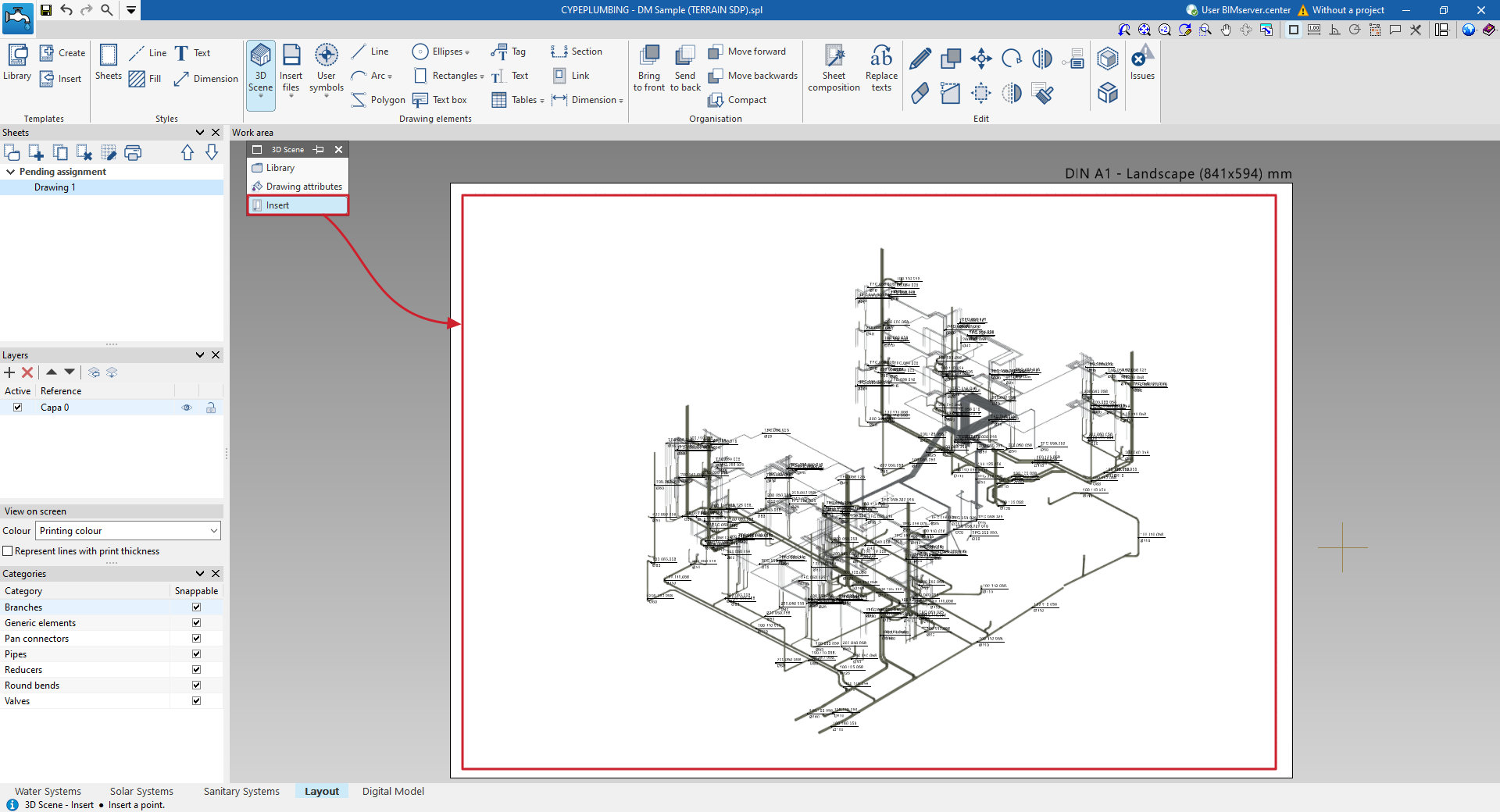
Processo de criação e inserção de cenas 3D do modelo detalhado com etiquetas geradas automaticamente
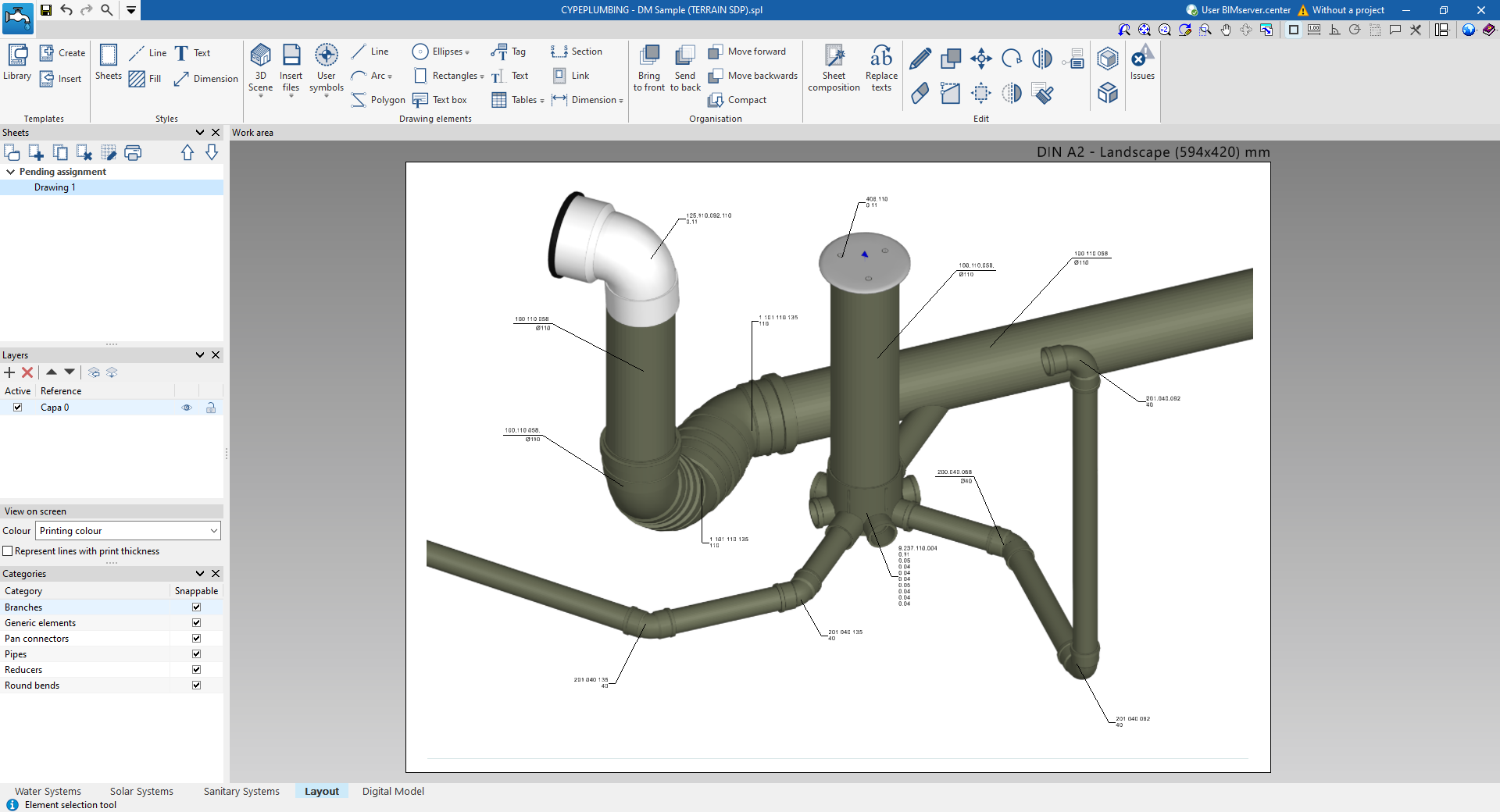
Exemplo de folha com cena e etiquetas introduzidas manualmente
Medição do modelo detalhado em formato BC3
O programa permite obter a medição das peças e acessórios do modelo detalhado em formato FIEBDC-3 (BC3) utilizando a opção “Exportar em formato BC3” da barra superior, na aba “Digital Model”.
Os ficheiros em formato BC3 podem ser importados e trabalhados em qualquer programa capaz de gerir orçamentos, incluindo o separador "Orçamento" disponível no CYPEPLUMBING.
Ficheiro .gltf compatível com BIMserver.center
Ao realizar uma exportação do projeto para a plataforma BIMserver.center, é possível incorporar a exportação do modelo detalhado realizado na aba "Digital Model" ativando a opção na caixa correspondente.
Desta forma, é exportado automaticamente um modelo 3D em formato GLTF para a integração do modelo detalhado da instalação no projeto Open BIM, permitindo a sua visualização:
- na plataforma online;
- na aplicação BIMserver.center para iOS e Android;
- em realidade virtual e realidade aumentada;
- noutros programas da CYPE.
Índice de conteúdos
Complete a sua visita ao CYPEPLUMBING explorando as outras secções disponíveis: