Introdução e edição de panos
A introdução e edição de panos de carga é feita com as seguintes opções, disponíveis no grupo “Panos” da barra de ferramentas superior, dentro do separador “Carga” (separador inferior “Estrutura”).

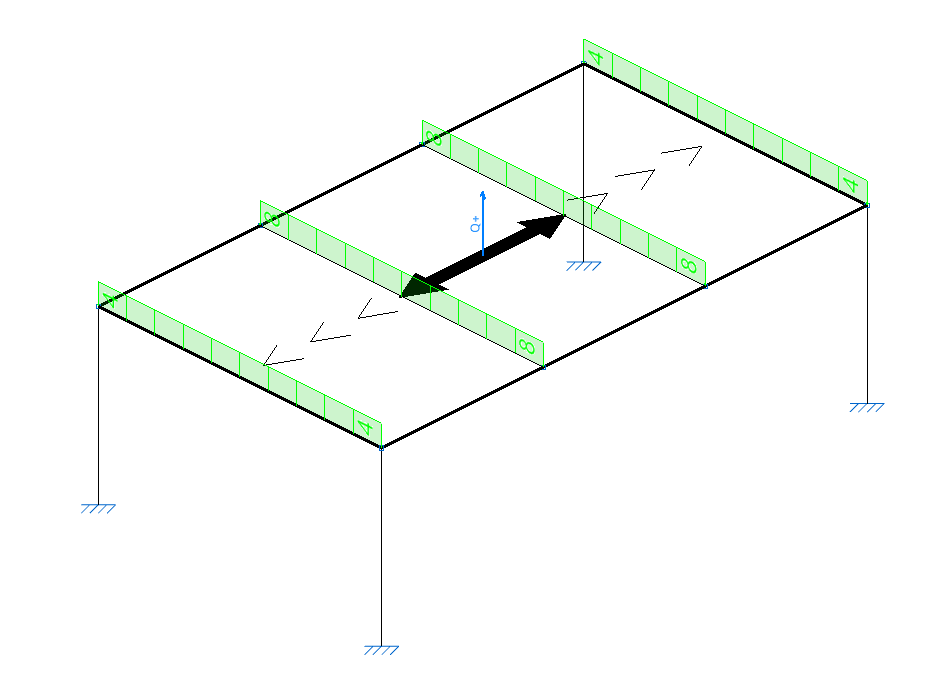
No programa, um pano é um polígono fechado que distribui as cargas aplicadas sobre a sua superfície. Estas cargas podem ser definidas diretamente na edição do pano ou ser cargas superficiais cuja geometria está contida dentro da área do pano.
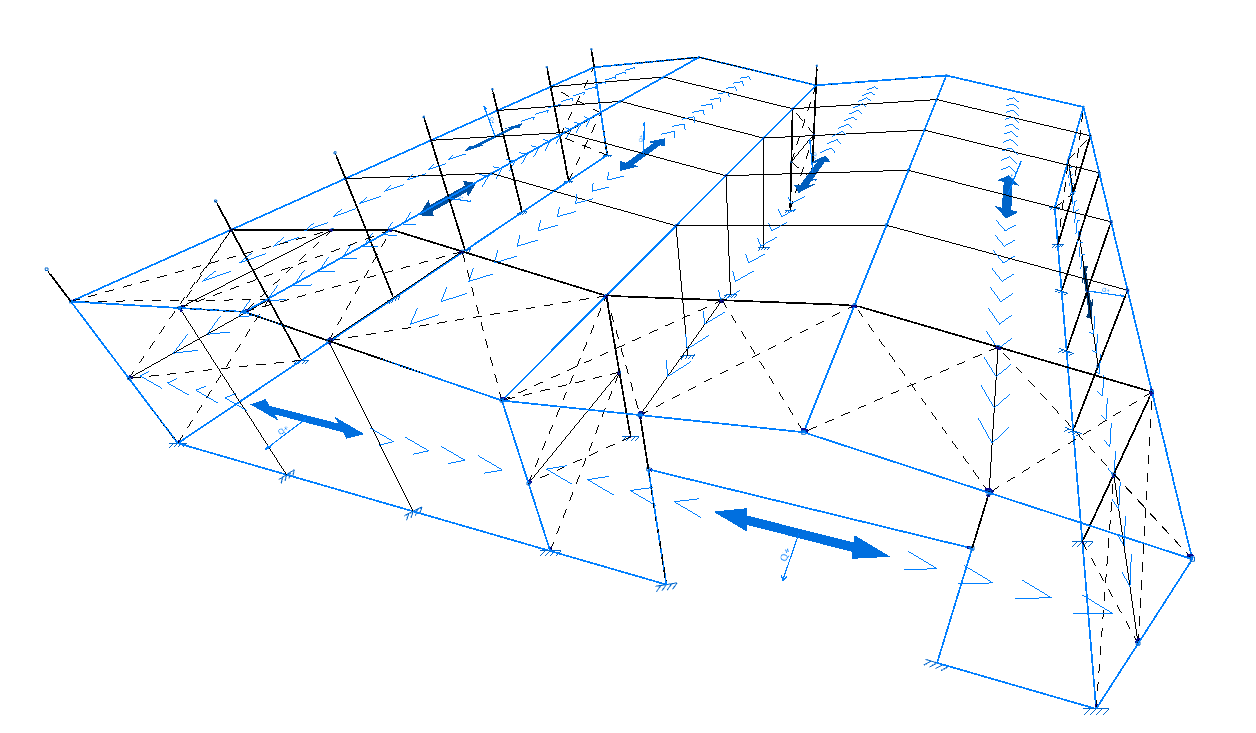
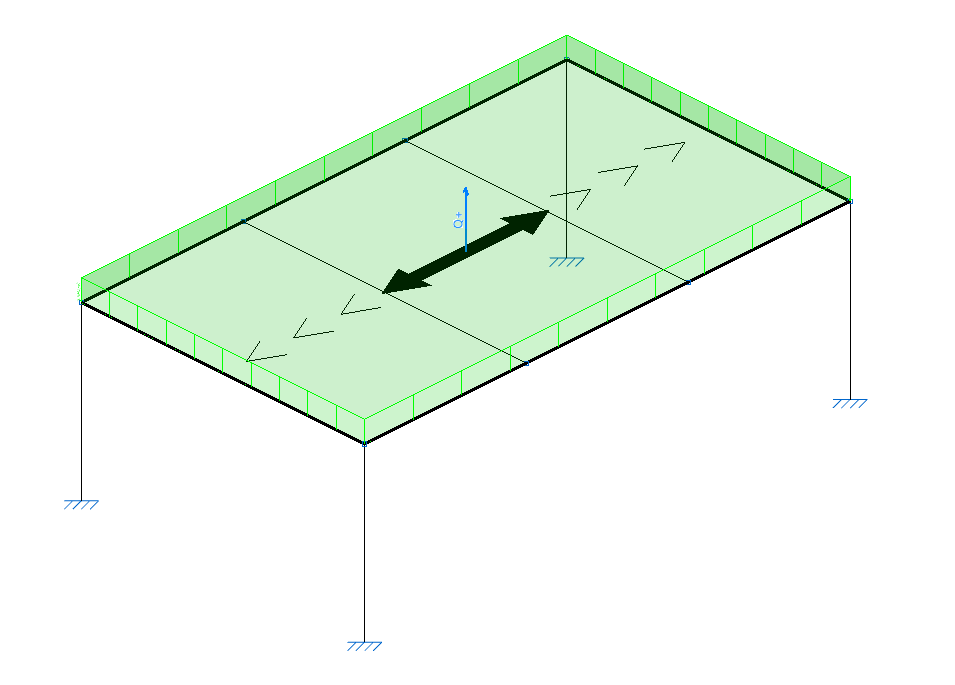
A distribuição das cargas realiza-se sobre os elementos estruturais cuja geometria se sobrepõe com a do pano:
- Sobre as barras que se encontram dentro da área do pano e cuja direção tenha uma componente perpendicular à direção de distribuição definida no pano.
- Sobre as placas cuja geometria coincida ou se sobreponha com a do pano.
O efeito é equivalente à introdução de cargas sobre barras ou cargas sobre placas, com a vantagem de que o programa calcula automaticamente o valor da carga a aplicar sobre cada um dos elementos.
Novo
Para introduzir panos, seleciona-se a opção “Novo”.
Definição do contorno do pano
Depois de selecionar a opção, clica-se com o botão esquerdo nos pontos de um polígono fechado que forma o seu contorno.
Em seguida, clica-se com o botão direito do rato.
Definição da direção de distribuição
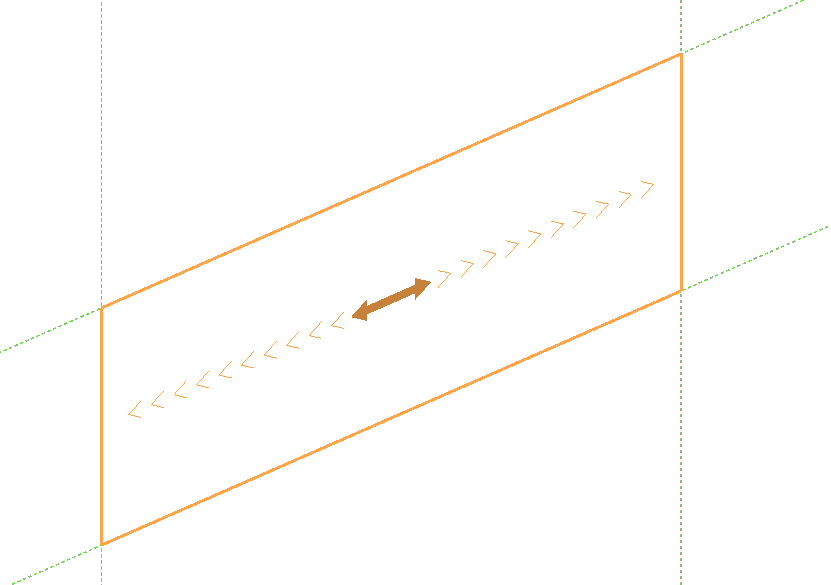
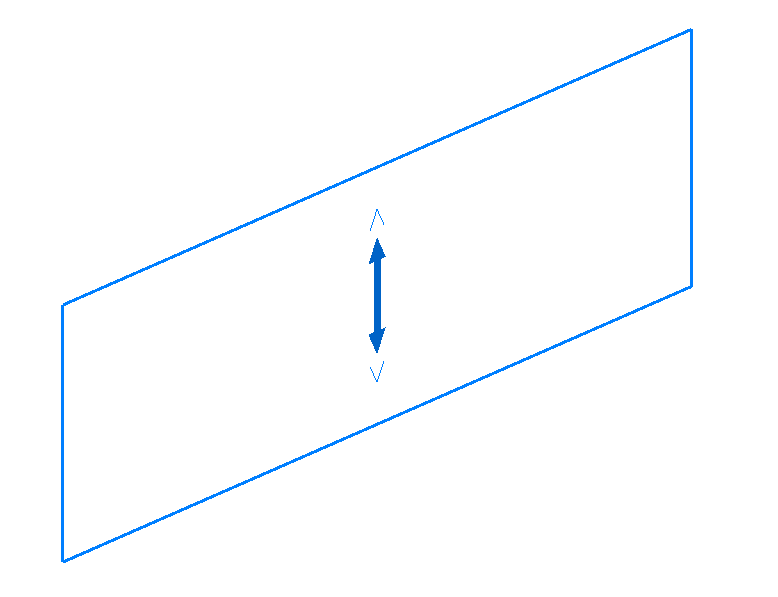
Depois de definir o contorno do pano, é necessário indicar a direção de distribuição selecionando com o botão esquerdo uma das retas auxiliares localizadas nas laterais do pano.
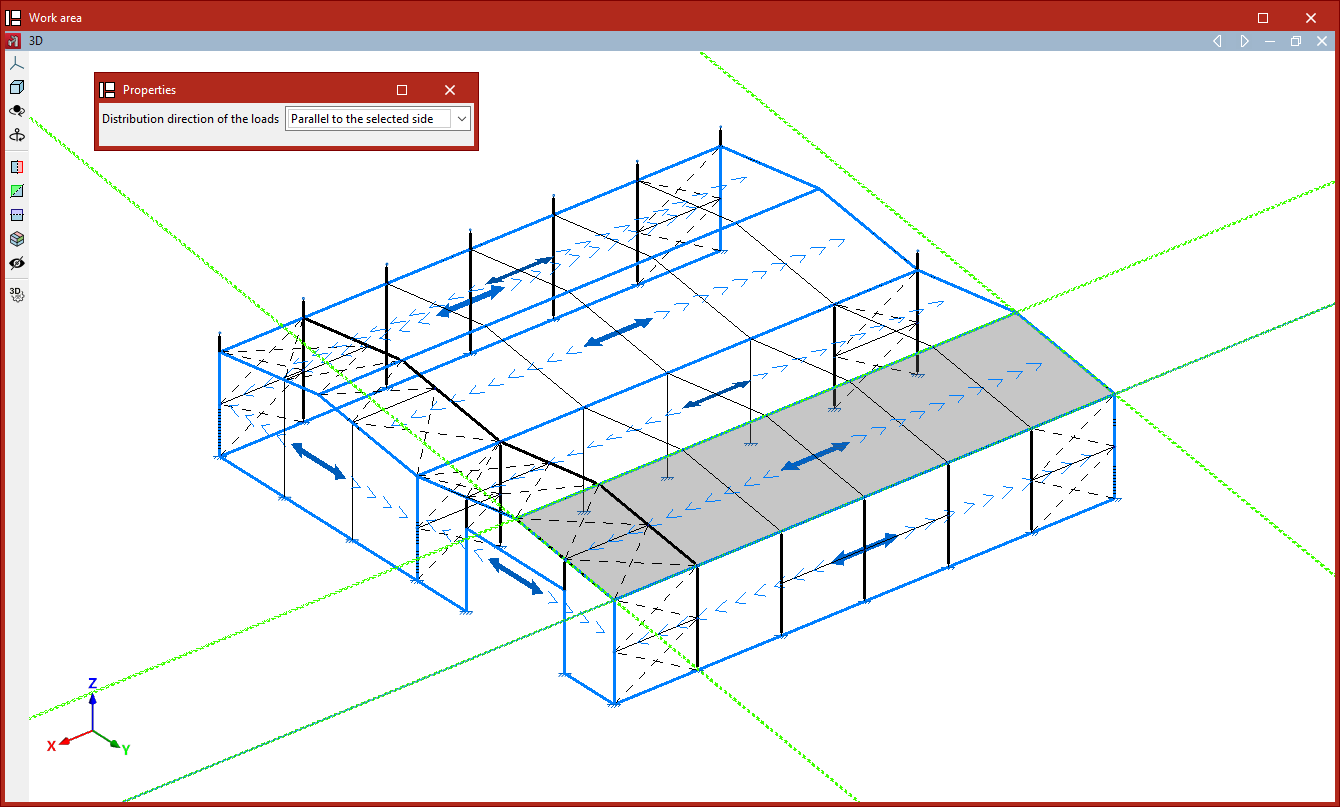
A direção de distribuição será “Paralela ao lado selecionado” ou “Perpendicular ao lado selecionado”, dependendo da seleção feita no menu “Direção de distribuição das cargas” da janela “Propriedades”.
| Exemplo: |
|---|
| Para criar o pano numa das águas da cobertura, selecionam-se os seus quatro vértices para definir o contorno. Como o programa carregará as barras perpendiculares à direção de distribuição, se se desejar aplicar a carga sobre os pórticos transversais, a direção de distribuição é a das madres, pelo que se seleciona uma reta auxiliar paralela às mesmas (marcando a opção “Paralela ao lado selecionado”). |
Cargas no pano
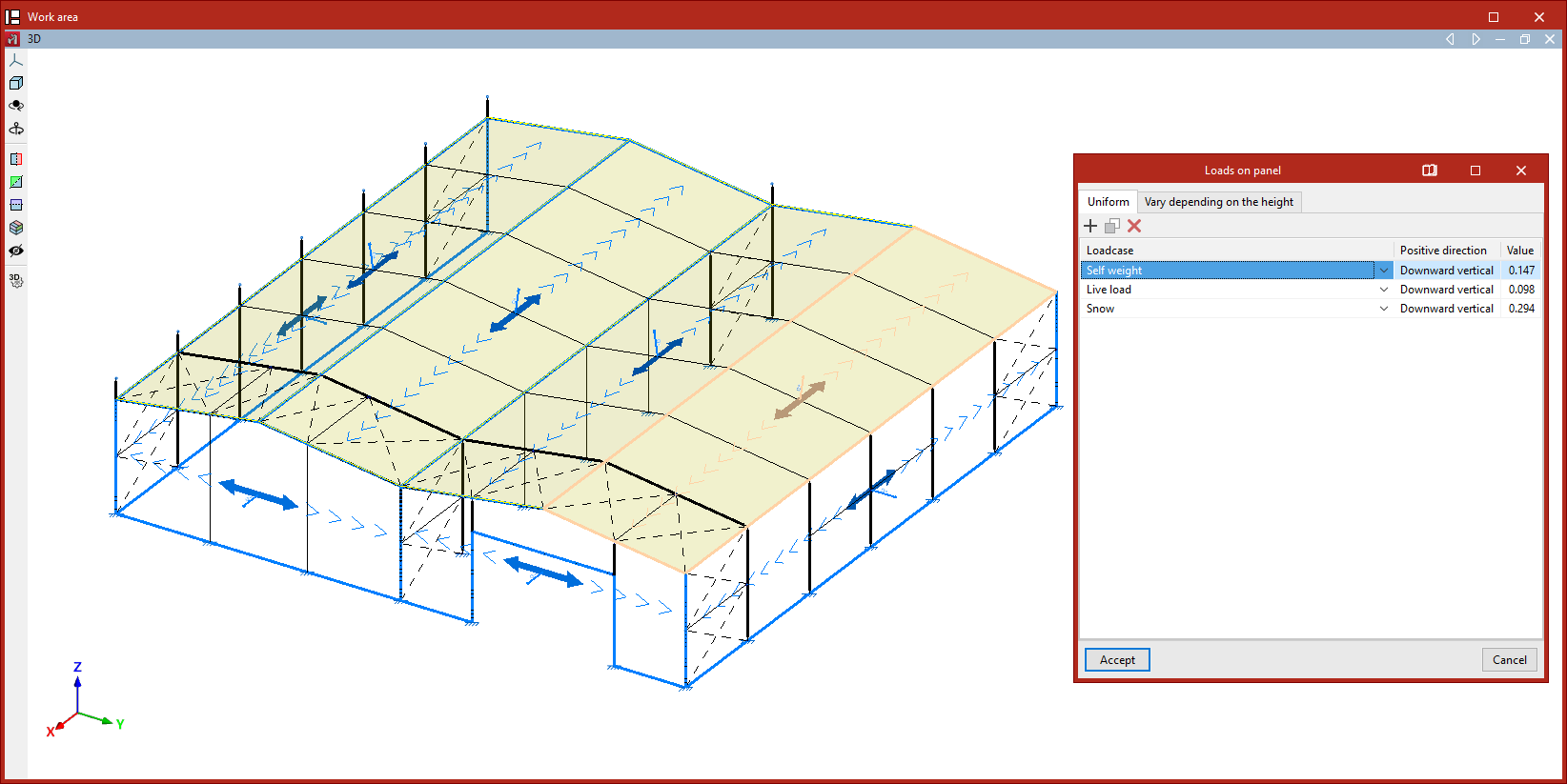
Depois de definir o contorno do pano e a direção de distribuição, ao clicar com o botão direito do rato, aparece a janela “Cargas no pano”, onde é possível introduzir uma ou várias cargas associadas ao pano com diferentes hipóteses.
Estas cargas são aplicadas em toda a superfície do pano. Se se desejar aplicar cargas apenas numa parte do pano, pode-se manter esta tabela em branco e desenhar posteriormente cargas superficiais na geometria do pano.
Se o pano não estiver paralelo ao plano XY global, são apresentados dois separadores: um para cargas “Uniformes” e outro para cargas “Variáveis com a altura”. Se o pano for horizontal, apenas é apresentada a tabela de cargas “Uniformes”.
Cargas uniformes
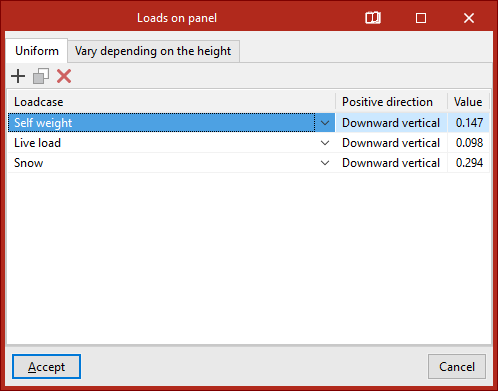
As opções na parte superior permitem “Adicionar”, “Copiar” e “Apagar” cargas. Para introduzir uma carga, clica-se em “Adicionar” e seleciona-se a “Hipótese” entre as disponíveis no menu.
Em seguida, consulta-se o “Sentido positivo” das cargas, que é determinado automaticamente em função da hipótese selecionada.
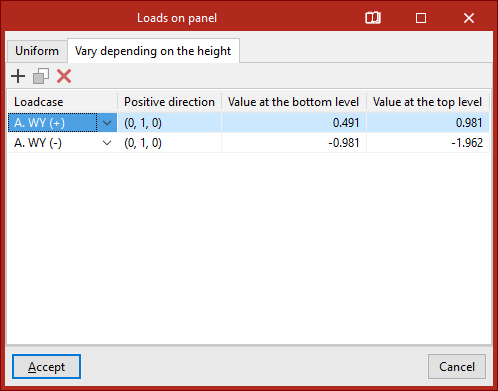
As cargas correspondentes à hipótese de vento são aplicadas perpendicularmente ao pano. Neste caso, o programa mostra as coordenadas de um vetor unitário que representa o sentido de uma carga positiva.
As cargas das restantes hipóteses são aplicadas verticalmente, seguindo a direção do eixo Z global. Por defeito, o sentido positivo é “Vertical para baixo”.
Por fim, introduz-se o “valor” da carga, que pode ter sinal positivo ou negativo, dependendo do seu sentido de aplicação.
Nas cargas “Uniformes”, basta definir um valor para toda a superfície.
Cargas variáveis com a altura
Nas cargas “Variáveis com a altura”, além da “Hipótese” e do “Sentido positivo”, é necessário indicar dois valores: o “Valor na cota inferior” e o “Valor na cota superior” da superfície do pano.
Depois de clicar em “Aceitar”, o programa introduzirá o pano no modelo.
Editar
A opção “Editar” permite editar cargas em panos previamente introduzidos.
Depois de clicar na opção, selecionam-se um ou vários panos e clica-se com o botão direito do rato.
Aparece assim a janela “Cargas no pano”, onde é possível modificar as cargas aplicadas nos panos selecionados.
| Nota: |
|---|
| Se tiver sido feita uma seleção múltipla de vários panos, as informações apresentadas na janela “Cargas no pano” correspondem às do primeiro pano selecionado, pelo que, ao aceitar, é possível igualar as cargas entre todos os panos selecionados. |
Apagar
Utilizando a opção “Apagar”, os panos selecionados e as suas cargas superficiais associadas são eliminados. Para isso, selecionam-se os panos com o botão esquerdo do rato e, por fim, confirma-se a eliminação utilizando o botão direito.
Mover
Através da opção “Mover”, modifica-se a geometria do polígono que define o pano, seguindo este processo:
- Primeiro, seleciona-se o pano com o botão esquerdo.
- Em seguida, clica-se com o botão esquerdo do rato nos vértices do polígono que se deseja deslocar.
- Em seguida, clica-se com o botão direito do rato para confirmar a seleção desses pontos.
- Seleciona-se com o botão esquerdo um ponto de referência para o deslocamento dos pontos do pano e, depois, o ponto de destino para o qual se deseja mover o ponto de referência indicado.
- Confirma-se a operação clicando novamente no botão direito.
O resultado será um pano com a geometria modificada.
Dividir
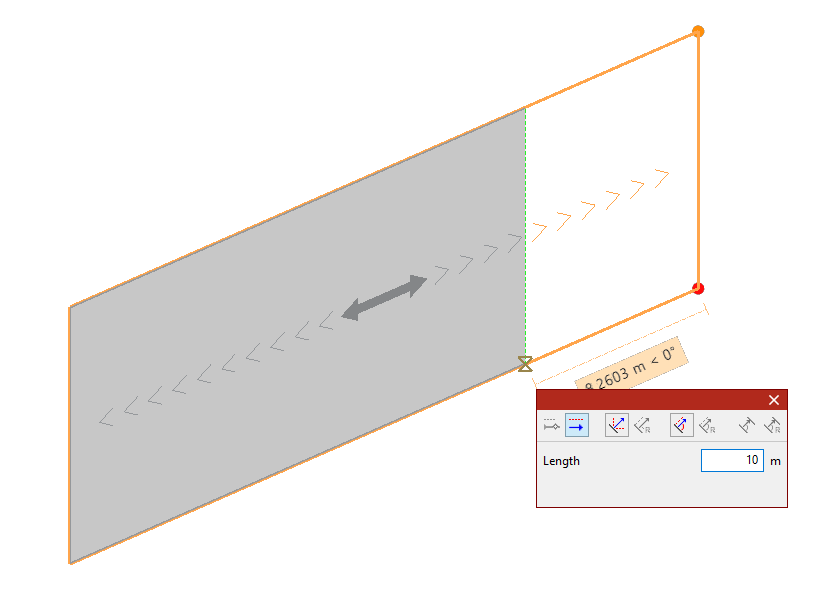
A opção “Dividir” permite dividir um pano inserindo uma linha divisória na área de trabalho definida por dois pontos.
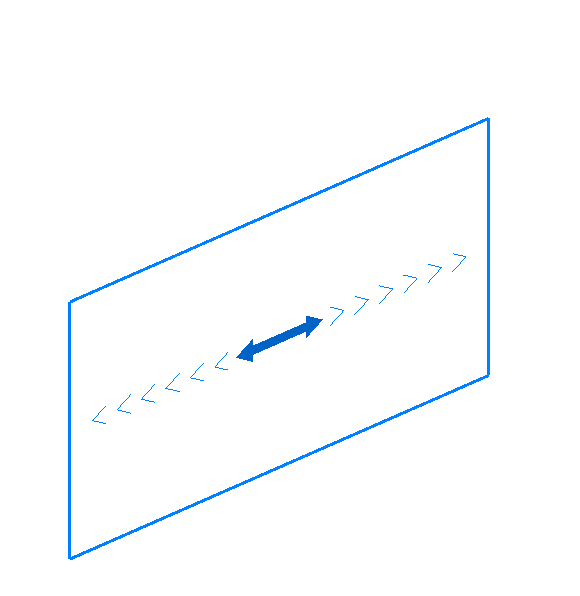
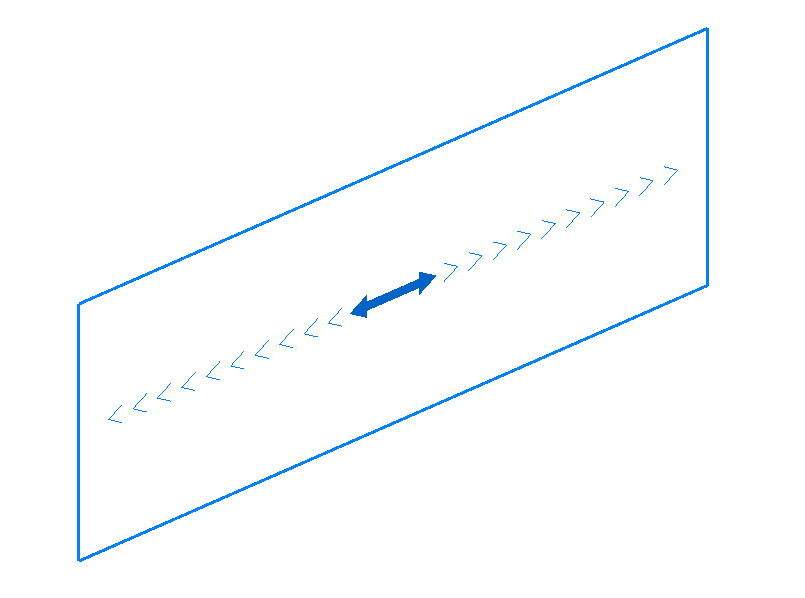
O programa irá gerar dois panos independentes após a operação.
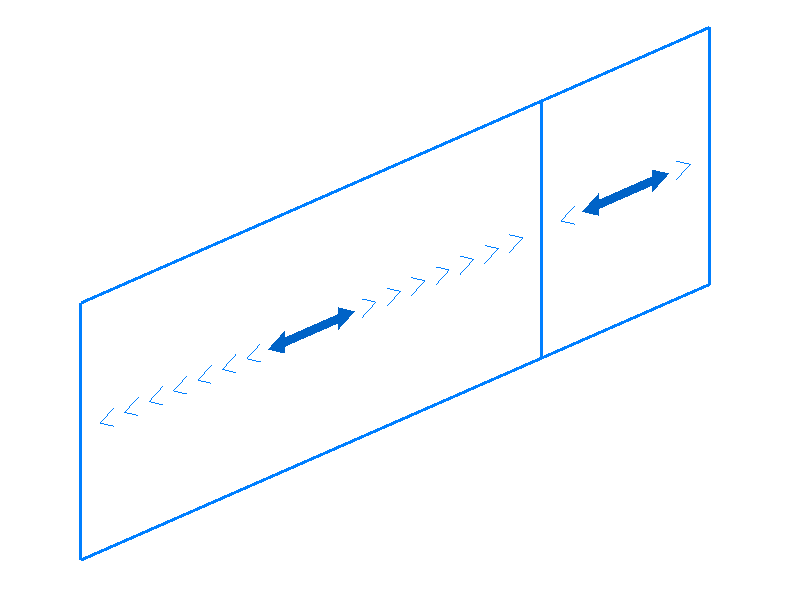
Direção de distribuição
A opção “Direção de distribuição” permite modificar a direção de distribuição de cargas de um pano seguindo este processo:
- Seleciona-se o pano com o botão esquerdo.
- Indica-se a nova direção clicando com o botão esquerdo do rato numa das retas auxiliares localizadas nas laterais do pano e visíveis ao utilizar esta opção.
A direção de distribuição será “Paralela ao lado selecionado” ou “Perpendicular ao lado selecionado”, dependendo da seleção feita no menu “Direção de distribuição das cargas” da janela “Propriedades”.