Configuração das janelas
O programa permite definir diferentes janelas de visualização do modelo na “Área de trabalho”, sejam elas 3D ou 2D, facilitando o trabalho sobre a estrutura. A configuração das janelas é feita com as seguintes opções da barra de ferramentas superior, dentro do separador "Janela" (separador inferior “Estrutura”).
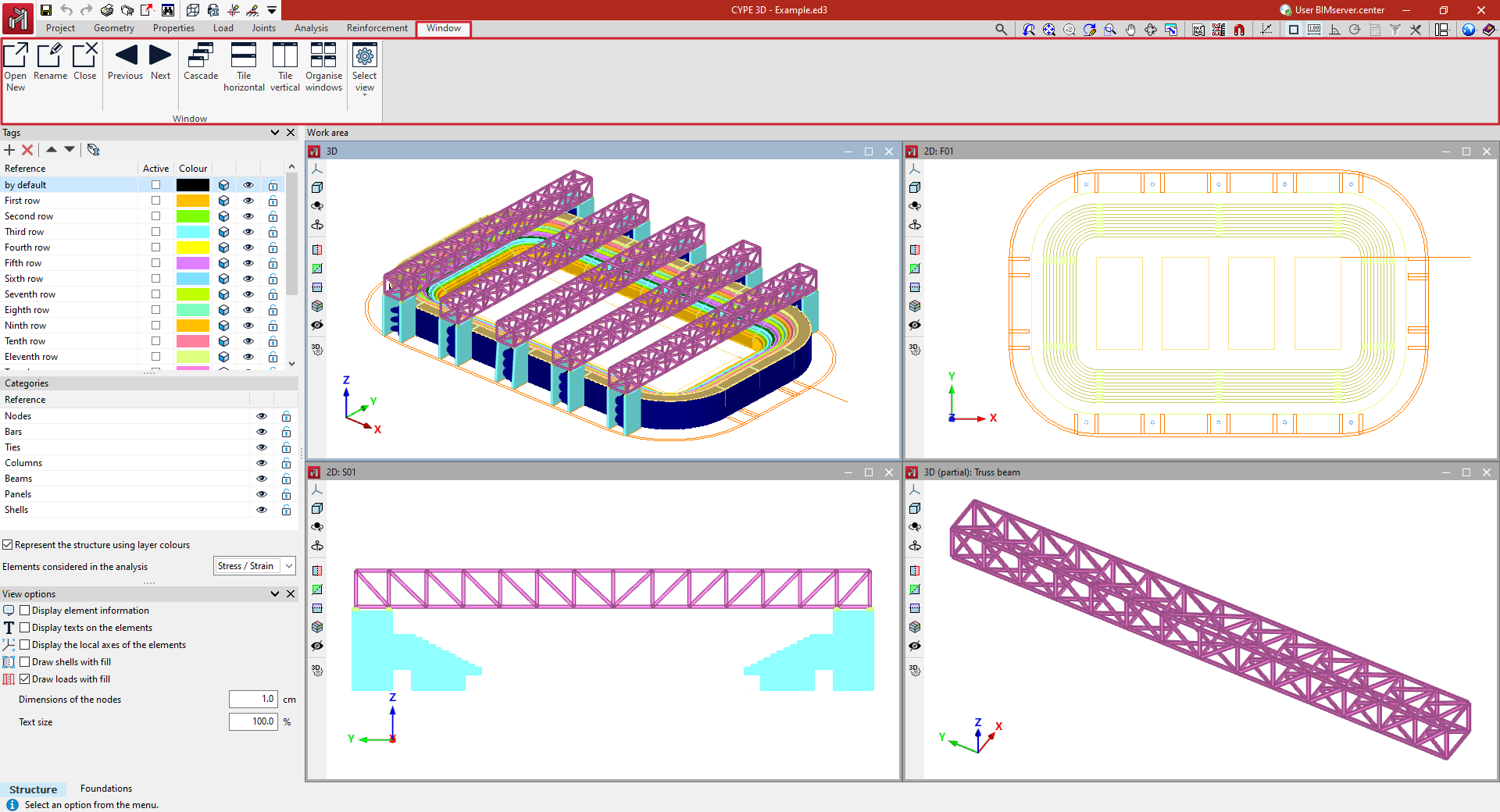
Abrir nova
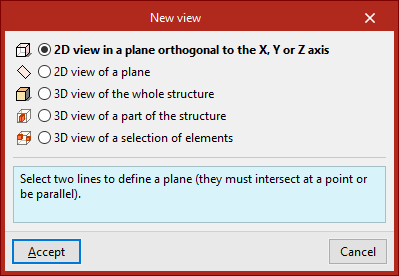
Por defeito, o programa gera uma janela com uma vista 3D de toda a estrutura. Para criar outras janelas, utilize a opção “Abrir nova”. Isto permite abrir o painel “Vista nova”, onde se podem selecionar diferentes tipos de vista:
- Com “Vista 2D de um plano ortogonal ao eixo X, Y ou Z”, selecionam-se duas linhas que definem um plano. Estas linhas devem intersectar-se num ponto ou ser paralelas. Nas vistas 2D, são apresentados apenas os elementos contidos no plano.
- Em “Vista 2D de um plano”, selecionam-se três pontos não alinhados para definir o plano. Esta opção pode ser útil para criar a visualização de um determinado pórtico, de um plano de fachada ou da inclinação de uma cobertura.
- Utilizando a opção “Vista 3D de toda a estrutura”, é criada uma nova visualização tridimensional de todo o modelo.
- Também é possível criar uma “Vista 3D de uma parte da estrutura”. Neste caso, selecionam-se dois pontos para definir a diagonal do volume envolvente da parte da estrutura que se deseja mostrar na vista. Esses pontos não podem estar contidos num plano perpendicular a um dos eixos cartesianos.
- Por último, para criar uma "Vista 3D de uma seleção de elementos", selecionam-se os elementos que se deseja mostrar na vista com o botão esquerdo e confirma-se com o botão direito. Os elementos criados nesta vista também serão visíveis na mesma.
Após selecionar os elementos necessários, escreve-se o “Título da janela”. Ao clicar em “Aceitar”, a janela abre-se mostrando a visualização 2D ou 3D do modelo.
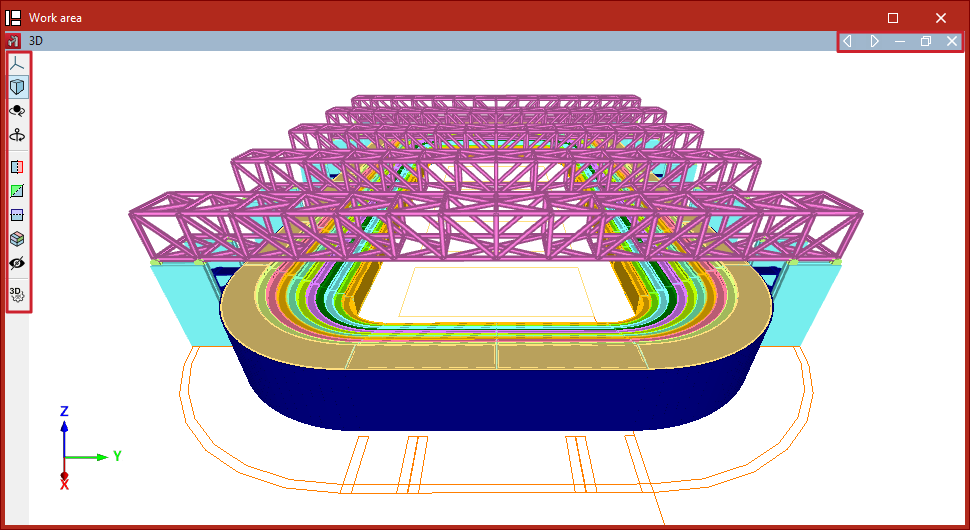
A janela ativa é mostrada a azul e as restantes a cinzento.
Dentro da “Área de trabalho”, cada janela pode ser movida ou redimensionada de acordo com o interesse do utilizador e, utilizando as opções do canto superior direito, pode ser minimizada, restaurada, maximizada ou fechada. Se a janela estiver maximizada, o programa também oferece opções para mudar para a janela anterior ou para a janela seguinte.
Além disso, no lado esquerdo, cada janela dispõe de uma série de ferramentas de controlo da visualização do modelo 3D que permitem realizar operações como modificar a projeção, rodar a vista ou criar cortes do modelo.
| Nota: |
|---|
| Mais informação sobre estas ferramentas pode ser consultada no seguinte link. |
Renomear
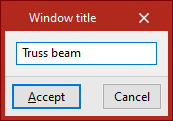
A opção “Renomear” permite alterar o título da janela ativa.
Encerrar
A opção “Encerrar” permite eliminar a janela ativa. Também é possível utilizar a cruz no canto superior direito da janela na “Área de trabalho”.
Anterior/Seguinte
As opções “Anterior” e “Seguinte” permitem alternar entre janelas de acordo com a ordem da lista de janelas.
Cascada
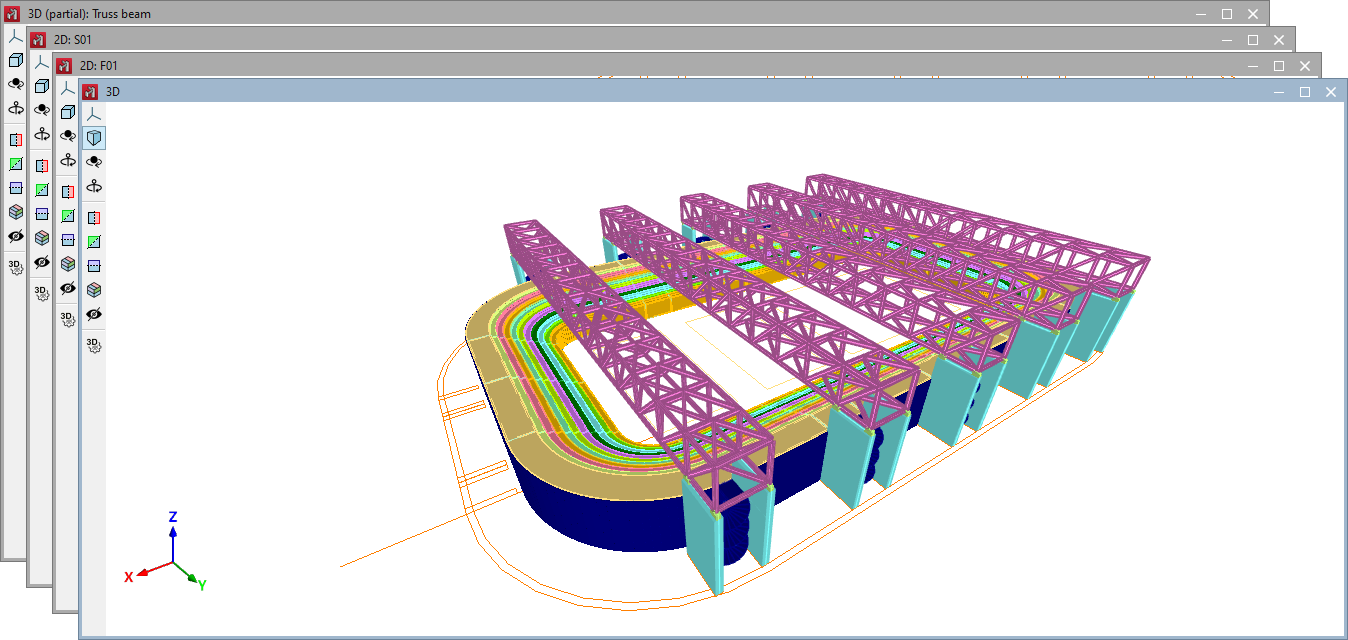
As janelas podem ser organizadas automaticamente em “Cascata” utilizando esta opção.
Mosaico horizontal/Mosaico vertical
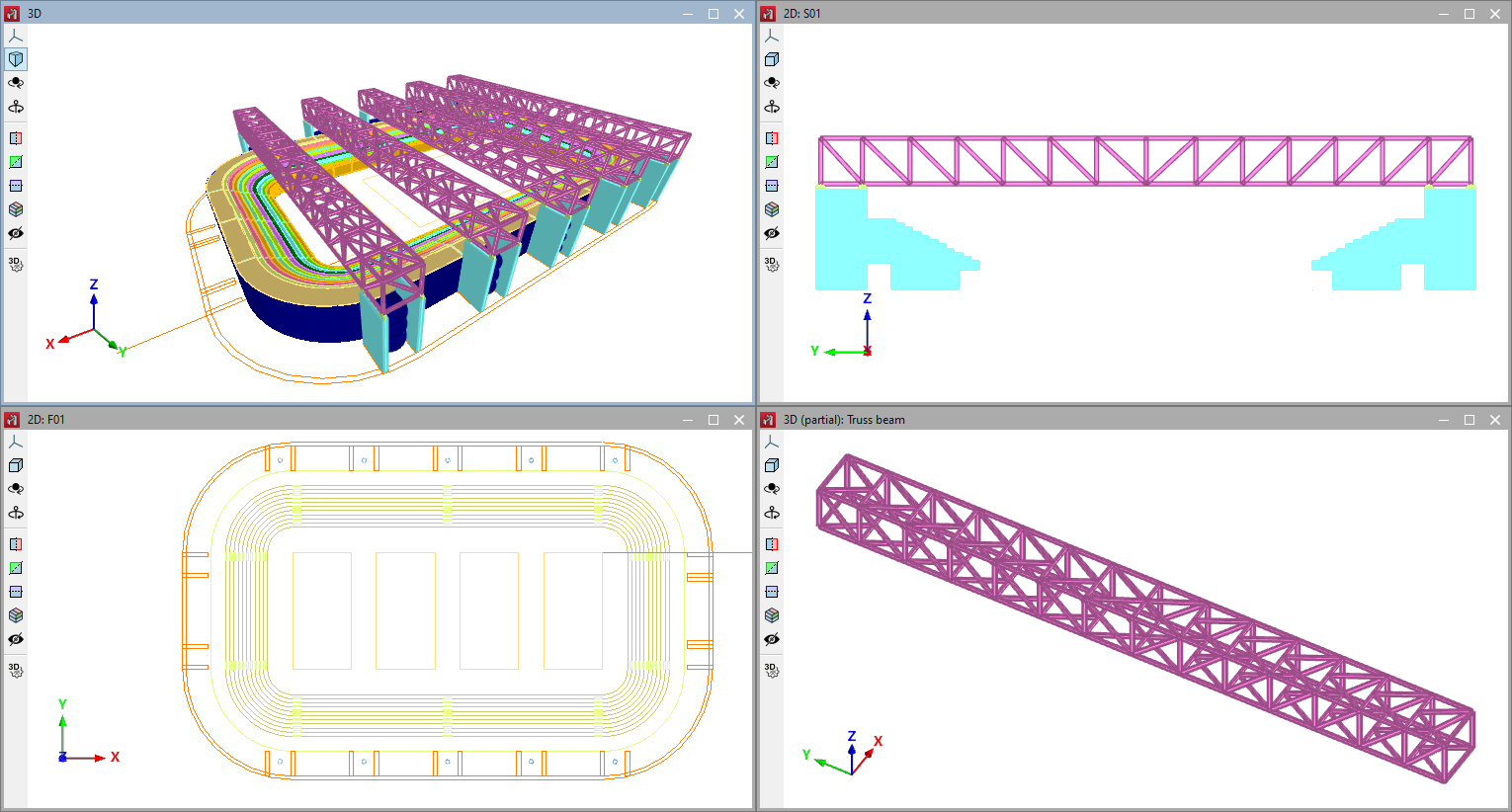
Estas opções permitem organizar as janelas automaticamente em “Mosaico horizontal” ou em “Mosaico vertical”.
Ordenar janelas
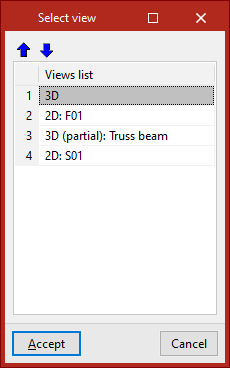
A opção “Ordenar janelas” permite modificar a ordem da lista de janelas utilizando as ferramentas disponíveis na parte superior da caixa de diálogo.
Selecionar janela
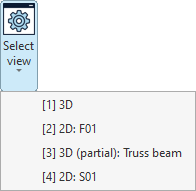
No menu “Selecionar janela” estão listadas as janelas disponíveis no projeto.
Em cada uma delas é apresentado um número entre parênteses, indicando a numeração da janela, juntamente com uma indicação se se trata de uma vista 3D ou 2D, e o seu título.
Pode selecionar qualquer uma das janelas da lista para aceder à mesma.