Introdução de perfis
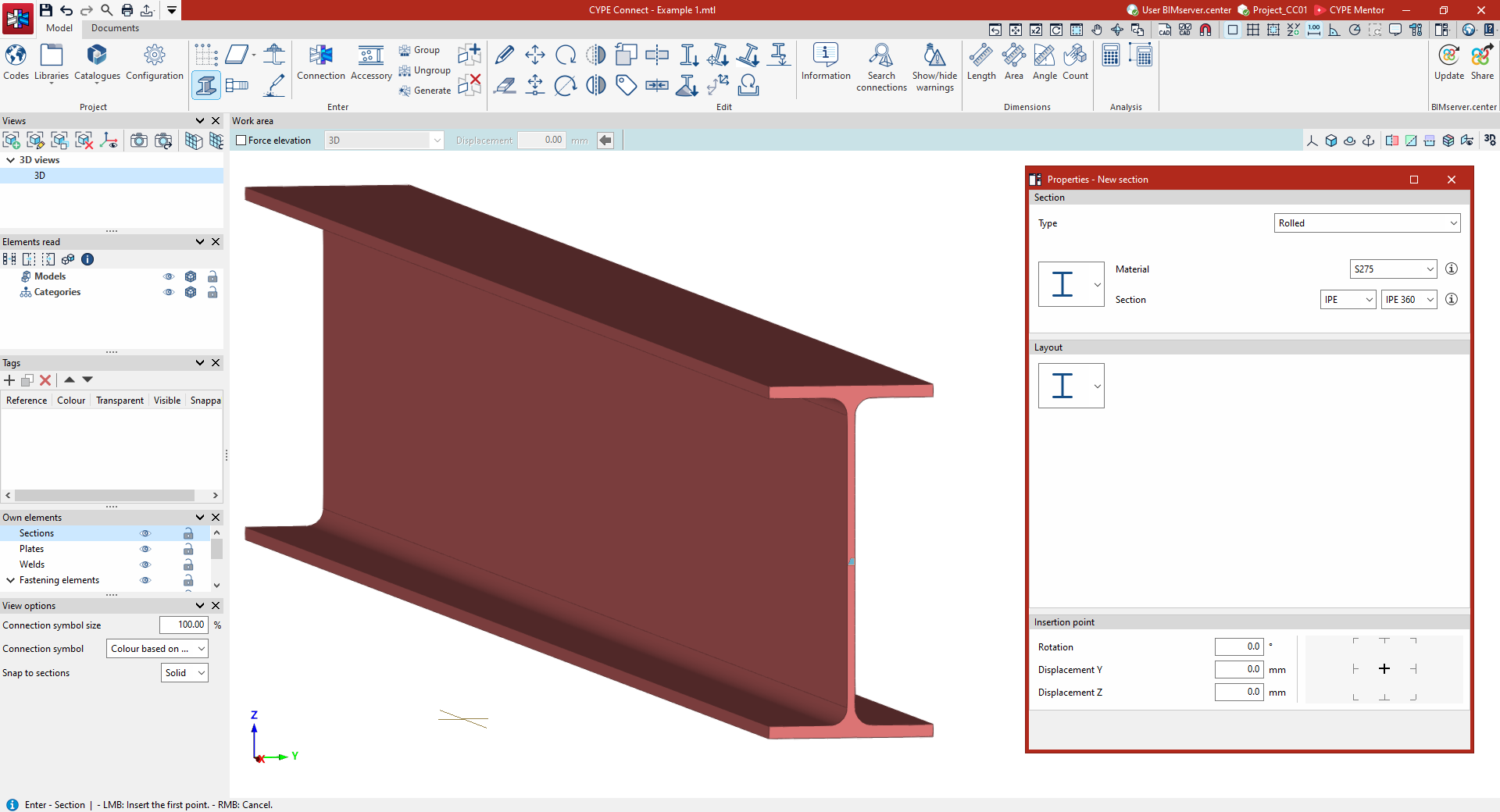
É possível introduzir perfis diretamente no programa. Para tal, no separador "Modelo" da interface geral do programa, selecione a opção "Perfil" do bloco "Introdução" na barra de ferramentas superior.

Perfil
Definição das propriedades do perfil
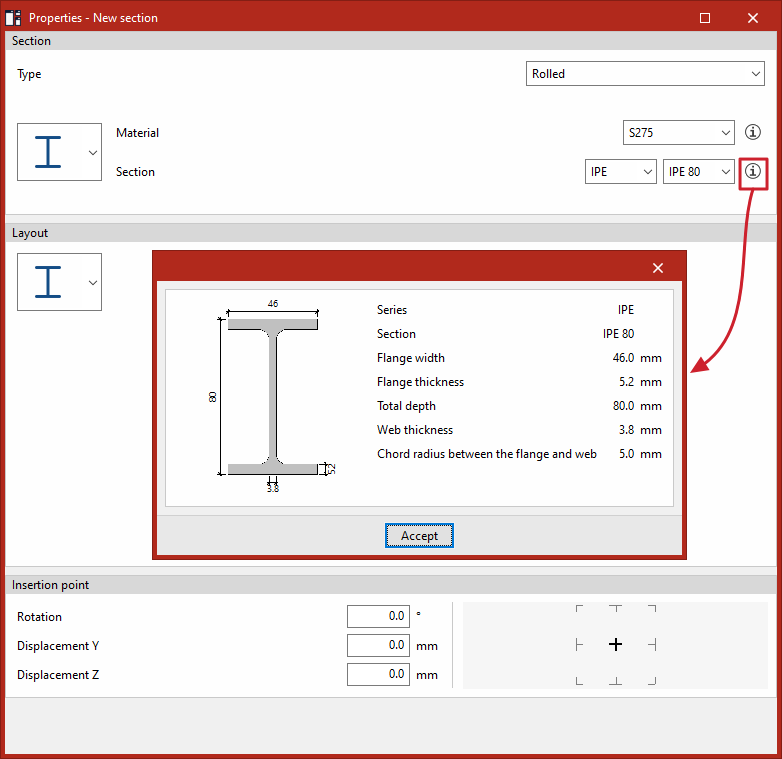
Na janela que aparece ao clicar na opção "Perfil", definem-se as "Propriedades do novo perfil". Em primeiro lugar, escolhe-se o "Tipo" entre os disponíveis no primeiro menu suspenso:
- "Laminado",
- "Perfil composto por chapas de aço laminado,"
- "Enformado",
- "Tubular",
- ou "Madeira".
Em seguida, no menu suspenso seguinte, seleciona-se em pormenor o tipo de perfil. Por exemplo, no caso de se utilizar um perfil "Laminado", o programa permite escolher um perfil em T duplo, em U simples, angular, em banda, em T simples, quadrado maciço ou redondo maciço.
O "Material" pode ser selecionado no menu suspenso entre os disponíveis na biblioteca. Opcionalmente, se clicar agora no botão de informação à direita, é possível consultar a sua "Referência", "Descrição" e as propriedades do material.
Posteriormente, define-se a "Secção" do perfil, selecionando diretamente uma "Série de perfis" entre as disponíveis na biblioteca, bem como um determinado "Perfil" da série nos menus suspensos. Da mesma forma, se desejar, clique no botão de informação à direita para consultar as suas propriedades geométricas, tais como as dimensões do perfil da série, a espessura ou os raios de curvatura.
Posteriormente, no menu suspenso da secção "Disposição", especifica-se a disposição do perfil (por exemplo, num perfil laminado em T duplo, escolhe-se se se trata de um perfil simples, com abas laterais, duplo em caixa, duplo ou simples com saliências). Cada uma destas opções oferece diferentes possibilidades de configuração.
Por último, em "Ponto de inserção", é possível indicar a "Rotação", o "Deslocamento Y" e o "Deslocamento Z" do perfil, seguindo os seus eixos locais. À direita, atribui-se o ponto de alinhamento, seja no eixo do perfil, no centro de uma das suas faces ou num dos seus cantos.
| Nota: |
|---|
| Os perfis e disposições disponíveis podem ser consultados neste link. |
Introdução do perfil na área de trabalho
Depois de definir as suas propriedades, deve introduzir-se a geometria do perfil na "Área de trabalho".
O perfil é definido pelos seus extremos inicial e final; por isso, para o introduzir, é necessário selecionar dois pontos no modelo com o botão esquerdo. O controlo da posição dos pontos pode ser efetuado através das diferentes opções disponíveis para a introdução de elementos na área de trabalho.
Para a introdução destes pontos, existem várias ferramentas de apoio, tais como as seguintes:
- É possível capturar as linhas de uma "Grelha" previamente definida.
- Para capturar pontos de outros elementos já introduzidos no modelo, verifica-se se estes estão disponíveis para captura nas opções de visibilidade do painel lateral esquerdo e utiliza-se a opção "Referencia a objetos".
- Também é útil clicar na opção "Permite cotar ao introduzir cada elemento" para introduzir o valor da "Comprimento" do perfil no momento da sua introdução.
- Por outro lado, a opção "Ortogonalidade" impõe a orientação do perfil no momento da sua introdução.
- Se desejar, pode-se trabalhar utilizando a "Introdução por coordenadas".
Além disso, se tiver sido introduzido um modelo no programa, utilizam-se as "Capturas para máscaras" disponíveis na barra de ferramentas superior
É possível continuar a introduzir perfis clicando com o botão esquerdo noutros pontos. Para terminar e sair do comando, clique com o botão direito.