Gestão de licenças
É possível aceder ao painel "Gestão de licenças" clicando no botão com o mesmo nome, localizado na parte inferior da interface do CYPE Menu, ou, na interface de cada aplicação, a partir do menu "Arquivo" ou do menu "Ajuda", "Acerca de".
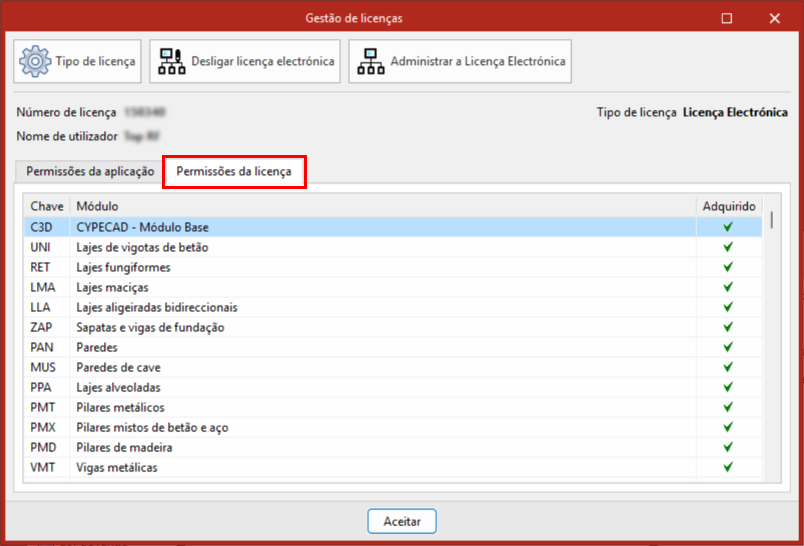
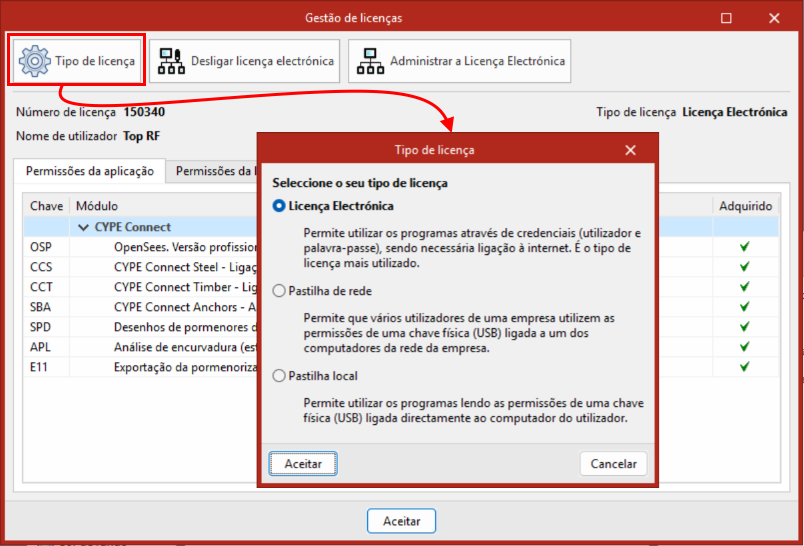
Este painel apresenta um sistema unificado de leitura e visualização de permissões nas aplicações da CYPE, com as seguintes áreas e controlos:
Tipo de licença
Este botão, disponível na parte superior do painel "Gestão de licenças", permite selecionar o "Tipo de licença" entre as seguintes opções:
- Licença eletrónica
Permite utilizar os programas introduzindo as credenciais (nome de utilizador e palavra-passe), sendo necessária uma ligação à Internet. É o tipo de licença mais utilizado.
Ao selecionar esta opção, são ativados os botões "Ligar Licença Eletrónica" (ou "Desligar Licença Eletrónica") e "Administrar a Licença Eletrónica" na parte superior da interface do painel "Gestão de licenças". - Pastilha de rede
Permite que vários utilizadores de uma empresa utilizem as permissões de uma chave física (USB) ligada a um dos computadores da rede.
Ao selecionar esta opção, o botão "Configuração de pastilha de rede" é ativado na parte superior da interface do painel "Gestão de licenças". - Pastilha local
Permite utilizar os programas através da leitura das permissões de uma chave física (USB) ligada diretamente ao computador do utilizador.
A seleção de um tipo de licença permite agilizar o processo de verificação de permissões pelo programa.
Informações sobre a licença em uso
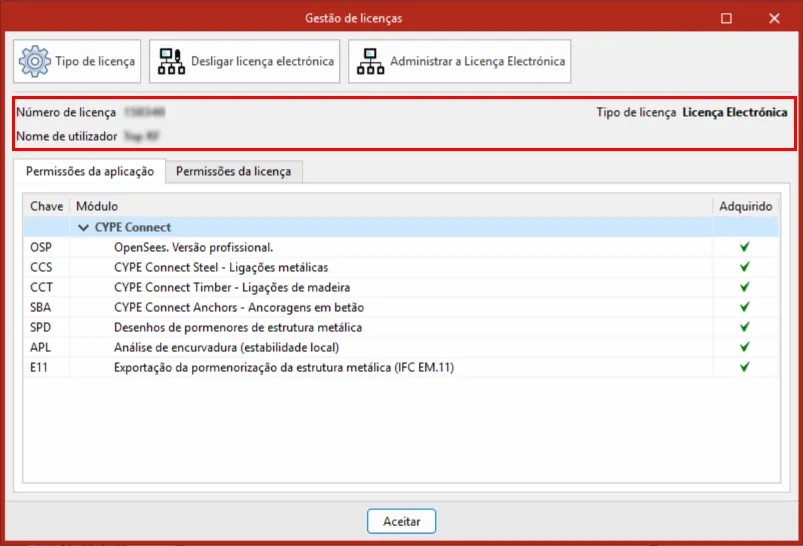
Ao selecionar e utilizar uma licença, na parte central do painel "Gestão de licenças" será apresentado o "Número da licença» em utilização, bem como o "Nome de utilizador" registado e o "Tipo de licença".
Além disso, no botão "Gestão de licenças" do CYPE Menu e no painel "Acerca de" será apresentado, entre parênteses, o número da licença em utilização.
Autorizações da aplicação
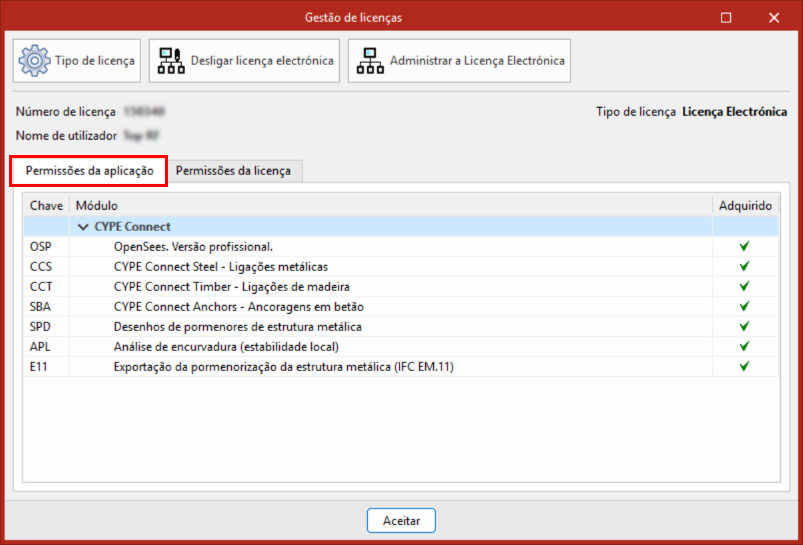
Na separador "Permissões da aplicação", é possível consultar as permissões específicas exigidas pela aplicação em utilização, incluindo a "Chave" e a descrição do "Módulo", e, na coluna "Adquirido", verificar se estas estão adquiridas e incluídas na licença em utilização.
Se a aplicação for gratuita, essa informação será indicada aqui.
Permissões da licença
Na separador "Permissões da licença", é possível visualizar o conjunto completo de permissões disponíveis na licença em utilização. Da mesma forma, é apresentada a "Chave" e a descrição do "Módulo" em cada permissão e, na coluna "Adquirido", é possível verificar se estão adquiridos e incluídos na licença em utilização.