Secuencia de introducción y salida de datos
La lotificación puede definirse y calcularse con el programa CYPE Construction Works mediante la siguiente secuencia de introducción y salida de datos:
- Creación de obra nueva (desde "Archivo", "Nuevo").
- Vinculación a BIMserver.center, importación del modelo geométrico y configuración del banco de precios.
- Definición de las comprobaciones y los tipos de hormigón y de acero (desde "Proyecto", "Opciones").
- (Opcional) Importación de las comprobaciones y tipos de hormigón y de acero del Código Estructural (desde la bandera en "Opciones").
- Selección de los materiales importados (desde "Proyecto", "Generar").
- Selección de los elementos compuestos de hormigón para generar los lotes (desde "Elementos de hormigón", "Definir").
- (Opcional) Gestionar las superficies construidas (desde "Superficies construidas").
- (Opcional) Gestionar los tableros de puente (desde "Tableros de puente").
- Generación de lotes de hormigón. Puede hacerse de dos formas:
- Manual, añadiendo cada lote de hormigón, introduciendo sus datos: referencia, suministrador, descripción, amasadas, entre otros (desde "Lotes", "Hormigón").
- Automática, a partir de grupos de comprobaciones, introduciendo sus datos: referencia, categorías, plantas, entre otros (desde "Lotes", "Generar").
- Generación de lotes de acero (desde "Lotes", "Acero").
- Asignación de los lotes de hormigón y superficies construidas (desde "Elementos de hormigón" o "Superficie construida", "Asignar").
- Cálculo y comprobación de los lotes asignados al modelo (bloque "Cálculo").
- Obtención de listados (desde la opción "Listados" de la barra superior).
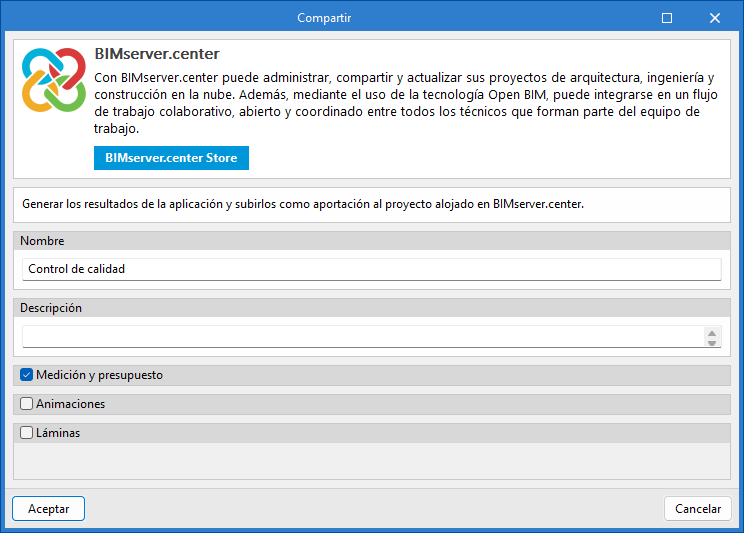
- Exportación a BIMserver.center (desde "BIMserver.center", "Compartir").
Creación de una nueva obra, vinculación a un proyecto e importación de datos
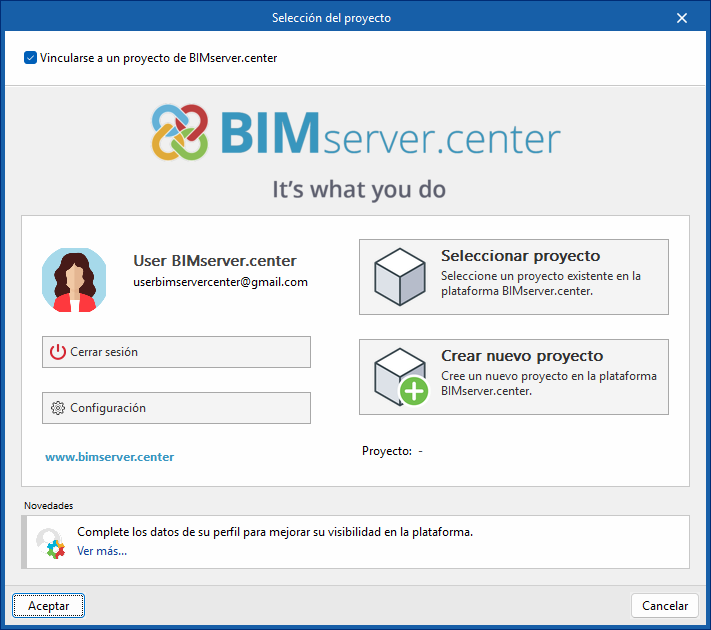
Al iniciar el programa y pulsar sobre "Nuevo", se ofrece la posibilidad de crear una "Nueva obra", que se puede integrar a continuación en un proyecto ya existente en BIMserver.center.
Esto se realiza en la ventana "Selección de proyecto", que presenta las siguientes opciones:
- En su parte izquierda, se puede iniciar sesión con una cuenta de BIMserver.center.
- A la derecha, se utiliza la opción "Seleccionar proyecto" para elegir un proyecto existente. También se ofrece la posibilidad de "Crear un nuevo proyecto". En tal caso, el proyecto creado será visible desde BIMserver.center a partir de ese momento.
- Existe la opción de comenzar el proyecto sin estar vinculado a la plataforma BIMserver.center. Para ello, simplemente hay que desmarcar la casilla "Vincularse a un proyecto de BIMserver.center", que se encuentra en la parte superior izquierda.
Si se desmarca dicha opción, se omitirá el paso para importar modelos BIM, pudiendo realizarse posteriormente desde la interfaz general del programa. Para ello, se empleará el bloque "BIMserver.center", ubicado en la parte superior derecha de dicha interfaz, desde donde también es posible compartir archivos del proyecto en cualquier momento del proceso de trabajo.
Importación de modelos BIM
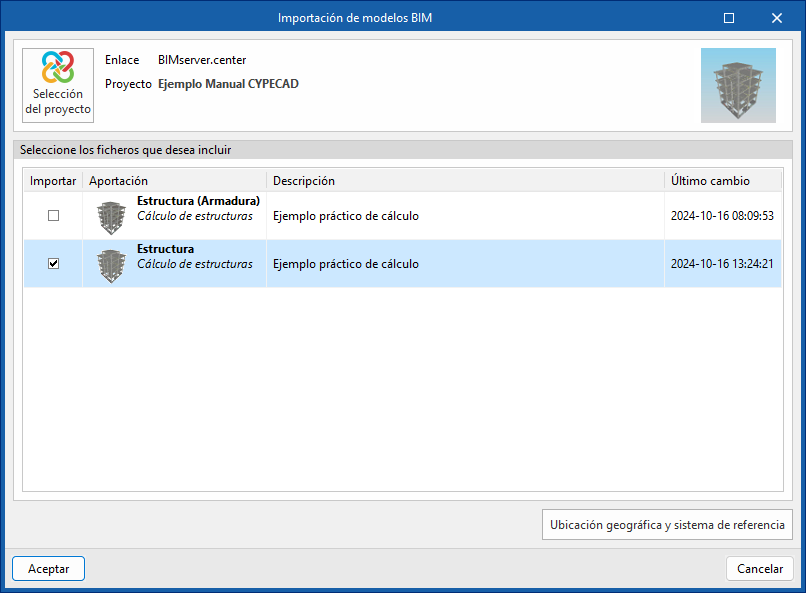
Al crear una nueva obra, si se ha seleccionado un proyecto alojado en la plataforma BIMserver.center desde "Seleccionar proyecto", aparece a continuación la ventana de "Importación de modelos BIM", que muestra los ficheros contenidos en dicho proyecto en formato IFC.
La aplicación ofrece la posibilidad de incluir un modelo, o varios, de los ya existentes en ese proyecto. Para ello, se marca la casilla "Importar" y se acepta.
Posteriormente, el área de trabajo del programa mostrará los modelos importados. Además, si contienen esta información, creará las vistas, los niveles y los planos de planta necesarios para el desarrollo del modelado BIM por fases de los elementos.
Asistente de configuración del Generador de precios
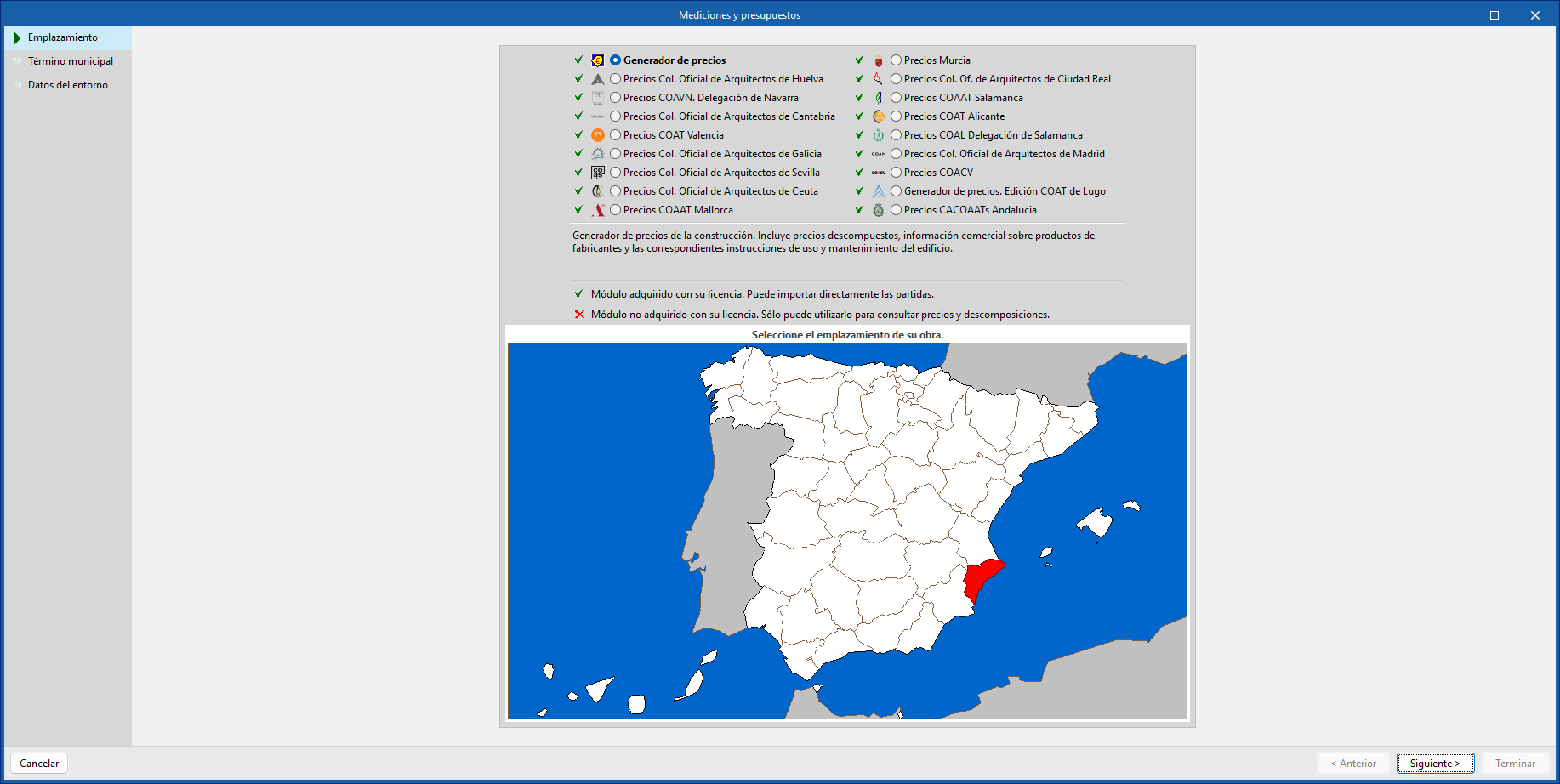
Durante el proceso de creación de una nueva obra, si se dispone del módulo 000, "Generador de precios. España. Obra nueva", el programa abre el asistente "Mediciones y presupuestos", que consta de los siguientes pasos:
- En el primer paso, se muestra un mapa interactivo para seleccionar el emplazamiento de la obra.
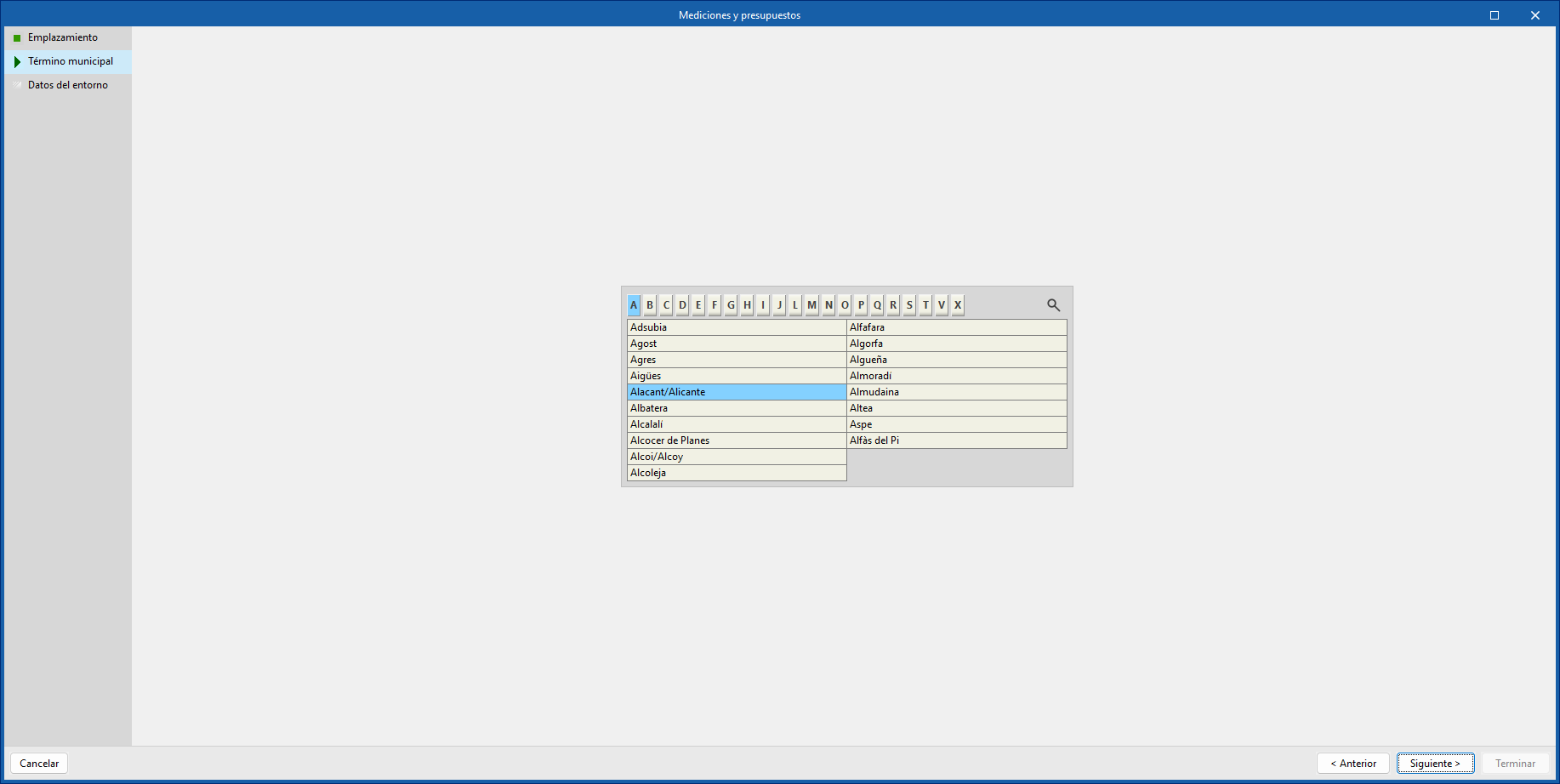
- En el siguiente paso, se muestra una lista, que varía en función del emplazamiento previamente seleccionado, para seleccionar el término municipal de la obra.
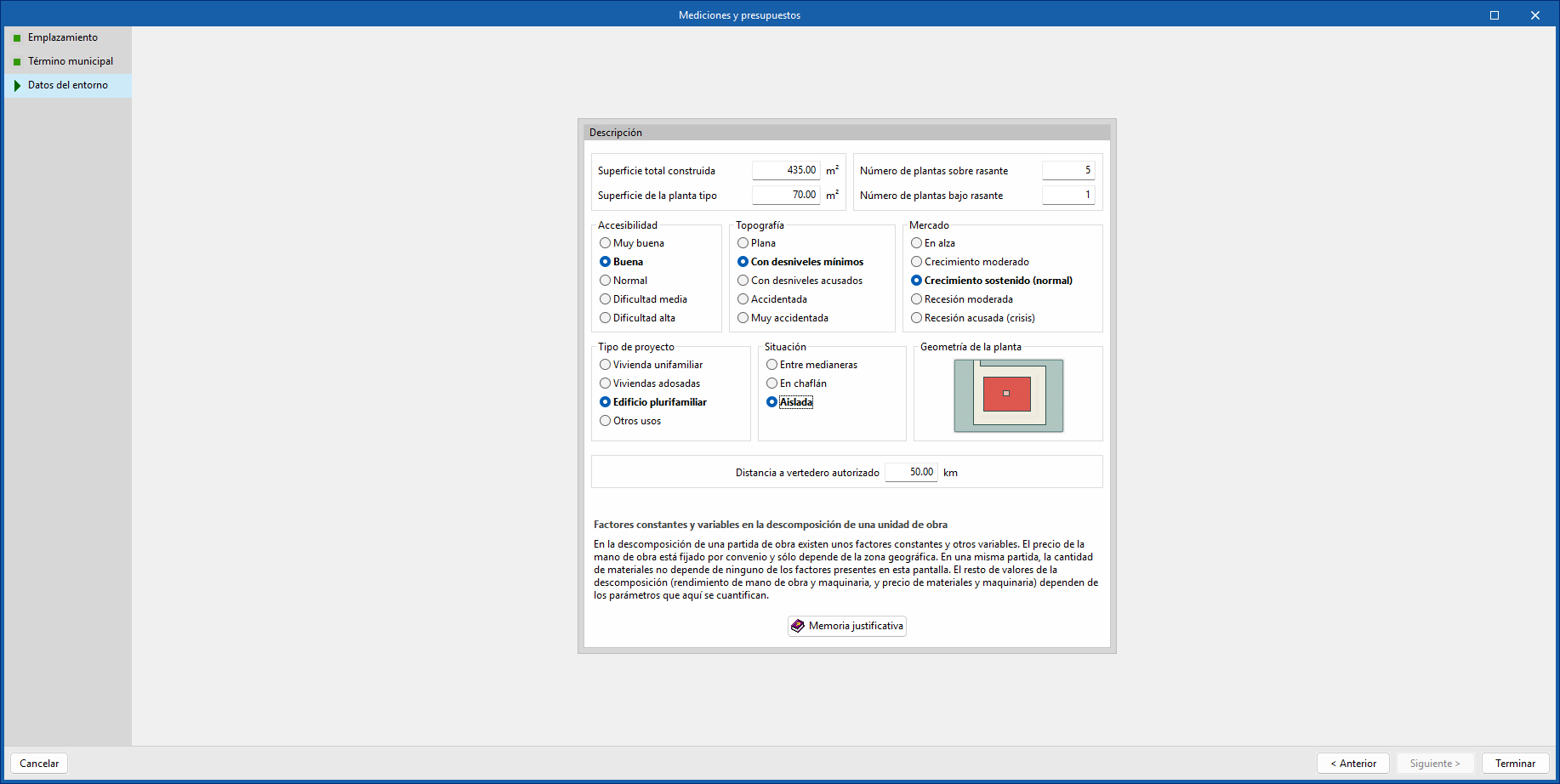
- Por último, se deben definir los datos del entorno. Esta selección de parámetros previos es fundamental para proporcionar una estimación de costes lo más precisa posible. Estos parámetros son:
- Superficie total construida
- Superficie de la planta tipo
- Número de plantas (sobre y bajo rasante)
- Accesibilidad
- Topografía
- Condiciones de mercado
- Tipología y geometría de la planta
- Distancia a vertedero autorizado
| Más información: |
|---|
| Se puede obtener más información acerca de "la metodología utilizada en la determinación de los precios" seleccionando el botón "Memoria justificativa", que se encuentra en la parte inferior de la selección de parámetros. |
| Nota: |
|---|
| Si se cierra esta ventana, el programa creará la obra con los datos por defecto. Es posible abrir de nuevo el asistente desde "Bancos de precios", en la barra de herramientas superior de la pestaña "Proceso constructivo". |
Definición de las comprobaciones
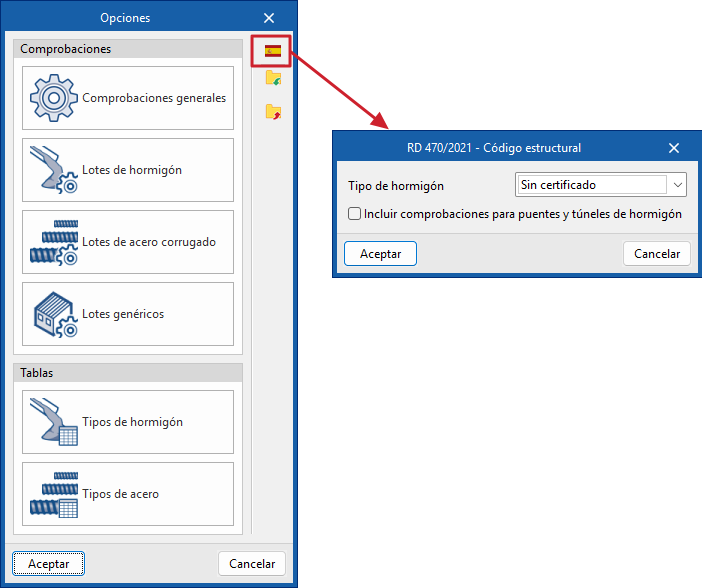
En la barra de herramientas principal de la pestaña "Control de calidad", se encuentra el bloque "Proyecto". Desde este bloque se puede acceder a "Opciones" para definir las comprobaciones.

Dependiendo del tipo de hormigón que se utilice y de la existencia de puentes y túneles en el proyecto, las comprobaciones varían. Por lo tanto, primero se deben definir estos parámetros.
Desde el icono de la bandera, es posible seleccionar las comprobaciones definidas según el Código Estructural. Para ello, es necesario elegir el tipo de hormigón, ya sea "sin certificado", "con dispersión certificada" o "con D.C.O.R." (Distintivo de Calidad Oficialmente Reconocido) y marcar la casilla "Incluir comprobaciones para puentes y túneles de hormigón", en caso de ser necesario.
Al pulsar sobre la bandera, el resto de apartados se completará automáticamente, importándose las comprobaciones necesarias para cumplir con la normativa en función de los parámetros introducidos. Además, se importarán los "Tipos de hormigón" con su resistencia característica correspondiente y los "Tipos de acero" con los diferentes diámetros disponibles en la norma.
Asimismo, se podrá añadir cualquier comprobación adicional que se considere relevante (desde "Lotes genéricos") o editar cualquiera de las comprobaciones generadas (desde el resto de apartados).
Selección de los materiales importados
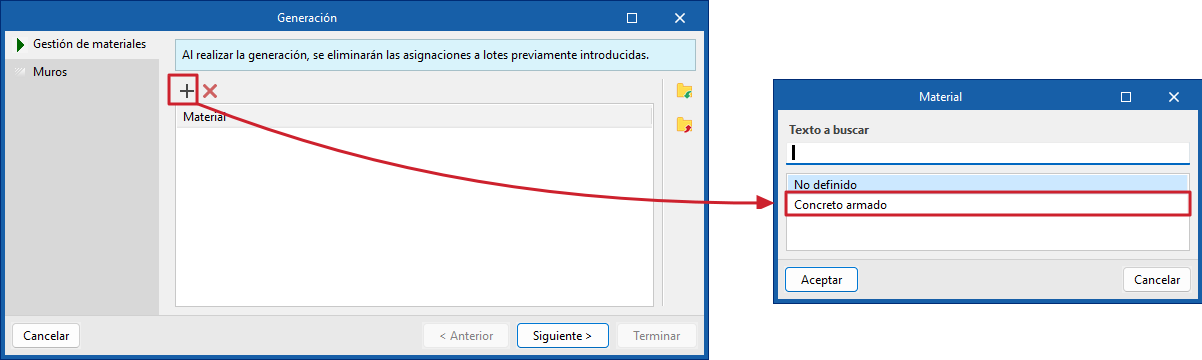
En la barra de herramientas principal de la pestaña "Control de calidad", se encuentra el bloque "Proyecto". Desde aquí, se puede acceder a "Generar" para crear automáticamente los elementos a lotificar según el material con el que han sido definidos en el modelo importado.

Gestión de materiales
En este apartado se seleccionan los materiales de tipo hormigón que se desean importar de entre los que se han detectado en el modelo BIM. Al hacer clic en "Añadir", se abrirá una ventana con la lista de materiales de hormigón disponibles para su inclusión en el proyecto.
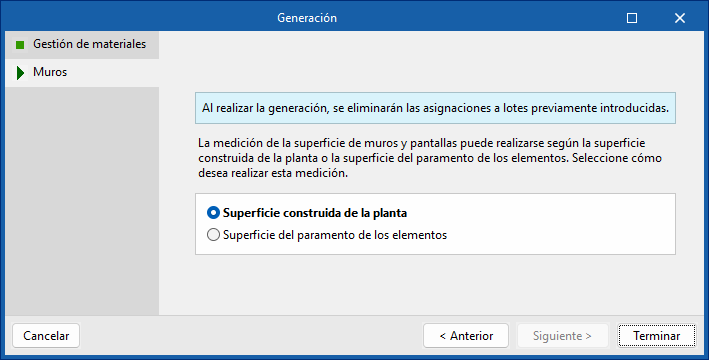
Muros
Este apartado aparece al importar un modelo BIM que contiene parámetros de muros o pantallas. El programa permite indicar cómo se desea realizar la medición de estos elementos, permitiendo dos opciones para la medición de su superficie:
- Superficie construida de la planta.
- Superficie del parámetro de los elementos.
Selección de los elementos compuestos de hormigón
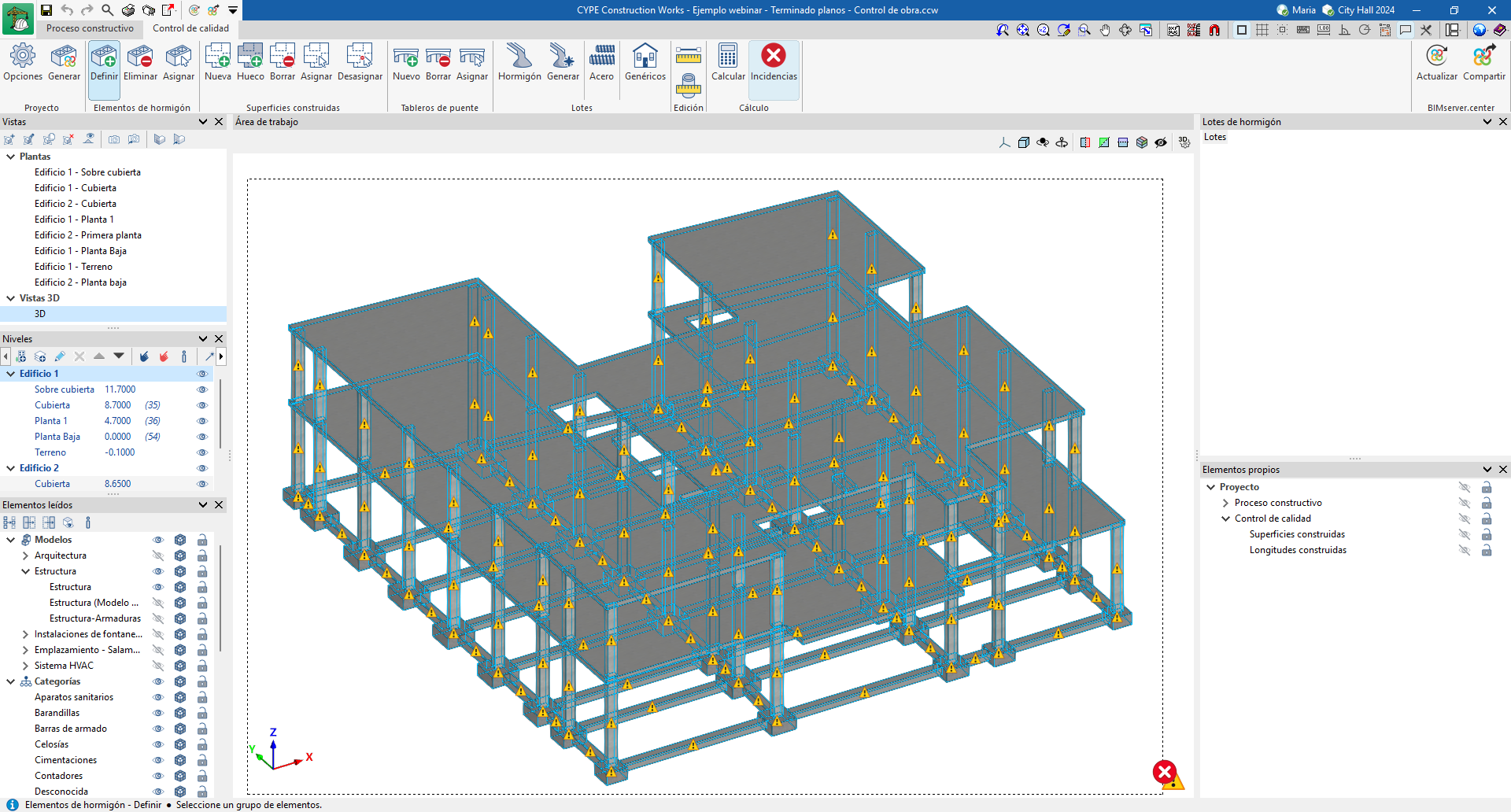
En el bloque "Elementos de hormigón" de la pestaña "Control de calidad", la herramienta "Definir" permite seleccionar los elementos del modelo compuestos de hormigón de los que se generarán los lotes.

Desde esta herramienta se seleccionan los elementos del modelo de tipo hormigón que se desean lotificar.
También, es posible suprimir un elemento previamente definido desde la herramienta "Eliminar".
Gestión de superficies construidas

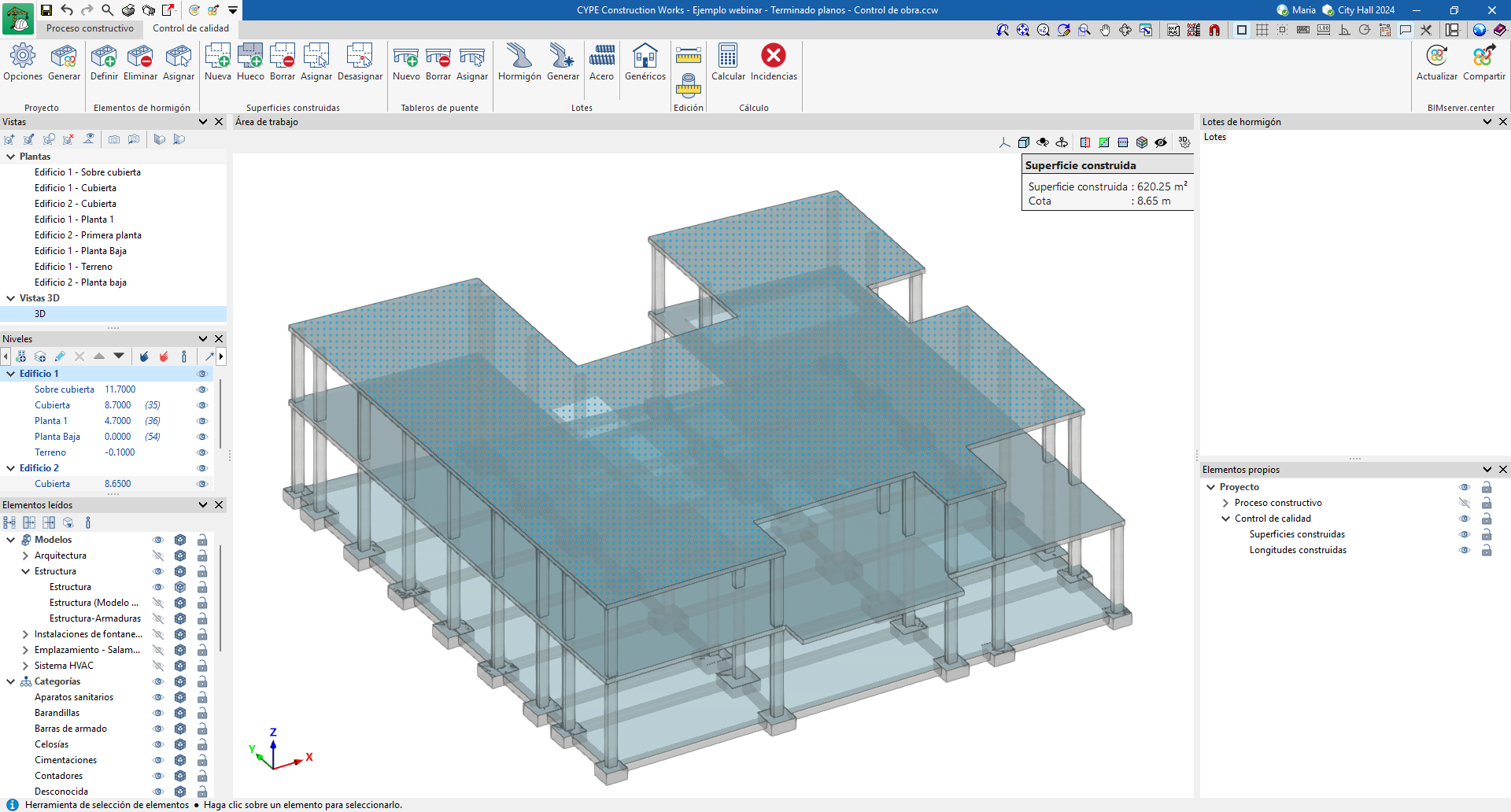
Las "Superficies construidas" también se consideran para el correcto cálculo de las dimensiones máximas de los lotes de hormigón.
Cuando el modelo estructural en formato IFC incluye esta información, las superficies construidas se importan automáticamente. Sin embargo, también es posible definirlas manualmente mediante las herramientas "Nueva", "Hueco" y "Borrar", que permiten delimitar el perímetro de cualquier superficie construida de forma precisa.
Finalmente, una vez creados los lotes de hormigón utilizando la herramienta "Asignar", es posible vincular las superficies construidas a los lotes correspondientes.
Gestión de tableros de puente

Desde el bloque "Tableros de puente" se puede introducir y comprobar la longitud de los tableros.
Los tramos de tableros de puente se pueden dibujar utilizando la herramienta "Nuevo" o, si el modelo contiene esta información, se pueden importar automáticamente. También es posible eliminar cualquier tablero mediante "Borrar".
Además, desde "Asignar", es posible asociar cada tablero a su lote correspondiente.
Estas herramientas facilitan la comprobación de la longitud máxima de los tableros de puente (establecida en 50 metros construidos).
Generación de lotes

Lotes de hormigón
Dentro del bloque "Lotes" se encuentran las opciones "Hormigón" y "Generar", que permiten crear lotes de hormigón. Desde la sección "Hormigón", los lotes se configuran manualmente, mientras que en la sección "Generar" se pueden crear automáticamente.
Lotes de hormigón manuales
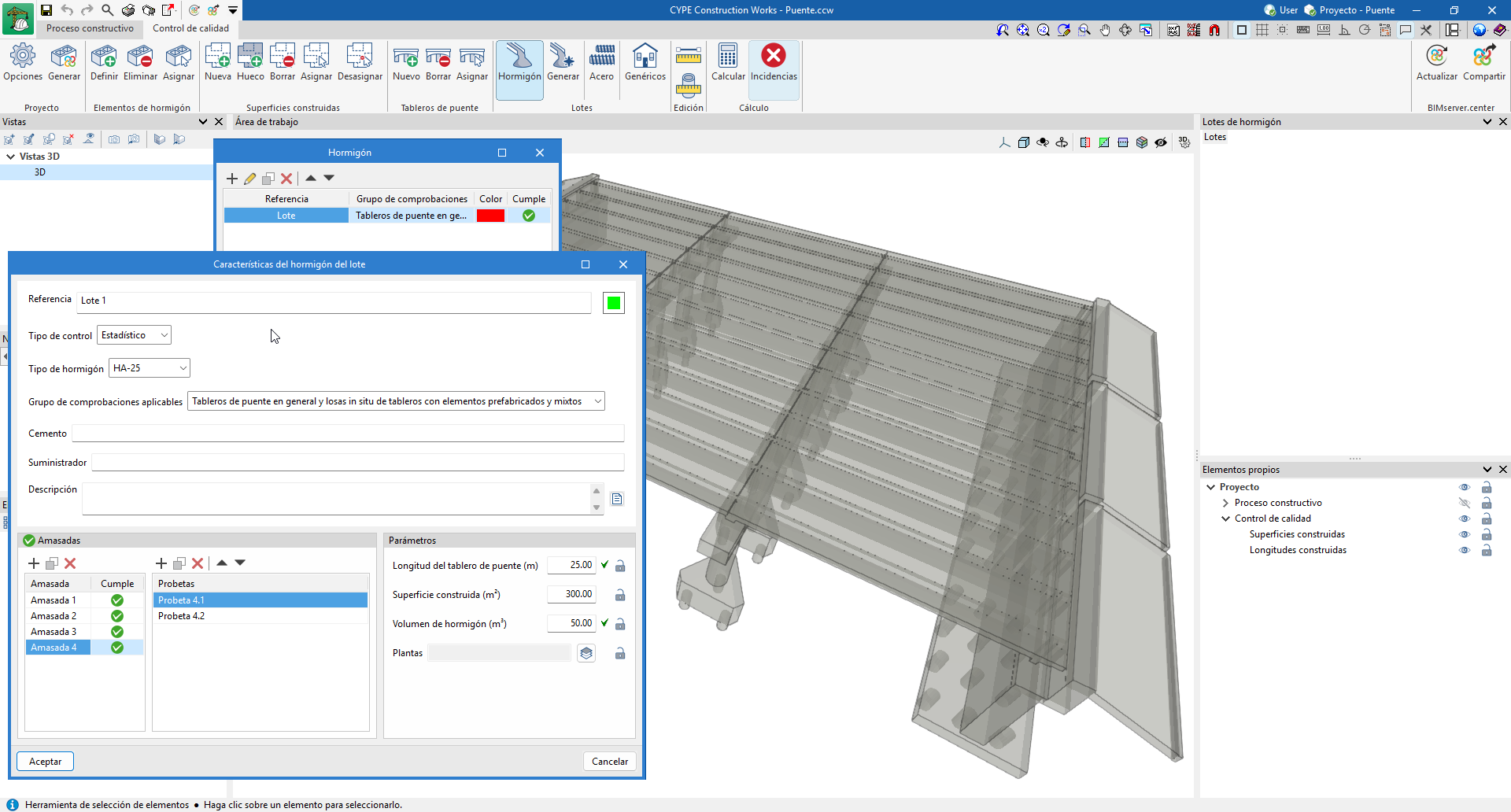
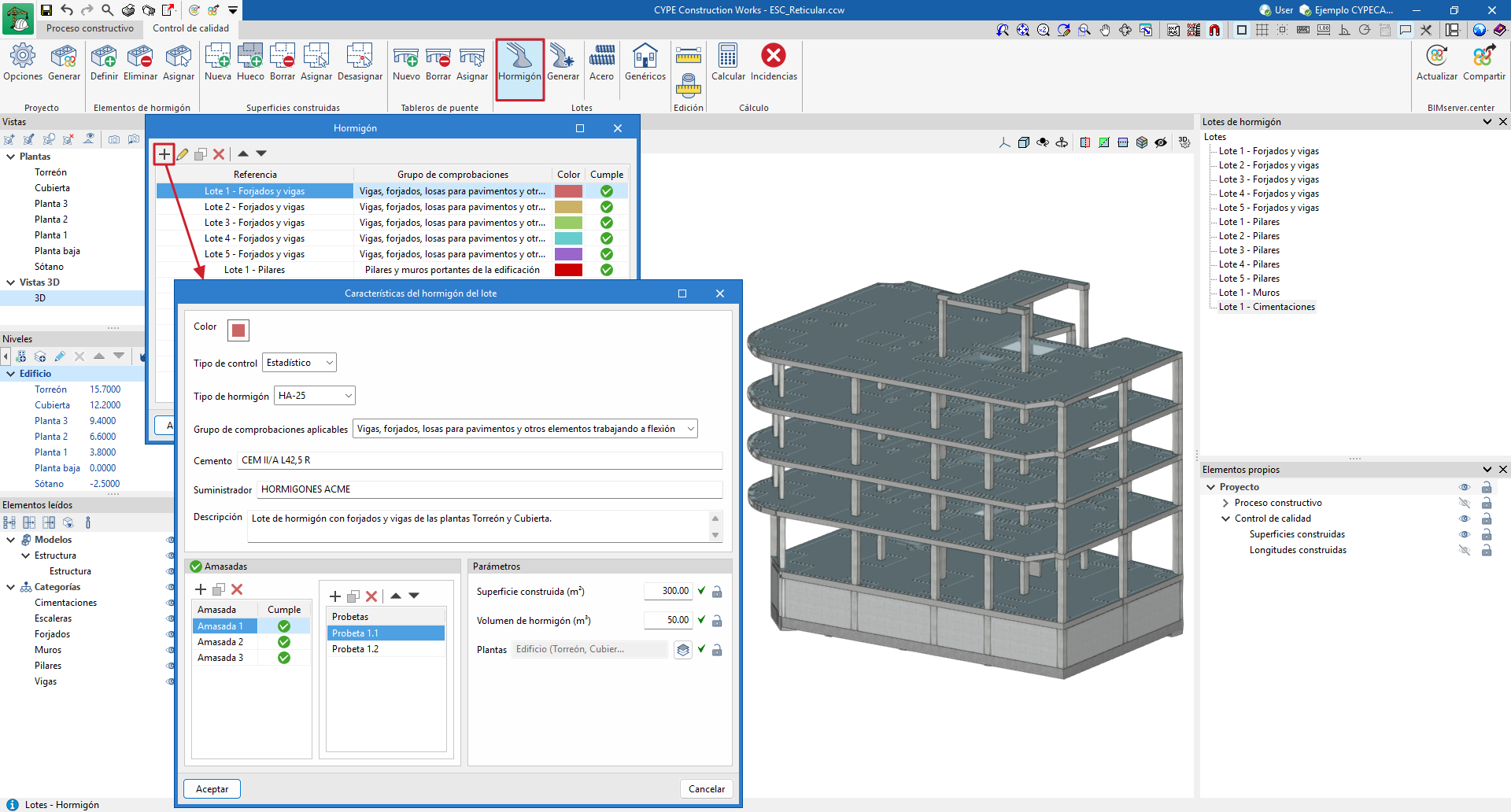
Si se opta por crear los lotes de hormigón manualmente, se debe acceder a la sección "Hormigón" y configurar el lote mediante el botón "Añadir". En esta configuración se pueden definir diversos parámetros, como el tipo de control (estadístico o 100 por 100), y asignar las comprobaciones aplicables al lote. También es posible especificar el tipo de hormigón, el número de amasadas y las probetas necesarias, así como verificar que se cumplen las normativas asignadas. Además, se puede añadir una descripción detallada del lote de hormigón, indicar el suministrador y proporcionar información adicional relevante. A cada lote se le puede asignar un color para facilitar su identificación una vez asignados a los elementos de hormigón.
Lotes de hormigón automáticos
Por otro lado, desde "Generar" es posible crear automáticamente los lotes de hormigón necesarios para la planificación del control de calidad de una obra. Estos lotes pueden variar en función del volumen, la superficie, el tiempo de hormigonado y el número de plantas que abarcan los elementos incluidos.
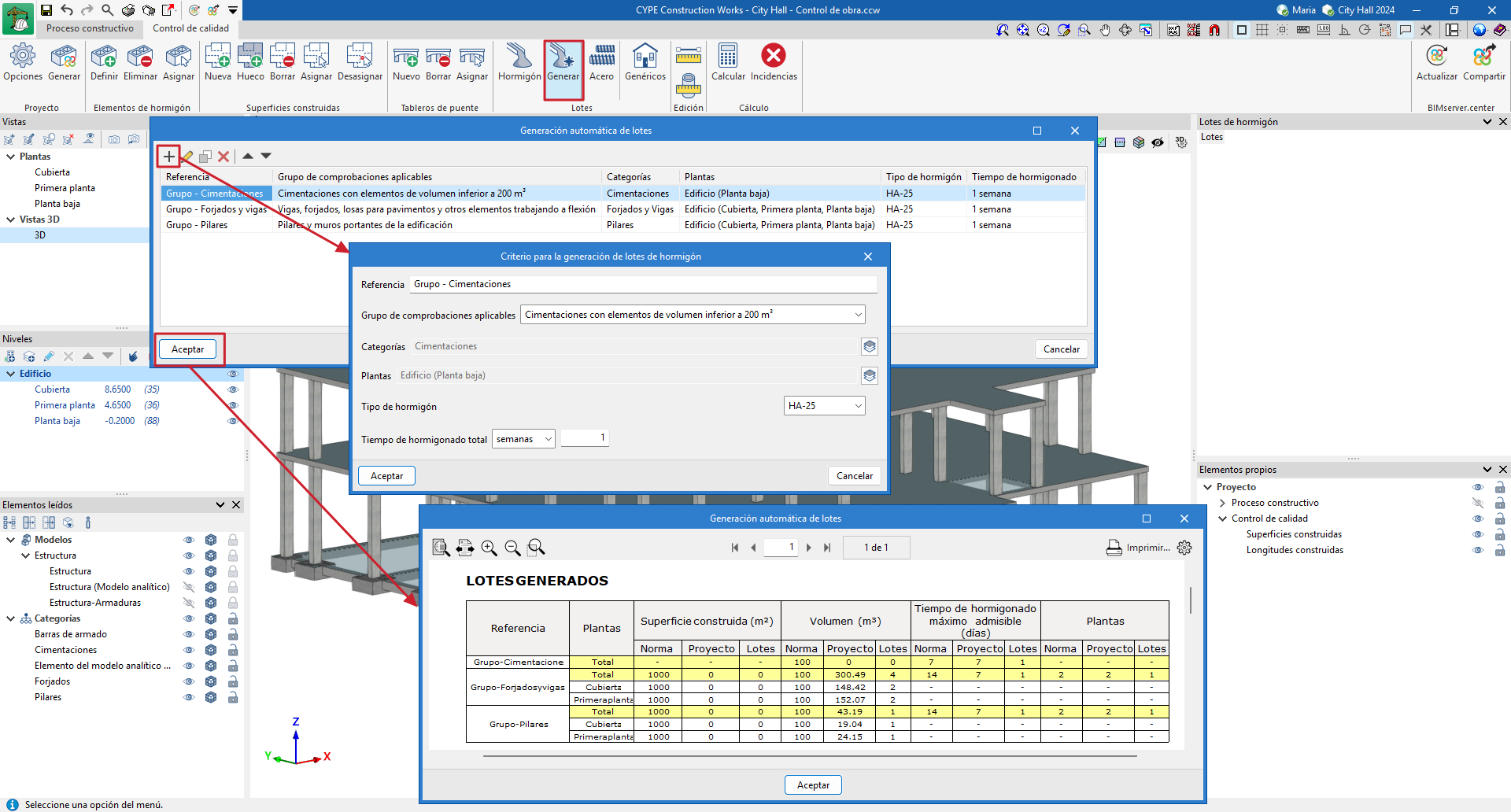
Para utilizar esta opción, es necesario crear grupos de comprobaciones con los elementos que se desean cuantificar bajo las mismas restricciones normativas, e incluir el tiempo de hormigonado total. Es posible configurar la comprobación, el tipo de hormigón, el tiempo de hormigonado, las categorías y las plantas que se aplicarán a cada grupo.
Una vez creados todos los grupos, el programa generará una tabla que indicará el número total de lotes generados por grupo. Después de aceptar el PDF de los "Lotes generados", los lotes se generarán automáticamente en la sección "Hormigón".
Lotes de acero
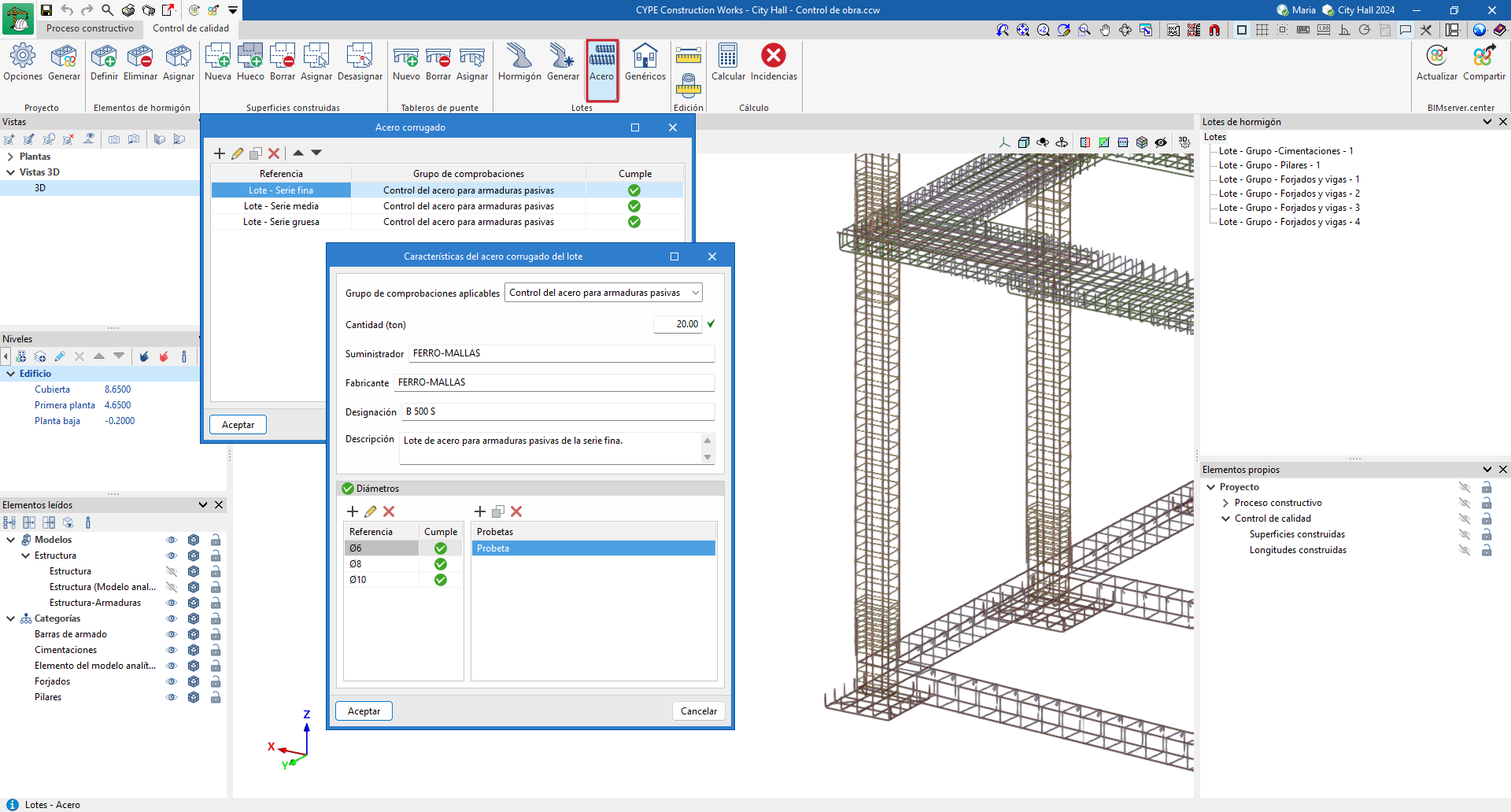
En el bloque "Lotes" se encuentra la opción "Acero", para la configuración de los lotes de acero corrugado.
Para la configuración del acero, se selecciona la comprobación correspondiente, y se añaden las probetas y los diámetros para cada lote. Además, se puede añadir una descripción detallada del lote de acero, indicar el suministrador y otra información relevante.
Genéricos
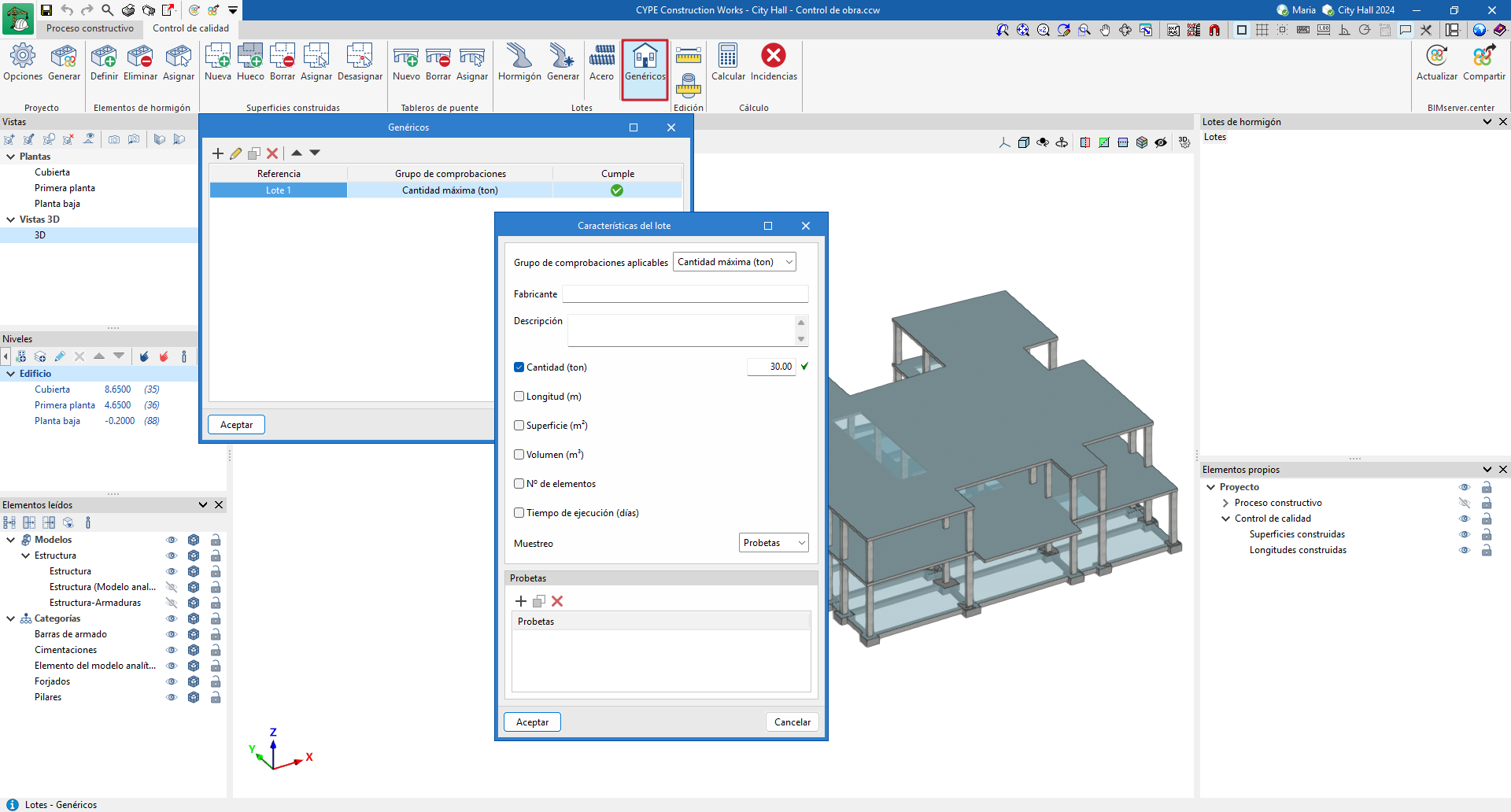
En el bloque "Lotes" se encuentra la opción "Genéricos", para la configuración de los lotes con comprobaciones genéricas definidas en el apartado "Opciones".
Para configurar este tipo de lotes, se selecciona la comprobación correspondiente y se activan las casillas necesarias para verificar las cantidades, asegurándose de que no se superen los límites establecidos en la comprobación.
Asignación de lotes de hormigón y superficies construidas

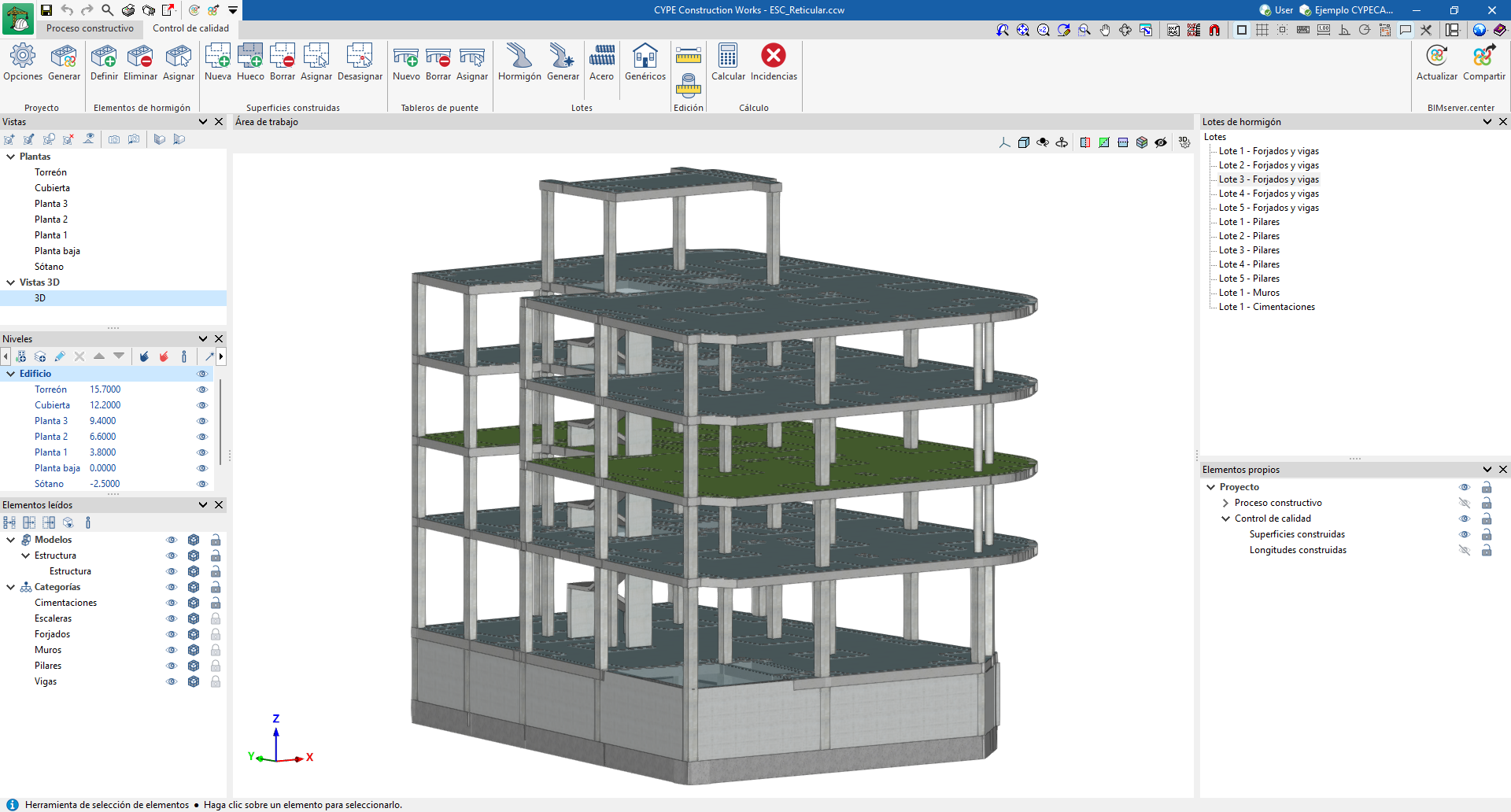
Una vez generados los lotes de hormigón, se asignarán a los elementos leídos del programa mediante la herramienta "Asignar", ubicada dentro del bloque "Elementos de hormigón".
Además, cada superficie construida debe tener asignado su lote correspondiente. Por ello, dentro del bloque "Superficie construida" se encuentran las herramientas "Asignar" y "Desasignar" para gestionar las asignaciones.
Una vez asignados, cada elemento toma como referencia el color del lote asignado. Asimismo, los parámetros de superficie construida (m²) y el volumen de hormigón (m³) se rellenarán automáticamente en cada lote.
Cálculo y comprobación de los lotes
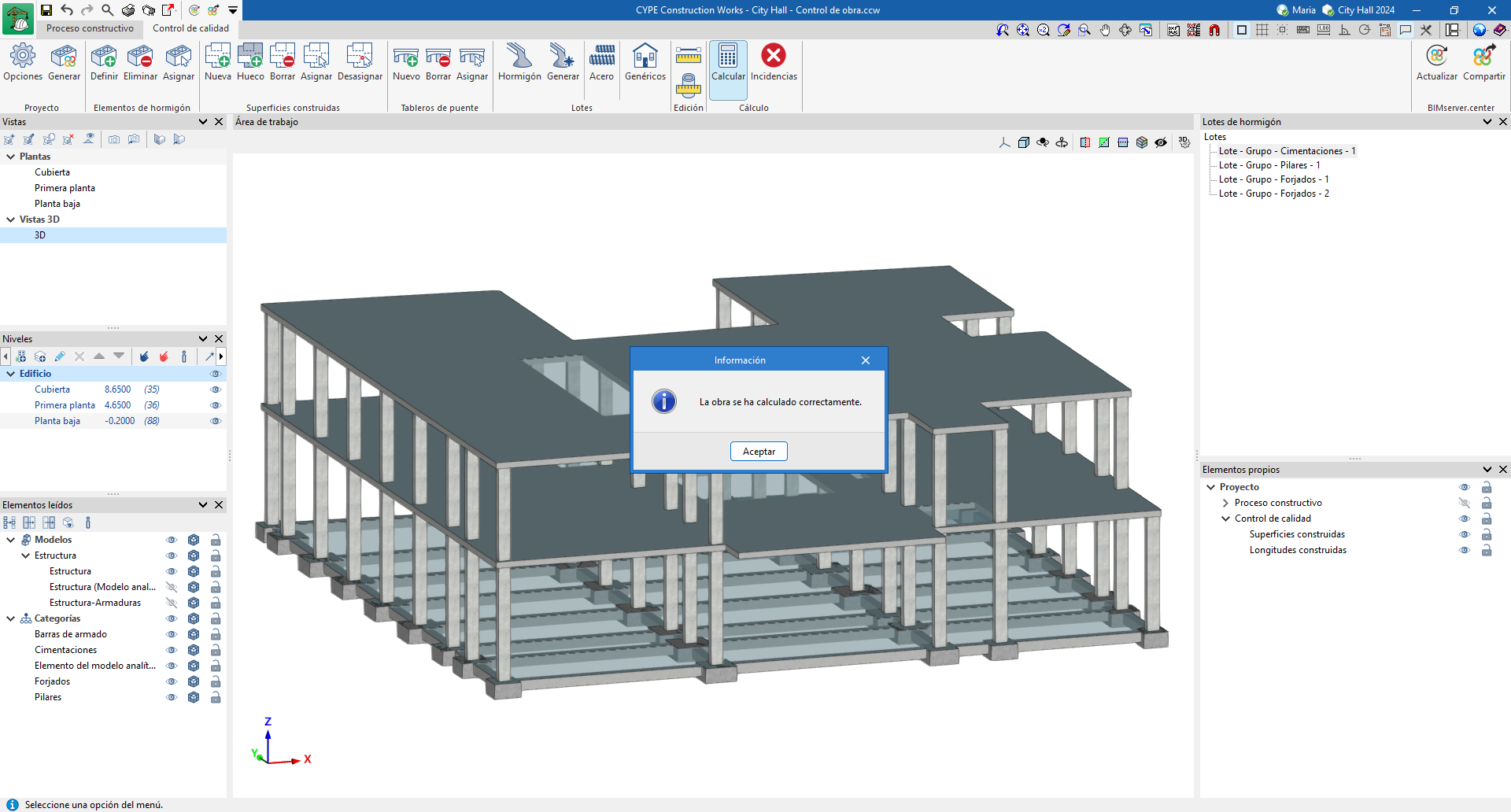
Dentro de la pestaña "Control de calidad", en el bloque "Cálculo" de la barra de herramientas principal, se encuentra la opción "Calcular".

Esta herramienta permite calcular los lotes asignados al modelo y comprobar si los parámetros obtenidos se encuentran dentro de los rangos permitidos, en función de la configuración definida en el apartado "Opciones" del bloque "Proyecto".
Si se han importado las comprobaciones del Código Estructural, el programa realizará el calculo del proyecto conforme a los criterios establecidos en el "Código Estructural (Real Decreto 470/2021)" para la planificación y la gestión del hormigón empleado en la obra.
En el bloque "Cálculo" también se encuentra la herramienta "Mostrar/Ocultar incidencias", que permite controlar la visualización de las incidencias.
Salida de resultados
Listados
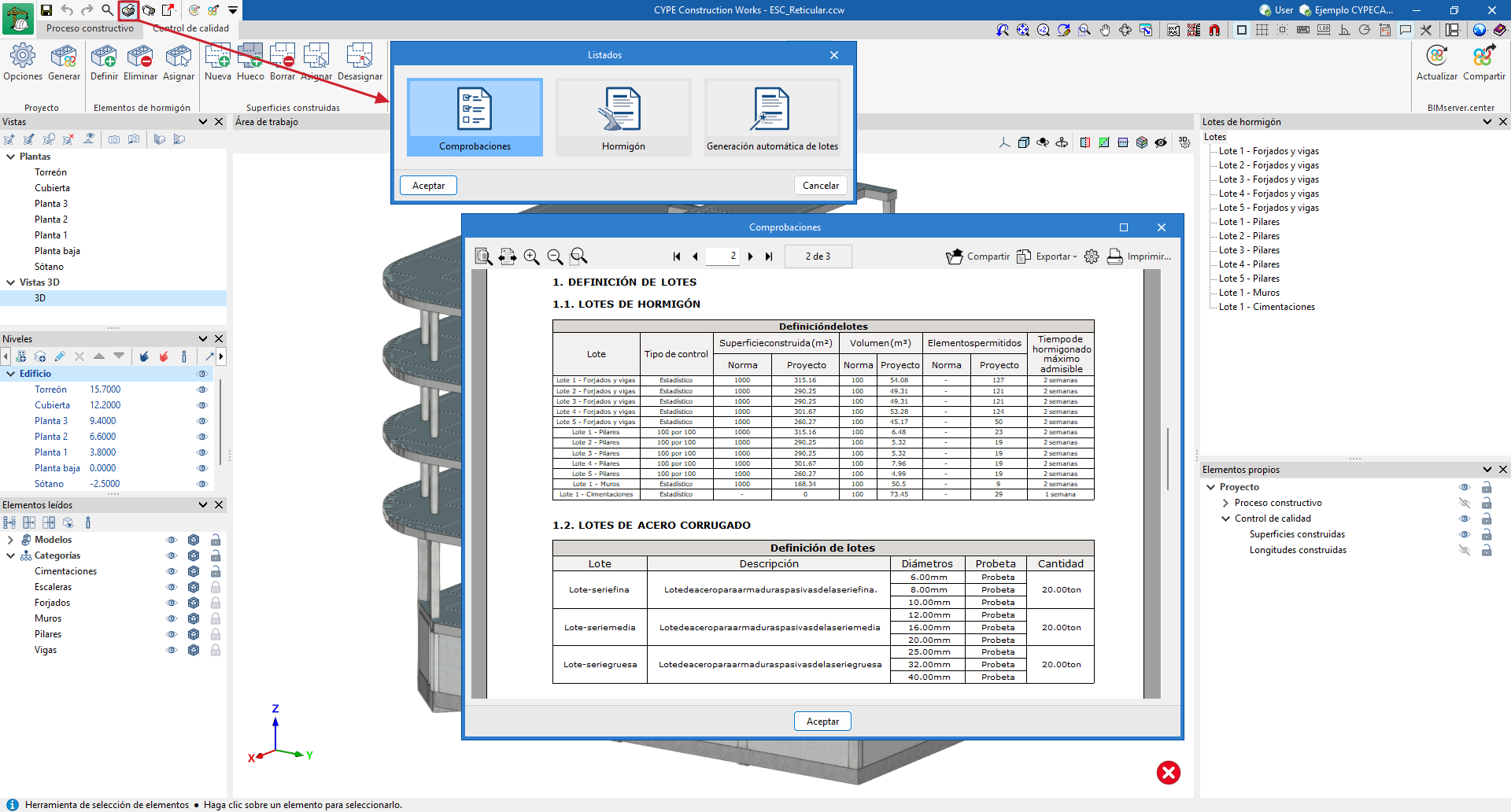
El programa permite imprimir los siguientes listados directamente en la impresora o generar ficheros en formato HTML, PDF, TXT, RTF o DOCX. Los listados se obtienen mediante la opción "Listados" del área superior izquierda de la interfaz.
- Comprobaciones: muestra el listado de comprobaciones detalladas de cada uno de los elementos de los lotes.
- Hormigón: muestra una tabla por cada planta, en la que se indican los metros cúbicos de hormigón de cada elemento de la planta.
- Generación automática de lotes: muestra un listado por plantas de todos los volúmenes de hormigón importados desde el modelo BIM con la información asociada.
Exportación al formato BC3
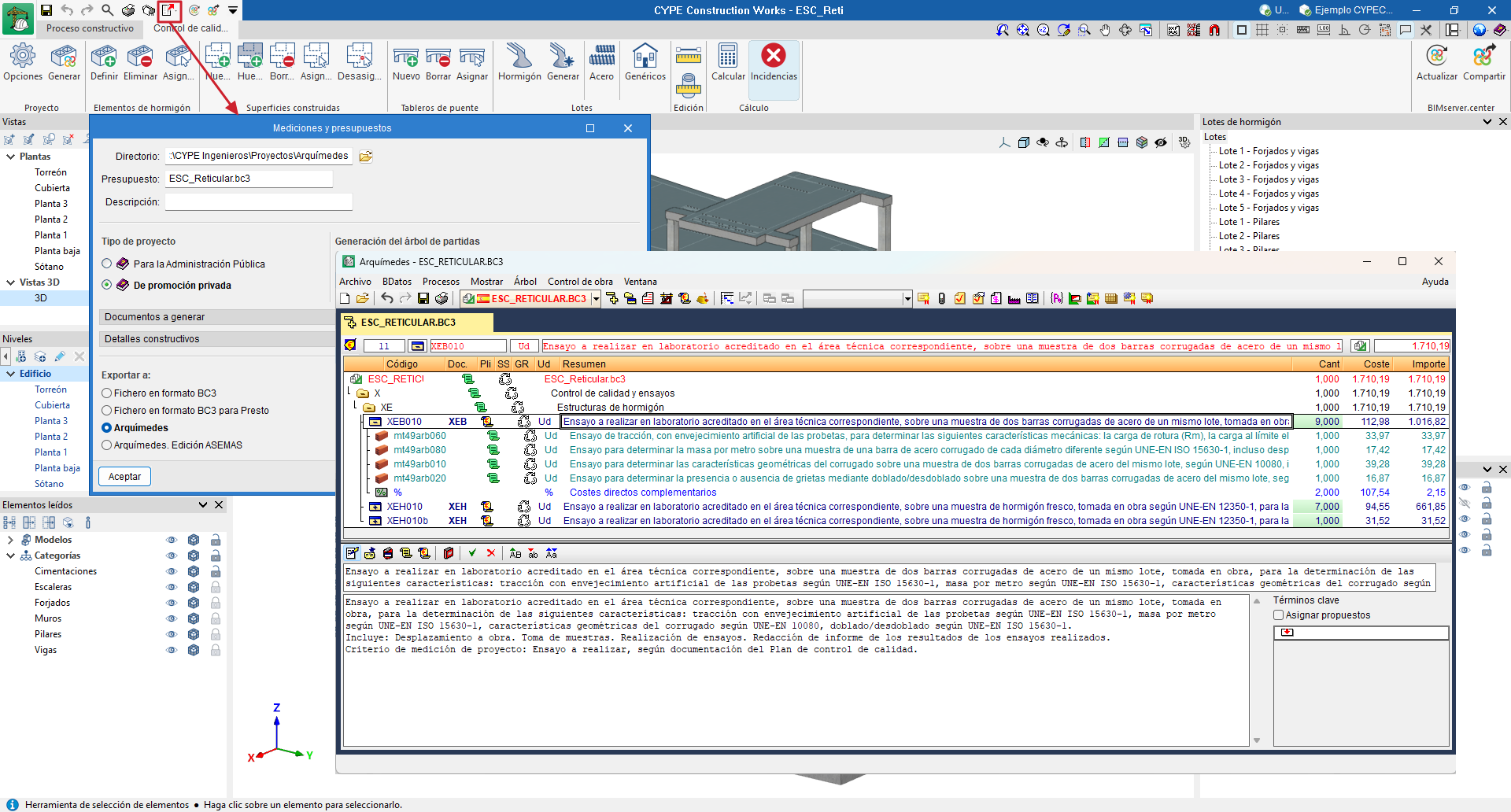
El programa permite exportar al formato estándar BC3 las partidas relacionadas con la planificación de ensayos sobre el hormigón y el acero. Estas partidas se generan automáticamente en función de los lotes definidos y las comprobaciones asignadas. Para ello, al pulsar "Exportar al formato BC3", emerge una ventana en la que se puede configurar el tipo de proyecto y la generación del árbol. Además, si se dispone de los módulos correspondientes, es posible generar otra documentación del proyecto y detalles constructivos.
Para la exportación al formato BC3 es necesario disponer del módulo 000, "Generador de precios. España. Obra nueva".
Herramientas de edición
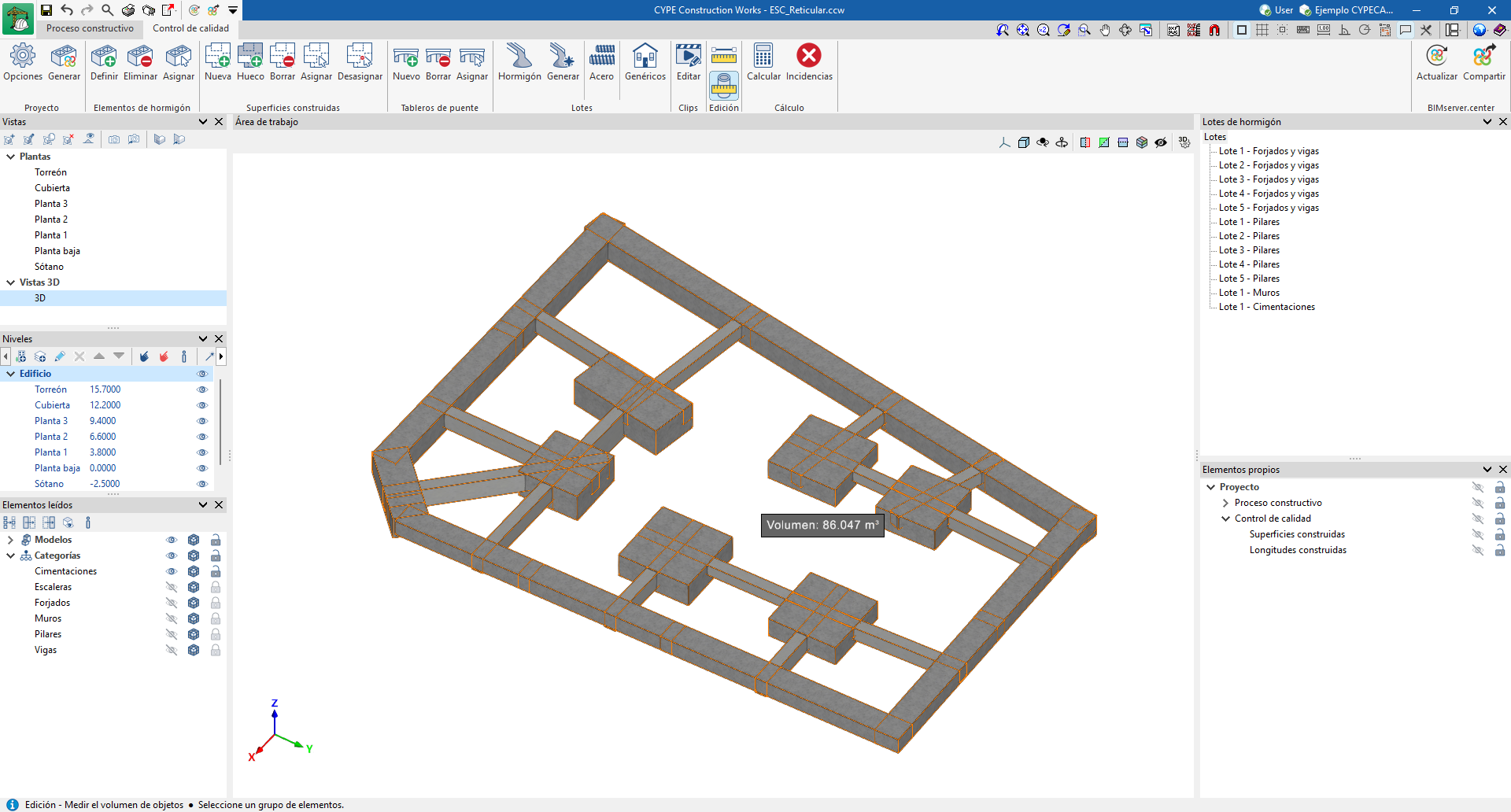
En el bloque "Edición" de la barra de herramientas principal de la pestaña "Control de calidad", se encuentran las siguientes herramientas:

 | Medir longitudes sobre el plano | Permite medir la longitud entre dos puntos. |
 | Medir el volumen de objetos | Permite seleccionar elementos para medir su volumen. |
Gestión de la visibilidad de los elementos del proyecto
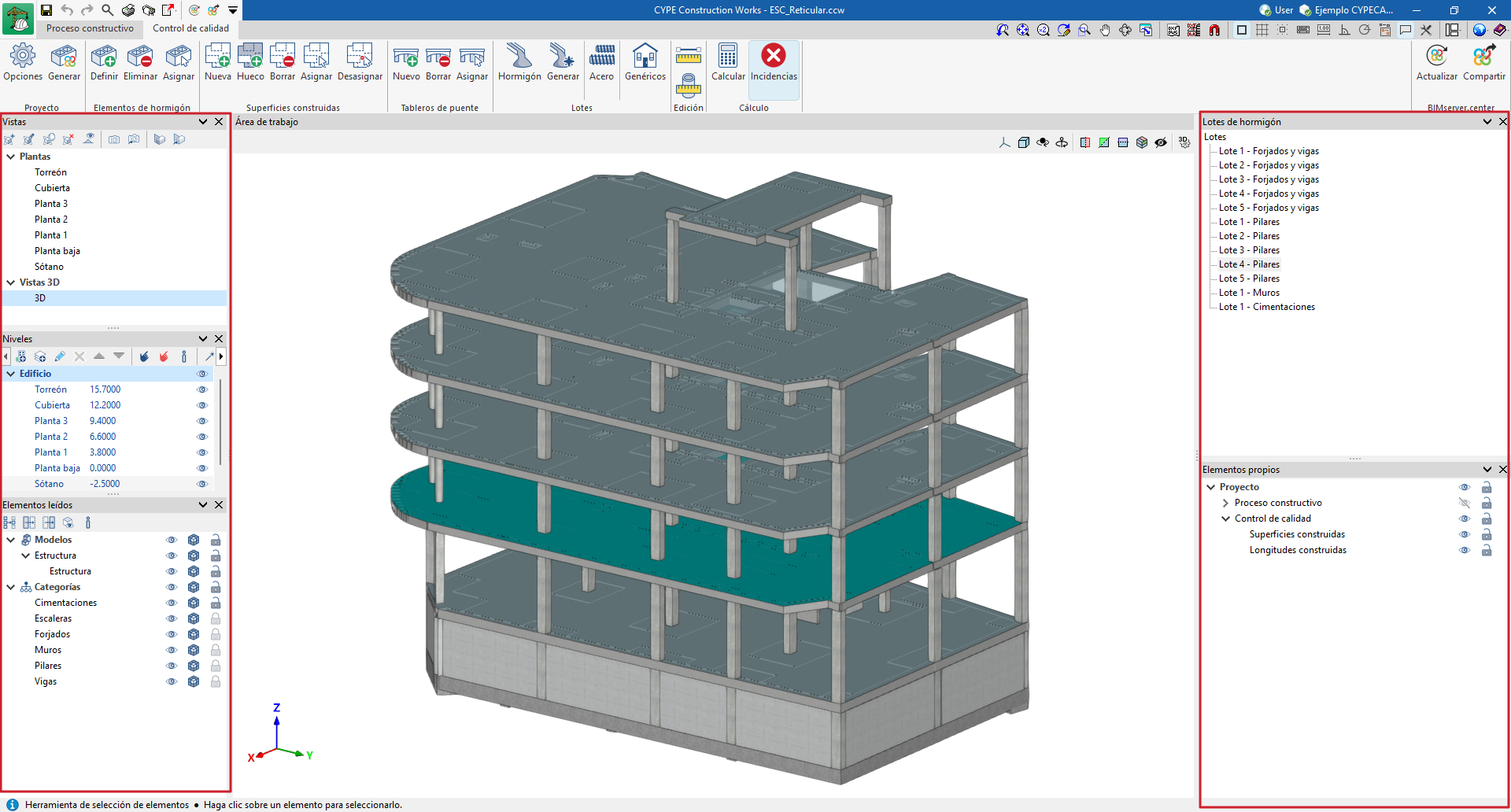
La visibilidad de los distintos elementos necesarios para modelar el proyecto se puede gestionar a través de las siguientes secciones:
- Vistas
Desde esta opción es posible crear, editar y guardar la escena de inicio, así como volver a ella. - Niveles
Facilita la asociación de elementos del modelo a diversas vistas, como plantas de edificios u otros planos de referencia. - Elementos leídos
Son los elementos exportados de otras disciplinas. - Elementos propios
Son los elementos creados en el programa en cuestión. - Lotes de hormigón
Son los lotes generados por el usuario.
Gestión de elementos propios
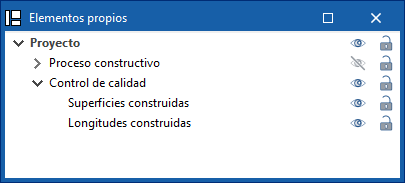
Dentro de la sección "Elementos propios", los elementos se organizan en dos bloques que corresponden a las pestañas disponibles: "Proceso constructivo" y "Control de calidad". Cada apartado contiene subapartados, que pueden visualizarse pulsando sobre la flecha de la izquierda. En el apartado "Control de calidad", se muestran los siguientes subapartados: "Superficies construidas" y "Longitudes construidas".
Junto a cada componente del árbol se muestran los siguientes botones:
- Visible
Permite activar o desactivar la visibilidad de los elementos. - Captura
Permite activar o desactivar la referencia a objetos de los elementos.
Gestión de los lotes de hormigón
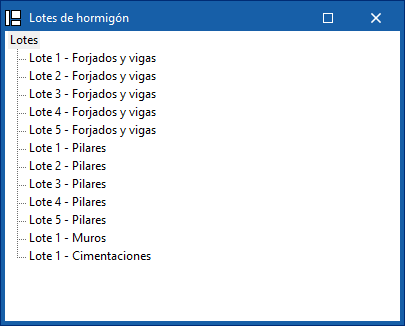
En la sección "Lotes de hormigón" se visualizan los lotes generados previamente desde el bloque "Lotes".
Al seleccionar un lote, los elementos del modelo asociados a él se resaltan con el color correspondiente al lote asignado.
Integración en la plataforma BIMserver.center
Muchos de los programas de CYPE están conectados a la plataforma BIMserver.center y permiten el trabajo colaborativo a través del intercambio de archivos en formatos basados en estándares abiertos.
Cabe recordar que para trabajar en BIMserver.center el usuario puede registrarse gratuitamente en la plataforma y crear un perfil.
Cuando se accede a un programa conectado a la plataforma, este es capaz de establecer la conexión con un proyecto en BIMserver.center. De esta forma, los archivos de los proyectos desarrollados colaborativamente en BIMserver.center se mantienen actualizados.

| Más información: |
|---|
| Todos los detalles relacionados con la utilización de los programas de CYPE a través de la plataforma BIMserver.center pueden consultarse en este enlace. |
Opciones disponibles en la pestaña "Control de calidad"

En la esquina superior derecha de la barra de herramientas principal de la pestaña "Control de calidad" se encuentran las herramientas necesarias para utilizar CYPE Construction Works junto con otras herramientas de BIMserver.center.
Importación y actualización de modelos BIM
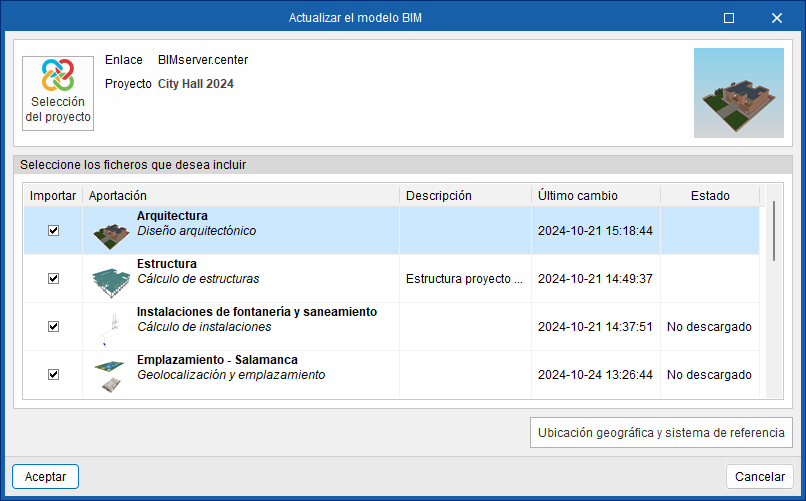
A través del botón "Actualizar" se puede actualizar la información contenida en los modelos previamente importados al proyecto, o importar nuevos modelos si se desea.
Dentro de la ventana "Actualizar el modelo BIM", a través del botón "Selección del proyecto" se puede elegir, de la lista de proyectos del usuario en BIMserver.center, qué proyecto se conectará al modelo BIM de CYPE Construction Works.
Mediante la opción "Ubicación geográfica y sistema de referencia" es posible ajustar los datos de ubicación geográfica y el sistema de referencia del modelo.
Compartir el modelo BIM con otros usuarios
Mediante el botón "Compartir" se puede exportar la información contenida en el proyecto desarrollado en la pestaña "Control de calidad" de CYPE Construction Works a la plataforma BIMserver.center para compartirlo con otros usuarios.
Durante el proceso de exportación se pueden definir diferentes detalles relacionados con la identificación de los ficheros que se exportarán y los tipos de ficheros que se generarán. El programa también permite incluir la medición y el presupuesto generado.
Entre los documentos exportados se incluyen dos archivos en formato PDF: el de "Comprobaciones" y otro denominado "Proyecto", que contiene el control de los lotes.