

Entorno de trabajo de la solapa "Solar Systems"
La interfaz de la solapa "Solar Systems" del programa CYPEPLUMBING presenta tres pestañas en la parte superior con entornos de trabajo diferenciados: "Instalación", "Esquemas" y "Presupuesto". Estos entornos son similares a los de otras herramientas de CYPE y cuentan con un sistema de ventanas anclables que pueden personalizarse para adaptar el espacio de trabajo a las necesidades de proyecto.
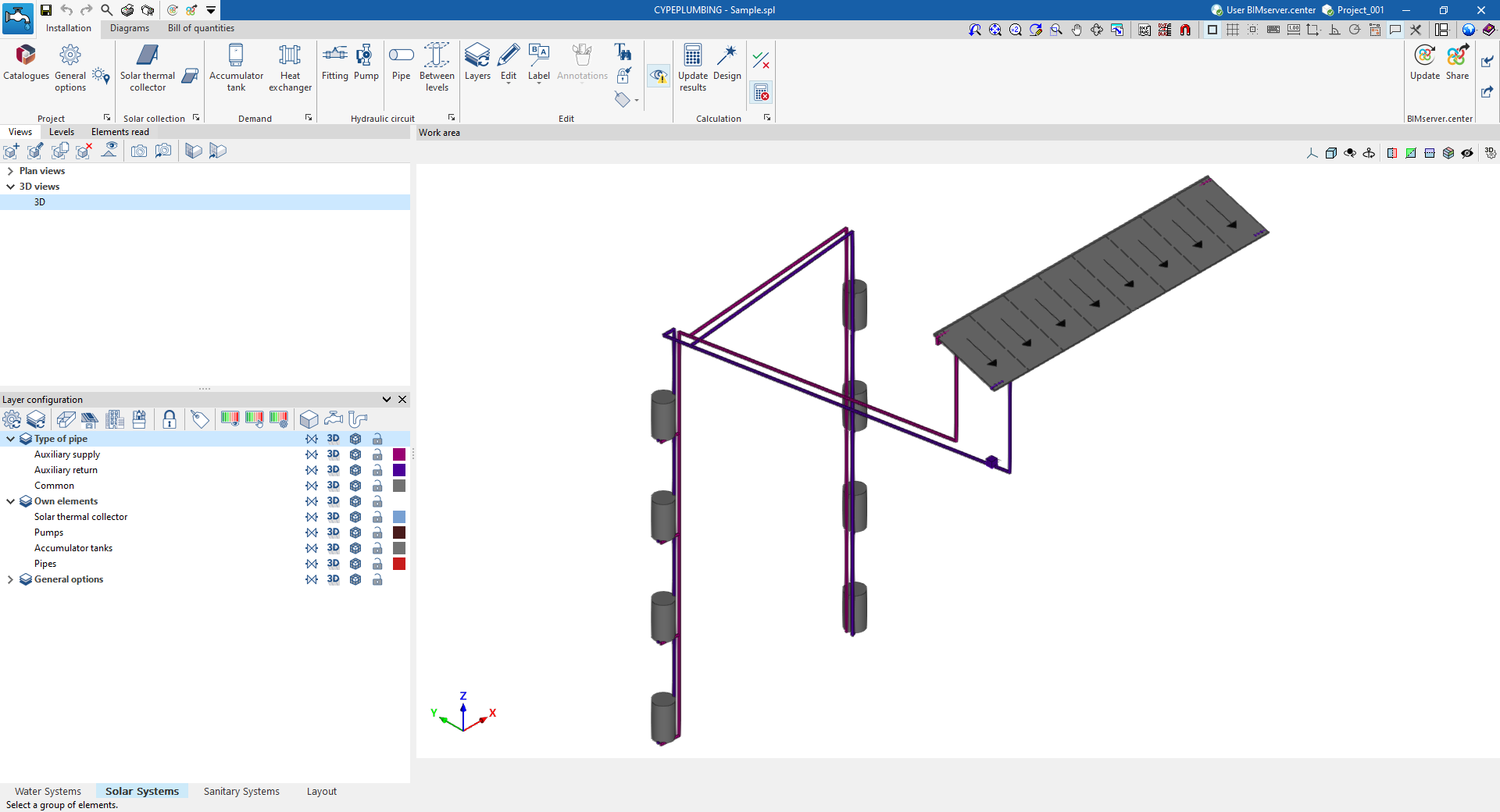
Pestaña "Instalación"
La pestaña "Instalación" presenta un entorno de trabajo que permite realizar el diseño de la instalación de energía solar térmica, tanto en una vista 3D como en cualquier tipo de vista 2D (como planos de planta y alzados). De esta manera, se pueden introducir los elementos de la instalación utilizando la vista más adecuada en cada momento.
Esta pestaña muestra:
- Una barra de herramientas superior en la que se encuentran las herramientas para gestionar los catálogos y las opciones del proyecto; introducir y editar los elementos de la instalación de energía solar térmica (captadores solares térmicos; acumuladores e intercambiadores de calor; accesorios, bombas y tuberías); y realizar el cálculo, la comprobación y el dimensionamiento de la instalación.
- El área de trabajo, a la derecha de la pantalla, donde se introducen, editan y visualizan los elementos mencionados.
- En el lateral izquierdo, varios paneles con herramientas para definir las vistas y los niveles del proyecto, gestionar la visibilidad de los elementos leídos y configurar las capas y las opciones de captura.
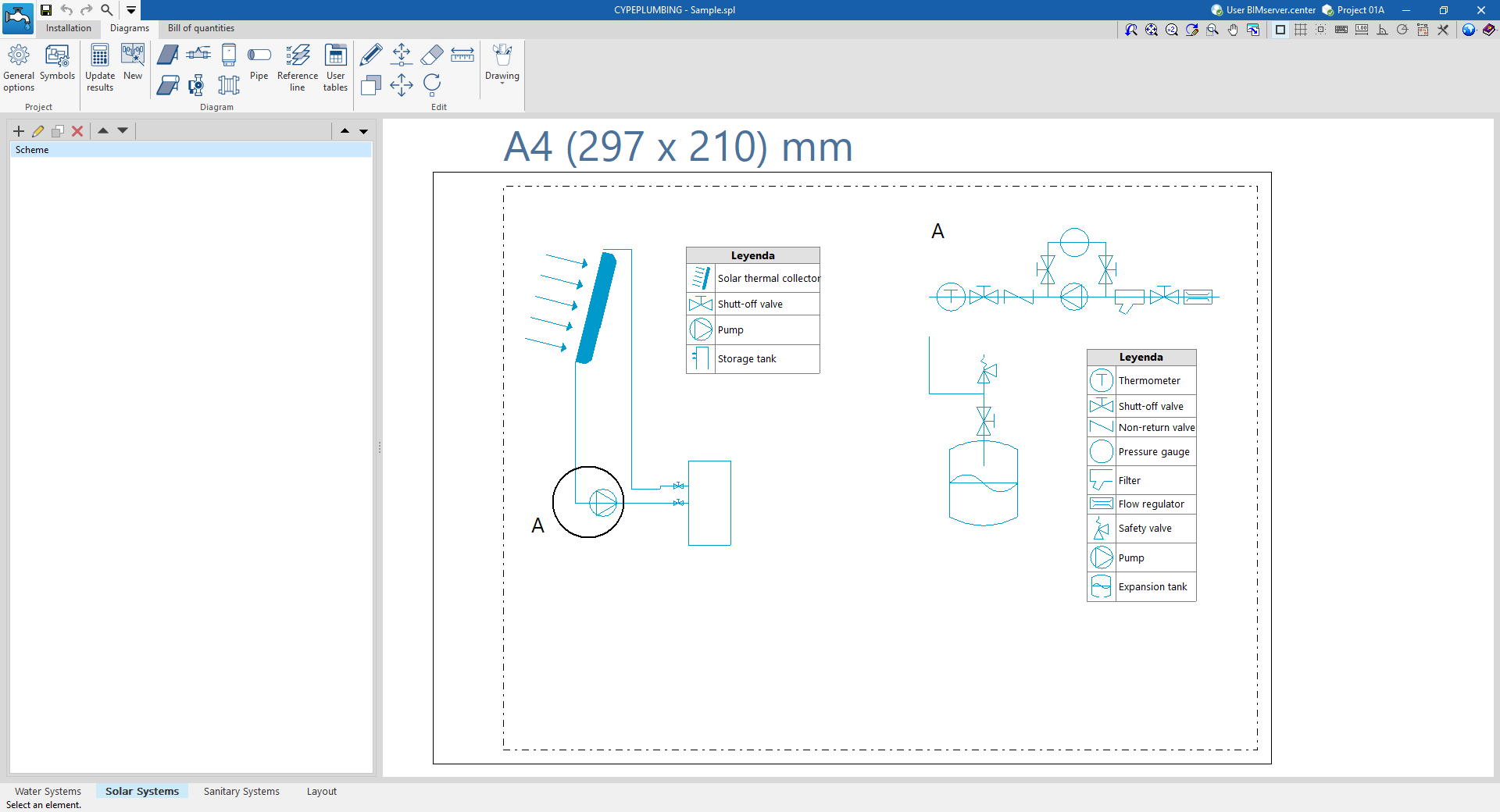
Pestaña "Esquemas"
La pestaña "Esquemas" presenta un entorno de trabajo que permite generar los esquemas de la instalación de energía solar térmica y componerlos sobre láminas de los formatos deseados.
Esta pestaña muestra:
- Una barra de herramientas superior en la que se encuentran las herramientas para generar los esquemas de la instalación de energía solar térmica; introducir y editar los elementos que los conforman; y ajustar y configurar las opciones generales y la simbología.
- El espacio de trabajo, a la derecha de la pantalla, donde se introducen, editan y visualizan los esquemas de la instalación.
- En el lateral izquierdo, un panel de navegación entre los diferentes esquemas creados, que se componen sobre láminas de formato y escala editables.
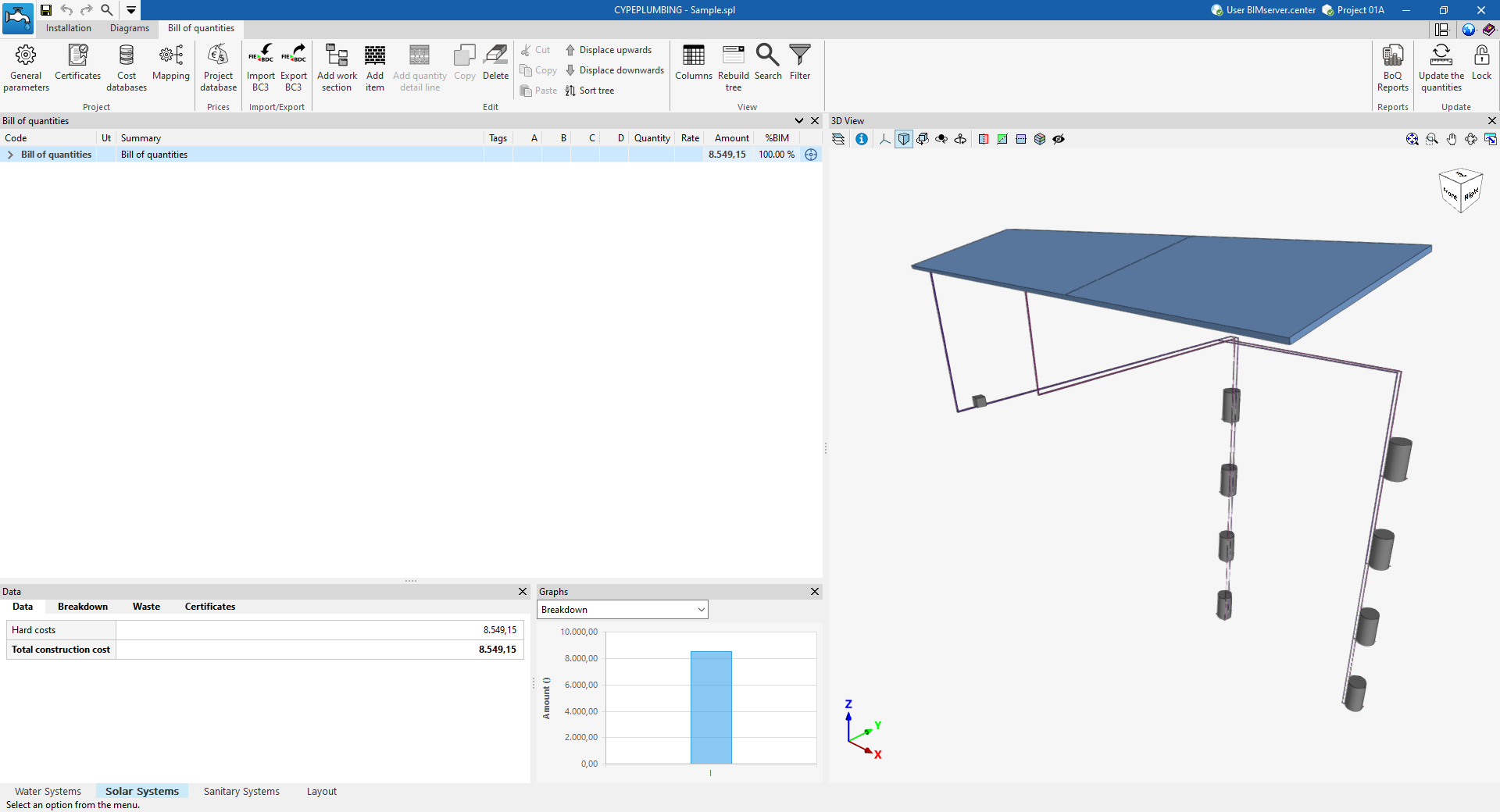
Pestaña "Presupuesto"
Por otro lado, la pestaña "Presupuesto" permite gestionar la medición y el presupuesto de las instalaciones de energía solar térmica, y muestra:
- Una barra de herramientas superior en la que se encuentran las herramientas para la creación y la edición del presupuesto, así como las de gestión y creación de listados.
- Una ventana gráfica con su propia barra de herramientas, situada en el lateral derecho, en la que es posible visualizar los distintos elementos de la obra.
- Una zona específica para la estructuración del presupuesto, en el lateral izquierdo.
Secuencia de introducción y salida de datos para el diseño y cálculo de instalaciones de energía solar térmica
La instalación de energía solar térmica puede definirse y calcularse en la pestaña "Solar Systems" del programa mediante la siguiente secuencia de introducción y salida de datos:
- Creación de obra nueva (desde "Archivo", "Nuevo").
- (Opcional) Vinculación a BIMserver.center, importación del modelo geométrico y definición de la configuración y la normativa de aplicación.
- (Opcional) Revisión y configuración de catálogos de fabricantes (desde "Proyecto", "Catálogos").
- Revisión y configuración de opciones generales (desde "Proyecto, "Opciones generales").
- Definición de la localidad (desde "Proyecto, "Localidad").
- Disposición de los captadores solares térmicos en el área de trabajo (opciones del bloque "Captación solar").
- Disposición de los acumuladores e intercambiadores en el área de trabajo. Puede hacerse de varias formas:
- Utilizando los acumuladores e intercambiadores generados automáticamente a partir de los equipos de producción de ACS e intercambiadores introducidos en la solapa "Water Systems".
- Introduciendo los acumuladores e intercambiadores de calor manualmente (opciones del bloque "Demanda").
- (Opcional) Disposición de los accesorios y las bombas con los que cuente la instalación de energía solar térmica en el área de trabajo (opciones del bloque "Circuito hidráulico").
- Introducción de tuberías entre los captadores solares térmicos, los acumuladores e intercambiadores y el resto de equipos introducidos (opciones del bloque "Circuito hidráulico")
- Cálculo, comprobación y dimensionamiento de los elementos del modelo y consulta de resultados (bloque "Cálculo").
- (Opcional) Gestión y generación de los esquemas de la instalación (pestaña "Esquemas").
- (Opcional) Gestión y generación del presupuesto (pestaña "Presupuesto").
- Obtención de listados y planos (desde las opciones "Listados" y "Planos" de la barra superior).
- Exportación a BIMserver.center (desde "BIMserver.center", "Compartir").
Ejemplos de esquemas de instalaciones de energía solar térmica
A continuación se muestran varios esquemas de instalaciones de energía solar térmica que se pueden desarrollar en el programa, indicando la disposición de los elementos y las opciones que permiten su introducción en el modelo:
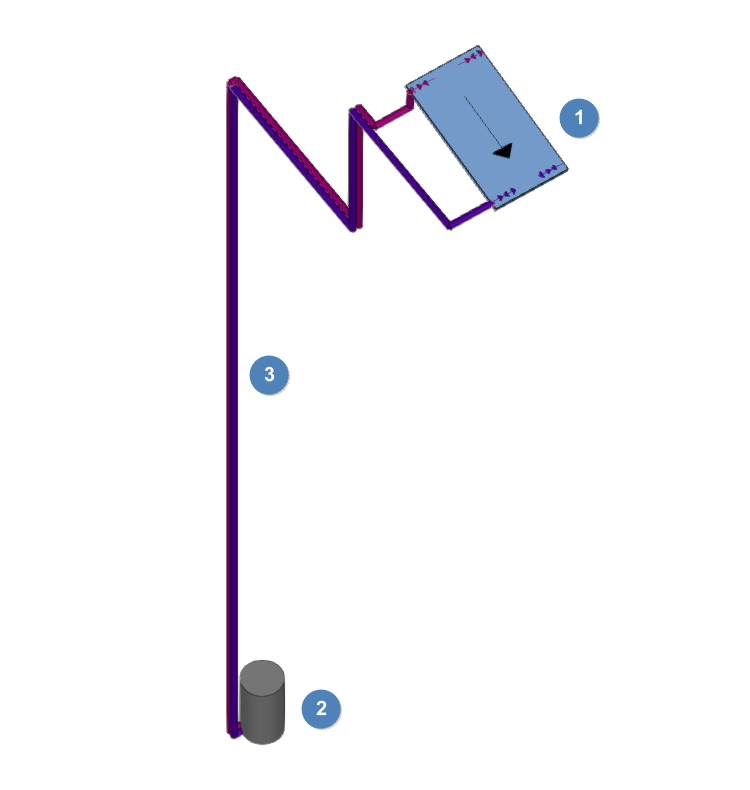
Instalación de una unidad de uso con sistema partido
Esquema de instalación de energía solar térmica para un pequeño edificio de oficinas de un único propietario.
- Captador solar térmico (en "Captación solar", "Captador solar térmico").
- Interacumulador de intercambio simple (en "Demanda", "Acumulador").
- Tuberías de impulsión y de retorno ("Circuito hidráulico", "Tubería").
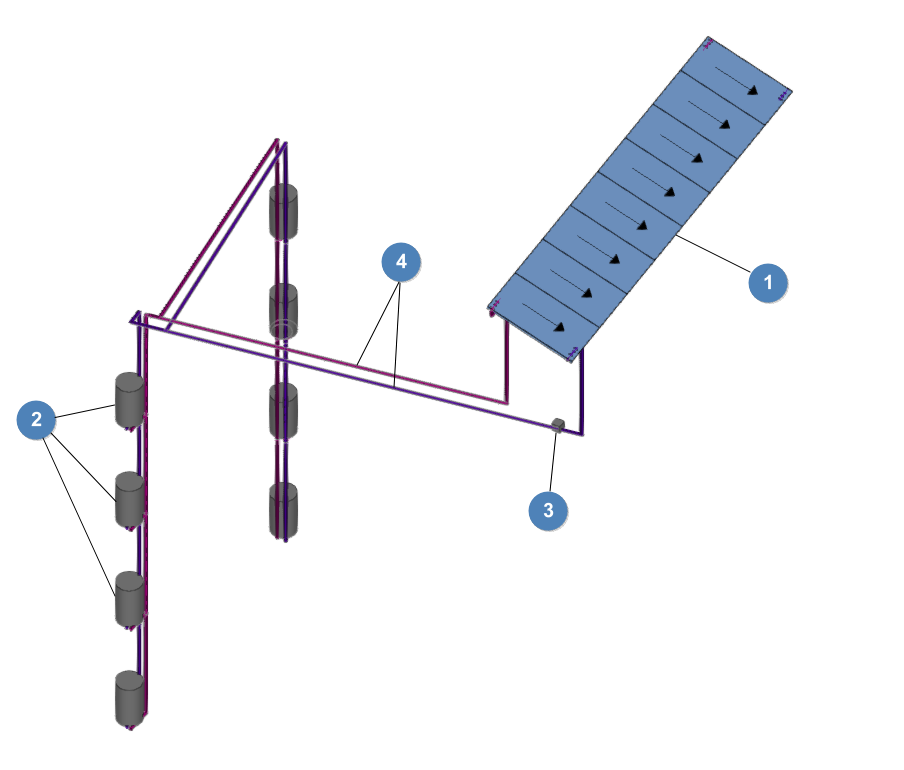
Instalación de varias unidades de uso con interacumuladores individuales
Esquema de instalación de energía solar térmica para un edificio plurifamiliar de 8 viviendas.
- Captadores solares térmicos (en "Captación solar", "Captador solar térmico").
- Interacumuladores de intercambio simple, uso individual (en "Demanda", "Acumulador").
- Bomba de circulación (en "Circuito hidráulico", "Bomba").
- Tuberías de impulsión y de retorno (en "Circuito hidráulico", "Tubería").
| Nota: |
|---|
| Pueden consultarse como referencia los esquemas de instalación disponibles en el siguiente documento relativo al diseño de instalaciones térmicas en edificios. |
Creación de una nueva obra, vinculación a un proyecto e importación de datos
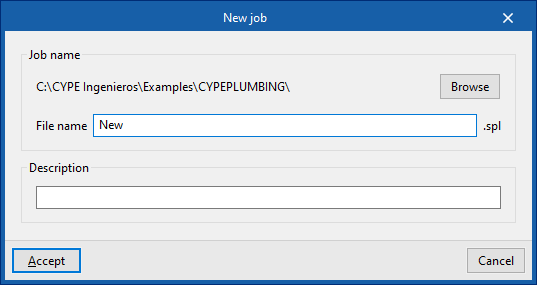
Al iniciar la aplicación y pulsar sobre “Nuevo”, se ofrece la posibilidad de crear una “Nueva obra”. Tras indicar el "Nombre del fichero" y su "Descripción", la obra se puede integrar a continuación en un proyecto ya existente en BIMserver.center.
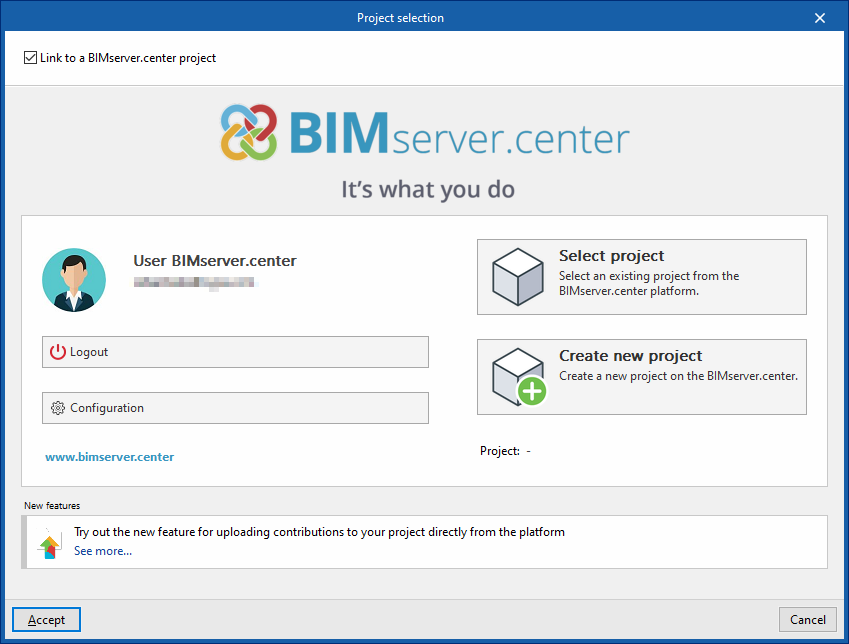
Esto se realiza en la ventana "Selección de proyecto", que presenta las siguientes opciones:
- En su parte izquierda, se puede iniciar sesión con una cuenta de BIMserver.center.
- A la derecha, se utiliza la opción "Seleccionar proyecto" para elegir un proyecto existente. También se ofrece la posibilidad de “Crear un nuevo proyecto”. En tal caso, el proyecto creado será visible desde BIMserver.center a partir de ese momento.
- Existe la opción de comenzar el proyecto sin estar vinculado a la plataforma BIMserver.center. Para ello, simplemente hay que desmarcar la casilla "Vincularse a un proyecto de BIMserver.center", que se encuentra en la parte superior izquierda.
Una vez creada la nueva obra, se accede a la interfaz general del programa. En cualquier momento del trabajo, se pueden compartir o importar archivos del proyecto a través del bloque "BIMserver.center", ubicado en la parte superior derecha de la interfaz general de la pestaña "Instalación".
Importación de modelos BIM
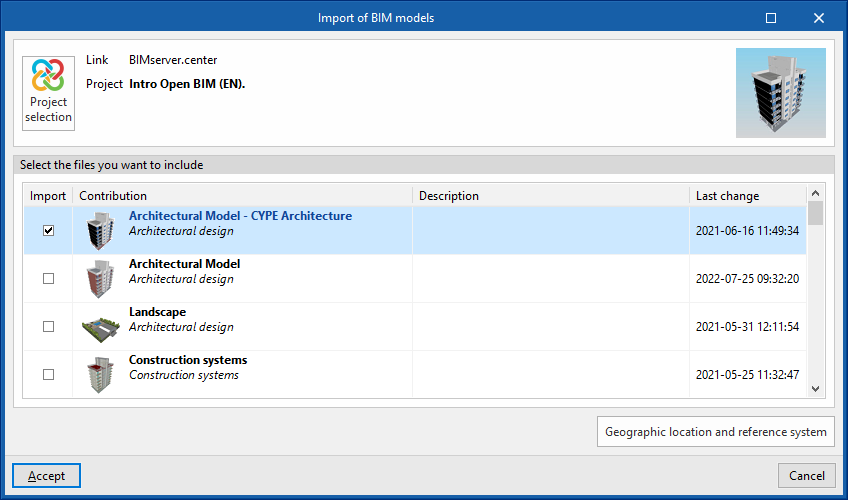
Al crear una nueva obra y seleccionar un proyecto alojado en la plataforma BIMserver.center desde "Seleccionar proyecto", aparece la ventana de "Importación de modelos BIM", que muestra los ficheros contenidos en dicho proyecto en formato IFC.
La aplicación ofrece la posibilidad de incluir un modelo, o varios, de los ya existentes en ese proyecto. Para ello, se marca la casilla "Importar" y se acepta.
Al acceder a la interfaz, la ventana gráfica mostrará los modelos importados. Además, si contienen esta información, creará las vistas, niveles y planos de planta necesarios para el desarrollo del modelo de la instalación.
Importación de configuración
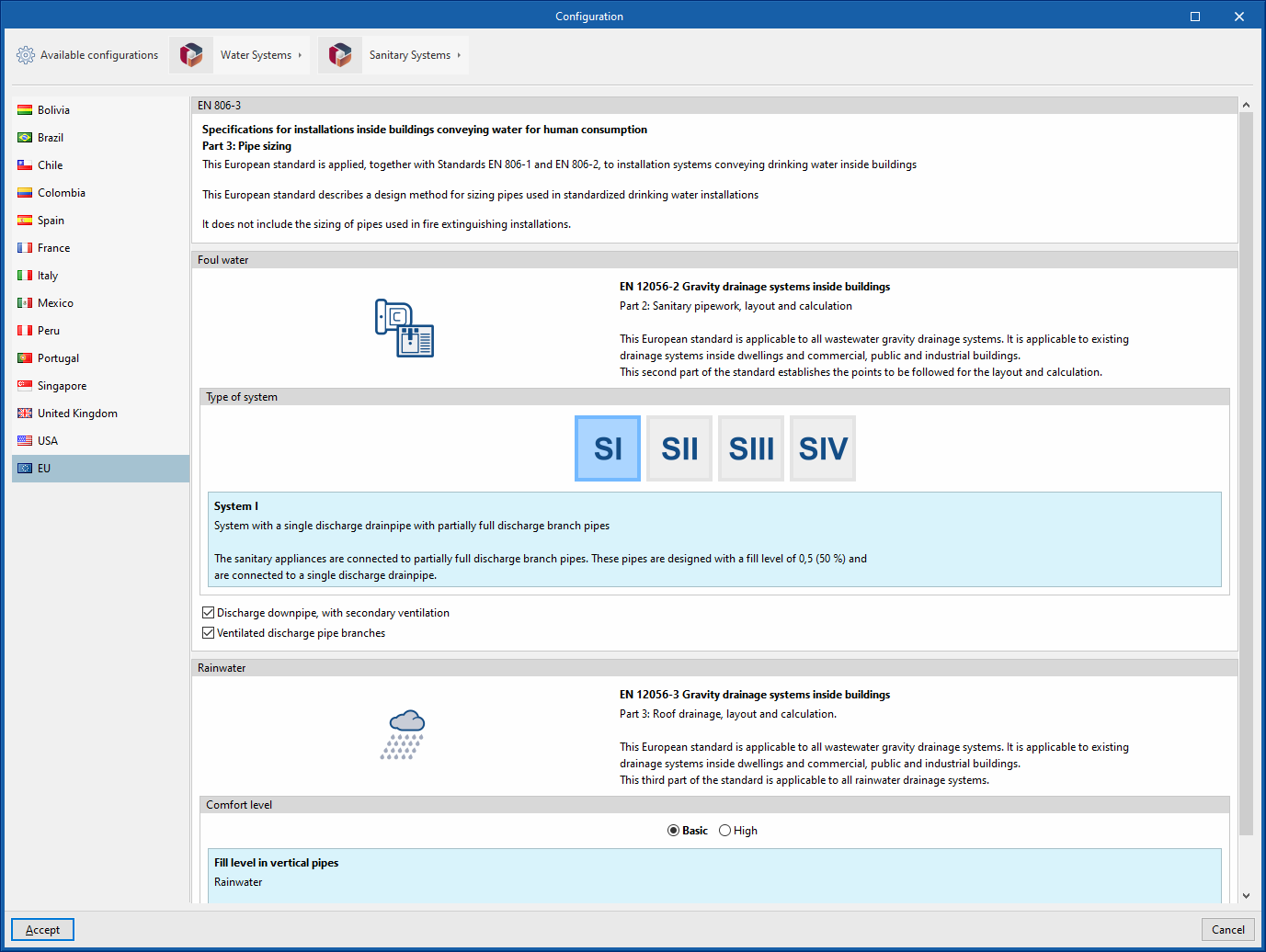
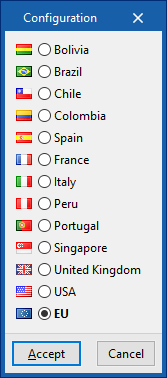
Más adelante, el programa abre la ventana "Configuración", que permite lo siguiente:
- En la parte central es posible seleccionar la configuración y la normativa de aplicación entre las disponibles para diferentes países y regiones. La selección se realiza conjuntamente tanto para la instalación de suministro de agua, desarrollada en la solapa "Water Systems", como para la instalación de evacuación de aguas, desarrollada en la solapa "Sanitary Systems".
- Mediante el menú "Configuraciones disponibles" de la parte superior izquierda también se puede importar la configuración proporcionada por diferentes fabricantes.
- Finalmente, los menús "Water Systems" y "Sanitary Systems" de la parte superior permiten la descarga y la gestión de catálogos de diferentes elementos de las instalaciones de suministro de agua y de evacuación de aguas.
Si se cierra o se cancela esta ventana, el programa creará la obra sin importar ninguna configuración.
Si se desea posteriormente cargar la configuración o modificarla de forma personalizada, o gestionar los catálogos de la obra, se pueden utilizar respectivamente las utilidades "Opciones generales" y "Catálogos" de la barra de herramientas superior de la pestaña "Instalación", disponible en las solapas "Water Systems" y "Sanitary Systems".
| Nota: |
|---|
| Puede consultarse el siguiente enlace para conocer la normativa implementada en el programa. |
Creación y asignación de tipos de recintos
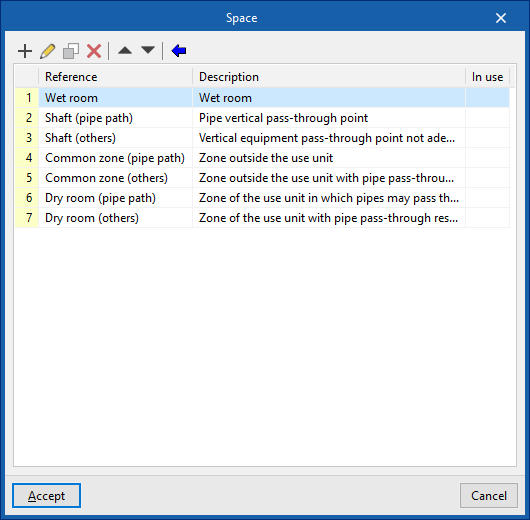
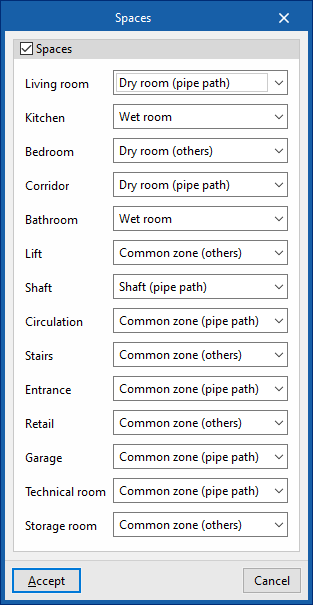
Si el modelo BIM contiene información de los recintos, al crear una obra nueva el programa ofrece crear la lista de tipologías de recintos necesarias y, posteriormente, realizar una asociación de los recintos leídos del modelo BIM con las tipologías creadas seleccionándolas en los desplegables correspondientes.
De esta forma, se genera automáticamente la volumetría de los recintos y se disponen en el espacio del modelo.
La importación y definición de recintos permite ajustar la generación del trazado automático de tuberías.
Si es necesario revisar esta configuración más adelante, se deben utilizar las opciones correspondientes dentro del bloque "Proyecto" ("Opciones generales > Recintos" y "Recintos", respectivamente).
Generación de consumos y descargas a partir del equipamiento sanitario
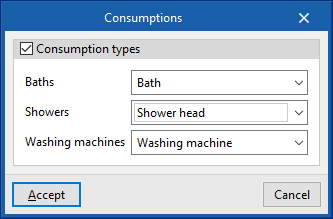
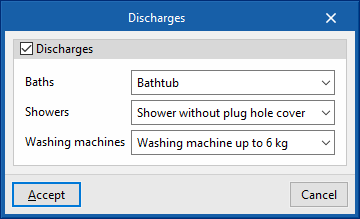
Si el modelo BIM contiene información de los aparatos sanitarios, al crear una obra nueva el programa ofrece realizar una asociación de los mismos con los tipos de consumos y descargas definidos en la configuración de la obra. De esta forma, se generan automáticamente los puntos de consumo y descarga y se disponen en el espacio del modelo.
| Nota: |
|---|
| Puede consultarse el siguiente enlace para conocer la introducción de equipamiento sanitario en CYPE Architecture, entre otros elementos. |
Gestión de catálogos de fabricantes
En el bloque "Proyecto" de la barra de herramientas principal de la pestaña "Instalación", ya sea dentro de las solapas "Water Systems", "Sanitary Systems" o "Solar Systems", se encuentran las herramientas para realizar la gestión de catálogos de fabricantes en las instalaciones de suministro de agua, de evacuación de aguas y de energía solar térmica, respectivamente:



Catálogos
Permite descargar catálogos de fabricantes utilizando la conexión con Open BIM Database, facilitando la introducción de datos en el programa para el desarrollo del proyecto.
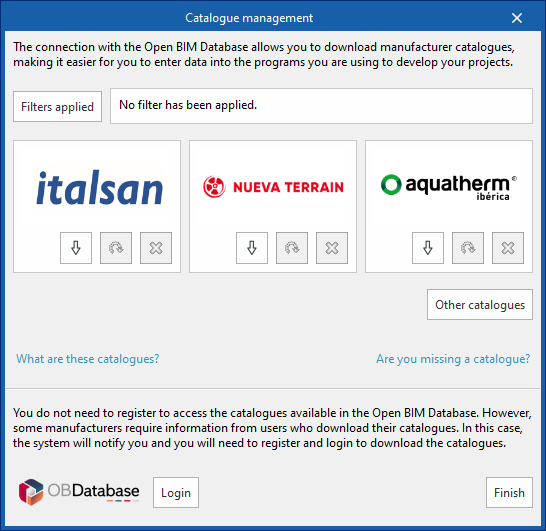
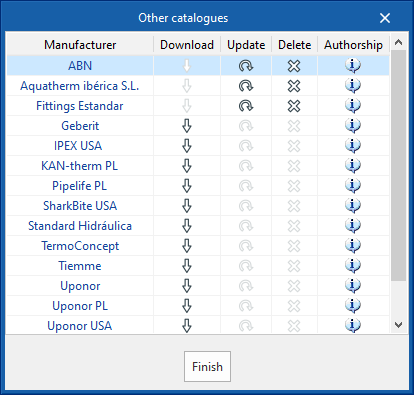
Al pulsar sobre esta opción se abre una ventana con los catálogos de fabricante disponibles.
Mediante la opción "Filtros aplicados" es posible aplicar filtros por "Categoría" de elemento, "Idioma" y "País", para mostrar únicamente los fabricantes que ofrecen catálogos de productos con estas características.
Descarga de catálogos
Para cada fabricante se muestran las siguientes opciones:
- Descargar
Descarga el catálogo del fabricante. Los productos del catálogo estarán disponibles en el proyecto. - Actualizar
Actualiza a la última versión el catálogo del fabricante seleccionado, borrando la versión descargada en el proyecto. - Borrar
Borra el catálogo del fabricante seleccionado. Los productos del catálogo dejarán de estar disponibles en el proyecto.
Conexión con Open BIM Database
En la parte inferior de este cuadro de diálogo, el programa permite al usuario identificarse con su cuenta y contraseña de Open BIM Database.
Importación de datos de catálogos
Los catálogos de fabricantes descargados en el proyecto están disponibles al crear materiales y equipos para los elementos de la instalación desde las diferentes opciones del apartado "Selección de materiales y equipos" de las "Opciones generales", utilizando el botón "Fabricantes disponibles" situado en la parte superior derecha de cada tabla.
Desde aquí también es posible realizar la descarga de catálogos, utilizando el botón "Catálogos", junto al anterior.
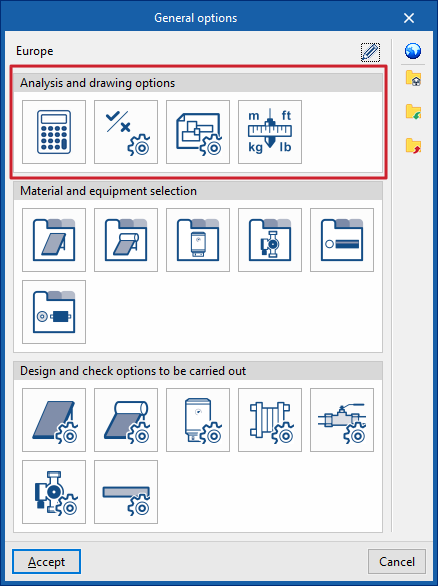
Configuración de las opciones de planos y de cálculo en la instalación de energía solar térmica
Dentro de la pestaña "Instalación" de la solapa "Solar Systems", en las "Opciones generales" del bloque "Proyecto" de la barra de herramientas principal, se pueden configurar las "Opciones de planos y de cálculo" de la instalación de energía solar térmica:

- Opciones de cálculo
- Comprobaciones generales
- Opciones de representación
- Unidades
Si se utiliza la opción "Importar configuración", disponible a la derecha del panel "Opciones generales", es posible generar estos datos automáticamente para diferentes países y normativas nacionales e internacionales.
El resto de opciones de la columna derecha permiten importar y exportar a ficheros en disco la configuración completa del panel "Opciones generales", así como seleccionar un fichero con valores iniciales para la creación de una obra nueva.
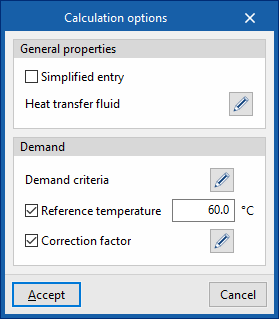
Opciones de cálculo
Permite definir los datos y criterios generales de cálculo de la instalación de energía solar térmica:
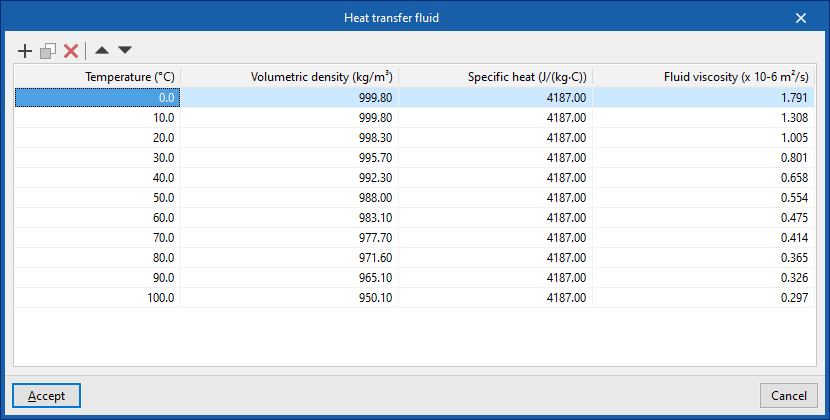
- Características generales
- Introducción simplificada (opcional)
Si se activa esta opción, los paneles de introducción y edición de los elementos de la instalación presentan una apariencia simplificada y no exigen la definición de algunos parámetros. - Fluido caloportador
Permite definir la densidad volumétrica, el calor específico y la viscosidad del fluido caloportador por cada valor de temperatura.
- Introducción simplificada (opcional)
- Demanda (opcional)
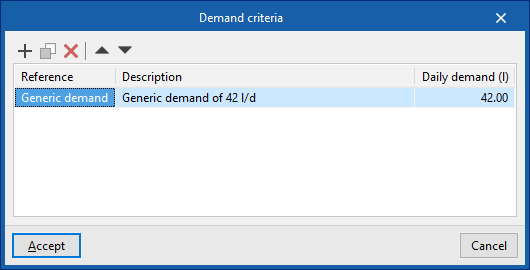
- Criterios de demanda
Permite definir los criterios de demanda de A.C.S. disponibles (por ejemplo, por cada unidad de uso en un edificio de viviendas, en un hotel, en un gimnasio, etc.), indicando su referencia, descripción y la demanda diaria, por unidad (en unidades de volumen). Estos criterios pueden seleccionarse posteriormente para introducir la información necesaria en el apartado "Consumo" de los equipos de "Acumulador" o "Intercambiador". - Temperatura de referencia (opcional)
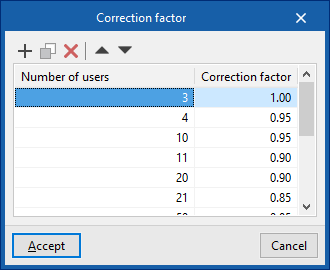
Permite definir la temperatura de referencia de la demanda de A.C.S. - Factor de corrección (opcional)
Permite definir un factor de corrección para la demanda de A.C.S. en función del número de abonados.
- Criterios de demanda
Comprobaciones generales
Permite definir las comprobaciones generales de la instalación de energía solar térmica:
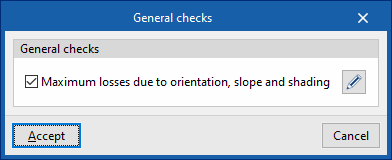
- Comprobaciones generales
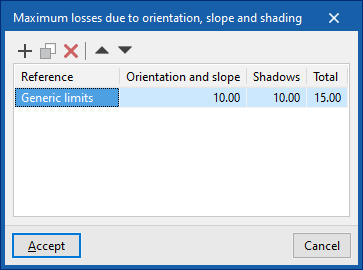
- Pérdidas máximas por orientación, inclinación y sombras (opcional)
Permite definir los valores de las siguientes pérdidas máximas para diferentes casos (como el caso general, el caso de superposición de captadores o el caso de integración arquitectónica de captadores):- Pérdidas por "Orientación e inclinación"
- Pérdidas por "Sombras"
- Pérdidas en "Total"
- Pérdidas máximas por orientación, inclinación y sombras (opcional)
Opciones de representación
Permite configurar la representación gráfica de los elementos de la instalación de energía solar térmica
- Pestaña "Tipo de línea y color"
Permite modificar el tipo de línea y el color utilizado en la representación gráfica de los diferentes tipos de tuberías.- Impulsión (Color, Tipo de línea)
- Retorno (Color, Tipo de línea)
- Pestaña "Etiqueta"
Permite ajustar la información mostrada en las etiquetas de los diferentes elementos de la instalación de energía solar térmica y su tamaño de texto.- Composición (Captador solar térmico, Accesorio, Bomba, Acumulador, Intercambiador, Tubería)
- Configuración
- Tamaño del texto
- Pestaña "Simbología"
Permite crear símbolos personalizados mediante un editor de dibujo o importar los símbolos contenidos en ficheros DXF, DWG o DWF guardados en disco.
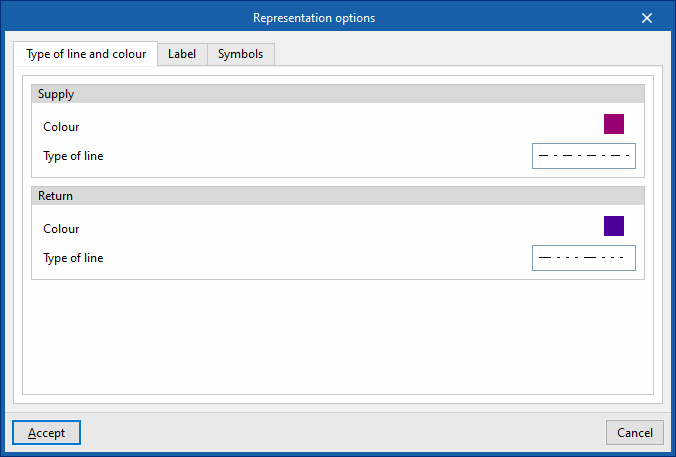
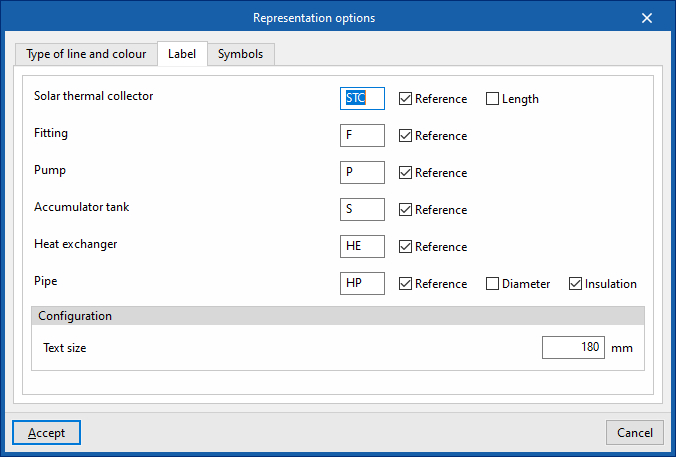
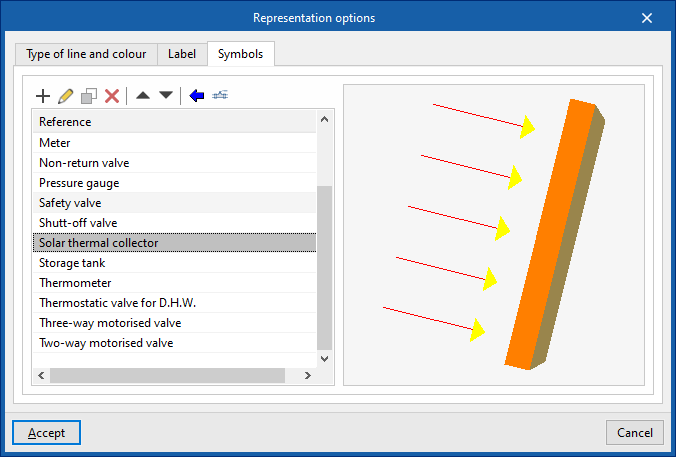
Unidades
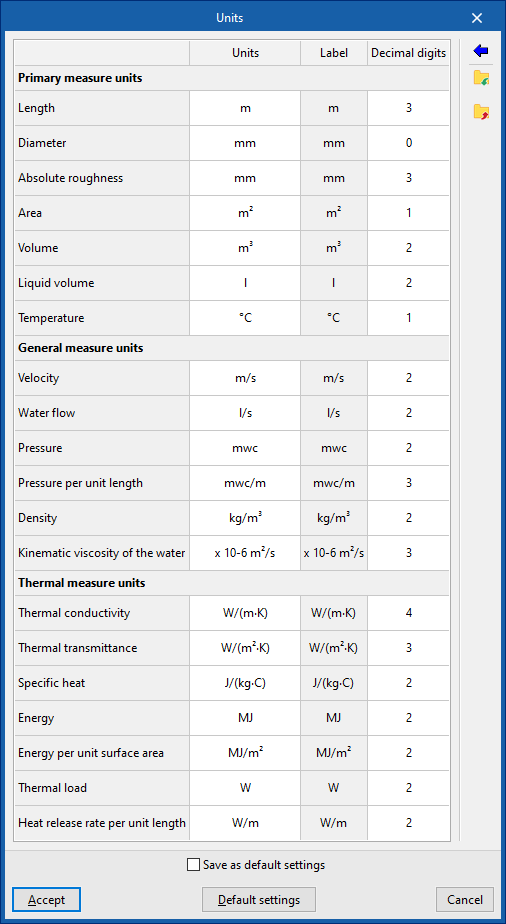
Permite configurar las unidades, la etiqueta y el número de decimales de cada una de las magnitudes relacionadas con la instalación de energía solar térmica:
- Magnitudes básicas (Longitud, Diámetro, Rugosidad absoluta, Área, Volumen, Volumen de líquido, Temperatura)
- Magnitudes generales (Velocidad, Caudal de agua, Presión, Presión por unidad de longitud, Densidad, Viscosidad cinemática del agua)
- Magnitudes térmicas (Conductividad térmica, Transmitancia térmica, Calor específico, Energía, Energía por unidad de superficie, Carga térmica, Flujo de calor por unidad de longitud)
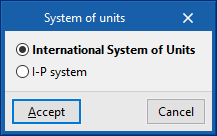
Si se utiliza la opción "Importar uno de los sistemas de unidades predefinidos", disponible a la derecha del panel, es posible importar uno de los siguientes sistemas de unidades:
- Sistema Internacional
Permite importar las unidades del Sistema Internacional. - Sistema I-P
Permite importar las unidades del sistema I-P (Inch-Pound) o sistema imperial.
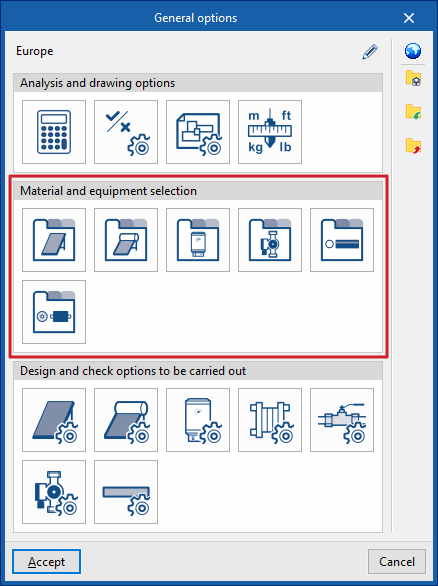
Selección de los materiales y equipos de la instalación de energía solar térmica
Dentro de la pestaña "Instalación" de la solapa "Solar Systems", en las "Opciones generales" del bloque "Proyecto" de la barra de herramientas principal, se puede realizar la "Selección de materiales y equipos" de los siguientes elementos de la instalación de energía solar térmica:
- Catálogo de captadores solares térmicos
- Catálogo de captadores solares térmicos con acumulador
- Catálogo de acumuladores
- Catálogo de bombas
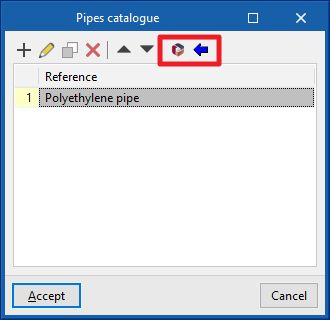
- Catálogo de tuberías
- Catálogo de aislamientos térmicos
Si se utiliza la opción "Importar configuración", disponible a la derecha del panel "Opciones generales", es posible generar estos datos automáticamente para diferentes países y normativas nacionales e internacionales.
El resto de opciones de la columna derecha permiten importar y exportar a ficheros en disco la configuración completa del panel "Opciones generales", así como seleccionar un fichero con valores iniciales para la creación de una obra nueva.
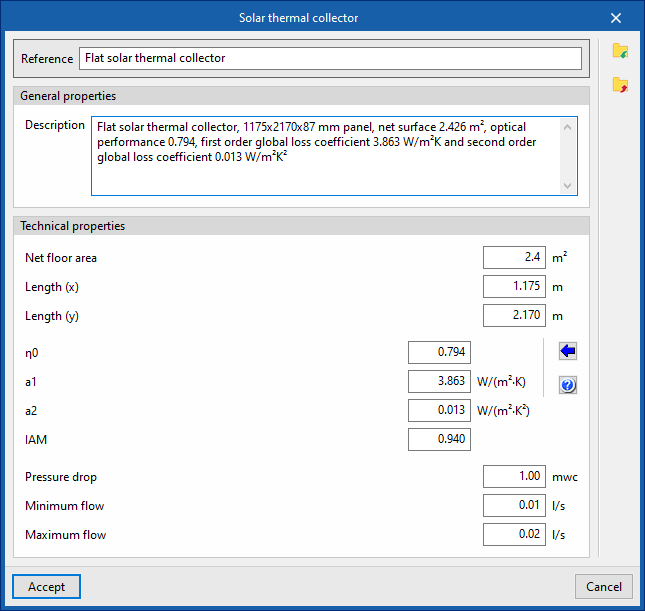
Catálogo de captadores solares térmicos
Permite definir el catálogo de captadores solares térmicos disponibles en la obra. La introducción posterior en el modelo de estos elementos se realiza mediante la opción "Captador solar térmico" del bloque "Captación solar".
Al definir los captadores solares térmicos en este apartado es necesario indicar los siguientes parámetros:
- Referencia
Referencia del material o equipo. - Características generales
- Descripción
- Características técnicas
Permite introducir las características técnicas del captador solar térmico:- Superficie útil
Superficie útil del captador. - Longitud (x)
Longitud del captador en su dirección "x" local. - Longitud (y)
Longitud del captador en su dirección "y" local. - η0
Rendimiento óptico del captador. El asistente a la derecha permite importar valores usuales para diferentes tipos de captadores, como captadores solares de tubos de vacío (con absorbedor plano o circular), captadores planos con vidrio o captadores sin vidrio. - a1
Coeficiente de pérdida global de primer orden. - a2
Coeficiente de pérdida global de segundo orden. - IAM
Modificador del ángulo de incidencia. - Pérdida de carga
Pérdida de carga asociada al captador. - Caudal mínimo
Caudal mínimo exigido en el captador. - Caudal máximo
Caudal máximo admitido en el captador.
- Superficie útil
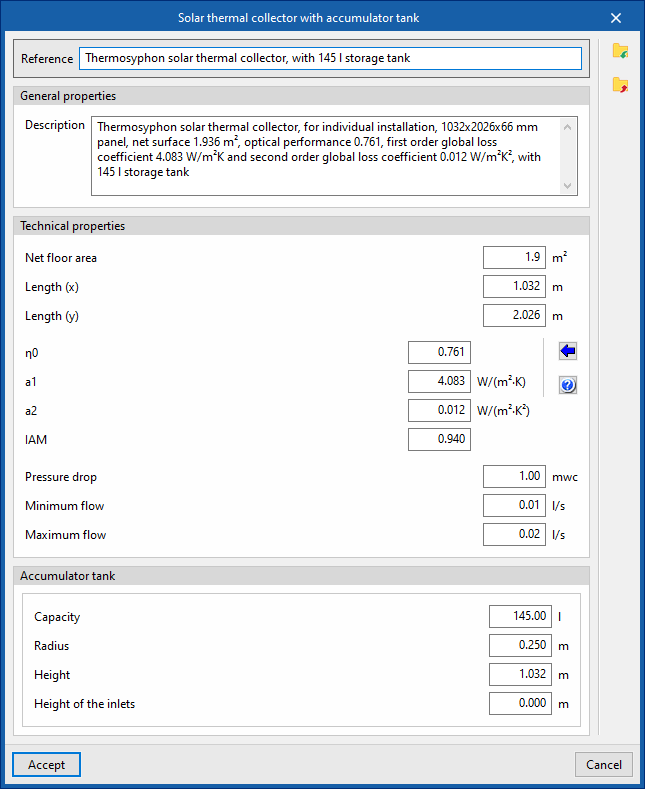
Catálogo de captadores solares térmicos con acumulador
Permite definir el catálogo de captadores solares térmicos con acumulador disponibles en la obra, que incluyen los sistemas compactos con termosifón. La introducción posterior en el modelo de estos elementos se realiza mediante la opción "Captador solar térmico con acumulador" del bloque "Captación solar".
Al definir los captadores solares térmicos con acumulador en este apartado es necesario indicar los siguientes parámetros:
- Referencia
Referencia del material o equipo. - Características generales
- Descripción
- Características técnicas
Permite introducir las características técnicas del captador solar térmico:- Superficie útil
Superficie útil del captador. - Longitud (x)
Longitud del captador en su dirección "x" local. - Longitud (y)
Longitud del captador en su dirección "y" local. - η0
Rendimiento óptico del captador. El asistente a la derecha permite importar valores usuales para diferentes tipos de captadores, como captadores solares de tubos de vacío (con absorbedor plano o circular), captadores planos con vidrio o captadores sin vidrio. - a1
Coeficiente de pérdida global de primer orden. - a2
Coeficiente de pérdida global de segundo orden. - IAM
Modificador del ángulo de incidencia. - Pérdida de carga
Pérdida de carga asociada al captador. - Caudal mínimo
Caudal mínimo exigido en el captador. - Caudal máximo
Caudal máximo admitido en el captador.
- Superficie útil
- Acumulador
Permite introducir las características del acumulador:- Capacidad
Capacidad del acumulador, en unidades de volumen. - Radio
Radio del depósito acumulador. - Altura
Altura del depósito acumulador. - Altura de las tomas
Altura de las tomas de conexión del acumulador en relación a su base.
- Capacidad
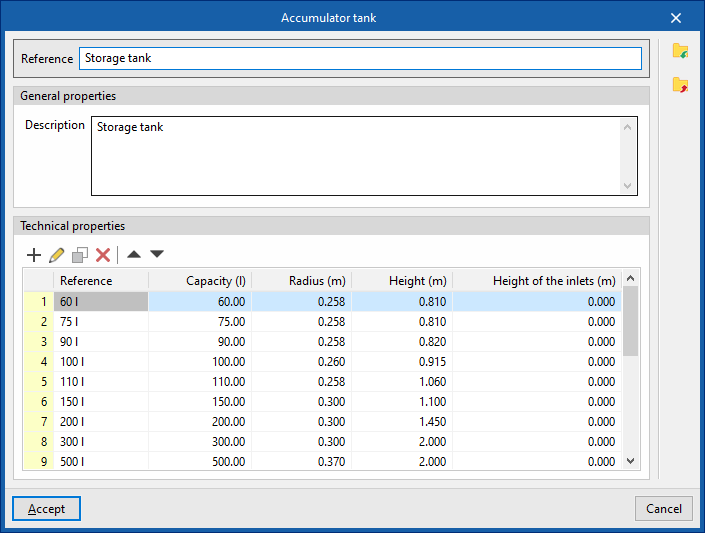
Catálogo de acumuladores
Permite definir el catálogo de acumuladores disponibles en la obra. La introducción posterior en el modelo de estos elementos se puede realizar mediante la opción "Acumulador", dentro del bloque "Demanda".
Al definir los acumuladores en este apartado es necesario indicar los siguientes parámetros:
- Referencia
Referencia del material o equipo. - Características generales
- Descripción
- Características técnicas (Referencia / Capacidad / Radio / Altura / Altura de las tomas)
Permite introducir las características técnicas de los acumuladores de la serie añadiendo entradas en la tabla.
Catálogo de bombas
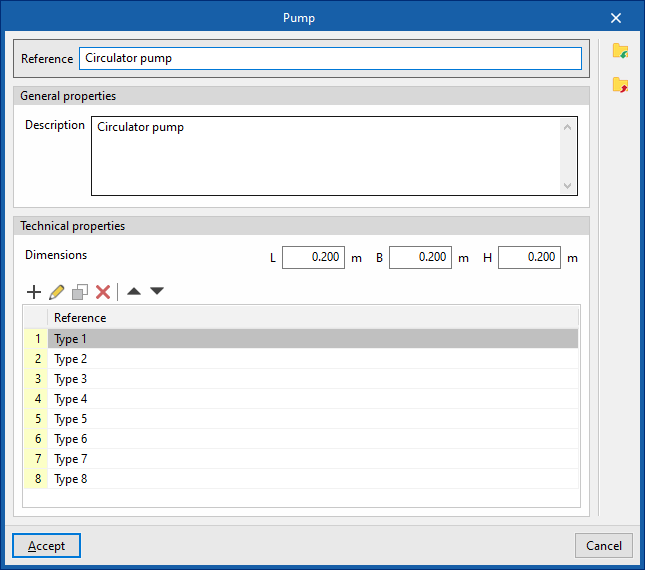
Permite definir el catálogo de bombas de circulación disponibles en la obra. La introducción posterior en el modelo de estos elementos se realiza mediante la opción "Bomba" del bloque "Circuito hidráulico".
Al definir las bombas de circulación en este apartado es necesario indicar los siguientes parámetros:
- Referencia
Referencia del material o equipo. - Características generales
- Descripción
- Características técnicas
Permite introducir las características técnicas de la bomba.- Dimensiones (L, B, H)
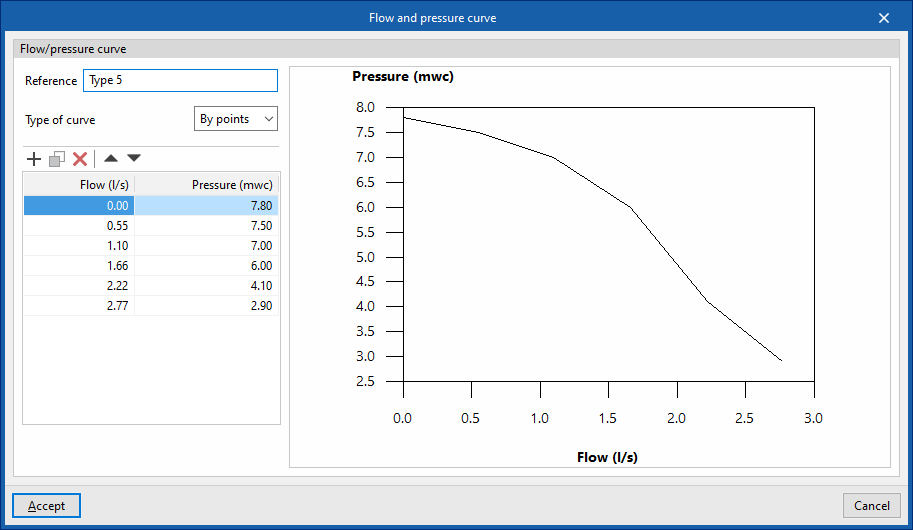
- Curva caudal/presión
Permite definir las curvas caudal/presión disponibles para la bomba de circulación añadiendo entradas en la tabla.- Referencia
Referencia de la curva. - Tipo de curva
- Punto medio
Permite introducir los valores que definen el punto medio de la curva caudal/presión y muestra una gráfica con la curva asociada.- Caudal
- Presión
- Por puntos
Permite introducir pares de puntos caudal/presión y muestra una gráfica con la curva asociada.- Caudal
- Presión
- Punto medio
- Referencia
Catálogo de tuberías
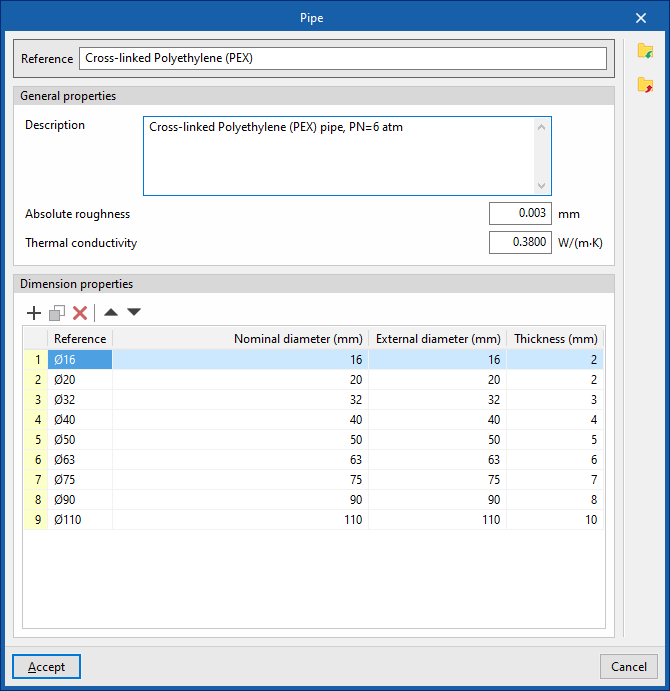
Permite definir el catálogo de materiales disponibles para las tuberías. Los materiales aquí definidos se pueden asignar a las tuberías creadas en "Tuberías", en el apartado "Opciones de dimensionamiento y comprobaciones a realizar" de las "Opciones generales". La introducción posterior de estos elementos en el modelo se realiza mediante las opciones disponibles dentro del bloque "Circuito hidráulico".
Al definir cada tubería en este apartado es necesario indicar los siguientes parámetros:
- Referencia
Referencia del material. - Características generales
- Descripción
- Rugosidad absoluta
- Conductividad térmica
- Características dimensionales (Referencia, Diámetro nominal, Diámetro exterior, Espesor)
Permite introducir las características dimensionales de cada tubería de la serie añadiendo entradas en la tabla.
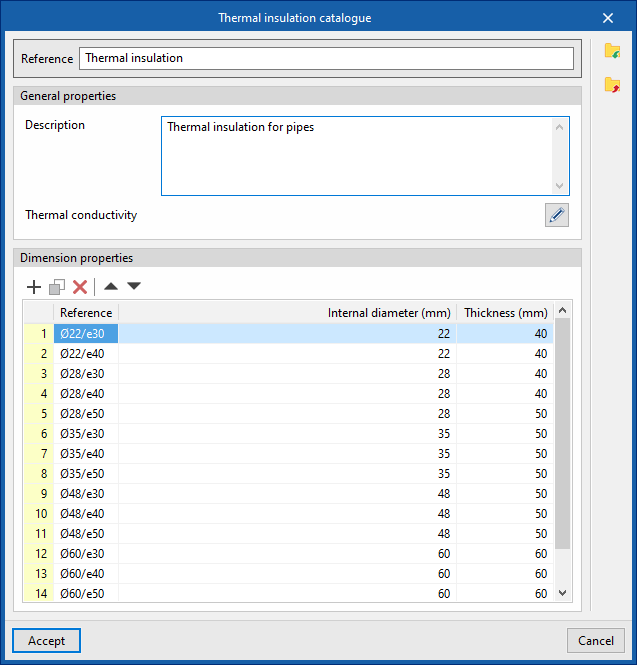
Catálogo de aislamientos térmicos
Permite definir el catálogo de materiales disponibles para los aislamientos térmicos de tuberías. Los materiales aquí definidos se pueden asignar a las tuberías creadas en "Tuberías", en el apartado "Opciones de dimensionamiento y comprobaciones a realizar" de las "Opciones generales". La introducción posterior de las tuberías en el modelo se realiza mediante las opciones disponibles dentro del bloque "Circuito hidráulico".
Al definir cada aislamiento térmico en este apartado es necesario indicar los siguientes parámetros:
- Referencia
Referencia del material. - Características generales
- Descripción
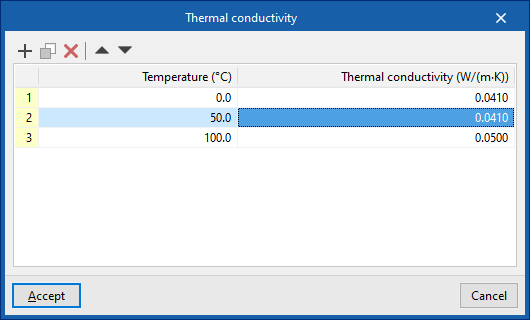
- Conductividad térmica (Temperatura, Conductividad)
En este apartado es posible introducir un valor de conductividad térmica para cada valor de temperatura.
- Características dimensionales (Referencia, Diámetro interior, Espesor)
Permite introducir las características dimensionales de cada aislamiento térmico de la serie añadiendo entradas en la tabla.
Configuración de las opciones de dimensionamiento y comprobaciones a realizar en la instalación de energía solar térmica
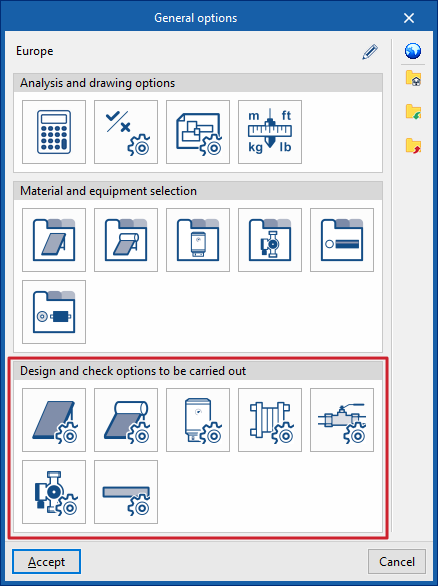
Dentro de la pestaña "Instalación" de la solapa "Solar Systems", en las "Opciones generales" del bloque "Proyecto" de la barra de herramientas principal, se pueden configurar las "Opciones de dimensionamiento y comprobaciones a realizar" en los siguientes elementos de la instalación de energía solar térmica:
- Captadores solares térmicos
- Captadores solares térmicos con acumulador
- Acumuladores
- Intercambiadores
- Accesorios
- Bombas
- Tuberías
Estos criterios u opciones para dimensionamiento y comprobación deben definirse para cada tipo de elemento antes de su selección e introducción en el modelo.
Si se utiliza la opción "Importar configuración", disponible a la derecha del panel "Opciones generales", es posible generar estos datos automáticamente para diferentes países y normativas nacionales e internacionales.
El resto de opciones de la columna derecha permite importar y exportar a ficheros en disco la configuración completa del panel "Opciones generales", así como seleccionar un fichero con valores iniciales para la creación de una obra nueva.
Captadores solares térmicos / Captadores solares térmicos con acumulación
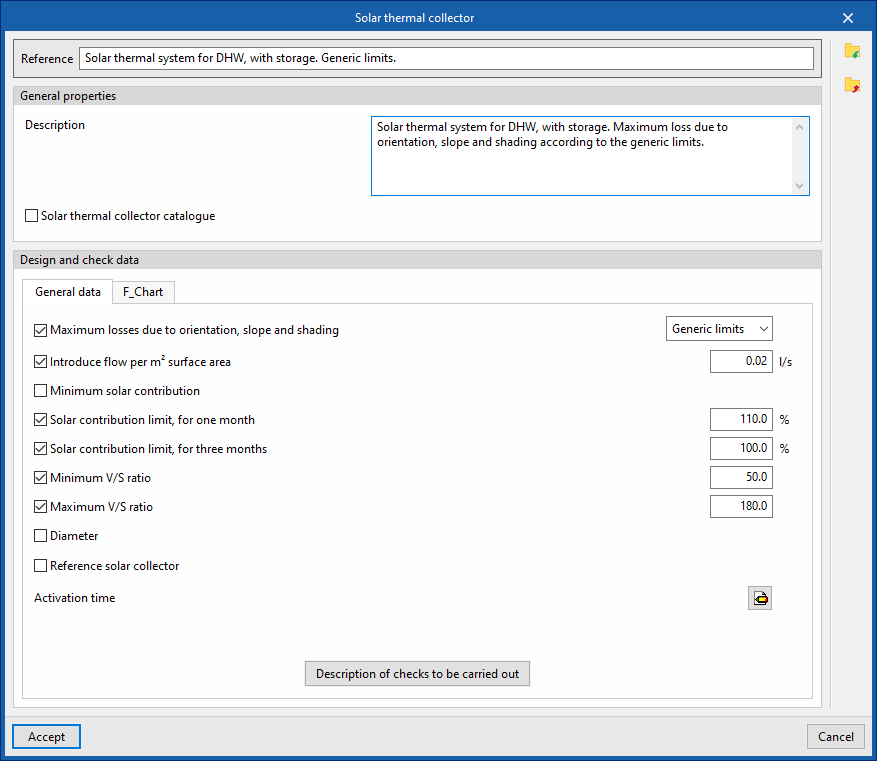
Permite definir las opciones de dimensionamiento y comprobación de captadores solares térmicos, y de captadores solares térmicos con acumulador, disponibles en el proyecto. La selección de estas opciones se efectúa en la introducción posterior en el modelo de estos elementos, mediante las opciones "Captador solar térmico" o "Captador solar térmico con acumulador" del bloque "Captación solar".
Al definir las opciones de dimensionamiento y comprobación para cada uno de estos elementos, es necesario indicar los siguientes parámetros:
- Referencia
- Características generales
- Descripción
- Catálogo de captadores solares térmicos (opcional)
Es posible asociar al criterio uno de los materiales o equipos definidos en el catálogo de captadores solares térmicos previamente, desde "Catálogo de captadores solares con acumulador", que se encuentra en "Catálogo de captadores solares térmicos", en las "Opciones generales".
- Datos para dimensionamiento y comprobación
- Pestaña "Datos generales"
- Pérdidas máximas por orientación, inclinación y sombras (opcional)
Es posible seleccionar una de las pérdidas definidas previamente, desde las "Comprobaciones generales" de las "Opciones generales". - Introducir caudal por m2 de superficie (opcional)
- Contribución solar mínima (opcional)
Fracción mínima entre los valores de energía solar aportada y de demanda energética. - Contribución solar límite, durante un mes (opcional)
Fracción máxima entre los valores de energía solar aportada y de demanda energética en un mes. - Contribución solar límite, durante tres meses (opcional)
Fracción máxima entre los valores de energía solar aportada y de demanda energética en tres meses. - Relación V/S mínima (opcional)
Relación mínima exigida entre el volumen de acumulación y la superficie de captación. - Relación V/S máxima (opcional)
Relación máxima admisible entre el volumen de acumulación y la superficie de captación. - Diámetro (opcional)
- Captador solar térmico de referencia (opcional)
La definición de un captador solar térmico de referencia exige la introducción de los siguientes datos: Azimut, Inclinación, Superficie útil por abonado, η0, a1, a2, IAM. - Tiempo de activación
Definido por el número de horas de activación en cada mes del año. - Descripción de las comprobaciones a realizar
Permite introducir un texto descriptivo de las comprobaciones a realizar en el elemento. Este texto aparecerá en los listados junto a cada comprobación.- Volumen diario
- Contribución solar límite, durante un mes
- Contribución solar límite, durante tres meses
- Relación V/S
- Pérdidas por orientación e inclinación
- Pérdidas por sombras
- Pérdidas totales
- Pérdidas máximas por orientación, inclinación y sombras (opcional)
- Pestaña "Datos generales"
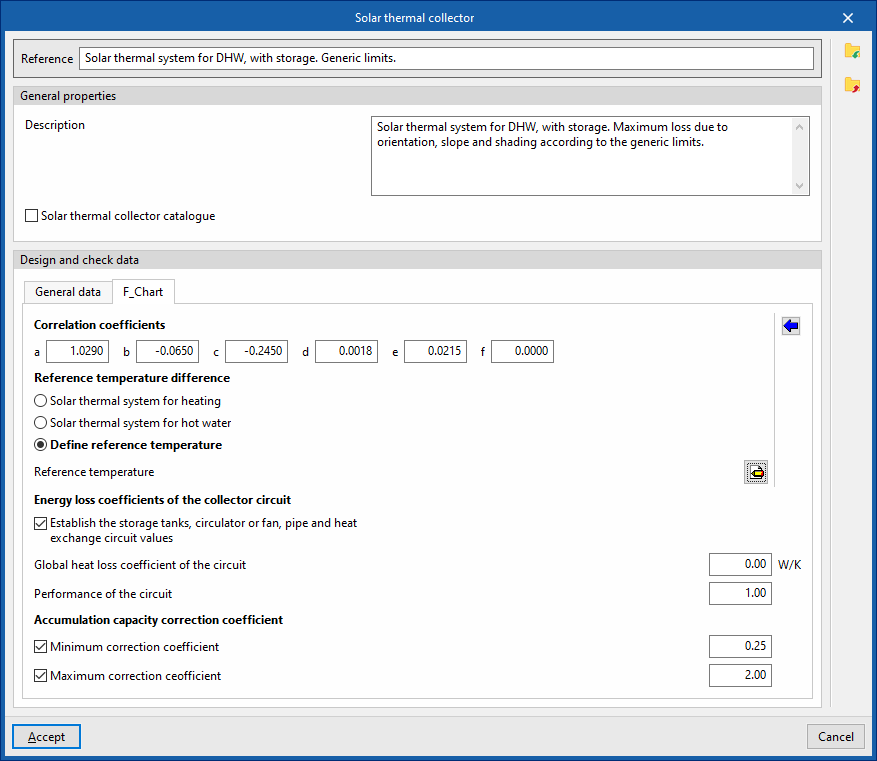
- Pestaña "F_Chart"
Permite ajustar los parámetros necesarios para efectuar el cálculo de los captadores solares por el método de las curvas f (F-Chart).- Coeficientes de correlación (a, b, c, d, e, f)
Permite modificar los coeficientes de las expresiones utilizadas en el método. - Diferencia de temperatura de referencia
Los valores de diferencia de temperatura de referencia y de los coeficientes de correlación pueden cargarse automáticamente a partir del asistente disponible a la derecha, tanto para un "Sistema directo" como para un "Sistema con acumulación".- Sistema solar térmico para calefacción
- Sistema solar térmico para ACS
- Definir temperatura de referencia
Permite introducir la "Temperatura de referencia" para cada uno de los meses del año.
- Coeficientes de pérdida de energía del circuito del colector
- Establecer los valores del circuito correspondiente a los colectores, circuladores o ventiladores, tubos e intercambio de calor (opcional)
- Coeficiente global de pérdida de calor del circuito
- Rendimiento del circuito
- Establecer los valores del circuito correspondiente a los colectores, circuladores o ventiladores, tubos e intercambio de calor (opcional)
- Coeficiente de corrección de la capacidad de acumulación
- Coeficiente de corrección mínimo (opcional)
- Coeficiente de corrección máximo (opcional)
- Coeficientes de correlación (a, b, c, d, e, f)
Acumuladores
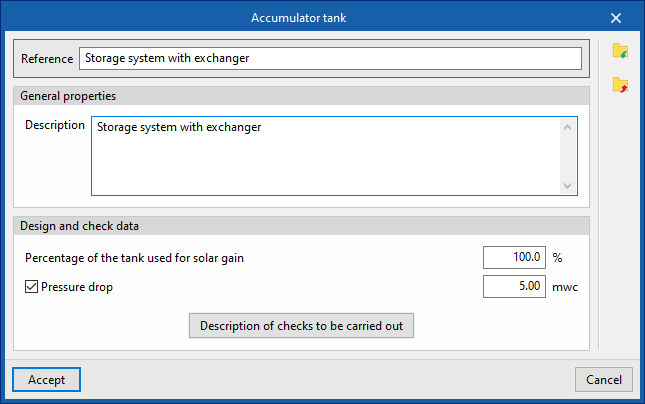
Permite definir las opciones de dimensionamiento y comprobación de acumuladores disponibles en el proyecto. La selección de estas opciones se efectúa en la introducción posterior en el modelo de estos elementos, mediante la opción "Acumulador" del bloque "Demanda".
Al definir estas opciones es necesario indicar los siguientes parámetros:
- Referencia
- Características generales
- Descripción
- Datos para dimensionamiento y comprobación
- Porcentaje del depósito utilizado para el aporte solar
- Pérdida de carga (opcional)
Valor de pérdida de carga asociada al acumulador. - Descripción de las comprobaciones a realizar
Permite introducir un texto descriptivo de las comprobaciones a realizar en el elemento. Este texto aparecerá en los listados junto a cada comprobación.- Volumen diario
Intercambiadores
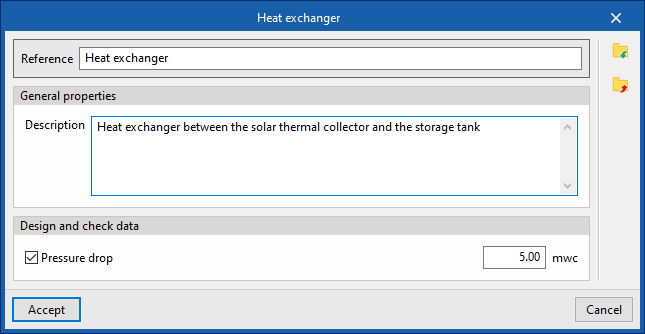
Permite definir las opciones de dimensionamiento y comprobación de intercambiadores de calor disponibles en el proyecto. La selección de estas opciones se efectúa en la introducción posterior en el modelo de estos elementos, mediante la opción "Intercambiador" del bloque "Demanda".
Al definir estas opciones es necesario indicar los siguientes parámetros:
- Referencia
- Características generales
- Descripción
- Datos para dimensionamiento y comprobación
- Pérdida de carga (opcional)
Valor de pérdida de carga asociada al intercambiador de calor.
- Pérdida de carga (opcional)
Accesorios
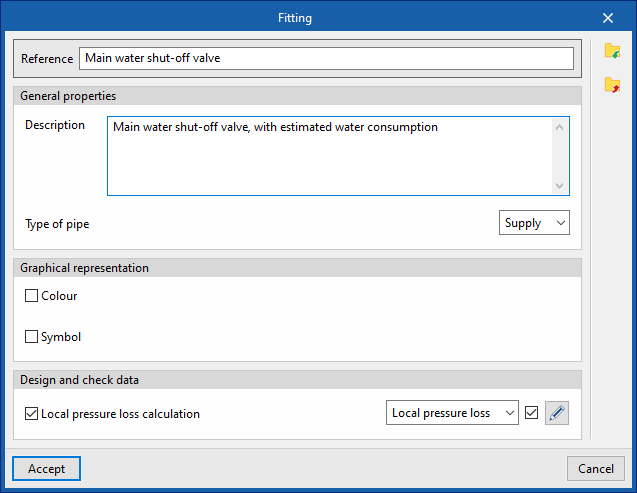
Permite definir las opciones de dimensionamiento y comprobación de accesorios disponibles en el proyecto. La introducción posterior en el modelo de estos elementos se puede realizar mediante la opción "Accesorio" dentro del bloque "Circuito hidráulico".
Al definir estas opciones es necesario indicar los siguientes parámetros:
- Referencia
- Características generales
- Descripción
- Tipo de tubería (Impulsión / Retorno)
- Representación gráfica
- Color (opcional)
- Símbolo (opcional)
- Datos para dimensionamiento y comprobación
- Cálculo de pérdida de carga localizada (opcional)
Permite activar el cálculo de pérdida de carga localizada en el accesorio y definir el criterio de cálculo seleccionándolo entre los disponibles:- Pérdida de carga localizada
- Longitud equivalente
- Cálculo de pérdida de carga localizada (opcional)
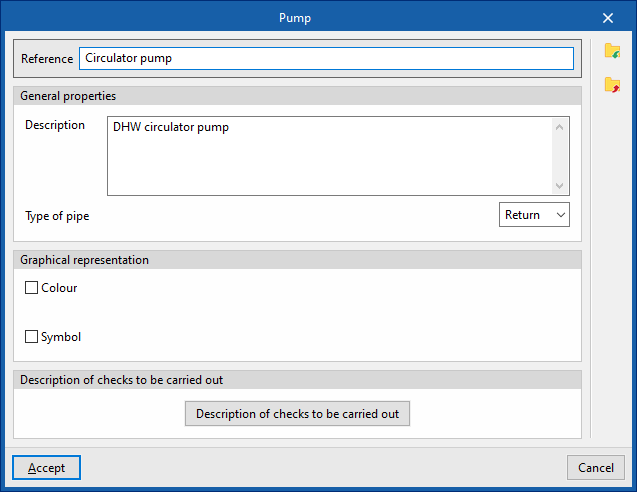
Bombas
Permite definir las opciones de dimensionamiento y comprobación de bombas disponibles en el proyecto. La introducción posterior de estos elementos en el modelo se realiza mediante la opción "Bomba" del bloque "Circuito hidráulico".
Al definir estas opciones es necesario indicar los siguientes parámetros:
- Referencia
- Características generales
- Descripción
- Tipo de tubería (Impulsión / Retorno)
- Representación gráfica
- Color (opcional)
- Símbolo (opcional)
- Datos para dimensionamiento y comprobación
- Descripción de las comprobaciones a realizar
Permite introducir un texto descriptivo de las comprobaciones a realizar en el elemento. Este texto aparecerá en los listados junto a cada comprobación.- Incremento de presión
- Descripción de las comprobaciones a realizar
Tuberías
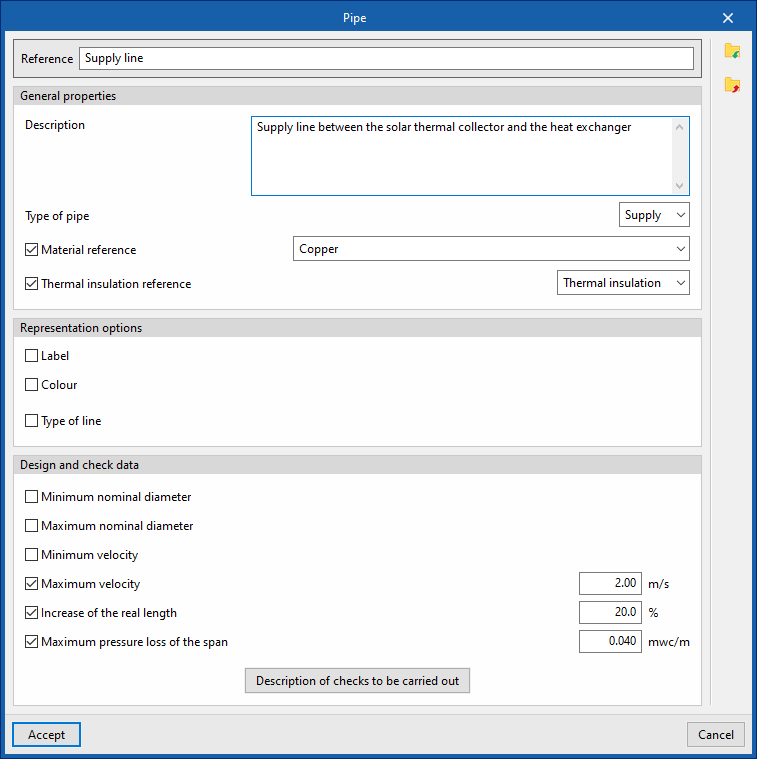
Permite definir las opciones de dimensionamiento y comprobación de tuberías disponibles en el proyecto. La introducción posterior en el modelo de estos elementos se realiza mediante las opciones disponibles dentro del bloque "Circuito hidráulico", como "Tubería".
Al definir estas opciones es necesario indicar los siguientes parámetros:
- Referencia
- Características generales
- Descripción
- Tipo de tubería (Impulsión / Retorno)
- Referencia del material
Permite seleccionar uno de los materiales introducidos en la tabla de "Catálogo de tuberías", en el apartado "Selección de materiales y equipos" de las "Opciones generales". - Referencia del aislamiento térmico
Permite seleccionar uno de los materiales introducidos en la tabla de "Catálogo de aislamientos térmicos", en el apartado "Selección de materiales y equipos" de las "Opciones generales".
- Representación gráfica
- Etiqueta (opcional)
- Referencia (opcional)
- Diámetro (opcional)
- Aislamiento (opcional)
- Color (opcional)
- Tipo de línea (opcional)
- Etiqueta (opcional)
- Datos para dimensionamiento y comprobación
- Diámetro nominal mínimo (opcional)
Diámetro nominal mínimo admisible de la tubería. - Diámetro nominal máximo (opcional)
Diámetro nominal máximo admisible de la tubería. - Velocidad mínima (opcional)
Velocidad mínima admisible del fluido en el tramo. - Velocidad máxima (opcional)
Velocidad máxima admisible del fluido en el tramo. - Incremento de la longitud real (opcional)
Permite considerar un porcentaje de incremento de la longitud real de la tubería sobre la longitud introducida en el modelo. - Pérdida de carga máxima del tramo (opcional)
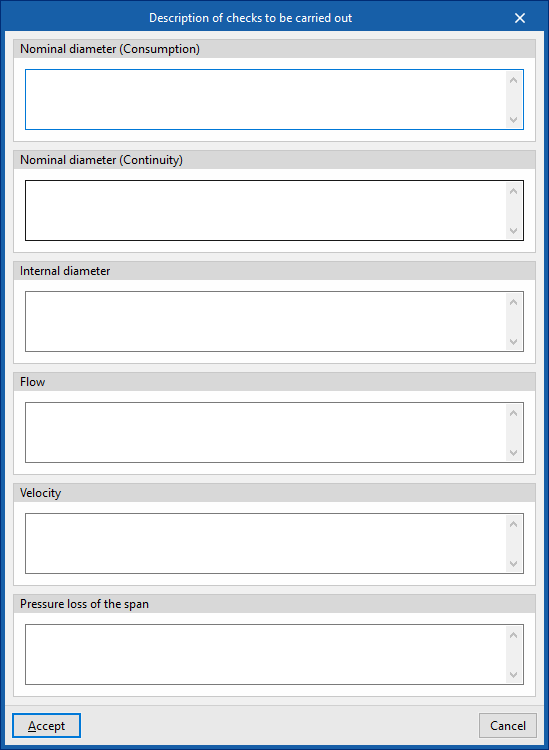
Pérdida de carga máxima admisible en el tramo de tubería. - Descripción de las comprobaciones a realizar
Permite introducir un texto descriptivo de las comprobaciones a realizar en el elemento. Este texto aparecerá en los listados junto a cada comprobación.- Diámetro nominal (Consumo)
- Diámetro nominal (Continuidad)
- Diámetro interior
- Caudal
- Velocidad
- Pérdida de carga del tramo
- Diámetro nominal mínimo (opcional)
Definición de la localidad en el proyecto de instalación de energía solar térmica
Dentro de la pestaña "Instalación" de la solapa "Solar Systems", en las "Opciones generales" del bloque "Proyecto" de la barra de herramientas principal, se encuentra la opción que permite definir la localidad en el proyecto de la instalación de energía solar térmica:

Localidad
Permite definir la localidad del proyecto indicando los siguientes parámetros:
- Localidad
- Descripción
- Altitud
- Latitud
- Longitud
- Contribución solar mínima (opcional)
Permite definir un valor de "Contribución solar mínima" para cada valor de "Demanda diaria de ACS" añadiendo entradas en una tabla. - Cálculo de las pérdidas por orientación e inclinación obtenidas del diagrama para la latitud 41º norte (opcional)
- Irradiación solar global diaria media mensual sobre superficie horizontal
Permite definir el valor de la irradiación solar global diaria media mensual sobre superficie horizontal para cada uno de los meses del año. - Temperatura del agua fría de red
Permite definir la temperatura del agua fría de red para cada uno de los meses del año. - Temperatura exterior
Permite definir la temperatura exterior para cada uno de los meses del año.
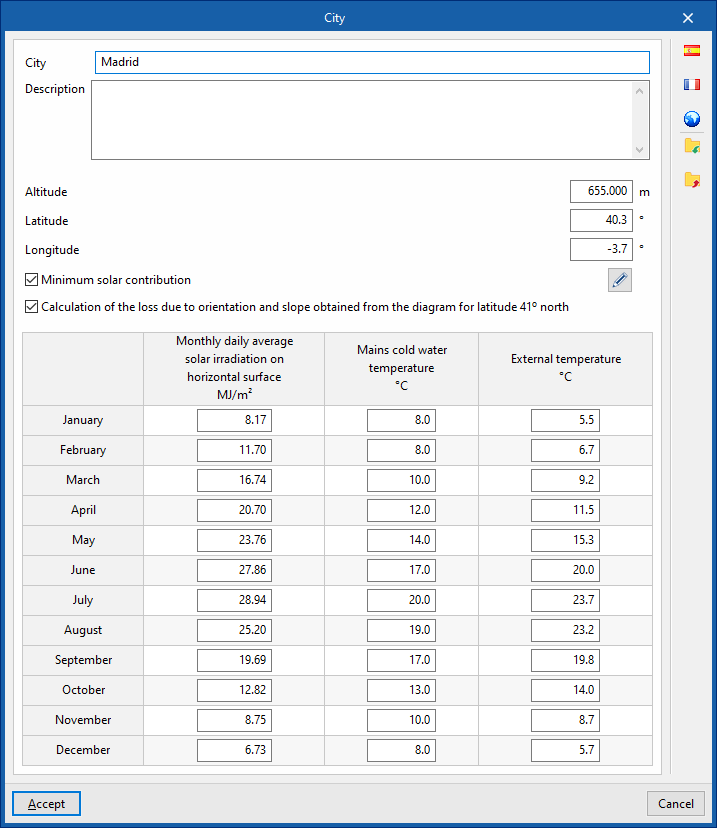
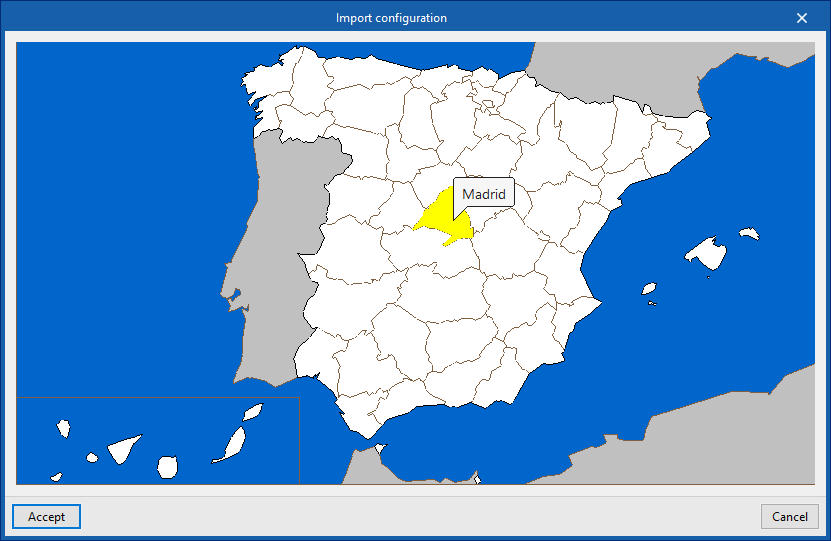
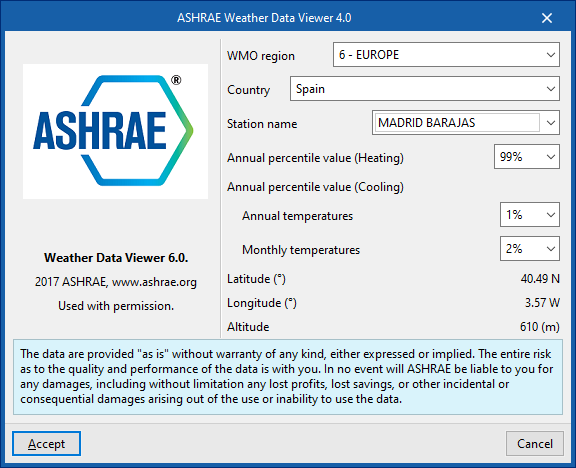
Utilizando las opciones de la columna derecha es posible realizar la importación de estos valores a partir de los datos predefinidos para diferentes países o de bases de datos como ASHRAE Weather Data Viewer 6.0.
Coordinación entre equipos de las instalaciones de suministro de agua y de energía solar térmica
Dentro de la pestaña "Instalación" de la solapa "Water Systems", el botón "Proyecto" de la esquina inferior derecha del bloque del mismo nombre de la barra de herramientas principal, se encuentra la opción que permite realizar la coordinación entre los equipos de producción de ACS, acumuladores e intercambiadores en las instalaciones de suministro de agua y de energía solar térmica:

Esta utilidad es equivalente a la que se encuentra dentro de la pestaña "Instalación" de la solapa "Solar Systems", en el bloque "Proyecto" de la barra de herramientas principal:

En la solapa "Water Systems", al pulsar sobre la opción se abre una ventana que muestra tres pestañas:
- Producción de A.C.S. - Acumuladores
- Intercambiadores
- Consumos - Descargas
En la solapa "Solar Systems", las pestañas disponibles son las siguientes:
- Producción de A.C.S. - Acumuladores
- Intercambiadores
La coordinación entre consumos y descargas se realiza en las pestañas "Producción de A.C.S. - Acumuladores" e "Intercambiadores". El funcionamiento de ambas pestañas es similar.
Pestaña "Producción de A.C.S. - Acumuladores"
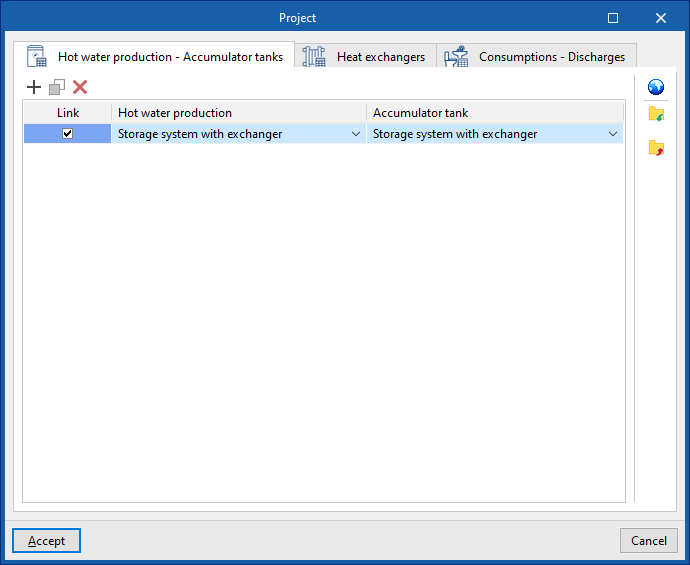
Esta pestaña permite realizar la asociación entre equipos de producción de ACS dispuestos en la solapa "Water Systems" y acumuladores dispuestos en la solapa "Solar Systems".
La pestaña muestra muestra una tabla con tres columnas:
- Vincular
- A.C.S.
- Acumuladores
El programa permite definir el acumulador asociado a cada equipo de producción de ACS seleccionándolo en cada entrada de la tabla. De esta forma, al introducir un equipo de producción de ACS en la solapa "Water Systems", se introduce automáticamente el acumulador asociado en la solapa "Solar Systems"; y viceversa, al introducir un acumulador en la solapa "Solar Systems", se introduce automáticamente el equipo de producción de ACS asociado en la solapa "Water Systems".
Si se marca la casilla "Vincular", el equipo de producción de ACS y el acumulador asociados se mantendrán vinculados a efectos de operaciones de edición como su desplazamiento. Así, al mover el equipo de producción de ACS, se moverá también el acumulador.
Pestaña "Intercambiadores"
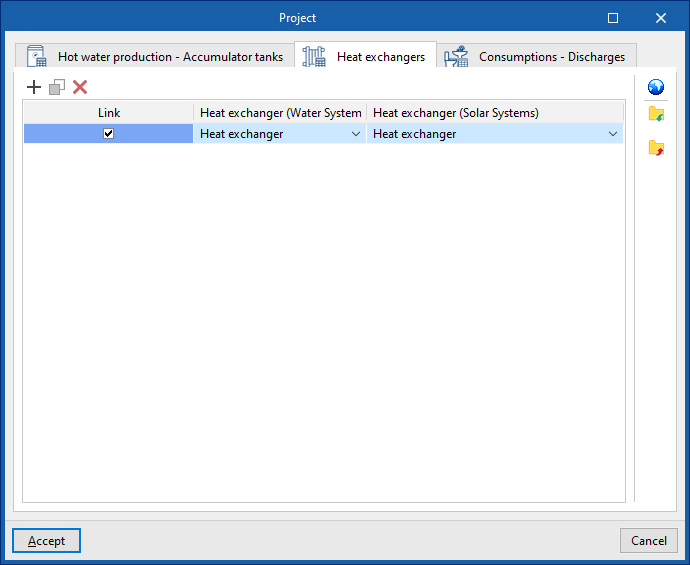
Esta pestaña permite realizar la asociación entre intercambiadores dispuestos en la solapa "Water Systems" e intercambiadores dispuestos en la solapa "Solar Systems".
La pestaña muestra una tabla con tres columnas:
- Vincular
- Intercambiador (Water Systems)
- Intercambiador (Solar Systems)
El programa permite definir el intercambiador de la solapa "Solar Systems" asociado a cada intercambiador de la solapa "Water Systems" seleccionándolo en cada entrada de la tabla. De esta forma, al introducir un intercambiador en la solapa "Water Systems", se introduce automáticamente el intercambiador asociado en la solapa "Solar Systems"; y viceversa, al introducir un intercambiador en la solapa "Solar Systems", se introduce automáticamente el intercambiador asociado en la solapa "Water Systems".
Si se marca la casilla "Vincular", los intercambiadores se mantendrán vinculados a efectos de operaciones de edición como su desplazamiento. Así, al mover el intercambiador de la solapa "Water Systems", se moverá también el intercambiador de la solapa "Solar Systems".
Importación de la configuración regional
Desde cualquiera de las dos ventanas, la opción "Configuración" de la esquina superior derecha es posible cargar automáticamente la configuración de equipos para diferentes países y regiones.
Introducción de captadores en la instalación de energía solar térmica
Dentro de la pestaña "Instalación" de la solapa "Solar Systems", en el bloque "Captación solar" de la barra de herramientas principal, se encuentran las opciones que permite introducir los captadores de la instalación de energía solar térmica:

Captador solar térmico / Captador solar térmico con acumulador
Estas dos opciones permiten introducir captadores solares térmicos (sin acumulación integrada) o captadores solares térmicos con acumulador (que incluyen sistemas compactos o con termosifón), respectivamente.
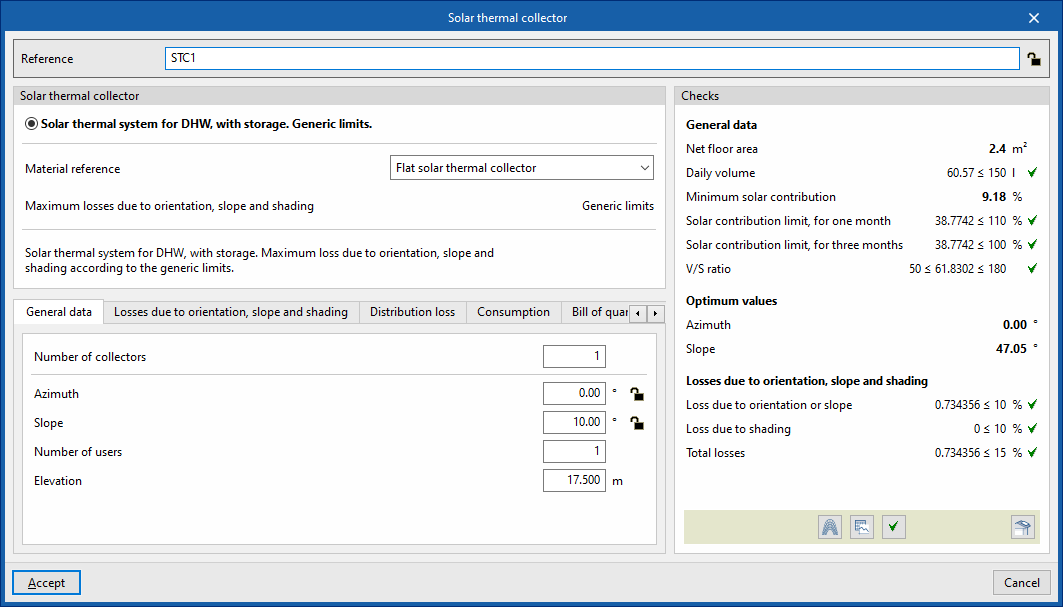
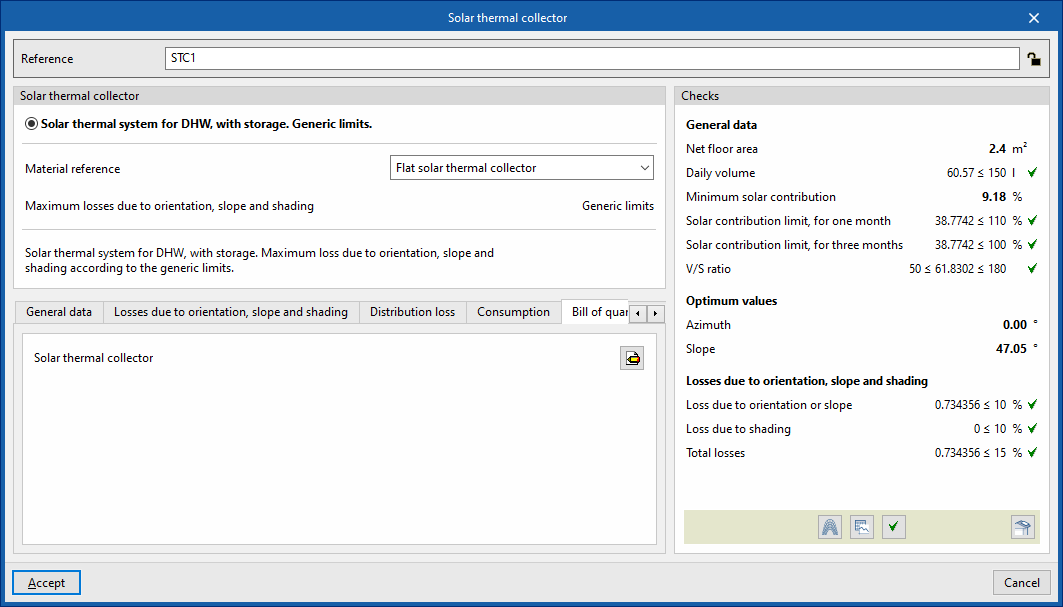
Al introducir o editar un captador solar térmico, es posible configurar los siguientes parámetros. Algunos aparecen solamente si se mantiene desactivada la opción "Introducción simplificada" de las "Opciones de cálculo", dentro de "Opciones generales":
- Referencia
Referencia del elemento. Este valor se puede bloquear o desbloquear. Si está desbloqueado, el programa creará o modificará la referencia al actualizar resultados. - Captador solar térmico
Permite seleccionar los criterios u opciones de dimensionamiento y comprobación de los captadores solares térmicos. Estas opciones se pueden crear y editar desde "Opciones de dimensionamiento y comprobaciones a realizar" en las "Opciones generales", dentro del bloque "Proyecto". - Referencia del material
Permite seleccionar la referencia del material o equipo asociado a los captadores solares térmicos desde los catálogos correspondientes del apartado "Selección de materiales y equipos", en "Opciones generales", dentro del bloque "Proyecto". - Pérdidas máximas por orientación, inclinación y sombras
Muestra las pérdidas máximas por orientación, inclinación y sombras asociadas al captador solar térmico seleccionado anteriormente.
- Pestaña "Datos generales"
Permite definir datos generales del elemento introducido, como el número de captadores, su disposición en el espacio, el número de abonados y su cota.- Número de captadores
- Azimut (Bloquear/Desbloquear)
Ángulo del captador respecto al sur. Este valor se recoge de la introducción del elemento en el modelo. - Inclinación (Bloquear/Desbloquear)
- Número de abonados
- Cota
Cota del punto de inserción del captador.
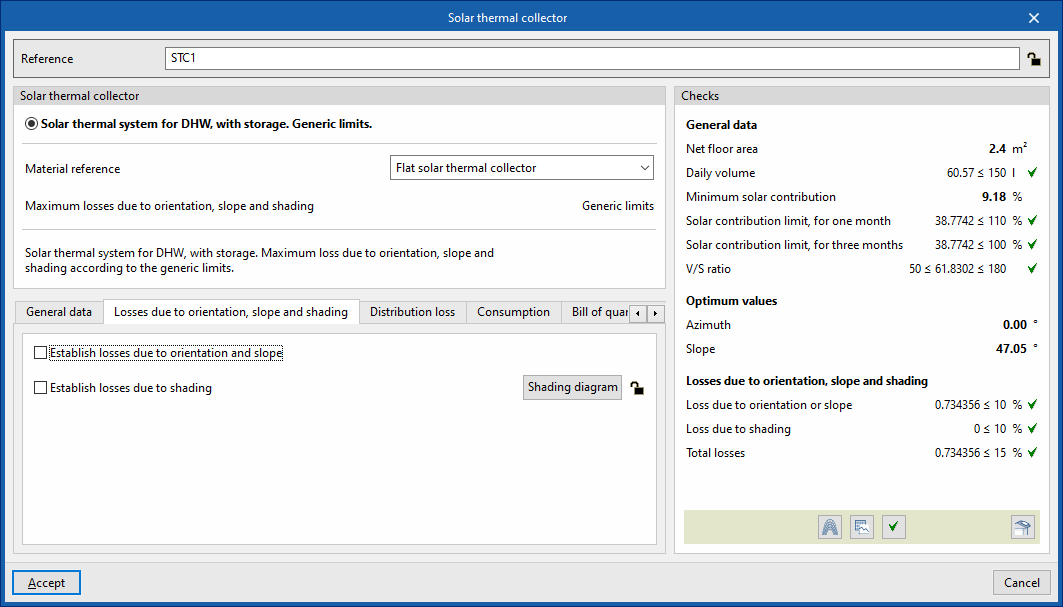
- Pestaña "Pérdidas por orientación, inclinación y sombras"
- Establecer pérdidas por orientación e inclinación (opcional)
- Establecer pérdidas por sombras (opcional)
- Perfil de sombras (Bloquear/Desbloquear)
El perfil de sombras sobre los captadores es generado automáticamente durante el cálculo.
- Perfil de sombras (Bloquear/Desbloquear)
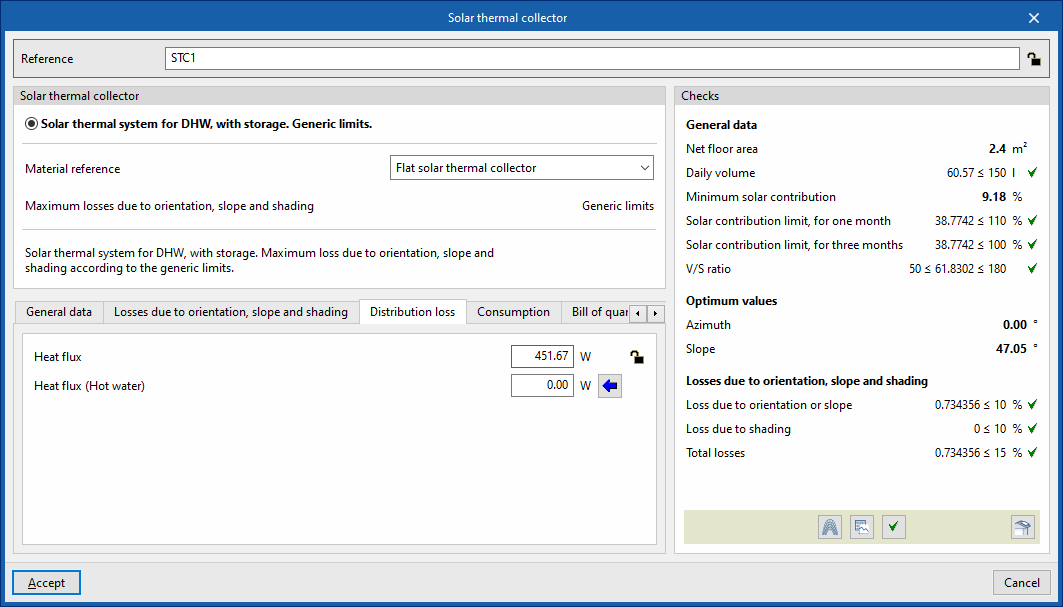
- Pestaña "Pérdidas por distribución"
Permite definir las pérdidas por distribución asociadas al captador.- Flujo de calor (Bloquear/Desbloquear)
- Flujo de calor (A.C.S.)
El asistente a la derecha permite calcular este valor a partir de los siguientes datos:- Longitud equivalente
- Temperatura
- Diámetro interior
- Espesor
- Conductividad térmica
- Aislamiento (opcional)
- Espesor del aislamiento térmico
- Conductividad térmica del aislamiento
- Pestaña "Consumo" (Bloquear/Desbloquear)
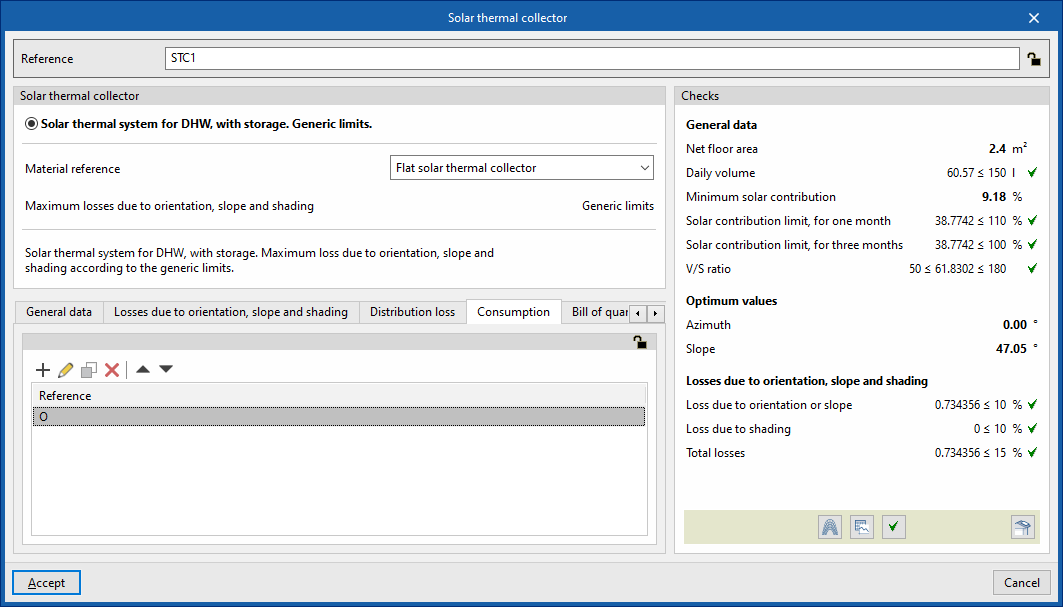
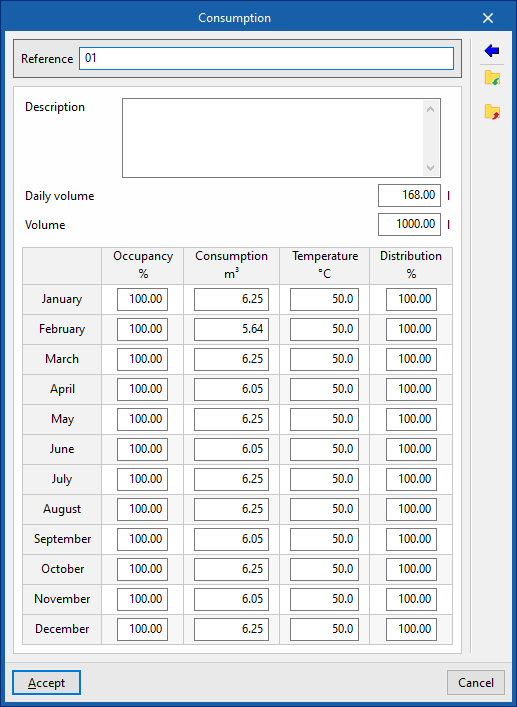
Permite gestionar los consumos asociados al captador a partir de la edición de entradas en una tabla. Al introducir un consumo, es necesario indicar los siguientes datos:- Referencia
- Descripción
- Volumen diario
- Volumen
- Ocupación (%) / Consumo (m3) / Temperatura (ºC) / Reparto (%)
Estos datos se definen para cada mes. - Consumo
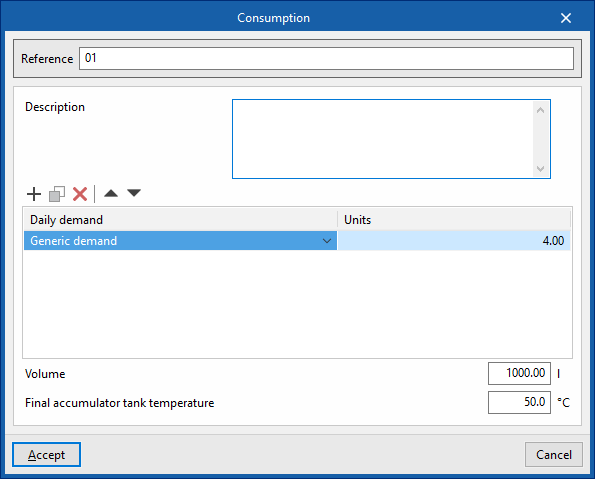
Con este botón, situado en la parte derecha del panel, es posible cargar estos datos a partir de los siguientes valores:- Referencia
- Descripción
- Demanda diaria, por unidad / Unidades
Los valores de "Demanda diaria, por unidad" se pueden configurar en "Criterios de demanda", dentro de "Opciones de cálculo" y, a su vez, de "Opciones generales". Además, se debe introducir el número de "Unidades" asociadas al equipo. - Volumen
- Temperatura del acumulador final
- Pestaña "Presupuesto"
Permite controlar la generación del presupuesto del elemento mediante filtros.- Captador solar térmico
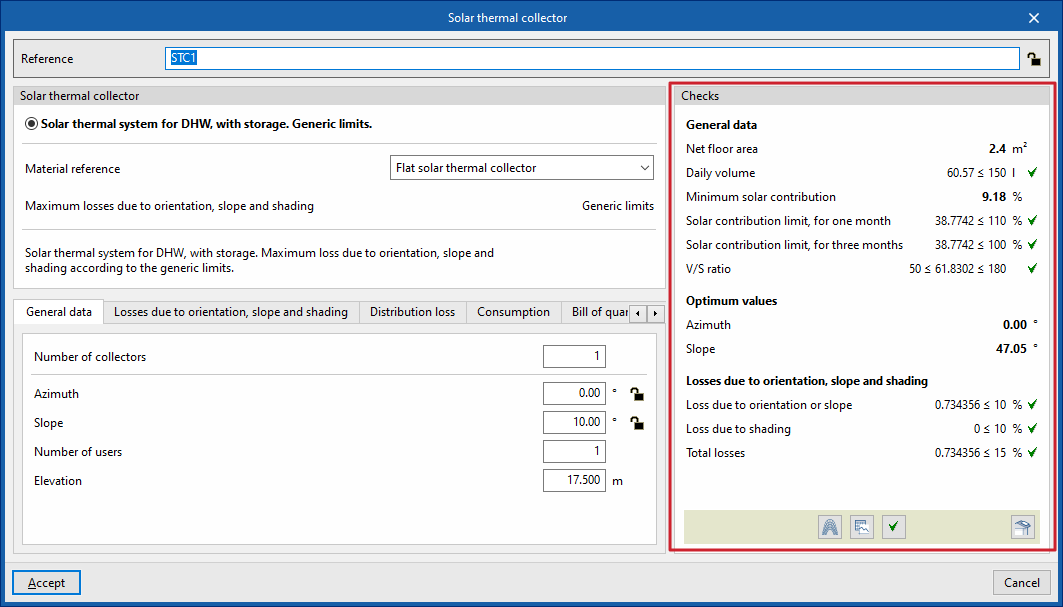
- Comprobaciones
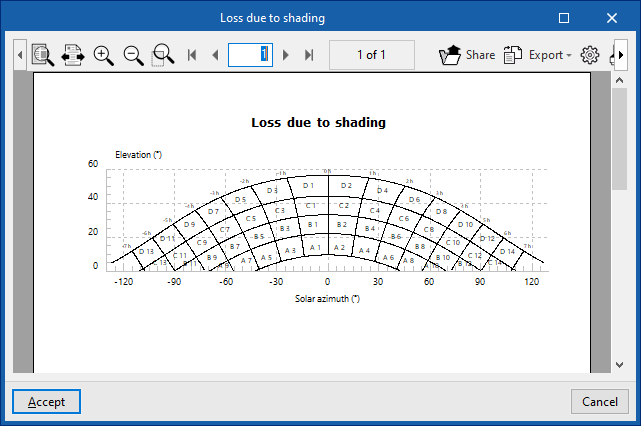
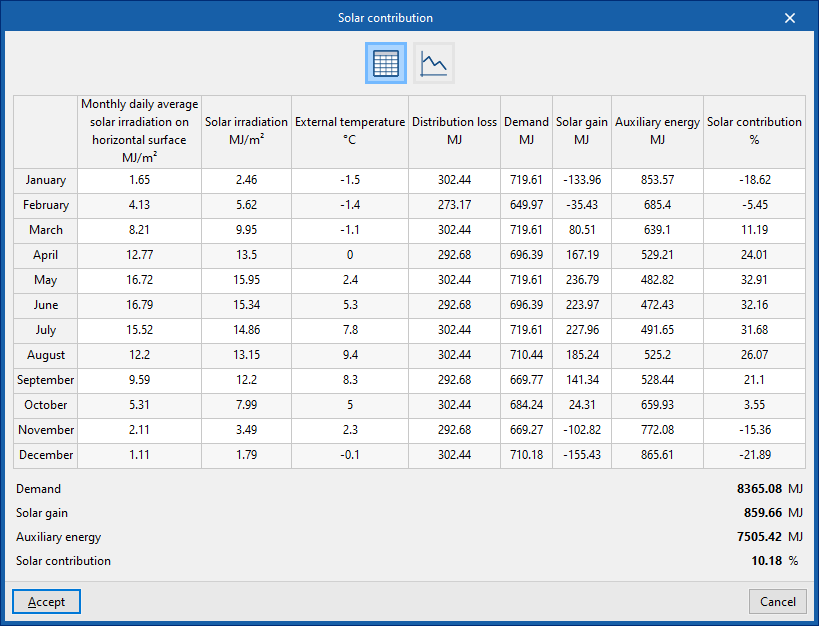
Permite consultar y listar las comprobaciones realizadas en el elemento. Las herramientas de la parte inferior central permiten consultar gráficos, tablas e informes de cálculo. Además, la herramienta de la esquina inferior derecha permite efectuar el dimensionado parcial del elemento con los datos introducidos en el panel.- Pérdidas por sombras
- Contribución solar
- Consulta de resultados de cálculo (formulación, comprobaciones, etc.).
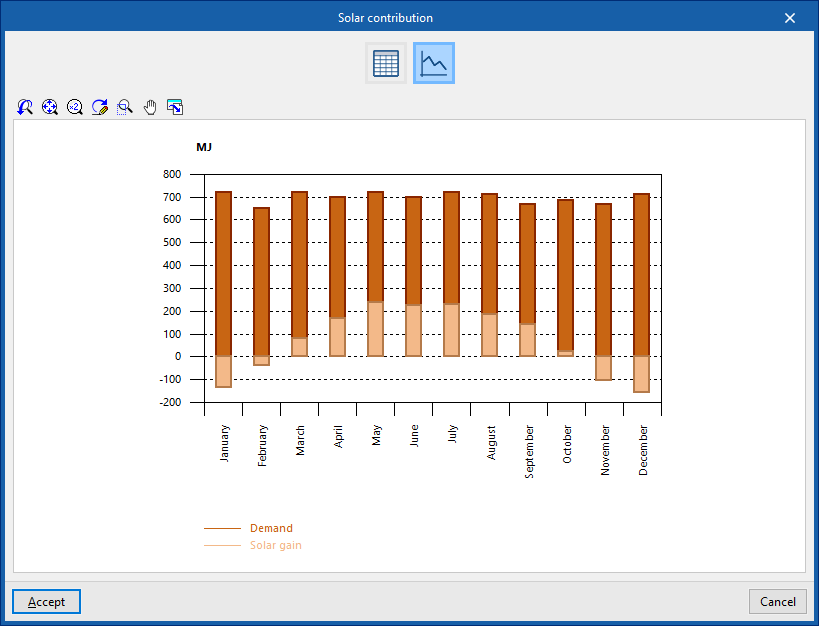
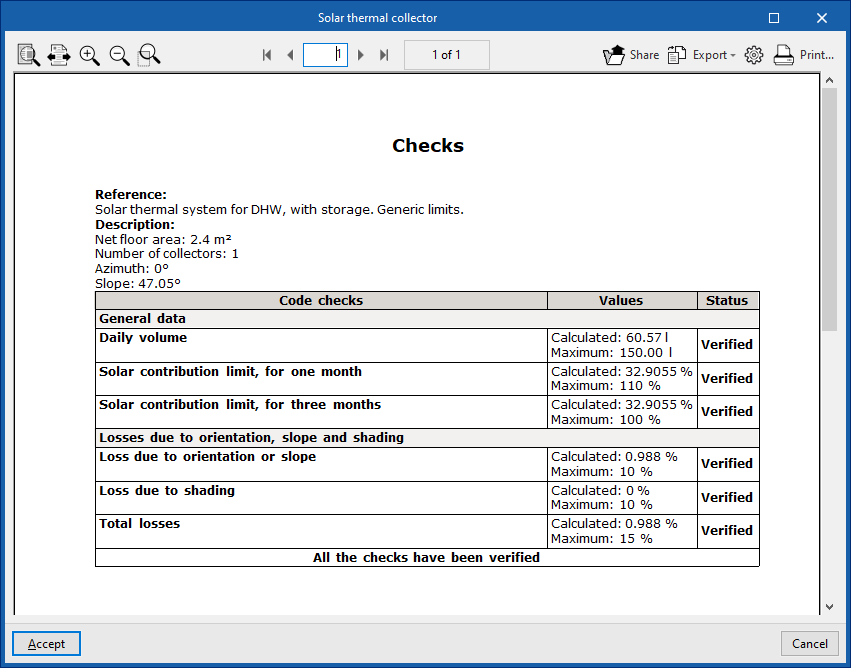
Disposición del captador solar térmico en el "Área de trabajo"
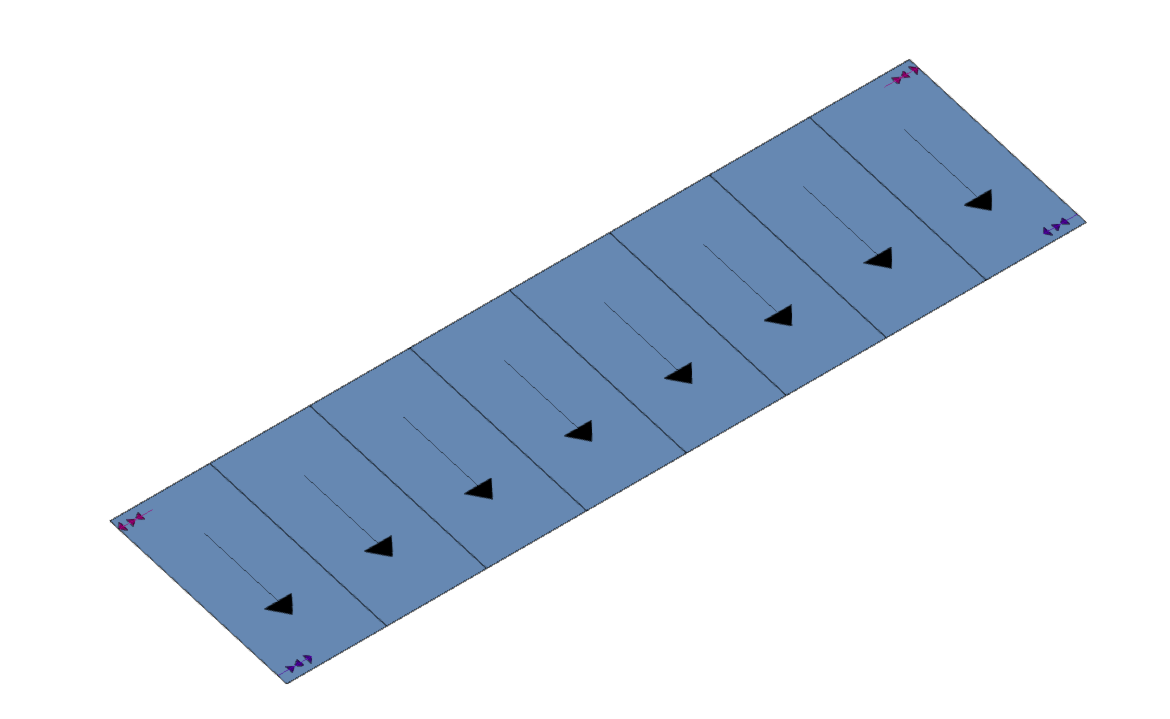
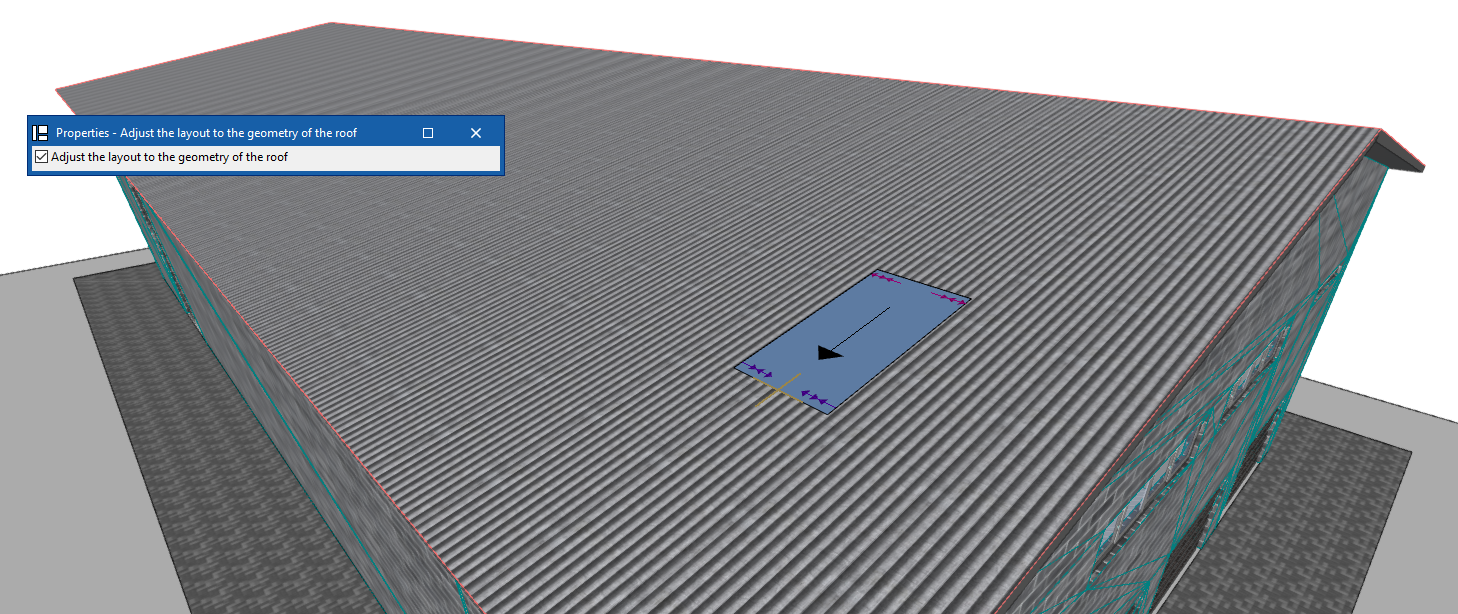
Al disponer el captador solar térmico en el área de trabajo, el programa permite activar la casilla "Ajustar la disposición a la geometría de la cubierta". Si se activa, al pulsar sobre un plano inclinado, el captador tomará el valor de "Inclinación" a partir de la información de la cubierta del modelo.
| Nota: |
|---|
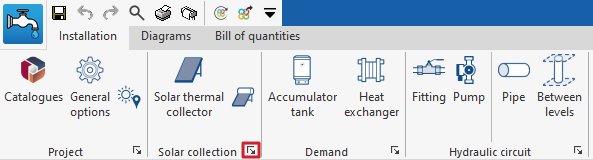
| El botón de la esquina inferior derecha del bloque "Captación solar" permite acceder a las opciones de definición de los elementos de este bloque. Estas opciones son equivalentes a las que se encuentran disponibles desde "Opciones de dimensionamiento y comprobaciones a realizar" en "Opciones generales", dentro del bloque "Proyecto". |
Introducción de acumuladores e intercambiadores en la instalación de energía solar térmica
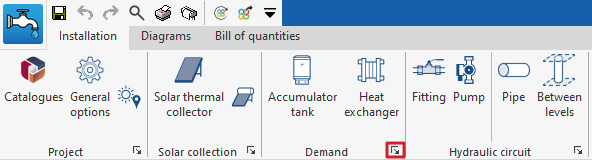
Dentro de la pestaña "Instalación" de la solapa "Solar Systems", en el bloque "Demanda" de la barra de herramientas principal, se encuentran las opciones que permiten introducir los acumuladores e intercambiadores de la instalación de energía solar térmica:

Acumulador
Esta opción permite introducir acumuladores e interacumuladores (sistemas de acumulación con intercambiador integrado) en el modelo.
Al introducir o editar un acumulador es posible configurar los siguientes parámetros. Algunos parámetros solamente aparecen si se mantiene desactivada la opción "Introducción simplificada" de "Opciones de cálculo", dentro de "Opciones generales":
- Referencia
Referencia del elemento. Este valor se puede bloquear o desbloquear. Si está desbloqueado, el programa creará o modificará la referencia al actualizar resultados. - Acumulador
Permite seleccionar los criterios o las opciones de dimensionamiento y comprobación de los acumuladores. Estas opciones se pueden crear y editar desde "Opciones de dimensionamiento y comprobaciones a realizar" en "Opciones generales", dentro del bloque "Proyecto". - Catálogo de acumuladores
Permite seleccionar el catálogo de acumuladores a partir de los definidos en el apartado "Selección de materiales y equipos", en "Opciones generales", dentro del bloque "Proyecto".
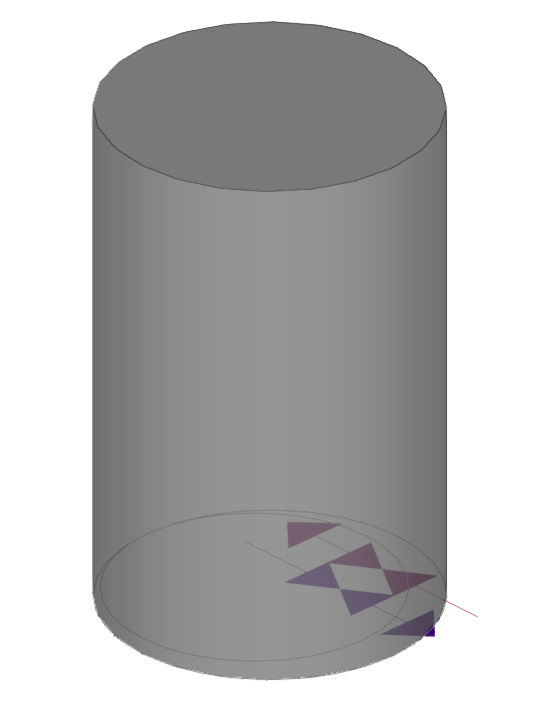
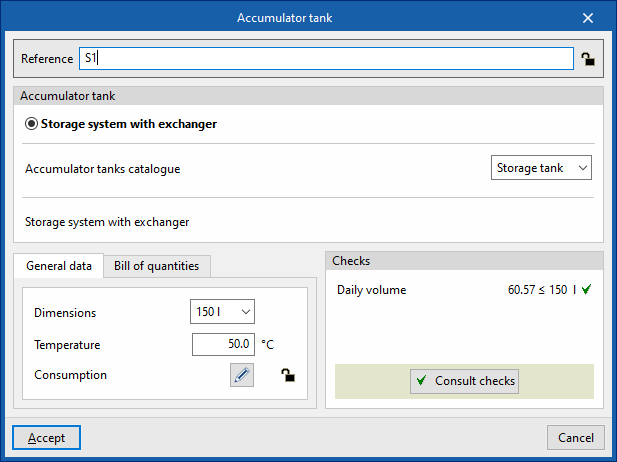
- Pestaña "Datos generales"
Permite definir datos generales del elemento introducido:- Dimensiones
- Temperatura
- Pestaña "Consumo" (Bloquear/Desbloquear)
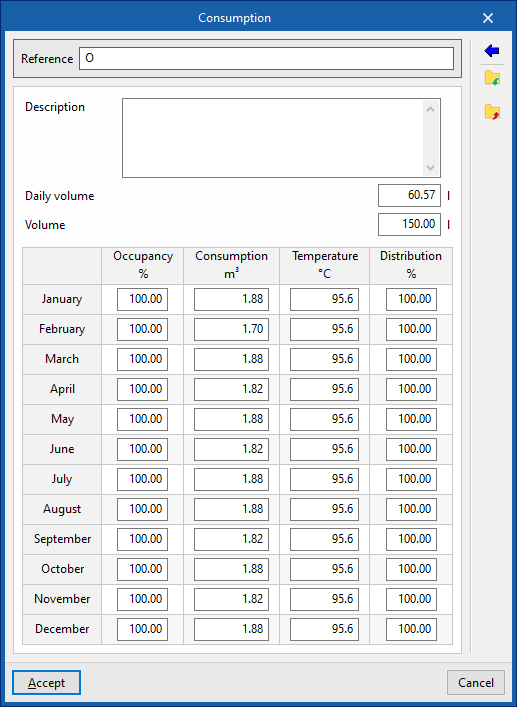
Permite gestionar los consumos asociados al acumulador a partir de la edición de entradas en una tabla. Al introducir un consumo, es necesario indicar los siguientes datos:- Referencia
- Descripción
- Volumen diario
- Volumen
- Ocupación (%) / Consumo (m3) / Temperatura (ºC) / Reparto (%)
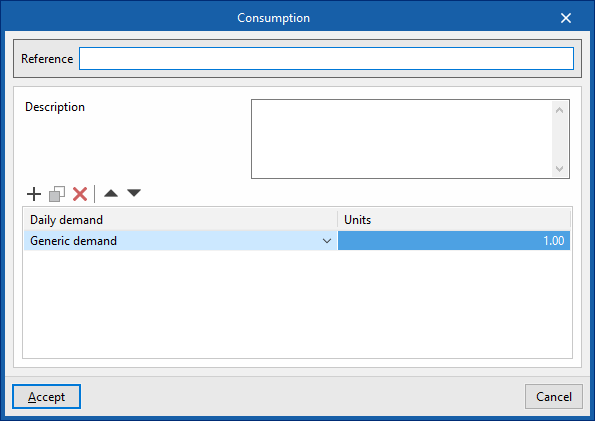
Estos datos se definen para cada mes. - Consumo
Con este botón, situado en la parte derecha del panel, es posible cargar estos datos a partir de los siguientes valores:- Referencia
- Descripción
- Demanda diaria, por unidad / Unidades
Los valores de "Demanda diaria, por unidad" se pueden configurar en "Criterios de demanda", dentro de "Opciones de cálculo" y, a su vez, de "Opciones generales". Además, se debe introducir el número de "Unidades" asociadas al equipo.
- Pestaña "Presupuesto"
Permite controlar la generación del presupuesto del elemento mediante filtros.- Acumulador
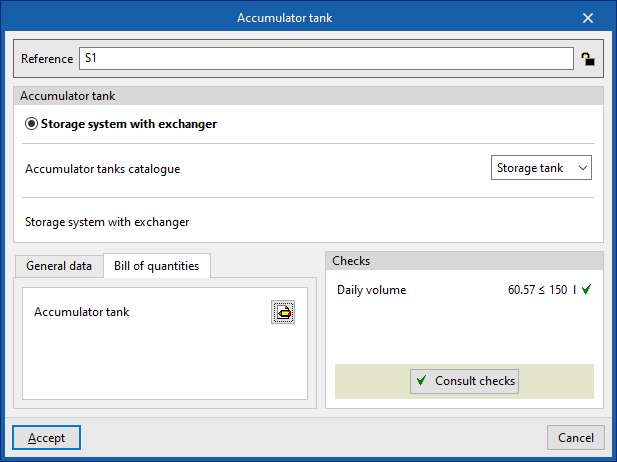
- Comprobaciones
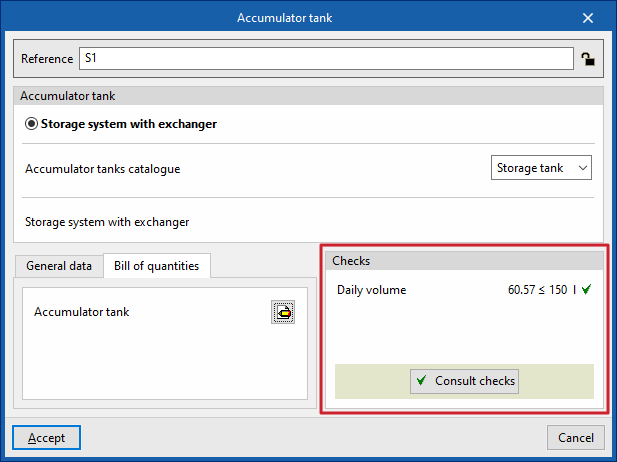
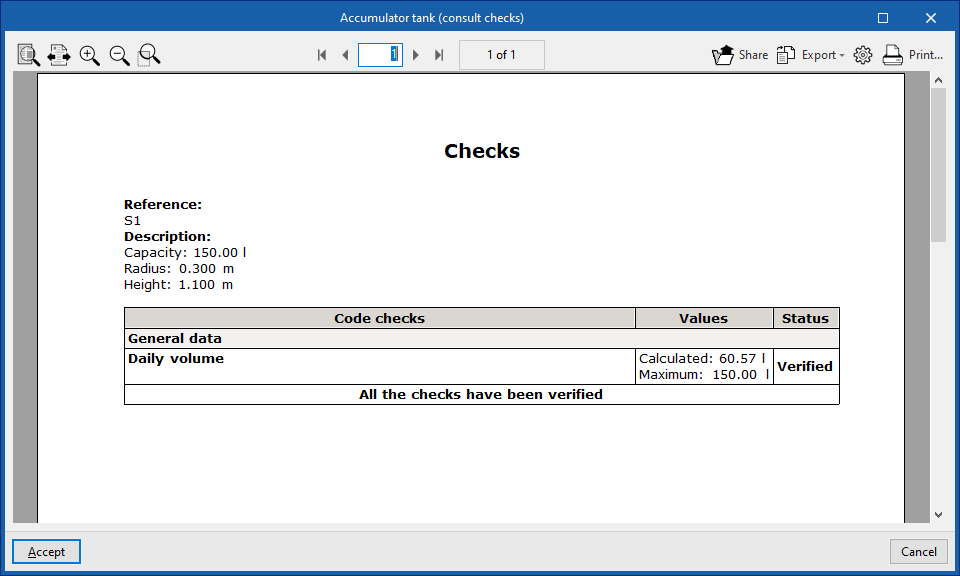
Permite consultar las comprobaciones realizadas en el elemento. La herramienta de la parte inferior central permite consultar un informe con las comprobaciones efectuadas:- Consultar comprobaciones
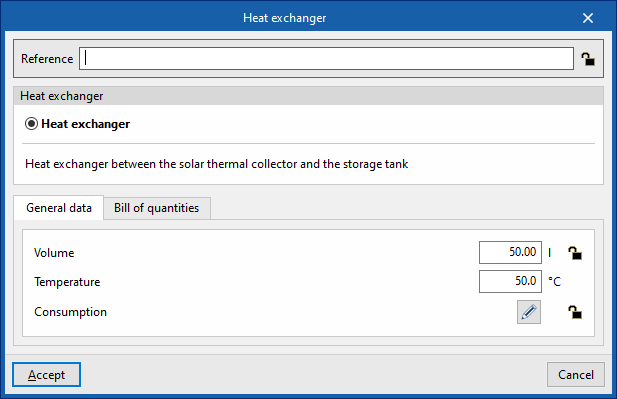
Intercambiador
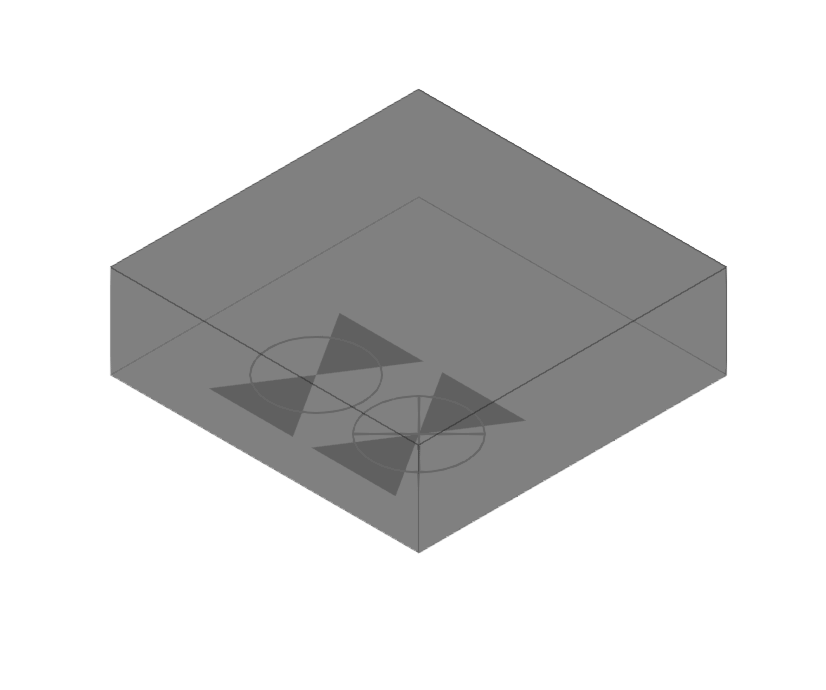
Esta opción permite introducir intercambiadores de calor en el modelo.
Al introducir o editar un intercambiador, es posible configurar los siguientes parámetros. Algunos parámetros solamente aparecen si se mantiene desactivada la opción "Introducción simplificada" de las "Opciones de cálculo", dentro de "Opciones generales":
- Referencia
Referencia del elemento. Este valor se puede bloquear o desbloquear. Si está desbloqueado, el programa creará o modificará la referencia al actualizar resultados. - Intercambiador
Permite seleccionar los criterios o las opciones de dimensionamiento y comprobación de los intercambiadores. Estas opciones se pueden crear y editar desde "Opciones de dimensionamiento y comprobaciones a realizar" en "Opciones generales", dentro del bloque "Proyecto".
- Pestaña "Datos generales"
Permite definir datos generales del elemento introducido:- Volumen (Bloquear/Desbloquear)
- Temperatura
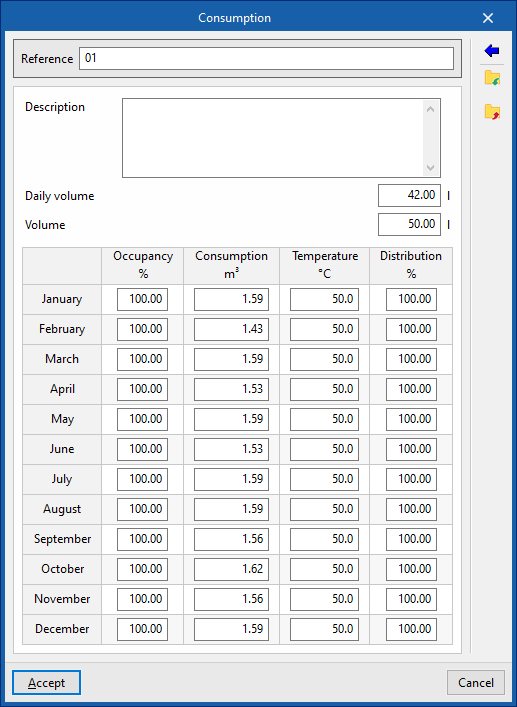
- Pestaña "Consumo" (Bloquear/Desbloquear)
Permite gestionar los consumos asociados al intercambiador a partir de la edición de entradas en una tabla. Al introducir un consumo, es necesario indicar los siguientes datos:- Referencia
- Descripción
- Volumen diario
- Volumen
- Ocupación (%) / Consumo (m3) / Temperatura (ºC) / Reparto (%)
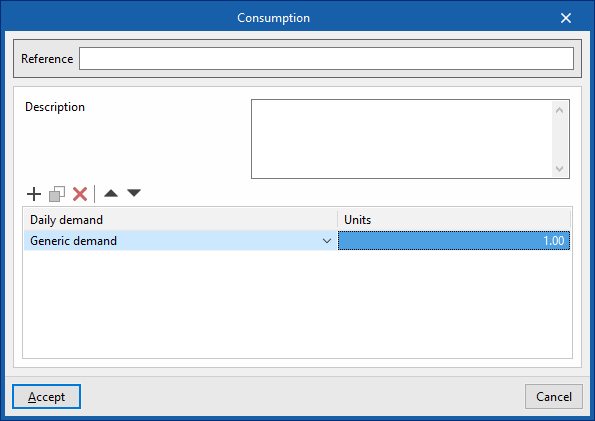
Estos datos se definen para cada mes. - Consumo
Con este botón, situado en la parte derecha del panel, es posible cargar estos datos a partir de los siguientes valores:- Referencia
- Descripción
- Demanda diaria, por unidad / Unidades
Los valores de "Demanda diaria, por unidad" se pueden configurar en "Criterios de demanda", dentro de "Opciones de cálculo" y, a su vez, de "Opciones generales". Además, se debe introducir el número de "Unidades" asociadas al equipo.
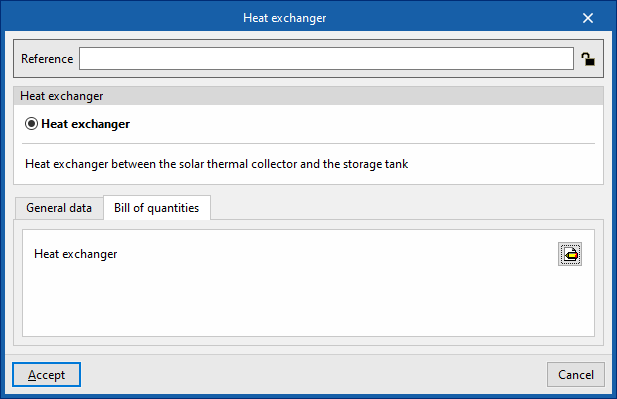
- Pestaña "Presupuesto"
Permite controlar la generación del presupuesto del elemento mediante filtros.- Intercambiador
| Nota: |
|---|
| El botón de la esquina inferior derecha del bloque "Demanda" permite acceder a las opciones de definición de los elementos de este bloque. Estas opciones son equivalentes a las que se encuentran disponibles desde "Opciones de dimensionamiento y comprobaciones a realizar" en "Opciones generales", dentro del bloque "Proyecto". |
Introducción de accesorios y bombas en la instalación de energía solar térmica
Dentro de la pestaña "Instalación" de la solapa "Solar Systems", en el bloque "Circuito hidráulico" de la barra de herramientas principal, se encuentran las opciones que permiten introducir los accesorios y las bombas de la instalación de energía solar térmica:

Accesorio
Esta opción permite introducir accesorios (como llaves de abonado o llaves de corte) en el modelo.
Al introducir o editar un accesorio, es posible configurar los siguientes parámetros. Algunos parámetros solamente aparecen si se mantiene desactivada la opción "Introducción simplificada" de "Opciones de cálculo", dentro de "Opciones generales":
- Referencia
Referencia del elemento. Este valor se puede bloquear o desbloquear. Si está desbloqueado, el programa creará o modificará la referencia al actualizar resultados. - Accesorio
Permite seleccionar los criterios o las opciones de dimensionamiento y comprobación de los accesorios. Estas opciones se pueden crear y editar desde "Opciones de dimensionamiento y comprobaciones a realizar" en "Opciones generales", dentro del bloque "Proyecto".
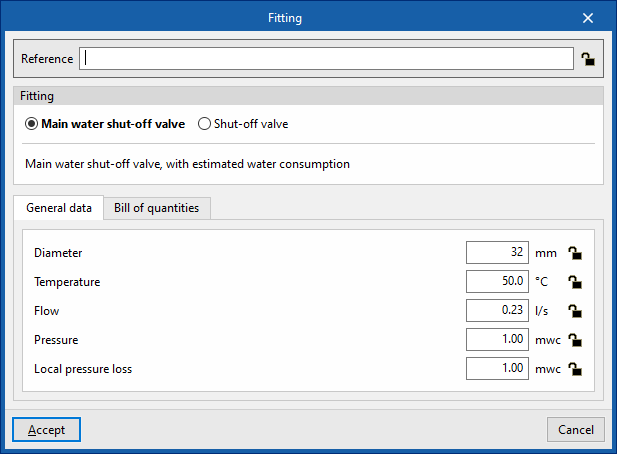
- Pestaña "Datos generales"
Permite definir datos generales del elemento introducido:- Diámetro (Bloquear/Desbloquear)
- Temperatura (Bloquear/Desbloquear)
- Caudal (Bloquear/Desbloquear)
- Presión (Bloquear/Desbloquear)
- Pérdida de carga localizada (Bloquear/Desbloquear)
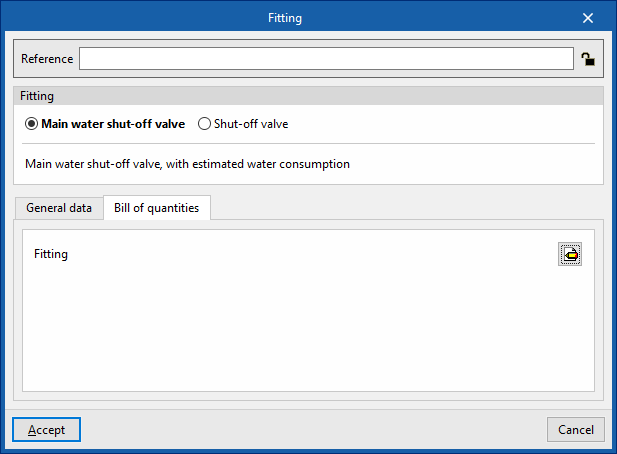
- Pestaña "Presupuesto"
Permite controlar la generación del presupuesto del elemento mediante filtros.- Accesorio
Bomba
Esta opción permite introducir bombas de circulación en el modelo.
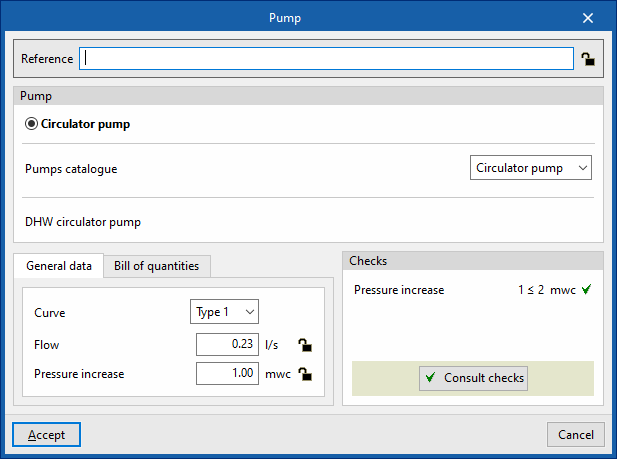
Al introducir o editar una bomba, es posible configurar los siguientes parámetros. Algunos parámetros solamente aparecen si se mantiene desactivada la opción "Introducción simplificada" de "Opciones de cálculo", dentro de "Opciones generales":
- Referencia
Referencia del elemento. Este valor se puede bloquear o desbloquear. Si está desbloqueado, el programa creará o modificará la referencia al actualizar resultados. - Bomba
Permite seleccionar los criterios o las opciones de dimensionamiento y comprobación de las bombas. Estas opciones se pueden crear y editar desde "Opciones de dimensionamiento y comprobaciones a realizar" en "Opciones generales", dentro del bloque "Proyecto".
- Pestaña "Datos generales"
Permite definir datos generales del elemento introducido:- Curva
- Caudal (Bloquear/Desbloquear)
- Incremento de presión (Bloquear/Desbloquear)
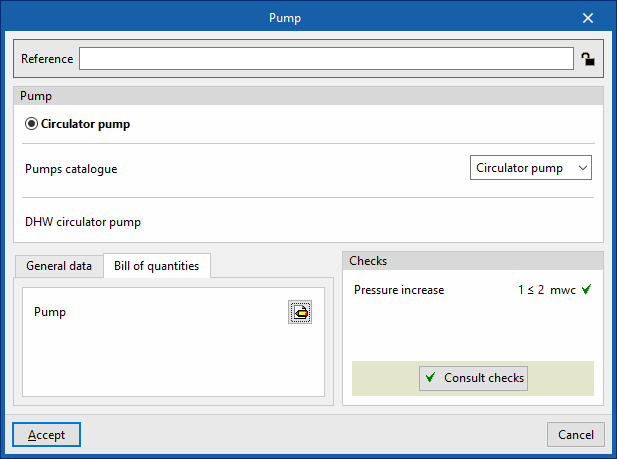
- Pestaña "Presupuesto"
Permite controlar la generación del presupuesto del elemento mediante filtros.- Bomba
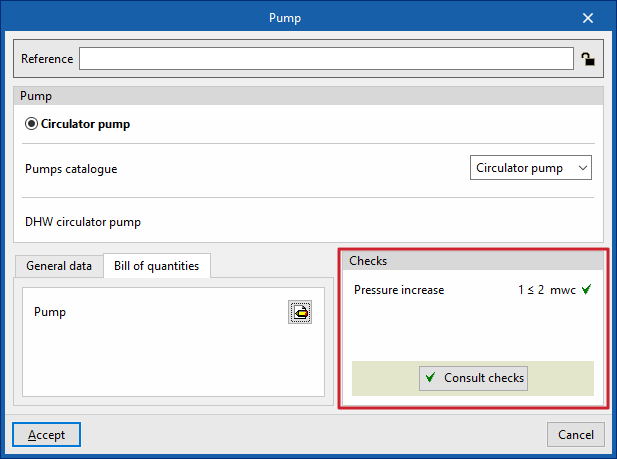
- Comprobaciones
Permite consultar las comprobaciones realizadas en el elemento. La herramienta de la parte inferior central permite consultar un informe con las comprobaciones efectuadas:- Consultar comprobaciones
| Nota: |
|---|
| El botón de la esquina inferior derecha del bloque "Circuito hidráulico" permite acceder a las opciones de definición de los elementos de este bloque. Estas opciones son equivalentes a las que se encuentran disponibles desde "Opciones de dimensionamiento y comprobaciones a realizar" en "Opciones generales", dentro del bloque "Proyecto". |

Introducción de tuberías en la instalación de energía solar térmica
Dentro de la pestaña "Instalación" de la solapa "Solar Systems", en el bloque "Circuito hidráulico" de la barra de herramientas principal, se encuentran las opciones que permiten introducir las tuberías de la instalación de energía solar térmica:

Tubería
Permite introducir tuberías en la instalación de energía solar térmica definiendo su geometría libremente en cualquier posición.
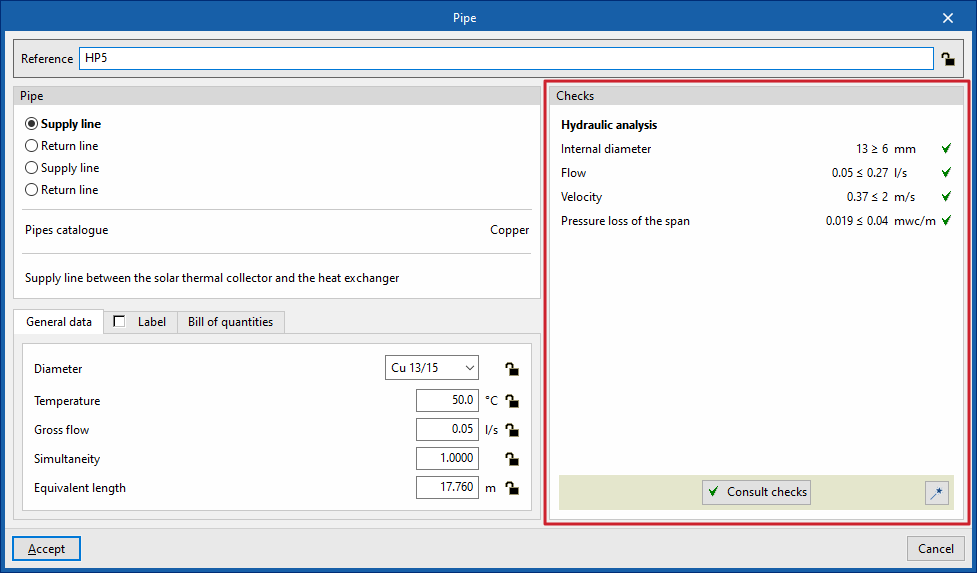
Al introducir o editar una tubería es posible configurar los siguientes parámetros. Algunos parámetros solamente aparecen si se mantiene desactivada la opción "Introducción simplificada", a la que se accede desde "Opciones de cálculo", en "Opciones generales":
- Referencia
Referencia del elemento. Este valor se puede bloquear o desbloquear. Si está desbloqueado, el programa creará o modificará la referencia al actualizar resultados. - Tubería
Permite seleccionar el tipo de tubería. Se pueden crear y editar estos tipos desde el bloque "Proyecto", en el apartado "Opciones de dimensionamiento y comprobaciones a realizar" de las "Opciones generales". Además, el programa informa del "Catálogo de tuberías" asociado al tipo.
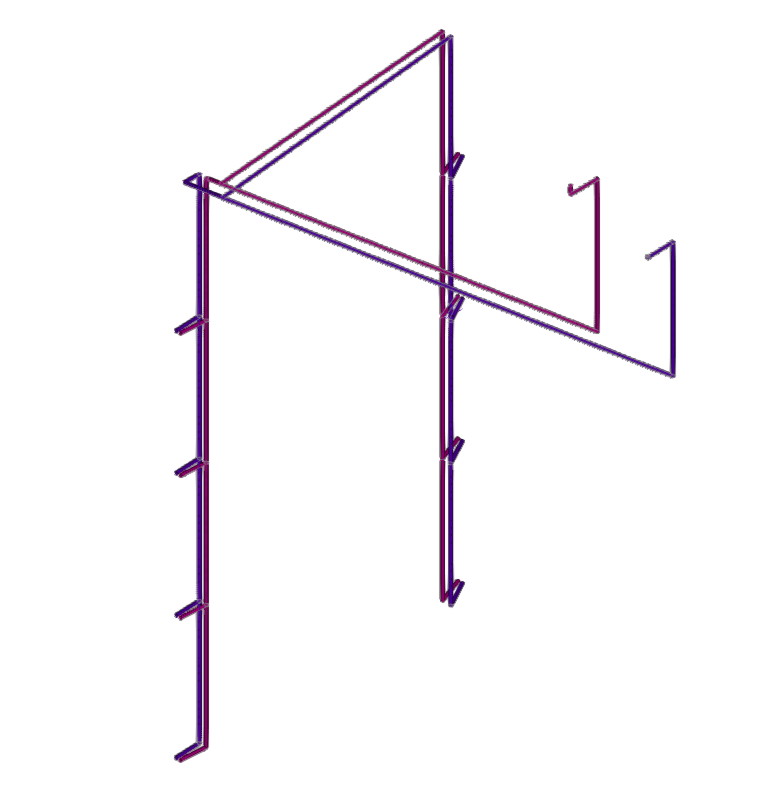
- Pestaña "Datos generales"
Permite definir los datos generales del elemento. Algunos de estos valores se pueden bloquear o desbloquear. Si un valor está bloqueado, al actualizar los resultados no se modifica, sino que se mantiene sin cambios.- Diámetro (Bloquear/Desbloquear)
Permite seleccionar el diámetro de la tubería entre los disponibles en la serie. - Temperatura (Bloquear/Desbloquear)
- Caudal bruto (Bloquear/Desbloquear)
- Simultaneidad (Bloquear/Desbloquear)
- Longitud equivalente (Bloquear/Desbloquear)
- Diámetro (Bloquear/Desbloquear)
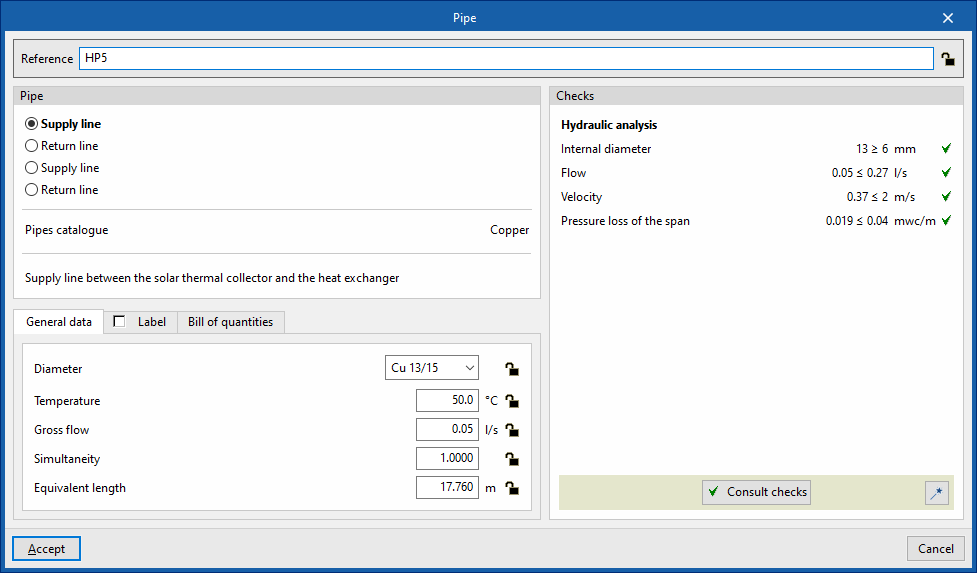
- Pestaña "Etiqueta" (opcional)
Permite gestionar la información visible en la etiqueta del elemento.- Referencia
- Longitud
- Diámetro
- Aislamiento
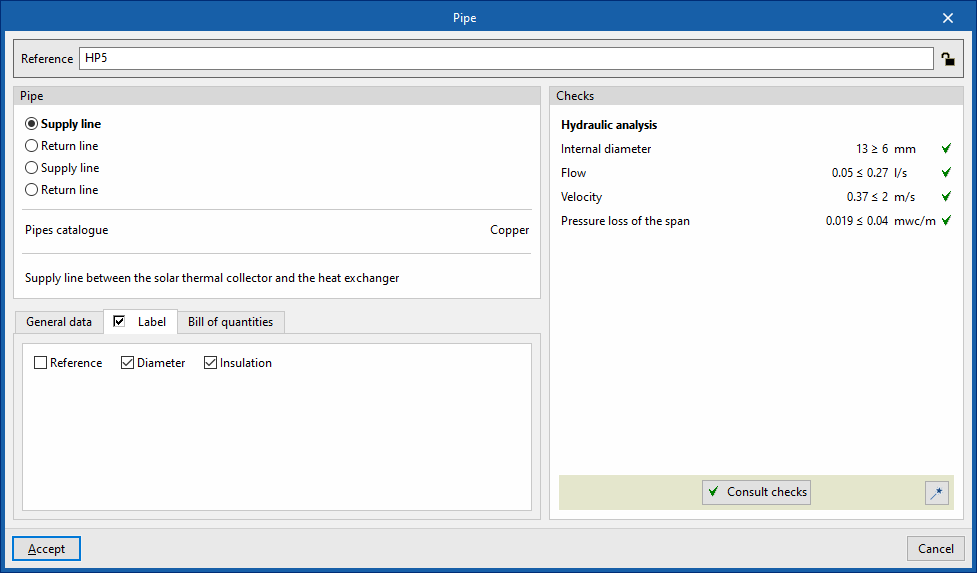
- Pestaña "Presupuesto"
Permite controlar la generación del presupuesto del elemento mediante filtros.- Tubería
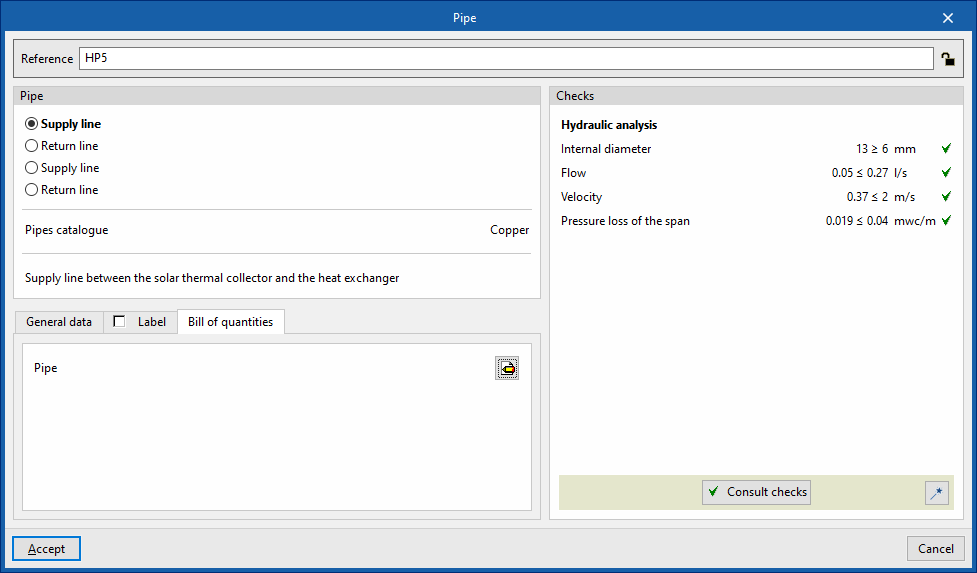
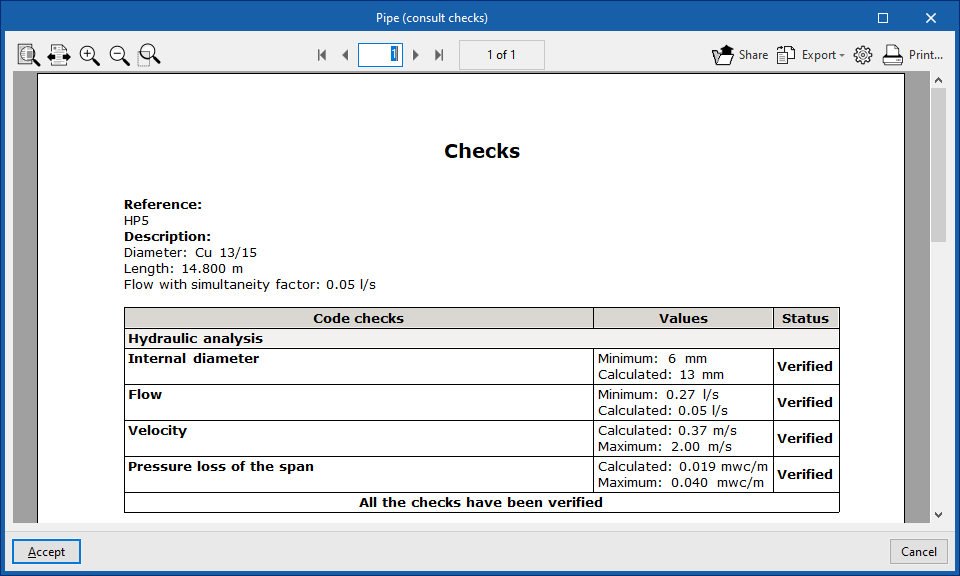
- Comprobaciones
Permite consultar y listar las comprobaciones realizadas en el elemento. Se pueden activar, editar o desactivar estas comprobaciones desde "Opciones de dimensionamiento y comprobaciones a realizar", en las "Opciones generales" del bloque "Proyecto".- Dimensionar
Esta herramienta, disponible en el botón de la esquina inferior derecha del panel de edición de la tubería, permite dimensionar automáticamente la tubería para que cumpla las comprobaciones definidas.
- Dimensionar
Tubería entre niveles
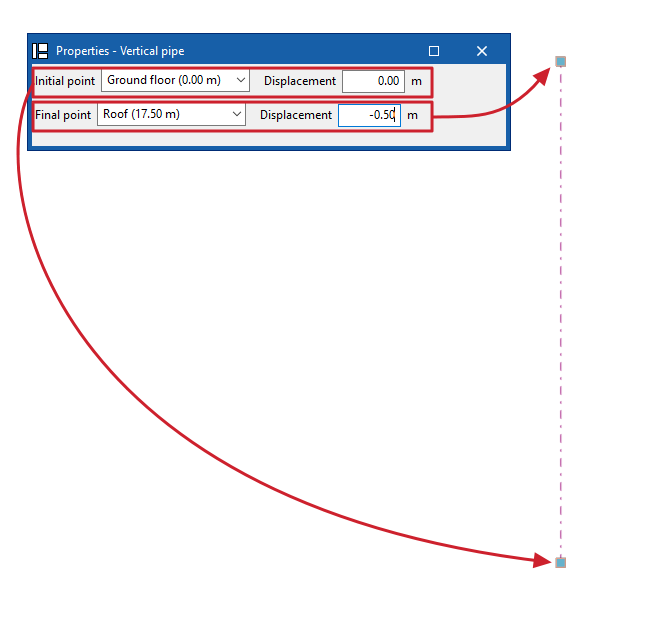
La opción "Entre niveles" permite introducir tuberías de la instalación de energía solar térmica definiendo su geometría entre niveles.
Al pulsar sobre esta opción, el programa permite definir las características de la tubería mediante un panel de edición idéntico al que aparece al utilizar la opción "Tubería".
Después, en el cuadro de diálogo "Propiedades - Tubería vertical", se definen los niveles asociados al "Punto inicial" y al "Punto final" de la tubería, junto a un "Desplazamiento" sobre cada uno de los niveles indicados, expresado en valores positivos o negativos. La posición de la tubería en planta se marca con el cursor sobre un punto del área de trabajo.
| Nota: |
|---|
| El botón de la esquina inferior derecha del bloque "Circuito hidráulico" permite acceder a las opciones de definición de los elementos de este bloque. Estas opciones son equivalentes a las que se encuentran disponibles dentro del apartado "Opciones de dimensionamiento y comprobaciones a realizar", en las "Opciones generales" del bloque "Proyecto". |
Herramientas de edición
En el bloque "Edición" de la barra de herramientas principal de la pestaña "Instalación", ya sea dentro de las solapas "Water Systems", "Sanitary Systems" o "Solar Systems", se encuentran las siguientes herramientas:



Capas
Actualiza la configuración de capas según los elementos introducidos en el modelo. Esta opción es equivalente a la disponible en el panel "Configuración de capas" del panel lateral izquierdo.
Edición
Las opciones de este menú permiten realizar las siguientes operaciones de edición de los elementos de la instalación introducidos en el modelo:
 | Editar | Edita las propiedades paramétricas del elemento seleccionado en el modelo. |
 | Borrar | Borra un elemento introducido previamente. |
 | Mover elemento | Mueve un elemento o un nudo de un elemento. |
 | Mover un grupo de elementos | Mueve un grupo de elementos. |
 | Girar elemento | Gira un elemento alrededor de los ejes "x", "y" o "z". |
 | Girar un grupo de elementos | Gira un grupo de elementos. |
 | Copiar | Crea una copia de uno o varios elementos. |
 | Asignar | Asigna las propiedades paramétricas del elemento seleccionado a otros elementos. |
 | Simetría (copiar) | Copia una selección de elementos con simetría respecto a un plano vertical definido por dos puntos. |
 | Simetría (mover) | Mueve una selección de elementos con simetría respecto a un plano vertical definido por dos puntos. |
 | Copiar en otro plano de planta | Crea una copia de los elementos seleccionados en los planos de planta deseados. Esta funcionalidad solamente está disponible en planos de planta. |
 | Añadir puntos | Permite añadir puntos intermedios en las tuberías. La tubería se mantiene como un único elemento sin dividir. |
 | Borrar puntos | Permite borrar puntos intermedios de las tuberías. La tubería se mantiene como un único elemento sin dividir. |
 | Unir | Permite unir dos tuberías en una sola, generando el tramo de conexión si es necesario. La tubería resultante adopta las propiedades de la primera tubería seleccionada al utilizar la opción. |
 | Dividir | Permite dividir una tubería en dos por el punto seleccionado. |
 | Medir longitudes sobre el plano | Mide longitudes y ángulos entre puntos definidos en el modelo. Si se selecciona un contorno cerrado, también indica el área. |
 | Proyección | Cambia a la proyección en planta (plano XY) en el área de trabajo. |
Etiqueta
Las opciones de este menú permiten realizar las siguientes operaciones con las etiquetas de los elementos:
 | Mover etiqueta en modo 2D | Mueve la etiqueta seleccionada en el plano en planta del elemento. |
 | Mover etiqueta en modo 3D | Mueve la etiqueta seleccionada en el espacio tridimensional. |
 | Mover etiqueta al punto inicial | Devuelve la etiqueta del elemento seleccionado al punto inicial. |
 | Mostrar/ocultar etiqueta | Muestra u oculta la etiqueta del elemento seleccionado. |
 | Poner o quitar la línea de referencia de la etiqueta | Muestra u oculta la línea que vincula la etiqueta con el elemento seleccionado al que se refiere. |
 | Girar etiqueta | Gira la etiqueta sobre su posición. |
 | Etiqueta | Edita la composición de las etiquetas de diferentes categorías de elementos y el tamaño del texto. |
Anotaciones
Las opciones de este menú permiten introducir los siguientes recursos de dibujo en una vista en planta:
| Nota: |
|---|
| La visualización de estos elementos puede activarse o desactivarse utilizando la opción "Recursos de edición" del panel "Configuración de capas", situado por defecto en el lateral izquierdo de la interfaz general. |
 | Cota | Introduce una cota entre dos puntos seleccionados, indicando el color y el grosor de las líneas y el tamaño del texto. |
 | Línea | Introduce una línea entre dos puntos seleccionados, indicando su color y grosor. |
 | Texto | Introduce un texto y una línea de referencia, indicando su color, el grosor de la línea y el tamaño del texto. |
 | Cuadro de texto | Introduce un cuadro de texto alineado a la izquierda, a la derecha o centrado, indicando el color y el tamaño del texto, las propiedades del marco y el relleno de fondo. |
 | Arco | Introduce un arco y, opcionalmente, su radio, indicando el color y el grosor de la línea y el tamaño del texto. |
 | Círculo | Introduce un círculo y, opcionalmente, su radio o su diámetro, indicando el color y el grosor de la línea y el tamaño del texto. |
 | Rectángulo | Introduce un rectángulo y, opcionalmente, su área, indicando el color y el grosor de la línea y el tamaño del texto. |
 | Área | Introduce un polígono por puntos y, opcionalmente, su área, indicando el color y el grosor de la línea y el tamaño del texto. |
 | Polilínea | Introduce una polilínea por puntos, indicando su color y grosor. |
 | Edición | Edita las propiedades del recurso de dibujo seleccionado. |
 | Mover | Mueve el recurso de dibujo seleccionado o partes del mismo. |
| Copiar | Crea una copia de uno o varios recursos de dibujo. |
 | Asignar | Asigna las propiedades de un recurso de dibujo a otros. Al seleccionar un recurso de dibujo, se iluminan en color naranja los recursos que tengan sus mismas propiedades. |
| Mover un grupo de elementos | Mueve un grupo de recursos de dibujo. |
| Girar un grupo de elementos | Gira un grupo de recursos de dibujo. |
| Simetría (mover) | Mueve una selección de recursos de dibujo con simetría respecto a un eje definido por dos puntos. |
| Simetría (copiar) | Copia una selección de recursos de dibujo con simetría respecto a un eje definido por dos puntos. |
 | Borrar | Borra los recursos de dibujo seleccionados. |
Buscar
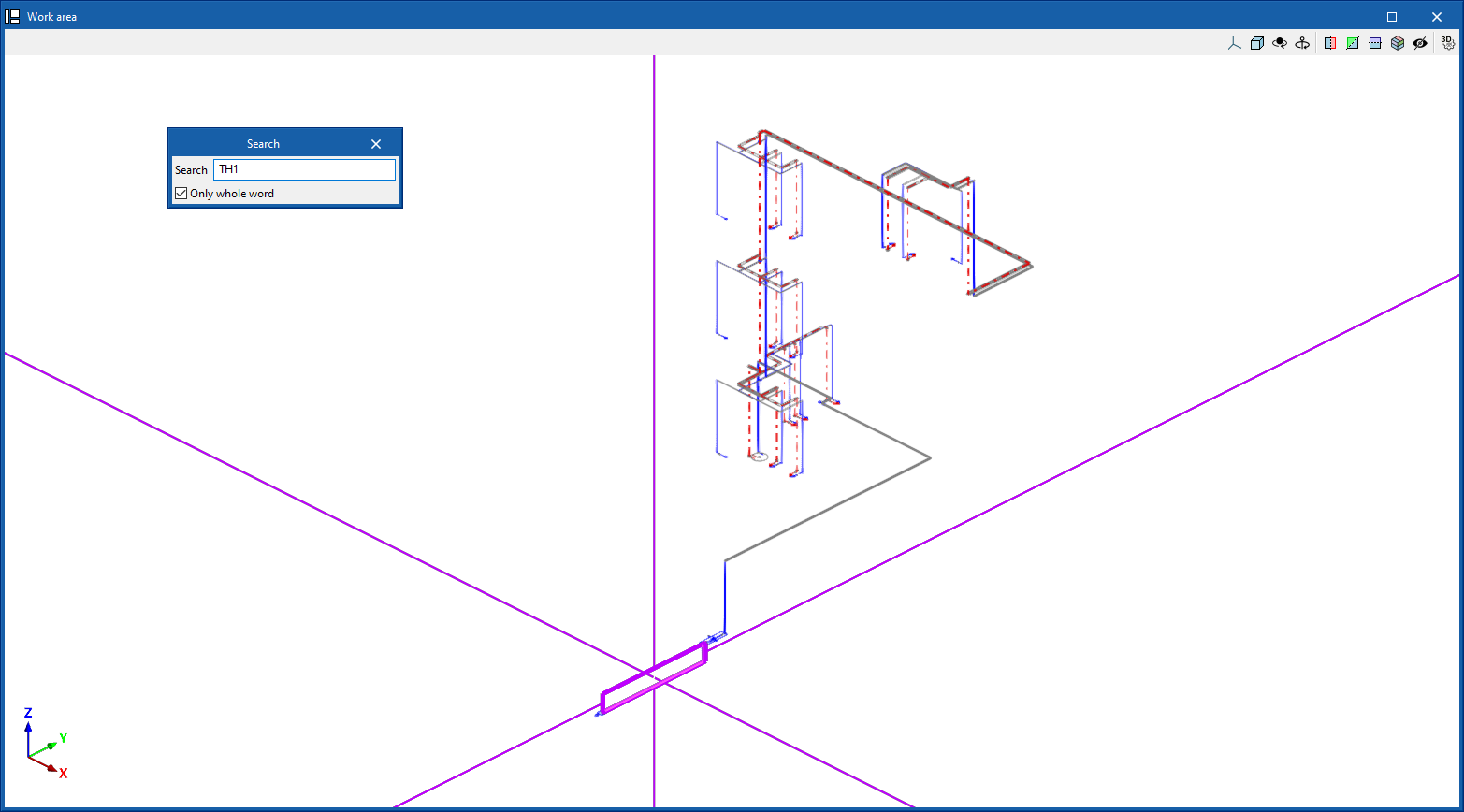
Permite buscar un elemento introduciendo un texto con su referencia completa o parte de su referencia.
- Sólo palabra completa (opcional)
Si se activa esta casilla, solamente se buscan los elementos cuya referencia completa coincide con el texto introducido.
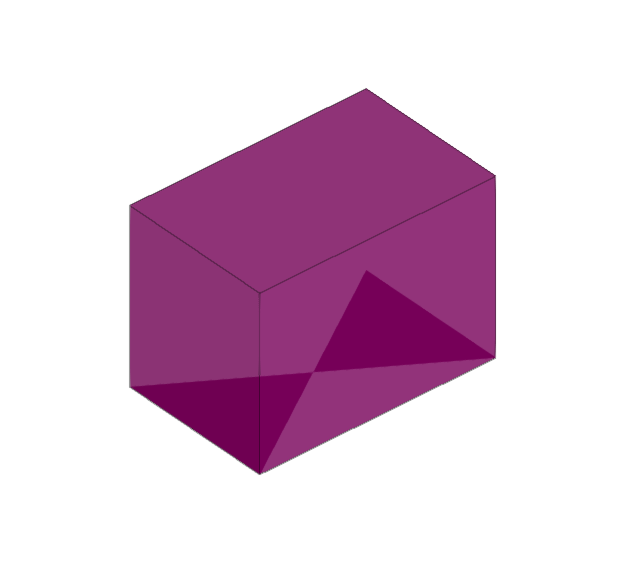
Al hacerlo, el programa sitúa el elemento en el modelo mediante unas líneas de color magenta en las direcciones principales del espacio y un volumen envolvente del mismo color.
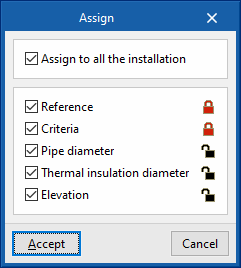
Bloquear
Esta opción permite bloquear o desbloquear diferentes parámetros de definición de los elementos del modelo para que el programa los mantenga sin cambiar al actualizar resultados.
Esto puede hacerse para los elementos seleccionados en el área de trabajo o, si se marca la siguiente casilla, para todos los elementos de la instalación:
- Asignar a toda la instalación (opcional)
Los parámetros disponibles para bloquear o desbloquear son los siguientes:
- Referencia (opcional)
- Criterio (opcional)
- Diámetro de la tubería (opcional)
- Diámetro del aislamiento térmico (opcional) (en las solapas "Water Systems" y "Solar Systems")
- Cota (opcional)
El símbolo de la derecha permite indicar si se desea bloquear o desbloquear cada uno de los parámetros seleccionados.
| Nota: |
|---|
| El bloqueo o desbloqueo de estos parámetros se puede realizar también en el panel de edición de cada elemento. |
Visualización de elementos bloqueados
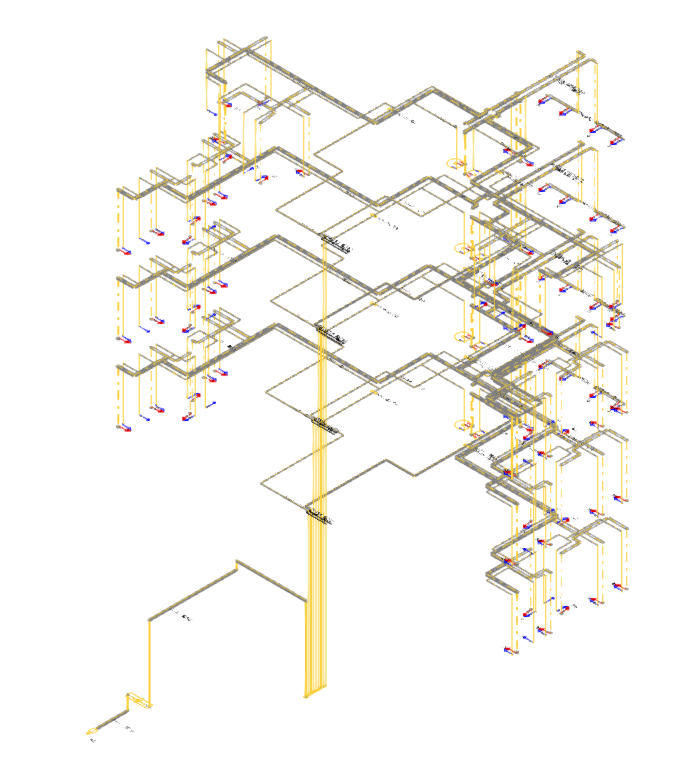
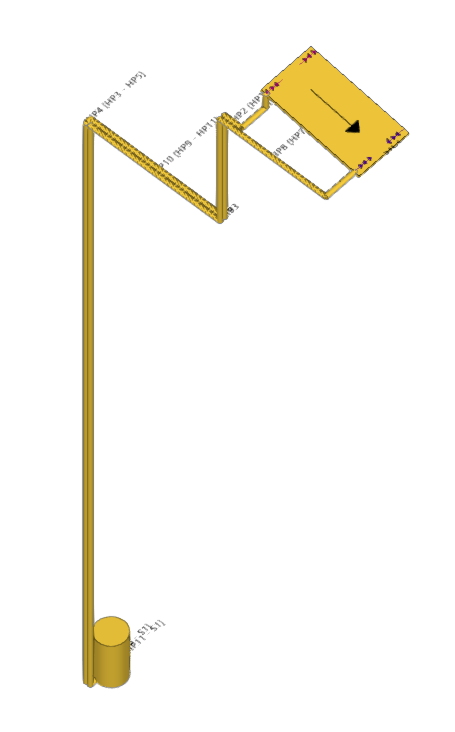
La opción "Visualizar los bloqueos" del panel "Configuración de capas" situado en el lateral izquierdo ilumina en color amarillo en el área de trabajo los elementos del modelo que tienen bloqueado alguno de los parámetros mencionados en la opción anterior, facilitando su localización.
Presupuesto
La opción "Presupuesto" abre un menú con las siguientes herramientas:
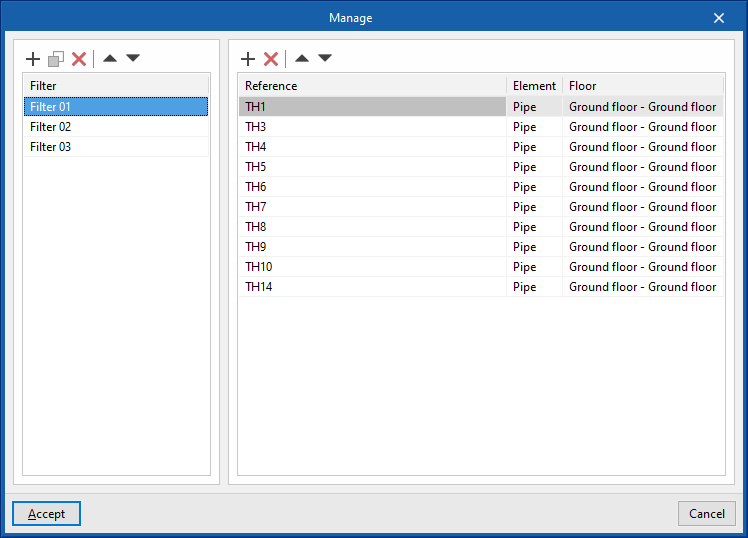
- Filtro
Abre un gestor de filtros donde es posible crear filtros, en la parte izquierda, y asignarlos a los elementos de la instalación deseados, en la parte derecha. - Añadir
Crea un filtro y lo asigna a los elementos seleccionados en el área de trabajo. - Borrar
Elimina la asignación de filtros de los elementos seleccionados en el área de trabajo. Si se elimina la asignación de todos los elementos de un filtro, se elimina el filtro. - Editar
Edita la asignación de filtros del elemento seleccionado en el área de trabajo.
Visualización de elementos con filtros asignados
La opción "Visualizar los filtros" del panel "Configuración de capas" situado en el lateral izquierdo genera una visualización de los elementos del modelo coloreándolos según el filtro al que estén asignados.
| Nota: |
|---|
| La creación y asignación de filtros se puede realizar también en el panel de edición de cada elemento. Los filtros creados y asignados a los elementos permiten mejorar el control de la generación del presupuesto. |
Comprobar
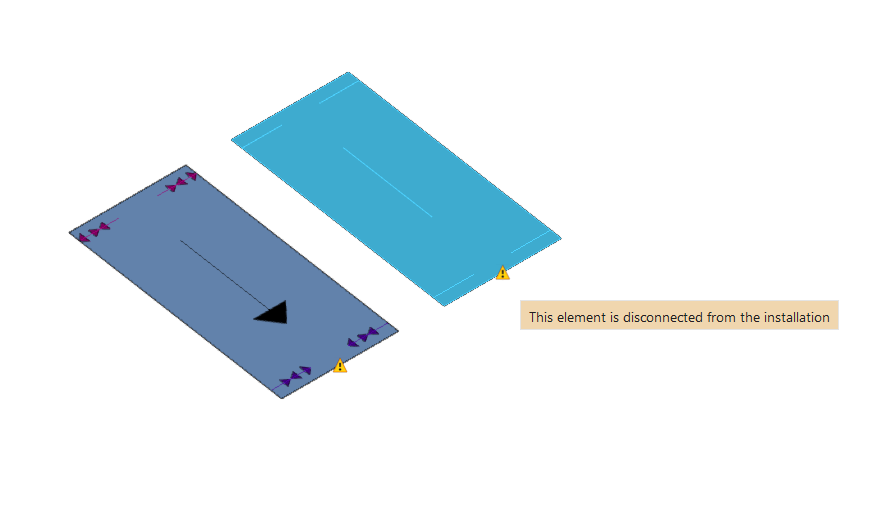
Al mantener esta opción activada se resaltan los elementos de la instalación en los que se haya producido algún aviso o error relativo a su introducción o edición mediante un sistema de incidencias, como es el caso de los elementos desconectados, en el momento de su introducción en el modelo. Posicionando el cursor sobre cada incidencia se visualiza el mensaje descriptivo de dicho aviso o error.
Cálculo, comprobaciones y dimensionamiento de la instalación de energía solar térmica
Dentro de la pestaña "Instalación" de la solapa "Solar Systems", en el bloque "Cálculo" de la barra de herramientas principal, se encuentran las herramientas para llevar a cabo el cálculo, la comprobación y el dimensionado de los elementos de la instalación de energía solar térmica:

El programa realiza los cálculos de las redes según la normativa seleccionada o la configuración personalizada utilizada, efectuando las comprobaciones pertinentes, y realiza el análisis del árbol de la instalación calculando caudales brutos.
El dimensionado de la instalación solar térmica se lleva a cabo empleando la metodología F-Chart. El cálculo hidráulico emplea las formulaciones de Darcy y Weisbach, y para el cálculo del factor de fricción, se utiliza la fórmula de Colebrook y White. También realiza el dimensionamiento automático de la instalación hidráulica en el edificio.
Actualizar resultados
Esta opción permite calcular la instalación y comprobar si los parámetros calculados en los elementos de la instalación de energía solar térmica se encuentran dentro de los rangos permitidos, en función de la configuración definida en el apartado "Opciones de dimensionamiento y comprobaciones a realizar", dentro de las "Opciones generales".
Durante el proceso, se genera o se actualiza también la información de los elementos de la instalación, como las referencias o los parámetros que no estén bloqueados en el panel de edición de cada uno de los elementos.
El resultado es una visualización directa con mensajes de error o de advertencia sobre los elementos que presenten algún problema en la comprobación, además de un informe detallado si se consulta el apartado de comprobaciones en cada elemento.
Dimensionar
Esta opción permite calcular la instalación y lanzar el proceso de dimensionamiento automático de los elementos de la instalación de energía solar térmica.
El programa tratará de modificar las dimensiones de los elementos de la instalación para cumplir las comprobaciones de cálculo en función de la configuración definida. Se tienen en cuenta las comprobaciones definidas en el apartado "Opciones de dimensionamiento y comprobaciones a realizar", dentro de las "Opciones generales".
| Nota: |
|---|
| Es posible realizar el dimensionamiento de forma parcial de algunos elementos de la instalación con el botón correspondiente en el panel de edición de cada elemento. El programa también permite efectuar estos dimensionamientos parciales con los datos introducidos en cada panel, sin necesidad de introducir toda la instalación. |
Consultar las comprobaciones realizadas
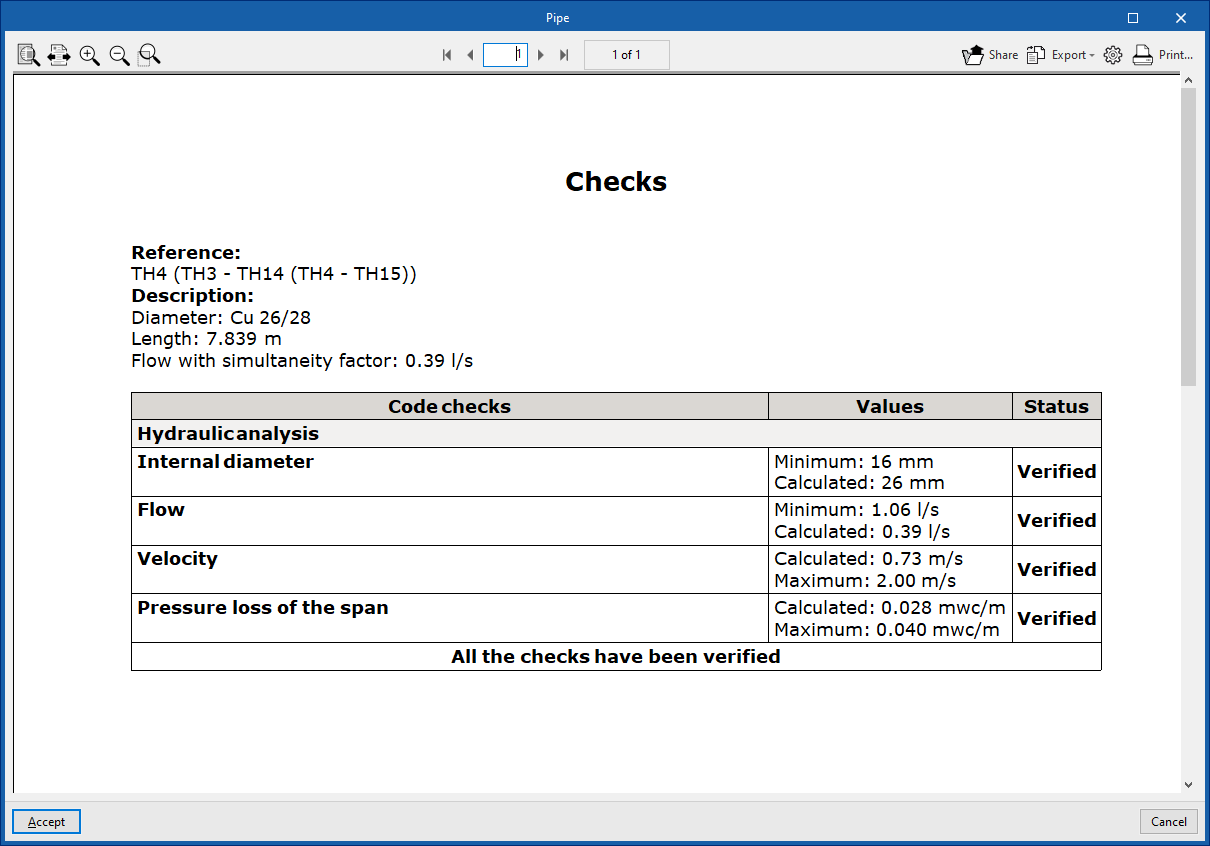
Esta opción permite abrir y consultar el listado de comprobaciones detalladas que se han realizado en cada elemento de la instalación.
En este listado se incluye información con la referencia y la descripción del elemento, junto a una tabla que muestra una descripción de cada "Comprobación" realizada, los "Valores" límite y calculado, y el "Estado" de cumplimiento.
Esta herramienta es equivalente a la opción que permite consultar las comprobaciones de cada elemento en su panel de edición.
Incidencias de cálculo
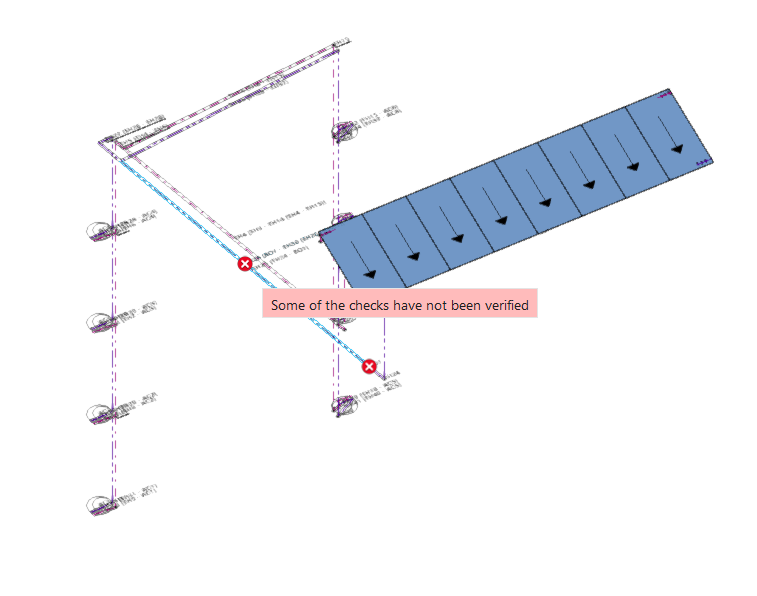
La opción "Cálculo", en el bloque "Cálculo", permite mostrar y ocultar incidencias de cálculo.
De forma similar a la anterior, al activar esta opción se resaltan los elementos de la instalación en los que se haya producido algún aviso o error relativo a las comprobaciones de cálculo mediante un sistema de incidencias, como los posibles incumplimientos normativos. Posicionando el cursor sobre cada incidencia se visualiza el mensaje descriptivo de dicho aviso o error.
| Nota: |
|---|
| El botón de la esquina inferior derecha del bloque permite acceder a las opciones y comprobaciones generales de cálculo de la instalación de energía solar térmica. Estas opciones son equivalentes a las que se encuentran disponibles en "Opciones de cálculo" y en "Comprobaciones generales", dentro de "Opciones generales", en el bloque "Proyecto". |
Análisis gráfico de resultados de la instalación de suministro de agua
Visualización del análisis gráfico de resultados
La opción que activa la visualización del análisis gráfico de resultados se encuentra en la barra de herramientas superior del panel "Configuración de capas", dentro de la pestaña "Instalación".
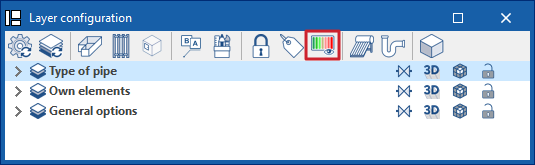
Esta opción dibuja los resultados de cálculo de los elementos de la instalación en el "Área de trabajo" mediante una escala de colores, facilitando su análisis.
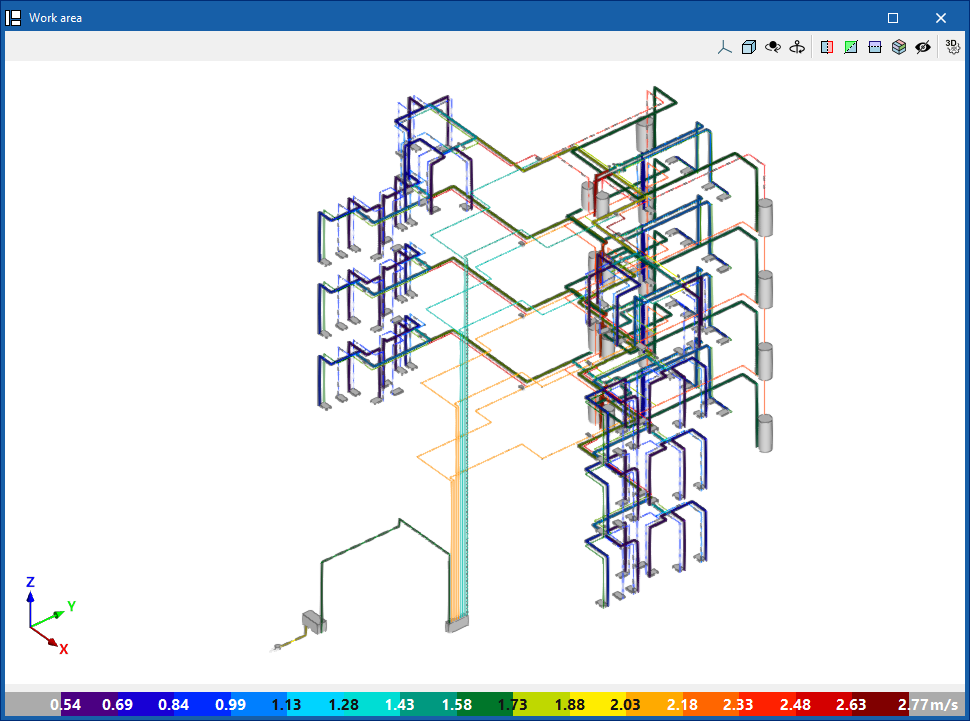
Además, en el bloque "Cálculo" de la pestaña "Instalación", se ofrecen las siguientes opciones para configurar esta visualización:

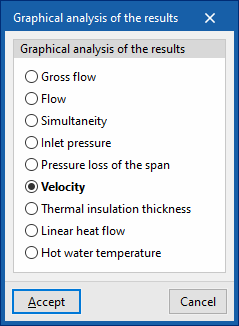
Selección de la magnitud mostrada en el análisis gráfico de resultados
La primera opción permite seleccionar la magnitud interviniente en el cálculo hidráulico de la instalación que se desee analizar entre las disponibles.
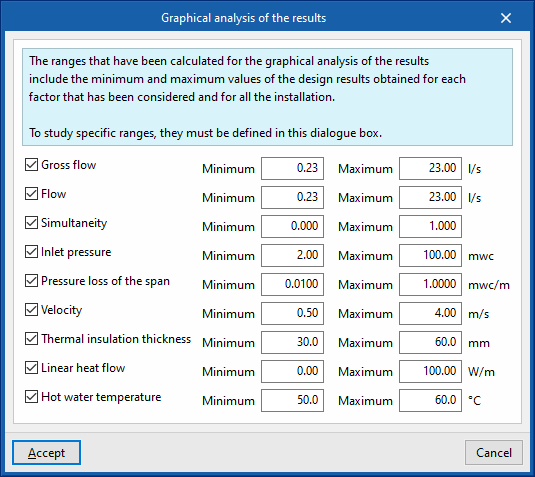
Edición del análisis gráfico de resultados
En el análisis gráfico de resultados, el programa muestra por defecto los valores mínimo y máximo obtenidos en el cálculo para cada magnitud en toda la instalación. De cualquier forma, en el cuadro de diálogo que se abre mediante esta opción, la escala de color se puede ajustar introduciendo de forma específica los valores mínimos y máximos para cada una de las magnitudes disponibles.
Las magnitudes disponibles en el análisis gráfico de resultados son las siguientes:
- En la solapa "Water Systems":
- Caudal bruto
- Caudal
- Simultaneidad
- Presión de entrada
- Pérdida de carga del tramo
- Velocidad
- Espesor del aislamiento térmico
- Flujo de calor lineal
- Temperatura del agua caliente
- En la solapa "Sanitary Systems":
- Caudal bruto
- Caudal
- Simultaneidad
- Tensión de arrastre
- Velocidad
- Nivel de llenado
- Pendiente
- Excavación
- Volumen de excavación por unidad de longitud
- En la solapa "Solar Systems":
- Volumen diario
- Contribución solar
- Caudal bruto
- Caudal
- Simultaneidad
- Presión de entrada
- Pérdida de carga del tramo
- Pérdida de carga
- Velocidad
| Nota: |
|---|
| Para actualizar la información de resultados, se debe volver a calcular el modelo. |
Salida de resultados de la instalación de energía solar térmica
Consulta de resultados en pantalla
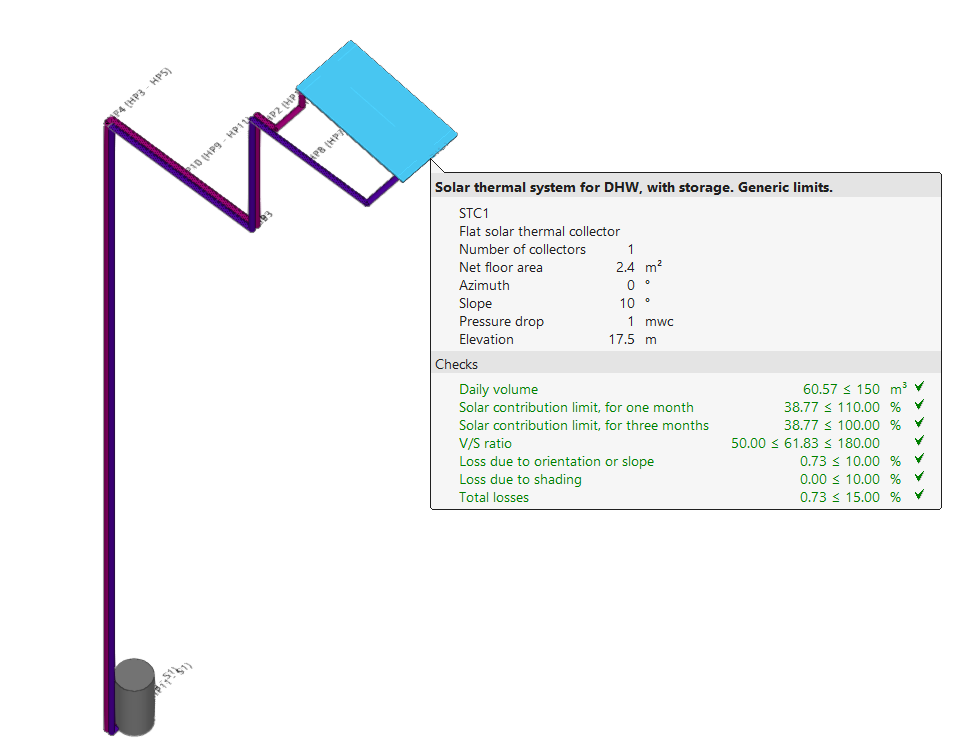
Tras realizar el cálculo, el programa muestra los resultados en el tooltip o texto informativo que aparece al posicionar el cursor sobre un elemento de la instalación, así como el cumplimiento de las comprobaciones realizadas sobre el mismo. Para ello, la opción "Mostrar textos de información" de la barra de herramientas del extremo superior derecho debe estar marcada.
Listados de comprobaciones por elemento
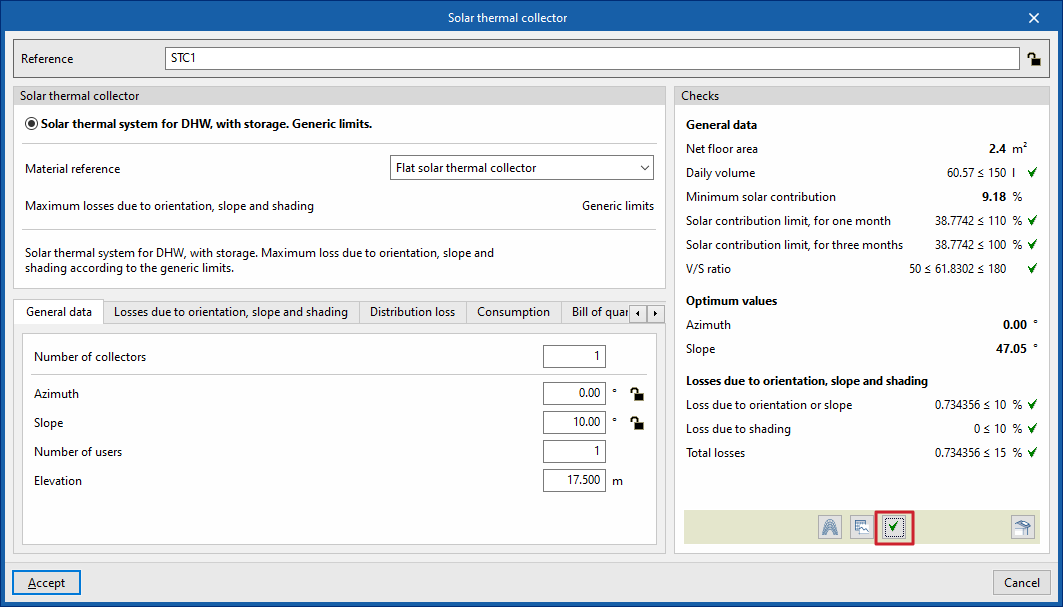
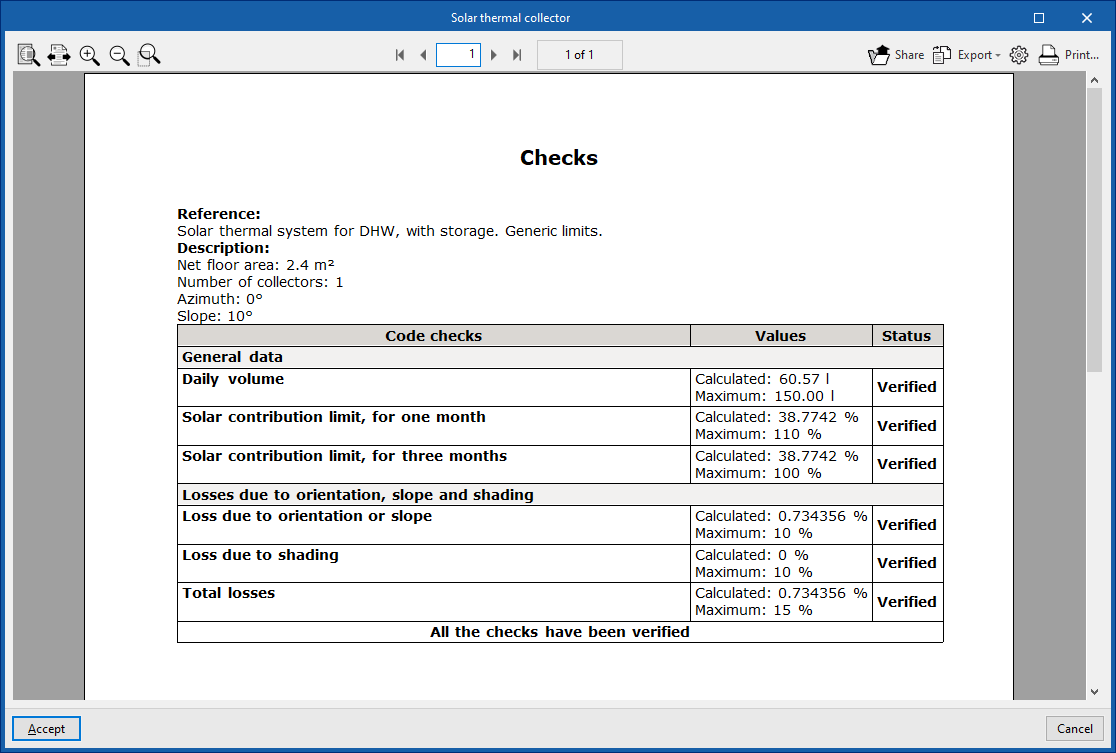
En el panel de edición de cada elemento es posible consultar el listado de comprobaciones específicas a través de la opción correspondiente.
En este listado se incluye información con la referencia y la descripción del elemento, junto a una tabla que muestra una descripción de cada "Comprobación" realizada, los "Valores" límite y calculado, y el "Estado" del cumplimiento.
Esta herramienta es equivalente a la opción "Consultar las comprobaciones realizadas", accesible desde el bloque "Cálculo" de la barra de herramientas superior.
Análisis gráfico de resultados
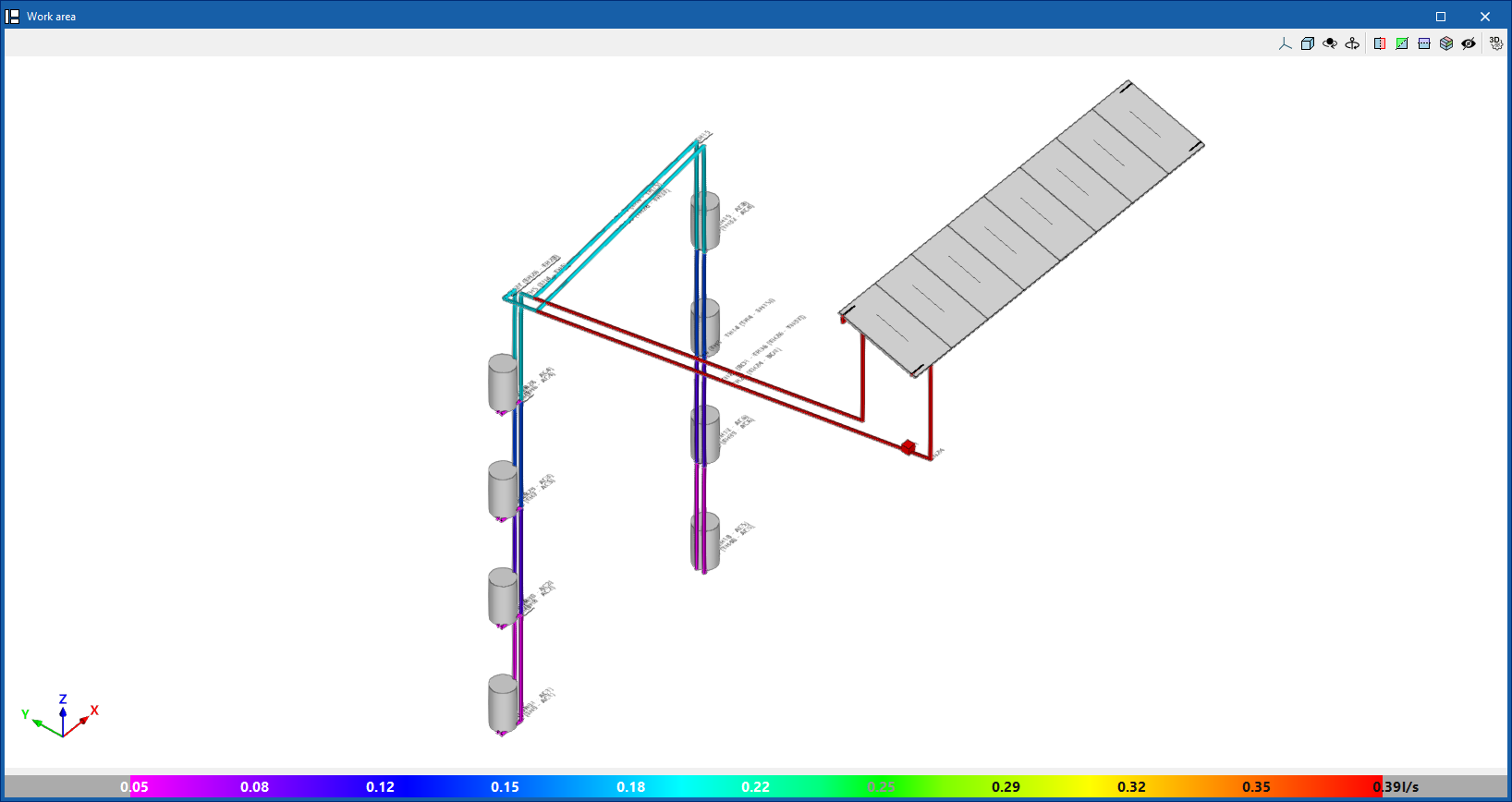
Mediante el análisis gráfico de resultados, se visualizan los valores calculados de diferentes magnitudes coloreando los elementos de la instalación de energía solar térmica.
Por defecto, el programa muestra los valores mínimo y máximo de cada factor obtenidos en el cálculo para toda la instalación. De cualquier forma, la escala de color se puede ajustar según los rangos específicos de valores mínimos y máximos definidos en el cuadro de diálogo correspondiente.
Listados
El programa permite imprimir los siguientes listados directamente en la impresora o generar ficheros HTML, PDF, TXT, RTF o DOCX.
Los listados se obtienen mediante la opción "Listados" del área superior izquierda de la interfaz.
Demanda de consumo y captación solar
Los listados de demanda de consumo y captación solar incluyen los siguientes:
- Criterios de cálculo
Muestra un informe con las expresiones y los criterios de cálculo de los elementos de captación solar y acumulación de la instalación. Se incluyen los siguientes apartados:- Condiciones de uso
- Cálculo de la producción de energía solar
- Captadores solares térmicos
- Acumuladores
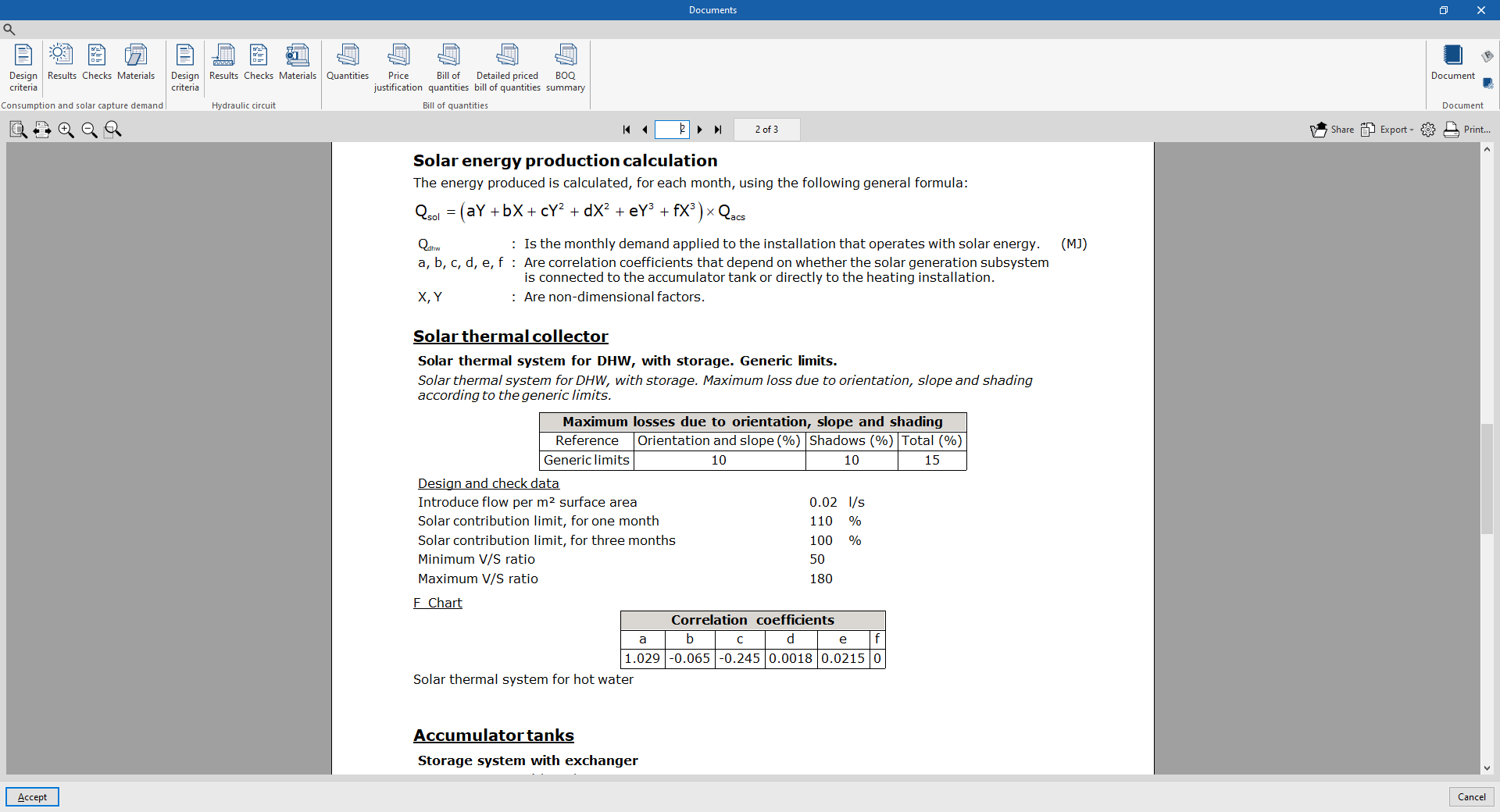
- Resultados
Muestra un informe con los resultados de cálculo de los captadores solares de la instalación.
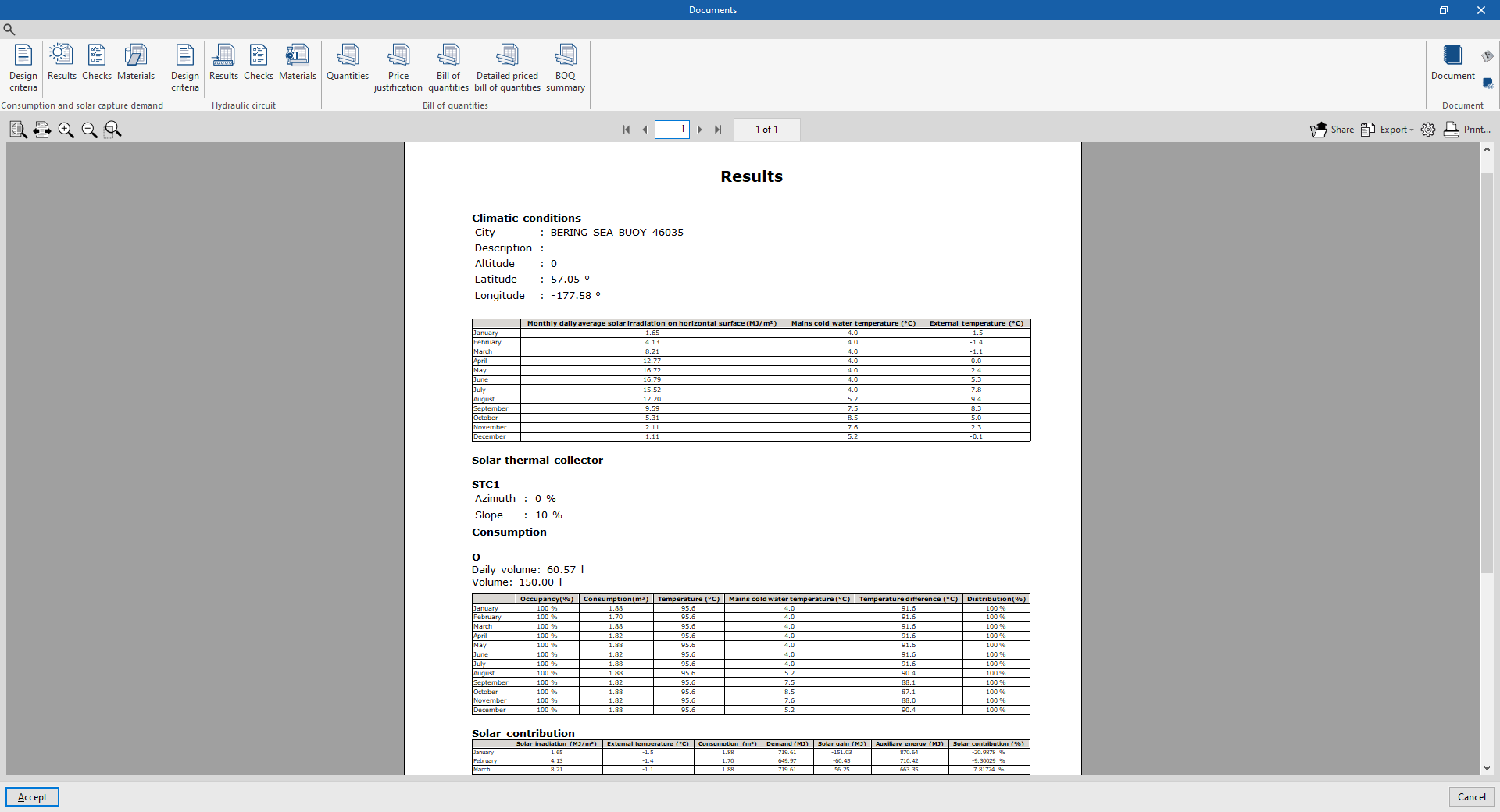
- Comprobaciones
Muestra el listado de comprobaciones detalladas de cada uno de los captadores solares térmicos y acumuladores de la instalación.
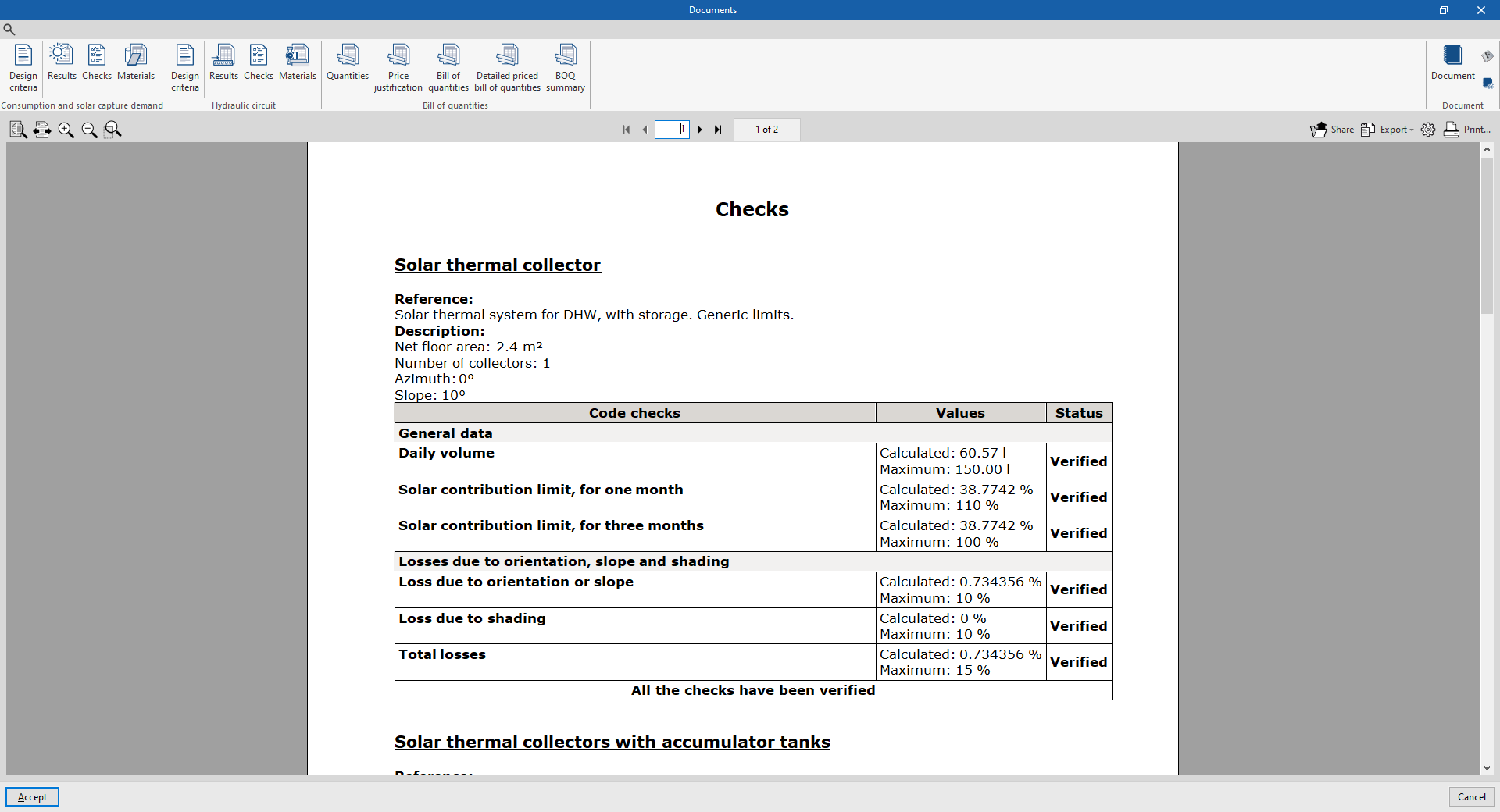
- Materiales
Muestra un listado que incluye los materiales utilizados en los captadores solares térmicos y acumuladores.
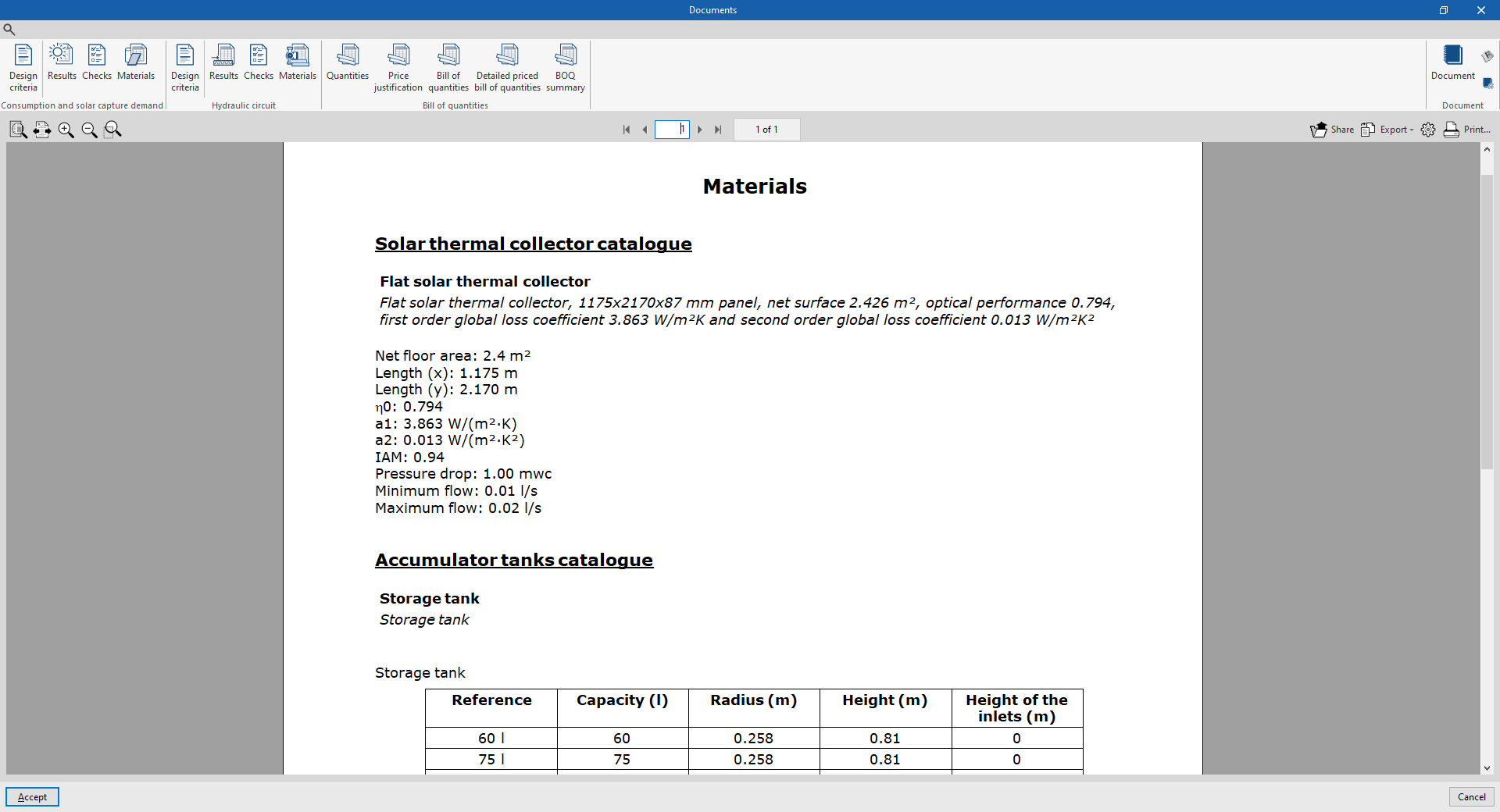
Circuito hidráulico
Los listados del circuito hidráulico incluyen los siguientes:
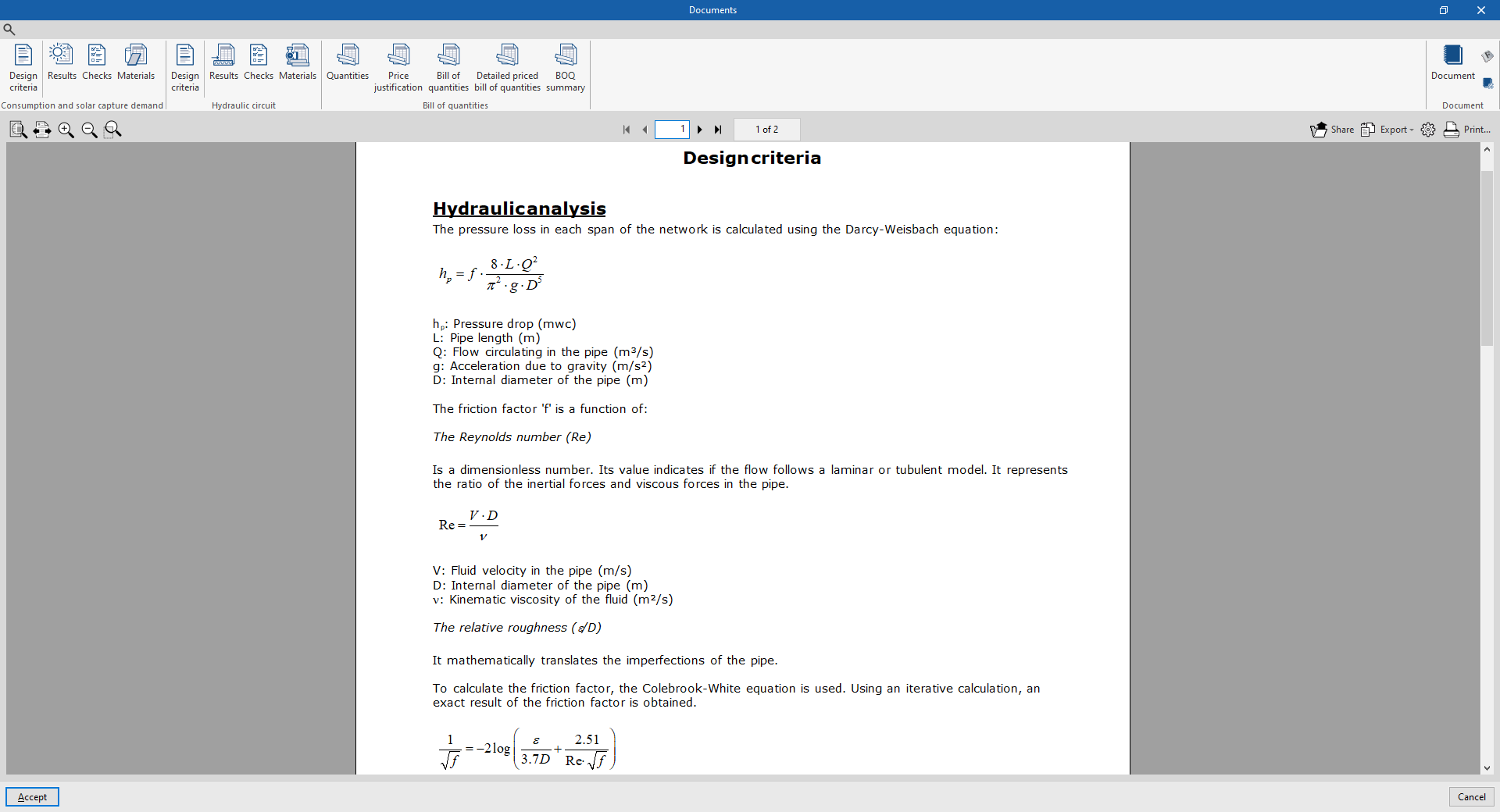
- Criterios de cálculo
Muestra un informe con las expresiones y los criterios de cálculo de los elementos del circuito hidráulico de la instalación. Se incluyen los siguientes apartados:- Cálculo hidráulico
- Tuberías: referencia, descripción, catálogo y datos introducidos para el dimensionamiento y la comprobación
- Resultados
Muestra un informe con los resultados de cálculo de los elementos del circuito hidráulico de la instalación (acumuladores, tuberías horizontales, tuberías verticales).
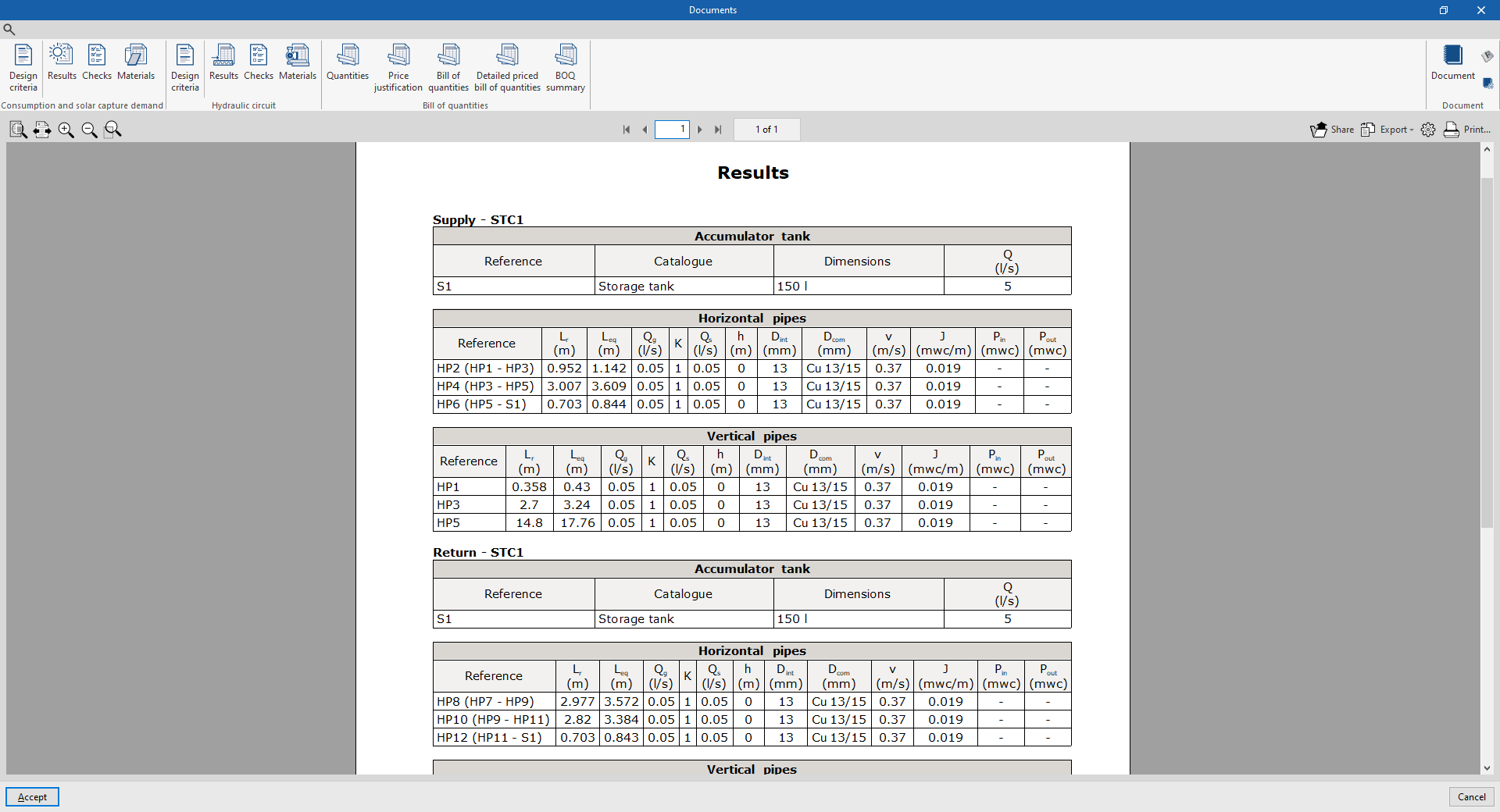
- Comprobaciones
Muestra el listado de comprobaciones detalladas de cada una de las tuberías de la instalación.
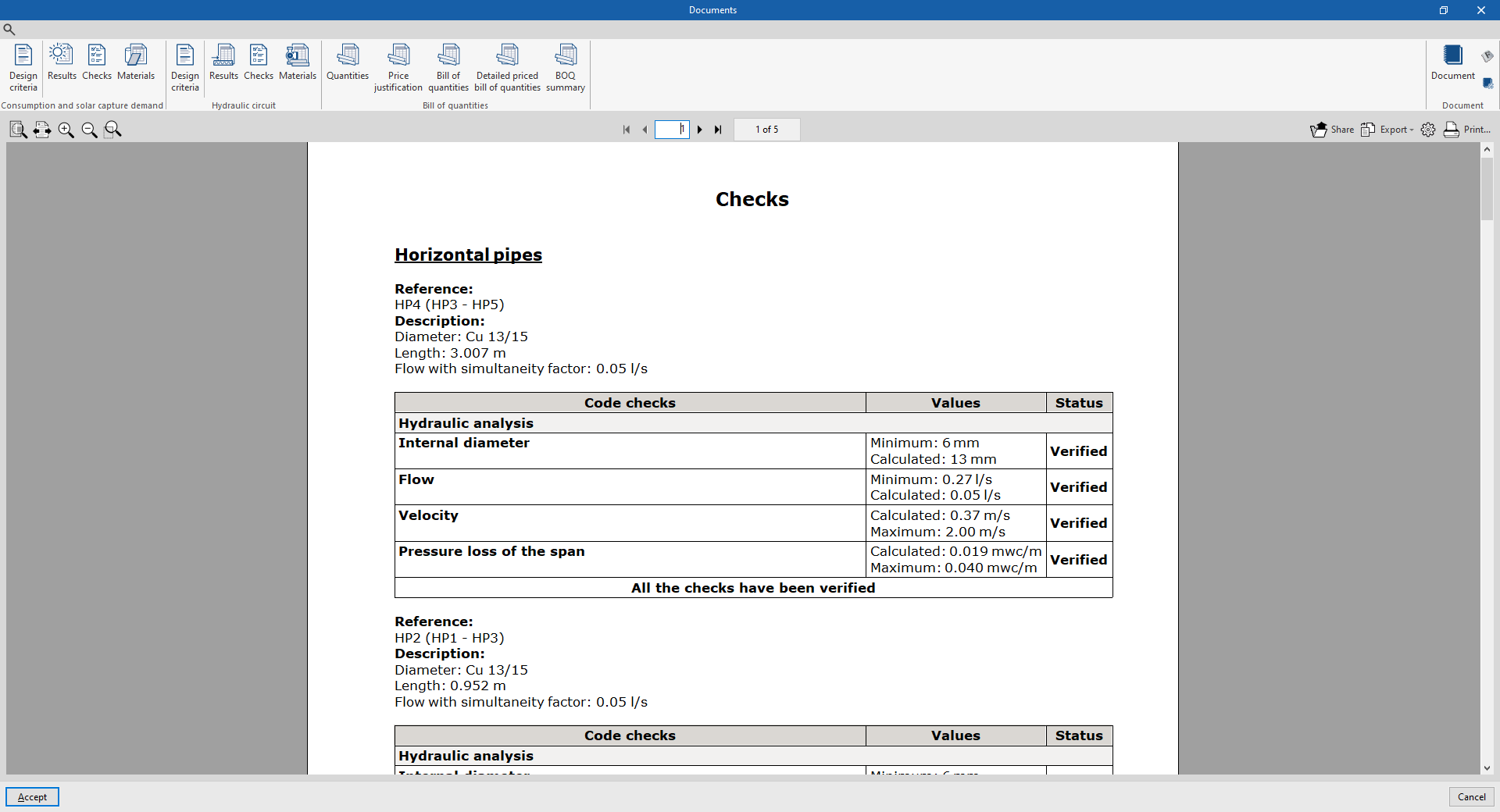
- Materiales
Muestra un listado que incluye los materiales utilizados en las tuberías de la instalación.
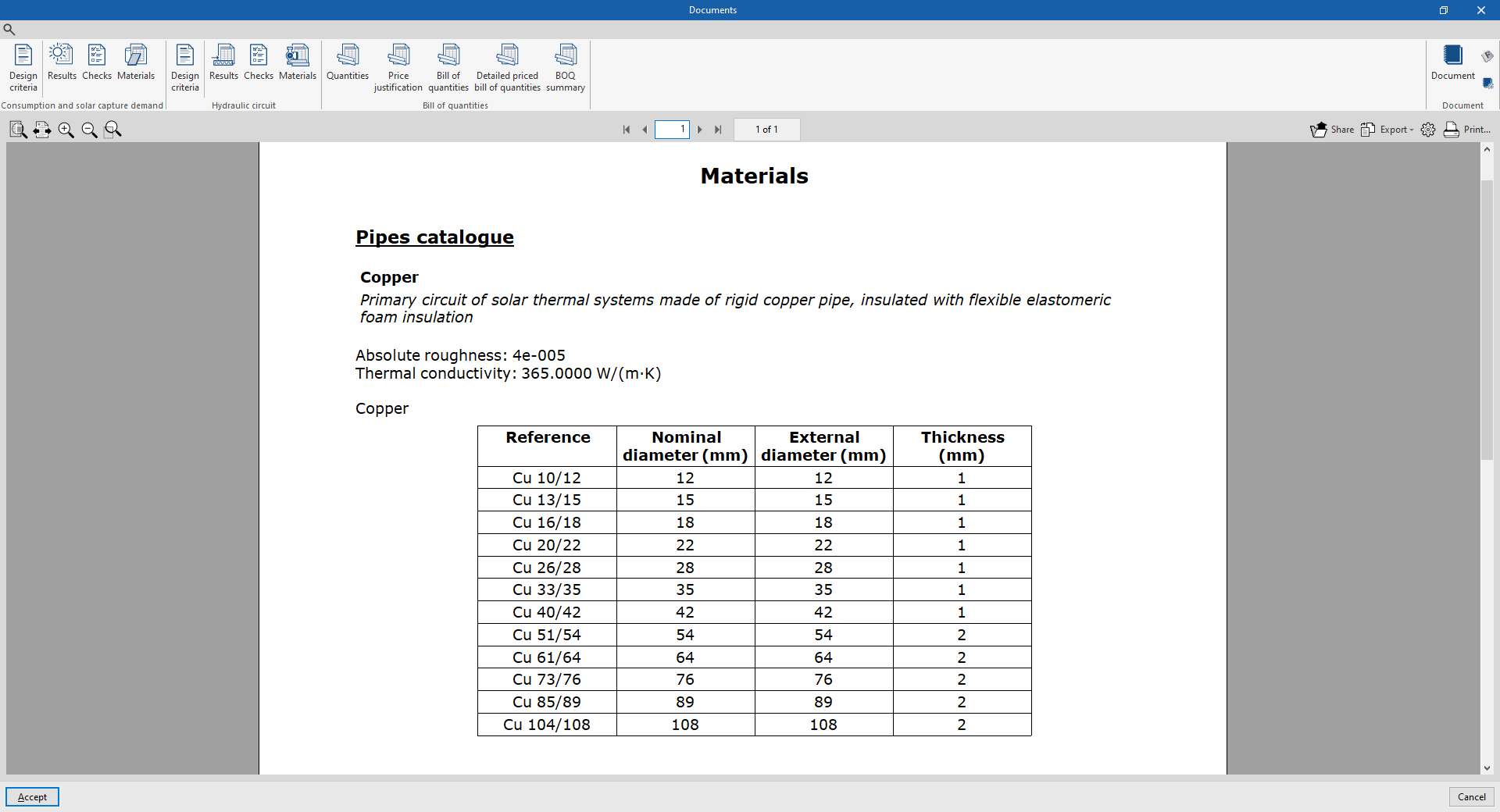
Presupuesto
Esta sección permite imprimir los siguientes listados con la información introducida en la pestaña "Presupuesto":
- Mediciones
- Justificación de precios
- Presupuesto
- Mediciones y presupuestos
- Resumen de presupuesto

Configuración de documentos
Para crear documentos que incorporan de forma unificada la información de varios listados seleccionados, se utilizan las opciones de la sección derecha relativas a la configuración de documentos. Para cada documento se pueden configurar los siguientes datos:
- Título
- Descripción
- Cabecera de página (opcional)
- Proyecto; Situación; Promotor; Autor; Fecha
- Listados a incluir
Para imprimir el documento creado se utiliza la opción "Documento".
También es posible modificar los "Estilos de los documentos" mediante la opción correspondiente.
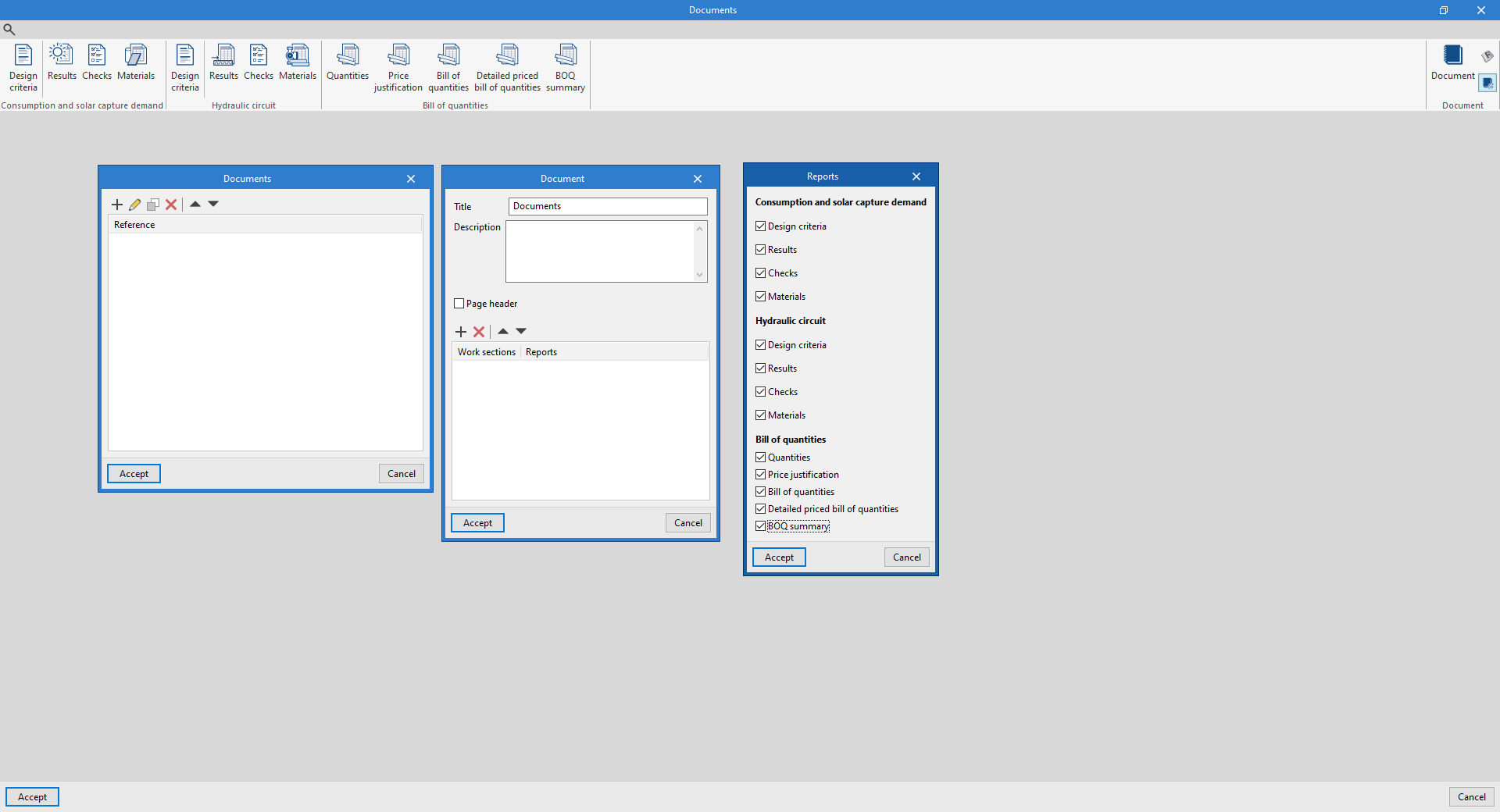
Planos en formato DWG, DXF o PDF
El programa permite imprimir los planos de la obra en cualquier periférico gráfico que se tenga configurado en el ordenador, o bien crear ficheros DWG, DXF o PDF.
La edición del plano permite configurar las siguientes opciones:
- Selección de categorías de elementos a incluir en el plano (Impulsión, Retorno, Recintos, Cubiertas, Edificios próximos y otros obstáculos, Recursos de edición)
- Leyendas por plano / Leyendas por edificio
- Simbología (opcional) (Tipo, Referencia, Símbolo)
- Catálogo de tuberías (opcional) (Referencia, Descripción)
- Catálogo de acumuladores (opcional) (Referencia, Descripción)
- Opciones
- Mostrar escala (opcional)
- Mostrar DXF (opcional)
- Incluir los ficheros .glTF en los planos (opcional)
- Generar imágenes vectoriales (opcional)
- Resolución (96 ppp / 150 ppp / 300 ppp / 600 ppp)
- Esquemas (opcional)
- Selección de vistas 2D o 3D a dibujar
- Escala
- Detalles
Los planos se pueden obtener mediante la opción "Planos" de la parte superior izquierda de la interfaz general del programa.
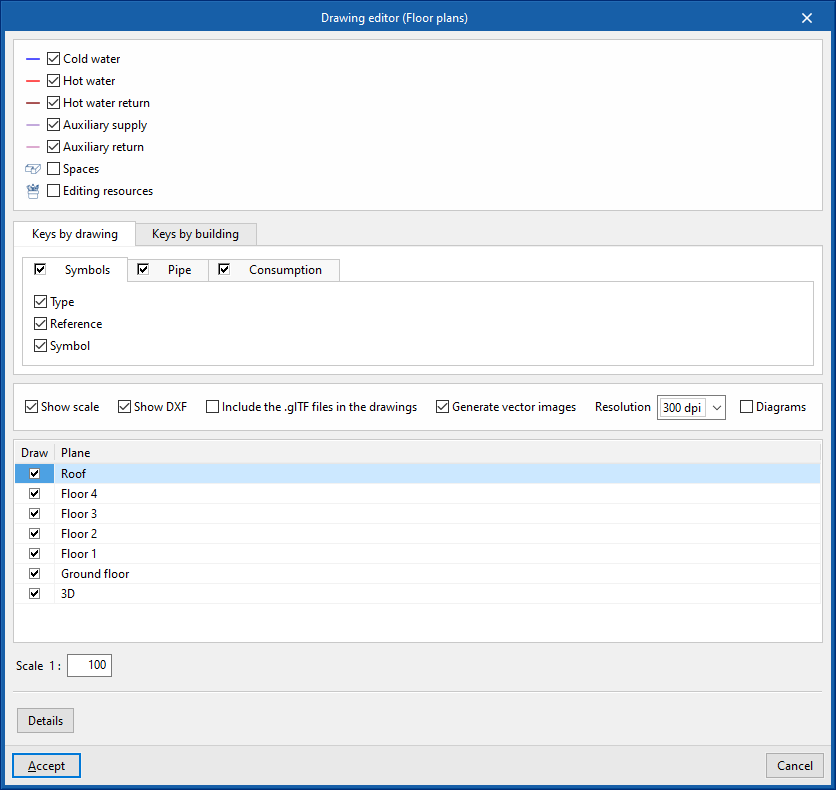
Resultados de la pestaña "Presupuesto"
Si se completa el trabajo en la pestaña "Presupuesto", el programa permite obtener los siguientes documentos:
- Exportación del presupuesto en formato FIEBDC-3 (BC3)
- Listados del presupuesto (en formato HTML, PDF, TXT, RTF o DOCX)
Archivo GLTF compatible con BIMserver.center
Al realizar una exportación del proyecto a la plataforma BIMserver.center, se exporta automáticamente un modelo 3D en formato GLTF para la integración del modelo de la instalación en el proyecto Open BIM, permitiendo su visualización:
- en la plataforma online;
- en la aplicación de BIMserver.center para iOS y Android;
- en realidad virtual y en realidad aumentada;
- en otros programas de CYPE.
Integración en la plataforma BIMserver.center
Muchos de los programas de CYPE están conectados a la plataforma BIMserver.center y permiten el trabajo colaborativo a través del intercambio de archivos en formatos basados en estándares abiertos.
Cabe recordar que para trabajar en BIMserver.center el usuario puede registrarse gratuitamente en la plataforma y crear un perfil.
Cuando se accede a un programa conectado a la plataforma, este es capaz de establecer la conexión con un proyecto en BIMserver.center. De esta forma, los archivos de los proyectos desarrollados colaborativamente en BIMserver.center se mantienen actualizados.

| Más información: |
|---|
| Todos los detalles relacionados con la utilización de los programas de CYPE a través de la plataforma BIMserver.center pueden consultarse en este enlace. |
Opciones disponibles en CYPEPLUMBING
En el bloque "BIMserver.center" de la barra de herramientas principal de la pestaña "Instalación", ya sea dentro de las solapas "Water Systems", "Sanitary Systems" o "Solar Systems", se encuentran las funcionalidades necesarias para utilizar CYPEPLUMBING junto a otras herramientas de BIMserver.center:



Actualizar
Actualiza la información contenida en los modelos importados previamente al proyecto o importa nuevos modelos si se desea.
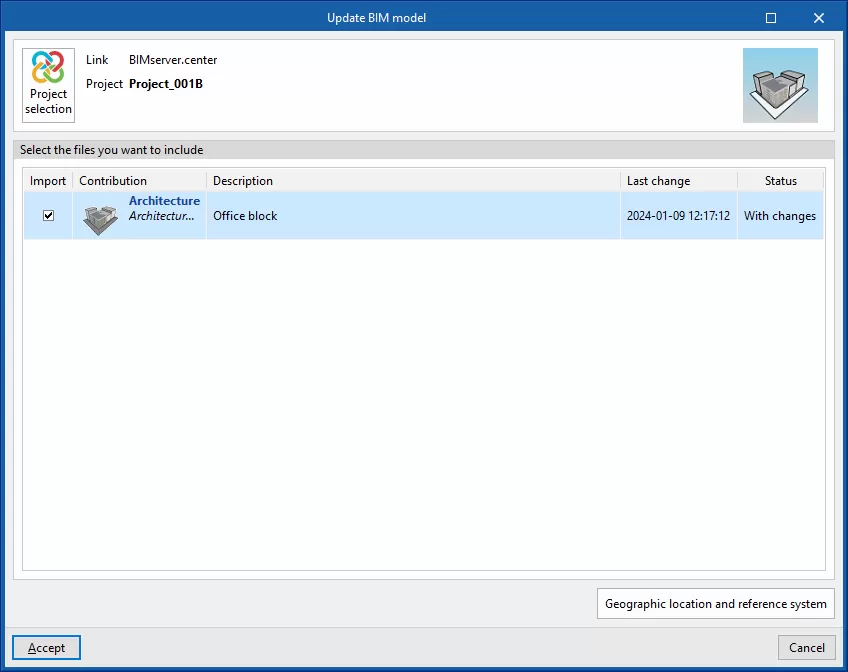
Compartir
Exporta la información del modelo desarrollado con CYPEPLUMBING a BIMserver.center para compartirlo con otros usuarios, incluyendo su representación tridimensional, los listados de cálculo, el presupuesto y los planos de la instalación, así como la información necesaria para completar los documentos del proyecto en CYPE Memorias CTE.
Durante el proceso de exportación se puede definir la información relacionada con la identificación de los archivos a exportar y seleccionar la información que se desea exportar de cada una de las solapas del programa, "Water Systems", "Sanitary Systems", "Layout" y "Digital Model":
- Nombre
- Descripción
- Water Systems / Sanitary Systems / Solar Systems (opcionales)
Permite seleccionar las instalaciones y los documentos que se desean exportar.- Documento (opcional)
- CYPE Memorias CTE (opcional)
- Listados del presupuesto (opcional)
- Presupuesto (FIEBDC-3) (opcional)
- Layout (opcional)
- Configuración (opcional)
Permite seleccionar las láminas a exportar entre las disponibles y configurar las propiedades de su exportación.
- Configuración (opcional)
- Digital Model
- Configuración (opcional)
Permite seleccionar los modelos detallados a exportar entre los disponibles.
- Configuración (opcional)
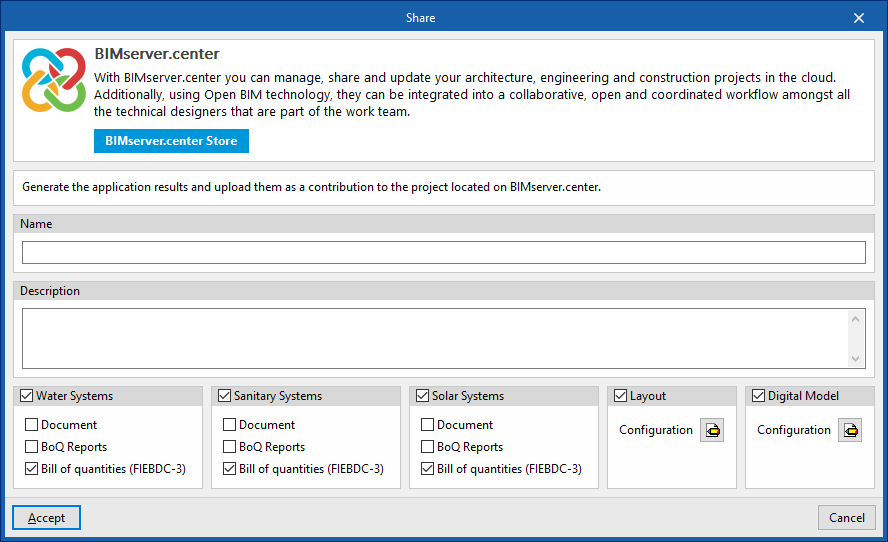
Importar y compartir ficheros
En el extremo derecho de la barra de herramientas principal de la pestaña "Instalación", ya sea dentro de las solapas "Water Systems", "Sanitary Systems" o "Solar Systems", se encuentran las herramientas para importar y compartir ficheros con la información de las instalaciones de suministro de agua, de evacuación de aguas o de energía solar térmica:



Estas utilidades hacen posible el trabajo en paralelo de varios usuarios en diferentes ficheros. Al terminar la introducción de datos, la información de los ficheros se puede volcar y reunir en un solo fichero utilizando estas opciones.
| Nota: |
|---|
| Con estas herramientas también es posible realizar la importación de obras guardadas con CYPEPLUMBING Water Systems o CYPEPLUMBING Sanitary Systems en sus versiones 2024.f o anteriores. Para ello puede consultarse este enlace. |
Importar
Permite importar un fichero PLW con la información de la instalación de suministro de agua (en la pestaña "Water Systems"), un fichero PL con la información de la instalación de evacuación de aguas (en la pestaña "Sanitary Systems"), o un fichero PSS con la información de la instalación de energía solar térmica (en la pestaña "Solar Systems").
Al utilizar esta opción, se abre la ventana "Importar (Water Systems)", "Importar (Sanitary Systems)" o "Importar (Solar Systems)" con las siguientes opciones:
- Seleccionar fichero
Permite seleccionar un fichero de las extensiones mencionadas indicando su ruta. - Eliminar la información del fichero existente (opcional)
Permite activar o desactivar la eliminación de la información del fichero sobre el que se realiza la importación, incluyendo la geometría de los elementos existentes en la instalación y las opciones definidas en la configuración de la obra.
Tras aceptar, el programa carga la geometría de los elementos de la instalación guardados en el fichero importado en las mismas coordenadas en las que se situaba en el fichero original.
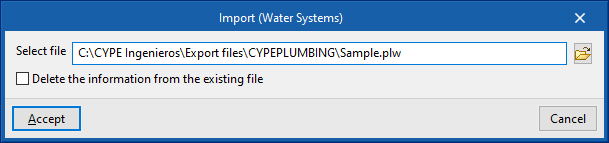
Compartir
Permite generar un fichero PLW con la información de la instalación de suministro de agua (en la pestaña "Water Systems"), un fichero PL con la información de la instalación de evacuación de aguas (en la pestaña "Sanitary Systems") o un fichero PSS con la información de la instalación de energía solar térmica (en la pestaña "Solar Systems") y guardarlo en la ruta indicada.
Al utilizar esta opción, se abre la ventana "Compartir (Water Systems)", "Compartir (Sanitary Systems)" o "Compartir (Solar Systems)" con la siguiente opción:
- Seleccionar directorio
Permite seleccionar el directorio en el que se guardará el fichero.
Tras aceptar, el programa genera en el directorio indicado un fichero con el mismo nombre de la obra de CYPEPLUMBING y con una de las extensiones mencionadas.
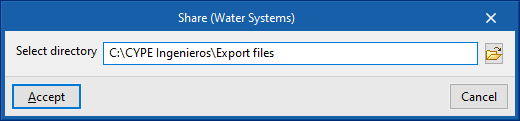
Configuración de capas
Dentro de la pestaña "Instalación" de las solapas "Water Systems", "Sanitary Systems" o "Solar Systems", las opciones que configuran la visualización y captura de los elementos pertenecientes a las distintas capas del modelo se encuentran en el panel "Configuración de capas", situado por defecto en el lateral izquierdo de la interfaz.
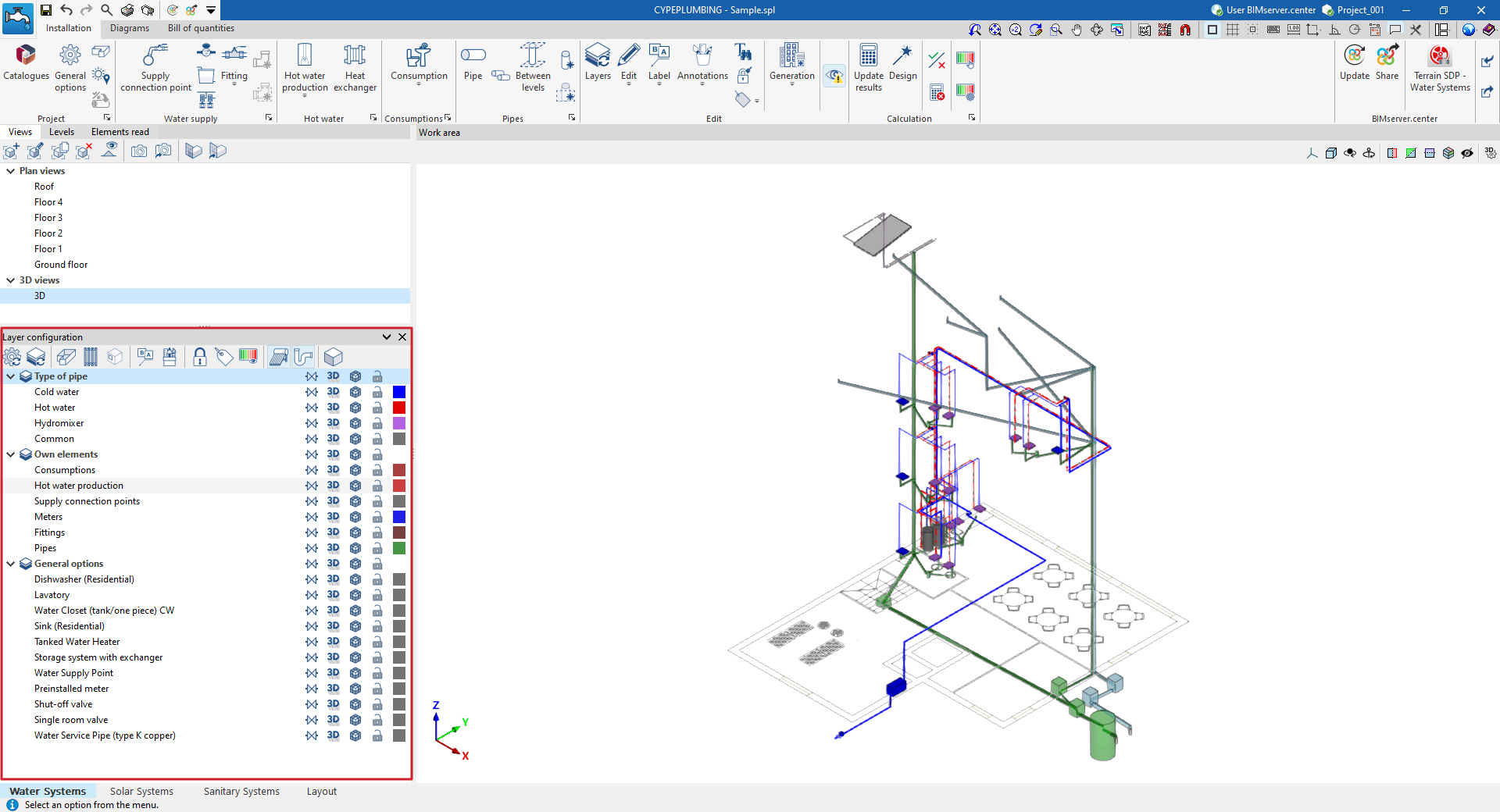
Además, las opciones de la barra de herramientas superior de este panel permiten actualizar la configuración de capas mostradas y de sus colores, controlar la visualización de los recintos, patinillos y huecos, de las etiquetas y de los recursos de edición, de los elementos bloqueados o con filtros asignados, visualizar el análisis gráfico de resultados, activar la representación de las instalaciones introducidas en las otras solapas del programa o acceder a la vista 3D.
A continuación se detallan estas funcionalidades.
 | Actualiza los colores de la configuración de capas según la información introducida para las diferentes tipologías de elementos en las "Opciones generales", dentro del bloque "Proyecto". |
 | Actualiza la configuración de capas según los elementos nuevos introducidos en el modelo (por ejemplo, mostrando o añadiendo la capa correspondiente a la categoría del elemento nuevo introducido). |
 | Activa o desactiva la visualización en todas las vistas de los recintos leídos del modelo BIM e importados en el programa. |
 | Activa o desactiva la visualización en todas las vistas de los pasos de tuberías horizontales o verticales definidos con las opciones del menú "Generación". |
 | Activa o desactiva la visualización en todas las vistas de las puertas o huecos leídos del modelo BIM e importados en el programa. |
 | Activa o desactiva la visualización en todas las vistas de las etiquetas de los elementos de la instalación. |
 | Activa o desactiva la visualización en todas las vistas de las anotaciones introducidas mediante las herramientas del menú "Anotaciones" del bloque "Edición". |
 | Ilumina los elementos bloqueados mediante la opción "Bloquear", dentro del bloque "Edición" de la barra de herramientas superior. |
 | Ilumina los elementos asignados a filtros mediante las opciones del menú "Presupuesto", dentro del bloque "Edición" de la barra de herramientas superior. |
 | Permite visualizar el análisis gráfico de resultados del último cálculo. |
 | Activa o desactiva la representación de los elementos de la instalación de suministro de agua introducidos en la solapa "Water Systems" (en las solapas "Sanitary Systems" y "Solar Systems"). |
 | Activa o desactiva la representación de los elementos de la instalación de energía solar térmica introducidos en la solapa "Sanitary Systems" (en las solapas "Water Systems" y "Sanitary Systems"). |
 | Activa o desactiva la representación de los elementos de la instalación de evacuación de aguas introducidos en la solapa "Solar Systems" (en las solapas "Water Systems" y "Solar Systems"). |
 | Permite abrir un visor 3D en una ventana independiente de los elementos leídos del modelo BIM y de los elementos propios del modelo. |
Opciones de visualización y captura de la instalación de energía solar térmica
La lista del panel "Configuración de capas" muestra los elementos del modelo organizados por capas o categorías.
Las categorías de elementos se agrupan en los siguientes apartados:
- Tipo de tubería
Las categorías de elementos de la instalación de energía solar térmica disponibles son las siguientes:- Impulsión auxiliar, Retorno auxiliar, Comunes
- Elementos propios
Las categorías de elementos de la instalación de energía solar térmica disponibles para su configuración son las siguientes:- Captadores solares térmicos, Captadores solares térmicos con acumulador, Acumuladores, Intercambiadores, Accesorios, Bombas, Tuberías
- Opciones generales
Las categorías mostradas en este apartado corresponden con las tipologías de elementos introducidas dentro de las "Opciones generales" del bloque "Proyecto".
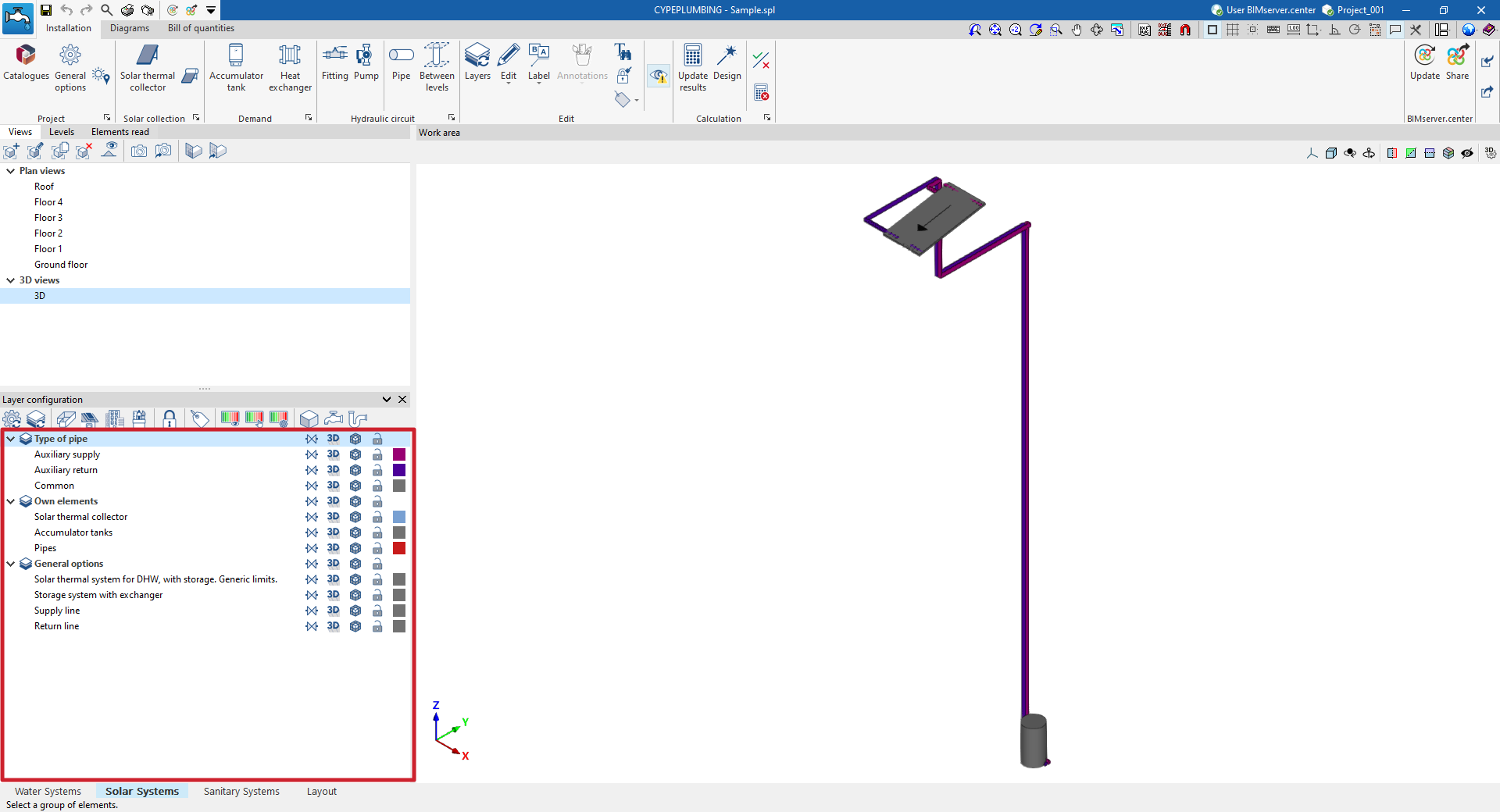
Las opciones de las columnas a la derecha permiten ajustar la visualización y configuran la captura de los elementos de cada categoría. Las columnas y opciones disponibles para cada categoría son las siguientes:
- Referencia
Referencia de la categoría de elementos.  Representación simbólica
Activa o desactiva la representación simbólica de los elementos de la categoría. Representación tridimensional
Activa o desactiva la representación tridimensional o volumétrica de los elementos de la categoría. Opacidad
Ajusta la opacidad de la representación 3D de los elementos de la categoría. Captura
Activa o desactiva la captura de los elementos de la categoría. Color
Color
Modifica el color de los elementos de la categoría.
 Representación simbólica
 Representación tridimensional
 Opacidad
 Captura
 Color
Color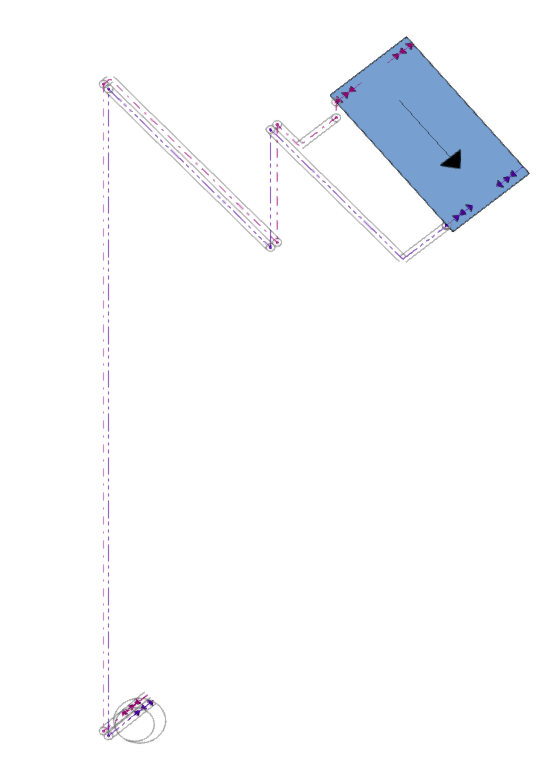
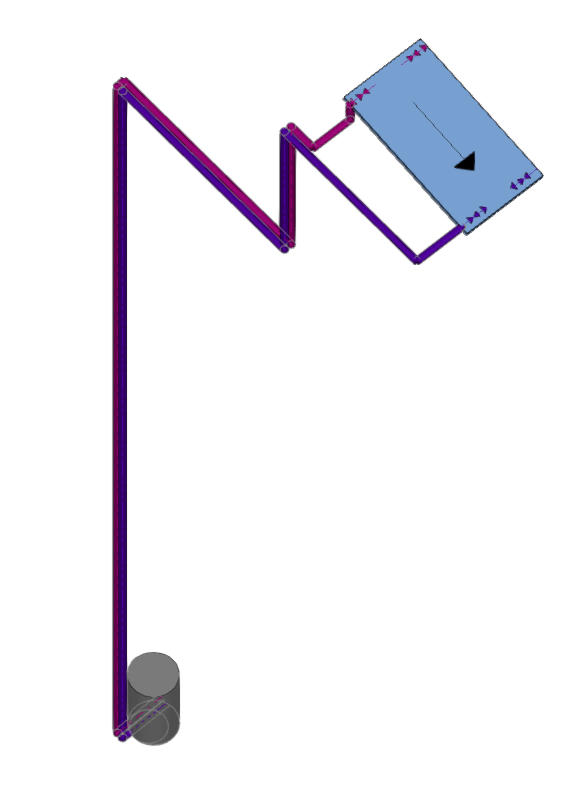
Vista 3D
La opción "Vista 3D" se encuentra en la barra de herramientas superior del panel "Configuración de capas", dentro de la pestaña "Instalación".
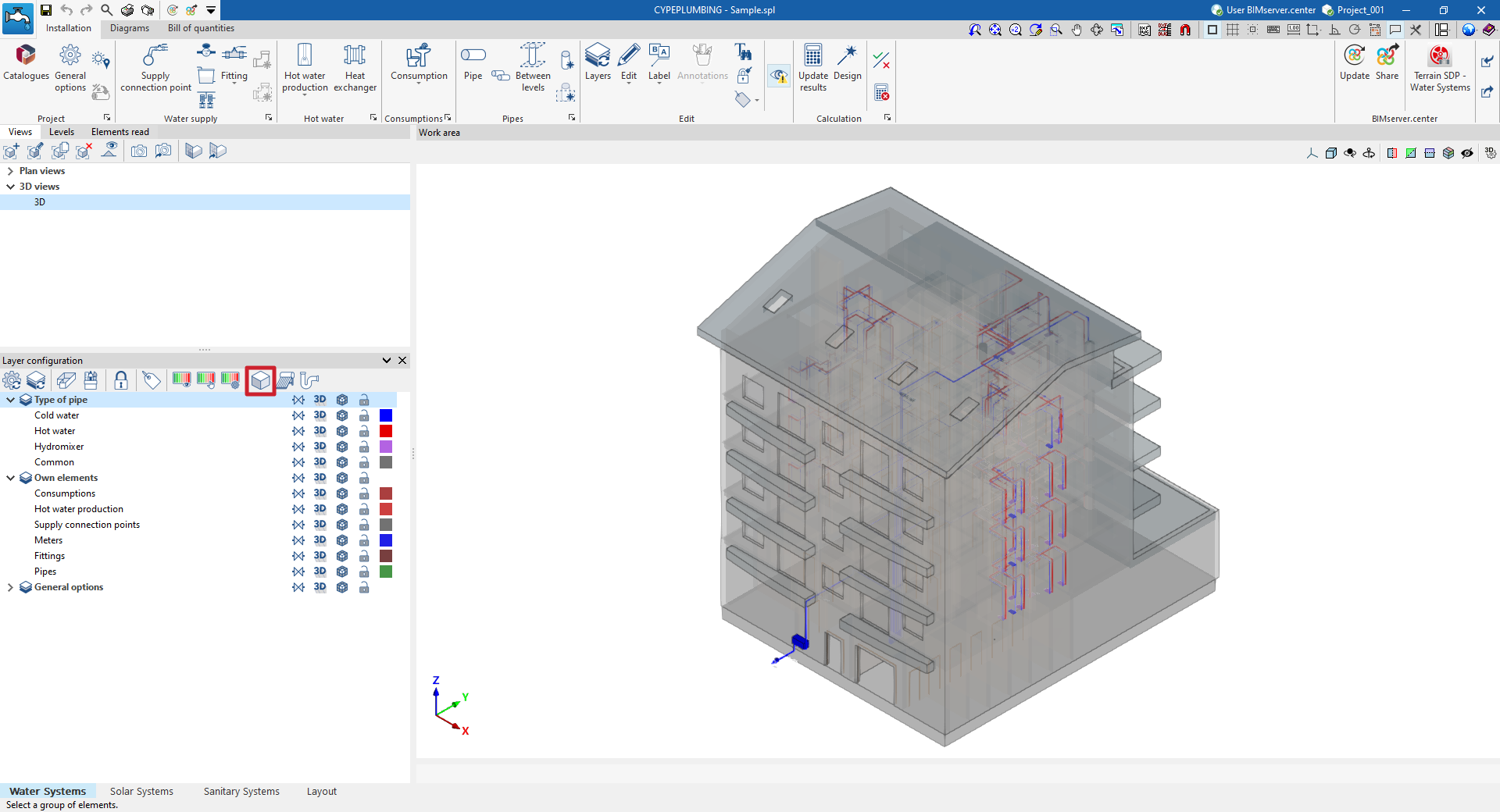
Esta opción abre un visor 3D donde se pueden visualizar conjuntamente los elementos leídos del modelo BIM y los elementos propios introducidos en las diferentes solapas del programa.
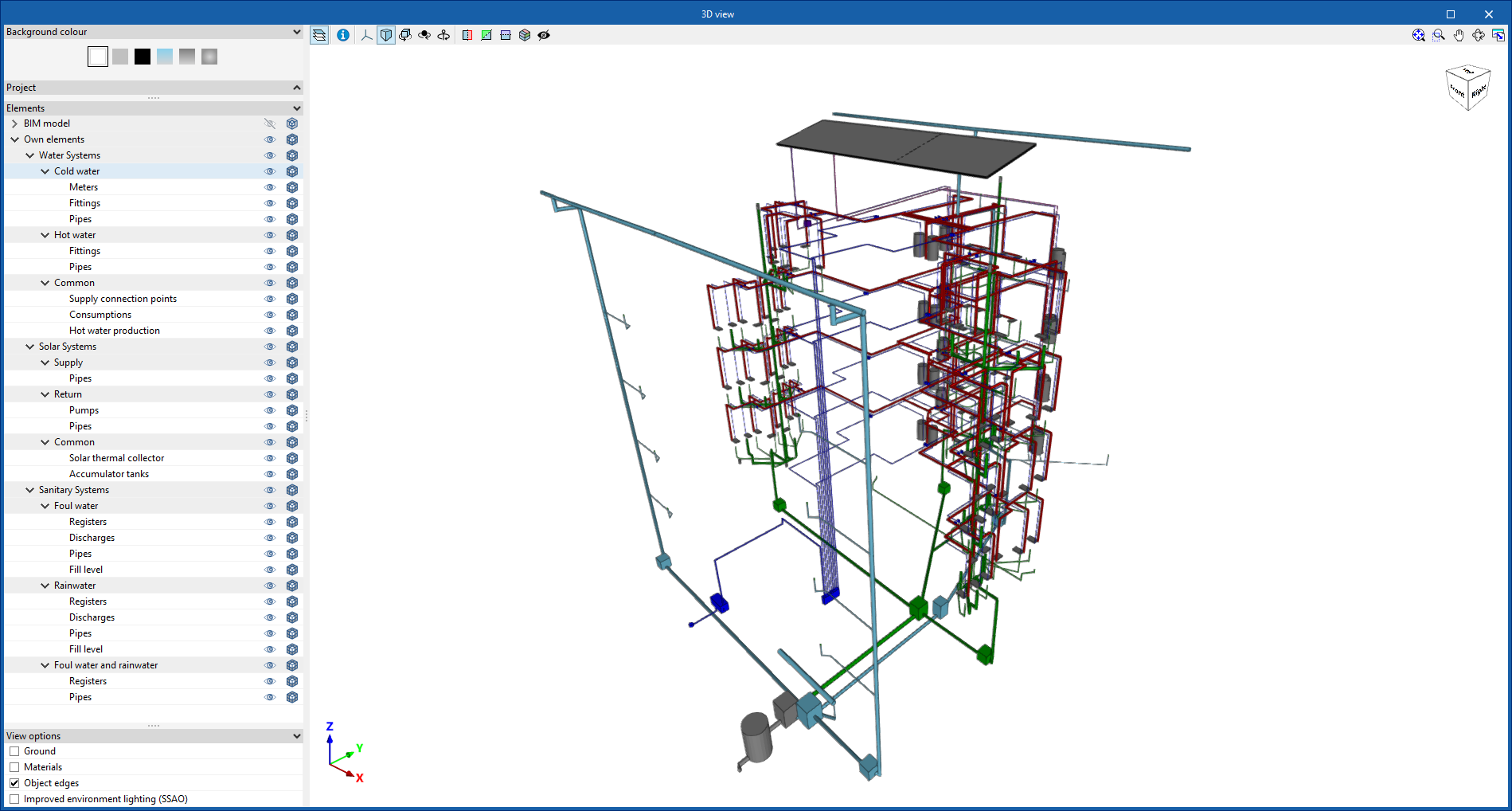
Generación y composición de esquemas de la instalación de energía solar térmica
La pestaña "Esquemas", disponible en la parte superior de la solapa "Solar Systems", permite generar automáticamente los esquemas de la instalación de energía solar térmica a partir de la información del modelo desarrollado en la pestaña "Instalación", o crearlos manualmente utilizando las herramientas de dibujo disponibles:
- Para componer los esquemas desde cero se crean, en primer lugar, las láminas de los formatos necesarios utilizando las opciones del lateral izquierdo. Después, se introducen los elementos del esquema sobre el área de trabajo de la parte derecha con las opciones de la barra de herramientas superior.
- Para generar automáticamente los esquemas, se usa la opción "Nuevo" de la parte superior. Posteriormente, es posible modificar los esquemas generados sobre el área de trabajo utilizando igualmente las opciones de la barra de herramientas superior.
Se pueden seleccionar los esquemas compuestos en esta pestaña para imprimirlos junto al resto de planos de la obra utilizando las opciones correspondientes.
Gestión de esquemas
Los esquemas de la instalación de energía solar térmica se componen sobre láminas de diferentes formatos. Las herramientas de creación y gestión de esquemas se encuentran en el lateral izquierdo de la interfaz.
Al crear o editar un esquema se pueden configurar las siguientes características:
- Referencia
- Descripción
- Formato de papel
Los formatos de papel disponibles se pueden configurar en "Opciones generales". - Orientación (Horizontal / Vertical)
- Factor de escala (%)
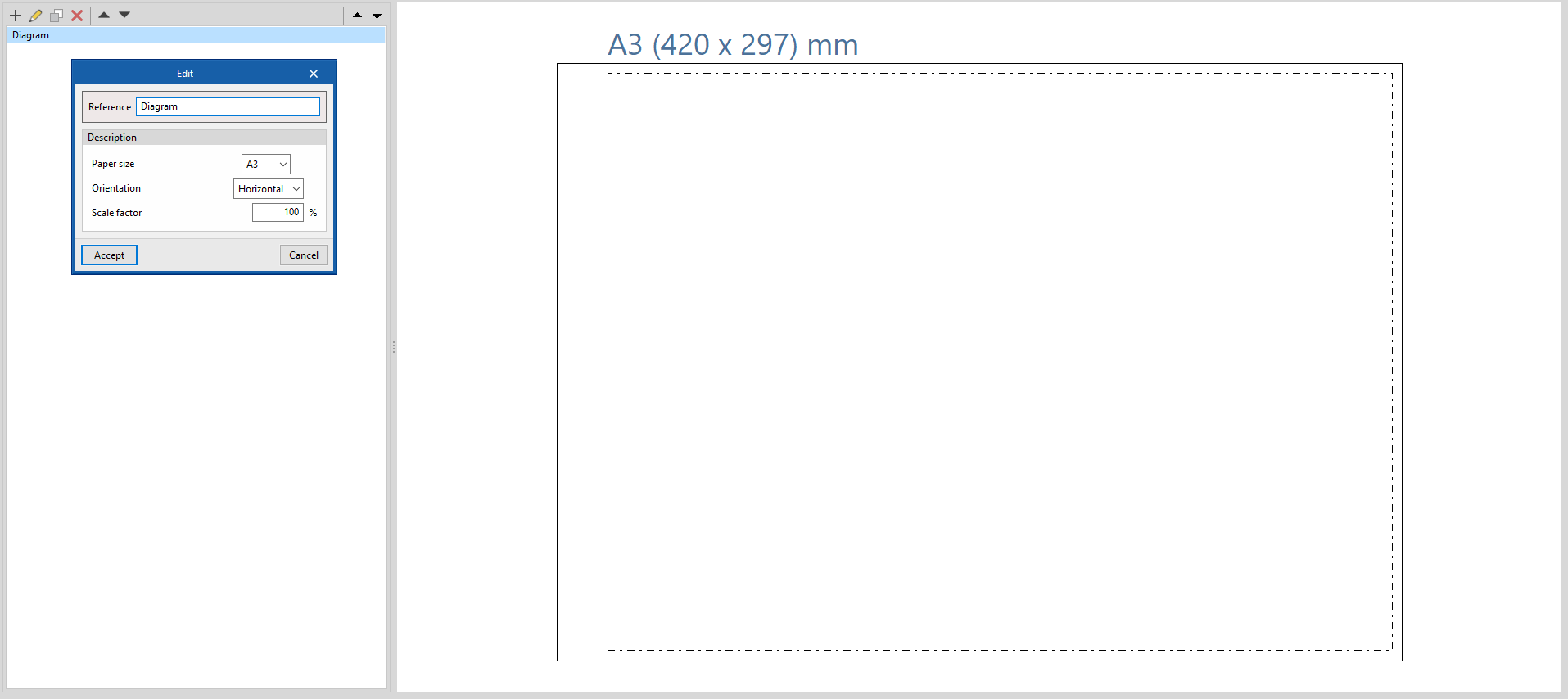
Opciones del bloque "Proyecto"
En el bloque "Proyecto" de la barra de herramientas superior, el programa ofrece las siguientes utilidades:
Opciones generales
Permite configurar los formatos de papel y los tipos de tabla disponibles, las unidades de medida, y la representación gráfica de los elementos de los esquemas de la instalación de energía solar térmica, definiendo su color y su simbología.
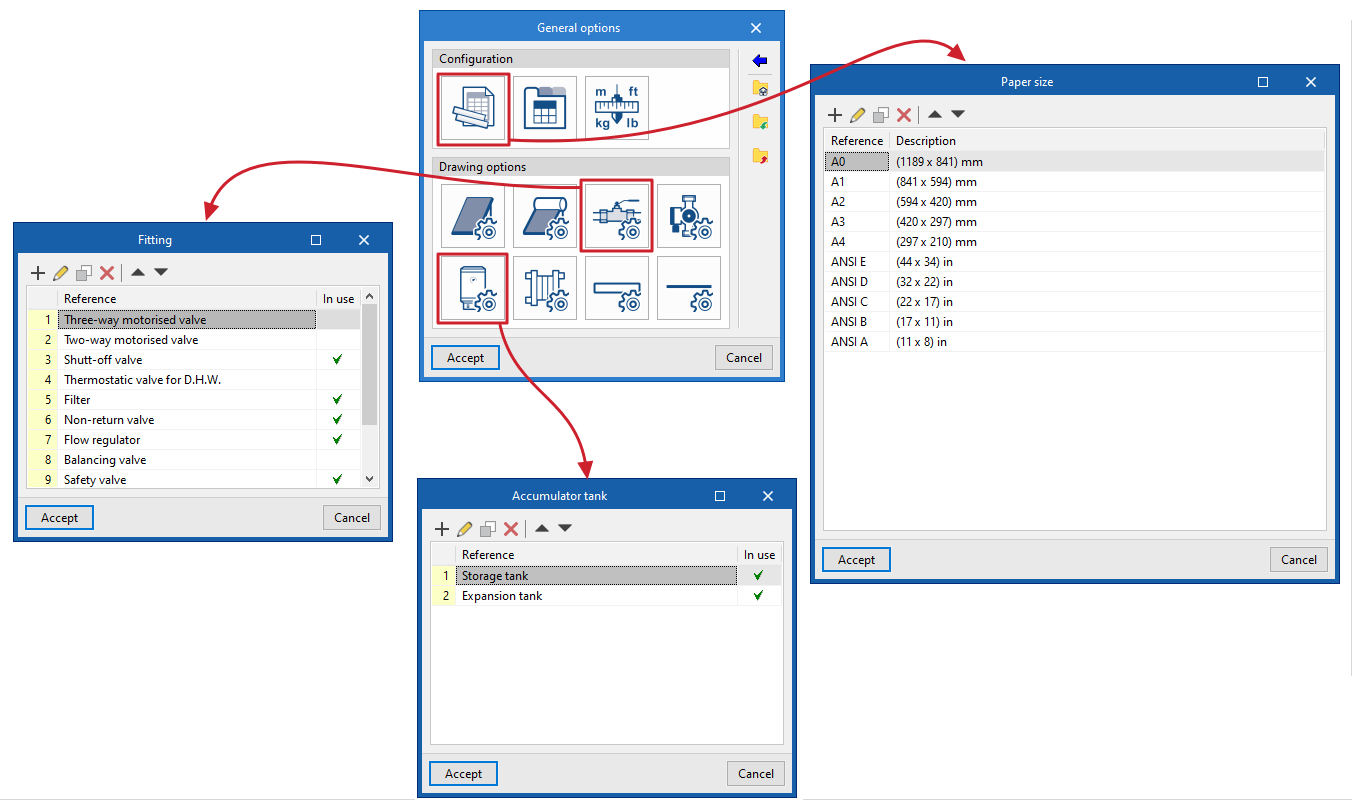
Simbología
Permite crear y editar los símbolos de los elementos de la instalación mediante un editor de dibujo. Es posible importar los símbolos contenidos en ficheros DXF, DWG o DWF guardados en disco. Estos símbolos pueden seleccionarse en la configuración definida para cada elemento, dentro de "Opciones generales".
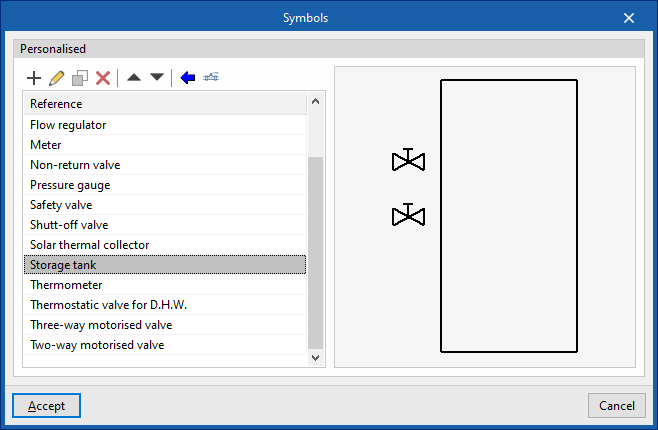
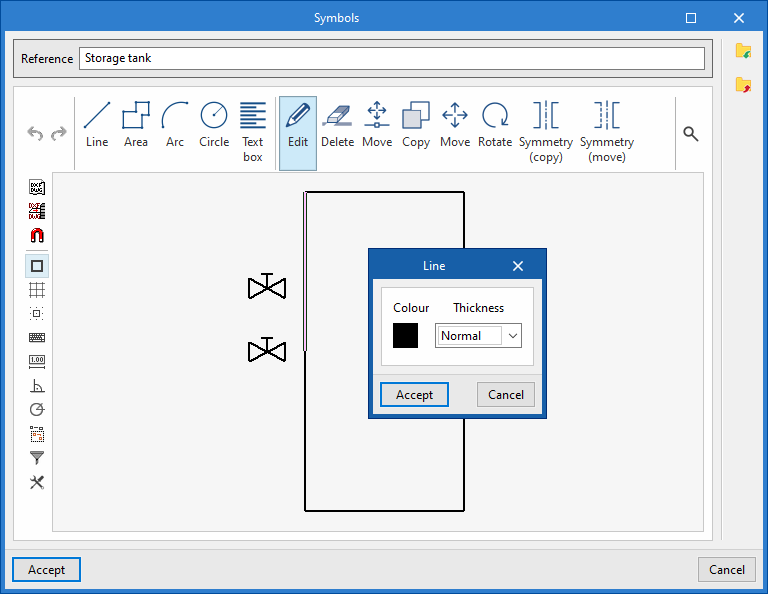
Opciones del bloque "Esquema"
En el bloque "Esquema" de la barra de herramientas superior, el programa ofrece las siguientes opciones:
Actualizar resultados
Actualiza la información disponible para la generación de nuevos esquemas con los resultados del cálculo.
Nuevo
Genera automáticamente el esquema de la instalación de energía solar térmica si el modelo contiene la información adecuada.
Los esquemas generados pueden ser modificados posteriormente mediante las herramientas disponibles en la parte superior.
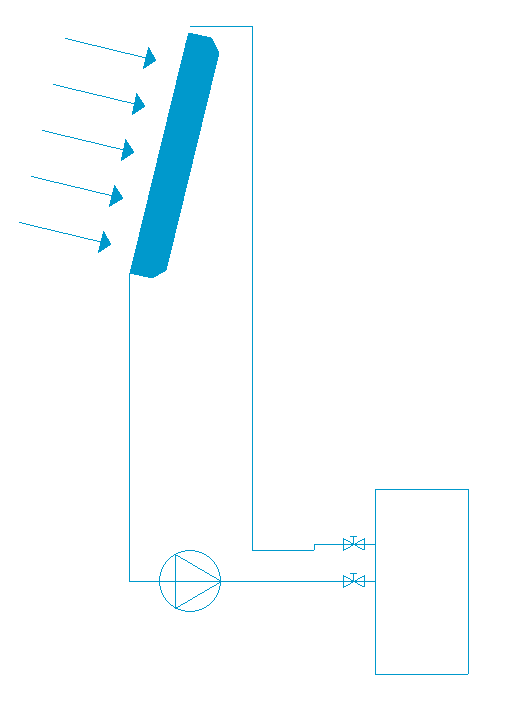
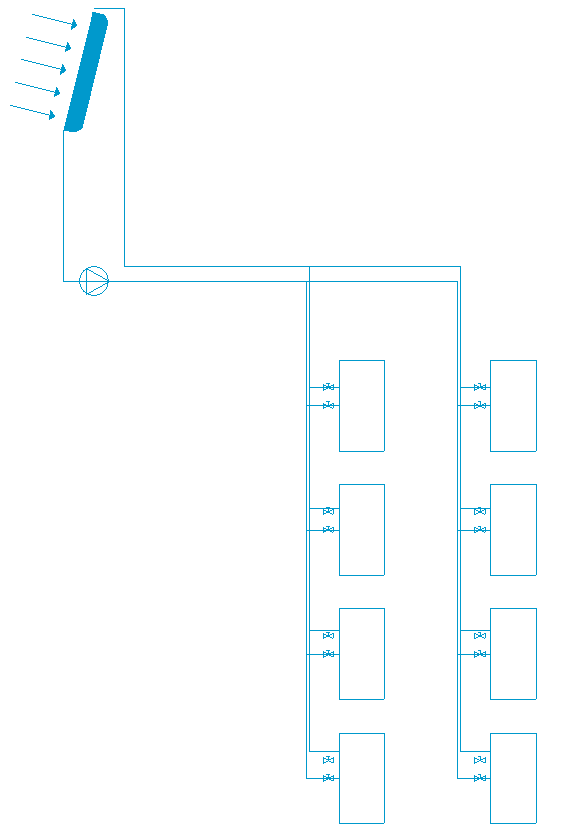
Herramientas de introducción de elementos del esquema
Estas opciones permiten introducir libremente estos elementos del esquema de la instalación de energía solar térmica:
- Captador solar térmico
- Captador solar térmico con acumulador
- Accesorio
- Bomba
- Acumulador
- Intercambiador
- Tubería
En cada uno de ellos, se definen los siguientes parámetros:
- Referencia
Referencia del elemento particular. - Opciones de dibujo
Selección del símbolo definido previamente en las "Opciones de dibujo" de las "Opciones generales".
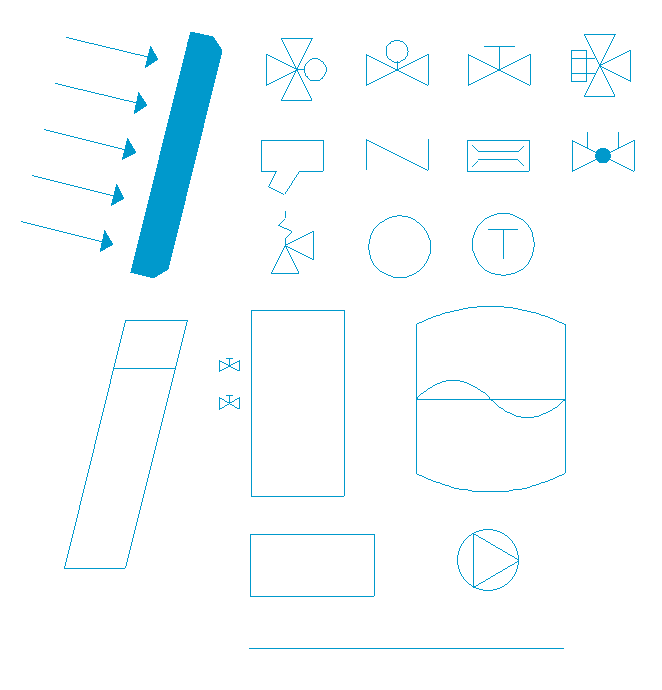
Línea de referencia
Permite introducir una línea de referencia. Estas líneas pueden utilizarse para indicar la disposición de los elementos del esquema en las diferentes plantas del edificio.

Tablas de usuario
Permite introducir leyendas o tablas con información complementaria en los esquemas.
Al crear una tabla, esta puede ser "Genérica", para la cual se indica el número de filas y de tablas y se rellena el contenido de sus celdas en un editor libre, o de tipo "Leyenda", en cuyo caso es posible su "Generación automática" en función de los elementos dispuestos en el esquema.
La gestión de los tipos de tabla puede realizarse también mediante la opción correspondiente dentro de las "Opciones generales".
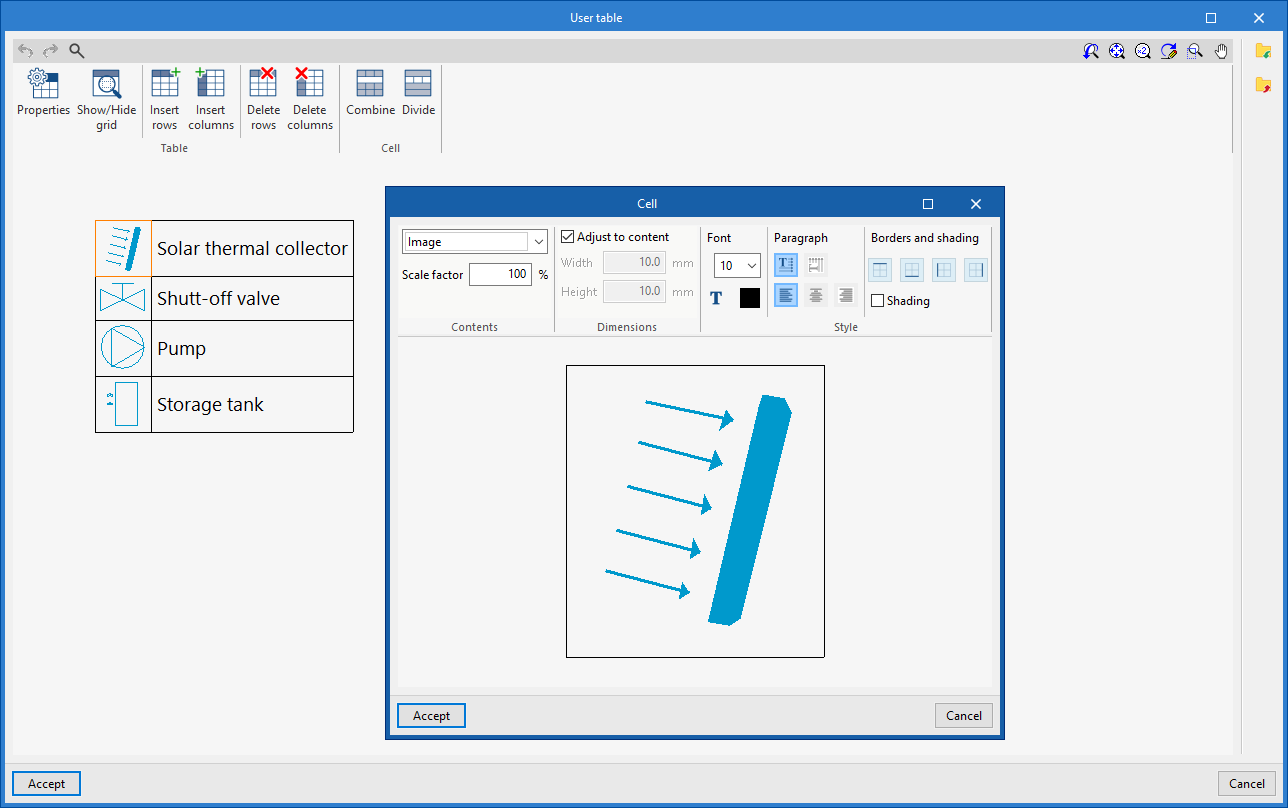
Herramientas de edición
Las opciones de este menú permiten realizar las siguientes operaciones de edición de los elementos del esquema de la instalación:
| Editar | Edita las propiedades paramétricas del elemento seleccionado en el modelo. |
| Copiar | Crea una copia de uno o varios elementos. |
| Mover elemento | Mueve un elemento o un nudo de un elemento. |
| Mover un grupo de elementos | Mueve un grupo de elementos. |
| Borrar | Borra un elemento introducido previamente. |
| Girar | Gira un elemento. |
| Medir longitudes sobre el plano | Mide longitudes y ángulos entre puntos definidos en el modelo. Si se selecciona un contorno cerrado, también indica el área. |
Anotaciones
Las opciones de este menú permiten introducir los siguientes recursos de dibujo:
| Cota | Introduce una cota entre dos puntos seleccionados, indicando el color y el grosor de las líneas y el tamaño del texto. |
| Línea | Introduce una línea entre dos puntos seleccionados, indicando su color y grosor. |
| Texto | Introduce un texto y una línea de referencia, indicando su color, el grosor de la línea y el tamaño del texto. |
| Cuadro de texto | Introduce un cuadro de texto alineado a la izquierda, a la derecha o centrado, indicando el color y el tamaño del texto, las propiedades del marco y el relleno de fondo. |
| Arco | Introduce un arco y, opcionalmente, su radio, indicando el color y el grosor de la línea y el tamaño del texto. |
| Círculo | Introduce un círculo y, opcionalmente, su radio o su diámetro, indicando el color y el grosor de la línea y el tamaño del texto. |
| Rectángulo | Introduce un rectángulo y, opcionalmente, su área, indicando el color y el grosor de la línea y el tamaño del texto. |
| Área | Introduce un polígono por puntos y, opcionalmente, su área, indicando el color y el grosor de la línea y el tamaño del texto. |
| Polilínea | Introduce una polilínea por puntos, indicando su color y grosor. |
| Edición | Edita las propiedades del recurso de dibujo seleccionado. |
| Borrar | Borra los recursos de dibujo seleccionados. |
| Mover | Mueve el recurso de dibujo seleccionado o partes del mismo. |
| Asignar | Asigna las propiedades de un recurso de dibujo a otros. Al seleccionar un recurso de dibujo, se iluminan en color naranja los recursos que tengan sus mismas propiedades. |
Índice de contenidos
Completa tu recorrido de CYPEPLUMBING explorando las otras secciones disponibles:
