

Configuración de los parámetros generales del proyecto
Dentro de la pestaña "Edificio", en el bloque "Datos generales" de la barra de herramientas principal, se encuentra la siguiente opción, que permite configurar los parámetros generales del proyecto:

Parámetros generales
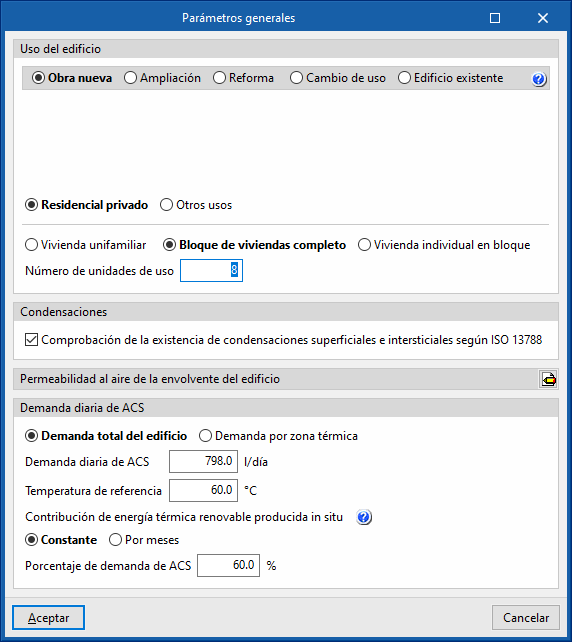
En la ventana "Parámetros generales", que se abre al pulsar sobre esta opción, se definen los siguientes datos generales del edificio:
- Uso del edificio
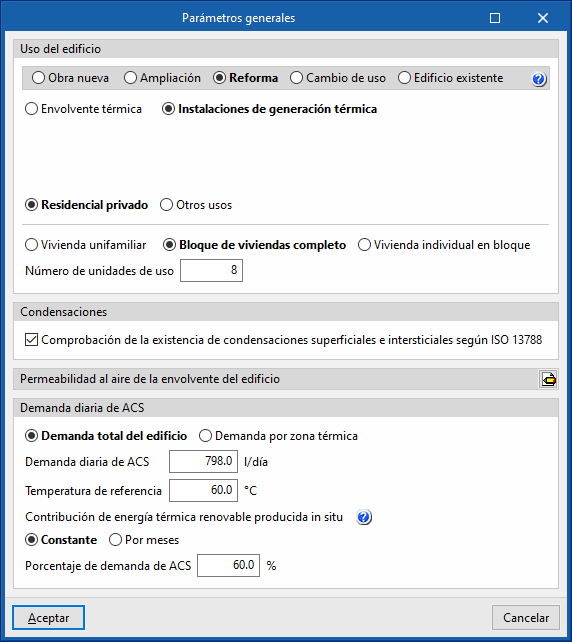
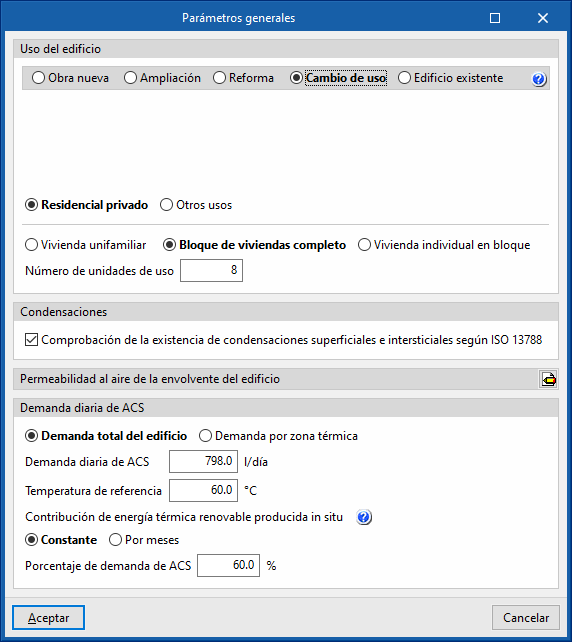
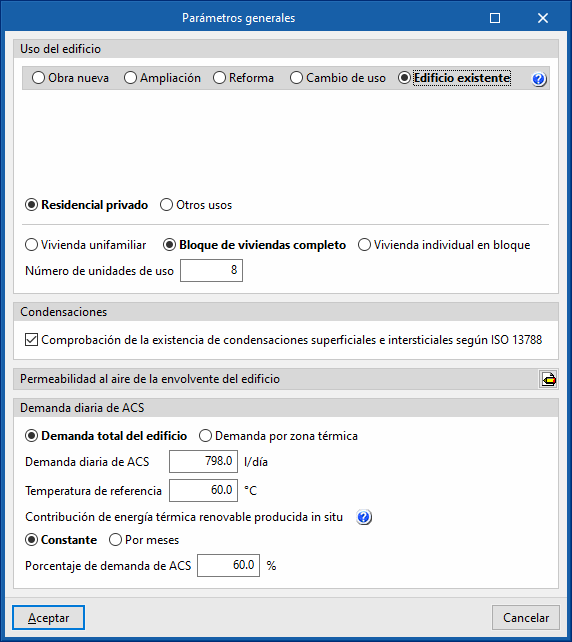
Permite definir el uso del edificio indicando si se trata de un edificio de nueva construcción, una ampliación de un edificio existente (rehabilitación), una reforma, un cambio de uso o un edificio existente.- Obra nueva / Ampliación / Reforma / Cambio de uso / Edificio existente
Permite seleccionar el tipo de intervención entre los siguientes. Esto determina el ámbito de aplicación del proyecto, indicando al programa los documentos que debe verificar y que puede generar.- Obra nueva
Edificio de nueva construcción.- Incluido en el ámbito de aplicación del DB HE1, del DB HE0 y del procedimiento básico para la certificación de la eficiencia energética de los edificios.
- Incluido en el ámbito de aplicación de DB HE4 si la demanda de agua caliente sanitaria (ACS) es superior a 100 l/d.
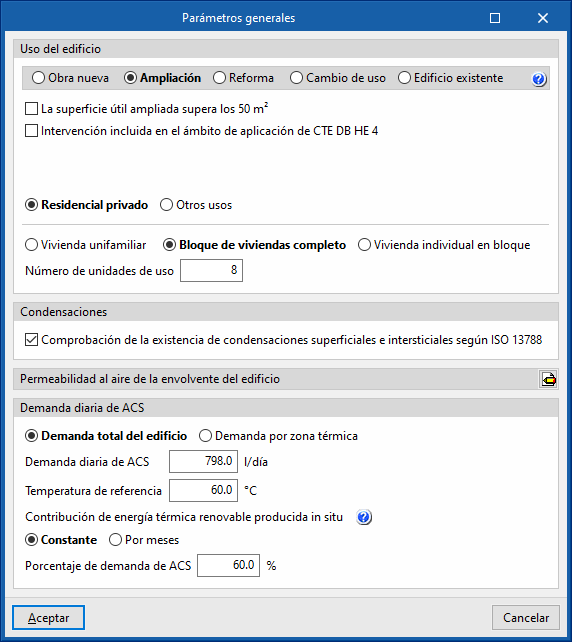
- Ampliación
Intervención en un edificio existente en la que se incremente más de un 10 % la superficie o el volumen construido de la unidad o de las unidades de uso sobre las que se intervenga.- Incluido en el ámbito de aplicación del DB HE1. Si, además, la superficie útil ampliada supera los 50 m², también se incluye en el ámbito de aplicación del DB HE0 y del procedimiento básico para la certificación de la eficiencia energética de los edificios. Para ello, se activa la opción "La superficie útil ampliada supera los 50 m2".
- Incluido en el ámbito de aplicación del DB HE4 si la demanda inicial de ACS del edificio es superior a 5000 l/d y la intervención supone un incremento superior al 50 % de la demanda inicial. Para ello, se activa la opción "Intervención incluida en el ámbito de aplicación de CTE DB HE 4".
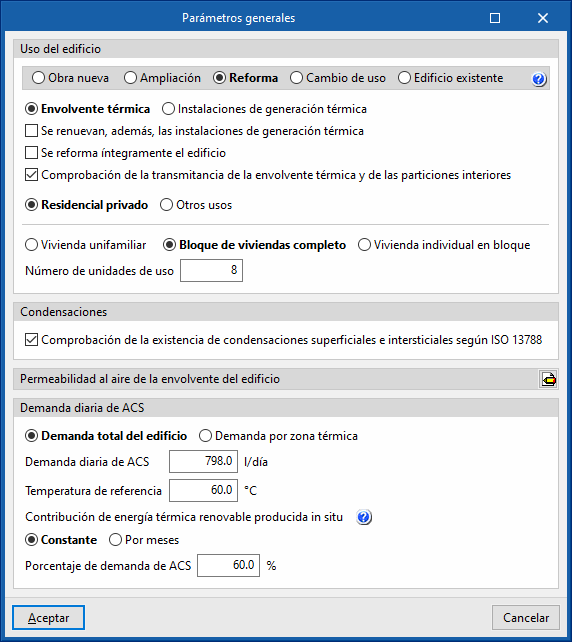
- Reforma
- Envolvente térmica
Obra de reforma en la que se renueva más del 25 % de la superficie total de la envolvente térmica final del edificio.- Incluido en el ámbito de aplicación del DB HE1 y del procedimiento básico para la certificación de la eficiencia energética de los edificios. Si, además, se renuevan las instalaciones de generación térmica, también se incluye en el ámbito de aplicación del DB HE0. Para ello, se activa la opción "Se renuevan, además, las instalaciones de generación térmica".
- Incluido en el ámbito de aplicación del DB HE4 si la demanda de agua caliente sanitaria (ACS) es superior a 100 l/d y se reforma íntegramente, bien el edificio en sí, o bien la instalación de generación térmica. Para ello, se activa la opción "Se reforma íntegramente el edificio".
- A diferencia del resto de casos, donde será obligatorio, para el caso de reformas se permite, opcionalmente, realizar o no la "Comprobación de la transmitancia de la envolvente térmica y de las particiones interiores", al ser los límites de aplicación los elementos que se sustituyan, incorporen, o modifiquen sustancialmente y los que vean modificadas sus condiciones interiores o exteriores como resultado de la intervención, cuando estas supongan un incremento de las necesidades energéticas del edificio, según se establece en los apartados 3.1.1 y 3.2 del CTE DB HE1.
- Instalaciones de generación térmica
Sustitución, instalación o renovación de las instalaciones de generación térmica.- Incluido en el ámbito de aplicación del procedimiento básico para la certificación de la eficiencia energética de los edificios si se necesita la realización o la modificación de un proyecto de instalaciones térmicas.
- Incluido en el ámbito de aplicación del DB HE4 si la demanda de agua caliente sanitaria (ACS) es superior a 100 l/d.
- Envolvente térmica
- Cambio de uso
Obra destinada a un cambio de uso característico del edificio.- Incluido en el ámbito de aplicación del DB HE1. Si, además, la superficie útil total supera los 50 m², también se incluye en el ámbito de aplicación del DB HE 0.
- Incluido en el ámbito de aplicación de DB HE4 si la demanda de agua caliente sanitaria (ACS) es superior a 100 l/d.
- Edificio existente
Edificio o parte de edificio existente que se venda o alquile a un nuevo arrendatario, que tenga que realizar obligatoriamente la Inspección Técnica del Edificio o inspección equivalente, o que se encuentre entre las tipologías de edificio recogidas en los apartados "c)" y "e)" del artículo 3 del RD 390/2021, siempre que no disponga de un certificado en vigor.- Incluido en el ámbito de aplicación del procedimiento básico para la certificación de la eficiencia energética de los edificios.
- Obra nueva
- Residencial privado / Otros usos
Permite seleccionar el uso del edificio entre los siguientes. Esto indica al programa si debe contemplar las características propias de los edificios de vivienda, como los perfiles de uso normativos, o si debe habilitar las opciones específicas de definición de parámetros para edificios de uso terciario:- Residencial privado
- Vivienda unifamiliar
- Bloque de viviendas completo
Se debe indicar el "Número de unidades de uso". - Vivienda individual en bloque
- Otros usos
- Edificio de uso terciario
- Local de uso terciario
- Residencial privado
- Obra nueva / Ampliación / Reforma / Cambio de uso / Edificio existente
- Condensaciones
El programa incluye, de manera opcional, la comprobación de la existencia de condensaciones superficiales e intersticiales según la norma UNE-EN ISO 13788, ofreciendo resultados para cada solución constructiva. Si se activa esta opción, no se permitirá realizar la simulación energética si no se cumplen las comprobaciones sobre condensaciones. - Permeabilidad al aire de la envolvente del edificio
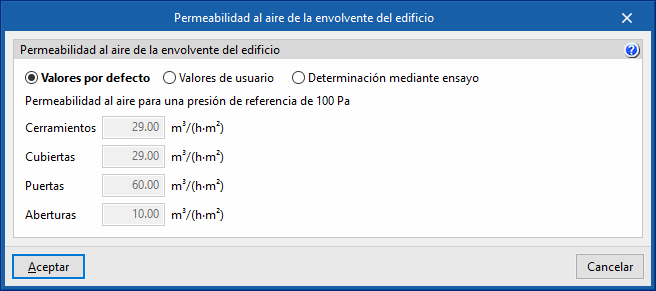
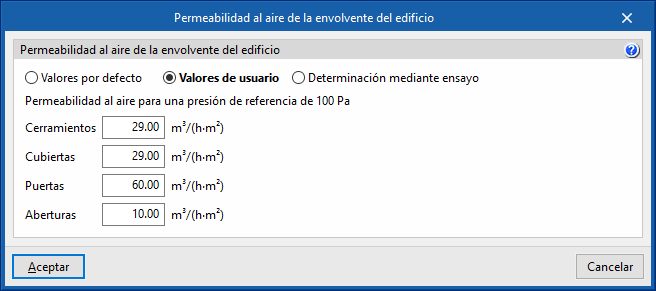
Se definen los valores de permeabilidad al aire de los distintos tipos de elementos opacos y las aberturas que forman la envolvente del edificio.
Los valores de la permeabilidad al aire de la envolvente se utilizan para el cálculo del coeficiente de caudal de las infiltraciones y para la justificación del valor límite de la relación del cambio de aire a 50 Pa, n50 (apartado 3.1.3 de CTE DB HE 1).- Valores por defecto (Cerramientos, Cubiertas, Puertas, Aberturas)
La selección de esta opción permite contemplar la permeabilidad al aire para una presión de referencia de 100 Pa indicada por defecto para los elementos seleccionados. Estos valores por defecto propuestos han sido extraídos del documento "Condiciones técnicas de los procedimientos para la evaluación de la eficiencia energética de los edificios". - Valores de usuario (Cerramientos, Cubiertas, Puertas, Aberturas)
Este apartado permite introducir la permeabilidad al aire para una presión de referencia de 100 Pa para los elementos seleccionados. - Determinación mediante ensayo
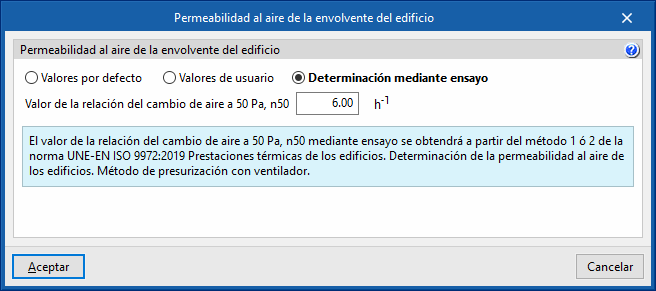
- Valor de la relación del cambio de aire a 50 Pa, n50 (h-1)
Este valor se determina mediante ensayo a partir del método 1 o 2 de la norma UNE-EN ISO 9972:2019 "Prestaciones térmicas de los edificios. Determinación de la permeabilidad al aire de los edificios. Método de presurización con ventilador".
- Valor de la relación del cambio de aire a 50 Pa, n50 (h-1)
- Valores por defecto (Cerramientos, Cubiertas, Puertas, Aberturas)
- Demanda diaria de ACS
Se permite definir la demanda de agua caliente sanitaria (ACS) con un único valor para todo el edificio, o bien definir un valor para cada zona térmica.- Demanda total del edificio
Permite introducir un valor único de demanda para todo el edificio.- Demanda diaria de ACS
- Temperatura de referencia
- Contribución de energía térmica renovable producida in situ
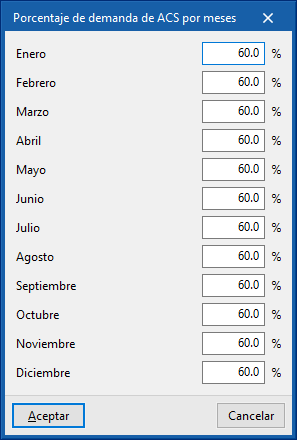
Permite definir el porcentaje de la demanda de ACS cubierta por energía térmica renovable producida in situ, como la energía solar térmica.
No se debe incluir la contribución de fuentes de energía renovables que sufren una transformación para convertirse en energía térmica, como, por ejemplo la biomasa, la electricidad de origen renovable, la captación de energía del medioambiente mediante bombas de calor o la energía procedente de redes de distrito. Esta parte de la contribución renovable se calcula a partir de las definiciones de los sistemas de producción de ACS.- Porcentaje de demanda de ACS (Constante / Por meses)
- Demanda por zona térmica
Si se elige esta opción, los parámetros relacionados con el ACS se describen en cada una de las zonas térmicas del edificio, que se pueden seleccionar y editar en el árbol de elementos del edificio.
- Demanda total del edificio
Configuración de los datos del emplazamiento
Dentro de la pestaña "Edificio", en el bloque "Datos generales" de la barra de herramientas principal, se encuentra la siguiente opción, que permite realizar la configuración de los datos del emplazamiento:

Datos del emplazamiento
En la ventana "Datos del emplazamiento", que se abre al pulsar sobre esta opción, se describen los datos climáticos de la localidad donde está ubicado el edificio.
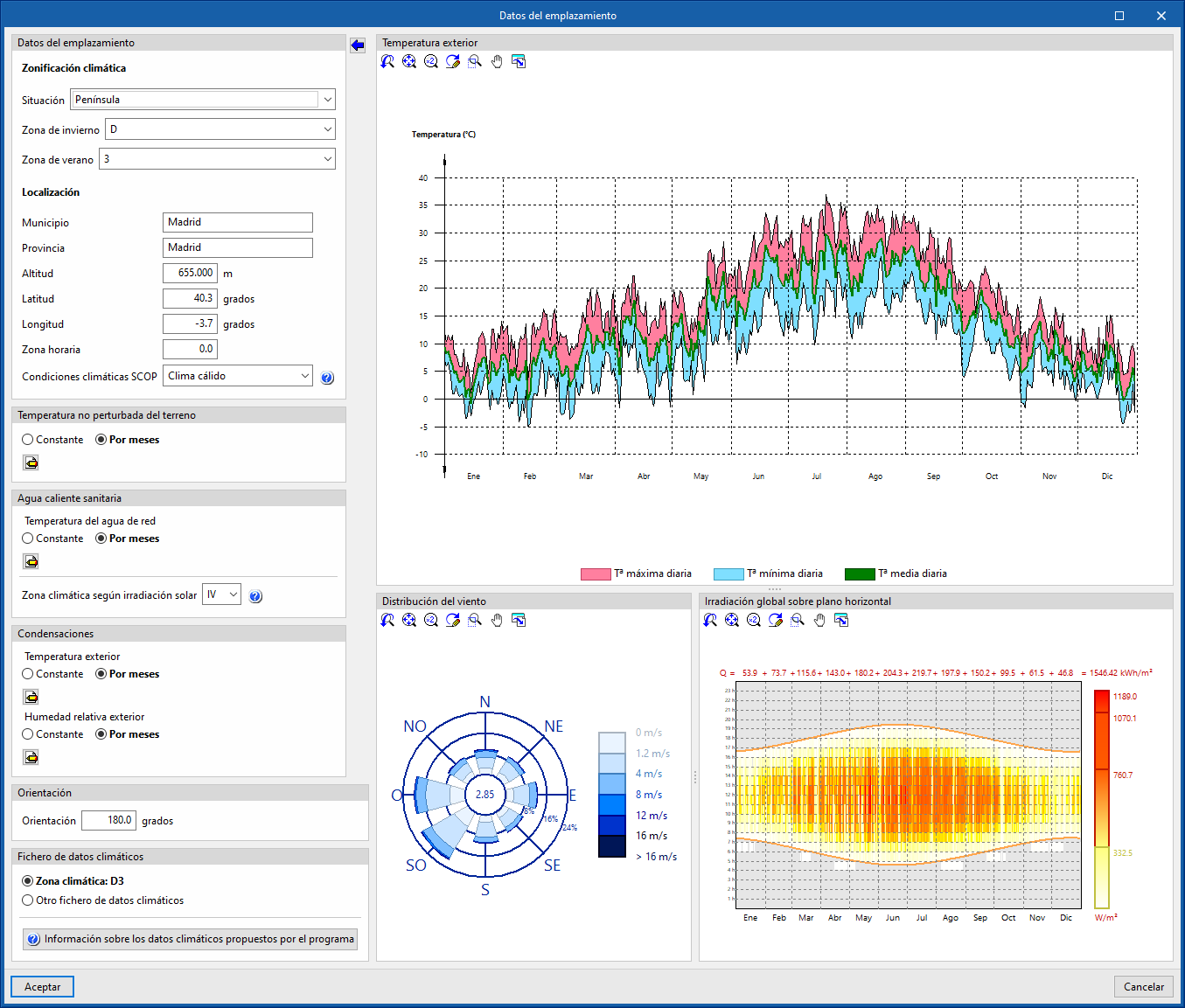
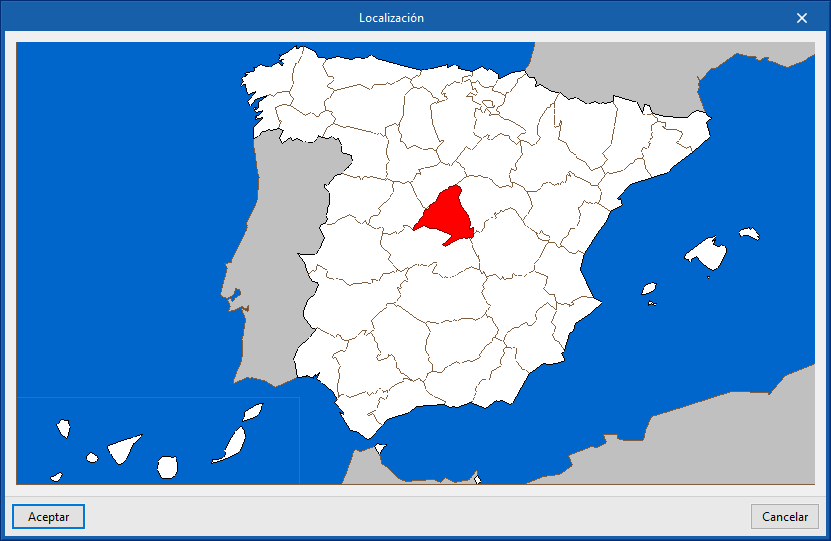
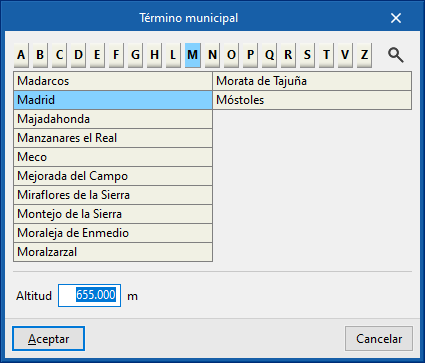
El asistente ( ) situado arriba a la derecha de la sección "Datos del emplazamiento" permite definir automáticamente los datos climáticos para cualquier municipio del territorio español. Este asistente permite seleccionar la provincia deseada en el mapa de "Localización" y, después, el "Término municipal", indicando también la "Altitud".
La simulación energética se realizará con el fichero de datos indicado en el apartado "Fichero de datos climáticos", situado en la esquina inferior izquierda de este panel, y que por defecto corresponde a la "Zona climática" indicada. Si se desea, se puede utilizar "Otro fichero de datos climáticos".
Los siguientes datos pueden rellenarse a partir de la importación de datos climáticos o ajustarse posteriormente:
- Datos del emplazamiento
- Zonificación climática
Una zona climática es una zona para la que se definen unas solicitaciones exteriores comunes a efectos de cálculo de la demanda energética. Se identifica mediante una letra, correspondiente a la severidad climática de invierno, y un número, correspondiente a la severidad climática de verano.- Situación (Península / Canarias / Illes Balears / Ceuta y Melilla)
- Zona de invierno (alfa / A / B / C / D / E)
- Zona de verano (1 / 2 / 3 / 4)
- Localización
- Municipio, Provincia, Altitud, Latitud, Longitud, Zona horaria
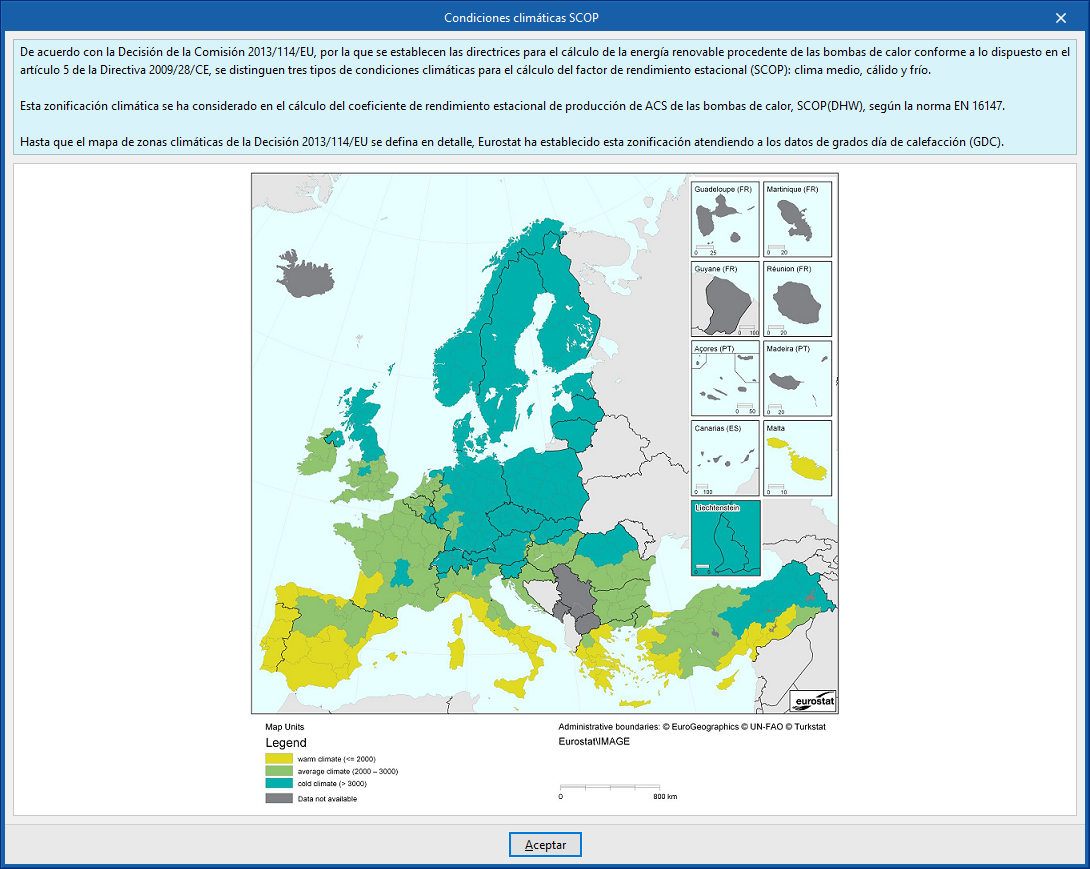
Estos datos son informativos e intervienen en la redacción de los informes de resultados. En la simulación energética, estos parámetros son leídos automáticamente del fichero de datos climáticos con extensión .epw. - Condiciones climáticas SCOP (Clima cálido / Clima medio / Clima frío)
Permite seleccionar las condiciones climáticas según la ubicación del edificio. Hace referencia a la zonificación climática de la Decisión de la Comisión 2013/114/EU, por la que se establecen las directrices para el cálculo de energía renovable procedente de las bombas de calor. En el programa, esta selección interviene en la determinación del rendimiento medio estacional de producción de ACS (SCOPACS) de los equipos con bomba de calor. A la derecha, el programa ofrece una ayuda para poder seleccionar el clima correspondiente a la región donde se sitúa el proyecto.
- Municipio, Provincia, Altitud, Latitud, Longitud, Zona horaria
- Zonificación climática
- Temperatura no perturbada del terreno
Se define la temperatura del terreno (sin influencia de las condiciones ambientales), con un valor constante para todo el año o por meses. Estos valores intervienen en el cálculo de las pérdidas de calor hacia el terreno.- Constante (Temperatura media anual) / Por meses (Temperatura por meses)
- Agua caliente sanitaria
Se define la temperatura del agua de red, con un valor constante para todo el año o por meses. Estos valores intervienen en el cálculo de la energía demandada para la producción de agua caliente sanitaria (ACS). También se define la zona climática según irradiación solar.- Temperatura del agua de red
- Constante (Temperatura media anual) / Por meses (Temperatura por meses)
- Zona climática según irradiación solar (I / II / III / IV / V)
La zona climática según irradiación solar (Condiciones técnicas de los procedimientos para la evaluación de la eficiencia energética, Tabla 22) interviene en el cálculo del edificio de referencia para la calificación energética de edificios de otros usos.
- Temperatura del agua de red
- Condensaciones
Se definen los valores de temperatura y humedad del ambiente exterior que se utilizarán para la comprobación de la existencia de condensaciones. Pueden definirse valores constantes para todo el año o por meses.- Temperatura exterior
- Constante (Temperatura media anual) / Por meses (Temperatura por meses)
- Humedad relativa exterior
- Constante (Humedad media anual) / Por meses (Humedad por meses)
- Temperatura exterior
- Orientación
Permite rotar el edificio. La orientación del edificio se visualiza en la pestaña "Planos de planta" mediante la flecha que aparece en la esquina inferior izquierda de la vista del plano.
- Fichero de datos climáticos
En este apartado se ofrece la posibilidad de utilizar un fichero .epw con datos climáticos distintos a los propuestos por el programa para la localización seleccionada.- Zona climática
Los ficheros climáticos propuestos por el programa son los publicados por Rafael Villar Burke y Daniel Jiménez González en la página web https://github.com/pachi/eplusctekit, generados a partir de los ficheros climáticos de referencia con extensión .MET publicados por el Ministerio de Fomento, por lo que contienen toda la información que estos incluyen. El botón inferior permite consultar más "Información sobre los datos climáticos propuestos por el programa". - Otro fichero de datos climáticos
Permite indicar la ubicación del fichero de datos climáticos en formato EPW (EnergyPlus Weather Format) correspondiente a la localidad del edificio. En la página web oficial de EnergyPlus™ (energyplus.net/weather) se encuentran disponibles de forma gratuita los ficheros de datos climáticos .epw de más de 2100 localizaciones de todo el mundo.
- Zona climática
Las gráficas de temperatura exterior, distribución del viento e irradiación solar que se muestran en este panel reflejan los datos del emplazamiento o del fichero de datos climáticos seleccionado:
- Temperatura exterior
Temperaturas máxima diaria, mínima diaria y media diaria en un año determinado del emplazamiento o fichero de datos climáticos seleccionado. - Distribución del viento
Velocidad del viento en las direcciones cardinales e intercardinales según el emplazamiento o fichero de datos climáticos seleccionado. - Irradiación global sobre plano horizontal
Irradiación global sobre plano horizontal para las diferentes horas del día y diferentes días en un año determinado del emplazamiento o fichero de datos climáticos seleccionado.

Definición de fuentes de energía
Dentro de la pestaña "Edificio", en el bloque "Datos generales" de la barra de herramientas principal, se encuentra la siguiente opción, que permite configurar las fuentes de energía del proyecto:

Fuentes de energía
Sistemas de producción de energía eléctrica in situ
En esta sección se indica la cantidad de energía eléctrica producida por los distintos sistemas del edificio, si los hubiese. Se deben incluir únicamente los sistemas de producción in situ a partir de fuentes renovables (instalación solar fotovoltaica, minieólica, minihidráulica, etc.).
Las opciones disponibles son las siguientes:
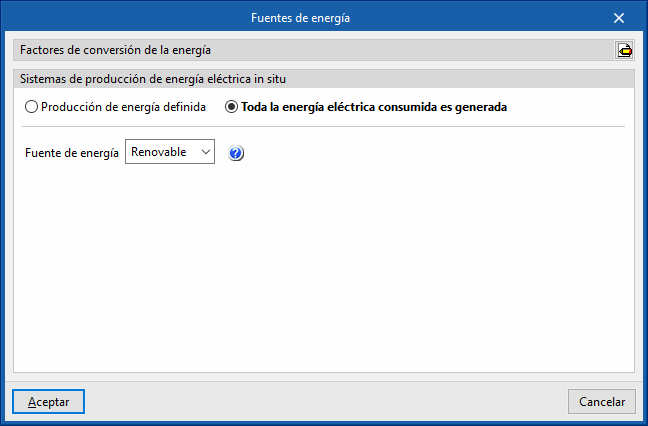
- Toda la energía eléctrica consumida es generada
El programa considera una cantidad de energía eléctrica producida igual a la suma de todos los consumos eléctricos calificables del edificio.
- Producción de energía definida
Permite definir varios sistemas de producción de energía eléctrica y sus valores mensuales de energía producida. Debe indicarse la producción total de energía eléctrica, aunque sea mayor que el consumo eléctrico del edificio.
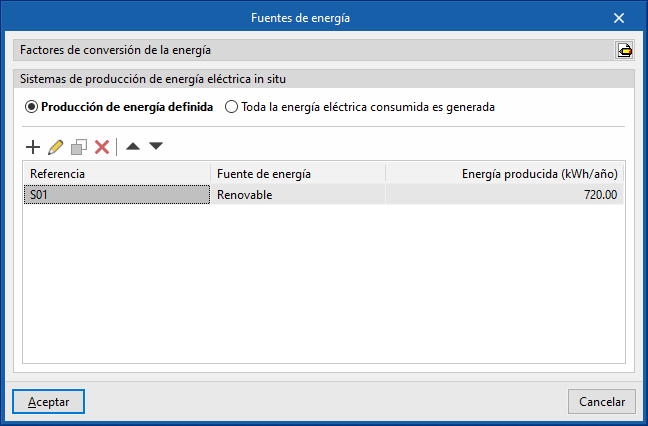
Al introducir cada sistema de producción de energía eléctrica in situ es necesario indicar los siguientes parámetros:
- Sistema
- Referencia
Referencia del sistema de producción de energía eléctrica in situ. - Fuente de energía (Renovable)
Fuente de energía del sistema. La energía renovable incluye la energía eólica, solar fotovoltaica e hidráulica. A la electricidad producida in situ a partir de fuentes renovables no fósiles se le aplican los factores de conversión de la energía correspondientes al vector energético "Medioambiente". - Energía producida
Energía eléctrica producida por el sistema en cada mes del año.
- Referencia
Factores de conversión de la energía
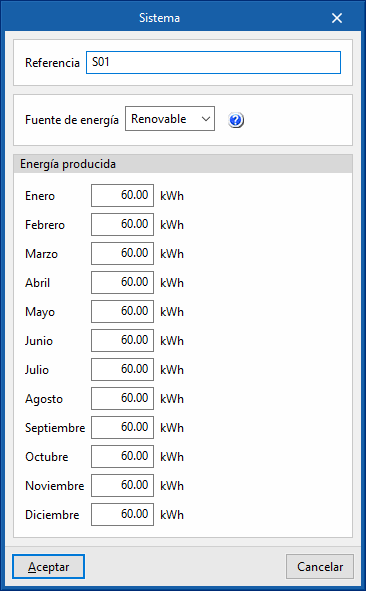
- Factores de conversión de la energía (Energía primaria / Energía final, % No renovable, kg·CO2 / kWh Energía final)
Editando este apartado se pueden consultar los factores de paso de energía final a energía primaria, primaria no renovable y emisiones de CO2, para los distintos tipos de vectores energéticos de aplicación en el programa. Los vectores energéticos son:- Vectores no editables:
- Electricidad
- Gas natural
- Gasóleo C
- GLP
- Carbón
- Biomasa densificada (pellets)
- Biomasa
- Medioambiente
El vector "Medioambiente" representa las fuentes de energía renovables presentes en el ambiente, como la energía solar o la energía térmica captada por las bombas de calor.
- Vectores editables:
Los vectores editables "Red 1" y "Red 2" permiten definir los factores de paso propios de las redes de distrito.- Red 1
- Red 2
- Vectores no editables:
Esquema en árbol del edificio
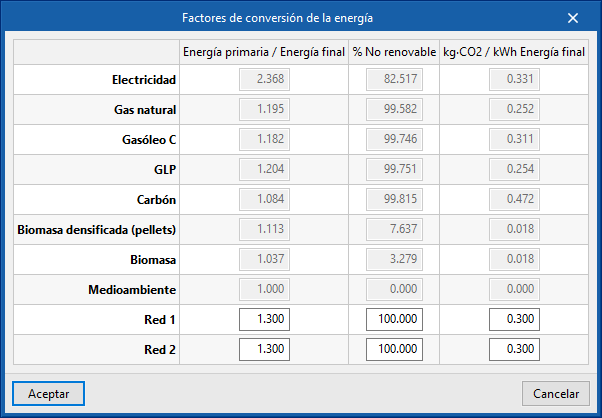
En la pestaña "Edificio", en el apartado "Proyecto", el programa muestra el esquema en árbol del modelo del "Edificio".
Este esquema en árbol está formado por las siguientes ramas, que pueden desplegarse o plegarse:
- Biblioteca
En la biblioteca se introducen los tipos de recinto, elementos constructivos (fachadas, medianeras, tabiques, muros cortina, muros de sótano, cubiertas, voladizos, forjados entre pisos y soleras), puertas, huecos acristalados (como ventanas y lucernarios) y puentes térmicos lineales de la obra. - Zonas
En cada zona se introducen los recintos que la componen mediante la definición de los elementos constructivos y puentes térmicos lineales. También se introducen las unidades terminales del sistema o sistemas de climatización que atienden a los recintos de la zona. - Sistemas de ACS
Se definen los sistemas del edificio para producción de agua caliente sanitaria (ACS). - Sistemas de climatización
Se definen los subsistemas de producción y distribución del sistema o sistemas de calefacción y/o refrigeración de la obra. - Sombras propias
Se definen las superficies del edificio que no pertenecen a los recintos, pero que pueden proyectar sombras sobre fachadas y cubiertas. Por ejemplo, los forjados de los balcones o las defensas. - Sombras remotas
Se definen las superficies de los obstáculos remotos que puedan proyectar sombras sobre el edificio.
Herramientas de gestión de bibliotecas
La "Biblioteca", accesible en el esquema lateral de la pestaña "Edificio", contiene la descripción de las tipologías de los elementos que pueden ser utilizados en el modelo del edificio.
Las bibliotecas de elementos disponibles son las siguientes:
- Recintos
- Cerramientos
- Tabiquería
- Muros en contacto con el terreno
- Suelos en contacto con el terreno
- Forjados entre pisos
- Cubiertas
- Puertas
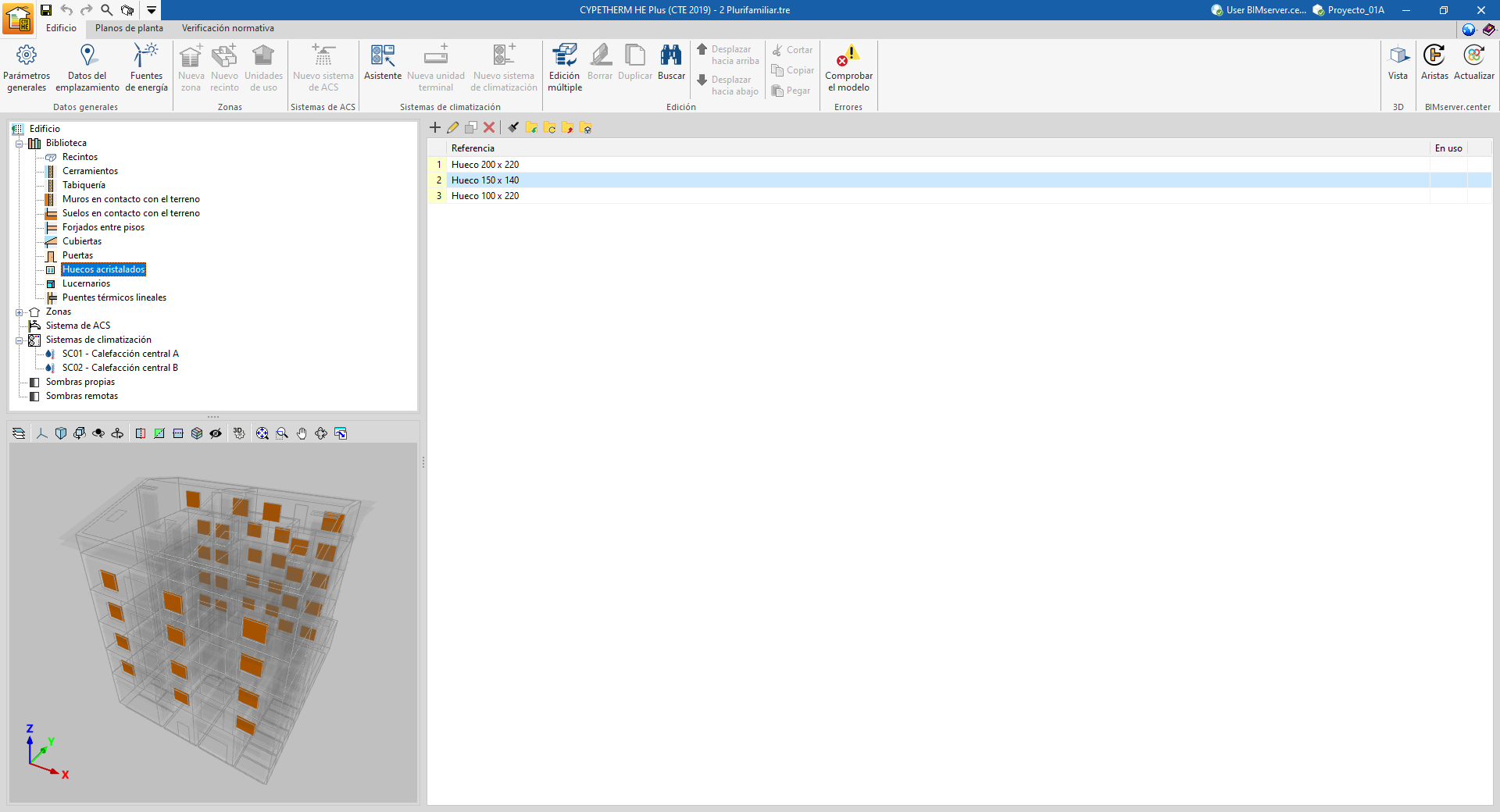
- Huecos acristalados
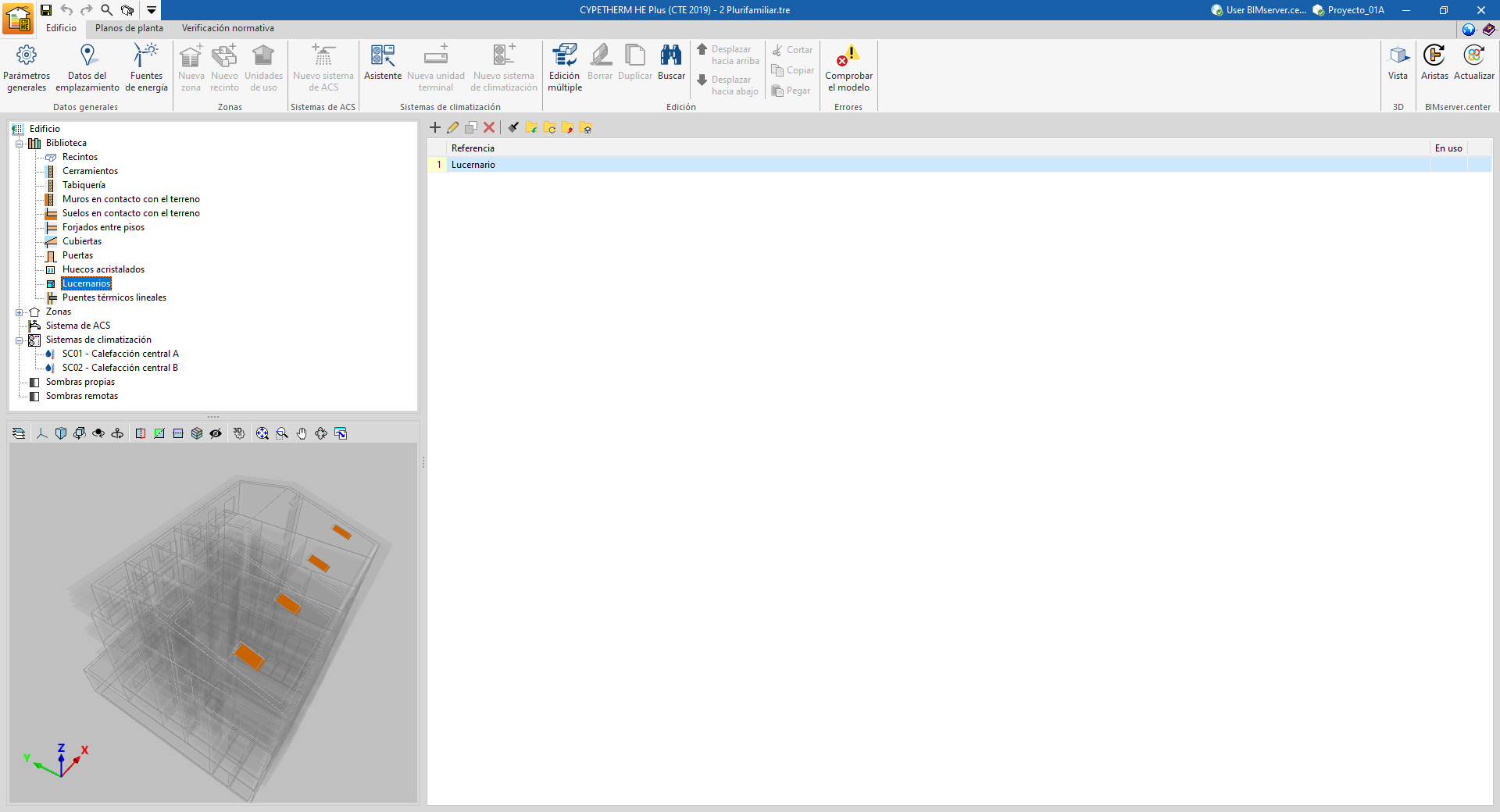
- Lucernarios
- Puentes térmicos lineales
Cada tipología de biblioteca puede encontrarse "En uso" o no, en caso de estar asociada o no a alguno de los elementos del árbol de "Zonas", que organiza los componentes del modelo del edificio.
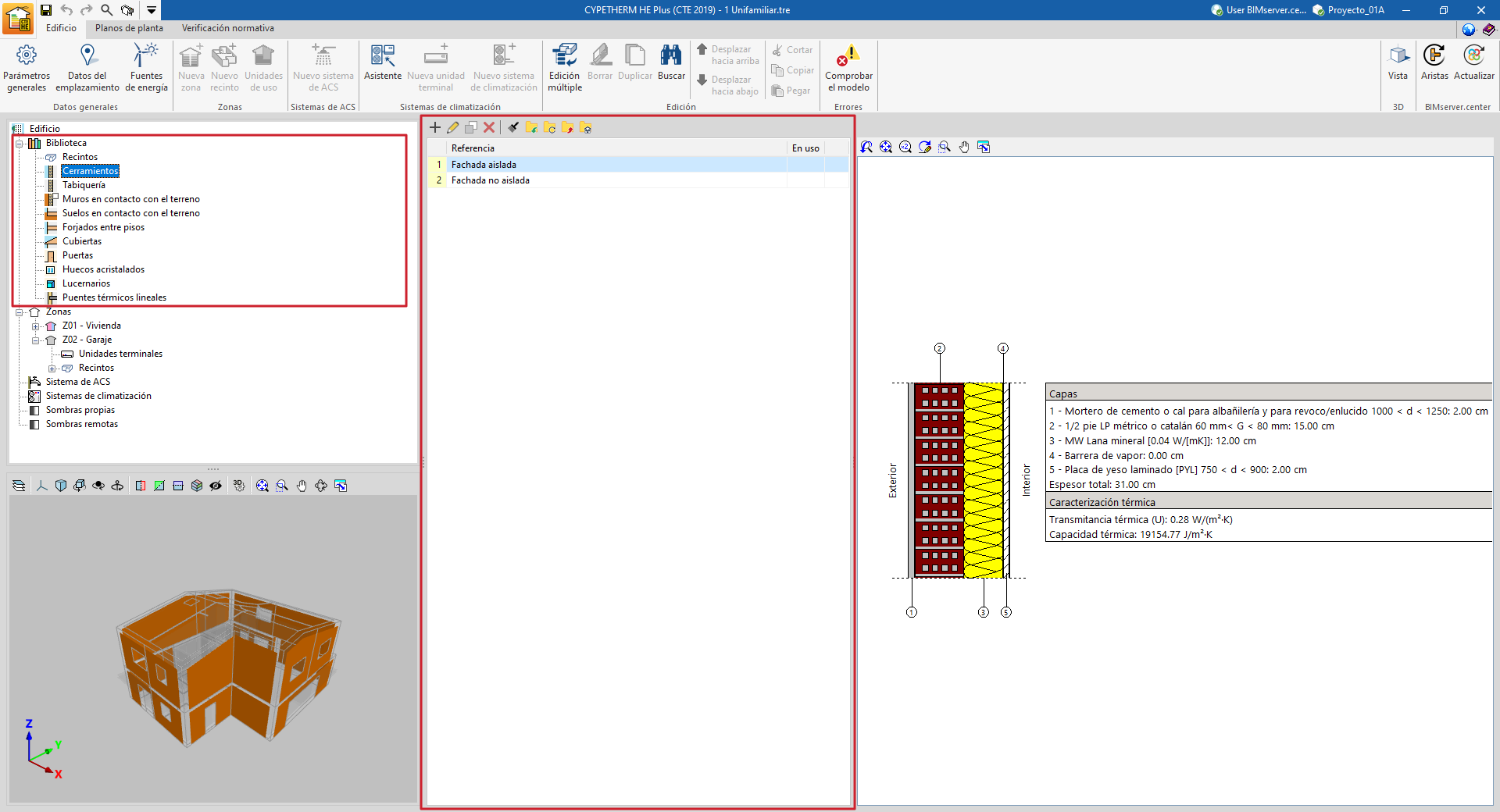
Los elementos de cada una de las bibliotecas se crean y gestionan mediante las herramientas de la parte superior de la lista, que se describen a continuación.
Gestión de elementos en listas de bibliotecas
Los elementos se organizan en listas en múltiples ventanas del programa. En las listas de las bibliotecas, se ofrecen las siguientes opciones para gestionar y editar los elementos:
 | Añadir | Añade un nuevo elemento a la lista. |
 | Editar | Accede al panel de edición del elemento seleccionado. |
 | Copiar | Duplica el elemento seleccionado, añadiendo una copia a la lista. |
 | Borrar | Elimina el elemento seleccionado de la lista. |
 | Asignar | Asigna las características del elemento seleccionado a otros elementos de la lista. |
Importación y exportación de elementos de biblioteca a ficheros en disco
El uso de bibliotecas permite definir elementos en la obra actual y guardarlos en el disco para utilizarlos en otros proyectos. Las opciones relacionadas con este uso son las siguientes:
 | Importar a la obra los elementos guardados en disco | Importa a la obra los elementos guardados en el disco, añadiéndolos a la lista. Si el elemento (con la misma referencia) ya existe en la obra, se reemplazarán sus datos. |
 | Actualizar los elementos usados en la obra | Actualiza los elementos definidos en la obra, con las propiedades de los elementos guardados en disco con la misma referencia. |
 | Exportar el elemento a un fichero | Exporta el elemento seleccionado a un fichero, para poder importarlo posteriormente. |
 | Selección de fichero con valores iniciales para creación de obra nueva | Permite seleccionar una lista de elementos guardados en disco para cargarlos en la biblioteca al crear un nuevo fichero. |
En el proceso de importación o actualización del modelo BIM, es posible definir un directorio para la búsqueda de tipologías. Si dicho directorio contiene elementos de CYPETHERM HE Plus cuyas referencias coinciden con las de los elementos de la obra actual, el programa importa automáticamente sus propiedades.
Gestión de la biblioteca de recintos
La definición de las características de los recintos en la biblioteca del proyecto es necesaria para realizar su clasificación como habitables o no habitables, así como para detallar, en cada caso, los parámetros relativos a la ventilación, iluminación, ocupación y equipamiento interno, que afectan a la simulación energética realizada por el programa.
Las herramientas que permiten gestionar las bibliotecas de recintos del modelo se encuentran en la pestaña "Edificio" y, dentro del esquema del área lateral izquierda de definición del "Proyecto", en el árbol "Biblioteca", seleccionando después el nivel "Recintos".
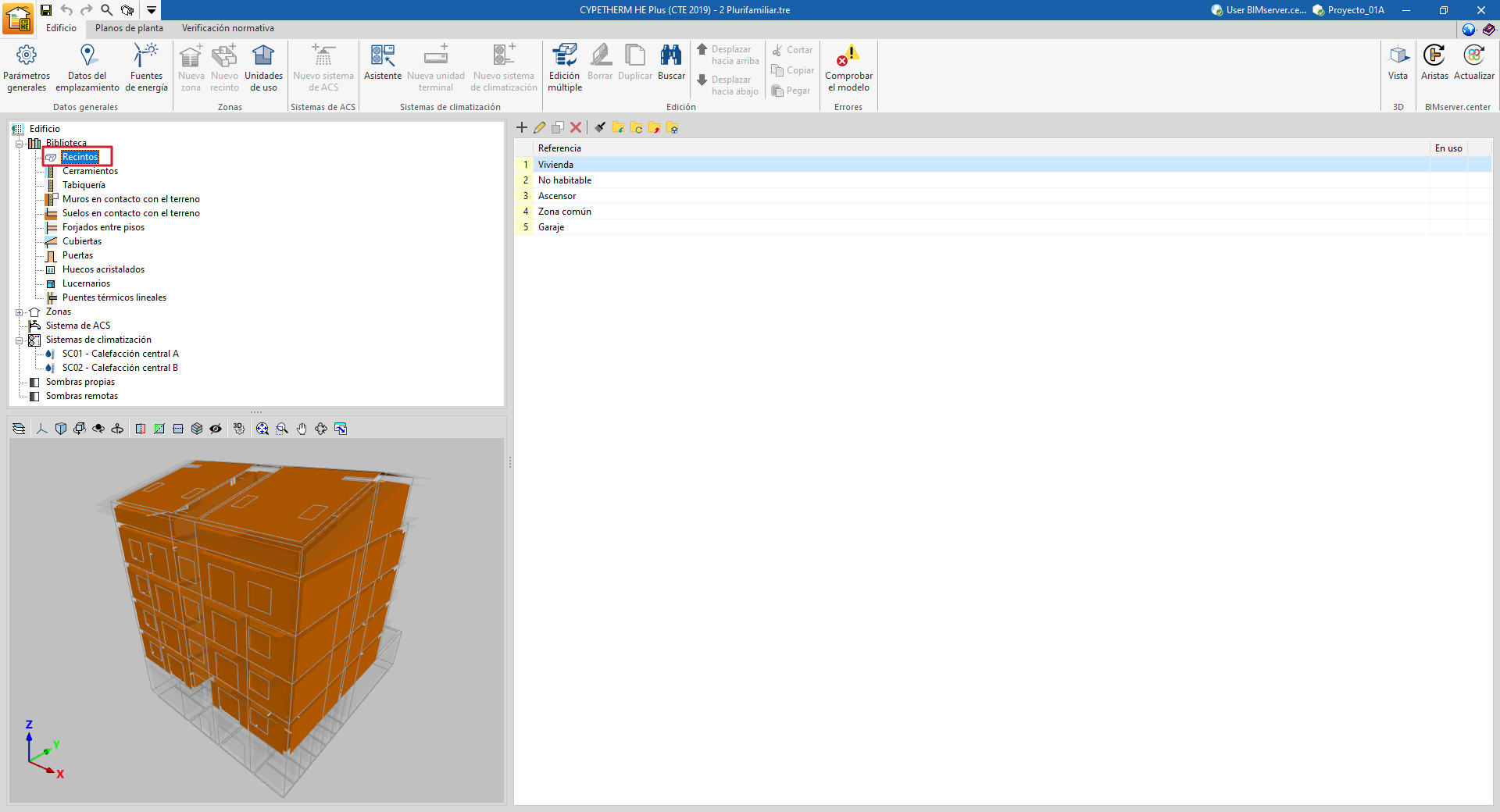
Los conceptos que se definen en cada tipo de recinto son los relacionados con las ganancias térmicas internas. Según el tipo de ganancias internas presentes, se distinguen dos tipos de recinto:
Recintos habitables
Los recintos habitables son recintos interiores destinados a ser usados por personas. Su densidad de ocupación y tiempo de estancia exigen unas condiciones acústicas, térmicas y de salubridad adecuadas.
Según el uso del edificio seleccionado en "Parámetros generales", los recintos habitables pueden ser de los siguientes tipos:
- Para uso residencial privado en "Parámetros generales":
- Residencial privado
- Para otros usos en "Parámetros generales":
- Otros usos
- Personalizado
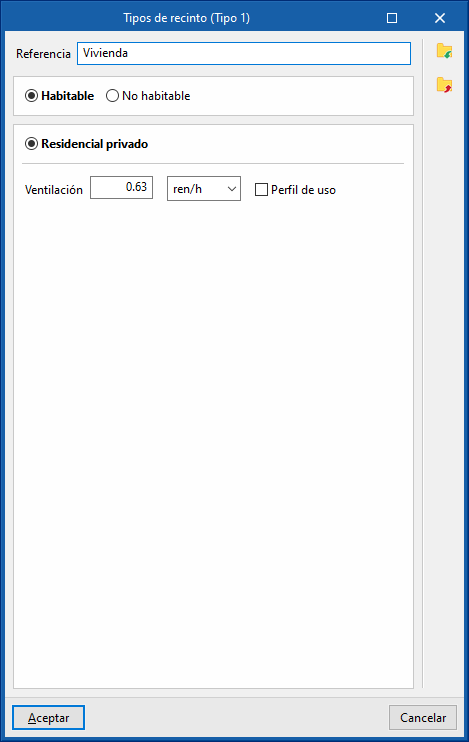
Recintos habitables ("Residencial privado")
Este tipo de recinto presenta las condiciones operacionales y los perfiles de uso recogidos en el Anejo D del DB HE. Únicamente debe introducirse el nivel de ventilación de cada recinto y, en su caso, el perfil de uso correspondiente. Si no se define un perfil de uso, se considera que el caudal de ventilación definido es constante durante todo el año.
- Ventilación
- Perfil de uso (opcional)
Recintos habitables ("Otros usos")
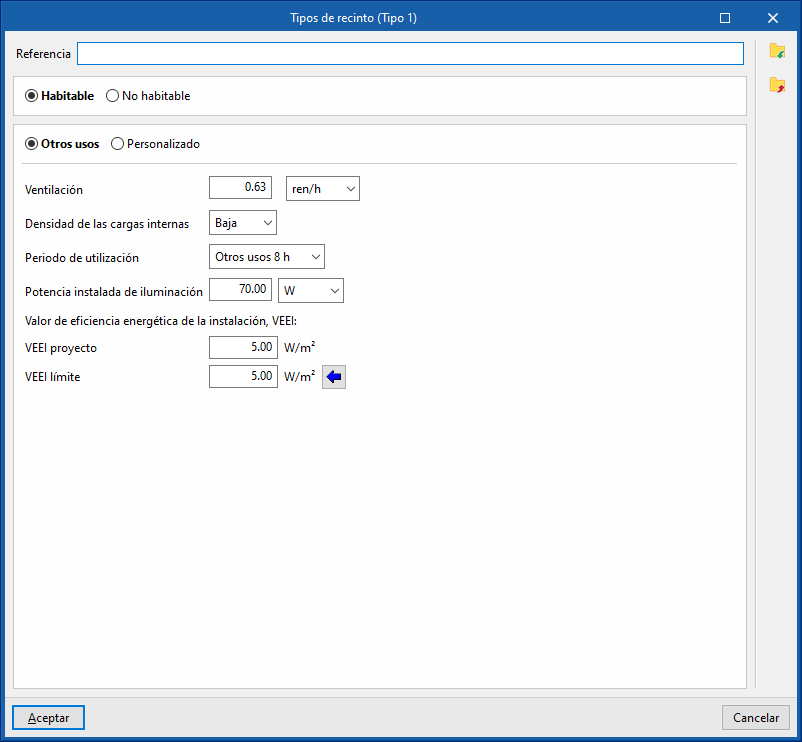
Este tipo de recinto presenta las condiciones operacionales y los perfiles de uso recogidos en las tablas 7 a 10 del documento "Condiciones técnicas de los procedimientos para la evaluación de la eficiencia energética". Se debe introducir el resto de datos necesarios para el cálculo térmico que son propios de cada tipo de recinto.
- Ventilación
- Densidad de las cargas internas (Baja / Media / Alta)
- Periodo de utilización (Otros usos 8 h / Otros usos 12 h / Otros usos 16 h / Otros usos 24 h )
- Potencia instalada de iluminación
- Valor de eficiencia energética de la instalación, VEEI
- VEEI proyecto
- VEEI límite
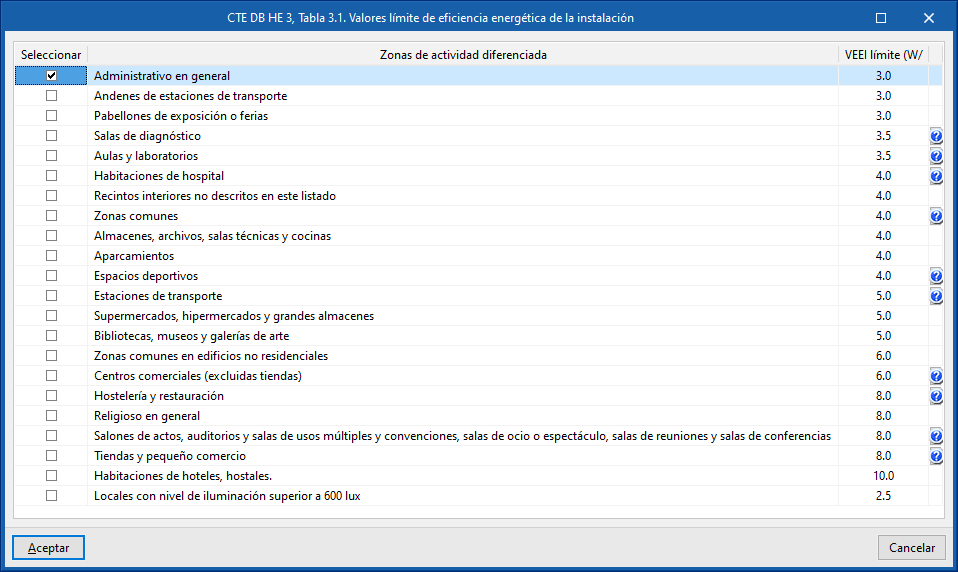
Se ofrece un asistente para determinar el VEEI límite según el tipo de actividad de CTE DB HE 3 Tabla 3.1.
Recintos habitables ("Personalizado")
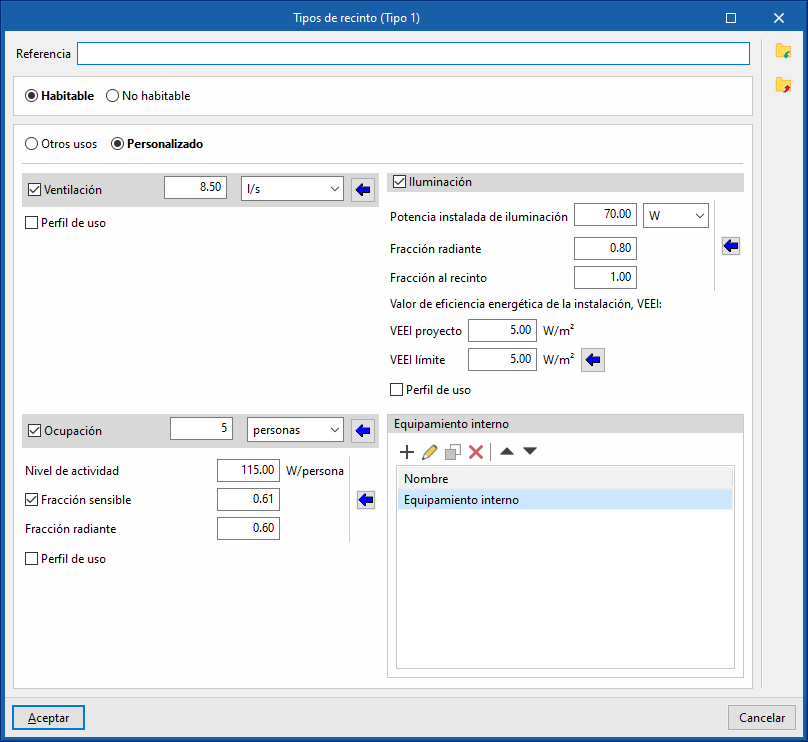
Se permite definir el caudal de ventilación, la potencia instalada de iluminación, el nivel de ocupación y actividad y la potencia instalada del equipamiento interno.
Cada uno de estos conceptos se puede definir mediante un valor nominal y un perfil de uso, que modifica este valor nominal a lo largo del año mediante la aplicación de un porcentaje. Si no se define un perfil de uso, el valor nominal se considera de forma constante durante todo el año.
La definición de los recintos habitables pasa por la configuración de los siguientes parámetros:
- Clasificación del recinto: Habitable
- Ventilación (opcional)
- Perfil de uso (opcional)
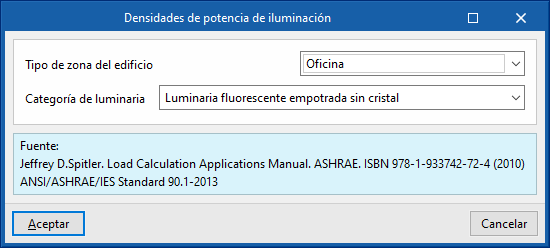
- Iluminación (opcional)
- Potencia instalada de iluminación
- Fracción radiante
- Fracción al recinto
- Perfil de uso (opcional)
- Ocupación (opcional)
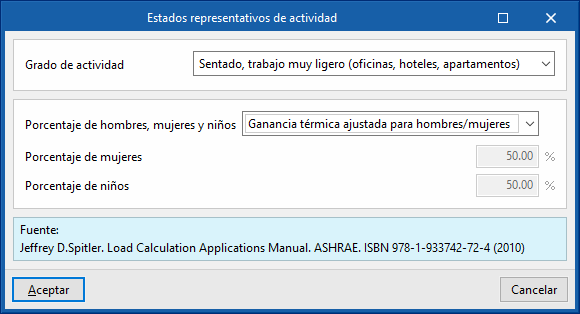
- Nivel de actividad
- Fracción sensible (opcional)
- Fracción radiante
- Perfil de uso (opcional)
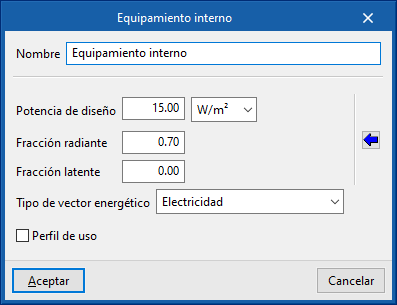
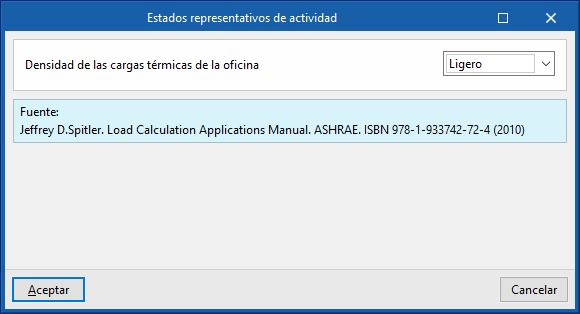
- Equipamiento interno
En esta tabla se pueden añadir entradas de equipamiento interno con las siguientes características:- Potencia de diseño
- Fracción radiante
- Fracción latente
- Tipo de vector energético
- Perfil de uso (opcional)
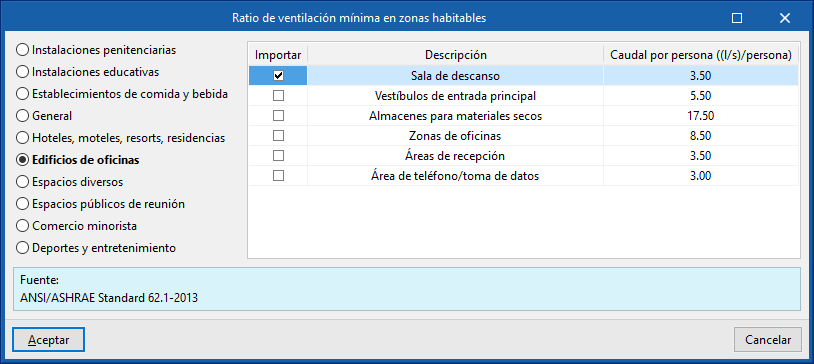
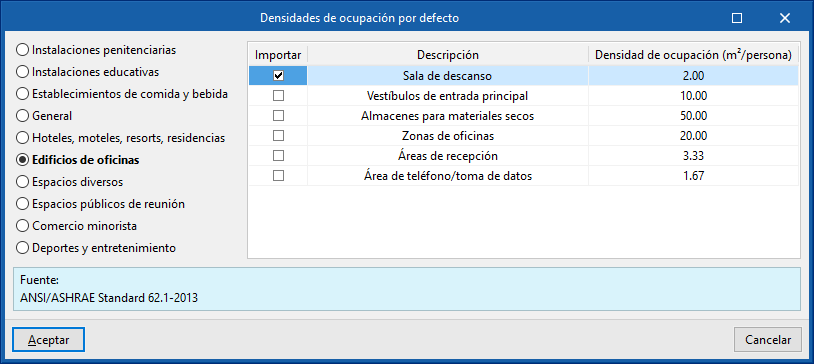
A la derecha de cada uno de estos conceptos se ofrece un botón asistente que ofrece valores nominales según el uso del recinto y otros parámetros, a partir de la bibliografía indicada.
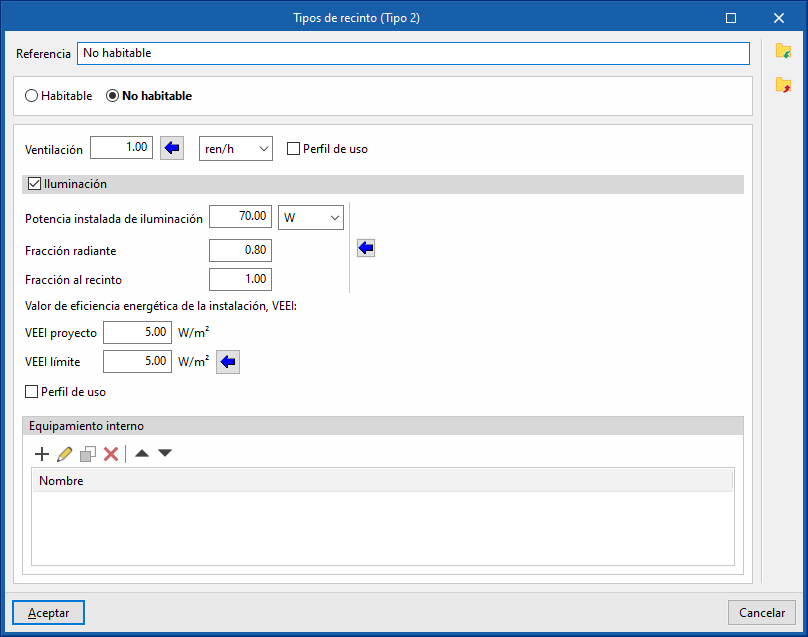
Recintos no habitables
Los recintos no habitables son recintos interiores que no están destinados a un uso permanente por parte de personas, por ser ocasional o excepcional y por tener un tiempo de estancia bajo, lo que exige solamente unas condiciones de salubridad adecuadas. Por tanto, se trata de recintos sin necesidades de climatización (por ejemplo, un garaje, un trastero o un cuarto técnico). En estos recintos se permite definir el caudal de ventilación, la potencia de iluminación instalada y la potencia instalada del equipamiento interno.
Cada uno de estos conceptos se puede definir mediante un valor nominal y un perfil de uso, que modifica este valor nominal a lo largo del año mediante la aplicación de un porcentaje. Si no se define un perfil de uso, el valor nominal se considerará de forma constante durante todo el año.
La definición de los recintos no habitables pasa por la configuración de los siguientes parámetros:
- Clasificación del recinto: No habitable
- Ventilación (opcional)
- Perfil de uso (opcional)
- Iluminación (opcional)
- Potencia instalada de iluminación
- Fracción radiante
- Fracción al recinto
- Perfil de uso (opcional)
- Equipamiento interno
En esta tabla se pueden añadir entradas de equipamiento interno con las siguientes características:- Potencia de diseño
- Fracción radiante
- Fracción latente
- Tipo de vector energético
- Perfil de uso (opcional)
Definición de perfiles de uso
Los perfiles de uso permiten definir el patrón de variación, utilización o activación de diferentes recursos o aspectos del proyecto a lo largo de las horas del día, de los días de la semana y de los meses del año.
Entre estos aspectos se encuentran la variación de la ventilación, la iluminación, la ocupación o el equipamiento interno de los recintos, el perfil de las temperaturas de consigna de calefacción y/o refrigeración en cada zona térmica, el perfil de activación de los accesorios de protección solar, las condiciones operacionales de las infiltraciones de aire en las zonas o el perfil horario que define el valor de algunos parámetros de los sistemas.
Los perfiles de uso se detallan activando o seleccionando la opción "Perfil de uso" existente en los paneles de definición de los diferentes aspectos mencionados, pulsando después sobre el botón de edición que aparecerá junto a ella.
Si no se define un perfil de uso en un determinado aspecto, el programa asumirá un 100 % de uso durante todas las horas de todos los días del año.
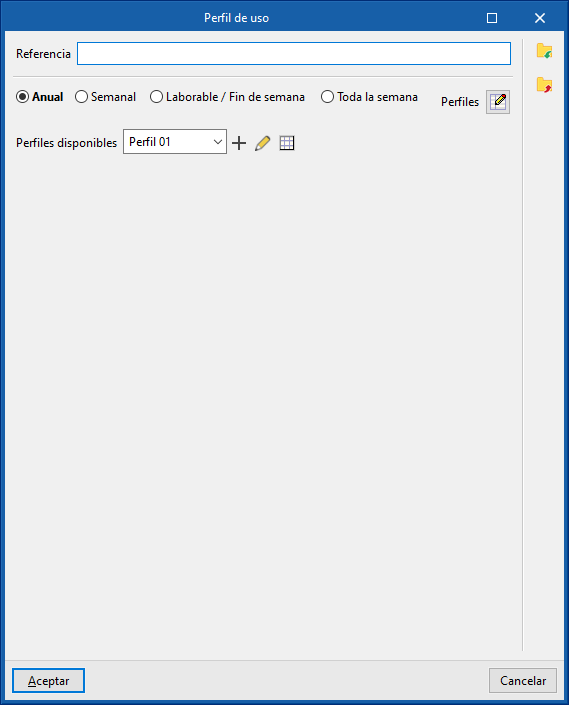
En la ventana de edición de un perfil de uso, el programa permite modificar los siguientes datos:
- Referencia
Referencia del perfil de uso.
- Tipo de perfil
- Anual
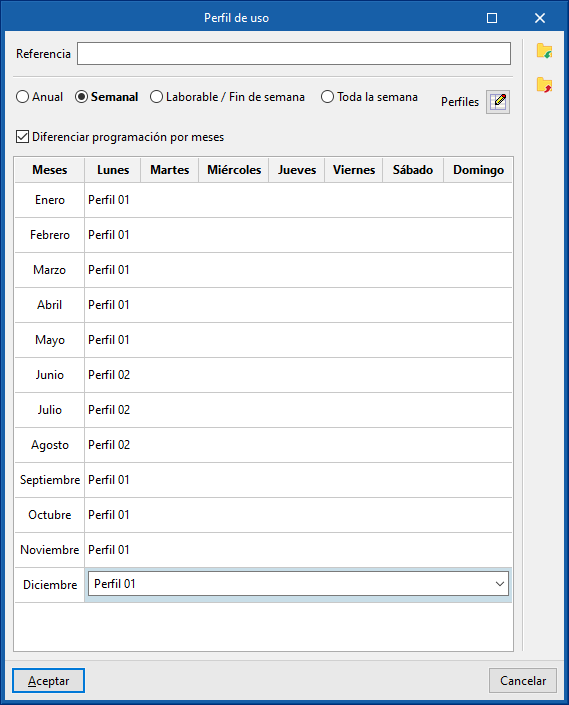
Permite seleccionar un perfil de uso único para todo el año. - Semanal
Permite seleccionar un perfil de uso para toda la semana. Si se activa la casilla "Diferenciar programación por meses", se podrá seleccionar un perfil de uso para toda la semana de cada uno de los meses del año. - Laborable / Fin de semana
Permite seleccionar un perfil de uso para los días laborables y otro perfil de uso para el fin de semana. Se puede "Considerar el sábado como día laborable" activando la casilla correspondiente. Si se activa la casilla "Diferenciar programación por meses", se podrá seleccionar un perfil para los días laborables y un perfil para el fin de semana para cada uno de los meses del año. - Toda la semana
Permite seleccionar un perfil de uso diferente para cada día de la semana. Si se activa la casilla "Diferenciar programación por meses", se podrá seleccionar un perfil de uso para cada día de la semana de cada uno de los meses del año.
- Anual
Para poder seleccionarlos, los perfiles de uso disponibles deben definirse previamente utilizando el botón "Perfiles" a la derecha.
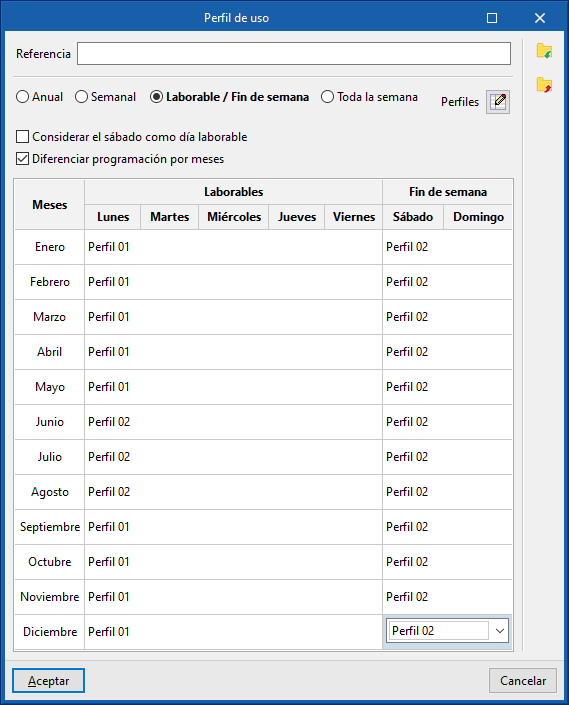
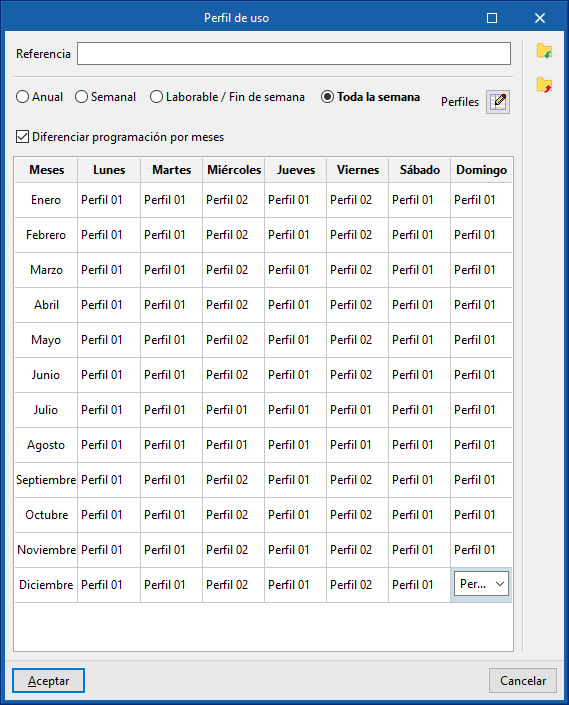
Perfiles de uso disponibles
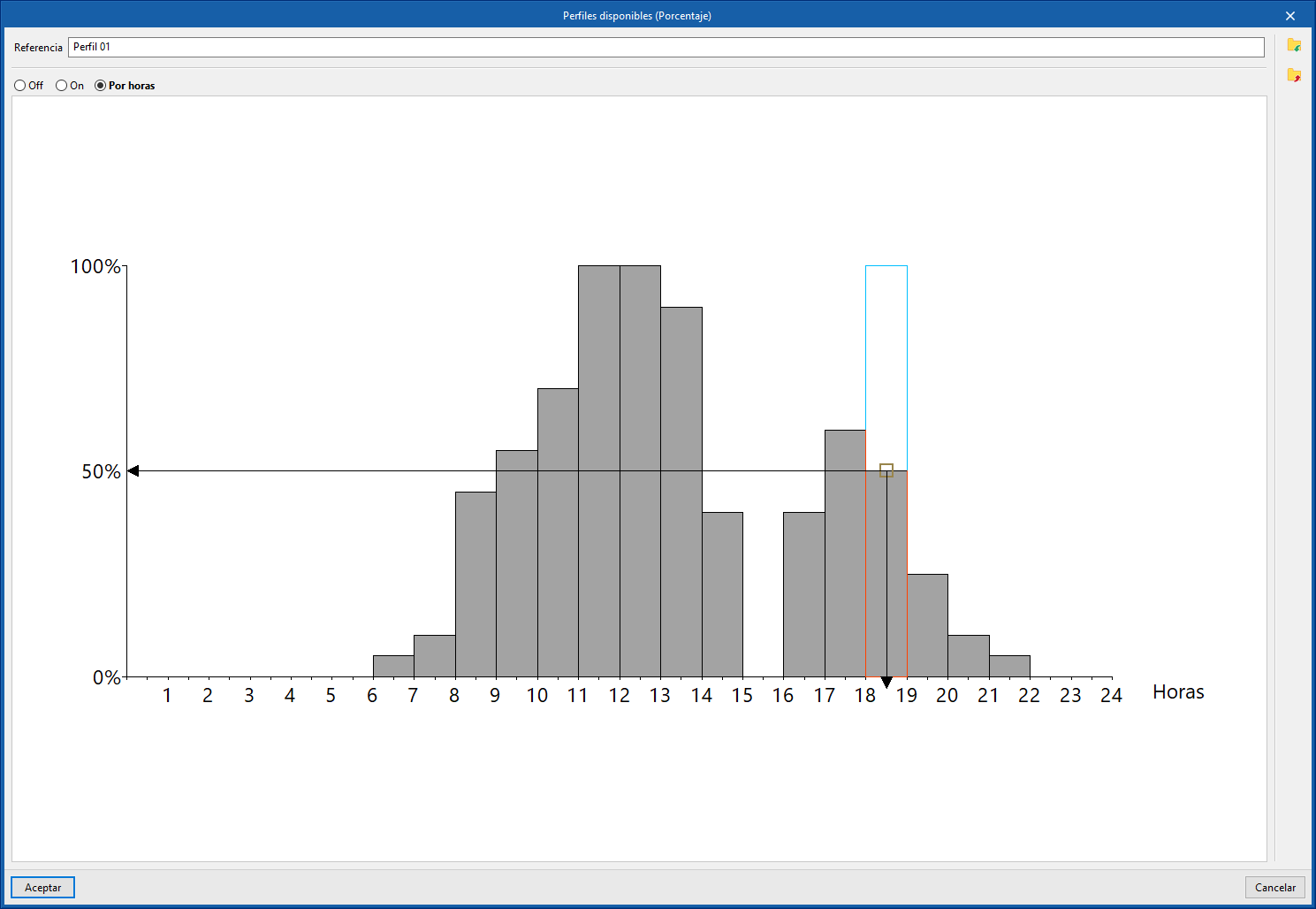
Al crear o editar cada perfil de uso disponible, se deben introducir los siguientes datos:
- Referencia
Referencia del perfil de uso disponible. - Definición del perfil
- Off
El recurso estará desactivado. - On
El recurso estará activado. En algunos casos se puede definir el "Valor" del porcentaje de activación. - Por horas
Este apartado permite definir un perfil horario, indicando un valor para cada una de las 24 horas del día, ya sea un porcentaje de uso entre 0 y 100 %, el estado de activación ("On" / "Off") o un determinado valor de temperatura. Para ello, se debe pulsar a la altura correspondiente sobre la gráfica para definir el valor, el estado de activación o el porcentaje deseado de uso en cada hora.
- Off
Es posible importar y exportar los perfiles de uso creados a ficheros en disco utilizando las opciones correspondientes a la derecha del panel.
Gestión de las bibliotecas de elementos constructivos opacos
La definición de las características de los elementos constructivos en las bibliotecas del proyecto es necesaria para detallar los datos relativos a su comportamiento térmico, incluyendo la posibilidad de especificar la composición de capas de materiales y las características técnicas de cada una de ellas, como la conductividad o la resistencia térmica. Estos datos pueden introducirse de forma manual o apoyándose en diferentes catálogos y normas de referencia con materiales predefinidos, y afectarán a la simulación energética realizada por el programa.
Las herramientas que permiten gestionar las bibliotecas de elementos constructivos opacos del modelo se encuentran en la pestaña "Edificio" y, dentro del esquema del área lateral izquierda de definición del "Proyecto", en el árbol "Biblioteca", seleccionando después el nivel correspondiente.
Categorías de elementos constructivos opacos
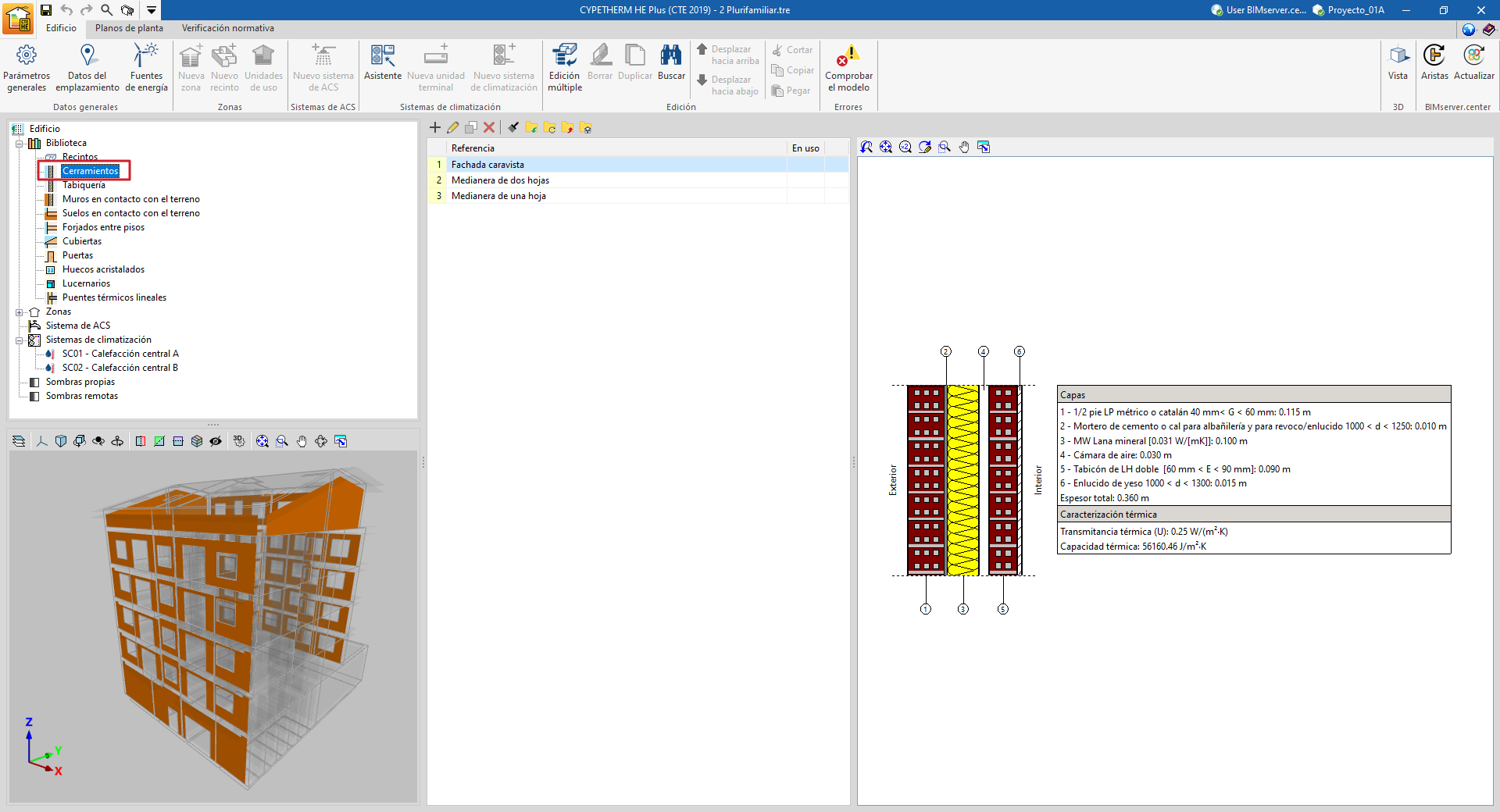
Los elementos constructivos opacos del edificio se clasifican en las siguientes categorías dentro de la biblioteca:
- Cerramientos (opción "Opaco"). Cerramientos verticales en contacto con el ambiente exterior (fachadas) o en contacto con los espacios de otro edificio (medianeras). En la definición de un cerramiento opaco, se debe especificar si se trata de una "Medianera" y si esta es "Adiabática".
- Tabiquería. Particiones interiores. Se disponen para separar el interior del edificio en diferentes recintos.
- Muros en contacto con el terreno. Estos cerramientos verticales en contacto con el terreno se utilizan para construir plantas bajo rasante (sótanos).
- Suelos en contacto con el terreno. Cerramientos horizontales (soleras, forjados sanitarios) en contacto con el terreno.
- Forjados entre pisos. Los forjados entre pisos son los cerramientos inferiores horizontales o ligeramente inclinados existentes entre una planta y otra, es decir, los suelos de cada planta intermedia del edificio. En esta categoría también se incluyen los voladizos, es decir, los cerramientos en contacto con el exterior por la parte inferior.
- Cubiertas. Cerramientos superiores en contacto con el ambiente exterior.
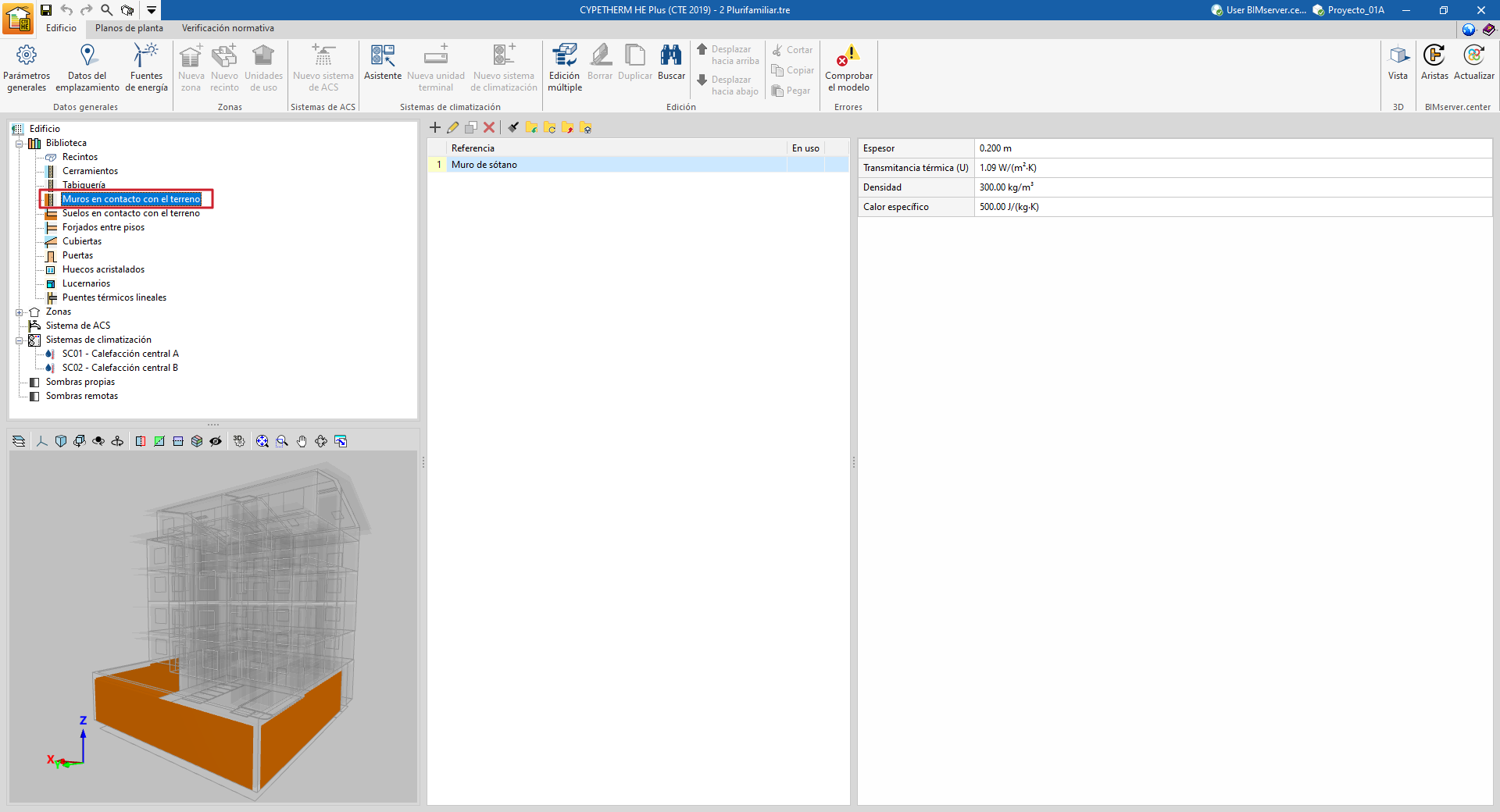
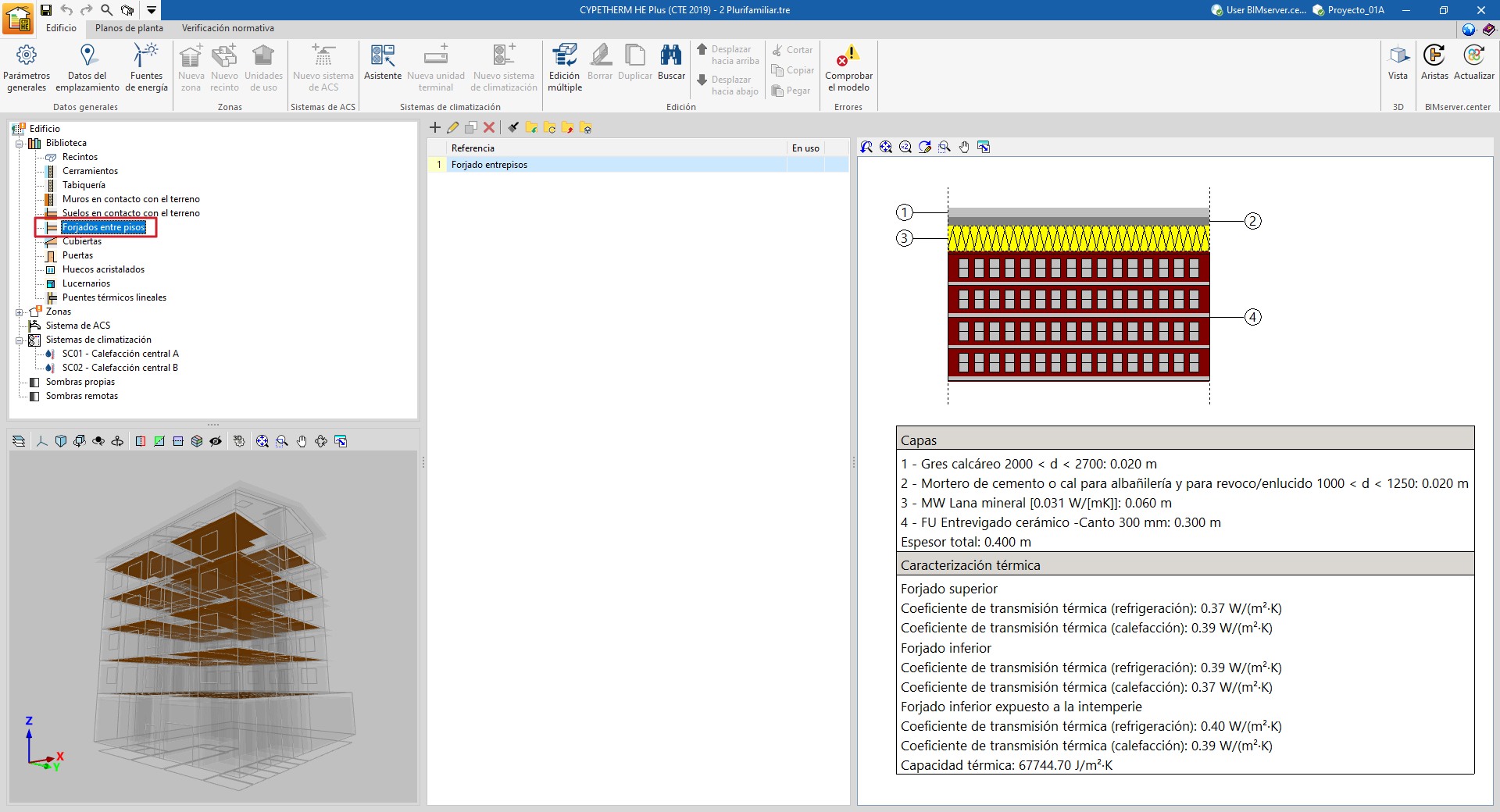
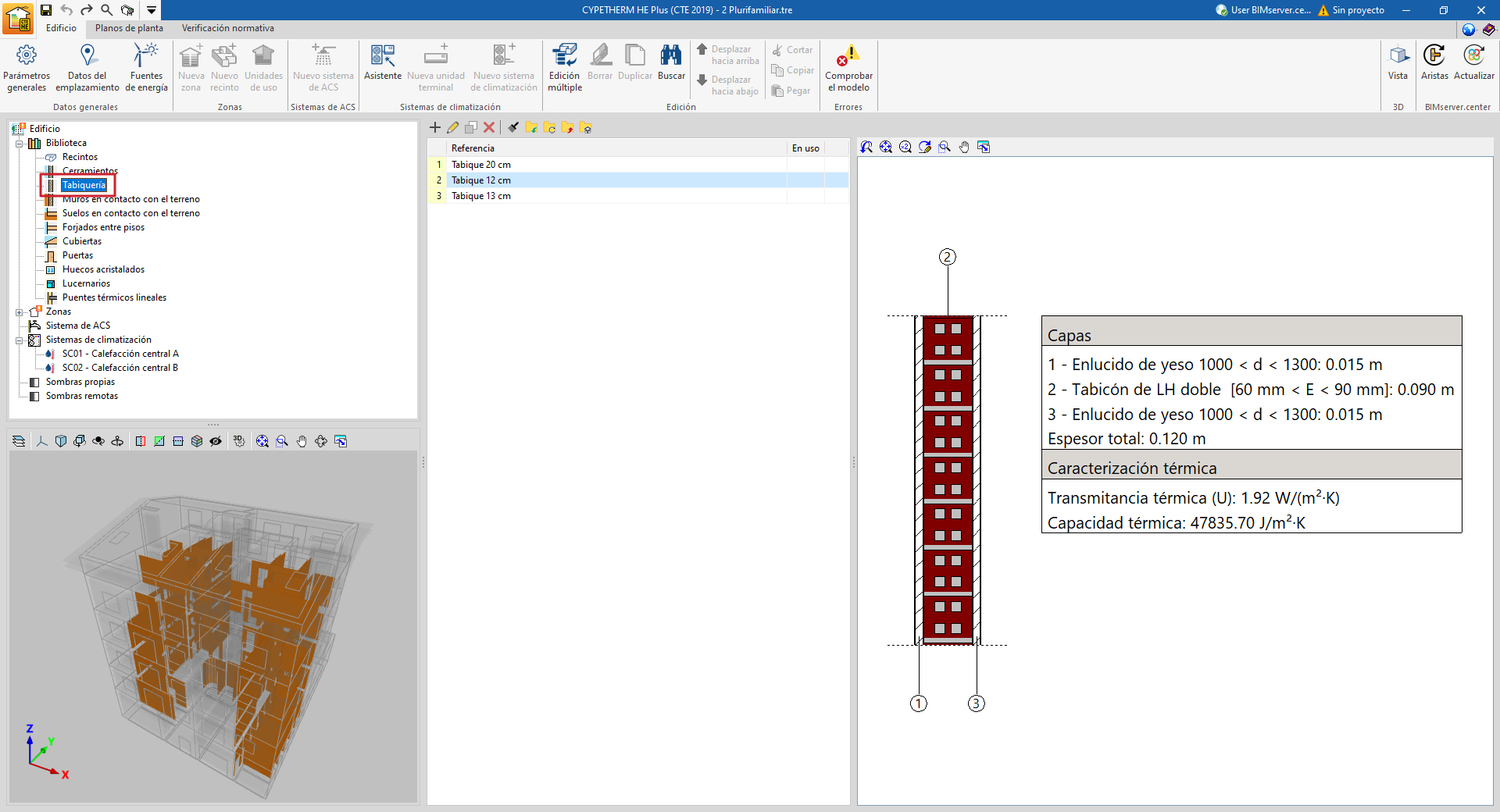
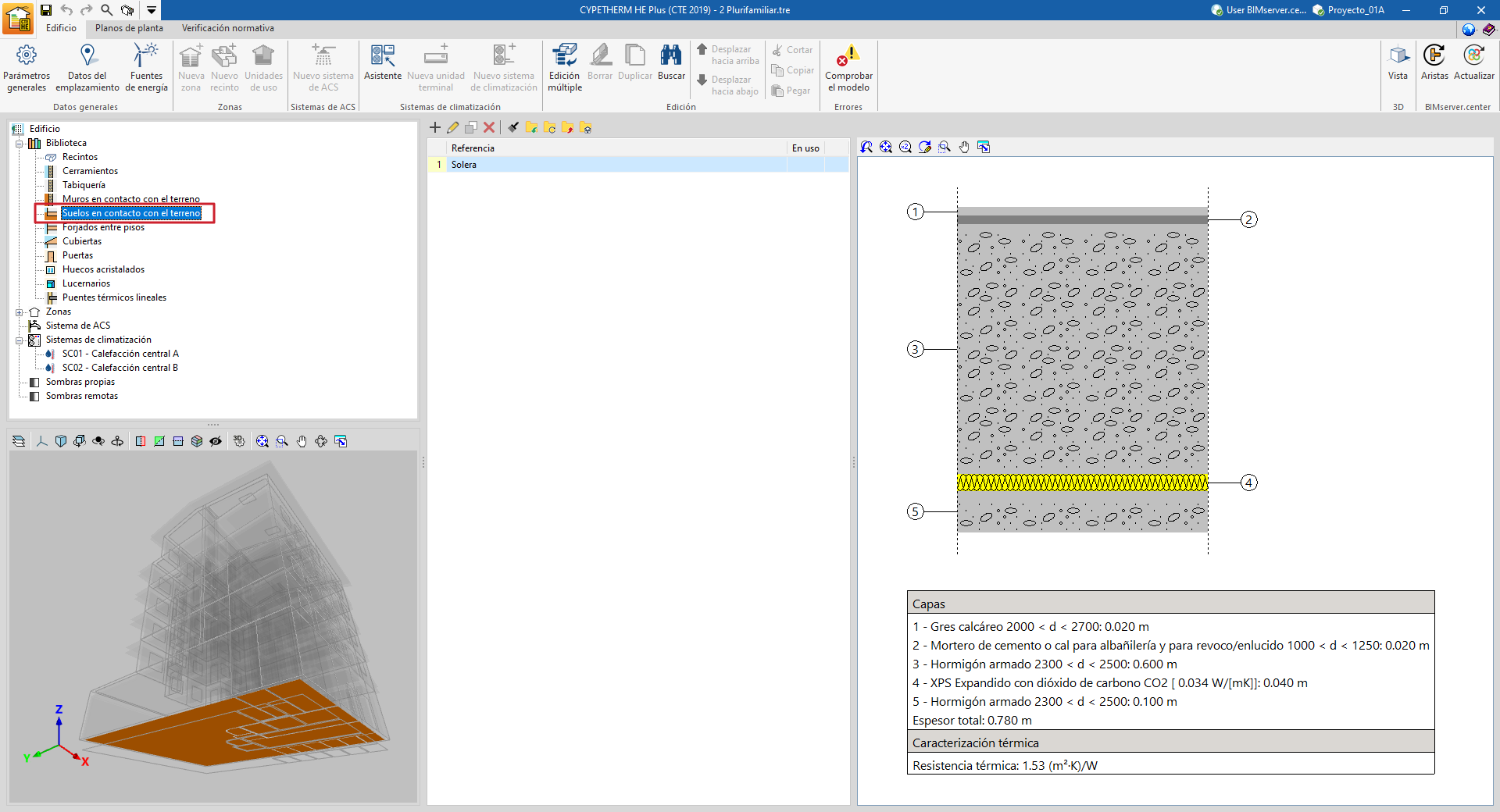
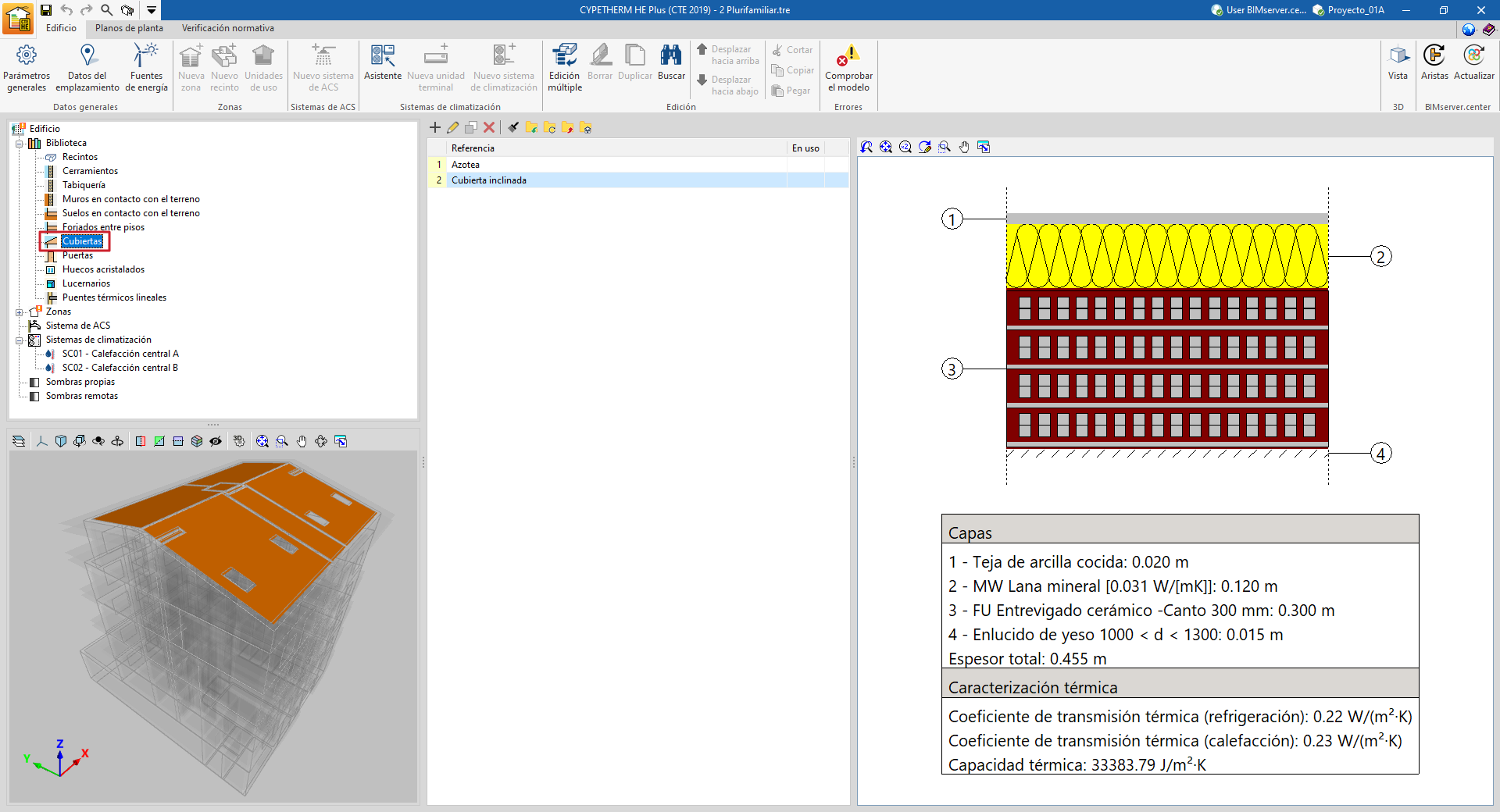
Definición general de elementos constructivos
Al añadir o editar una tipología de elemento constructivo opaco en la biblioteca, se abre una ventana donde es posible gestionar los siguientes aspectos:
- Conexión con Open BIM Database
Permite iniciar sesión en la base de datos Open BIM Database. - Importación de datos de fabricante
Permite importar los datos de sistemas constructivos completos de uno de los fabricantes disponibles seleccionando el catálogo y el producto deseado. - Referencia
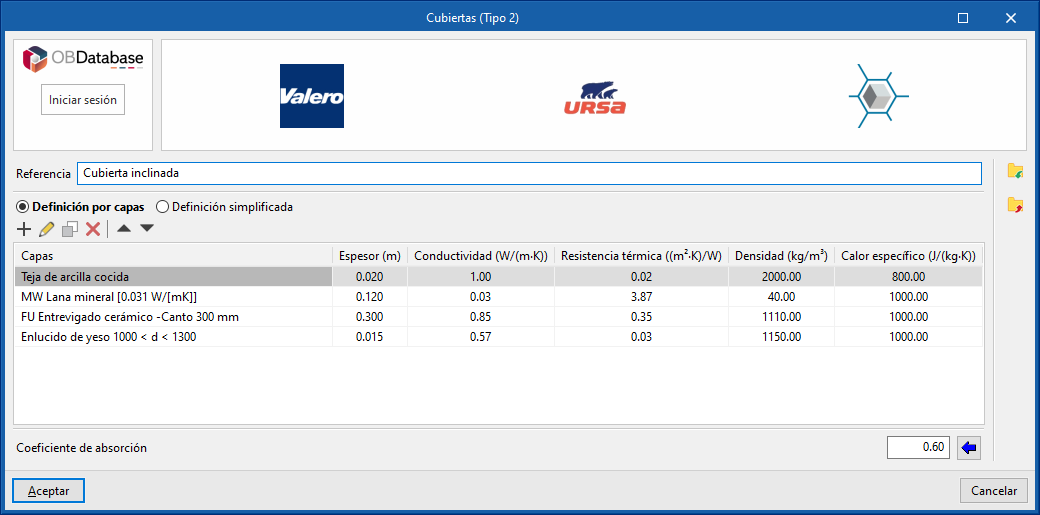
Referencia de la tipología del elemento constructivo. - Definición por capas / Definición simplificada
Permite indicar si las características térmicas del elemento se definen introduciendo los datos de cada una de las capas de material que lo componen o a través de una definición simplificada.
De forma adicional, las opciones de la columna derecha de la ventana permiten importar y exportar los datos de la tipología de elemento definida a ficheros en disco.
Opciones específicas en la definición de elementos constructivos opacos
Además, pueden aparecer las siguientes opciones específicas, en función del tipo de elemento seleccionado:
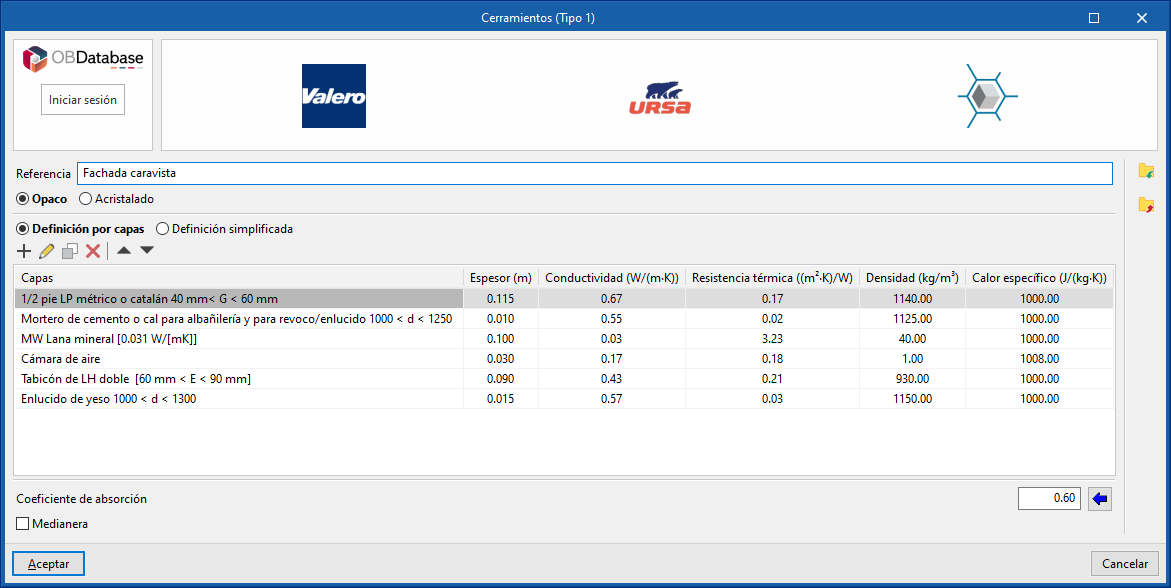
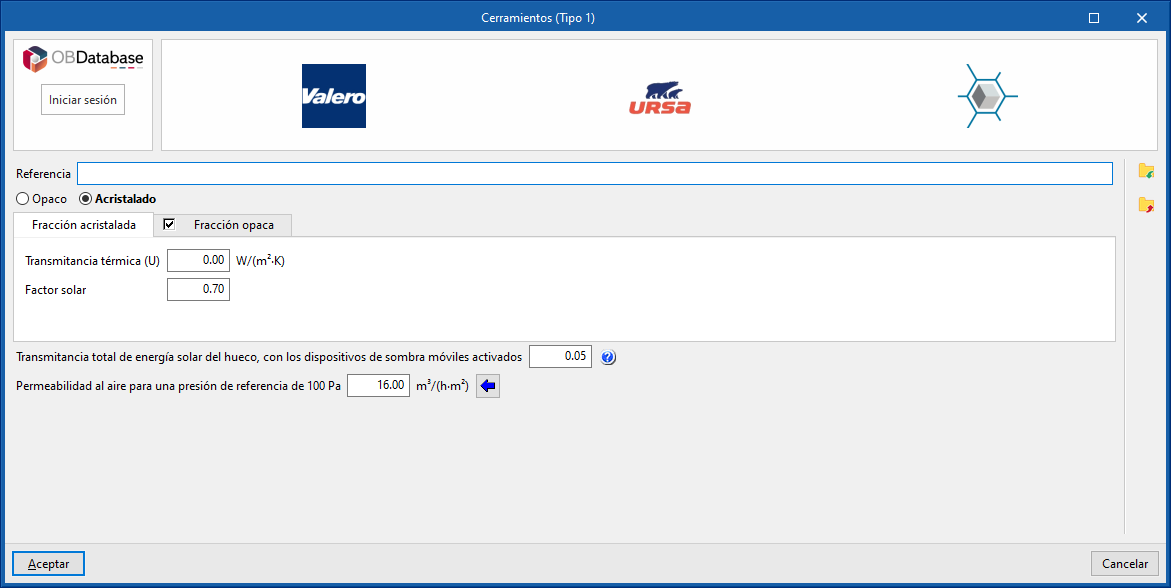
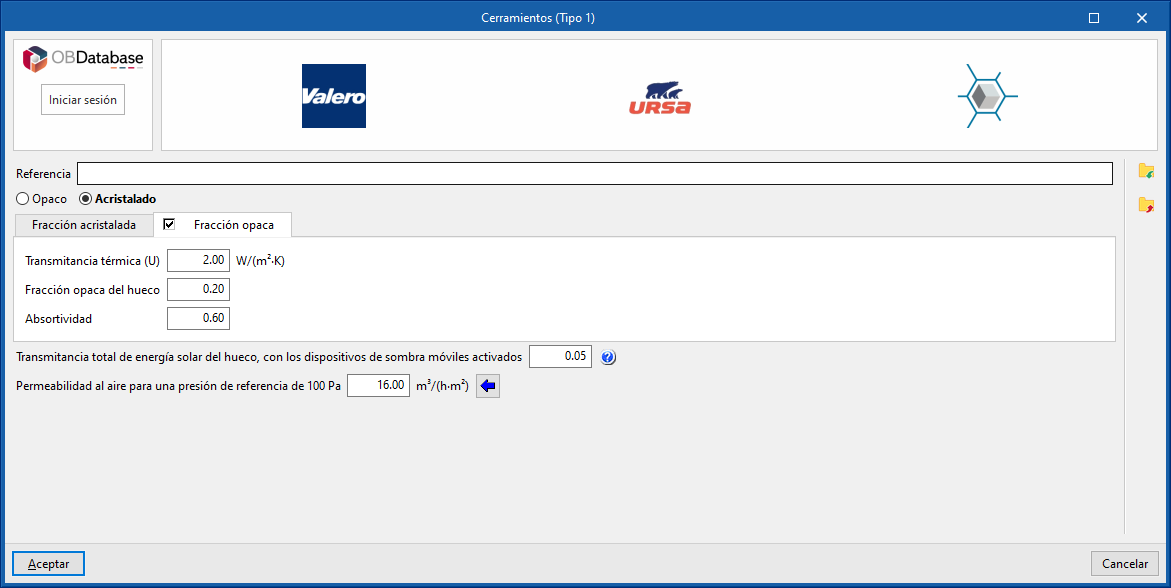
- Opaco / Acristalado (en "Cerramientos")
Permite indicar si el cerramiento es opaco, definiéndose al igual que el resto de elementos constructivos opacos, o acristalado, en cuyo caso se define introduciendo los datos de la "Fracción opaca" (como la transmitancia solar y el factor solar) y la "Fracción acristalada" (como la transmitancia térmica, la fracción opaca del hueco y la absortividad), además de la "Permeabilidad al aire para una presión de referencia a 100 Pa", tal y como se realiza en los huecos acristalados. Esta última opción permite simular muros cortina. - Coeficiente de absorción (en "Cerramientos", "Tabiquería", "Forjados entre pisos" y "Cubiertas")
El coeficiente de absorción fluctúa entre 0 y 1. Se indica un único valor del coeficiente de absorción del elemento constructivo, que debe corresponder a la capa externa (sobre la que incide la radiación solar). Es posible importar el valor con el asistente disponible a la derecha:- Importar coeficiente de absorción
El valor de este coeficiente es más bajo en superficies claras, y más alto en superficies oscuras.
- Importar coeficiente de absorción
- Medianera (opcional) (en "Cerramientos")
Permite indicar que el cerramiento es una medianera, en lugar de una fachada. De esta forma, se consideran las condiciones de temperatura del ambiente exterior, sin exposición al sol ni al viento (cerramiento límite de zona). Si se desea considerar completamente adiabático, es decir, que no haya transmisión de calor a través de este elemento, se marca la siguiente opción:- Adiabático (opcional)
- Conductividad térmica del terreno (en "Muros en contacto con el terreno" y en "Suelos en contacto con el terreno")
La conductividad del terreno varía según su tipo. Es posible importar el valor con el asistente disponible a la derecha:- Importar la conductividad térmica en función del tipo de terreno
Los valores más bajos corresponden a las gravas y a los limos; las arenas proporcionan valores intermedios, mientras que la roca proporciona valores más altos.
- Importar la conductividad térmica en función del tipo de terreno
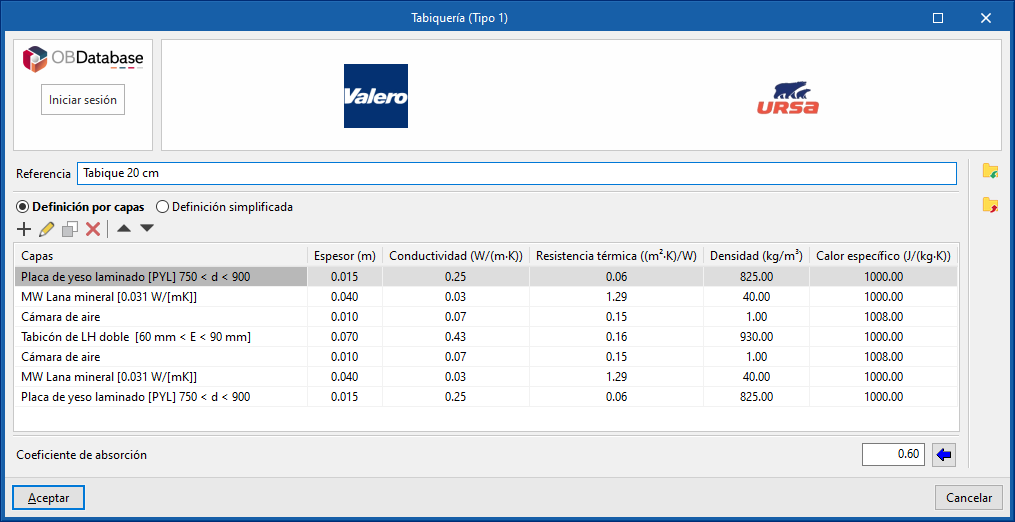
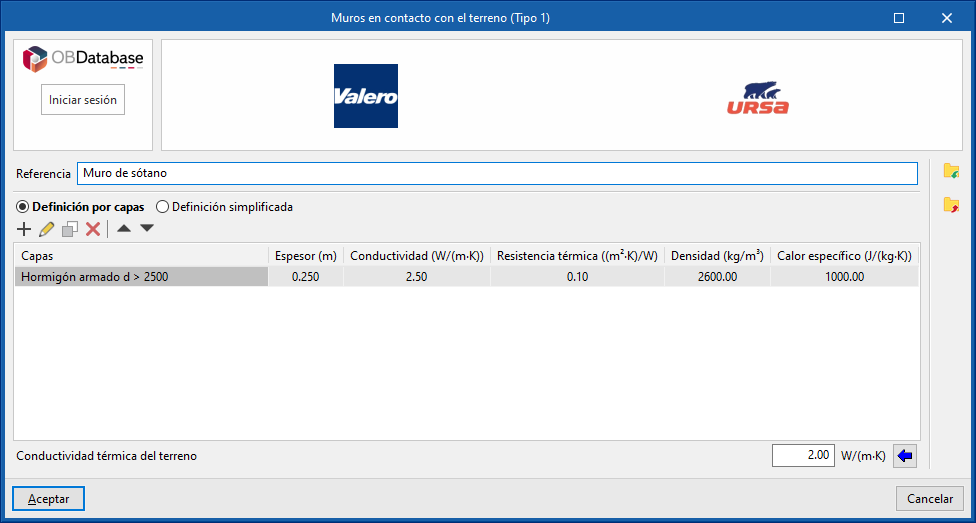
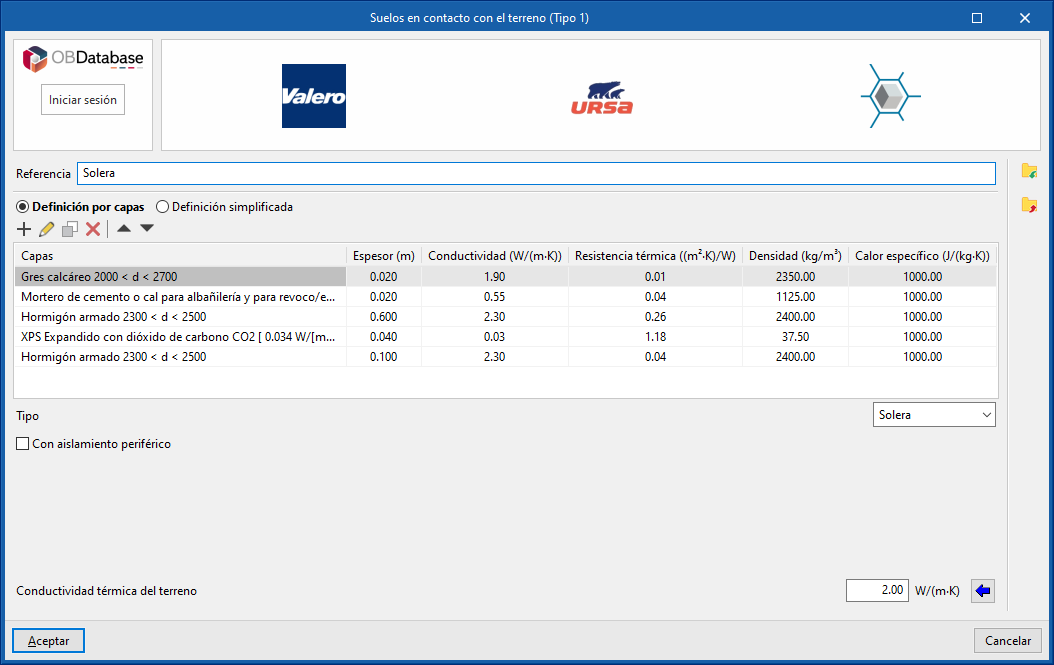
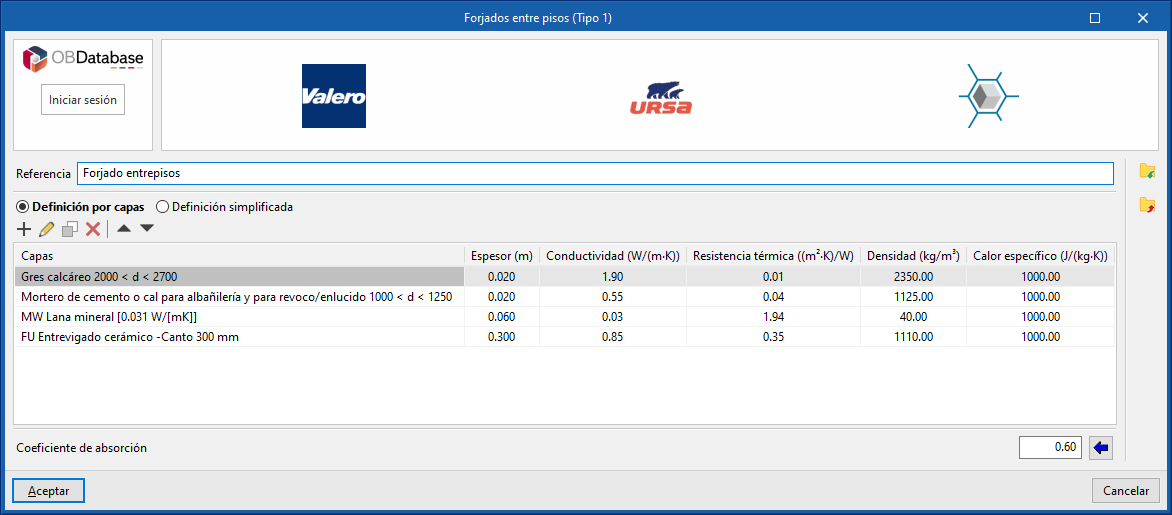
- Opciones específicas en la definición de "Suelos en contacto con el terreno"
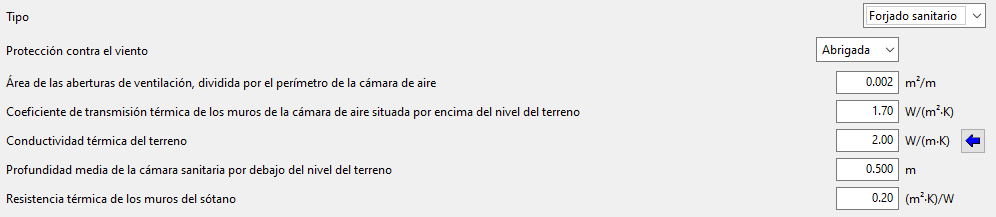
Los suelos en contacto con el terreno pueden servir para definir forjados sanitarios o soleras:- Forjado sanitario
Al seleccionar "Forjado sanitario", el programa permite introducir la información sobre la cámara bajo el forjado y otros datos como los siguientes:- Protección contra el viento (Abrigada / Media / Expuesta)
- Área de las aberturas de ventilación, dividida por el perímetro de la cámara de aire
- Coeficiente de transmisión térmica de los muros de la cámara de aire situada por encima del terreno
- Conductividad térmica del terreno
- Profundidad media de la cámara sanitaria por debajo del nivel del terreno
- Resistencia térmica de los muros del sótano
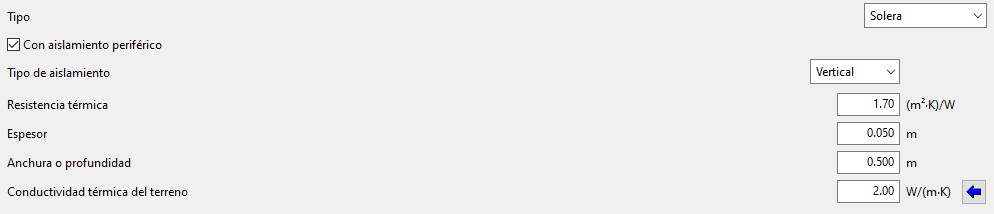
- Solera
En el caso de las soleras como tales, es posible añadir un aislamiento periférico y definir sus características:- Con aislamiento periférico (opcional)
- Tipo de aislamiento (Vertical / Horizontal)
- Resistencia térmica
- Espesor
- Anchura o profundidad
- Conductividad térmica del terreno
- Importar la conductividad térmica en función del tipo de terreno
- Con aislamiento periférico (opcional)
- Forjado sanitario
Definición por capas
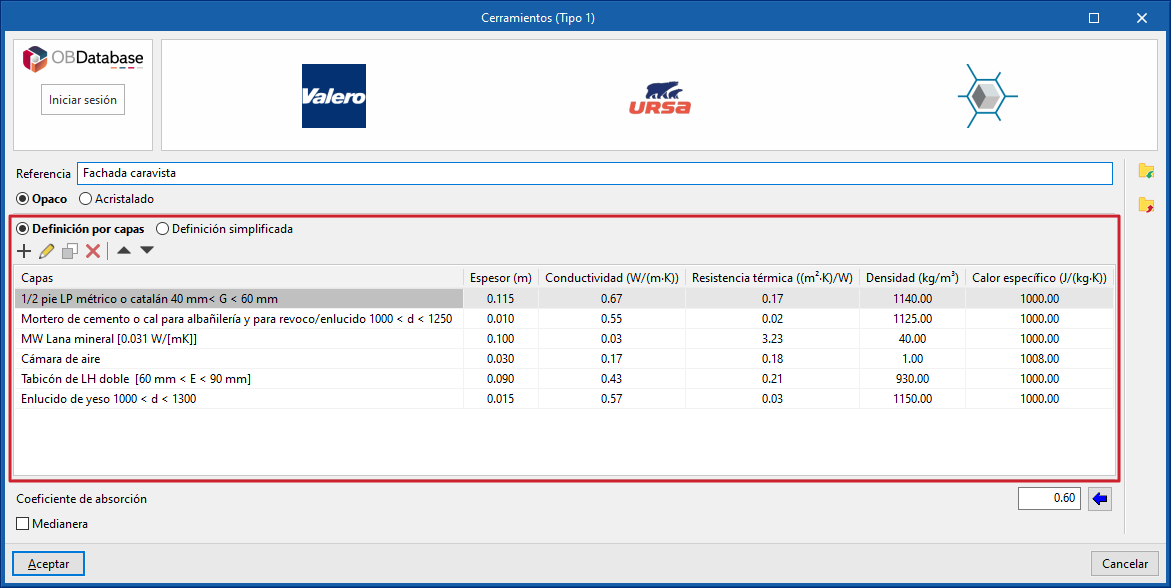
Si el elemento constructivo se define por capas, el programa ofrece una tabla donde se pueden añadir, editar, copiar, borrar o reordenar las capas de materiales que lo componen.
Se definen las capas de materiales que componen el cerramiento por orden, de fuera hacia dentro en el caso de los cerramientos verticales (muros), y de arriba hacia abajo en el caso de los cerramientos horizontales (forjados).
Los materiales que componen los cerramientos opacos se clasifican en materiales sólidos, cámaras de aire (incluso ventiladas) y barreras de vapor. Se deben definir las propiedades térmicas de cada uno de los materiales, según su "Tipo de capa".
Al introducir una capa de material, es necesario indicar los siguientes parámetros en su ventana de definición:
- Conexión con Open BIM Database
Permite iniciar sesión en la base de datos Open BIM Database. - Importación de datos de fabricante
Permite importar los datos de materiales de uno de los fabricantes disponibles seleccionando el catálogo y el producto deseado. - Referencia
Referencia de la capa de material. - Tipo de capa
Se debe elegir si la capa es sólida, una cámara de aire o una barrera de vapor.- Sólida
- Espesor
- Densidad
- Conductividad / Resistencia térmica
- Calor específico
- Factor de resistencia a la difusión de vapor de agua
- Cámara de aire
- Espesor
- Resistencia térmica
- Barrera de vapor
- Espesor de aire equivalente
- Sólida
- Color / Trama / Aspecto del material
Permite ajustar la representación gráfica del material de la capa.
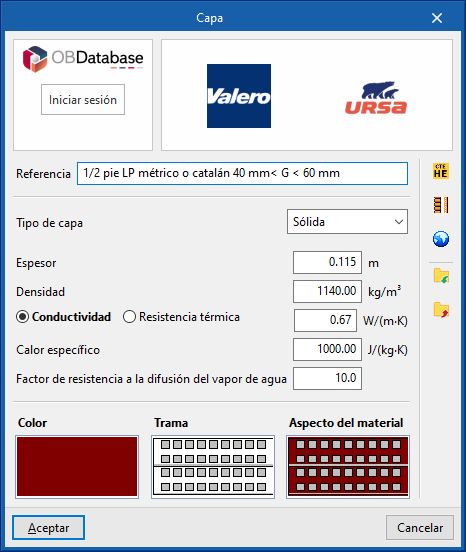
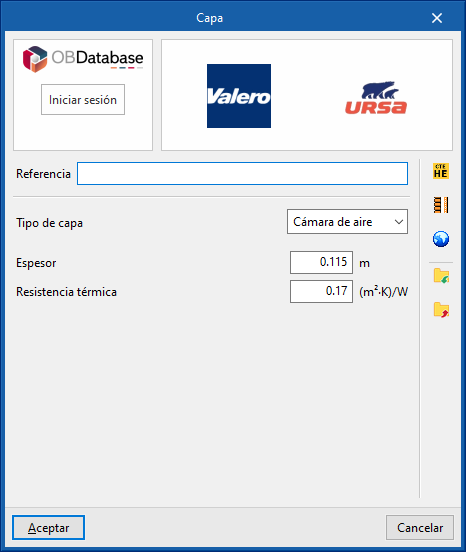
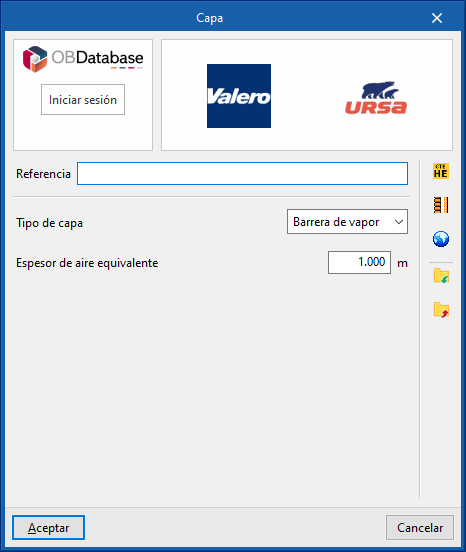
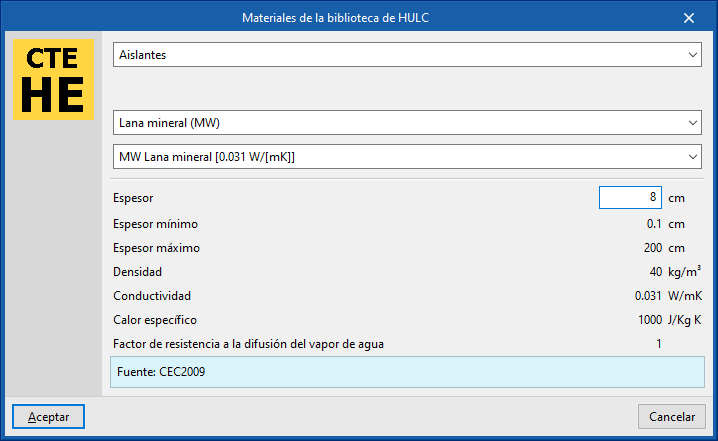
Las opciones de la columna derecha de la ventana de definición de cada capa de material permiten importar automáticamente los datos del material a partir de la información suministrada por diferentes catálogos y normas, como las siguientes:
- Materiales de la biblioteca de HULC (Herramienta Unificada LIDER-CALENER)
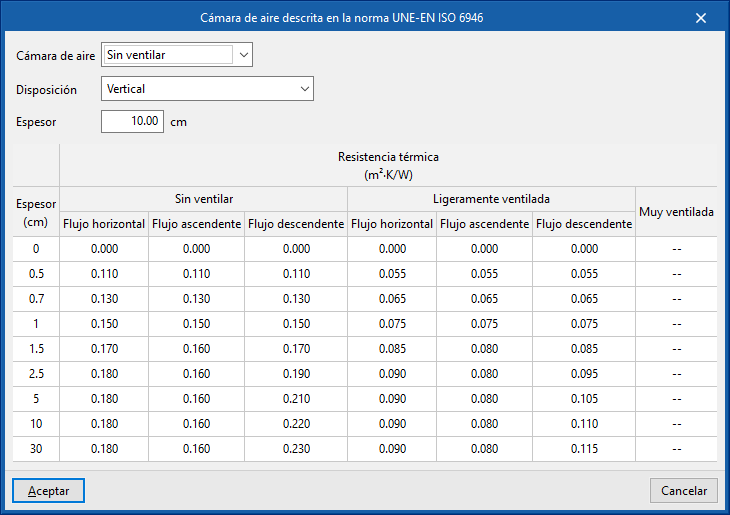
- Cámaras de aire descritas en la norma UNE-EN ISO 6946
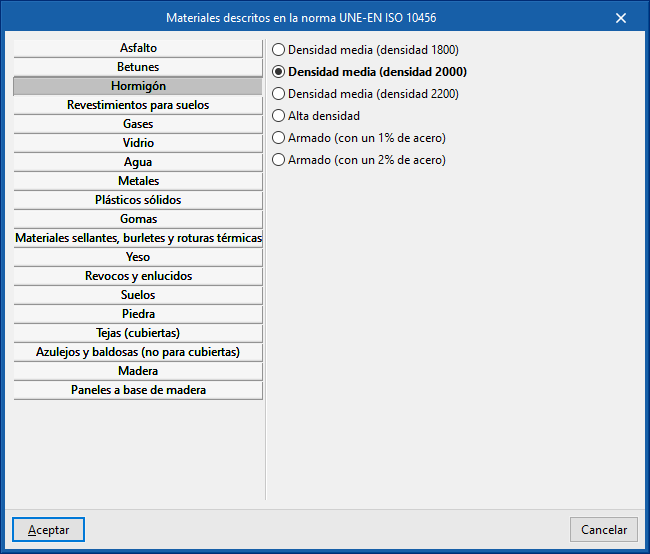
- Materiales descritos en la norma EN ISO 10456
De forma adicional, existen opciones en la columna derecha de la ventana que permiten importar y exportar los datos del material definido a ficheros en disco.
Definición simplificada
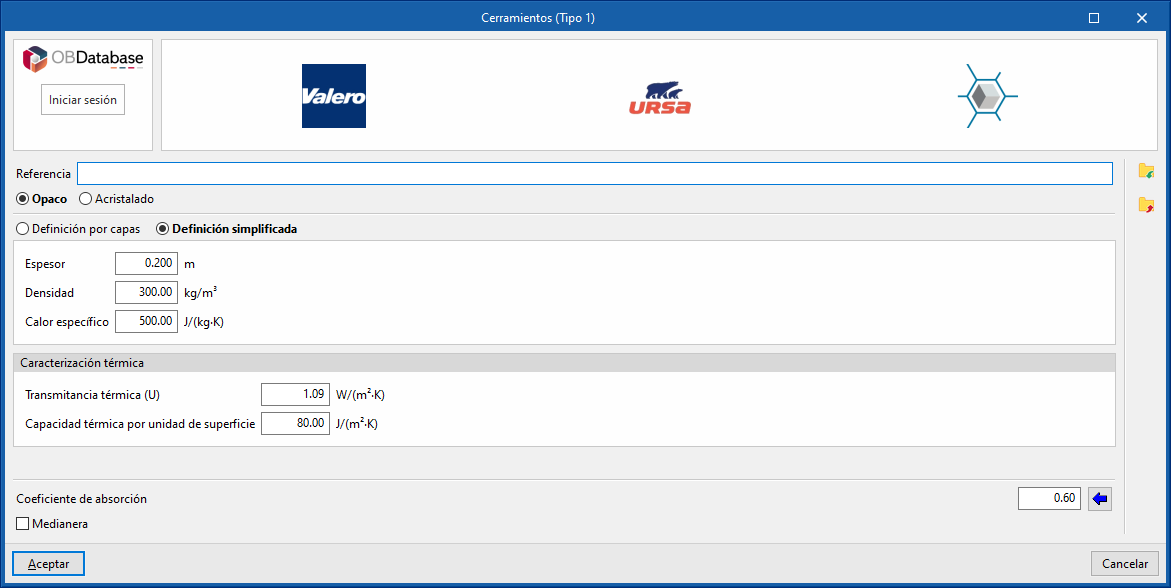
La definición simplificada del tipo de elemento pasa por la introducción de sus propiedades térmicas globales. Esto es útil si no se conocen los datos capa a capa, si se dispone de estas propiedades o si se han calculado de forma externa al programa.
- Definición simplificada
- Espesor
- Densidad
- Calor específico
- Caracterización térmica
- Transmitancia térmica
- Capacidad térmica por unidad de superficie
La propiedad "Capacidad térmica por unidad de superficie" no interviene en la simulación, únicamente se utiliza en la redacción de los listados de resultados.
Gestión de las bibliotecas de huecos
La definición de las características de los huecos en las bibliotecas del proyecto es necesaria para detallar los datos relativos a su comportamiento térmico. Estos datos pueden introducirse de forma manual o apoyándose en diferentes catálogos y normas de referencia con materiales predefinidos, y afectarán a la simulación energética realizada por el programa.
Las herramientas que permiten gestionar las bibliotecas de huecos del modelo se encuentran en la pestaña "Edificio" y, dentro del esquema del área lateral izquierda de definición del "Proyecto", en el árbol "Biblioteca", seleccionando después el nivel correspondiente.
Categorías de huecos
Los huecos del edificio se clasifican en las siguientes categorías dentro de la biblioteca:
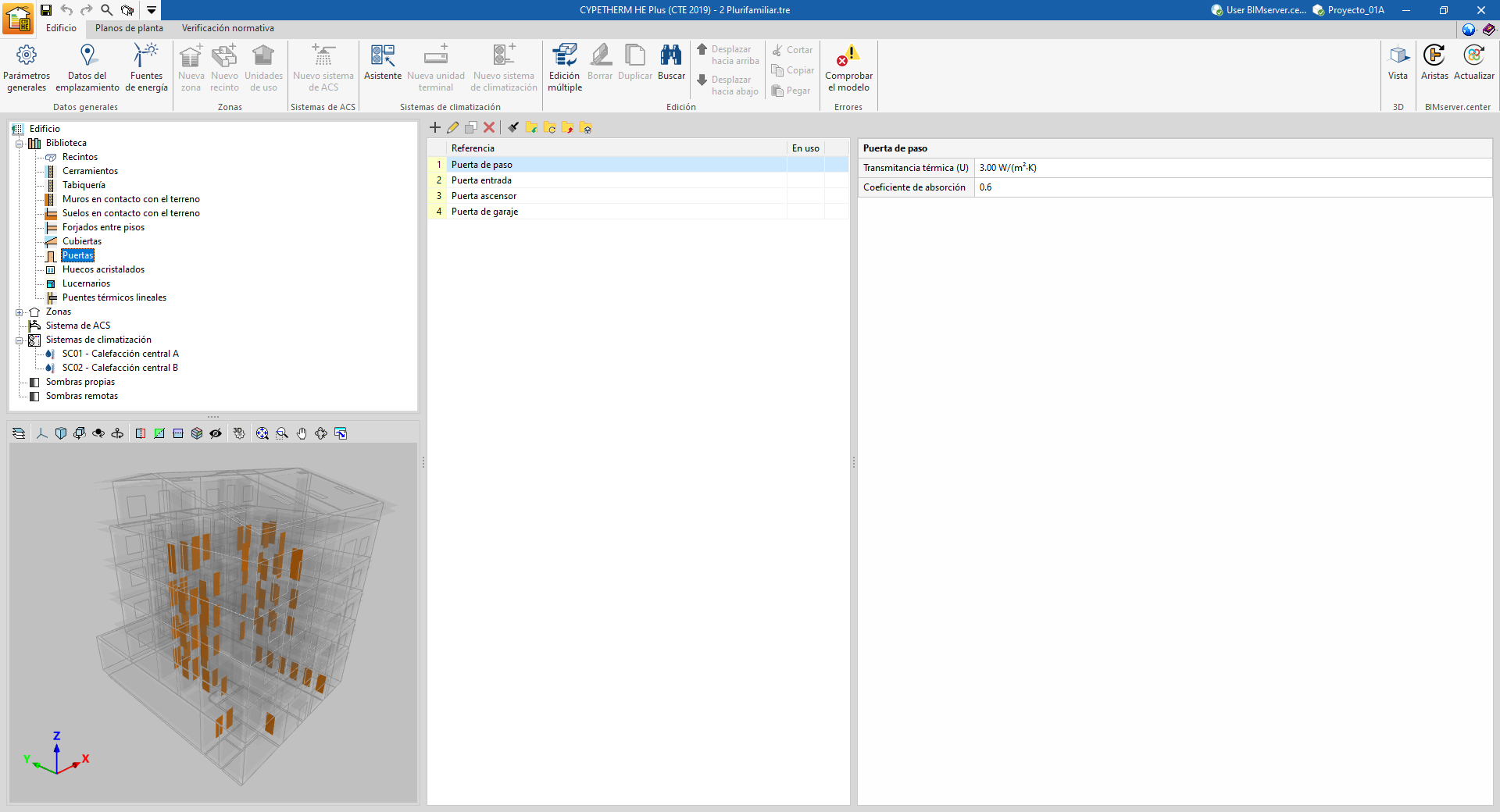
- Puertas
Son huecos enteramente opacos. - Huecos acristalados
Son huecos translúcidos colocados en los cerramientos verticales, como las ventanas y las puertas acristaladas. - Lucernarios
Son huecos translúcidos colocados en los cerramientos horizontales.
Además, es posible definir cerramientos acristalados con la siguiente opción, que se comportan de forma similar a los huecos acristalados:
- Cerramientos (opción "Acristalado")
Se trata de cerramientos translúcidos verticales en contacto con el ambiente exterior, como las fachadas de muro cortina.
Definición de puertas
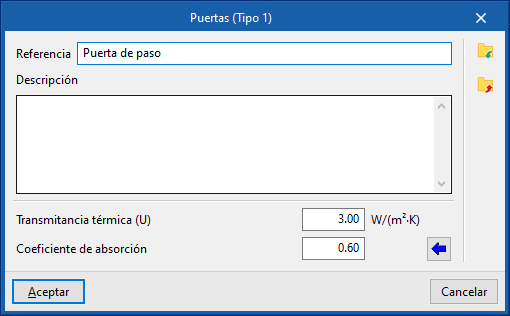
En las tipologías de puertas se exige la definición de los siguientes parámetros:
- Referencia
- Descripción
- Transmitancia térmica (U)
Transmitancia térmica de la puerta. - Coeficiente de absorción
El coeficiente de absorción fluctúa entre 0 y 1. Es posible importar el valor con el asistente disponible a la derecha:- Importar coeficiente de absorción
El valor de este coeficiente es más bajo en superficies claras, y más alto en superficies oscuras.
- Importar coeficiente de absorción
Definición de huecos acristalados y lucernarios
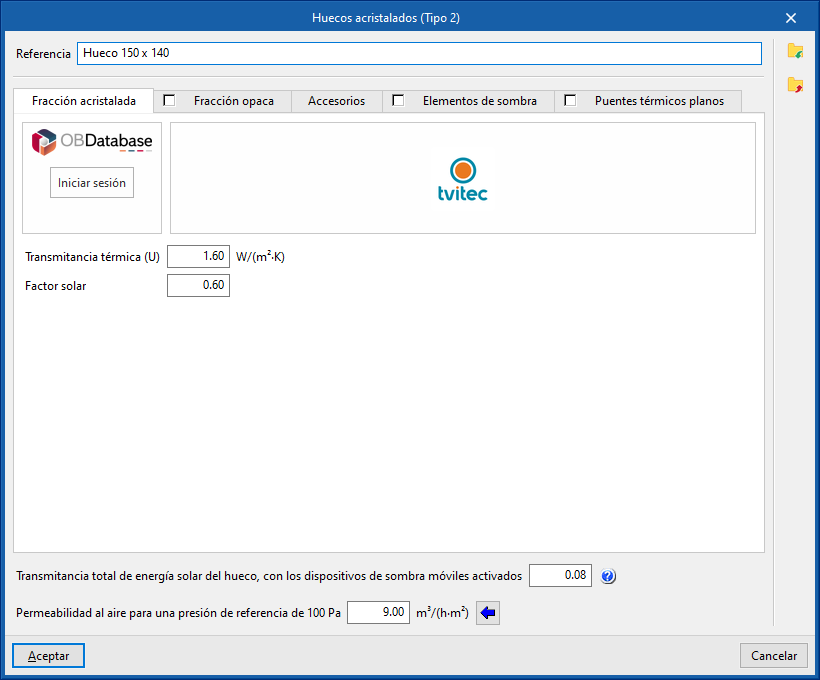
En las tipologías de huecos acristalados y los lucernarios se exige la definición de los siguientes parámetros:
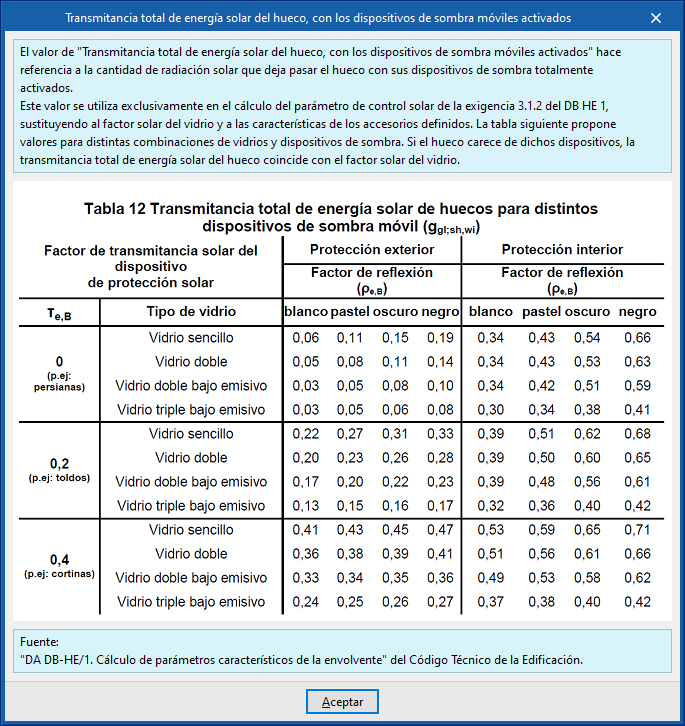
- Transmitancia total de energía solar del hueco, con los dispositivos de sombra móviles activados
Este valor hace referencia a la cantidad de radiación solar que deja pasar el hueco con sus dispositivos de sombra totalmente activados. Se utiliza únicamente para el cálculo del parámetro de control solar qsol;jul de la exigencia 3.2.1. del DB HE 1, sustituyendo al factor solar del vidrio y a las características de los accesorios definidos. A través de la ayuda es posible acceder a la tabla 12 del Documento de Apoyo DB-HE / 1 "Cálculo de parámetros característicos de la envolvente", con valores para distintas combinaciones de vidrios y dispositivos de sombra móviles. Si el hueco carece de dispositivos de sombra, este valor coincide con el factor solar del vidrio. - Permeabilidad al aire para una presión de referencia de 100 Pa Este valor se utiliza en el cálculo de las infiltraciones y viene dado por la clase de la carpintería. Se pueden importar valores usuales utilizando el asistente a la derecha.
La definición del resto de parámetros del hueco se realiza en las siguientes pestañas:
Pestaña "Fracción acristalada"
Permite especificar el coeficiente de transmisión de calor (valor U) y el factor solar del hueco. Si se activa la pestaña "Fracción opaca", los valores indicados en este panel se aplicarán únicamente a la fracción acristalada del hueco. Si no, afectarán a la geometría completa del hueco.
- Conexión con Open BIM Database
Permite iniciar sesión en la base de datos Open BIM Database. - Importación de datos de fabricante
Permite importar los datos del acristalamiento de uno de los fabricantes disponibles seleccionando el catálogo y el producto deseado. - Transmitancia térmica (U)
Transmitancia térmica de la fracción acristalada. - Factor solar
Factor solar del acristalamiento o proporción de radiación solar que deja pasar el acristalamiento, en tanto por uno. Cuanto más bajo es este factor, menor es la entrada de radiación solar al interior.
Pestaña "Fracción opaca" (opcional)
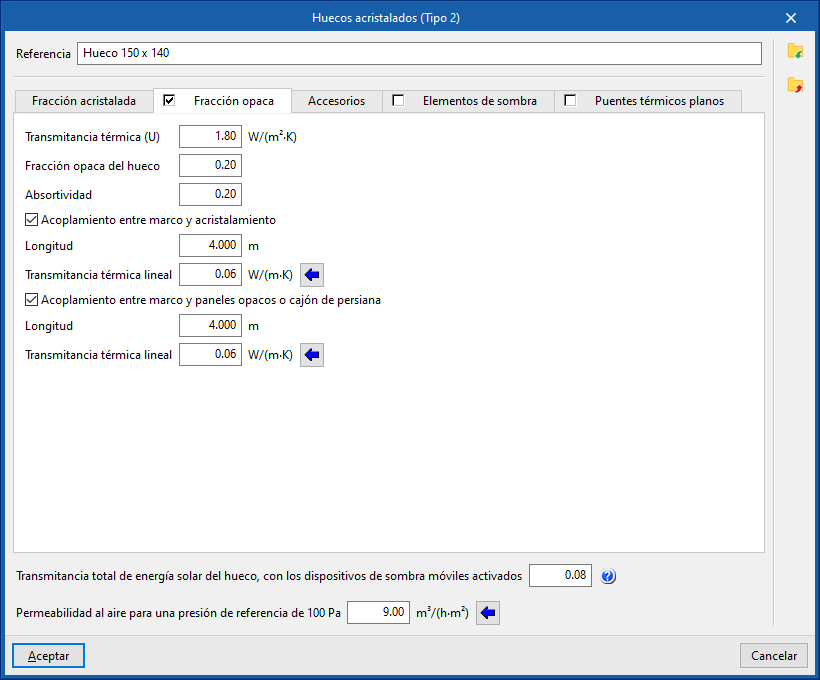
Permite especificar la fracción opaca o fracción de marco del hueco y sus propiedades térmicas, así como la existencia de puentes térmicos debidos al acoplamiento entre las distintas partes que forman el hueco, que se definen por su longitud y su transmitancia térmica lineal.
- Transmitancia térmica (U)
Transmitancia térmica de la fracción opaca. - Fracción opaca del hueco
Proporción del hueco en tanto por uno ocupado por la parte opaca (marco o carpintería). - Absortividad
Coeficiente de absorción de la radiación incidente sobre el marco. - Acoplamiento entre marco y acristalamiento (opcional)
Activando esta casilla se declara la existencia de puentes térmicos debidos al acoplamiento entre el marco y el acristalamiento.- Longitud
Longitud de los puentes térmicos existentes entre el acristalamiento y el marco. - Transmitancia térmica lineal
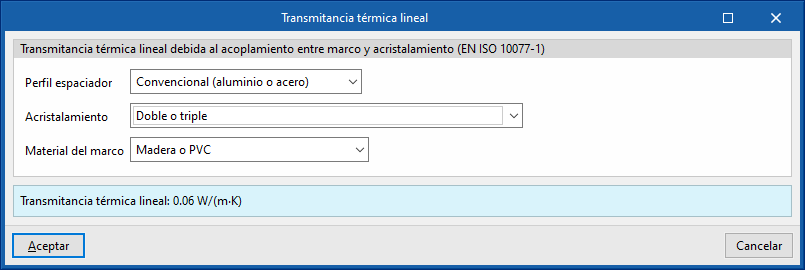
Transmitancia térmica lineal de los puentes térmicos entre el marco y el acristalamiento. A la derecha, se ofrece un asistente para determinar este parámetro con valores de la norma EN ISO 10077-1.
- Longitud
- Acoplamiento entre marco y paneles opacos o cajón de persiana (opcional)
Activando esta casilla se declara la existencia de puentes térmicos debidos al acoplamiento entre el marco y los paneles opacos o el cajón de persiana.- Longitud
Longitud de los puentes térmicos entre el marco y los paneles opacos o el cajón de persiana. - Transmitancia térmica lineal
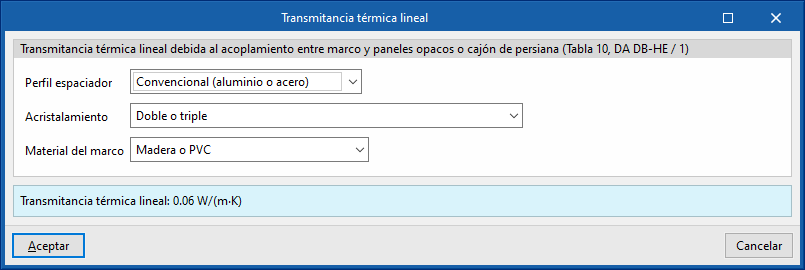
Transmitancia térmica lineal de los puentes térmicos entre el marco y los paneles opacos o el cajón de persiana. A la derecha, se ofrece un asistente para determinar este parámetro con valores de la tabla 10 del documento de apoyo DA DB-HE/1.
- Longitud
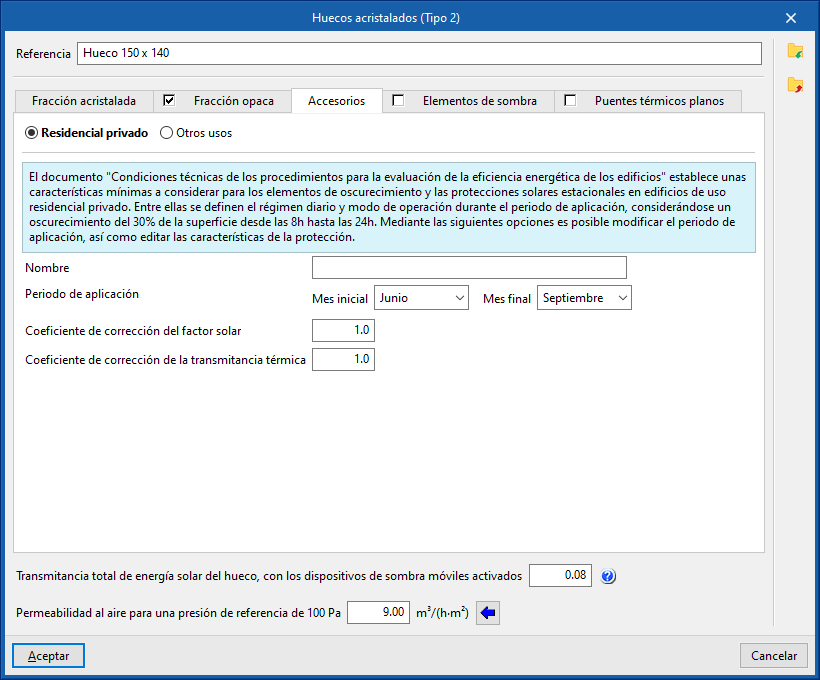
Pestaña "Accesorios"
En este apartado se definen las prestaciones y el horario de activación de
los dispositivos de sombra móviles. Se distingue entre accesorios de protección solar para uso "Residencial privado" y para "Otros usos".
Residencial privado
En uso "Residencial privado", en todos los huecos translúcidos del edificio se aplican automáticamente las características mínimas descritas en el documento "Condiciones técnicas de los procedimientos para la evaluación de la eficiencia energética de los edificios" para los elementos de oscurecimiento y las protecciones solares estacionales en edificios de uso residencial privado.
Entre ellas se definen el régimen diario y el modo de operación durante el periodo de aplicación, considerándose un oscurecimiento del 30 % de la superficie desde las 8 h hasta las 24 h.
En los huecos acristalados y lucernarios, estas prestaciones se pueden aumentar mediante los parámetros disponibles en el panel:
- Nombre
Nombre del accesorio. - Periodo de aplicación
Permite modificar el periodo de aplicación del oscurecimiento indicado, seleccionando el mes inicial y el mes final.- Mes inicial
- Mes final
- Coeficiente de corrección del factor solar
Este coeficiente corrige el factor solar propuesto por el documento indicado. Por defecto, su valor es igual a la unidad. - Coeficiente de corrección de la transmitancia térmica
Este coeficiente corrige la transmitancia térmica del hueco. Por defecto, su valor es igual a la unidad.
Otros usos
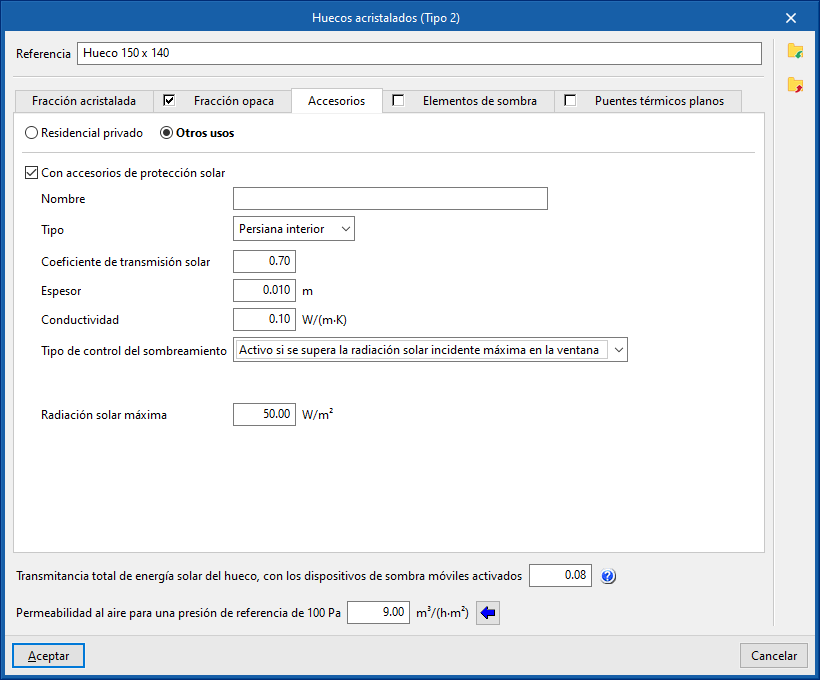
En edificios de "Otros usos" no se aplican las condiciones mencionadas anteriormente, por lo que se permite añadir accesorios de protección solar exteriores (persianas) o interiores (cortinas) y definir su activación.
- Con accesorios de protección solar (opcional)
- Nombre
- Tipo (Persiana interior / Persiana exterior)
- Coeficiente de transmisión solar
Proporción de radiación solar que permite pasar el accesorio, en tanto por uno. - Espesor
- Conductividad
- Tipo de control del sombreamiento
- Siempre activo
Permite considerar que el sombreamiento definido está siempre activo en todas las horas del año. - Siempre desactivado
Permite considerar que el sombreamiento definido está siempre desactivado. - Activo si lo permite el perfil
Permite crear y editar un perfil de uso horario, diario, semanal o mensual que indica de forma detallada los momentos en los que el sombreamiento está activo o no.- Perfil de uso
- Activo si se supera la radiación solar incidente máxima en la ventana
Permite definir un valor de radiación solar máxima, a partir del cual se considerará activo el sombreamiento.- Radiación solar máxima
- Siempre activo
Pestaña "Elementos de sombra"
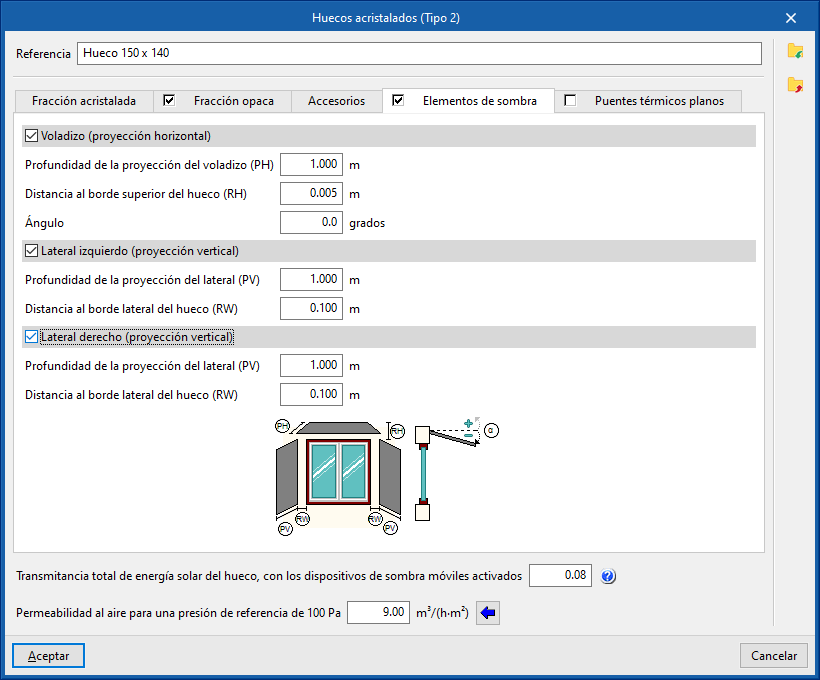
Los elementos de sombra permiten simular el efecto de salientes de fachada como los retranqueos, los voladizos sobre la ventana o las proyecciones laterales que producen sombreamiento sobre el hueco, en caso de que no hayan sido definidos en el modelo geométrico y recogidos en el árbol de elementos del edificio o introducidos en el mismo.
- Voladizo (proyección horizontal) (opcional)
- Profundidad de la proyección del voladizo (PH)
- Distancia al borde superior del hueco (RH)
- Ángulo
- Lateral izquierdo (proyección vertical) (opcional)
- Profundidad de la proyección del lateral (PV)
- Distancia al borde lateral del hueco (RW)
- Lateral derecho (proyección vertical) (opcional)
- Profundidad de la proyección del lateral (PV)
- Distancia al borde lateral del hueco (RW)
El programa muestra un esquema genérico en la parte inferior con la disposición del hueco y los posibles elementos de sombra que ayuda en la definición de sus parámetros.
Las opciones de definición de elementos de sombra en los huecos acristalados y lucernarios permiten introducir estos datos de forma específica en caso de que no se puedan obtener a partir de esas otras fuentes de información.
Pestaña "Puentes térmicos planos"
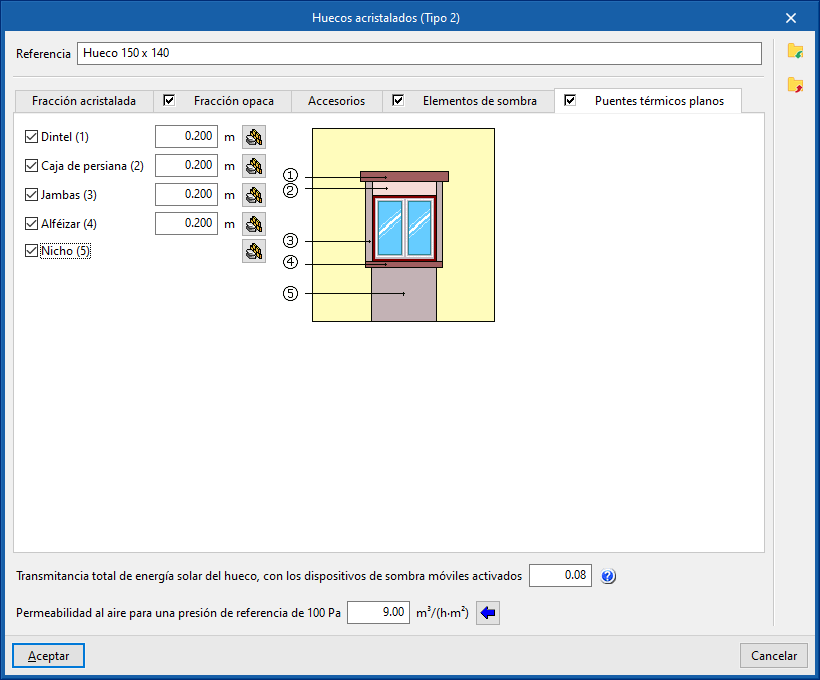
Los puentes térmicos planos permiten definir los elementos constructivos que componen las superficies planas que rodean el hueco, si su caracterización difiere del elemento constructivo donde se sitúa el hueco y con el fin de tener en cuenta la transmisión de calor a través de los mismos.
Los puentes térmicos planos disponibles son:
- Dintel (opcional)
- Caja de persiana (opcional)
- Jambas (opcional)
- Alféizar (opcional)
- Nicho (opcional)
El programa muestra un esquema genérico en la parte derecha con la representación del hueco y los posibles puentes térmicos planos que ayuda a comprender su disposición.
En cada uno de ellos, se debe definir el valor de su ancho. Este ancho, junto con otros datos como el ancho o la altura del hueco, proporcionará la superficie del puente térmico plano. En el caso de los nichos u hornacinas, el puente térmico plano se extiende desde el suelo hasta el hueco.
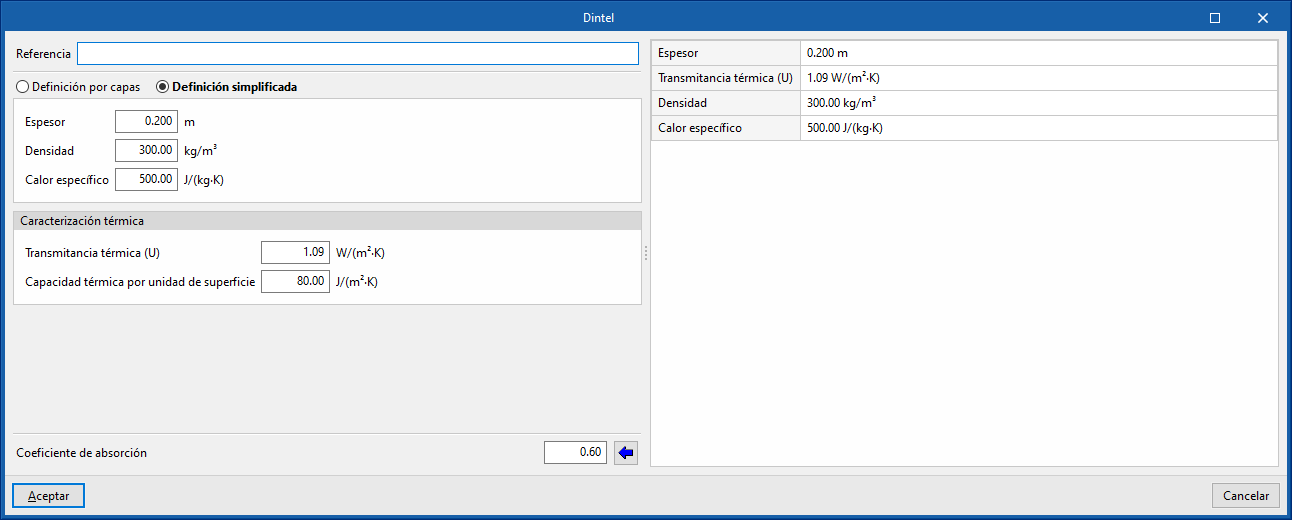
Al editar cada puente térmico plano es posible definir sus características por capas de materiales o de forma simplificada a través de sus propiedades térmicas globales, al igual que los elementos constructivos opacos:
- Referencia
- Definición por capas / Definición simplificada
- Coeficiente de absorción
Gestión de la biblioteca de puentes térmicos lineales
La definición de las características de los puentes térmicos lineales en las bibliotecas del proyecto permite detallar sus datos, como la transmitancia térmica lineal. Estos datos pueden introducirse de forma manual, importarse desde el atlas de puentes térmicos recogido en el documento de apoyo DA DB-HE/3 "Puentes térmicos", la norma ISO 14683 o calcularse mediante un modelo de cálculo por elementos finitos lineales, y afectarán a la simulación energética realizada por el programa.
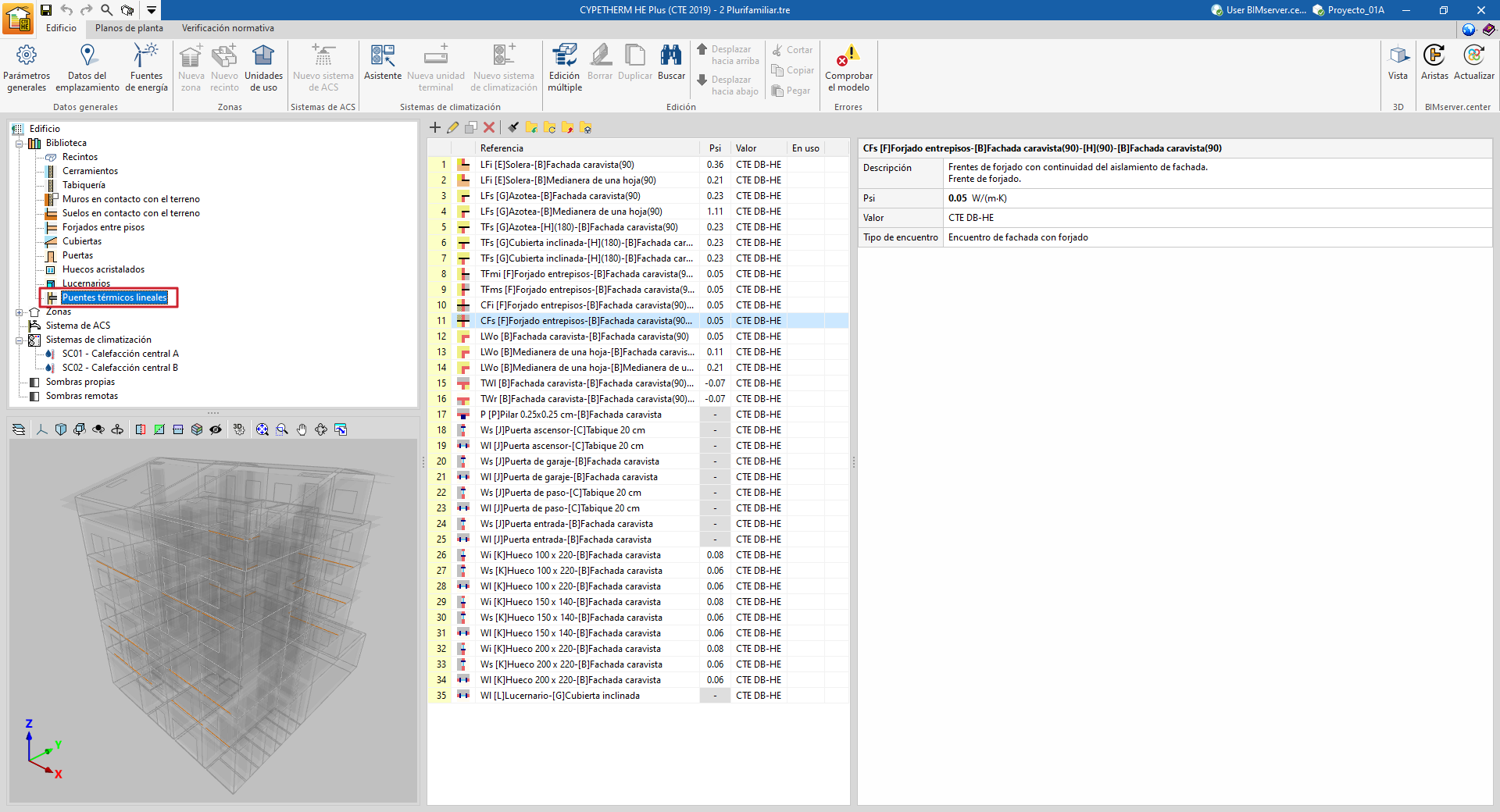
Las herramientas que permiten gestionar la biblioteca de puentes térmicos lineales se encuentran en la pestaña "Edificio" y, dentro del esquema del área lateral izquierda de definición del "Proyecto", en el árbol "Biblioteca", seleccionando después el nivel "Puentes térmicos lineales".
Los puentes térmicos lineales se pueden producir en las aristas o encuentros de los distintos elementos constructivos del edificio entre sí y con el terreno.
Después, para la edición y el ajuste en conjunto de los puentes térmicos lineales del edificio, se utiliza la opción "Procesamiento de aristas" de la barra de herramientas de la parte superior. De esta forma, el programa efectúa una modificación automática de los datos de las tipologías de puentes térmicos lineales de acuerdo con los parámetros de configuración del procesamiento de aristas.
De cualquier forma, se puede editar o modificar de forma puntual un tipo particular de puente utilizando las opciones comentadas en este apartado.
Edición de tipologías de puentes térmicos lineales
Al crear o editar una tipología de puente térmico en la biblioteca, el programa ofrece la posibilidad de configurar los siguientes parámetros:
- Referencia
- Descripción
- Psi (W/(m·K))
Transmitancia térmica lineal. - Valor (Sin definir / Introducido / ISO 14683 / ISO 10211 / CTE DB-HE)
Origen del valor. Los puentes térmicos marcados con la opción "Sin definir" no intervendrán en la simulación energética. - Tipo de encuentro
Entre las tipologías disponibles se encuentran las siguientes:- Encuentro de fachada con forjado
- Encuentro de fachada con cubierta
- Encuentro de fachada con voladizo
- Encuentro de fachada con solera
- Esquina saliente de fachadas
- Esquina entrante de fachadas
- Hueco de ventana
- Pilar
- Otro (no interviene en el edificio de referencia)
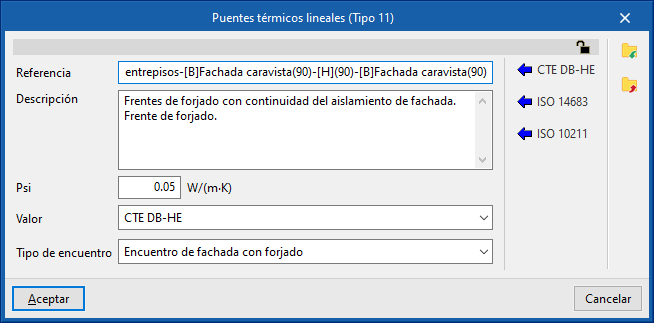
El programa ofrece también una opción en la parte superior derecha que permite bloquear o desbloquear los parámetros de la tipología del puente térmico lineal. Si se bloquean los valores con esta opción, el programa respeta la información introducida por el usuario en este panel y no la modifica durante el "Procesamiento de aristas".
Importación automática de datos
Es posible importar automáticamente los datos de los puentes térmicos lineales utilizando las siguientes normativas y métodos:
- CTE DB-HE
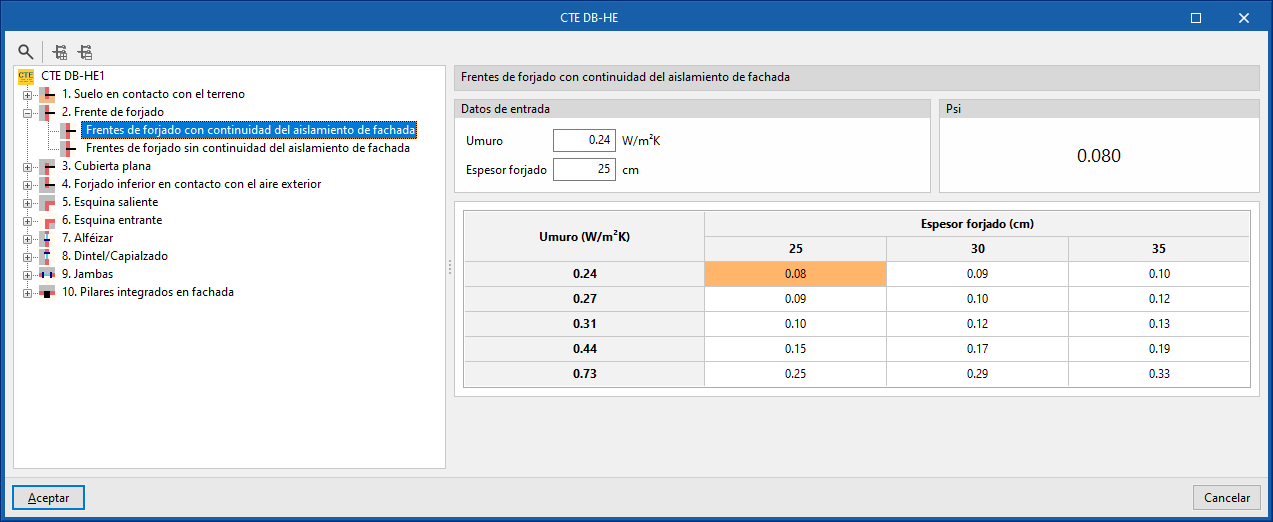
Permite importar los datos del atlas de puentes térmicos recogido en el documento de apoyo DA DB-HE/3 "Puentes térmicos" (CTE DB-HE), que determina el valor de la transmitancia térmica lineal en función del tipo de encuentro y de las características de los elementos constructivos que confluyen.
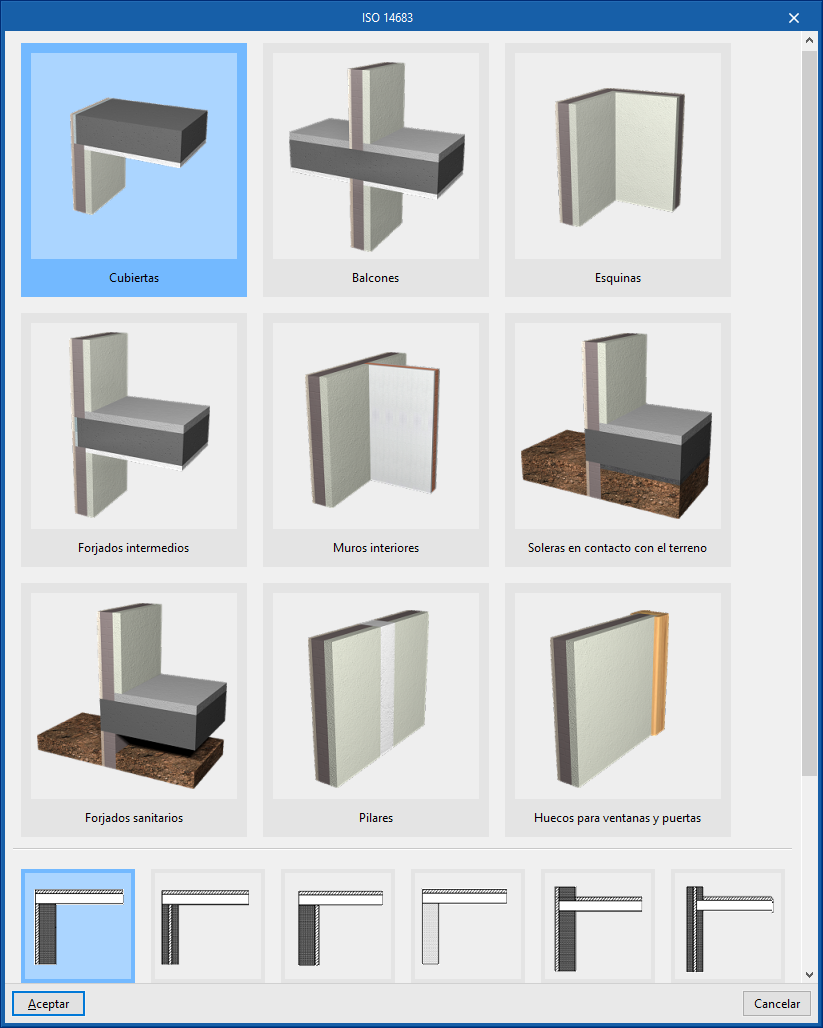
- ISO 14683
Permite importar los datos de puentes térmicos recogidos en diferentes tipologías de la norma ISO 14683.
- ISO 10211
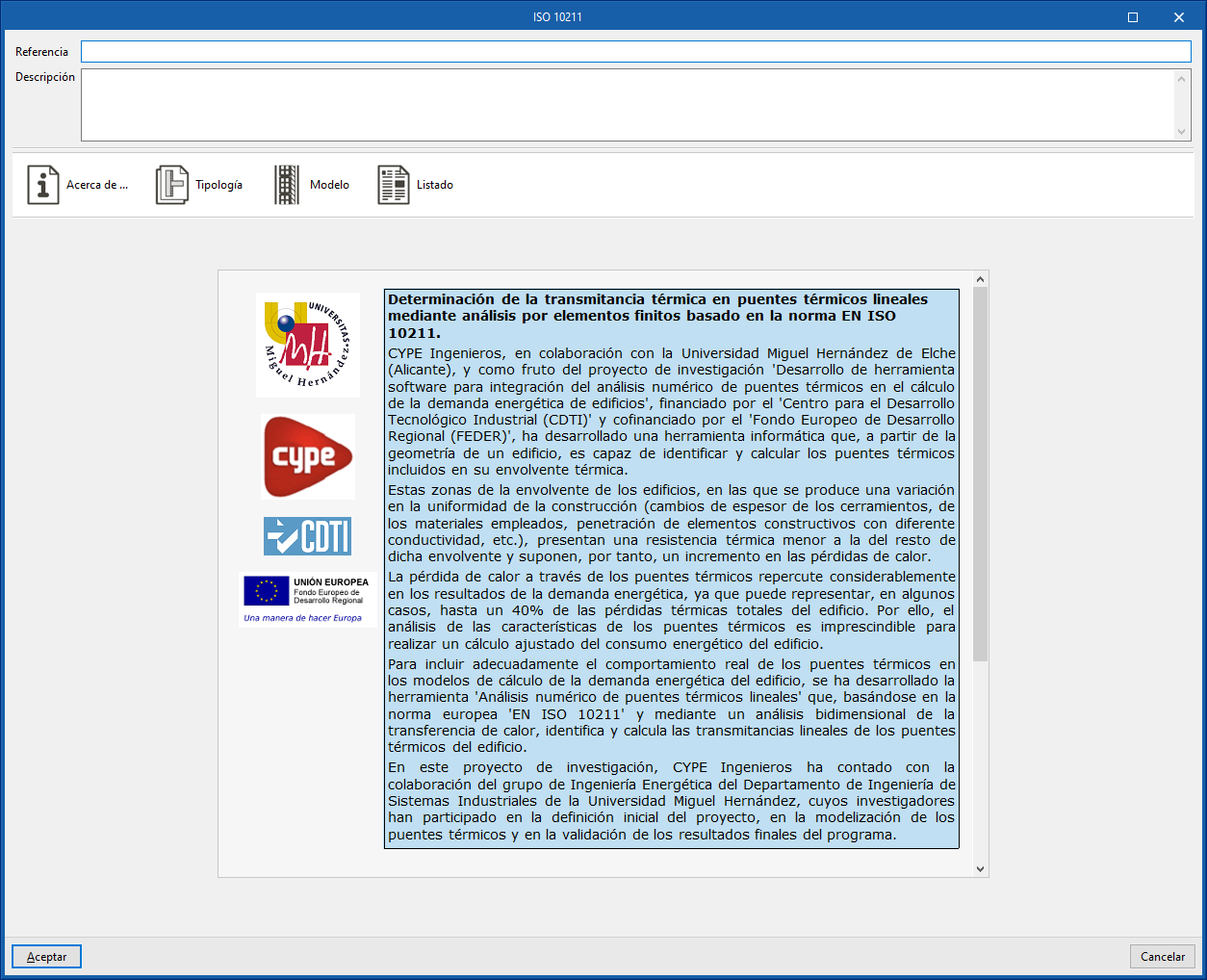
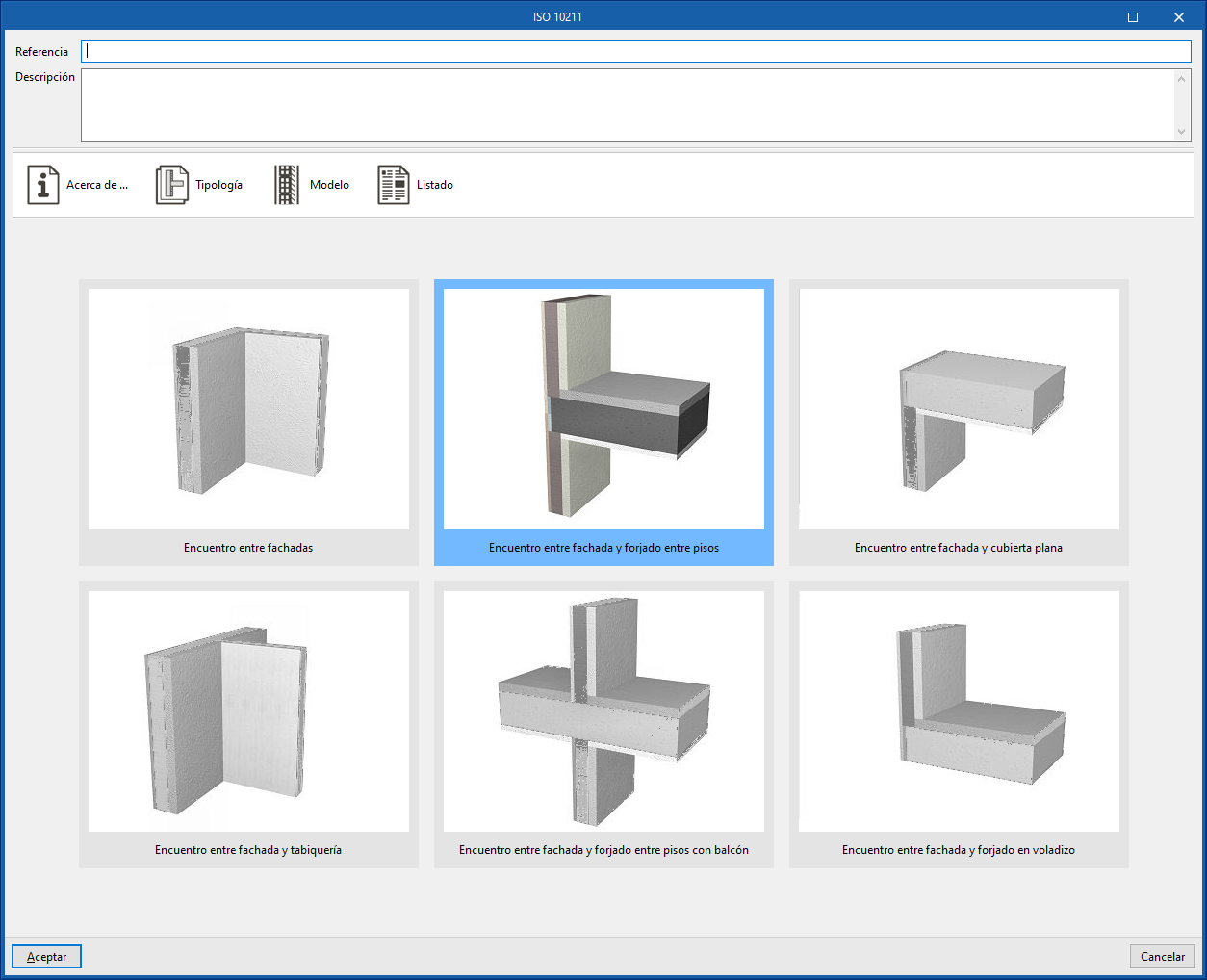
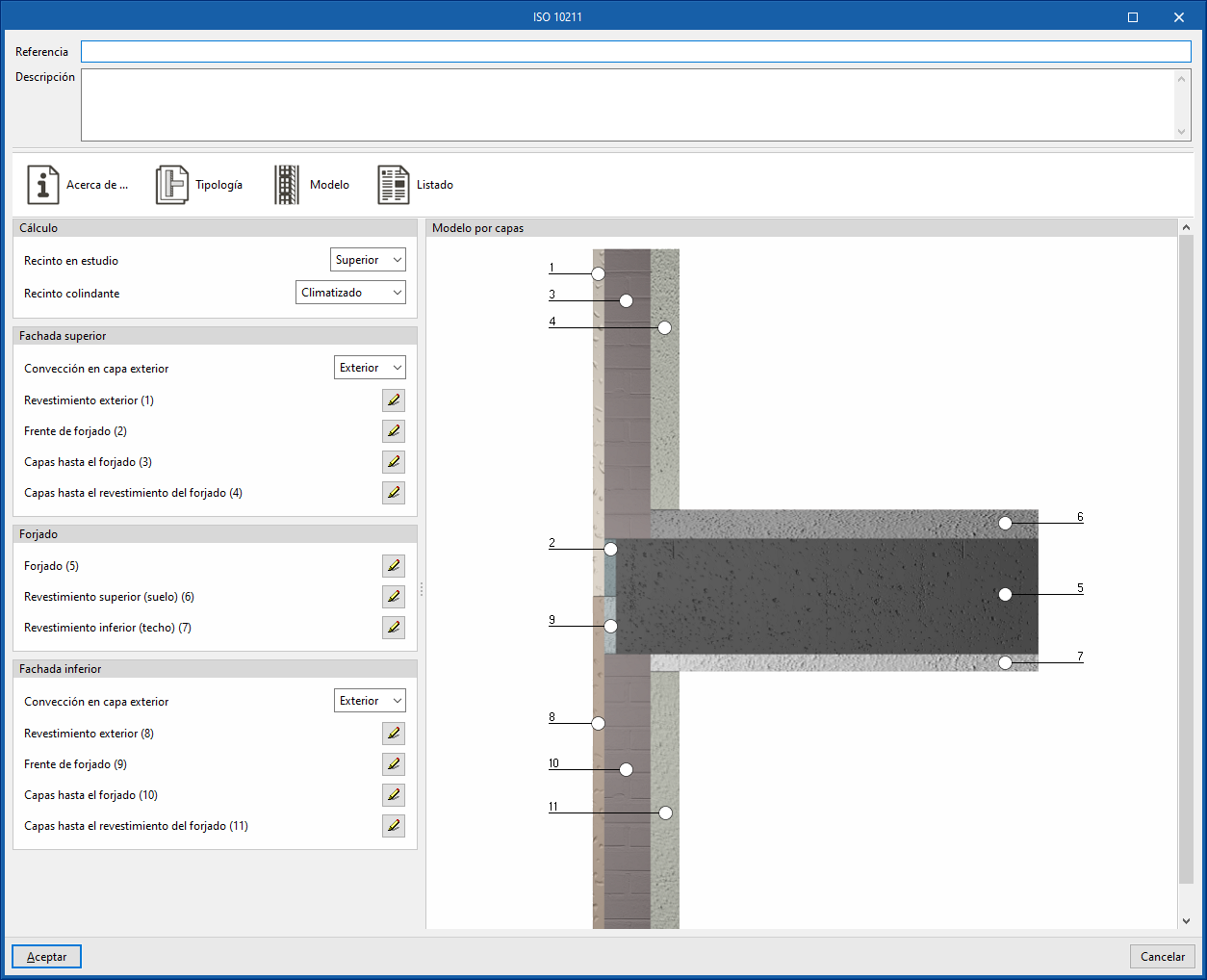
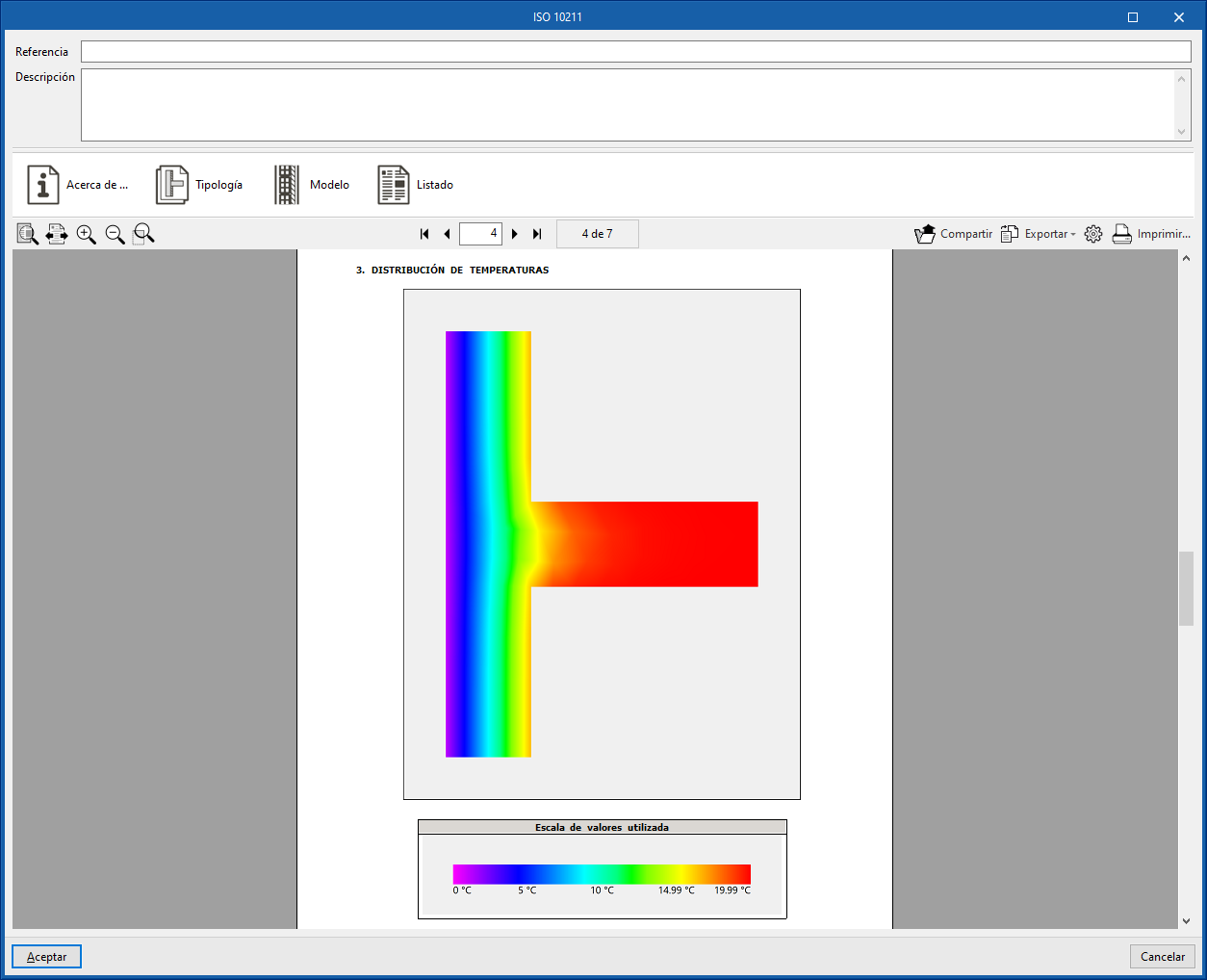
Permite determinar la transmitancia térmica de los puentes térmicos lineales mediante un análisis por elementos finitos basado en la norma EN ISO 10211. Este método es equivalente al utilizado por programas independientes como CYPETHERM BRIDGES. El programa muestra un asistente con las siguientes pestañas, que muestran lo siguiente:- Acerca de...
Texto informativo sobre el método de cálculo empleado y su implementación en el programa. - Tipología
Selección de la tipología de puente térmico. - Modelo
Detalle del modelo del puente térmico mediante la definición de las capas de material situadas en cada una de las posiciones indicadas en el gráfico. - Listado
Informe de cálculo de la transmitancia térmica lineal del puente térmico mediante el análisis por elementos finitos planteado en la norma indicada.
- Acerca de...
Tipos de encuentro
En la lista de puentes térmicos lineales de la biblioteca, se muestra en las diferentes columnas la numeración de cada tipología de puente, la simbología asociada al tipo de encuentro, la "Referencia" del tipo de puente térmico lineal, el valor de transmitancia térmica lineal ("Psi"), e indicaciones de la procedencia de su "Valor", de si está "En uso" o no, y de si presenta alguna incidencia.
El tipo de encuentro asociado al puente térmico lineal se indica con uno de los siguientes símbolos:
 | Suelo en contacto con el terreno |
 | Forjado inferior en contacto con el aire exterior |
 | Frente de forjado |
 | Frente de forjado (pasante) |
 | Cubierta plana |
 | Esquina saliente |
 | Esquina entrante |
 | Pilares integrados en fachada |
 | Alféizar |
 | Dintel/Capialzado |
 | Jambas |
 | Unión no especificada en norma* *El programa asigna este tipo de encuentro a un puente térmico lineal cuando no es capaz de asimilarlo a ninguna de las tipologías contempladas en la norma seleccionada durante el procesamiento de aristas. |
Árbol de zonas, unidades terminales, recintos y elementos del edificio
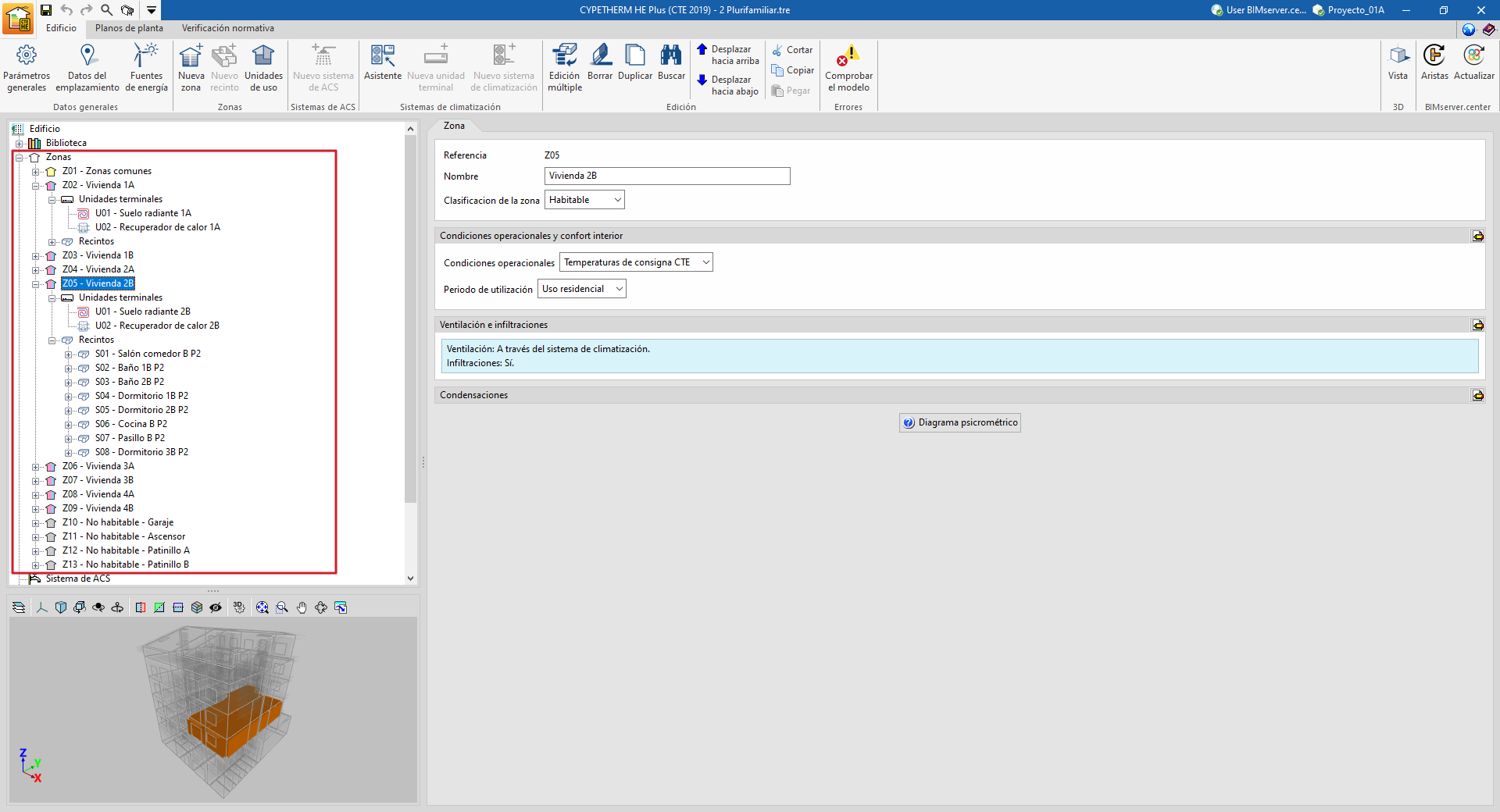
En el nivel "Zonas" del panel lateral izquierdo de la pestaña "Edificio" se encuentra el esquema en árbol de los elementos del edificio, que describe la estructura, la organización y los datos geométricos de todos los elementos que componen el modelo del edificio, que será utilizado en la simulación energética.
En este esquema, el edificio se divide en una o más zonas térmicas, que contienen los recintos del edificio. Una zona térmica está formada por un grupo de recintos que comparten condiciones operacionales de temperatura.
En el esquema del edificio se definen, dentro de cada zona térmica, los recintos que contiene y las unidades terminales del sistema de climatización que atienden a dichos recintos. A su vez, dentro de cada recinto, se muestran los muros, los forjados y los puentes térmicos lineales asociados.
Así, la estructura es la siguiente:
- Zona
- Unidades terminales
- Recintos
- Recinto
- Muros
- Forjados
- Puentes térmicos lineales
- Recinto
Creación y edición del árbol del edificio
La geometría, estructura y distribución de elementos en este árbol se importa a partir del modelo geométrico en el proceso de creación de una obra nueva o de actualización de la información del proyecto de BIMserver.center.
De cualquier forma, es posible realizar ajustes libremente sobre este árbol dentro del programa, introduciendo, borrando o editando los elementos que lo componen. Para ello, se pueden utilizar las diferentes opciones disponibles en el menú contextual que aparece al pulsar con el botón derecho en cada nivel, en la barra de herramientas superior de la interfaz o sobre las tablas de elementos disponibles.
Los elementos dispuestos en este árbol, entre los que se encuentran los recintos, los elementos constructivos opacos, los huecos y los puentes térmicos lineales, se caracterizan a partir de la selección de las diferentes tipologías de elementos creadas previamente en las bibliotecas.
Nueva zona
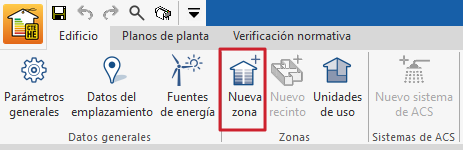
Para añadir una nueva zona térmica se debe seleccionar alguna zona existente en el esquema del edificio y pulsar el botón de la barra de herramientas "Nueva zona". Aparece una ventana emergente con el panel de edición de la zona. Al hacer clic en "Aceptar", aparecerá la nueva zona vacía en el esquema del edificio.
Nuevo recinto
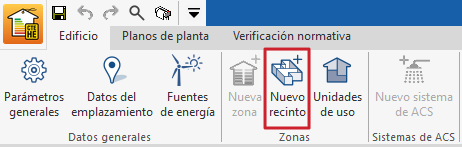
Dado que los recintos del edificio y sus elementos constructivos se importan del modelo BIM, habitualmente no será necesario crear nuevos recintos, si bien el programa dispone de una función para ello. Para añadir un nuevo recinto a la zona, se debe seleccionar el apartado "Recintos" dentro de la zona en el esquema del edificio y pulsar el botón de la barra de herramientas "Nuevo recinto". De este modo, se abre una ventana emergente con el panel de edición del recinto. Al hacer clic en "Aceptar", aparecerá el nuevo recinto vacío en el esquema del edificio.
Organización de zonas y recintos
Para organizar los recintos existentes del edificio en las distintas zonas, se ofrecen las siguientes herramientas de "Edición" de la barra de herramientas superior:
- Los botones "Desplazar hacia arriba" y "Desplazar hacia abajo" permiten reordenar los elementos del esquema, incluyendo las zonas y los recintos. Estas herramientas permiten también desplazar un recinto de una zona térmica a otra.
- El botón "Edición múltiple" ofrece un asistente para editar, de una sola vez, las propiedades de los distintos tipos de elementos del edificio. Entre sus funcionalidades se encuentra la posibilidad de asignar los "Recintos" a las distintas zonas y modificar su tipo de biblioteca y, en proyectos de tipo "Bloque de viviendas completo", su unidad de uso. Para ello, se seleccionan los elementos a los que se desea aplicar las propiedades indicadas en la columna "Selección", se pulsa después sobre las opciones de asignación de "Zona" o "Tipo", y se acepta la ventana.

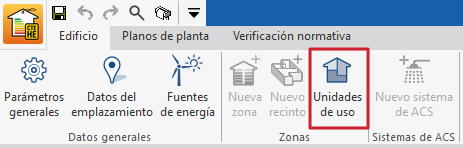
Unidades de uso
Este botón solamente se ilumina en la barra de herramientas cuando el uso del edificio seleccionado en "Parámetros generales" es "Residencial privado" de tipo "Bloque de viviendas completo".
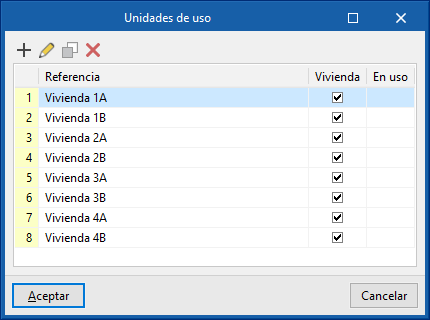
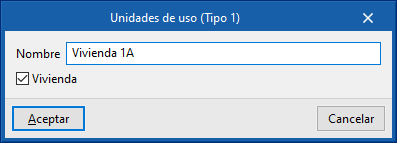
A través de este botón, se debe añadir a la lista el número de unidades de uso indicado en "Parámetros generales" y especificar en cada unidad de uso si se trata de una vivienda activando la casilla correspondiente, además de su nombre:
- Nombre
- Vivienda (opcional)
Posteriormente, es posible asignar los recintos a las unidades de uso al seleccionarlos en el esquema en árbol, en su panel de edición, o utilizando la opción "Edición múltiple".
Edición de zonas térmicas en el esquema en árbol del edificio
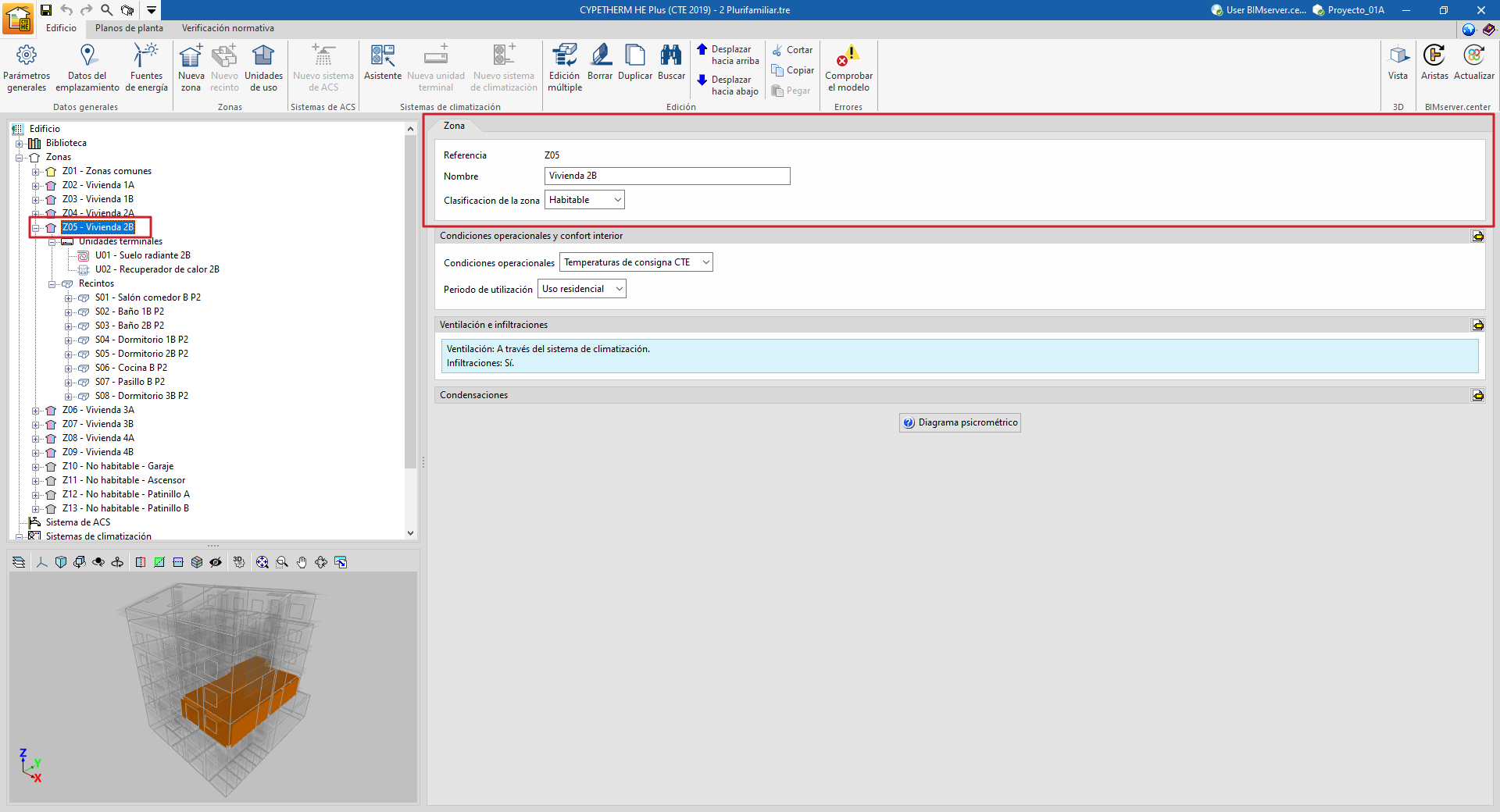
Al seleccionar una zona térmica en el esquema en árbol del panel lateral izquierdo de la pestaña "Edificio", se ilumina en el visor del modelo 3D y se muestra en el área principal el panel "Zona", donde se definen las siguientes propiedades de la zona:
- Referencia
La referencia numerada de la zona es automática y depende de su posición en el esquema.
- Nombre
Nombre de la zona. Este parámetro es directamente editable.
- Clasificación de la zona (Habitable / No habitable / No definido)
Todos los recintos incluidos en la zona deben ser del mismo tipo (habitable o no habitable) que el escogido en este desplegable. En el esquema en árbol, una zona clasificada como no habitable o sin definir se mostrará con un símbolo de color gris. Una zona clasificada como habitable tendrá un símbolo de color en función de sus condiciones operacionales: amarillo si no tiene definida una temperatura de consigna (zona habitable no acondicionada), rojo si tiene definida una temperatura de consigna de calefacción y azul si se define una temperatura de consigna de refrigeración.- Habitable
Zona formada por uno o varios recintos habitables contiguos con el mismo uso y condiciones térmicas equivalentes agrupados a efectos de cálculo de la demanda energética. - No habitable
Zona formada por uno o varios recintos no habitables contiguos con el mismo uso y condiciones térmicas equivalentes, agrupados a efectos de cálculo de la demanda energética. Se permite decidir si una zona no habitable se incluye o no dentro de la envolvente térmica del edificio.- Zona incluida en la envolvente térmica (opcional)
A criterio del proyectista, podrá incluirse alguno de los espacios no habitables o la totalidad de ellos dentro de la envolvente térmica del edificio (CTE DB HE, Anejo C).
- Zona incluida en la envolvente térmica (opcional)
- Habitable
Sección "Condiciones operacionales y confort interior"
Permite definir las condiciones operacionales y las temperaturas de confort de la zona térmica. Todos los recintos incluidos en la zona comparten estas condiciones.
En edificios de uso "Residencial privado", se pueden definir las condiciones operacionales para cada zona utilizando las temperaturas de consigna del CTE o indicar que la zona es no acondicionada:
- Temperaturas de consigna CTE
Utiliza los valores normalizados de temperaturas de consigna recogidos en el Anejo D del CTE DB HE.- Periodo de utilización
Define el perfil de uso, que determina la distribución horaria de las temperaturas de consigna. El programa obliga a utilizar el periodo de utilización normativo para uso residencial en estas zonas:- Uso residencial
- Periodo de utilización
- Zona no acondicionada
La zona se considera no acondicionada, sin que se le asigne una temperatura de consigna, por lo que su temperatura fluctúa libremente.
En edificios de "Otros usos", se pueden definir las condiciones operacionales para cada zona utilizando las temperaturas de consigna del CTE, temperaturas de consigna personalizadas, o indicar que la zona es no acondicionada:
- Temperaturas de consigna CTE
Utiliza los valores normalizados de temperaturas de consigna recogidos en el documento "Condiciones técnicas de los procedimientos para la evaluación de la eficiencia energética".- Periodo de utilización
Define el perfil de uso, que determina la distribución horaria de las temperaturas de consigna. Se puede elegir uno entre los siguientes:- Otros usos 8 h / Otros usos 12 h / Otros usos 16 h / Otros usos 24 h
- Periodo de utilización
- Temperaturas de consigna personalizadas
Permite definir las temperaturas de consigna. Se puede seleccionar uno de los periodos de utilización normativos o crear un perfil horario de utilización de la zona.- Periodo de utilización
Define el perfil de uso, que determina la distribución horaria de las temperaturas de consigna. Se puede elegir uno entre los siguientes:- Otros usos 8 h / Otros usos 12 h / Otros usos 12 h / Otros usos 16 h / Otros usos 24 h
Permite introducir la "Temperatura de consigna de calefacción" y la "Temperatura de consigna de refrigeración", que se aplicarán en el periodo de utilización seleccionado. - Personalizado
Permite definir las temperaturas de consigna de calefacción y refrigeración por separado mediante sendos perfiles horarios. Así, se edita el periodo de utilización mediante la creación de perfiles de uso.- Calefacción (opcional)
Permite definir el perfil horario de temperaturas de consigna de calefacción de la zona. - Refrigeración (opcional)
Permite definir el perfil horario de temperaturas de consigna de refrigeración de la zona.
- Calefacción (opcional)
- Otros usos 8 h / Otros usos 12 h / Otros usos 12 h / Otros usos 16 h / Otros usos 24 h
- Periodo de utilización
- Zona no acondicionada
Esta opción es de aplicación a edificios de "Otros usos" y, en edificios de uso "Residencial privado", únicamente a las zonas térmicas que contengan los recintos pertenecientes a las zonas comunes de los bloques de viviendas. Es equivalente a seleccionar la opción "Temperaturas de consigna personalizadas" con "Periodo de utilización" "Personalizado" y dejar las temperaturas de consigna sin definir. Así, la zona se considera no acondicionada, sin que se le asigne una temperatura de consigna, por lo que su temperatura fluctúa libremente.
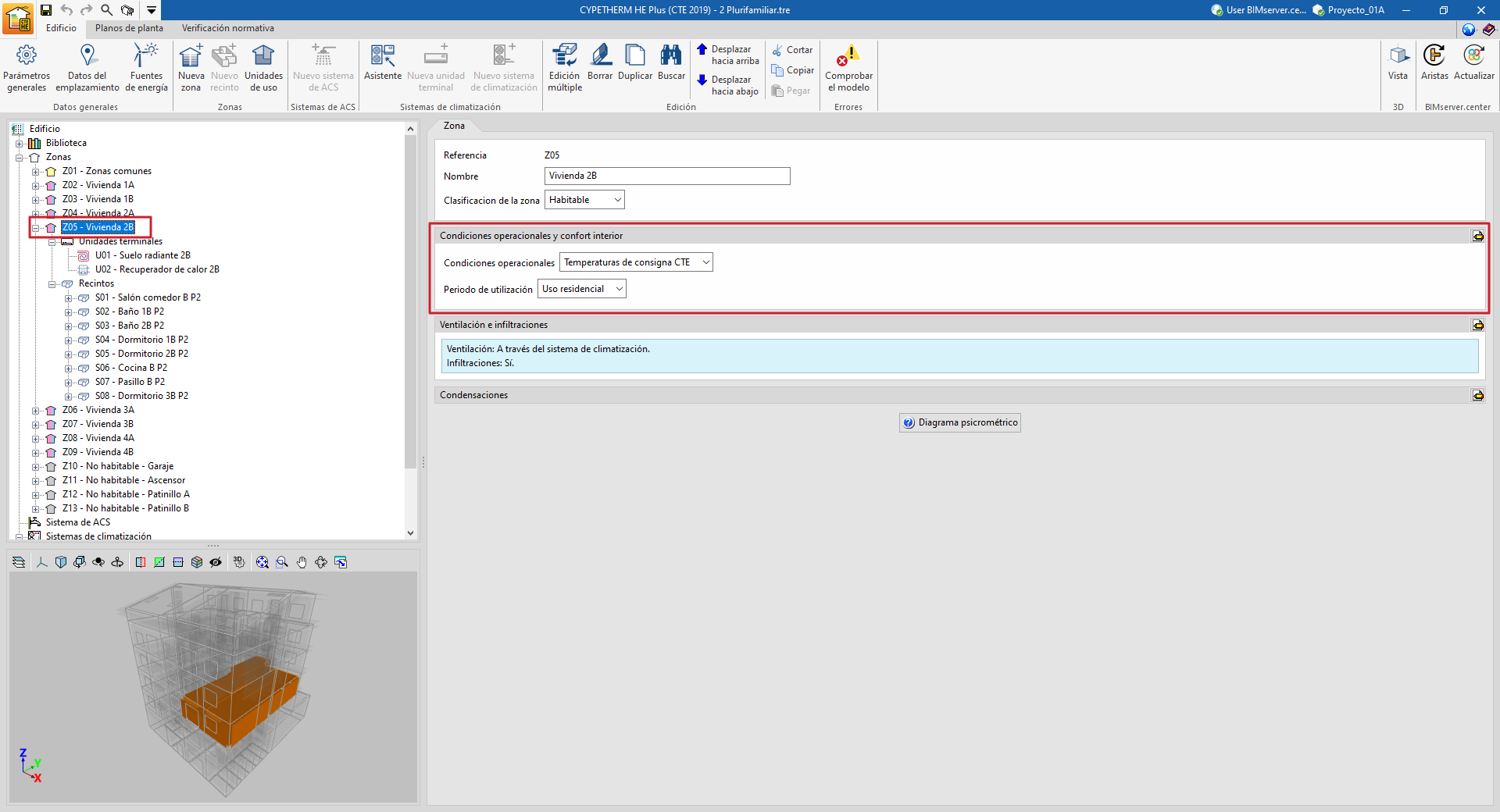




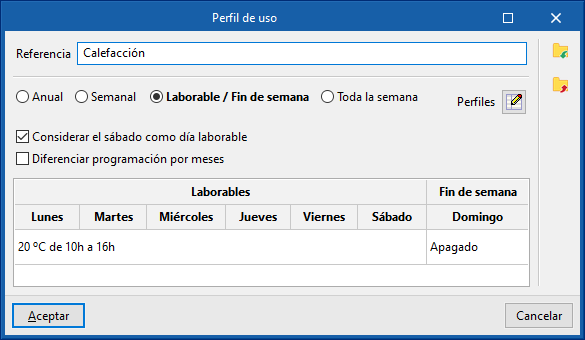
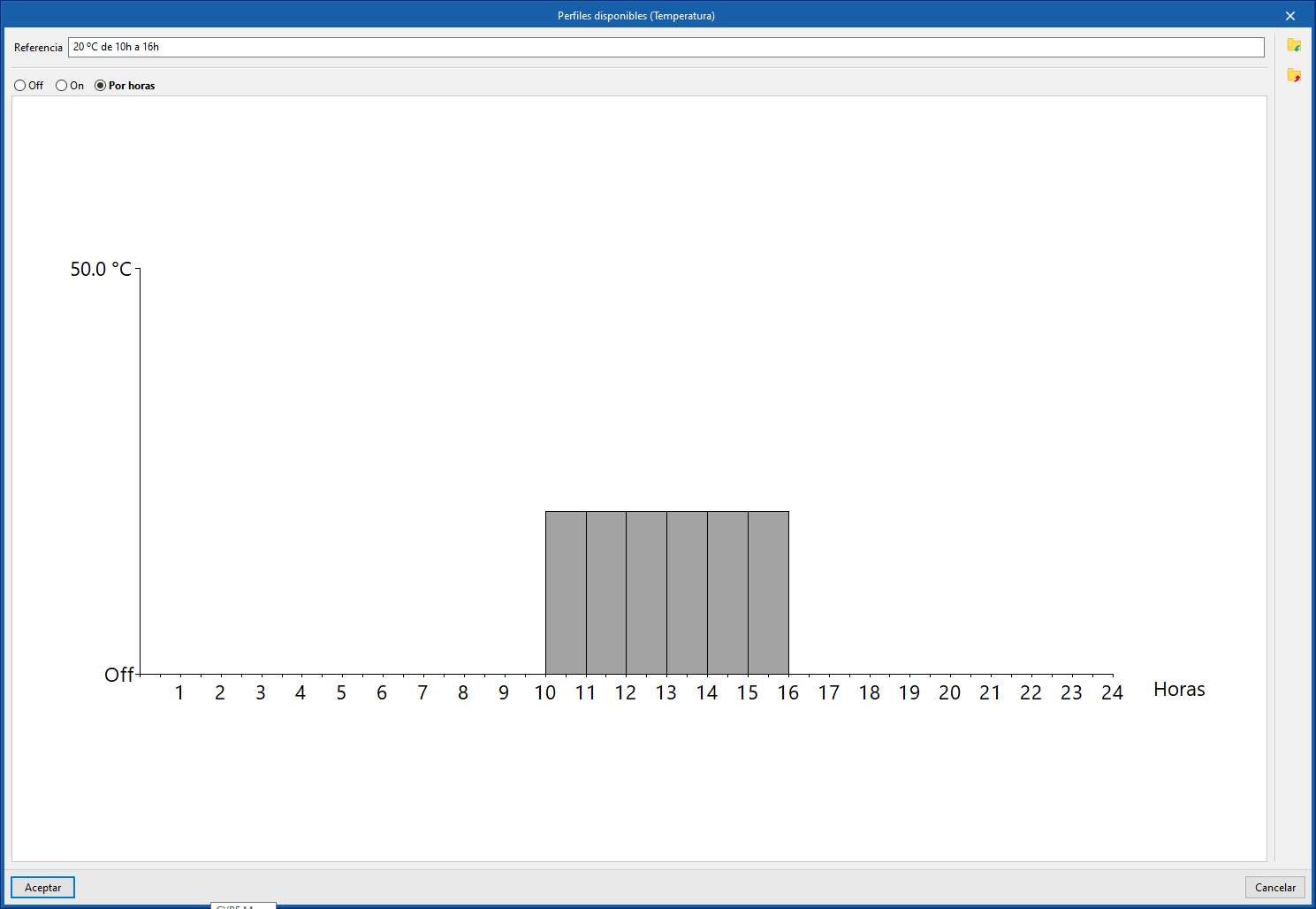

- Edición de propiedades avanzadas
Mediante el botón de edición disponible a la derecha de la sección se puede definir una temperatura máxima y una temperatura mínima de confort interior. Estos valores de temperatura se utilizan en el listado "Confort interior" para realizar comparaciones con la temperatura interior de la zona. Estas temperaturas de confort no intervienen en la simulación con EnergyPlus™.- Temperatura máxima de confort interior (opcional)
- Temperatura mínima de confort interior (opcional)
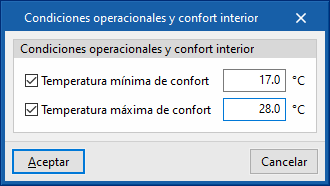
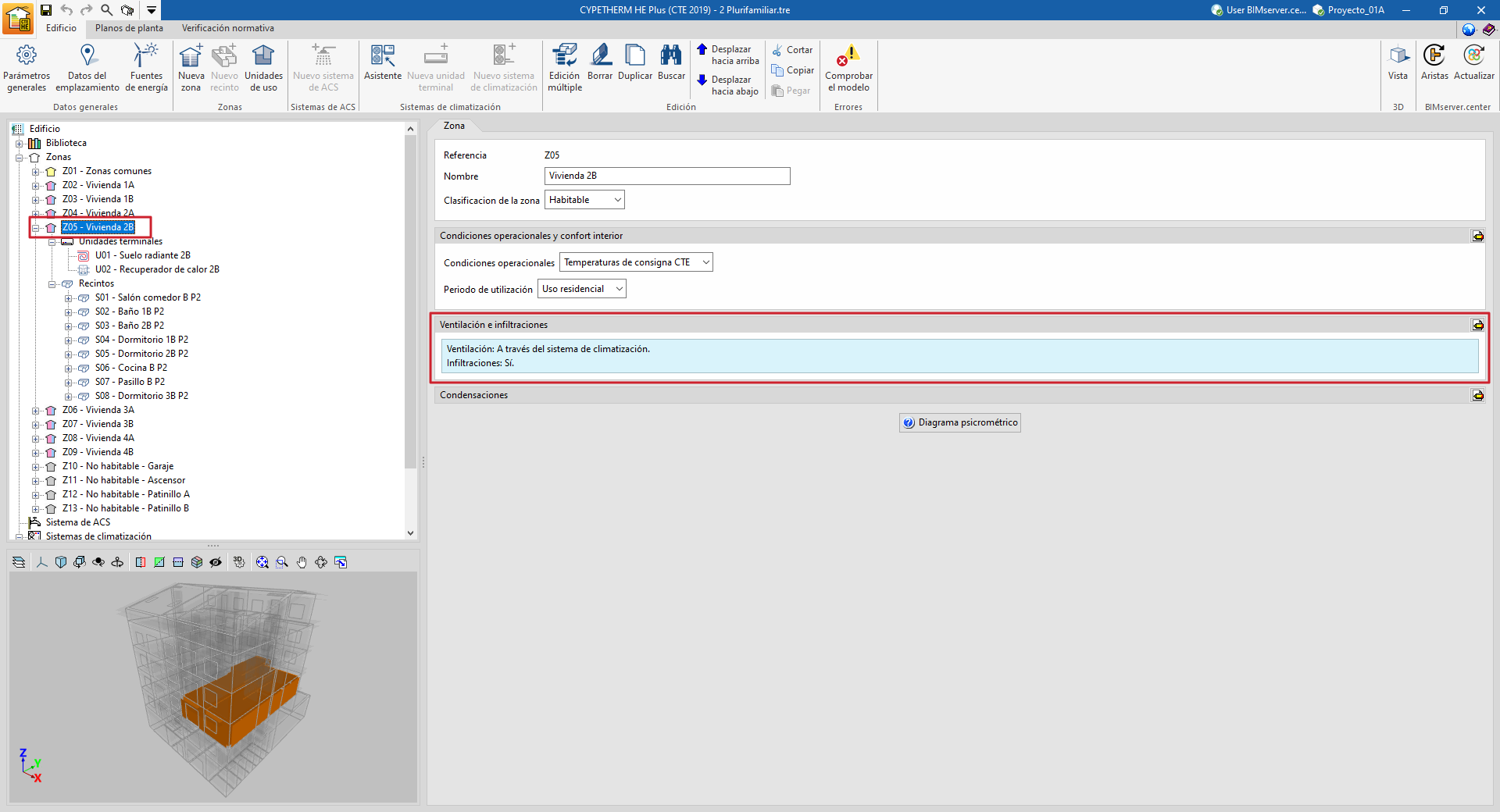
Sección "Ventilación e infiltraciones"
Esta sección permite definir la ventilación y las infiltraciones de aire de la zona.
- Edición de propiedades avanzadas
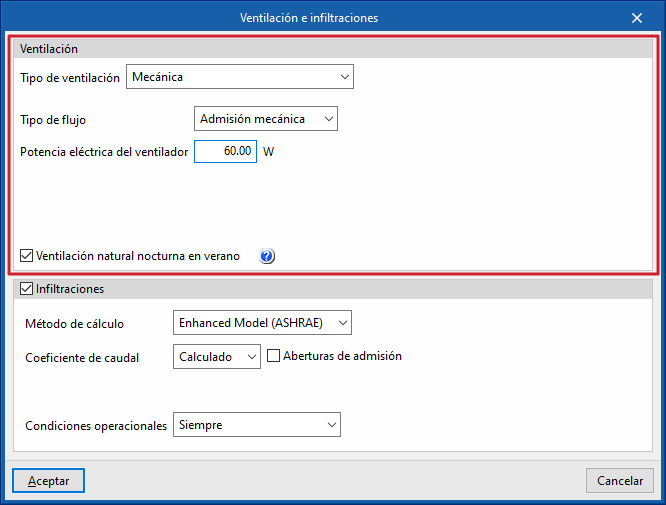
Mediante el botón de edición disponible a la derecha de la sección se pueden definir los siguientes parámetros:- Ventilación
Se ofrecen distintos métodos para definir cómo entra a los recintos de la zona la tasa de aire de ventilación definida en los mismos:- Mecánica
Esta opción se debe seleccionar si los recintos de la zona disponen de un sistema encargado exclusivamente de la ventilación. Se definen las características del ventilador o de los ventiladores (opción doble flujo) que impulsan el caudal de ventilación definido en los recintos de la zona:- Tipo de flujo (Admisión mecánica / Extracción mecánica / Doble flujo)
La opción "Doble flujo" considera la presencia de dos ventiladores idénticos, por lo que solamente se debe indicar la potencia de uno. - Potencia eléctrica del ventilador
La potencia eléctrica indicada debe coincidir con el consumo del ventilador para el caudal de ventilación definido.
- Tipo de flujo (Admisión mecánica / Extracción mecánica / Doble flujo)
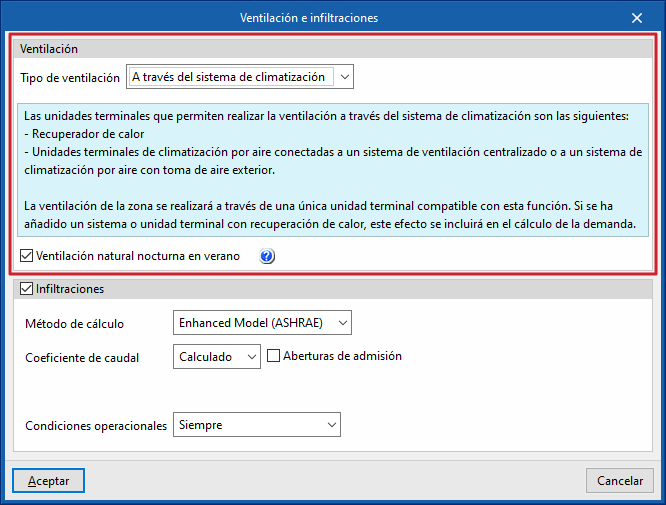
- A través del sistema de climatización
El caudal de ventilación definido en los recintos de la zona entrará a través del sistema de climatización definido y asociado a la zona, que debe ser compatible con esta función. - Natural
Esta opción solamente está disponible en edificios existentes (opción "Edificio existente" en "Parámetros generales"). Se debe seleccionar si los recintos de la zona disponen de sistemas de ventilación. Aun así, la ventilación definida en los recintos se considera como una carga térmica en la zona. - Ventilación natural nocturna en verano (opcional)
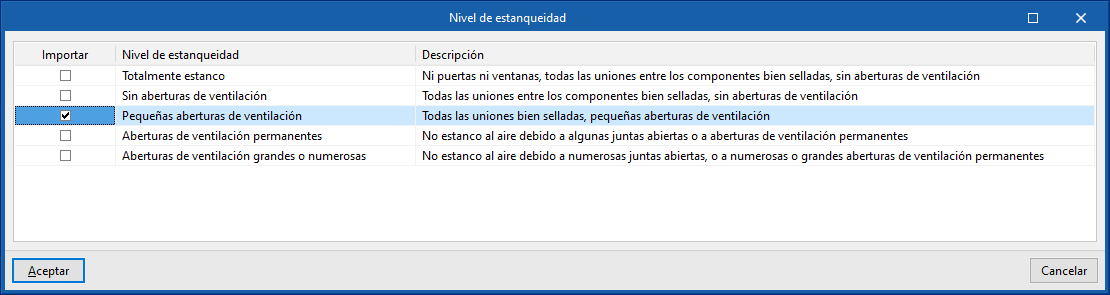
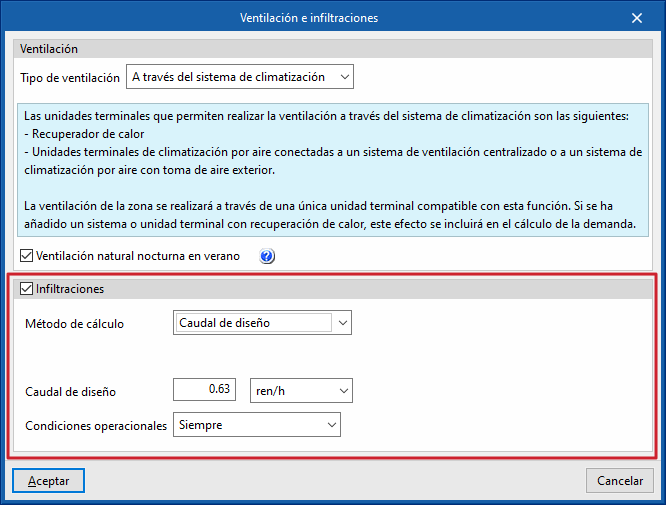
Permite aplicar una tasa de ventilación de 4 ren/h en concepto de ventilación nocturna en zonas habitables de edificios con uso "Residencial privado". Esta tasa de ventilación, originada por la apertura de ventanas, se aplica de las 00:00 h a 08:00 h en los meses de junio a septiembre. Esta posibilidad se menciona en el documento "Condiciones técnicas de los procedimientos para la evaluación de la eficiencia energética". Esta opción aparece tanto si la ventilación es mecánica como si se realiza a través del sistema de climatización. - Infiltraciones (opcional)
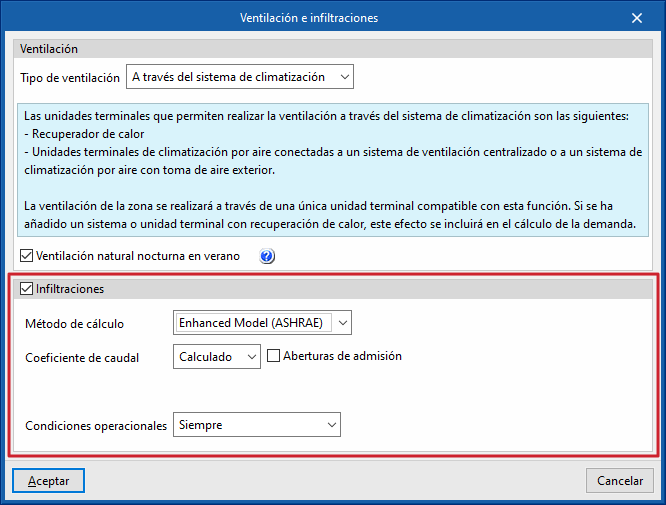
Se permite definir la existencia de infiltraciones en cada zona, es decir, de un caudal de aire del exterior que entra de forma indeseada al grupo de recintos. Se ofrecen diferentes posibilidades de definición de este caudal, a través de dos métodos de cálculo y distintos perfiles de uso.- Método de cálculo: Enhanced Model (ASHRAE)
Permite calcular las infiltraciones utilizando el modelo de cálculo indicado. Se deben definir los siguientes parámetros:- Coeficiente de caudal
Puede definirse directamente o calcularse a partir de los datos introducidos.- Definido
- Calculado
- Aberturas de admisión (opcional)
- Superficie
- Aberturas de admisión (opcional)
- Datos de cálculo
El programa ofrece ayudas para la definición de cada uno de estos datos pulsando sobre los botones disponibles a la derecha.- Coeficiente Stack
- Exponente de presión (caudal)
- Coeficiente de viento
- Factor de resguardo
- Coeficiente de caudal
- Método de cálculo: Caudal de diseño
Permite introducir directamente el caudal debido a las infiltraciones. - Condiciones operacionales (Sólo con ventilación nula / Perfil de uso / Siempre)
Establece las condiciones en las que se producen las infiltraciones en la zona.
- Método de cálculo: Enhanced Model (ASHRAE)
- Mecánica
- Ventilación
Sección "ACS"
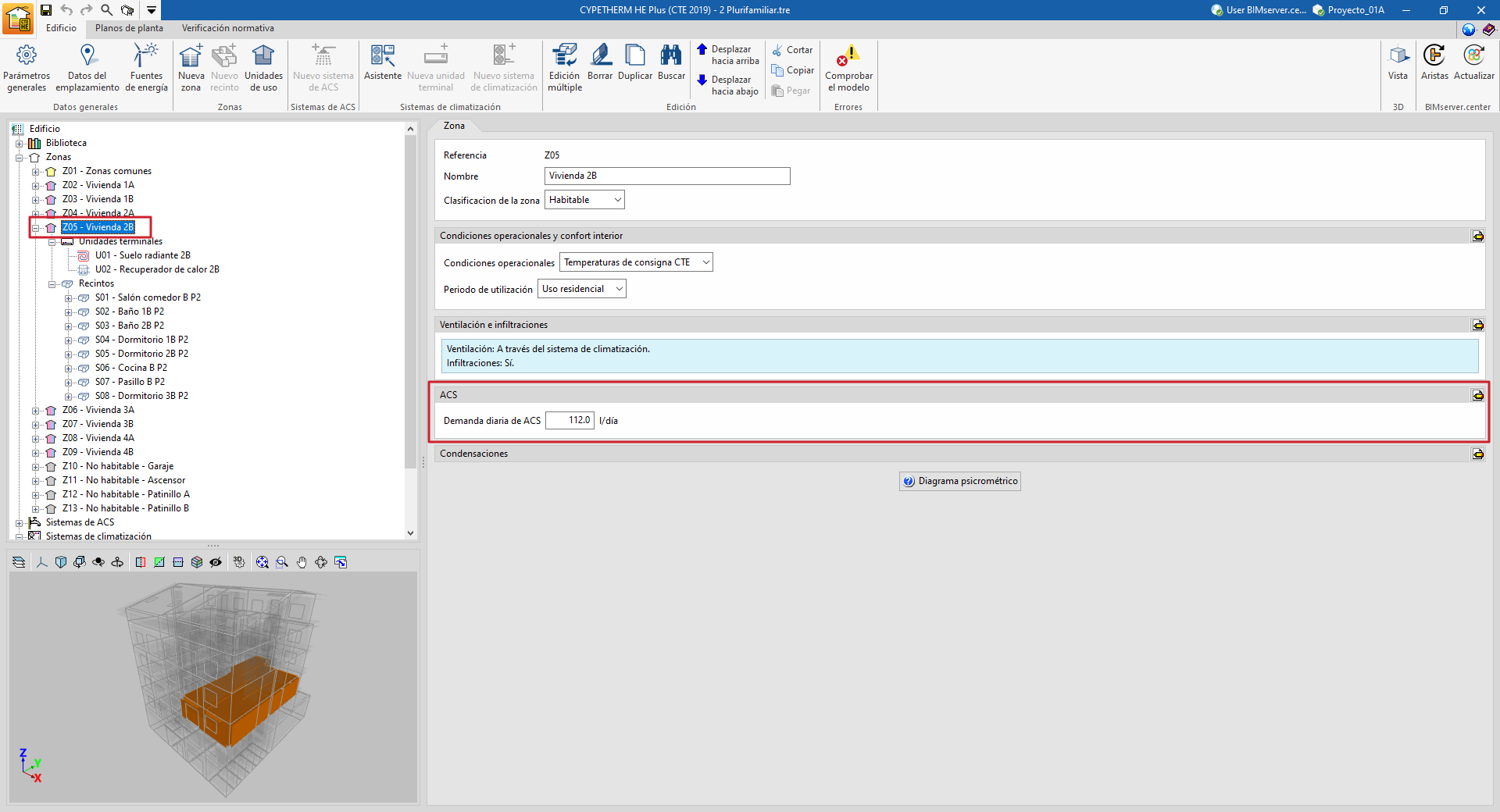
Esta sección aparecerá en cada zona térmica si en "Parámetros generales" se ha escogido la opción "Demanda por zona térmica", dentro de "Demanda diaria de ACS".
Así, se definen los siguientes parámetros en relación con la demanda de agua caliente sanitaria en cada zona del edificio. Si se ha escogido la opción "Demanda total del edificio", se deben realizar estas definiciones para el total del edificio dentro de los "Parámetros generales".
- Demanda diaria de ACS
Volumen de agua caliente sanitaria (ACS) consumido en un día en la zona. - Edición de propiedades avanzadas
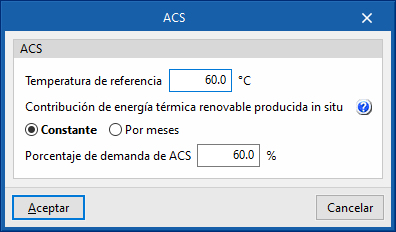
Mediante el botón de edición disponible a la derecha de la sección se pueden definir los siguientes parámetros:- Temperatura de referencia
Temperatura de producción del volumen de ACS definido en "Demanda diaria de ACS". - Contribución de energía térmica renovable producida in situ
En este apartado se indica el porcentaje de la demanda de ACS cubierto por energía térmica que se genera in situ a partir de fuentes de energía renovables como, por ejemplo, la energía solar térmica. No se debe incluir la contribución de fuentes de energía renovables que sufren una transformación para convertirse en energía térmica, como, por ejemplo la biomasa, la electricidad de origen renovable, la captación de energía del medioambiente mediante bombas de calor o la energía procedente de redes de distrito. Esta parte de la contribución renovable se calcula a partir de las definiciones de los sistemas de producción de ACS. Se permite definir un valor constante, o por meses:- Constante (Porcentaje de demanda de ACS)
- Por meses (Porcentaje de demanda de ACS por meses)
- Temperatura de referencia
Sección "Condensaciones"
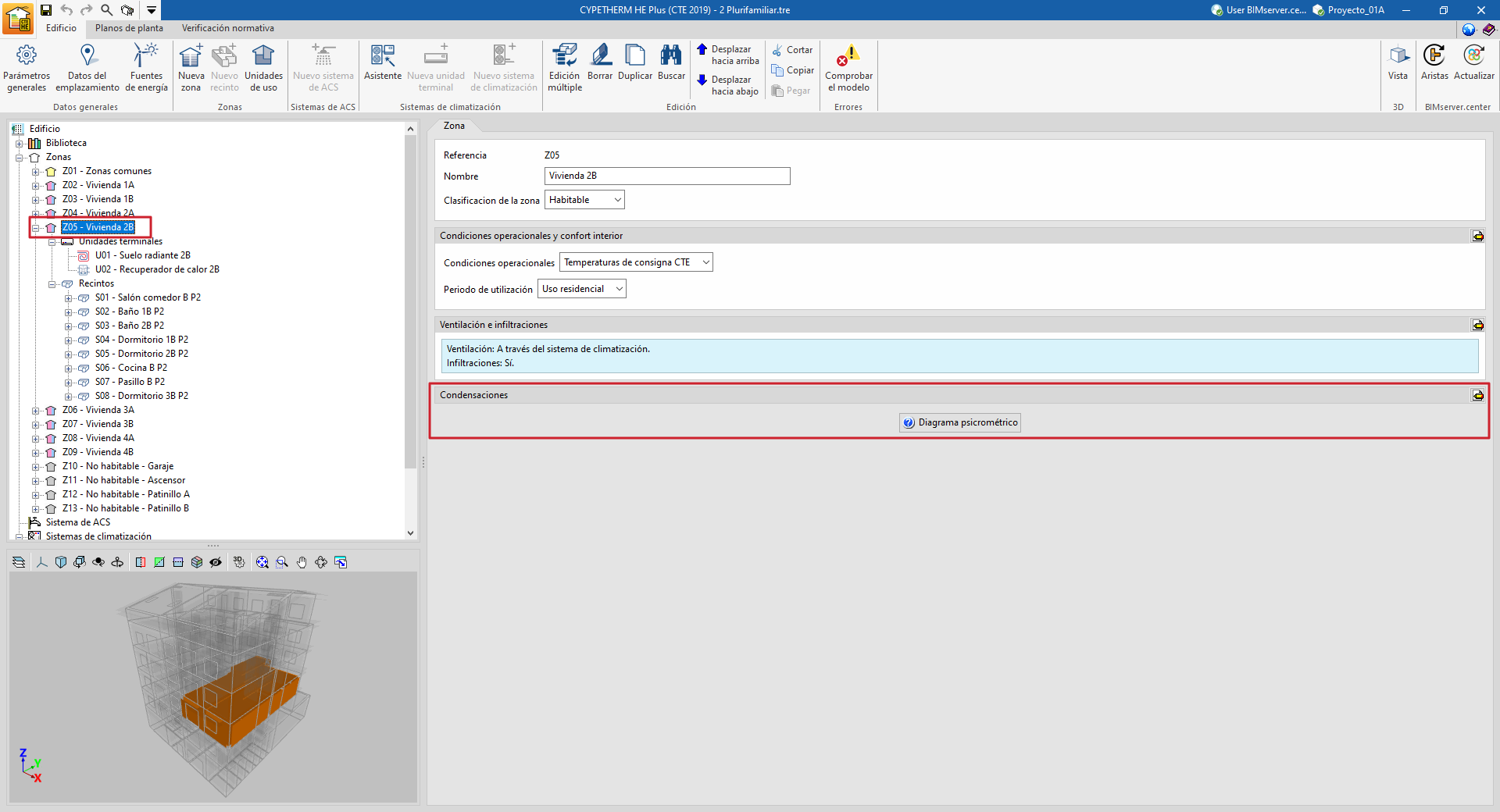
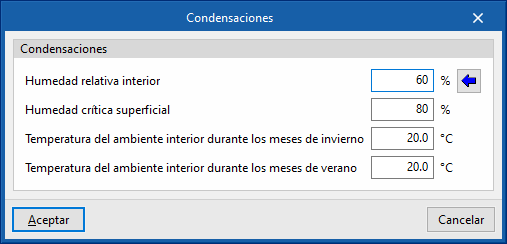
En esta sección se definen los parámetros del ambiente interior para calcular la comprobación de la existencia de condensaciones superficiales e intersticiales, si se ha activado esta opción en "Parámetros generales".
- Edición de propiedades avanzadas
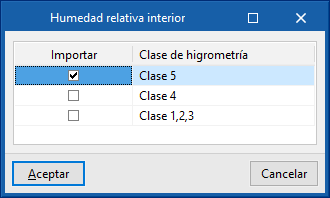
Mediante el botón de edición disponible a la derecha de la sección se pueden definir los siguientes parámetros:- Humedad relativa interior
- Humedad crítica superficial
- Temperatura del ambiente interior durante los meses de invierno
- Temperatura del ambiente interior durante los meses de verano
- Período de calefacción (número de días por mes)
- Período de refrigeración (número de días por mes)
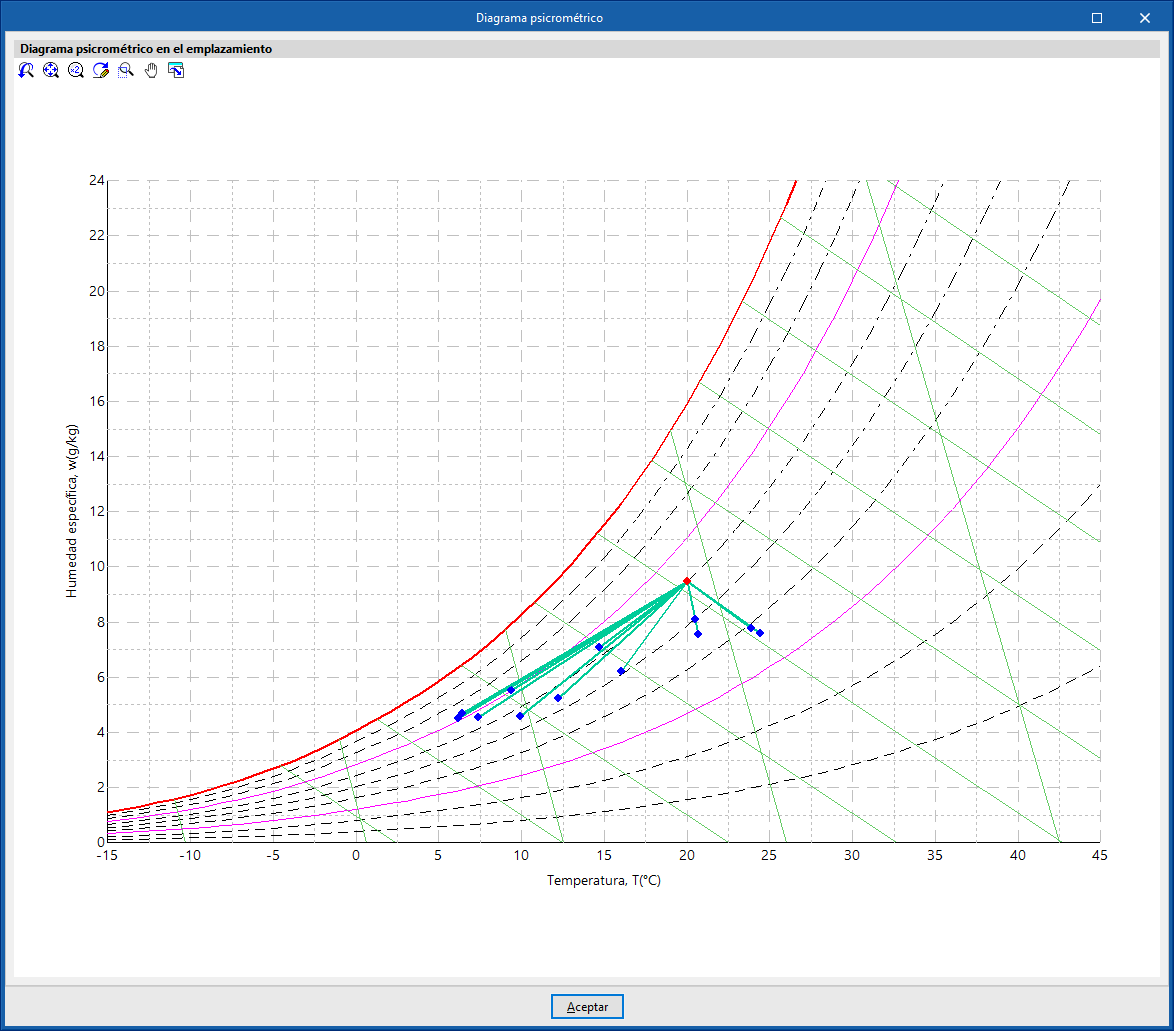
- Diagrama psicrométrico
Muestra los puntos de temperatura y humedad del aire interior (color rojo) definidos en esta sección, y del aire exterior definido en el panel "Datos del emplazamiento".
Edición de recintos en el esquema en árbol del edificio
Dentro de cada zona, se definen los recintos que la componen. Los recintos del edificio y sus elementos constructivos se importan del modelo BIM, por lo que los parámetros que se refieren a lo largo de esta sección se obtendrán automáticamente.
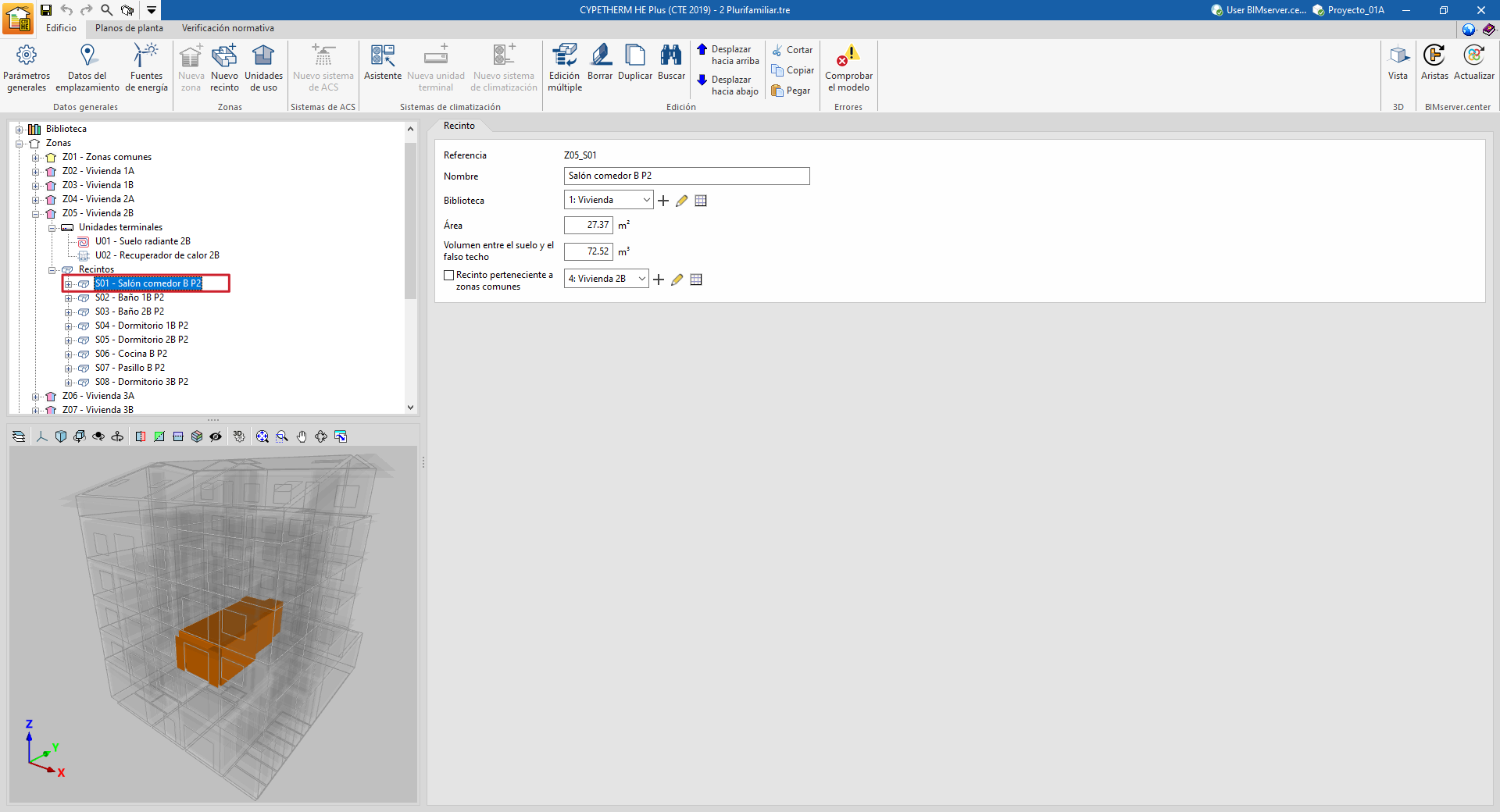
Al seleccionar un recinto en el esquema en árbol del panel lateral izquierdo de la pestaña "Edificio", se ilumina en el visor del modelo 3D y se muestra en el área principal el panel "Recinto", donde se definen las propiedades del recinto.
Panel "Recinto"
Un recinto está definido por su tipología asociada, entre las disponibles dentro de la biblioteca, y sus características geométricas generales, como el área y el volumen:
- Referencia
La referencia numerada del recinto es automática y depende de su posición en el esquema.
- Nombre
Nombre del recinto. Este parámetro es directamente editable.
- Biblioteca
Selección de la tipología de recinto en el desplegable a partir de las disponibles en la "Biblioteca". El programa ofrece la posibilidad de crear, editar o gestionar directamente las bibliotecas de tipologías de recintos con las opciones a la derecha del desplegable.
- Área
Área del recinto. Este valor se utiliza para realizar el cómputo de los resultados de la simulación por unidad de superficie. Se permite definir recintos sin superficie de forjado ("Área" igual a 0), siempre y cuando al menos un recinto de la misma zona térmica tenga un valor de "Área" mayor que 0.
- Volumen entre el suelo y el falso techo
Volumen del recinto entre el espacio entre el suelo y el falso techo.
- Asignación y selección de unidad de uso:
En edificios de uso "Residencial privado" de tipo "Bloque de viviendas completo", se debe especificar a qué unidad de uso pertenece el recinto, entre las definidas mediante el botón "Unidades de uso". Si el recinto no pertenece a ninguna unidad de uso, se debe marcar la casilla "Recinto perteneciente a zonas comunes":- Recinto perteneciente a zonas comunes (opcional)
- Sección "Iluminación"
En edificios de "Otros usos" se permite definir un valor individualizado de potencia instalada de iluminación para cada recinto. Si se marca esta opción, el valor definido sustituirá al de la tipología de biblioteca correspondiente. En caso de haber escogido en "Biblioteca" una tipología de recinto "Personalizado", esta opción solamente estará disponible si dicha tipología de recinto tiene definida una carga de iluminación (casilla "Iluminación" activada).
Este dato puede importarse a partir de la información del modelo BIM.
En el esquema del edificio, dentro de cada recinto se visualizan y se definen los elementos constructivos que lo componen y los puentes térmicos asociados al recinto.
Elementos constructivos del recinto: muros y forjados
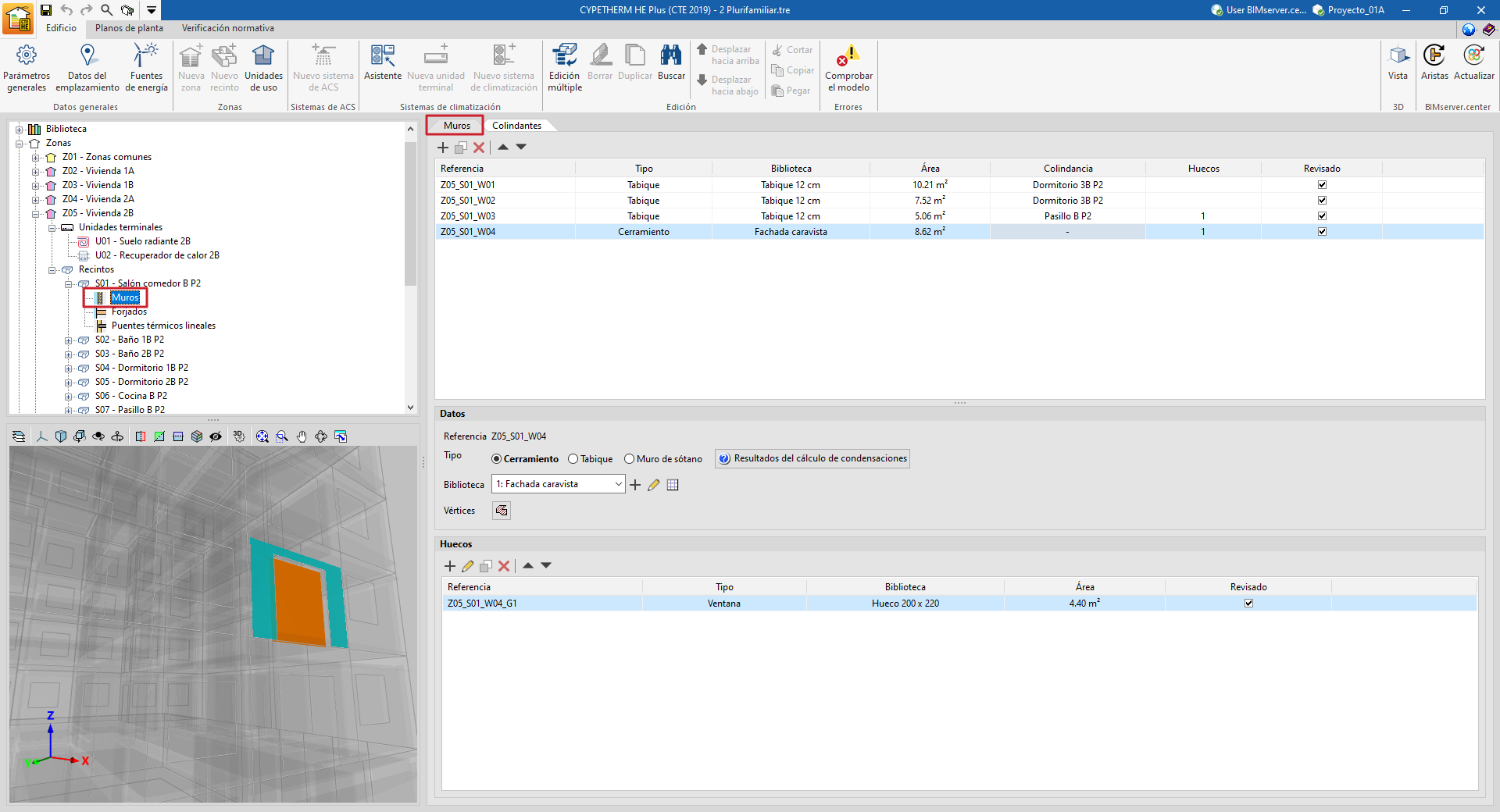
Los elementos constructivos del recinto se dividen en dos grupos: "Muros" (elementos verticales) y "Forjados" (elementos horizontales). Seleccionando cada uno de estos grupos, en el área principal de la parte derecha de la interfaz se muestra:
- en la primera pestaña (con el nombre "Muros" o "Forjados"), una tabla con la lista de elementos concretos que forman el recinto;
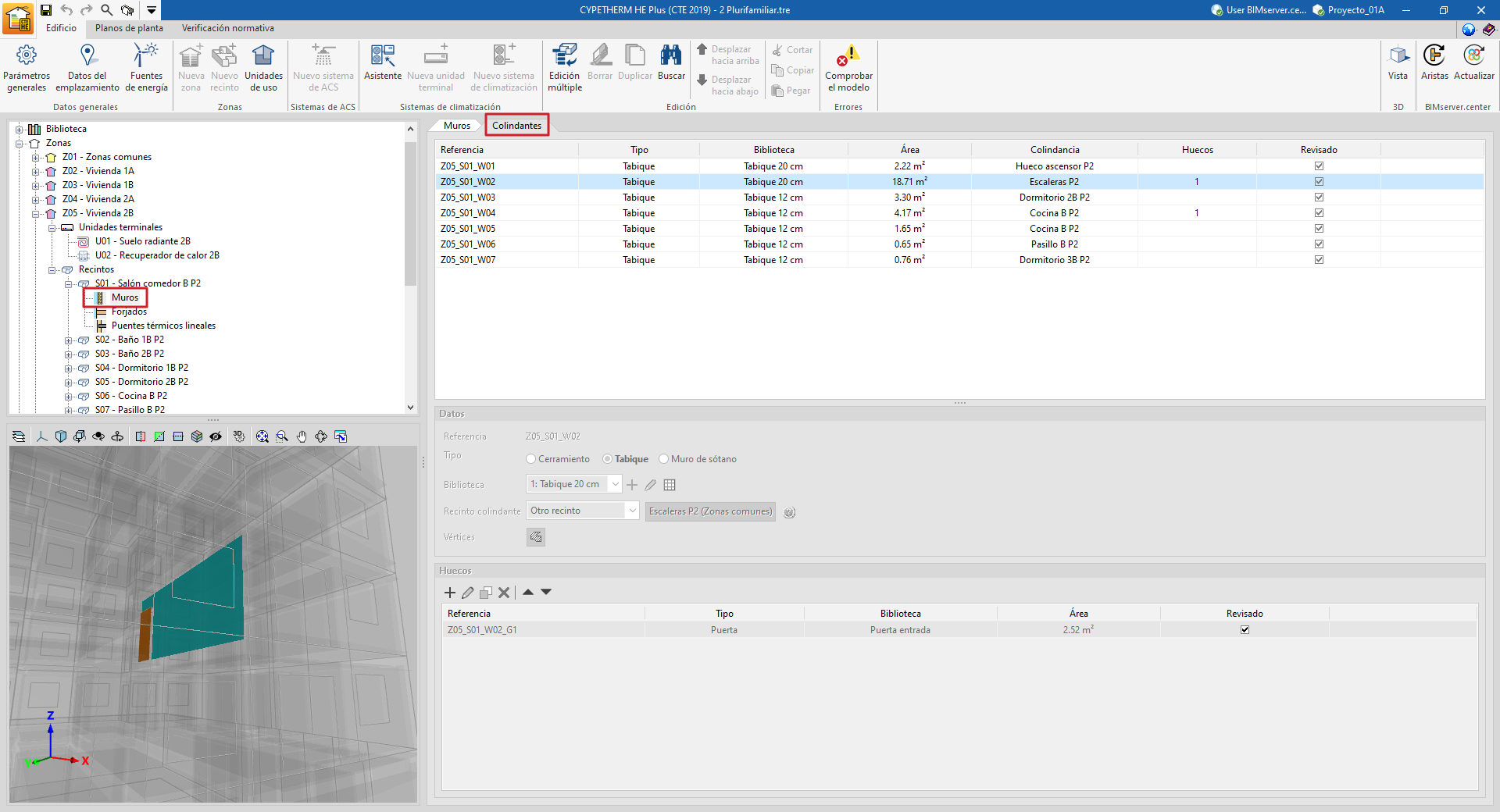
- y en la segunda pestaña ("Colindantes"), una tabla con la lista de los elementos colindantes.
Estas tablas muestran diferentes columnas con información de la "Referencia", el "Tipo" de elemento, la tipología seleccionada en la "Biblioteca", el "Área" del elemento, la "Colindancia" o recinto colindante, el número de "Huecos" y si está "Revisado" o no.
Al seleccionar un elemento particular de la lista, se ilumina en el visor del modelo 3D.
Los elementos que pertenecen a dos recintos a la vez, como las particiones interiores, no deben definirse dos veces, sino que se definirán únicamente en uno de los recintos, y se indicará que son colindantes al otro. En la pestaña "Colindantes" se pueden visualizar las propiedades de estos elementos y consultar el recinto al que han sido asignados.
Datos
Cada elemento constructivo está definido por las siguientes características, que se muestran en la parte inferior del área principal de visualización y edición:
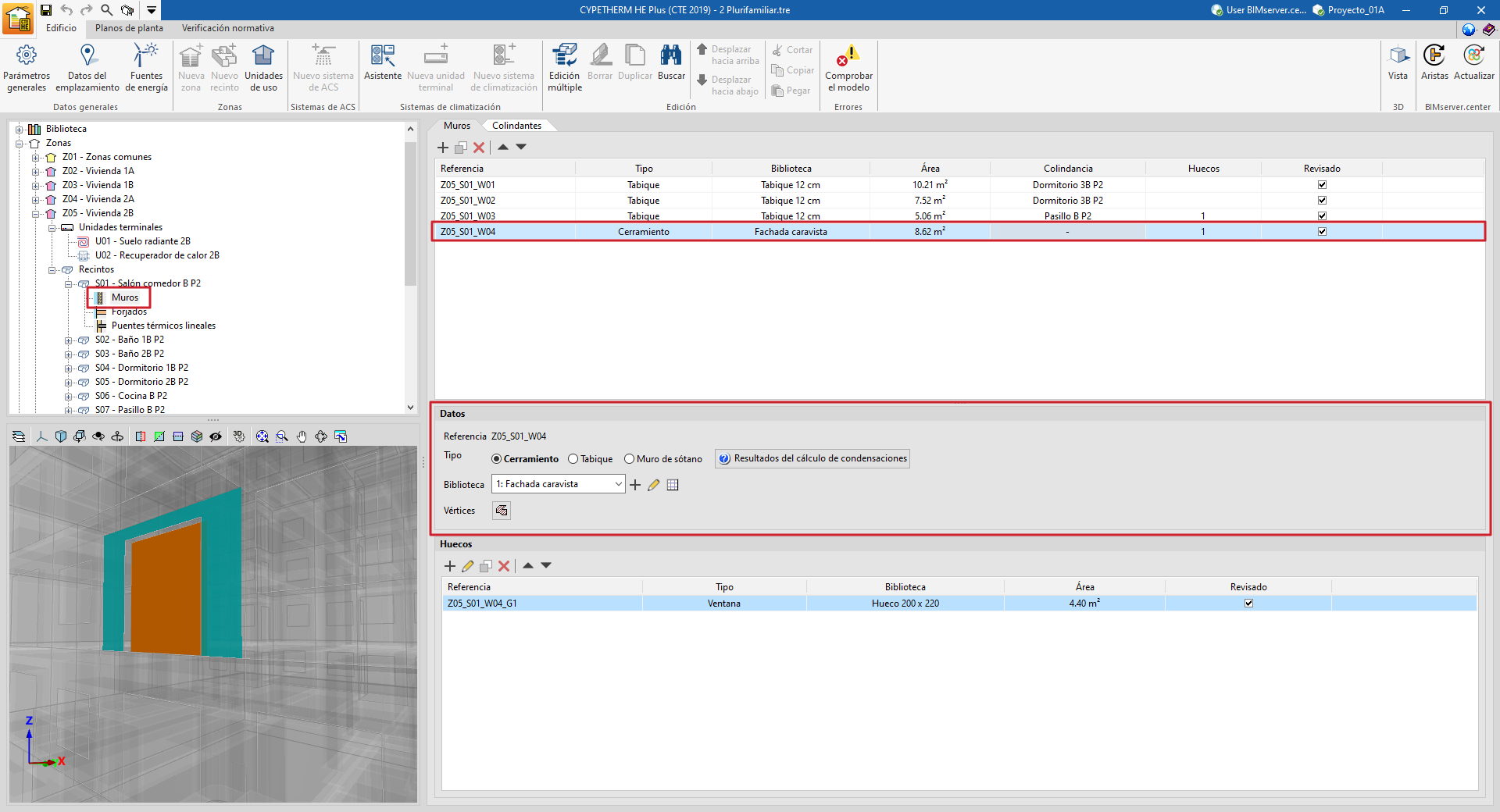
- Referencia
La referencia numerada del elemento es automática y depende de su posición en la tabla. - Tipo
Define el tipo de elemento, lo que establece las condiciones al otro lado del elemento (condiciones de contorno):- En muros:
- Cerramiento
Se consideran las condiciones del ambiente exterior, con las siguientes aclaraciones:- Si el cerramiento se ha definido como "Medianera" en la edición de su tipología en biblioteca, se consideran las condiciones de temperatura del ambiente exterior, sin exposición al sol ni al viento (cerramiento límite de zona).
- Si el cerramiento se ha definido como "Medianera" "Adiabática" en la edición de su tipología en biblioteca, se consideran condiciones adiabáticas, es decir, no hay transmisión de calor a través de este elemento.
- Tabique
Se debe definir el "Recinto colindante" en el siguiente punto. - Muro de sótano
Se consideran las condiciones del terreno.
- Cerramiento
- En forjados:
- Solera
Se consideran las condiciones del terreno. - Forjado
Se debe definir el "Recinto colindante" en el siguiente punto. - Cubierta
Se consideran las condiciones del ambiente exterior. - Voladizo
Se consideran las condiciones del ambiente exterior.
- Solera
- En muros:
- Resultados del cálculo de condensaciones
Permite visualizar los resultados de la comprobación de la existencia de condensaciones en el elemento en caso de que se haya activado este cálculo, según el "Tipo" escogido. - Biblioteca
Se selecciona la tipología del elemento entre las disponibles en la biblioteca, según el "Tipo" escogido. El programa ofrece la posibilidad de crear, editar o gestionar directamente las bibliotecas de tipologías de elementos con las opciones a la derecha del desplegable. - Posición (en elementos de tipo "Forjado")
Permite indicar si el elemento se sitúa en el suelo o el techo del recinto. - Recinto colindante (en elementos de tipo "Tabique" o "Forjado")
En los elementos de tipo tabique y forjado se debe definir el "Recinto colindante", según las opciones ofrecidas en el desplegable:- Elemento adiabático
Elemento entre recintos con las mismas condiciones de temperatura, por lo que no se produce transmisión de calor a través de él. - Otro recinto
Permite seleccionar el recinto colindante entre los recintos definidos en la obra. - Recinto desconocido
El recinto colindante no se encuentra definido en la obra. Se asume que las condiciones de temperatura de este recinto desconocido son las del aire exterior.
- Elemento adiabático
- Superficie total de la solera / Perímetro total de la solera (en elementos de tipo "Solera")
- Vértices
Permite visualizar y definir los puntos de coordenadas globales "x", "y" y "z" que determinan la posición y la superficie del elemento.
Huecos
En los elementos opacos en contacto con el exterior (cerramientos, cubiertas, voladizos) y en las particiones interiores (tabiques, forjados) se pueden definir huecos en la tabla que aparece en la parte inferior de la interfaz. Los huecos están asociados a los elementos opacos que los contienen, y se definen por las siguientes características:
- Referencia
La referencia numerada del hueco es automática y depende de su posición en la tabla. - Tipo
- Para huecos en "Muros" (cerramientos, tabiques)
Se permite escoger entre "Puerta", "Ventana" o "Abertura". - Para huecos en "Forjados" (cubiertas, voladizos, forjados)
Se permite escoger entre "Lucernario" o "Abertura".
Las aberturas representan un hueco abierto directamente sobre el elemento y no exigen la selección de una tipología definida en biblioteca.
- Para huecos en "Muros" (cerramientos, tabiques)
- Biblioteca
Se selecciona la tipología del elemento entre las disponibles en la biblioteca, según el "Tipo" escogido. El programa ofrece la posibilidad de crear, editar o gestionar directamente las bibliotecas de tipologías de huecos con las opciones a la derecha del desplegable. - Vértices
Permite visualizar y definir los puntos de coordenadas globales que determinan la posición y la superficie del hueco. - Puentes térmicos lineales
Se permite asignar puentes térmicos lineales (en el límite "Inferior", en el "Superior" y en los "Laterales") asociados al encuentro del hueco con el cerramiento que lo contiene.
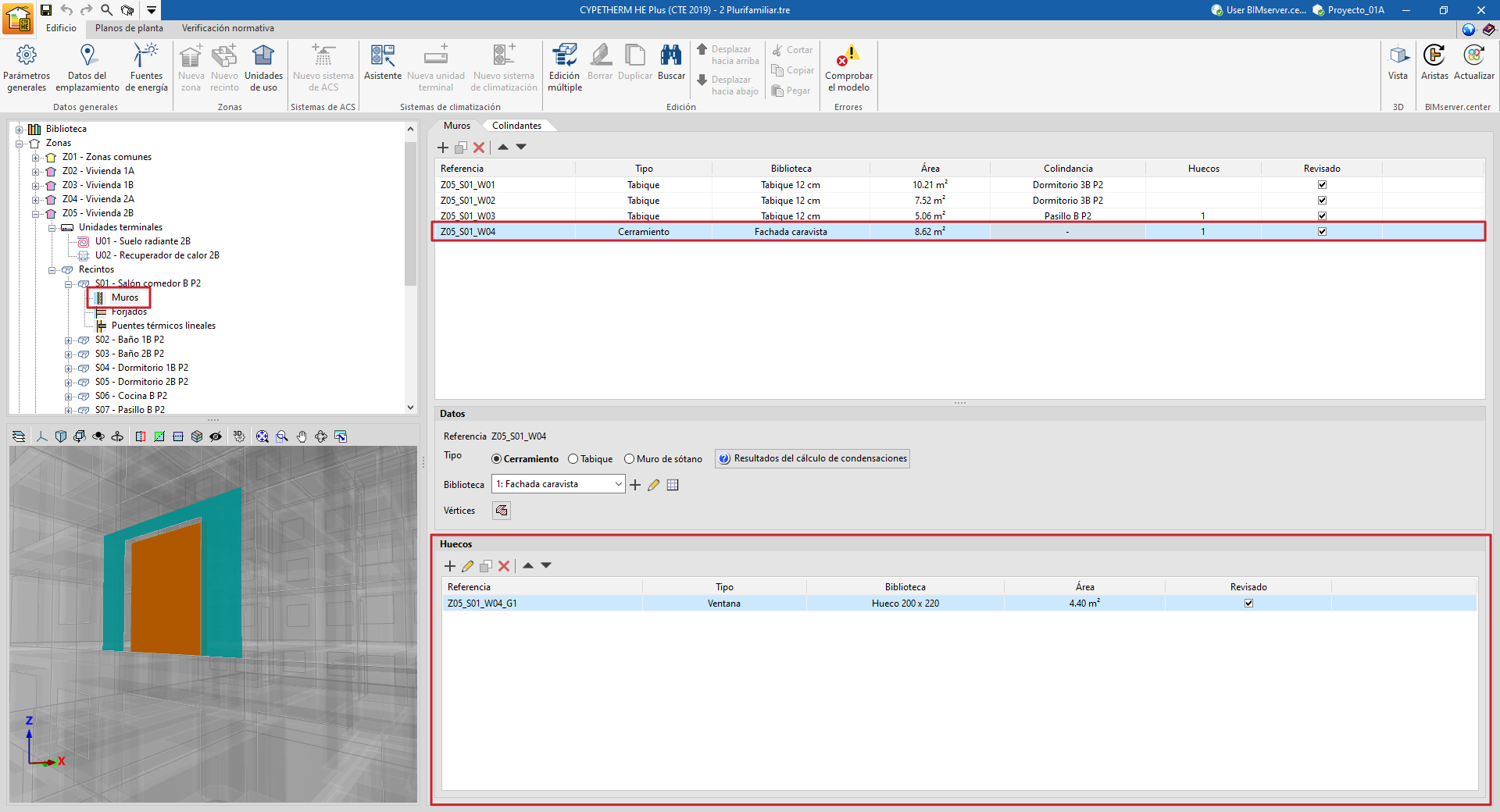
La tabla de huecos muestra diferentes columnas con información de la "Referencia", el "Tipo" de hueco, la tipología seleccionada en la "Biblioteca", el "Área" del elemento y si está "Revisado" o no.
Puentes térmicos lineales del recinto
Al seleccionar el apartado "Puentes térmicos lineales" dentro de un recinto, se muestran en la ventana principal los puentes térmicos lineales asociados al recinto.
Esta tabla muestra diferentes columnas con información de la "Referencia", el "Tipo" de puente térmico lineal, la tipología seleccionada en la "Biblioteca", la "Colindancia" o recinto colindante, la "Longitud" del puente, su transmitancia térmica lineal ("ψ") y si está "Revisado" o no.
Cada puente térmico concreto se define por el ambiente que lo confina (exterior o interior), su tipología de biblioteca y su longitud:
- Colindancia (Exterior / Interior)
Se selecciona el ambiente de confinamiento del puente térmico lineal. - Referencia
La referencia numerada del puente térmico lineal es automática y depende de su posición en la tabla. - Biblioteca
Se selecciona la tipología del puente térmico lineal entre las disponibles en la biblioteca. El programa ofrece la posibilidad de crear, editar o gestionar directamente las bibliotecas de tipologías de puentes térmicos lineales con las opciones a la derecha del desplegable. - Longitud
Longitud del puente térmico lineal. - Con recinto colindante (opcional)
Permite seleccionar el recinto colindante en puentes térmicos lineales interiores.
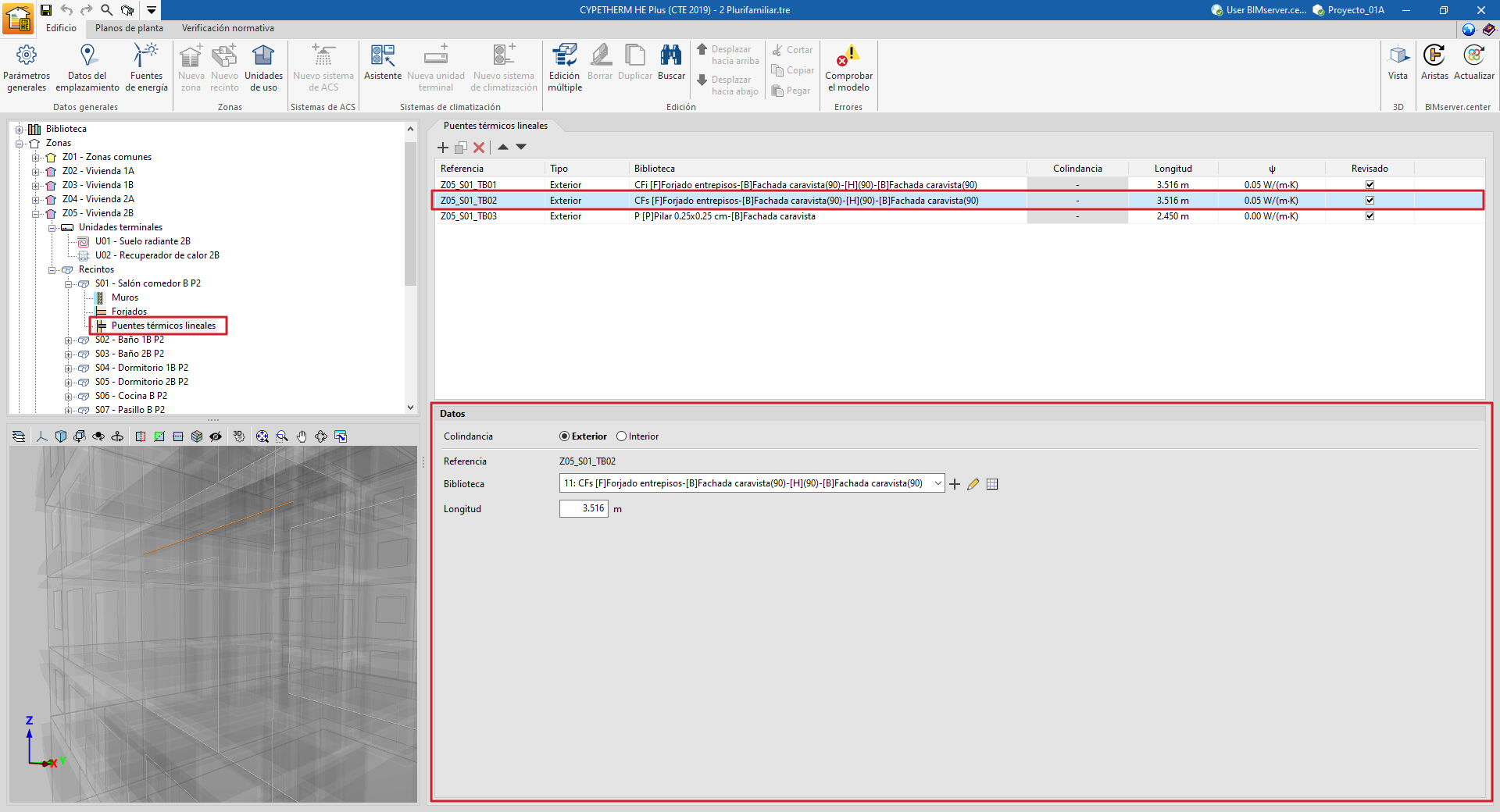
Introducción y edición de sistemas de ACS
Los sistemas encargados de producir el agua caliente sanitaria (ACS) del edificio se definen en el apartado "Sistemas de ACS" del esquema en árbol del panel lateral izquierdo de la pestaña "Edificio".
Un sistema de ACS está formado por un conjunto de equipos de producción de ACS y, opcionalmente, un conjunto de acumuladores.
Definición de sistemas de ACS
La definición de los sistemas de ACS depende de la opción escogida en la sección "Demanda diaria de ACS" dentro de "Parámetros generales", en la barra de herramientas superior de la pestaña "Edificio".
Definición de un único sistema de ACS para todo el edificio
Si se ha escogido "Demanda total del edificio", se permite definir un único sistema de ACS que atienda a esta demanda.
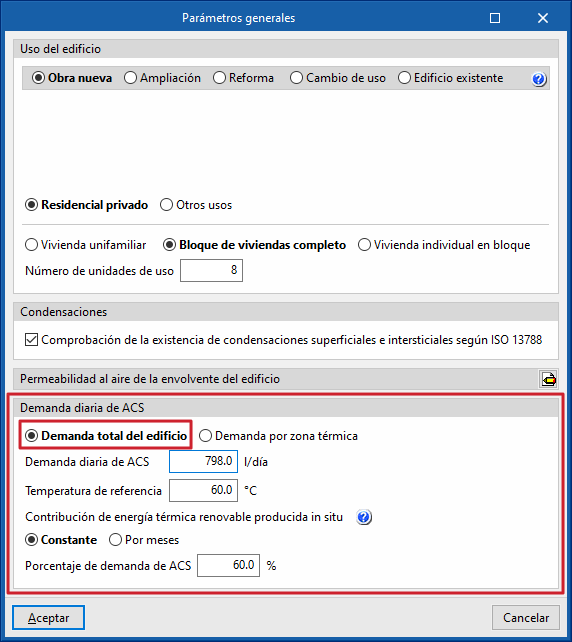
Después, para definir el sistema de ACS, se debe seleccionar en el esquema del edificio "Sistemas de ACS" y añadir los equipos de producción y los acumuladores en el panel "Sistemas" que aparece en el área principal.
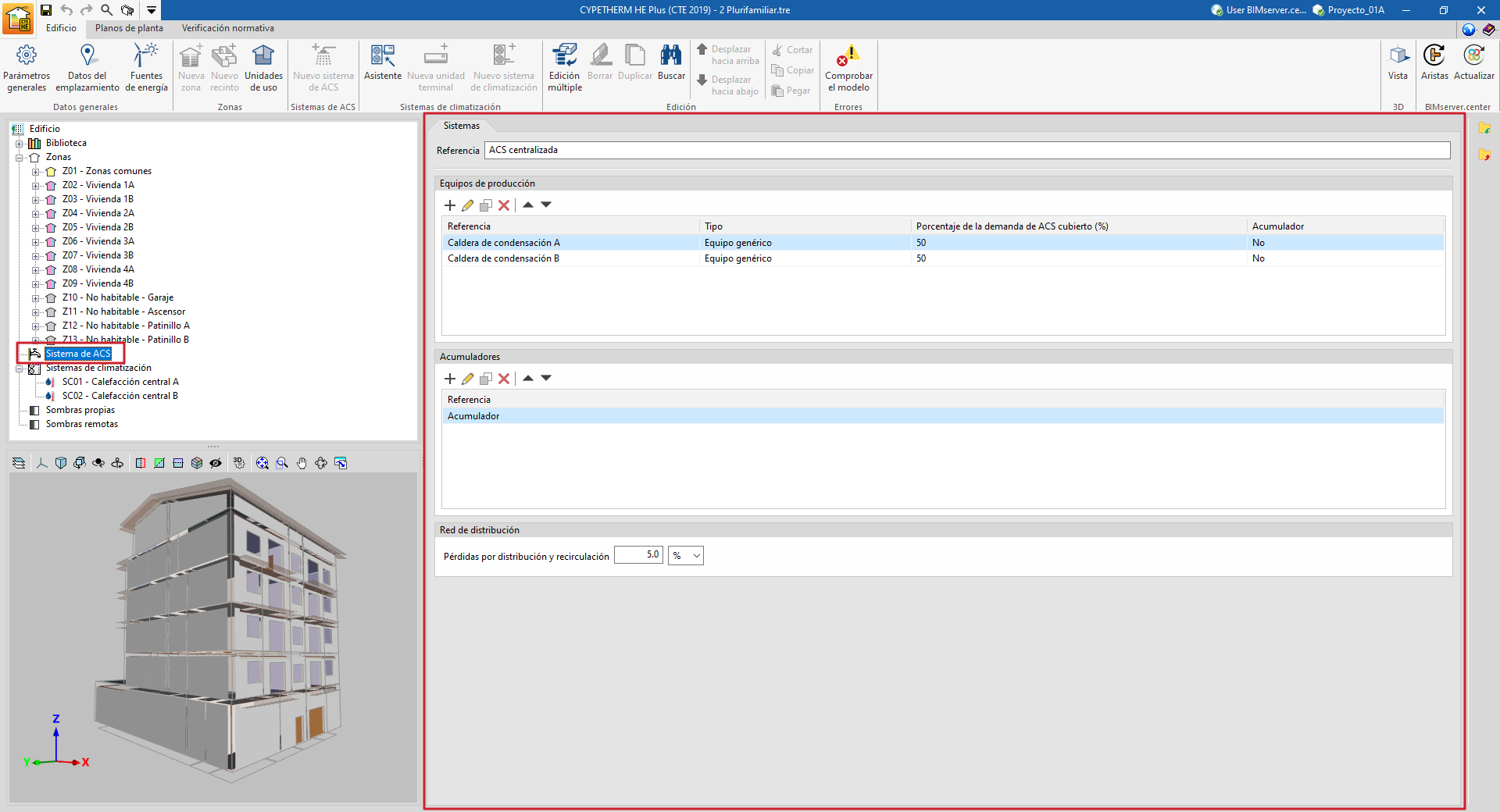
Definición de múltiples sistemas de ACS que atienden una o varias zonas térmicas
Si se ha escogido "Demanda por zona térmica", se permite definir más de un sistema y seleccionar las zonas atendidas por cada uno.
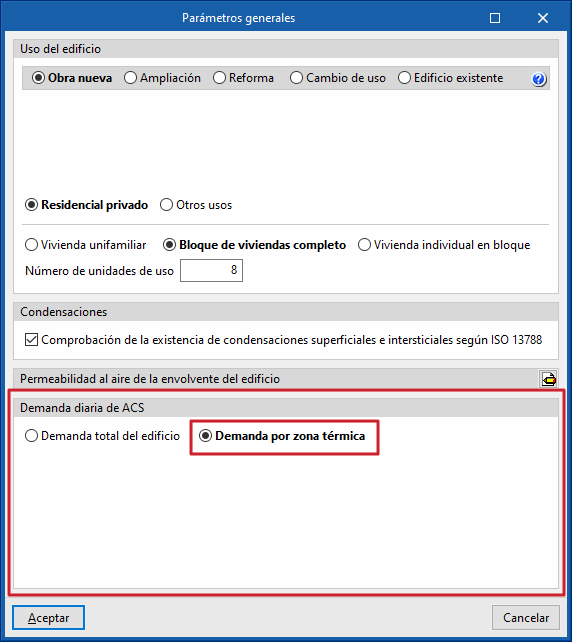
Después, para añadir un nuevo sistema de ACS, se debe seleccionar en el esquema del edificio "Sistemas de ACS" y pulsar el botón "Nuevo sistema de ACS" del bloque "Sistemas de ACS" de la barra de herramientas superior.
Se pueden seleccionar cada uno de los sistemas de ACS creados en el esquema en árbol de la izquierda para modificar sus propiedades en el área de visualización y edición principal.
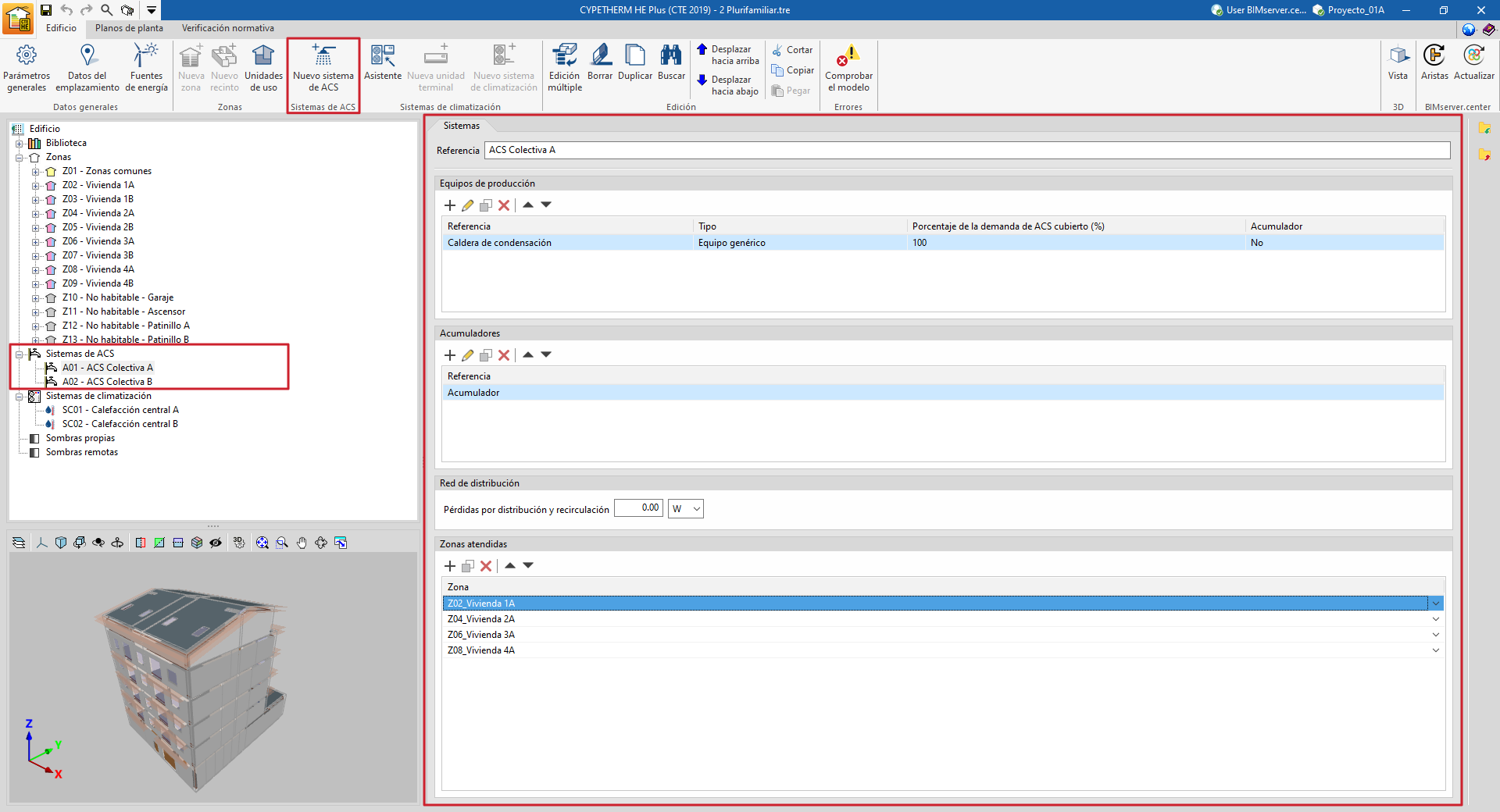
Definición de sistemas mediante el asistente
Los sistemas de ACS también pueden definirse junto con los sistemas de climatización mediante la utilización del "Asistente" disponible en el bloque "Sistemas de climatización" de la barra de herramientas superior.
Equipos de producción
La sección "Equipos de producción" ofrece una lista que contiene la definición de los equipos que abastecen la demanda de ACS asignada al sistema.
Los equipos de producción de ACS exigen la definición del siguiente parámetro:
- Porcentaje de la demanda de ACS cubierto
Se debe especificar la parte de dicha demanda cubierta por cada equipo. El conjunto de equipos de producción definidos en el sistema debe cubrir la totalidad de la demanda de ACS, esto es, la suma de los porcentajes debe ser 100 %.
Después, se debe seleccionar el tipo de equipo de producción de ACS entre los siguientes:
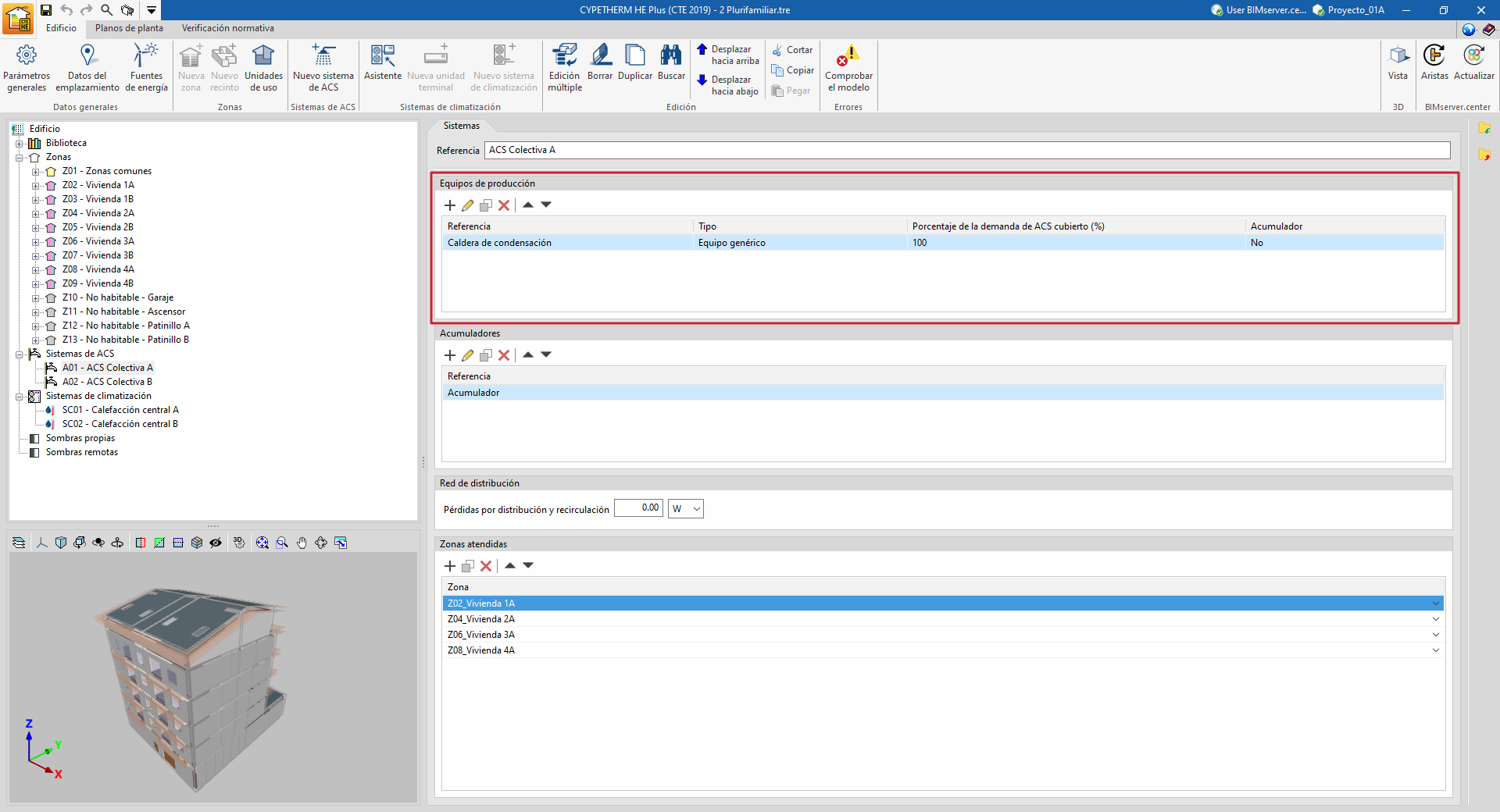
Equipo genérico
Permite simular cualquier equipo de producción de ACS a partir del vector energético que utiliza y su rendimiento medio estacional.
Equipo de producción
- Descripción
- Tipo de vector energético (Electricidad / Gas natural / Gasóleo C / GLP / Carbón / Biomasa / Biomasa densificada (pellets))
- Potencia nominal
Este dato no interviene en la simulación energética y únicamente se utiliza para la redacción de los listados de resultados. - Rendimiento medio estacional
Se ofrece un asistente para calcular el rendimiento medio estacional de calderas de combustión, según la norma UNE-EN 15378. Esto puede hacerse de las siguientes maneras:- Valor por defecto
Permite importar el "Rendimiento estacional por defecto" en función del "Combustible, antigüedad y tipo de caldera" seleccionado (Tabla B.3 UNE-EN 15378). - Método de los ciclos de la caldera
Permite utilizar el método de los ciclos de la caldera (Anexo N UNE-EN 15378), que calcula el rendimiento estacional mediante una estimación más precisa si se disponen de datos técnicos y de consumo del equipo:- Potencia de combustión
- Rendimiento de la combustión
En instalaciones existentes, este dato se obtiene de un análisis de combustión realizado durante la inspección periódica de la caldera. Si no se dispone de este dato, se puede utilizar el valor de rendimiento de la caldera, lo que proporcionará resultados conservadores. - Tipo de aislamiento de la caldera (Bien aislada, caldera nueva de alto rendimiento / Bien aislada y mantenida / Caldera antigua con aislamiento medio / Caldera antigua con mal aislamiento / Sin aislamiento)
- Factor de pérdidas por la chimenea con el quemador apagado
Este valor puede importarse con el asistente a la derecha en función del tipo de caldera y su instalación. - Carga media real
Este valor puede definirse directamente u obtenerse a partir del método de consumo de combustible.- Valor definido
- Método de consumo de combustible
- Consumo de combustible
El consumo real de combustible se debe expresar en las mismas unidades (volumétricas o másicas) en las que se exprese su poder calorífico. - Poder calorífico del combustible
Se indica el poder calorífico inferior o superior del combustible, en función del valor utilizado para expresar la potencia de combustión. Se debe expresar en las mismas unidades (volumétricas o másicas) en las que se exprese el consumo de combustible. - Tiempo de funcionamiento de la caldera
El tiempo de funcionamiento es el número de horas durante las cuales la caldera ha estado a disposición de servicio, durante el periodo de tiempo al que se refiere el consumo de combustible.
- Consumo de combustible
- Valor por defecto
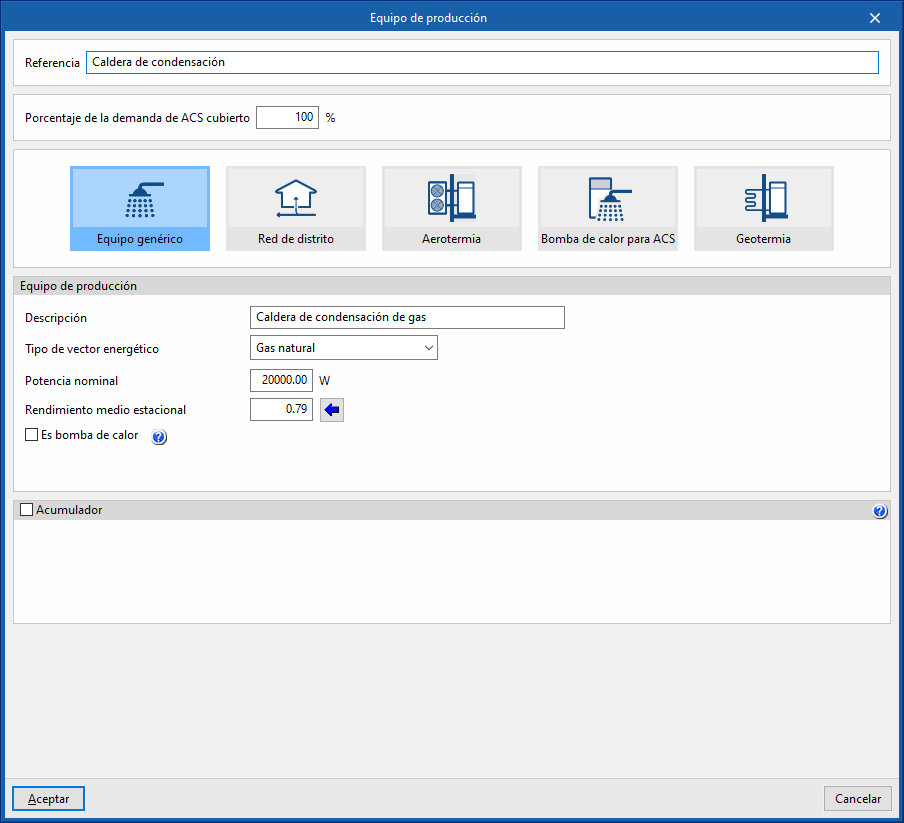
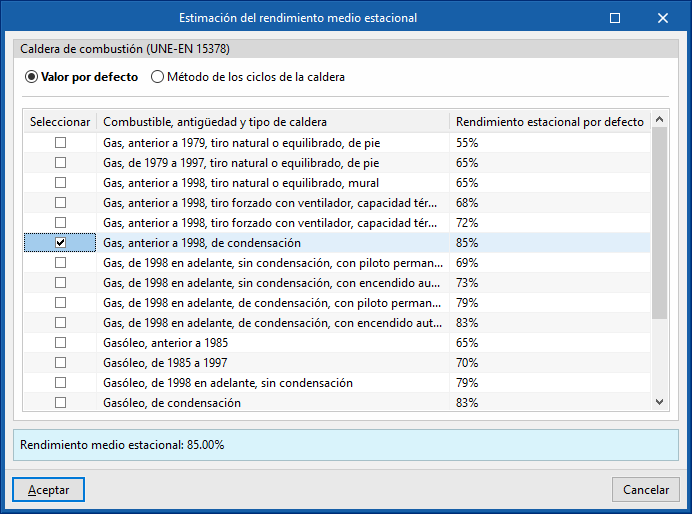
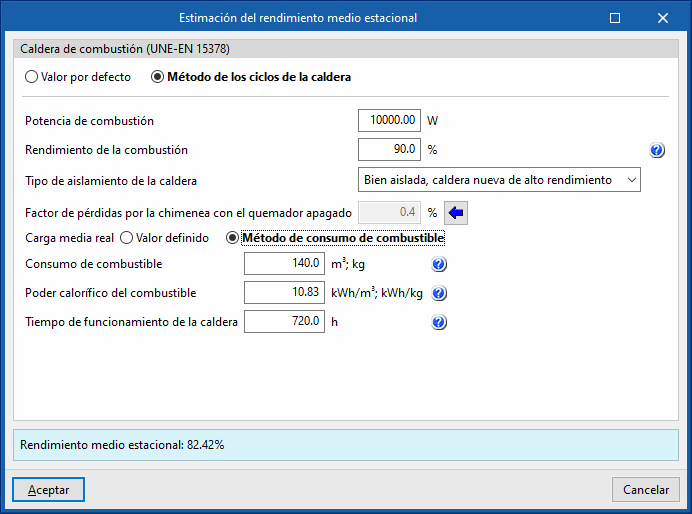
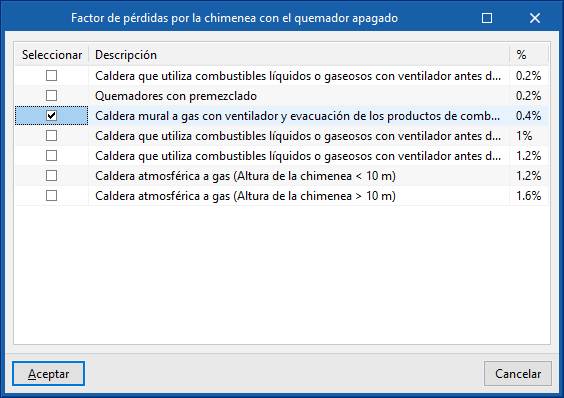
- Es bomba de calor (opcional)
Al activar esta opción, se indica que el equipo de producción de ACS definido debe ser considerado como una bomba de calor a efectos del cumplimiento del CTE DB HE 4.
Según el apartado 3.1.4 del CTE DB HE 4, las bombas de calor destinadas a la producción de ACS, para poder considerar su contribución renovable a efectos de esta sección, deberán disponer de un valor de rendimiento medio estacional (SCOPdhw) igual o superior a 2,5 cuando sean accionadas eléctricamente e igual o superior a 1,15 cuando sean accionadas mediante energía térmica. - Método de cálculo del valor de SCOPdhw
Permite indicar el método de cálculo empleado para obtener el valor de rendimiento medio estacional (SCOPdhw) de la bomba de calor, entre las siguientes opciones:- Ensayo UNE-EN 16147
Valor de SCOPdhw del ensayo según la norma UNE-EN 16147. Esta documentación es proporcionada por el fabricante de la bomba de calor para ACS. - Valor SPF
Valor de SCOPdhw calculado de acuerdo con el documento reconocido "Prestaciones medias estacionales de las bombas de calor para producción de calor en edificios". - Valor introducido por el usuario
Valor de SCOPdhw calculado por otros métodos.
- Ensayo UNE-EN 16147
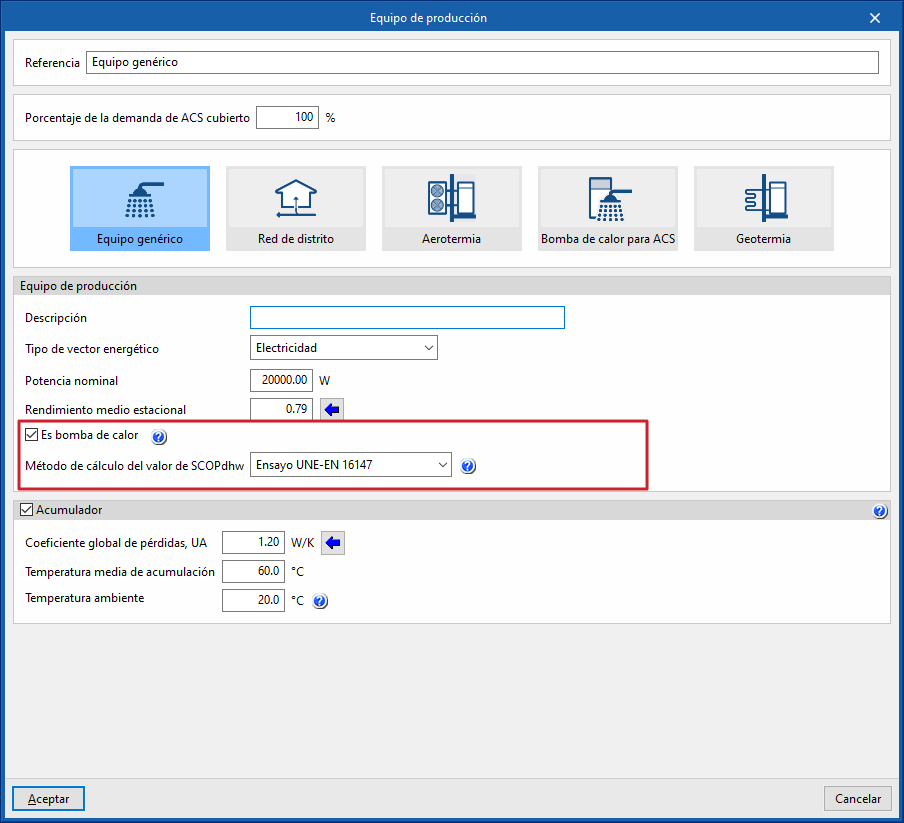
Acumulador (opcional)
Opcionalmente, se permite definir las características de un acumulador integrado o asociado al equipo de producción. Las pérdidas asociadas a la acumulación serán asignadas a este equipo (y no al conjunto de equipos del sistema) y cubiertas por el mismo. Esta opción permite definir equipos como el termo eléctrico.
Los datos exigidos en los acumuladores asociados a los equipos de producción son los siguientes:
- Coeficiente global de pérdidas, UA
Se ofrece un asistente para calcular el valor UA del acumulador a partir de las características de su aislamiento, según el documento de IDAE "Guía Técnica: Diseño y cálculo del aislamiento térmico de conducciones, aparatos y equipos".- Capacidad
Volumen del acumulador. - Diámetro exterior
Diámetro exterior del acumulador. - Espesor del aislamiento
Espesor del aislamiento en la carcasa del acumulador. - Conductividad térmica del aislamiento
Este valor se puede importar a partir del material seleccionado en el asistente a la derecha.
- Capacidad
- Temperatura media de acumulación
Temperatura media del agua acumulada en el equipo. - Temperatura ambiente
Temperatura ambiente media del local donde está instalado el acumulador de ACS.
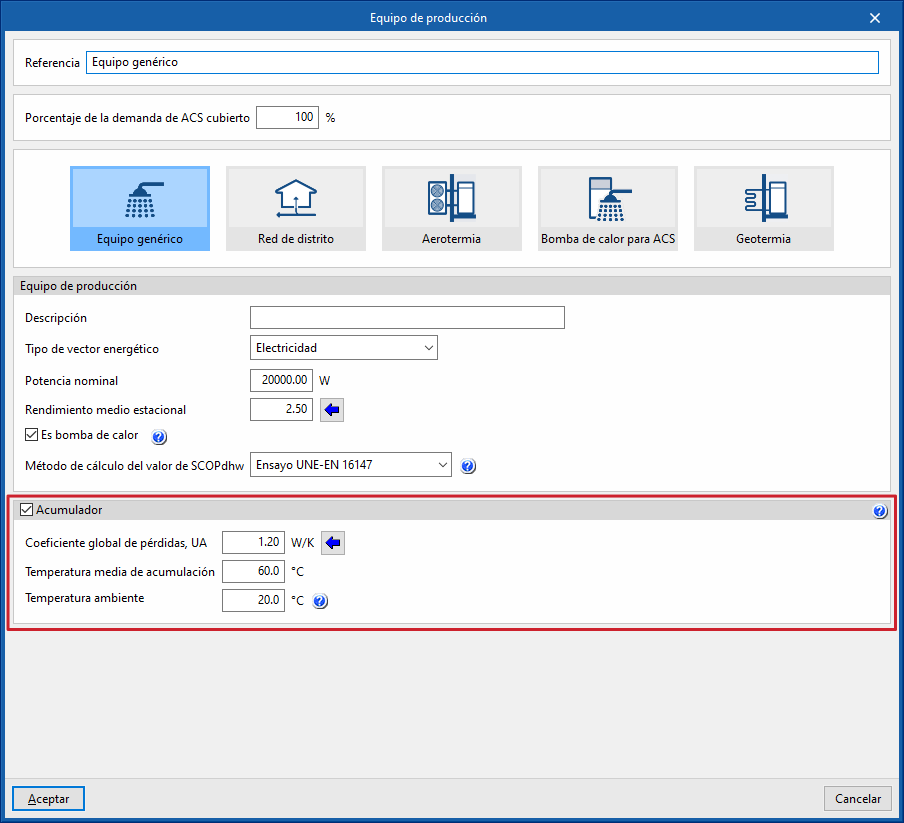
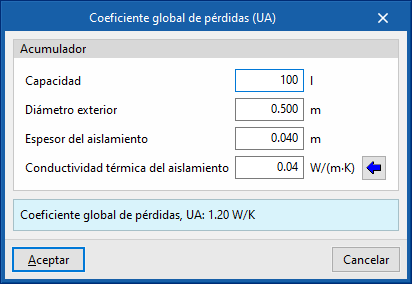
Red de distrito
Simula la producción de ACS mediante la conexión a una red de calor de distrito, representada a través de los vectores energéticos "Red 1" o "Red 2".
- Intercambiador de calor
- Tipo de vector energético
Permite seleccionar uno de los vectores energéticos "Red 1" o "Red 2", definidos en la opción "Factores de conversión de la energía", dentro de "Fuentes de energía", en la pestaña "Edificio". - Potencia nominal
Este dato no interviene en la simulación energética y únicamente se utiliza para la redacción de los listados de resultados.
- Tipo de vector energético
- Acumulador (opcional)
Permite definir las características del interacumulador que pueda existir en la subestación de ACS del edificio conectada a la red de distrito.
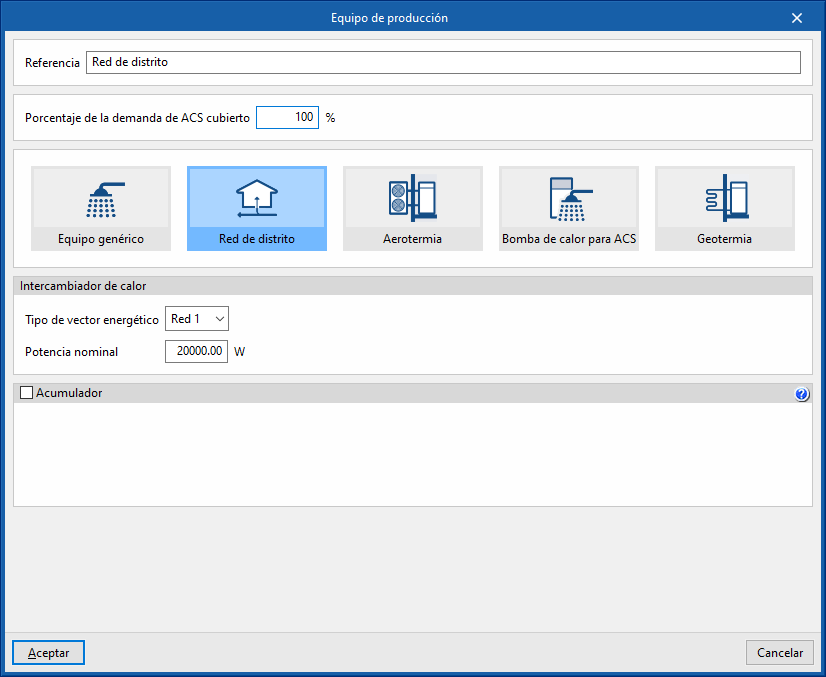
Equipos de fabricantes: aerotermia, bomba de calor para ACS, geotermia
Las opciones "Aerotermia", "Bomba de calor para ACS" y "Geotermia" permiten utilizar este tipo de equipos para cubrir la demanda de ACS y ofrecen, bajo los logos de distintos fabricantes, la posibilidad de seleccionar los equipos de sus catálogos comerciales. Las características de estos equipos se encuentran completamente definidas dentro del programa a partir de los datos proporcionados por los fabricantes.
Las opciones disponibles en sus paneles de edición son las siguientes:
- Conexión con Open BIM Database
Permite iniciar sesión en la base de datos Open BIM Database. - Selección de fabricante
Permite seleccionar el fabricante deseado. - Importación de datos de fabricante
Este botón, situado en la parte derecha de la ventana, permite importar los datos de los equipos de uno de los fabricantes disponibles seleccionando el catálogo y el producto deseado.
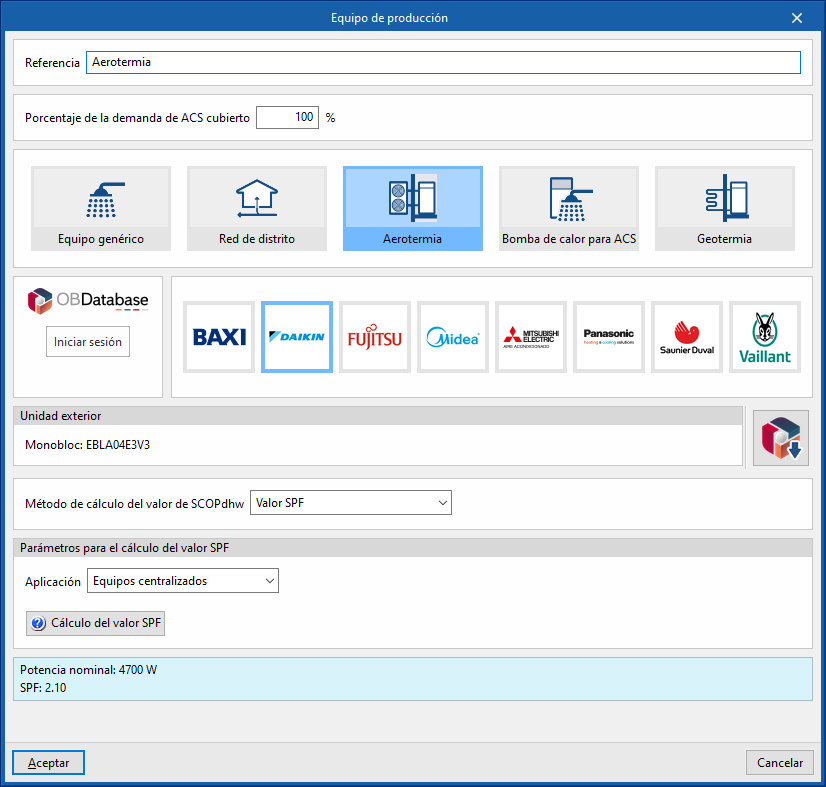
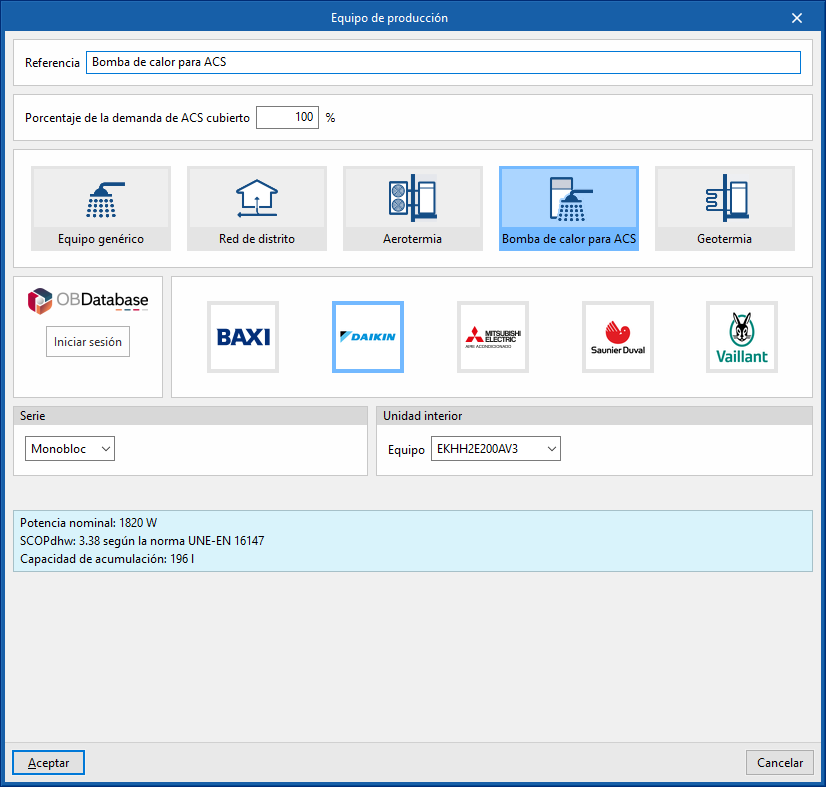
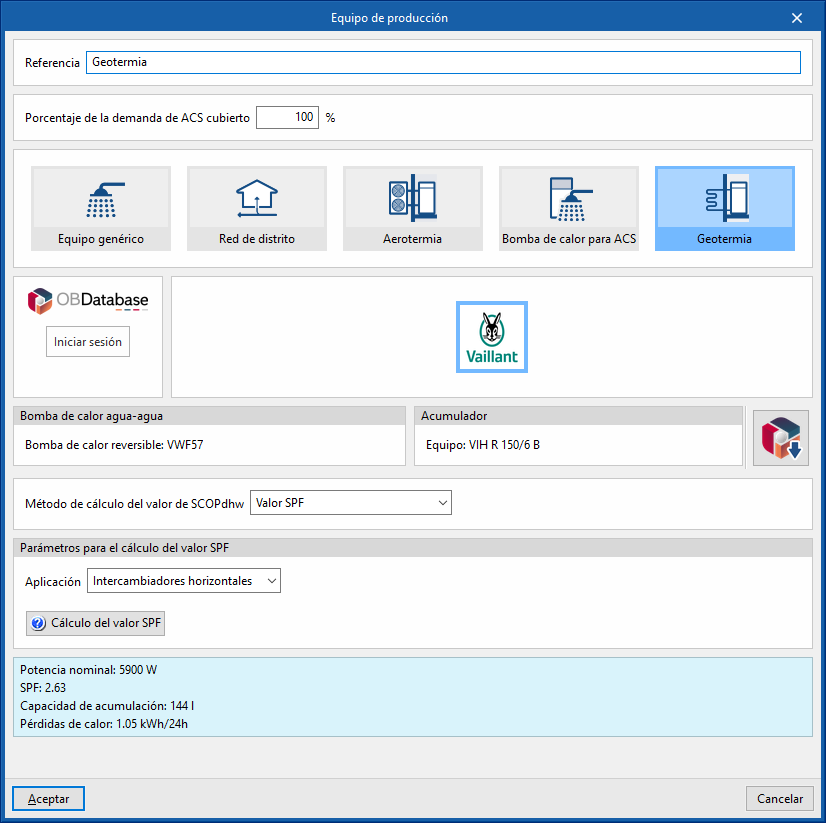
Acumuladores
La sección "Acumuladores" ofrece una lista que contiene la definición de los depósitos o acumuladores de ACS asociados al sistema, con el fin de contabilizar sus pérdidas de calor en el cálculo de la demanda energética para ACS. Estas pérdidas de calor serán compensadas por el conjunto de equipos de producción definidos dentro del sistema de ACS.
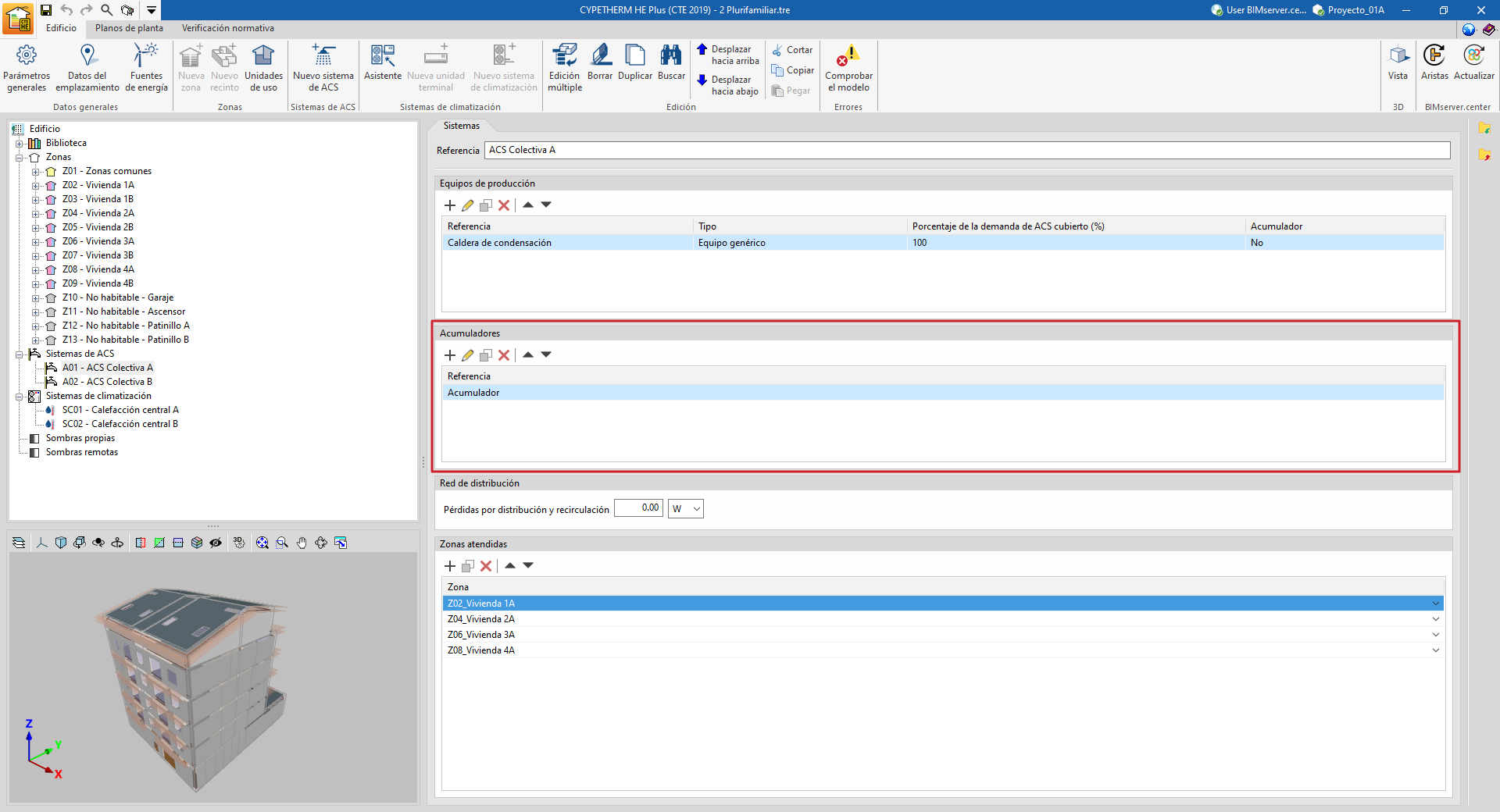
Al introducir o editar un acumulador de ACS se deben indicar los siguientes parámetros:
- Referencia
- Coeficiente global de pérdidas, UA
Se ofrece un asistente para calcular el valor UA del acumulador a partir de las características de su aislamiento, según el documento de IDAE "Guía Técnica: Diseño y cálculo del aislamiento térmico de conducciones, aparatos y equipos".- Capacidad
Volumen del acumulador. - Diámetro exterior
Diámetro exterior del acumulador. - Espesor del aislamiento
Espesor del aislamiento en la carcasa del acumulador. - Conductividad térmica del aislamiento
Este valor se puede importar a partir del material seleccionado en el asistente a la derecha.
- Capacidad
- Temperatura media de acumulación
Temperatura media del agua acumulada en el equipo. - Temperatura ambiente
Temperatura ambiente media del local donde está instalado el acumulador de ACS.
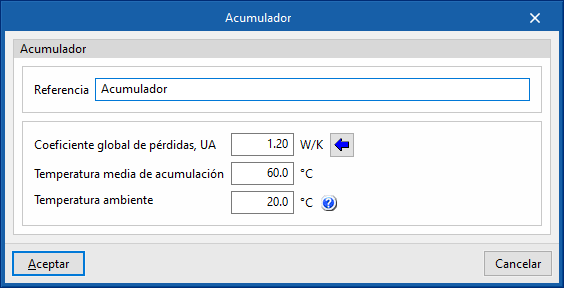
Red de distribución
La sección "Red de distribución" permite definir las pérdidas por distribución y recirculación asociadas al sistema de ACS, con el fin de contabilizarlas en el cálculo de la demanda energética para ACS:
- Pérdidas por distribución y recirculación
Se permite definir estas pérdidas como un valor constante en W, o bien como un porcentaje de la demanda energética de ACS de las zonas a las que atiende el sistema de ACS.
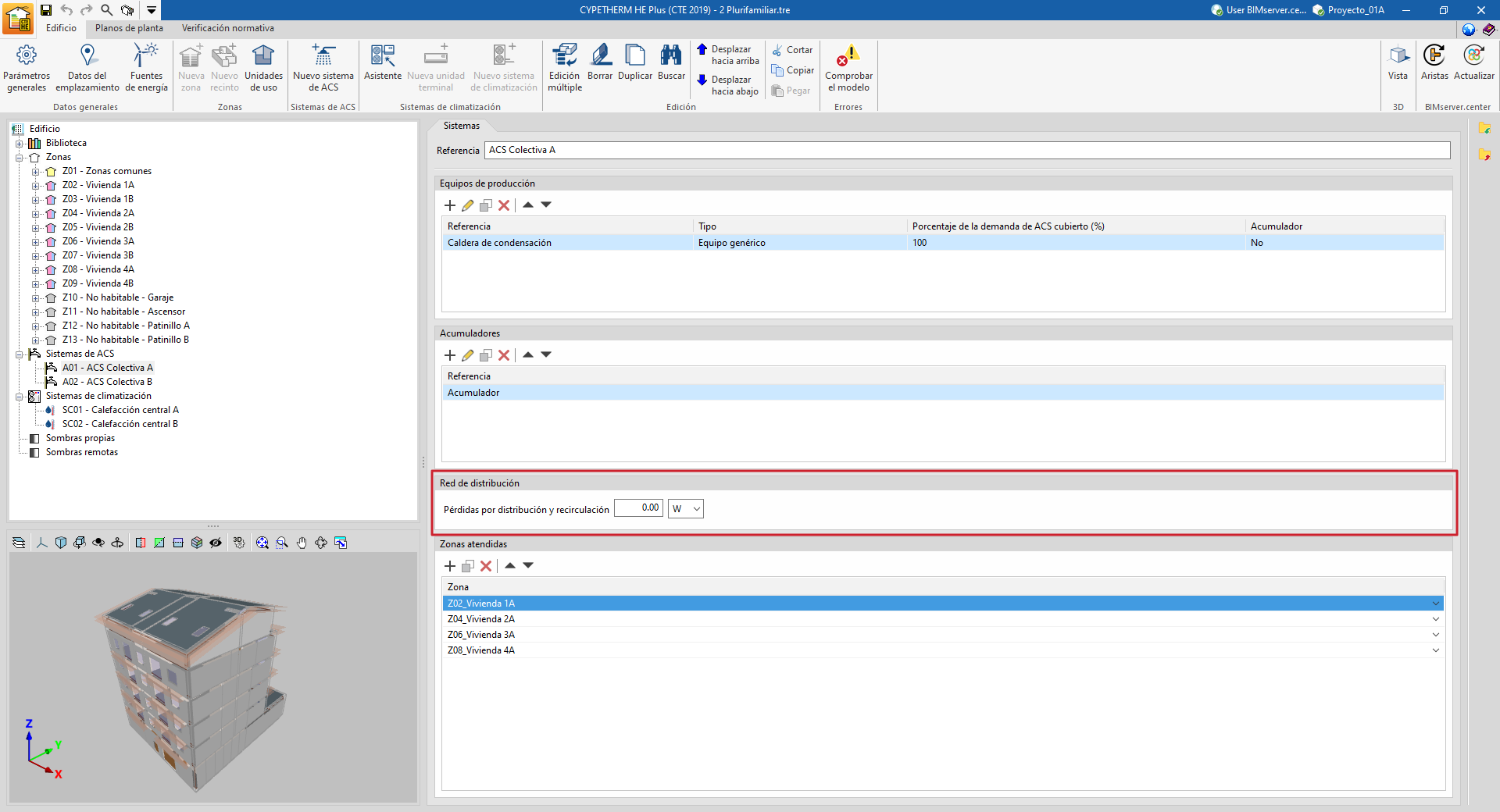
Zonas atendidas
La sección "Zonas atendidas" aparece en los sistemas de ACS si se ha escogido "Demanda por zona térmica" en los "Parámetros generales" y permite seleccionar las zonas térmicas atendidas por el sistema de ACS seleccionado.
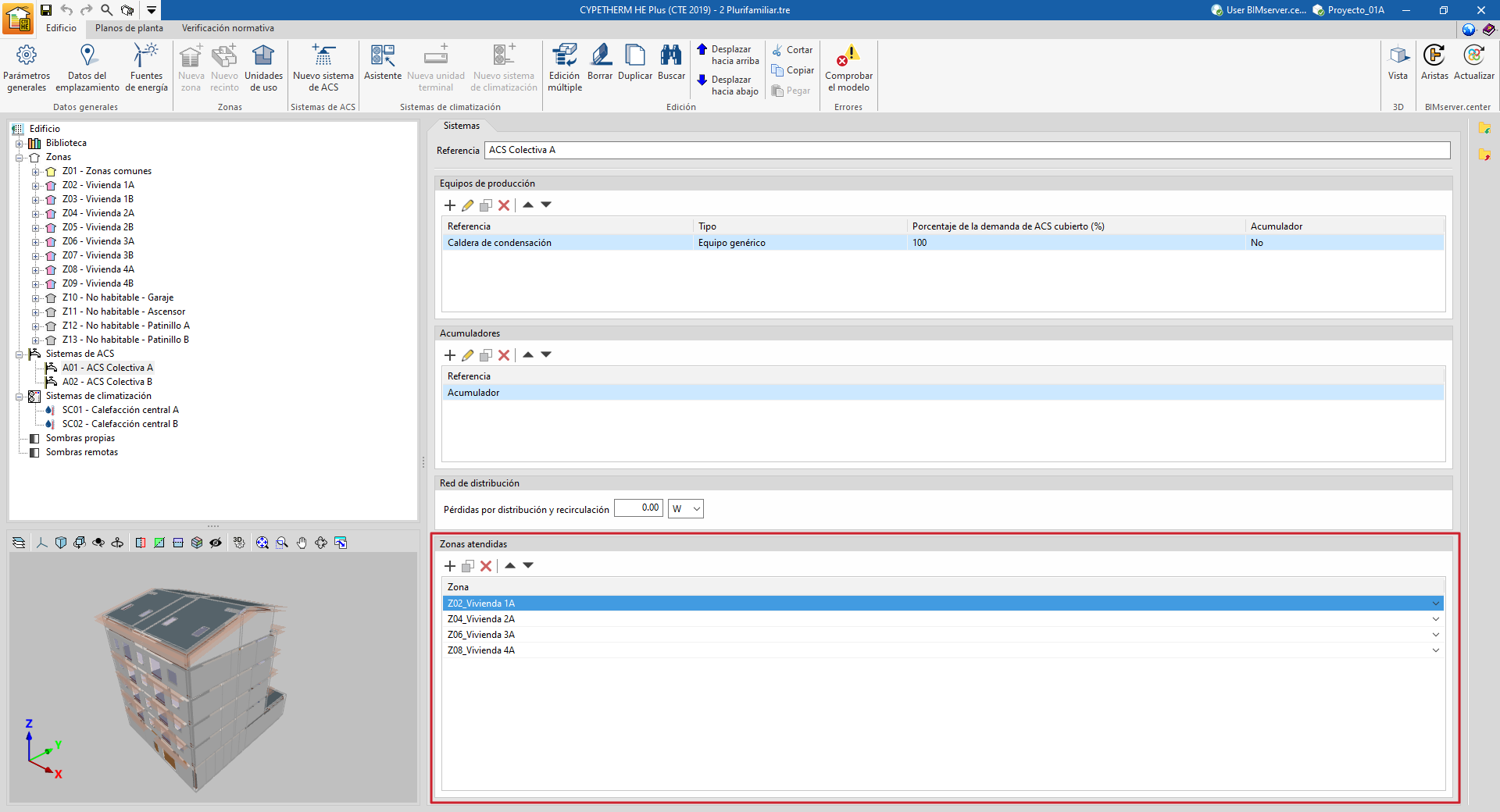
Introducción y edición de sistemas de climatización
Los sistemas de climatización del edificio se definen en dos apartados del esquema en árbol del lateral izquierdo de la pestaña "Edificio":
- Unidades terminales (dentro del apartado de cada "Zona").
Son los equipos que se encuentran en los recintos y que entran en contacto con el aire de los mismos. - Sistemas de climatización (en el apartado específico "Sistemas de climatización").
Son los equipos de producción centralizados y las unidades climatizadoras centralizadas que sirven a las unidades terminales o a otros sistemas de climatización. Junto con los equipos centralizados se definen también las características relevantes de la red de distribución del fluido de trabajo.
Estos elementos se pueden gestionar utilizando las opciones correspondientes del bloque "Sistemas de climatización" de la barra de herramientas superior.
Se puede encontrar más información sobre la definición y la edición de los sistemas de climatización y de las unidades terminales en el programa en la siguiente página de información detallada:
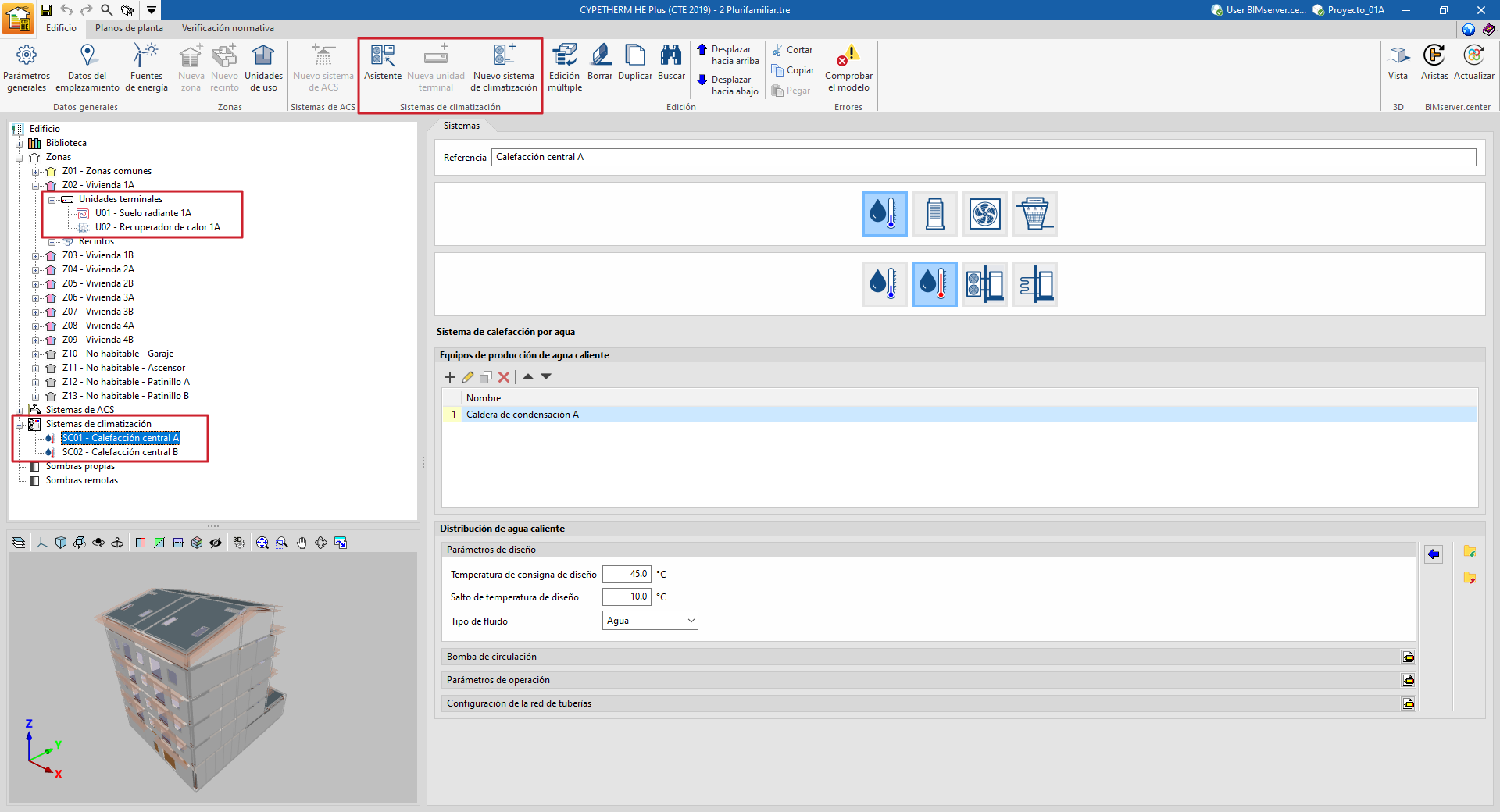
Gestión de sombras propias y sombras remotas
Las sombras debidas a elementos propios del edificio y las sombras debidas a edificios próximos u obstáculos cercanos se importan a partir de la información del modelo BIM y aparecen en los apartados "Sombras propias" y "Sombras remotas" del esquema en árbol del lateral izquierdo de la pestaña "Edificio".
En estos apartados del esquema, es posible visualizar, añadir, borrar y editar las sombras. Estos elementos se definen como planos situados en posiciones determinadas del espacio que arrojarán sombras sobre el edificio durante la simulación energética.
En la lista de elementos que aparece en el área principal al seleccionar estos apartados del árbol, las sombras con la casilla desmarcada en la columna "Revisado" no intervendrán en la simulación energética.
Cada sombra, sea propia o remota, está definida únicamente por su referencia y los vértices de un polígono:
- Referencia
La referencia numerada de la sombra es automática y depende de su posición en la tabla. - Vértices
Permite visualizar y definir los puntos de coordenadas globales "x", "y" y "z" que determinan la posición y la superficie de la sombra.
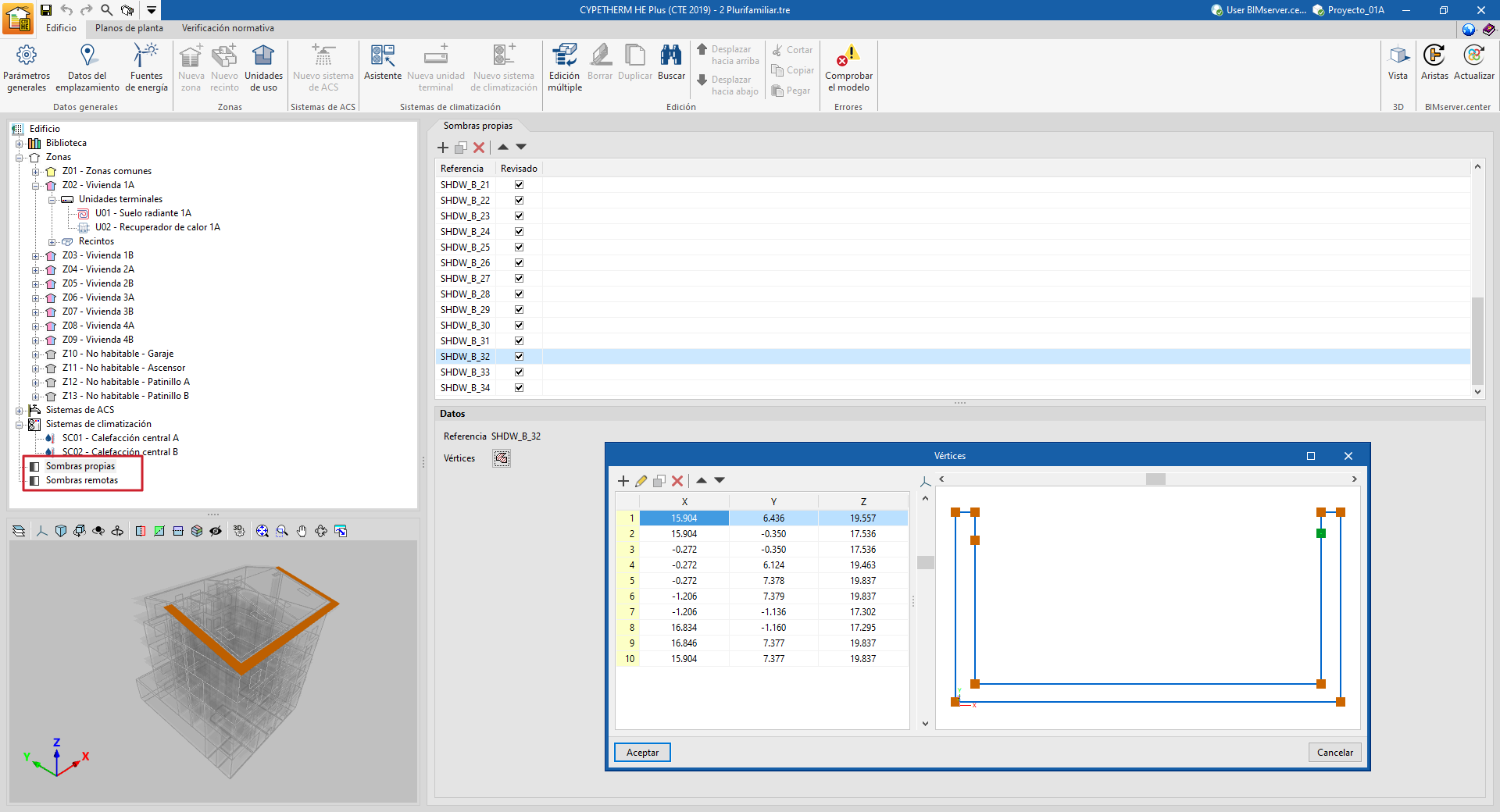
Herramientas de edición (pestaña "Edificio")
Las opciones del bloque "Edición" de la barra de herramientas superior de la pestaña "Edificio" permiten actuar sobre los elementos del esquema del edificio.

Edición múltiple
El botón "Edición múltiple" ofrece un asistente para editar, de una sola vez, las propiedades de los distintos tipos de elementos del edificio.
Aquí se pueden borrar y modificar las propiedades de las zonas térmicas, mover los recintos y editar su tipo, mover las unidades terminales y modificar las propiedades de algunos de los elementos de la biblioteca. El asistente actuará únicamente sobre los elementos de cada tipo seleccionados a la izquierda de la ventana.
Para ello, se utilizan las opciones disponibles en los paneles "Zonas", "Recintos", "Unidades terminales" y "Biblioteca", que se describen a continuación:
Zonas
Permite borrar y modificar las propiedades de las zonas térmicas:
- La opción "Borrar", a la izquierda, permite suprimir la zona térmica seleccionada.
- Para modificar las propiedades de una o varias zonas térmicas simultáneamente, se deben seleccionar las zonas en el panel lateral izquierdo. Luego, a la derecha se deben indicar las propiedades que se desean asignar a dichas zonas.
Al aceptar, las zonas verán modificadas sus propiedades o serán suprimidas.
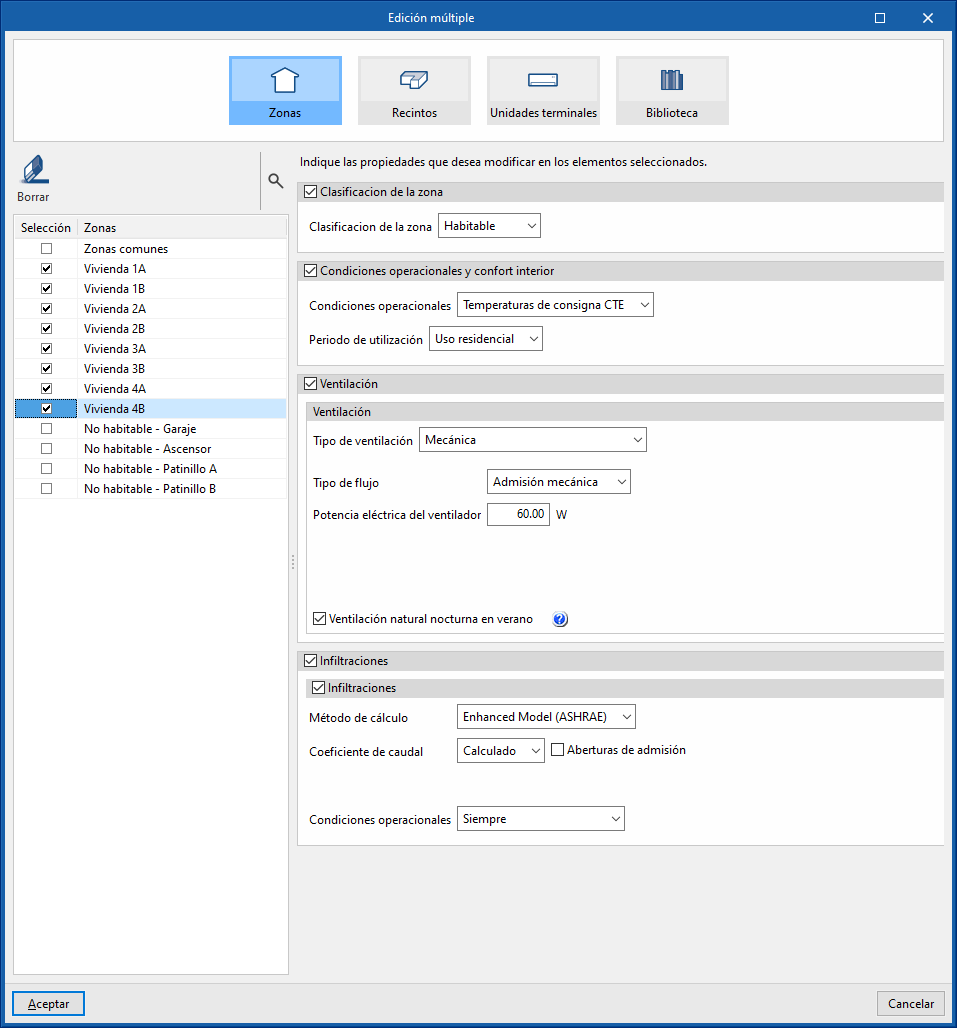
Recintos
Permite mover los recintos de zona, editar su tipo y, en edificios de tipo "Bloque de viviendas completo", asignar la unidad de uso a la que pertenecen:
- Para mover los recintos de zona, se deben seleccionar los recintos marcándolos en la columna izquierda. Luego, se debe pulsar sobre la opción "Zona" y elegir la zona a la que serán asignados.
- Para editar el tipo de los recintos, se deben seleccionar los recintos marcándolos en la columna izquierda. Luego, se debe pulsar sobre la opción "Tipo" y elegir el tipo de recinto que se les desea asignar.
- Para asignar una unidad de uso a los recintos, se deben seleccionar los recintos marcándolos en la columna izquierda. Luego, se debe pulsar sobre la opción "Unidad de uso" y elegir la unidad de uso que se les desea asignar. Si se activa la casilla "Recinto perteneciente a zonas comunes", no se considerará asignado a ninguna unidad de uso.
Al aceptar, los recintos se moverán a la zona indicada y verán modificada su asignación de tipo o de unidad de uso.
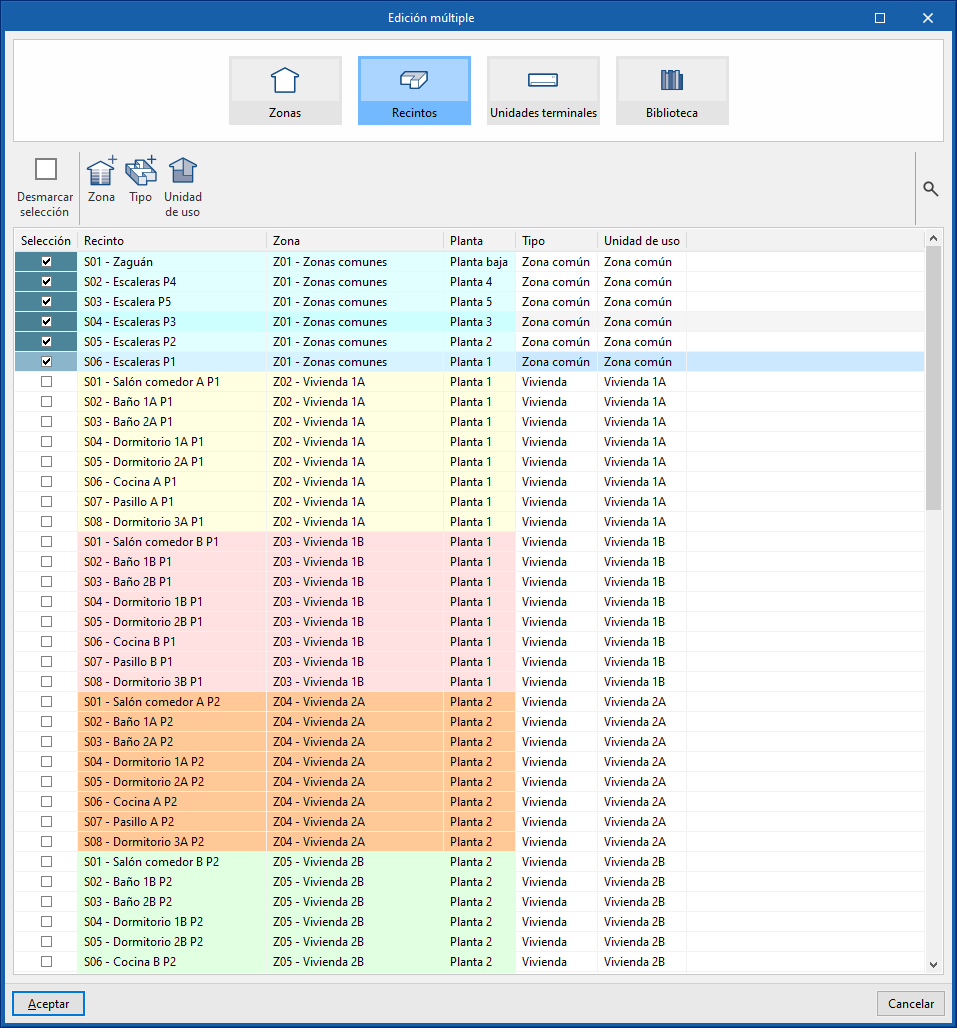
Unidades terminales
Permite mover las unidades terminales de zona o borrarlas:
- Para mover las unidades terminales de zona, se deben seleccionar las unidades terminales marcándolas en la columna izquierda. Luego, se debe pulsar sobre la opción "Zona" y elegir la zona a la que serán asignadas.
- La opción "Borrar" permite suprimir la unidad terminal seleccionada.
Al aceptar, las unidades terminales se moverán a la zona indicada o serán suprimidas.
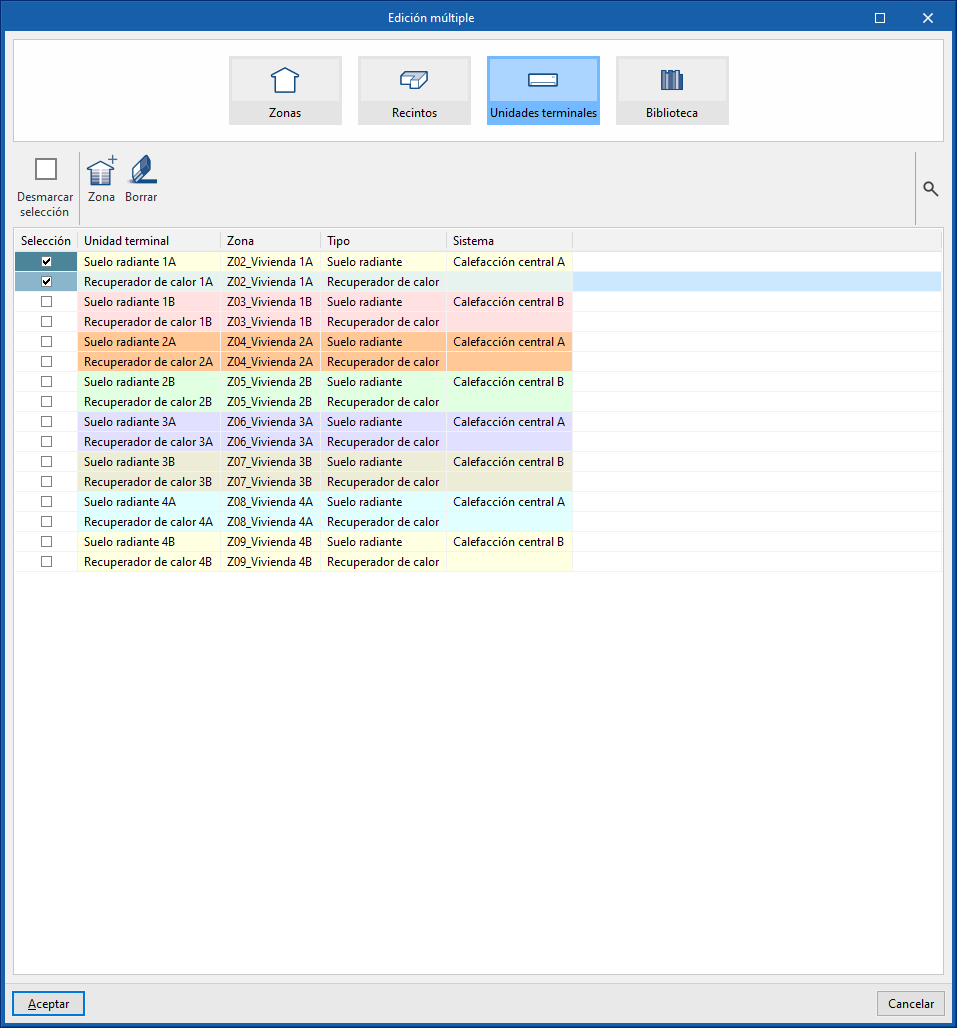
Biblioteca
Permite modificar las propiedades de algunos de los elementos de la biblioteca como "Recintos", "Puertas", "Huecos acristalados" o "Lucernarios":
- Para modificar las propiedades de los elementos, se deben seleccionar las tipologías a cambiar marcándolas en la columna izquierda. Luego, a la derecha, se deben indicar las propiedades que se desean asignar a dichas tipologías de elementos.
Al aceptar, las tipologías de elementos seleccionados verán modificadas sus propiedades.
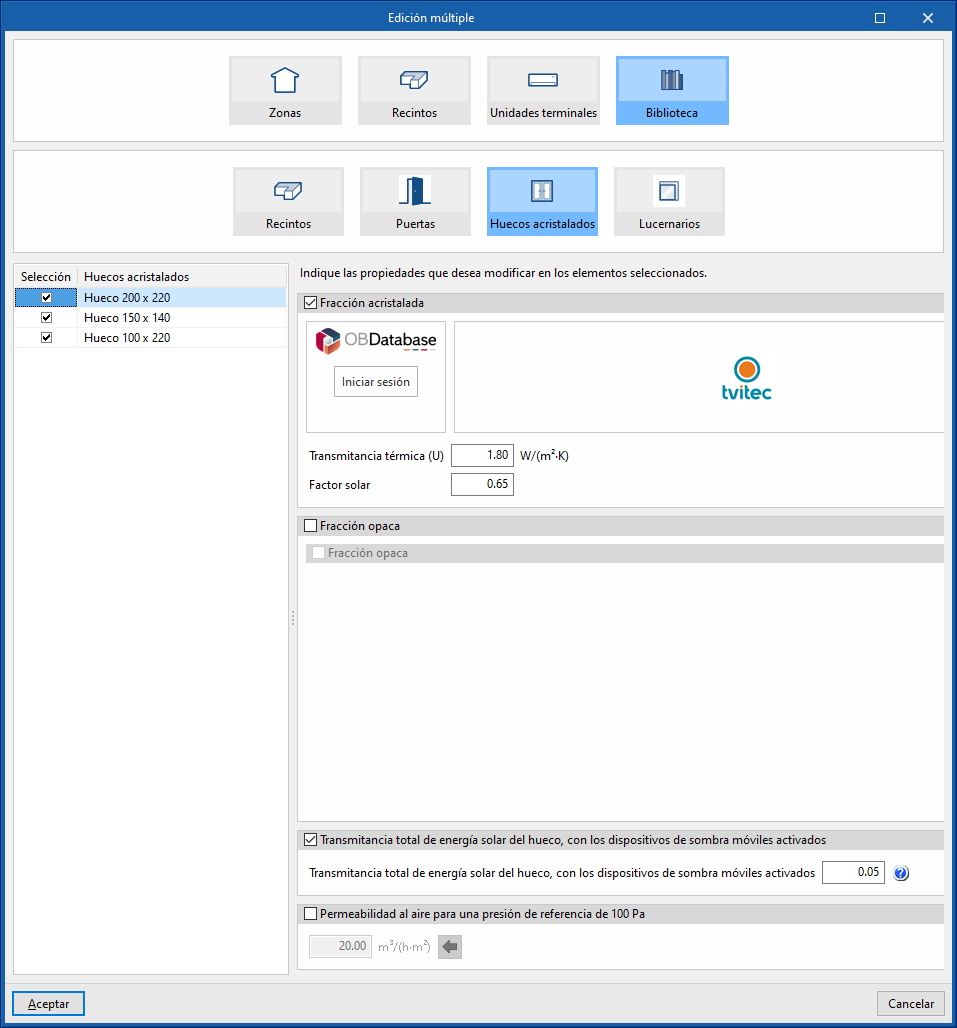
Herramientas de edición individual
El resto de herramientas de este bloque permiten realizar las siguientes operaciones sobre los elementos del esquema en árbol del edificio.
 | Borrar | Borra un elemento en el esquema del edificio. |
 | Duplicar | Duplica un elemento en el esquema del edificio. |
 | Buscar | Busca elementos en el árbol del edificio introduciendo un "Texto a buscar". Al aceptar, se marca el elemento en el árbol. |
 | Desplazar hacia arriba | Desplaza elementos en el árbol hacia arriba. Esta opción permite reordenar los elementos, o mover a los recintos y a las unidades terminales de zona. |
 | Desplazar hacia abajo | Desplaza elementos en el árbol hacia abajo. Esta opción permite reordenar los elementos, o mover a los recintos y a las unidades terminales de zona. |
 | Cortar | Corta un elemento del árbol. |
 | Copiar | Copia un elemento del árbol. |
 | Pegar | Pega el elemento del árbol cortado o copiado en el nivel seleccionado. |
Comprobación del modelo
El botón "Comprobar el modelo" del bloque "Errores" de la barra de herramientas superior analiza las definiciones realizadas en la obra y muestra errores la parte inferior de la pantalla en caso de existir definiciones incorrectas o incompatibles entre sí. Si existen definiciones potencialmente incorrectas pero que no producen errores en los cálculos, se mostrará una advertencia.
Las comprobaciones de la transmitancia de la envolvente térmica y las particiones interiores, así como de la existencia de condensaciones (caso de estar activada), se realizan, también, a través de esta opción.

Es recomendable realizar la comprobación del modelo con esta utilidad en la pestaña "Edificio" y subsanar los errores y avisos encontrados antes de pasar a la pestaña "Verificación normativa" para efectuar la simulación energética del edificio.
Si no, en el área principal de la pestaña "Verificación normativa" aparecerán los mismos errores y avisos que se muestran al utilizar la opción "Comprobar el modelo" de la pestaña "Edificio". Estos errores deberán ser corregidos antes de proceder al cálculo del modelo.
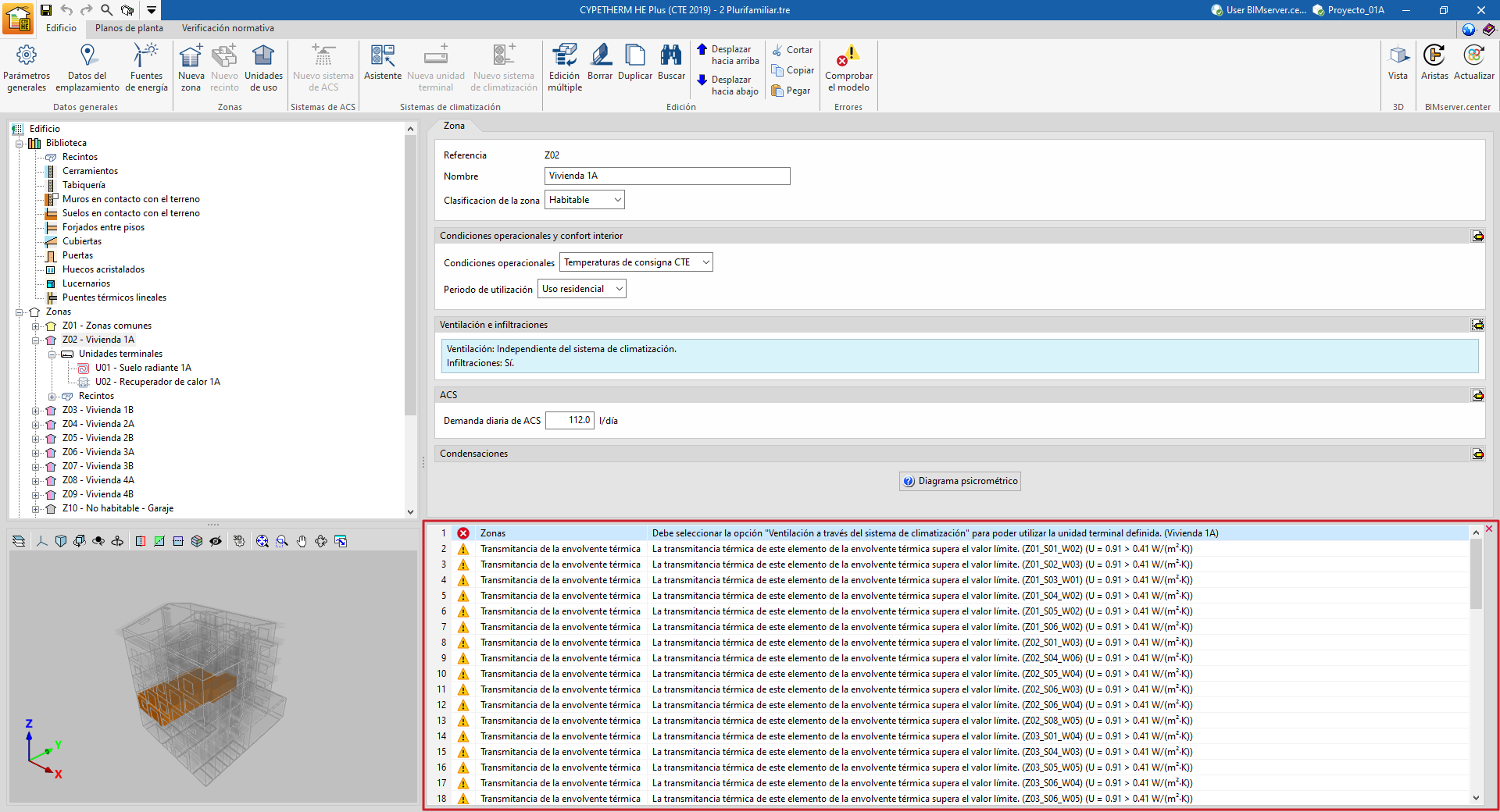
Procesamiento de aristas
El análisis de puentes térmicos lineales permite calcular las transmitancias térmicas lineales correspondientes en función de las características de las soluciones constructivas adoptadas. Este análisis se realiza teniendo en cuenta las especificaciones aplicables en función de la norma seleccionada para el cálculo de la transmitancia térmica en puentes térmicos lineales.
La importación de modelos de información del edificio (BIM) se centra en la descripción geométrica del edificio. La información técnica se introduce en programas específicos. Por lo tanto, para la detección de puentes térmicos lineales, el programa realiza una gestión en dos etapas:
| Nota: |
|---|
| El estándar IFC4 no contempla el concepto de puentes térmicos lineales. Por ello, CYPE ha creado una entidad de forma que cuando se importe un fichero .ifc4 generado por tecnologías como IFC Builder u Open BIM Analytical Model se puedan reflejar las intersecciones de los elementos constructivos (aristas) para un posterior tratamiento en CYPETHERM HE Plus. |
- En la primera etapa se importan las aristas del edificio como entidades puramente geométricas, obtenidas de la intersección entre distintos elementos constructivos. Esto se realiza al generar el modelo del edificio en el proceso de importación de un modelo BIM con esta información, contenido en el proyecto de BIMserver.center. En este paso, la biblioteca de puentes térmicos contiene todas las aristas del edificio, como entidades geométricas obtenidas de la intersección entre los distintos elementos constructivos. Algunas de estas aristas pueden dar lugar a puentes térmicos lineales, por lo que es necesario un segundo paso.
- En la segunda etapa, mediante el procesamiento de aristas, se obtienen los puentes térmicos lineales a partir de las aristas y en función de la descripción del edificio desde el punto de vista del análisis térmico (zonificación, descripción de los espacios, etc.). El programa analiza el edificio y detecta las aristas geométricas que se encuentran entre un recinto habitable y el exterior, y entre un recinto habitable y uno no habitable. No todas las aristas pueden dar lugar a puentes térmicos lineales.
Este proceso se puede llevar a cabo en el comienzo y en la importación de una obra y, de forma equivalente, al pulsar sobre la opción "Procesamiento de aristas", en el bloque "Puentes térmicos" de la barra de herramientas superior de la pestaña "Edificio". El uso de esta herramienta exige que el edificio esté definido sin errores.

Al aceptar la ventana "Procesamiento de aristas", el programa modifica los datos relacionados con los "Puentes térmicos lineales" en el árbol lateral de la pestaña "Edificio", tanto con respecto a la "Biblioteca" como con respecto a los puentes térmicos lineales asignados a cada recinto en el esquema en árbol que se despliega al seleccionar el nivel "Zonas". Así, se generan las tipologías necesarias y se ajusta el valor de transmitancia térmica lineal y la categoría que se han asociado a cada uno de los puentes térmicos lineales.
Configuración del procesamiento de aristas
El programa analiza el edificio detectando las aristas geométricas que se encuentran entre un recinto habitable y el exterior, y un recinto habitable y uno no habitable. Mediante las opciones de configuración, se seleccionan las características de las soluciones constructivas principales de forma que se calculen las correspondientes transmitancias térmicas.
Para ello, en la ventana "Procesamiento de aristas" que aparece al utilizar la opción del mismo nombre, se utiliza el botón "Configuración". Este botón permite ajustar los siguientes parámetros del procesamiento de aristas:
- CTE DB HE1. Atlas de puentes térmicos DA DB-HE / 3
- Análisis numérico de puentes térmicos lineales (EN ISO 10211) (opcional)
- Definición manual del coeficiente de transmisión térmica lineal
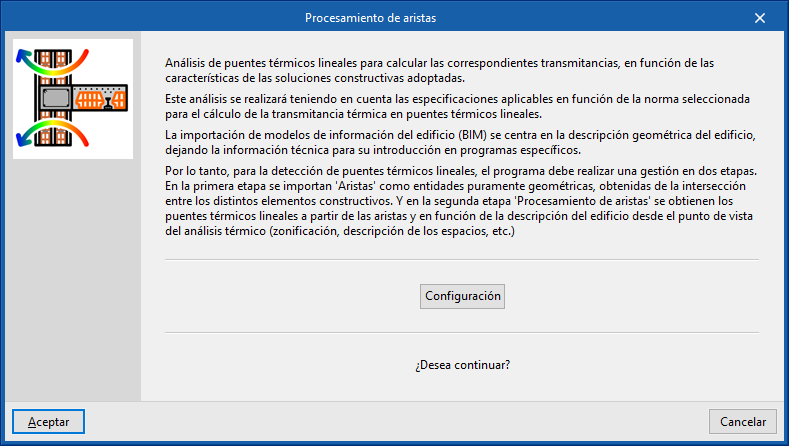
A continuación se detallan los efectos de la configuración de estos conjuntos de parámetros.
CTE DB HE1. Atlas de puentes térmicos DA DB-HE / 3
El programa utiliza la siguiente norma como referencia en el procesamiento de aristas: CTE DB HE1. Atlas de puentes térmicos DA DB-HE / 3.
El documento de apoyo al Documento Básico DB-HE "Ahorro de energía" (DA DB-HE / 3) recoge unos valores aproximados de la transmitancia térmica lineal para las soluciones constructivas más comunes.
Las opciones disponibles son las siguientes:
- Alineación del marco del hueco respecto al cerramiento (A la cara interior / Al centro / A la cara exterior)
- El aislamiento del cerramiento llega hasta el marco del hueco (opcional)
- Frente de forjado con aislamiento (opcional)
- Considerar puentes térmicos de pilares integrados en fachada (opcional)
- Considerar puentes térmicos de pilares integrados en muro cortina (opcional)
- Separación entre pilares
- Con continuidad del aislamiento de fachada
- Sección de los pilares (cm x cm)
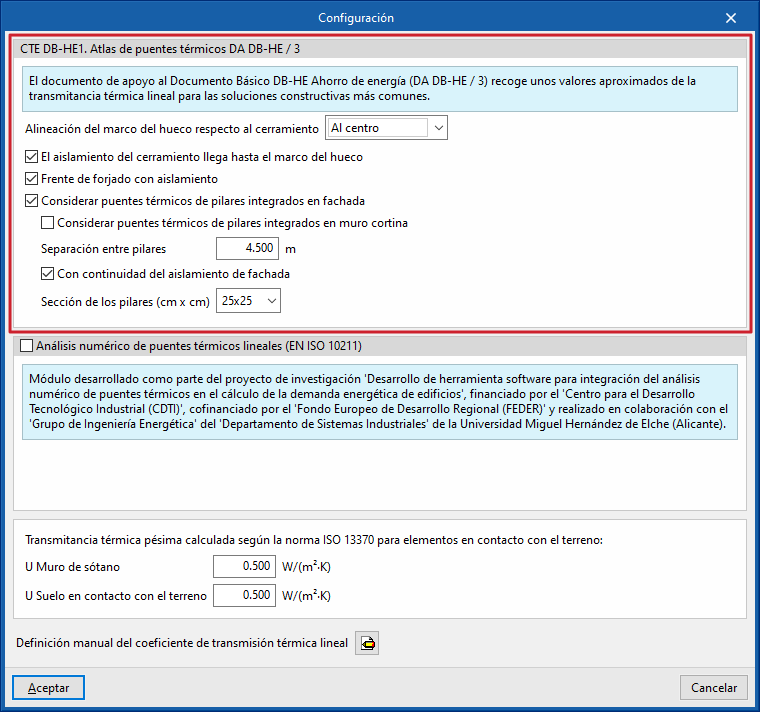
Análisis numérico de puentes térmicos lineales (EN ISO 10211)
La activación de este apartado permite determinar la transmitancia térmica en puentes térmicos lineales mediante la resolución y el posprocesado de un modelo de análisis de transferencia de calor por elementos finitos, basado en la norma EN ISO 10211.
Este módulo está desarrollado como parte del proyecto de investigación "Desarrollo de herramienta software para integración del análisis numérico de puentes térmicos en el cálculo de la demanda energética de edificios", financiado por el Centro para el Desarrollo Tecnológico Industrial (CDTI), cofinanciado por el Fondo Europeo de Desarrollo Regional (FEDER), y realizado en colaboración con el Grupo de Ingeniería Energética del Departamento de Sistemas Industriales de la Universidad Miguel Hernández de Elche (Alicante).
| Nota: |
|---|
| Esta funcionalidad es idéntica a la ofrecida por la aplicación independiente CYPETHERM BRIDGES. |
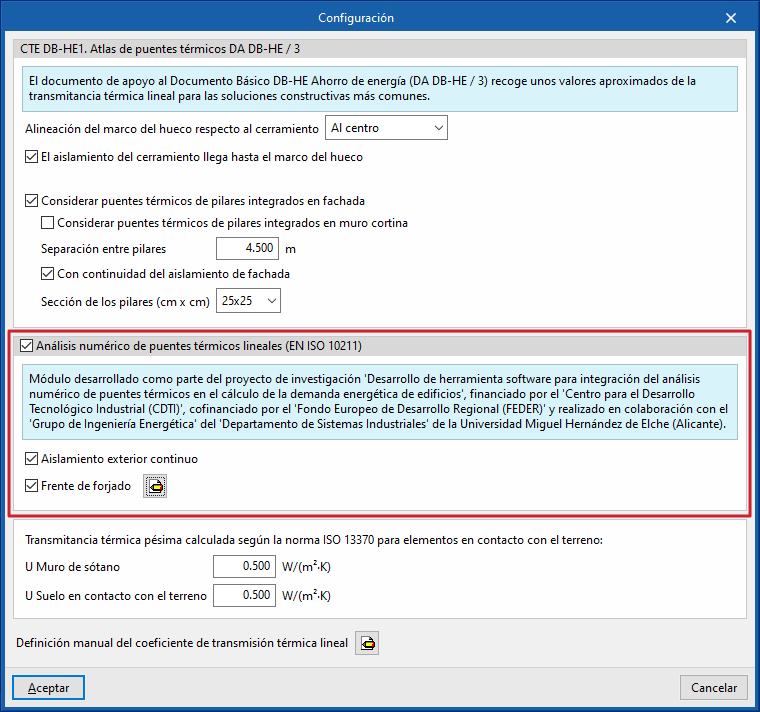
Las opciones disponibles en este apartado son las siguientes:
- Aislamiento exterior continuo (opcional)
- Frente de forjado (opcional)
Permite caracterizar las capas de material del frente de forjado introduciendo sus características técnicas como el espesor, la conductividad, la resistencia térmica, la densidad o el calor específico.
Transmitancia térmica pésima calculada según la norma ISO 13370 para elementos en contacto con el terreno
En este apartado se definen las transmitancias térmicas de los muros de sótano y de los suelos en contacto con el terreno:
- U Muro de sótano
- U Suelo en contacto con el terreno
Definición manual del coeficiente de transmisión térmica lineal
Al pulsar sobre el botón de edición disponible en este apartado, se abre la ventana "Definición manual del coeficiente de transmisión térmica lineal", que permite configurar los valores que la herramienta "Aristas" propondrá para los distintos tipos de puentes térmicos.
En cada tipo de puente térmico, pulsando a su vez sobre el botón de edición a la derecha, es posible seleccionar entre las siguientes tres opciones, que permiten ajustar la definición de su transmitancia térmica lineal.
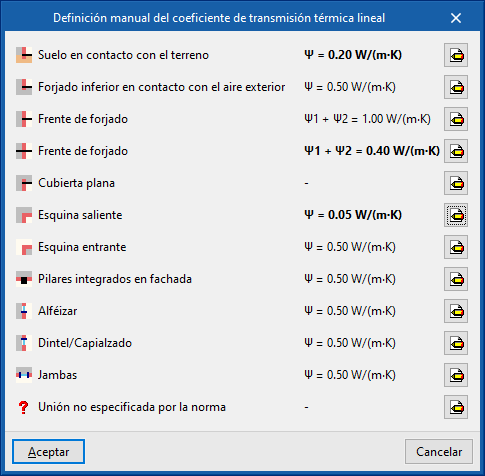
- Nunca
Este tipo de encuentro nunca se considerará como un puente térmico. - Siempre
Este tipo de encuentro se incluirá en la lista de puentes térmicos y siempre tendrá el valor de transmitancia lineal definido en este panel. El programa permite introducir una "Referencia", una "Descripción" y el "Valor de la transmitancia lineal, ψ" para el tipo de puente. - Valor por defecto
Es la opción recomendada. Durante el procesamiento de las aristas, el programa trata de asignar a cada tipo de encuentro el valor correspondiente de los recogidos en DA DB-HE/3 "Atlas de puentes térmicos". Las características térmicas definidas en este panel para el puente térmico lineal seleccionado se utilizarán en el cálculo cuando no haya sido posible determinarlas bien mediante el análisis numérico (en el caso de estar activado) o bien en caso de que el tipo de encuentro no esté lo suficientemente definido como para proponer un valor concreto del Atlas. El programa permite introducir una "Referencia", una "Descripción" y el "Valor de la transmitancia lineal, ψ" para el tipo de puente, que solamente se utilizará en el caso descrito.
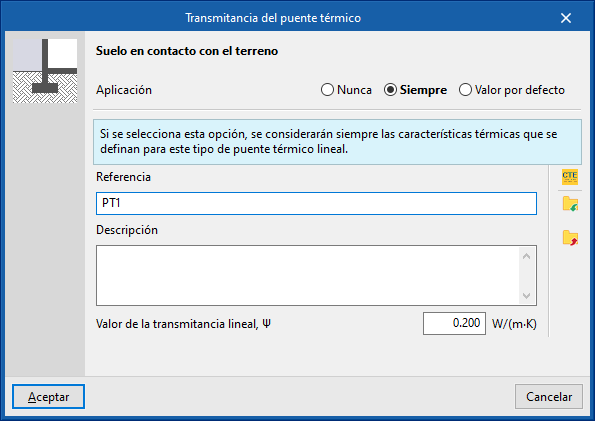
De forma adicional, al seleccionar las opciones "Siempre" o "Valores por defecto", el programa ofrece a la derecha el asistente "Importar valores de la norma CTE DB HE1 (2013)". Pulsando este botón se abre una ventana donde es posible obtener el valor de la transmitancia térmica lineal ("Psi") del puente seleccionado al introducir los "Datos de entrada" en la casilla correspondiente.
En la tabla inferior, se muestra en naranja la selección de la celda con el valor de transmitancia térmica lineal que corresponde a los datos de entrada introducidos.
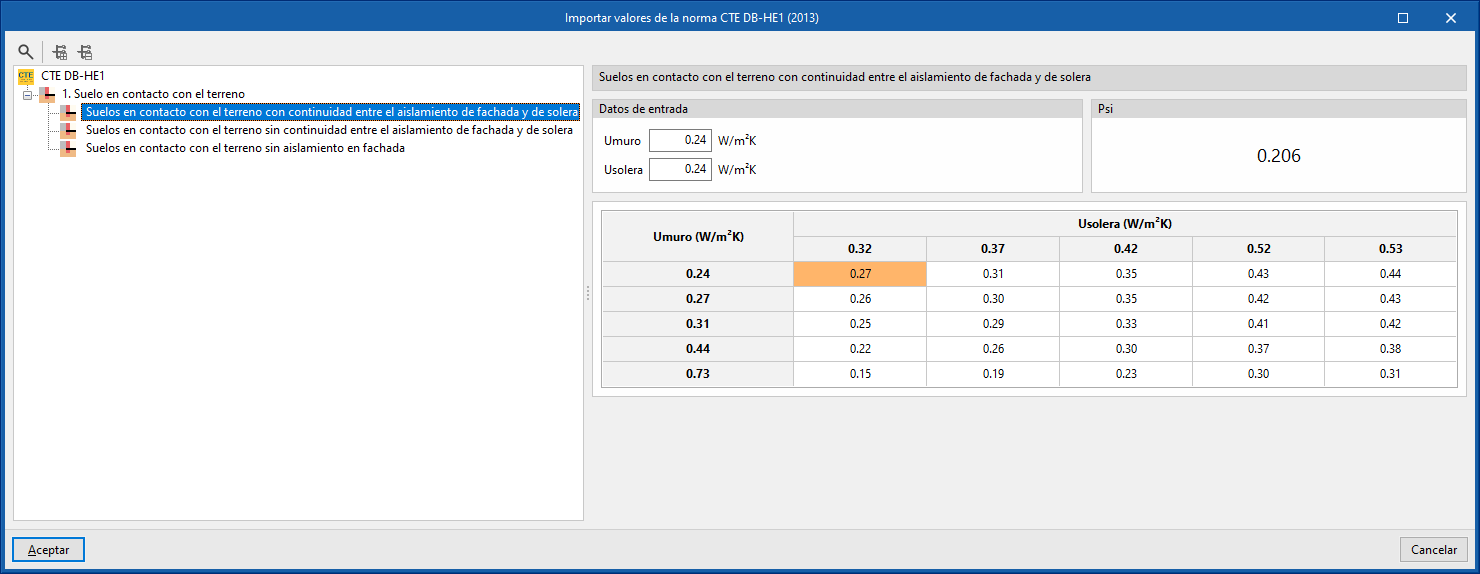
Orden de prioridad para la asignación de los valores de los parámetros térmicos
Como consecuencia, el programa sigue este orden de prioridad para la asignación de los valores de los parámetros térmicos en el procesamiento de aristas:
- Valor introducido manualmente con la opción "Siempre" o la opción "Nunca"
Estos valores se pueden definir para cada tipo de puente térmico en la ventana "Configuración", editando el apartado "Definición manual del coeficiente de transmisión térmica lineal", editando un determinado tipo de puente térmico y, finalmente, seleccionado la opción "Siempre" o "Nunca". - Valor calculado por el análisis numérico de puentes térmicos lineales
Si se activa la utilización de este módulo en la ventana "Configuración" y para los tipos de puentes térmicos que analiza. - Valor obtenido a partir del CTE DB HE1 "Atlas de puentes térmicos" DA DB-HE / 3
- Valor introducido manualmente con la opción "Valor por defecto"
Estos valores se pueden definir para cada tipo de puente térmico en la ventana "Configuración", editando el apartado "Definición manual del coeficiente de transmisión térmica lineal", editando un determinado tipo de puente térmico y, finalmente, seleccionado la opción "Valor por defecto".
Integración en la plataforma BIMserver.center
Muchos de los programas de CYPE están conectados a la plataforma BIMserver.center y permiten el trabajo colaborativo a través del intercambio de archivos en formatos basados en estándares abiertos.
Cabe recordar que para trabajar en BIMserver.center el usuario puede registrarse gratuitamente en la plataforma y crear un perfil.
Cuando se accede a un programa conectado a la plataforma, este es capaz de establecer la conexión con un proyecto en BIMserver.center. De esta forma, los archivos de los proyectos desarrollados colaborativamente en BIMserver.center se mantienen actualizados.

| Más información: |
|---|
| Todos los detalles relacionados con la utilización de los programas de CYPE a través de la plataforma BIMserver.center pueden consultarse en este enlace. |
Opciones disponibles en CYPETHERM HE Plus
En el bloque "BIMserver.center" de la barra de herramientas principal se encuentran las funcionalidades necesarias para utilizar el programa junto con otras herramientas de BIMserver.center.



Actualizar
El botón "Actualizar", disponible en el bloque "BIMserver.center" de la barra de herramientas de las pestañas "Edificio" y "Planos", permite sincronizar los cambios realizados en el modelo BIM.
Al pulsar sobre él aparece el panel "Actualizar el modelo BIM". Aquí, activando la casilla "Importar" se actualiza la información contenida en los modelos importados previamente al proyecto o se importan nuevos modelos si se desea.
En la parte inferior de la ventana, el apartado "Modelo térmico del edificio" se mostrará desactivado, ya que no es posible su modificación una vez la obra está creada. Si es necesario modificar esta configuración, se deberá crear una obra nueva.
Además, en su caso, el programa ofrece las siguientes opciones en la parte inferior.
- Directorio para búsqueda de tipologías (opcional)
Al activar esta opción, se puede seleccionar un directorio del disco donde se alojan los ficheros de las bibliotecas de tipologías. Esto permite importar las bibliotecas de tipologías previamente creadas en otras obras y exportadas a dicho directorio, y asignarlas automáticamente a los recintos, elementos y huecos del modelo importado. Para ello, las referencias de las tipologías del directorio seleccionado deben coincidir con las referencias de los tipos de elementos del modelo importado. - Conservar las tipologías definidas previamente en el modelo térmico (opcional)
- Conservar la zonificación definida previamente en el modelo térmico (opcional)
| Nota: |
|---|
| Para aprovechar todo el potencial del flujo de trabajo Open BIM, se recomienda realizar los cambios sobre los elementos del modelo en los programas que los originaron. Para sincronizar correctamente el modelo y poder utilizar la herramienta "Procesamiento de aristas", los elementos importados del modelo BIM deben conservar su referencia (su nombre). |
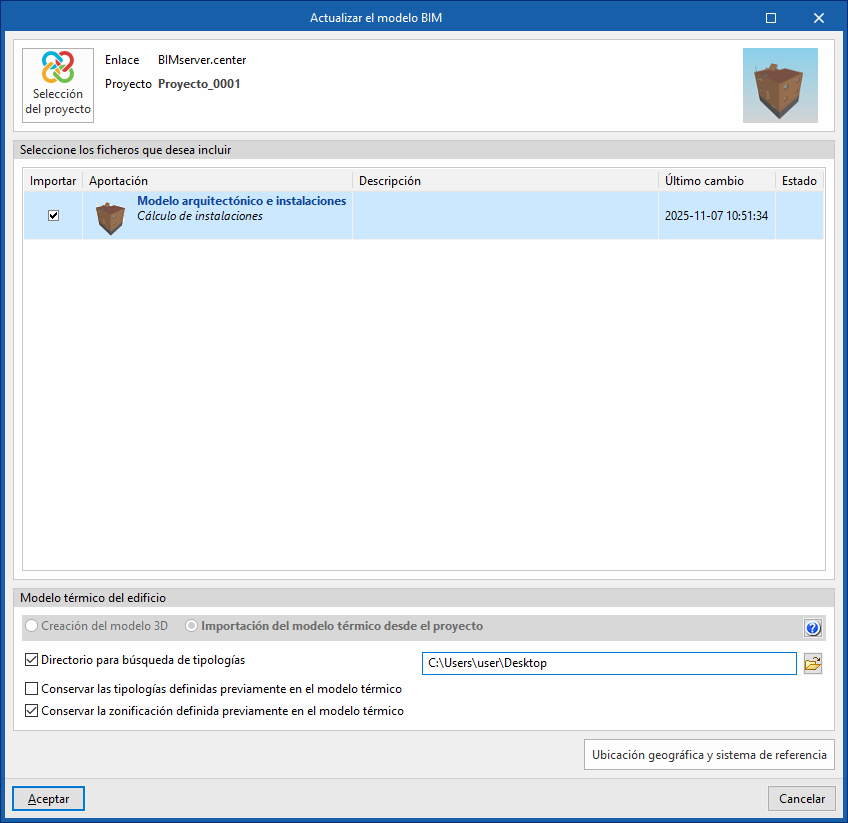
Medidas de mejora
Este botón, disponible en el bloque "BIMserver.center" de la barra de herramientas de la pestaña "Verificación normativa", abre una ventana donde se describe el procedimiento a seguir para generar el certificado energético con medidas de mejora.
| Nota: |
|---|
| La exportación de los resultados de la simulación a BIMserver.center permite componer, posteriormente, el certificado de eficiencia energética del edificio con medidas de mejora. Se puede consultar el siguiente enlace para conocer de forma detallada cómo incorporar medidas de mejora en el certificado de eficiencia energética. |
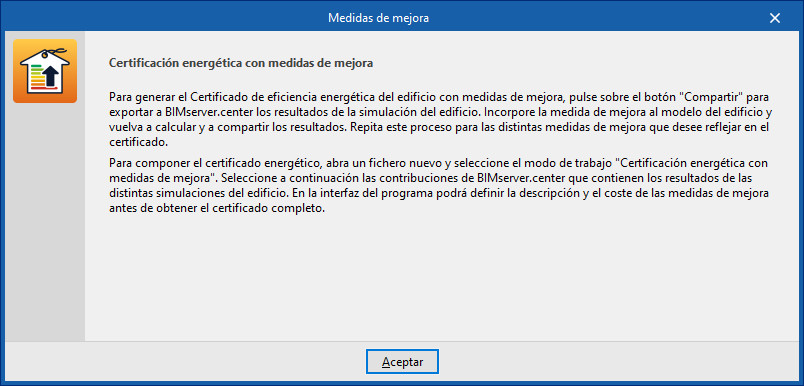
Compartir
Una vez realizada la simulación energética, es posible exportar los resultados de la simulación a la plataforma para compartirlos con el equipo del proyecto BIM vinculado. Esta acción permite consolidar el proyecto del edificio, añadiendo información al mismo.
Para compartir los resultados de CYPETHERM HE Plus e incluirlos junto al modelo BIM vinculado, se utiliza la opción "Compartir", disponible en el bloque "BIMserver.center" de la barra de herramientas de la pestaña "Verificación normativa".
El programa permite introducir un nombre y una descripción para la aportación generada por la aplicación:
- Nombre
- Descripción
- Resultados para la memoria del proyecto (opcional)
Activar esta opción permite que el programa CYPE Memorias CTE recoja la documentación relacionada con la justificación del CTE DB-HE y la certificación energética del edificio para incorporarla a la memoria del proyecto. - Guardar una copia de la obra
Si se activa esta opción, se guardará un fichero comprimido en formato CYP con la información del modelo en el momento de la exportación. Esta copia de seguridad se guarda en una carpeta con el nombre de la obra y la extensión _bak situada en la ruta donde esté alojada la obra (por defecto, C:\CYPE Ingenieros\Proyectos\CYPETHERM HE Plus (CTE 2019)\nombreobra_bak ). Cada vez que se utiliza la opción "Compartir" marcando esta opción, se generará un nuevo fichero de seguridad en formato CYP en esta carpeta.
Índice de contenidos
Se puede completar el recorrido de CYPETHERM HE Plus explorando las otras secciones disponibles.
