Historial de actualizaciones

Arquímedes

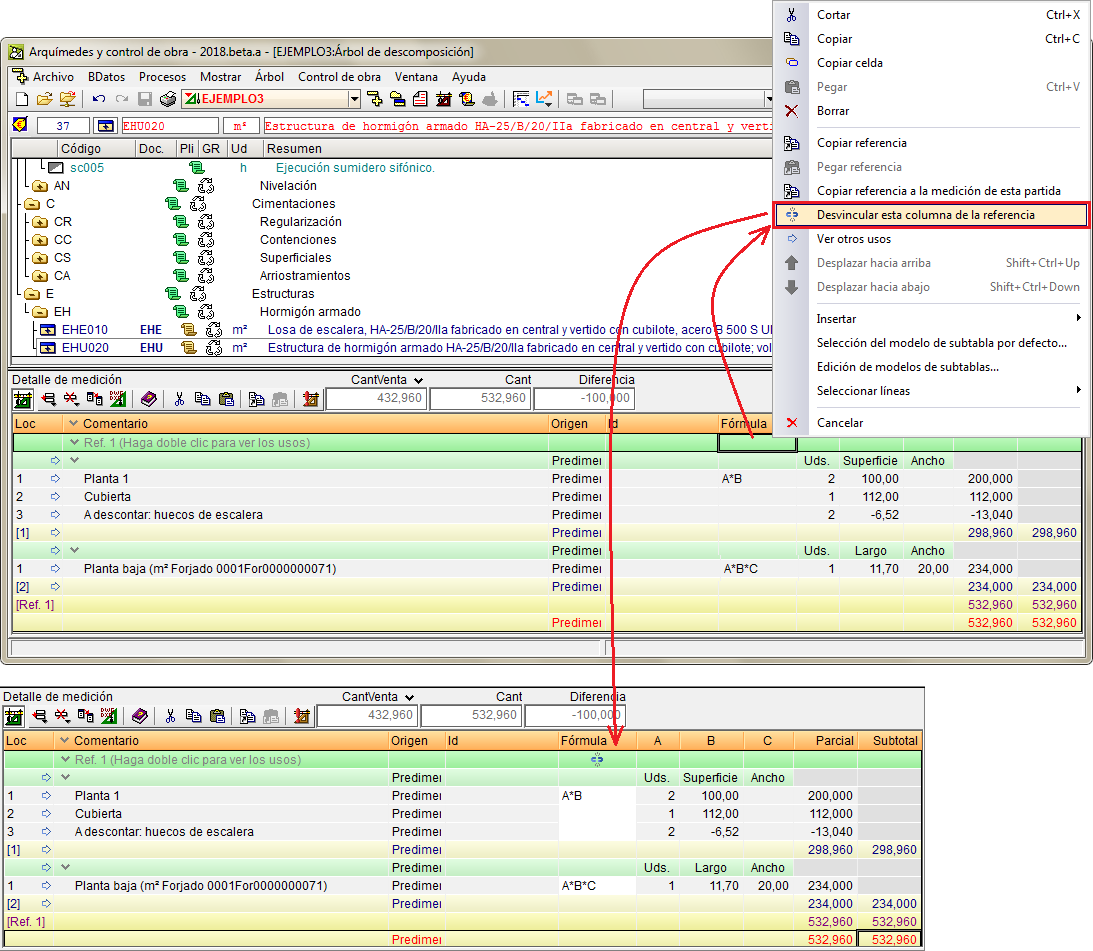
Se ha implementado la posibilidad de desvincular la columna "Fórmula" de una subtabla de medición.

Se añade la opción "Desvincular esta columna de la referencia" que aparece al pulsar el botón derecho del ratón sobre la línea de referencia de la subtabla correspondiente con la columna Fórmula. Si la columna ya está desvinculada, al pulsar el botón derecho del ratón en esta misma posición, la opción cambia de nombre a "Volver a vincular esta columna a la referencia", que permite reponer la vinculación antes eliminada.

Los "plug-in" para Revit de la versión 2017.l de CYPE, "Complemento Open BIM para Revit" y "Presupuesto y medición de modelos de Revit", son compatibles con la versión 2018 de Revit.

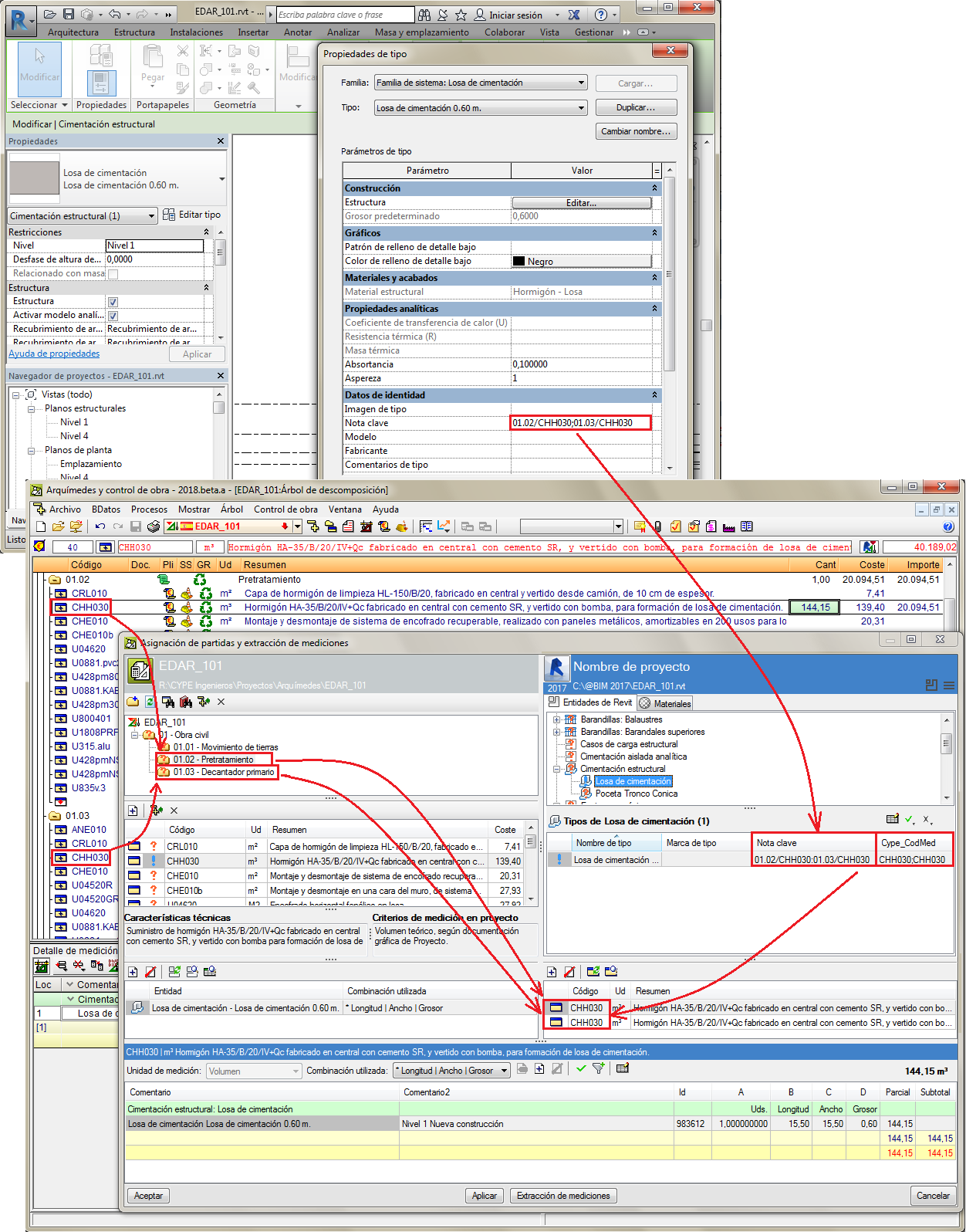
A partir de la versión 2017.j el módulo de Arquímedes (o complemento de Arquímedes para Revit) Presupuesto y medición de modelos de Revit permite extraer las mediciones de los ficheros IFC vinculados a un proyecto de Revit. De este modo, es posible hacer la medición global de un proyecto Open BIM compuesto por un modelo de Revit y diferentes ficheros IFC asociados a cada disciplina, como estructura, iluminación, electricidad, climatización, incendio, etc.

En versiones anteriores, con el complemento Presupuesto y medición de modelos de Revit, Arquímedes sólo podía extraer las mediciones de las entidades propias de Revit y no podía extraer las de los ficheros IFC vinculados a un proyecto de Revit.

Gracias a esta mejora, en el momento que se procede a extraer las mediciones de un modelo de Revit mediante el uso del complemento "Presupuesto y medición de modelos de Revit", tanto si se opta por emplear la opción Vincular con obra de Arquímedes como Generar fichero de extracción de mediciones, se creará un fichero MCSV con la información del modelo principal y otro por cada IFC vinculado al proyecto.

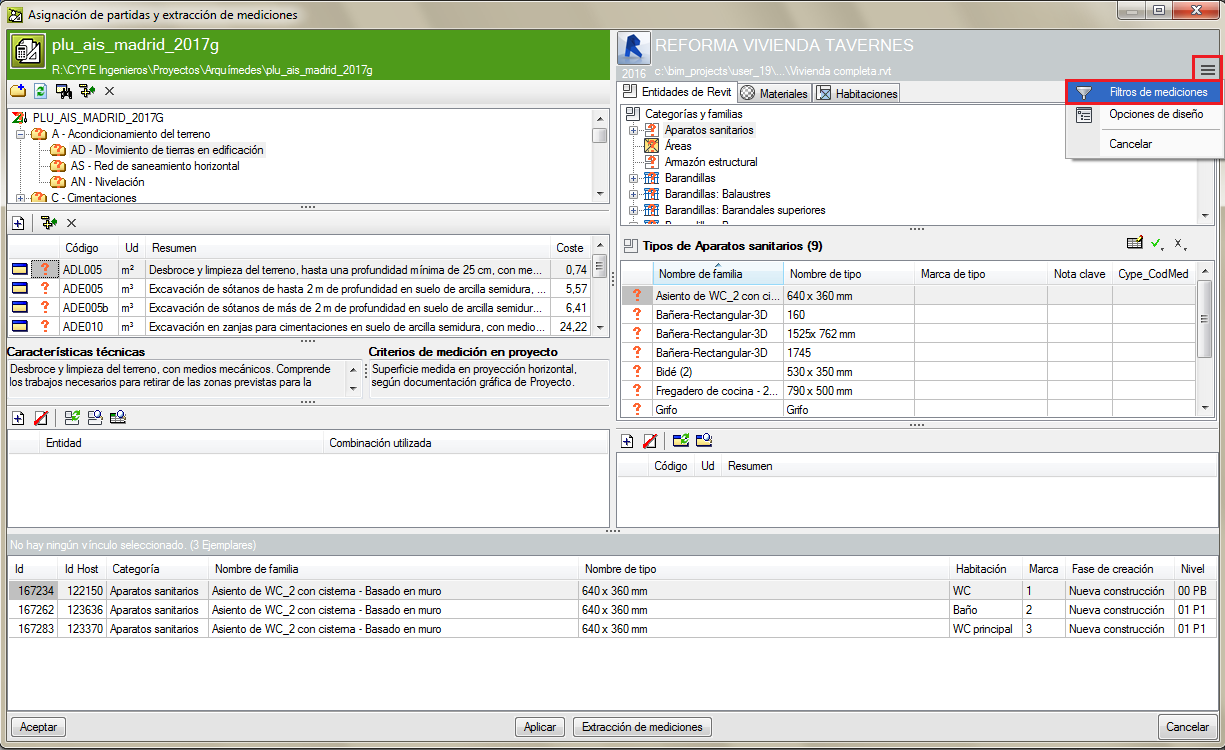
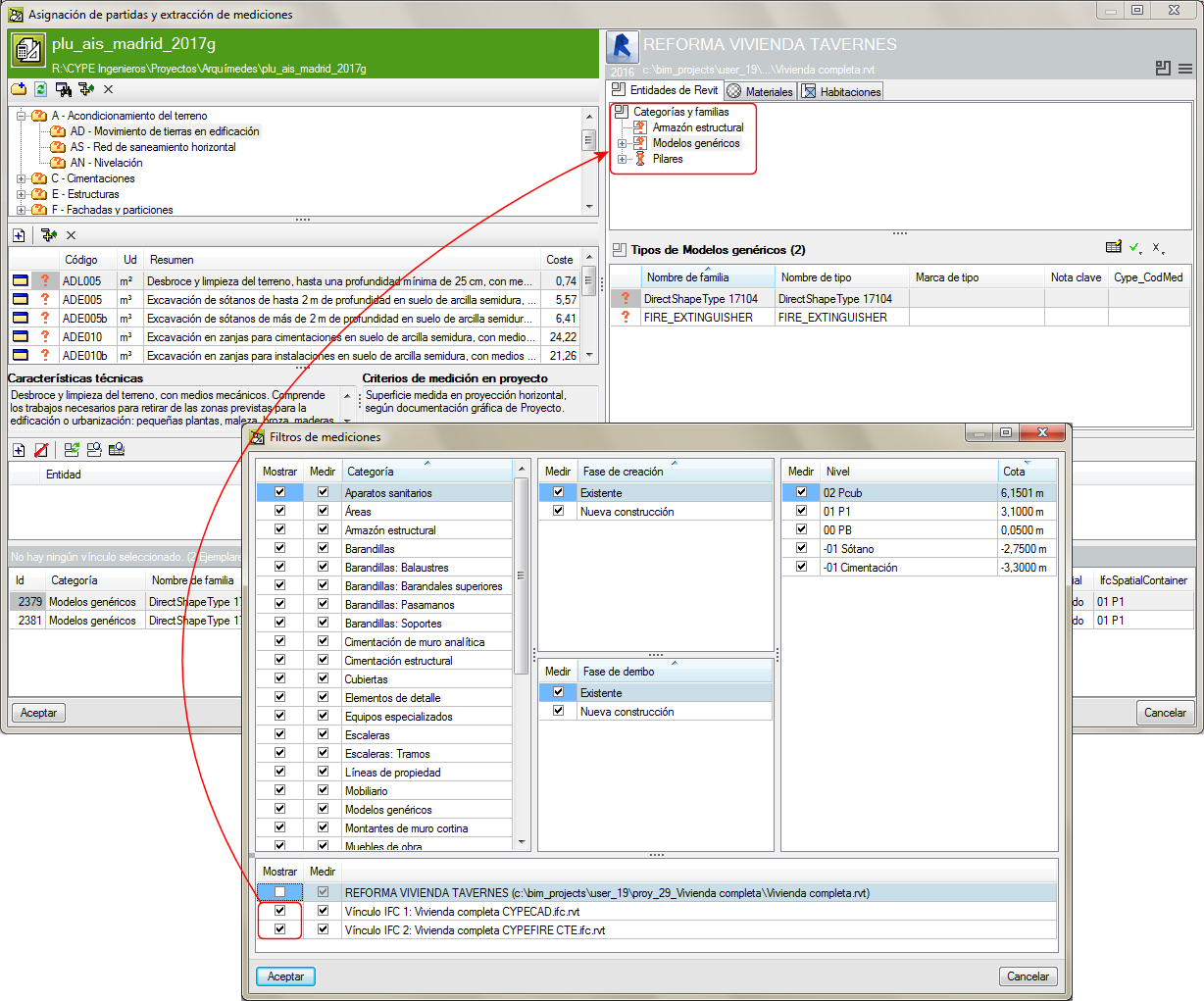
Una vez en Arquímedes, tras haber vinculado la obra de Revit a un presupuesto, ya sea de forma directa o bien empleando la opción del menú "Archivo > Conexión con Revit > Importar fichero de extracción de mediciones de Revit", se pueden aplicar filtros para gestionar la visualización y medición de la información contenida en el proyecto BIM. Esta opción se localiza en la ventana "Asignación de partidas y extracción de mediciones" y está representada mediante el botón Cambio de aspecto de menú flotantes.

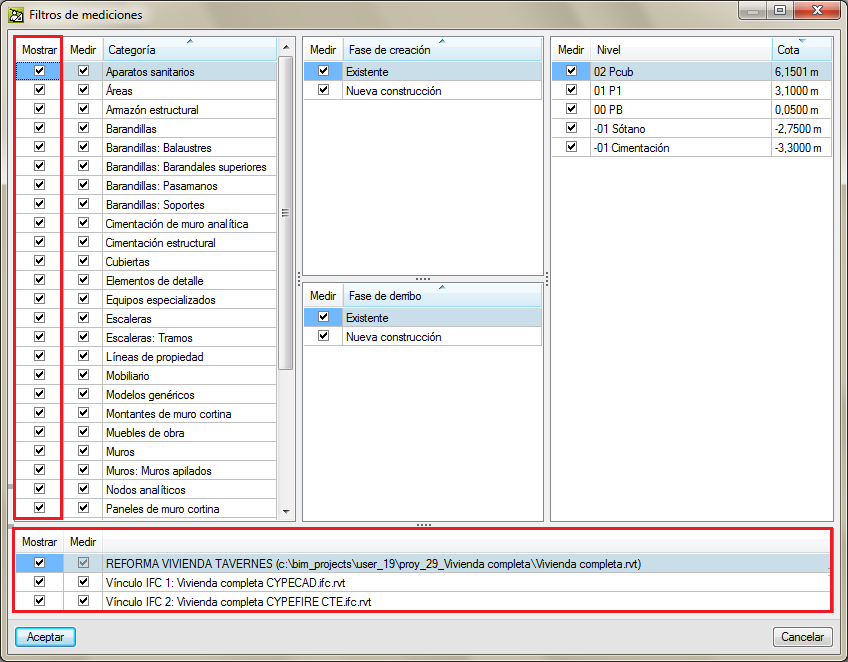
El diálogo Filtros de mediciones permite en esta versión marcar las Categorías que se quieran mostrar en el diálogo "Asignación de partidas y extracción de mediciones" por medio de las cajas de selección de la columna "Mostrar". Por otro lado la columna "Medir" nos va a permitir marcar aquellas CategoríasFases y Niveles que se quieran medir al pulsar el botón "Extracción de mediciones". En la parte inferior del diálogo se permite, del mismo modo, activar o desactivar la visualización y medición de las entidades asociadas a cada fichero IFC vinculados al modelo principal, consiguiendo así identificar la información contenida en cada modelo y ajustar la visualización y la medición de estos.

Esta utilidad permite gestionar la medición de todas las entidades y materiales asociados al conjunto de modelos que conforman un proyecto Open BIM de Revit desde un único lugar.

En el diálogo "Revisión de precios" se añade una opción para poder aplicar, en obras para la Administración Pública, el tipo de fórmula polinómica para obras oficiales según Real Decreto 1359/2011. Si se aplica esta fórmula al cálculo de la revisión de precios, es posible contemplar un periodo exento de dos años para cumplir con la Ley 2/2015, de 30 de marzo.

Marco normativo que regula la Revisión de precios en los contratos con la Administración Pública española

ArquímedesRegulación normativaPeriodo exentoFecha de inicio del periodo exentoExcluir 20%
del contrato
Primera fecha a considerar para determinar ktLa fecha de referencia para la primera fecha a considerar para determinar ktSi kt está entre 0,975 y 1,025
Si desde la 2017.jLey 2/2015, de 30 de marzo, de desindexación de la economía española.2 añosFecha de formalización del contratoSiFecha de adjudicaciónNo debe superar los 3 meses desde la adjudicaciónSi hay revisión
Si desde la 2017.jTRLCSP. Real Decreto Legislativo 3/2011, de 14 de noviembre, por el que se aprueba el texto refundido de la Ley de Contratos del Sector Público.1 añoFecha de formalización del contratoSiFecha de adjudicaciónNo debe superar los 3 meses desde la adjudicaciónSi hay revisión
Si desde la 2009.1.cLCSP. Ley 30/2007, de 30 de octubre, de Contratos del Sector Público.1 añoFecha de adjudicación del contratoSiFecha de adjudicaciónNo debe superar los 3 meses desde la adjudicaciónSi hay revisión
Si desde la 2009.1.cTRLCAP. Real Decreto Legislativo 2/2000, de 16 de junio, por el que se aprueba el texto refundido de la Ley de Contratos de las Administraciones Públicas.1 añoFecha de adjudicación del contratoSiFecha final de presentación de ofertasNo debe superar los 3 meses desde la adjudicaciónSi hay revisión

Las siguientes plantillas de listados pueden ser útiles en presupuestos estructurados en fases de construcción que empleen para ello "localizadores" en tablas de medición:

Localizadores - Presupuesto parcial de localizador seleccionado por capítulos (fichero pl_loc001.pla)

Muestra el presupuesto y la medición estructurada por capítulos correspondiente al localizador que se le indique (fase).

Localizadores - Presupuesto por localizadores con capítulos (pl_loc002.pla)

Muestra el presupuesto estructurado en presupuestos parciales establecidos por medio del primer nivel de localizadores y un resumen del presupuesto por localizadores en la hoja final.

Análisis - Análisis porcentual de unidades de obra - 2 (fichero pl_00115a.pla)

Permite filtrar, según la estructura de precios seleccionada, las partidas de mayor participación con respecto al importe total de la estructura de precios y que cumplan la condición de ser igual o superior a un porcentaje dado.

Certif resumen - Porcentaje total ejecutado (fichero pl_cert001.pla)

Permite obtener un listado por capítulos con los porcentajes de incidencia sobre el total, el porcentaje realizado por las partidas y el porcentaje realizado del total.

Cuadro prec nº2 - Usos de unitarios en partidas (fichero pl_cua001.pla)

Permite obtener un listado con un concepto unitario seleccionado o con todos los conceptos unitarios de la obra y muestra qué partidas están empleando tales conceptos unitarios y qué datos se están empleando en las estructuras de precios de presupuesto, venta y estudio.

Oferta - Coste directo según método empleado en el estudio de los CD (fichero pl_of005.pla)

Muestra las partidas del estudio de costes con indicación del tipo de método empleado para obtener el estudio de costes y realiza al final un resumen de coste directo indicando el acumulado por importes según el método empleado y el porcentaje de participación. Las siglas que se emplean para indicar los métodos de estudio para obtener el coste directo son las siguientes: Ficha de coste (FC), Subcontrata (S), Ratio de empresa (R) o Precio de proyecto (PP).

Oferta - Justificación de costes directos según método de cálculo de CD (fichero pl_of004.pla)

Muestra la justificación de costes directos por partidas indicándose el tipo de método empleado para obtener el coste directo de estudio. Las siglas que se emplean para indicar los métodos de estudio para obtener el coste directo son las siguientes: Ficha de coste (FC), Subcontrata (S), Ratio de empresa (R) o Precio de proyecto (PP).

Oferta - Propuesta de oferta (Plica) (fichero pl_of002.pla)

Muestra el resultado del estudio de costes junto con la oferta obtenida. Permite ver el desglose de gastos generales si así se ha indicado al listado. También permite introducir unos márgenes de descuento sobre los gastos generales para tomar decisiones sobre la propuesta a presentar. Como resumen muestra el cierre de la oferta definitiva, previa introducción del adicional (beneficio aceptable, imprevistos, riesgos, etc). Finalmente muestra el porcentaje de baja obtenido.

Oferta - Resumen estudio de costes (fichero pl_of001.pla)

Muestra el resultado del estudio de costes junto con la oferta obtenida desglosándolo por capítulos. Permite ver las diferencias entre la oferta final y el estudio de costes realizado. Como resumen final compara el presupuesto de referencia (de proyecto o licitación) con el estudio de costes y la oferta final, desglosándolo en coste directo, coste indirecto, gastos generales, beneficio aceptable e IVA. Finalmente muestra el porcentaje de baja obtenido.

Presupuesto - Comparativo entre presupuesto base y venta (fichero pl_00233.pla)

Permite obtener un listado comparativo entre el presupuesto de proyecto y el de venta.

ZG Bolivia - Precios unitarios elementales (fichero pl_bol127.pla)

Muestra los precios unitarios elementales clasificados por materiales, mano de obra y maquinaria.

ZG Bolivia - Presupuesto por mano de obra y general de la obra (fichero pl_bol002.pla)

Listado de los precios unitarios de mano de obra que muestra su importe total.

ZG Bolivia - Presupuesto por maquinaria y general de la obra (fichero pl_bol003.pla)

Listado de los precios unitarios de maquinaria que muestra su importe total.

ZG Bolivia - Presupuesto por materiales y general de la obra (fichero pl_bol001.pla)

Listado de los precios unitarios de materiales que muestra su importe total.

ZG Bolivia - Presupuesto por ítems y general de la obra (fichero pl_bol210.pla)

Permite obtener el presupuesto por capítulos y partidas.

ZG México - Análisis de precios unitarios (fichero pl_mex211.pla)

Permite obtener la sumatoria de recursos o aportes de mano de obra y/o materiales y/o equipos, afectados por su precio unitario correspondiente, lo cual supone obtener un costo total por unidad de medida de dicha partida. El listado tiene en cuenta tanto las herramientas menores como el equipo de seguridad en caso de que la partida disponga de mano de obra.

ZG Perú - Presupuesto (fichero pl_peru210.pla)

Permite obtener el presupuesto por capítulos y partidas.

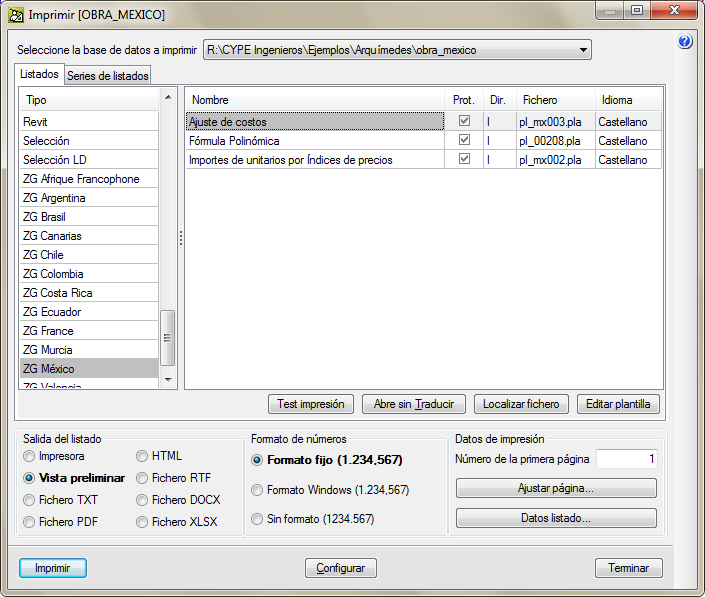
En la versión 2017.d de Arquímedes se ha añadido el nuevo tipo de listados "ZG México", que incluye tres listados:

  • Ajuste de costos (plantilla pl_mx003.pla)
  • Fórmula polinómica (plantilla pl_00208.pla)
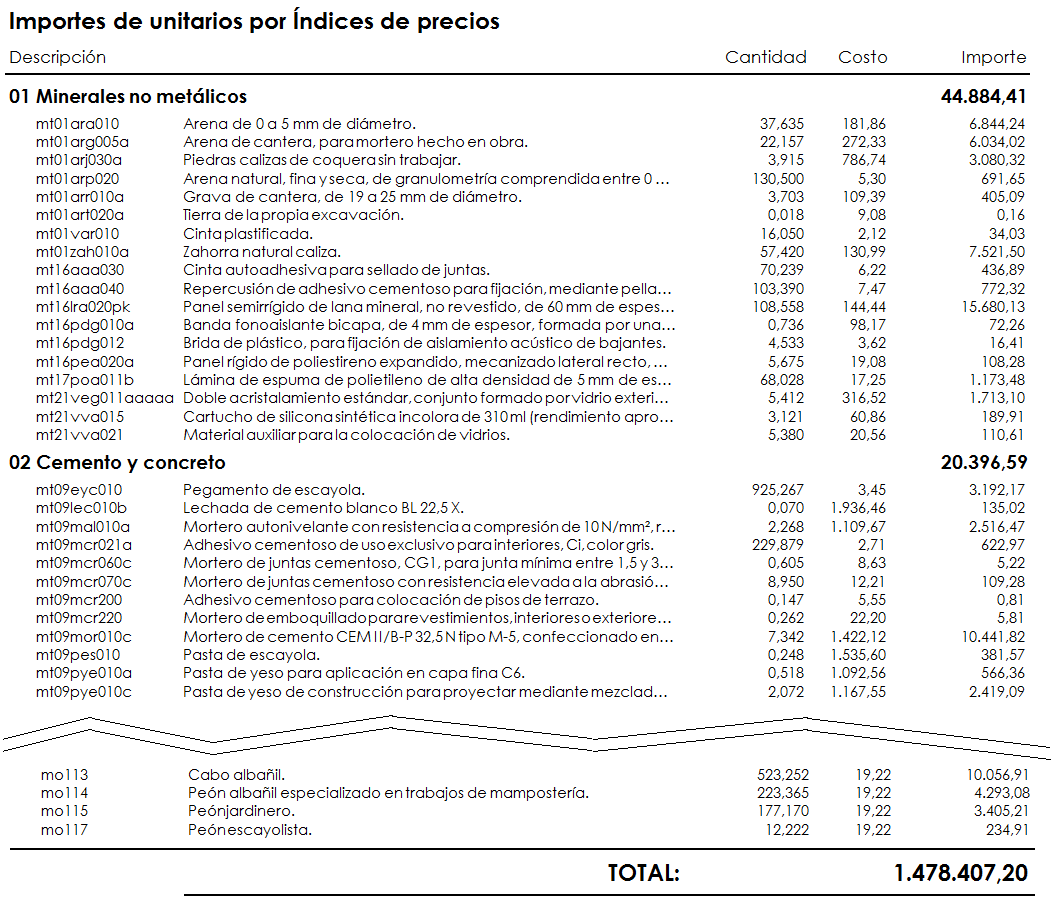
  • Importes de unitarios por índices de precios (plantilla pl_mx002.pla)

Con el 100% de los precios unitarios clasificados se pueden obtener estos listados. La opción "Tabla de clasificación de unitarios" (menú Mostrar > Clasificación de conceptos) permite obtener la clasificación de los precios unitarios del presupuesto según los índices de precios al productor para México.

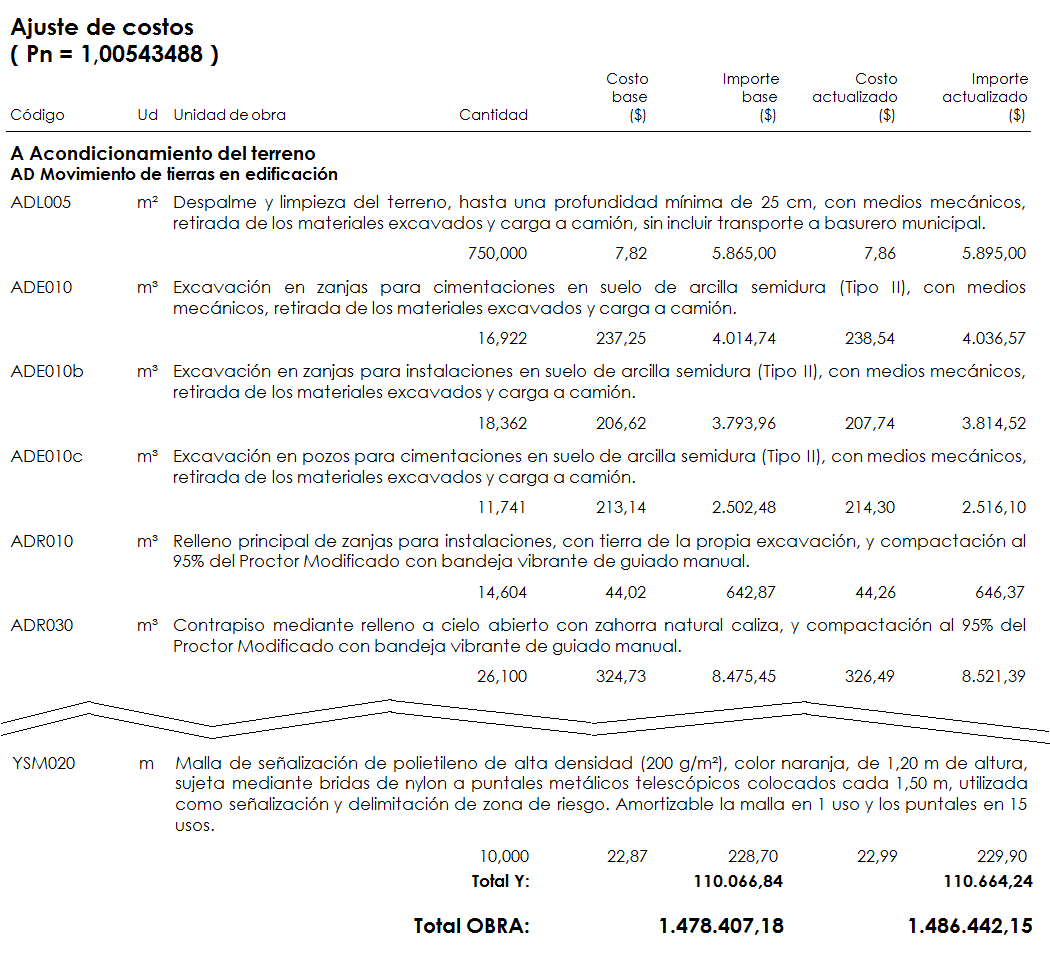
Ajuste de costos

Este listado solicita las fechas inicial y de actualización, y permite comparar el presupuesto base con el presupuesto actualizado.

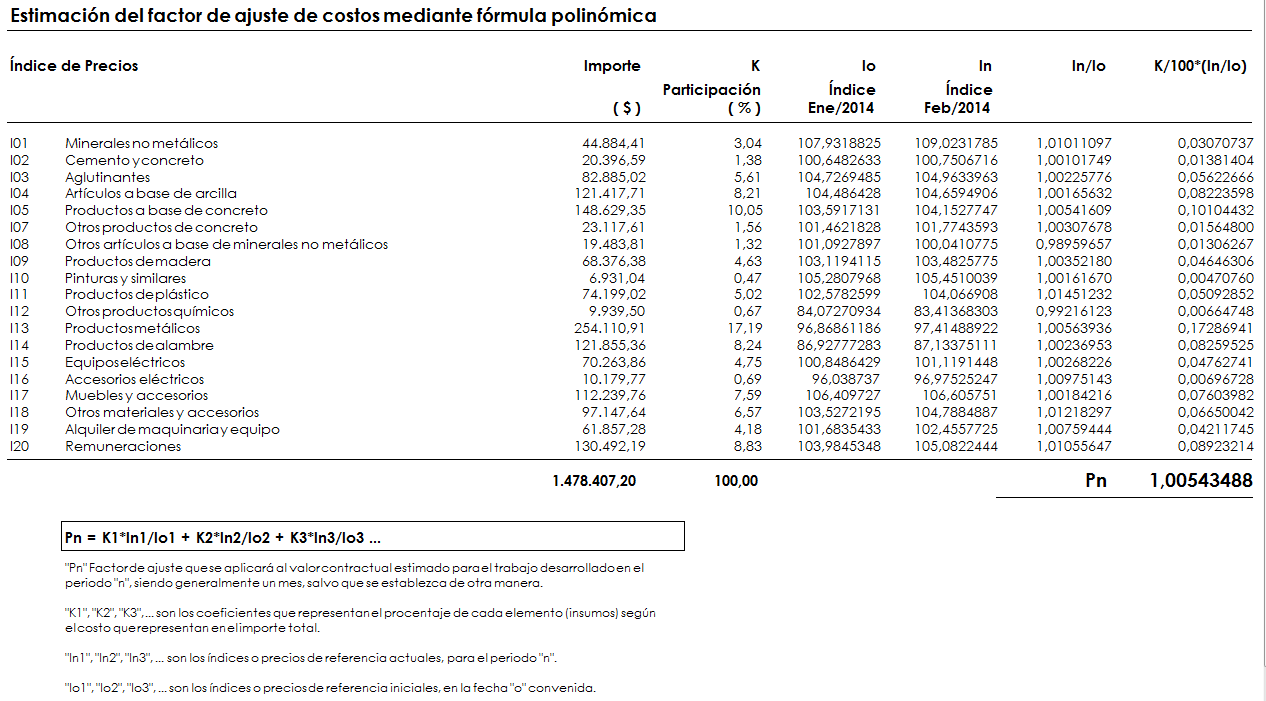
Fórmula polinómica

Este listado permite mostrar la valoración del factor de ajuste de costos mediante fórmula polinómica.

Importes de unitarios por índices de precios

Este listado muestra los precios unitarios clasificados según los índices de precios al productor que se han empleado según la tabla de clasificación de unitarios definida en la opción "Tabla de clasificación de unitarios" (menú Mostrar > Clasificación de conceptos).

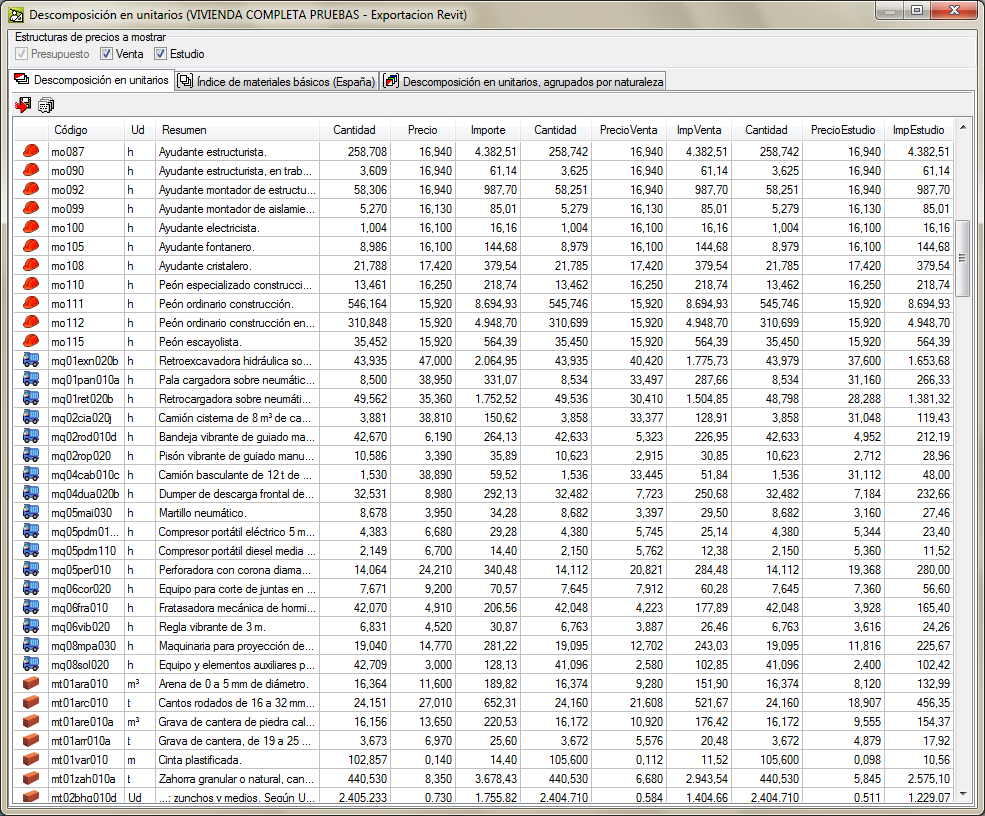
Es posible visualizar a la vez o por separado la descomposición en unitarios de las estructuras de precios de Presupuesto, Estudio y Venta.

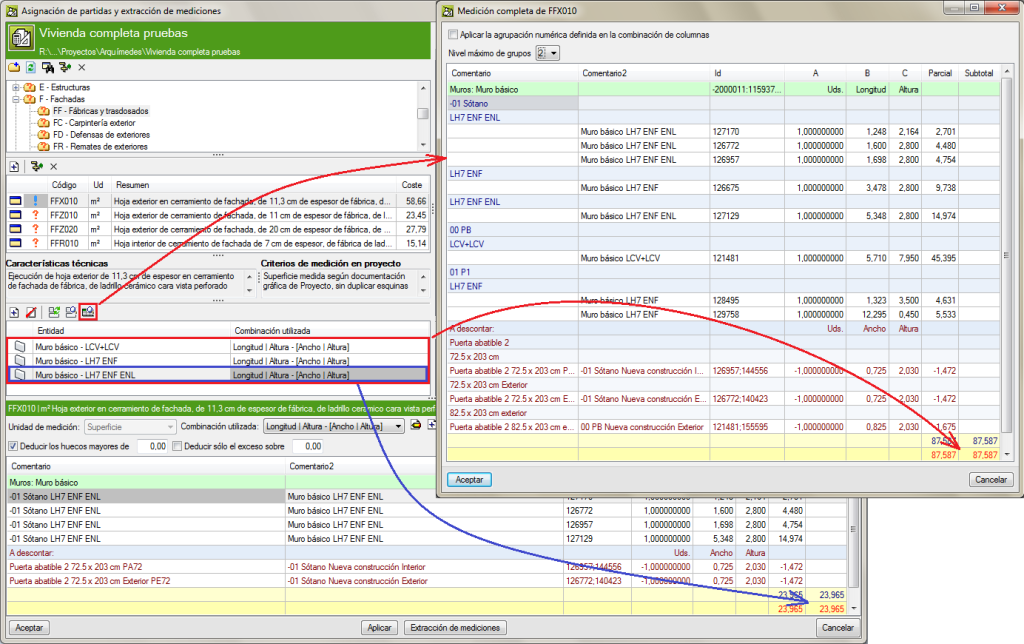
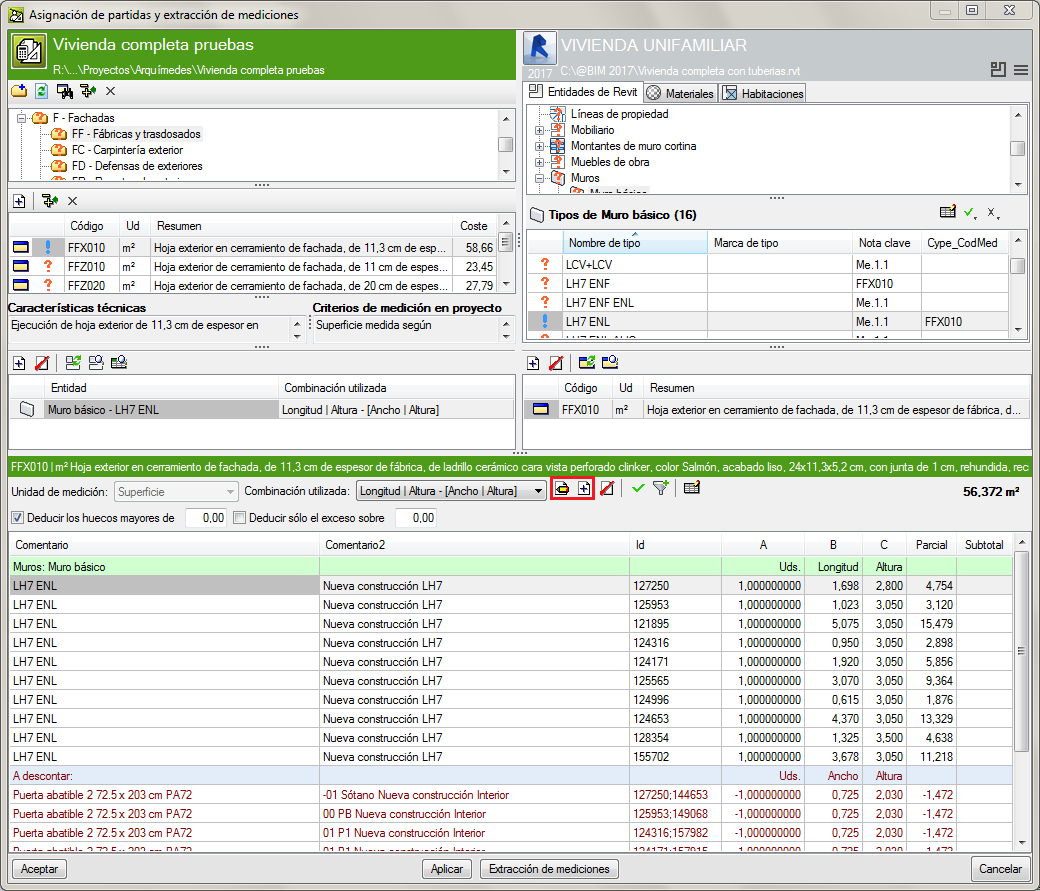
A partir de la versión 2017.c, es posible visualizar la medición que nos va a proporcionar Revit antes de proceder a su extracción.

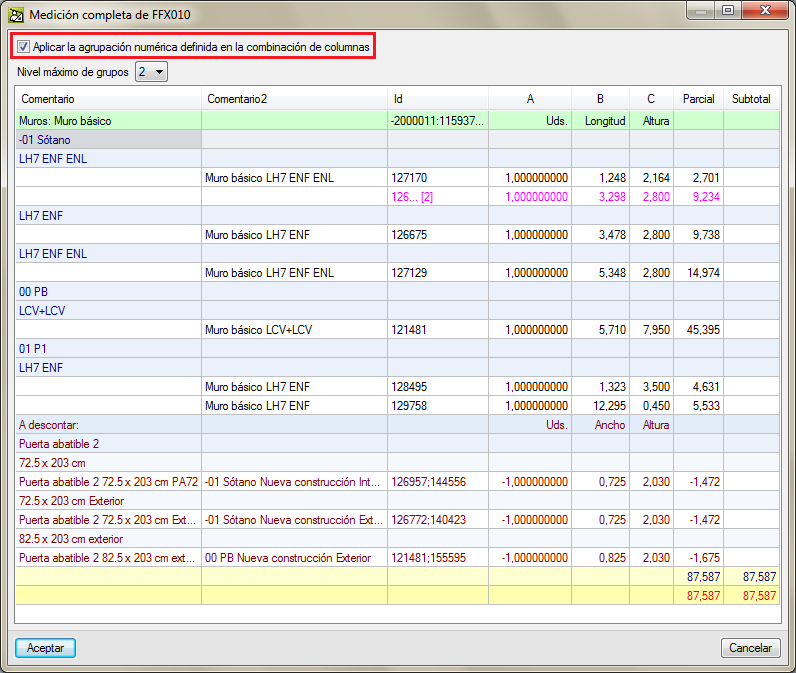
Para ello, en el diálogo "Asignación de partidas y extracción e mediciones" se ha implementado el botón "Mostrar medición completa" .

En el diálogo que aparece (Medición completa de ...), la opción "Aplicar la agrupación numérica definida en la combinación de columnas" permite mostrar el aspecto que tendría la tabla con las líneas agrupadas para aquellas en las que se ha definido la agrupación según dimensiones coincidentes.

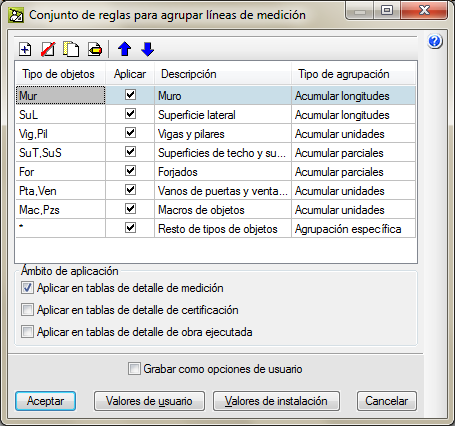
La opción "Agrupar líneas de medición" (menú Mostrar > Configuración) complementa este nuevo desarrollo para agrupar líneas de medición procedentes de la extracción desde el modelo de Revit. Si en el diálogo que se abre (Conjunto de reglas para agrupar líneas de medición), no se activa la opción "Aplicar en tablas de detalle", las líneas de detalle de medición no se mostrarán agrupadas, aunque se hayan establecido los criterios para agruparlas. Este diálogo permite definir reglas para agrupar las líneas de detalle de las tablas de medición (en pantalla, al imprimir o al exportar). La agrupación de líneas de detalle de medición se aplica a las importadas desde ficheros de CAD/BIM, a las importadas desde ficheros BC3 y a las introducidas por el usuario.

La obtención de grupos de mediciones en tablas de medición procedentes de Revit, se realiza basándose en un proceso de ordenación y clasificación según el contenido del comentario de las líneas de medición que componen cada tabla de medición.

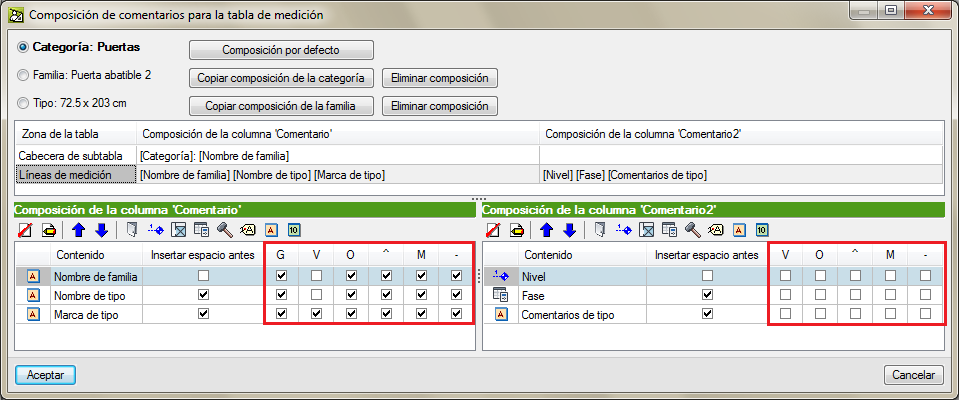
Para organizar y simplificar la información extraída de las mediciones de Revit, se han diseñado unas opciones a las que se accede pulsando el botón "Composición de comentarios para la tabla de medición" en la zona de selección de "Tipos o Materiales" (identificado en la imagen lateral con el número "1" dibujado en color rojo) o desde la zona de configuración de tablas de medición (identificado en la imagen con el número "2" rojo).

Estas opciones son:

  • Encabezamiento de grupo (columna G) Permite formar grupos dentro de la tabla de medición. Es decir, agrupar las líneas de medición por comentario.
  • Visible (columna V)
    Permite mostrar en la tabla de medición la información de la columna "Contenido".
  • Ordenar (columna O)
    Permite ordenar alfanuméricamente, en la tabla de medición, las líneas de detalle por comentario.
  • Orden ascendente (columna ^)
    Permite ordenar alfanuméricamente en orden ascendente en la tabla de medición las líneas de detalle por comentario. Si no se activa, se ordenarán en orden descendente, siempre y cuando esté activada la opción de ordenar de la columna O.
  • Visible en medición de material (columna M)
    Cuando se mide por material, la formación del comentario de las líneas de medición se compone empleando la información aportada por el propio ejemplar del material, así como por la aportada por la información del ejemplar que usa ese material. De ahí que se pueda hacer visible la medición de material.
  • Visible en medición de líneas "A descontar" (columna -)
    Cuando se miden huecos, la formación del comentario de las líneas de medición se compone empleando la información aportada por el propio ejemplar de hueco así como por la aportada por la información del ejemplar que contiene ese hueco. De ahí que se pueda hacer visible la medición de huecos.

Para simplificar el número de líneas de detalle que se muestran en las tablas de medición cuando se extraen mediciones desde el diálogo "Asignación de partidas y extracción de mediciones", se ha creado un sistema para agrupar y visualizar líneas de medición, que también tiene efecto en las plantillas de listados de mediciones.

La agrupación de las líneas de detalle de medición se realiza después de asignar a las partidas los Tipos correspondientes a los elementos de Revit.

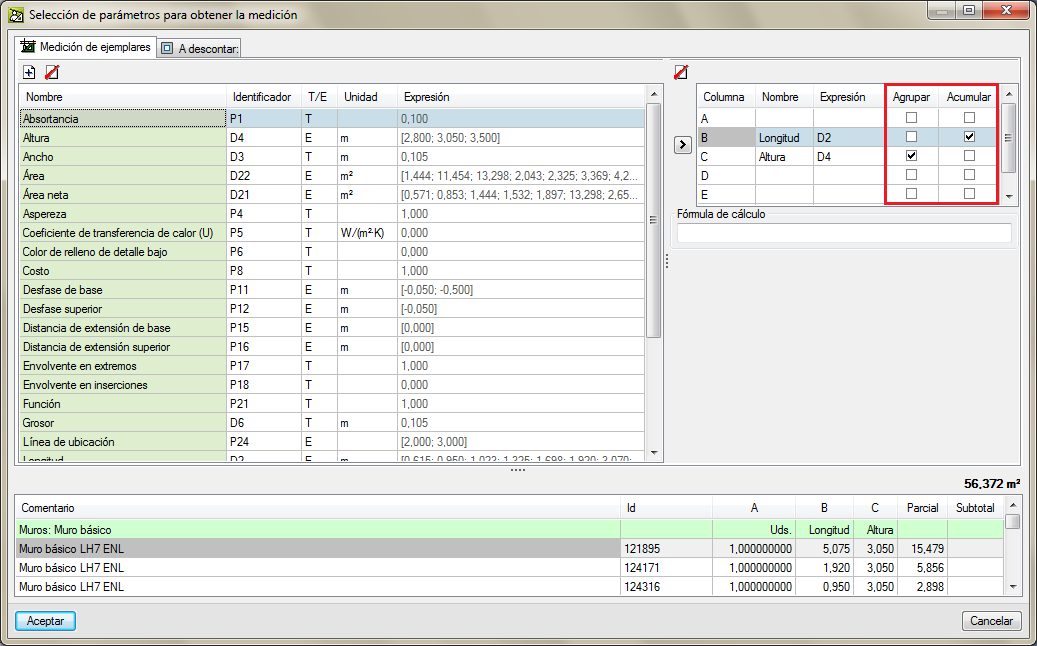
Dicha agrupación se realiza creando o editando (botones  o ) una combinación de utilización para la extracción de medición. En el diálogo que se abre (Selección de parámetros para obtener la medición) se pueden agrupar o acumular por columnas ABCD o E las dimensiones coincidentes activando respectivamente los valores de las columnas Agrupar y Acumular. Esta operación se puede realizar tanto en la pestaña Medición de ejemplares como en la pestaña A descontar.
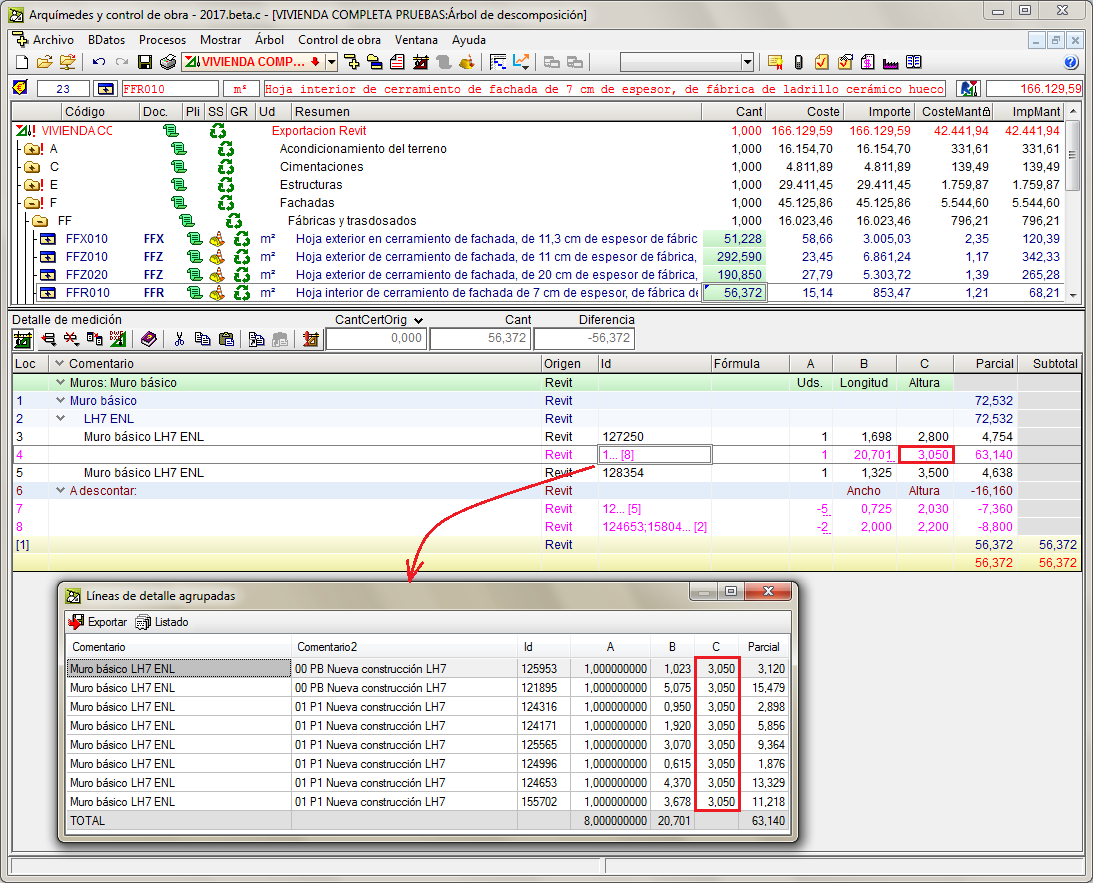
A partir de la versión 2017.c es posible realizar una configuración específica de la visualización de los detalles de medición que complementa y simplifica la visualización de las tablas de medición resultantes de la extracción de mediciones de Revit. Esto es posible mediante la pulsación sobre la cabecera de la columna  de las tablas de detalle de medición, estudio, venta, ejecución o certificación.

La configuración de la visualización de las líneas de detalle de la medición permite las siguientes opciones:

  • Mostrar todas las líneas de detalle
  • Mostrar plegadas todas las líneas de grupos
  • Mostrar plegadas las líneas de grupos del primer nivel
  • Mostrar plegadas todas las subtablas

Cuando las mediciones no proceden de Revit no existen grupos (agrupaciones de líneas de medición) pero, si en las tablas existen subtablas, éstas se comportan como grupos.

En el diálogo "Modo de edición de líneas de medición" (menú Mostrar > Configuración > Modo de edición de líneas de medición) se ha añadido el apartado "Modo de plegamiento inicial" que incluye también las cuatro opciones indicadas anteriormente para que pueda seleccionarse la forma de plegado de las líneas de detalle que se utilizará por defecto.