Historial de actualizaciones

Arquímedes

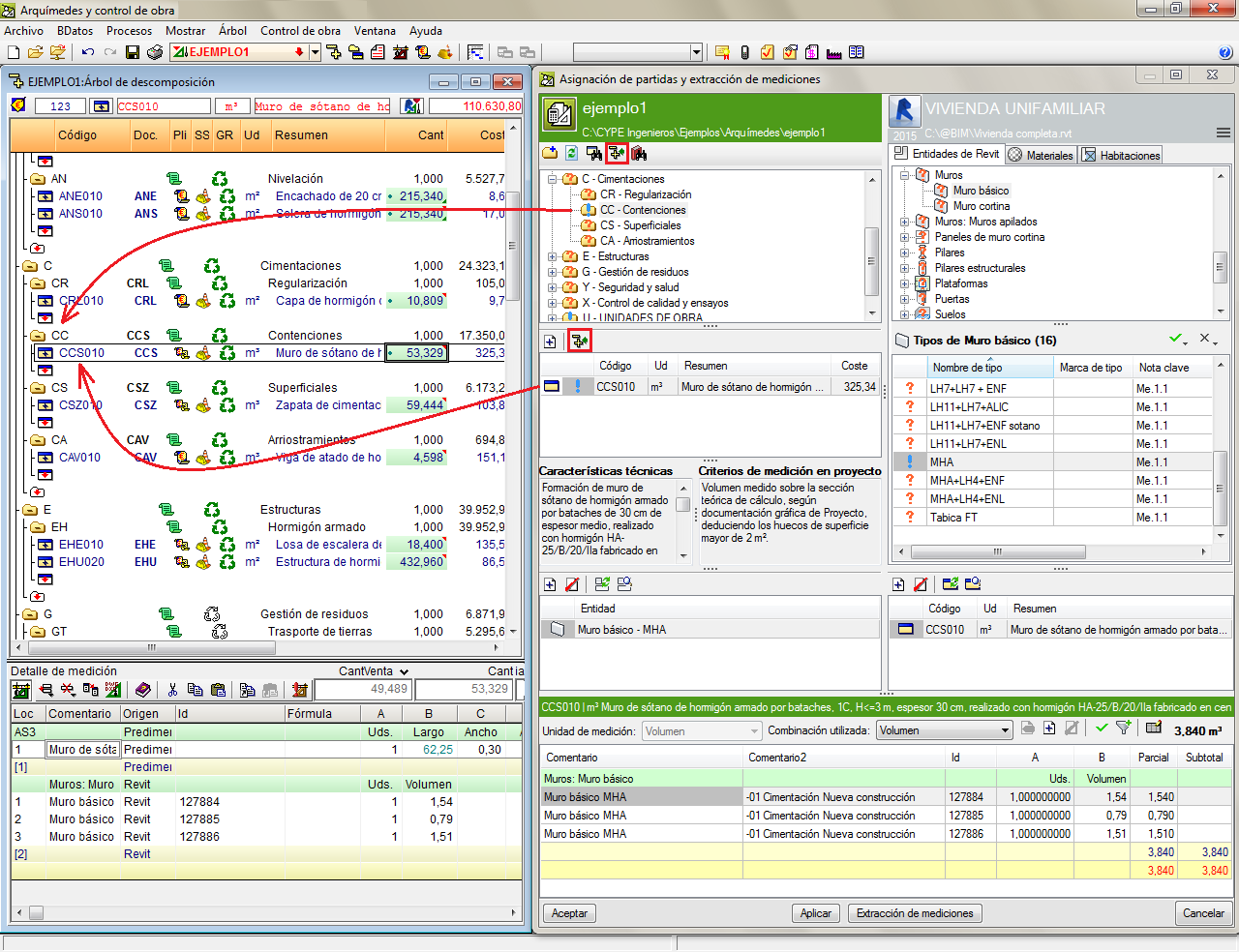
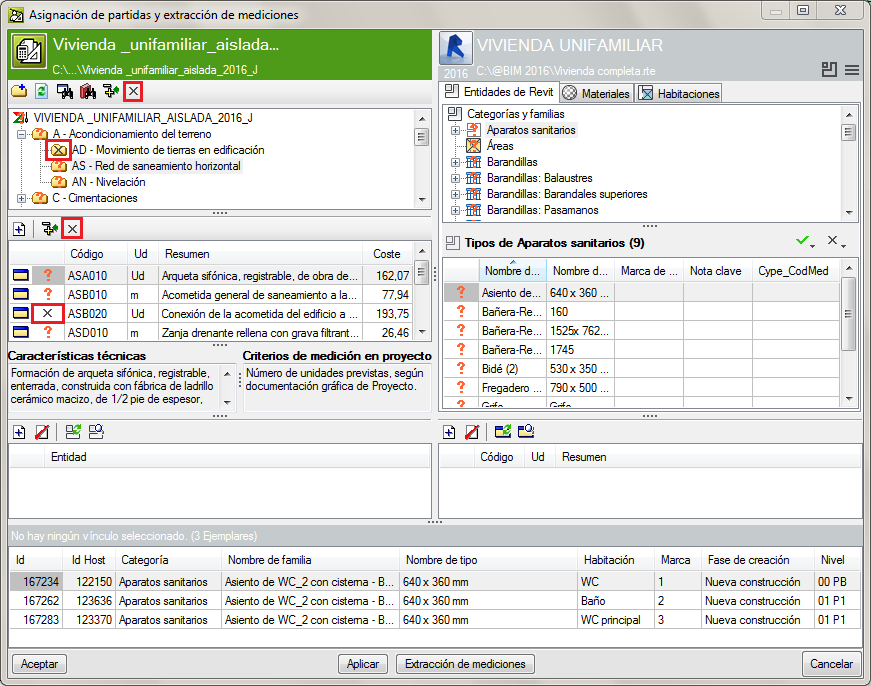
En el diálogo Asignación de partidas y extracción de mediciones (que aparece cuando se vincula una obra de Revit con Arquímedes) se añade el botón Mostrar en la ventana "Árbol de descomposición". Este botón permite mostrar el capítulo o partida seleccionada desde la zona de capítulos o partidas del diálogo "Asignación de partidas y extracción de mediciones" mientras se mantiene la posición de la columna actual en la ventana Árbol de descomposición.

A modo de ejemplo, con esta opción se puede visualizar de forma paralela el estado de las mediciones que se tienen en la ventana Árbol de descomposición (ya consolidadas) como las que se tienen para su extracción en el diálogo "Asignación de partidas y extracción de mediciones".

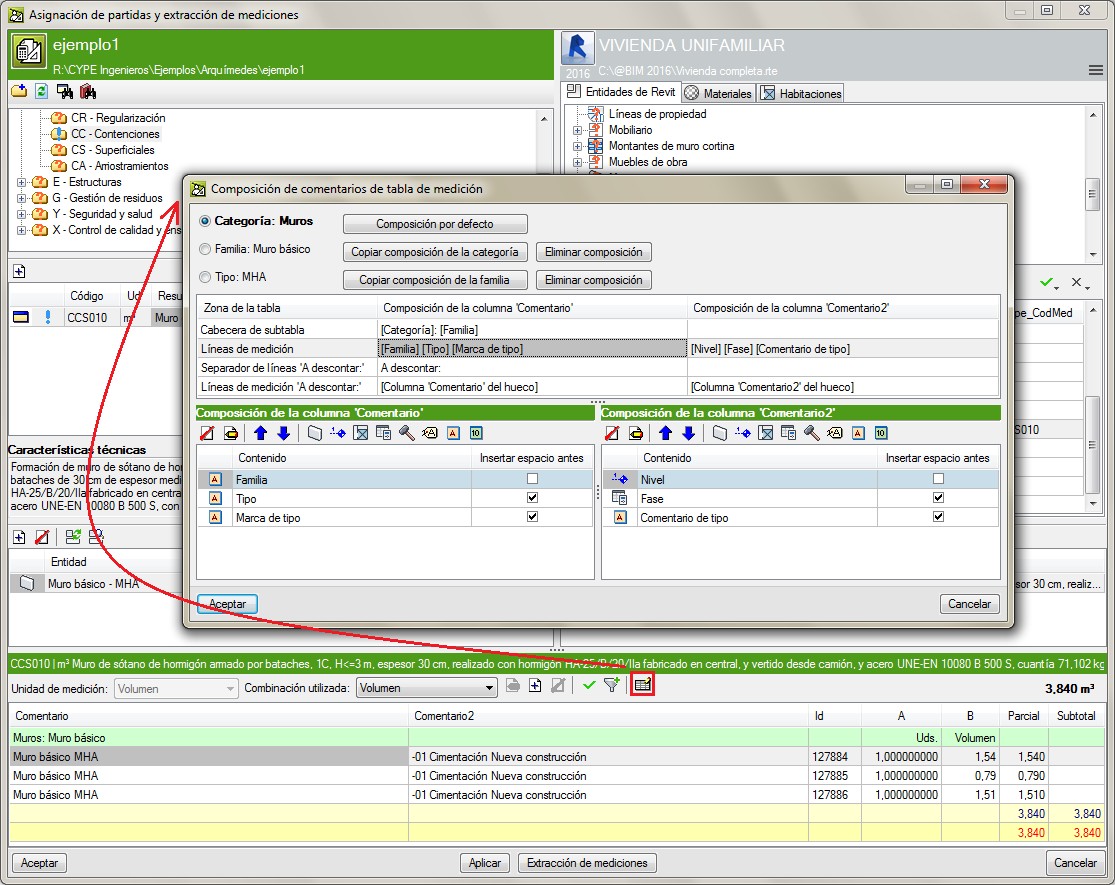
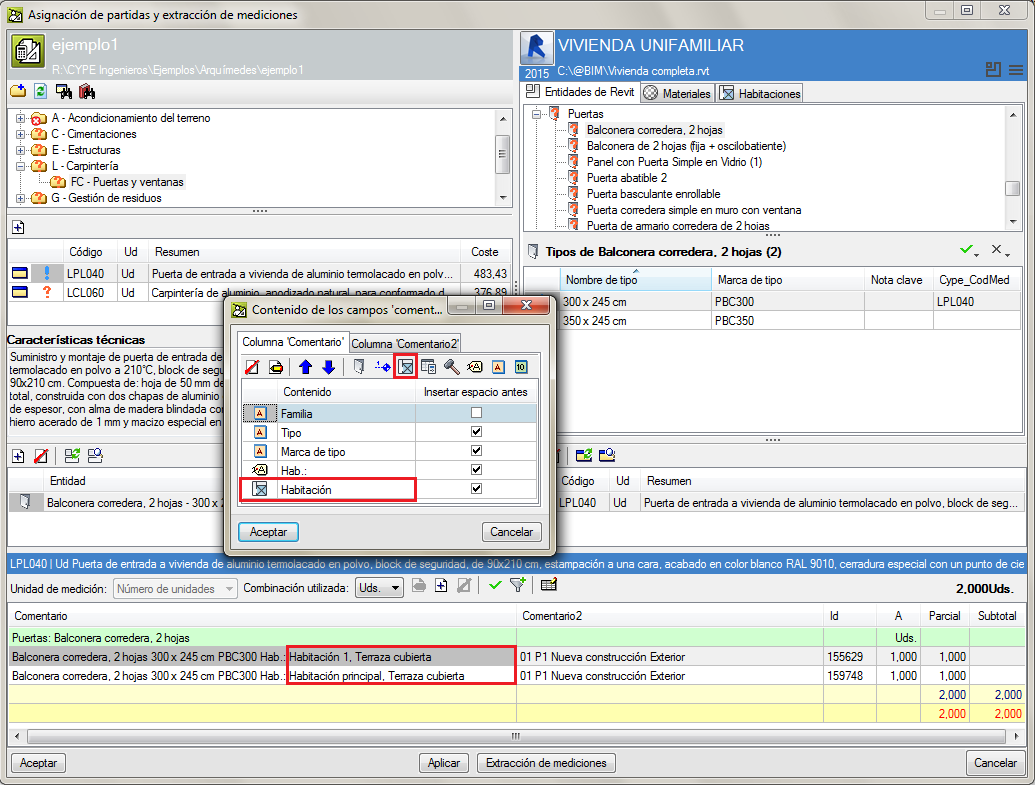
Se ha mejorado el funcionamiento del diálogo Composición de comentarios de tabla de medición (aparece cuando se pulsa el botón Comentarios ). Se dan mayores posibilidades de construcción de los comentarios para las Cabeceras de subtablas, Líneas de medición, Separador de líneas "A descontar" y Líneas de medición "A descontar". Desde un único diálogo se permite ver las composiciones de las columnas Comentario y Comentario2 lo que posibilita comparar ambos comentarios a la vez.

Se crean composiciones por defecto empleando información de la Categoría, Familia o Tipo de los ejemplares de la medición, lo que facilita la composición de los comentarios.

Cuando se extrae la medición, si se han definido comentarios mediante la información de la Categoría, Familia y Tipo (o mediante cualquier combinación de ellos), prevalecen los comentarios que se han creado empleando la información de mayor profundidad. El orden de prioridad es Tipo > Familia > Categoría. Es decir, se comprueba la existencia de comentarios en Tipo y si existen se emplean estos comentarios. Si no existen se comprueba si los hay en Familia para emplearlos en ese caso, y en caso contrario se comprueba si hay comentarios en Categoría.

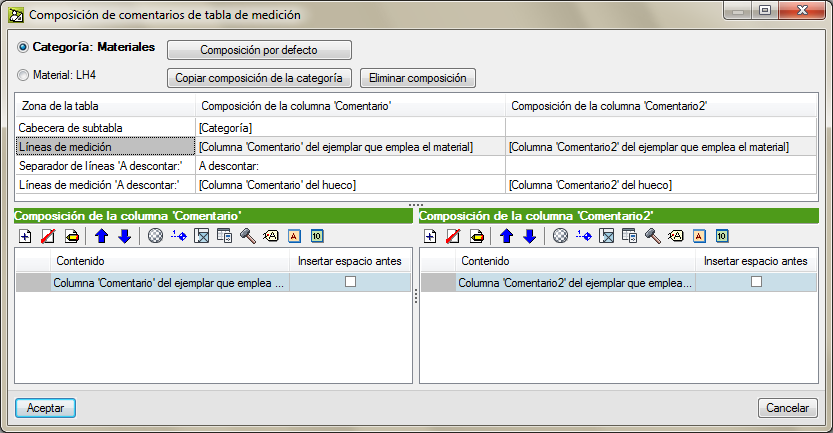
Si la medición de la partida se hace vinculando un Material, en la versión 2016.j es posible componer los comentarios empleando información de la categoría Material o del propio material.

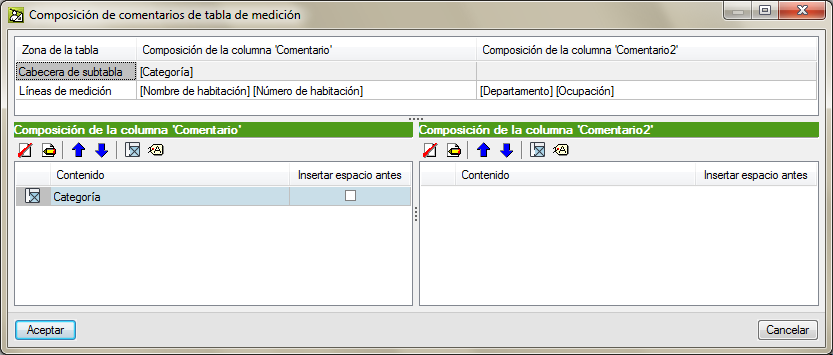
Si la asignación de partidas se hace desde la pestaña Habitaciones, la formación de comentarios se simplifica como se muestra en la última imagen de este apartado.


Se añade la opción Cerrar todo en el menú "Archivo", que facilita el cierre de todas las bases de datos abiertas en el programa en un solo paso.

También se añade la opción Cerrar otras vistas en el menú "Ventana" que permite cerrar todas las vistas de la base de datos activa, excepto la vista actual.

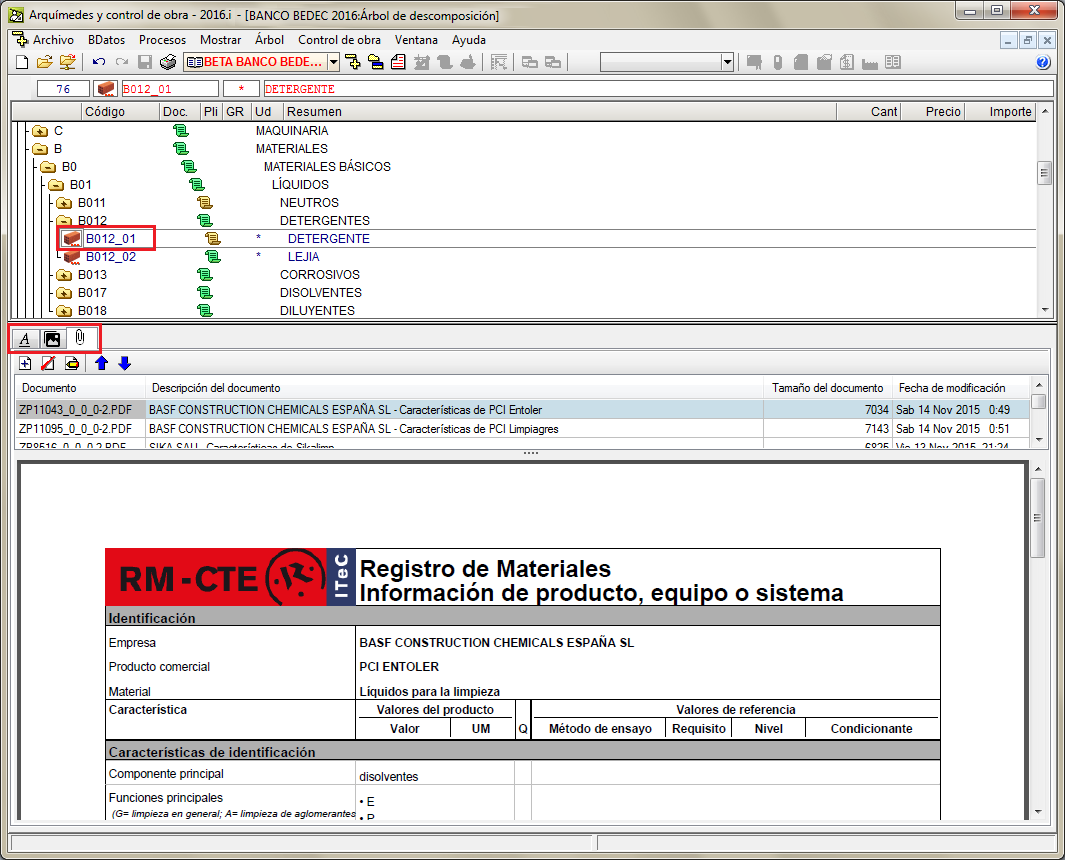
La versión 2016.i de Arquímedes permite vincular a un concepto (capítulo, partida, unitario) de una base de datos uno o más ficheros de cualquier tipo.

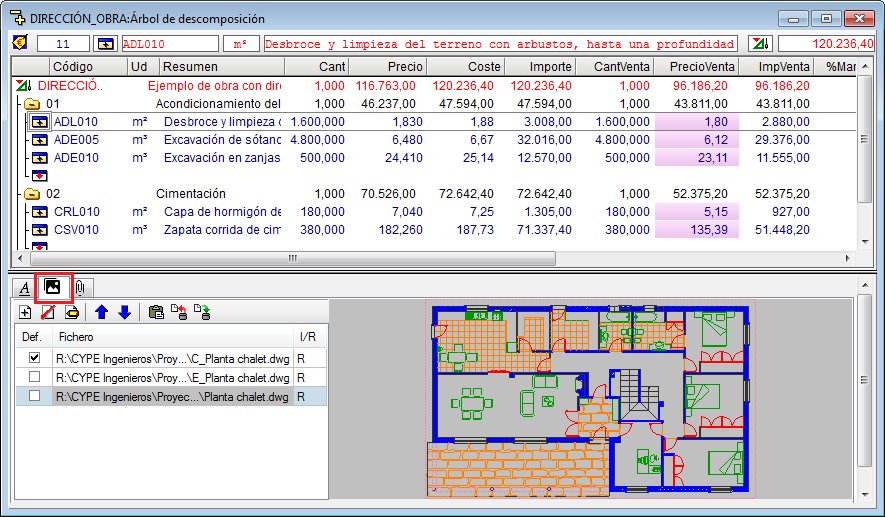
Los documentos adjuntos se gestionan en la ventana "Árbol de descomposición" en la zona donde se añade la información gráfica. Para ello, se ha de pulsar sobre el campo donde se encuentra el código del concepto al que se desea adjuntar los documentos. También se puede pulsar sobre el icono del concepto o sobre el campo donde se expresa la unidad de medida (Ud). Al seleccionar uno de estos campos, aparece una nueva vista compuesta por tres solapas en la mitad inferior de la ventana:

  • Solapa "Documentos adjuntos del concepto" 
    Permite la gestión de los documentos adjuntos mediante una serie de botones que aparecen en la solapa. Con el botón Añadir nuevo elemento a la lista, se localiza el documento que se desea adjuntar al concepto.

    Cuando se adjunta un fichero, el programa pregunta: ¿Desea copiar el documento seleccionado a la carpeta de documentos de la obra?. Si se responde "Sí" se crea un nuevo directorio con el nombre de la base de datos con la que se está trabajando al que se le añade la extensión "doc" y en la que se copia el fichero adjuntado, de modo que queda enlazado con el concepto. Si se responde "No" el fichero se queda enlazado desde su directorio de origen.

    Cuando se lea un fichero BC3 que contenga ficheros o documentos adjuntos serán incorporados a la base de datos enlazándolos con un directorio propio que se crea a propósito para este fin.

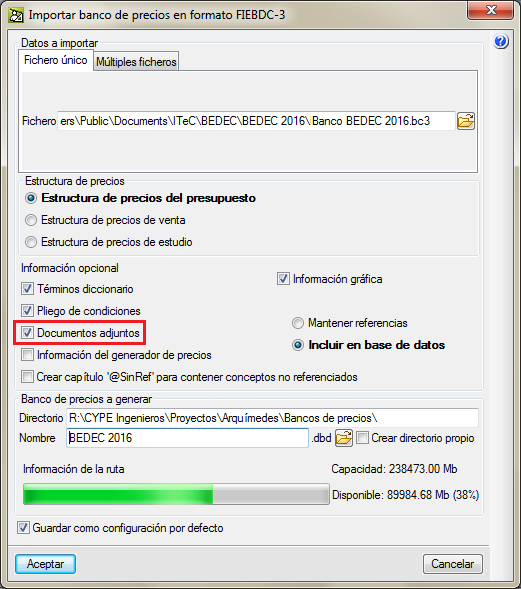
    Para importar un fichero BC3 que contiene documentos adjuntos (menú Archivo > Importar > Importar nuevo banco de precios de FIEBDC-3), debe asegurarse que está activada la opción "Documentos adjuntos" y que junto al fichero BC3 están los ficheros de la documentación adjunta.

    Cuando se copia por primera vez un concepto de una base de datos (Banco de precios o presupuesto) a otra base de precios, si se activa la opción Documentos adjuntos, los documentos adjuntos se copian junto con el concepto.

    Desde la opción del menú "Lista > Otros conceptos > Conceptos con documentos adjuntos" se pueden localizar todos los conceptos que contienen documentos adjuntos.


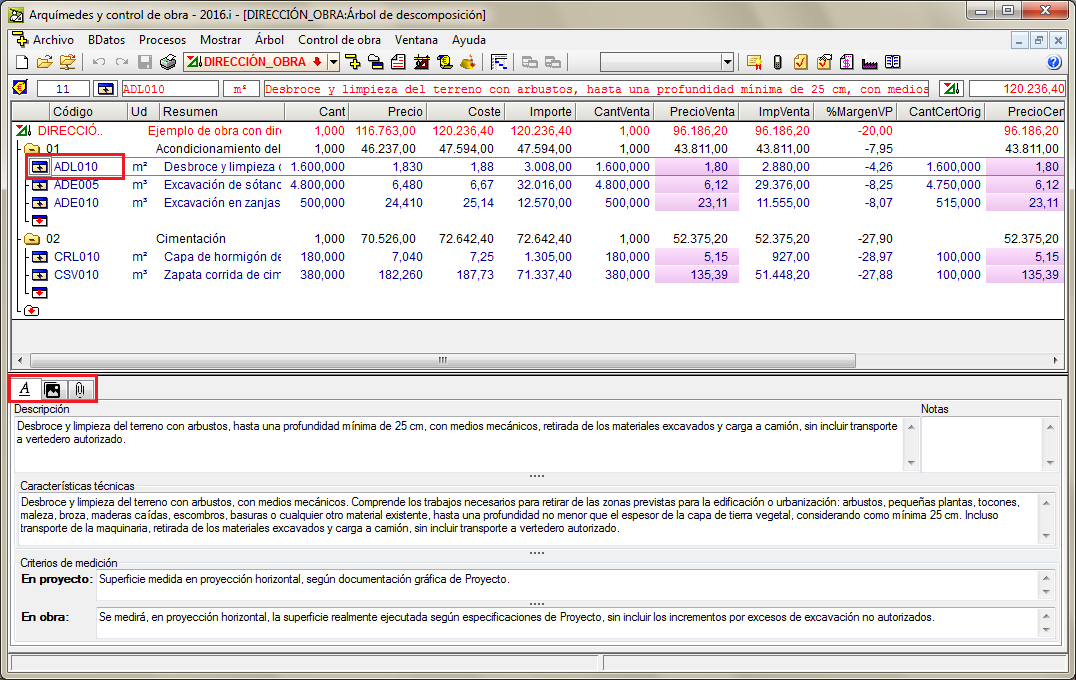
  • Solapa "Textos del concepto" 
    Contiene la información del campo "Descripción" y permite editar su contenido. Si se trata de un concepto tipo partida, y este se importó desde el Generador de precios, además de la información Descripción completa o la Descripción resumida también se muestra la siguiente información que también es editable:
    • Características técnicas (Pliego de condiciones)Fases de ejecución (Incluye)Criterios de medición de proyectoCriterios de medición de obra
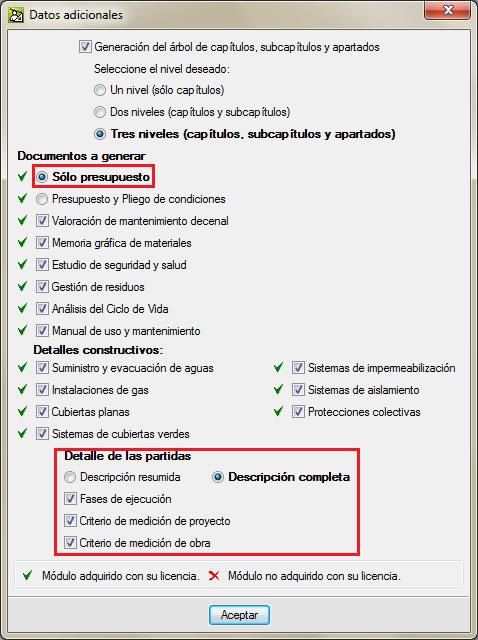
    Para que estos apartados se muestren, es necesario que la importación del Generador de precios se haya realizado indicando que la información del campo Descripción en Arquímedes esté formada por Sólo presupuesto.

    En versiones anteriores esta información sólo aparecía cuando se editaba un concepto desde la ventana "Lista".


  • Solapa "Información gráfica del concepto" 
    Permite la gestión de la información gráfica como se hacía en versiones anteriores.

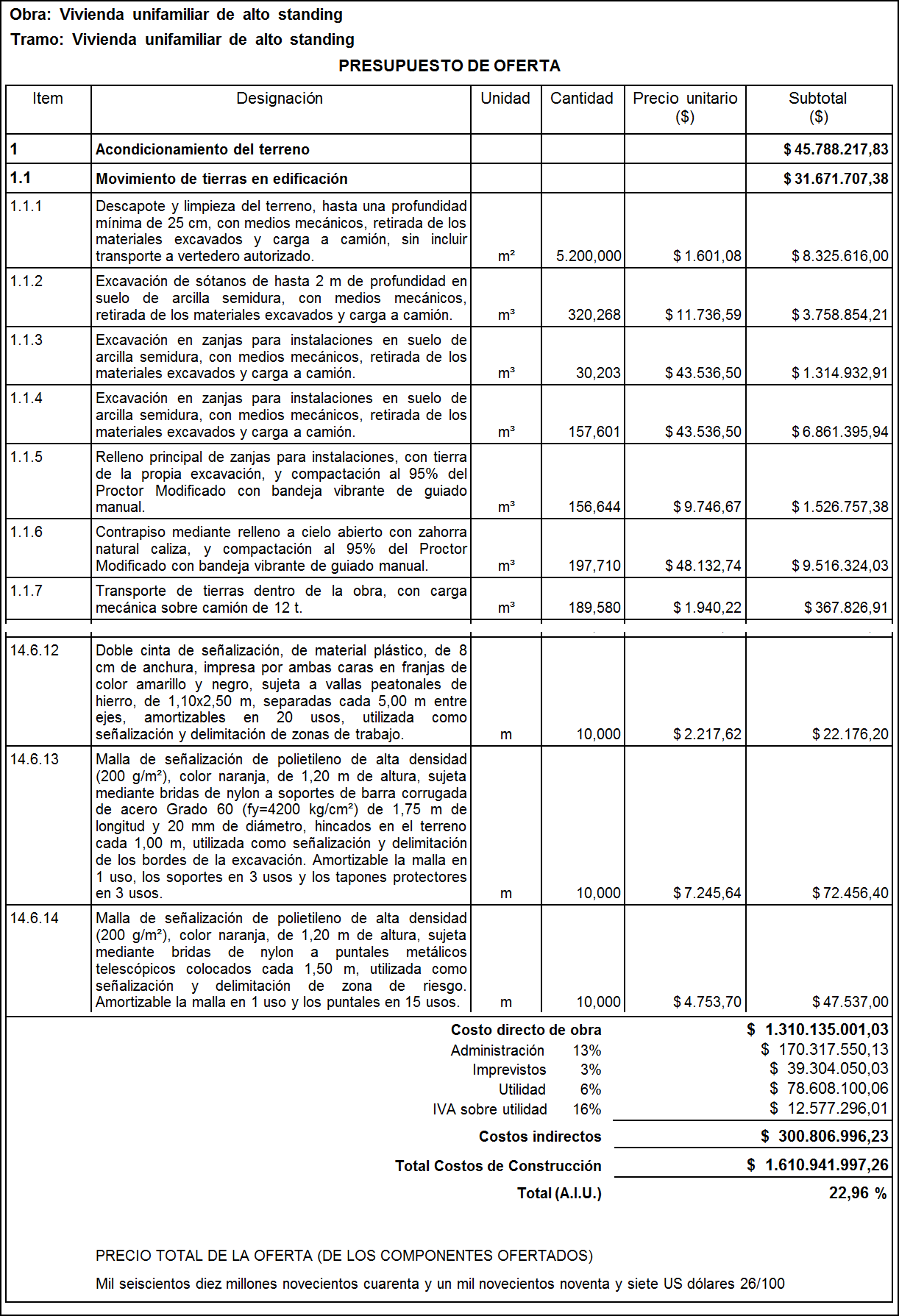
Esta nueva plantilla de listado, permite mostrar la propuesta de oferta y puede localizarla en el tipo de plantillas "ZG Colombia" (menú Archivo > Imprimir > Imprimir listado).

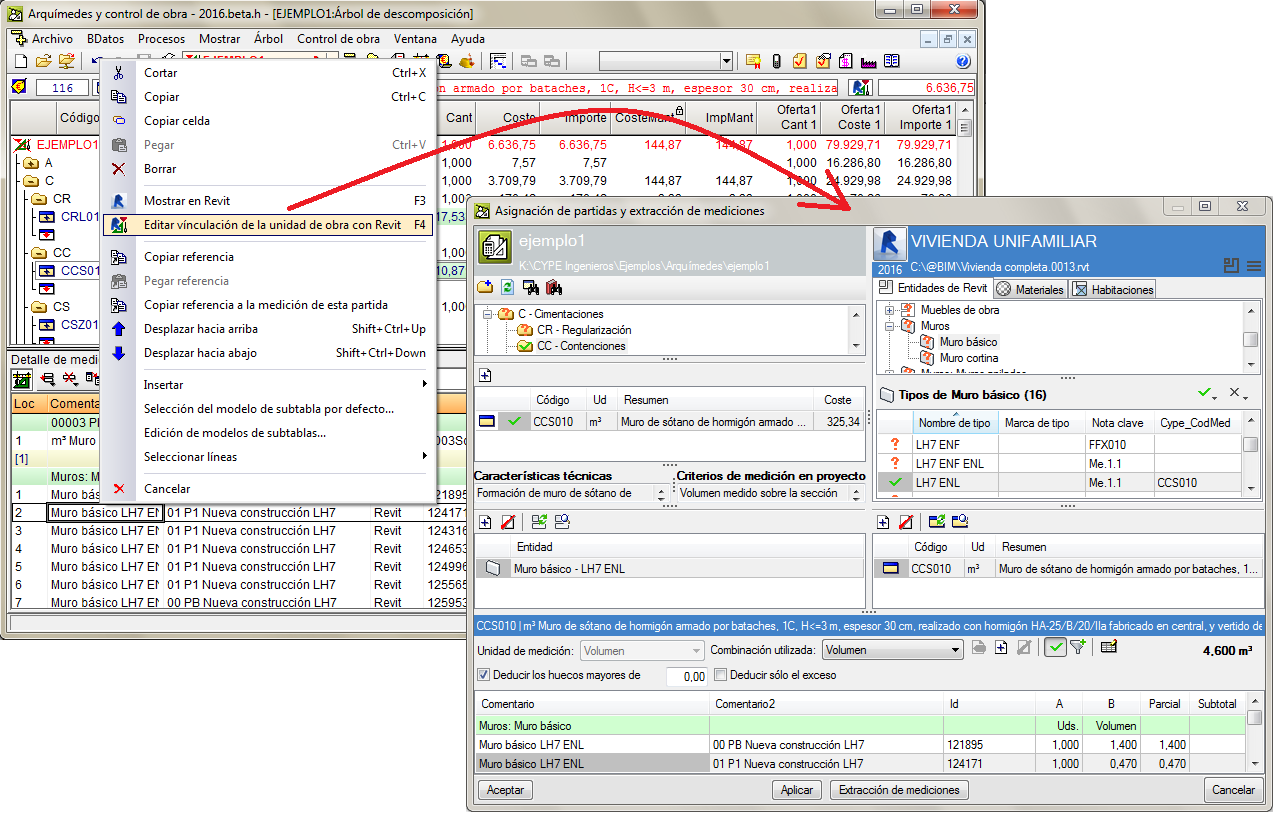
Se ha implementado la opción Editar vinculación de la unidad de obra con Revit en un menú contextual que aparece pulsando con el botón derecho del ratón sobre una línea de medición desde la ventana Árbol de descomposición. Esta opción muestra en REVIT el ejemplar correspondiente a la línea de medición seleccionada, lo que facilita su localización.

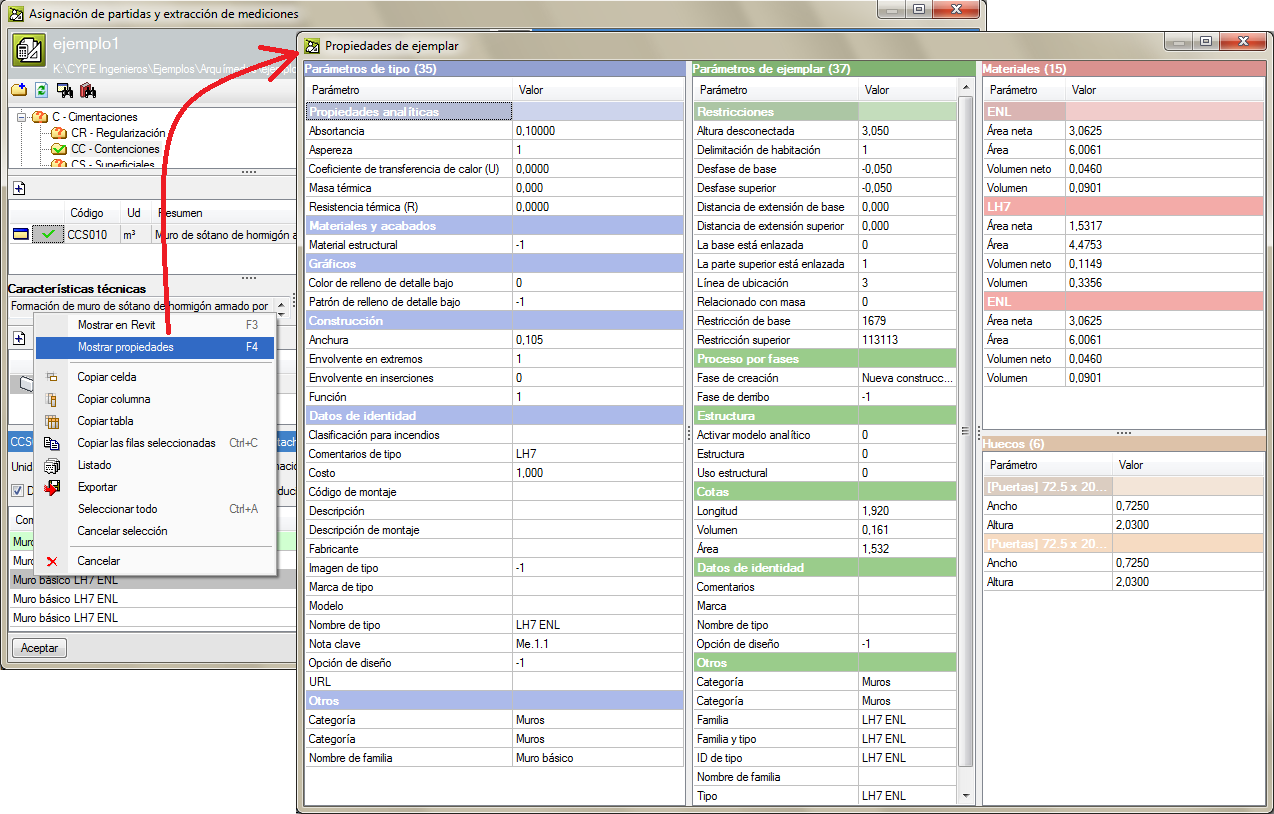
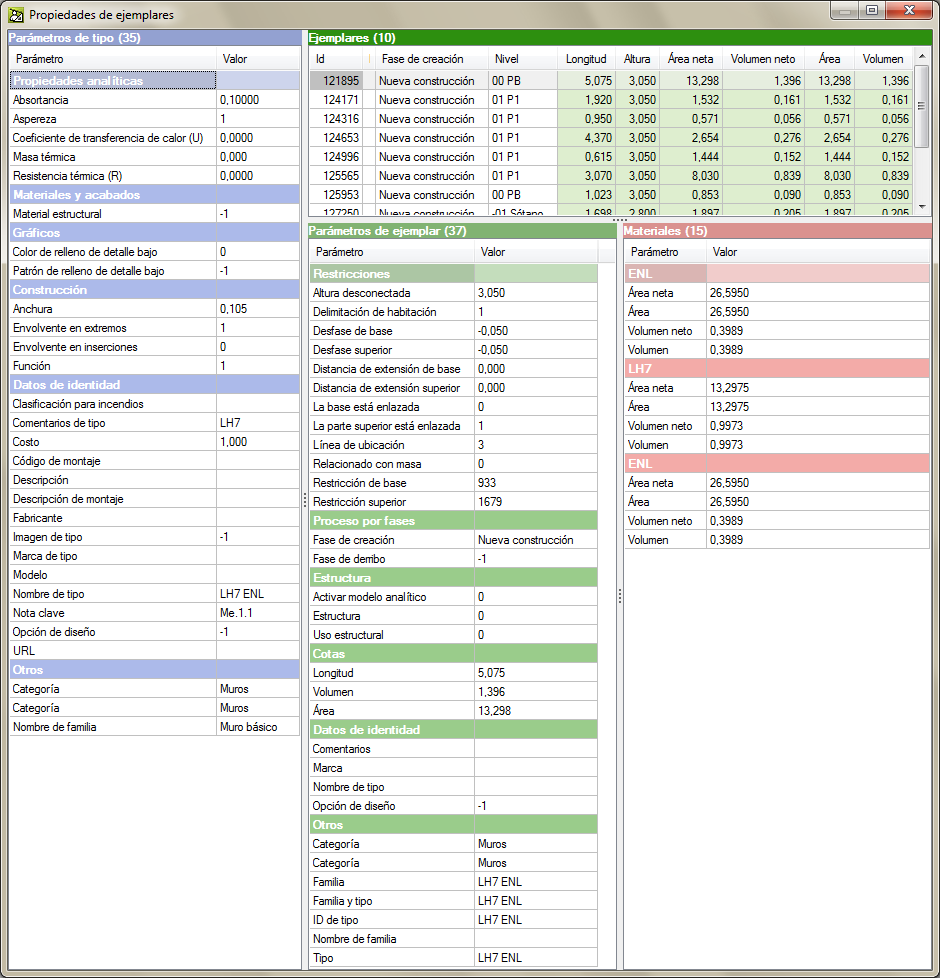
Se ha implementado la opción Mostrar propiedades, que presenta toda la información de un ejemplar en una ventana específica para facilitar la localización de la información.

La opción Mostrar propiedades aparece en un menú contextual cuando se pulsa el botón derecho del ratón sobre un Ejemplar o sobre un Tipo desde la ventana Asignación de partidas y extracción de mediciones.
En la primera de las siguientes imágenes se aprecian las propiedades del ejemplar seleccionado y en la segunda las propiedades de los ejemplares pertenecientes al Tipo seleccionado.

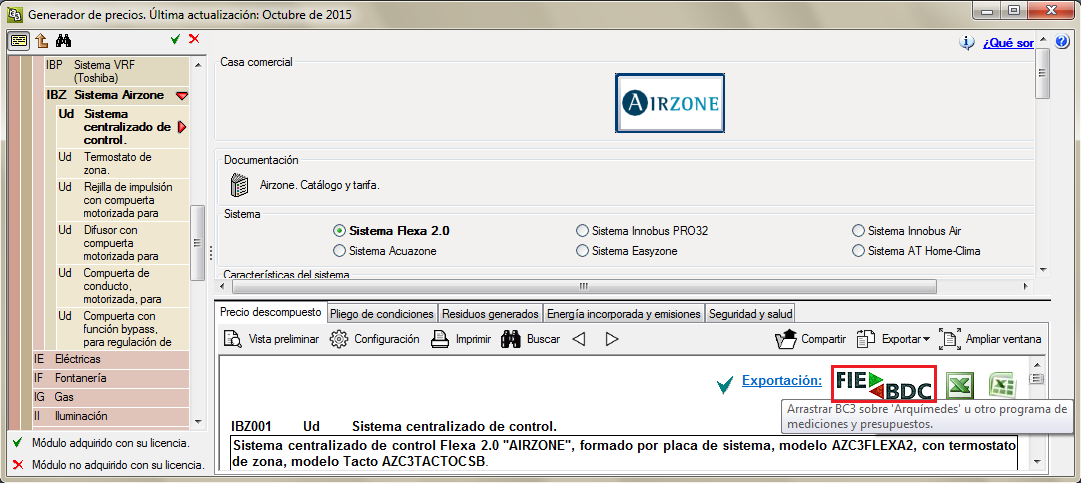
Si desde la aplicación Generador de precios de CYPE se arrastra una unidad de obra por medio del botón FIEBDC, cuando se suelta sobre un capítulo o partida desplegada de Arquímedes, se pregunta si se desea añadir también los capítulos a los que pertenece la unidad de obra. Si el usuario contesta que sí, se realiza la acción que en versiones anteriores se ejecutaba sin preguntar. Si se contesta que no, sólo se añade la unidad de obra al capítulo o partida desplegada en Arquímedes, sin copiar la estructura de capítulos en la que se ubicaba en el Generador de precios.

A partir de la revisión 2016.h, si se arrastra un fichero BC3 que contiene un concepto de tipo partida o de tipo precio simple sobre un capítulo o partida desplegada de Arquímedes, el concepto se inserta en la posición donde se suelta. Esto permite arrastrar un concepto en formato FIEBDC-3 que se encuentre, por ejemplo, en nuestro escritorio, y que haya sido generado por ACAE PRESTO o por otra aplicación.

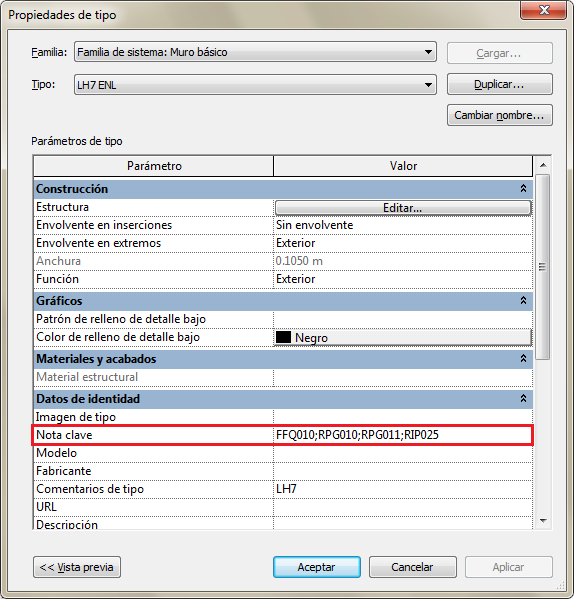
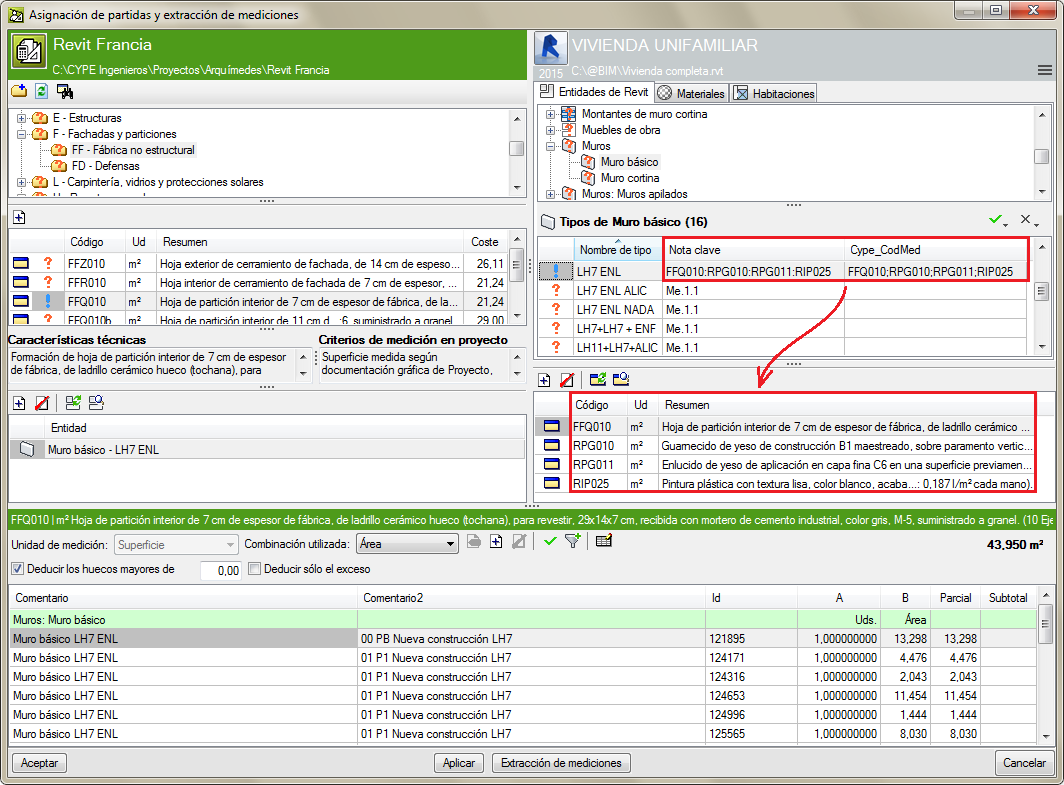
Si en el modelo de Revit existe algún Tipo que contiene más de un código de partida en su Nota clave, Arquímedes lee cada código partida y lo asigna al campo "Cype_CodMed", siempre que el código de la partida existe en el presupuesto de Arquímedes vinculado al modelo de Revit.

Los códigos de partida en la nota clave de Revit deben estar separados por alguno de los caracteres que se muestran en la siguiente tabla:

Coma,
Dos puntos:
Punto y coma;
Barra/
Contra barra\
Barra vertical|

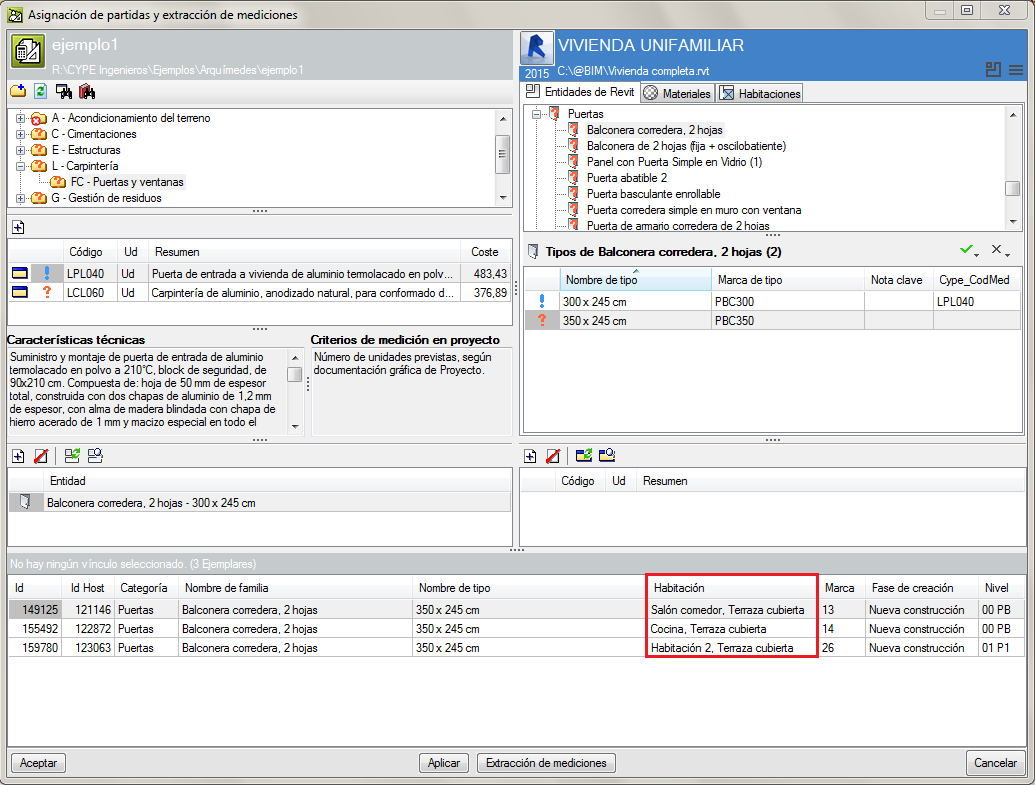
Es posible localizar por "Habitación" aquellos elementos del modelo BIM que contienen información de la "Habitación" donde se incluyen.

No todos los elementos de Revit contienen la información de "Habitación". Normalmente, esta información la incorporan ciertos elementos que se suelen identificar según la habitación que los contiene como es el caso de las puertas, ventanas, mobiliario, sanitarios, etc. Por ejemplo, al medir puertas o ventanas, en los comentarios de la medición se le puede indicar a qué habitación corresponde cada una de las medidas por medio del "Comentario" o"Comentario2". Las puertas y ventanas entre habitaciones no están en una habitación en concreto sino en dos y lo que devuelve Revit es el nombre de las dos habitaciones.

El modelo de Revit leído por Arquímedes contiene toda la información sobre Grupos. De esta forma se puede ver desde Arquímedes la información sobre los grupos creados en Revit con sus ejemplares y demás datos. También es posible medir los grupos.