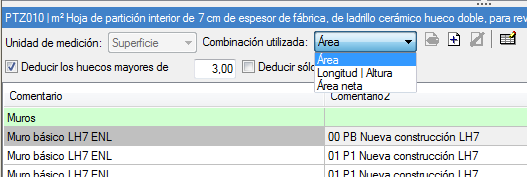
En el módulo de "Arquímedes Presupuesto y medición de modelos de Revit" se añade la posibilidad de crear combinaciones de medición en unidades de obra con la unidad de medición “Ud”.
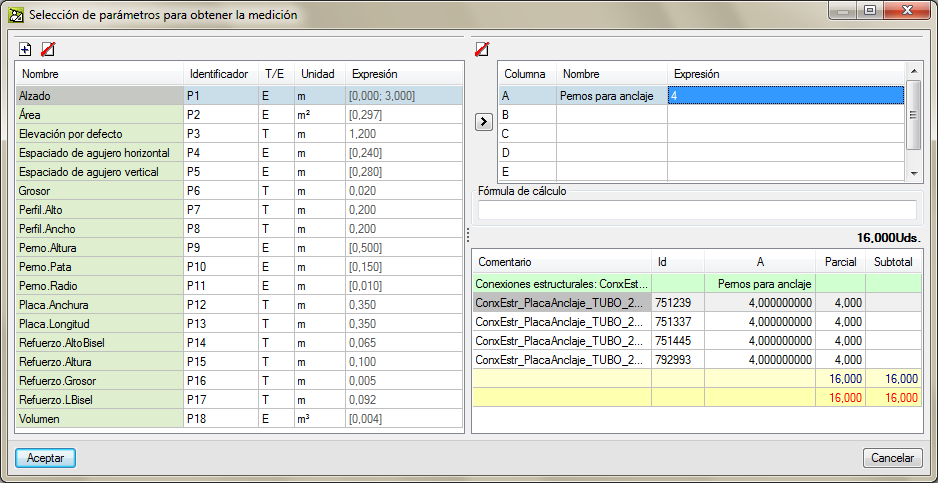
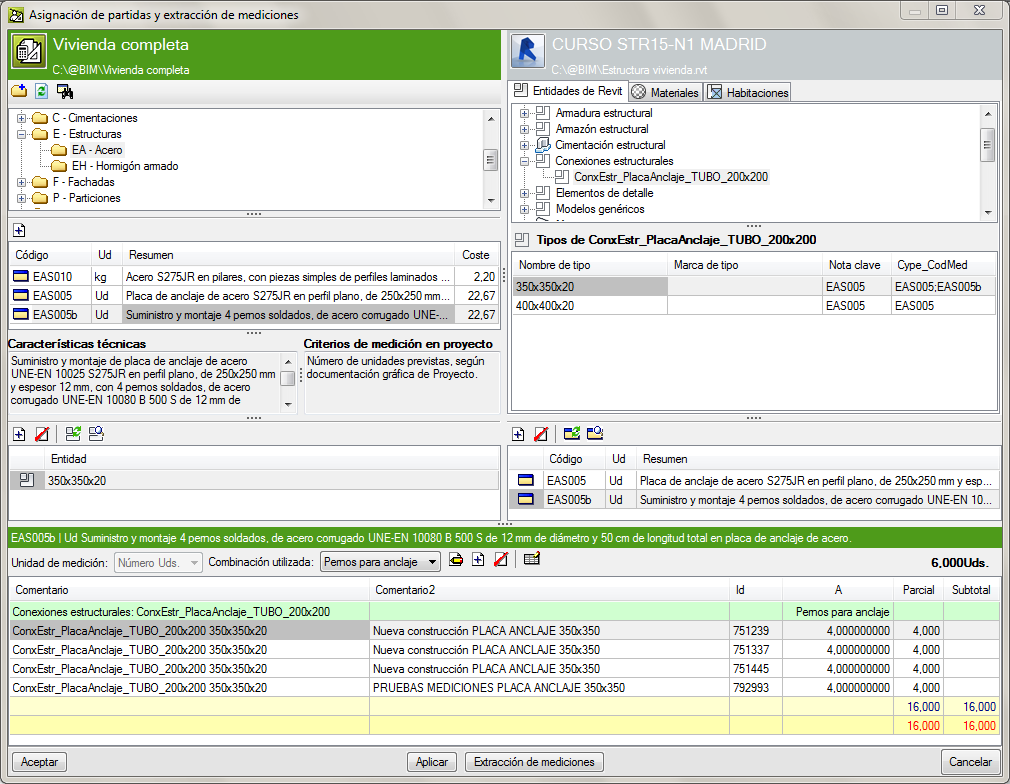



En el módulo de "Arquímedes Presupuesto y medición de modelos de Revit" se añade la posibilidad de crear combinaciones de medición en unidades de obra con la unidad de medición “Ud”.
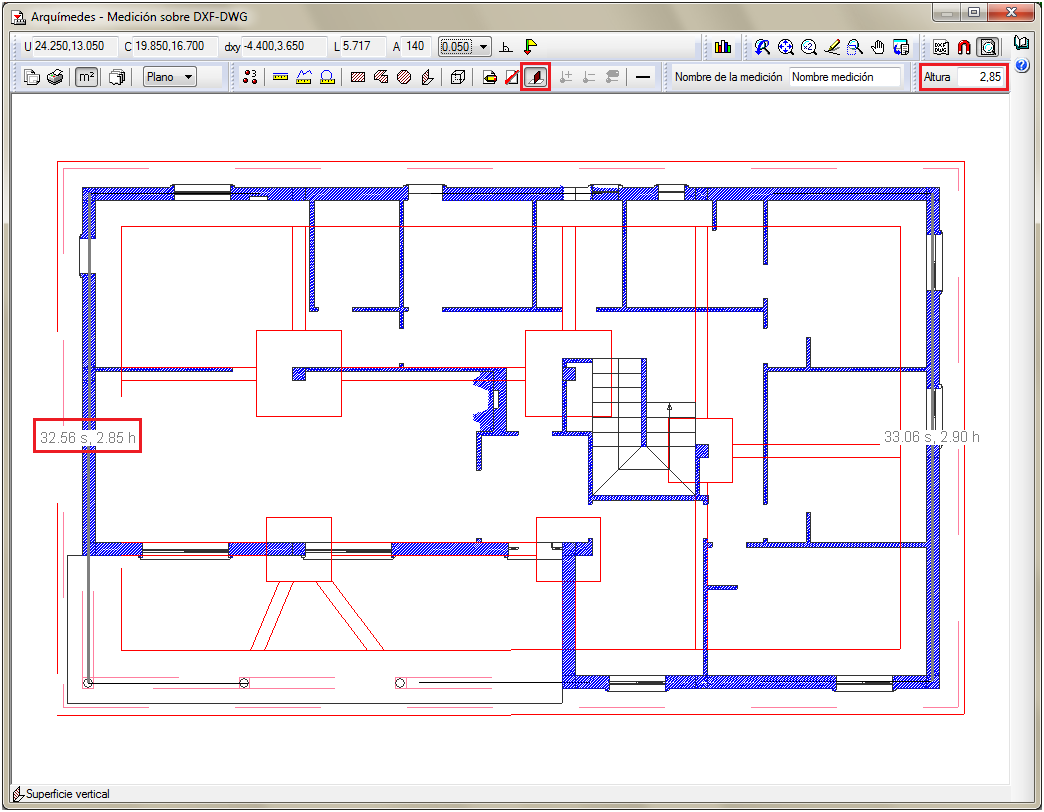
Se ha implementado una opción para asignar la altura en mediciones con componente vertical, como son las de Superficie vertical y Volumen de planta poligonal del módulo Medición Automática de Planos y enlace con programas CAD. Para editar la altura asignada a un elemento vertical hay que pulsar sobre el nuevo botón "Asignar altura" y en la casilla "Altura" cambiar el valor al deseado. A continuación seleccionar la medición tipo "Superficie vertical" o "Volumen de planta poligonal" para cambiar su altura.
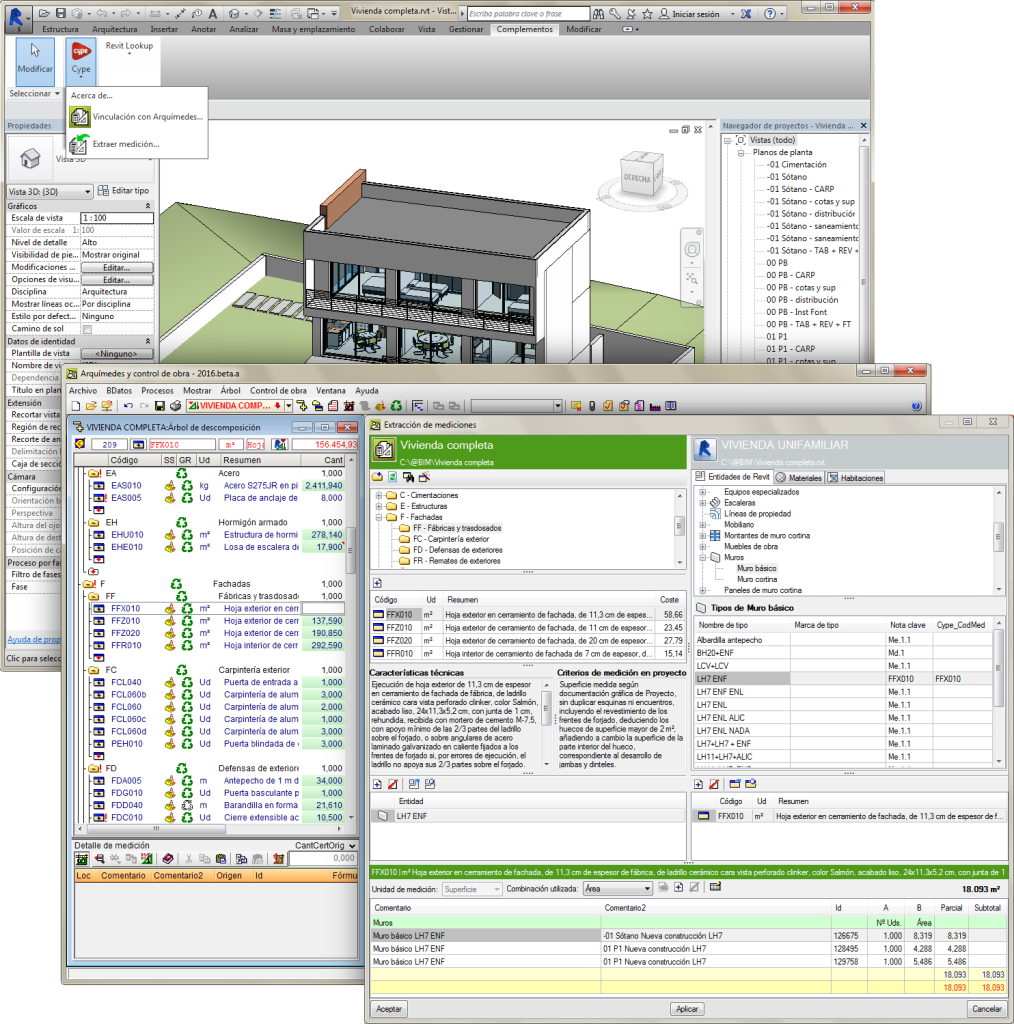
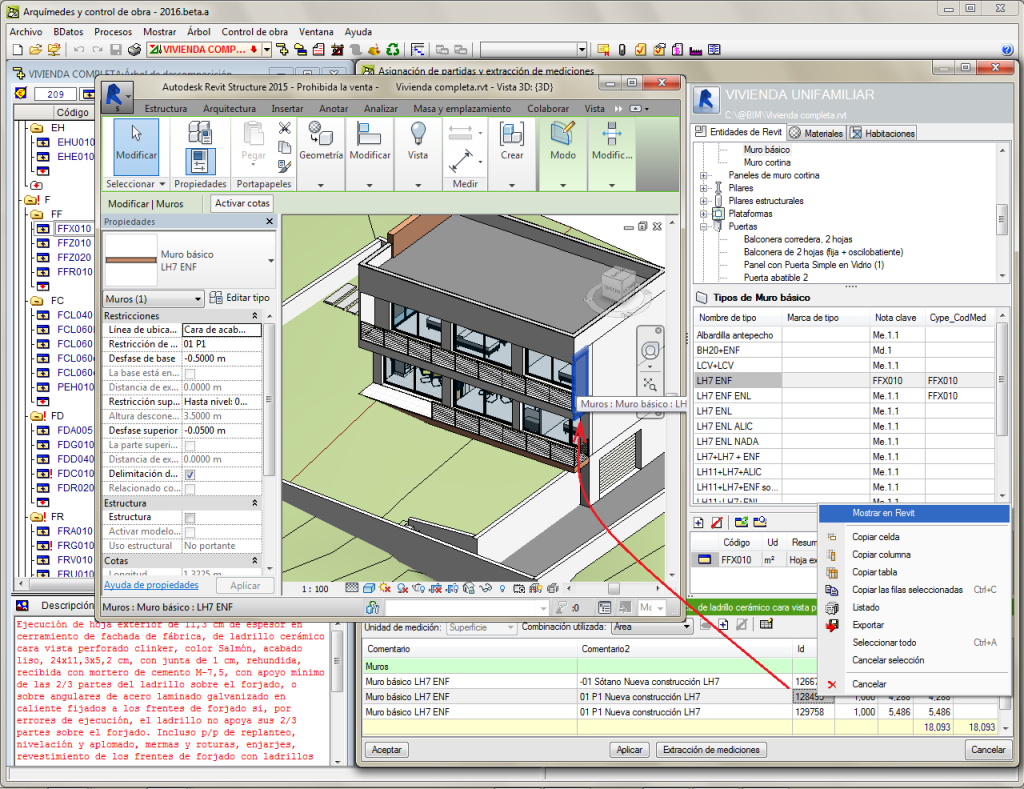
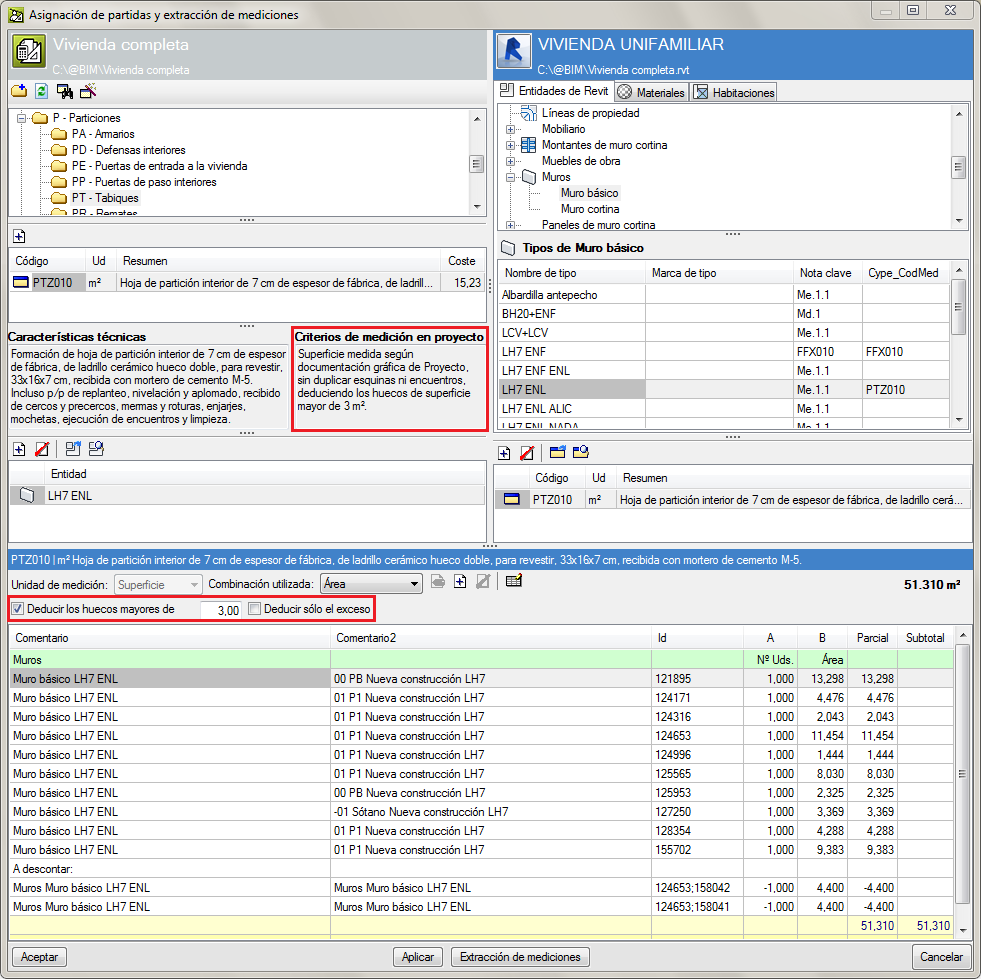
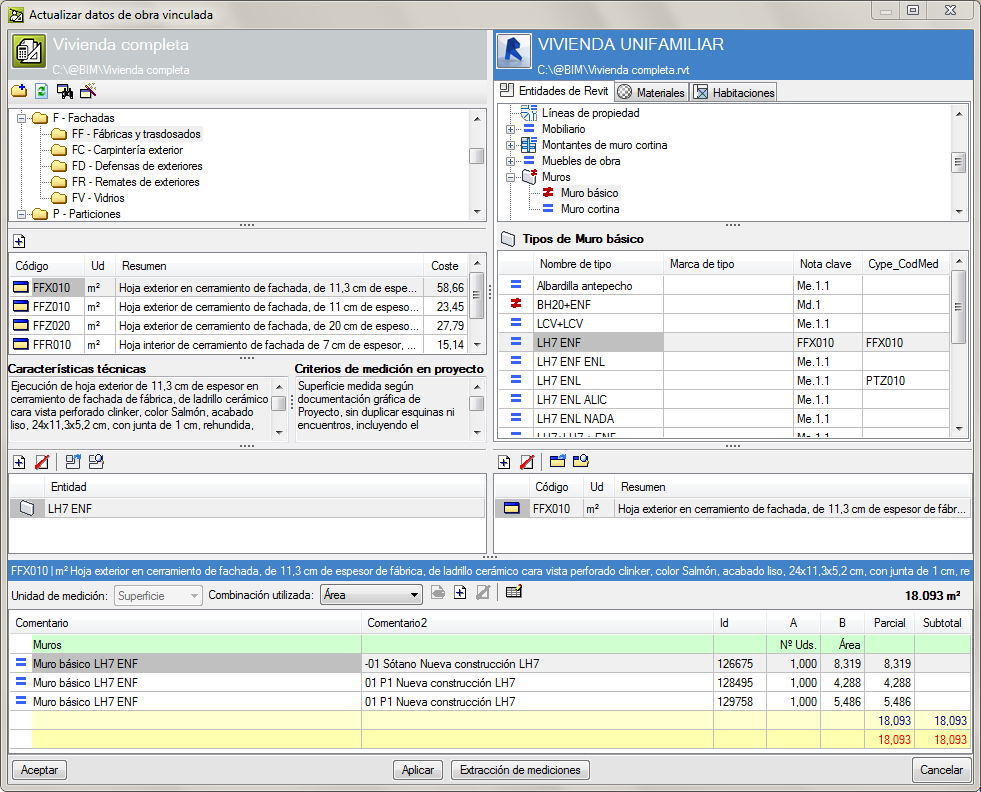
El nuevo módulo de Arquímedes "Presupuesto y medición de modelos de Revit" permite una conexión directa entre el programa Arquímedes de CYPE y Revit (versión 2015 y posteriores) de AutoDesk, y ha sido diseñado para obtener la medición y generar el presupuesto a partir de un modelo BIM de Revit.
El módulo instala un complemento (plug-in) de CYPE en Revit. Permite trabajar simultáneamente en los dos programas (Arquímedes y Revit) o sólo desde Arquímedes, tras importar un fichero generado por el complemento de CYPE en Revit, que contiene el modelo completo de Revit.
Como características principales destacamos las siguientes:
En la página Presupuesto y medición de modelos de Revit dispone de información detallada sobre las características de este nuevo módulo de Arquímedes. 
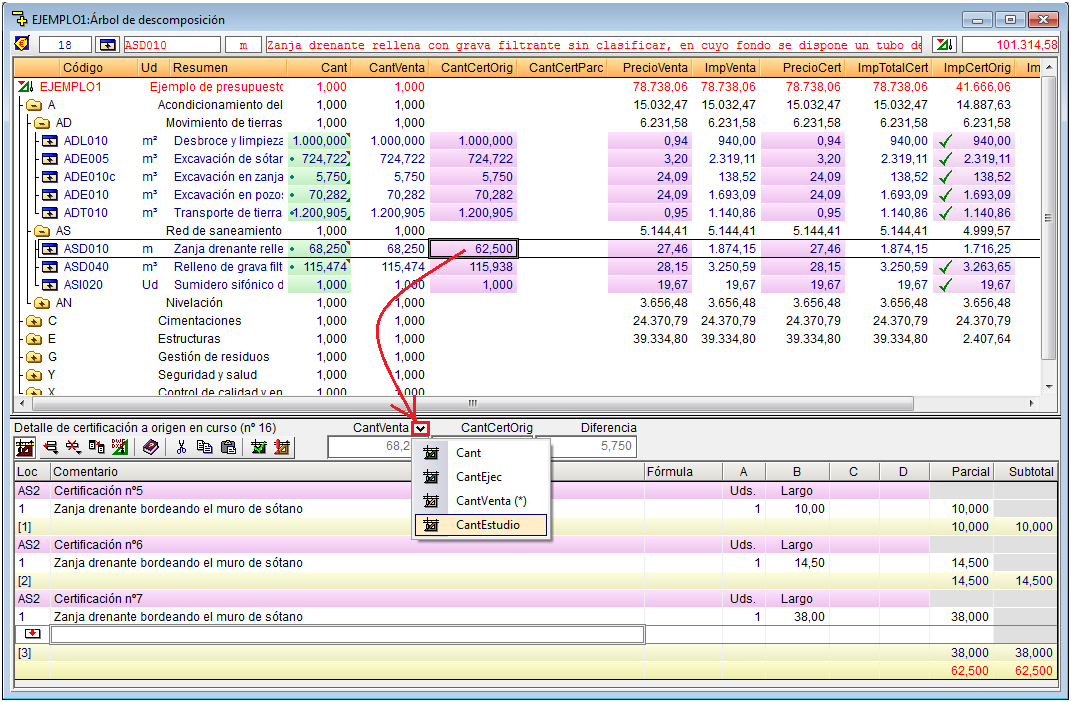
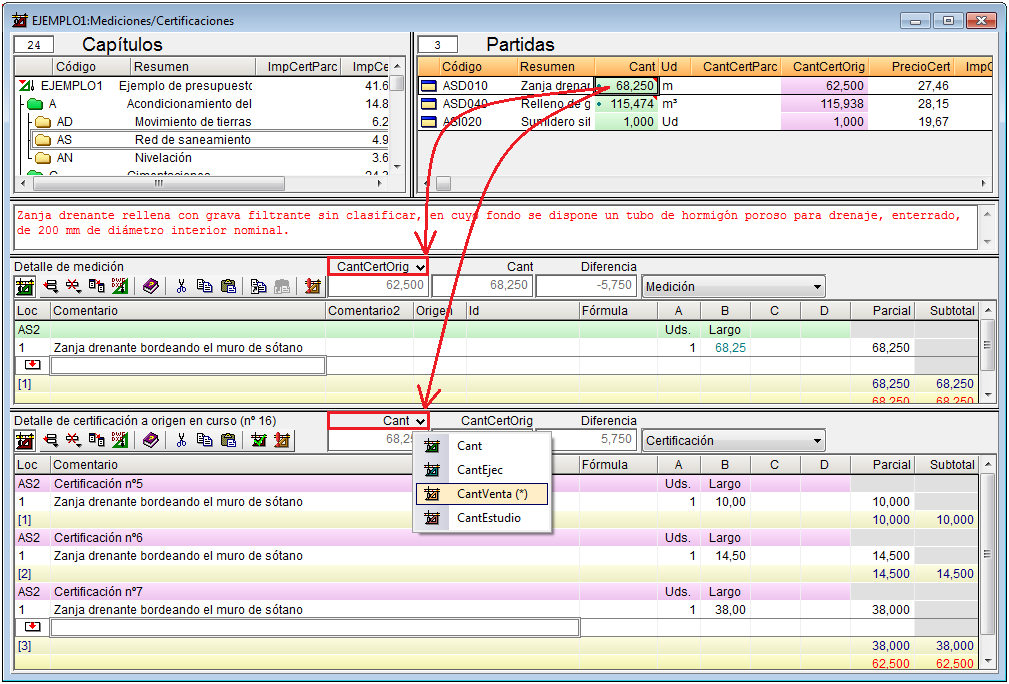
Para facilitar la comparación de las distintas cantidades de medición entre sí (Cant, CantVenta, CantEstudio, CantEjec, CantCertOrig o CantCertParc) dependiendo de la cantidad de medición de la partida donde esté situado, se ha añadido un desplegable en la zona de comparación de mediciones tanto de la ventana "Árbol de descomposición" como la de "Mediciones/Certificaciones". Este desplegable aparece para su selección si se sitúa sobre alguna de las columnas de cantidades de medición de una partida. Así, en la zona donde se muestra la diferencia, se puede comparar entre diferentes cantidades de medición.
La nueva opción permite elegir, por medio del desplegable, un tipo de cantidad de medición para compararla con la cantidad editada en ese momento. De esta forma se pueden mostrar las diferencias entre las distintas cantidades de medición que se comparen en cada partida.
La configuración elegida para la comparación de cantidades de medición en estas ventanas se guarda con la configuración de la base de datos.

En la versión 2015.i se ha implementado el listado “Análisis por naturaleza” ubicado en el tipo “Análisis” (menú Archivo > Imprimir > Imprimir listado). Este listado permite analizar las descomposiciones de las unidades de obra por mano de obra, materiales, maquinaria y otros conceptos unitarios para poder valorar los importes unitarios por totales y porcentajes.

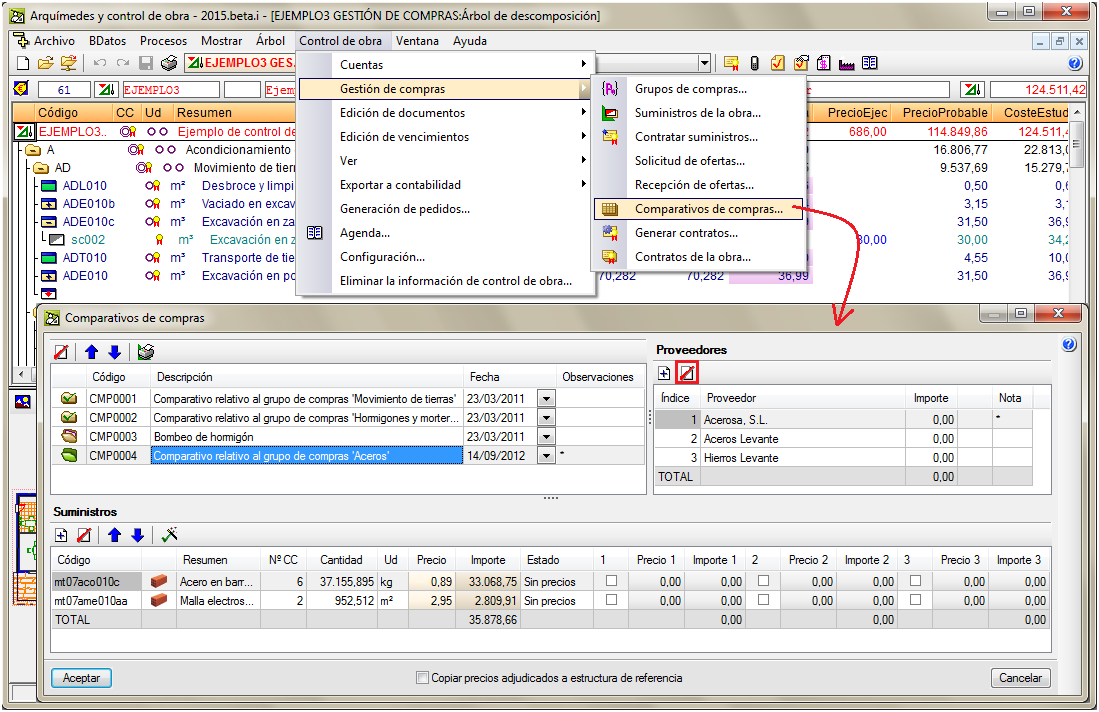
A partir de la versión 2015.i, Arquímedes permite eliminar un proveedor del "comparativo de compras" cuando el comparativo todavía no tiene contratados todos sus suministros. Para ello, se ha incluido el botón “Suprimir elemento seleccionado de la lista" (menú Control de obra > Gestión de compras > Comparativos de compras > seleccionar un comparativo que no tenga contratados todos sus suministros), que permite eliminar un proveedor de la lista de proveedores.
Esta opción es útil porque, una vez que se van introduciendo ofertas, hay proveedores que son descartados directamente. Si los proveedores descartados no se eliminan, esos datos aparecerán en los listados.
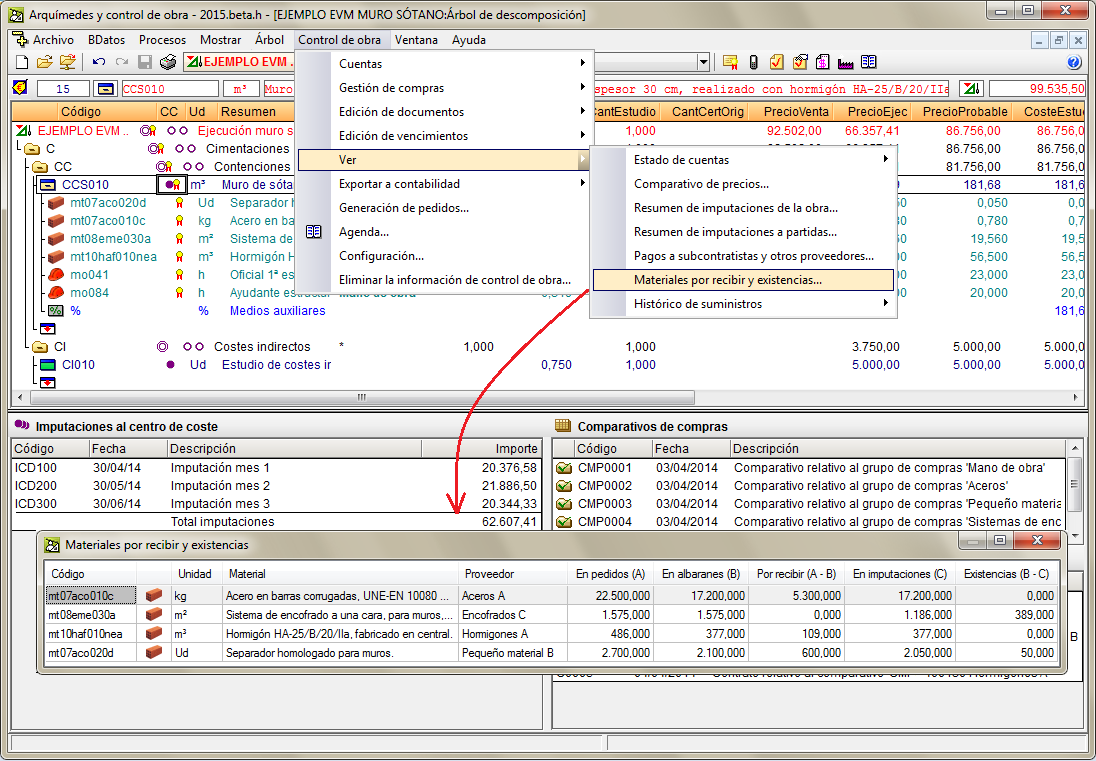
En la etapa de control de obra es posible visualizar el material por recibir y las existencias del mismo desde la nueva opción Materiales por recibir y existencias (menú Control de obra > Ver).
Tras crear contratos por medio de la opción Generar contratos (menú Control de obra > Gestión de compras) o tras crear pedidos generales a modo de contratos desde la opción Pedidos (menú Control de obra > Edición de documentos) la nueva ventana Materiales por recibir y existencias muestra una lista de aquellos conceptos unitarios tipo material o partidas alzadas con las cantidades contratadas o pedidas (según sea el caso), las cantidades en albarán y las cantidades pendientes de recibir.
Además, si ha imputado los conceptos recibidos en albaranes a sus respectivos centros de coste puede ver la cantidad imputada y las cantidades en existencias.
Si se crea un albarán o se imputa un concepto directamente sin estar en la estructura de precios de referencia este no aparecerá en la lista de conceptos. Para que estos conceptos no previstos en el objetivo o precoste formen parte de la lista, deben constar en el objetivo o haberse contratado previamente.
En la etapa de preparación del estudio de costes o en la del objetivo de costes o precoste, si se emplea el módulo Gestión de compras, los precios que se van adjudicando en los comparativos de compras pueden pasar a formar parte de la estructura de precios de referencia del control de obra.
Esta posibilidad es interesante dado que en muchas ocasiones se necesita realizar un objetivo de costes o precostes por parte del Jefe de obra (después de haber realizado el estudio de costes para dar una oferta y si el estudio de costes no fue totalmente exhaustivo). En ese momento es aconsejable utilizar el módulo Gestión de compras para realizar comparativos de compras, ya en fase de ejecución de obra, para ir cerrando contratos. Los precios que se vayan adjudicando en el proceso de compras deben ir sustituyendo a los estudiados en una fase inicial. Estos precios casi definitivos ofertados por los proveedores o subcontratistas serán los que formarán parte de los contratos particulares entre estos y el constructor para servir materiales y realizar servicios en la obra.
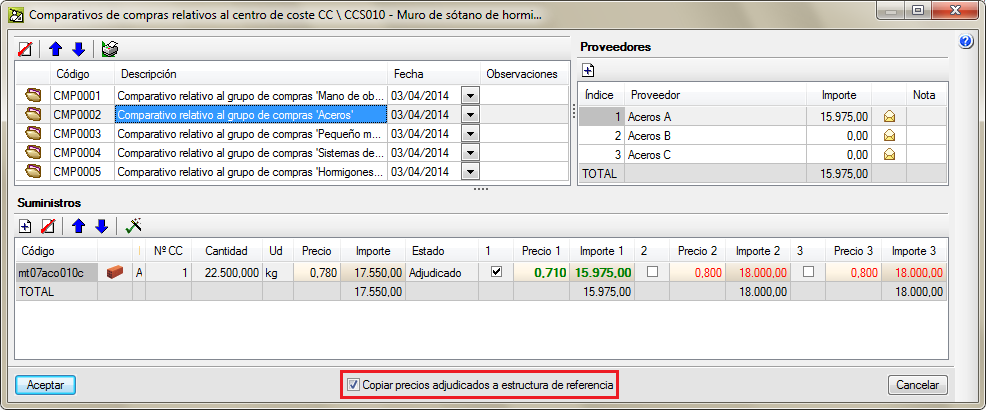
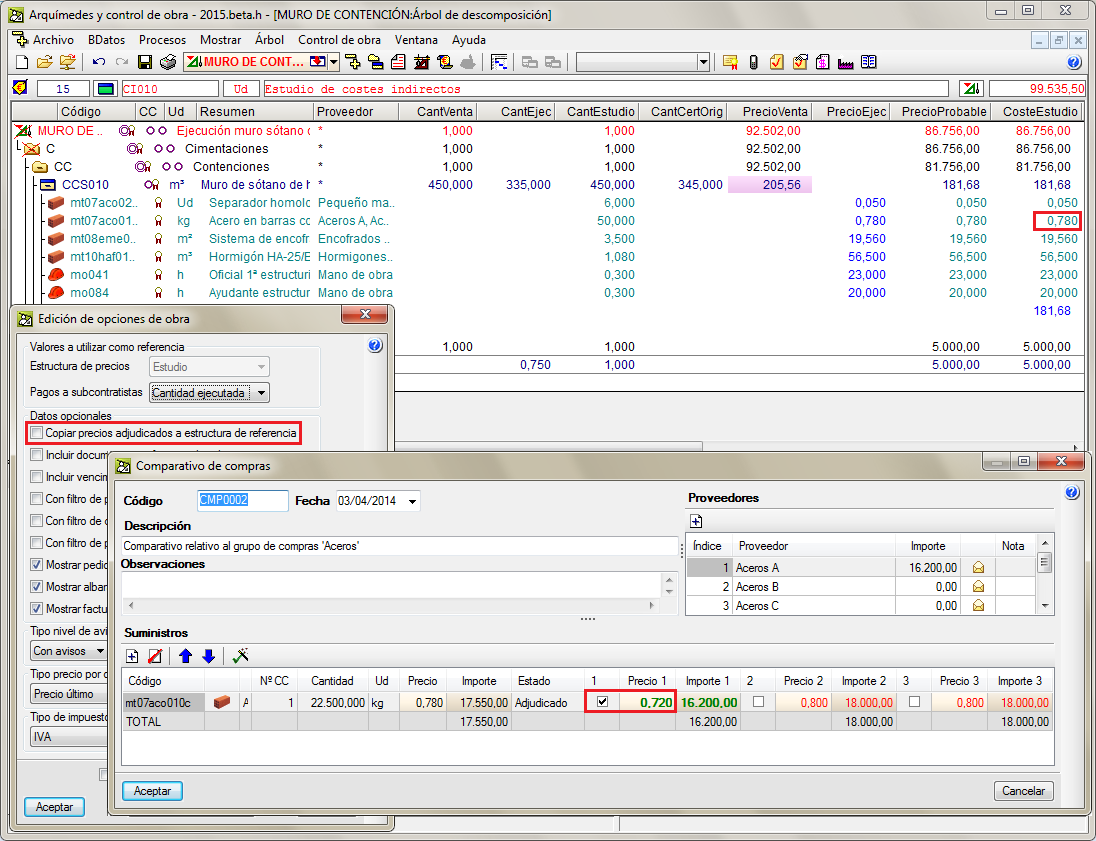
Para trabajar de esta forma active la opción "Copiar precios adjudicados a estructura de referencia" (menú Control de obra > Configuración). La misma opción se puede activar en el diálogo "Comparativos de compras" (menú Control de obra > Gestión de compras > Comparativos de compras).
Al seleccionar esta opción, cada vez que se adjudique un precio de suministro a un proveedor en un comparativo de compras, el precio se copiará en la estructura de precios de referencia del concepto que representa al suministro. De esta forma, al adjudicar precios en los comparativos de compras, se obtienen los precios de suministros y subcontratas que en principio deben ser los definitivos y casi en firme a falta de realizar los contratos. Por tanto, los precios estudiados inicialmente son sustituidos por los precios adjudicados en los comparativos de compras en la estructura de precios de referencia para el control de obra (es decir, en las etapas de estudio de costes y objetivo o precoste). Con esto, se obtiene un precio, tanto unitario como descompuesto, más probable (columna Precio Probable) y más próximo a la realidad.
El precio de ejecución (columna PrecioEjec) unitario mostrará el precio probable mientras no se hayan repercutido costos por imputaciones al centro de costes de la partida. En este último caso, el precio de ejecución unitario se corresponderá con el precio del concepto unitario en la imputación.
Recuerde que "Precio más probable" es:


En la ventana Facturas emitidas (menú Control de obra > Edición de documentos > Facturas emitidas) es posible crear facturas emitidas importando las certificaciones cerradas. Para ello se ha implementado el botón "Crear nueva factura desde certificación"  , que permite seleccionar las certificaciones cerradas que se deseen (en la ventana que se abre tras su pulsación) para convertirlas en facturas emitidas.
El Importe bruto queda formado por el importe certificado más los gastos generales y el beneficio industrial, definidos ambos en la estructura de precios de contrato.


A partir de la versión 2015.h, Arquímedes permite añadir a un comparativo nuevos proveedores no previstos inicialmente en el grupo de compras cuando el comparativo todavía no tiene contratados todos sus suministros.
Para ello, se ha incluido el "botón Añadir"  (menú Control de obra > Gestión de compras > Comparativos de compras > seleccionar un comparativo que no tenga contratados todos sus suministros), que permite seleccionar un proveedor de la lista de proveedores.

Desde versiones anteriores, para agrupar líneas de medición repetidas hay que usar la opción "Agrupar líneas de medición" (menú Mostrar > Configuración). Esta opción permite definir reglas para agrupar las líneas de detalle de las tablas de medición (en pantalla, al imprimir o al exportar). La agrupación de líneas de detalle de medición se aplica a las importadas desde ficheros de CAD/BIM, a las importadas desde ficheros BC3 y a las introducidas por el usuario. Los tipos de objetos para agrupar son una lista de identificadores de tipos de líneas de medición separados por comas. Un identificador de tipo de línea de medición es la parte no numérica del identificador único asociado a cada línea de medición e importada desde un fichero XCA (columna 'Id'). También se admite como identificador un asterisco (*) para representar al resto de tipos. Para Revit, ArchiCAD o una medición realizada de forma manual la agrupación tiene que ser para objetos tipo asterisco * ya que el id no identifica el tipo de objeto al que pertenece la medición.
Para facilitar este proceso, a partir de la versión 2015.f, cuando se importa una medición en formato CSV se ordena el contenido de las tablas en función de los campos "Comentario" y "Comentario2". De esta forma se asegura que exista un orden una vez que se visualice la asociación en las tablas de medición.
Al aceptar este tipo de agrupación las líneas que cumplan esta condición se agruparán y, en la ventana Árbol de descomposición, se muestran de color magenta y se indica el número de líneas agrupadas con el id de cada una. Además, si se hace un doble clic con el ratón sobre el id agrupado se mostrará una ventana con las líneas agrupadas.
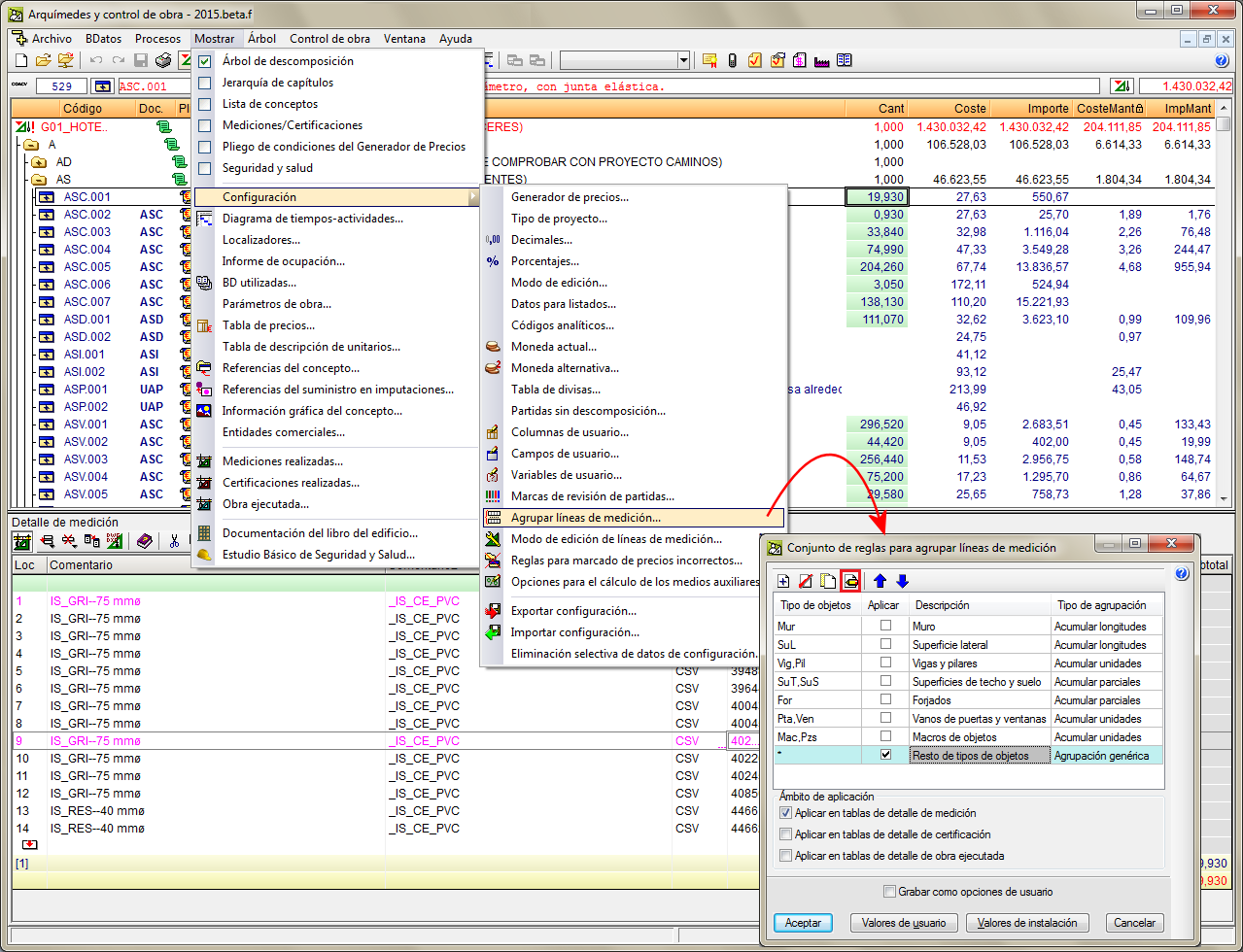
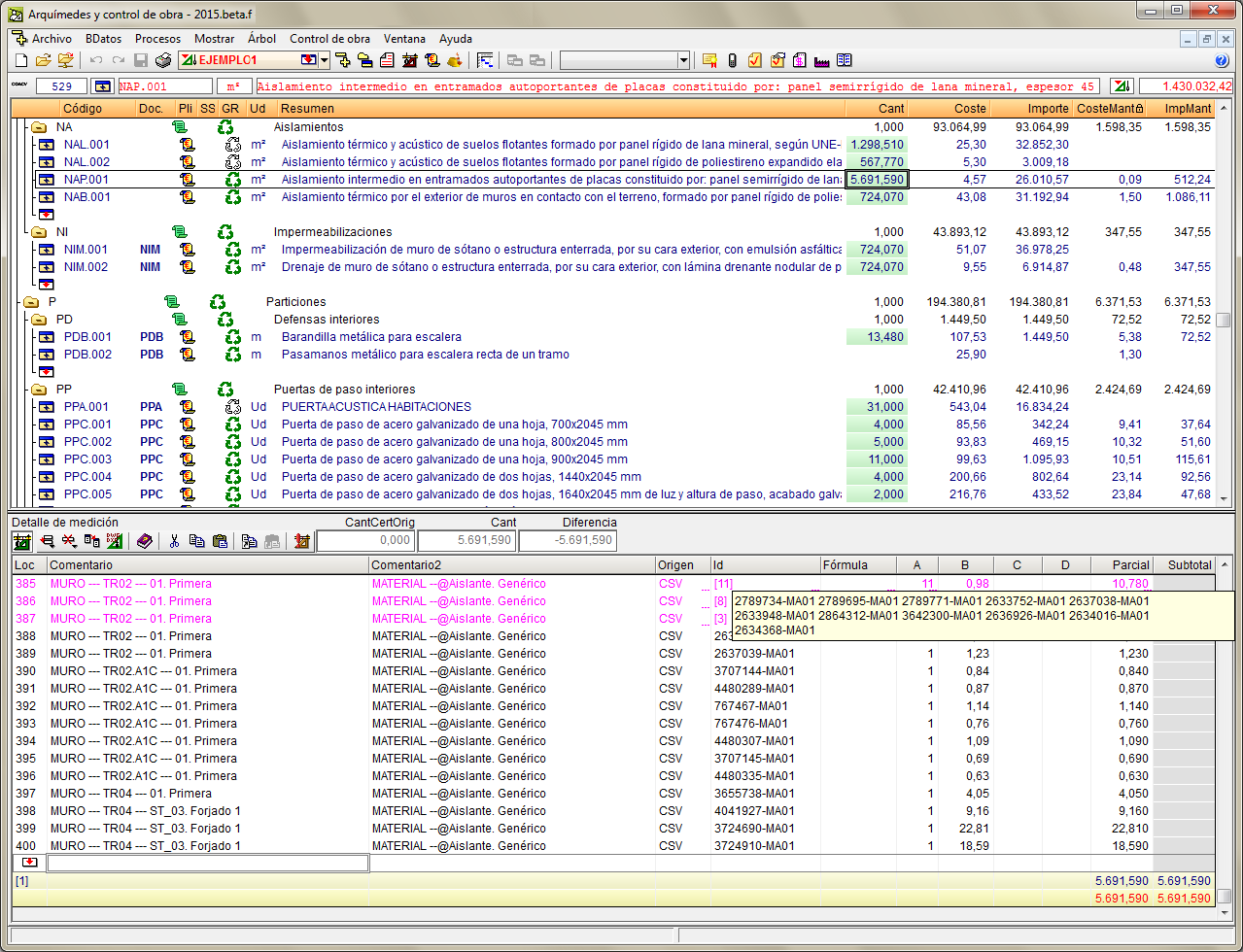
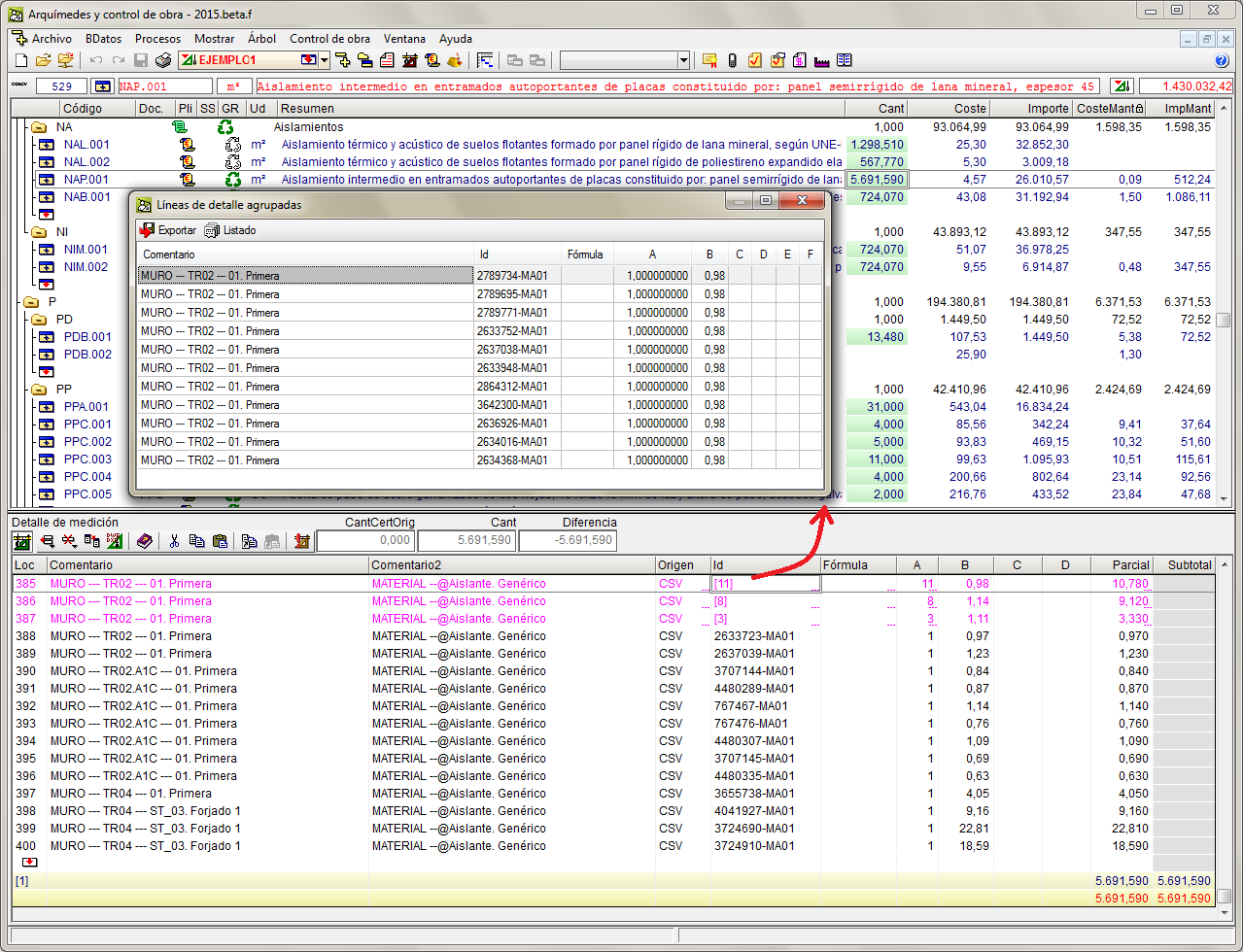
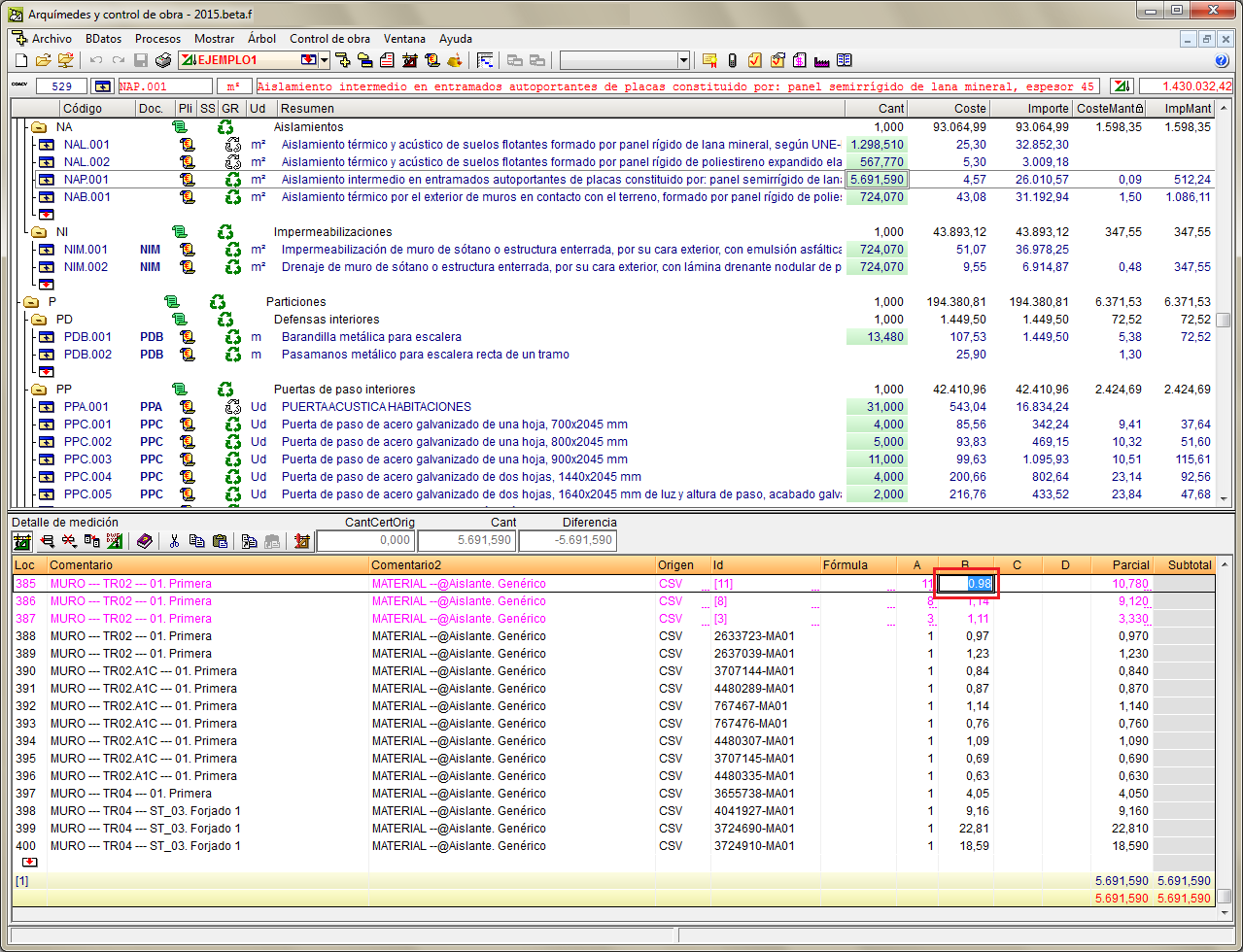
Los campos que no se suman en la agrupación permiten ser editados para cambiar el dato y se repercuten a todas las líneas agrupadas.
Se han realizado las siguientes mejoras relacionadas con la importación de ficheros CSV de mediciones.
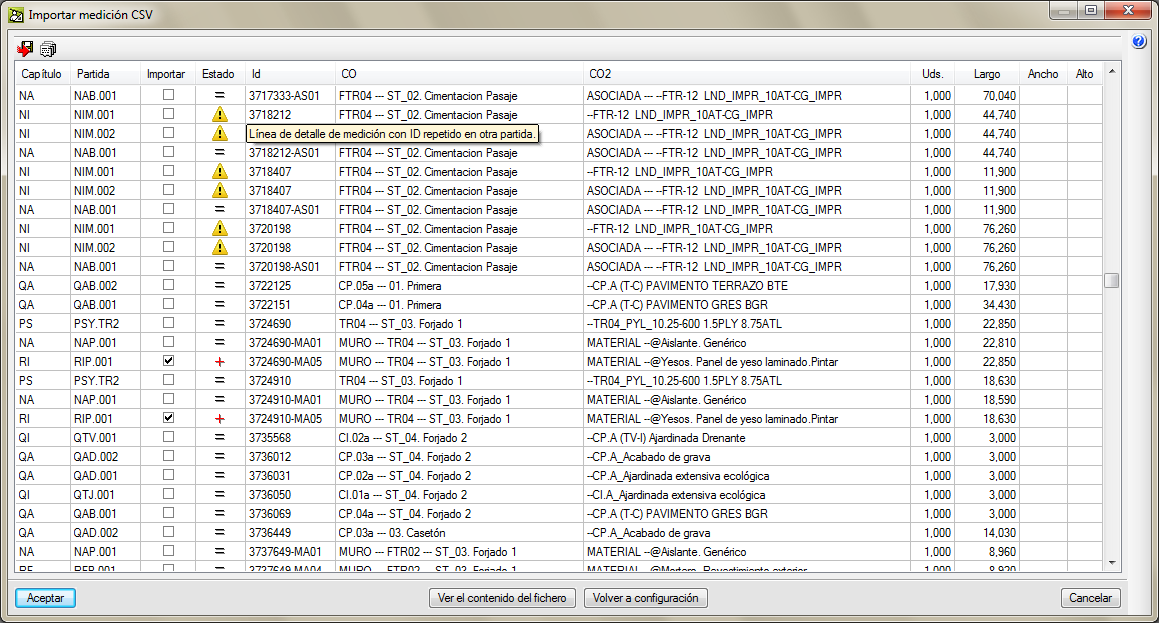
Cuando se va a importar un fichero CSV de medición, Arquímedes avisa de la posible existencia de id repetidos y no dejar importarlos. El aviso se realiza por medio del icono  . Las líneas marcadas con el icono
  no pueden ser marcadas en la columna Importar para confirmar su importación.