Historial de actualizaciones

Arquímedes

Desde versiones anteriores es posible vincular tablas o subtablas de medición de la estructura de precios Presupuesto. A partir de la versión 2013.m, es posible desvincular una o varias columnas entre las dos tablas vinculadas.

Para ello, se ha implementado la opción Desvincular esta columna de la referencia, que se encuentra en el menú contextual que aparece en pantalla cuando se pulsa con el botón derecho del ratón sobre la celda perteneciente a la línea de cabecera de la referencia y a la columna que se desea desvincular. Esta opción ha de ejecutarse sobre la tabla donde se encuentra la columna que se desea desvincular, ya que es posible que existan más de dos unidades de obra que tengan la misma referencia, y sólo se desee desvincular la columna correspondiente a una de las unidades de obra con tablas vinculadas.

Esta nueva posibilidad permite mantener vinculadas dos tablas de medición que sean iguales excepto una (o más de una) de sus columnas.

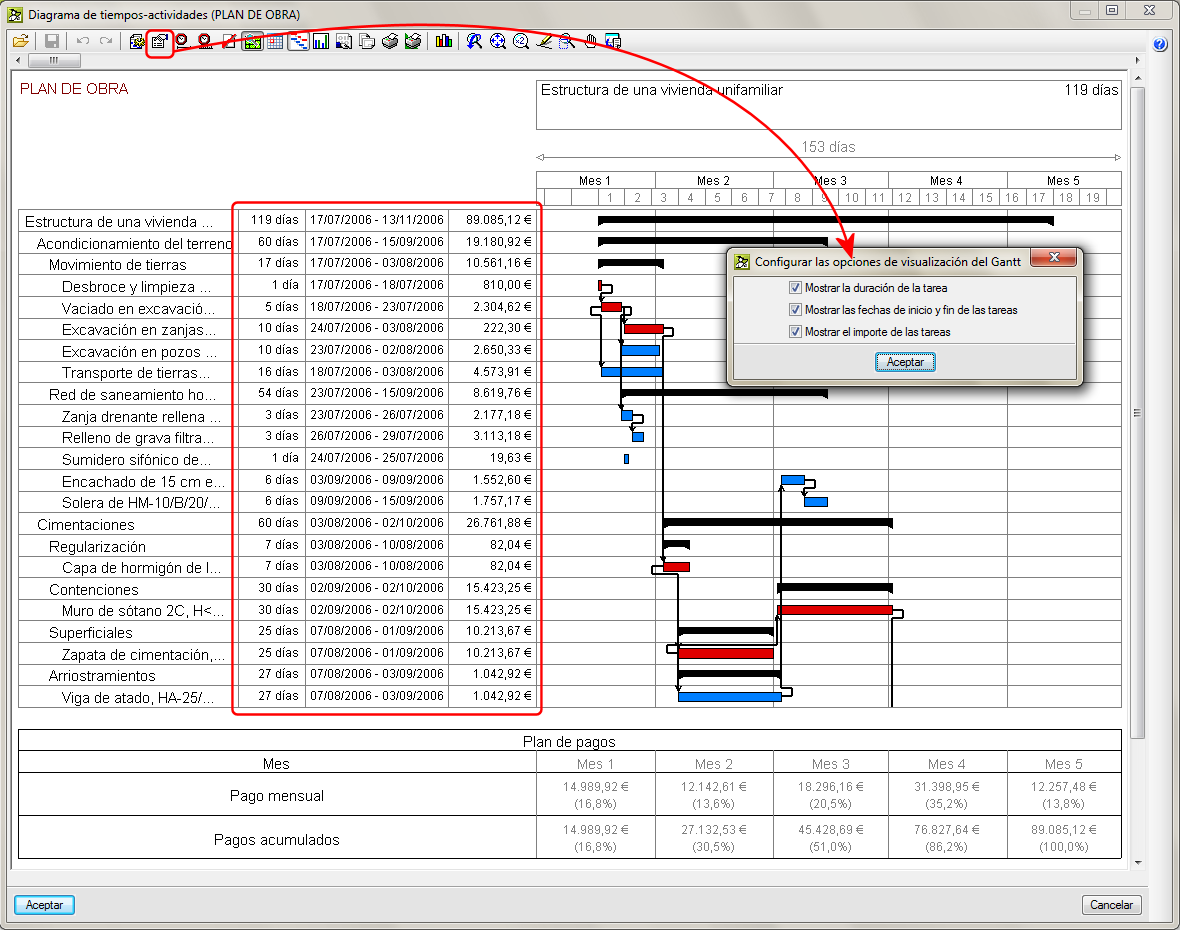
Se ha añadido el botón Configurar las opciones de visualización del Gantt en el diálogo Diagrama de tiempos‑actividades (menú Mostrar > Diagrama de tiemposactividades). Dicho botón abre un diálogo con el mismo nombre donde se pueden activar o desactivar las columnas Duración de la tareaFechas de inicio y fin de la tarea e Importe de las tareas para su visualización en el diagrama.

En el editor de 'Diagrama de tiempos - actividades', se incluye el botón 'Configurar las opciones de visualización del Gantt' que permite configurar las columnas visibles Duración de la tarea, Fechas de inicio y fin de la tarea y el Importe de las tareas haciendo más cómoda la consulta de datos en el Gantt.

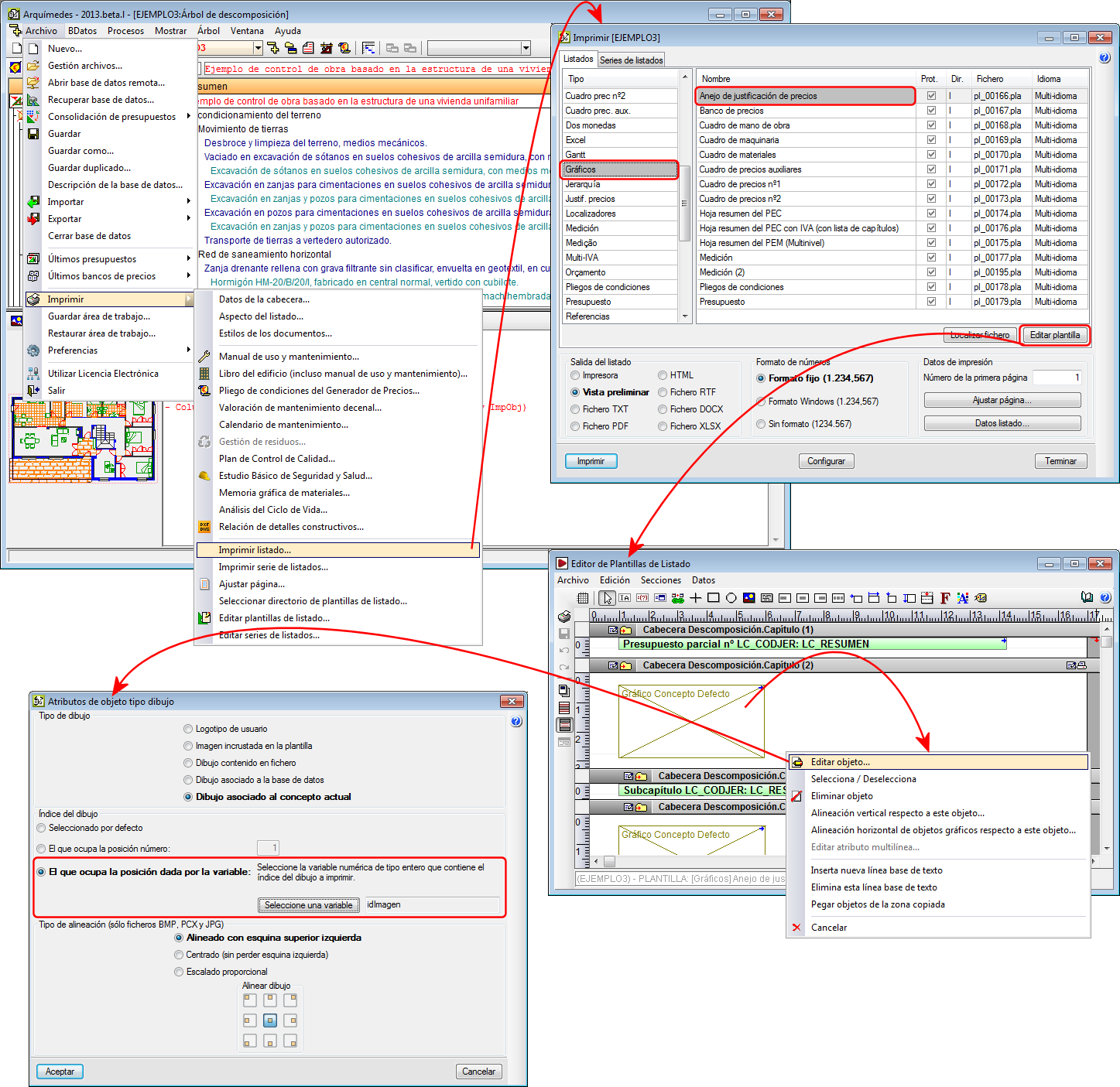
Se ha implementado la opción El que ocupa la posición dada por la variable en el diálogo Atributos de objeto tipo dibujo del Editor de plantillas de listados (menú Archivo > Imprimir > Imprimir listado > Seleccionar una plantilla con conceptos gráficos -por ejemplo Anejo de justificación de precios del grupo Gráficos- > botón Editar plantilla > presionar botón derecho del ratón sobre un objeto tipo dibujo y seleccionar, en menú contextual que aparece, la opción Editar objeto).

Esta opción permite seleccionar una variable entera (que previamente ha debido crearse -menú Datos del Editor de plantillas de listados > opción Variables de la plantilla) que contendrá el índice del dibujo que se quiere imprimir. El valor de la variable se evalúa antes de proceder a la impresión de la zona que contiene el objeto tipo dibujo, para así poder imprimir la imagen que ocupa el número de orden al que hace referencia la variable.

En el diálogo Información gráfica del concepto (seleccionar el código de un concepto o su icono representativo en la ventana Árbol de descomposición > pulsar el icono de información gráfica ubicado en la parte inferior izquierda de la pantalla) se han añadido unos botones para mover un lugar hacia arriba o hacia abajo el elemento seleccionado de la lista y facilitar así la ordenación de la información gráfica que pueda tener un concepto (capítulo, unidad de obra, unitario...).

Se han implementado las siguientes plantillas de listado:

  • Plantillas multi-idioma:
    • Relación valorada con indicación de la certificación parcial de cada partida
      Fichero de plantilla: pl_00229.pl.
      Tipo: Certificación

      En este listado se identifican las líneas de cantidad certificada en las partidas con su correspondiente certificación cerrada.
    • Resumen de relación valorada
      Fichero: pl_00230.pla
      Tipo: Certif. resumen

      Imprime el resumen de relación valorada.
  • Plantillas en portugués para Brasil:
    • Curva ABC de materiais
      Ffichero: pl_br002.pla
      Tipo: ZG Brasil
    • Orçamento - Planilha Mo+Mat 6 colunas
      Fichero: pl_br004.pla
      T tipo ZG Brasil
    • Orçamento com Quantidades por insumo
      Fichero: pl_br003.pla
      Tipo: ZG Brasil
    • Orçamento de materiais e mão de obra
      Fichero: pl_br001.pla
      Tipo: ZG Brasil
  • Plantillas en francés:
    • Devis estimatif, fichero
      Fichero: pl_afrf001.pla
      Tipo ZG Afrique Francophone

Se han implementado las opciones Convertir precio unitario en auxiliar y Cambiar la naturaleza del concepto en el menú contextual que aparece en la ventana "Árbol de descomposición" cuando se selecciona un concepto con el botón derecho del ratón.

Estas opciones simplifican el proceso de creación de un presupuesto o una base de precios reutilizando conceptos ya existentes y adaptando sus naturalezas o convirtiendo a precio auxiliar si fuera necesario. Desde versiones anteriores, una unidad de obra con descomposición puede ser convertida a concepto unitario (SC, MO, MT o MQ) por medio de la opción Eliminar la descomposición del concepto.

Para facilitar el proceso de ordenación de conceptos en el mismo nivel, se incluyen en el menú contextual de la ventana "Árbol de descomposición" unas opciones para mover el concepto seleccionado hacia arriba o hacia abajo.

Cuando se desea obtener un nuevo concepto como duplicado de otro concepto existente, se ha implementado la opción Pegar duplicado en el menú contextual que aparece cuando se pulsa con el botón derecho del ratón sobre el concepto original. Esta opción aparece si previamente se ha copiado el concepto original (botón derecho del ratón sobre el concepto a duplicar > opción Copiar concepto).

Una vez seleccionada la opción Pegar duplicado, aparece el diálogo Duplicado del concepto, donde el programa propone un nuevo código que el usuario puede cambiar, junto con la Unidad de medida, la Fecha, el Resumen y la Descripción del concepto original. La cantidad del concepto original no se copia en el proceso de duplicado.

Las columnas CantEjec y PrecioEjec incorporan nuevos datos a nivel de precios unitarios.

  • CantEjec
    A nivel de precios unitarios es posible disponer de rendimiento por medio de las imputaciones directas a partidas y por repercusiones de imputaciones a capítulos. Ahora, es posible obtener el rendimiento de ejecución de un unitario de la partida que corresponda (sumando todas las cantidades del suministro imputadas a una partida y dividiendo entre la cantidad ejecutada de la partida).
  • PrecioEjec
    A nivel de unitario muestra el precio del suministro en la imputación o en su defecto el precio probable de la columna Precio Probable. Así el precio del capítulo raíz reflejará la previsión en coste a fin de obra como resultado de la ejecución actual y del precio medio ponderado de todos los suministros contratados de este concepto en el centro de coste si se ha contratado, o el precio previsto (precio en el presupuesto de referencia del control de obra) en caso contrario.

Se mejora la herramienta para importar en Arquímedes conceptos en formato CSV (menú Árbol de descomposición > Importar desde formato "CSV"). En versiones anteriores esta opción se denominaba "Importar descomposición desde formato "CSV" y permitía importar un fichero CSV para añadirlo como descomposición de un capítulo.

A partir de la versión 2013.k la denominación de esta opción cambia a Importar desde formato CSV y permite importar la información desde:

  • Ficheros en formato CSV
  • Aquella que el usuario incluya en el portapapeles del sistema operativo desde hojas de cálculo tipo Excel

La opción Importar desde formato CSV se ha incluido también en el menú contextual que aparece cuando se pulsa con el botón derecho del ratón (en la ventana "Árbol de descomposición" de Arquímedes) sobre un concepto tipo "Capítulo" o "Partida" con o sin descomposición.

Además, el programa ofrece varias posibilidades de importación dependiendo del concepto que esté seleccionado en la ventana Árbol de descomposición de Arquímedes. Estas posibilidades se muestran en un diálogo previo a la importación cuando se selecciona la opción Importar desde formato CSV y son:

  • Árbol de capítulos y su descomposición
    Esta opción debe emplearse cuando la información a importar contiene uno o más niveles de capítulos, incluyendo partidas con su descomposición y, opcionalmente, detalles de medición. Para que se pueda extraer adecuadamente la información, cada elemento descompuesto, sea un capítulo o una partida, debe contar con una línea denominada "pie de descomposición" que permita conocer cuál es el último elemento de su descomposición y así poder interpretar correctamente descomposiciones anidadas. Los ficheros producidos al exportar obras a Excel pertenecen a este tipo de formato.

    Esta opción puede activarse en el diálogo "Importar desde formato CSV" si el concepto seleccionado previamente es del tipo "Capítulo" (incluido el capítulo raíz).
  • Árbol de partidas y su descomposición
    Este tipo de importación debe emplearse cuando la información a importar solo tiene partidas con sus correspondientes descomposiciones y detalles de medición. Este formato es un subconjunto del anterior, por lo que se aplican las mismas reglas en lo que se refiere a la línea "pie de página".

    Al igual que la opción anterior, sólo está activa cuando el concepto seleccionado es del tipo "Capítulo".
  • Lista de conceptos con su descomposición
    La información importada con esta opción requiere un formato más simple. No necesita un "pie de descomposición". En este caso, se utiliza la distinta formación de columnas para diferenciar los conceptos descompuestos (no tienen precio o no tienen importe) de los unitarios que los componen (contienen cantidad y precio).

    Está activa con los tipos de conceptos "Capítulo" y "Partida".
  • Lista simple de conceptos
    La información importada con esta opción requiere el formato más simple. Se trata de una lista de conceptos, que pueden contener o no una cantidad o rendimiento, y que se añadirán a la descomposición del concepto actual.

    Está activa con los tipos de conceptos "Capítulo" y "Partida".

Tras seleccionar la opción deseada el programa abre otro diálogo para editar el esquema de importación de datos.

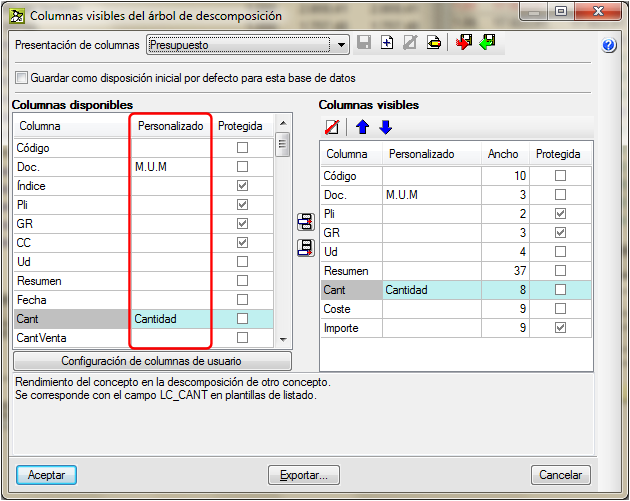
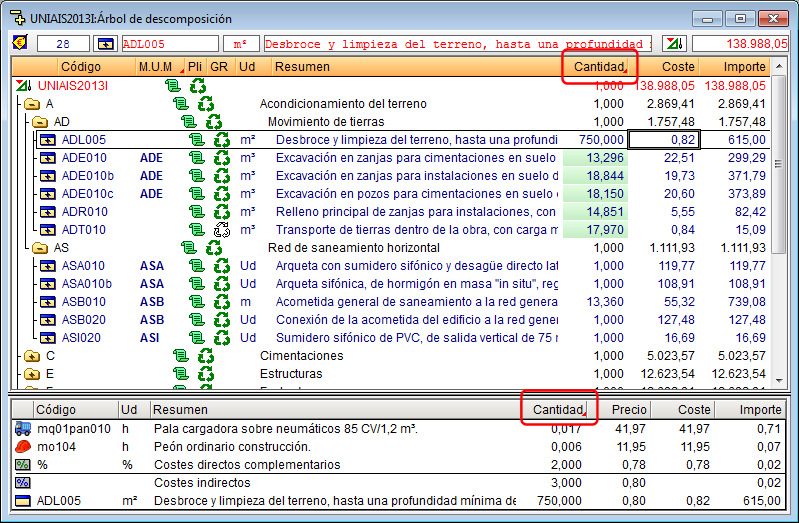
En el diálogo Columnas visibles del árbol de descomposición (doble pulsación del botón izquierdo del ratón en cualquier parte de la cabecera de la ventana Árbol de descomposición) se ha implementado la posibilidad de dar un nombre personalizado a las columnas de la ventana "Árbol de descomposición". El nombre personalizado se debe indicar en la columna Personalizado del apartado Columnas disponibles del diálogo mencionado.

Las columnas a las que se le ha asignado un nombre personalizado, aparecen marcadas en la cabecera de la ventana Árbol de descomposición con un pequeño triángulo rojo en la esquina inferior derecha de la celda donde aparece el nombre personalizado.

Los nombres personalizados de columnas se almacenan como datos de usuario, por lo tanto, se guardan en el ordenador donde se han introducido los nombres y no junto con la obra que se esté editando.

Se han implementado nuevas columnas para la ventana Árbol de descomposición para mostrar los abonos parciales a nivel de capítulo, unidad de obra o precio auxiliar. El usuario puede activar estas columnas e incluirlas en presentaciones de columnas personalizadas en el diálogo Columnas visibles del árbol de descomposición (doble pulsación del botón izquierdo del ratón en cualquier parte de la cabecera de la ventana Árbol de descomposición).

La información que se muestra en estas nuevas columnas es la misma que se visualiza en la parte inferior de la pantalla cuando se selecciona una celda de la columna Importe perteneciente a un capítulo, una unidad de obra o un precio auxiliar.

Para que los datos representados en las nuevas columnas puedan ser utilizados en las plantillas de listados, se han creado los siguientes campos de usuario:

  • LC_TABLA_IMPORTES_UNITARIOS
  • LC_TABLA_IMPORTES_TDU
  • CO_TABLA_IMPORTES_UNITARIOS
  • CO_TABLA_IMPORTES_TDU
  • LC_TIPOUNITARIO
  • CO_TIPOUNITARIO
  • MATRIZ_NOMBRES_TDU