Historial de actualizaciones

Arquímedes

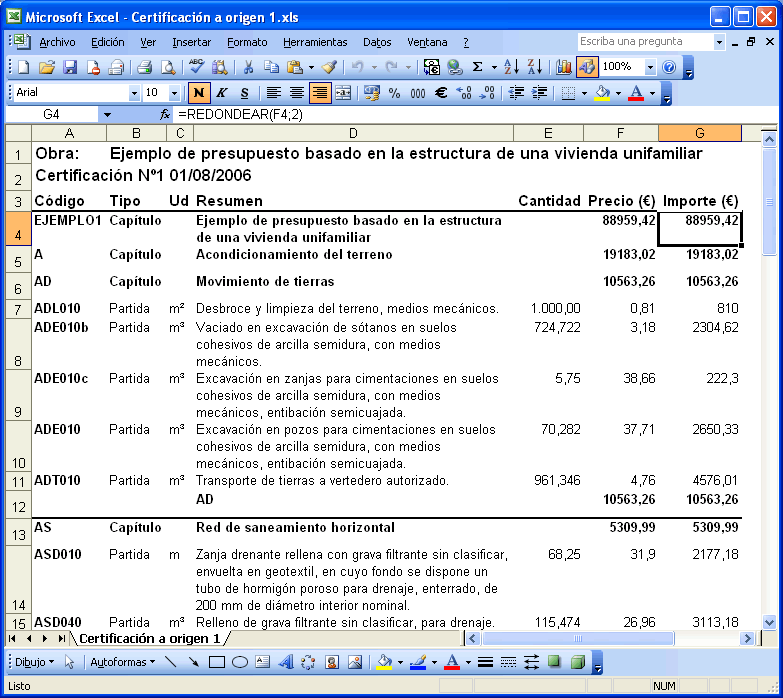
Nueva plantilla de listado tipo Excel para certificaciones cerradas a origen o en curso

La nueva plantilla de listado Certificación (pl_exc02.pla) del tipo Excel se utiliza para exportar a Microsoft® Excel la certidicación. Hay que seleccionar el formato HTML en Salida del listado, de esta manera, cualquier programa de hoja de cálculo podrá interpretar la información del presupuesto, incluyendo las fórmulas que intervienen en el valor de las columnas.

Plantillas de listado tipo Presupuesto y tipo Excel adaptadas a bases de datos con moneda alternativa

La plantilla de listado Presupuesto y medición (pl_exc01.pla) del tipo Excel y las plantillas de listado Presupuesto por capítulos + hoja PEM (pl_00116.pla) y Presupuesto por capítulos + hoja PEM (Multinivel) (pl_00151.pla) del tipo Presupuesto ahora tienen en cuenta al imprimirse si la base de datos contiene moneda alternativa, en cuyo caso se hace la siguiente pregunta:

¿Desea mostrar también precios e importes con la segunda moneda? Si se contesta que sí, se mostrará la moneda alternativa que tenga definida la base de datos.

Nuevas opciones para ayudar a configurar o crear la composición de secciones de registros de las plantillas de listado existentes o nuevas

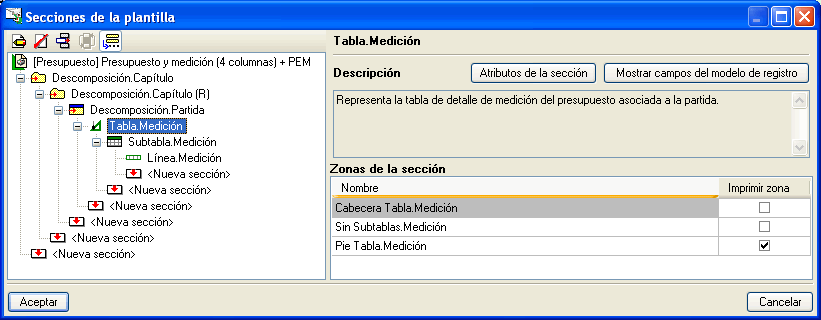
Secciones de la plantilla

La opción Secciones de la plantilla... del menú Datos estando en el Editor de plantillas, sustituye a la opción Secuencia de registros... de versiones anteriores. Esta nueva opción permite configurar la composición de las secciones de registros que conforman la plantilla, y muestra todas las relaciones entre secciones y zonas posibles, además de los campos disponibles en cada modelo de registro para crear o modificar plantillas de listado.

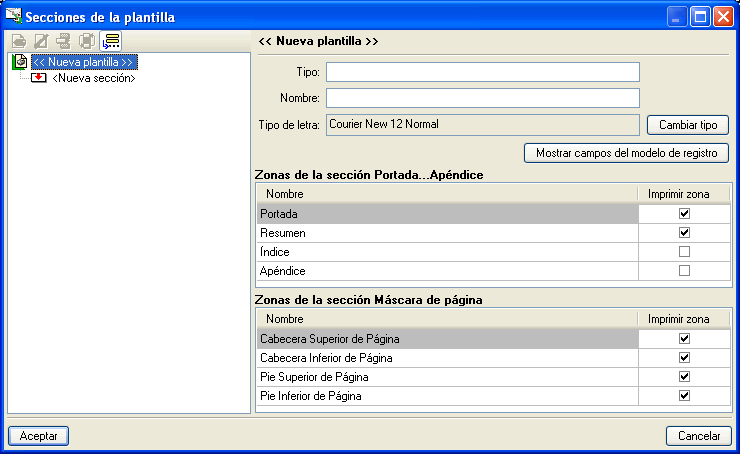
Nueva plantilla

La opción Nueva... del menú Archivo, estando en el Editor de plantillas, se ha mejorado, con lo que permite crear y configurar la composición de las secciones de registros que conforman la nueva plantilla; y muestra todas las relaciones entre secciones y zonas posibles además de los campos disponibles en cada modelo de registro para crear la nueva plantilla de listado.

Nueva opción para mostrar el número total de páginas del listado

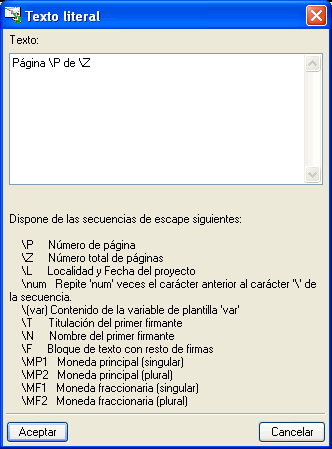
El Editor de plantillas de listados incorpora en la introducción de un Texto literal la opción para disponer de la nueva secuencia de escape \Z que da el número total de páginas.

Con esta opción se puede crear un objeto tipo texto literal con el contenido "Página \P de \Z".

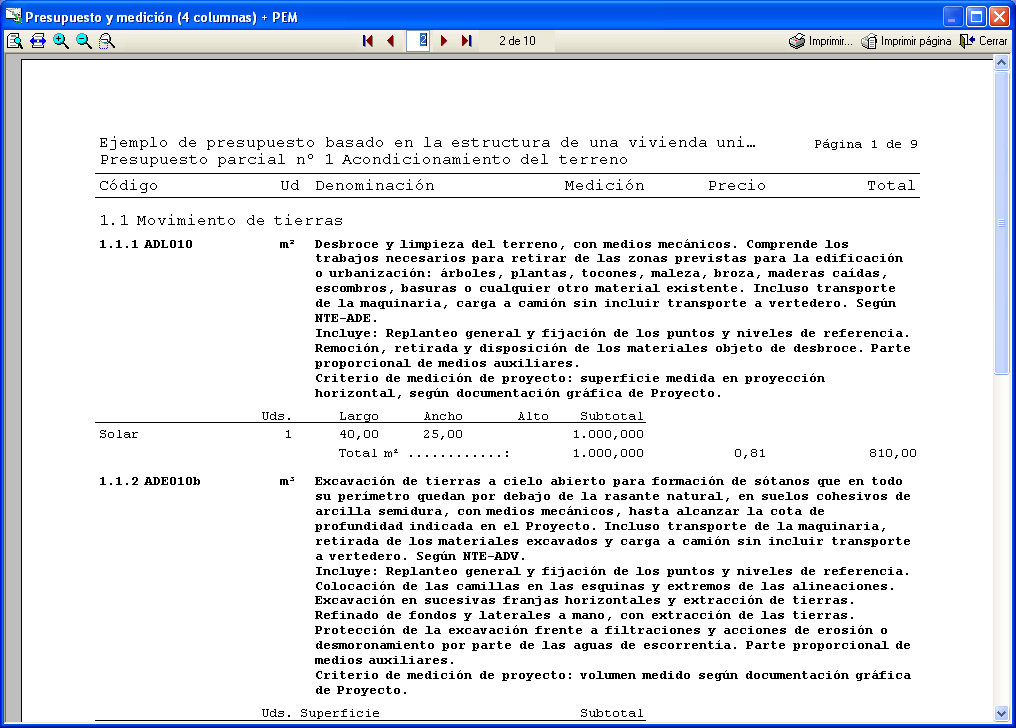
Al imprimir la plantilla se mostrará la página en la que se está y el número total de páginas que tiene el documento.

Nuevos botones en el diálogo Variables de la plantilla

En la opción Variables de la plantilla del menú Datos en Editor de plantillas de listados, el diálogo Variables de la plantilla incorpora los botones siguientes:

  • Enviar a fichero o impresora el contenido de la tabla 
  • Usos de la variable seleccionada 

Añadir un unitario a la descomposición de conceptos

La opción Añadir un unitario a la descomposición de conceptos del menú Lista en la ventana Lista de conceptos añade un concepto unitario a la descomposición de todos los conceptos de la lista actual que se indiquen, permitiendo incluso la conversión de partidas alzadas y precios unitarios sin clasificar en conceptos descompuestos.

Convertir partidas con descomposición en partidas alzadas

La opción Convertir partidas con descomposición en partidas alzadas del menú Lista en la ventana Lista de conceptos elimina la descomposición de todas las partidas descompuestas de la lista, manteniendo sus precios actuales y quedando como partidas alzadas.

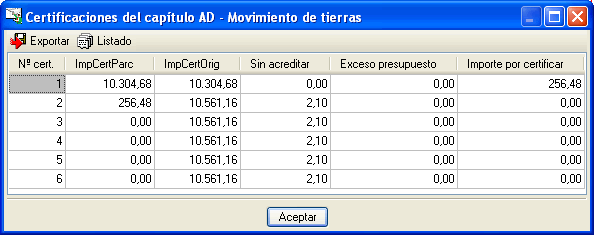
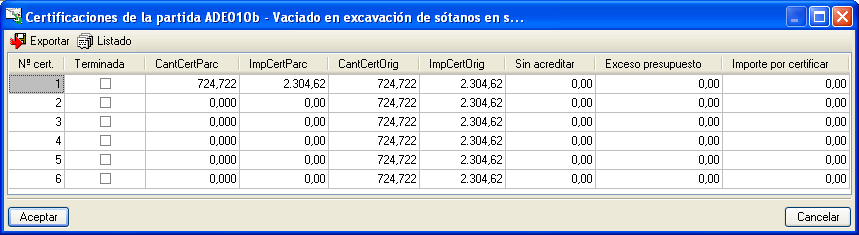
Mostrar Certificaciones de capítulos y de partidas

En el menú Certificaciones existen dos nuevas opciones que permiten mostrar las certificaciones del capítulo o de la partida selecionada (Certificaciones del capítulo Certificaciones de la partida). Estas opciones también están disponibles en los menús contextuales que aparecen cuando se pulsa con el botón derecho del ratón sobre un capítulo o sobre una partida (tanto en la ventana Árbol de descomposición como en la ventana Mediciones/Certificaciones).

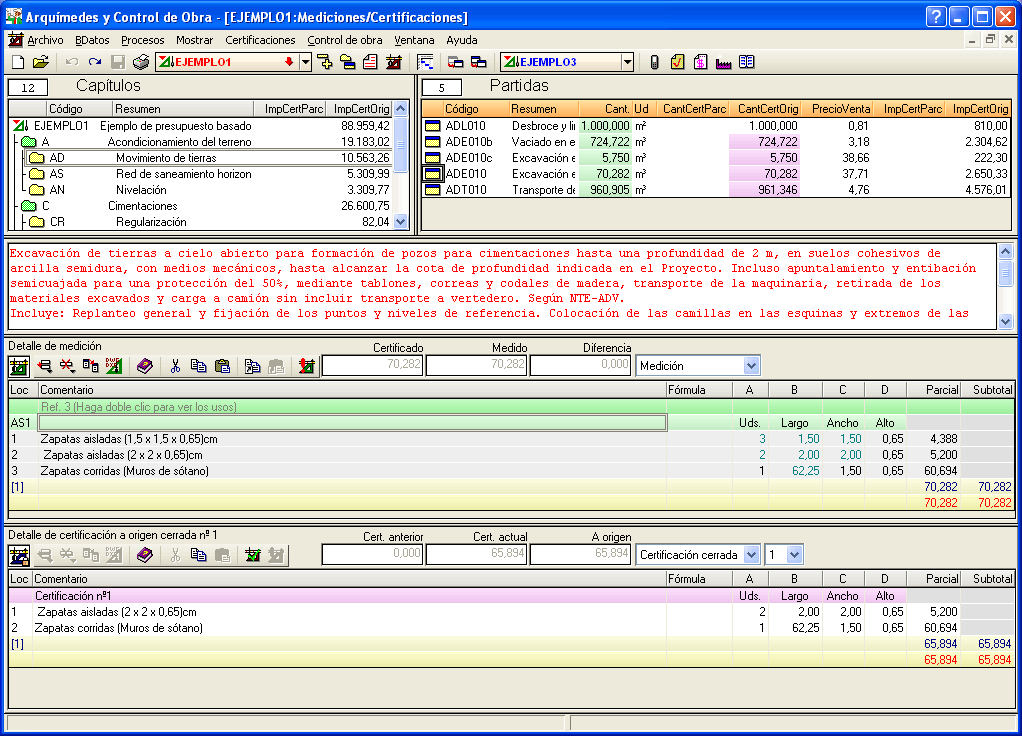
Ventana Mediciones/Certificaciones mejorada

Se incorpora la descripción de la partida justamente debajo de las zonas de ‘Capítulos’ y ‘Partidas’. Además, se disponen unas nuevas celdas informativas a la derecha de la barra de botones de las tablas de detalle, que permiten visualizar de forma clara los datos correspondientes a las tablas de medición, de ejecución, de certificación (Certificado, Medido y Diferencia o Exceso de obra) y certificación cerrada (Cert. anterior, Cert. actual y A origen).

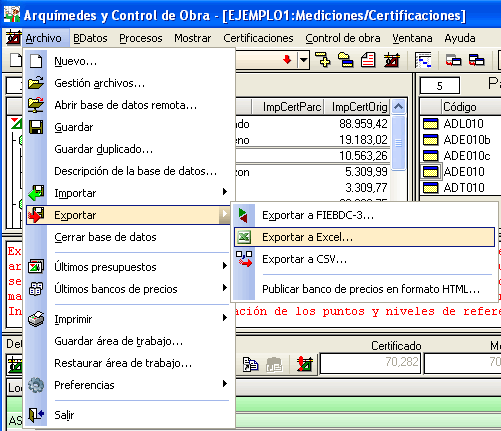
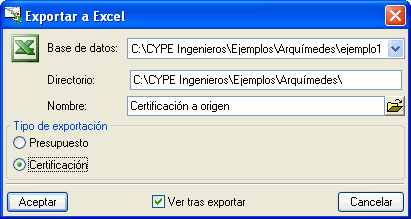
Exportación a Microsoft® Excel de la certificación a origen cerrada o en curso con reconocimiento de fórmulas

Para exportar una certificación a origen cerrada o en curso a una hoja de cálculo con fórmulas incluidas hay dos formas de realizarlo:

  • De forma directa. Desde el menú Archivo > Exportar > Exportar a Excel....

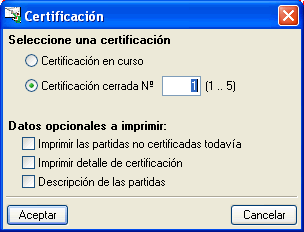
A la posibilidad de exportar el presupuesto a Microsoft® Excel se ha añadido la exportación de la Certificación.Cuando se exporta la Certificación, el programa pregunta por una serie de datos a exportar y a continuación se ejecutará la hoja de cálculo Microsoft® Excel con los datos exportados, siempre y cuando se haya activado la opción Ver tras exportar y esté instalada la hoja de cálculo de Microsoft®.

  • De forma indirecta. Hay que usar la plantilla de listado Certificación del grupo de listados Excel. Este modo de exportar la certificación genera un fichero en formato HTML de modo que cualquier programa de hoja de cálculo podrá interpretar la información del presupuesto, incluyendo las fórmulas que intervienen en el valor de las columnas.

Modificación de certificaciones cerradas sin tabla de detalle

Se amplia la posibilidad de modificar certificaciones cerradas. En la versión 2008.1 es posible modificar una certificación cerrada que no tenga tabla de detalle. En versiones anteriores ya existía la posibilidad de modificar certificaciones ya cerradas que tuviesen tabla de detalle.

La modificación se realiza en la ventana donde se muestra la tabla de detalle de la certificación. Aunque la certificación no tenga detalle, se agregan a la parte superior de la tabla los campos Cert. actual A origen. Sólo uno de ellos será modificable, dependiendo del modo en que se cerró la certificación (cerrada de forma parcial o a origen).

El hecho de modificar una certificación a origen ya cerrada afectará a las siguientes certificaciones cerradas y a la certificación en curso, si las hubiese. Si usted realiza esta operación, el programa no modificará automáticamente las certificaciones cerradas posteriores ni la certificación en curso. Por tanto, será usted quien deberá modificarlas manualmente si desea que los datos de sus certificaciones sean coherentes.

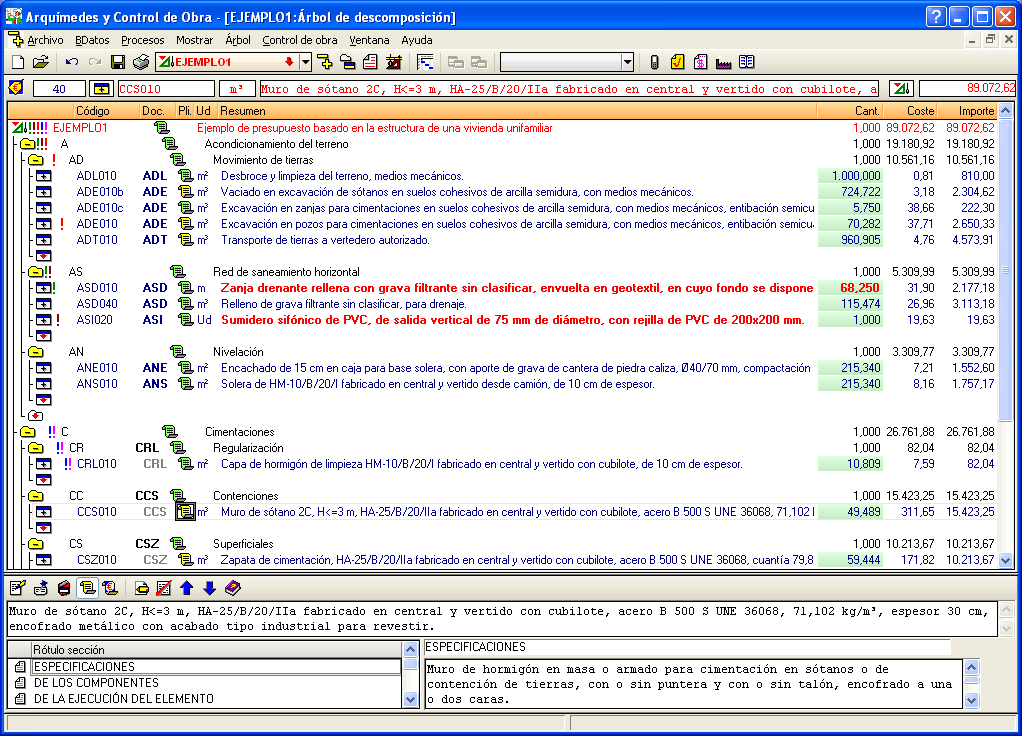
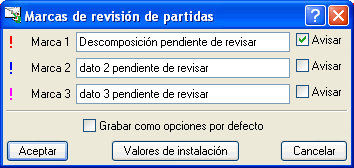
Las marcas de revisión de partidas permiten identificar a nivel de partida aquéllas que deben ser revisadas por el usuario. Existen tres tipos de marcas no configurables para aplicar a una partida con una cantidad de medición, una cantidad de certificación o una cantidad de ejecución pendiente de revisión. El usuario también puede configurar dos tipos de marcas más para revisar los datos que crea convenientes. Pueden existir por tanto 5 tipos de marcas de revisión de partidas.

Cada partida así marcada queda visible por medio del símbolo de admiración “!” que adquiere en cada caso un color diferente para identificar el tipo de marca seleccionada. Este símbolo se coloca a la derecha del símbolo de la partida y capítulos. Las marcas se propagan hacia arriba, haciendo que se marquen también los capítulos en los que está contenida la partida, hasta llegar al capítulo raíz.

Las marcas de revisión de partidas se aplican fácilmente mediante la opción Marcas de revisión de partidas del menú contextual de una partida que aparece cuando esta se selecciona con el botón derecho del ratón.

El texto del resumen de la descripción de las partidas marcadas se muestra en negrita y en color rojo para que puedan ser identificadas con mayor facilidad.

Cuando se imprime algún listado el programa avisa si existe en la obra alguna marca de los tres tipos no configurables. Para los tipos configurables, el usuario puede decidir si el programa debe avisar o no de la existencia de estas marcas antes de imprimir el listado.

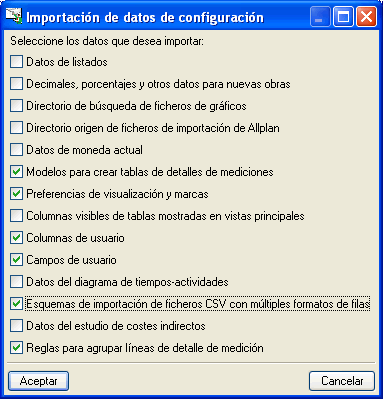
Mediante la opción Exporta configuración del menú Mostrar > Configuración se puede exportar la configuración del usuario y la de la base de datos que actualmente está en pantalla. Esta opción genera dos ficheros con extensión IDX y DAT en el directorio que se seleccione y con el nombre que se desee.

Con la opción Importar configuración del menú Mostrar > Configuración se puede importar datos de cualquier configuración del usuario y de la base de datos que se haya exportado previamente con la opción Exporta configuración.En la importación, el programa solicita al usuario cual de los datos que se han exportado desea que se importen a la base de datos actual.

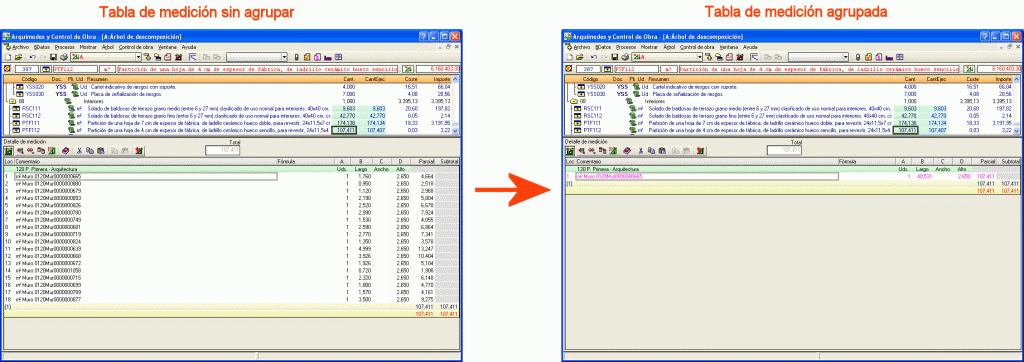
Las tablas de medición pueden contener multitud de líneas de medición de un mismo elemento. Esto suele ocurrir con mediciones importadas desde un fichero XCA de Allplan®, o desde un fichero BC3 de ArchiCAD®, de +Extended® (AutoARQ) o de cualquier programa que genere mediciones en fichero BC3.

Estas líneas de medición podrían ser agrupadas en función de las dimensiones de los elementos que representan. Por ejemplo, se pueden agrupar en una sola línea de medición todas las mediciones que efectúa Allplan de un elemento muro que tengan la misma altura y el mismo ancho.

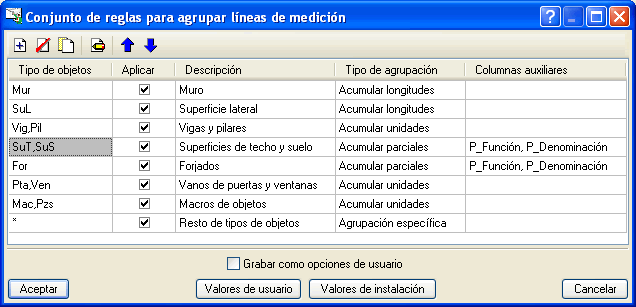
Esto permite obtener una reducción importante en el número total de líneas de detalle de la medición. El programa tiene una serie de condiciones de agrupación predefinidas en el programa. También se ofrece al usuario la posibilidad de crear nuevas reglas de agrupación, para agrupar las líneas de las tablas de medición con sus propios criterios.

En las ayudas del programa puede encontrar las instrucciones necesarias para modificar las reglas de agrupación de líneas de medición.

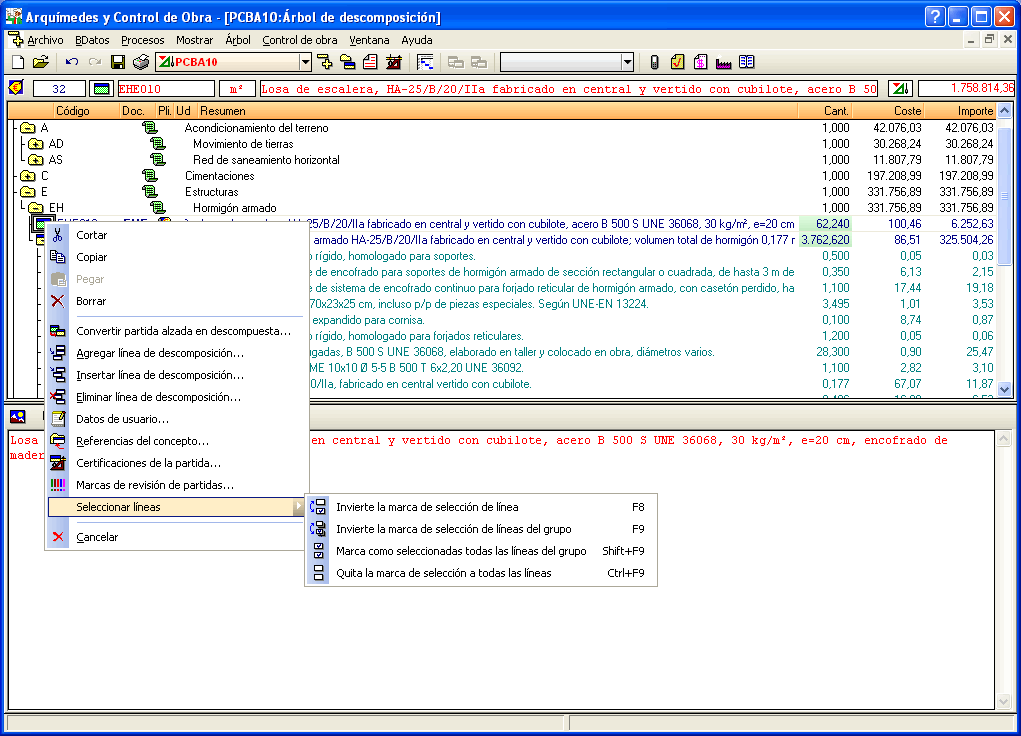
Para hacer más cómoda la forma de trabajo se dispone de menús contextuales con las herramientas más usadas en la barra de menús. Al pulsar el botón derecho del ratón sobre distintas zonas de trabajo en las ventanas -y dependiendo del contexto- se despliega un menú contextual con distintas opciones, que varían según el tipo de concepto sobre el que se ha pulsado.

Menú contextual en líneas de descomposición

Cuando se pulsa el botón derecho del ratón sobre una línea de descomposición y según el contexto en la ventana Árbol, se despliega un menú contextual con las siguientes opciones (estas opciones pueden variar según el tipo de concepto sobre el que se ha pulsado con el botón derecho del ratón y según la ventana de trabajo en que se esté):

  • Cortar
  • Copiar
  • Pegar
  • Borrar
  • Eliminar descomposición de partida...
    Permite eliminar la descomposición de una partida, manteniendo su precio actual y quedando como partida alzada.
  • Convertir partida alzada en descompuesta...
    Permite convertir una partida alzada (sin descomposición) en una partida con descomposición.
  • Agregar línea de descomposición...
    Esta opción permite agregar un concepto al final de la descomposición a la que pertenece el concepto actual. Equivale a introducir el código de un concepto en la línea de inserción situada al final de esa descomposición.

    Puede tratarse de un concepto nuevo o ya existente en la propia base de datos o perteneciente a cualquiera de las bases de datos abiertas.
  • Insertar línea de descomposición...
    Esta opción permite insertar un concepto en la descomposición a la que pertenece el concepto actual, ocupando la posición de éste, el cual queda desplazado a la siguiente posición.

    Puede tratarse de un concepto nuevo o ya existente en la propia base de datos o perteneciente a cualquiera de las bases de datos abiertas.
  • Eliminar línea de descomposición...
    Esta opción permite eliminar la línea de descomposición actual (no se elimina el concepto).

    Si el concepto que ocupaba esa línea ya no se emplea en ninguna otra descomposición, el programa le informará de ello y le permitirá eliminarlo de la base de datos. Si no se elimina, quedará como un concepto no referenciado.
  • Datos de usuario...
    Esta opción permite añadir, modificar o eliminar los datos de usuario asociados al concepto actual y a su línea de descomposición.

    Respecto a los datos asociados al concepto, dispone de hasta 20 datos de tipo numérico y otros tantos de tipo texto.

    En cuanto a los datos asociados a la línea de descomposición actual, también dispone de la misma cantidad de datos de ambos tipos.

    Puede conseguir que los datos numéricos del concepto puedan comportarse del mismo modo que el precio de un concepto (con su correspondiente cálculo automático en precios descompuestos y capítulos), o sean empleados en las columnas de usuario, tanto para modificarlos directamente como formando parte de una expresión de cálculo.
  • Referencias del concepto...
    Esta utilidad permite obtener una lista de todos los capítulos y conceptos descompuestos que emplean directamente en su descomposición el concepto actualmente seleccionado, así como el rendimiento en que interviene en cada uno de ellos.

    Podrá realizar diferentes operaciones en relación a los conceptos que incluyen al actual, como pueden ser cambiar el concepto actual por otro, modificar la cantidad en que interviene, etc.
  • Certificaciones de la partida...
    Muestra una lista con las certificaciones relativas a la partida actual y permite modificar el estado de certificación terminada.
  • Marcas de revisión de partidas...
    Además de las marcas de cantidades de medición, certificación y ejecución pendientes de revisar en partidas, dispone de dos marcas configurables. Mediante esta opción podrá definirlas.
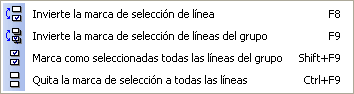
  • Seleccionar líneas
  • Cancelar

Menú contextual en líneas de concepto

Cuando se pulsa el botón derecho del ratón sobre una línea de concepto en la ventana Lista de conceptos, se despliega un menú contextual con las siguientes opciones:

  • Cortar
  • Copiar
  • Pegar
  • Borrar
  • Editar concepto
    Muestra una ventana para poder modificar los datos del concepto actualmente seleccionado.
  • Referencias del concepto...
    Esta utilidad permite obtener una lista de todos los capítulos y conceptos descompuestos que emplea directamente en su descomposición el concepto actualmente seleccionado, así como el rendimiento en que interviene en cada uno de ellos.

    Podrá realizar diferentes operaciones en relación a los conceptos que incluyen al actual, como pueden ser cambiar el concepto actual por otro, modificar la cantidad en que interviene, etc.
  • Seleccionar líneas
  • Cancelar

Menú contextual en tablas de medición (medición, ejecución y certificación)

Cuando se pulsa el botón derecho del ratón sobre una tabla de medición, de ejecución o de certificación, se despliega un menú contextual con las siguientes opciones:

  • Cortar
  • Copiar
  • Pegar
  • Borrar
  • Copiar referencia
    Copia como referencia la subtabla a la que pertenece la línea actual, o la tabla completa si ésta es la última línea.
  • Pegar referencia
    Al pegar una subtabla o tabla como referencia, varias partidas están compartiendo información común. Al modificar cualquiera de ellas, se actualizarán todas las que empleen las mismas referencias.
  • Seleccionar líneas
  • Cancelar

El programa permite aplicar una revisión de precios en el cierre de certificaciones si hay derecho a ella según la Ley de Contratos de las Administraciones Públicas de 2000 y el Reglamento general de la Ley de Contratos de las Administraciones Públicas de 2001.

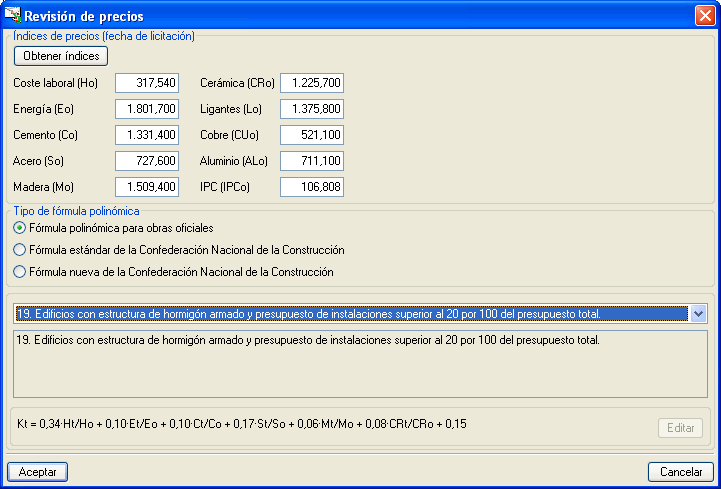
La revisión de precios puede calcularse según los siguientes tipos de fórmulas polinómicas:

  • Fórmula polinómica para obras oficiales
  • Fórmula estándar de la Confederación Nacional de la Construcción
  • Fórmula nueva de la Confederación Nacional de la Construcción
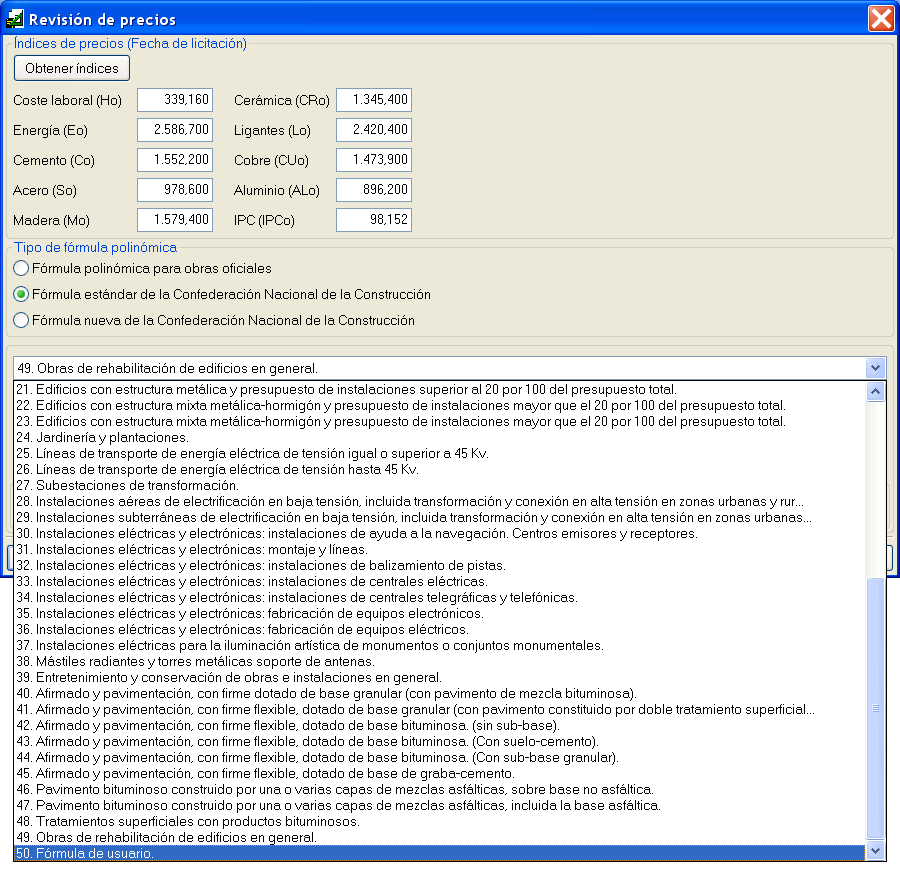
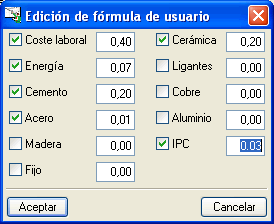
  • El usuario puede elegir un tipo de obra para cada una de las tres fórmulas indicadas (48 tipos de obra para obras de promoción oficial y 49 para obras de promoción privada). Además, existe un tipo de obra adicional para cada una de las tres fórmulas (fórmula de usuario), en la que el usuario define los coeficientes de cada monomio de la fórmula polinómica.

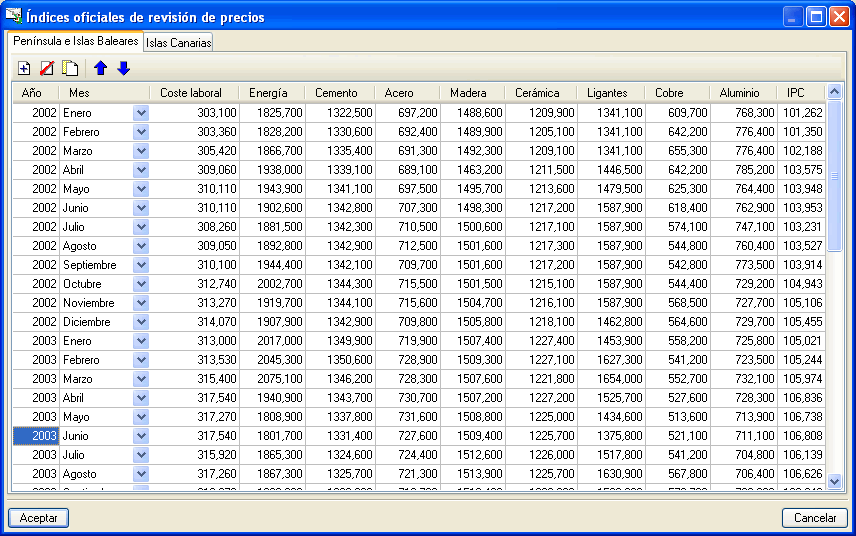
El programa permite obtener automáticamente los índices Oficiales de la Península e Islas Baleares o de las Islas Canarias (botón Obtener Índices).

El diálogo Índices oficiales de revisión de precios permite editarlos para añadir, borrar o copiar elementos en la tabla.

Si se opta por introducir una fórmula propuesta por el autor del proyecto hay que seleccionar los términos que la compondrán e indicar el valor del coeficiente Cj, que es la participación teórica en tanto por uno del grupo de costes j en el presupuesto total. La suma de coeficiente Cj ha de ser 1.

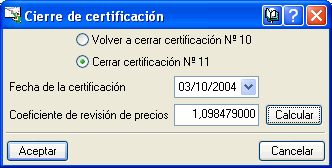
La selección de la fórmula polinómica y la obtención de los índices correspondientes a la fecha de licitación establecen las bases para una revisión de precios. La revisión de precios será posible llevarla a cabo cuando el usuario cierra una certificación. En este caso, el programa ofrecerá la alternativa de calcular la revisión de precios para incluirla en la certificación.

Si el usuario opta por calcular la revisión de precios cuando cierra la certificación, el programa realiza las siguientes comprobaciones:

  • Comprobación de si al menos ha transcurrido un año desde la fecha de adjudicación.
  • Comprobación de si se ha ejecutado y certificado al menos el 20% del importe líquido (sólo si el tipo de fórmula polinómica elegido para la revisión de precios es "Fórmula polinómica para obras oficiales").

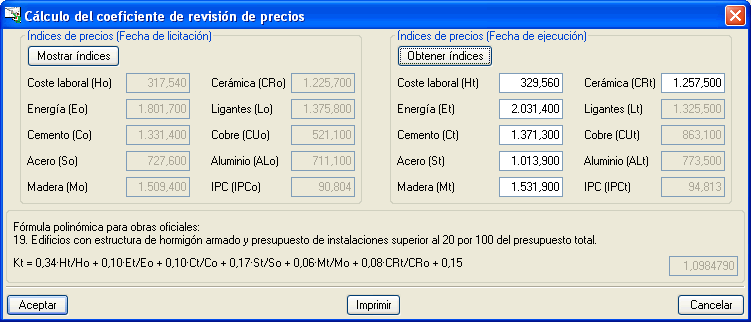
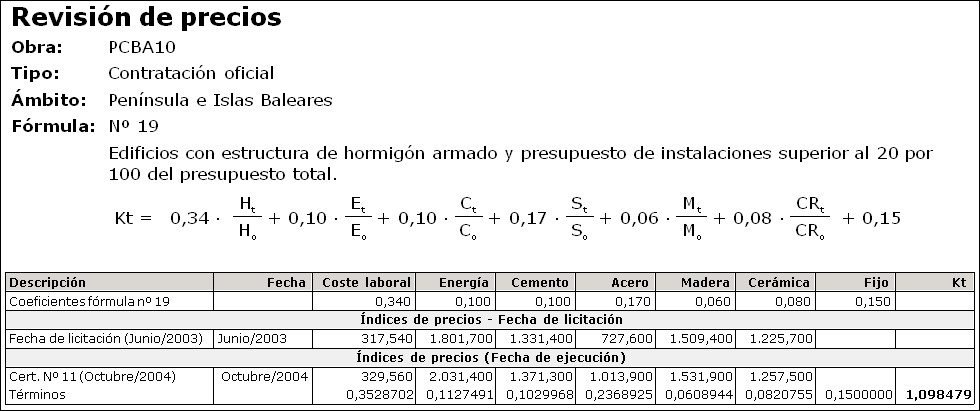
Tras estas comprobaciones, el programa muestra la fórmula polinómica y los índices de precios correspondientes a la fecha de licitación que se seleccionaron en los datos de certificación. También permite obtener los índices de precios correspondientes a la fecha de ejecución del mismo modo que se hizo con los correspondientes a la fecha de licitación.

Desde el diálogo anterior es posible mostrar e imprimir un listado con los datos introducidos en la revisión de precios y con el cálculo incluyendo la obtención del coeficiente Kt.

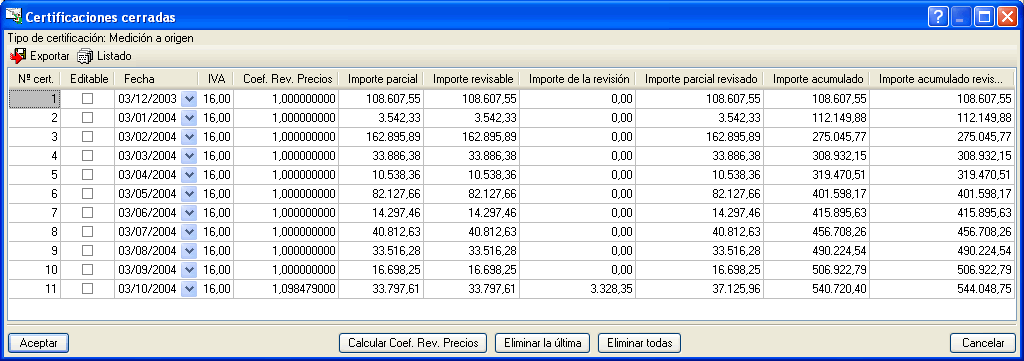
También se puede obtener una hoja resumen para adjuntar a la certificación desde la opción de menú Certificaciones > Certificaciones cerradas botón Listado .

  • En la ventana de "Medición/Certificación" se ha optimizado el procedimiento de copia de una tabla de medición sobre la correspondiente de certificación, mediante la acción de "arrastrar-soltar".
  • La plantilla del tipo Control de obra "Imputaciones con detalle de suministros" (pl_cb034) se ha mejorado en los casos en los que el primer suministro de la imputación aparece repetido.
  • Cuando existen partidas del Generador de precios con pequeños cambios que no afectan a los puntos Ejecución, Medición y Abono del apartado “Prescripciones en cuanto a la Ejecución por Unidad de Obra” del Pliego de Condiciones, la información no se duplica en estas partidas. Lo que hace el programa es mostrarla en la primera partida y las demás contienen la referencia a la que dispone de la información. Si los cambios afectan a los puntos mencionados del apartado “Prescripciones en cuanto a la Ejecución por Unidad de Obra” la información aparece en todas las partidas afectadas con las diferencias de cada una de ellas.
  • Es posible modificar cantidades de certificación de la tabla de detalle de una partida perteneciente a una certificación cerrada (desde la opción Certificaciones cerradas del menú Certificaciones), aunque esa partida no tenga detalle en la primera certificación cerrada.
  • Se mejoran los listados “Albaranes con suministros sin imputar” (fichero pl_cb037.pla) y “Facturas recibidas con suministros sin imputar” (fichero pl_cb036.pla).
  • Se ha mejorado el sistema de agrupación de líneas de detalle de medición que provienen de la importación de un fichero tipo XCA del programa de mediciones Allplan.
  • Se mejora el funcionamiento de los modelos de subtabla de medición de perfiles metálicos.
  • Cuando se protege con contraseña una base de datos, el programa pide la confirmación de la contraseña antes de validarla.
  • Se mejora la grabación de datos en el diálogo “Datos para listados” usando la opción “Grabar como opciones por defecto”.