Historial de actualizaciones

StruBIM Steel

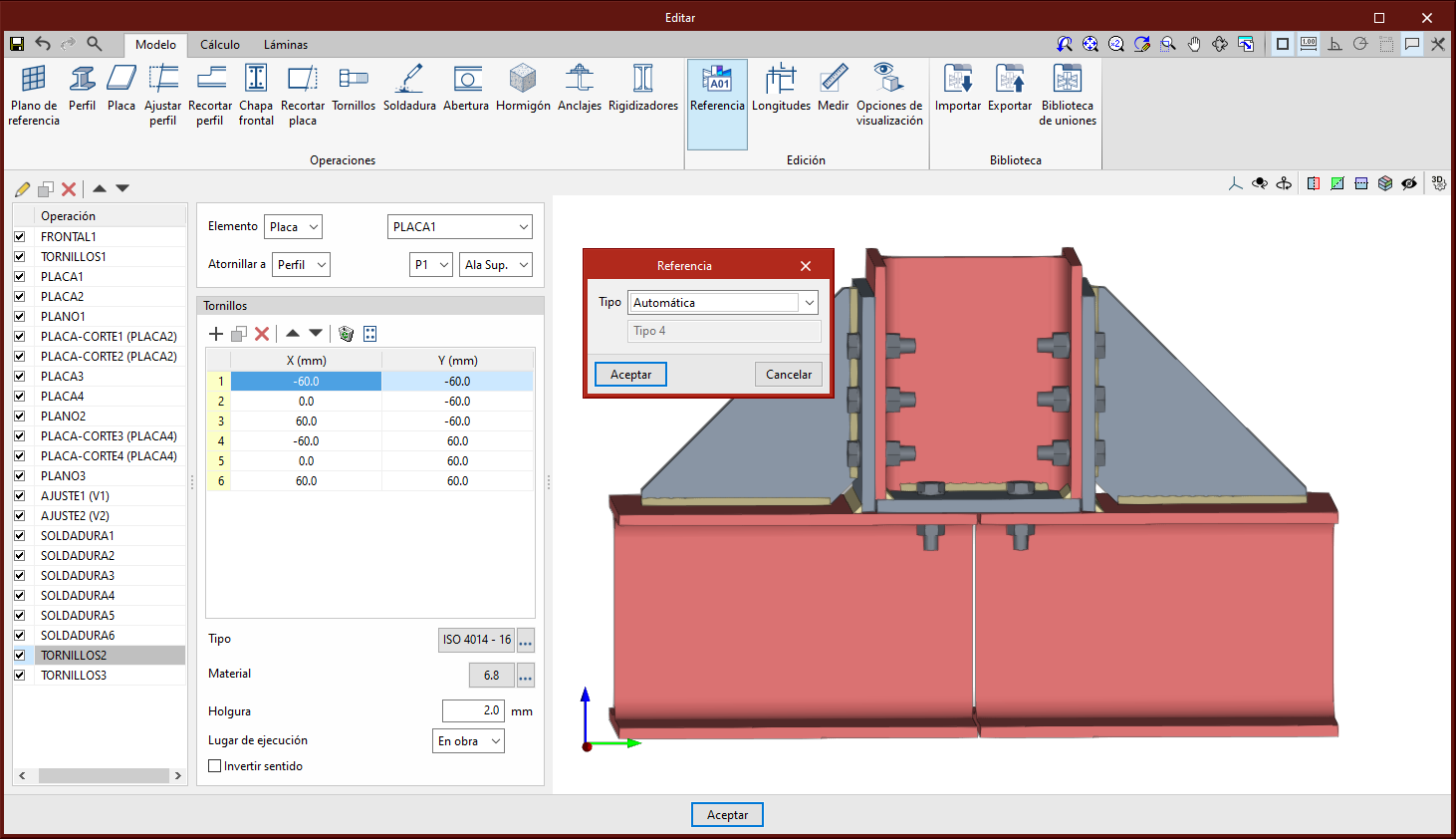
Se ha implementado la edición de la referencia de la unión. Esta referencia puede ser automática o definida por el usuario. La referencia automática se compone con el prefijo definido en las opciones de generación de láminas.
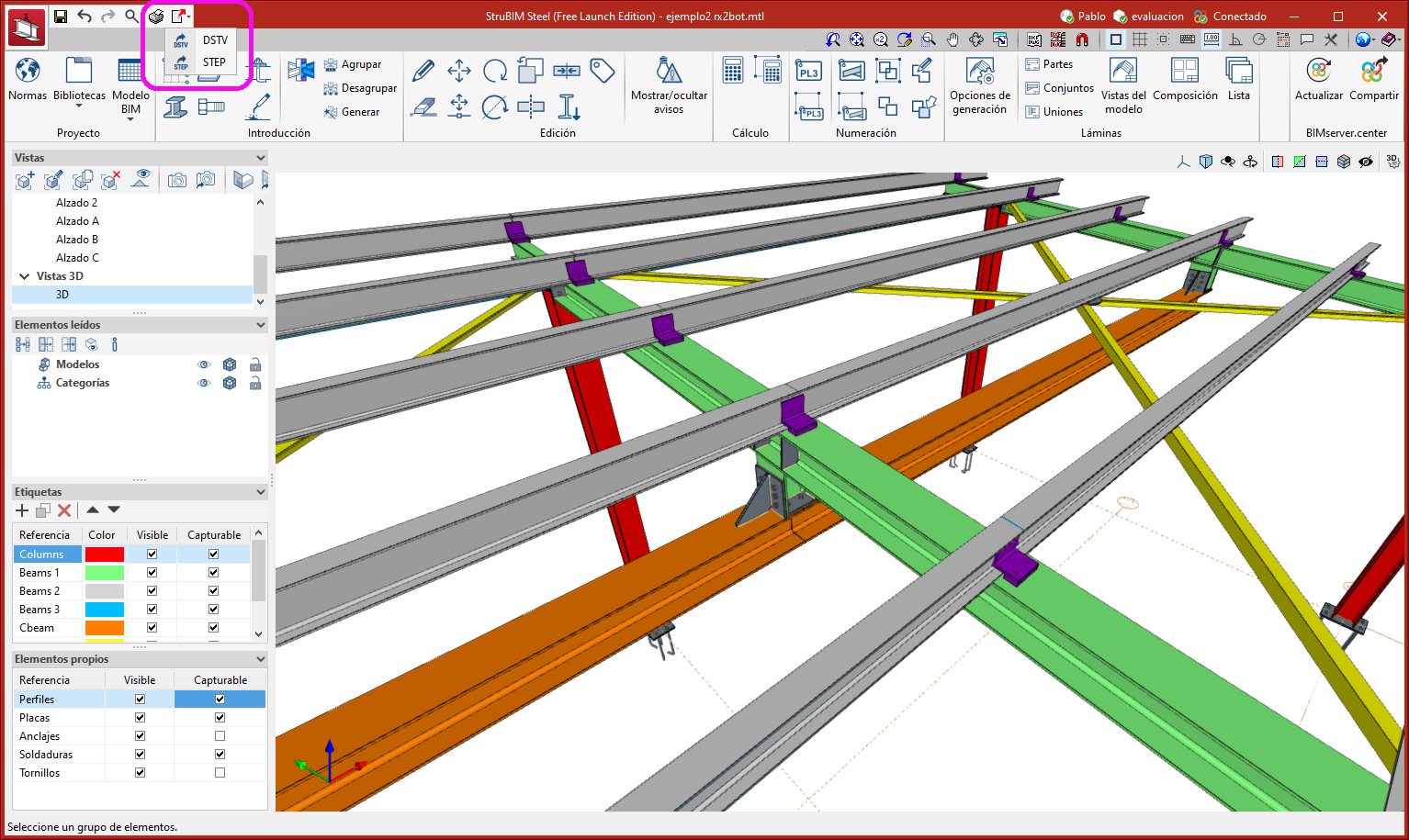
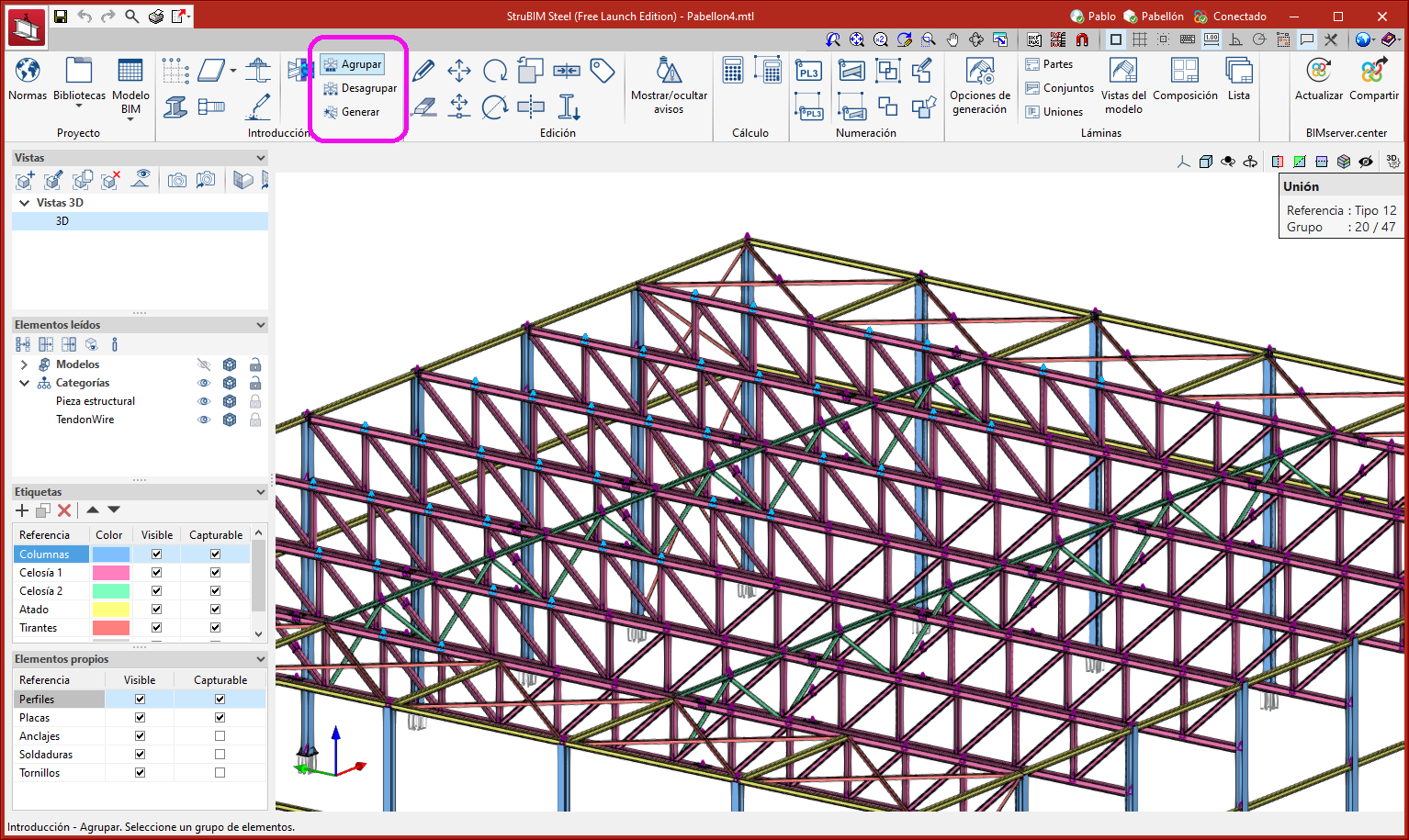
Se han implementado opciones para gestionar agrupaciones de nudos iguales. A una agrupación de nudos se le asignará la misma unión.

La unión asignada a una agrupación de nudos leerá del proyecto BIM los esfuerzos de las barras de todos los nudos de la agrupación. El filtrado de combinaciones realizado desde "Generar desde el modelo BIM" se hace a partir de la suma de las combinaciones de todos los nudos.


Las opciones para gestionar estas agrupaciones son:

  • Agrupar
    Permite agrupar nudos iguales. Al seleccionar un nudo se iluminarán todos los que son iguales en color amarillo.
  • Desagrupar
    Permite desagrupar nudos previamente agrupados.
  • Generar uniones
    Genera nudos y los agrupa automáticamente si son iguales.
Se han implementado dos nuevas opciones para calcular múltiples uniones. Estas opciones, similares a las implementadas en la versión 2023.c en CYPE Connect, permiten al usuario calcular de forma automática múltiples uniones sin necesidad de acceder a cada unión para pulsar los botones de cálculo "Tensión/Deformación" o "Rigidez rotacional":

  • Calcular todas las uniones
    Mediante esta opción, el programa calculará todas las uniones.
  • Calcular las uniones seleccionadas
    Esta opción permite seleccionar las uniones que el usuario desea calcular.

Hasta la versión 2023.d los elementos añadidos desde el editor de uniones no se agrupaban en los conjuntos. Desde la versión 2023.d, los elementos que estén unidos por medio de una soldadura o un tornillo ejecutados en el taller se agruparán formando conjuntos de taller. Cuando se define la obra como lugar de ejecución, los elementos no se agruparán.

Se ha implementado la herramienta para seleccionar la parte principal de un conjunto. Los pasos a seguir son:

  1. Seleccionar el conjunto.
  2. Seleccionar la parte principal del conjunto.

La orientación de las vistas del conjunto en las láminas será la de la parte principal. En las láminas del modelo completo, se podrá etiquetar a los conjuntos añadiendo la descripción de la parte principal.

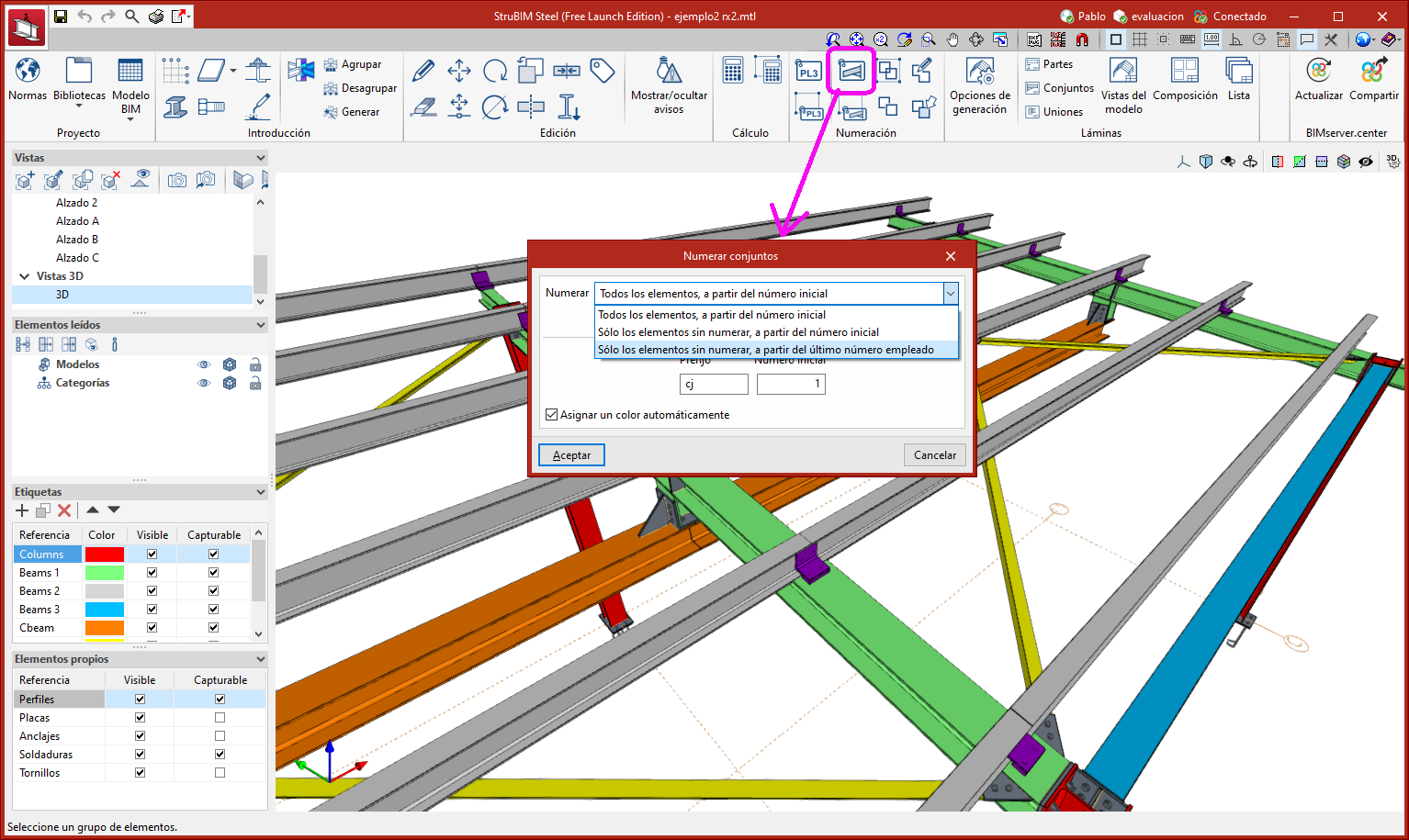
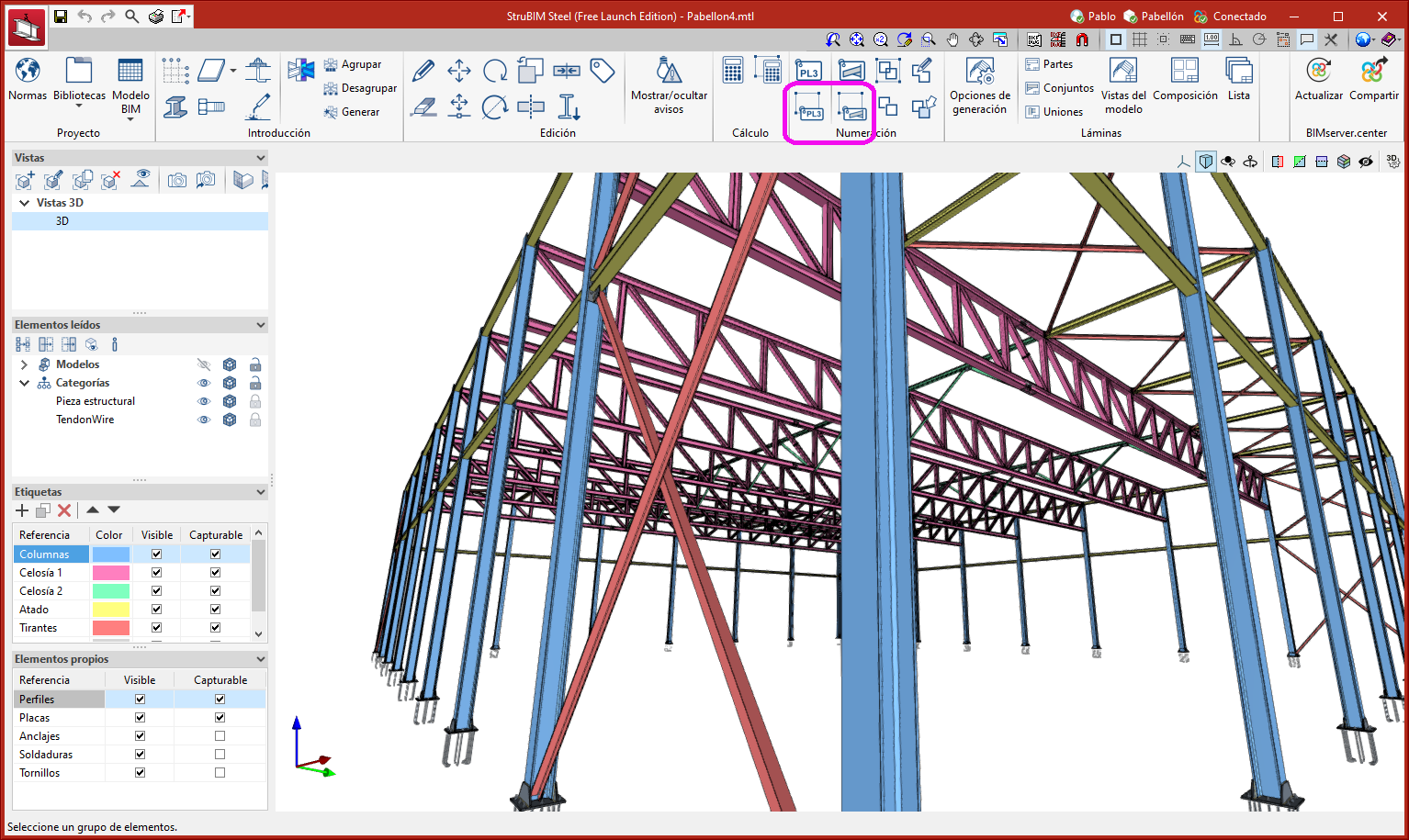
Se han implementado dos nuevas herramientas para numerar una selección elementos:

  • Numerar una selección de partes
  • Numerar una selección de conjuntos

Estas herramientas efectúan la numeración sólo a los elementos seleccionados, lo que permite al usuario numerar elementos según su criterio, por plantas, zonas, fases, etc.
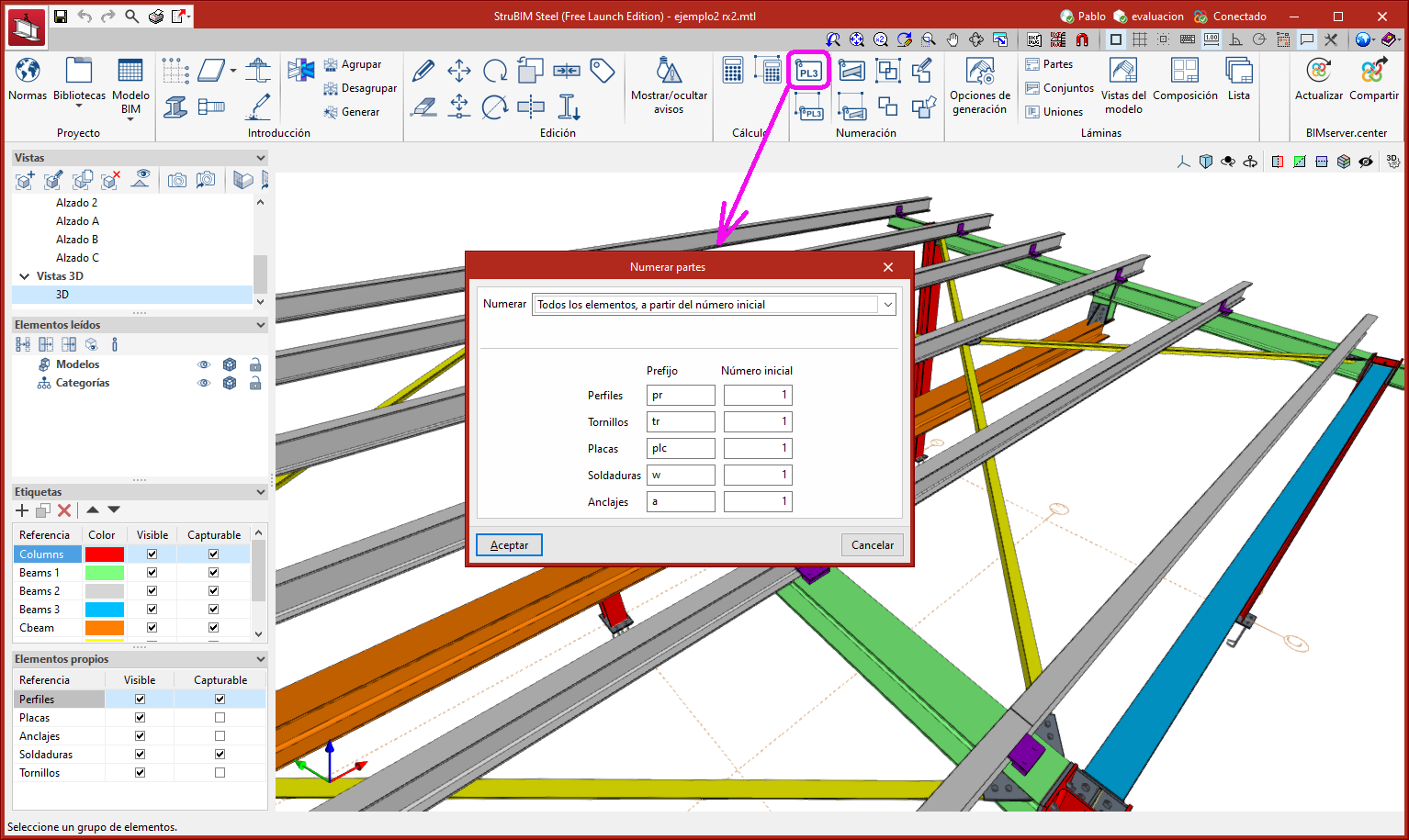
En la versión 2023.d se han mejorado las herramientas de numeración de partes y conjuntos. Estas herramientas buscan elementos iguales y les asignan una numeración. Con la nueva implementación se mejora la agrupación de elementos iguales.

Además, se han implementado 3 opciones para realizar la numeración:

  • Numerar "Todos los elementos, a partir del número inicial".
  • Numerar "Sólo los elementos sin numerar, a partir del número inicial".
  • Numerar "Sólo los elementos sin numerar, a partir del último número empleado".
Las opciones existentes junto con las nuevas herramientas implementadas se sitúan de izquierda a derecha siguiendo el orden en el que comúnmente se usan a medida que se desarrolla el proyecto.

Las uniones predefinidas, existentes hasta la versión 2023.c, desaparecerán en la versión 2023.d. A partir de esta versión, las uniones entre barras se realizan mediante la herramienta ‘Uniones’, localizada en el menú "Introducción".
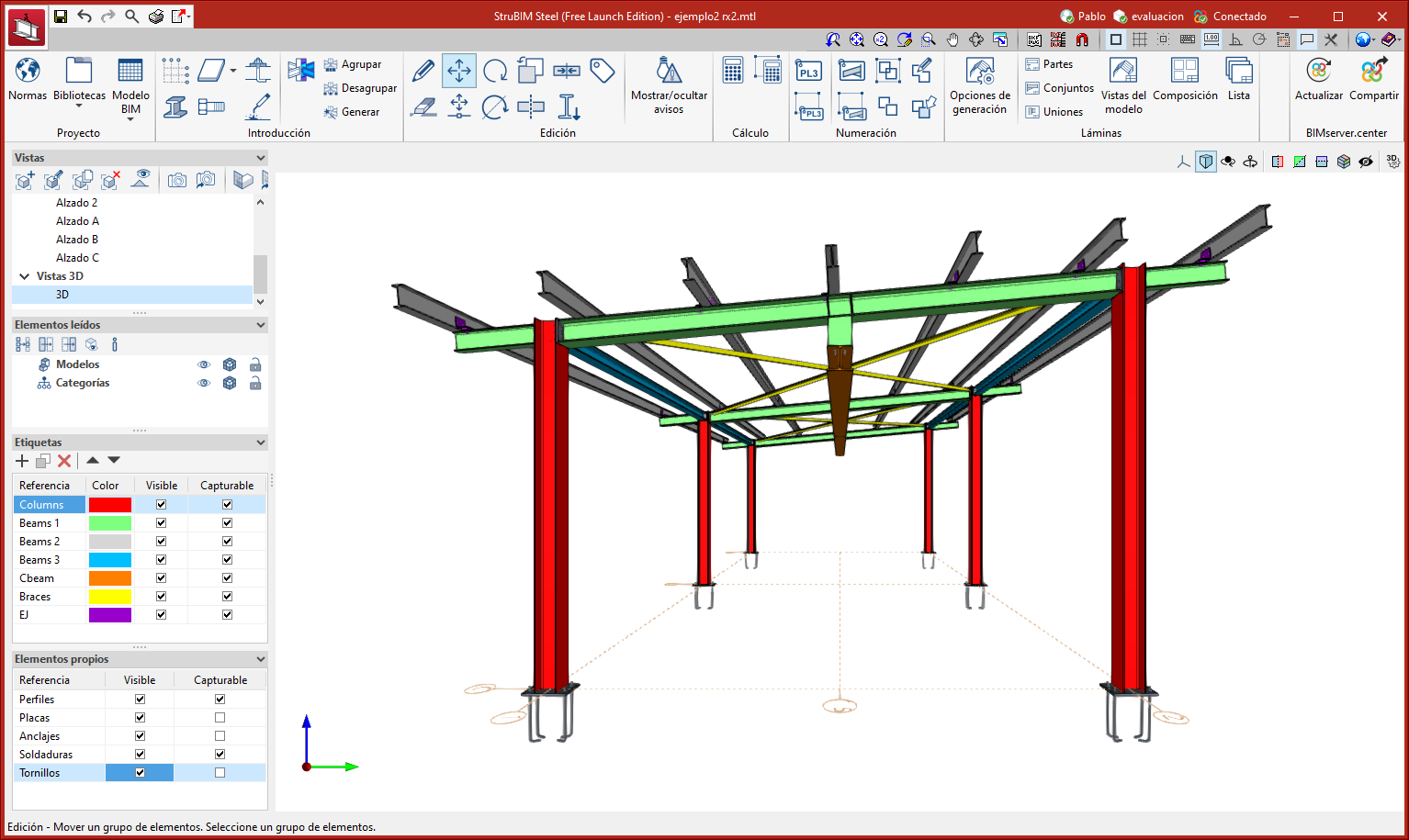
En versiones anteriores, la gestión de visibilidad y captura por elementos se realizaba accediendo a un diálogo específico desde la barra de botones. Desde la versión 2023.d esta gestión se localiza en la barra lateral, lo que permite un acceso rápido a estas herramientas de uso común.
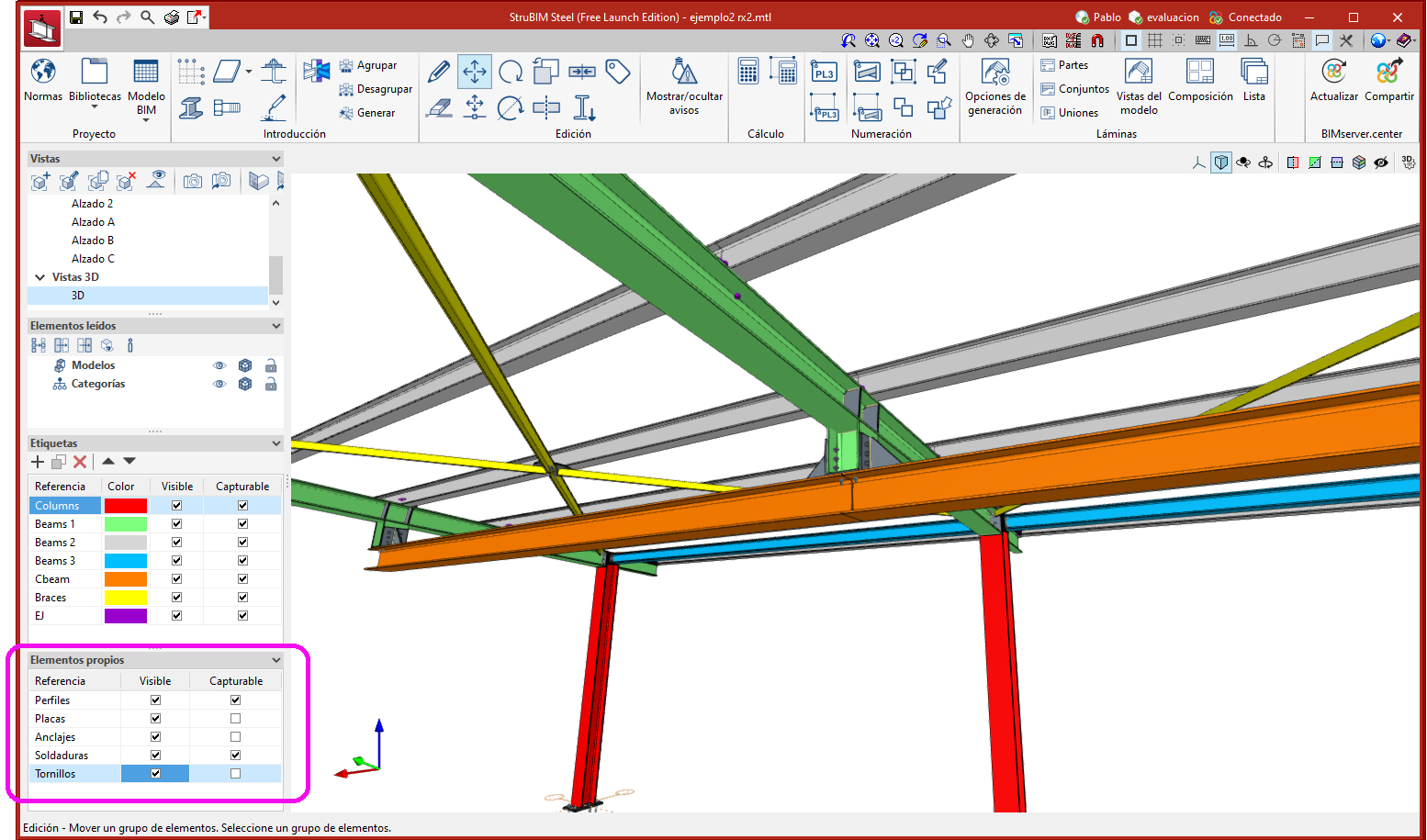
En versiones anteriores, la gestión de etiquetas se realizaba accediendo a un diálogo específico desde la barra de botones. Desde la versión 2023.d la gestión de etiquetas se localiza en la barra lateral. Esta mejora permite un acceso rápido a acciones de uso común como activar o desactivar la visualización, crear nuevas etiquetas o eliminarlas, y activar o desactivar la captura.

Desde la versión 2023.d la herramienta "Copiar" también copiará las uniones aplicadas a las barras que se copien. En versiones anteriores se permitía copiar elementos sueltos (barras, placas …) pero al ejecutar la copia no se copiaban las uniones aplicadas.

En la versión 2023.d se han implementado las herramientas necesarias para permitir a los usuarios generar la documentación gráfica de la estructura. Con estas herramientas se podrán crear láminas de partes (perfiles y placas), láminas de conjuntos, láminas de uniones y láminas con las vistas generales del modelo. Desde el menú "Láminas" se puede acceder a las herramientas "Opciones de generación", "Partes", "Conjuntos", "Uniones", "Vistas del modelo", "Composición" y "Lista".

Dichas herramientas se incluyen en el nuevo módulo de StruBIM Steel "Planos de despiece de estructura metálica" y su empleo requiere que la licencia del usuario disponga del permiso correspondiente para este módulo.

Opciones de generación

Las opciones de generación se organizan en un diálogo con cuatro solapas ("Partes", "Conjuntos", "Uniones" y "Vistas del modelo"), las cuales disponen de opciones comunes y particularizadas.

  • Formato de lámina (incluida en las cuatro solapas)
    Permite seleccionar el formato de las nuevas láminas. En "Tipo" es posible seleccionar "Vacía" junto con el formato de lámina o "A partir de plantilla" junto con la selección de una plantilla de las que tenga creadas el usuario y la capa. La plantilla tiene asociado un formato de lámina.
  • Organización (incluida en las cuatro solapas)
    Permite seleccionar el grupo de láminas en el cual se generarán las nuevas láminas creadas.
  • Tablas (solapas "Partes" y "Conjuntos")
    Permite seleccionar el formato de texto de las tablas predefinidas de las solapas.
  • Opciones de dibujo (incluida en las cuatro solapas)
    En este apartado se encuentra la opción para representar los radios de acuerdo de perfiles. Por defecto esta opción está desactivada.
  • Etiquetas de la solapas "Conjuntos" y "Vistas del modelo"
    Permite seleccionar la información que aparecerá en las etiquetas automáticas de la parte principal del conjunto.
  • Numerar (solapa "Uniones")
    Permite definir un prefijo para numerar las uniones.
  • Etiquetas de la solapa "Uniones"
    Permite seleccionar la información que aparecerá en las etiquetas automáticas de perfiles y placas.

Es posible guardar toda la configuración de las opciones de generación en la biblioteca de usuario. La biblioteca de usuario se gestiona desde los botones situados en el lateral derecho del diálogo “Opciones de generación”.

Partes

Esta herramienta permite acceder al panel de edición y dibujo de las láminas de partes del elemento seleccionado. En las láminas de partes sólo se muestra un elemento (perfil o placa) donde se documenta gráficamente su geometría. En estas láminas se puede introducir la tabla predefinida de usos de la parte en los conjuntos.

Conjuntos

Esta herramienta permite acceder al panel de edición y dibujo de las láminas de conjunto del elemento seleccionado. En las láminas de conjuntos se mostrarán todos los elementos (perfiles, placas, soldaduras, tornillos o anclajes) que forma parte del conjunto en ensamblaje que se monta en taller. En estas láminas se puede introducir la tabla predefinida de las partes del conjunto.

Uniones

Esta herramienta permite acceder al panel de edición y dibujo de las láminas de uniones del elemento seleccionado.

Vistas de modelo

Esta herramienta permite acceder al panel de edición y dibujo de las láminas del modelo, donde se dibujarán las diferentes vistas de la estructura.

Composición

Desde el nivel de "Composición" se pueden crear láminas a partir de otras láminas, es decir, láminas formadas por una composición de dibujos de diferentes elementos.

La herramienta "Vínculo" permite insertar una referencia al contenido de una lámina en otra, mientras que la herramienta "Composición de láminas" genera un mosaico con las láminas seleccionadas.

Lista

En el diálogo "Lista de láminas" se muestra una lista con todas las láminas de la estructura. Desde la lista se puede acceder al contenido de cada lámina pulsando sobre "Editar". La lista permite filtrar el contenido por categoría, tipo de contenido y estado de finalización. Las columnas "Finalizada", "Comentario 1", "Comentario 2" y "Comentario 3" permiten al usuario añadir notas o comentarios a cada lámina, así como marcarlas como finalizadas cuando así lo considere.