Introducción
CYPEFIRE Hydraulic Systems es un programa que permite realizar el diseño y el dimensionamiento de redes hidráulicas de extinción de incendios mediante rociadores, bocas de incendio equipadas (BIE), emisores genéricos y bocas de salida para columnas húmedas, así como instalaciones de columnas secas.
El programa es capaz de verificar el cumplimiento de diferentes normativas predefinidas, así como de diseñar instalaciones utilizando configuraciones personalizadas de cálculo de otras normativas o de carácter técnico.
Flujos de trabajo compatibles con el programa
CYPEFIRE Hydraulic Systems, al ser una herramienta Open BIM y estar conectada a la plataforma BIMserver.center, ofrece diferentes opciones de flujo de trabajo.
Introducción de datos
Definición libre
- Definición de los elementos del modelo y de sus características mediante su introducción libre en CYPEFIRE Hydraulic Systems.
- Definición de los elementos del modelo y de sus características en CYPEFIRE Hydraulic Systems apoyándose en plantillas DXF/DWG, DWF o imágenes (.jpeg, .jpg, .bmp, .wmf).
Importación de modelos BIM
Si se vincula la obra de CYPEFIRE Hydraulic Systems a un proyecto BIM de la plataforma BIMserver.center es posible realizar las siguientes acciones:
- Importación del modelo con la geometría de un edificio. Esto permite generar la organización en plantas del edificio e importar la disposición de los recintos y asignarles una tipología específica, para posteriormente introducir los elementos de la instalación (como los puntos y los elementos del suministro, las redes de distribución de agua y los consumos como rociadores, BIEs, emisores y bocas de salida para columnas húmedas) apoyándose en dicha geometría. Entre las opciones posibles se encuentran las siguientes:
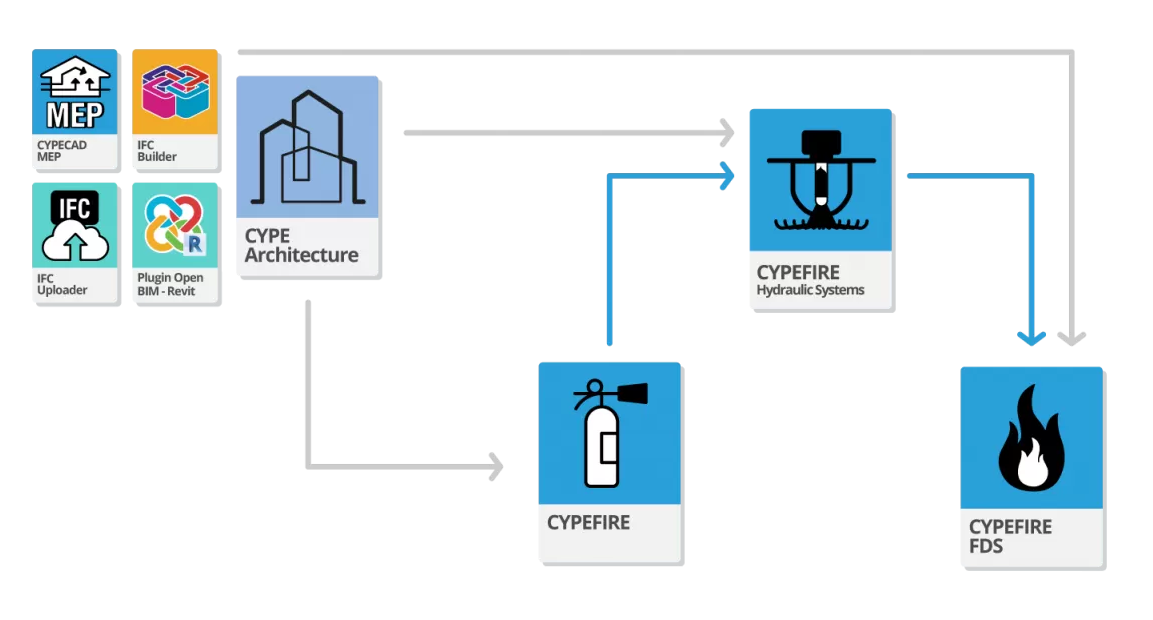
- Importación de modelos diseñados en CYPE Architecture.
- Importación de modelos diseñados en IFC Builder.
- Importación de modelos en formato IFC (generados por programas CAD/BIM como Allplan, ArchiCAD y otros) subidos al proyecto de BIMserver.center a través de la plataforma web.
- Importación de modelos diseñados en Autodesk Revit con el Plugin Open BIM - Revit.
- Importación de modelos diseñados en CYPECAD MEP*.
*Únicamente se importa la geometría arquitectónica, no el diseño de las instalaciones de extinción de incendios realizado en CYPECAD MEP.
- Importación de la disposición de las BIE y de bocas de entrada y/o salida de columnas secas y húmedas a partir del modelo, si dispone de estos elementos. Esto ayuda posteriormente en la introducción de estos elementos con las opciones propias del programa.
- Importación de los requerimientos de instalación de rociadores en los recintos a partir de los resultados de cálculo de los programas que definen y validan sistemas de protección contra incendios:
- Importación de requerimientos de instalación de rociadores en los recintos a partir de modelos calculados en CYPEFIRE.
Salida de datos
- Exportación de listados a los formatos HTML, DOCX, PDF, RTF y TXT.
- Exportación de planos a los formatos DXF, DWG y PDF.
- Exportación del presupuesto al formato FIEBDC-3.
- Exportación de la información contenida en CYPEFIRE Hydraulic Systems a la plataforma BIMserver.center mediante formatos IFC. Esto permite que puedan visualizarla los participantes autorizados del proyecto. La información generada por CYPEFIRE Hydraulic Systems puede ser utilizada por los siguientes programas:
- CYPEFIRE FDS
Importa la disposición de los rociadores de CYPEFIRE Hydraulic Systems.
- CYPEFIRE FDS
Entorno de trabajo
La interfaz de CYPEFIRE Hydraulic Systems presenta tres pestañas con entornos de trabajo diferenciados: "Instalación", "Esquemas" y "Presupuesto". Estos entornos son similares a los de otras herramientas de CYPE y cuentan con un sistema de ventanas anclables que se pueden personalizar para adaptar el espacio de trabajo a las necesidades del proyecto.
Pestaña "Instalación"
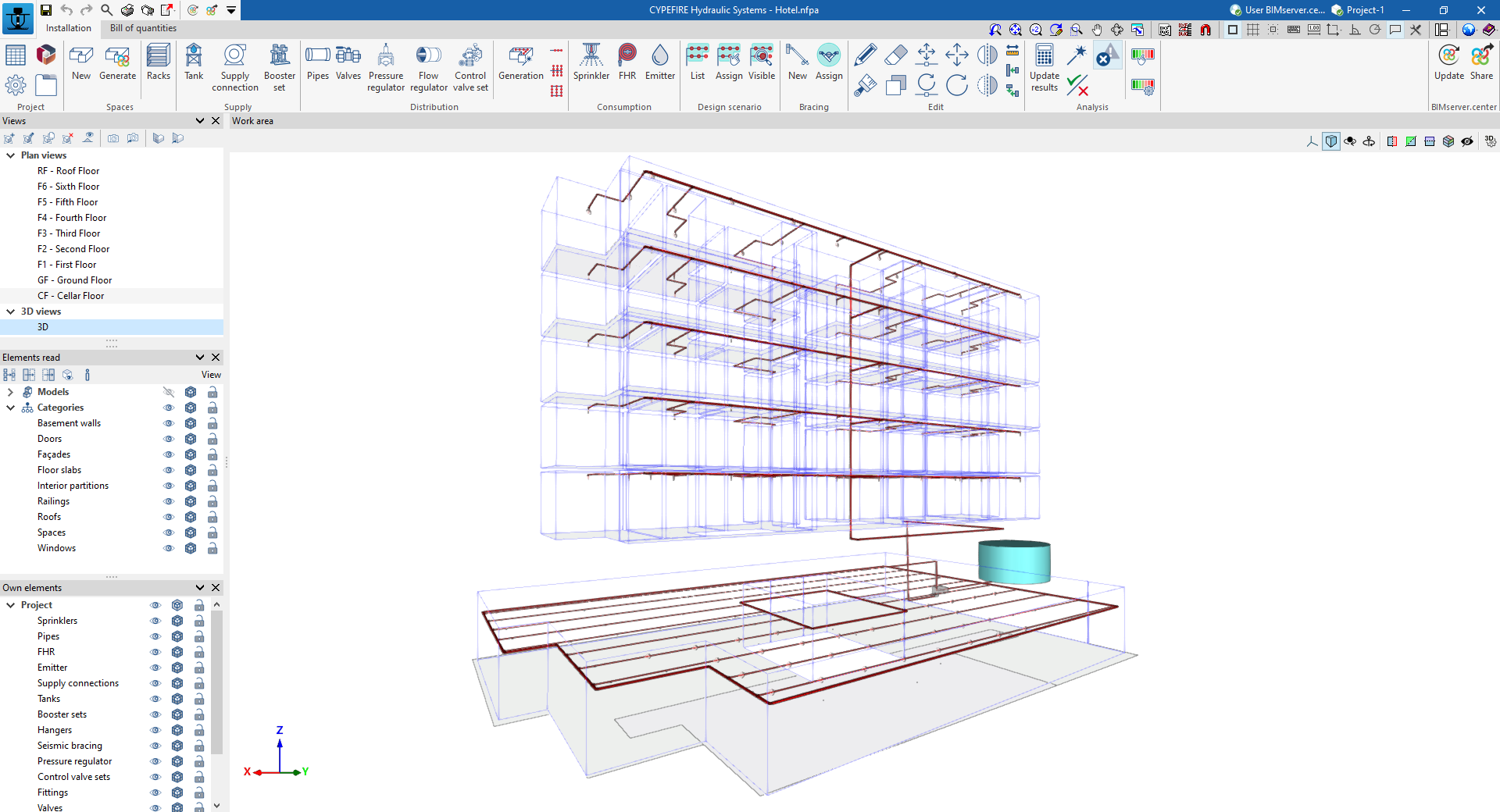
La pestaña activada por defecto al comenzar es la de "Instalación". Esta presenta un entorno de trabajo que permite realizar el diseño de la instalación de manera rápida y sencilla, tanto en una vista 3D como en cualquier tipo de vista 2D (como planos de planta y alzados). De esta manera se pueden introducir los elementos de la instalación utilizando la vista más adecuada en cada momento.
La pestaña muestra:
- Una barra de herramientas superior en la que se encuentran las herramientas para: gestionar las características generales del proyecto; introducir y generar recintos; introducir los puntos de suministro, los consumos (rociadores, BIE, emisores y bocas de salida para columnas húmedas), las columnas secas y los elementos de la red de distribución de agua; definir las hipótesis de cálculo; introducir los arriostramientos sísmicos; utilizar las herramientas de edición; y realizar el cálculo, la comprobación y el dimensionamiento de la instalación.
- El área de modelado, a la derecha de la pantalla, donde se introducen, editan y visualizan todos los elementos del proyecto.
- En el lateral izquierdo, varios paneles con herramientas para definir las vistas del proyecto y para gestionar la visibilidad de los elementos leídos y de los elementos propios.
Pestaña "Esquemas"
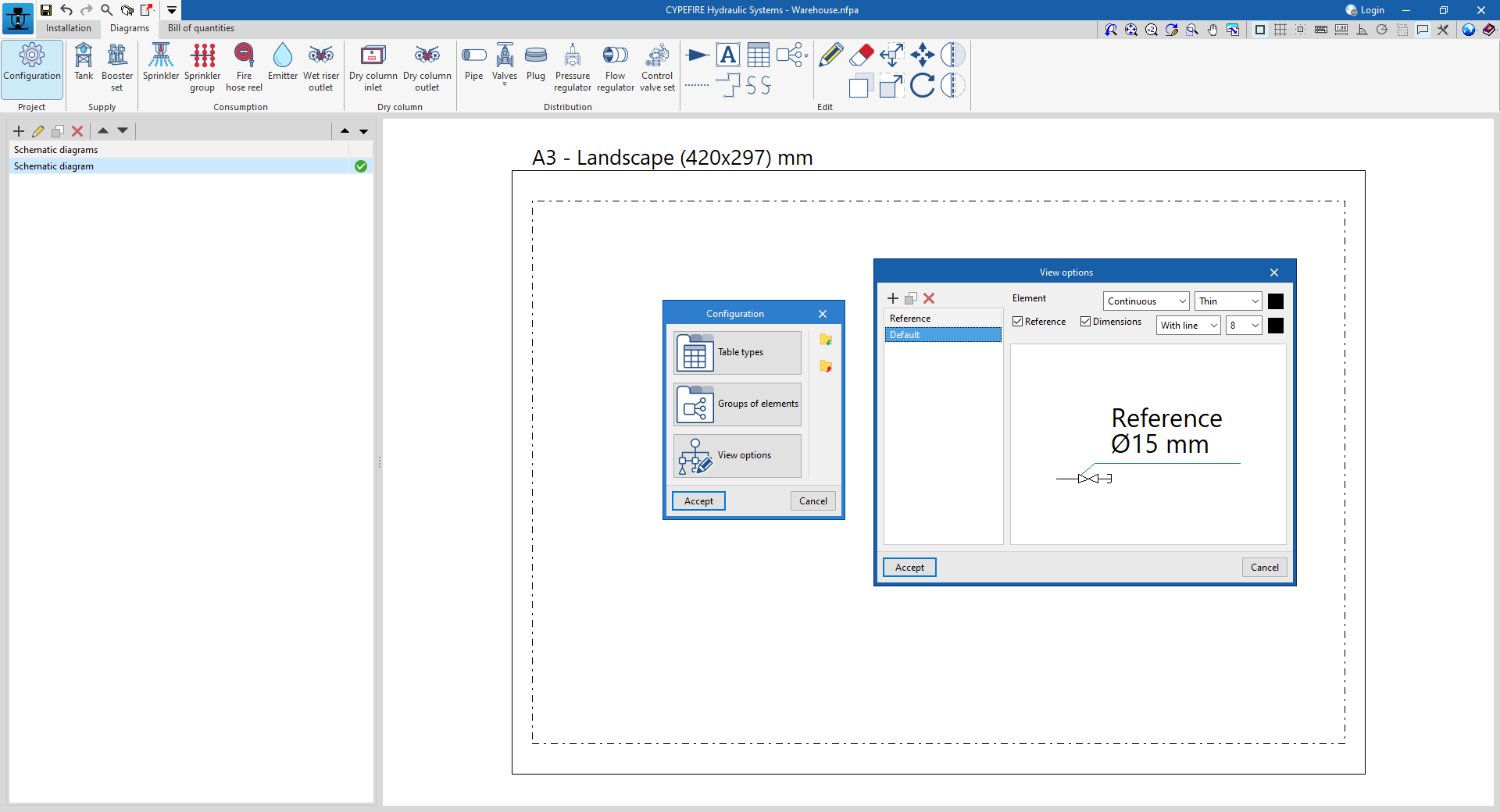
La pestaña "Esquemas" presenta un entorno de trabajo que permite componer los esquemas de la instalación de extinción de incendios sobre láminas de los formatos deseados.
Esta pestaña muestra:
- Una barra de herramientas superior en la que se encuentran las herramientas para introducir los elementos que conforman la instalación de extinción de incendios; y configurar las opciones de visualización.
- El espacio de trabajo, a la derecha de la pantalla, donde se introducen, editan y visualizan los esquemas de la instalación.
- En el lateral izquierdo, un panel de navegación entre los diferentes esquemas creados, que se componen sobre láminas de formato y escala editables.
Pestaña "Presupuesto"
Por otro lado, la pestaña "Presupuesto" permite gestionar la medición y el presupuesto de los elementos de la instalación, y muestra:
- Una barra de herramientas superior en la que se encuentran las herramientas para la creación y la edición del presupuesto, así como las de gestión y creación de listados.
- Una ventana gráfica con su propia barra de herramientas, situada en el lateral derecho, en la que se pueden visualizar los distintos elementos de la obra.
- En el lateral izquierdo, una zona específica para la estructuración del presupuesto.

Secuencia de introducción y salida de datos para el diseño y cálculo de instalaciones de extinción de incendios
La instalación de extinción de incendios puede definirse y calcularse en el programa mediante la siguiente secuencia de introducción y salida de datos:
- Creación de obra nueva (desde "Archivo", "Nuevo").
- (Opcional) Vinculación a BIMserver.center, definición de normativa y lectura y clasificación de recintos leídos del modelo BIM, así como de la posición de las BIE y de las bocas de entrada y/o salida de columnas secas y húmedas y de las posiciones.
- Revisión de la configuración normativa y de las opciones y datos generales (desde "Proyecto", "Configuración normativa"/"Opciones generales"/"Datos generales").
- Importación de catálogos de fabricantes (desde "Proyecto", "Gestión de catálogos").
- (Opcional) Si no se han leído y generado a partir del modelo BIM, se deben introducir manualmente los recintos (desde "Recintos", "Nuevo").
- Disposición de elementos del suministro de la instalación (bloque "Suministro") en el área de trabajo. Puede hacerse de dos formas:
- Introduciendo un depósito y un grupo de presión.
- Introduciendo una acometida a red pública.
- Disposición de los consumos (rociadores, bocas de incendio equipadas, emisores y/o bocas de salida para una columna húmeda) y de las tuberías en el área de trabajo. Puede hacerse de varias formas:
- Generación automática (desde el bloque "Generación", "Por zona / Completa / Ramal / Colector con ramales / Red mallada").
- Introducción manual (bloques "Consumos" y "Distribución", "Tuberías").
- (Opcional) Introducción de otros elementos en el "Área de trabajo":
- Introducción de estanterías (desde "Recintos", "Estanterías").
- Introducción de válvulas, reguladores de presión y caudal o puestos de control (bloque "Distribución").
- Introducción de arriostramientos sísmicos y asignación de tuberías en su zona de influencia (bloque "Arriostramientos").
- Introducción de una instalación de columna seca (opciones del bloque "Columna seca").
- Definición y asignación de hipótesis de cálculo para indicar los consumos que se encuentran activos en ellas.
- Definición de hipótesis de cálculo (desde "Hipótesis de cálculo", "Lista").
- Asignación de hipótesis a los consumos (desde "Hipótesis de cálculo", "Asignar").
- Cálculo o dimensionamiento de la instalación, consulta de resultados en pantalla y en los informes de resultados (bloque "Cálculo").
- (Opcional) Creación de los esquemas de la instalación (pestaña "Esquemas").
- (Opcional) Gestión y generación del presupuesto (pestaña "Presupuesto").
- Obtención de listados y planos (desde "Archivo", "Listados/Planos").
- Exportación a BIMserver.center (desde "BIMserver.center", "Compartir").
Ejemplos de esquemas de instalaciones de extinción de incendios
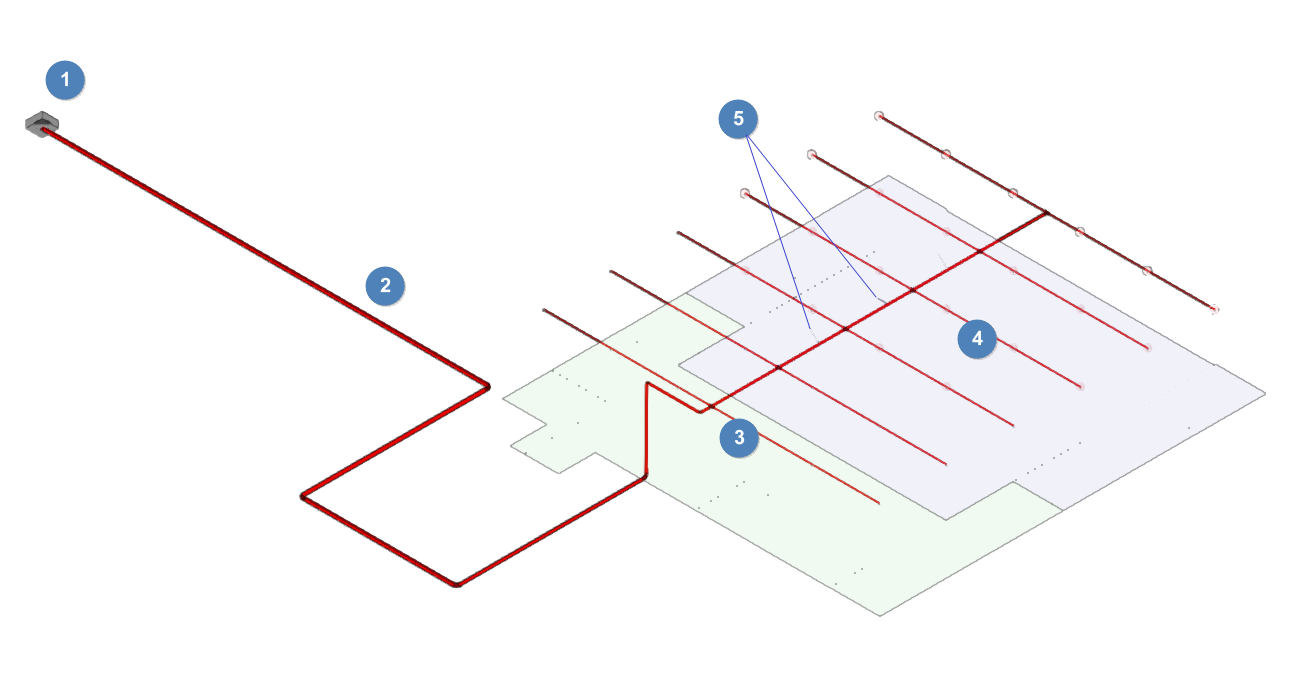
A continuación se muestran varios esquemas de instalaciones de extinción de incendios que se pueden desarrollar en el programa, indicando la disposición de los elementos, así como las opciones que permiten su introducción en el modelo:
Instalación de rociadores con acometida a red pública
- Acometida a red pública (desde "Suministro", "Acometida").
- Tuberías (desde "Distribución", "Tuberías" [introducción manual]; desde "Distribución", "Generación / Ramal / Colector con ramales / Red mallada" [introducción asistida].
- Rociadores (desde "Consumos", "Rociadores" [introducción manual]; desde "Distribución", "Generación / Ramal / Colector con ramales / Red mallada" [introducción asistida]).
- Rociadores activos (desde "Hipótesis de cálculo", "Asignar").
- Arriostramientos sísmicos (desde "Arriostramientos", "Nuevo") [en caso de realizar el cálculo sísmico].
Instalación de rociadores con depósito y grupo de presión
- Depósito (desde "Suministro", "Depósito").
- Grupo de presión (desde "Suministro", "Grupo de presión").
- Tuberías (desde "Distribución", "Tuberías" [introducción manual]; desde "Distribución", "Generación / Ramal / Colector con ramales / Red mallada" [introducción asistida]).
- Rociadores (desde "Consumos", "Rociadores" [introducción manual]; desde "Distribución", "Generación / Ramal / Colector con ramales / Red mallada" [introducción asistida]).
- Rociadores activos (desde "Hipótesis de cálculo", "Asignar").

Creación de una nueva obra, vinculación a un proyecto e importación de datos
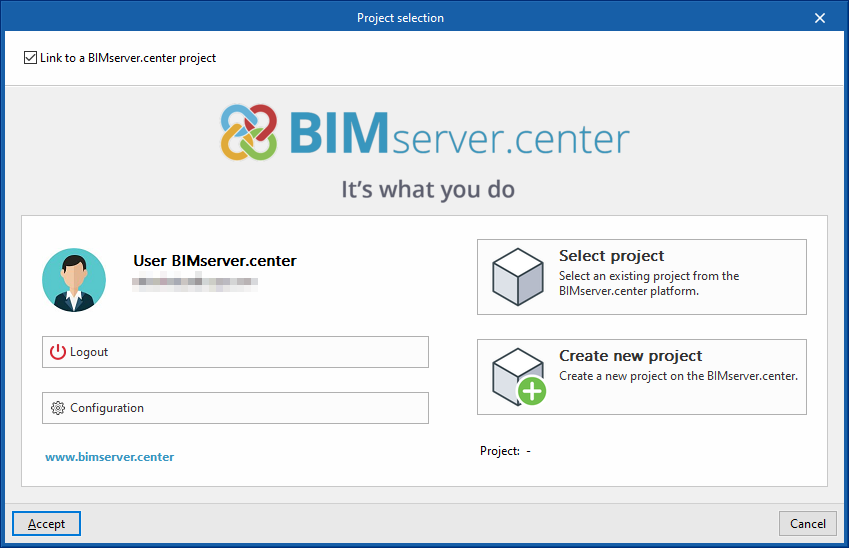
Al iniciar el programa y pulsar sobre "Nuevo", se ofrece la posibilidad de crear una "Nueva obra", que se puede integrar a continuación en un proyecto ya existente en BIMserver.center.
Esto se realiza en la ventana "Selección de proyecto", que presenta las siguientes opciones:
- En su parte izquierda, se puede iniciar sesión con una cuenta de BIMserver.center.
- A la derecha, se utiliza la opción "Seleccionar proyecto" para elegir un proyecto existente. También se ofrece la posibilidad de "Crear un nuevo proyecto". En tal caso, el proyecto creado será visible desde BIMserver.center a partir de ese momento.
- Existe la opción de comenzar el proyecto sin estar vinculado a la plataforma BIMserver.center. Para ello, simplemente hay que desmarcar la casilla "Vincularse a un proyecto de BIMserver.center", que se encuentra en la parte superior izquierda.
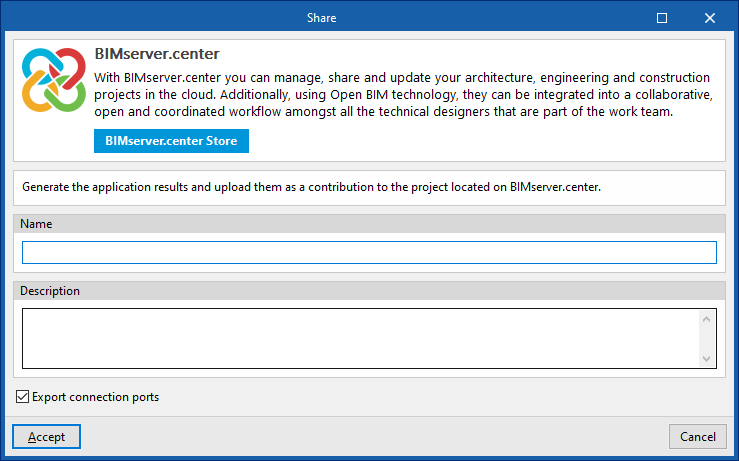
Una vez creada la nueva obra se accede a la interfaz general del programa, tras pasar por el asistente de importación, si procede. En cualquier momento posterior, durante el proceso de trabajo, se pueden compartir o importar archivos del proyecto a través del bloque "BIMserver.center", ubicado en la parte superior derecha de la interfaz general.
Importación de modelos BIM
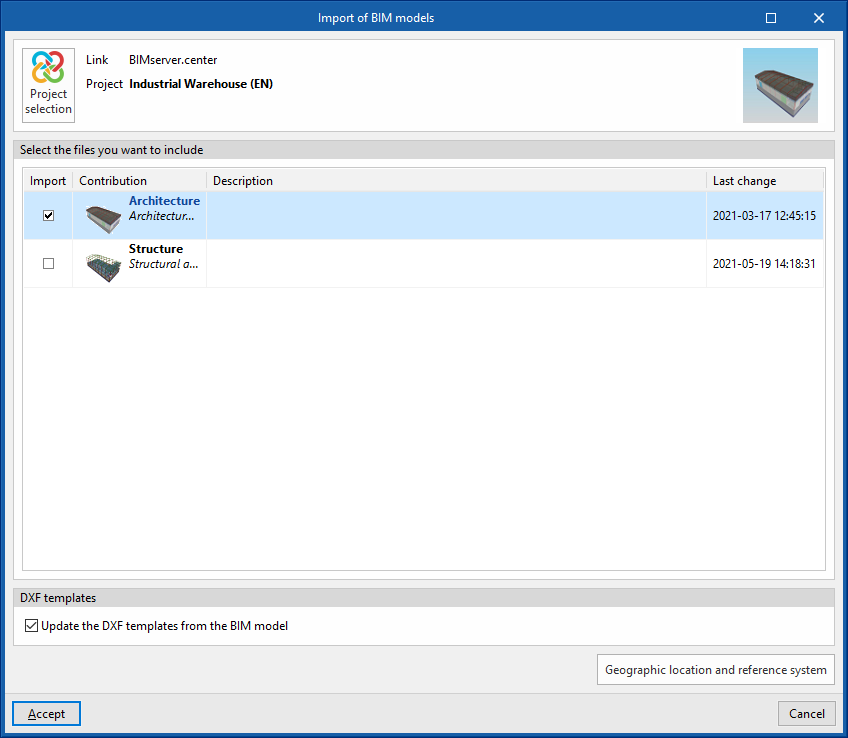
Al crear una nueva obra y seleccionar un proyecto alojado en la plataforma BIMserver.center desde "Seleccionar proyecto", aparece la ventana "Importación de modelos BIM", que muestra los ficheros contenidos en dicho proyecto en formato IFC.
La aplicación ofrece la posibilidad de incluir un modelo, o varios, de los ya existentes en ese proyecto. Para ello, se marca la casilla "Importar" y se acepta.
Al acceder a la interfaz, la ventana gráfica mostrará los modelos importados. Además, si contienen esta información, se importarán y crearán las vistas de planta necesarias para el desarrollo del modelo de la instalación.
Asistente de configuración: selección de normativa, descarga de catálogos y clasificación de recintos
Más adelante, el programa abre el asistente "Configuración", que consta de los siguientes pasos:
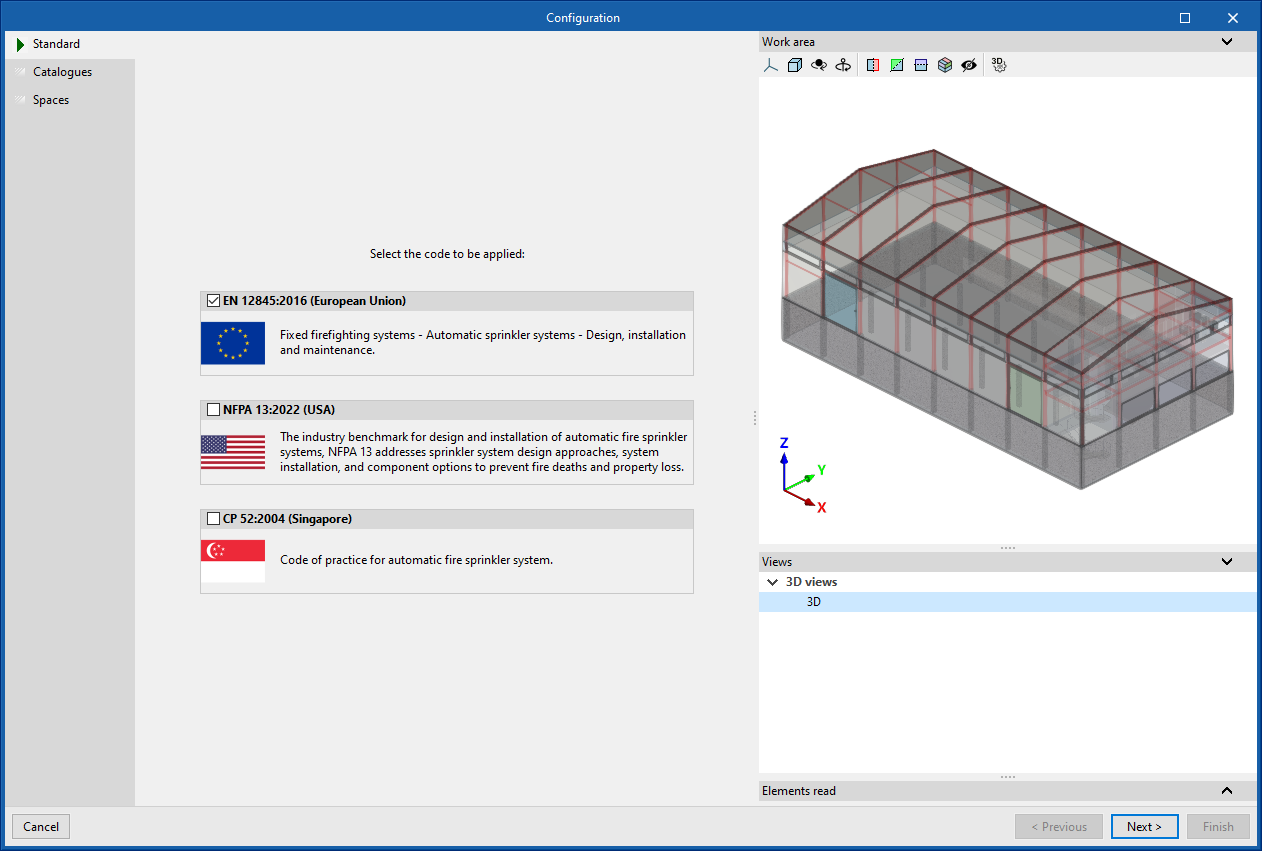
- En el primer paso, es posible seleccionar la normativa de aplicación entre las disponibles para diferentes países y regiones. De esta forma, se importan automáticamente las comprobaciones definidas en la normativa.
| Nota: |
|---|
| Si se desea posteriormente cargar una configuración normativa diferente, consultarla o modificarla de forma personalizada, se debe acceder a la "Configuración normativa" del bloque "Proyecto", en la barra de herramientas superior de la pestaña "Instalación". |
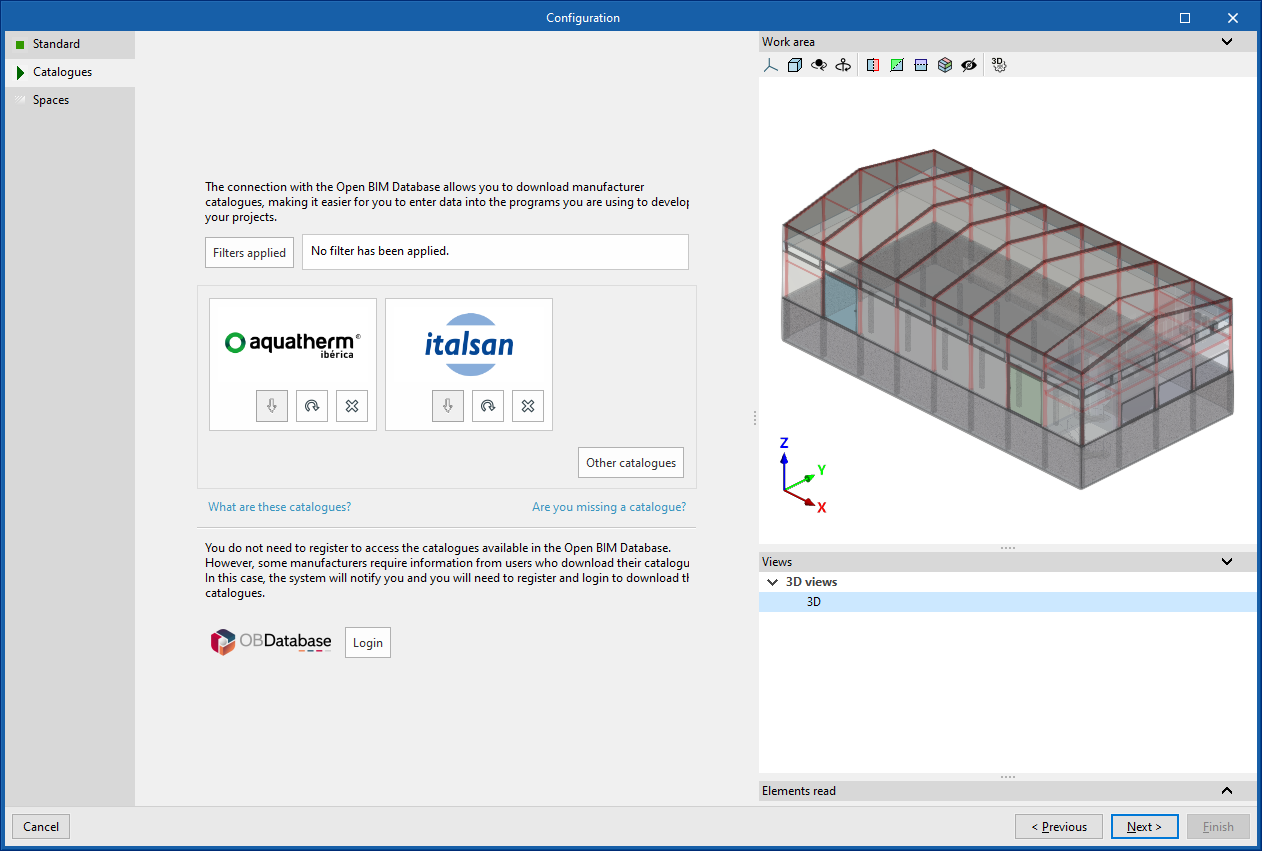
- En el siguiente paso, se puede establecer la conexión con Open BIM Database para realizar la descarga y gestión de catálogos de fabricante. Estos catálogos estarán disponibles en el momento de la introducción de elementos de la instalación.
| Nota: |
|---|
| Para gestionar en cualquier momento los catálogos de la obra, se puede utilizar la opción "Gestión de catálogos" del bloque "Proyecto", en la barra de herramientas superior de la pestaña "Instalación". |
- Finalmente, en el último paso se puede establecer la clasificación automática de los espacios leídos del fichero IFC del proyecto según las tipologías específicas requeridas por el programa.
Para ello, se deben añadir entradas en la tabla de asignación manualmente (con el botón "Añadir") o mediante el asistente.
En cada entrada se filtran los espacios que se desea clasificar indicando los valores de sus propiedades (en el parámetro "Valor") y se selecciona la tipología de recinto propia del programa que se desea asignar a los mismos (activando la casilla "Requiere sistema de rociadores" y seleccionando una tipología de recinto determinada); además, se indica si existirá "Protección de rociadores sobre el falso techo" activando la casilla correspondiente y escribiendo el valor de la "Altura de la cámara de aire" (en este caso, en la lista se marcará la columna "2 capas").
También es posible utilizar el asistente de la barra de herramientas superior para realizar una importación conjunta de todos los espacios leídos en el fichero IFC en función de la propiedad deseada, generando así una entrada en la tabla para cada grupo de espacios de la misma propiedad (que luego puede ser ajustada pulsando sobre la opción "Editar").
A la derecha, el programa permite visualizar la disposición de los espacios seleccionados en el modelo.
Los espacios que no se desee calcular deben ser eliminados en esta tabla de clasificación.
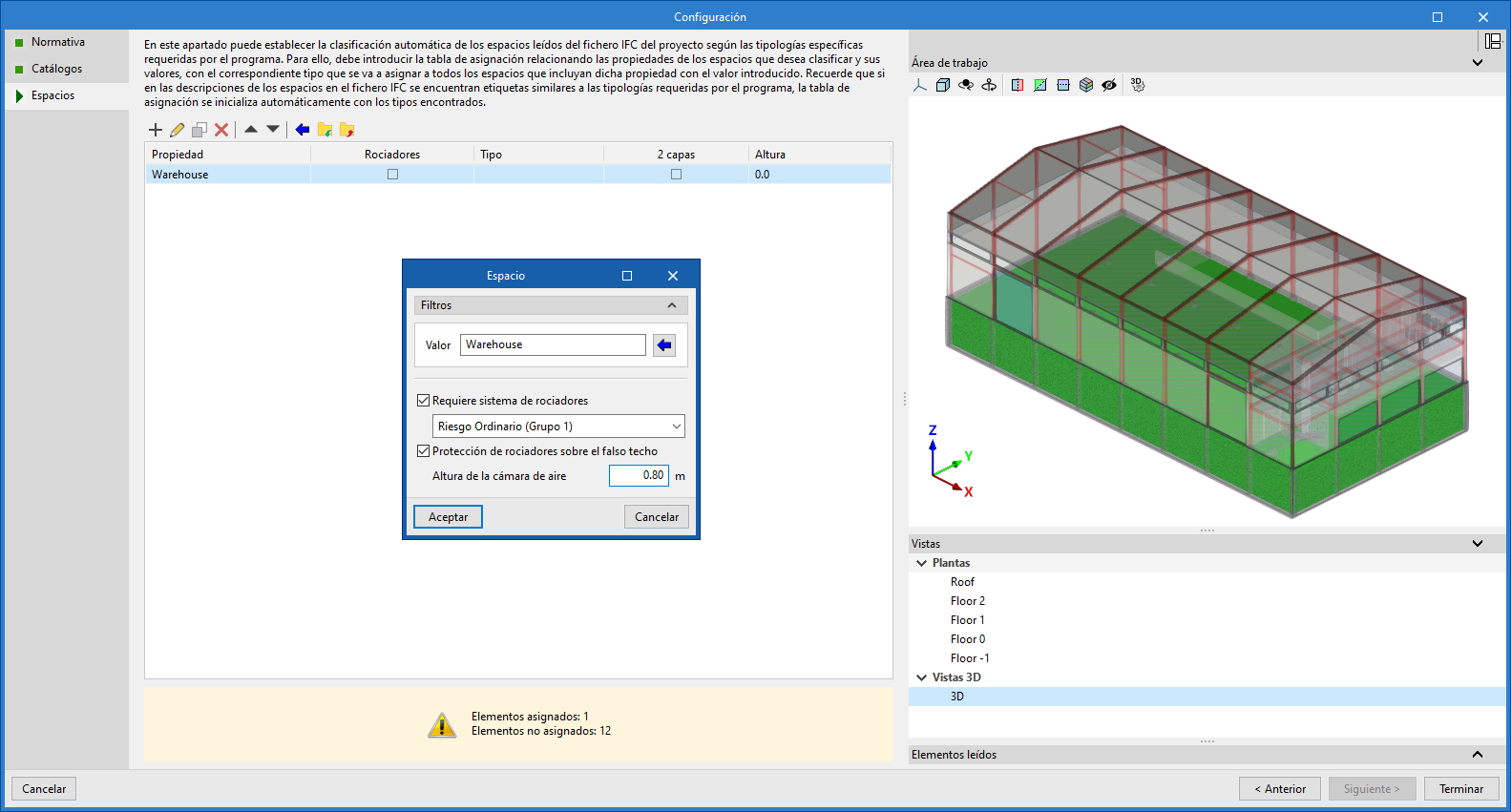
El programa asignará el tipo de espacio seleccionado a todos los recintos leídos del fichero IFC que tengan el valor indicado en la propiedad mostrada en el asistente y generará la geometría de las zonas, incorporándolas a la vista del modelo.
| Nota: |
|---|
| Si es necesario volver a clasificar los recintos leídos del modelo BIM, se puede utilizar la opción "Actualizar" del bloque "BIMserver.center", también en la barra de herramientas superior de la pestaña "Instalación". |
De forma adicional, leerá la posición de las BIEs y de las bocas de entrada y/o salida de columnas secas y húmedas definidas en el fichero IFC, a partir de las cuales se podrán introducir los elementos con las opciones propias del programa, así como la geometría de elementos del modelo como vigas y pilares, lo que permitirá efectuar un análisis de colisiones con los elementos de la instalación durante el cálculo.
Gestión de los elementos introducidos en el proyecto
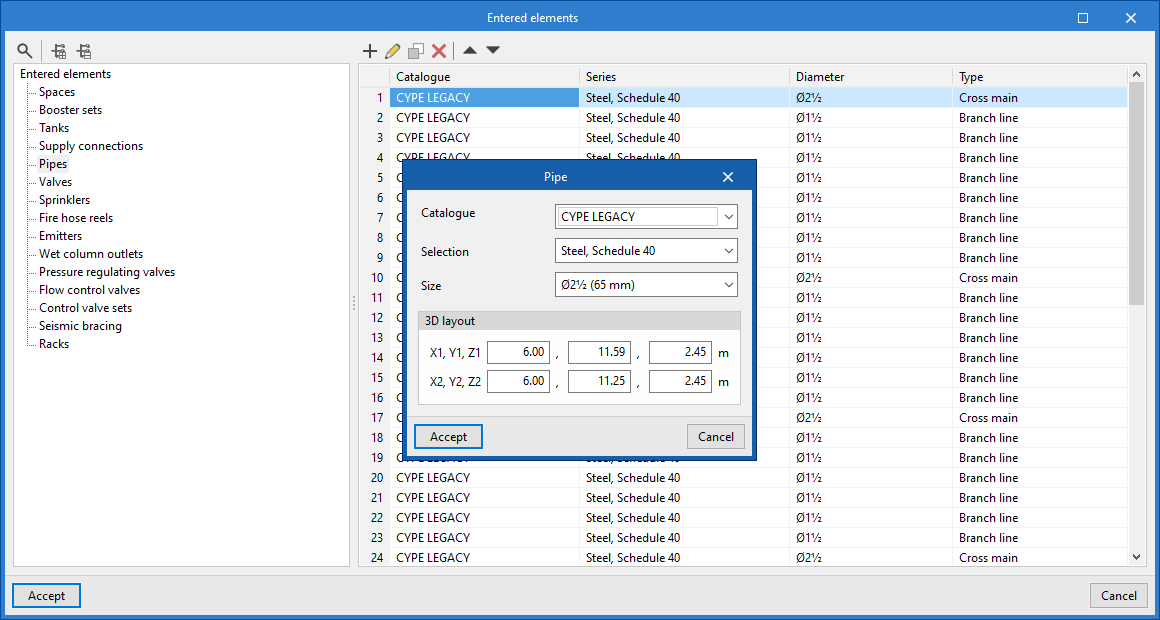
Dentro de la pestaña "Instalación", en el bloque "Proyecto" de la barra de herramientas principal, se encuentra la opción para gestionar los elementos introducidos en el proyecto:

Elementos introducidos
Permite consultar y editar los datos de cada uno de los elementos introducidos en el modelo, como su referencia, su disposición 3D, su tipología y sus características, en las siguientes tablas:
- Recintos
- Grupos de presión
- Depósitos
- Acometidas
- Tuberías
- Válvulas
- Rociadores
- Bocas de incendio equipadas
- Emisores
- Bocas de salida de columna húmeda
- Válvulas reguladoras de presión
- Válvulas reguladoras de caudal
- Puestos de control
- Arriostramientos sísmicos
- Estanterías
Configuración normativa del proyecto
Dentro de la pestaña "Instalación", en el bloque "Proyecto" de la barra de herramientas principal, se encuentra la opción para ajustar la "Configuración normativa".

Al acceder, las opciones disponibles son las siguientes:
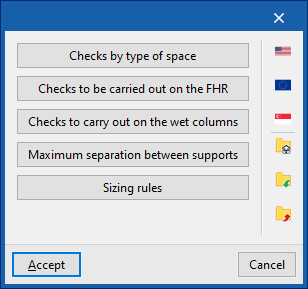
- Comprobaciones por tipo de recinto
- Comprobaciones a realizar en las BIE
- Comprobaciones a realizar en las columnas húmedas
- Separación máxima entre soportes
- Criterios de dimensionamiento
Si se utilizan las opciones de importación de configuración disponibles a la derecha del panel "Configuración normativa", es posible generar estos datos automáticamente para diferentes normativas nacionales e internacionales, como las siguientes:
 NFPA 13 y NFPA 14 (Estados Unidos)
National Fire Protection Association. Standard for the Installation of Sprinkler Systems / Standard for the Installation of Standpipe and Hose Systems- EN 12845:2016 (Unión Europea)
Sistemas fijos de lucha contra incendios. Sistemas de rociadores automáticos. Diseño, instalación y mantenimiento - CP 52:2004 (Singapur)
Singapore Standard - Code of practice for automatic fire sprinkler system
 NFPA 13 y NFPA 14 (Estados Unidos)
 EN 12845:2016 (Unión Europea)
 CP 52:2004 (Singapur)
Para instalaciones en el resto del mundo o para realizar cálculos específicos, pueden introducirse y configurarse manualmente las comprobaciones de forma personalizada.
El resto de opciones de la columna derecha permiten importar y exportar a ficheros en disco la configuración completa del panel "Configuración normativa", así como seleccionar un fichero con valores iniciales para la creación de una obra nueva.
A continuación se detallan las utilidades mencionadas.
| Nota: |
|---|
| La normativa implementada en los programas de CYPE se puede consultar en el siguiente enlace. |
Comprobaciones por tipo de recinto
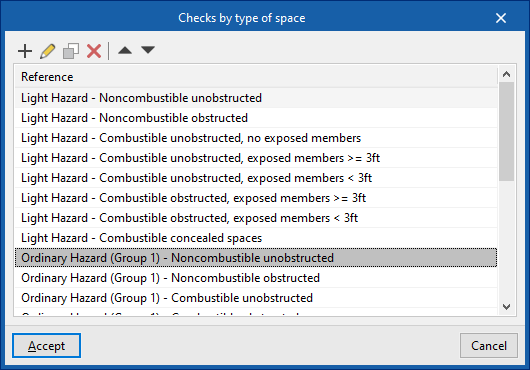
En este apartado se activan y se configuran las comprobaciones a realizar por cada tipo de recinto introducido según su riesgo.
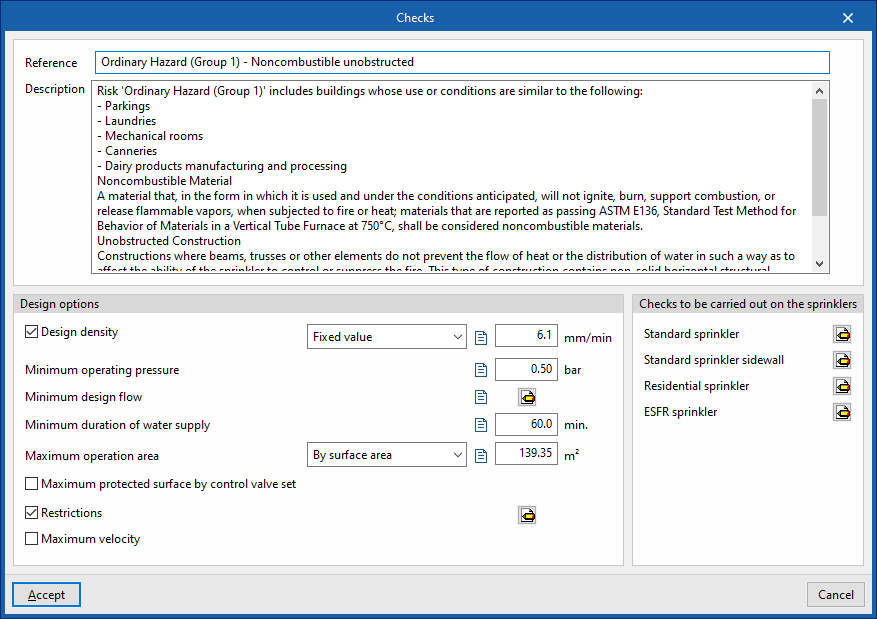
En cada tipo de recinto de la lista, el programa permite definir los siguientes parámetros:
- Referencia
Referencia del tipo de recinto, según su riesgo. - Descripción
Descripción del tipo de recinto. - Opciones de cálculo
En cada una de las siguientes opciones y comprobaciones se puede introducir un texto descriptivo configurable, además del valor numérico asociado a las mismas:- Densidad de diseño (Valor fijo / Definida por puntos) (opcional)
Cantidad de agua descargada por unidad de tiempo por la instalación de rociadores sobre una superficie determinada. Se puede expresar con un valor fijo o mediante una curva que obtiene la densidad de diseño a considerar a partir del área de operación de los rociadores activos. - Presión mínima de operación
Presión mínima que debe alcanzarse en los rociadores. - Caudal mínimo de diseño
Caudal mínimo admisible que deben proporcionar los rociadores. Se tomará del máximo obtenido a partir de las tres ecuaciones mostradas:- Q = k * (Pmín)1/2 (opcional)
Caudal (Q) expresado en función del factor de descarga (k), definido en el tipo de rociador, y la presión mínima de operación en el rociador (Pmín). - Q = D * A (opcional)
Caudal (Q) expresado en función de la densidad de diseño (D) y el área de operación (A). - Valor fijo (en unidades de volumen/tiempo) (opcional)
Este valor es editable directamente por el usuario.
- Q = k * (Pmín)1/2 (opcional)
- Tiempo mínimo de suministro de agua (opcional)
Si la instalación parte de un depósito, este deberá ser capaz de suministrar agua durante el tiempo mínimo establecido en este apartado. - Área máxima de operación (Por superficie / Por rociadores)
Valor máximo del área de operación, expresado por superficie o por el número de rociadores que están activos. - Superficie protegida máxima por puesto de control (opcional)
Si la instalación dispone de un puesto de control, la superficie protegida por el mismo no deberá superar este valor. - Restricciones
Permite configurar restricciones en la instalación, definiendo el tipo de respuesta para cada tipo de rociador. Los rociadores de distinta respuesta no podrán instalarse conjuntamente, en función de si se marcan o no las casillas de la parte inferior del diálogo.- Tipo de rociador (Rociador estándar / Standard sprinkler sidewall / Residential sprinkler / Rociador ESFR / Para todos los tipos) / Tipo de respuesta (Estándar / Rápida / Para todos los tipos)
- Permitir instalar rociadores de distinta respuesta (opcional)
- Permitir la instalación de "Residential sprinkler" con otros tipos de rociador (opcional)
- Velocidad máxima (opcional)
Velocidad máxima del fluido permitida en las tuberías.
- Densidad de diseño (Valor fijo / Definida por puntos) (opcional)
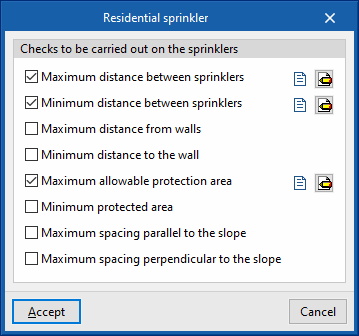
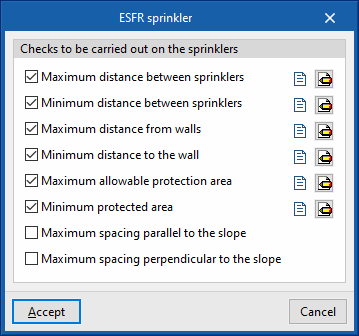
- Comprobaciones a realizar en los rociadores
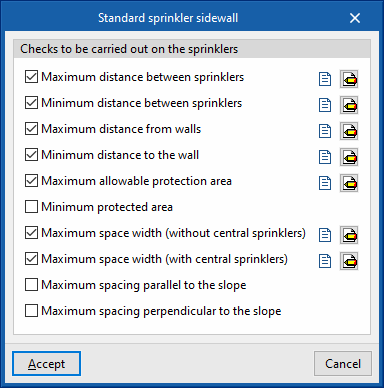
Las siguientes comprobaciones se pueden activar y configurar para los diferentes tipos de rociadores ("Rociador estándar", "Standard sprinkler sidewall", "Residential sprinkler", "Rociador ESFR"):- Separación máxima entre rociadores (Valor fijo / En función de la densidad de descarga) (opcional)
- Separación mínima entre rociadores (opcional)
- Separación máxima a las paredes (Valor fijo / En función de la densidad de descarga) (opcional)
- Separación mínima a la pared (opcional)
- Área protegida máxima admisible (Valor fijo / En función de la densidad de descarga) (opcional)
- Área protegida mínima (opcional)
- Anchura máxima del recinto (sin rociadores centrales) (opcional) [solamente en "Standard sprinkler sidewall"]
- Anchura máxima del recinto (con rociadores centrales) (opcional) [solamente en "Standard sprinkler sidewall"]
- Separación máxima paralela a la pendiente (opcional)
- Separación máxima perpendicular a la pendiente (opcional)

Comprobaciones a realizar en las BIE
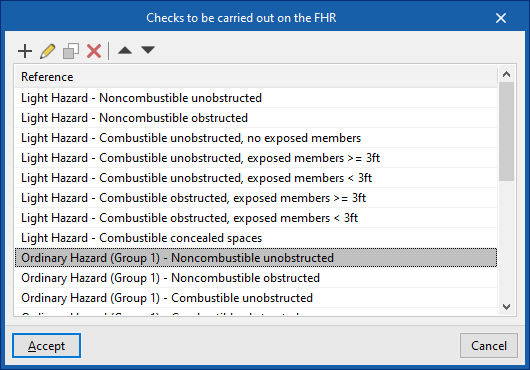
En este apartado se activan y se configuran las comprobaciones a realizar en las bocas de incendio equipadas por cada tipo de riesgo.
En cada tipo de riesgo de la lista, el programa permite definir los siguientes parámetros:
- Referencia
Referencia del tipo de riesgo. - Descripción
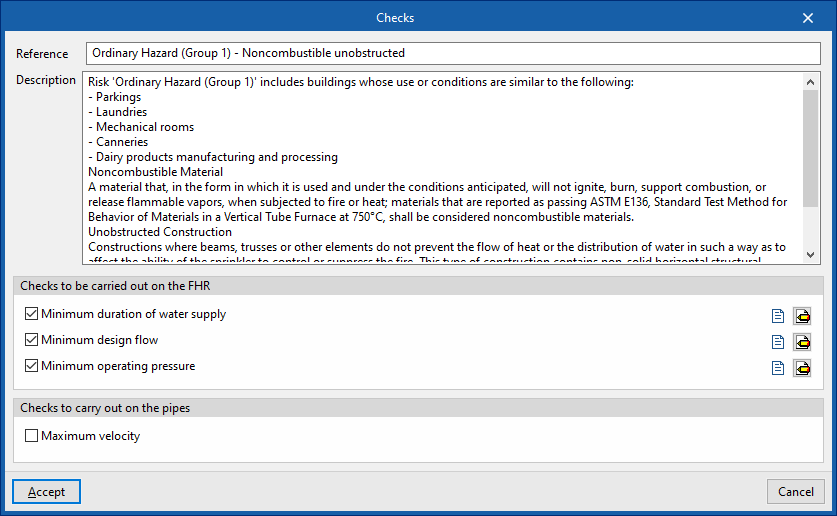
Descripción del tipo de riesgo. - Comprobaciones a realizar en las BIE
Se pueden activar y configurar las siguientes comprobaciones a realizar en las bocas de incendio equipadas:- Tiempo mínimo de suministro de agua (opcional)
- Caudal mínimo de diseño (opcional)
- Presión mínima de operación (opcional)
- Comprobaciones a realizar en las tuberías
Permite activar y configurar las siguientes comprobaciones sobre las tuberías:- Velocidad máxima (opcional)
Velocidad máxima del fluido permitida en las tuberías.
- Velocidad máxima (opcional)
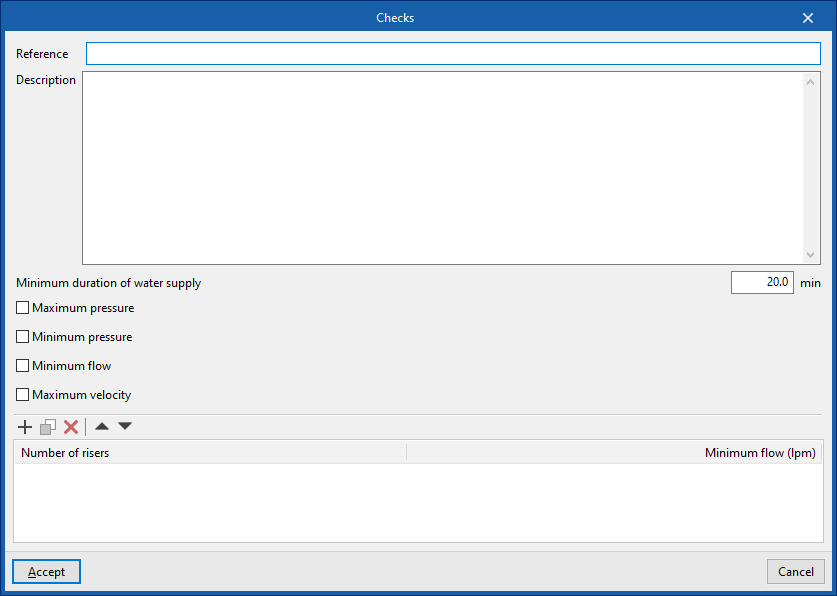
Comprobaciones a realizar en las columnas húmedas
En este apartado se activan y se configuran las comprobaciones a realizar en las columnas húmedas.
En cada tipo de comprobación de la lista, el programa permite definir los siguientes parámetros:
- Referencia
Referencia de la comprobación. - Descripción
Descripción de la comprobación. - Tiempo mínimo de suministro de agua
- Presión máxima (opcional)
- Presión mínima (opcional)
- Caudal mínimo (opcional)
- Velocidad máxima (opcional)
- Número de montantes / Caudal mínimo (lpm)
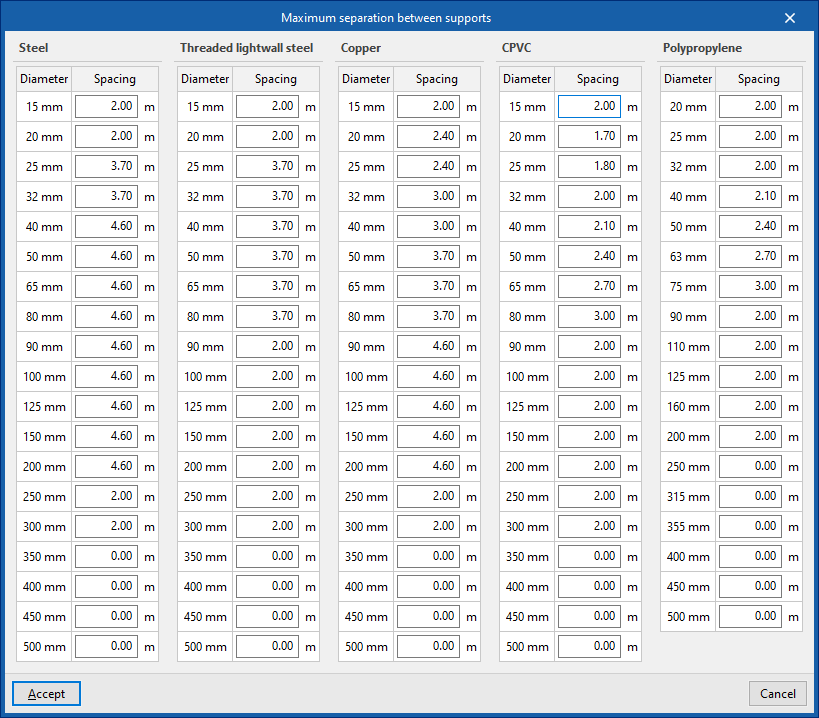
Separación máxima entre soportes
Permite configurar la separación máxima entre soportes para los diferentes materiales y diámetros de tubería.
Esto permite al programa ajustar la medición automática de los soportes de las tuberías a partir de la geometría de la instalación introducida en el modelo y la separación definida.
La opción para "Generar la medición de soportes" se encuentra en "Datos generales", "Condiciones de cálculo", dentro del bloque "Proyecto".
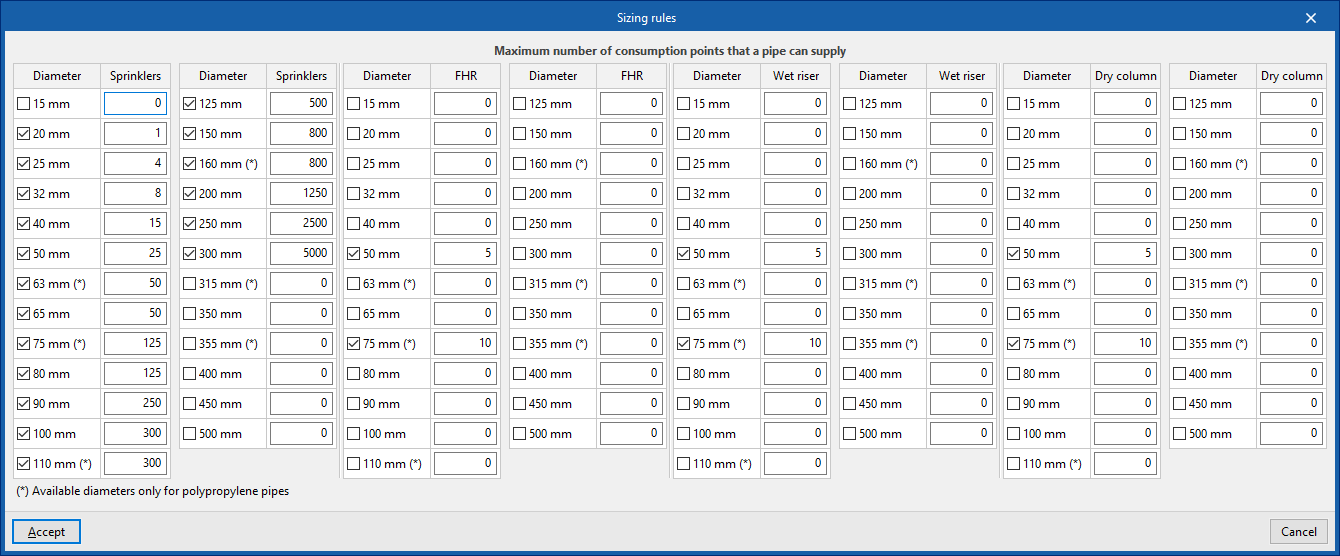
Criterios de dimensionamiento
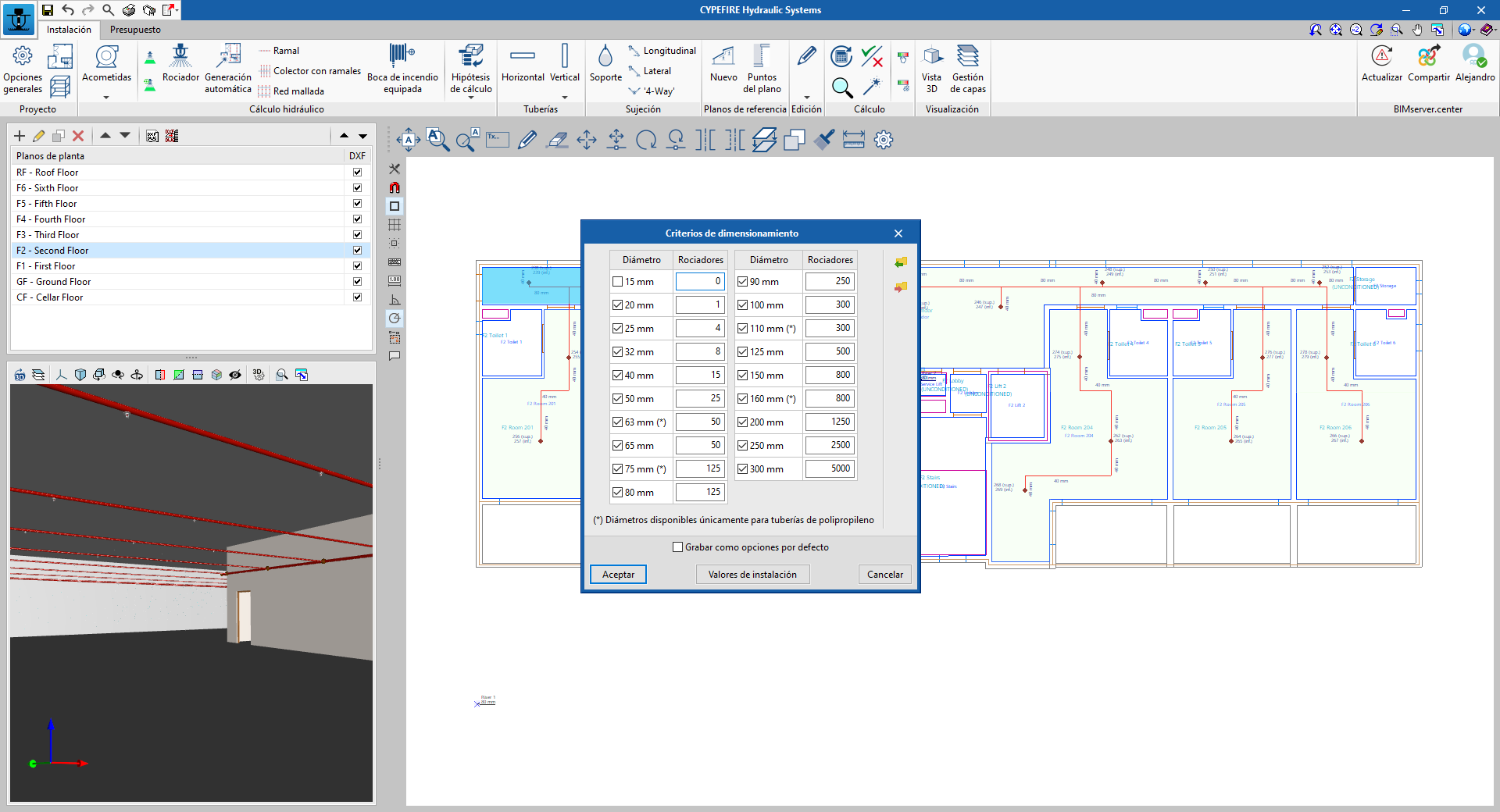
Permite configurar los criterios de dimensionamiento que utiliza el programa al pulsar la opción "Dimensionar" del bloque "Cálculo" de la barra de herramientas principal:
- Diámetro - Rociadores/BIE/Columna húmeda/Columna seca (opcional)
El programa modificará el diámetro de las tuberías en función del número abastecido de rociadores, BIE o bocas de salida de columnas húmedas o secas.
Algunos diámetros solamente están disponibles para tuberías de polipropileno.
| Nota: |
|---|
| Los criterios de dimensionamiento que aparecen por defecto se basan en la normativa NFPA 13. La selección de diámetros según lo indicado en este apartado constituye el primer criterio que el programa aplica para el dimensionamiento de las tuberías de la obra. Posteriormente, el programa verifica si se cumplen los requisitos de presión y caudal. En caso contrario, se realiza una segunda iteración, aumentando el diámetro de los ramales al siguiente diámetro disponible. Si aun así no se cumplen los requisitos, se lleva a cabo una tercera iteración incrementando el diámetro de los colectores al siguiente tamaño disponible. De persistir el incumplimiento, se realiza una cuarta iteración aumentando nuevamente el diámetro de los ramales, y así sucesivamente hasta cumplir con los criterios establecidos. |
Definición de las opciones generales del proyecto
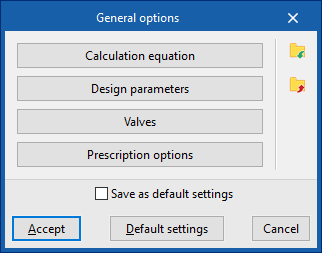
Dentro de la pestaña "Instalación", en el bloque "Proyecto" de la barra de herramientas principal, se pueden definir las "Opciones generales" del proyecto:

Las opciones disponibles son las siguientes:
- Ecuación de cálculo
- Parámetros de cálculo
- Válvulas
- Opciones de prescripción
Las opciones de la columna derecha permiten importar y exportar a ficheros en disco la configuración completa del panel "Opciones generales", así como seleccionar un fichero con valores iniciales para la creación de una obra nueva.
A continuación se detallan las utilidades mencionadas.
Ecuación de cálculo
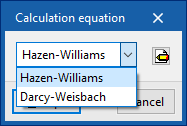
Permite seleccionar la ecuación de cálculo de las pérdidas de carga:
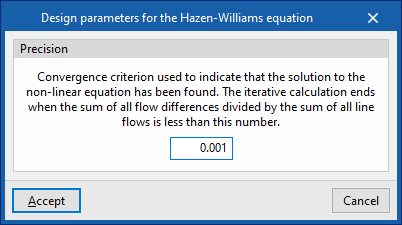
- Hazen-Williams
El método de cálculo de Hazen-Williams es uno de los más utilizados debido a su sencillez de cálculo, pero no puede usarse con otro líquido que no sea el agua. Este es el método seleccionado por defecto. La elección de este método de cálculo permite la configuración del siguiente parámetro:- Precisión
Criterio de convergencia utilizado para indicar que la solución a la ecuación no lineal no se ha encontrado. El cálculo iterativo finaliza cuando la suma de todas las diferencias de caudal dividida por la suma de todos los caudales de línea es menor que el número indicado en este apartado.
- Precisión
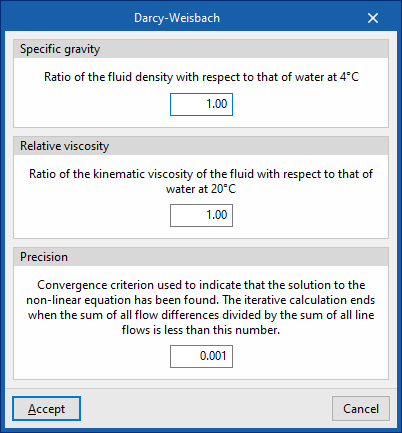
- Darcy-Weisbach
El método de cálculo de Darcy-Weisbach es más exacto que el anterior, pero de una complejidad superior, debido al cálculo del factor de fricción. Este método es exigido en algunos casos particulares por algunas normativas, como la NFPA 13. La elección de este método de cálculo permite la configuración de los siguientes parámetros:- Gravedad específica
Ratio de la densidad del fluido respecto a la del agua a 4 ºC. - Viscosidad relativa
Ratio de la viscosidad cinemática del fluido respecto a la del agua a 20 ºC. - Precisión
Criterio de convergencia utilizado para indicar que la solución a la ecuación no lineal no se ha encontrado. El cálculo iterativo finaliza cuando la suma de todas las diferencias de caudal dividida por la suma de todos los caudales de línea es menor que el número indicado en este apartado.
- Gravedad específica
Parámetros de cálculo
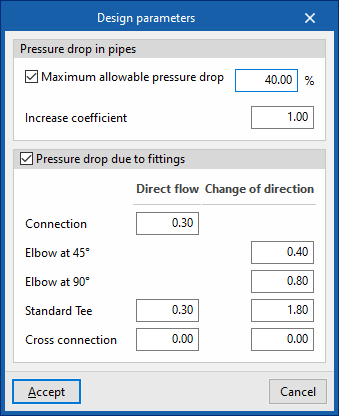
- Pérdida de carga en tuberías
- Máxima pérdida de carga admisible (opcional)
Permite definir el porcentaje de máxima pérdida de carga admisible en los tramos de tuberías de la obra. - Coeficiente de mayoración
Permite introducir un coeficiente de seguridad que mayora las longitudes de las tuberías para simular las pérdidas de presión debidas a elementos singulares, tales como codos, cruces, tes, válvulas, etc. Este valor debe ser superior a la unidad. Por ejemplo, para representar un incremento de pérdidas de carga del 15 %, se introduce un valor de 1.15.
- Máxima pérdida de carga admisible (opcional)
- Pérdidas de carga por accesorios (opcional)
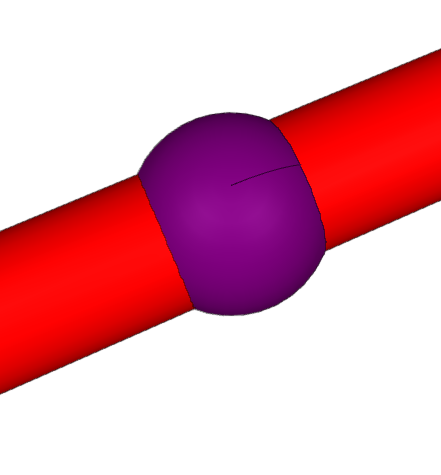
Activando esta opción, los accesorios como uniones, codos, tes o cruces se generan durante el cálculo en función de la geometría de la red y se pueden visualizar en la representación 3D de la instalación. Además, en este apartado el programa permite configurar el coeficiente de pérdidas de carga asociado a los diferentes tipos de accesorios generados, tanto en el ramal con flujo directo como en el ramal con cambio de dirección, si procede.- Unión (Flujo directo)
- Codo a 45º (Cambio de dirección)
- Codo a 90º (Cambio de dirección)
- Te estándar (Flujo directo, Cambio de dirección)
- Conexión en cruz (Flujo directo, Cambio de dirección)
Válvulas
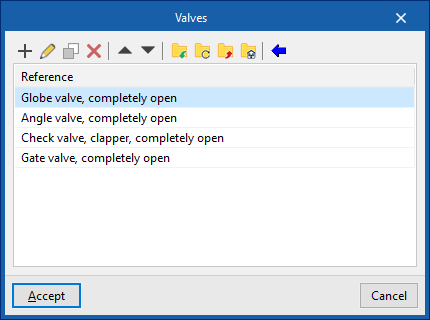
Permite definir tipos de válvulas. Estos elementos se pueden introducir en el modelo desde la opción "Válvulas" del bloque "Distribución" de la barra de herramientas principal.
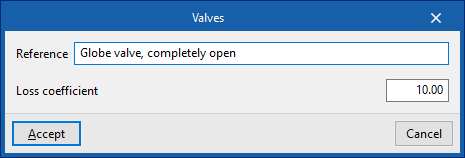
Los datos asociados a cada válvula son los siguientes:
- Referencia
Referencia de la válvula. - Coeficiente de pérdidas
Coeficiente de pérdidas de carga asociado a la válvula.
El asistente situado a la derecha de la parte superior de la lista permite importar "Tipos de válvula predefinidos" incluidos en el programa.
Opciones de prescripción
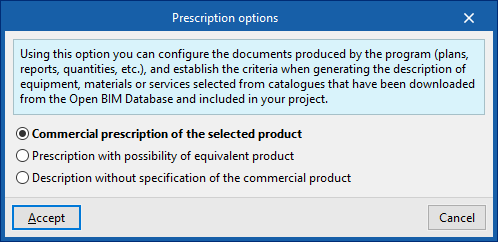
Permite configurar la documentación producida por el programa (planos, listados, mediciones, etc.), estableciendo el criterio para la generación de las descripciones de equipos, materiales o servicios seleccionados a partir de los catálogos descargados de Open BIM Database e incluidos en el proyecto.
- Prescripción comercial del producto seleccionado
La descripción de los equipos, materiales y servicios prescribirá el producto seleccionado en exclusiva. - Prescripción con posibilidad de producto equivalente
La descripción de los equipos, materiales y servicios prescribirá el producto seleccionado indicando la posibilidad de utilizar un producto equivalente. - Descripción sin especificación del producto comercial
La descripción de los equipos, materiales y servicios no especificará un producto comercial determinado.
Introducción de los datos generales del proyecto
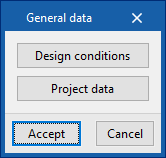
Dentro de la pestaña "Instalación", en el bloque "Proyecto" de la barra de herramientas principal, se encuentra la opción para introducir los siguientes datos generales del proyecto:

Las opciones disponibles son las siguientes:
- Condiciones de cálculo
- Datos del proyecto
Condiciones de cálculo
Permite definir los siguientes datos:
- Mediciones
- Generar la medición de soportes (opcional)
Activando esta opción se genera automáticamente la medición de los soportes de las tuberías a partir de la geometría de la instalación introducida en el modelo. Es posible configurar esta medición editando la "Separación máxima entre soportes" para los diferentes materiales y diámetros de tubería. Esta opción se encuentra en "Configuración normativa", dentro del bloque "Proyecto".
- Generar la medición de soportes (opcional)
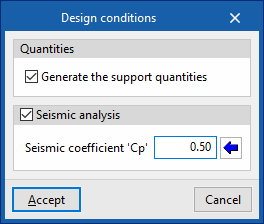
- Cálculo sísmico (opcional)
Al activar esta opción y configurar el siguiente parámetro es posible introducir y calcular arriostramientos sísmicos en la instalación mediante las opciones del bloque "Arriostramientos" de la barra de herramientas principal.- Coeficiente sísmico 'Cp'
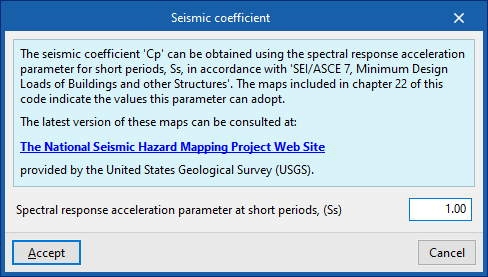
Se puede introducir directamente o utilizar el asistente a la derecha para obtenerlo a partir del "Parámetro de aceleración espectral para periodos cortos (Ss)", de acuerdo con "SEI/ASCE 7, Minimum Design Loads of Buildings and other Structures".
- Coeficiente sísmico 'Cp'
| Nota: |
|---|
| Los mapas incluidos en el capítulo 22 de la norma SEI/ASCE 7 indican los valores que puede tomar el parámetro "Ss". También se pueden consultar estos datos en la siguiente información web proporcionada por el Servicio Geológico de los Estados Unidos (USGS, por sus siglas en inglés): The National Seismic Hazard Mapping Project Web Site. |
Datos del proyecto
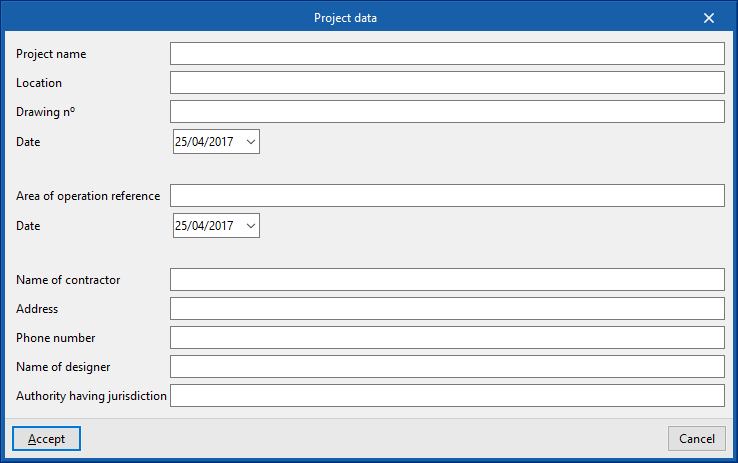
Permite incorporar los siguientes datos del proyecto en el programa para que los utilice y los muestre en la composición de listados:
- Nombre del proyecto
- Localización
- Referencia del plano / Fecha
- Referencia del área de operación / Fecha
- Nombre del contratista
- Dirección
- Número de teléfono
- Nombre del proyectista
- Entidad supervisora
Herramientas para la gestión de catálogos de fabricantes
Dentro de la pestaña "Instalación", en el bloque "Proyecto" de la barra de herramientas principal, se encuentra la opción para gestionar los catálogos de productos de fabricante con el fin de incorporarlos al proyecto:

Gestión de catálogos
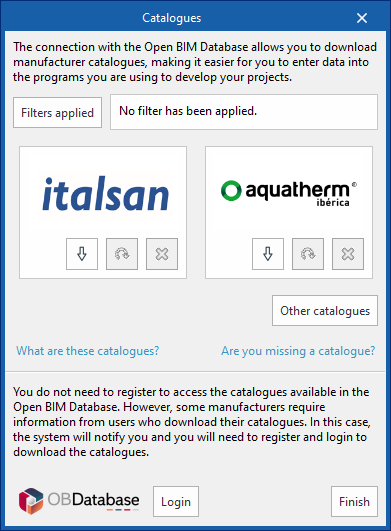
Permite descargar catálogos de fabricantes utilizando la conexión con la base de datos Open BIM Database, lo que facilita la introducción de datos en el programa para el desarrollo del proyecto.
Al pulsar sobre esta opción se abre una ventana con los catálogos de fabricante disponibles.
Mediante la opción "Filtros aplicados" es posible aplicar filtros por "Categoría" de elemento, "Idioma" y "País", para mostrar únicamente los fabricantes que ofrecen catálogos de productos con estas características.
Descarga de catálogos
Para cada fabricante se muestran las siguientes opciones:
- Descargar
Descarga el catálogo del fabricante. Los productos del catálogo estarán disponibles en el proyecto. - Actualizar
Actualiza a la última versión el catálogo del fabricante seleccionado, borrando la versión descargada en el proyecto. - Borrar
Borra el catálogo del fabricante seleccionado. Los productos del catálogo dejarán de estar disponibles en el proyecto.
Conexión con Open BIM Database
En la parte inferior de este cuadro de diálogo, el programa permite al usuario identificarse con su cuenta y contraseña de Open BIM Database.
| Nota: |
|---|
| Los productos de los catálogos descargados se podrán seleccionar al introducir los elementos de la instalación. |
Introducción de recintos
Dentro de la pestaña "Instalación", en el bloque "Recintos" de la barra de herramientas principal, se encuentra la opción que permite introducir recintos en el modelo:

Nuevo
Permite introducir un nuevo recinto dibujándolo directamente en el programa de forma libre.
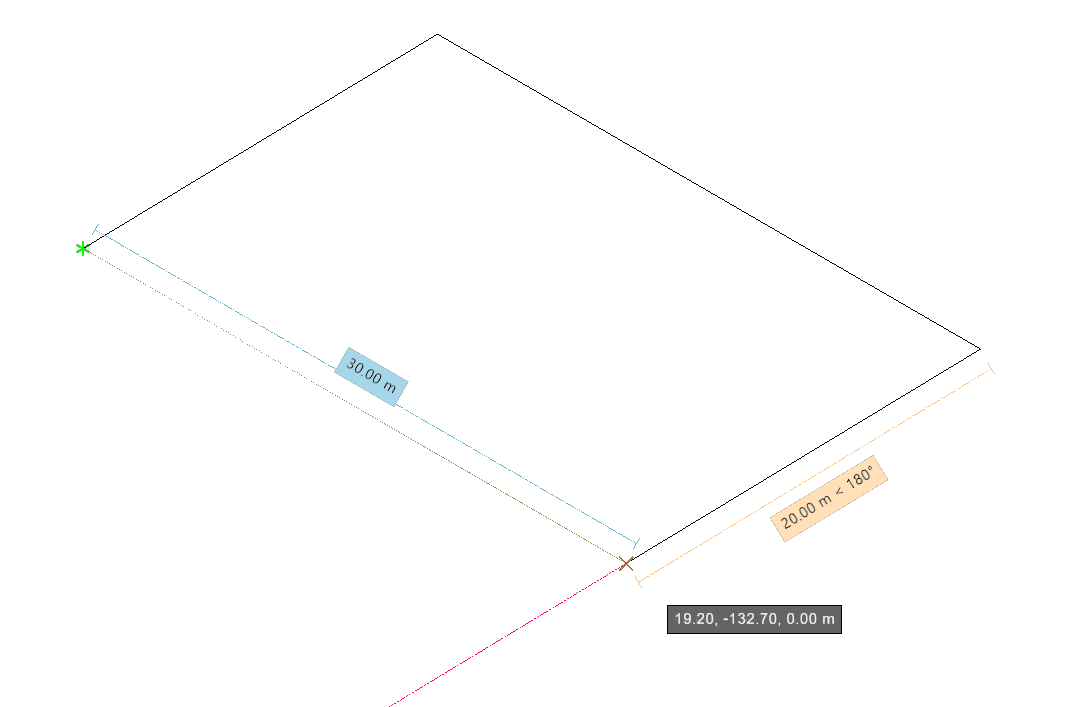

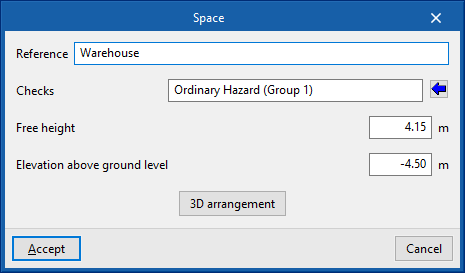
Al introducir un recinto, el programa permite definir los siguientes parámetros:
- Referencia
Referencia del recinto. - Comprobaciones
Asigna las comprobaciones a realizar en el recinto. Para crear y configurar las comprobaciones en los recintos se utilizan las herramientas disponibles en "Comprobaciones por tipo de recinto", accesible desde "Configuración normativa", dentro del bloque "Proyecto". - Altura libre
Valor de altura libre del recinto. - Protección de rociadores sobre el falso techo (opcional)
Al activar esta casilla se indica que es necesaria una protección del espacio situado sobre el falso techo. Se debe escribir el valor de la "Altura de la cámara de aire". En este caso, en el proceso de generación automática de rociadores en el recinto, se generarán dos capas de rociadores, una por encima del falso techo, cubriendo el espacio de la cámara de aire, y otra por debajo.
Después, se dibuja el contorno del recinto en planta.

Al editar un recinto ya introducido, además de su "Referencia", "Comprobaciones" y "Altura libre", es posible modificar también la "Cota sobre la rasante" y la "Disposición 3D" del mismo. En esta última se definen las coordenadas absolutas "X" e "Y" de los vértices de cada uno de los polígonos que definen su contorno en planta.

Introducción de estanterías
Dentro de la pestaña "Instalación", en el bloque "Recintos" de la barra de herramientas principal, se encuentra la opción que permite simular la existencia de estanterías en el proyecto:

Estanterías
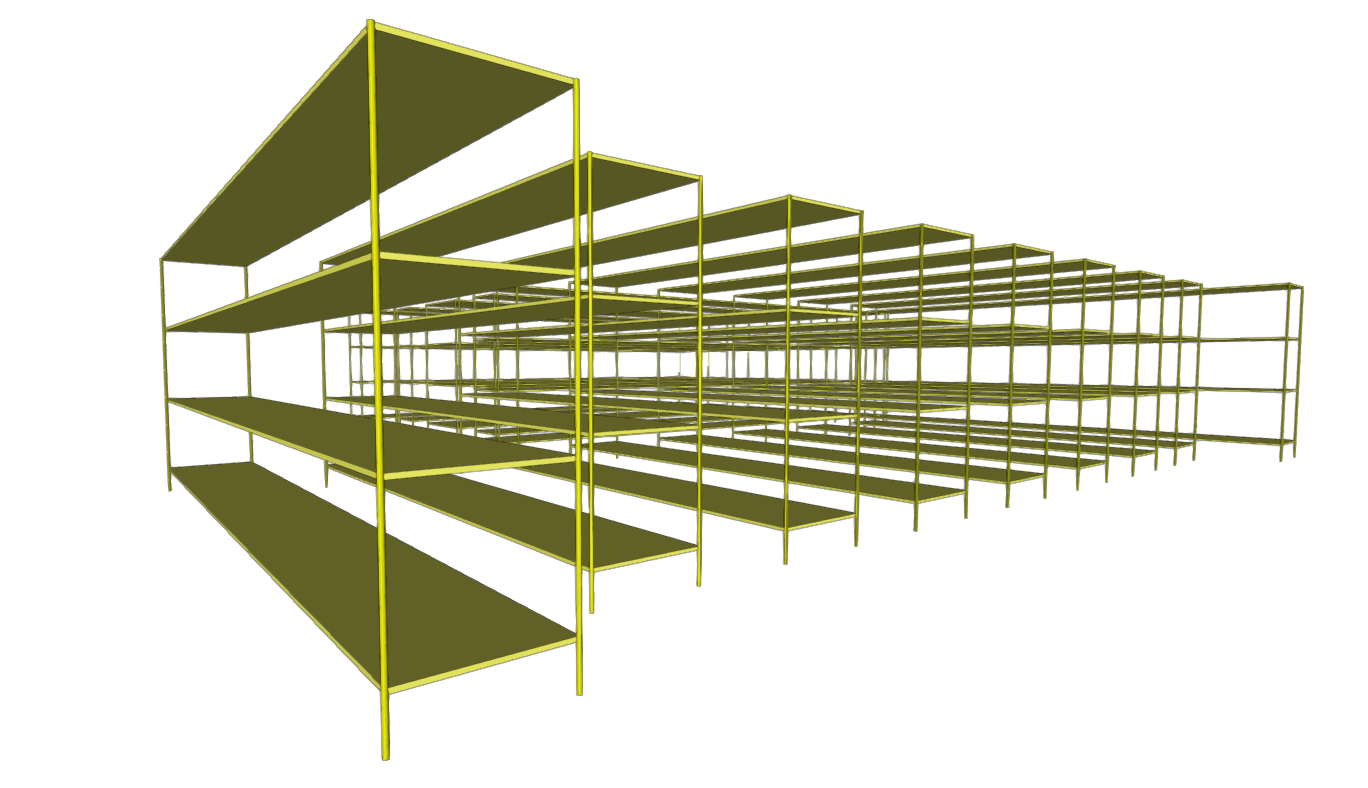
Permite introducir estanterías en el modelo.
La existencia de estanterías puede afectar al cálculo de los rociadores ESFR: la "Separación máxima entre rociadores" o la "Separación máxima a las paredes" se ve limitada en función de la altura de las estanterías según algunas normativas como la NFPA 13. Estas limitaciones se pueden considerar y ajustar en "Comprobaciones a realizar en los rociadores", que se encuentra en "Comprobaciones por tipo de recinto", en la "Configuración normativa", dentro del bloque "Proyecto".
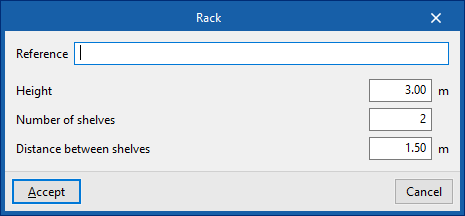
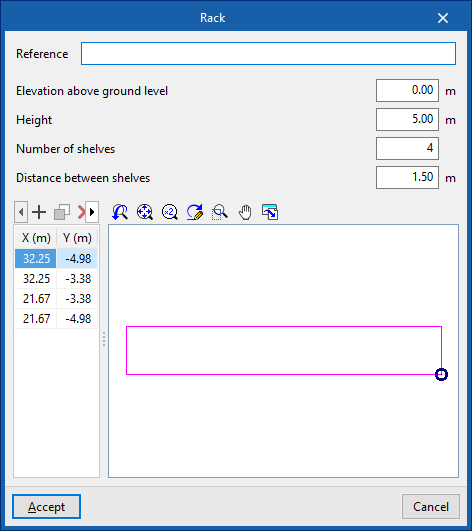
Al introducir un elemento de tipo estantería, el programa permite definir los siguientes parámetros:
- Referencia
Referencia de la estantería. - Altura
Altura total de la estantería. - Número de estantes
- Distancia entre estantes
Después, se dibuja el contorno de la estantería en planta. Así, el programa genera automáticamente la geometría de la estantería a partir de esta información.
Al editar una estantería ya introducida, además de su "Referencia", es posible modificar también la "Cota sobre la rasante", su "Altura", el "Número de estantes" y la "Distancia entre estantes".
En la tabla inferior, se pueden consultar y editar las coordenadas absolutas "X" e "Y" de los vértices del polígono que define su contorno en planta.
Definición del suministro de la instalación de extinción de incendios
Dentro de la pestaña "Instalación", en el bloque "Suministro" de la barra de herramientas principal, se pueden definir e introducir los elementos que componen el suministro de la instalación hidráulica de extinción de incendios:

Depósito
Permite introducir un depósito para que funcione como punto inicial de suministro de la instalación.
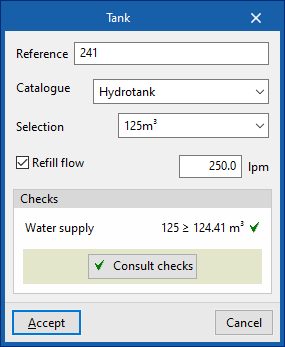
Al introducir o editar un depósito, es posible configurar los siguientes parámetros:
- Referencia
Referencia del depósito. - Catálogo / Selección
El programa permite la selección de un depósito de los catálogos de fabricante incluidos en Open BIM Database. Estos pueden ser descargados desde la opción "Gestión de catálogos" dentro del bloque "Proyecto". - Caudal de rellenado (opcional)
El caudal de rellenado reduce el volumen necesario para abastecer a la instalación. De esta forma, se puede simular un depósito de capacidad reducida.
Tras el cálculo, el programa muestra también las comprobaciones efectuadas sobre el depósito en su panel de edición.
El tiempo mínimo de suministro de agua se puede definir para cada tipo de recinto en "Configuración normativa", dentro del bloque "Proyecto" de la barra de herramientas superior.
| Nota: |
|---|
| Para elevar la presión de la red, a continuación del depósito se puede introducir un "Grupo de presión" con la opción correspondiente del bloque "Suministro". |

Acometida a red pública
Permite introducir una acometida a la red pública para que funcione como punto inicial de suministro de la instalación.
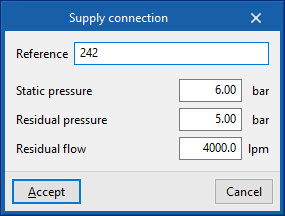
Al introducir o editar una acometida a red pública, es posible configurar los siguientes parámetros, que pueden ser evaluados mediante pruebas específicas y que describen la capacidad de la red:
- Referencia
Referencia de la acometida a red pública. - Presión estática
Valor de la presión en la acometida medida con el fluido en reposo. - Presión residual
Valor de la presión en la acometida medida con el caudal residual de agua en flujo. - Caudal residual
Caudal de agua sostenido por la red pública mientras mantiene la presión residual indicada.

Grupo de presión
Permite introducir un grupo de presión en la instalación.
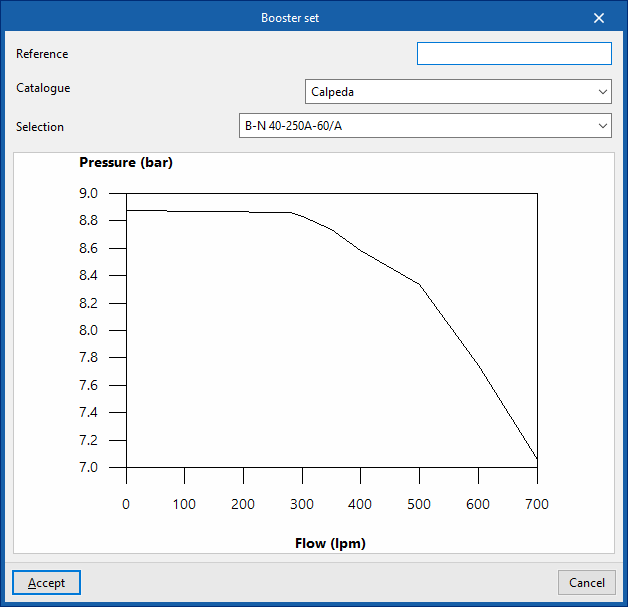
Al introducir o editar un grupo de presión, es posible configurar los siguientes parámetros:
- Referencia
Referencia del grupo de presión. - Catálogo / Selección
El programa permite la selección de un grupo de presión de los catálogos de fabricante incluidos en Open BIM Database. Estos pueden ser descargados desde la opción "Gestión de catálogos" dentro del bloque "Proyecto".

Introducción de consumos: rociadores, bocas de incendio equipadas, emisores y bocas de salida para una columna húmeda
Dentro de la pestaña "Instalación", en el bloque "Consumos" de la barra de herramientas principal, se pueden definir e introducir los consumos de la instalación hidráulica de extinción de incendios: rociadores, bocas de incendio equipadas, emisores y bocas de salida para una columna húmeda:

Rociador
Permite introducir rociadores en el modelo uno a uno junto a su área protegida asociada.
| Nota: |
|---|
| Para introducir grupos de rociadores o generarlos automáticamente a partir de la geometría de los recintos, junto a las tuberías de distribución, pueden utilizarse las opciones correspondientes en el bloque "Distribución" de la barra de herramientas superior. |
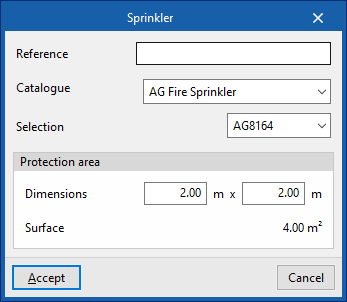
Al introducir un rociador, es posible configurar los siguientes parámetros:
- Referencia
Referencia del rociador. - Catálogo / Selección
El programa permite la selección de un rociador de los catálogos de fabricante incluidos en Open BIM Database. Estos pueden ser descargados desde la opción "Gestión de catálogos" dentro del bloque "Proyecto". - Área protegida
Permite introducir los parámetros que definen el área protegida por el rociador. El programa informa de la "Superficie" del área protegida obtenida en base a sus "Dimensiones".
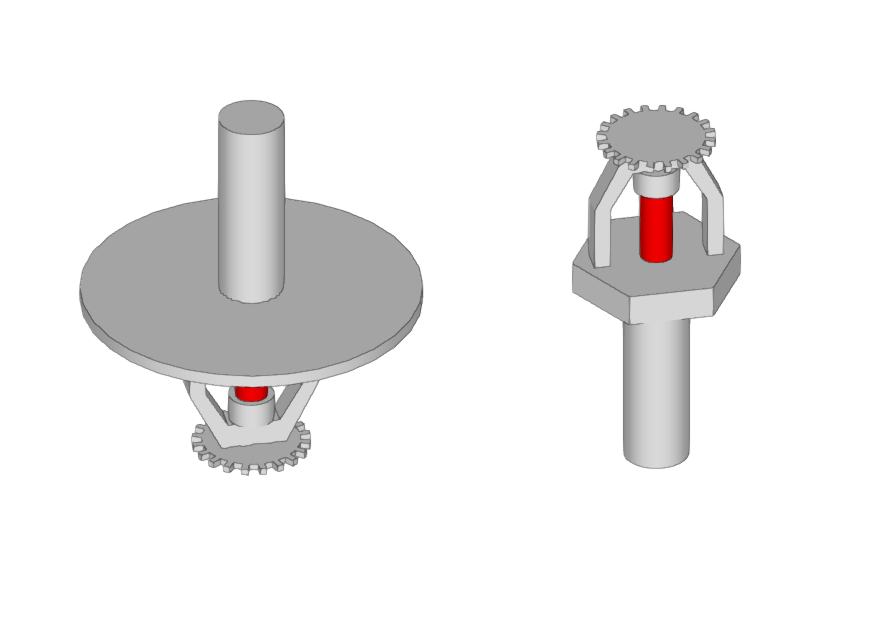
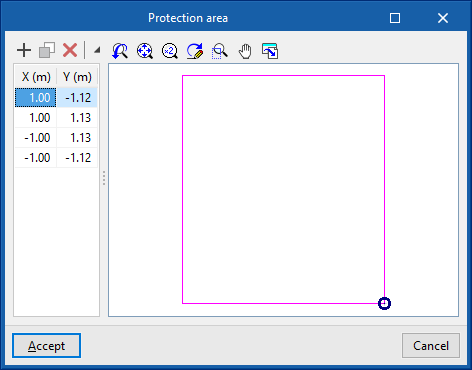
Al editar un rociador ya introducido, es posible modificar la geometría del "Área protegida" generada indicando las coordenadas "X" e "Y" que definen los puntos de su perímetro relativas al rociador.
También es posible modificar la "Disposición 3D" del rociador mediante la edición de los siguientes parámetros:
- X, Y, Z
Coordenadas absolutas de la posición del rociador en el modelo. - Ux, Uy, Uz / Vx, Vy, Vz
Componentes de los vectores U y V que determinan el plano de orientación del rociador.
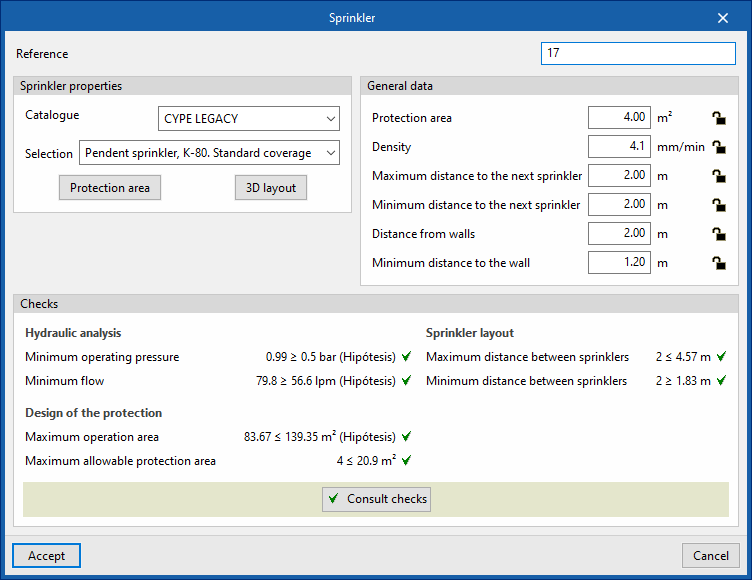
Al calcular, el programa muestra los siguientes datos generales. Estos datos se pueden bloquear o desbloquear. Si se bloquean, el usuario puede imponer su valor. Al mantenerlos desbloqueados, el programa puede modificarlos tomando la información del modelo y de los resultados del cálculo:
- Área protegida
- Densidad de descarga
- Separación máxima a otro rociador
- Separación mínima a otro rociador
- Distancia a la pared
- Separación mínima a la pared
Las comprobaciones a realizar en los rociadores se pueden definir para cada tipo de recinto en "Configuración normativa", dentro del bloque "Proyecto" de la barra de herramientas superior. Tras calcular, el programa permite consultar la verificación de cada una de las comprobaciones definidas en el panel de edición del rociador.

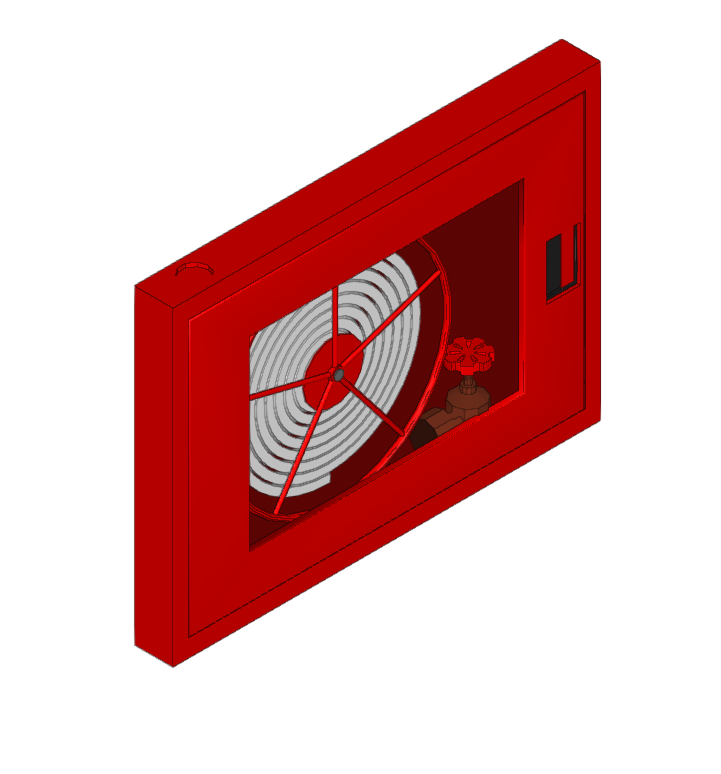
Boca de incendio equipada (BIE)
Permite introducir una boca de incendio equipada (BIE).
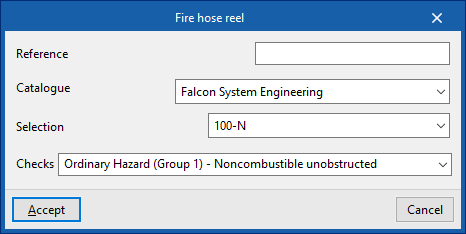
Al introducir o editar una boca de incendio equipada, es posible configurar los siguientes parámetros:
- Referencia
Referencia de la boca de incendio equipada. - Catálogo / Selección
El programa permite la selección de una boca de incendio equipada de los catálogos de fabricante incluidos en Open BIM Database. Estos pueden ser descargados desde la opción "Gestión de catálogos" dentro del bloque "Proyecto". - Comprobaciones
Permite seleccionar las comprobaciones a realizar en la boca de incendio equipada. Las "Comprobaciones a realizar en las BIE" se pueden definir en "Configuración normativa", dentro del bloque "Proyecto" de la barra de herramientas superior.
Emisor
Permite introducir un emisor genérico.
Los emisores permiten simular, realizar el cálculo y la comprobación hidráulica de cualquier elemento de una instalación de extinción de incendios (rociadores, BIEs, hidrantes, etc.), sin depender de las restricciones geométricas e hidráulicas de los rociadores y de las bocas de incendio equipadas que se introducen mediante las otras opciones de este bloque.
Al introducir o editar un emisor, es posible configurar los siguientes parámetros:
- Referencia
Referencia del emisor. Permite identificar el elemento introducido en el listado. - K-Factor
Factor de descarga del emisor para calcular el caudal.
El programa no realiza ninguna comprobación sobre los emisores pero, gracias al motor de cálculo EPANET, es capaz de realizar el cálculo hidráulico del sistema diseñado. Además, sobre la propia interfaz del programa, es posible visualizar los datos obtenidos de caudal y presión para cada uno de los emisores introducidos.


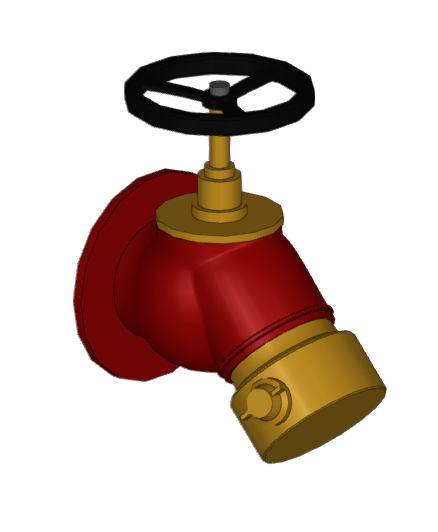
Columna húmeda
Permite introducir una boca de salida para una columna húmeda.
Este elemento se comporta igual que un rociador, boca de incendio o emisor, conectándose en cualquier punto de la instalación y asignándose a las hipótesis de cálculo deseadas para obtener el caudal y la presión resultante del cálculo.
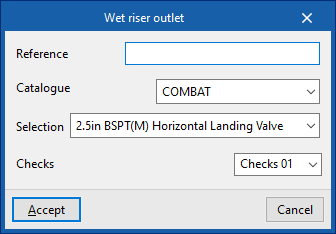
Al introducir o editar una boca de salida para una columna húmeda, es posible configurar los siguientes parámetros:
- Referencia
Referencia de la boca de salida para una columna húmeda. - Catálogo / Selección
El programa permite la selección de una boca de salida para una columna húmeda de los catálogos de fabricante incluidos en Open BIM Database. Estos pueden ser descargados desde la opción "Gestión de catálogos" dentro del bloque "Proyecto". - Comprobaciones
Permite seleccionar las comprobaciones a realizar en la columna húmeda. Las "Comprobaciones a realizar en las columnas húmedas" se pueden definir en "Configuración normativa", dentro del bloque "Proyecto" de la barra de herramientas superior.
Además de las comprobaciones realizadas sobre las bocas de salida para una columna húmeda, gracias al motor de cálculo EPANET, el programa es capaz de realizar el cálculo hidráulico del sistema diseñado. Sobre la propia interfaz del programa, es posible visualizar los datos obtenidos de caudal y presión para cada una de las bocas de salida de columnas húmedas introducidas.
Introducción de tuberías y elementos de la red de distribución de agua
Dentro de la pestaña "Instalación", en el bloque "Distribución" de la barra de herramientas principal, se pueden definir e introducir manualmente las tuberías y los elementos de la red de distribución de agua como válvulas, reguladores de presión y caudal y puestos de control.

Tubería
Permite introducir libremente tuberías en el modelo en cualquier dirección del espacio, trazando su disposición en el área de trabajo.
| Nota: |
|---|
| Para introducir redes de tuberías en conjunto o generarlas automáticamente a partir de la geometría de los recintos, junto con los rociadores a los que alimentan, pueden utilizarse las opciones correspondientes en la parte derecha del bloque "Distribución". |
Al introducir una tubería, es posible configurar los siguientes parámetros:
- Catálogo / Serie / Diámetro
El programa permite la selección de tuberías de los catálogos de fabricante incluidos en Open BIM Database. Estos pueden ser descargados desde la opción "Gestión de catálogos" dentro del bloque "Proyecto".
Las comprobaciones a realizar en las tuberías se pueden definir en las opciones disponibles dentro del bloque "Proyecto" de la barra de herramientas superior. Así, se puede definir la velocidad máxima en "Comprobaciones por tipo de recinto", dentro de "Configuración normativa", y la máxima pérdida de presión admisible en "Parámetros de cálculo", dentro de "Opciones generales". Tras calcular, el programa mostrará avisos sobre los tramos si no cumplen alguna comprobación. También permite consultar la verificación de la velocidad máxima en el panel de edición de cada tramo de tubería.
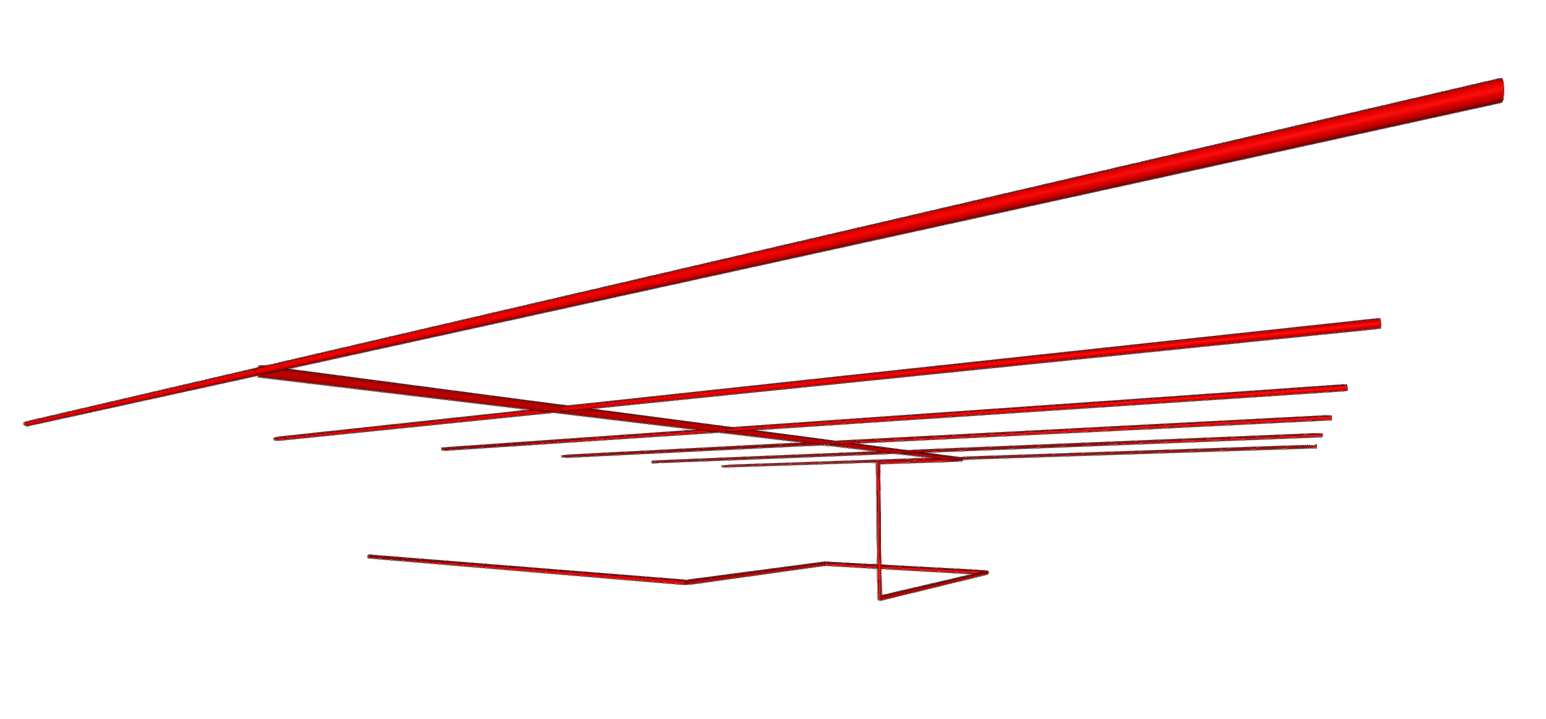
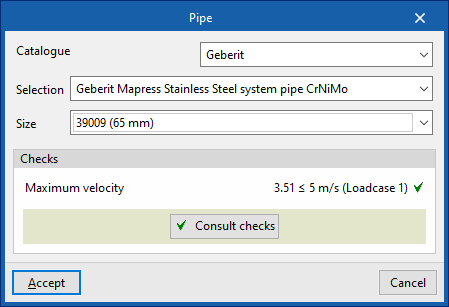
Montante
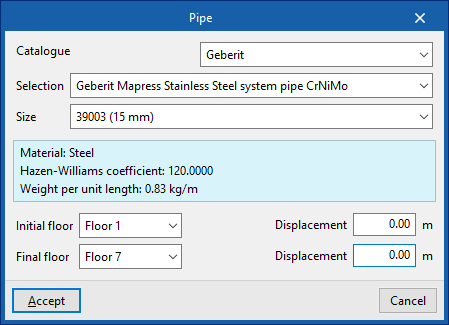
Permite introducir una tubería vertical o montante indicando una "Planta inicial" y una "Planta final". En cada una de estas plantas es posible indicar un "Desplazamiento" para ajustar la posición de los puntos extremos de la montante.
El resto de parámetros son idénticos a los que aparecen al utilizar la opción "Tubería".
El menú "Válvulas" permite introducir elementos de tipo "Válvula", "Puesto de control", "Regulador de presión" y "Regulador de caudal":
Válvula
Permite introducir una válvula en la red de distribución. De esta forma, el programa considera las pérdidas de carga asociadas.
Al introducir o editar una válvula, es posible configurar los siguientes parámetros:
- Referencia
Referencia de la válvula. - Selección
El programa permite la selección de la válvula mediante el asistente disponible a la derecha. Se pueden crear y editar estos tipos de elementos desde la opción "Válvulas", dentro de las "Opciones generales" del bloque "Proyecto".

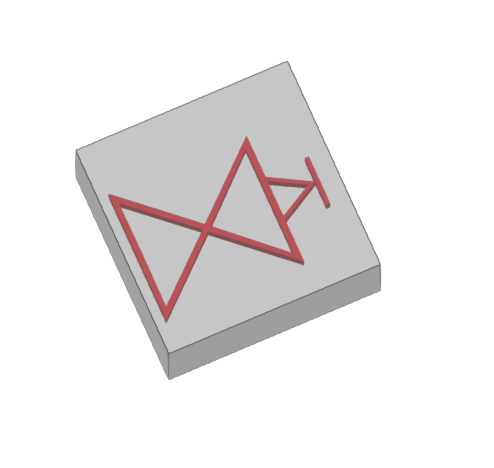
Puesto de control
Permite introducir un puesto de control.
El puesto de control es un conjunto que incluye la válvula de alarma, la válvula de cierre y todas las válvulas y accesorios necesarios para realizar el control en una instalación hidráulica de extinción.
El tamaño máximo de la instalación controlada por un puesto de control depende del riesgo del edificio y se establece en las normativas relacionadas.
La "Superficie protegida máxima por puesto de control" se puede definir para cada tipo de recinto activando la opción correspondiente en "Configuración normativa", dentro del bloque "Proyecto" de la barra de herramientas superior.
En caso de superar el límite máximo admisible, el programa lo indicará tras el cálculo para que se tomen las medidas necesarias.
| Nota: |
|---|
| Para la normativa UNE EN 12845, el tamaño máximo de la instalación controlada por un puesto de control varía entre 9000 y 12000 m², según el tipo de riesgo del recinto. |
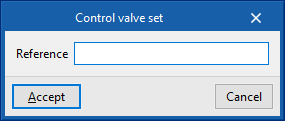
Al introducir o editar un puesto de control, es posible configurar los siguientes parámetros:
- Referencia
Referencia del puesto de control.
De forma adicional, el proceso de dimensionado puede realizarse únicamente para la parte de la instalación situada aguas abajo de un determinado puesto de control.
Regulador de presión
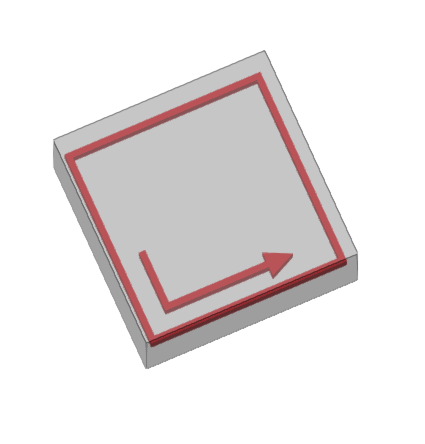
Permite introducir un regulador de presión.
Este elemento se utiliza para limitar la presión en la instalación hidráulica de extinción de incendios, aguas abajo de su punto de instalación.
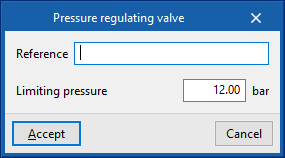
Al introducir o editar un regulador de presión, es posible configurar los siguientes parámetros:
- Referencia
Referencia del regulador de presión. - Presión límite
Valor de la presión limitada por el regulador.
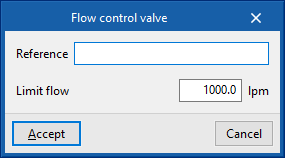
Regulador de caudal
Permite introducir un regulador de caudal.
Este elemento se utiliza para limitar el caudal en la instalación hidráulica de extinción de incendios, aguas abajo de su punto de instalación.
Al introducir o editar un regulador de caudal, es posible configurar los siguientes parámetros:
- Referencia
Referencia del regulador de caudal. - Caudal límite
Valor del caudal limitado por el regulador.
Generación automática de la red de distribución de agua e introducción de ramales, colectores y redes malladas
Dentro de la pestaña "Instalación", en el bloque "Generación" de la barra de herramientas principal, se encuentra la opción que permite generar automáticamente redes de distribución de agua, incluyendo tuberías y rociadores, a partir de la geometría de las zonas seleccionadas del modelo o de todas las zonas del edificio, así como las opciones que permiten introducir ramales, colectores con ramales y redes malladas completas de forma asistida.

| Nota: |
|---|
| Para introducir rociadores o tuberías individualmente, se pueden utilizar las opciones correspondientes en la parte izquierda del bloque "Distribución" y en el bloque "Consumos". |
Opciones de generación "Por zona" y "Completa"
La opción "Por zona" permite generar automáticamente una red completa de distribución de agua, incluyendo la disposición de las tuberías y de los rociadores, a partir de la geometría de las zonas seleccionadas en el espacio de trabajo.
Por otro lado, la opción "Completa" genera automáticamente una red de rociadores en todas las zonas del edificio.
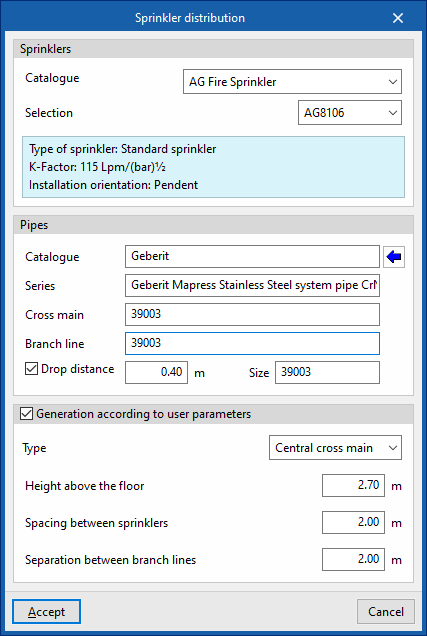
Para definir la red de distribución, en la ventana que aparece al seleccionar estas opciones, el programa permite la selección de los rociadores y de las tuberías que la componen (tanto los colectores como los ramales o los tramos de descuelgue hasta los rociadores) a partir de los catálogos de fabricante incluidos en Open BIM Database. Estos pueden ser descargados desde la opción "Gestión de catálogos" dentro del bloque "Proyecto".
- Rociadores
- Catálogo / Selección
El programa muestra un texto informativo con las características del producto seleccionado.
- Catálogo / Selección
- Tuberías
- Catálogo / Serie / Colector / Ramal / Descuelgue (opcional)
El apartado "Generación según parámetros del usuario" puede mantenerse desactivado si se desea que el programa calcule las distancias óptimas en función de la normativa. Si se activa, es posible configurar los siguientes parámetros:
- Tipo
- Red mallada
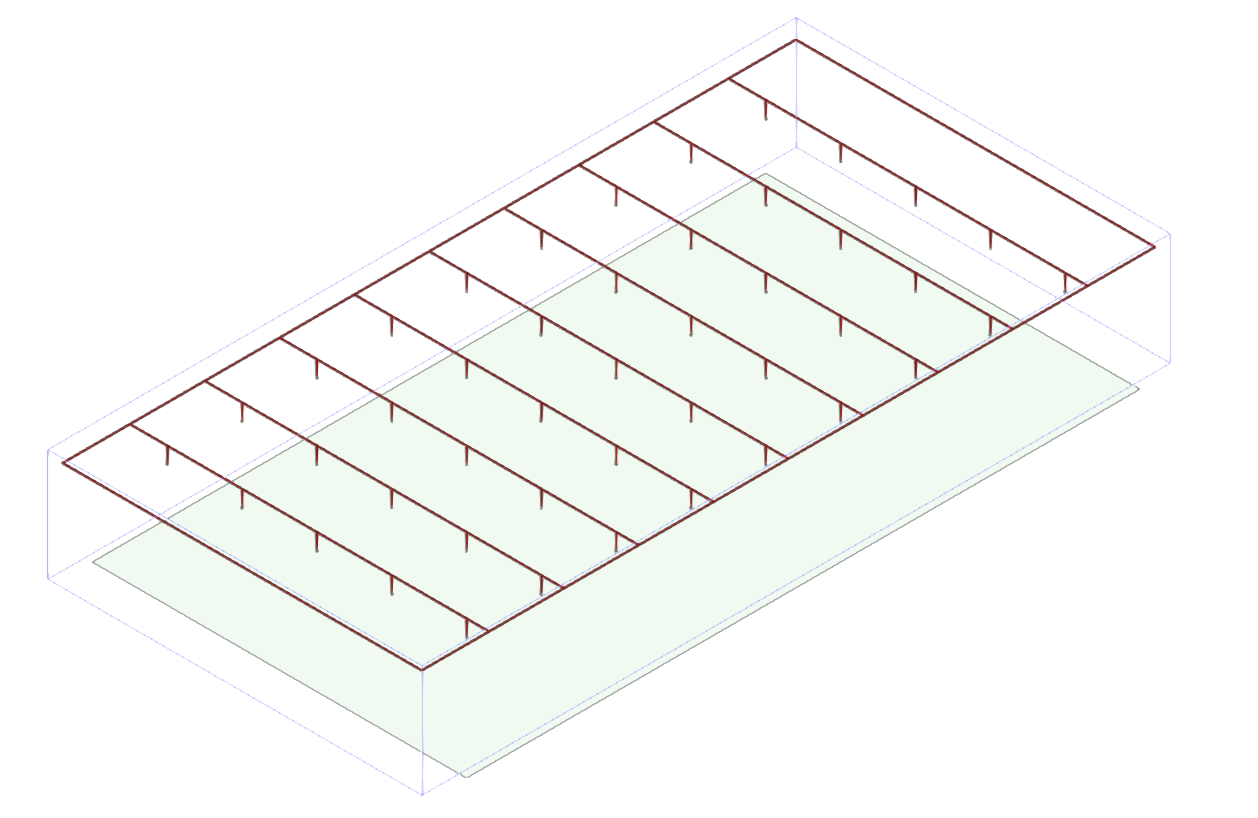
El programa genera un colector en el perímetro del recinto y traza ramales paralelos uniendo puntos del mismo, obteniendo así una red mallada. - Colector central
El programa genera un colector en el centro del recinto, a partir del cual se trazan ramales con rociadores, obteniendo una red ramificada.
- Red mallada
- Altura sobre la planta
Altura de la red de distribución sobre el suelo del recinto. - Separación entre rociadores
Valor de separación entre rociadores del mismo ramal. - Separación entre ramales
Valor de separación entre ramales a lo largo del colector.
El programa generará dos capas de rociadores en las zonas que tengan la opción "Protección de rociadores sobre el falso techo" activada. Además, la generación de la red de rociadores respeta huecos y pilares, y se ajusta en lo posible al contorno proporcionado por el modelo.

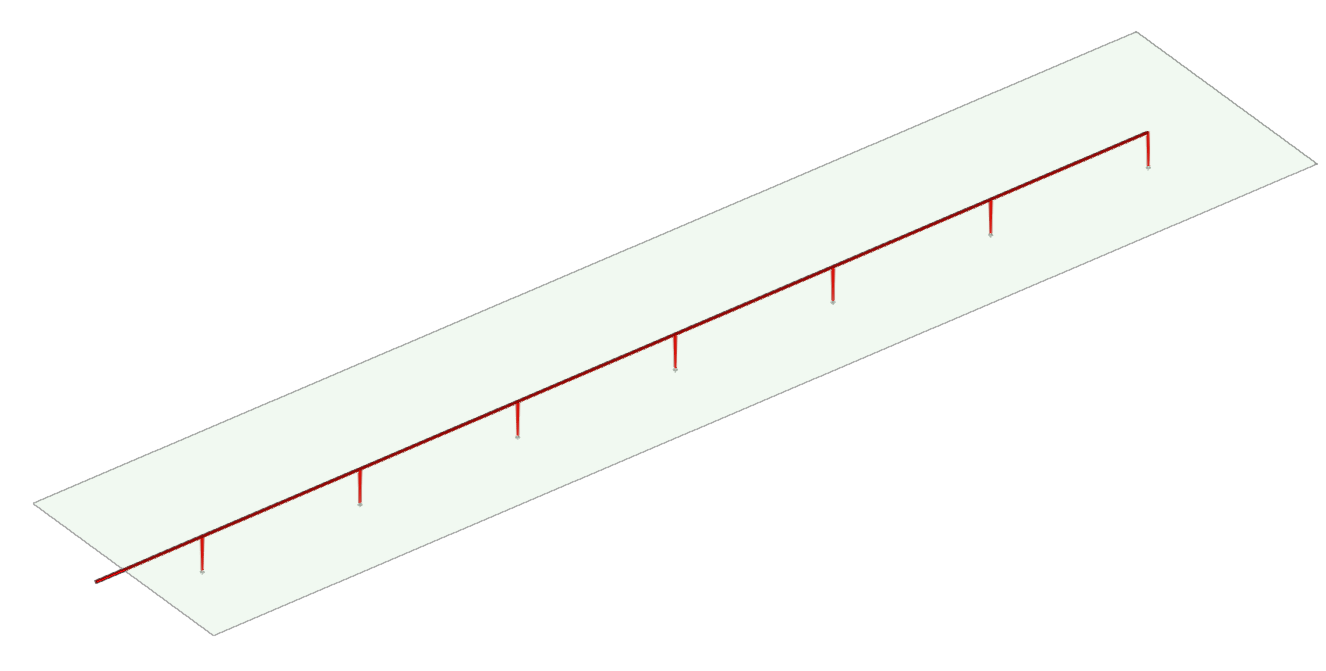
Ramal
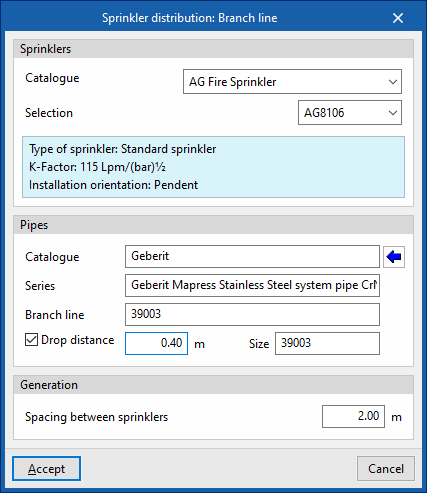
Permite generar un ramal de la red, incluyendo la definición de las tuberías y de los rociadores a lo largo del mismo.
Al introducir un ramal, en la ventana que aparece al seleccionar esta opción, el programa permite la selección de los rociadores y de las tuberías que lo componen (tanto los ramales como los tramos de descuelgue hasta los rociadores):
- Rociadores
- Catálogo / Selección
- Tuberías
- Catálogo / Serie / Ramal / Descuelgue (opcional)
En cuanto a las opciones de generación del ramal, es posible configurar los siguientes parámetros:
- Separación entre rociadores
Valor de separación entre rociadores del ramal.
Colector con ramales
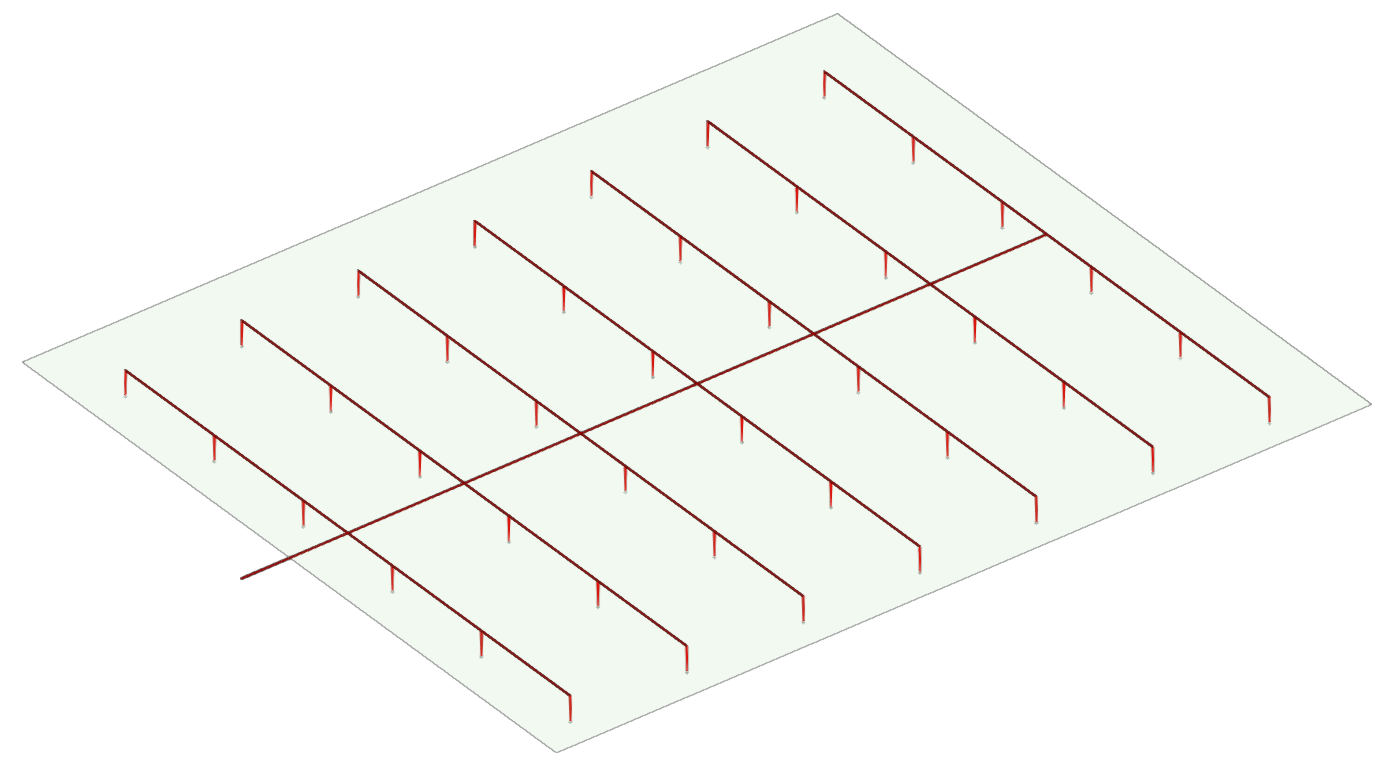
Permite generar una red formada por un colector central junto con ramales dispuestos a su izquierda y a su derecha, incluyendo la definición de las tuberías y de los rociadores a lo largo de los mismos.
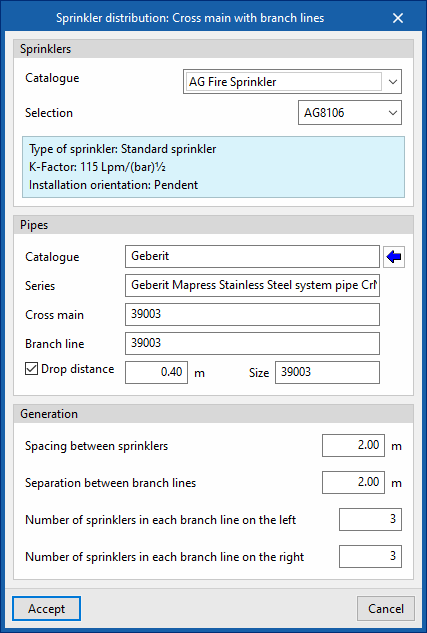
Al introducir un colector con ramales, en la ventana que aparece al seleccionar esta opción, el programa permite la selección de los rociadores y de las tuberías que los componen (tanto el colector como los ramales o los tramos de descuelgue hasta los rociadores):
- Rociadores
- Catálogo / Selección
- Tuberías
- Catálogo / Serie / Colector / Ramal / Descuelgue (opcional)
En cuanto a las opciones de generación del colector con ramales, es posible configurar los siguientes parámetros:
- Separación entre rociadores
Valor de separación entre rociadores del mismo ramal. - Separación entre ramales
Valor de separación entre ramales a lo largo del colector. - Número de rociadores en cada ramal a la izquierda / Número de rociadores en cada ramal a la derecha
Permite establecer la longitud de cada ramal a la izquierda y a la derecha del colector definiendo el número de rociadores que se disponen en el mismo.
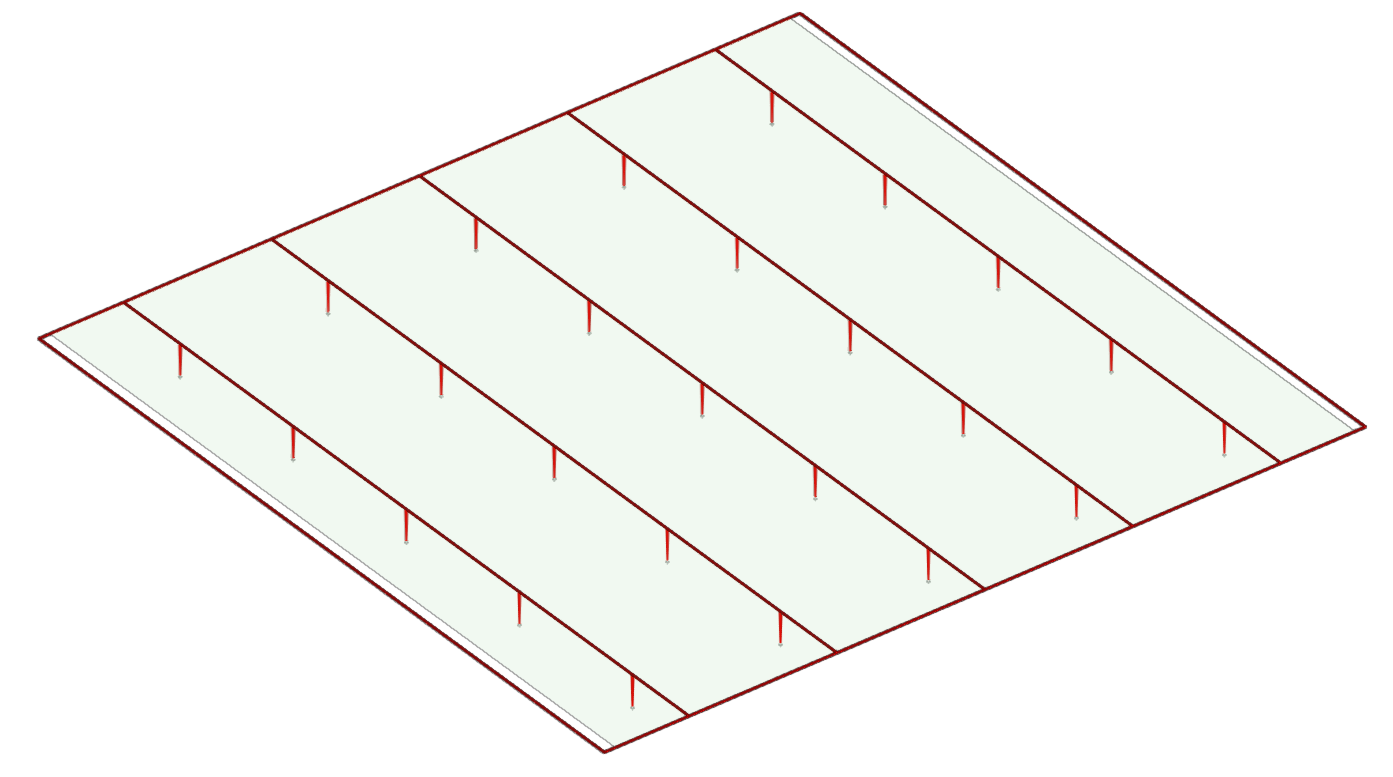
Red mallada
Permite generar una red mallada formada por un colector perimetral junto con ramales paralelos uniendo puntos del mismo, incluyendo la definición de las tuberías y de los rociadores a lo largo de los mismos.
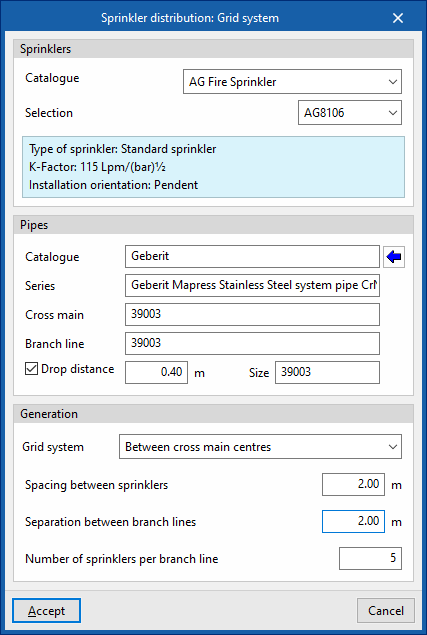
Al introducir una red mallada, en la ventana que aparece al seleccionar esta opción, el programa permite la selección de los rociadores y de las tuberías que los componen (tanto los colectores como los ramales o los tramos de descuelgue hasta los rociadores):
- Rociadores
- Catálogo / Selección
- Tuberías
- Catálogo / Serie / Colector / Ramal / Descuelgue (opcional)
En cuanto a las opciones de generación de la red mallada, es posible configurar los siguientes parámetros:
- Red mallada (Entre centros de colectores / Con ramales a la izquierda del colector / Con ramales a la derecha del colector)
Define la posición del colector y de los ramales respecto a los puntos de inserción de la red en el área de trabajo. - Separación entre rociadores
Valor de separación entre rociadores del mismo ramal. - Separación entre ramales
Valor de separación entre ramales a lo largo de los colectores. - Número de rociadores por ramal
Permite establecer la longitud de los ramales y, por tanto, la separación entre colectores opuestos de la red mallada, definiendo el número de rociadores que se disponen en los mismos.
Introducción de columnas secas
Dentro de la pestaña "Instalación", en el bloque "Columna seca" de la barra de herramientas principal, se encuentran las opciones que permiten introducir los componentes de una instalación de una columna seca en el modelo.

Una instalación de columna seca está compuesta por una conducción normalmente vacía que, en caso de incendio, se puede conectar a una fuente de agua a presión en la planta baja y permite distribuir el agua a plantas superiores o inferiores del edificio, facilitando así las tareas de extinción desde el interior del mismo por parte de los bomberos. Esta instalación es especialmente útil en edificios de gran altura, que en determinadas plantas son inaccesibles desde el exterior.
El menú "Instalación" de este bloque dispone de las siguientes opciones, que permiten introducir estos elementos en el "Área de trabajo":
- Boca de entrada de columna seca
- Tubería
- Montante
- Boca de salida de columna seca
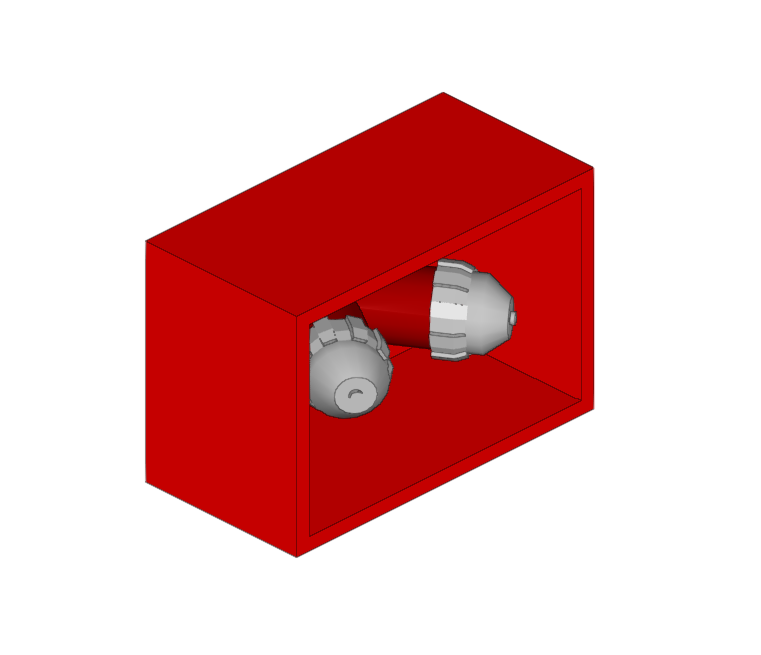
Boca de entrada de columna seca
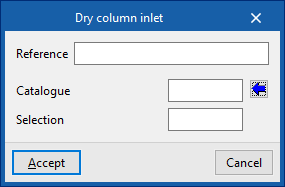
Permite introducir la boca de entrada de una columna seca.
Al introducir o editar la boca de entrada de una columna seca, es posible configurar los siguientes parámetros:
- Referencia
Referencia de la boca de entrada de columna seca. - Catálogo / Selección
El programa permite la selección de una entrada de columna seca de los catálogos de fabricante incluidos en Open BIM Database. Estos pueden ser descargados desde la opción "Gestión de catálogos" dentro del bloque "Proyecto".
| Nota: |
|---|
| Esta boca se debe situar en un punto accesible por los servicios de extinción, como la fachada de la planta baja. |
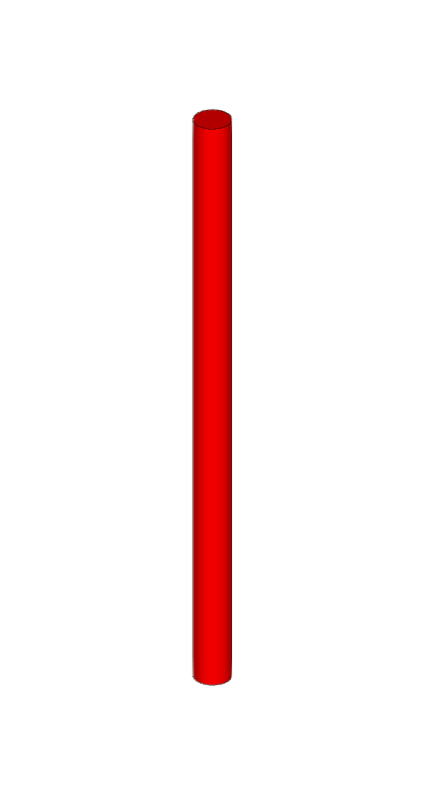
Tubería
Permite introducir la tubería de una instalación de columna seca en el modelo entre la boca de entrada y las bocas de salida, en cualquier dirección del espacio.
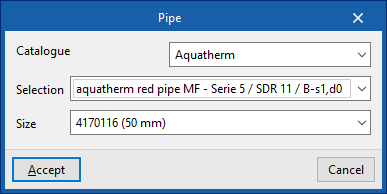
Al introducir una tubería, es posible configurar los siguientes parámetros:
- Catálogo / Serie / Diámetro
El programa permite la selección de tuberías de los catálogos de fabricante incluidos en Open BIM Database. Estos pueden descargarse desde la opción "Gestión de catálogos", dentro del bloque "Proyecto".
Montante
Permite introducir una tubería vertical o montante de una instalación de columna seca indicando una "Planta inicial" y una "Planta final". En cada una de estas plantas es posible indicar un "Desplazamiento" para ajustar la posición de los puntos extremos de la montante.
El resto de parámetros son idénticos a los que aparecen al utilizar la opción "Tubería".
Boca de salida de columna seca
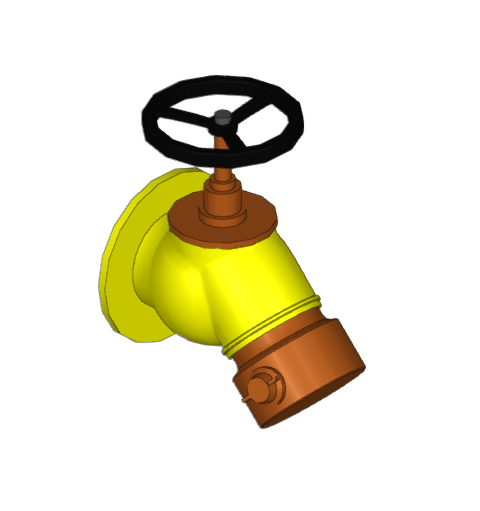
Permite introducir las bocas de salida de una columna seca en las plantas deseadas.
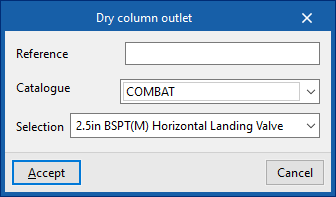
Al introducir o editar una boca de salida de una columna seca, es posible configurar los siguientes parámetros:
- Referencia
Referencia de la boca de salida de columna seca. - Catálogo / Selección
El programa permite la selección de una salida de columna seca/húmeda de los catálogos de fabricante incluidos en Open BIM Database. Estos pueden ser descargados desde la opción "Gestión de catálogos", dentro del bloque "Proyecto".
| Nota: |
|---|
| El número y la disposición de los elementos de una instalación de columna seca, como las bocas de salida, puede variar según las recomendaciones o exigencias normativas. |
Generación y edición de accesorios
Generación de los accesorios y de las pérdidas de carga asociadas
Los accesorios de la instalación como las uniones, los codos, las tes o las conexiones en cruz se generan automáticamente en el cálculo si se activa la opción "Pérdidas de carga por accesorios", en los "Parámetros de cálculo", dentro de las "Opciones generales" disponibles en el bloque "Proyecto" de la barra de herramientas principal de la pestaña "Instalación".
Esta opción también permite configurar el coeficiente de pérdidas de carga asociado a los diferentes tipos de accesorios generados, tanto en el ramal con flujo directo como en el ramal con cambio de dirección, si procede.
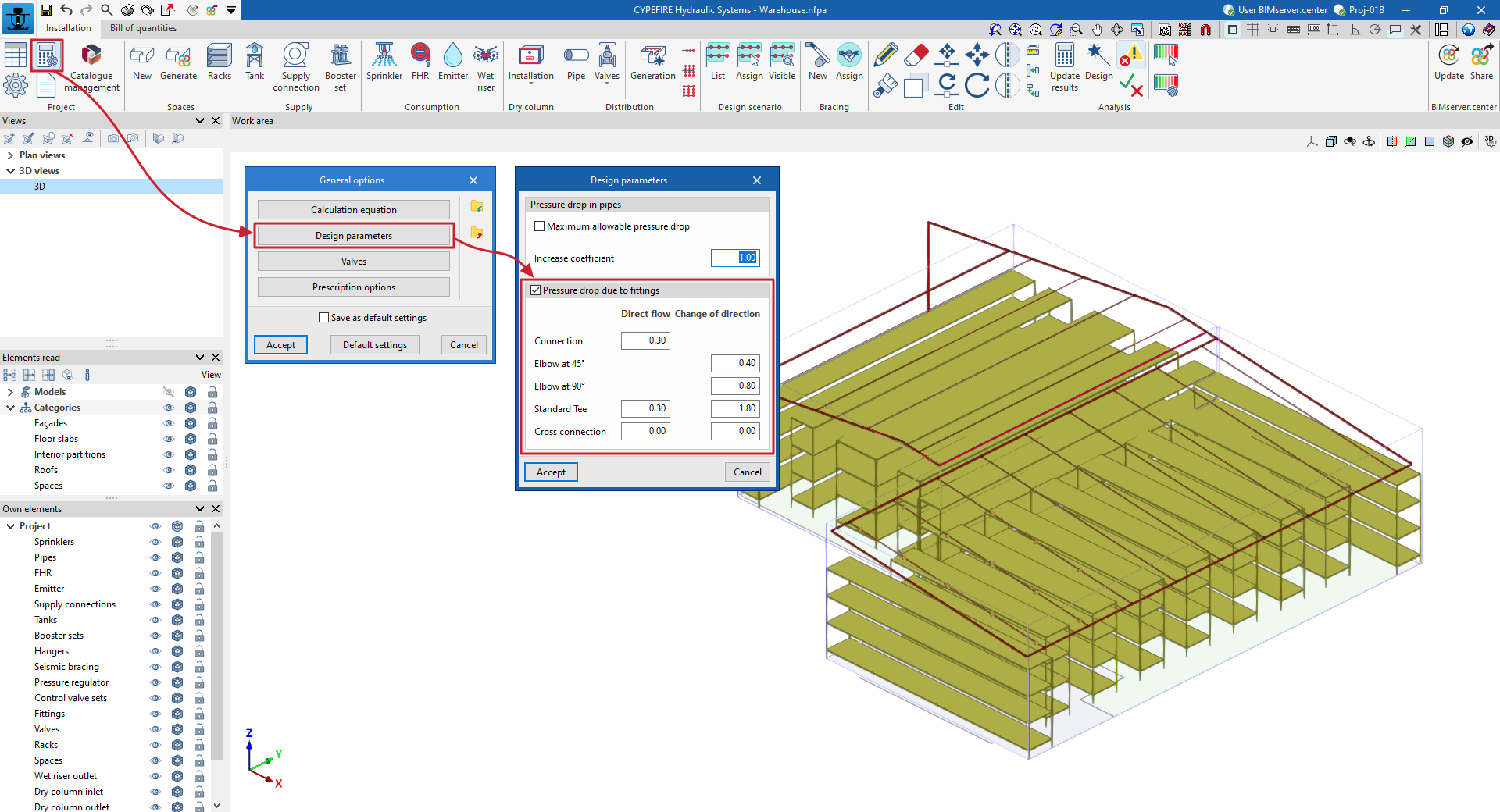
Edición de las pérdidas de carga en los accesorios
Tras la generación automática, es posible editar manualmente cada uno de los accesorios utilizando la opción "Editar" del bloque "Edición" de la barra de herramientas principal de la pestaña "Instalación" y pulsando sobre el accesorio.
Según su tipología, se podrá modificar la pérdida de carga tanto en el ramal con flujo directo como en el ramal con cambio de dirección. Para ello, se debe activar la opción correspondiente:
- Tipo
Tipo de accesorio generado. - Referencia
Referencia del accesorio. - Coeficientes de pérdida de presión especiales (opcional)
Permite modificar los coeficientes de pérdida de presión del accesorio.- Flujo directo
Coeficiente de pérdida de presión en el ramal con flujo directo. - Cambio de dirección
Coeficiente de pérdida de presión en el ramal con cambio de dirección.
- Flujo directo
Aquellos accesorios cuya pérdida de carga haya sido modificada tendrán un tono más azulado para que se puedan identificar rápidamente sobre la instalación.
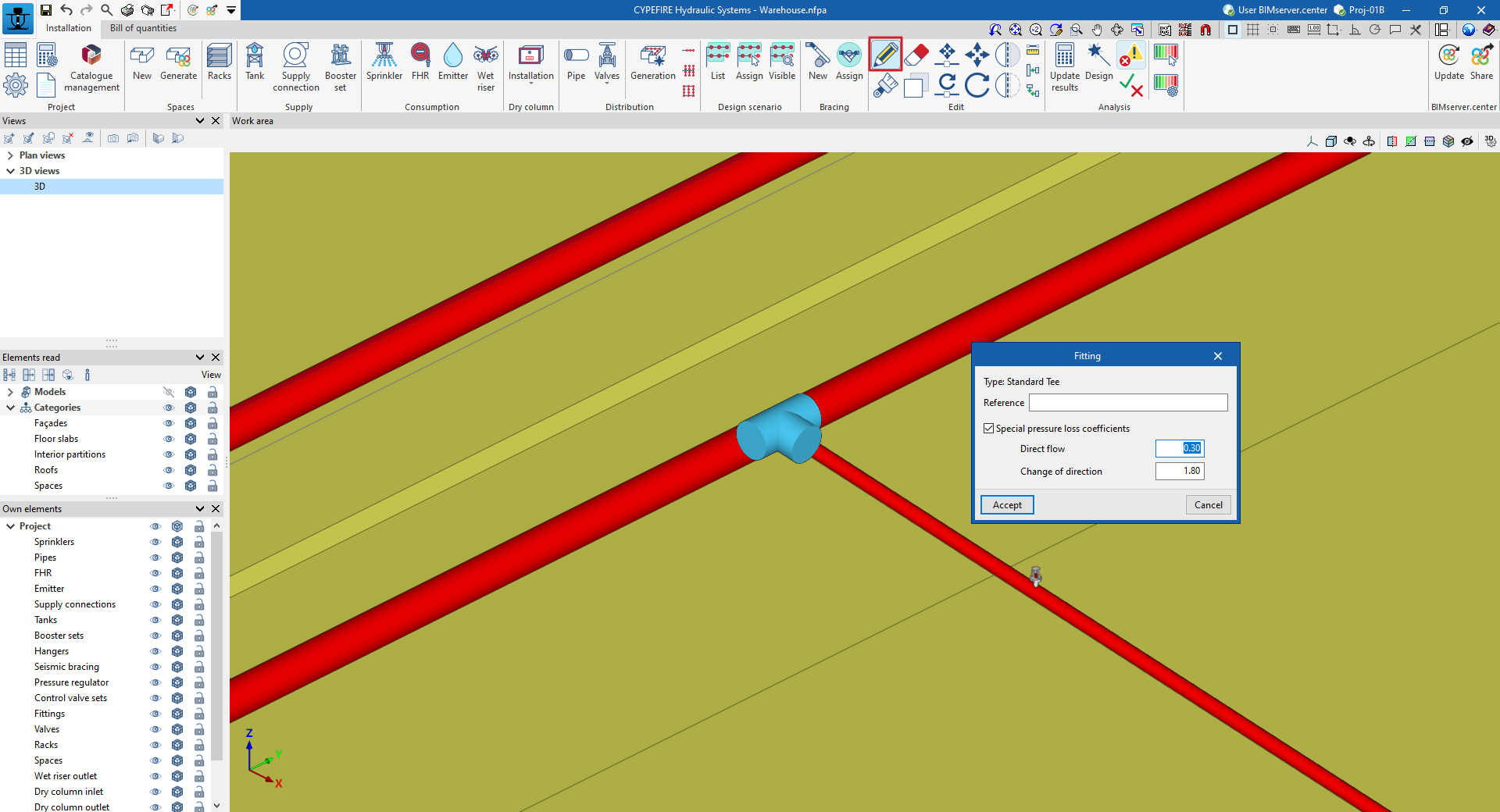
Definición de las hipótesis de cálculo de la instalación de extinción de incendios
Dentro de la pestaña "Instalación", en el bloque "Hipótesis de cálculo" de la barra de herramientas principal, se encuentran las herramientas para definir, asignar y visualizar las hipótesis de cálculo de la instalación de extinción de incendios:

Gracias a estas opciones, el programa permite definir y calcular varios escenarios de operación diferentes de los elementos de la instalación dentro del mismo archivo.
Lista
Permite definir la lista de hipótesis que se considerará en el cálculo. Al añadir hipótesis de cálculo, solamente es necesario escribir su "Referencia".
| Nota: |
|---|
| El programa calculará todas las hipótesis de cálculo definidas de forma consecutiva al utilizar la opción "Actualizar resultados", dentro del bloque "Cálculo". Si se utiliza la opción "Dimensionar", se deberá seleccionar la hipótesis de cálculo para la que se desea dimensionar la instalación. |
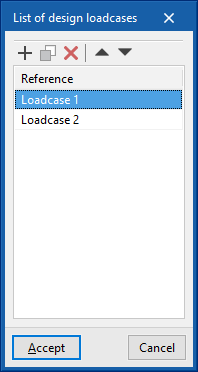
Asignar
Permite asignar o desasignar elementos de la instalación de extinción de incendios (rociadores, BIEs, emisores y bocas de salida para columnas húmedas) a alguna de las hipótesis de cálculo definidas, para indicar que se encuentran abiertos, activos o en operación.
Si no se asigna un elemento a una hipótesis, el programa considera que no se encuentra en operación y no realiza ninguna comprobación de tipo hidráulico sobre el mismo.
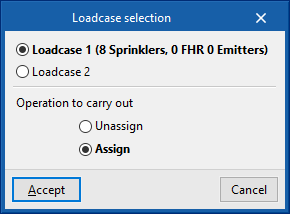
Vista
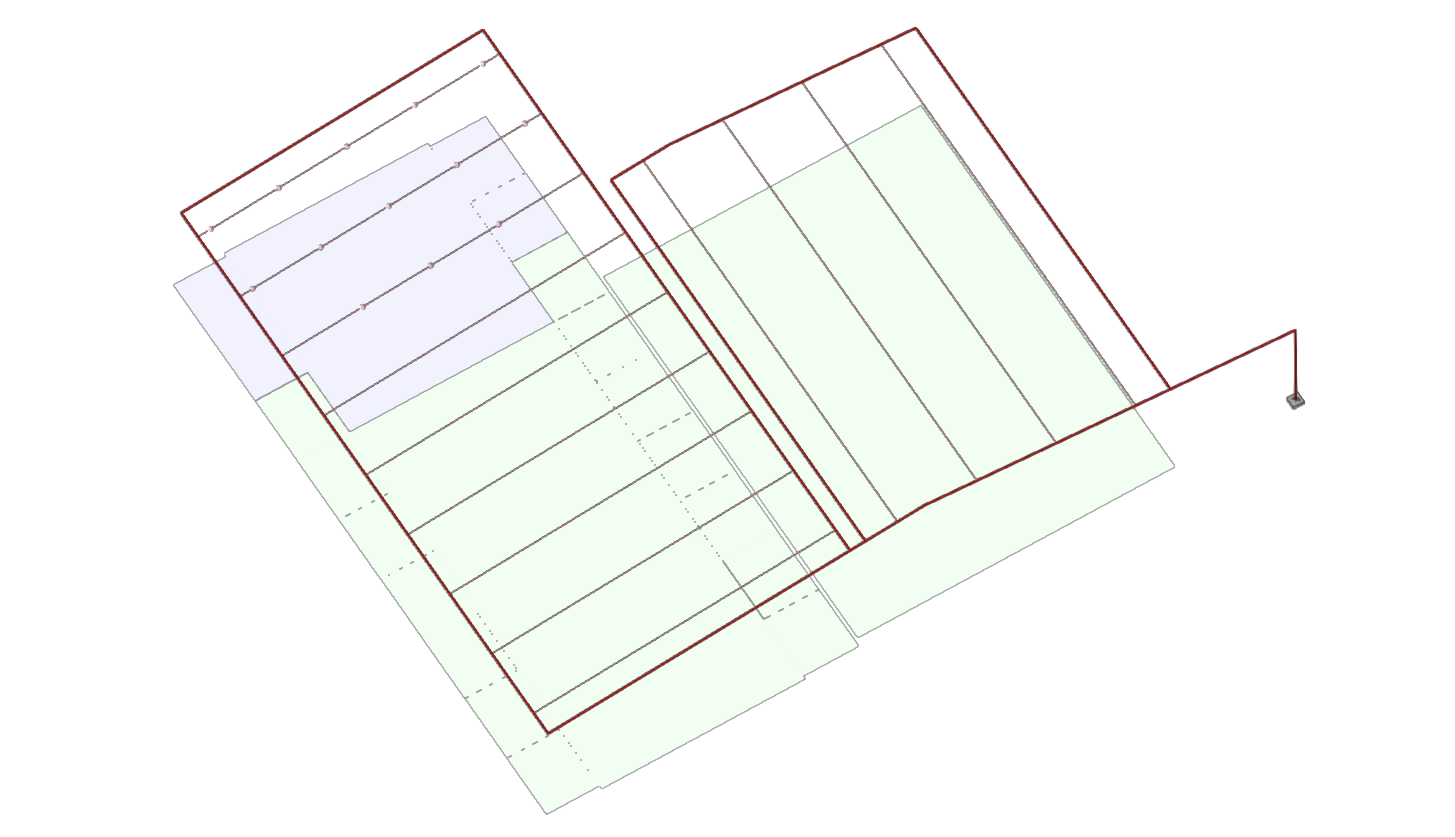
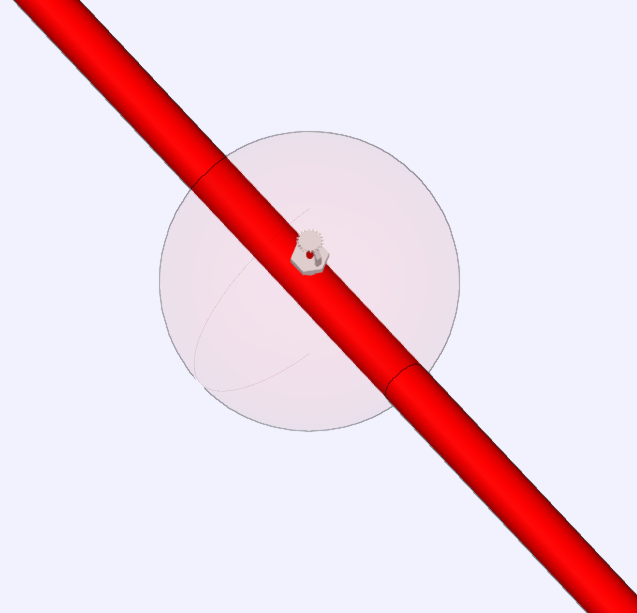
Permite visualizar una hipótesis de cálculo sobre el área de trabajo.
El programa marca con esferas la posición de los elementos que están asignados a la hipótesis vista.
Para diferenciarla, también marca de un color el área de operación de los rociadores activos en la hipótesis seleccionada, formada por la suma de las áreas protegidas por cada uno de ellos.
Introducción y cálculo de arriostramientos sísmicos de la instalación de extinción de incendios
Dentro de la pestaña "Instalación", en el bloque "Arriostramiento" de la barra de herramientas principal, se encuentran las herramientas para introducir arriostramientos sísmicos y para asignarles una zona de influencia compuesta por un conjunto determinado de tuberías de la instalación de extinción de incendios:

Arriostramiento sísmico
Permite introducir un arriostramiento sísmico en el modelo.
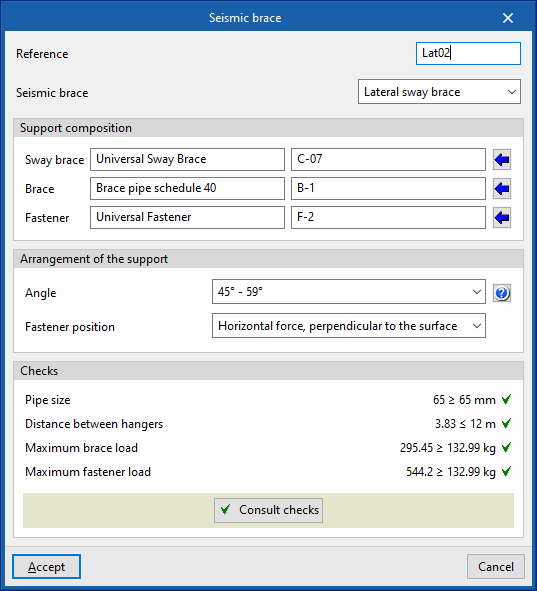
Al introducir o editar un arriostramiento sísmico, es posible configurar los siguientes parámetros:
- Referencia
Referencia del arriostramiento sísmico. - Arriostramiento sísmico
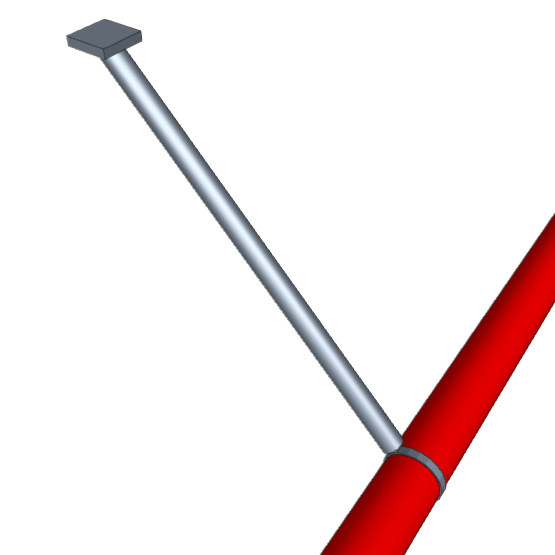
Definición del tipo de arriostramiento sísmico entre las siguientes opciones:- Arriostramiento lateral
El arriostramiento se dispone en perpendicular respecto a la tubería que sujeta. - Arriostramiento longitudinal
El arriostramiento se dispone en la misma dirección que la tubería que sujeta. - Arriostramiento de cuatro vías
Arriostramiento en dos direcciones que permite la sujeción de tuberías verticales.
- Arriostramiento lateral
- Composición del soporte
Define los componentes del arriostramiento sísmico. El programa permite la selección de componentes a partir de los catálogos de fabricante incluidos en Open BIM Database. Estos pueden ser descargados desde la opción "Gestión de catálogos" dentro del bloque "Proyecto".- Abrazadera (Serie / Tipo)
- Riostra (Serie / Tipo)
- Anclaje (Serie / Tipo)
- Disposición del soporte
- Ángulo
Ángulo del soporte medido respecto a la vertical. - Posición del anclaje
- Fuerza horizontal, perpendicular a la superficie
- Fuerza vertical, perpendicular a la superficie
- Fuerza paralela a la superficie
- Ángulo
Después, el arriostramiento sísmico se debe disponer en el modelo sobre un punto determinado de una tubería de la instalación de extinción de incendios.
Posteriormente es necesario asignar las tuberías de la zona de influencia del arriostramiento utilizando la opción correspondiente del mismo bloque.
Con los datos suministrados, al calcular, el programa realiza las siguientes comprobaciones sobre el arriostramiento sísmico, que se pueden consultar y listar en el apartado correspondiente de su panel de edición:
- Diámetro nominal
Comprueba que el diámetro de la abrazadera es igual o superior al diámetro de la tubería que sujeta. - Separación entre soportes
Comprueba que la separación entre soportes no supera el valor máximo. - Carga máxima de la riostra
Comprueba que la carga asignada a la riostra no supera el valor máximo permitido por los tipos de componentes seleccionados. - Carga máxima del anclaje
Comprueba que la carga asignada al anclaje no supera el valor máximo permitido por los tipos de componentes seleccionados.
| Nota: |
|---|
| Nota: Para poder introducir arriostramientos sísmicos, es necesario activar la casilla "Cálculo sísmico" desde "Datos generales", "Condiciones de cálculo", dentro del bloque "Proyecto", y especificar un coeficiente sísmico 'Cp'. |
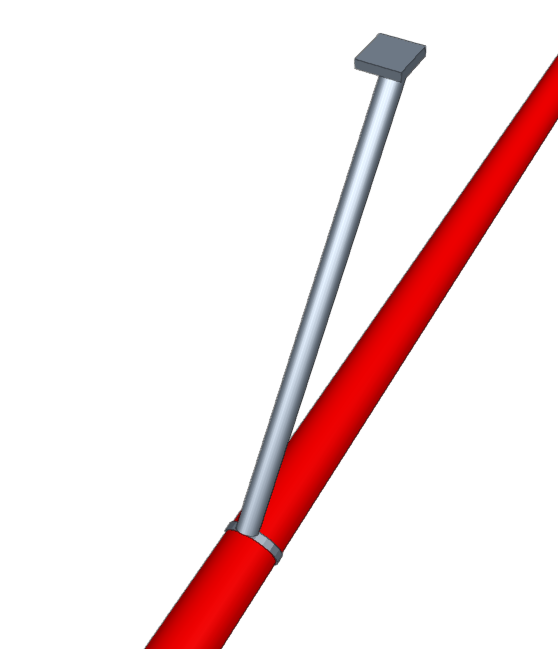
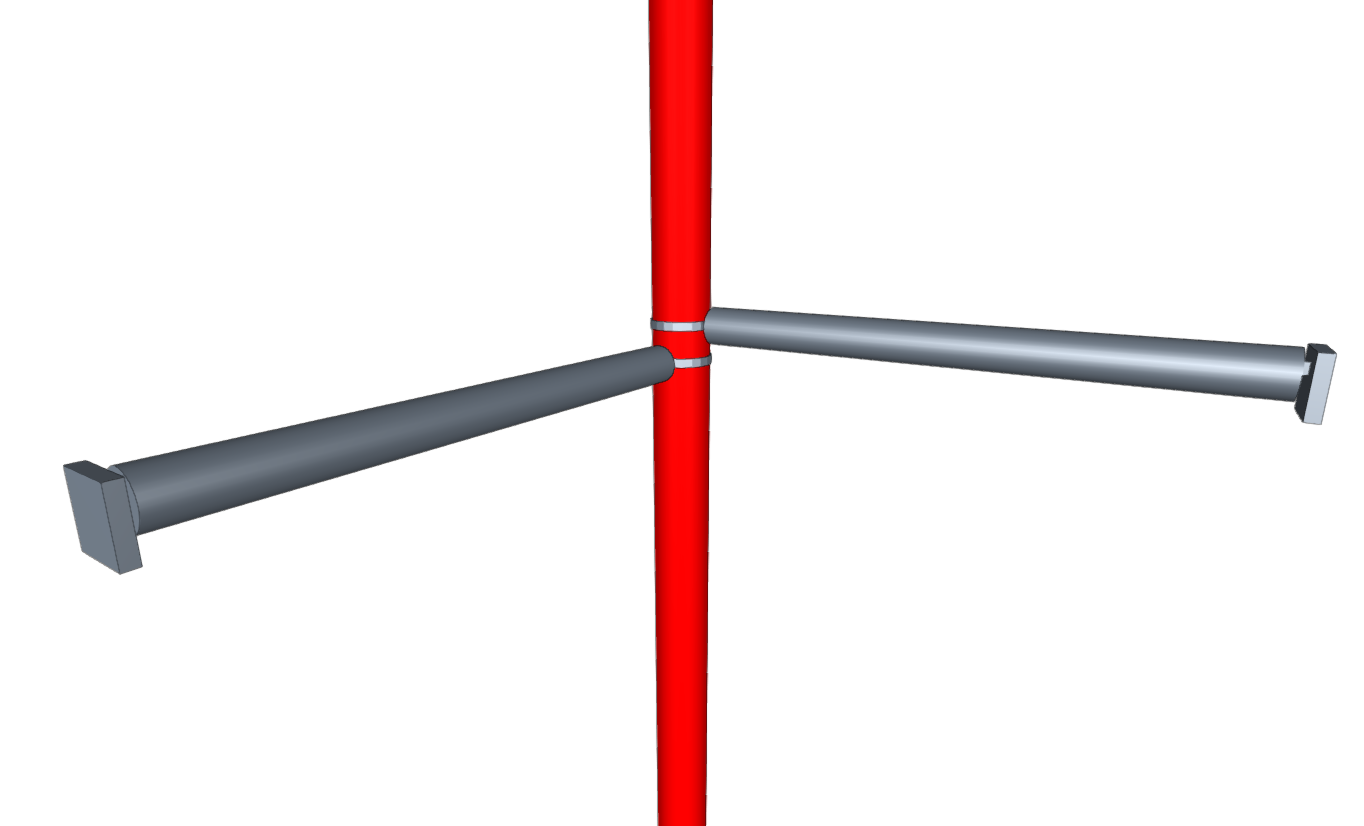
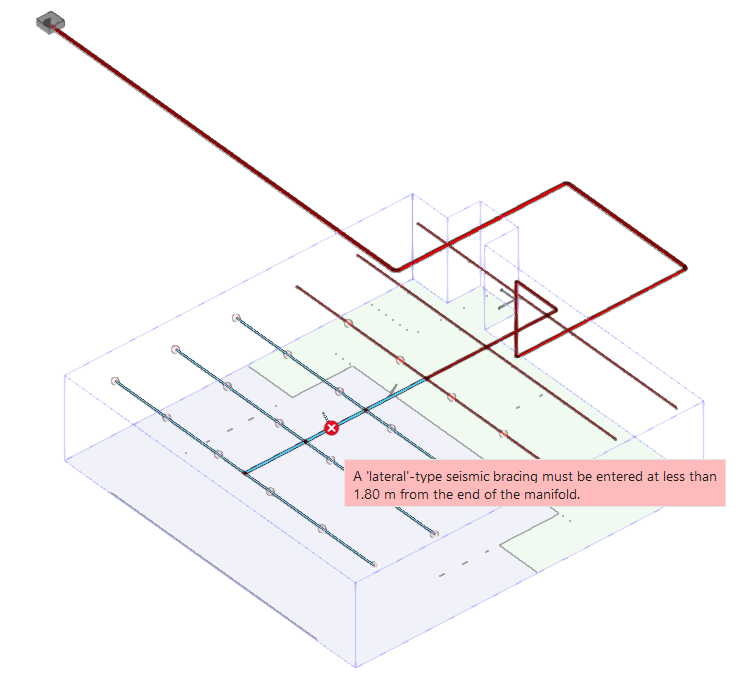
El programa también incorpora las siguientes verificaciones durante el cálculo para asegurar una correcta distribución de arriostramientos sísmicos en la instalación:
- Detección de los puntos de inicio y final de los colectores y de las montantes para la introducción de los arriostramientos correspondientes cerca de los mismos.
- Cálculo de la distribución de los arriostramientos a lo largo de las tuberías.
- Detección de las secciones de la instalación sin arriostramientos sísmicos y, por tanto, no protegidas frente al sismo.
Estas verificaciones se muestran como incidencias sobre la instalación en caso de que no se cumplan. Para solucionarlas, se deberá modificar el número o la disposición de arriostramientos sísmicos en la instalación.
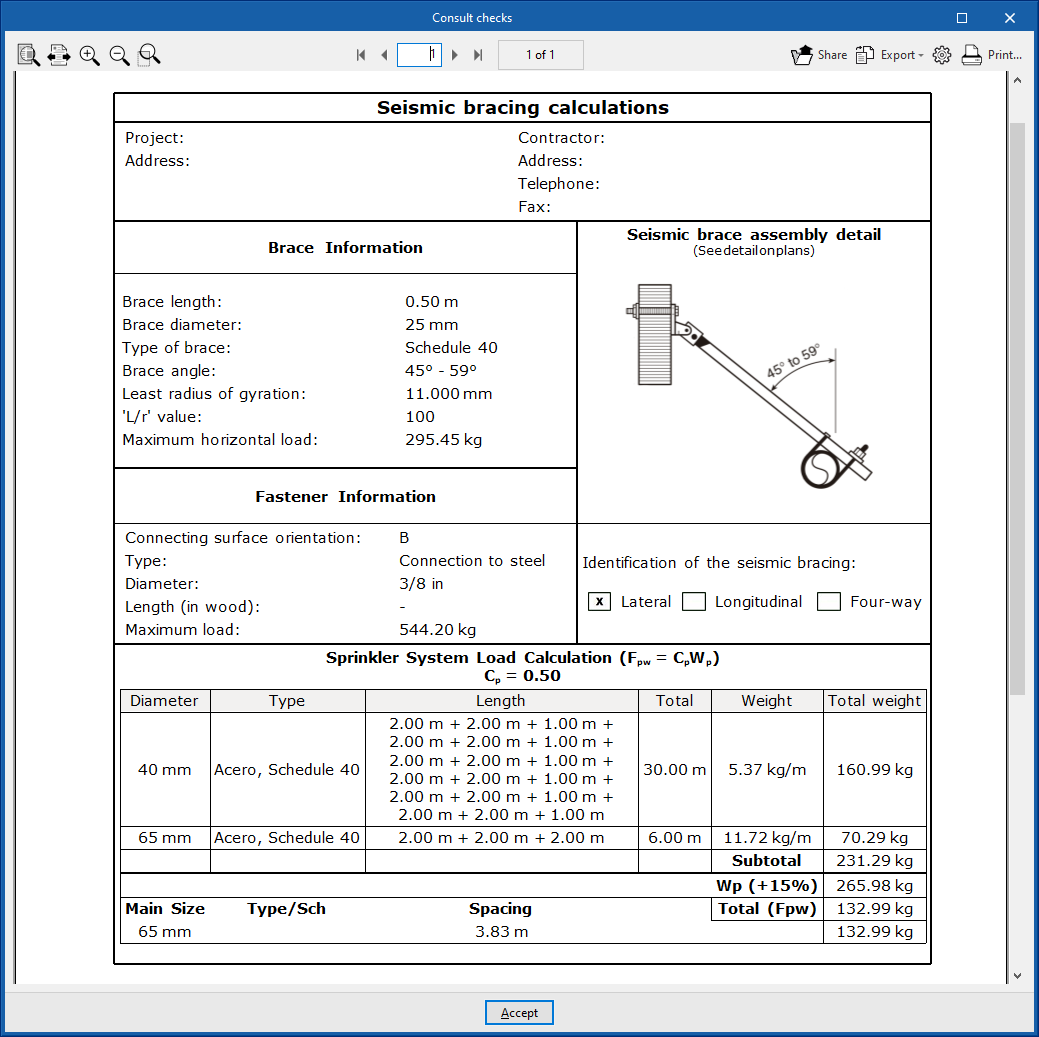
Además, mediante el botón "Consultar comprobaciones" se obtiene una ficha completa con los datos, el plano de detalle y los resultados de cálculo del arriostramiento seleccionado.
| Nota: |
|---|
| Estas verificaciones provienen de la normativa NFPA 13, que recoge una serie de comprobaciones para el diseño de los soportes sísmicos. Estas han sido implementadas en el programa para poder introducir de forma correcta este tipo de elementos en aquellos lugares donde sea requerido (la costa oeste de Norteamérica es la zona recogida en la NFPA 13). |
Asignar
Permite asignar o desasignar tuberías de la instalación de extinción de incendios a un arriostramiento sísmico determinado.
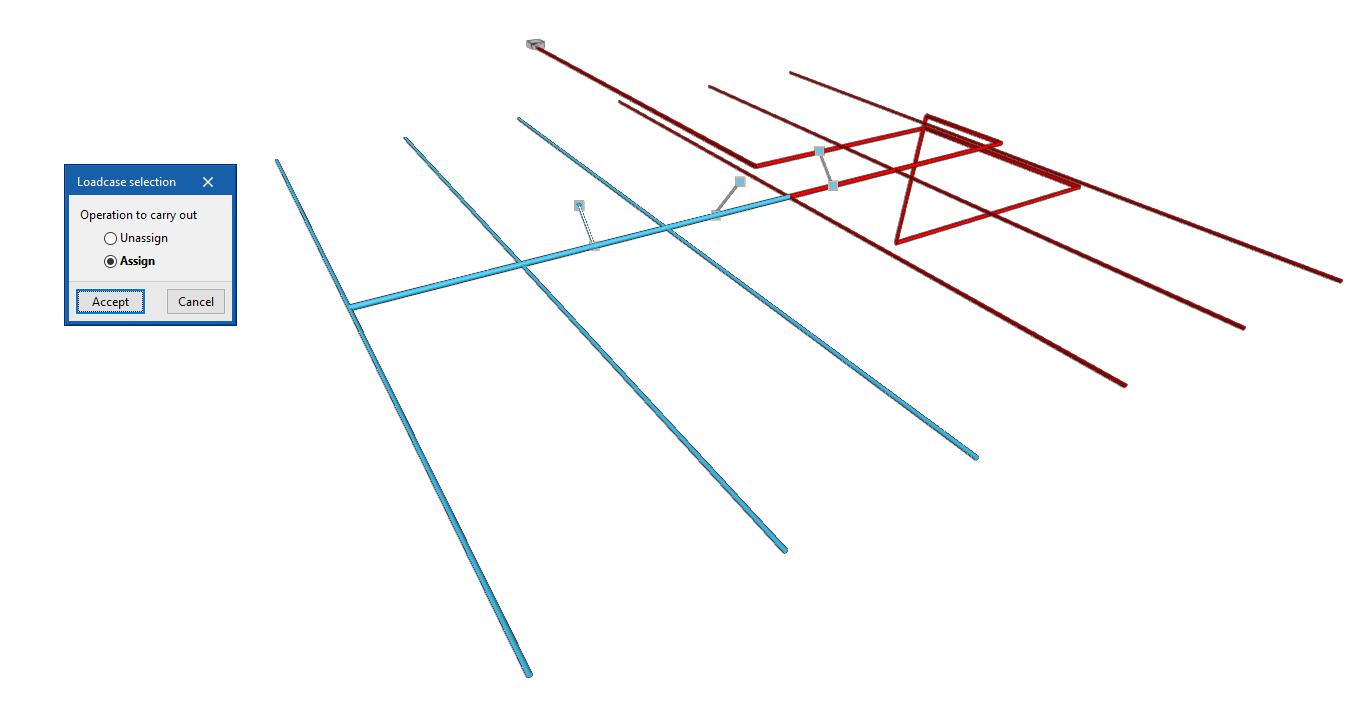
Al pulsar sobre un arriostramiento sísmico, aparece un cuadro de diálogo donde se elige si se desea "Asignar" o "Desasignar" tuberías al mismo. Tras aceptar, el programa ilumina las tuberías que están ya asignadas al mismo o las que no están asignadas aún, en función de la operación seleccionada. De esta forma se pueden seleccionar las tuberías deseadas para completar la operación.
Herramientas de edición
Dentro de la pestaña "Instalación", en el bloque "Edición" de la barra de herramientas principal, se encuentran las herramientas de edición:

Estas opciones permiten realizar las siguientes operaciones de edición de los elementos introducidos en el modelo:
 | Editar | Edita las propiedades paramétricas del elemento seleccionado en el modelo. |
 | Asignar | Asigna las propiedades paramétricas del elemento seleccionado a otros elementos. |
 | Borrar | Borra un elemento introducido previamente. |
 | Copiar | Crea una copia de uno o varios elementos. |
 | Mover | Mueve un elemento o un nudo de un elemento. |
 | Girar | Gira un elemento alrededor del eje mostrado al utilizar la opción. |
 | Mover un grupo de elementos | Mueve un grupo de elementos. |
 | Girar un grupo de elementos | Gira un grupo de elementos alrededor del eje definido por dos puntos. |
 | Simetría (copiar) | Copia una selección de elementos con simetría respecto a un plano vertical definido por dos puntos. |
 | Simetría (mover) | Mueve una selección de elementos con simetría respecto a un plano vertical definido por dos puntos. |
 | Medir longitudes sobre el plano | Mide longitudes y ángulos entre puntos definidos en el modelo. |
 | Alargar/recortar elemento | Alarga o recorta una tubería respecto a una tubería de referencia. La primera sirve de referencia, mientras que la segunda se alarga o se recorta tras utilizar la opción. |
 | Alargar/recortar a intersección | Alarga o recorta dos tuberías seleccionadas hasta su punto de intersección. |
Cálculo, comprobaciones y dimensionamiento
Dentro de la pestaña "Instalación", en el bloque "Cálculo" de la barra de herramientas principal, se encuentran las opciones para llevar a cabo el cálculo, la comprobación y el dimensionado de los elementos del modelo:

El programa utiliza el motor de cálculo EPANET 2 (desarrollado por la Water Supply and Water Resources Division del National Risk Management Research Laboratory) para llevar a cabo los cálculos hidráulicos necesarios para diseñar las redes de rociadores y Bocas de Incendio Equipadas (BIE). El uso de EPANET permite obtener un resultado de cálculo preciso, válido para cumplir cualquiera de las normativas disponibles en la aplicación o la configuración que se introduzca manualmente.
Actualizar resultados
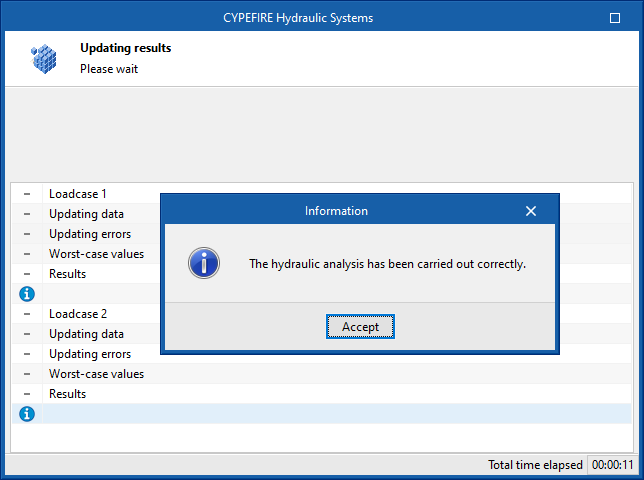
Calcula la instalación introducida conforme a los últimos cambios, incluyendo todas las hipótesis de cálculo, actualiza los parámetros calculados en los elementos y comprueba si se encuentran dentro de los rangos permitidos.
El resultado es una visualización directa con mensajes de error o de advertencia sobre las partes de la instalación que presenten algún problema o incumplan una comprobación, además de los resultados e informes disponibles tras el cálculo en el apartado "Comprobaciones" del panel de edición de los elementos que disponen del mismo.
Dimensionar
Permite realizar un dimensionado de la red conforme a la hipótesis indicada, seleccionando automáticamente el tamaño de las tuberías.
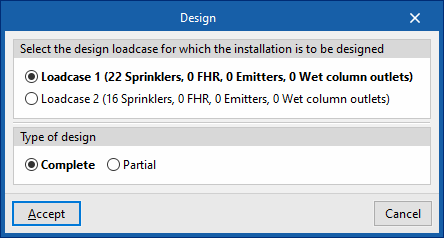
El panel "Dimensionar" presenta dos opciones:
- Selecciona la hipótesis de cálculo para la que desea dimensionar la instalación
Permite seleccionar una de las hipótesis de cálculo definidas para efectuar su cálculo. Entre paréntesis se muestra el número de rociadores, BIE, emisores y bocas de salida de columna húmedas asignadas a la hipótesis. - Tipo de dimensionamiento
- Total
Se efectúa un dimensionamiento de toda la obra. - Parcial
Se efectúa únicamente el dimensionamiento de la parte de la instalación situada aguas abajo de un puesto de control determinado. Para ello, tras aceptar el panel, es necesario seleccionar un "Puesto de control" previamente introducido en la instalación.
- Total
En el panel de edición de algunos elementos como los depósitos, el programa también permite efectuar un dimensionado del elemento con la herramienta correspondiente en el área inferior derecha.

Consultar comprobaciones
Permite consultar las comprobaciones realizadas en el último cálculo efectuado en la obra. Tras seleccionar la opción se puede pulsar sobre los elementos de la instalación para acceder directamente al listado de comprobaciones realizadas en el mismo.
Si ha introducido alguna modificación sobre los elementos de la instalación, se debe utilizar la opción "Actualizar resultados" para que el programa actualice los resultados mostrados.
Mostrar/ocultar incidencias
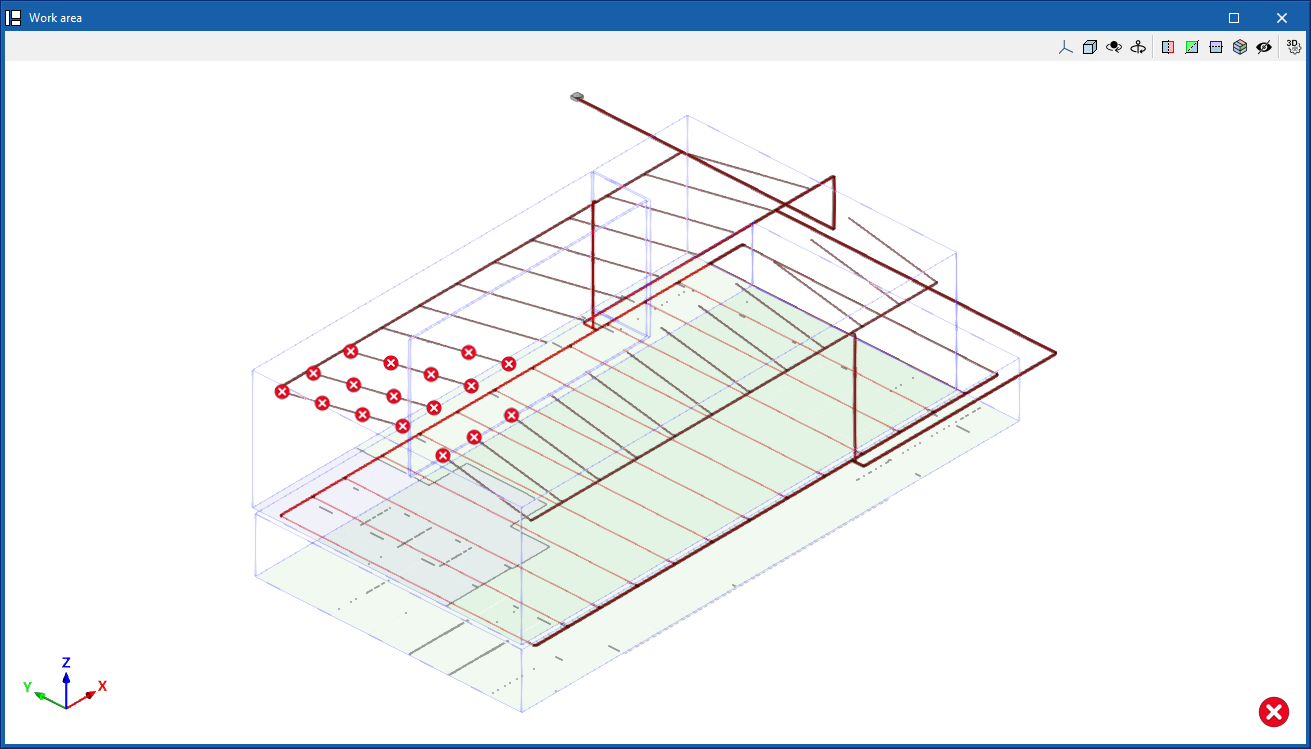
Si se activa esta opción, los elementos en los que se haya producido algún error aparecen resaltados. Posicionando el cursor sobre dichos elementos se puede visualizar el mensaje descriptivo de dicho error.
Análisis de colisiones
Durante el proceso de cálculo, después de realizar el cálculo hidráulico, el programa analiza la geometría los elementos de la instalación y de elementos del modelo arquitectónico como vigas y pilares, y efectúa el análisis de colisiones entre ellos. De esta forma, es capaz de mostrar errores con la situación de los puntos del modelo en los ocurren estos problemas para ayudar al usuario en el replanteo de la instalación.
Salida de resultados
Consulta de resultados en pantalla
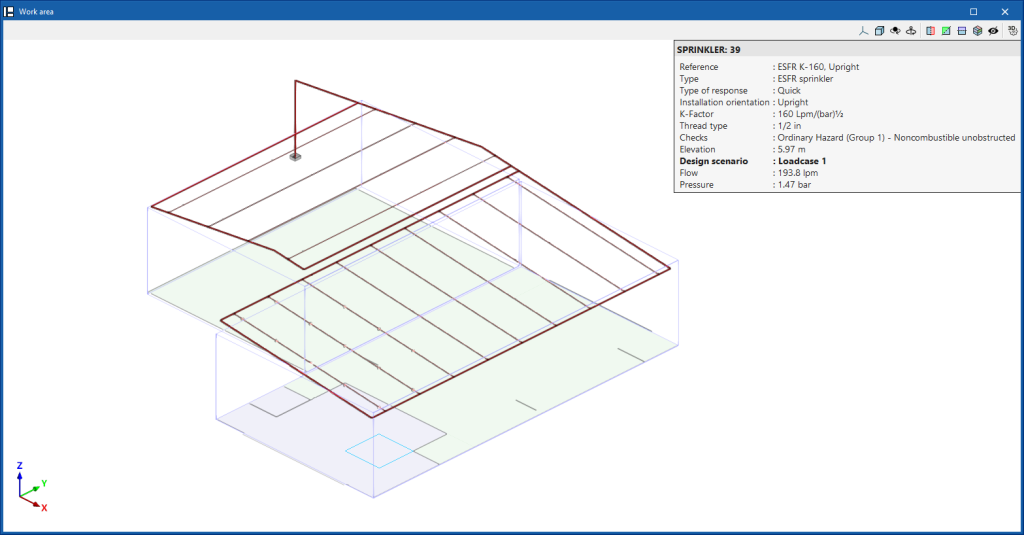
Tras realizar el cálculo, el programa muestra los resultados en el tooltip o texto informativo que aparece al posicionar el cursor sobre un elemento de la instalación. Para ello, la opción "Mostrar textos de información" de la barra de herramientas del extremo superior derecho debe estar marcada.

Comprobaciones en el panel de edición
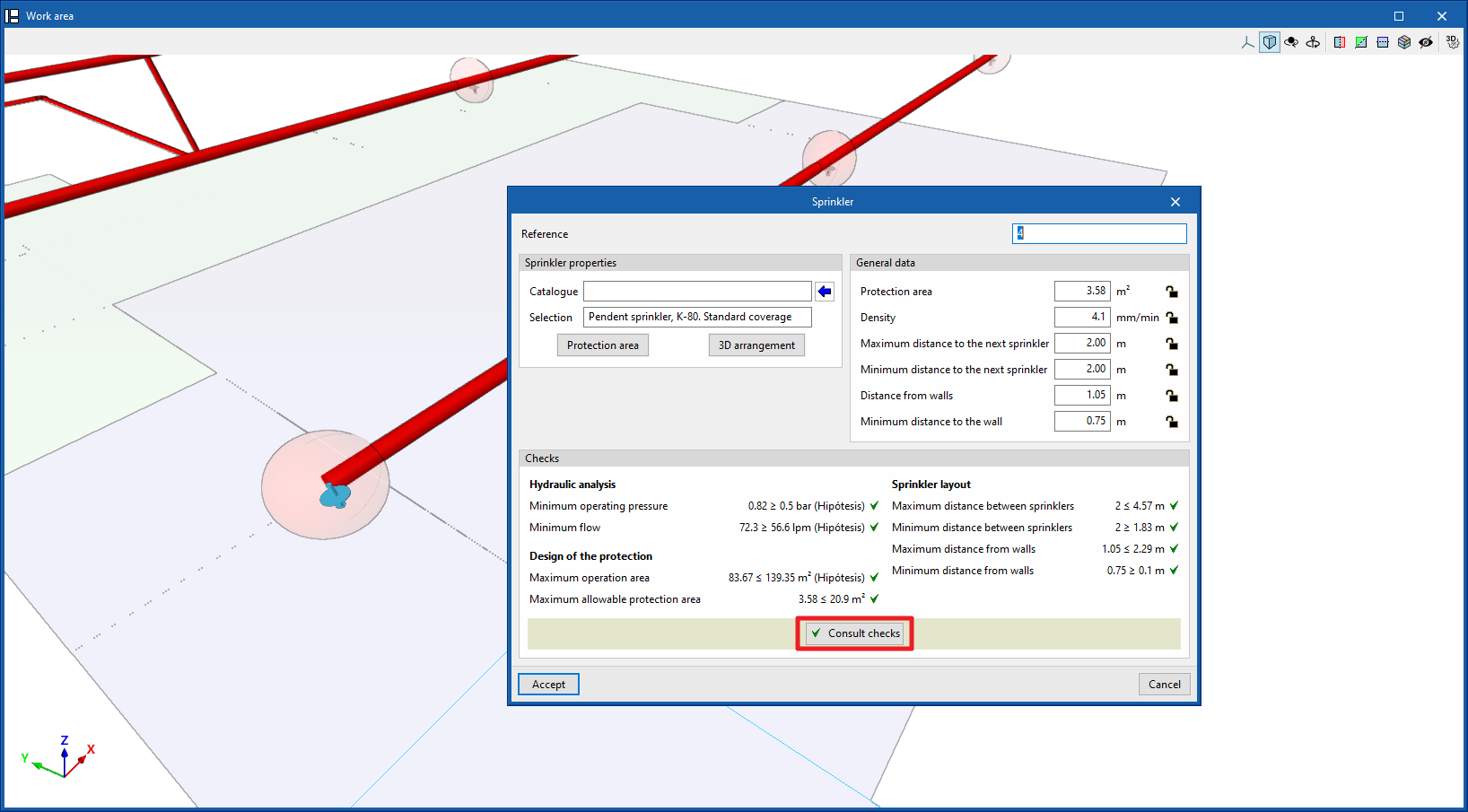
El programa muestra también las "Comprobaciones" del último cálculo realizado en el apartado correspondiente del panel de edición de cada elemento, así como su estado de cumplimiento.

Listados de comprobaciones por elemento
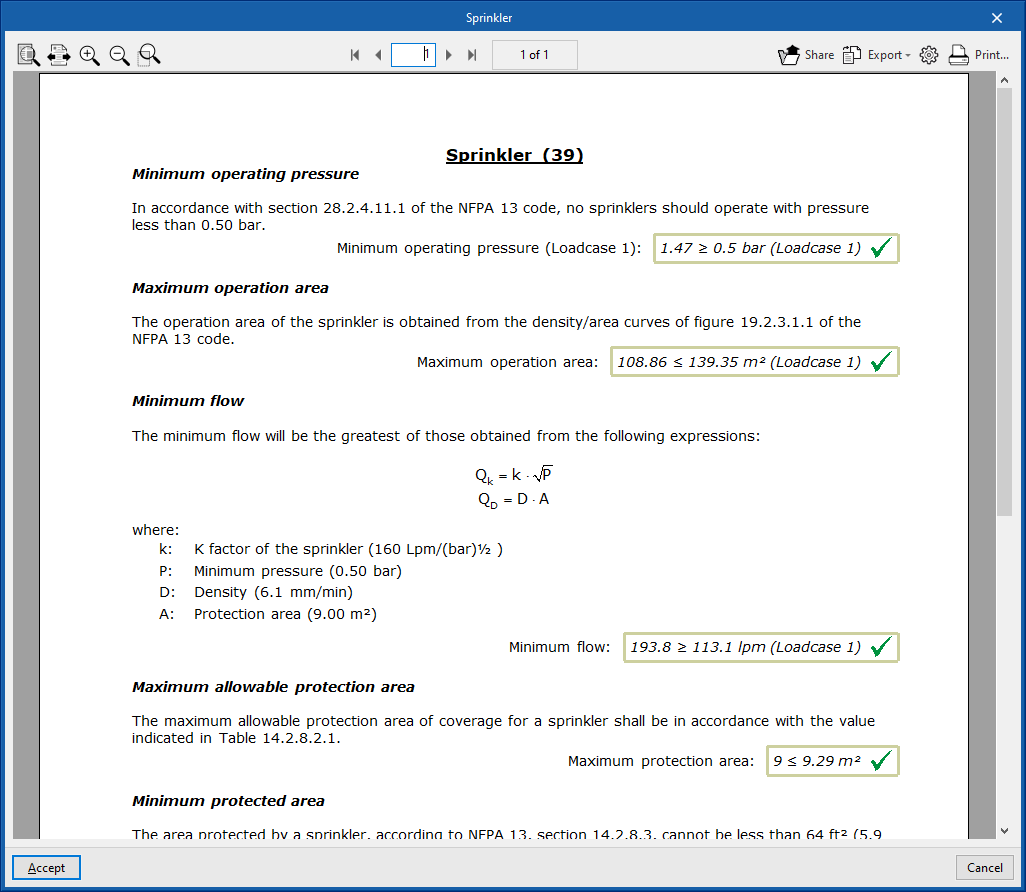
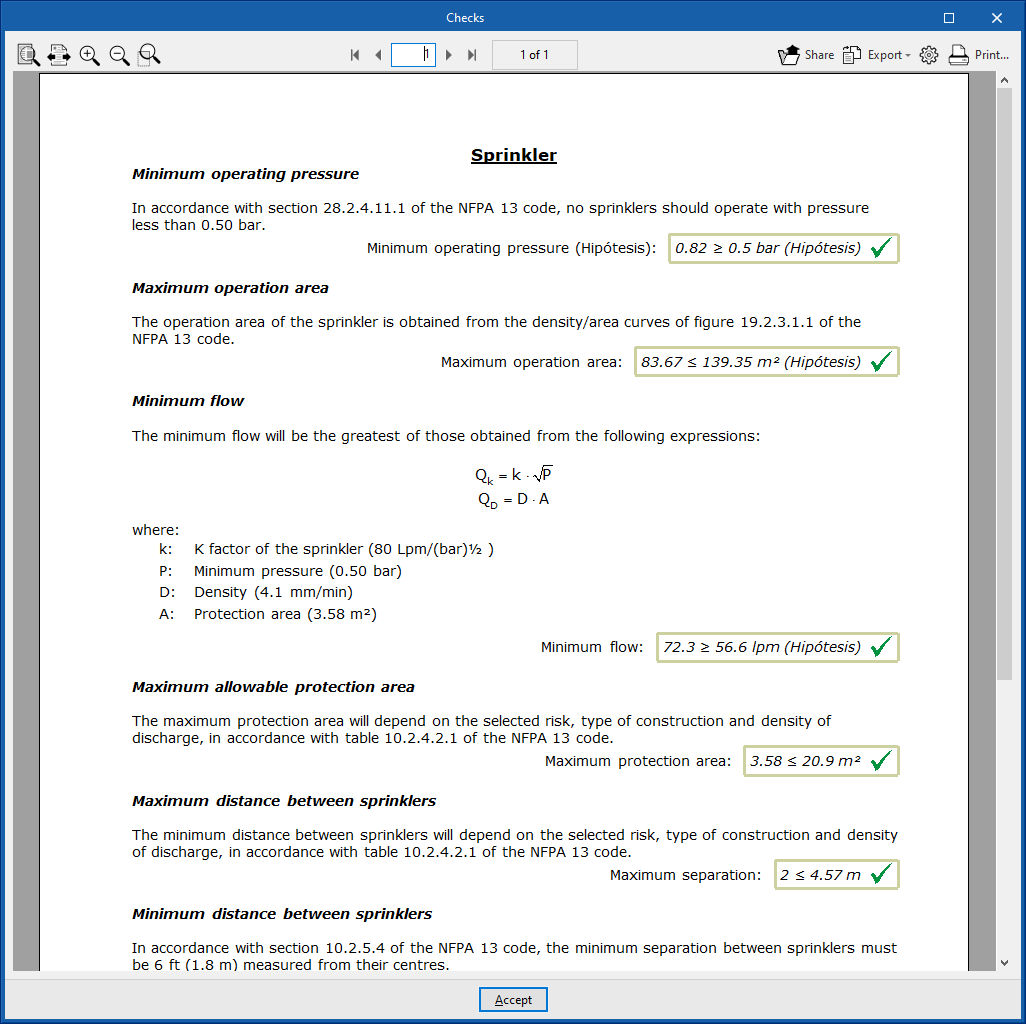
Editando algunos elementos es posible consultar el listado de comprobaciones específicas a través de la opción correspondiente.
En estos listados se detallan las expresiones de cálculo y la descripción de cada comprobación, así como las magnitudes calculadas y los límites de valores establecidos.
Análisis gráfico de resultados
Mediante la opción "Análisis gráfico de resultados" del bloque "Cálculo" de la barra de herramientas principal, se visualizan los valores calculados de diferentes magnitudes con los tramos de la instalación de distribución de agua marcados con colores.
Por defecto, el programa muestra los valores mínimo y máximo de cada factor obtenidos en el cálculo para toda la instalación. De cualquier forma, la escala de color se puede ajustar según los rangos específicos de valores mínimos y máximos definidos en el cuadro de diálogo correspondiente.
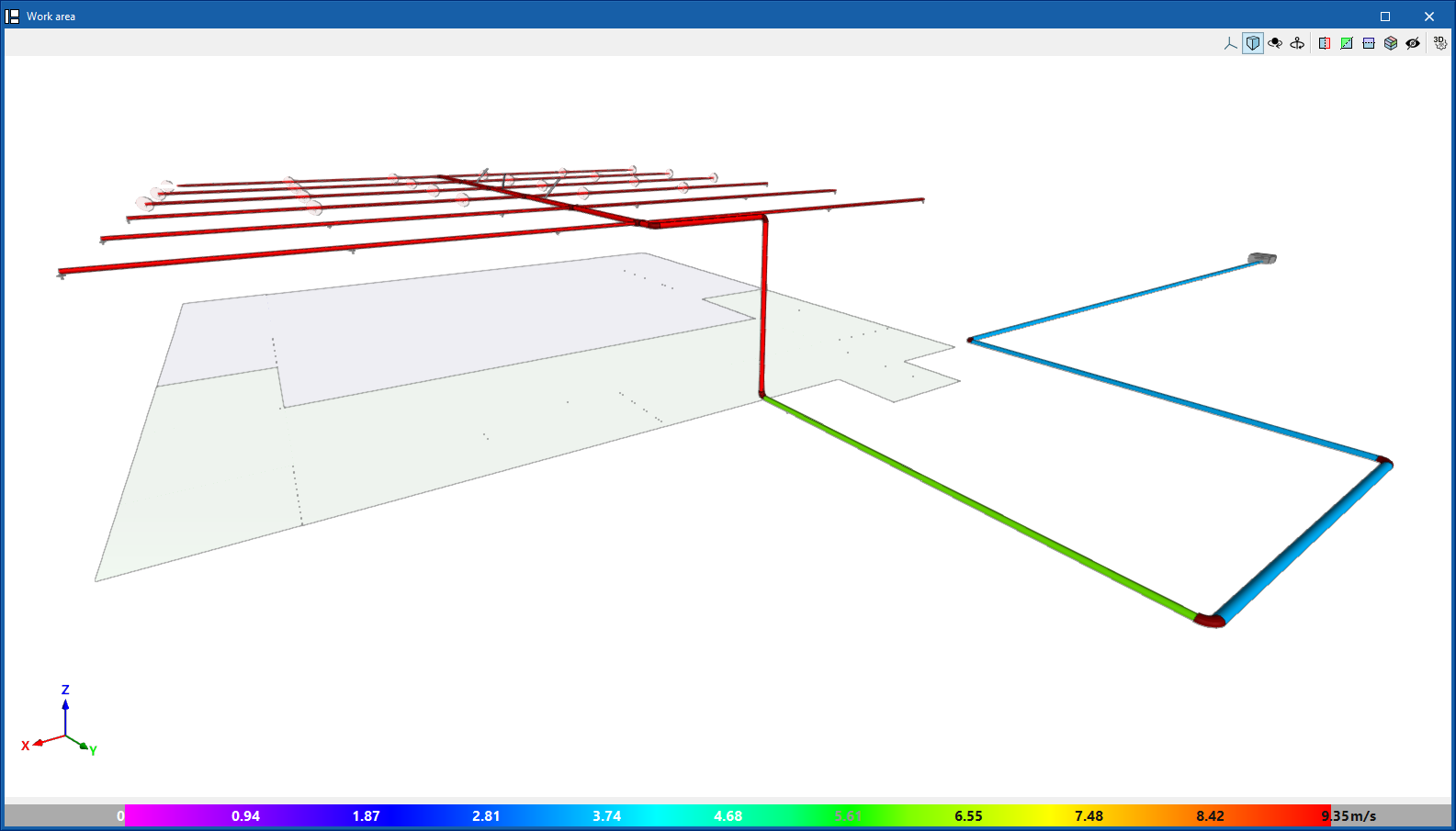
Los resultados disponibles en el análisis gráfico de resultados son los siguientes:
- Caudal
- Velocidad
- Pérdida de presión
- Longitud
- Altura

Listados de la obra
El programa permite imprimir los siguientes listados directamente en la impresora o generar ficheros HTML, PDF, TXT, RTF o DOCX.
Los listados se obtienen mediante la opción "Listados" del menú "Archivo" o mediante la opción específica de la parte superior izquierda de la interfaz.
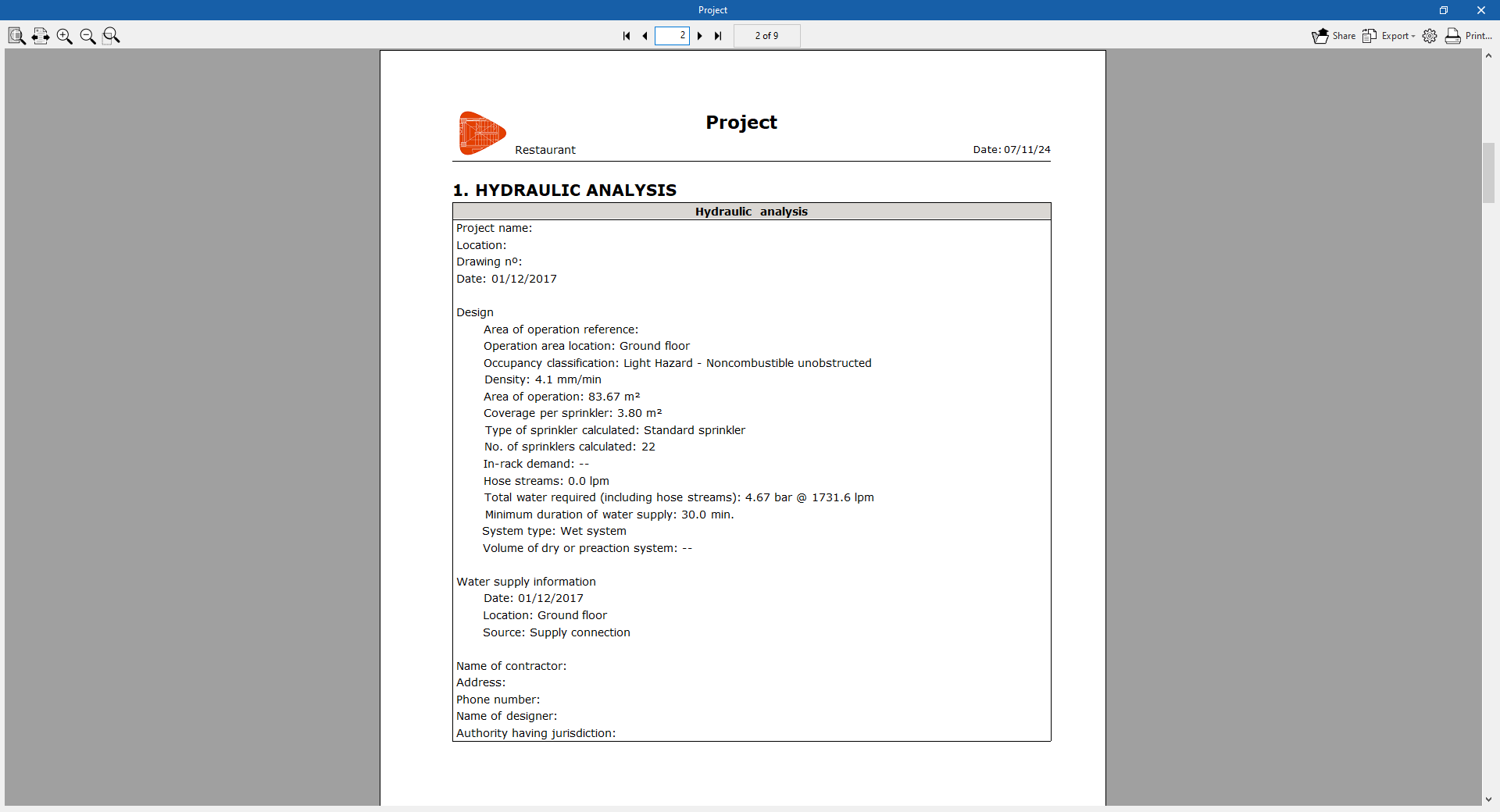
- Proyecto
Muestra un listado de proyecto que incluye los siguientes apartados:- Índice
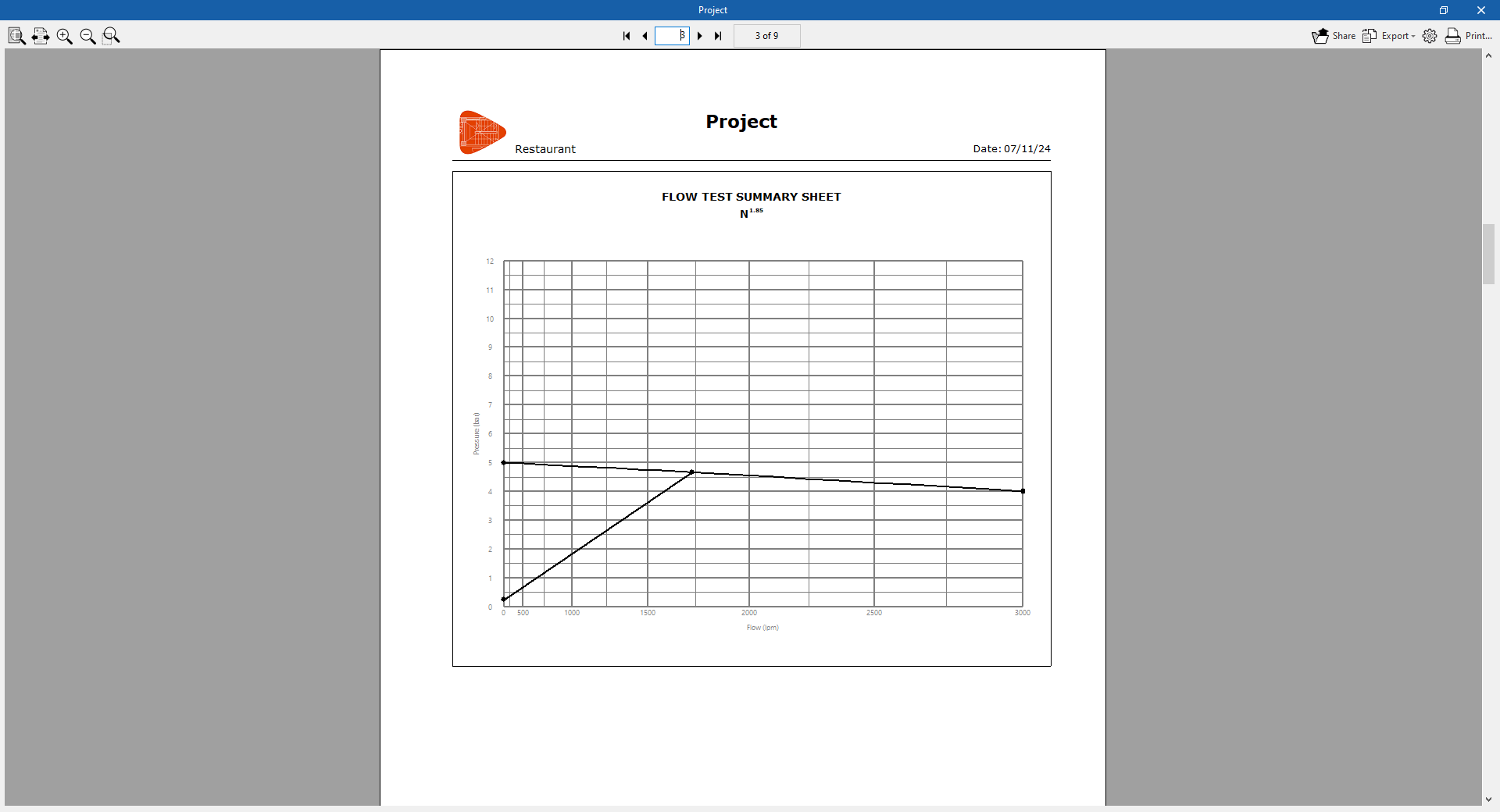
- Cálculo hidráulico
Incluye los datos generales del proyecto y la gráfica caudal/presión de la instalación. - Nudos
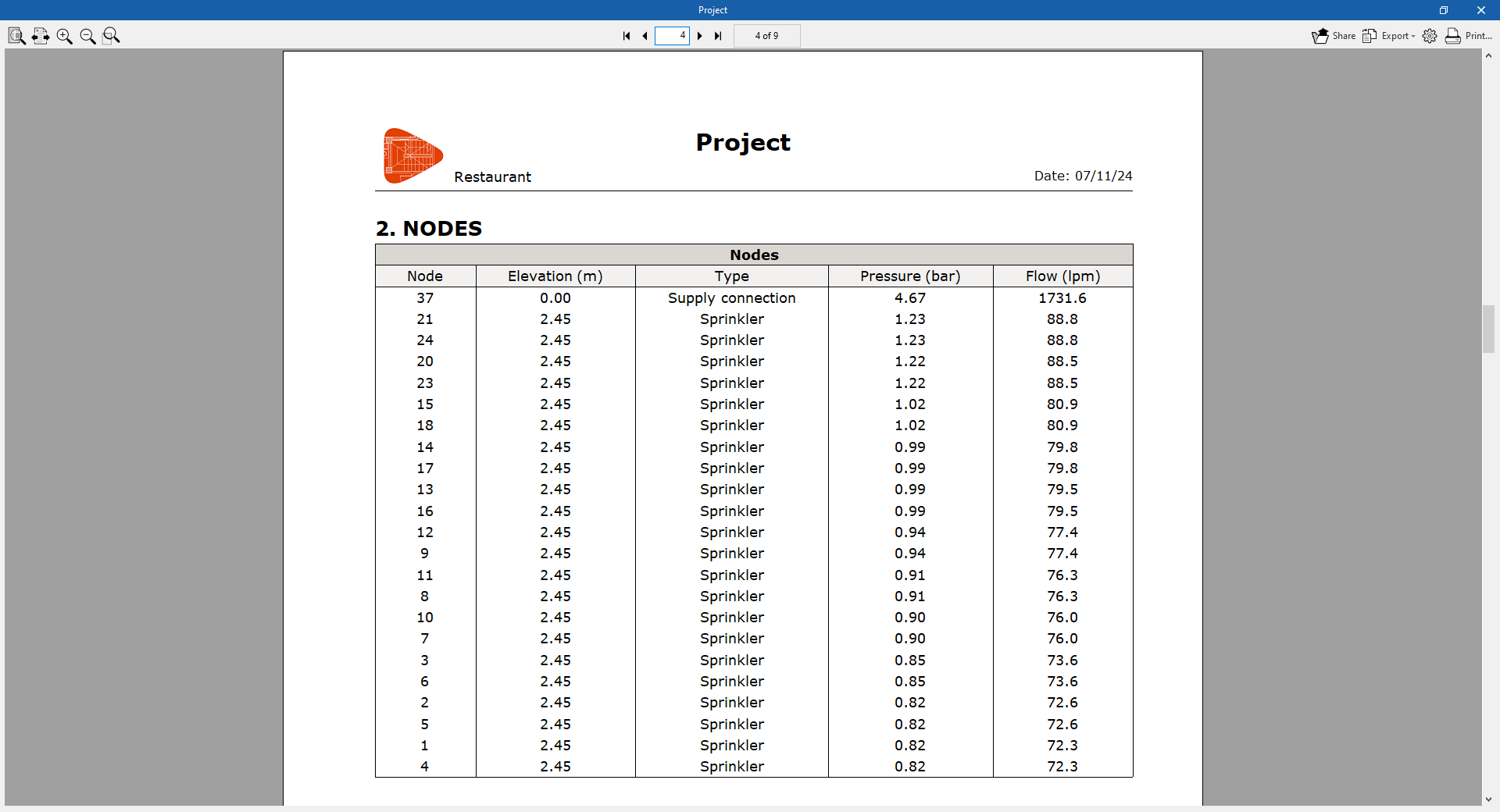
- Referencia de los nudos.
- Cota de los nudos.
- Tipo de nudo.
- Caudal en el nudo.
- Presión en el nudo.
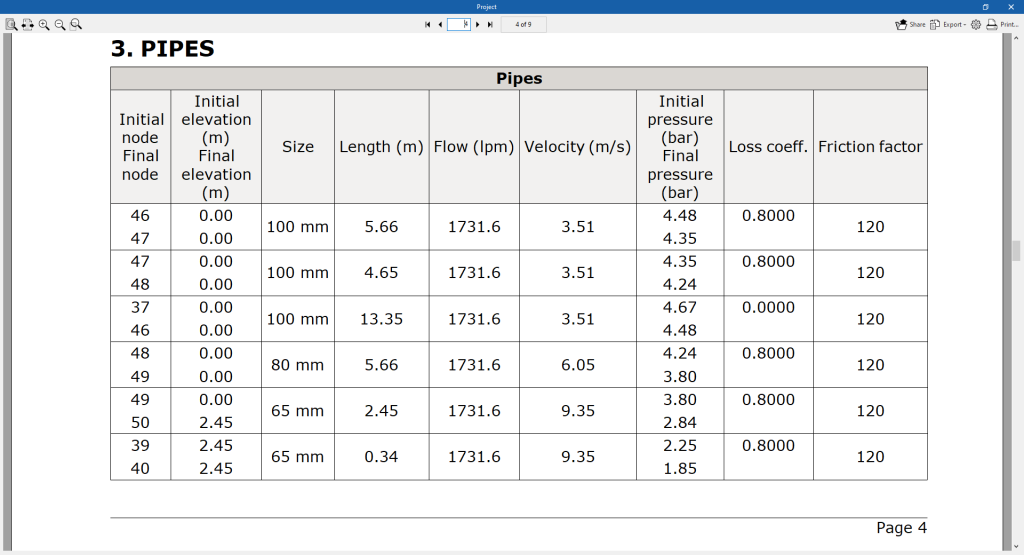
- Tuberías
- Referencia de los nudos inicial y final.
- Cota inicial y cota final.
- Diámetro.
- Longitud.
- Caudal y velocidad del fluido.
- Presión inicial y presión final.
- Coeficiente de pérdidas
- Factor de fricción.
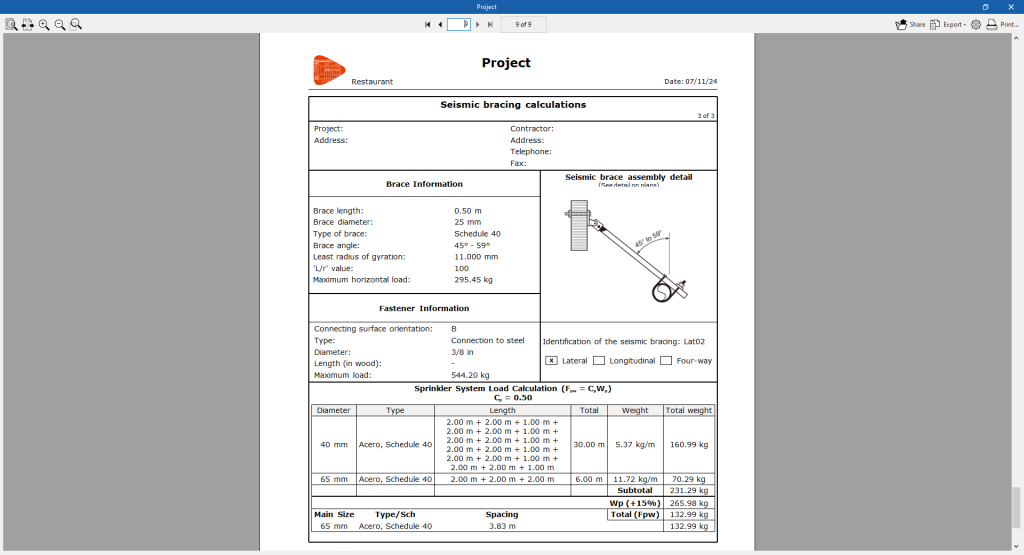
- Arriostramientos sísmicos
Fichas justificativas de los arriostramientos sísmicos dispuestos.

- Cuadro de materiales
Muestra el cuadro de materiales con la medición de los elementos dispuestos en la instalación.
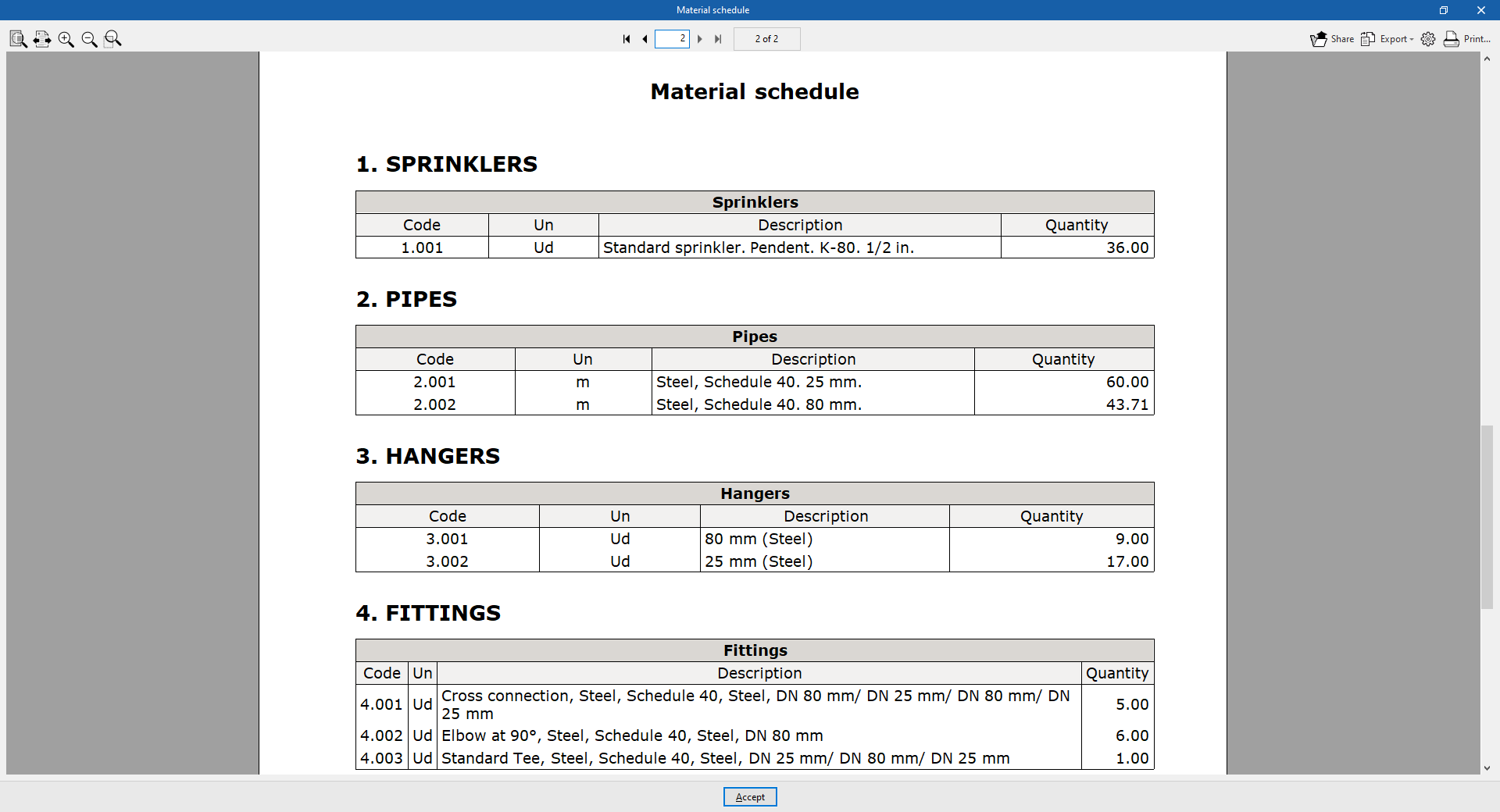
Planos en formato DWG, DXF o PDF
El programa permite imprimir los planos de la obra en cualquier periférico gráfico que se tenga configurado en el ordenador, o bien crear ficheros DWG, DXF o PDF.
La edición del plano permite configurar las siguientes opciones:
- Vistas a dibujar
- Opciones
- Generar imágenes vectoriales
- Dibujar la plantilla DXF/DWG
- Incluir los ficheros .glTF en los planos
- Resolución
- Escala
- Detalles
Los planos se pueden obtener mediante la opción específica de la parte superior izquierda de la interfaz o mediante la opción "Planos" del menú "Archivo".
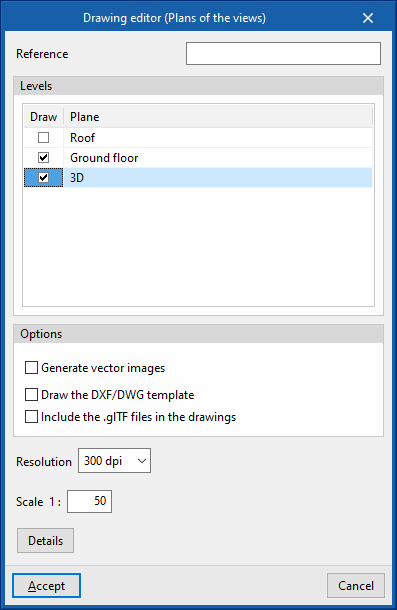
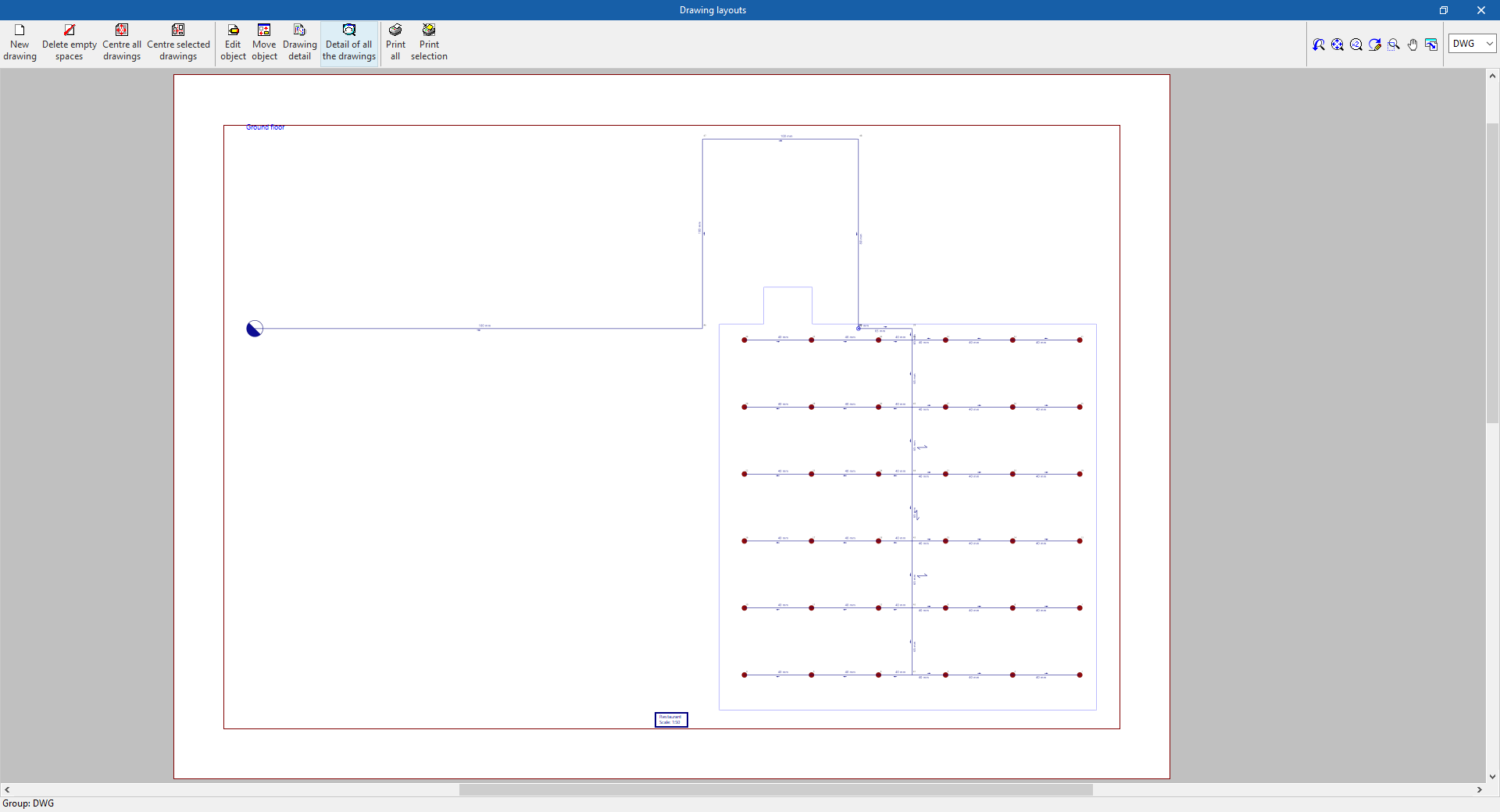

Resultados de la pestaña "Presupuesto"
Si se completa el trabajo en la pestaña "Presupuesto", el programa permite obtener los siguientes documentos:
- Exportación del presupuesto en formato FIEBDC-3 (BC3).
- Listados del presupuesto (en formato HTML, PDF, TXT, RTF o DOCX).
Archivo GLTF compatible con BIMserver.center
Al realizar una exportación del proyecto a la plataforma BIMserver.center, se exporta automáticamente un modelo 3D en formato GLTF para la integración del modelo de la instalación en el proyecto Open BIM, permitiendo su visualización:
- en la plataforma online;
- en la aplicación de BIMserver.center para iOS y Android;
- en realidad virtual y en realidad aumentada;
- en otros programas de CYPE.
Integración en la plataforma BIMserver.center
Muchos de los programas de CYPE están conectados a la plataforma BIMserver.center y permiten el trabajo colaborativo a través del intercambio de archivos en formatos basados en estándares abiertos.
Cabe recordar que para trabajar en BIMserver.center el usuario puede registrarse gratuitamente en la plataforma y crear un perfil.
Cuando se accede a un programa conectado a la plataforma, este es capaz de establecer la conexión con un proyecto en BIMserver.center. De esta forma, los archivos de los proyectos desarrollados colaborativamente en BIMserver.center se mantienen actualizados.

| Más información: |
|---|
| Todos los detalles relacionados con la utilización de los programas de CYPE a través de la plataforma BIMserver.center pueden consultarse en este enlace. |
Opciones disponibles en CYPEFIRE Hydraulic Systems
En el bloque “BIMserver.center" de la barra de herramientas principal, dentro de la pestaña "Instalación", se encuentran las funcionalidades necesarias para utilizar el programa junto a otras herramientas de BIMserver.center:

Actualizar
Actualiza la información contenida en los modelos importados previamente al proyecto o importa nuevos modelos si se desea.
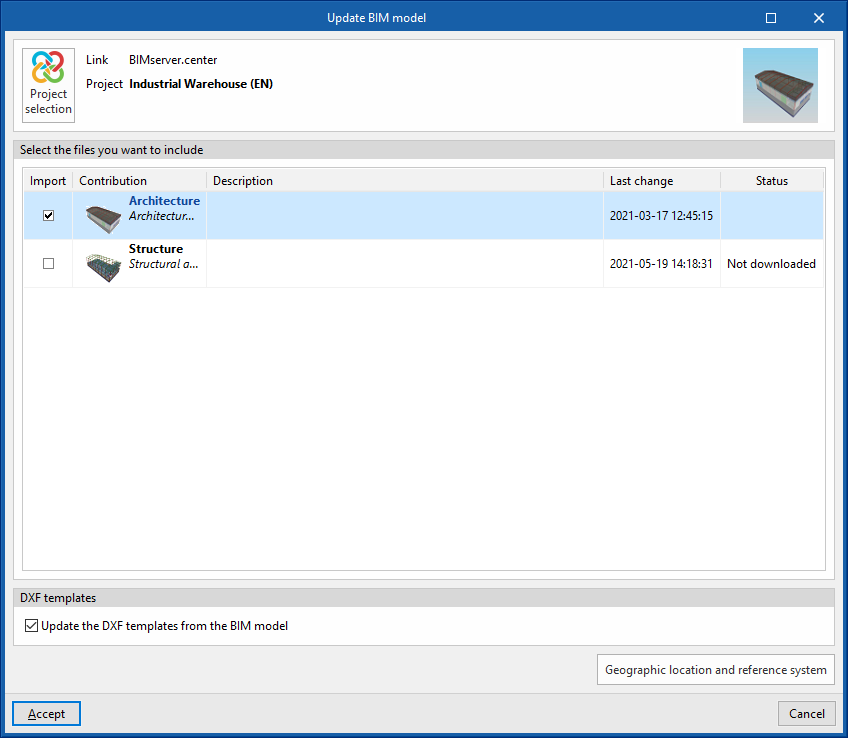
En el proceso de actualización, al igual que en el proceso de creación de una obra nueva, es posible realizar la lectura de los espacios del modelo BIM y asignarlos a alguna de las tipologías de recintos definidas en las opciones de proyecto. De esta forma, el programa genera los recintos automáticamente o los actualiza en función de los últimos cambios.
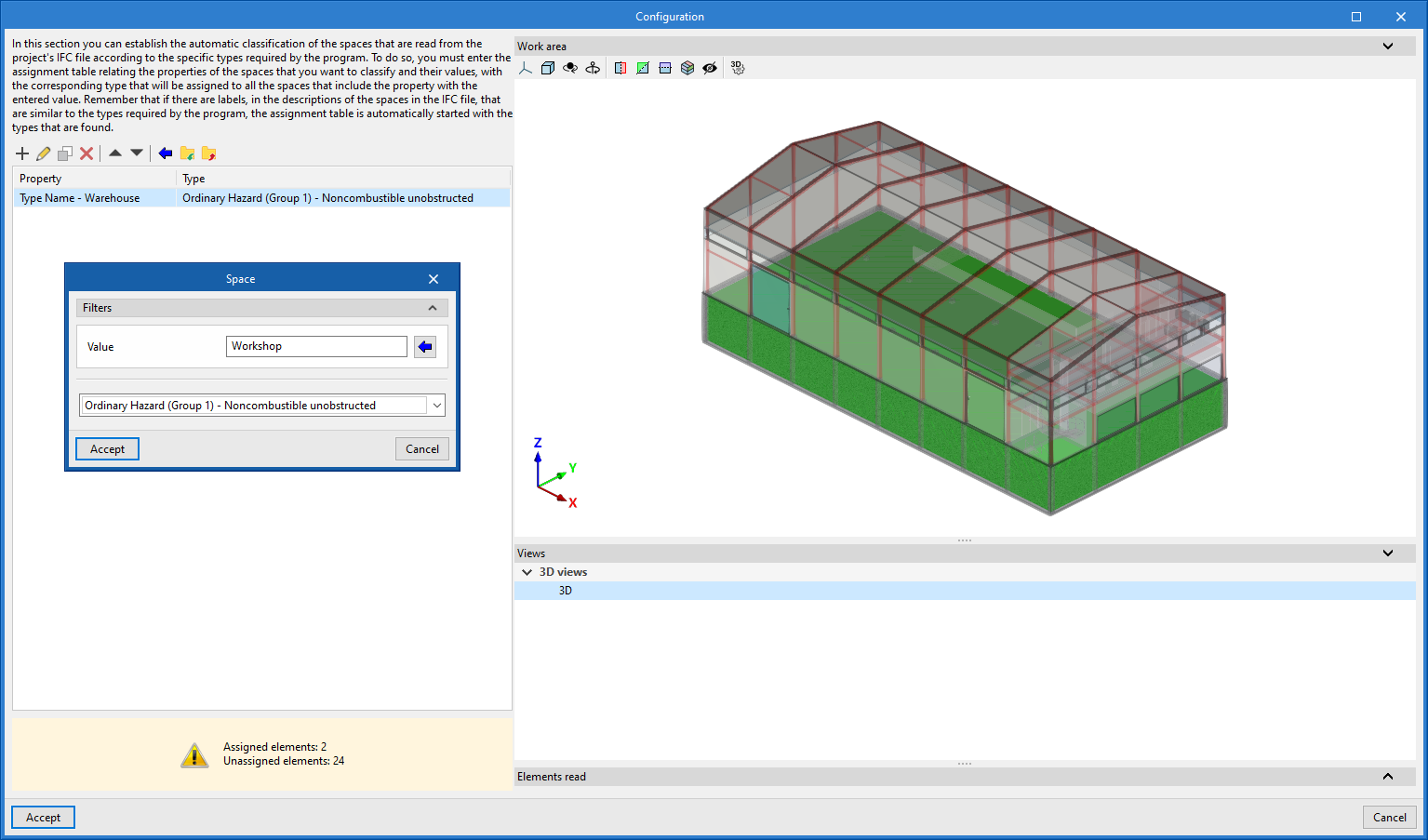
Compartir
Exporta la información de la instalación desarrollada con el programa a BIMserver.center para compartirla con otros usuarios.
Durante el proceso de exportación se puede definir la información relacionada con la identificación de los archivos a exportar:
- Nombre
- Descripción
- Exportar puertos de conexión (opcional)
Activando esta opción se genera e incorpora al IFC la información de los puertos de entrada y salida de los elementos de la instalación, permitiendo distinguir y conectar los diferentes sistemas de tuberías. Es recomendable activar esta opción si se desea importar el modelo de CYPEFIRE Hydraulic Systems en Revit y generar elementos nativos utilizando las opciones propias del Plugin - Open BIM Revit.