
Introducción
CYPE apuesta por los flujos de trabajo colaborativos, multidisciplinares y multiusuario que integran a los diferentes agentes implicados en un proyecto. En este sentido, muchas aplicaciones de otros fabricantes de software pueden participar en este sistema de desarrollo de proyectos mediante el intercambio de información a través de ficheros basados en formatos estándar abiertos (IFC, FIEBDC-3, glTF, JSON, etc).
Con el Plugin Open BIM - Revit, cualquier usuario de Autodesk Revit es capaz de integrar su proyecto en la plataforma BIMserver.center y disponer de todas las ventajas que ofrece, entre las que se encuentran: la representación de modelos BIM en realidad aumentada y realidad virtual; el control de actualizaciones y la gestión de incidencias; la gestión de participantes en el proyecto, y la conexión con diferentes aplicaciones Open BIM, entre las que se incluyen las herramientas de CYPE.
Además, el plugin no solamente facilita la integración colaborativa y el intercambio de información, sino que también incorpora herramientas para la generación de elementos nativos de Revit a partir de modelos IFC, lo que amplía las posibilidades de edición y el aprovechamiento del modelo.
Instalación
El Plugin Open BIM-Revit se instala en la misma máquina donde está instalado Revit. Hay que tener en cuenta que la versión LT de cualquier versión de Revit no admite la instalación de complementos.
La instalación del plugin puede realizarse de dos maneras:
- Desde CYPE Menu, en el apartado "Interoperabilidad" y pulsando en "Plugin Open BIM – Revit", se instala la versión seleccionada automáticamente. Durante el proceso hay que tener en cuenta el "Ámbito de instalación" dividido en dos opciones: instalación para el usuario actual o para todos los usuarios. Estas opciones condicionarán la ubicación en la que se instalará el plugin, predominando la opción de usuario actual.
- Desde BIMserver.center, en la Store, pulsando en "Descargar" y ejecutando el instalador del Plugin Open BIM - Revit en la versión deseada. Al igual que en la opción anterior, habrá que tener en cuenta si se desea instalar para el usuario actual o para todos los usuarios.
Una vez instalado, si se ejecuta "Plugin Open BIM - Revit.exe" sin permisos de administrador, se abre una ventana en la que se muestran las versiones de Revit instaladas en la máquina, la versión disponible del plugin a instalar y qué versiones de Revit lo tienen instalado. Desde esta ventana, se podrá instalar el plugin en las versiones de Revit disponibles. Normalmente, este ejecutable .exe, se ubica en la siguiente ruta: C:\CYPE Ingenieros\**Versión**\Plugin Open BIM – Revit.
| Nota: |
|---|
| La parte común del plugin es compatible con las versiones desde la 2016 a la 2026 de Revit, y la parte relacionada con la generación de elementos nativos de Revit es compatible desde la versión 2022 a la 2026 de Revit. |
Partes del plugin
En el Plugin Open BIM - Revit podemos diferenciar dos bloques de funcionalidades. Cada uno de ellos responde a necesidades concretas dentro del flujo de trabajo colaborativo y de la conversión de información a elementos nativos de Revit.
1. Parte común
La primera de estas partes o parte común, reúne todas las funciones de carácter general relacionadas con la integración de Revit en el flujo de trabajo Open BIM.
Desde este bloque, el usuario puede vincular su proyecto a la plataforma BIMserver.center, compartir las actualizaciones del modelo, consultar el estado del proyecto y, en caso necesario, cancelar la colaboración. Además, esta sección incluye un conjunto de utilidades orientadas al trabajo con vínculos IFC, lo que permite extraer el contenido de dichos vínculos al documento de Revit (DirectShape), revertir esa extracción si fuera preciso y mantener el proyecto actualizado dentro del entorno colaborativo. Junto a estas herramientas, la parte común también ofrece un panel de información Open BIM con el que es posible seguir la evolución del proyecto, opciones específicas para la gestión de parámetros IFC y un conjunto de utilidades adicionales como la administración de la licencia electrónica, el acceso directo a la ayuda en línea o la consulta de información sobre la aplicación.
En definitiva, se trata de un bloque que centraliza todos los recursos necesarios para que el usuario pueda trabajar de manera coordinada con otros agentes y mantener un control constante sobre el estado del proyecto.
2. Parte de generación de elementos nativos de Revit
La segunda parte del plugin está orientada a la generación de elementos nativos de Revit y constituye uno de los aspectos más destacados de la aplicación. Mientras que el primer bloque se centra en la colaboración y en la gestión de vínculos, esta sección tiene como objetivo convertir los datos procedentes de los modelos IFC en entidades nativas plenamente editables dentro de Revit. Para ello el plugin, mediante la herramienta "Extraer contenido del vínculo y asignarlo a familias", permite generar un modelo nativo de Revit, de modo que la información importada no se limite a ser un simple vínculo IFC, sino que pase a formar parte del modelo nativo.
Esta herramienta está disponible para convertir vínculos IFC estructurales, de armaduras de refuerzo y de sistemas de tuberías. Además, para utilizar esta herramienta es necesario disponer de un módulo de pago (consultar el apartado "Licencias y módulos relacionados").
| Buenas prácticas: |
|---|
| Para la importación de elementos de estructuras desde el entorno de CYPE hacia Revit, tanto para la conversión del modelo IFC vinculado a DirectShape como a elementos nativos, se recomienda utilizar siempre un archivo de Revit creado con la plantilla estructural. Del mismo modo, para sistemas de tuberías se recomienda utilizar la plantilla de sistemas. |
Panel "Colaboración Open BIM"
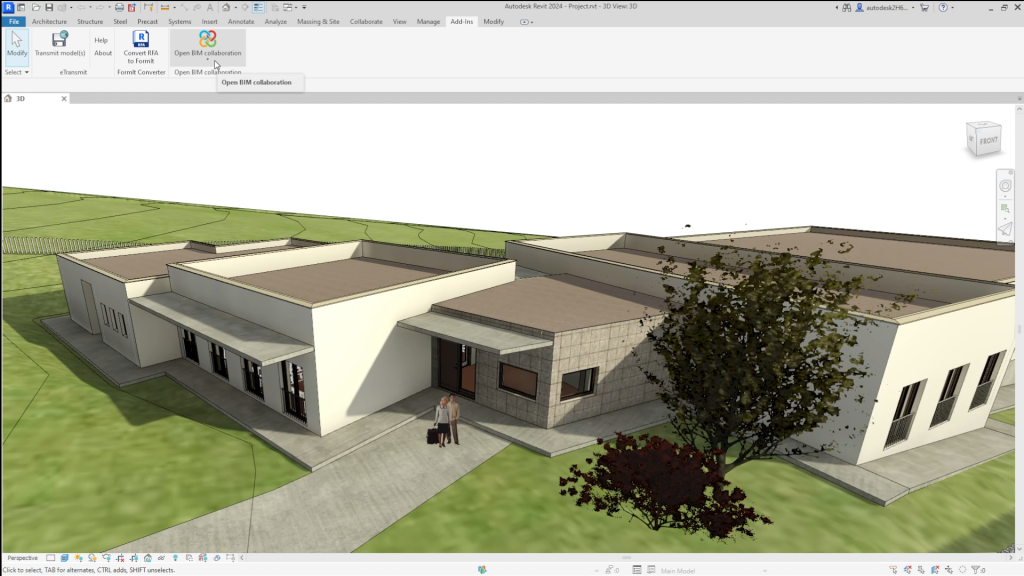
Dentro de la pestaña "Complementos", en el panel "Colaboración Open BIM" de la barra de herramientas principal de Revit, se encuentran las opciones disponibles del Plugin Open BIM - Revit, organizadas en tres secciones:

La primera sección reúne las herramientas necesarias para sincronizar el proyecto con la plataforma BIMserver.center.
- Vincular a proyecto Open BIM
- Compartir el modelo de Revit
- Consultar estado del proyecto
- Cancelar colaboración en proyecto Open BIM
En la segunda sección se encuentran las herramientas para gestionar el contenido de los vínculos IFC.
- Extraer contenido de los vínculos IFC al documento
- Extraer contenido del vínculo y asignarlo a familias*
- Asignar a familias el contenido extraído del vínculo
- Revertir la extracción de contenido de todos los vínculos
- Actualizar el proyecto Open BIM
- Mostrar panel de información del proyecto Open BIM
- Opciones IFC
La tercera sección recoge la gestión de licencia, así como la ayuda y la información disponible.
- Utilizar Licencia Electrónica
- Administrar la Licencia Electrónica
- Ayuda
- Acerca de...
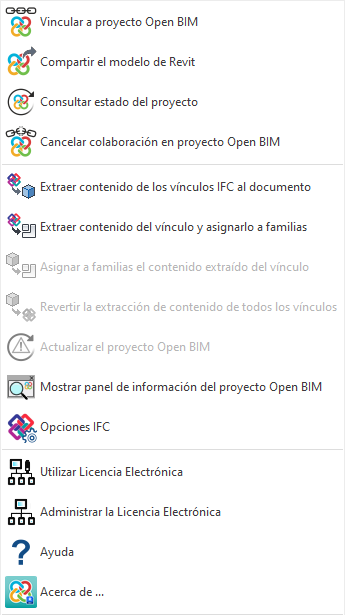
*Esta herramienta no estará disponible sin el módulo correspondiente (consultar el apartado "Licencias y módulos relacionados").
Colaboración Open BIM
Con el Plugin Open BIM - Revit es posible iniciar un proyecto Open BIM directamente desde Revit. De este modo, se puede comunicar el modelo propio de Revit con los modelos de CYPE, consiguiendo así una colaboración bidireccional en tiempo real mediante el intercambio de ficheros IFC. De esta manera se mejora la comunicación entre Revit y el conjunto de herramientas especializadas de CYPE, optimizando el flujo de trabajo BIM.
Vincularse a un proyecto Open BIM
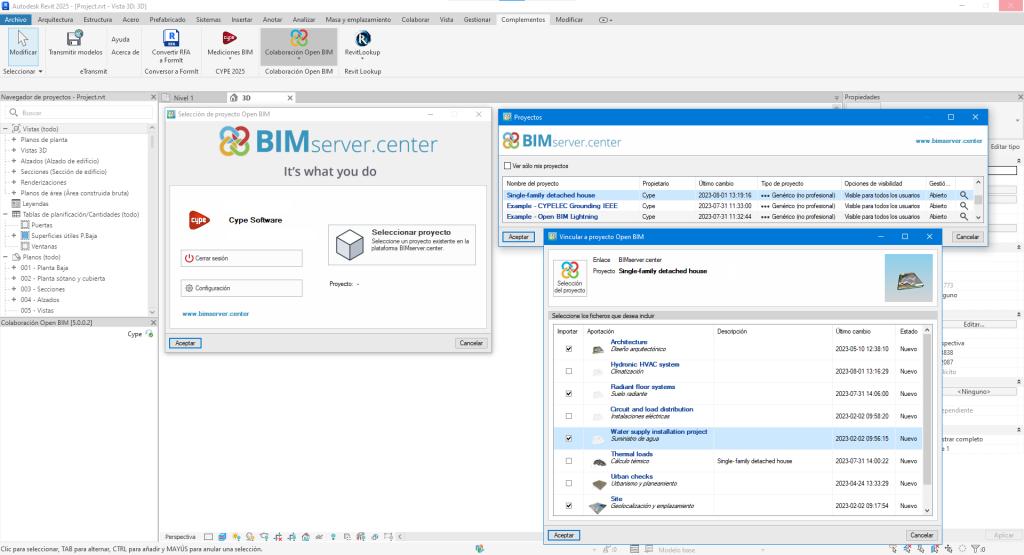
Con la herramienta "Vincular a proyecto Open BIM" se selecciona el proyecto de BIMserver.center al que se desea conectar. Una vez seleccionado el proyecto, es posible incorporar las diferentes aportaciones que se encuentren incluidas para extraer información o coordinarse con el modelo de Revit.
Compartir el modelo de Revit
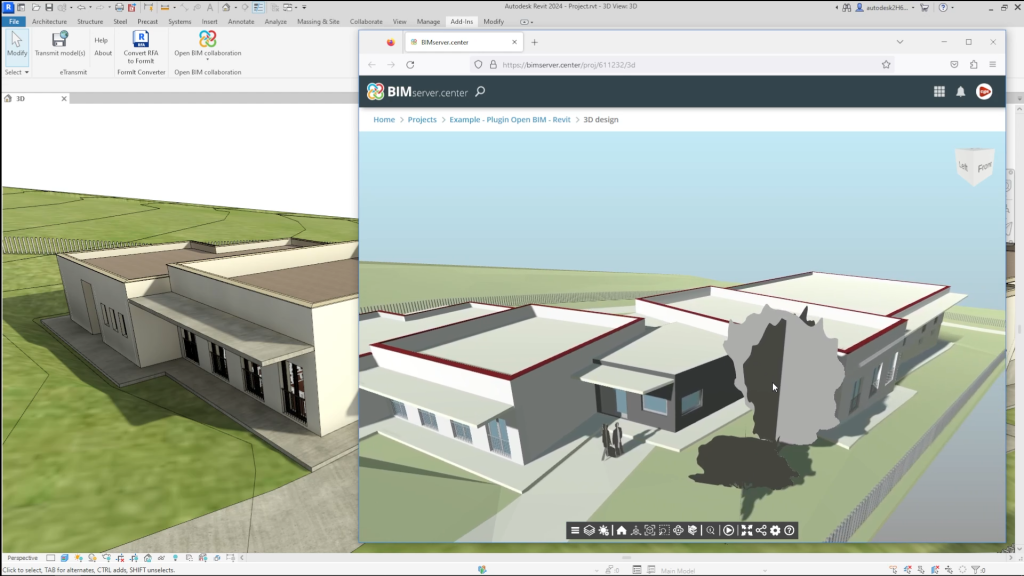
Con la herramienta "Compartir el modelo de Revit" es posible extraer la información del modelo de Revit mediante la generación de ficheros en formato estándar IFC para incorporarlo al proyecto de la plataforma BIMserver.center al que esté vinculado.
Se puede seleccionar un destino local para el proyecto o emplear BIMserver.center para compartir el proyecto con otros colaboradores.
Una vez creado el proyecto, se genera un fichero IFC del modelo actual.
| Más información: |
|---|
| Se ha implementado la posibilidad de trabajar en entornos colaborativos mediante almacenamiento de modelos centrales tanto en plataformas de terceros como en la nube de Autodesk, Autodesk Construction Cloud. De esta manera, se asegura el correcto funcionamiento de las utilidades y herramientas del plugin en un entorno de trabajo colaborativo. |
Consultar estado del proyecto y actualizar el proyecto Open BIM
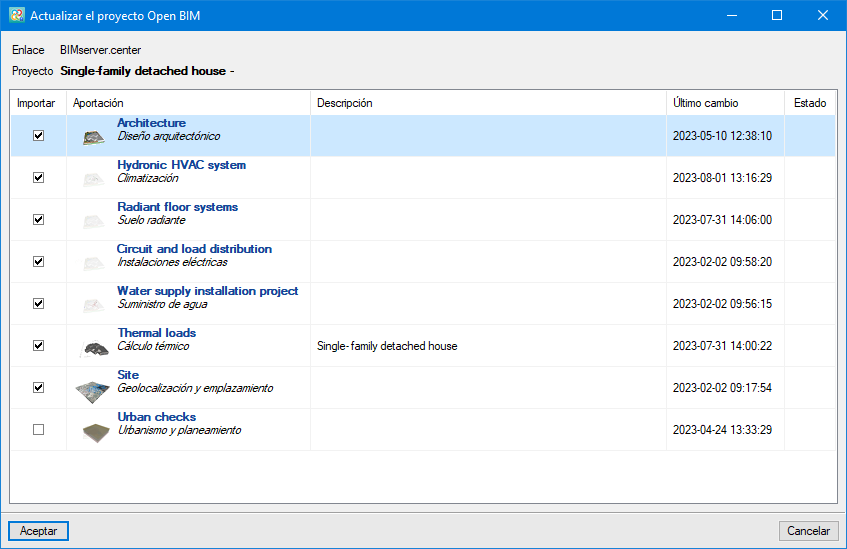
Con la herramienta "Consultar estado del proyecto" se comprueban posibles cambios en los ficheros IFC del proyecto.
El programa informa de las modificaciones que se hayan generado en los proyectos de las distintas disciplinas, y permite decidir si se desea actualizar los vínculos con esos archivos.
Es posible seleccionar ficheros IFC todavía no vinculados o eliminar algunos que ya no sean necesarios.
Cancelar colaboración en proyecto Open BIM
Con la herramienta "Cancelar colaboración en proyecto Open BIM" se desactivan los mensajes de colaboración con el proyecto Open BIM y se eliminan, opcionalmente, todos los vínculos con ficheros IFC.
Extraer contenido de los vínculos IFC al documento
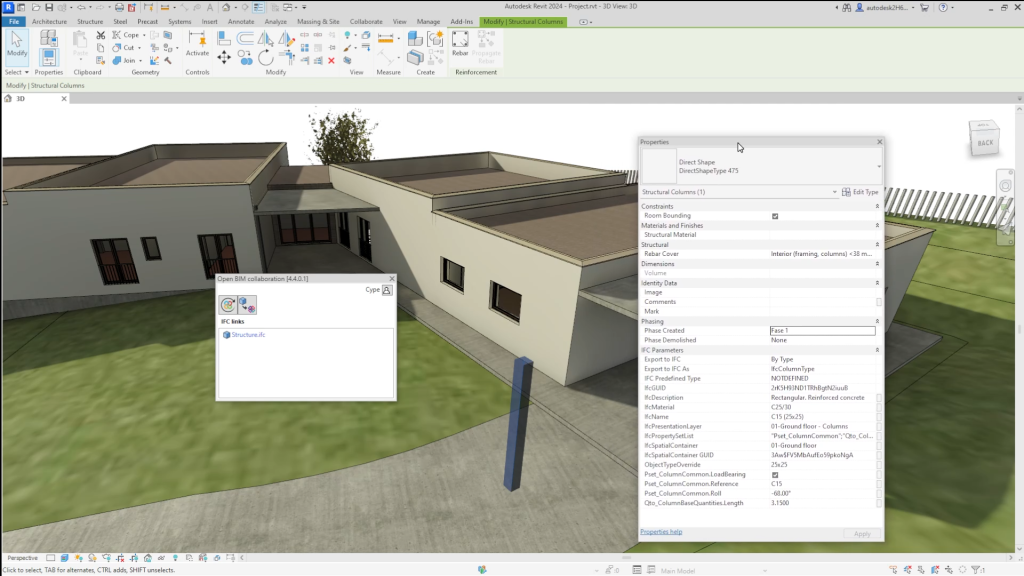
Con la herramienta "Extraer contenido de los vínculos IFC al documento" se permite convertir el modelo IFC vinculado en un conjunto de objetos individuales (DirectShape), lo que posibilita la supresión o modificación de la posición de estos objetos y, por otro lado, la modificación de los parámetros de elementos asociados. Por lo demás, su vinculación a categorías nativas de Revit permite el filtrado, etiquetado y listado en tablas.
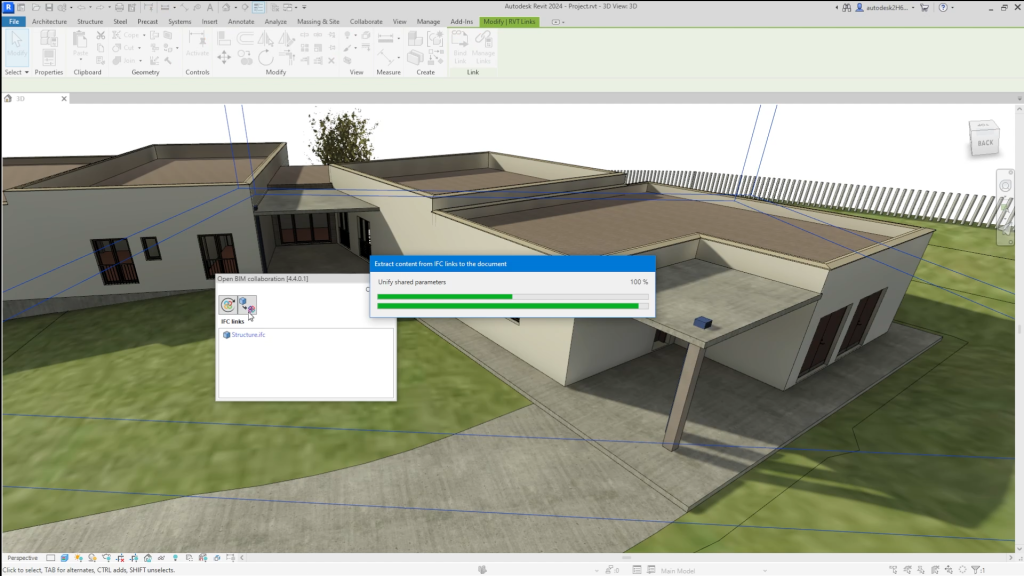
De cara al análisis y a la documentación de los modelos, el proceso de conversión añade una ventaja significativa: la unificación de los parámetros compartidos. La vinculación de modelos IFC a un proyecto de Revit exige la asociación de ID individuales a cada propiedad o atributo IFC; la consecuencia de este proceso es que un mismo atributo o propiedad recibe unos ID distintos en vínculos distintos, lo que obliga a definir el archivo de parámetros compartidos específico para cada operación que se va a realizar con cada uno de los modelos vinculados. Al extraer el contenido de los vínculos IFC, esta tediosa operación ya no es necesaria; el plugin se ocupa de unificar los parámetros compartidos para que el usuario no se vea obligado a mantener y gestionar un conjunto de archivos de parámetros compartidos (uno por cada modelo IFC vinculado). Dicho de otra forma, el proceso se vuelve transparente al usuario, que únicamente deberá preocuparse de localizar por su nombre el atributo o propiedad que se va a listar.
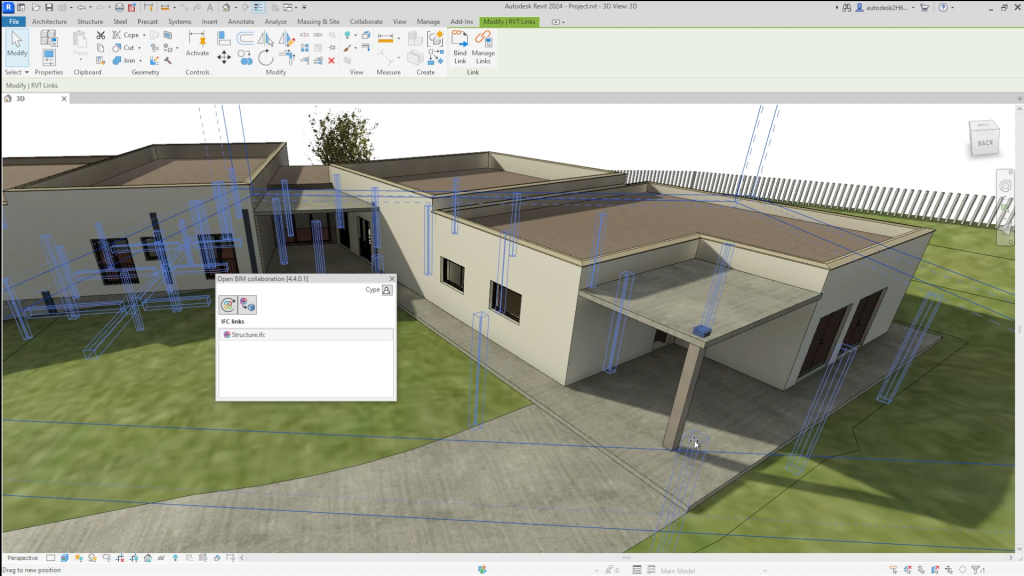
El proceso de conversión es completamente reversible. Existe la posibilidad de "Extraer contenido del vínculo al documento" o de "Revertir la extracción de contenido del vínculo". Podrá mantenerse la sincronización de los distintos modelos al proyecto en BIMserver.center y podrá definirse esta operación para el conjunto federado de modelos o de manera individual, para cada uno de ellos. El estado de cada vínculo se mostrará con un icono y un color diferenciador.
Generación de elementos nativos de Revit a partir de un IFC
El módulo "Generación de elementos nativos de Revit a partir de un IFC" del Plugin Open BIM - Revit permite la conversión de vínculos IFC estructurales, de armaduras de refuerzo y/o de sistemas de tuberías (incluidos en un proyecto de la plataforma BIMserver.center) a elementos nativos de Revit mediante la asignación de familias.
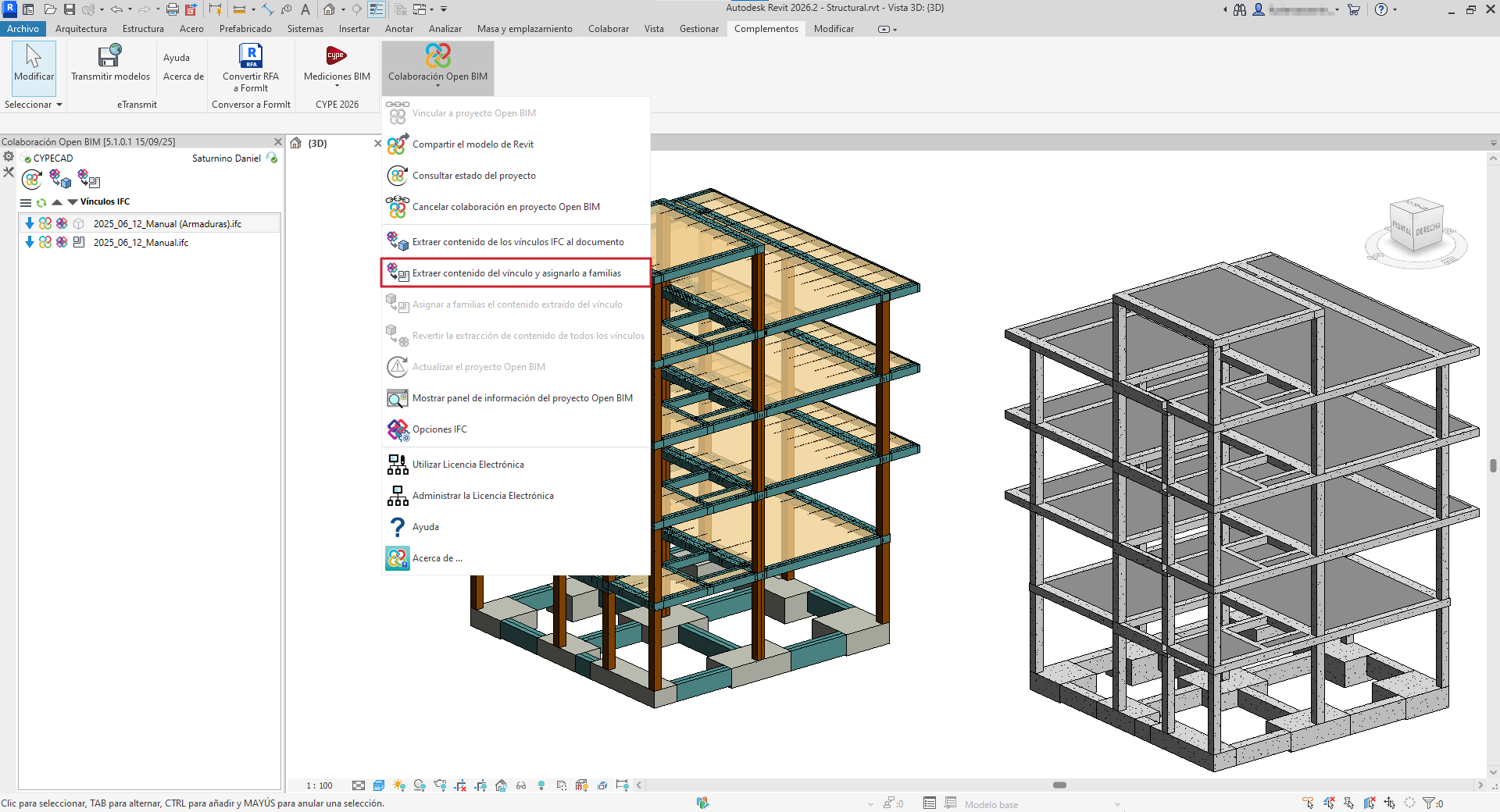
Las funcionalidades de este módulo se centralizan en la opción "Extraer contenido del vínculo y asignarlo a familias" del panel "Colaboración Open BIM" de Revit.
Para más información, pueden consultarse los siguientes enlaces:
Generación de elementos nativos de Revit a partir de un IFC estructural
El módulo "Generación de elementos nativos de Revit a partir de un IFC" incluye la funcionalidad "Generación de elementos nativos de Revit a partir de un IFC estructural". Esta funcionalidad permite la conversión de un modelo estructural (incluido en un proyecto de la plataforma BIMserver.center) a elementos nativos de Revit mediante la asignación de familias.
| Buenas prácticas: |
|---|
| Al generar elementos nativos de Revit a partir de un IFC estructural, es fundamental trabajar con un archivo de Revit que utilice la plantilla estructural. Esto asegura una correcta importación y una mejor integración de los elementos en el modelo. |
Funcionamiento de "Generación de elementos nativos de Revit a partir de un IFC estructural"
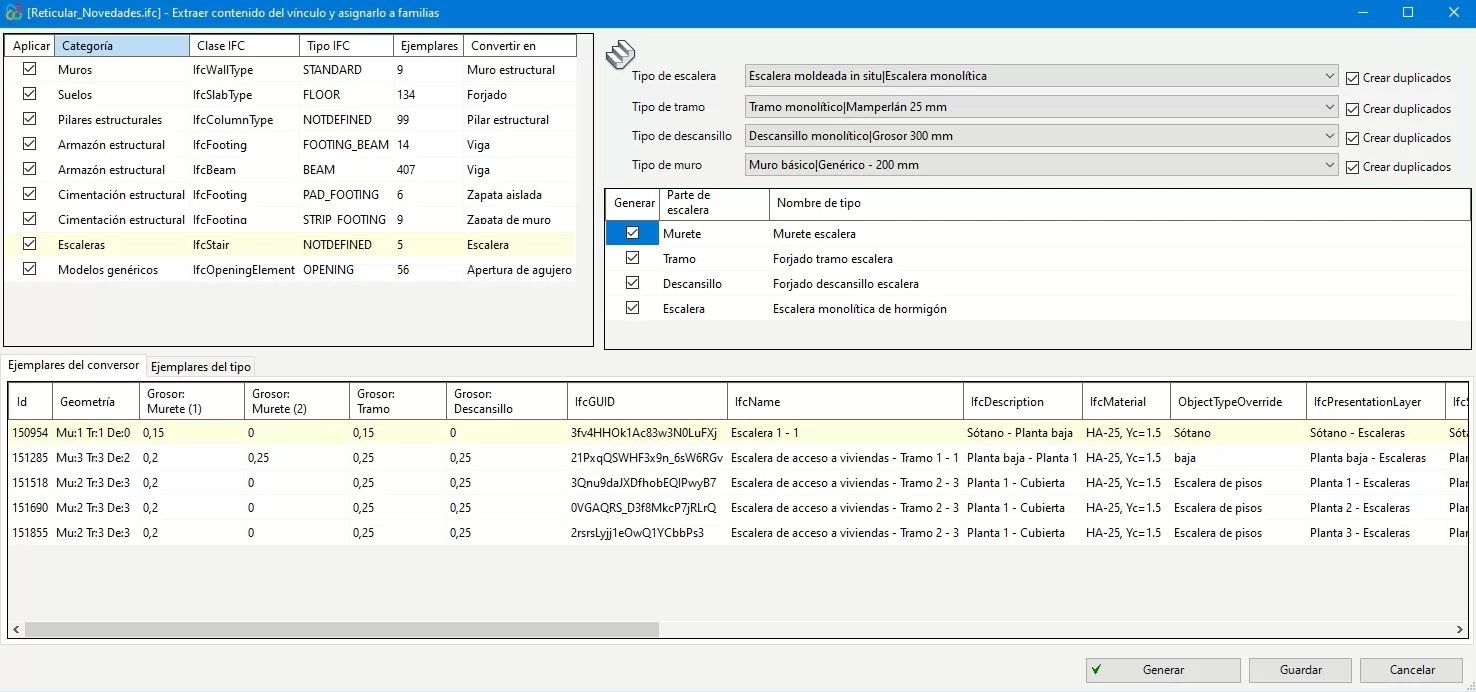
Tras seleccionar la opción "Extraer contenido del vínculo y asignarlo a familias" en un vínculo IFC estructural, se abre un diálogo con el mismo nombre del que se detalla su funcionamiento a continuación:
- Sección principal
En la parte superior izquierda se muestran todas las categorías de elementos estructurales detectados en los vínculos IFC del modelo importado, las cuales se agrupan por clase y tipo de IFC al que pertenecen. Asimismo, de estas agrupaciones se muestra el número de ejemplares existentes y la categoría nativa de Revit a la que se va a convertir.
Las categorías (junto a su clase IFC) que pueden ser detectadas y convertidas a elementos nativos dentro de Revit son:
- Muros - IfcWallType
- Suelos - IfcSlabType
- Pilares estructurales - IfcColumnType
- Armazón estructural - IfcFooting, IfcBeam, IfcMember
- Cimentación estructural - IfcFooting, IfcPile
- Escaleras - IfcStair
- Rampas - IfcRamp
- Apertura de agujeros - IfcOpeningElement
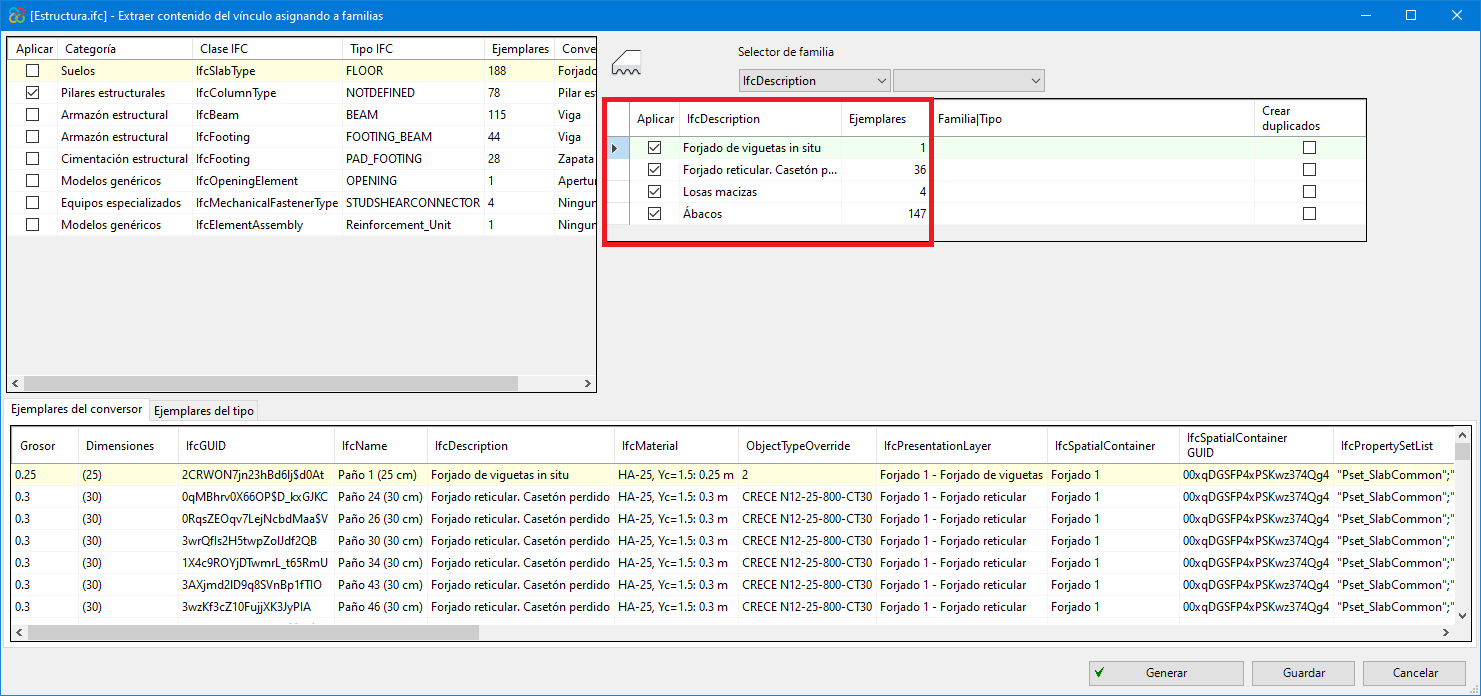
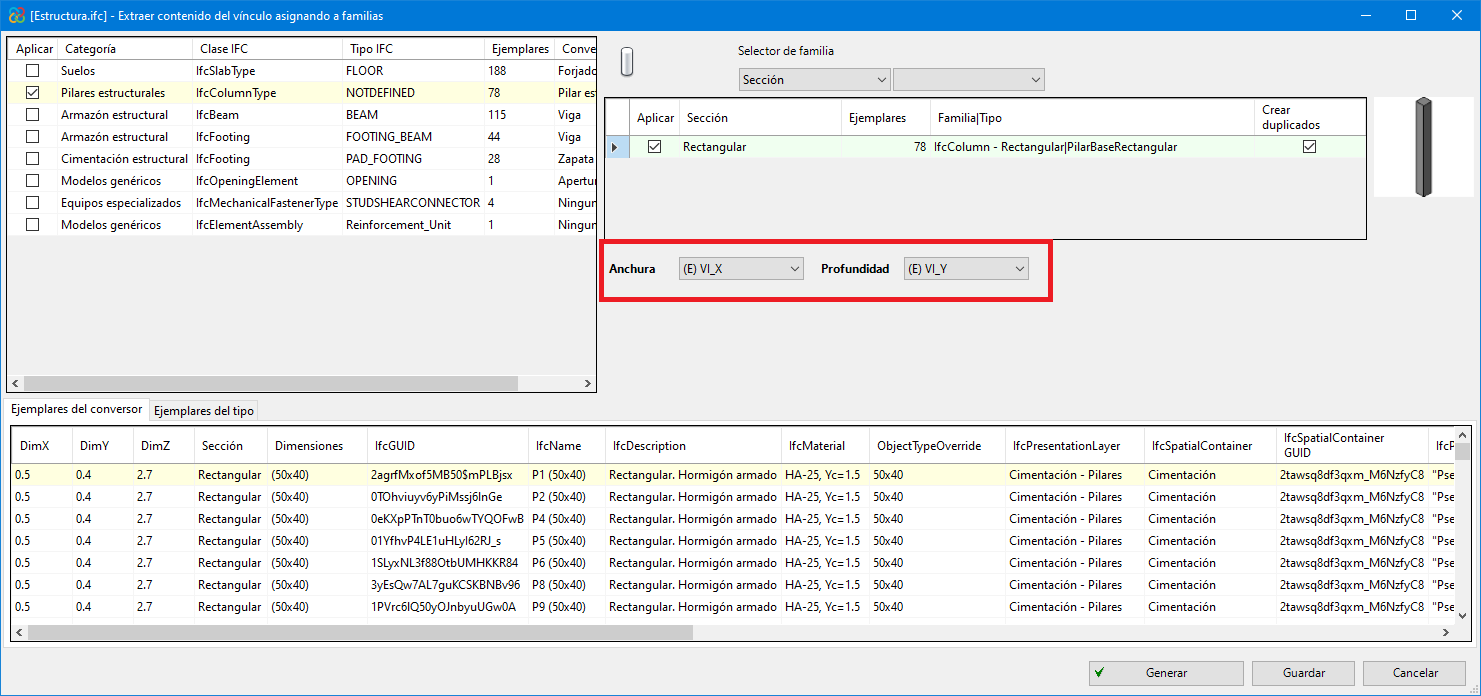
- Selector de familia nativa de Revit (Conversor)
En la parte enmarcada en rojo de la imagen, aparecen todos los tipos junto con los ejemplares de la categoría que se haya seleccionado en la "Sección principal". Para ellos, se podrán asignar familias existentes en la plantilla de Revit y realizar la conversión a nativo.
- En la misma tabla se ofrece la posibilidad de crear duplicados en el caso de que la familia asignada contenga parámetros de tipo y no de ejemplar (columna "Crear duplicados").
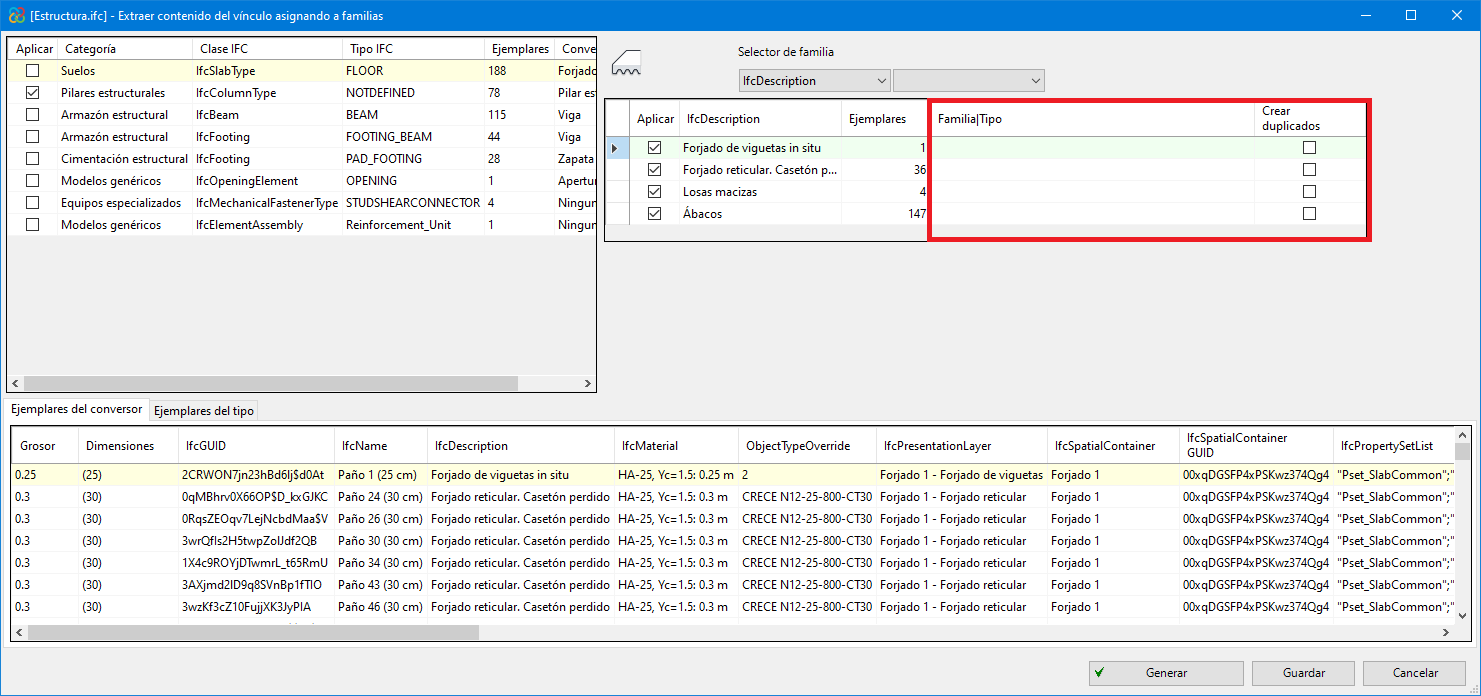
- En el caso de asignar una familia con parámetros de ejemplar, se deberán asignar los parámetros de la familia sin necesidad de duplicar tipos (cabe destacar que se recomienda al usuario cargar, de forma previa a la exportación, las familias que sean necesarias y no se encuentren por defecto en la plantilla de Revit).
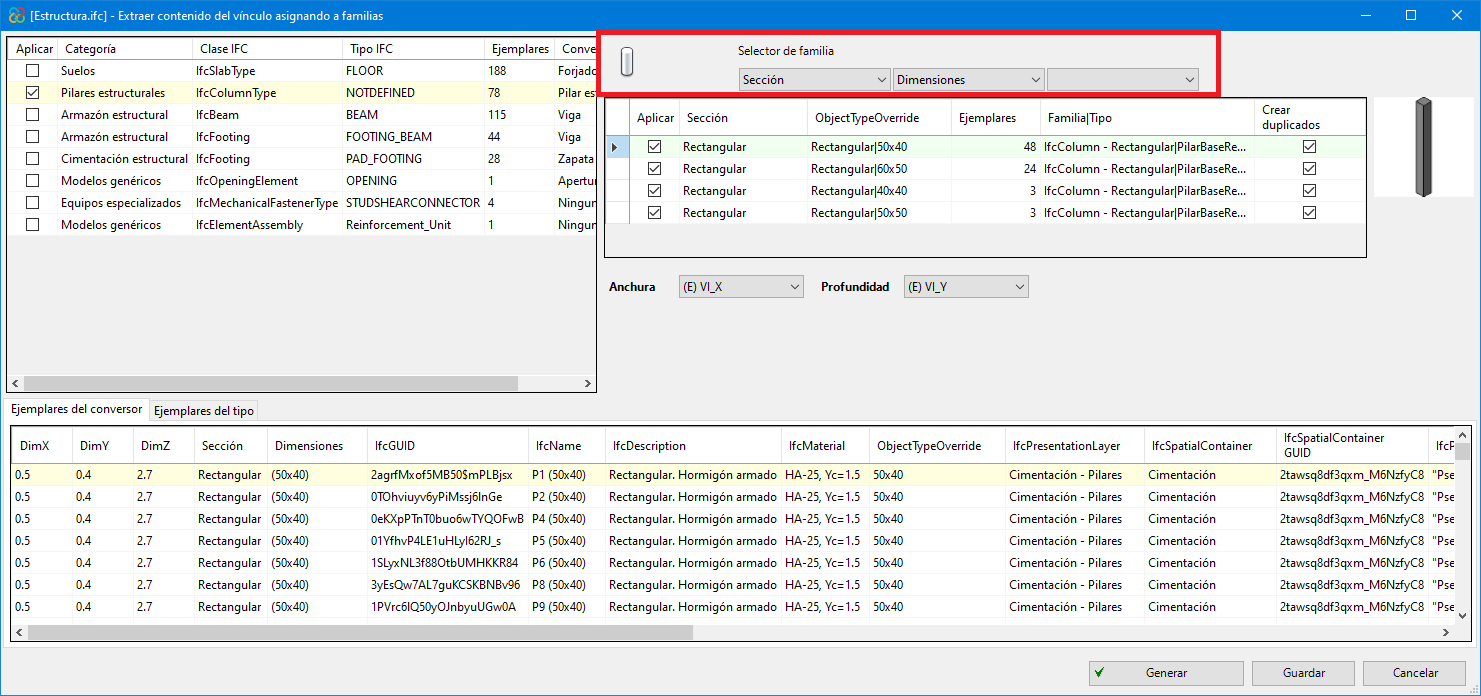
- Para facilitar el flujo de trabajo, se encuentran varios botones de filtrado que permiten la visualización de los distintos tipos de ejemplares.
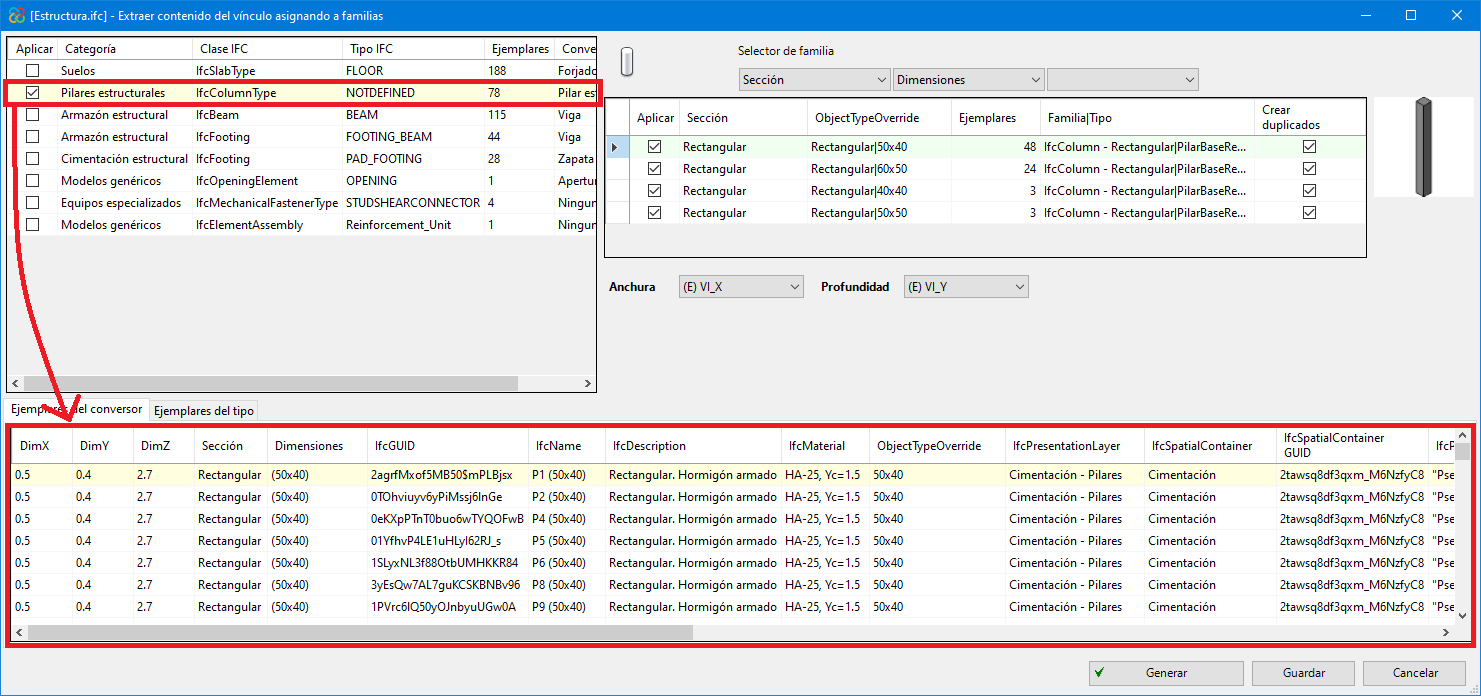
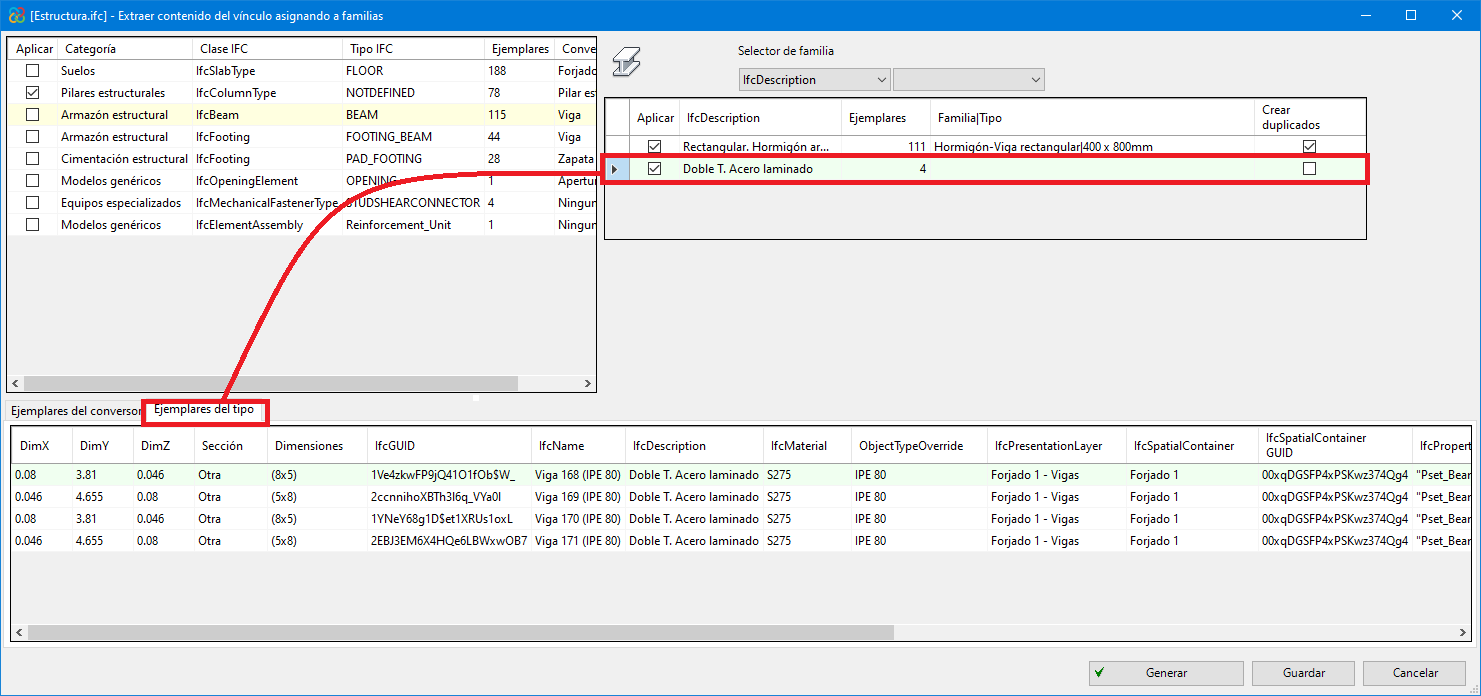
- Ejemplares del conversor/Ejemplares del tipo
En la parte inferior del diálogo "Extraer contenido del vínculo y asignarlo a familias", aparece la información de todos los ejemplares del conversor o, en caso de seleccionar un tipo concreto, se podrá observar solamente la información de los ejemplares de este tipo.
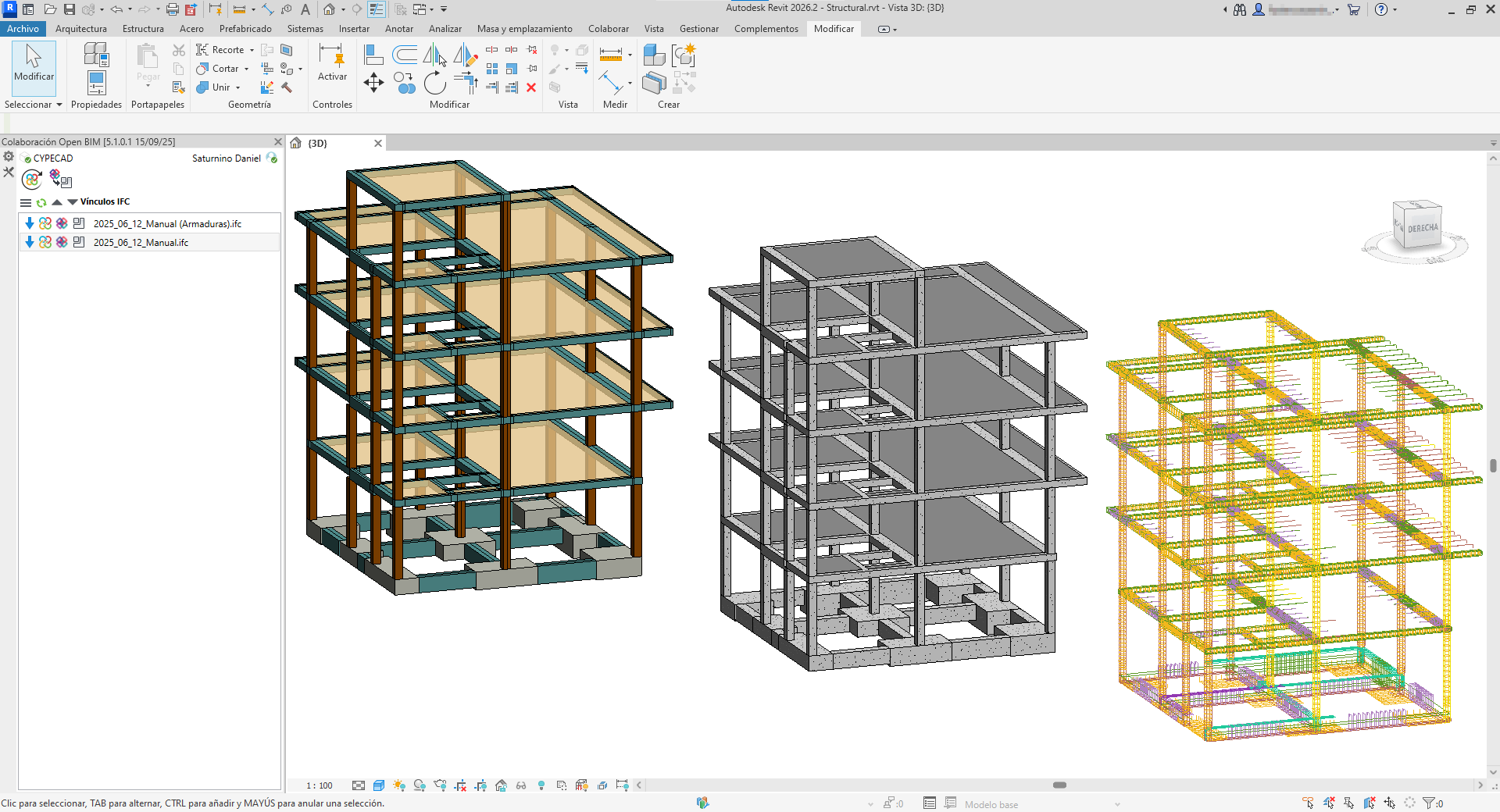
Generación de armaduras de refuerzo a entidades nativas de Revit
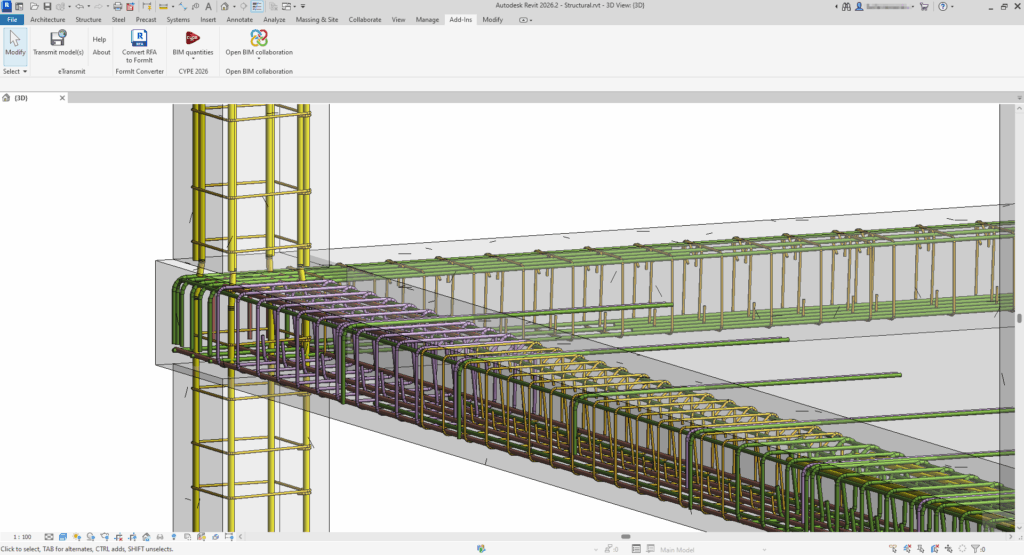
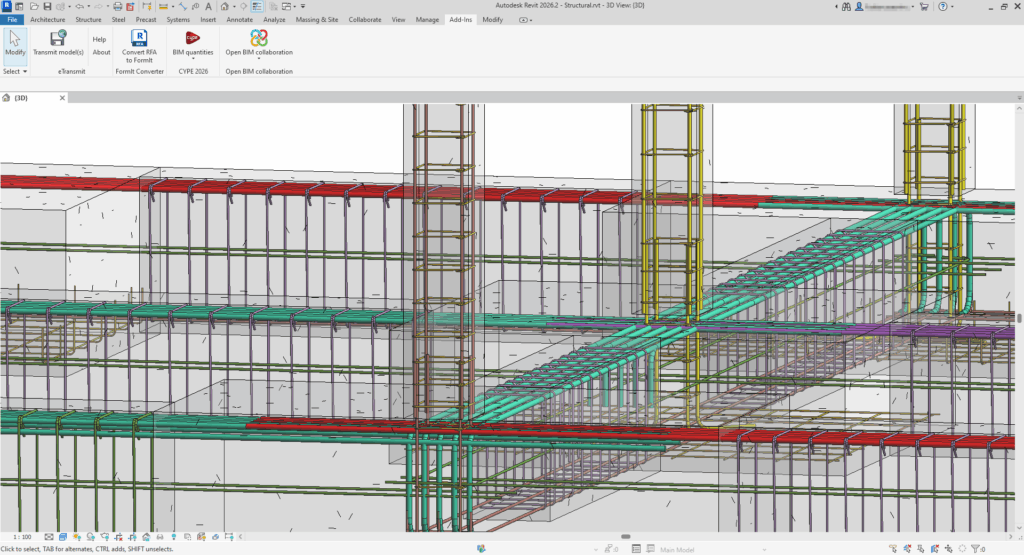
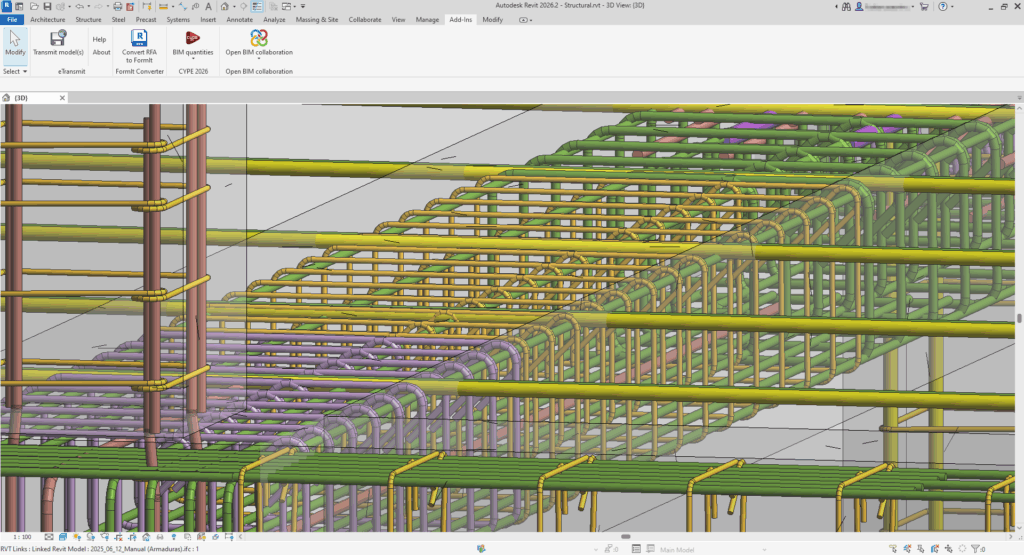
El módulo "Generación de elementos nativos de Revit" incluye la funcionalidad "Generación de armaduras de refuerzo a entidades nativas de Revit". Esta funcionalidad habilita la conversión de modelos de armaduras de refuerzo (incluidos en un proyecto de la plataforma BIMserver.center) a entidades nativas de Revit.
| Nota: |
|---|
| Para la conversión de las armaduras de refuerzo (generadas en CYPECAD) a entidades nativas de Revit, es necesario que, en CYPECAD, en la opción "Exportar" del menú "BIMserver.center", se marquen las casillas: "Armaduras" + "Un fichero IFC con todas las plantas" y/o "Un fichero IFC por planta" + "Incluir la descripción de las barras en formato BVBS en los ficheros IFC". Para más información, puede consultarse este enlace. |
La conversión de las armaduras de refuerzo a elementos nativos de Revit requiere que se haya realizado previamente la conversión de los elementos estructurales anfitriones, como vigas, pilares, forjados, zapatas o cualquier otro elemento estructural que contenga armaduras de refuerzo.
Funcionamiento de "Generación de armaduras de refuerzo a entidades nativas de Revit"
Tras seleccionar la opción "Extraer contenido del vínculo y asignarlo a familias" en un vínculo IFC de armadura estructural, se abre un diálogo con el mismo nombre del que se detalla su funcionamiento a continuación:
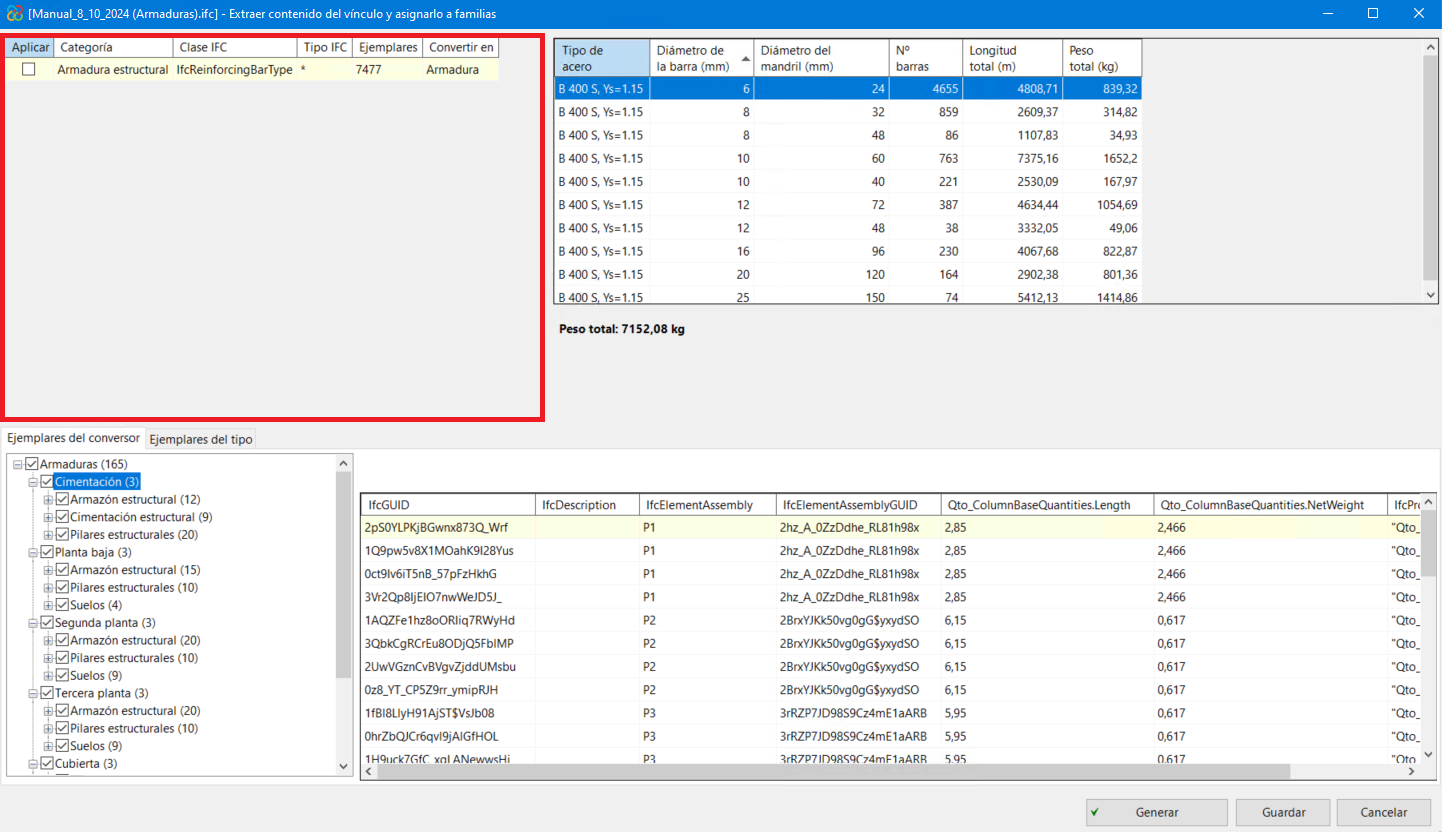
- Sección principal
En la sección principal, se muestran las categorías que se van a convertir a entidades nativas. En este caso, al tratarse de un IFC de armadura de refuerzo, únicamente aparecerá la categoría “Armadura estructural”. De igual forma, se muestra la clase IFC y el número de ejemplares existentes en el IFC.
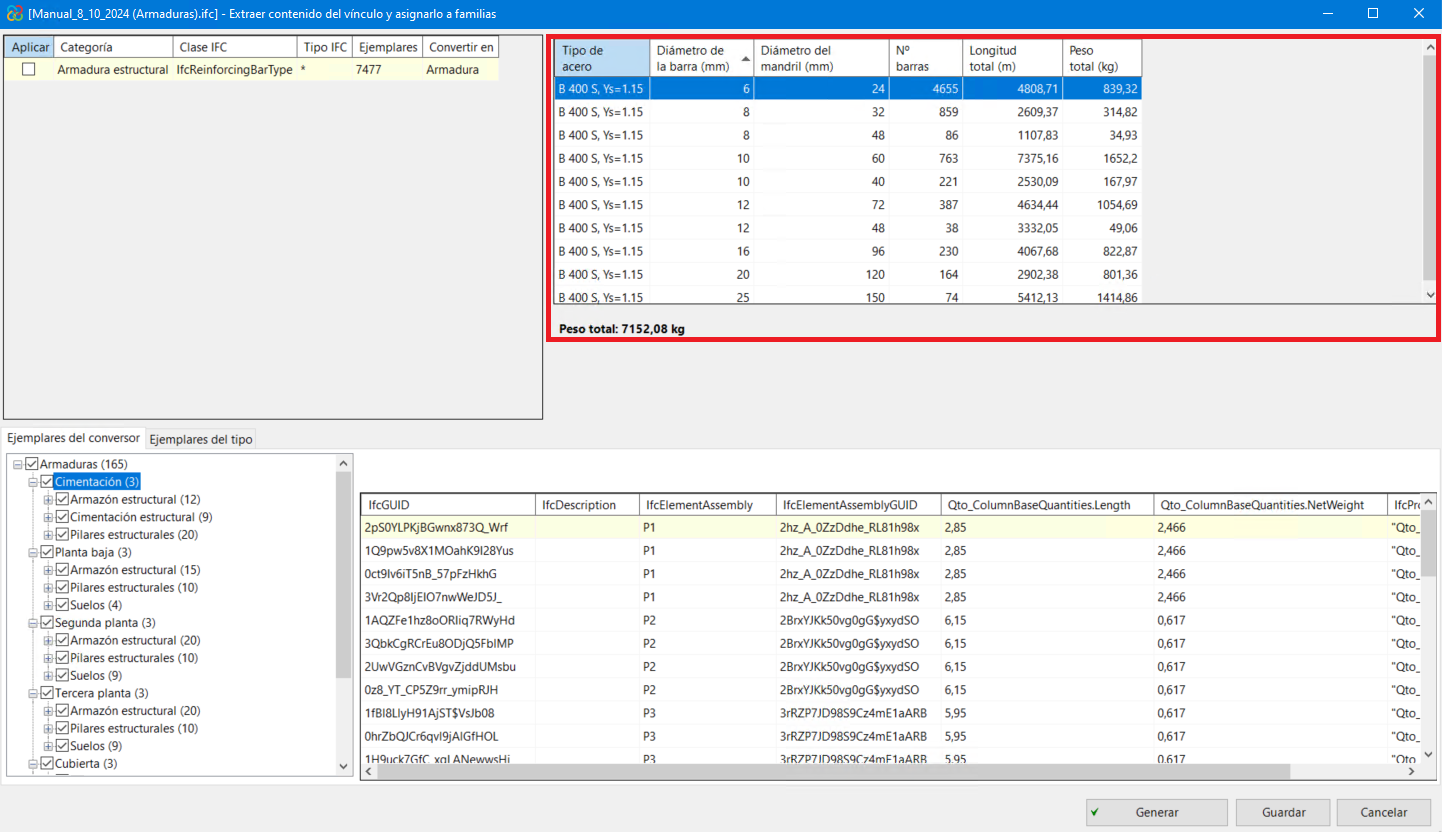
- Panel de información de cantidades/cuantías
Aquí se presenta la información de las cantidades de acero. Esta información se clasifica por tipo de acero, diámetro de la barra y diámetro del mandril. Además, en la parte inferior de la tabla se incluye un resumen con el peso total de acero expresado en kilogramos.
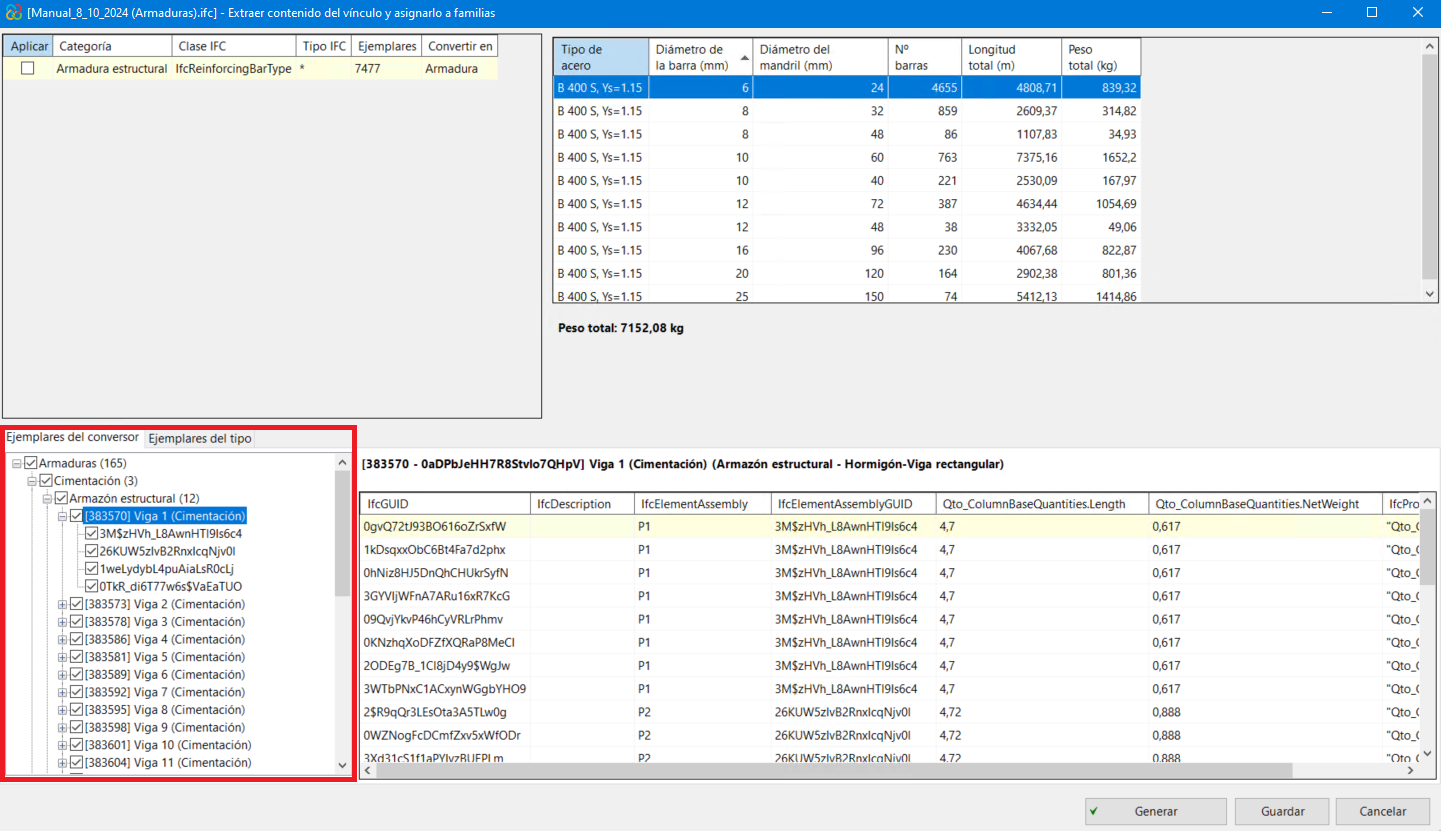
- Ejemplares de conversor
En el panel inferior izquierdo, se muestra la jerarquía de los ejemplares del conversor. Esta jerarquía se establece en orden descendente:
- Armadura de refuerzo en general (abarca todo el modelo).
- Plantas o niveles del modelo (cimentación, planta baja y siguientes).
- Categorías de elementos estructurales de Revit pertenecientes a cada nivel (armazones estructurales, pilares estructurales, etc.).
- Elemento estructural individual.
- Ensamblados de armaduras (conjuntos o grupos de barras que forman el armado total de un elemento estructural).
- Armadura de refuerzo en general (abarca todo el modelo).
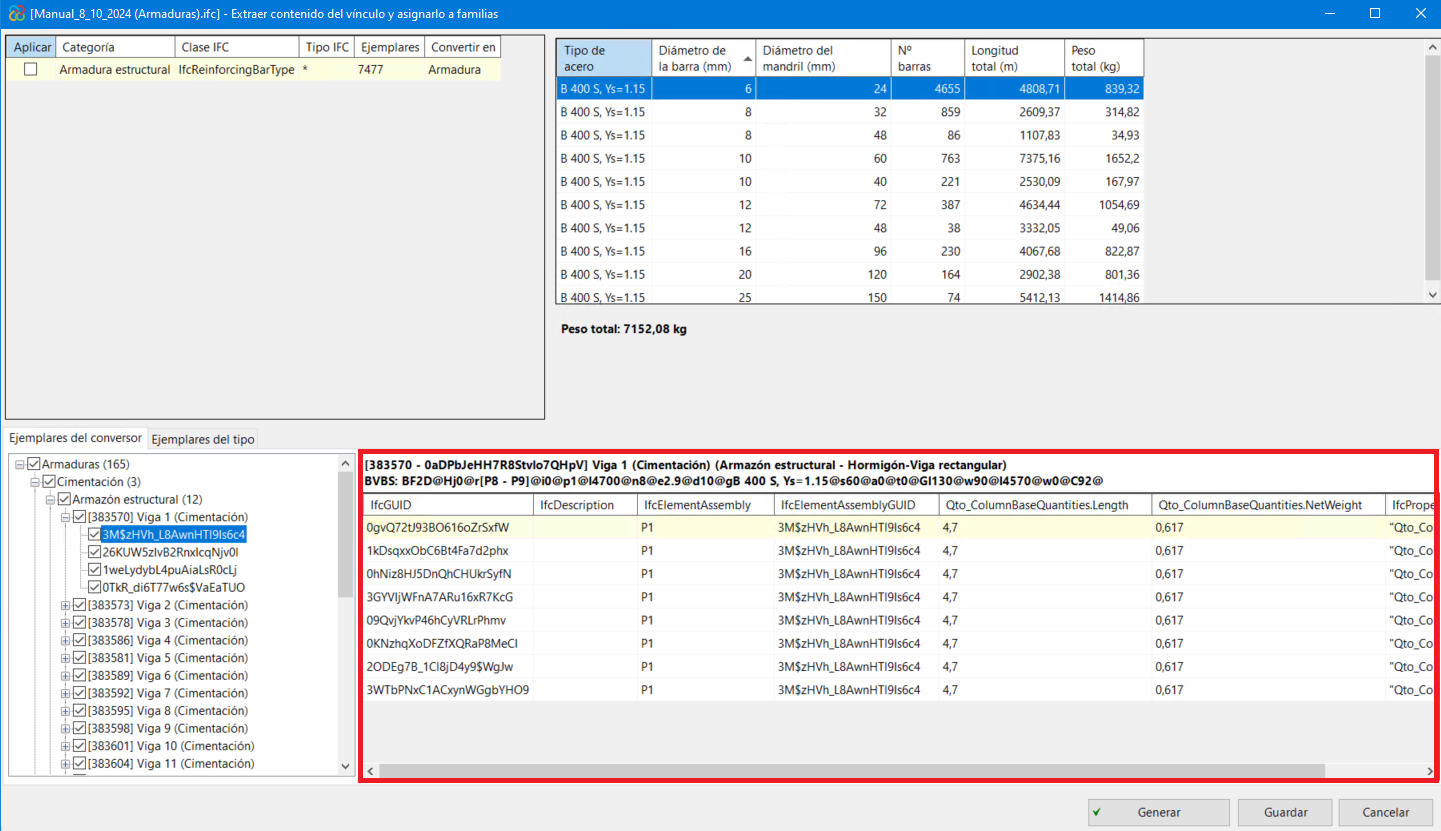
- En el panel inferior derecho, se muestra la información referente a cada barra de cada ensamblado.
Generación de elementos nativos de Revit a partir de un IFC de sistemas de tuberías
El módulo "Generación de elementos nativos de Revit" incluye la funcionalidad "Generación de elementos nativos de Revit a partir de un IFC de sistemas de tuberías". Esta funcionalidad permite la conversión de un modelo MEP (incluido en un proyecto de la plataforma BIMserver.center) a sistemas de tuberías nativos de Revit mediante la asignación de familias.
Permite generar sistemas de tuberías completos, incluyendo no solo sistemas, tuberías y uniones, sino también aislamientos de tuberías, equipos y accesorios de tuberías.
| Buenas prácticas: |
|---|
| Al generar elementos nativos de Revit a partir de un IFC de sistemas de tuberías, es fundamental trabajar con un archivo de Revit que utilice la plantilla de sistemas. Esto asegura una correcta importación y una mejor integración de los elementos en el modelo. Además, es interesante definir en la vista, desde la paleta "Propiedades", la propiedad "Disciplina" como "Coordinación". |
| Nota: |
|---|
| Para la conversión de sistemas de tuberías (generadas en CYPEPLUMBING) a entidades nativas de Revit, es necesario que, en CYPEPLUMBING, en la opción "Compartir" del menú "BIMserver.center", se marquen las casillas: "Water Systems" o "Sanitary Systems". Si se comparte desde CYPEFIRE Hydraulic Systems, es imprescindible activar "Exportar puertos de conexión", para que se incorpore la información de los puertos de entrada y salida de los elementos de la instalación, permitiendo distinguir y conectar los diferentes sistemas de tuberías. |
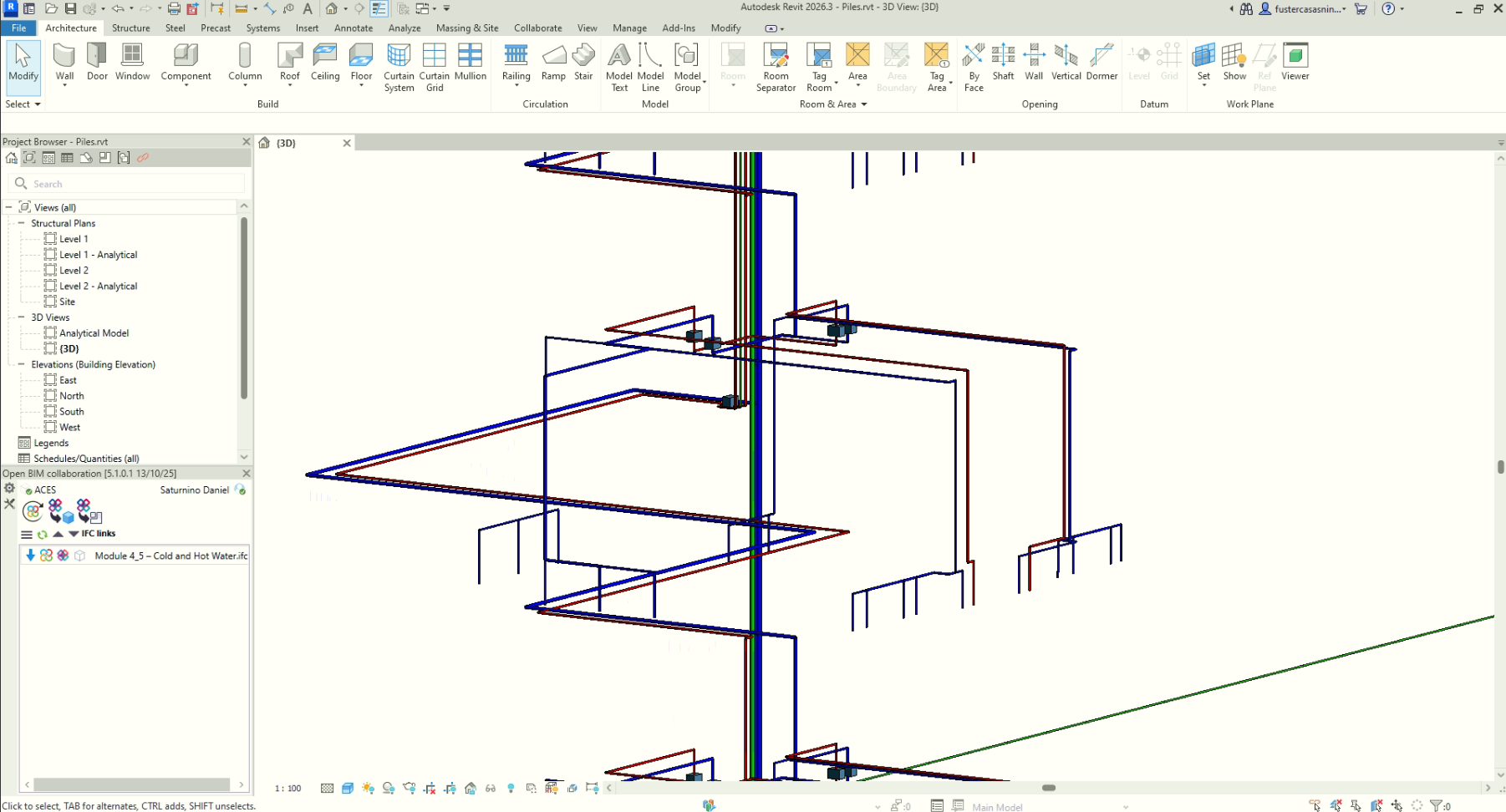
Funcionamiento de "Generación de elementos nativos de Revit a partir de un IFC de sistemas de tuberías"
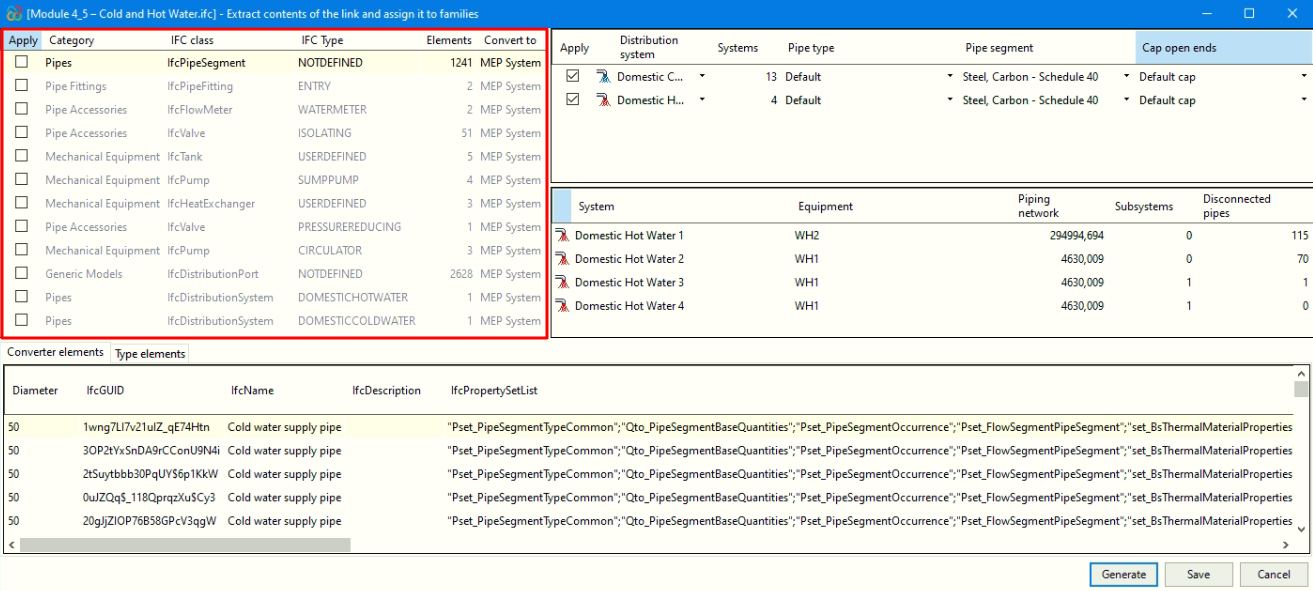
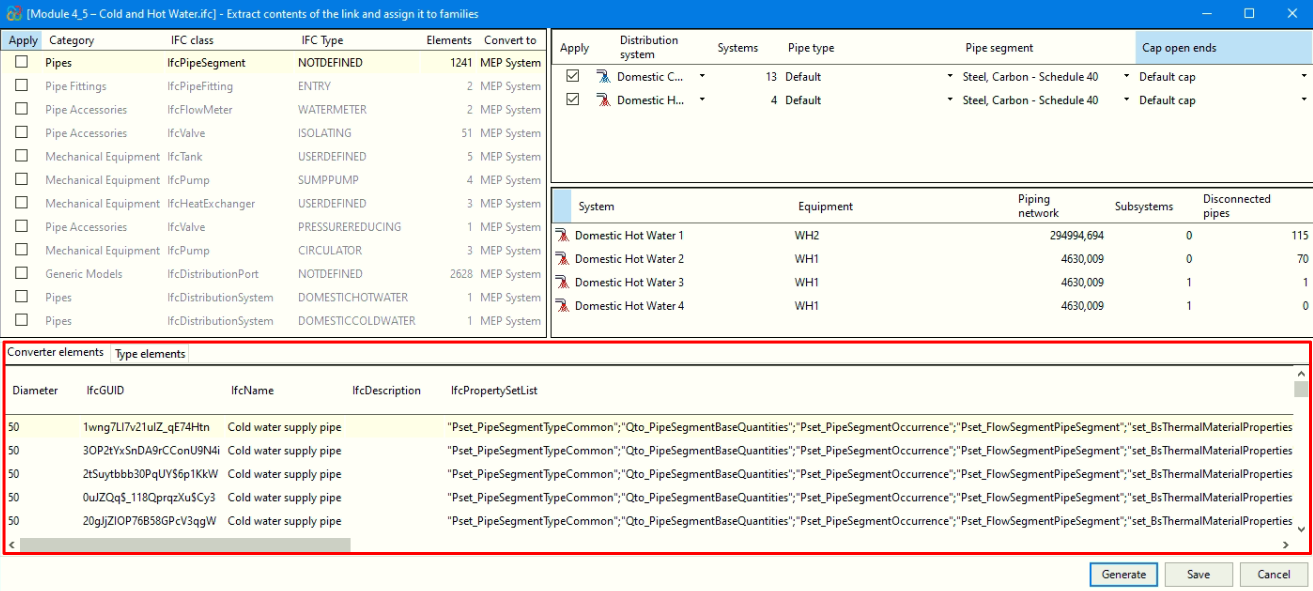
Tras seleccionar la opción "Extraer contenido del vínculo y asignarlo a familias" en un vínculo IFC de sistemas de tuberías, se abre un diálogo con el mismo nombre del que se detalla su funcionamiento a continuación:
- Sección principal
En la parte superior izquierda se muestran todas las categorías de sistemas de tuberías detectados en los vínculos IFC del modelo importado, las cuales se agrupan por clase y tipo de IFC al que pertenecen. Asimismo, de estas agrupaciones se muestra el número de ejemplares existentes y la categoría nativa de Revit a la que se va a convertir.
Las categorías (junto a su clase IFC) que pueden ser detectadas y convertidas a elementos nativos dentro de Revit son:- Tuberías - IfcPipeSegment
- Uniones de tubería - IfcPipeFitting
- Accesorios de tuberías - IfcFlowMeter, IfcValve
- Equipos mecánicos - IfcTank, IfcPump, IfcHeatExchanger
- Modelos genéricos - IfcCovering
- Selector de familia nativa de Revit (Conversor)
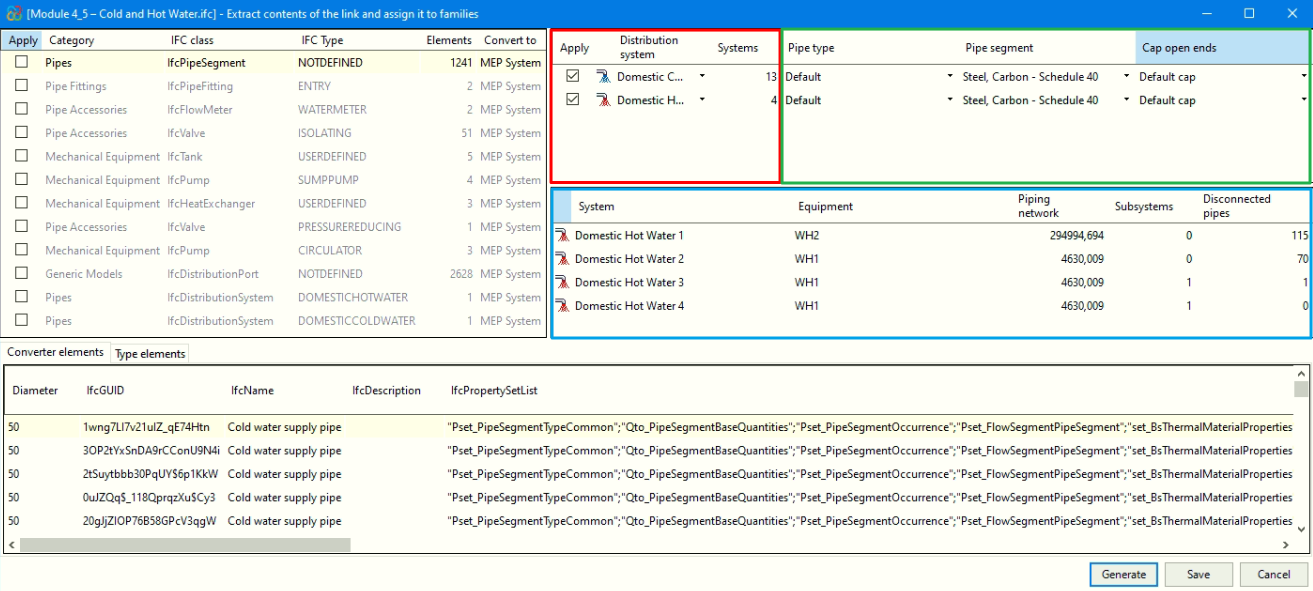
A) Para la categoría "Tuberías":
- En la parte superior derecha, en la zona enmarcada en rojo de la imagen, se muestran agrupados los sistemas de distribución de la categoría seleccionada en la "Sección principal", junto con la cantidad correspondiente.
- Para estos sistemas, desde la zona enmarcada en verde de la imagen, se puede asignar un tipo de tubería existente en el modelo de Revit para realizar la conversión a elementos nativos. Además, se debe seleccionar el tipo de segmento de tubería y, en caso de que se desee taponar los extremos, indicar el tipo de tapón correspondiente.
- En la tabla central, enmarcada en azul en la imagen, se muestran los ejemplares del sistema de distribución seleccionado en la tabla inmediatamente superior.
B) Para el resto de categorías:
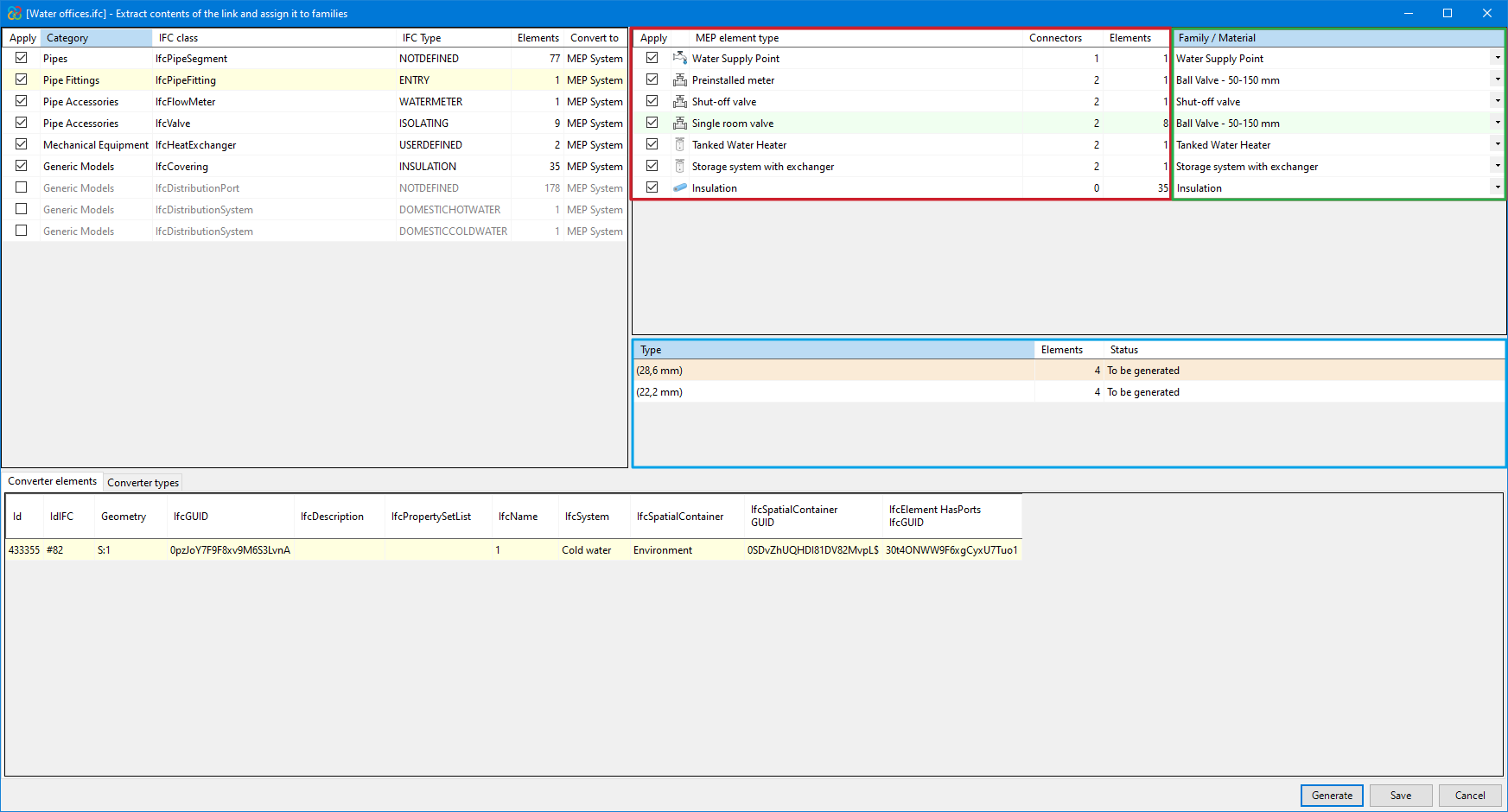
- En la parte superior derecha, en la zona enmarcada en rojo de la imagen, se muestran agrupados los elementos MEP de la categoría seleccionada en la "Sección principal", junto con la cantidad correspondiente.
- Para estos elementos, desde la zona enmarcada en verde de la imagen, se puede:
- Asignar familias previamente cargadas en el modelo de Revit.
- Generar familias paramétricas, según el tipo de elemento:
- En el caso de válvulas, las familias se generan con una geometría estándar de válvula.
- En el caso de los aislamientos (en tuberías y uniones de tuberías), es necesario seleccionar un material precargado en el modelo de Revit.
- En el resto de elementos, las familias se generan a partir de la geometría contenida en las entidades IFC.
- En la tabla central, enmarcada en azul en la imagen, se muestran los tipos de la familia seleccionada en el recuadro verde superior.
- Al elegir generar familias, los tipos aparecerán con la etiqueta "Por generar", ya que aún no existe ningún tipo creado para esa familia.
- Si se opta por asignar una familia existente, los tipos necesarios que ya estén definidos en dicha familia aparecerán con la etiqueta "Existente", mientras que los tipos necesarios que no se encuentren en ella se mostrarán con la etiqueta "Por generar".
| Nota: |
|---|
| Tanto al generar familias como al asignar una familia existente, se crearán automáticamente los tipos restantes necesarios, identificados con el diámetro entre paréntesis en su nombre. |
- Ejemplares del conversor
En la parte inferior del diálogo "Extraer contenido del vínculo y asignarlo a familias", aparece la información de todos los ejemplares del conversor.
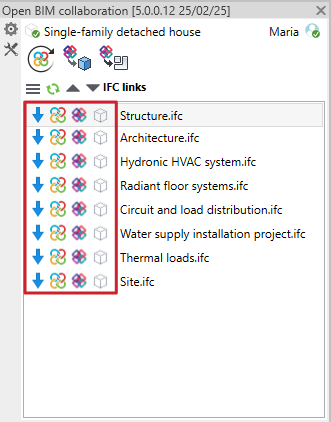
Panel de información del proyecto Open BIM
Al vincularse a un proyecto, este panel muestra cada uno de los vínculos, y el estado de los mismos mediante los siguientes iconos:
- Estado del vínculo
Muestra si el vínculo está cargado o descargado. - Estado del IFC original
Muestra el estado del IFC que se encuentra en la carpeta "bim_projects". - Estado del IFC local
Muestra el estado del IFC que se encuentra en la carpeta del directorio local donde se guarda el proyecto. - Estado del contenido
Muestra el estado de los contenidos extraídos (DirectShapes) de cada uno de los vínculos.
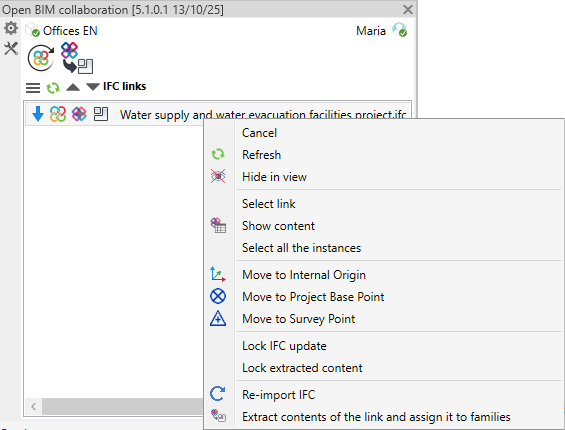
Al pulsar sobre un vínculo con el botón derecho del ratón, aparece un menú contextual que permite realizar las siguientes acciones:
- Cancelar
Cierra el menú contextual sin ejecutar ninguna acción. - Refrescar
Actualiza el estado del vínculo IFC en la vista, mostrando cualquier cambio reciente sin necesidad de volver a importarlo manualmente. - Ocultar en vista
Permite ocultar completamente un vínculo IFC en la vista activa. Para volver a mostrarlo, basta con ejecutar nuevamente la utilidad sobre el mismo vínculo. - Seleccionar vínculo
Selecciona el vínculo IFC en el modelo de Revit, facilitando su localización y manipulación. - Mostrar contenido
Abre un panel informativo en el que se muestra toda la información de las entidades IFC contenidas en el vínculo. Este panel es de solo lectura y tiene carácter exclusivamente informativo. - Seleccionar todos los ejemplares
Permite seleccionar de forma simultánea todos los ejemplares generados a partir de un vínculo IFC, facilitando su gestión y edición masiva. - Mover a Origen interno
Desplaza la ubicación del vínculo IFC para alinearlo con el origen interno del proyecto de Revit. - Mover a Punto base proyecto
Ajusta la posición del vínculo IFC para que coincida con el punto base del proyecto en Revit. - Mover a Punto de reconocimiento
Reubica el vínculo IFC tomando como referencia el punto de reconocimiento del proyecto. - Bloquear actualización de IFC
Impide que el vínculo IFC se actualice automáticamente cuando se detectan cambios en el modelo original, manteniendo su estado actual en Revit. - Bloquear el contenido extraído
Impide que los elementos ya extraídos puedan modificarse o actualizarse accidentalmente, asegurando la estabilidad del modelo convertido. - Volver a importar IFC
Fuerza la actualización del vínculo IFC, reemplazando su contenido con la versión más reciente disponible en el proyecto de BIMserver.center. - Extraer contenido del vínculo al documento
Convierte los elementos IFC del vínculo en geometría DirectShape dentro del proyecto de Revit, integrándolos en el modelo sin perder su referencia original. - Extraer contenido del vínculo y asignarlo a familias
Convierte el contenido del vínculo IFC en entidades nativas editables de Revit mediante su asignación a familias, lo que permite trabajar con ellas directamente dentro del entorno de Revit.
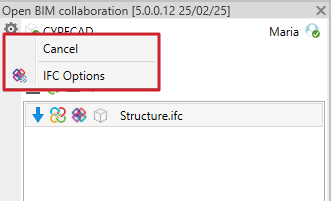
En la parte izquierda del panel, se localiza una barra de herramientas que permite mejorar la accesibilidad y la organización de las opciones.
Está estructurada en dos secciones principales: "Configuración" y "Utilidades".

Configuración
La sección de configuración reúne opciones para la personalización, el control de la conversión y la gestión de datos IFC.
- Opciones IFC
Permiten definir configuraciones específicas para la importación y exportación de modelos en formato IFC. Esta herramienta se explica con mayor detalle en el apartado Opciones IFC.
Utilidades
La sección de utilidades introduce herramientas adicionales para la visualización, el filtrado y la gestión de modelos estructurales, lo que facilita la navegación y el análisis del contenido BIM.
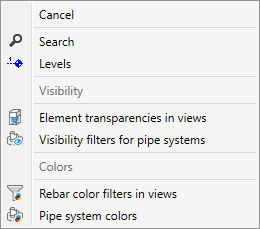
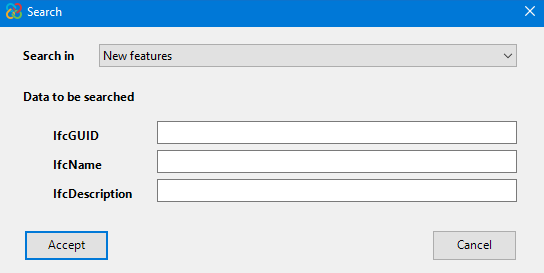
Buscar ejemplar
Facilita la localización de ejemplares dentro del proyecto de Revit.
Información sobre los niveles
Proporciona detalles específicos sobre los niveles del proyecto, lo que facilita el análisis y la organización.

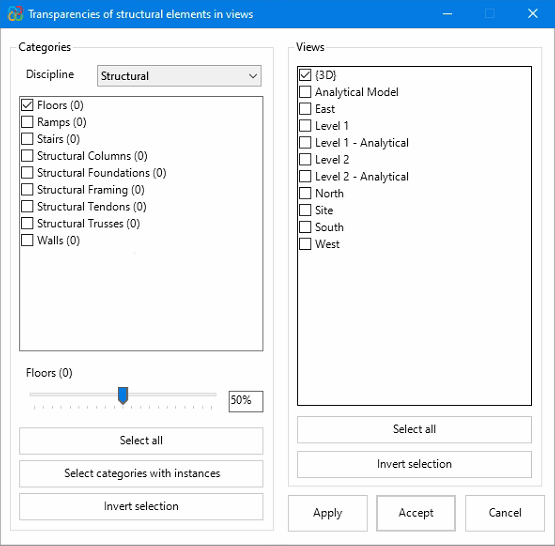
Aplicar transparencias a los elementos en vistas
Esta utilidad, del bloque "Visibilidad", permite modificar de forma rápida el nivel de transparencia de diferentes categorías en el modelo de Revit, sin necesidad de acceder al editor de visibilidad y gráficos de la interfaz. Además, permite seleccionar libremente los elementos y definir un porcentaje de transparencia editable para una o varias vistas del proyecto.
En la sección de categorías, el desplegable permite seleccionar una de las disciplinas disponibles en Revit. Por defecto, se carga la disciplina definida en la plantilla del proyecto. Según la disciplina elegida, se mostrarán diferentes categorías del modelo, y junto a éstas, el número de ejemplares existentes en cada una. Es posible realizar selecciones manuales o globales mediante los botones inferiores. En la zona central, un control deslizante (TrackBar) permite definir el porcentaje de transparencia a aplicar, con valores entre 0% y 100%.
Finalmente, en la sección de vistas, se pueden seleccionar las vistas del modelo en las que se desea aplicar el porcentaje de transparencia previamente definido.
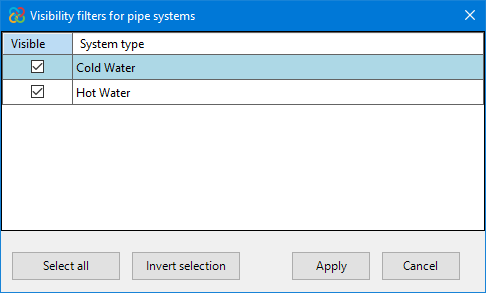
Asignar filtros de visibilidad de sistemas de tuberías
Esta utilidad, del bloque "Visibilidad", permite crear filtros en la vista activa de Revit para mostrar u ocultar los distintos tipos de sistemas de tuberías existentes en el modelo, facilitando el control visual y la gestión del proyecto.
| Nota: |
|---|
| Para utilizar esta utilidad es necesario que el modelo de Revit contenga uno o más sistemas de tuberías previamente creados. |
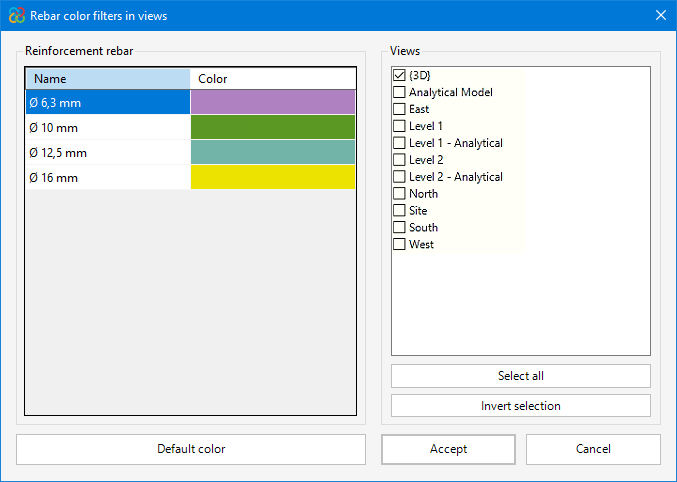
Asignar filtros de colores a las armaduras
Esta utilidad, del bloque "Colores", permite asignar colores a las armaduras en función de su diámetro, detectando automáticamente los diámetros reales existentes en el modelo de Revit. De este modo, solo se muestran y generan filtros para los diámetros que cuentan con ejemplares creados en el modelo, facilitando una representación gráfica más precisa y ajustada a la realidad del proyecto.
Los filtros de color pueden aplicarse a las vistas seleccionadas sin necesidad de crear un filtro para cada una de ellas. Los colores son personalizables, y también pueden utilizarse los colores predefinidos en el programa.
| Nota: |
|---|
| Para utilizar esta utilidad es necesario que el modelo de Revit contenga una o más barras de refuerzo previamente creadas. |
Asignar colores para sistemas de tuberías
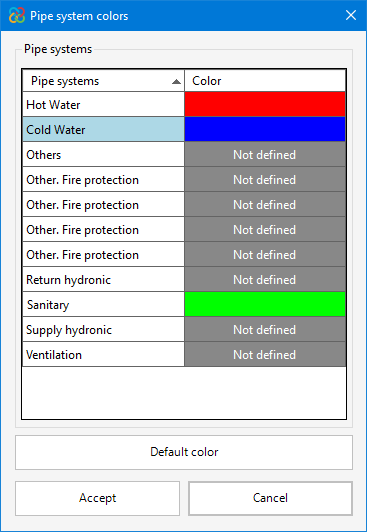
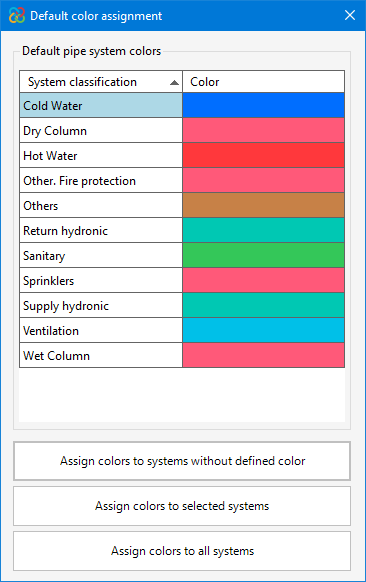
Esta utilidad, del bloque "Colores", permite gestionar y personalizar los colores asignados a los distintos tipos de sistemas de tuberías disponibles en el modelo de Revit. Asimismo, facilita la identificación de los sistemas sin color definido y ofrece la posibilidad de aplicar un conjunto de colores por defecto de tres formas distintas:
- Solo a los sistemas que no tienen ningún color asignado.
- A los sistemas seleccionados previamente en el panel de colores.
- A todos los sistemas disponibles en el documento.
Además, permite modificar manualmente los colores de cada sistema haciendo doble clic en la celda correspondiente, sin necesidad de utilizar el paquete de colores por defecto.
En el diálogo principal se muestran todos los sistemas de tuberías del proyecto, mientras que en el diálogo de colores por defecto se presenta la clasificación de sistemas de Revit junto con su color asignado. De este modo, al aplicar los colores por defecto, se asignará automáticamente el color indicado a todos los sistemas que pertenezcan a esa clasificación.
Opciones IFC
Con la herramienta "Opciones IFC" se puede personalizar y optimizar la conversión de objetos desde y hacia IFC. Disponer de objetos pertenecientes a categorías propias de Revit posibilita, entre otras cosas, el etiquetado de objetos o el análisis mediante tablas de planificación.
De este modo, se optimiza el flujo de trabajo BIM de proyectos modelados en Revit y calculados con los programas de CYPE, y se pone el foco en los posibles modelos detallados generados desde las aplicaciones pertenecientes a los sistemas de fabricante.
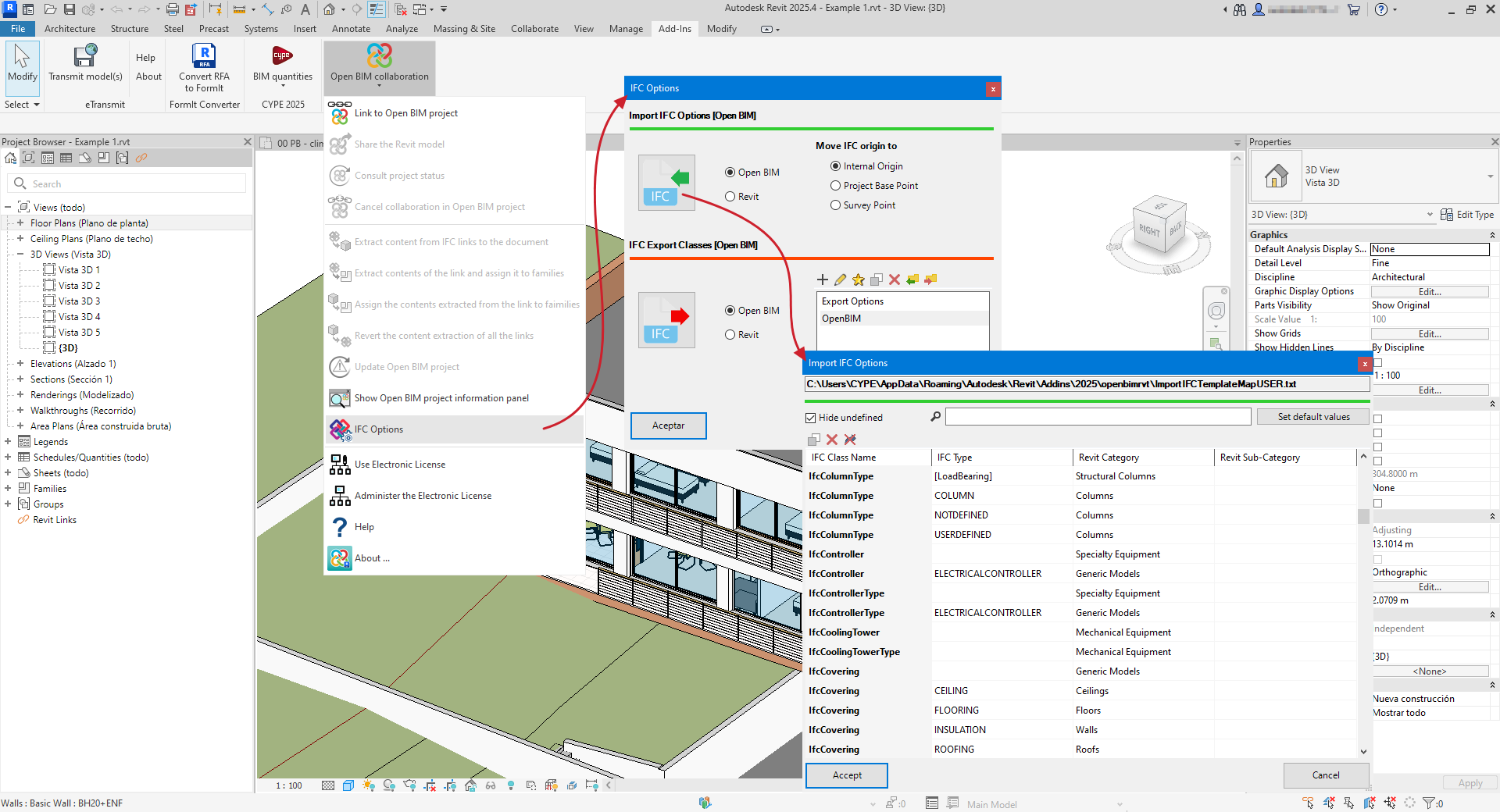
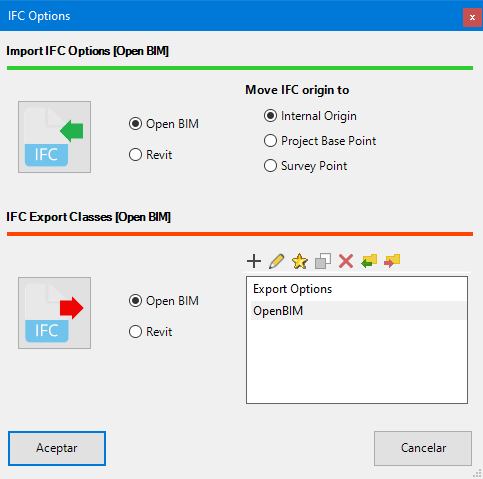
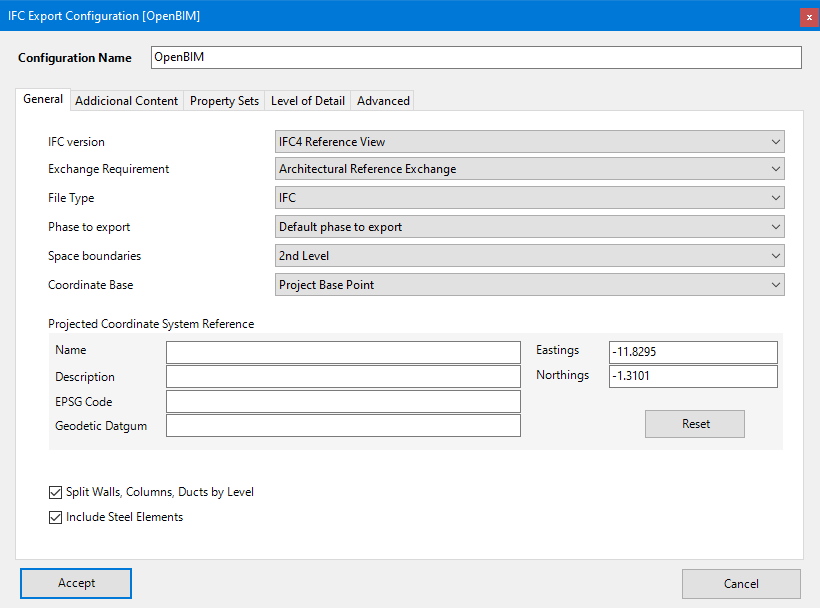
El funcionamiento de "Opciones IFC" complementa al de Revit (accesible desde "Archivo" > Exportar > IFC > Modificar configuración..."), y permite sobrescribir las opciones de importación y exportación definidas en dicha configuración.
Si en "Opciones IFC" se selecciona "Revit", el complemento emplea el mismo fichero de la configuración de Revit. Si se selecciona "Open BIM", el complemento propone un mapeado acorde a las necesidades de las herramientas de CYPE. Es posible modificar este mapeado, aunque ya está preparado para que no sea necesario al trabajar con las herramientas de CYPE.
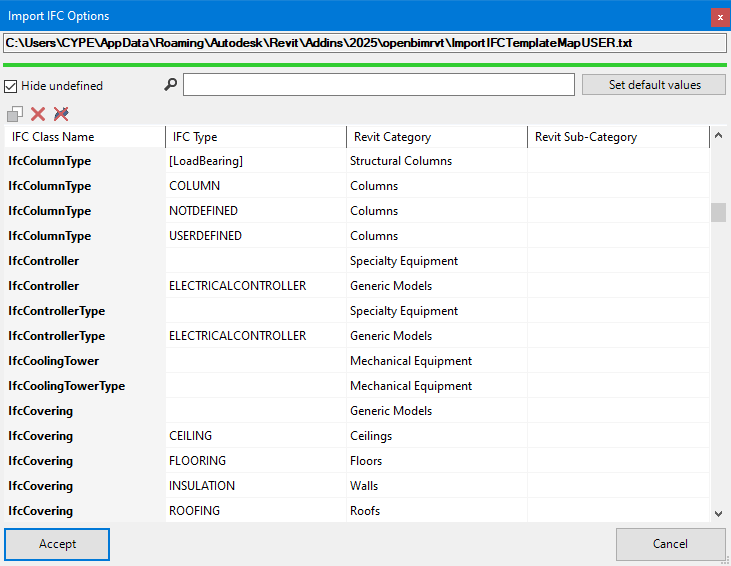
Las "Opciones de importación IFC" permiten que los elementos de los vínculos IFC sean asignados a categorías nativas de Revit, aunque no puedan ser modificados al permanecer dentro del vínculo IFC. Esto permite crear filtros y trabajar con tablas de planificación con esos elementos.
Asimismo, permite seleccionar el punto en el que se introduce el origen de los IFC de las aportaciones seleccionadas en la importación. Una vez cargados es posible mover estos vínculos a los puntos de referencia, de dos maneras:
- Moviendo todos a la vez.
- Moviendo cada uno individualmente.
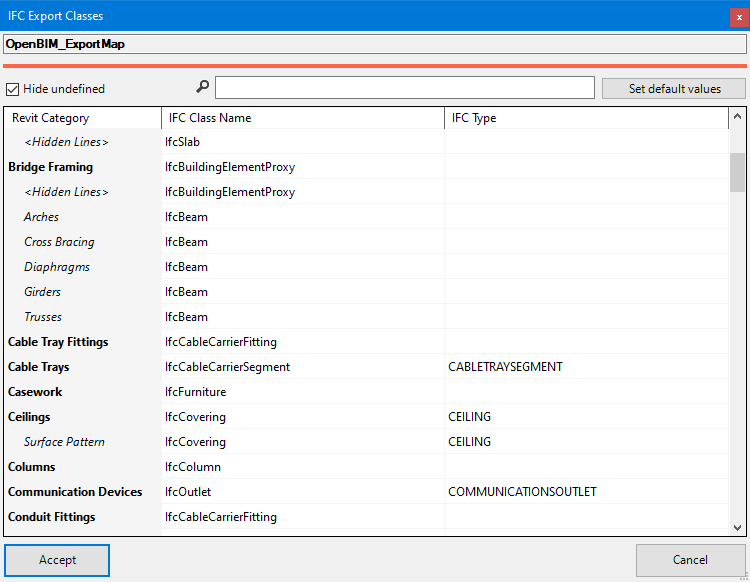
Por otro lado, las "Clases de exportación IFC" permiten consultar y modificar las clases IFC asociadas a los elementos nativos de Revit en el momento de la exportación de un modelo IFC a través del complemento.
Integración en la plataforma BIMserver.center
Muchos de los programas de CYPE están conectados a la plataforma BIMserver.center y permiten el trabajo colaborativo a través del intercambio de archivos en formatos basados en estándares abiertos.
Cabe recordar que para trabajar en BIMserver.center el usuario puede registrarse gratuitamente en la plataforma y crear un perfil.
Cuando se accede a un programa conectado a la plataforma, este es capaz de establecer la conexión con un proyecto en BIMserver.center. De esta forma, los archivos de los proyectos desarrollados colaborativamente en BIMserver.center se mantienen actualizados.

| Más información: |
|---|
| Todos los detalles relacionados con la utilización de los programas de CYPE a través de la plataforma BIMserver.center pueden consultarse en este enlace. |