Opciones para asignar, agrupar, bloquear y buscar uniones
Las herramientas para asignar, agrupar, bloquear y buscar uniones se encuentran en la barra de herramientas superior de la pestaña "Uniones" (en la solapa "Estructura").

Estas opciones aparecen disponibles una vez las uniones están creadas.
Asignar
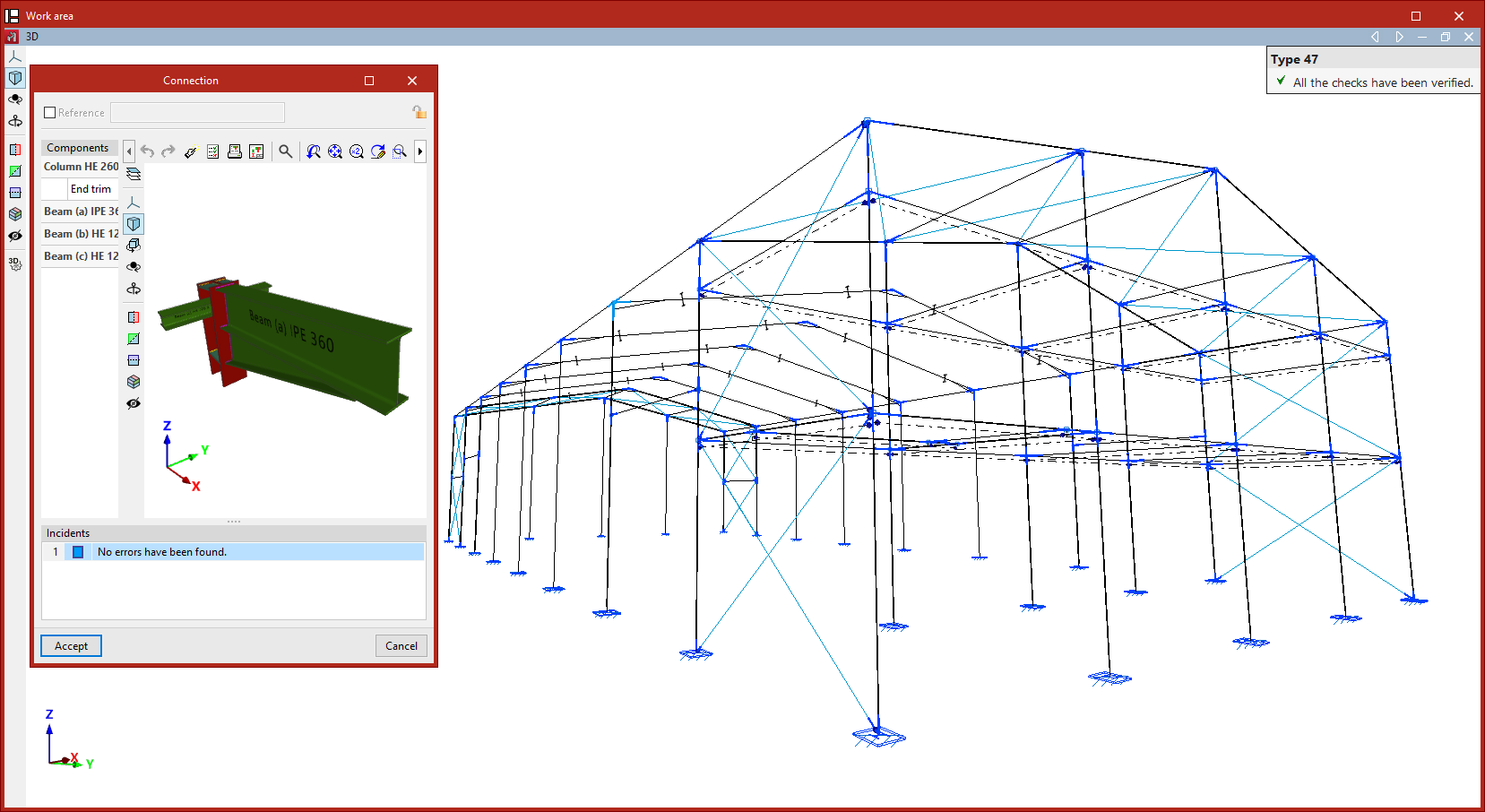
La opción "Asignar" permite copiar los datos de una unión a otras del mismo tipo que sean compatibles.
Para poder hacerlo, las uniones deben tener:
- el mismo número y tipo de piezas;
- las mismas posiciones relativas entre ellas;
- y la misma vinculación definida en el nudo.
Tras pulsar sobre la opción, se selecciona con el botón izquierdo del ratón la unión que se desea asignar. Se abre así la ventana de edición de la unión, que se debe "Aceptar".
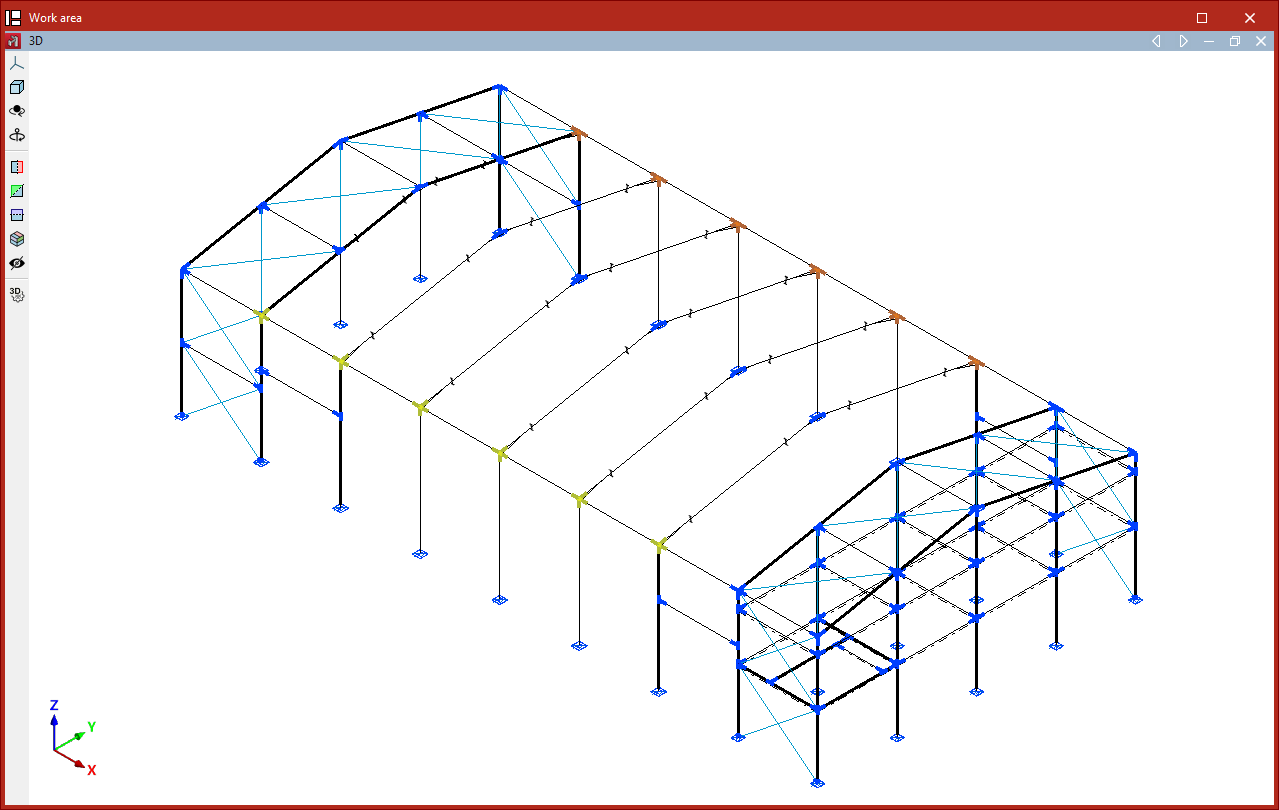
En la vista del modelo se colorean las uniones compatibles detectadas por el programa. Las uniones con datos diferentes a la seleccionada se muestran en amarillo, mientras que las que tienen los mismos datos se muestran en naranja.
Se pulsa con el botón izquierdo sobre las uniones que se desean igualar a la seleccionada o se marca un área que las capture. Para completar la operación, se pulsa el botón derecho.
Agrupar
La opción "Agrupar" permite agrupar una unión con otra del mismo tipo que sea compatible.
Se pulsa sobre la opción y, después, se selecciona una unión o un grupo de uniones en la vista del modelo.
Se muestran en naranja las uniones pertenecientes al grupo y en amarillo las que pertenecen a otros grupos. Se pueden seleccionar estas últimas con el botón izquierdo para incorporarlas al grupo y, finalmente, se pulsa el botón derecho para confirmar.
El programa dimensiona y comprueba las uniones agrupadas con los esfuerzos de las piezas de todas las uniones del grupo. Además, al utilizar la opción "Generar", se agrupan las uniones de forma automática.
Desagrupar
La operación contraria se realiza mediante "Desagrupar". En este caso, se debe seleccionar con el botón izquierdo la unión que se desea extraer del grupo. Después, se confirma con el botón derecho.
Esta opción puede ser interesante en el caso de que una de las uniones esté soportando esfuerzos muy superiores a los de las demás. Al desagruparla, se evita que se sobredimensionen el resto de las uniones del grupo.
Bloquear
La opción "Bloquear" permite bloquear una unión para que no sea modificada durante el proceso de dimensionamiento y así, mantenga los cambios que se han introducido sobre la misma.
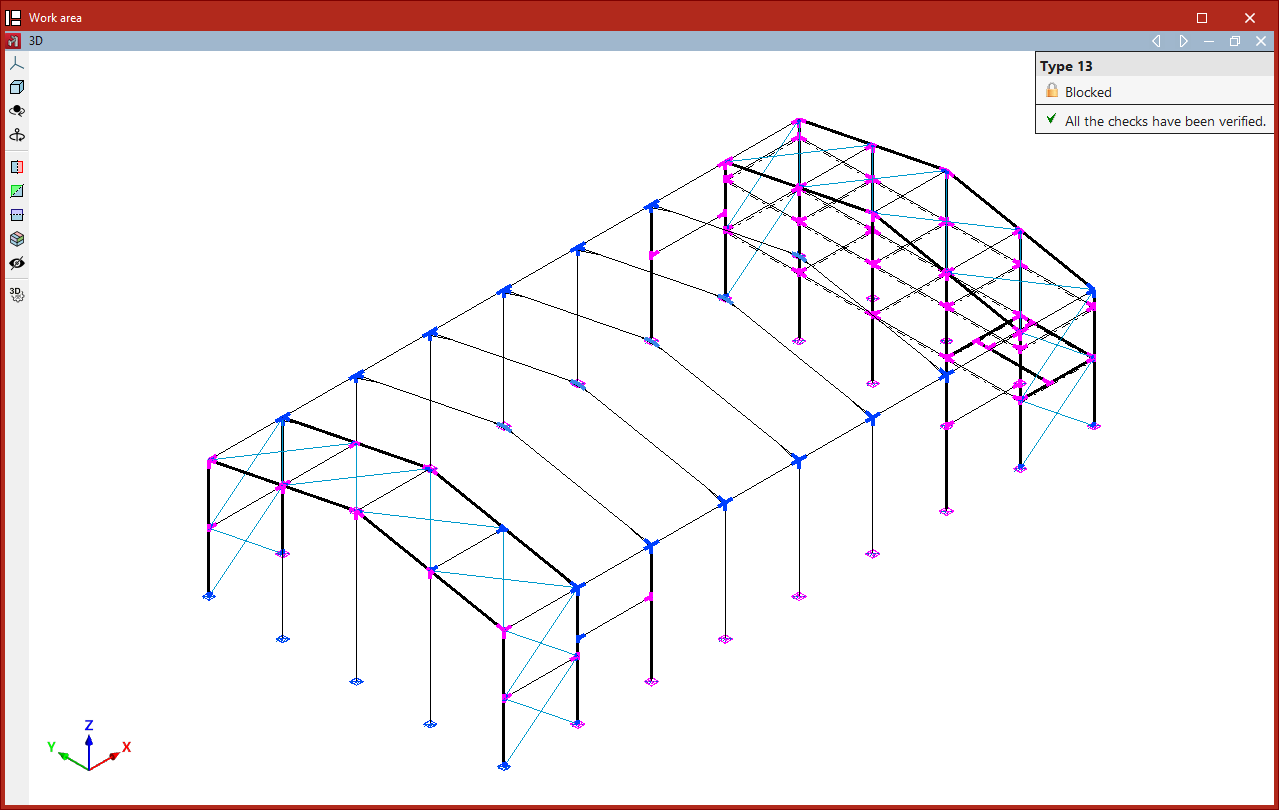
Tras pulsar sobre la opción, se muestran las uniones bloqueadas en color magenta y las que no, en color azul. Se pueden seleccionar las uniones que se desean bloquear con el botón izquierdo o marcando un área de captura, confirmando después con el botón derecho.
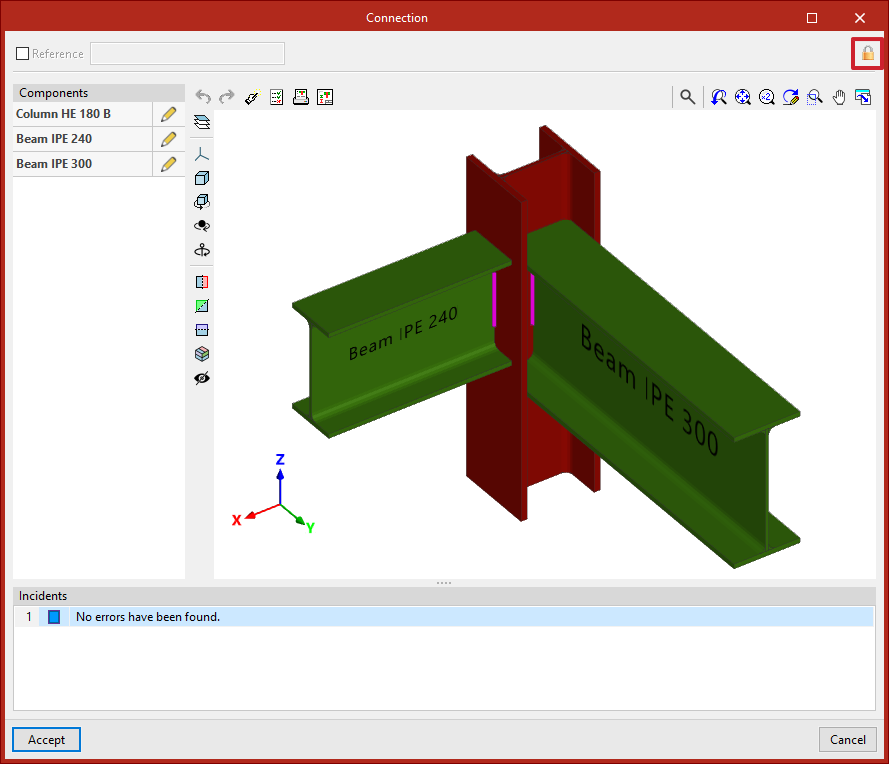
En el caso de "Editar" una unión bloqueada se mostrará un candado cerrado en el cuadro informativo que aparece al pasar el puntero sobre ella, y también, si se hace clic sobre ella, en la esquina superior derecha de la ventana de edición.
Desbloquear
Si se desea desbloquear una unión, se puede pulsar sobre el candado de la ventana de edición y "Aceptar" o utilizar la opción "Desbloquear" de la pestaña "Uniones".
En este caso, se seleccionan las uniones con el botón izquierdo o marcando un área de captura, y se confirma con el botón derecho.
Buscar
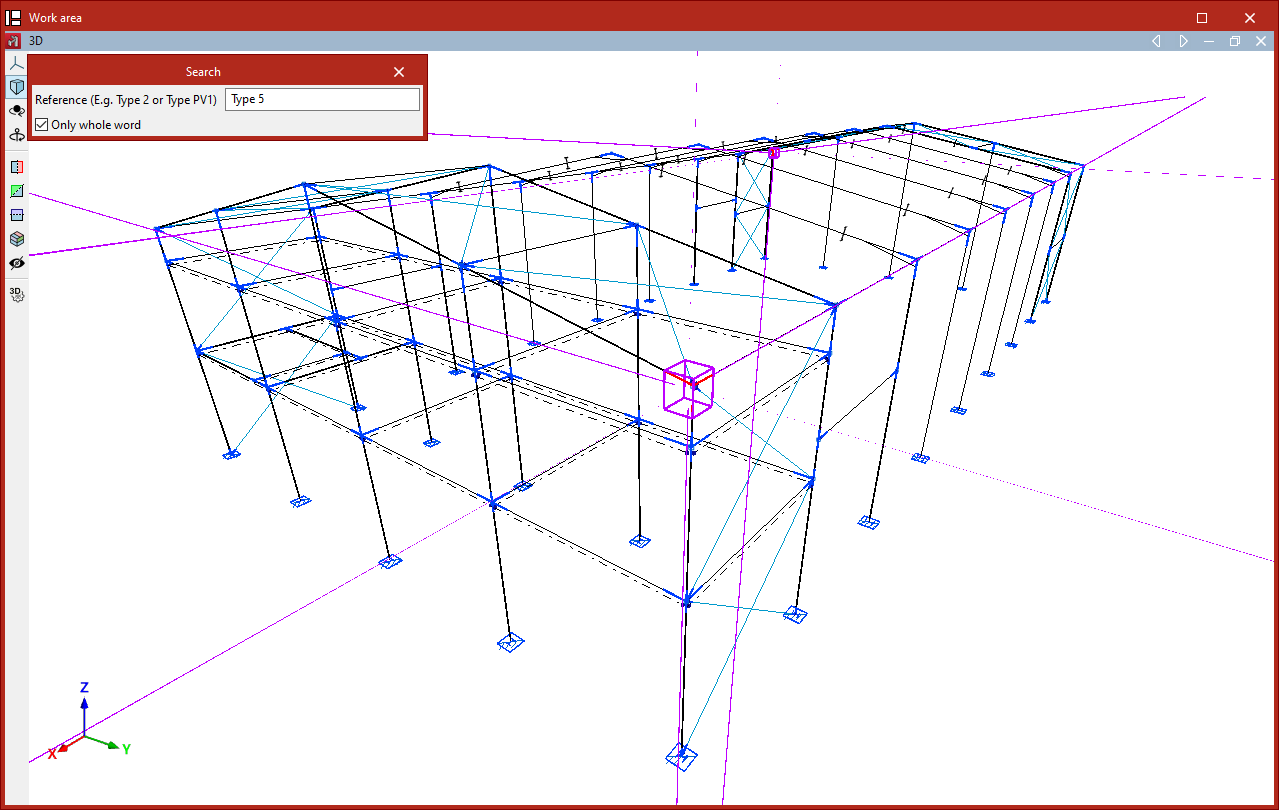
Para "Buscar" una unión, se pulsa sobre la opción correspondiente y se escribe su referencia.
Si se desea buscar la unión escribiendo el texto completo de la referencia, se marca la casilla "Sólo palabra completa". Si se desmarca, se puede escribir una parte del texto de la referencia de la unión.
El programa marcará las uniones cuya referencia coincida con el texto introducido rodeándolas con un recuadro de color magenta en la vista del modelo.