


Introducción de barras
La introducción de barras se realiza con las herramientas disponibles en el bloque "Barras" de la barra de herramientas superior, dentro de la pestaña "Geometría" (en la solapa "Estructura").

Barra
La opción "Barra" permite introducir una barra nueva en el modelo.
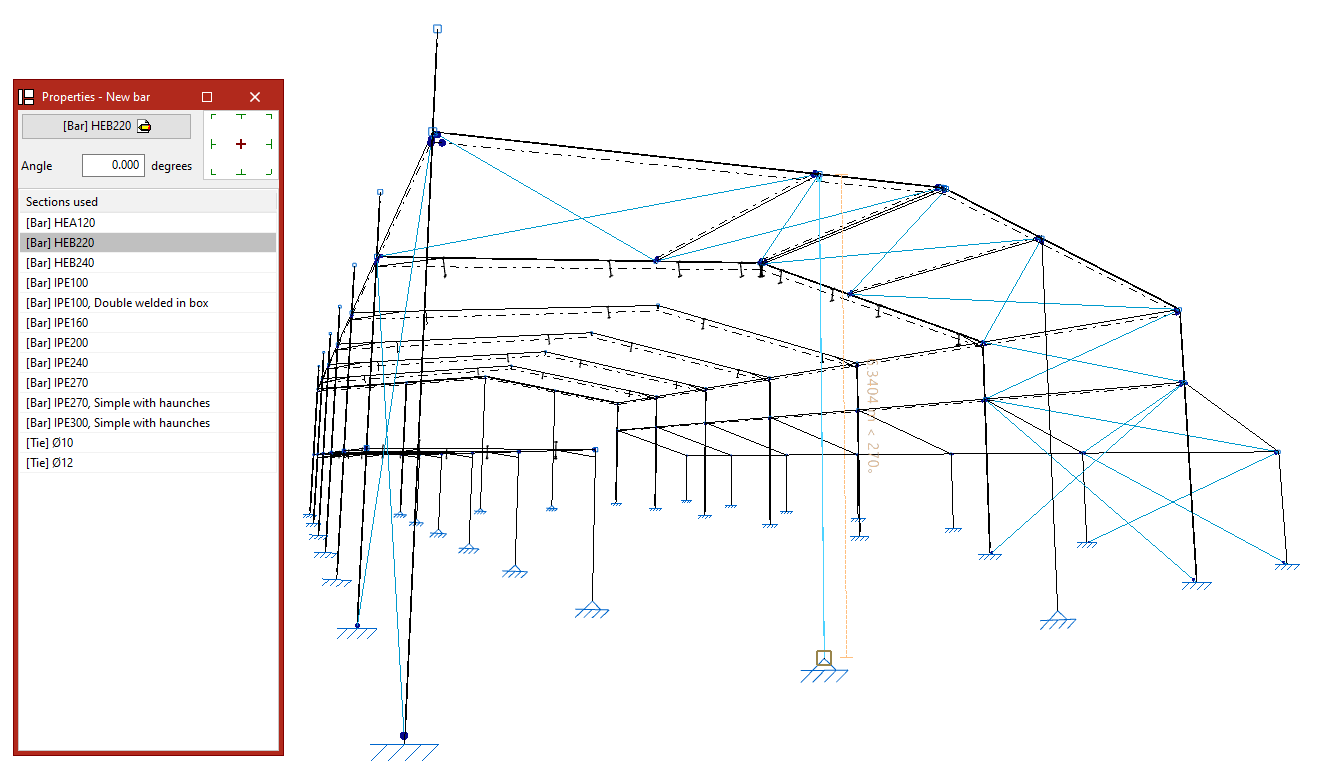
Definición de las propiedades de la barra
En el panel "Propiedades - Nueva barra" que aparece, el botón principal permite "Describir" el perfil.
También es posible modificar el "Ángulo" y, a la derecha, la disposición respecto a la línea de introducción.
En la tabla inferior se muestran los "Perfiles utilizados" previamente en la obra. Se puede seleccionar cualquiera de ellos directamente.
Introducción de una barra en el área de trabajo
Cada barra queda definida por sus nudos inicial y final, por lo que, para introducirla, se deben seleccionar dos puntos con el botón izquierdo en el "Área de trabajo".
Estos pueden ser nudos introducidos previamente con las opciones del bloque "Nudos" o puntos en el espacio aún por determinar.
| Nota: |
|---|
| El usuario dispone de varias ayudas para la introducción de estos puntos en el área de trabajo. En el menú "Plano", se puede seleccionar la opción "Referencias" y activar las opciones "Mostrar la rejilla" y "Líneas de referencia". Para activar las capturas de otros elementos ya introducidos en el modelo, se utiliza la opción "Referencia a objetos". También es útil pulsar sobre la opción "Permite acotar al introducir cada elemento" para escribir el valor de la "Longitud" de la barra al introducirla. Por otra parte, las opciones "Ortogonalidad" y "Rastreo polar" fuerzan la dirección de la barra en el momento de su introducción. Si se desea, se puede también trabajar utilizando la "Introducción por coordenadas", y si en el programa se ha introducido una plantilla, se utilizan las "Capturas a plantillas". Estas opciones están disponibles en la barra de herramientas del extremo superior derecho. |
Introducción de barras consecutivas
Tras introducir una barra, se pueden seguir introduciendo más barras haciendo clic con el botón izquierdo en otros puntos. Para terminar la introducción de barras, se pulsa el botón derecho del ratón.
Generación de nudos en puntos de corte de barras cruzadas
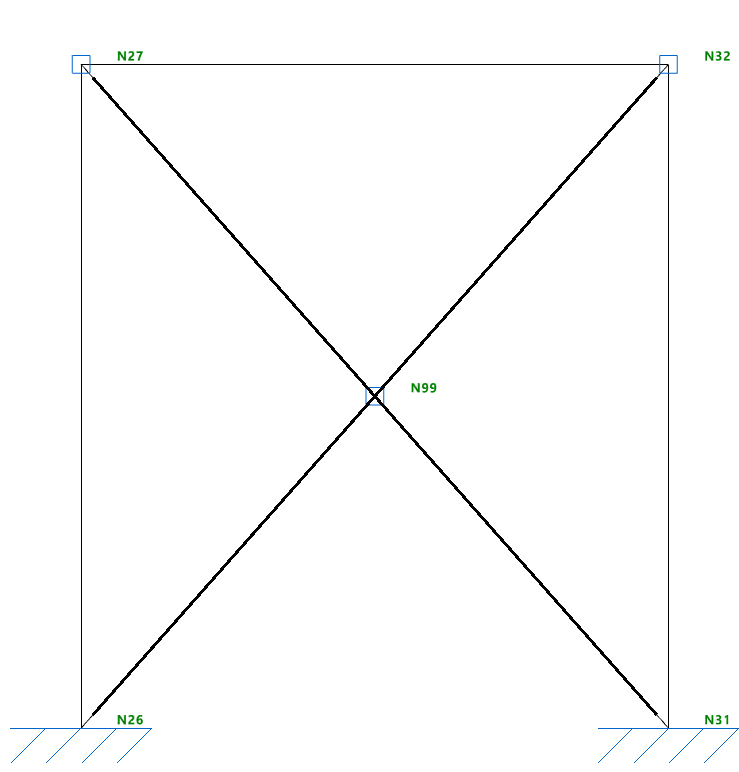
Al introducir dos barras cruzadas, se puede mantener activada la opción "Generar nudos en puntos de corte" dentro del bloque "Barras" para que el programa genere automáticamente un nudo definido como vinculación interior en el punto de contacto de las barras.
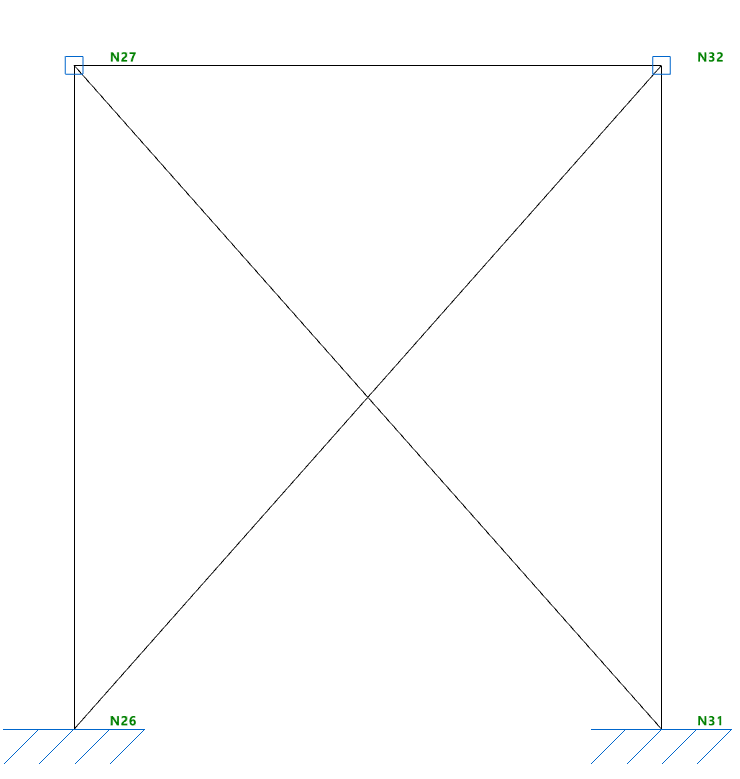
Si se mantiene desactivada, las barras estarán desvinculadas en el modelo y no se generará un nudo en su punto de corte.
Borrar
La opción "Borrar" permite eliminar una barra.
Para ello, se realiza una selección individual haciendo clic izquierdo en cada barra o se dibuja una ventana de selección. Si se dibuja de izquierda a derecha, esta ventana selecciona las barras totalmente contenidas en su interior. Si se dibuja de derecha a izquierda, se seleccionan las barras que estén total o parcialmente contenidas en su interior. Se puede deshacer la selección de una barra con el botón izquierdo del ratón manteniendo la tecla "Shift" pulsada.
Pulsando el botón derecho, el programa eliminará las barras.
| Nota: |
|---|
| Los nudos que forman los extremos de la barra eliminada se mantendrán en el modelo. |
Mover extremo
La opción "Mover extremo" permite cambiar la posición de uno de los nudos de los extremos de una barra. Para ello, se selecciona el nudo haciendo clic izquierdo sobre el mismo y se pulsa después sobre su nueva posición.
