Introducción y edición de cargas superficiales
La introducción y edición de cargas superficiales se realiza con las siguientes opciones, disponibles en el bloque "Cargas superficiales" de la barra de herramientas superior, dentro de la pestaña "Carga" (en la solapa "Estructura").

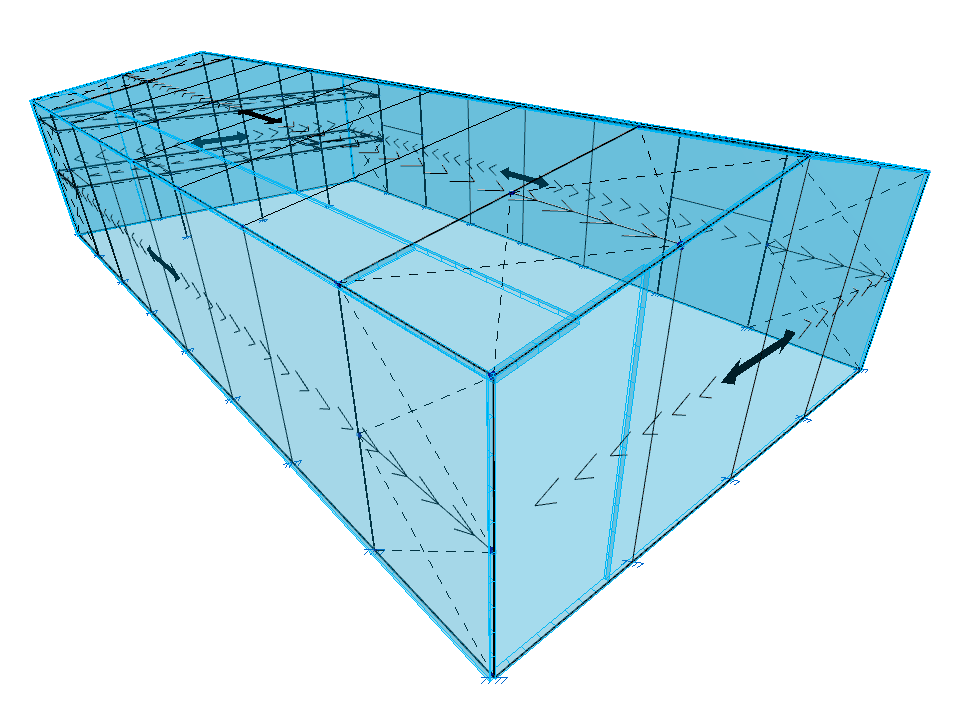
Las cargas superficiales pueden ocupar toda o parte de la superficie de un paño de cargas, que se puede introducir previamente con las opciones del bloque "Paños" o, alternativamente, introducir de forma automática en el momento de introducción de la carga superficial. El paño distribuirá las cargas superficiales definidas sobre el mismo según su dirección de reparto.
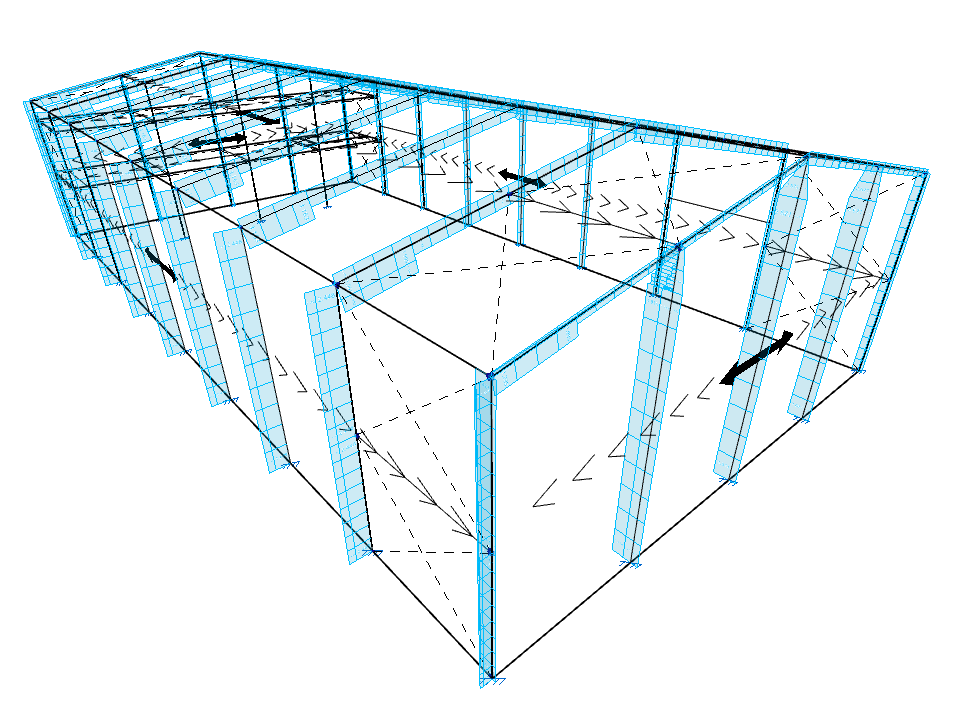
La distribución de las cargas superficiales se realiza sobre los elementos estructurales cuya geometría se solapa con la del paño:
- Sobre las barras que estén dentro del área del paño y cuya dirección tenga una componente perpendicular a la dirección de reparto definida en el paño.
- Sobre las láminas cuya geometría coincida o se solape con la del paño.
El efecto es equivalente a la introducción de cargas sobre barras o cargas sobre láminas, con la ventaja de que el programa calcula automáticamente el valor de carga a aplicar sobre cada uno de los elementos.
Nueva
La opción "Nueva" permite introducir una nueva carga superficial de forma poligonal.
Para ello, se siguen estos pasos:
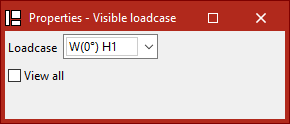
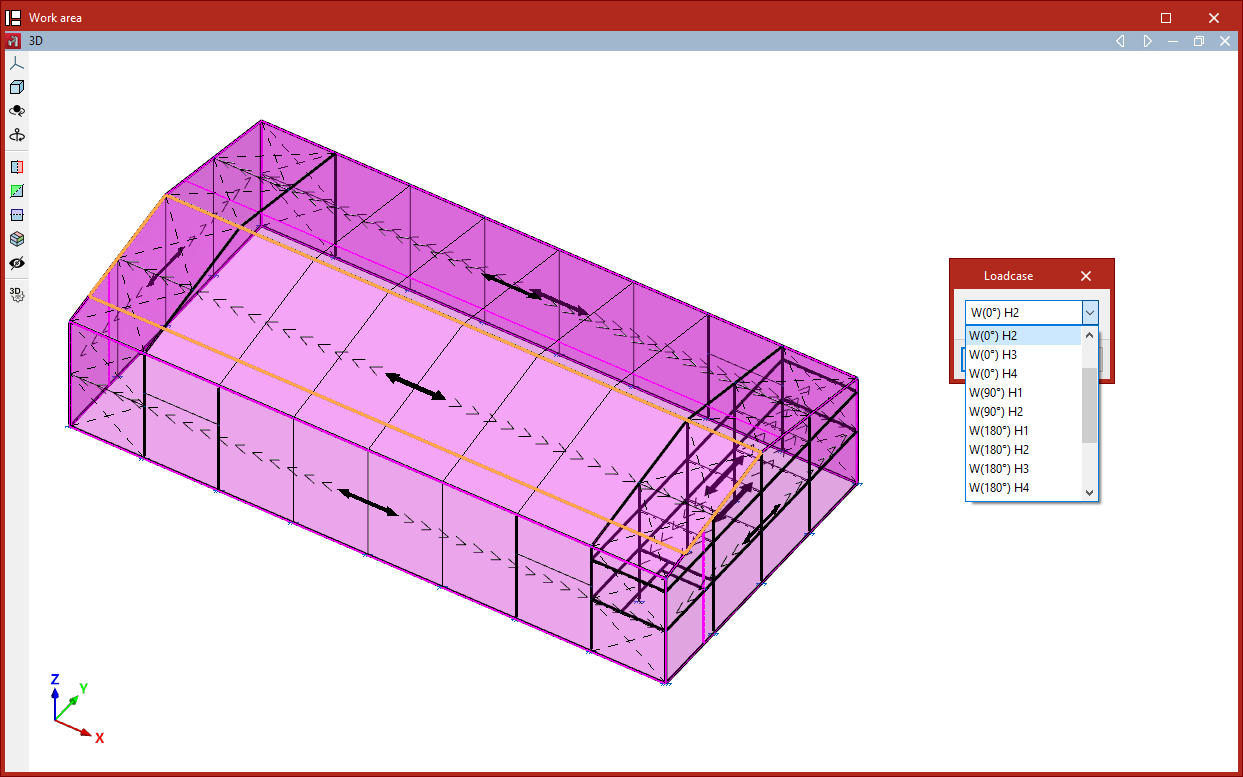
- Al seleccionar la opción, aparece la ventana "Hipótesis vista". Aquí se puede elegir la "Hipótesis" de cargas que se desea visualizar en pantalla. También se pueden "Ver todas" las hipótesis marcando la casilla correspondiente.
- Después, se pulsa con el botón izquierdo en los puntos que forman el polígono del contorno de la carga superficial.
- Al finalizar, se pulsa el botón derecho.
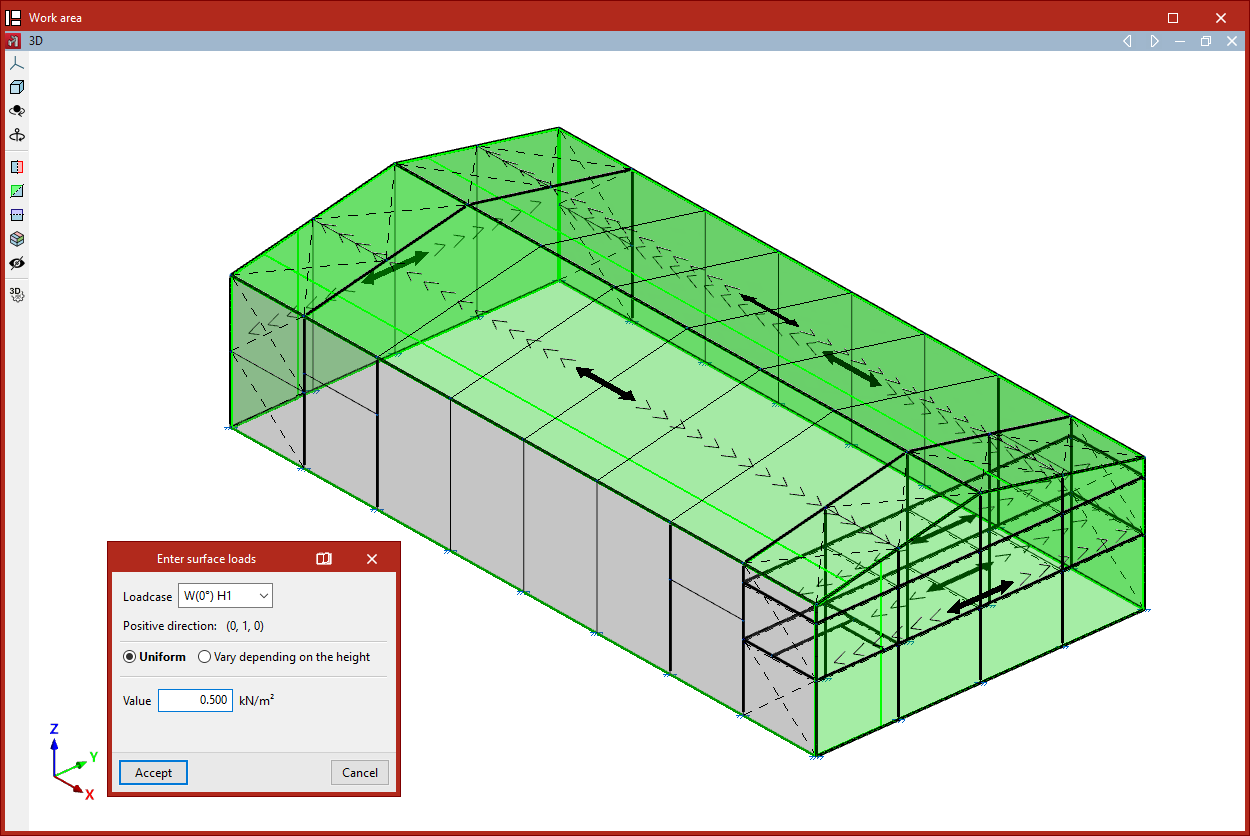
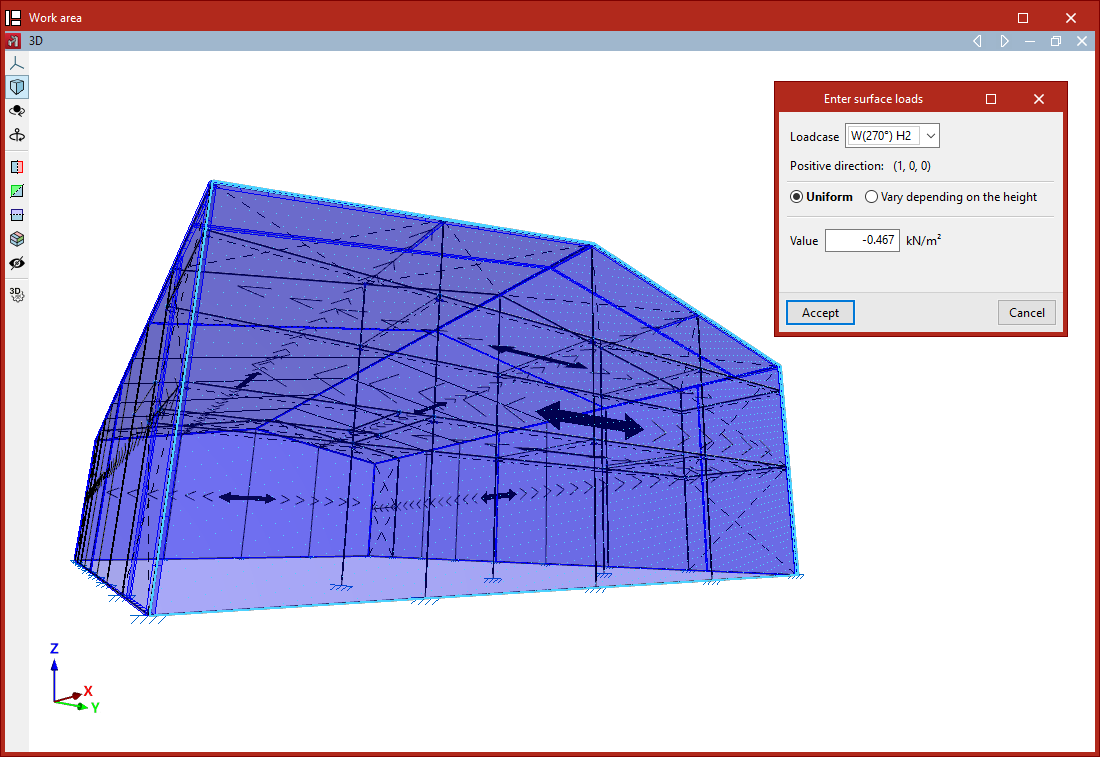
- Aparece así la ventana "Introducir cargas superficiales":
- Aquí, en primer lugar, se elige la "Hipótesis" a la que está asignada la carga superficial.
- El programa muestra también el "Sentido positivo" de la carga mediante el texto "Vertical hacia abajo", si se trata de una carga no perteneciente a una hipótesis de viento, o con las coordenadas de un vector unitario en el caso de hipótesis de viento.
- La carga puede ser "Uniforme" o "Variable en altura" si la superficie no es horizontal:
- En las cargas uniformes basta con escribir el "Valor" y el signo de la carga.
- En las cargas variables en altura es necesario escribir el "Valor en la cota superior" y el "Valor en la cota inferior". Estos se corresponden con los valores y signos de las cargas en la coordenada Z inferior y en la coordenada Z superior de la superficie cargada.
- Finalmente, se pulsa en "Aceptar".
Generación de paños asociados a las cargas superficiales
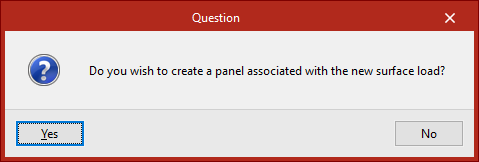
Al introducir una nueva carga superficial se detecta si está solapada con algún paño preexistente. Si no lo está, se pregunta al usuario si desea generar un paño asociado a la nueva carga superficial.
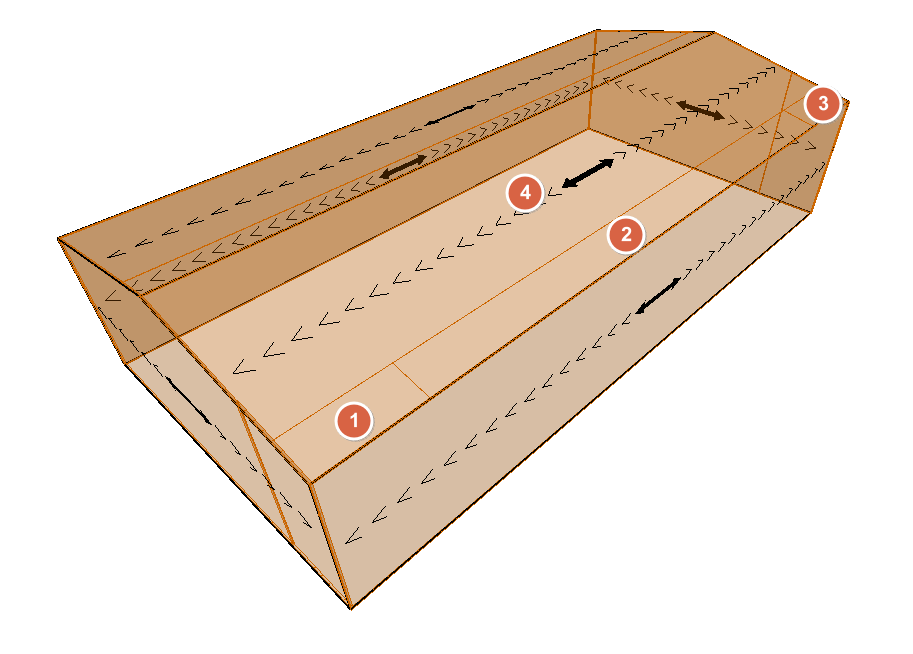
Este nuevo paño tendrá la misma forma que la de la carga superficial creada, y su dirección de reparto estará dada por la recta que une los dos primeros puntos de introducción de la superficie.
Una carga superficial pertenece al paño en el cual está contenida completamente, por lo que no se permite que una carga esté solapada sobre más de un paño.
| Nota: |
|---|
| Sobre un único paño puede haber varias cargas superficiales aplicadas con distinta geometría y valor. Un ejemplo de aplicación es la creación de zonas de carga con distintas presiones de viento sobre un faldón de cubierta. |
Editar
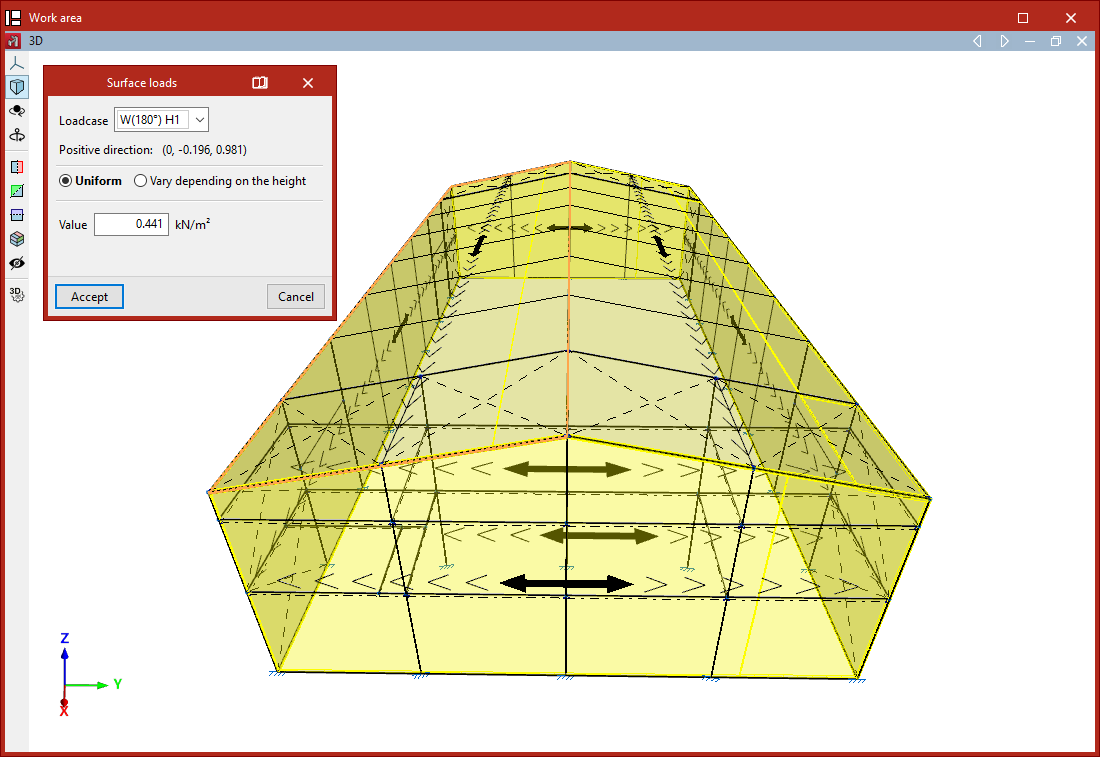
La opción "Editar" permite modificar las cargas superficiales seleccionadas.
En pantalla solamente se muestran las cargas asociadas a la "Hipótesis vista" seleccionada en la ventana emergente.
Después, se seleccionan las cargas a editar una a una con el botón izquierdo o se marca un área de captura y, después, se pulsa el botón derecho.
Aparece así la ventana "Cargas superficiales", donde se pueden modificar sus datos. El programa aplicará los cambios al pulsar en "Aceptar".
Borrar
La opción "Borrar" permite eliminar las cargas superficiales seleccionadas entre las correspondientes a la "Hipótesis vista". Tras seleccionar las cargas una a una o marcar un área de captura, se pulsa el botón derecho para eliminarlas.
Hipótesis
La opción "Hipótesis" permite editar la hipótesis asignada a las cargas superficiales.
En este caso, tras seleccionar las cargas y pulsar el botón derecho, se selecciona la "Hipótesis" que se desea asignar a las cargas.
Copiar
Con la opción "Copiar" se crea una nueva carga superficial duplicándola a partir de los datos de una carga superficial ya existente.
Para ello, tras pulsar sobre la opción, se selecciona una carga superficial. Aparece así la ventana "Introducir cargas superficiales" donde se indica la "Hipótesis", el tipo y los valores de la nueva carga superficial.
Esta nueva carga tiene la misma forma y posición que la existente, por lo que se generará en el mismo lugar.
| Nota: |
|---|
| Esta opción es útil para crear rápidamente cargas de distinta hipótesis y valor sobre la misma superficie (por ejemplo, una fachada o un faldón de la cubierta del edificio). |
Mover
Mediante la opción "Mover" es posible modificar la forma y/o la posición del polígono que define la geometría de una carga superficial.
- Al seleccionar la opción, aparece la ventana "Hipótesis vista". Aquí se puede elegir la "Hipótesis" de cargas que se desea visualizar en pantalla. También se pueden "Ver todas" las hipótesis marcando la casilla correspondiente.
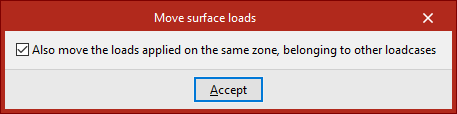
- Antes de continuar, pulsando el botón derecho se accede a un diálogo donde se debe indicar si se quiere "Mover también las cargas aplicadas sobre la misma zona pertenecientes a otras hipótesis" activando o desactivando la casilla correspondiente.
- Tras "Aceptar", en primer lugar se debe seleccionar la carga que se desea modificar con el botón izquierdo.
- A continuación, también con el botón izquierdo, se seleccionan los vértices del polígono que se desea desplazar.
- Se pulsa el botón derecho del ratón para confirmar la selección de los puntos.
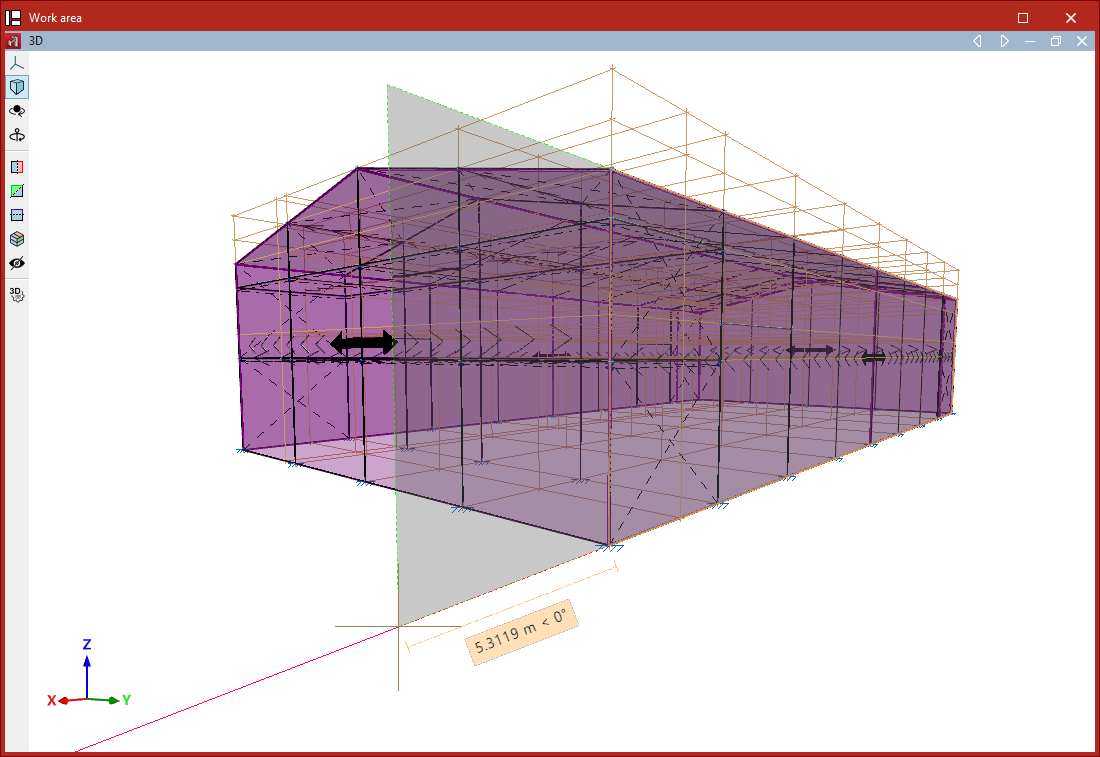
- Ahora, con el botón izquierdo, se selecciona un punto de referencia para el desplazamiento y, después, el punto de destino al que se desea mover el punto de referencia indicado.
- Finalmente, se pulsa de nuevo el botón derecho para confirmar.
El resultado será una carga superficial con la geometría modificada.
Asignar
La opción "Asignar" permite activar o desactivar la asignación de cargas superficiales, es decir, indicar si una o varias barras pueden ser cargadas o no tanto por paños como por cargas superficiales.
Para ello, se seleccionan las barras que se desean activar o desactivar con el botón izquierdo una a una o se marca un área de captura. Después, se pulsa el botón derecho.
Las barras desactivadas se visualizan en línea discontinua o de trazos, mientras que las barras activadas se visualizan con línea continua. Por defecto, todas las barras, excepto los tirantes, están activadas.
Si se desactiva una barra, esta no admite la asignación de cargas superficiales en ninguna hipótesis. Esta opción no tiene efecto sobre las barras definidas como tirantes, ya que estos no admiten la aplicación de cargas.