Edición de elementos de cimentación
Las siguientes herramientas de edición de elementos de cimentación se encuentran disponibles en el bloque "Elementos de cimentación" de la parte superior de la interfaz, dentro de la pestaña "Cimentación".

Borrar
La opción "Borrar" permite borrar un elemento de cimentación previamente introducido. Para ello, se seleccionan uno a uno con el botón izquierdo del ratón o se dibuja un área de captura, y después, se pulsa el botón derecho para confirmar su eliminación.
Editar
La opción "Editar" permite modificar las características de cualquier elemento de cimentación en una ventana de edición propia, además de realizar su cálculo de forma aislada, consultar el listado de comprobaciones específico y efectuar su dimensionamiento y armado.
Tras pulsar sobre la opción, se pulsa con el botón izquierdo sobre un elemento de cimentación previamente introducido.
En el caso de una zapata aislada, la ventana de edición ofrece las siguientes opciones:
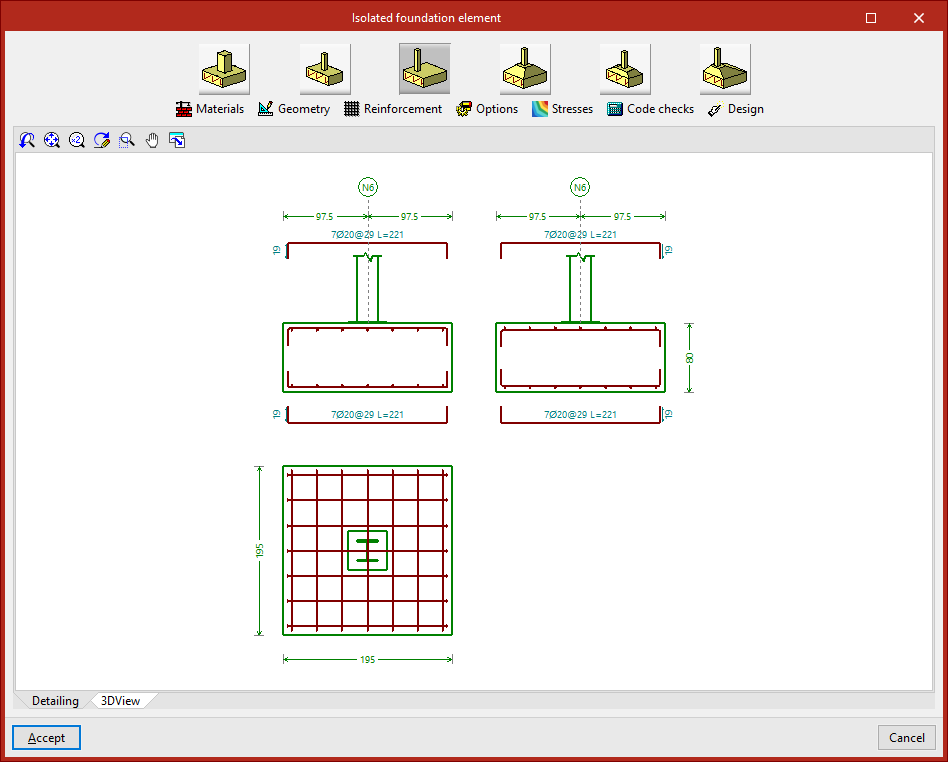
Pestañas "Despiece" y "Vista 3D"
En el centro de la ventana emergente se muestra una representación de la geometría y del armado del elemento, si se mantiene visible la pestaña "Despiece".
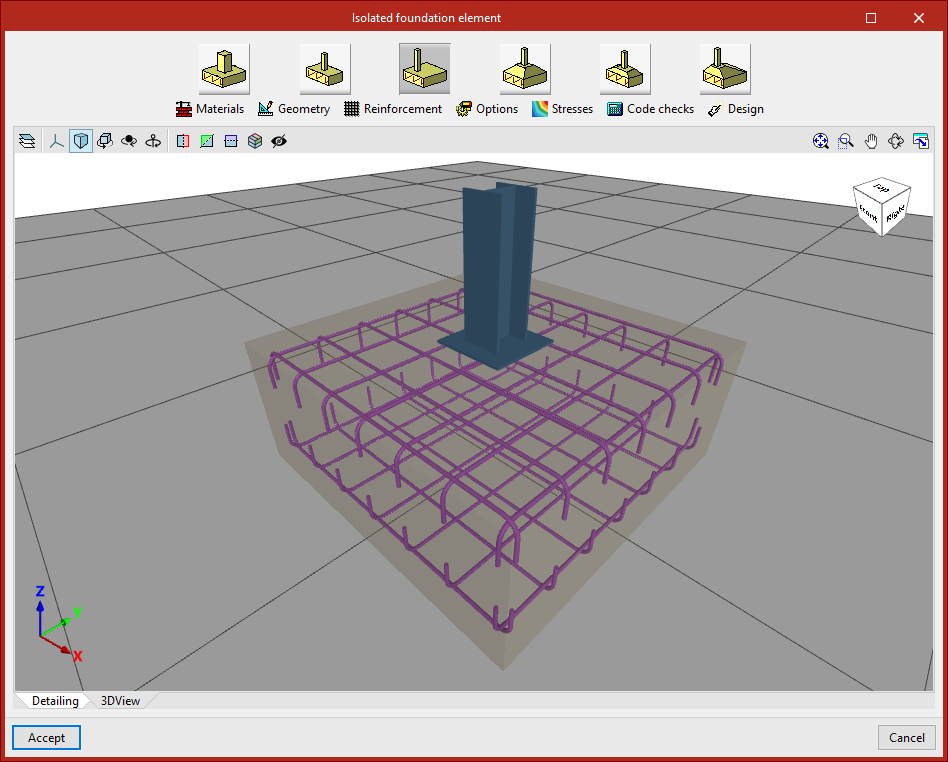
Al pulsar sobre la pestaña "Vista 3D", se muestra una visualización tridimensional.
Selección de tipo
En la parte superior de la ventana se encuentran herramientas para modificar las características del elemento.
En el caso de zapatas o encepados, es posible seleccionar una tipología diferente mediante los botones correspondientes.

Materiales
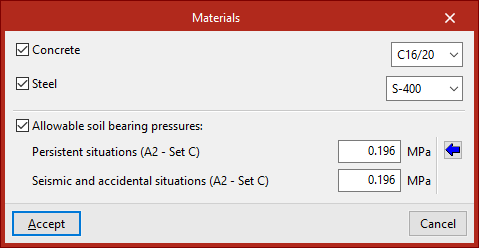
Después, pulsando en "Materiales", se asignan los materiales del elemento y la tensión admisible del terreno.
Si no se activa ninguna casilla, el programa utilizará automáticamente la información definida en "Obra", "Datos generales".
Al activar las casillas "Hormigón" o "Acero", se puede elegir un material entre los disponibles según la normativa seleccionada.
Para las "Tensiones admisibles del terreno", es necesario definir valores para "Situaciones persistentes" y "Situaciones sísmicas y accidentales". Se pueden importar valores típicos pulsando en el botón correspondiente.
Geometría
La opción "Geometría" permite modificar los anchos inicial y final en las direcciones X e Y, así como el canto de la zapata.
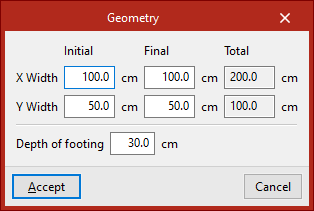
Armado
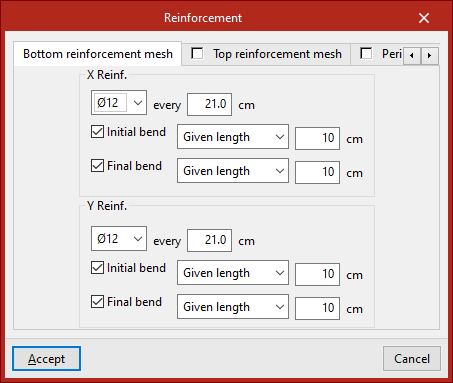
Para modificar el armado, se pulsa sobre la opción correspondiente.
En las pestañas "Parrilla inferior", "Parrilla superior" y "Perimetral", se define el armado en cada parte del elemento, incluyendo el diámetro de las barras, la separación, y la existencia o no de patillas.
Opciones
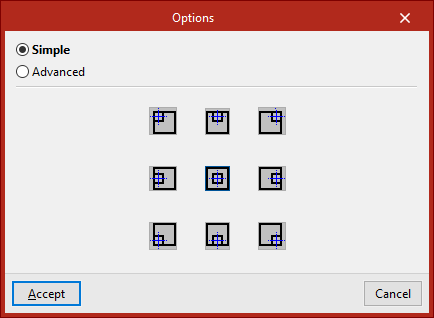
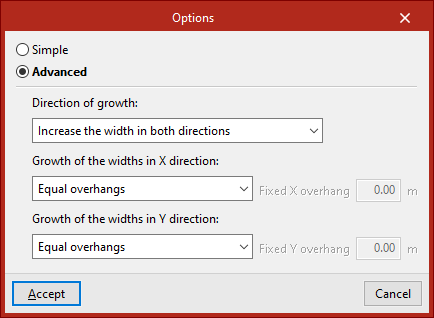
A continuación, se puede acceder a las "Opciones" de dimensionado geométrico.
- Si se marca "Simples", el programa permite elegir la dirección de crecimiento mediante los símbolos disponibles.
- Si se marca "Avanzadas", se puede definir qué anchos crecen y con qué preferencia. También se indica el crecimiento en la dirección X y en la dirección Y, seleccionándolos en los desplegables correspondientes.
Tensiones
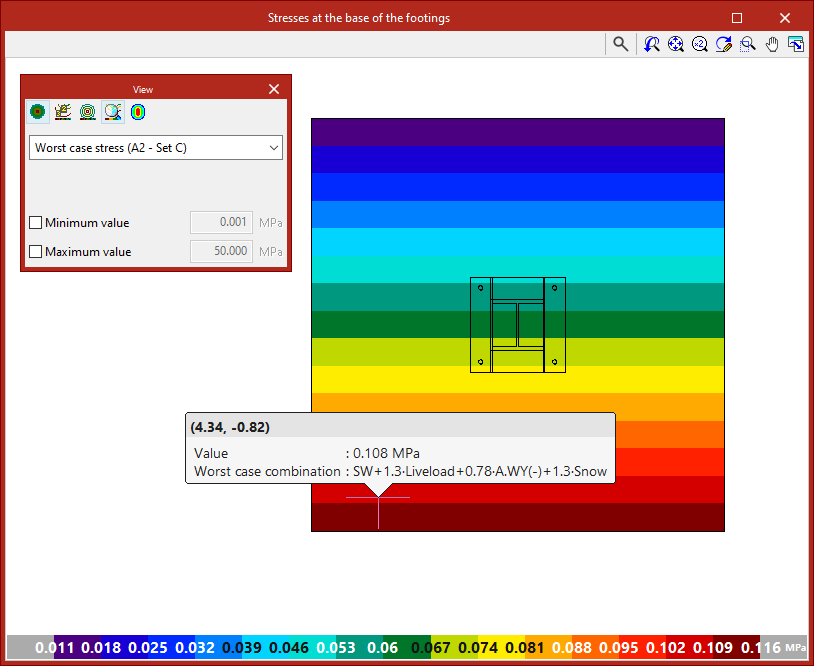
Permite consultar las tensiones en la base de la zapata. Para poder hacerlo, se debe calcular la obra.
Comprobación
Después, mediante "Comprobación", se verifica el elemento con las condiciones geométricas y de armado definidas.
En el centro se muestra el estado de cada comprobación. Al pulsar sobre una línea, se accede al listado detallado en el visor inferior.
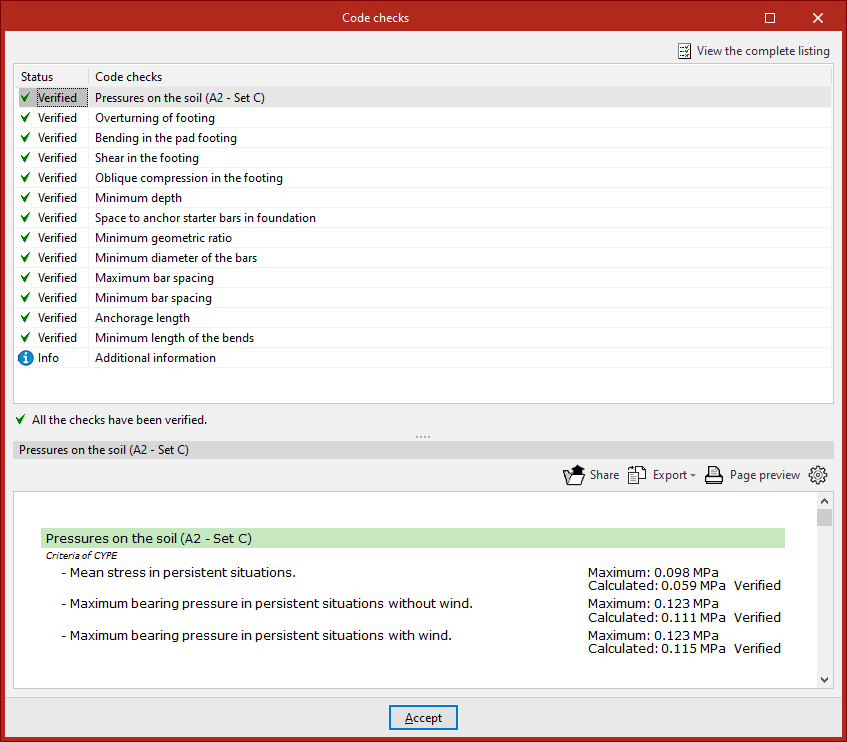
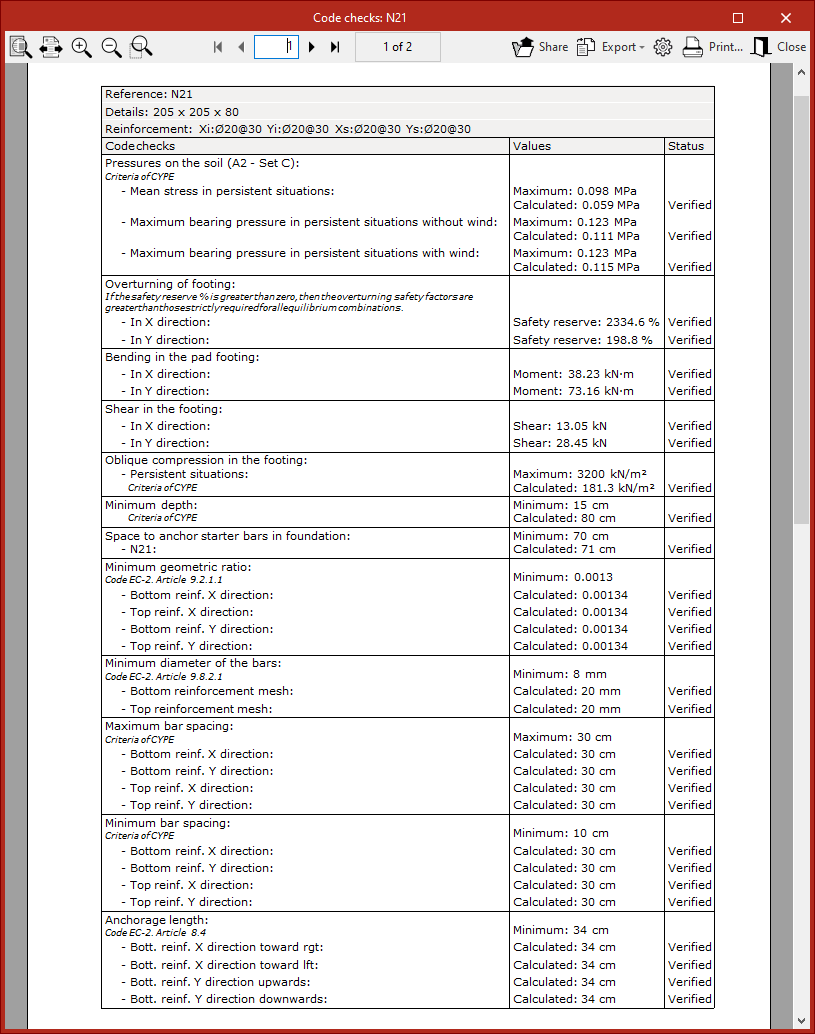
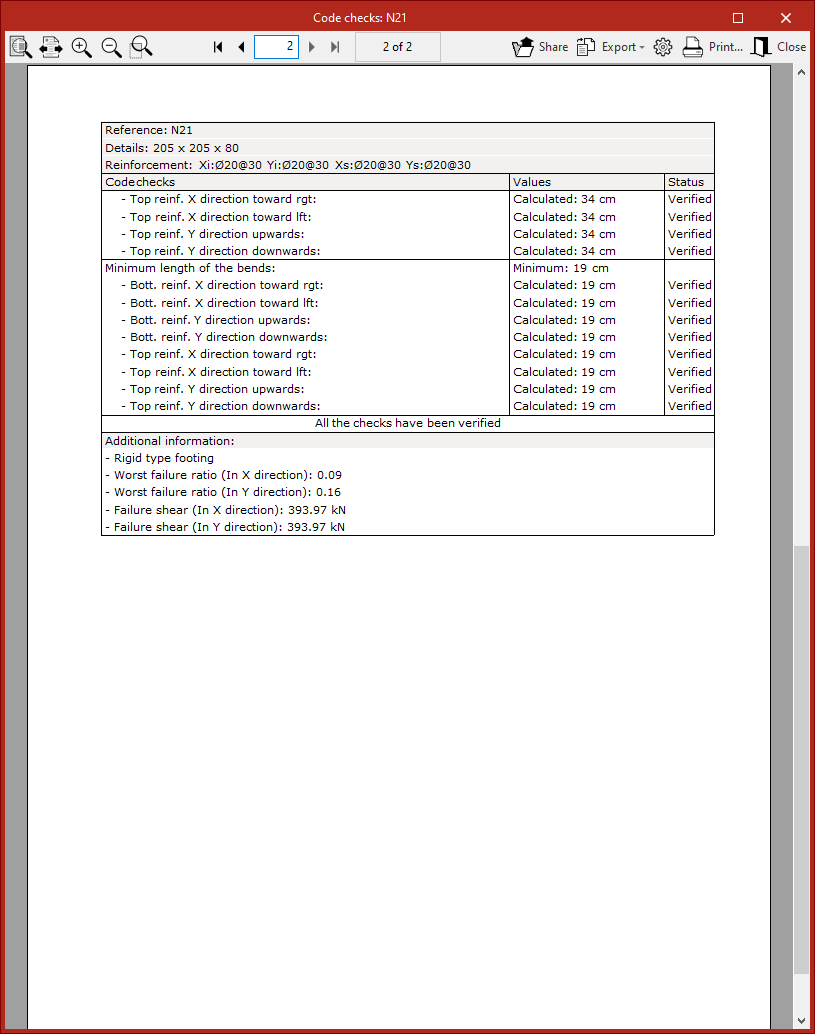
En la parte superior derecha es posible ver el listado completo, así como compartirlo, exportarlo o imprimirlo.
Dimensionamiento
Por último, con la opción "Dimensionamiento", se puede volver a dimensionar el elemento con los esfuerzos obtenidos en el cálculo.
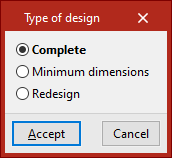
En la ventana emergente, el programa permite seleccionar el tipo de dimensionamiento:
- Con "Completo", se dimensiona la geometría y el armado, sin respetar los datos del usuario.
- Con "Dimensiones mínimas", se respetan las dimensiones introducidas y se aumentan solamente si es necesario. El armado se dimensiona siempre.
- Con "Rearmar", se modifica únicamente el armado, manteniendo la geometría.
Para confirmar los cambios, se pulsa en "Aceptar".
Igualar
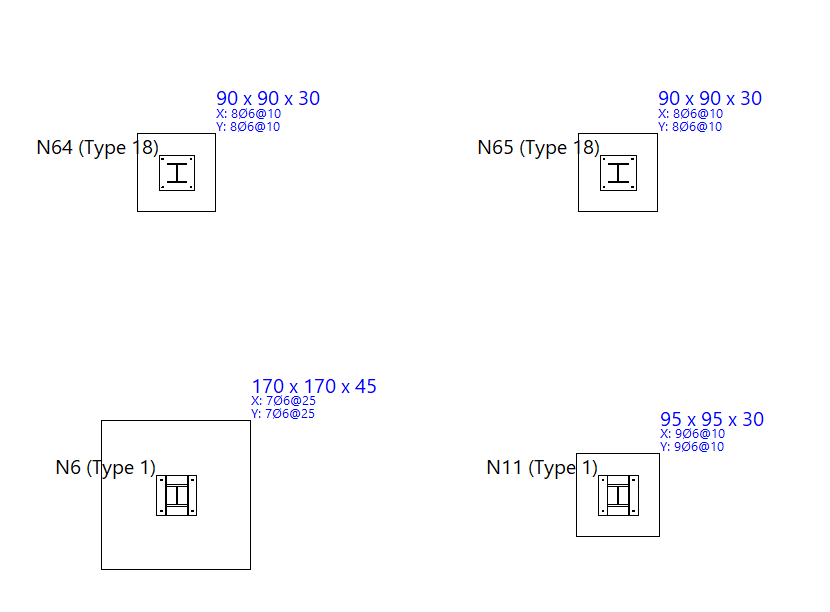
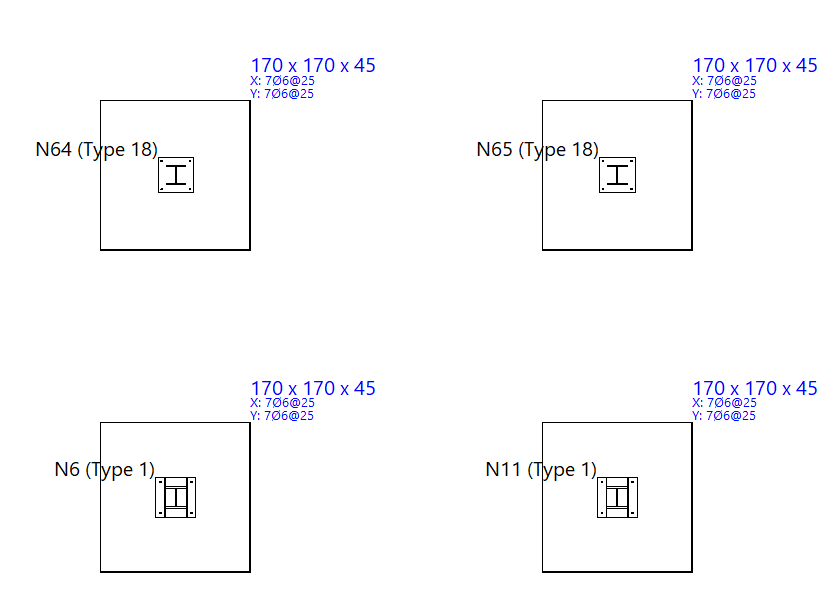
Mediante la opción "Igualar" se puede igualar la tipología, la geometría y el armado entre diferentes elementos de cimentación:
- En primer lugar, se selecciona con el botón izquierdo el elemento del que se desea obtener la información. Si se marca un punto vinculado a varios elementos, el programa permite elegir cuál se desea "Copiar" activando las casillas correspondientes.
- Tras pulsar en "Aceptar", en amarillo se muestran los elementos con datos diferentes, y en naranja los elementos con los mismos datos. Ahora, se seleccionan con el botón izquierdo los elementos con datos diferentes que se desea igualar al elemento seleccionado o se utiliza un área de captura.
- Para terminar la operación, se pulsa el botón derecho.
Información
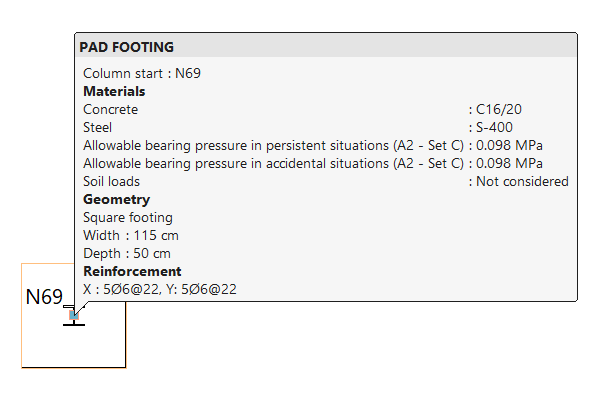
La opción "Información" permite obtener en pantalla un cuadro informativo con los datos más relevantes de cada elemento pulsando con el botón izquierdo sobre los mismos.
Para ocultar los textos informativos, se pulsa el botón derecho.