Edición de vigas
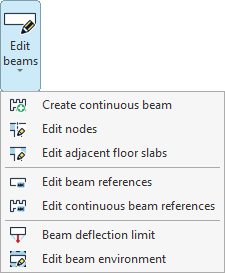
Las opciones de "Edición de vigas" se encuentran disponibles en el menú correspondiente del bloque "Barras" de la barra de herramientas superior, dentro de la pestaña "Geometría" (en la solapa "Estructura").

Las opciones disponibles en este menú son las siguientes:
- Crear viga continua
- Editar nudos
- Editar forjados adyacentes
- Editar referencias de vigas
- Editar referencias de vigas continuas
- Flecha límite de vigas
- Editar ambiente de vigas
A continuación se detalla cada una de estas funcionalidades.
Crear viga continua
Esta opción permite crear una viga continua. Se seleccionan las vigas que componen la nueva viga continua con el botón izquierdo y, después, se pulsa el botón derecho.
Las vigas seleccionadas deben estar conectadas entre sí, de forma que el nudo final de una viga sea el nudo inicial de la siguiente. Además, todas deben ser de la misma clase de material, y el plano XZ local de cada viga debe estar contenido en un plano vertical.
Editar nudos
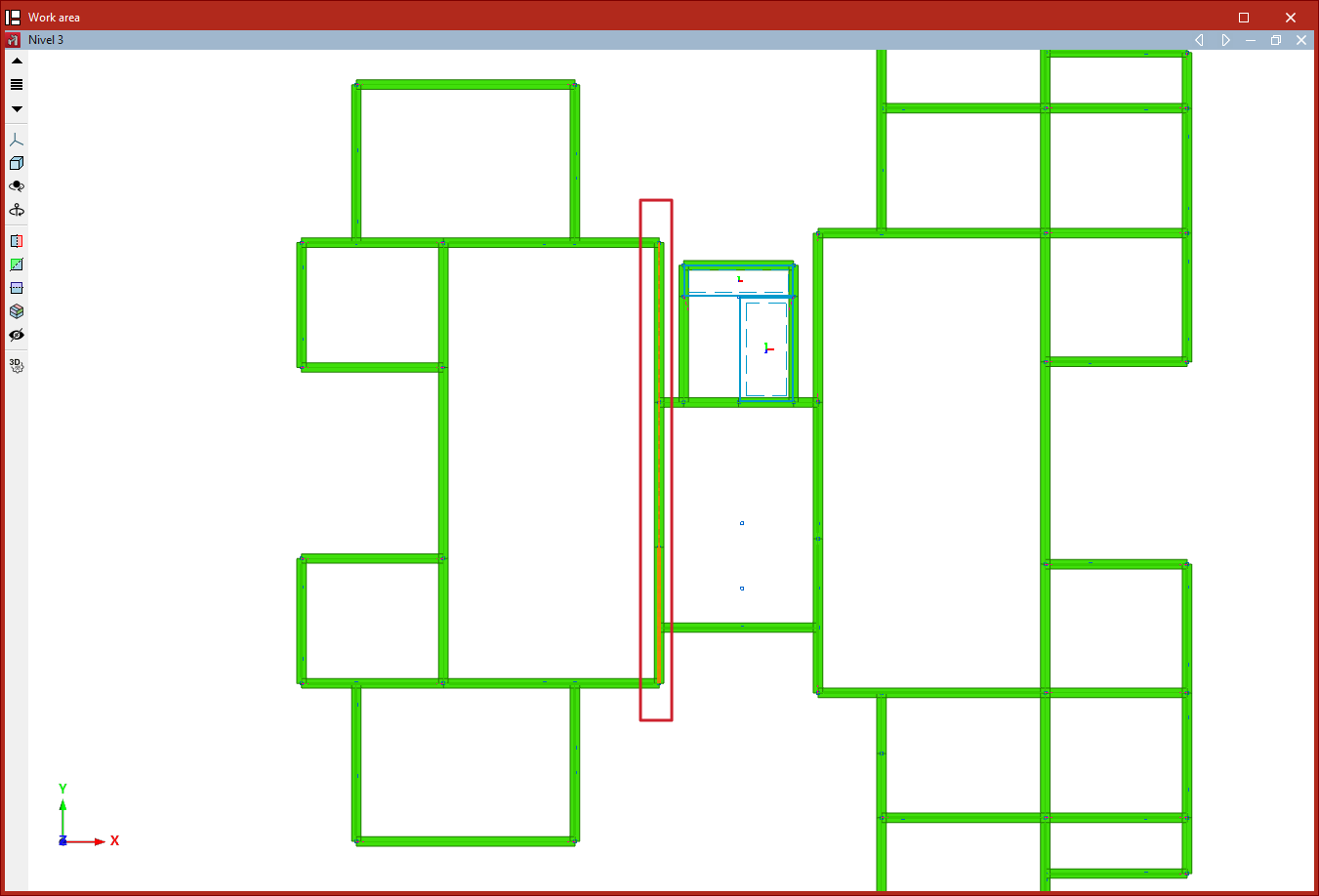
La opción "Editar nudos" permite editar la geometría de un nudo de una viga continua, en caso de que se quiera utilizar una geometría diferente a la determinada automáticamente por el programa.
Se seleccionan los nudos con el botón izquierdo del ratón o se marca un área de captura, y después se confirma la selección con el botón derecho.
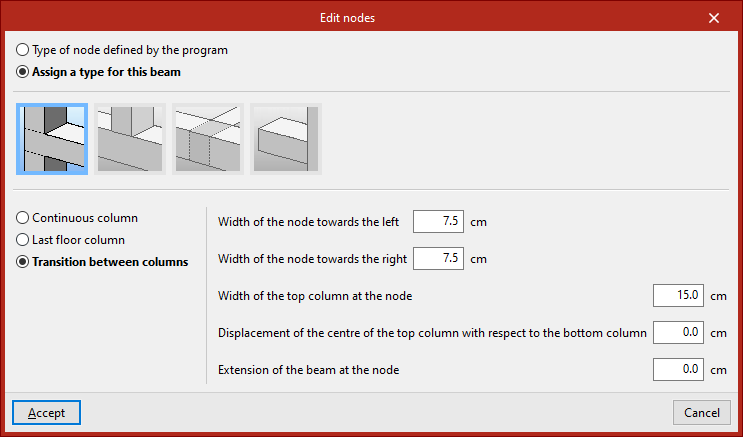
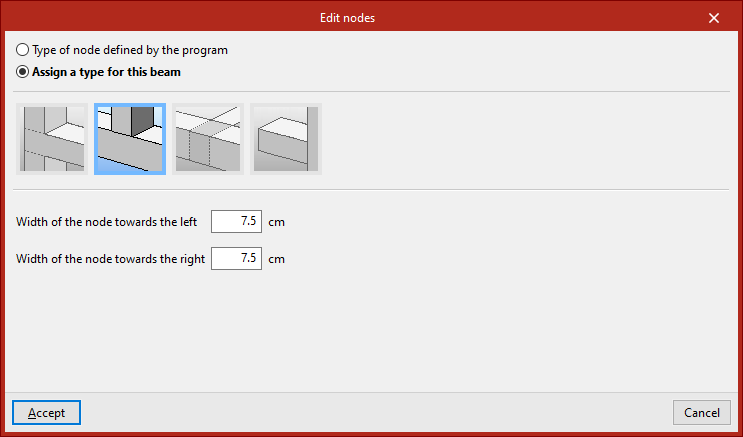
En la ventana que aparece, se puede mantener el "Tipo de nudo determinado por el programa" o "Asignar un tipo para esta viga", indicando si se trata de un "Pilar", un "Pilar apeado", un "Apoyo en brochal" o un "Voladizo".
En cada uno de estos casos, se especifican los parámetros que definen el nudo en la parte inferior, como el "Ancho del nudo hacia la izquierda" y el "Ancho del nudo hacia la derecha".
La geometría del nudo afecta a la luz libre de las vigas que se representa en el editor de armado de vigas, y, por tanto, a la longitud de las armaduras dispuestas.
Después, se pulsa en "Aceptar".
Editar forjados adyacentes
Esta opción permite editar los forjados adyacentes a las vigas. De esta forma, se puede definir el canto de las vigas planas, así como indicar los forjados que se representan en el plano de despiece de vigas. También se tiene en cuenta para la comprobación de resistencia a incendio de las vigas metálicas.
Se seleccionan las vigas con el botón izquierdo del ratón o se marca un área de captura, y después se confirma la selección con el botón derecho.
En la ventana que aparece se encuentran diferentes opciones:
- En primer lugar, se puede definir una "Viga exenta".
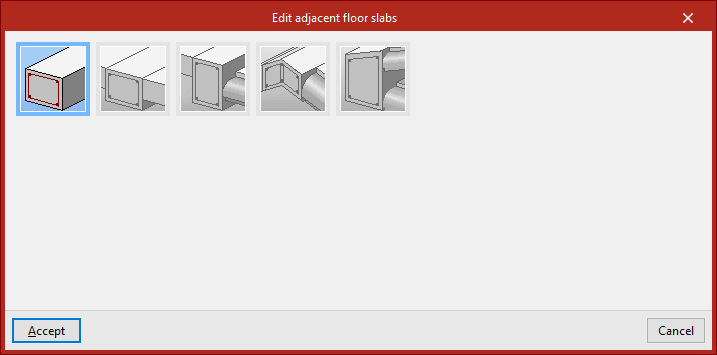
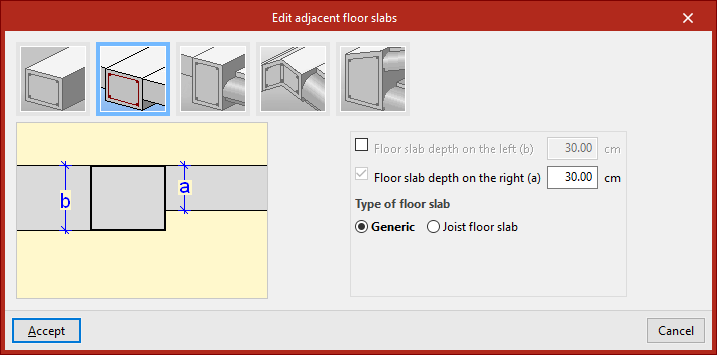
- Si se selecciona "Forjados a nivel", se puede escribir el "Canto del forjado a la izquierda" y "a la derecha", además de definir el "Tipo", ya sea "Genérico" o "Unidireccional", incluyendo la "Altura" y el "Ancho de la bovedilla rebajada".
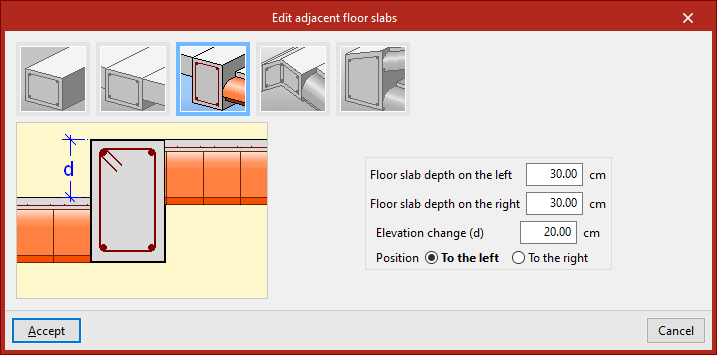
- En el caso de "Forjados con desnivel", además del "Canto", se indica el "Desnivel" y su "Posición", "A la izquierda" o "A la derecha".
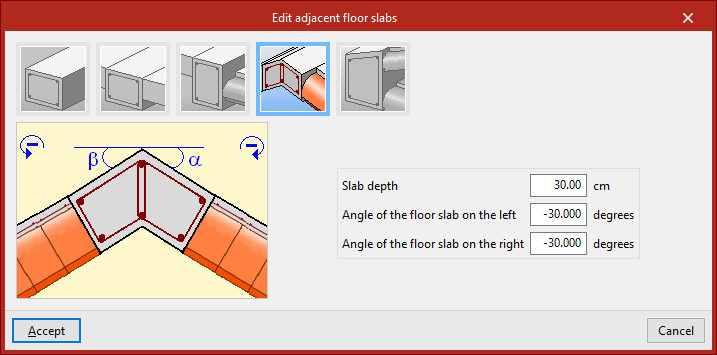
- También se puede definir un "Encuentro de forjados inclinados" escribiendo el "Canto del forjado", el "Ángulo del forjado a la izquierda" y "a la derecha".
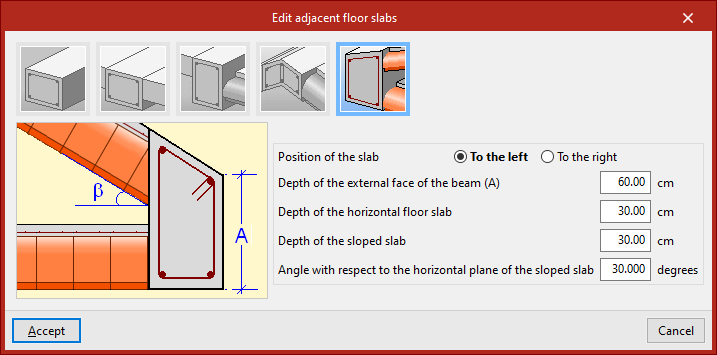
- En un "Encuentro en alero de cubierta inclinada", además de la "Posición del forjado", se definen el "Canto de la cara exterior de la viga", el "Canto del forjado horizontal", el "Canto del forjado inclinado" y el "Ángulo con la horizontal del forjado inclinado".
Una vez definidos los forjados adyacentes, se pulsa en "Aceptar".
Editar referencias de vigas
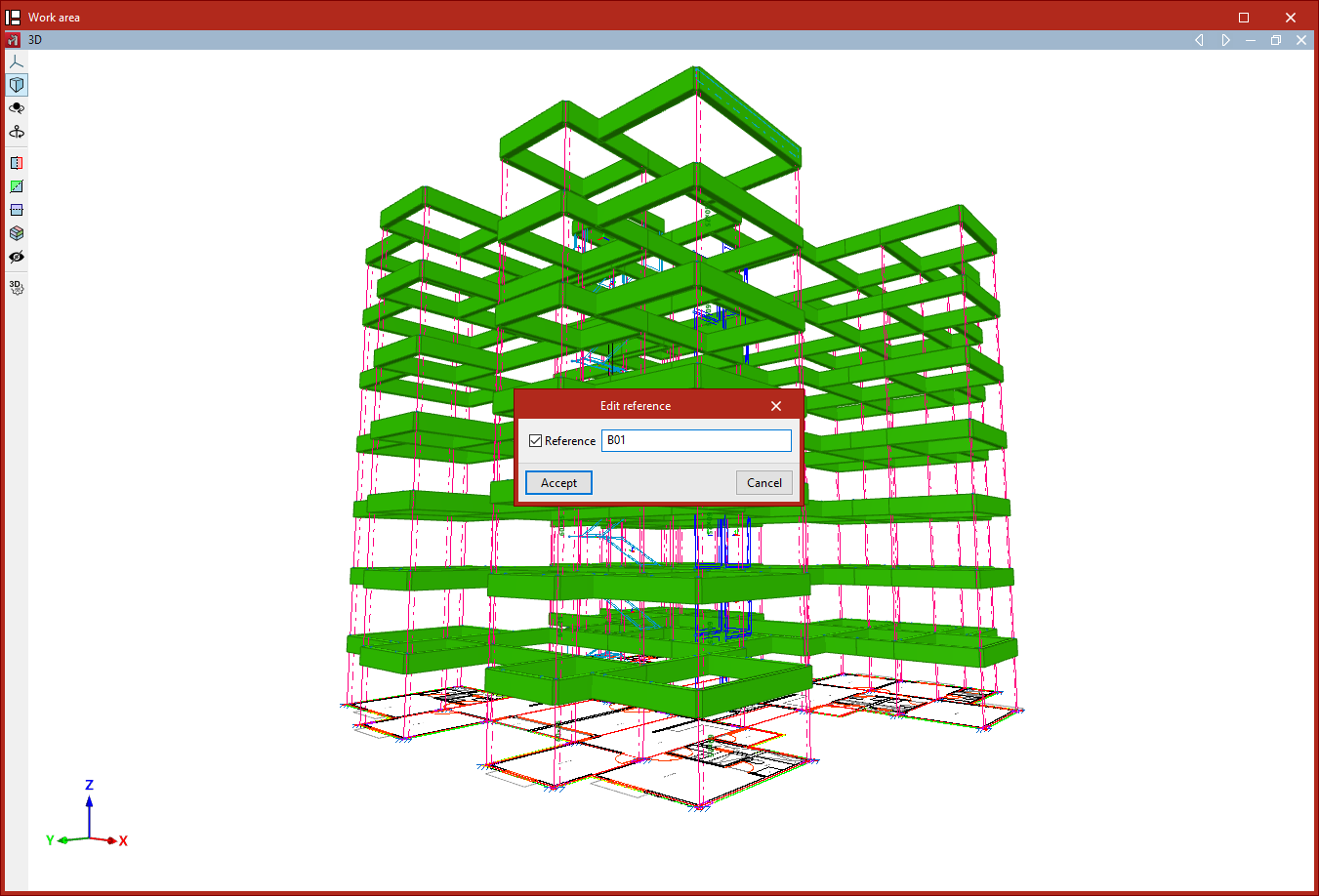
Para editar la referencia de una viga, se selecciona esta opción y se pulsa después sobre la viga. Tras activar y escribir la "Referencia" deseada, se pulsa en "Aceptar".
Editar referencias de vigas continuas
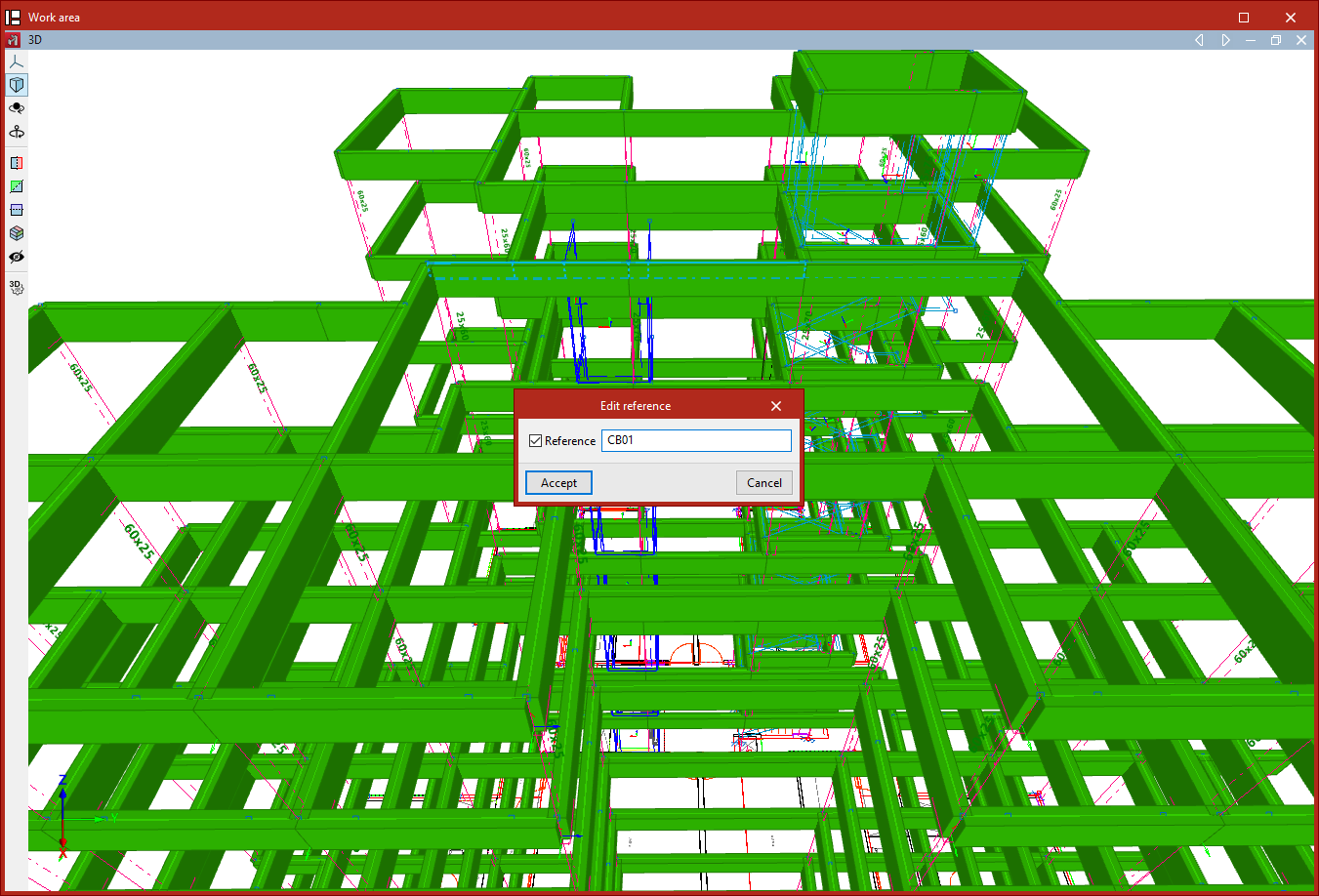
Esta opción permite editar las referencias de las vigas continuas. De igual forma, se pulsa sobre la viga continua, se activa y se escribe la "Referencia" deseada, y después se pulsa en "Aceptar".
Flecha límite de vigas
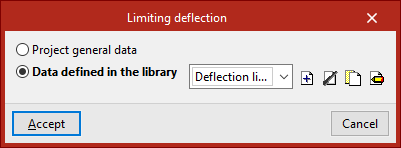
Esta opción permite indicar si la flecha límite de la viga seleccionada se define según los "Datos generales de la obra" o a partir de los "Datos definidos en biblioteca", que se pueden configurar de forma específica.
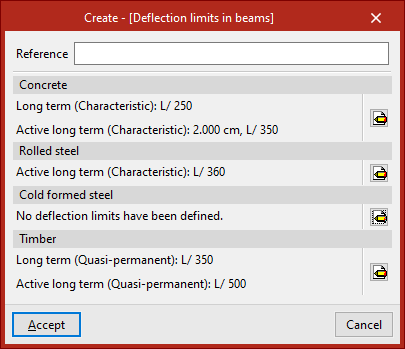
En el segundo caso, es necesario crear un conjunto de "Límites de flecha en vigas" con las opciones disponibles para los diferentes materiales mostrados ("Hormigón", "Acero laminado", "Acero conformado" y "Madera").
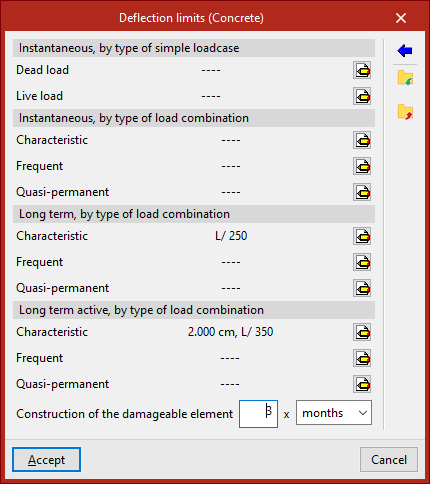
Es posible indicar los siguientes límites de flecha:
- Instantánea, por tipo de hipótesis simple (Carga permanente, Sobrecarga)
- Instantánea, por tipo de combinación de acciones (Característica, Frecuente, Cuasipermanente)
- A plazo infinito, por tipo de combinación de acciones (Característica / Frecuente, Cuasipermanente) (para "Hormigón")
- Activa a largo plazo, por tipo de combinación de acciones (Característica, Frecuente, Cuasipermanente)
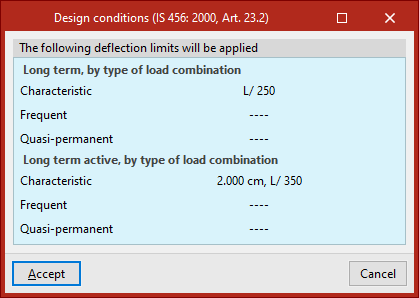
El asistente a la derecha permite importar las condiciones de diseño de la normativa de hormigón seleccionada en los "Datos generales", dentro de la pestaña "Obra".
Editar ambiente de vigas
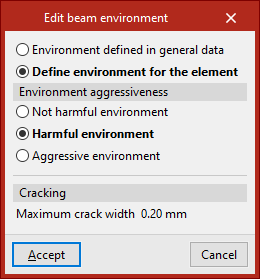
Esta opción permite indicar si se utiliza el "Ambiente definido en datos generales" para la viga seleccionada o si se desea configurar de forma específica eligiendo "Definir ambiente para la pieza".
En el segundo caso, según la normativa elegida, puede ser necesario definir la "Agresividad del ambiente" o la "Clase de exposición" y la "Designación" entre las disponibles, lo que determinará o permitirá introducir la "Abertura máxima de fisura", indicada en el apartado "Fisuración".